

Заттаңбалар
Нұсқаулықтар

Үлгіні жасау үшін жоғарғы мәзірден таңдаңыз «Өнім» → «Өнім тізімі». Бет ашылады «Өнім тізімі». Бұл бетте сіз деректер базасына енгізілген тауарлар мен қызметтердің толық тізімін көресіз.
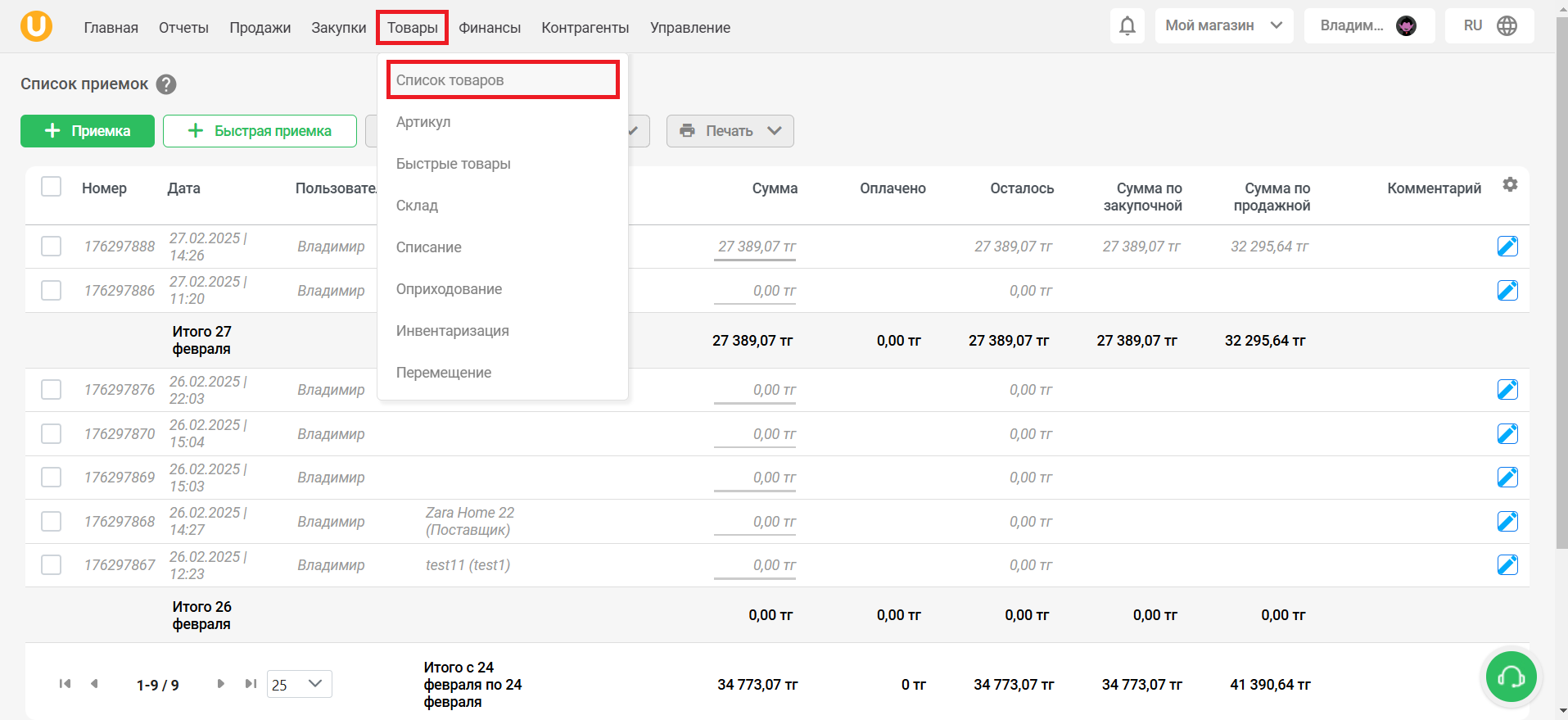
Өнім жапсырмасын басып шығару үшін өнімдер тізімінен өнімді таңдап, түймесін басыңыз «Мөр» және таңдаңыз «Жапсырмалар». Бет ашылады «Мөр» Сіз таңдаған өнімдерге арналған белгілер мен баға белгілері бар.
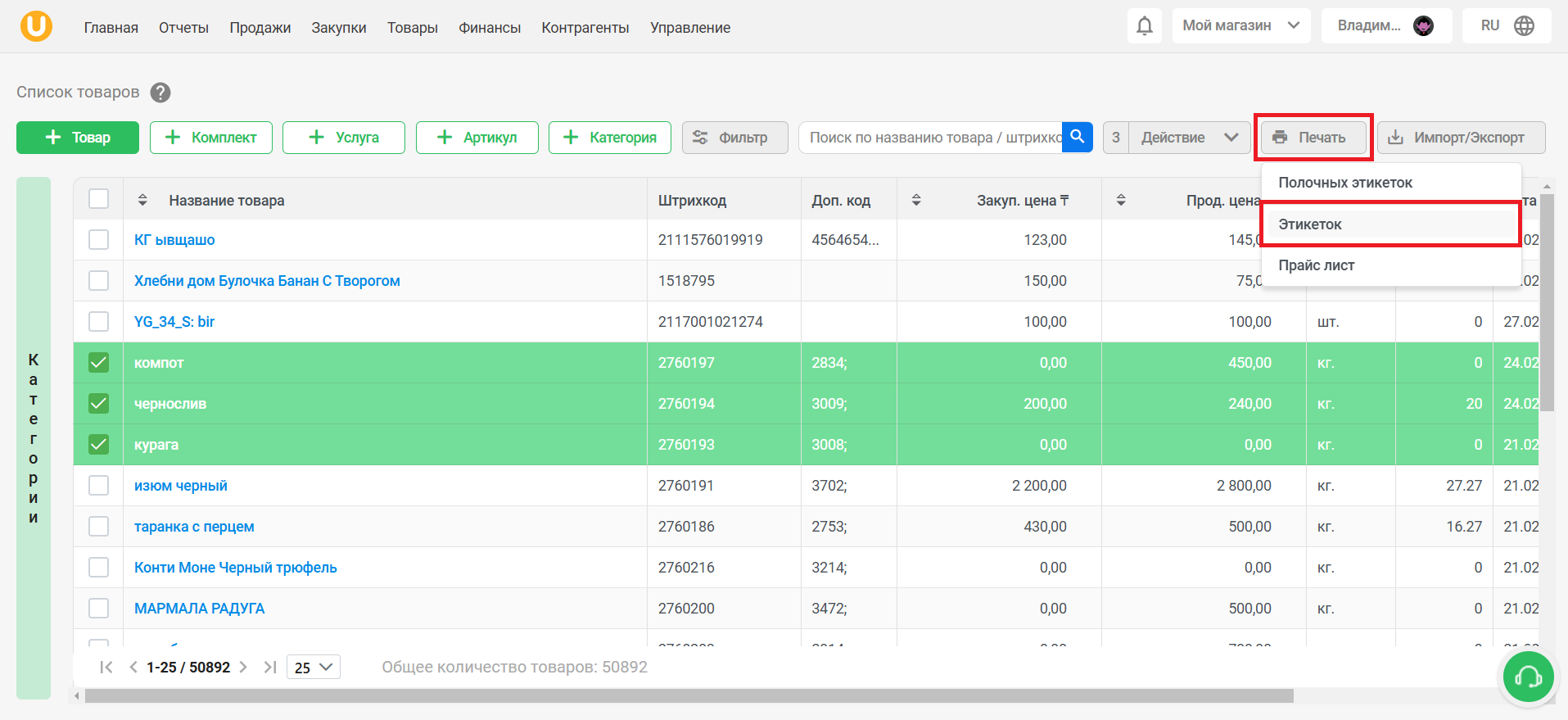

Басып шығарылатын белгілерді жасау үшін қойындыға өтіңіз «Жапсырма». Бұл бетте сіз жасалған белгілердің мазмұнын реттей аласыз және дайын белгілерді басып шығара аласыз, сонымен қатар белгілер үшін жаңа үлгі жасай аласыз.
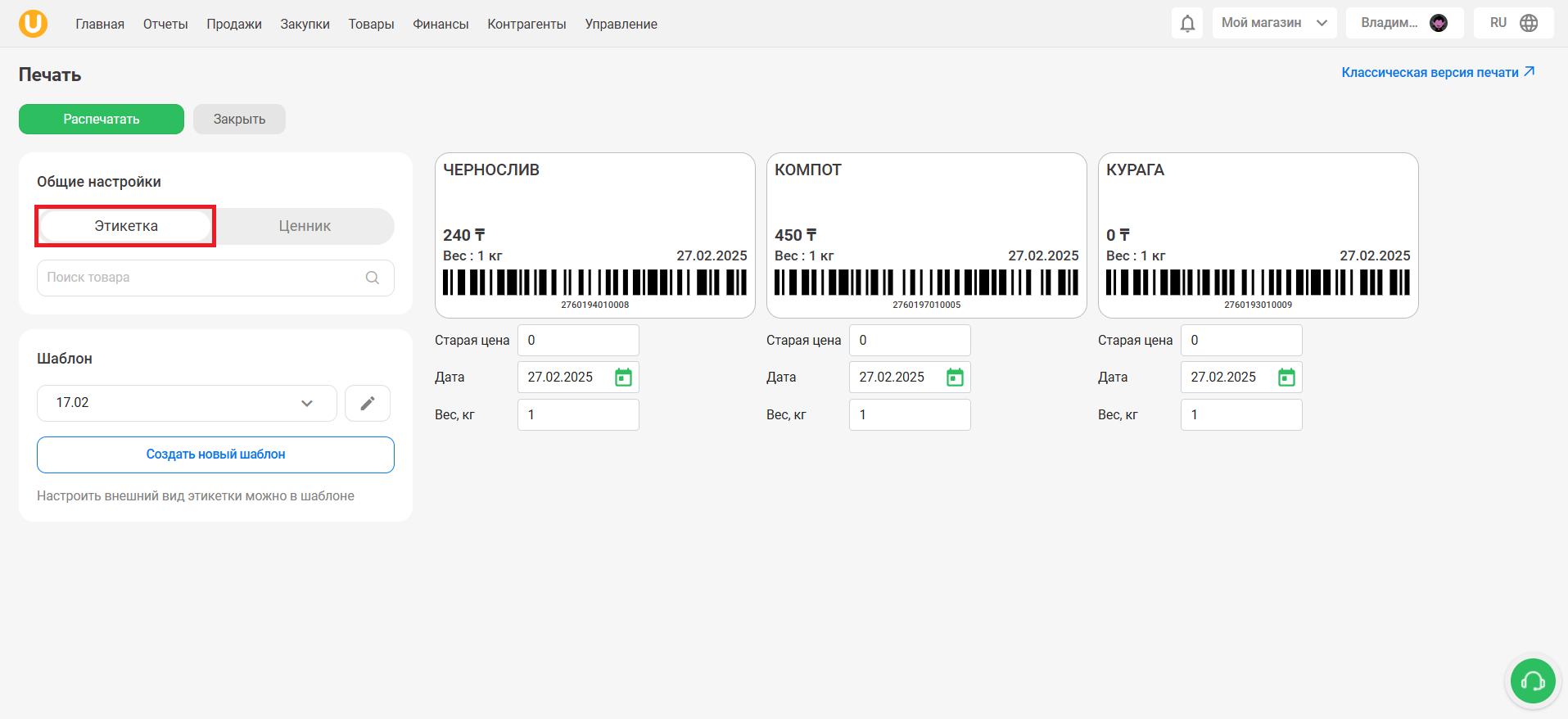
Өнімдерді басып шығару тізіміне қосу үшін өрісті пайдаланыңыз «Өнім іздеу». Өнім атауын енгізіп, оны ашылмалы тізімнен таңдаңыз.
Таңдалған өнім өңдеу өрісінде пайда болады. Бар үлгіні өңдеу үшін түймесін басыңыз өңдеу түймесі үлгі атауының оң жағында.
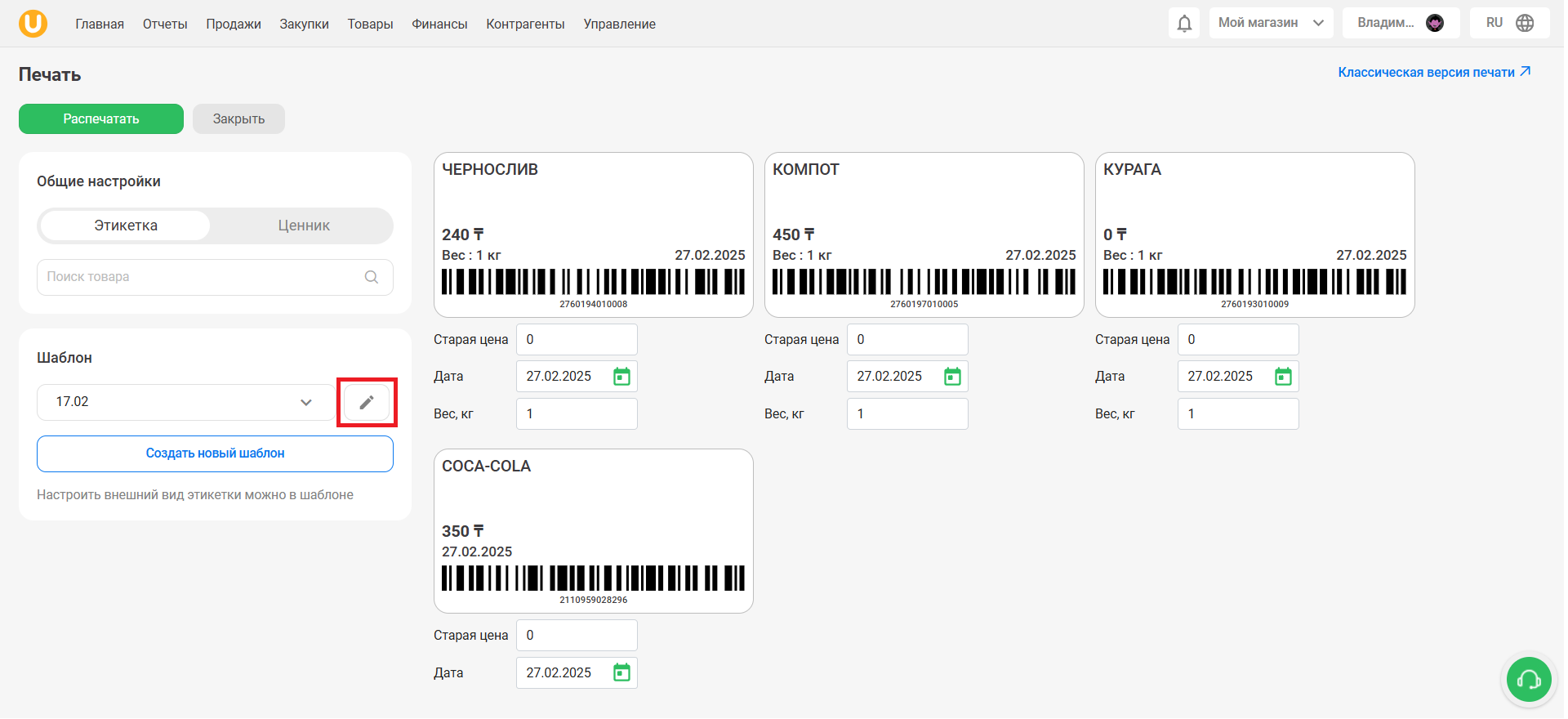
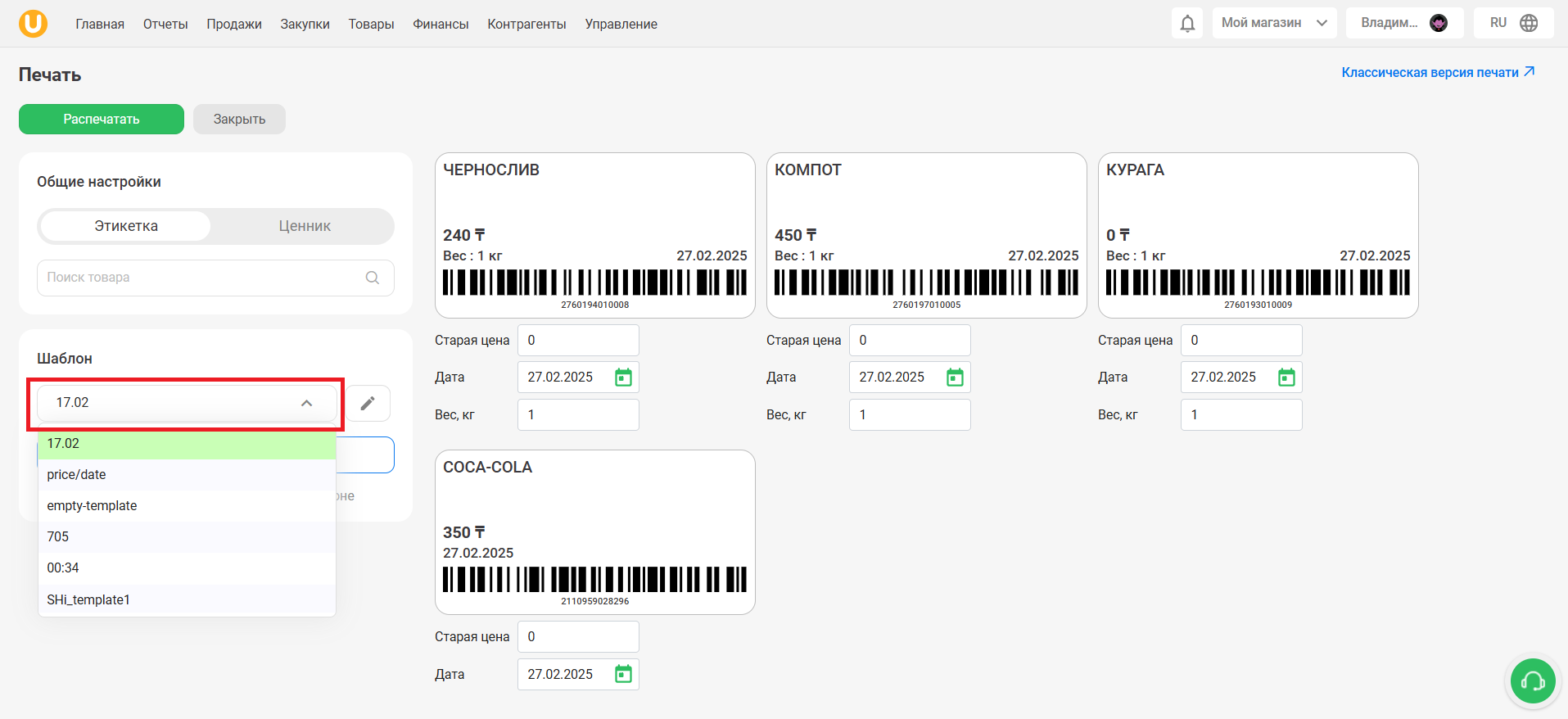
Бар үлгіні таңдау үшін үлгінің атауын басып, ашылатын тізімнен таңдалған үлгіні таңдаңыз.
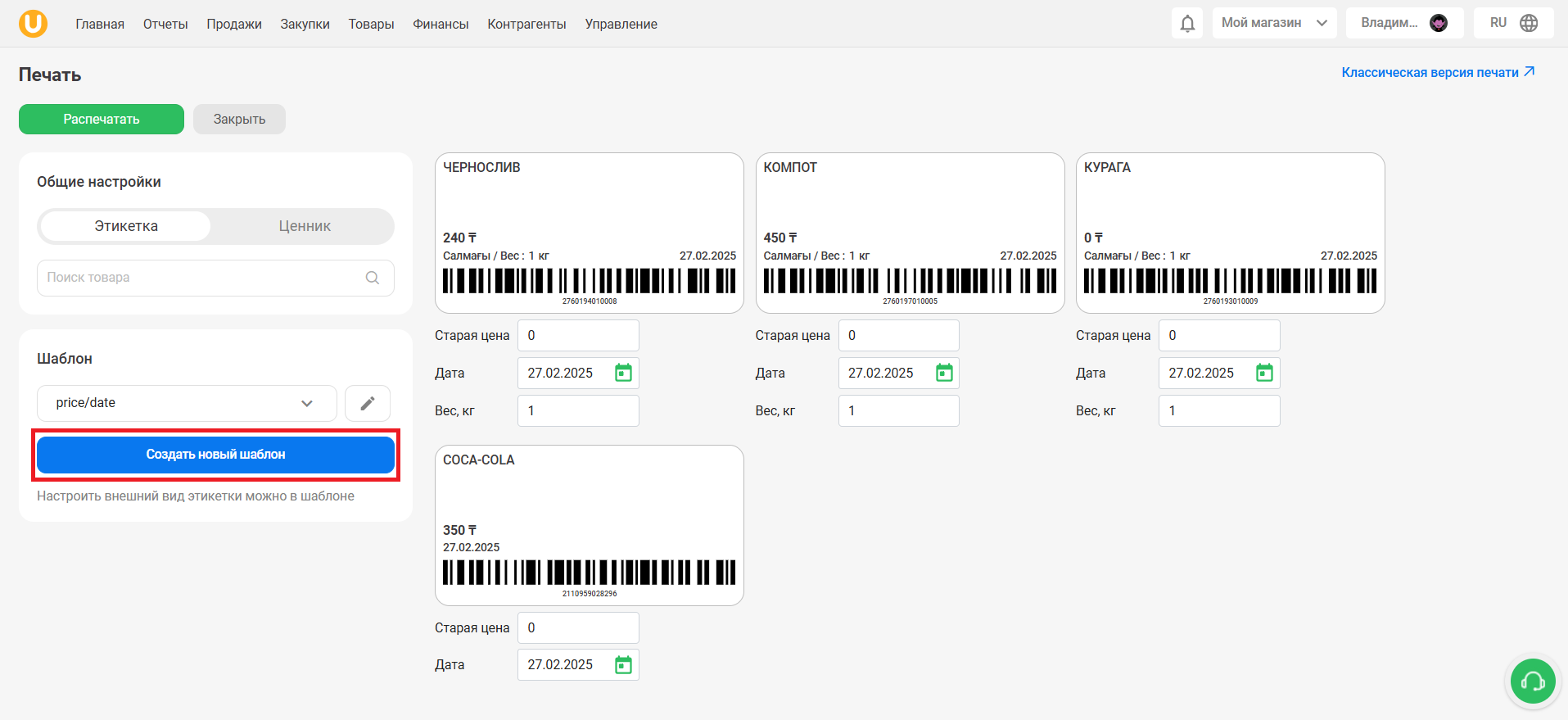
Жаңа үлгі жасау үшін түймені басыңыз «Жаңа үлгі жасау».
Ашылады үлгіні жасау беті. Бұл бетте сіз таңдаған өнімдер үшін белгілерді басып шығару үшін пайдалануға болатын жапсырма үлгісін теңшей аласыз.
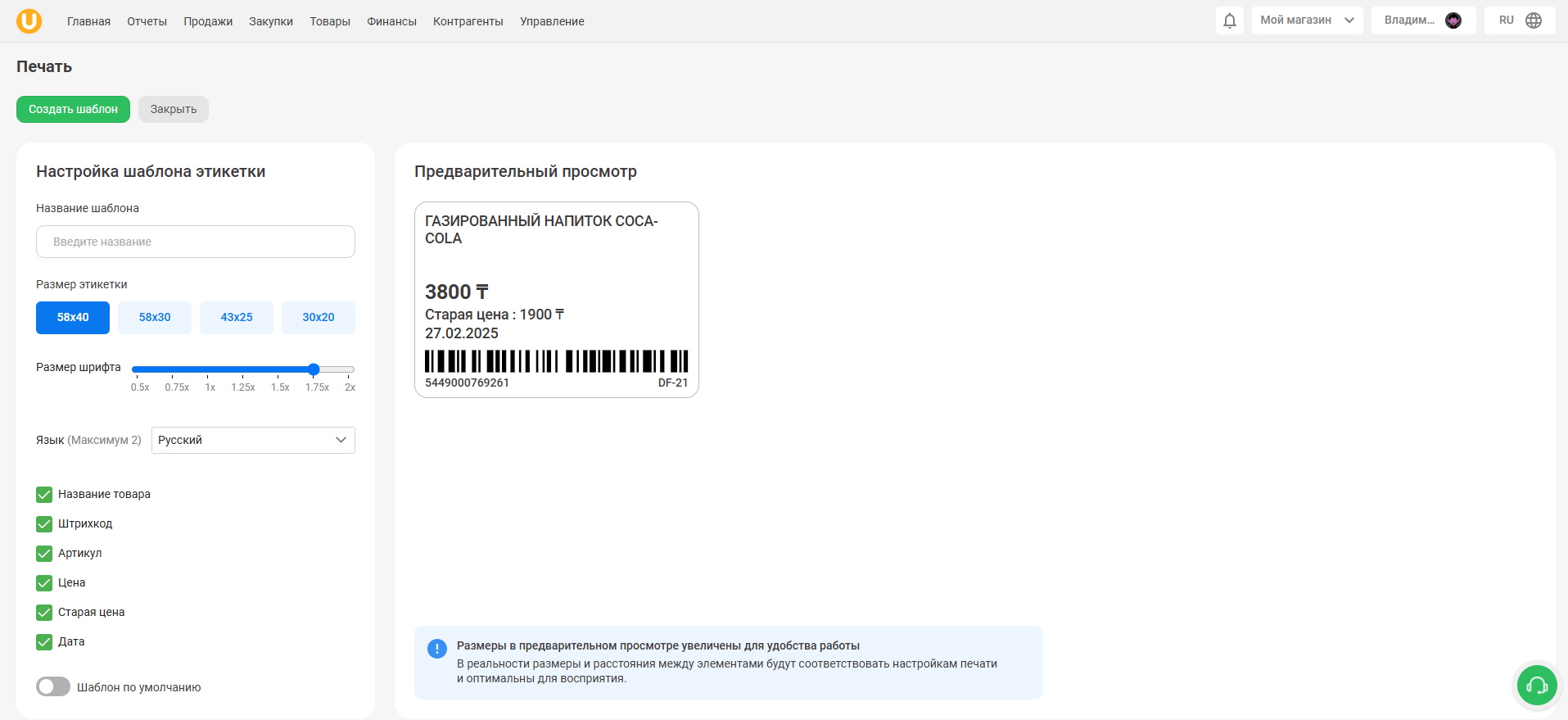
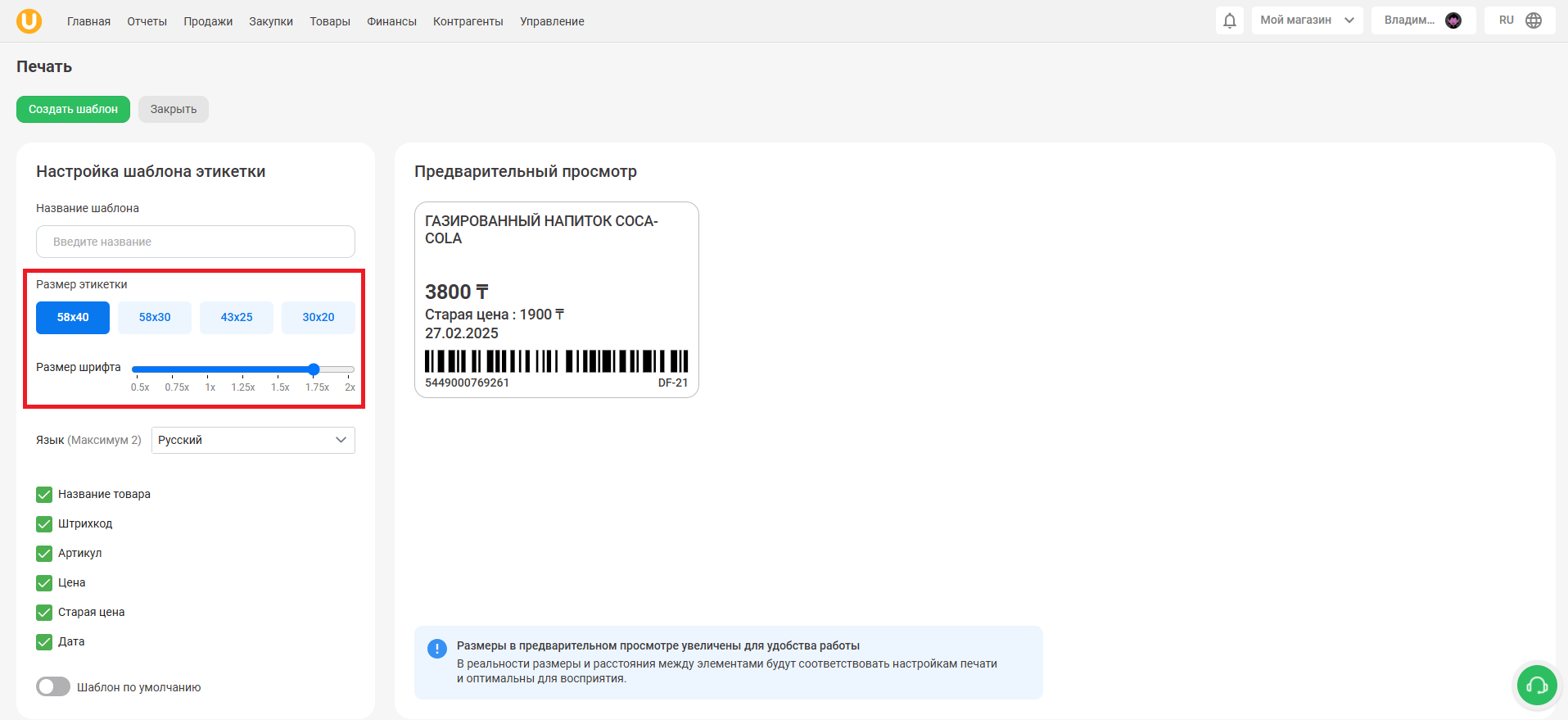
Баптауыңызға болады жапсырма өлшеміқол жетімді опциялардан өлшемді таңдау арқылы:
- 58х40
- 58х30
- 43х25
- 30х20
Сонымен қатар, конфигурациялауға болады шрифт өлшемі. Мұны істеу үшін сәйкес жүгірткіні пайдаланыңыз. Қаріп өлшемдері әртүрлі 0,2x бастап 1,7x дейін.
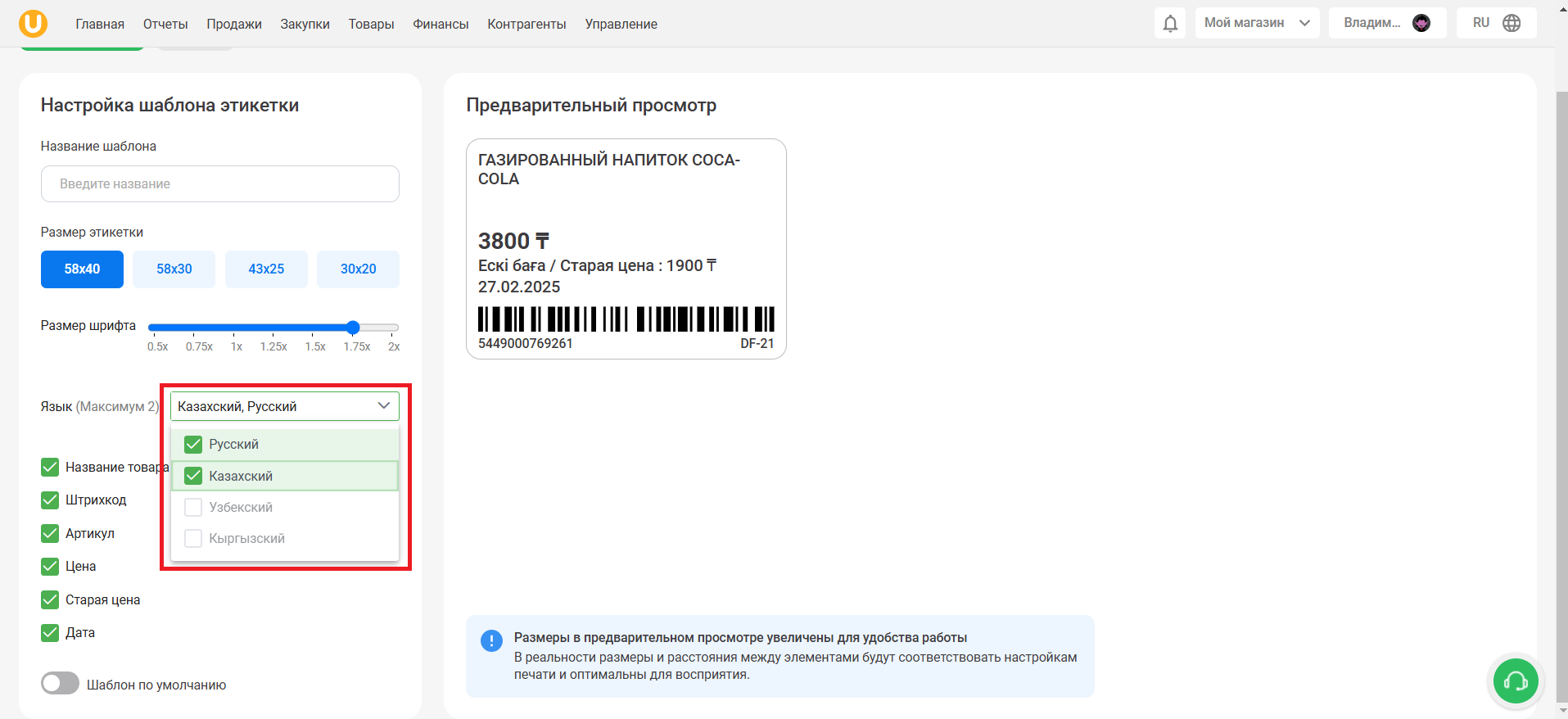
Жолақта қажетті тілді таңдау арқылы жапсырмадағы тілді орнатыңыз «Тіл». Таңдау үшін қол жетімді Орыс, қазақ, өзбек, қырғыз тілдер. Ескерту маңыздыжапсырмаға не салуға болады максимум 2 тіл.
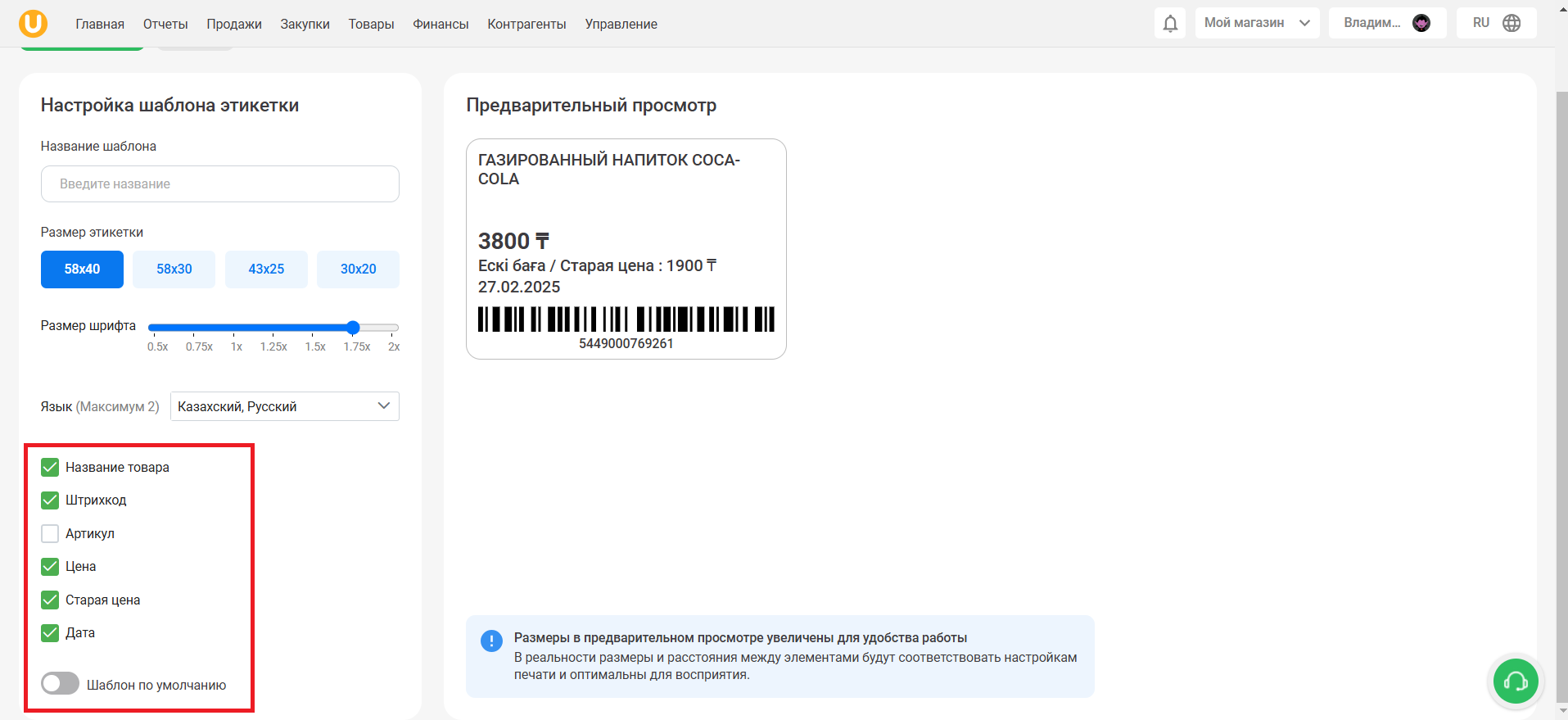
Белгінің мазмұнын теңшеу үшін жапсырмада көргіңіз келетін элементтердің жанындағы құсбелгіні қойыңыз. Сондай-ақ, жүгірткіні пайдаланыңыз «Әдепкі үлгі»басып шығару кезінде әдепкі ретінде жасалған үлгіні пайдалану үшін.
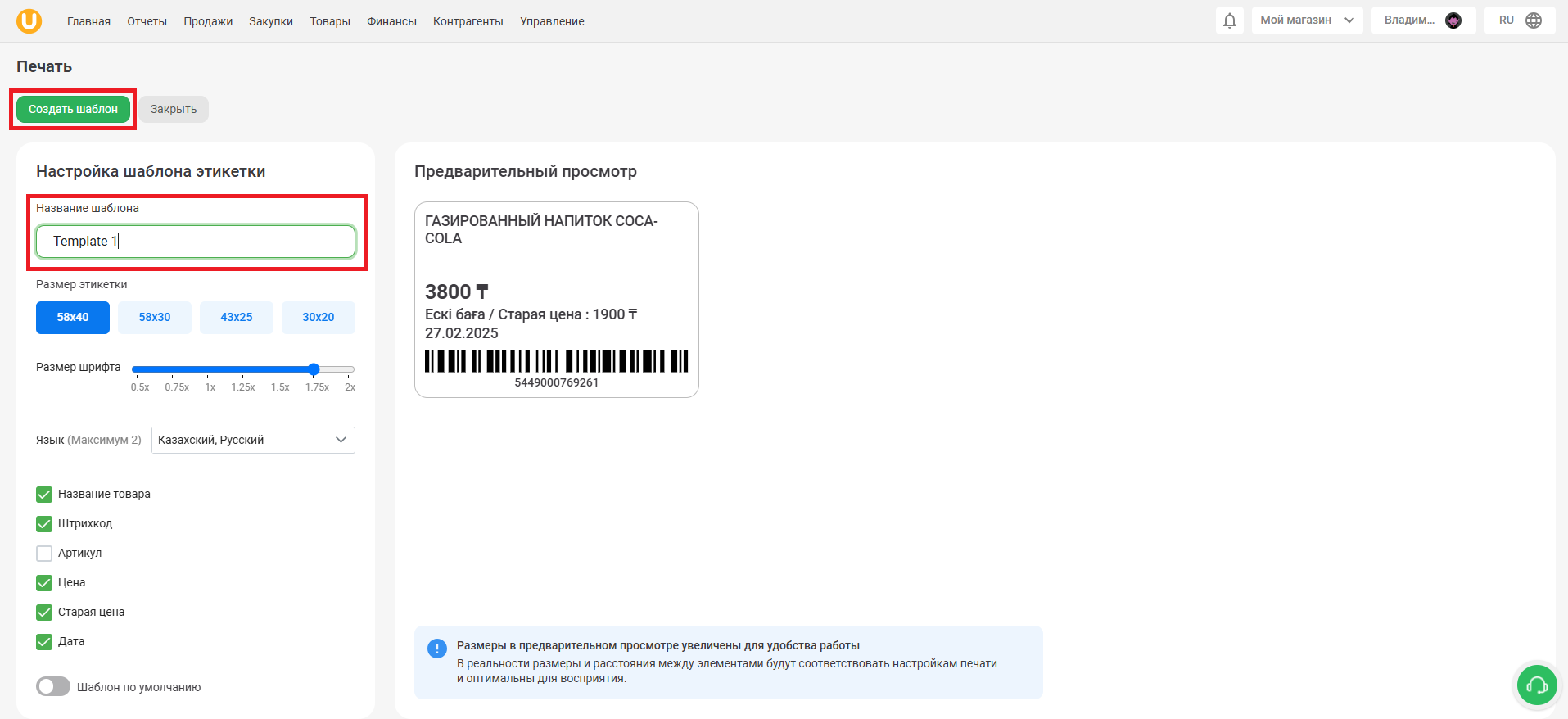
Барлық параметрлерді орындағаннан кейін көрсетіңіз шаблон атауы және түймені басыңыз «Үлгі жасау»белгі үлгісін жасау үшін.
Басып шығару үшін баға белгілерін жасау үшін қойындыға өтіңіз «Бағалық». Бұл бетте сіз жасалған баға белгілерінің мазмұнын теңшей аласыз және дайын баға белгілерін басып шығара аласыз, сонымен қатар баға белгілерінің жаңа үлгісін жасай аласыз.
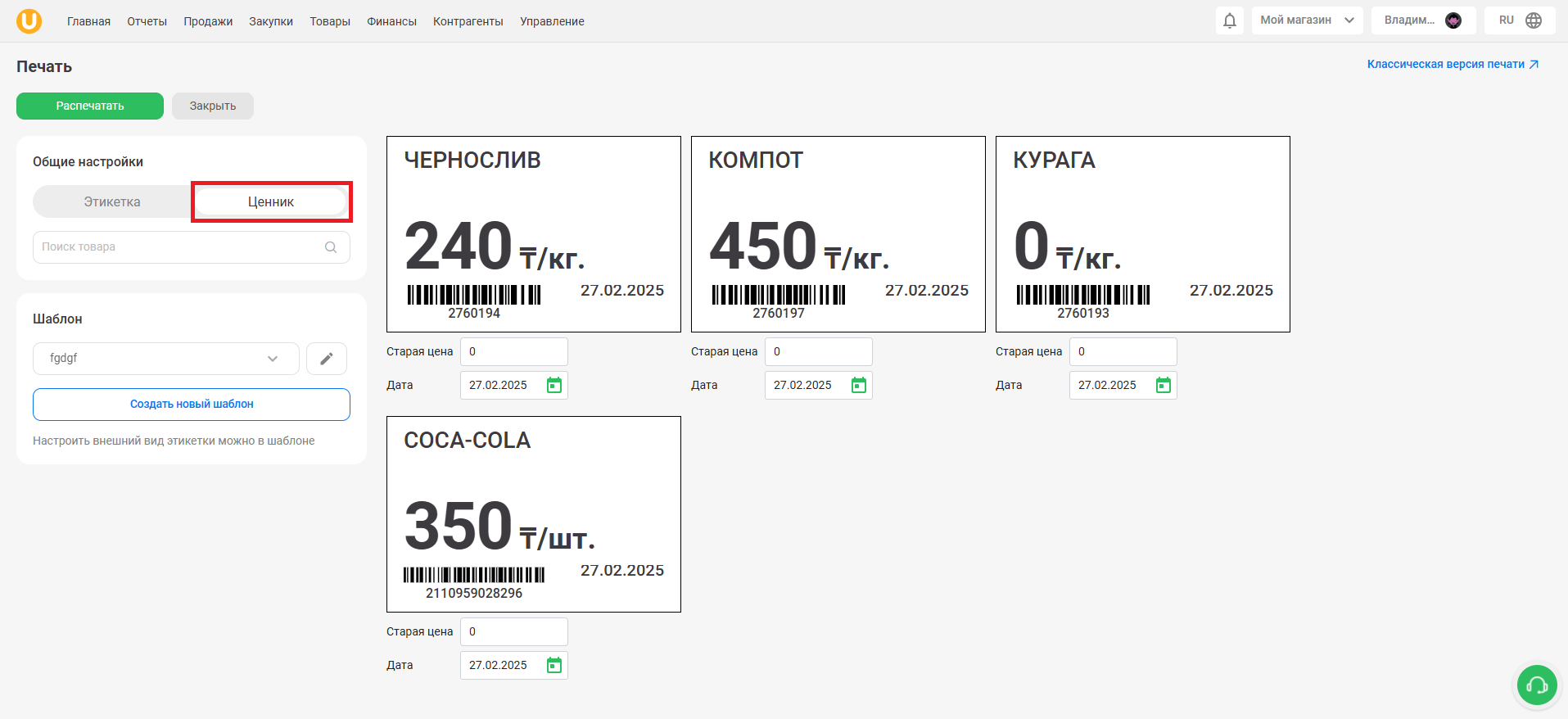
Өңдеу үшін баға тегін қосу үшін өрісті пайдаланыңыз «Өнім іздеу». Өнім атауын енгізіп, оны ашылмалы тізімнен таңдаңыз.
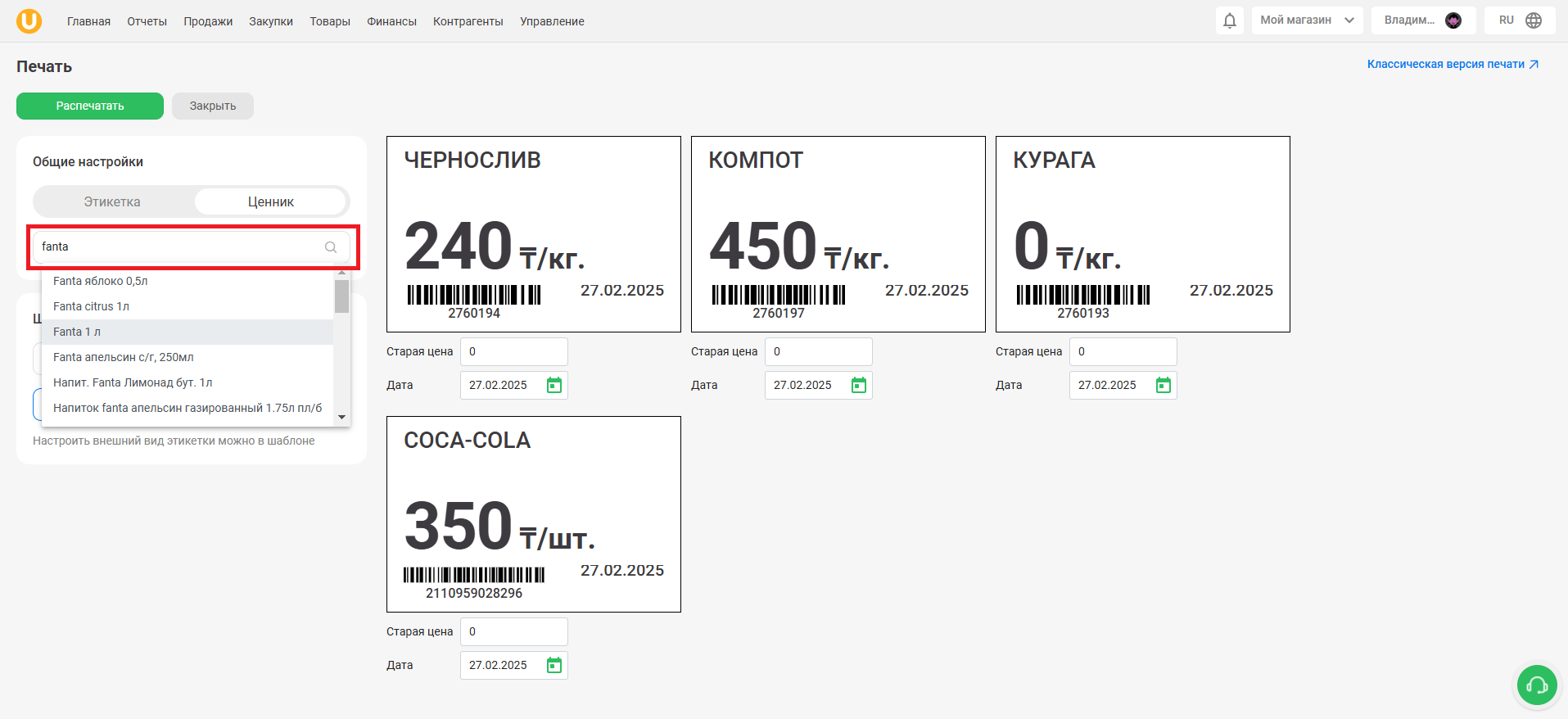
Таңдалған өнім өңдеу өрісінде пайда болады. Бар үлгіні өңдеу үшін түймесін басыңыз өңдеу түймесі үлгі атауының оң жағында.
Бар үлгіні таңдау үшін үлгінің атауын басып, ашылатын тізімнен таңдалған үлгіні таңдаңыз.
Жаңа үлгі жасау үшін түймені басыңыз «Жаңа үлгі жасау».
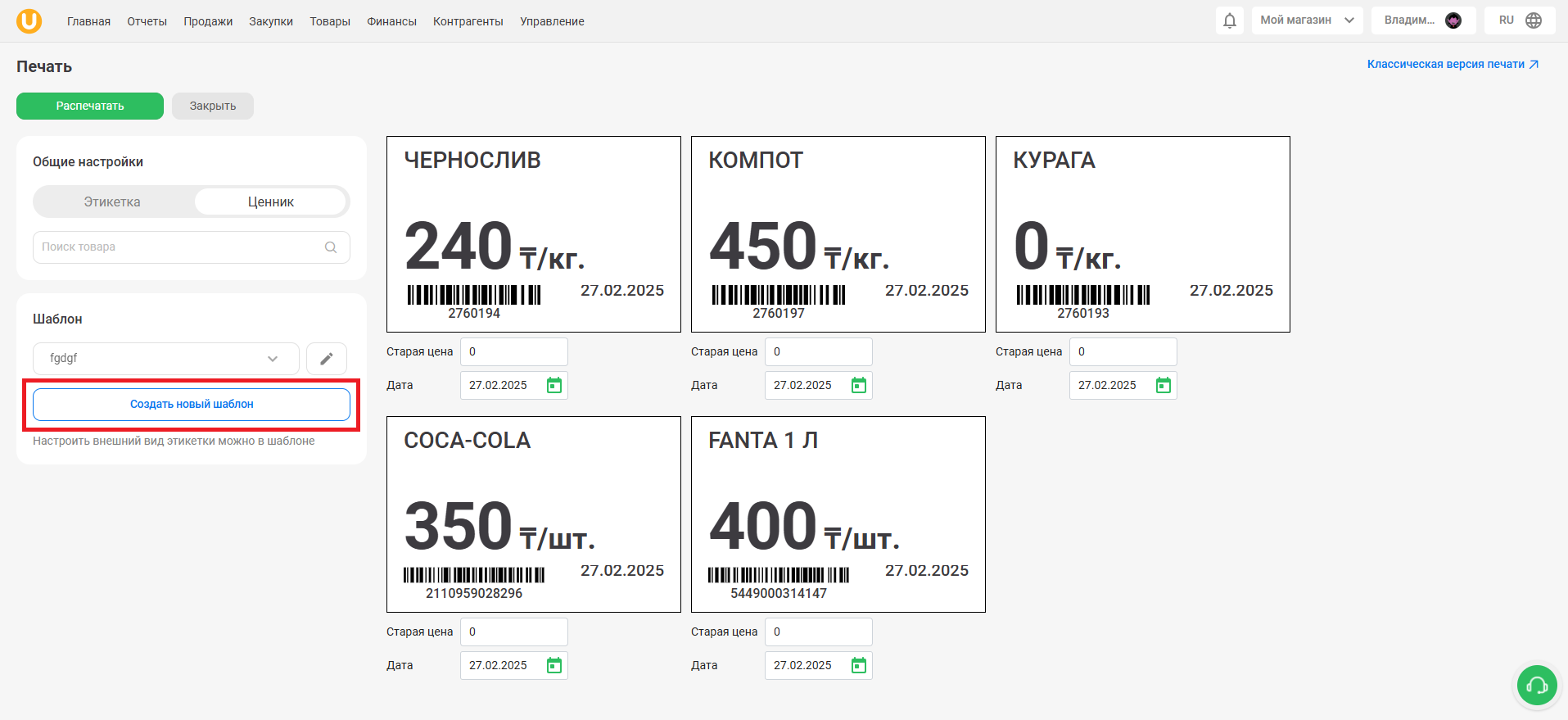
Ашылады үлгіні жасау беті. Бұл бетте сіз таңдаған өнімдердің баға белгілерін басып шығару үшін пайдалануға болатын баға белгісі үлгісін теңшей аласыз.
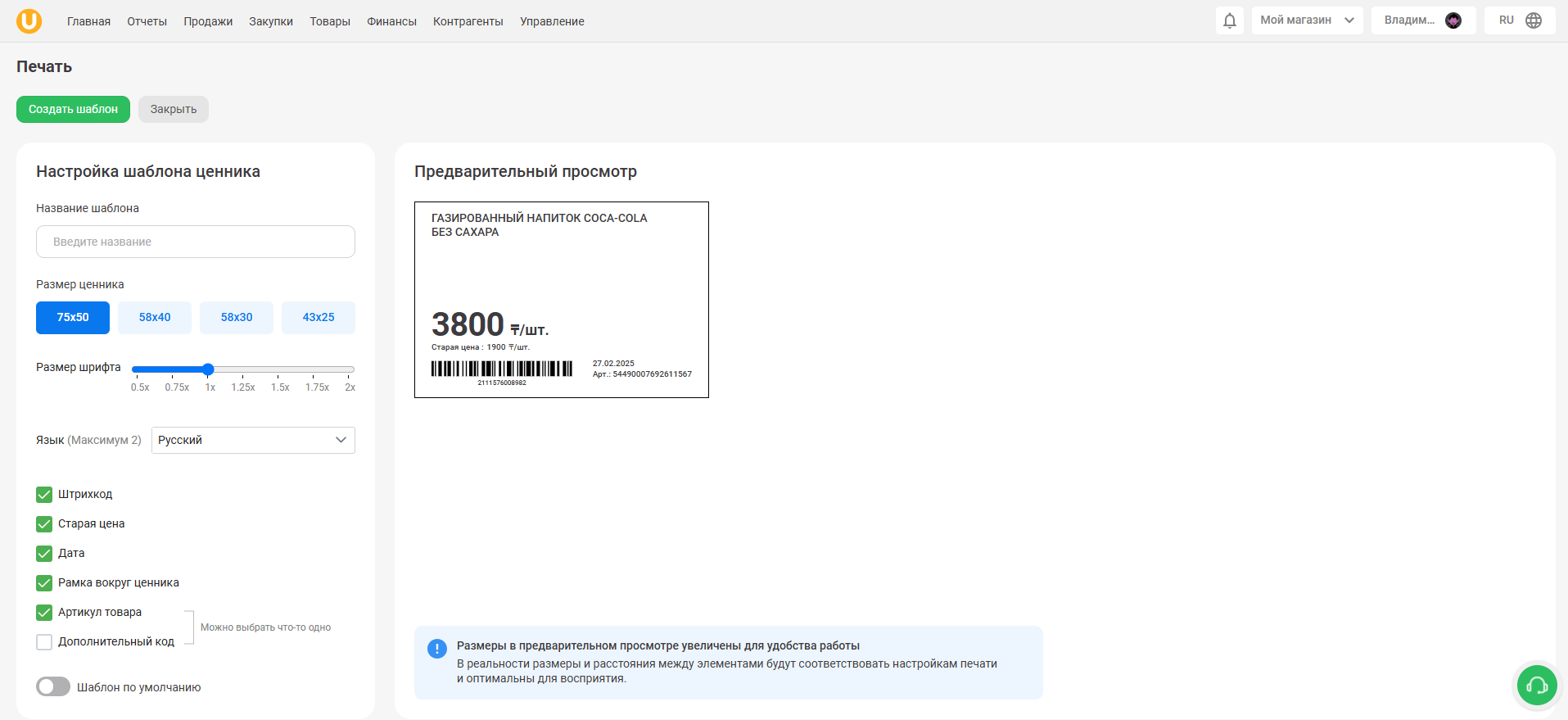
Баптауыңызға болады баға белгісінің өлшеміқол жетімді опциялардан өлшемді таңдау арқылы:
- 75х50
- 58х40
- 58х30
- 43х25
Сонымен қатар, конфигурациялауға болады шрифт өлшемі. Мұны істеу үшін сәйкес жүгірткіні пайдаланыңыз. Қаріп өлшемдері әртүрлі 0,5 еседен 2 есеге дейін.
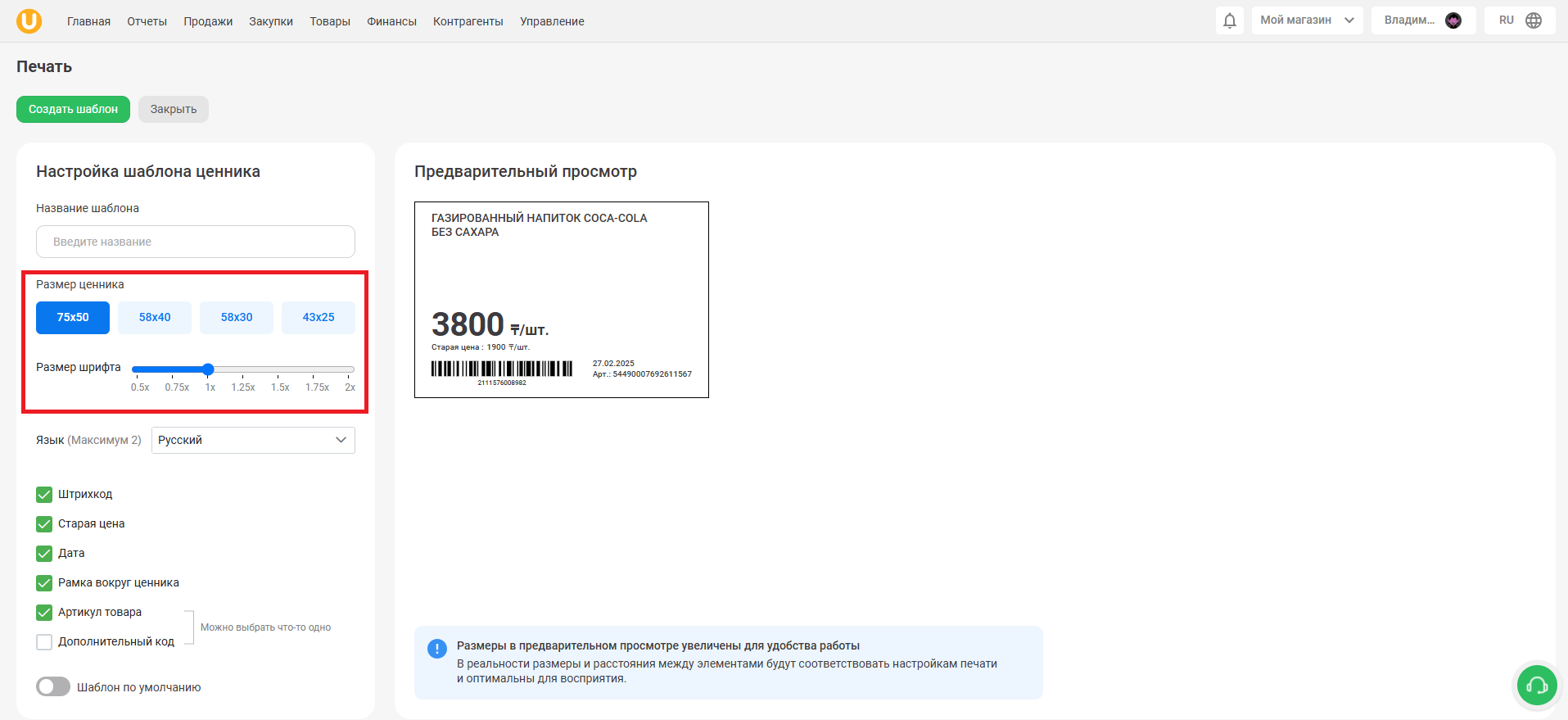
Жолда қажетті тілді таңдау арқылы баға белгісіндегі жазулардың тілін реттеңіз «Тіл». Таңдау үшін қол жетімді Орыс, қазақ, өзбек, қырғыз тілдер. Ескерту маңыздыбаға белгісіне не сыйғызуға болады максимум 2 тіл.
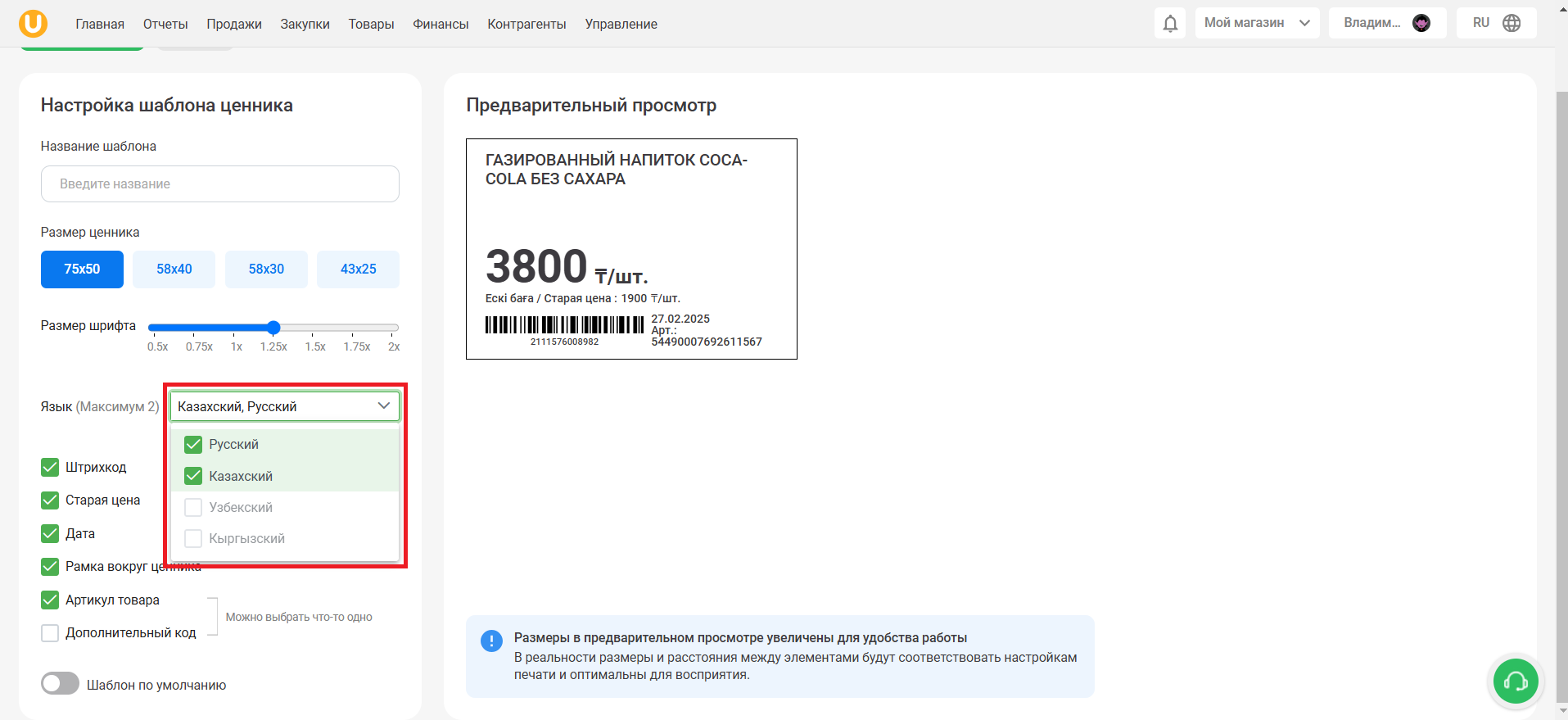
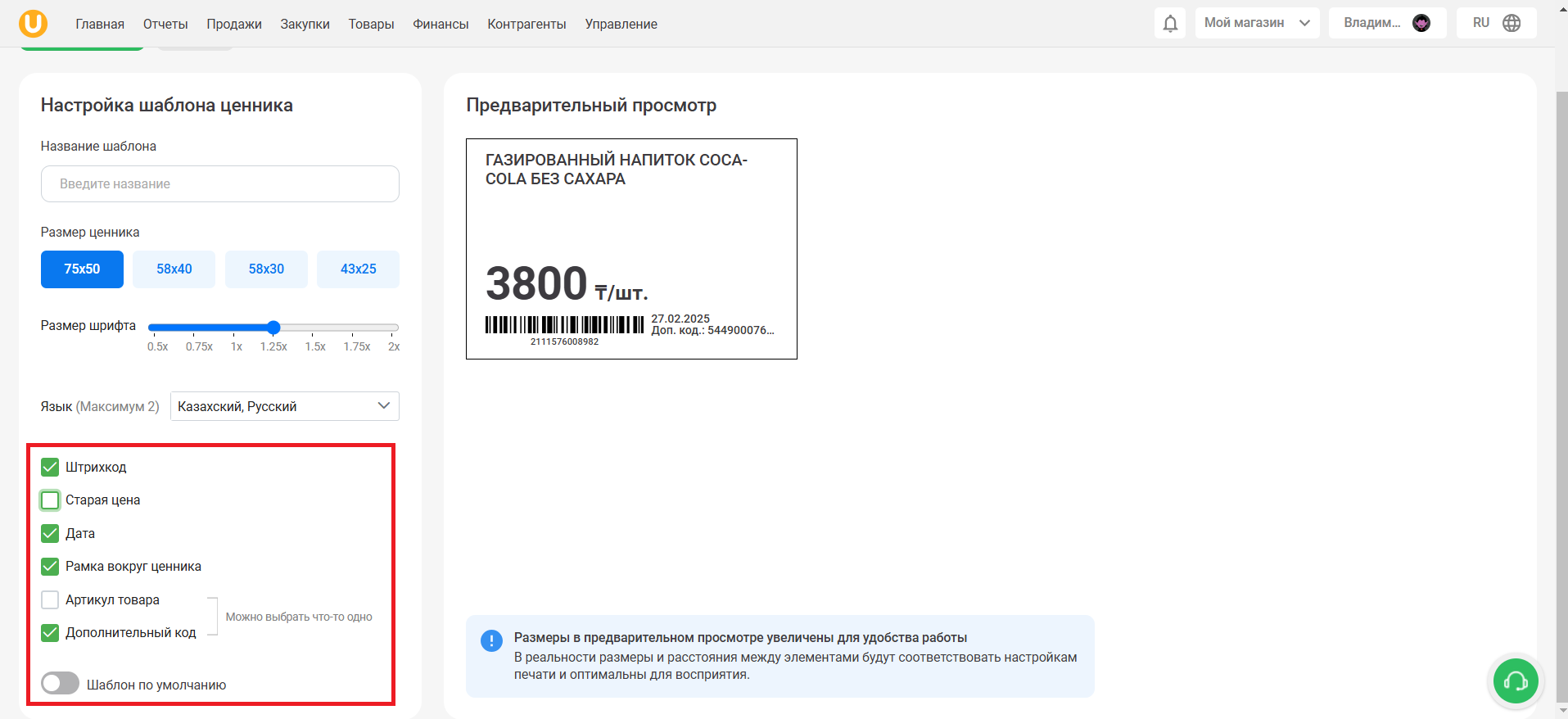
Баға белгісінің мазмұнын теңшеу үшін баға тегінде көргіңіз келетін нысандарға құсбелгі қойыңыз. ескертіп қой баға белгісіне орналастыру үшін өнім мақаласын немесе қосымша өнім кодын, екі опцияны да таңдауға болады сонымен бірге баға белгісіне сәйкес келмейді. Сондай-ақ, жүгірткіні пайдаланыңыз «Әдепкі үлгі»басып шығару кезінде әдепкі ретінде жасалған үлгіні пайдалану үшін.
Барлық параметрлерді орындағаннан кейін көрсетіңіз шаблон атауы және түймені басыңыз «Үлгі жасау»баға белгісі үлгісін жасау.
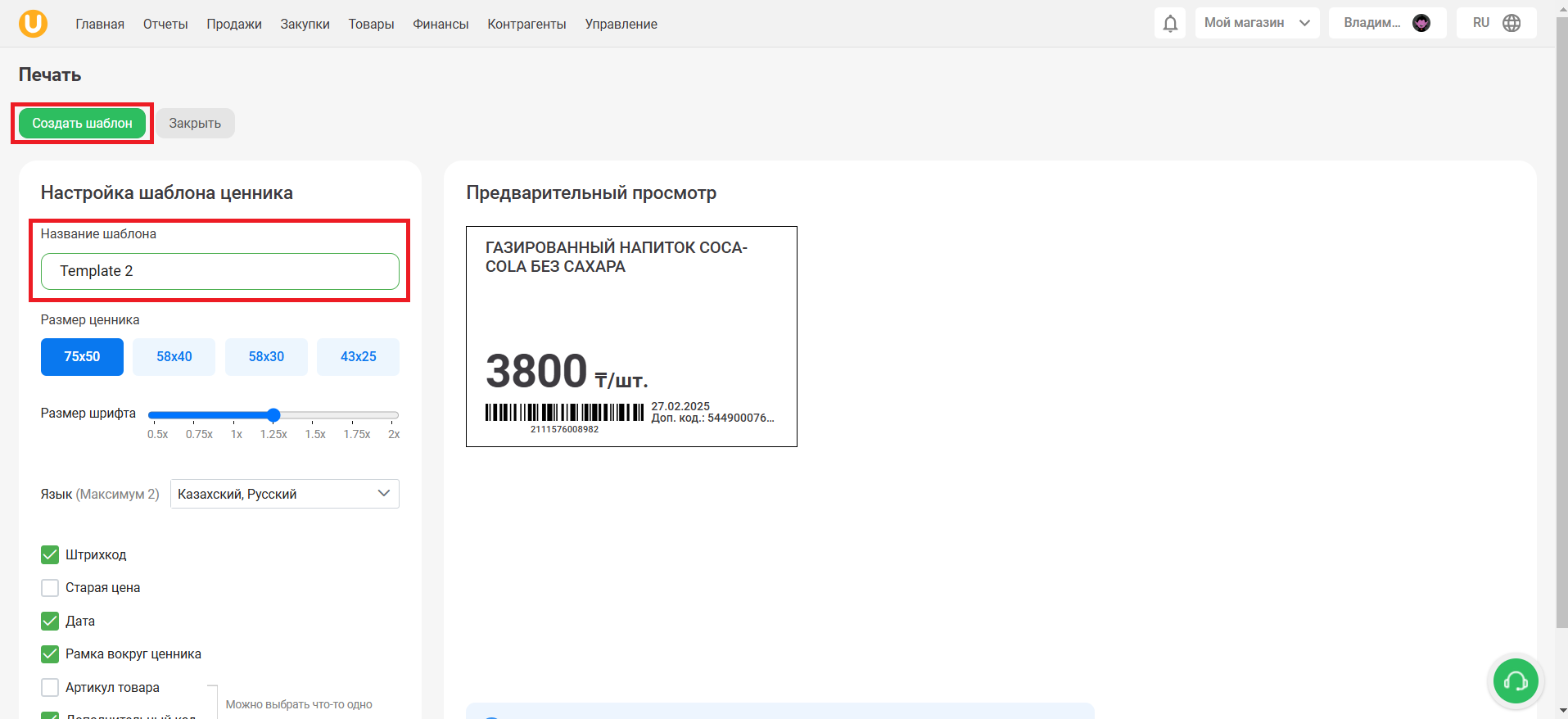
Үлгіні жасағаннан кейін беттің жоғарғы оң жақ бұрышында хабарландыруды көресіз. Үлгінің атауын нұқып, басып шығару үшін өзіңіз жасаған нұсқаны таңдаңыз.
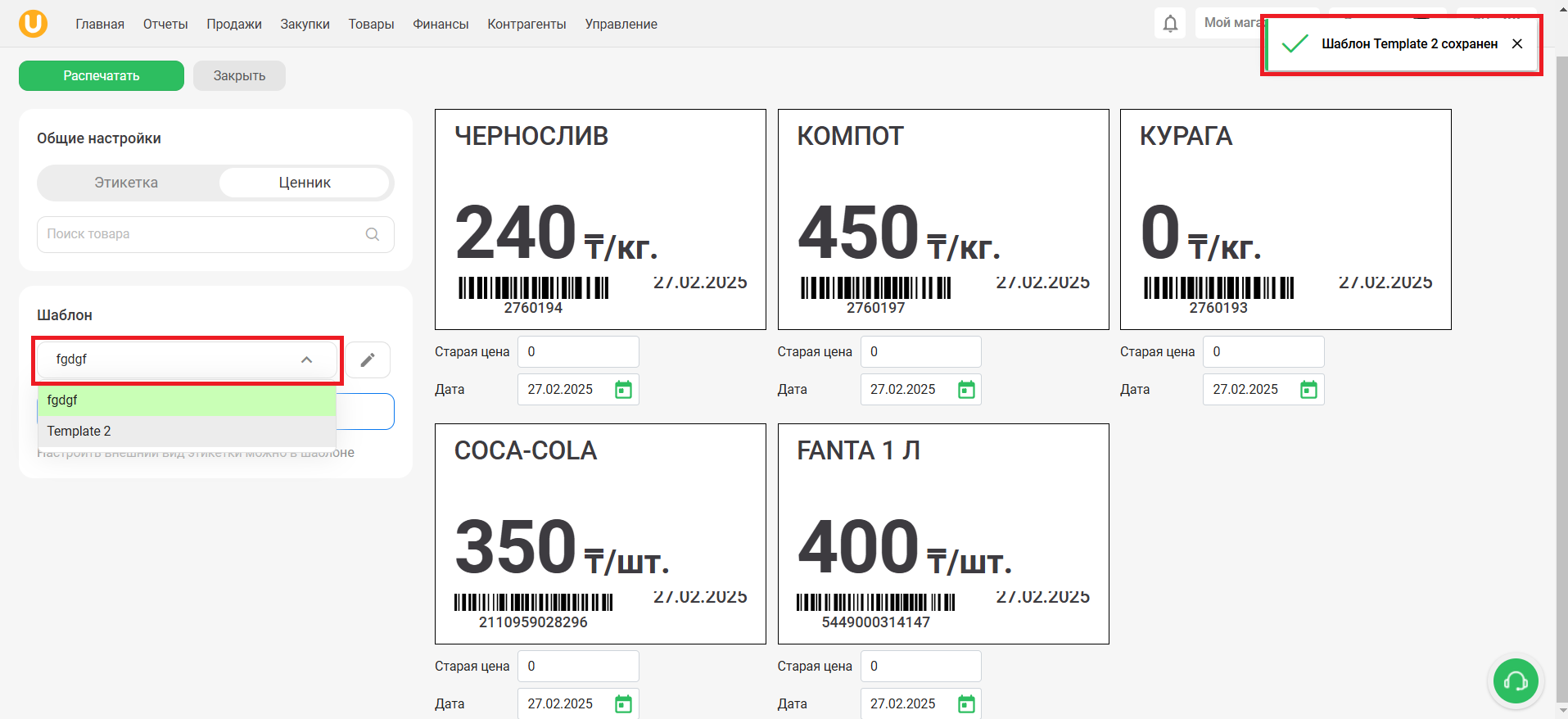
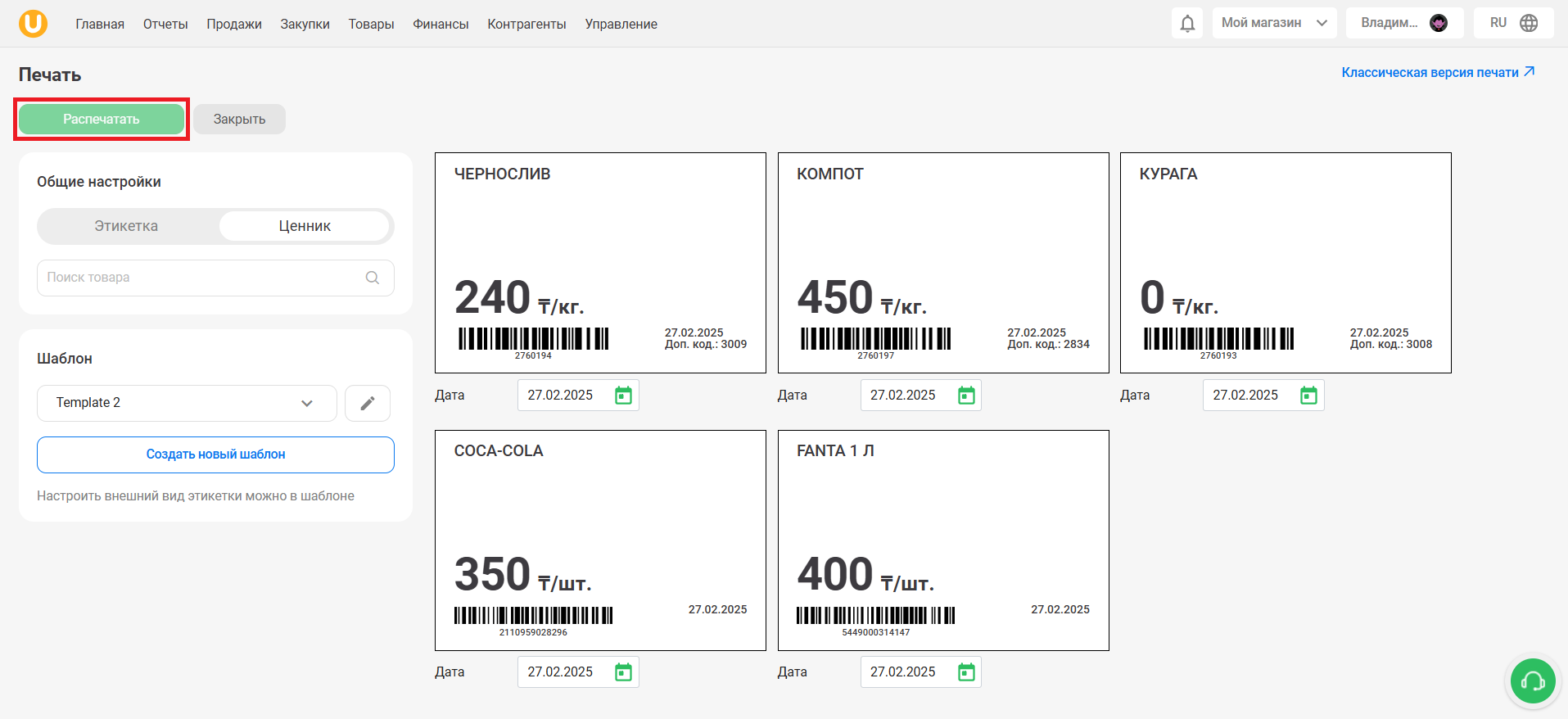
Барлық өзгертулерді енгізгеннен кейін түймені басыңыз «Басып шығару» Баға белгілерін/белгілерін басып шығару үшін экранның сол жақ жоғарғы бұрышында.
Ашылған басып шығару терезесінде принтерді таңдаңыз, беттерді, көшірмелер санын, парақтың бағытын көрсетіңіз, қажетті қосымша параметрлерді орнатыңыз және түймені басыңыз. «Мөр»белгілерді/баға белгілерін басып шығару үшін.
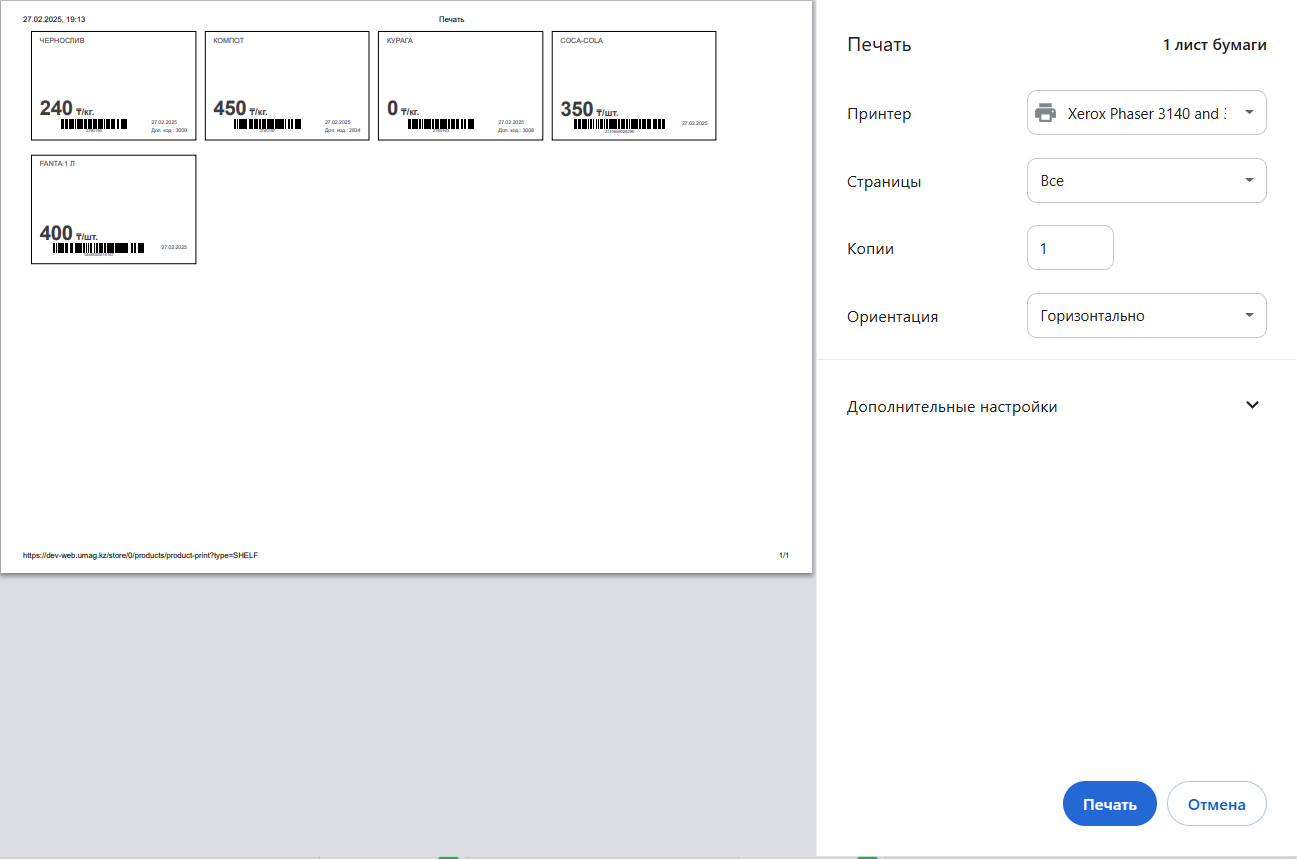
Дайын! Сіз белгілерді сәтті басып шығардыңыз!