

Этикетки
Инструкции

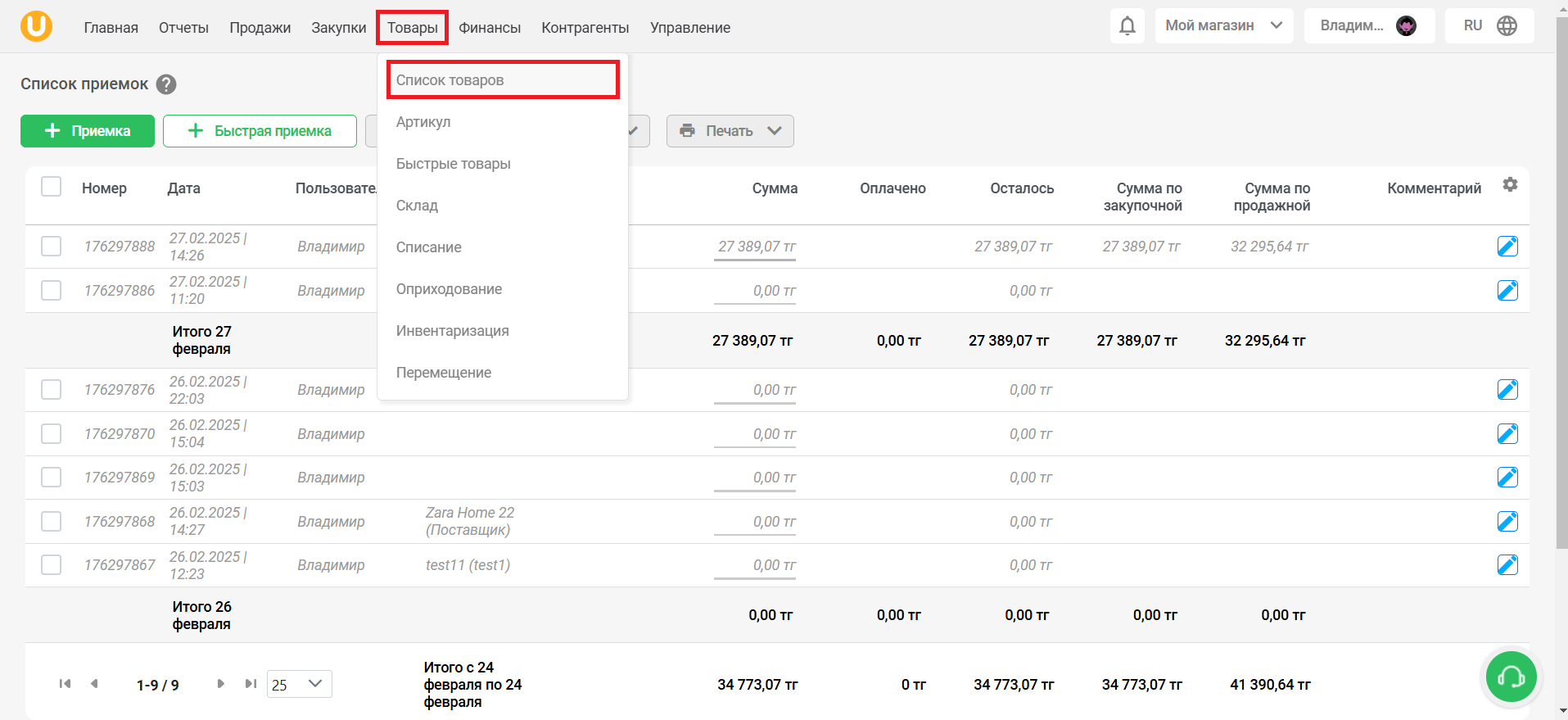
Для того, чтобы создать шаблон, в верхнем меню выберите “Товары” → “Список товаров”. Откроется страница “Список товаров”. В данной странице вы увидите весь перечень товаров и услуг, внесенные в базу.
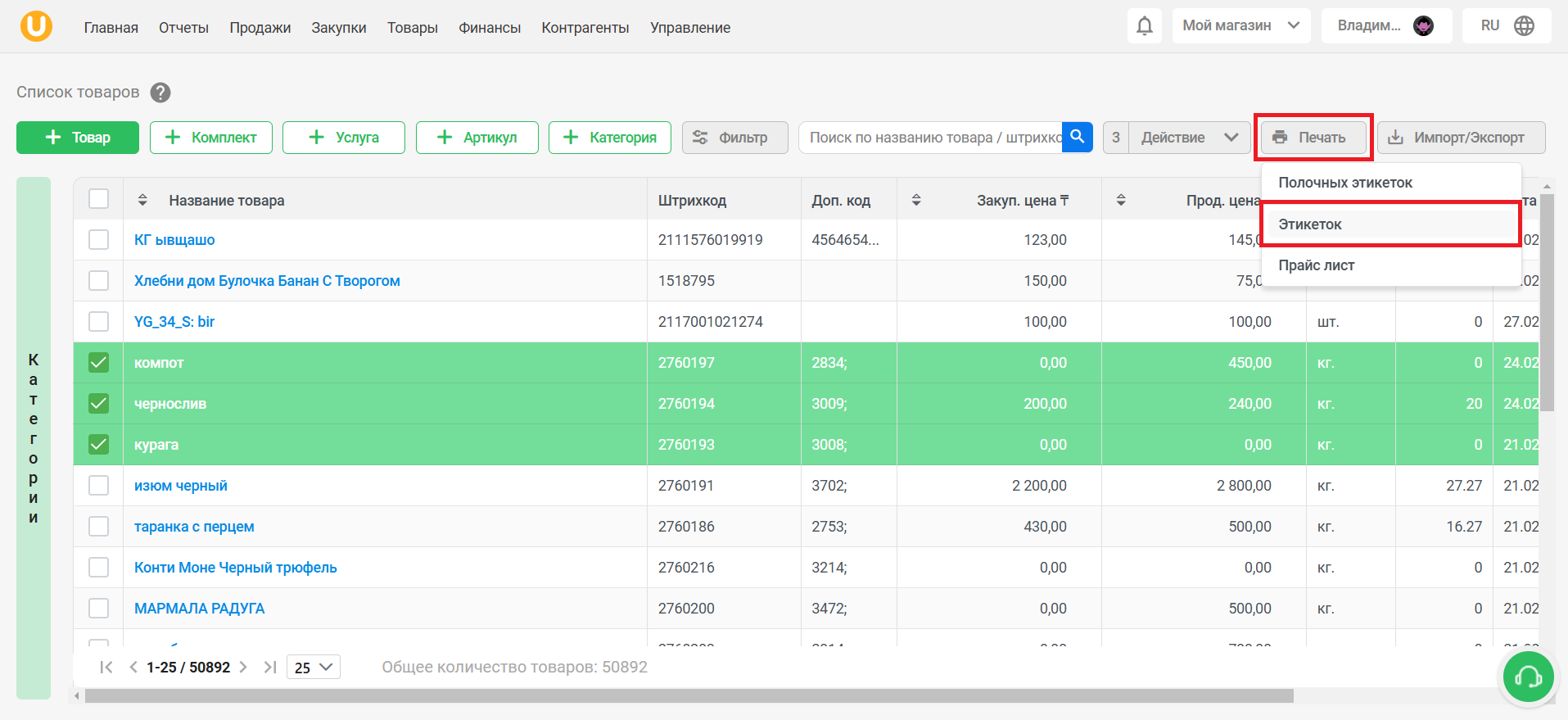
Для того, чтобы напечатать этикетку товара, выберите товар из списка товаров, затем нажмите на кнопку “Печать” и выберите пункт “Этикеток”. Откроется страница “Печать” с этикетками и ценниками для выбранных вами товаров.

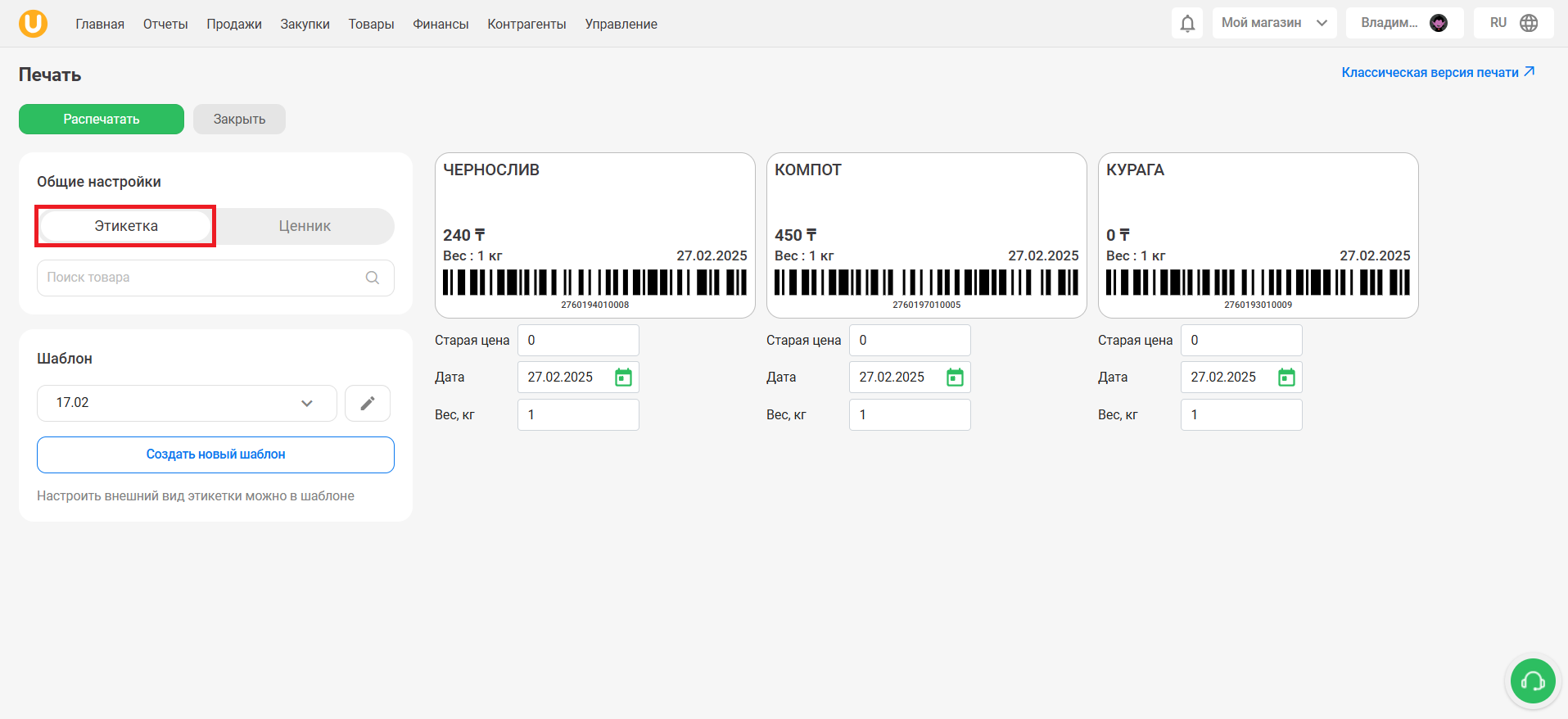
Для того, чтобы создать этикетки для печати, перейдите во вкладку “Этикетка”. На этой странице вы можете настроить содержимое созданных этикеток и распечатать готовые этикетки, а также создать новый шаблон для этикеток.
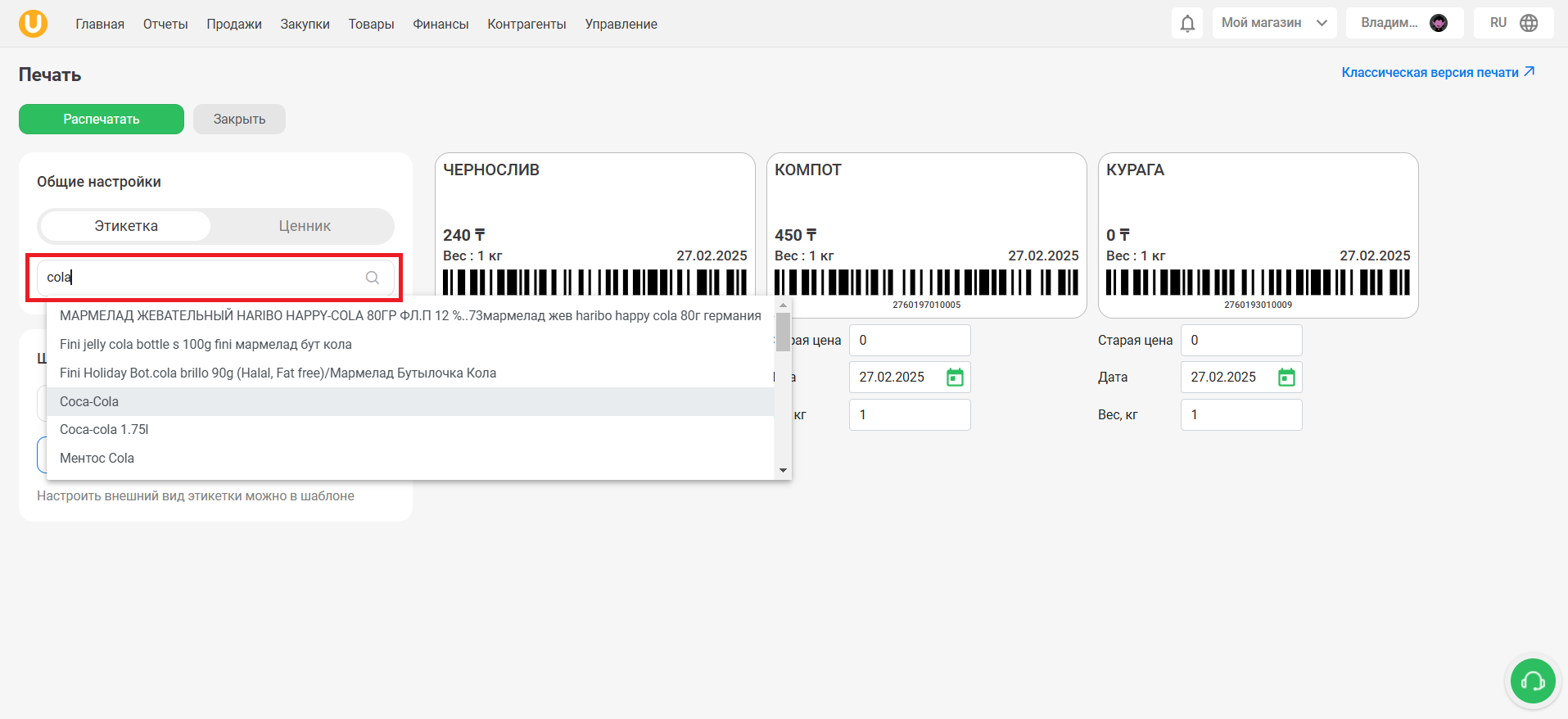
Для того, чтобы добавить товары в список печати, воспользуйтесь полем “Поиск товара”. Введите название товара и выберите его из выпадающего списка.
Выбранный товар появится в поле редактирования. Для того, чтобы отредактировать существующий шаблон, нажмите на кнопку редактирования с правой стороны от названия шаблона.
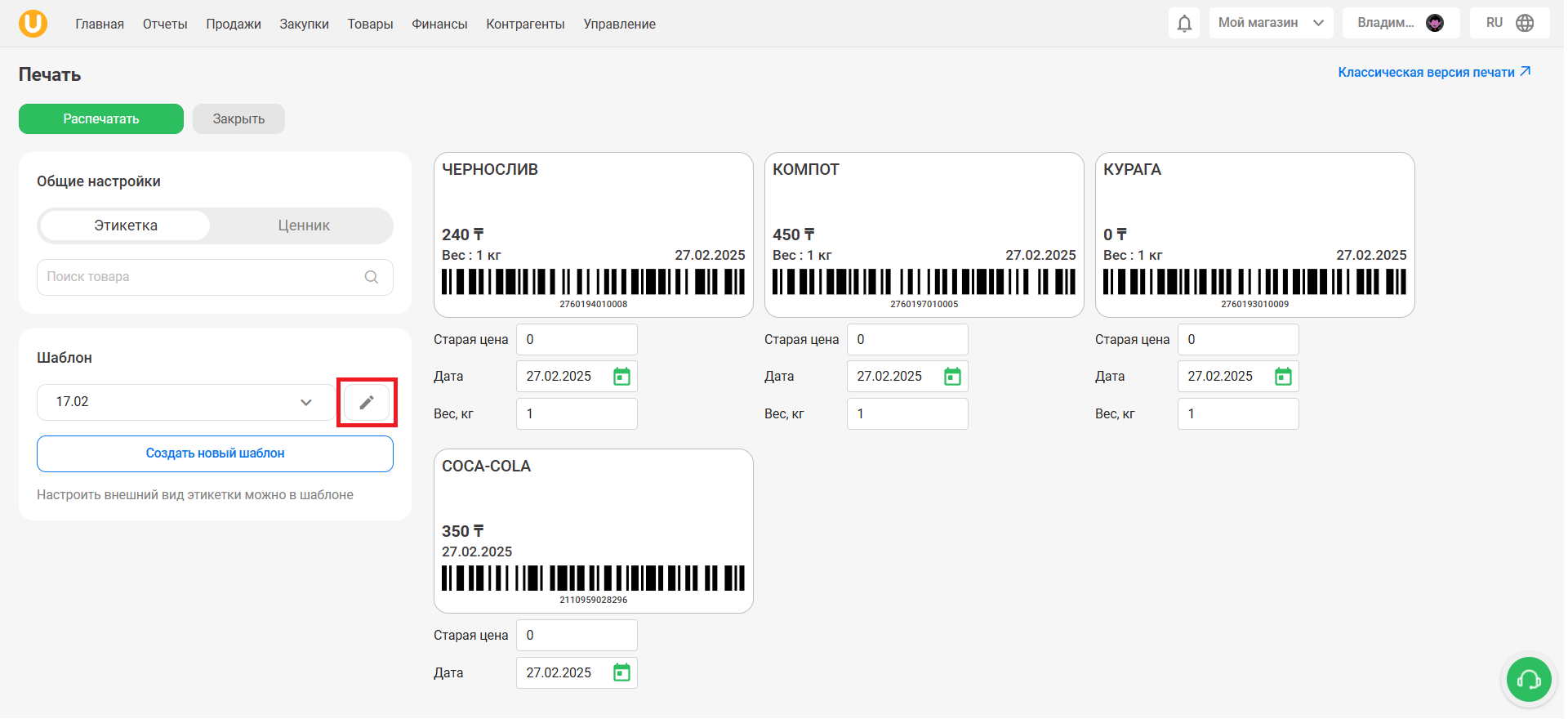
Для того, чтобы выбрать существующий шаблон, нажмите на название шаблона и выберите предпочитаемый шаблон из выпадающего списка.
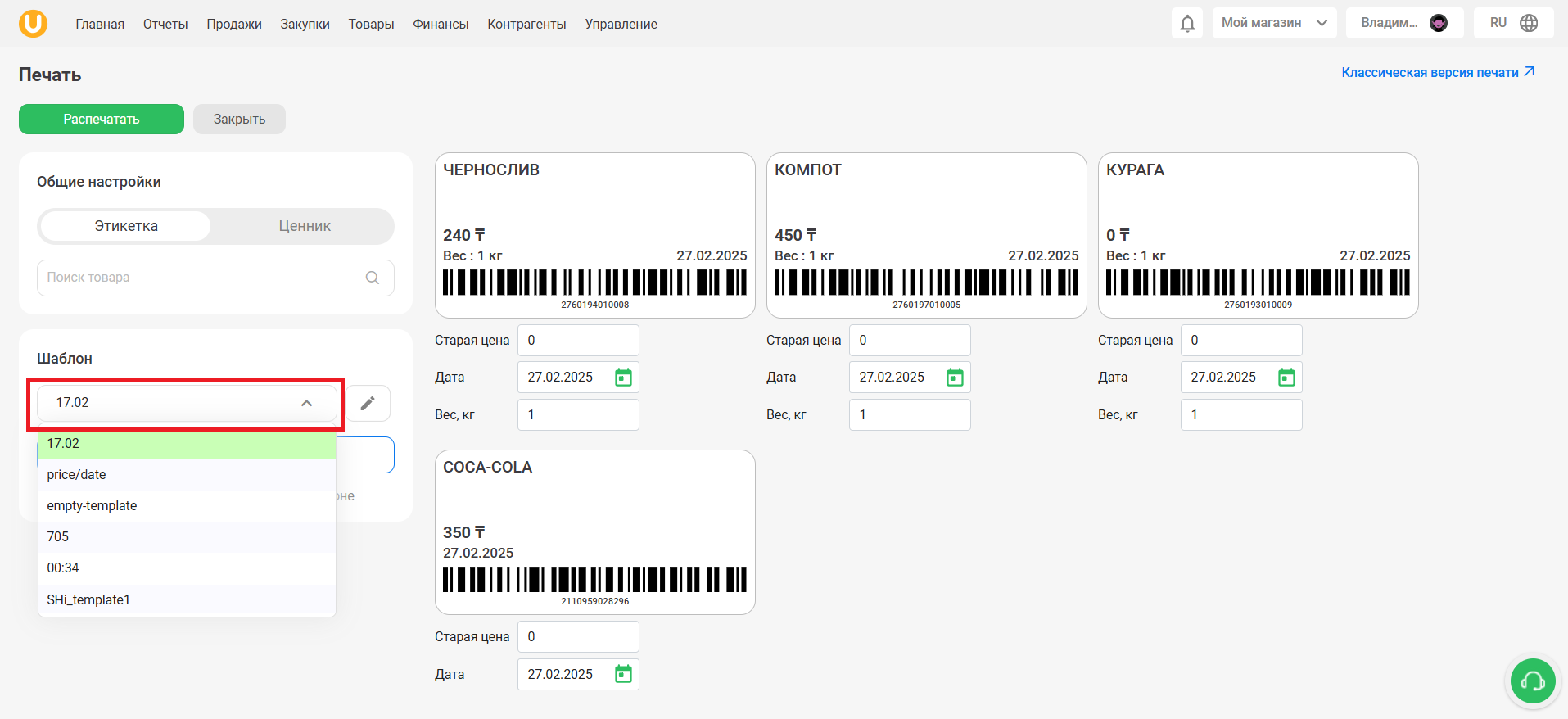
Для того, чтобы создать новый шаблон, нажмите на кнопку “Создать новый шаблон”.
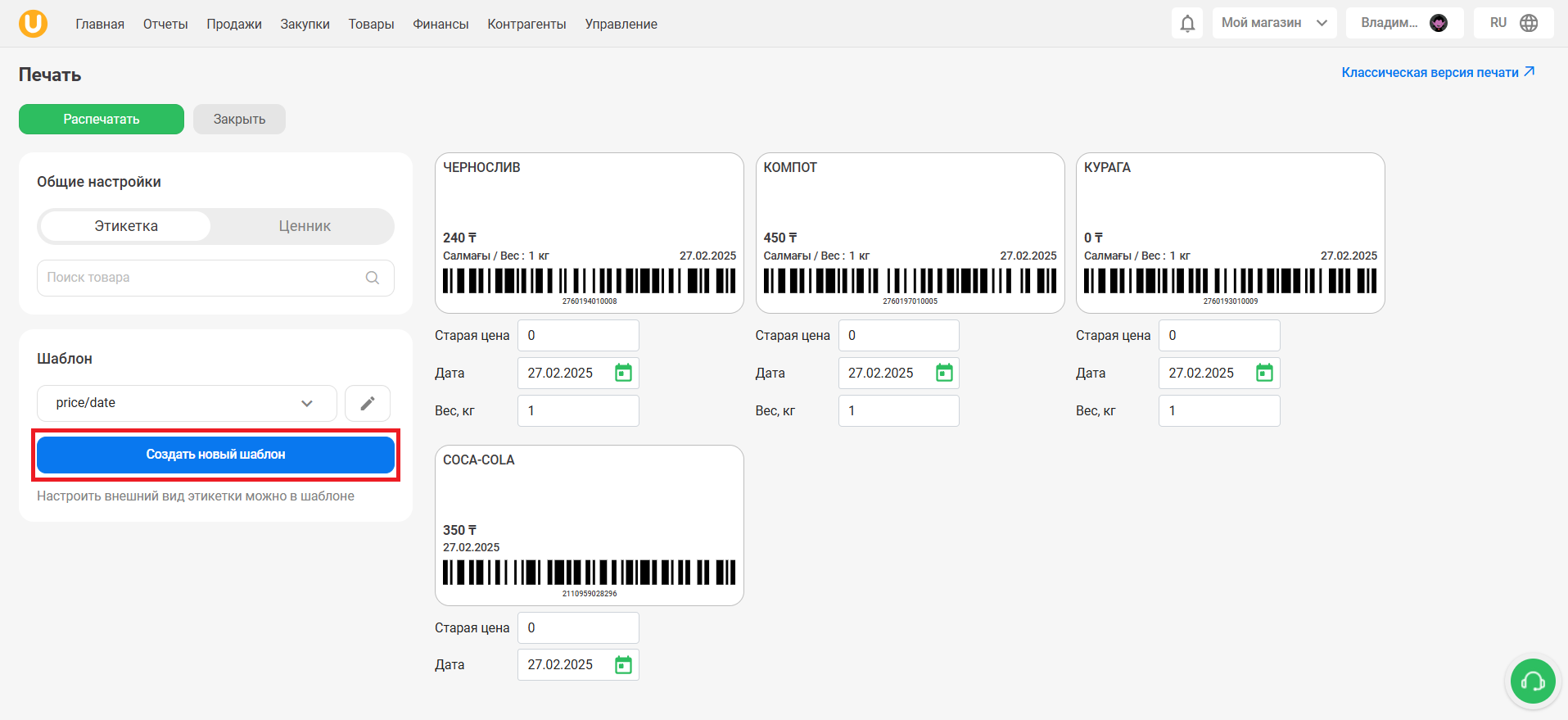
Откроется страница создания шаблона. В этой странице вы можете настроить шаблон этикетки, который сможете применить для печати этикеток выбранных вами товаров.
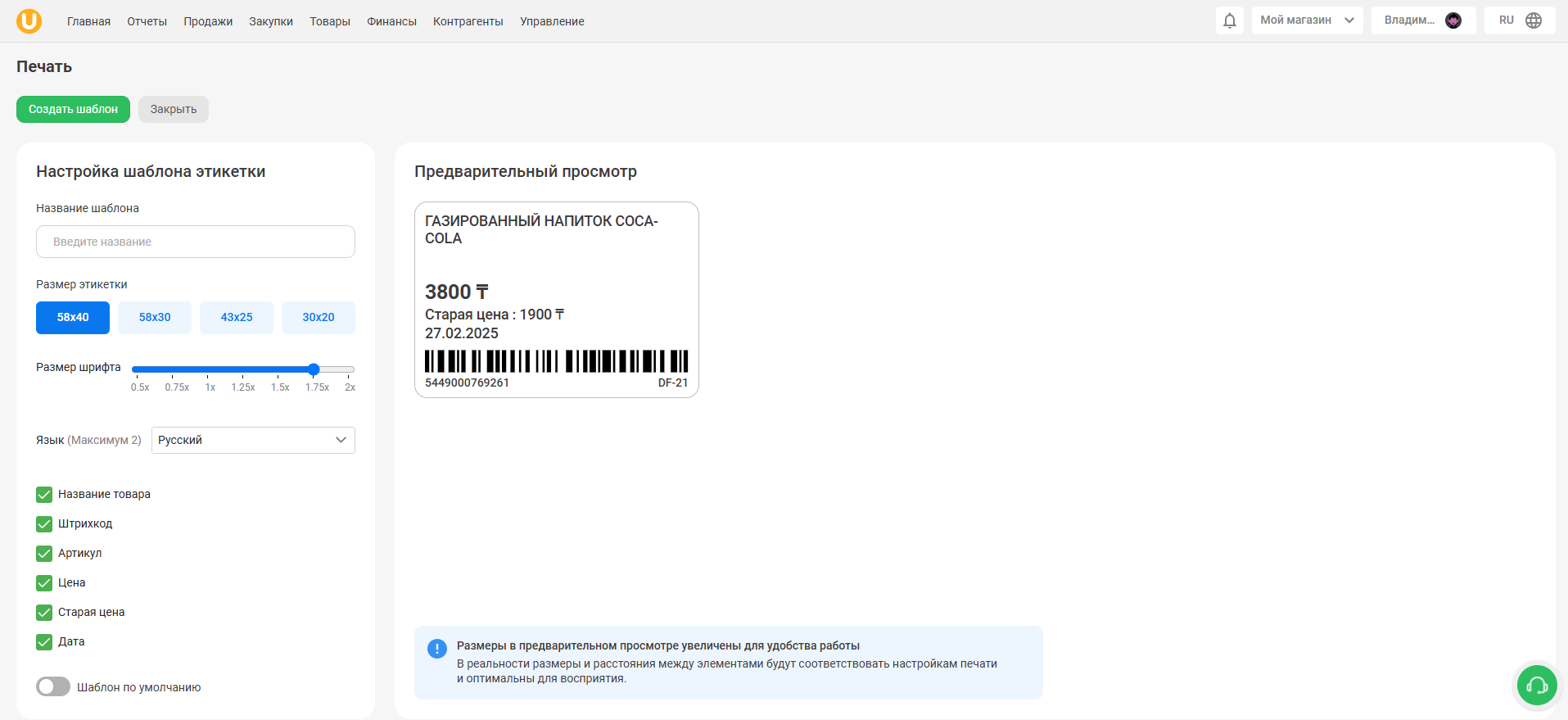
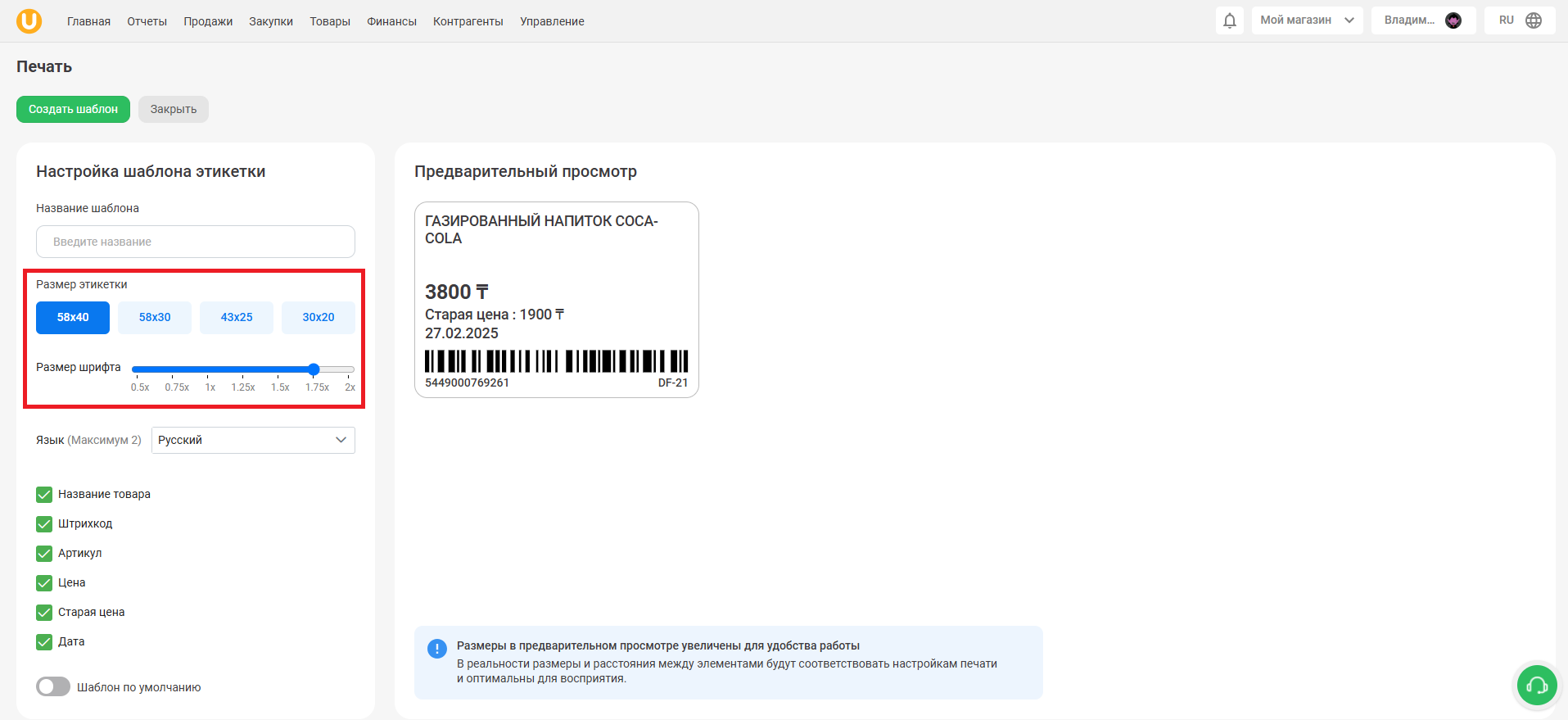
Вы можете настроить размер этикетки, выбрав размер из доступных вариантов:
- 58х40
- 58х30
- 43х25
- 30х20
Также, вы можете настроить размер шрифта. Для этого воспользуйтесь соответствующим ползунком. Размеры шрифта варьируются от 0.2х до 1.7х.
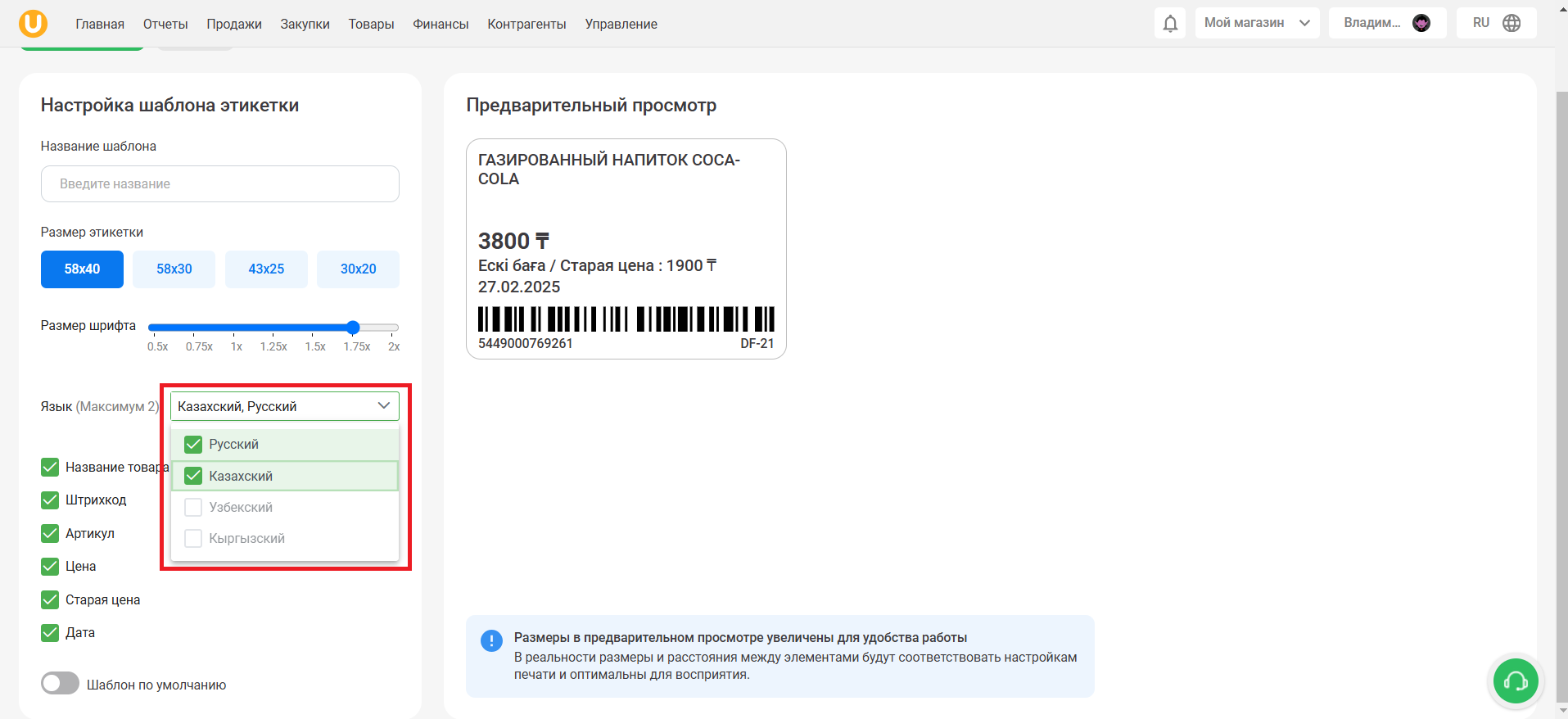
Настройте язык надписей на этикетке, выбрав необходимый язык в поле “Язык”. Для выбора доступны русский, казахский, узбекский и кыргызский языки. Важно отметить, что вы можете уместить на этикетке максимум 2 языка.
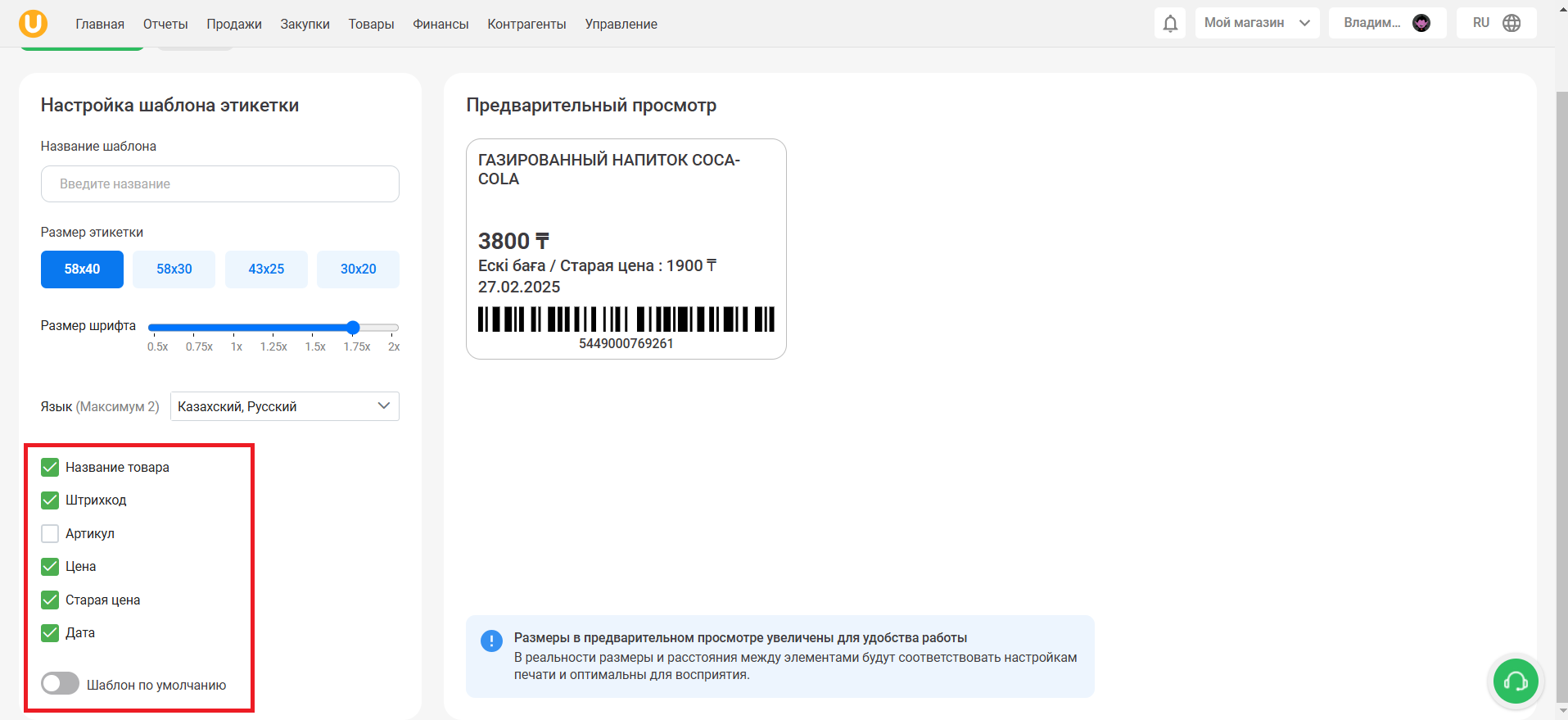
Для того, чтобы настроить содержимое этикетки, отметьте галочкой объекты, которые вы хотите видеть на этикетке. Также, воспользуйтесь ползунком “Шаблон по умолчанию”, чтобы использовать создаваемый шаблон по умолчанию при печати.
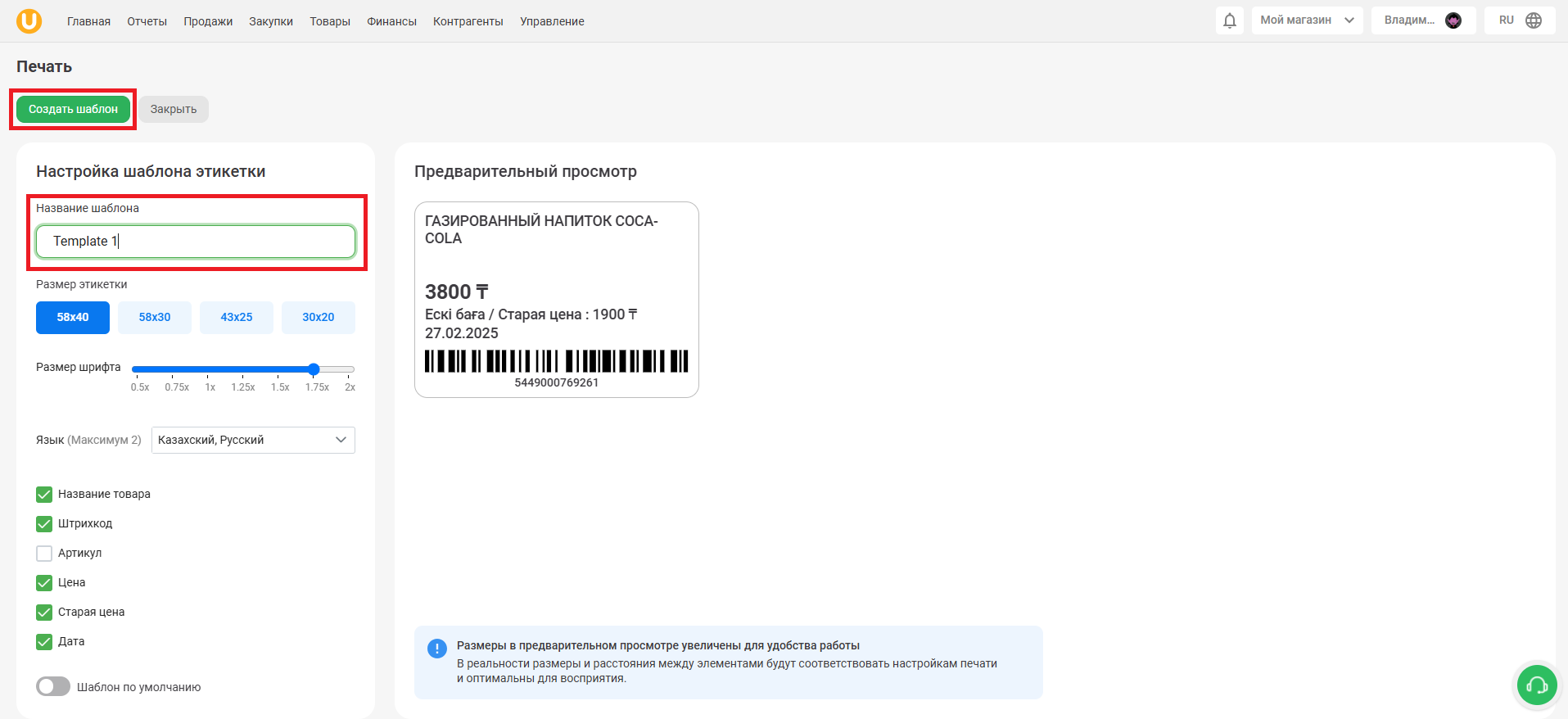
После завершения всех настроек, укажите название шаблона и нажмите на кнопку “Создать шаблон”, чтобы создать шаблон этикетки.
Для того, чтобы создать ценники для печати, перейдите во вкладку “Ценник”. На этой странице вы можете настроить содержимое созданных ценников и распечатать готовые ценники, а также создать новый шаблон для ценников.
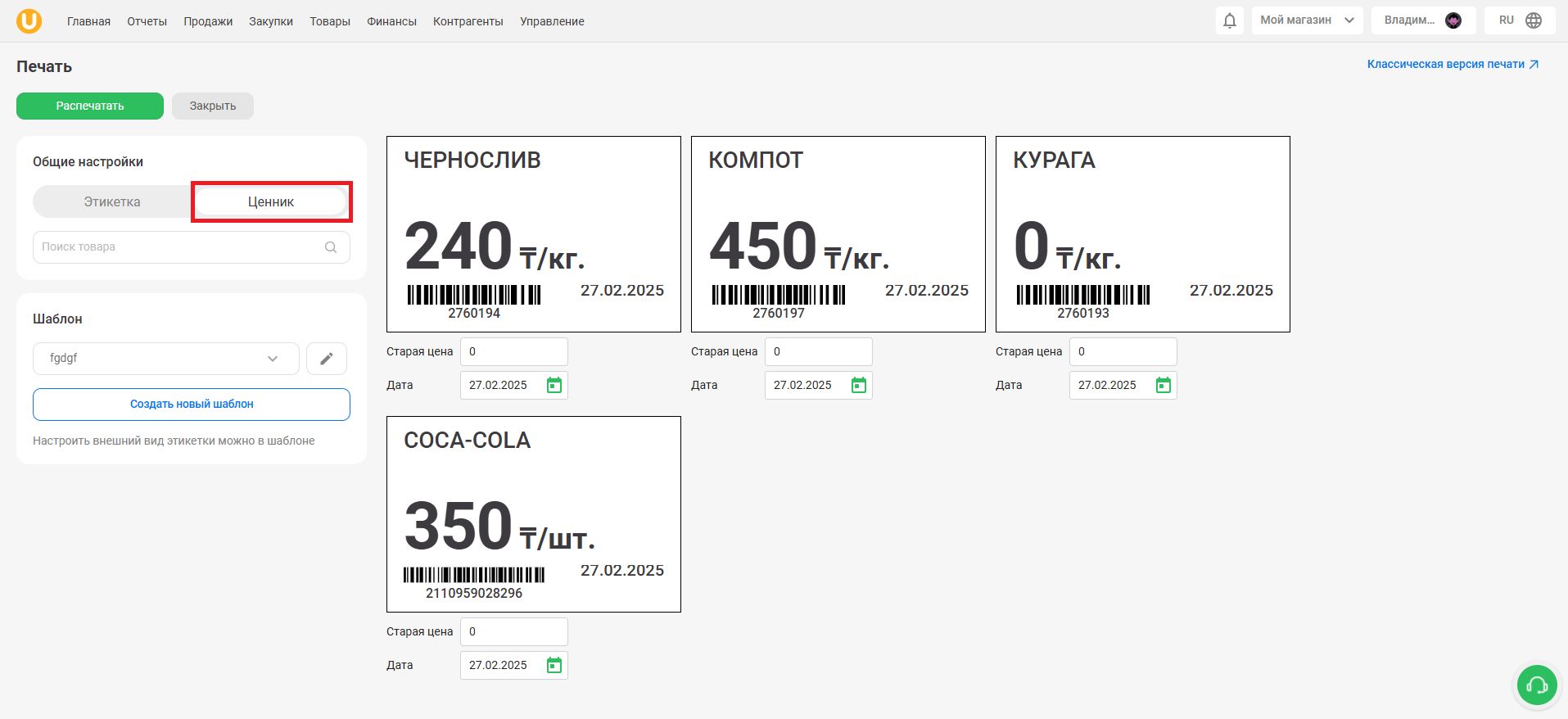
Для того, чтобы добавить ценник для редактирования, воспользуйтесь полем “Поиск товара”. Введите название товара и выберите его из выпадающего списка.
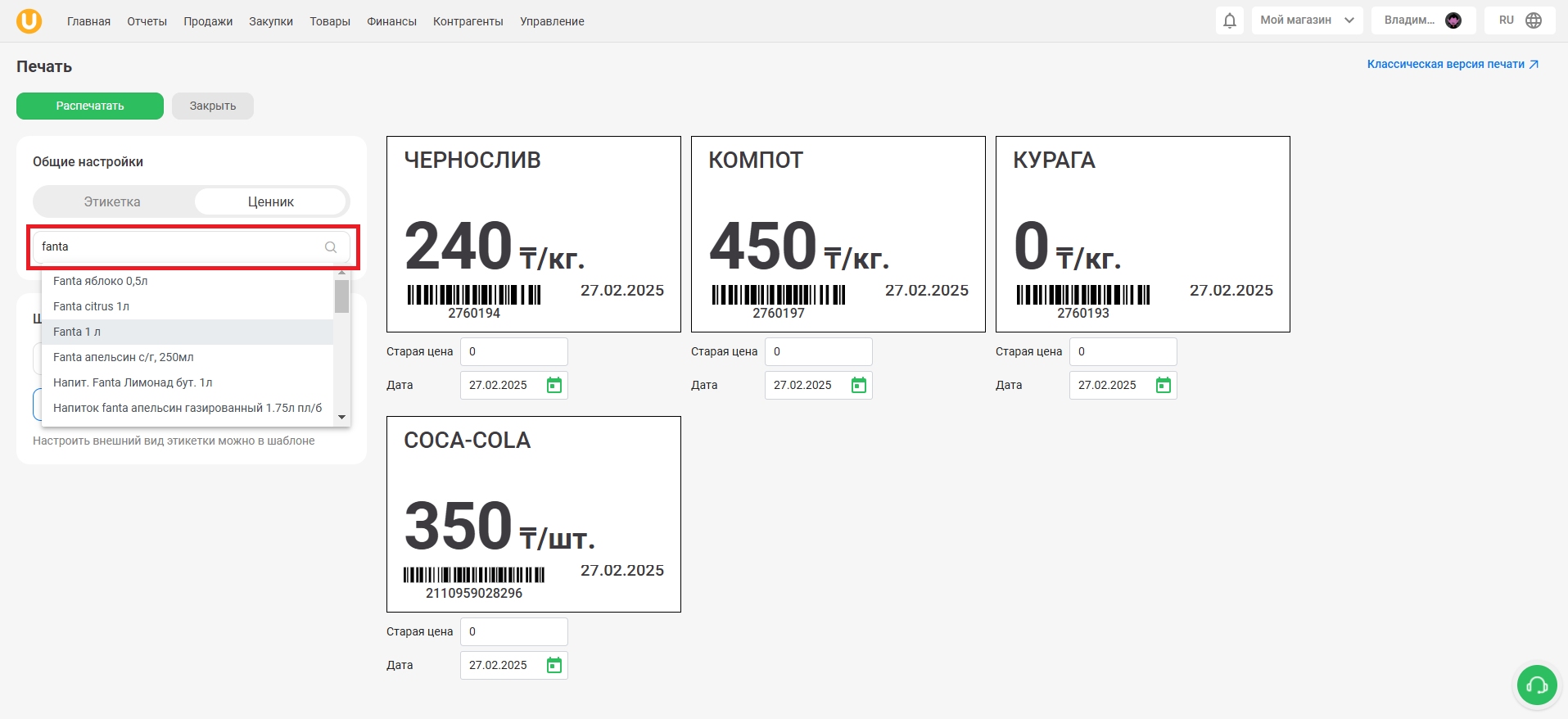
Выбранный товар появится в поле редактирования. Для того, чтобы отредактировать существующий шаблон, нажмите на кнопку редактирования с правой стороны от названия шаблона.
Для того, чтобы выбрать существующий шаблон, нажмите на название шаблона и выберите предпочитаемый шаблон из выпадающего списка.
Для того, чтобы создать новый шаблон, нажмите на кнопку “Создать новый шаблон”.
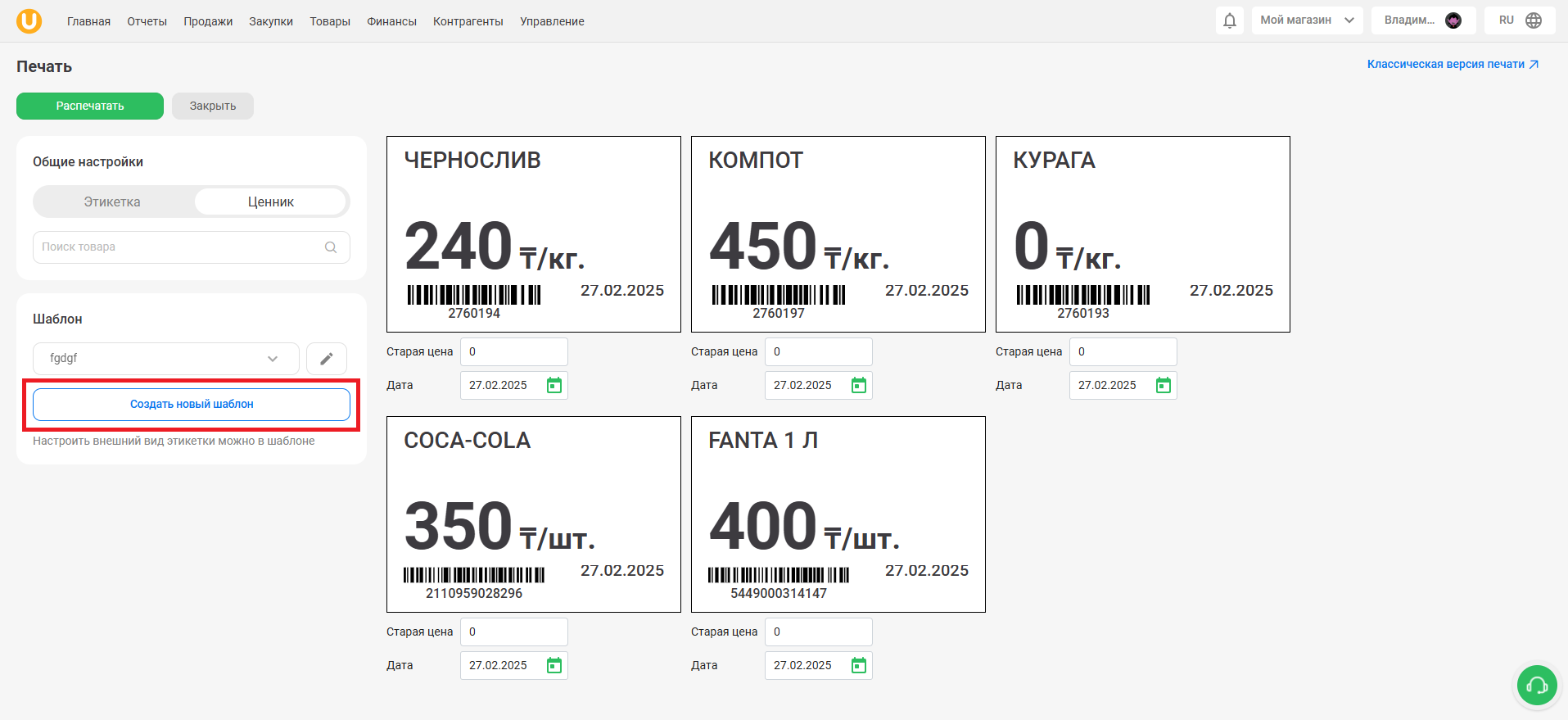
Откроется страница создания шаблона. В этой странице вы можете настроить шаблон ценника, который сможете применить для печати ценников выбранных вами товаров.
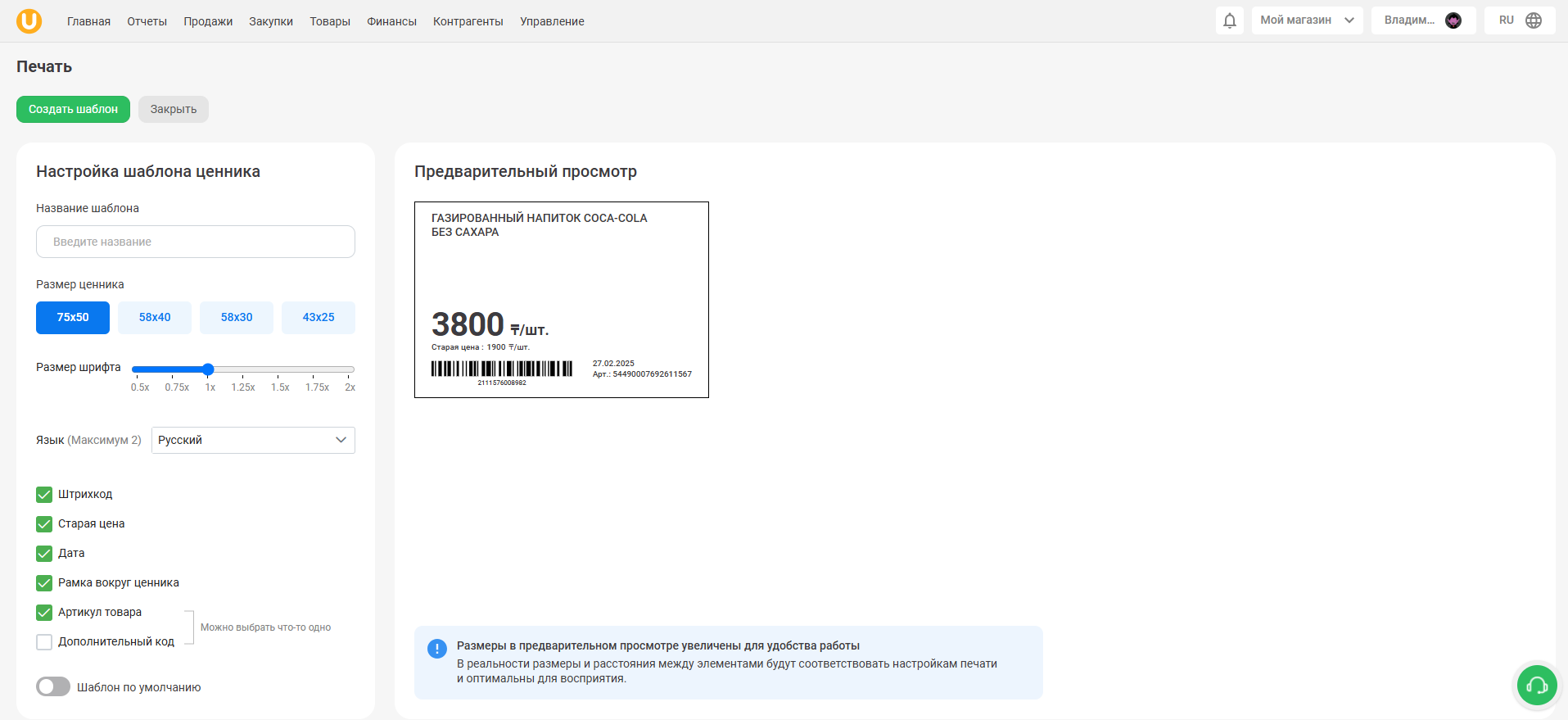
Вы можете настроить размер ценника, выбрав размер из доступных вариантов:
- 75х50
- 58х40
- 58х30
- 43х25
Также, вы можете настроить размер шрифта. Для этого воспользуйтесь соответствующим ползунком. Размеры шрифта варьируются от 0.5х до 2х.
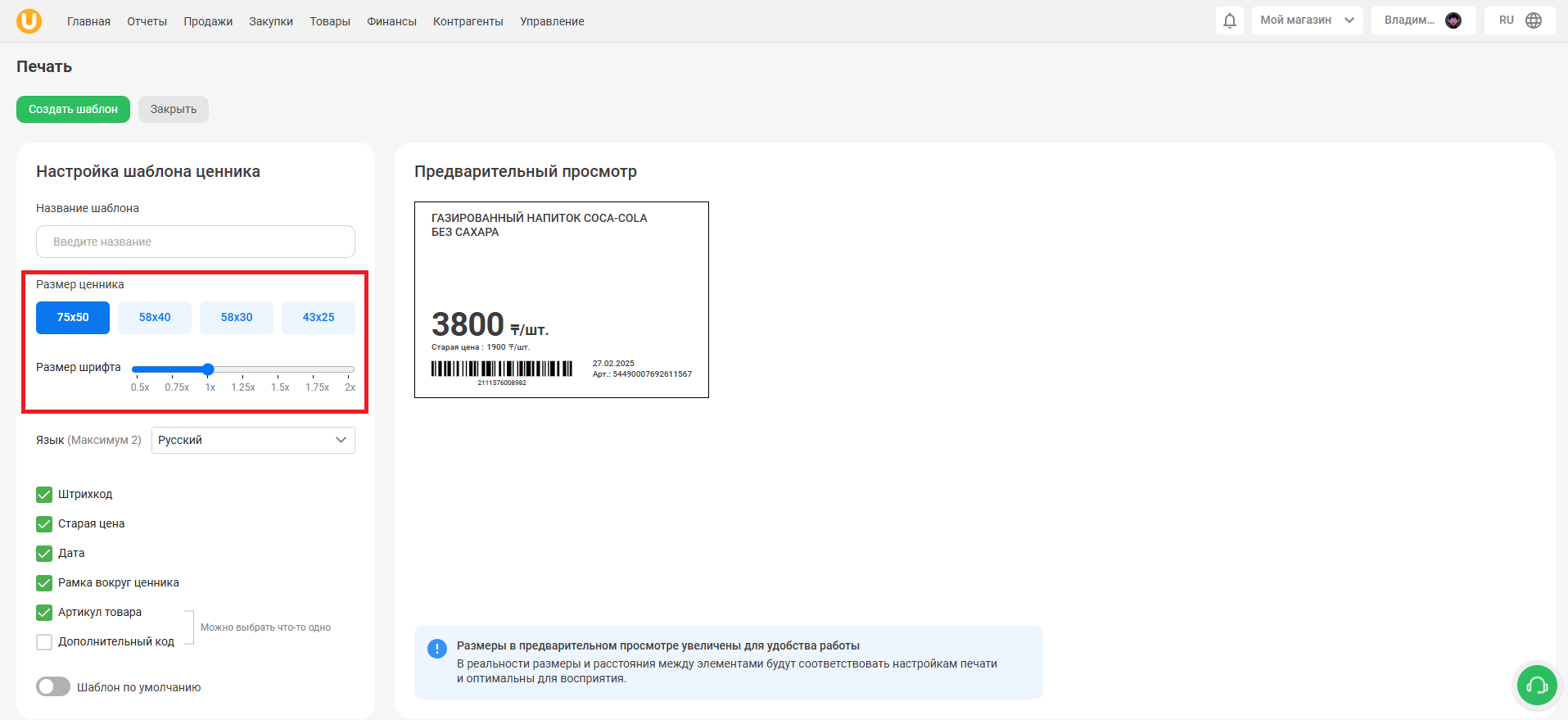
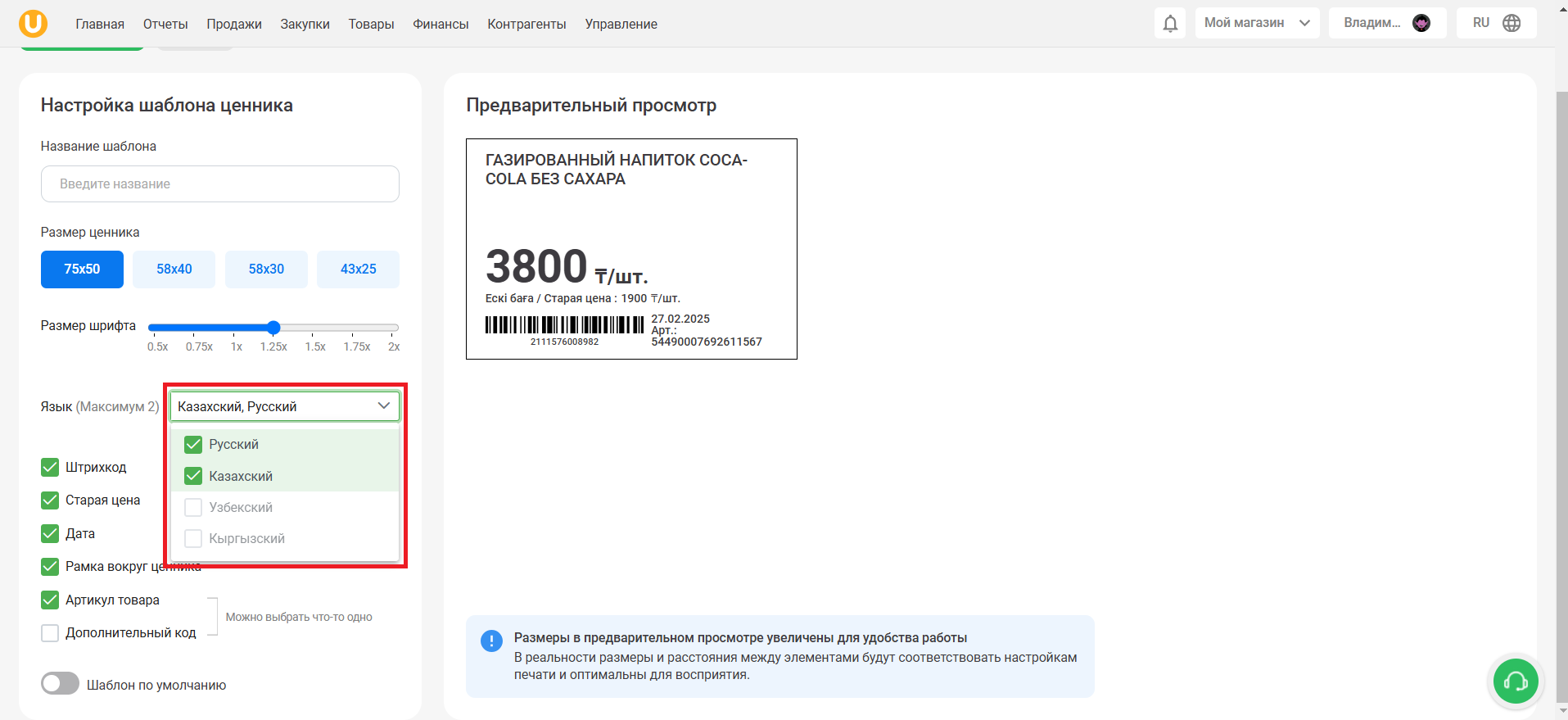
Настройте язык надписей на ценнике, выбрав необходимый язык в поле “Язык”. Для выбора доступны русский, казахский, узбекский и кыргызский языки. Важно отметить, что вы можете уместить на ценнике максимум 2 языка.
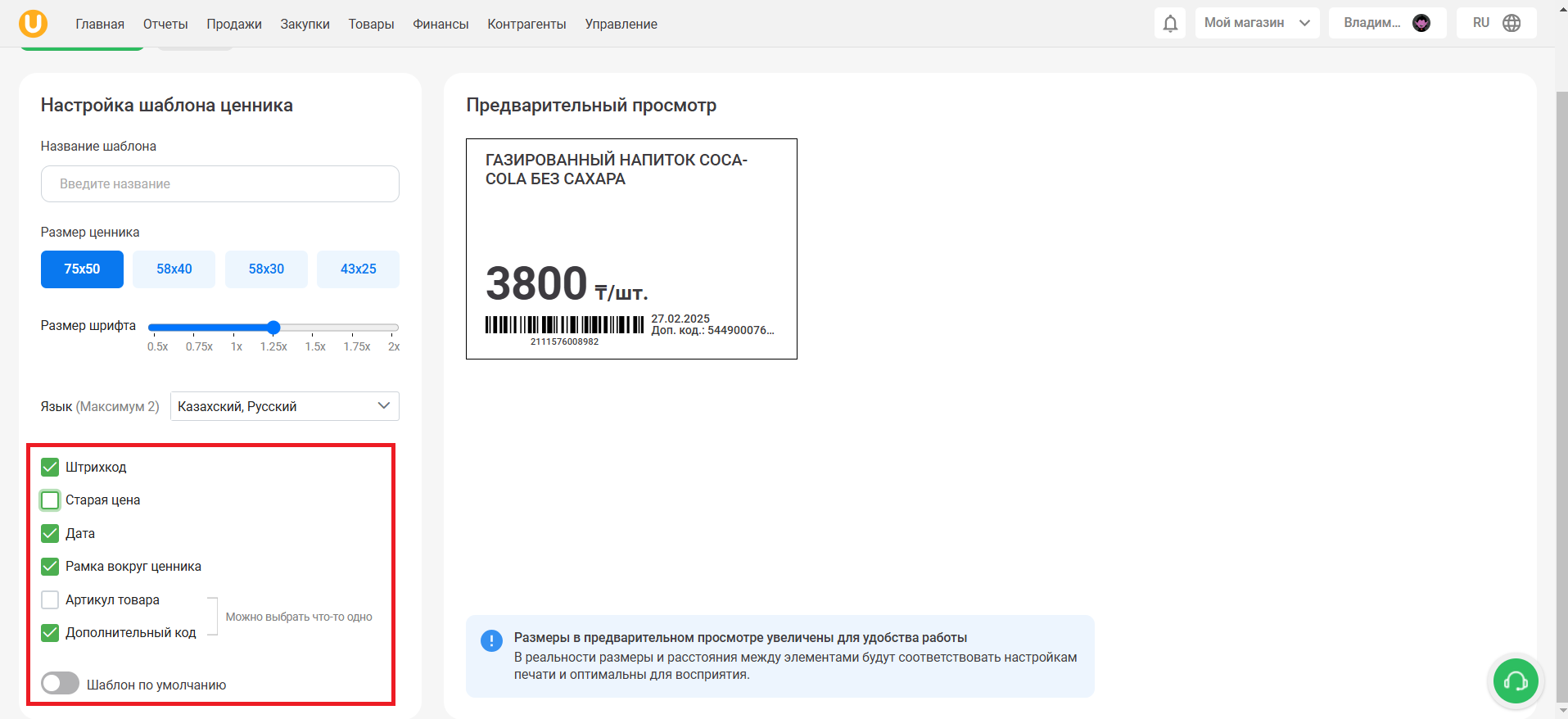
Для того, чтобы настроить содержимое ценника, отметьте галочкой объекты, которые вы хотите видеть на ценнике. Обратите внимание, что вы можете выбрать либо артикул товара, либо дополнительный код товара для размещения на ценнике, оба варианта одновременно не поместятся на ценнике. Также, воспользуйтесь ползунком “Шаблон по умолчанию”, чтобы использовать создаваемый шаблон по умолчанию при печати.
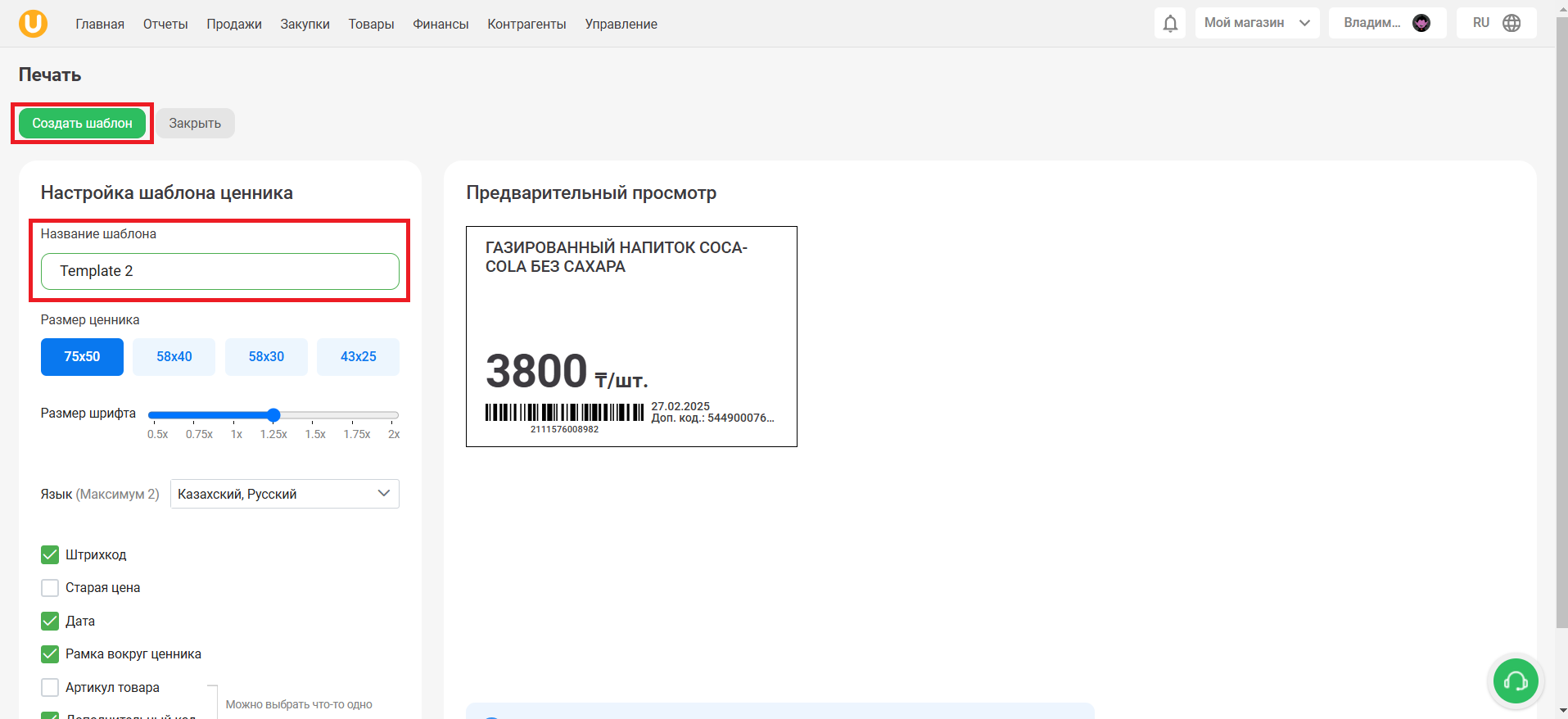
После завершения всех настроек, укажите название шаблона и нажмите на кнопку “Создать шаблон”, чтобы создать шаблон ценника.
После создания шаблона, вы увидите уведомление в правом верхнем углу страницы. Нажмите на название шаблона и выберите созданный вами вариант для печати.
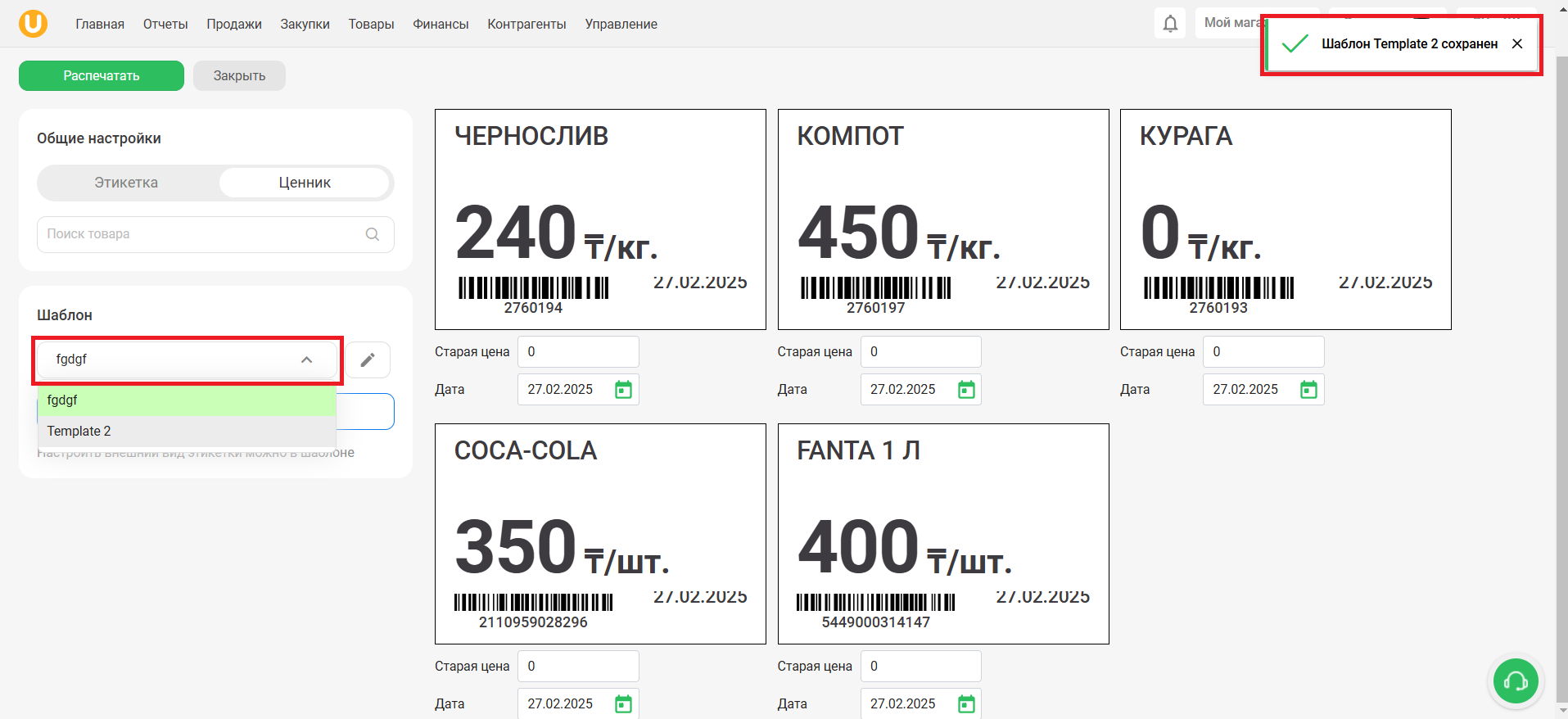
После внесения всех изменений, нажмите на кнопку “Распечатать” в левом верхнем углу экрана для печати ценников/этикеток.
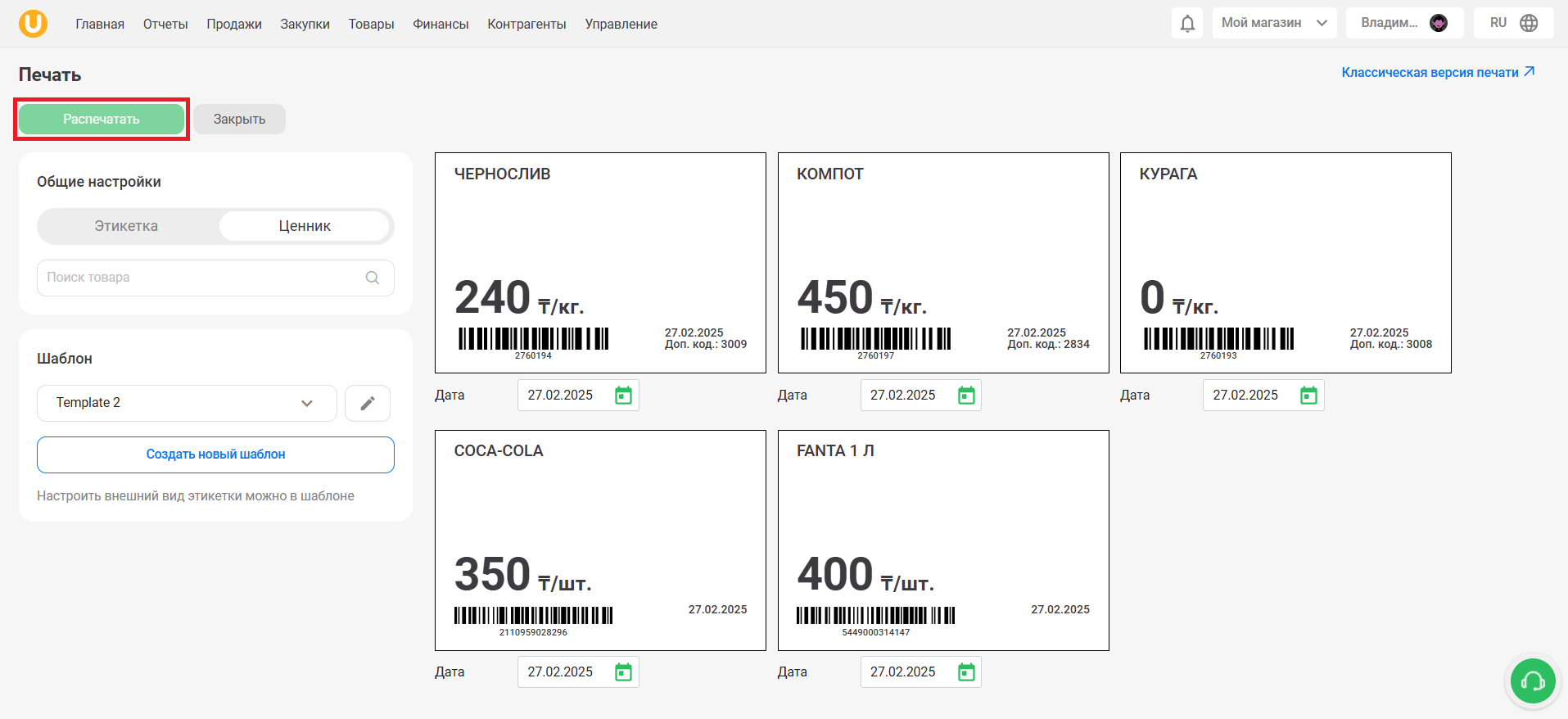
В открывшемся окне печати выберите ваш принтер, укажите страницы, количество копий, ориентацию листа, внесите необходимые дополнительные настройки и нажмите на кнопку “Печать”, чтобы распечатать этикетки/ценники.
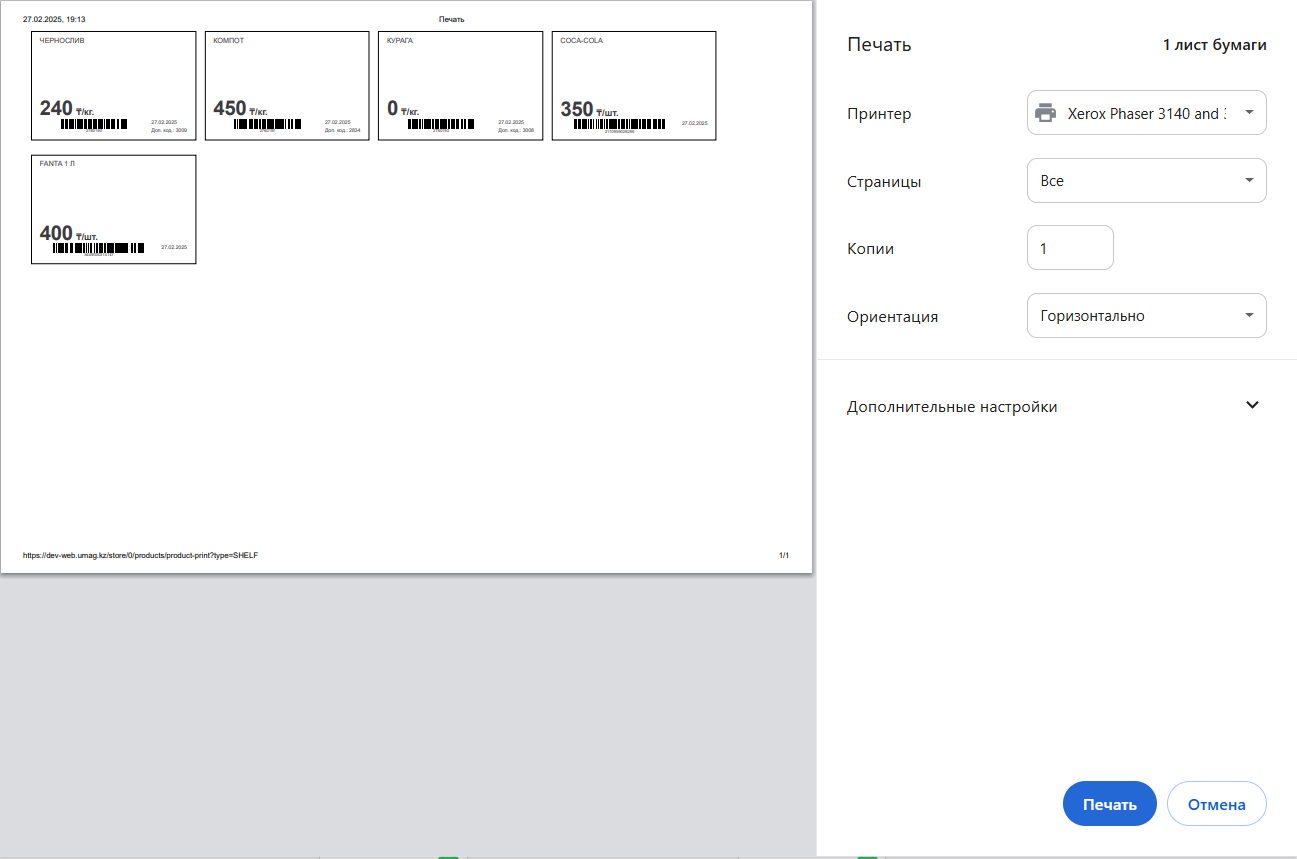
Готово! Вы успешно распечатали этикетки!