

Түгендеу
Нұсқаулықтар

Түгендеу жүргізу үшін «бетке өтіңіз.Түгендеу» бөлімінде «Тауарлар».
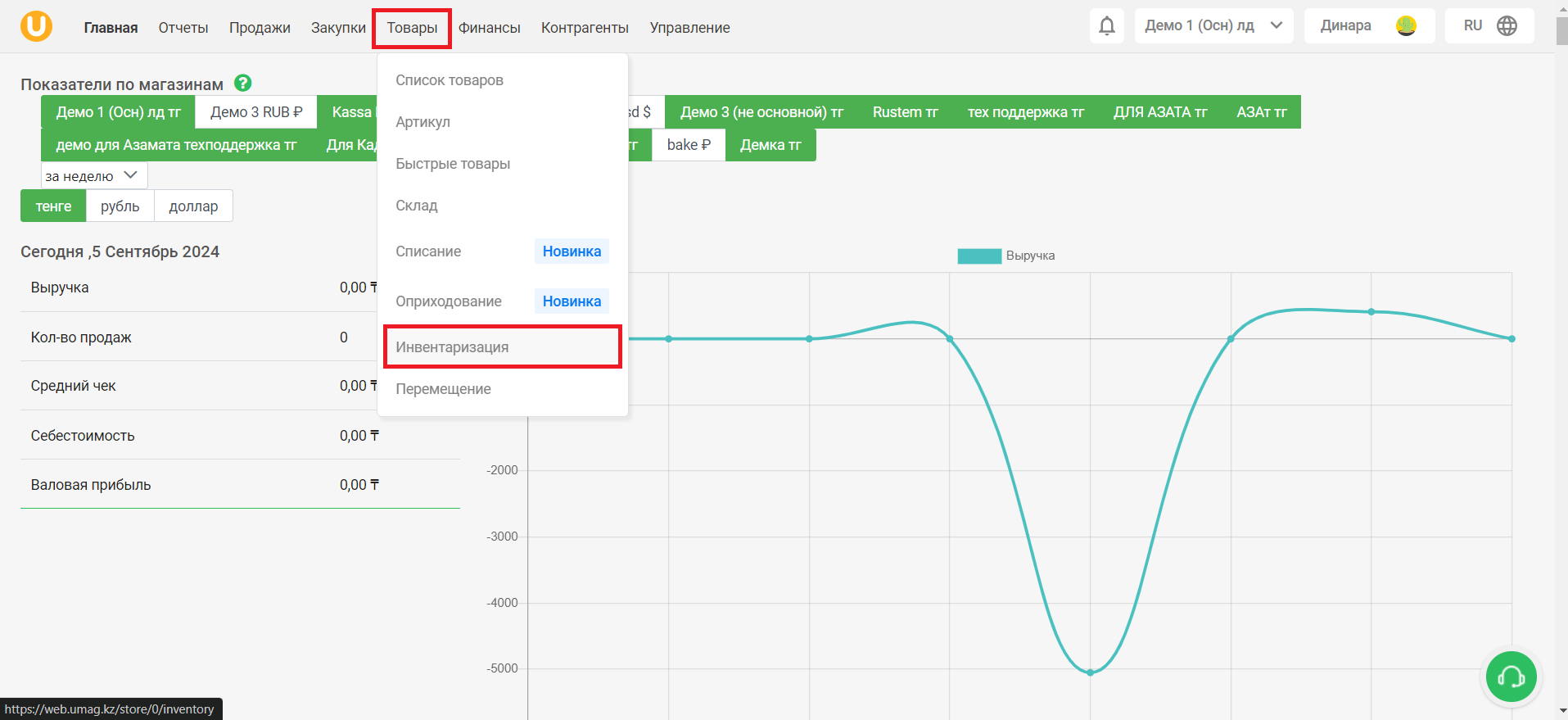
Осы бетте барлық жасалған түгендеу құжаттарының тізімі кесте түрінде көрсетілген.
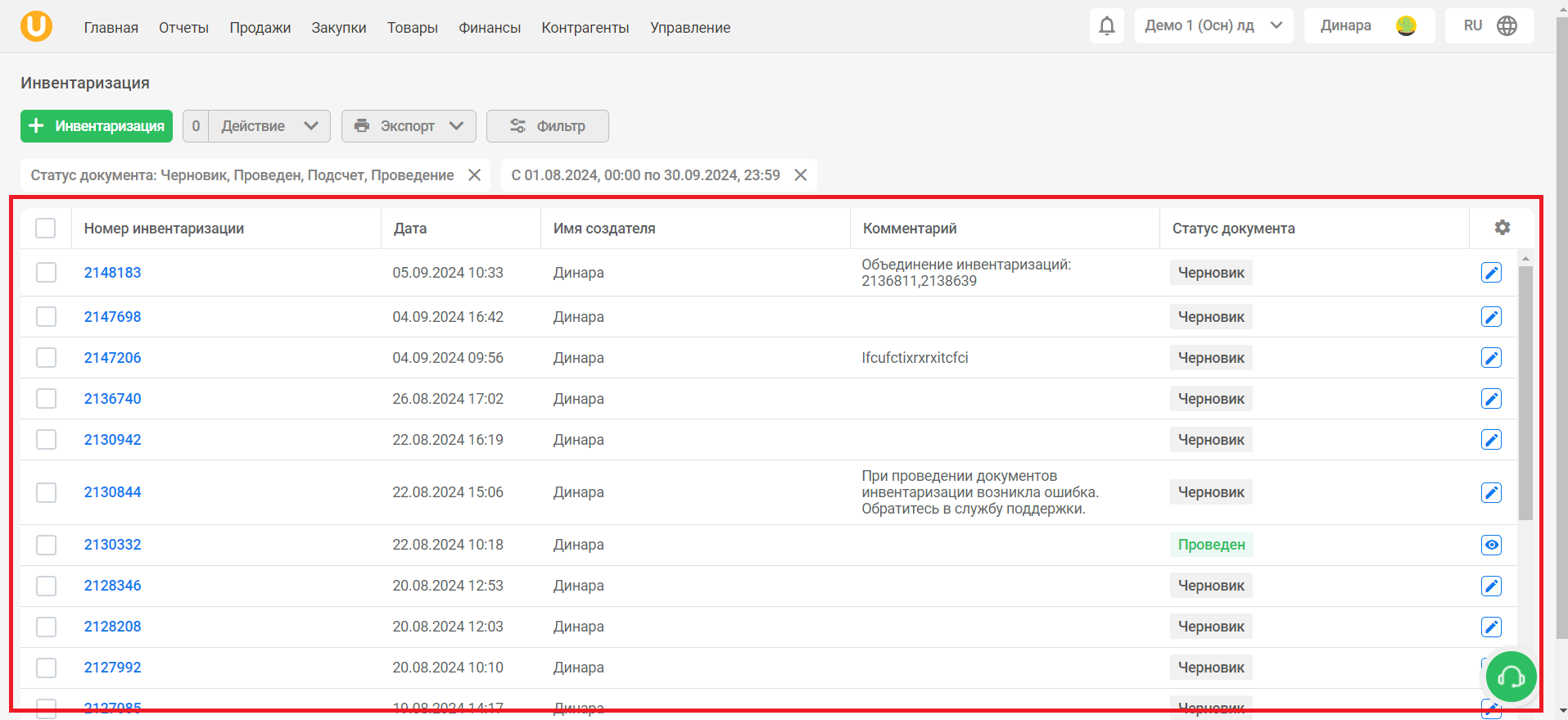
Кестеде мыналар көрсетілген:
- Түгендеу нөмірі. Түгендеуді құру кезінде берілетін бірегей нөмір.
- Күн. Түгендеу құжаты жасалған күн. Түгендеу тарихын қадағалау үшін түгендеуді жасау күні маңызды.
- Автордың аты. Осы құжатты жасаған пайдаланушының аты.
- Түсініктеме. Түгендеу құжатына қосылатын ескертпе. Бұл түсініктемеде түгендеу құжатына қатысты қосымша ақпарат, түсініктемелер немесе кез келген басқа мәтіндік ақпарат болуы мүмкін.
- Құжат күйі. Түгендеу процесінің сатысын көрсететін көрсеткіш. Күйлер туралы толығырақ.
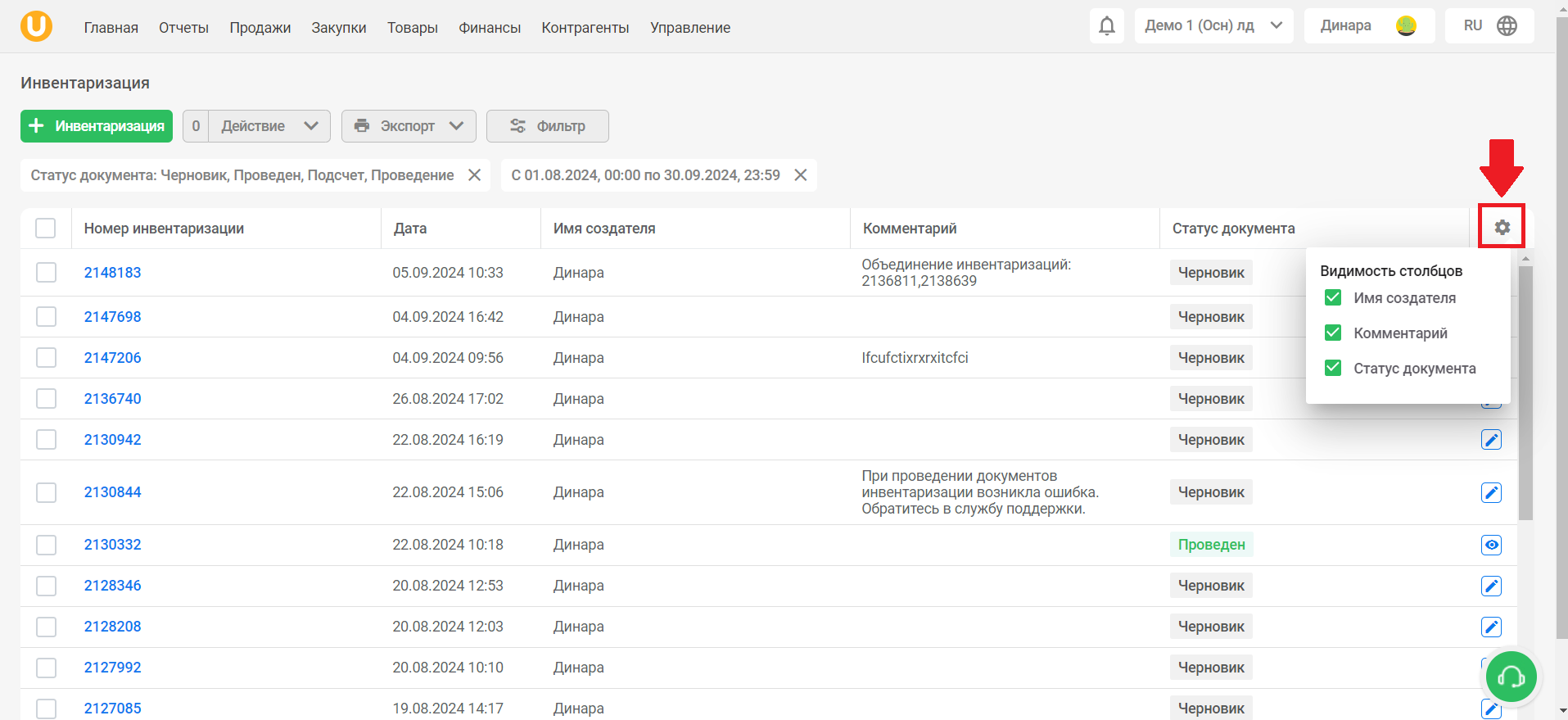
Кестенің жоғарғы оң жақ бұрышында кестедегі бағандар көрінісін баптауға болатын тегершік түріндегі таңбашасы бар. Ыңғайлы болу үшін қосымша бағандарды алып тастай аласыз.

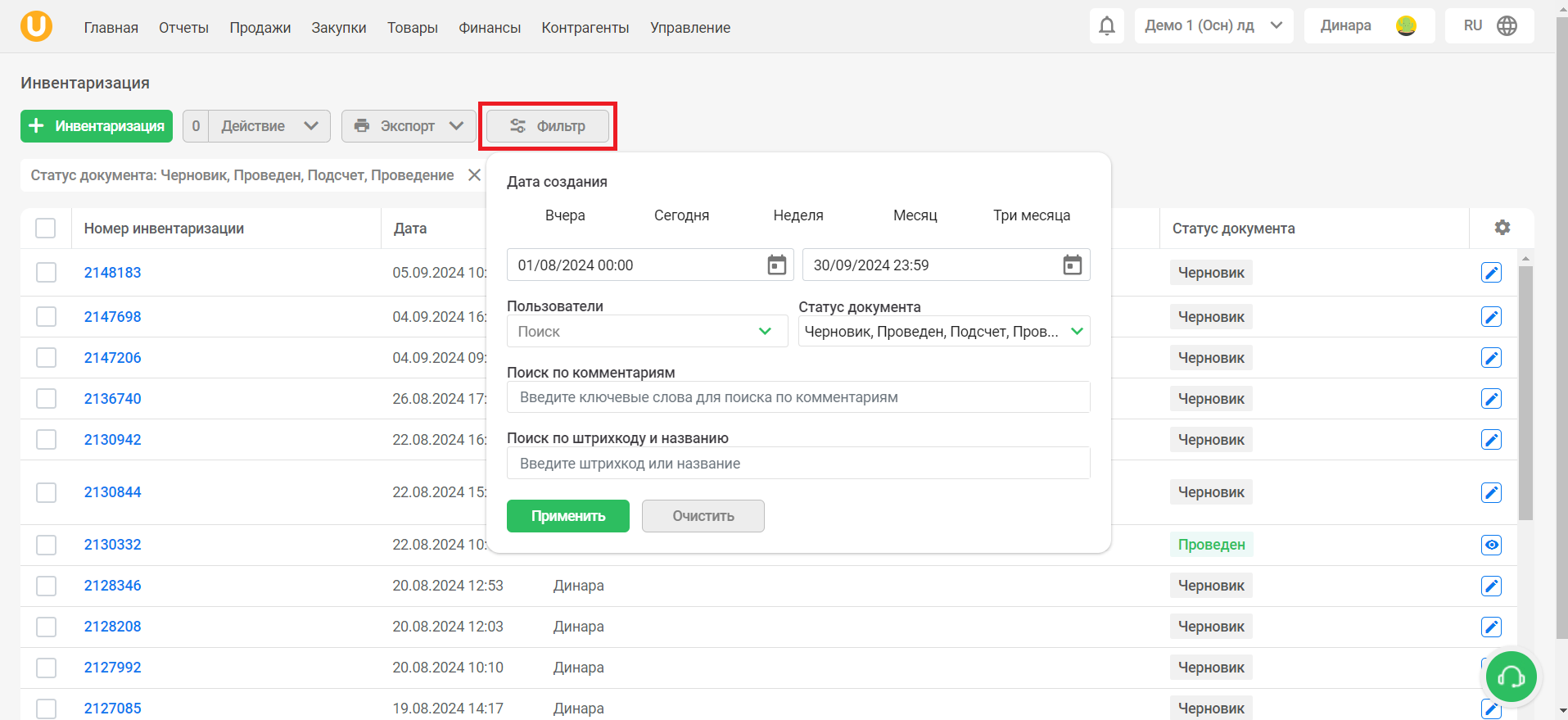
Бөлімде тауардың күні, атауы және штрихкоды, пайдаланушылар, құжаттың мәртебесі бойынша және түсініктемелер бойынша тауарларды сүзгілеу мүмкіндігі бар:
Бөлімде сату деректері бар файлды Excel пішімінде сақтауға болады. Мұны істеу үшін ашылмалы тізімді басыңыз "🖨️Экспорттау" және таңдаңыз «Excelге экспорттау».
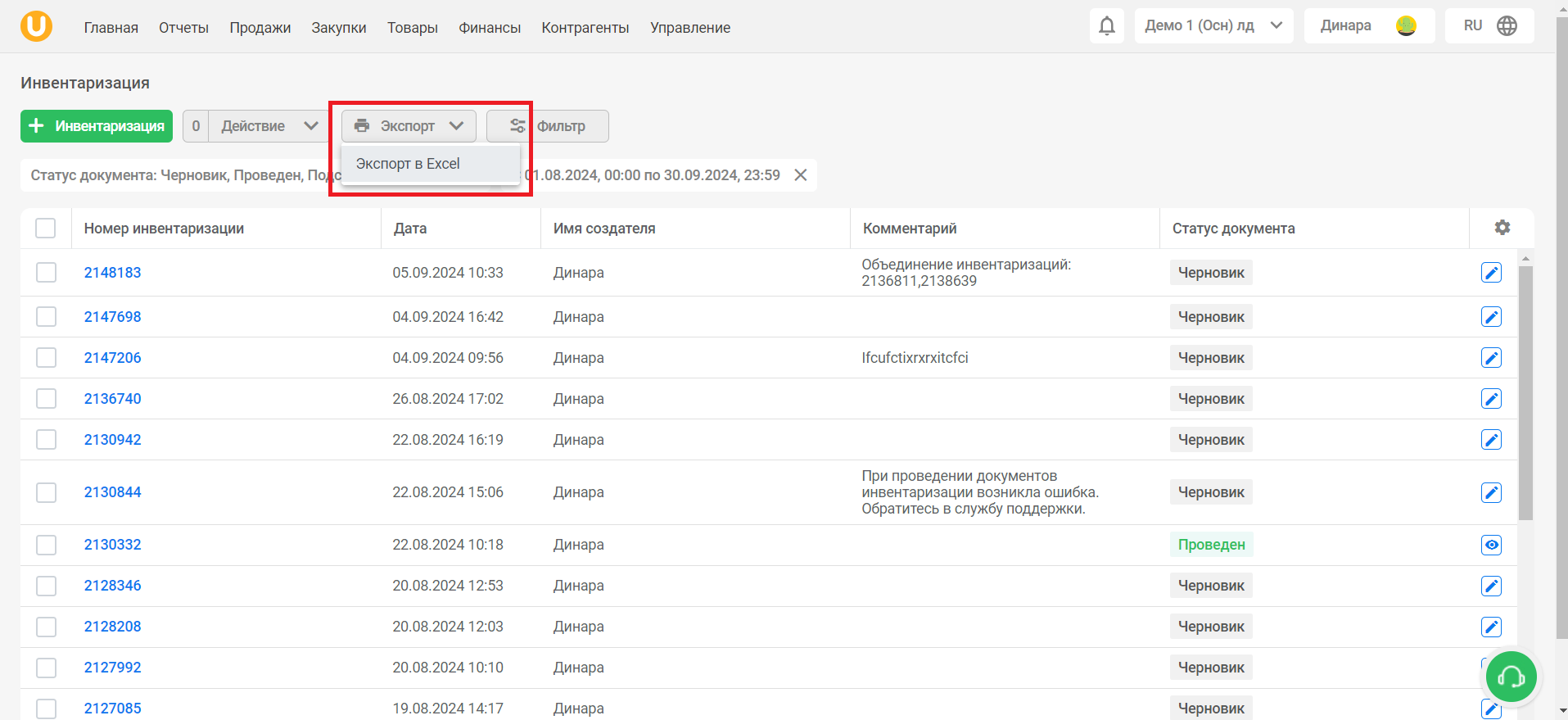
Әрбір түгендеуде құжат мәртебесі бар. Бұл мәртебелер түгендеу процесінің қандай сатыда екенін оңай қадағалауға көмектеседі.
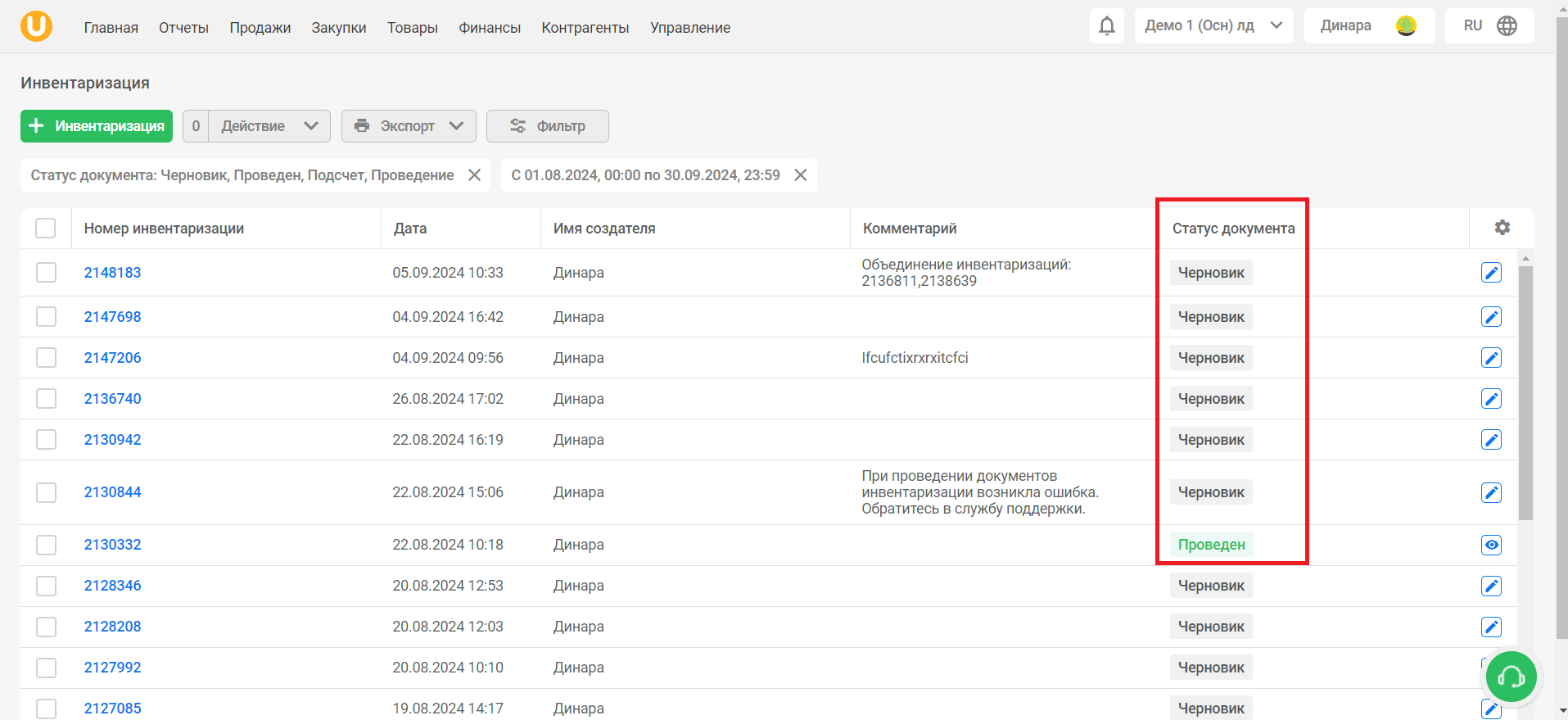
Түгендеу құжаттарында болуы мүмкін мәртебелер және олардың мәні:
- Күйі "Жоба" түгендеу құжатының жобалық күйде екенін көрсетеді. Бұл күйде құжат қоймадағы тауарларды есепке алуға ешқандай әсер етпейді. Ол процесс басталғанша сақталады. түгендеу жүргізу, немесе ол жойылғанша.
- Күйі"Санау« түгендеу шеңберінде тауарларды санау процесі жүріп жатқанын білдіреді. Бұл кезең Umag жүйесі бойынша тауарлардың нақты және бухгалтерлік қалдықтарын егжей-тегжейлі талдауды қамтиды.
- Күйі"Орындалуда" түгендеу процесінің белсенді жүргізіліп жатқанын көрсетеді. Қазіргі уақытта тауарлардың нақты қалдықтары олардың бухгалтерлік құнымен салыстырылады.
- Күйі"Өткізілген" түгендеу сәтті аяқталды және тауарларды санау нәтижелері сақталды дегенді білдіреді. Жүйе енді қоймаңыздың ағымдағы күйін көрсетеді.
- Күйі"Жойылды" жойылған және жүйеде есепке алынбайтын түгендеу құжаттарына тағайындалады.
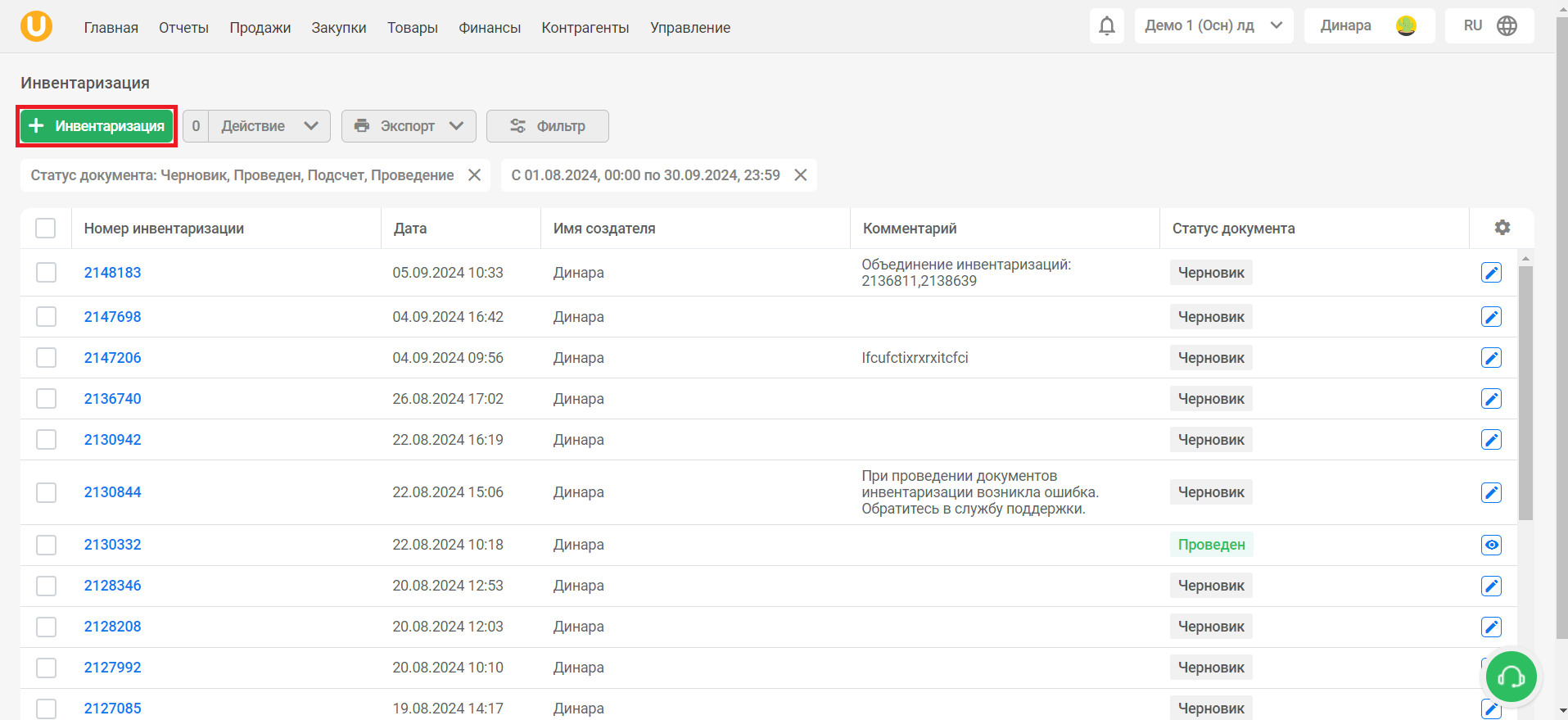
Түгендеуді жасау үшін түймені басыңыз «➕Түгендеу» түгендеу құжаттарының тізімі бар беттің жоғарғы сол жақ бұрышында.
Түгендеу құжатын жасағаннан кейін жүйе барлық өзгерістерді автоматты түрде сақтайды.
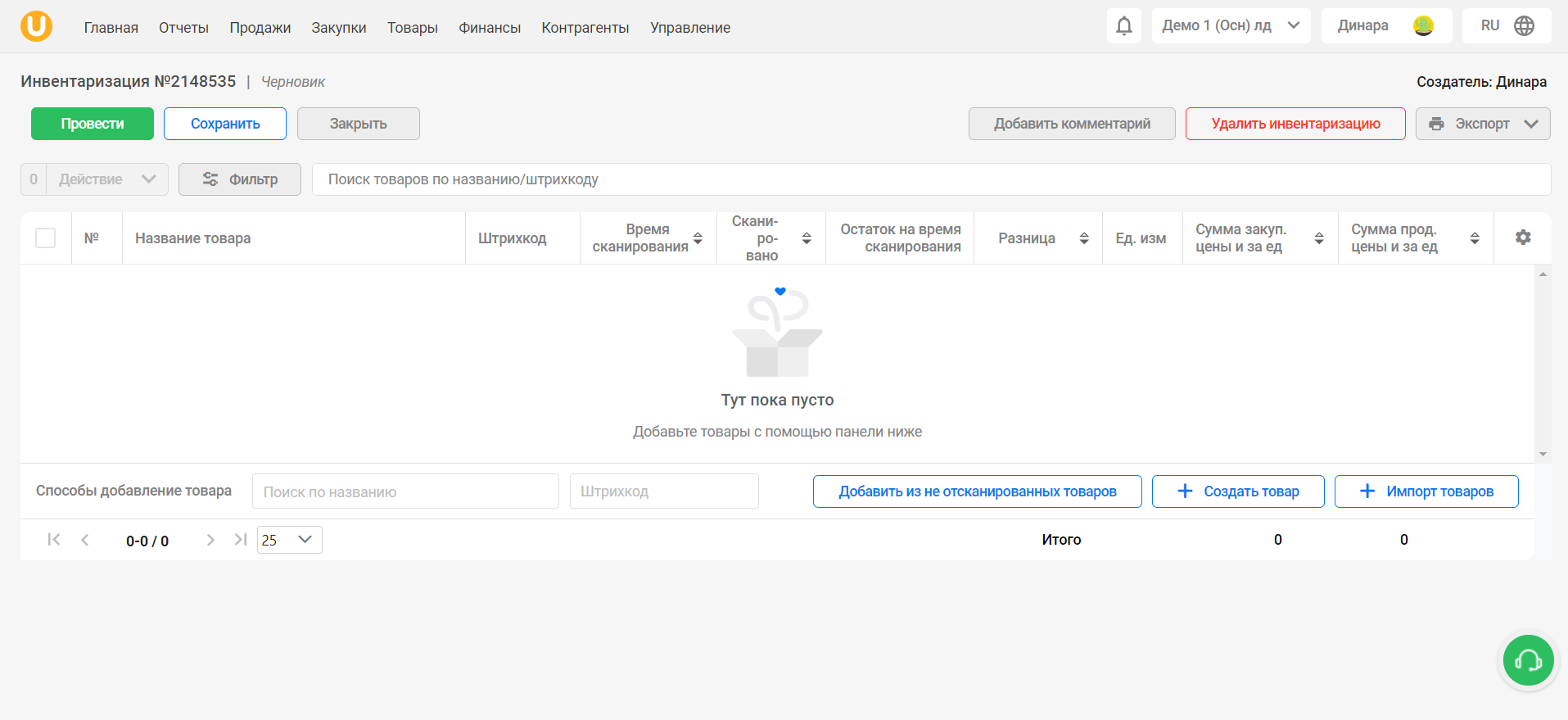
Түймешікті пайдаланып жасалған түгендеу құжатына түсініктеме жазуға болады «Пікір қосу». Түсініктемелер құжаттардағы шатасуды болдырмауға және қажетті ақпаратты іздеуді жылдамдатуға көмектеседі.
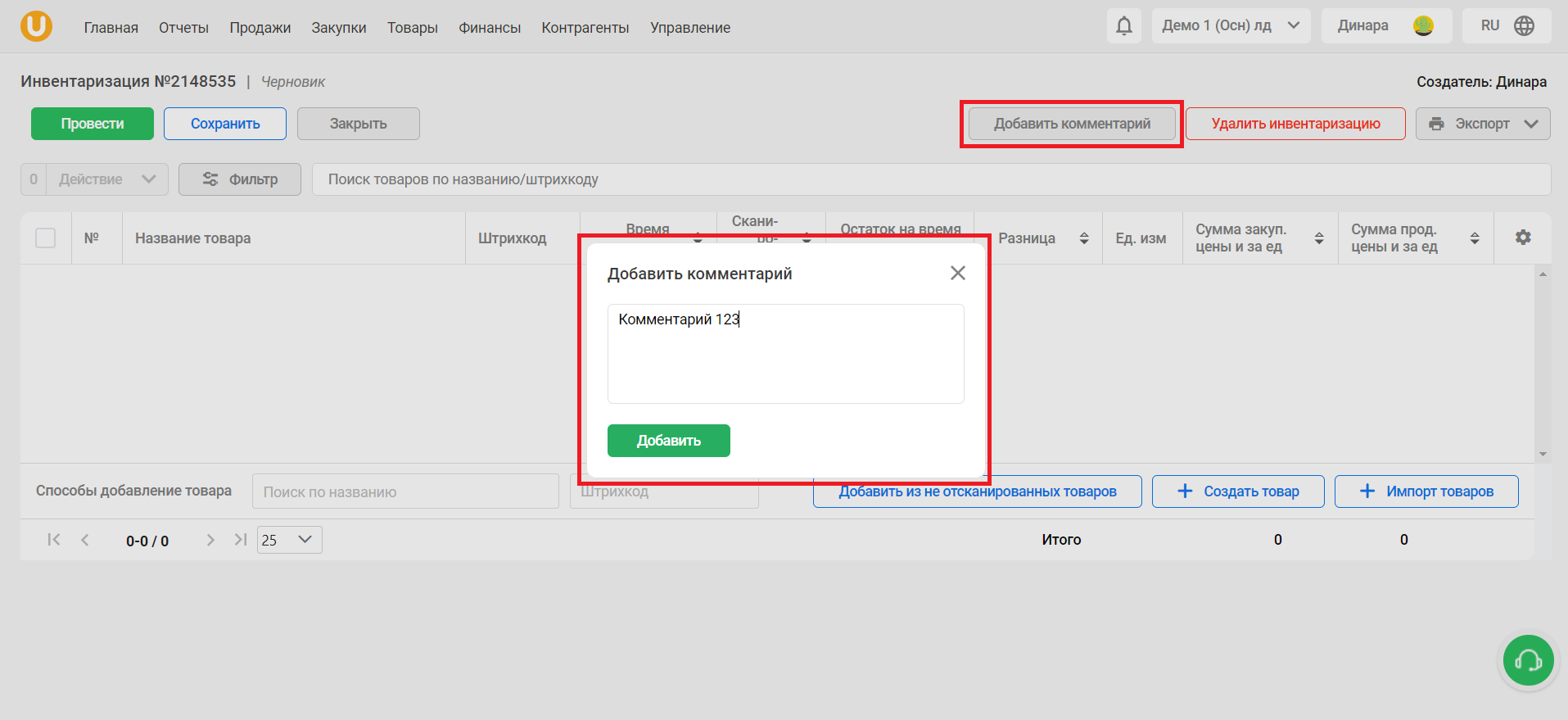
Түгендеу құжатына түсініктемені өңдеу үшін түймені басыңыз «Кеңейту» беттің жоғарғы оң жағында:
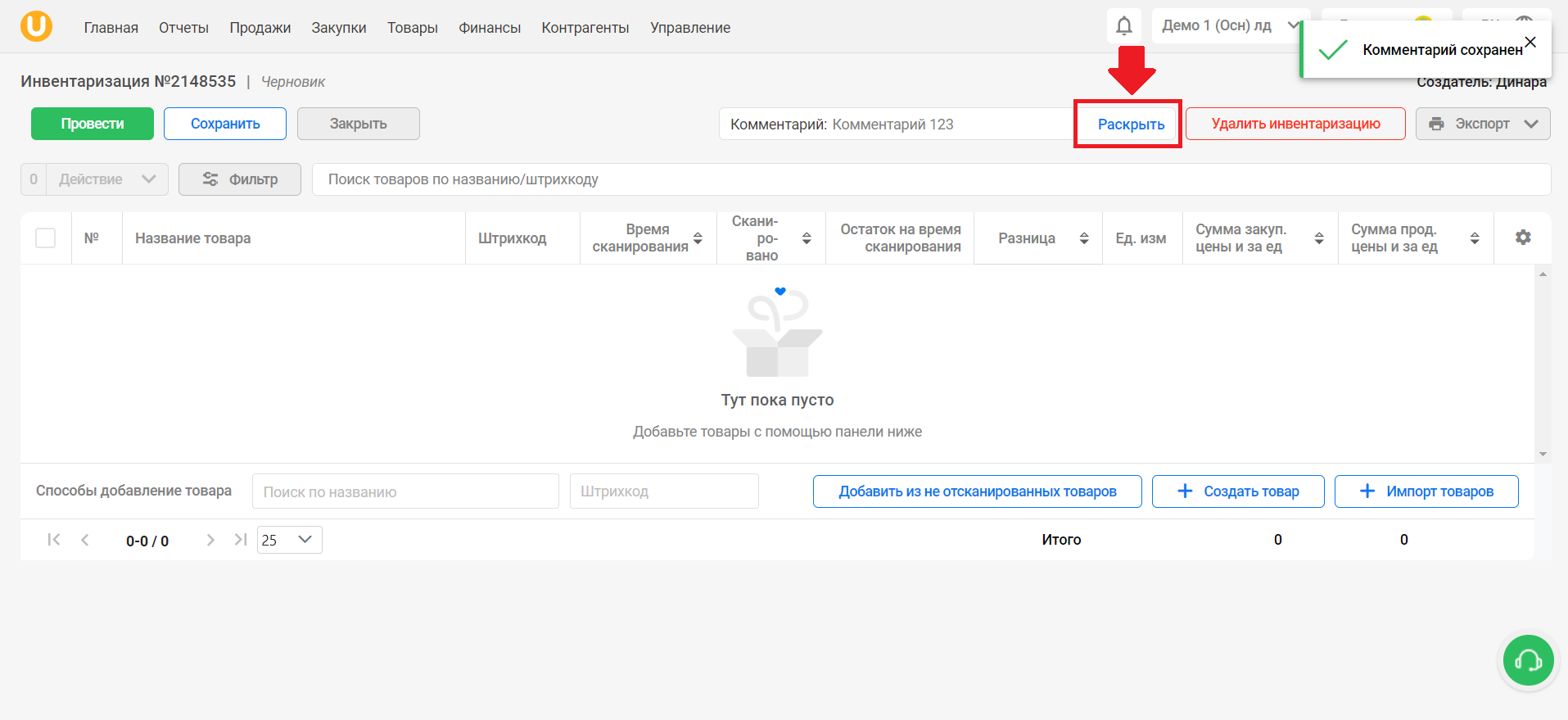
Бөлімде өнімді түрі, саны және айырмашылығы бойынша сүзуге болады; мұны істеу үшін түймені басыңыз «Сүзгі» және параметрлерді өңдеңіз:
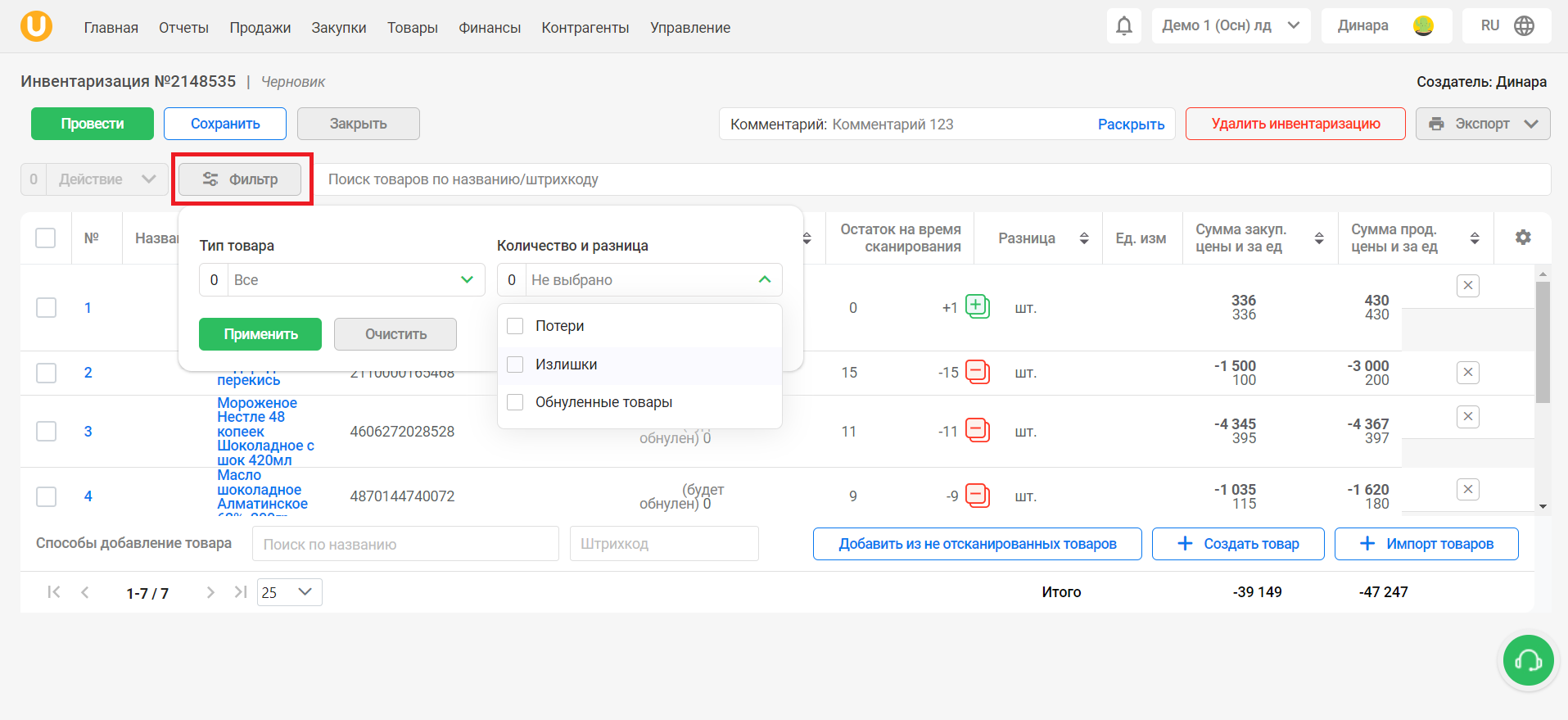
Бөлімде тауарды атау немесе штрих-код бойынша тауарлық-материалдық құндылықтарды іздеуге болады, бұл үшін өрісті басыңыз. «Өнімдерді аты/штрих-код бойынша іздеу»:
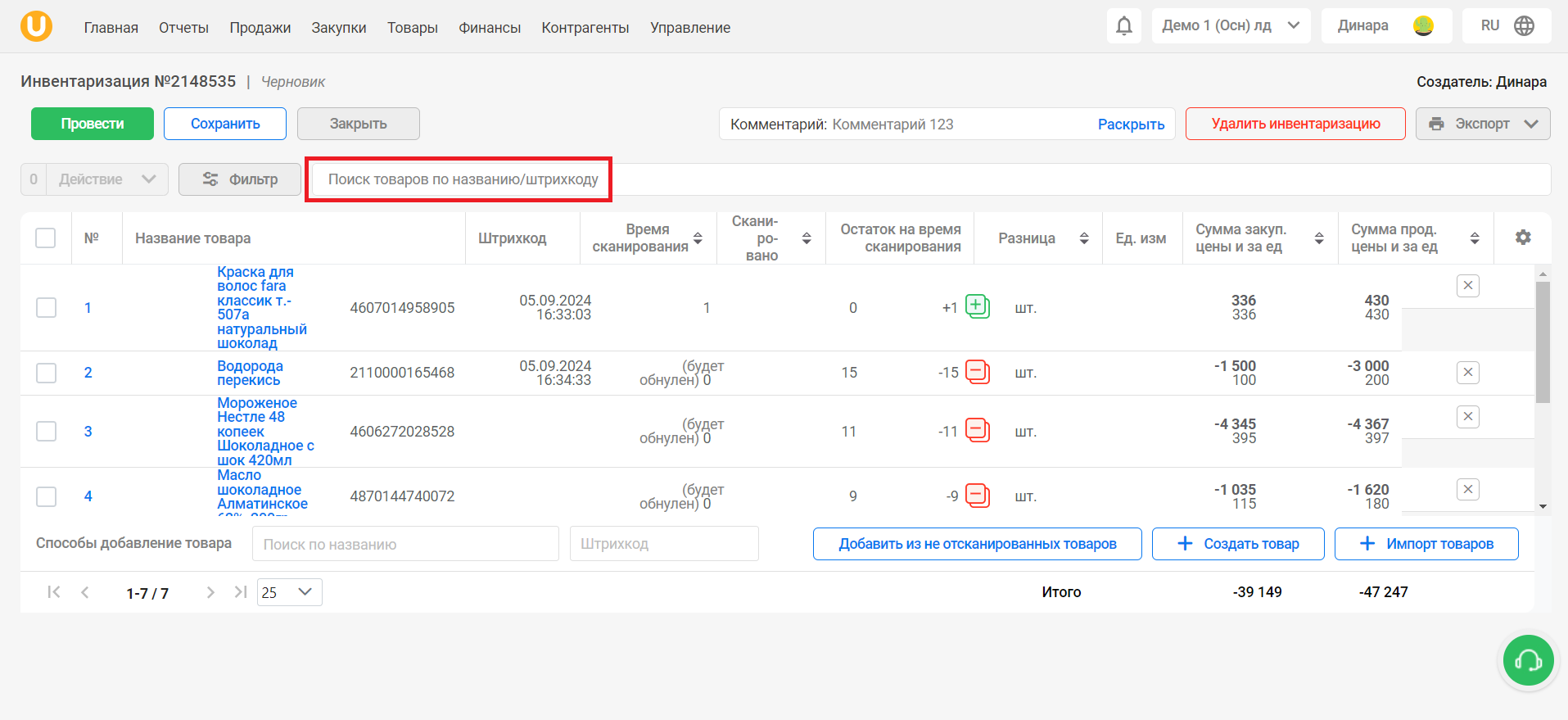
Бөлімде сату деректері бар файлды Excel пішімінде сақтауға болады. Мұны істеу үшін ашылмалы тізімді басыңыз "🖨️Экспорттау" және Excel бағдарламасына экспорттау опциясын таңдаңыз.
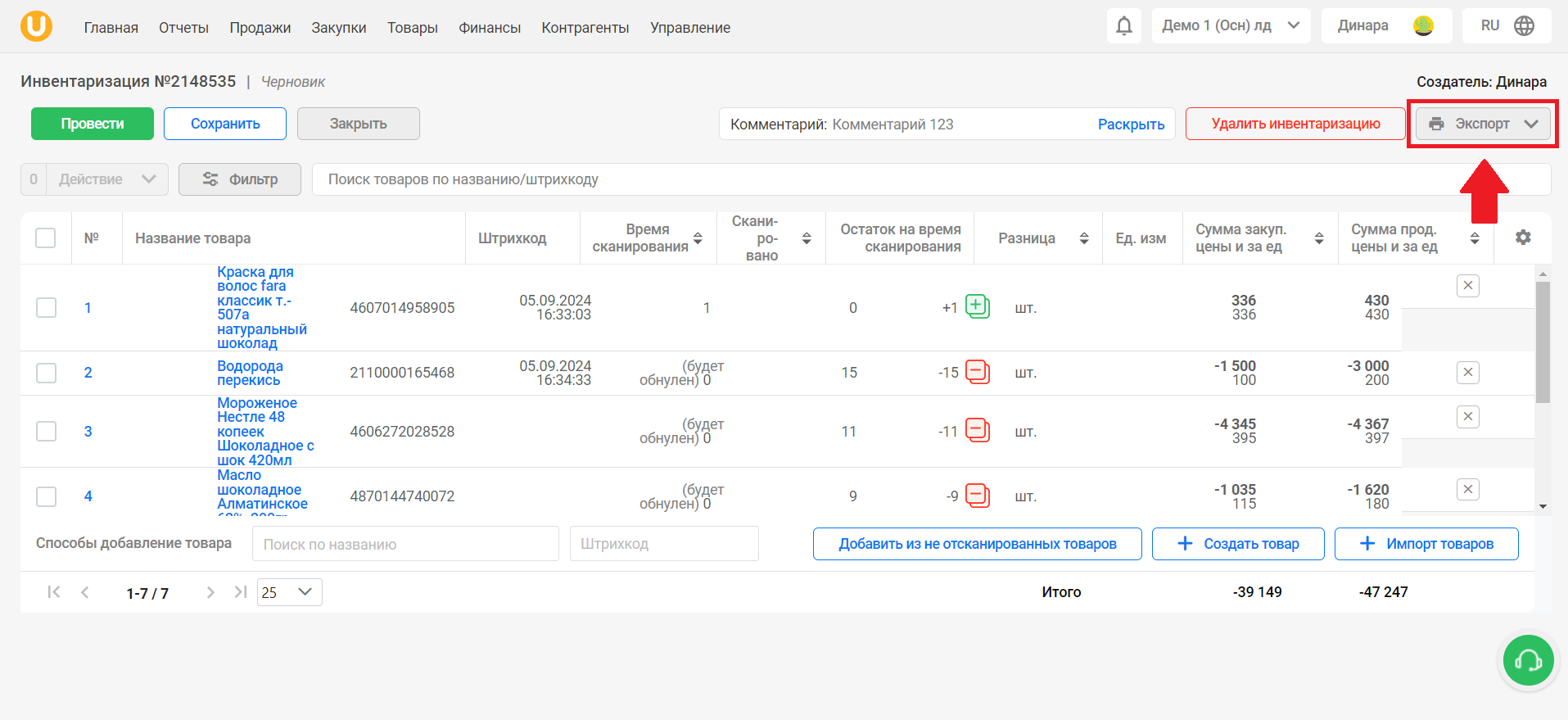
Бөлімде құрылған түгендеу құжатын түймені пайдаланып жоюға болады «Түгендеуді жою». Құжат күйде болған жағдайда ғана жою мүмкін екенін ескеріңіз «Жоба».
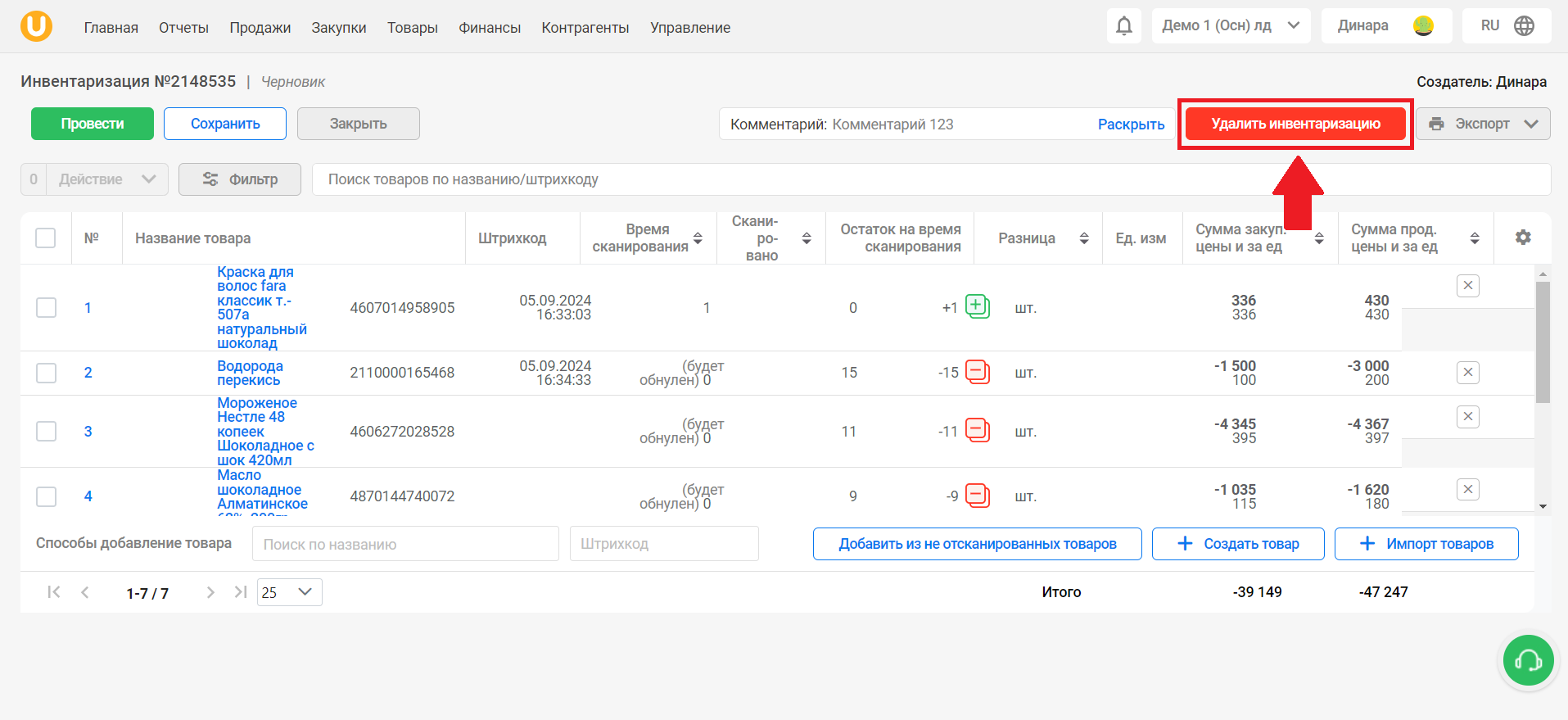
Жойылған құжатты қалпына келтіру үшін алдымен оны басты беттен табыңыз. Содан кейін осы құжатқа өтіп, «Қалпына келтіру", беттің жоғарғы сол жақ бұрышында орналасқан. Қалпына келтіргеннен кейін құжат жоба күйіне оралады.
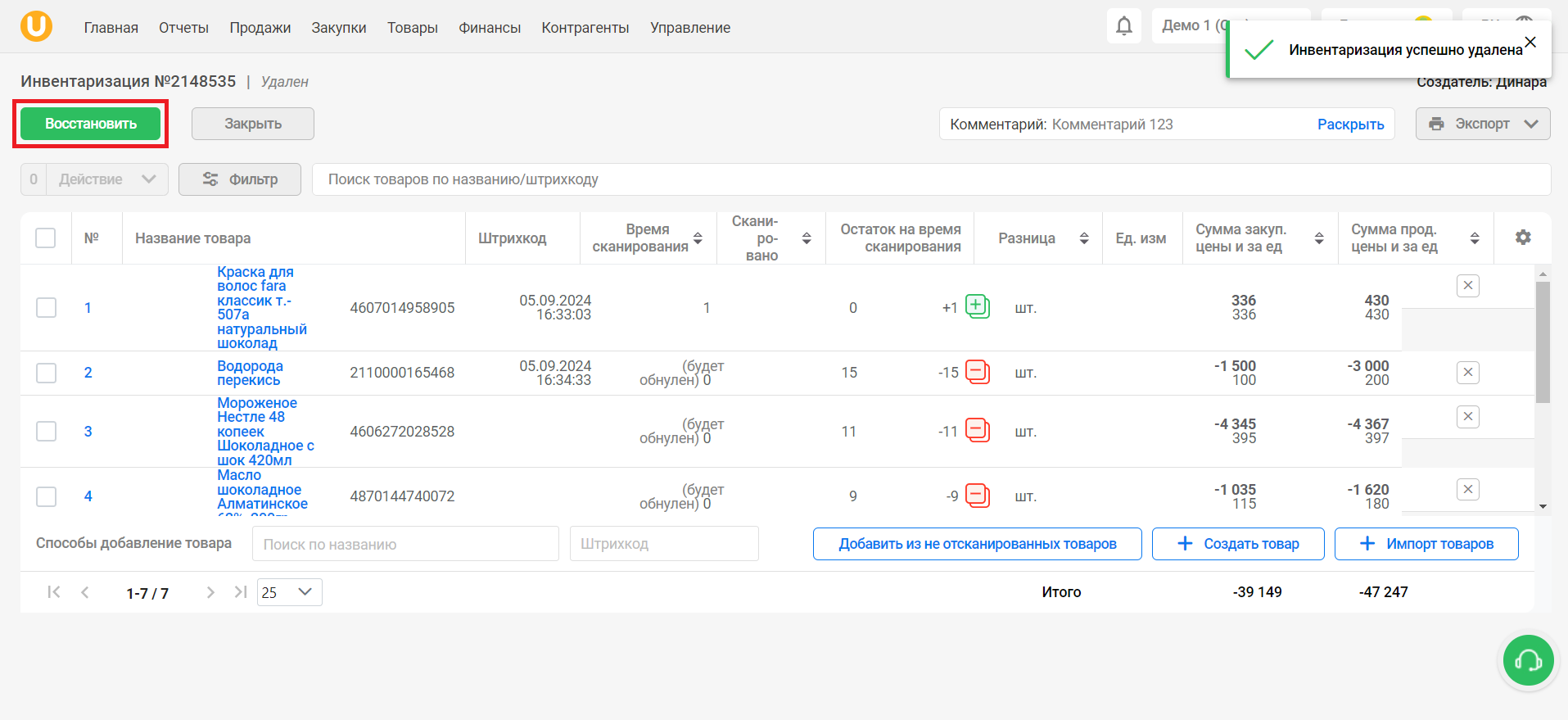
Түгендеуге қосқыңыз келетін тауарларды қосуды бастаңыз. Бірдей штрихкоды бар тауарлар автоматты түрде қосылады.
💡 Егер тауарлар көп болса, оларды бірнеше құжатқа бөлуге болады: мысалы, тауарлардың күні, сақтау орны, түрі бойынша (бұдан әрі оларды біріктіруге болады).
Тауарды бірнеше тәсілмен қосуға болады:
- іздеу арқылы
- өнімнің штрих-кодын сканерлеңіз (Umag қолданбасы арқылы қол жетімді; немесе штрих-код сканері қосылған болса, компьютер арқылы)
- номенклатурадан
- жаңа тауар жасау
- тауарларды импорттау
- Кестенің төменгі сол жақ бұрышына қосу қажет тауардың атауын енгізіңіз.
- Деректерді енгізгеннен кейін, ашылмалы тізімнен тауарды таңдаңыз. Өнімді қосу үшін оның үстінен шертіңіз.
- Штрих-код бойынша іздеу қажет болса, өнімнің штрих-кодын енгізіп, «Енгізіңіз" пернетақтада. Жүйе сәйкес штрих-коды бар өнімді автоматты түрде тауып, оны түгендеу кестесіне қосады.
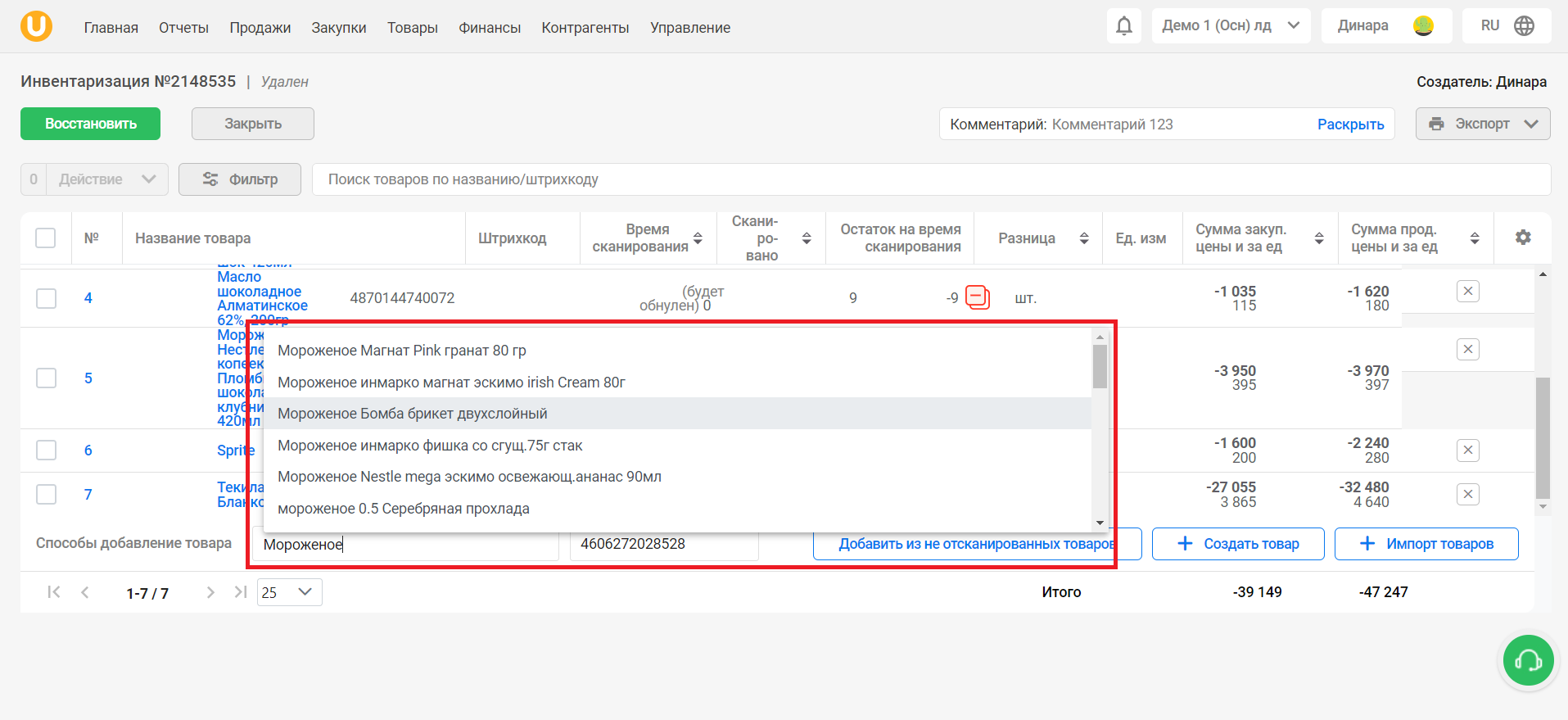
Түгендеу кестесінің сәйкес бағанында «Сканерленген", осы өнімнің нақты балансын көрсетіңіз.
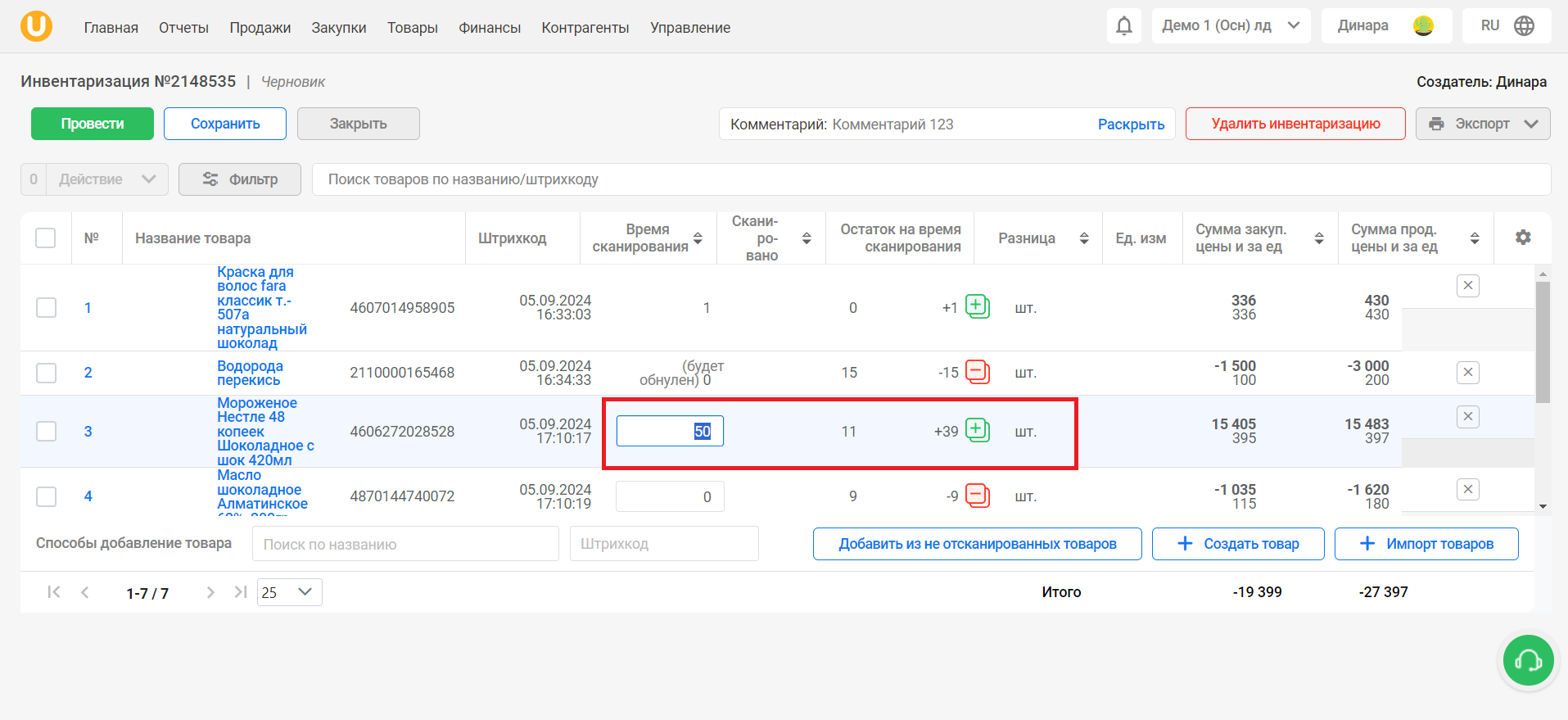
Қосқыңыз келетін әрбір тауар үшін осы процесті қайталаңыз.
- Штрихкод сканерін компьютеріңізге қосыңыз;
- Түгендеуге қосқыңыз келетін тауарлар бойынша штрихкод сканерімен жүріп өтіңіз.
- Тауар табысты сканерленгеннен кейін ол түгендеу кестесіндегі тізімге автоматты түрде қосылады.
- Бағандағы әрбір элемент үшін нақты балансты енгізіңіз «Сканерленген».
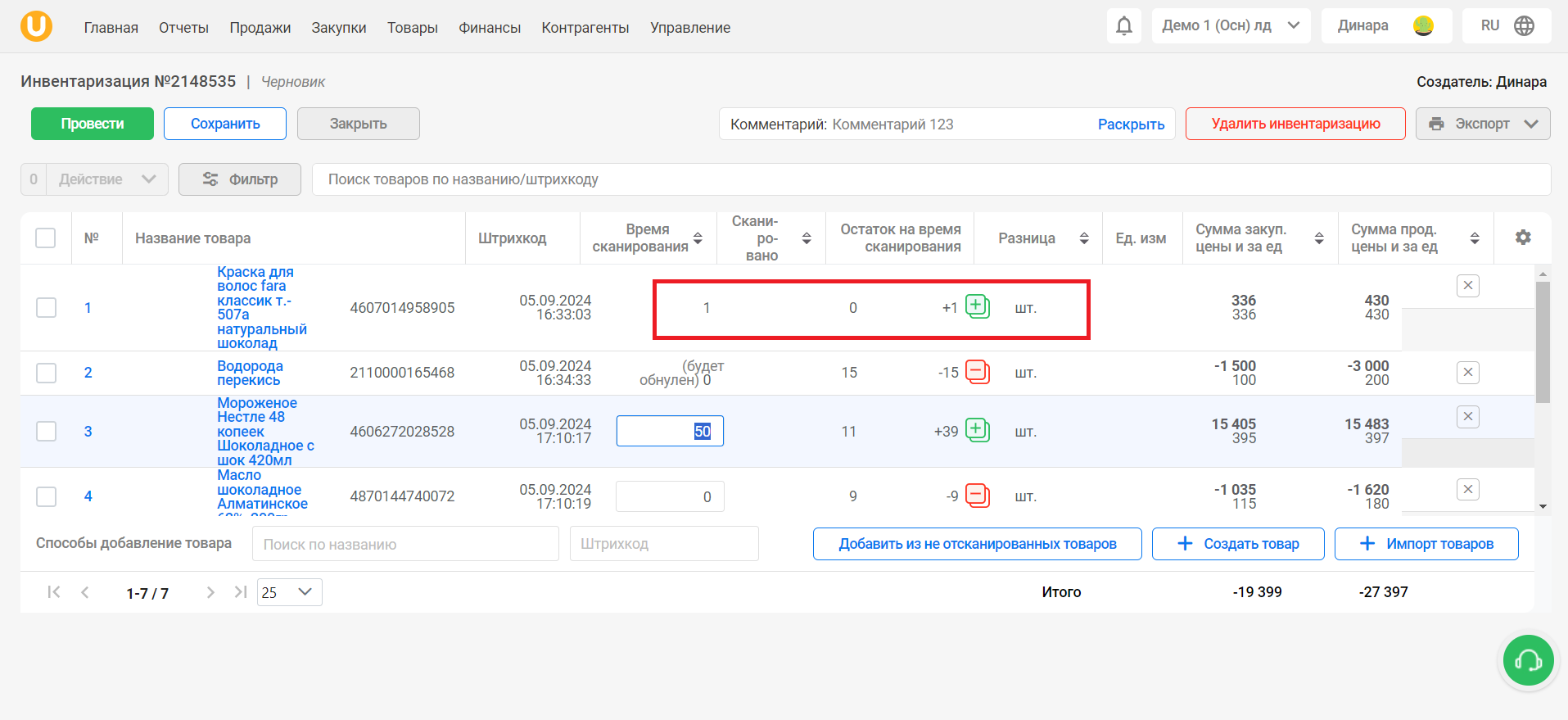
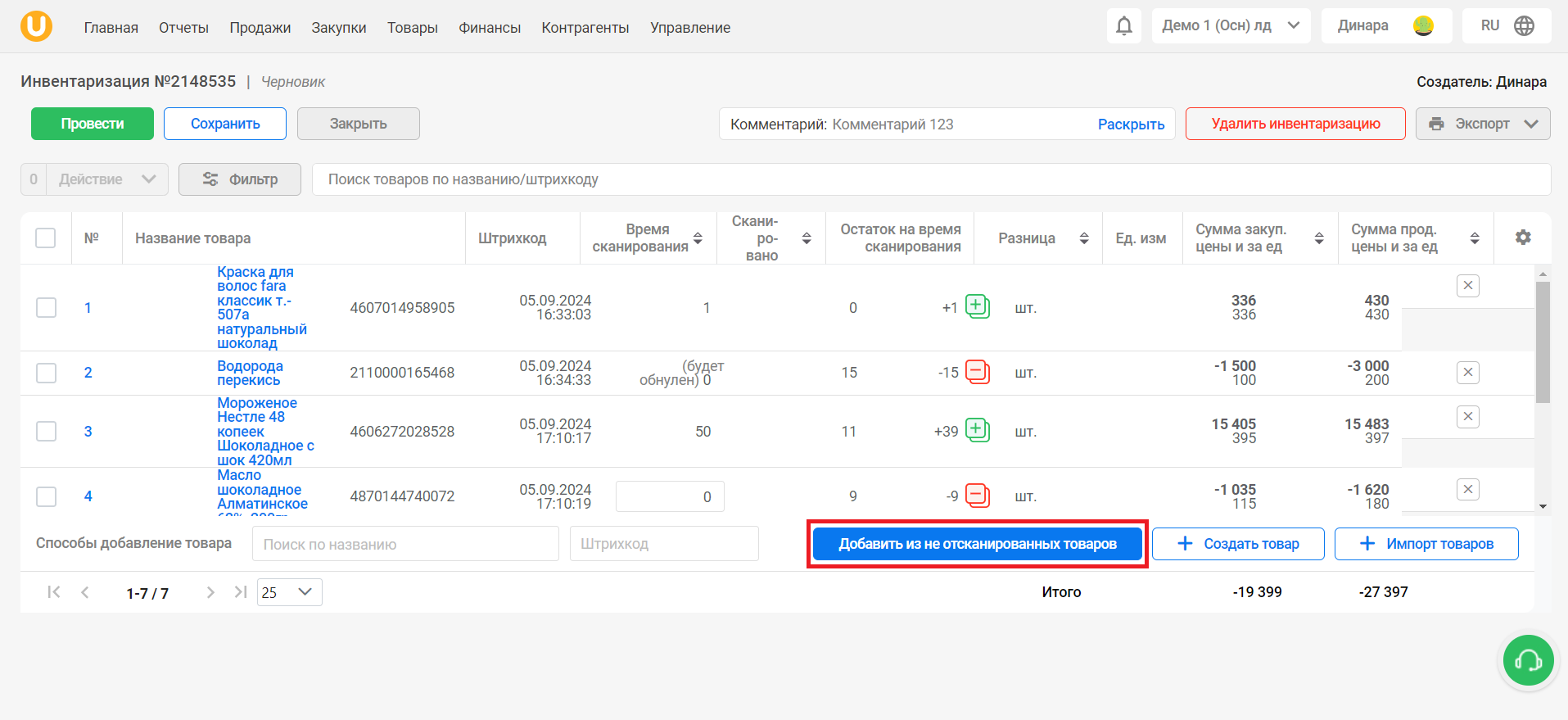
- түймешігін басыңыз «Сканерленбеген өнімдерден қосу».
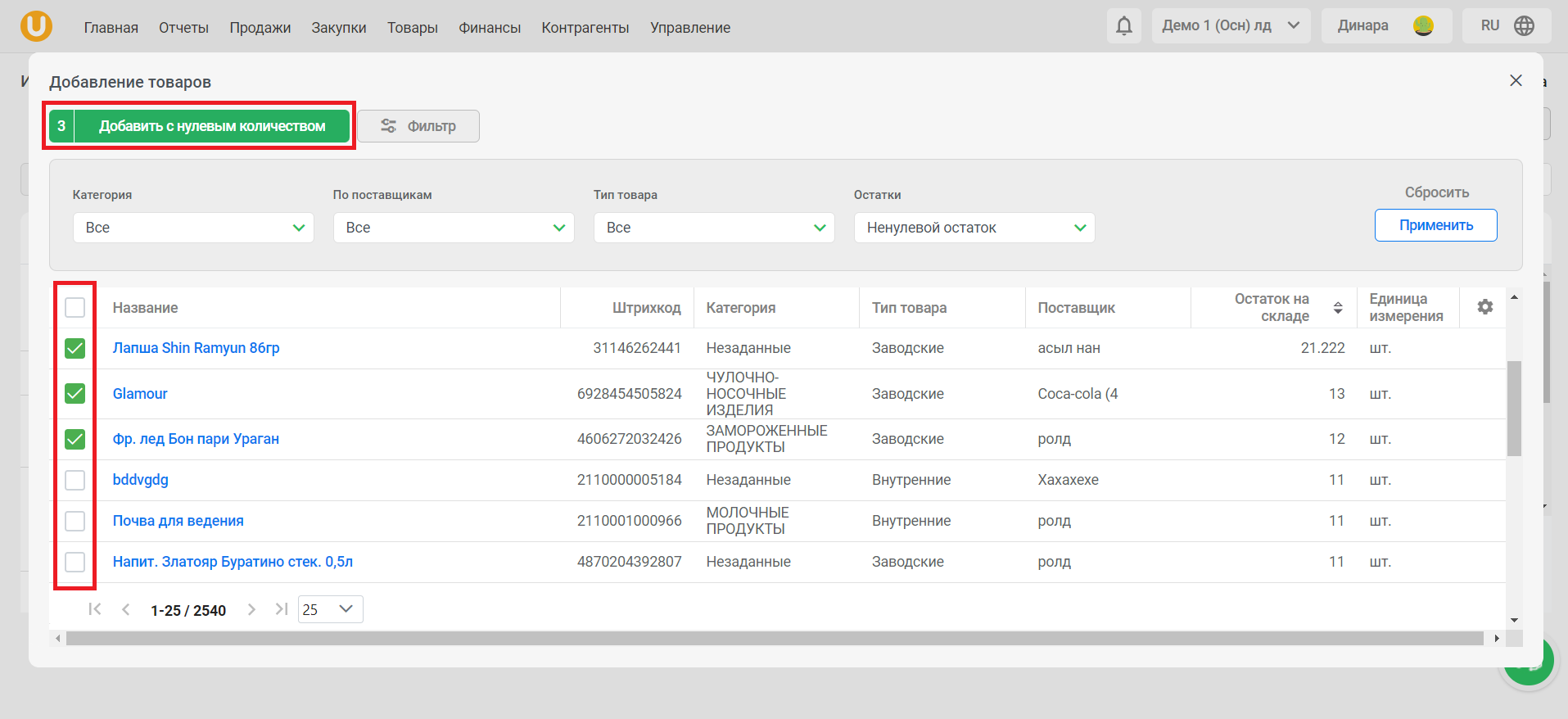
- Ашылған терезеде сіз қосқыңыз келетін тауарлар жататын санатты, жеткізушіні немесе өнім түрін таңдаңыз.
- Түймені басу арқылы сәйкес өнімдерді көрсету үшін сүзгіні қолданыңыз «Қолдану».
- Кестедегі тиісті белгішелерді басып, түгендеуге қосу үшін тауарларды таңдаңыз.
- Егер барлық тауарларды таңдау қажет болса, бейнежазбада көрсетілгендей, кестедегі ең жоғарғы тұрған белгішені басыңыз.
- басыңызқосуТаңдалған элементтерді түгендеуге қосу үшін ".
"" бағанындағы әрбір бап бойынша нақты балансты көрсетіңізСканерленген«.
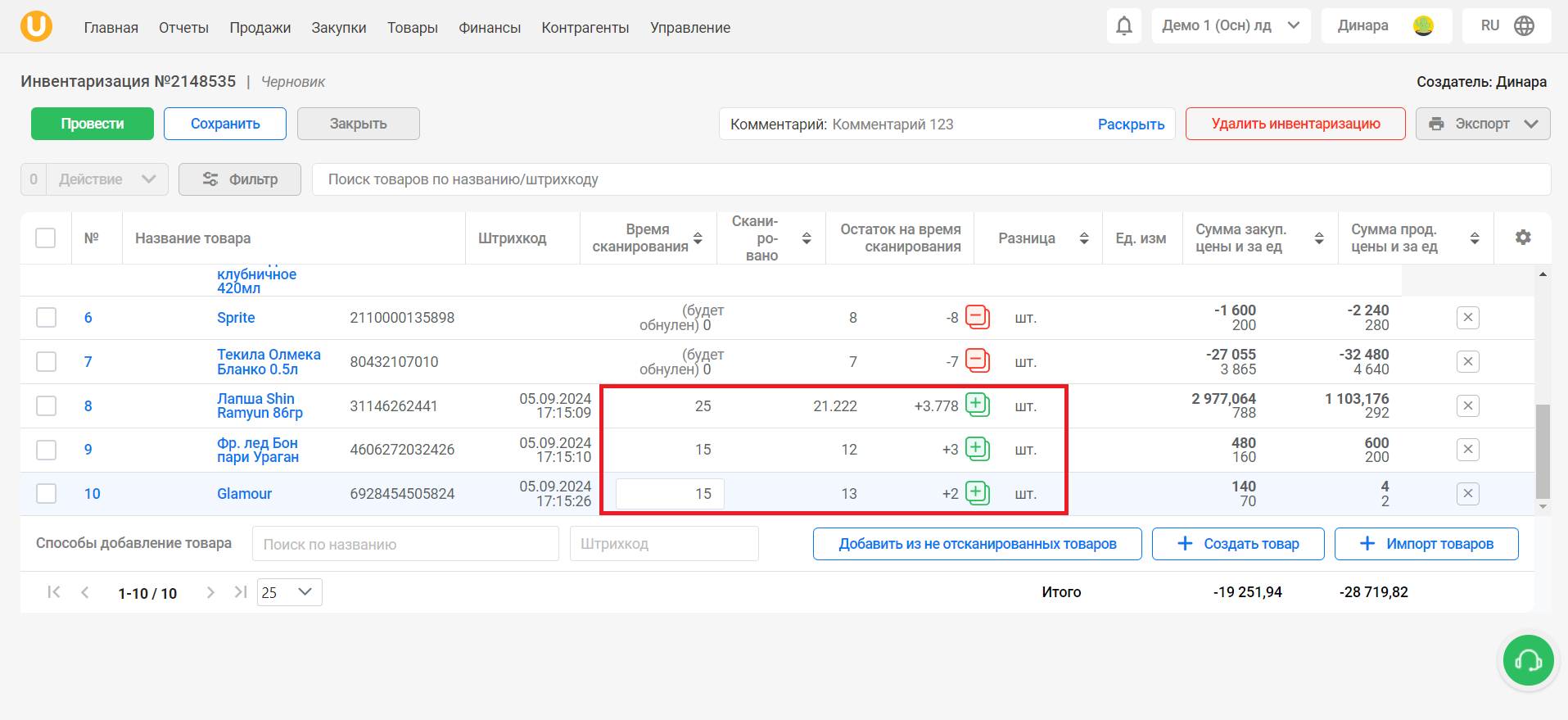
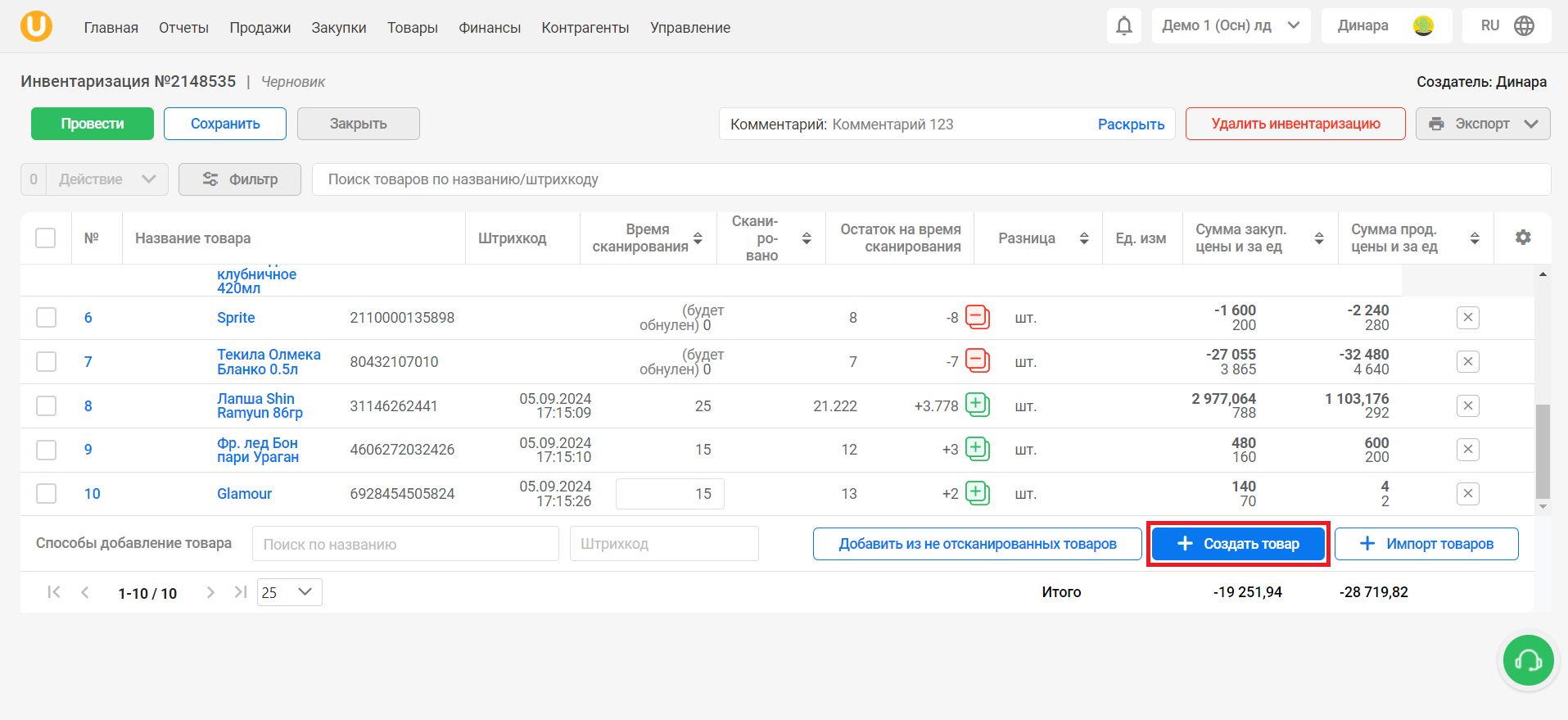
Егер сізде тізімде қажетті тауар болмаса, оны түгендеу кезінде жасай аласыз.
«➕» түймесін басыңызӨнім жасау«.
Ашылған терезеде жаңа өнім туралы қажетті ақпаратты толтырыңыз, мысалы: Аты, өлшем бірлігі, штрих-код және басқа параметрлер.
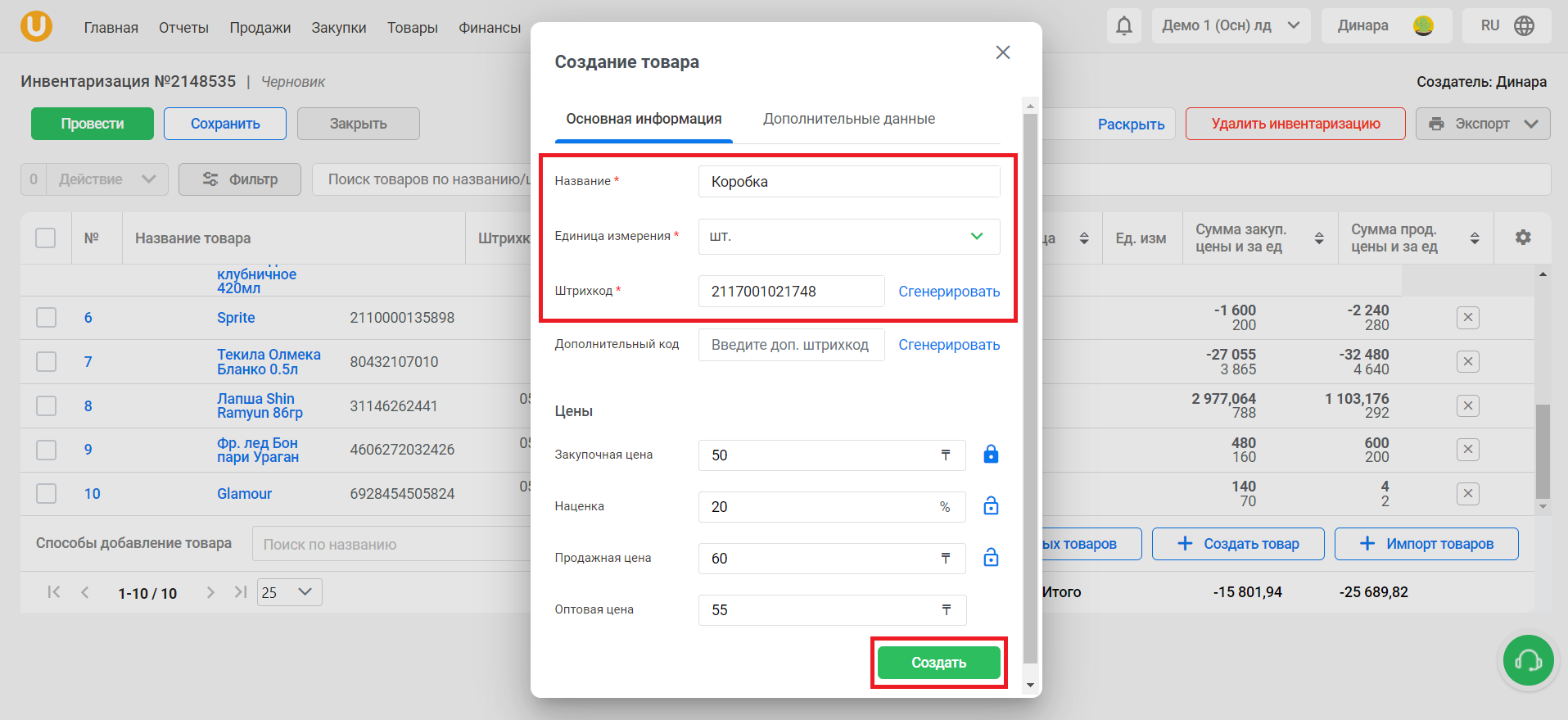
Деректерді толтырғаннан кейін «Жасау" элементті түгендеуге қосу үшін.
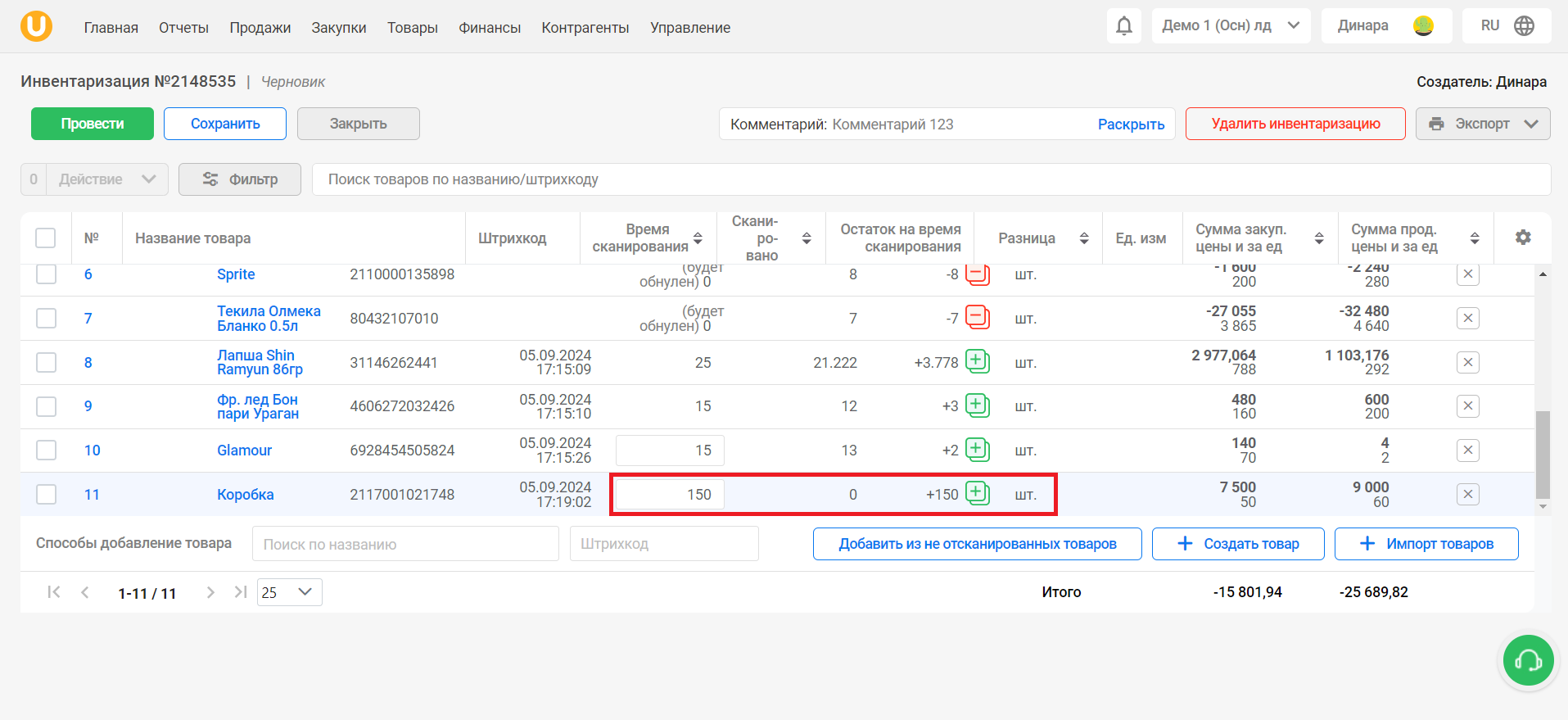
Бағанда жаңа өнімнің нақты қалдығын көрсетіңіз.Сканерленген«.
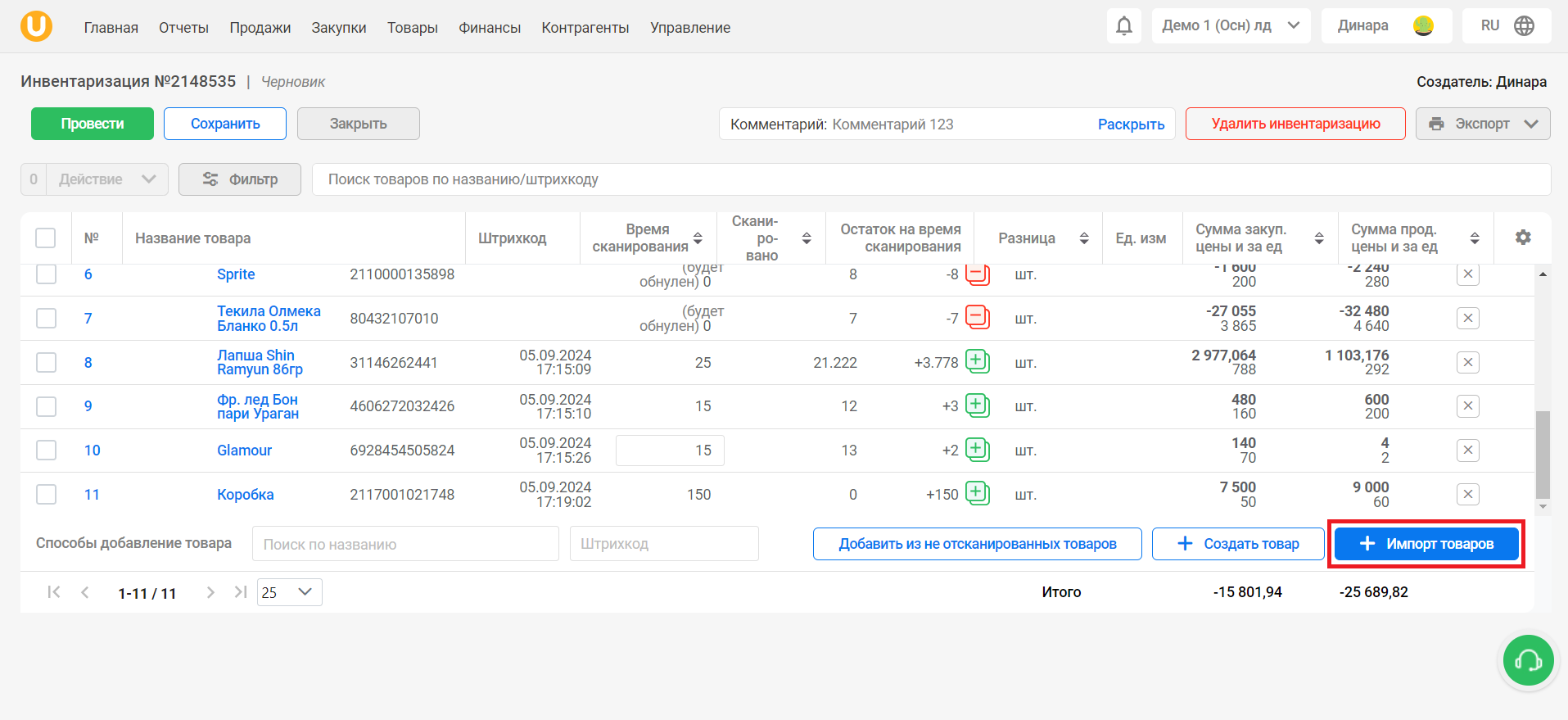
түймешігін басыңыз «➕Тауарлар импорты» төменгі оң жақ бұрышта өнімді импорттау терезесін ашыңыз.
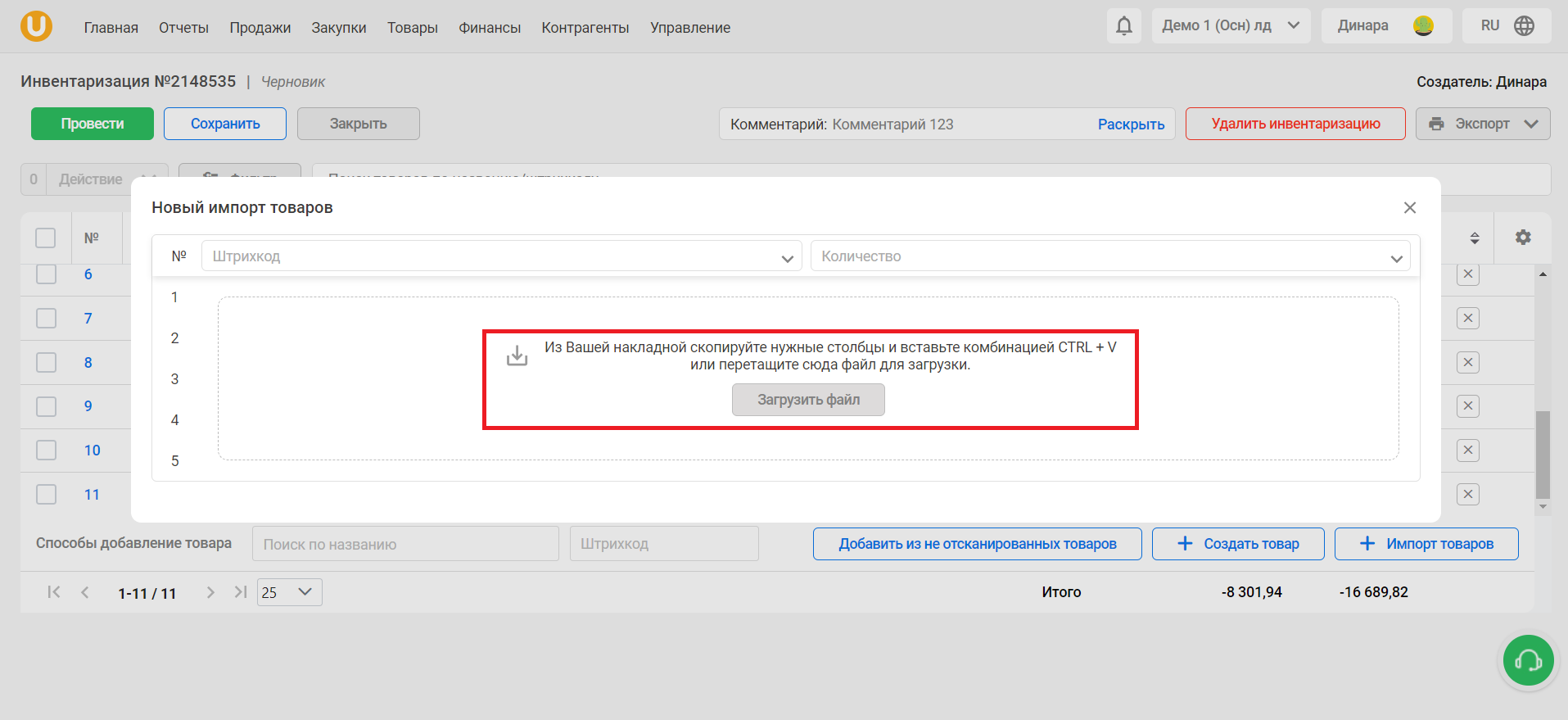
Жүктегіңіз келетін файлды таңдаңыз (файлды алдын ала дайындап қойыңыз).
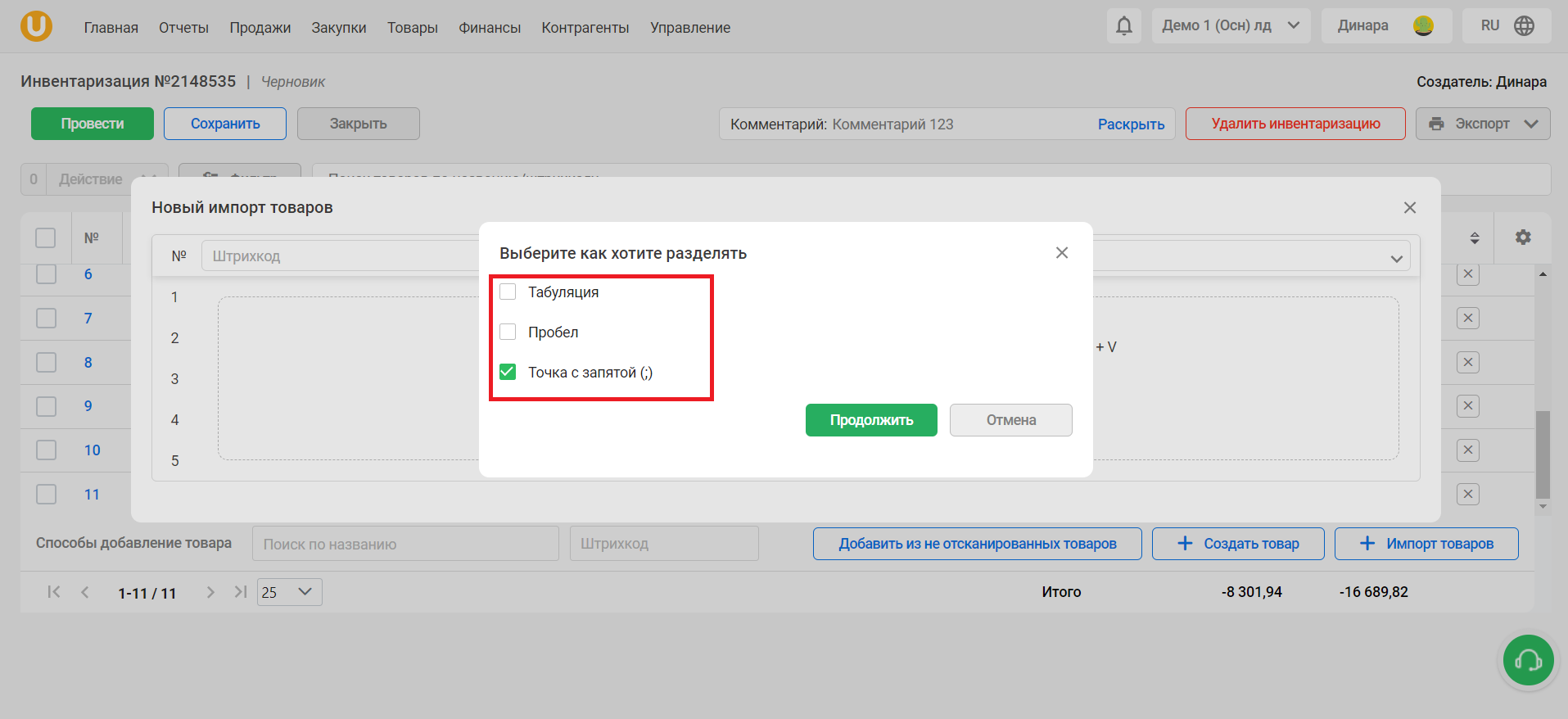
Бөлу түрін таңдаңыз - қойынды, бос орын немесе нүктелі үтір(;).
Түймені басыңыз «Жалғастыру».
Әрі қарай, штрих-код пен сан бағандарын сәйкестендіру керек, содан кейін түймені басыңыз «импорт», төмендегі мысалда көрсетілгендей:
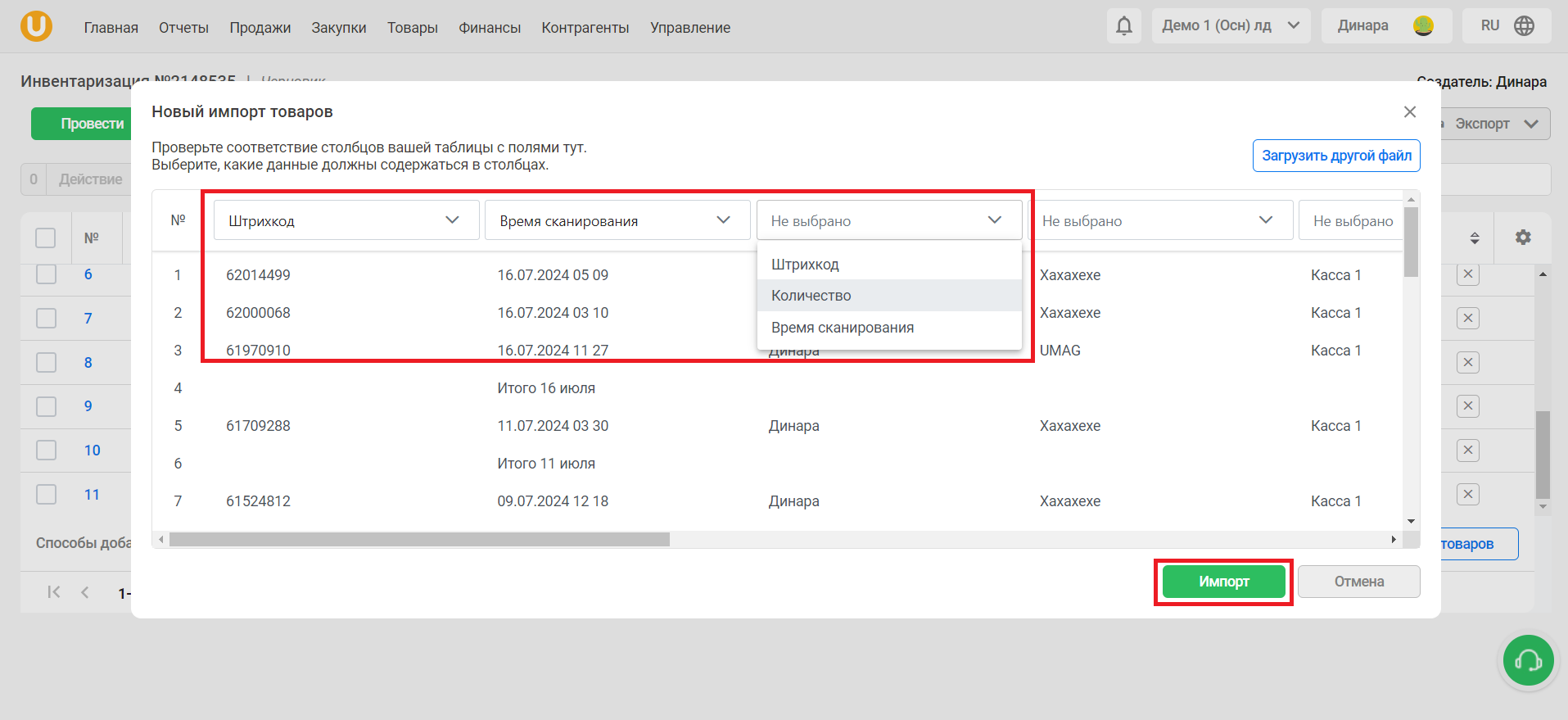
Қажет болса, түймені басу арқылы жүктелген файлды басқасына өзгертуге болады «Басқа файлды жүктеңіз».
⚠️ Назар аударыңыз! Жүйе бірінші сканерлеу уақытын және бірінші сканерлеу кезіндегі теңгерімді жазатынын ескеріңіз; болашақта бұл деректер есептеуде ескерілетін болады.
Түгендеуде тауарларды нөлдеу - бұл белгілі бір тауарлардың саны жойылатын процесс. Сіз нөлдеуді жаппай және әрбір тауар үшін жеке-жеке жүргізе аласыз. Бұл құжатта түгендеу кезінде тауарларды жаппай нөлдеу рәсімі сипатталған.
- Тауарларды нөлдегіңіз келетін түгендеу құжатын ашыңыз.
- түймесін басыңызСканерленбеген өнімдерден қосыңыз” кестенің төменгі жағында:
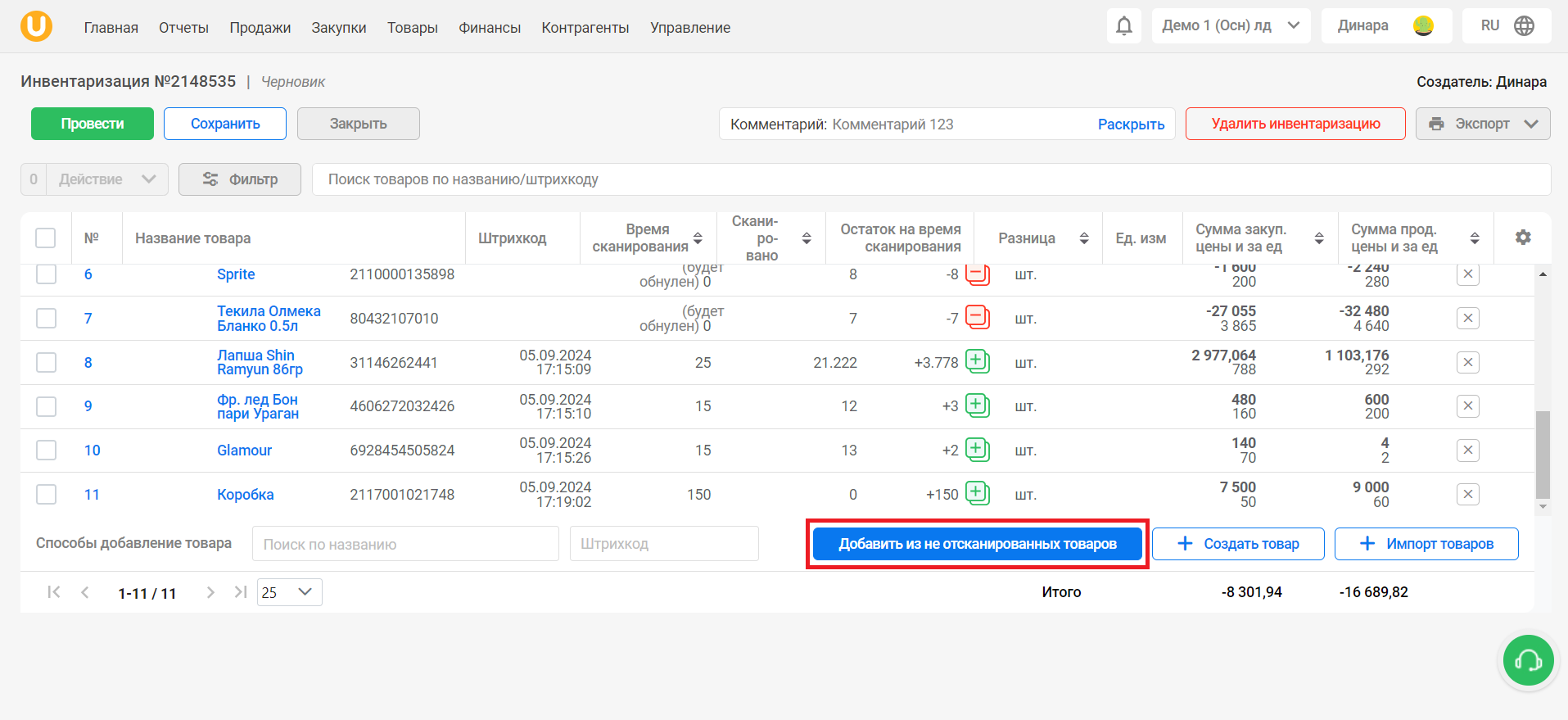
Тауарларды қосу үшін ашылған терезеде керек тауарларды іздеу үшін қажетті сүзгіні қолданыңыз. Сіз тауарларды санаты, жеткізуші және басқалар сияқты әртүрлі параметрлер бойынша сүзгілей аласыз.
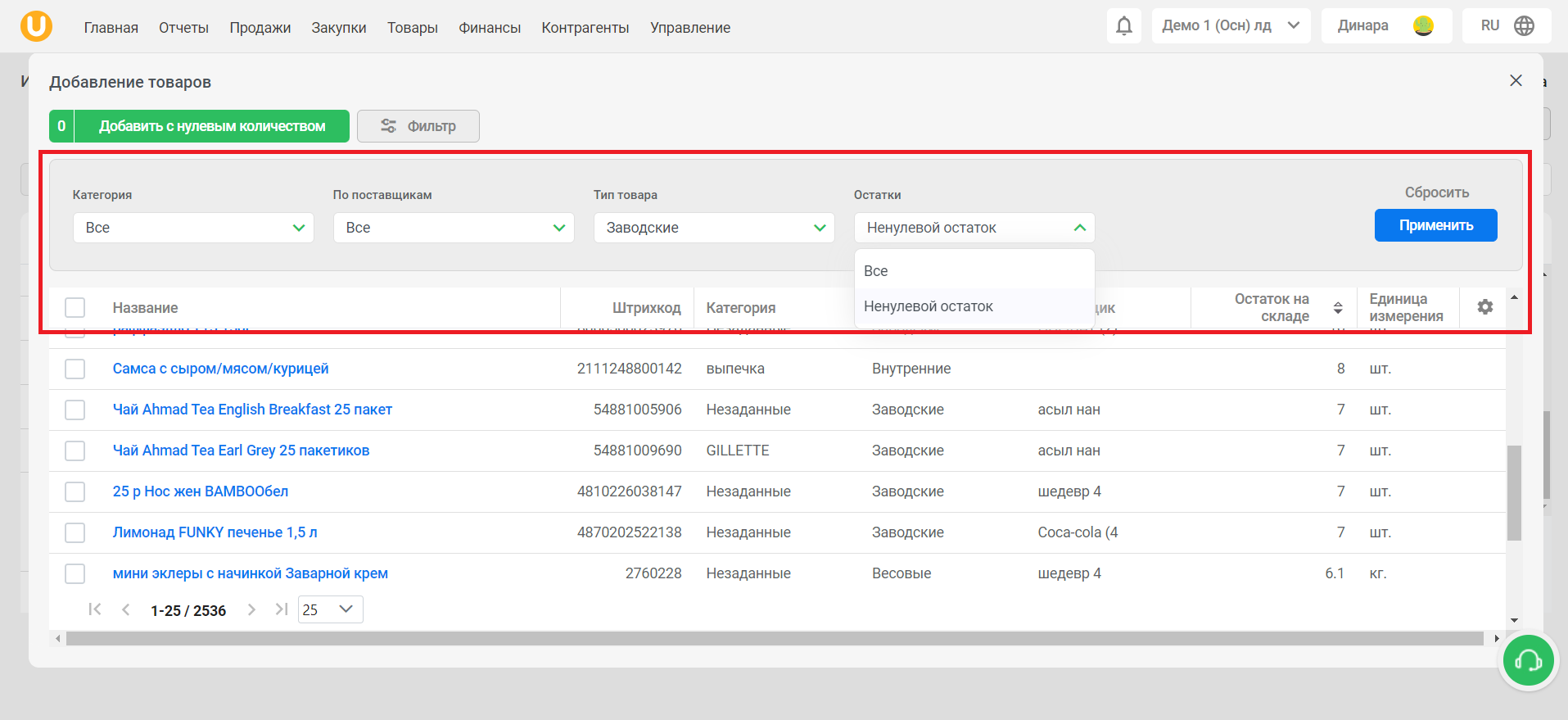
Нөлдеуді қажет ететін тауарлардың алдына белгі қойыңыз. Егер түгендеудегі барлық тауарларды нөлдеу қажет болса, барлық тауарларды таңдау үшін жоғарғы сол жақ бұрыштағы белгішені басыңыз.
Түймешікті басу арқылы таңдалған элементтерді түгендеуге қосыңыз «Қосу».
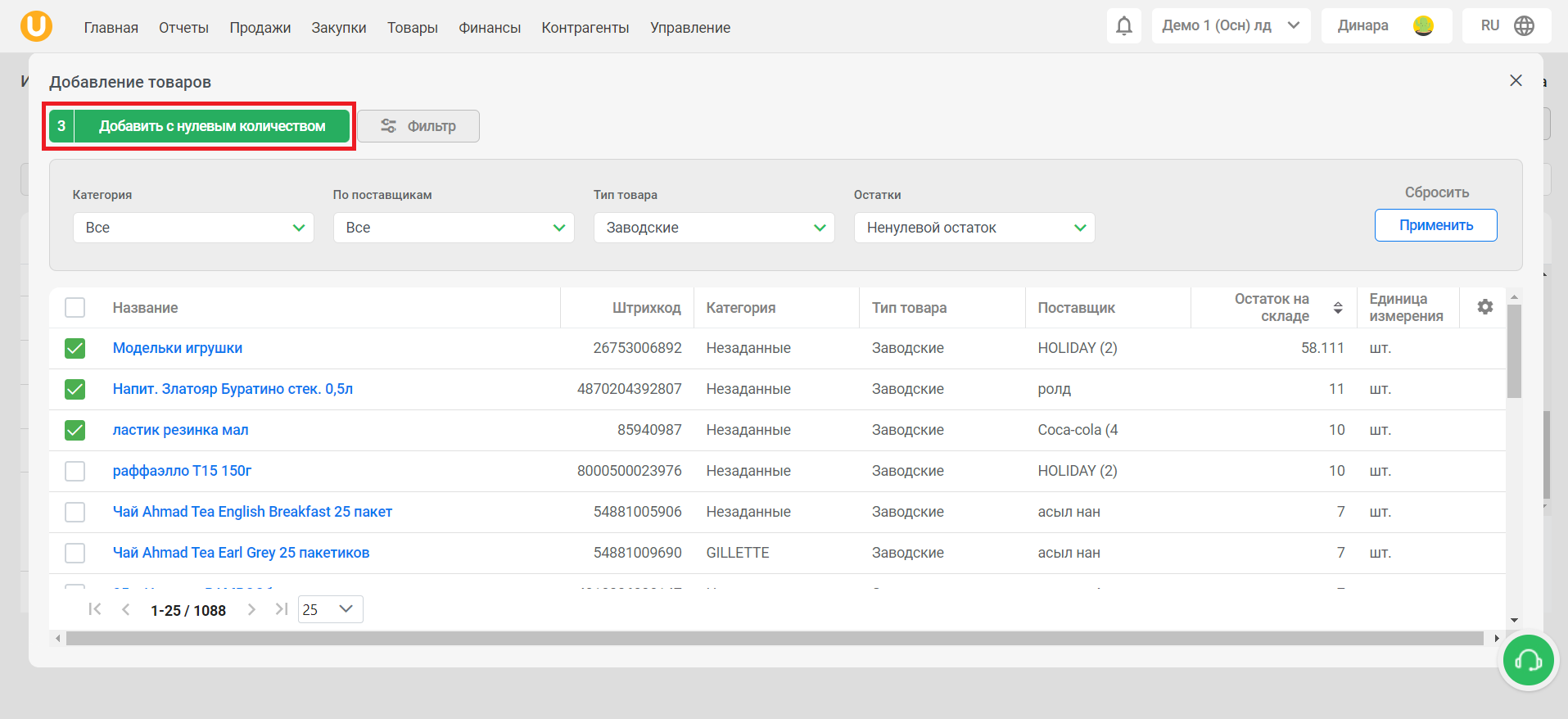
Кесте қалпына келтіру үшін қажетті теңгерім сомасымен бұрын қосылған өнімдерді көрсетеді. Бағандағы әрбір өнімнің жанында «Сканерлеу» түгендеу аяқталғаннан кейін бұл тауарлардың нөлге қайтарылатынын көрсететін белгі көрсетіледі.
Жоба нұсқаларды біріктіру түгендеу процесін бірнеше бөлікке бөлуге және түгендеуді іс жүзінде жүргізу алдында оларды бір бүтін құжатқа біріктіруге мүмкіндік береді. Бұл бірнеше құрылғылардың көмегімен түгендеу жүргізу немесе оны жекелеген бөліктерге бөлу қажет болса, ыңғайлы, мысалы, жеткізушілер, күндер немесе тауарлардың түрлері бойынша.
- Алдымен түгендеу тізімінің басты бетіне өтіңіз.
- Сіз біріктіргіңіз келетін түгендеу жоба нұсқаларын таңдаңыз. Оларды әрбір құжатқа қарсы белгі қойып белгілеңіз.
- Қажетті жобаларды таңдағаннан кейін ашылмалы тізімді басыңыз «Әрекет» және «Жобаларды біріктіру».
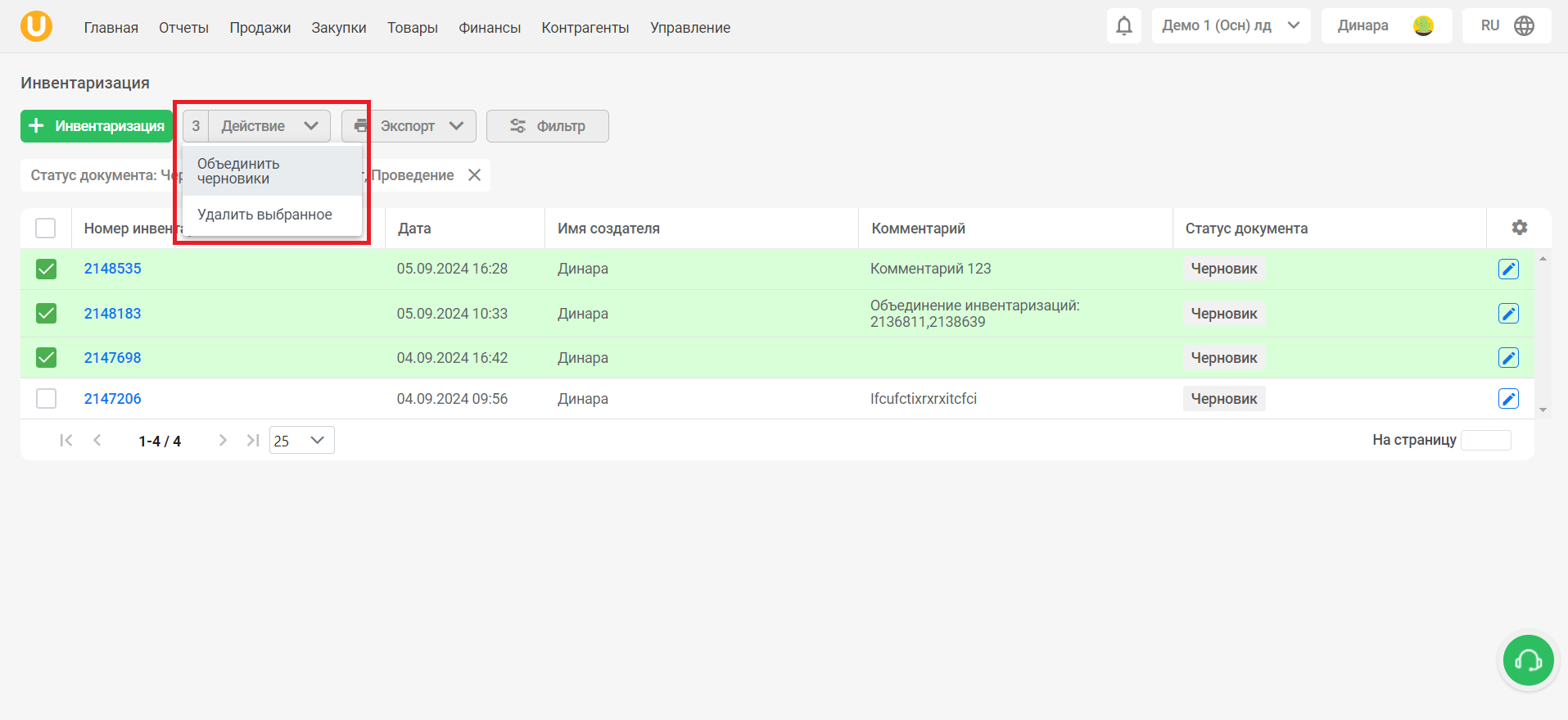
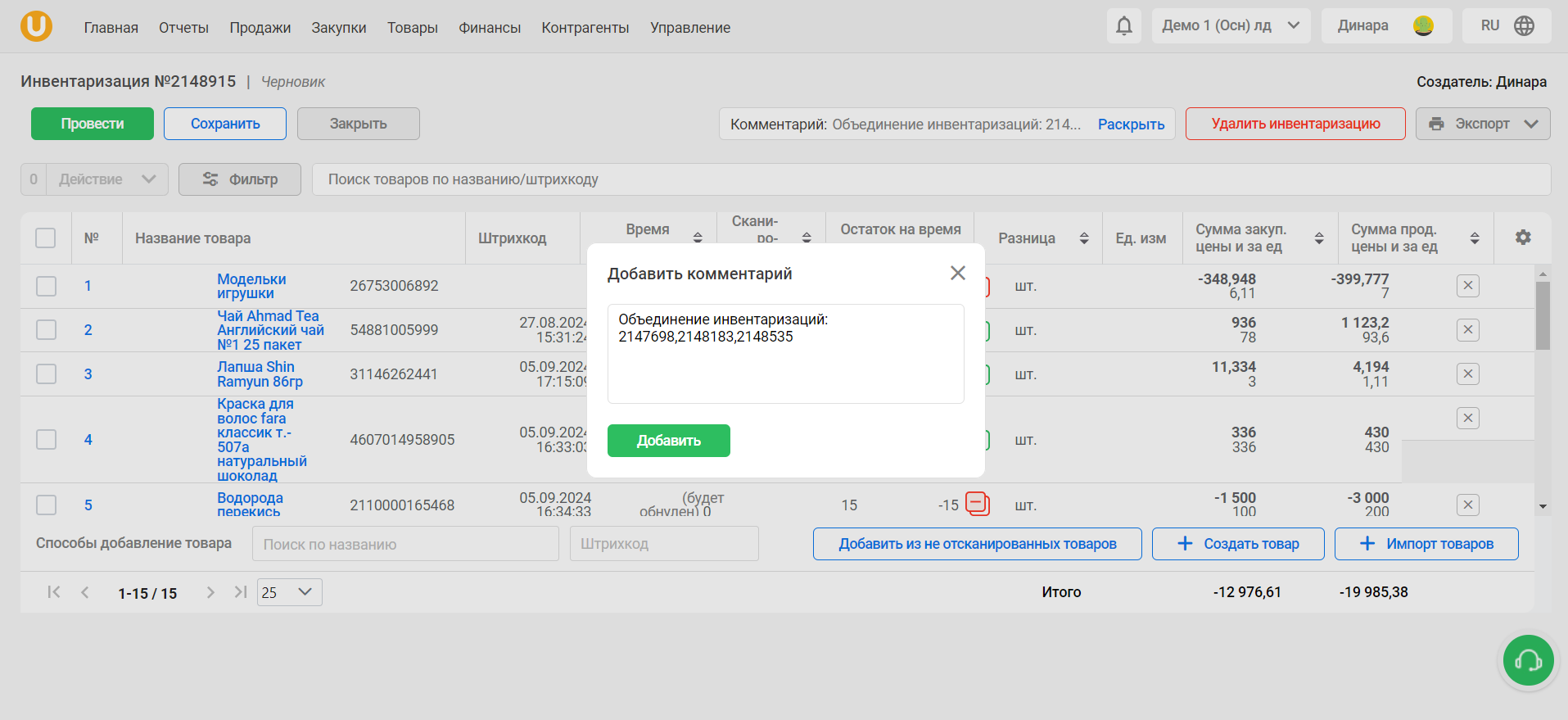
Түгендеуге түсініктемені ашып, біріктіру нәтижелерін қараңыз. Онда барлық біріктірілген түгендеу нөмірлері көрсетіледі.
Түгендеу жүргізу нақты деректерге сәйкес қолда бар тауарлар туралы ақпаратты жаңартуды білдіреді.
💡 Маңызды! Түгендеуді жүргізер алдында бақылау-кассалық машиналарды синхрондау қажет, әйтпесе түгендеуден кейінгі қалдықтар туралы деректер дұрыс болмауы мүмкін.
Түгендеуді бірінші жасалған құжаттан бастап кезекпен жүргізу қажет.
- Түгендеу тізімі көрсетілген бетте өткізгіңіз келетін құжатты таңдаңыз.
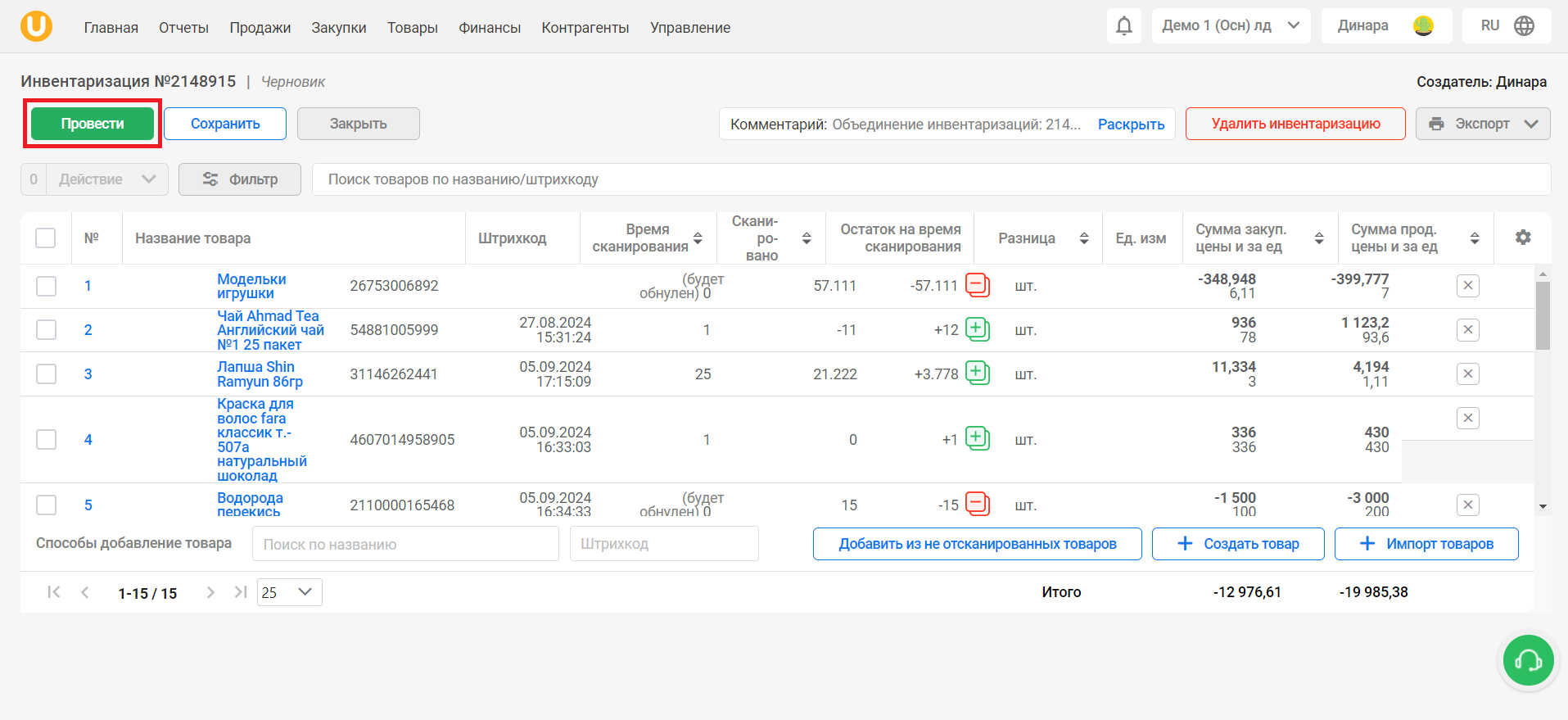
- түймесін басыңызОрындау» түгендеу бетінің жоғарғы сол жақ бұрышында.
Содан кейін негізгі бет ашылады және түгендеу күйі «санау». Тауарлы-материалдық қорларды санау кезінде сіз кассалық операцияларды еш қиындықсыз жүзеге асыра аласыз, бұл санау процесіне әсер етпейді және барлық операциялар есепке алынады. Түгендеу ұзақтығы құжаттағы тауар көлеміне байланысты.
Түгендеуді жүргізбес бұрын төменде көрсетілген қателердің жоқтығын тексеру керек. Қате жасасаңыз, өнімнің сол жағында ескерту белгішесі пайда болады. “ℹ️”.
Түгендеудің ықтимал қателері және оларды жою тәсілдері:
- Өнімді сканерлеу уақыты жарамсыз Түгендеу жүргізу үшін өнімді тізімнен алып тастап, қайта қосу керек
- Бұл өнімнің бағасы жоқ Түгендеуді жүргізу үшін бағаларды қосу немесе тауарлық-материалдық құндылықтар тізімінен тауарларды алып тастау қажет
- Бұл штрих-код үшін өнім ассортиментінде табылмады Түгендеуді жүргізу үшін оны қалпына келтіру немесе өнімді түгендеу тізімінен алып тастау ұсынылатын элементте жасау керек.
- Штрих-код қосымша штрих-код болып табылады Бұл штрих-код енді басқа өнім үшін қосымша код болып табылады. Түгендеуді жүргізу үшін келесі әрекеттердің бірін орындау қажет:
- көрсетілген штрихкод негізгі тауарға ауыстыру
- тауарды түгендеу тауарларының тізімінен алып тастау
- негізгі тауар үшін қосымша кодты жою.
- Өнім қызмет немесе пакет болып табылады Бұл штрих-код қызметке/жинаққа жатады. Түгендеуді жүргізу үшін қызмет/жинақты түгендеу элементтері тізімінен алып тастау керек.
Егер түгендеу өтпесе және экранда қате пайда болса, жүйе құжатты күйге қайтарады »Жоба". Түсініктемеде "Түгендеу құжаттарын орналастыру кезінде қате орын алды. Қолдау қызметіне хабарласыңыз.»
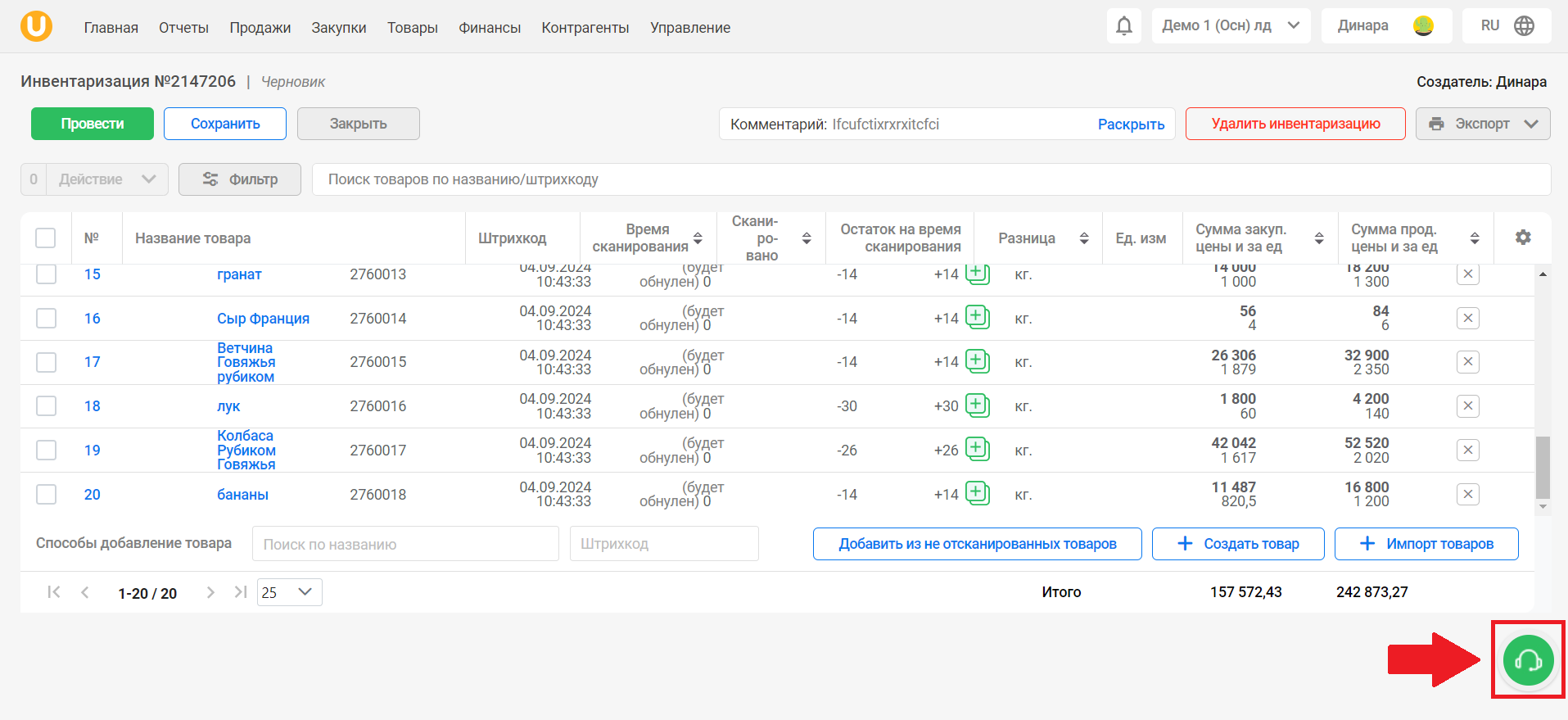
Қиындықтар немесе күтпеген қателер пайда болса, беттің төменгі оң жақ бұрышындағы батырманы басып, біздің техникалық қолдауымызға жүгініңіз. Біз әрқашан сізге көмектесуге дайынбыз!
Сондай-ақ, тексеру қателерін түзету жолы туралы қосымша ақпаратты қараңыз 6.1 Түгендеудің валидациялық қателіктері. Онда сіз мәселені шешу жолдарын таба аласыз және өнімімізді еш қиындықсыз пайдалануды жалғастыра аласыз.
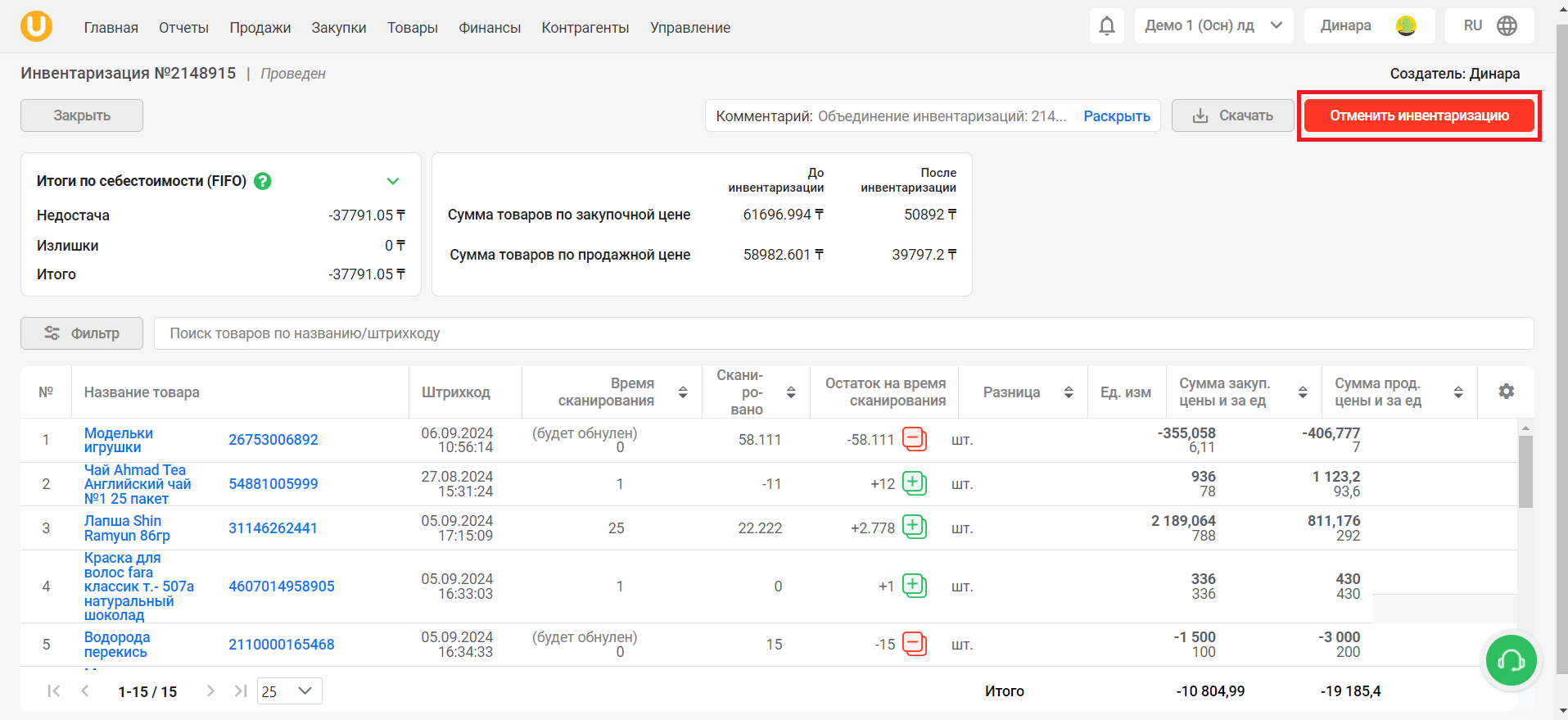
Түгендеу нәтижелерін көру үшін оның күйін "" күйіне өзгерткеннен кейін түгендеу бетіне өту керек.Өткізілген». Нәтижелерді жоғарғы сол жақ бұрышта көре аласыз:
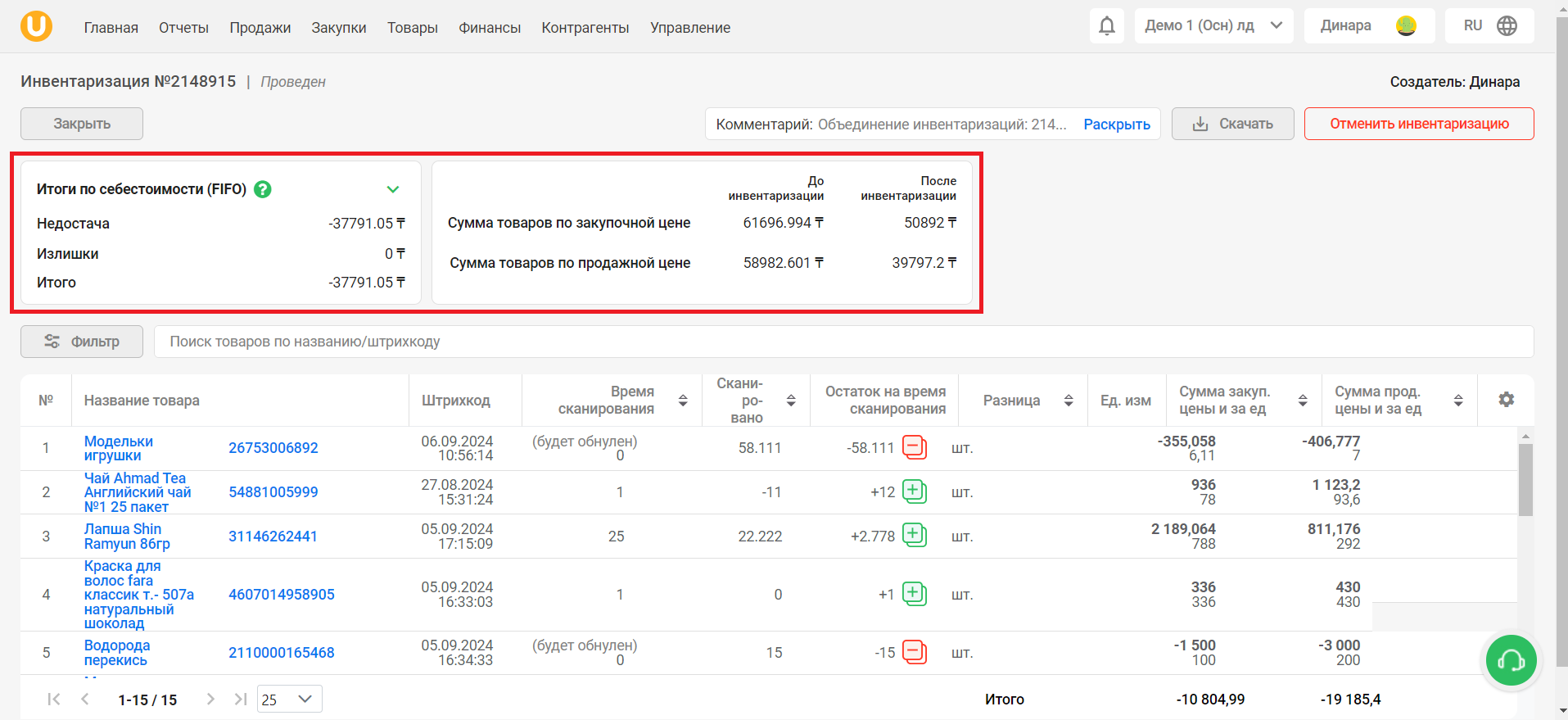
💡 Айта кету керек, есеп ағымдағы түгендеу құжатында ескерілген тауарларды ғана қамтитын болады.
Бағдарлама қорытындын есепті FIFO әдісімен есептейді, оныменFIFO туралы толығырақ».
Жетіспеушілік - бұл нақты сан мен хабарланған сан арасындағы теріс айырмашылық. Яғни, бұл шын мәнінде тапшы тауарлар.
Жетіспеушіліктер тауарлы-материалдық қорларды санау кезінде теріс айырмашылықты көрсететін баптар негізінде анықталады. Бұл өнімдер қызыл белгішемен анықталады. - «бағанда»Айырмашылық«. Есептеу айырмашылықтар өрістерде көрсетілген мөлшерге негізделген «Сканерленген» Және «Сканерлеу кезінде қалған». Жетіспеушілікті есептеу үшін әрбір жетіспейтін заттың сатып алу бағасы алынады, айырмашылық сомасына көбейтіледі, содан кейін алынған мәндер жинақталады.
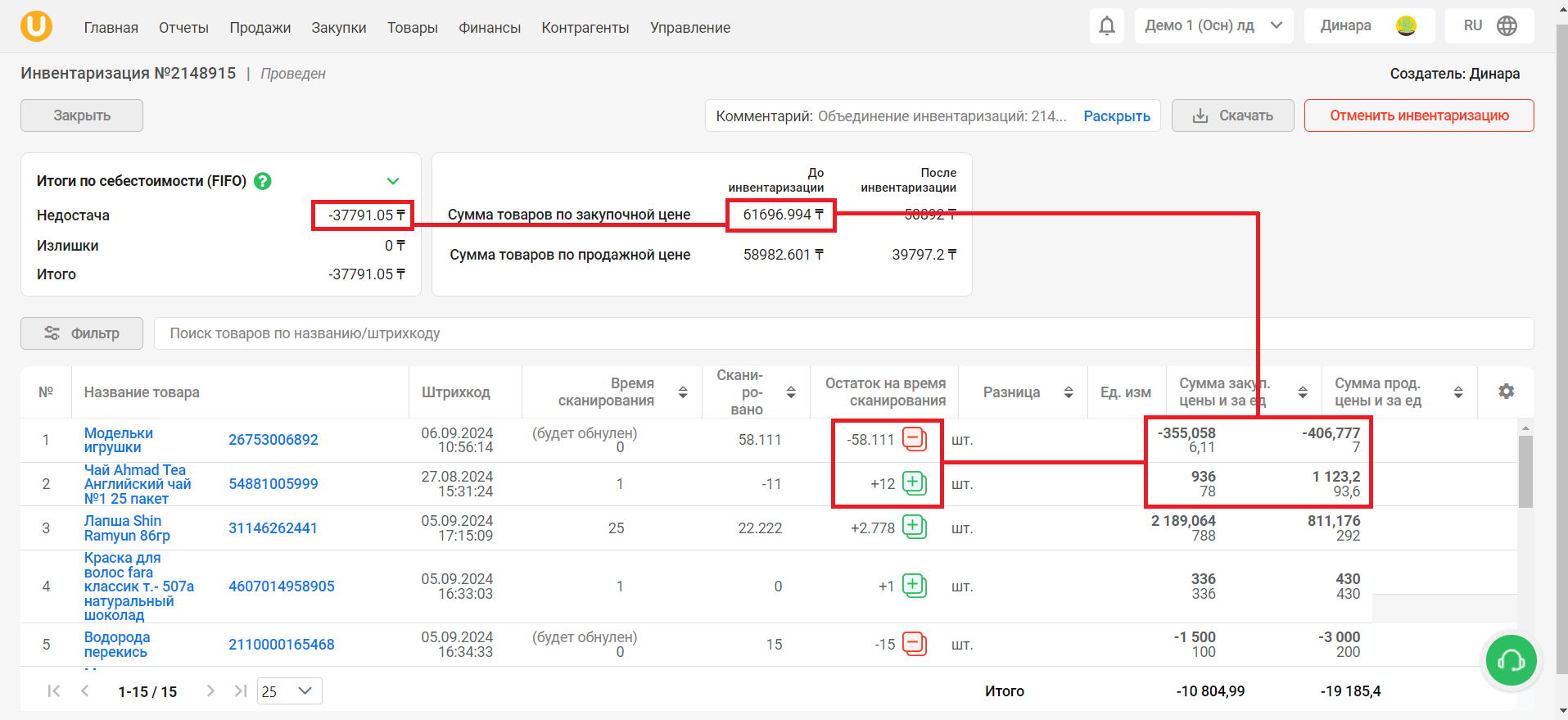
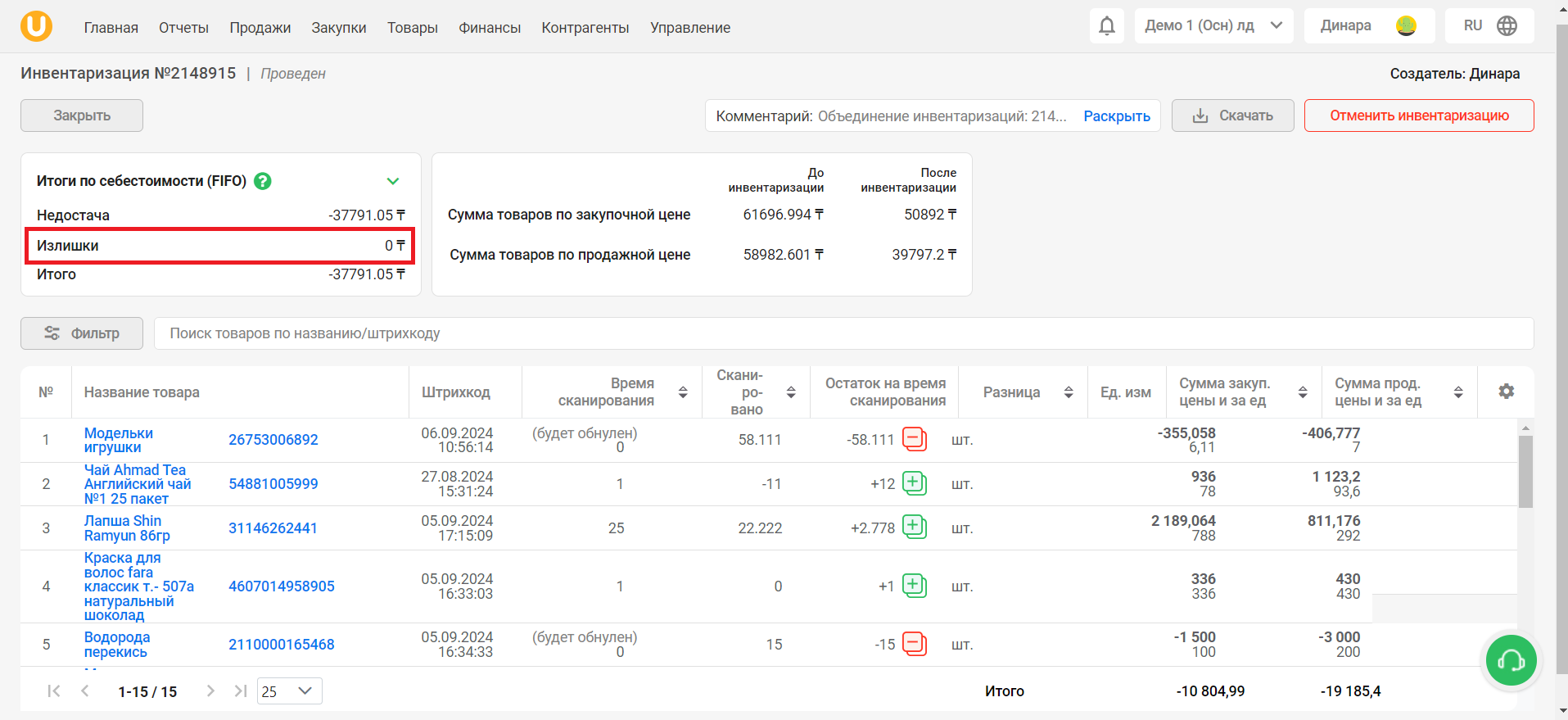
Артық - бұл нақты болғаннан үлкен деп есептелген тауарлардың артық саны. Барлық артықшылықтар түгендеуден кейін төленеді.
💡Әдісі бойынша FIFO,Артықтар әрқашан есепте нөлдік мәнді көрсетеді, себебі олар жоғалтуды немесе жетіспеуді көрсетпейді.
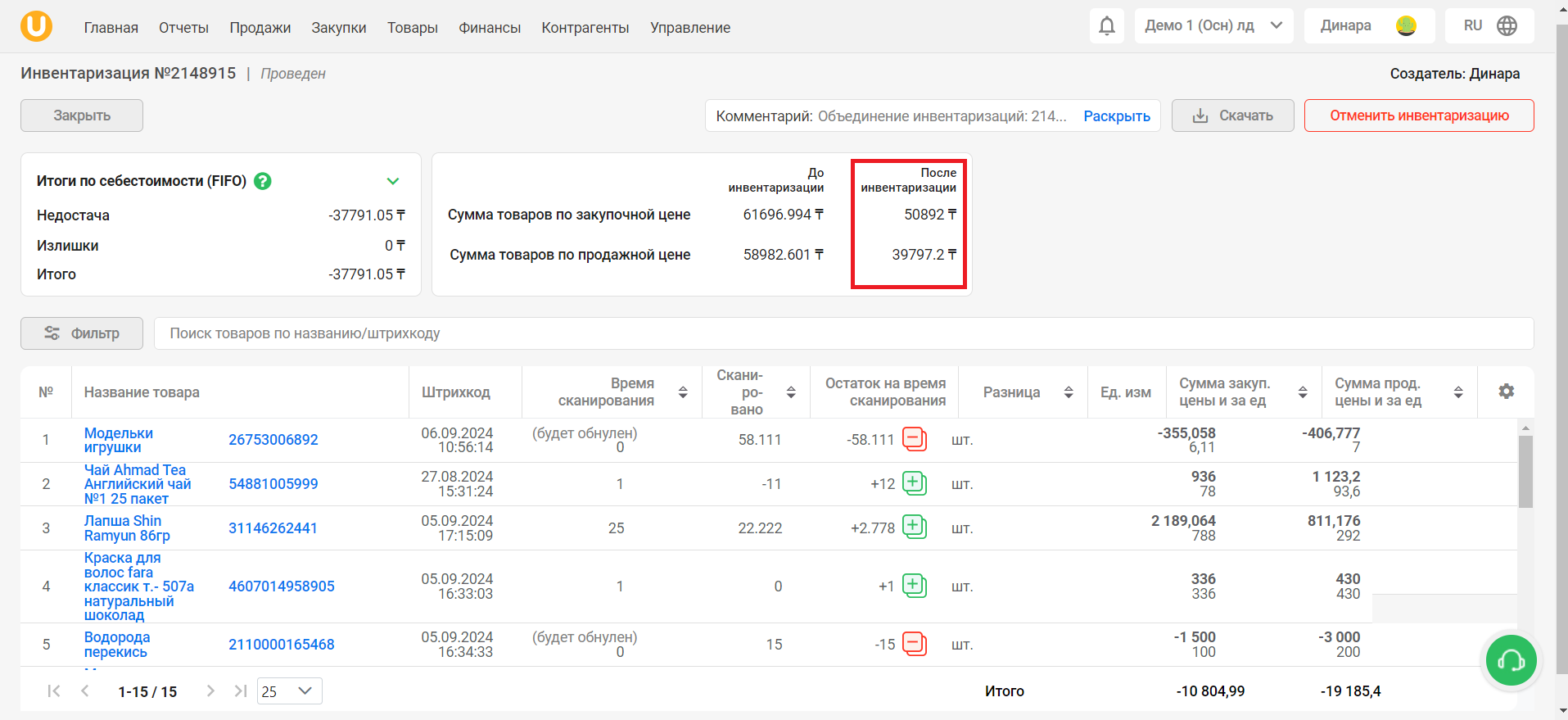
Одан әрі, оң жақта тауарлардың түгендеуден кейінгі сатып алу/сату бағасы бойынша сомасымен танысыңыз.
Қажет болса, түймені басу арқылы түгендеуден бас тартуға болады «Инвентаризациядан бас тарту» беттің жоғарғы оң жақ бұрышында. Бұл кейінірек түзету үшін құжатты жоба күйіне қайтарады.
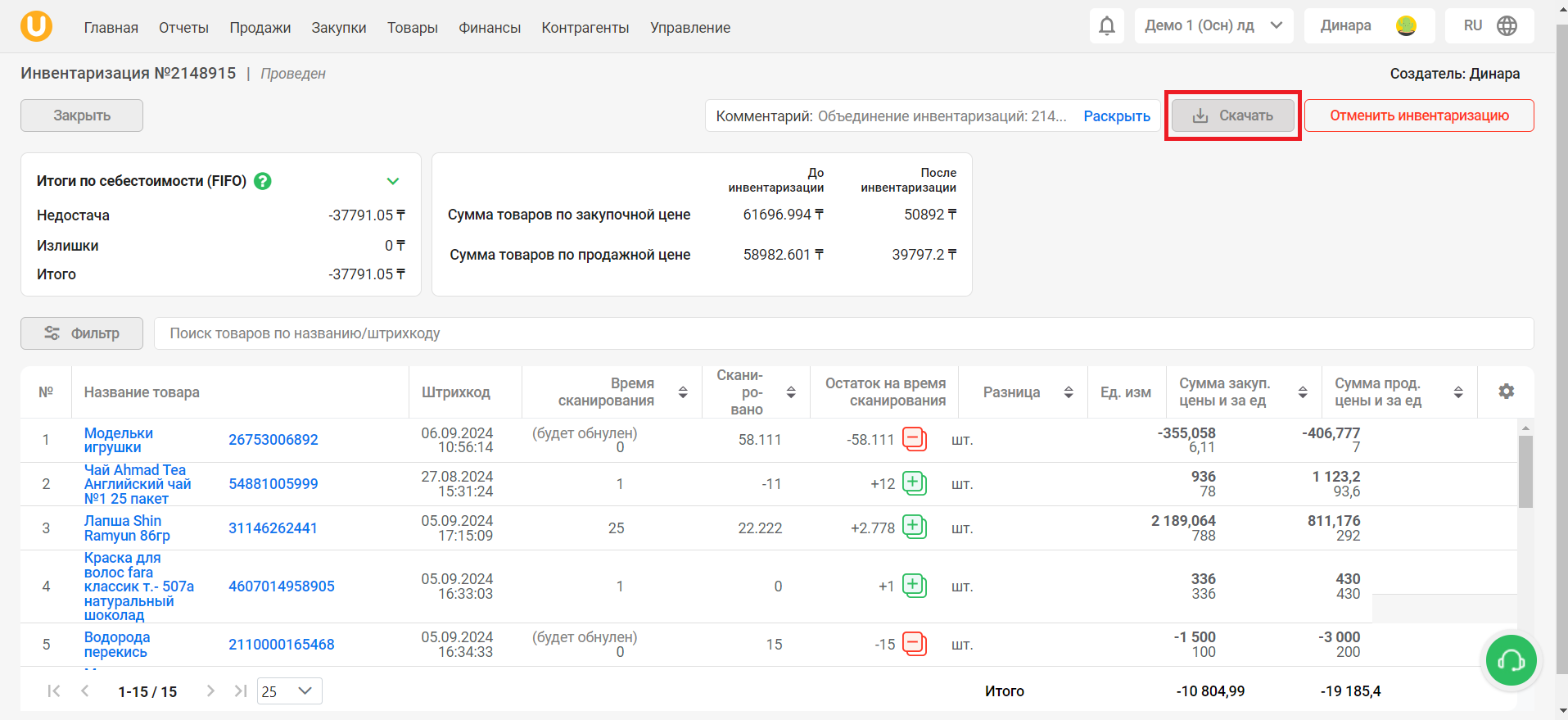
Есепті жергілікті компьютерде сақтау немесе оны біреуге пошта арқылы жіберу үшін түймені басу арқылы құжатты жүктеп алыңыз « 📥Жүктеп алу».
Дайын! Түгендеу сәтті аяқталды!
Бөлімге өту үшін «Түгендеу», түймесін басу арқылы бүйірлік мәзірді ашыңыз «≡» түймесі, содан кейін бүйірлік мәзірде бөлімге өтіңіз «Өнім» → «Инвентарь».
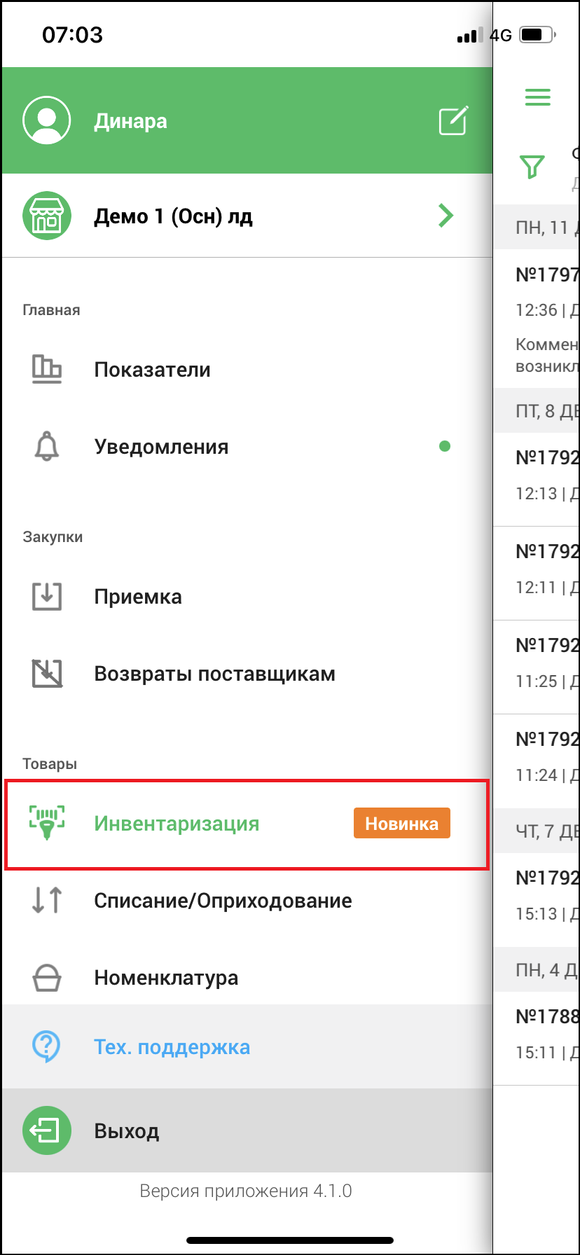
Осы бетте тізім түрінде жасалған барлық түгендеу құжаттарының тізімі бейнеленген.
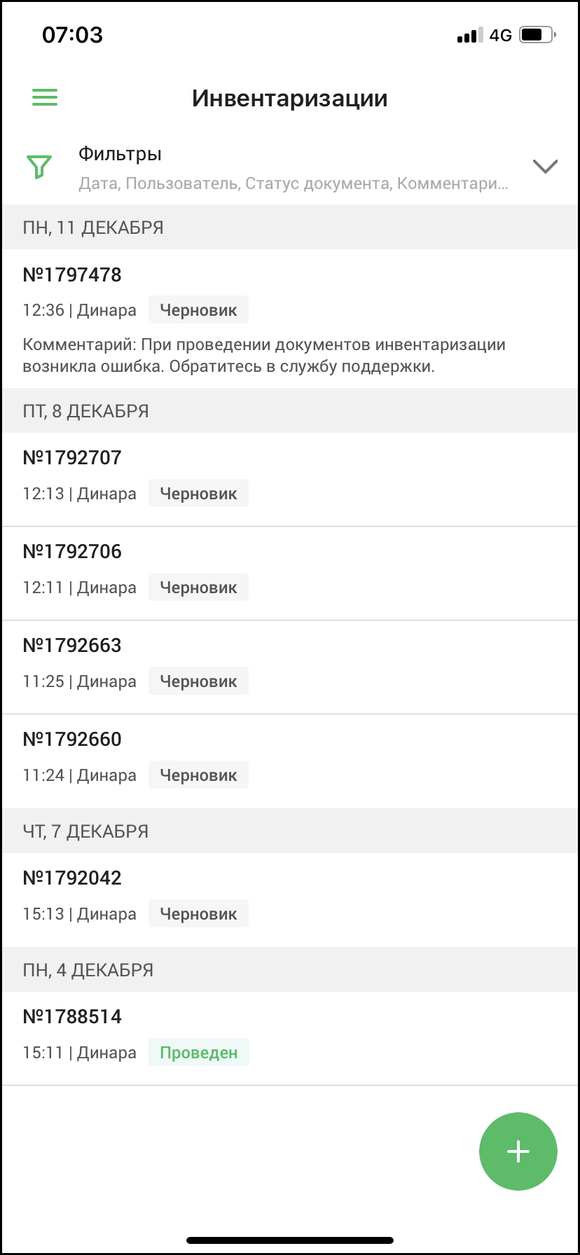
Кестеде мыналар көрсетілген:
- Түгендеу нөмірі. Түгендеуді құру кезінде берілетін бірегей нөмір.
- Күн. Түгендеу құжаты жасалған күн. Түгендеу тарихын қадағалау үшін түгендеуді жасау күні маңызды.
- Автордың аты. Осы құжатты жасаған пайдаланушының аты.
- Түсініктеме. Түгендеу құжатына қосылатын ескертпе. Бұл түсініктемеде түгендеу құжатына қатысты қосымша ақпарат, түсініктемелер немесе кез келген басқа мәтіндік ақпарат болуы мүмкін.
- Құжат күйі. Түгендеу процесінің сатысын көрсететін көрсеткіш. туралы толығырақ оқыңыз мәртебелер.
Бөлімде өнімдерді күні, өнім атауы және штрих-код, пайдаланушылар, құжат күйі және түсініктемелер бойынша сүзуге болады. Сүзгілерді ашу үшін түймені басыңыз «Сүзгілер» беттің жоғарғы жағында. Ашылған терезеде түгендеуді қай уақыт аралығына көргіңіз келетінін таңдаңыз. Түймені басыңыз «Пайдаланушы»пайдаланушылар тізімін ашу үшін.
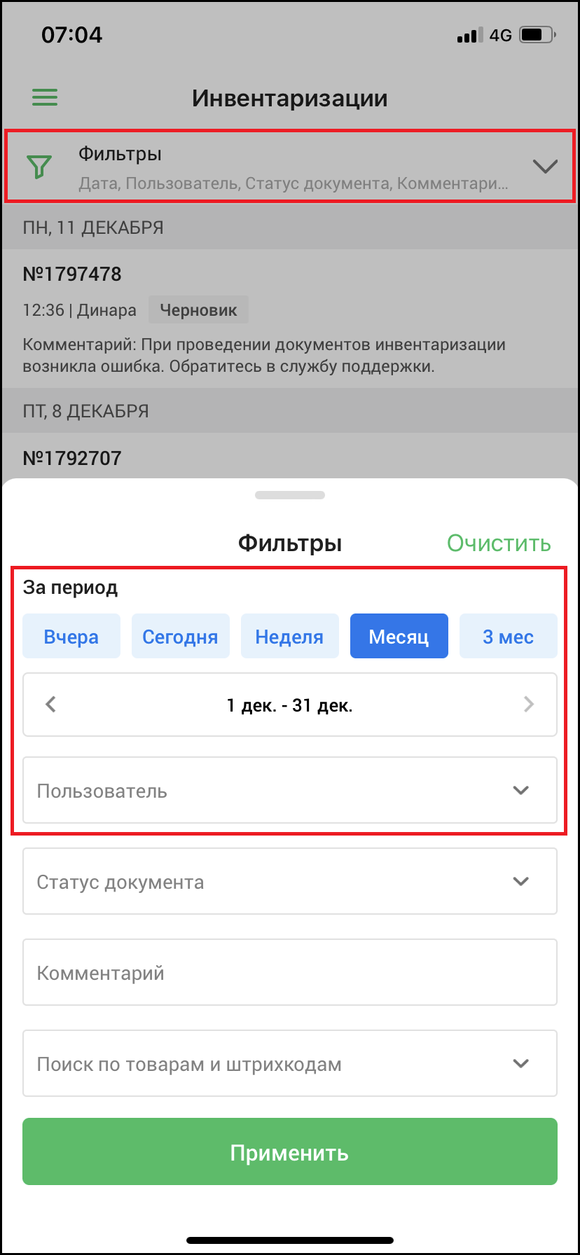
Ашылған терезеде «Пайдаланушы» қажет пайдаланушыларды таңдаңыз. таңдаңыз «Барлығы», «Ағымдағы», «Бұрынғылар»оңай іздеу үшін пайдаланушы күйін таңдау.
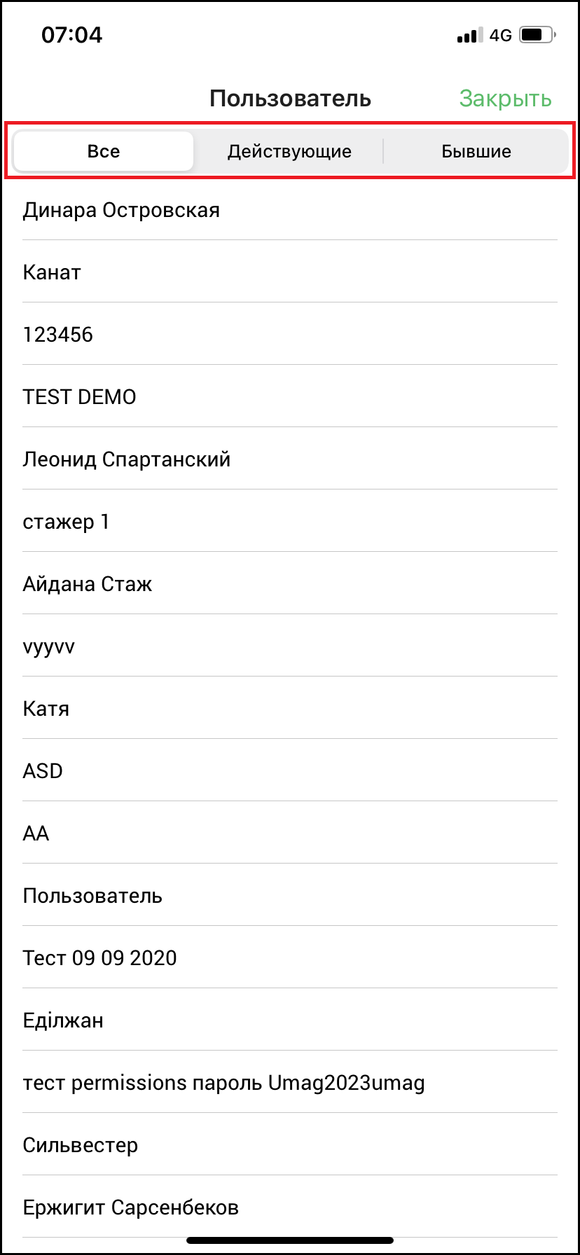
Түймені басыңыз «Құжат күйі»құжат күйін таңдау үшін. Терезе ашылады «Құжат күйі». Сүзгіңіз келетін құжаттың күйін таңдаңыз. Бір уақытта бірнеше күйді таңдауға болады.
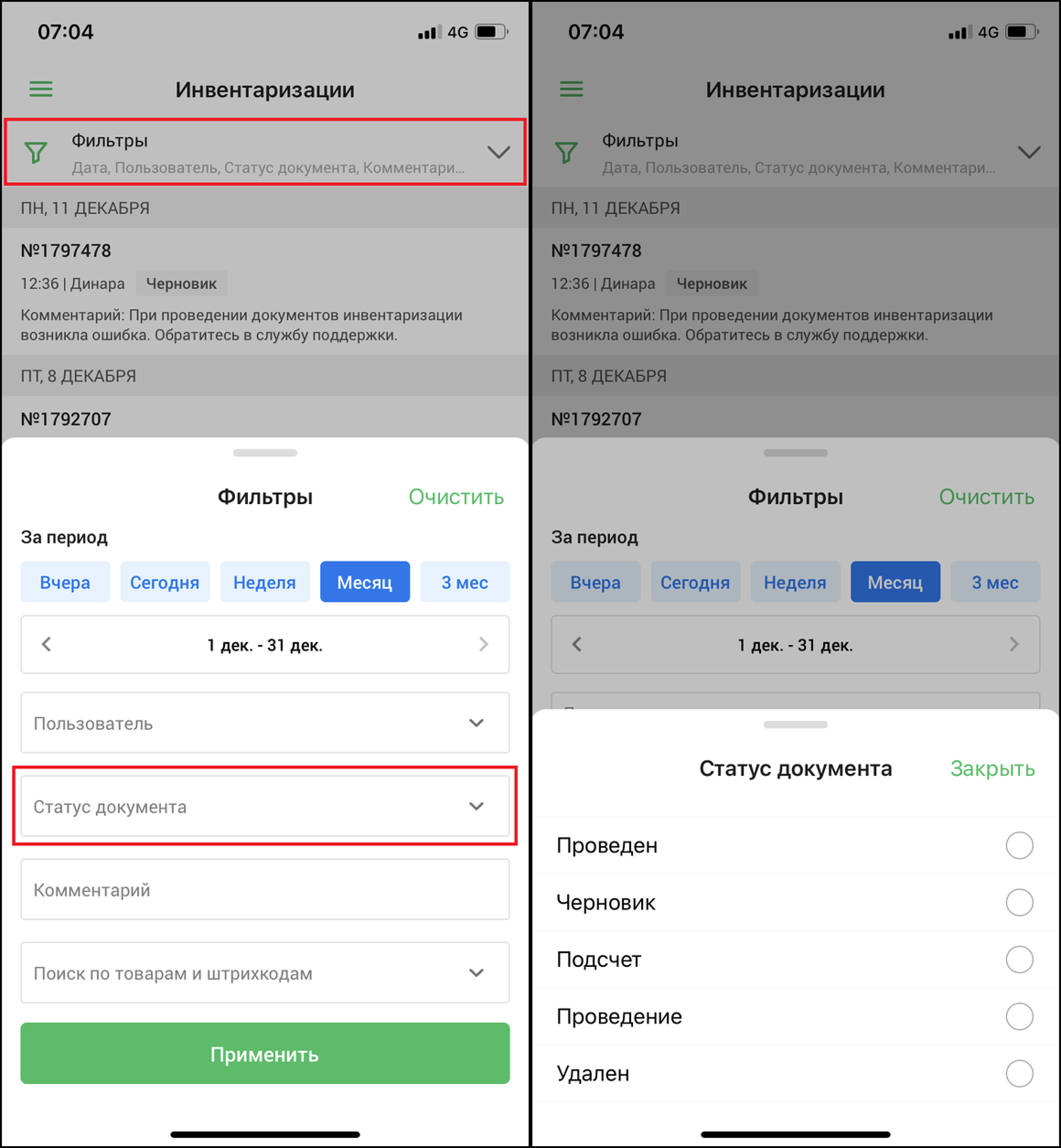
Өрісті басыңыз «Пікір» және түсініктеме бойынша сүзу үшін түсініктеме енгізіңіз.
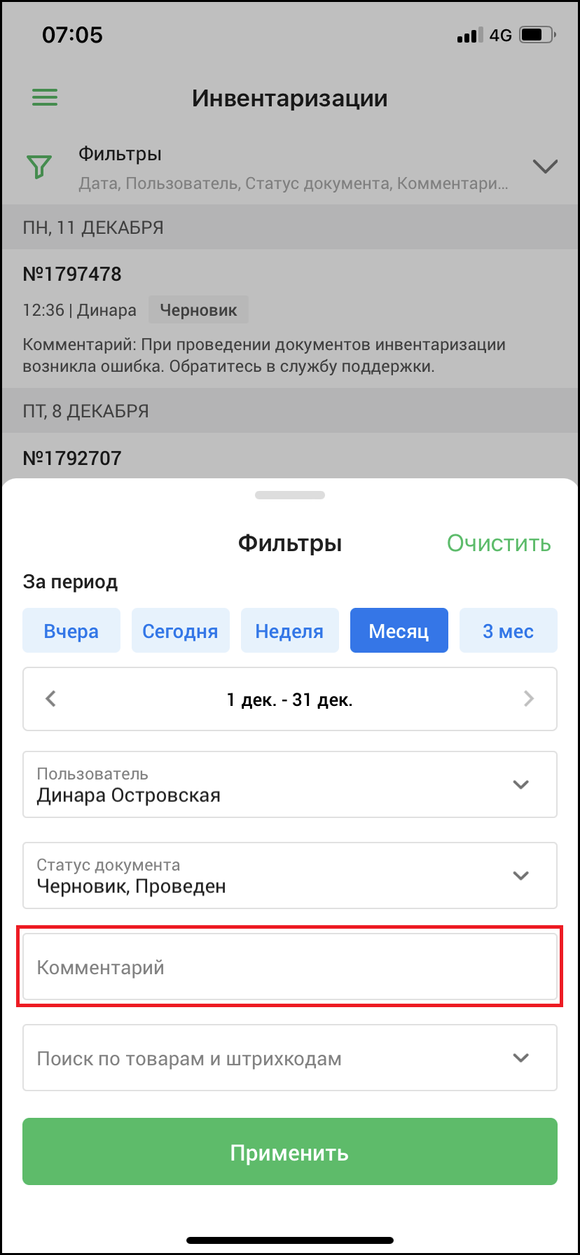
Түймені басыңыз «Өнімдер мен штрих-кодтар бойынша іздеу»өнімдер мен штрих-кодтарды іздеу терезесін ашу үшін. Тізімнен қажетті өнімдерді таңдаңыз. Пайдаланудың қарапайымдылығы үшін іздеу жолағын да пайдаланыңыз. Өнімді іздеу жолағындағы сәйкес түймені басу арқылы өнімнің штрих-кодын сканерлеуге болады.
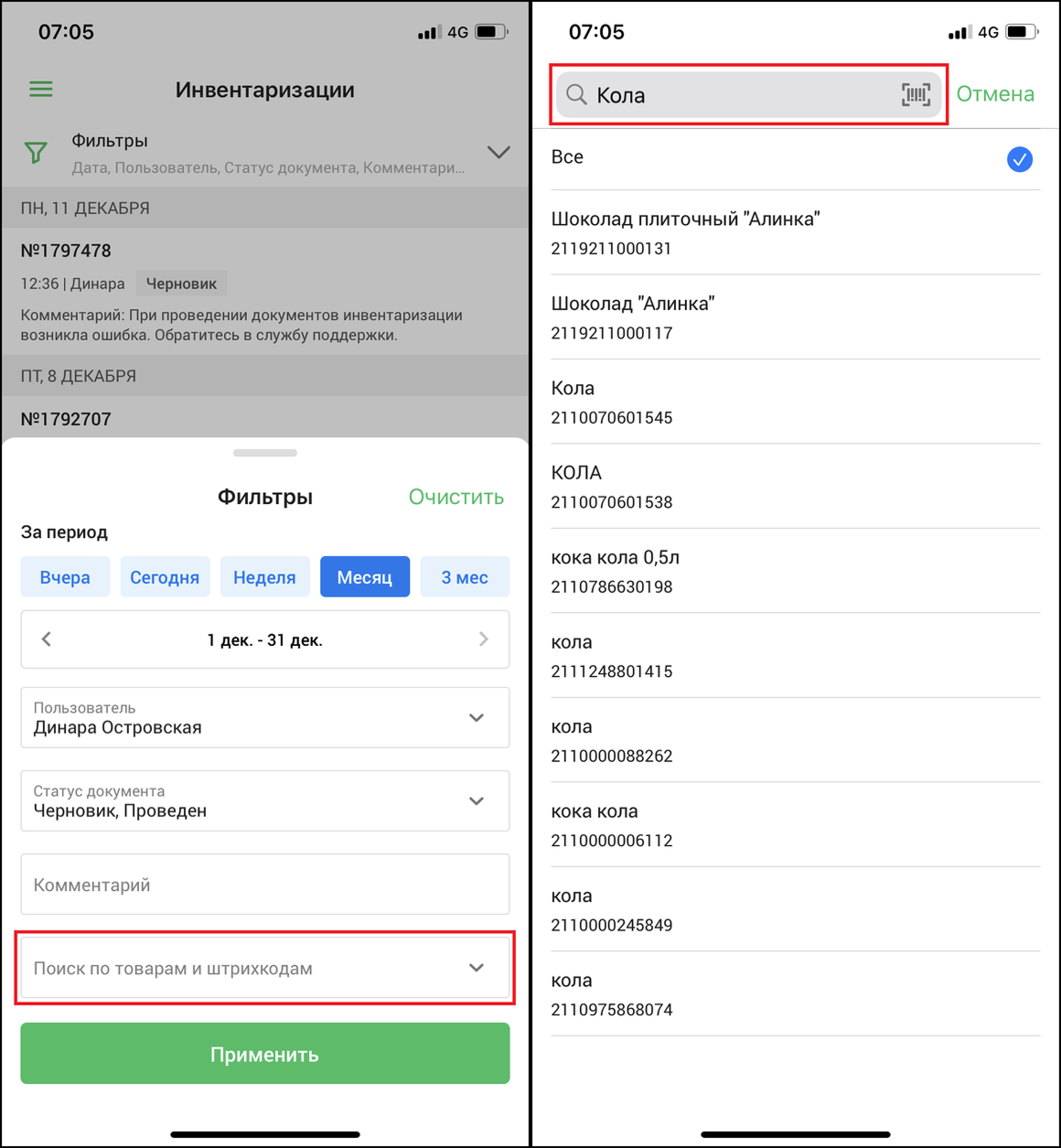
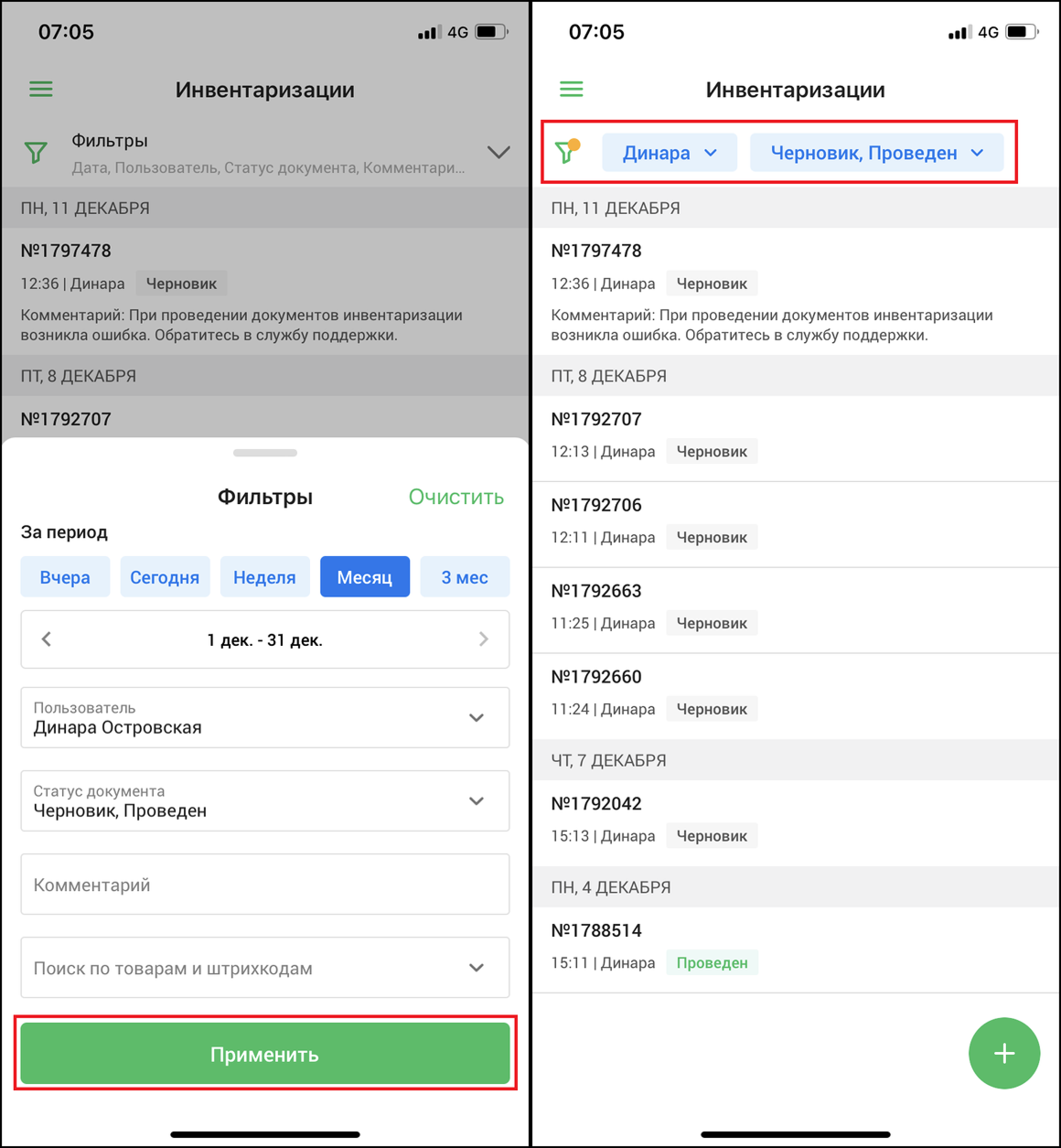
Түймені басыңыз «Қолдану» сүзгіні қолдану үшін терезенің төменгі жағында. Қолданылған сүзгілерді беттің жоғарғы жағында көруге болады, ал тізімде қолданылған сүзгіге сәйкес келетін тізімдемелерді көресіз.
Әрбір түгендеуде құжат мәртебесі бар. Бұл мәртебелер түгендеу процесінің қандай сатыда екенін оңай қадағалауға көмектеседі.
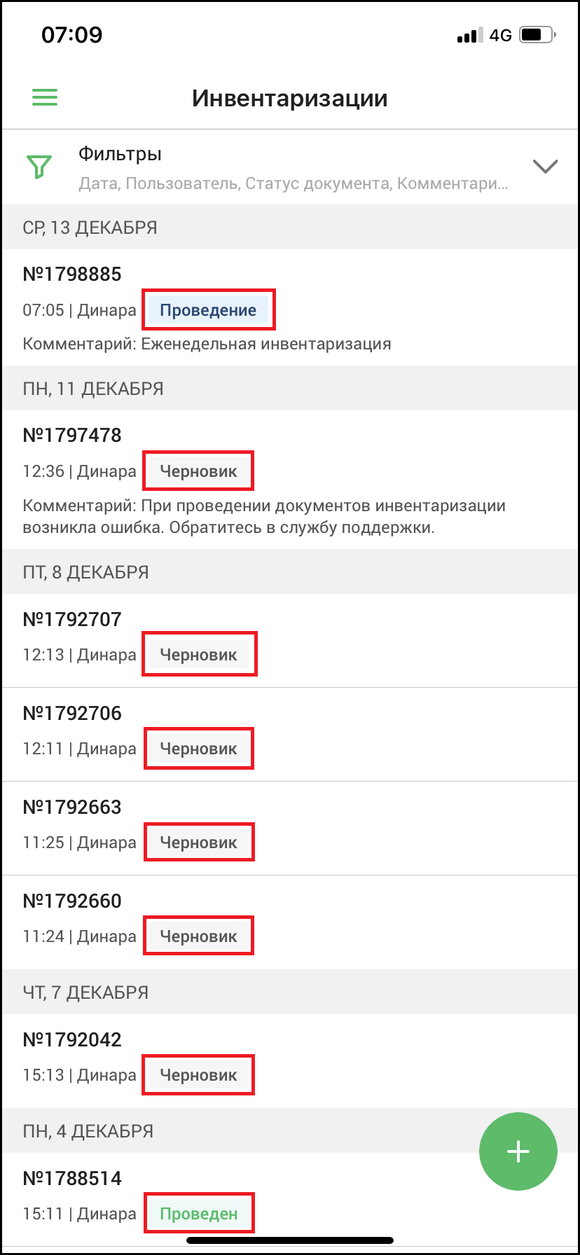
Түгендеу құжаттарында болуы мүмкін мәртебелер және олардың мәні:
- Күйі "Жоба" түгендеу құжатының жобалық күйде екенін көрсетеді. Бұл күйде құжат қоймадағы тауарларды есепке алуға ешқандай әсер етпейді. Ол процесс басталғанша сақталады. түгендеу жүргізу, немесе ол жойылғанша.
- Күйі"Санау« түгендеу шеңберінде тауарларды санау процесі жүріп жатқанын білдіреді. Бұл кезең Umag жүйесі бойынша тауарлардың нақты және бухгалтерлік қалдықтарын егжей-тегжейлі талдауды қамтиды.
- Күйі"Орындалуда" түгендеу процесінің белсенді жүргізіліп жатқанын көрсетеді. Қазіргі уақытта тауарлардың нақты қалдықтары олардың бухгалтерлік құнымен салыстырылады.
- Күйі"Өткізілген" түгендеу сәтті аяқталды және тауарларды санау нәтижелері сақталды дегенді білдіреді. Жүйе енді қоймаңыздың ағымдағы күйін көрсетеді.
- Күйі"Жойылды" жойылған және жүйеде есепке алынбайтын түгендеу құжаттарына тағайындалады.
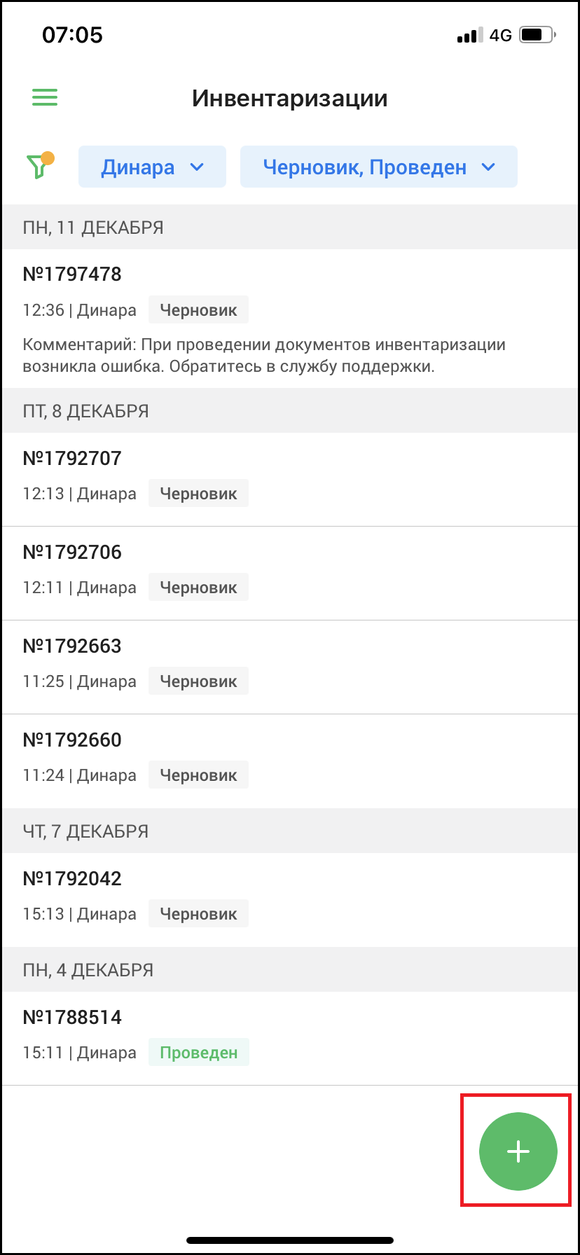
Түгендеуді жасау үшін түймені басыңыз ”➕” Төменгі оң жақ бұрышта түгендеу құжаттарының тізімі бар бетте.
Түгендеу құжатын жасағаннан кейін жүйе барлық өзгерістерді автоматты түрде сақтайды. Түгендеу құжатын жасау бетінде сіз түгендеу туралы негізгі ақпаратты көресіз.
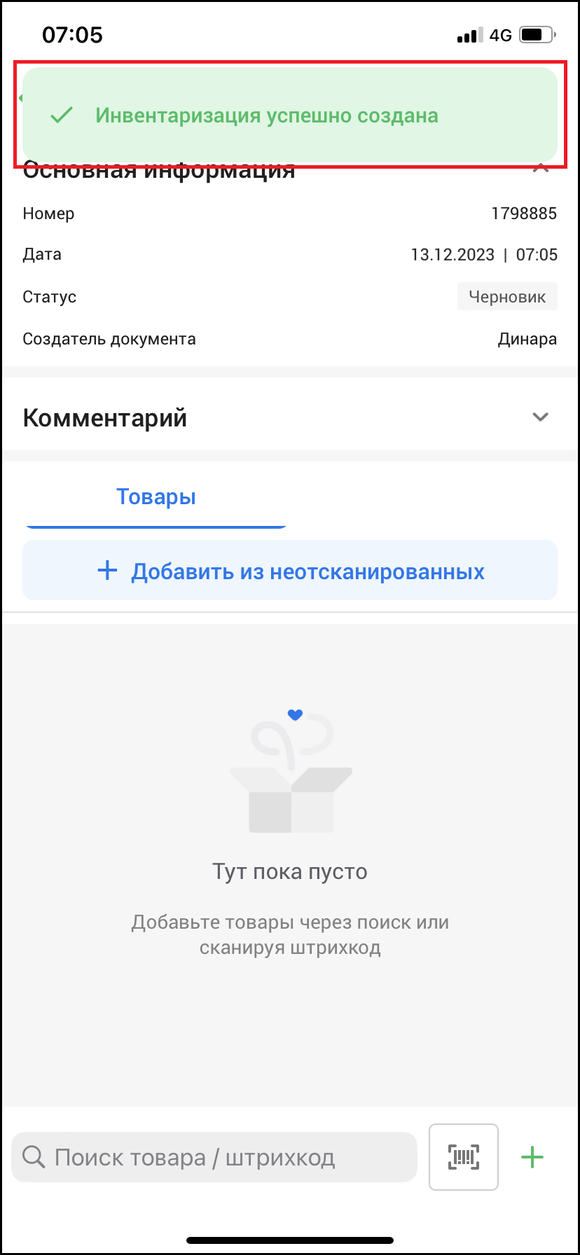
Құрылған түгендеу құжатына түсініктеме жазуға болады. Мұны істеу үшін қойындыны басыңыз «Пікір». ****Пікірлер құжаттардағы шатасуды болдырмауға және қажетті ақпаратты іздеуді жылдамдатуға көмектеседі.
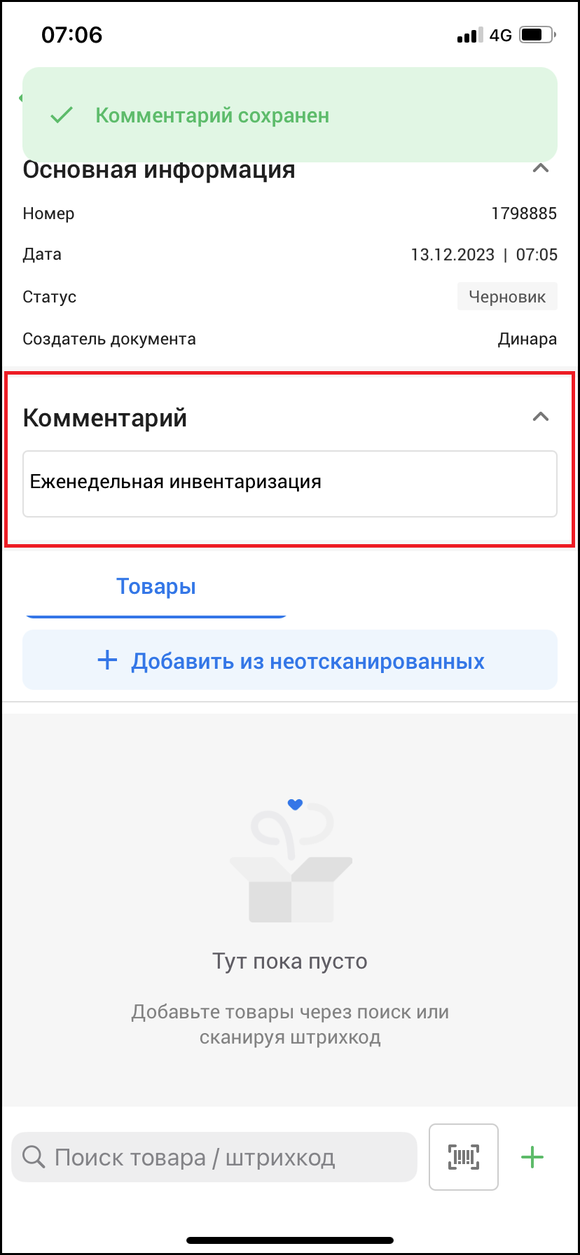
Бөлімде өнімді түрі, саны және айырмашылығы бойынша сүзуге болады; мұны істеу үшін түймені басыңыз сүзгі және параметрлерді өңдеңіз:
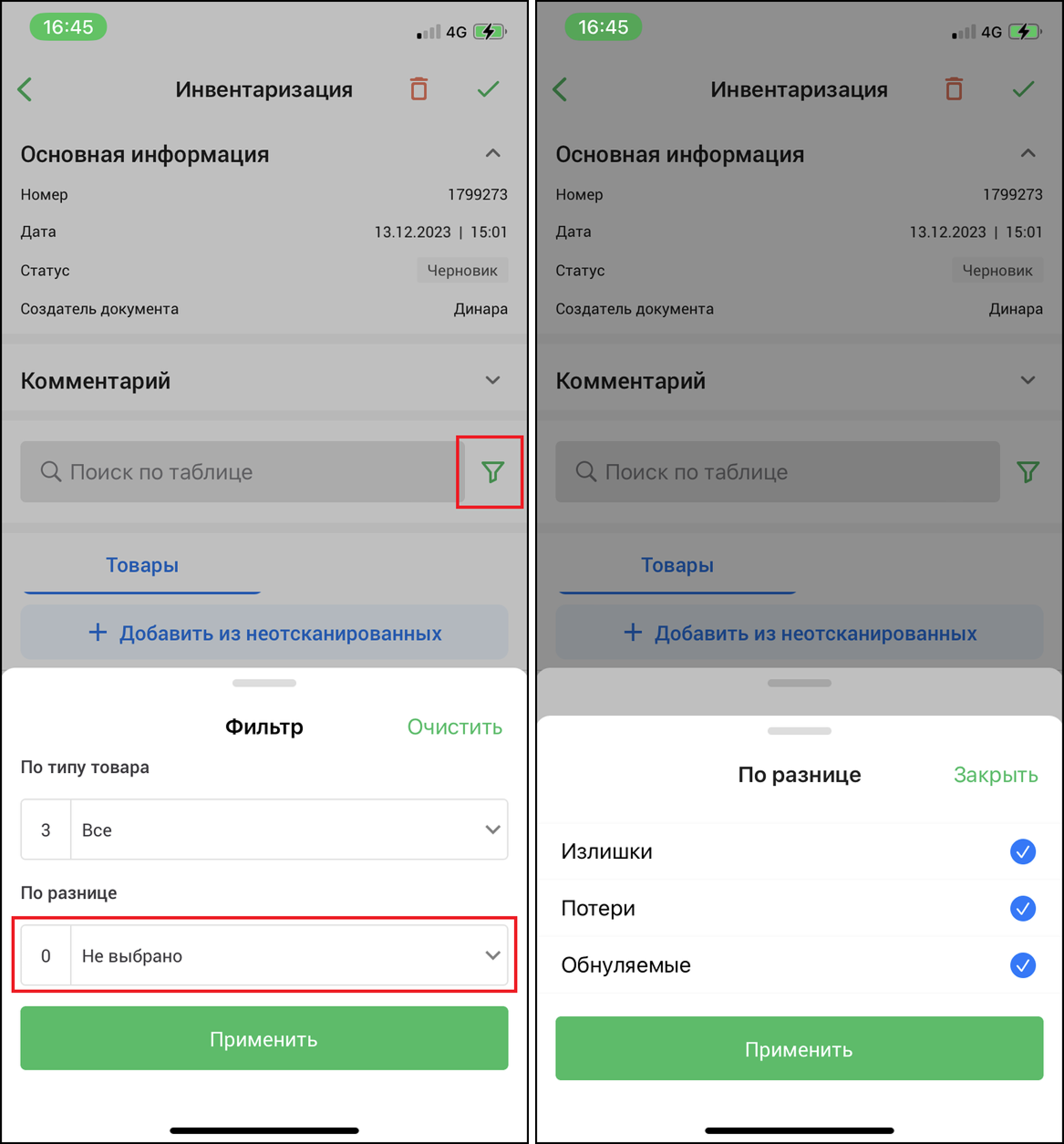
Түймені басыңыз «Қолдану»өзгертулерді сақтау үшін.
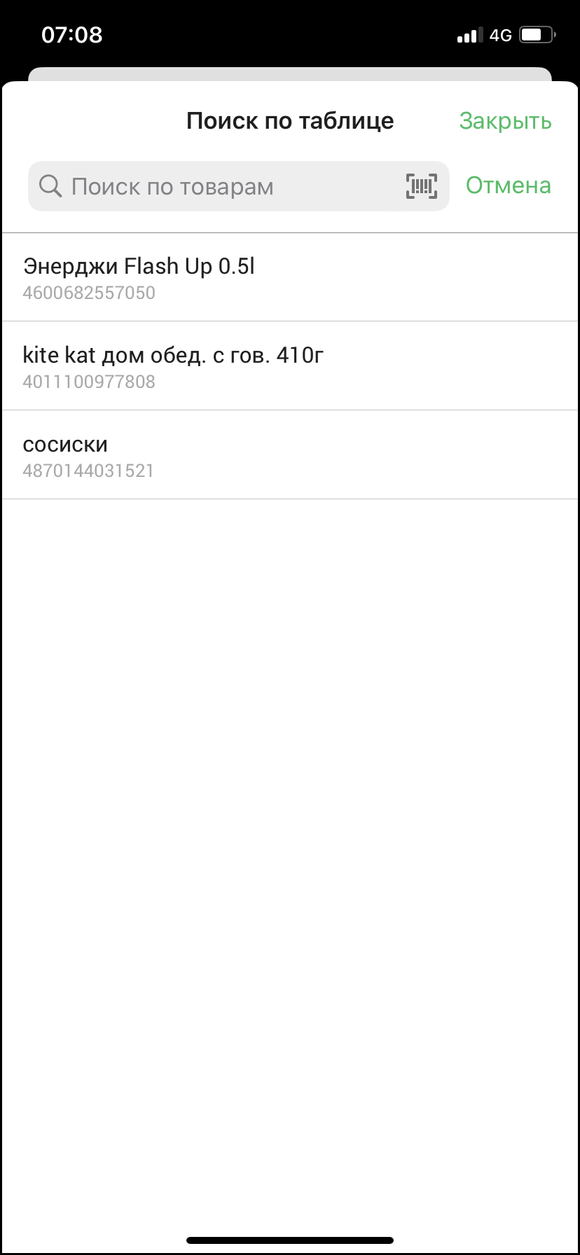
Бөлімде тауарды атау немесе штрих-код бойынша тауарлық-материалдық құндылықтарды іздеуге болады, бұл үшін өрісті басыңыз. «Кесте бойынша іздеу»:
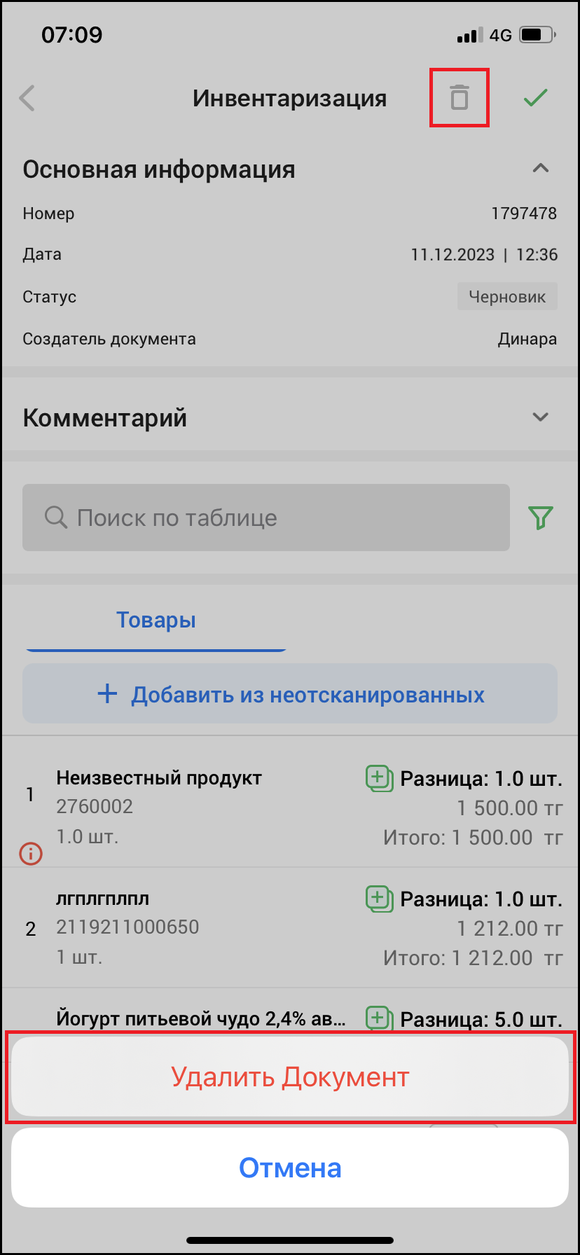
Бөлімде құрылған түгендеу құжатын түймені пайдаланып жоюға болады қорларды жою беттің жоғарғы оң жақ бұрышында. Құжат күйде болған жағдайда ғана жою мүмкін екенін ескеріңіз «Жоба». Түймені басу арқылы әрекетті растаңыз «Құжатты жою» ашылатын терезеде.
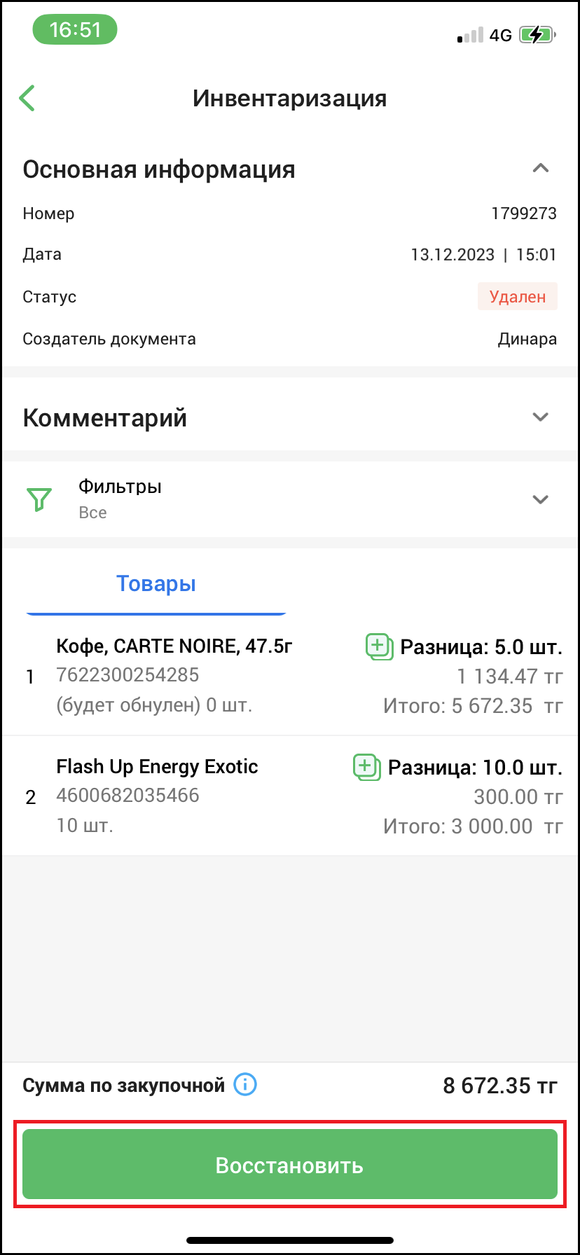
Жойылған құжатты қалпына келтіру үшін алдымен оны басты бетте табыңыз. бет. Содан кейін осы құжатқа өтіп, «Қалпына келтіру" беттің төменгі жағында. Қалпына келтірілгеннен кейін құжат нобай күйіне оралады.
Түгендеуге қосқыңыз келетін тауарларды қосуды бастаңыз. Бірдей штрихкоды бар тауарлар автоматты түрде қосылады.
💡 Егер тауарлар көп болса, оларды бірнеше құжатқа бөлуге болады: мысалы, тауарлардың күні, сақтау орны, түрі бойынша (бұдан әрі оларды біріктіруге болады).
Тауарды бірнеше тәсілмен қосуға болады:
- іздеу арқылы
- тауардың штрихкодын сканерлеу
- номенклатурадан
- жаңа тауар жасау
- импорттық тауарлар (компьютер арқылы қол жеткізуге болады, қараңыз 3.5. 5-тәсіл: Импорт.)
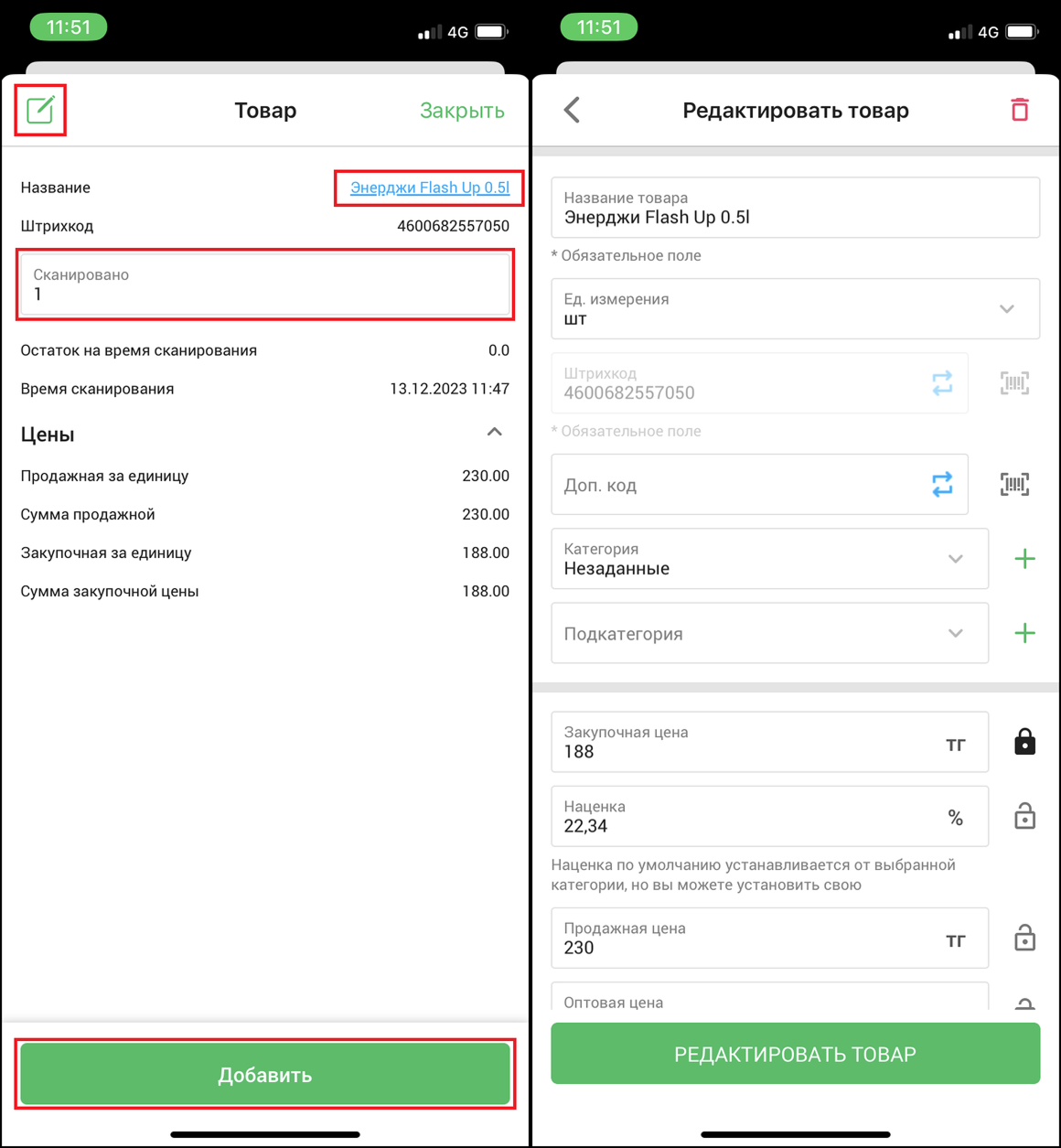
Беттің төменгі жағындағы жолақты басыңыз «Өнім іздеу / штрих-код». Қосқыңыз келетін өнім атауын немесе штрих-кодты енгізіңіз. Деректерді енгізгеннен кейін ашылмалы тізімнен өнімді таңдаңыз. Өнімді қосу үшін оны басыңыз.
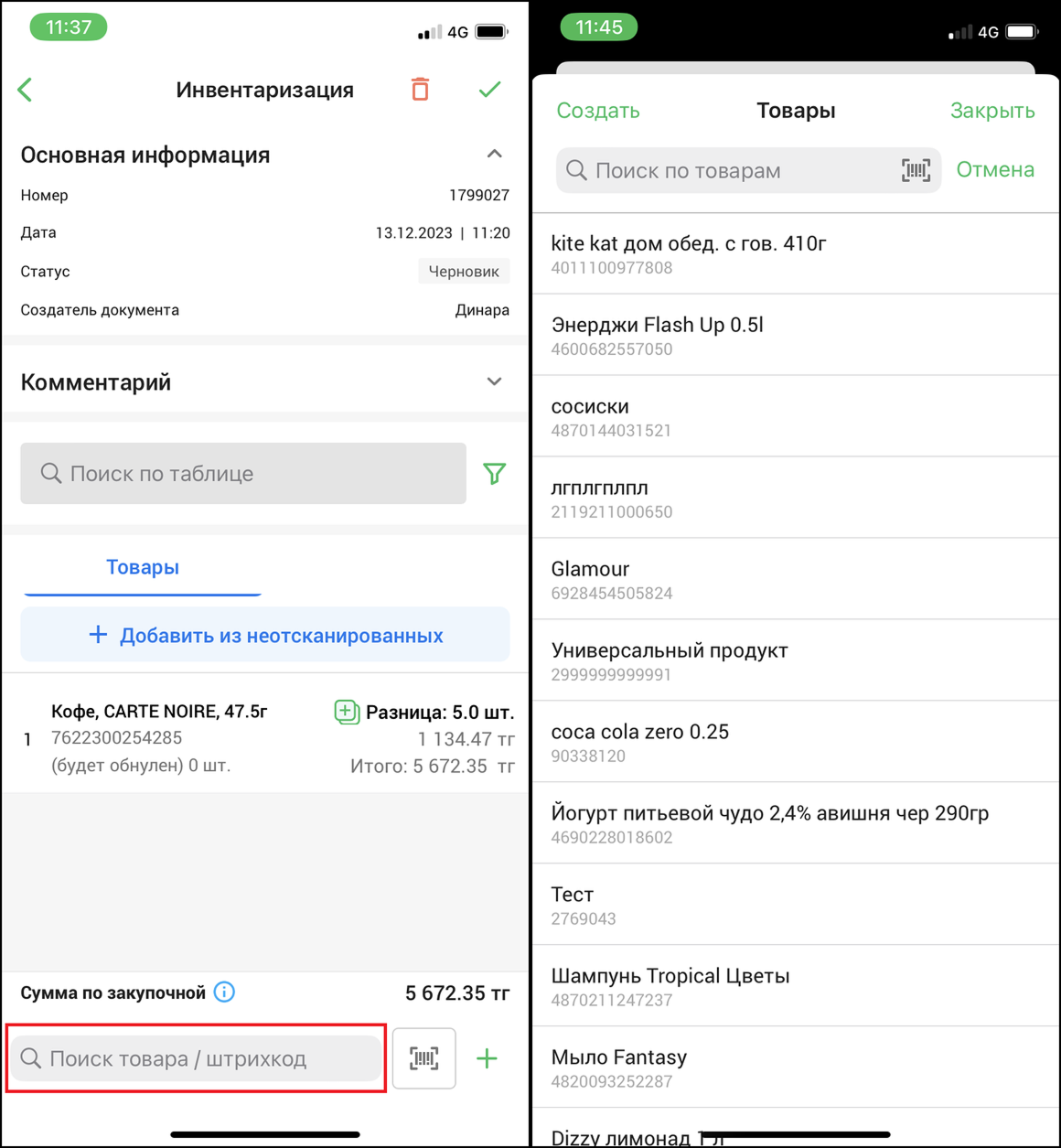
Терезе ашылады «Өнім». Бұл терезеде қосылатын өнім туралы ақпаратты көресіз. Өнімнің санын енгізіп, түймені басыңыз «Қосу» терезенің төменгі жағында. Өнімді өңдеу терезесін ашу үшін өнім атауын немесе түймені басыңыз "📝" терезенің жоғарғы сол жақ бұрышында.
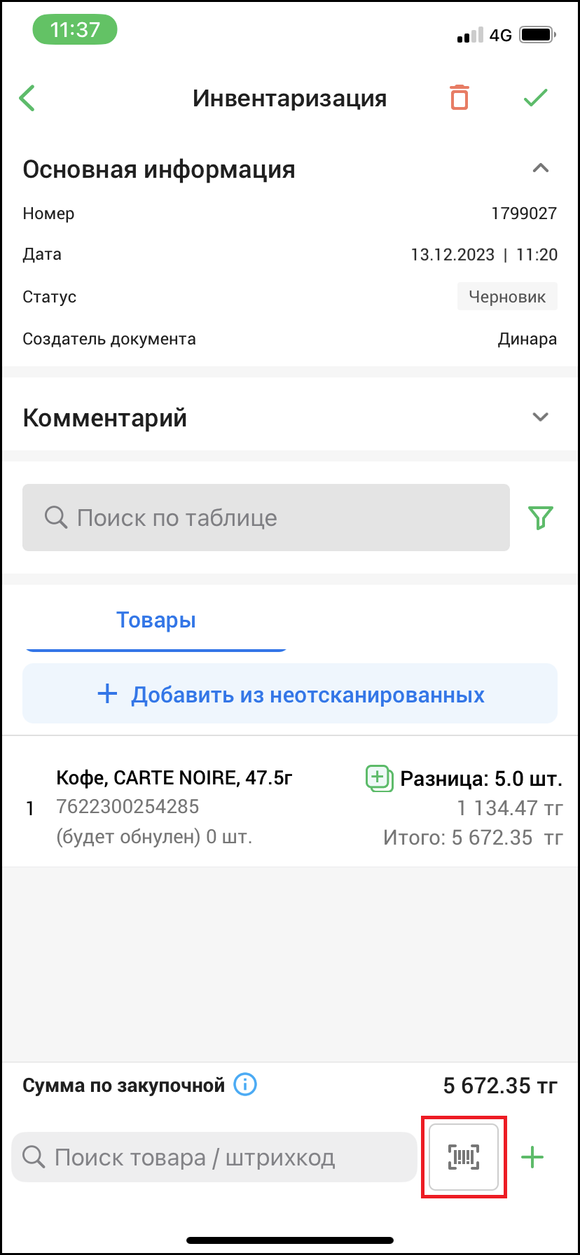
түймесін басыңыз штрих-кодты сканерлеу түймесіөнімнің штрих-кодын сканерлеу үшін.
Бағандағы әрбір элемент үшін нақты балансты енгізіңіз «Сканерленген».
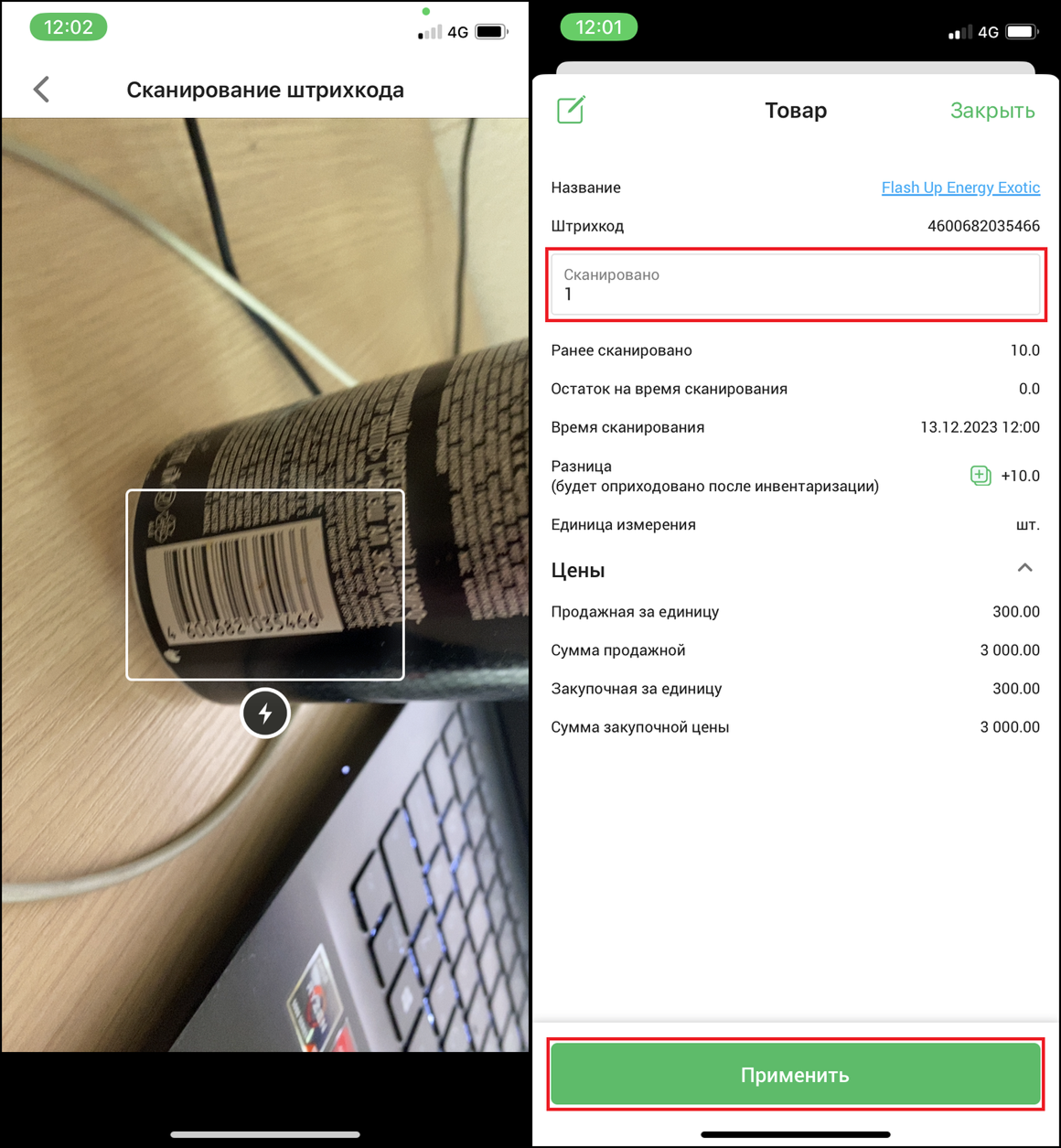
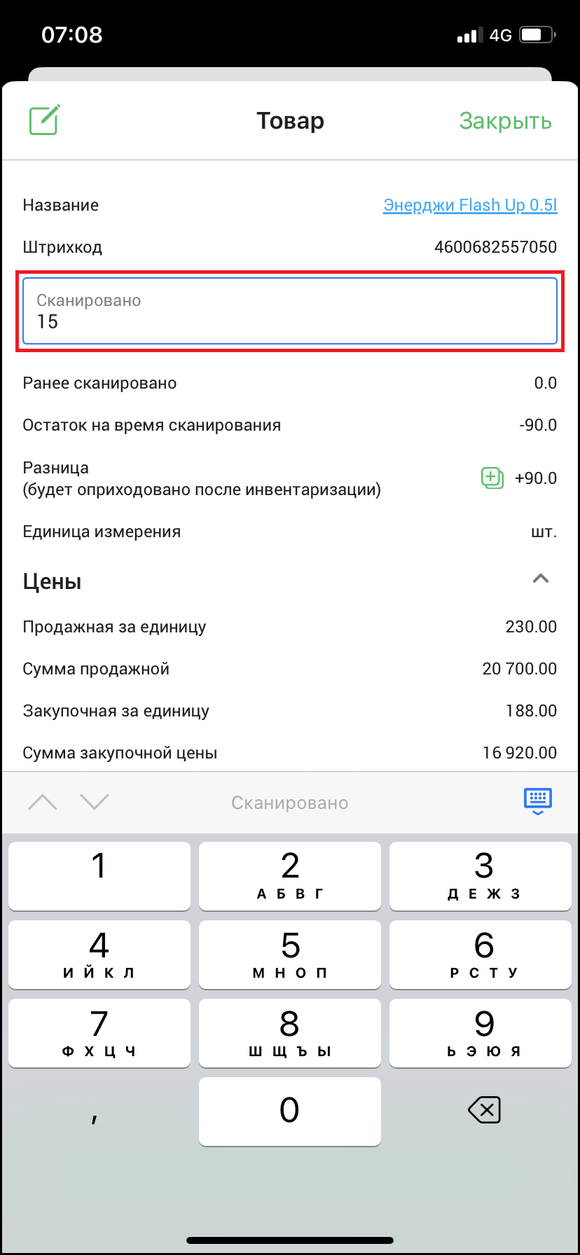
Өнімнің штрих-кодын сканерлеңіз. Элемент сәтті сканерленгеннен кейін терезе ашылады «Өнім». Бұл терезеде өріске сканерленген элементтің нақты балансын енгізіңіз «Сканерленген» және түймені басыңыз «Қолдану». Өнім ассортиментте болмаса, қараңыз 3.4 тәсіл: 4: Жаңа тауар енгізу.
түймешігін басыңыз »➕ «Сканерленбегеннен қосу». Терезе ашылады «Өнімді қосу». Тізімнен қосқыңыз келетін өнімдерді таңдаңыз. Түймені басыңыз «Сүзгілер»өнімдерді іздеуді жеңілдету үшін сүзгіні қолдану.
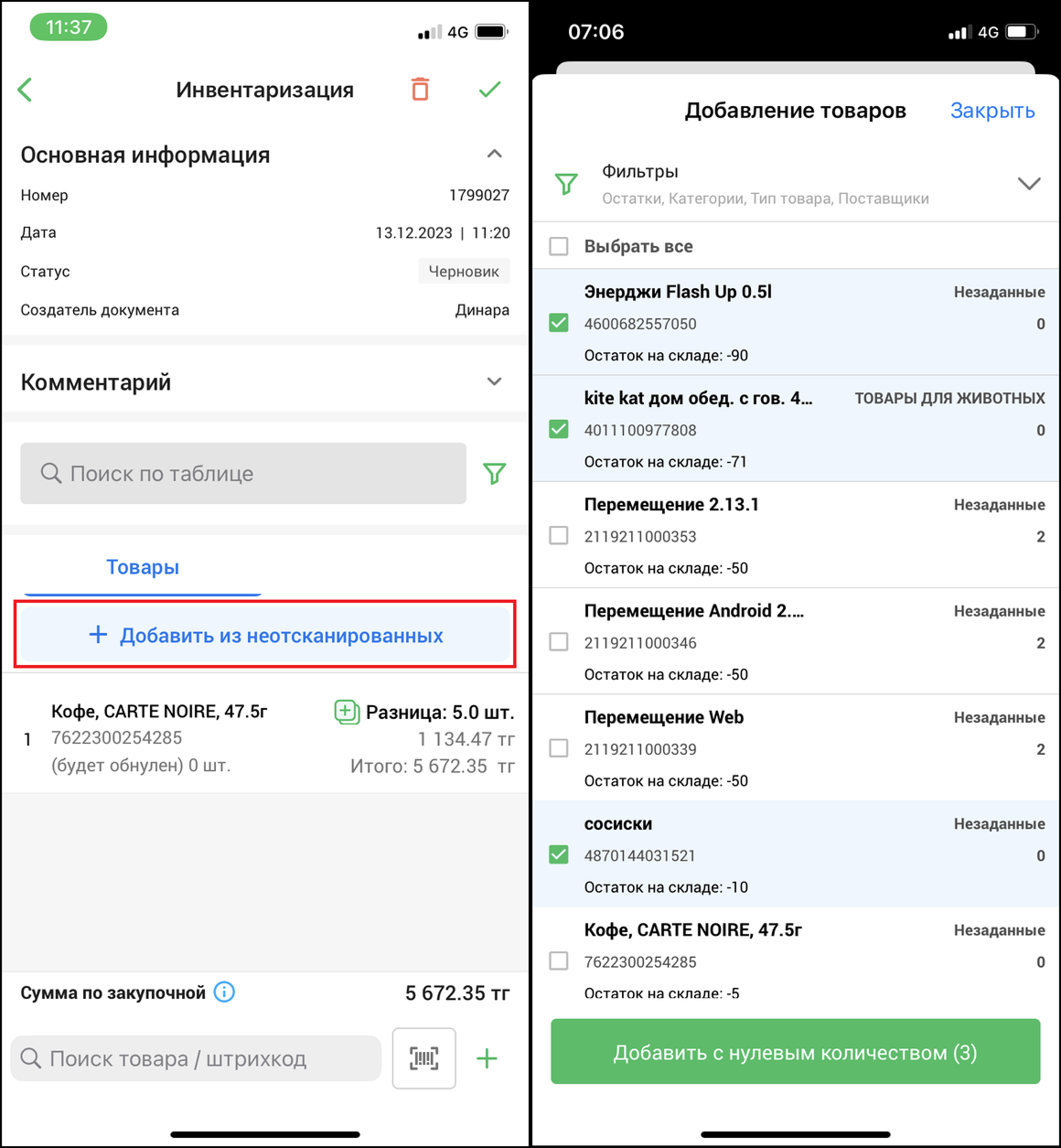
Ашылған терезеде сүзгіні қалдықтар, санаттар, тауар түрі немесе жеткізуші бойынша теңшеңіз.
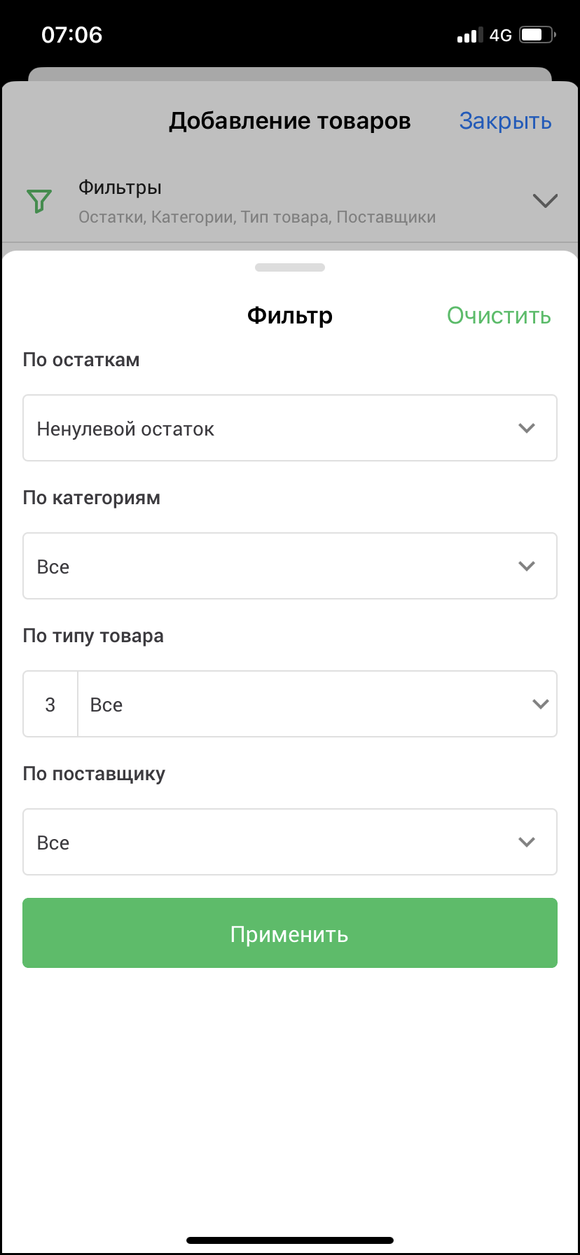
Өрісті басыңыз «Қалдықтар бойынша»қалдықтары бойынша сүзгіні орнату. Терезе ашылады «Қалдықтар бойынша», онда сіз таңдай аласыз нөлдік емес қалдық - бұл қоймадағы қалдығы нөлге тең емес тауарлар, және барлық өнімдер - барлық өнімдерді көрсету. Түймені басыңыз «Қолдану»өзгертулерді сақтау үшін.
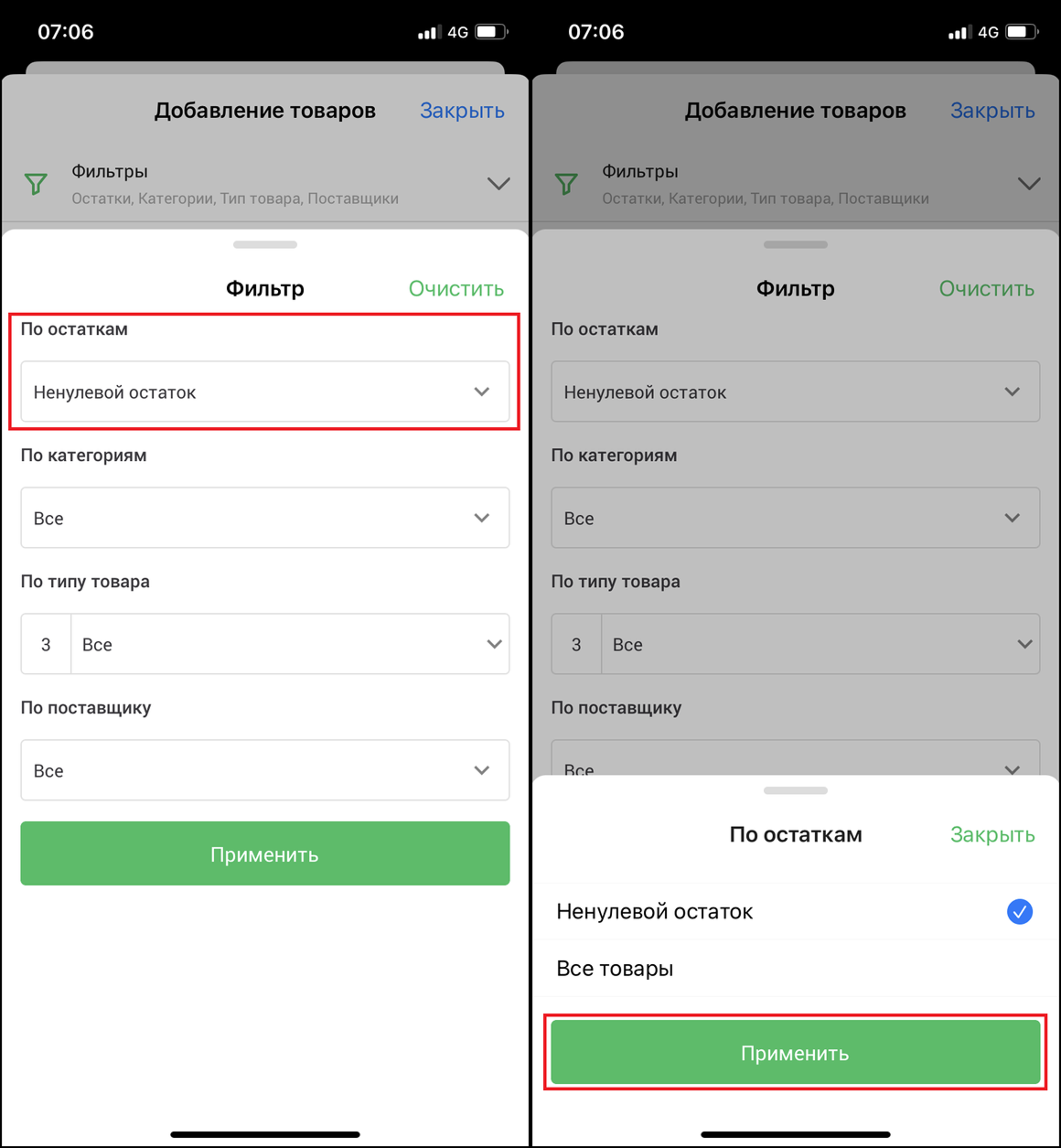
Өрісті басыңыз «Санат бойынша»санат бойынша сүзгіні орнату. Терезе ашылады «Санат бойынша». Сүзгіні қолдану үшін қажет санатты таңдаңыз.
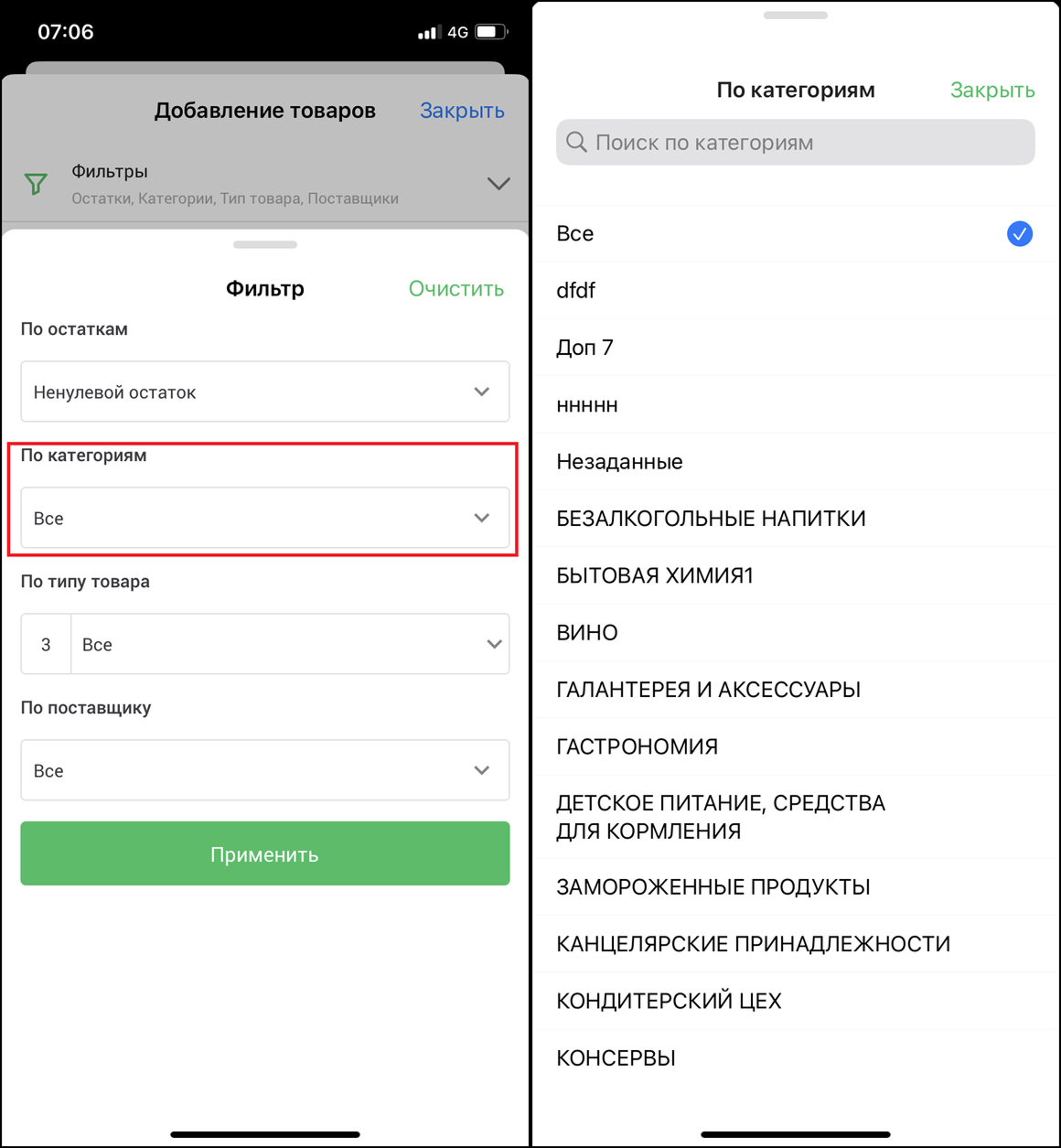
Өрісті басыңыз «Өнім түрі бойынша»өнім түрі бойынша сүзгіні орнату. Терезе ашылады «Өнім түрі бойынша». Сүзгіні қолдану үшін қажет өнім түрлерін таңдаңыз. таңдаңыз «Зауыт» өнімдерді зауыттық штрих-кодтармен көрсету үшін, «Салмақ» салмақты өнімдер үшін, «Ішкі» сіз жасаған штрих-коды бар өнімдер үшін. Түймені басыңыз «Қолдану»өзгертулерді сақтау үшін.
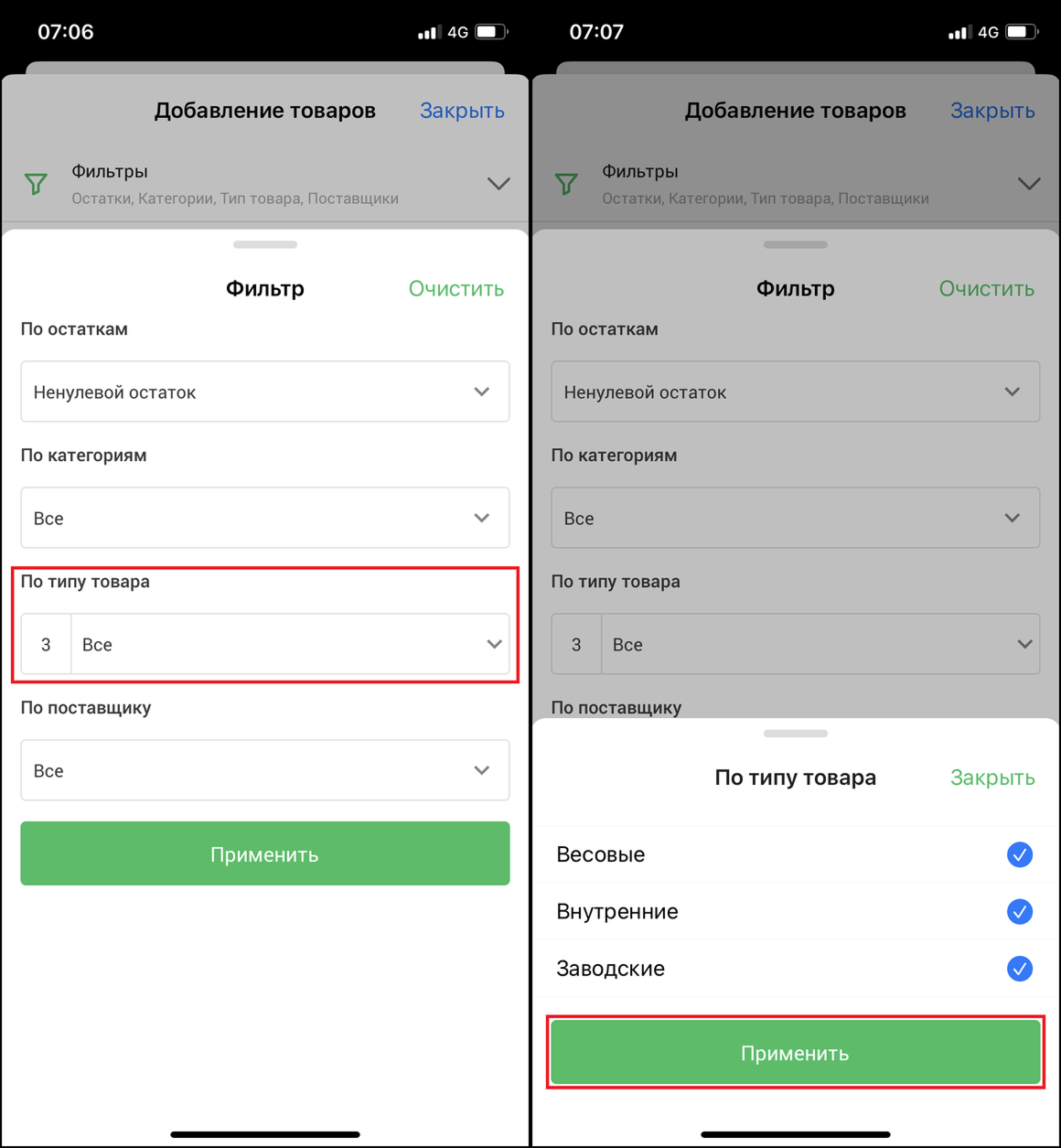
Өрісті басыңыз «Жеткізуші бойынша»өнім түрі бойынша сүзгіні орнату. Терезе ашылады «Жеткізуші бойынша». Сүзгіні қолдану үшін қажет жеткізушіні таңдаңыз.
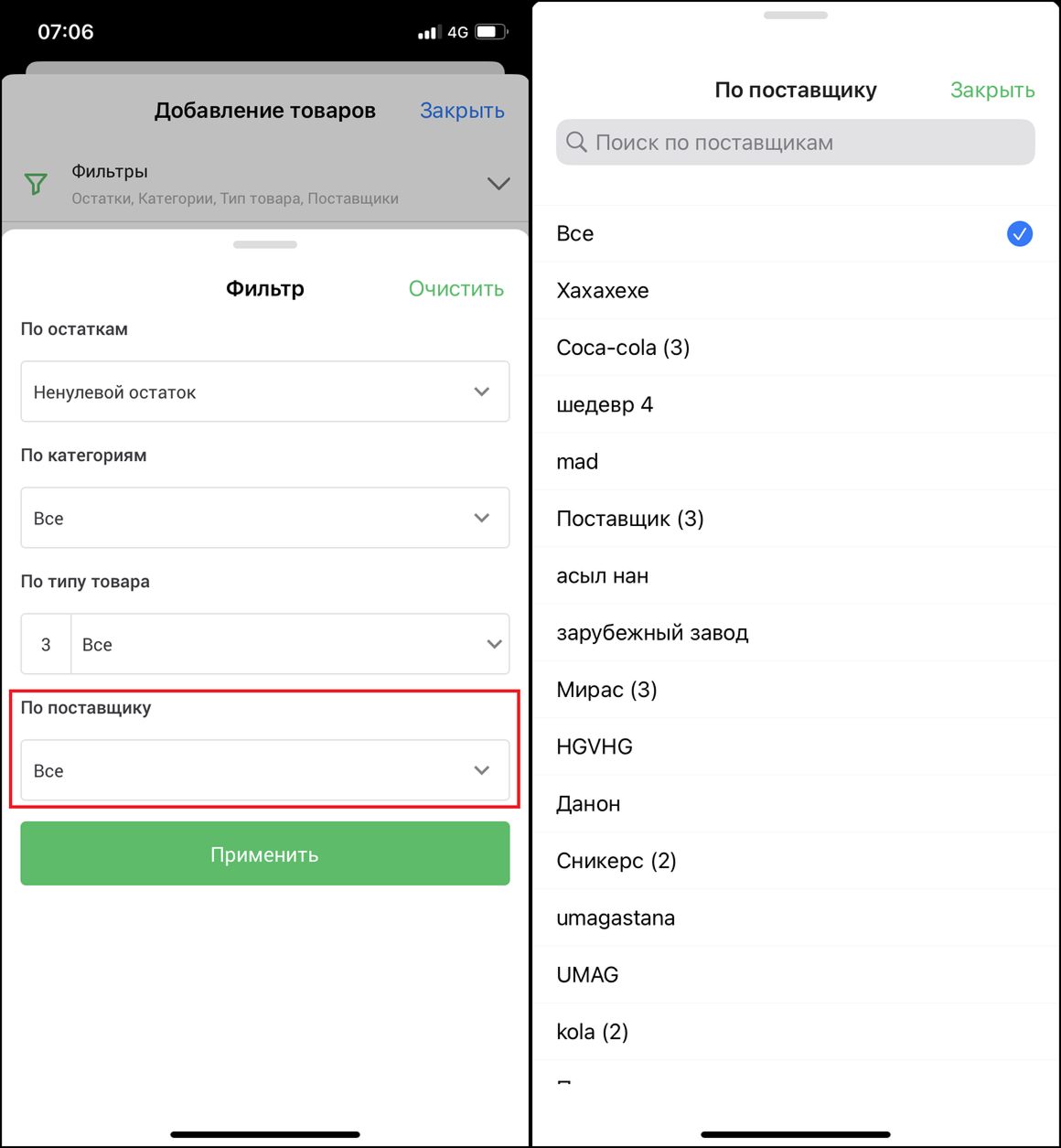
Түймені басу арқылы сәйкес өнімдерді көрсету үшін сүзгіні қолданыңыз «Қолдану». Кестедегі сәйкес құсбелгілерді басу арқылы түгендеуге қосылатын элементтерді таңдаңыз. Барлық өнімдерді таңдау қажет болса, құсбелгіні қойыңыз «Барлығын таңдау» тізімнің басында. басыңызНөлдік мөлшермен қосыңызТаңдалған өнімдерді түгендеуге қосу үшін " түймешігін басыңыз. Кестеден әрбір қосылған өнімге мөлшерді қосып, түймесін басыңыз. «Қолдану»өзгертулерді сақтау үшін.
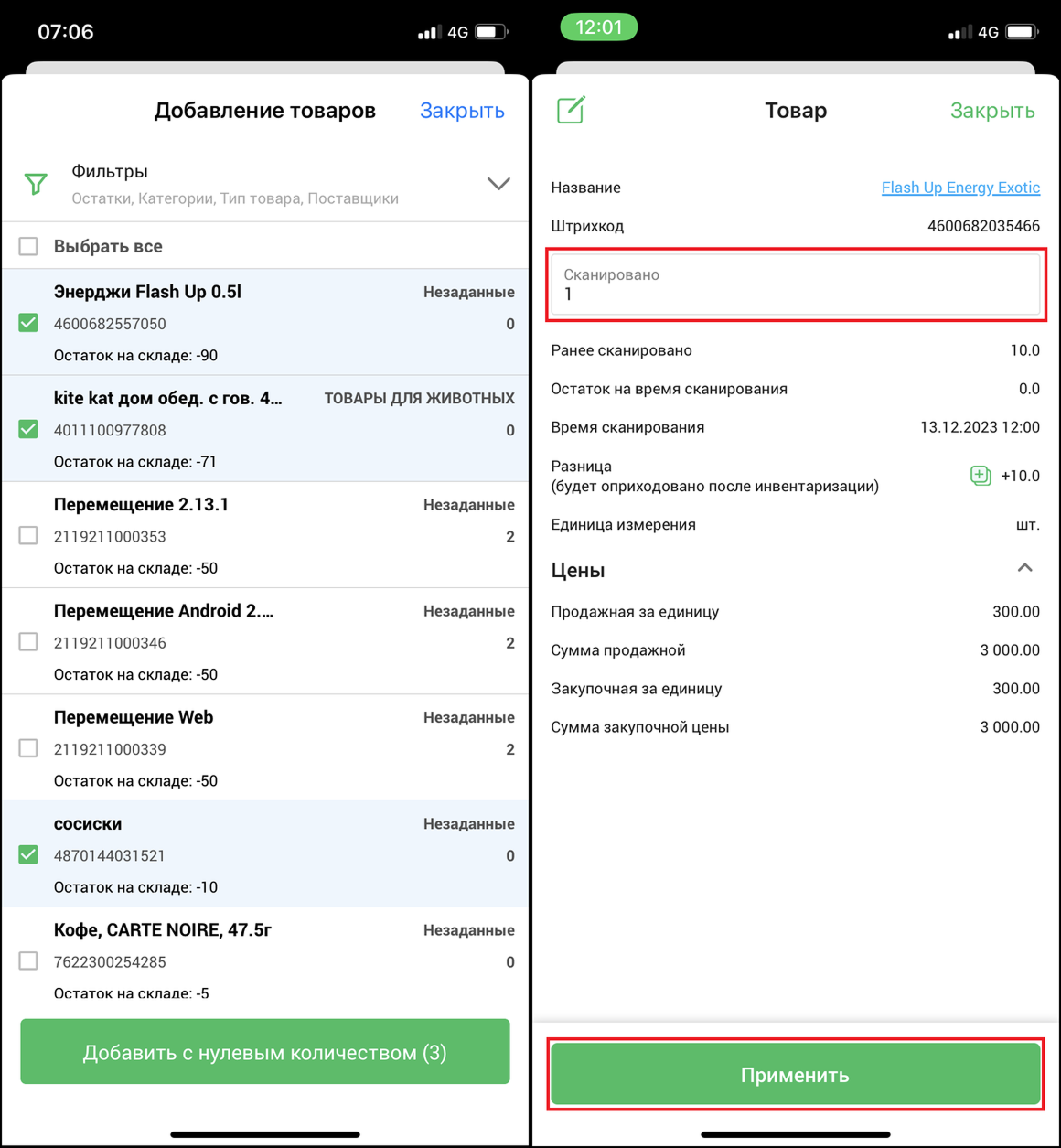
Егер тізімде қалаған элементіңіз болмаса, оны түгендеу кезінде жасауға болады. Түймені басыңыз "➕" түгендеу терезесінің төменгі оң жақ бұрышында. Ашылған терезеде жаңа өнім туралы қажетті ақпаратты толтырыңыз, мысалы: Аты, өлшем бірлігі, штрих-код және басқа параметрлер. Деректерді толтырғаннан кейін «Өнім жасау" элементті түгендеуге қосу үшін.
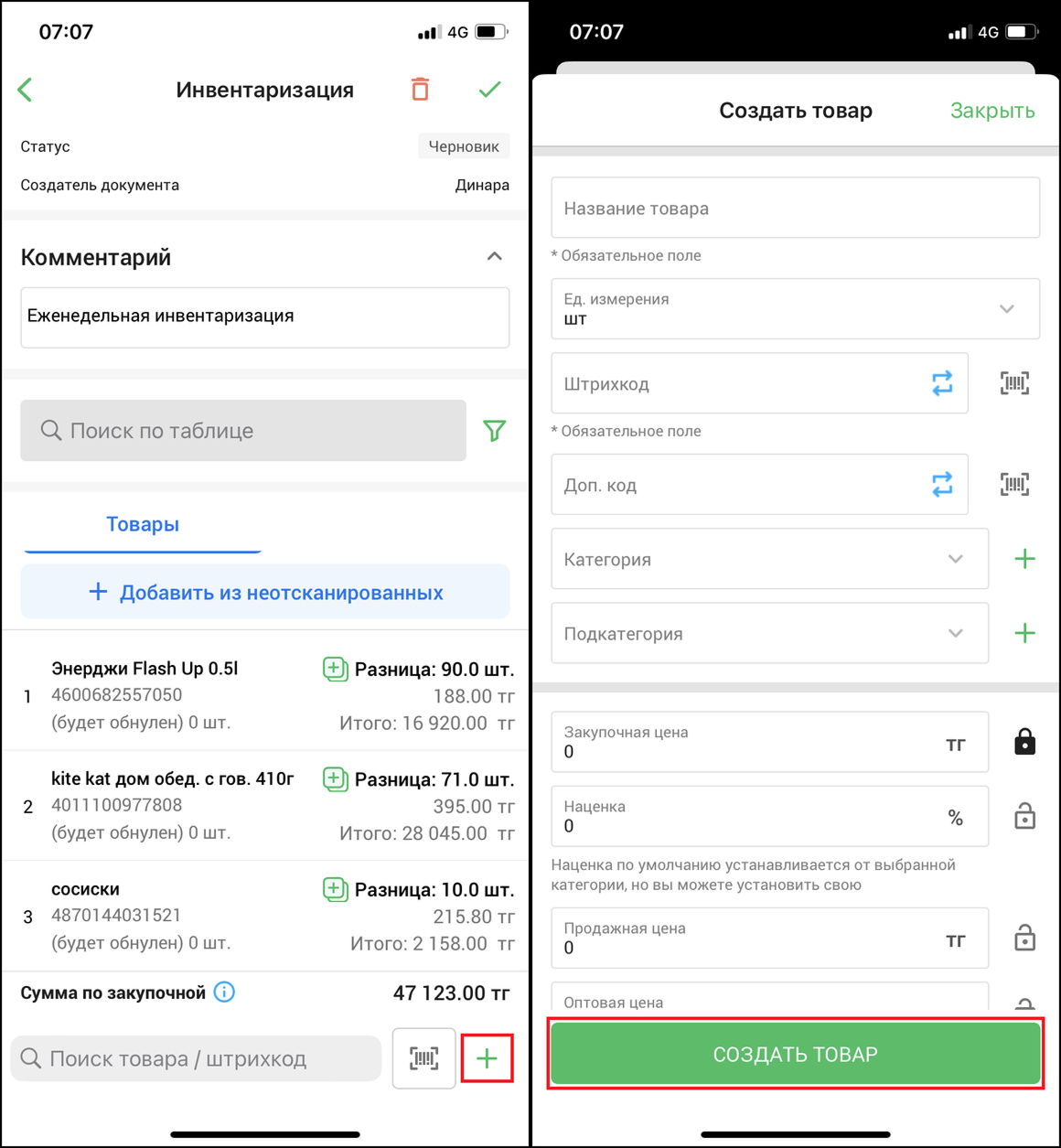
Терезені ашу арқылы кестеде жаңа өнімнің нақты қалдығын көрсетіңіз «Өнім» өнімді басу арқылы. Түймені басыңыз «Қолдану» өзгертулерді сақтау үшін терезенің төменгі жағында.
Түгендеуде тауарларды нөлдеу - бұл белгілі бір тауарлардың саны жойылатын процесс. Сіз нөлдеуді жаппай және әрбір тауар үшін жеке-жеке жүргізе аласыз. Бұл құжатта түгендеу кезінде тауарларды жаппай нөлдеу рәсімі сипатталған.
- Тауарларды нөлдегіңіз келетін түгендеу құжатын ашыңыз.
- түймесін басыңызСканерленбегеннен қосу” қойындысында «тауарлар»:
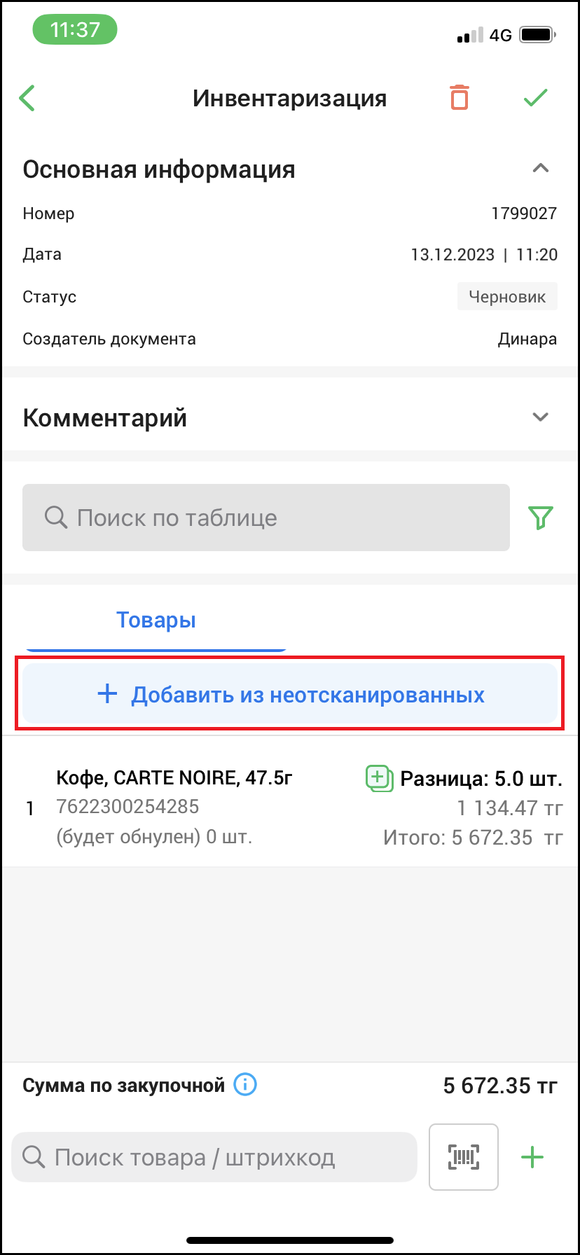
- Нөлдеуді қажет ететін тауарлардың алдына белгі қойыңыз. Егер түгендеудегі барлық тауарларды нөлдеу қажет болса, барлық тауарларды таңдау үшін жоғарғы сол жақ бұрыштағы белгішені басыңыз.
- Түймешікті басу арқылы таңдалған элементтерді түгендеуге қосыңыз «Нөлдік санмен қосу».
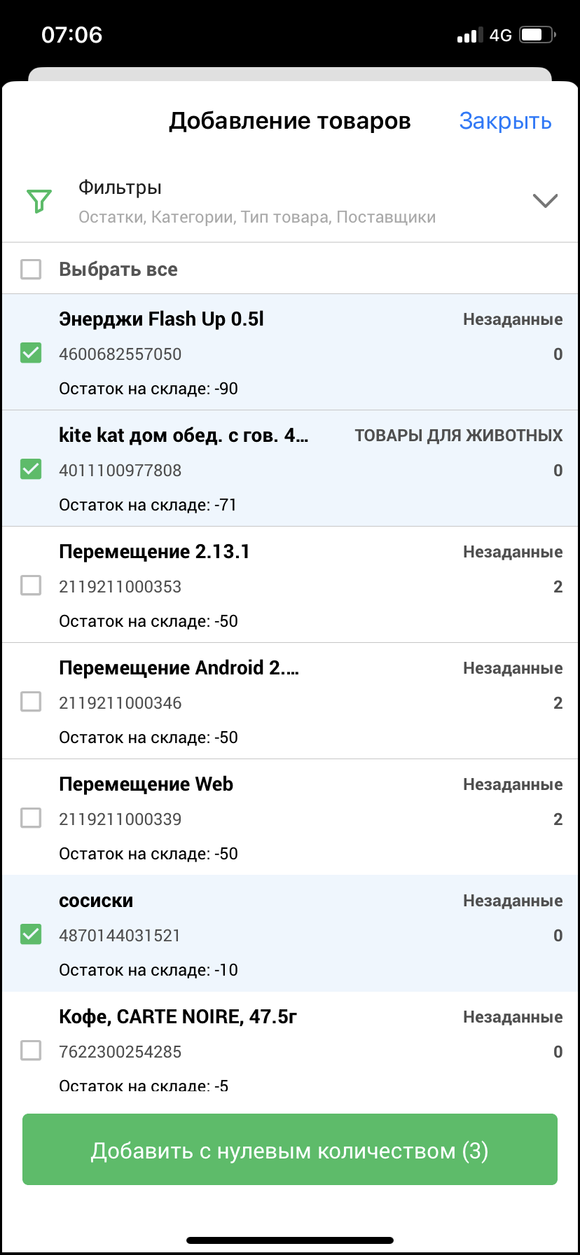
Кестеде қалдық мәнін нөлге теңестіру керек бұрын қосылған тауарлар көрсетіледі. Әрбiр тауардың қасында түгендеу жүргiзiлгеннен кейiн бұл тауарлардың нөлденетiнiн бiлдiретiн белгi бар.
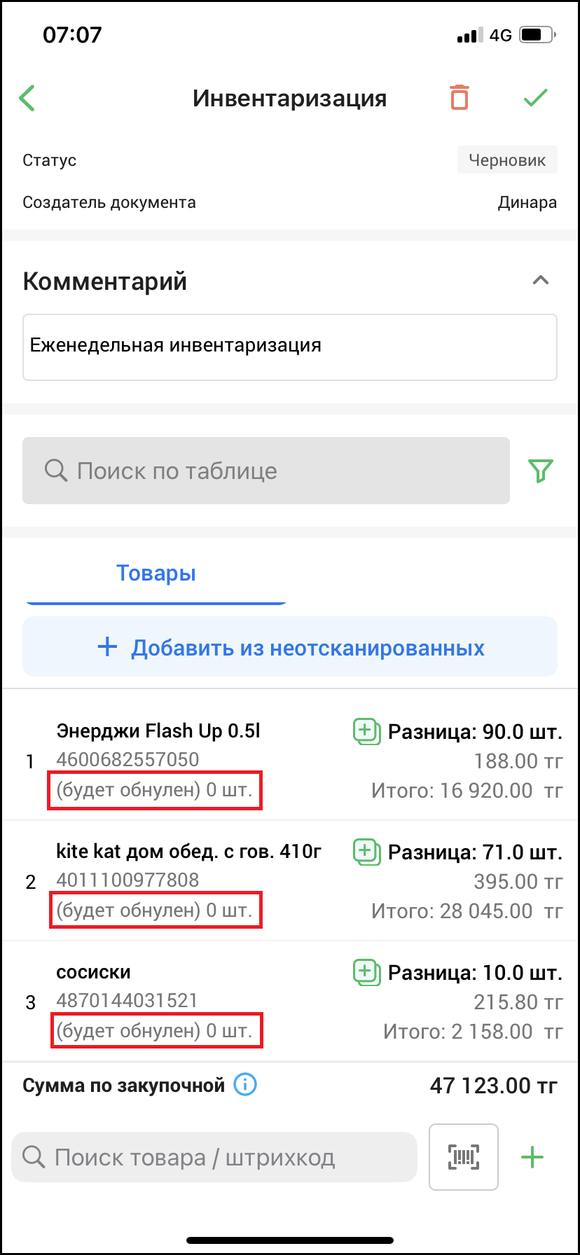
Жоба нұсқаларды біріктіру түгендеу процесін бірнеше бөлікке бөлуге және түгендеуді іс жүзінде жүргізу алдында оларды бір бүтін құжатқа біріктіруге мүмкіндік береді. Бұл бірнеше құрылғылардың көмегімен түгендеу жүргізу немесе оны жекелеген бөліктерге бөлу қажет болса, ыңғайлы, мысалы, жеткізушілер, күндер немесе тауарлардың түрлері бойынша.
- Алдымен түгендеу тізімінің басты бетіне өтіңіз.
- Қажетті түгендеу құжатын басып тұрыңыз және түймесін басыңыз «Таңдау» контекстік мәзірде. Бірге біріктіргіңіз келетін түгендеу жобаларын таңдаңыз. Тек әр құжаттың жанындағы ұяшықтарды белгілеп, түймені басыңыз «Таңдалған біріктіру».
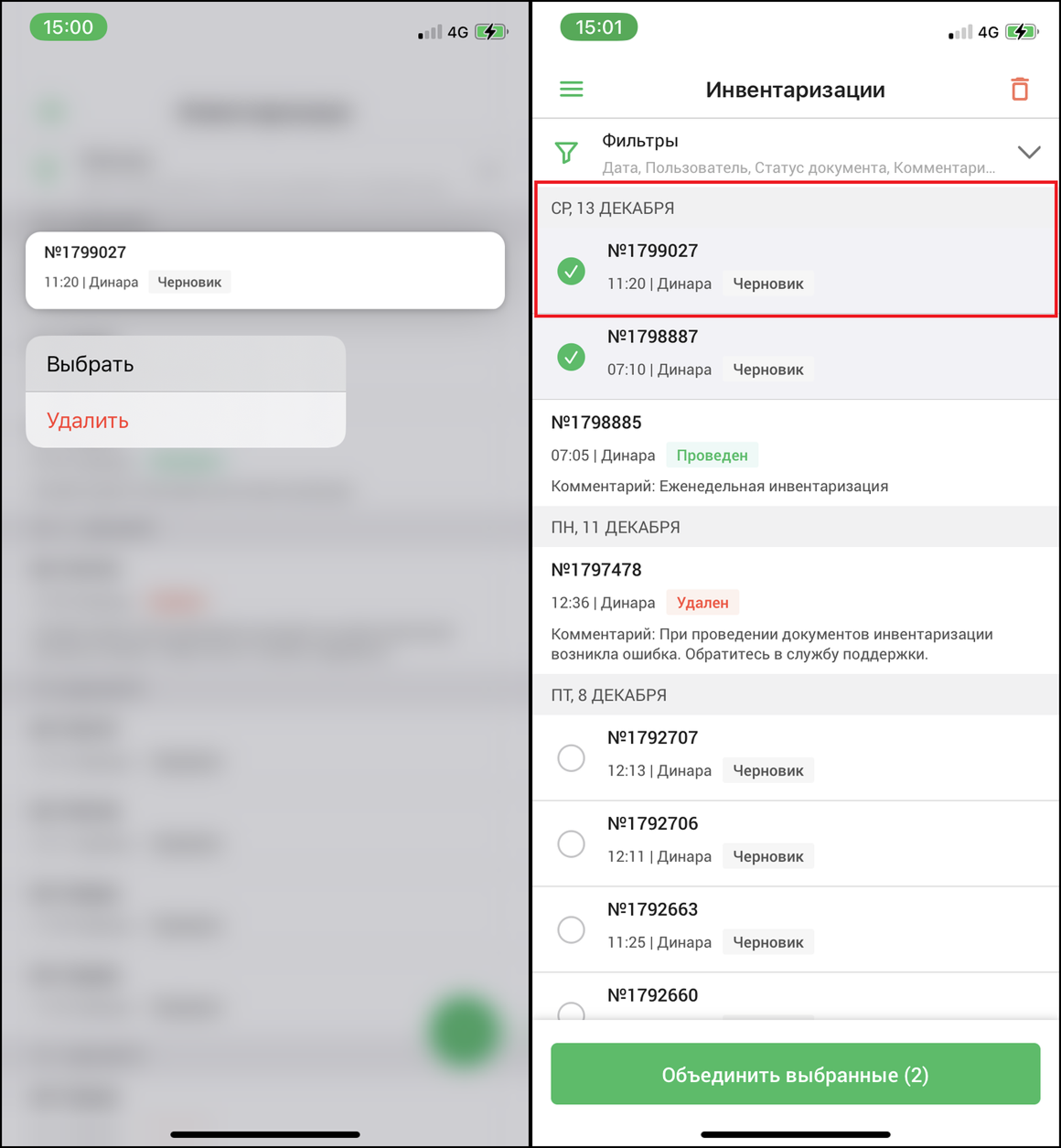
Түгендеуге түсініктемені ашып, біріктіру нәтижелерін қараңыз. Онда барлық біріктірілген түгендеу нөмірлері көрсетіледі.
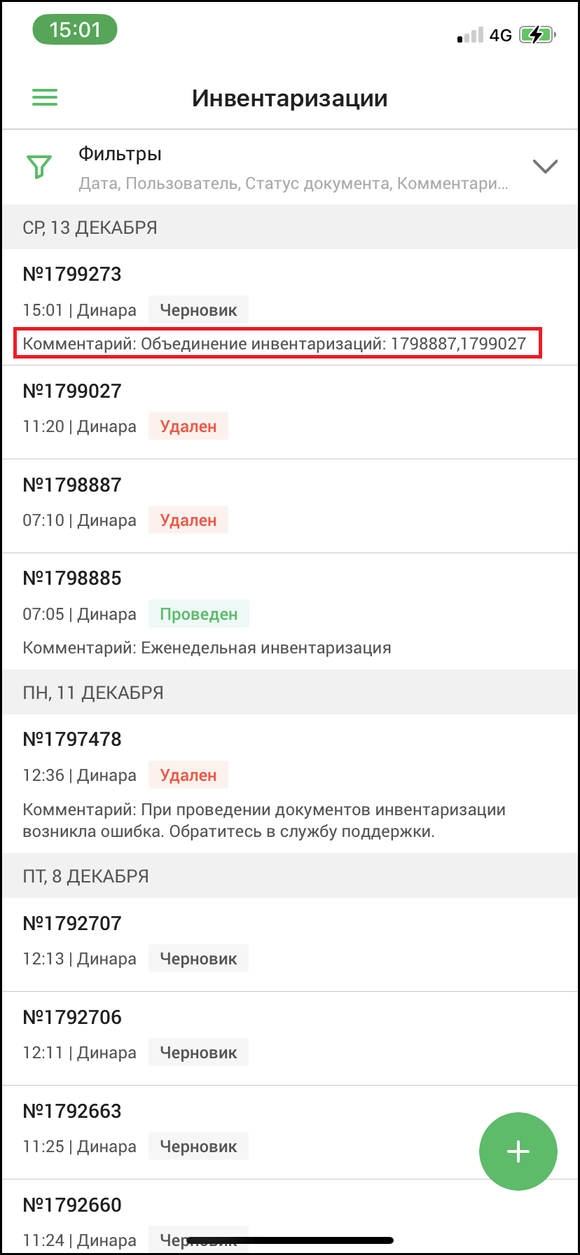
Түгендеу жүргізу нақты деректерге сәйкес қолда бар тауарлар туралы ақпаратты жаңартуды білдіреді.
💡 Маңызды! Түгендеуді жүргізер алдында бақылау-кассалық машиналарды синхрондау қажет, әйтпесе түгендеуден кейінгі қалдықтар туралы деректер дұрыс болмауы мүмкін.
Түгендеу ең бірінші жасалған құжаттан бастап бір-бірден жүргізілуі керек. Түгендеу тізімі бетіне жариялағыңыз келетін құжатты таңдаңыз. Түгендеу бетінің жоғарғы оң жақ бұрышындағы «✅**»** түймесін басыңыз, содан кейін ашылатын мәзірде түймені басыңыз. «Жұмыс істеу».
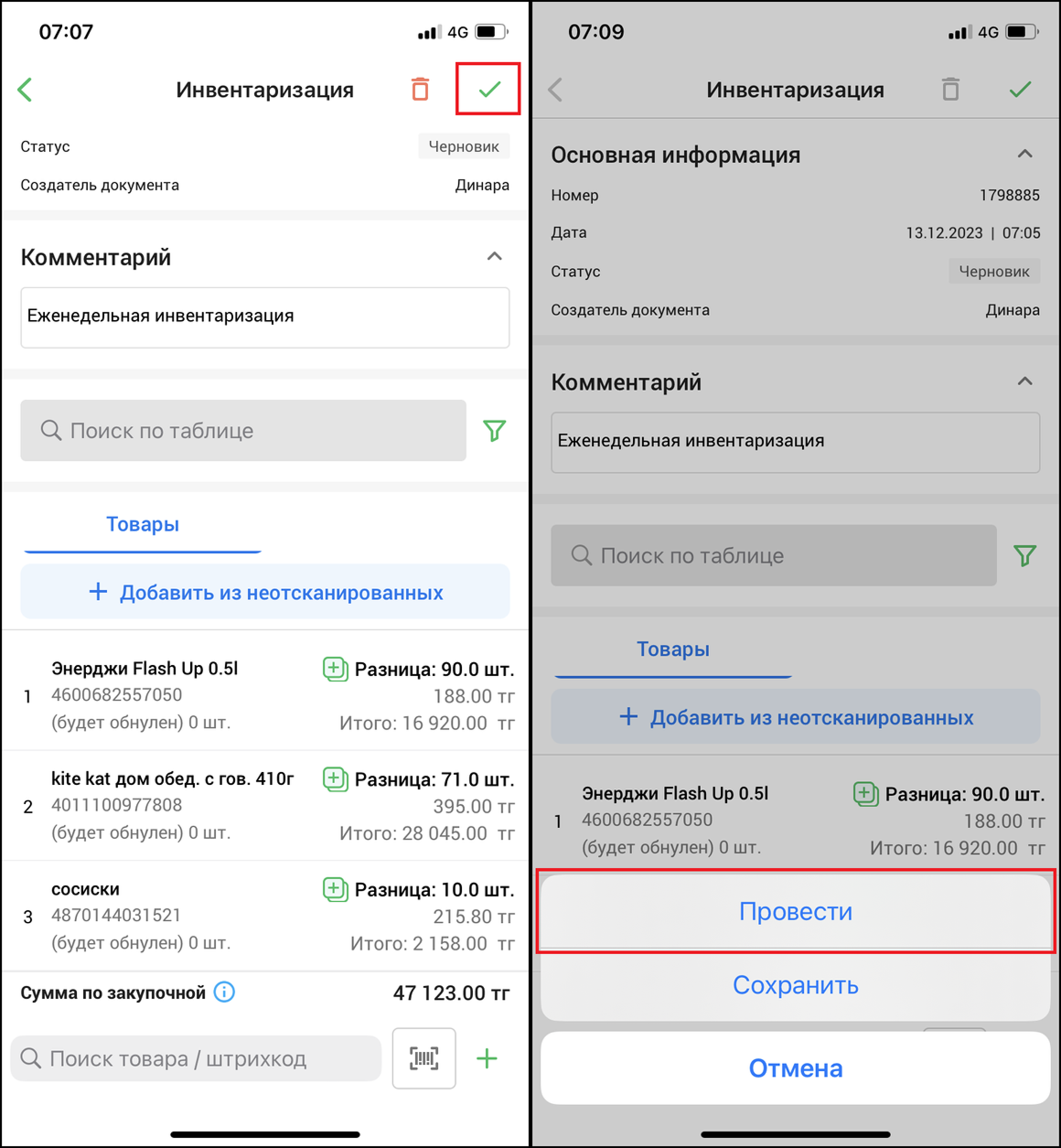
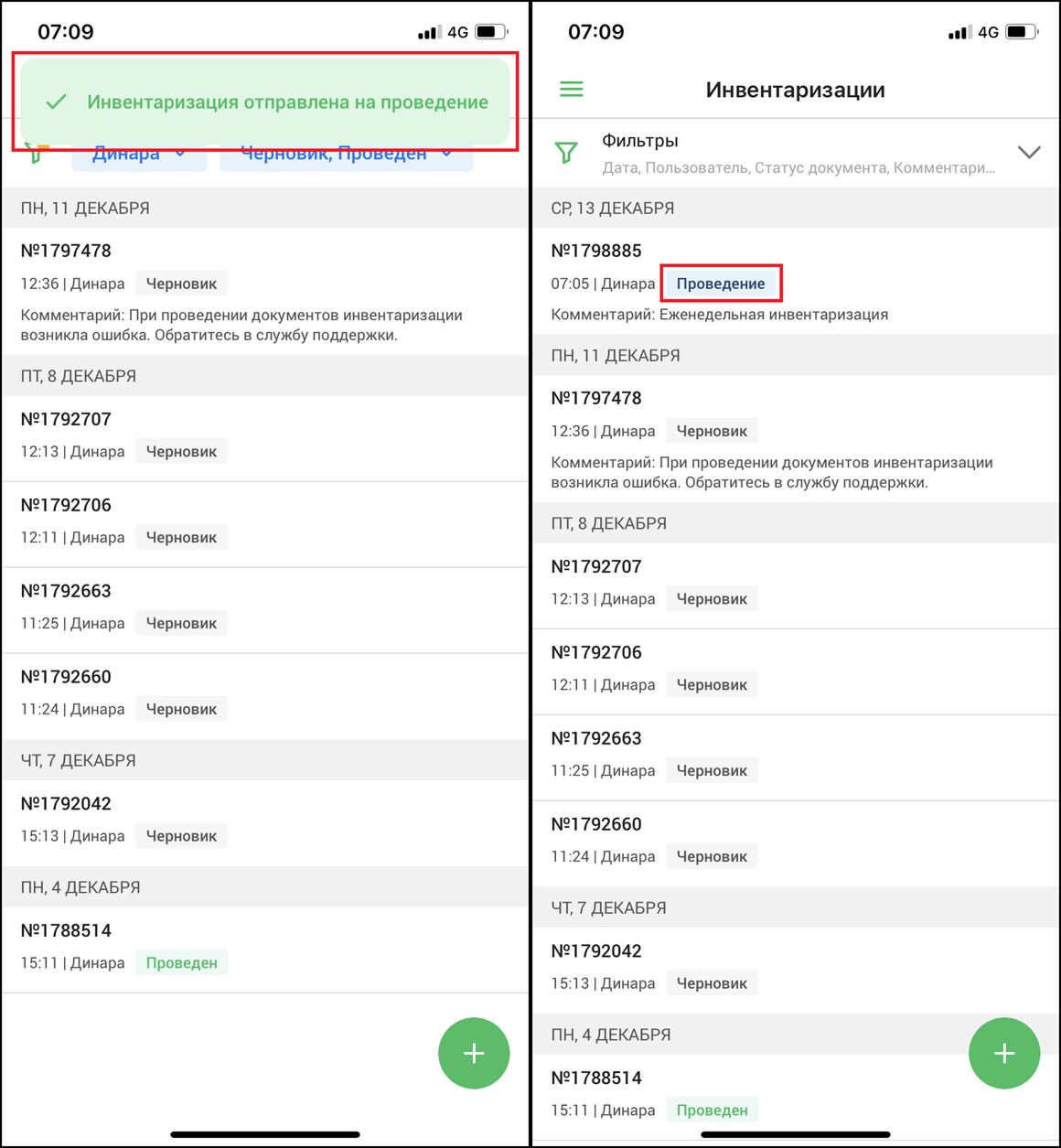
Содан кейін негізгі бет ашылады және түгендеу күйі «санау». Тауарлы-материалдық қорларды санау кезінде сіз кассалық операцияларды еш қиындықсыз жүзеге асыра аласыз, бұл санау процесіне әсер етпейді және барлық операциялар есепке алынады. Түгендеу ұзақтығы құжаттағы тауар көлеміне байланысты.
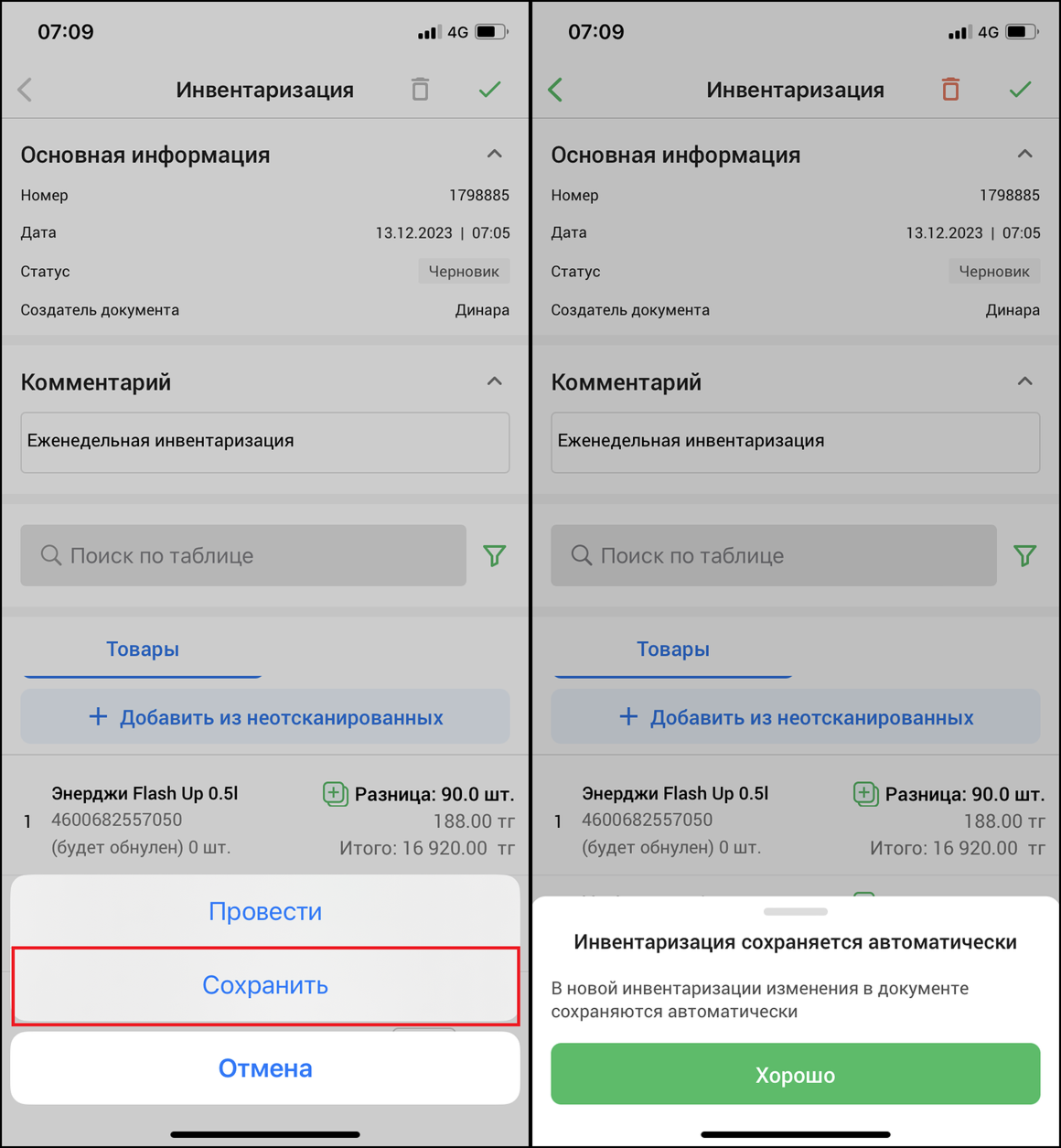
Түймені басқан кезде «Сақтау», түгендеу сақталады және құжатқа енгізілген өзгерістер автоматты түрде сақталатыны туралы хабарландыруды көресіз.
Түгендеуді жүргізбес бұрын төменде көрсетілген қателердің жоқтығын тексеру керек. Қате жасасаңыз, өнімнің сол жағында ескерту белгішесі пайда болады. “ℹ️”.
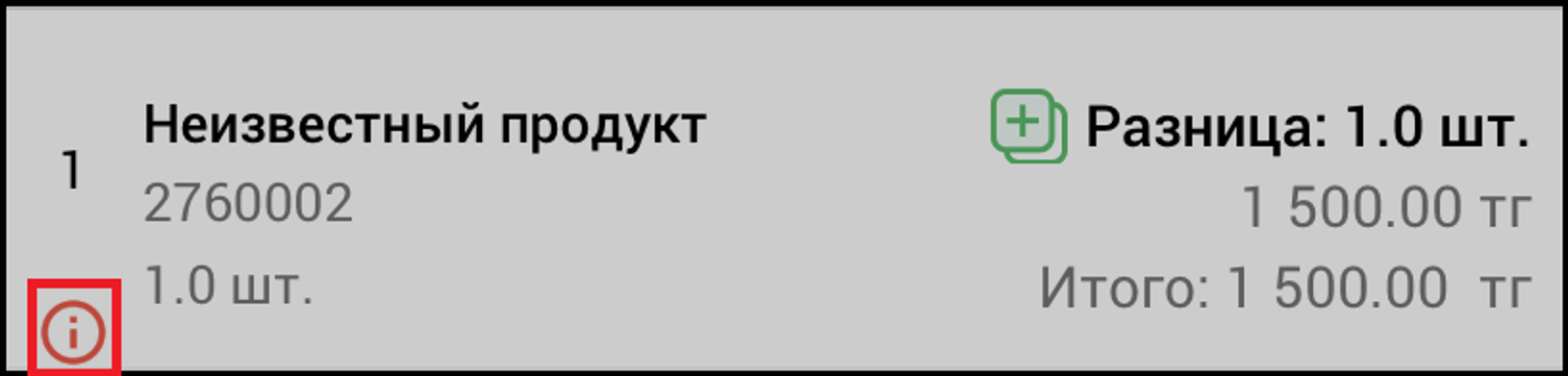
Түгендеудің ықтимал қателері және оларды жою тәсілдері:
- Өнімді сканерлеу уақыты жарамсыз Түгендеу жүргізу үшін өнімді тізімнен алып тастап, қайта қосу керек
- Бұл өнімнің бағасы жоқ Түгендеуді жүргізу үшін бағаларды қосу немесе тауарлық-материалдық құндылықтар тізімінен тауарларды алып тастау қажет
- Бұл штрих-код үшін өнім ассортиментінде табылмады Түгендеуді жүргізу үшін оны қалпына келтіру немесе өнімді түгендеу тізімінен алып тастау ұсынылатын элементте жасау керек.
- Штрих-код қосымша штрих-код болып табылады Бұл штрих-код енді басқа өнім үшін қосымша код болып табылады. Түгендеуді жүргізу үшін келесі әрекеттердің бірін орындау қажет:
- көрсетілген штрихкод негізгі тауарға ауыстыру
- тауарды түгендеу тауарларының тізімінен алып тастау
- негізгі тауар үшін қосымша кодты жою.
- Өнім қызмет немесе пакет болып табылады Бұл штрих-код қызметке/жинаққа жатады. Түгендеуді жүргізу үшін қызмет/жинақты түгендеу элементтері тізімінен алып тастау керек.
Егер түгендеу өтпесе және экранда қате пайда болса, жүйе құжатты күйге қайтарады »Жоба". Түсініктемеде "Түгендеу құжаттарын орналастыру кезінде қате орын алды. Қолдау қызметіне хабарласыңыз.»
Қандай да бір қиындықтарға немесе күтпеген қателерге тап болсаңыз, түймені басу арқылы техникалық қолдау көрсету орталығына хабарласыңыз. «Техникалық көмек» бүйірлік мәзірде. Біз сізге көмектесуге әрқашан дайынбыз!
Сондай-ақ, тексеру қателерін түзету жолы туралы қосымша ақпаратты қараңыз 6.1 Түгендеудің валидациялық қателіктері. Онда сіз мәселені шешу жолдарын таба аласыз және өнімімізді еш қиындықсыз пайдалануды жалғастыра аласыз.
Түгендеу нәтижелерін көру үшін оның күйін "" күйіне өзгерткеннен кейін түгендеу бетіне өту керек.Өткізілген».
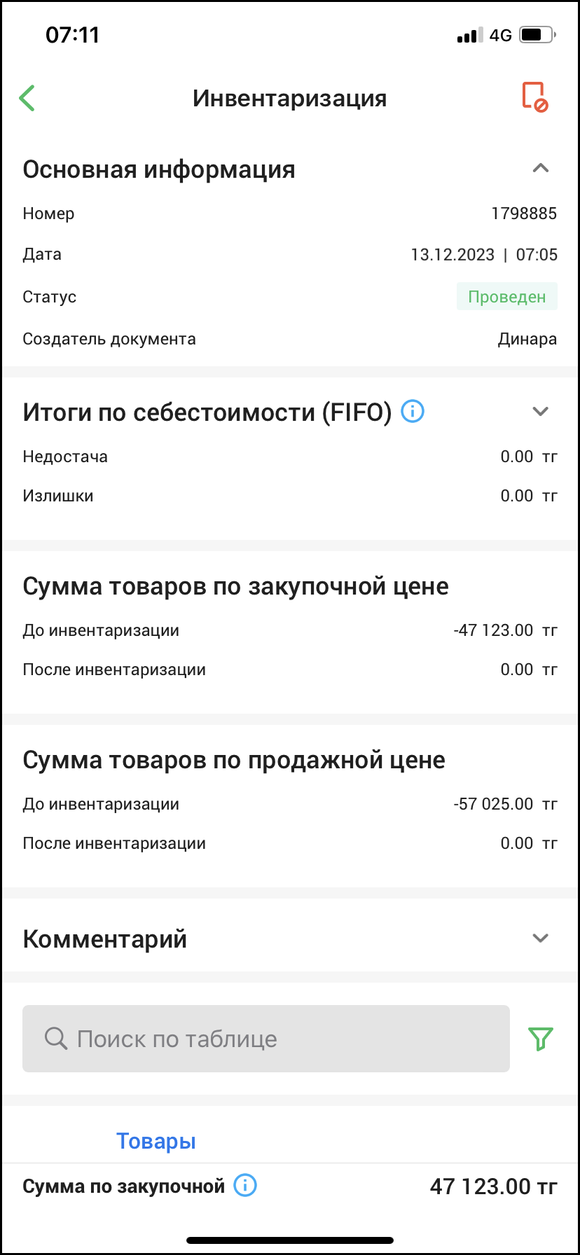
💡 Айта кету керек, есеп ағымдағы түгендеу құжатында ескерілген тауарларды ғана қамтитын болады.
Бағдарлама қорытындын есепті FIFO әдісімен есептейді, оныменFIFO туралы толығырақ».
Жетіспеушілік - бұл нақты сан мен хабарланған сан арасындағы теріс айырмашылық. Яғни, бұл шын мәнінде тапшы тауарлар.
Жетіспеушіліктер тауарлы-материалдық қорларды санау кезінде теріс айырмашылықты көрсететін баптар негізінде анықталады. Бұл өнімдер қызыл белгішемен анықталады. - «бағанда»Айырмашылық«. Жетіспеушілікті есептеу үшін әрбір жетіспейтін өнімнің сатып алу бағасы алынады, айырмашылық сомасына көбейтіледі, содан кейін алынған мәндер жинақталады.
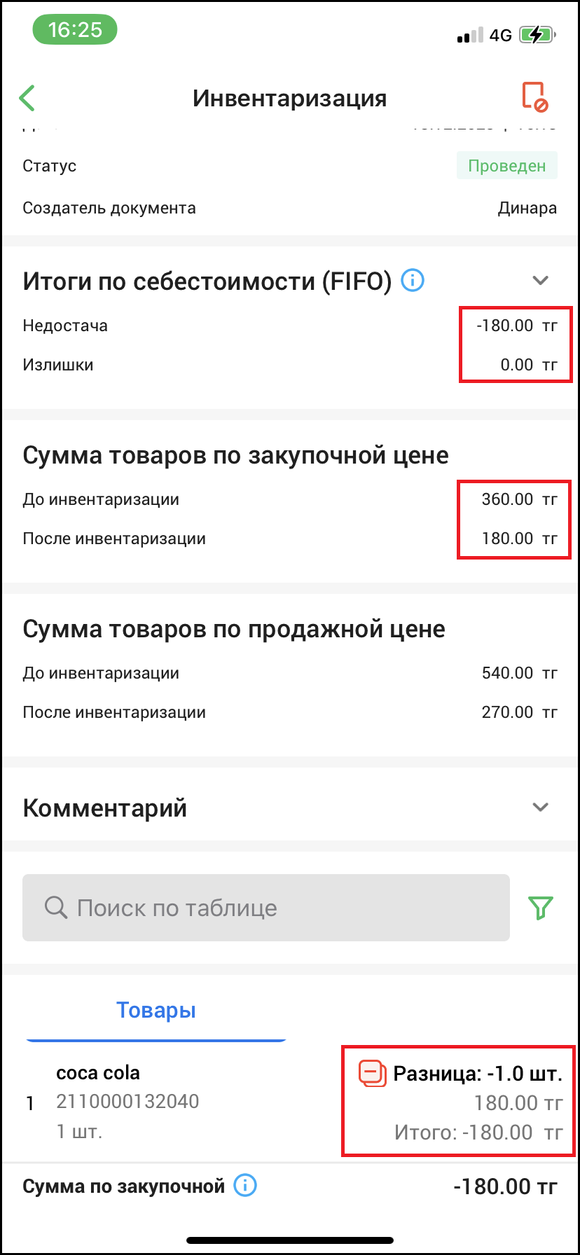
Артық - бұл нақты болғаннан үлкен деп есептелген тауарлардың артық саны. Барлық артықшылықтар түгендеуден кейін төленеді.
💡Әдісі бойынша FIFO,Артықтар әрқашан есепте нөлдік мәнді көрсетеді, себебі олар жоғалтуды немесе жетіспеуді көрсетпейді.
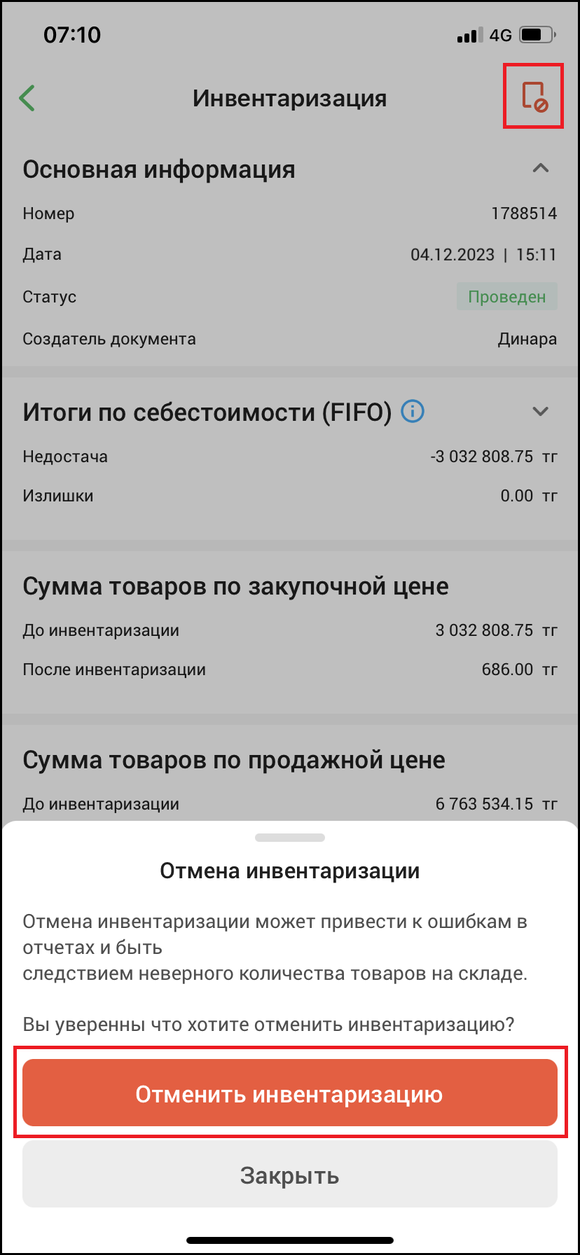
Қажет болса, түймені басу арқылы түгендеуден бас тартуға болады тауарлық-материалдық қорларды жою беттің жоғарғы оң жақ бұрышында. Бұл кейінірек түзету үшін құжатты жоба күйіне қайтарады. Содан кейін түймені басу арқылы әрекетті растаңыз «Инвентаризациядан бас тарту» ашылатын терезеде.
Дайын! Түгендеу сәтті аяқталды!
Автор: Аймаков Махамбет
Бөлімге өту үшін «Түгендеу», түймесін басу арқылы бүйірлік мәзірді ашыңыз «≡» түймесі, содан кейін бүйірлік мәзірде бөлімге өтіңіз «Өнім» → «Инвентарь».
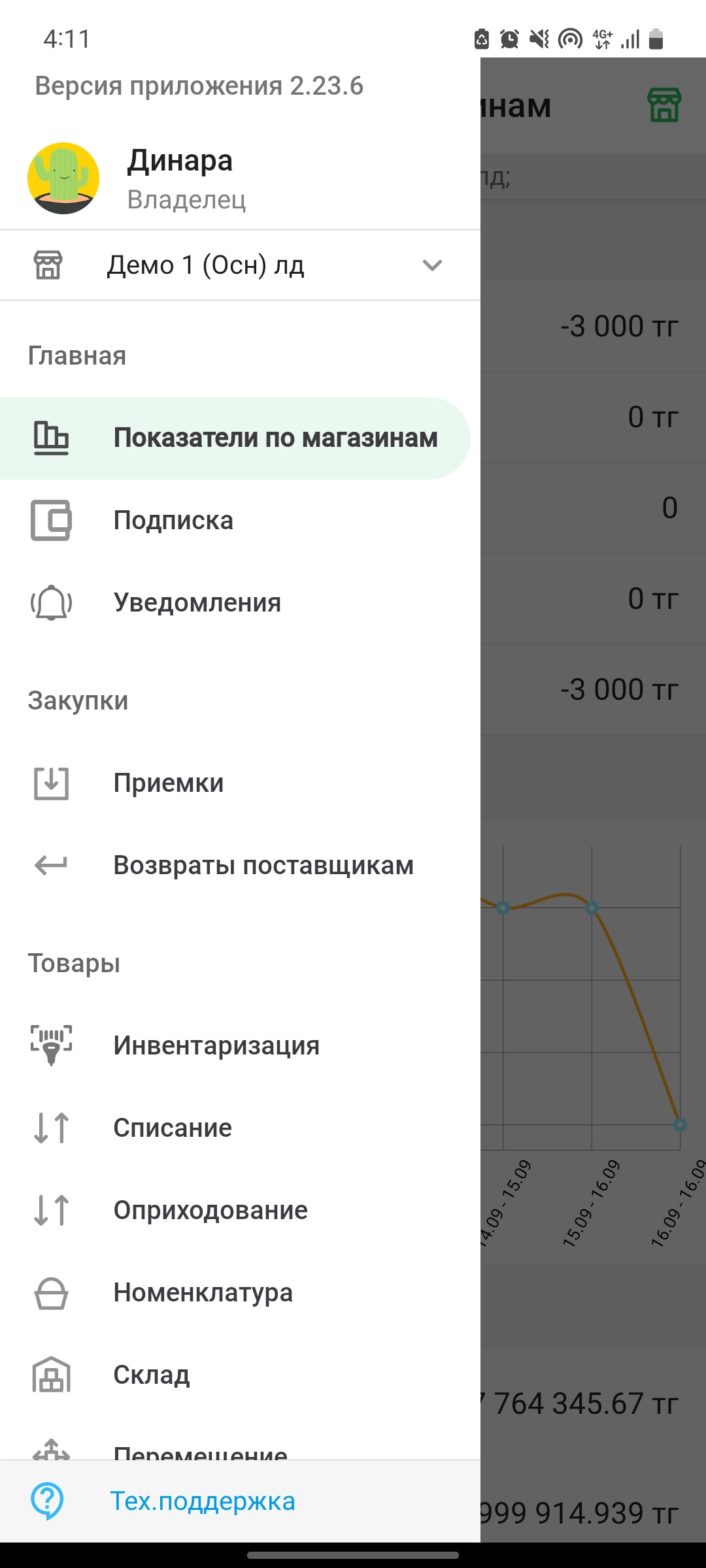
Осы бетте тізім түрінде жасалған барлық түгендеу құжаттарының тізімі бейнеленген.
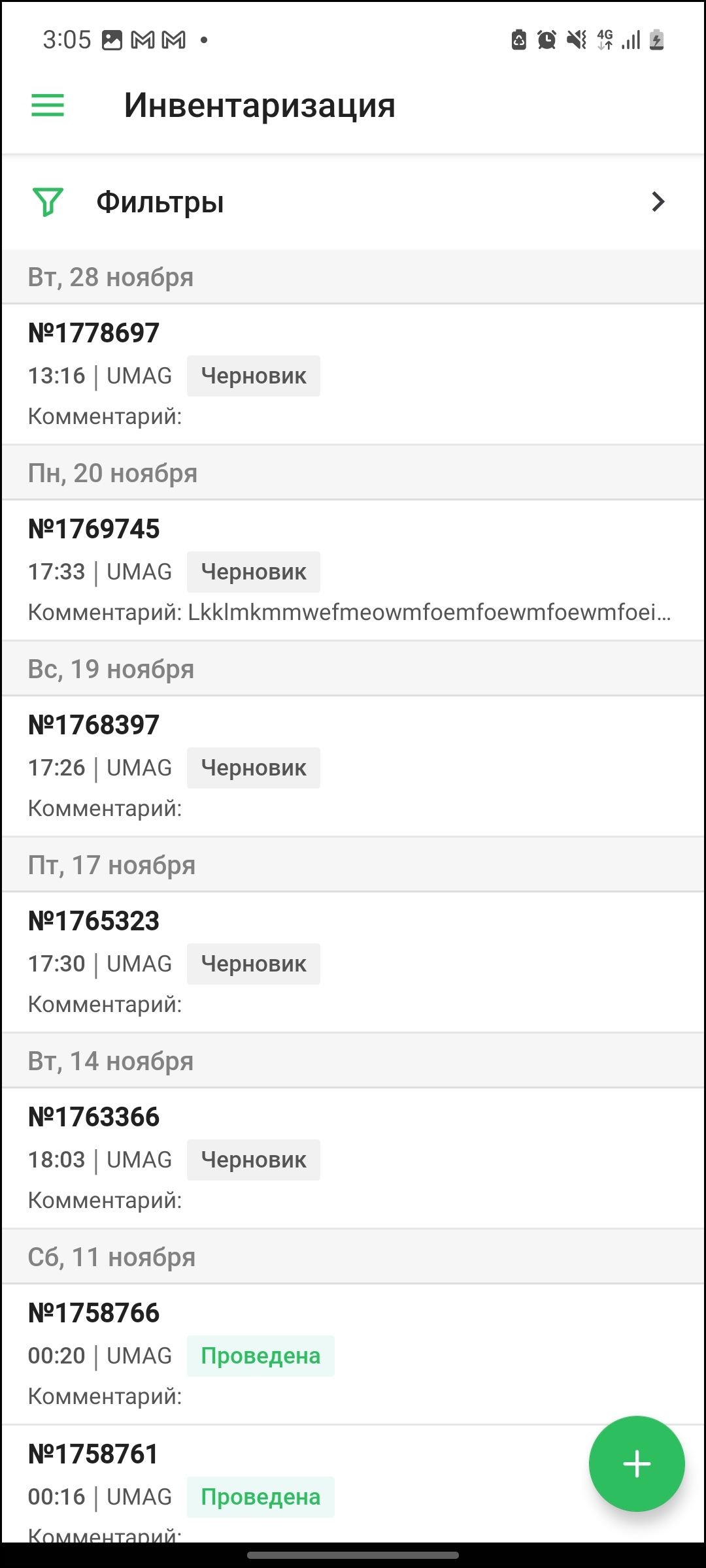
Кестеде мыналар көрсетілген:
- Түгендеу нөмірі. Түгендеуді құру кезінде берілетін бірегей нөмір.
- Күн. Түгендеу құжаты жасалған күн. Түгендеу тарихын қадағалау үшін түгендеуді жасау күні маңызды.
- Автордың аты. Осы құжатты жасаған пайдаланушының аты.
- Түсініктеме. Түгендеу құжатына қосылатын ескертпе. Бұл түсініктемеде түгендеу құжатына қатысты қосымша ақпарат, түсініктемелер немесе кез келген басқа мәтіндік ақпарат болуы мүмкін.
- Құжат күйі. Түгендеу процесінің сатысын көрсететін көрсеткіш. туралы толығырақ оқыңыз мәртебелер.
Бөлімде өнімдерді күні, өнім атауы және штрих-код, пайдаланушылар, құжат күйі және түсініктемелер бойынша сүзуге болады. Сүзгілерді ашу үшін түймені басыңыз «Сүзгілер» беттің жоғарғы жағында. Ашылған терезеде түгендеуді қай уақыт аралығына көргіңіз келетінін таңдаңыз. Түймені басыңыз «Пайдаланушы»пайдаланушылар тізімін ашу үшін.
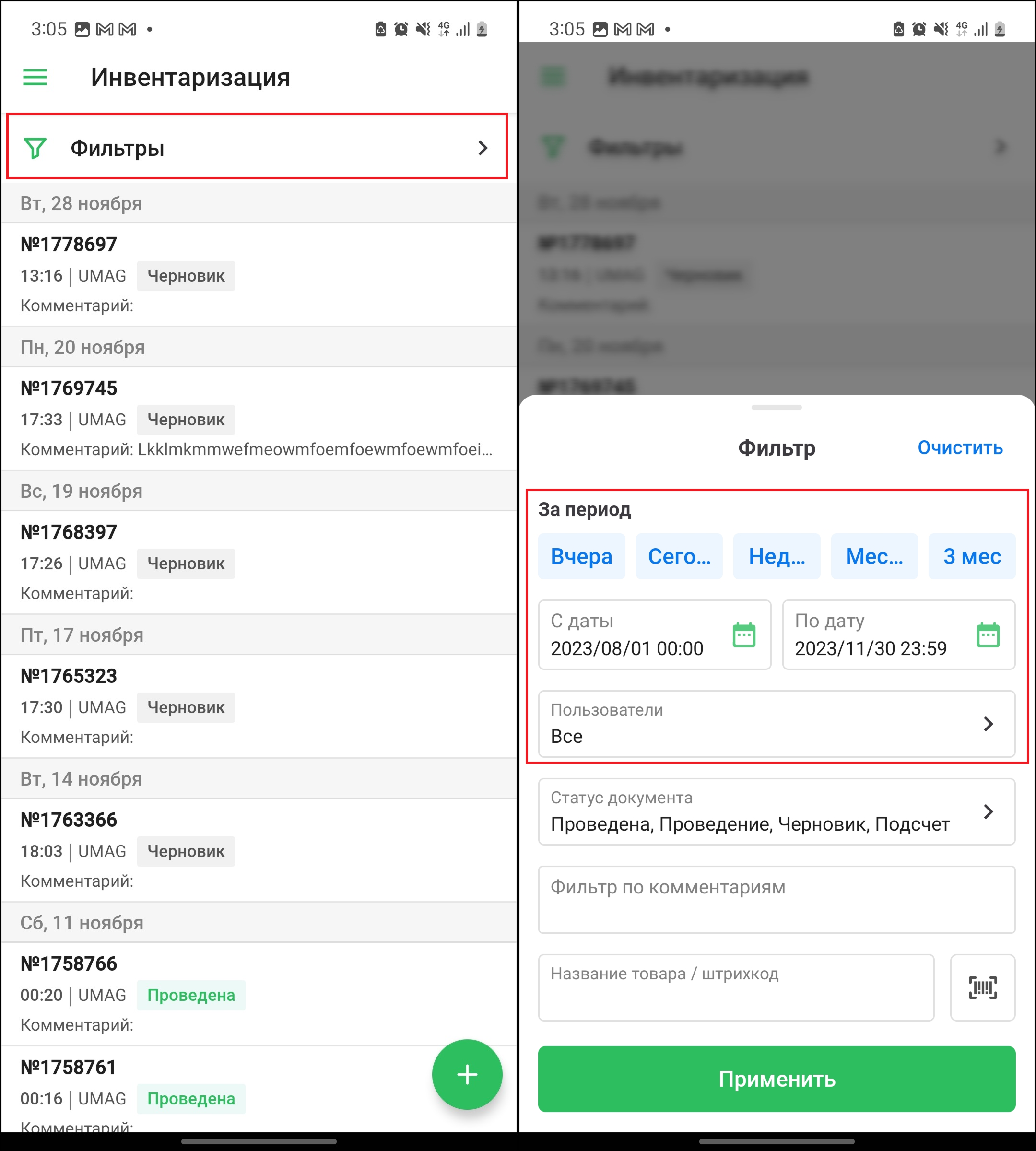
Ашылған терезеде «Пайдаланушы» қажет пайдаланушыларды таңдаңыз. Ыңғайлы болу үшін іздеуді пайдаланыңыз.
Түймені басыңыз «Құжат күйі»құжат күйін таңдау үшін. Терезе ашылады «Құжат күйі». Сүзгіңіз келетін құжаттың күйін таңдаңыз. Бір уақытта бірнеше күйді таңдауға болады.
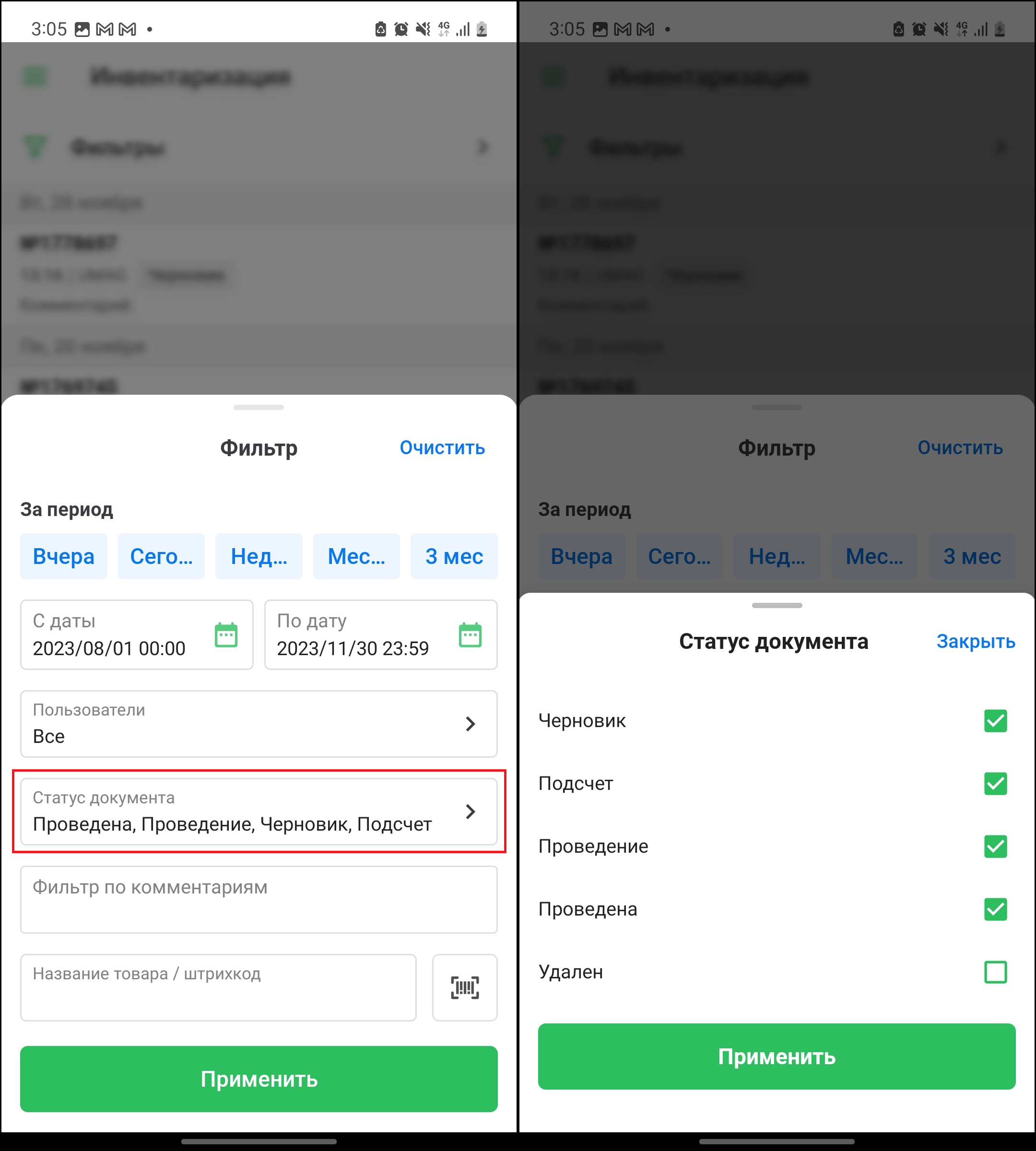
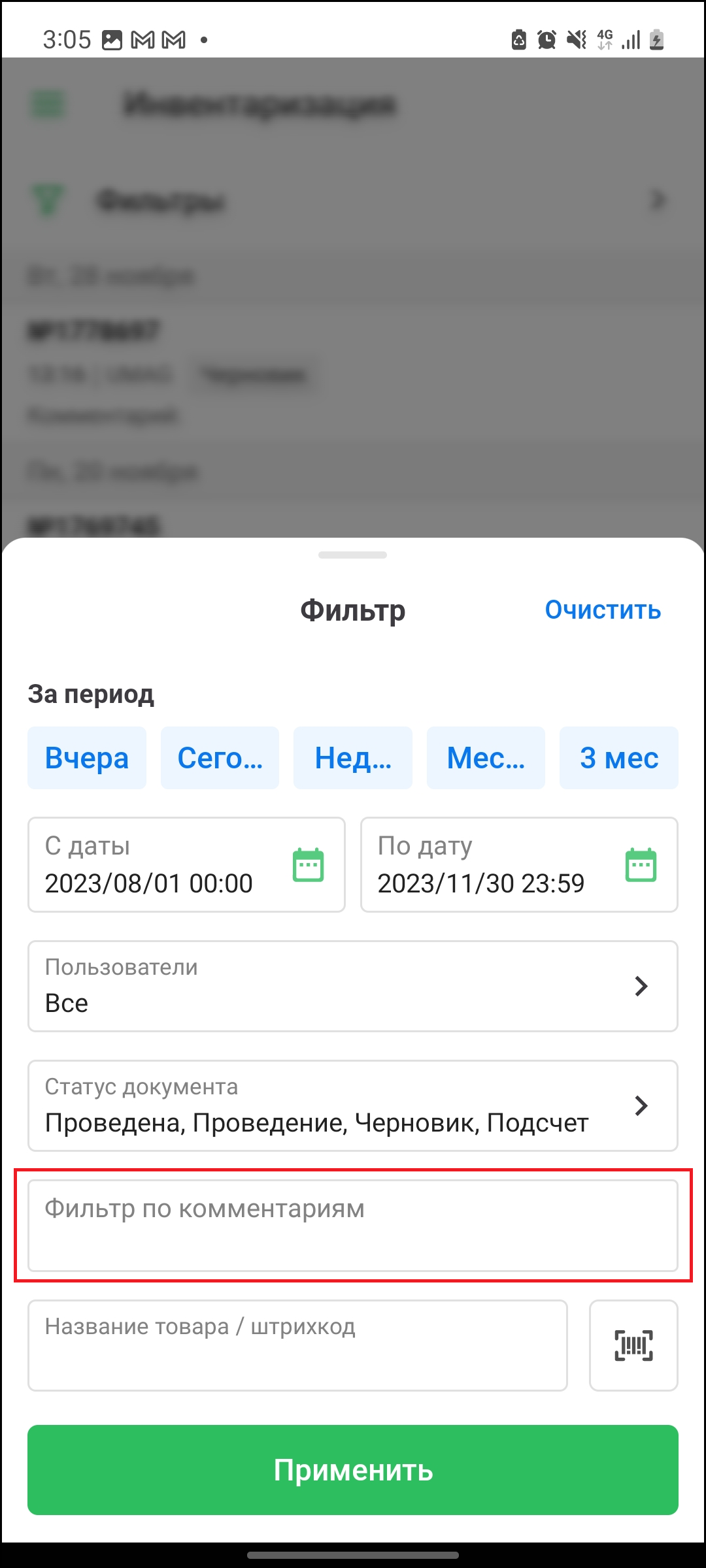
Өрісті басыңыз «Пікірлер бойынша сүзгі» және түсініктеме бойынша сүзу үшін түсініктеме енгізіңіз.
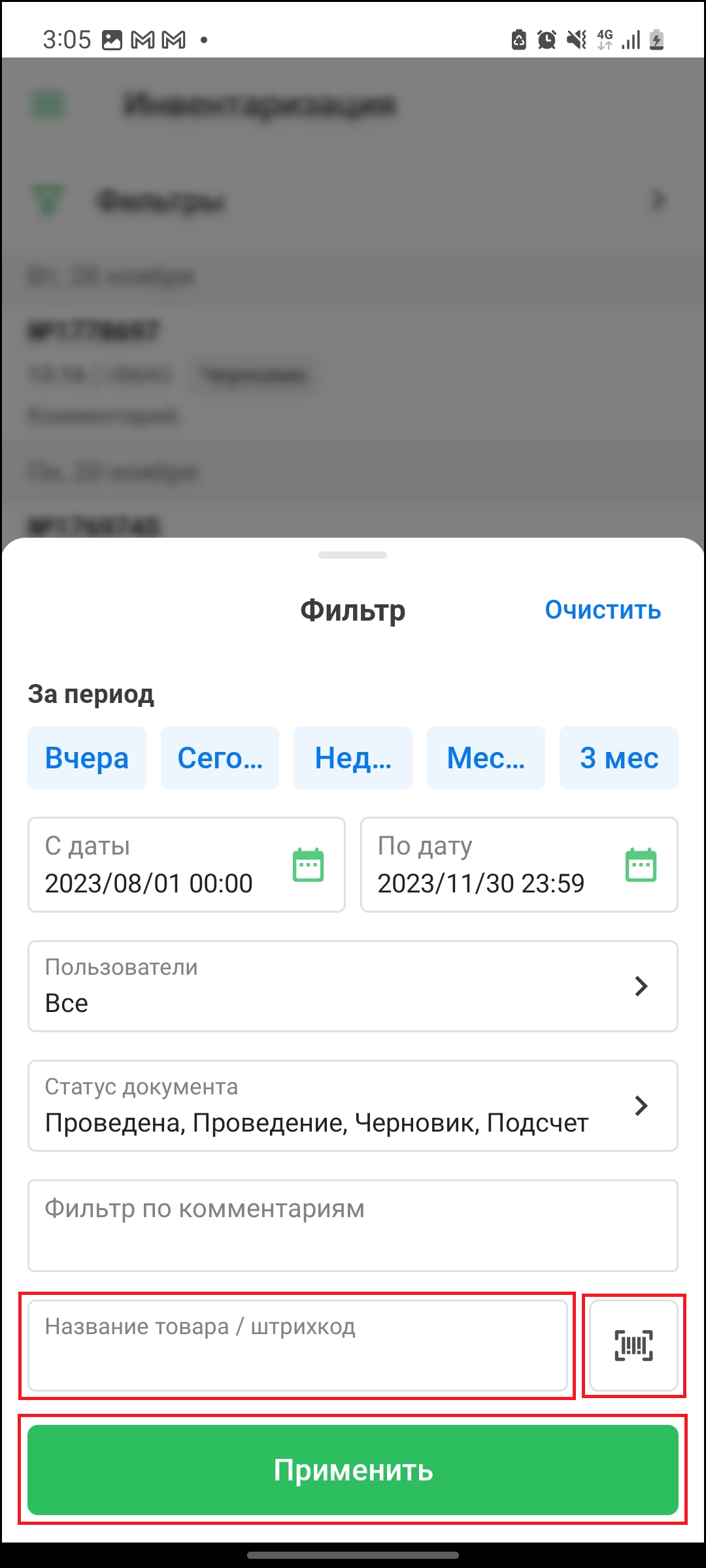
Түймені басыңыз «Өнімдер мен штрих-кодтар бойынша іздеу»өнімдер мен штрих-кодтар бойынша іздеу. Өнімді іздеу жолының жанындағы сәйкес түймені басу арқылы өнімнің штрих-кодын сканерлеуге болады. Түймені басыңыз «Қолдану» сүзгіні қолдану үшін терезенің төменгі жағында.
Әрбір түгендеуде құжат мәртебесі бар. Бұл мәртебелер түгендеу процесінің қандай сатыда екенін оңай қадағалауға көмектеседі.
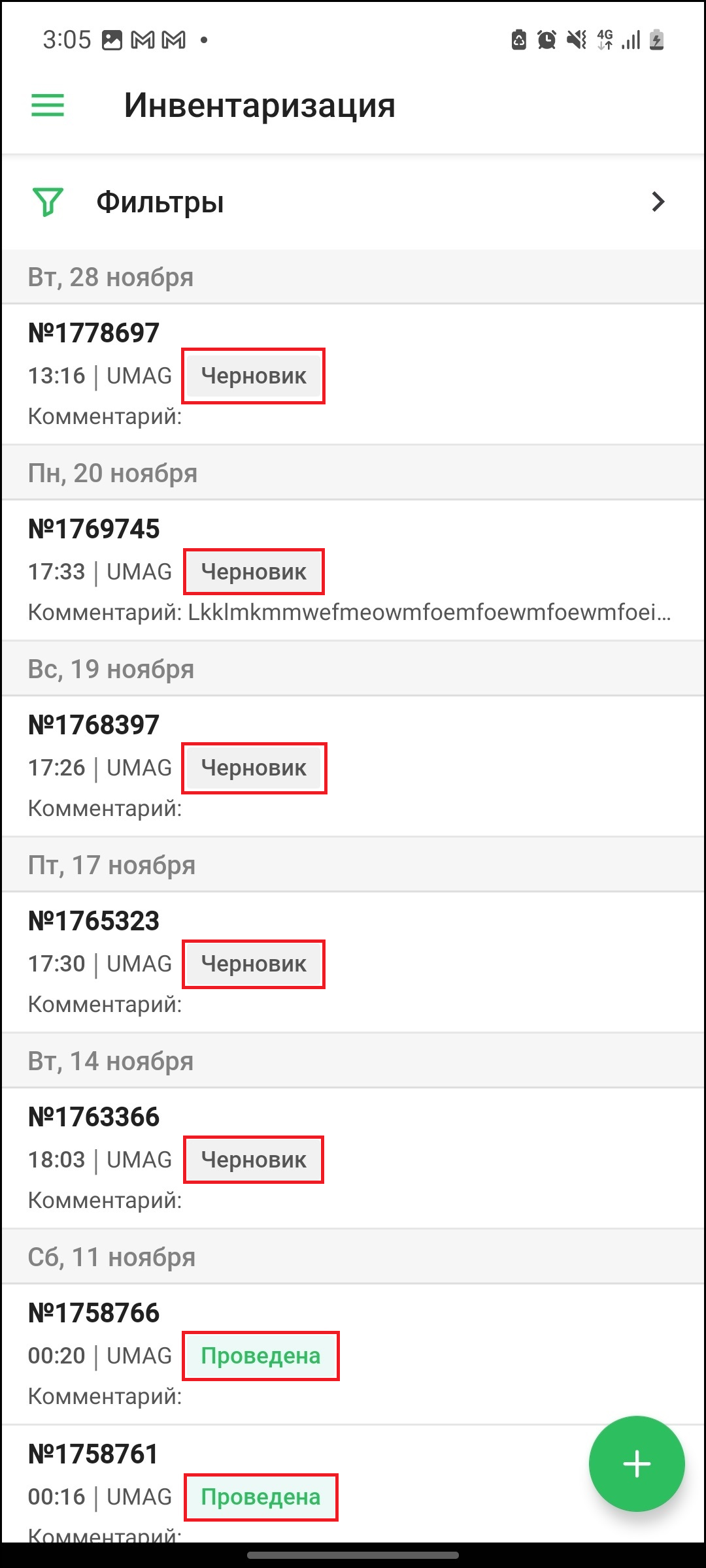
Түгендеу құжаттарында болуы мүмкін мәртебелер және олардың мәні:
- Күйі "Жоба" түгендеу құжатының жобалық күйде екенін көрсетеді. Бұл күйде құжат қоймадағы тауарларды есепке алуға ешқандай әсер етпейді. Ол процесс басталғанша сақталады. түгендеу жүргізу, немесе ол жойылғанша.
- Күйі"Санау« түгендеу шеңберінде тауарларды санау процесі жүріп жатқанын білдіреді. Бұл кезең Umag жүйесі бойынша тауарлардың нақты және бухгалтерлік қалдықтарын егжей-тегжейлі талдауды қамтиды.
- Күйі"Орындалуда" түгендеу процесінің белсенді жүргізіліп жатқанын көрсетеді. Қазіргі уақытта тауарлардың нақты қалдықтары олардың бухгалтерлік құнымен салыстырылады.
- Күйі"Өткізілген" түгендеу сәтті аяқталды және тауарларды санау нәтижелері сақталды дегенді білдіреді. Жүйе енді қоймаңыздың ағымдағы күйін көрсетеді.
- Күйі"Жойылды" жойылған және жүйеде есепке алынбайтын түгендеу құжаттарына тағайындалады.
Түгендеуді жасау үшін түймені басыңыз ”➕” Төменгі оң жақ бұрышта түгендеу құжаттарының тізімі бар бетте.
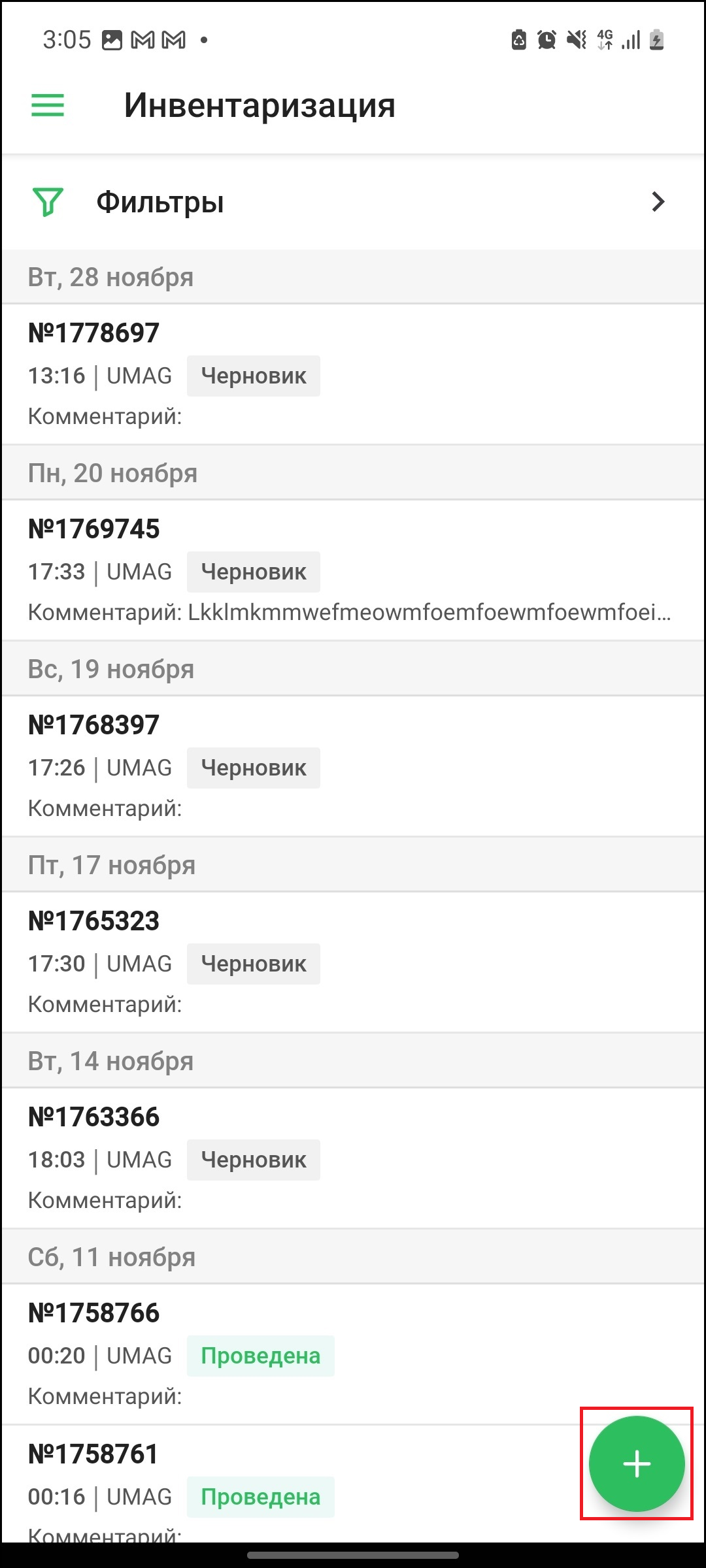
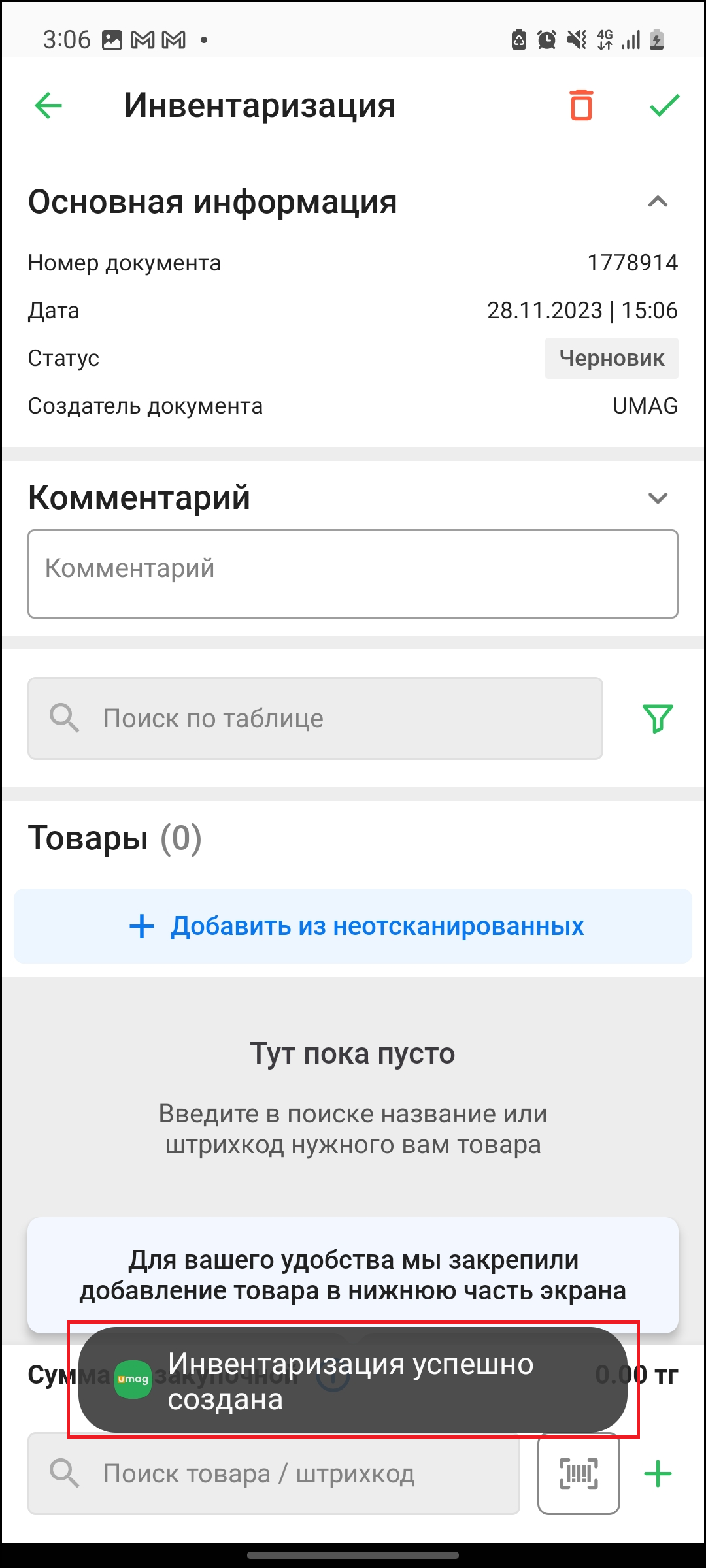
Түгендеу құжатын жасағаннан кейін жүйе барлық өзгерістерді автоматты түрде сақтайды. Түгендеу құжатын жасау бетінде сіз түгендеу туралы негізгі ақпаратты көресіз.
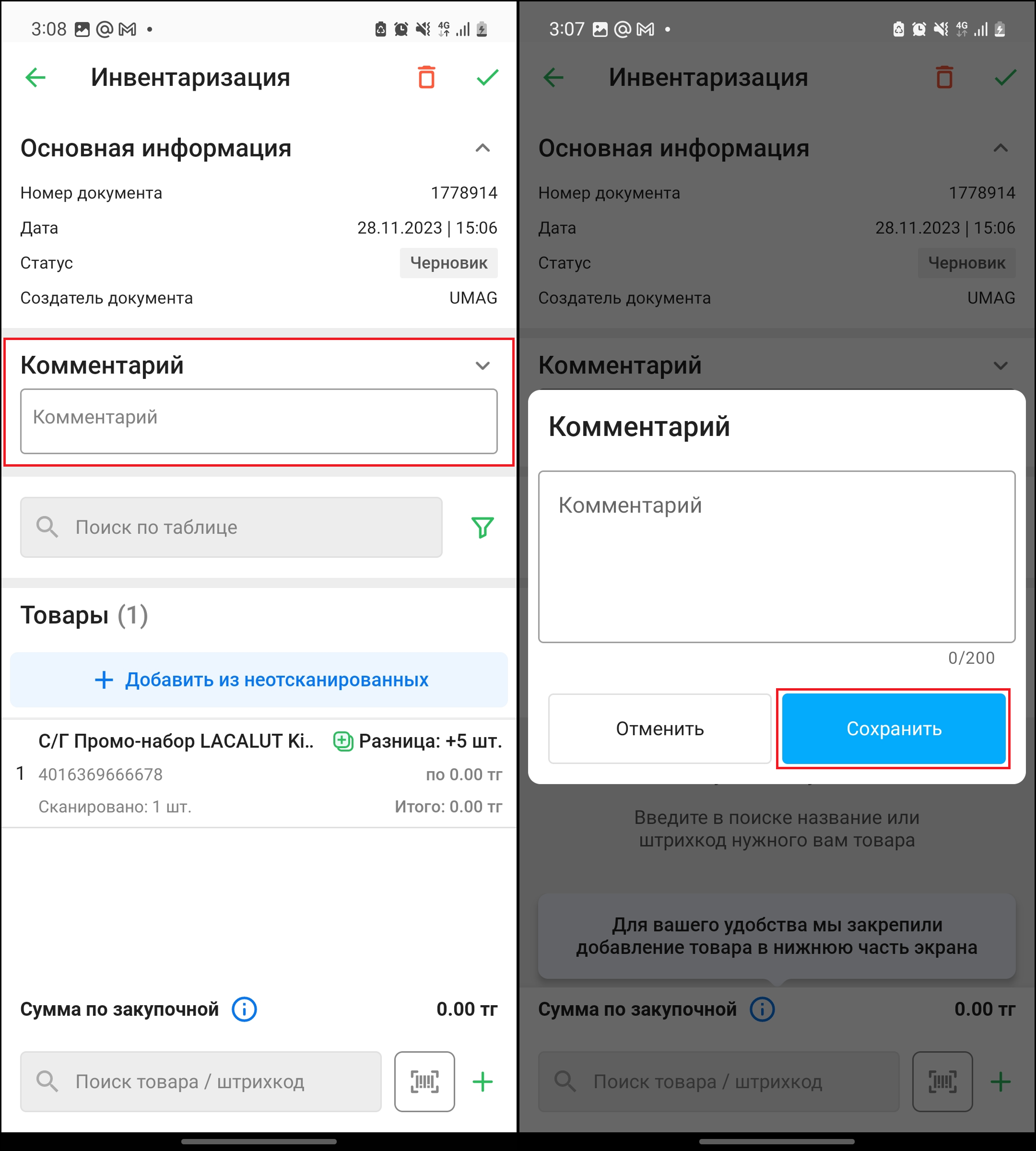
Құрылған түгендеу құжатына түсініктеме жазуға болады. Мұны істеу үшін қойындыны басыңыз «Пікір». ****Ашылған терезеде пікір жазып, түймені басыңыз «Сақтау». Түсініктемелер құжаттардағы шатасуды болдырмауға және қажетті ақпаратты іздеуді жылдамдатуға көмектеседі.
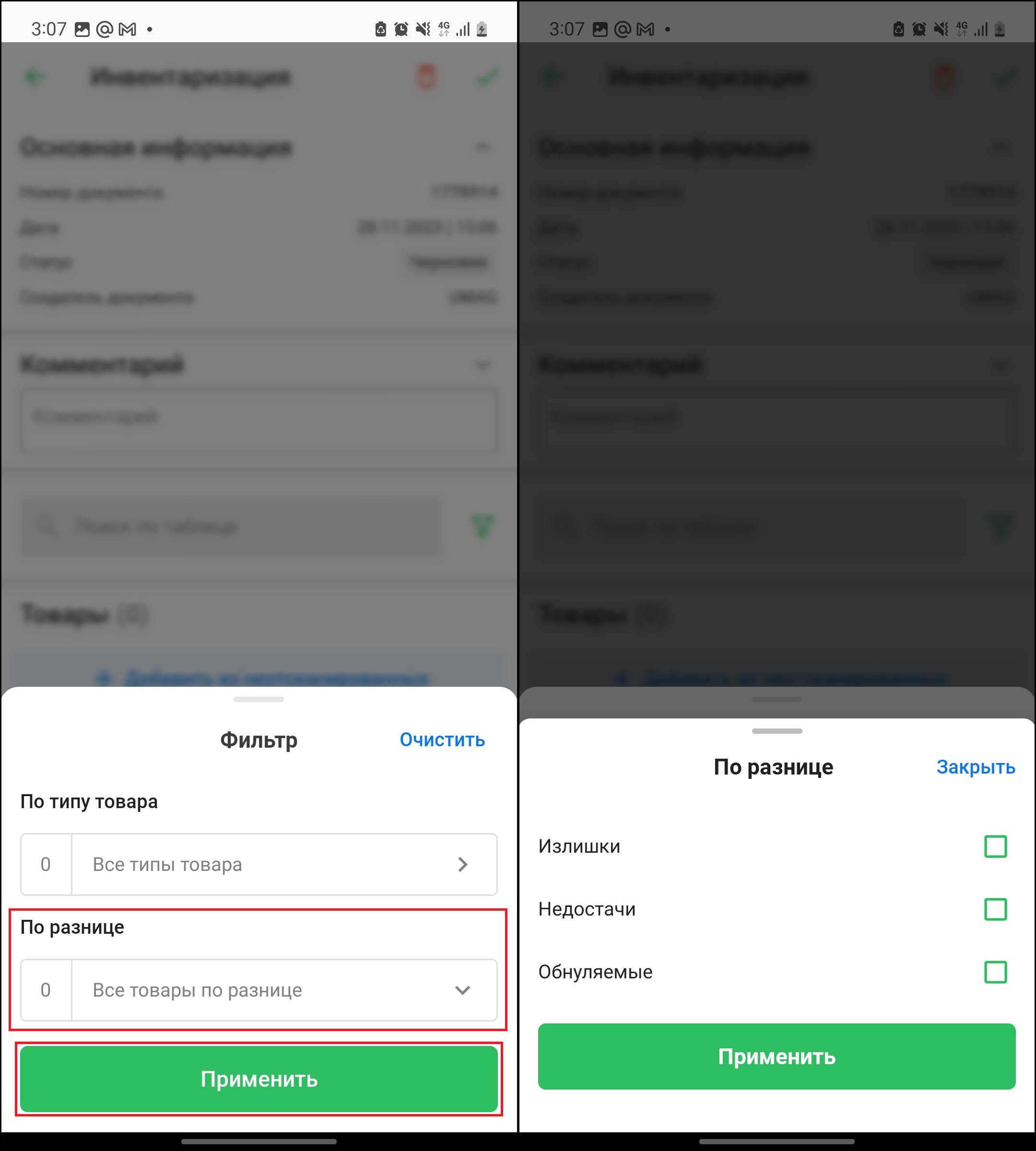
Бөлімде өнімді түрі, саны және айырмашылығы бойынша сүзуге болады; мұны істеу үшін түймені басыңыз сүзгі және параметрлерді өңдеңіз:
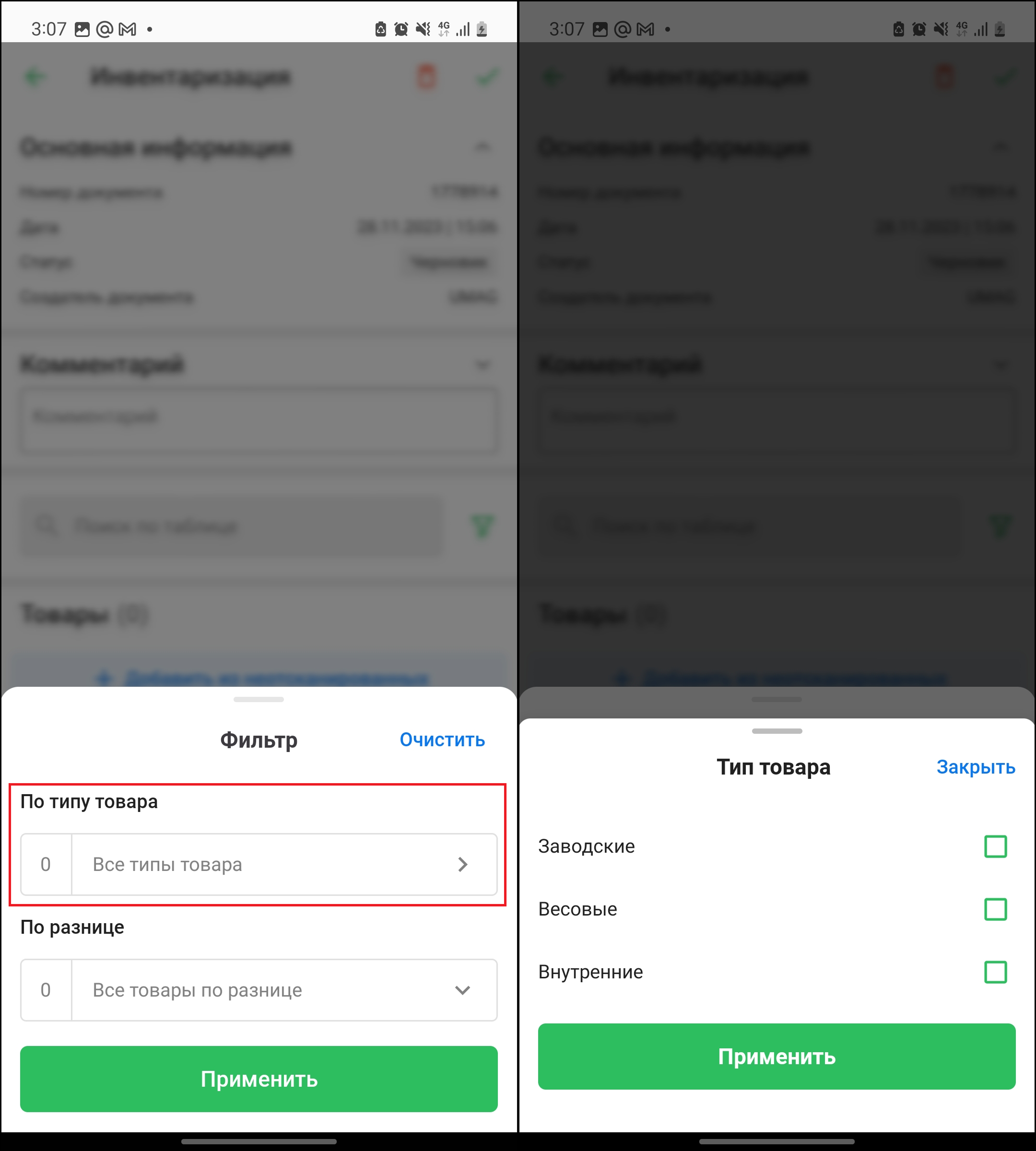
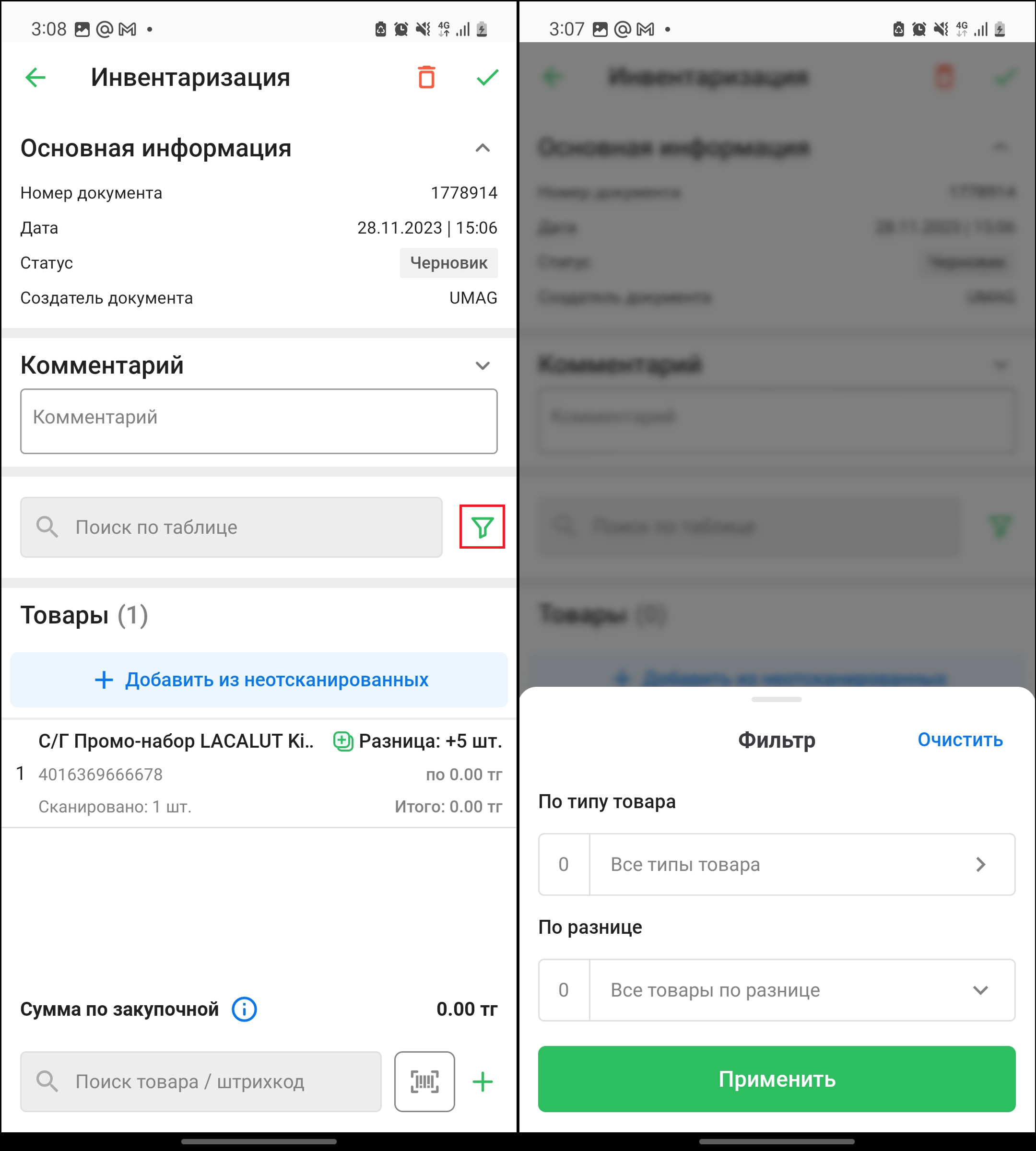
Түймені басыңыз «Қолдану»өзгертулерді сақтау үшін.
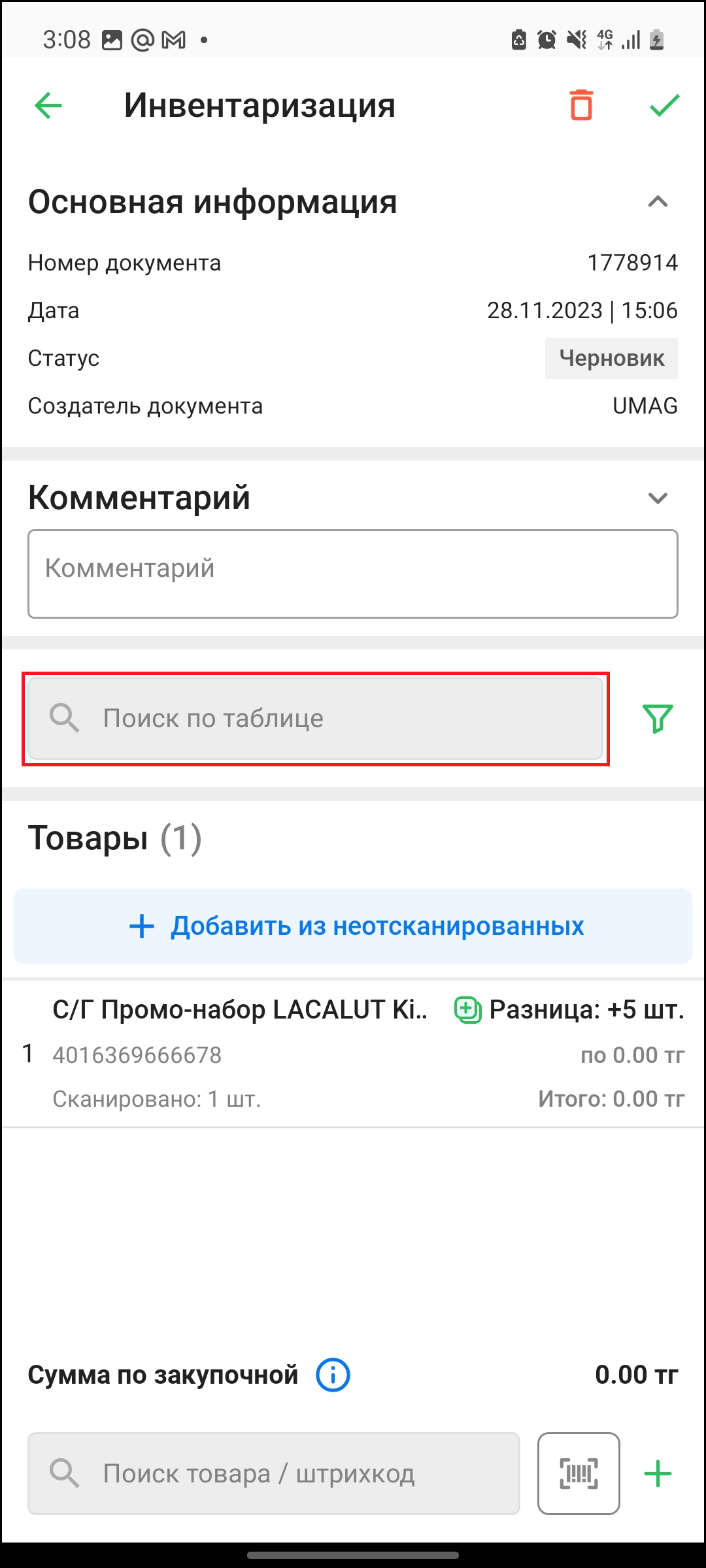
Бөлімде тауарды атау немесе штрих-код бойынша тауарлық-материалдық құндылықтарды іздеуге болады, бұл үшін өрісті басыңыз. «Кесте бойынша іздеу»:
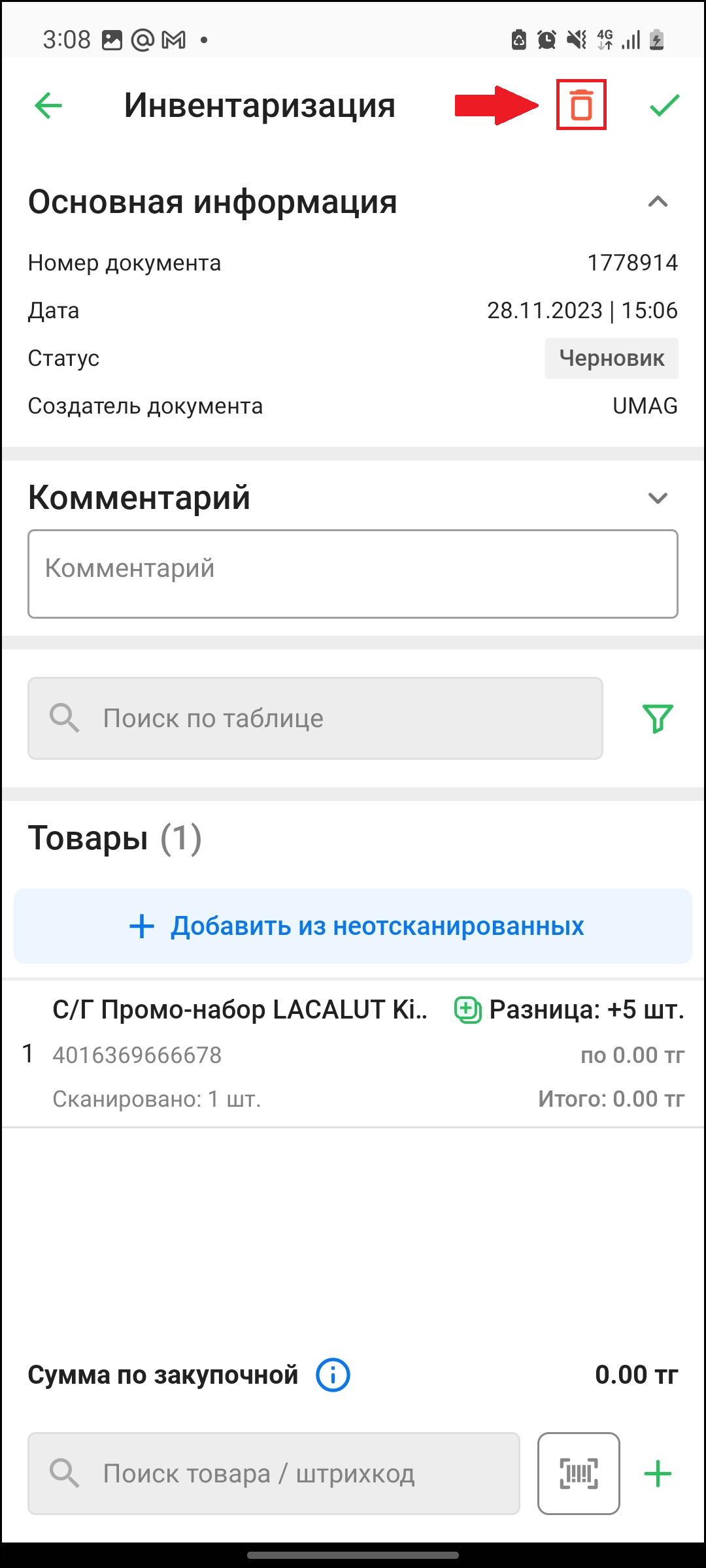
Бөлімде құрылған түгендеу құжатын түймені пайдаланып жоюға болады қорларды жою беттің жоғарғы оң жақ бұрышында. Құжат күйде болған жағдайда ғана жою мүмкін екенін ескеріңіз «Жоба».
Жойылған құжатты қалпына келтіру үшін алдымен оны басты бетте табыңыз. бет. Содан кейін осы құжатқа өтіп, «Қалпына келтіру" беттің төменгі жағында. Қалпына келтірілгеннен кейін құжат нобай күйіне оралады.
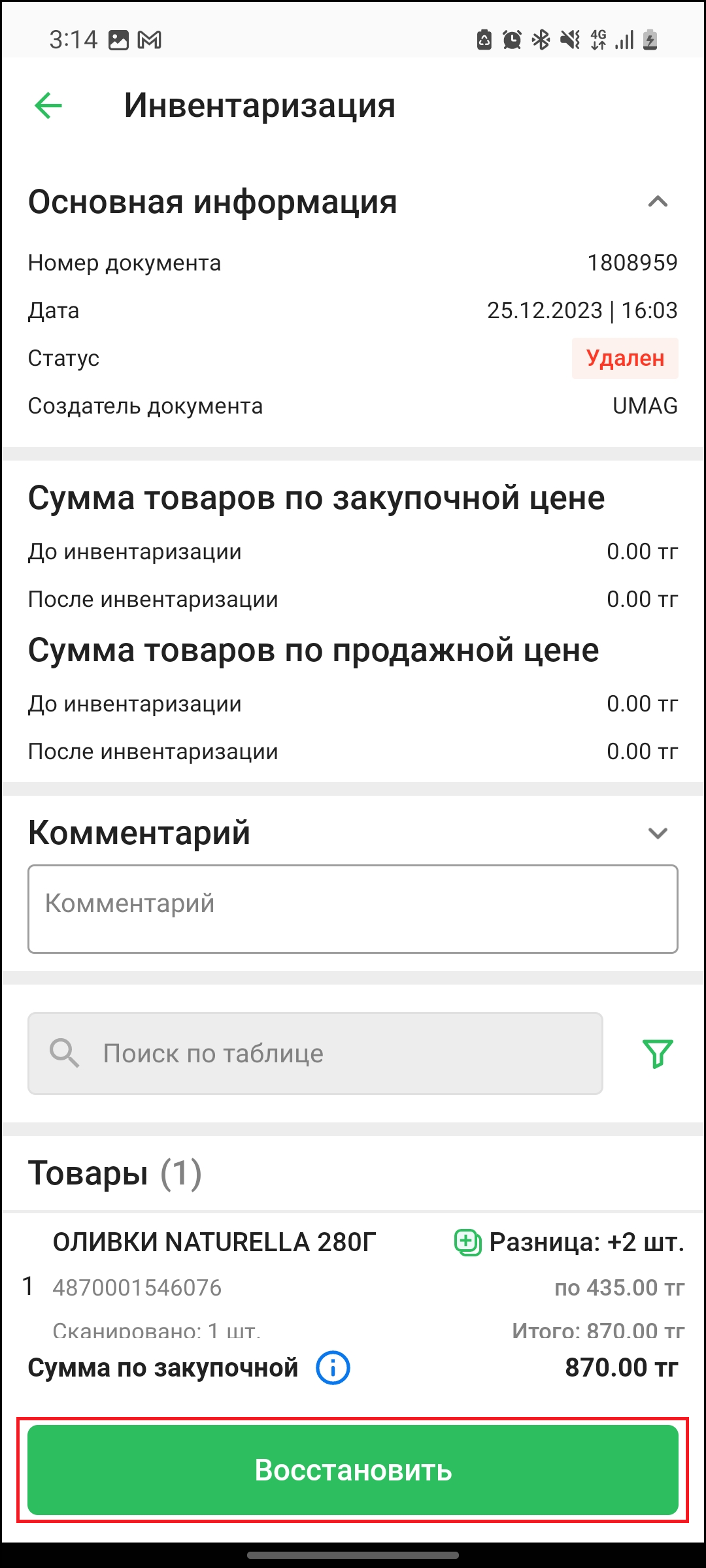
Түгендеуге қосқыңыз келетін тауарларды қосуды бастаңыз. Бірдей штрихкоды бар тауарлар автоматты түрде қосылады.
💡 Егер тауарлар көп болса, оларды бірнеше құжатқа бөлуге болады: мысалы, тауарлардың күні, сақтау орны, түрі бойынша (бұдан әрі оларды біріктіруге болады).
Тауарды бірнеше тәсілмен қосуға болады:
- іздеу арқылы
- тауардың штрихкодын сканерлеу
- номенклатурадан
- жаңа тауар жасау
- импорттық тауарлар (компьютер арқылы қол жеткізуге болады, қараңыз 3.5. 5-тәсіл: Импорт.)
Беттің төменгі жағындағы жолақты басыңыз «Өнім іздеу / штрих-код». Қосқыңыз келетін өнім атауын немесе штрих-кодты енгізіңіз. Деректерді енгізгеннен кейін ашылмалы тізімнен өнімді таңдаңыз. Өнімді қосу үшін оны басыңыз.
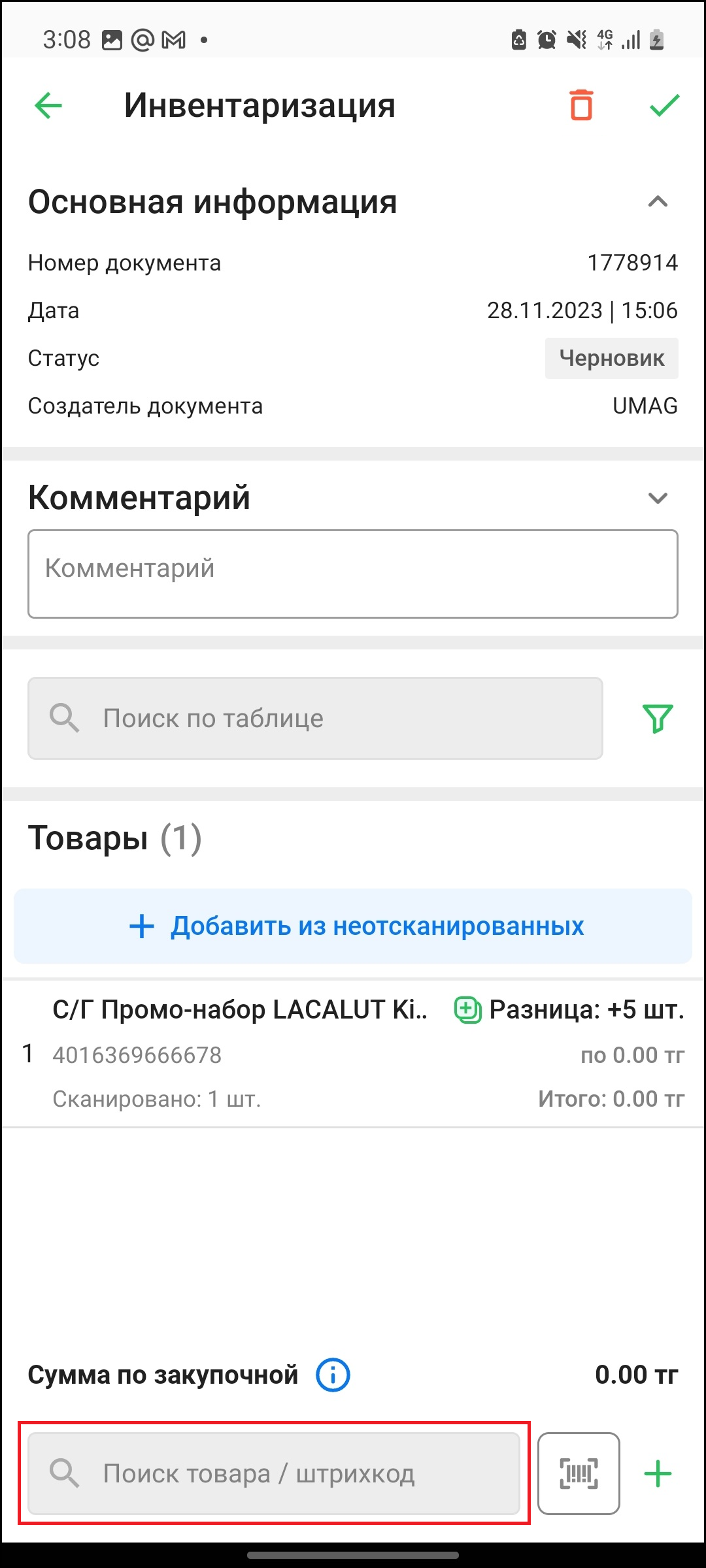
Терезе ашылады «Өнім». Бұл терезеде қосылатын өнім туралы ақпаратты көресіз. Өнімнің санын енгізіп, түймені басыңыз «Қосу» терезенің төменгі жағында. Өнімді өңдеу терезесін ашу үшін өнім атауын немесе түймені басыңыз "📝" терезенің жоғарғы сол жақ бұрышында.
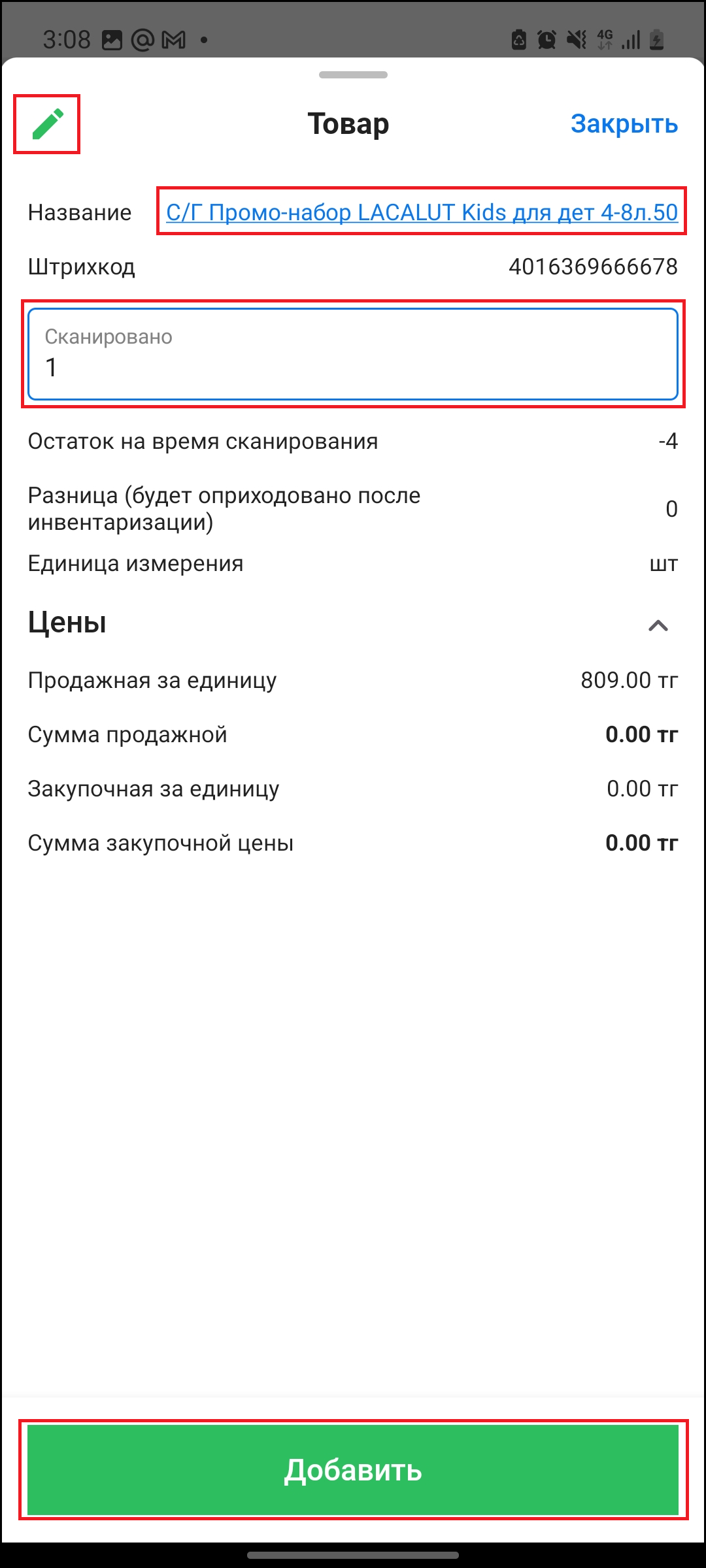
түймесін басыңыз штрих-кодты сканерлеу түймесіөнімнің штрих-кодын сканерлеу үшін.
Бағандағы әрбір элемент үшін нақты балансты енгізіңіз «Сканерленген».
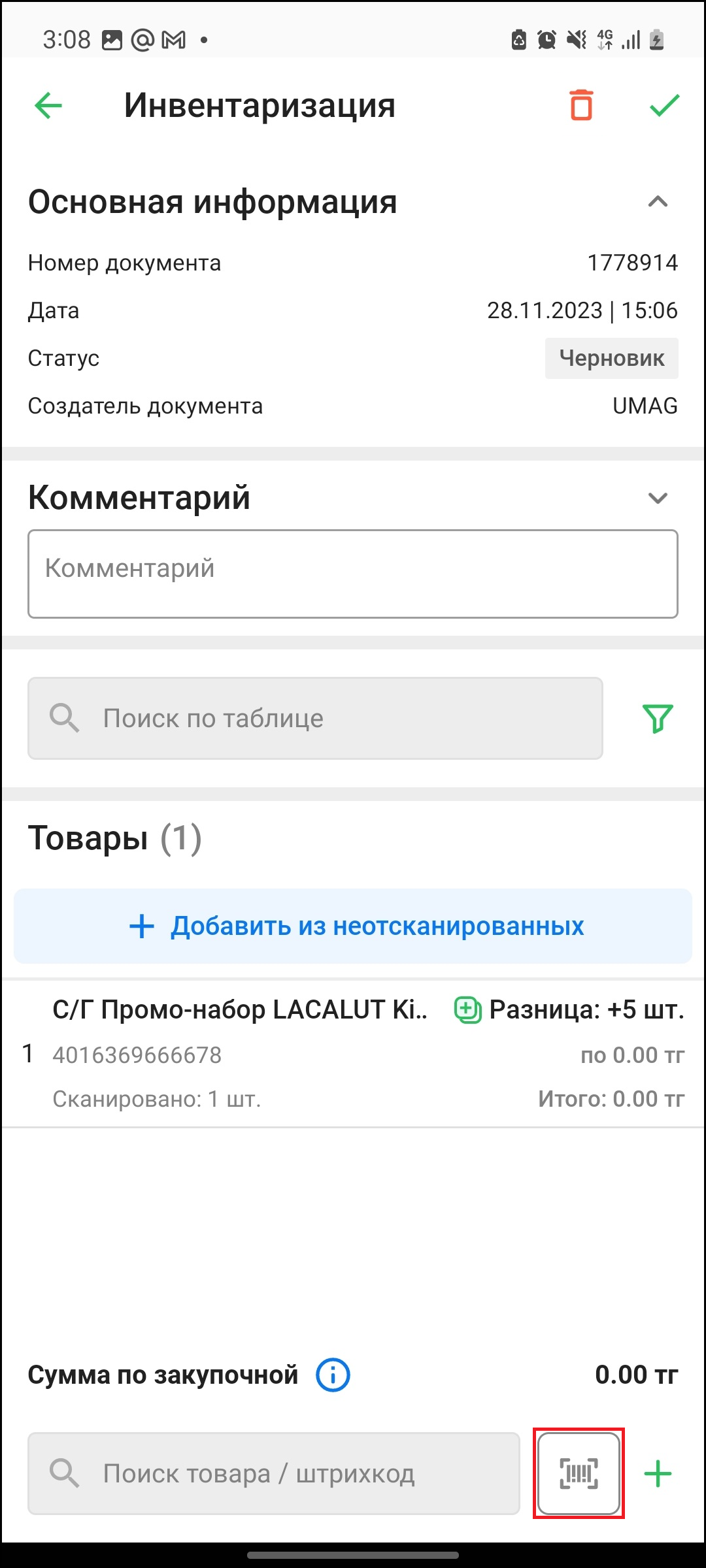
Өнімнің штрих-кодын сканерлеңіз. Элемент сәтті сканерленгеннен кейін терезе ашылады «Өнім». Бұл терезеде өріске сканерленген элементтің нақты балансын енгізіңіз «Сканерленген» және түймені басыңыз «Қолдану». Өнім ассортиментте болмаса, қараңыз 3.4 тәсіл: 4: Жаңа тауар енгізу.
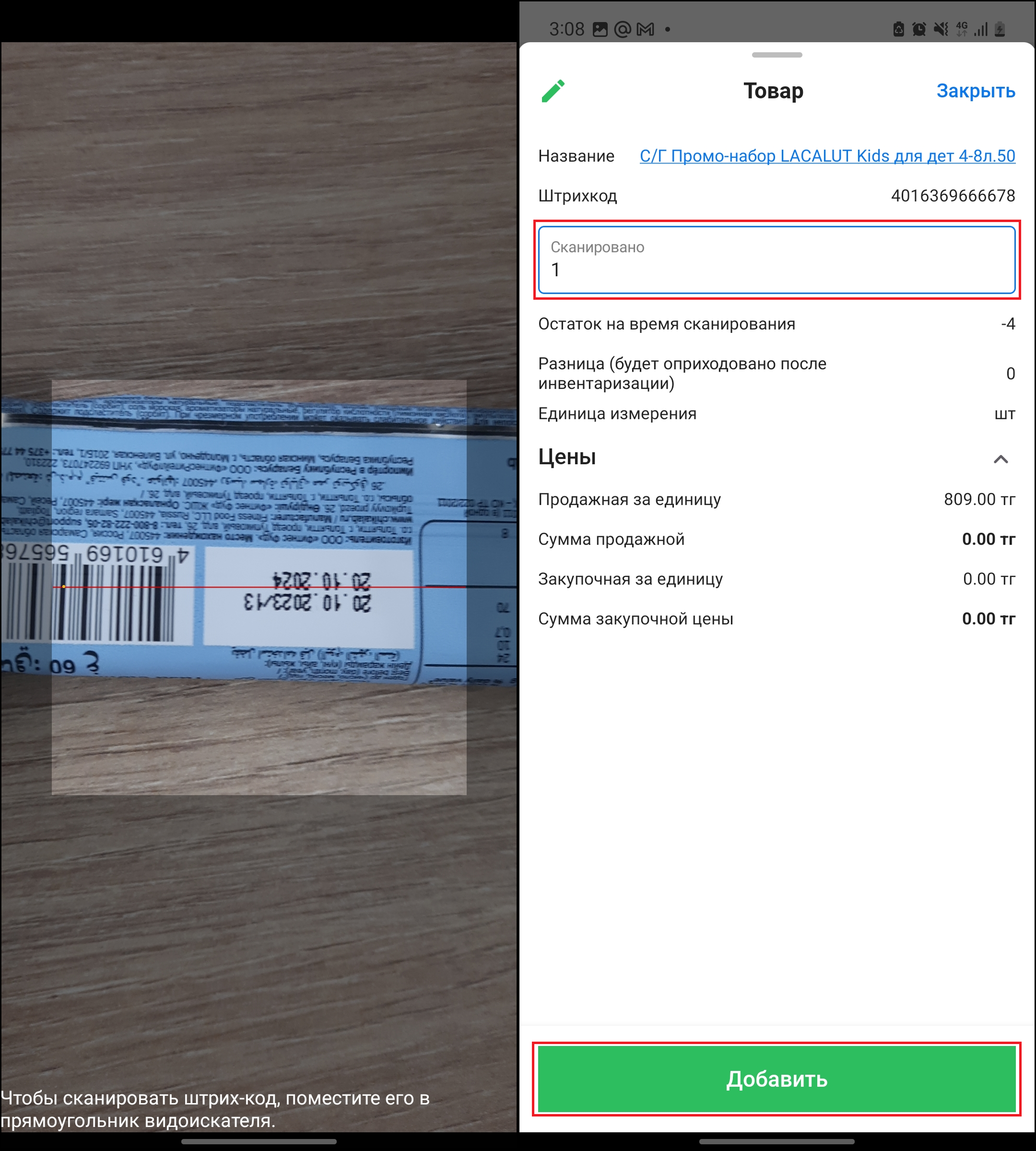
түймешігін басыңыз »➕ «Сканерленбегеннен қосу». Терезе ашылады «Өнімді қосу». Тізімнен қосқыңыз келетін өнімдерді таңдаңыз. Түймені басыңыз «Сүзгілер»өнімдерді іздеуді жеңілдету үшін сүзгіні қолдану.
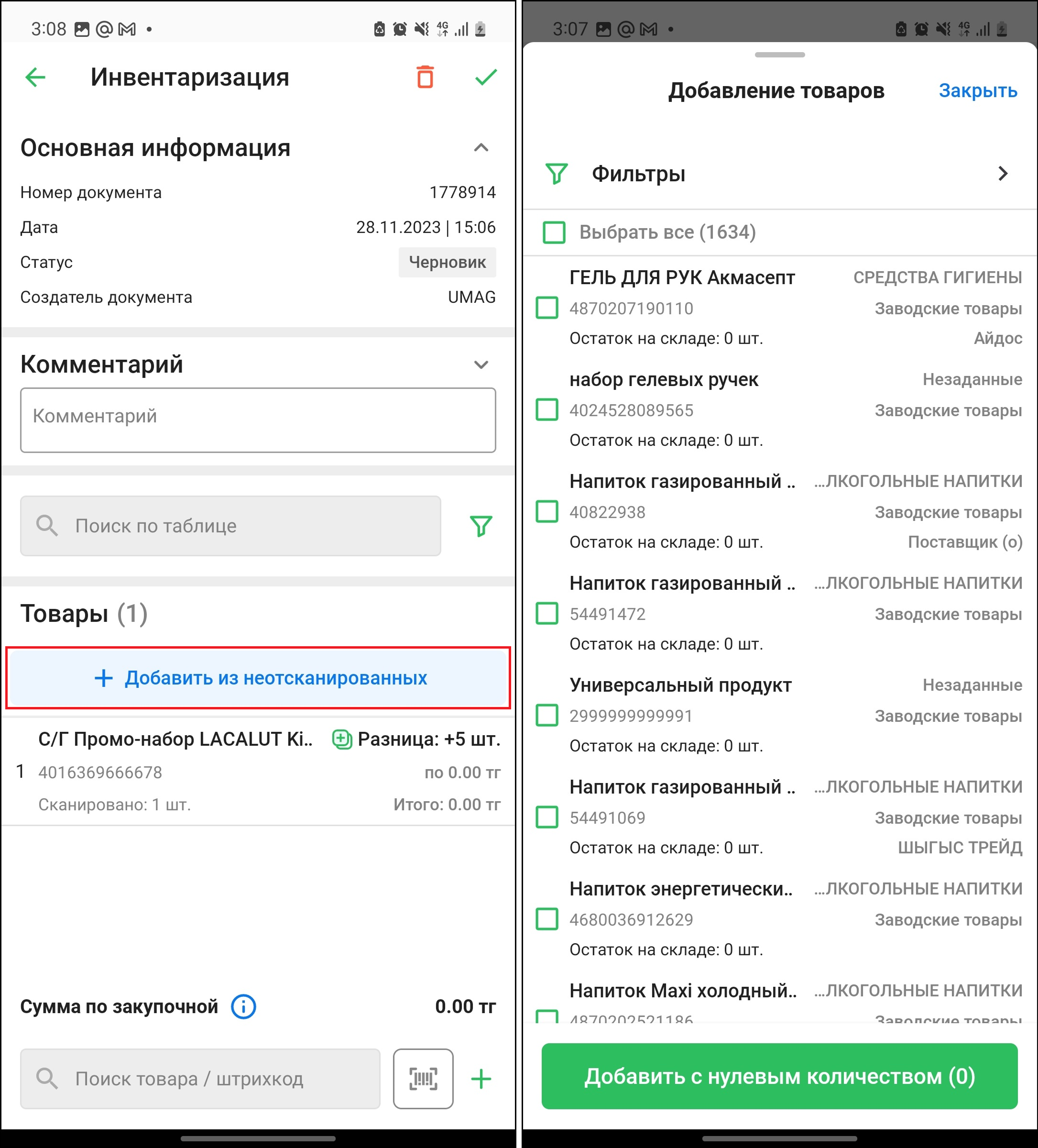
Ашылған терезеде сүзгіні қалдықтар, санаттар, тауар түрі немесе жеткізуші бойынша теңшеңіз.
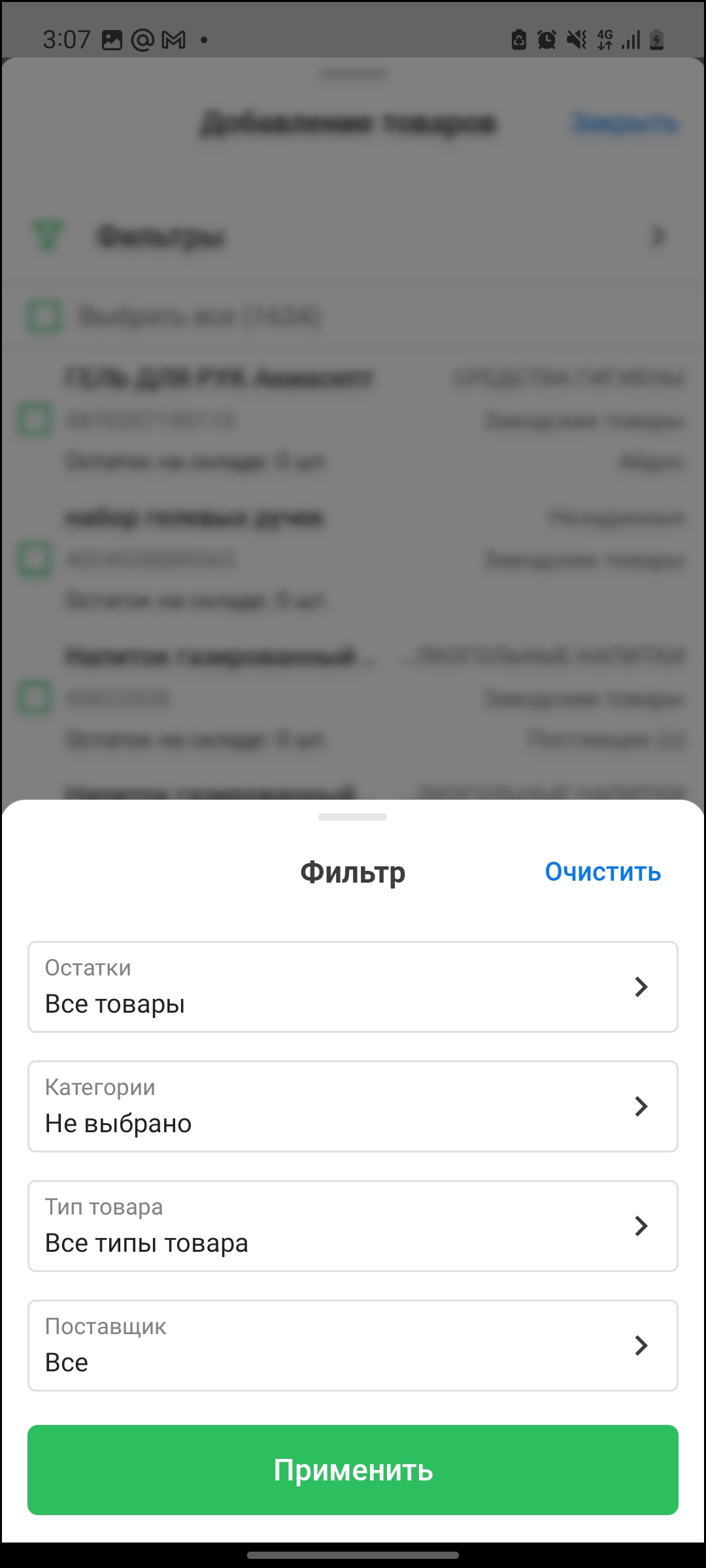
Өрісті басыңыз «Қалдықтар бойынша»қалдықтары бойынша сүзгіні орнату. Терезе ашылады «Қалдықтар бойынша», онда сіз таңдай аласыз нөлдік емес қалдық - бұл қоймадағы қалдығы нөлге тең емес тауарлар, және барлық өнімдер - барлық өнімдерді көрсету. Түймені басыңыз «Қолдану»өзгертулерді сақтау үшін.
Өрісті басыңыз «Санат бойынша»санат бойынша сүзгіні орнату. Терезе ашылады «Санат бойынша». Сүзгіні қолдану үшін қажет санатты таңдаңыз.
Өрісті басыңыз «Өнім түрі бойынша»өнім түрі бойынша сүзгіні орнату. Терезе ашылады «Өнім түрі бойынша». Сүзгіні қолдану үшін қажет өнім түрлерін таңдаңыз. таңдаңыз «Зауыт» өнімдерді зауыттық штрих-кодтармен көрсету үшін, «Салмақ» салмақты өнімдер үшін, «Ішкі» сіз жасаған штрих-коды бар өнімдер үшін. Түймені басыңыз «Қолдану»өзгертулерді сақтау үшін.
Өрісті басыңыз «Жеткізуші бойынша»өнім түрі бойынша сүзгіні орнату. Терезе ашылады «Жеткізуші бойынша». Сүзгіні қолдану үшін қажет жеткізушіні таңдаңыз.
Түймені басу арқылы сәйкес өнімдерді көрсету үшін сүзгіні қолданыңыз «Қолдану». Кестедегі сәйкес құсбелгілерді басу арқылы түгендеуге қосылатын элементтерді таңдаңыз. Барлық өнімдерді таңдау қажет болса, құсбелгіні қойыңыз «Барлығын таңдау» тізімнің басында. басыңызНөлдік мөлшермен қосыңызТаңдалған өнімдерді түгендеуге қосу үшін " түймешігін басыңыз. Кестеден әрбір қосылған өнімге мөлшерді қосып, түймесін басыңыз. «Қолдану»өзгертулерді сақтау үшін.
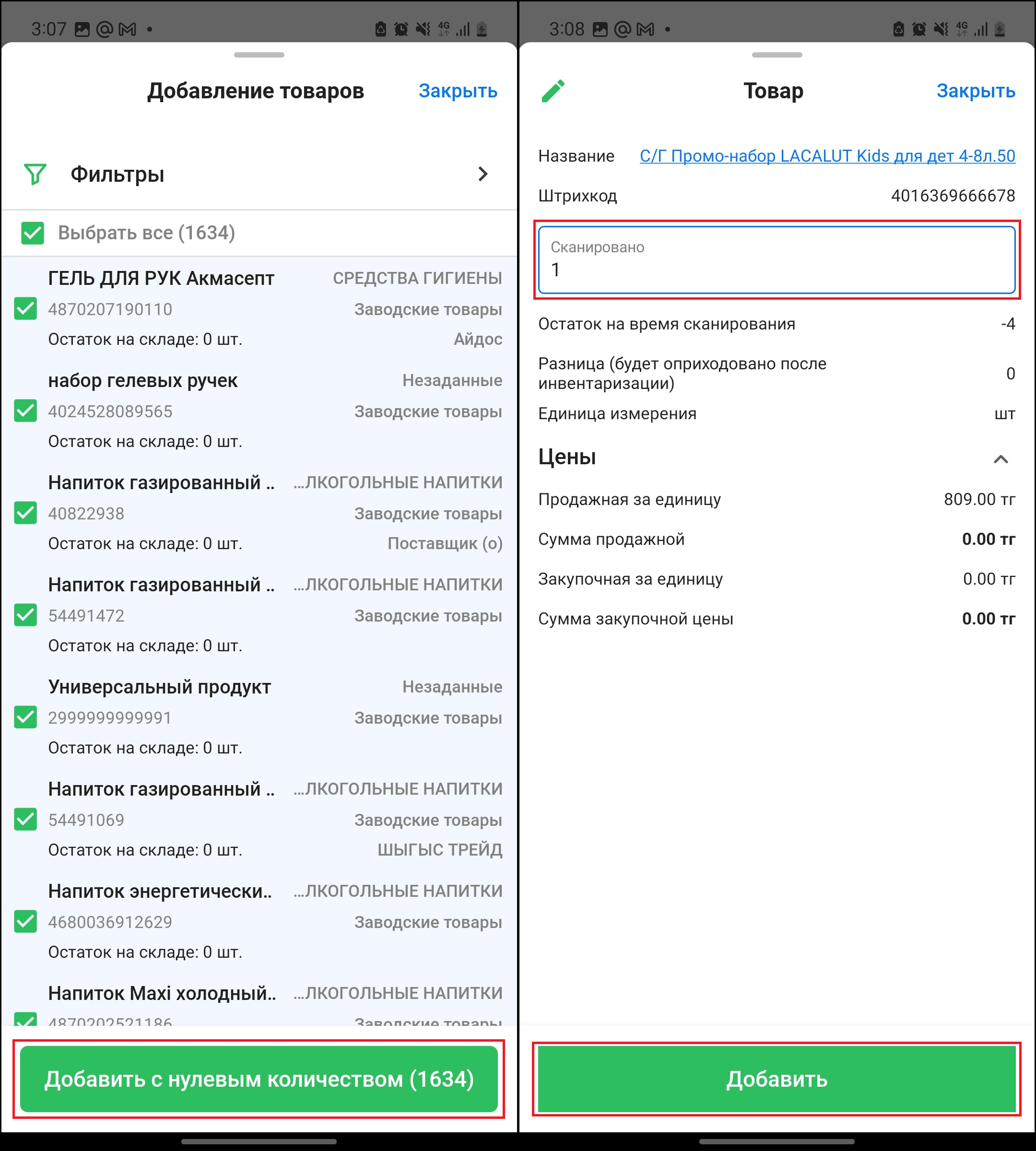
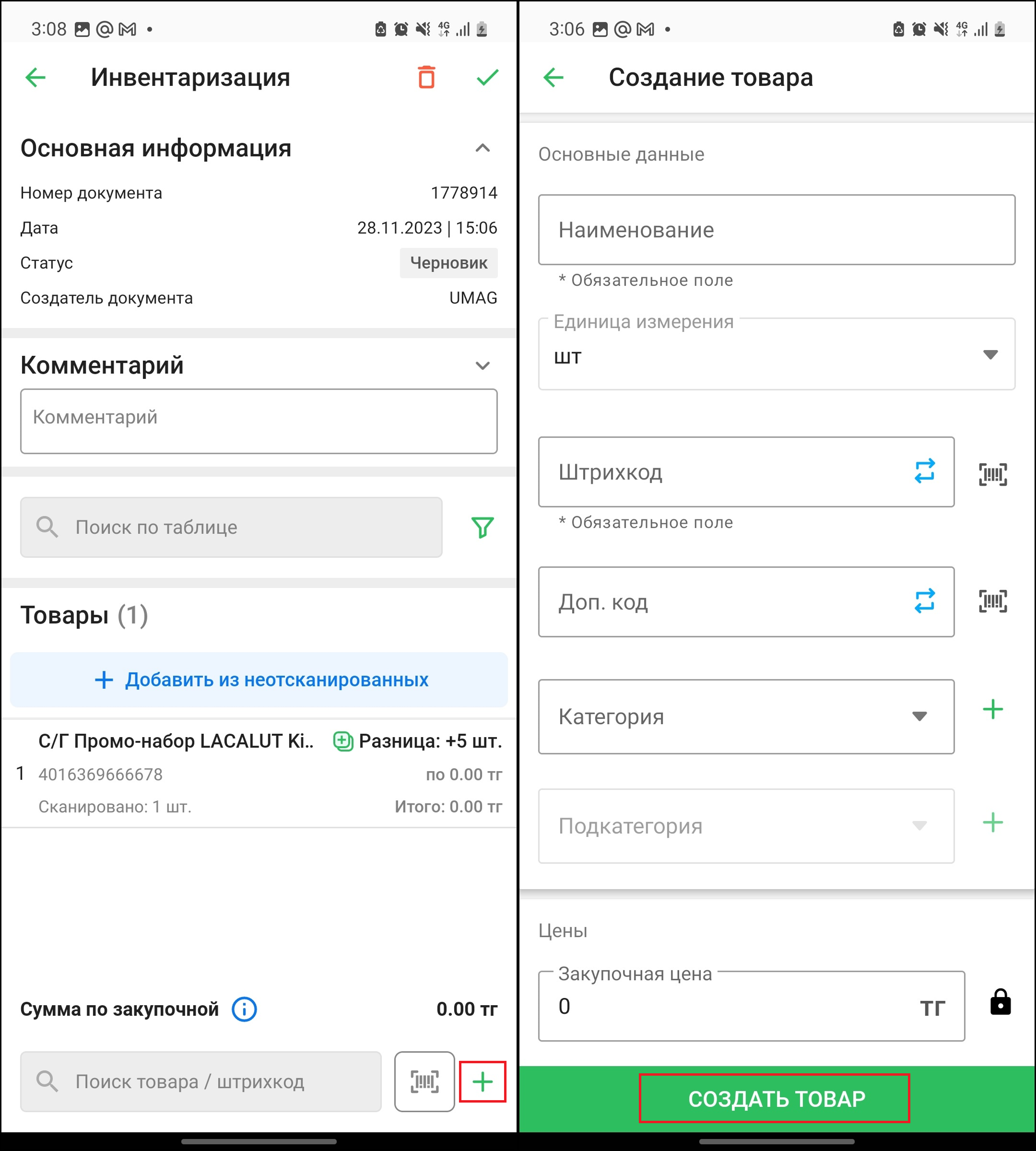
Егер тізімде қалаған элементіңіз болмаса, оны түгендеу кезінде жасауға болады. Түймені басыңыз "➕" түгендеу терезесінің төменгі оң жақ бұрышында. Ашылған терезеде жаңа өнім туралы қажетті ақпаратты толтырыңыз, мысалы: Аты, өлшем бірлігі, штрих-код және басқа параметрлер. Деректерді толтырғаннан кейін «Өнім жасау" элементті түгендеуге қосу үшін.
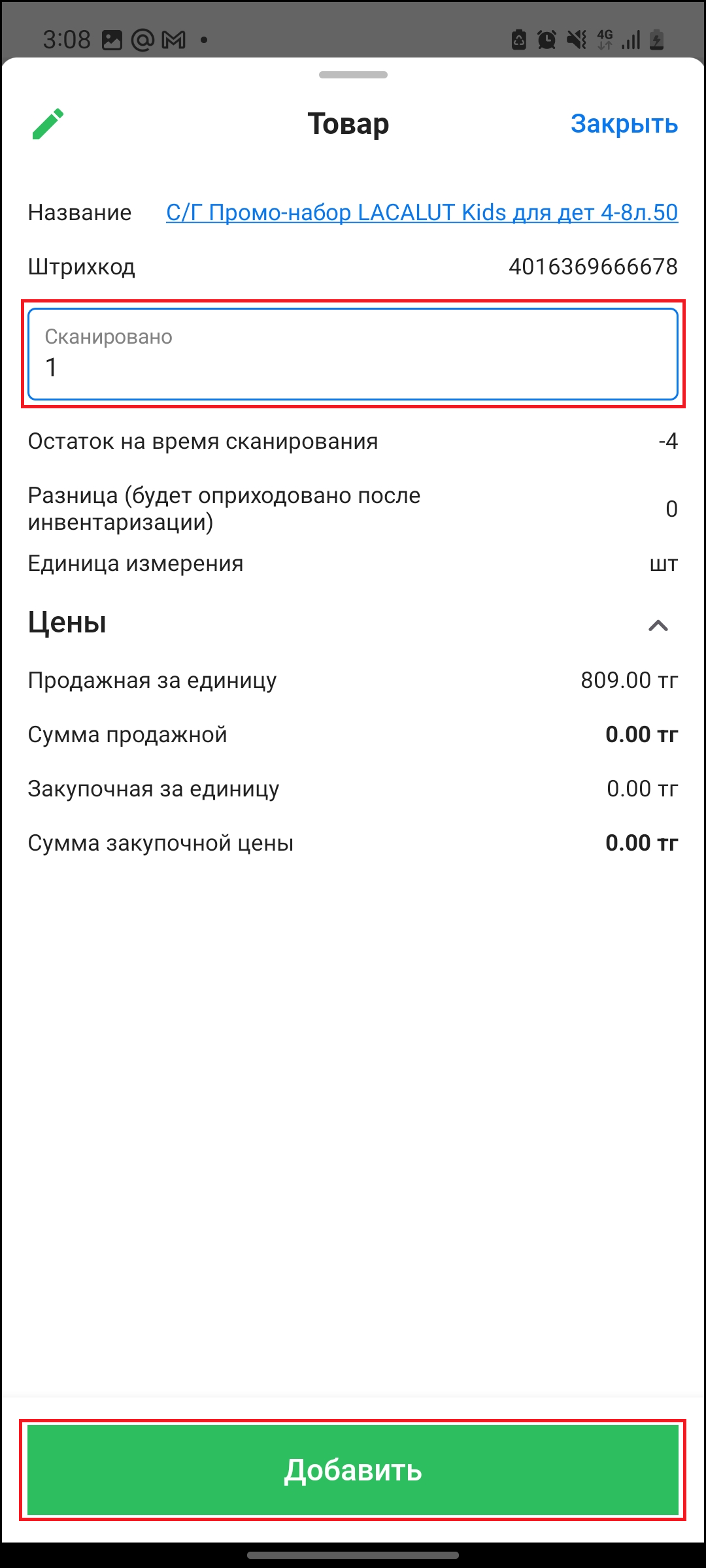
Терезені ашу арқылы кестеде жаңа өнімнің нақты қалдығын көрсетіңіз «Өнім» өнімді басу арқылы. Түймені басыңыз «Қолдану» өзгертулерді сақтау үшін терезенің төменгі жағында.
Түгендеуде тауарларды нөлдеу - бұл белгілі бір тауарлардың саны жойылатын процесс. Сіз нөлдеуді жаппай және әрбір тауар үшін жеке-жеке жүргізе аласыз. Бұл құжатта түгендеу кезінде тауарларды жаппай нөлдеу рәсімі сипатталған.
- Тауарларды нөлдегіңіз келетін түгендеу құжатын ашыңыз.
- түймесін басыңызСканерленбегеннен қосу” қойындысында «тауарлар»:
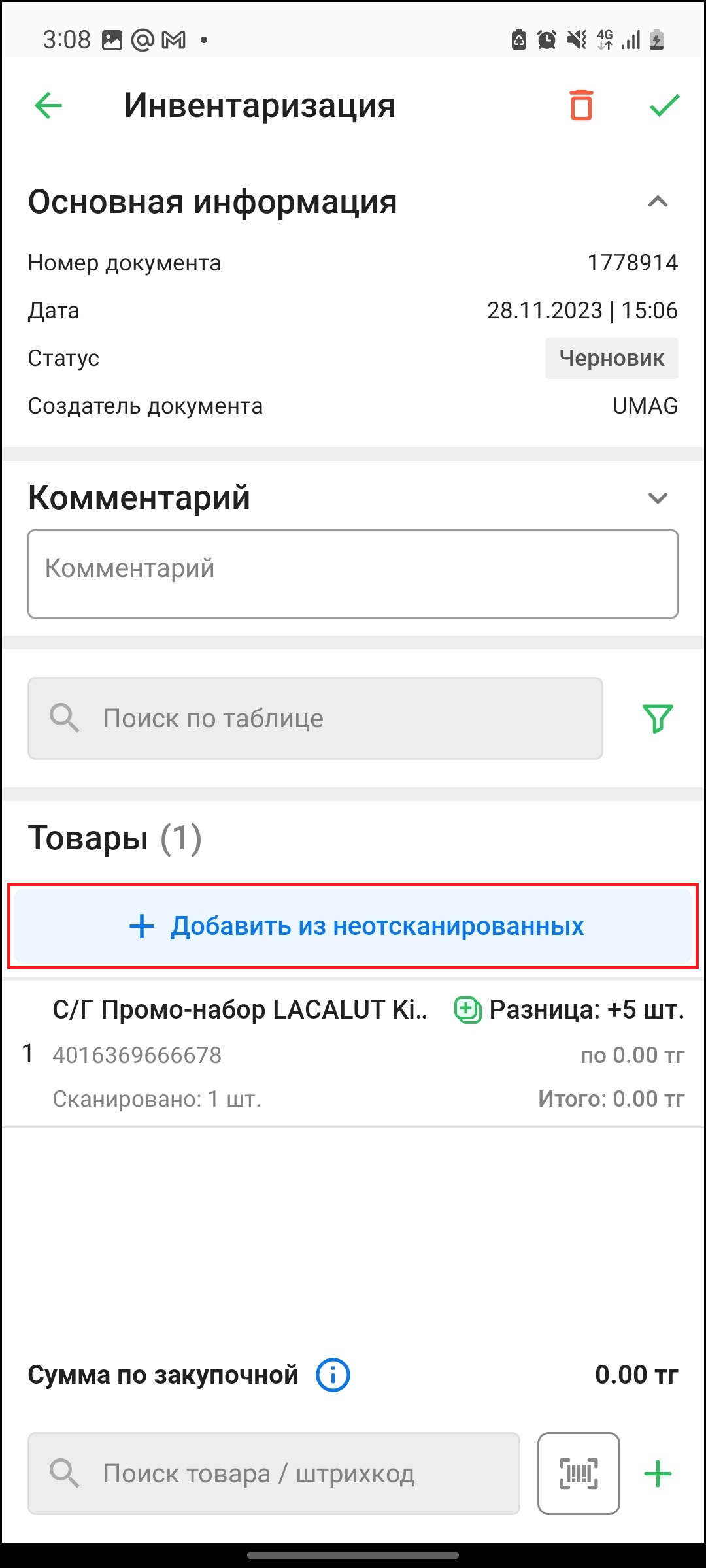
- Нөлдеуді қажет ететін тауарлардың алдына белгі қойыңыз. Егер түгендеудегі барлық тауарларды нөлдеу қажет болса, барлық тауарларды таңдау үшін жоғарғы сол жақ бұрыштағы белгішені басыңыз.
- Түймешікті басу арқылы таңдалған элементтерді түгендеуге қосыңыз «Нөлдік санмен қосу».
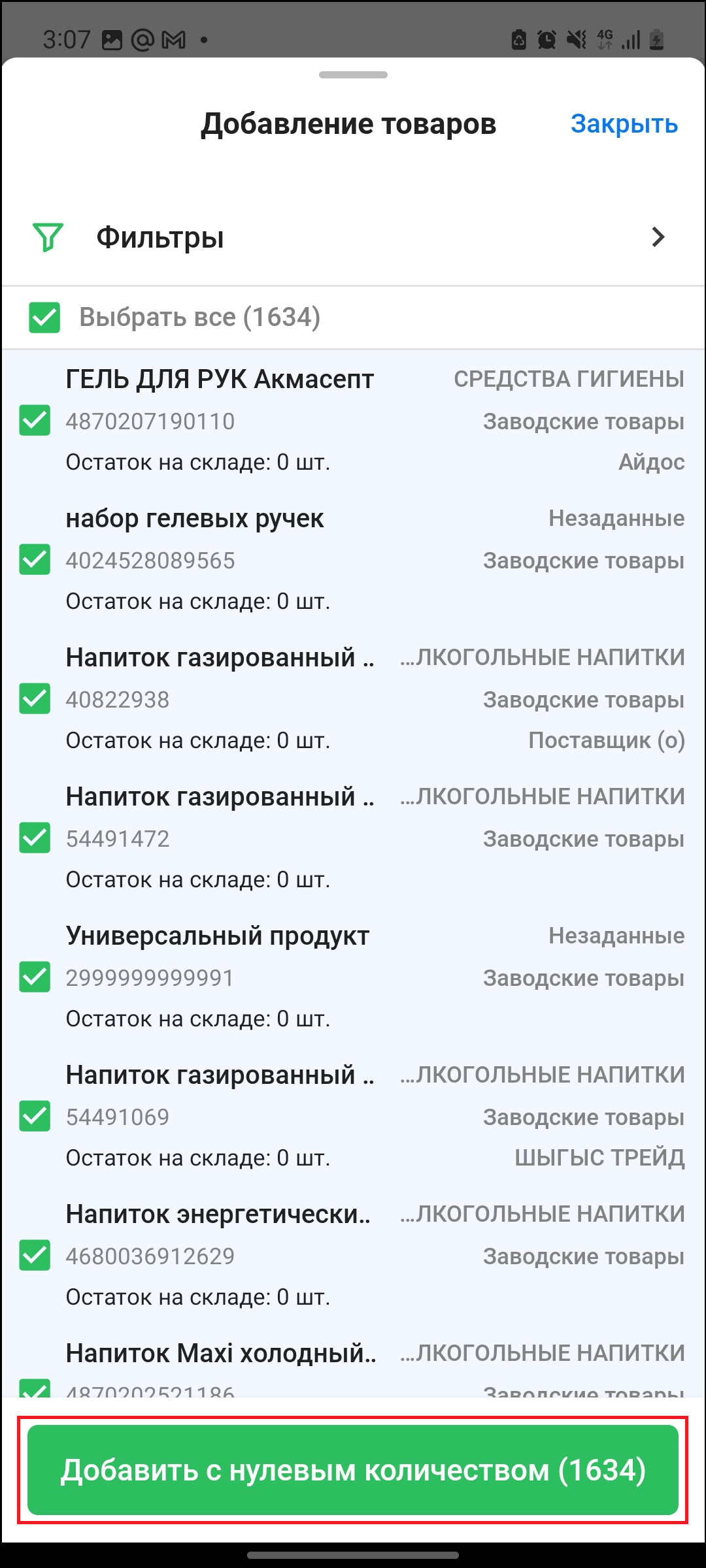
Кестеде қалдық мәнін нөлге теңестіру керек бұрын қосылған тауарлар көрсетіледі. Әрбiр тауардың қасында түгендеу жүргiзiлгеннен кейiн бұл тауарлардың нөлденетiнiн бiлдiретiн белгi бар.
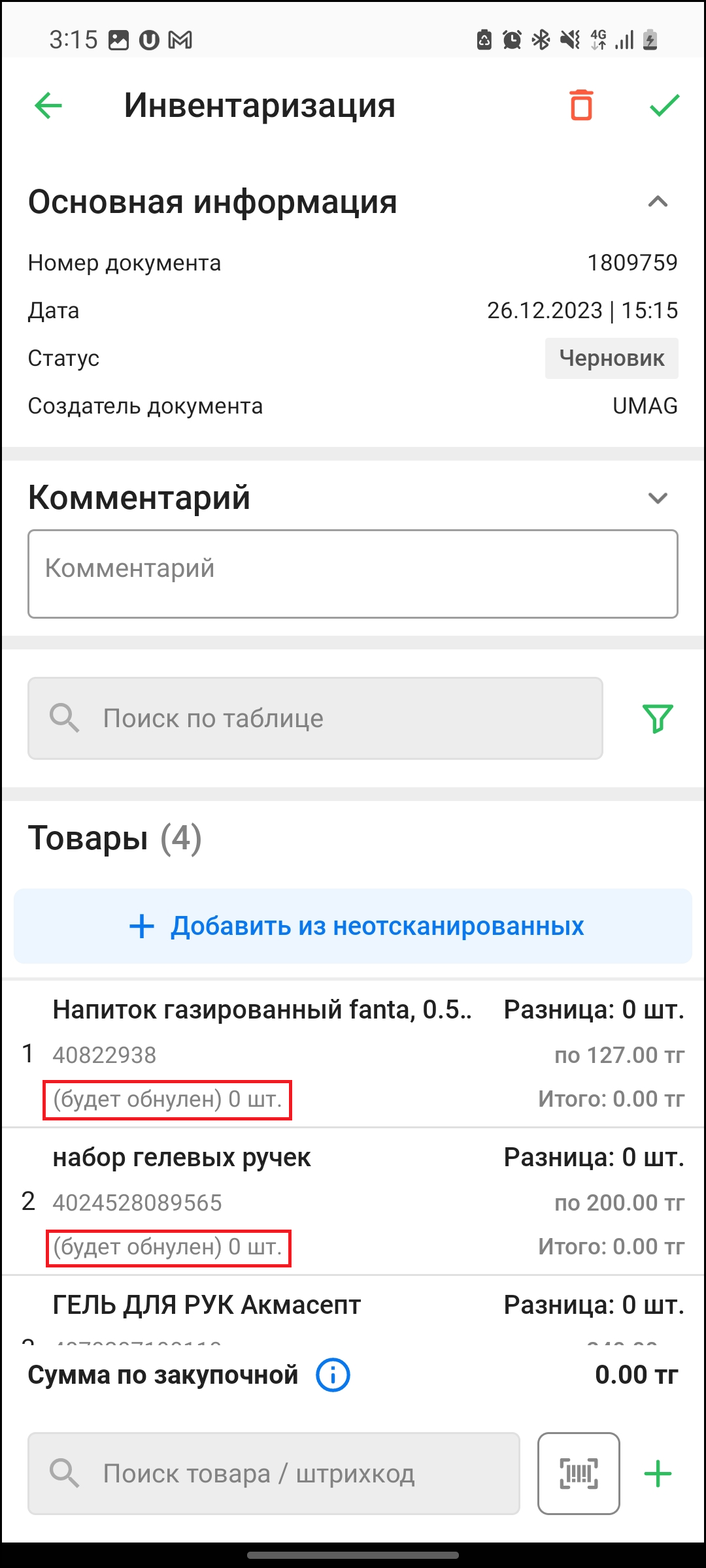
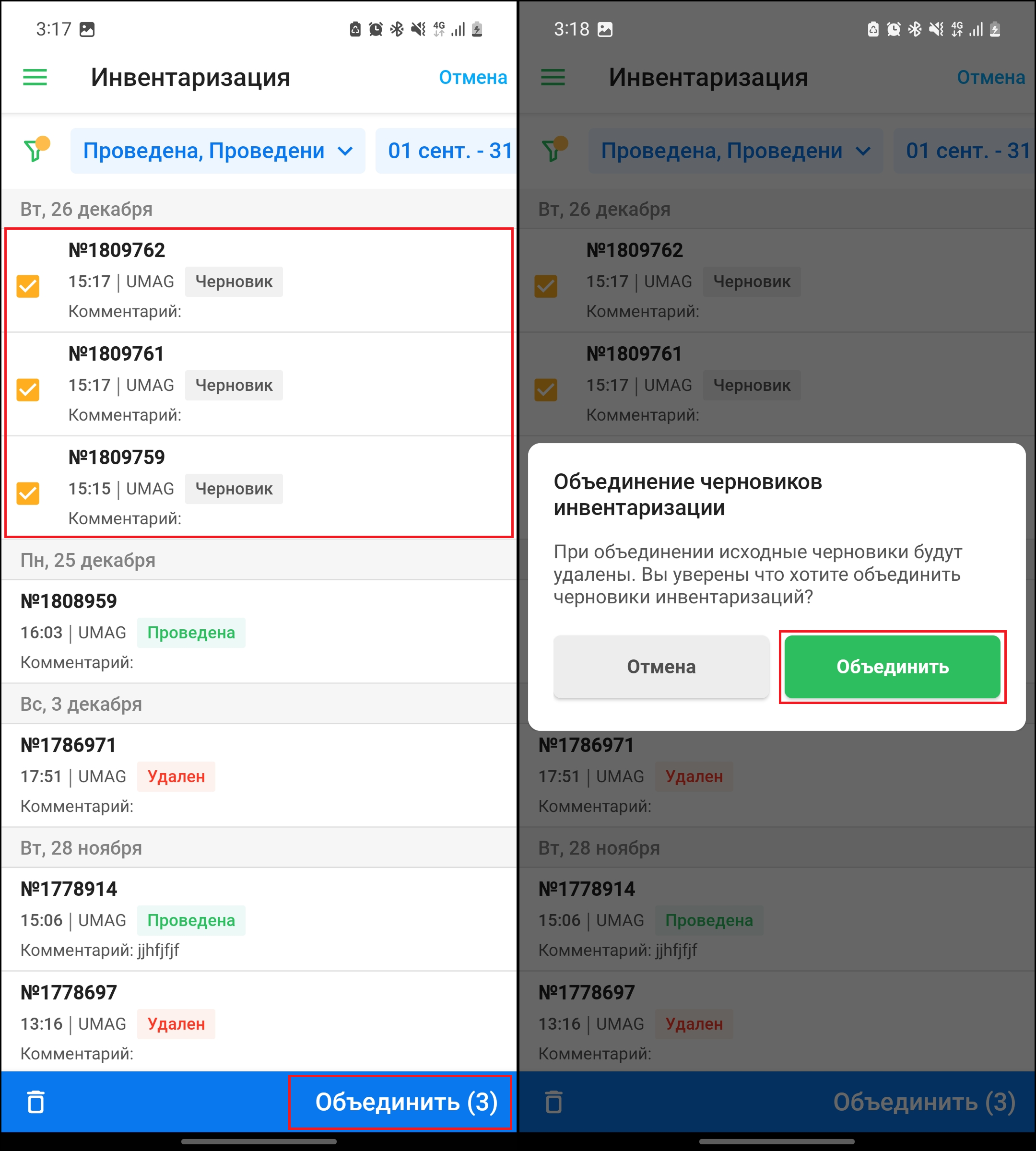
Жоба нұсқаларды біріктіру түгендеу процесін бірнеше бөлікке бөлуге және түгендеуді іс жүзінде жүргізу алдында оларды бір бүтін құжатқа біріктіруге мүмкіндік береді. Бұл бірнеше құрылғылардың көмегімен түгендеу жүргізу немесе оны жекелеген бөліктерге бөлу қажет болса, ыңғайлы, мысалы, жеткізушілер, күндер немесе тауарлардың түрлері бойынша.
- Алдымен түгендеу тізімінің басты бетіне өтіңіз.
- Бірге біріктіргіңіз келетін түгендеу жобаларын таңдаңыз. Тек әр құжаттың жанындағы ұяшықтарды белгілеп, түймені басыңыз «Біріктіру». Содан кейін ашылатын мәзірде түймені басыңыз «Біріктіру» әрекетті растау үшін.
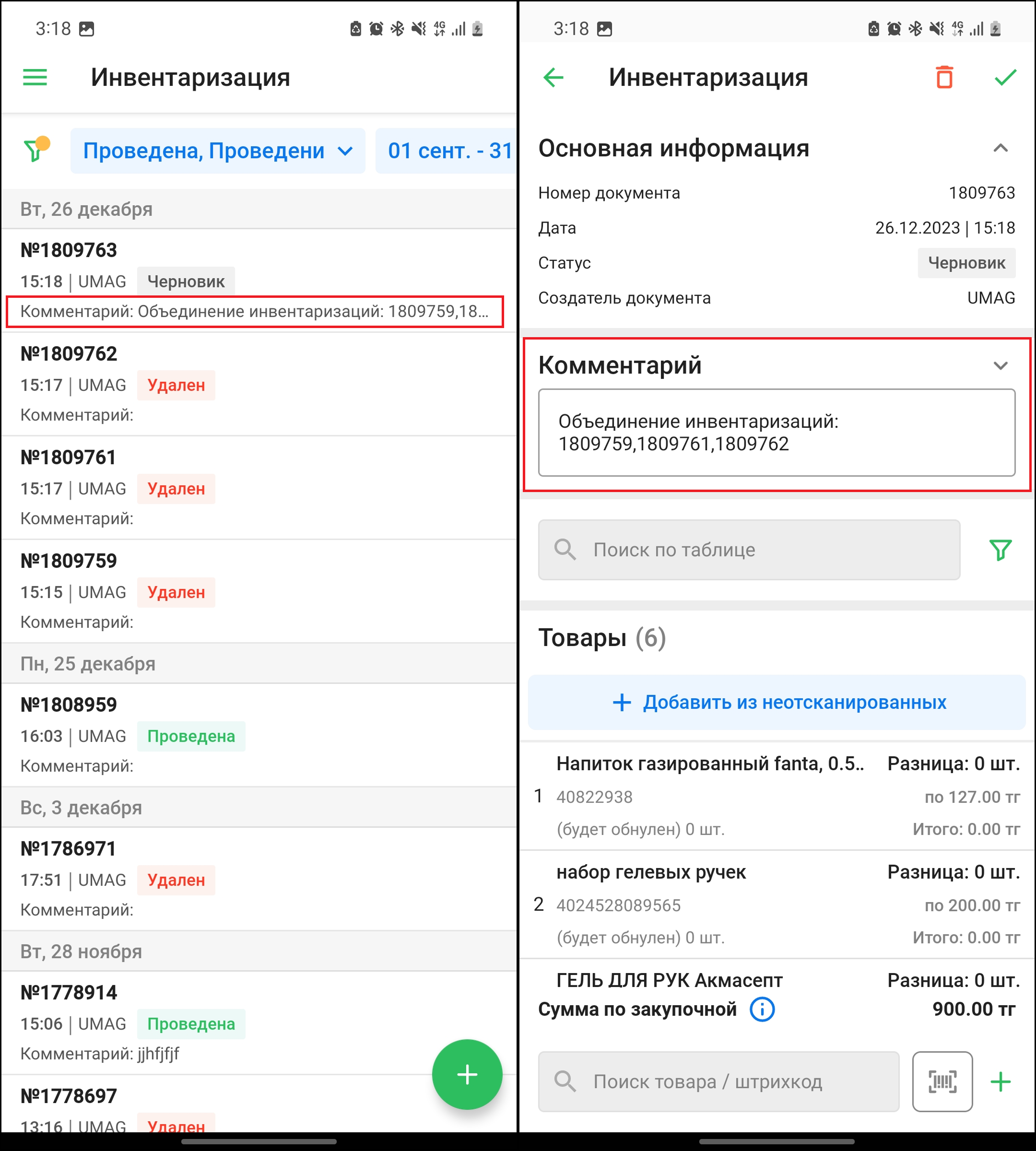
Түгендеуге түсініктемені ашып, біріктіру нәтижелерін қараңыз. Онда барлық біріктірілген түгендеу нөмірлері көрсетіледі.
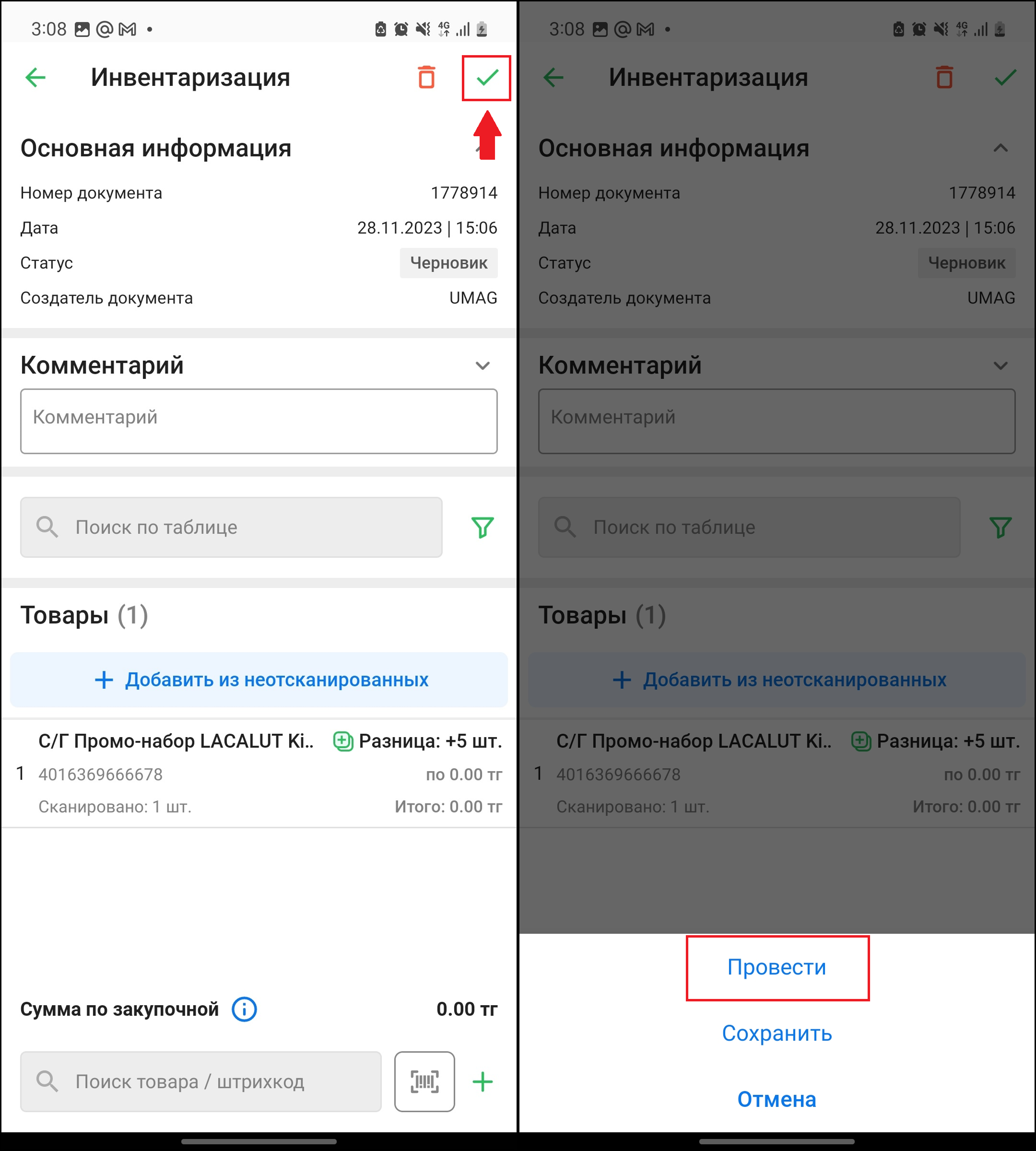
Түгендеу жүргізу нақты деректерге сәйкес қолда бар тауарлар туралы ақпаратты жаңартуды білдіреді.
💡 Маңызды! Түгендеуді жүргізер алдында бақылау-кассалық машиналарды синхрондау қажет, әйтпесе түгендеуден кейінгі қалдықтар туралы деректер дұрыс болмауы мүмкін.
Түгендеу ең бірінші жасалған құжаттан бастап бір-бірден жүргізілуі керек. Түгендеу тізімі бетіне жариялағыңыз келетін құжатты таңдаңыз. Түгендеу бетінің жоғарғы оң жақ бұрышындағы «✅**»** түймесін басыңыз, содан кейін ашылатын мәзірде түймені басыңыз. «Жұмыс істеу».
Түгендеуді жүргізбес бұрын төменде көрсетілген қателердің жоқтығын тексеру керек. Қате жасасаңыз, өнімнің сол жағында ескерту белгішесі пайда болады. “ℹ️”.
Түгендеудің ықтимал қателері және оларды жою тәсілдері:
- Өнімді сканерлеу уақыты жарамсыз Түгендеу жүргізу үшін өнімді тізімнен алып тастап, қайта қосу керек
- Бұл өнімнің бағасы жоқ Түгендеуді жүргізу үшін бағаларды қосу немесе тауарлық-материалдық құндылықтар тізімінен тауарларды алып тастау қажет
- Бұл штрих-код үшін өнім ассортиментінде табылмады Түгендеуді жүргізу үшін оны қалпына келтіру немесе өнімді түгендеу тізімінен алып тастау ұсынылатын элементте жасау керек.
- Штрих-код қосымша штрих-код болып табылады Бұл штрих-код енді басқа өнім үшін қосымша код болып табылады. Түгендеуді жүргізу үшін келесі әрекеттердің бірін орындау қажет:
- көрсетілген штрихкод негізгі тауарға ауыстыру
- тауарды түгендеу тауарларының тізімінен алып тастау
- негізгі тауар үшін қосымша кодты жою.
- Өнім қызмет немесе пакет болып табылады Бұл штрих-код қызметке/жинаққа жатады. Түгендеуді жүргізу үшін қызмет/жинақты түгендеу элементтері тізімінен алып тастау керек.
Егер түгендеу өтпесе және экранда қате пайда болса, жүйе құжатты күйге қайтарады »Жоба". Түсініктемеде "Түгендеу құжаттарын орналастыру кезінде қате орын алды. Қолдау қызметіне хабарласыңыз.»
Қандай да бір қиындықтарға немесе күтпеген қателерге тап болсаңыз, түймені басу арқылы техникалық қолдау көрсету орталығына хабарласыңыз. «Техникалық көмек» бүйірлік мәзірде. Біз сізге көмектесуге әрқашан дайынбыз!
Сондай-ақ, тексеру қателерін түзету жолы туралы қосымша ақпаратты қараңыз 6.1 Түгендеудің валидациялық қателіктері. Онда сіз мәселені шешу жолдарын таба аласыз және өнімімізді еш қиындықсыз пайдалануды жалғастыра аласыз.
Түгендеу нәтижелерін көру үшін оның күйін "" күйіне өзгерткеннен кейін түгендеу бетіне өту керек.Өткізілген».
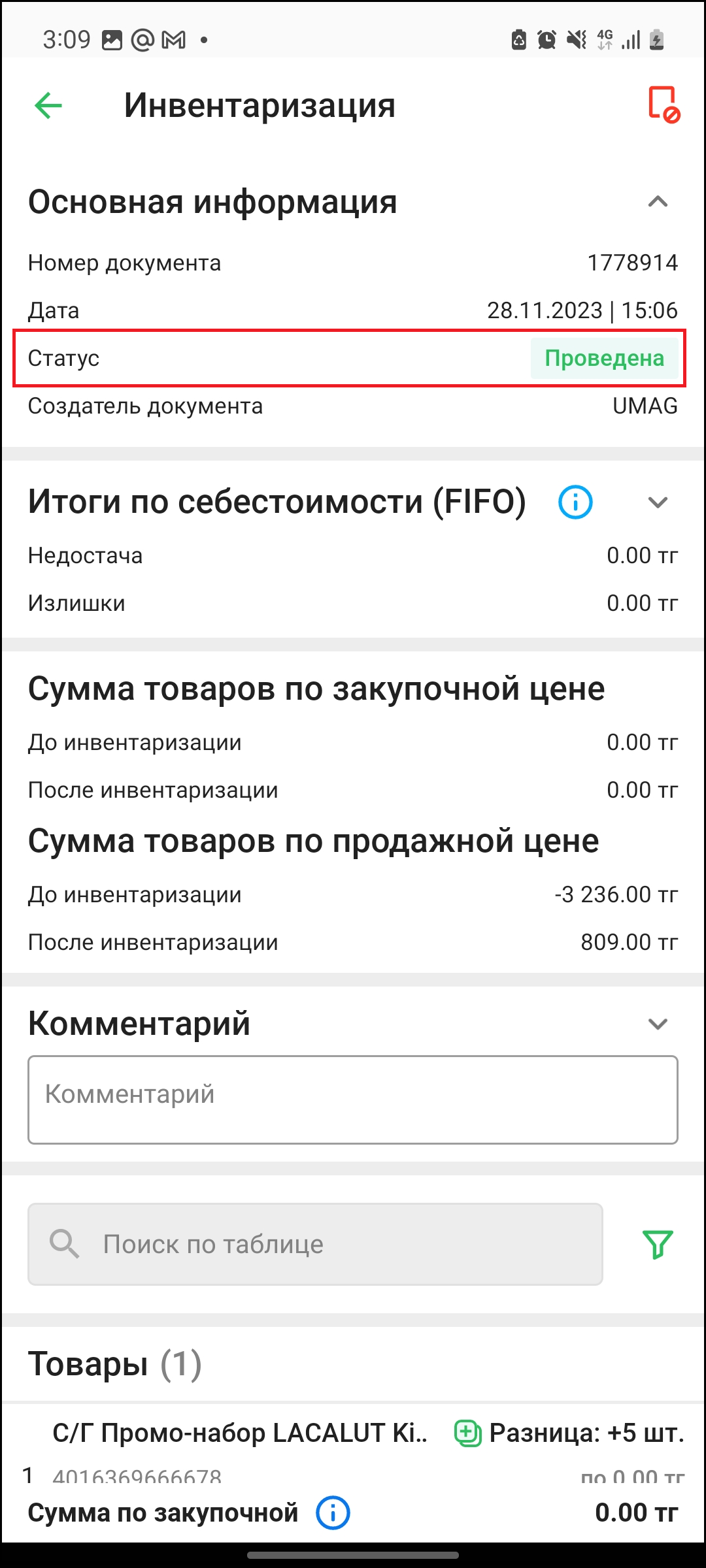
💡 Айта кету керек, есеп ағымдағы түгендеу құжатында ескерілген тауарларды ғана қамтитын болады.
Бағдарлама қорытындын есепті FIFO әдісімен есептейді, оныменFIFO туралы толығырақ».
Жетіспеушілік - бұл нақты сан мен хабарланған сан арасындағы теріс айырмашылық. Яғни, бұл шын мәнінде тапшы тауарлар.
Жетіспеушіліктер тауарлы-материалдық қорларды санау кезінде теріс айырмашылықты көрсететін баптар негізінде анықталады. Бұл өнімдер қызыл белгішемен анықталады. - «бағанда»Айырмашылық«. Жетіспеушілікті есептеу үшін әрбір жетіспейтін өнімнің сатып алу бағасы алынады, айырмашылық сомасына көбейтіледі, содан кейін алынған мәндер жинақталады.
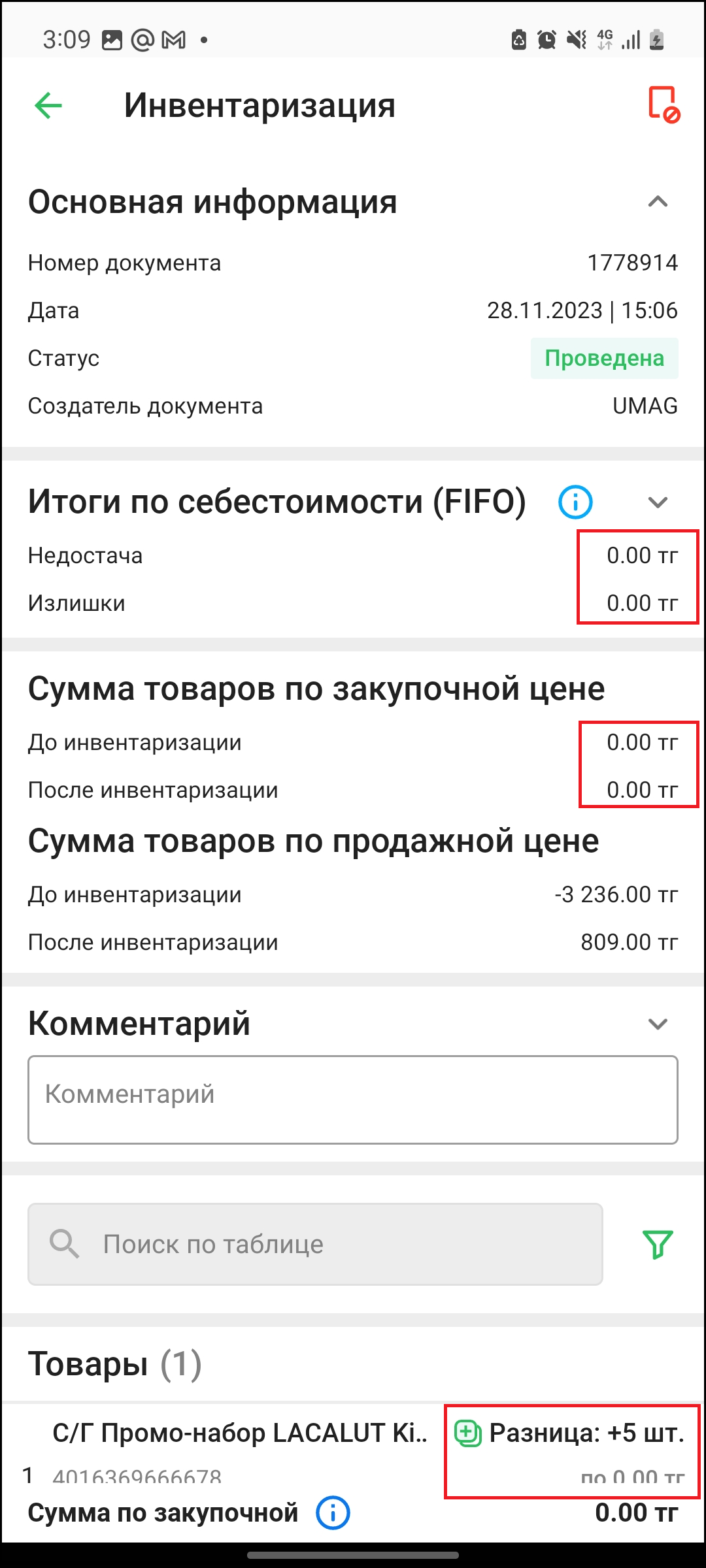
Артық - бұл нақты болғаннан үлкен деп есептелген тауарлардың артық саны. Барлық артықшылықтар түгендеуден кейін төленеді.
💡Әдісі бойынша FIFO,Артықтар әрқашан есепте нөлдік мәнді көрсетеді, себебі олар жоғалтуды немесе жетіспеуді көрсетпейді.
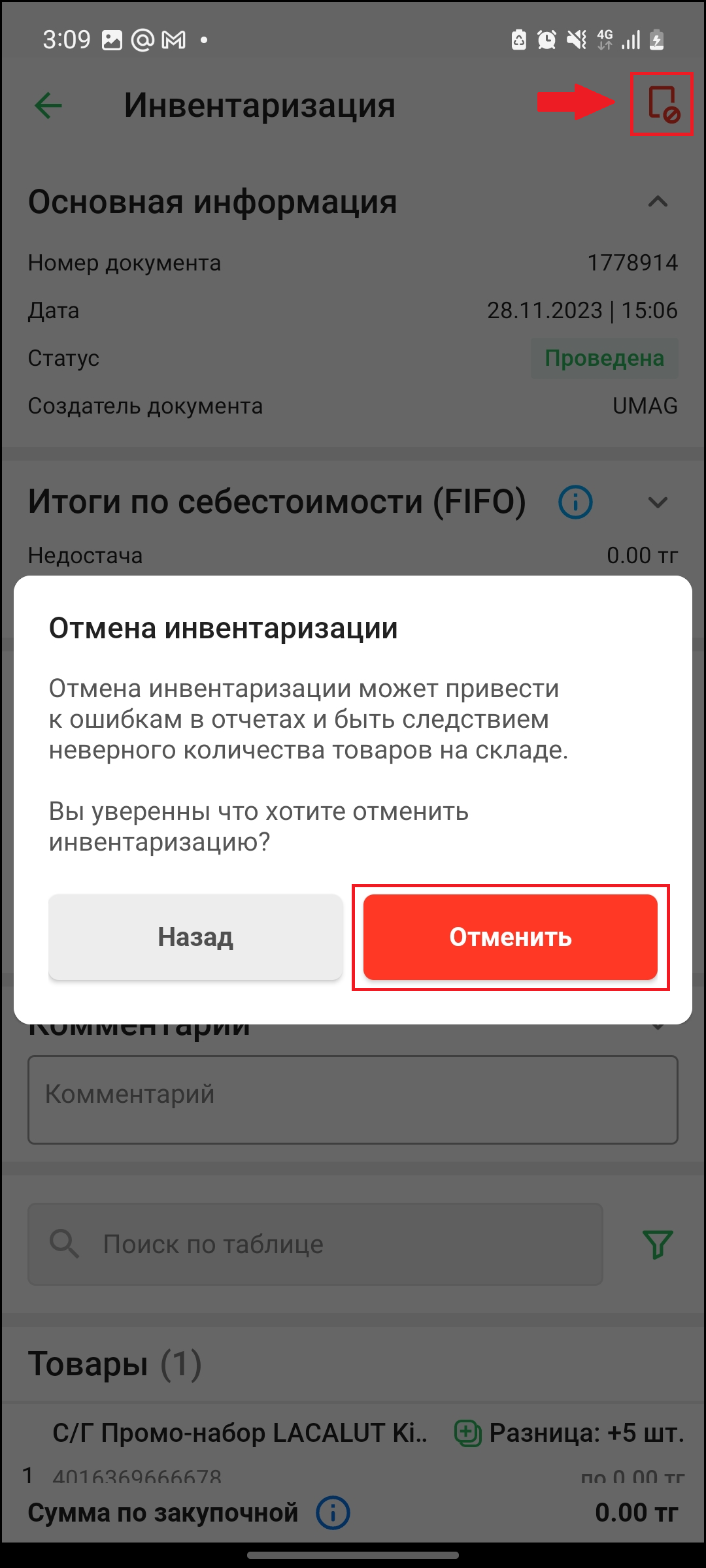
Қажет болса, түймені басу арқылы түгендеуден бас тартуға болады тауарлық-материалдық қорларды жою беттің жоғарғы оң жақ бұрышында. Бұл кейінірек түзету үшін құжатты жоба күйіне қайтарады. Содан кейін түймені басу арқылы әрекетті растаңыз "Болдырмау" ашылатын терезеде.
Дайын! Түгендеу сәтті аяқталды!
Автор: Аймаков Махамбет