

Инвентаризация
Инструкции

Для проведения инвентаризации пройдите на страницу “Инвентаризация” в разделе ”Товары”.
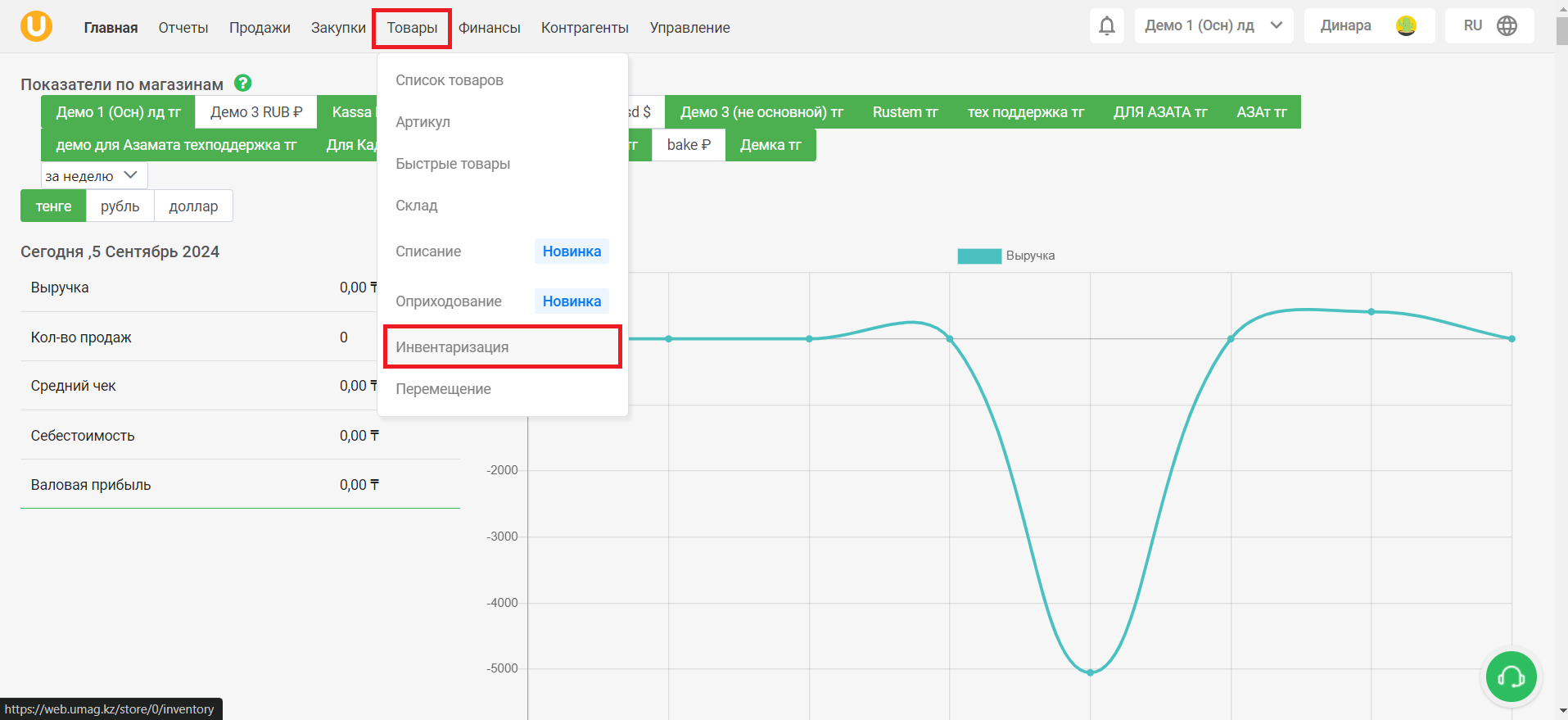
На данной странице отображен список всех когда либо созданных документов инвентаризации в виде таблицы.
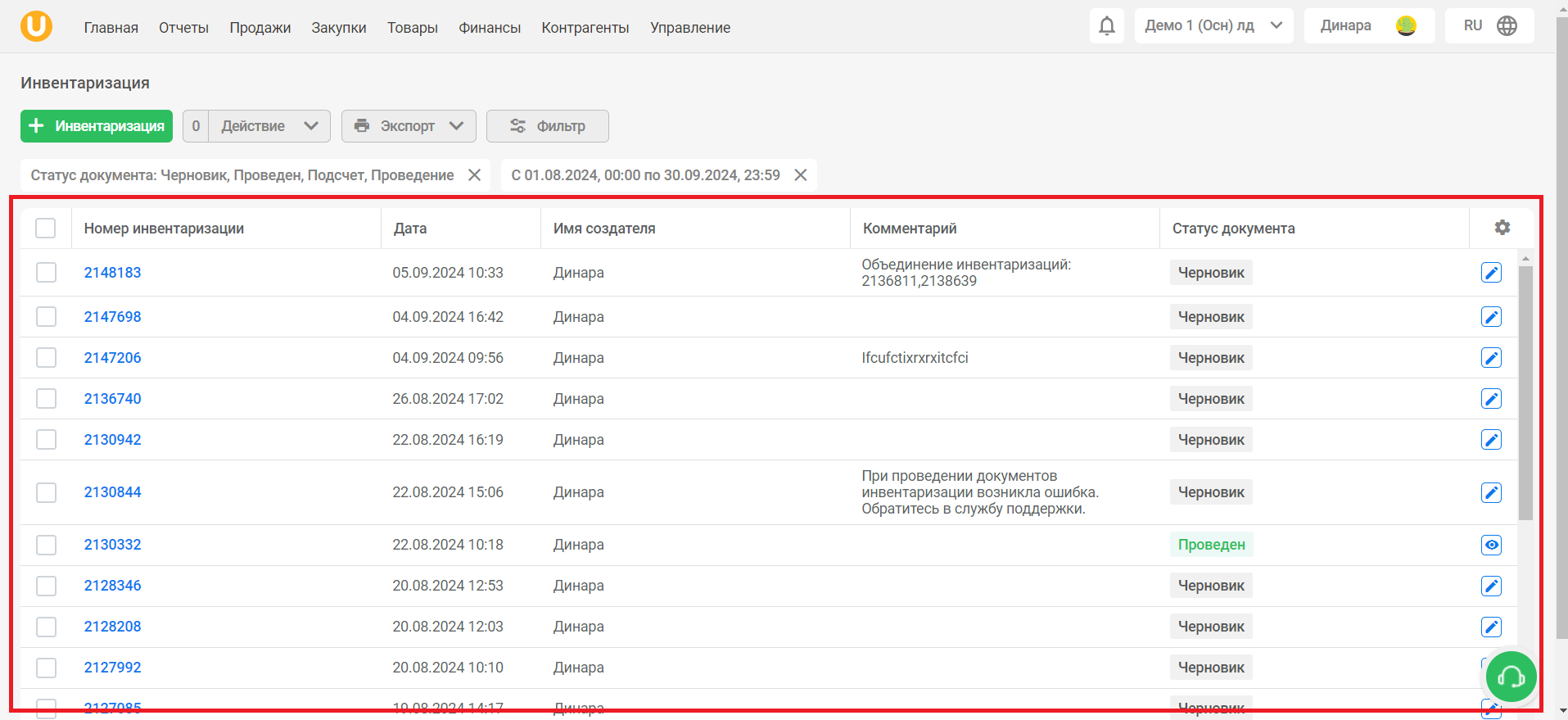
В таблице отображены:
- Номер инвентаризации. Уникальный номер, который выдается при создании инвентаризации.
- Дата. Дата, когда был создан документ инвентаризации. Дата создания инвентаризации имеет важное значение для отслеживания хронологии инвентаризаций.
- Имя создателя. Имя пользователя, который создал данный документ.
- Комментарий. Заметка, которая добавляется к документу инвентаризации. Этот комментарий может содержать дополнительную информацию, пояснения или любую другую текстовую информацию, которая относится к документу инвентаризации.
- Статус документа. Индикатор, показывающий стадию процесса инвентаризации. Подробнее про статусы.
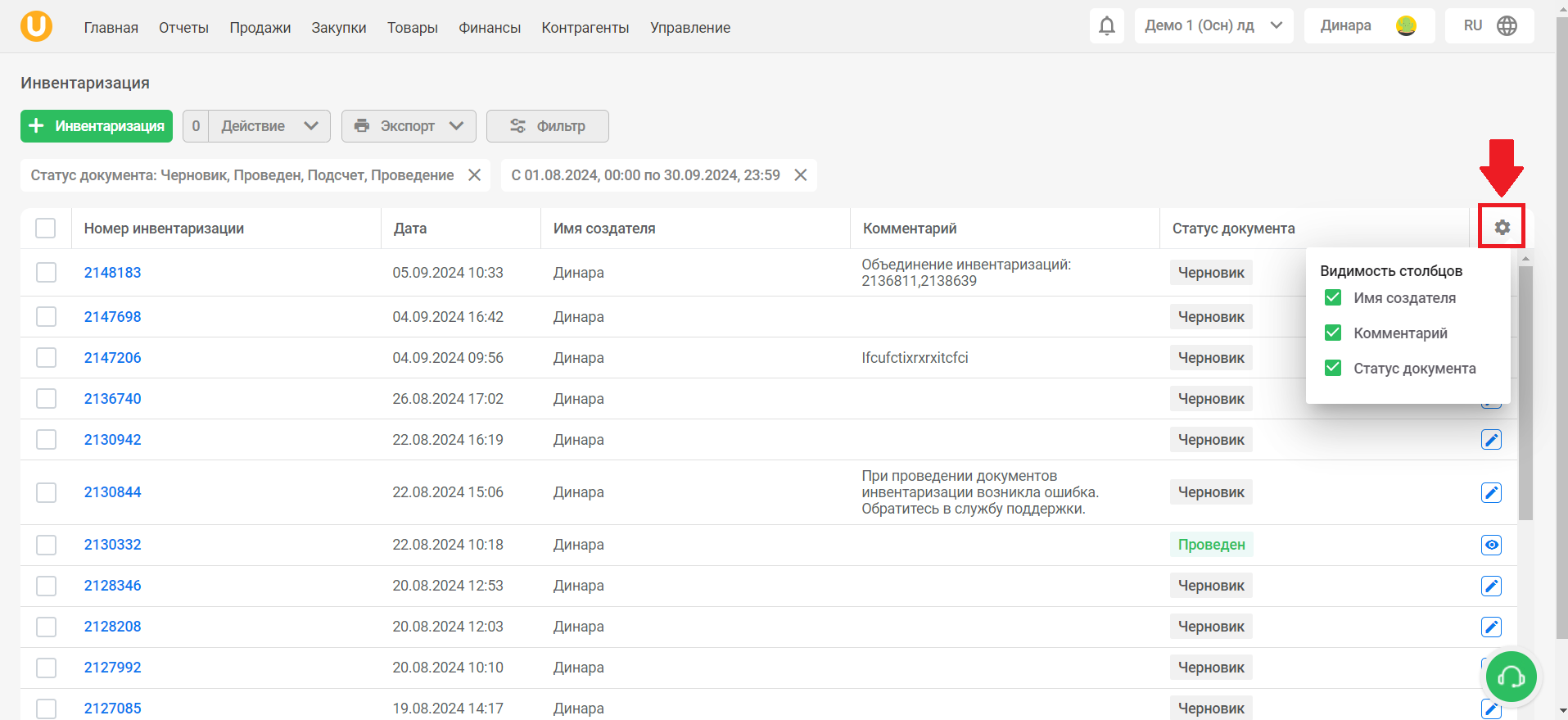
В правом верхнем углу таблицы есть значок в виде шестеренки, нажав на который можно настроить отображение столбцов в таблице. Можете убрать лишние столбцы для вашего удобства.

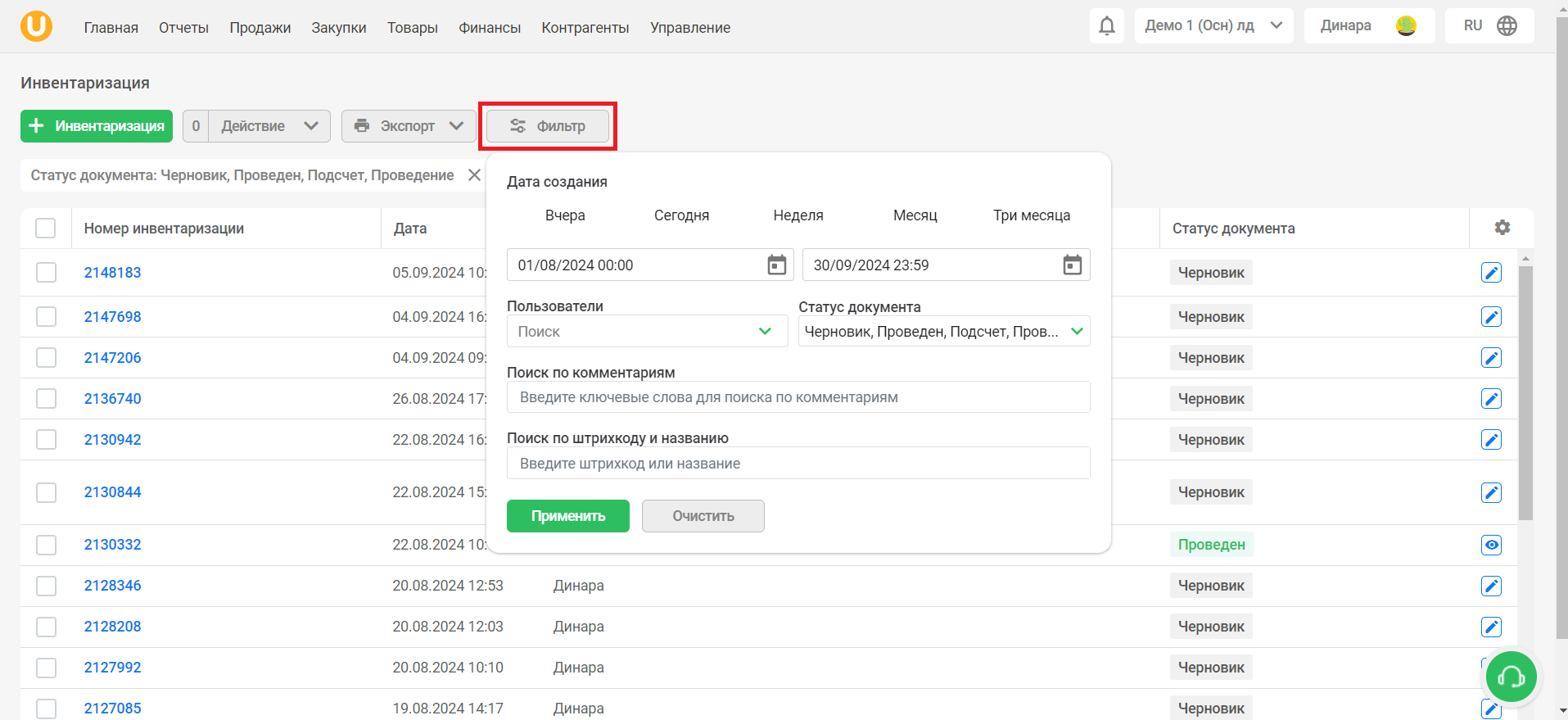
В разделе существует возможность фильтрации товаров по дате, названию и штрихкоду товара, пользователям, статусу документа и по комментариям:
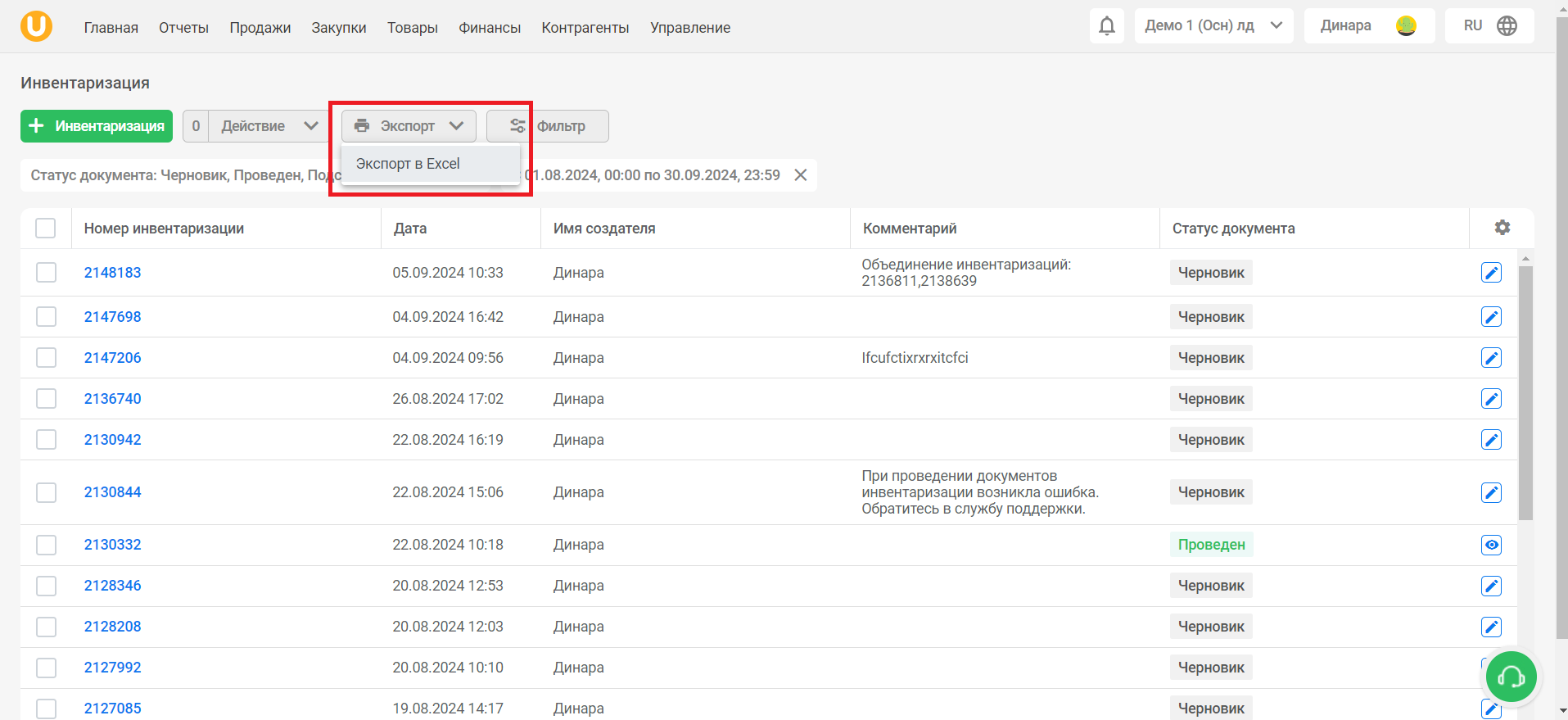
В разделе существует возможность сохранения файла с данными о продажах в формате Excel. Для этого нажмите на выпадающий список ”🖨️Экспорт” и выберите ”Экспорт в Excel”.
У каждой инвентаризации есть статус документа. Эти статусы помогают вам легко отслеживать в какой стадии находится ваш процесс инвентаризации.
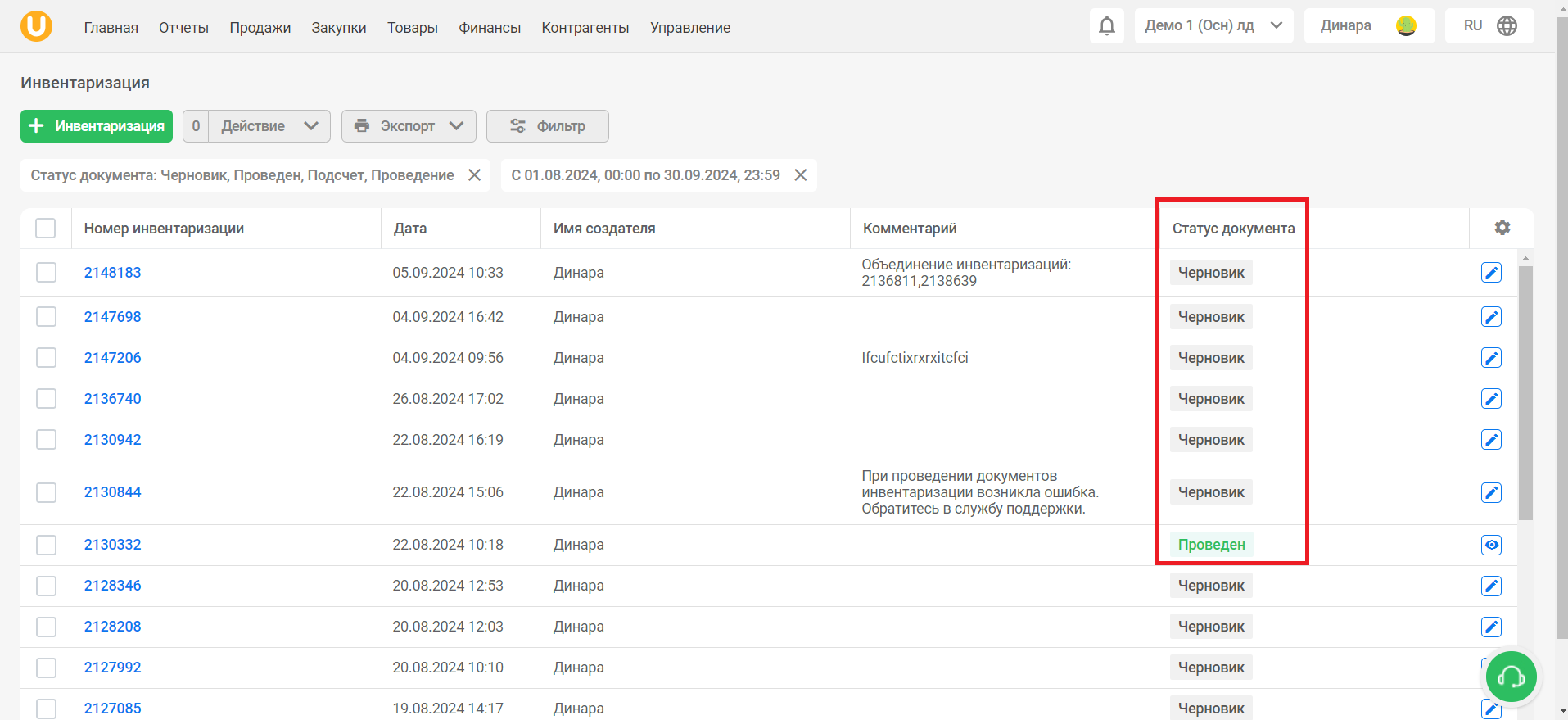
Статусы, которые могут быть у документов инвентаризации и их значения:
- Статус “Черновик” указывает на то, что документ инвентаризации находится в статусе черновика. В этом статусе документ не оказывает никакого влияния на учет товаров на складе. Он сохраняется до тех пор, пока не начнется процесс проведения инвентаризации, либо, пока его не удалят.
- Статус "Подсчет" означает, что идет процесс подсчета товаров в рамках инвентаризации. Этот этап включает в себя подробный анализ фактических и учетных остатков товаров системой Umag.
- Статус "Проведение" указывает на то, что процесс инвентаризации активно проводится. В этот момент сравниваются фактические остатки товаров с их учетными значениями.
- Статус "Проведен" означает, что инвентаризация успешно завершена и результаты подсчета товаров сохранены. Теперь система отражает актуальное состояние вашего склада.
- Статус "Удален" присваивается документам инвентаризации, которые были удалены и больше не учитываются в системе.
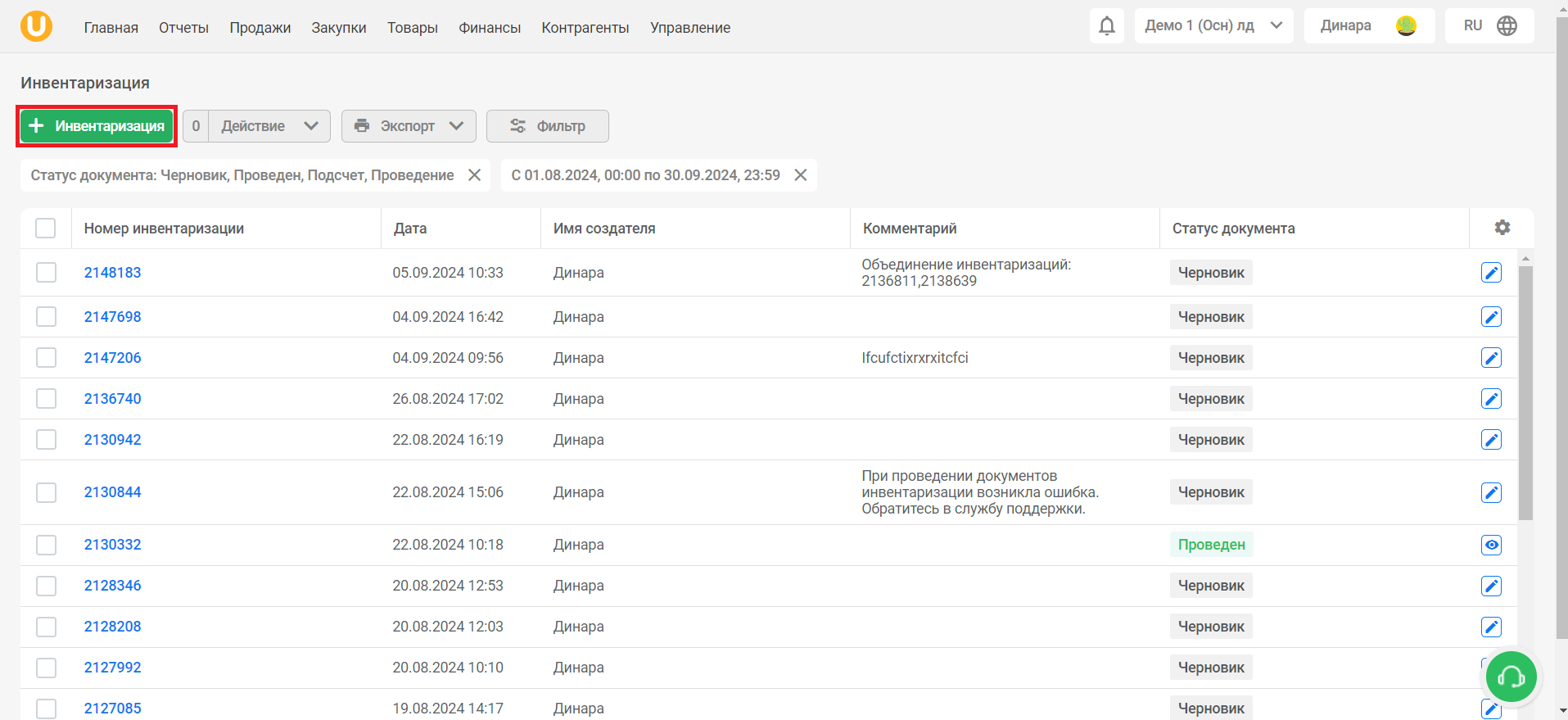
Чтобы создать инвентаризацию нажмите на кнопку ”➕Инвентаризация” в левом верхнем углу на странице со списком документов инвентаризации.
После создания документа инвентаризации, система автоматически сохраняет все изменения.
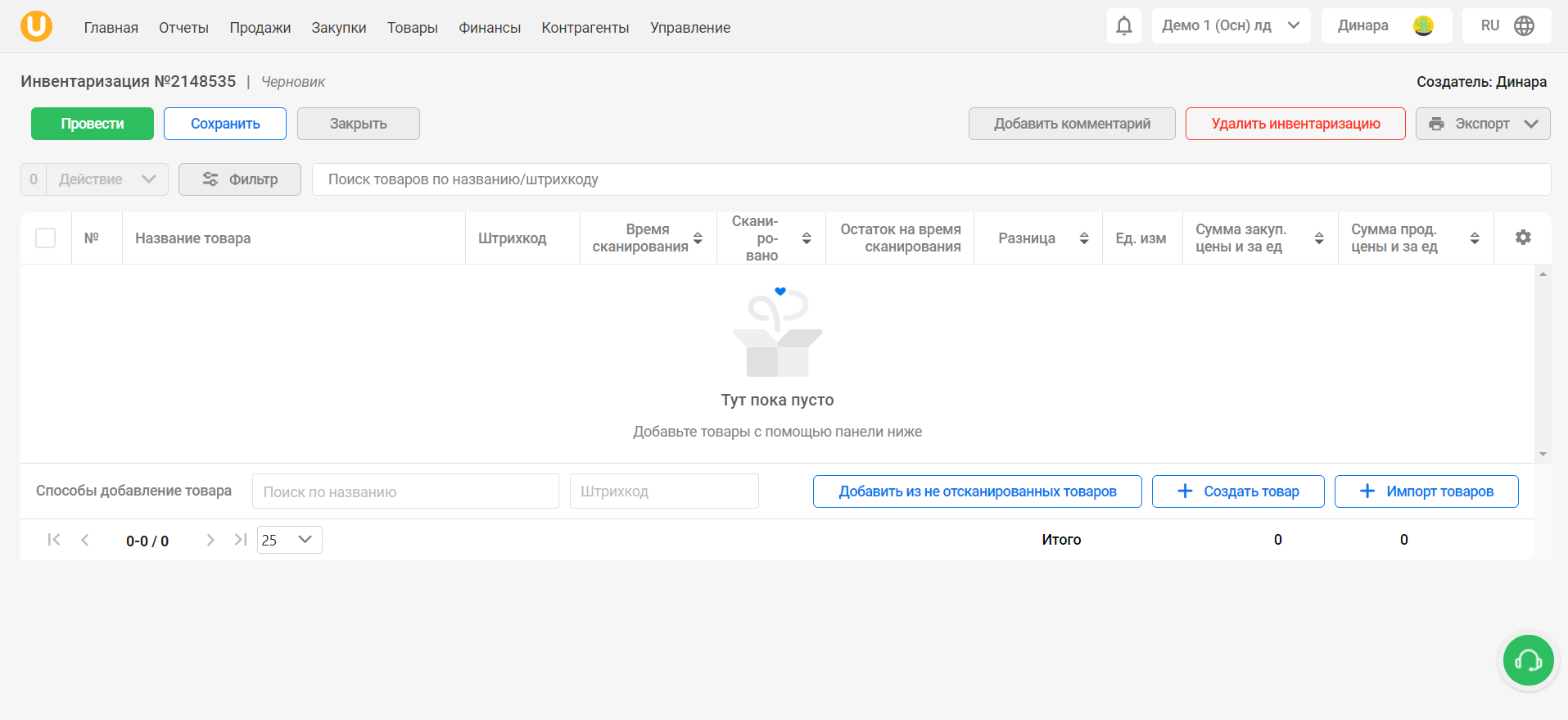
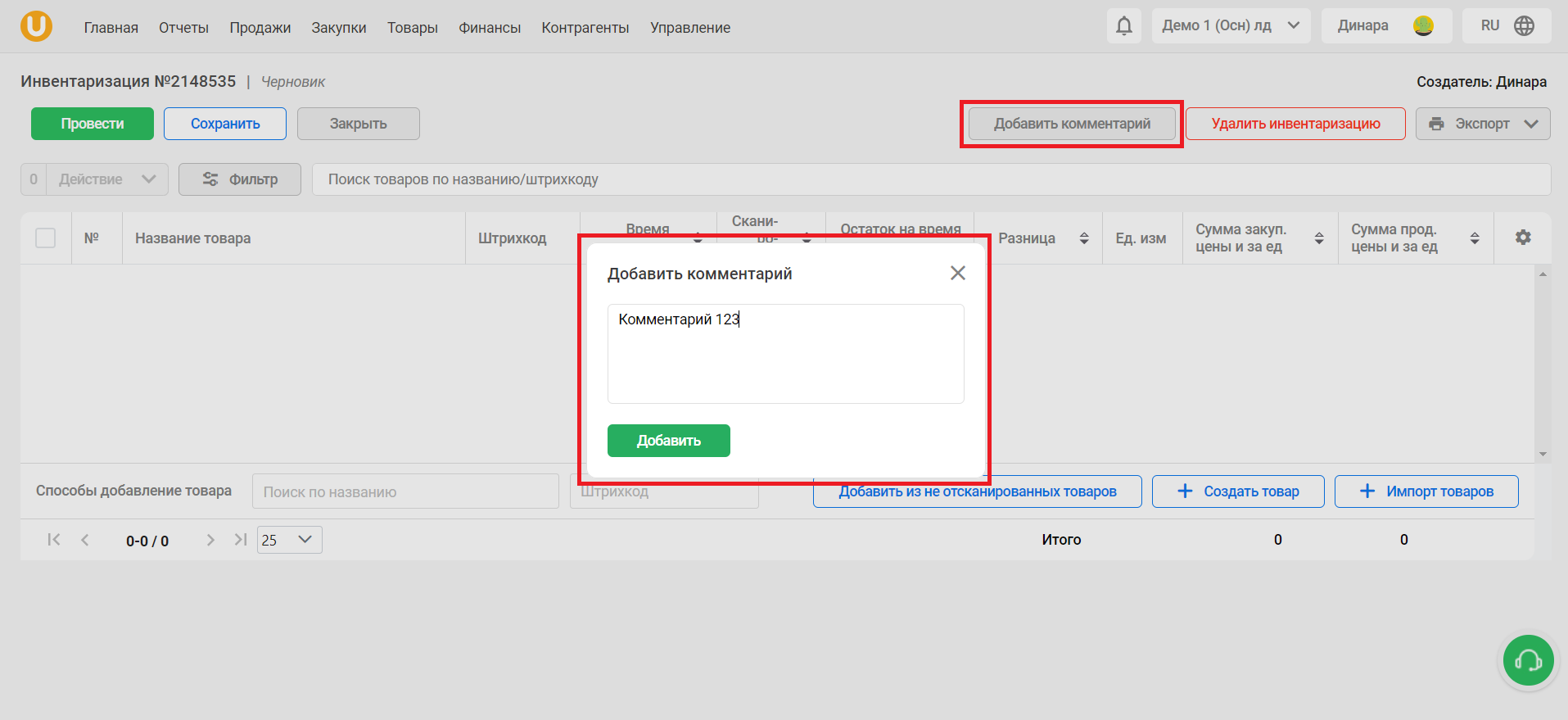
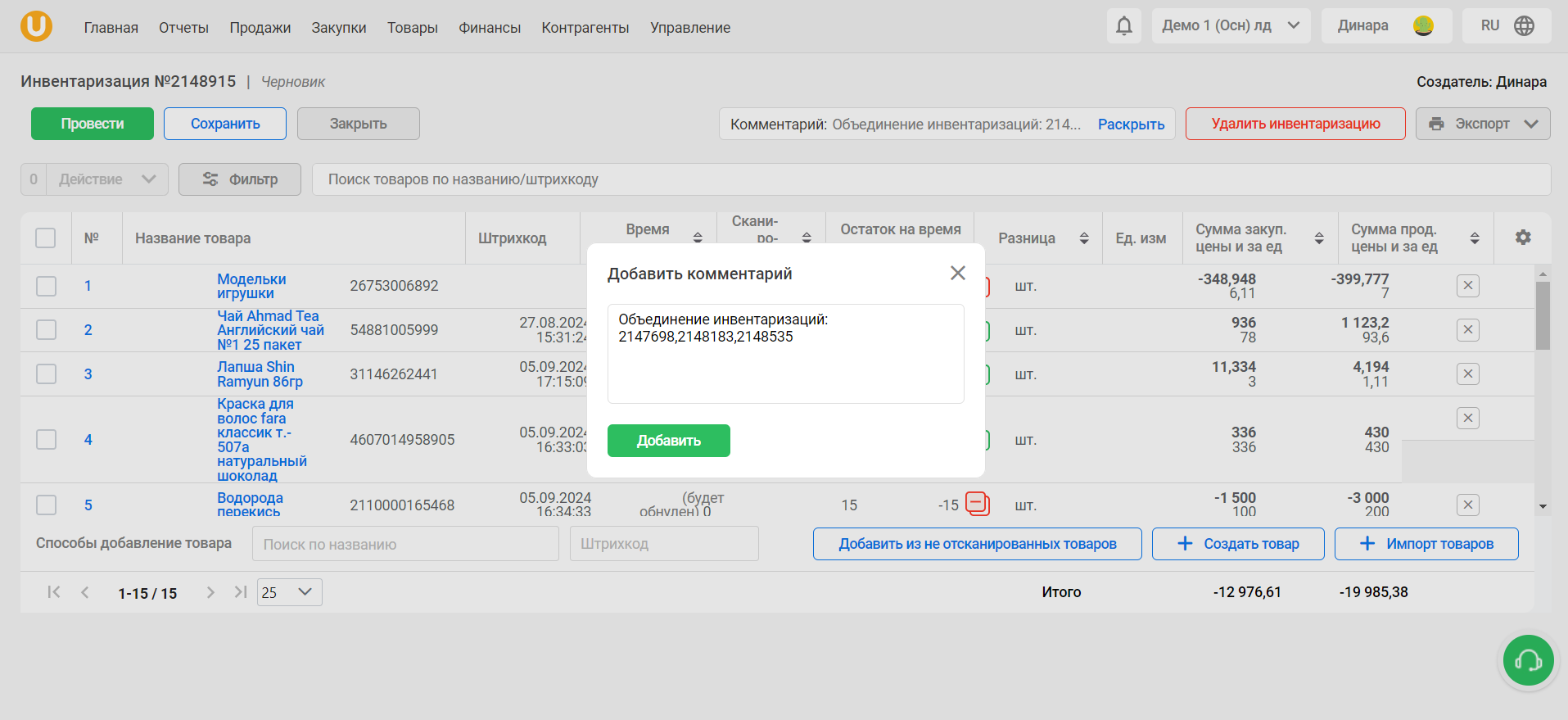
Вы можете написать комментарий к созданному документу инвентаризации при помощи кнопки ”Добавить комментарий”. Комментарий помогает избежать путаницы в документах и ускоряет поиск необходимой информации.
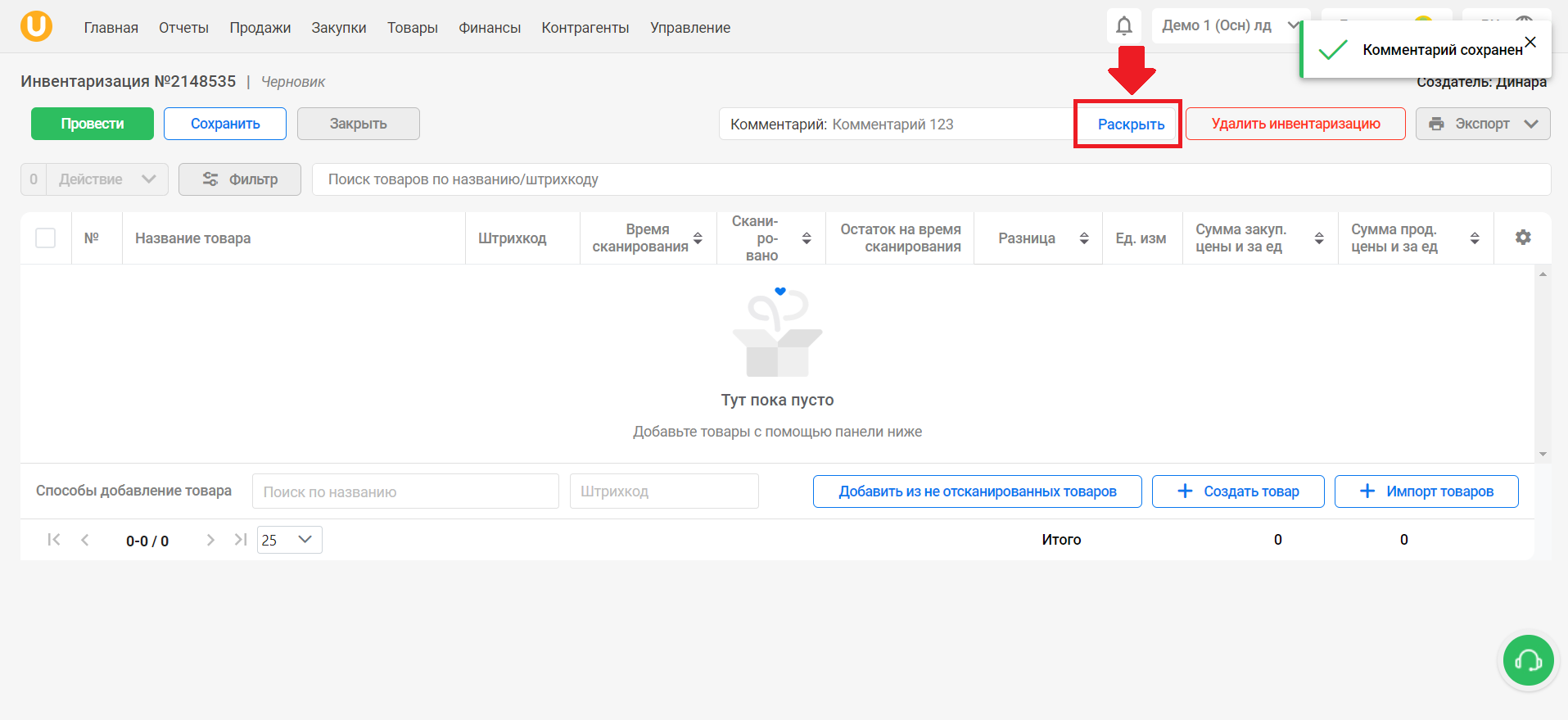
Для редактирования комментария к документу инвентаризации, нажмите на кнопку ”Раскрыть” в правой верхней части страницы:
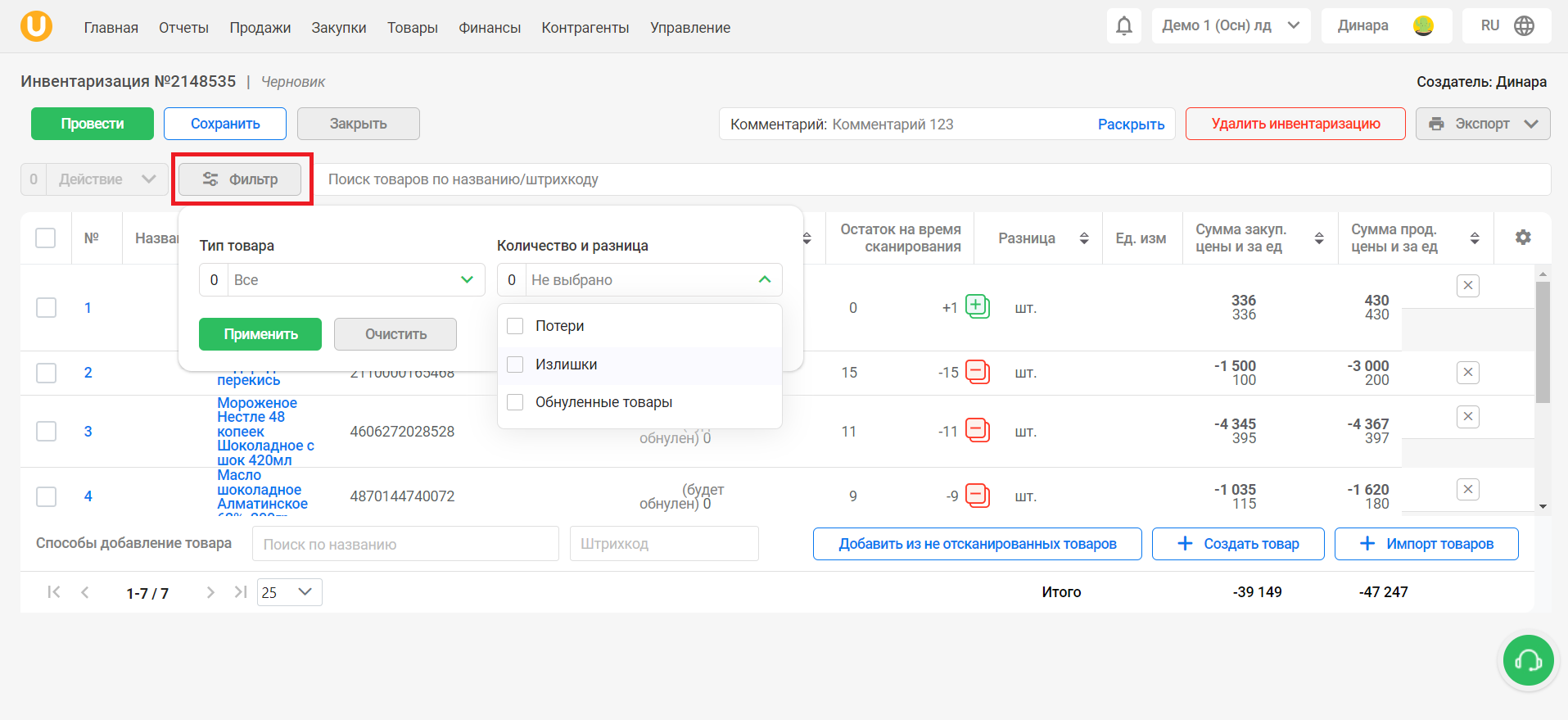
В разделе существует возможность фильтрации товаров по типу, количеству и разнице, для этого нажмите на кнопку “Фильтр” и отредактируйте параметры:
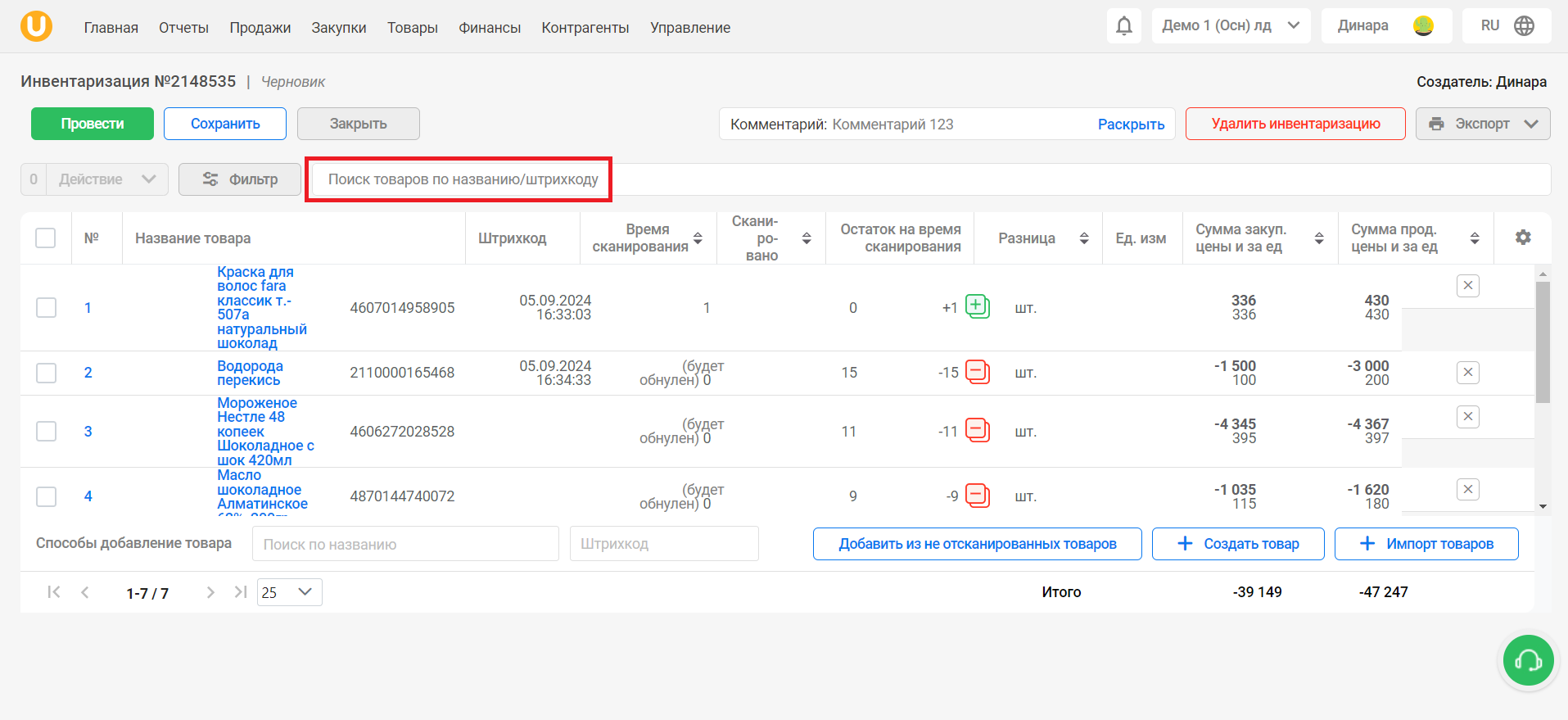
В разделе существует возможность поиска товаров по названию или штрихкоду по товарам инвентаризации, для этого нажмите на поле “Поиск товаров по названию/штрихкоду”:
В разделе существует возможность сохранения файла с данными о продажах в формате Excel. Для этого нажмите на выпадающий список ”🖨️Экспорт” и выберите Экспорт в Excel.
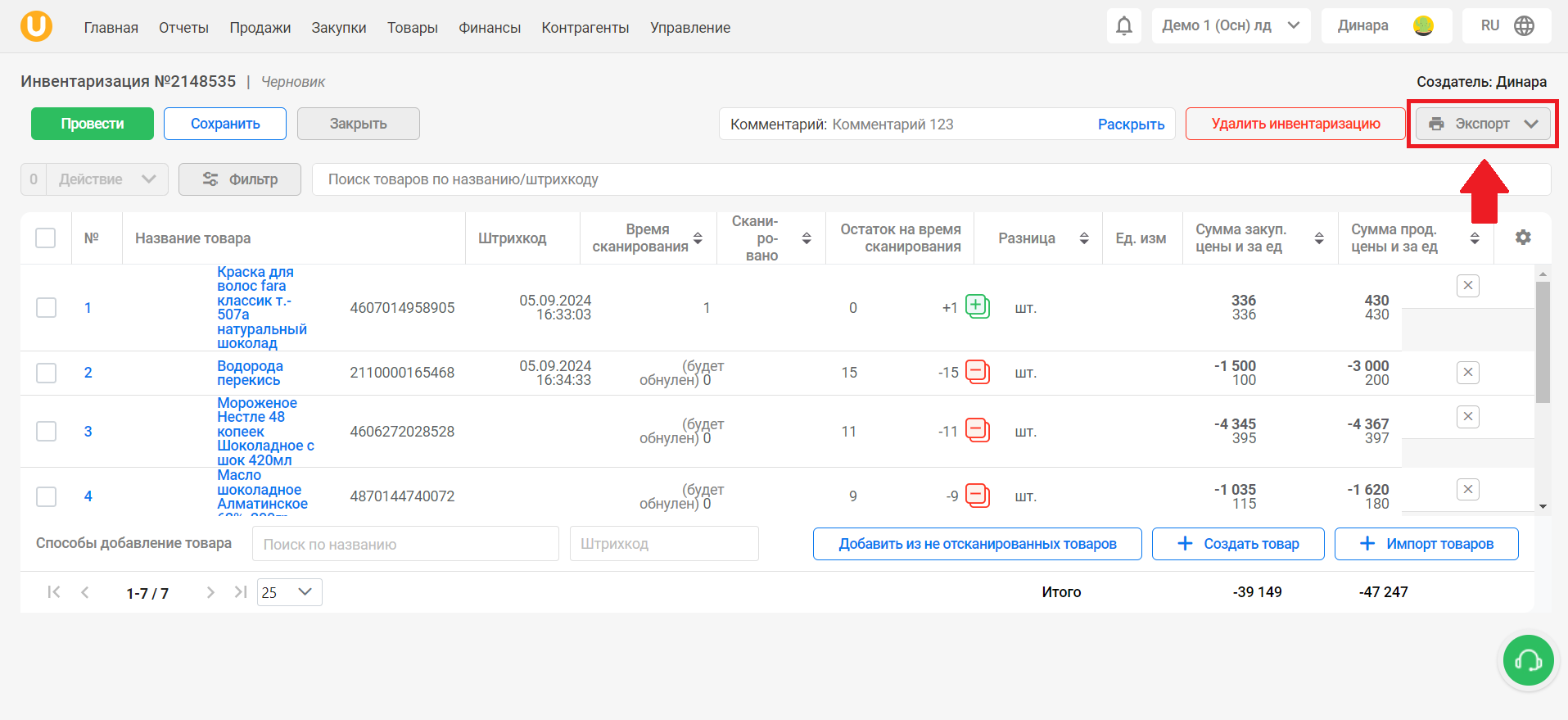
В разделе существует возможность удаления созданного документа инвентаризации с помощью кнопки ”Удалить инвентаризацию”. Обратите внимание, что удаление возможно только если документ находится в статусе “Черновик”.
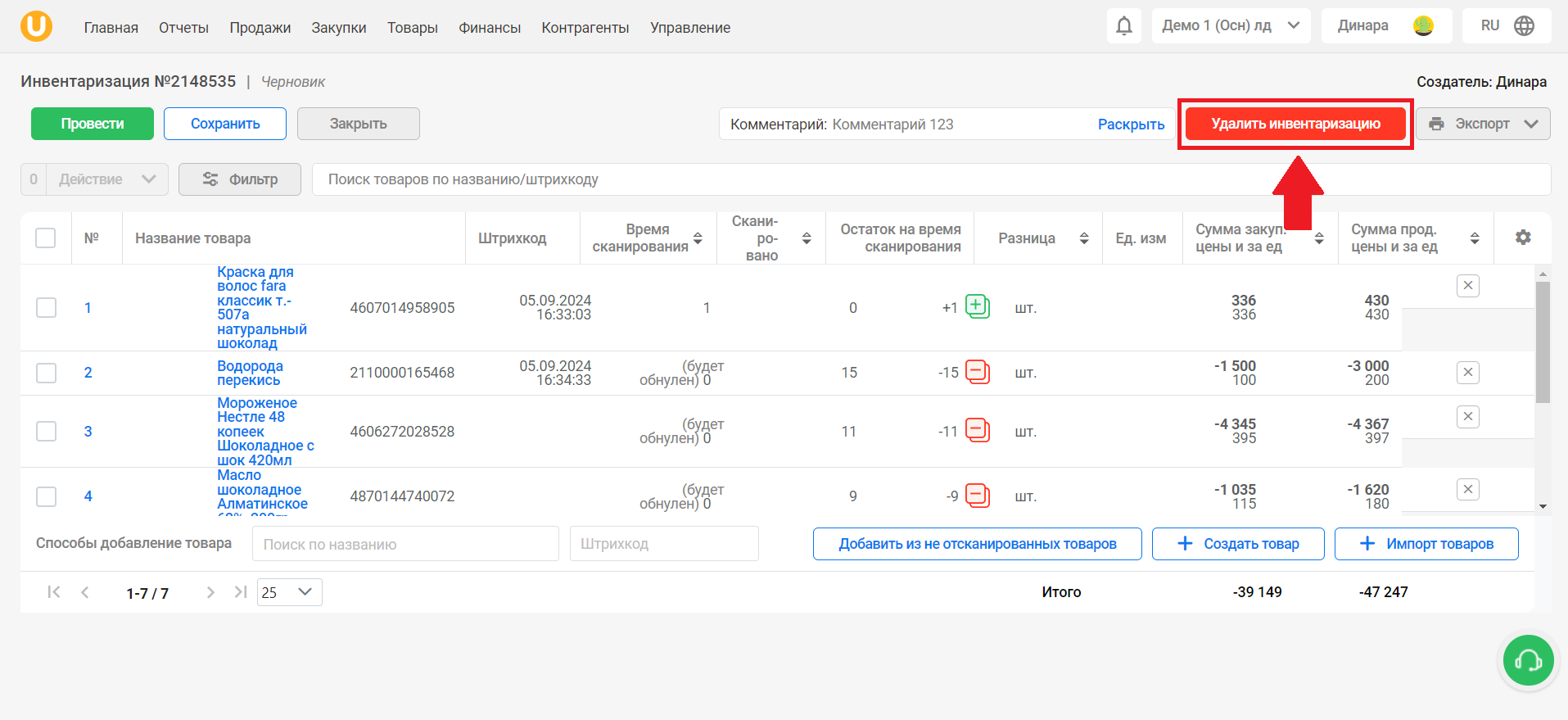
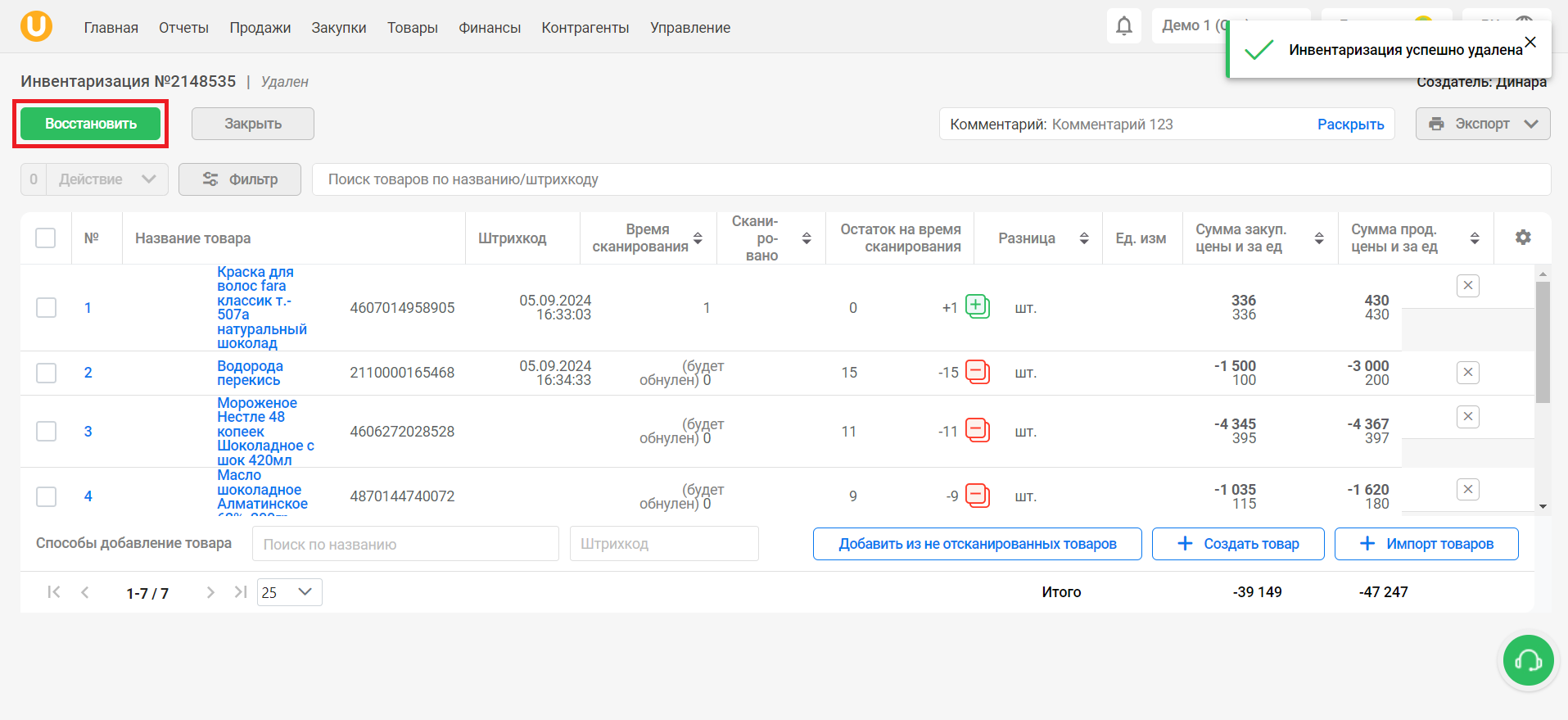
Для восстановления удаленного документа, сначала найдите его на начальной странице. Затем перейдите в этот документ и нажмите на кнопку "Восстановить", расположенную в верхнем левом углу страницы. После восстановления документ вернется в статус черновика.
Начните добавлять товары, которые вы хотите включить в инвентаризацию. Товары с одинаковым штрихкодом автоматически суммируются.
💡 Если товаров много, можно разбить их на несколько документов: например, по дате, месту хранения, типу товаров (далее их можно будет объединить).
Добавить товар можно несколькими способами:
- при помощи поиска
- отсканировать штрихкод товара (доступно через приложение Umag; либо через компьютер, если к нему подключен сканер штрих-кода)
- из номенклатуры
- создать новый товар
- импортировать товары
- В нижнем левом углу таблицы введите название товара, который необходимо добавить.
- После ввода данных, выберите товар из выпадающего списка. Чтобы добавить товар, щелкните по нему.
- Если вам необходимо сделать поиск по штрихкоду, введите штрихкод товара и нажмите клавишу "Enter" на клавиатуре. Система автоматически найдет товар с соответствующим штрихкодом и добавит его в таблицу инвентаризации.
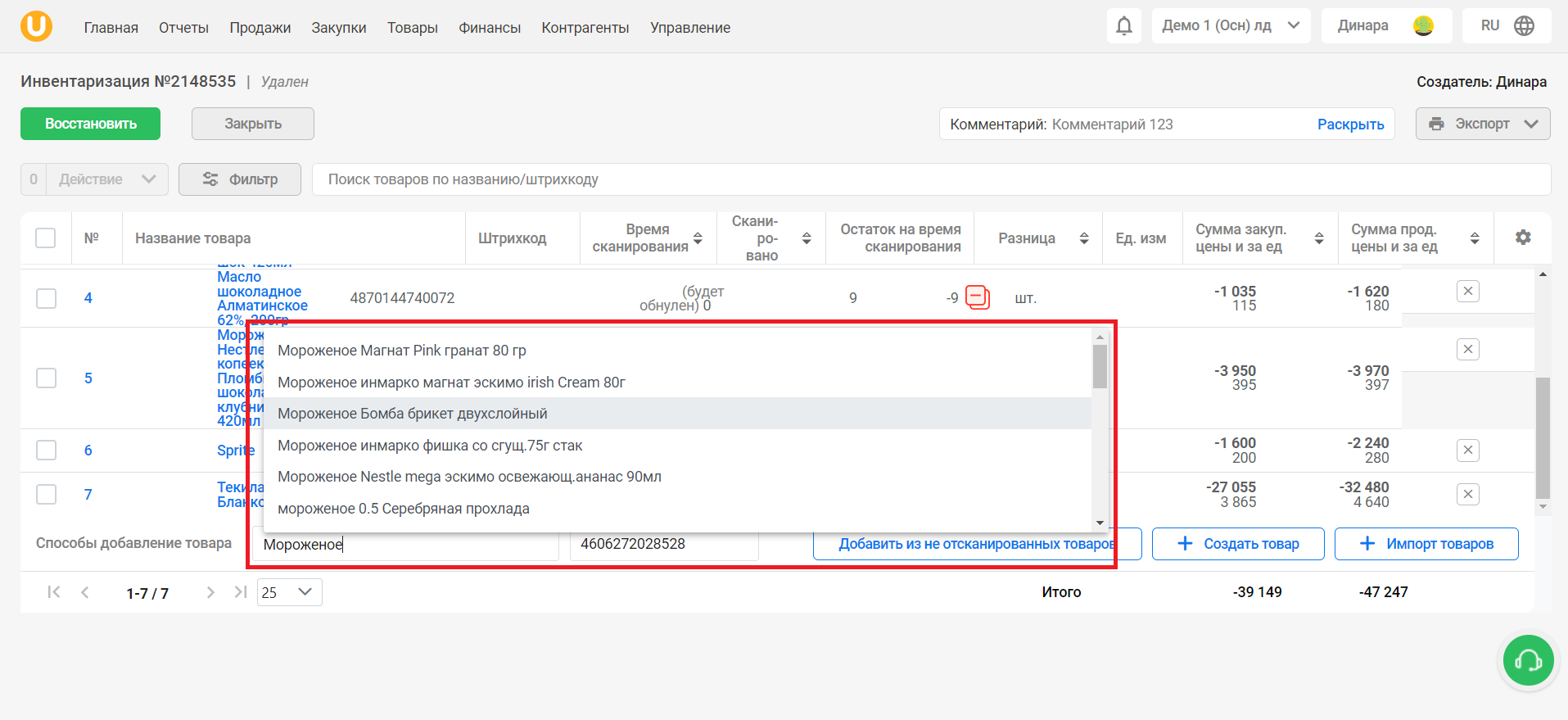
В таблице инвентаризации, в соответствующем столбце "Сканировано", укажите фактический остаток данного товара.
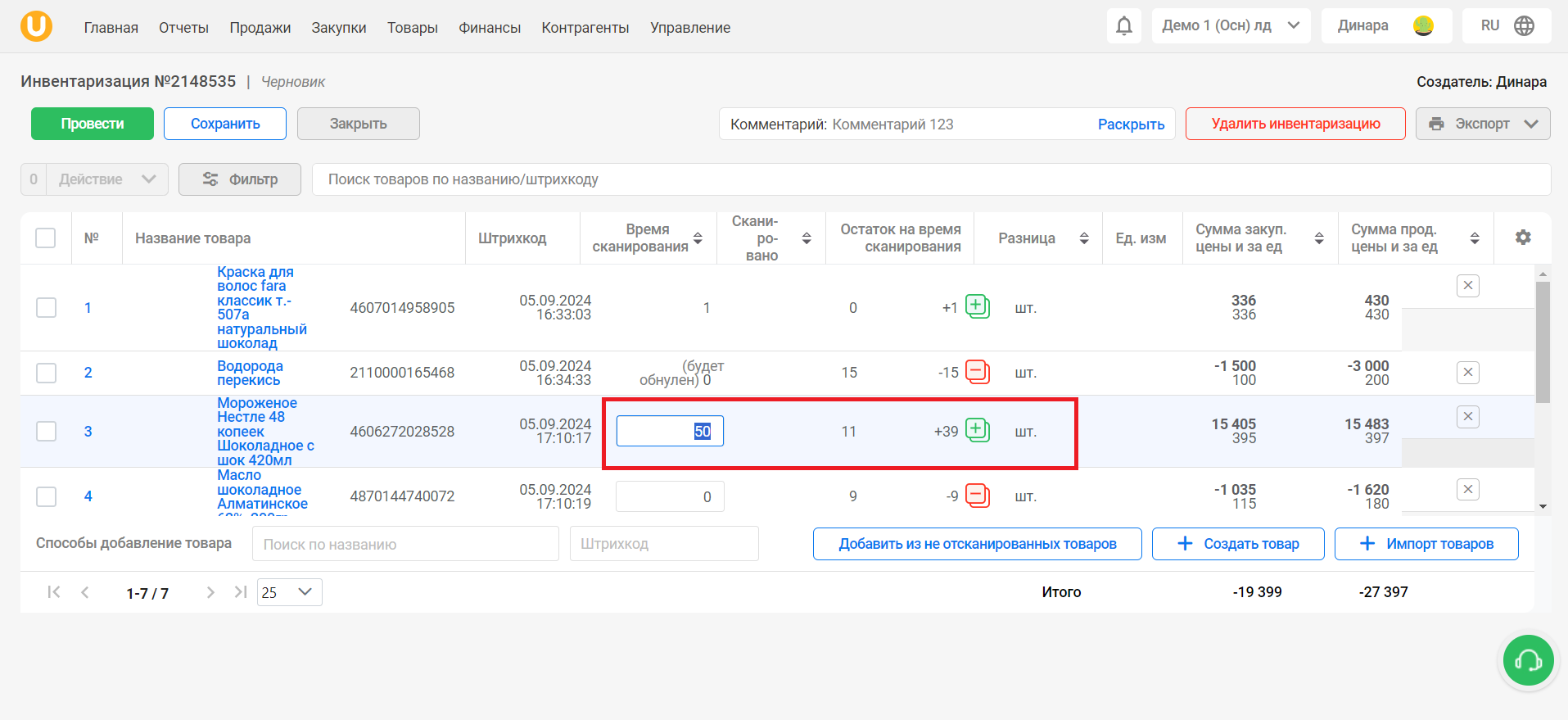
Повторите этот процесс для каждого товара, который вы хотите добавить.
- Подключите сканер штрих-кода к вашему компьютеру;
- Пройдите сканером штрих-кода по товарам, которые вы хотите добавить в инвентаризацию.
- Как только товар будет успешно просканирован, он автоматически добавится в список в таблице инвентаризации.
- Укажите фактический остаток для каждого товара в столбце ”Сканировано”.
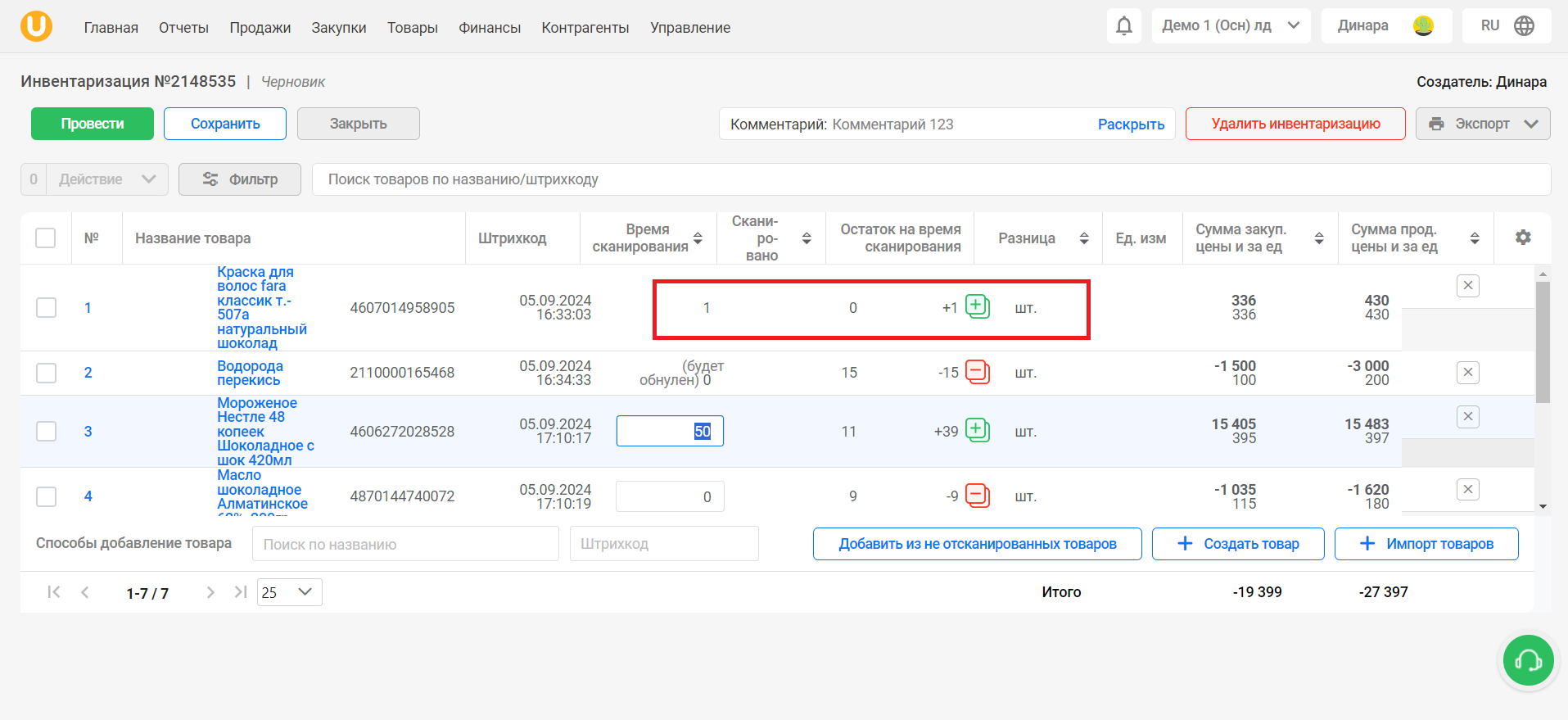
- Нажмите кнопку ”Добавить из не отсканированных товаров”.
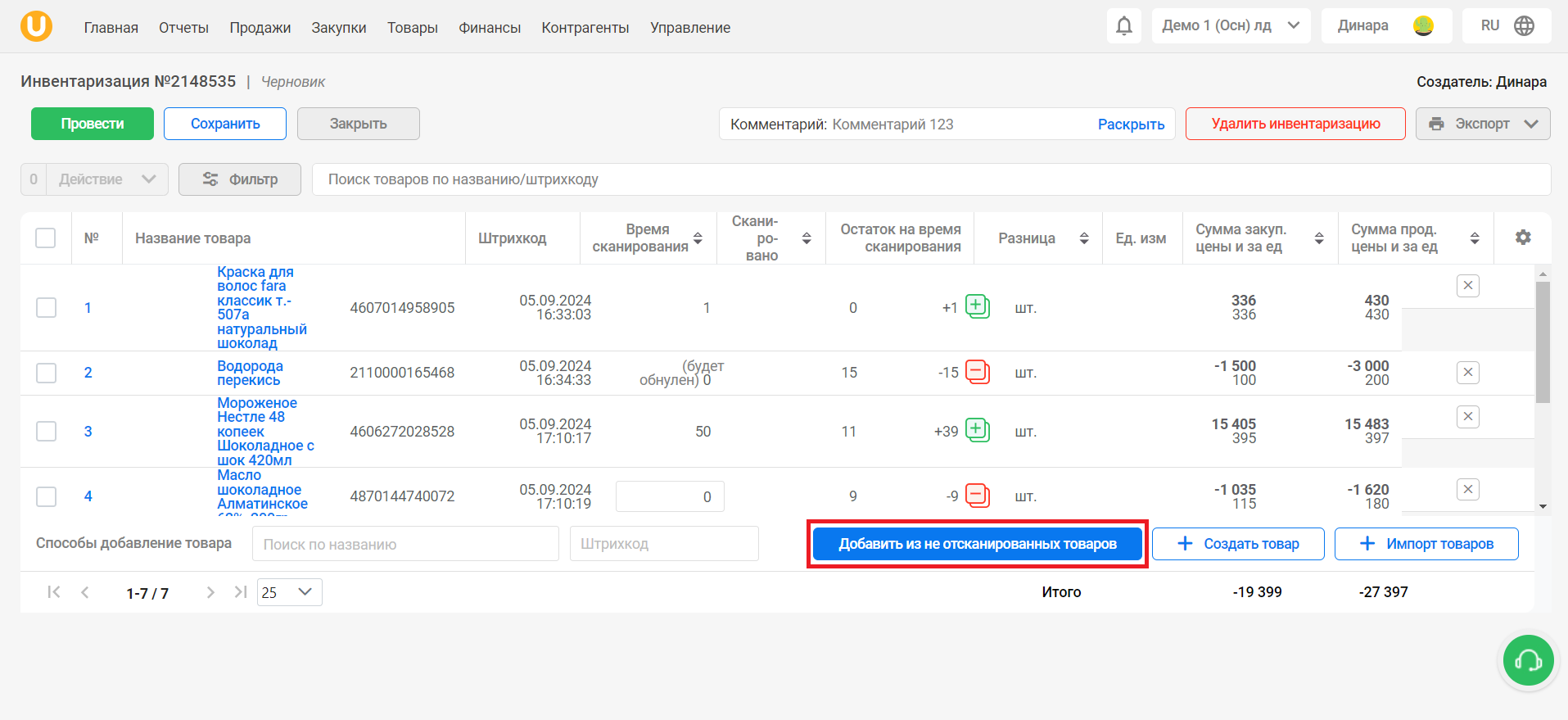
- В открывшемся окне выберите категорию, поставщика или тип продукта, к которому относятся товары, которые вы хотите добавить.
- Примените фильтр, чтобы отобразить соответствующие товары, нажав на кнопку “Применить”.
- Выберите товары для добавления в инвентаризацию, нажав на соответствующие галочки в таблице.
- Если нужно выбрать все товары, нажмите на самую верхнюю галочку в таблице, как показано на видео.
- Нажмите кнопку "Добавить", чтобы добавить выбранные товары в инвентаризацию.
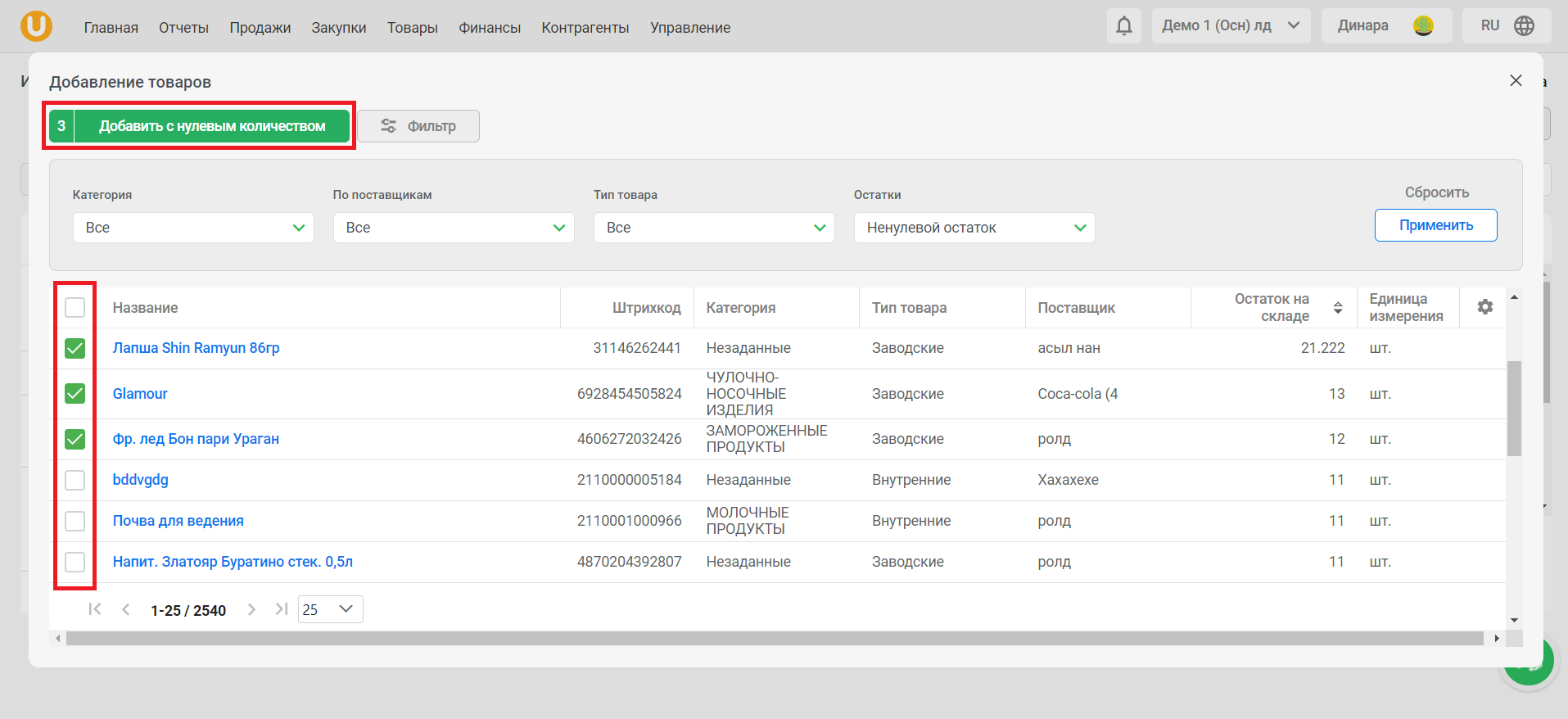
Укажите фактический остаток для каждого товара в столбце "Сканировано".
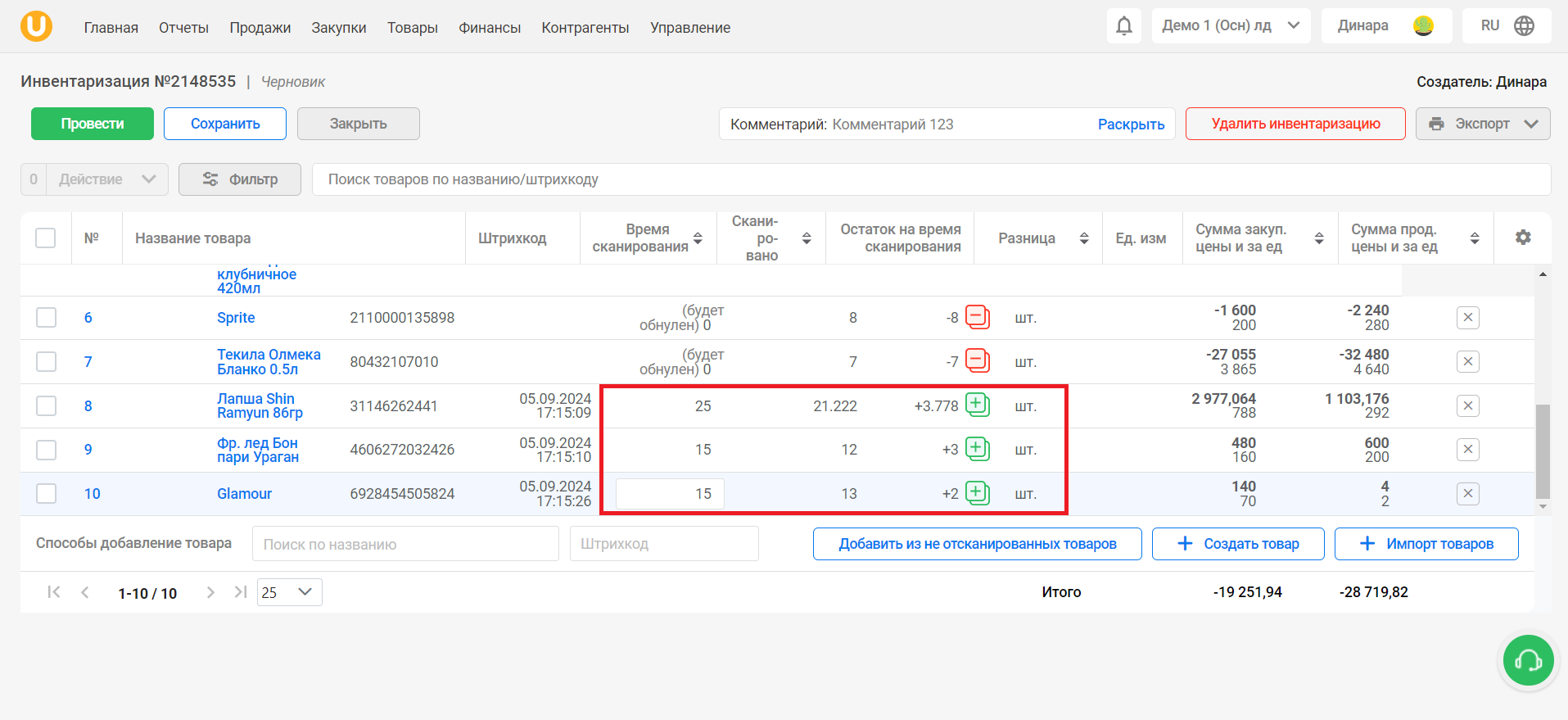
Если у вас нет нужного товара в списке, вы можете создать его во время инвентаризации.
Нажмите кнопку "➕Создать товар".
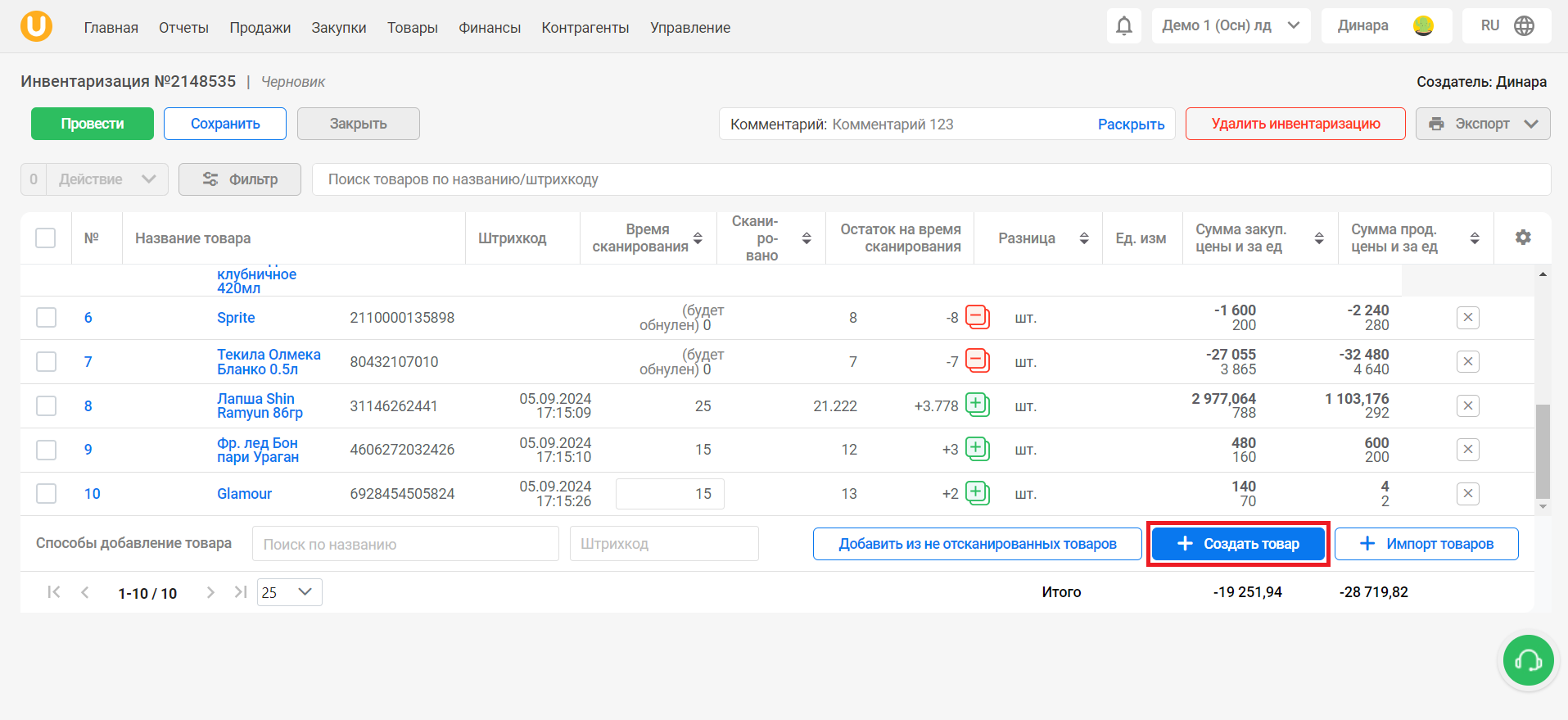
В открывшемся окне заполните необходимую информацию о новом товаре, такую как: название, единица измерения, штрихкод и другие параметры.
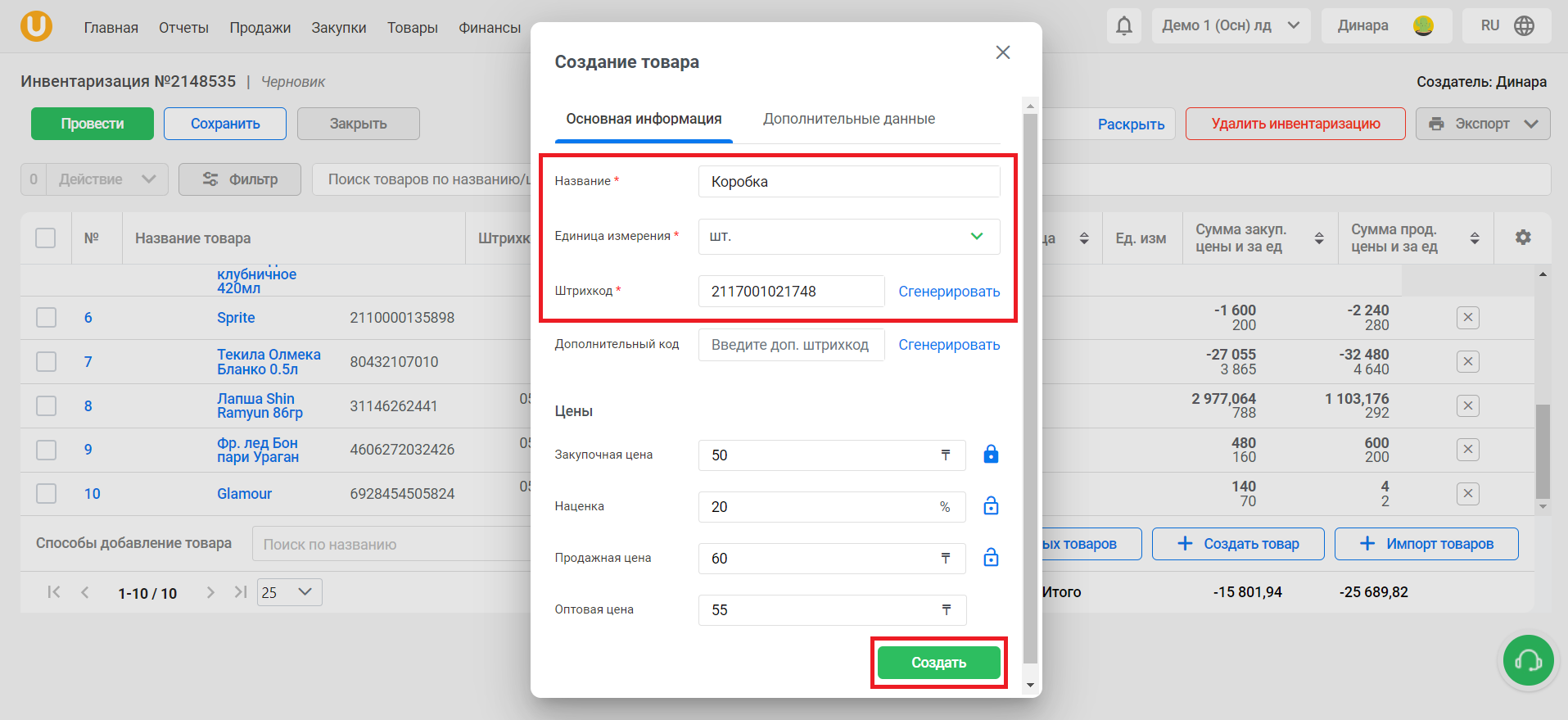
После заполнения данных, нажмите кнопку "Создать", чтобы добавить товар в инвентаризацию.
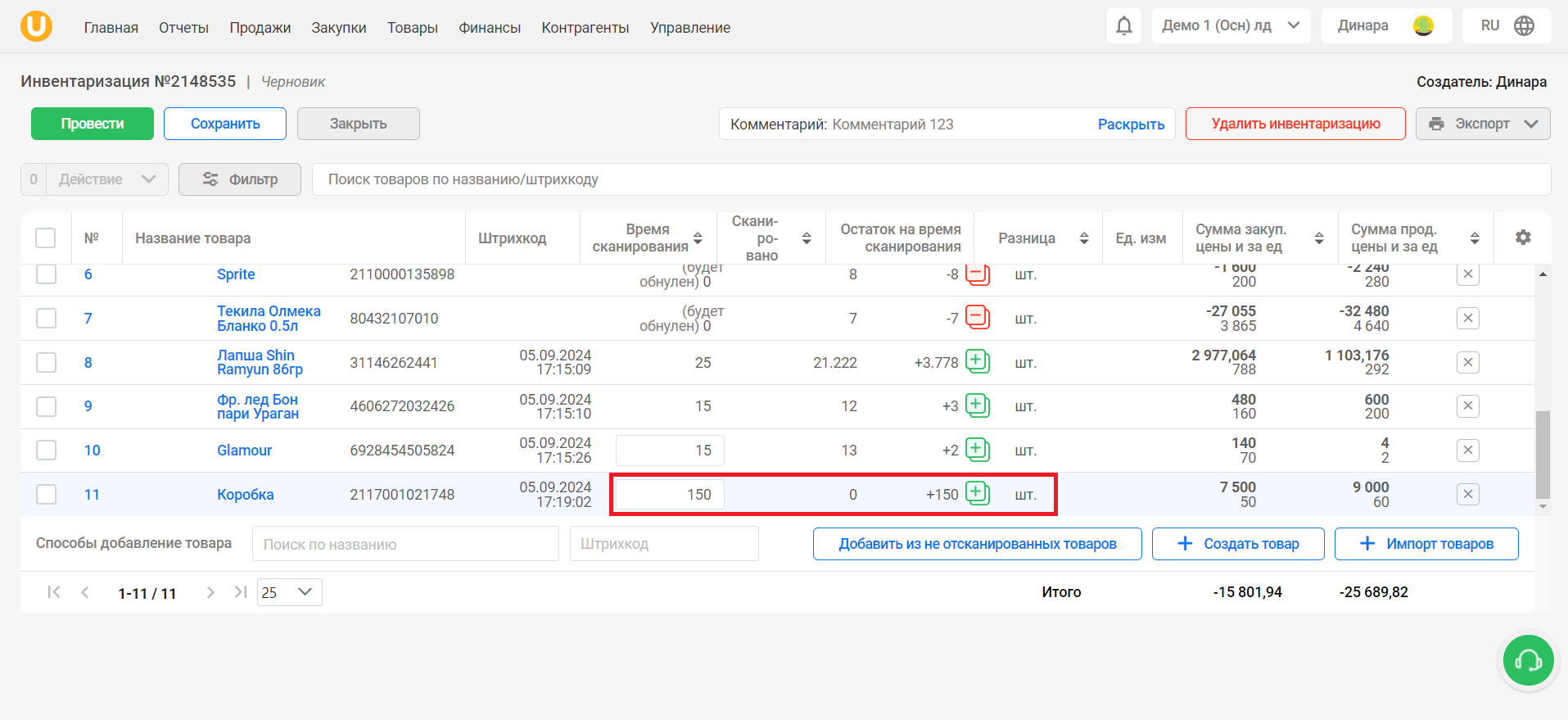
Укажите фактический остаток нового товара в столбце "Сканировано".
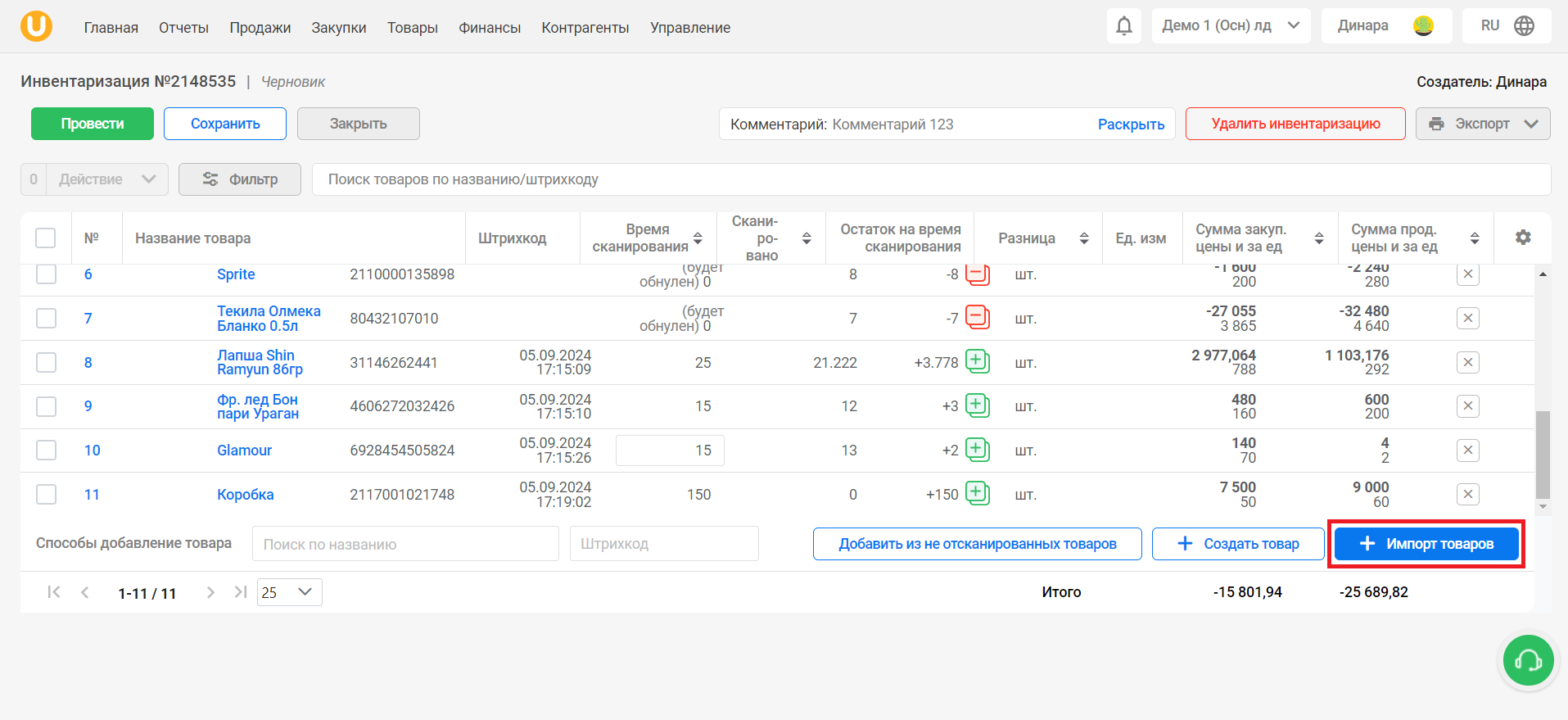
Нажмите кнопку ”➕Импорт товаров” в правом нижнем углу, чтобы открыть окно импорта товаров.
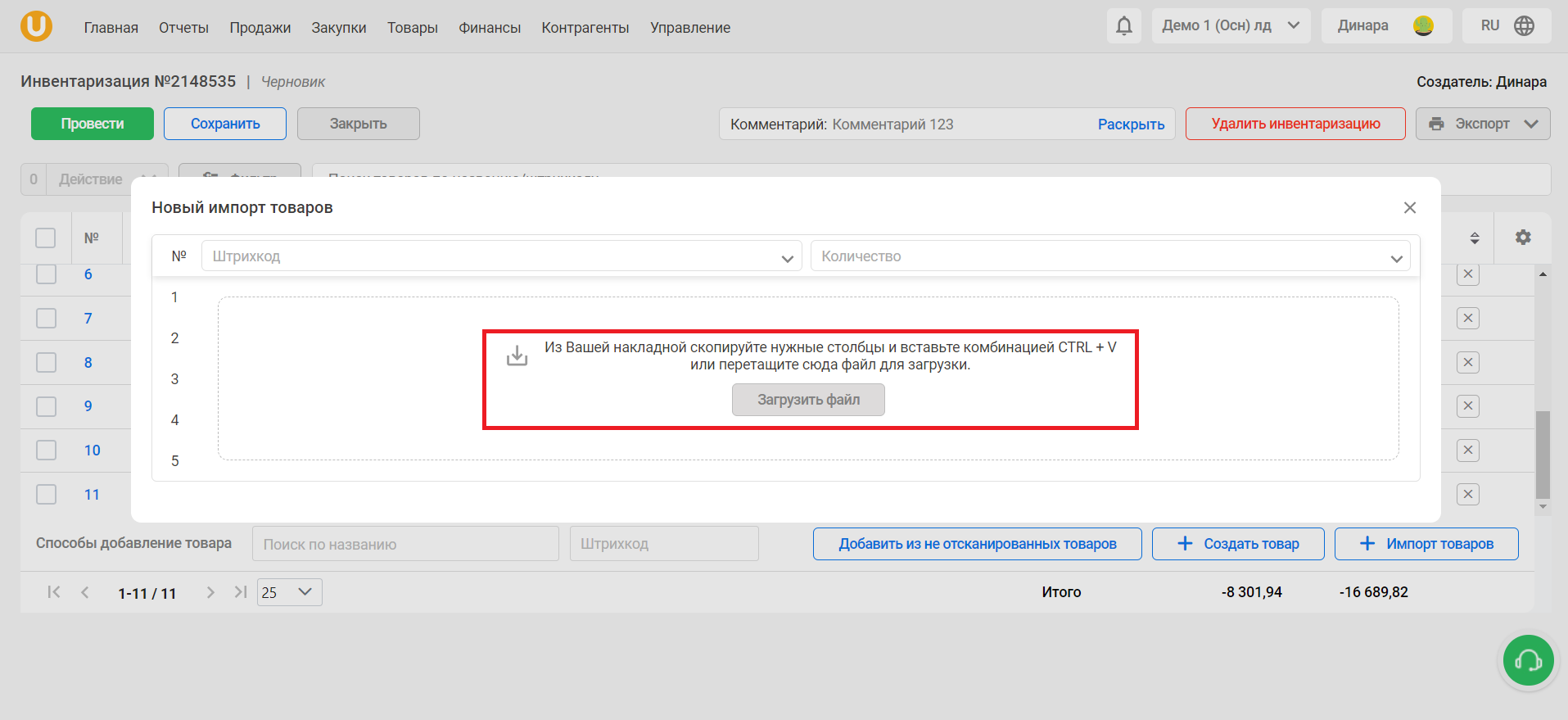
Выберите файл, который хотите загрузить (подготовьте файл заранее).
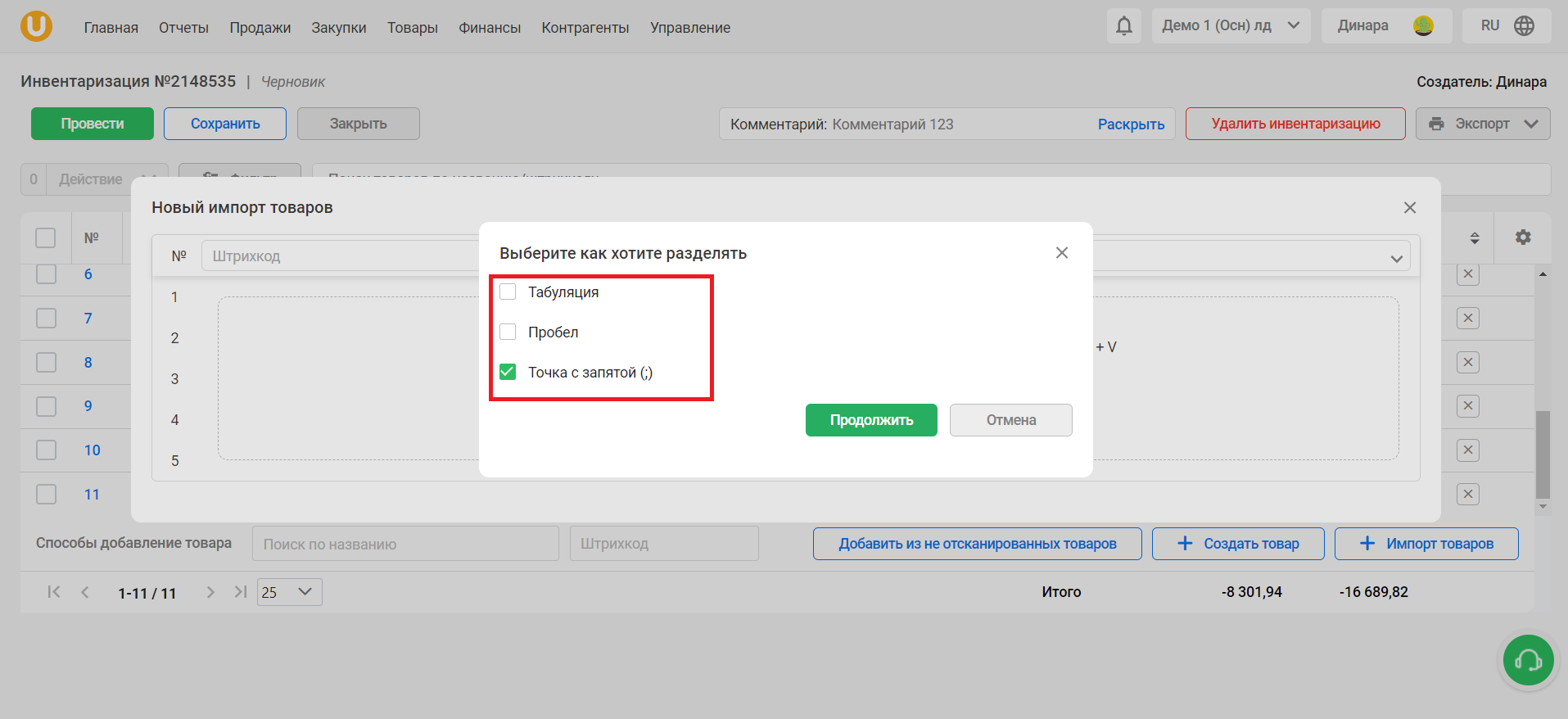
Выберите тип разделения - табуляция, пробел, либо точка с запятой(;).
Нажмите на кнопку ”Продолжить”.
Далее вам необходимо сопоставить столбцы штрихкода и количества, затем нажать на кнопку ”Импорт”, как показано в примере ниже:
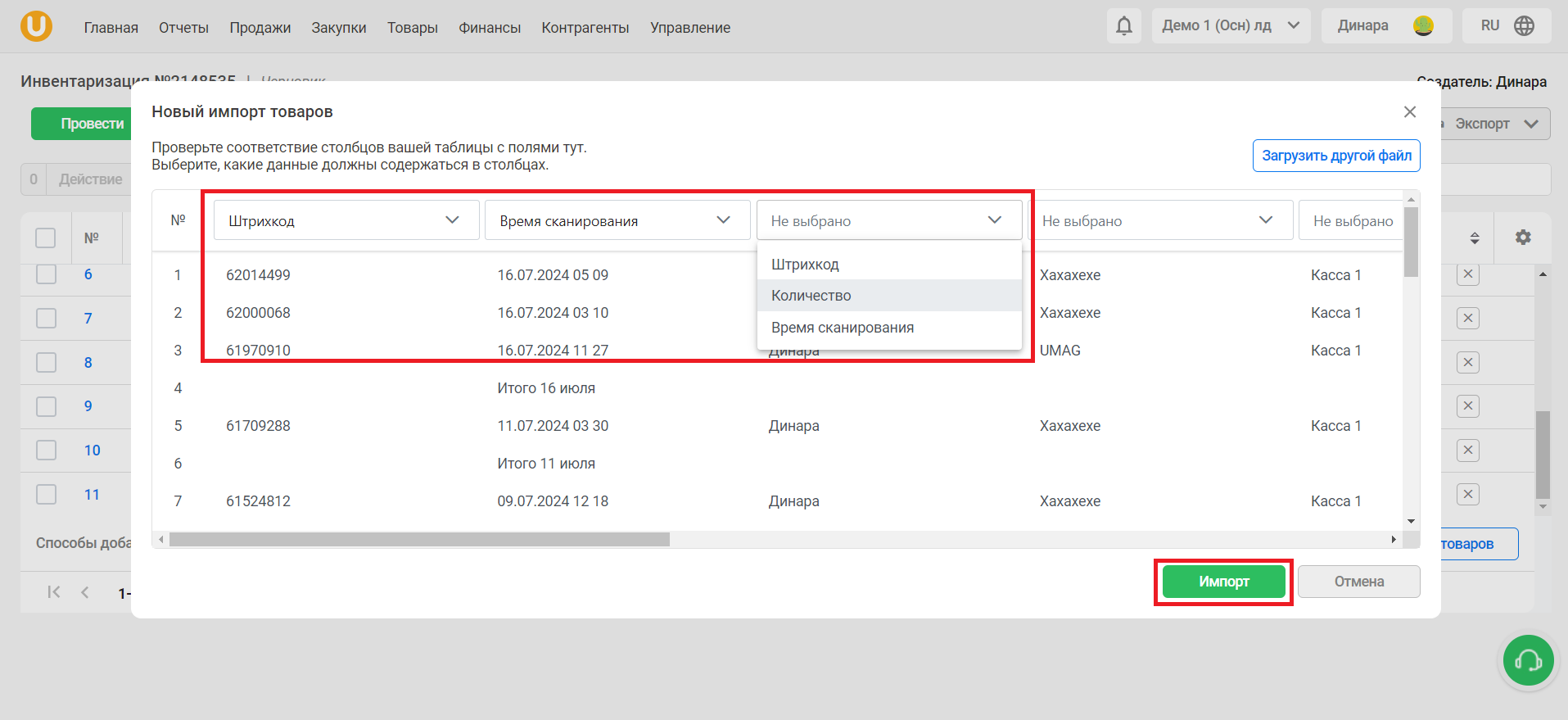
При необходимости вы можете поменять загруженный файл на другой, нажав на кнопку “Загрузить другой файл”.
⚠️ Внимание! Обратите внимание, что система фиксирует время первого сканирования и остаток на момент первого сканирования, в дальнейшем при расчете будут учитываться эти данные.
Обнуление товаров в инвентаризации - это процесс, в ходе которого количество определенных товаров аннулируется. Вы можете проводить обнуление как массово, так и для каждого товара по отдельности. В этом документе описана процедура выполнения массового обнуления товаров в инвентаризации.
- Откройте документ инвентаризации, в котором вы хотите провести обнуление товаров.
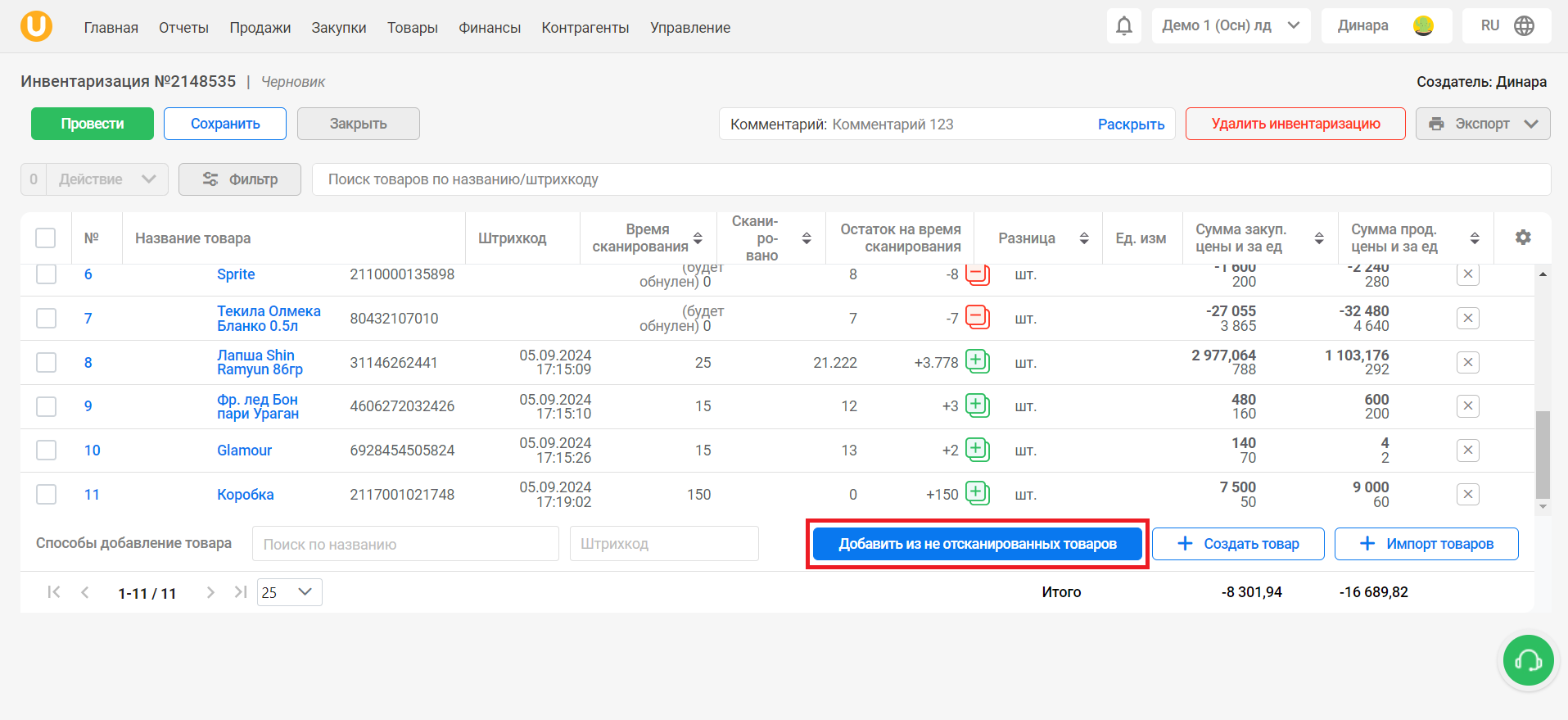
- Нажмите на кнопку “Добавить из не отсканированных товаров” в нижней части таблицы:
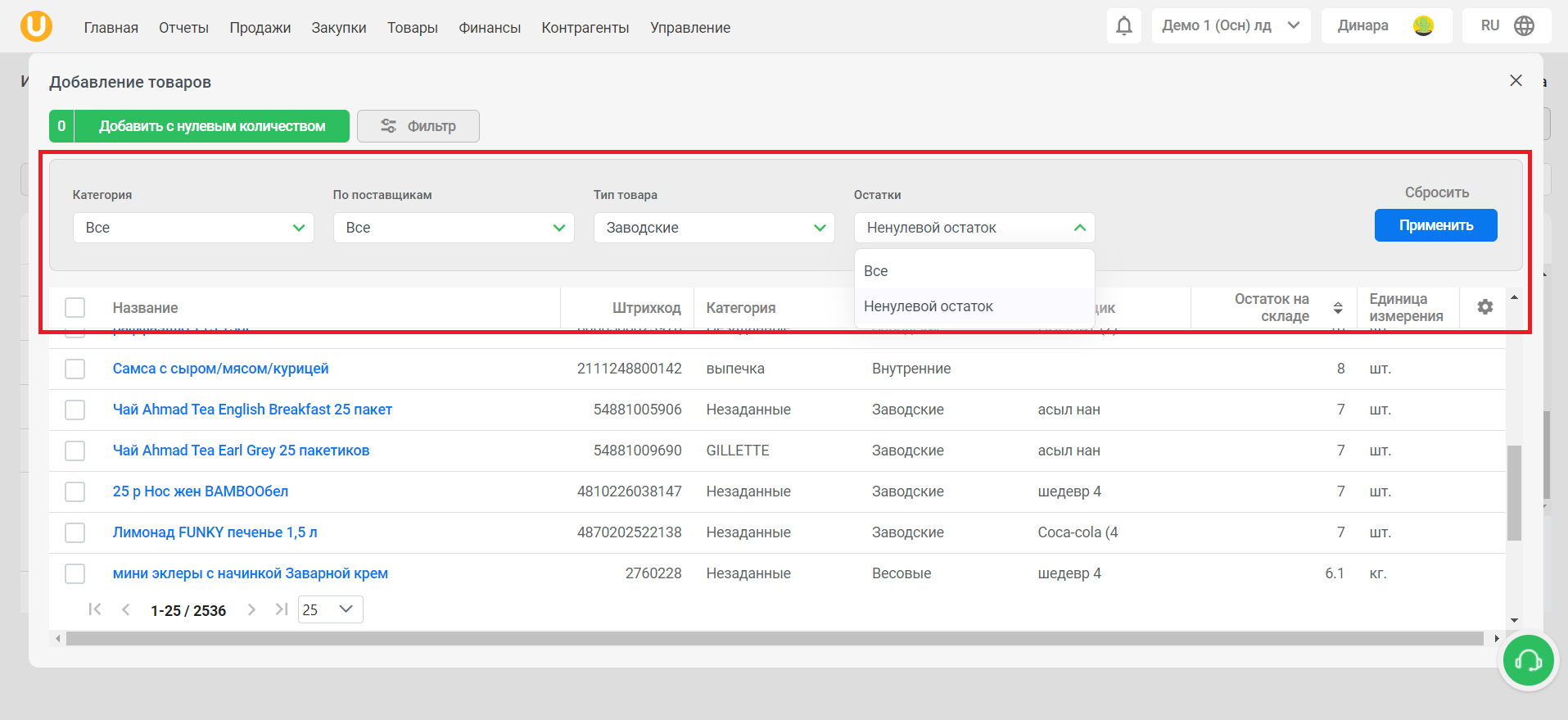
В открывшемся окне для добавления товаров примените необходимый фильтр для поиска нужных товаров. Вы можете фильтровать товары по различным параметрам, таким как категория, поставщик и другие.
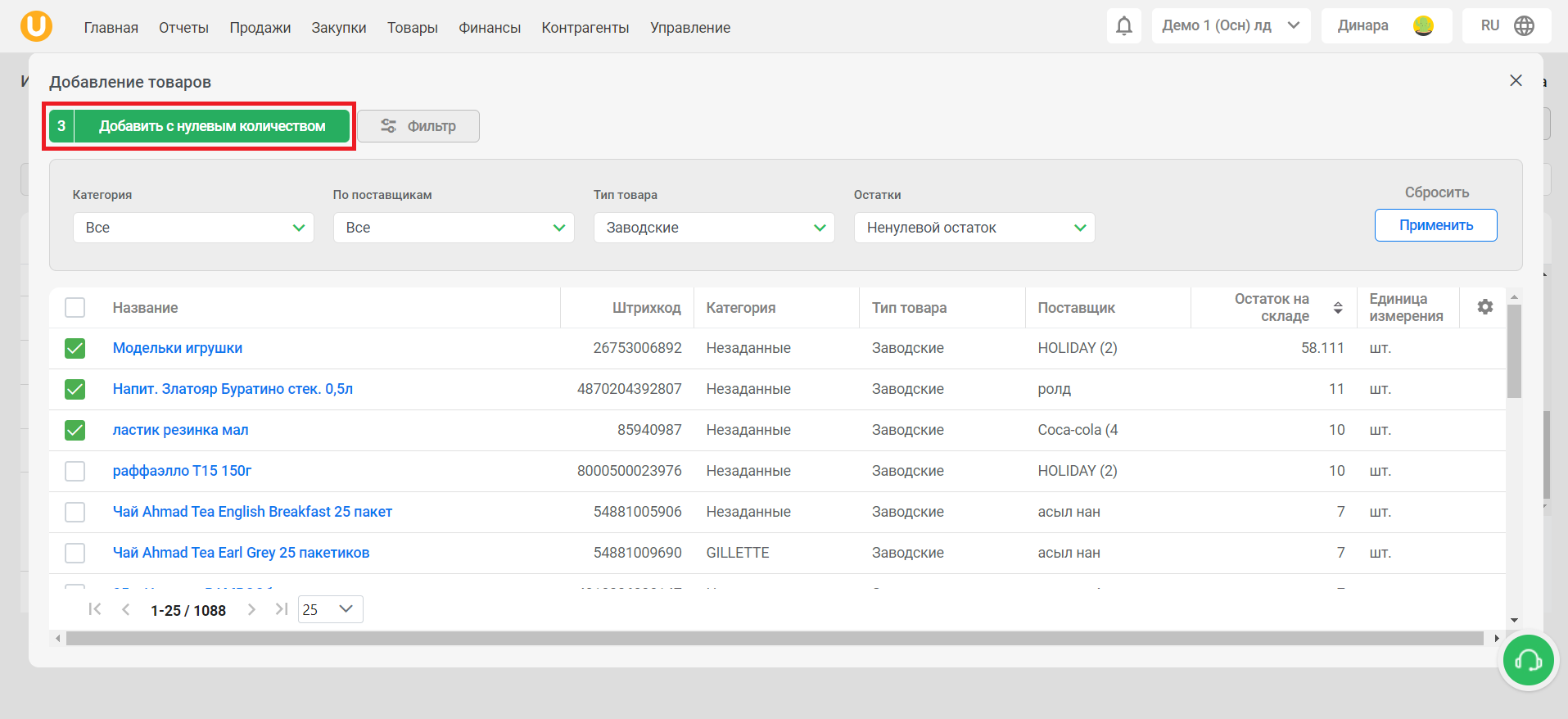
Поставьте галочки перед товарами, которые необходимо обнулить. Если нужно обнулить все товары в инвентаризации, нажмите на галочку в верхнем левом углу, чтобы выбрать все товары.
Добавьте выбранные товары в инвентаризацию, нажав на кнопку ”Добавить”.
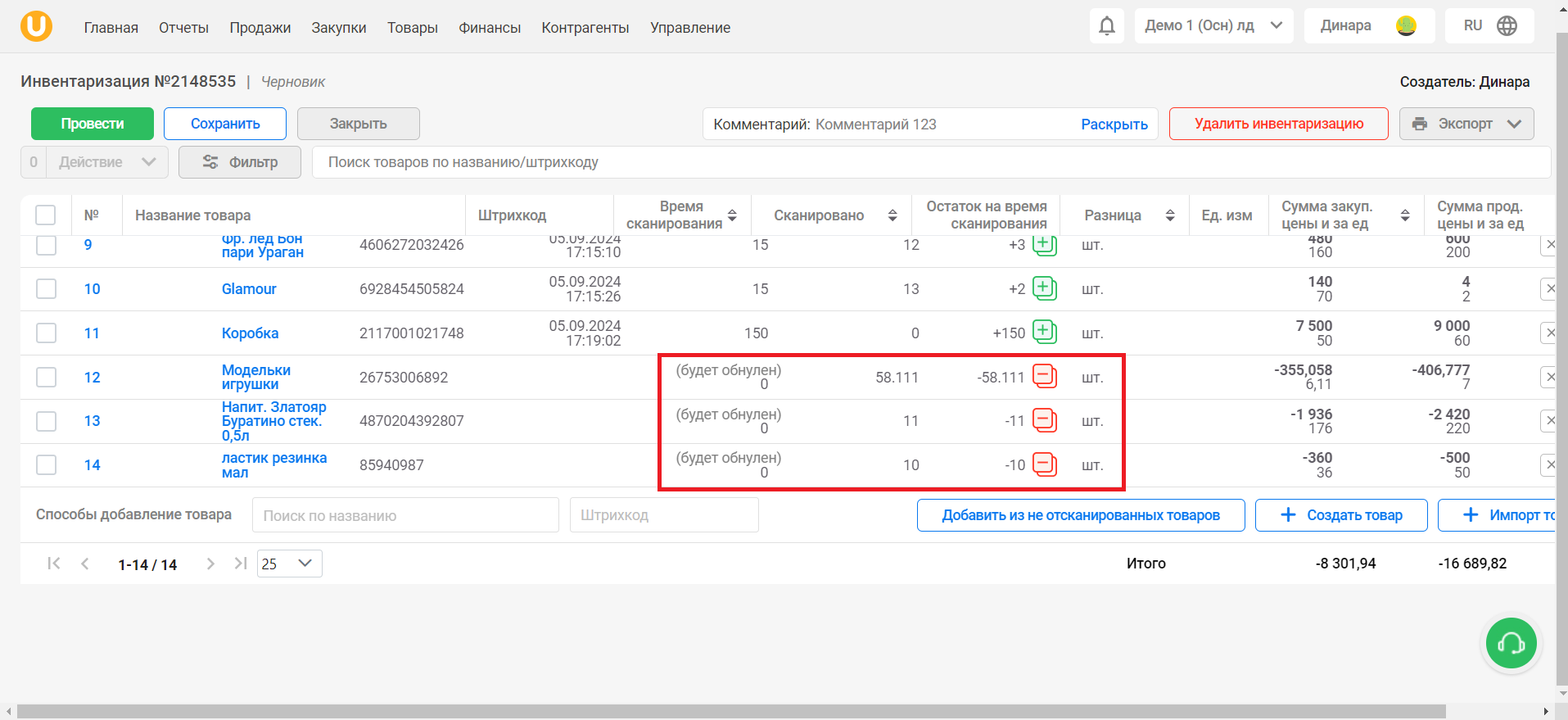
В таблице отображаются ранее добавленные товары, с необходимым для обнуления количеством остатка. Рядом с каждым товаром в столбце ”Сканирование” указана пометка, сигнализирующая о том, что эти товары будут обнулены после проведения инвентаризации.
Объединение черновиков позволяет разделить процесс инвентаризации на несколько частей и затем объединить их в один инвентаризационный документ перед его фактическим проведением. Это удобно, если нужно провести инвентаризацию с помощью нескольких устройств или разбить ее на отдельные части, например, по поставщикам, датам или типам товаров.
- Для начала перейдите на главную страницу со списком инвентаризации.
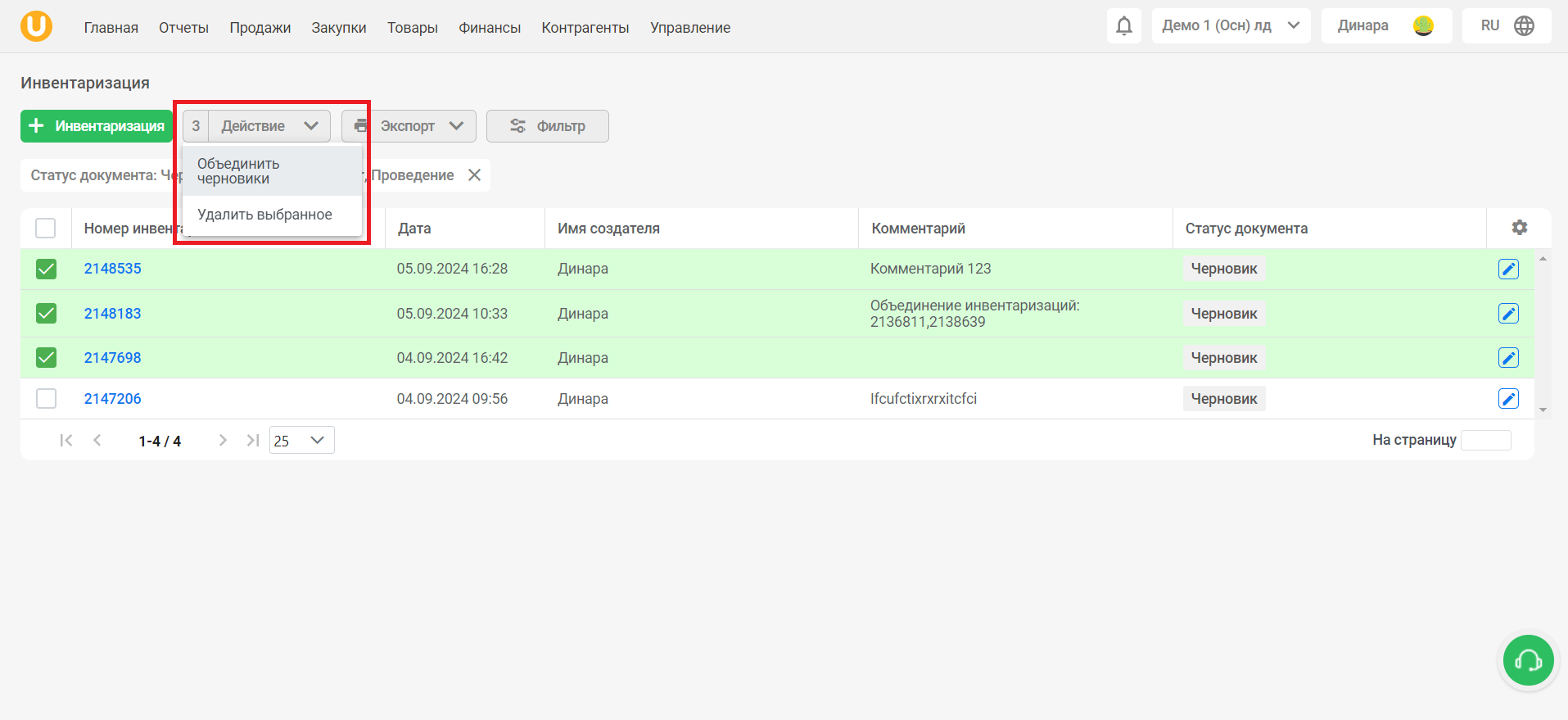
- Выберите те черновики инвентаризации, которые вы хотели бы объединить в один. Просто отметьте их, поставив галочки напротив каждого документа.
- После выбора нужных черновиков, нажмите на выпадающий список “Действие” и выберите “Объединить черновики”.
Посмотрите результаты объединения, раскрыв комментарий к инвентаризации. Там будут отображены номера всех объединенных инвентаризаций.
Проведение инвентаризации означает обновление информации о наличии товаров в соответствии с фактическими данными.
💡 Важно! Перед проведением инвентаризации, кассы должны быть синхронизированы, в противном случае, есть вероятность, что данные об остатках после инвентаризации могут быть не точными.
Инвентаризацию нужно проводить поочередно, начиная с самого первого созданного документа.
- Выберите документ, который вы хотите провести на странице со списком инвентаризации.
- Нажмите на кнопку “Провести” в верхнем левом углу страницы инвентаризации.
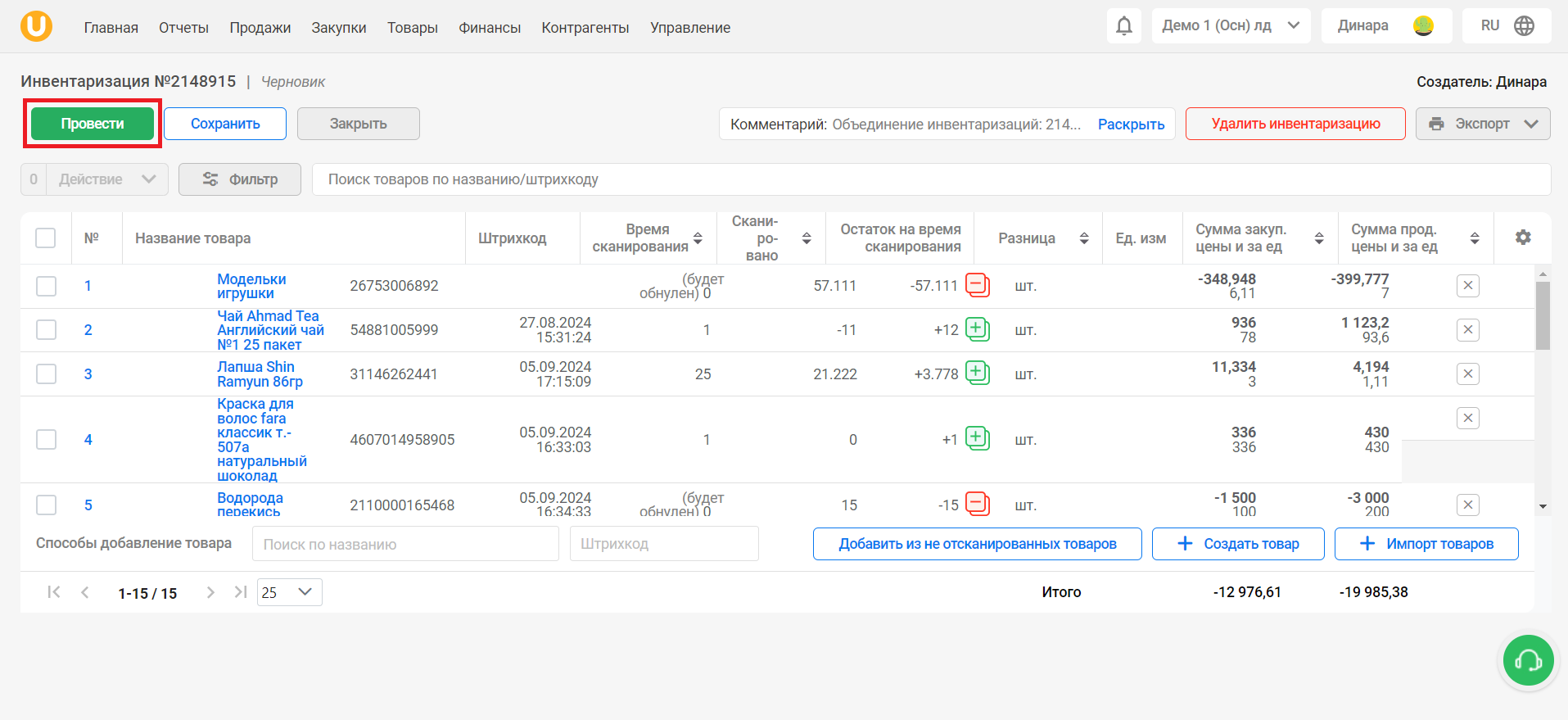
Далее у вас откроется главная страница и поменяется статус инвентаризации на “Подсчет”. Во время подсчета инвентаризации вы можете без проблем выполнять операции с кассой, это не повлияет на процесс подсчета, и все операции будут учтены. Длительность проведения инвентаризации зависит от объема товаров в документе.
Перед проведением инвентаризации, необходимо проверить отсутствие перечисленных ниже ошибок. Если вы все же допустили ошибку, с левой стороны от товара появится предупреждающая иконка “ℹ️”.
Возможные ошибки инвентаризации и способы их устранения:
- Недопустимое время сканирования товара Для проведения инвентаризации необходимо удалить товар из списка и добавить заново
- У данного товара отсутствуют цены Для проведения инвентаризации необходимо добавить цены или удалить товар из списка товаров инвентаризации
- По данному штрихкоду товар не найден в номенклатуре Для проведения инвентаризации необходимо создать его в номенклатуре где его предложат восстановить или удалить товар из списка инвентаризации
- Штрихкод является дополнительным штрихкодом Данный штрихкод сейчас является дополнительным кодом для другого товара. Для проведения инвентаризации необходимо выполнить одно из следующих действий:
- заменить указанный штрихкод на основной товар
- удалить товар из списка товаров инвентаризации
- удалить дополнительный код для основного товара.
- Товар является услугой или комплектом Данный штрихкод принадлежит услуге/комплекту. Для проведения инвентаризации необходимо удалить услугу/комплект из списка товаров инвентаризации.
Если инвентаризация не прошла, и на экране отобразилась ошибка, то система вернет документ в статус "Черновик". В комментарии появится надпись "При проведении документов инвентаризации возникла ошибка. Обратитесь в службу поддержки.”
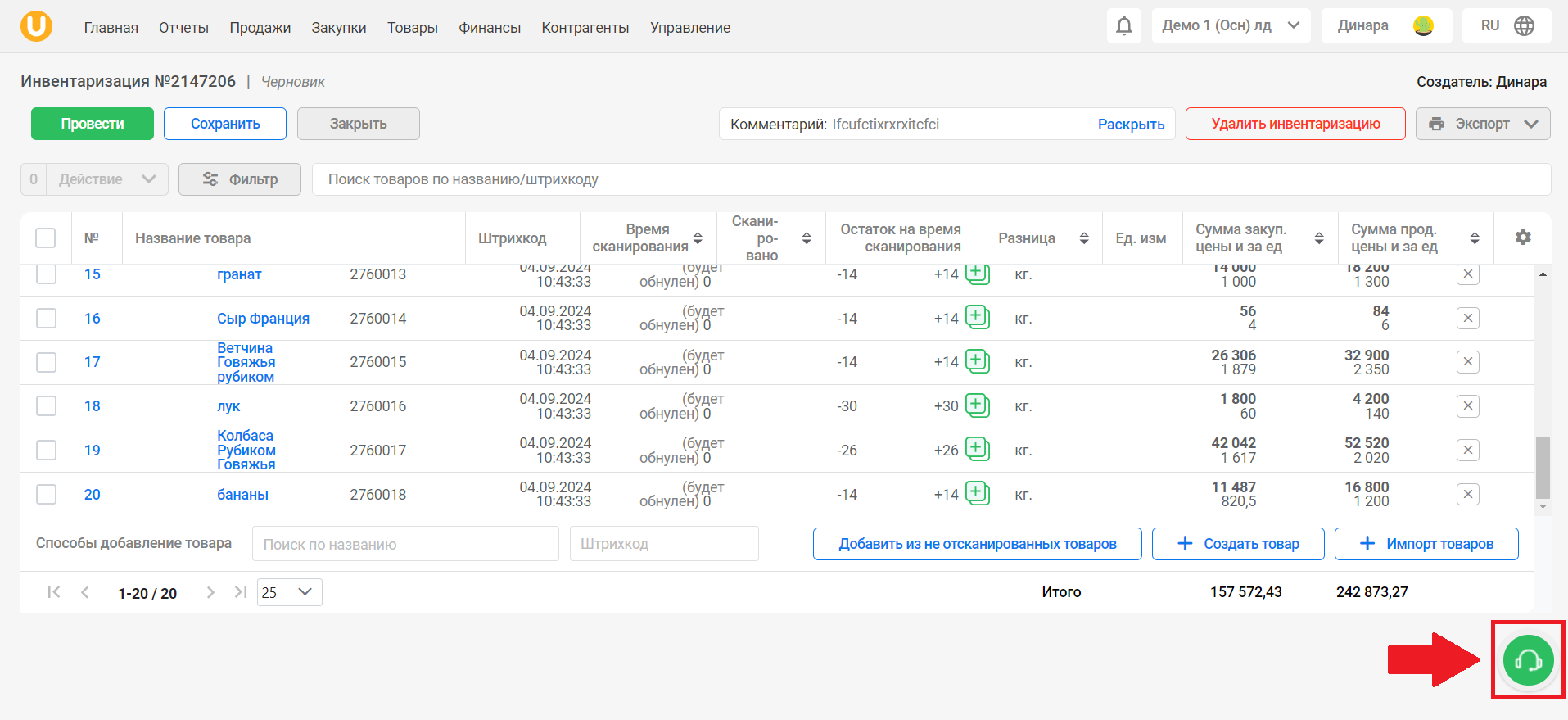
При возникновении трудностей или неожиданных ошибок обратитесь в нашу техническую поддержку, нажав на кнопку в правом нижнем углу страницы. Мы всегда готовы помочь вам!
Кроме того, для более подробной информации о том, как исправить валидационные ошибки, см. раздел 6.1 Валидационные ошибки инвентаризации. Там вы найдете способы устранения проблемы и продолжения работы с нашим продуктом без препятствий.
Для просмотра результатов инвентаризации необходимо перейти на страницу инвентаризации после изменения ее статуса на “Проведен”. С результатами вы можете ознакомиться в левом верхнем углу:
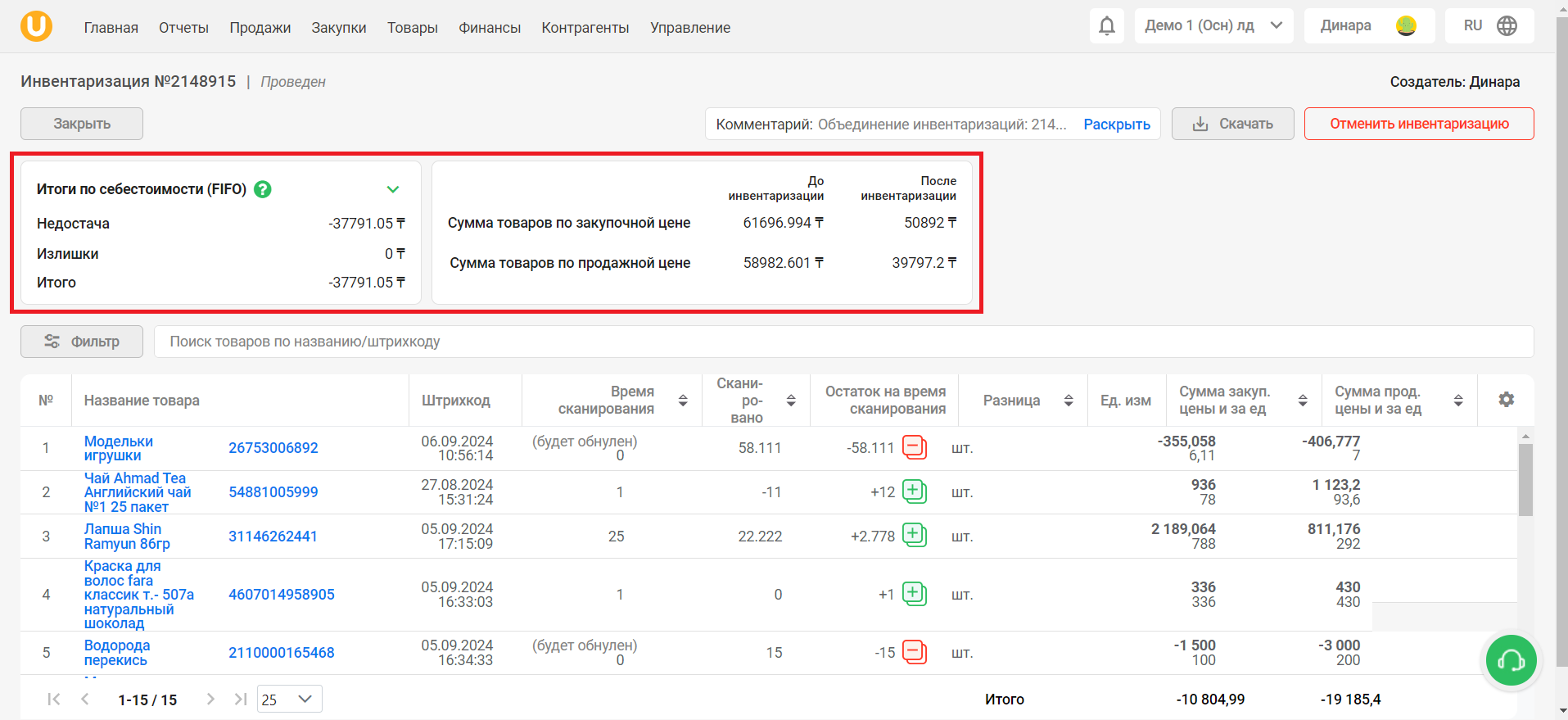
💡 Стоит отметить, что отчет будет охватывать только товары, которые были учтены в текущем документе инвентаризации.
Программа посчитает итоги по методу FIFO, c ним следует ознакомиться нажав на “Подробнее о FIFO”.
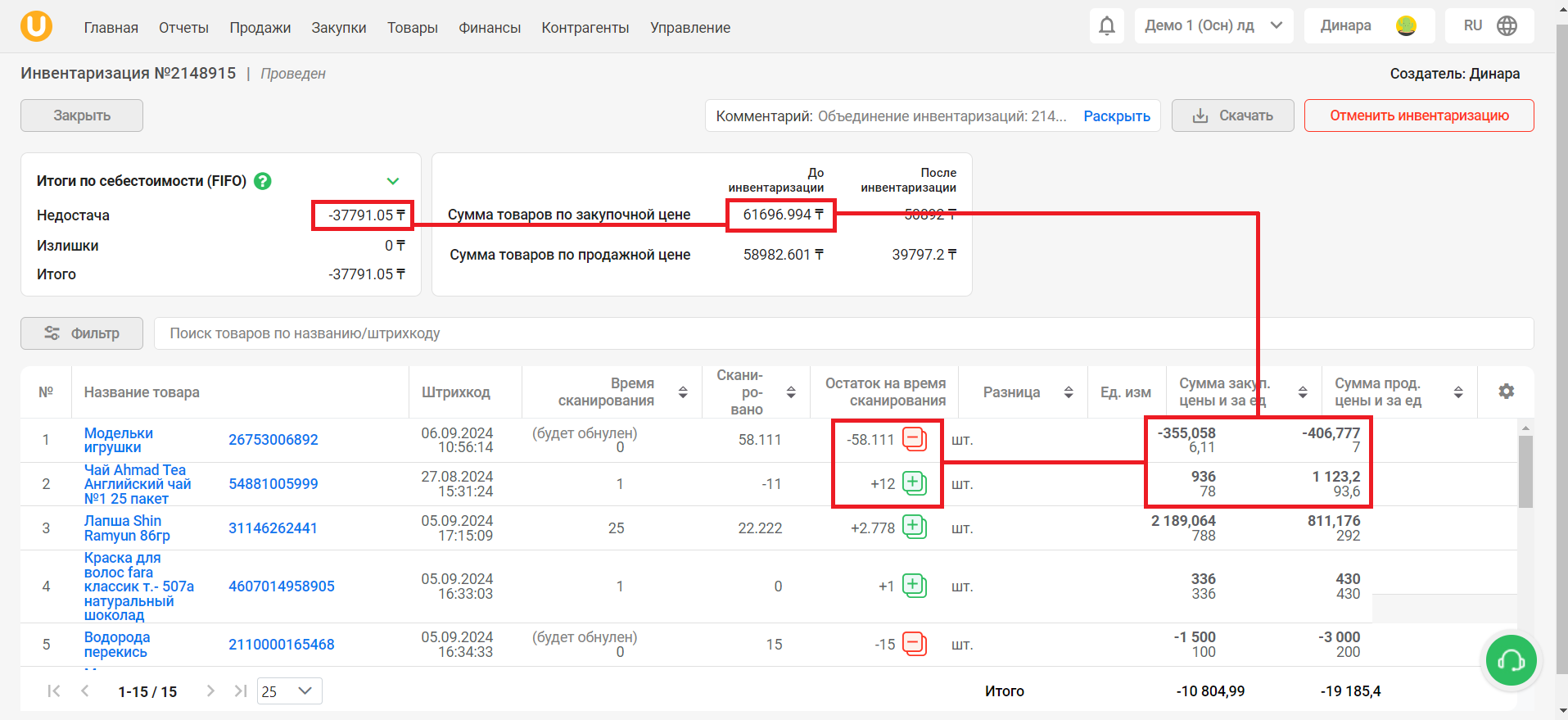
Недостача - это отрицательная разница между фактическим количеством и отчетным. То есть, это товары, которых фактически не хватает.
Недостача определяется на основе товаров, которые показывают отрицательную разницу в ходе инвентаризации. Эти товары идентифицируются с помощью красной иконки, содержащей символ " - " в колонке "Разница". Расчет разницы идет на основе указанного количества в полях “Сканировано” и “Остаток на момент сканирования”. Для расчета недостачи берется закупочная цена каждого недостающего товара, умножается на величину разницы, и затем полученные значения суммируются.
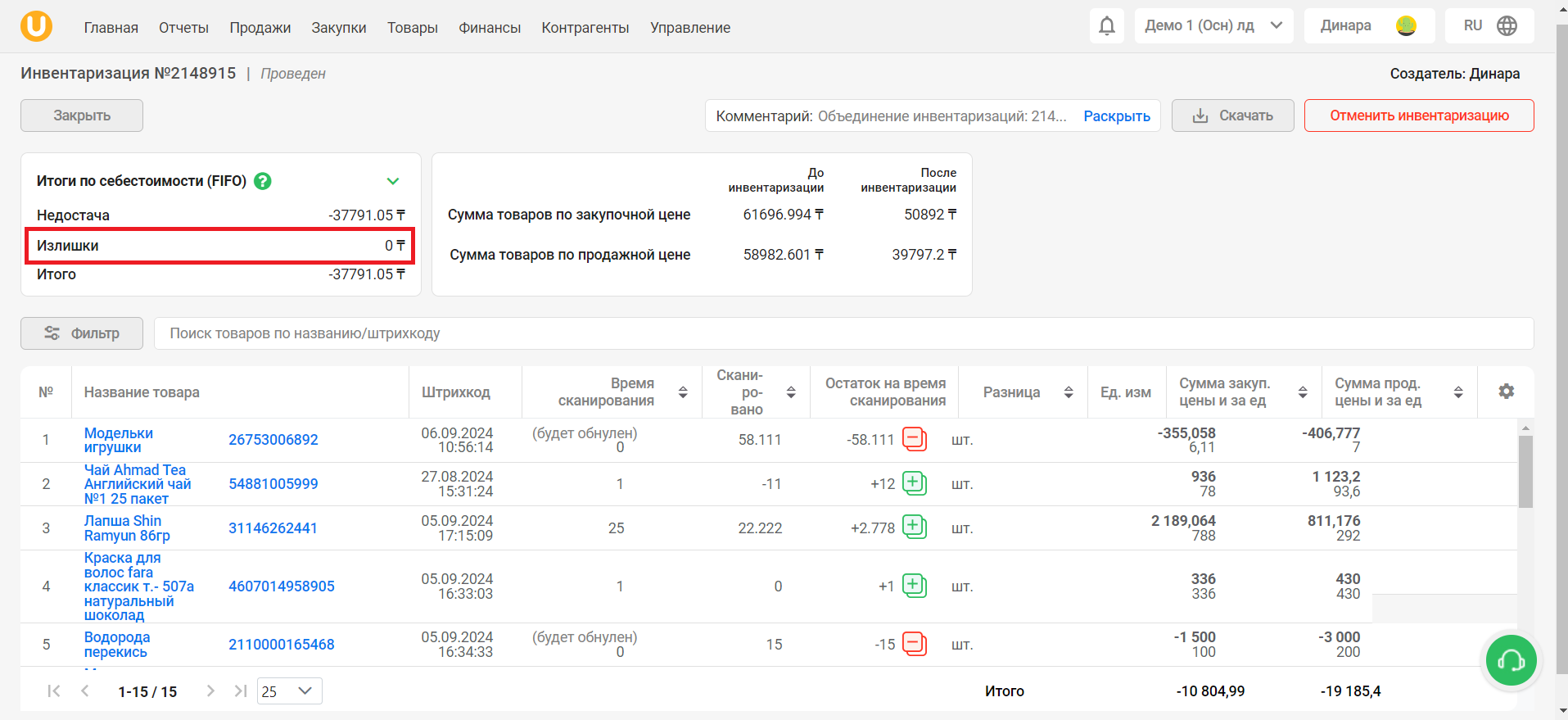
Излишки - это избыточное количество товаров, которые были подсчитаны больше, чем есть на самом деле. Все излишки приходуются после инвентаризации.
💡 Согласно методу FIFO, Излишки всегда показывают нулевое значение в отчете, так как они не представляют собой потери или недостачи.
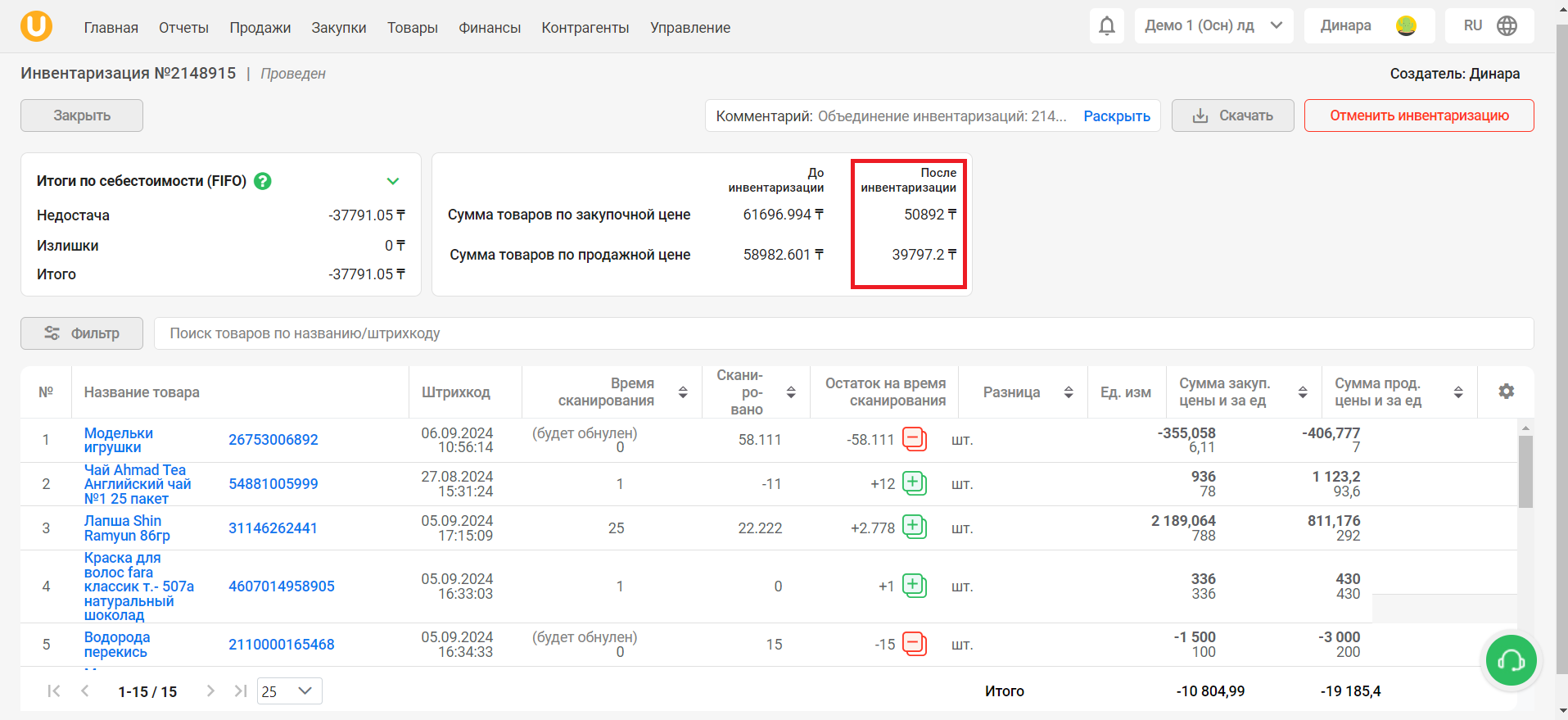
Далее, справа ознакомьтесь с суммой товаров по закупочной/продажной цене после инвентаризации.
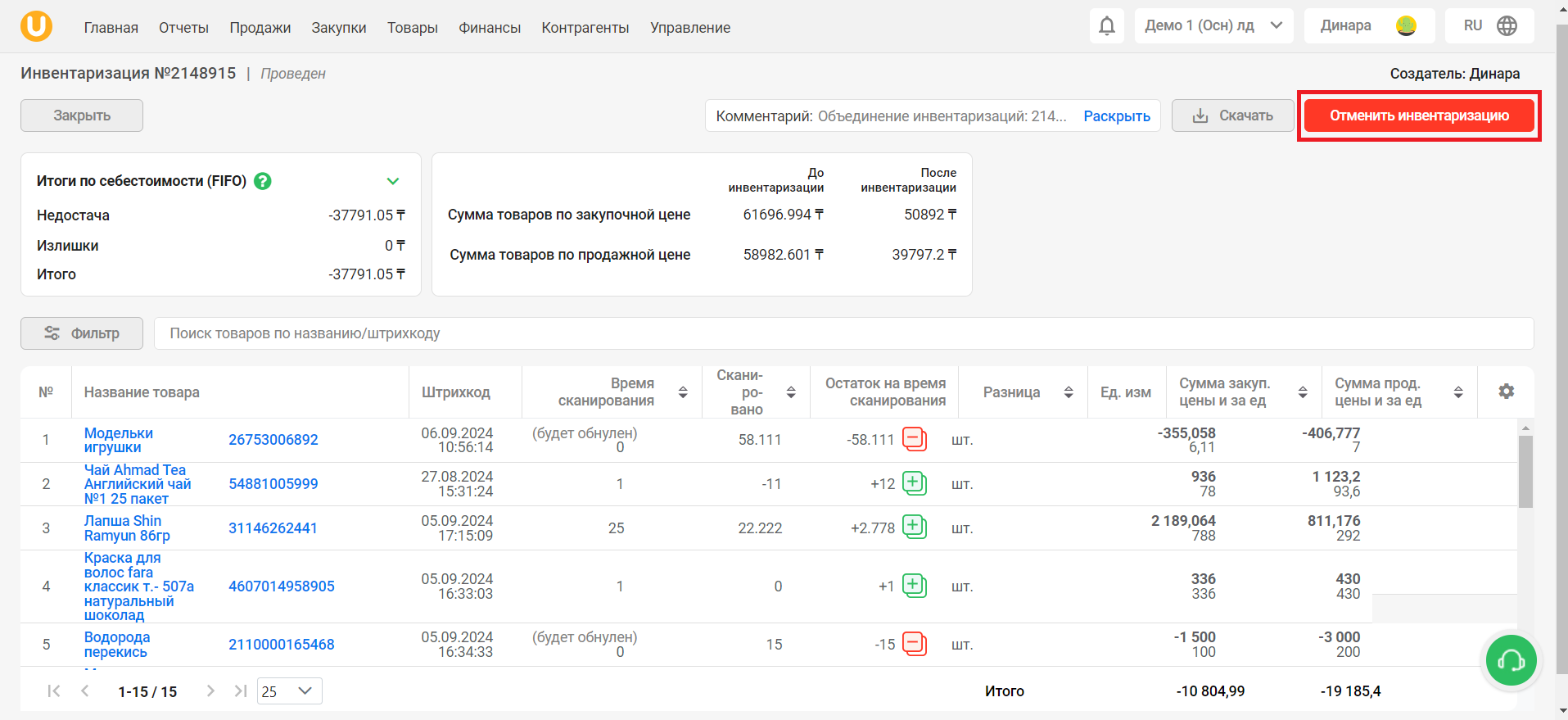
При необходимости, вы можете отменить инвентаризацию, нажав на кнопку “Отменить инвентаризацию” в правом верхнем углу страницы. Это вернет документ в статус черновика для последующей коррекции.
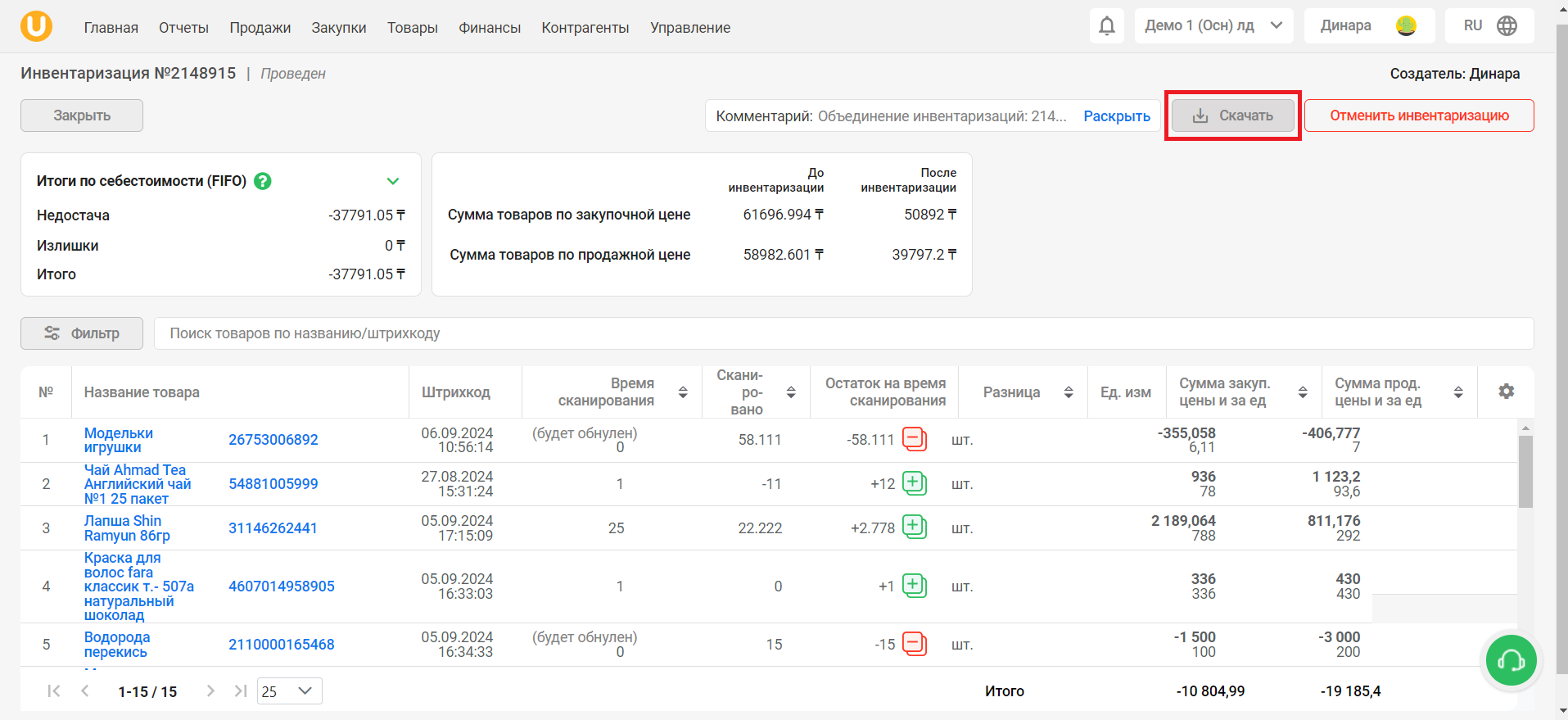
Для хранения отчета на локальном компьютере, или его отправки кому-либо по почте, скачайте документ, нажав на кнопку “ 📥Скачать”.
Готово! Инвентаризация успешно проведена!
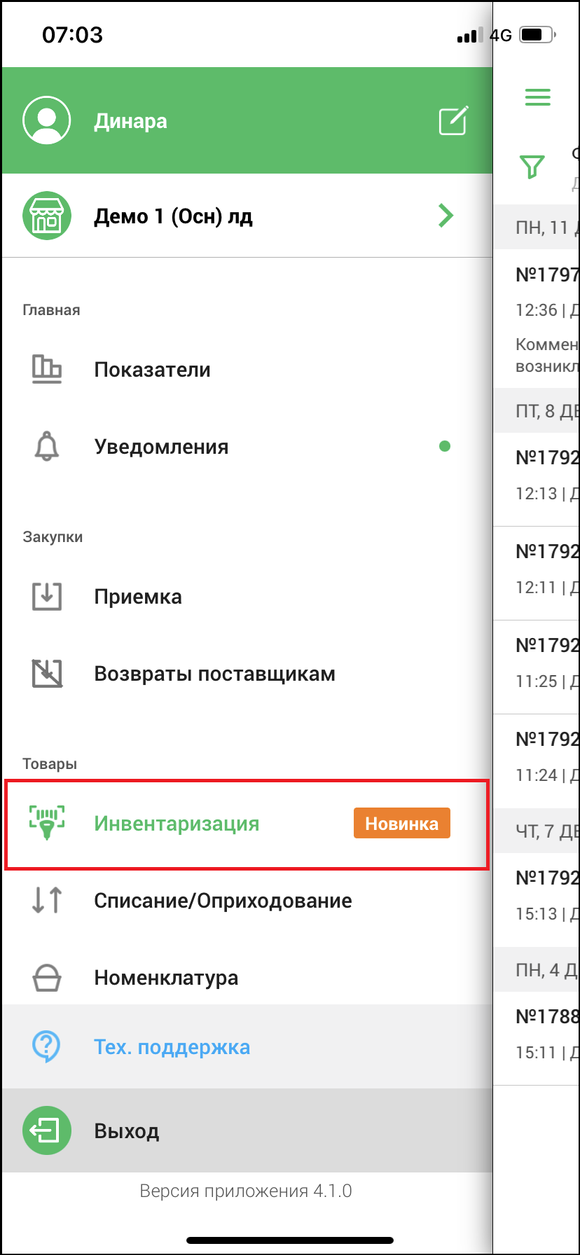
Для того, чтобы перейти в раздел “Инвентаризация”, откройте боковое меню, нажав на кнопку “≡”, дальше в боковом меню перейдите в раздел “Товары” → “Инвентаризация”.
На данной странице отображен список всех когда либо созданных документов инвентаризации в виде списка.
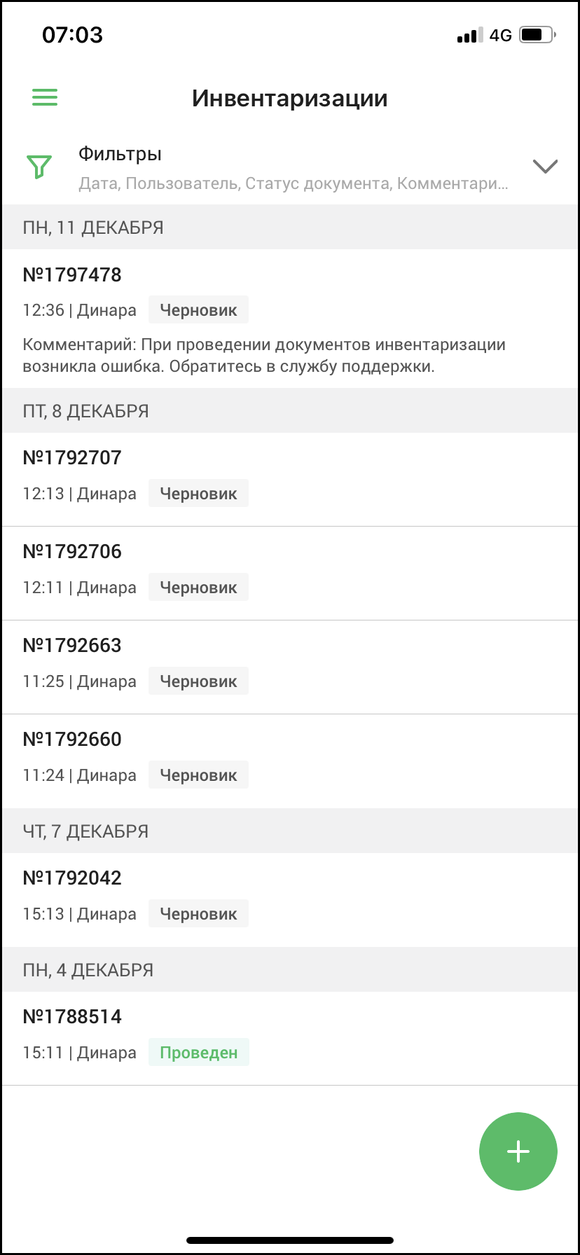
В таблице отображены:
- Номер инвентаризации. Уникальный номер, который выдается при создании инвентаризации.
- Дата. Дата, когда был создан документ инвентаризации. Дата создания инвентаризации имеет важное значение для отслеживания хронологии инвентаризаций.
- Имя создателя. Имя пользователя, который создал данный документ.
- Комментарий. Заметка, которая добавляется к документу инвентаризации. Этот комментарий может содержать дополнительную информацию, пояснения или любую другую текстовую информацию, которая относится к документу инвентаризации.
- Статус документа. Индикатор, показывающий стадию процесса инвентаризации. Подробнее про статусы.
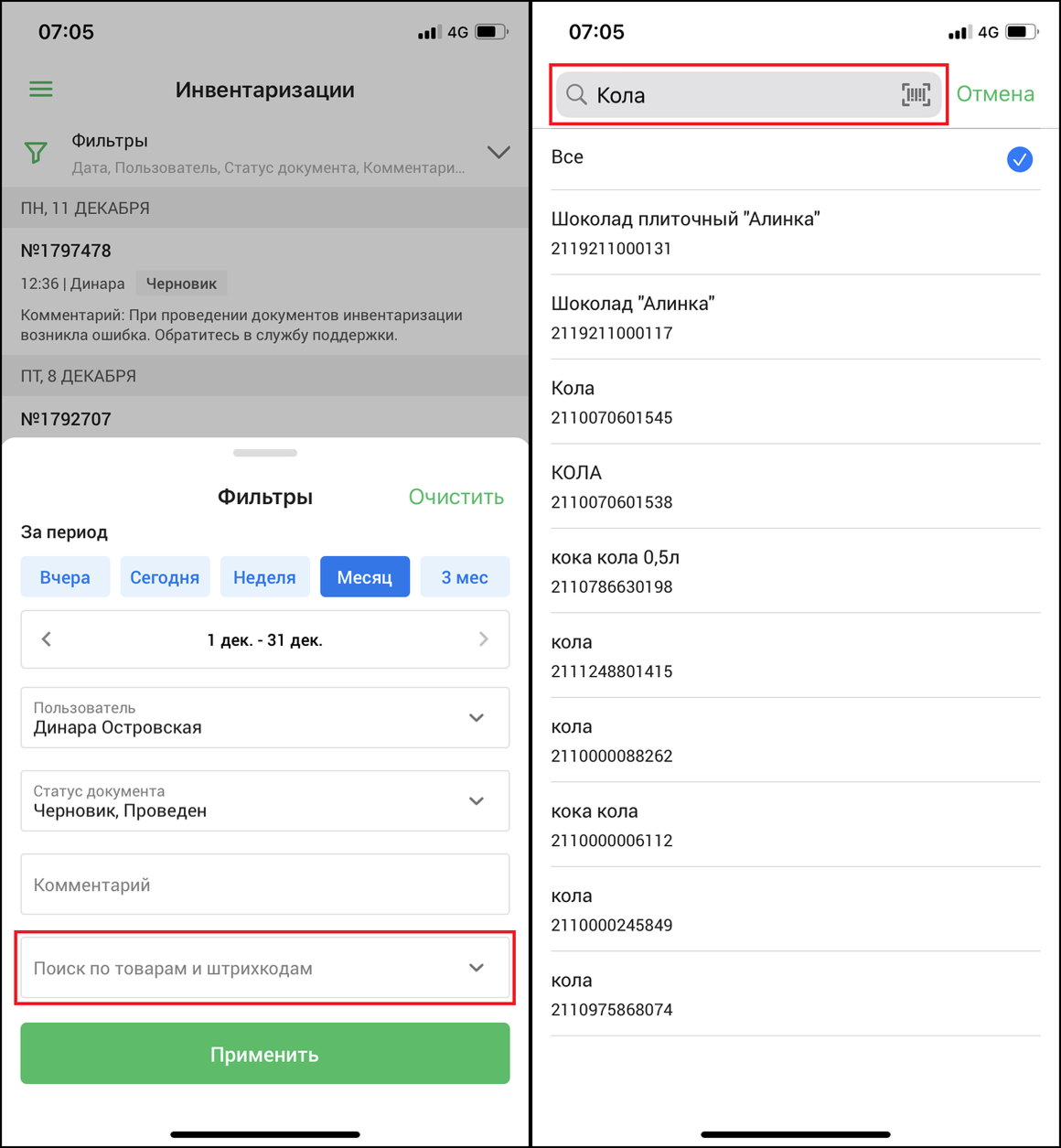
В разделе существует возможность фильтрации товаров по дате, названию и штрихкоду товара, пользователям, статусу документа и по комментариям. Для того, чтобы открыть фильтры, нажмите на кнопку “Фильтры” в верхней части страницы. В открывшемся окне выберите за какой период времени вы хотите просмотреть инвентаризации. Нажмите на кнопку “Пользователь”, чтобы открыть список пользователей.
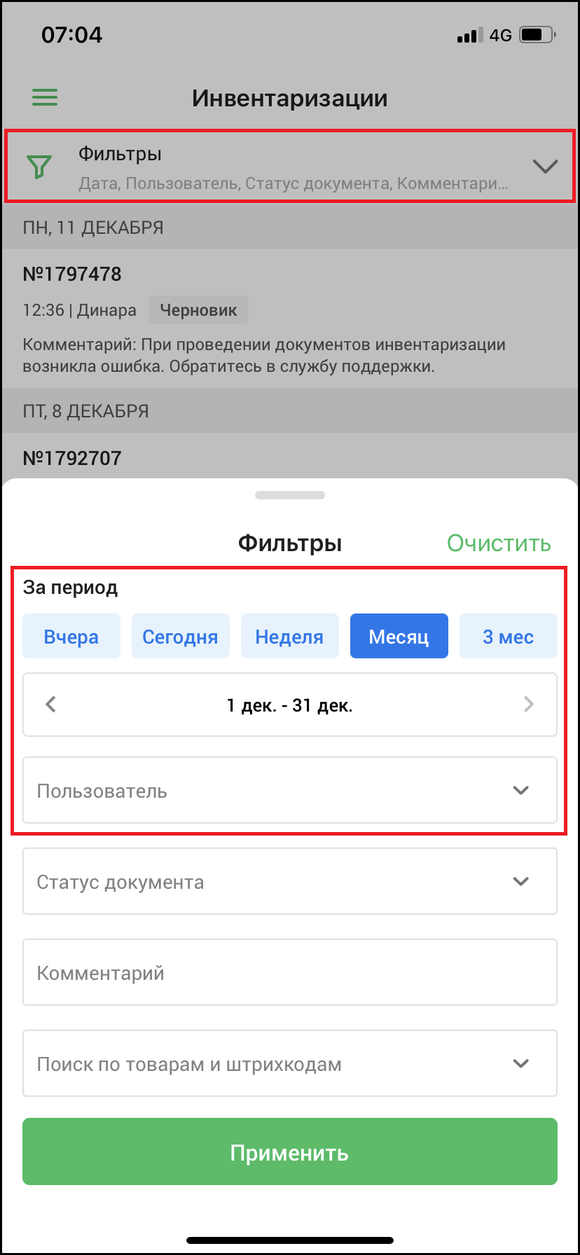
В открывшемся окне “Пользователь” выберите необходимых вам пользователей. Выберите “Все”, “Действующие”, “Бывшие”, чтобы выбрать статус пользователей для удобства поиска.
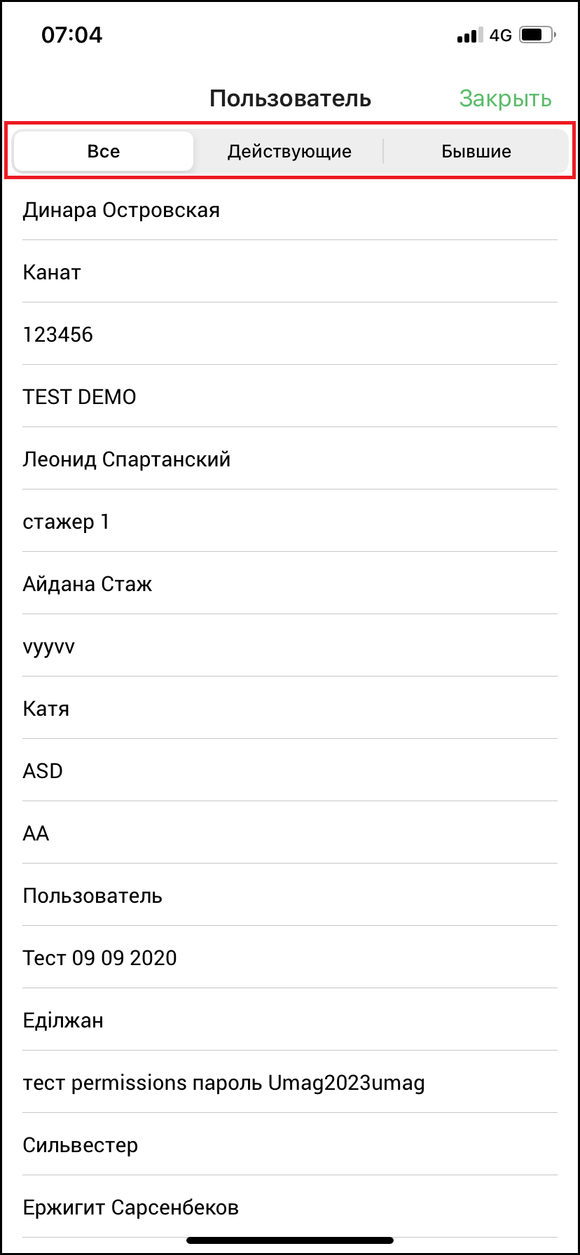
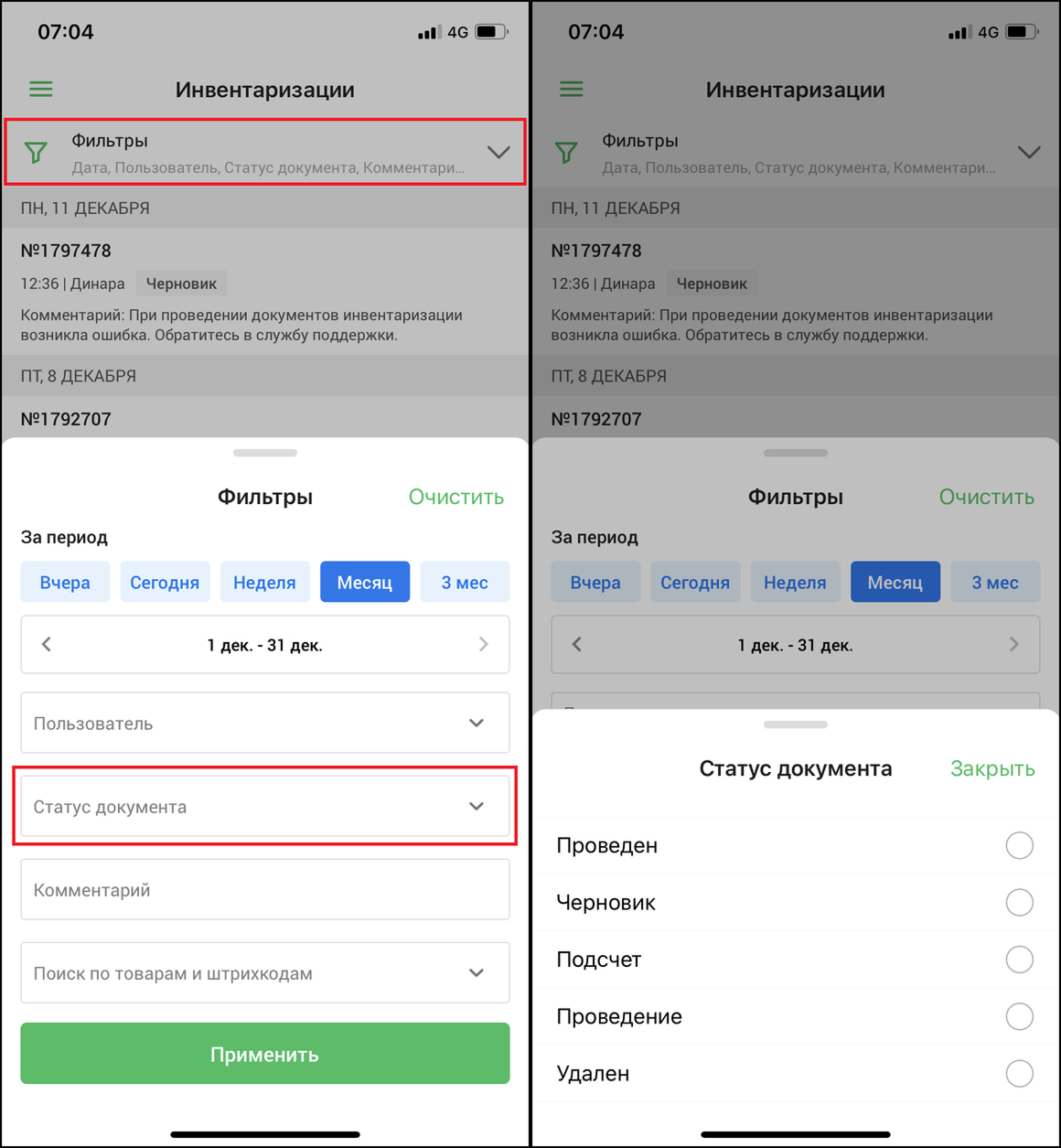
Нажмите на кнопку “Статус документа”, чтобы выбрать статус документа. Откроется окно “Статус документа”. Выберите статус документа, по которому хотите осуществить фильтрацию. Вы можете выбрать одновременно несколько статусов.
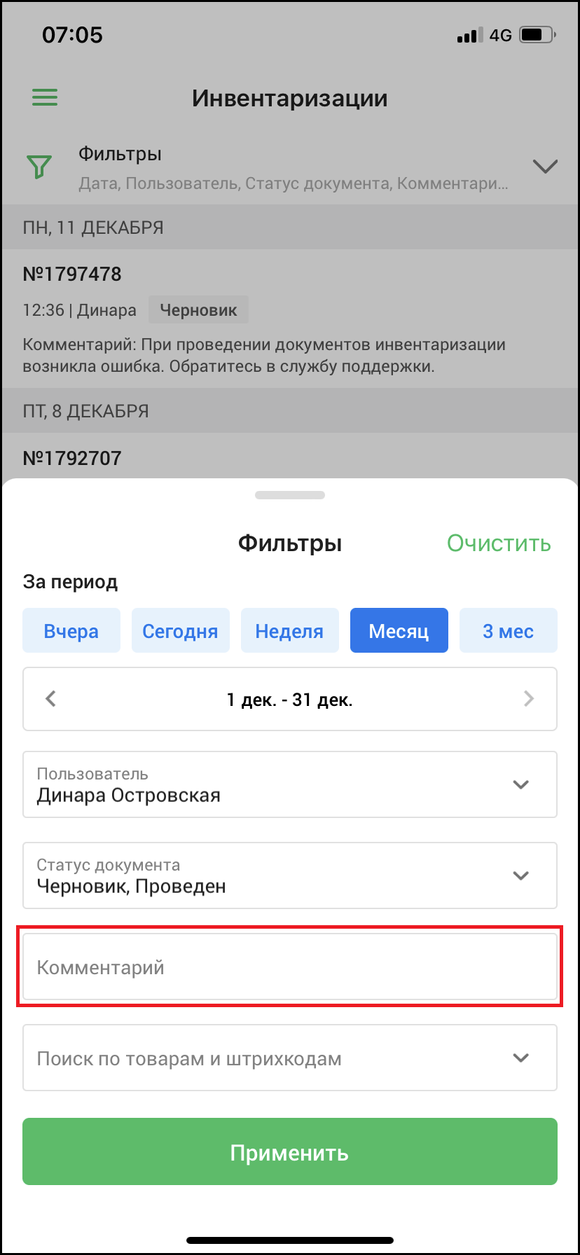
Нажмите на поле “Комментарий” и введите комментарий, чтобы сделать фильтрацию по комментарию.
Нажмите на кнопку “Поиск по товарам и штрихкодам”, чтобы открыть окно поиска по товарам и штрихкодам. Выберите из списка необходимые вам товары. Также воспользуйтесь строкой поиска для удобства пользования. Вы можете отсканировать штрихкод товара, нажав на соответствующую кнопку в строке поиска товара.
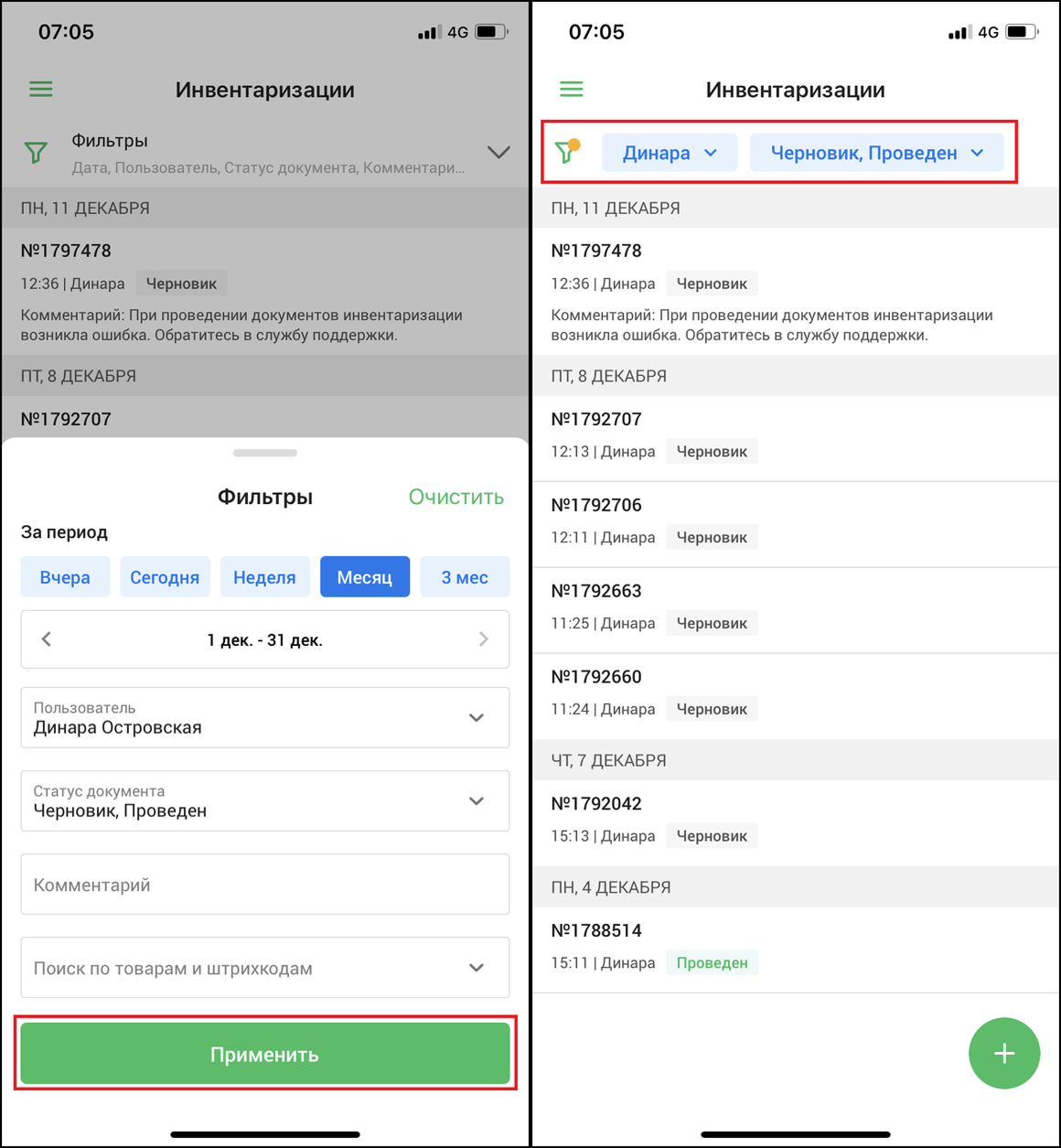
Нажмите на кнопку “Применить” в нижней части окна, чтобы применить фильтр. Примененные фильтры вы можете увидеть в верхней части страницы, а в списке вы увидите инвентаризации, соответствующие примененному фильтру.
У каждой инвентаризации есть статус документа. Эти статусы помогают вам легко отслеживать в какой стадии находится ваш процесс инвентаризации.
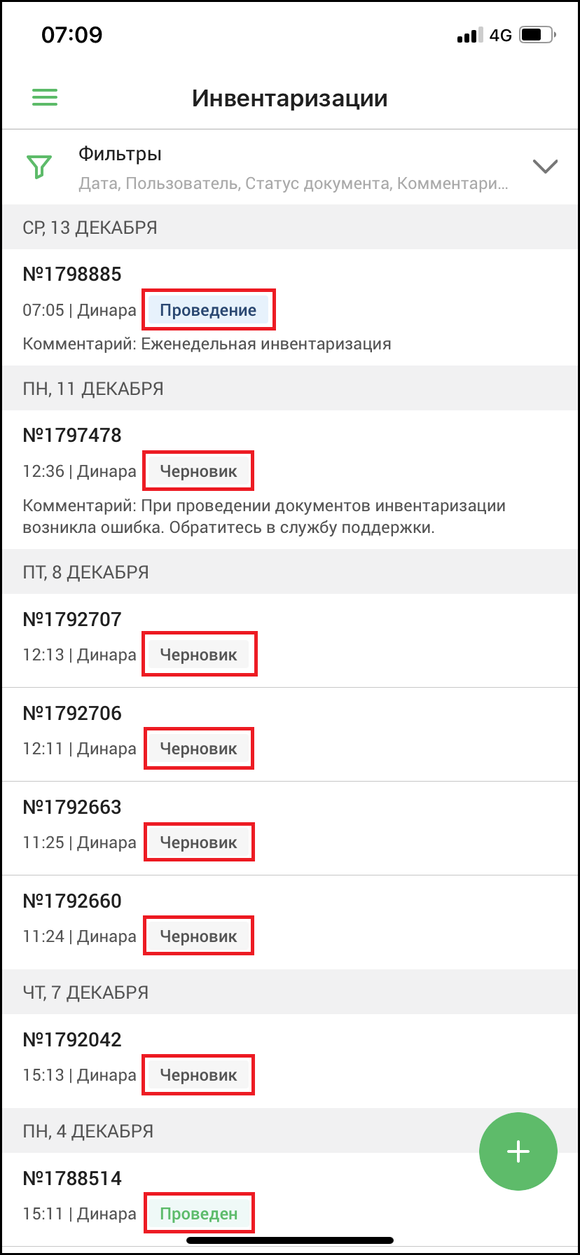
Статусы, которые могут быть у документов инвентаризации и их значения:
- Статус “Черновик” указывает на то, что документ инвентаризации находится в статусе черновика. В этом статусе документ не оказывает никакого влияния на учет товаров на складе. Он сохраняется до тех пор, пока не начнется процесс проведения инвентаризации, либо, пока его не удалят.
- Статус "Подсчет" означает, что идет процесс подсчета товаров в рамках инвентаризации. Этот этап включает в себя подробный анализ фактических и учетных остатков товаров системой Umag.
- Статус "Проведение" указывает на то, что процесс инвентаризации активно проводится. В этот момент сравниваются фактические остатки товаров с их учетными значениями.
- Статус "Проведен" означает, что инвентаризация успешно завершена и результаты подсчета товаров сохранены. Теперь система отражает актуальное состояние вашего склада.
- Статус "Удален" присваивается документам инвентаризации, которые были удалены и больше не учитываются в системе.
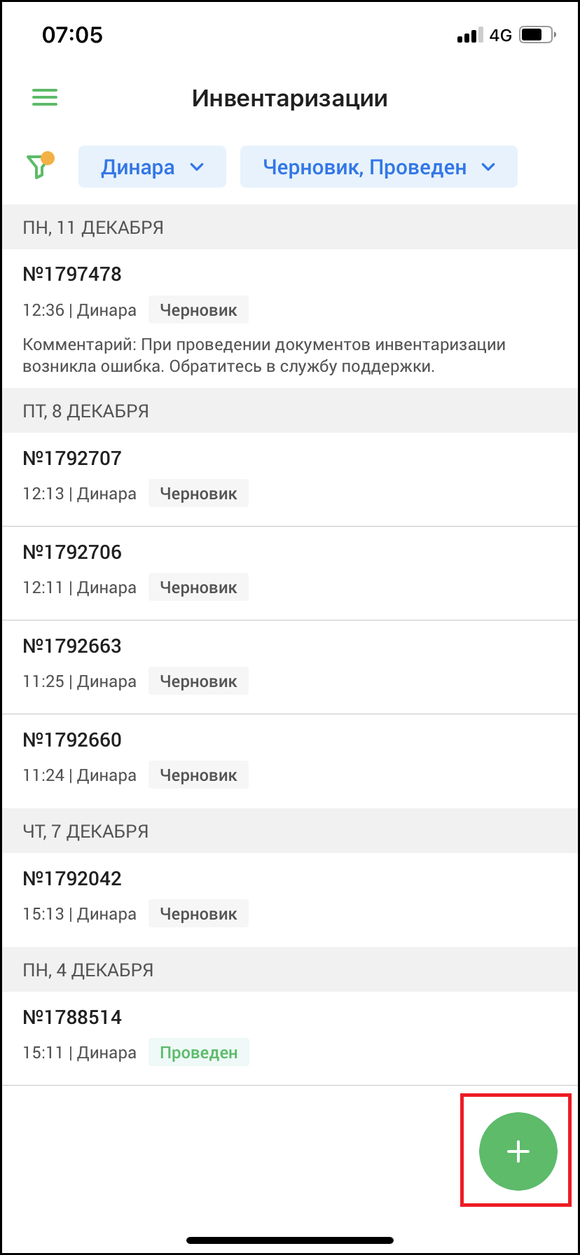
Чтобы создать инвентаризацию нажмите на кнопку ”➕” в правом нижнем углу на странице со списком документов инвентаризации.
После создания документа инвентаризации, система автоматически сохраняет все изменения. На странице создания документа инвентаризации вы увидите основную информацию об инвентаризации.
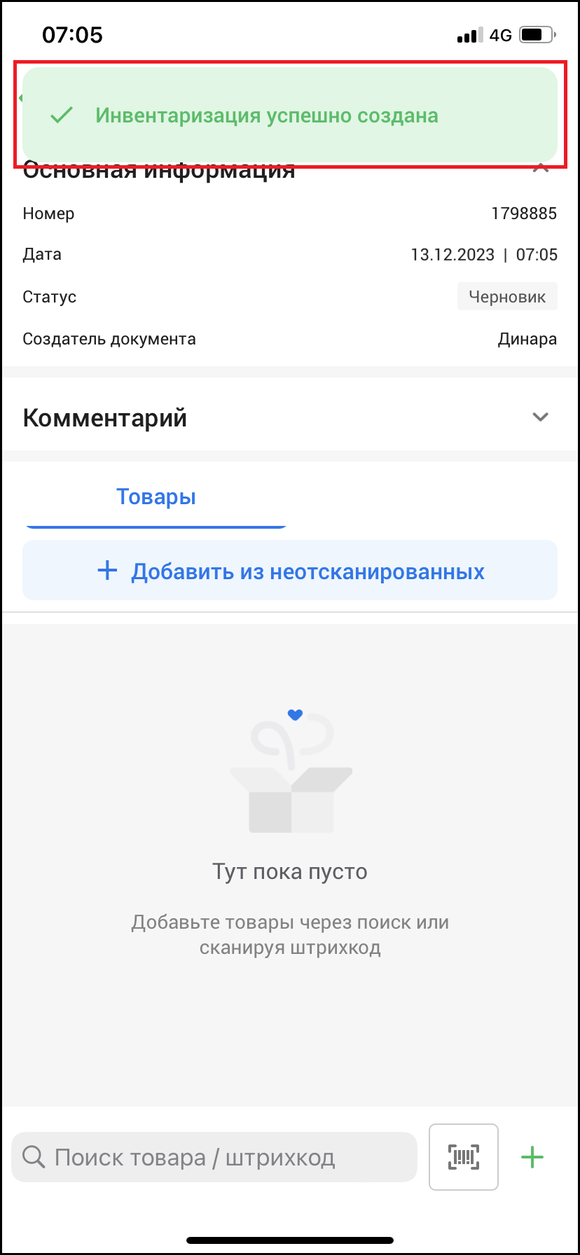
Вы можете написать комментарий к созданному документу инвентаризации. Для этого нажмите на вкладку “Комментарий”. ****Комментарий помогает избежать путаницы в документах и ускоряет поиск необходимой информации.
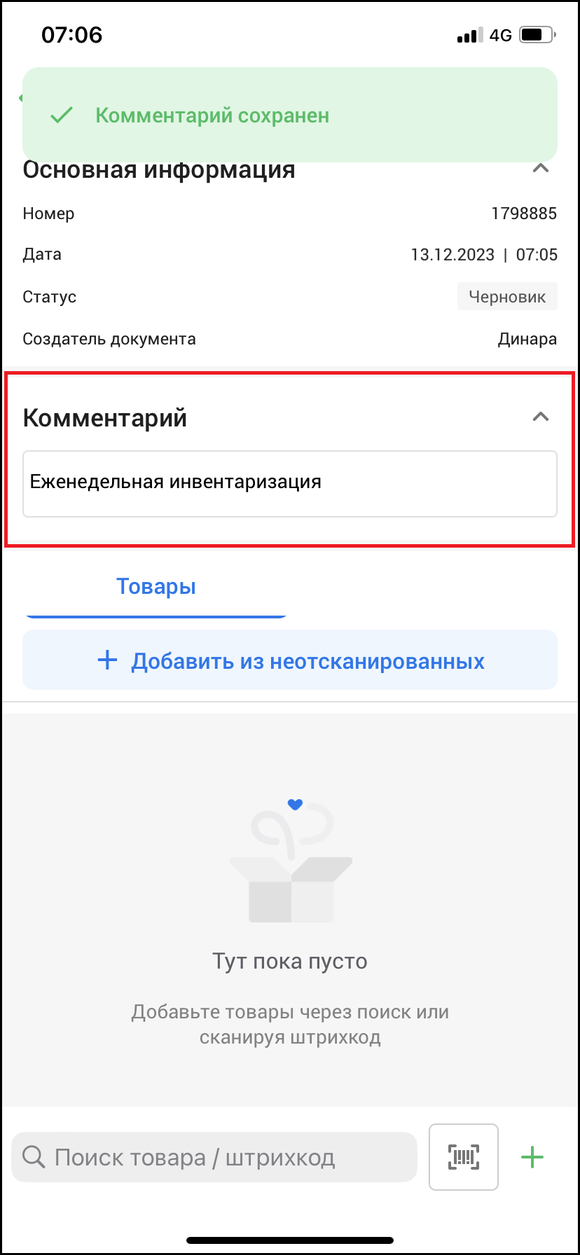
В разделе существует возможность фильтрации товаров по типу, количеству и разнице, для этого нажмите на кнопку фильтра и отредактируйте параметры:
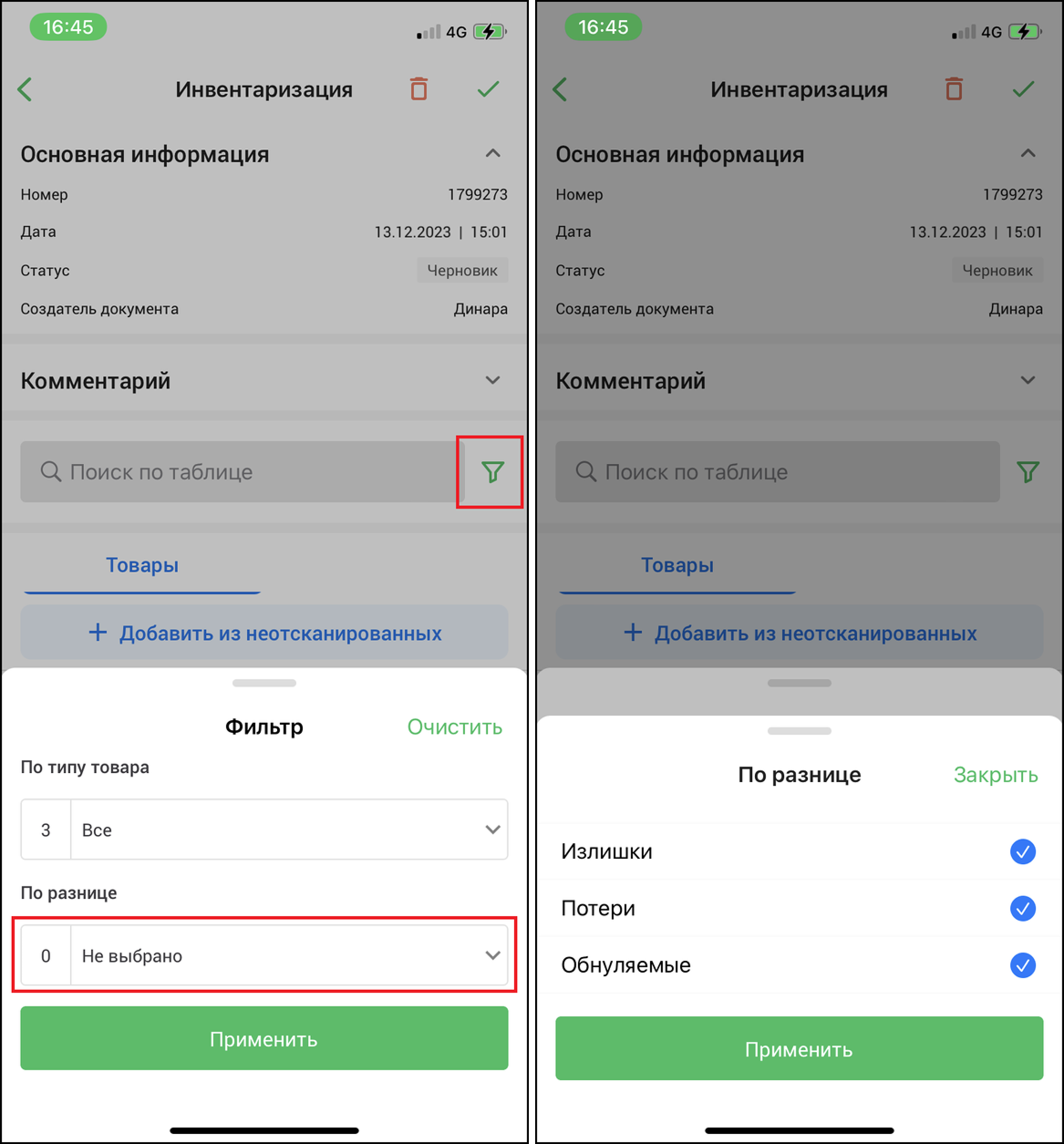
Нажмите на кнопку “Применить”, чтобы сохранить изменения.
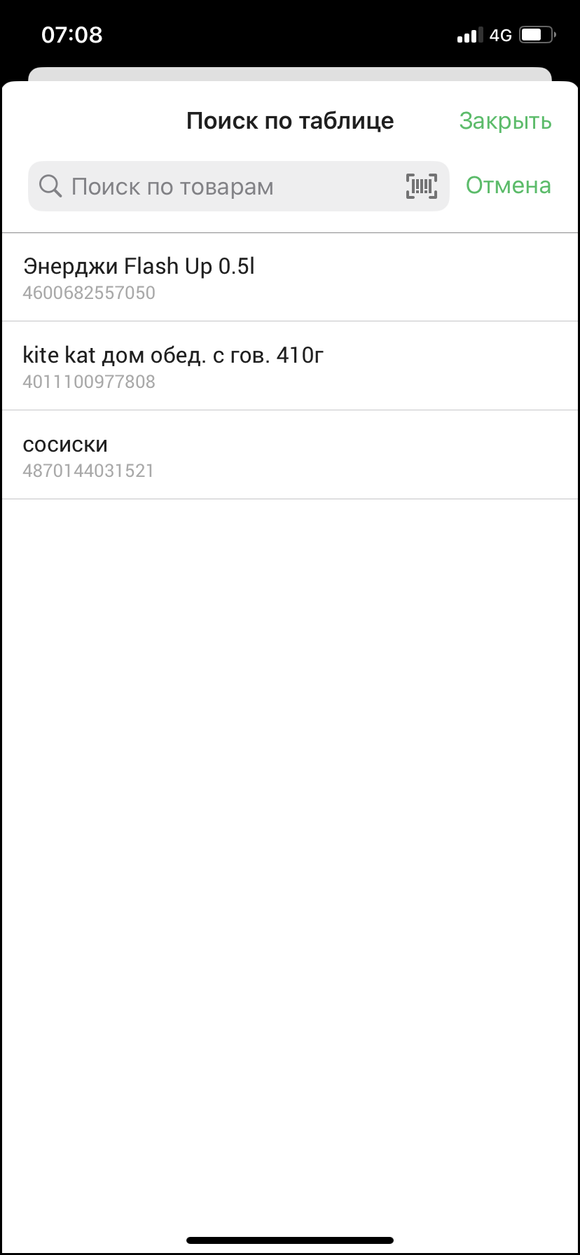
В разделе существует возможность поиска товаров по названию или штрихкоду по товарам инвентаризации, для этого нажмите на поле “Поиск по таблице”:
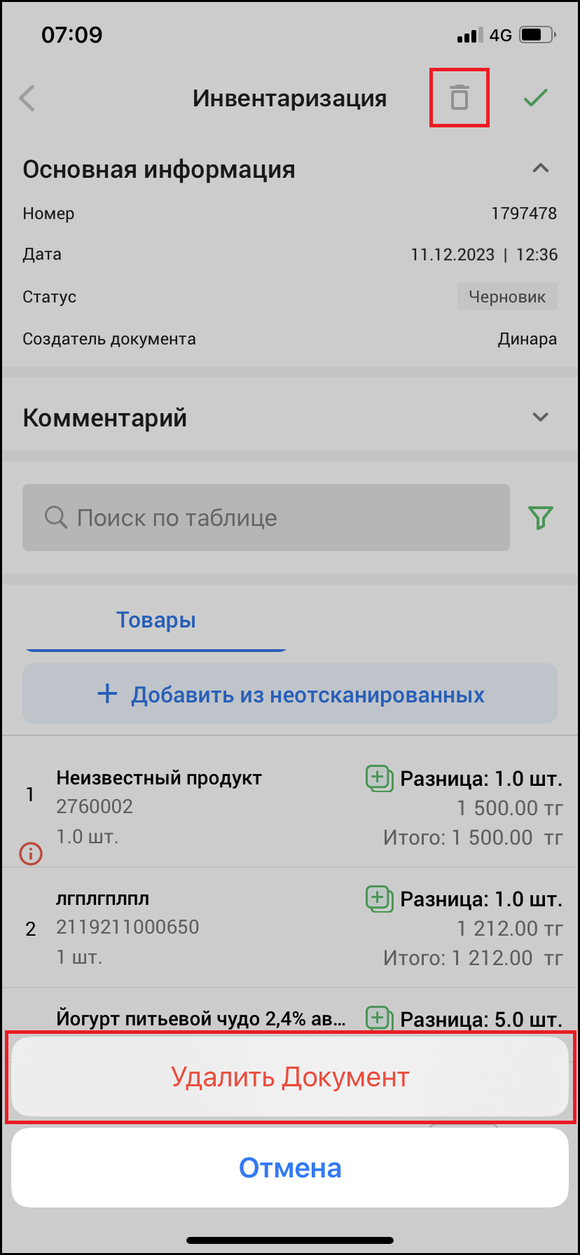
В разделе существует возможность удаления созданного документа инвентаризации с помощью кнопки удаления инвентаризации в правом верхнем углу страницы. Обратите внимание, что удаление возможно только если документ находится в статусе “Черновик”. Подтвердите действие, нажав на кнопку “Удалить Документ” в открывшемся окне.
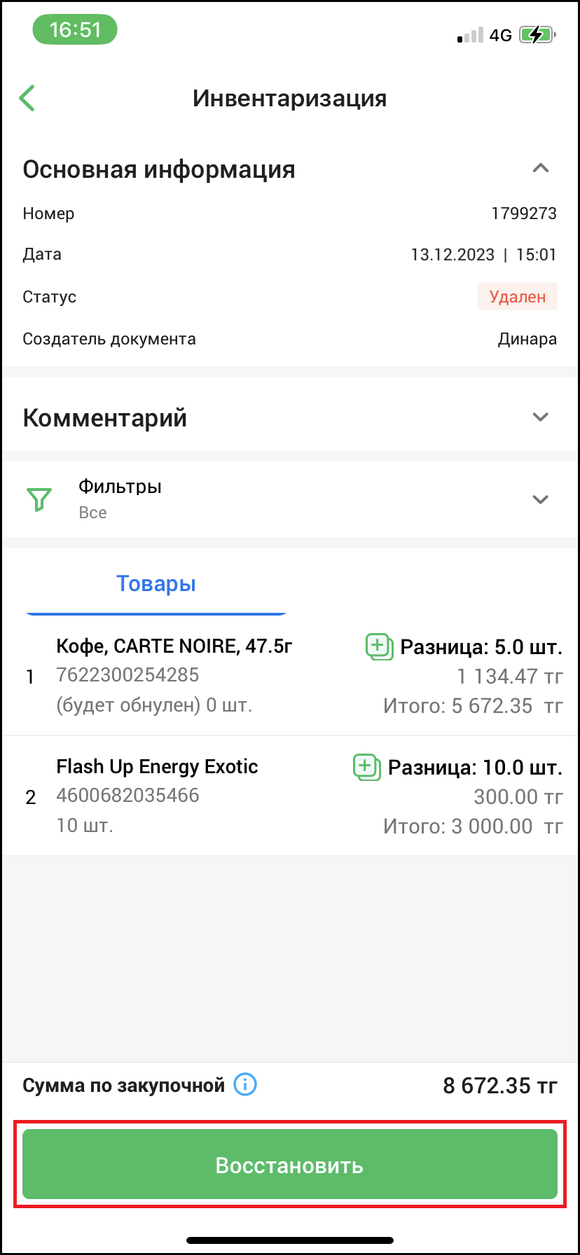
Для восстановления удаленного документа, сначала найдите его на начальной странице. Затем перейдите в этот документ и нажмите на кнопку "Восстановить" в нижней части страницы. После восстановления документ вернется в статус черновика.
Начните добавлять товары, которые вы хотите включить в инвентаризацию. Товары с одинаковым штрихкодом автоматически суммируются.
💡 Если товаров много, можно разбить их на несколько документов: например, по дате, месту хранения, типу товаров (далее их можно будет объединить).
Добавить товар можно несколькими способами:
- при помощи поиска
- отсканировать штрихкод товара
- из номенклатуры
- создать новый товар
- импортировать товары (доступно через компьютер, см. 3.5. Способ 5: Импорт.)
В нижней части страницы нажмите на поле “Поиск товара / штрихкод”. Введите название товара или штрихкод, который вы хотите добавить. После ввода данных, выберите товар из выпадающего списка. Чтобы добавить товар, щелкните по нему.
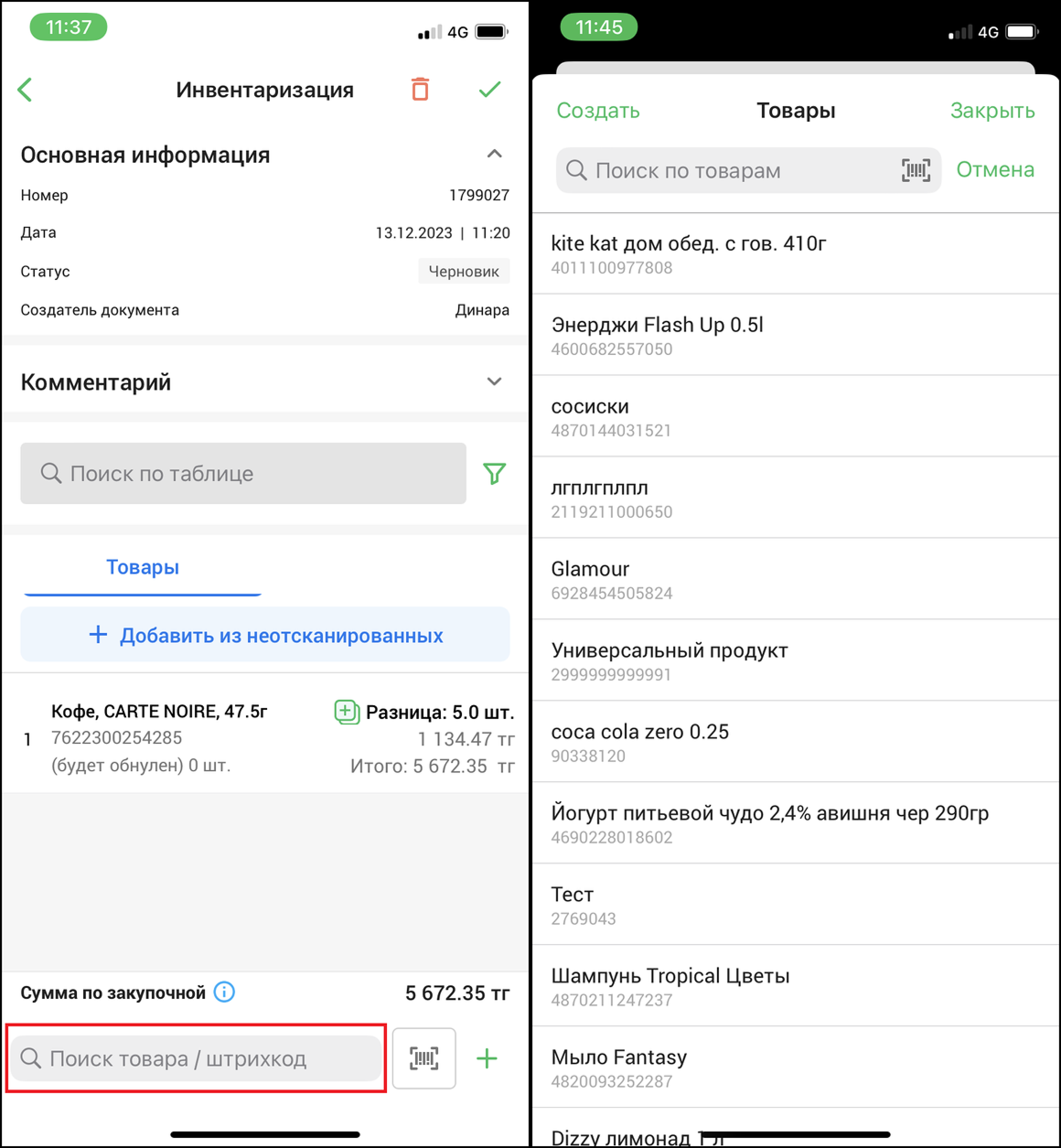
Откроется окно “Товар”. В этом окне вы увидите информацию о добавляемом товаре. Введите количество товара и нажмите на кнопку “Добавить” в нижней части окна. Чтобы открыть окно редактирования товара, нажмите на название товара, либо на кнопку “📝” в левом верхнем углу окна.
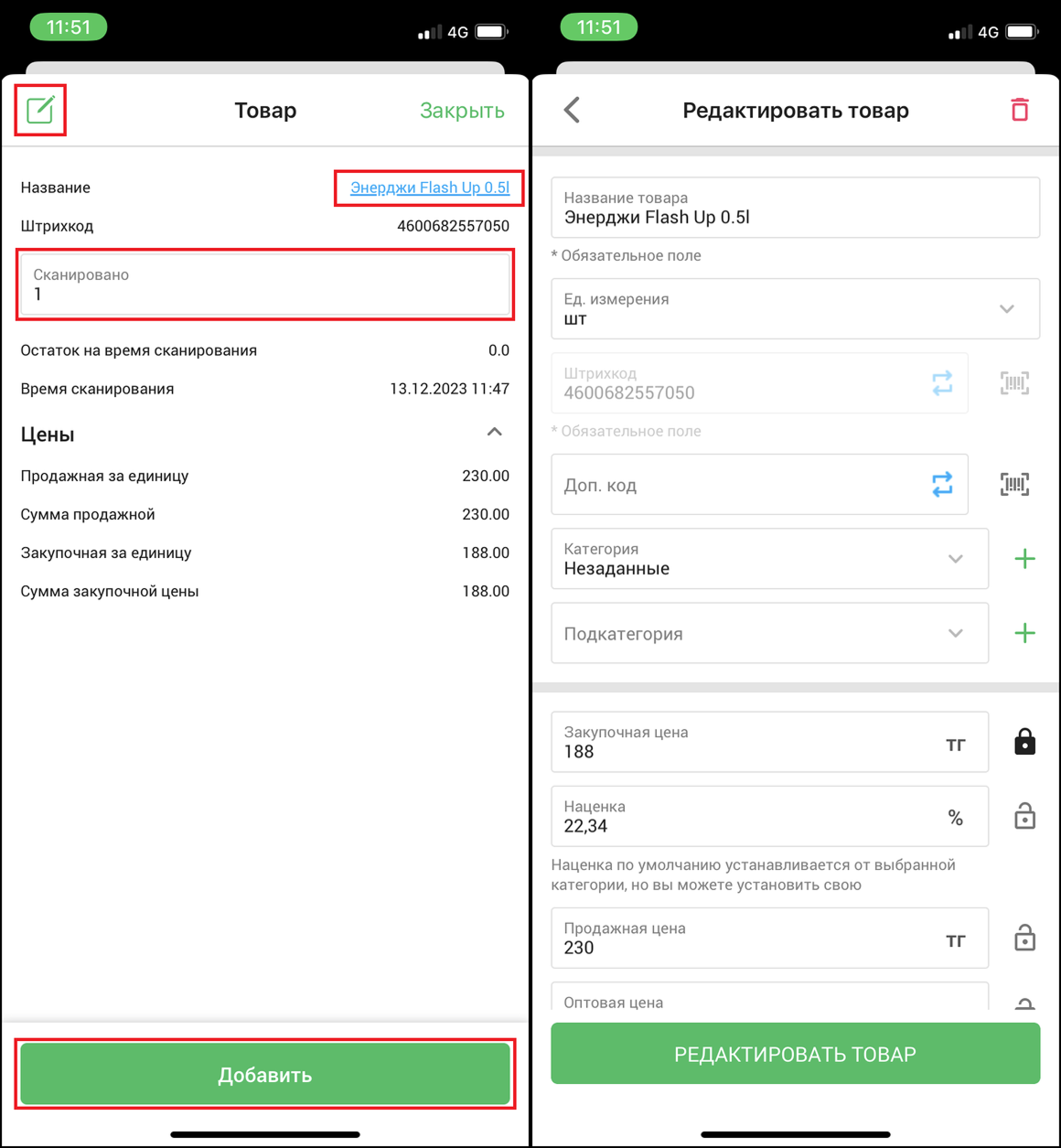
Нажмите на кнопку сканирования штрихкода, чтобы отсканировать штрихкод товара.
Укажите фактический остаток для каждого товара в столбце ”Сканировано”.
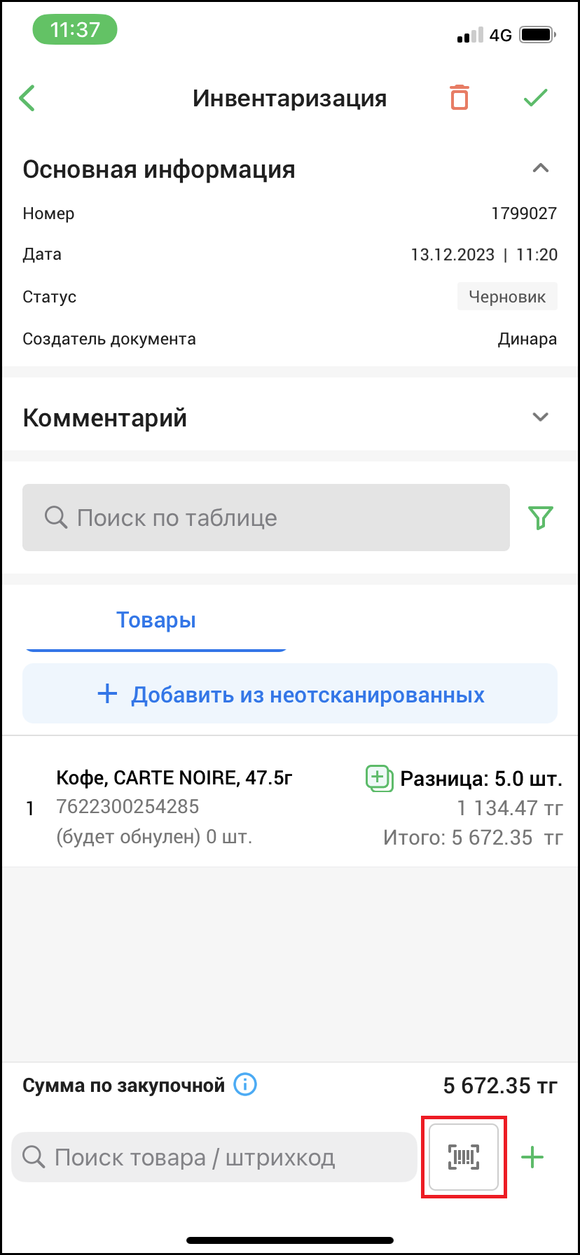
Отсканируйте штрихкод товара. Как только товар будет успешно просканирован, откроется окно “Товар”. В этом окне введите фактический остаток отсканированного товара в поле “Сканировано” и нажмите на кнопку “Применить”. Если товара нет в номенклатуре, см. 3.4 Способ 4: Создание нового товара.
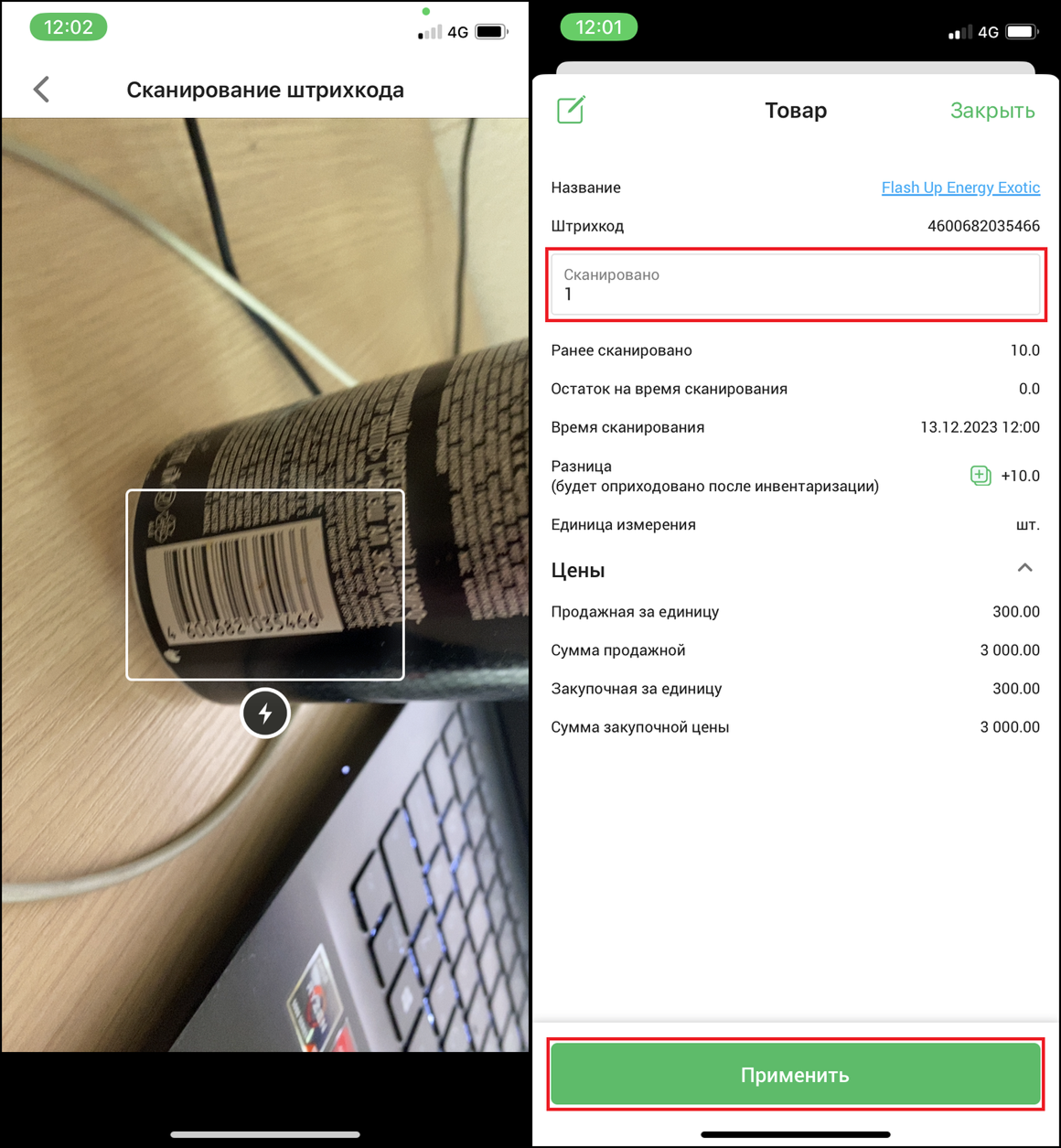
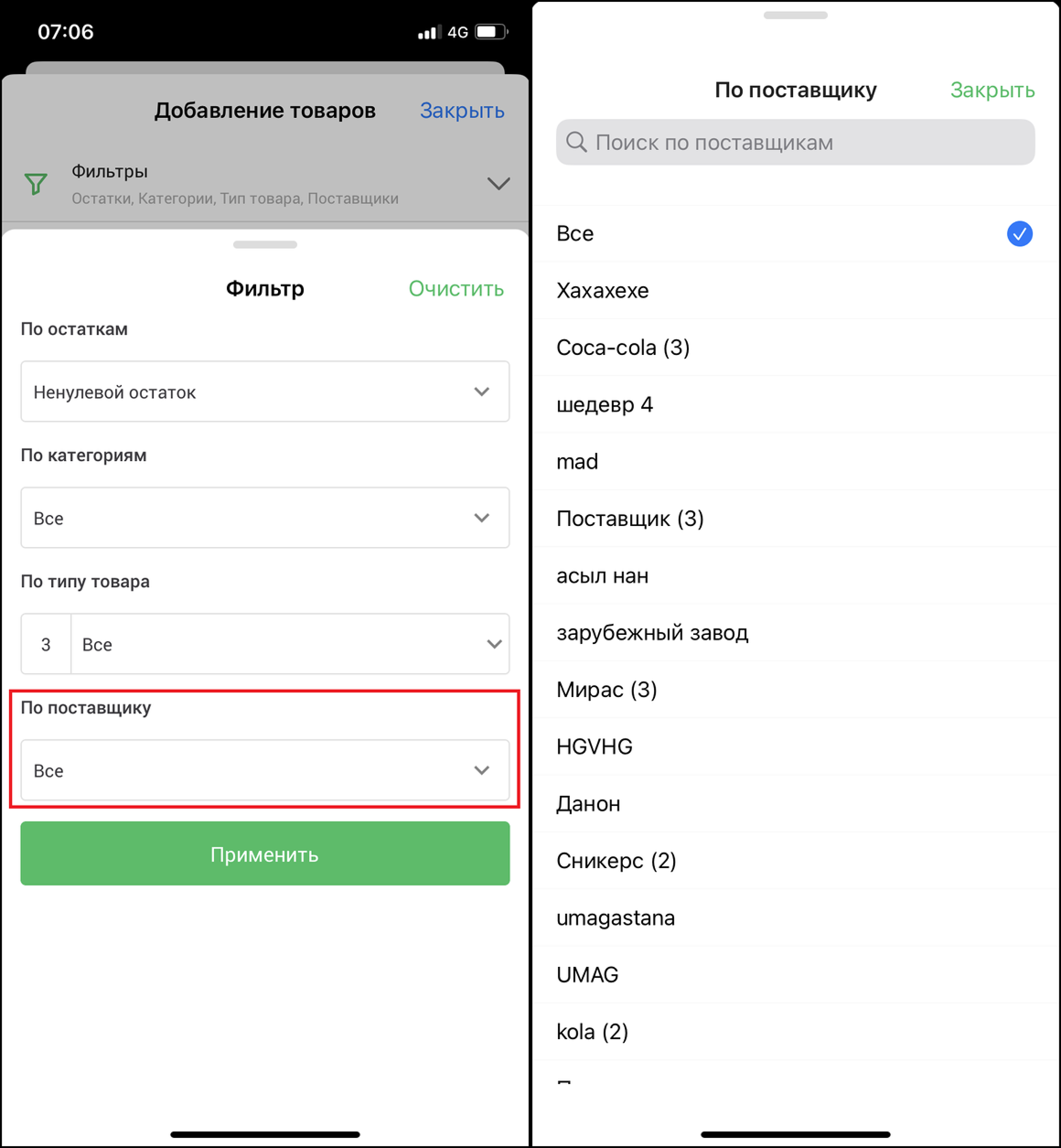
Нажмите кнопку ”➕ Добавить из неотсканированных”. Откроется окно “Добавление товара”. Выберите из списка товары, которые вы хотите добавить. Нажмите на кнопку “Фильтры”, чтобы применить фильтр для удобства поиска товаров.
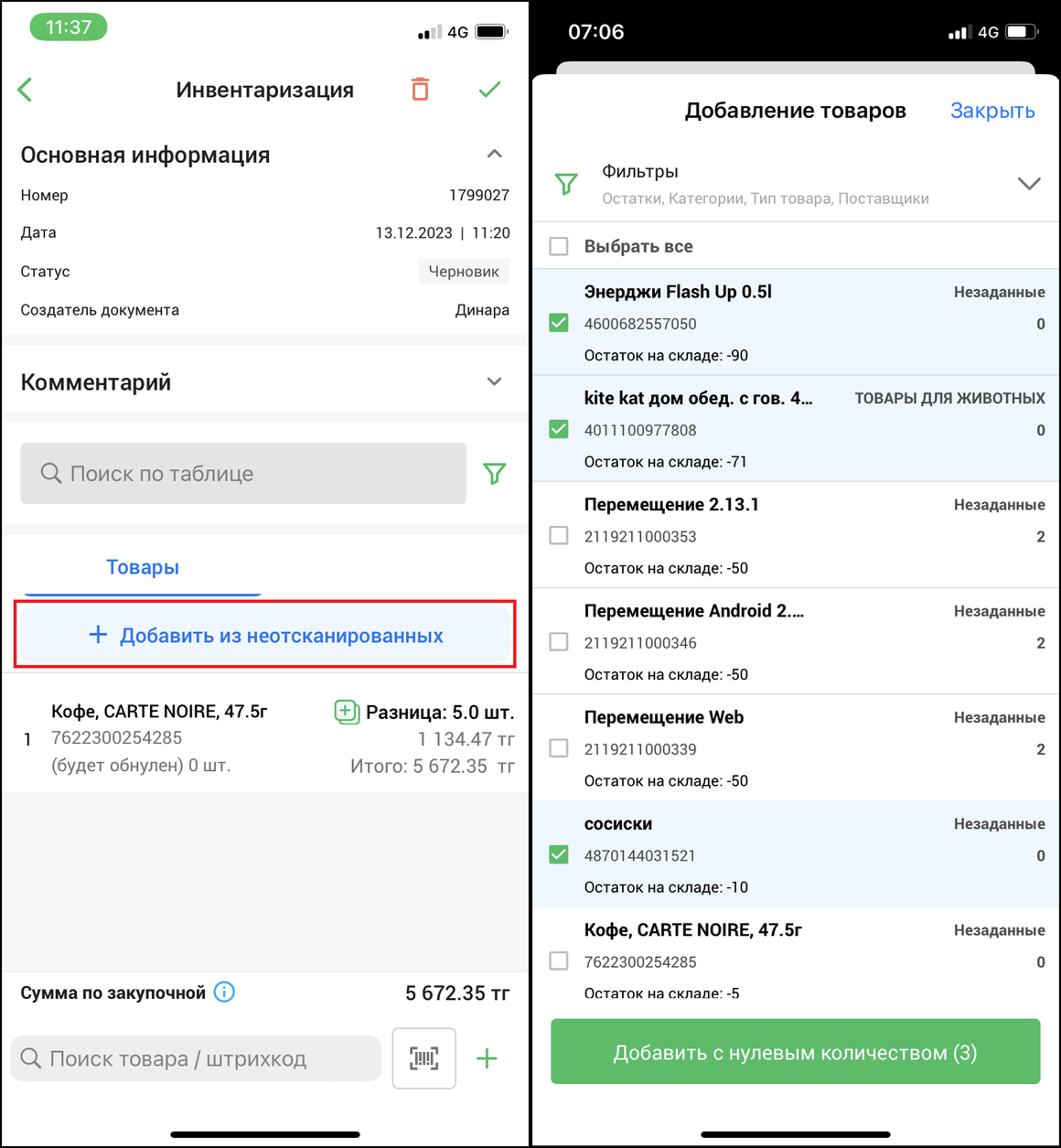
В открывшемся окне настройте фильтр по остаткам, по категориям, по типу товара или по поставщику.
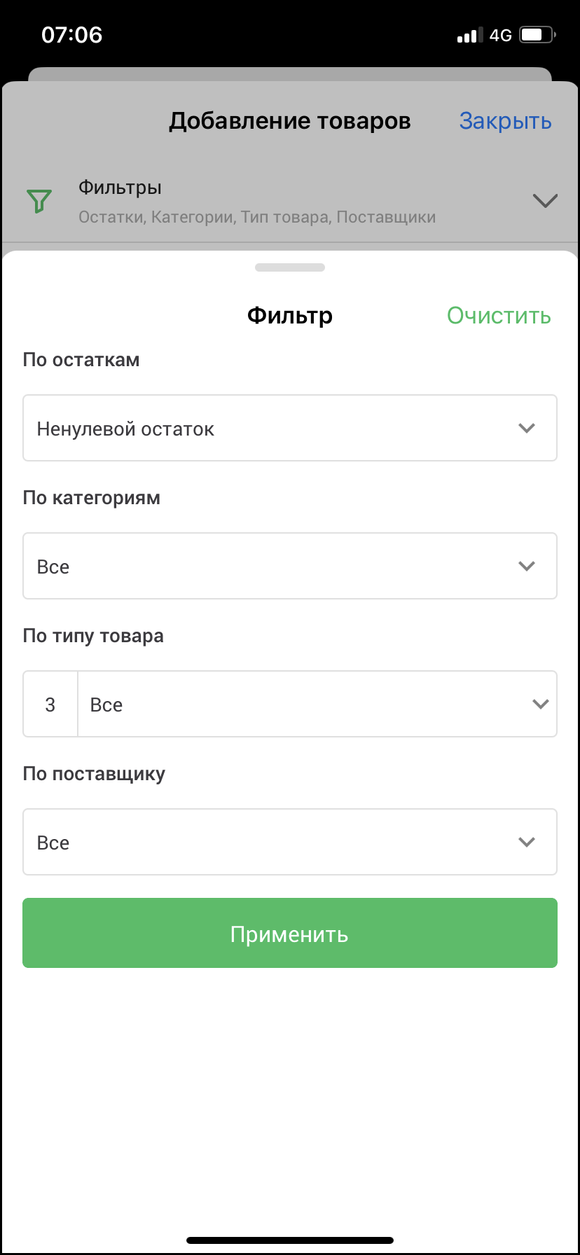
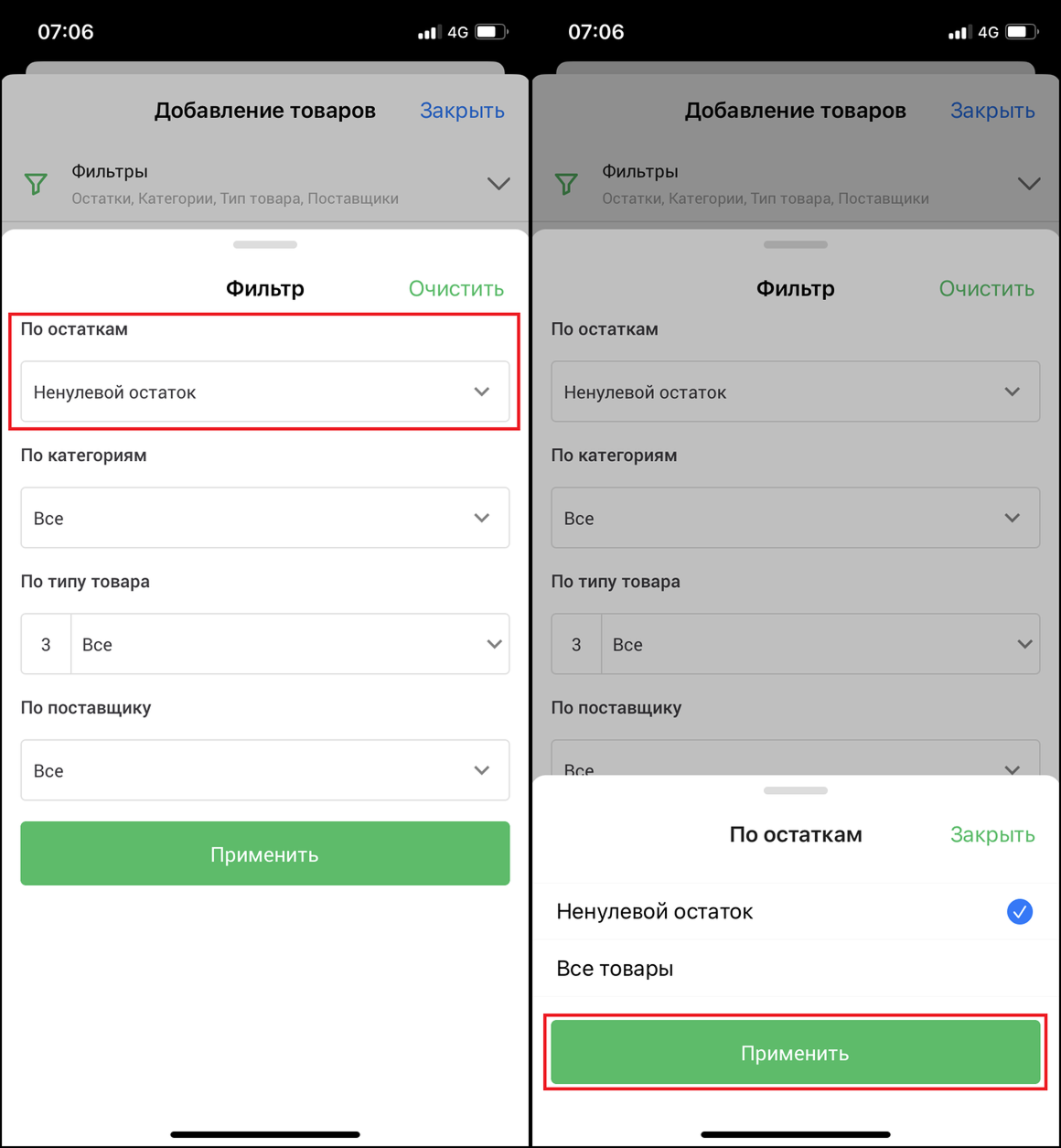
Нажмите на поле “По остаткам”, чтобы настроить фильтр по остаткам. Откроется окно “По остаткам”, в котором вы можете выбрать ненулевой остаток - это товары, у которых остаток на складе не равно нулю, и все товары - для отображения всех товаров. Нажмите на кнопку “Применить”, чтобы сохранить изменения.
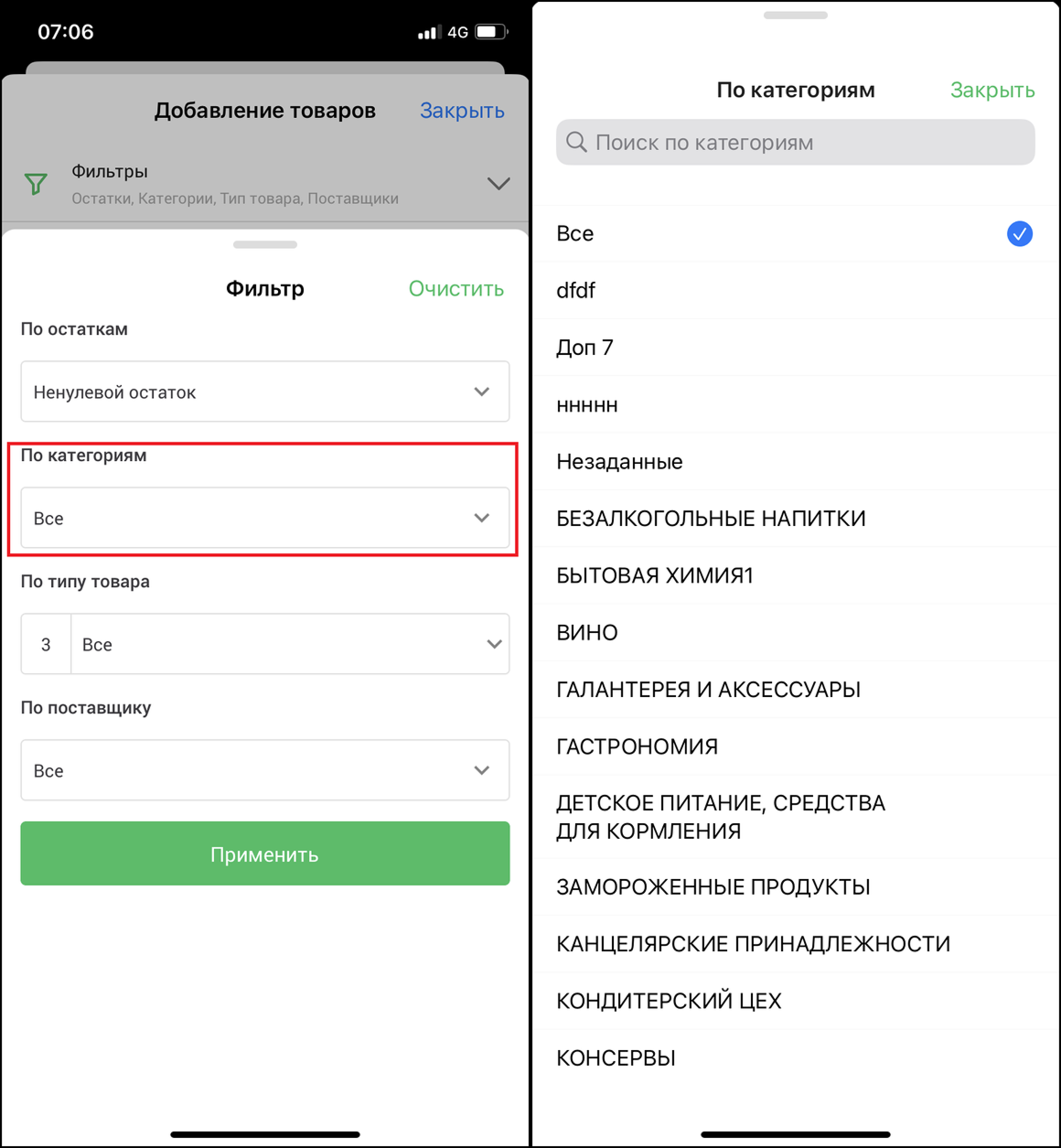
Нажмите на поле “По категориям”, чтобы настроить фильтр по категориям. Откроется окно “По категориям”. Выберите нужную вам категорию для применения фильтра.
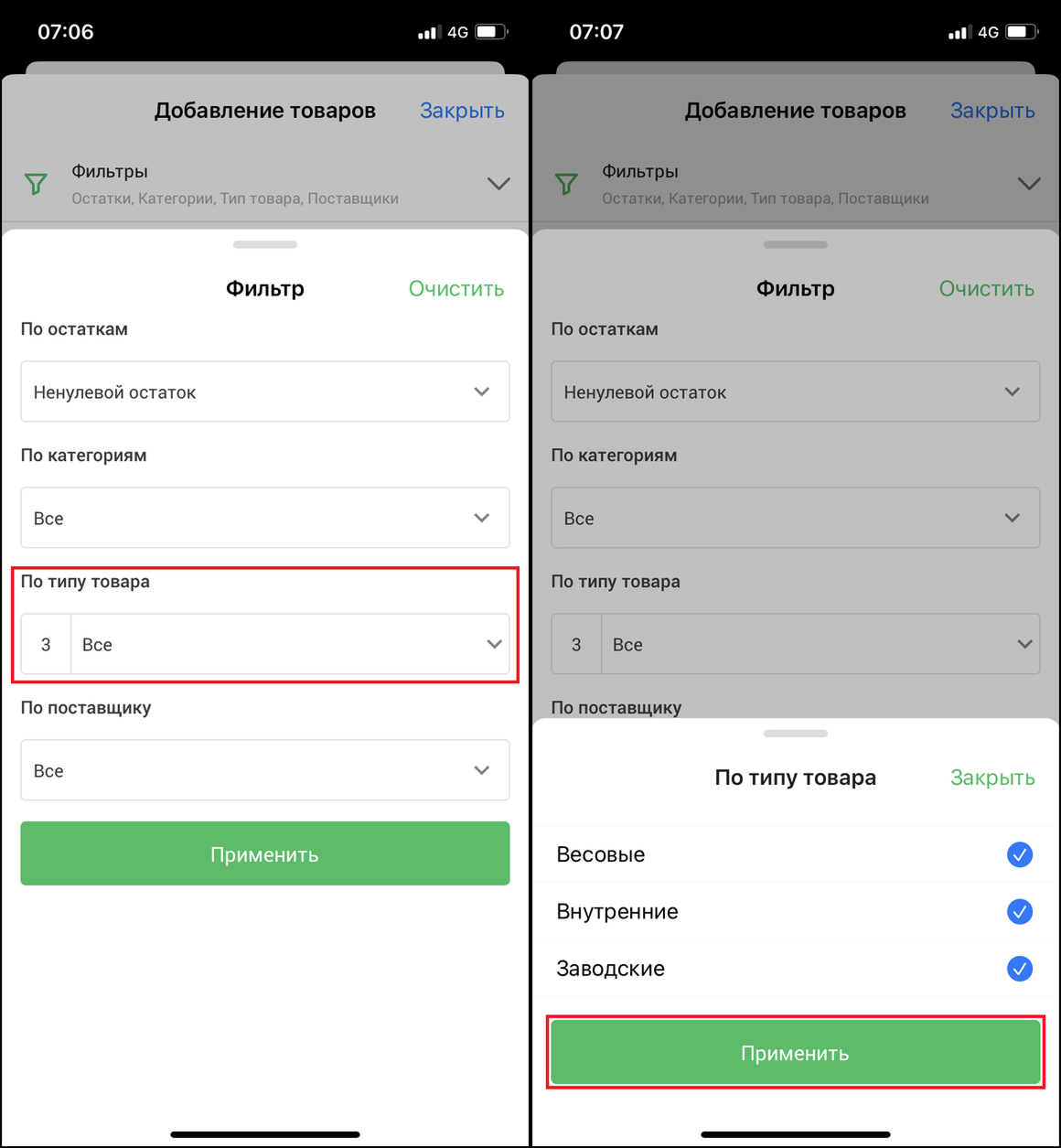
Нажмите на поле “По типу товара”, чтобы настроить фильтр по типу товара. Откроется окно “По типу товара”. Выберите нужные вам типы товара для применения фильтра. Выберите “Заводские” для того, чтобы отобразить товары с заводскими штрихкодами, “Весовые” для весовых продуктов, “Внутренние” для товаров со сгенерированным вами штрихкодом. Нажмите на кнопку “Применить”, чтобы сохранить изменения.
Нажмите на поле “По поставщику”, чтобы настроить фильтр по типу товара. Откроется окно “По поставщику”. Выберите нужного вам поставщика для применения фильтра.
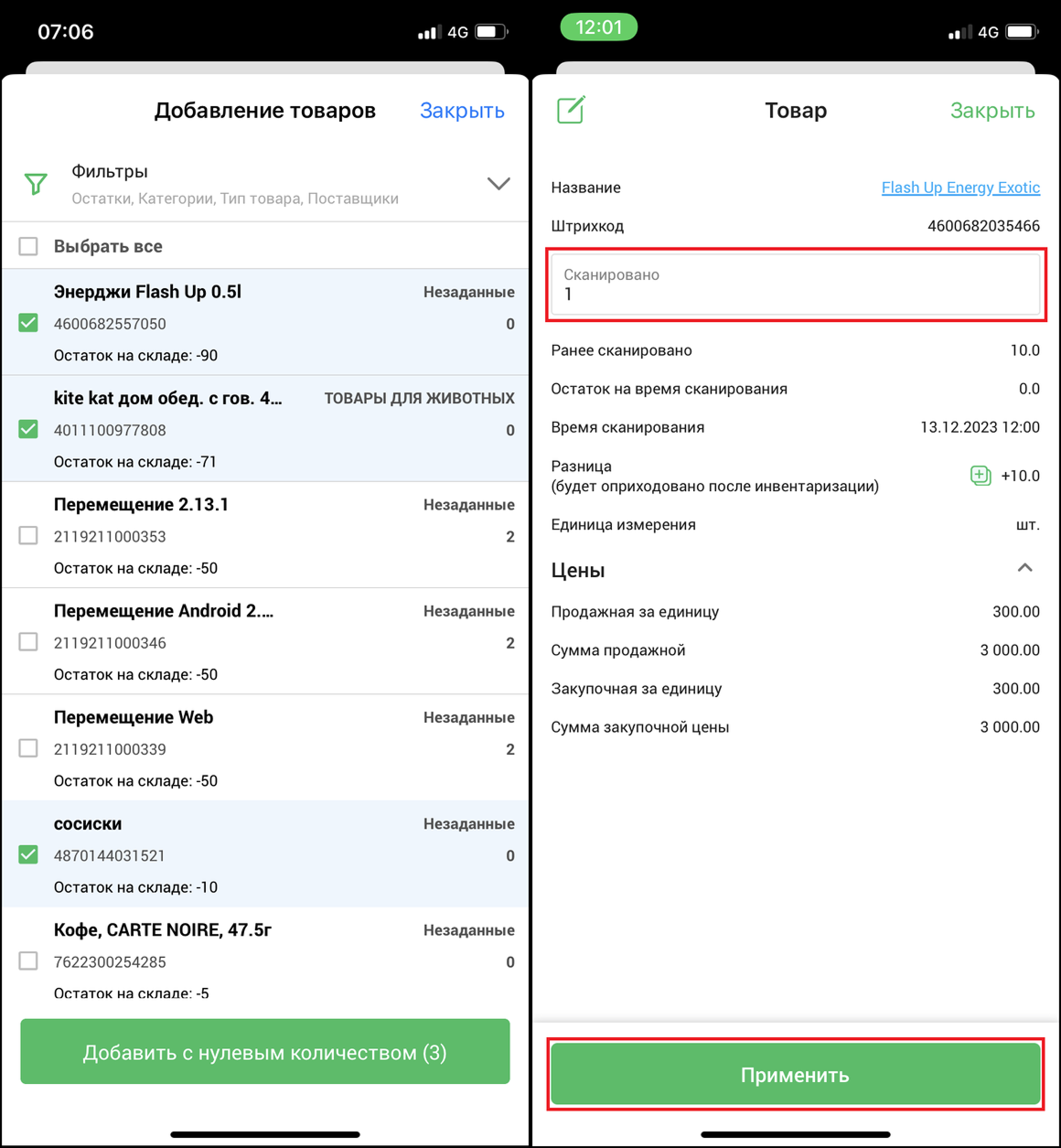
Примените фильтр, чтобы отобразить соответствующие товары, нажав на кнопку “Применить”. Выберите товары для добавления в инвентаризацию, нажав на соответствующие галочки в таблице. Если нужно выбрать все товары, отметьте галочкой пункт “Выбрать все” в верхней части списка. Нажмите кнопку "Добавить с нулевым количеством", чтобы добавить выбранные товары в инвентаризацию. Добавьте к каждому добавленному товару из таблицы количество и нажмите кнопку “Применить”, чтобы сохранить изменения.
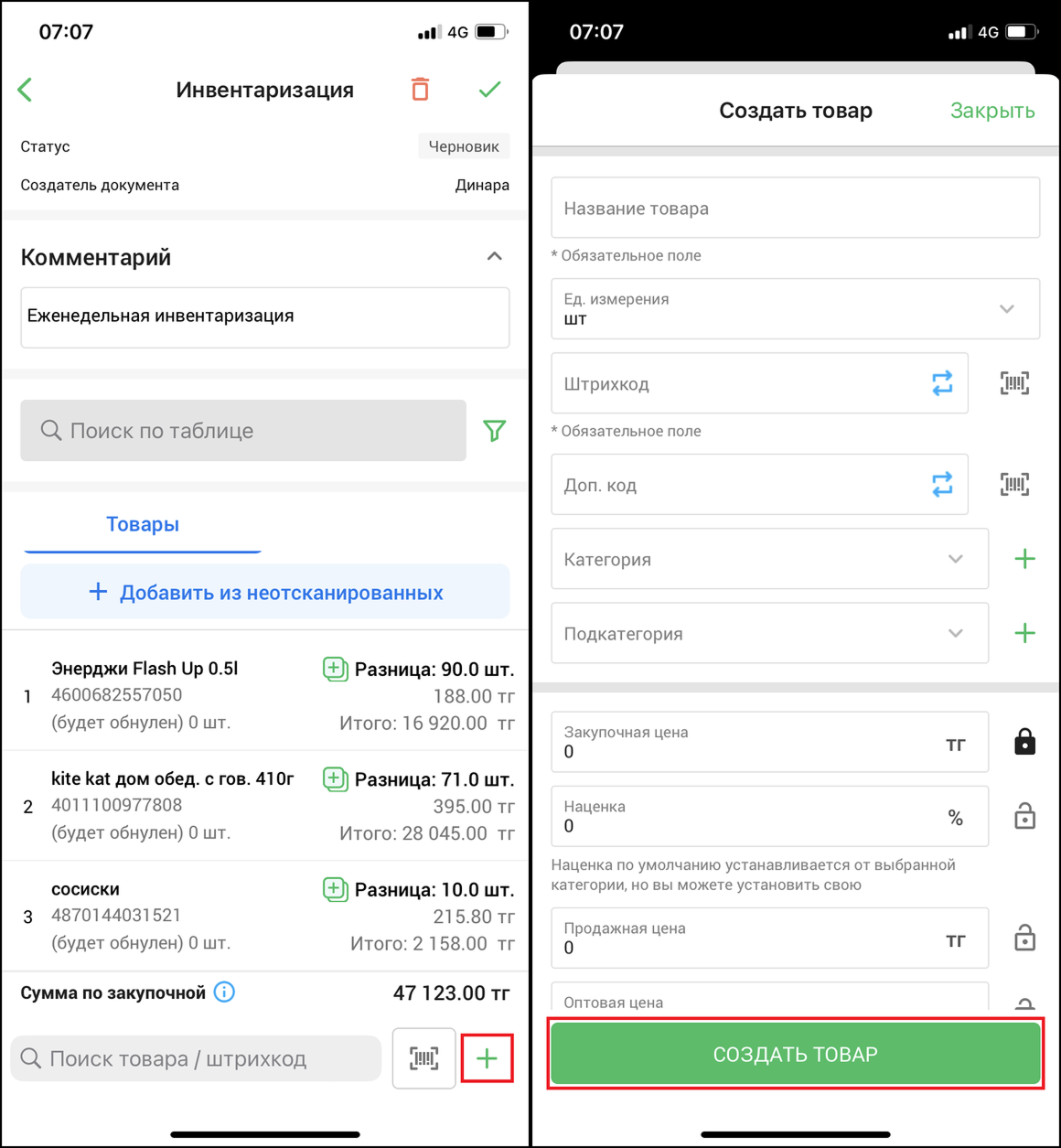
Если у вас нет нужного товара в списке, вы можете создать его во время инвентаризации. Нажмите на кнопку "➕" в нижнем правом углу окна инвентаризации. В открывшемся окне заполните необходимую информацию о новом товаре, такую как: название, единица измерения, штрихкод и другие параметры. После заполнения данных, нажмите кнопку "Создать товар", чтобы добавить товар в инвентаризацию.
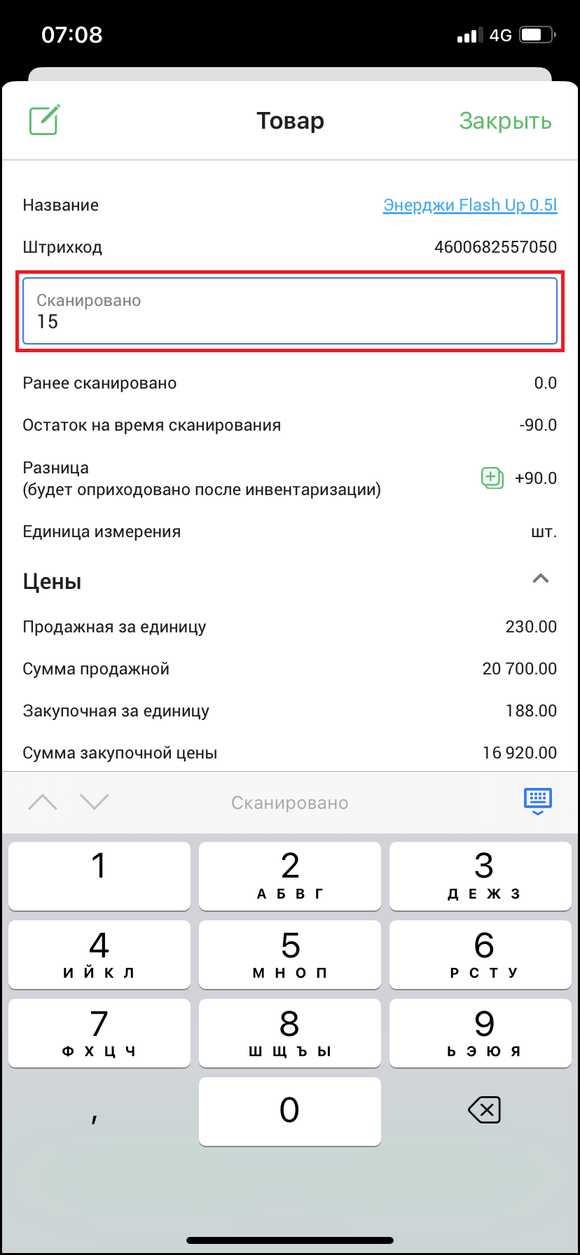
Укажите фактический остаток нового товара в таблице, открыв окно “Товар” нажатием на товар. Нажмите на кнопку “Применить” в нижней части окна, чтобы сохранить изменения.
Обнуление товаров в инвентаризации - это процесс, в ходе которого количество определенных товаров аннулируется. Вы можете проводить обнуление как массово, так и для каждого товара по отдельности. В этом документе описана процедура выполнения массового обнуления товаров в инвентаризации.
- Откройте документ инвентаризации, в котором вы хотите провести обнуление товаров.
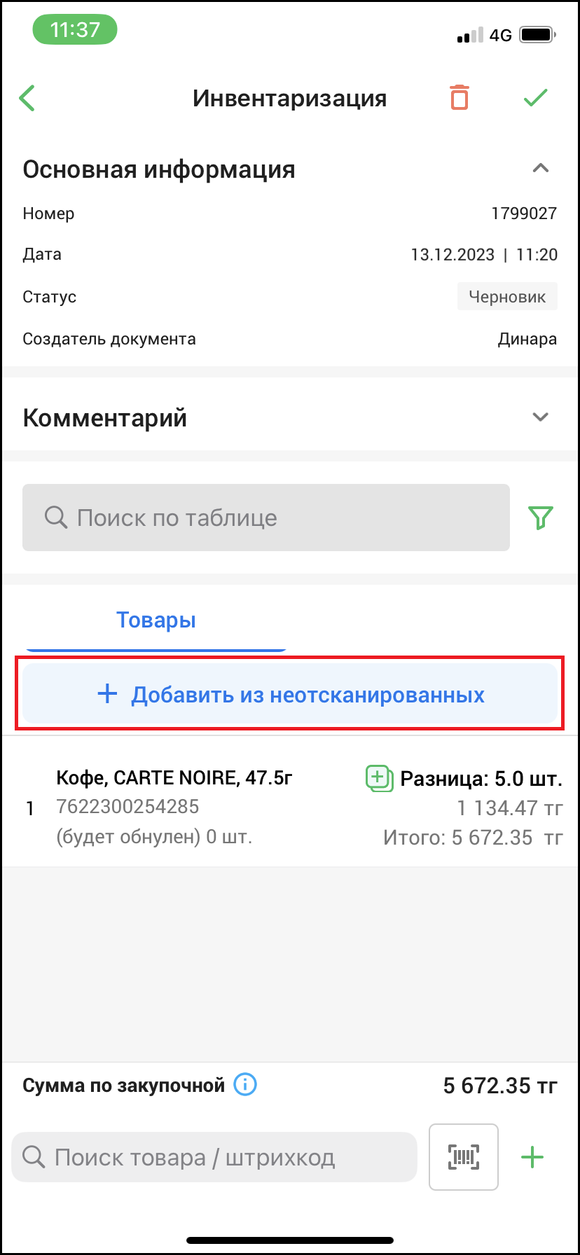
- Нажмите на кнопку “Добавить из неотсканированных” во вкладке “Товары”:
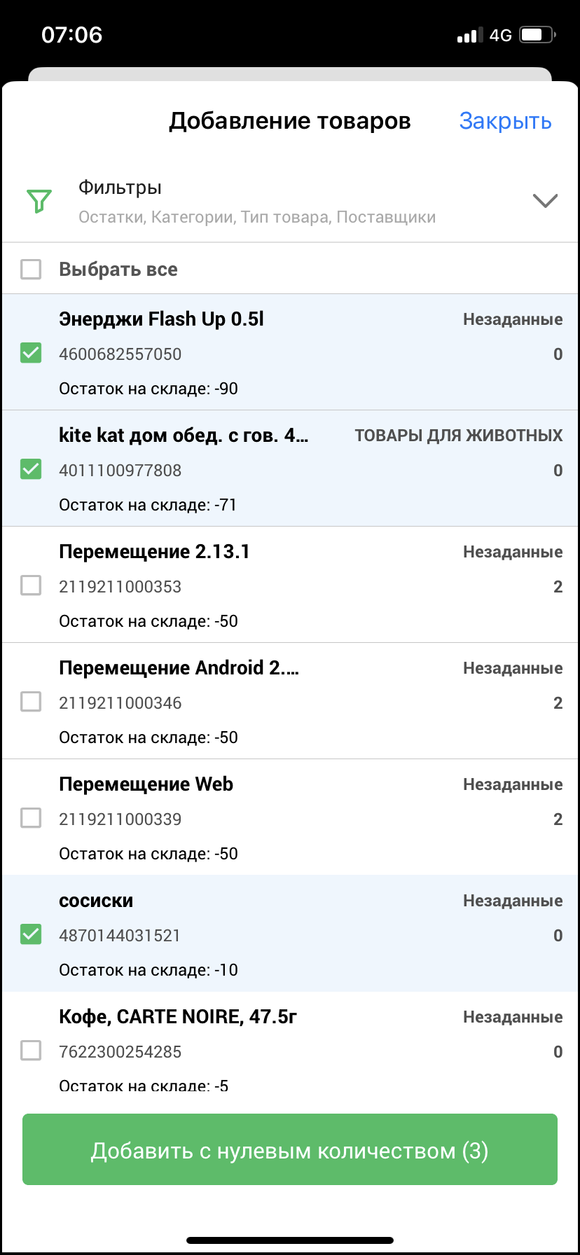
- Поставьте галочки перед товарами, которые необходимо обнулить. Если нужно обнулить все товары в инвентаризации, нажмите на галочку в верхнем левом углу, чтобы выбрать все товары.
- Добавьте выбранные товары в инвентаризацию, нажав на кнопку ”Добавить с нулевым количеством”.
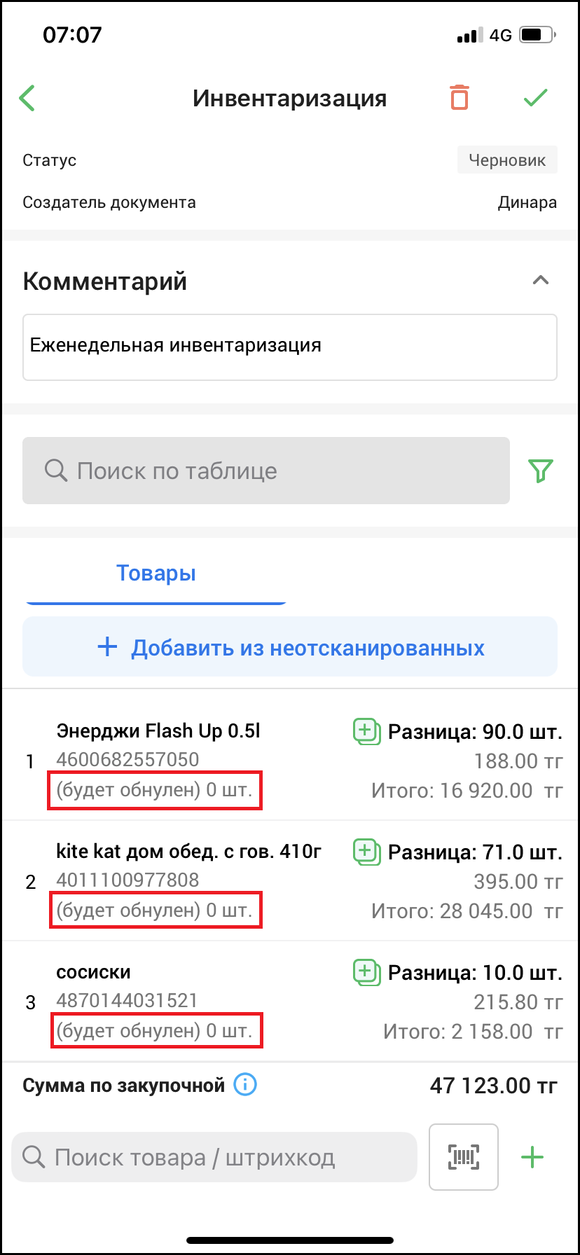
В таблице отображаются ранее добавленные товары, с необходимым для обнуления количеством остатка. Рядом с каждым товаром указана пометка, сигнализирующая о том, что эти товары будут обнулены после проведения инвентаризации.
Объединение черновиков позволяет разделить процесс инвентаризации на несколько частей и затем объединить их в один инвентаризационный документ перед его фактическим проведением. Это удобно, если нужно провести инвентаризацию с помощью нескольких устройств или разбить ее на отдельные части, например, по поставщикам, датам или типам товаров.
- Для начала перейдите на главную страницу со списком инвентаризации.
- Зажмите необходимый документ инвентаризации и нажмите на “Выбрать” в контекстном меню. Выберите те черновики инвентаризации, которые вы хотели бы объединить в один. Просто отметьте их, поставив галочки напротив каждого документа и нажмите кнопку “Объединить выбранные”.
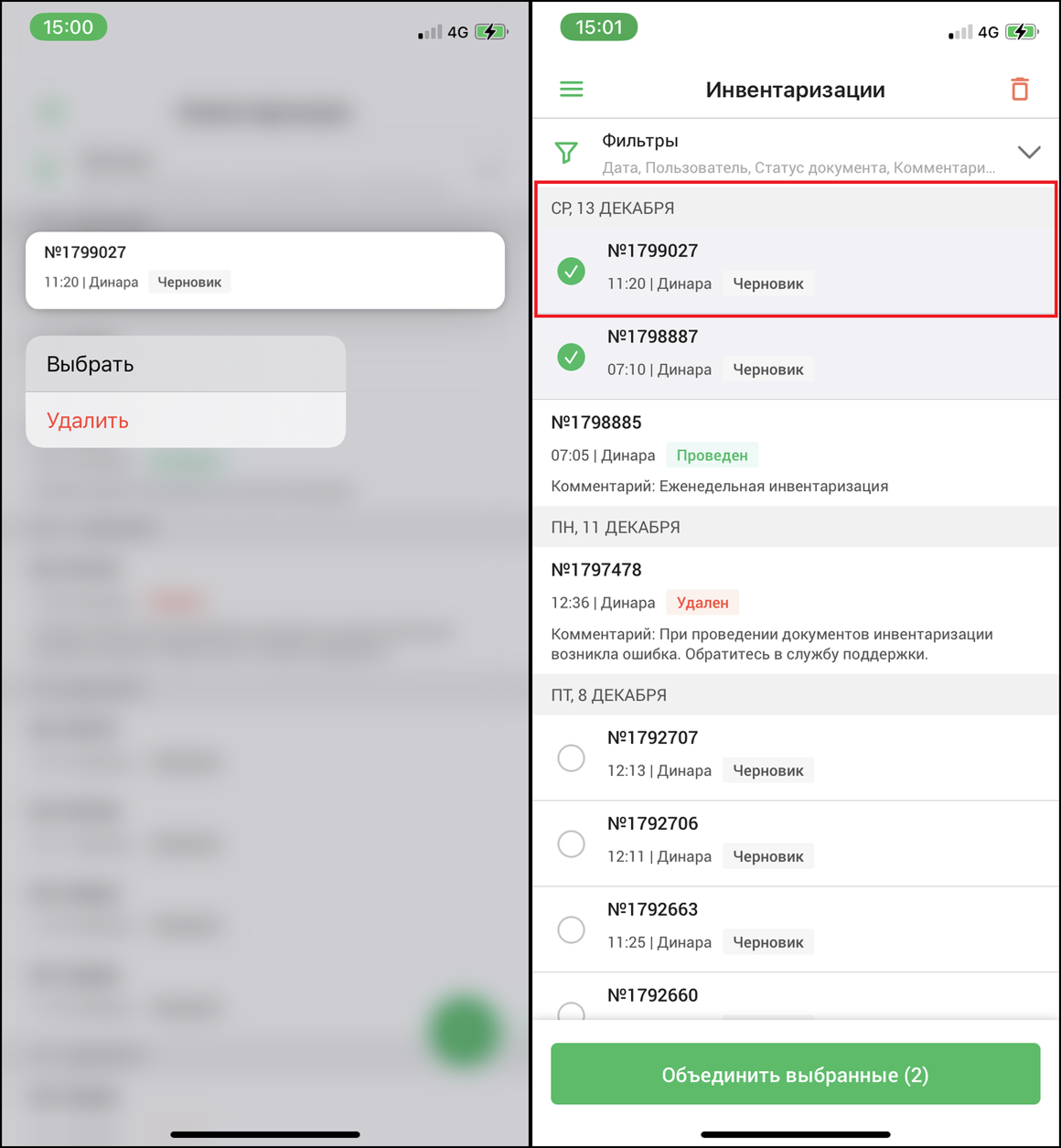
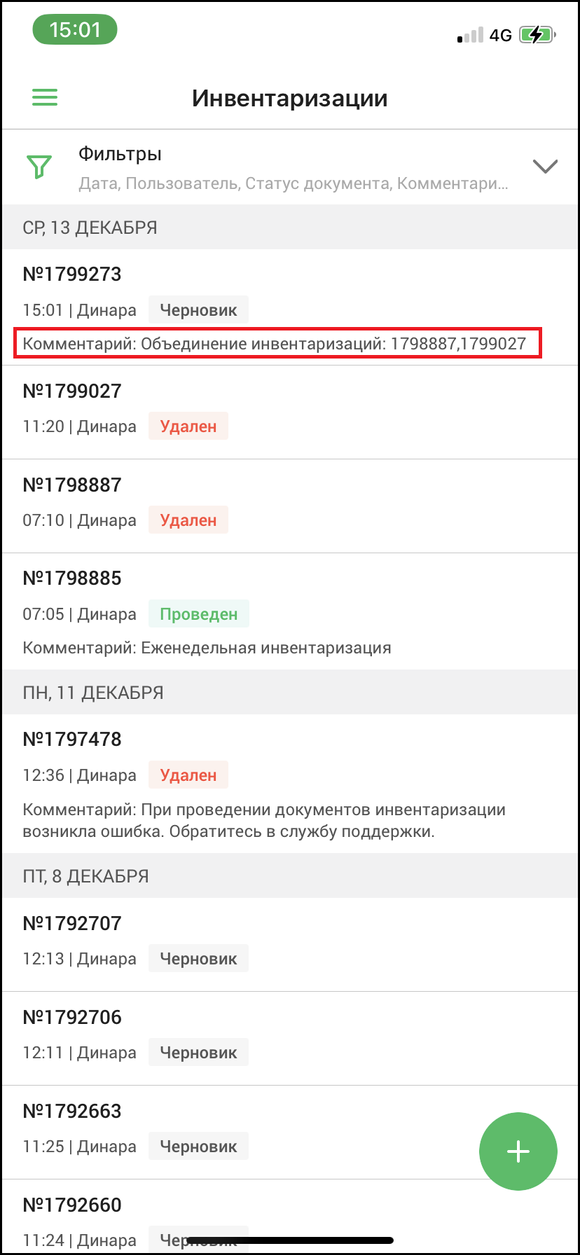
Посмотрите результаты объединения, раскрыв комментарий к инвентаризации. Там будут отображены номера всех объединенных инвентаризаций.
Проведение инвентаризации означает обновление информации о наличии товаров в соответствии с фактическими данными.
💡 Важно! Перед проведением инвентаризации, кассы должны быть синхронизированы, в противном случае, есть вероятность, что данные об остатках после инвентаризации могут быть не точными.
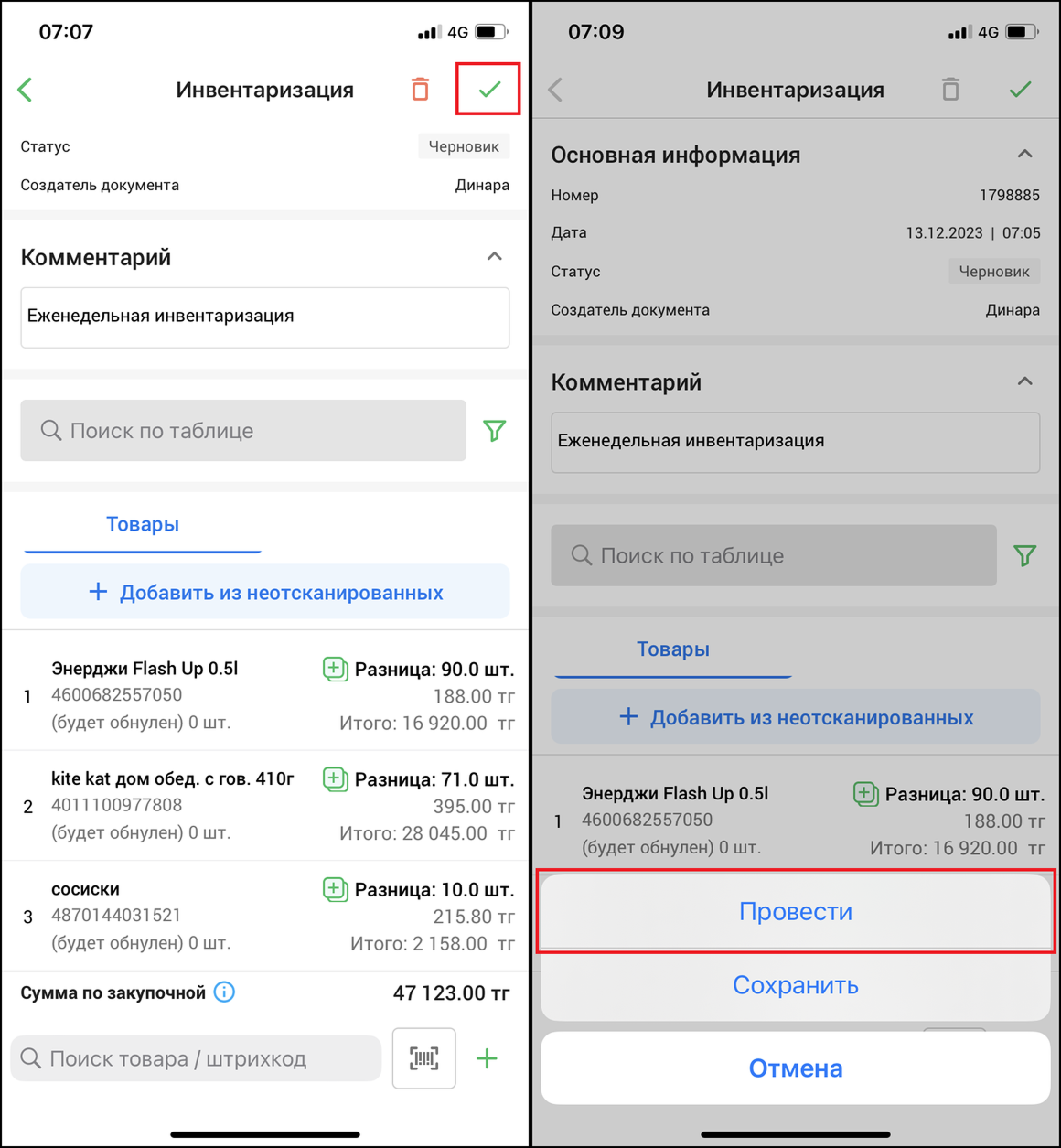
Инвентаризацию нужно проводить поочередно, начиная с самого первого созданного документа. Выберите документ, который вы хотите провести на странице со списком инвентаризации. Нажмите на кнопку “✅**”** в правом верхнем углу страницы инвентаризации, затем, в открывшемся меню, нажмите на кнопку “Провести”.
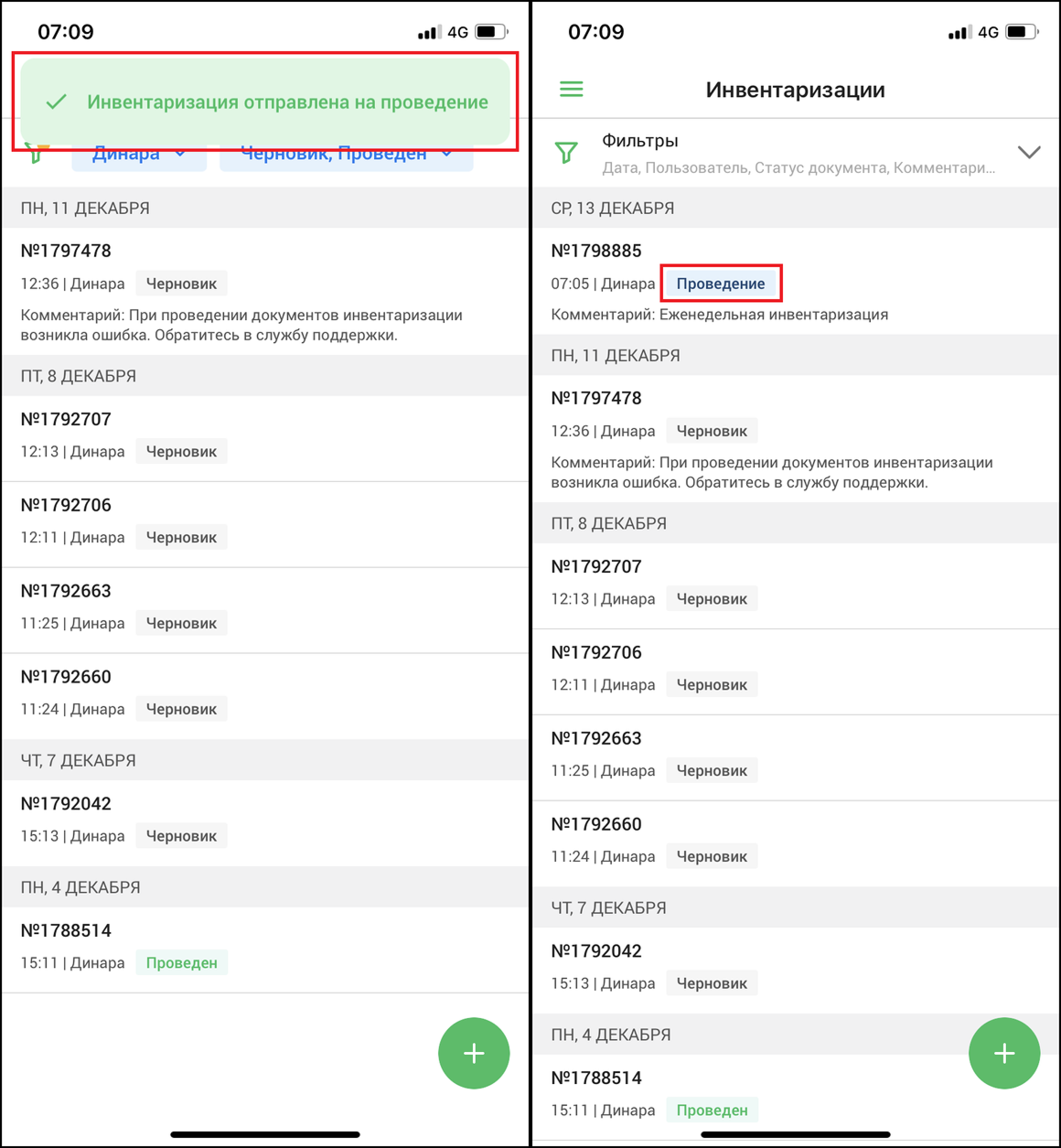
Далее у вас откроется главная страница и поменяется статус инвентаризации на “Подсчет”. Во время подсчета инвентаризации вы можете без проблем выполнять операции с кассой, это не повлияет на процесс подсчета, и все операции будут учтены. Длительность проведения инвентаризации зависит от объема товаров в документе.
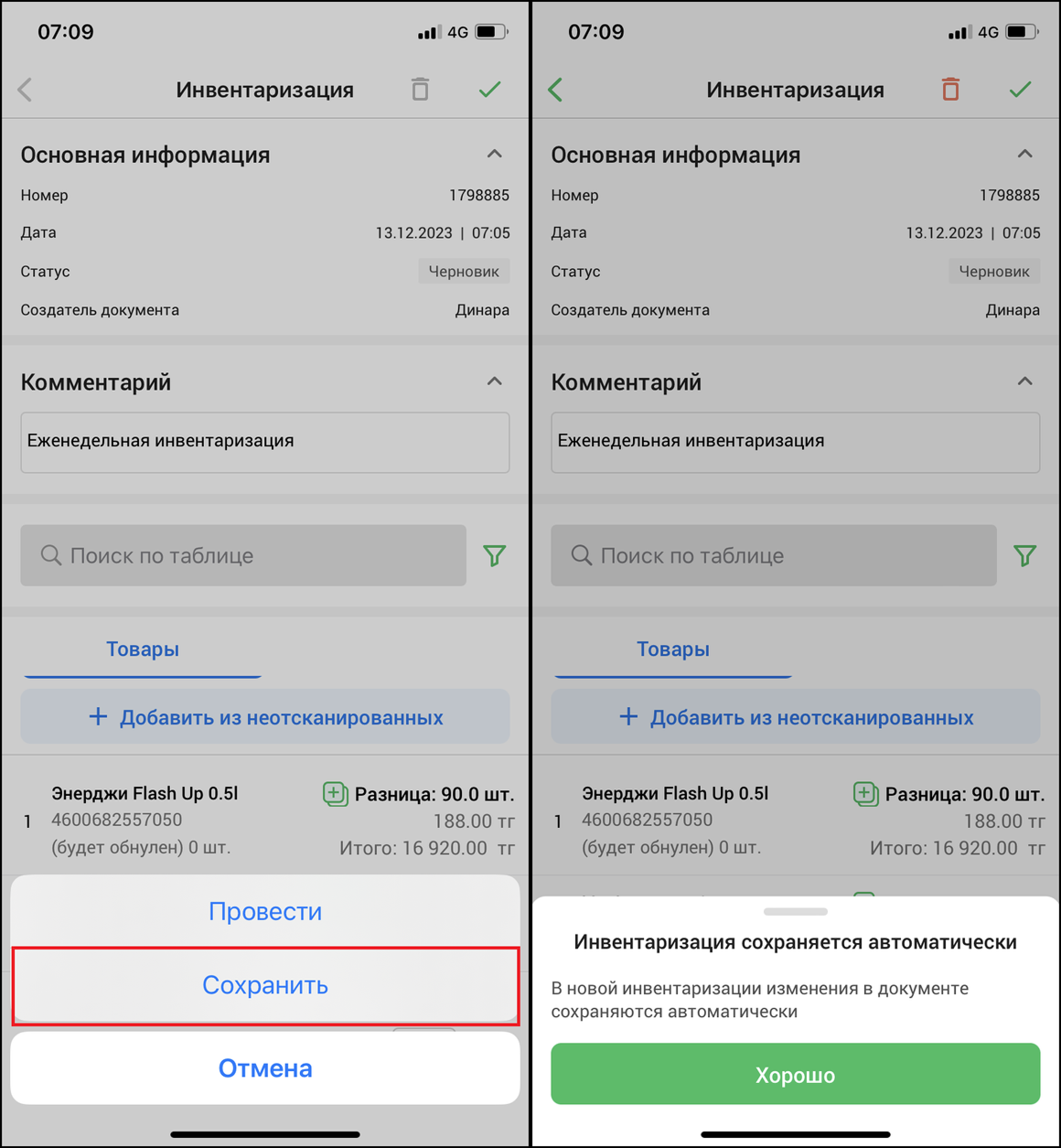
При нажатии на кнопку “Сохранить”, инвентаризация сохранится и вы увидите уведомление о том, что изменения в документе сохраняются автоматически.
Перед проведением инвентаризации, необходимо проверить отсутствие перечисленных ниже ошибок. Если вы все же допустили ошибку, с левой стороны от товара появится предупреждающая иконка “ℹ️”.
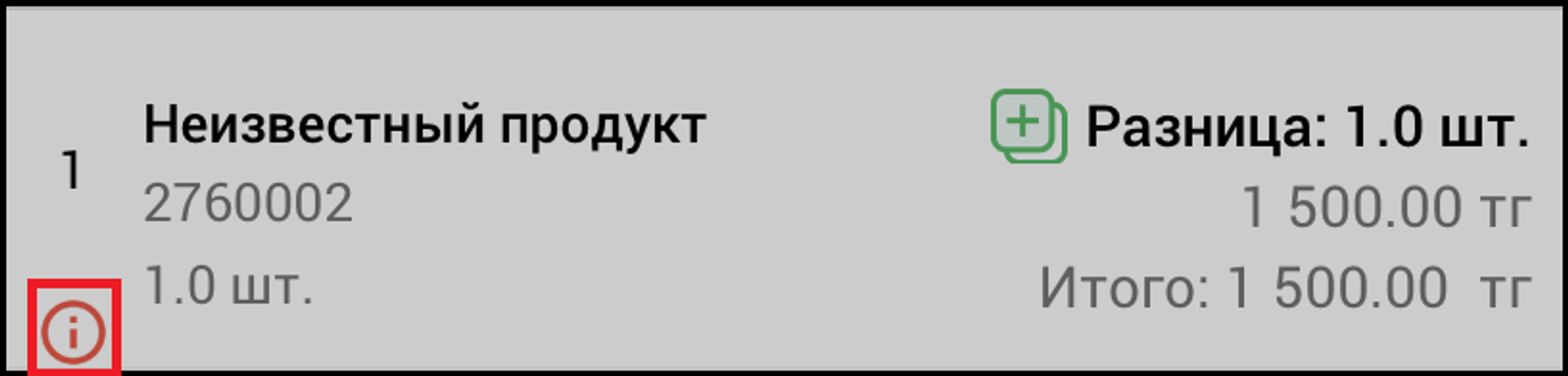
Возможные ошибки инвентаризации и способы их устранения:
- Недопустимое время сканирования товара Для проведения инвентаризации необходимо удалить товар из списка и добавить заново
- У данного товара отсутствуют цены Для проведения инвентаризации необходимо добавить цены или удалить товар из списка товаров инвентаризации
- По данному штрихкоду товар не найден в номенклатуре Для проведения инвентаризации необходимо создать его в номенклатуре где его предложат восстановить или удалить товар из списка инвентаризации
- Штрихкод является дополнительным штрихкодом Данный штрихкод сейчас является дополнительным кодом для другого товара. Для проведения инвентаризации необходимо выполнить одно из следующих действий:
- заменить указанный штрихкод на основной товар
- удалить товар из списка товаров инвентаризации
- удалить дополнительный код для основного товара.
- Товар является услугой или комплектом Данный штрихкод принадлежит услуге/комплекту. Для проведения инвентаризации необходимо удалить услугу/комплект из списка товаров инвентаризации.
Если инвентаризация не прошла, и на экране отобразилась ошибка, то система вернет документ в статус "Черновик". В комментарии появится надпись "При проведении документов инвентаризации возникла ошибка. Обратитесь в службу поддержки.”
При возникновении трудностей или неожиданных ошибок обратитесь в нашу техническую поддержку, нажав на кнопку “Тех. поддержка” в боковом меню. Мы всегда готовы помочь вам!
Кроме того, для более подробной информации о том, как исправить валидационные ошибки, см. раздел 6.1 Валидационные ошибки инвентаризации. Там вы найдете способы устранения проблемы и продолжения работы с нашим продуктом без препятствий.
Для просмотра результатов инвентаризации необходимо перейти на страницу инвентаризации после изменения ее статуса на “Проведен”.
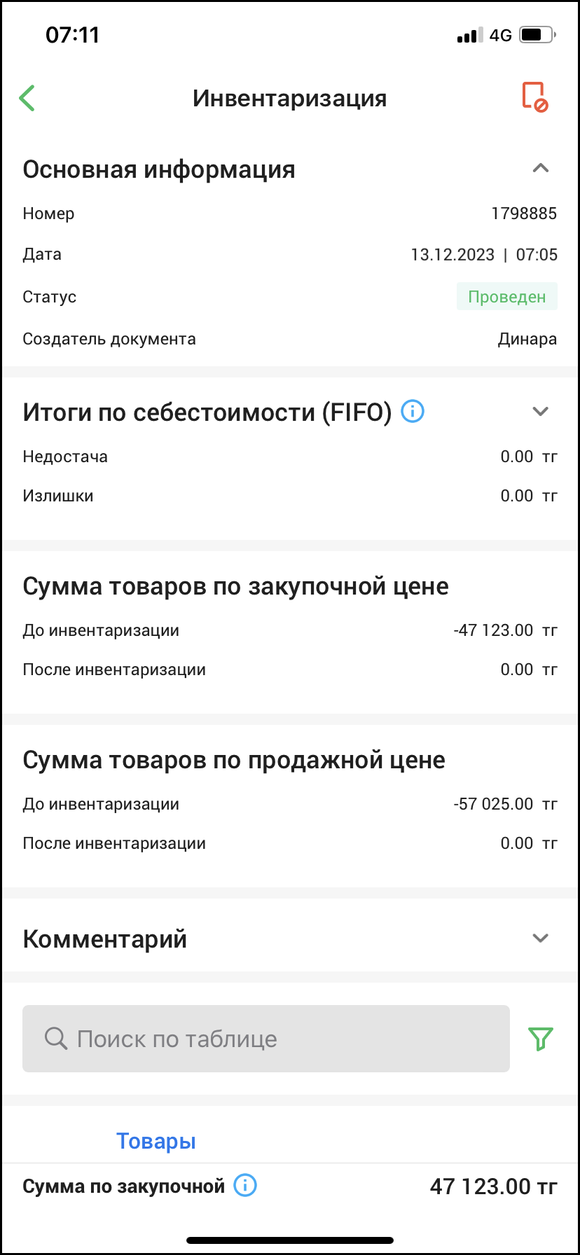
💡 Стоит отметить, что отчет будет охватывать только товары, которые были учтены в текущем документе инвентаризации.
Программа посчитает итоги по методу FIFO, c ним следует ознакомиться нажав на “Подробнее о FIFO”.
Недостача - это отрицательная разница между фактическим количеством и отчетным. То есть, это товары, которых фактически не хватает.
Недостача определяется на основе товаров, которые показывают отрицательную разницу в ходе инвентаризации. Эти товары идентифицируются с помощью красной иконки, содержащей символ " - " в колонке "Разница". Для расчета недостачи берется закупочная цена каждого недостающего товара, умножается на величину разницы, и затем полученные значения суммируются.
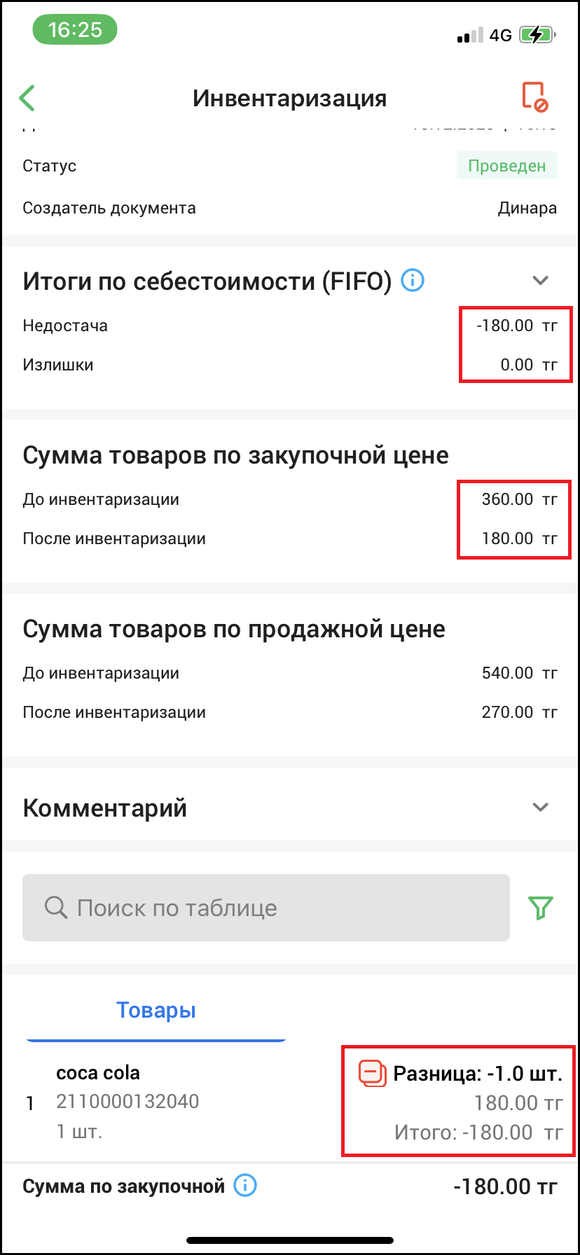
Излишки - это избыточное количество товаров, которые были подсчитаны больше, чем есть на самом деле. Все излишки приходуются после инвентаризации.
💡 Согласно методу FIFO, Излишки всегда показывают нулевое значение в отчете, так как они не представляют собой потери или недостачи.
При необходимости, вы можете отменить инвентаризацию, нажав на кнопку отмены инвентаризации в правом верхнем углу страницы. Это вернет документ в статус черновика для последующей коррекции. После, подтвердите действие, нажав на кнопку “Отменить инвентаризацию” в открывшемся окне.

Готово! Инвентаризация успешно проведена!
Автор: Аймаков Махамбет
Для того, чтобы перейти в раздел “Инвентаризация”, откройте боковое меню, нажав на кнопку “≡”, дальше в боковом меню перейдите в раздел “Товары” → “Инвентаризация”.
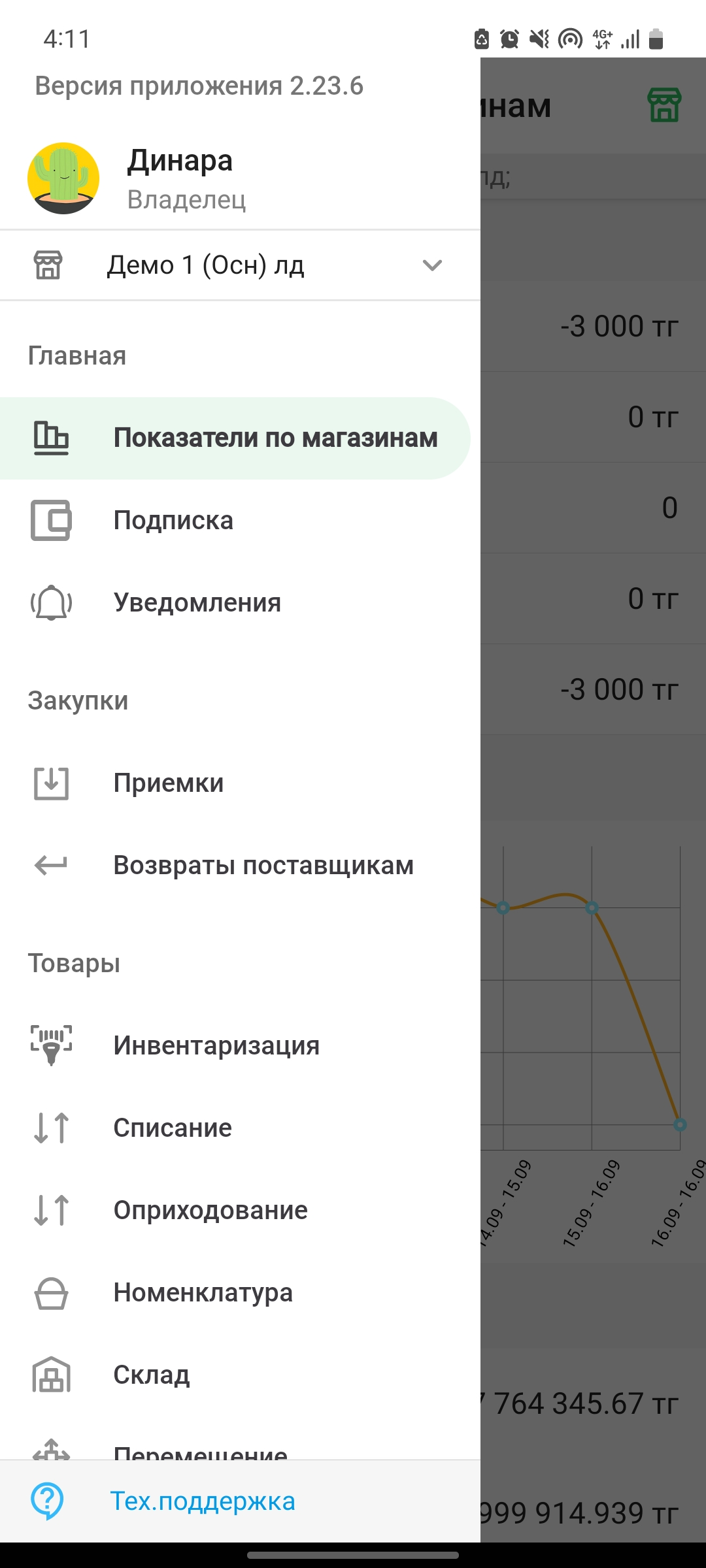
На данной странице отображен список всех когда либо созданных документов инвентаризации в виде списка.
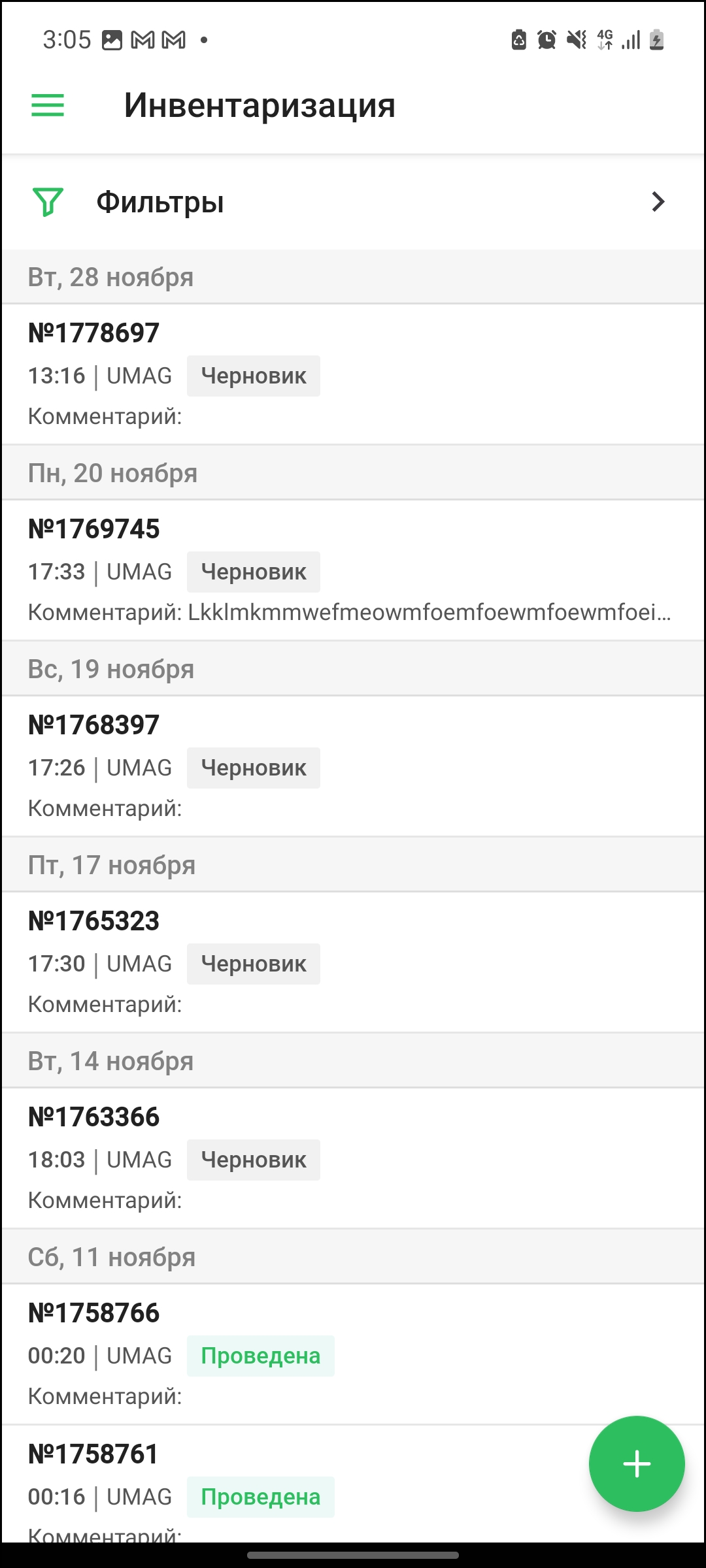
В таблице отображены:
- Номер инвентаризации. Уникальный номер, который выдается при создании инвентаризации.
- Дата. Дата, когда был создан документ инвентаризации. Дата создания инвентаризации имеет важное значение для отслеживания хронологии инвентаризаций.
- Имя создателя. Имя пользователя, который создал данный документ.
- Комментарий. Заметка, которая добавляется к документу инвентаризации. Этот комментарий может содержать дополнительную информацию, пояснения или любую другую текстовую информацию, которая относится к документу инвентаризации.
- Статус документа. Индикатор, показывающий стадию процесса инвентаризации. Подробнее про статусы.
В разделе существует возможность фильтрации товаров по дате, названию и штрихкоду товара, пользователям, статусу документа и по комментариям. Для того, чтобы открыть фильтры, нажмите на кнопку “Фильтры” в верхней части страницы. В открывшемся окне выберите за какой период времени вы хотите просмотреть инвентаризации. Нажмите на кнопку “Пользователь”, чтобы открыть список пользователей.
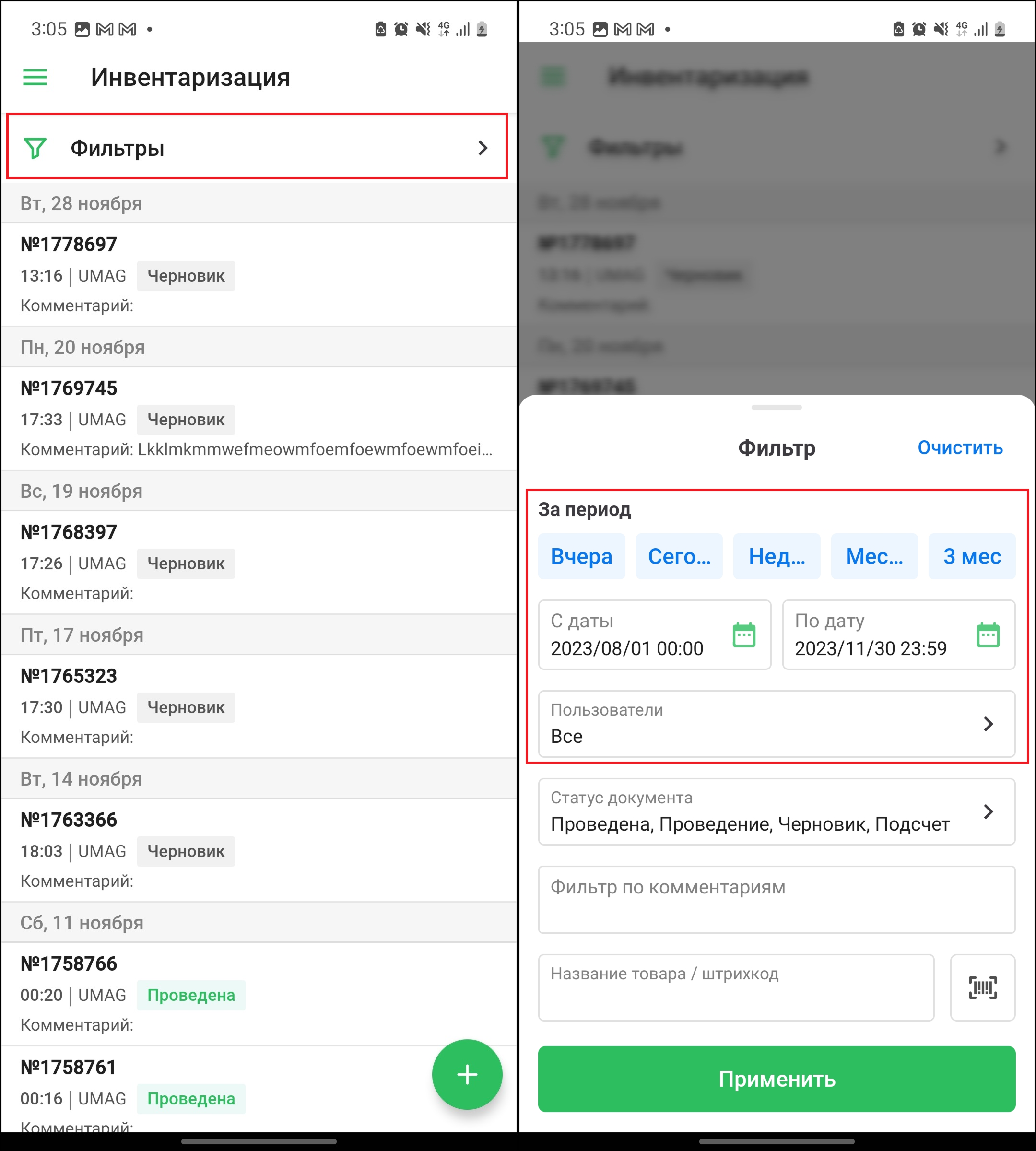
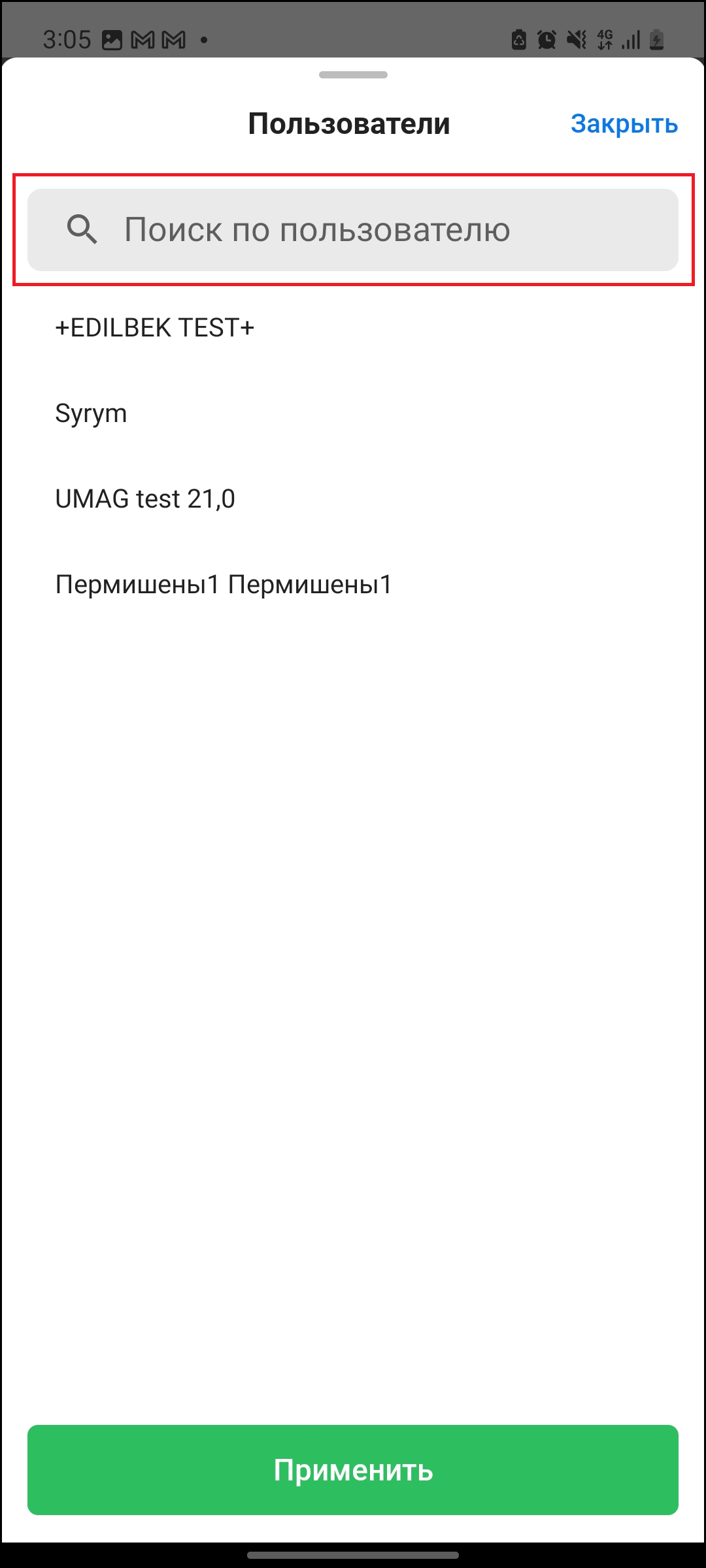
В открывшемся окне “Пользователь” выберите необходимых вам пользователей. Воспользуйтесь поиском для удобства.
Нажмите на кнопку “Статус документа”, чтобы выбрать статус документа. Откроется окно “Статус документа”. Выберите статус документа, по которому хотите осуществить фильтрацию. Вы можете выбрать одновременно несколько статусов.
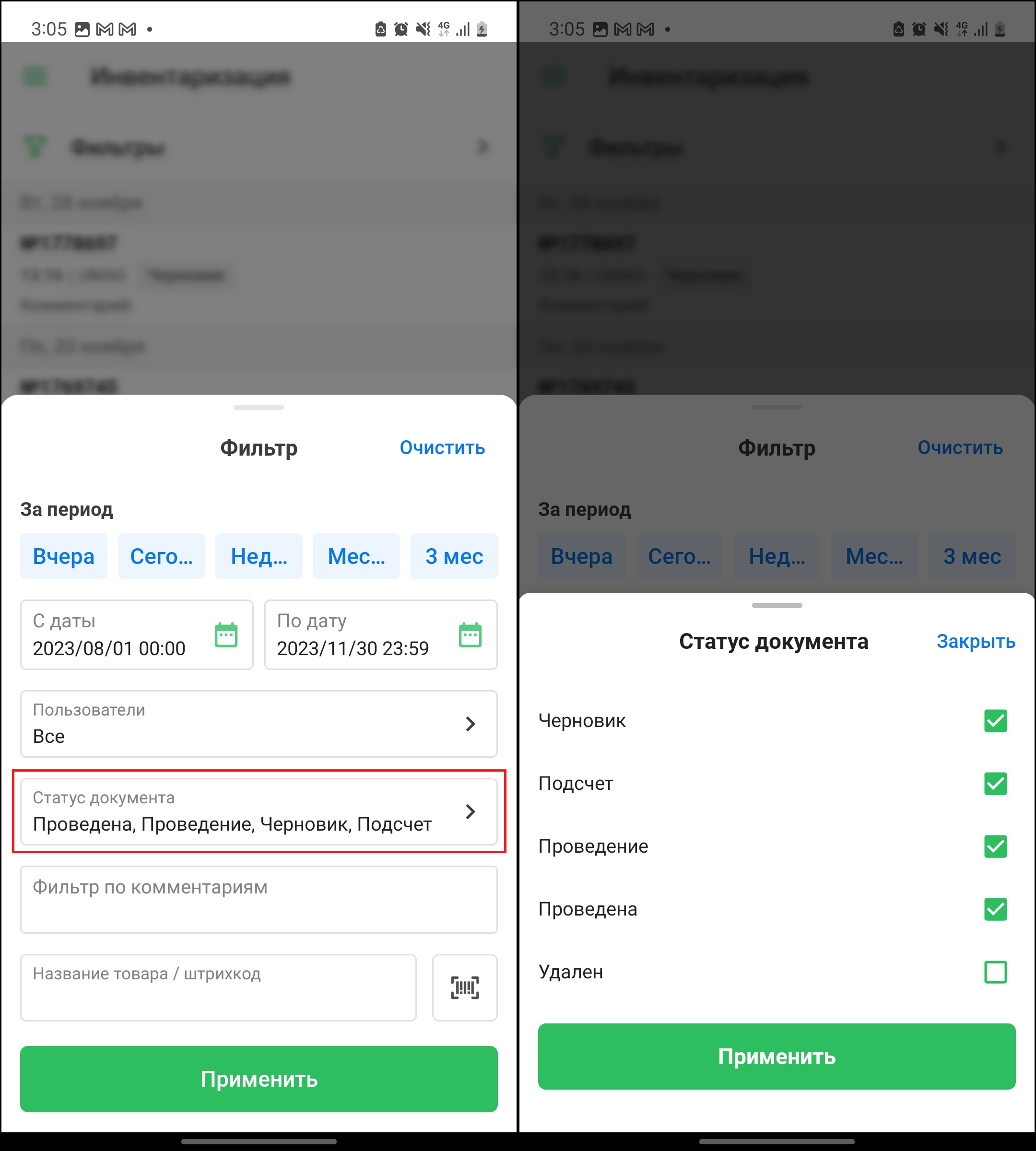
Нажмите на поле “Фильтр по комментариям” и введите комментарий, чтобы сделать фильтрацию по комментарию.
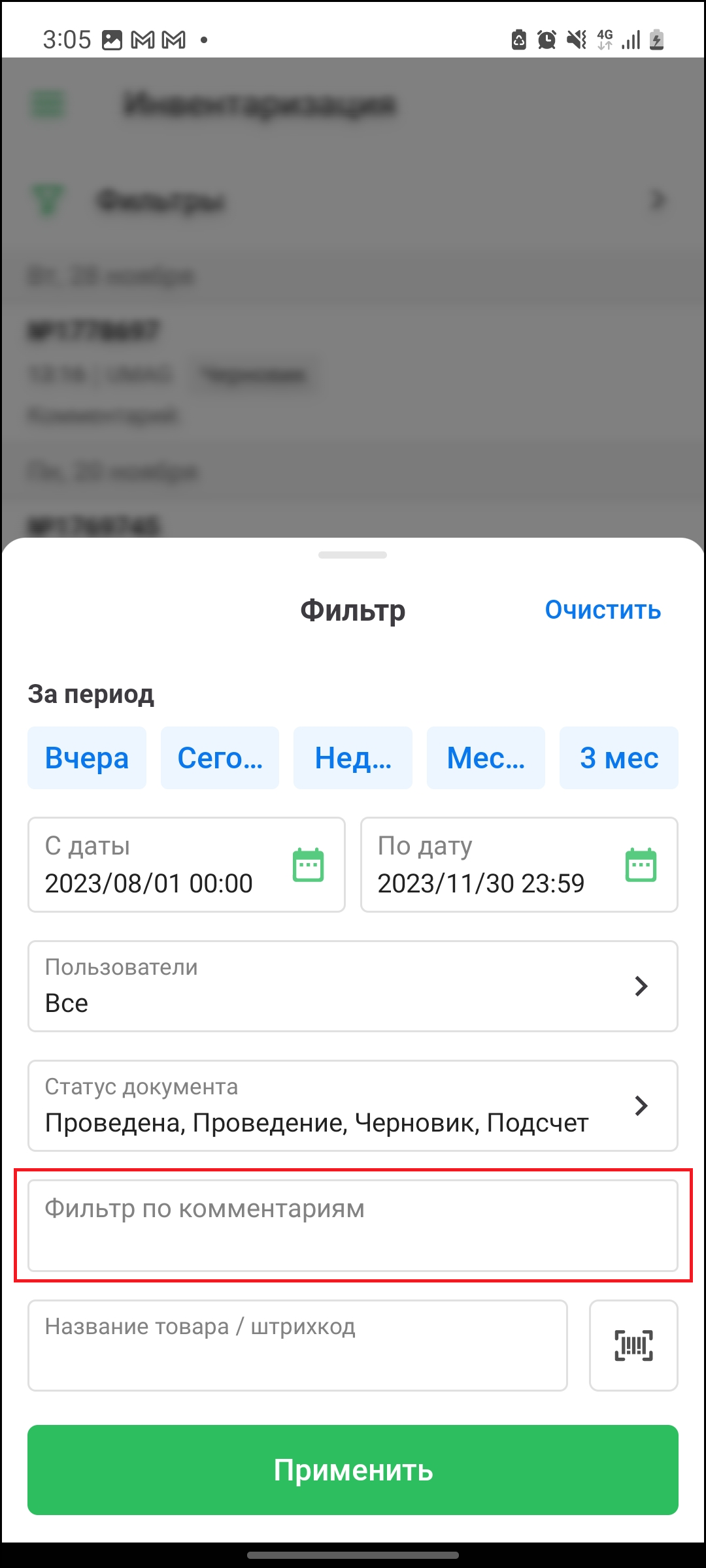
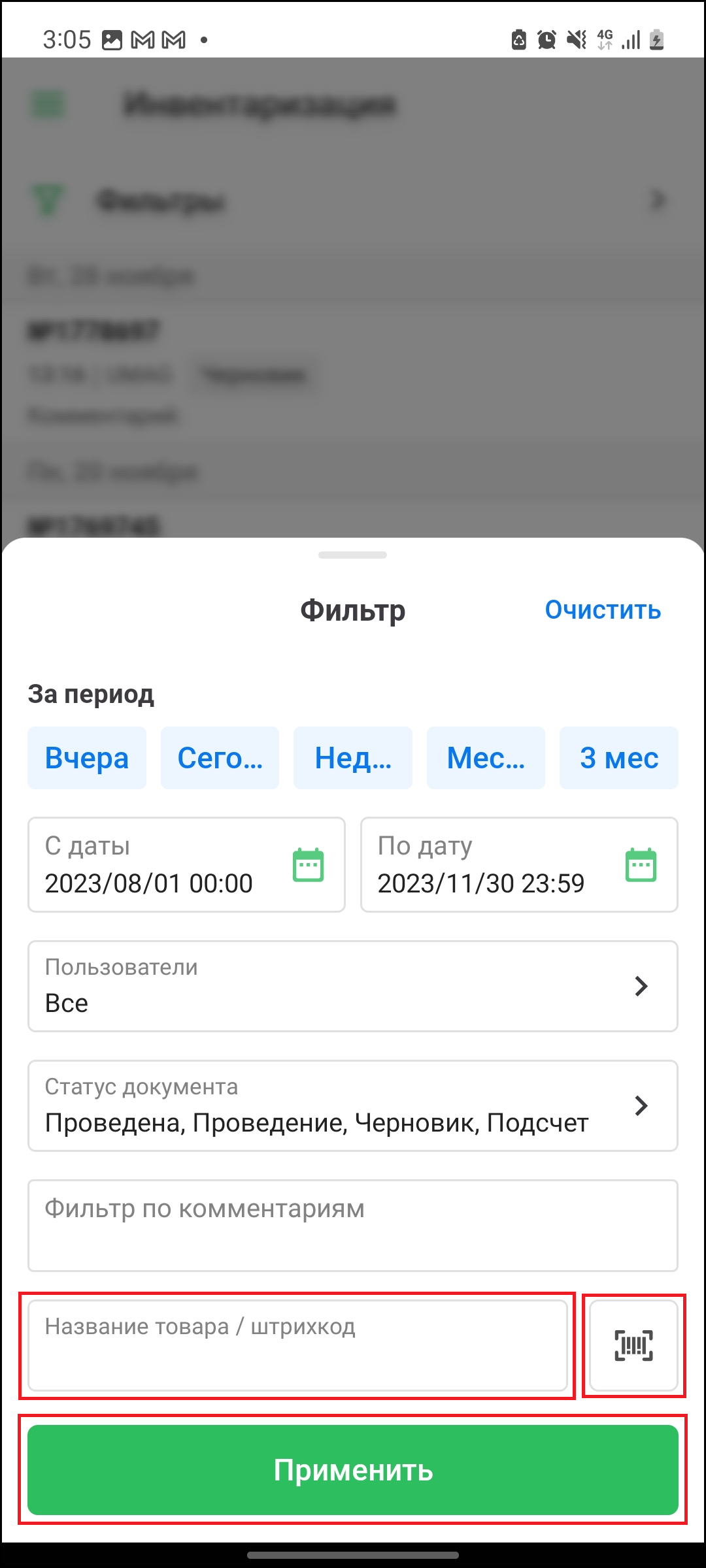
Нажмите на кнопку “Поиск по товарам и штрихкодам”, чтобы выполнить поиск по товарам и штрихкодам. Вы можете отсканировать штрихкод товара, нажав на соответствующую кнопку рядом со строкой поиска товара. Нажмите на кнопку “Применить” в нижней части окна, чтобы применить фильтр.
У каждой инвентаризации есть статус документа. Эти статусы помогают вам легко отслеживать в какой стадии находится ваш процесс инвентаризации.
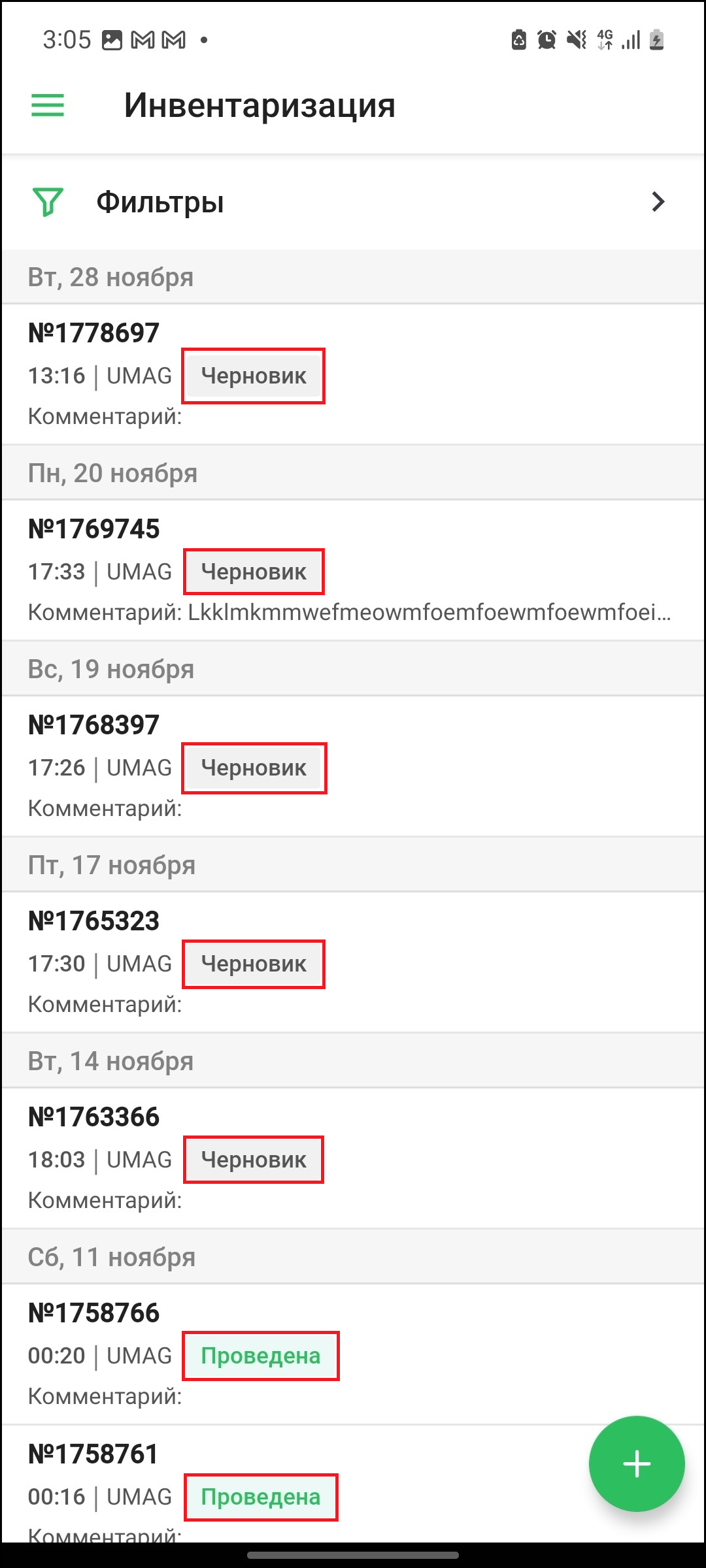
Статусы, которые могут быть у документов инвентаризации и их значения:
- Статус “Черновик” указывает на то, что документ инвентаризации находится в статусе черновика. В этом статусе документ не оказывает никакого влияния на учет товаров на складе. Он сохраняется до тех пор, пока не начнется процесс проведения инвентаризации, либо, пока его не удалят.
- Статус "Подсчет" означает, что идет процесс подсчета товаров в рамках инвентаризации. Этот этап включает в себя подробный анализ фактических и учетных остатков товаров системой Umag.
- Статус "Проведение" указывает на то, что процесс инвентаризации активно проводится. В этот момент сравниваются фактические остатки товаров с их учетными значениями.
- Статус "Проведен" означает, что инвентаризация успешно завершена и результаты подсчета товаров сохранены. Теперь система отражает актуальное состояние вашего склада.
- Статус "Удален" присваивается документам инвентаризации, которые были удалены и больше не учитываются в системе.
Чтобы создать инвентаризацию нажмите на кнопку ”➕” в правом нижнем углу на странице со списком документов инвентаризации.
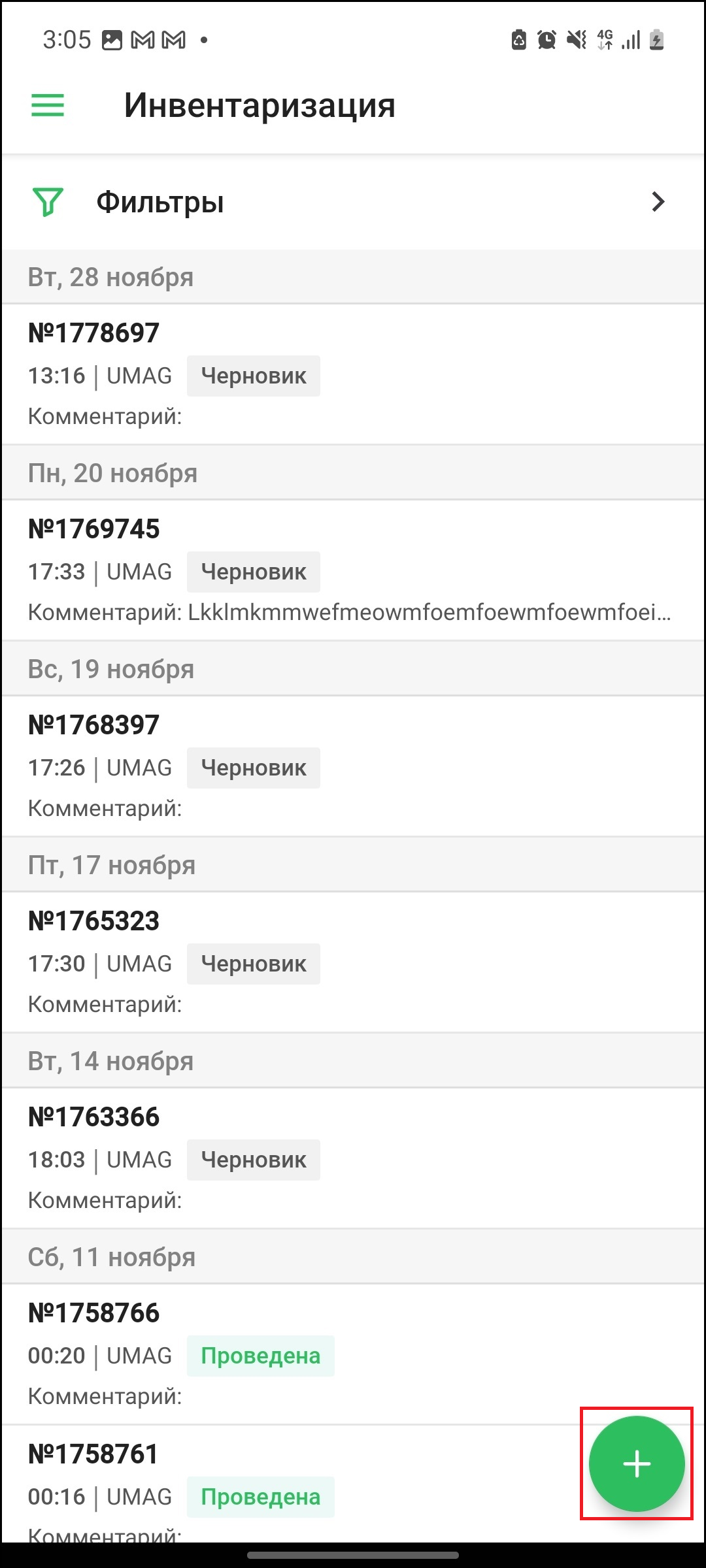
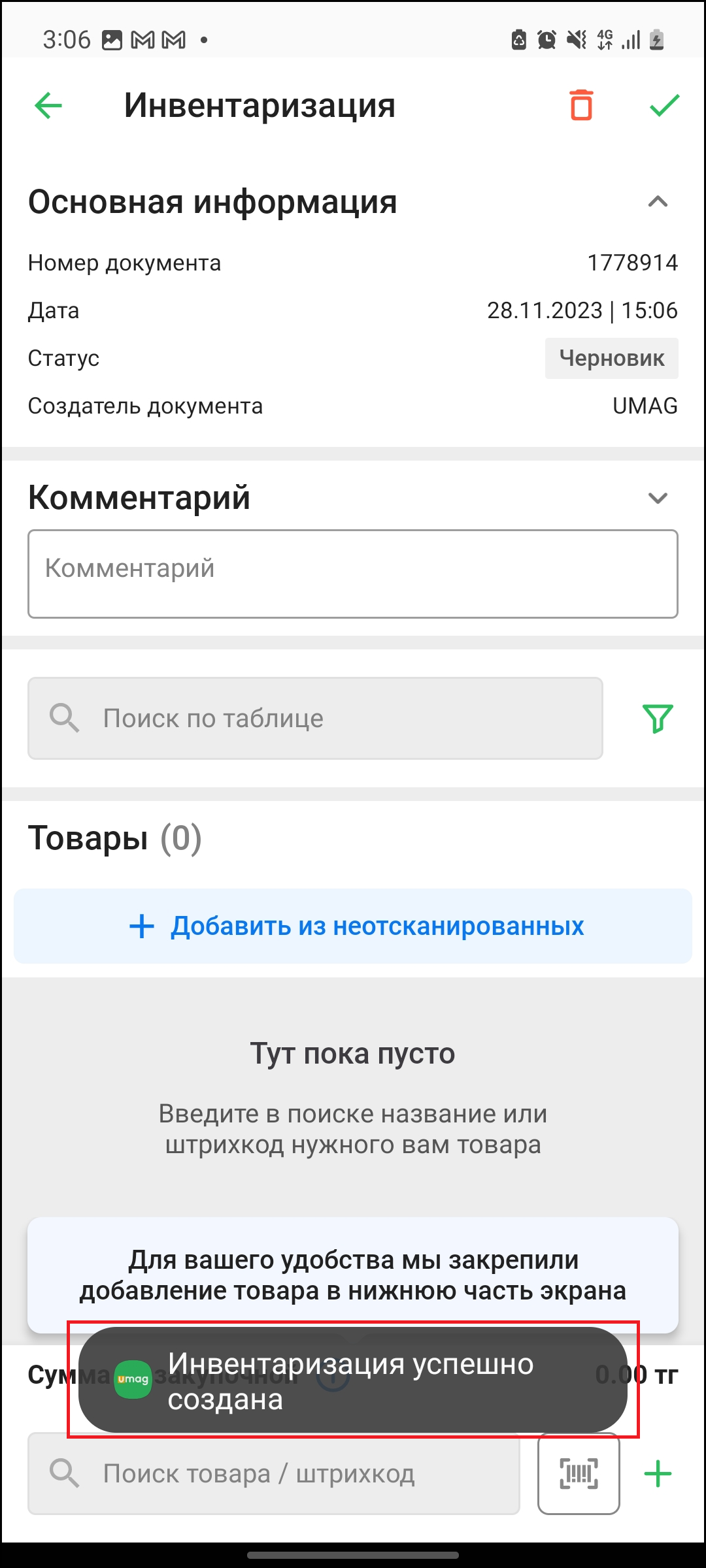
После создания документа инвентаризации, система автоматически сохраняет все изменения. На странице создания документа инвентаризации вы увидите основную информацию об инвентаризации.
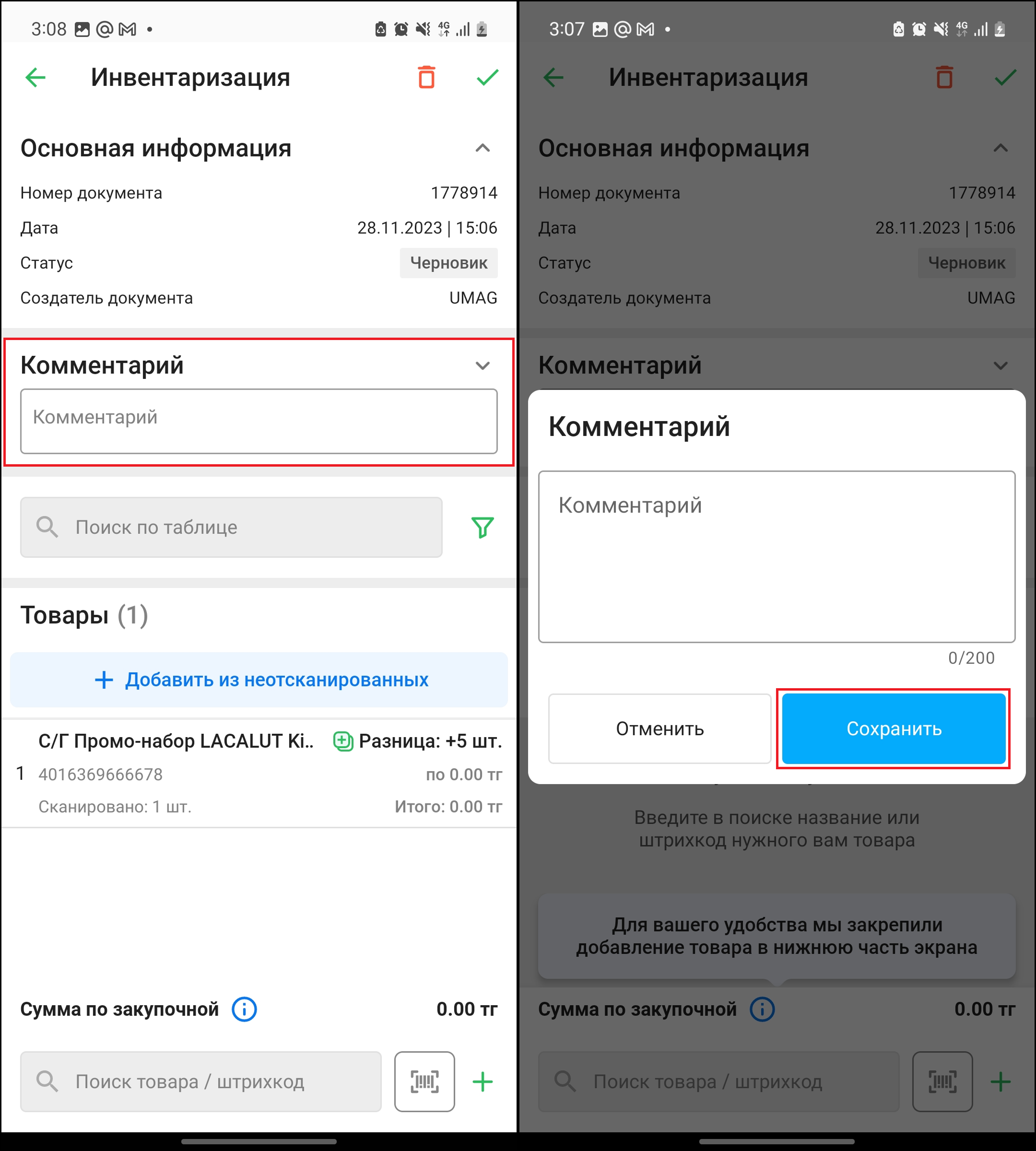
Вы можете написать комментарий к созданному документу инвентаризации. Для этого нажмите на вкладку “Комментарий”. ****В открывшемся окне напишите комментарий и нажмите на кнопку “Сохранить”. Комментарий помогает избежать путаницы в документах и ускоряет поиск необходимой информации.
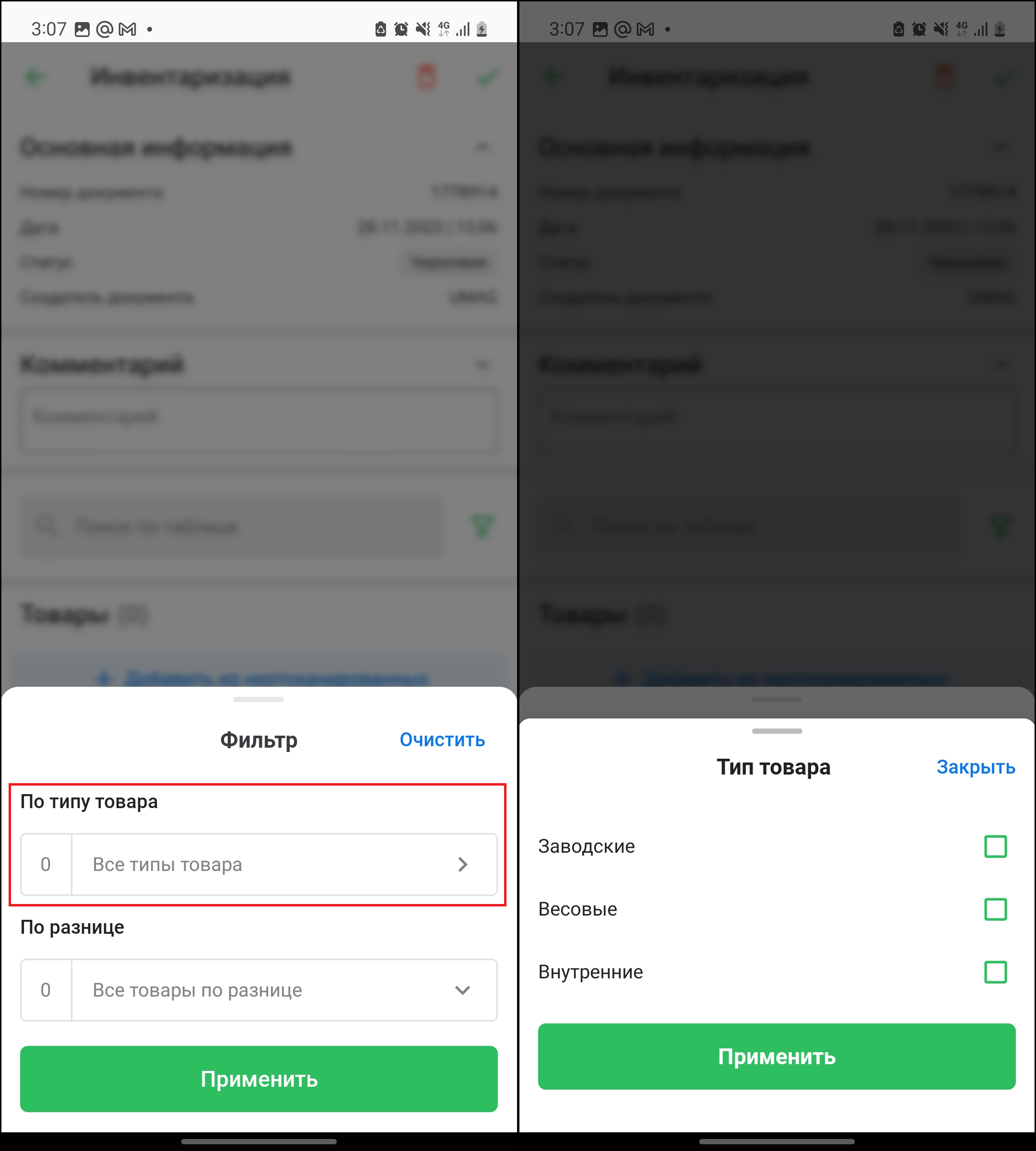
В разделе существует возможность фильтрации товаров по типу, количеству и разнице, для этого нажмите на кнопку фильтра и отредактируйте параметры:
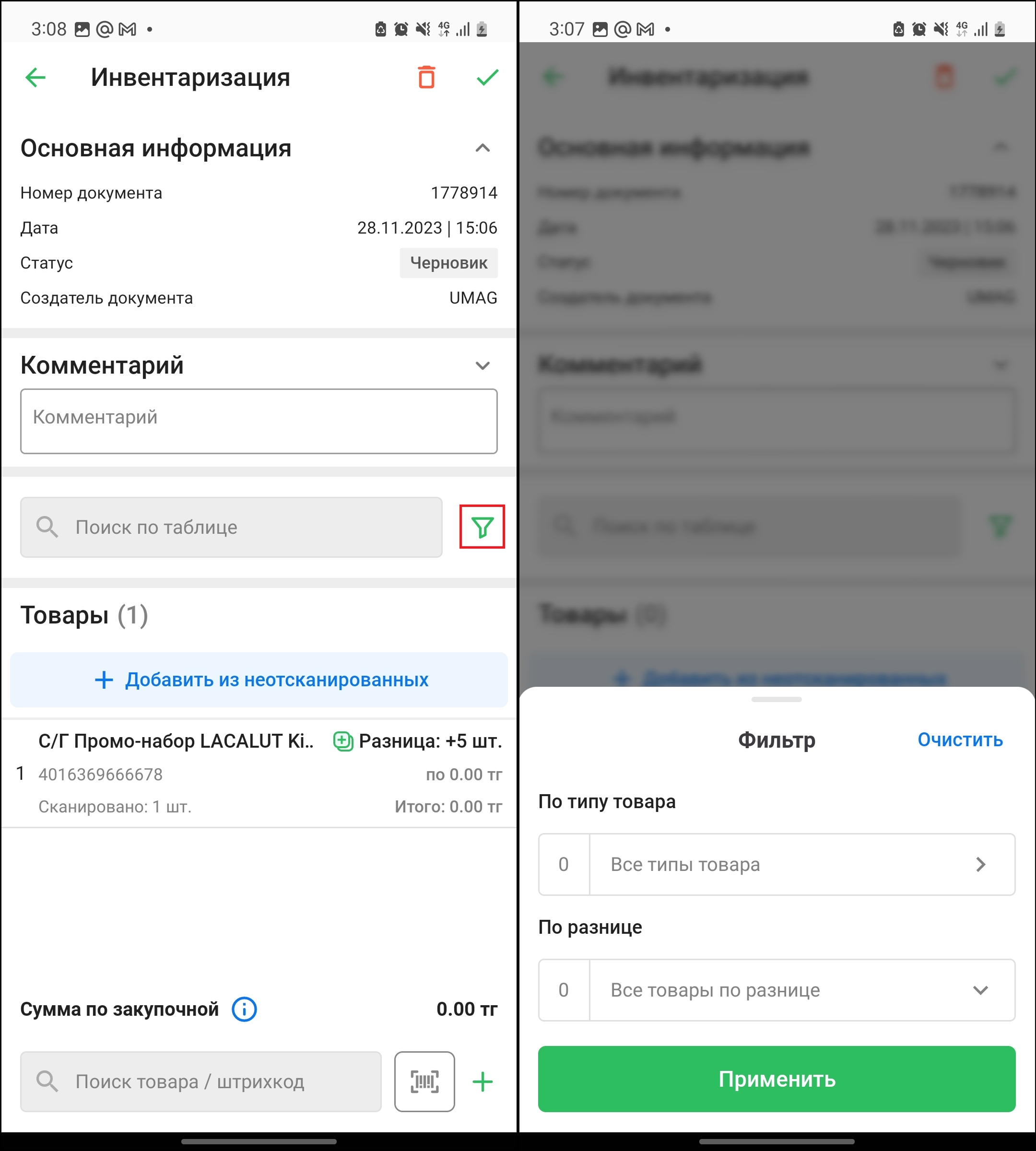
Нажмите на кнопку “Применить”, чтобы сохранить изменения.
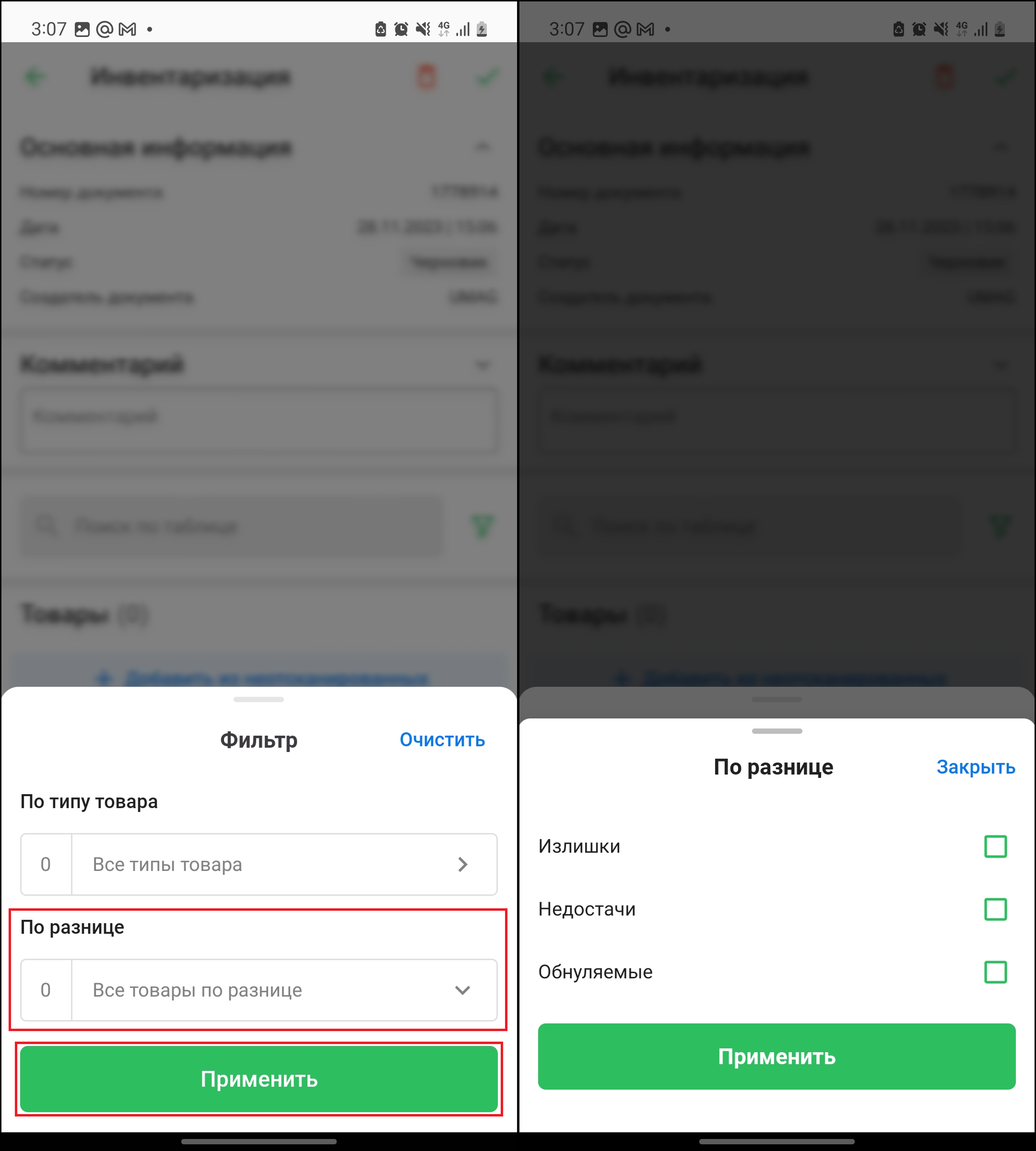
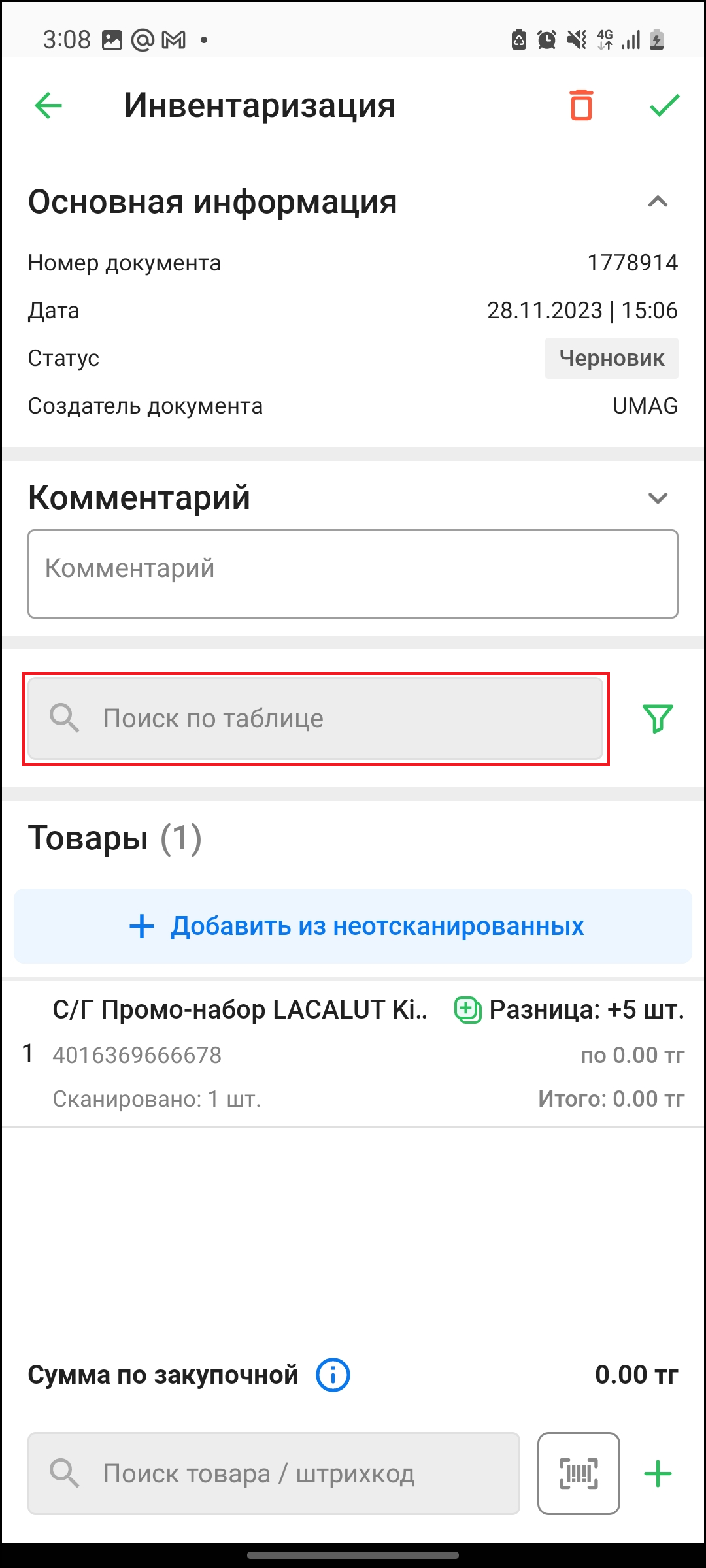
В разделе существует возможность поиска товаров по названию или штрихкоду по товарам инвентаризации, для этого нажмите на поле “Поиск по таблице”:
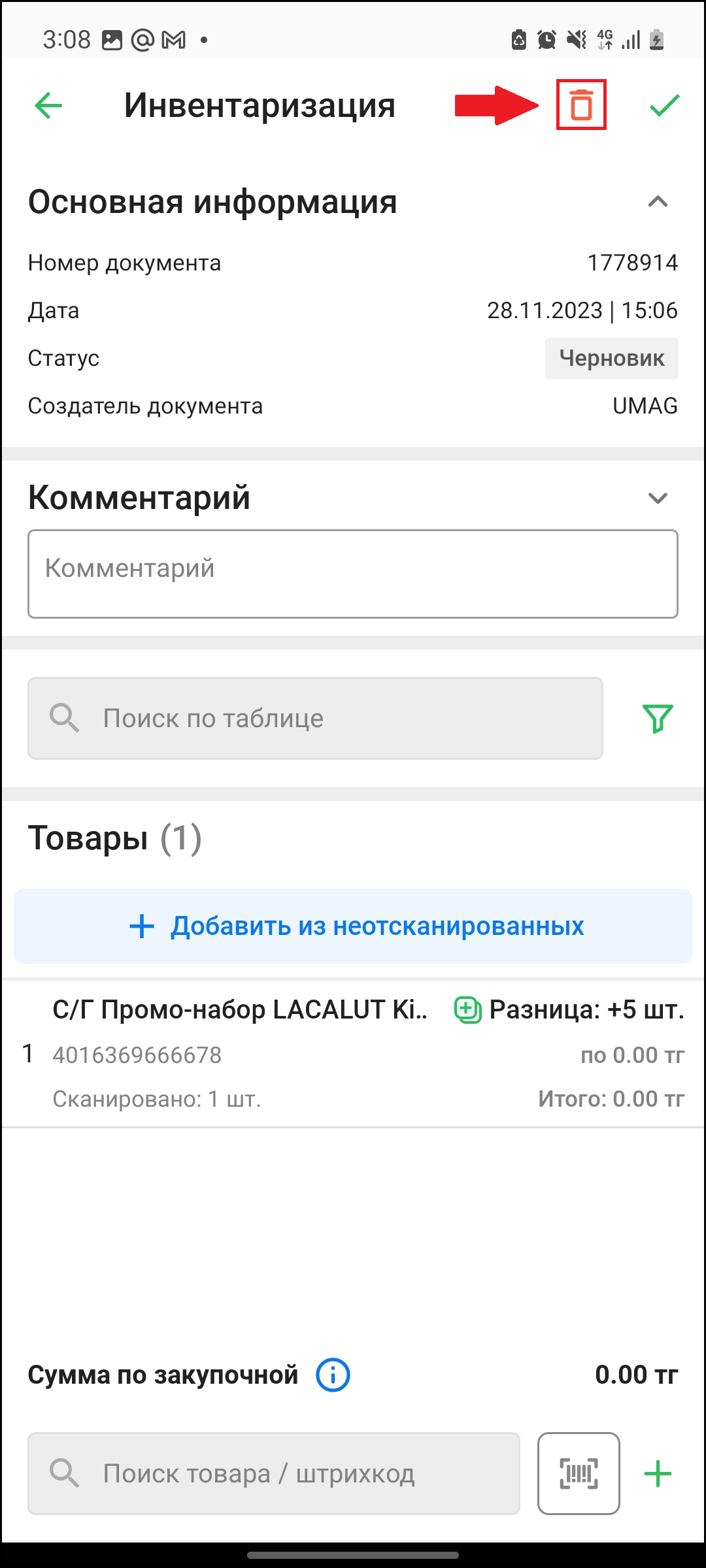
В разделе существует возможность удаления созданного документа инвентаризации с помощью кнопки удаления инвентаризации в правом верхнем углу страницы. Обратите внимание, что удаление возможно только если документ находится в статусе “Черновик”.
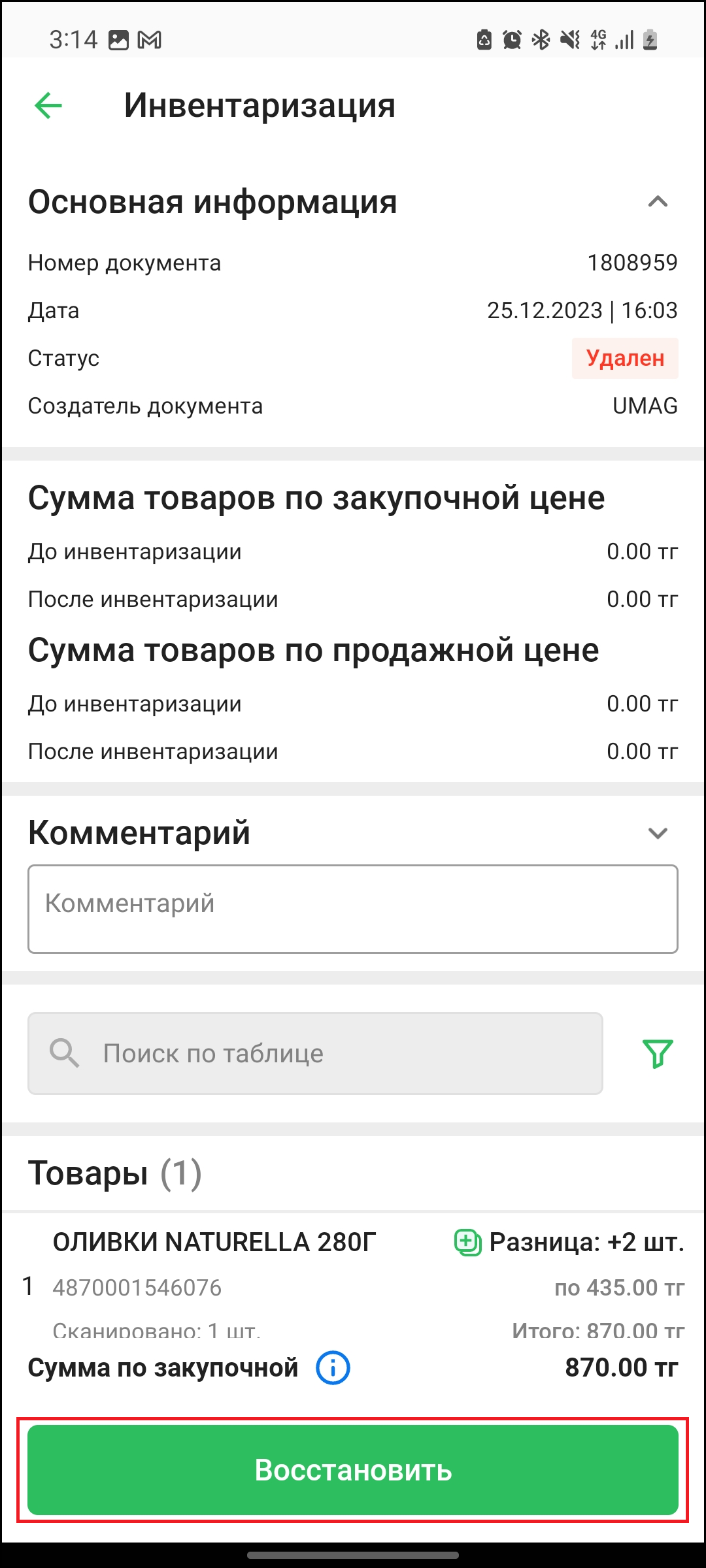
Для восстановления удаленного документа, сначала найдите его на начальной странице. Затем перейдите в этот документ и нажмите на кнопку "Восстановить" в нижней части страницы. После восстановления документ вернется в статус черновика.
Начните добавлять товары, которые вы хотите включить в инвентаризацию. Товары с одинаковым штрихкодом автоматически суммируются.
💡 Если товаров много, можно разбить их на несколько документов: например, по дате, месту хранения, типу товаров (далее их можно будет объединить).
Добавить товар можно несколькими способами:
- при помощи поиска
- отсканировать штрихкод товара
- из номенклатуры
- создать новый товар
- импортировать товары (доступно через компьютер, см. 3.5. Способ 5: Импорт.)
В нижней части страницы нажмите на поле “Поиск товара / штрихкод”. Введите название товара или штрихкод, который вы хотите добавить. После ввода данных, выберите товар из выпадающего списка. Чтобы добавить товар, щелкните по нему.
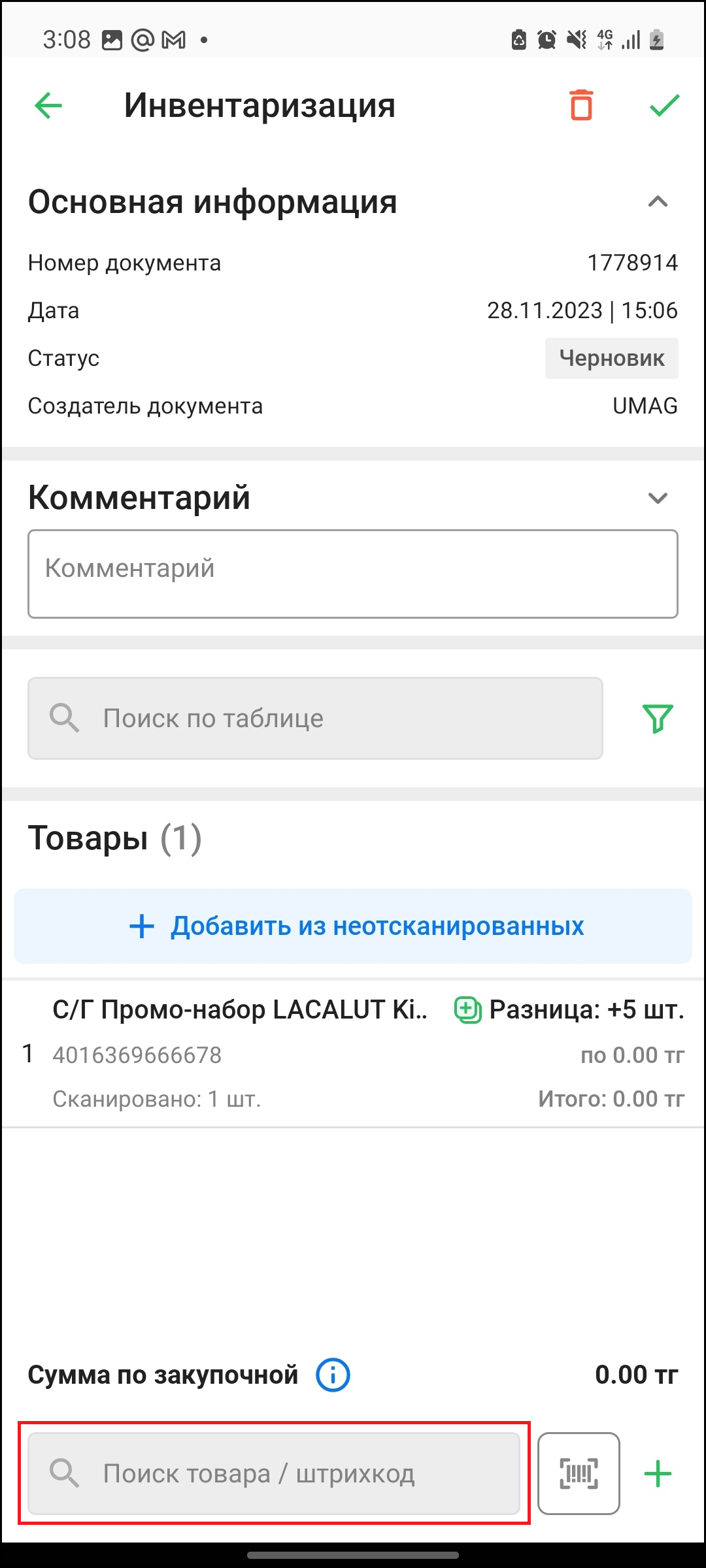
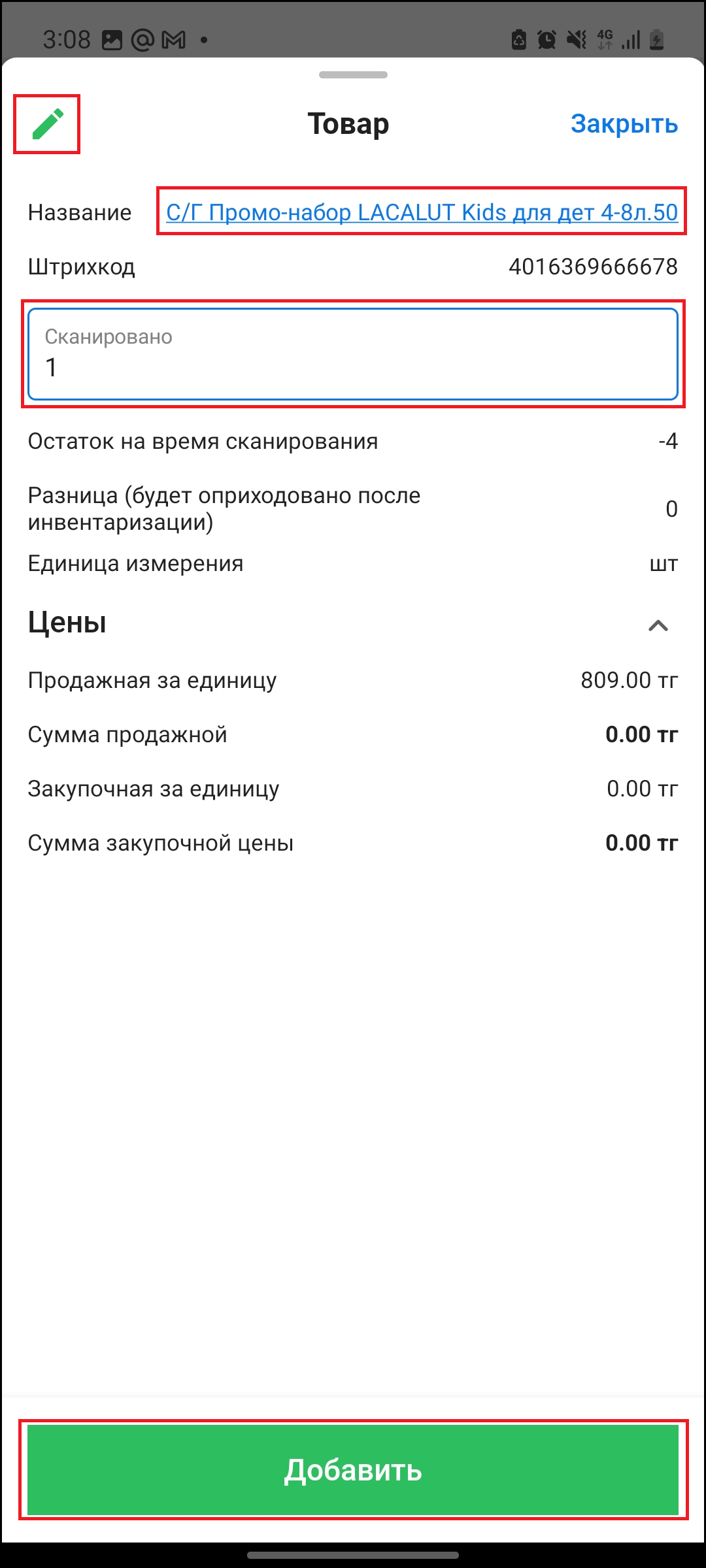
Откроется окно “Товар”. В этом окне вы увидите информацию о добавляемом товаре. Введите количество товара и нажмите на кнопку “Добавить” в нижней части окна. Чтобы открыть окно редактирования товара, нажмите на название товара, либо на кнопку “📝” в левом верхнем углу окна.
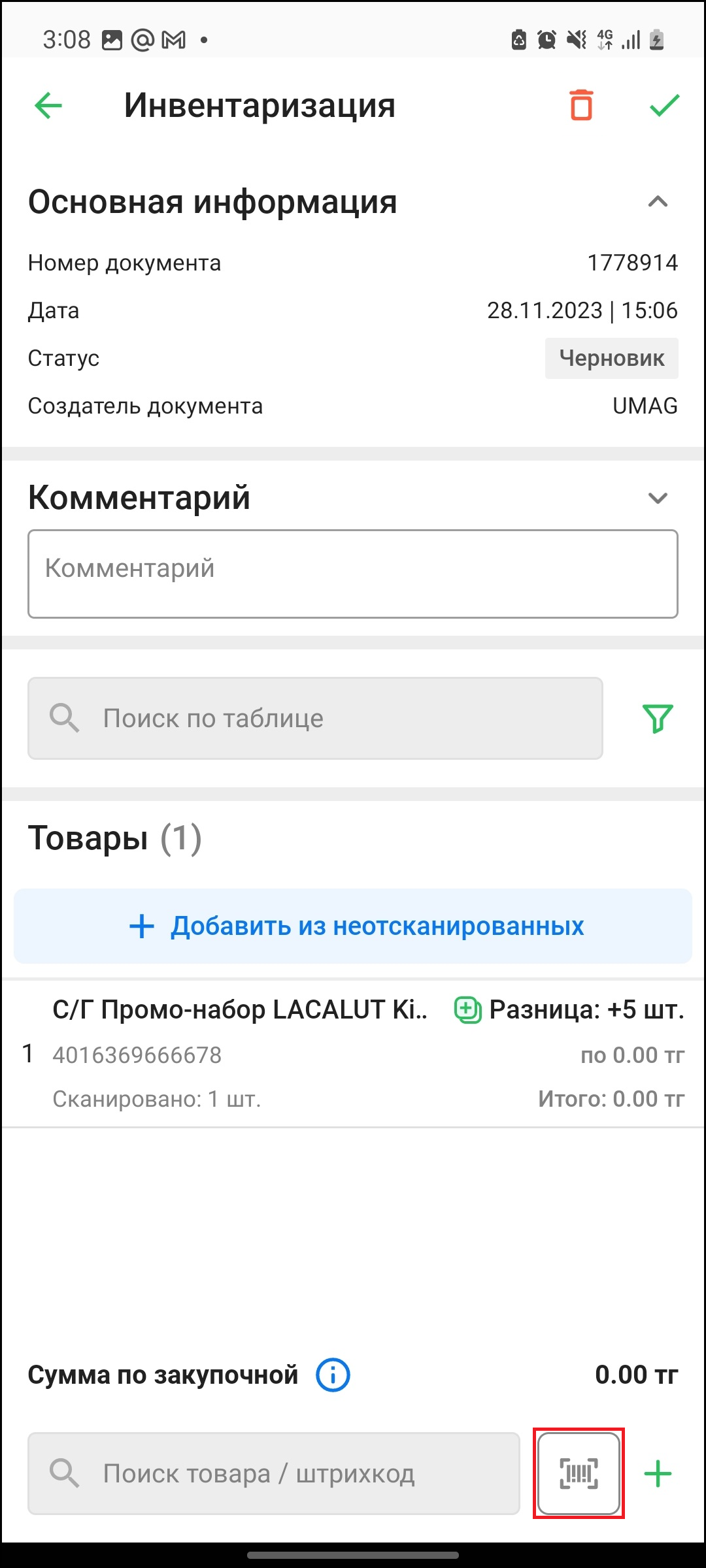
Нажмите на кнопку сканирования штрихкода, чтобы отсканировать штрихкод товара.
Укажите фактический остаток для каждого товара в столбце ”Сканировано”.
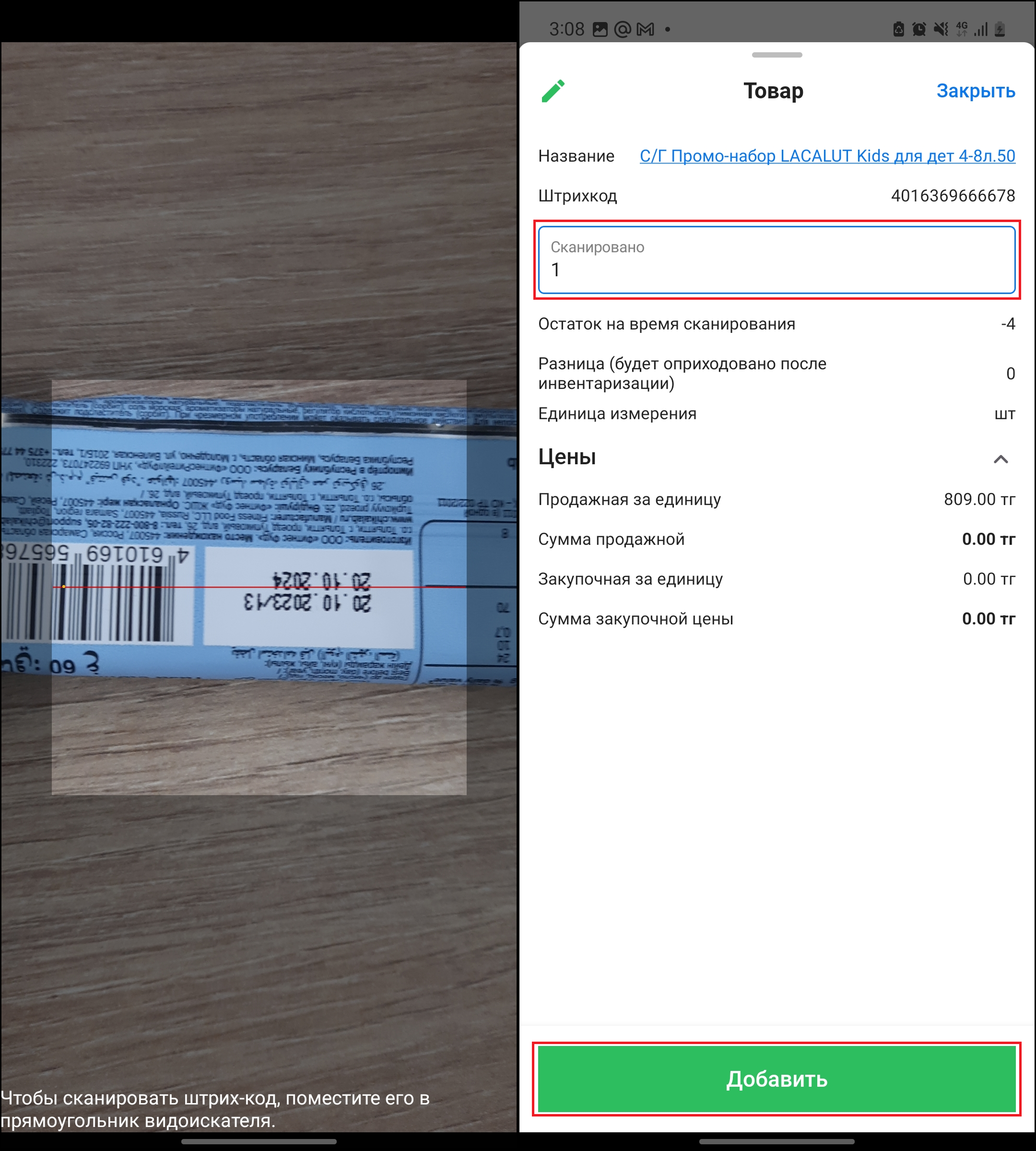
Отсканируйте штрихкод товара. Как только товар будет успешно просканирован, откроется окно “Товар”. В этом окне введите фактический остаток отсканированного товара в поле “Сканировано” и нажмите на кнопку “Применить”. Если товара нет в номенклатуре, см. 3.4 Способ 4: Создание нового товара.
Нажмите кнопку ”➕ Добавить из неотсканированных”. Откроется окно “Добавление товара”. Выберите из списка товары, которые вы хотите добавить. Нажмите на кнопку “Фильтры”, чтобы применить фильтр для удобства поиска товаров.
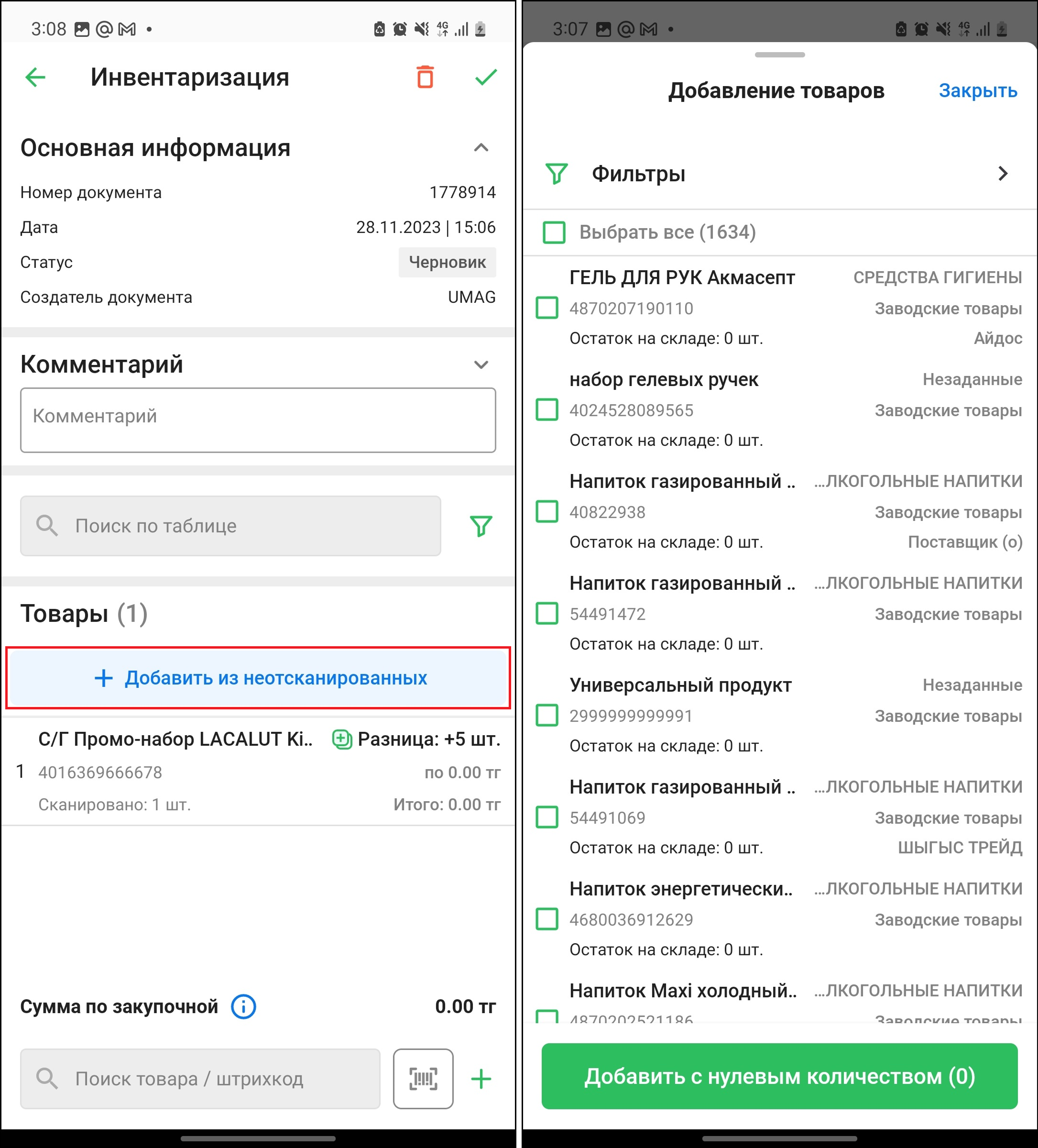
В открывшемся окне настройте фильтр по остаткам, по категориям, по типу товара или по поставщику.
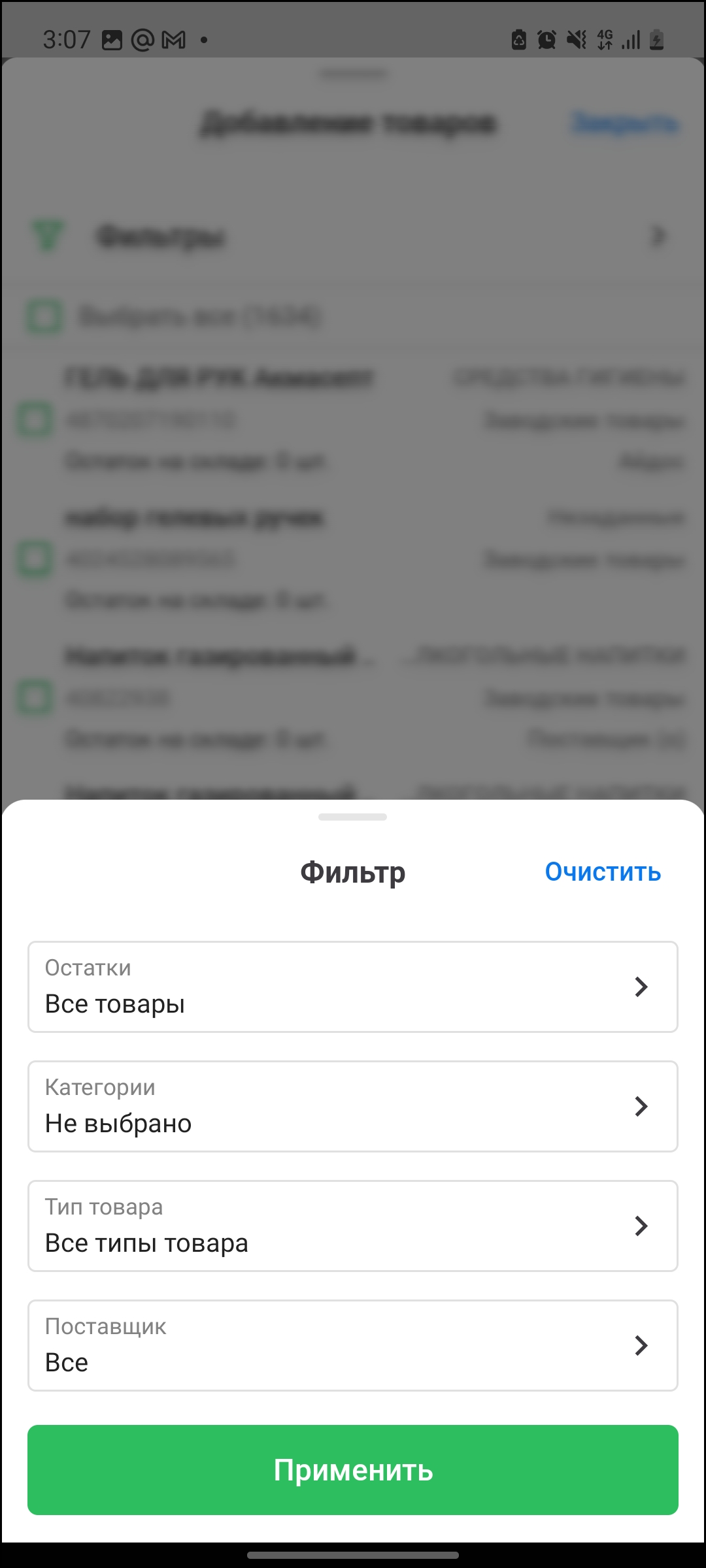
Нажмите на поле “По остаткам”, чтобы настроить фильтр по остаткам. Откроется окно “По остаткам”, в котором вы можете выбрать ненулевой остаток - это товары, у которых остаток на складе не равно нулю, и все товары - для отображения всех товаров. Нажмите на кнопку “Применить”, чтобы сохранить изменения.
Нажмите на поле “По категориям”, чтобы настроить фильтр по категориям. Откроется окно “По категориям”. Выберите нужную вам категорию для применения фильтра.
Нажмите на поле “По типу товара”, чтобы настроить фильтр по типу товара. Откроется окно “По типу товара”. Выберите нужные вам типы товара для применения фильтра. Выберите “Заводские” для того, чтобы отобразить товары с заводскими штрихкодами, “Весовые” для весовых продуктов, “Внутренние” для товаров со сгенерированным вами штрихкодом. Нажмите на кнопку “Применить”, чтобы сохранить изменения.
Нажмите на поле “По поставщику”, чтобы настроить фильтр по типу товара. Откроется окно “По поставщику”. Выберите нужного вам поставщика для применения фильтра.
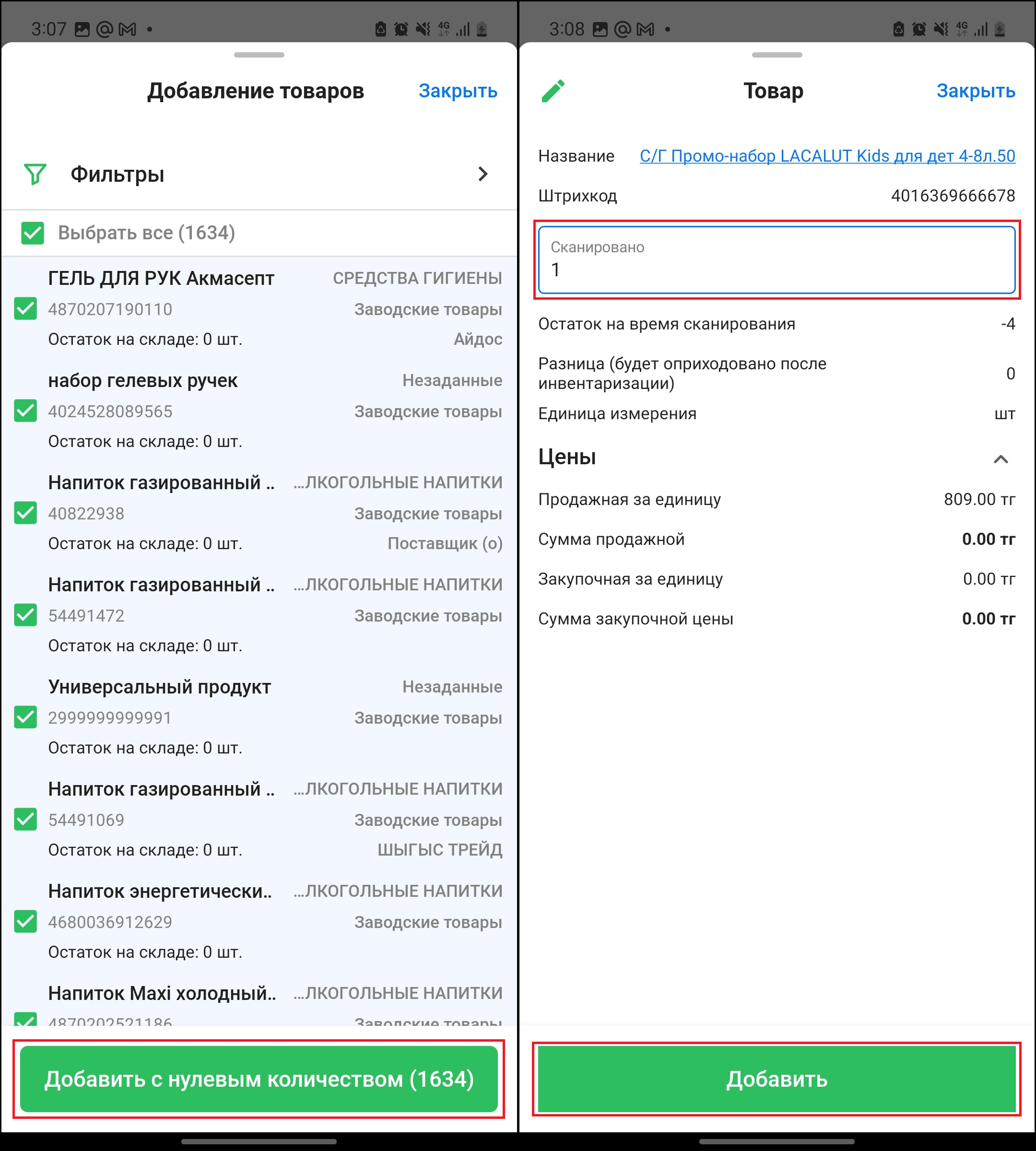
Примените фильтр, чтобы отобразить соответствующие товары, нажав на кнопку “Применить”. Выберите товары для добавления в инвентаризацию, нажав на соответствующие галочки в таблице. Если нужно выбрать все товары, отметьте галочкой пункт “Выбрать все” в верхней части списка. Нажмите кнопку "Добавить с нулевым количеством", чтобы добавить выбранные товары в инвентаризацию. Добавьте к каждому добавленному товару из таблицы количество и нажмите кнопку “Применить”, чтобы сохранить изменения.
Если у вас нет нужного товара в списке, вы можете создать его во время инвентаризации. Нажмите на кнопку "➕" в нижнем правом углу окна инвентаризации. В открывшемся окне заполните необходимую информацию о новом товаре, такую как: название, единица измерения, штрихкод и другие параметры. После заполнения данных, нажмите кнопку "Создать товар", чтобы добавить товар в инвентаризацию.
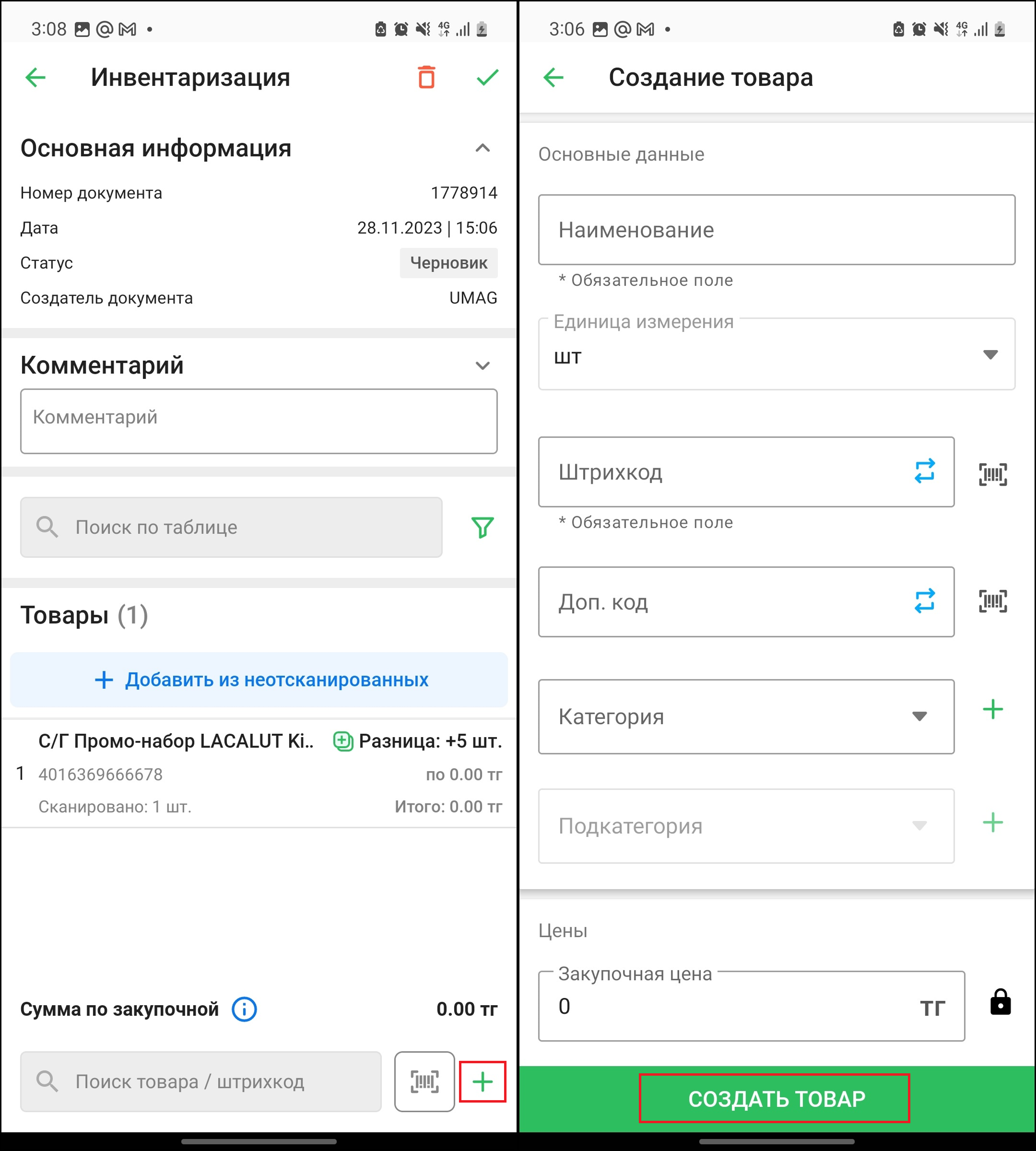
Укажите фактический остаток нового товара в таблице, открыв окно “Товар” нажатием на товар. Нажмите на кнопку “Применить” в нижней части окна, чтобы сохранить изменения.
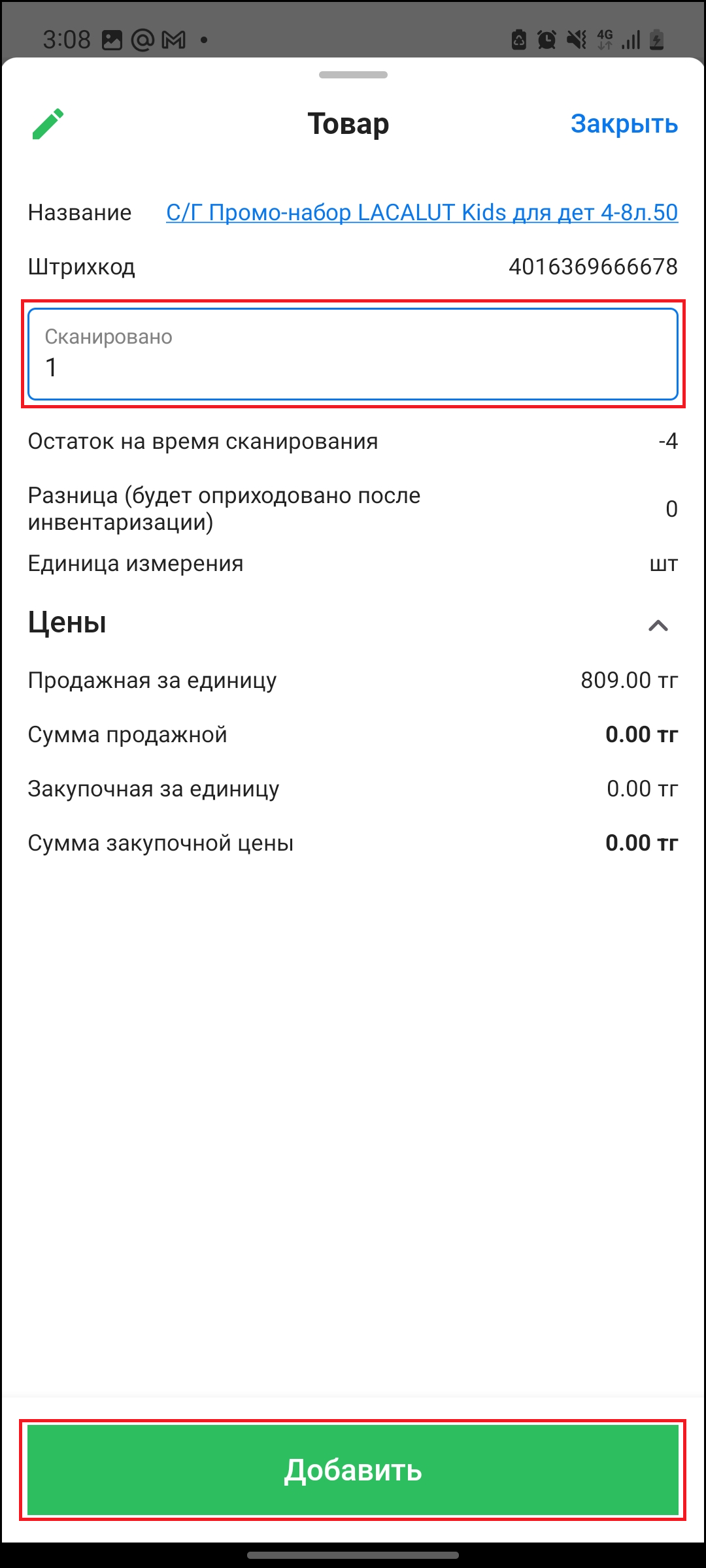
Обнуление товаров в инвентаризации - это процесс, в ходе которого количество определенных товаров аннулируется. Вы можете проводить обнуление как массово, так и для каждого товара по отдельности. В этом документе описана процедура выполнения массового обнуления товаров в инвентаризации.
- Откройте документ инвентаризации, в котором вы хотите провести обнуление товаров.
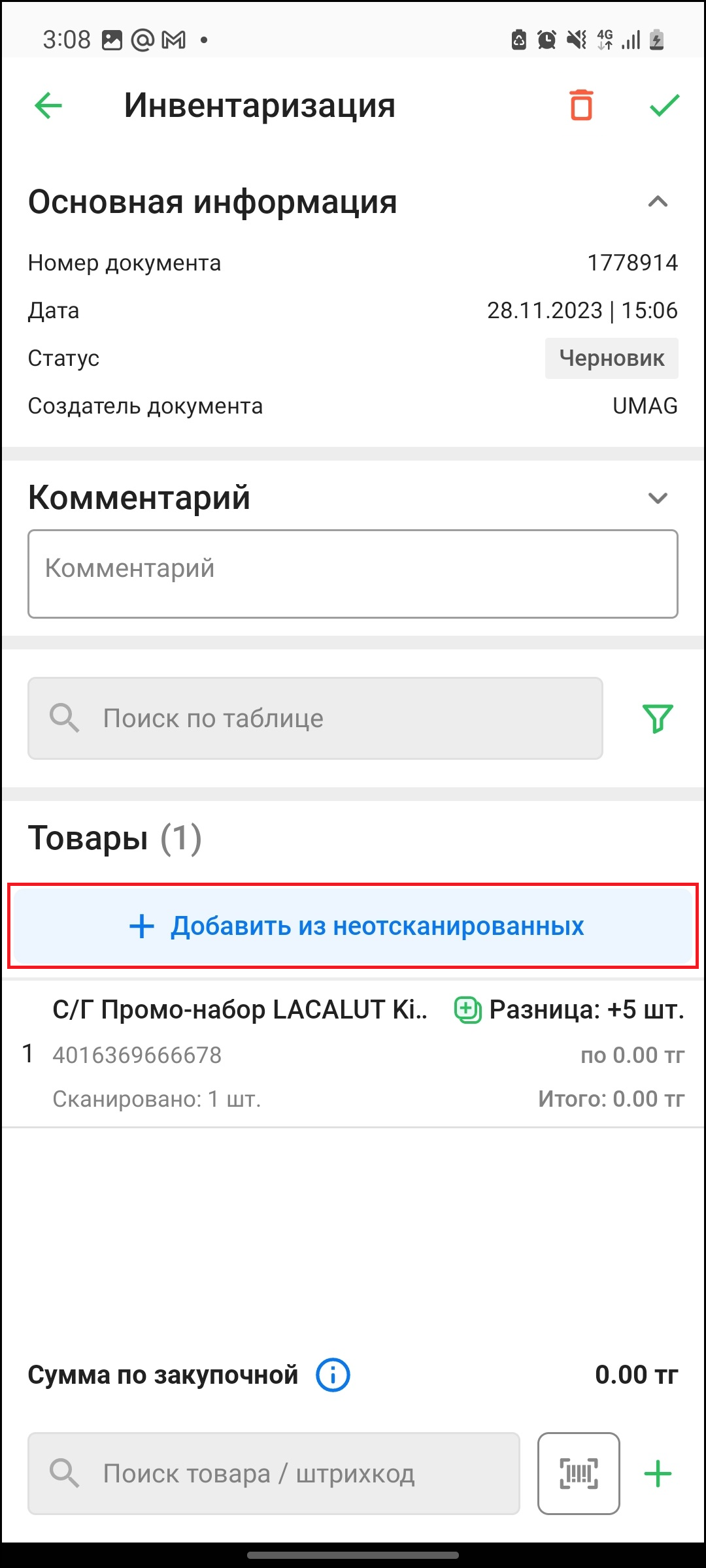
- Нажмите на кнопку “Добавить из неотсканированных” во вкладке “Товары”:
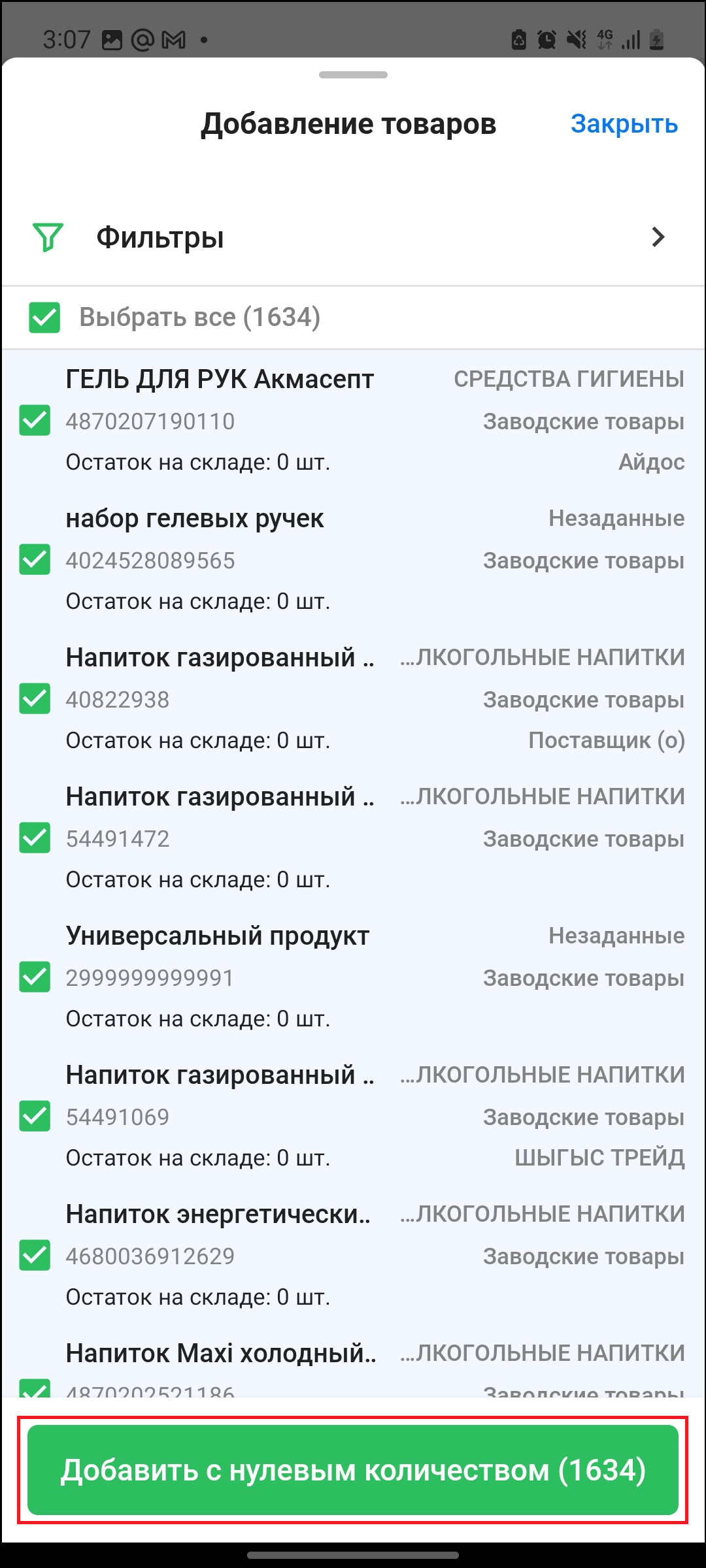
- Поставьте галочки перед товарами, которые необходимо обнулить. Если нужно обнулить все товары в инвентаризации, нажмите на галочку в верхнем левом углу, чтобы выбрать все товары.
- Добавьте выбранные товары в инвентаризацию, нажав на кнопку ”Добавить с нулевым количеством”.
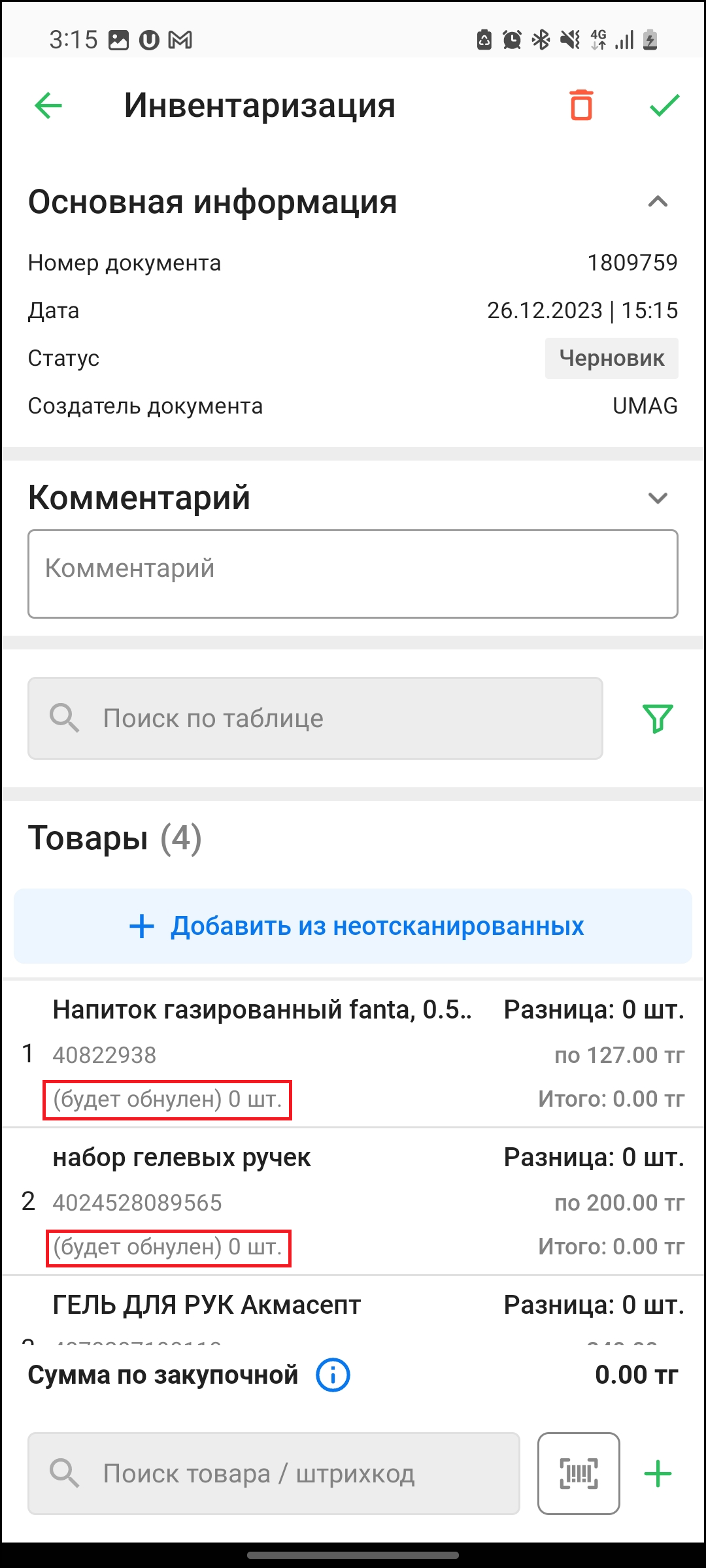
В таблице отображаются ранее добавленные товары, с необходимым для обнуления количеством остатка. Рядом с каждым товаром указана пометка, сигнализирующая о том, что эти товары будут обнулены после проведения инвентаризации.
Объединение черновиков позволяет разделить процесс инвентаризации на несколько частей и затем объединить их в один инвентаризационный документ перед его фактическим проведением. Это удобно, если нужно провести инвентаризацию с помощью нескольких устройств или разбить ее на отдельные части, например, по поставщикам, датам или типам товаров.
- Для начала перейдите на главную страницу со списком инвентаризации.
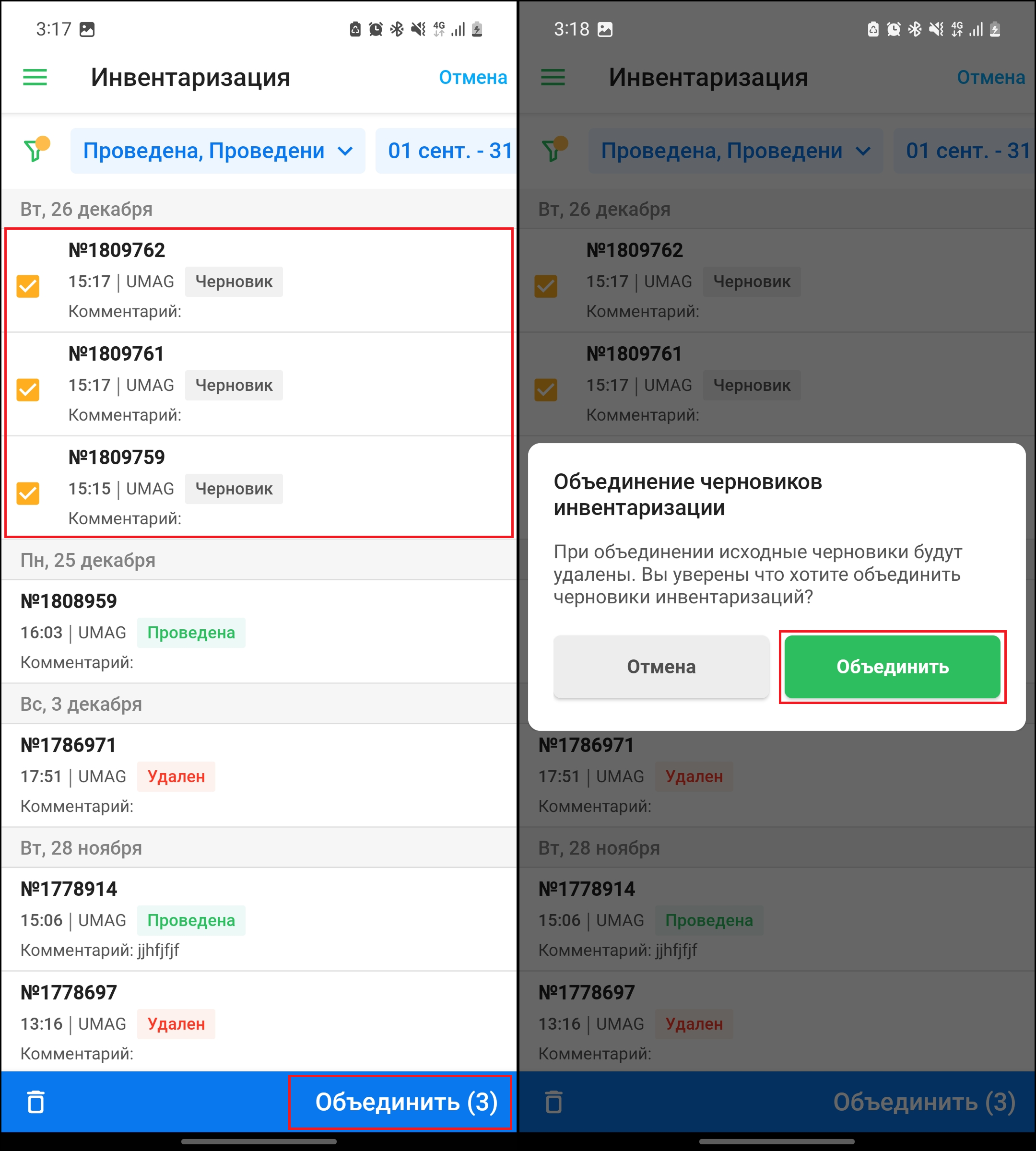
- Выберите те черновики инвентаризации, которые вы хотели бы объединить в один. Просто отметьте их, поставив галочки напротив каждого документа и нажмите кнопку “Объединить”. Затем, в открывшемся меню, нажмите на кнопку “Объединить” для подтверждения действия.
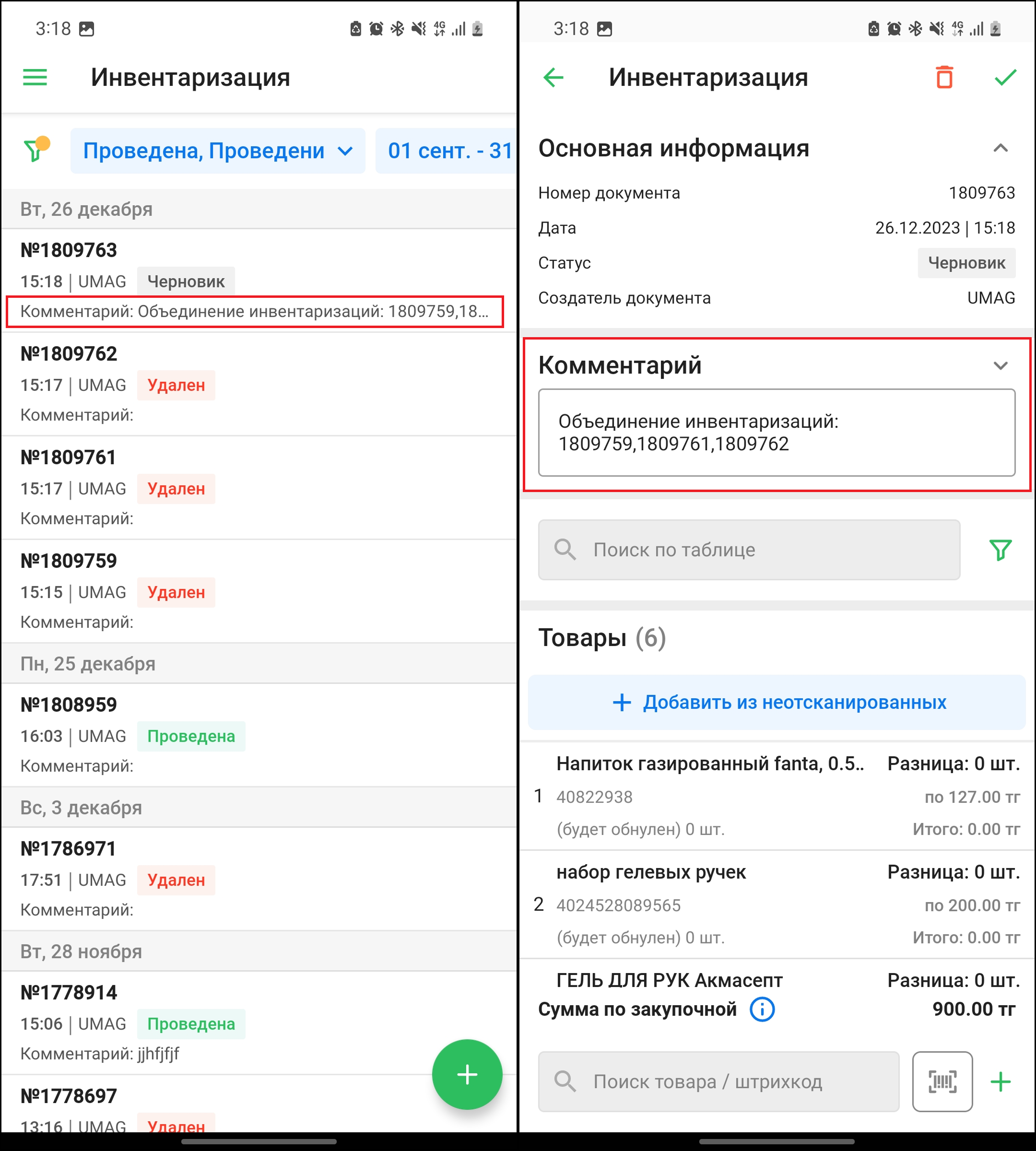
Посмотрите результаты объединения, раскрыв комментарий к инвентаризации. Там будут отображены номера всех объединенных инвентаризаций.
Проведение инвентаризации означает обновление информации о наличии товаров в соответствии с фактическими данными.
💡 Важно! Перед проведением инвентаризации, кассы должны быть синхронизированы, в противном случае, есть вероятность, что данные об остатках после инвентаризации могут быть не точными.
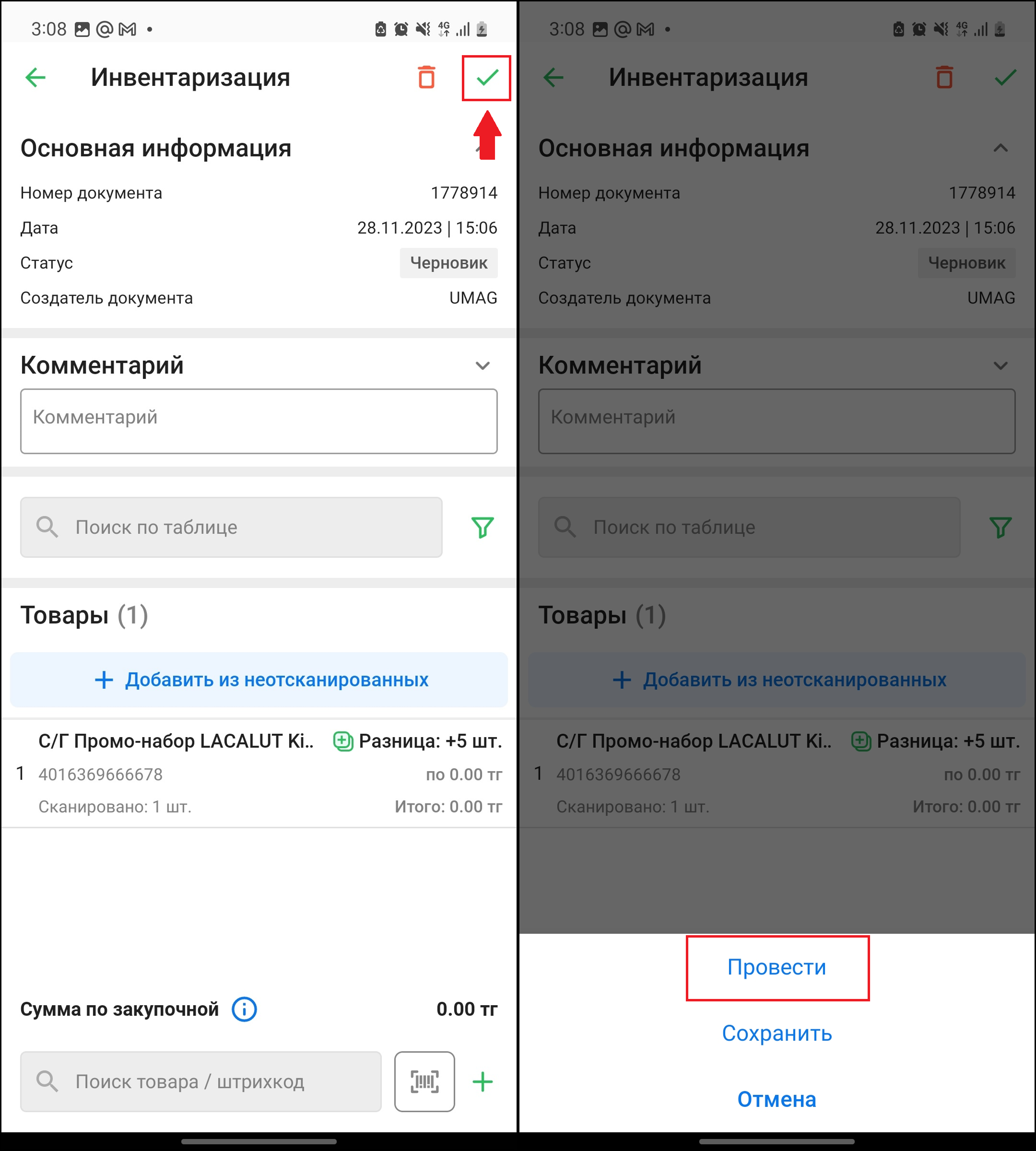
Инвентаризацию нужно проводить поочередно, начиная с самого первого созданного документа. Выберите документ, который вы хотите провести на странице со списком инвентаризации. Нажмите на кнопку “✅**”** в правом верхнем углу страницы инвентаризации, затем, в открывшемся меню, нажмите на кнопку “Провести”.
Перед проведением инвентаризации, необходимо проверить отсутствие перечисленных ниже ошибок. Если вы все же допустили ошибку, с левой стороны от товара появится предупреждающая иконка “ℹ️”.
Возможные ошибки инвентаризации и способы их устранения:
- Недопустимое время сканирования товара Для проведения инвентаризации необходимо удалить товар из списка и добавить заново
- У данного товара отсутствуют цены Для проведения инвентаризации необходимо добавить цены или удалить товар из списка товаров инвентаризации
- По данному штрихкоду товар не найден в номенклатуре Для проведения инвентаризации необходимо создать его в номенклатуре где его предложат восстановить или удалить товар из списка инвентаризации
- Штрихкод является дополнительным штрихкодом Данный штрихкод сейчас является дополнительным кодом для другого товара. Для проведения инвентаризации необходимо выполнить одно из следующих действий:
- заменить указанный штрихкод на основной товар
- удалить товар из списка товаров инвентаризации
- удалить дополнительный код для основного товара.
- Товар является услугой или комплектом Данный штрихкод принадлежит услуге/комплекту. Для проведения инвентаризации необходимо удалить услугу/комплект из списка товаров инвентаризации.
Если инвентаризация не прошла, и на экране отобразилась ошибка, то система вернет документ в статус "Черновик". В комментарии появится надпись "При проведении документов инвентаризации возникла ошибка. Обратитесь в службу поддержки.”
При возникновении трудностей или неожиданных ошибок обратитесь в нашу техническую поддержку, нажав на кнопку “Тех. поддержка” в боковом меню. Мы всегда готовы помочь вам!
Кроме того, для более подробной информации о том, как исправить валидационные ошибки, см. раздел 6.1 Валидационные ошибки инвентаризации. Там вы найдете способы устранения проблемы и продолжения работы с нашим продуктом без препятствий.
Для просмотра результатов инвентаризации необходимо перейти на страницу инвентаризации после изменения ее статуса на “Проведен”.
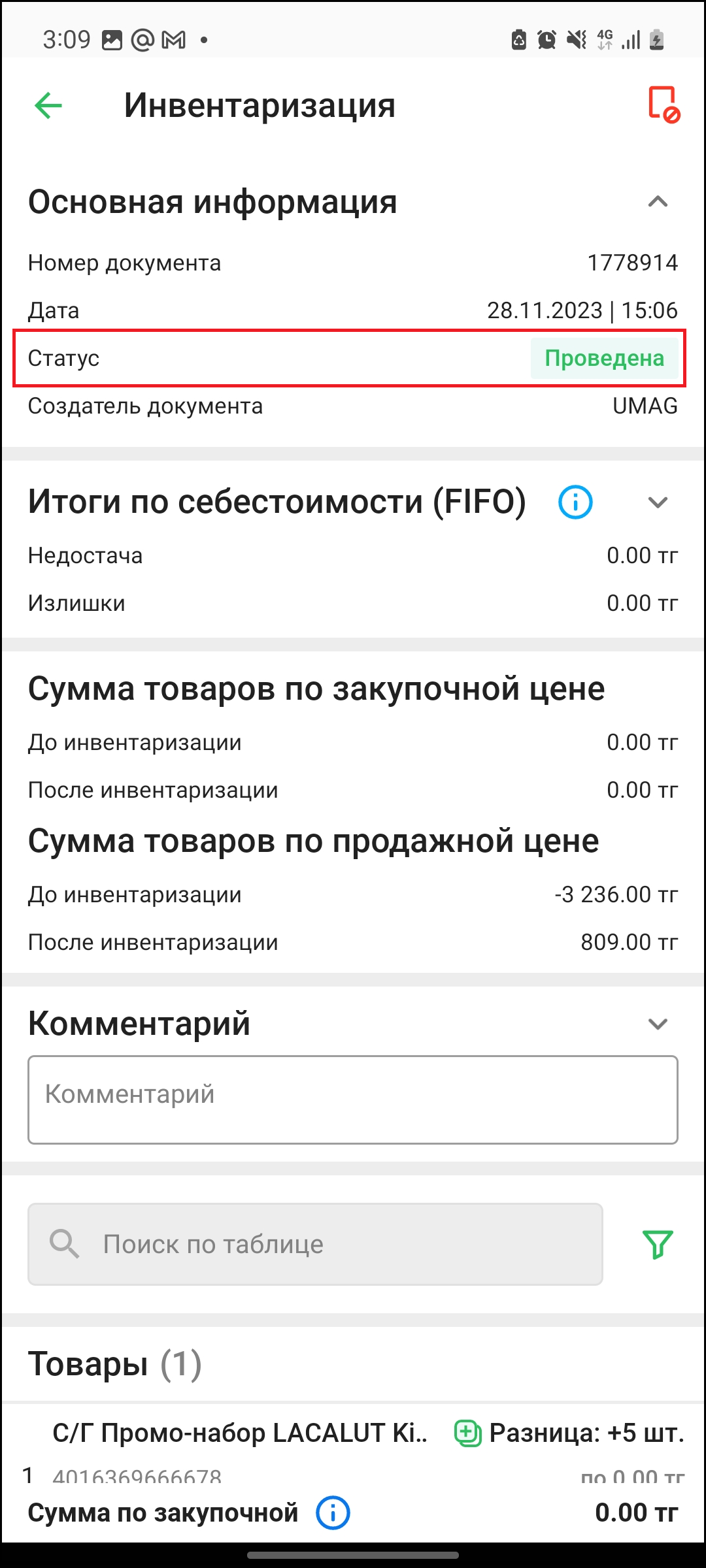
💡 Стоит отметить, что отчет будет охватывать только товары, которые были учтены в текущем документе инвентаризации.
Программа посчитает итоги по методу FIFO, c ним следует ознакомиться нажав на “Подробнее о FIFO”.
Недостача - это отрицательная разница между фактическим количеством и отчетным. То есть, это товары, которых фактически не хватает.
Недостача определяется на основе товаров, которые показывают отрицательную разницу в ходе инвентаризации. Эти товары идентифицируются с помощью красной иконки, содержащей символ " - " в колонке "Разница". Для расчета недостачи берется закупочная цена каждого недостающего товара, умножается на величину разницы, и затем полученные значения суммируются.
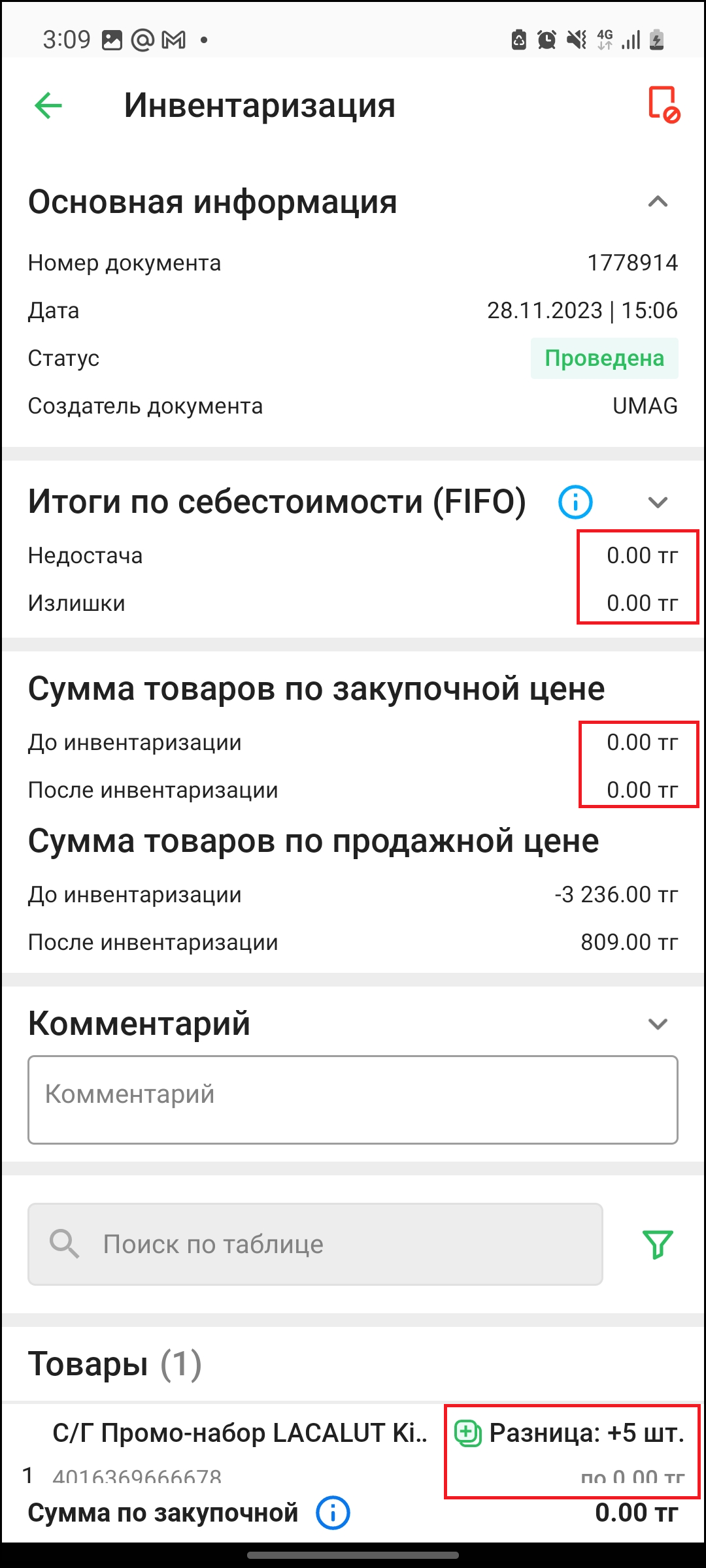
Излишки - это избыточное количество товаров, которые были подсчитаны больше, чем есть на самом деле. Все излишки приходуются после инвентаризации.
💡 Согласно методу FIFO, Излишки всегда показывают нулевое значение в отчете, так как они не представляют собой потери или недостачи.
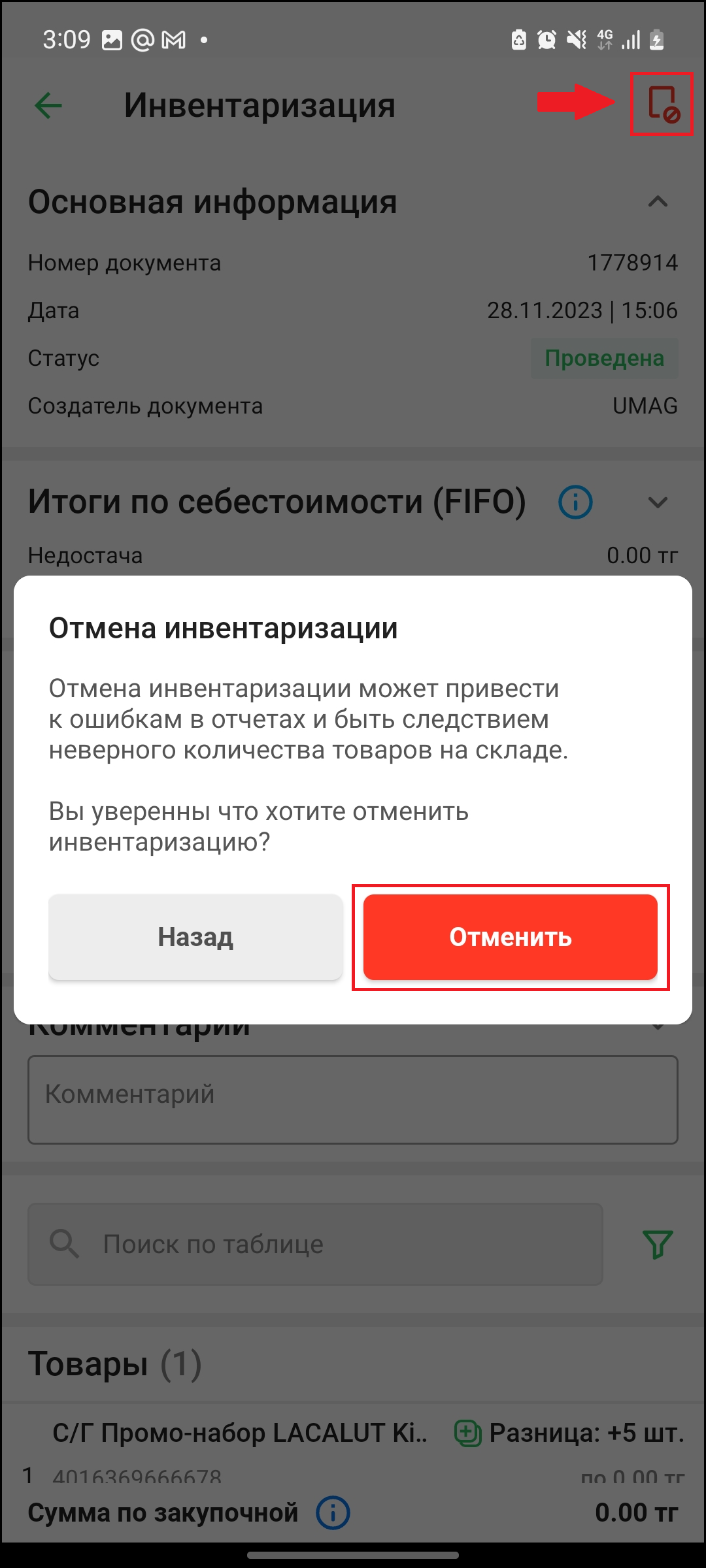
При необходимости, вы можете отменить инвентаризацию, нажав на кнопку отмены инвентаризации в правом верхнем углу страницы. Это вернет документ в статус черновика для последующей коррекции. После, подтвердите действие, нажав на кнопку “Отменить” в открывшемся окне.
Готово! Инвентаризация успешно проведена!
Автор: Аймаков Махамбет