

Кіріске алу
Нұсқаулықтар

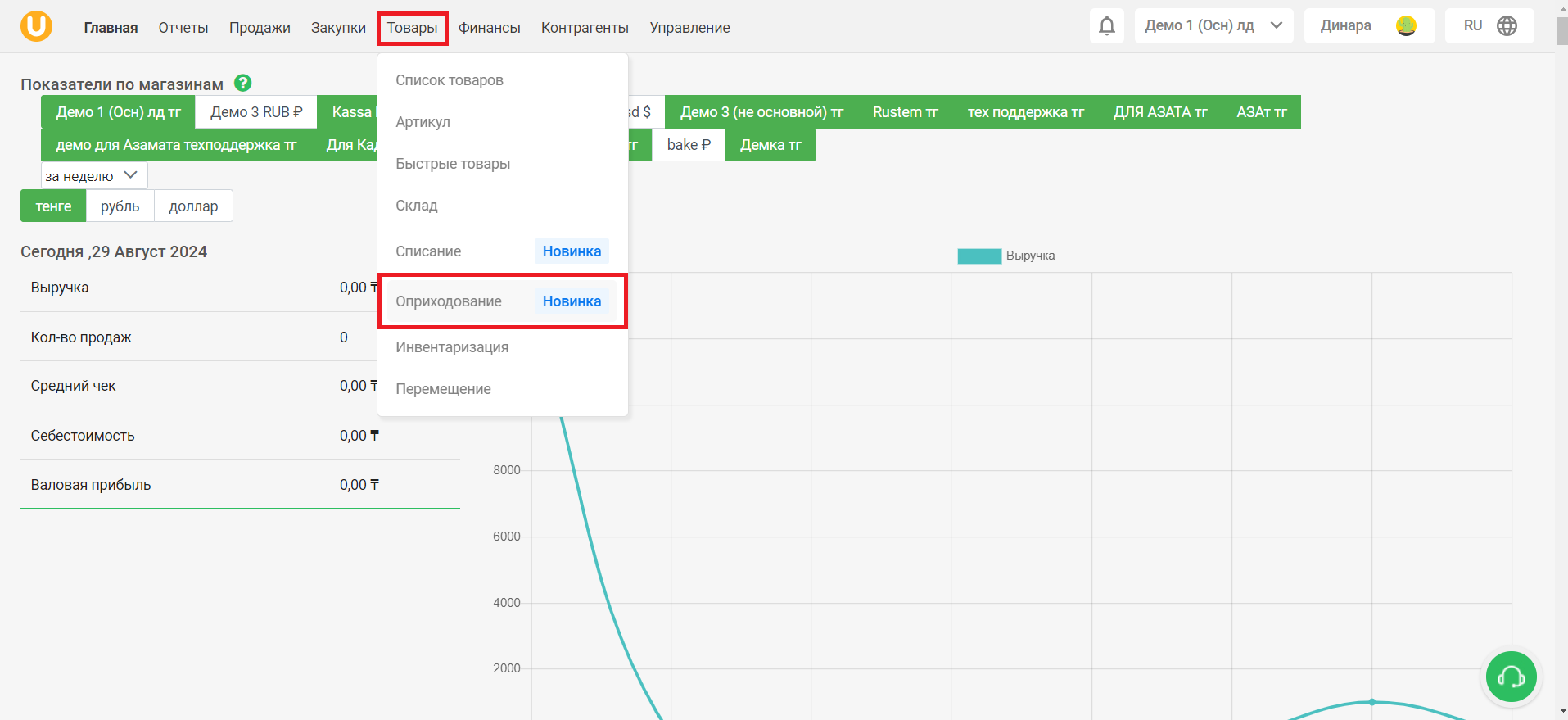
Жариялауды бастау үшін бөлімге өтіңіз «Жариялау». Осы мақсатта веб-сайтта Umag, есептік жазбаңыздан жоғарғы мәзірден таңдаңыз «Өнім» → «Жариялау».
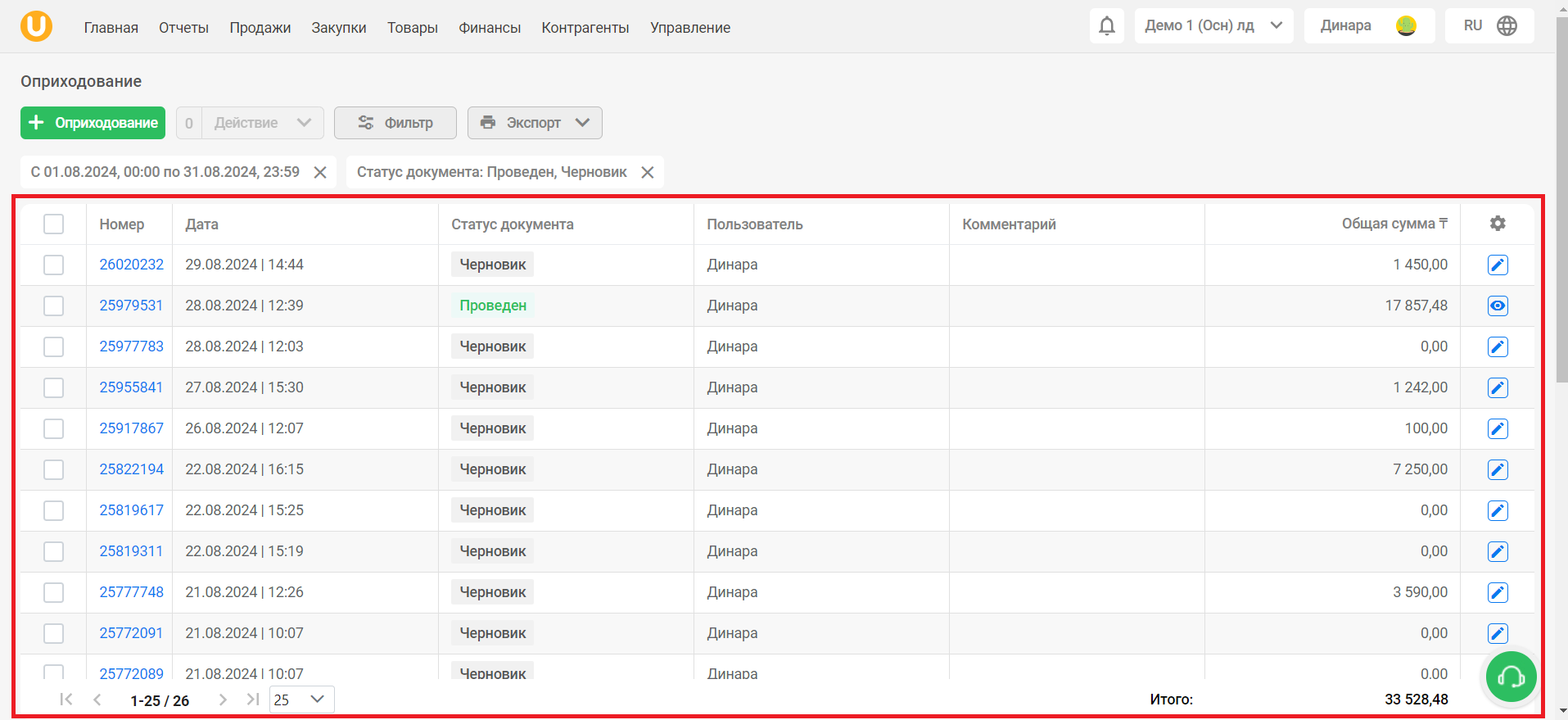
Кіріске алу құжаттарының кестесін көруге болатын бетке кіріңіз. Кестеде кіріске алу туралы ақпарат, атап айтқанда нөмірі, кіріске алу күні, құжаттың мәртебесі, кіріске алған пайдаланушы, түсініктеме және жалпы кіріске алу сомасы қамтылады.

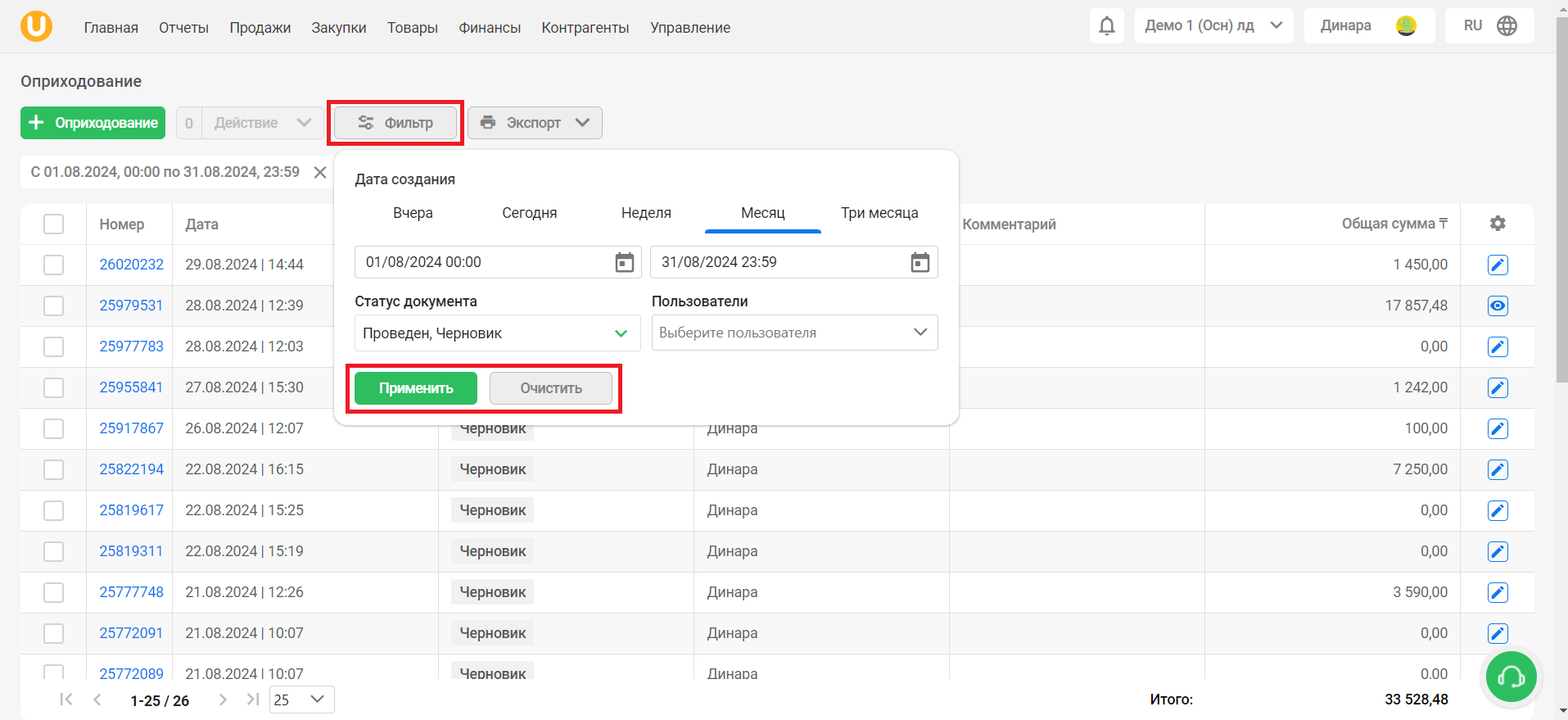
Түймені басыңыз «Сүзгі»сүзу мәзірін ашу үшін. Ашылған терезеде кестені құжаттың жасалған күні, құжат күйі және жариялауды жасаған пайдаланушы бойынша сүзуге болады. Түймені басыңыз «Қолдану»сүзгіні қолдану үшін немесе түймешігін басыңыз «Таза»сүзгіні тазалау үшін.
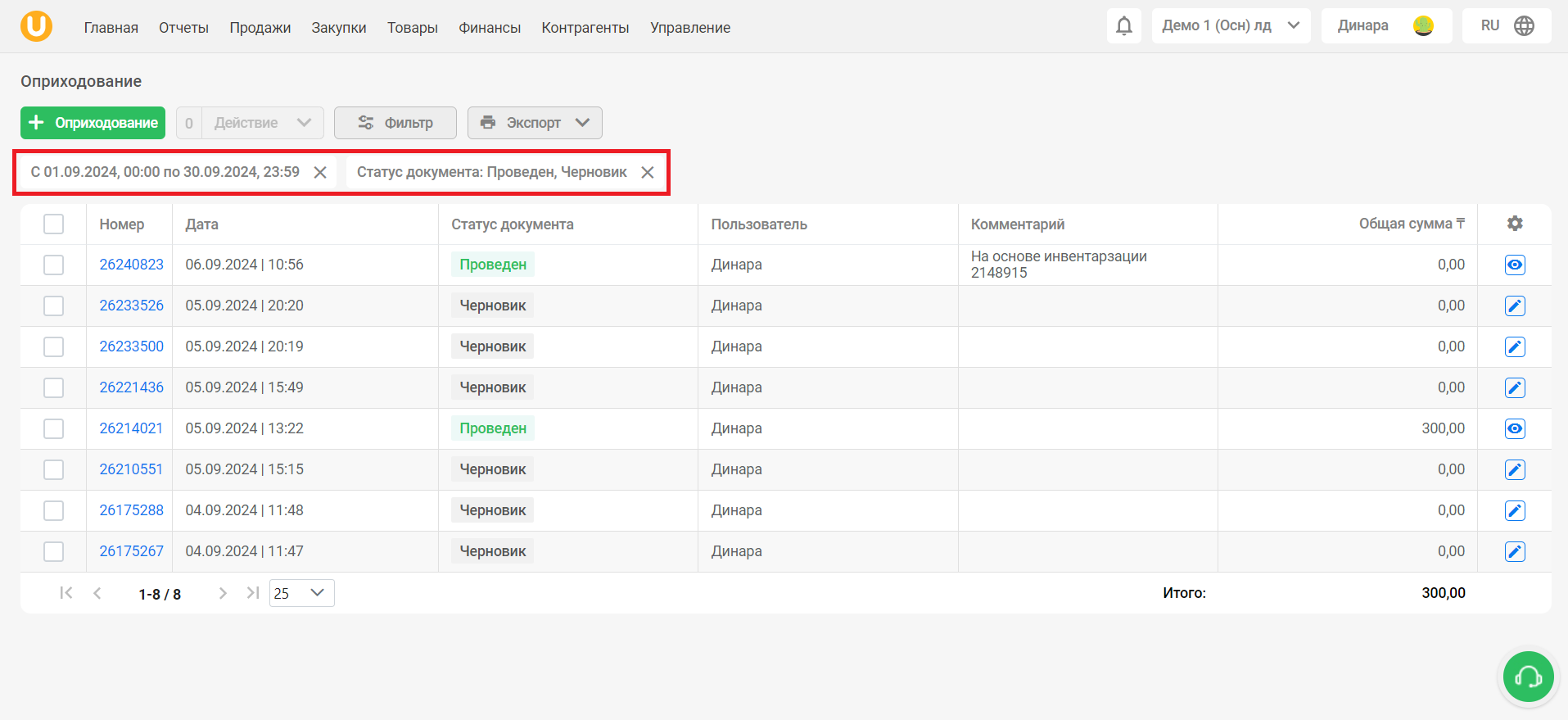
Қолданылған сүзгілерді кестенің үстіндегі беттің жоғарғы жағында көресіз.
Бірнеше құжаттарды таңдап, олар бойынша әрекеттерді орындауға болады. Түймені басыңыз «Әрекет» және таңдаңыз «Таңдалғанды жою»таңдалған құжаттарды жаппай жою үшін немесе түймесін басыңыз «1С дейін жүктеп салу»құжаттарды 1С-ге жүктеп салу.
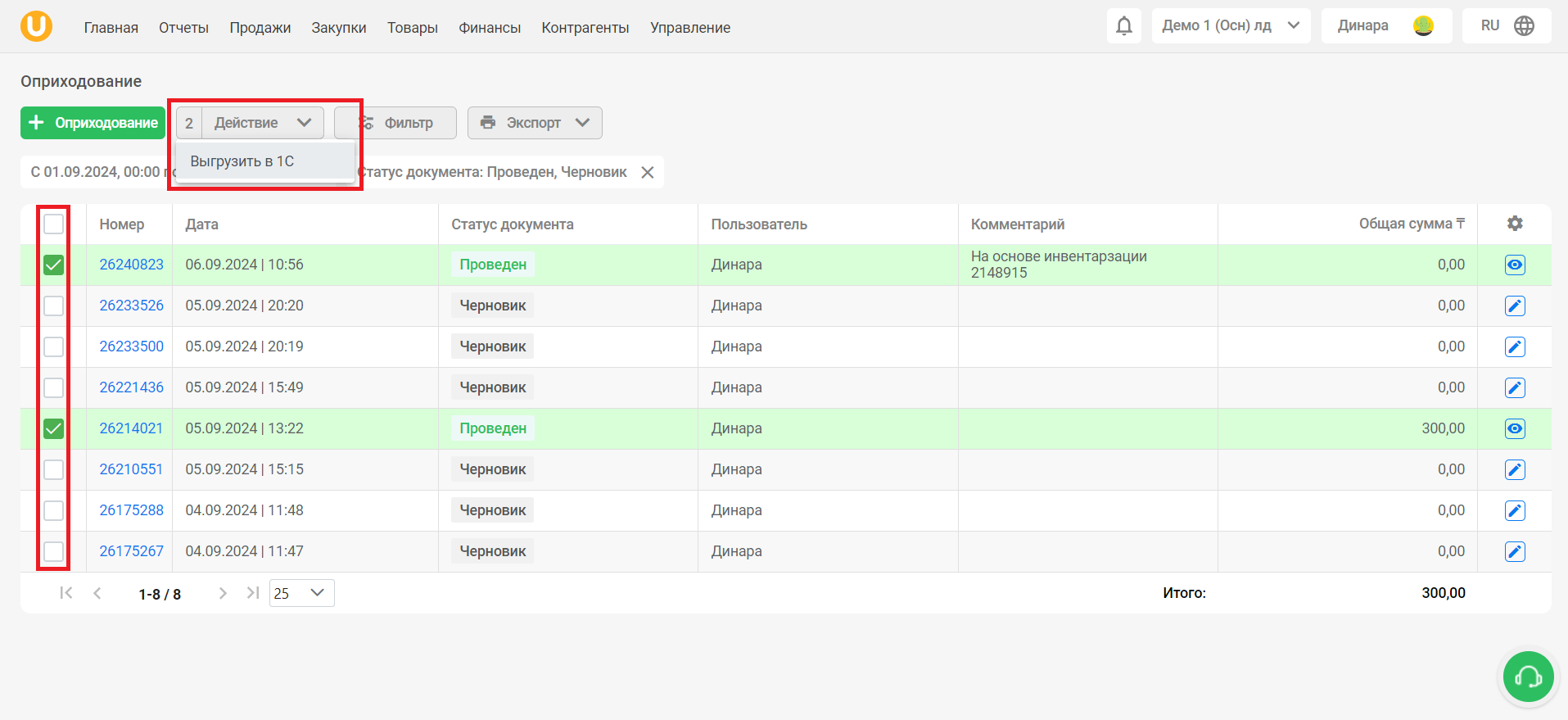
💡 ескертіп қой құжаттарды тек күйімен жоя аласыз «Жоба» және құжаттарды тек статуспен 1С-ге жүктеңіз «Өтті».
Түймені басыңыз “🖨️Экспорттау” → “xlsx файлына экспорттау”кестеден деректерді Excel бағдарламасына жүктеп алу.
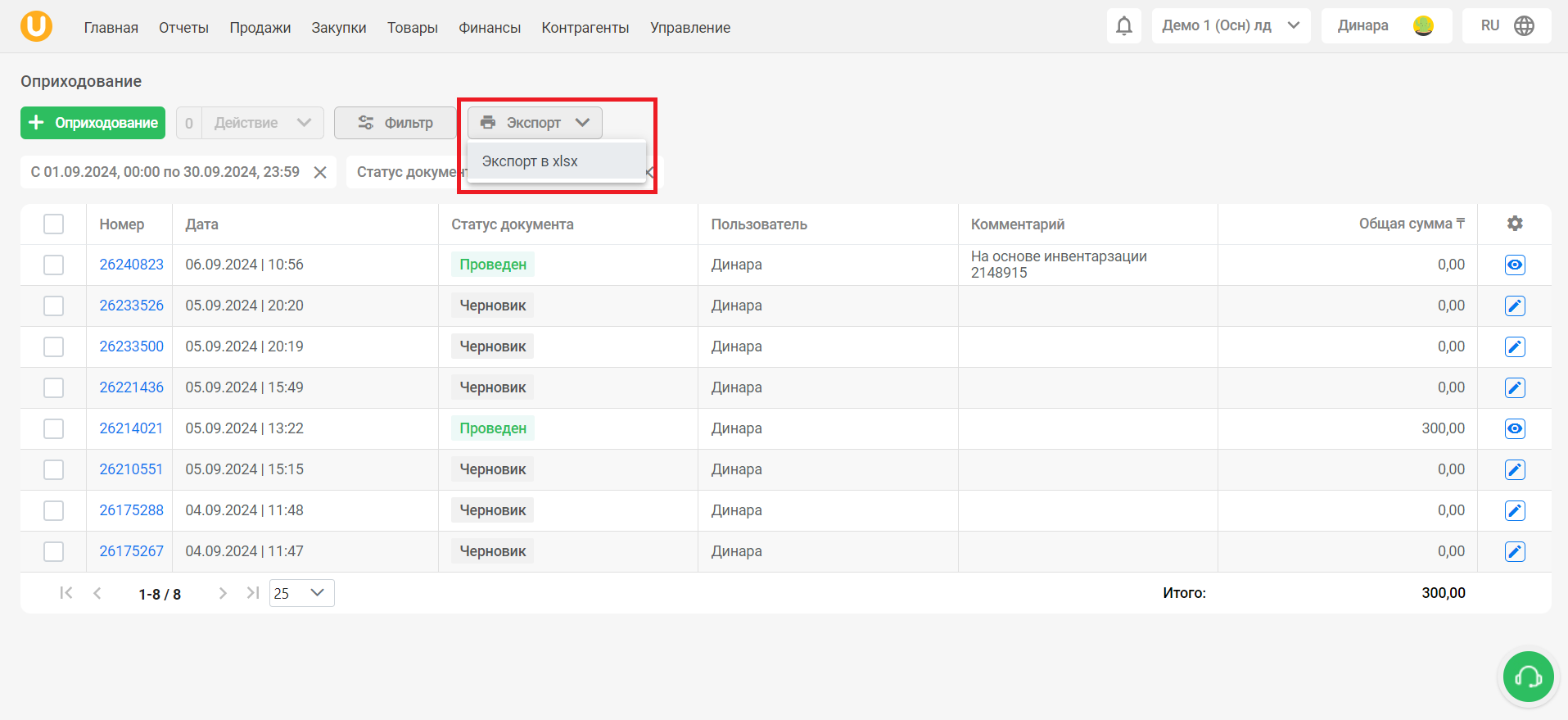
Кестеде кіріске алу туралы ақпарат, атап айтқанда нөмірі, кіріске алу күні, құжаттың мәртебесі, кіріске алуды жасаған пайдаланушы, түсініктеме және кіріске алудың жалпы сомасы қамтылады.
Ашу үшін жоба жариялау, түймесін басыңыз құжат нөмірі, немесе түймесін басыңыз "📝"құжат туралы толық ақпаратты ашу.
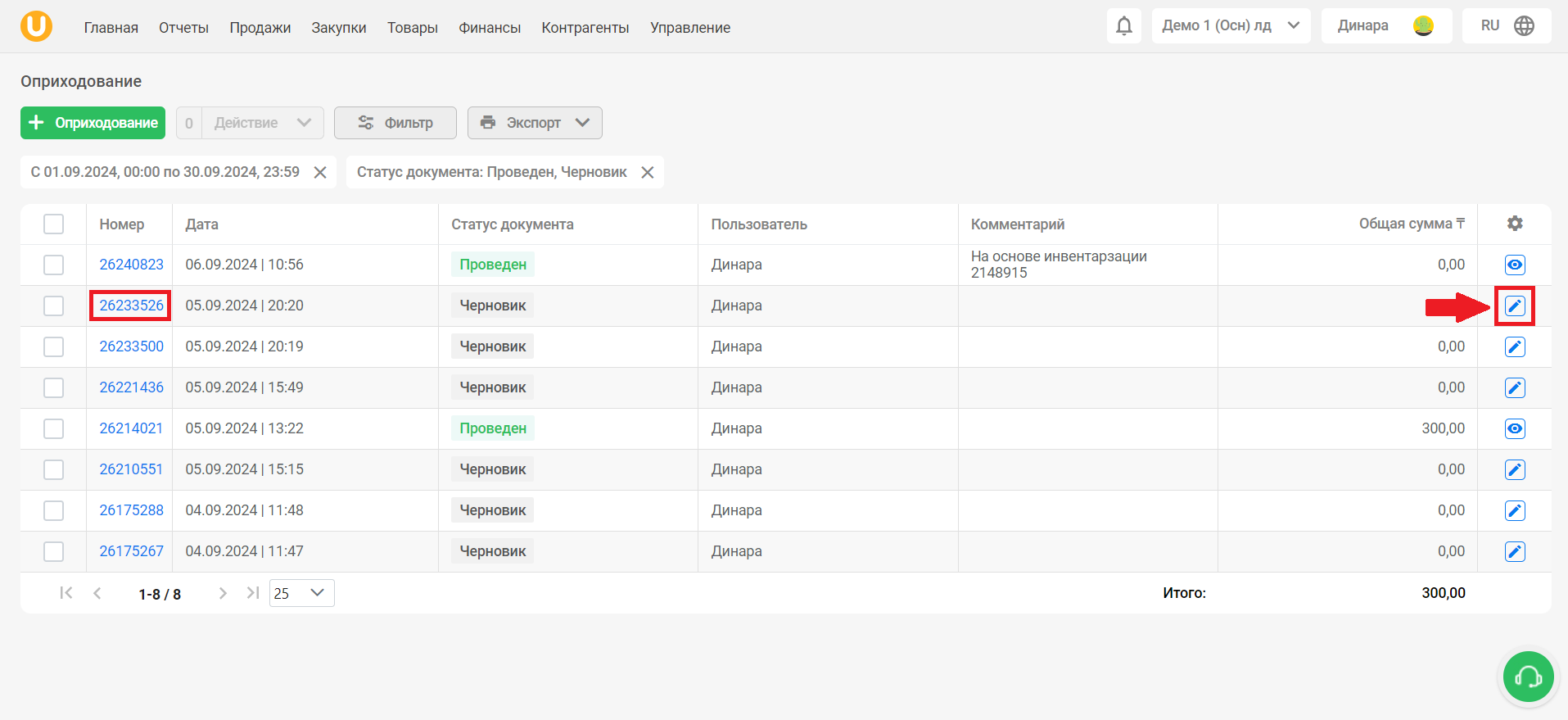
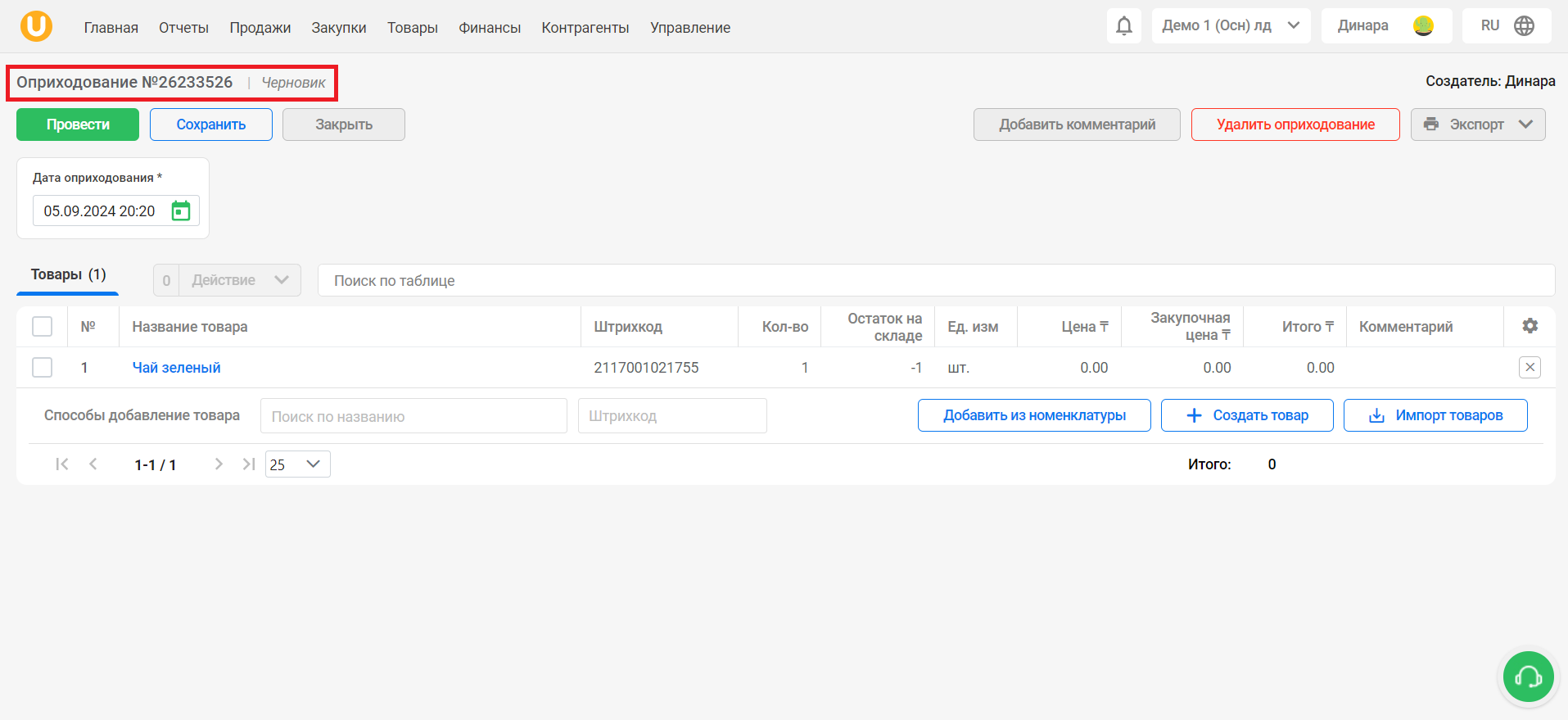
Кіріске алу құжаты ашылады. Сол жақ жоғарғы бұрышта құжаттың нөмірі мен күйін көруге болады.
Құжатты ашу үшін орындалған жариялау, түймесін басыңыз құжат нөмірі, немесе көру түймешігінде “👁️”құжат туралы толық ақпаратты ашу.
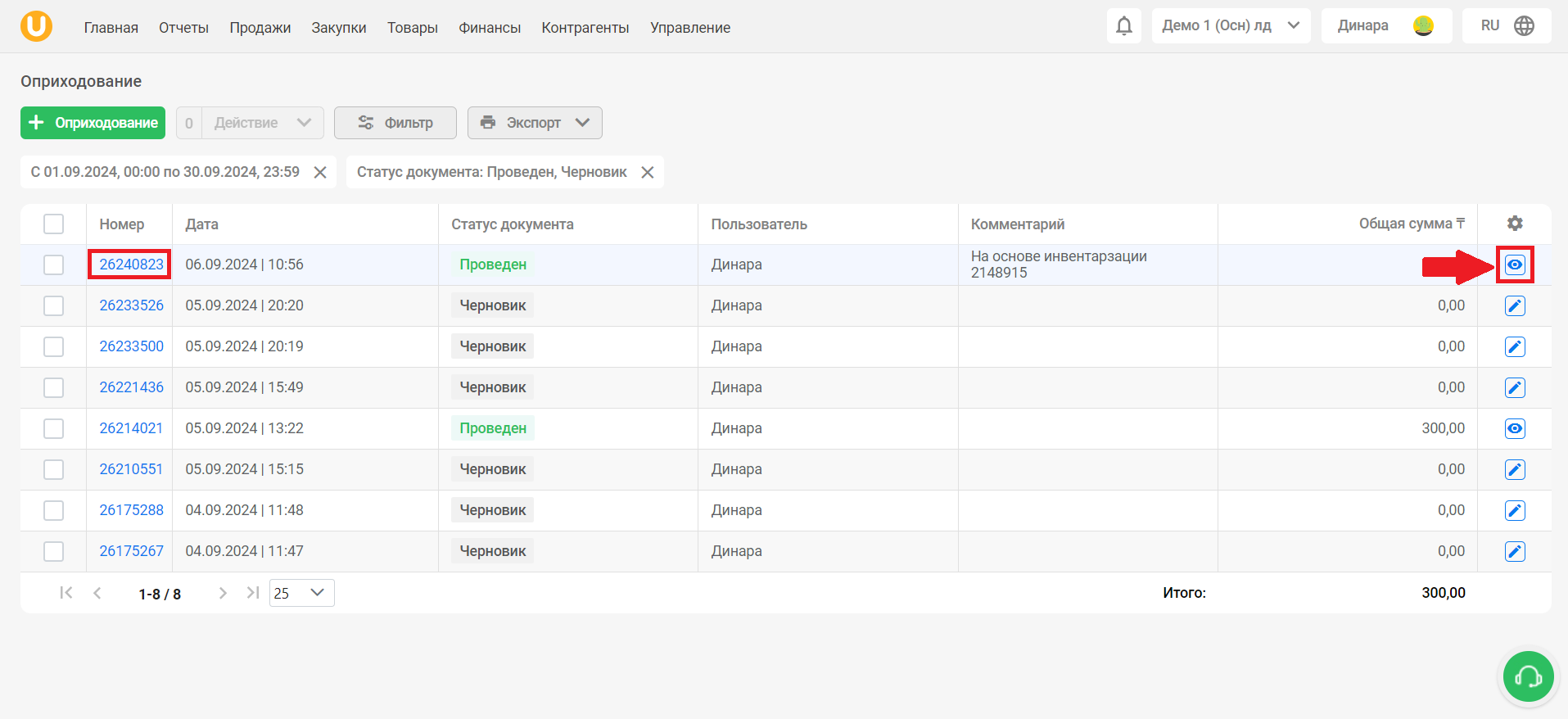
Кіріске алу құжаты ашылады. Сол жақ жоғарғы бұрышта құжаттың нөмірі мен мәртебесін, сондай-ақ кіріске алу күнін көруге болады.
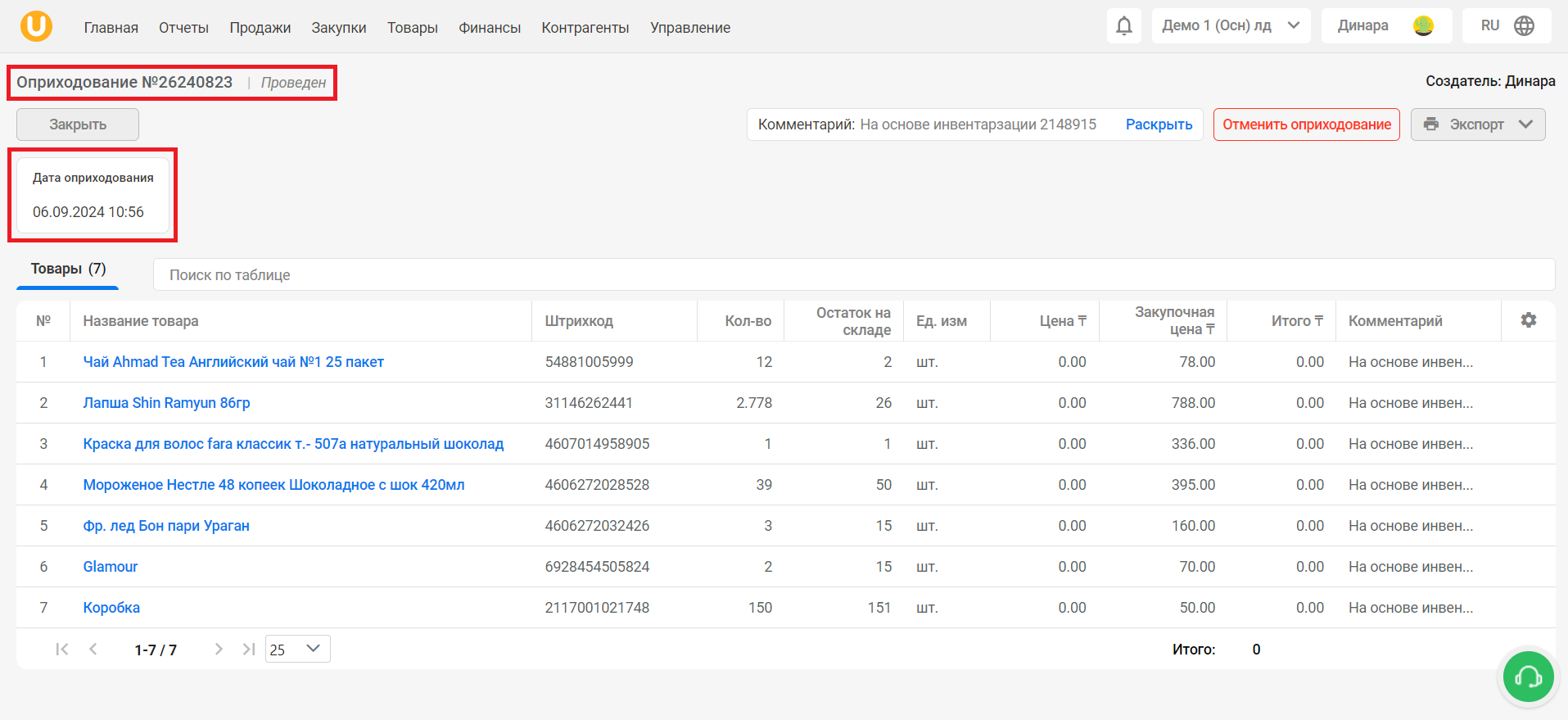
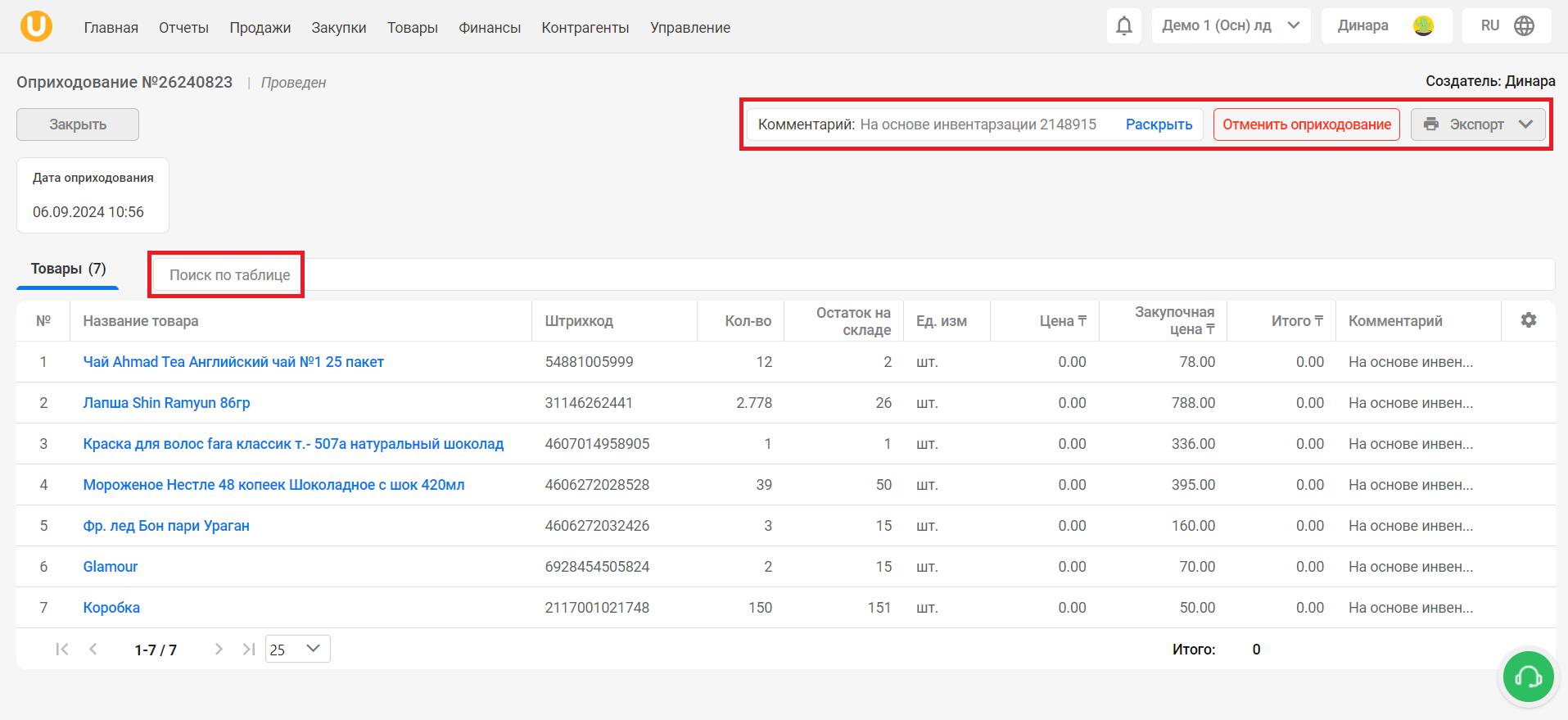
Бұл бетте сіз сатып алынған тауарлар туралы ақпаратты көресіз. Өрісті басыңыз «Кесте бойынша іздеу»ыңғайлы болу үшін өнімді іздеуді пайдалану. Сондай-ақ, түймені басу арқылы құжатқа түсініктеме қосуға болады «Пікір қосу», түймесін басу арқылы жариялаудан бас тарту «Жариялаудан бас тарту», сондай-ақ түймені басу арқылы орналастыру үшін тауарлар тізімін экспорттаңыз "🖨️Экспорт".
Құжатты ашу үшін қашықтан жариялау, түймесін басыңыз құжат нөмірі, немесе көру түймешігінде “👁️”құжат туралы толық ақпаратты ашу.
Кіріске алу құжаты ашылады. Сол жақ жоғарғы бұрышта құжаттың нөмірі мен күйін көруге болады.
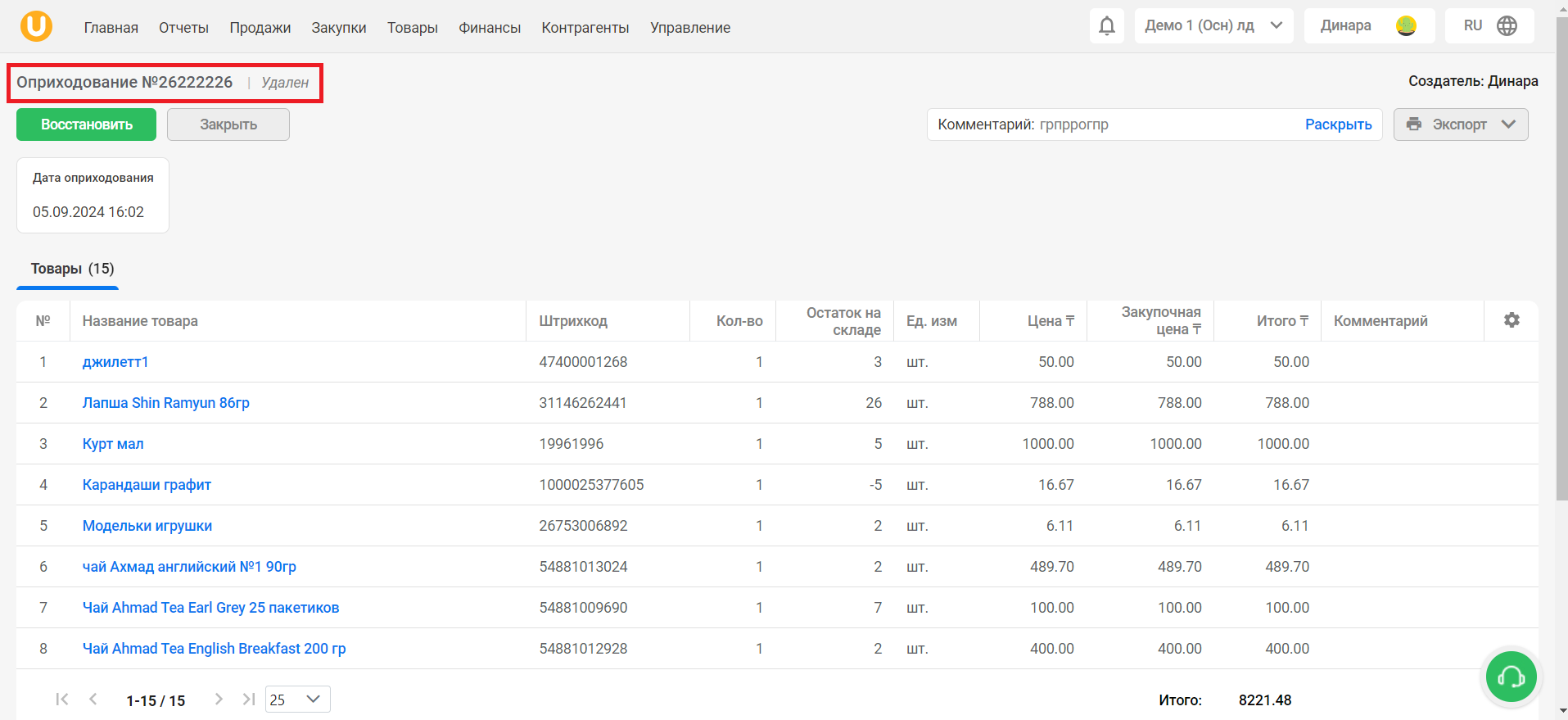
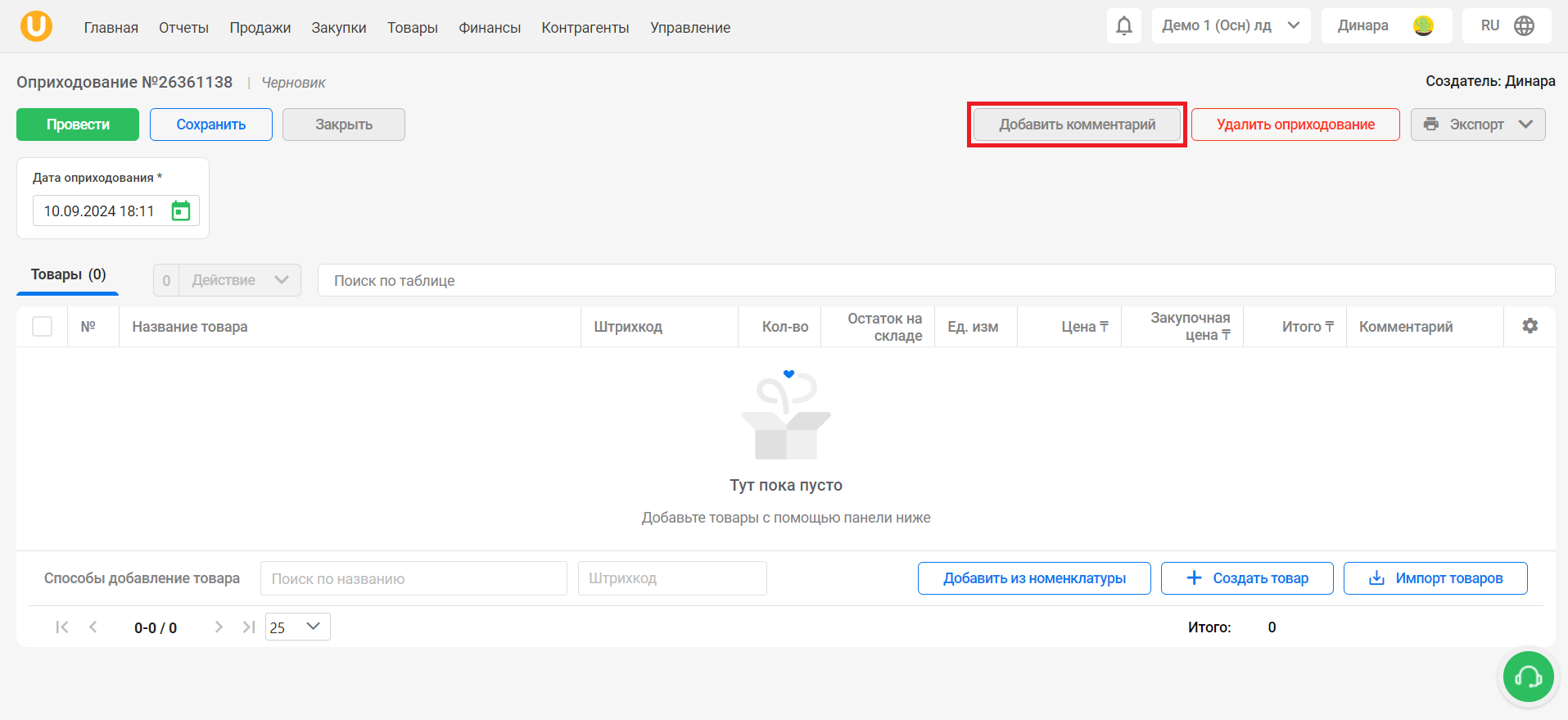
Бұл бетте сіз қашықтан жіберу туралы ақпаратты көресіз. Өрісті басыңыз «Кесте бойынша іздеу»ыңғайлы болу үшін өнімді іздеуді пайдалану. Түймені басу арқылы құжатқа түсініктеме қосуға болады «Пікір қосу», сондай-ақ түймені басу арқылы орналастыру үшін тауарлар тізімін экспорттаңыз "🖨️Экспорт". Жойылған жариялау құжатын қалпына келтіру үшін түймені басыңыз «Қалпына келтіру» беттің жоғарғы сол жақ бұрышында.
💡 Айта кету керек егер құжат жойылса, онда осы құжаттағы тауарлар капиталдандырылған деп есептелмейді.
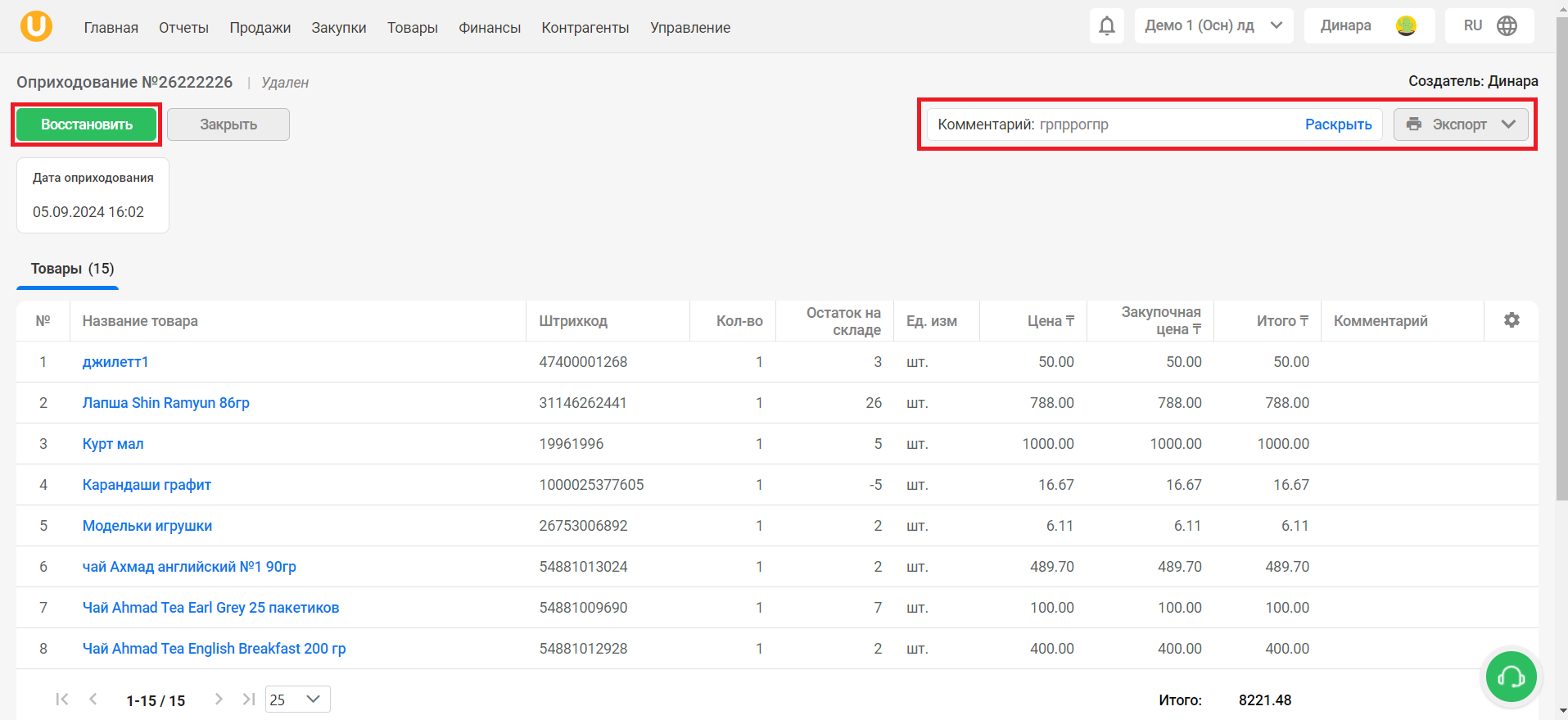
Жаңа хабарлама жасау үшін түймені басыңыз «+Бас әріп».
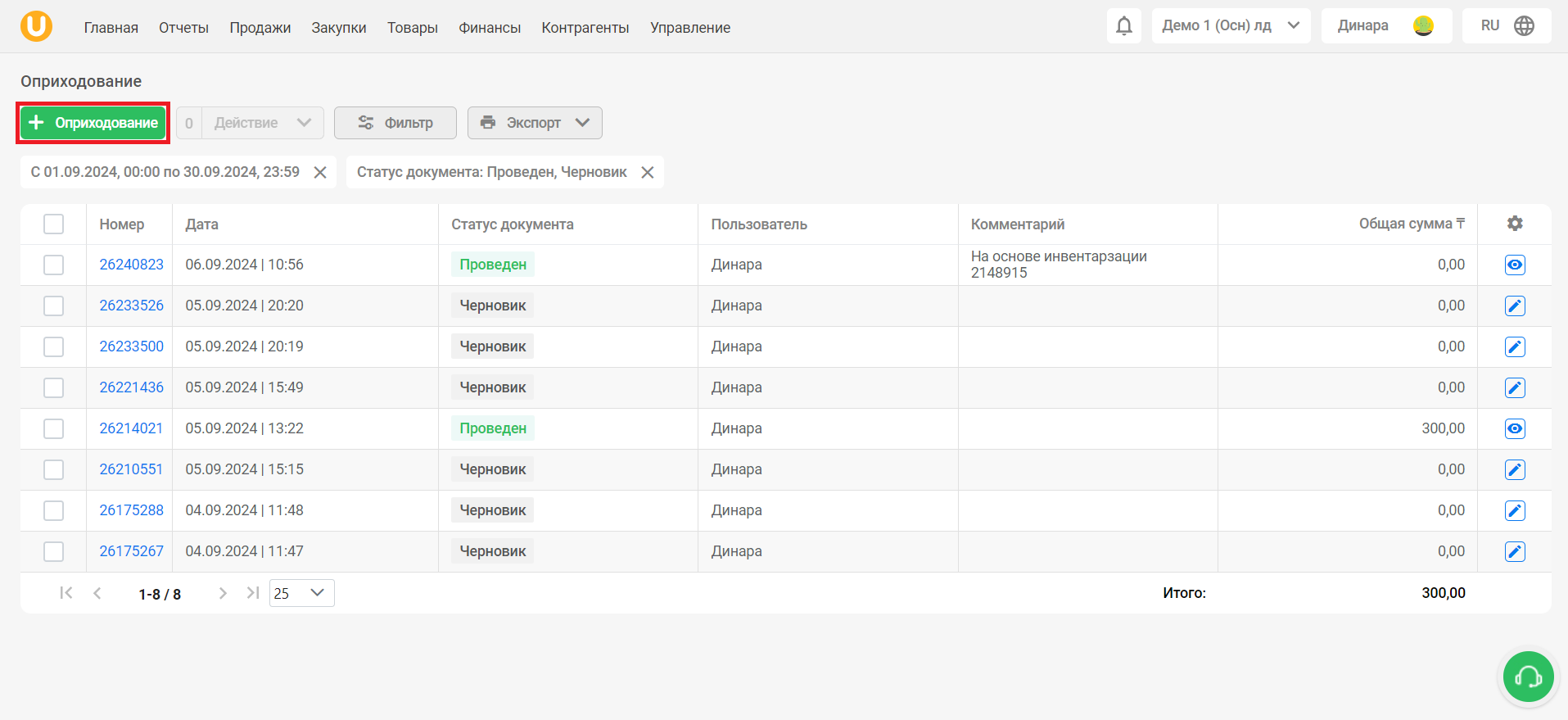
Түймені басқаннан кейін жаңа хабарлама жасалады және сіз бетке қайта бағытталасыз «Тауарларды орналастыру». Терезеде жариялау күнін енгізіңіз «Жариялау күні».
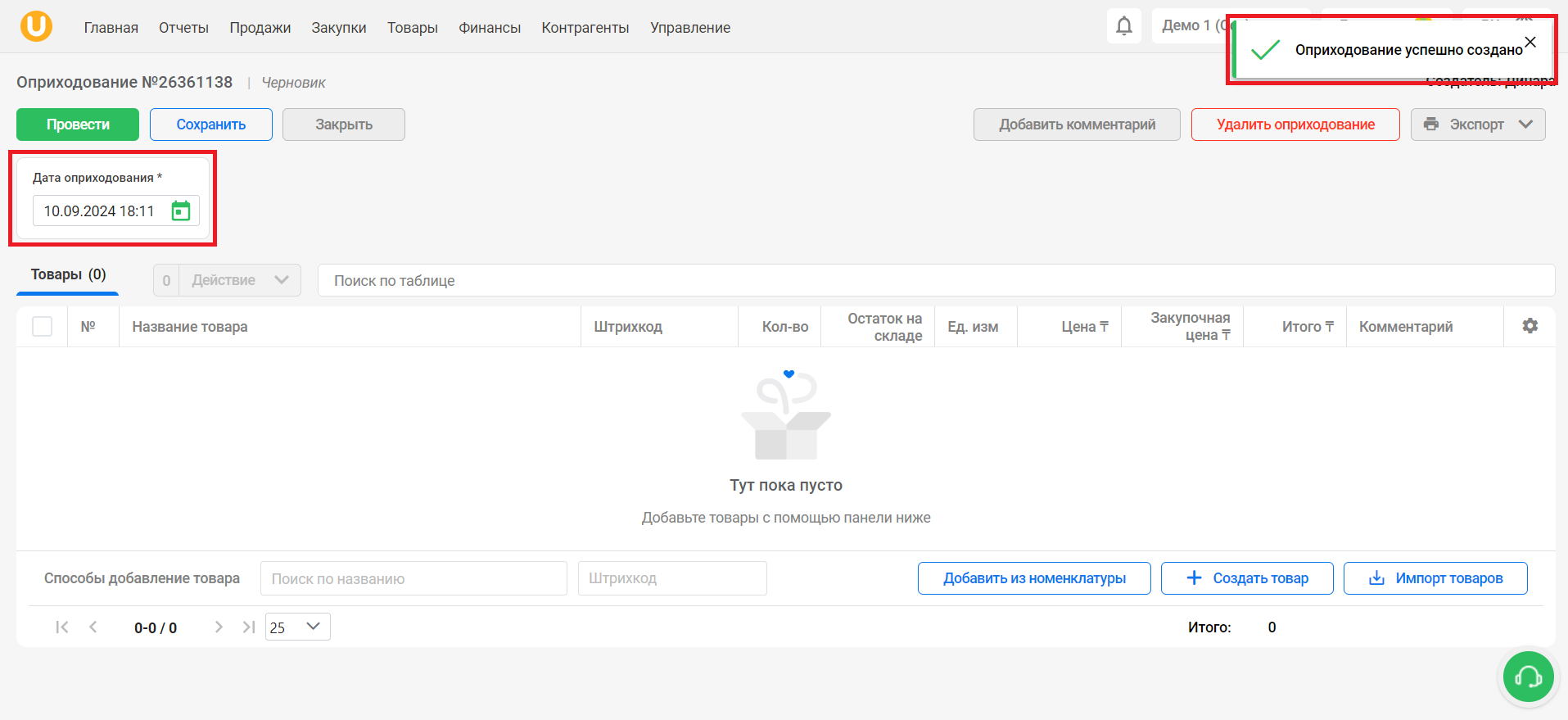
Түймені басыңыз «Пікір қосу»хабарламаға пікір қосу үшін. Түсініктемені кез келген құжат күйінде өзгертуге болады.
Түймені басыңыз «Жариялауды жою»хабарламаны жою үшін.
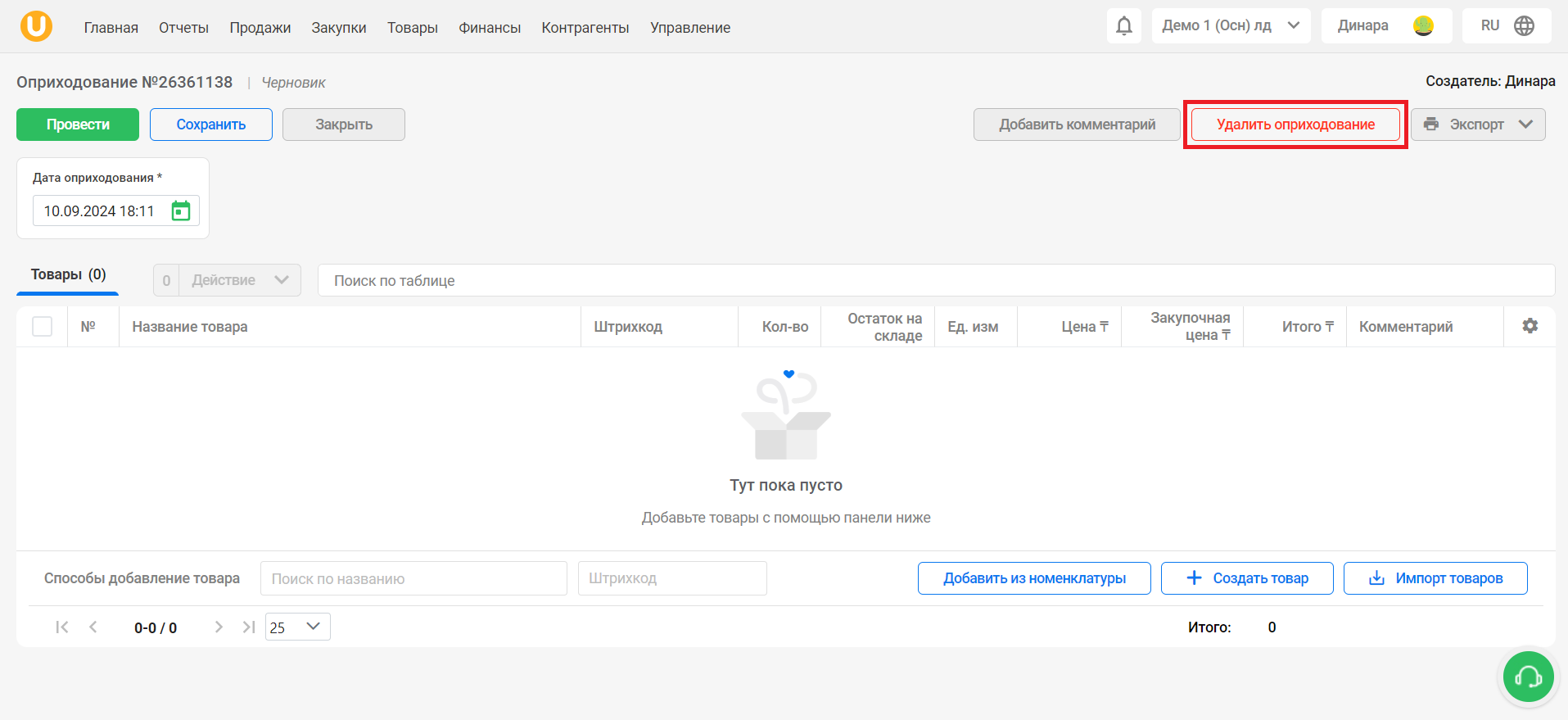
Түймені басыңыз “🖨️Экспорттау” → “Excelге экспорттау”құжатты Excel файлына экспорттау үшін.
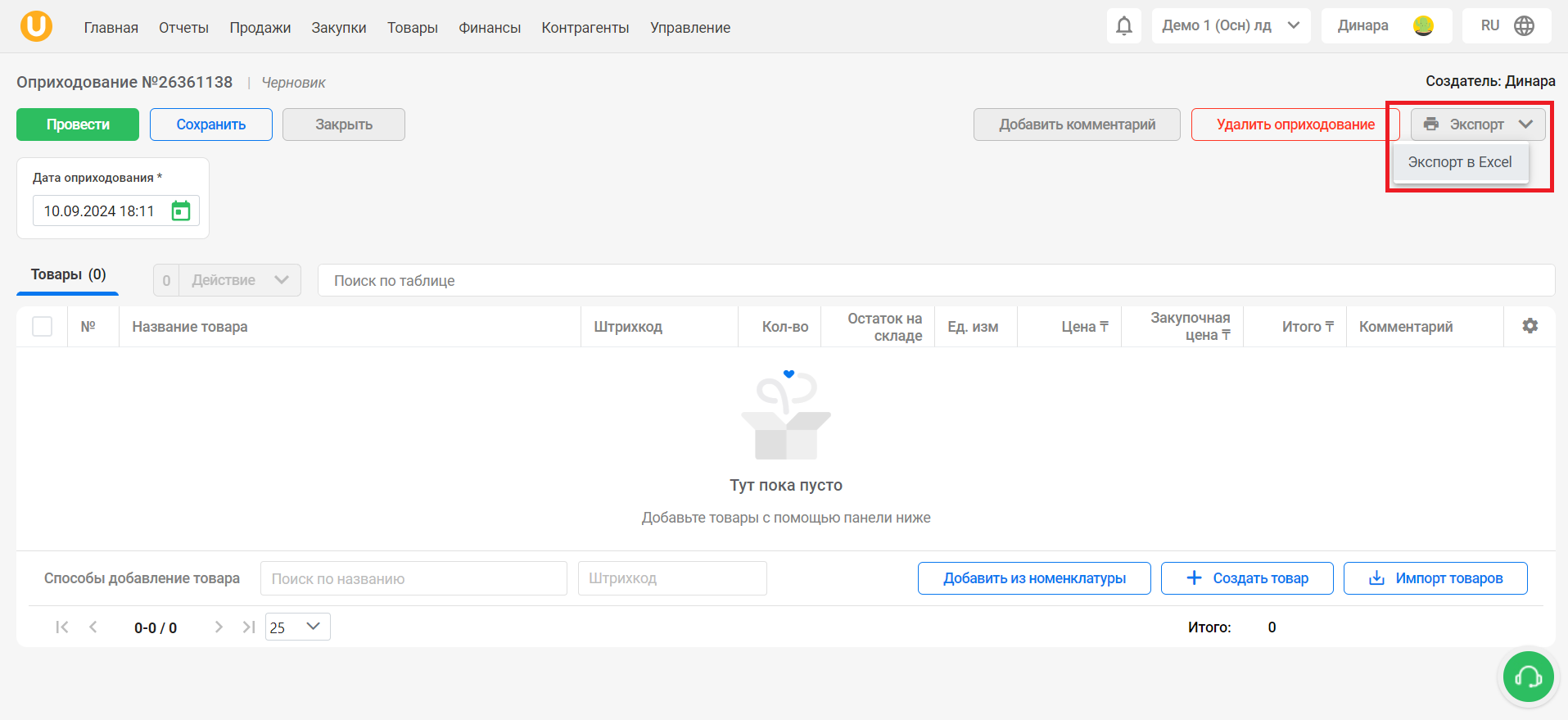
Жариялауға элемент қосу үшін өрісті пайдаланыңыз «Тақырып бойынша іздеу» Және «Штрих-код». Өріске деректерді енгізген кезде ең жақсы сәйкестіктері бар контекстік мәзір пайда болады:
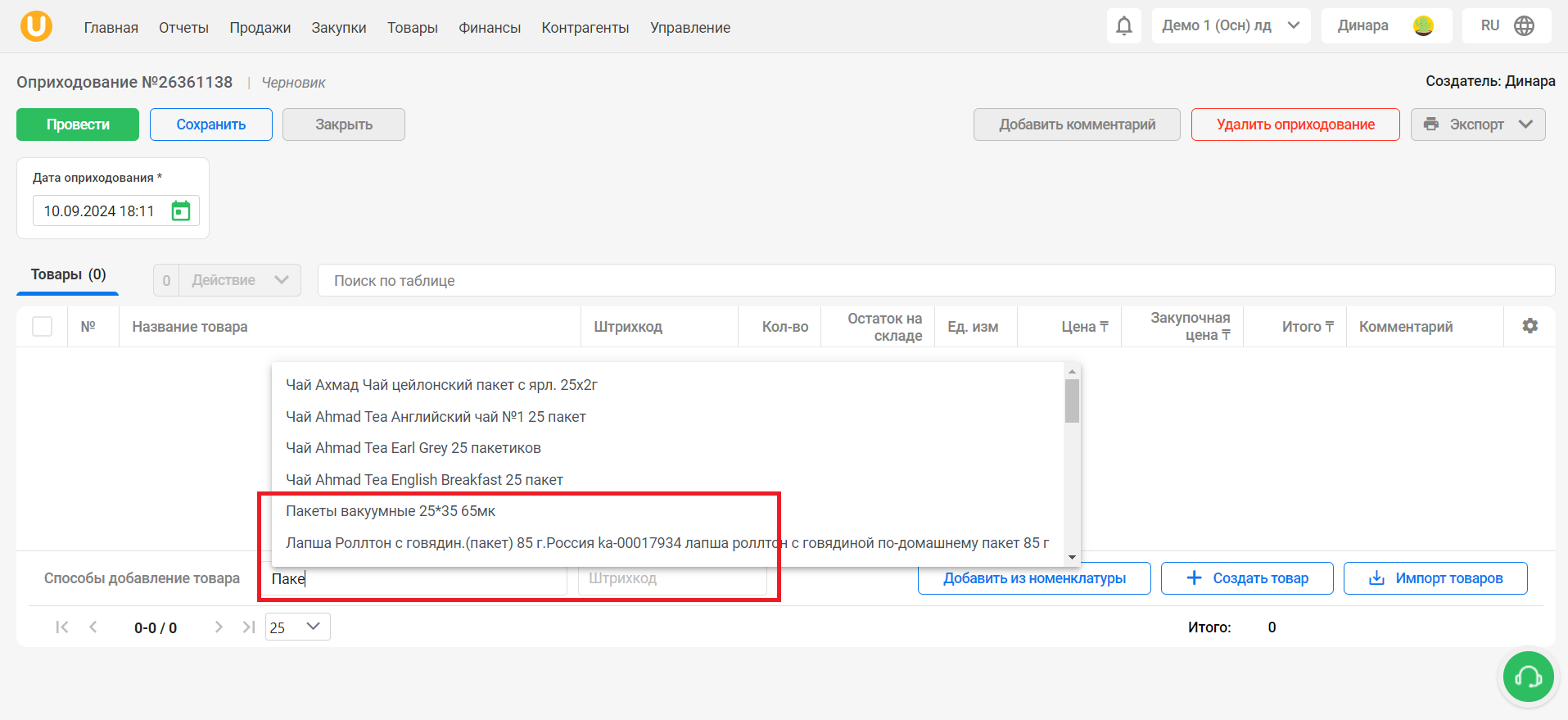
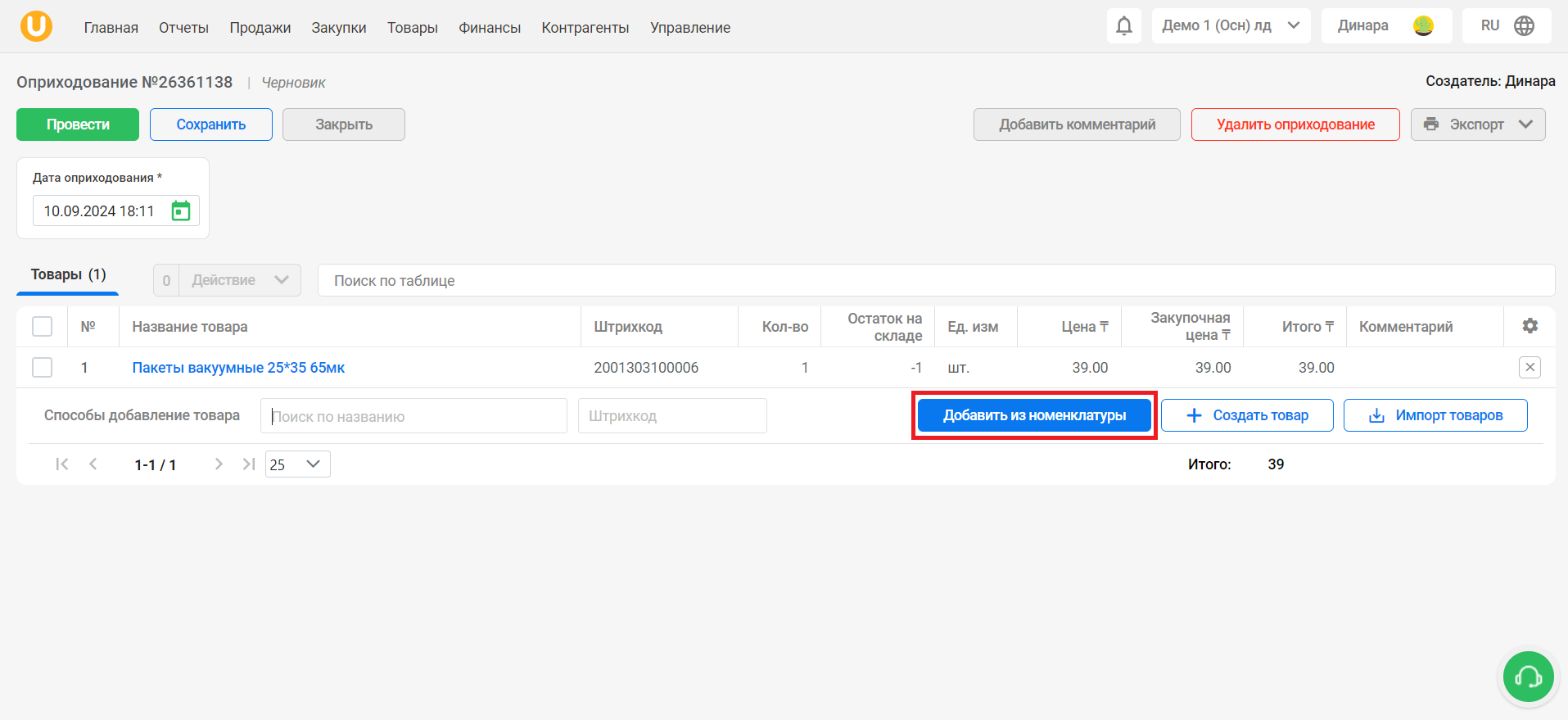
ішінде бар өнімді қосу үшін Номенклатура, түймешігін басыңыз «Элементтен қосу».
Терезе ашылады «Өнім ассортиментінен өнімдерді қосу». Бұл терезеде сіз Номенклатурадағы тауарлар туралы ақпаратты көресіз - атауы, штрих-коды, категориясы, өнім түрі, жеткізуші, қоймада қалған тауарлар, сонымен қатар өнімнің өлшем бірлігі. Қажетті өнімдерді таңдап, түймені басыңыз «Қосу»тауарларды жариялауға қосу.
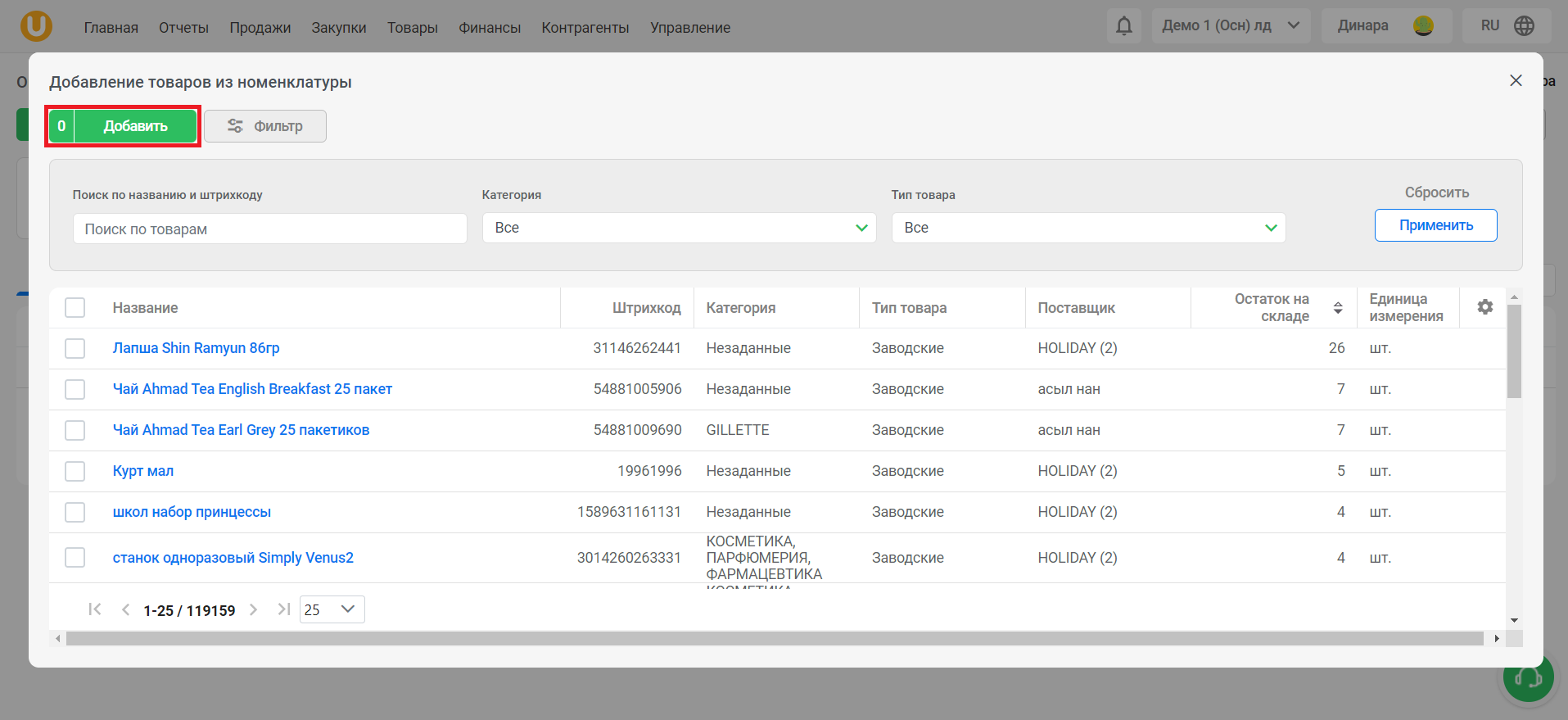
түймешігін пайдаланыңыз «Сүзгі» қажет болса, сүзгі параметрлерін көрсету/жасыру үшін. Өнімдерді аты мен штрих-код, өнім санаты немесе өнім түрі бойынша сүзуге болады. Түймені басыңыз «Қолдану»сүзгіні қолдану үшін немесе түймешігін басыңыз «Қалпына келтіру»өзгертулерді қалпына келтіру үшін.
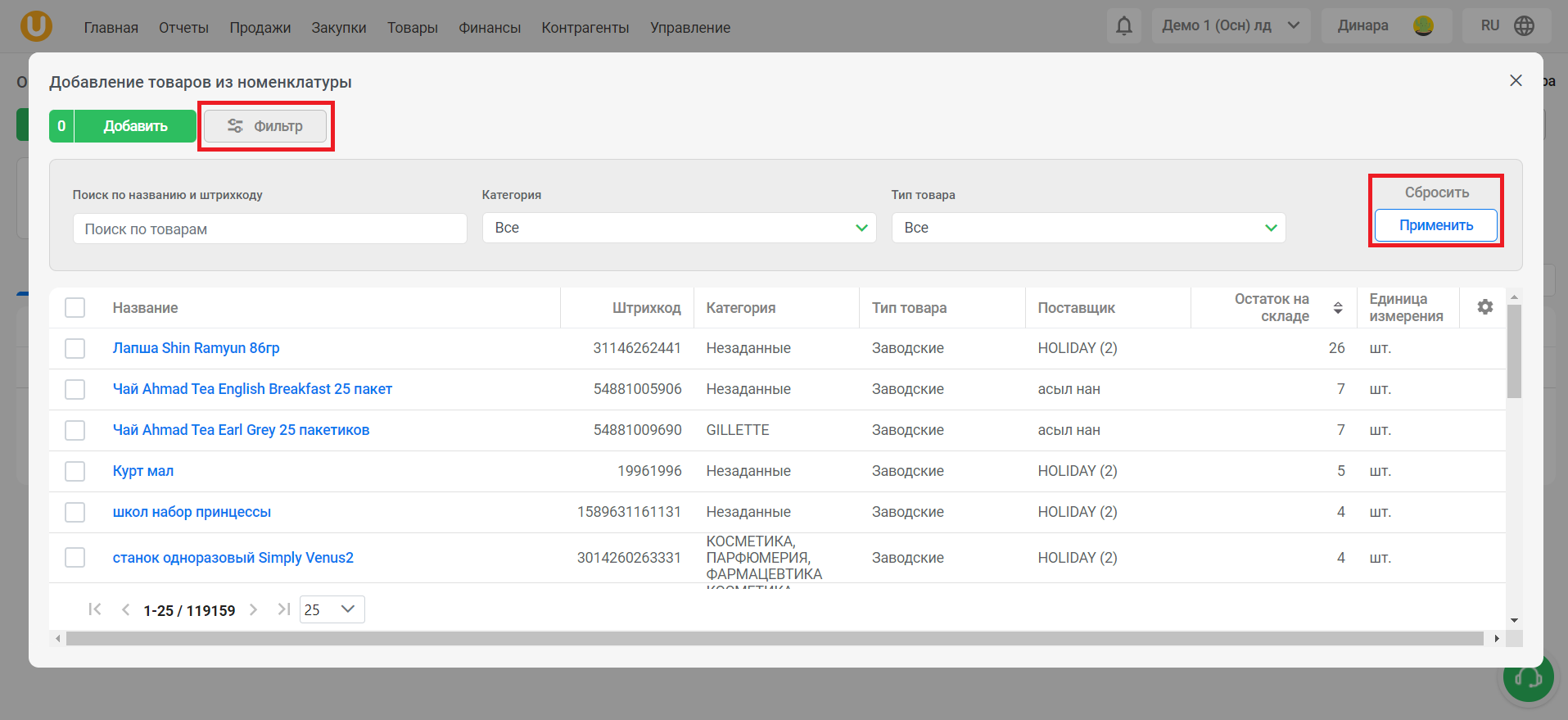
Егер өнім ассортиментте болмаса, түймені басу арқылы өнімді жасауға болады «+Өнім жасау».
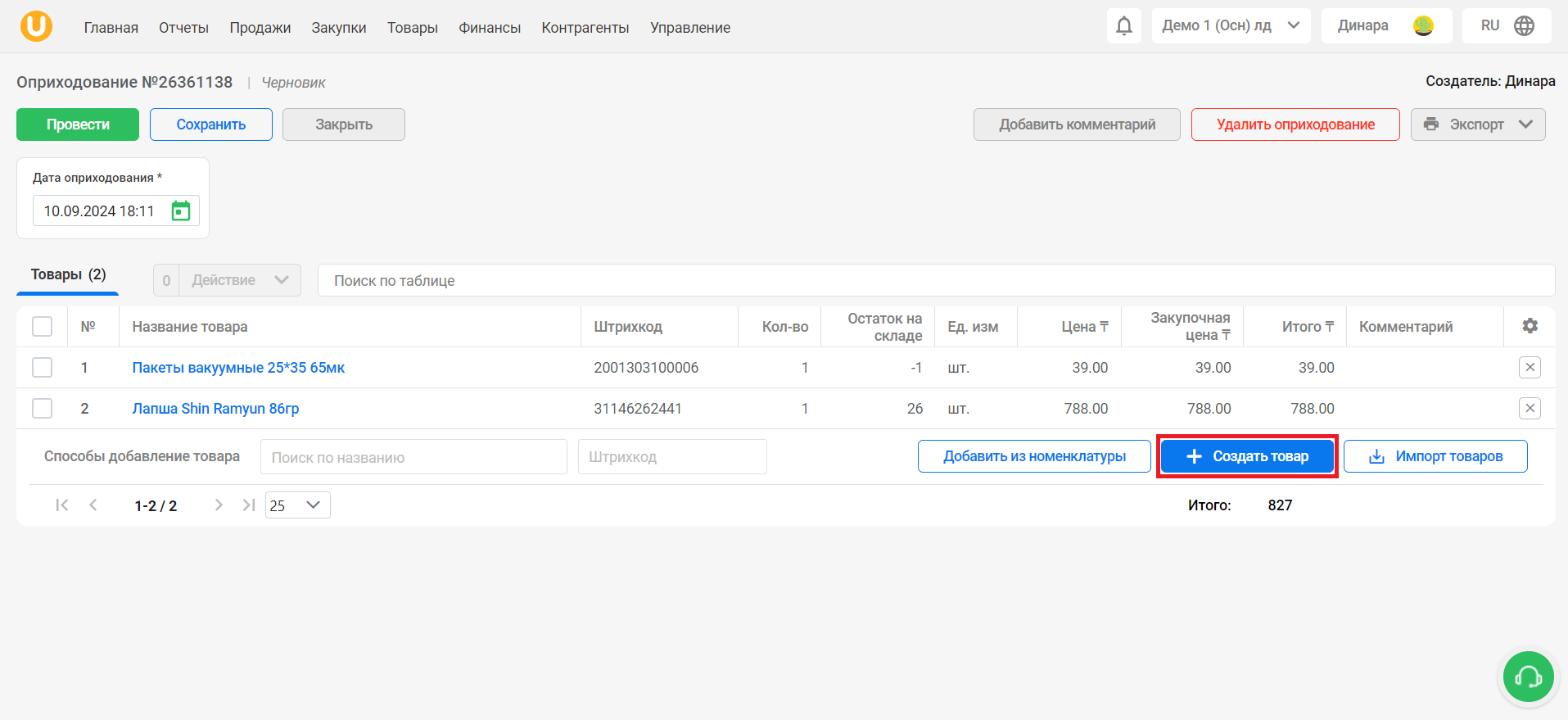
Терезе ашылады «Өнім жасау». Қажетті өрістерді толтырып, түймені басыңыз «Жасау»элемент жасау және оны жариялауға қосу.
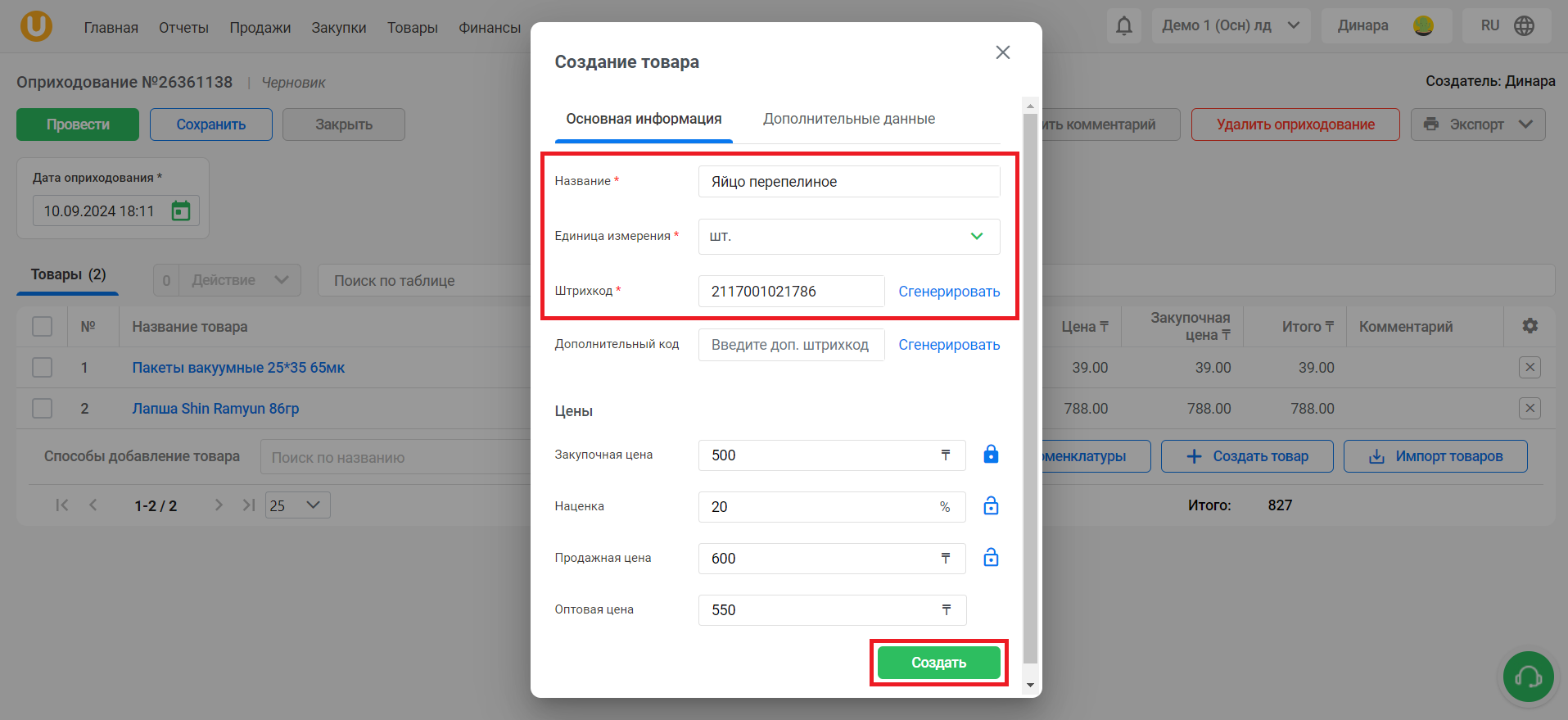
Сіз жасалған өнімді жариялау кестесінде көресіз. Түймені басыңыз "📥Тауарлар импорты"тауарларды жаппай импорттау.
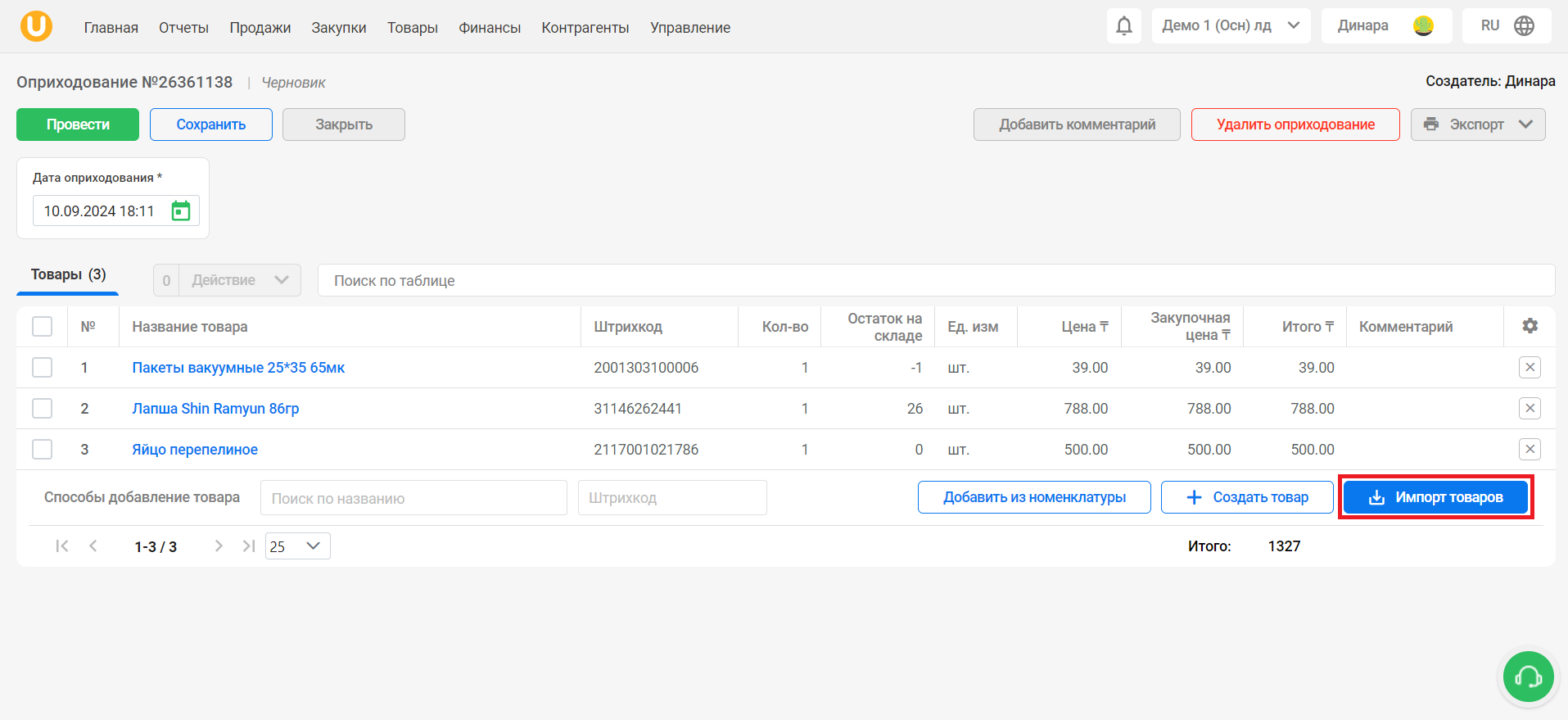
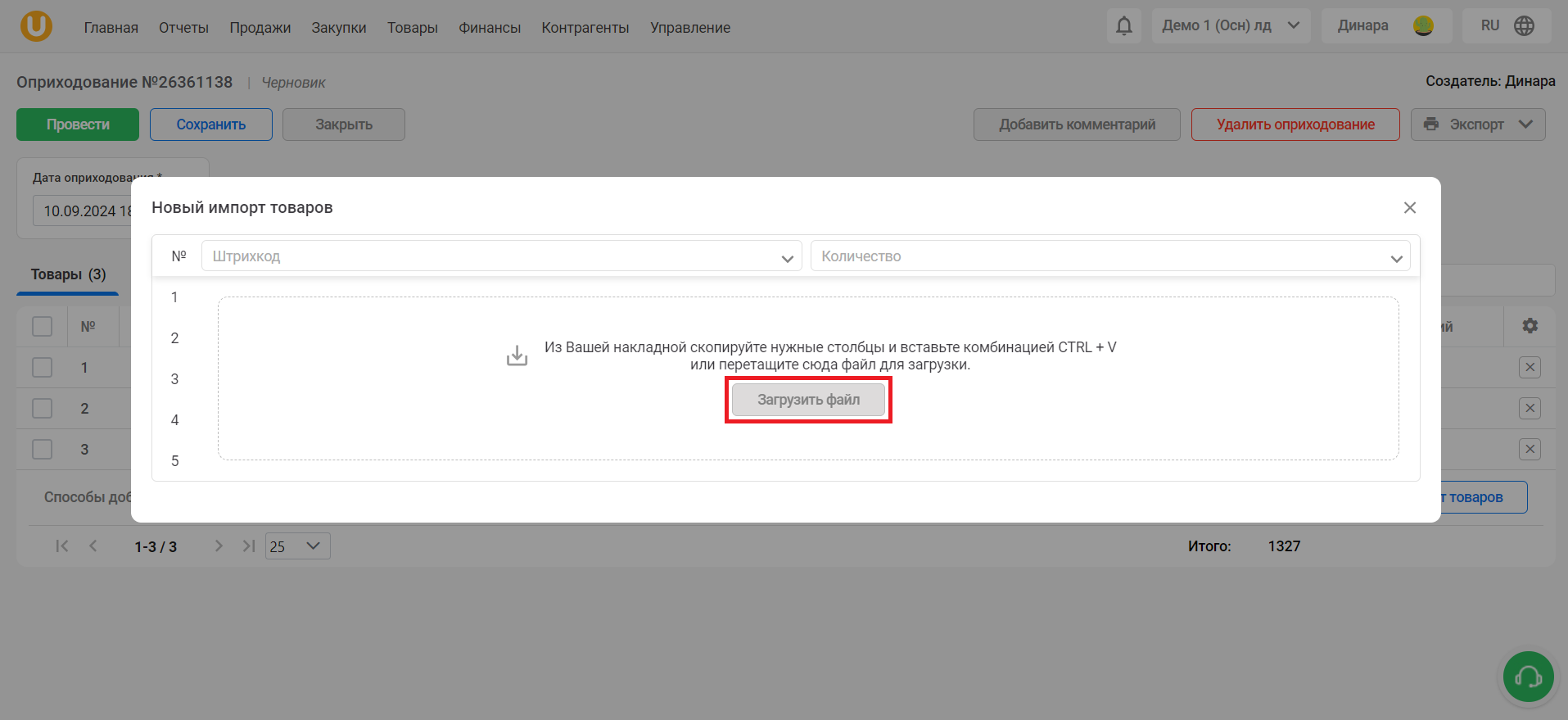
Терезе ашылады «Тауарлардың жаңа импорты». Қажетті деректерді көшіріп, қойыңыз немесе түймені басыңыз «Файлды жүктеп салу»тауарларды импорттау деректері бар файлды жүктеп алу үшін, мысалы, шот-фактурадан.
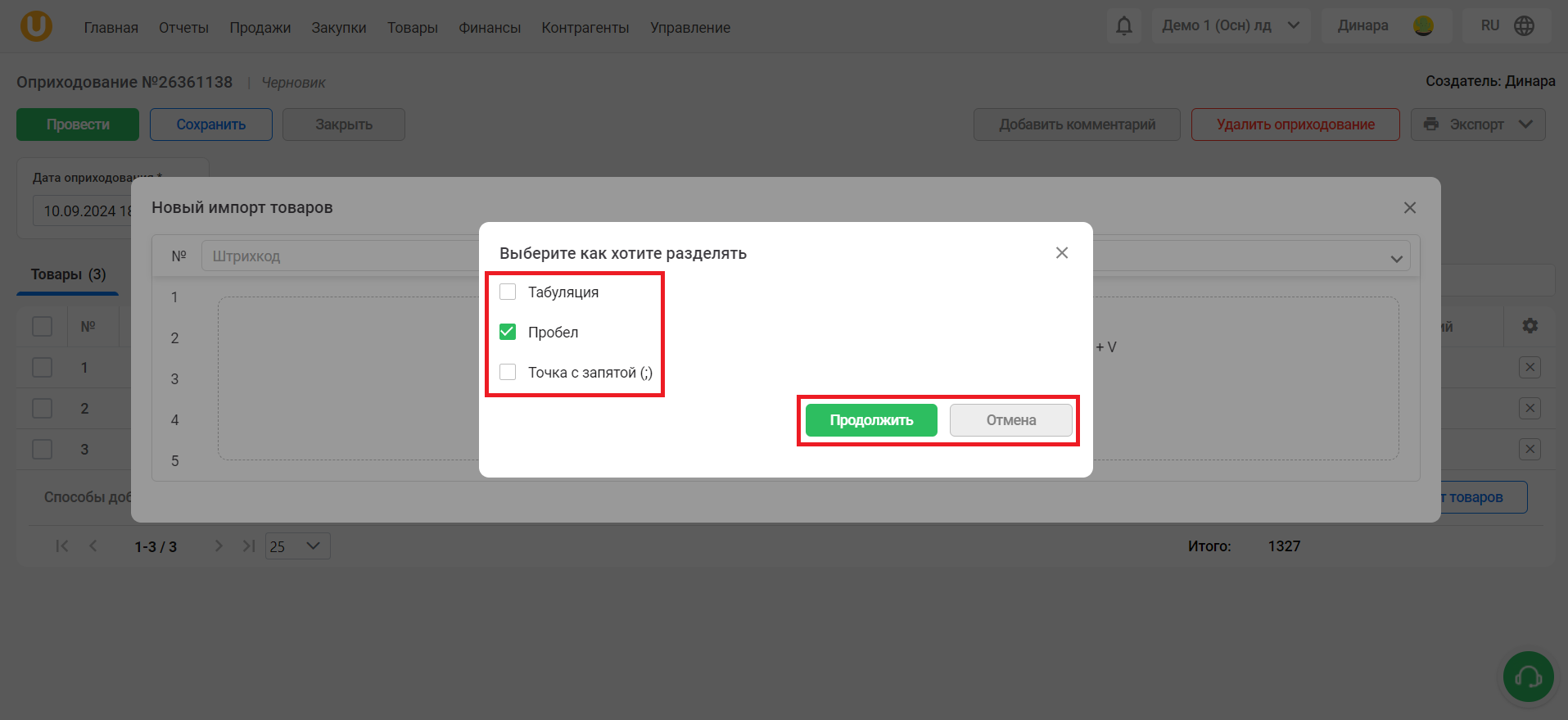
Импортталған файлда өнім бөлімі таңдауы бар терезе ашылады. Сізге сәйкес опцияны таңдап, түймені басыңыз «Жалғастыру»өнімдерді импорттау үшін немесе түймені басыңыз «Болдырмау»импорттан бас тарту үшін.
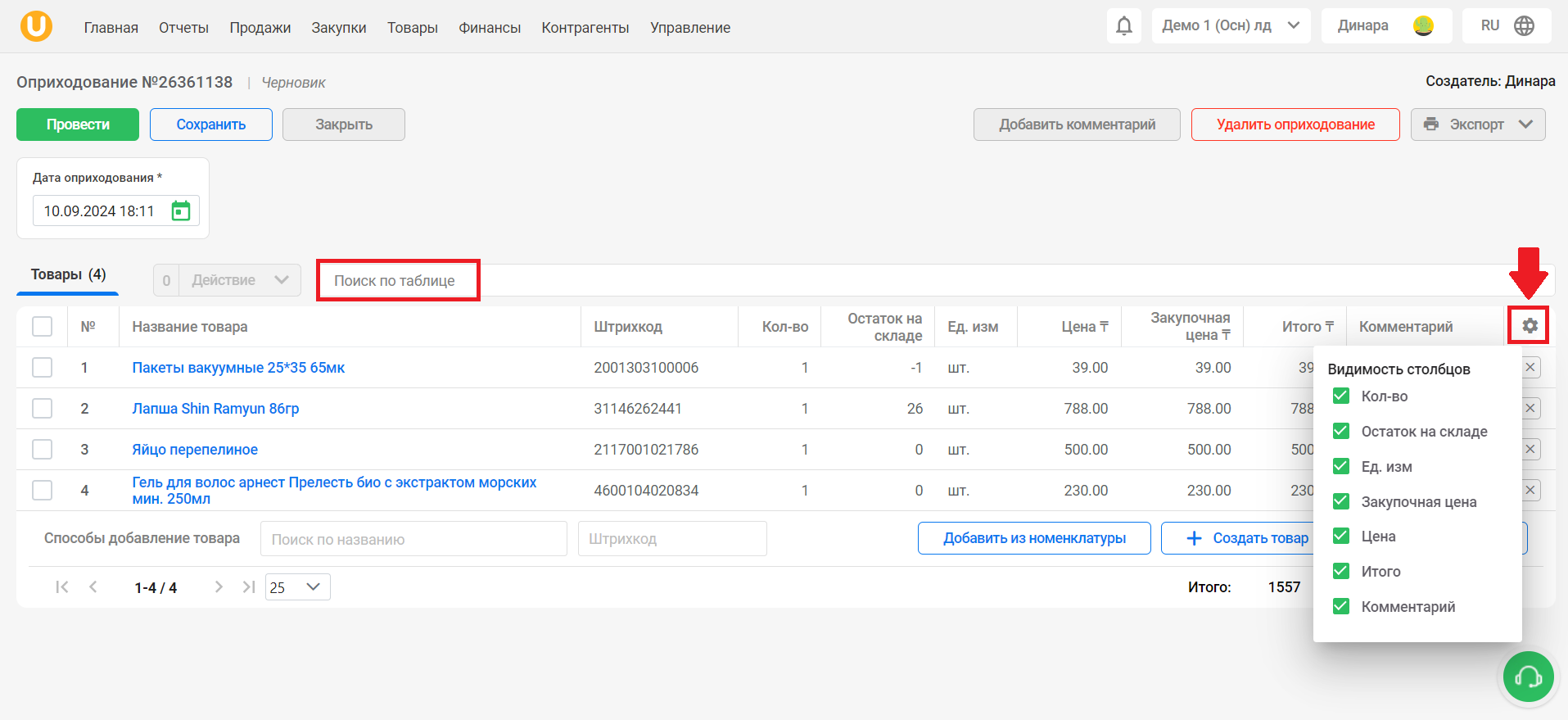
Сіздің әрекеттеріңіздің нәтижесінде сіз орналастыруға арналған тауарлар тізімін көресіз. Сіз алынған тауардың санын көрсете аласыз, қоймадағы балансты көре аласыз, тауардың бағасын көрсете аласыз, сондай-ақ осы тізімдегі әрбір өнімге жеке пікір қалдыра аласыз. Өрісті пайдаланыңыз «Кесте бойынша іздеу» ыңғайлы болу үшін. Түймені басыңыз “⚙️”бағандардың көрінуін өңдеу үшін.
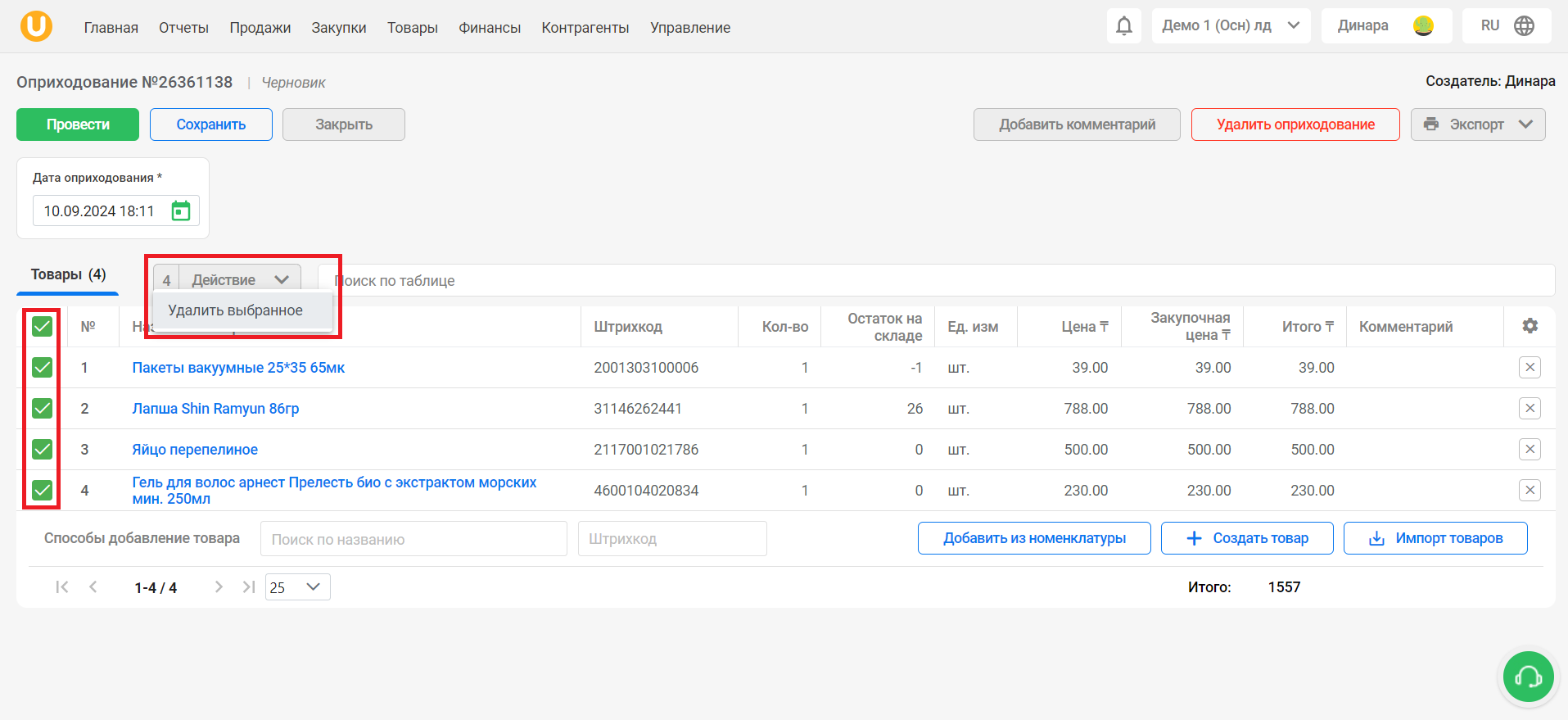
Таңдалған жолдарды жаппай жоюға болады. Ол үшін қажетті жолдарды белгілеп, түймені басыңыз «Әрекет» → «Таңдалғанды жою».
Тек осы әрекетке қатысты бағаны өзгерткен кезде, элементтегі бағаны өзгерту ұсынысы бар мәтінмәндік мәзір пайда болады. Бұл контекстік мәзірде сіз алдыңғы баға туралы ақпаратты таба аласыз, сонымен қатар сатып алу бағасын, үстеме бағаны немесе сату бағасын өзгерту арқылы бағаны өзгерте аласыз. Номенклатурадағы деректердің өзгеруін растау үшін түймені басу керек «✅». Элементтегі бағаны өзгерткіңіз келмесе, түймені басыңыз “✖️”.
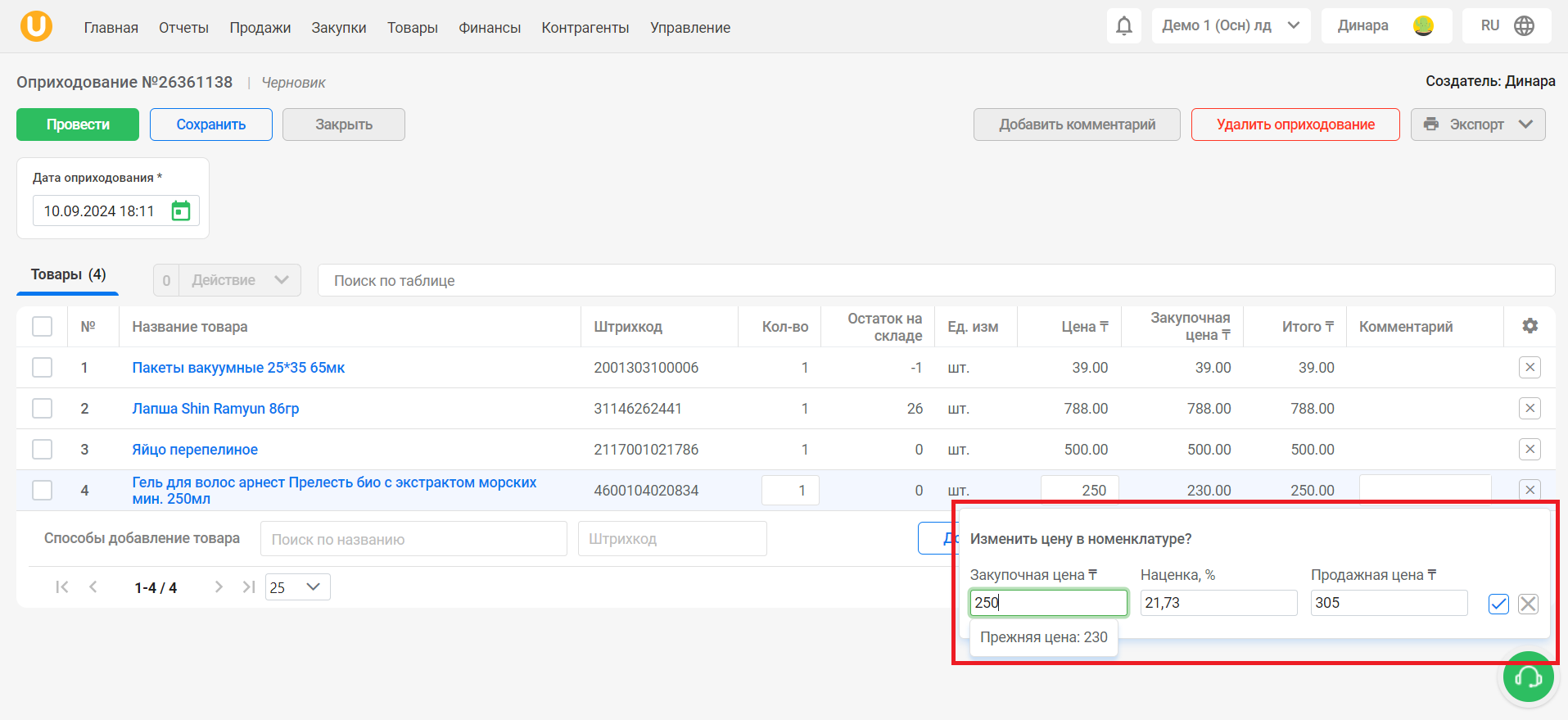
💡 Назар аударыңыз! Операцияның бағасын өзгерту кезінде, егер пайда болатын контекстік мәзірде түймені бассаңыз “☑️”, сонда ол өзгермейді операциялық баға, бірақ және Номенклатурадағы сатып алу бағасы. Мәміле бағасы Номенклатурадағы сатып алу бағасы емес екенін түсіну маңызды, бұл тек осы операцияның бағасы, басқа операциялар сәйкес орындалады Номенклатурадағы сатып алу бағасы. Бұл контекстік мәзір Umag қолданбасының жаңа нұсқасында қолжетімді; алдыңғы нұсқада капиталдандыру кезінде баға өзгерген кезде Номенклатурадағы баға автоматты түрде өзгерді.
Барлық өзгертулерді енгізгеннен кейін түймені басыңыз «Жұмыс істеу»Жариялауды жүзеге асыру үшін түймені басыңыз «Сақтау»жариялауды сақтау үшін немесе түймені басыңыз «Жабу»жариялауды жабу үшін. Құжатты жапқан кезде өзгертулер автоматты түрде сақталады, түймені басу қажет емес «Сақтау»өзгертулерді сақтау үшін.
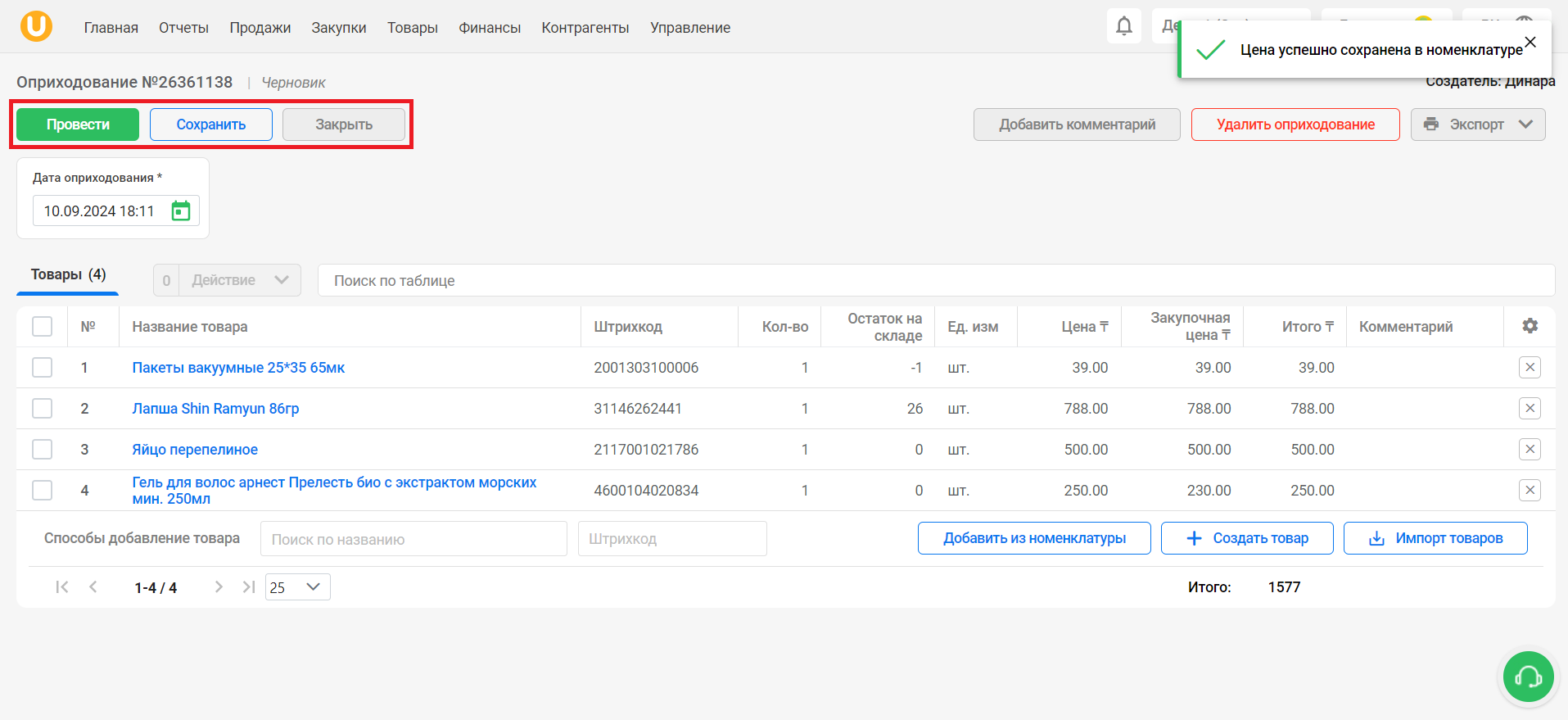
💡 Құжатты өткізу кезінде баға FIFO (First-In, First-Out) әдісі бойынша басқа бағаға өзгеруі мүмкін, FIFO әдісі туралы толығырақ қараңыз.
Түймені басқаннан кейін нәтижені күйі бар бас әріптермен жазу кестесінде көресіз «Өтті», хабарландыру сәтті жарияланғаннан кейін жоғарғы оң жақ бұрышта да пайда болады.
Дайын! Жариялау сәтті аяқталды!
Автор: Аймаков Махамбет
Ашылады «Жариялау» бөлімі. Бұл бөлімде сіз орналастыру кестесін көре аласыз, тауарларды орналастыра аласыз, сонымен қатар сүзгіні қолдана аласыз.
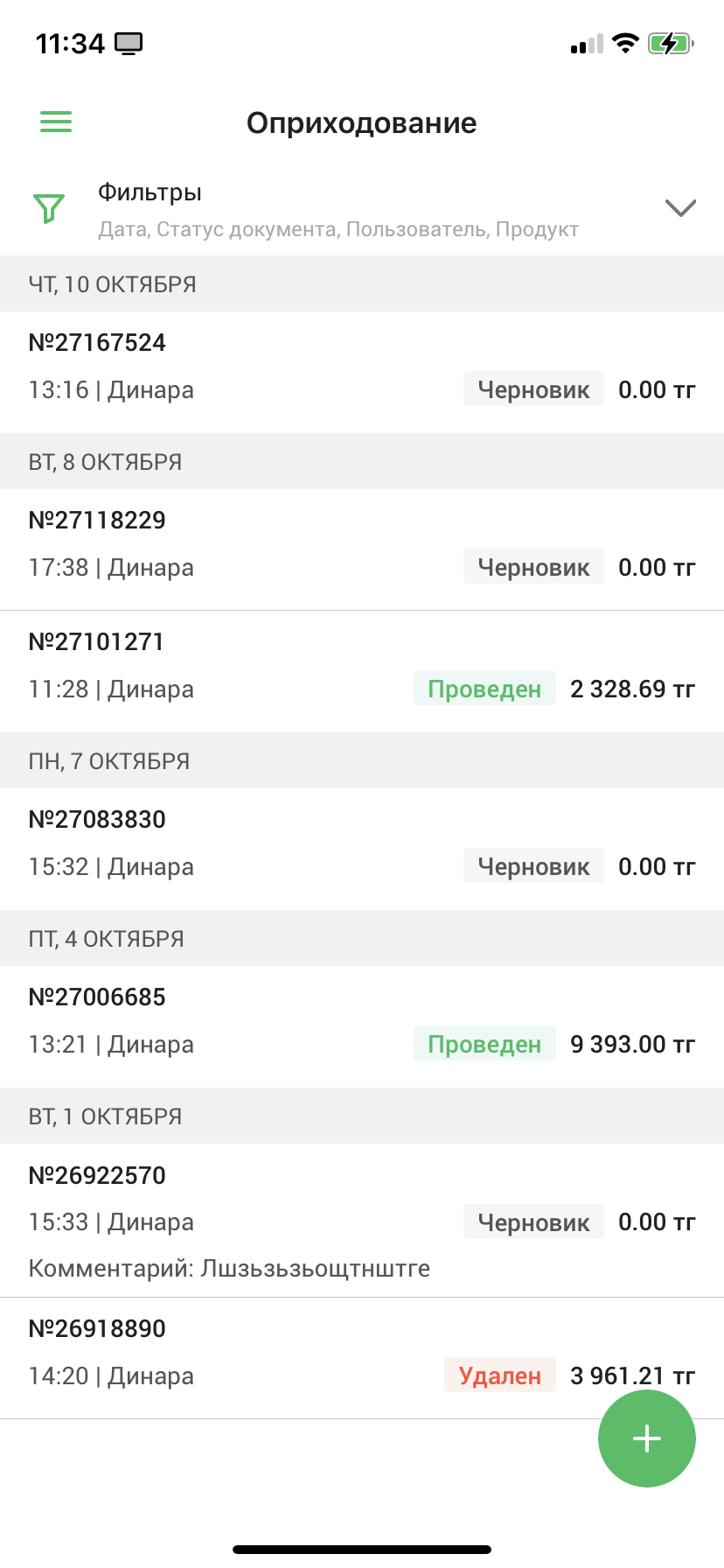
Өрісті басыңыз «Сүзгі» сүзуді қолдану үшін беттің жоғарғы жағында. Кестені күні, күйі және құжат түрі бойынша сүзуге болады. Түймені басыңыз «Таза»сүзгіні тазалау үшін немесе түймені басыңыз «Қолдану»сүзгіні қолдану үшін.
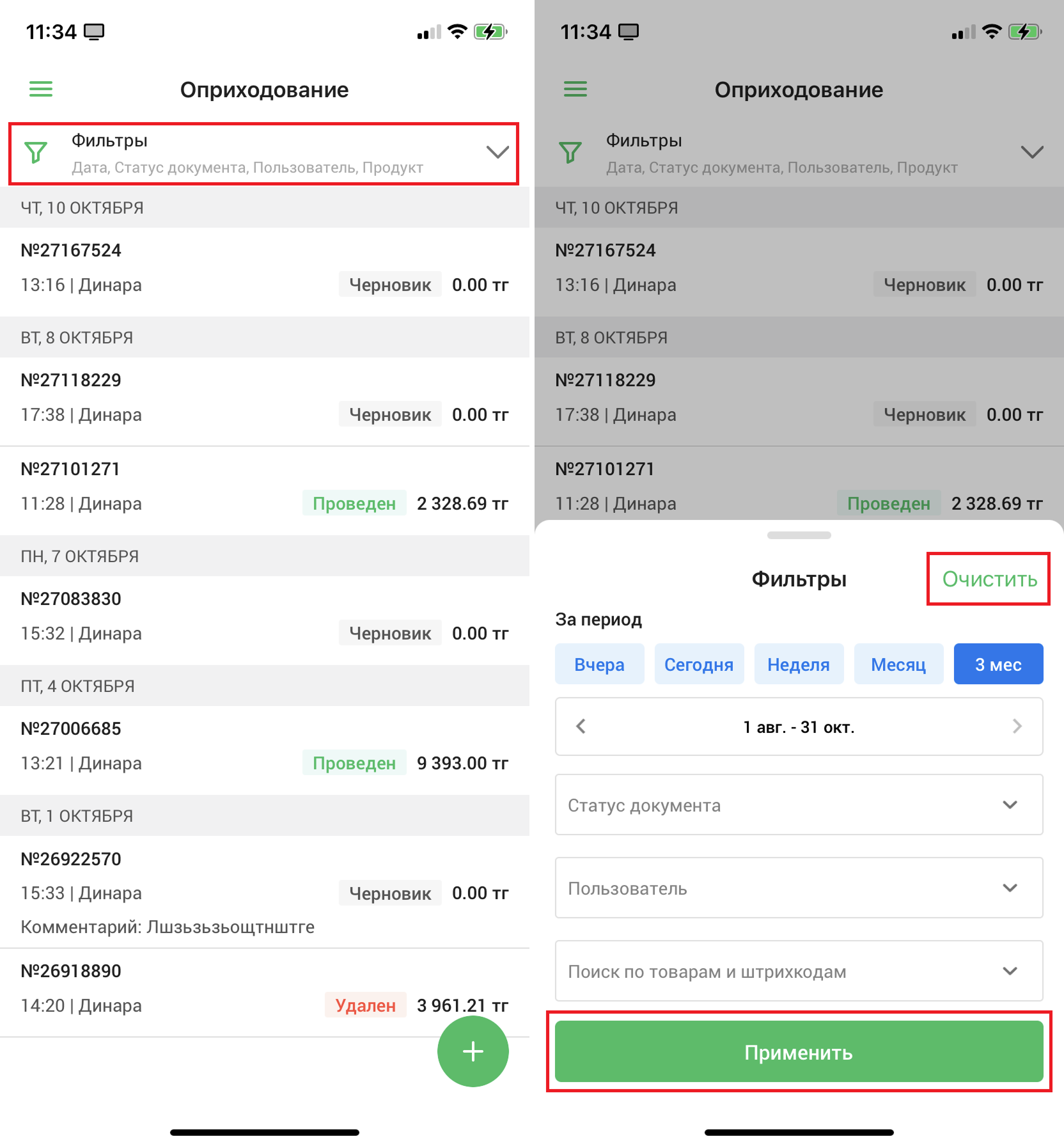
Қолданылған сүзгілерді экранның жоғарғы жағынан көруге болады.
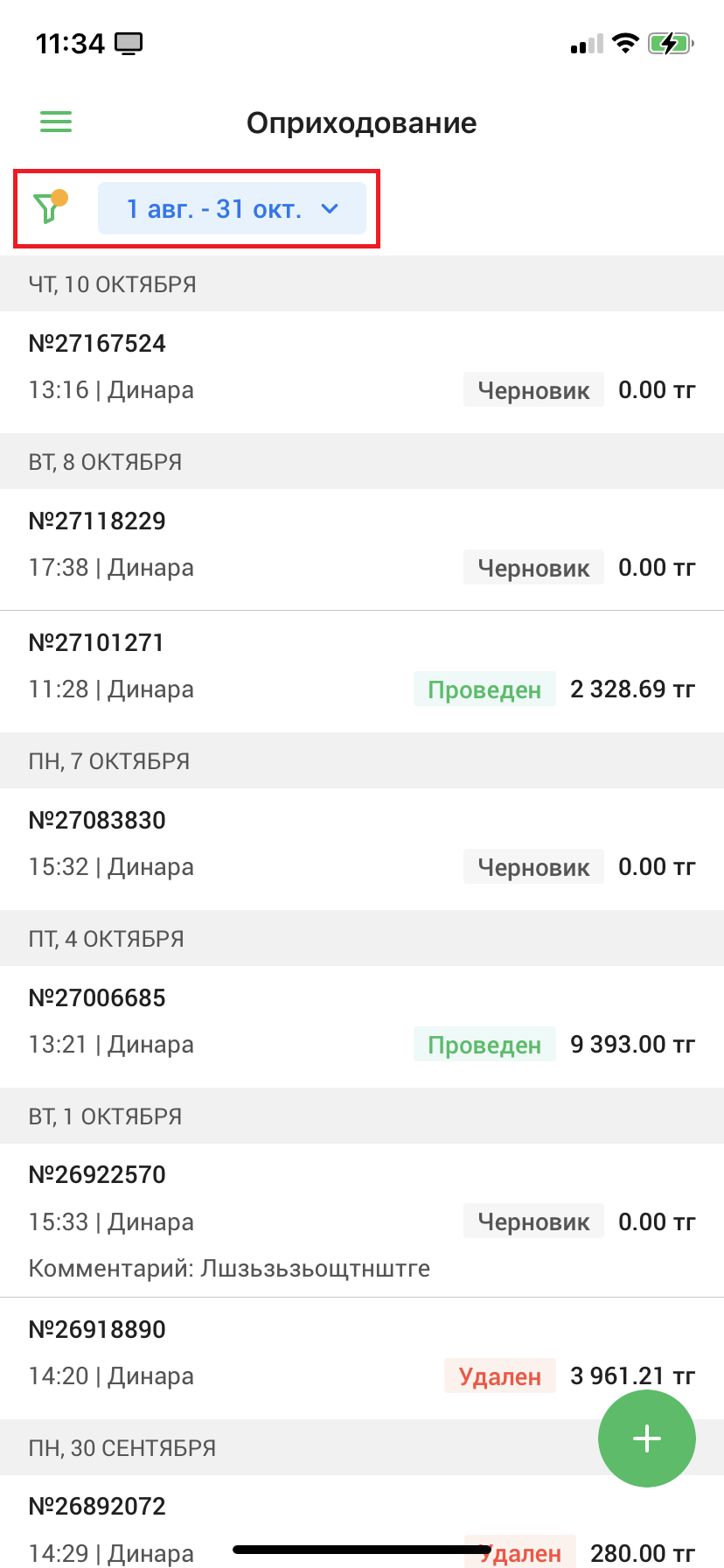
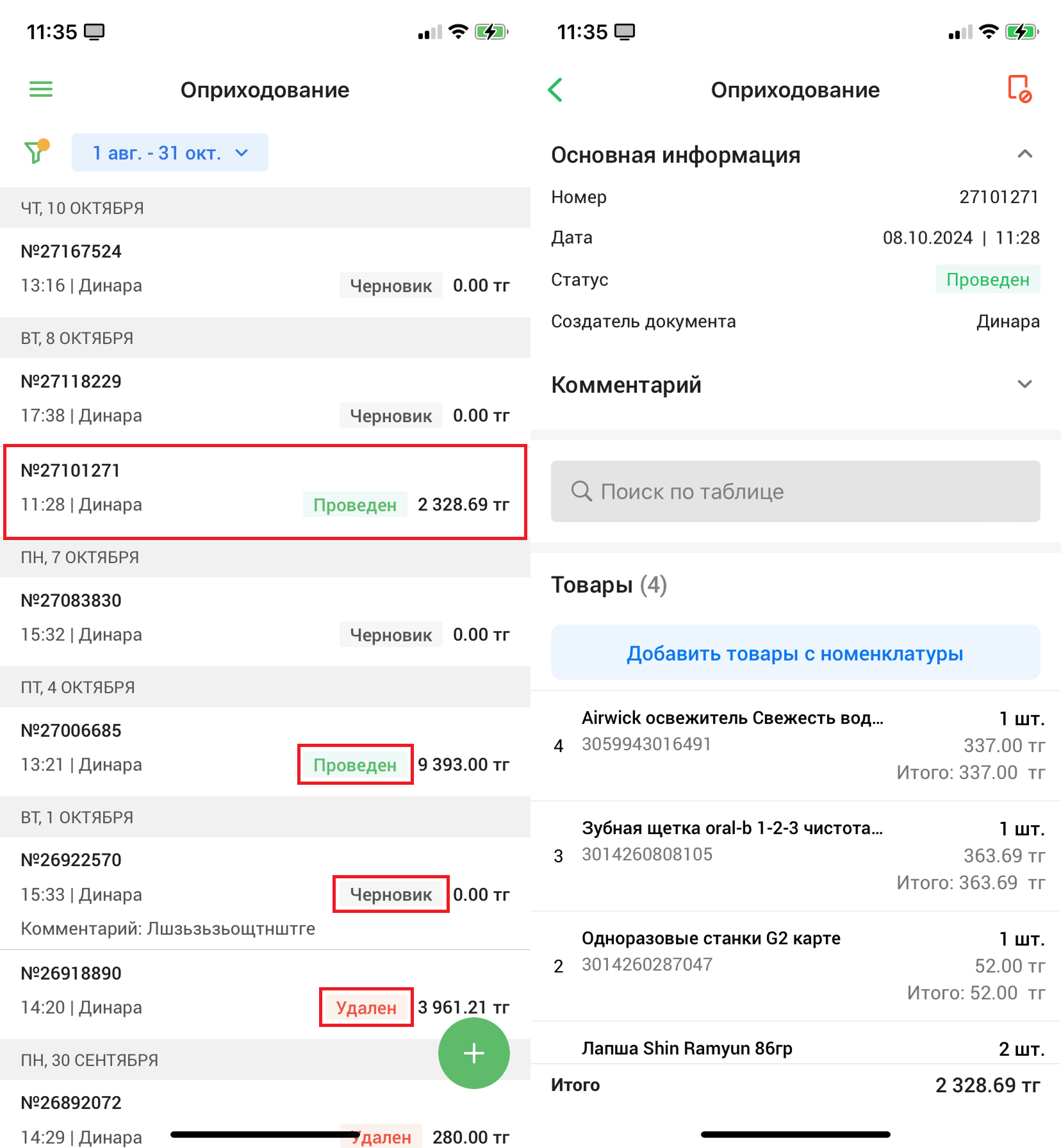
Жарияланымдар тізімінде хабарламалар туралы ақпарат бар - жариялауды кім жасаған, күні мен уақыты, нөмірі, бас әріптермен жазылу сомасы және құжат жағдайы. Жариялау құжаттарының жобасы тегпен белгіленеді «Жоба», аяқталған хабарламалар тегпен белгіленеді «Өтті», жойылған жариялау құжаттары тегпен белгіленеді «Жойылған». Тізімде жарияланған хабарламаны басыңыз. Бет ашылады «Жариялау», онда сіз жариялау туралы қосымша ақпаратты көре аласыз.
Түймені басыңыз «➕» хабарлама жасау үшін экранның төменгі оң жақ бұрышында. Бет ашылады «Жариялау». Күйі бар құжат жасалады «Жоба». Жариялау үшін күнді көрсетіңіз, өрісте түсініктеме де көрсете аласыз «Пікір».
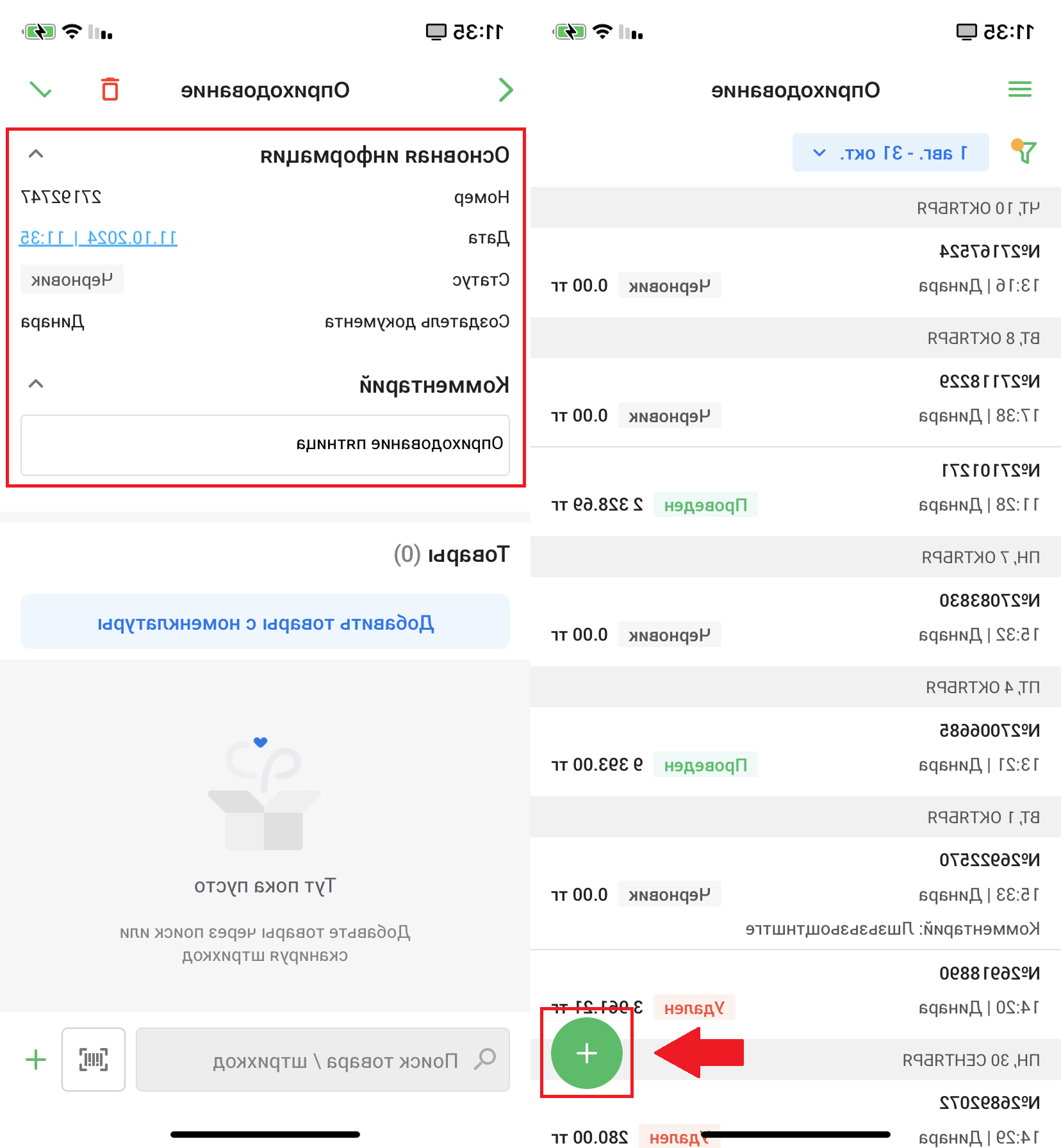
Тауарларды кіріске қосудың 3 тәсілі бар - тауарларды тауарлар тізімінен қосу, тауарды штрихкодты іздеу/сканерлеу көмегімен қосу және тауар жасау.
Өнімдер тізімінен жариялауға өнімді қосу үшін түймені басыңыз «Өнім ассортиментіндегі өнімдерді қосыңыз.»
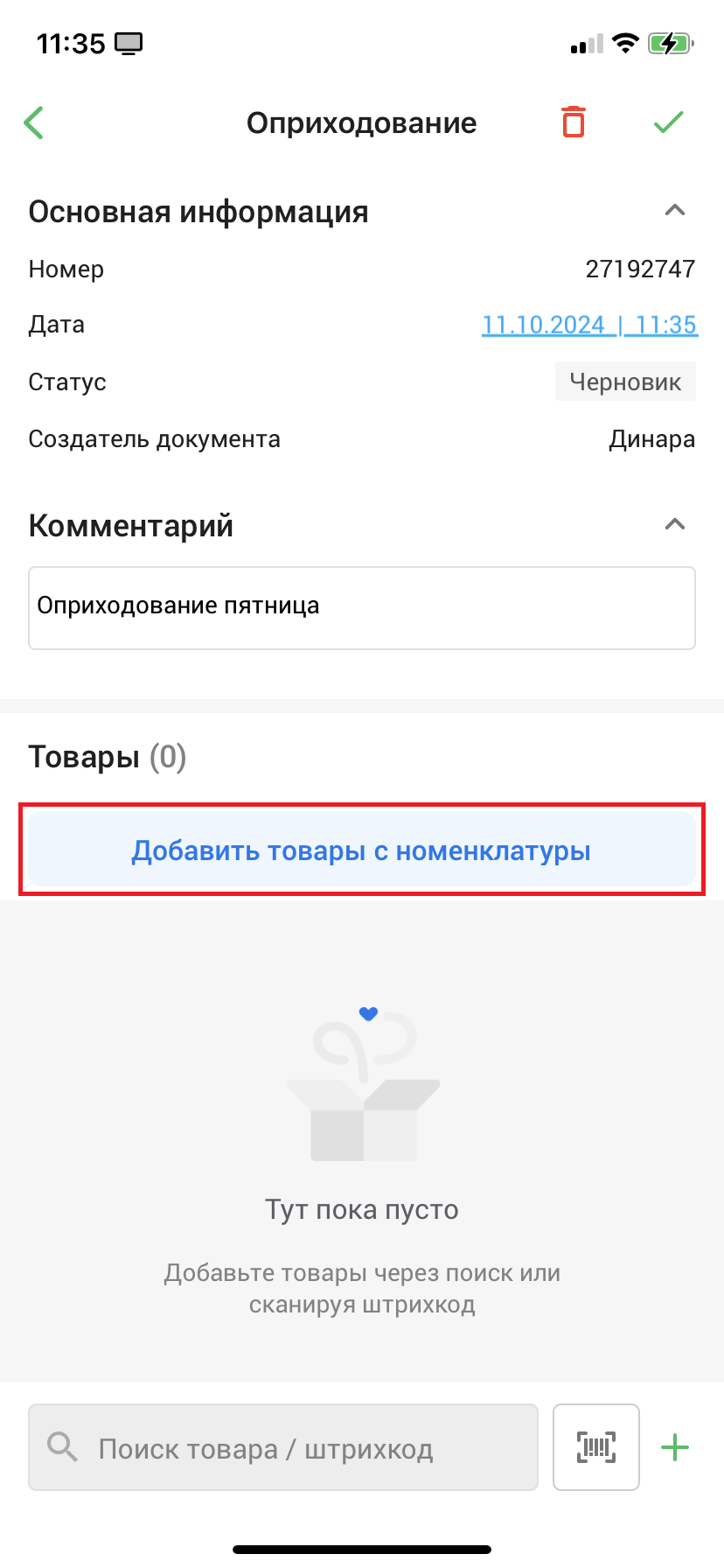
Терезе ашылады «Өнімдерді қосу». Қажетті өнімдерді таңдап, түймені басыңыз «Қосу» беттің төменгі жағында. Ыңғайлы болу үшін сүзгіні пайдаланыңыз.
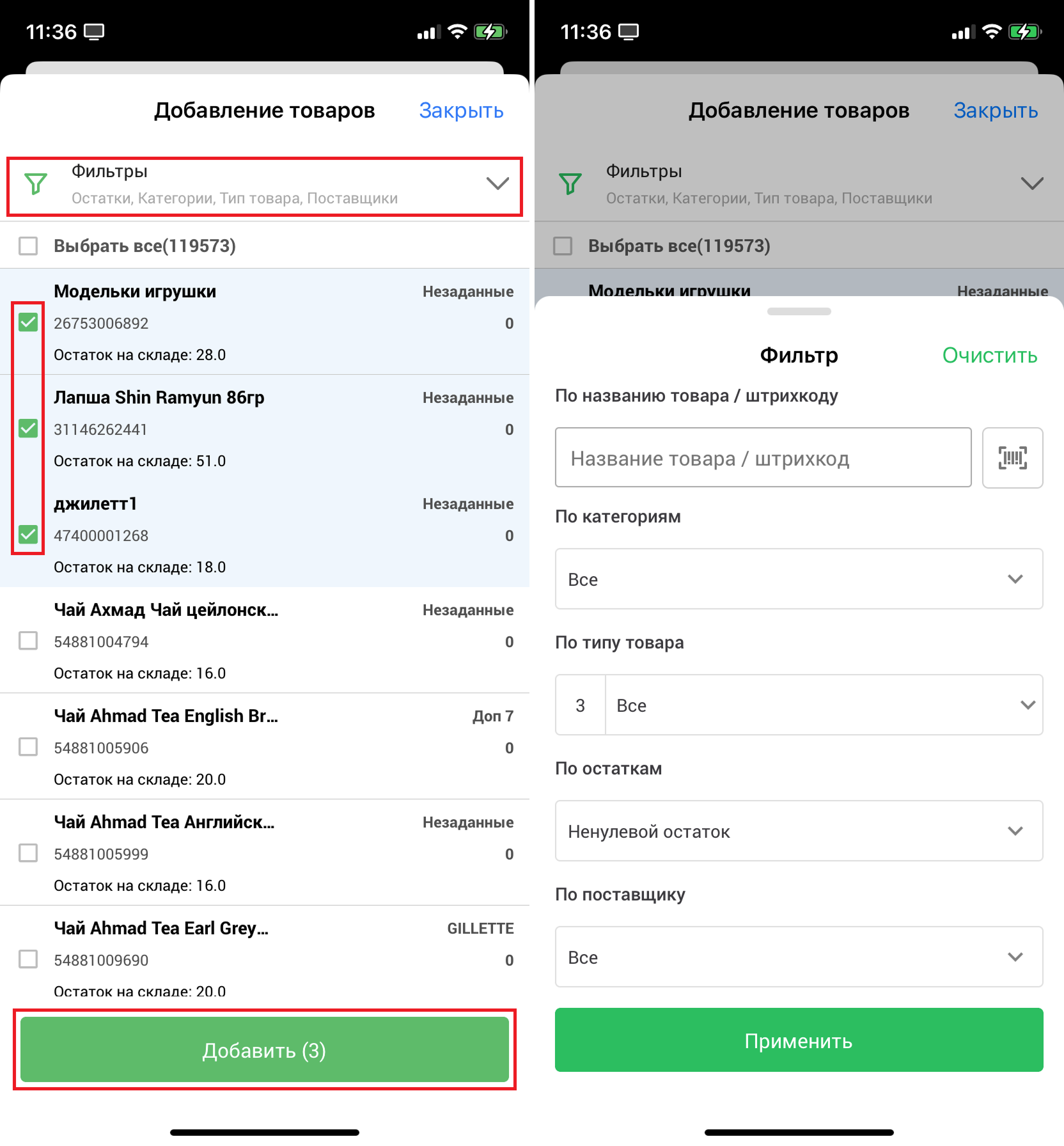
Атауы/штрихкоды бойынша тауарды іздеу арқылы тауарларды қосу үшін беттің төменгі жағындағы іздеу жолын басыңыз.
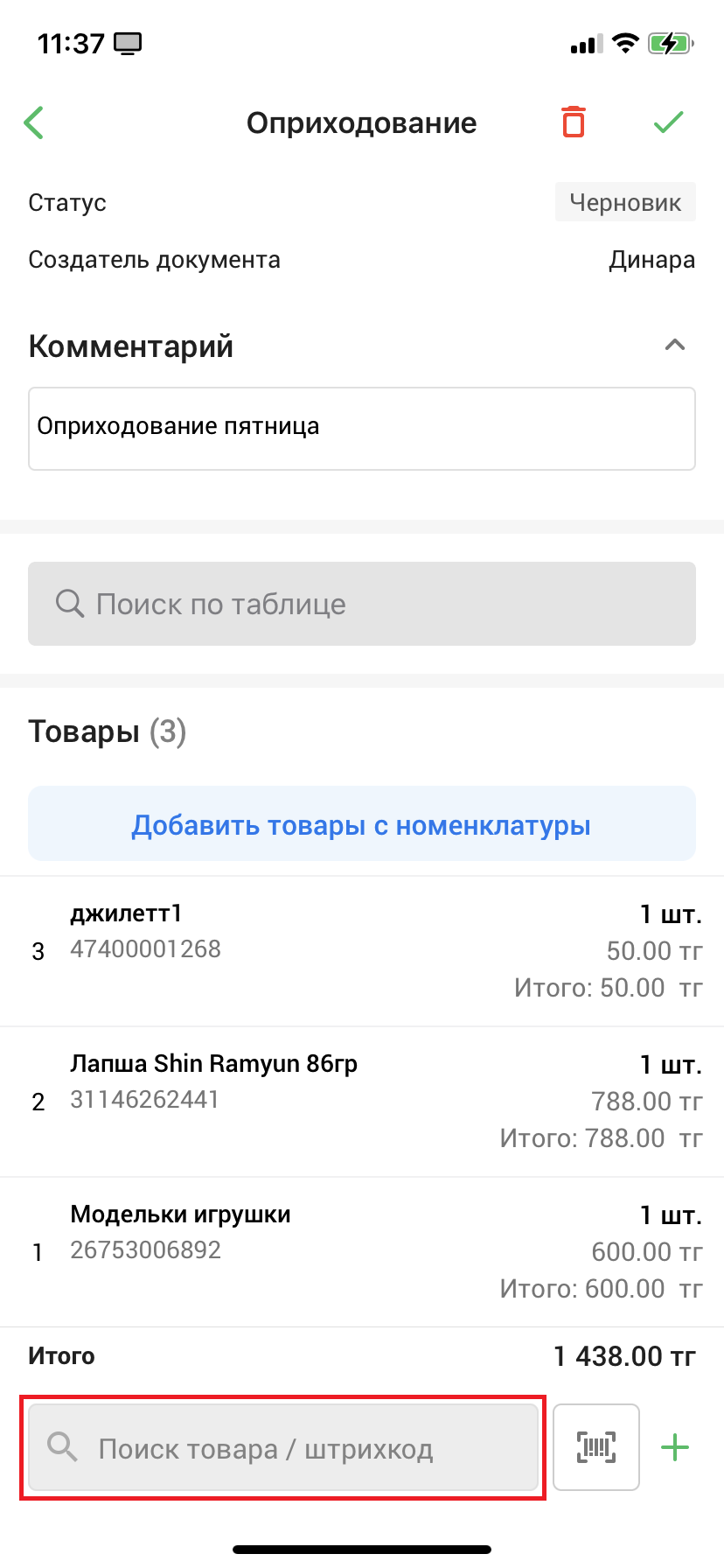
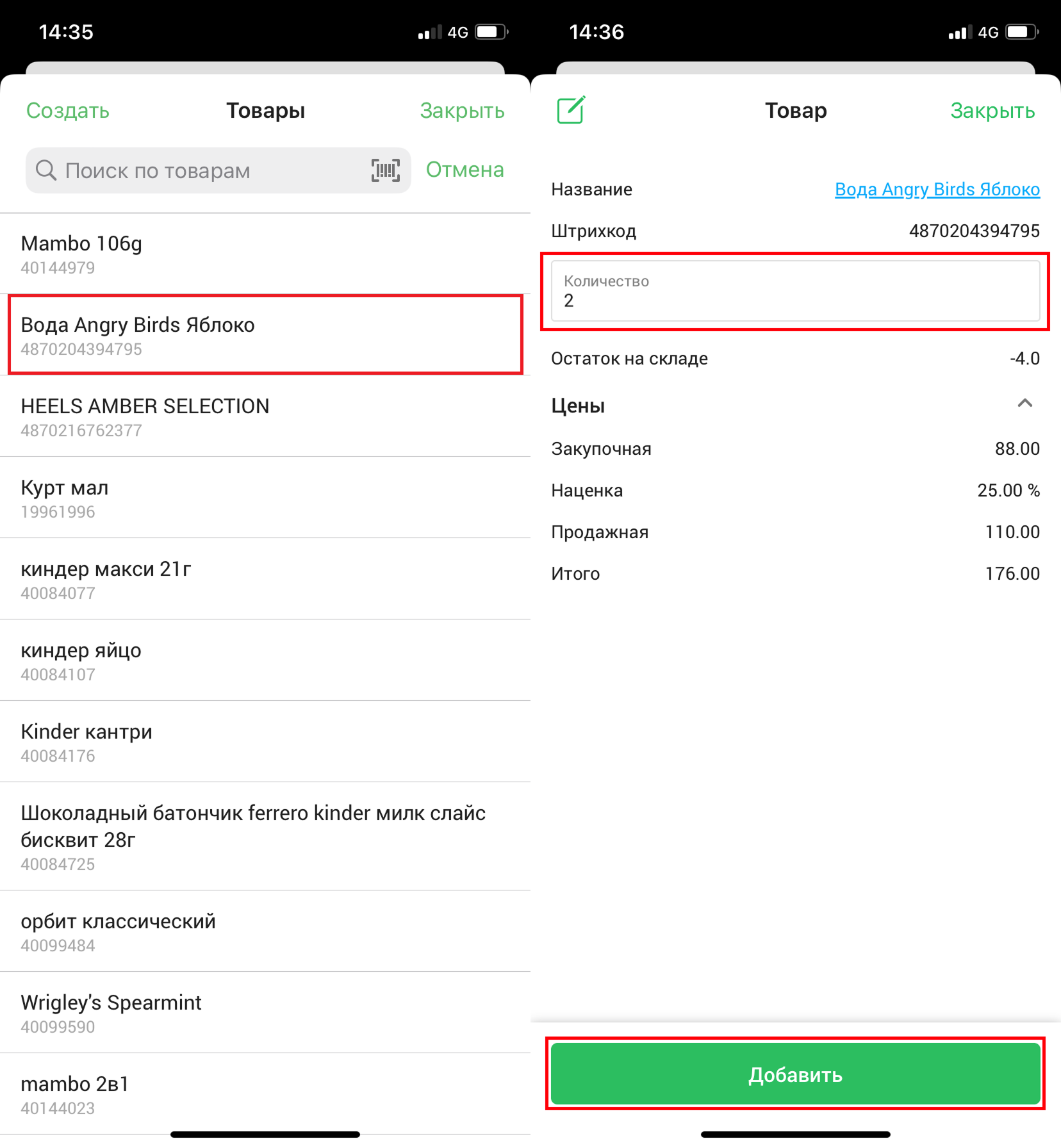
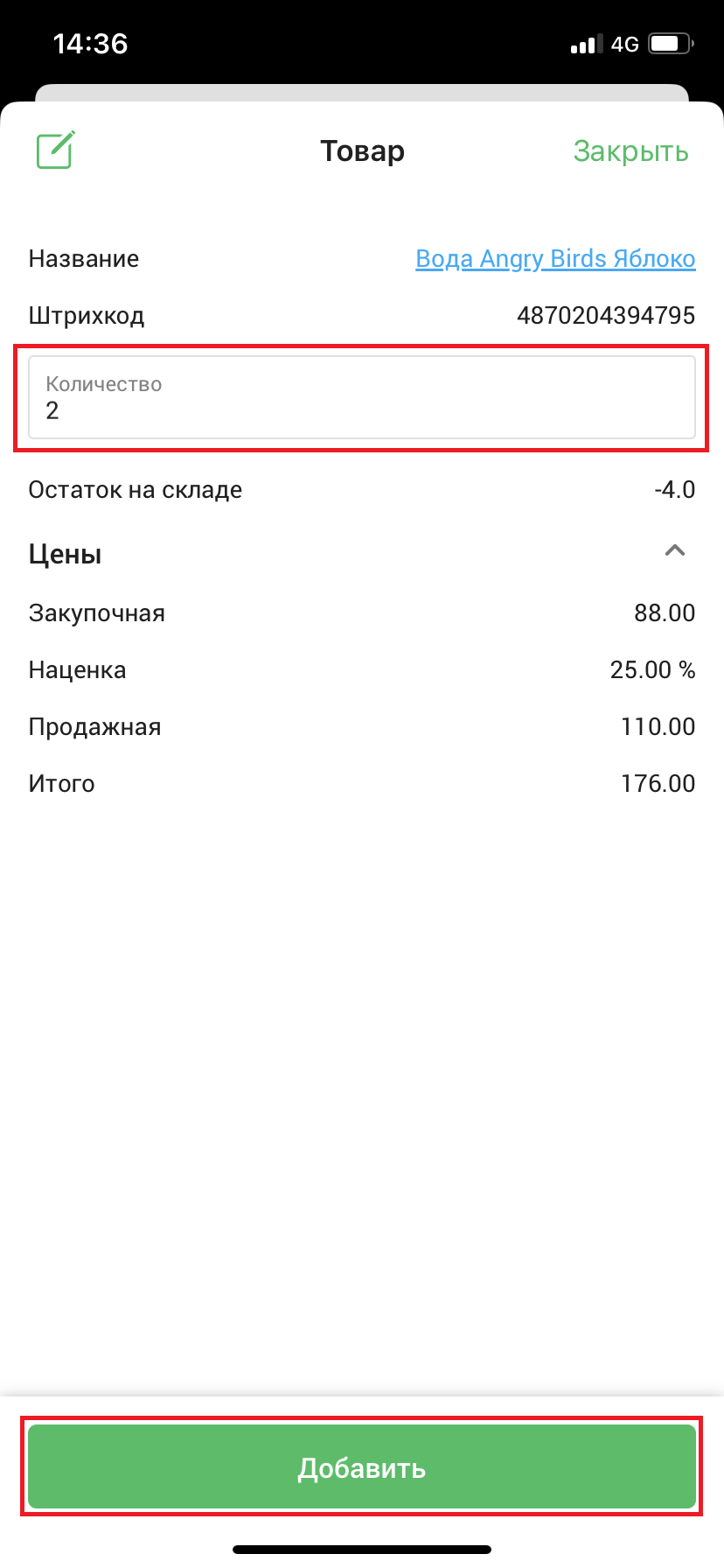
Терезе ашылады «тауарлар». Элементті жариялауға қосу үшін оны басыңыз. Ашылған терезеде өнімнің санын енгізіп, түймені басыңыз «Қосу»элементті жариялауға қосу үшін.
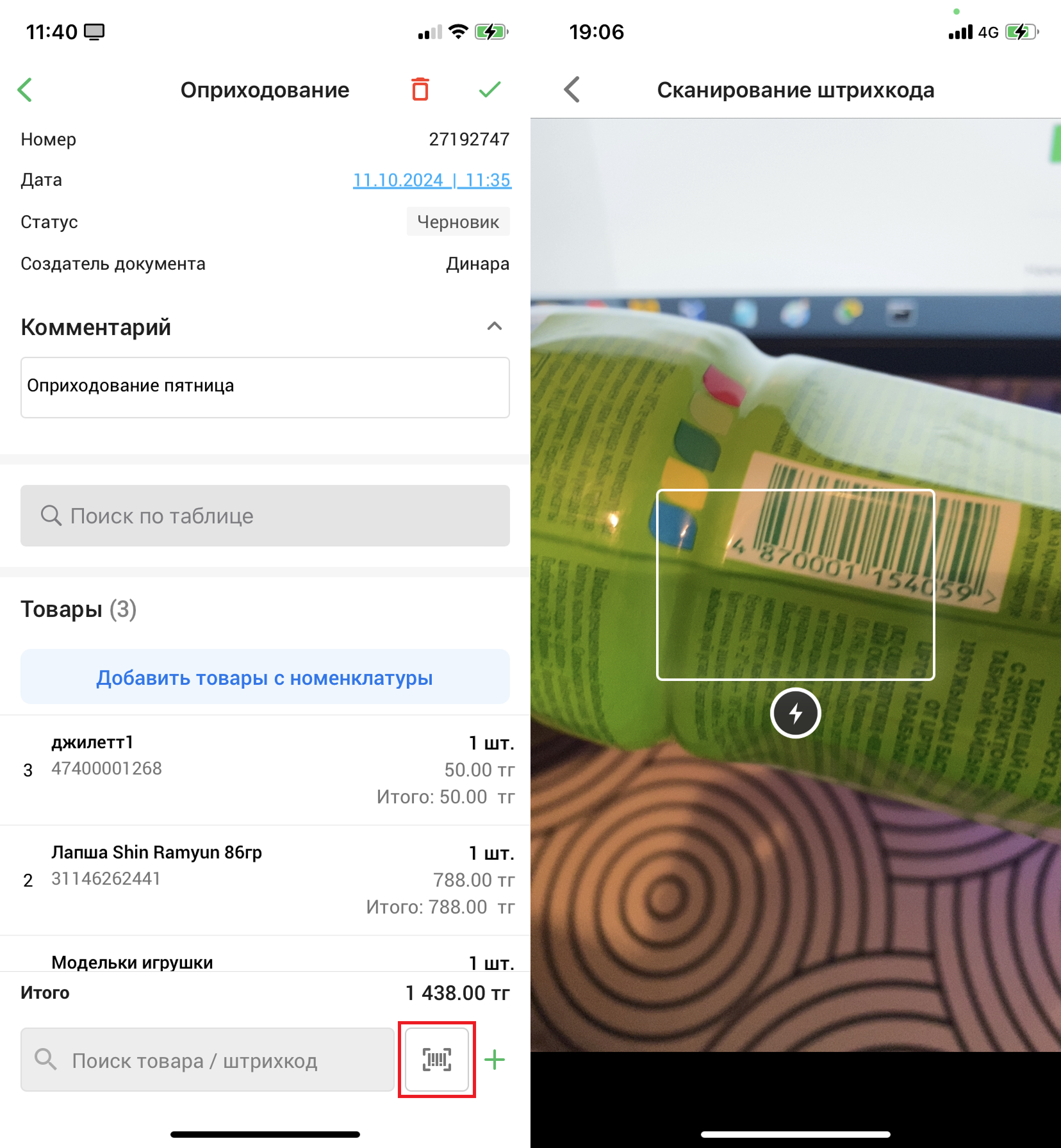
Штрих-кодты сканерлеу арқылы өнімдерді қосу үшін түймесін басыңыз штрих-кодты сканерлеу түймесі. Элементті жариялауға қосу үшін оның штрих-кодын сканерлеңіз.
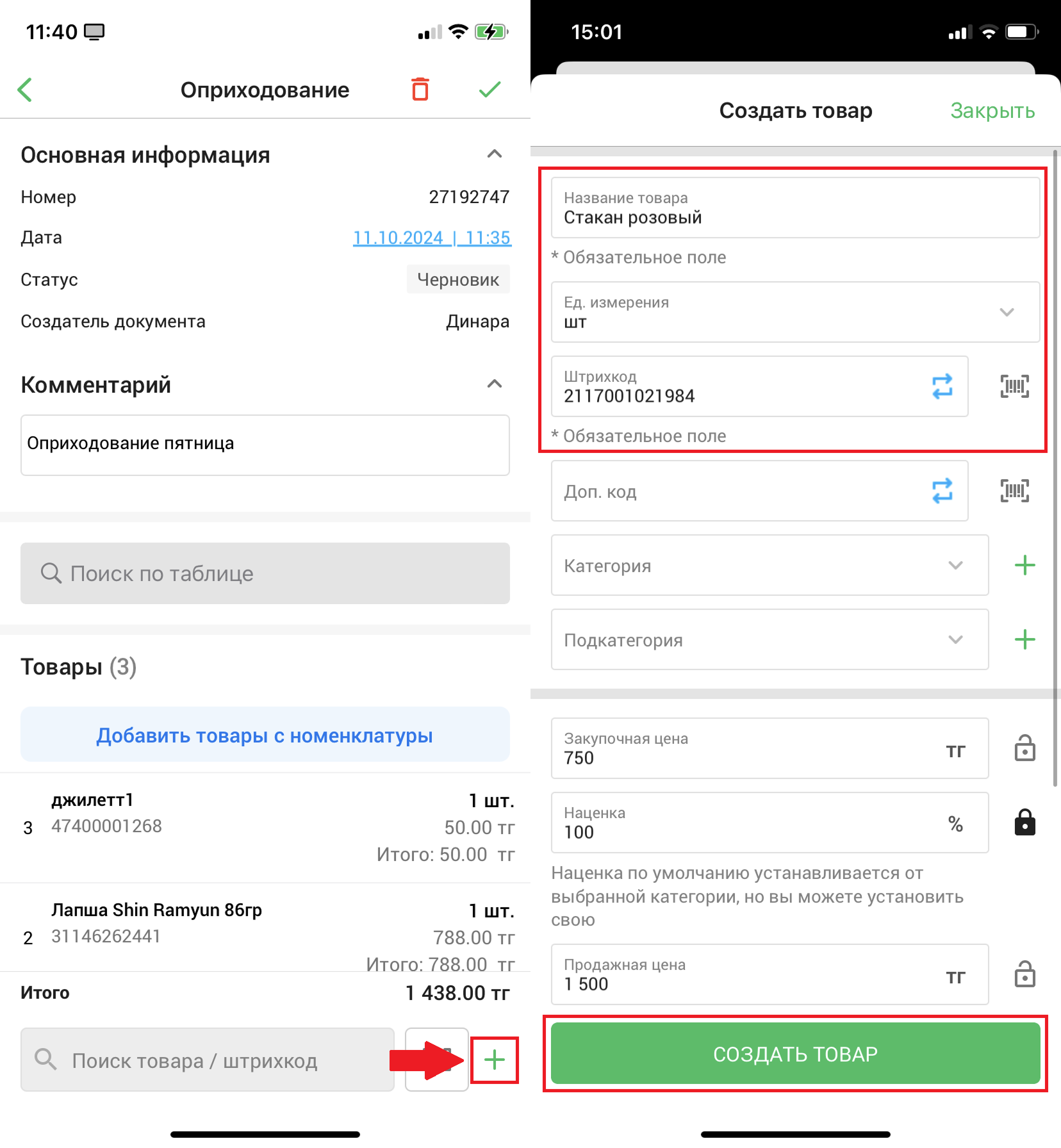
Түймені басыңыз «➕» элемент жасау және оны жариялауға қосу үшін экранның төменгі оң жақ бұрышында. Бет ашылады «Өнім жасау». Қажетті өрістерді толтырып, түймені басыңыз «Өнім жасау» өнім жасау үшін экранның төменгі жағында.
Терезе ашылады «Өнімді қосу». Ағымдағы тауарлар мен бағаларды көрсетіңіз, содан кейін түймені басыңыз «Қосу»жасалған өнімді жариялауға қосу.
Кіріске алу құжатына қосылған тауарды іздеу үшін кесте бойынша іздеуді пайдаланыңыз.
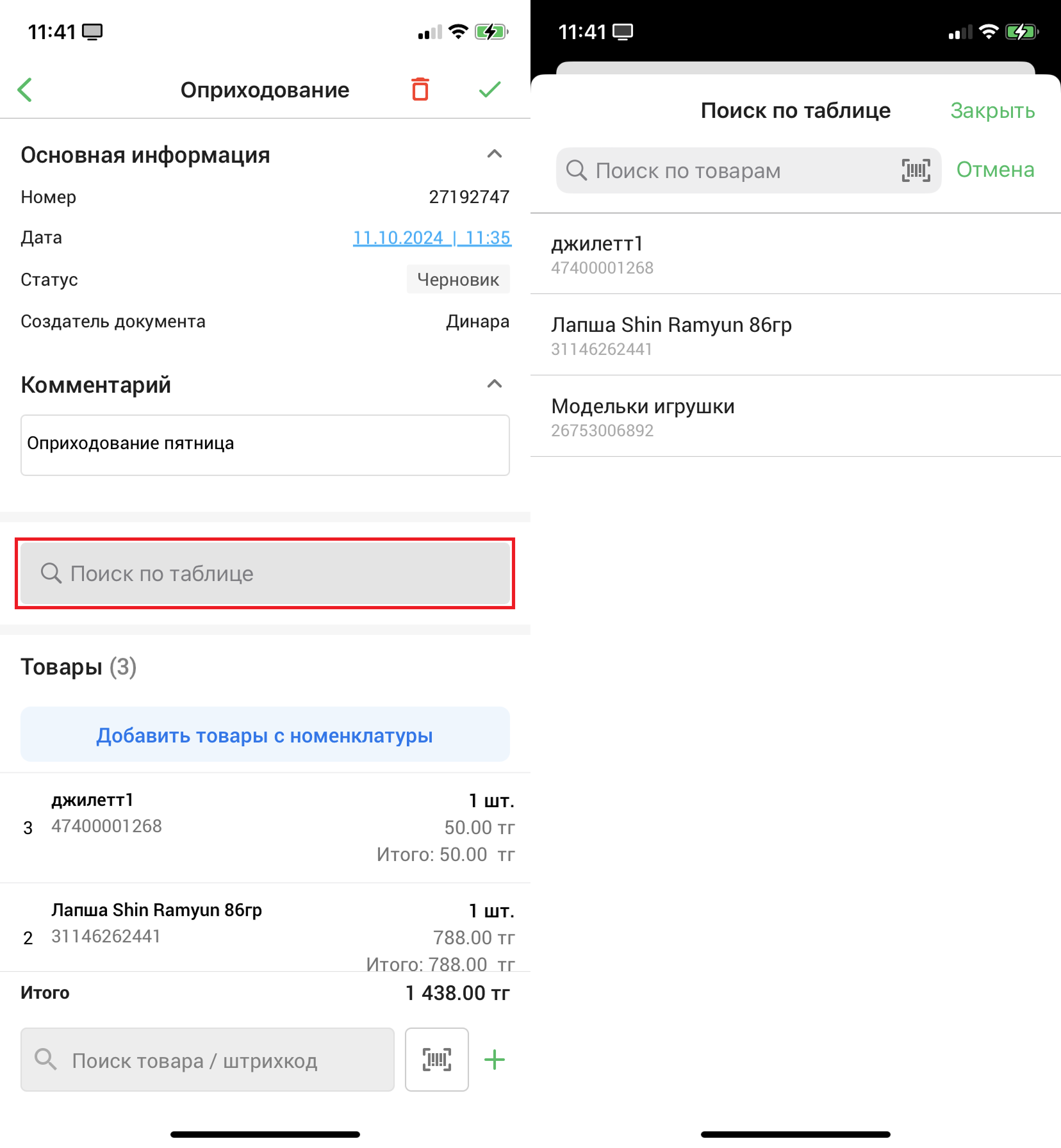
Қойындыдағы тізімдегі барлық қосылған өнімдерді көресіз «тауарлар». Өнім туралы ақпаратты көру үшін өнімді басыңыз. Бет ашылады «Өнім». Бұл бетте сіз өнім туралы толық ақпаратты көре аласыз, санын өңдей аласыз, сонымен қатар өнім туралы түсініктеме бере аласыз. Түймені басыңыз «Қолдану»өзгертулерді қолдану үшін.
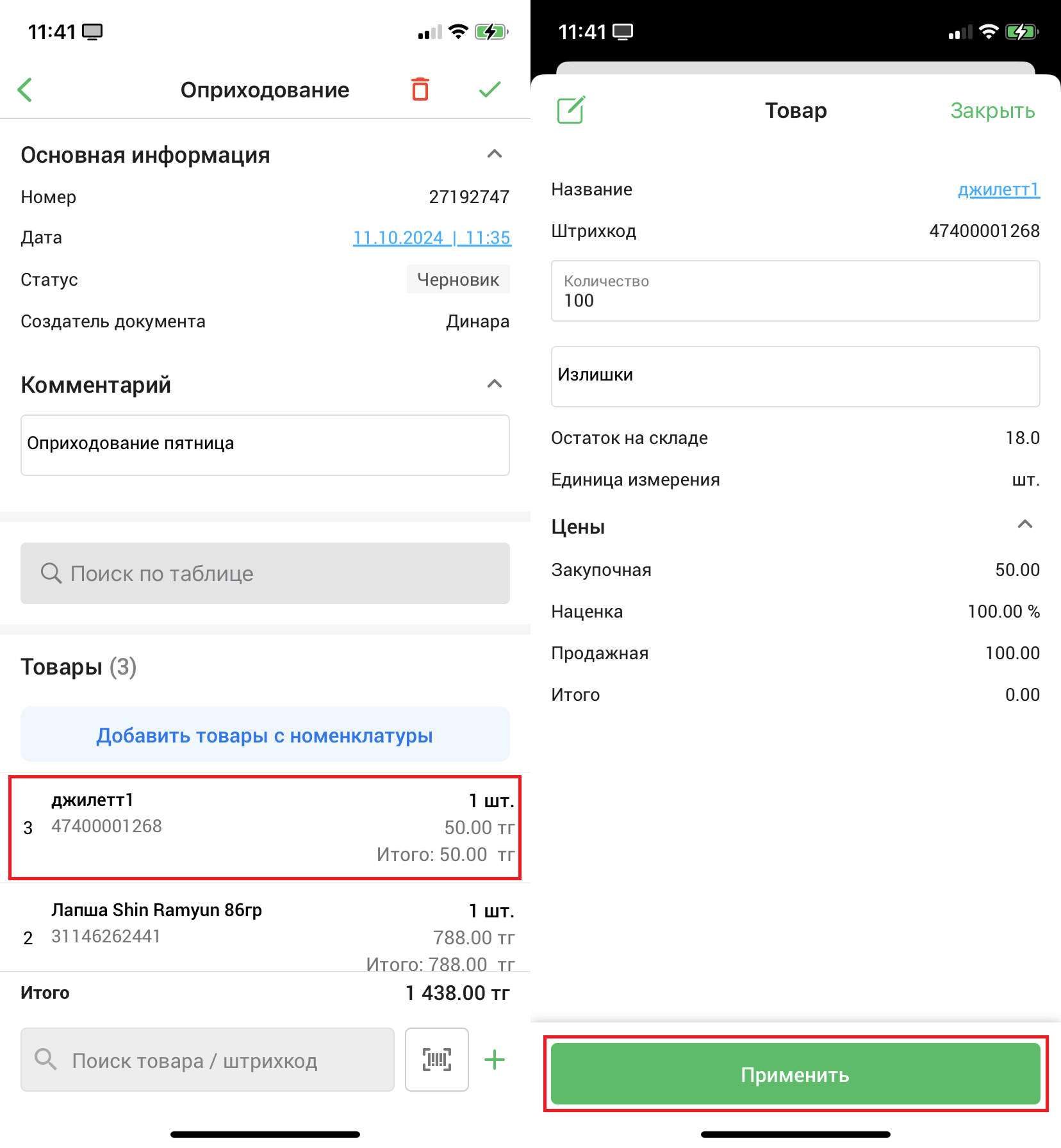
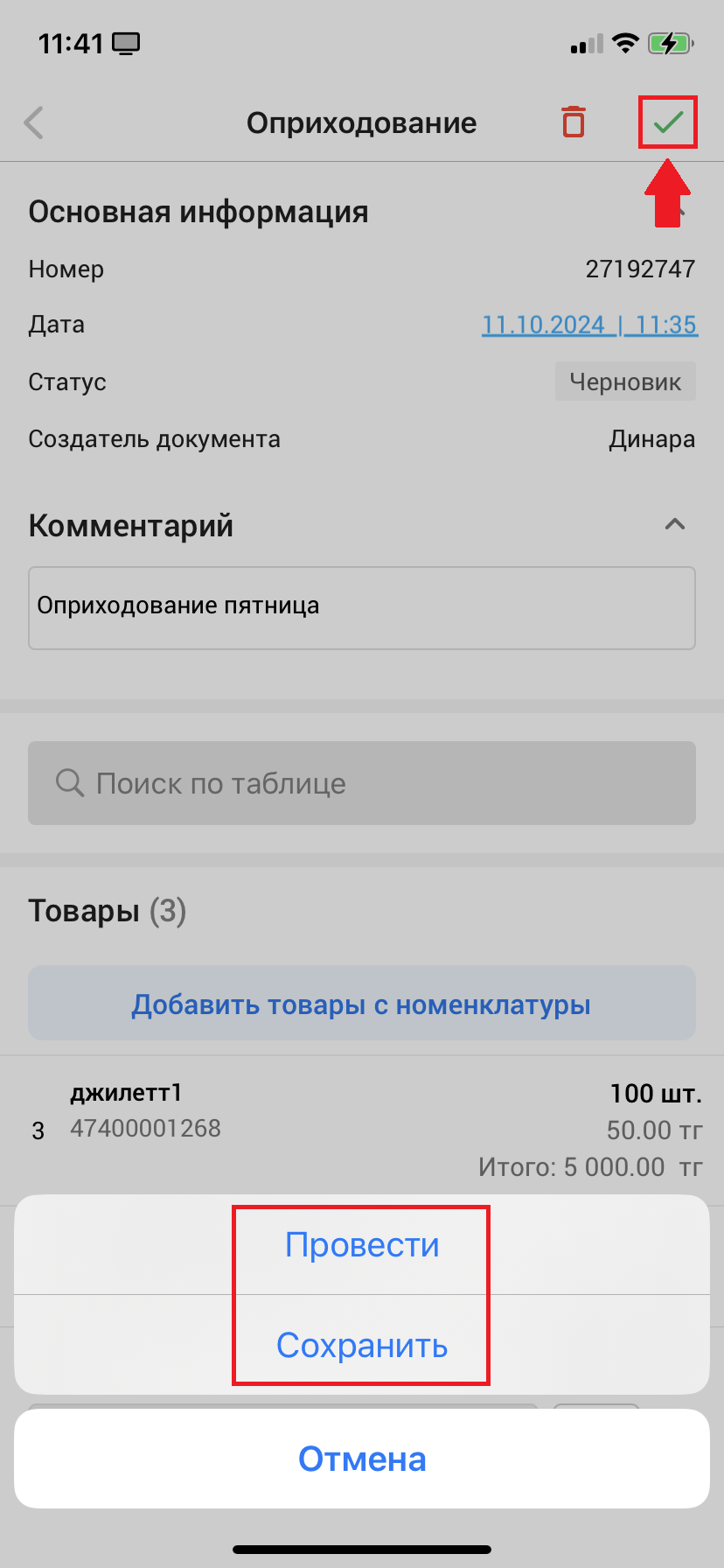
Түймені басыңыз «✅» Жариялауды жариялау/сақтау үшін экранның жоғарғы оң жақ бұрышында. Қалқымалы терезеде түймені басыңыз «Жұмыс істеу»құжатты орналастыру үшін орналастыру үшін немесе түймені басыңыз «Жоба ретінде сақтау»орналастыру құжатын жоба ретінде сақтау үшін.
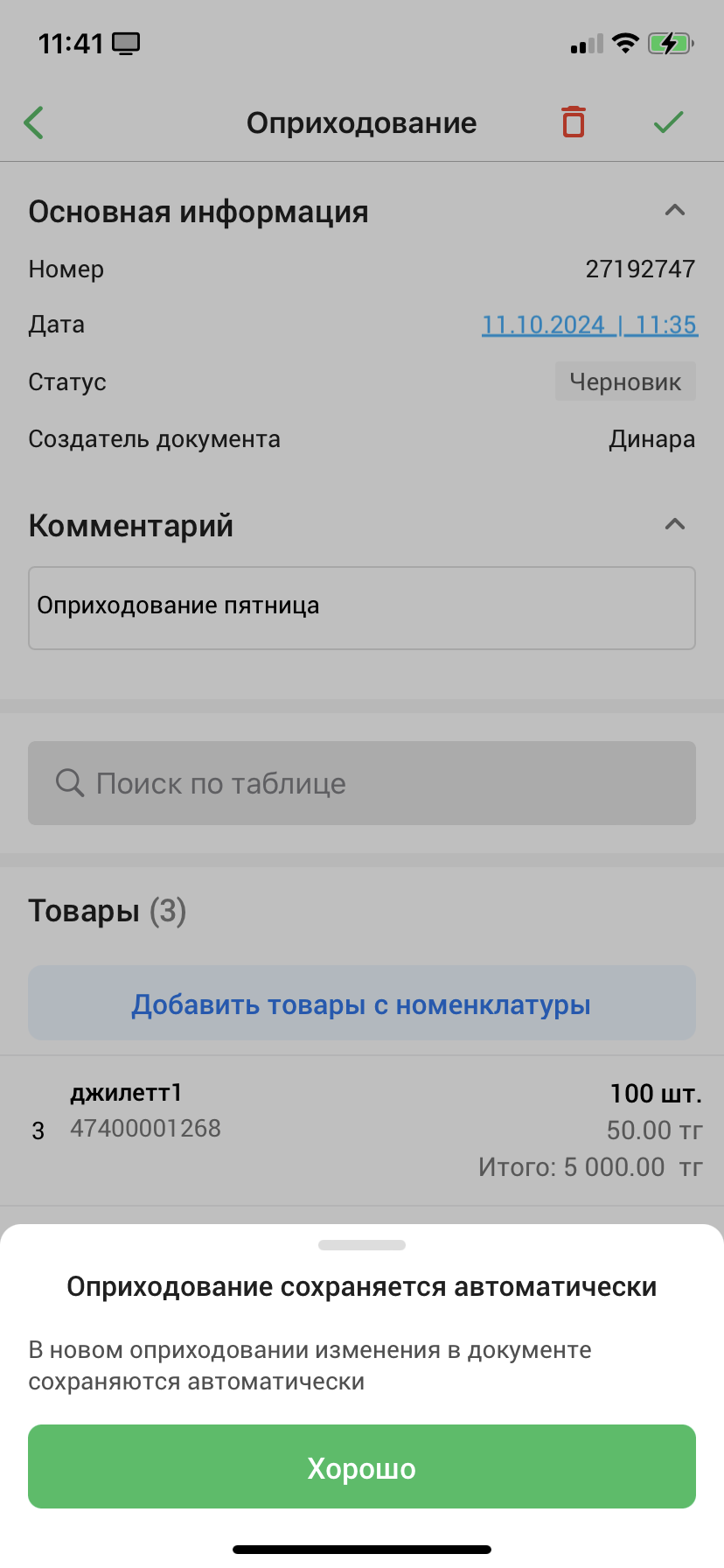
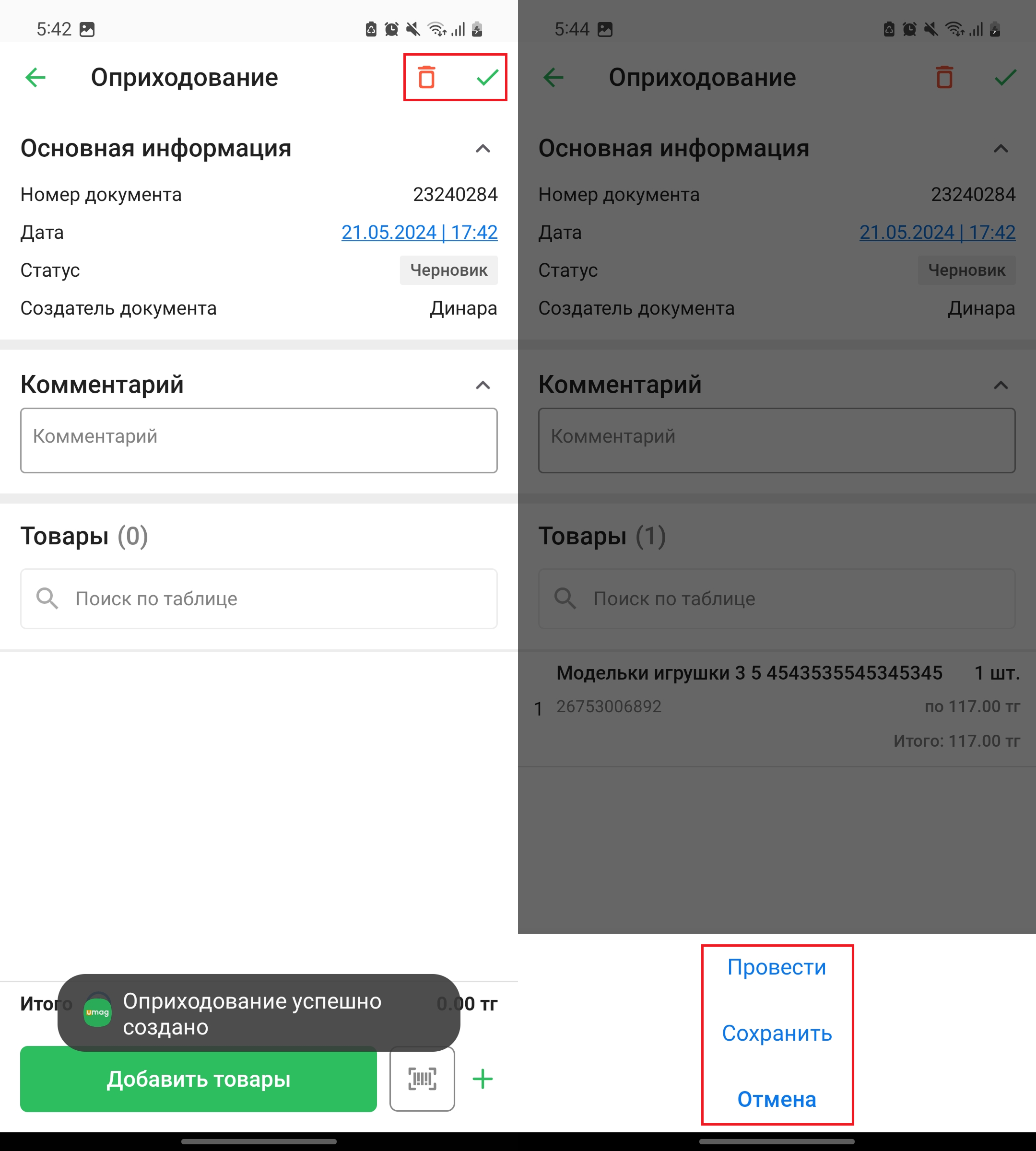
Жаңа кіріске алуда құжаттағы өзгерістер автоматты түрде сақталады, сондықтан құжатты сақтағанда сіз хабарламаны көресіз.
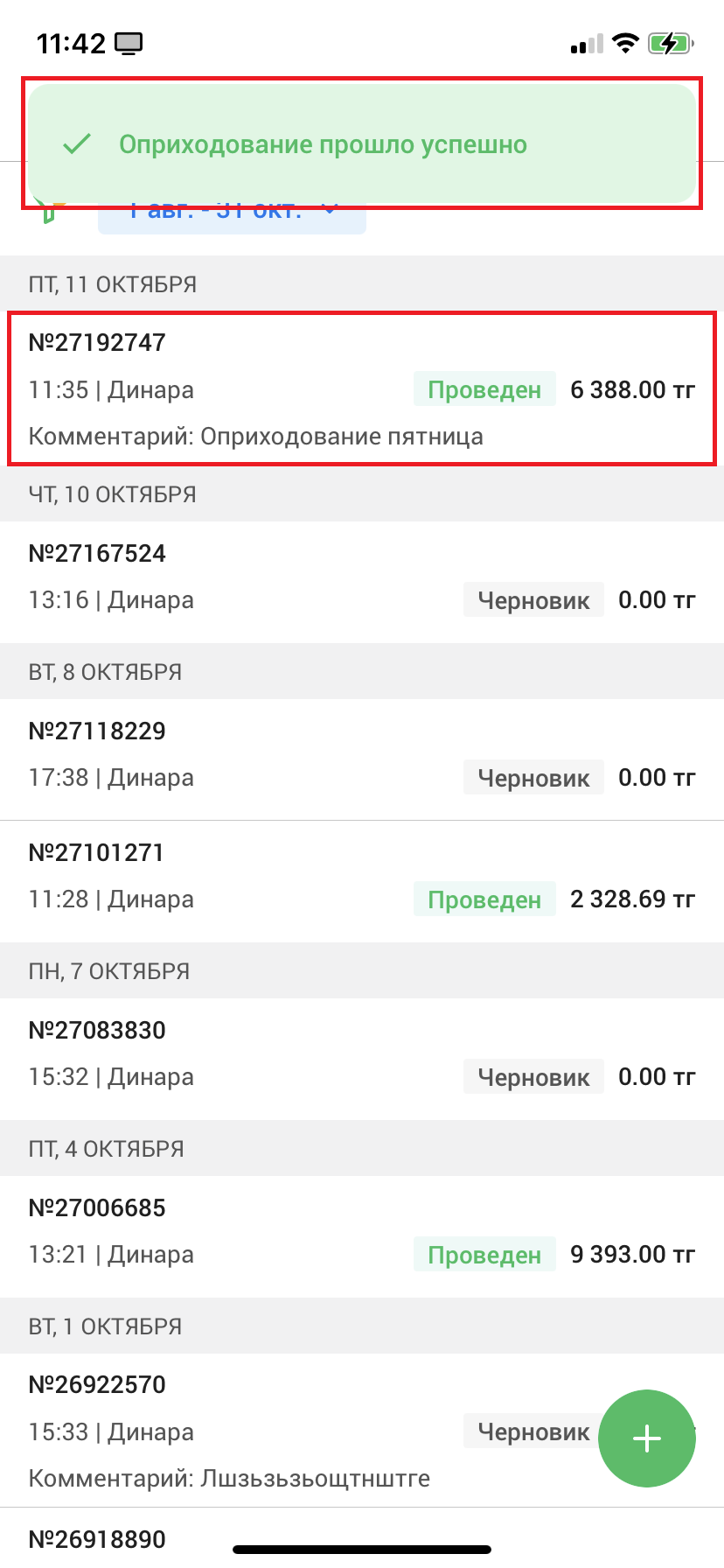
Жариялау сәтті болса, тізімде мәртебесі бар құжатты көресіз «Өтті».
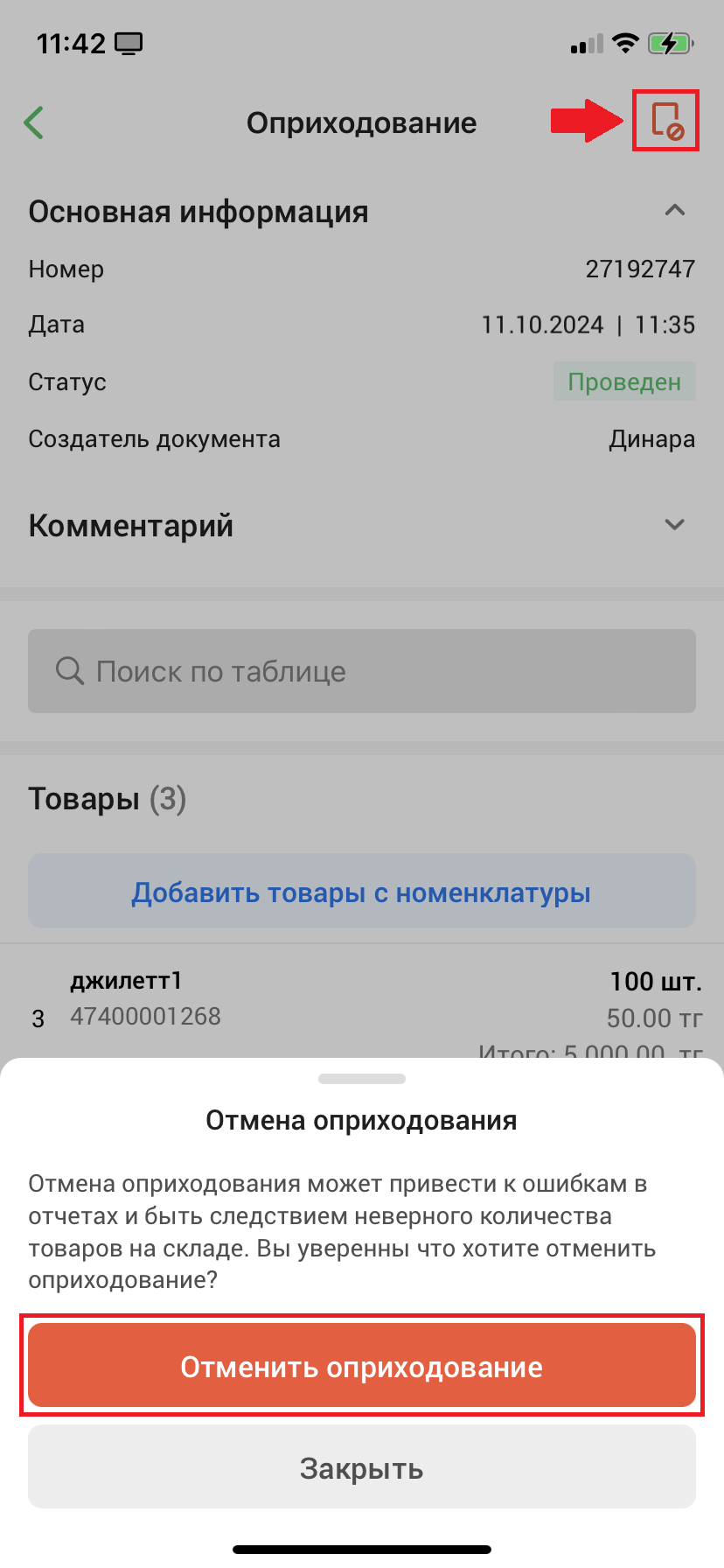
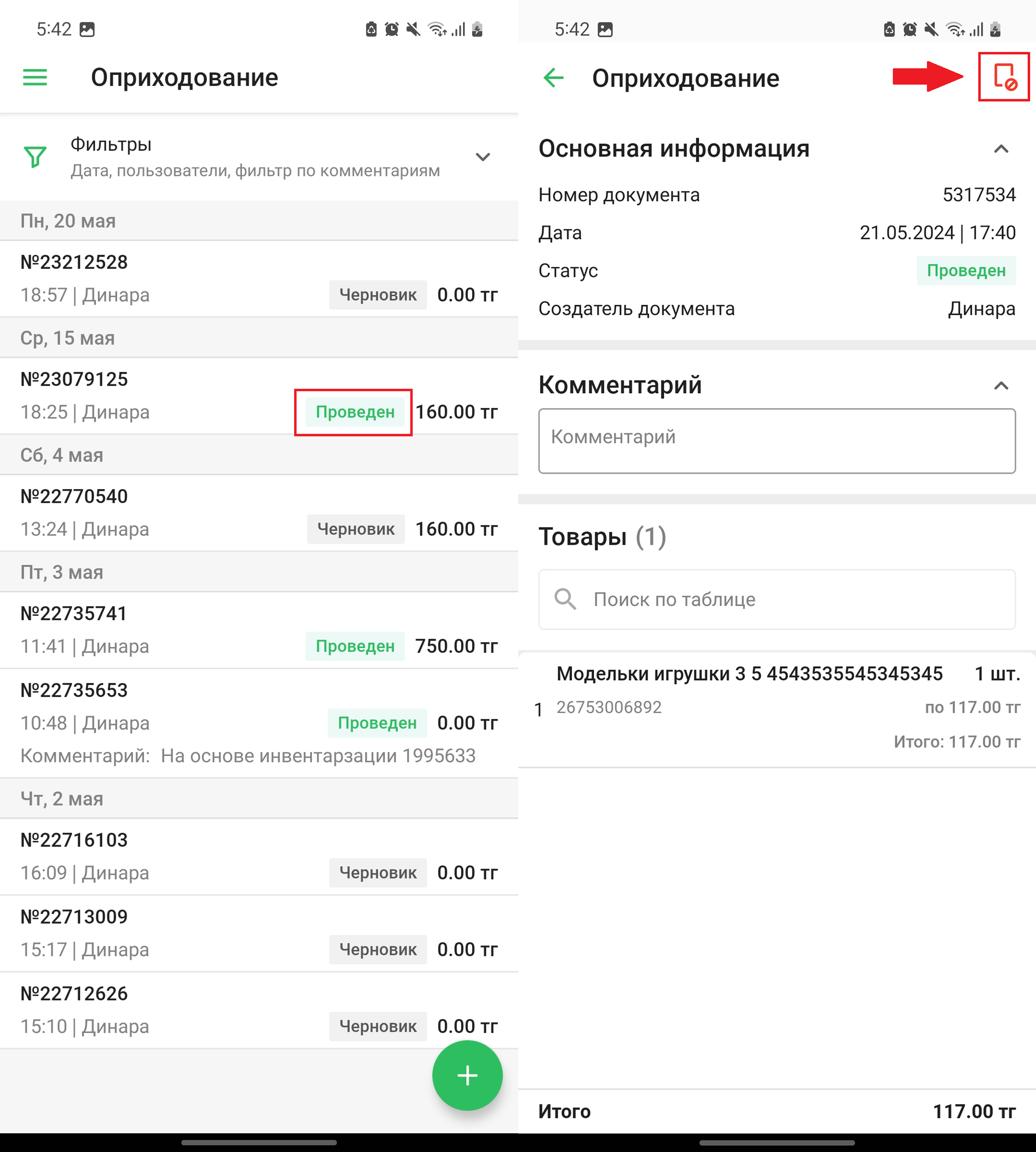
Аяқталған хабарламаны өңдеу үшін одан бас тарту керек. Толық ақпаратты көру үшін тізімдегі хабарламаны басыңыз. Бет ашылады «Жариялау» орналастыру туралы толық ақпаратпен. Түймені басыңыз жариялаудан бас тарту экранның жоғарғы оң жақ бұрышында және түймені басу арқылы әрекетті растаңыз «Жариялаудан бас тарту» терезеде «Жариялаудан бас тарту»жариялаудан бас тарту.
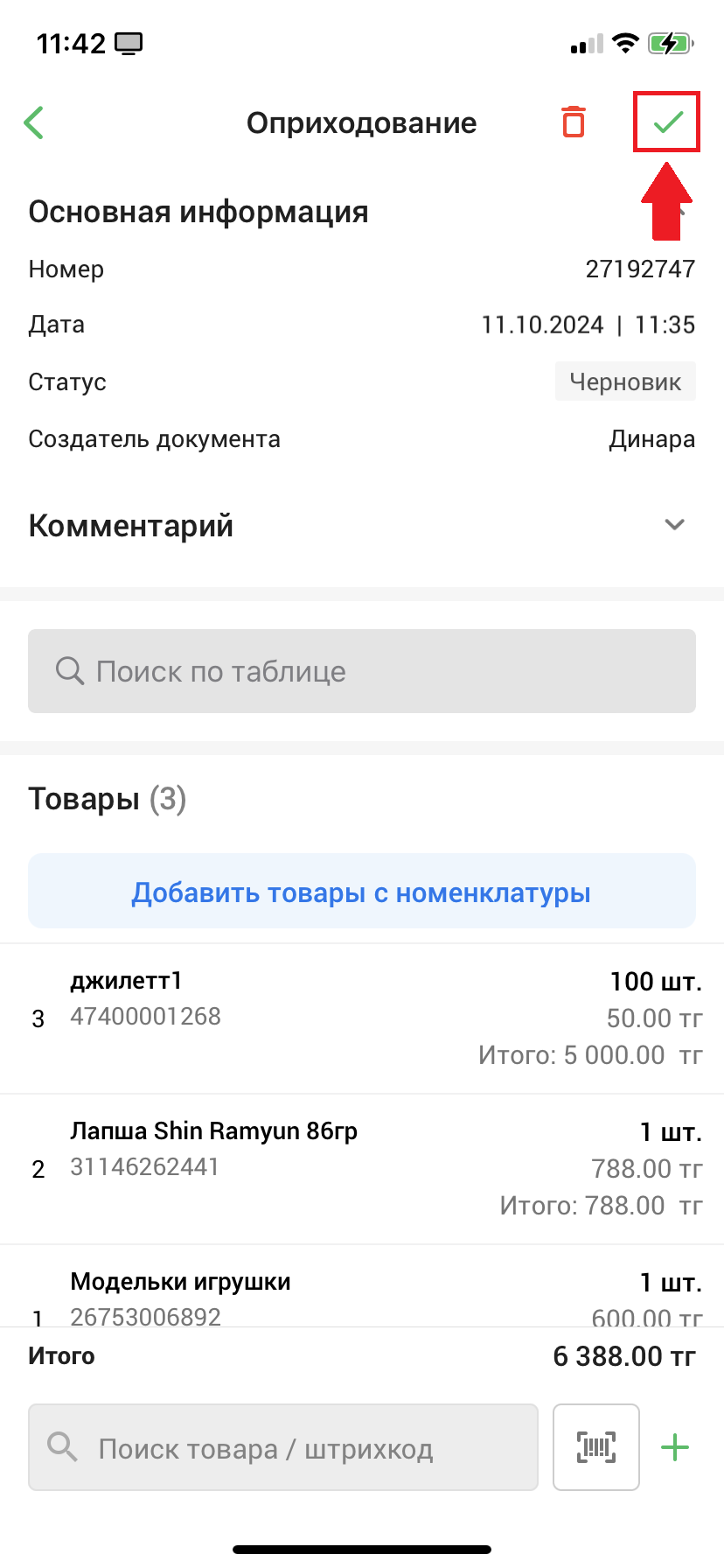
Бет ашылады «Жариялау». Қажетті өзгерістерді енгізіп, түймені басыңыз «✅» жариялауды сақтау үшін экранның жоғарғы оң жақ бұрышында.
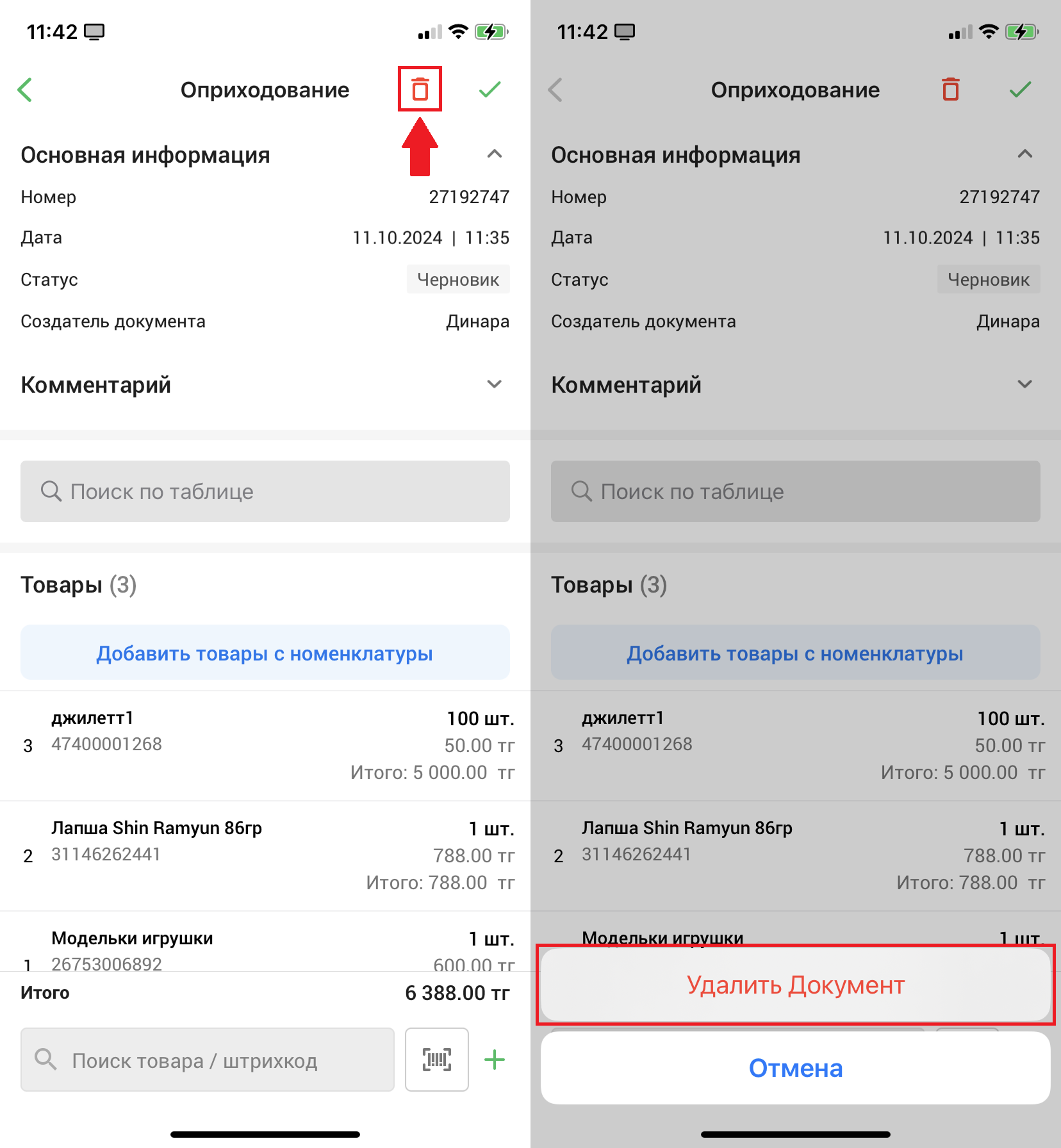
Түймені басыңыз “🗑️” хабарламаны жою үшін экранның жоғарғы оң жақ бұрышында түймені басу арқылы ашылатын терезеде хабарламаны жоюды растаңыз. «Құжатты жою».
Дайын! Жариялау сәтті аяқталды!
Автор: Аймаков Махамбет
Ашылады «Жариялау» бөлімі. Бұл бөлімде сіз орналастыру кестесін көре аласыз, тауарларды орналастыра аласыз, сонымен қатар сүзгіні қолдана аласыз.
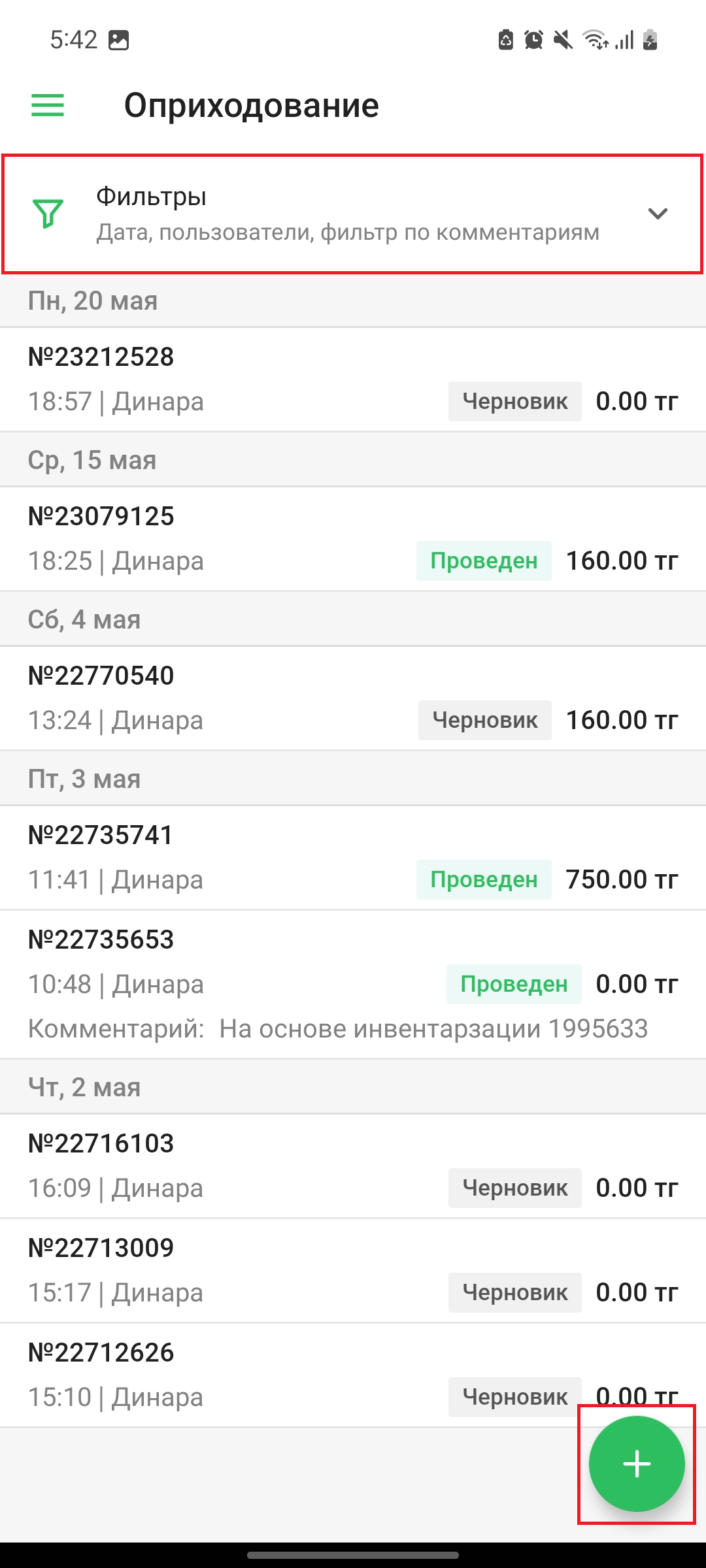
Өрісті басыңыз «Сүзгілер» сүзуді қолдану үшін беттің жоғарғы жағында. Кестені күні, құжат күйі, құжатты жасаған пайдаланушы, өнім/штрих-код бойынша, сондай-ақ құжат түсіндірмесі бойынша сүзуге болады. Түймені басыңыз «Қолдану» сүзгіні қолдану үшін экранның төменгі жағында.
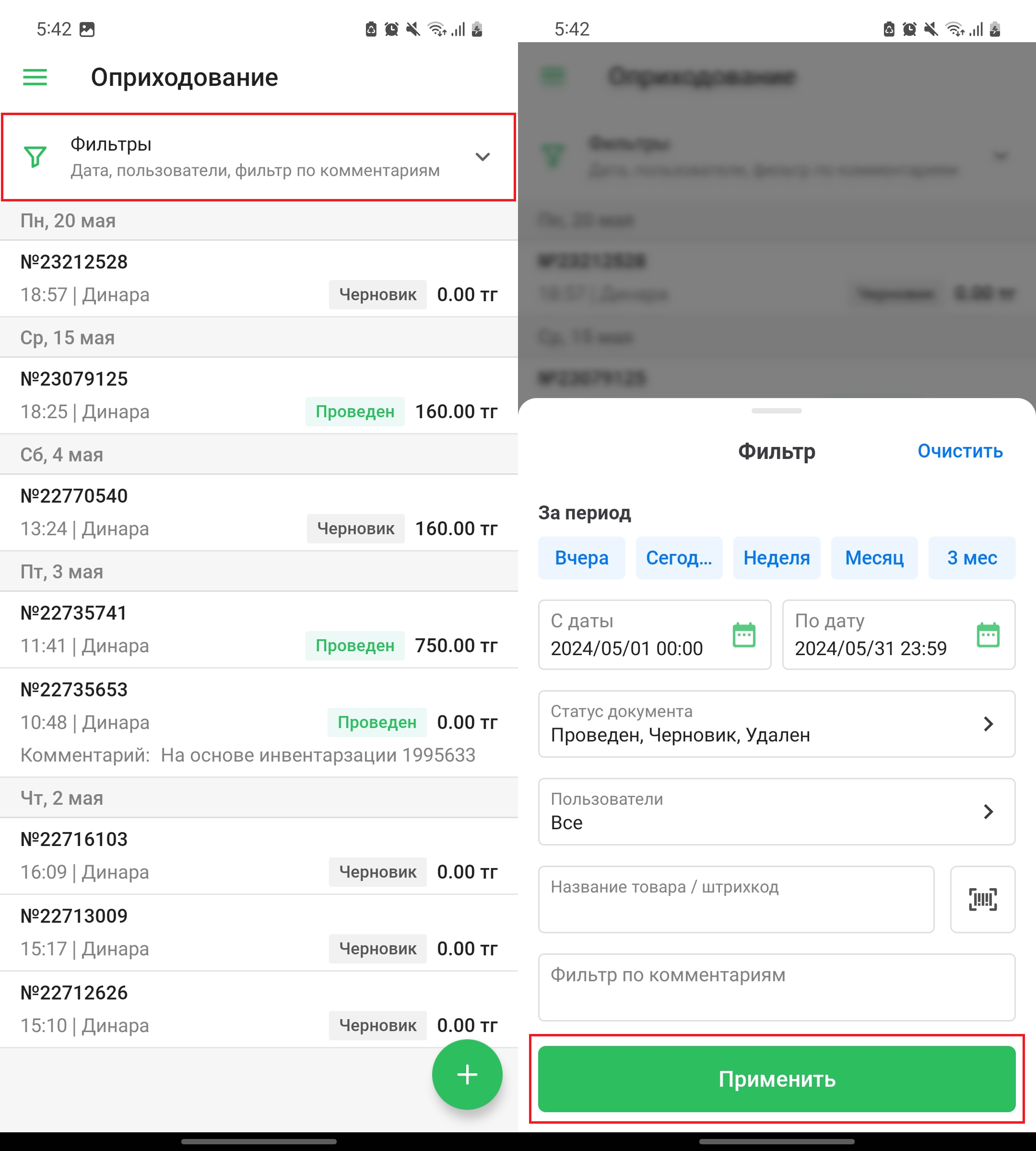
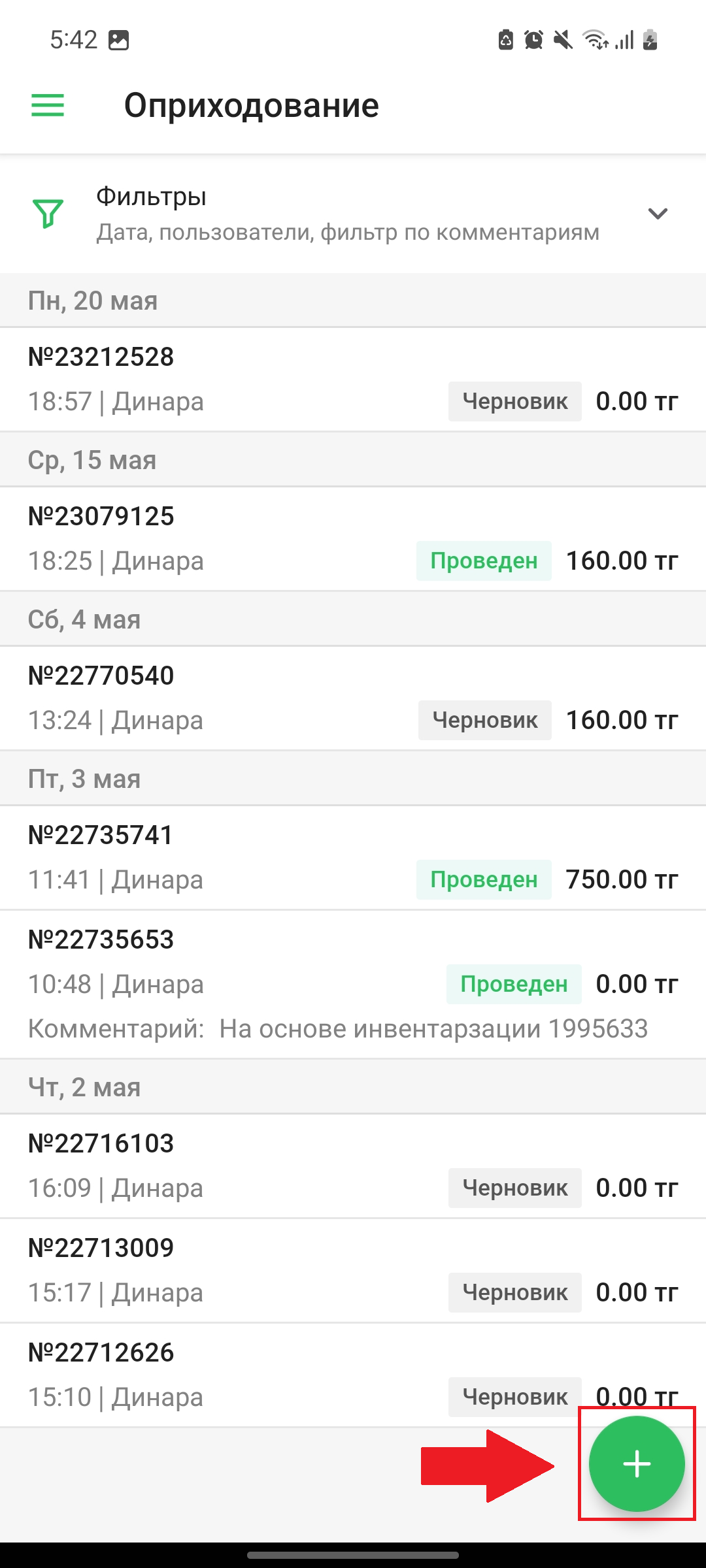
Тауарды алу үшін түймені басыңыз «➕» экранның төменгі оң жақ бұрышында.
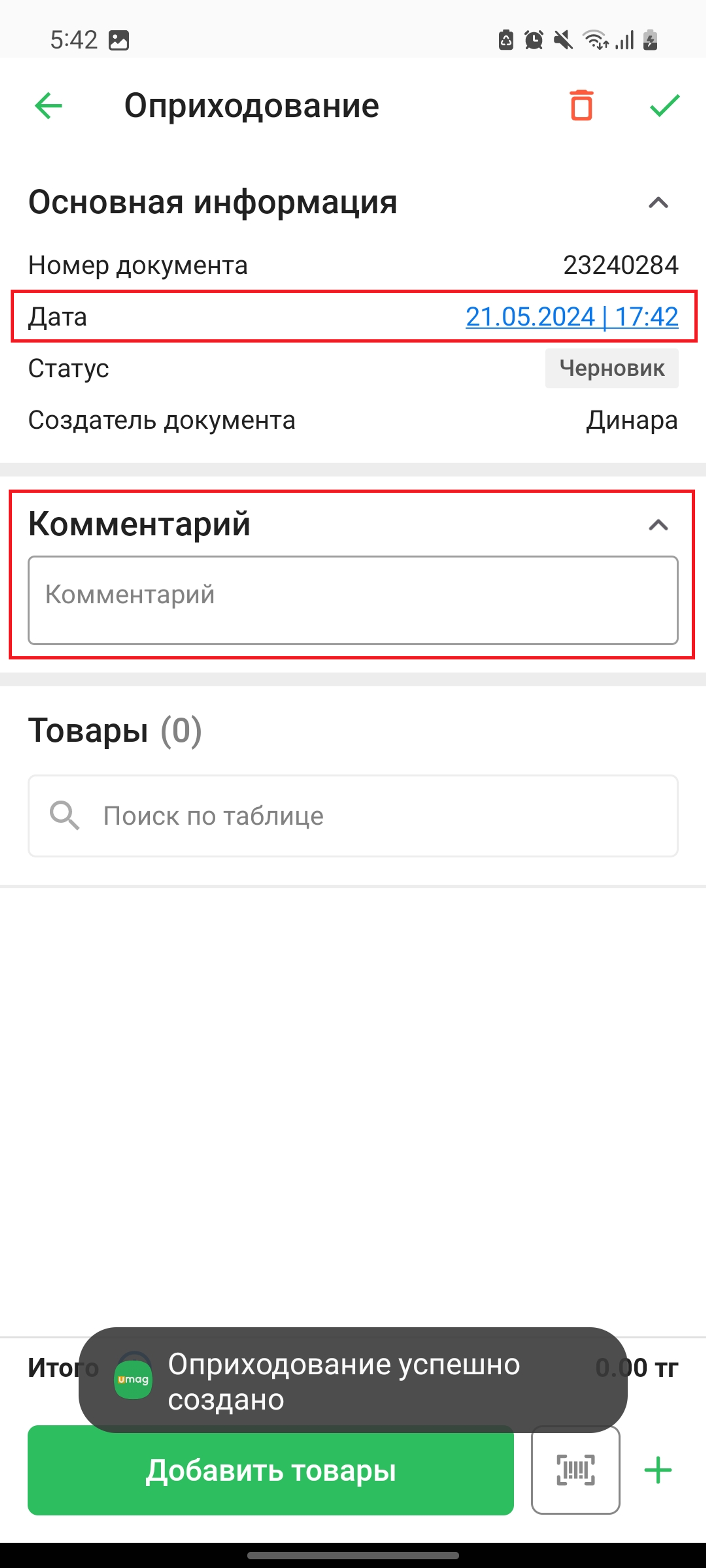
Бет ашылады «Тауарларды орналастыру». Бұл бетте сіз тауарды орналастыра аласыз, орналастыру күнін белгілей аласыз немесе постқа пікір қалдыра аласыз.
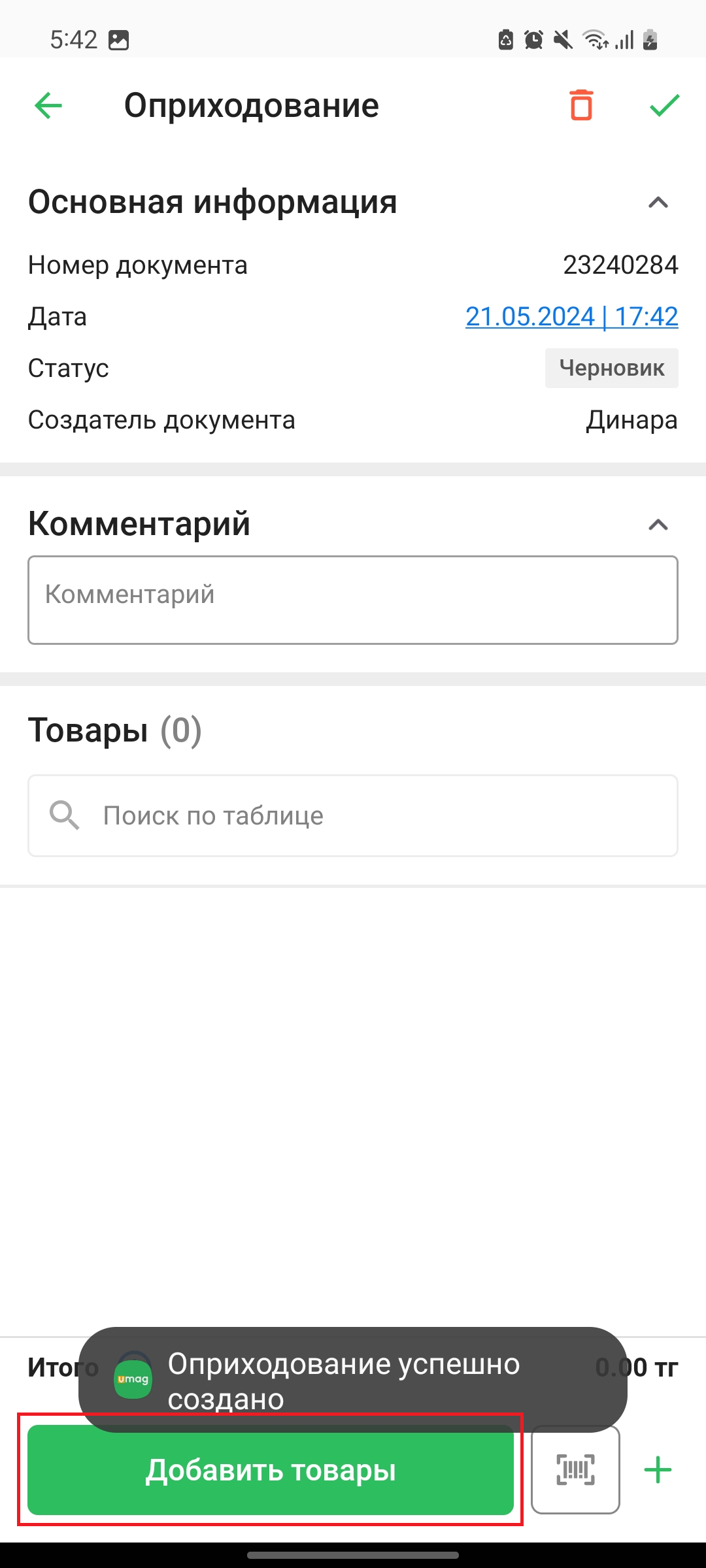
Жариялауға элемент қосу үшін түймені пайдаланыңыз «Өнімдерді қосу» беттің төменгі жағында.
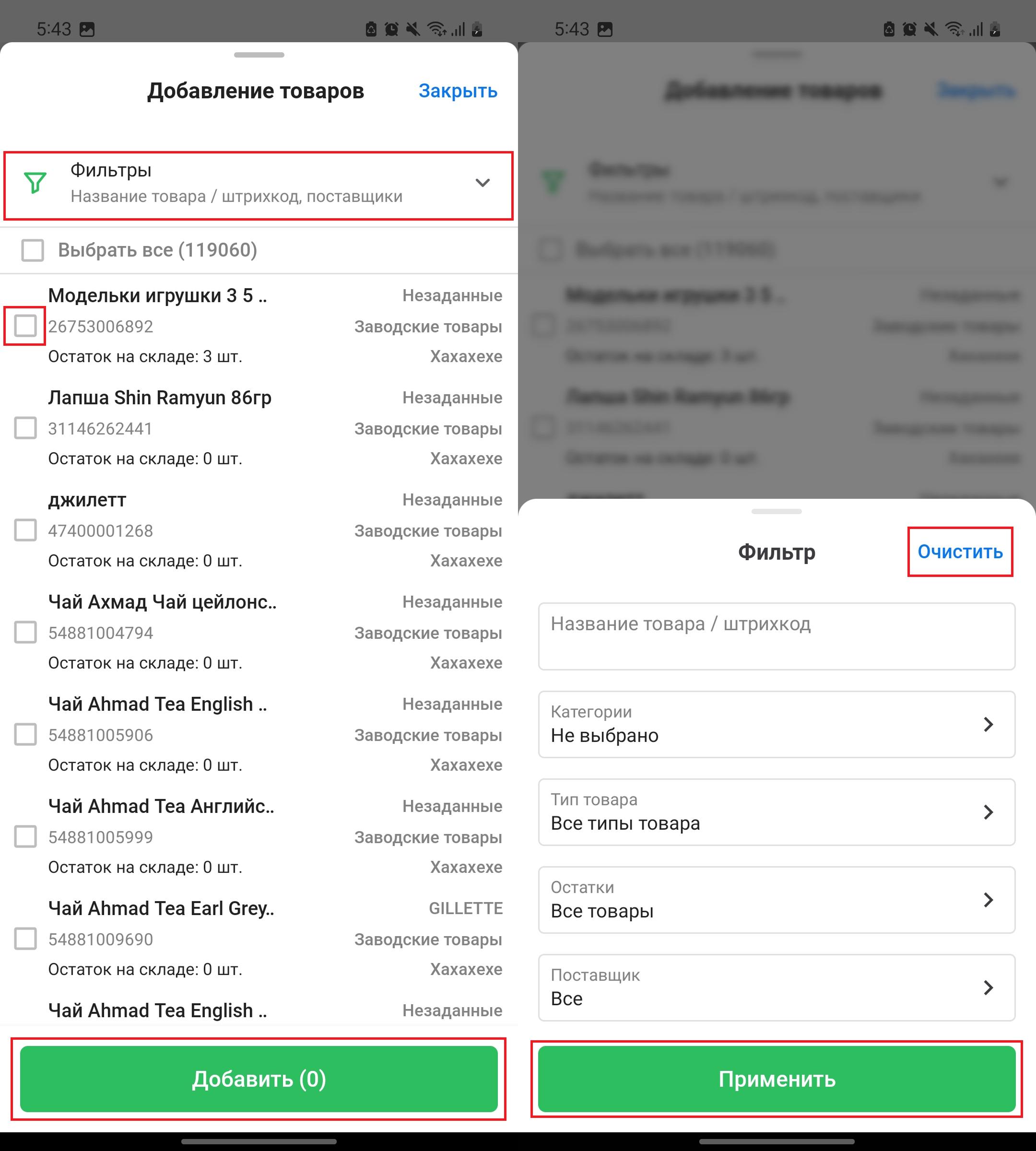
Терезе ашылады «Өнімдерді қосу». Тізімнен қажетті өнімдерді таңдап, түймені басыңыз «Қосу»оларды жариялауға қосу үшін. Өрісті басыңыз «Сүзгілер»өнімдер тізімін сүзу үшін. Терезе ашылады «Сүзгі». Тізімдегі өнімдерді атау/штрих-код, санат, өнім түрі, қалған қор және өнім жеткізушісі бойынша сүзуге болады. Түймені басыңыз «Қолдану» сүзгіні қолдану үшін терезенің төменгі жағындағы түймешігін басыңыз «Таза» сүзгіні тазалау үшін терезенің жоғарғы оң жақ бұрышында.
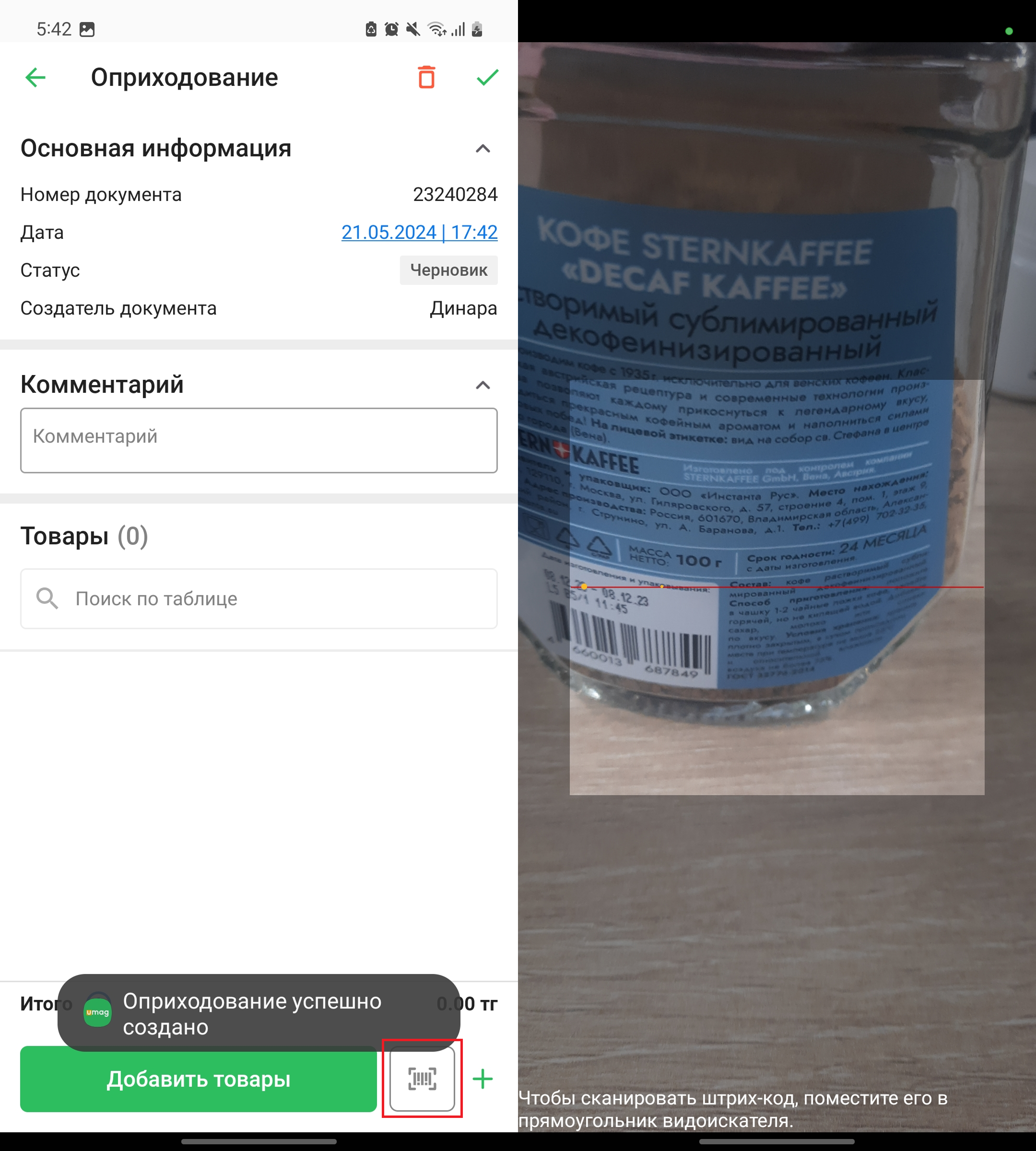
Элементтің штрих-кодын сканерлеу арқылы жариялауға элементтерді қосуға болады. Мұны істеу үшін түймесін басыңыз штрих-кодты сканерлеу түймесі беттің төменгі жағында. Штрих-кодты сканерлеу үшін оны көріністапқыштың төртбұрышына орналастырыңыз.
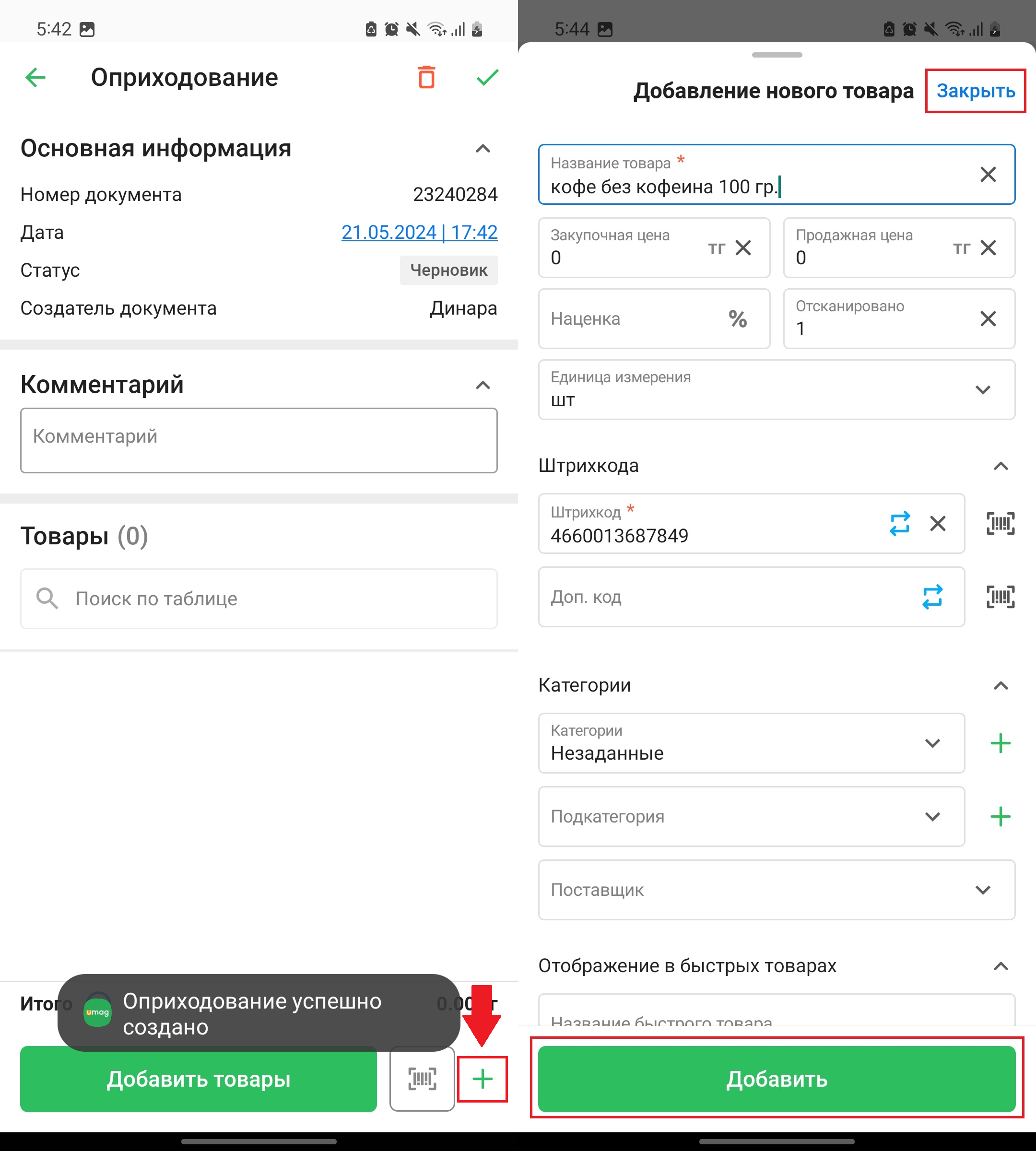
Сондай-ақ, сіз жаңа өнімді жасап, оны жариялауға қоса аласыз. Мұны істеу үшін түймені басыңыз «➕» экранның төменгі оң жақ бұрышында. Терезе ашылады «Жаңа өнімді қосу». Қажетті өрістерді толтырыңыз (*****) және түймені басыңыз «Қосу»өнімді жасау үшін немесе түймені басыңыз «Жабу»әрекетті тоқтату үшін.
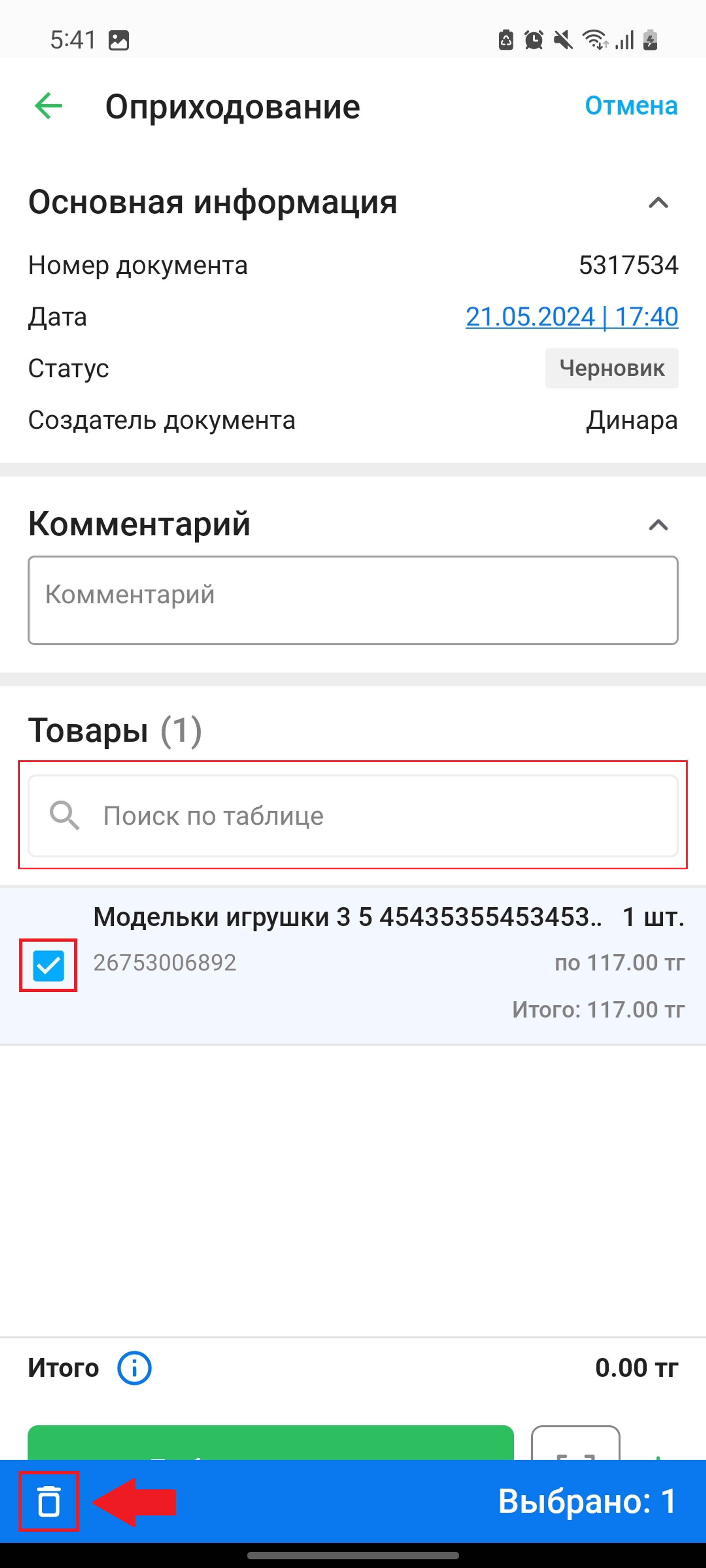
Қосылған өнімдер қойындыда пайда болады «тауарлар». Жеңіл іздеу үшін өнімді атау/штрих-код бойынша іздеуді пайдаланыңыз. Қосылған өнімді жариялаудан жою үшін өнімді таңдап, түймені басыңыз “🗑️” экранның төменгі жағында.
Қойындыдағы тізімнен өнімді басыңыз «тауарлар»жариялауға қосылған элементті өңдеу үшін.
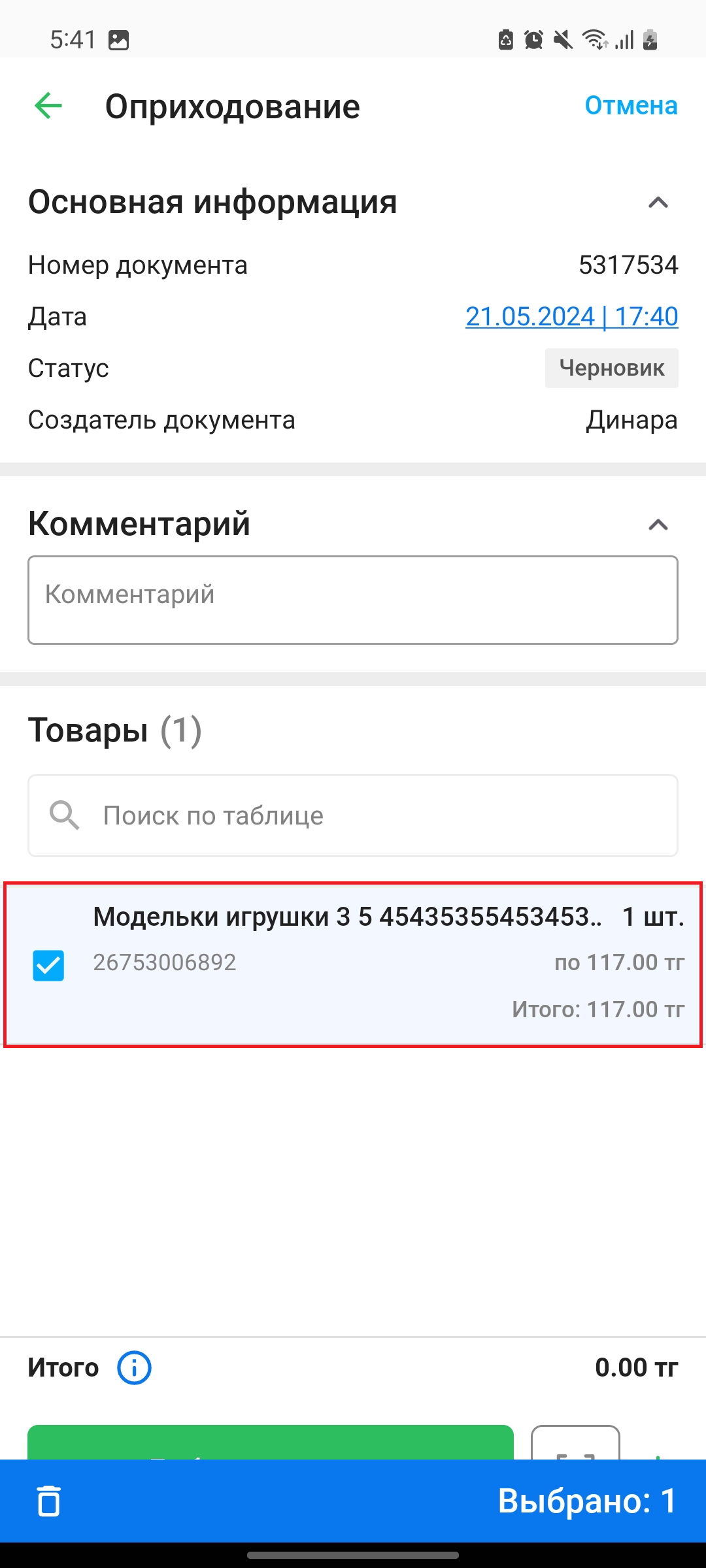
Барлық өзгертулерді енгізгеннен кейін түймені басыңыз «✅» жариялау үшін экранның жоғарғы оң жақ бұрышында немесе түймені басыңыз “🗑️”хабарламаны жою үшін. Түймені басыңыз «Жұмыс істеу»Жариялауды жүзеге асыру үшін түймені басыңыз «Сақтау»орналастыру жобасын сақтау үшін немесе түймешігін басыңыз «Болдырмау»әрекетті тоқтату үшін.
Жариялау сәтті болса, сіз күйді көресіз «Өтті». Нобай ретінде сақталған жариялау құжаттары тізімде тегпен белгіленеді «Жоба». Жазбаны басу арқылы бас тартуға болады жариялаудан бас тарту түймесі орналастыру құжатындағы экранның жоғарғы оң жақ бұрышында.
Дайын! Жариялау сәтті аяқталды!
Автор: Аймаков Махамбет