

Бас тартылған тауарлар
Нұсқаулықтар

Бас тартылған элементтерді көру үшін бөлімге өтіңіз «Бас тартылған заттар». Осы мақсатта веб-сайтта Umag, есептік жазбаңыздан жоғарғы мәзірден таңдаңыз «Сату» → «Тоқтатылған өнімдер».
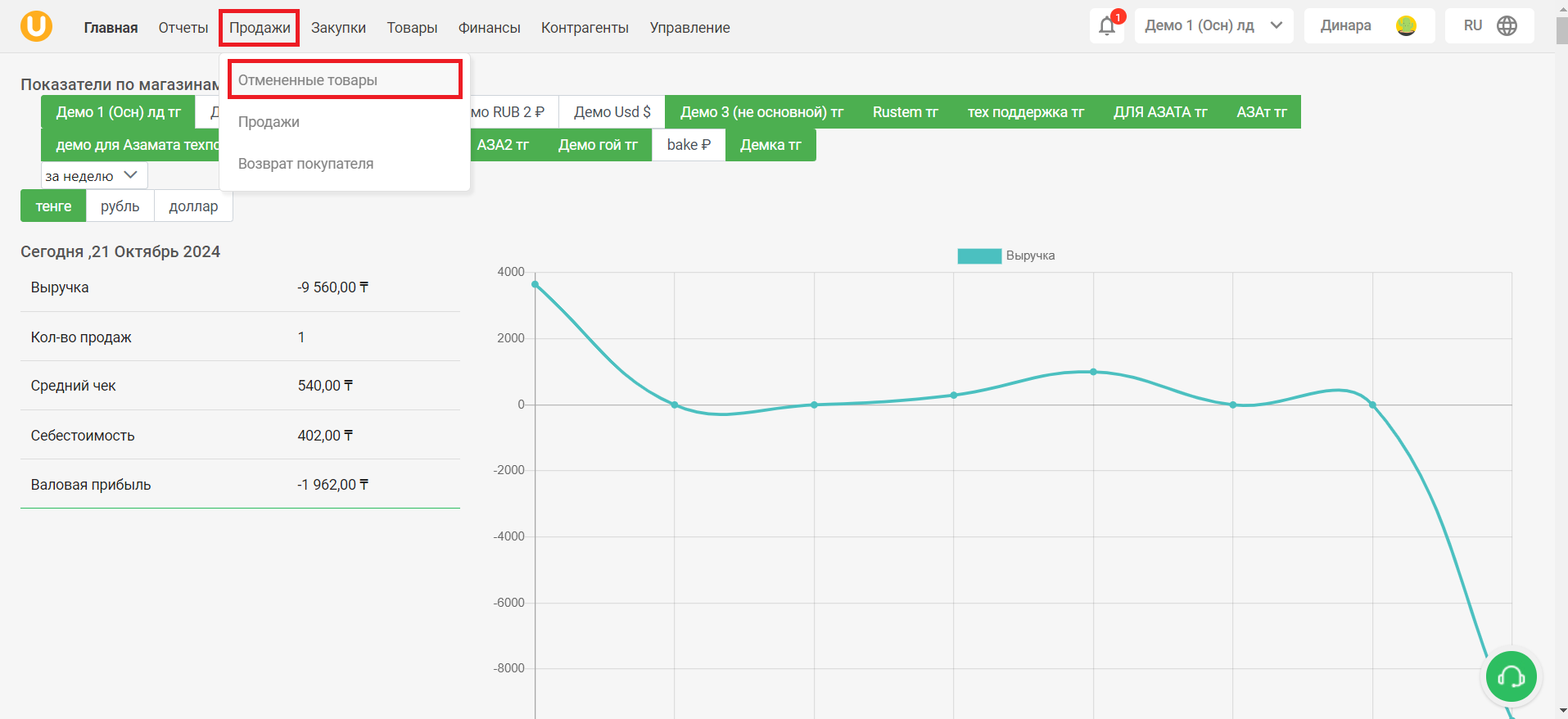
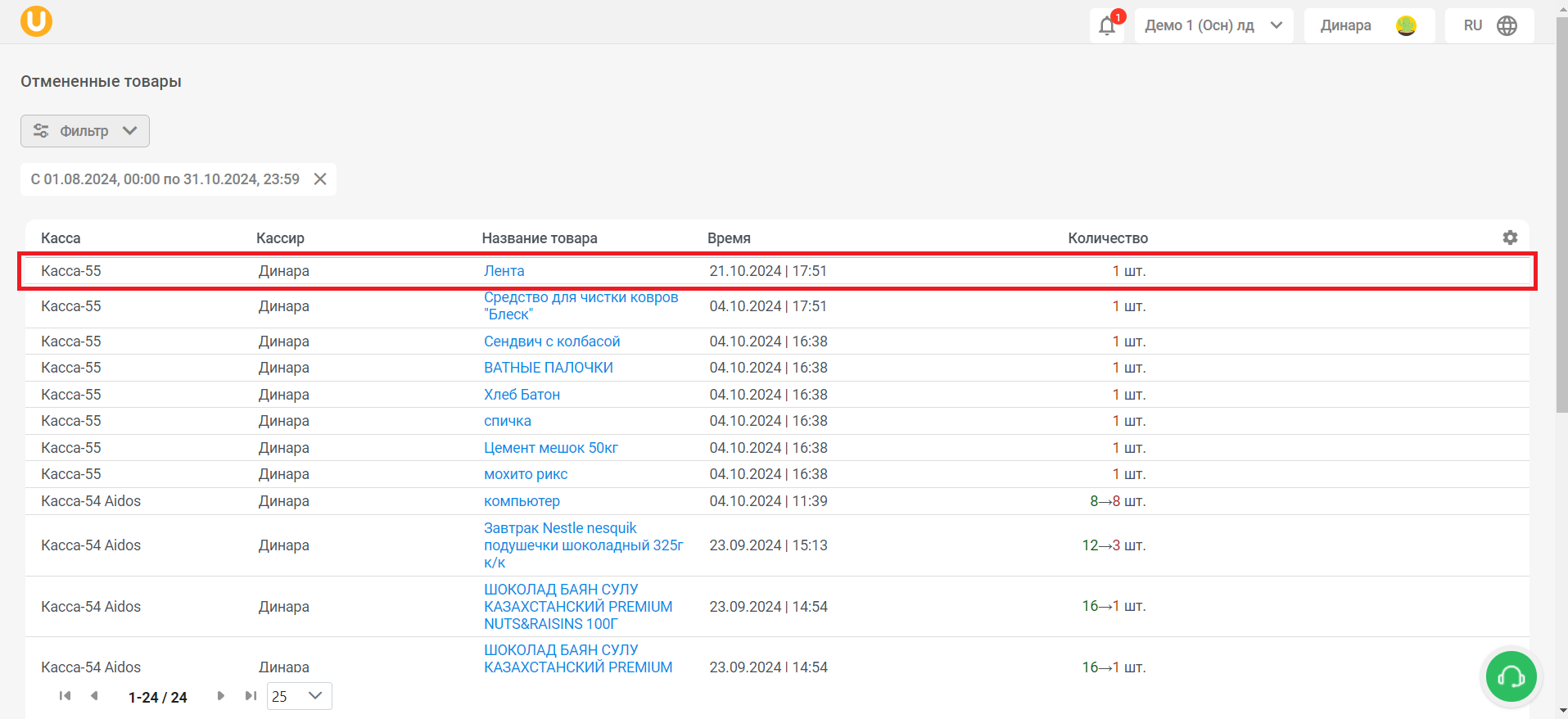
Бет ашылады «Тоқтатылған элементтер». Бұл бетте сіз бас тартылған өнімдер кестесін көресіз. Түймені басыңыз «Сүзгі» сүзуді қолдану үшін экранның жоғарғы сол жақ бұрышында.
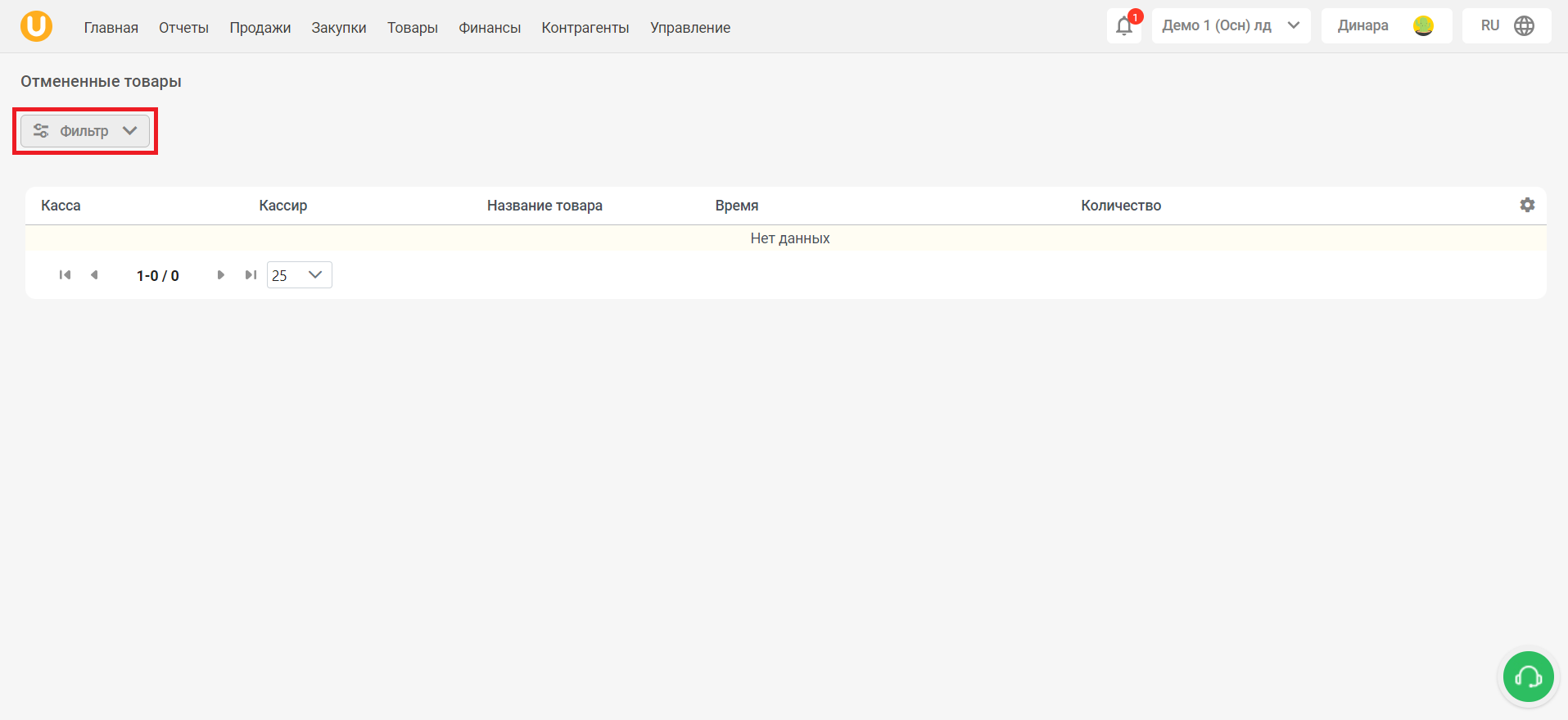
Сүзгі терезесі ашылады, онда күн мен уақыт, элементтің күші жойылған касса бойынша, сондай-ақ бас тартылған элементтің аты бойынша сүзуді орнатуға болады. Түймені басыңыз «Қолдану»сүзгіні қолдану үшін немесе түймешігін басыңыз «Таза»сүзгіні тазалау үшін.
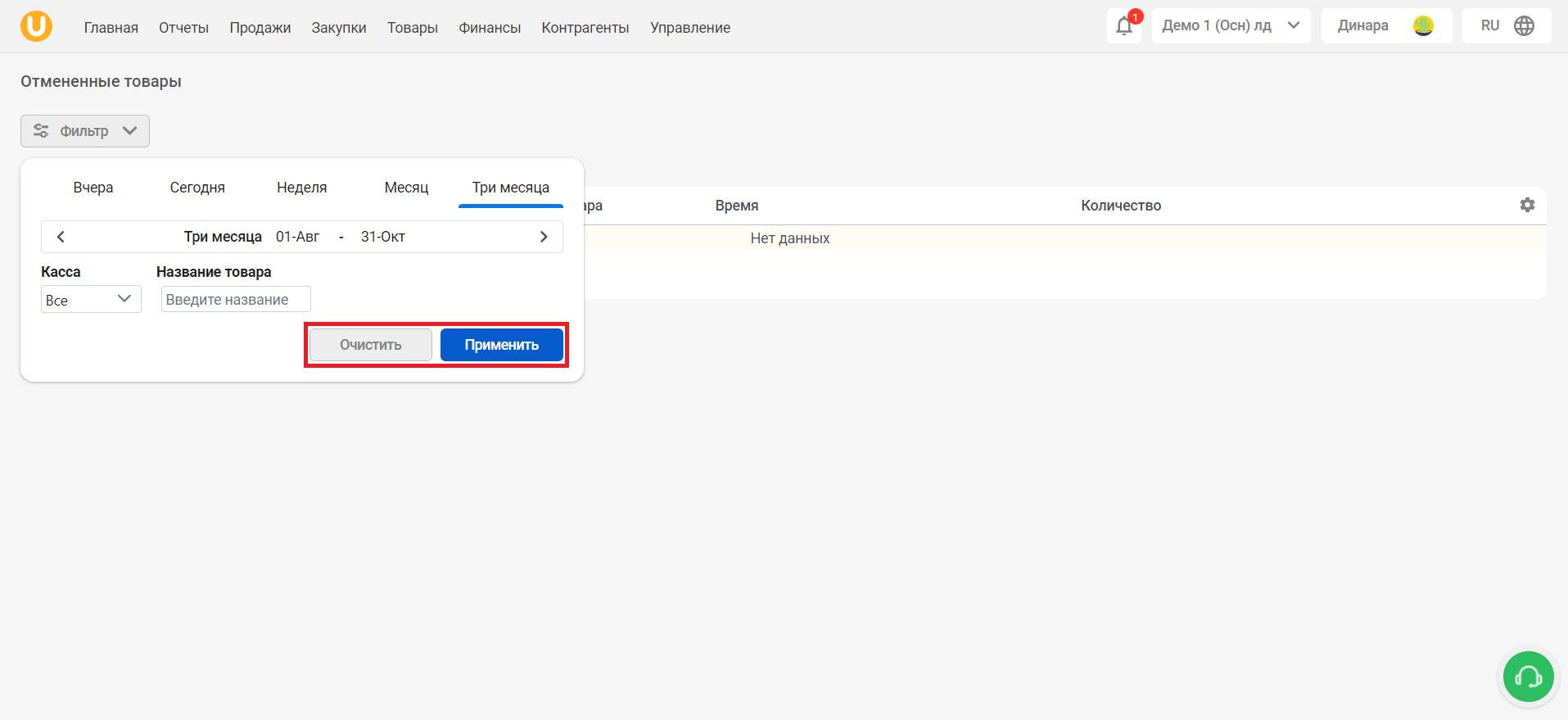
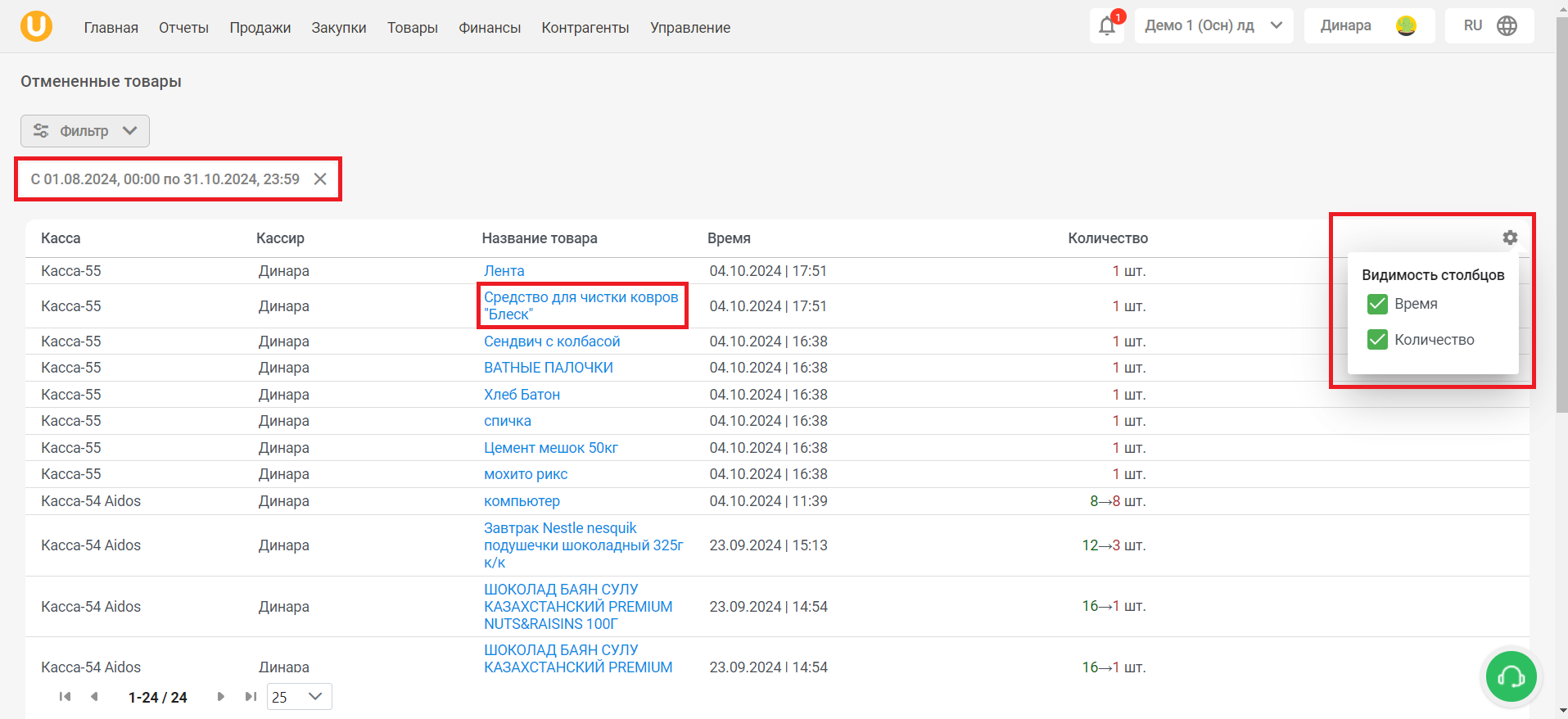
Қолданылған сүзгілерді беттің жоғарғы жағында көресіз. Түймешікті басу арқылы кесте бағандарының көрінуін өңдеуге болады “⚙️” үстелдің жоғарғы оң жақ бұрышында. Күші жойылған заттардың кестесінде күшін жою жүргізілген касса, күшін жоюды жүзеге асырған кассир, жойылған заттың атауы, заттың жойылған уақыты және жойылған заттың саны көрсетіледі.
Бағанда болса «Саны» бір сан көрсетіледі, бұл тауардың сатылым тізіміне бір мөлшерде қосылып, сол мөлшерде жойылғанын білдіреді. Егер бағанда 2 сан болса, мысалы, «100→98», бұл сатылымдар тізіміне 100 дана қосылды дегенді білдіреді. және 98 дана жойылды, сәйкесінше 2 дана сатылым тізіміне қосылды. тауарлар.
Тауар туралы толық ақпаратты көру және қажет болған жағдайда тауарды редакциялау үшін тауар атауын басыңыз.

Кассаға тауарларды қосқаннан кейін, оларды сату тізімінен көресіз. Кесте тауарлардың атауынан, бағасынан, санынан, жеңілдігінен және сомасынан тұрады.
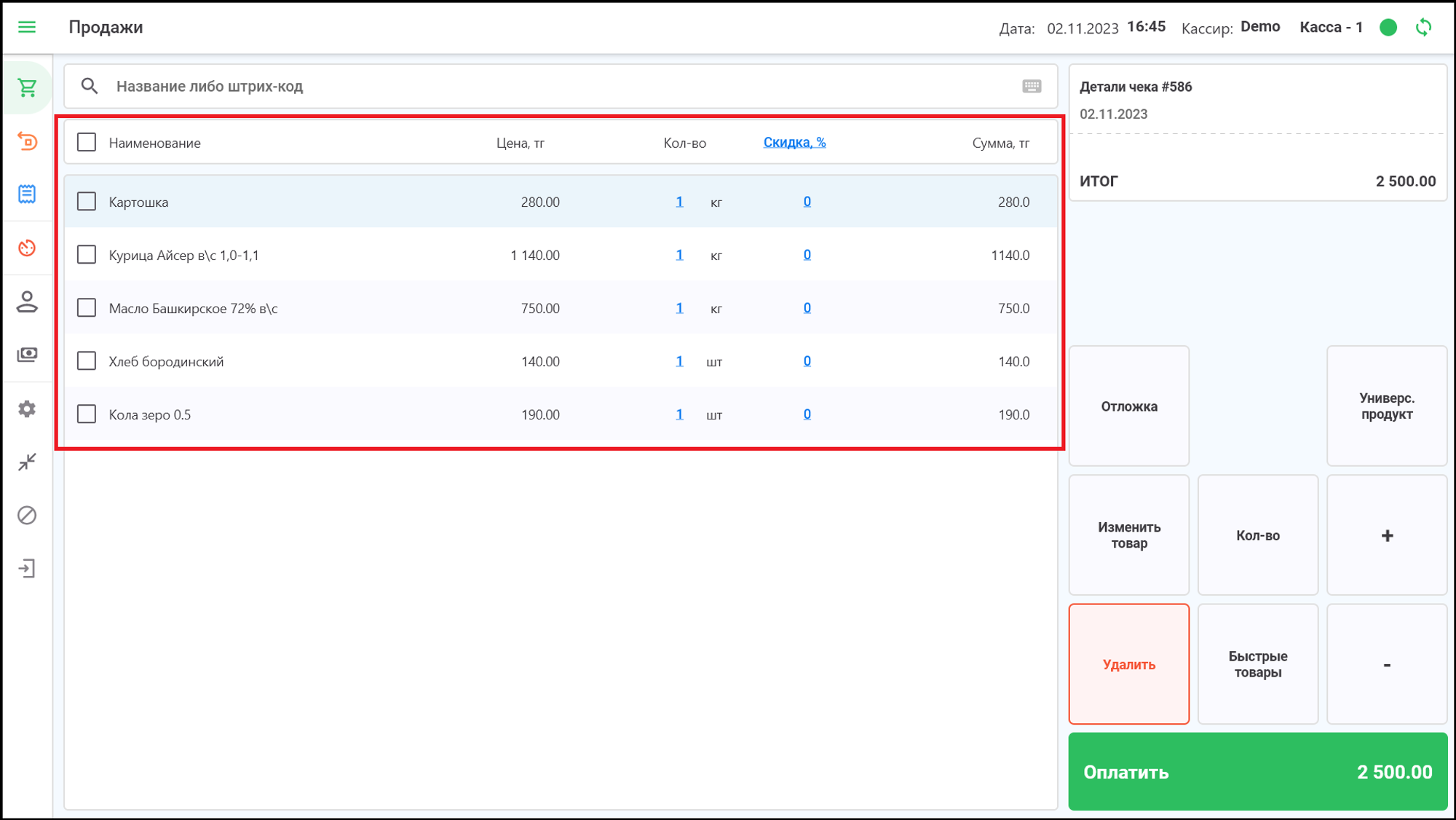
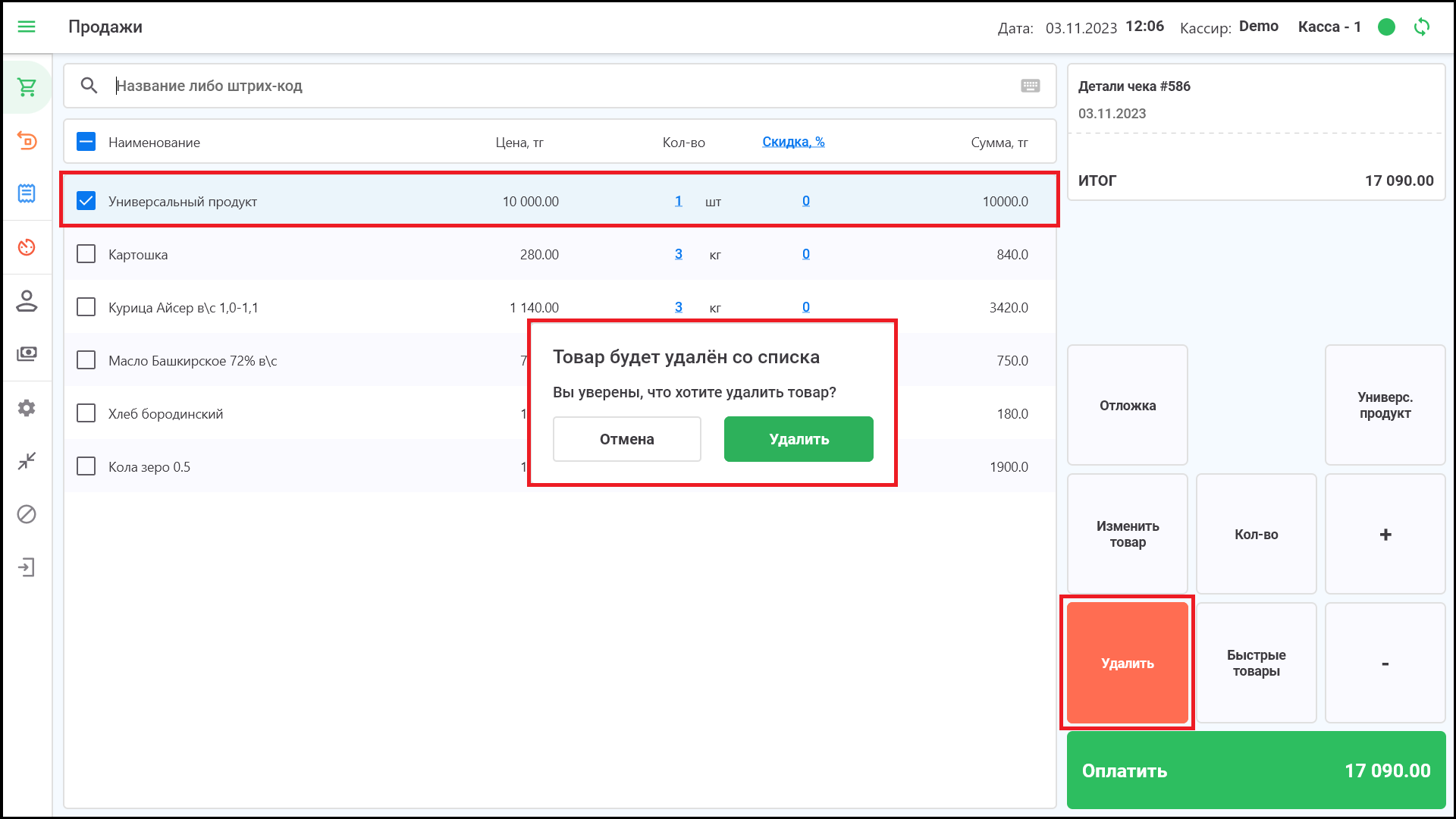
Тізімнен өнімді таңдап, түймесін басыңыз «Жою»өнімді сату тізімінен жою үшін. Терезе ашылады «Өнім тізімнен жойылады». Жоюға рұқсатыңыз болса, басыңыз «Жою»өнімді шығару үшін немесе «Болдырмау»әрекетті тоқтату үшін.
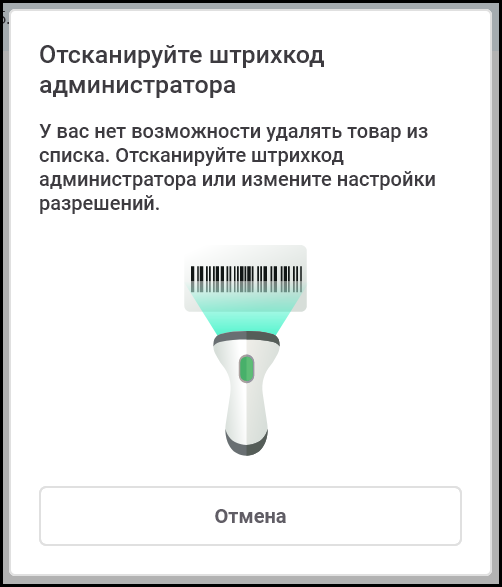
Егер алып тастау құқығы тек әкімшіде бар болса, хабарландыруы бар терезе ашылады. Тауарды жою үшін әкімшінің штрихкодын сканерлеу қажет.
Кассада сату тізімінен элементті алып тастаған кезде, элемент бөлімде пайда болады «Тоқтатылған элементтер» бақылау-кассалық машинаны деректер базасымен синхрондаудан кейін.
Дайын! Сіз бас тартылған өнімдерге арналған нұсқауларды сәтті оқыдыңыз!
Автор: Аймаков Махамбет
Бас тартылған элементтерді көру үшін бөлімге өтіңіз «Бас тартылған заттар». Мұны қолданбада орындау үшін Umag iOS үшін тіркелгіңізден бүйірлік мәзірден таңдаңыз «Сату» → «Тоқтатылған өнімдер».
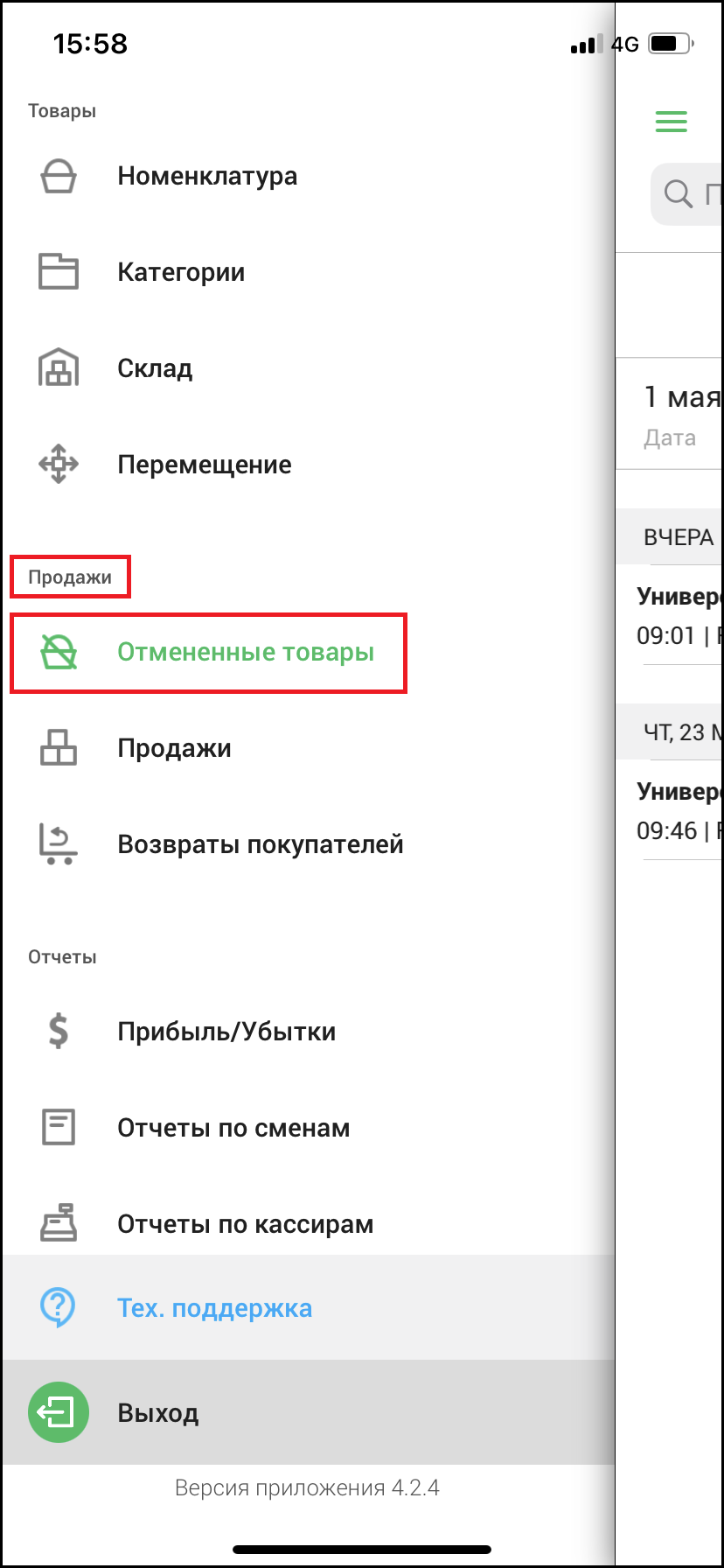
Бет ашылады «Тоқтатылған элементтер». Бұл бетте сіз бас тартылған элементтердің тізімін көресіз. Түймені басыңыз «Сүзгі» сүзуді қолдану үшін экранның жоғарғы жағында. Сүзгі терезесі ашылады, онда күн, уақыт және тіркелгі бойынша сүзуді конфигурациялауға болады. Түймені басыңыз «Сақтау»сүзгіні қолдану үшін немесе түймешігін басыңыз «Сүзгілерді қалпына келтіру»сүзгіні тазалау үшін.
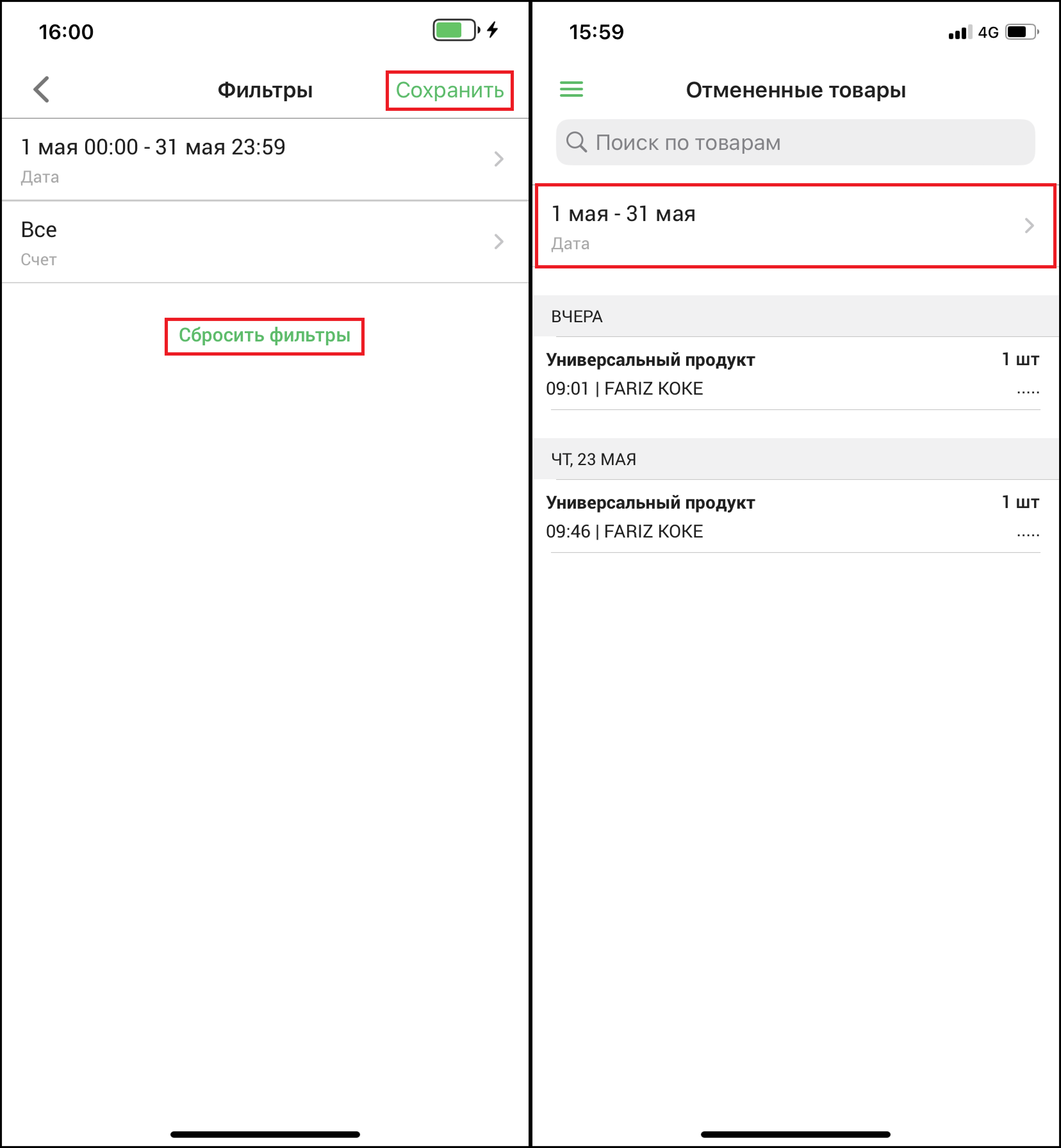
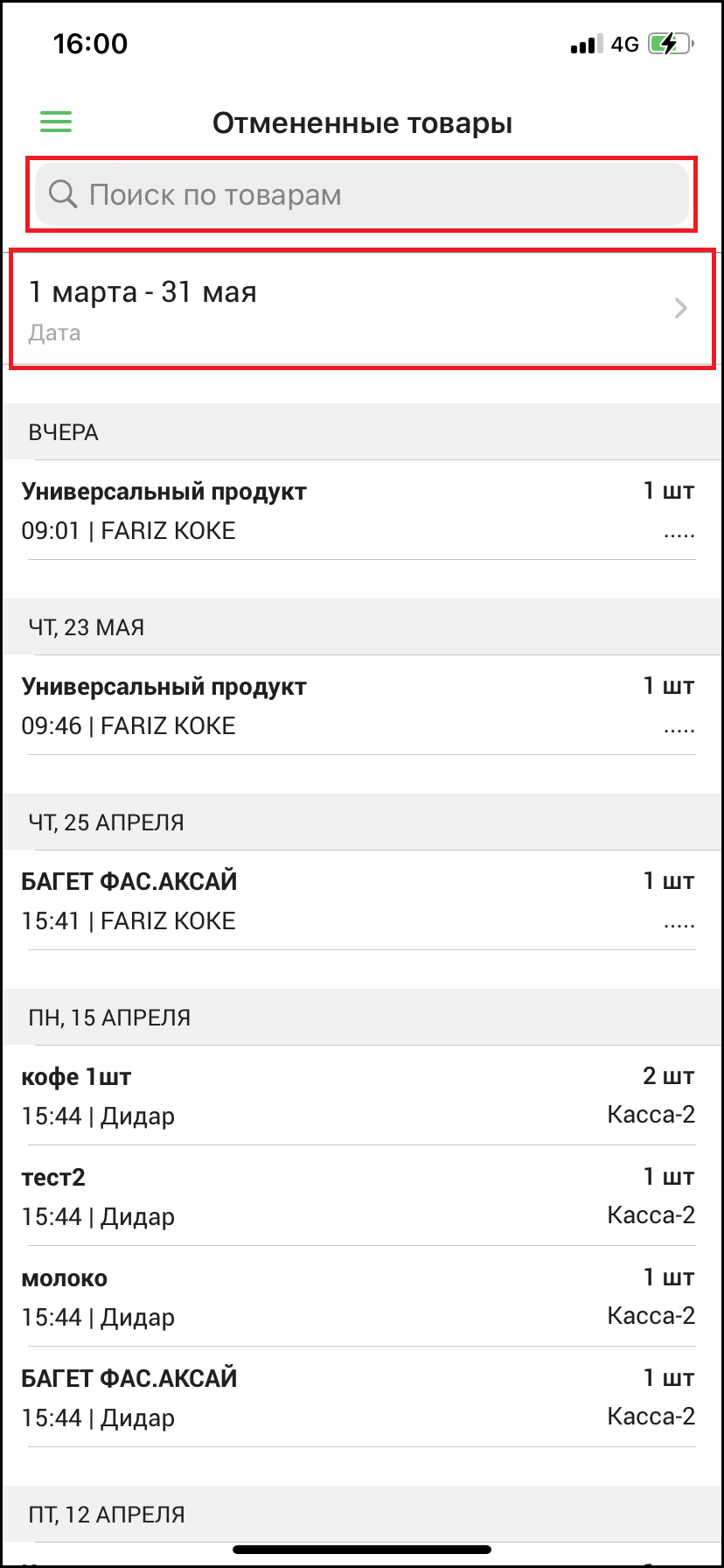
Қолданылған сүзгілерді экранның жоғарғы жағында көресіз. Сондай-ақ, сіз өрісті пайдалана аласыз «Өнім бойынша іздеу» іздеу жеңілдігі үшін.
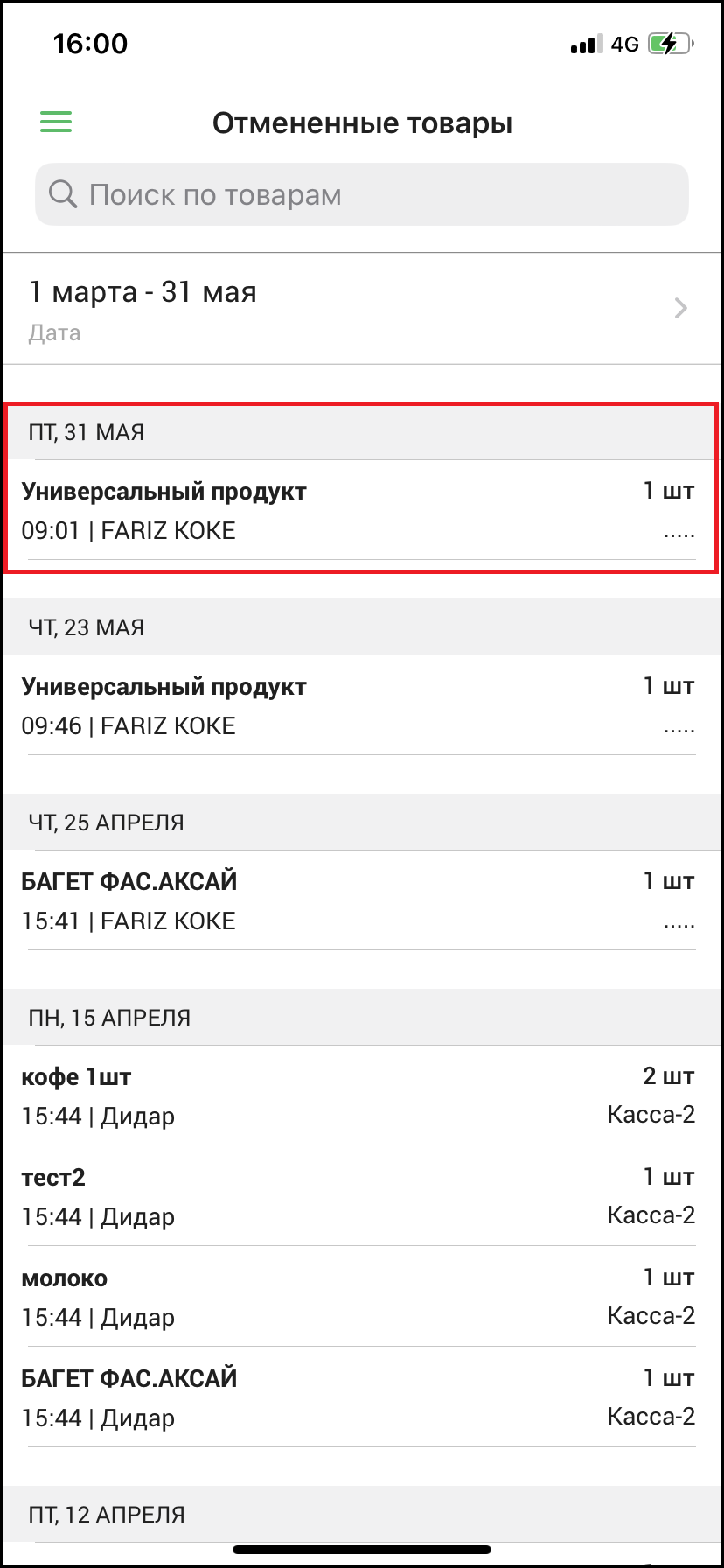
Тауарлар кассаға қосылғаннан кейін оларды себетте көре аласыз. Кесте тауарлардың атауынан, бағасынан, санынан, жеңілдік мөлшерінен және сомасынан тұрады.
Тізімнен өнімді таңдап, түймесін басыңыз «Жою»себетіңізден элементті жою үшін. Терезе ашылады «Өнім тізімнен жойылады». Жоюға рұқсатыңыз болса, басыңыз «Жою»өнімді шығару үшін немесе «Болдырмау»әрекетті тоқтату үшін.
Егер алып тастау құқығы тек әкімшіде бар болса, хабарландыруы бар терезе ашылады. Тауарды жою үшін әкімшінің штрихкодын сканерлеу қажет.
Кассада бір затты себетіңізден алып тастаған кезде, элемент қалтада пайда болады «Тоқтатылған элементтер» бақылау-кассалық машинаны деректер базасымен синхрондаудан кейін.
Дайын! Сіз iOS жүйесіне арналған Umag қолданбасында жойылған өнімдерге арналған нұсқауларды сәтті оқыдыңыз!
Автор: Аймаков Махамбет
Бас тартылған элементтерді көру үшін бөлімге өтіңіз «Бас тартылған заттар». Мұны қолданбада орындау үшін Umag Android үшін тіркелгіңізден бүйірлік мәзірден таңдаңыз «Сату» → «Тоқтатылған өнімдер».
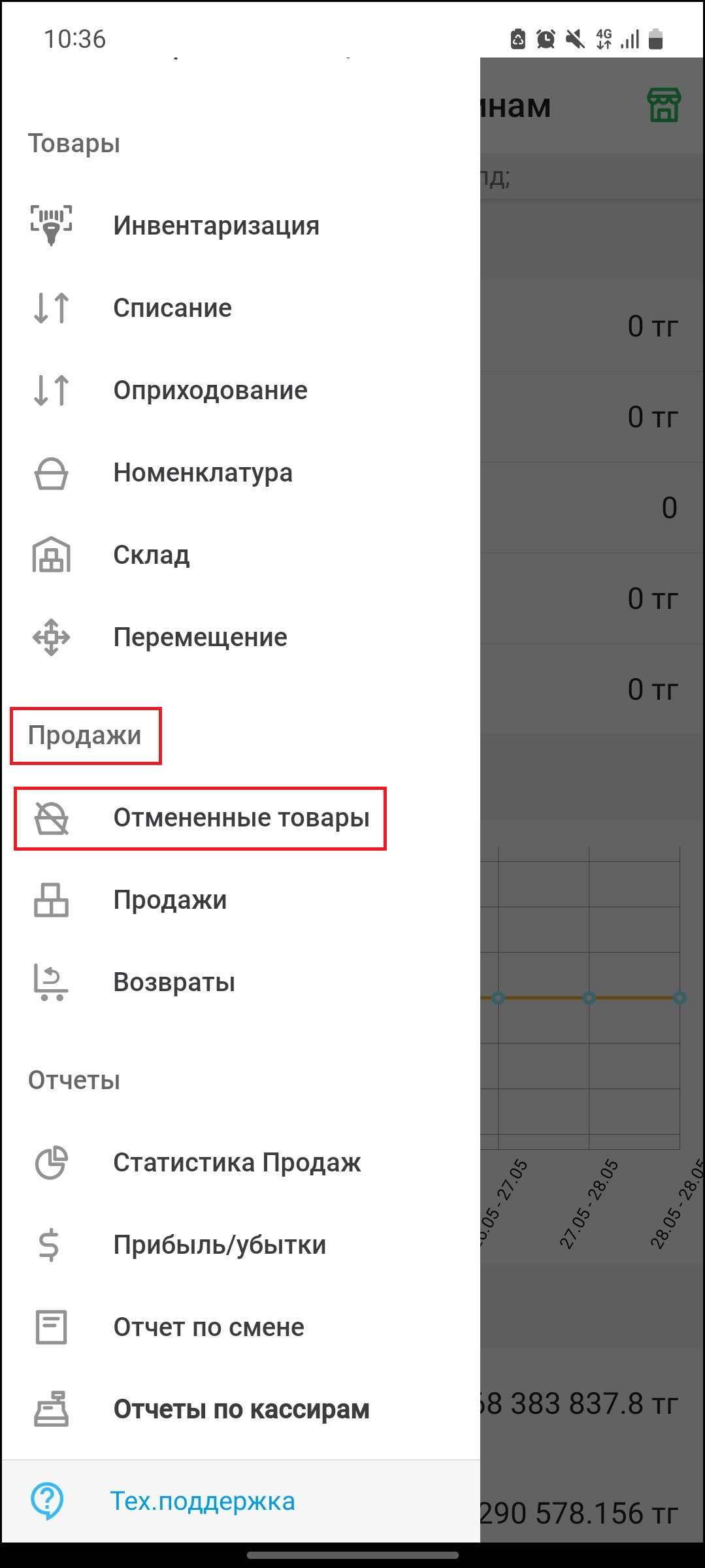
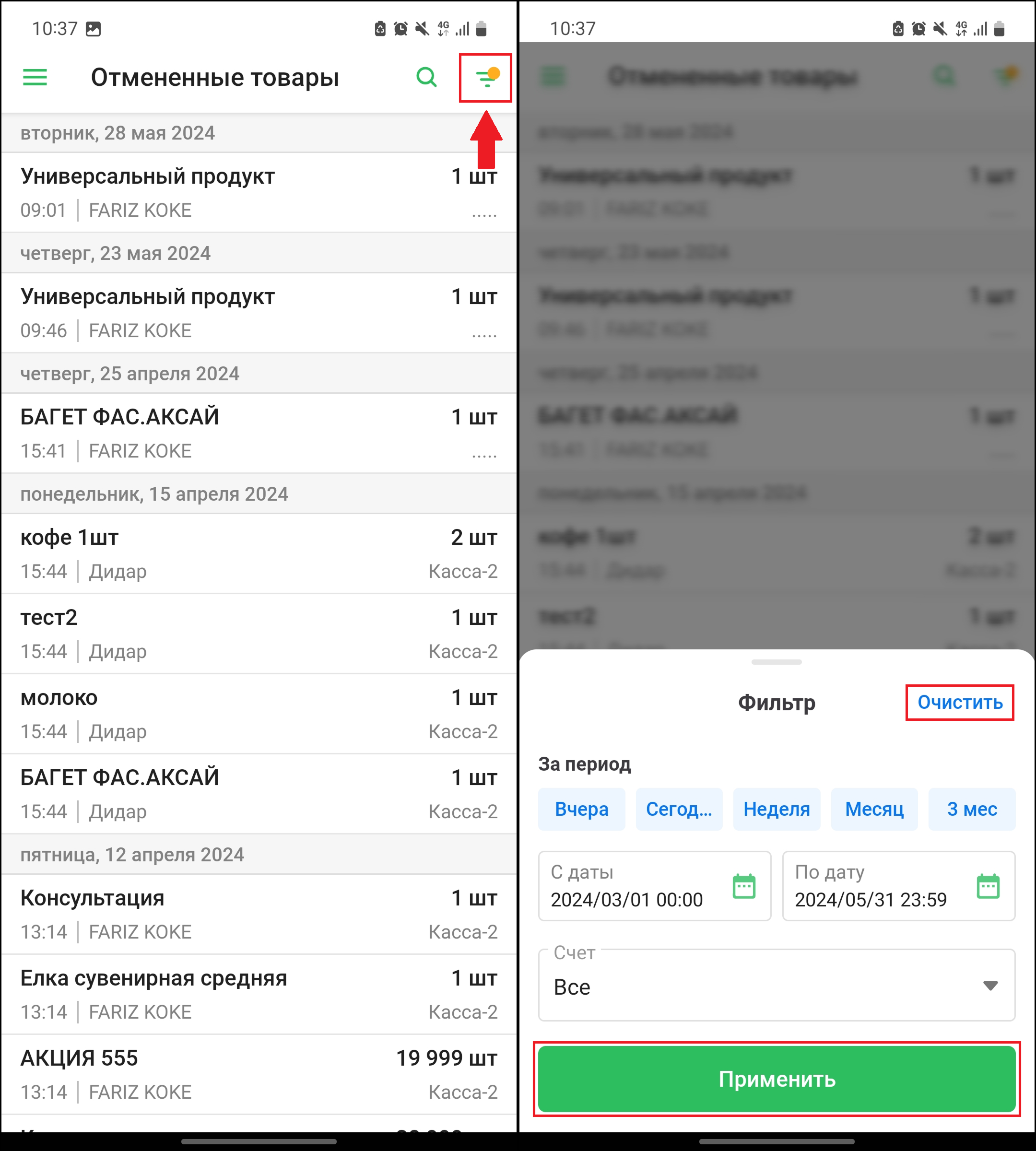
Бет ашылады «Тоқтатылған элементтер». Бұл бетте сіз бас тартылған элементтердің тізімін көресіз. түймесін басыңыз сүзгі түймесі сүзуді қолдану үшін экранның жоғарғы оң жақ бұрышында. Сүзгі терезесі ашылады, онда күн, уақыт және тіркелгі бойынша сүзуді конфигурациялауға болады. Түймені басыңыз «Қолдану»сүзгіні қолдану үшін немесе түймешігін басыңыз «Таза»сүзгіні тазалау үшін.
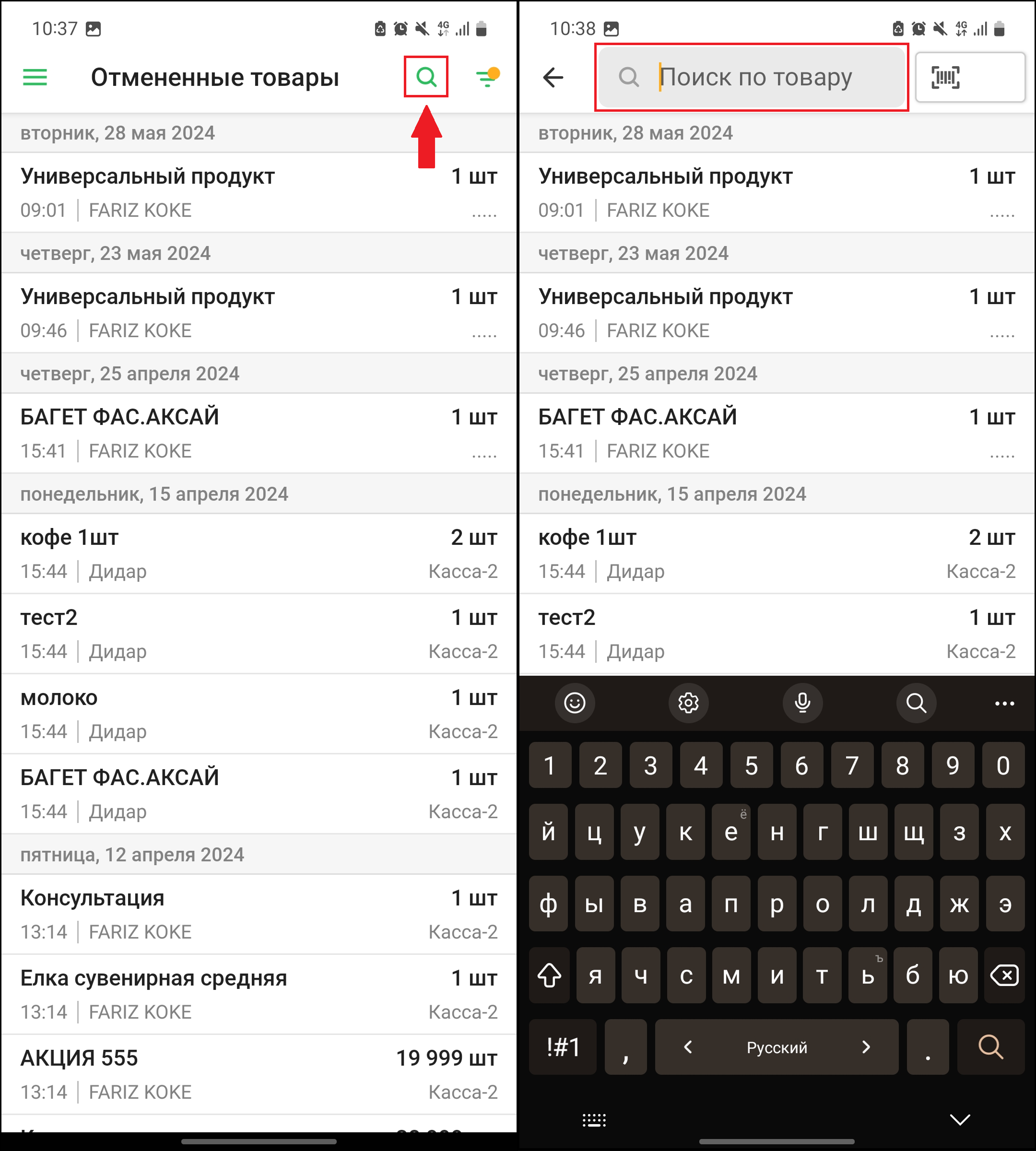
Сондай-ақ, сіз өнімді іздеу түймесін пайдалана аласыз “🔍” іздеу жеңілдігі үшін.
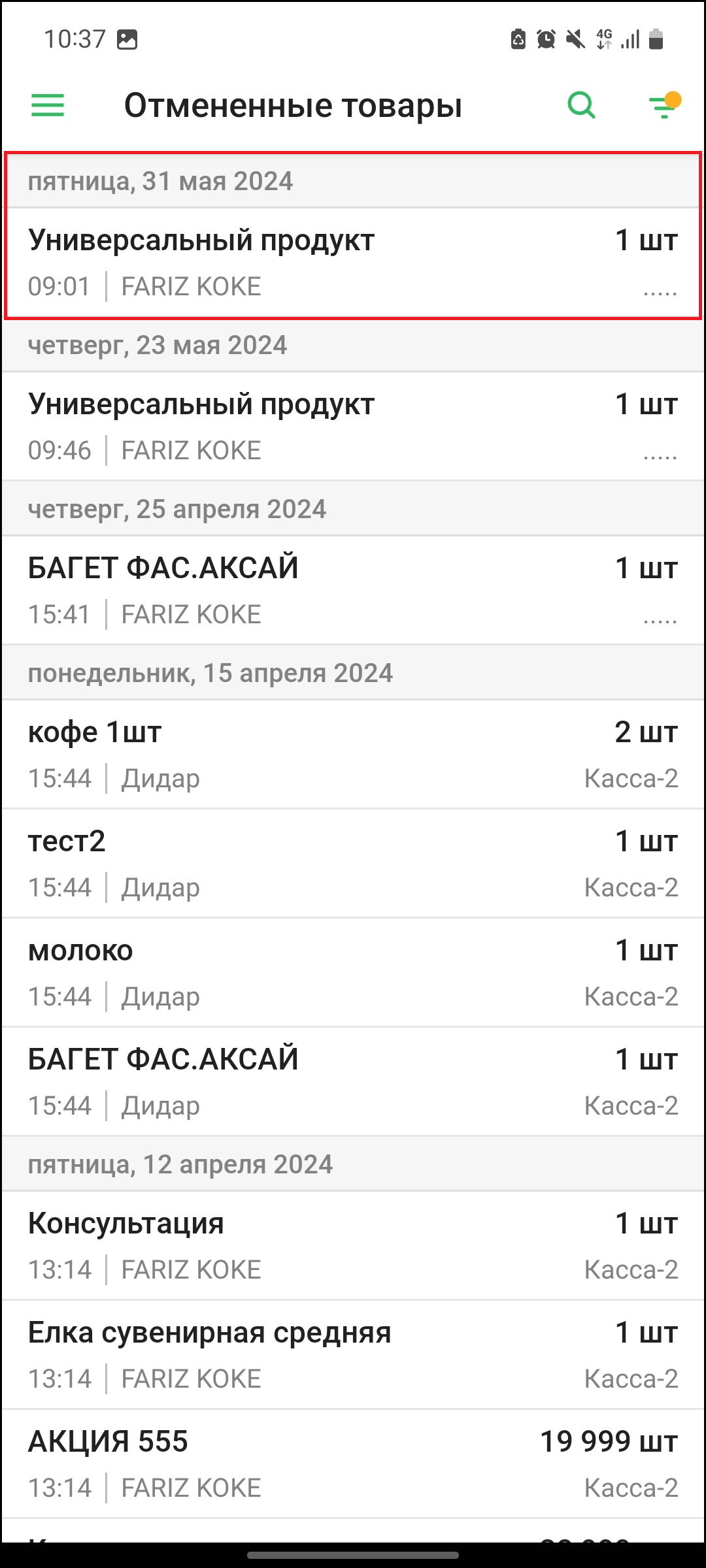
Тауарлар кассаға қосылғаннан кейін оларды себетте көре аласыз. Кесте тауарлардың атауынан, бағасынан, санынан, жеңілдік мөлшерінен және сомасынан тұрады.
Тізімнен өнімді таңдап, түймесін басыңыз «Жою»себетіңізден элементті жою үшін. Терезе ашылады «Өнім тізімнен жойылады». Жоюға рұқсатыңыз болса, басыңыз «Жою»өнімді шығару үшін немесе «Болдырмау»әрекетті тоқтату үшін.
Егер алып тастау құқығы тек әкімшіде бар болса, хабарландыруы бар терезе ашылады. Тауарды жою үшін әкімшінің штрихкодын сканерлеу қажет.
Кассада бір затты себетіңізден алып тастаған кезде, элемент қалтада пайда болады «Тоқтатылған элементтер» бақылау-кассалық машинаны деректер базасымен синхрондаудан кейін.
Дайын! Android жүйесіне арналған Umag қолданбасында жойылған өнімдерге арналған нұсқауларды сәтті оқыдыңыз!
Автор: Аймаков Махамбет