

Отмененные товары
Инструкции

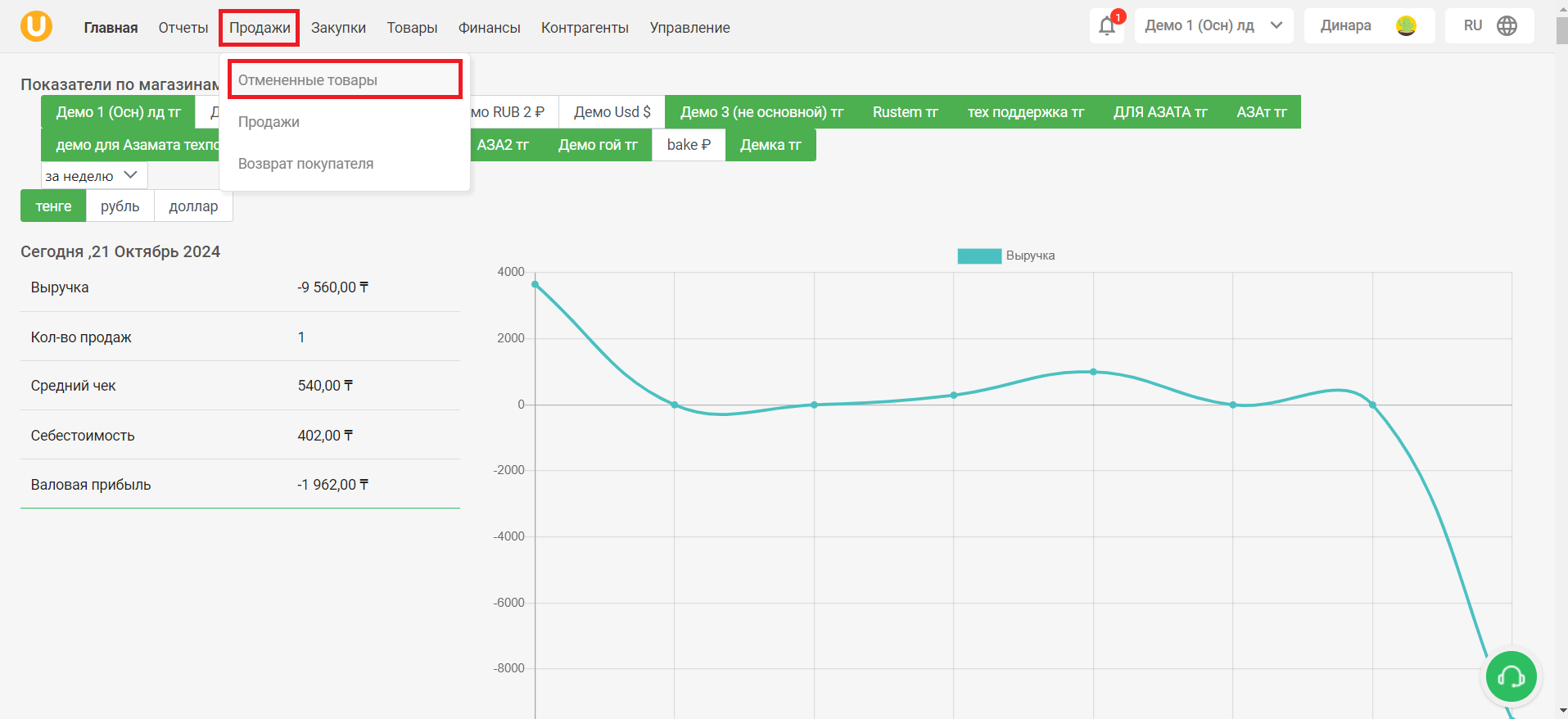
Для того, чтобы просмотреть отмененные товары, перейдите в раздел «Отмененные товары». Для этого на сайте Umag, со своего аккаунта, в верхнем меню выберите “Продажи” → “Отмененные товары”.
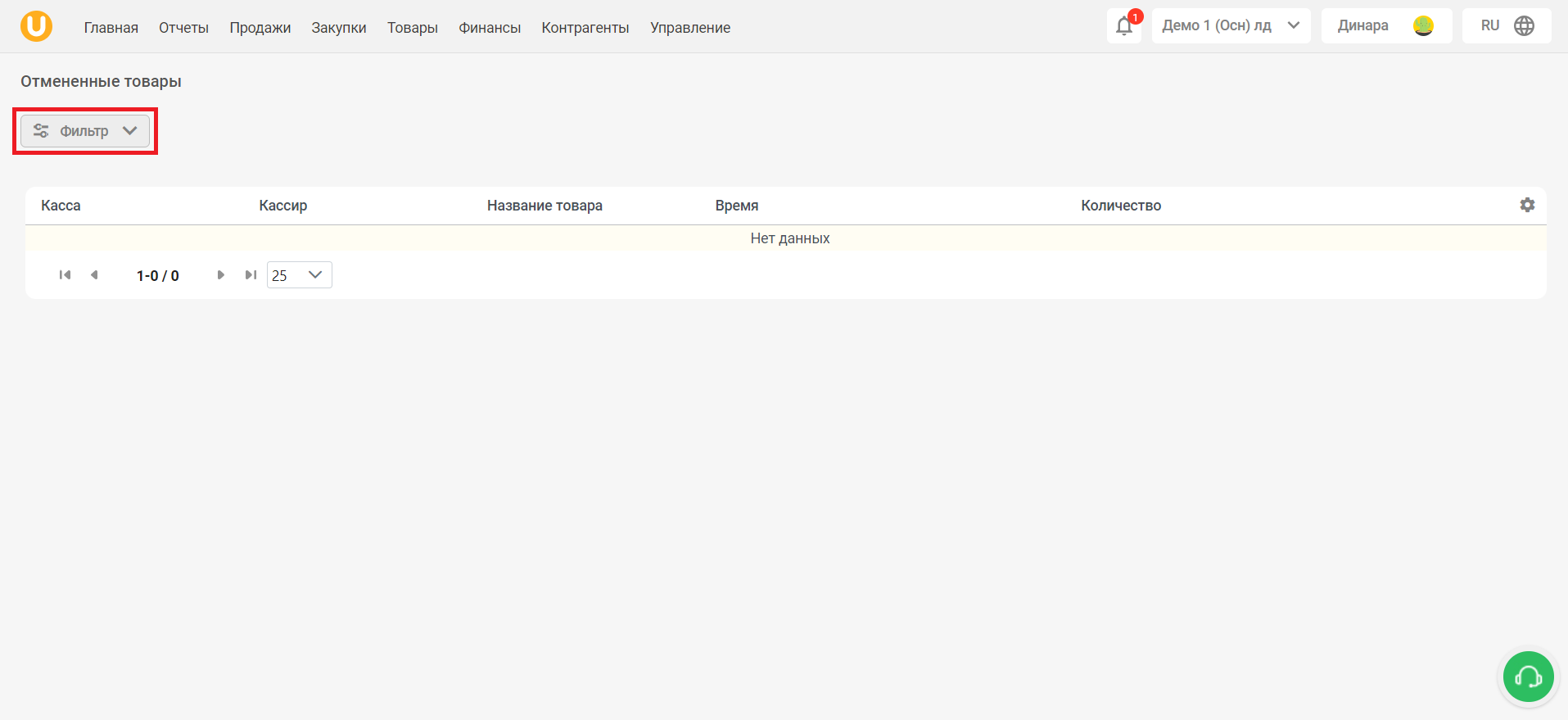
Откроется страница “Отмененные товары”. На этой странице вы увидите таблицу отмененных товаров. Нажмите на кнопку “Фильтр” в левом верхнем углу экрана, чтобы применить фильтрацию.
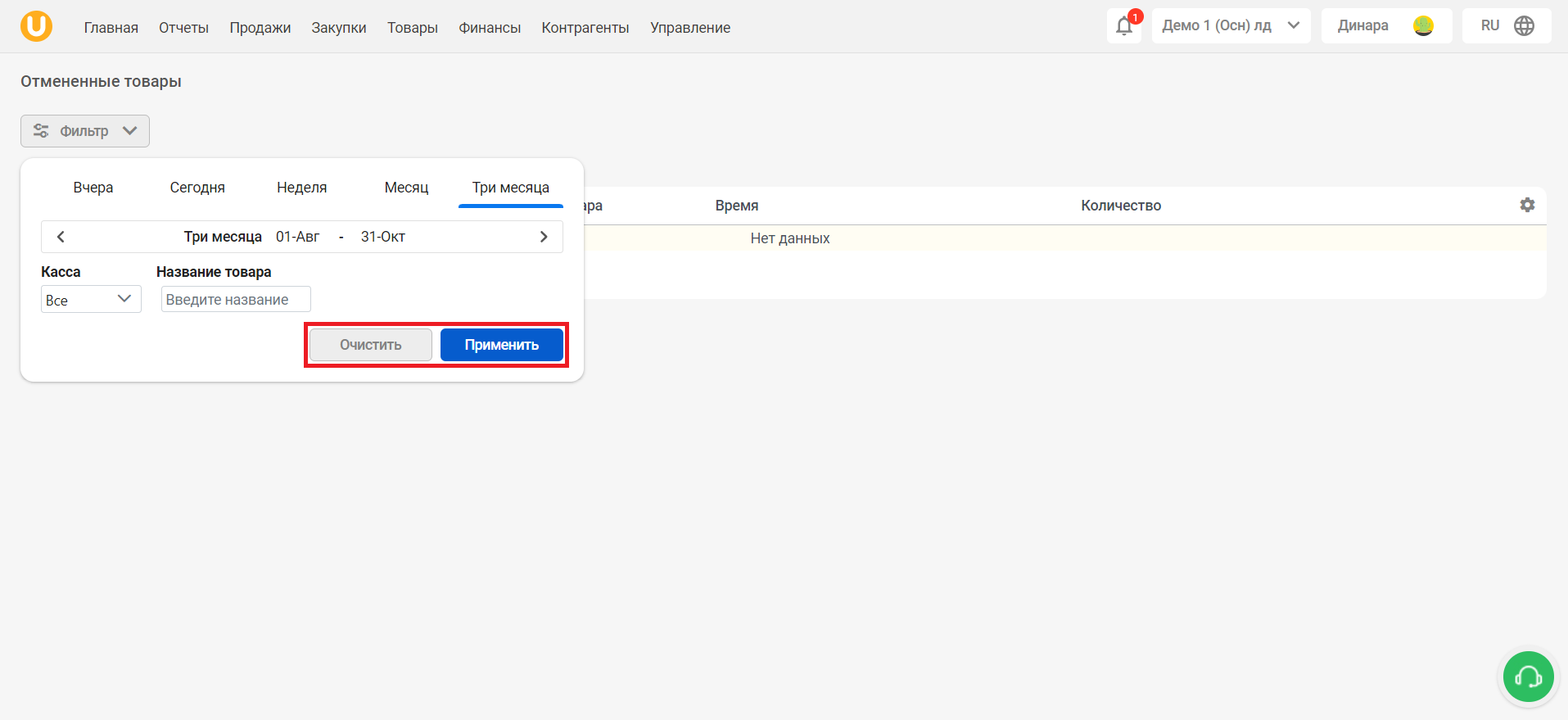
Откроется окно фильтра, где вы можете настроить фильтрацию по дате и времени, по кассе, на которой была произведена отмена товара, а также по названию отмененного товара. Нажмите на кнопку “Применить”, чтобы применить фильтр, либо нажмите на кнопку “Очистить”, чтобы очистить фильтр.
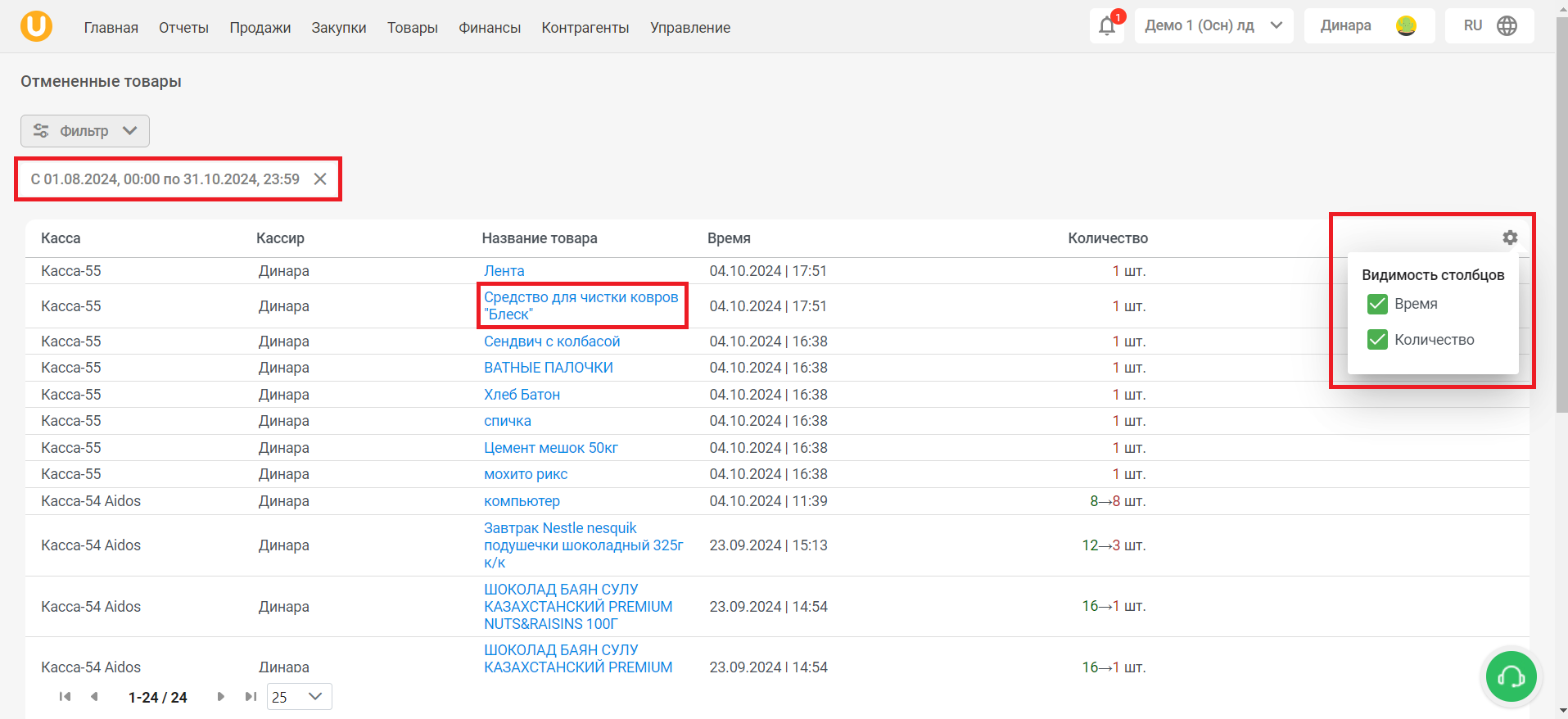
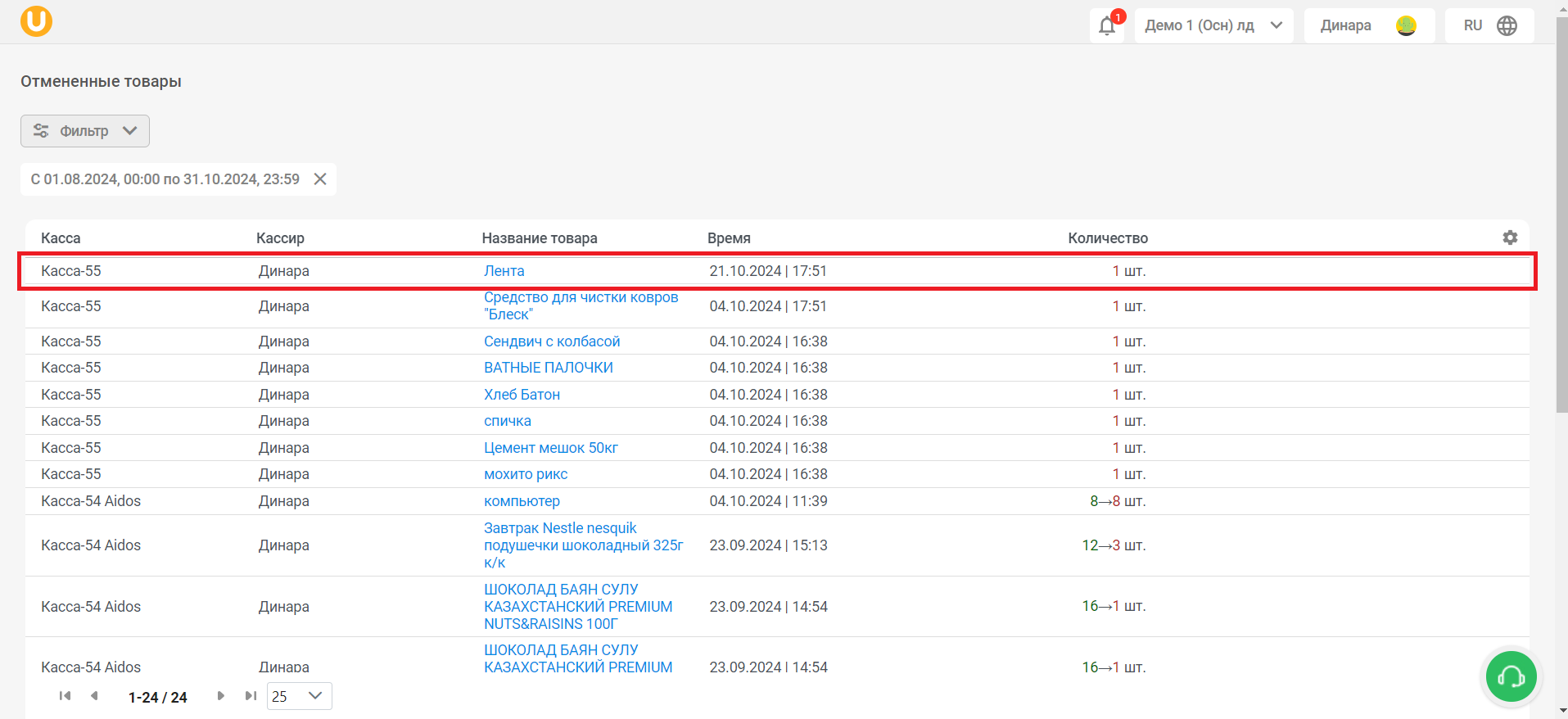
Примененные фильтры вы увидите в верхней части страницы. Вы можете отредактировать видимость столбцов таблицы, нажав на кнопку “⚙️” в правом верхнем углу таблицы. В таблице отмененных товаров указаны касса, на которой была совершена отмена, кассир, совершивший отмену, название отмененного товара, время отмены товара, а также количество отмененного товара.
Если в столбце “Количество” указано одно число, это значит, что в список продаж был добавлен товар в одном количестве и удалено в том же количестве. Если в столбце указано 2 числа, к примеру, “100→98”, значит, было добавлено в список продаж 100 шт. и отменено 98 шт., соответственно, в список продаж было добавлено 2 шт. товара.
Нажмите на название товара, чтобы посмотреть подробную информацию о товаре и, при необходимости, отредактировать товар.

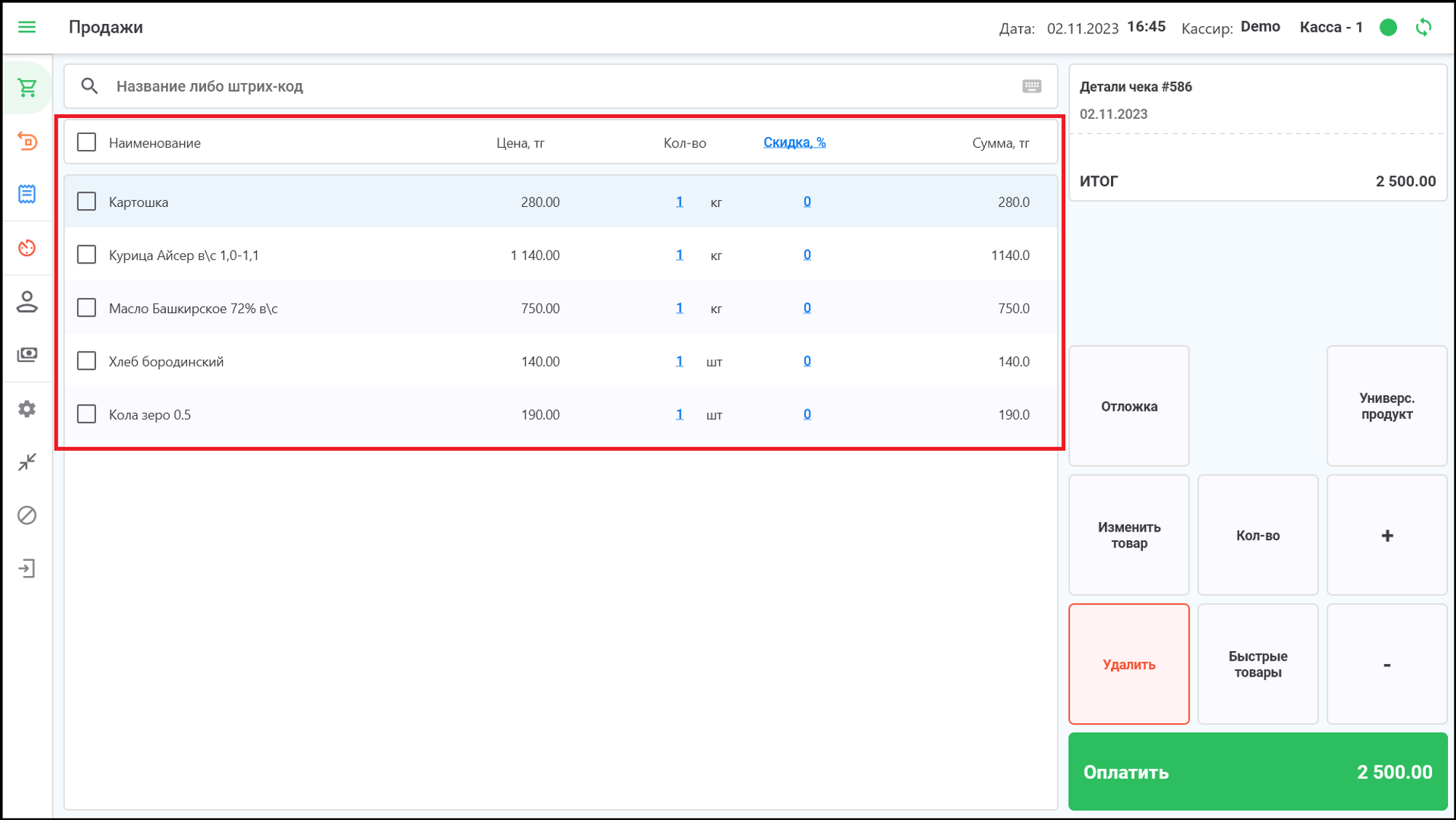
После добавления товаров на кассе, вы увидите их в списке продаж. Таблица состоит из наименования, цены, количества, скидки и суммы товаров.
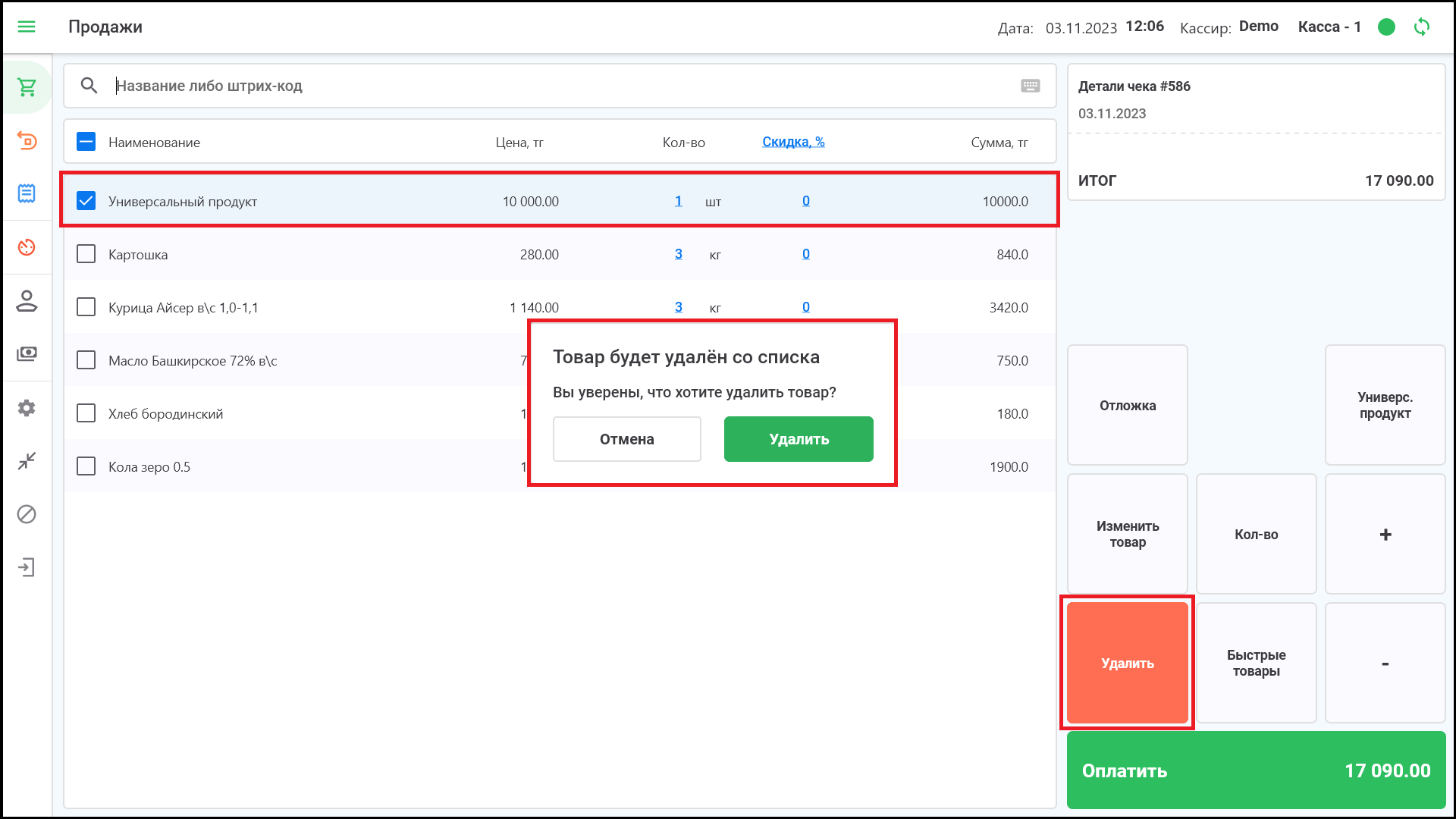
Выберите товар из списка и нажмите кнопку “Удалить”, чтобы удалить товар из списка продаж. Откроется окно “Товар будет удалён со списка”. Если есть разрешение на удаление, нажмите “Удалить”, чтобы удалить товар, либо “Отмена”, чтобы отменить действие.
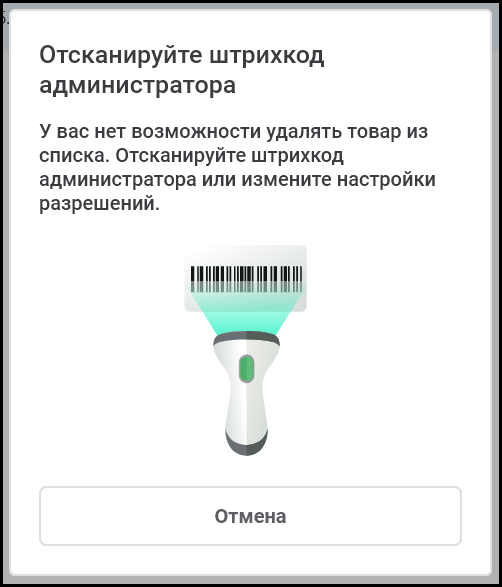
Если разрешение на удаление есть только у администратора, откроется окно с уведомлением. Необходимо отсканировать штрихкод администратора, чтобы удалить товар.
При удалении товара из списка продаж на кассе, товар появится в разделе “Отмененные товары” после синхронизации кассы с базой данных.
Готово! Вы успешно ознакомились с инструкцией по отмененным товарам!
Автор: Аймаков Махамбет
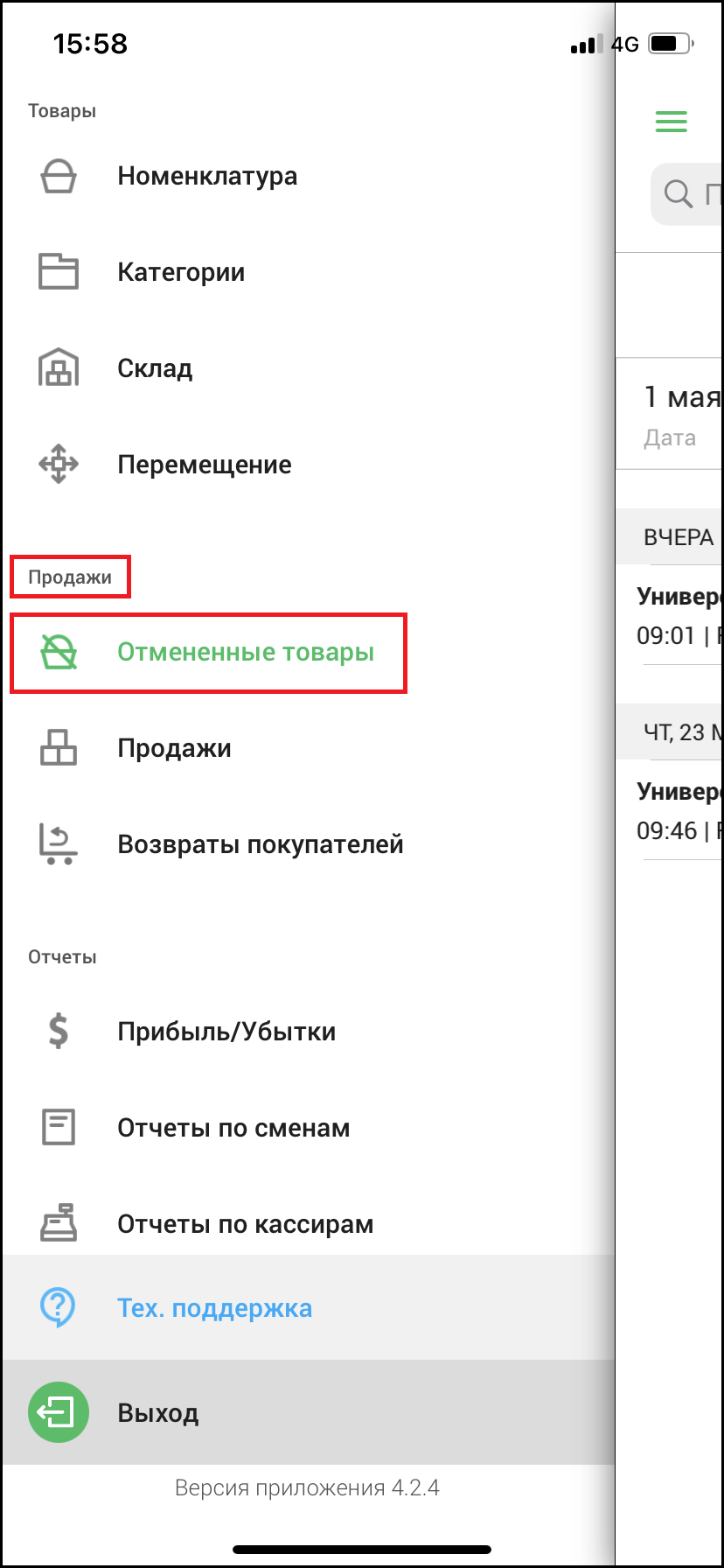
Для того, чтобы просмотреть отмененные товары, перейдите в раздел «Отмененные товары». Для этого в приложении Umag для iOS, со своего аккаунта, в боковом меню выберите “Продажи” → “Отмененные товары”.
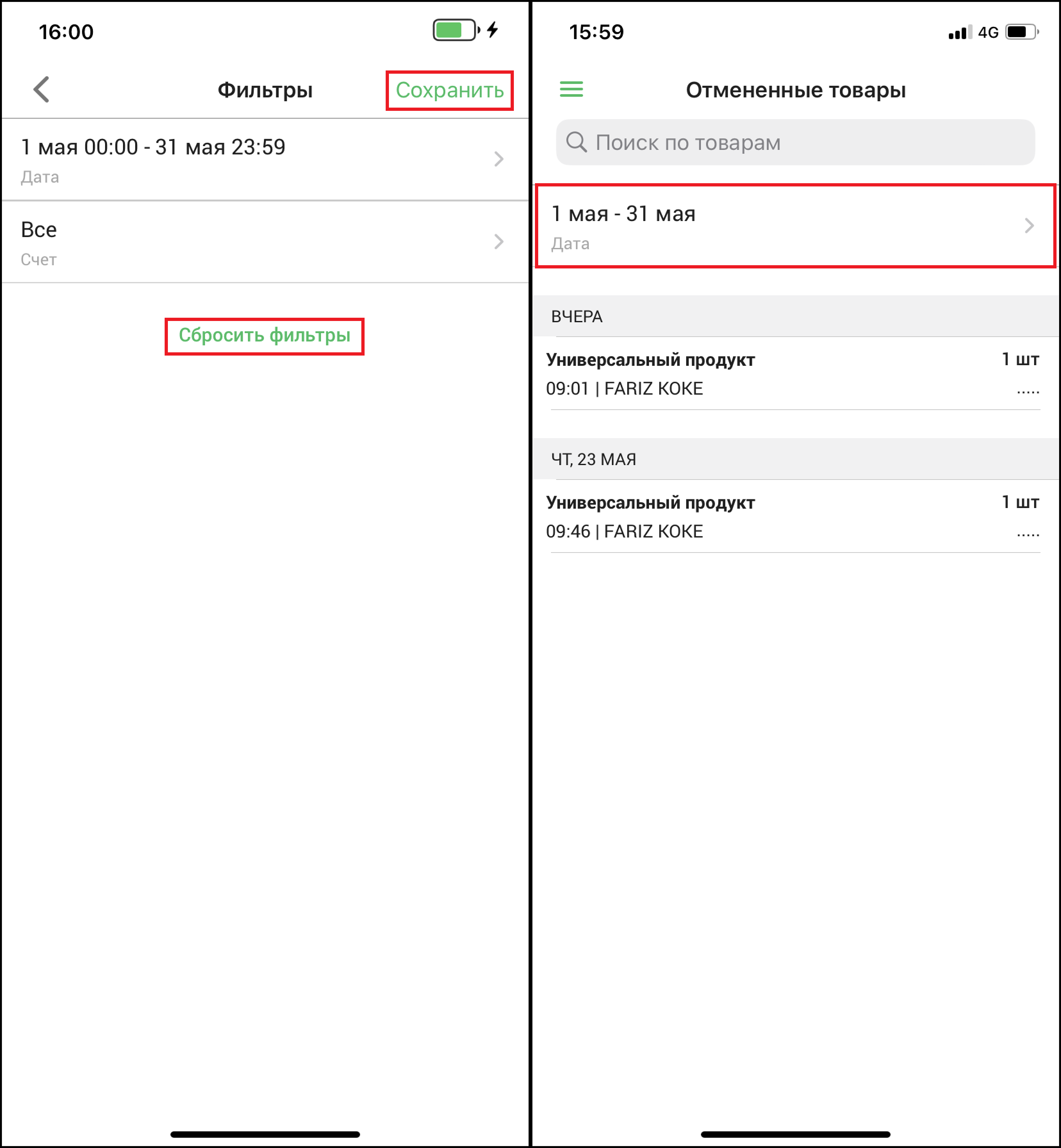
Откроется страница “Отмененные товары”. На этой странице вы увидите список отмененных товаров. Нажмите на кнопку “Фильтр” в верхней части экрана, чтобы применить фильтрацию. Откроется окно фильтра, где вы можете настроить фильтрацию по дате, времени и по счету. Нажмите на кнопку “Сохранить”, чтобы применить фильтр, либо нажмите на кнопку “Сбросить фильтры”, чтобы очистить фильтр.
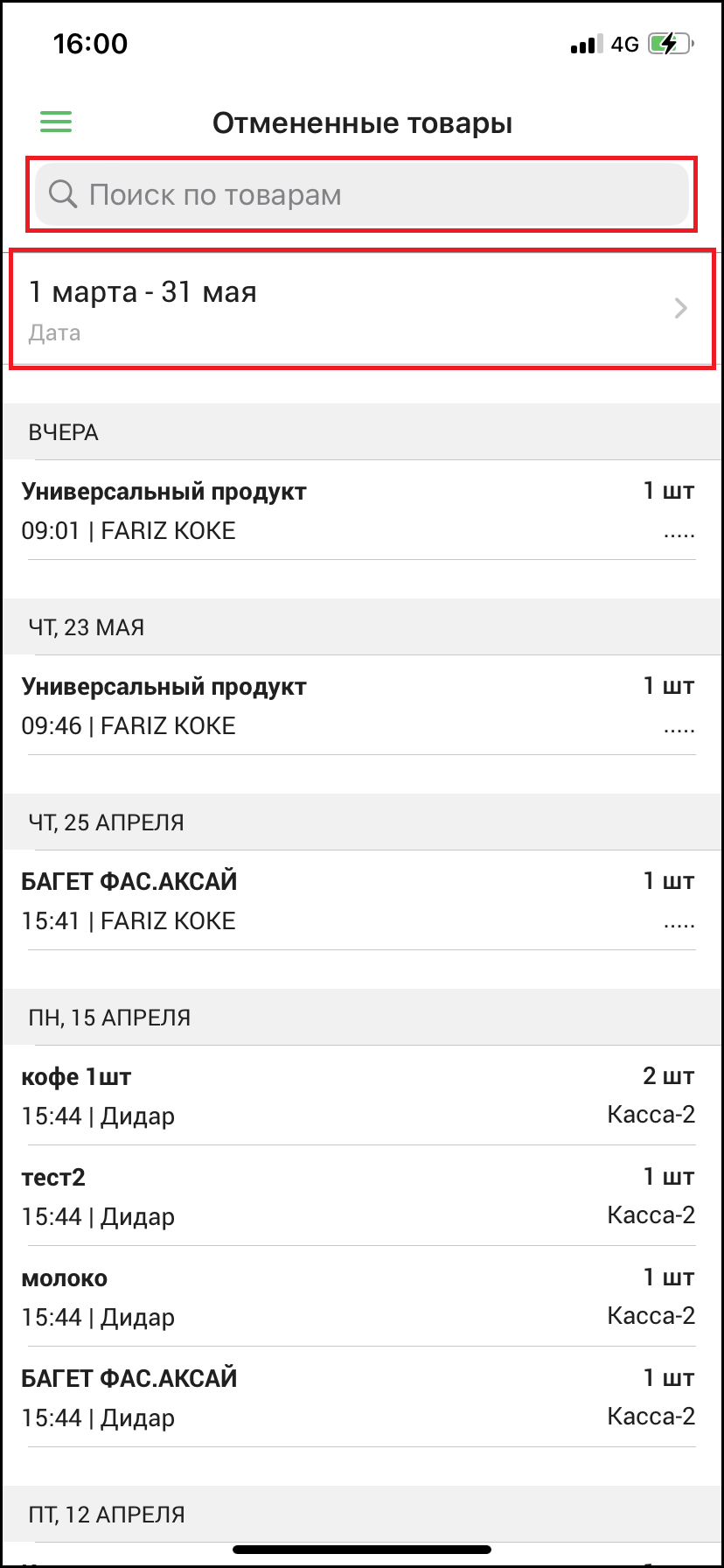
Примененные фильтры вы увидите в верхней части экрана. Также, вы можете воспользоваться полем “Поиск по товарам” для удобства поиска.
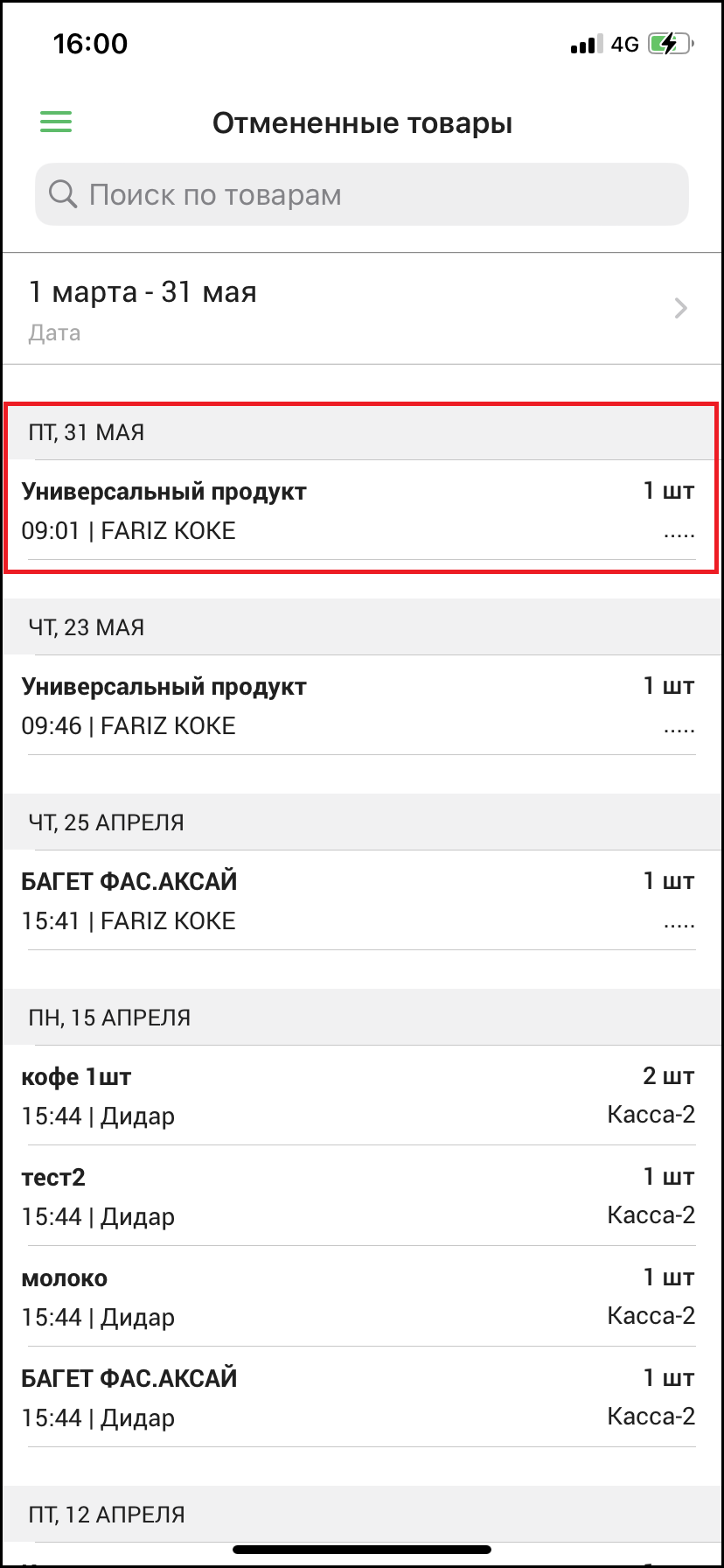
После добавления товаров на кассе, вы увидите их в корзине. Таблица состоит из наименования, цены, количества, скидки и суммы товаров.
Выберите товар из списка и нажмите кнопку “Удалить”, чтобы удалить товар из корзины. Откроется окно “Товар будет удалён со списка”. Если есть разрешение на удаление, нажмите “Удалить”, чтобы удалить товар, либо “Отмена”, чтобы отменить действие.
Если разрешение на удаление есть только у администратора, откроется окно с уведомлением. Необходимо отсканировать штрихкод администратора, чтобы удалить товар.
При удалении товара из корзины на кассе, товар появится в разделе “Отмененные товары” после синхронизации кассы с базой данных.
Готово! Вы успешно ознакомились с инструкцией по отмененным товарам в приложении Umag для iOS!
Автор: Аймаков Махамбет
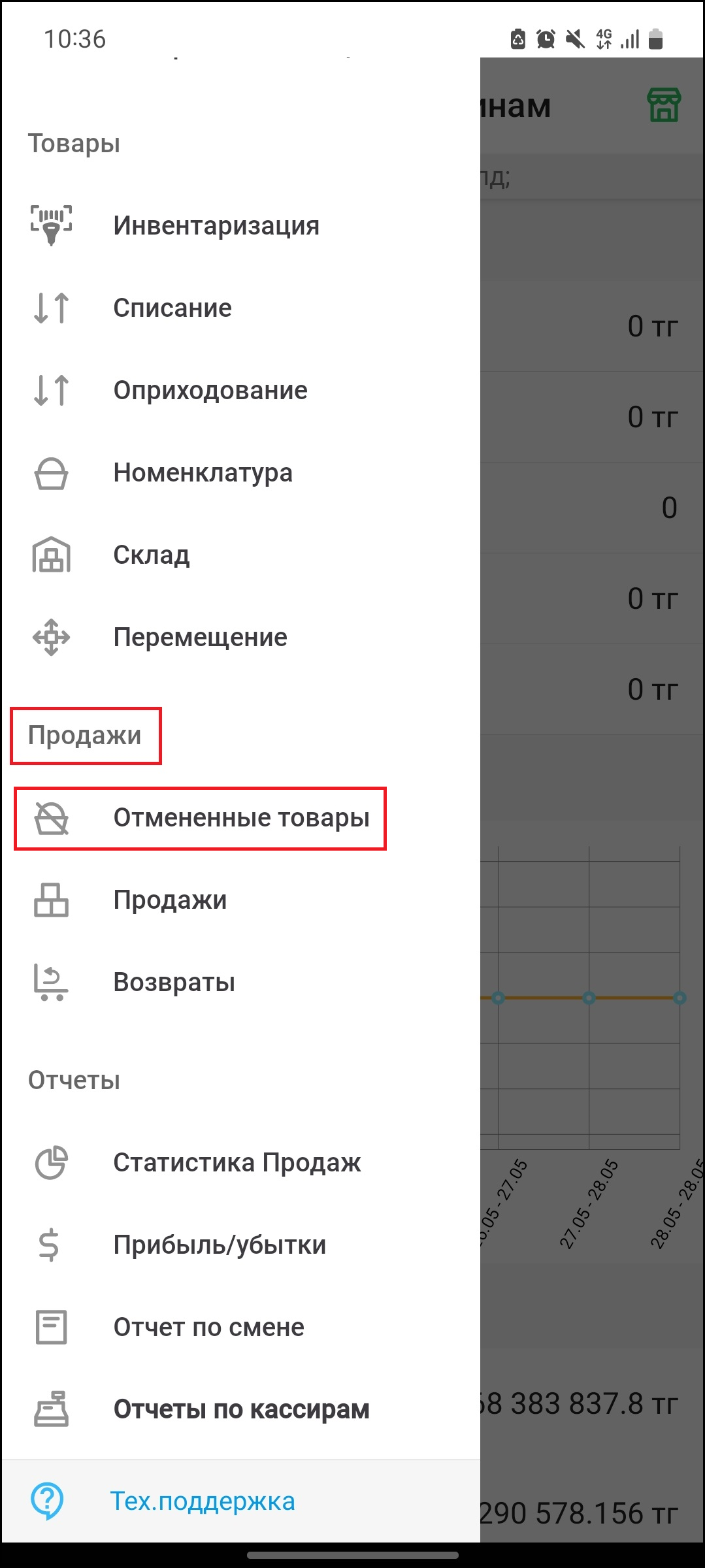
Для того, чтобы просмотреть отмененные товары, перейдите в раздел «Отмененные товары». Для этого в приложении Umag для Android, со своего аккаунта, в боковом меню выберите “Продажи” → “Отмененные товары”.
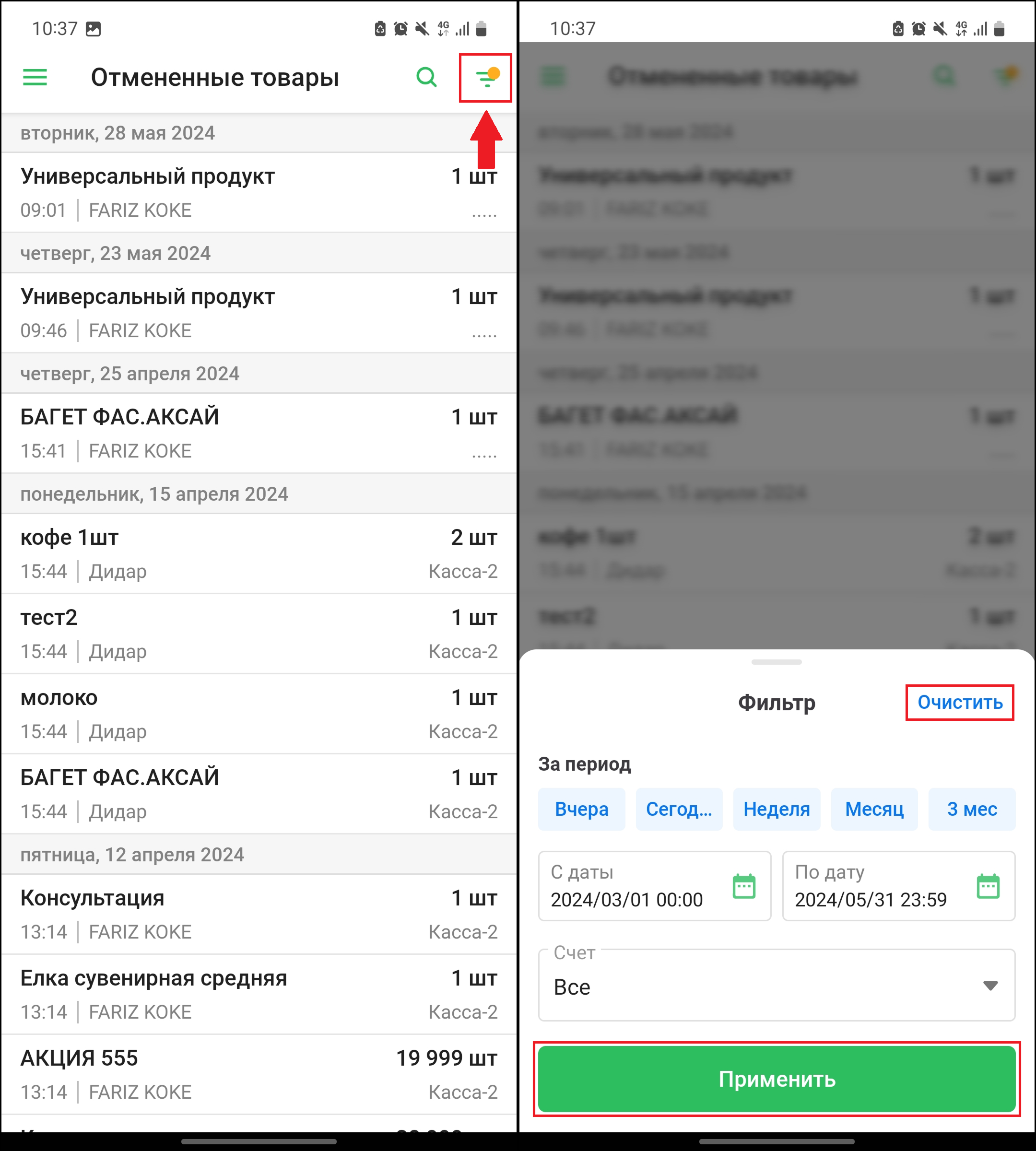
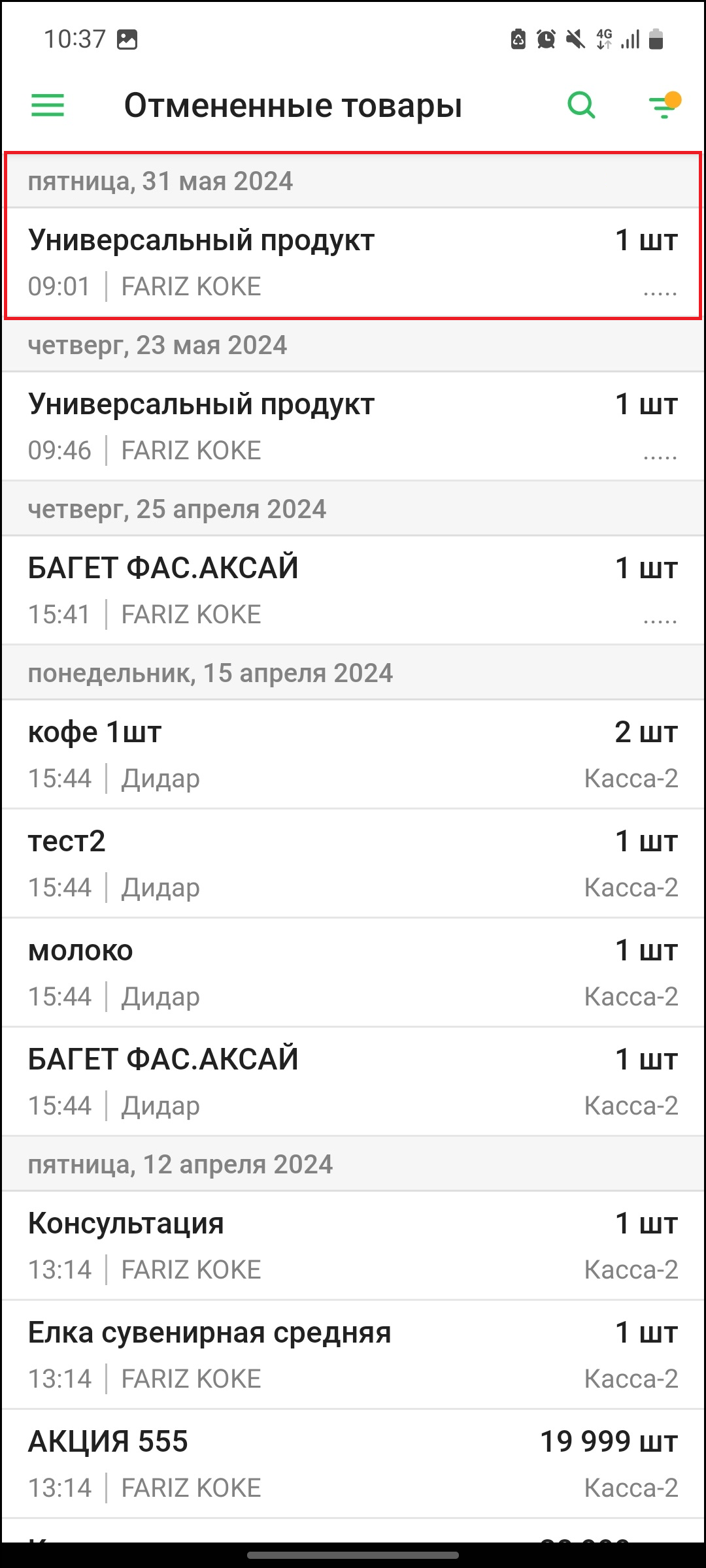
Откроется страница “Отмененные товары”. На этой странице вы увидите список отмененных товаров. Нажмите на кнопку фильтра в правом верхнем углу экрана, чтобы применить фильтрацию. Откроется окно фильтра, где вы можете настроить фильтрацию по дате, времени и по счету. Нажмите на кнопку “Применить”, чтобы применить фильтр, либо нажмите на кнопку “Очистить”, чтобы очистить фильтр.
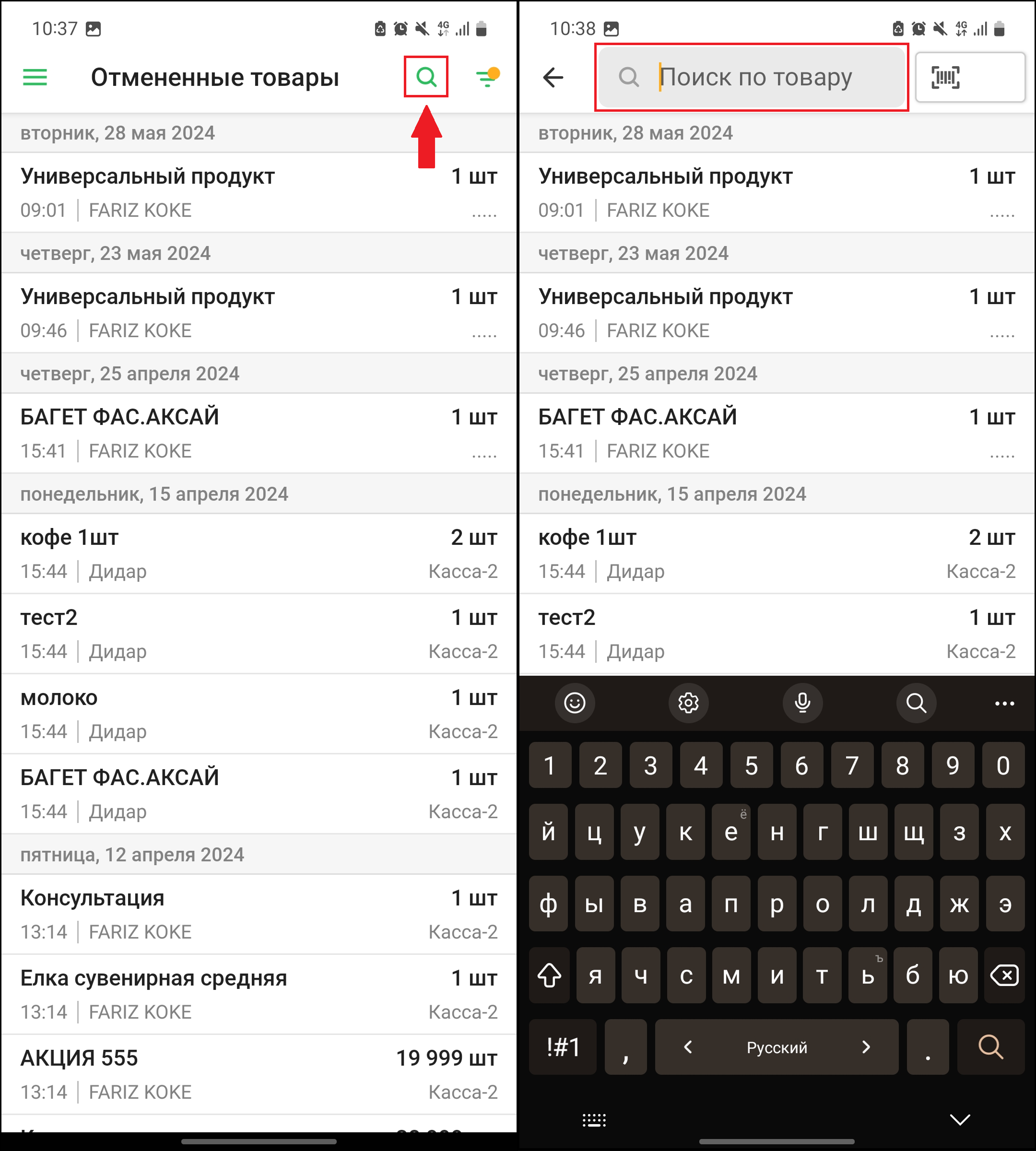
Также, вы можете воспользоваться кнопкой поиска по товарам “🔍” для удобства поиска.
После добавления товаров на кассе, вы увидите их в корзине. Таблица состоит из наименования, цены, количества, скидки и суммы товаров.
Выберите товар из списка и нажмите кнопку “Удалить”, чтобы удалить товар из корзины. Откроется окно “Товар будет удалён со списка”. Если есть разрешение на удаление, нажмите “Удалить”, чтобы удалить товар, либо “Отмена”, чтобы отменить действие.
Если разрешение на удаление есть только у администратора, откроется окно с уведомлением. Необходимо отсканировать штрихкод администратора, чтобы удалить товар.
При удалении товара из корзины на кассе, товар появится в разделе “Отмененные товары” после синхронизации кассы с базой данных.
Готово! Вы успешно ознакомились с инструкцией по отмененным товарам в приложении Umag для Android!
Автор: Аймаков Махамбет