

Алмастыру
Нұсқаулықтар

Бөлімге өтіңіз «Жылжыту». Осы мақсатта веб-сайтта Umag, есептік жазбаңыздан жоғарғы мәзірден таңдаңыз «Өнім» → «Қозғалыс».
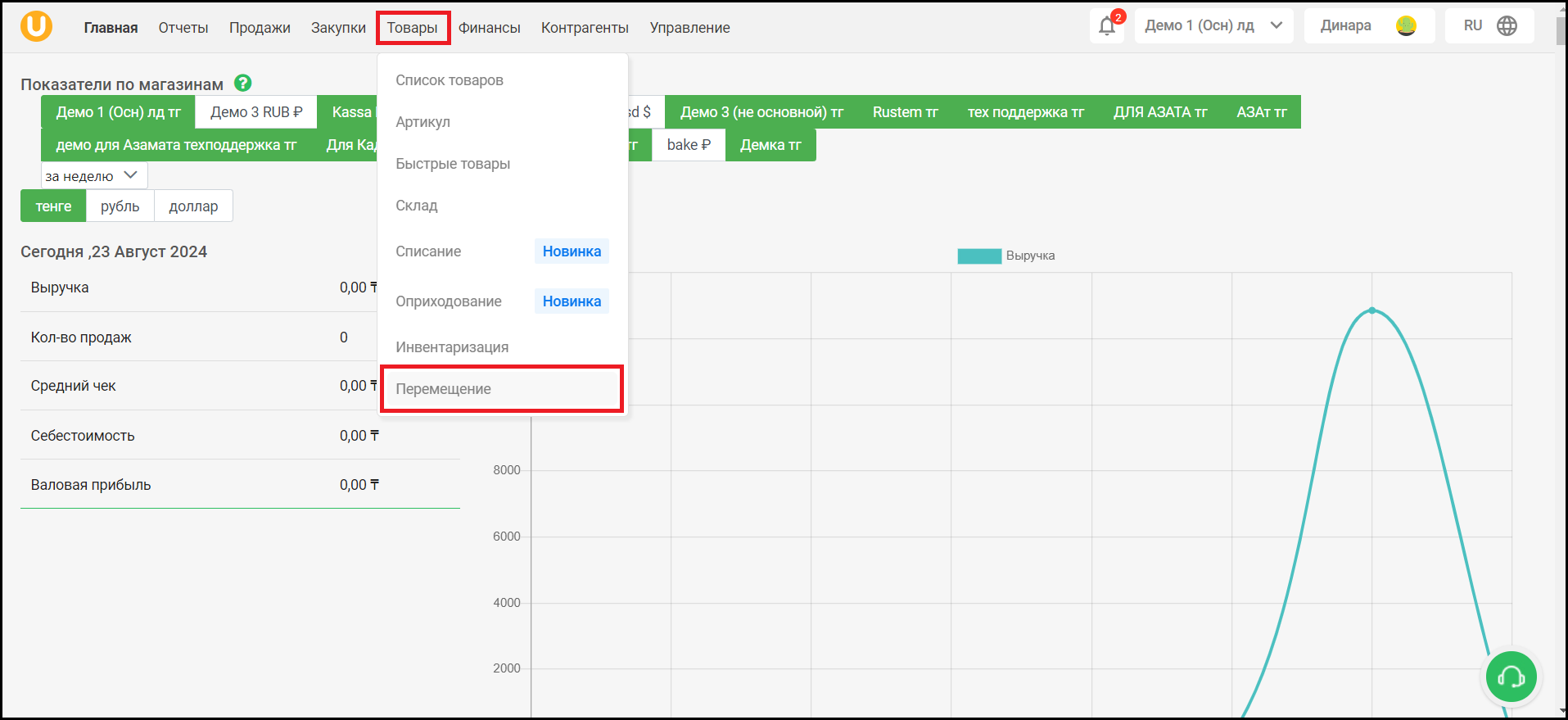

Бет ашылады «Жылжыту»түймелерді көруге болады «➕Қозғалыс», «Сүзгі», "🖨️Экспорт" және жүргізілген қозғалыстар туралы ақпарат.
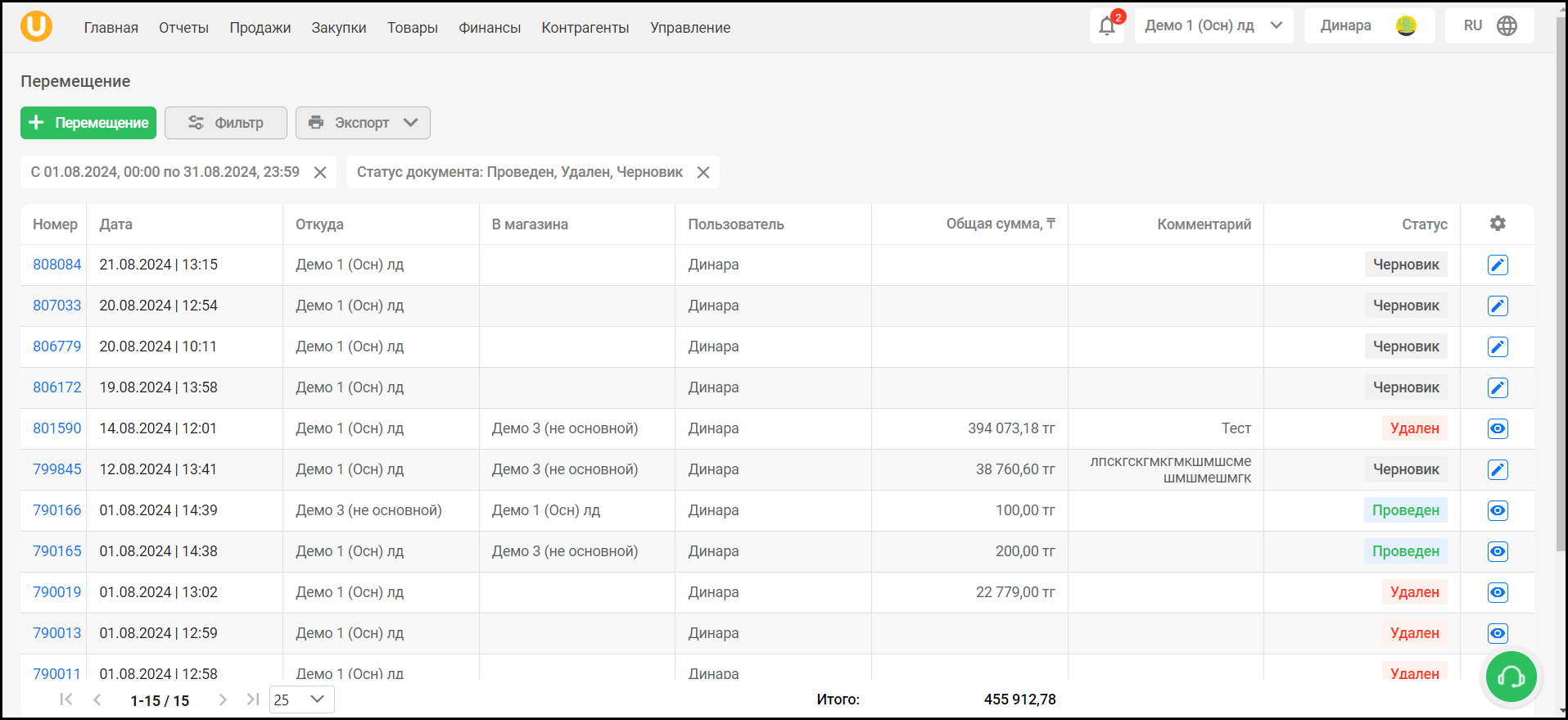
Кестеде аяқталған қозғалыстар туралы ақпарат бар, түймесін басыңыз саны кестенің бірінші бағанында немесе түймелерінде “✏️” немесе “👁️” қозғалысты өңдеу бетін ашу үшін кестедегі қозғалысқа қарсы. Түймені басу “⚙️” кестенің жоғарғы оң жақ бұрышында кесте бағандарының көрінуін өңдеуге болады.
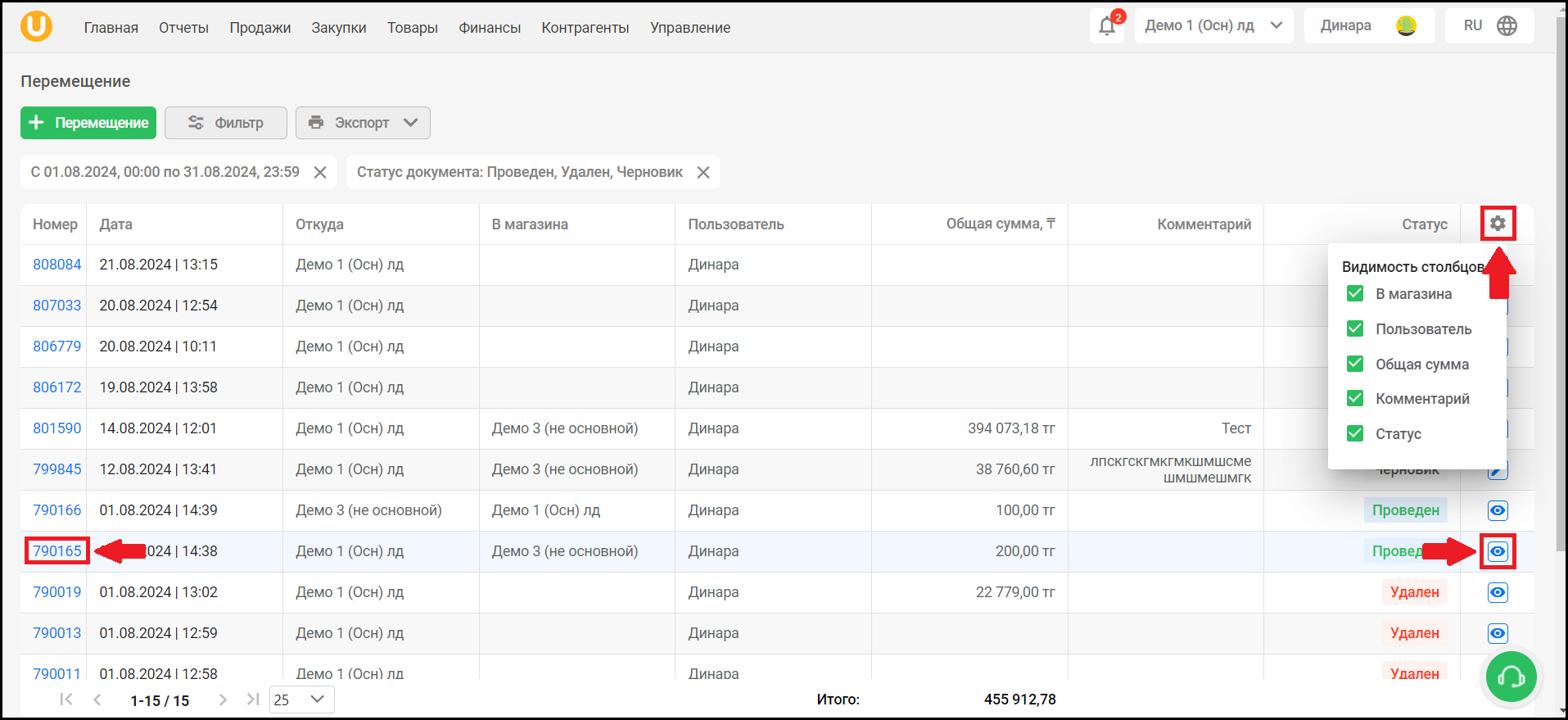
Түймені басыңыз «Сүзгі»қозғалыстар тізіміндегі қозғалыстарды сүзу үшін. Қажетті сүзгі параметрлерін орнатқаннан кейін түймені басыңыз «Қолдану» сүзуді қолдану үшін немесе «Таза»сүзуден бас тарту үшін.
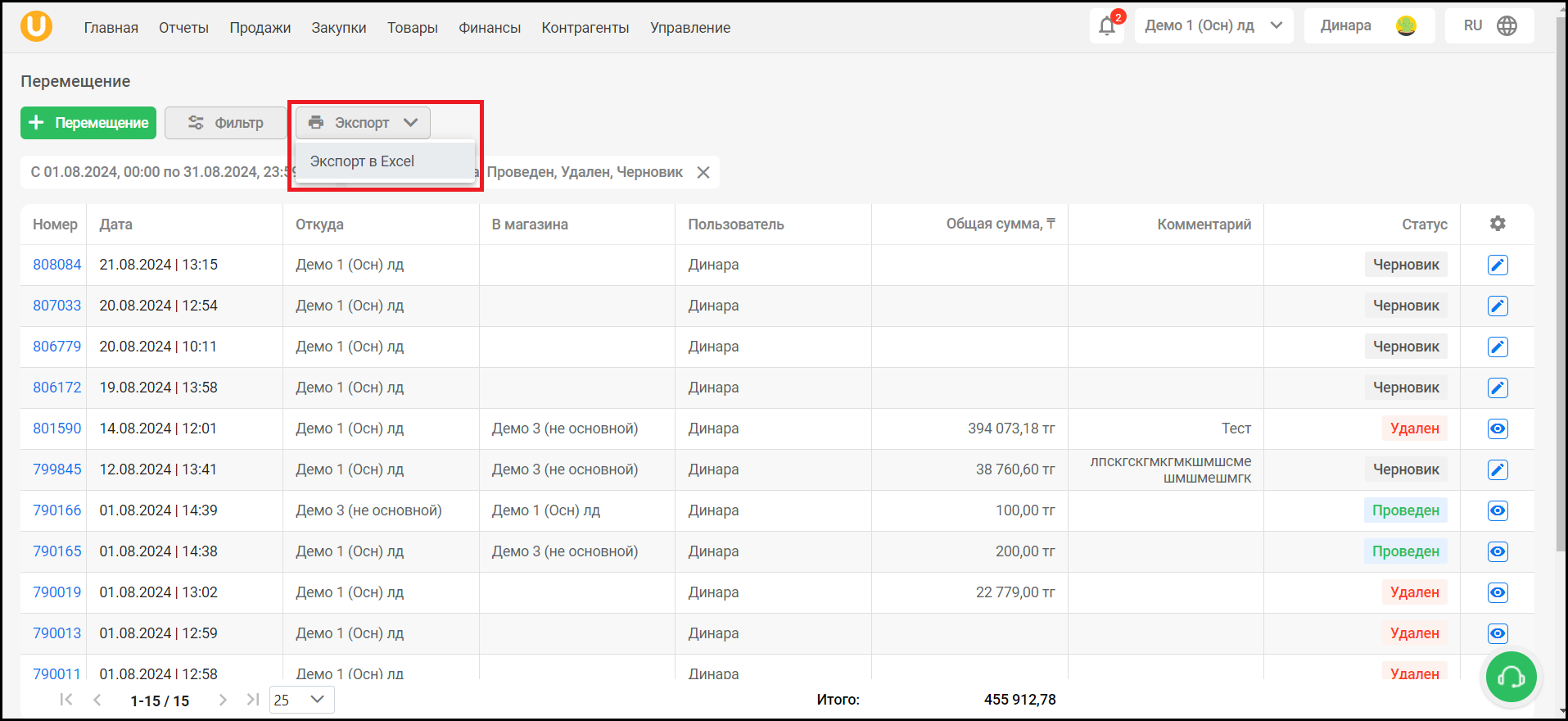
Қозғалыс деректерін экспорттау үшін түймесін басыңыз “🖨️Экспорттау” → “Excelге экспорттау”.
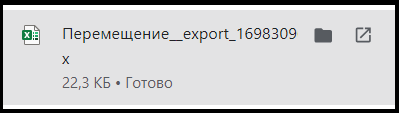
Деректер құрылғыңызға Excel файл пішімінде сақталады.
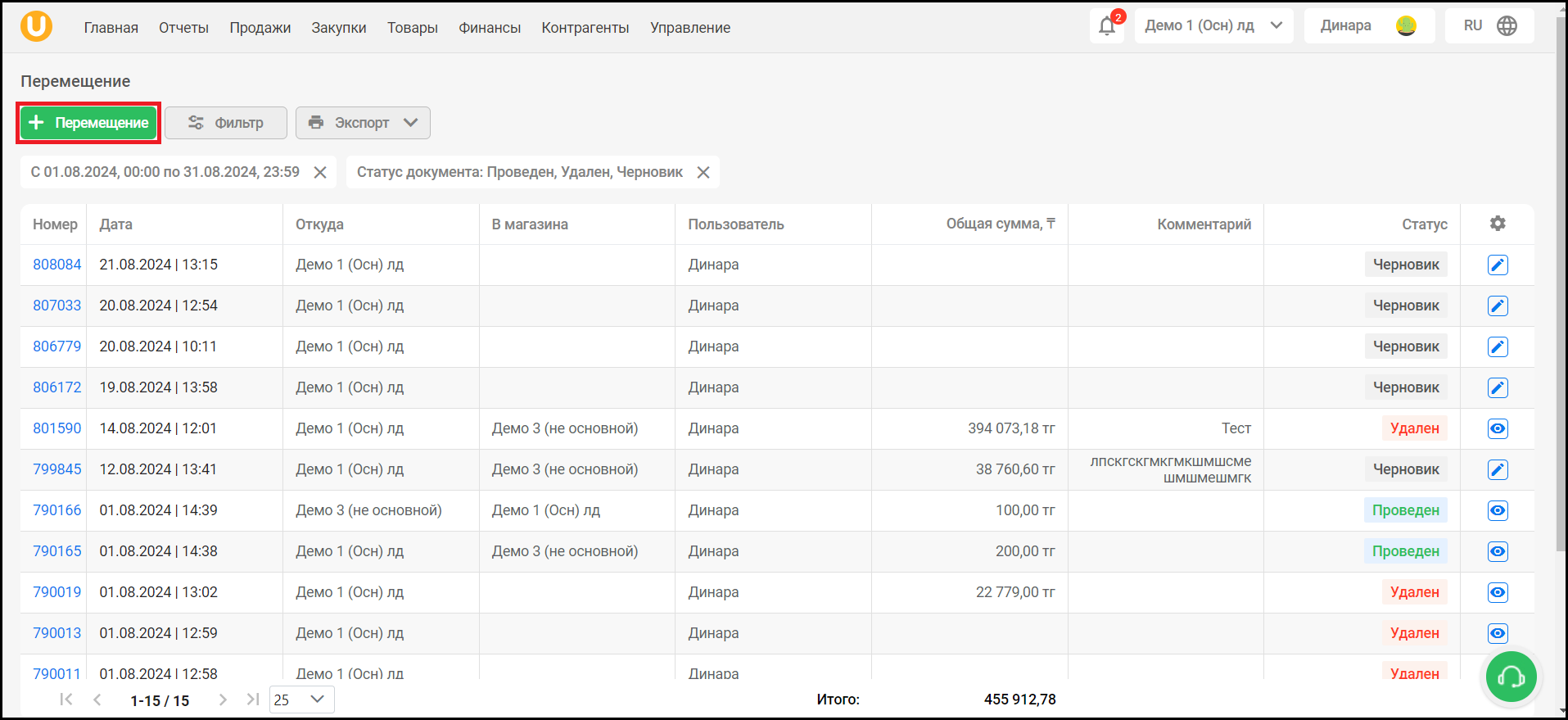
Жылжыту жасау үшін түймені басыңыз «➕Қозғалыс» беттің жоғарғы сол жақ бұрышында.
Ашылады жасау бетін жылжытыңыз. Жылжытуды жасау үшін жылжыту күнін енгізіңіз, жылжытқыңыз келетін дүкенді енгізіңіз, сонымен қатар жылжыту туралы пікір қалдыра аласыз.
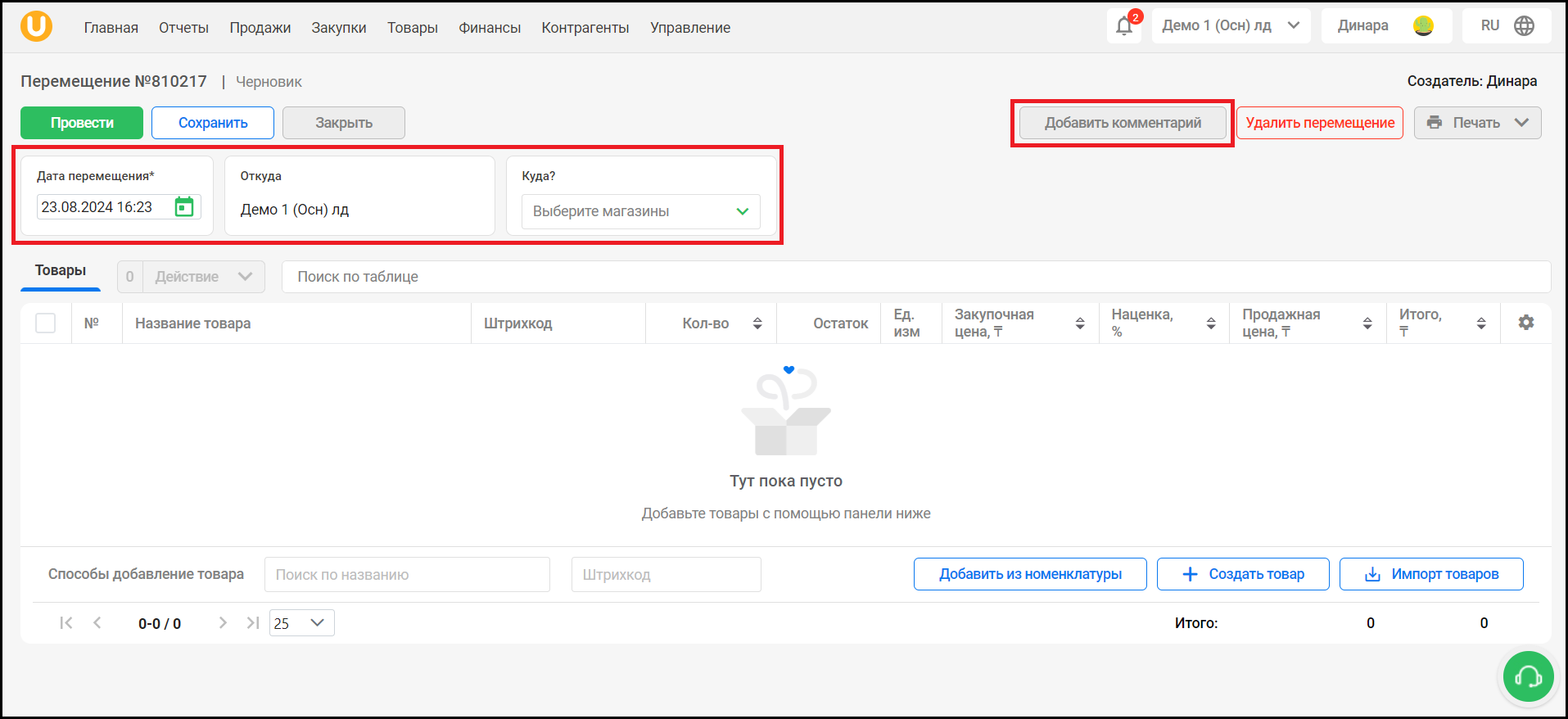
Тауарларды орын алмастыруға қосудың 4 тәсілі бар - тауарларды номенклатурадан қосу, тауар жасау, тауарлар импорты және тауарды атауы/штрихкоды бойынша іздестіру көмегімен қосу.
Элементтен аударымға тауар қосу үшін түймені басыңыз «Элементтен қосу» қойындысында «тауарлар».
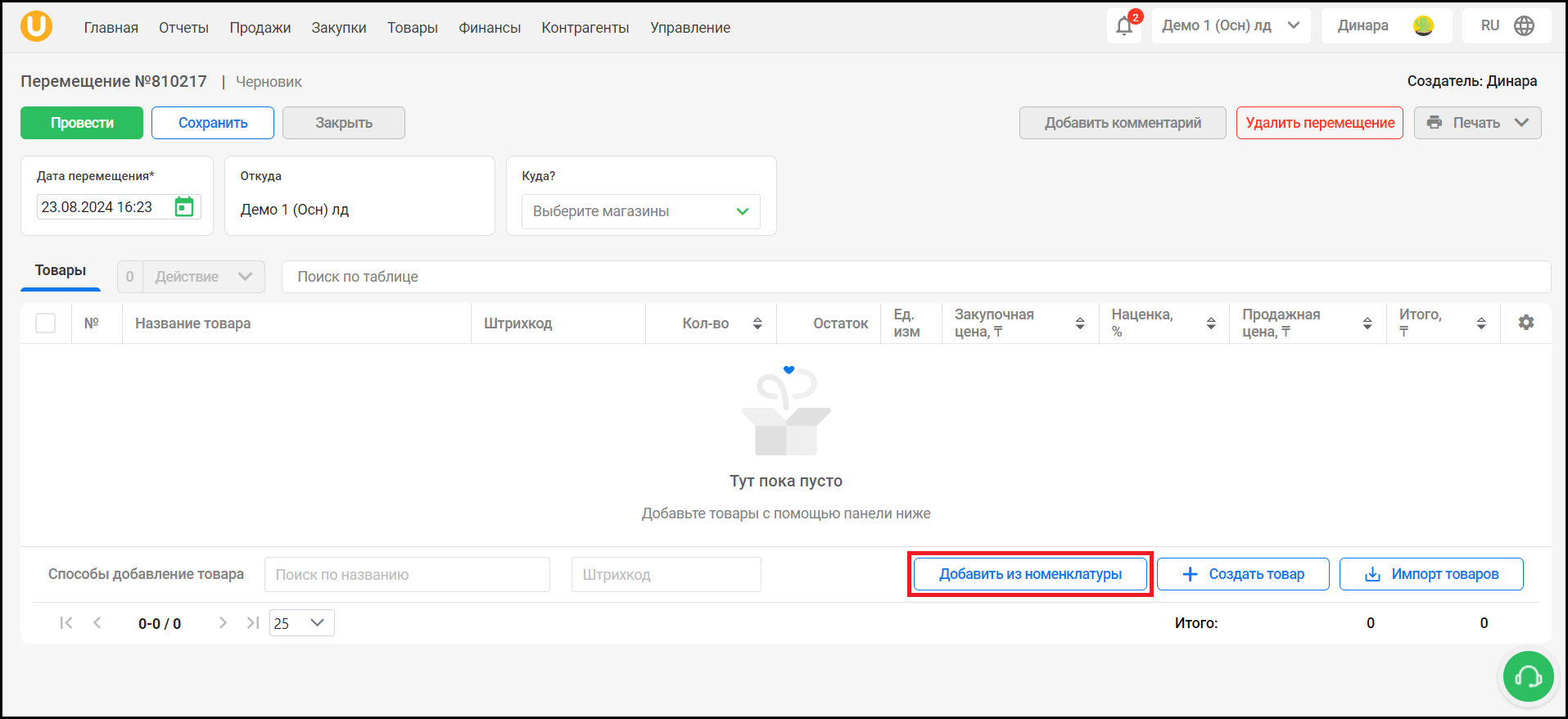
Терезе ашылады «Өнім ассортиментінен өнімдерді қосу». Тізімнен тасымалдауға қосқыңыз келетін өнімдерді таңдап, түймесін басыңыз «Қосу»аударымға тауарларды қосу. Сондай-ақ, ыңғайлы болу үшін өнімдерді жеткізуші, аты мен штрих-коды, санаты және өнім түрі бойынша сүзуге болады.
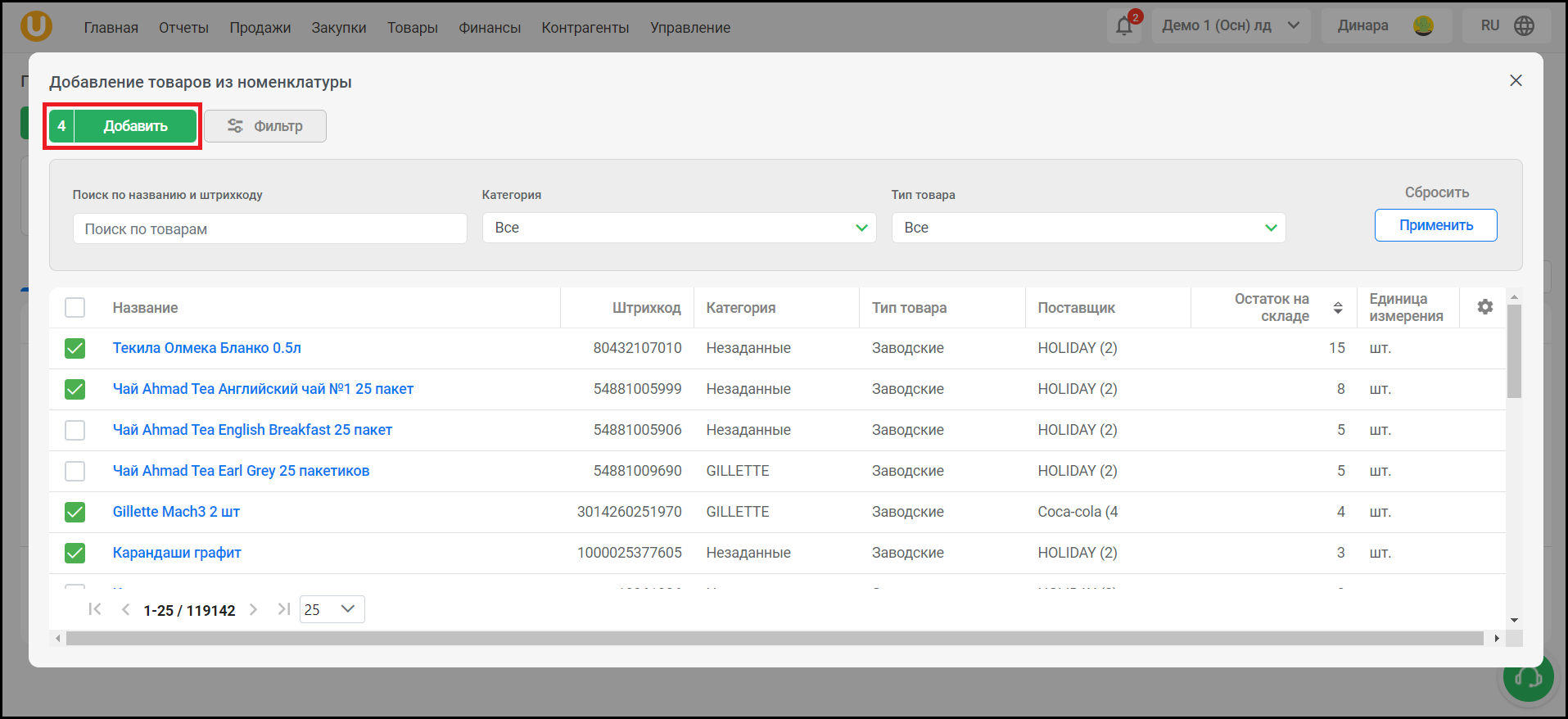
Түймені басыңыз «➕Өнім жасау»жаңа өнімді жасау және оны тасымалдауға қосу.
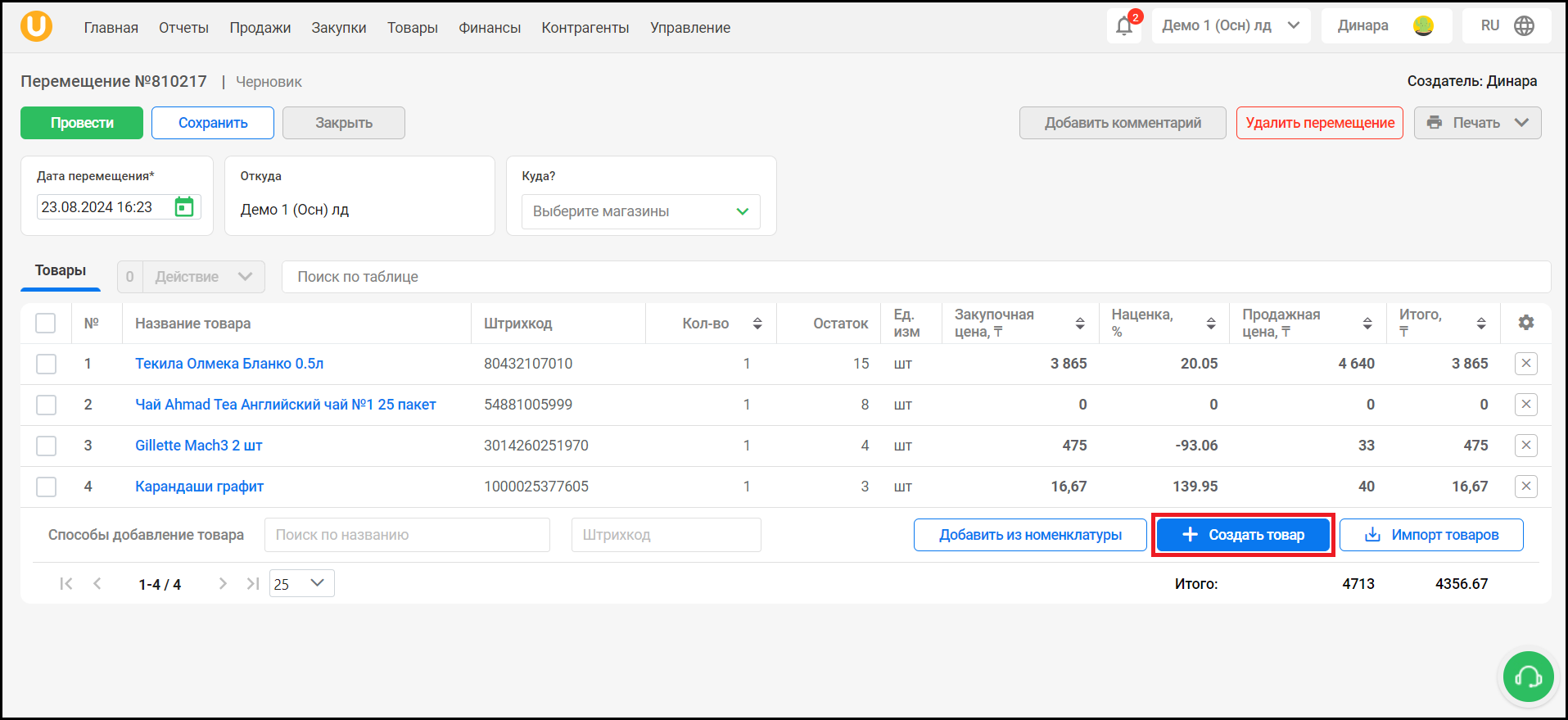
Терезе ашылады «Өнім жасау». Барлық қажетті өрістерді толтырып, түймені басыңыз «Жасау»өнімді жасау және оны тасымалдауға қосу.
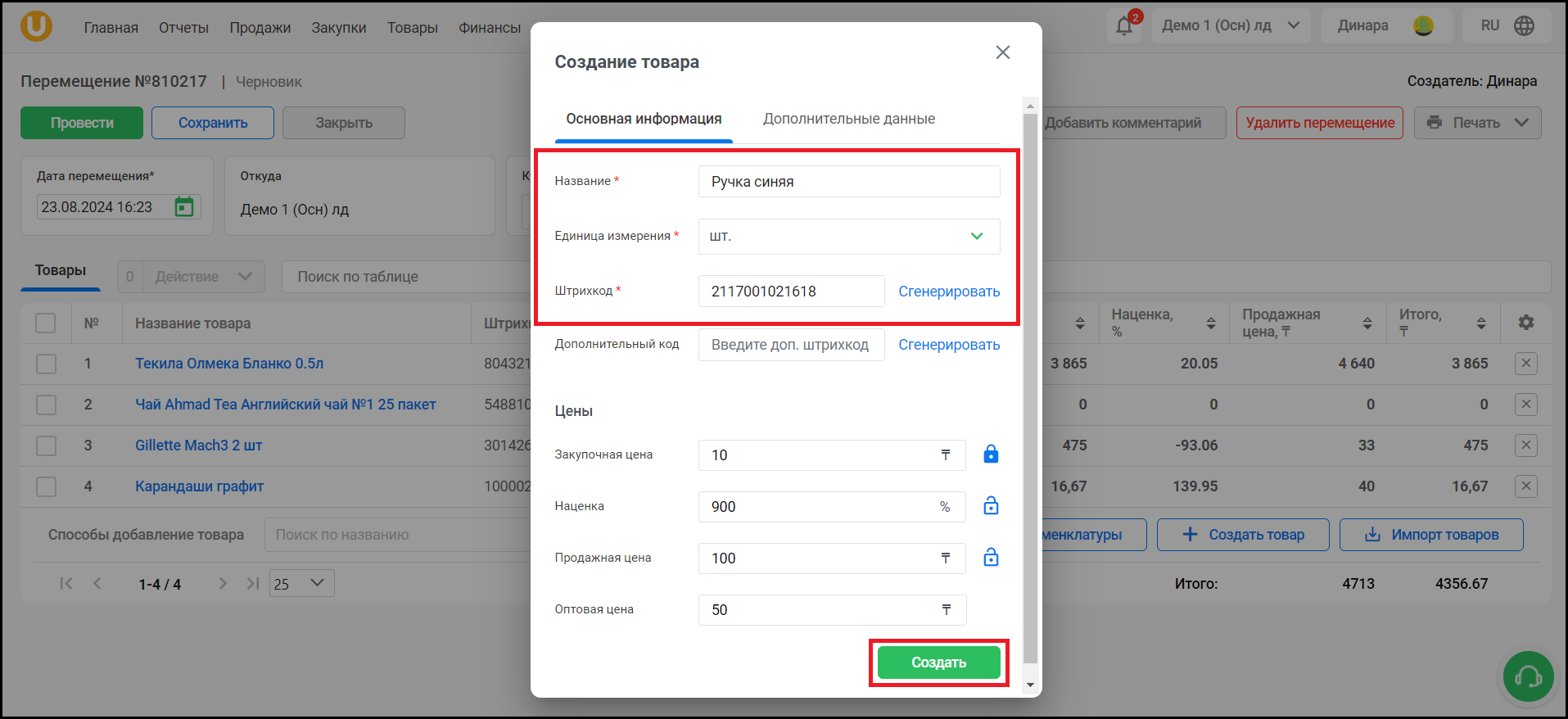
Түймені басыңыз "📥Тауарлар импорты"тауарларды импорттау үшін.
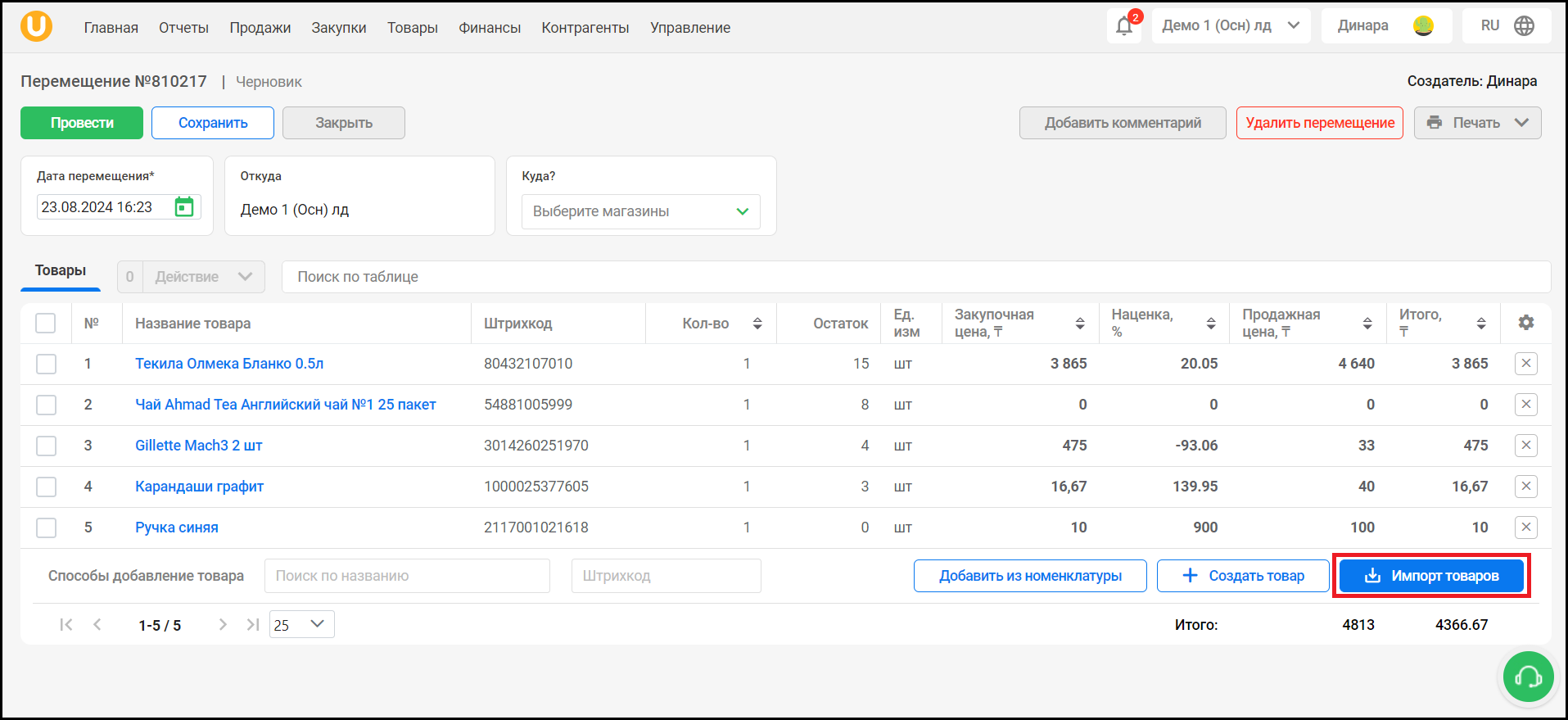
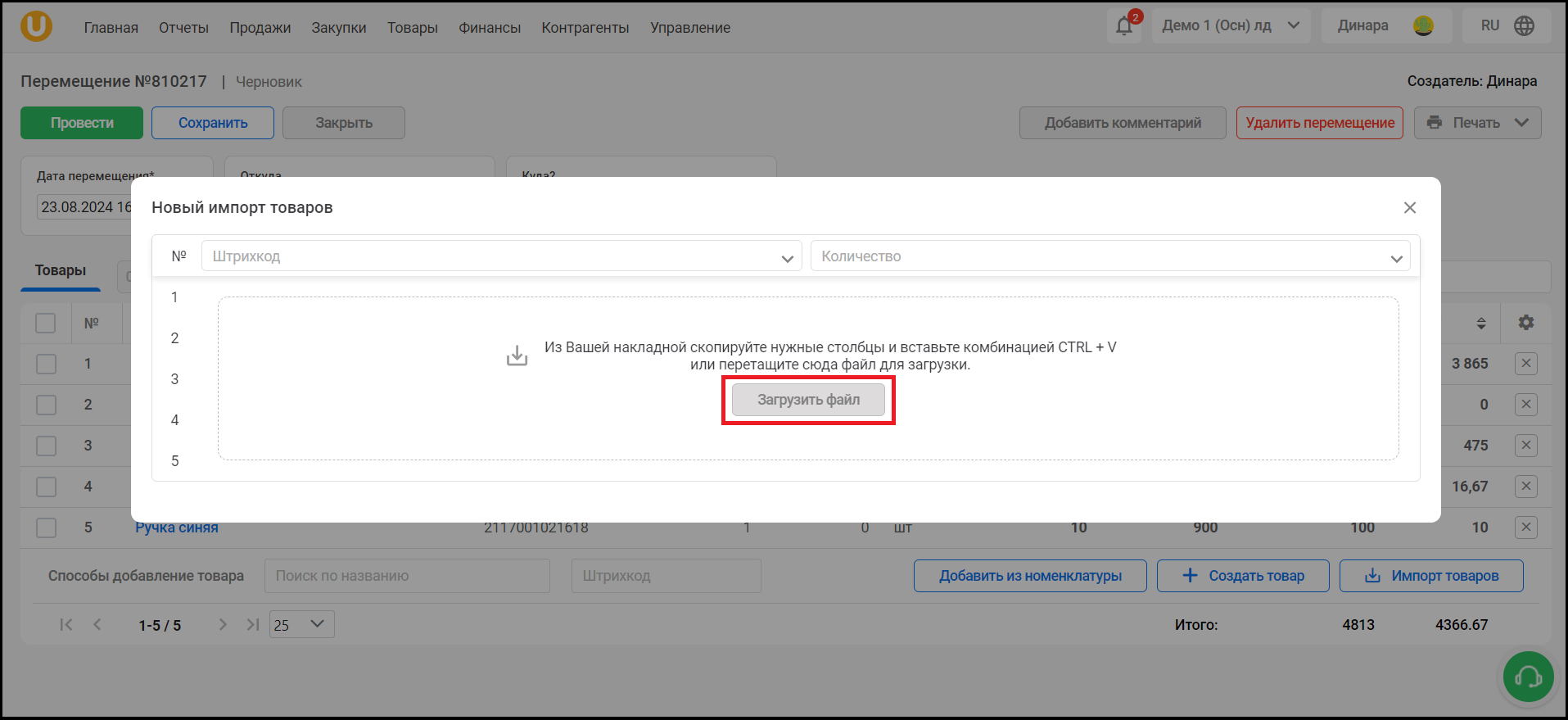
Терезе ашылады «Тауарлардың жаңа импорты». Қажетті деректерді көшіріп, қойыңыз немесе түймені басыңыз «Файлды жүктеп салу»тауарларды импорттау деректері бар файлды жүктеп алу үшін, мысалы, шот-фактурадан.
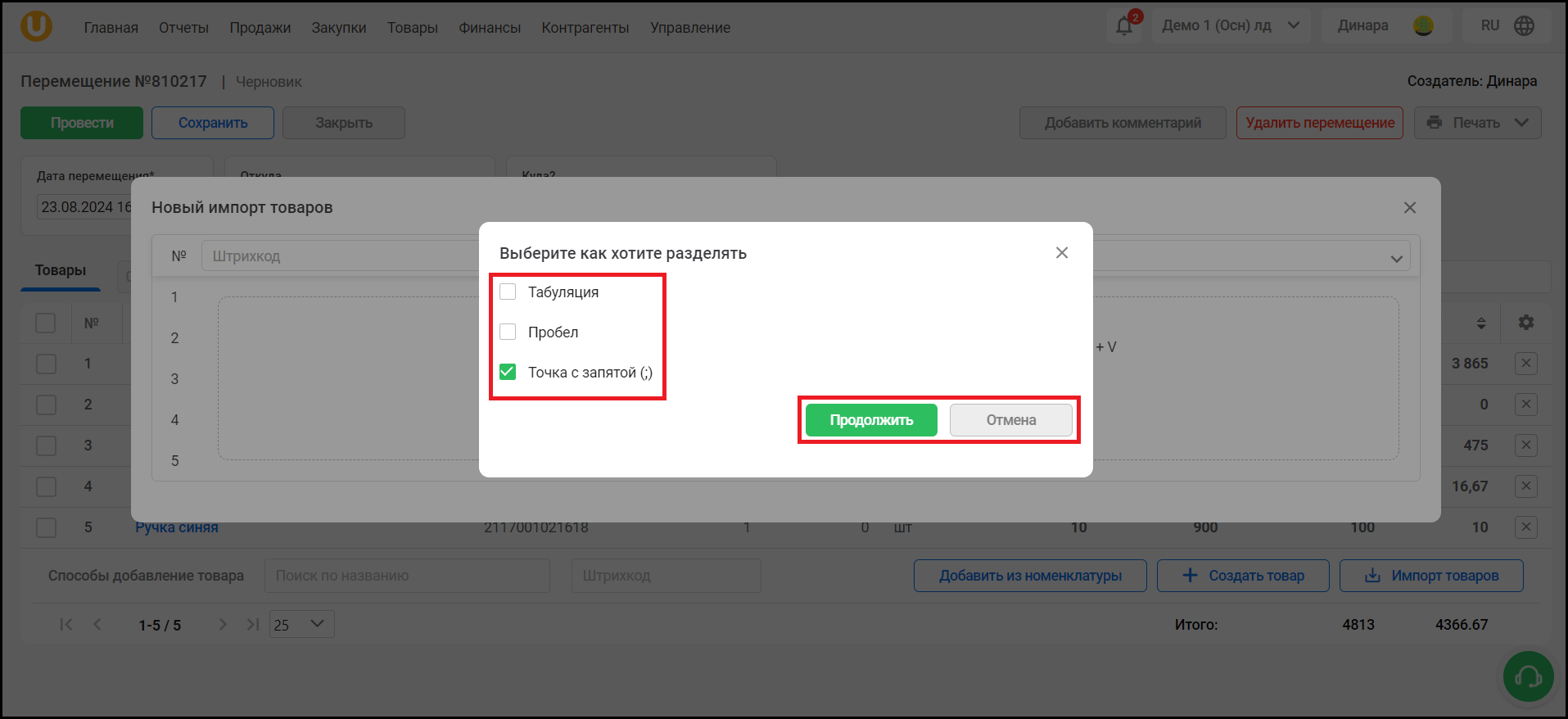
Импортталған файлда өнім бөлімі таңдауы бар терезе ашылады. Сізге сәйкес опцияны таңдап, түймені басыңыз «Жалғастыру»өнімдерді импорттау үшін немесе түймені басыңыз «Болдырмау»импорттан бас тарту үшін.
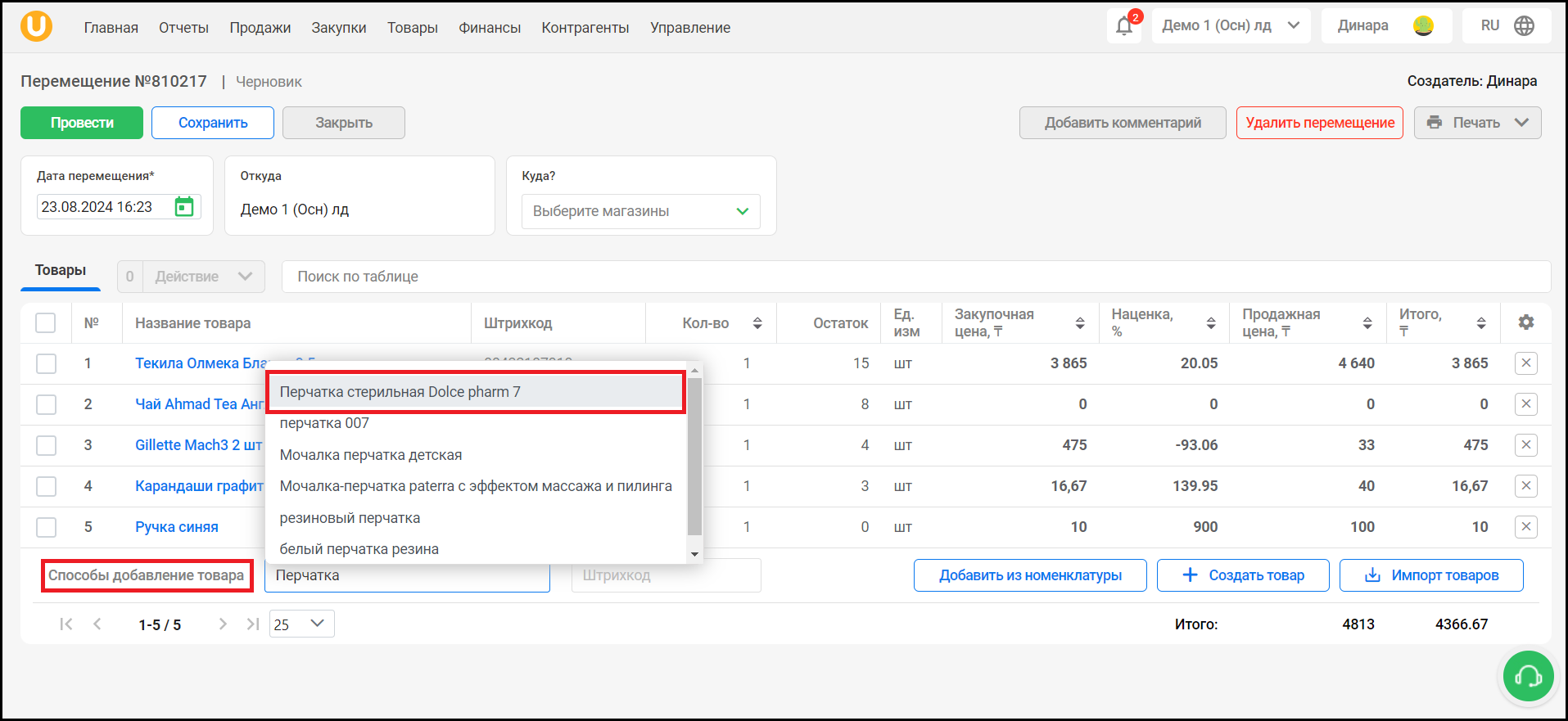
Өрістерді пайдаланыңыз «Өнімді қосу жолдары – аты, штрих-код бойынша іздеу» аты/штрих-код бойынша іздеу арқылы өнімді қосу үшін.
Қосылған өнімдерді санын өңдеуге болатын тізімде көресіз. Түймені басыңыз “❌” оны тізімнен алып тастау үшін өнімнің жанындағы түймесін басыңыз.
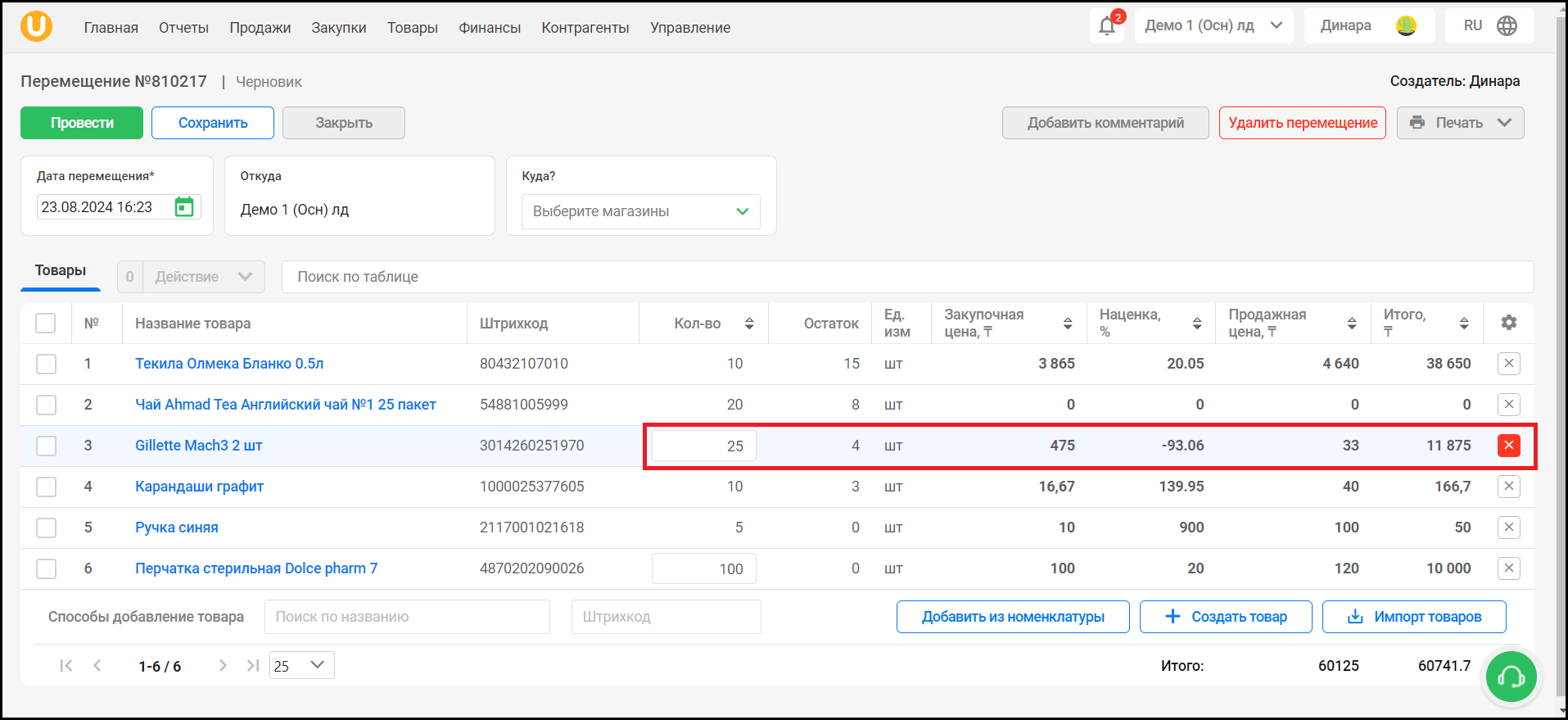
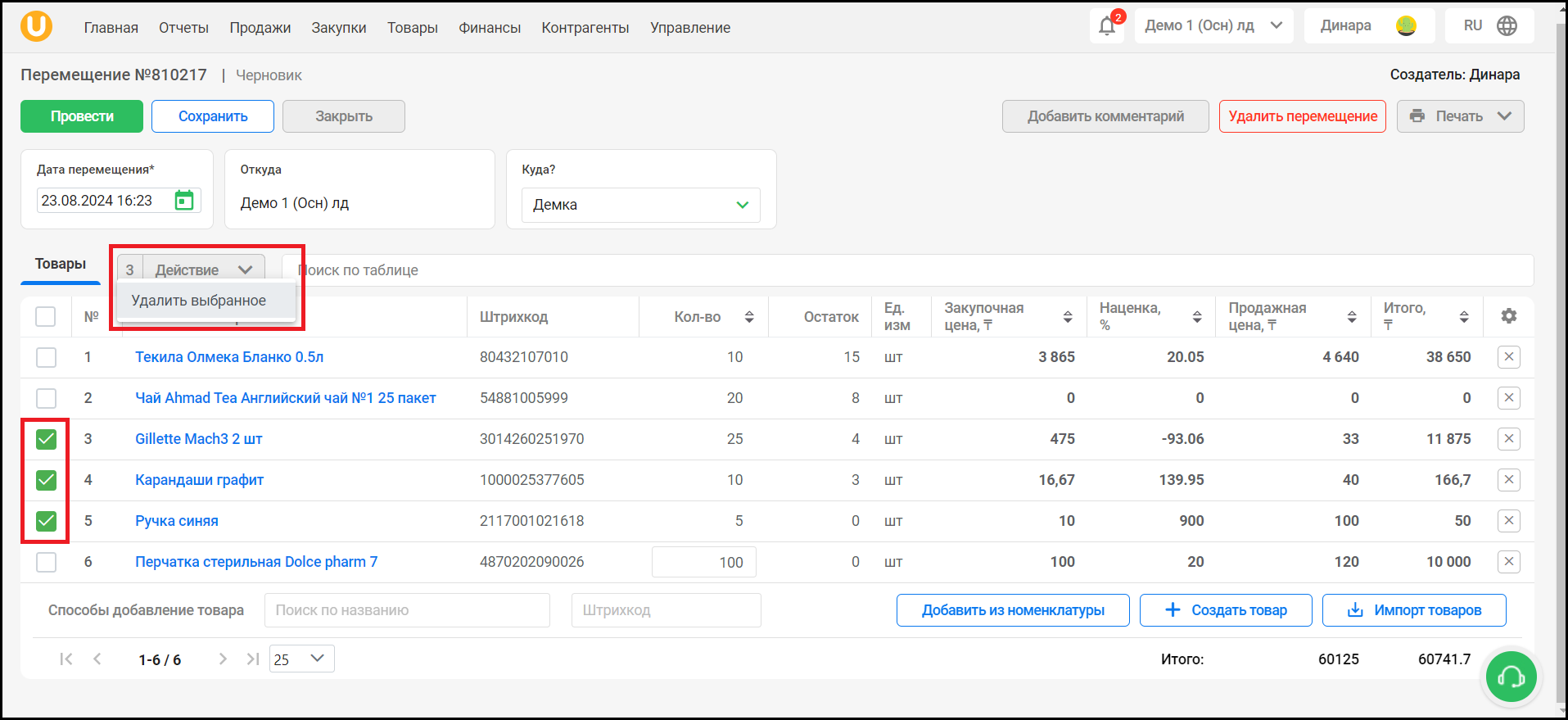
Тізімнен қажетті өнімдерді таңдап, түймені басыңыз «Әрекет»өнімдерге әрекеттерді орындау. түймесін басыңыз «Таңдалғанды жою»таңдалған өнімдерді жою үшін.
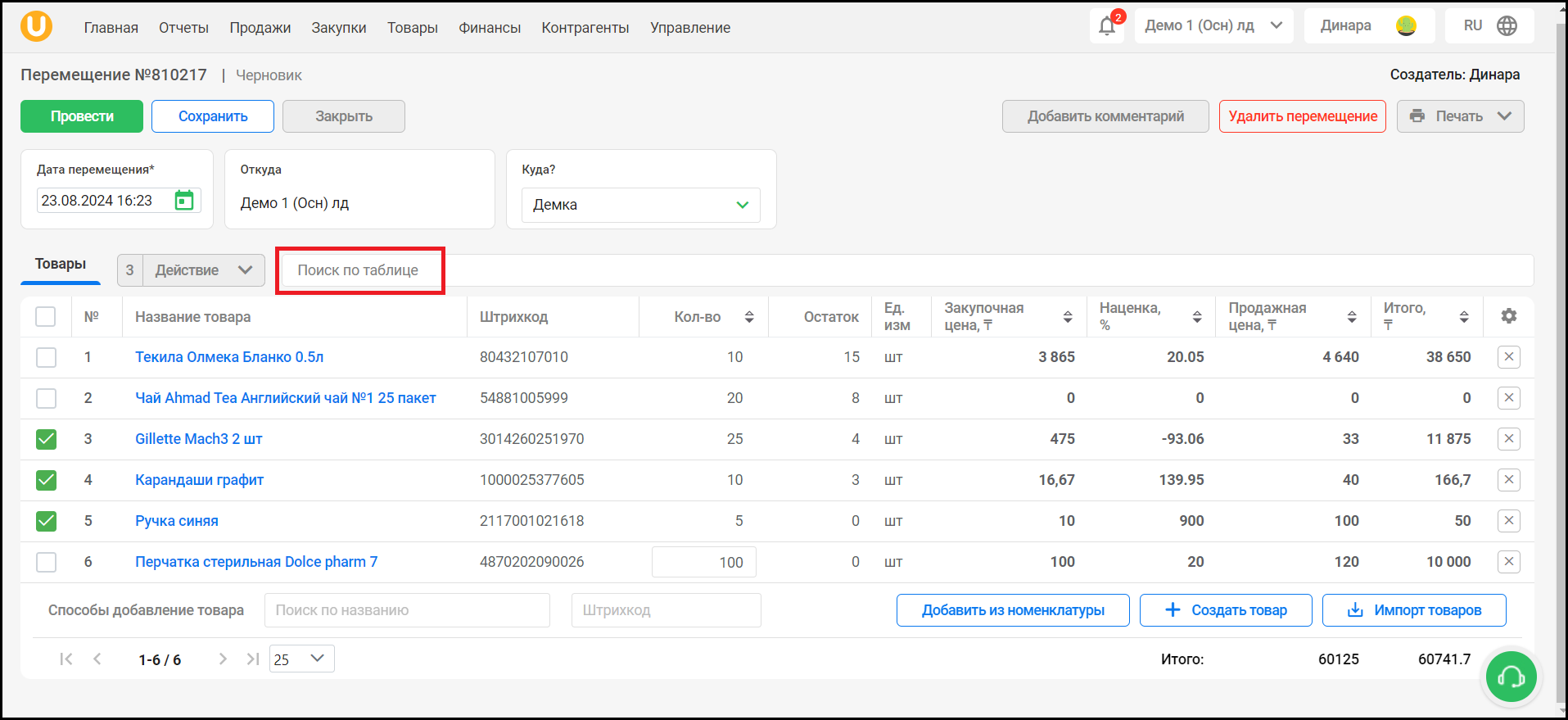
Сондай-ақ, ыңғайлы болу үшін өрісті пайдалануға болады «Кесте бойынша іздеу».
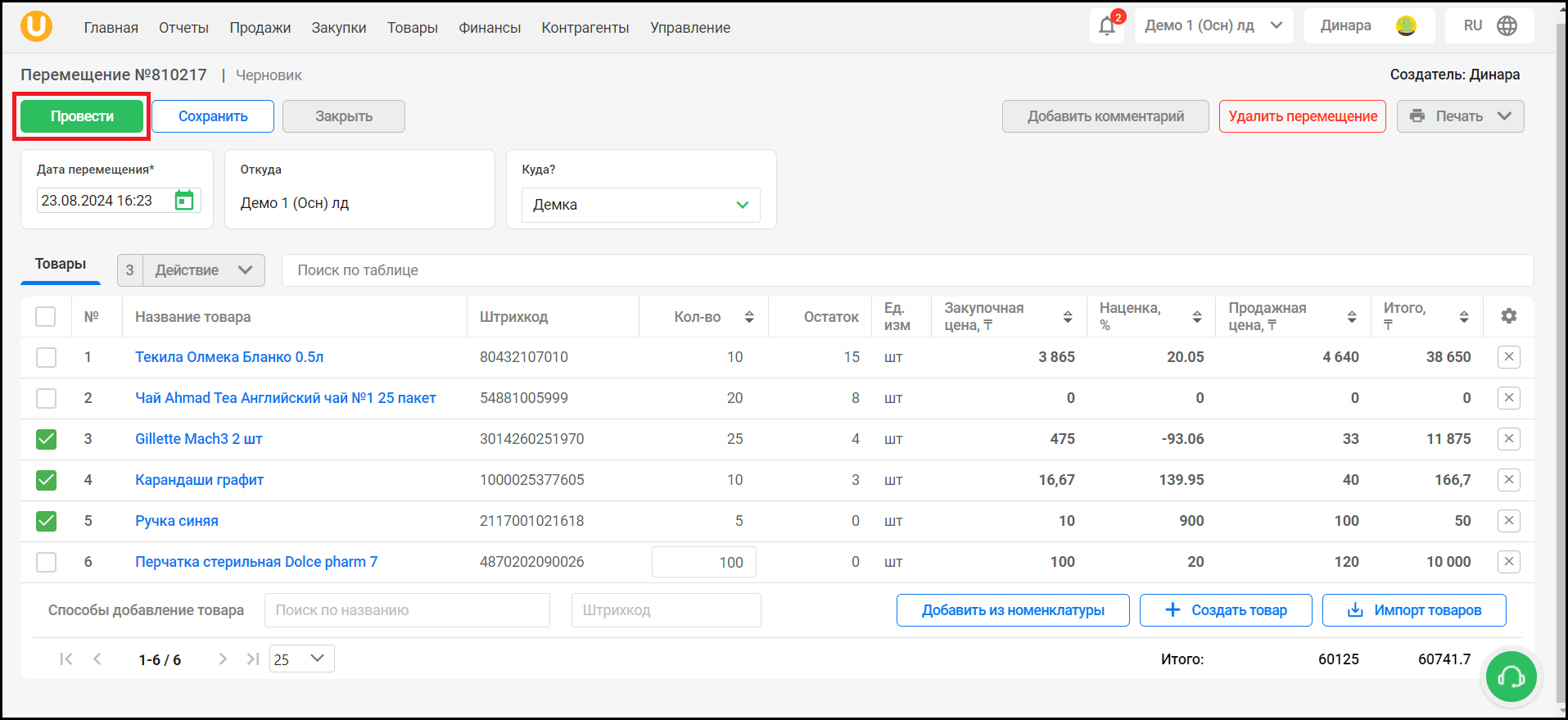
Барлық өзгертулерді енгізгеннен кейін түймені басыңыз «Жұмыс істеу»тауарды тасымалдауды құру.
Алмастыру сәтті өтсе, экранның жоғарғы оң жақ бұрышынан хабарландыруды көресіз, сондай-ақ алмастырулар тізімінде жасаған алмастыруыңызды көресіз.
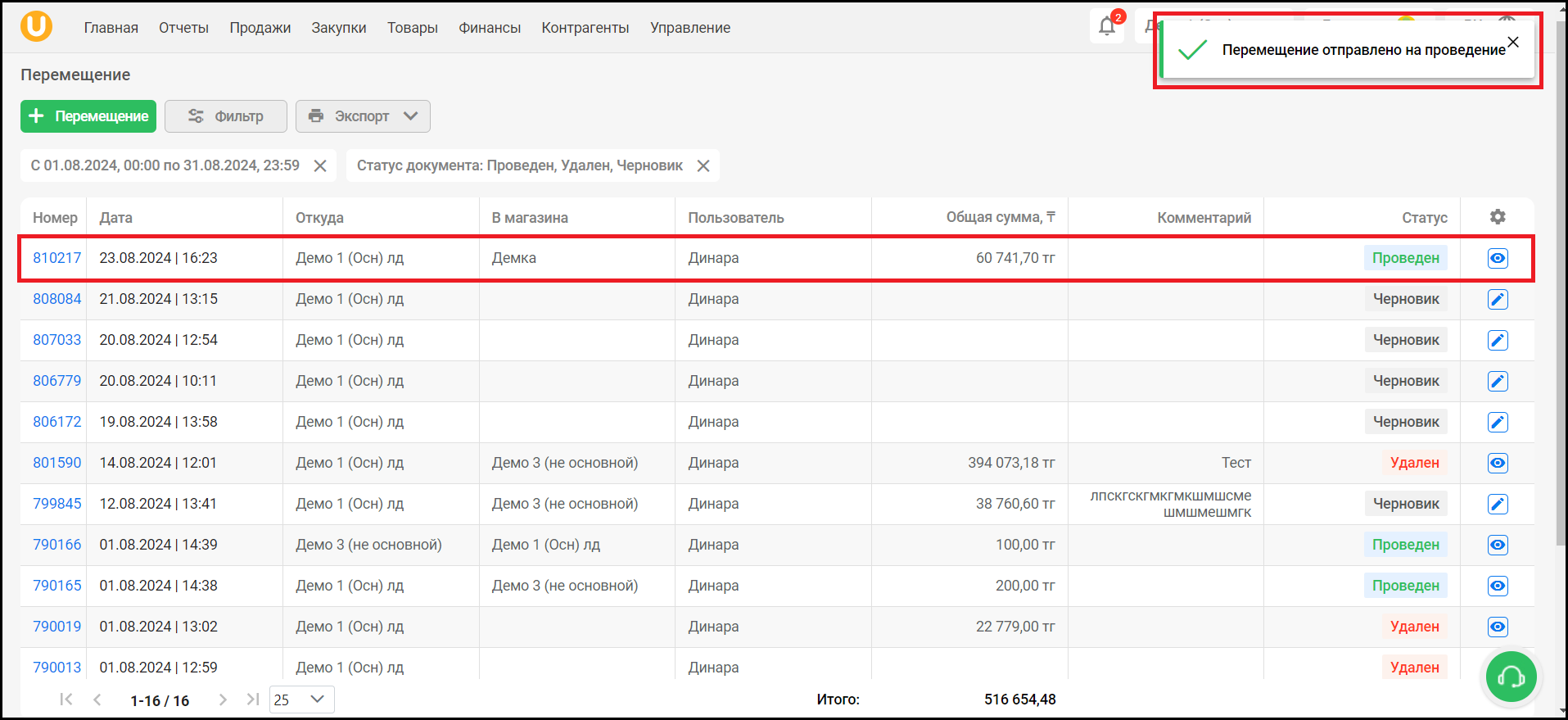
Дайын! Тауарды орын алмастыру сәтті аяқталды!
Автор: Аймаков Махамбет
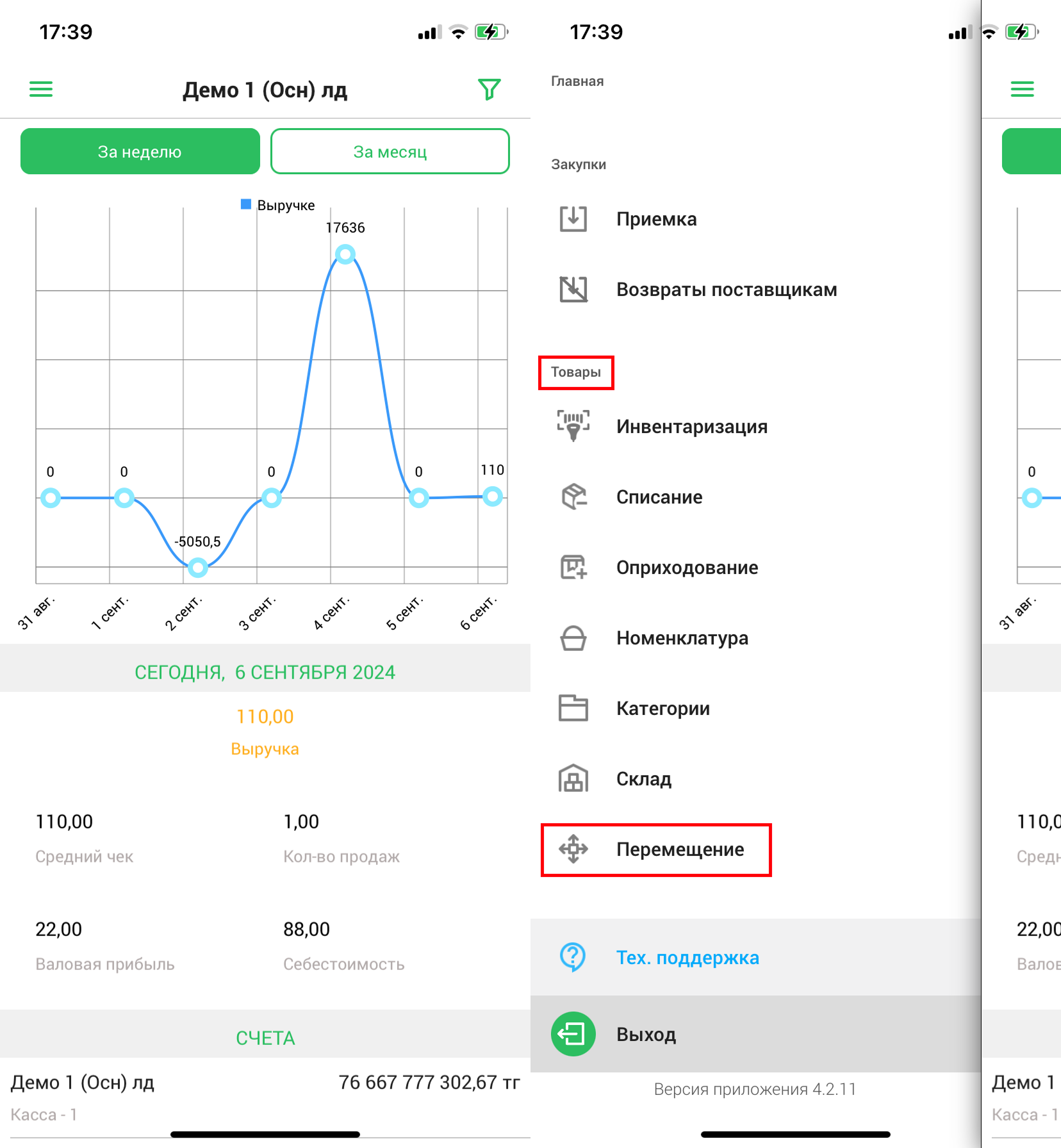
Бөлімге өту үшін «Жылжыту», түймесін басу арқылы бүйірлік мәзірді ашыңыз «≡» түймесі, содан кейін бүйірлік мәзірде бөлімге өтіңіз «Өнім» → «Қозғалыс»
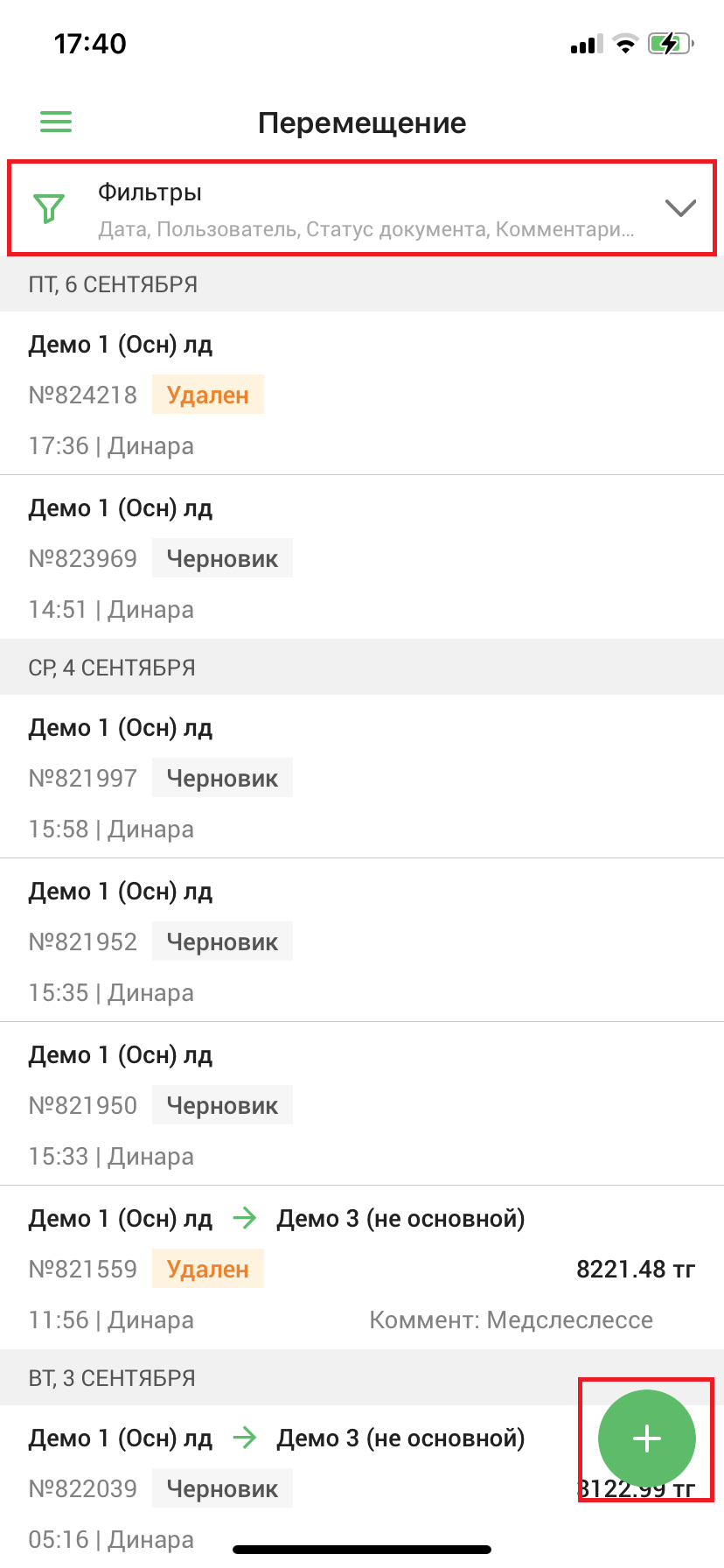
Бет ашылады «Жылжыту». Бұл бетте сіз орындалған қозғалыстар туралы ақпаратты, сүзгіні және қозғалысты жасауға арналған түймені көре аласыз. Тізімде қозғалыстар туралы ақпаратты көруге болады: қозғалыс күні мен уақыты, мөлшері, қозғалыс жолы және қозғалысты кім жасаған.
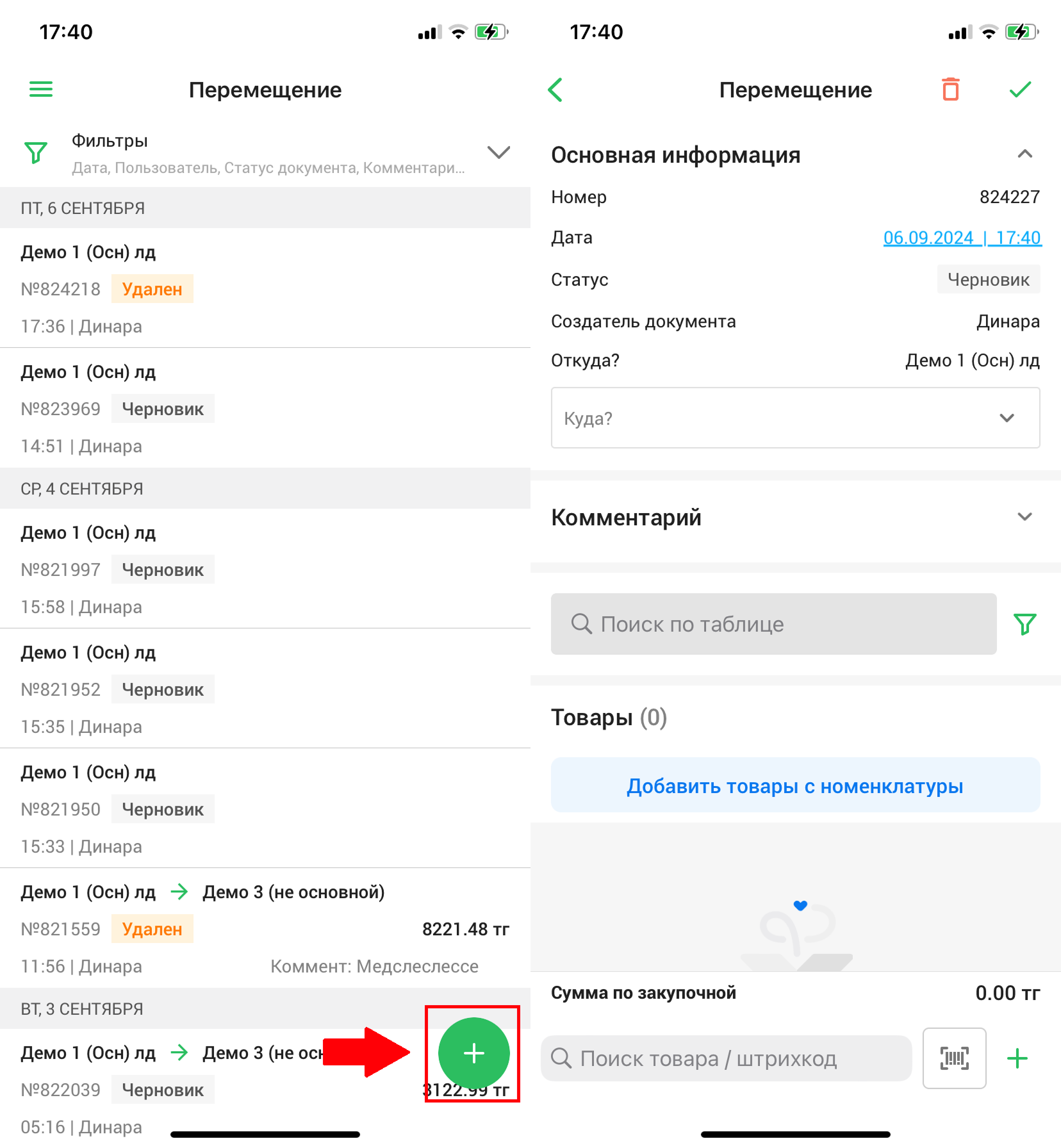
Түймені басыңыз «➕» жаңа қозғалыс жасау үшін беттің жоғарғы оң жақ бұрышында. Бет ашылады «Қозғалысты құру». Бұл бетте сіз жылжыту күнін белгілей аласыз, тауар тасымалданатын дүкенді (қойманы) анықтай аласыз, ыңғайлы болу үшін пікір қалдыра аласыз, сонымен қатар тасымалданатын тауарды анықтай аласыз.
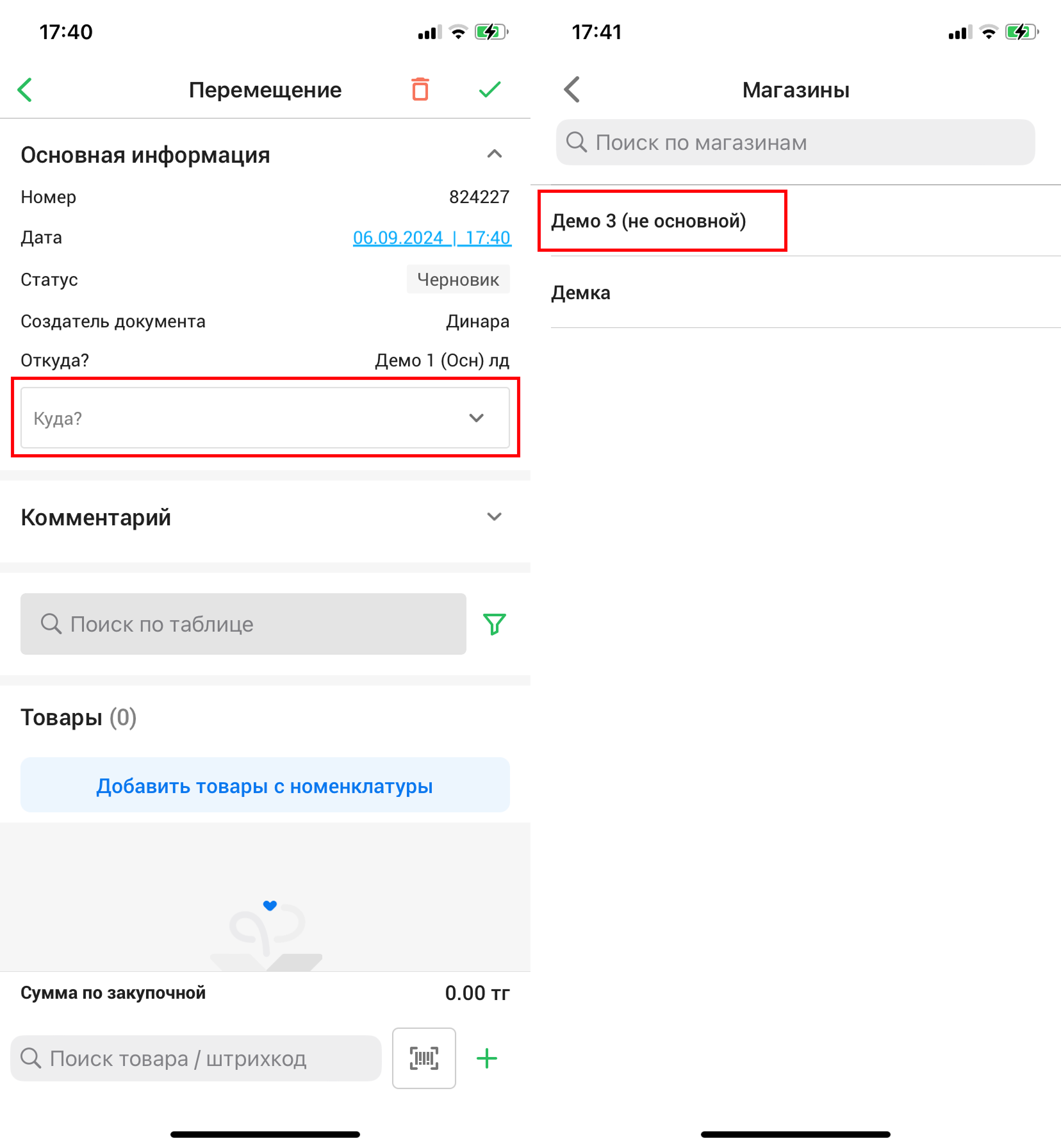
Аударым жүргізілетін дүкенді (қойманы) анықтау үшін өрісті басыңыз «Дүкенге». Терезе ашылады «Дүкендер». Тауарды жылжытқыңыз келетін дүкенді (қойманы) таңдаңыз. Ыңғайлы болу үшін дүкен іздеуді пайдаланыңыз.
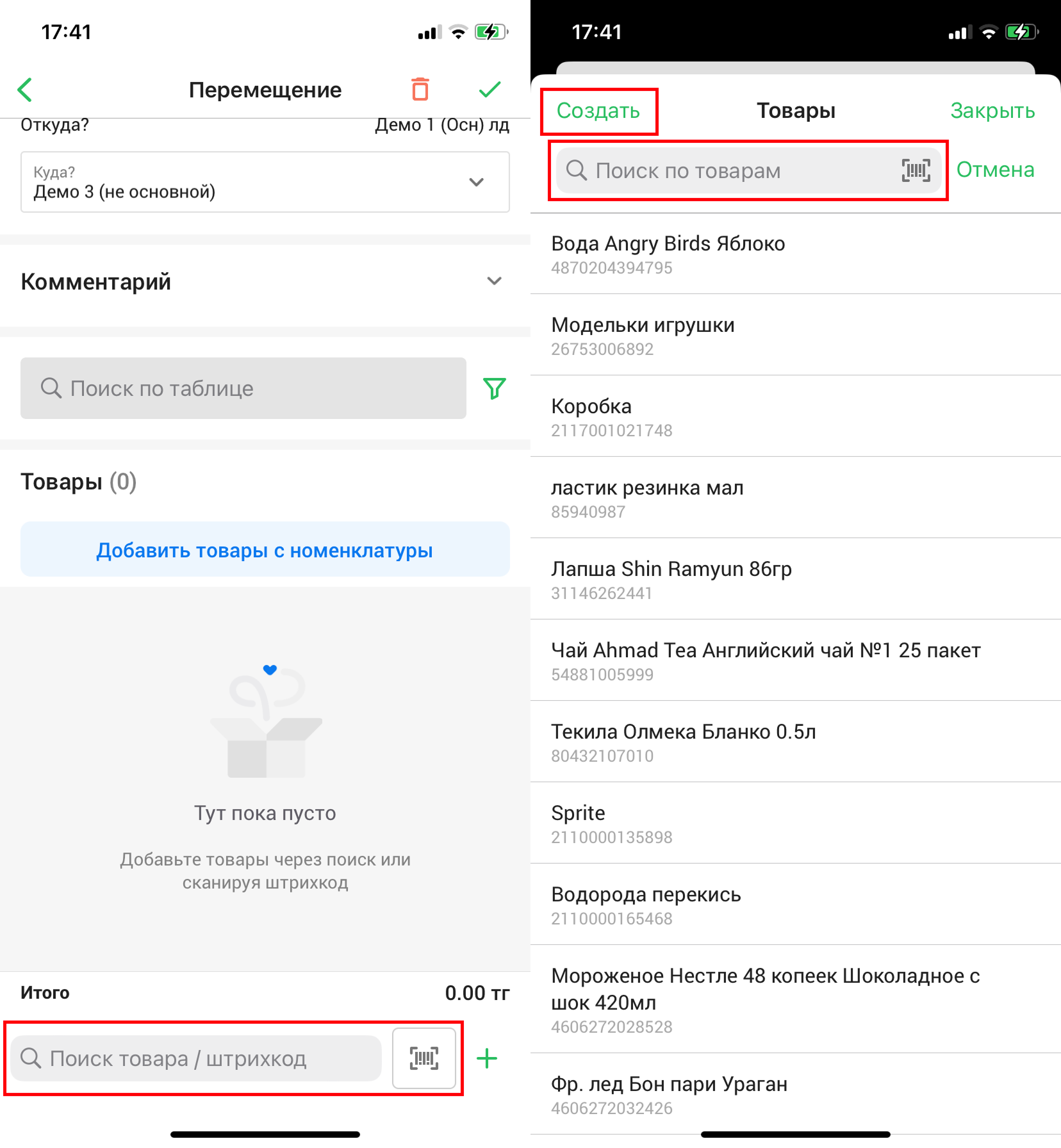
Қозғалатын тауарларды таңдау үшін өрісті басыңыз «Өнім іздеу / штрих-код»атауы немесе штрих-код бойынша өнімді іздеу үшін немесе түймесін басыңыз штрих-кодты сканерлеу түймесіжылжытылатын элементтің штрих-кодын сканерлеу үшін. Өрісті басқан кезде «Өнім іздеу / штрих-код», терезе ашылады «тауарлар». Тізімнен өнімді таңдаңыз немесе түймені басыңыз «Жасау»жаңа өнім жасау үшін. Ыңғайлы болу үшін өнімді іздеуді пайдаланыңыз.
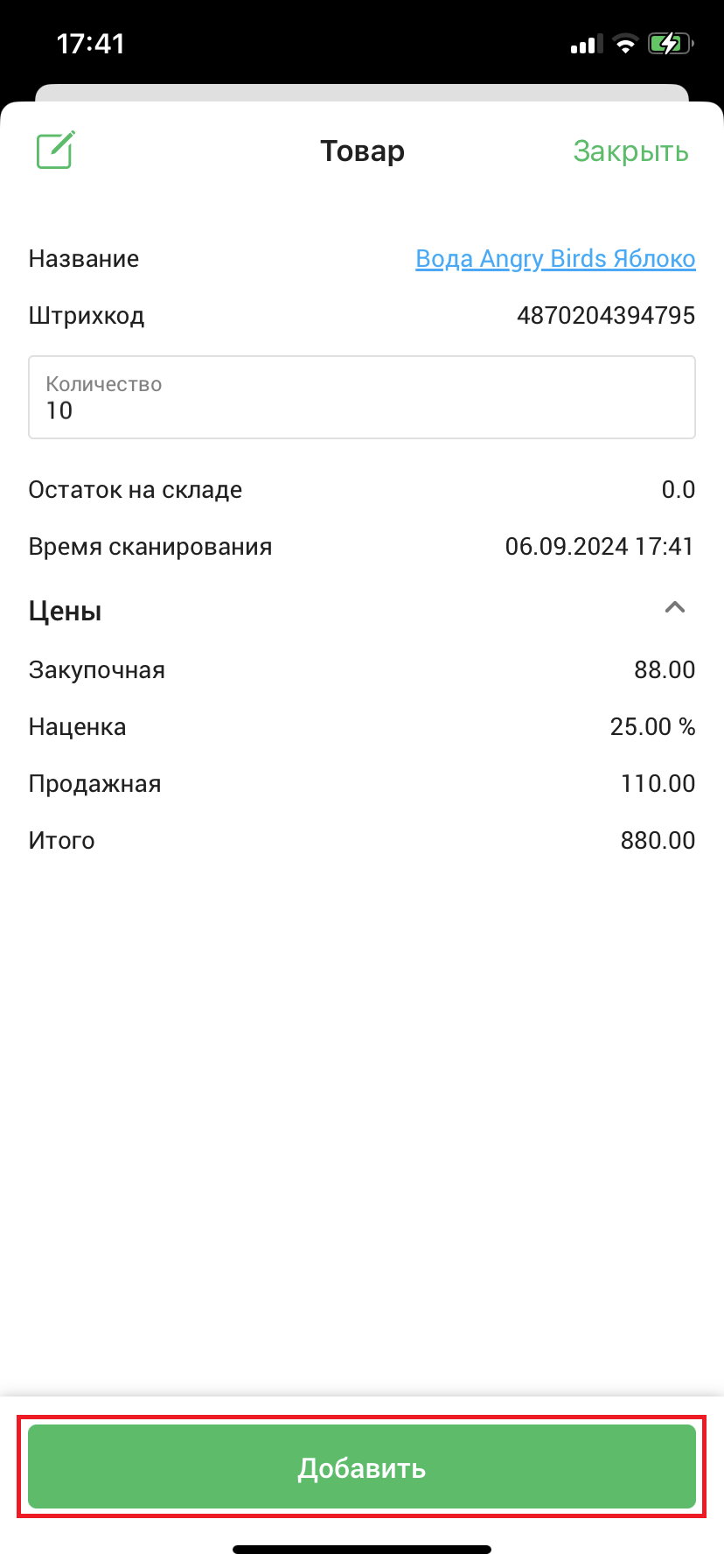
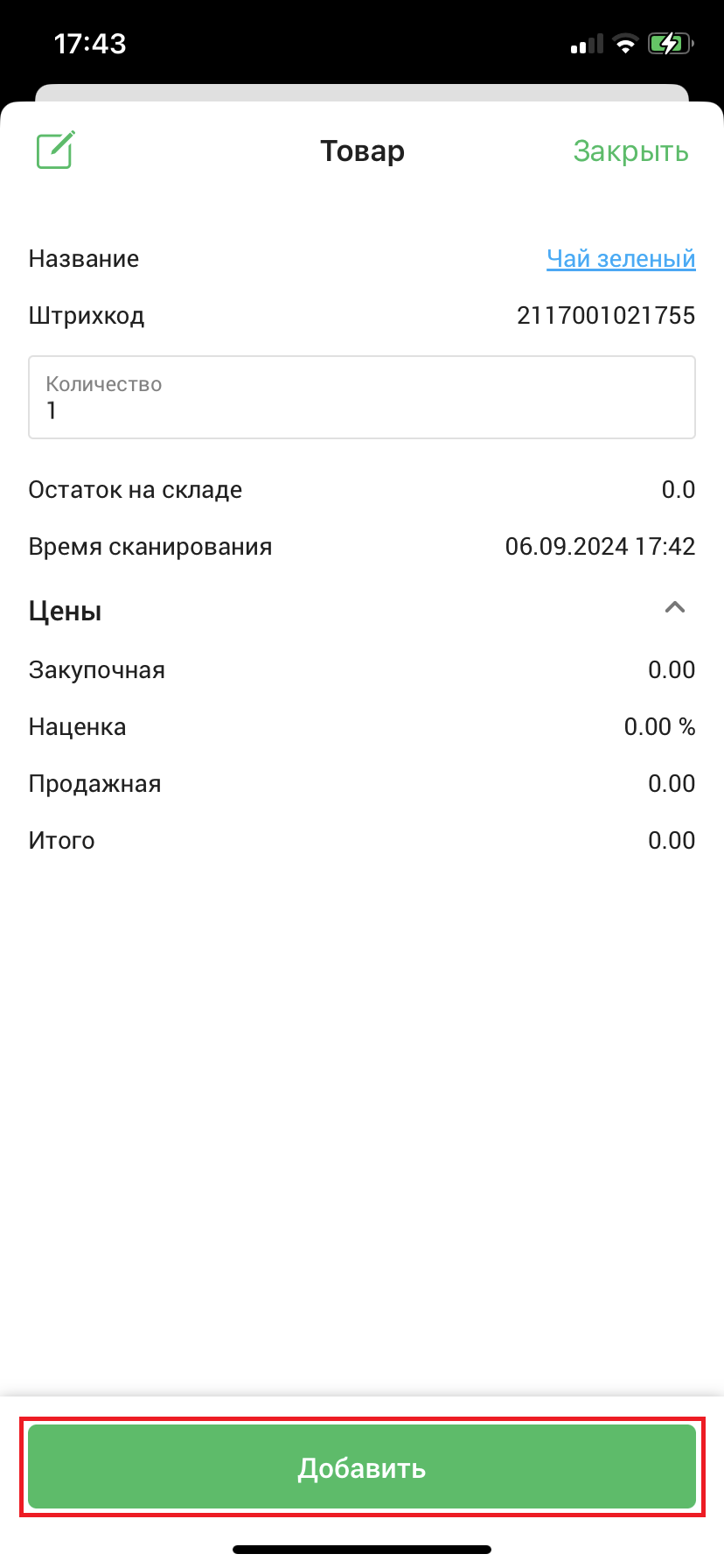
Жылжытқыңыз келетін элементті басқаннан кейін терезе ашылады «Өнім». Өнімге қажетті өзгерістерді енгізіп, түймесін басыңыз «Қосу»жылжытылатын элементтер тізіміне элемент қосу үшін.
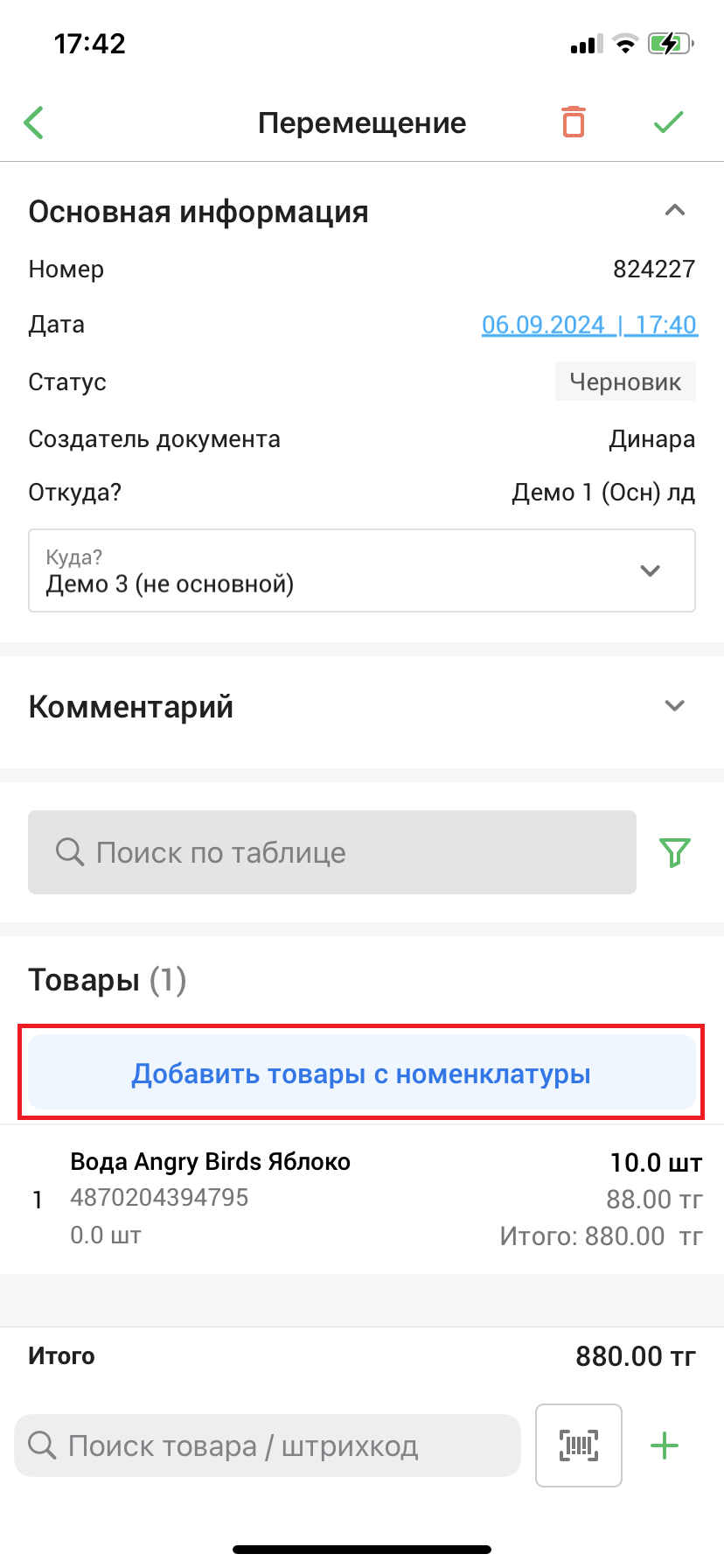
Түймені басу арқылы ассортименттегі өнімдерді қосуға болады «Өнім ассортиментіндегі өнімдерді қосыңыз».
Сондай-ақ, түймені басу арқылы өнімді жасауға болады «➕» экранның төменгі оң жақ бұрышында. Бет ашылады «Өнім жасау». Қажетті өрістерді толтырып, түймені басыңыз «Өнім жасау» өнім жасау үшін экранның төменгі жағында.
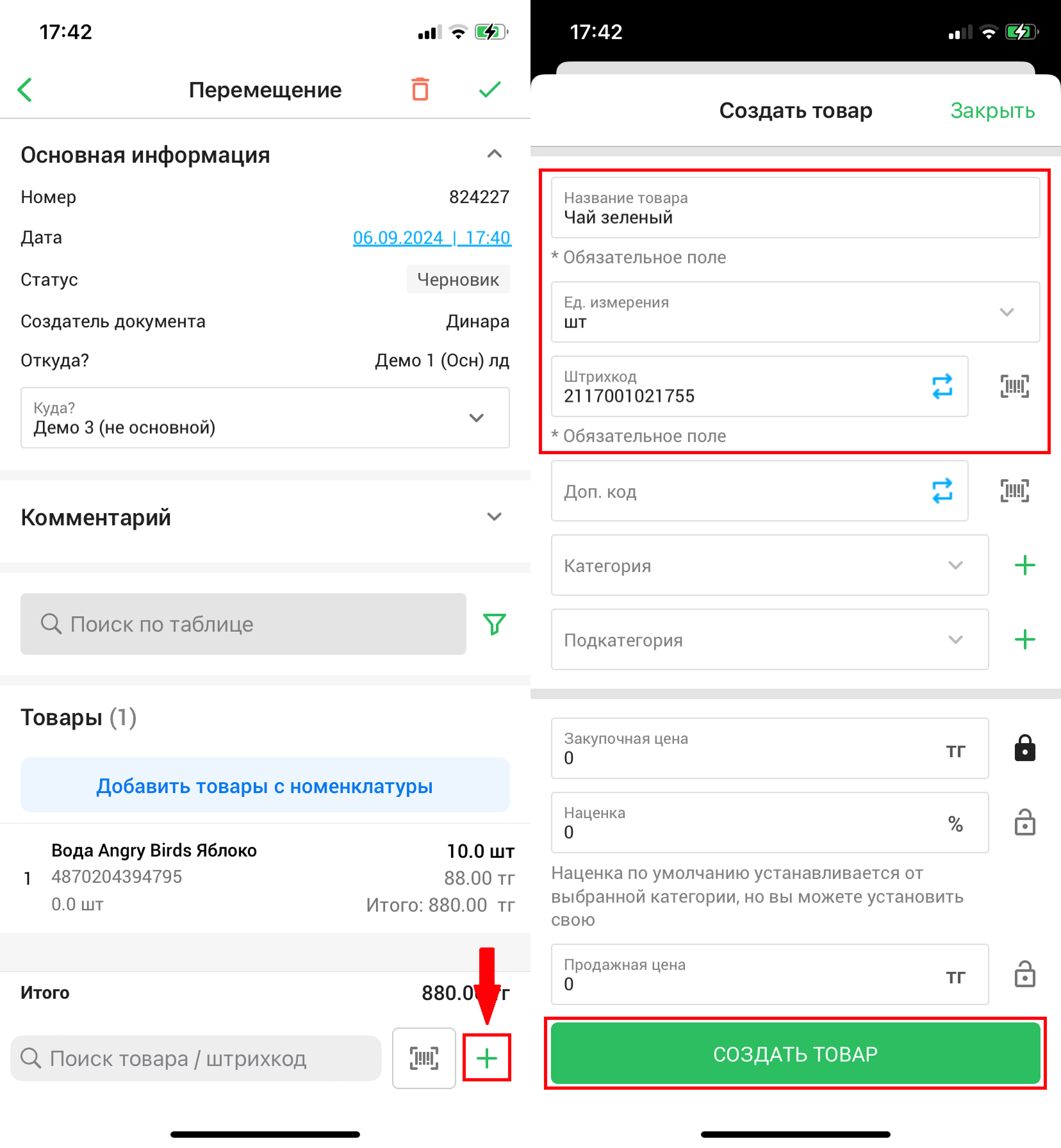
Содан кейін терезе ашылады «Өнім». Өнімге қажетті өзгерістерді енгізіп, түймесін басыңыз «Қосу»жылжытылатын элементтер тізіміне элемент қосу үшін.
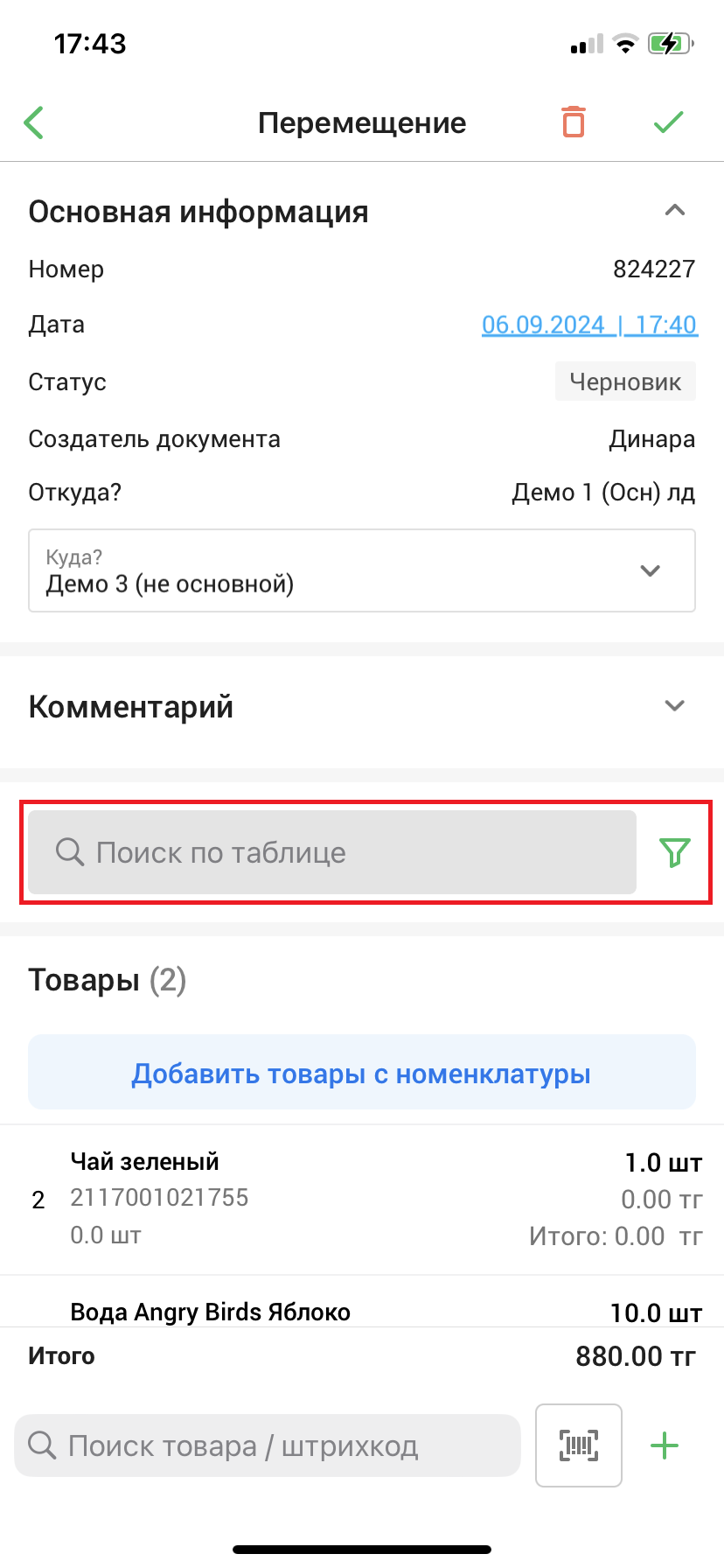
Іздеуге ыңғайлы болу үшін құжатқа қосылған тауарлар кестесі мен сүзгісін пайдаланыңыз.
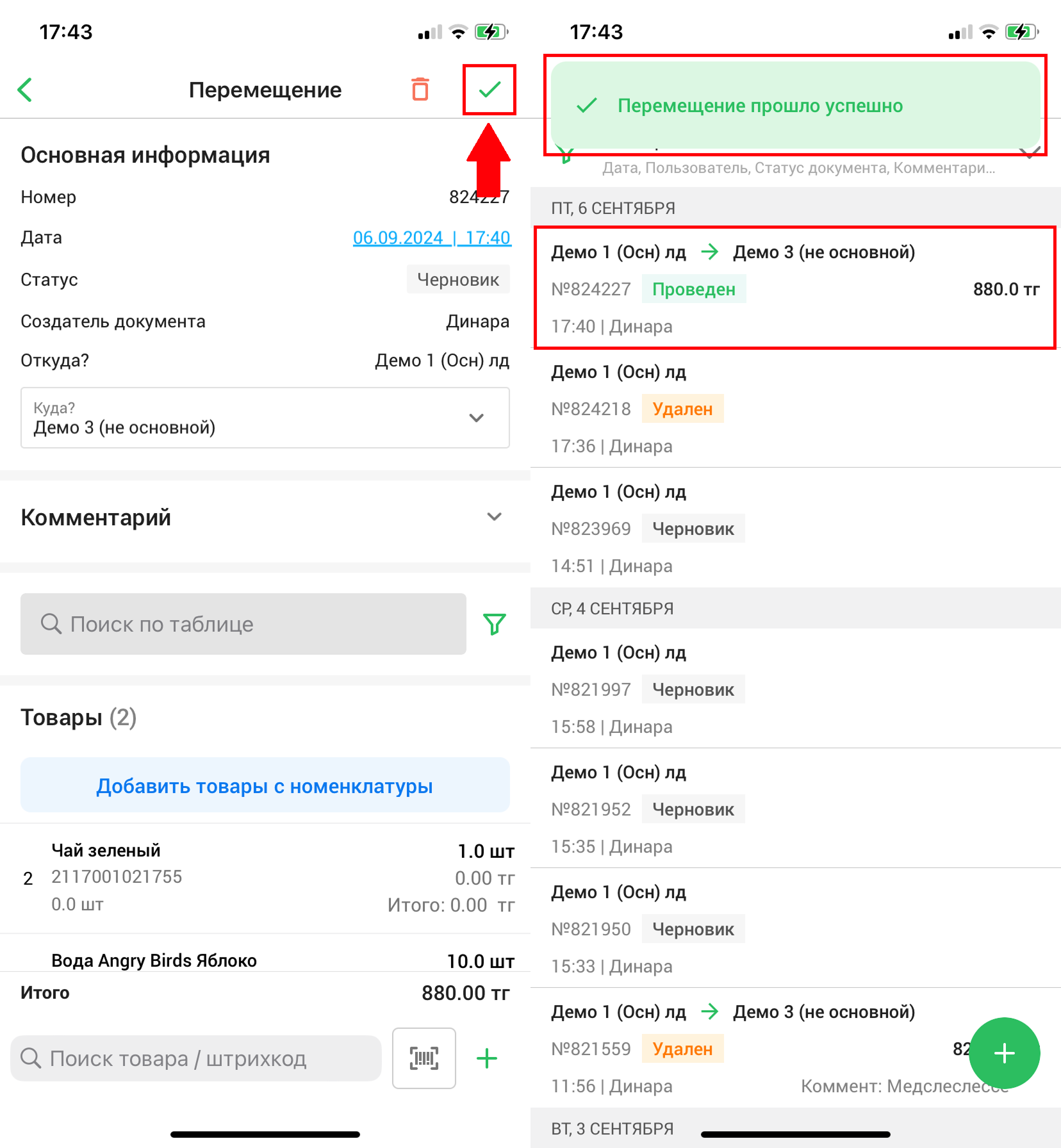
Қажетті жылжымалы ақпаратты толтырғаннан кейін түймені басыңыз «Қосу» жылжыту үшін беттің төменгі жағында. Дайын! Егер жылжыту сәтті жасалса, оны қозғалыстар тізімінде көресіз және хабарландыру да көрсетіледі. «✅Қозғалыс сәтті жасалды».
Өрісті басыңыз "Күні"сүзгіні пайдалану үшін. Терезе ашылады «Сүзгі». Бұл терезеде қозғалыстарды көрсеткіңіз келетін кезеңді таңдаңыз, содан кейін түймені басыңыз «Қолдану»сүзуді қолдану үшін.
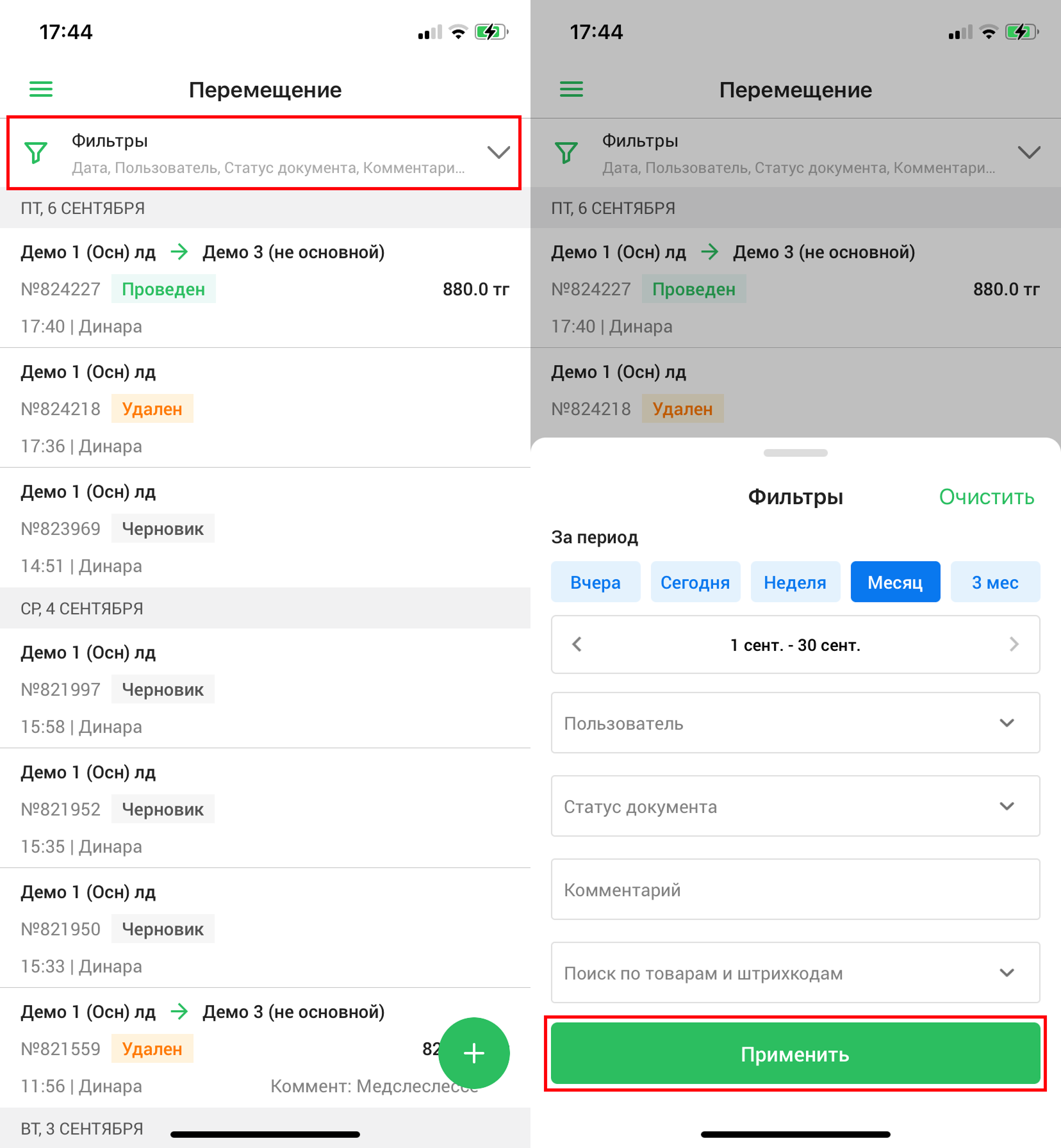
Қолданылған сүзгіні экранның жоғарғы жағындағы сүзгі жолынан көресіз, ал орын алмастырулар тізімінде сүзгіге сәйкес келетін алмастырулар ғана көрсетіледі.
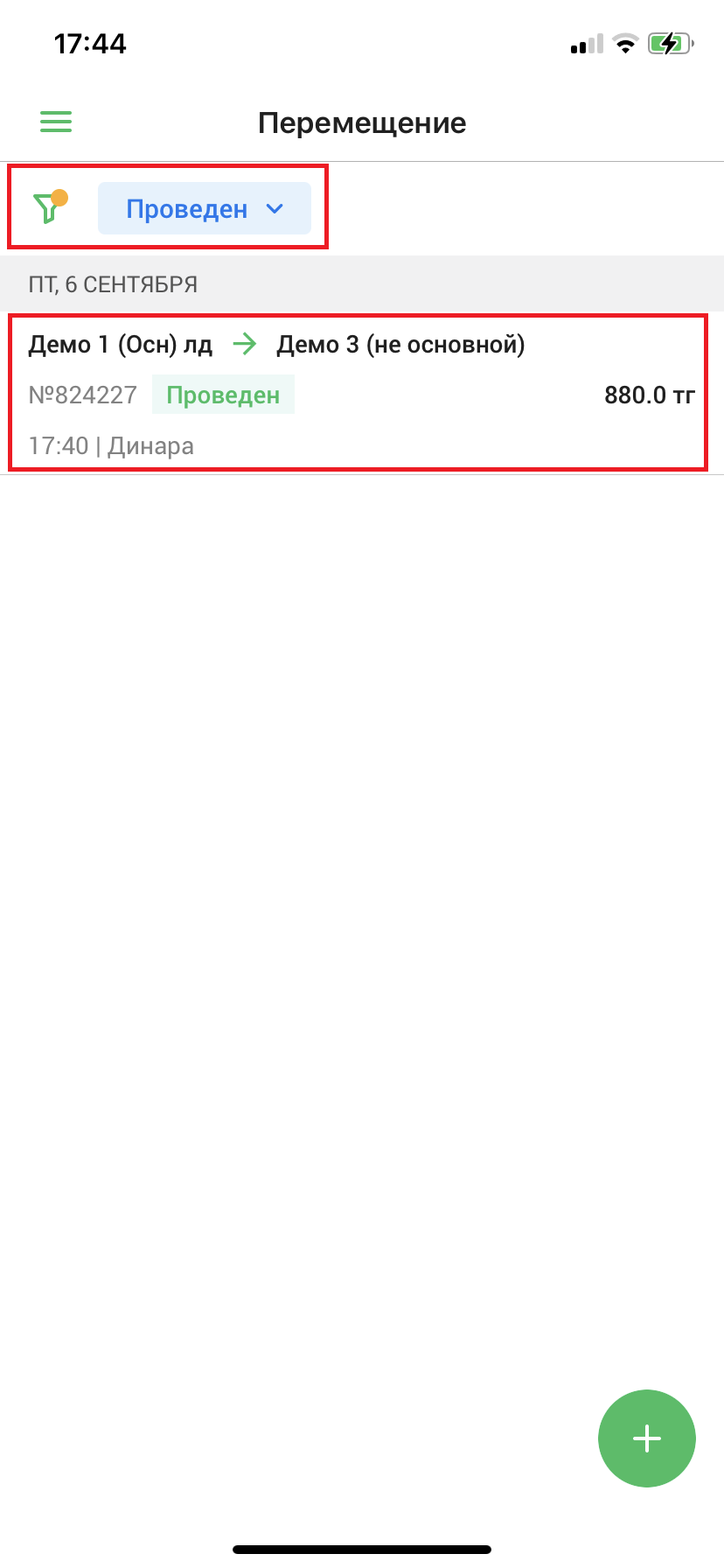
Дайын! Тауарды орын алмастыру сәтті аяқталды!
Автор: Аймаков Махамбет
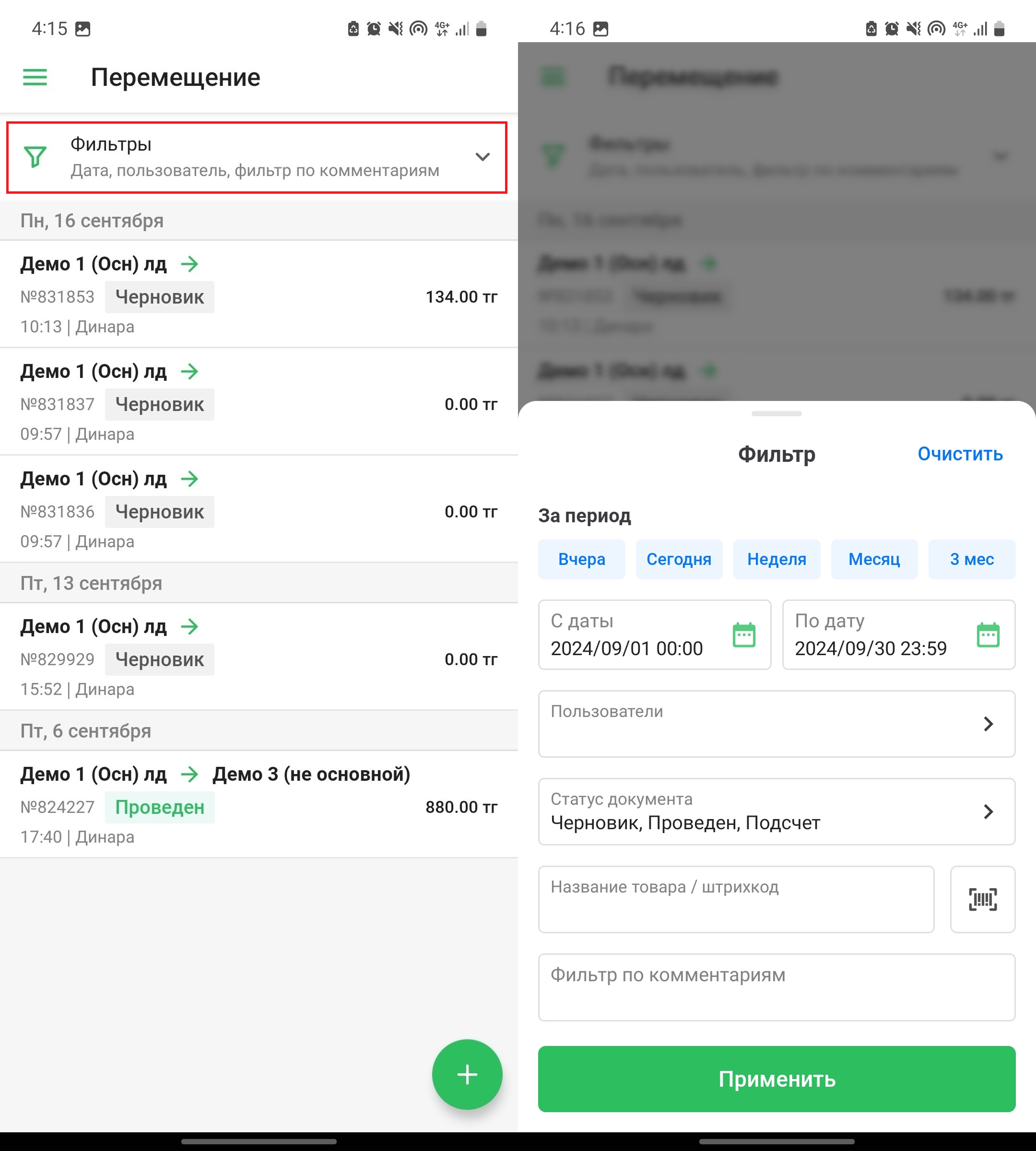
Бет ашылады «Жылжыту». Бұл бетте сіз орындалған қозғалыстар туралы ақпаратты, сүзгіні және қозғалысты жасауға арналған түймені көре аласыз. Тізімде қозғалыстар туралы ақпаратты көруге болады: қозғалыс күні мен уақыты, қозғалыс мөлшері мен жолы.
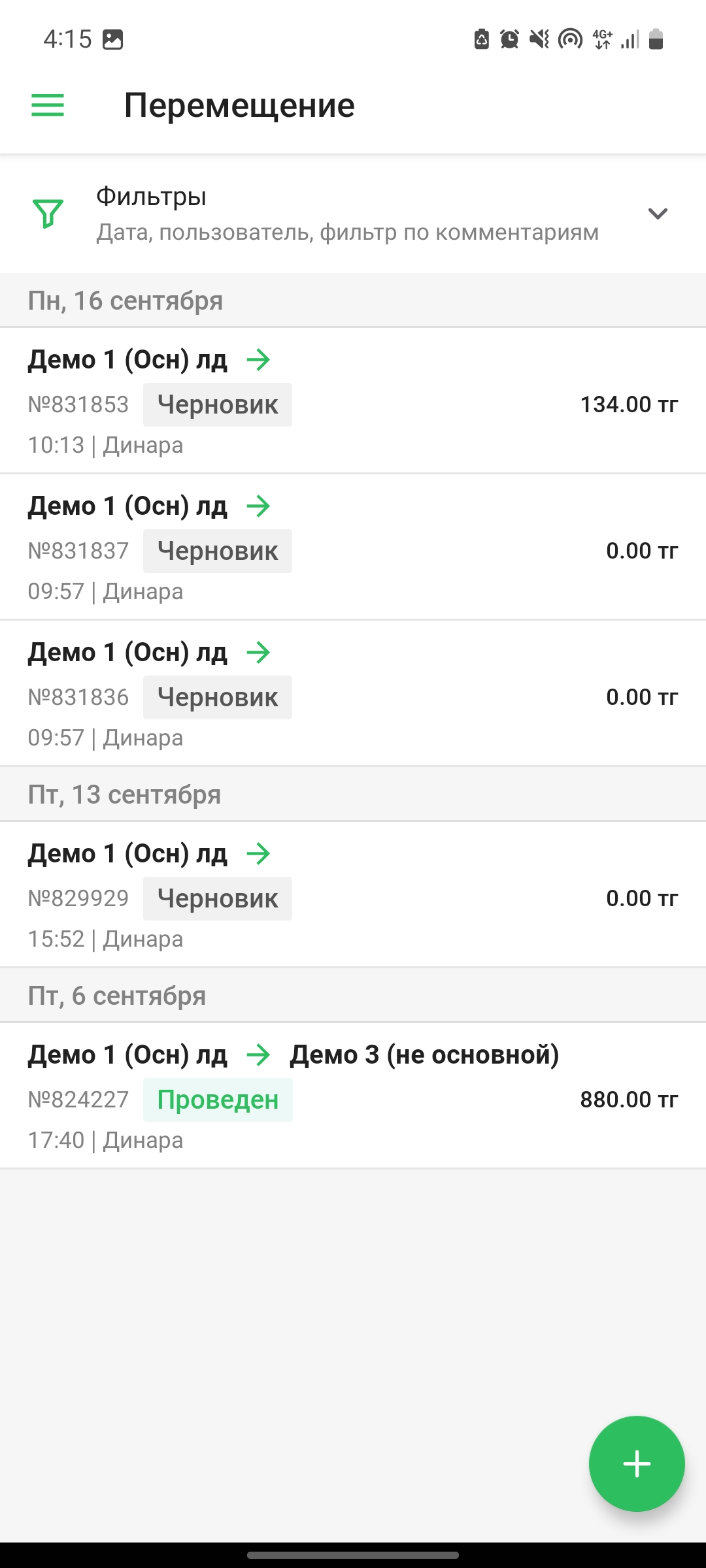
Түймені басыңыз «➕» жаңа қозғалыс жасау үшін беттің төменгі оң жақ бұрышында. Ашылады жасау бетін жылжытыңыз. Бұл бетте сіз жылжыту күнін белгілей аласыз, тауар тасымалданатын дүкенді (қойманы) анықтай аласыз, ыңғайлы болу үшін пікір қалдыра аласыз, сонымен қатар тасымалданатын тауарды анықтай аласыз.
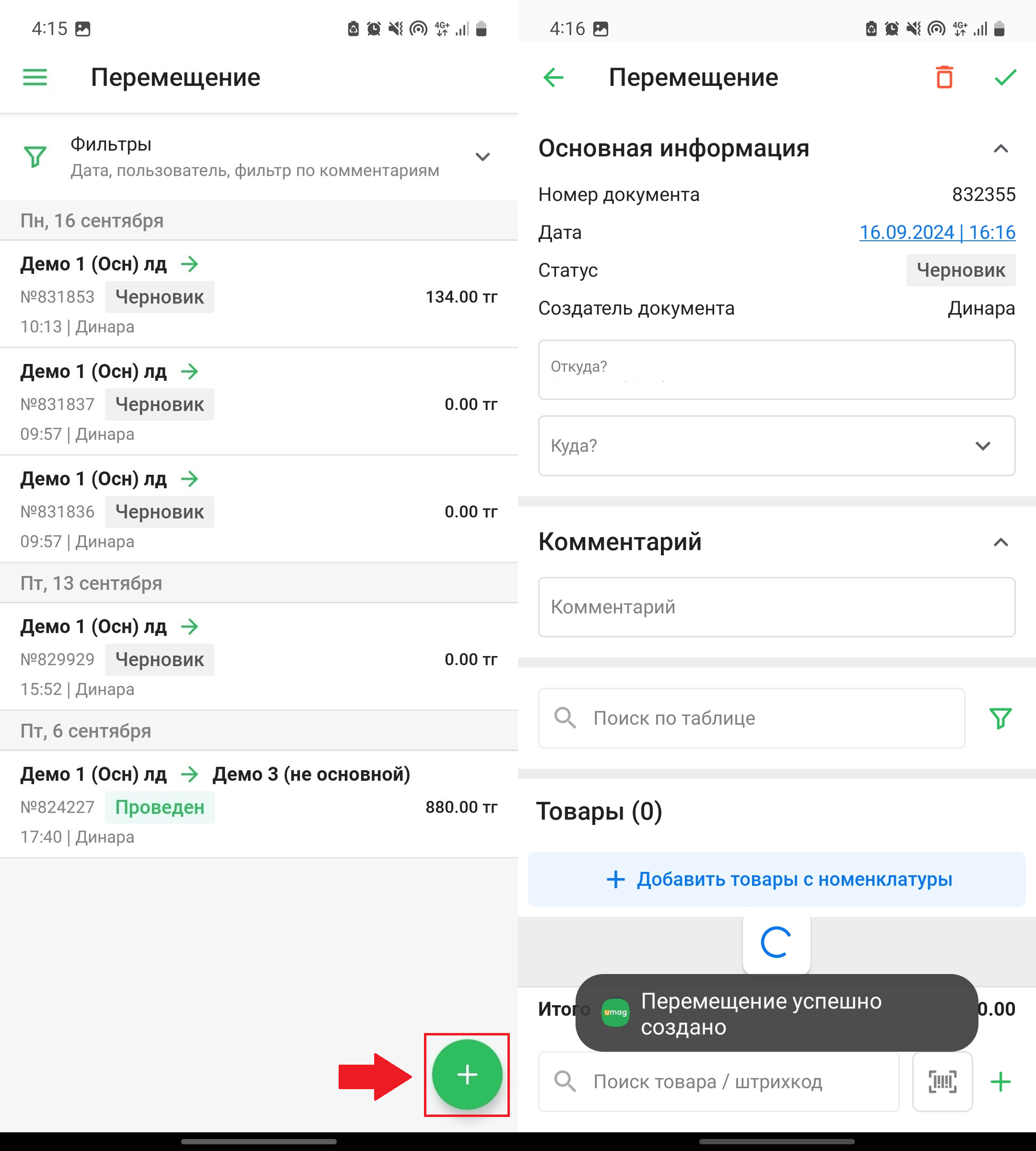
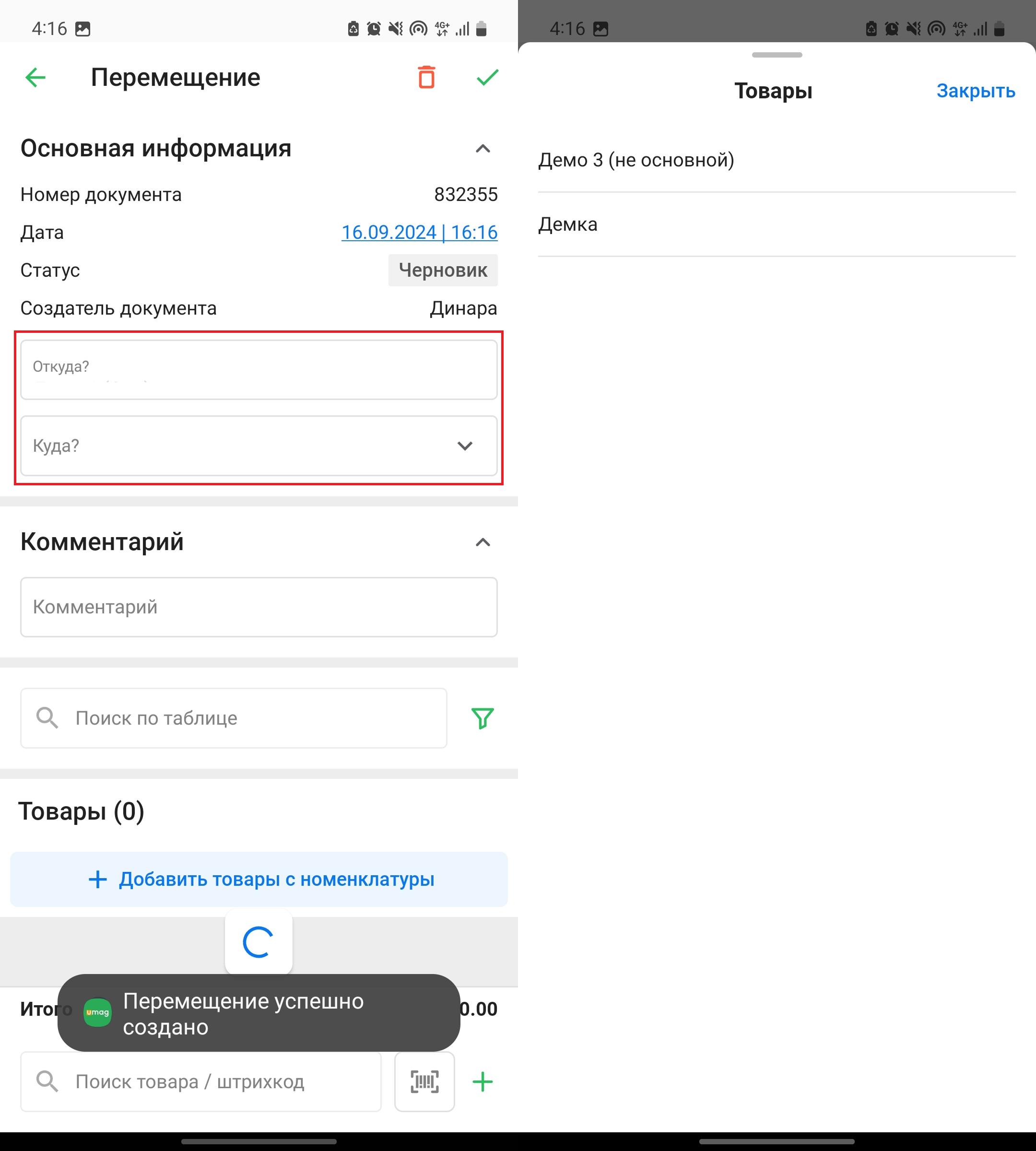
Қай дүкеннен (қоймадан) аударым жасалатынын анықтау үшін өрістерді пайдаланыңыз «Қайда?» Және «Қайда?». Ашылған терезеде тауарды жылжытқыңыз келетін дүкенді (қойманы) (қай жерден) таңдаңыз.
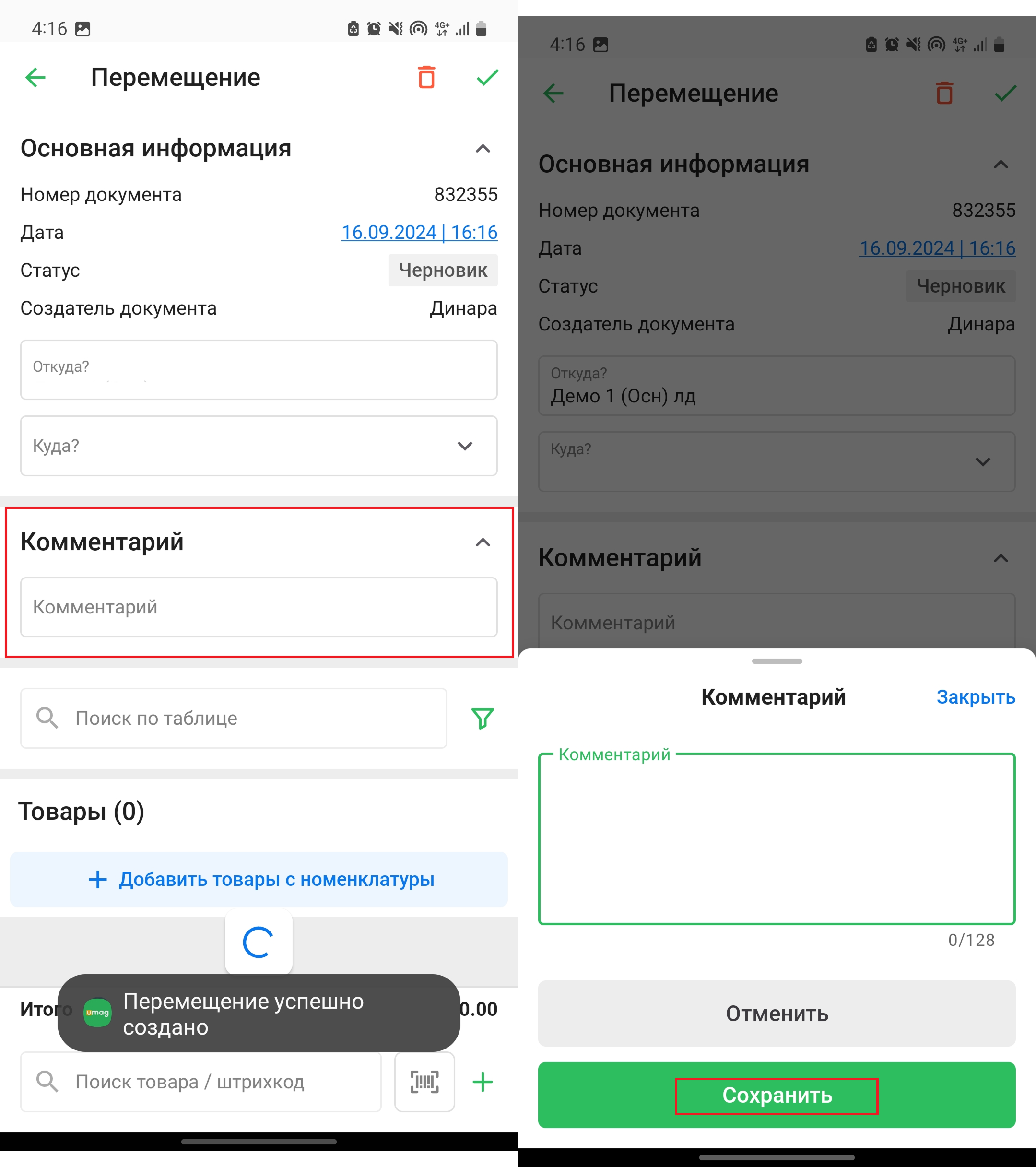
Өрісті басыңыз «Пікір»жылжыту туралы пікір қалдыру. Ашылған терезеде жылжыту үшін түсініктемені көрсетіңіз және түймені басыңыз «Сақтау»өзгертулерді сақтау үшін.
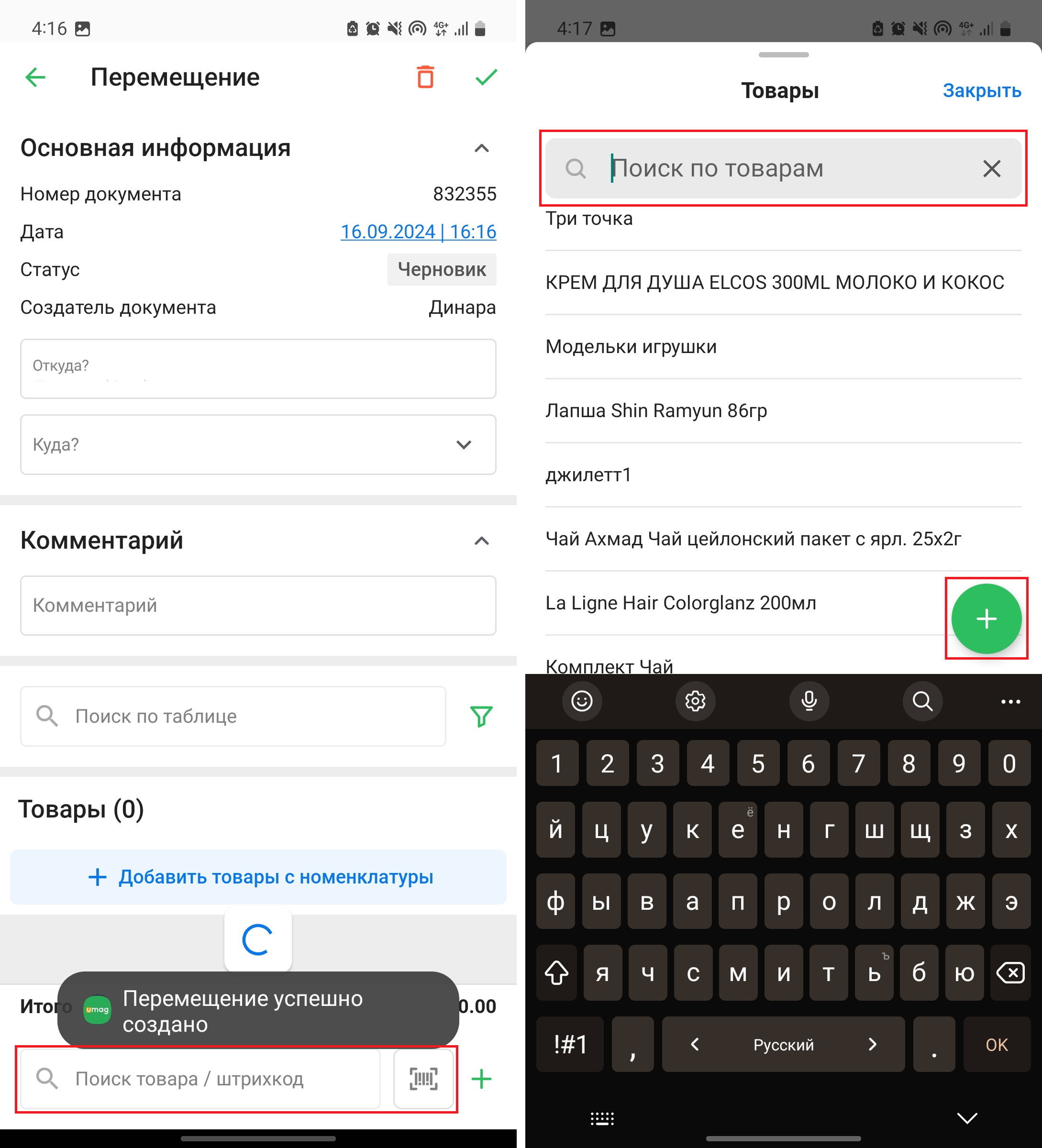
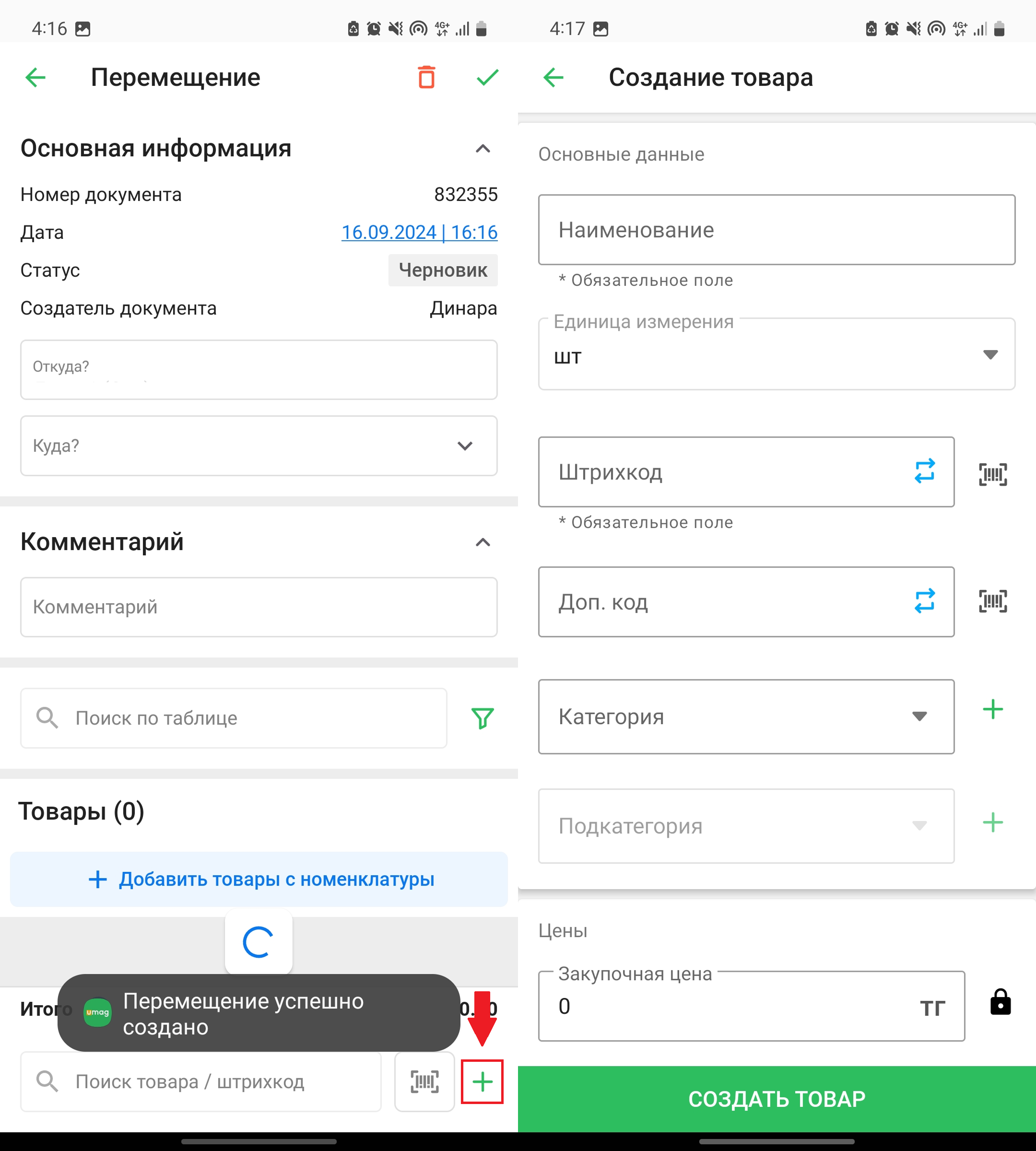
Қозғалатын тауарларды таңдау үшін өрісті басыңыз «Өнім іздеу / штрих-код»атауы немесе штрих-код бойынша өнімді іздеу үшін немесе түймесін басыңыз штрих-кодты сканерлеу түймесіжылжытылатын элементтің штрих-кодын сканерлеу үшін. Өрісті басқан кезде «Өнім іздеу / штрих-код», терезе ашылады «тауарлар». Тізімнен өнімді таңдаңыз немесе түймені басыңыз «➕» жаңа өнімді жасау үшін төменгі оң жақ бұрышта. Ыңғайлы болу үшін өнімді іздеуді пайдаланыңыз.
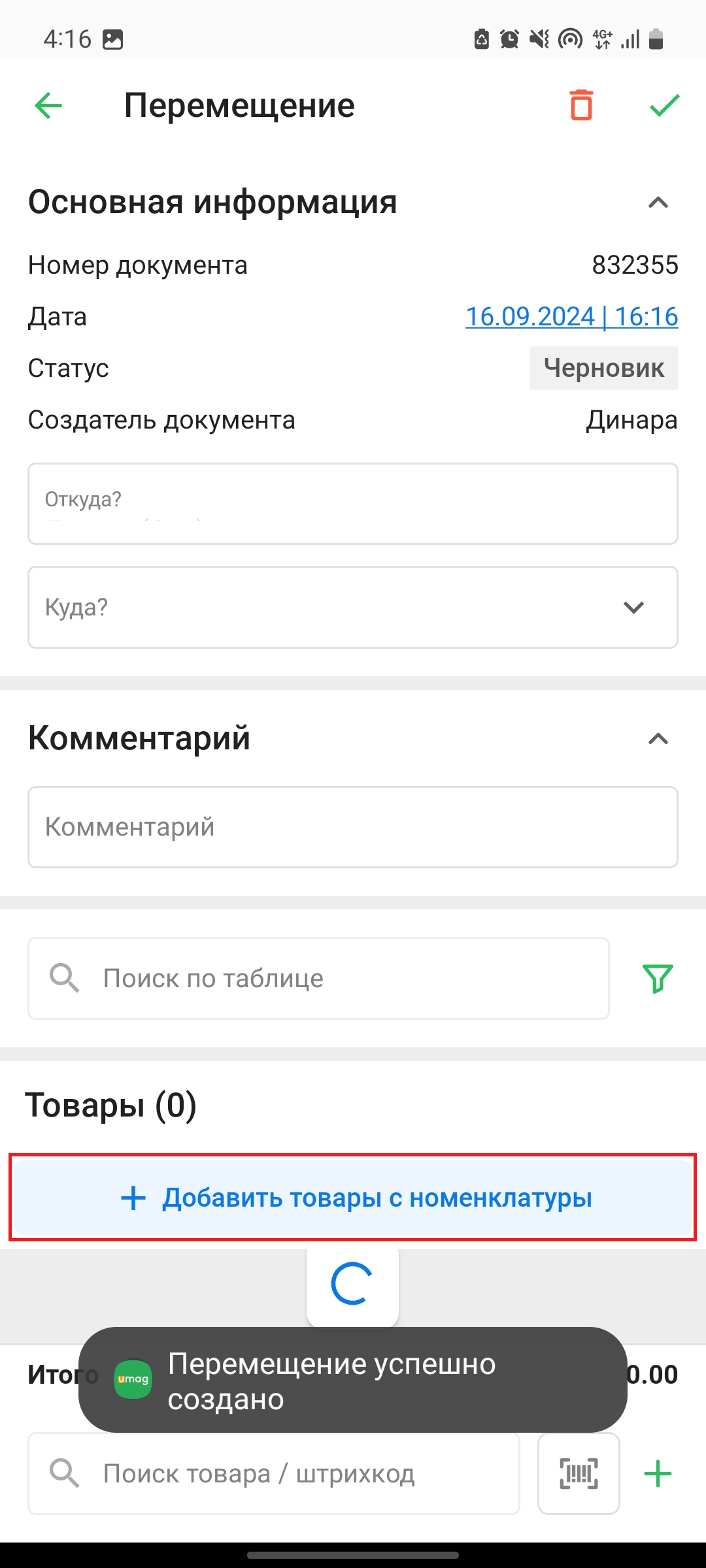
Түймені басу арқылы ассортименттегі өнімдерді қосуға болады «Өнім ассортиментіндегі өнімдерді қосыңыз».
Терезе ашылады «Өнімдерді қосу». Қажетті өнімдерді таңдап, түймені басыңыз «Қосу»аударымға тауарларды қосу. Іздеуді жеңілдету үшін сүзгіні пайдаланыңыз.
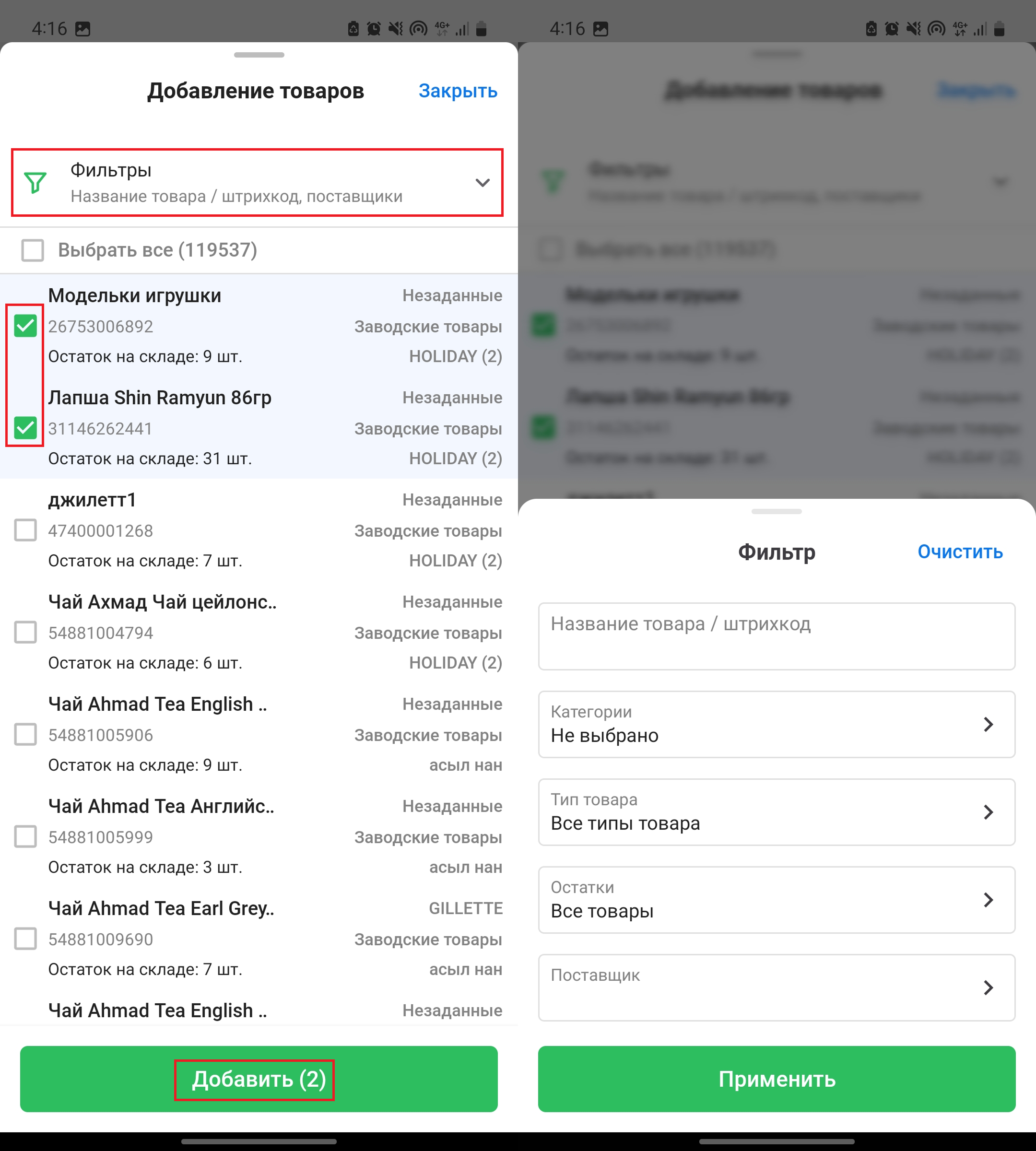
Сондай-ақ, түймені басу арқылы өнімді жасауға болады «➕» экранның төменгі оң жақ бұрышында. Бет ашылады «Өнім жасау». Қажетті өрістерді толтырып, түймені басыңыз «Өнім жасау» өнім жасау үшін экранның төменгі жағында.
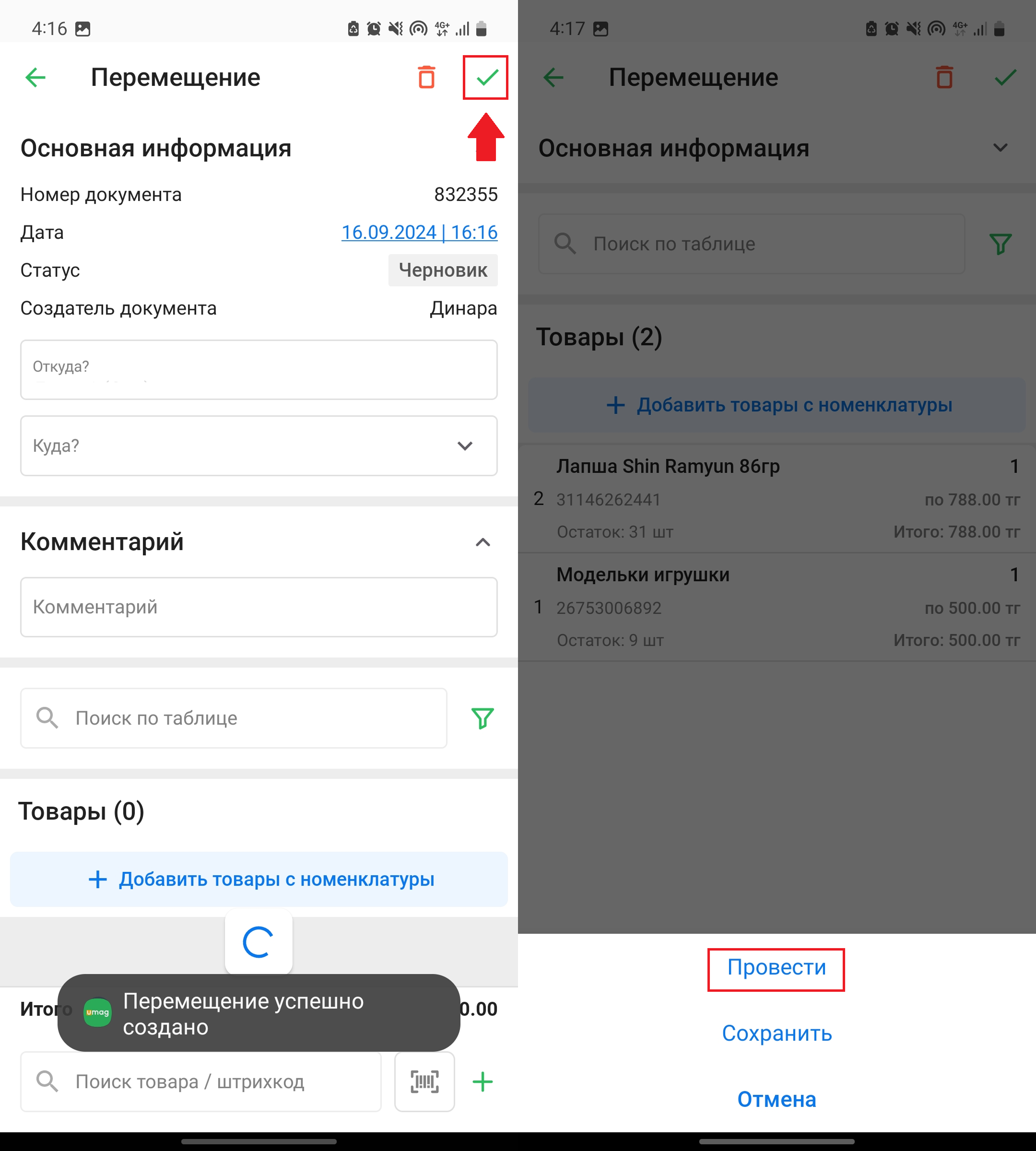
Қажетті жылжымалы ақпаратты толтырғаннан кейін түймені басыңыз «✅» қозғалыс жасау үшін экранның жоғарғы оң жақ бұрышында түймесін басыңыз. Ашылған терезеде түймені басыңыз «Жұмыс істеу». Дайын! Егер жылжыту сәтті жасалса, оны қозғалыстар тізімінде көресіз және хабарландыру да көрсетіледі. «✅Қозғалыс сәтті жасалды».
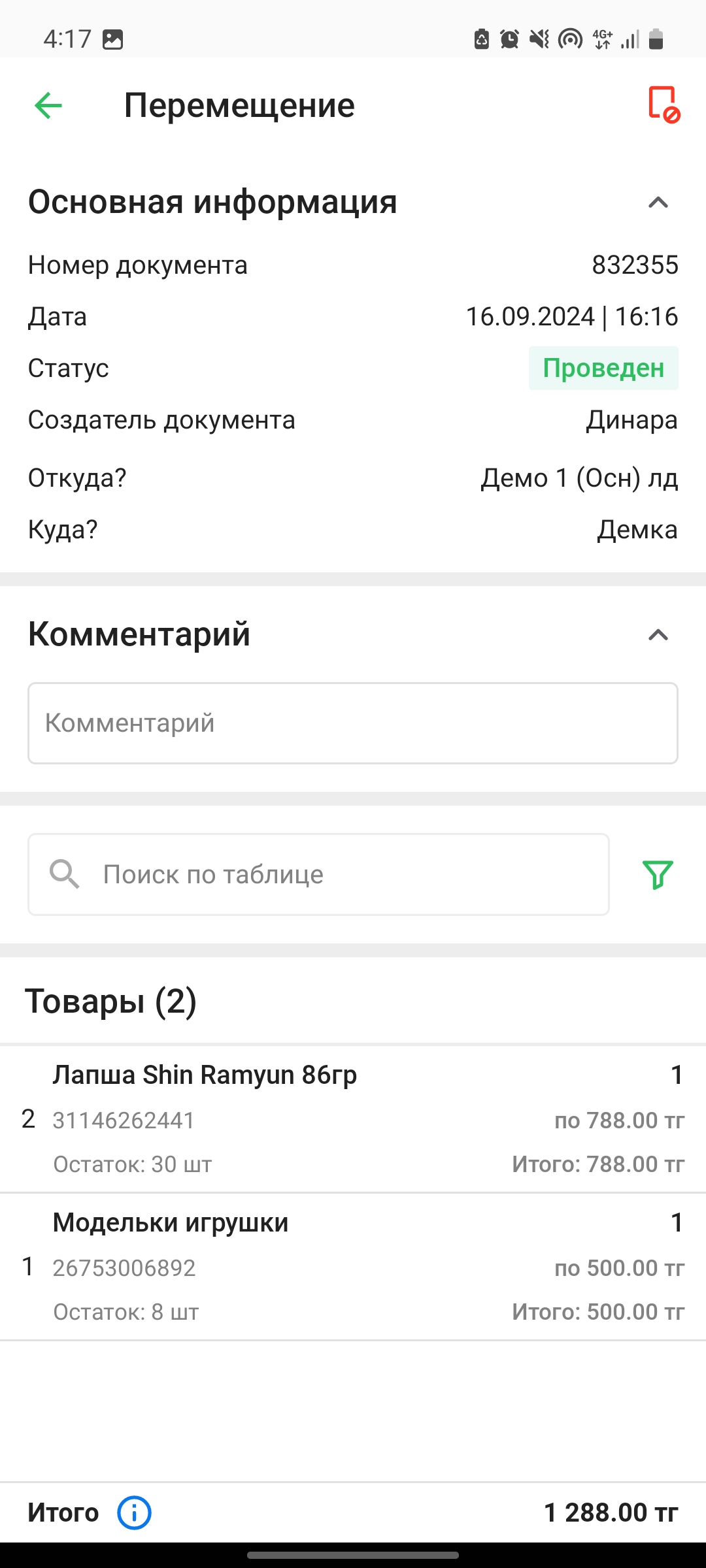
Орын алмастыру туралы толық деректерді қарап шығу және қажет болған жағдайда алмастыруды өңдеу үшін тізімдегі алмастыруды басыңыз.
Өрісті басыңыз «Сүзгілер» сүзгіні пайдалану үшін экранның жоғарғы жағында. Терезе ашылады «Сүзгі». Бұл терезеде қозғалыстарды көрсеткіңіз келетін кезеңді таңдаңыз, содан кейін түймені басыңыз «Қолдану»сүзуді қолдану үшін. Қолданылған сүзгіні экранның жоғарғы жағындағы сүзгі өрісінде көресіз және қозғалыстар тізімінде тек сүзгіге сәйкес келетін қозғалыстар көрсетіледі.
Дайын! Тауарды орын алмастыру сәтті аяқталды!
Автор: Аймаков Махамбет