

Перемещение
Инструкции

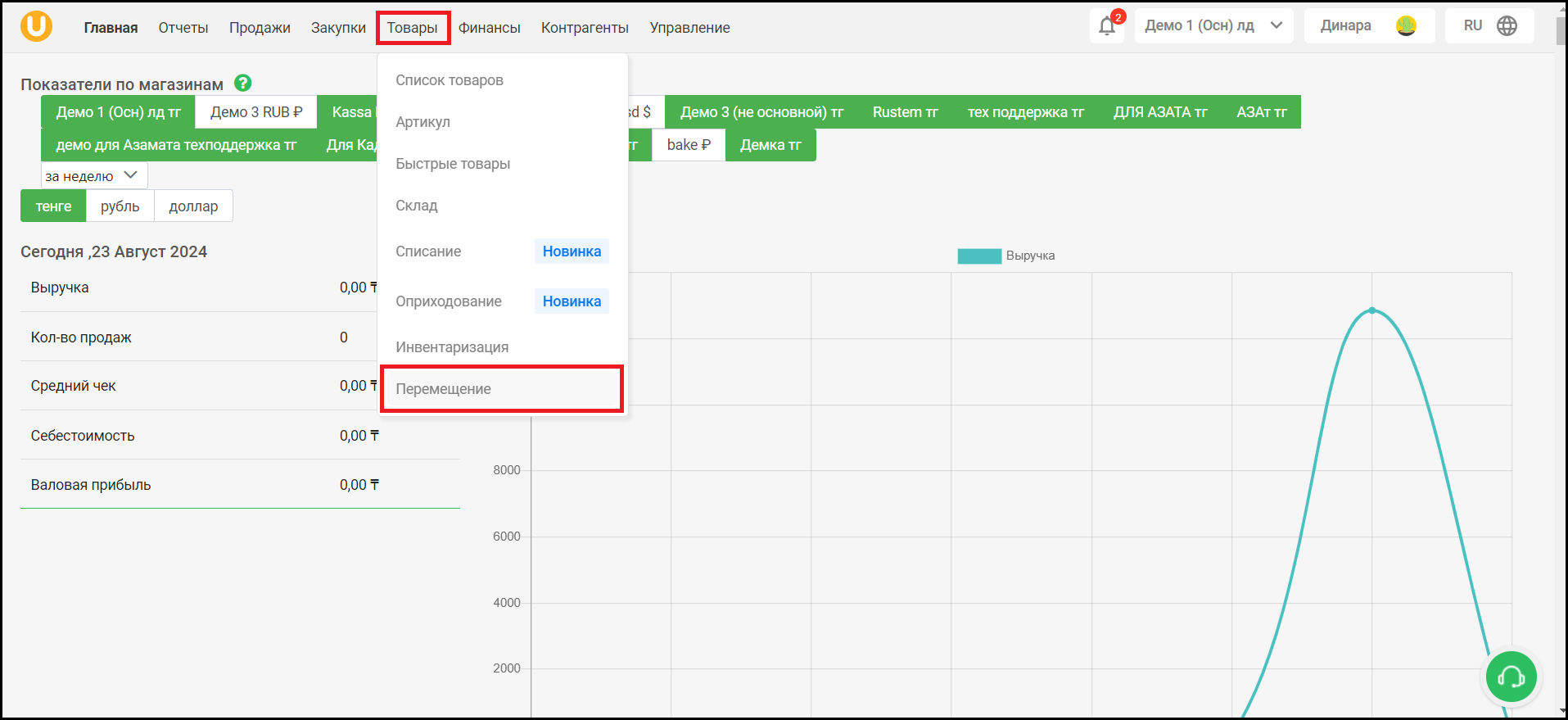
Перейдите в раздел «Перемещение». Для этого на сайте Umag, со своего аккаунта, в верхнем меню выберите “Товары” → “Перемещение”.

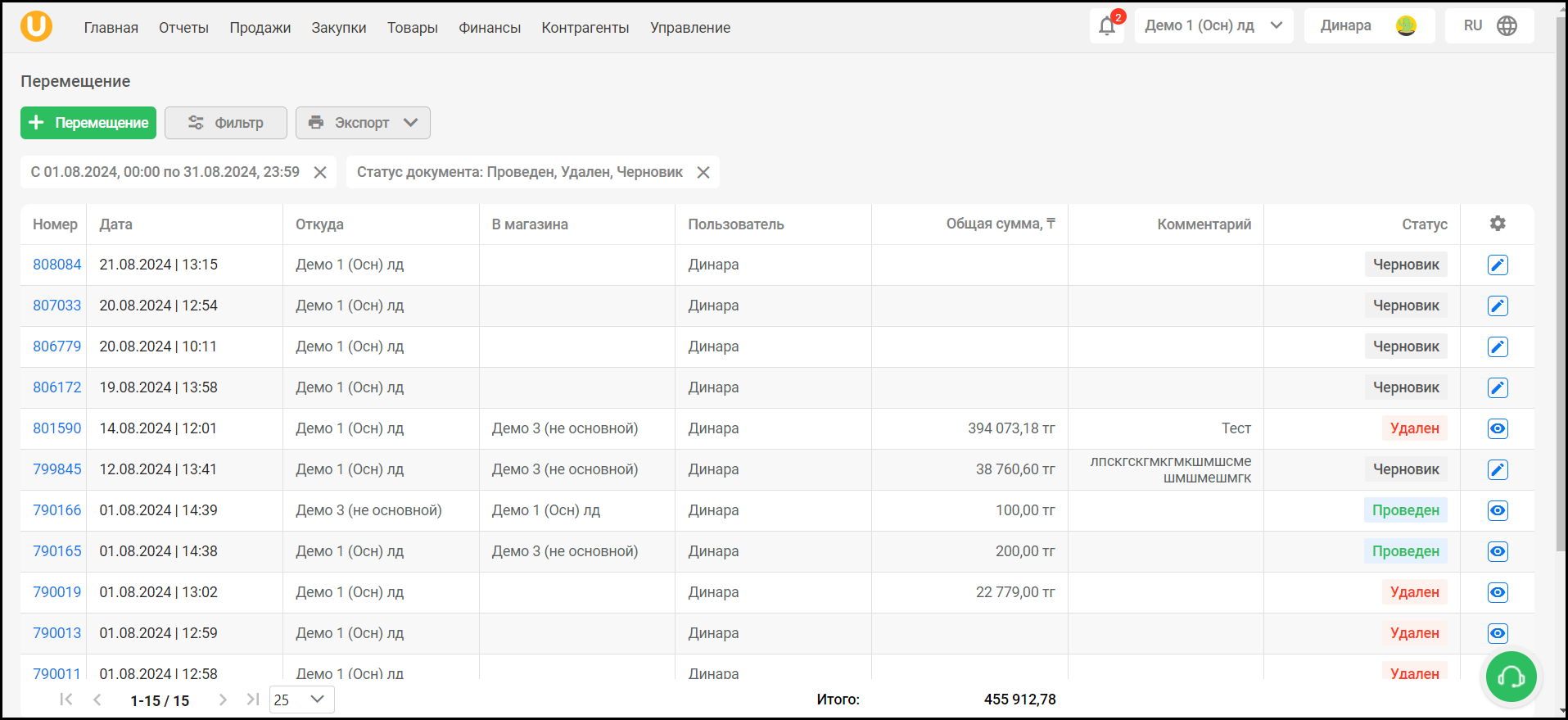
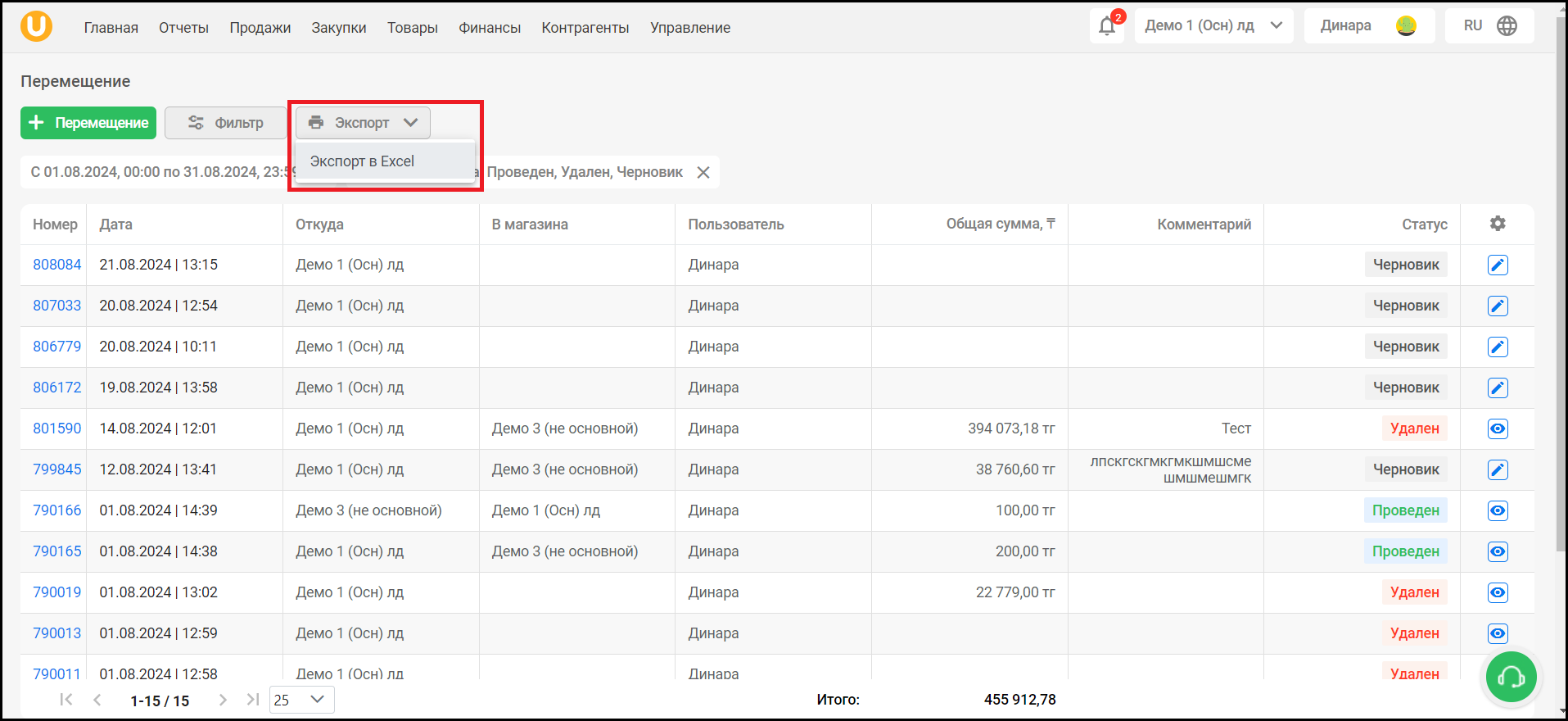
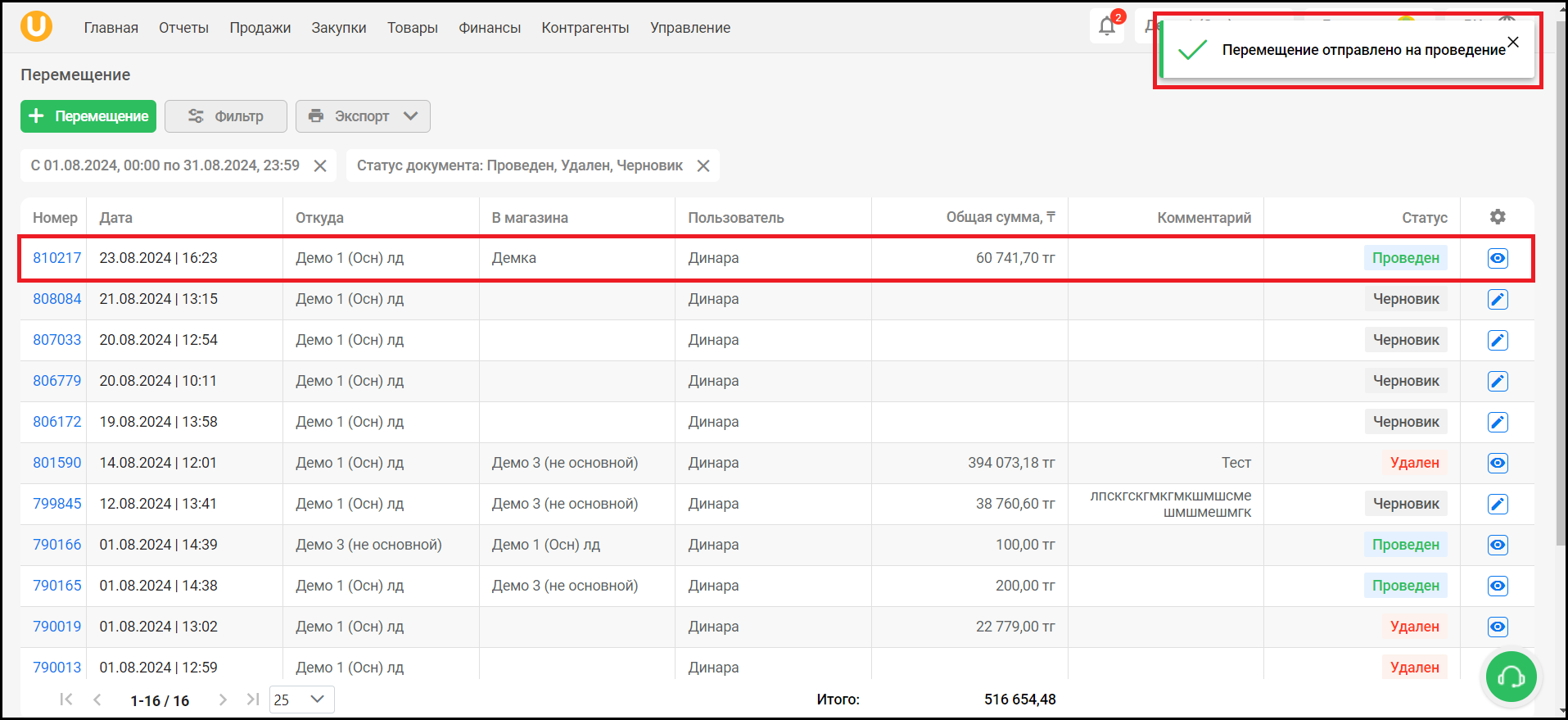
Откроется страница “Перемещение”, где вы можете увидеть кнопки “➕Перемещение”, “Фильтр”, “🖨️Экспорт” и информацию о проведенных перемещениях.
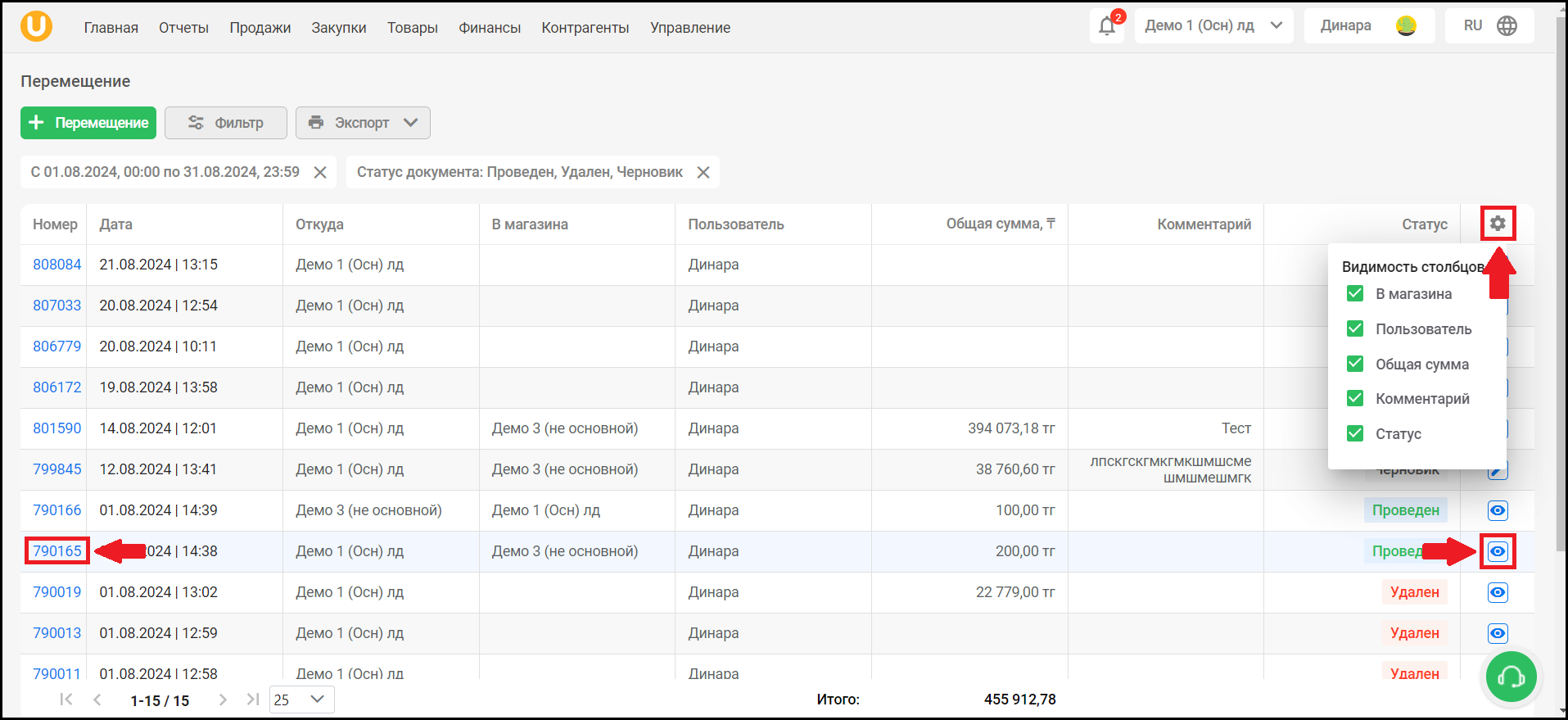
В таблице находится информация о совершенных перемещениях, нажмите на номер в первом столбце таблицы, либо на кнопки “✏️” или “👁️” напротив перемещения в таблице, чтобы открыть страницу редактирования перемещения. Нажав на кнопку “⚙️” в правом верхнем углу таблицы, вы можете редактировать видимость столбцов таблицы.
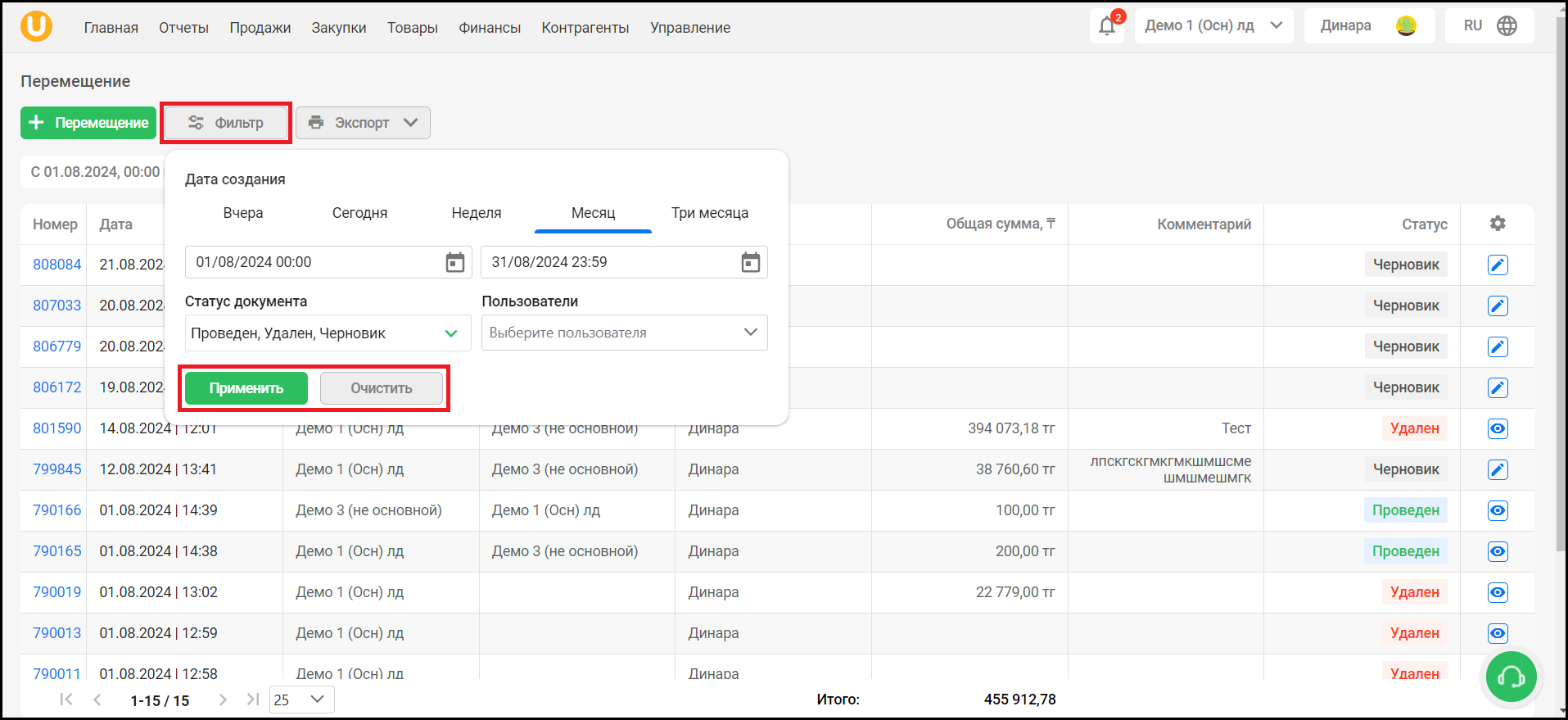
Нажмите на кнопку “Фильтр”, чтобы отфильтровать перемещения в списке перемещений. Выставив необходимые параметры фильтра, нажмите на кнопку “Применить” для применения фильтрации, либо “Очистить”, чтобы отменить фильтрацию.
Для того, чтобы экспортировать данные по перемещениям, нажмите на “🖨️Экспорт” → “Экспорт в Excel”.
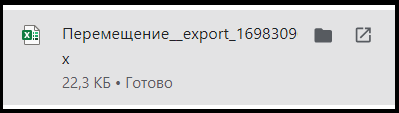
Данные сохранятся на ваше устройство в формате Excel файла.
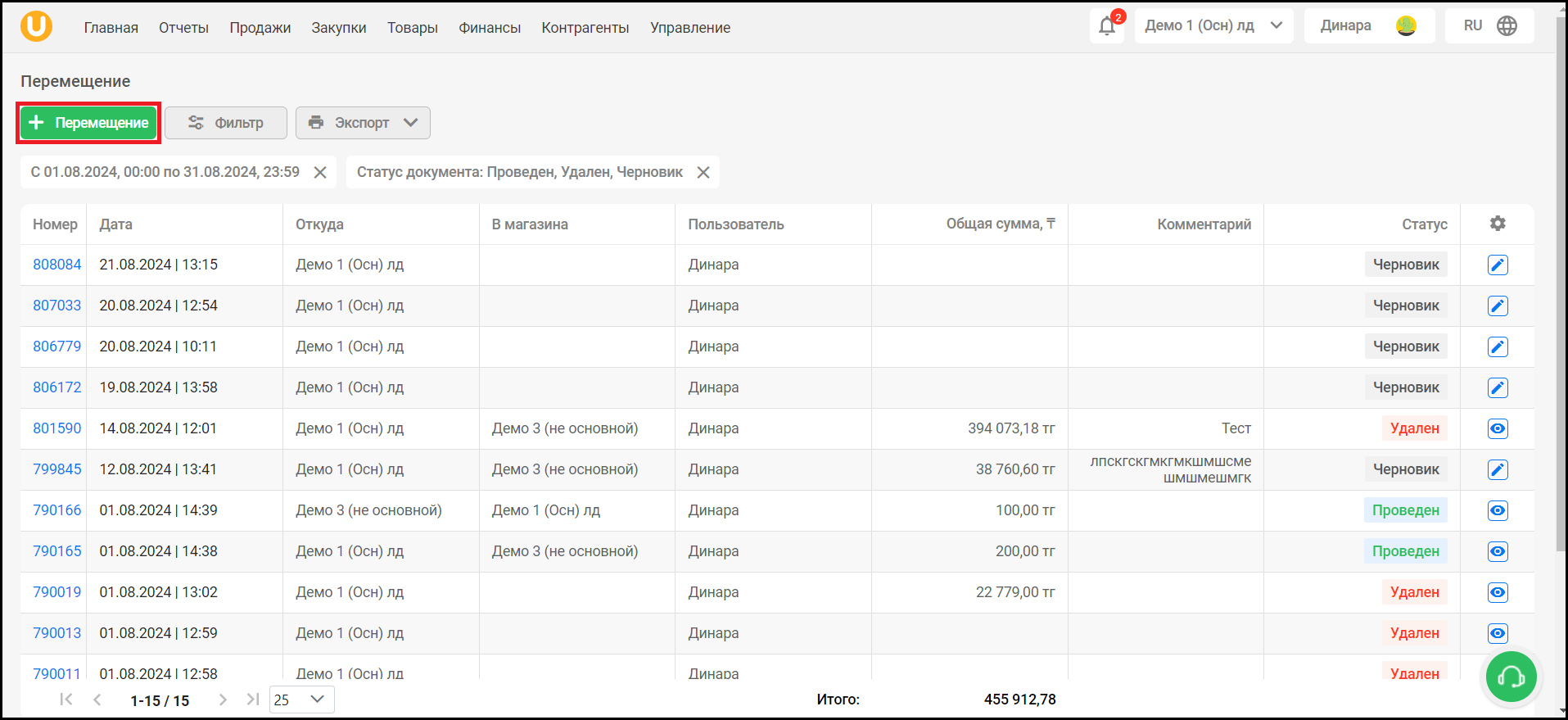
Для создания перемещения нажмите на кнопку “➕Перемещение” в левом верхнем углу страницы.
Откроется страница создания перемещения. Для создания перемещения, введите дату перемещения, в какой магазин вы хотите сделать перемещение, а также вы можете оставить комментарий к перемещению.
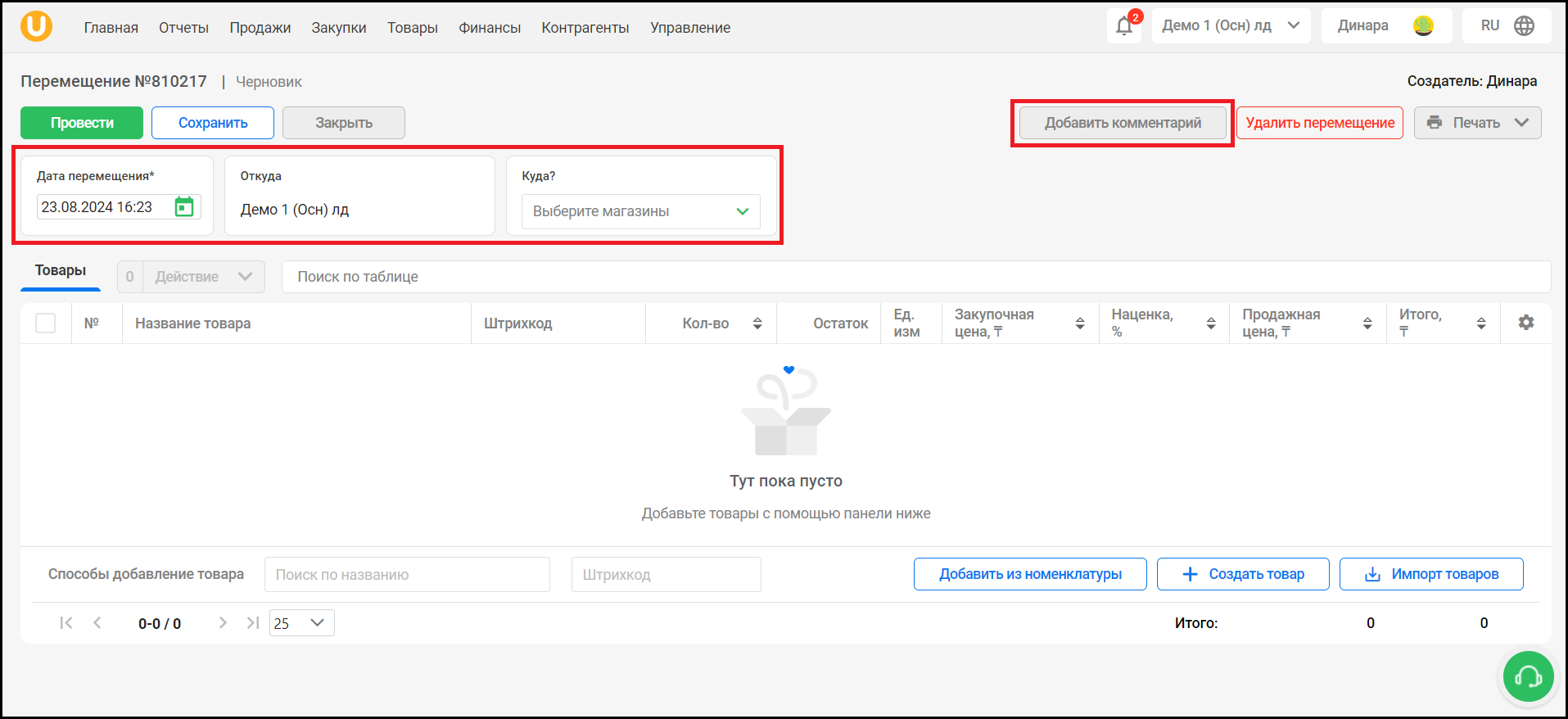
Существует 4 способа добавления товаров в перемещение - добавление товаров из номенклатуры, создание товара, импорт товаров и добавление товара с помощью поиска по названию/штрихкоду.
Для того, чтобы добавить товары в перемещение из номенклатуры, нажмите на кнопку “Добавить из номенклатуры” во вкладке “Товары”.
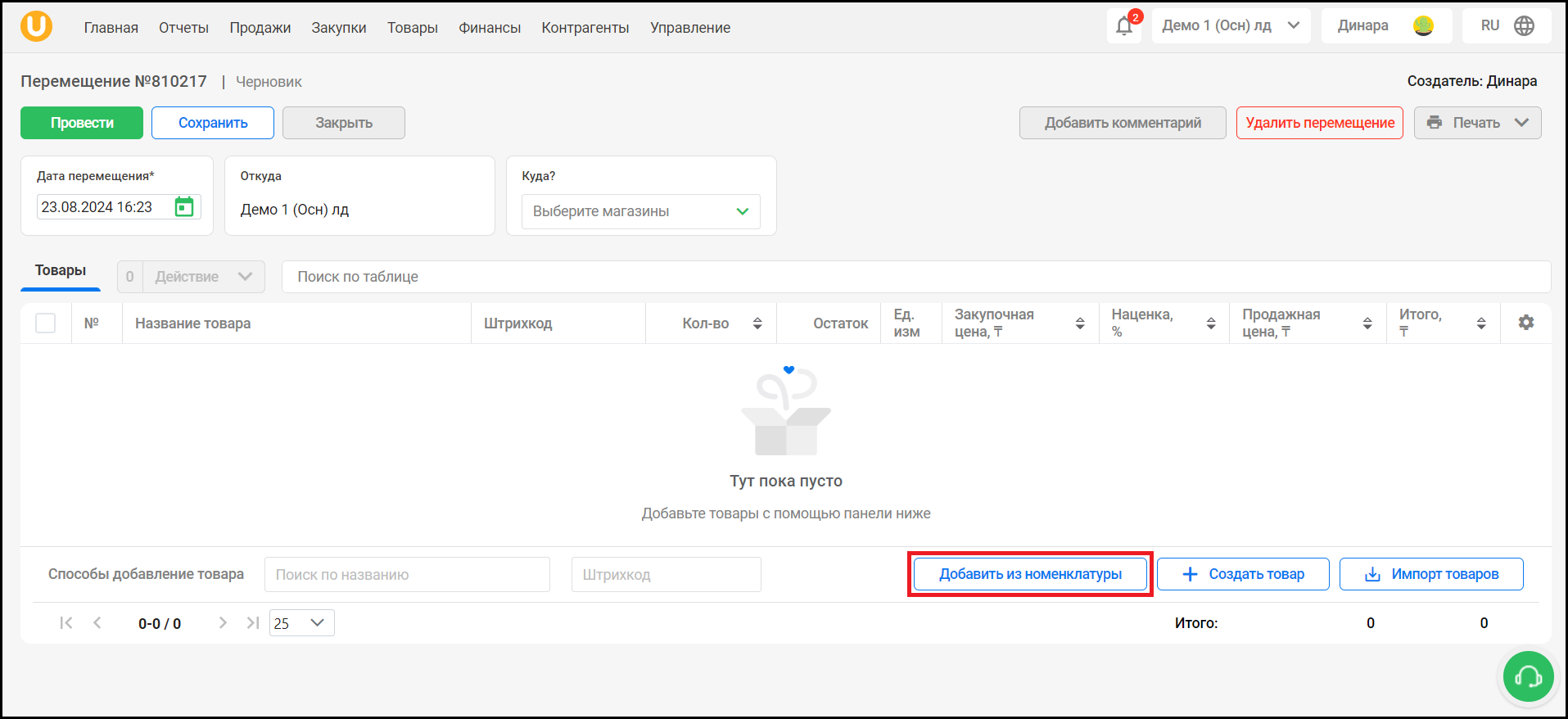
Откроется окно “Добавление товаров из номенклатуры”. Из списка выберите товары, которые вы хотите добавить в перемещение, затем нажмите на кнопку “Добавить”, чтобы добавить товары в перемещение. Также, для удобства, вы можете отфильтровать товары по поставщикам, по названию и штрихкоду, категории и типу товара.
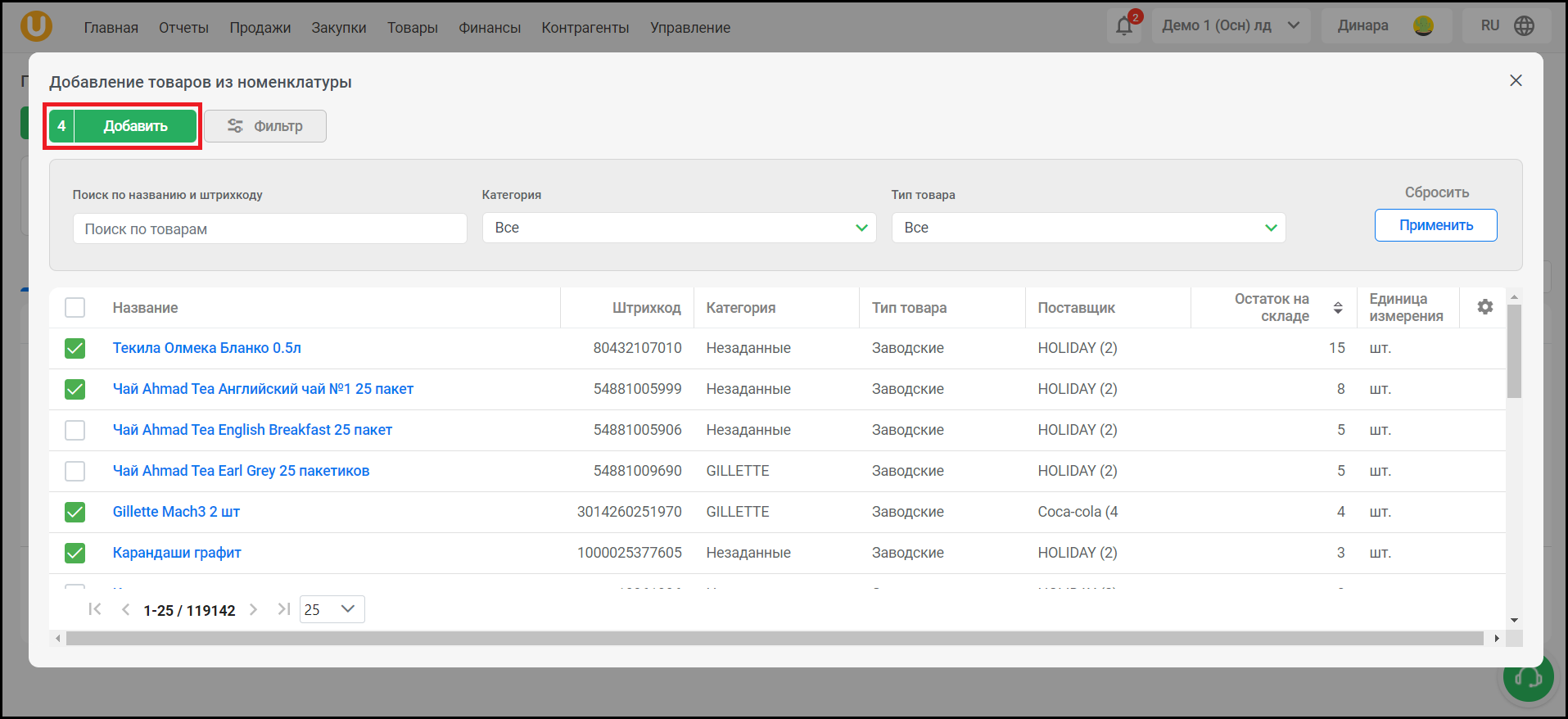
Нажмите на кнопку “➕Создать товар”, чтобы создать новый товар и добавить его в перемещение.
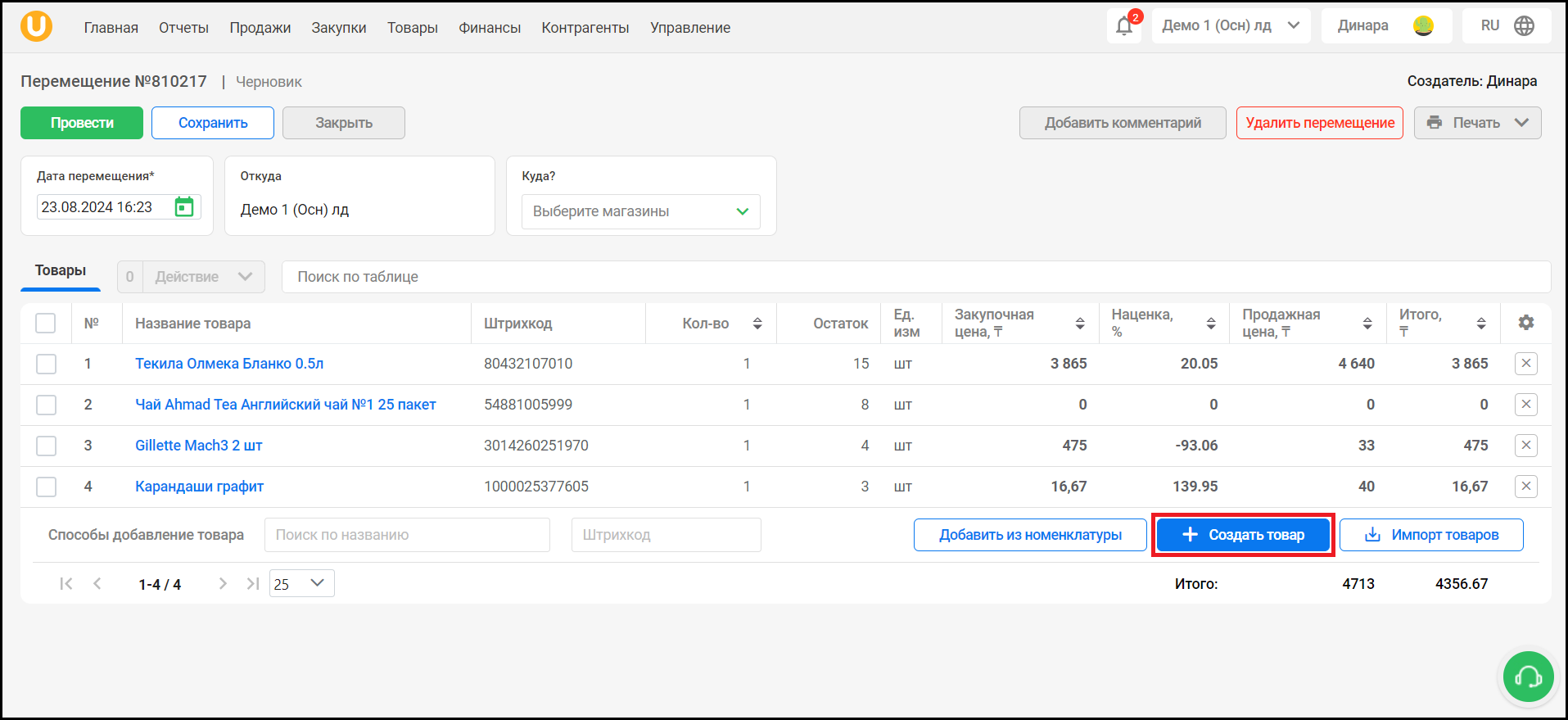
Откроется окно “Создание товара”. Заполните все обязательные поля и нажмите на кнопку “Создать”, чтобы создать товар и добавить его в перемещение.
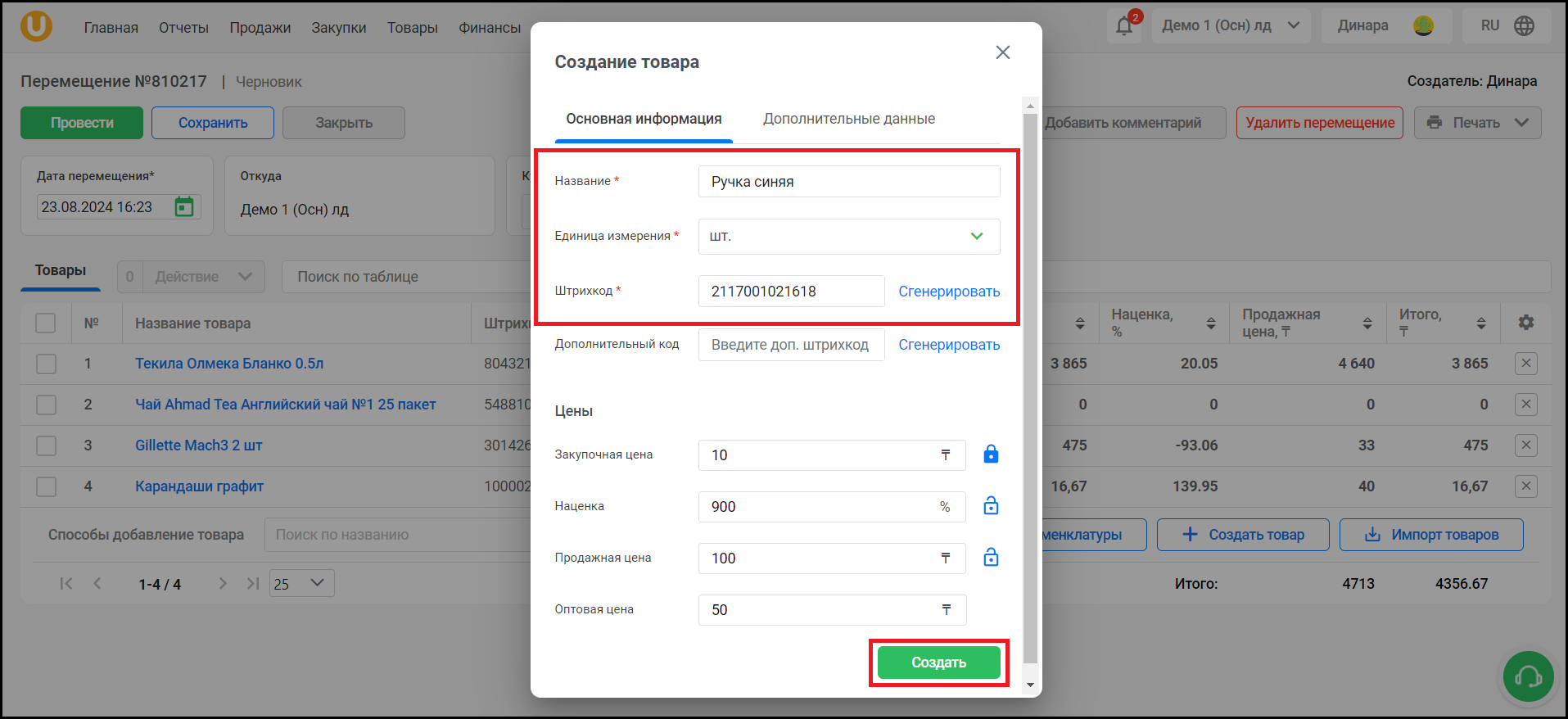
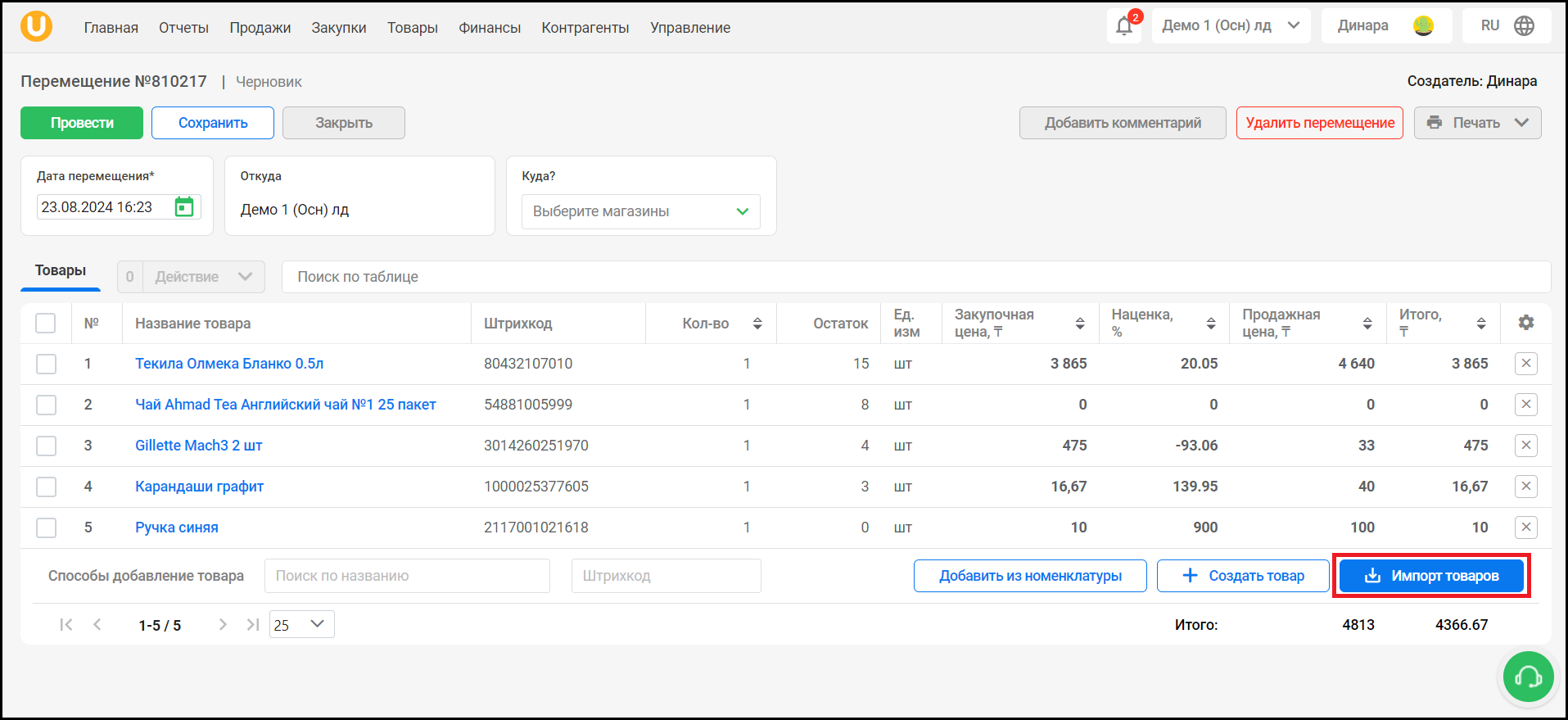
Нажмите на кнопку “📥Импорт товаров”, чтобы импортировать товары.
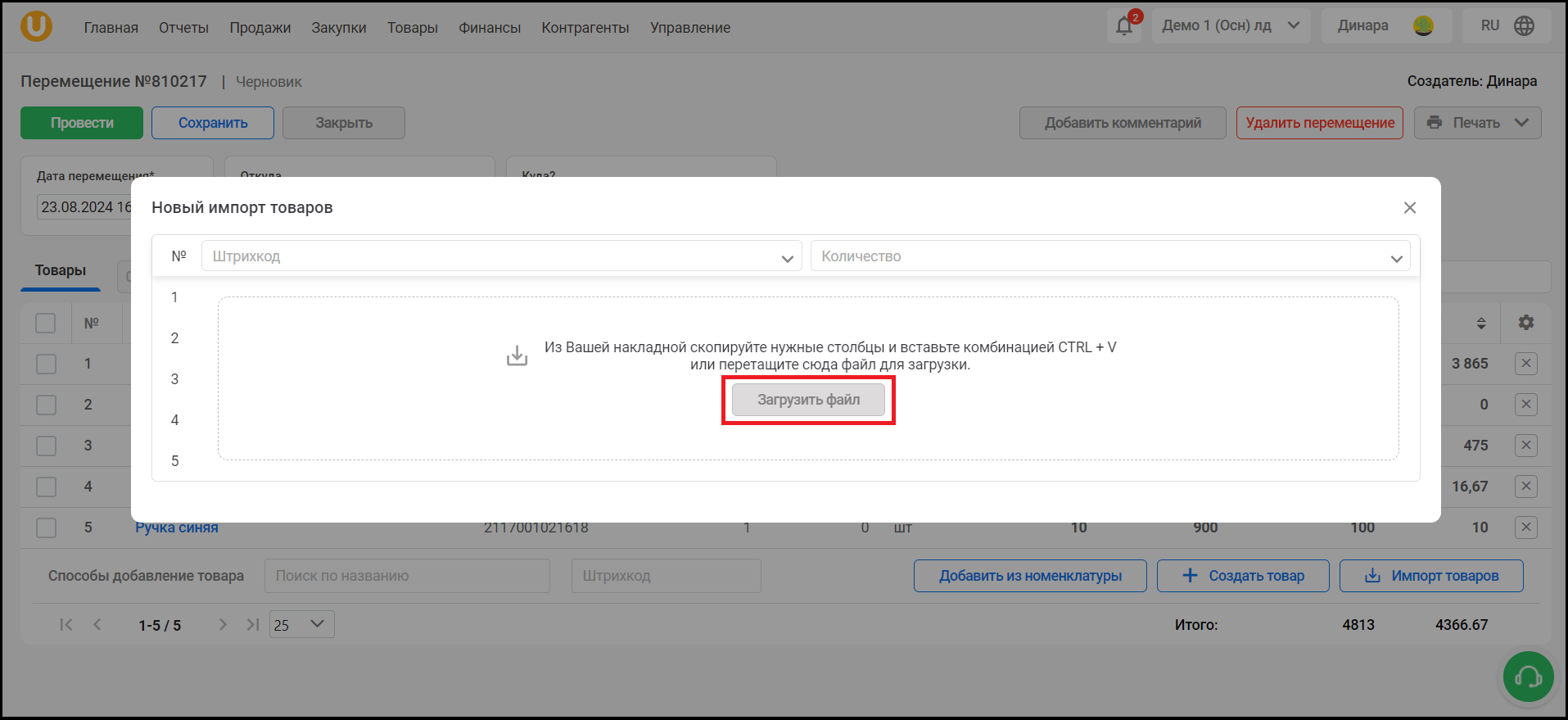
Откроется окно “Новый импорт товаров”. Скопируйте и вставьте необходимые данные, либо нажмите на кнопку “Загрузить файл”, чтобы загрузить файл с данными для импорта товаров, к примеру, из накладной.
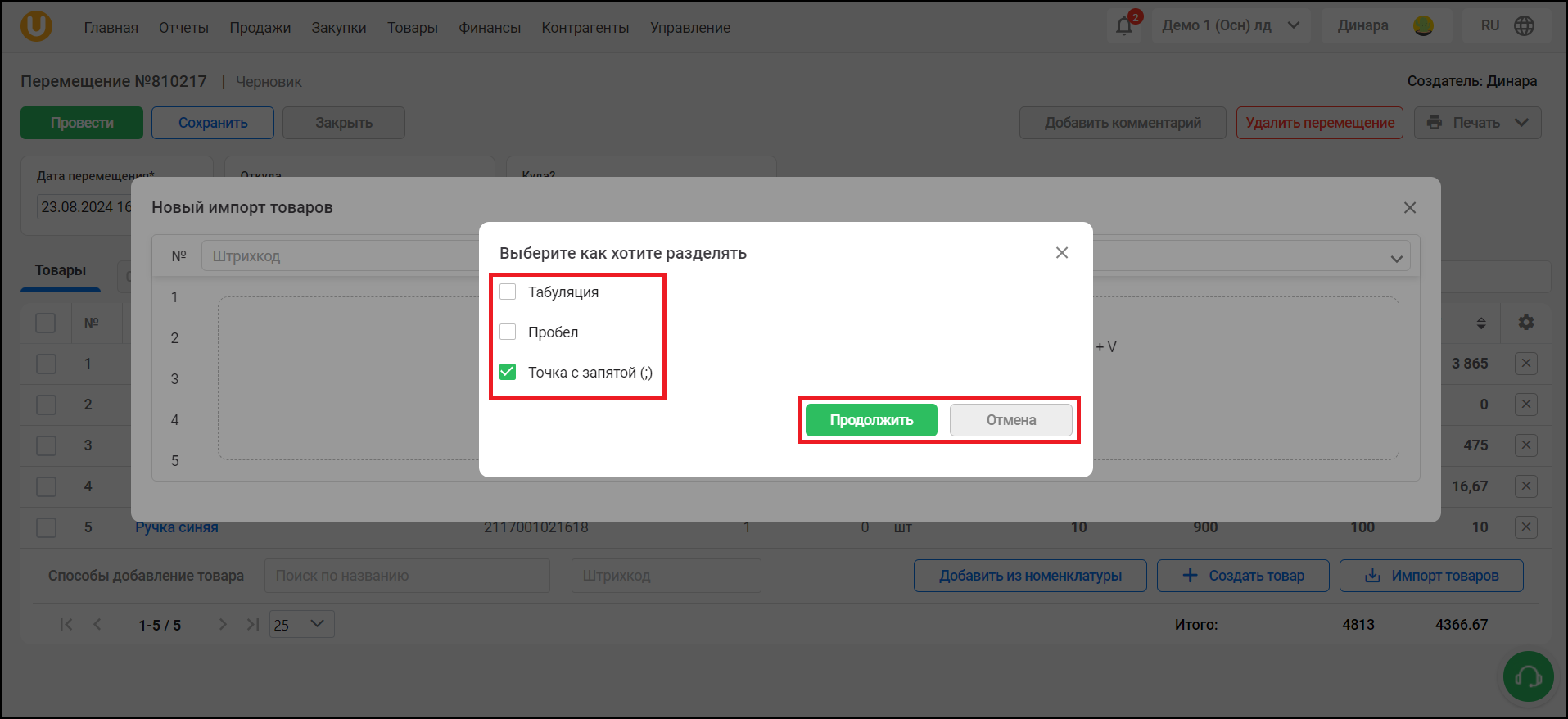
Откроется окно с выбором разделения товаров в импортируемом файле. Выберите подходящий для Вас вариант и нажмите на кнопку “Продолжить”, чтобы импортировать товары, либо нажмите на кнопку “Отмена”, чтобы отменить импортирование.
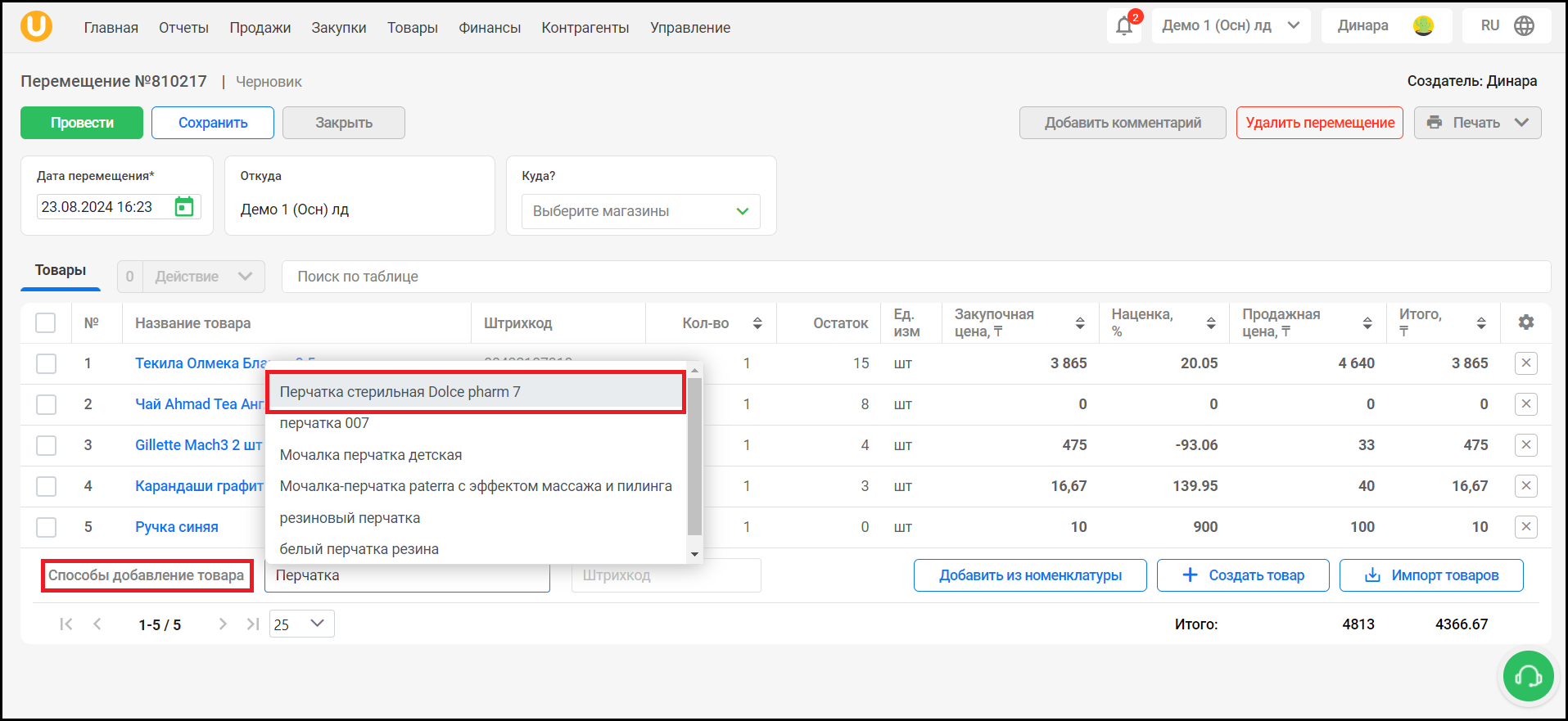
Воспользуйтесь полями “Способы добавления товара - поиск по названию, штрихкод” для того, чтобы добавить товар с помощью поиска по названию/штрихкоду.
Добавленные товары вы увидите в списке, в котором вы можете отредактировать количество. Нажмите на кнопку “❌” напротив товара, чтобы удалить его из списка.
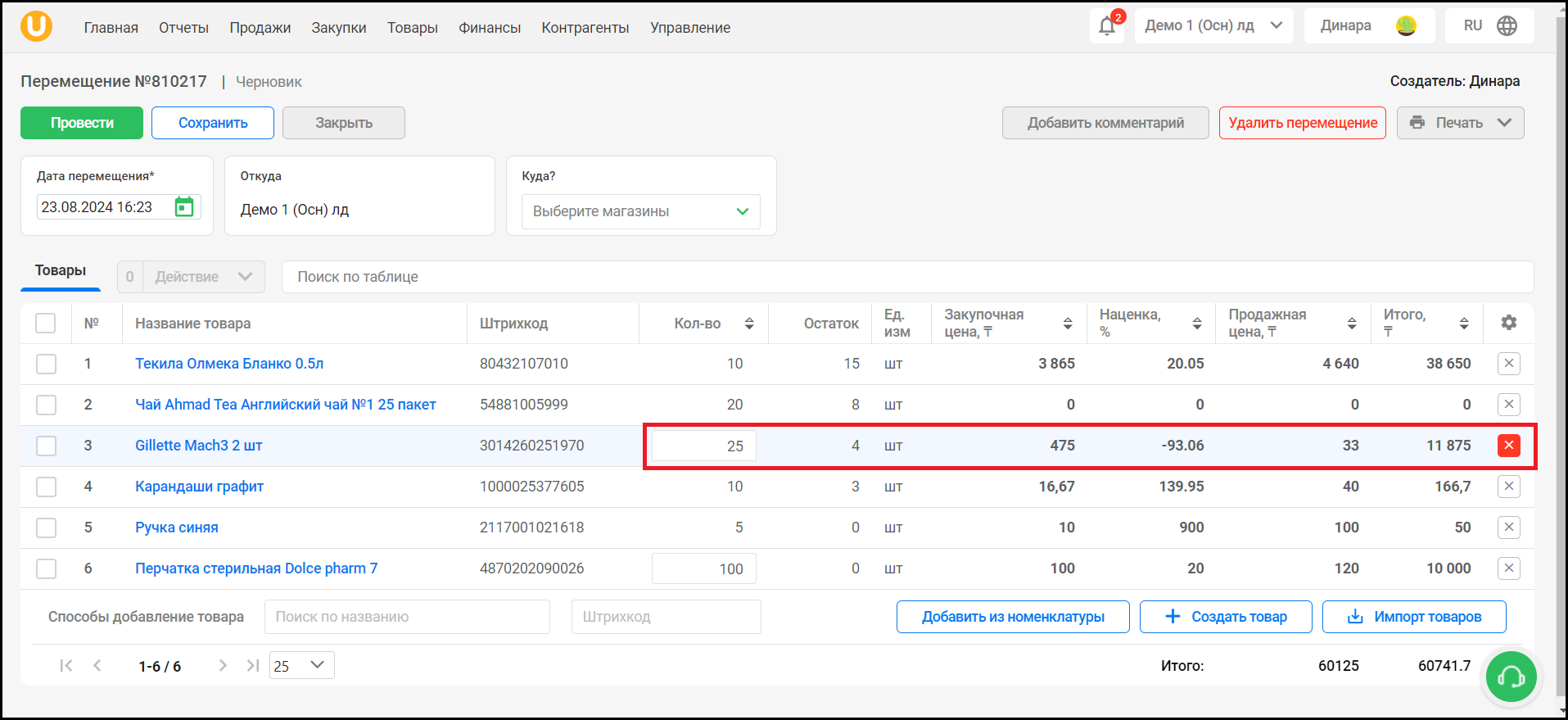
Выделите необходимые товары из списка и нажмите на кнопку “Действие”, чтобы выполнить действия над товарами. Нажмите на “Удалить выбранное”, чтобы удалить выделенные товары.
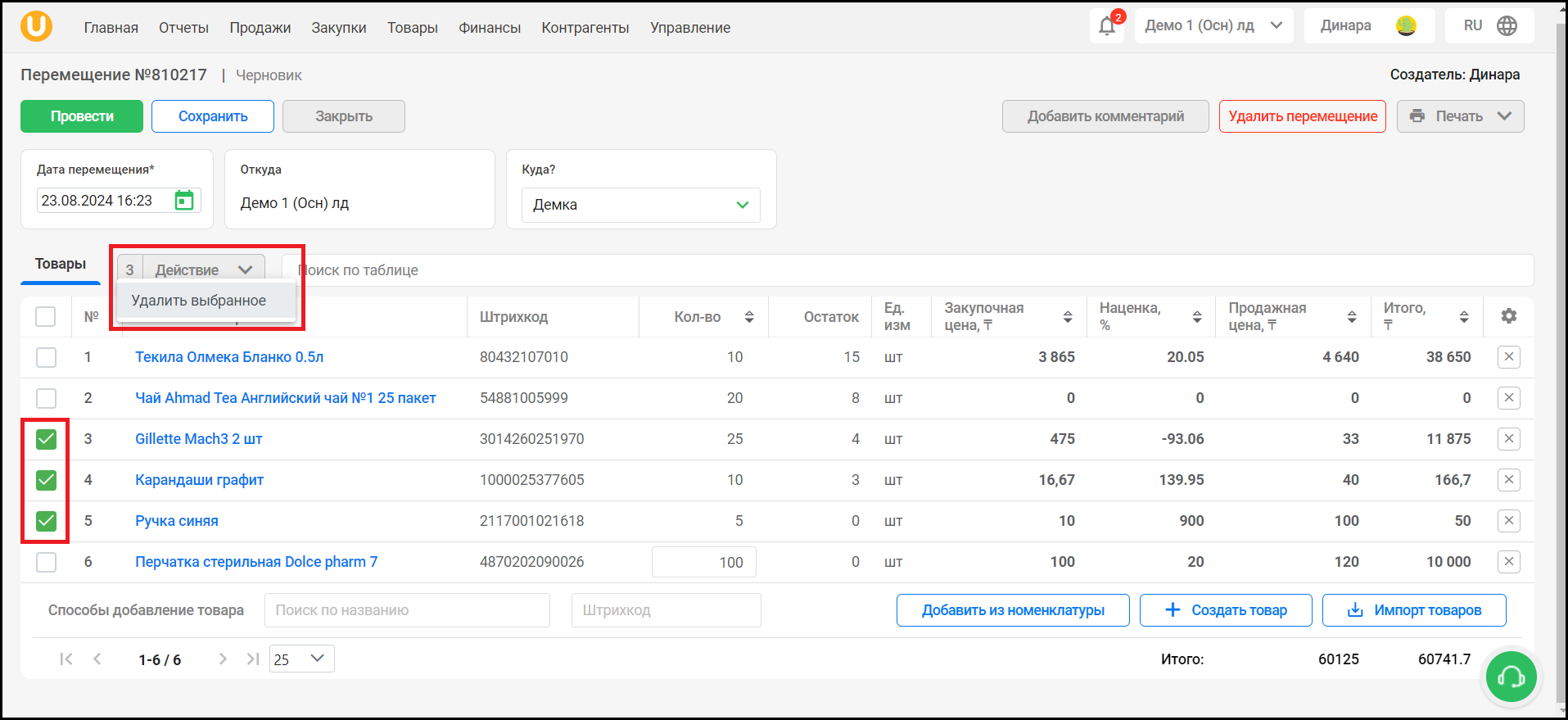
Также, для удобства, вы можете воспользоваться полем “Поиск по таблице”.
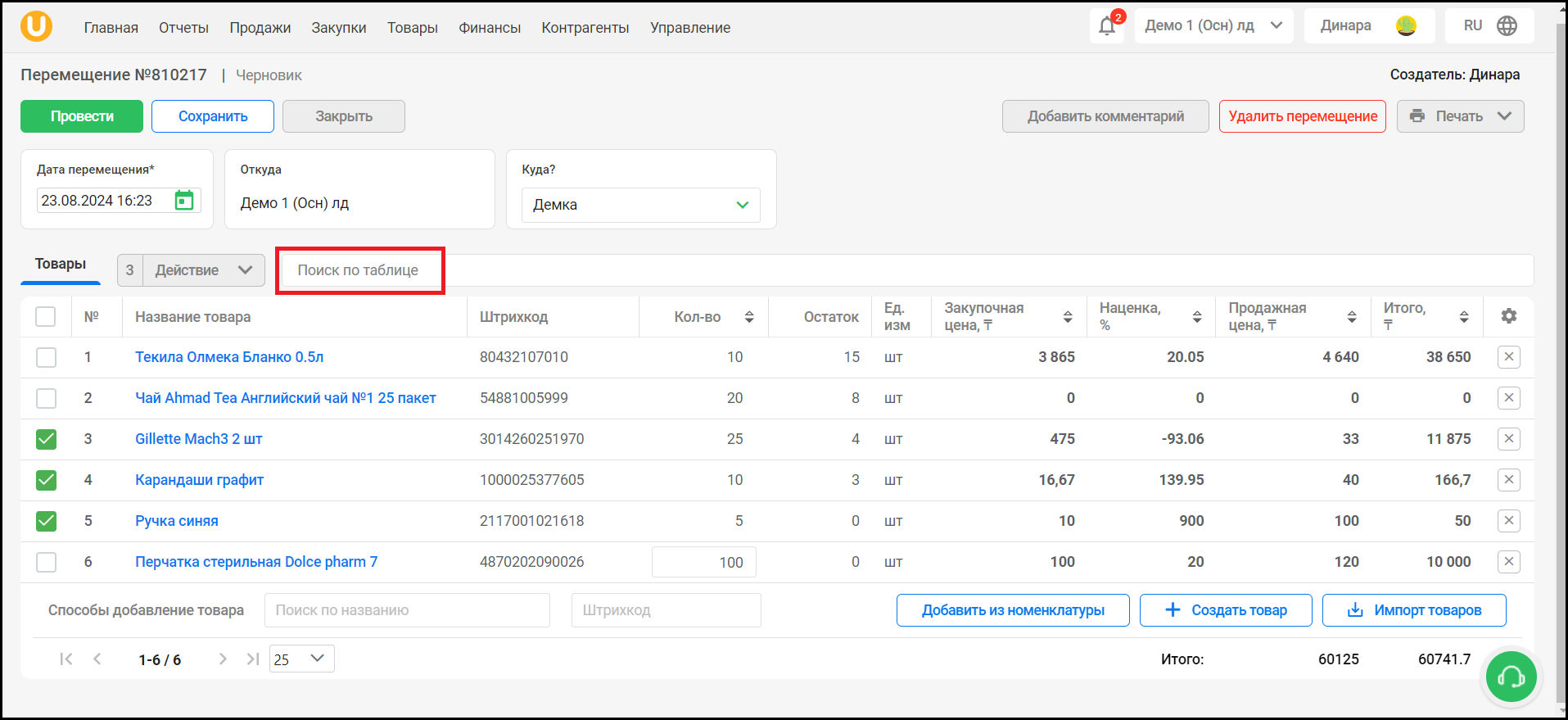
После внесения всех изменений, нажмите на кнопку “Провести”, чтобы создать перемещение товара.
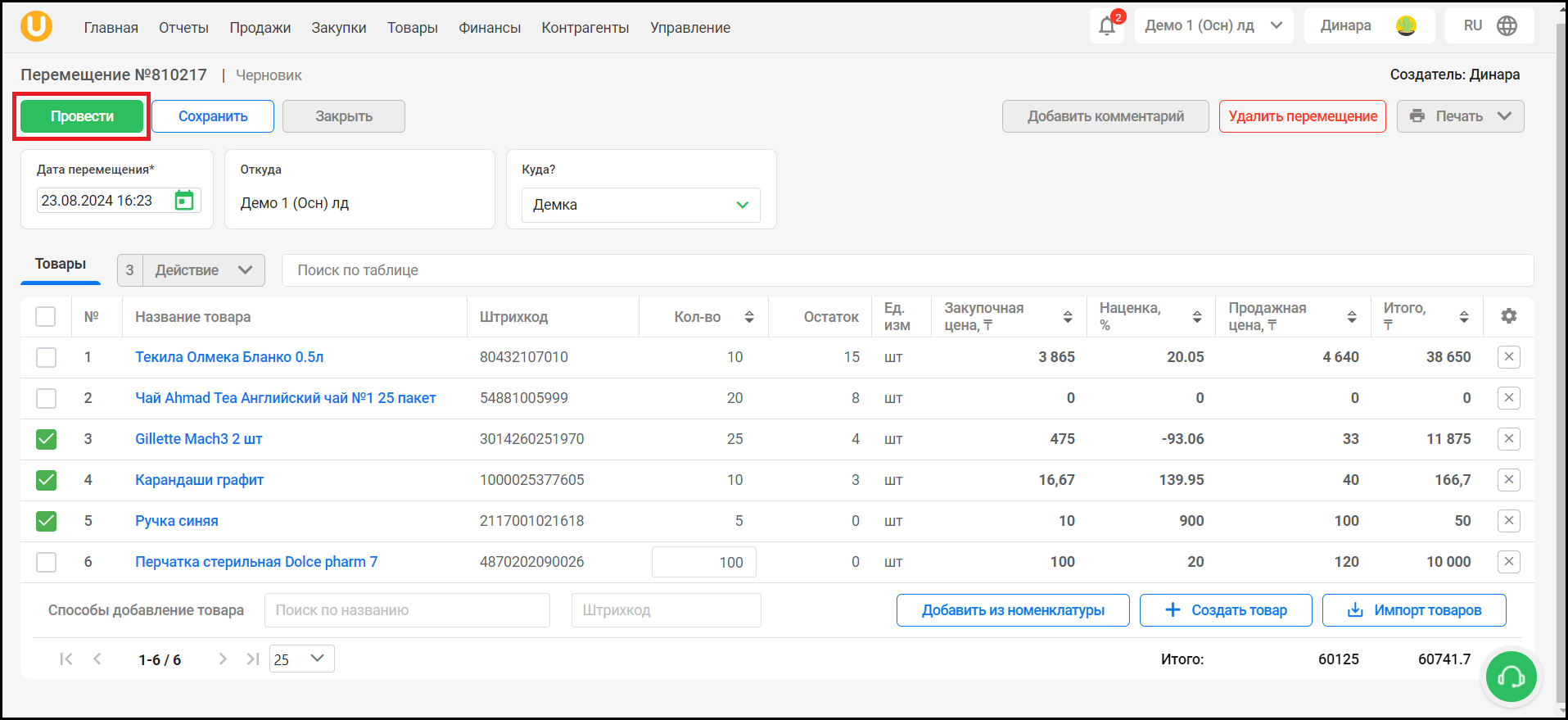
При успешном проведении перемещения, вы увидите уведомление в правом верхнем углу экрана, также вы увидите созданное вами перемещение в списке перемещений.
Готово! Вы успешно выполнили перемещение товара!
Автор: Аймаков Махамбет
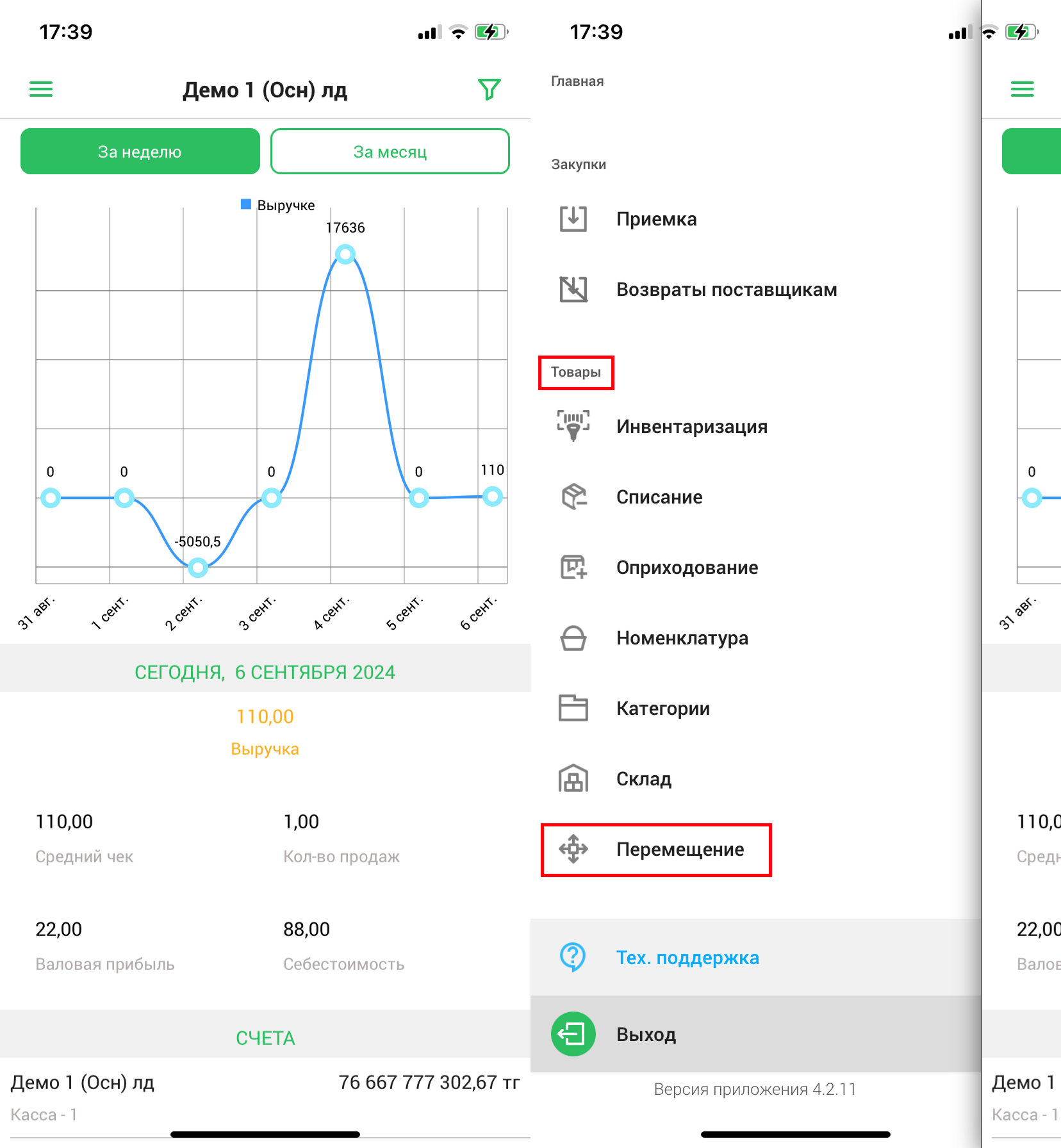
Для того, чтобы перейти в раздел “Перемещение”, откройте боковое меню, нажав на кнопку “≡”, дальше в боковом меню перейдите в раздел “Товары” → “Перемещение”
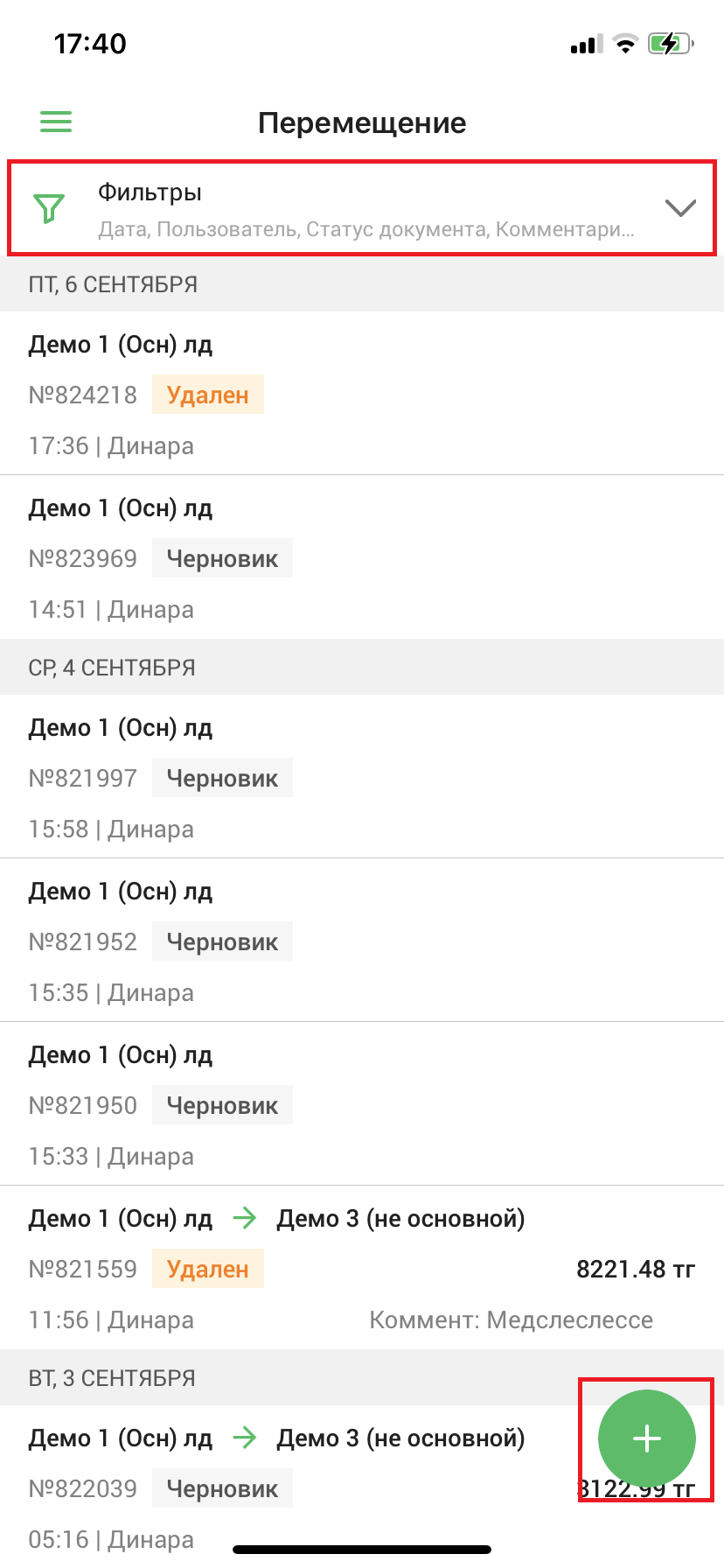
Откроется страница “Перемещение”. На этой странице вы можете увидеть информацию о проведенных перемещениях, фильтр и кнопку создания перемещения. В списке вы можете увидеть информацию о перемещениях: дату и время перемещения, сумму, путь перемещения, а также кем было совершено перемещение.
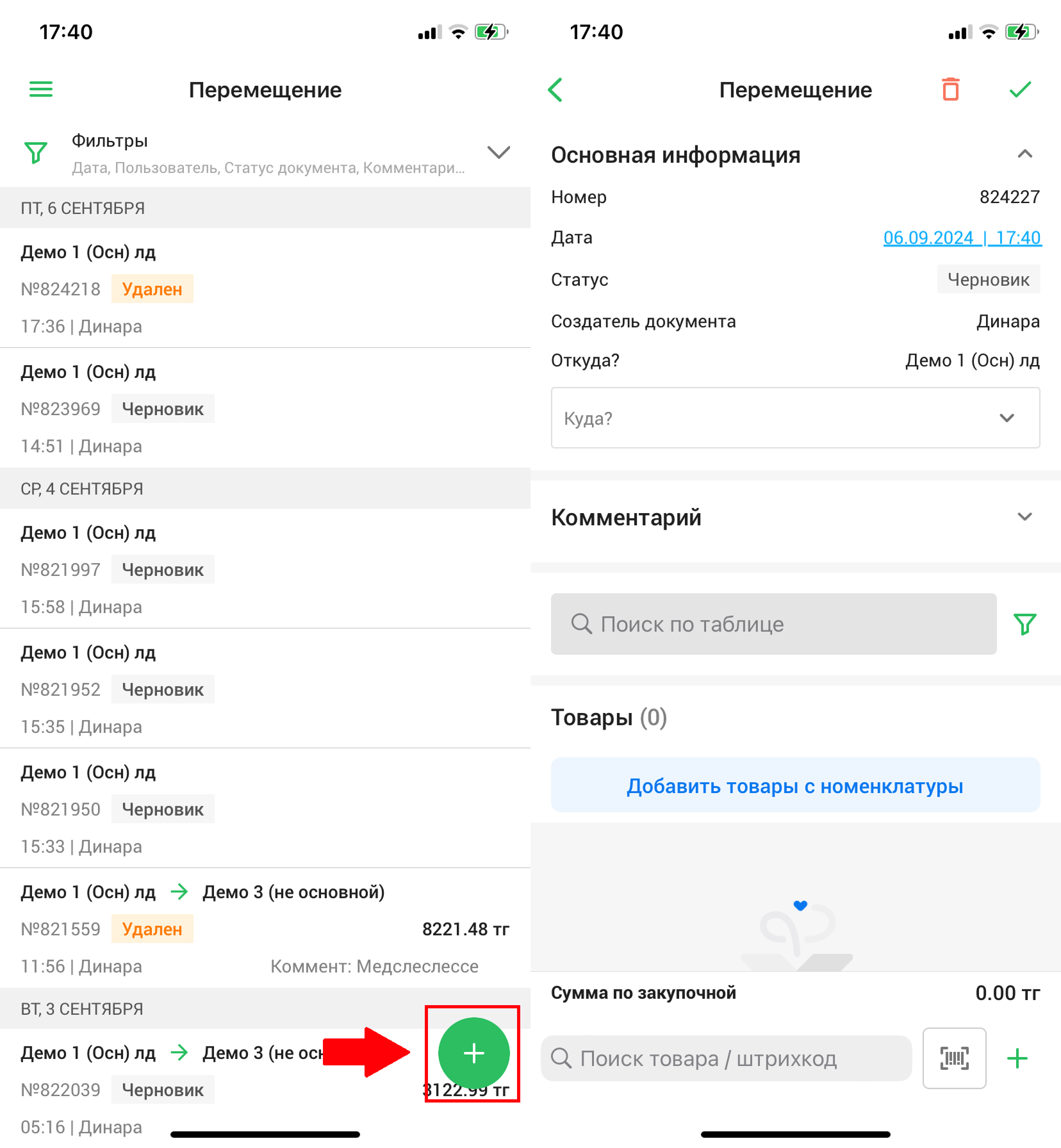
Нажмите на кнопку “➕” в правом верхнем углу страницы, чтобы создать новое перемещение. Откроется страница “Создание перемещения”. На этой странице вы можете поставить дату перемещения, определить магазин (склад), в который будет совершаться перемещение товара, оставить комментарий для удобства, а также определить товары, которые будут перемещены.
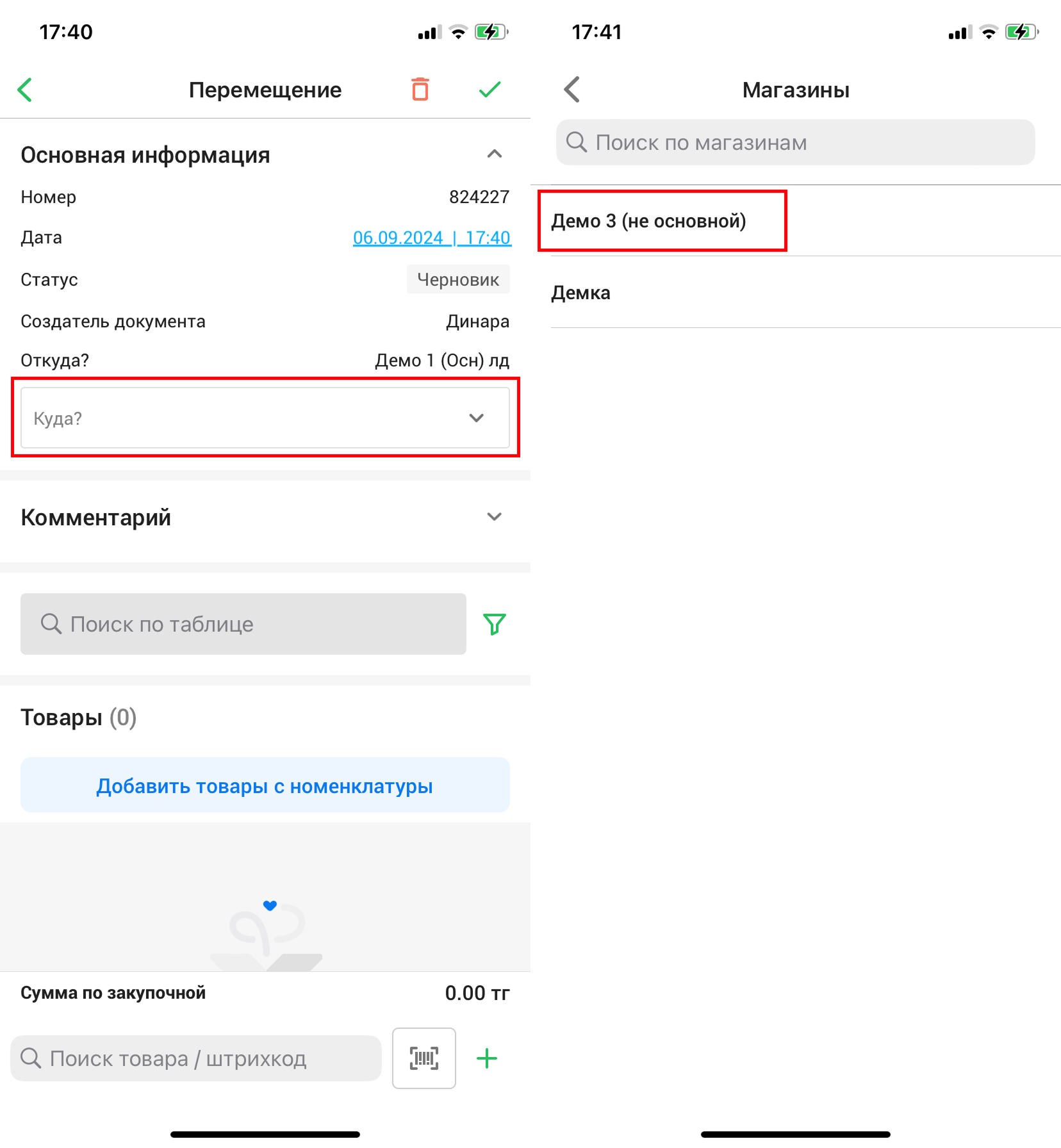
Для того, чтобы определить магазин(склад), в который будет совершено перемещение, нажмите на поле “В магазин”. Откроется окно “Магазины”. Выберите магазин(склад), в который вы хотите совершить перемещение товара. Для удобства воспользуйтесь поиском по магазинам.
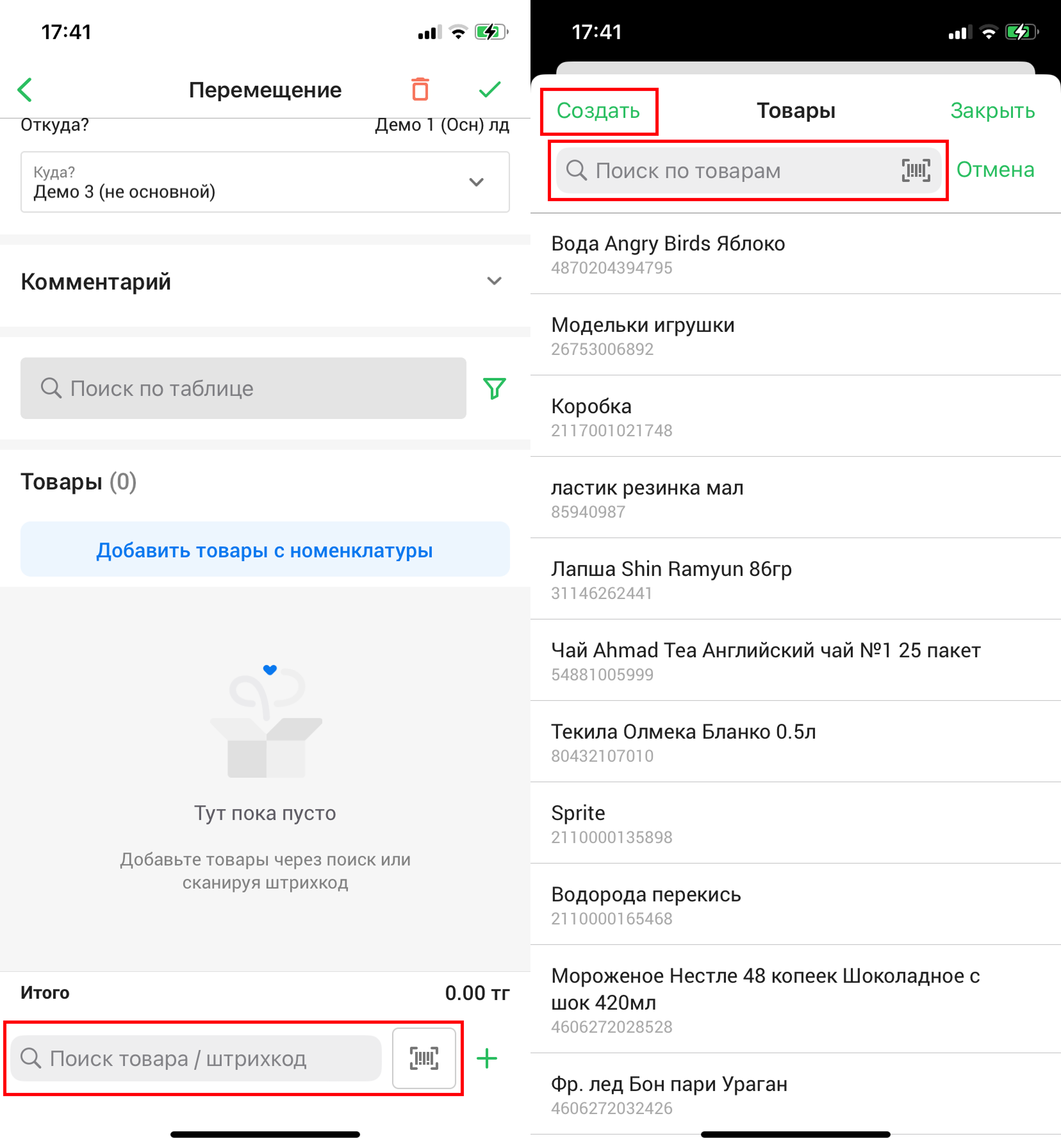
Для того, чтобы выбрать товары, которые будут перемещены, нажмите на поле “Поиск товара / штрихкод”, чтобы совершить поиск товара по названию или штрихкоду, либо нажмите на кнопку сканирования штрихкода, чтобы отсканировать штрихкод перемещаемого товара. При нажатии на поле “Поиск товара / штрихкод”, откроется окно “Товары”. Выберите товар из списка, либо нажмите на кнопку “Создать”, чтобы создать новый товар. Воспользуйтесь поиском по товарам для удобства.
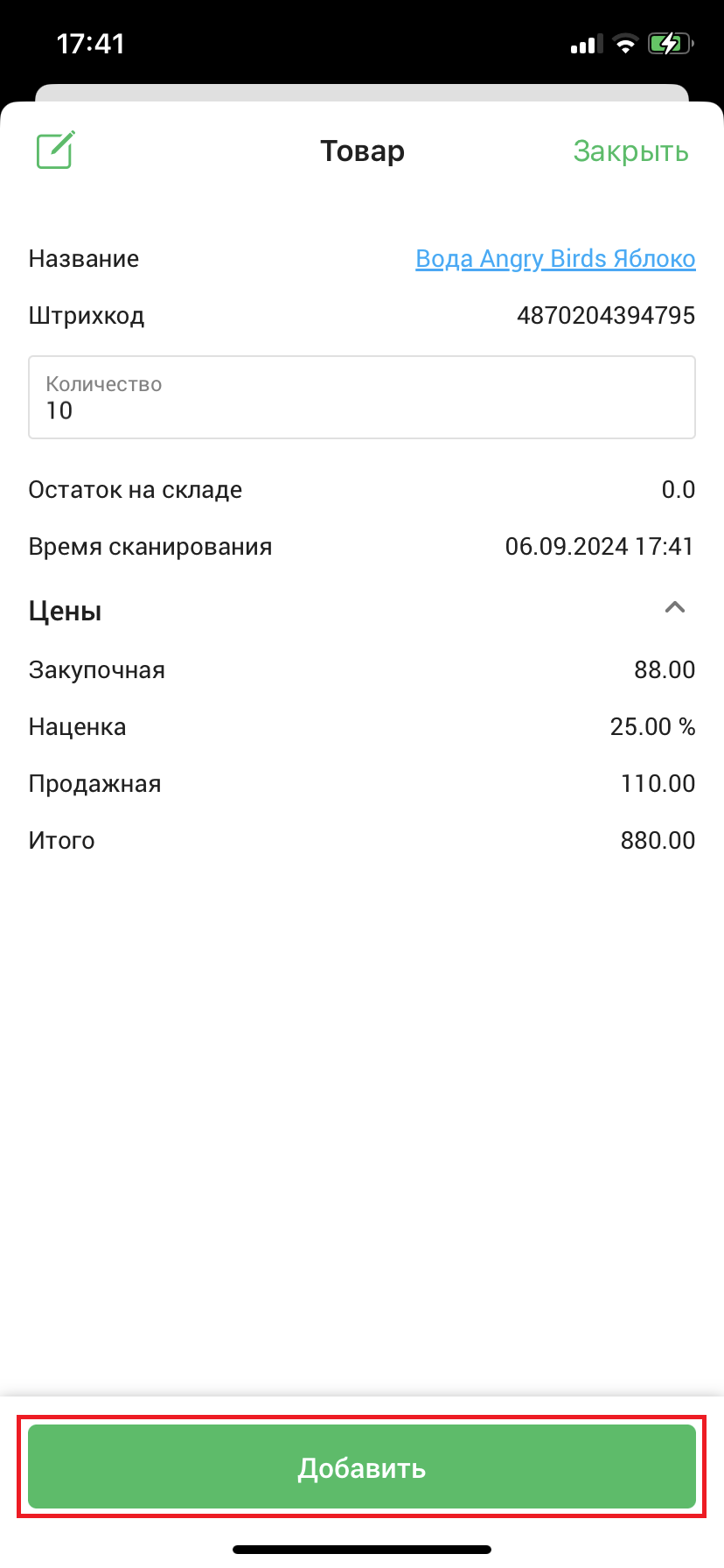
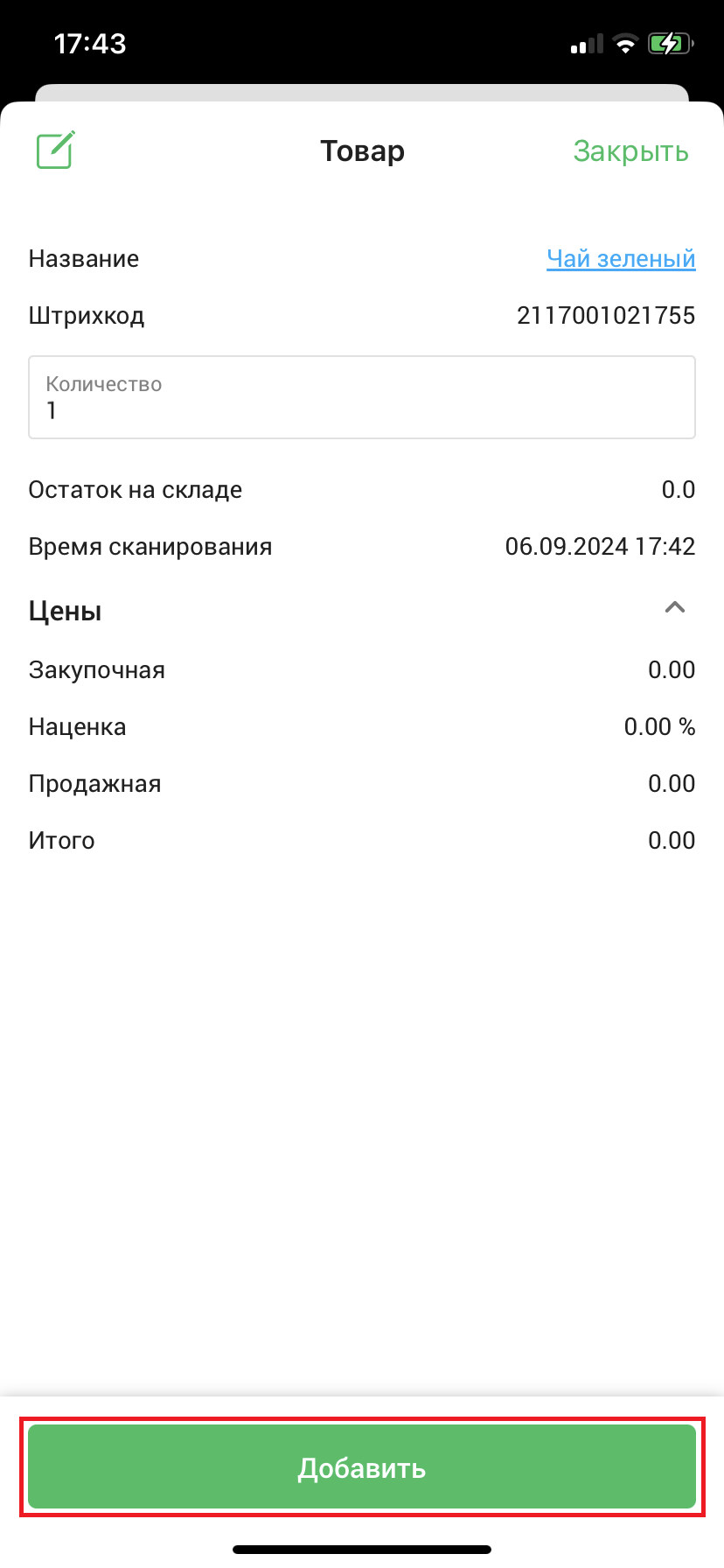
Как только вы нажмёте на товар, который хотите переместить, откроется окно “Товар”. Внесите необходимые изменения товара, затем нажмите на кнопку “Добавить”, чтобы добавить товар в список перемещаемых товаров.
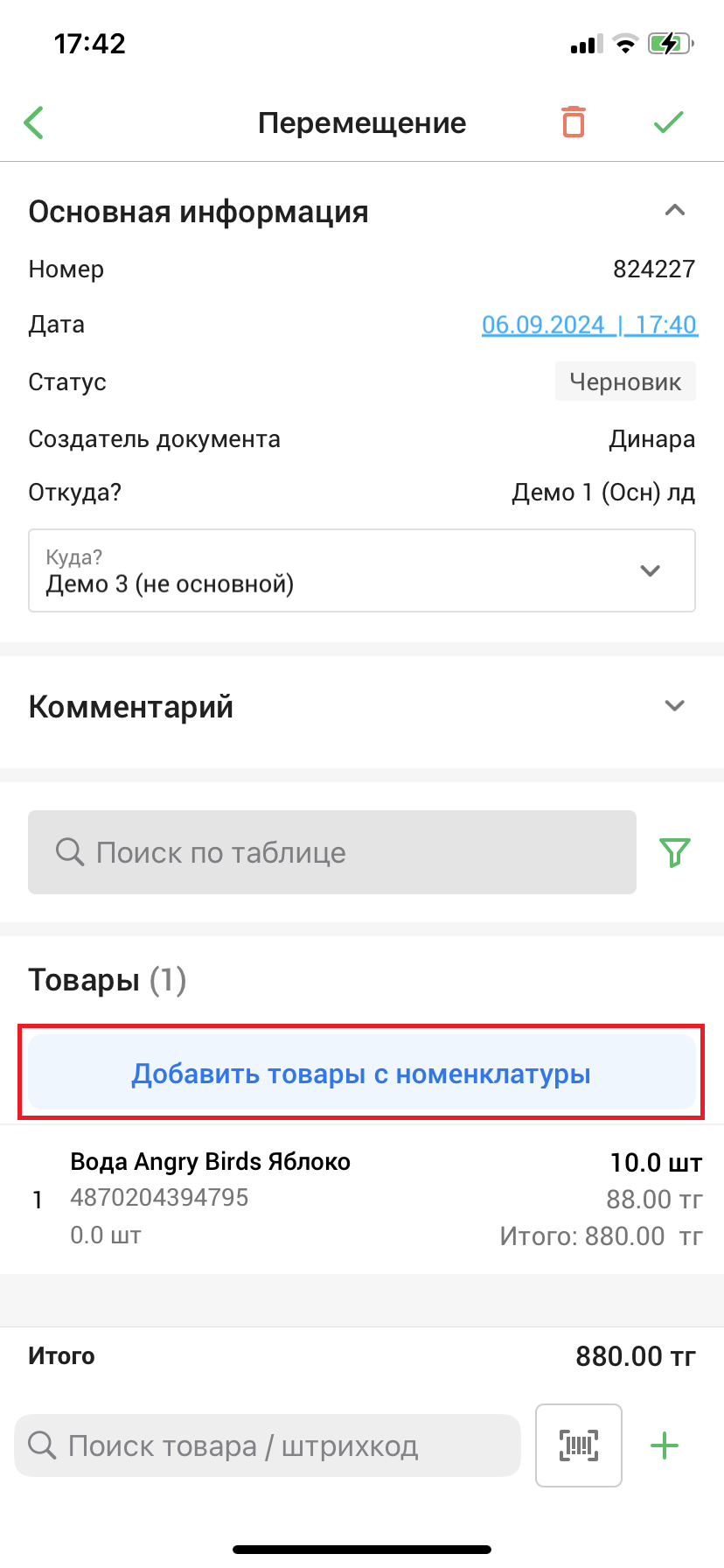
Вы можете добавить товары из номенклатуры, нажав на кнопку “Добавить товары из номенклатуры”.
Также, вы можете создать товар, нажав на кнопку “➕” в правом нижнем углу экрана. Откроется страница “Создание товара”. Заполните обязательные поля и нажмите на кнопку “Создать товар” в нижней части экрана, чтобы создать товар.
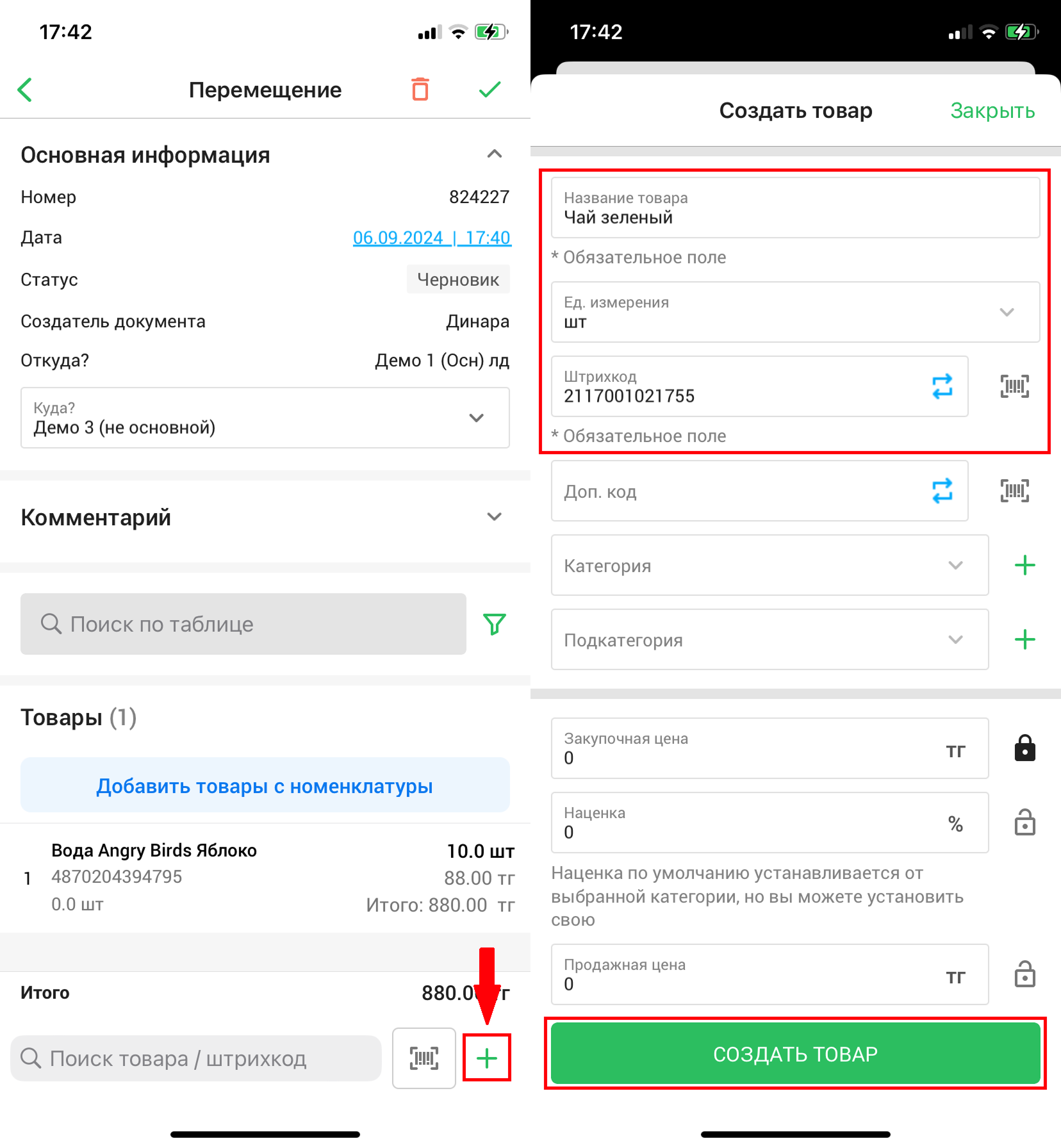
Затем, откроется окно “Товар”. Внесите необходимые изменения товара, затем нажмите на кнопку “Добавить”, чтобы добавить товар в список перемещаемых товаров.
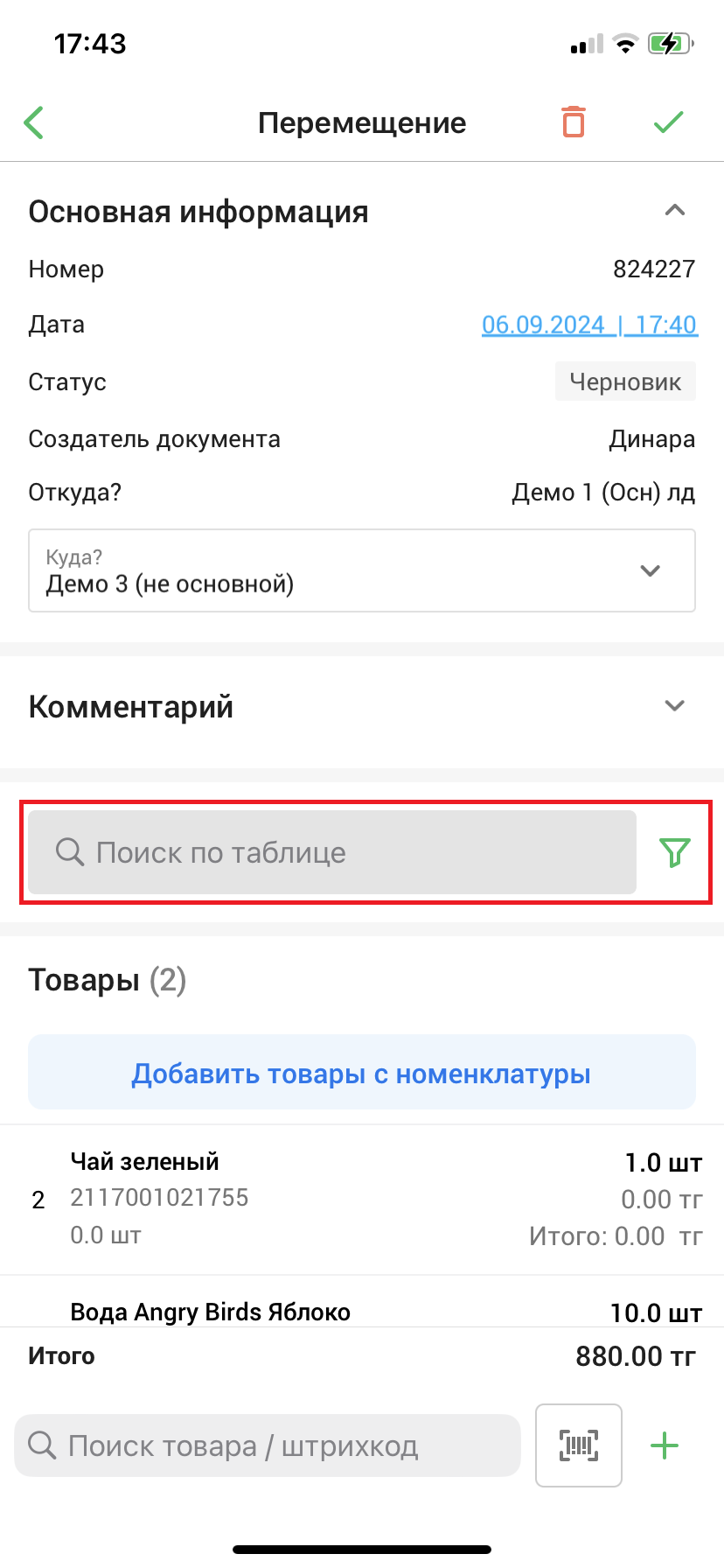
Воспользуйтесь поиском по таблице и фильтром товаров, добавленных в документ для удобства поиска.
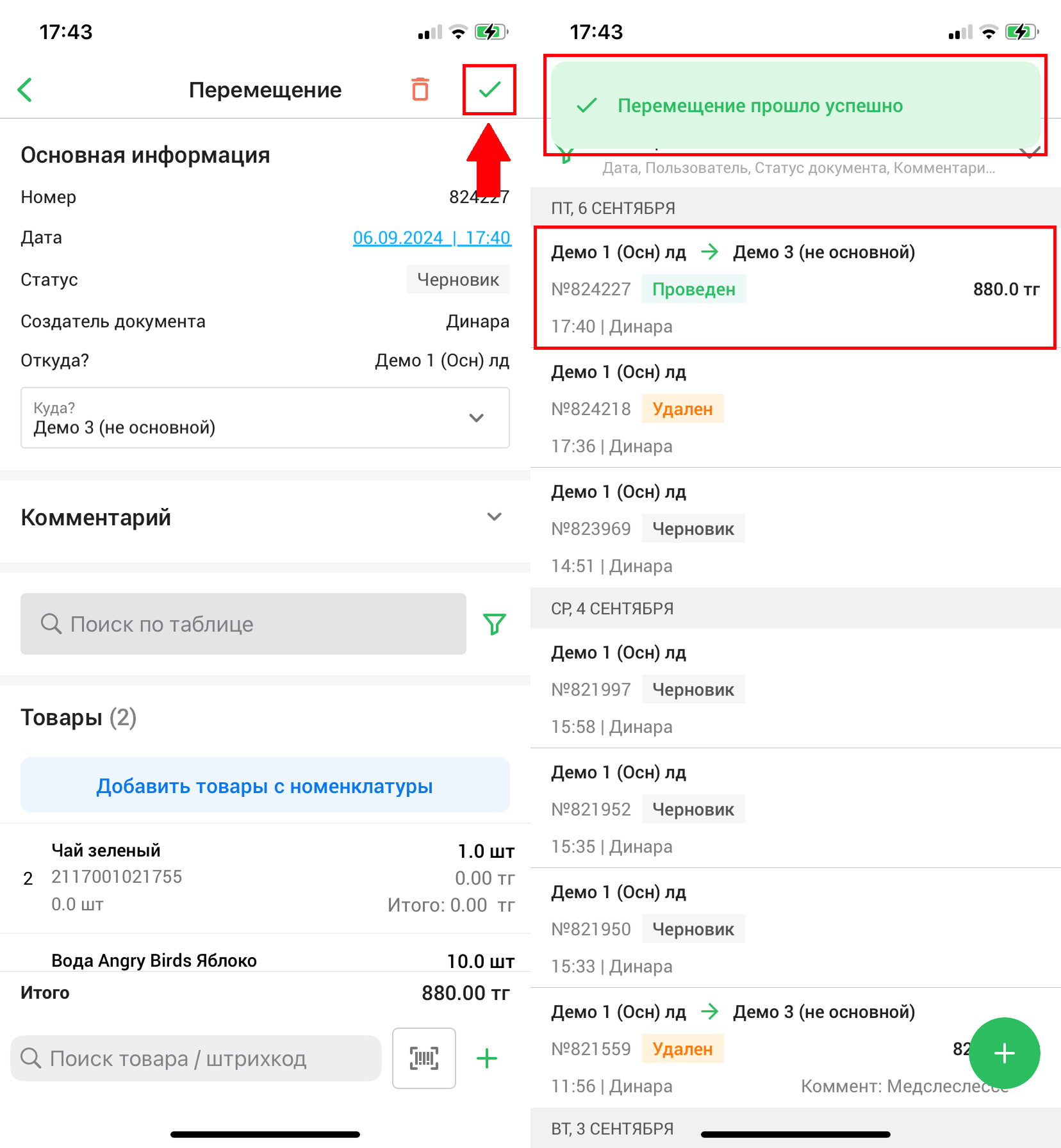
После того, как вы заполните необходимую информацию о перемещении, нажмите на кнопку “Добавить” в нижней части страницы, чтобы создать перемещение. Готово! При успешном создании перемещения, вы увидите его в списке перемещений, а также отобразится уведомление “✅Перемещение успешно создано”.
Нажмите на поле “Дата”, чтобы воспользоваться фильтром. Откроется окно “Фильтр”. В этом окне выберите период, за который вы хотите отображать перемещения, затем нажмите на кнопку “Применить”, чтобы применить фильтрацию.
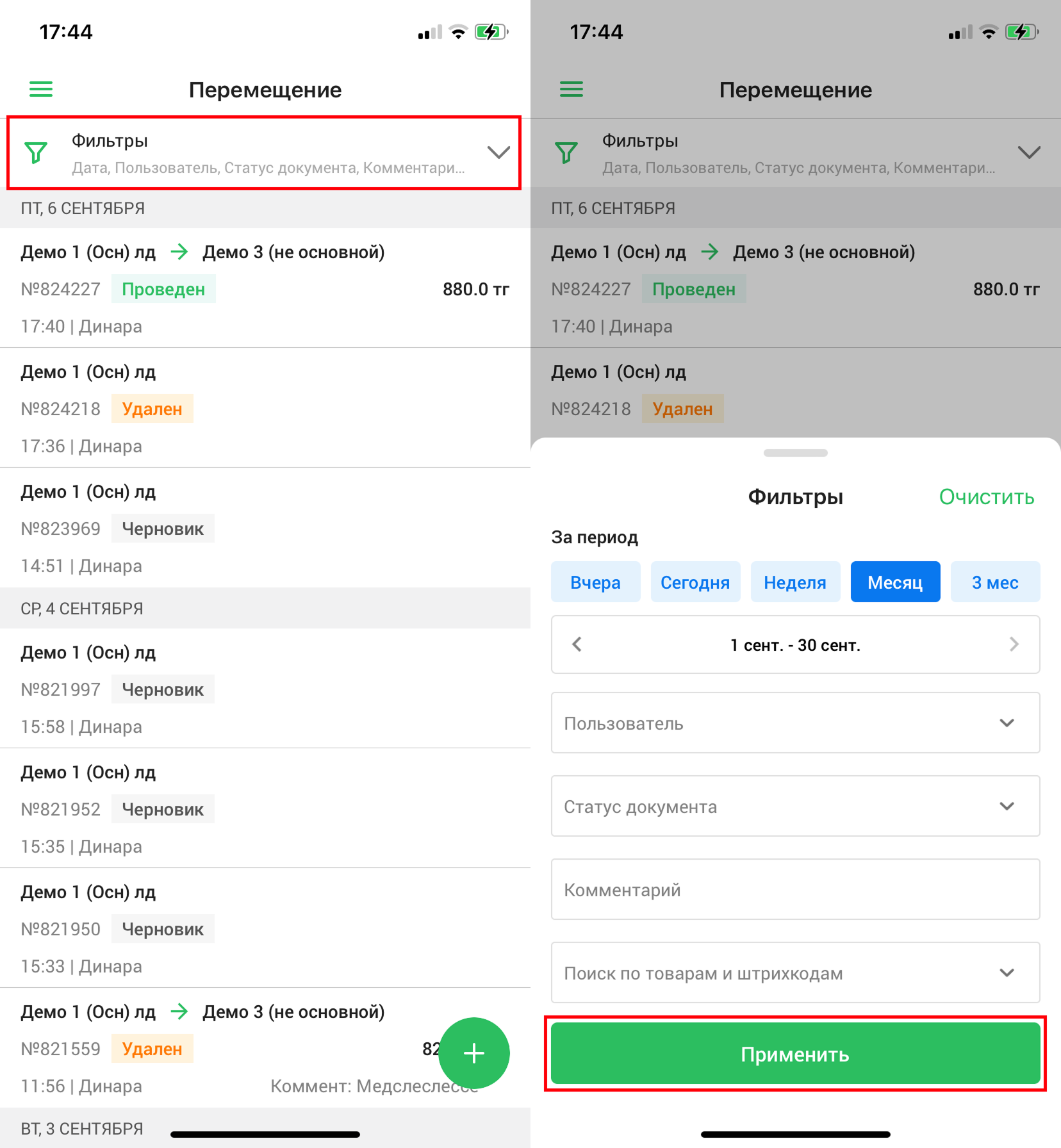
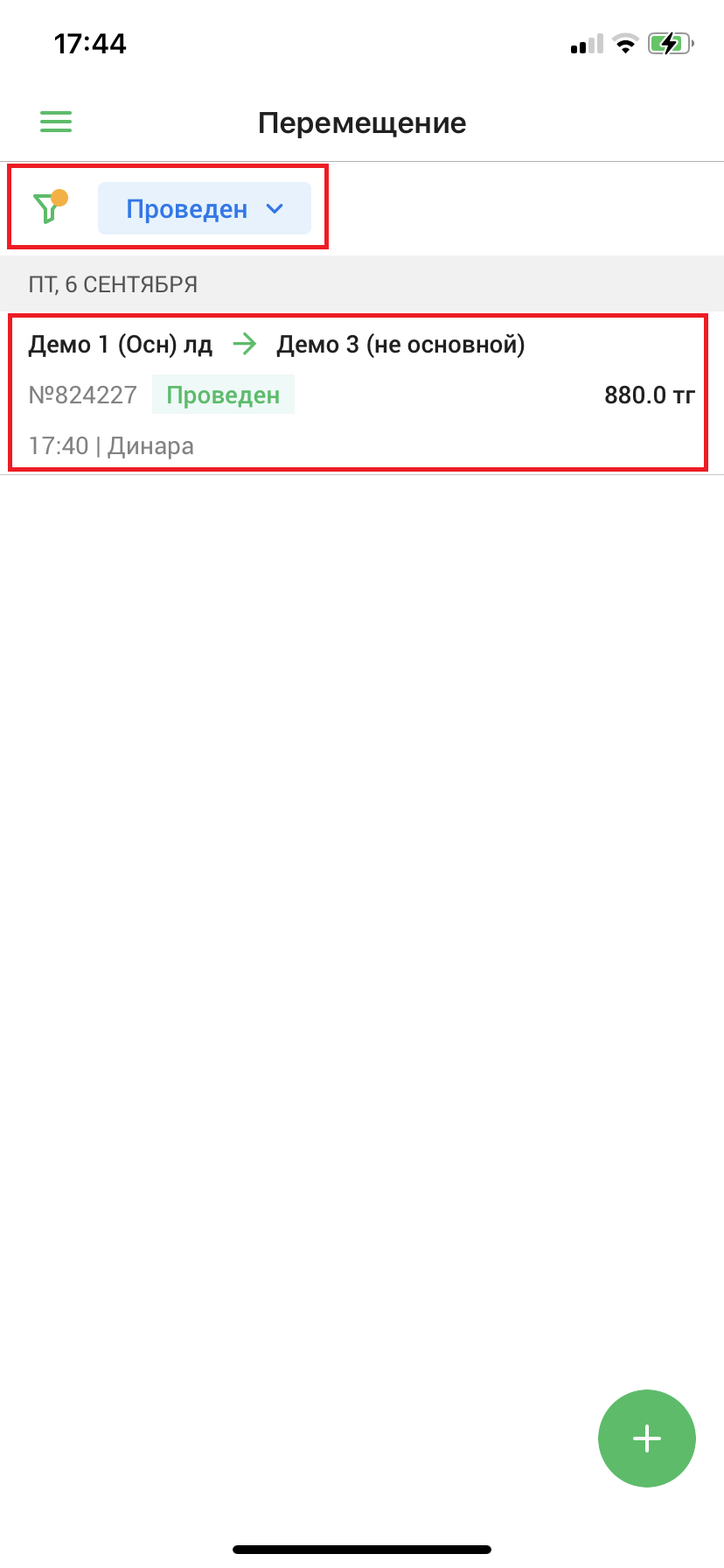
Примененный фильтр вы увидите в поле фильтра в верхней части экрана, а в списке перемещений будут отображаться только перемещения, подходящие к фильтру.
Готово! Вы успешно выполнили перемещение товара!
Автор: Аймаков Махамбет
Откроется страница “Перемещение”. На этой странице вы можете увидеть информацию о проведенных перемещениях, фильтр и кнопку создания перемещения. В списке вы можете увидеть информацию о перемещениях: дату и время перемещения, сумму и путь перемещения.
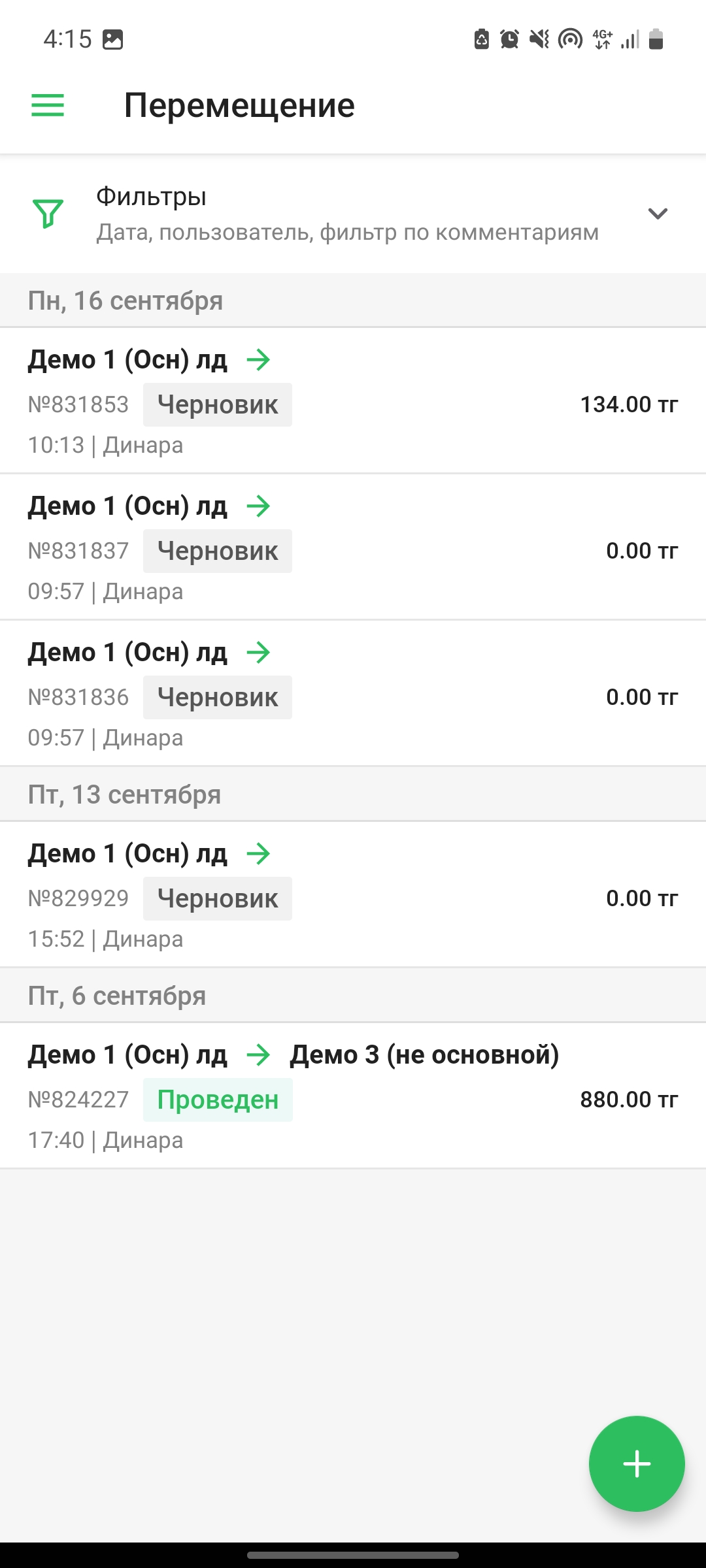
Нажмите на кнопку “➕” в правом нижнем углу страницы, чтобы создать новое перемещение. Откроется страница создания перемещения. На этой странице вы можете поставить дату перемещения, определить магазин(склад), в который будет совершаться перемещение товара, оставить комментарий для удобства, а также определить товары, которые будут перемещены.
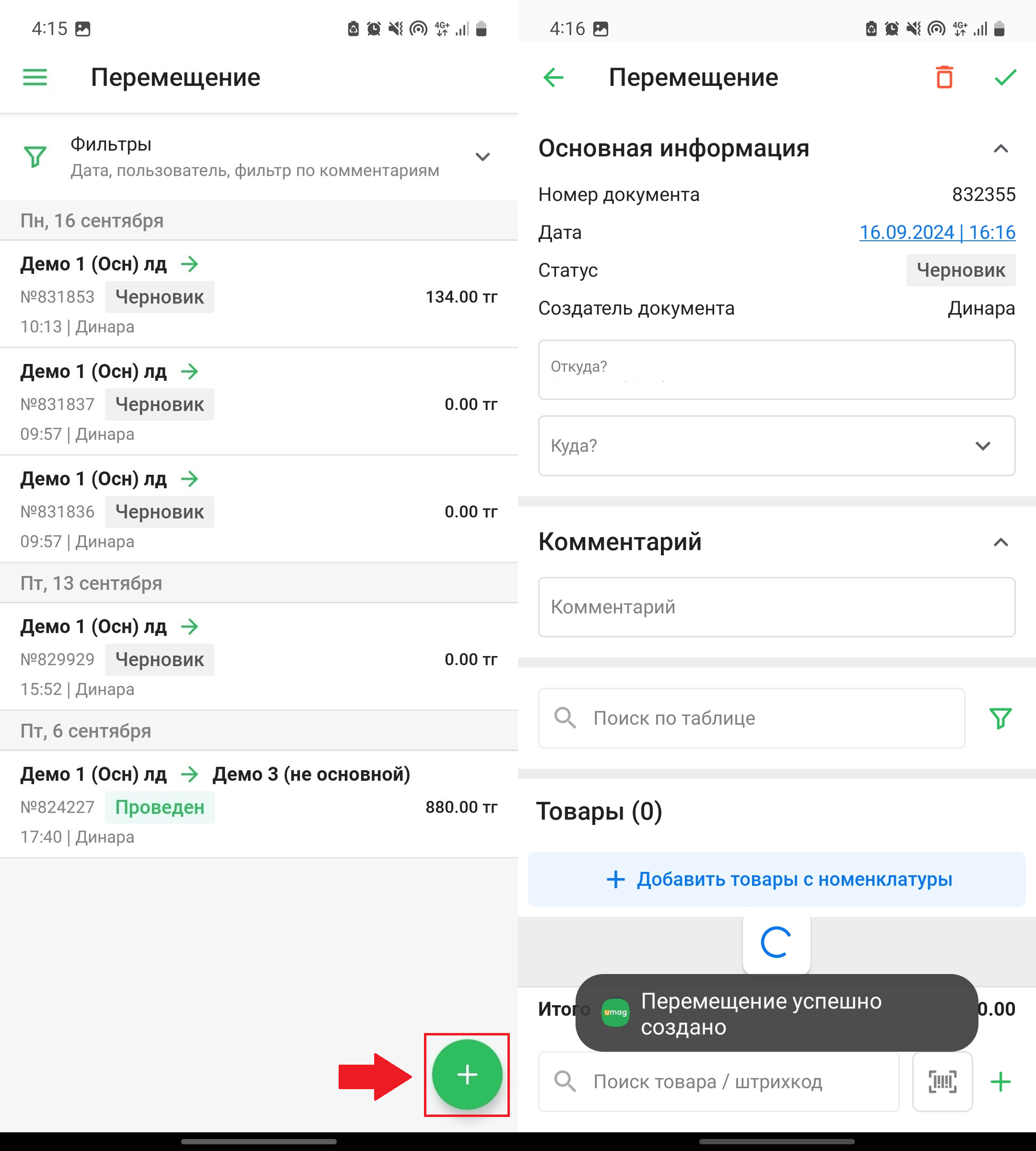
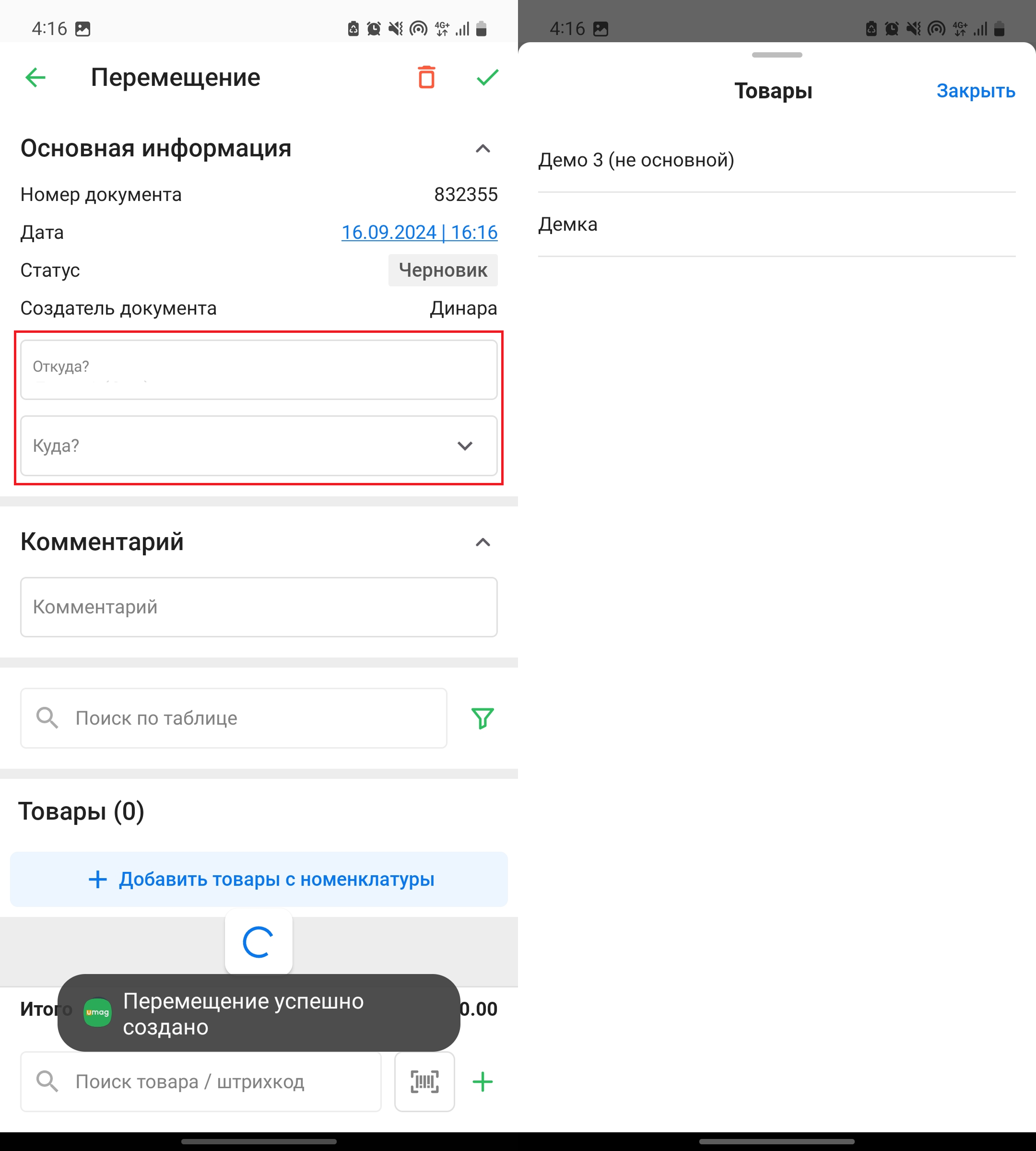
Для того, чтобы определить из какого в какой магазин(склад), в который будет совершено перемещение, воспользуйтесь полями “Откуда?” и “Куда?”. В открывшемся окне выберите магазин(склад), в который (из которого) вы хотите совершить перемещение товара.
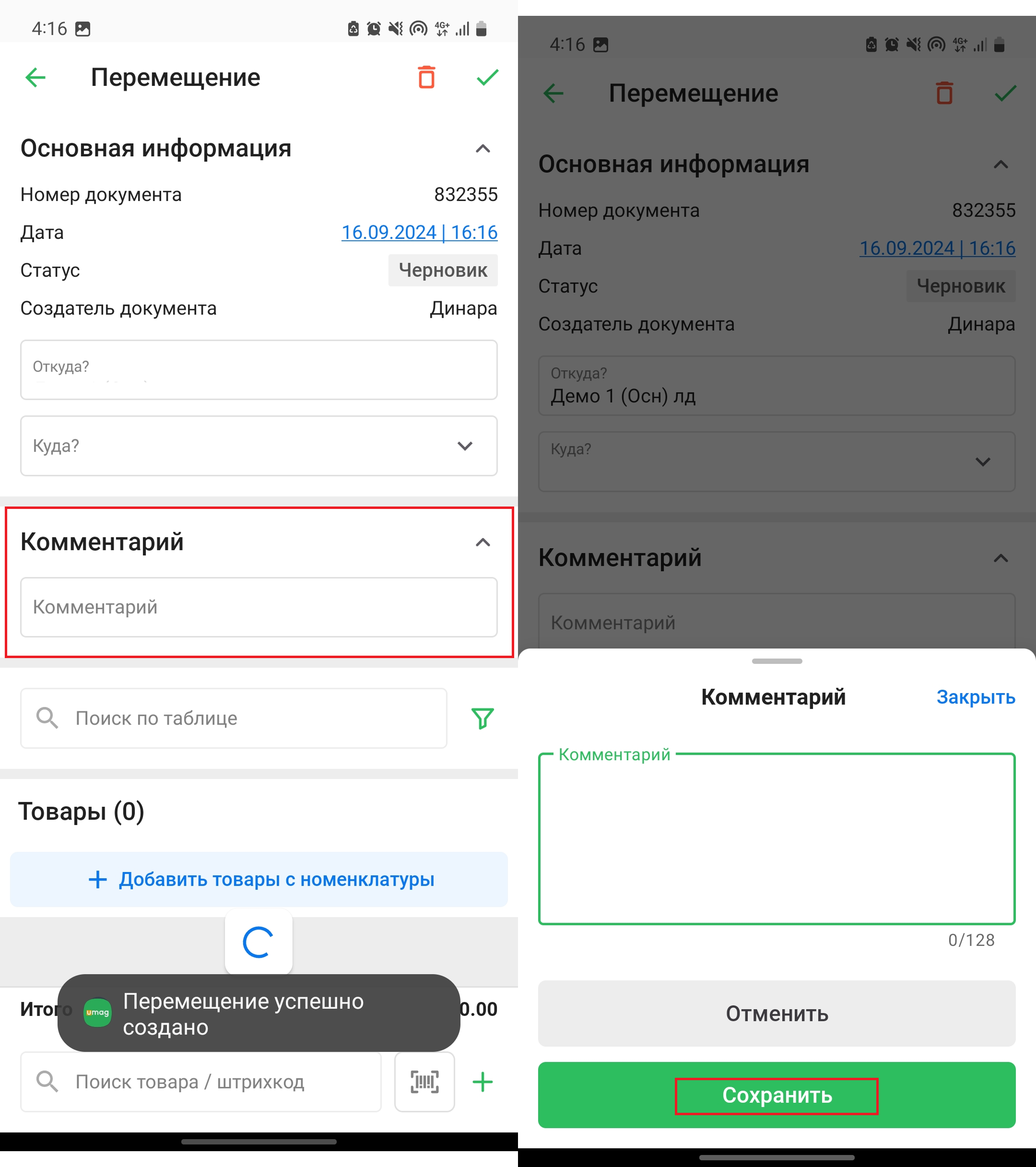
Нажмите на поле “Комментарий”, чтобы оставить комментарий к перемещению. В открывшемся окне укажите комментарий к перемещению и нажмите на кнопку “Сохранить”, чтобы сохранить изменения.
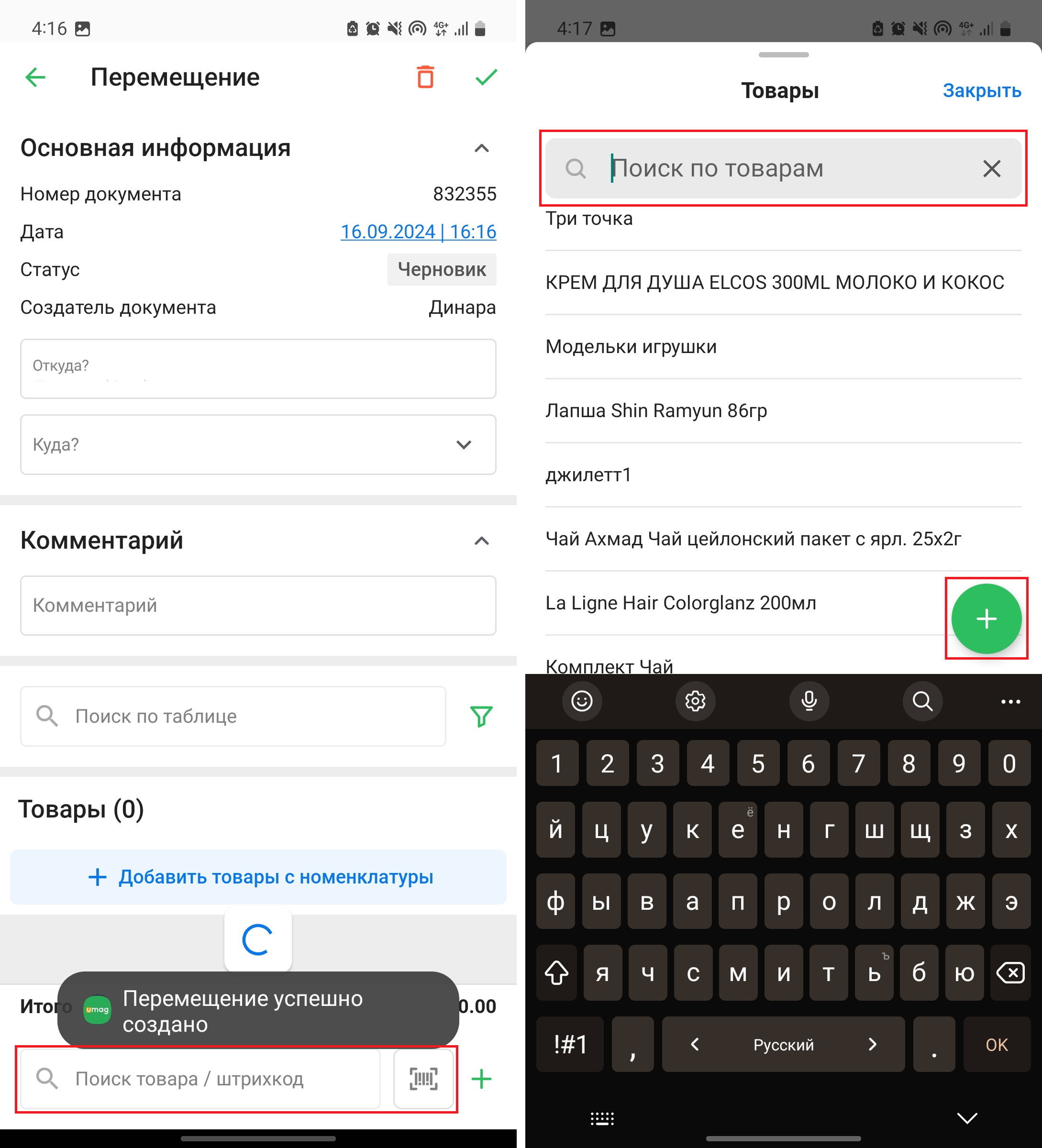
Для того, чтобы выбрать товары, которые будут перемещены, нажмите на поле “Поиск товара / штрихкод”, чтобы совершить поиск товара по названию или штрихкоду, либо нажмите на кнопку сканирования штрихкода, чтобы отсканировать штрихкод перемещаемого товара. При нажатии на поле “Поиск товара / штрихкод”, откроется окно “Товары”. Выберите товар из списка, либо нажмите на кнопку “➕” в правом нижнем углу, чтобы создать новый товар. Воспользуйтесь поиском по товарам для удобства.
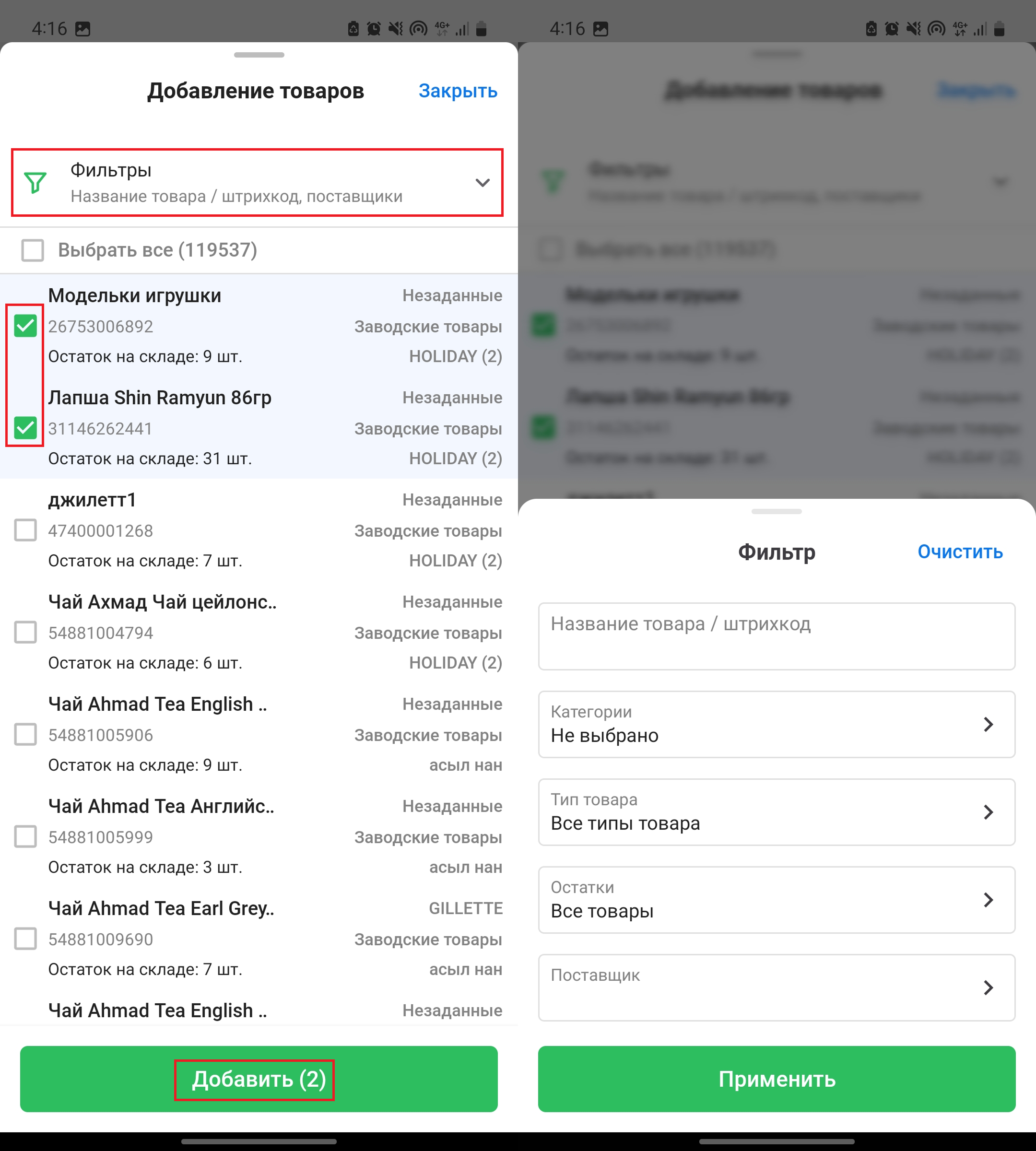
Вы можете добавить товары из номенклатуры, нажав на кнопку “Добавить товары из номенклатуры”.
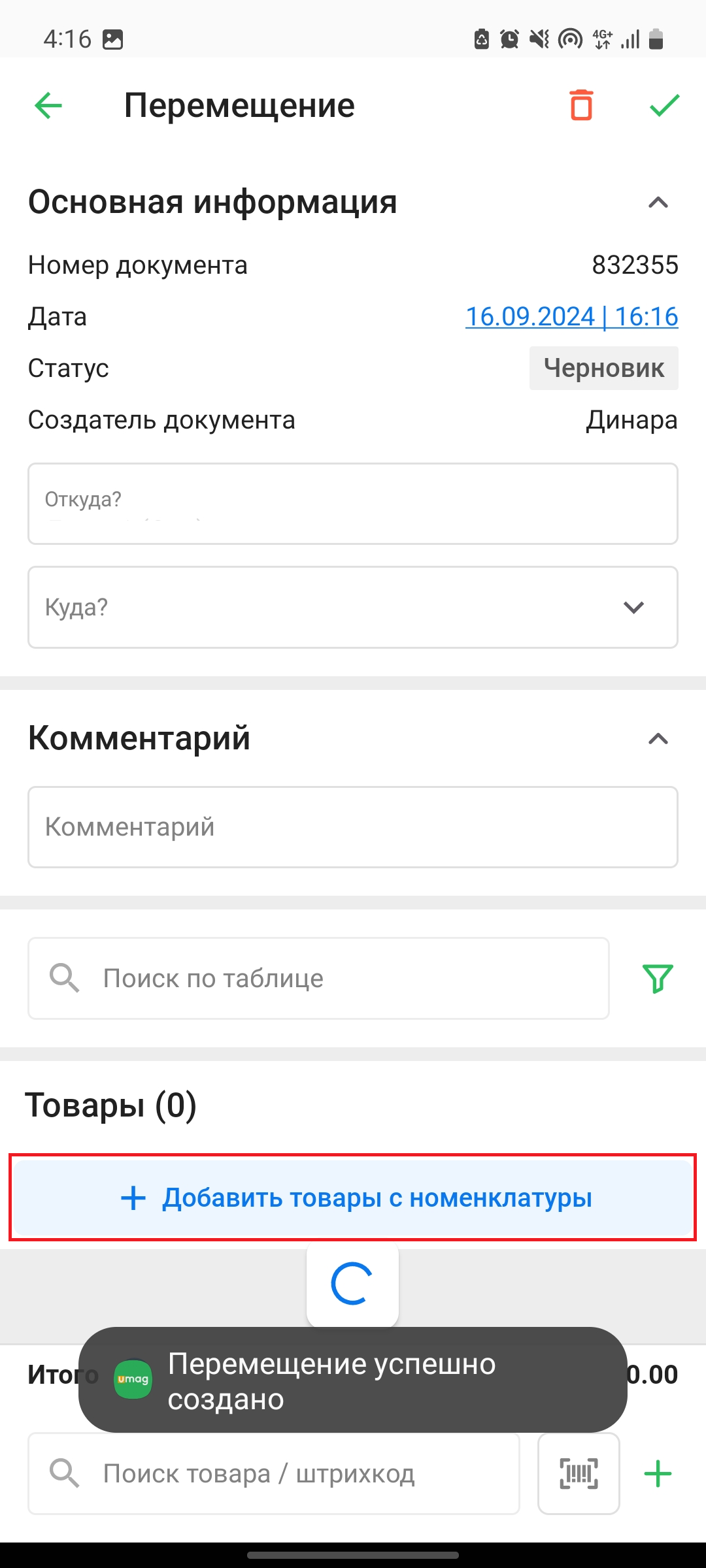
Откроется окно “Добавление товаров”. Выберите необходимые товары и нажмите на кнопку “Добавить”, чтобы добавить товары в перемещение. Воспользуйтесь фильтром для удобства поиска.
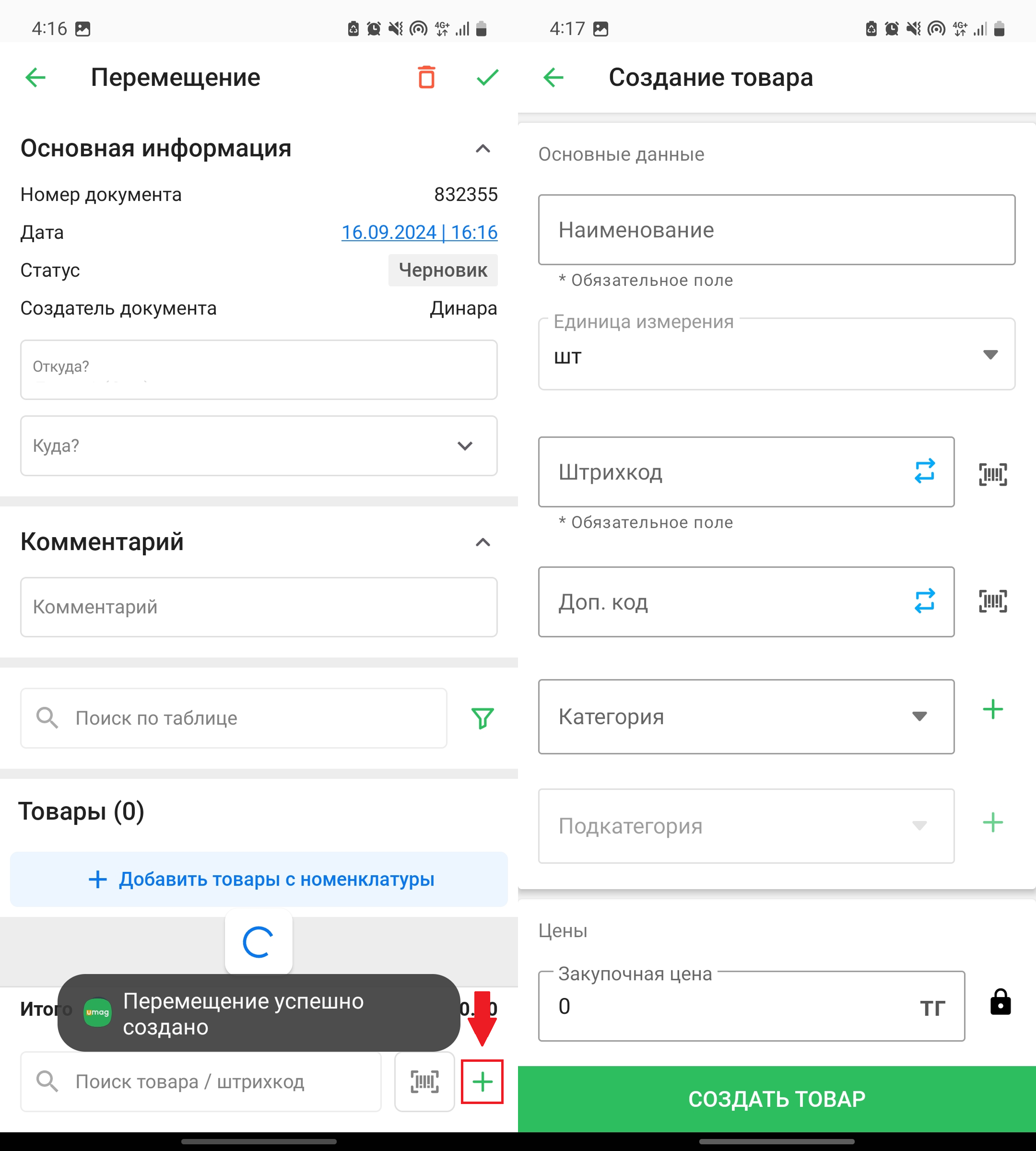
Также, вы можете создать товар, нажав на кнопку “➕” в правом нижнем углу экрана. Откроется страница “Создание товара”. Заполните обязательные поля и нажмите на кнопку “Создать товар” в нижней части экрана, чтобы создать товар.
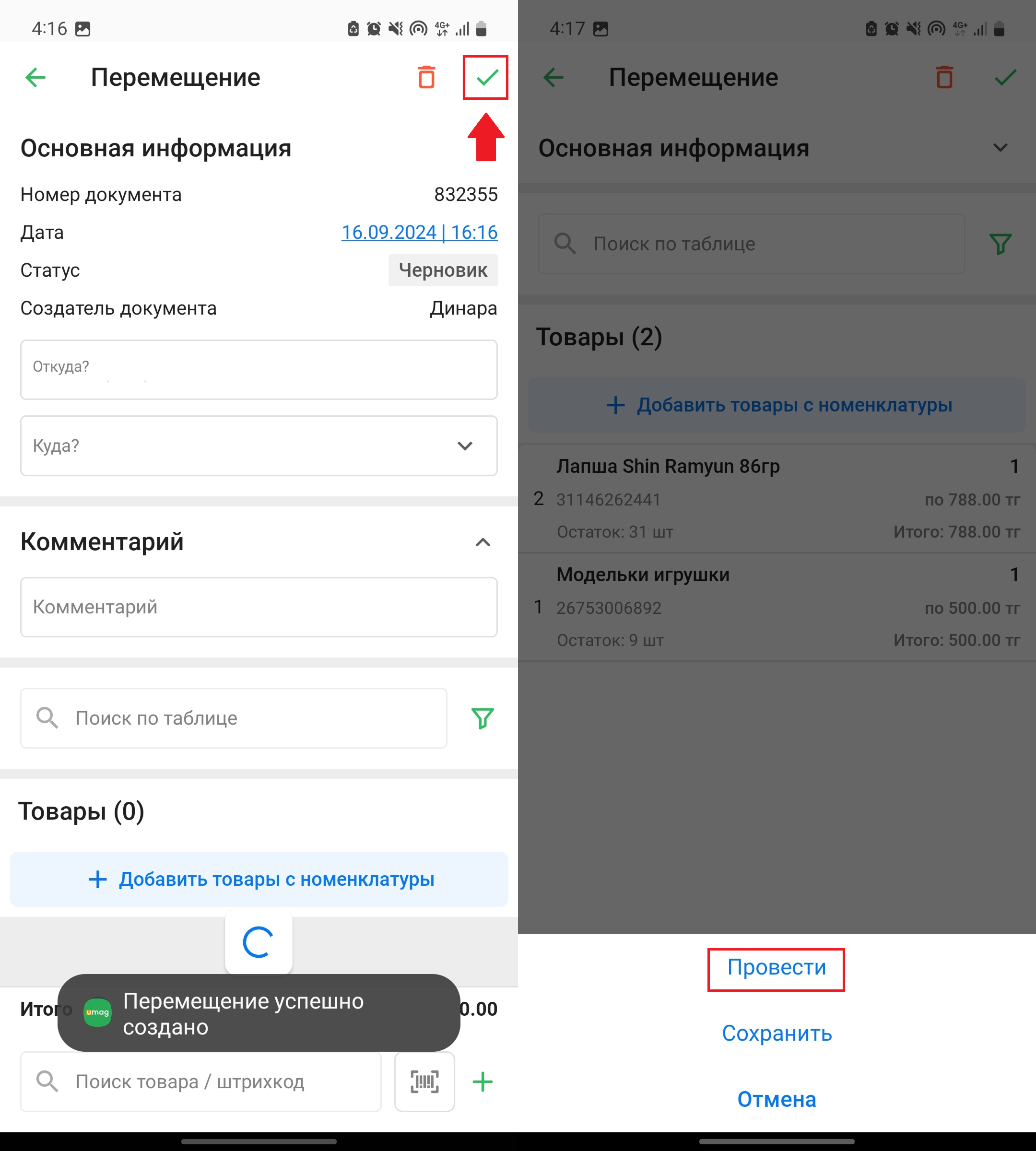
После того, как вы заполните необходимую информацию о перемещении, нажмите на кнопку “✅” в правом верхнем углу экрана, чтобы создать перемещение. В открывшемся окне нажмите на кнопку “Провести”. Готово! При успешном создании перемещения, вы увидите его в списке перемещений, а также отобразится уведомление “✅Перемещение успешно создано”.
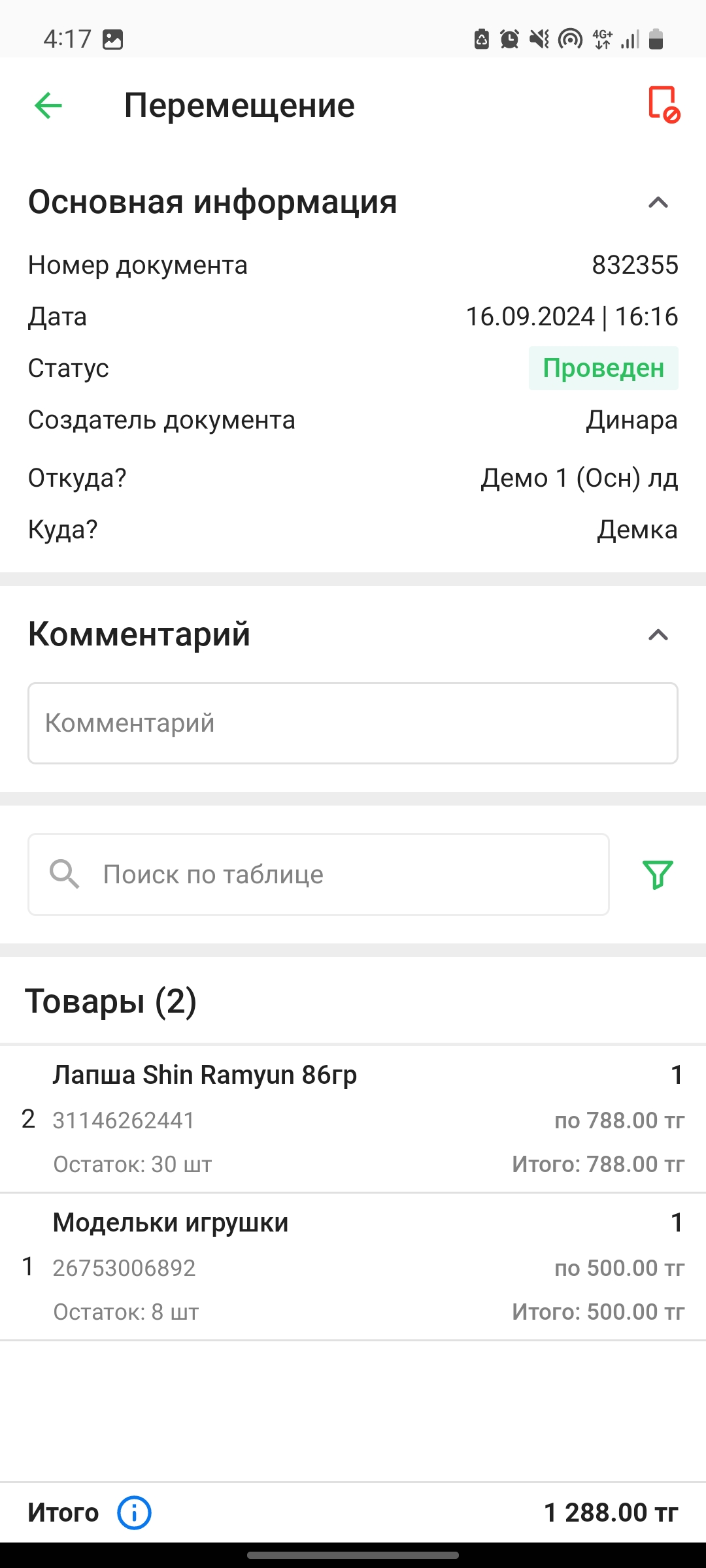
Нажмите на перемещение в списке, чтобы просмотреть детали перемещения и, при необходимости, отредактировать перемещение.
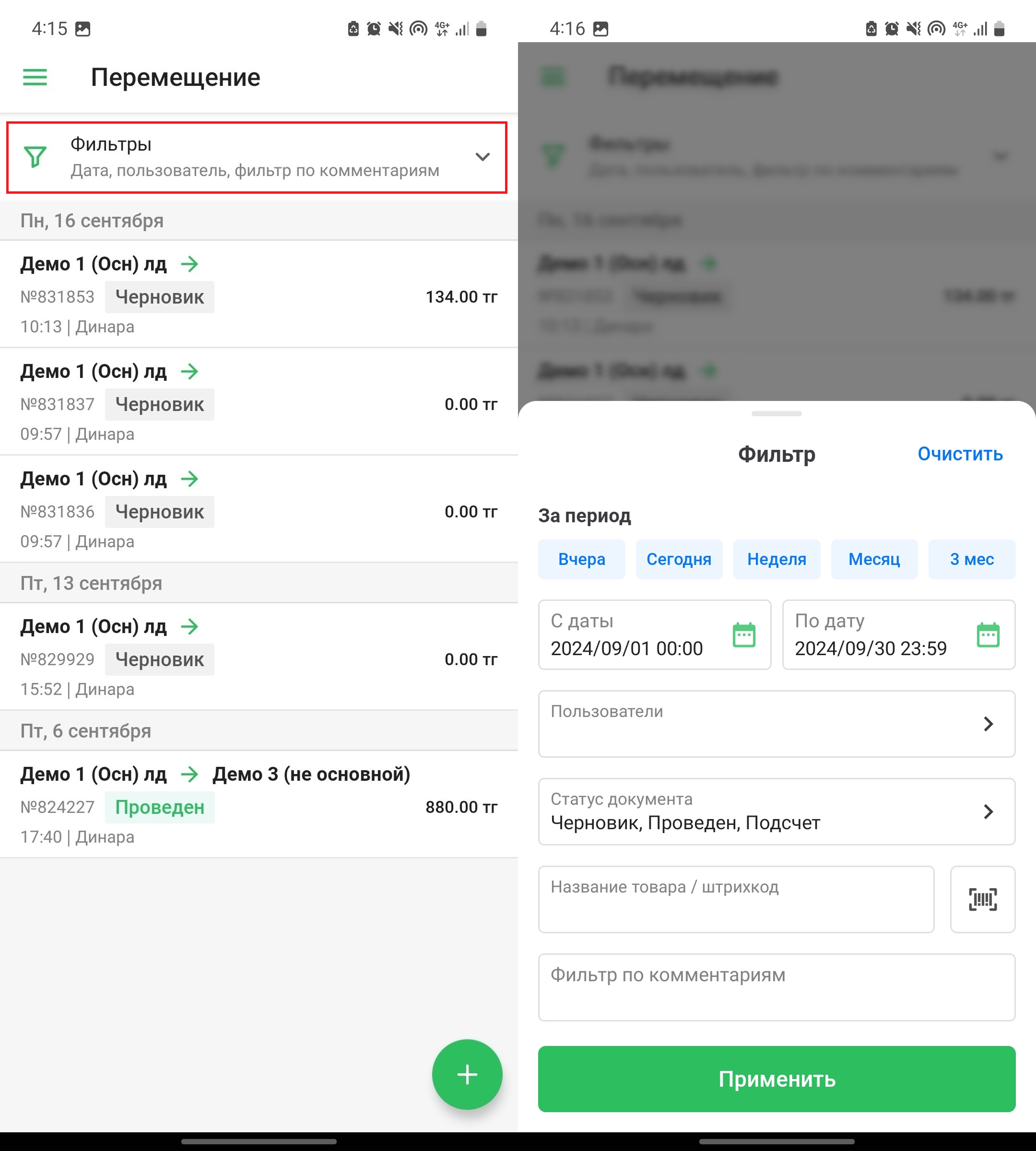
Нажмите на поле “Фильтры” в верхней части экрана, чтобы воспользоваться фильтром. Откроется окно “Фильтр”. В этом окне выберите период, за который вы хотите отображать перемещения, затем нажмите на кнопку “Применить”, чтобы применить фильтрацию. Примененный фильтр вы увидите в поле фильтра в верхней части экрана, а в списке перемещений будут отображаться только перемещения, подходящие к фильтру.
Готово! Вы успешно выполнили перемещение товара!
Автор: Аймаков Махамбет