

Аударымдар
Нұсқаулықтар

Бөлімде «Аудармалар» шоттар арасында жасаған аударымдар туралы ақпаратты таба аласыз. Бөлімге өту үшін «Аудармалар», жоғарғы мәзірден таңдаңыз «Қаржы» → «Трансферттер».
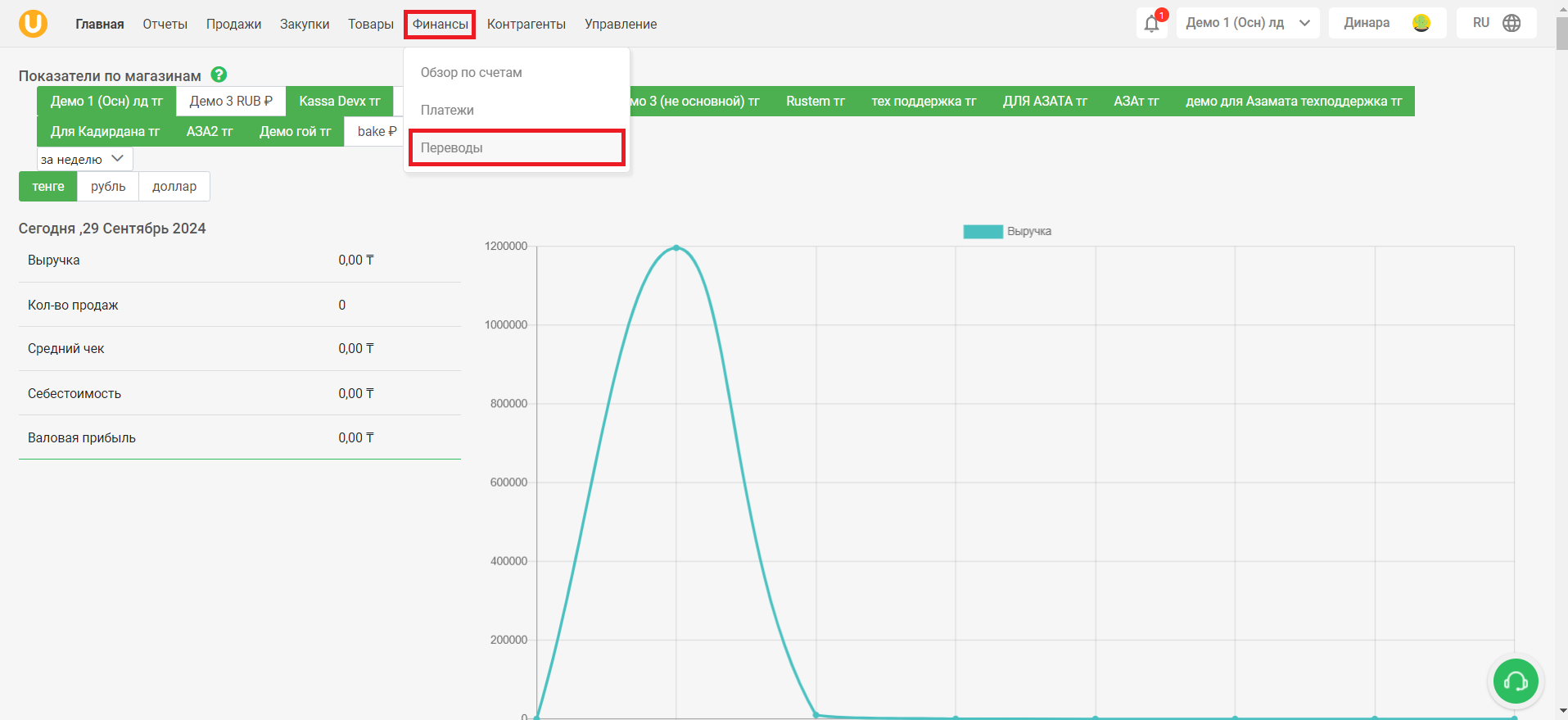
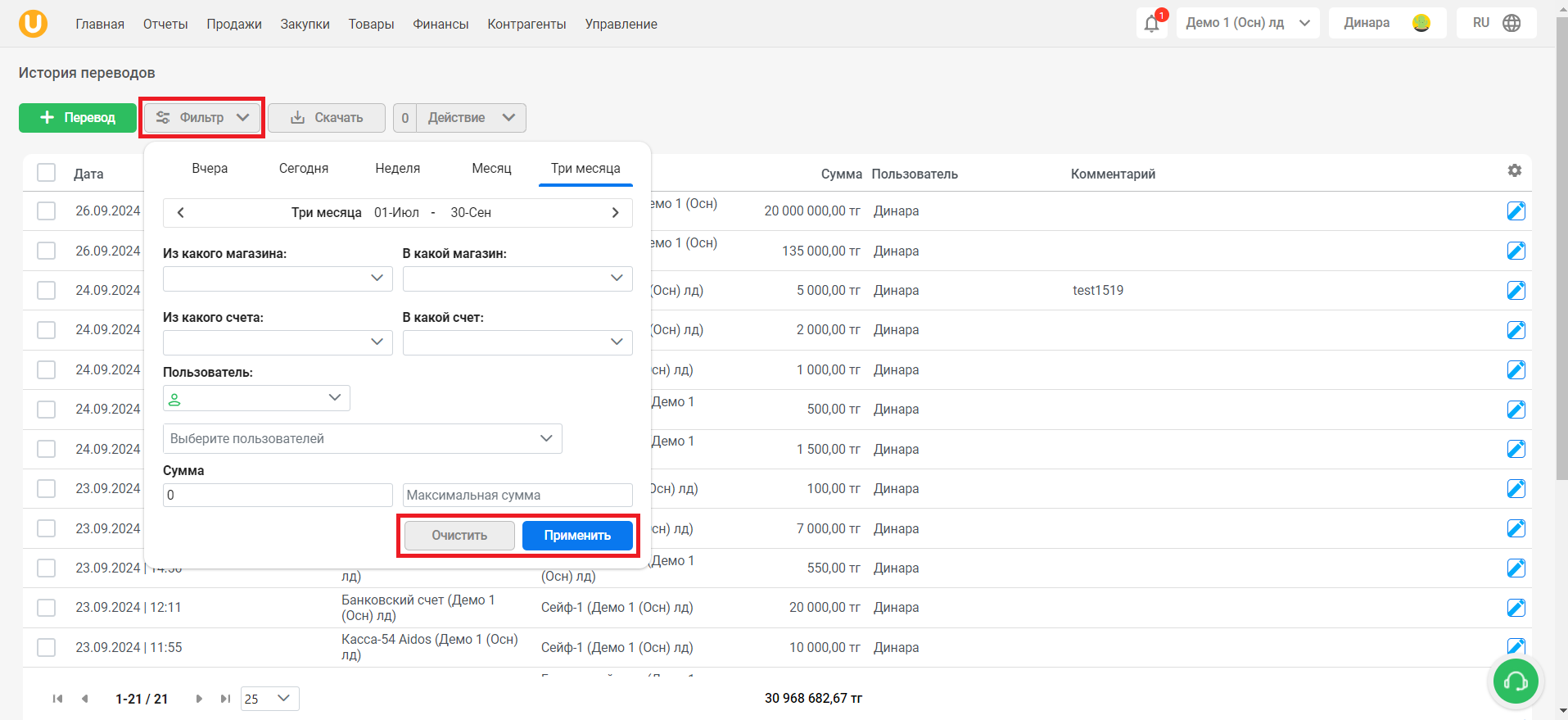
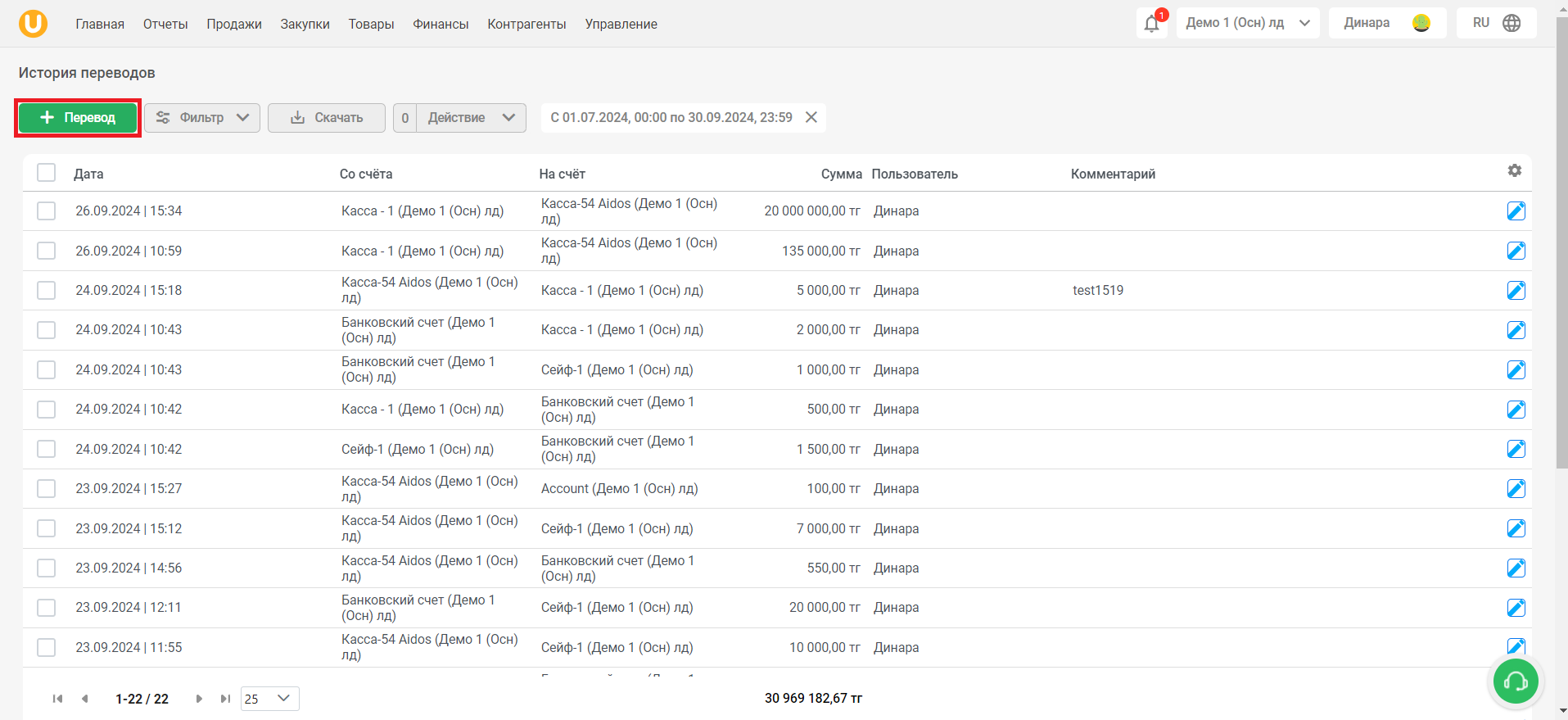
Бет ашылады «Аударма тарихы». Бұл бетте сіз егжей-тегжейлі ақпараты бар шоттар арасындағы орындалған аударымдар тізімін көре аласыз - аударым күні, қандай шоттан және қандай шотқа аударым жасалғаны, қандай сомаға аударым жасалғаны, аударымды жасаған пайдаланушы, сондай-ақ аударым туралы түсініктеме. Сондай-ақ, сіз жаңа аударма жасай аласыз, сүзгілерді пайдалана аласыз, деректерді жүктей аласыз және оны 1С-ге жүктей аласыз.
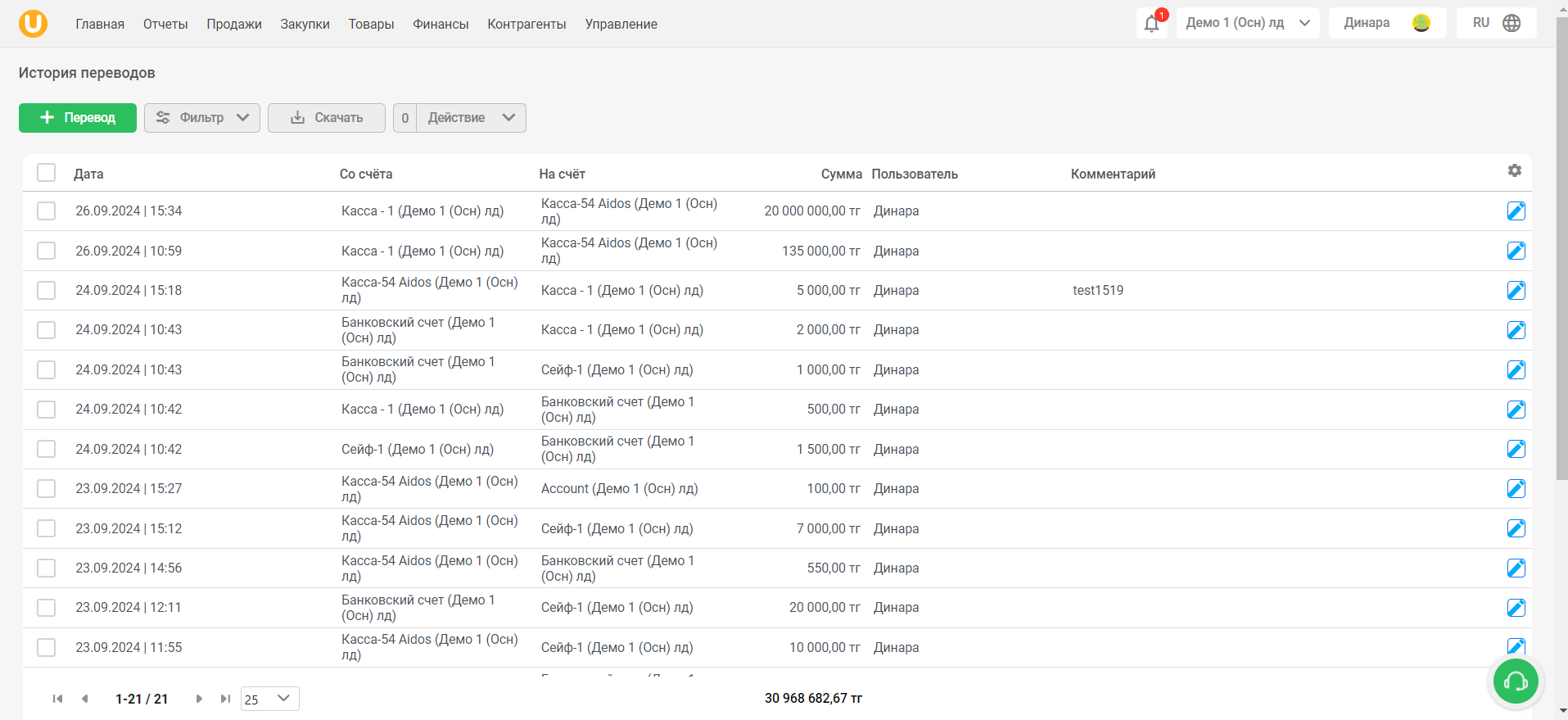
Түймені басу арқылы тізімдегі бағандардың көрінуін өңдеуге болады “⚙️” тізімнің жоғарғы оң жағында.
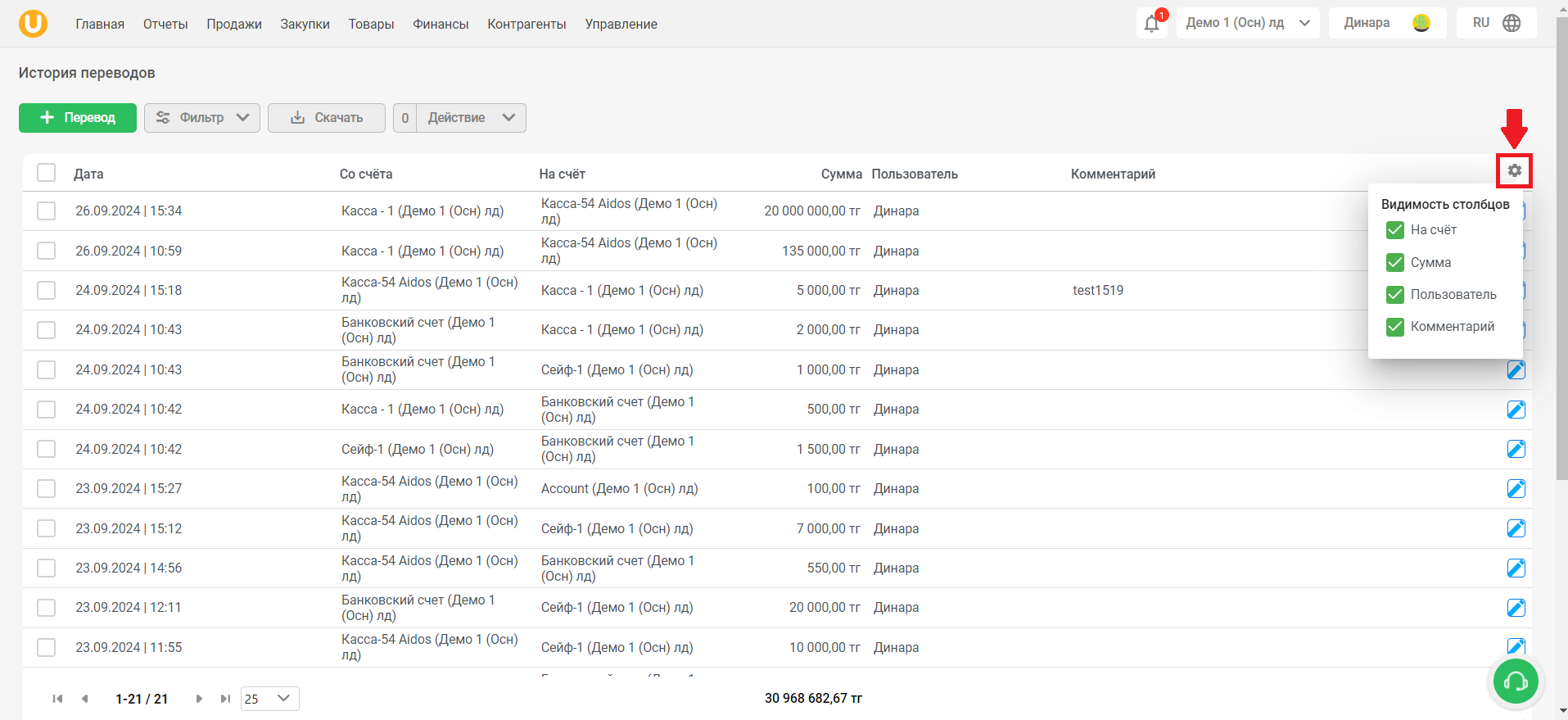
Түймені басыңыз «Сүзгі»тізімді өзіңіз қалағандай сүзу үшін. Түймені басыңыз «Қолдану»сүзгіні қолдану үшін немесе түймешігін басыңыз «Таза»сүзгіні тазалау үшін.
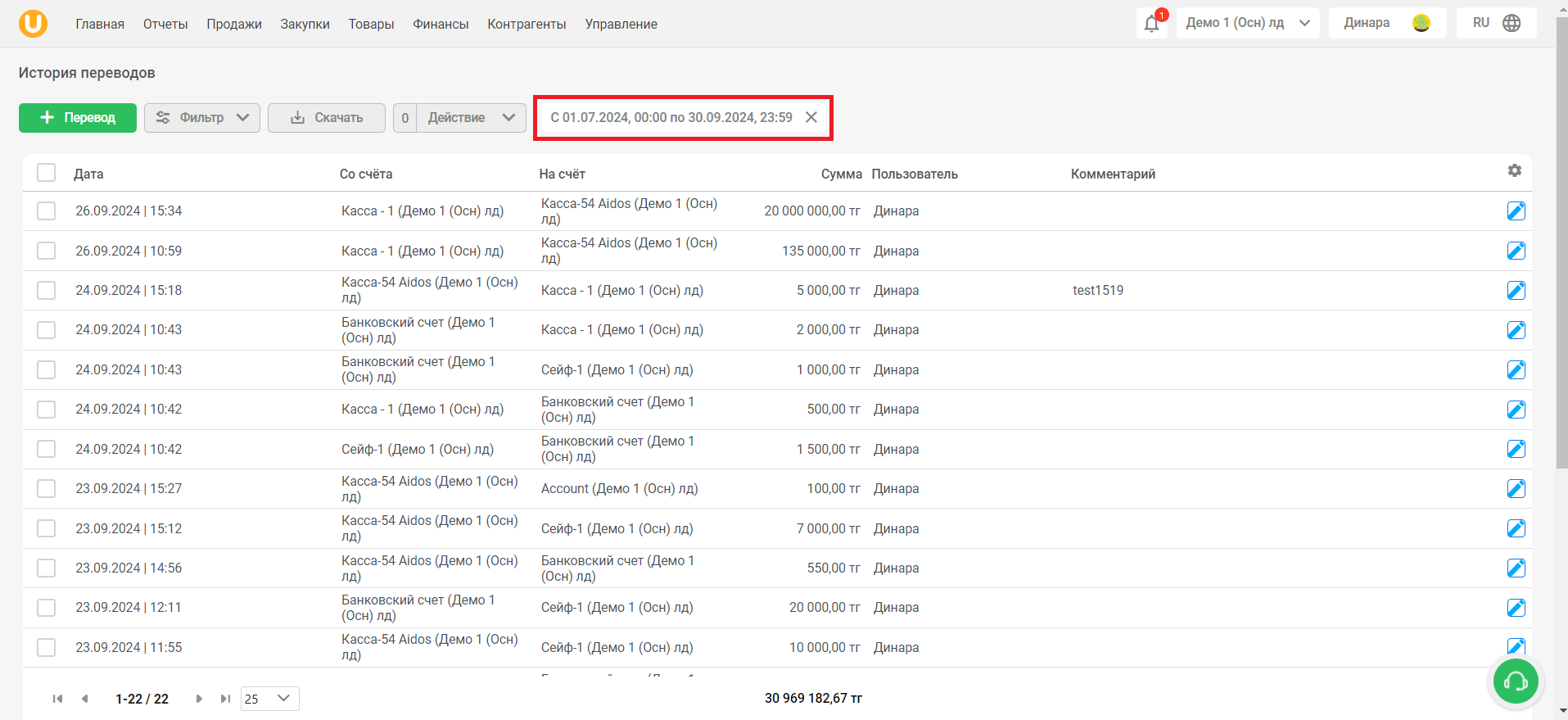
Қолданылған сүзгілерді беттің жоғарғы оң жағында көресіз.
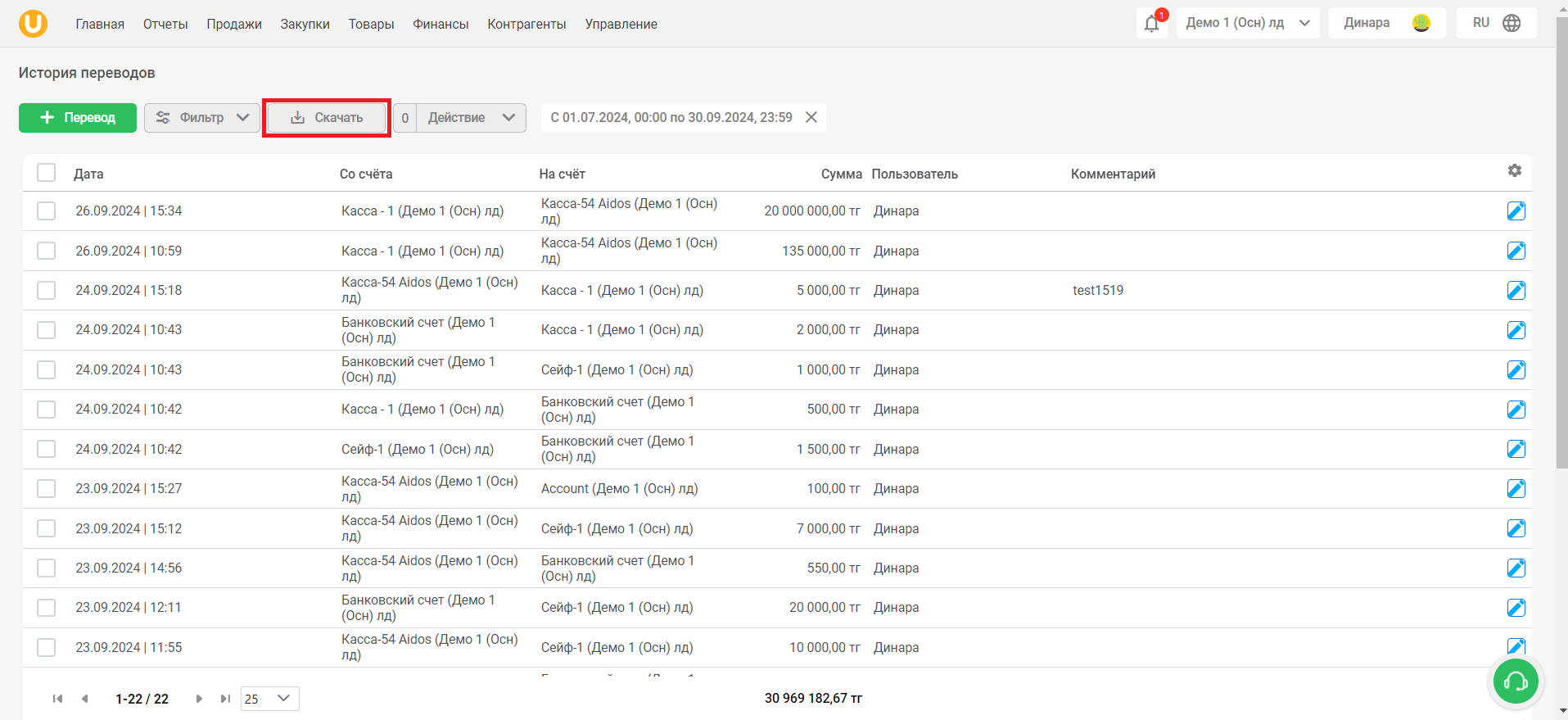
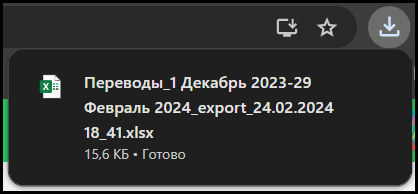
Түймені басыңыз "📥Жүктеп алу"тізімнен деректерді экспорттау үшін. Экранда көретін деректер экспортталады, яғни сүзгіден өтетін деректер.
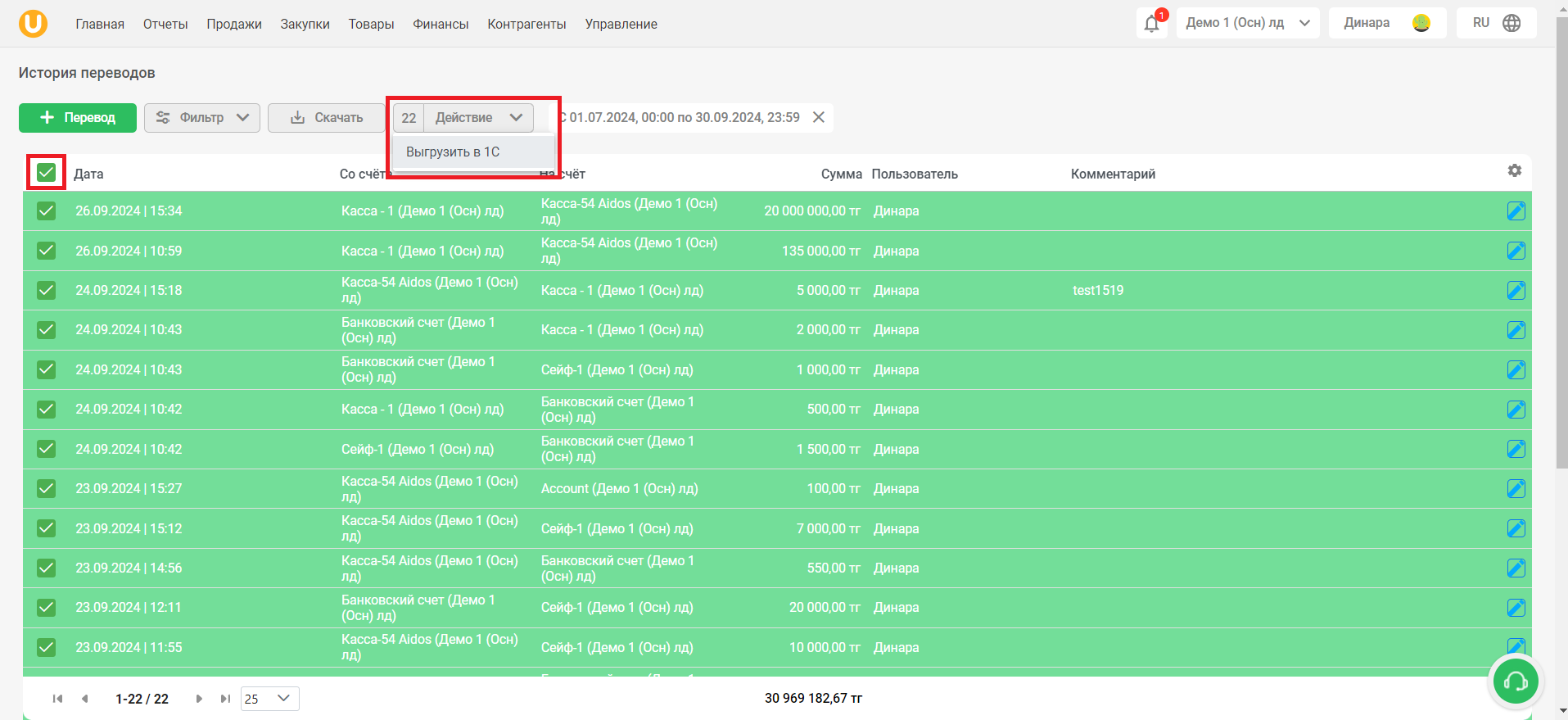
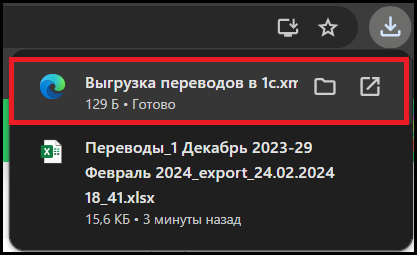
Деректерді 1С-ге жүктеу үшін (қараңыз. 1С деректермен алмасу), тізімнен деректерді таңдап, түймені басыңыз «Әрекет», содан кейін ашылатын контекстік мәзірде таңдаңыз «1С дейін жүктеп салу».

Аударманы жасау үшін түймені басыңыз «➕Аударма».
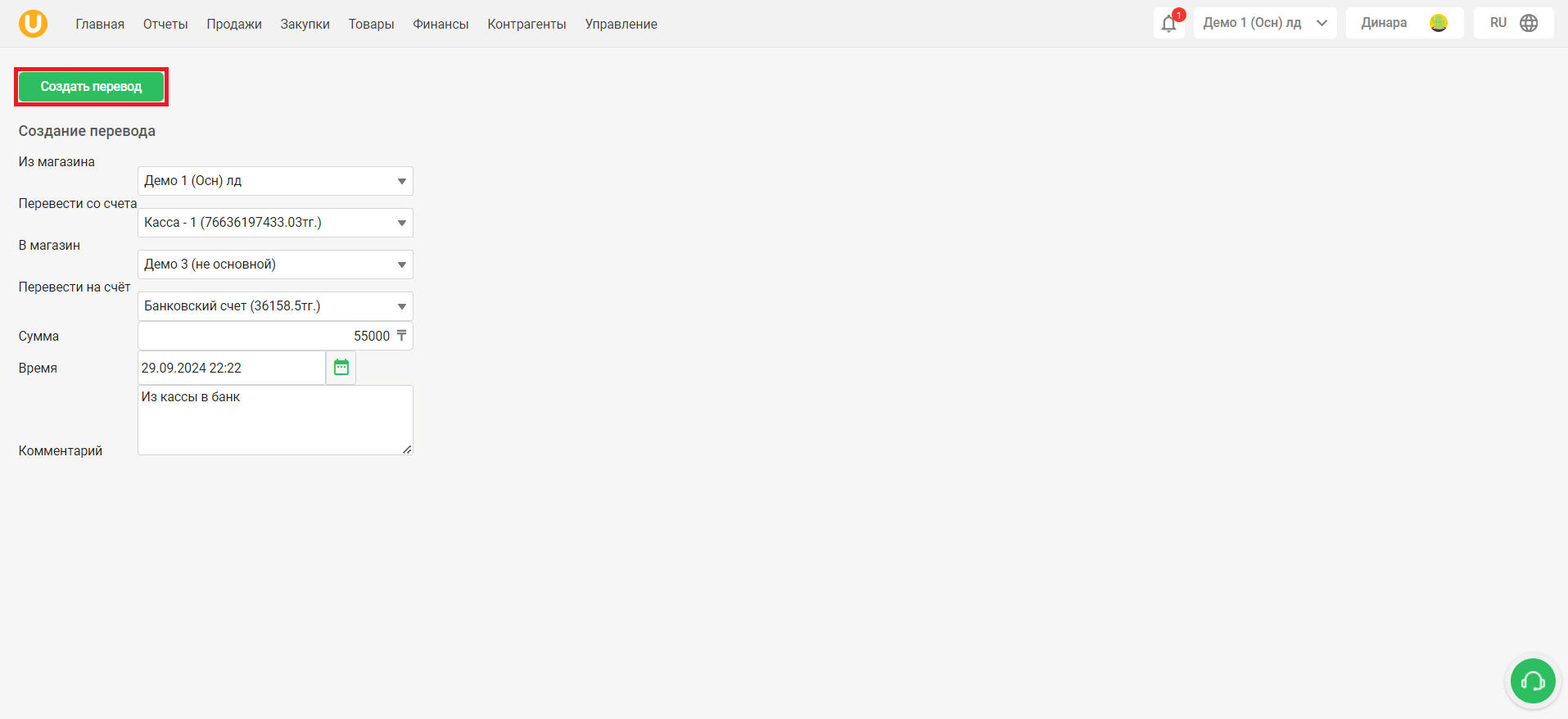
Бет ашылады «Аударма жасау». Қажетті ақпаратты толтырыңыз – қай дүкеннен, қай шоттан аударым жасалатыны, қай дүкенге, қай есепшотқа қаражат түсетіні. Аударым сомасын, сондай-ақ аудару уақытын енгізіңіз. Қажет болса, өрісте пікір қалдыра аласыз «Пікір». Барлық деректерді толтырғаннан кейін түймені басыңыз «Аударма жасау»аударма жасау.
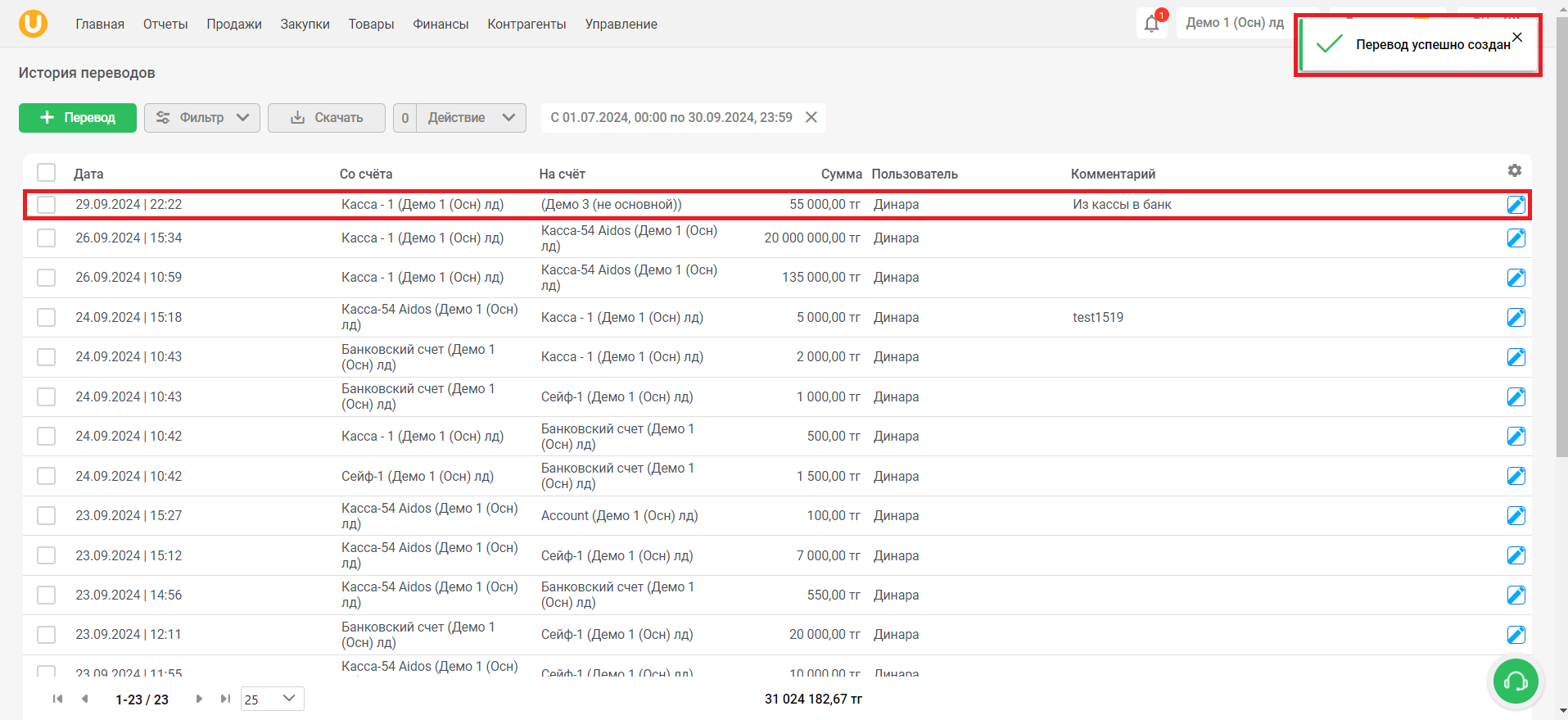
Аударымды сәтті жасасаңыз, оны тізімде көре аласыз және оң жақ жоғарғы бұрышында сәтті аударым туралы хабарлама пайда болады.
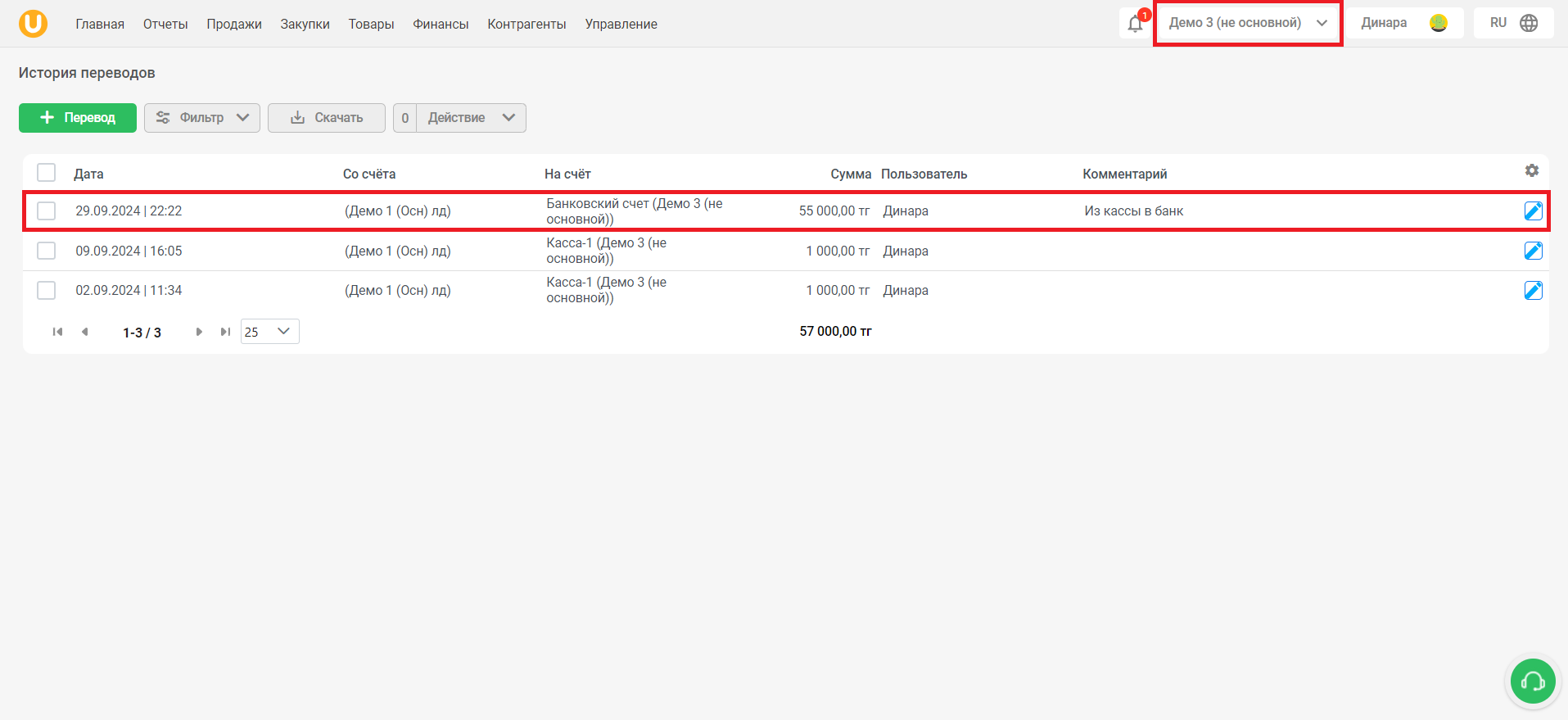
Тексеру үшін аударым жасалған дүкенге көшеміз және осы аударым сәтті тіркелгенін көреміз.
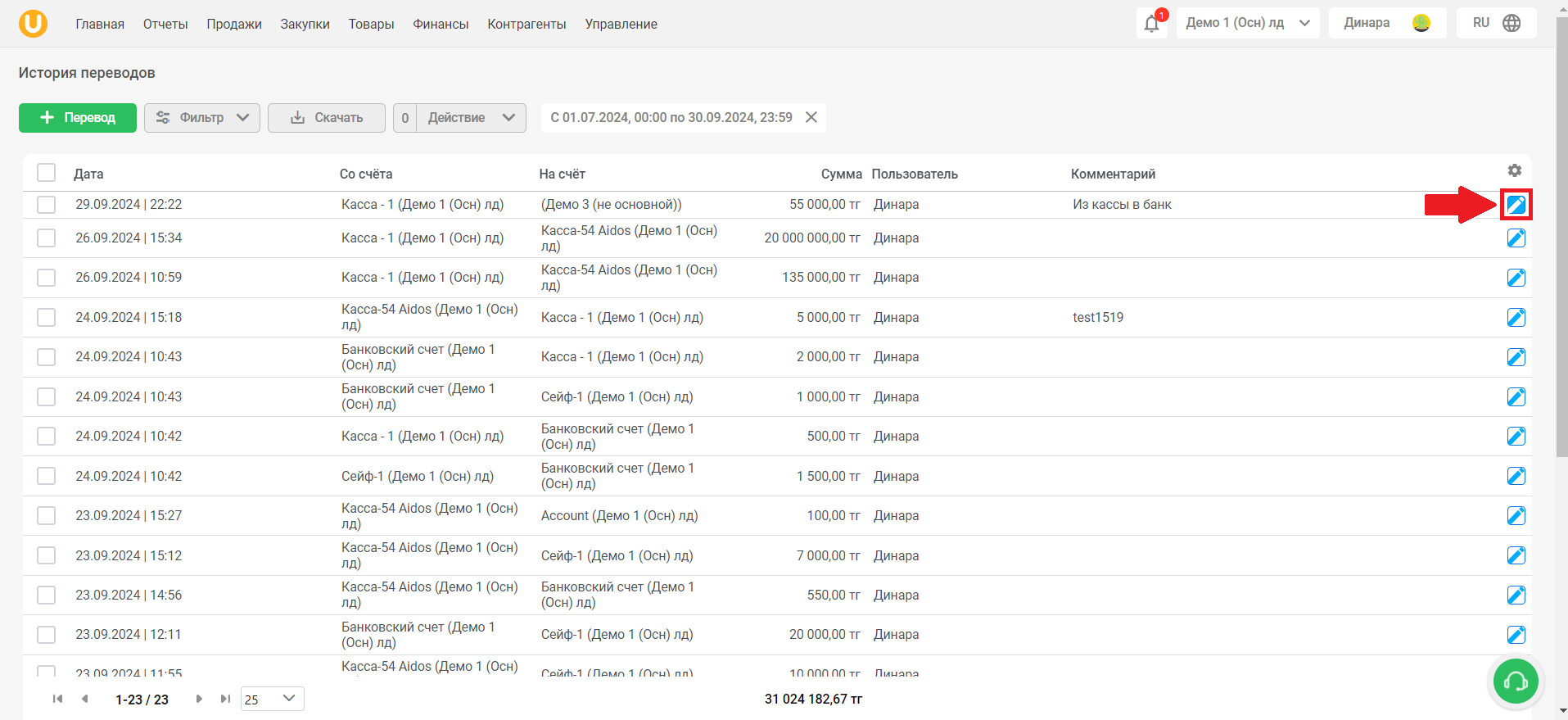
Аударманы өңдеу үшін түймені басыңыз "📝" тізімнің оң жағында.
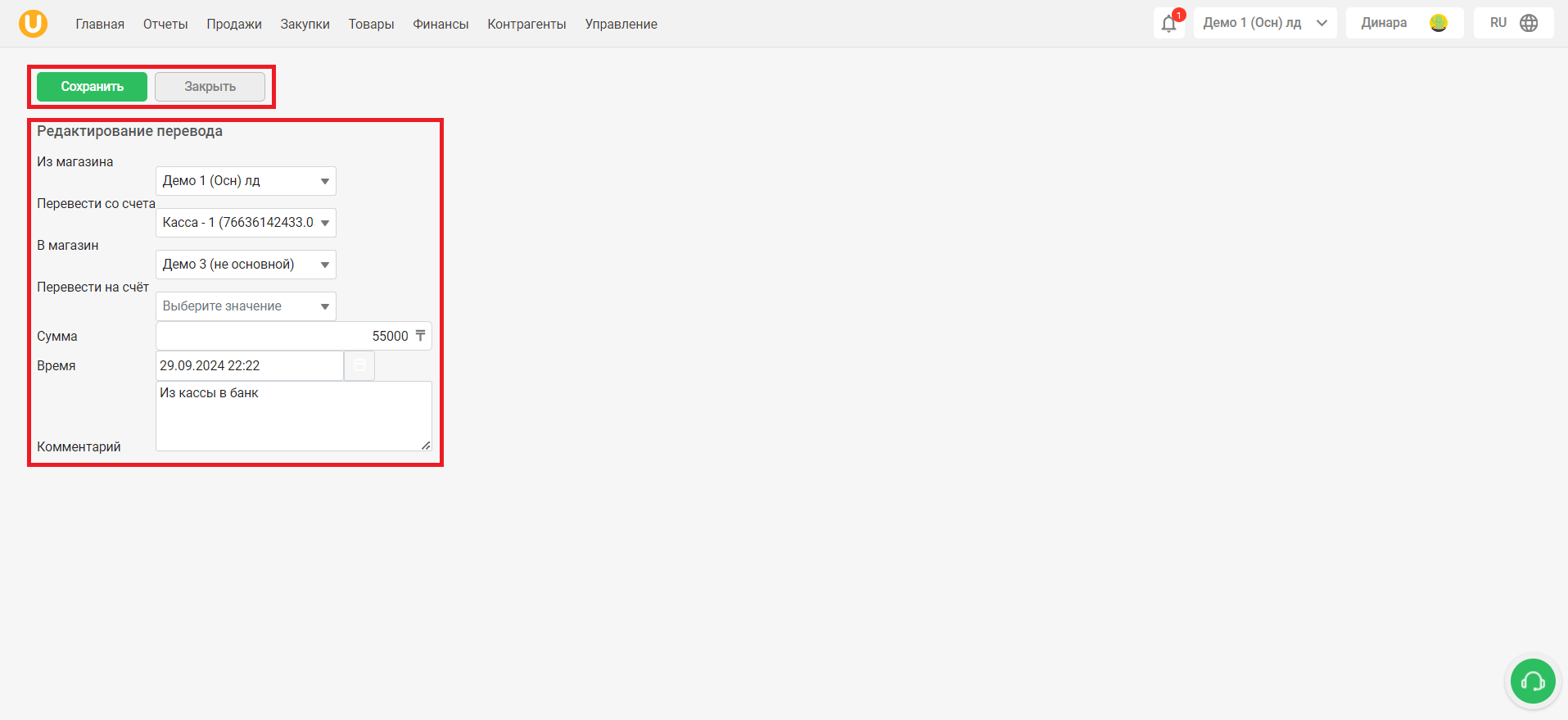
Терезе ашылады «Аударманы өңдеу». Қажетті өзгерістерді енгізіңіз, содан кейін түймені басыңыз «Сақтау»өзгертулерді сақтау үшін немесе түймешігін басыңыз "Болдырмау"өзгертулерден бас тарту үшін.
Дайын! Сіз «Қаржы» бөлімінің «Трансферттер» функциясын қарадыңыз!
Автор: Аймаков Махамбет
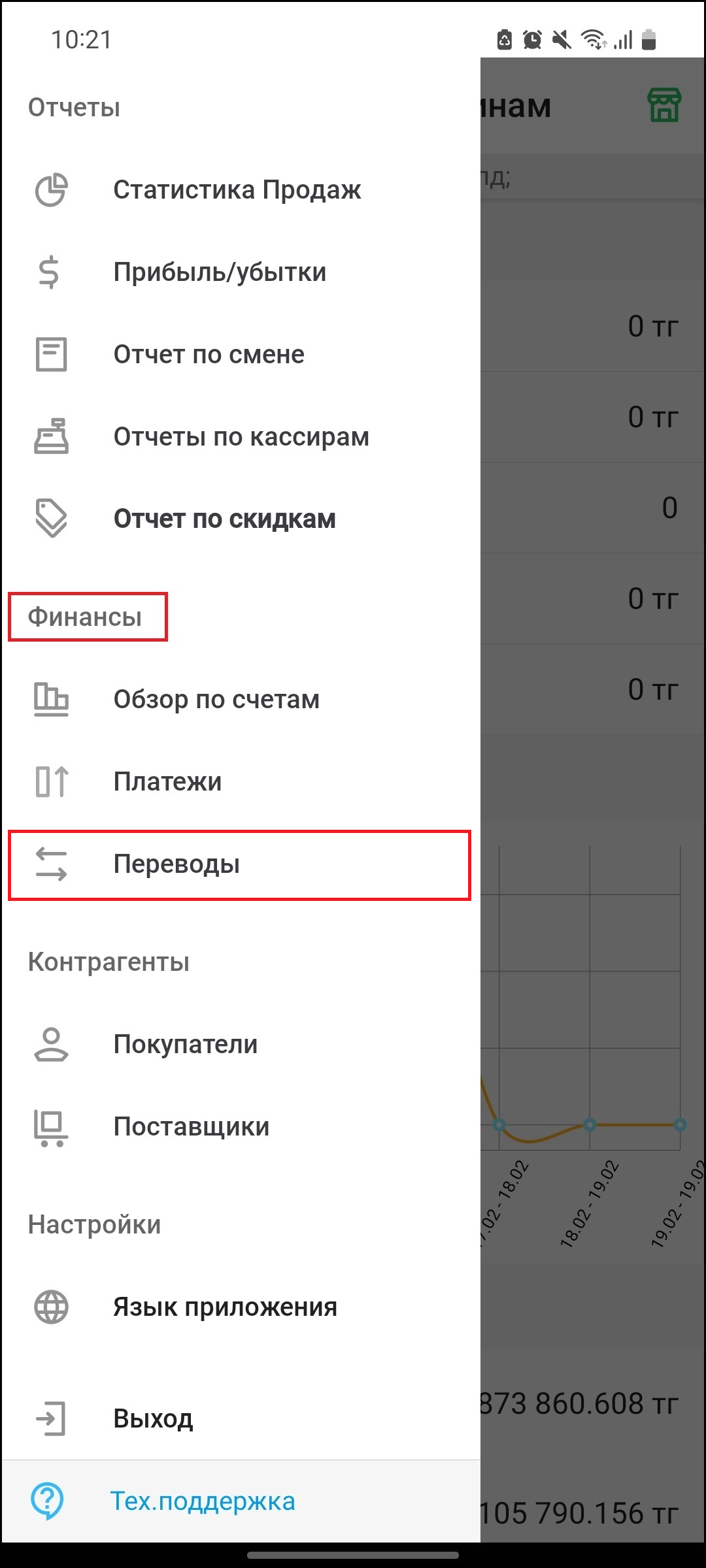
Бөлімде «Аудармалар» шоттар арасында жасаған аударымдар туралы ақпаратты таба аласыз. Бөлімге өту үшін «Аудармалар», бүйірлік мәзірден таңдаңыз «Қаржы» → «Трансферттер».
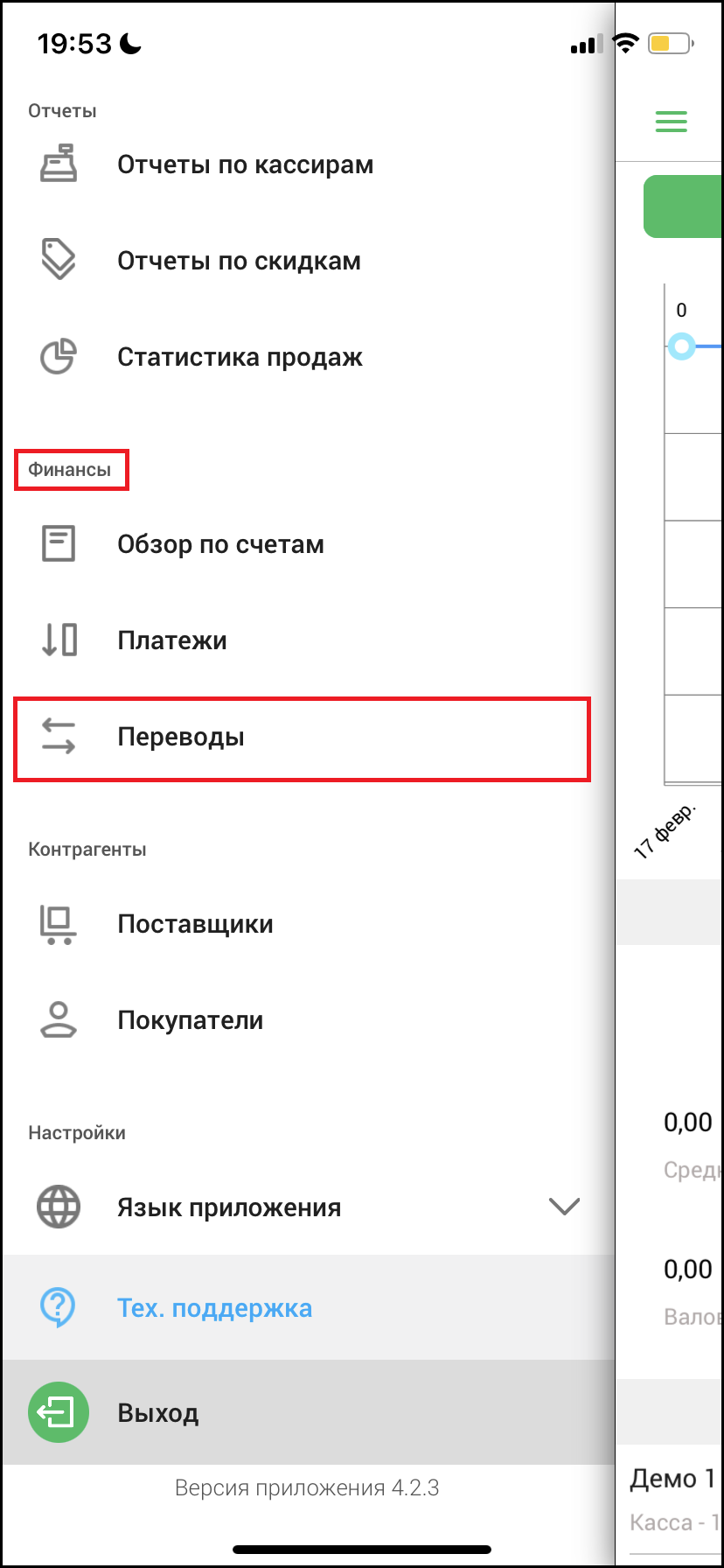
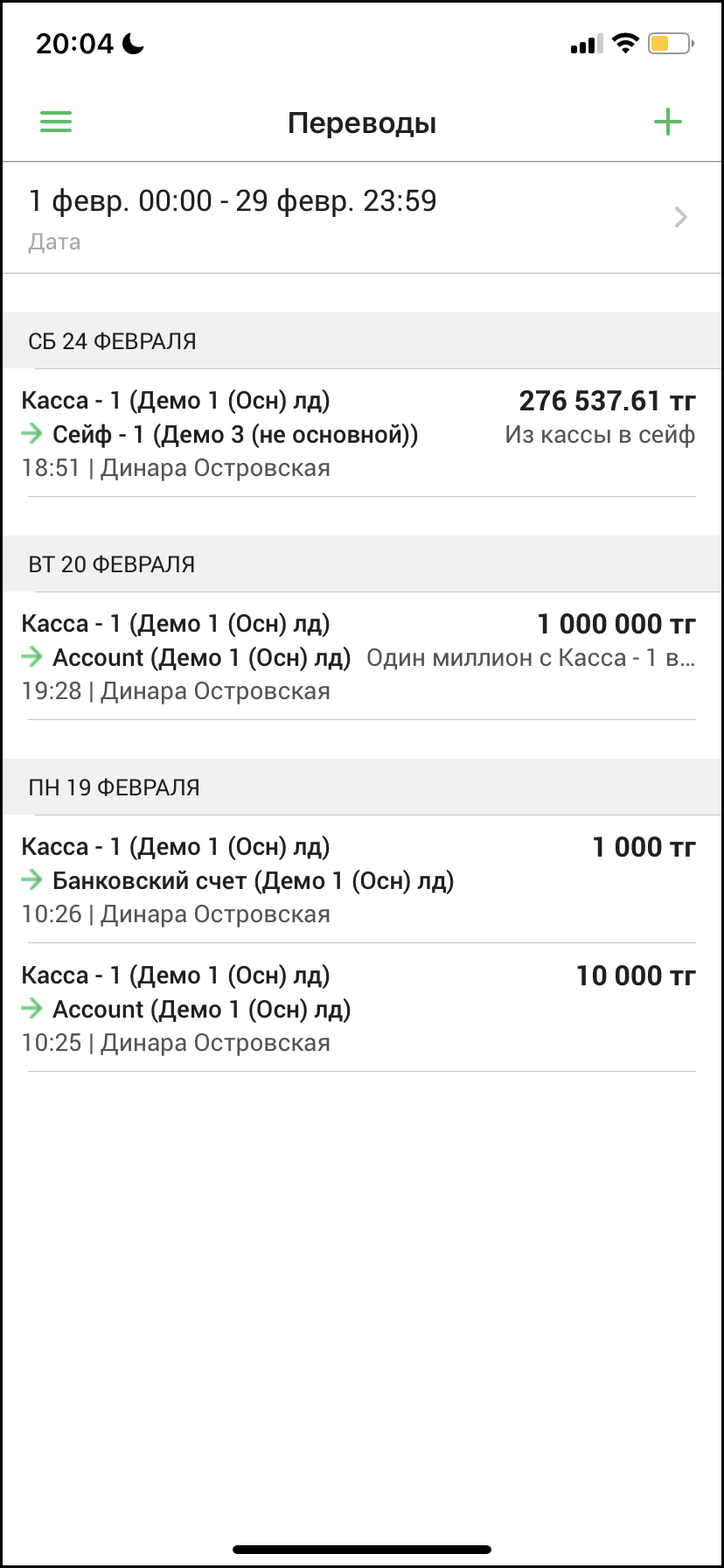
Бет ашылады «Аударма тарихы». Бұл бетте сіз егжей-тегжейлі ақпараты бар шоттар арасындағы аяқталған аударымдар тізімін көре аласыз - аударымның күні мен уақыты, қандай шоттан және қандай шотқа аударым жасалғаны, қандай сомаға аударым жасалғаны, аударымды жасаған пайдаланушы, сондай-ақ аударым туралы түсініктеме. Сондай-ақ, сіз жаңа аударма жасап, сүзгіні қолдана аласыз.
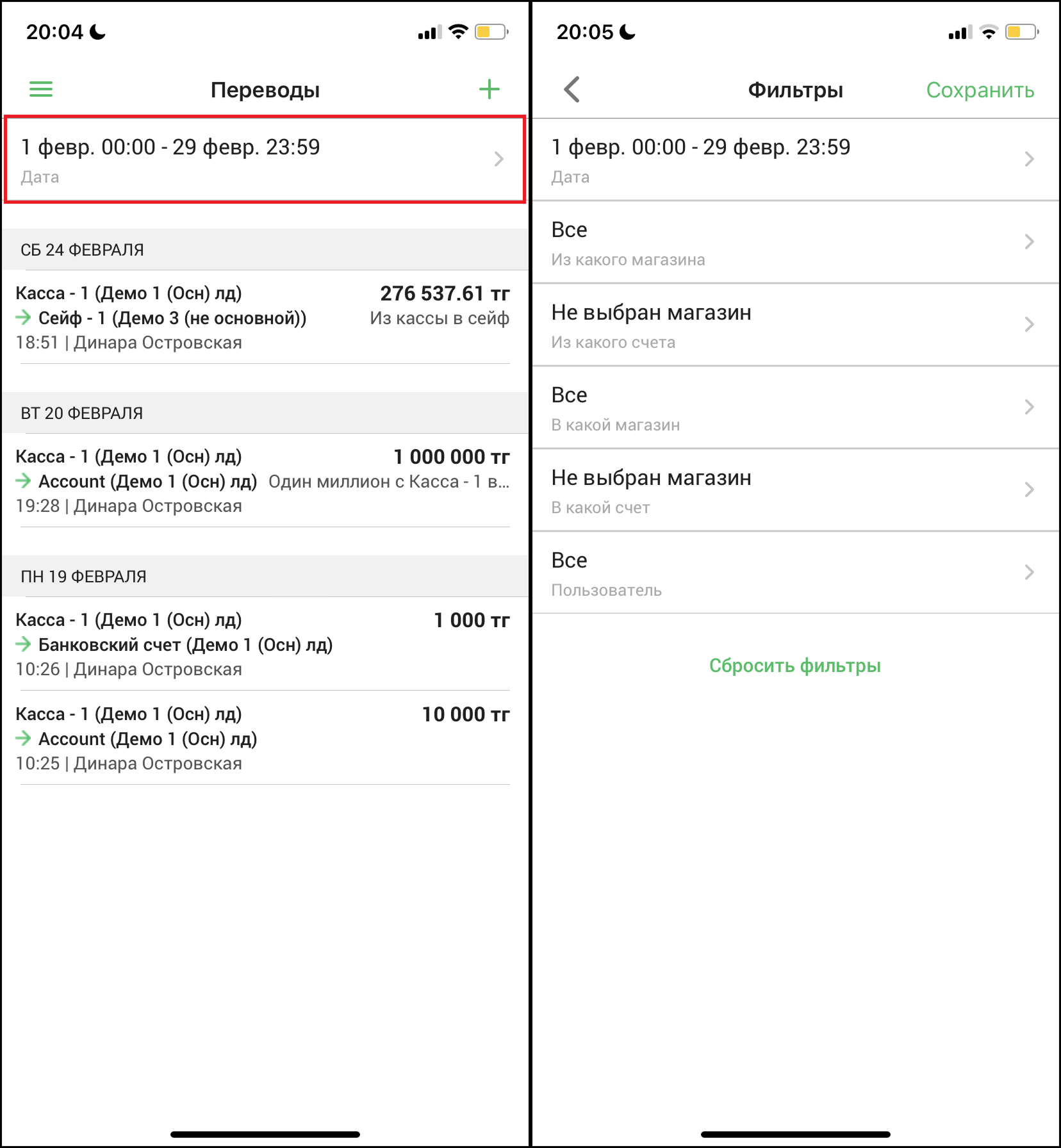
түймесін басыңыз сүзгі өрісі тізімді қалағаныңызша сүзу үшін экранның жоғарғы жағында. Түймені басыңыз «Сақтау»сүзгіні қолдану үшін немесе түймешігін басыңыз «Сүзгілерді қалпына келтіру»сүзгіні тазалау үшін.
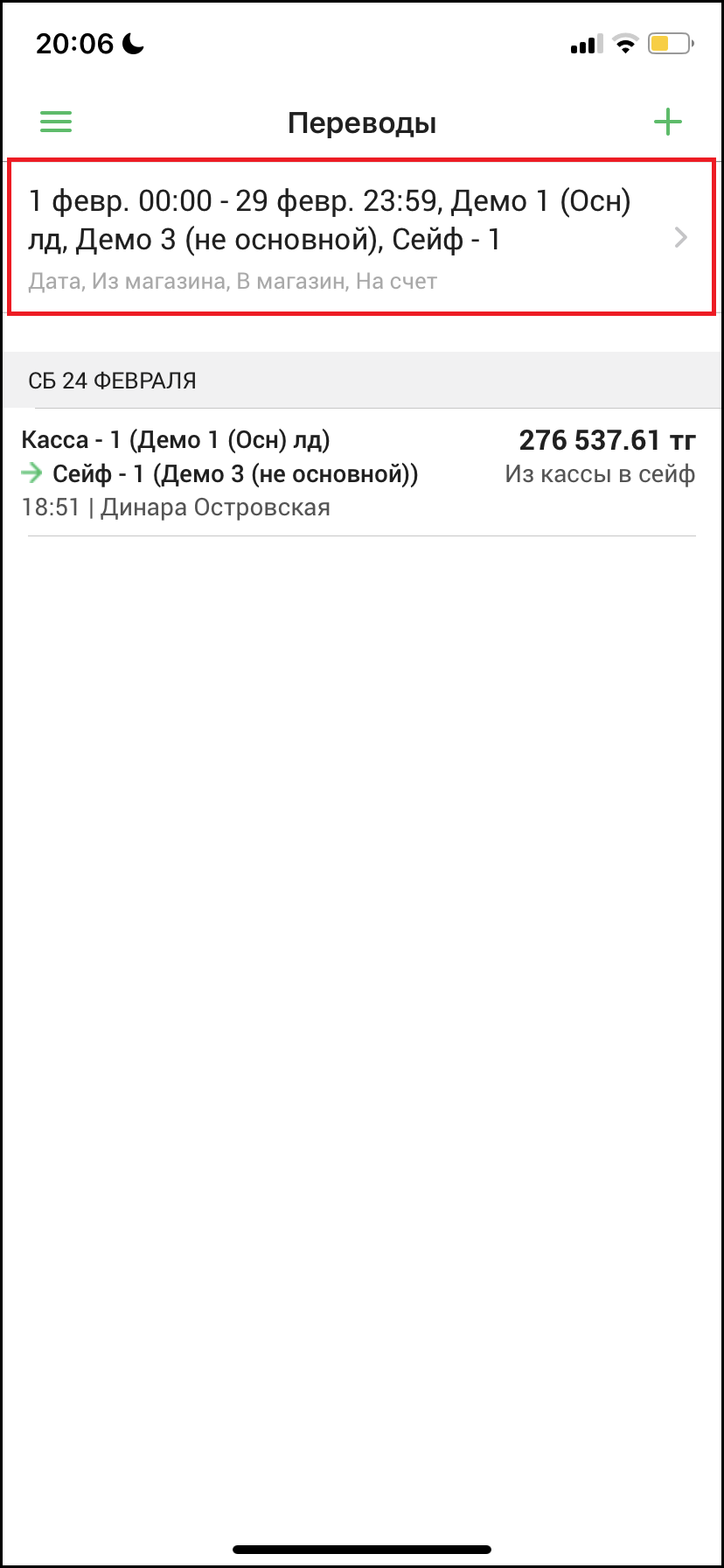
Қолданылған сүзгілерді беттің жоғарғы жағында көресіз.
Бөлімде «Аудармалар» шоттар арасында жасаған аударымдар туралы ақпаратты таба аласыз. Бөлімге өту үшін «Аудармалар», бүйірлік мәзірден таңдаңыз «Қаржы» → «Трансферттер».
Бет ашылады «Аударма тарихы». Бұл бетте сіз егжей-тегжейлі ақпараты бар шоттар арасындағы аяқталған аударымдар тізімін көре аласыз - аударымның күні мен уақыты, қандай шоттан және қандай шотқа аударым жасалғаны, қандай сомаға аударым жасалғаны, аударымды жасаған пайдаланушы, сондай-ақ аударым туралы түсініктеме. Сондай-ақ, сіз жаңа аударма жасап, сүзгіні қолдана аласыз.
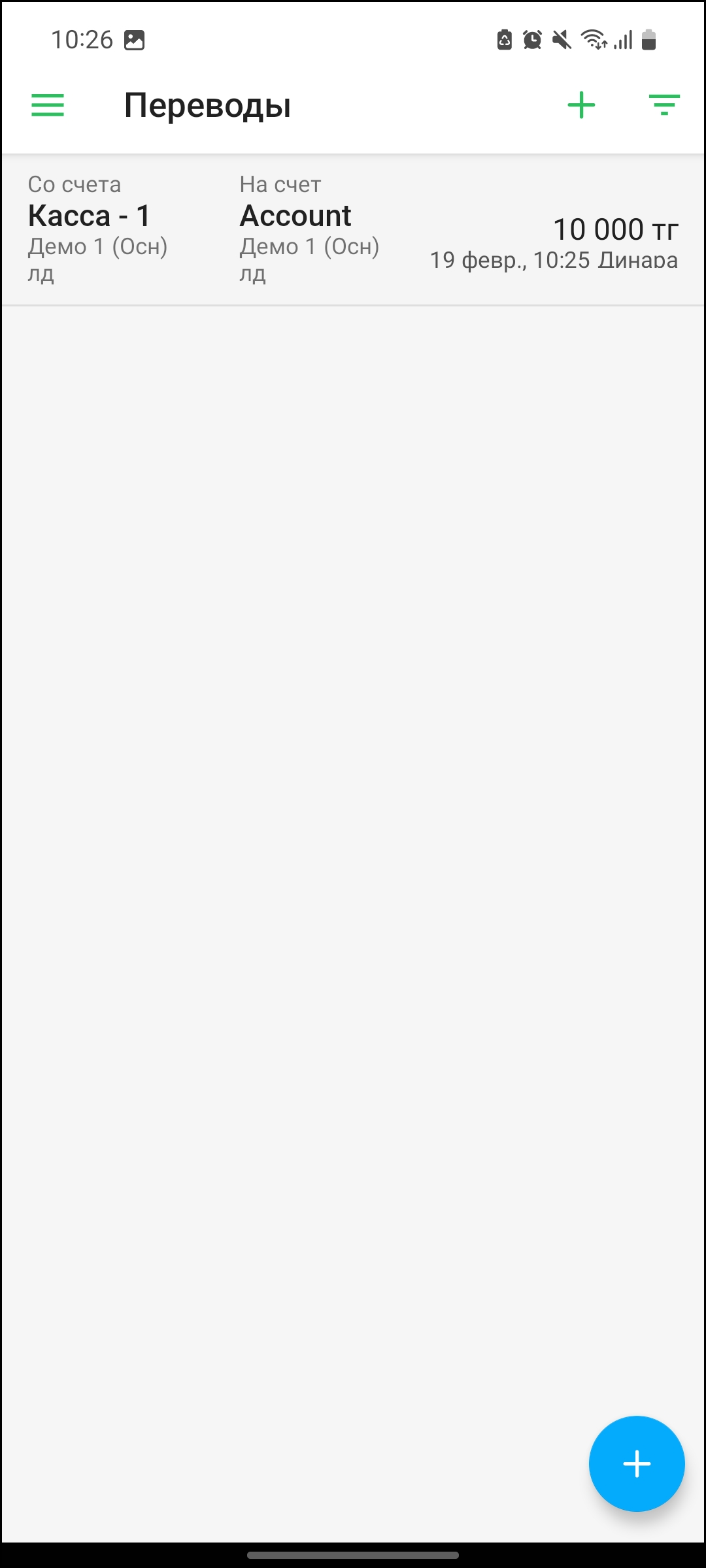
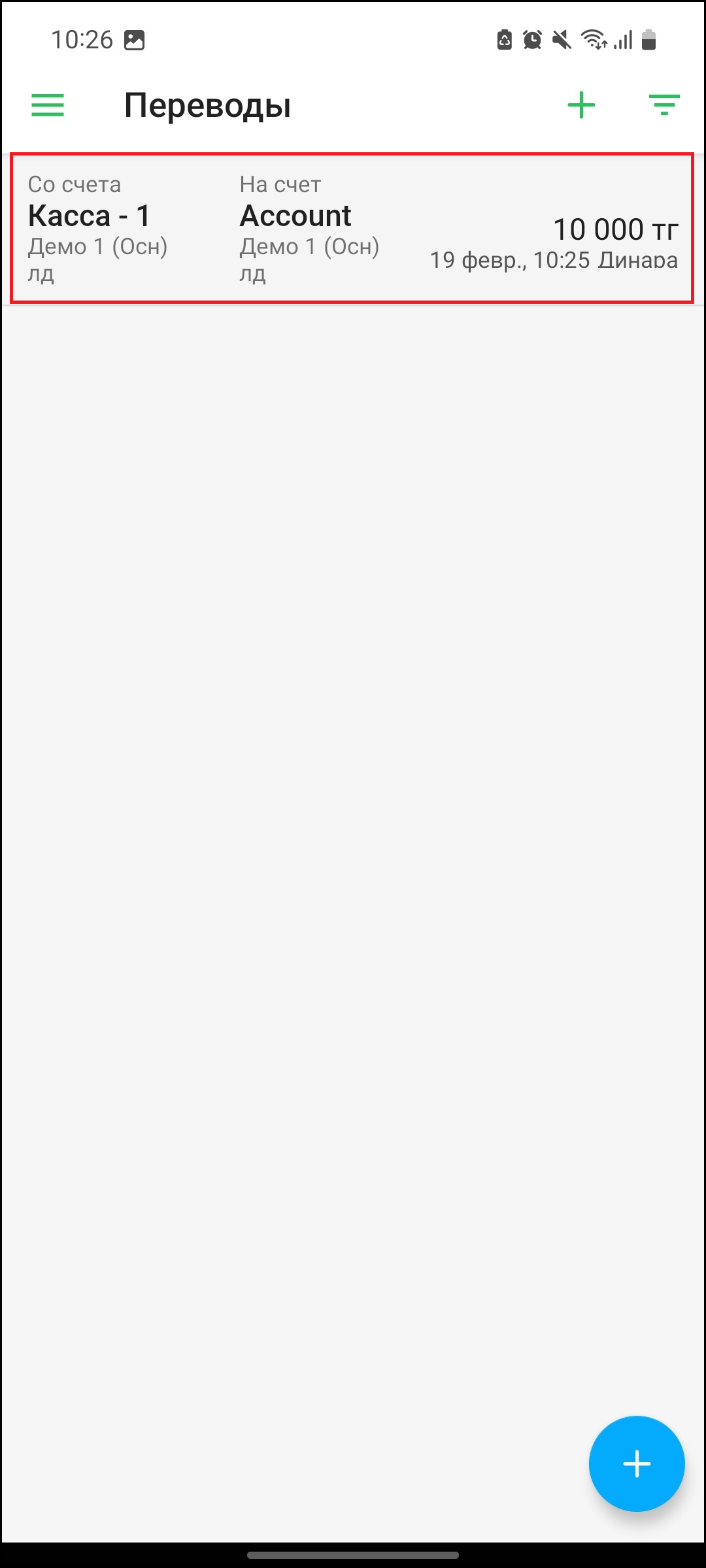
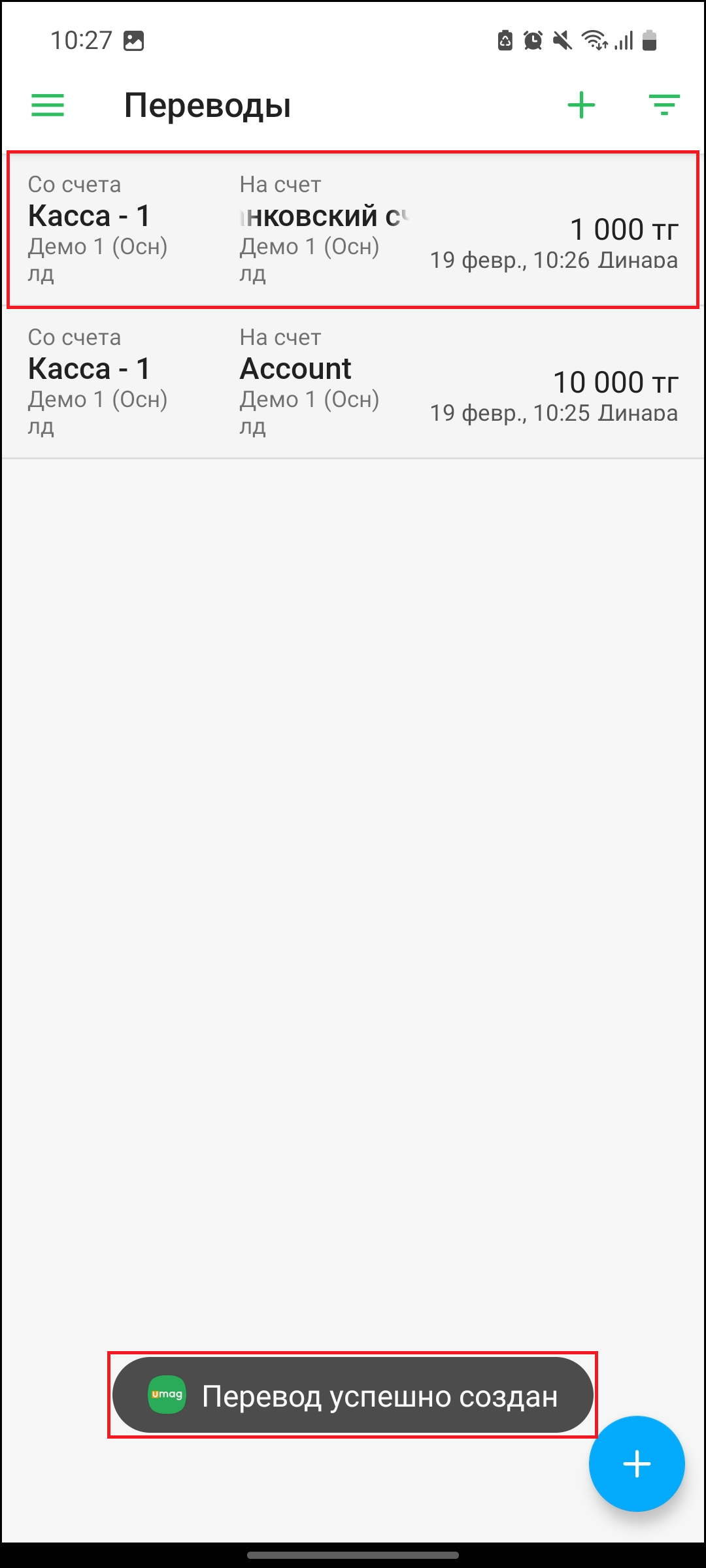
Бұл туралы толық ақпарат алу үшін тізімдегі аударымды басыңыз.
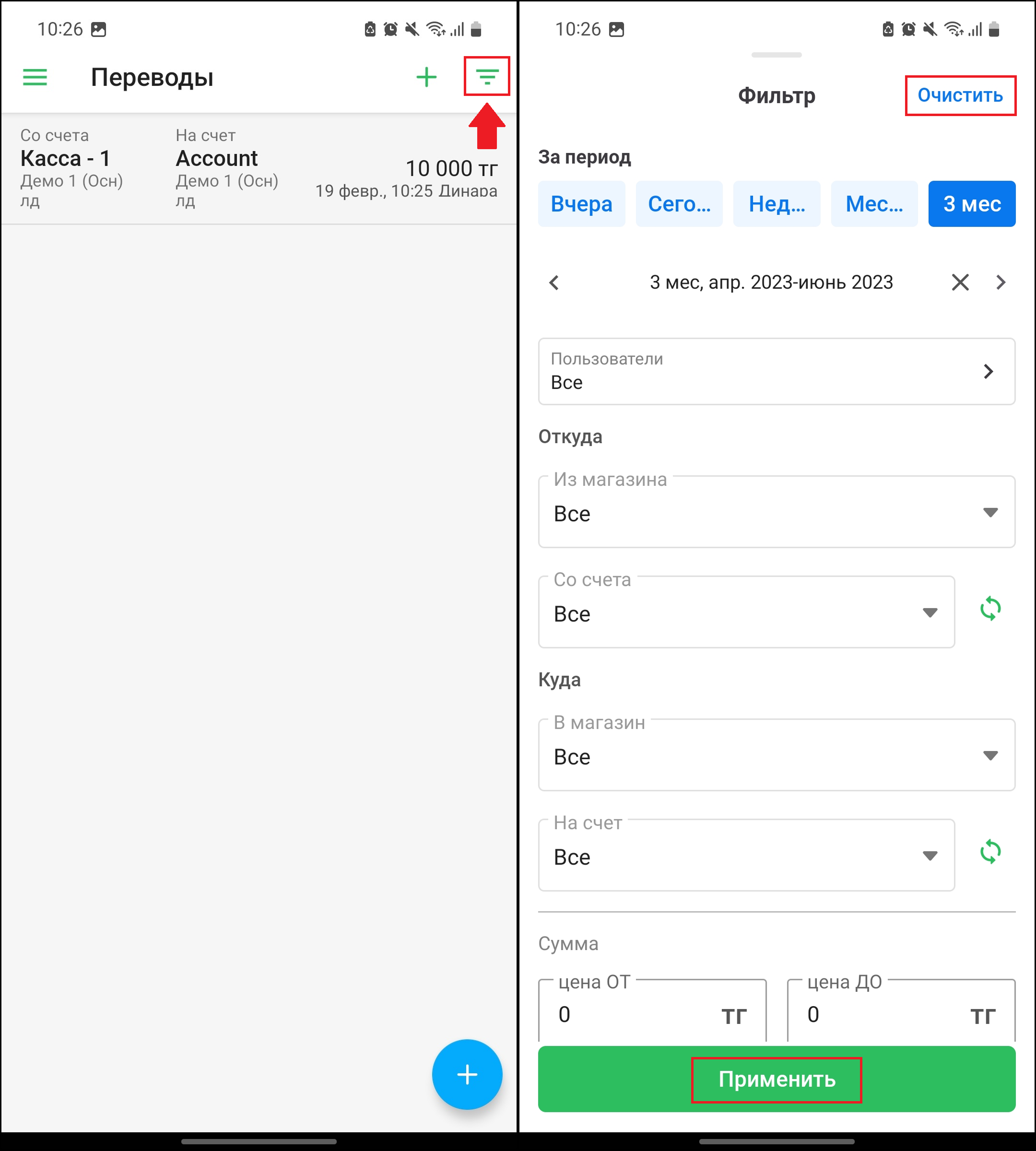
түймесін басыңыз сүзгі өрісі тізімді қалағаныңызша сүзу үшін экранның жоғарғы жағында. Түймені басыңыз «Қолдану»сүзгіні қолдану үшін немесе түймешігін басыңыз «Таза»сүзгіні тазалау үшін.
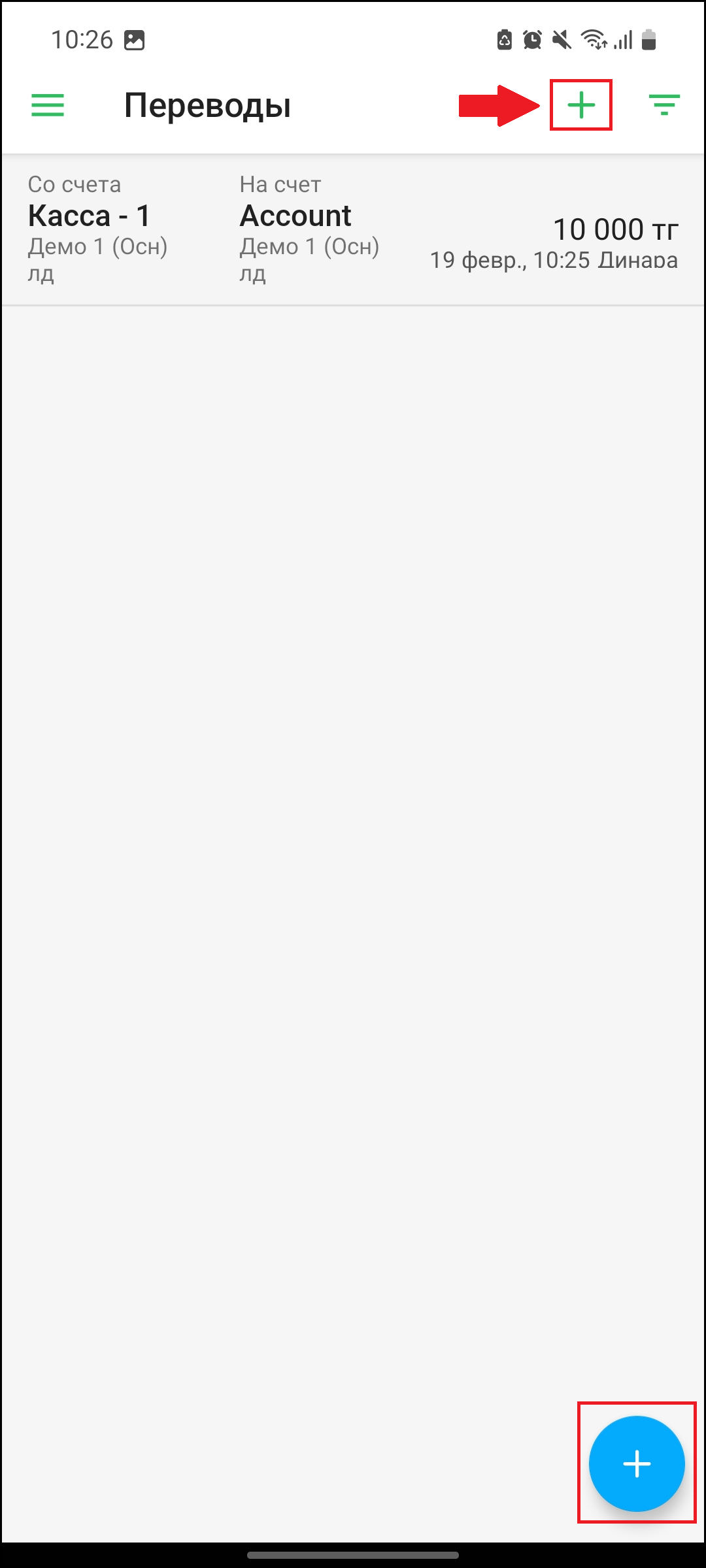
Аударманы жасау үшін түймені басыңыз «➕» экранның жоғарғы оң жақ бұрышында немесе түймеде «➕» экранның төменгі оң жақ бұрышында.
Бет ашылады «Аударма жасау». Қажетті ақпаратты толтырыңыз – қай дүкеннен, қай шоттан аударым жасалатыны, қай дүкенге, қай есепшотқа қаражат түсетіні. Аударым сомасын, сондай-ақ аудару уақытын енгізіңіз. Қажет болса, өрісте пікір қалдыра аласыз «Пікір». Барлық деректерді толтырғаннан кейін түймені басыңыз «✅»аударма жасау.
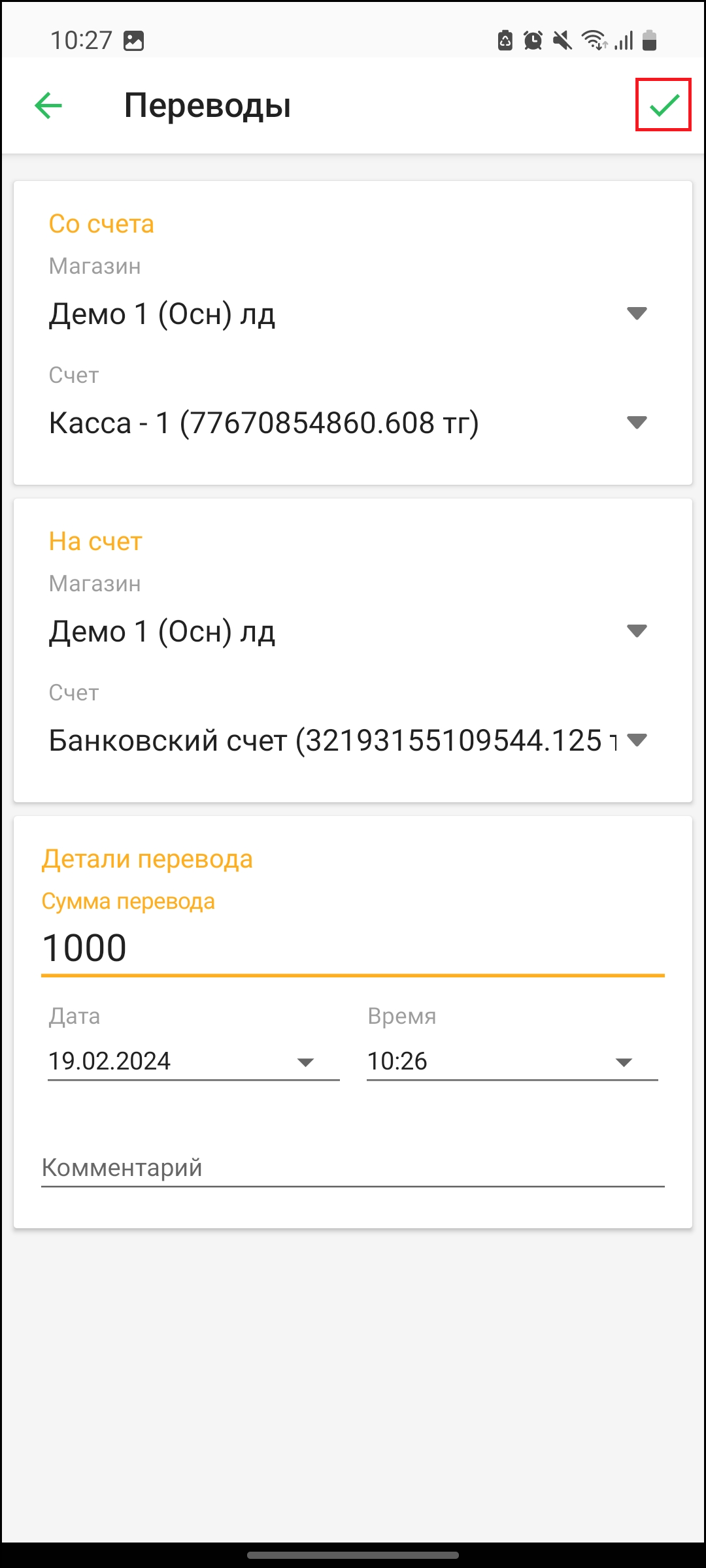
Аударымды сәтті жасасаңыз, оны тізімде көресіз және экранның жоғарғы жағында сәтті аудару туралы хабарлама пайда болады.
Дайын! Сіз Android жүйесіне арналған Umag қосымшасындағы «Қаржы» бөлімінің «Аудармалар» бөлімін қарап шықтыңыз!
Автор: Аймаков Махамбет