

Переводы
Инструкции

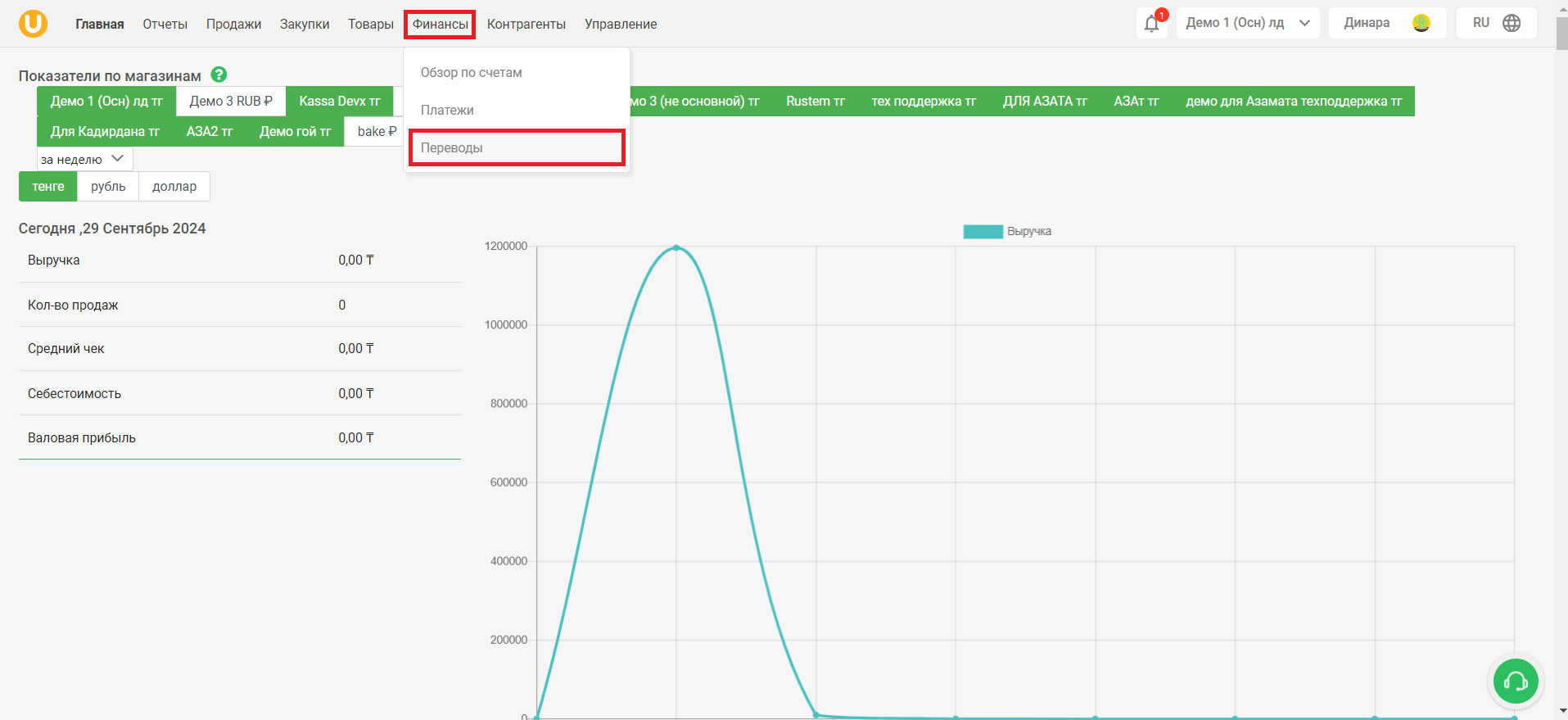
В разделе "Переводы" вы можете найти информацию о совершенных вами переводах между счетами. Для того, чтобы перейти в раздел “Переводы”, в верхнем меню выберите “Финансы” → “Переводы”.
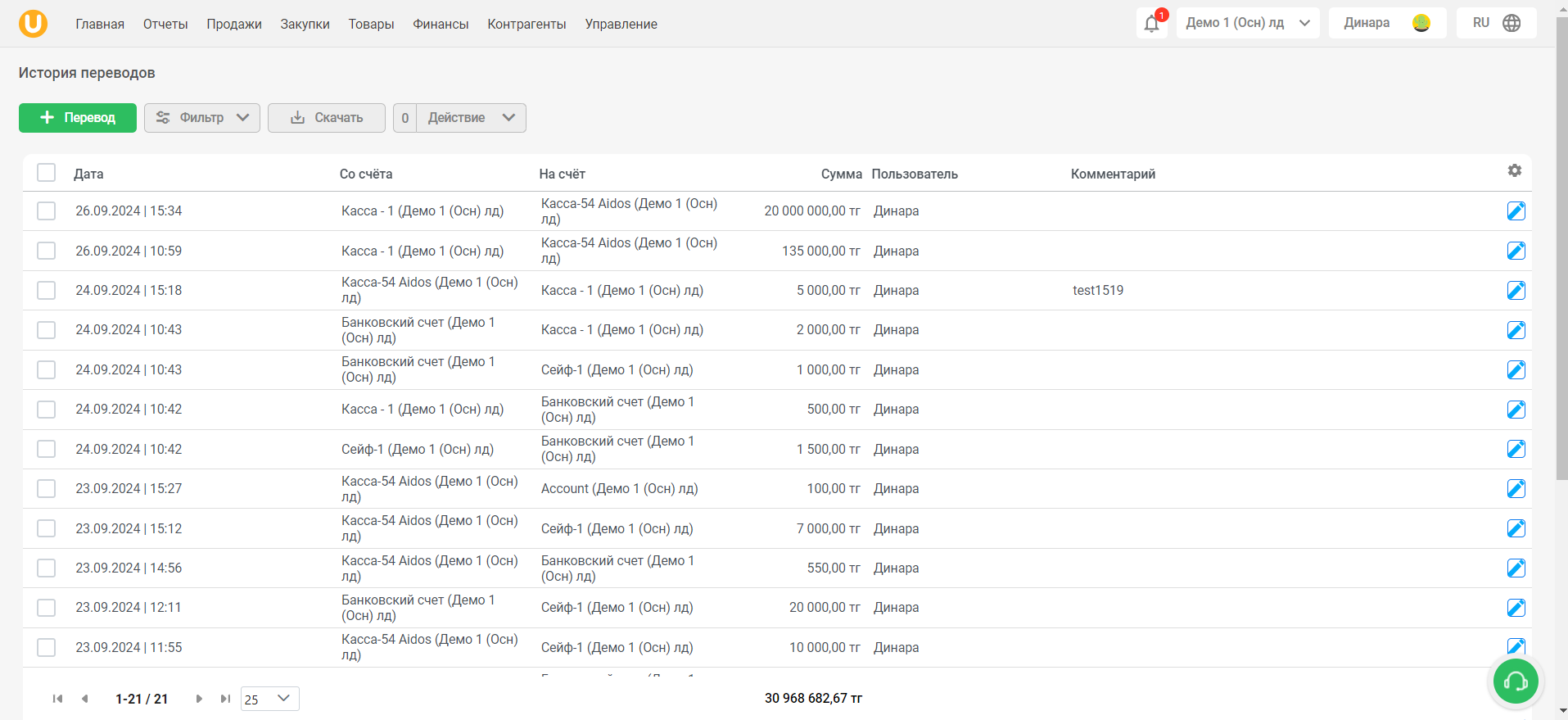
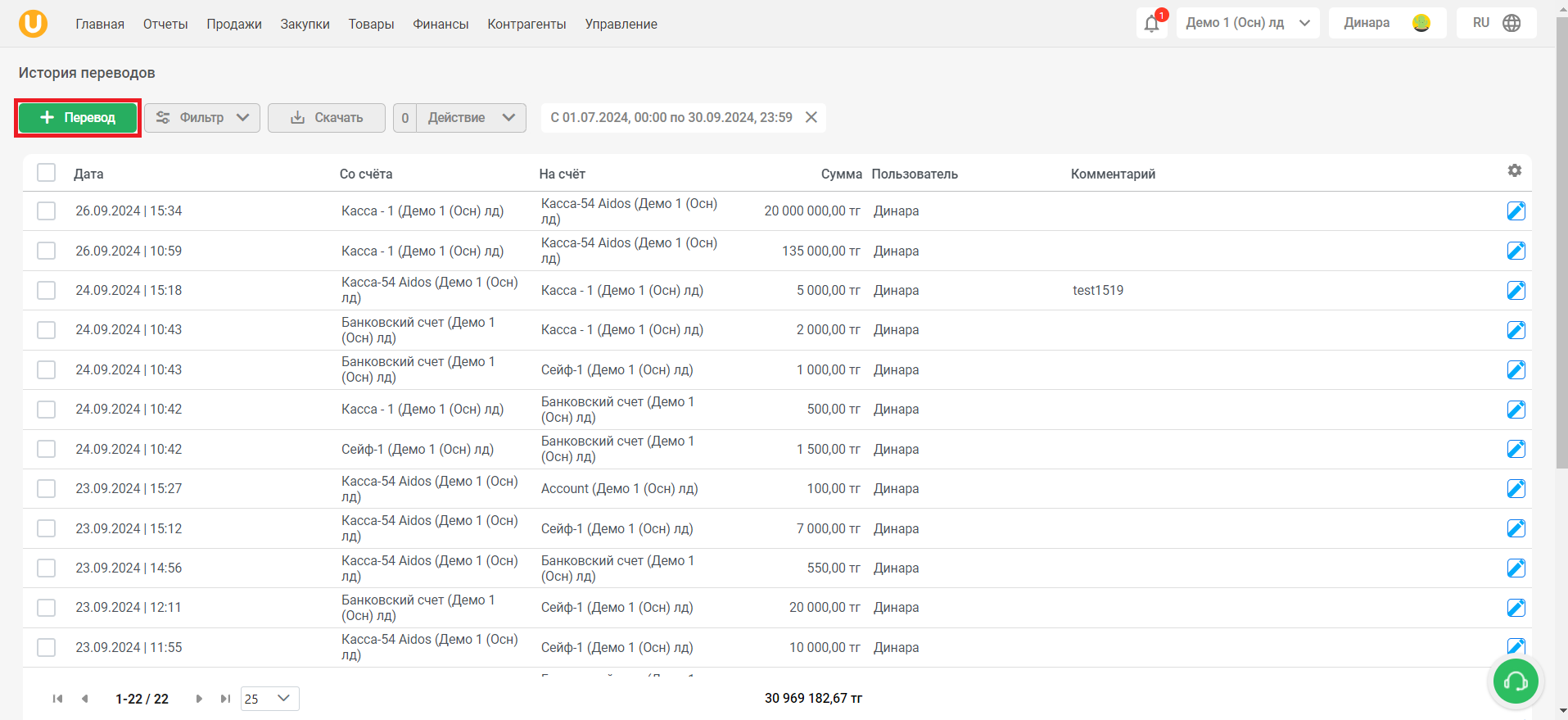
Откроется страница “История переводов”. На этой странице вы можете увидеть список совершенных переводов между счетами с подробной информацией - дата перевода, с какого счета и на какой счет был совершен перевод, на какую сумму был совершен перевод, пользователь, совершивший перевод, а также комментарий к переводу. Также, вы можете создать новый перевод, использовать фильтры, скачать данные и выгрузить их в 1С.
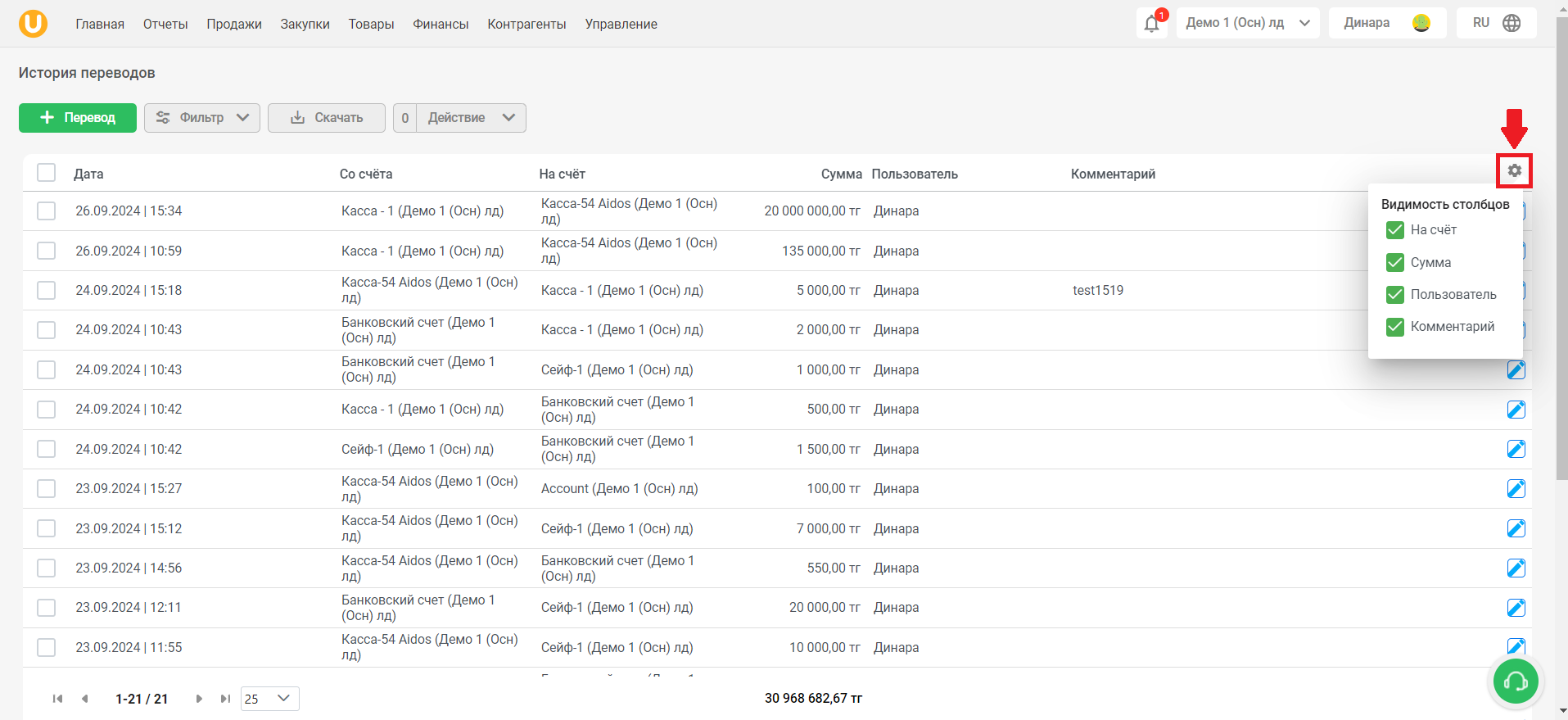
Вы можете отредактировать видимость столбцов в списке, нажав на кнопку “⚙️” в правой верхней части списка.
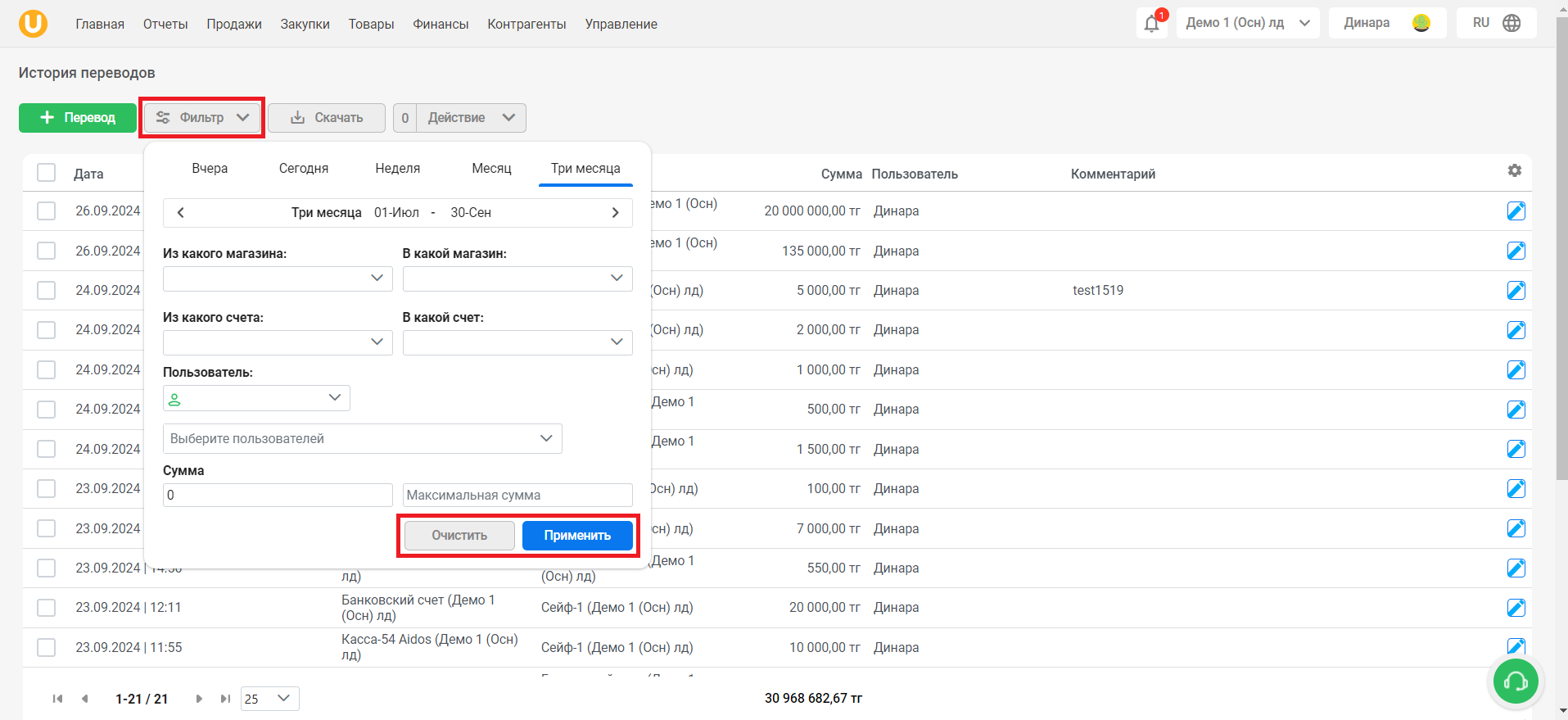
Нажмите на кнопку “Фильтр”, чтобы отфильтровать список так, как вам удобно. Нажмите на кнопку “Применить”, чтобы применить фильтр, либо нажмите на кнопку “Очистить”, чтобы очистить фильтр.
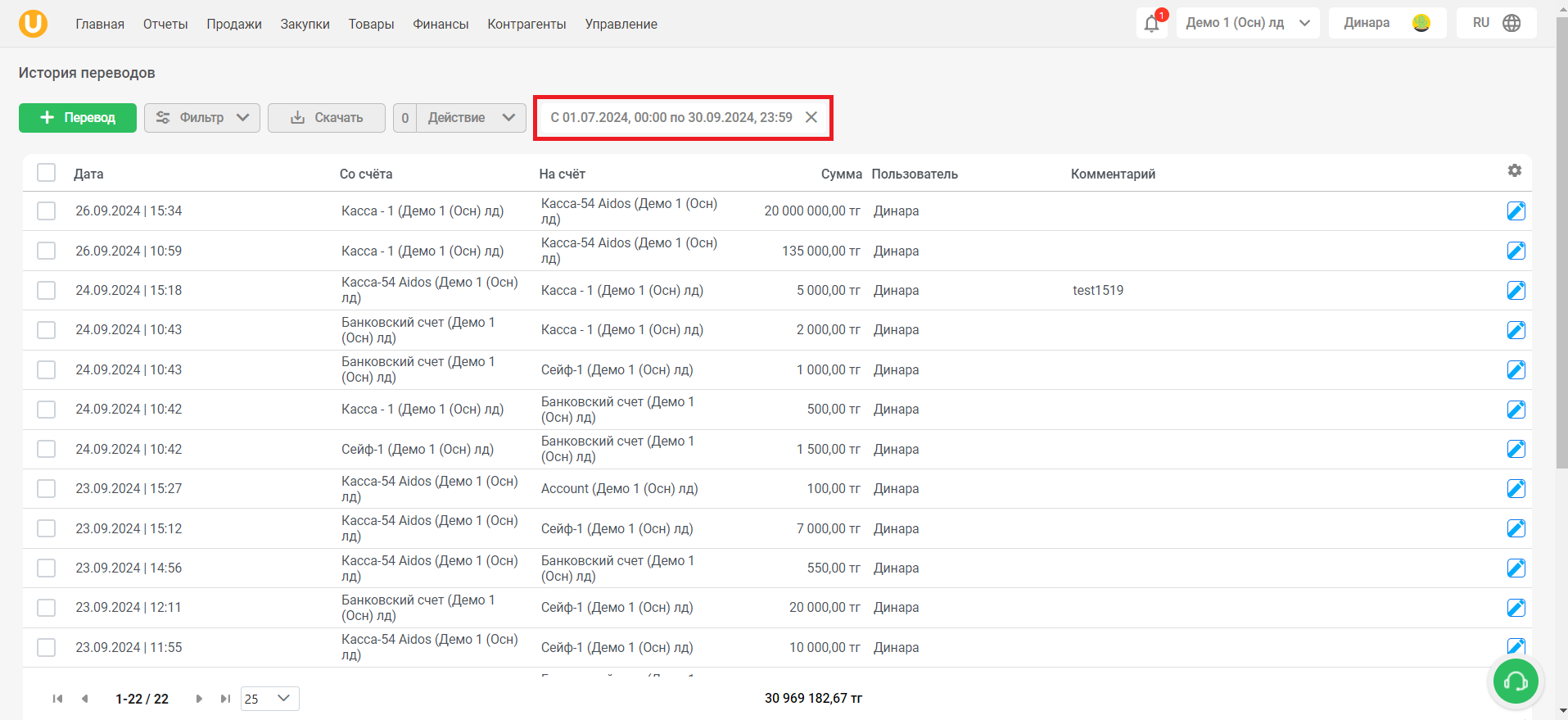
Примененные фильтры вы увидите в правой верхней части страницы.
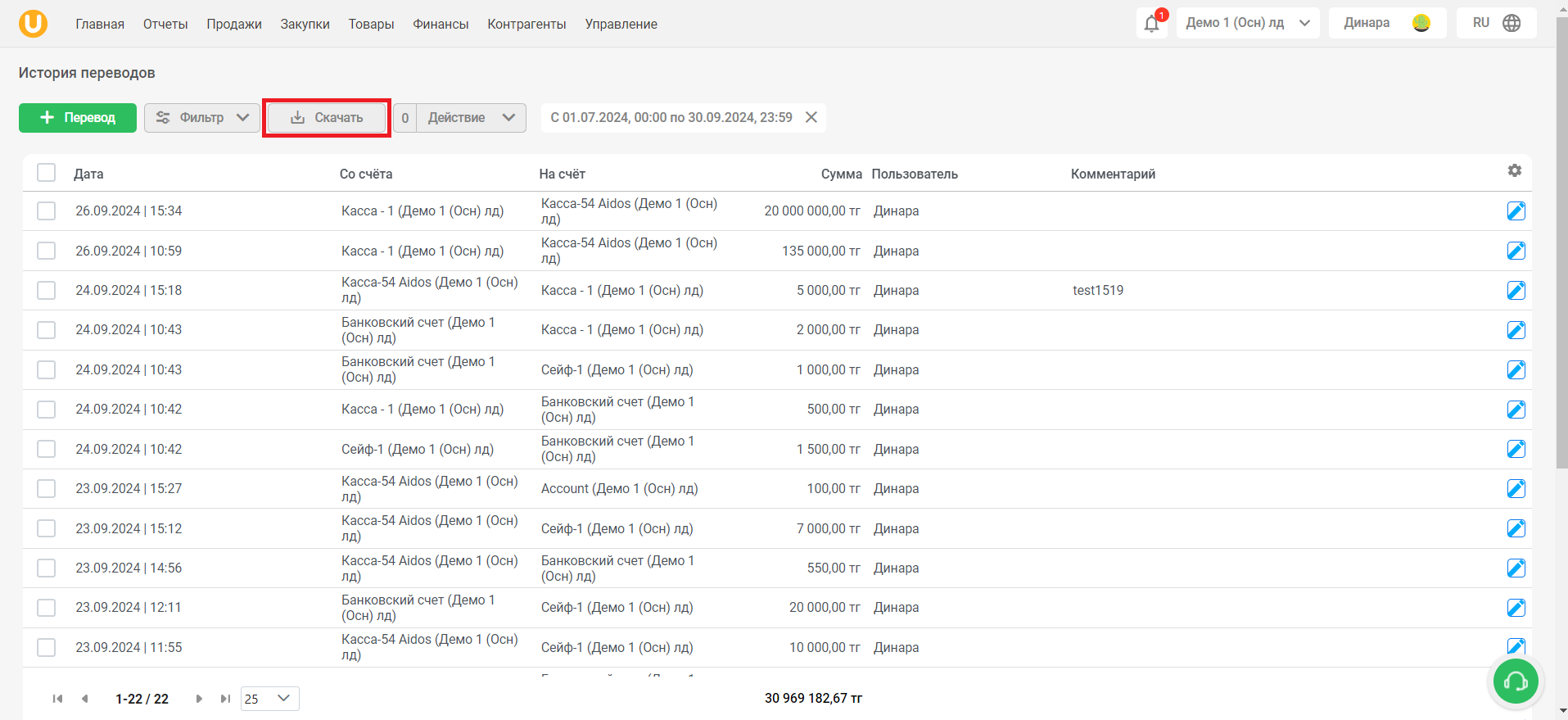
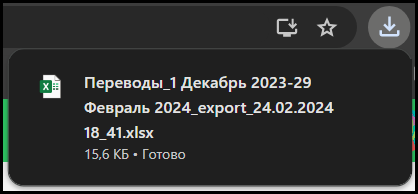
Нажмите на кнопку “📥Скачать”, чтобы экспортировать данные со списка. Экспортируются данные, которые вы видите на экране, то есть те данные, которые проходят через фильтр.
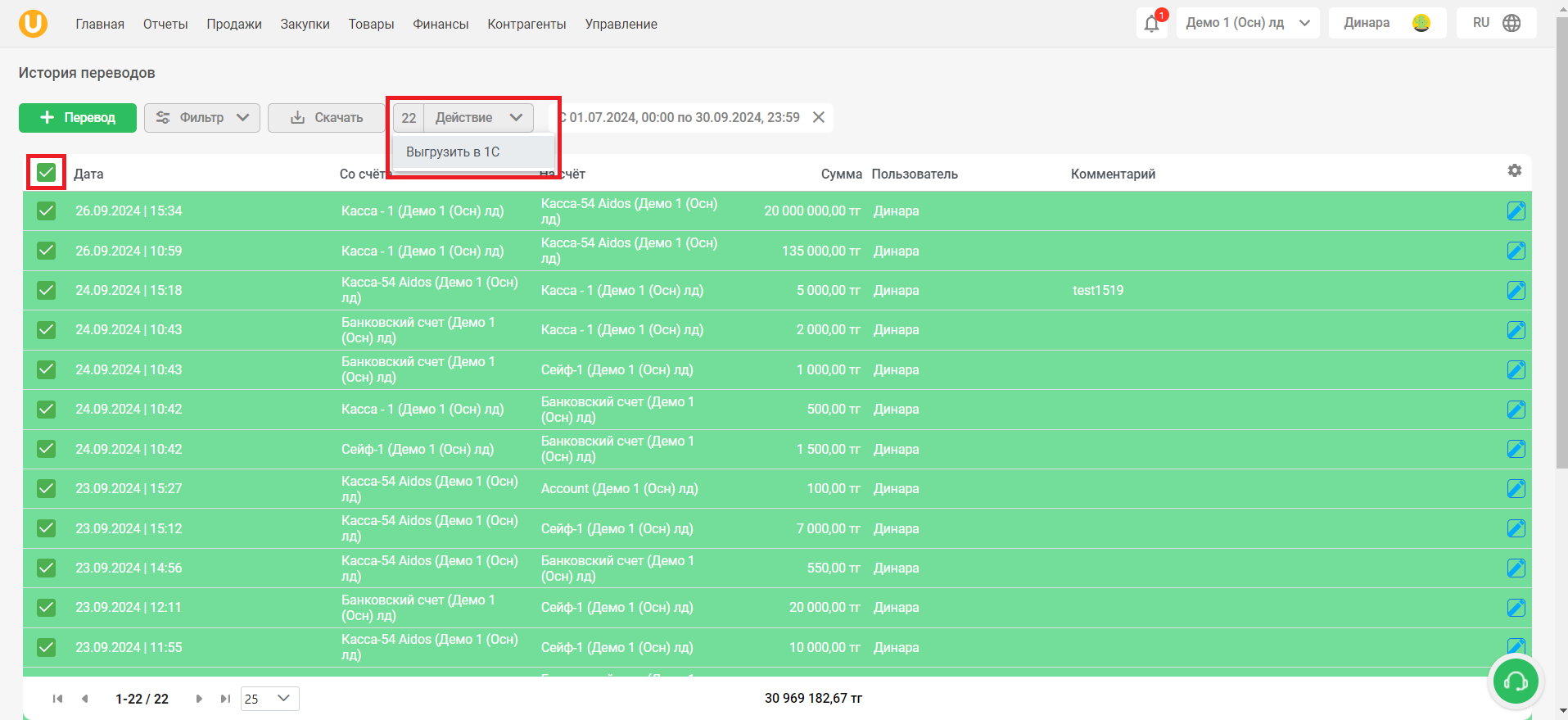
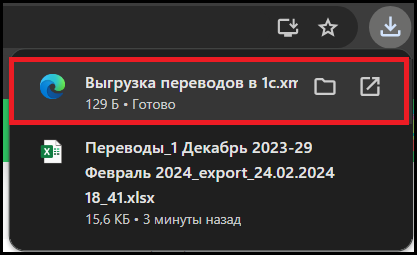
Для того, чтобы выгрузить данные в 1С (см. Обмен данными с 1С), выберите данные из списка, нажмите на кнопку “Действие”, а затем в открывшемся контекстном меню выберите “Выгрузить в 1С”.

Для того, чтобы создать перевод, нажмите на кнопку “➕Перевод”.
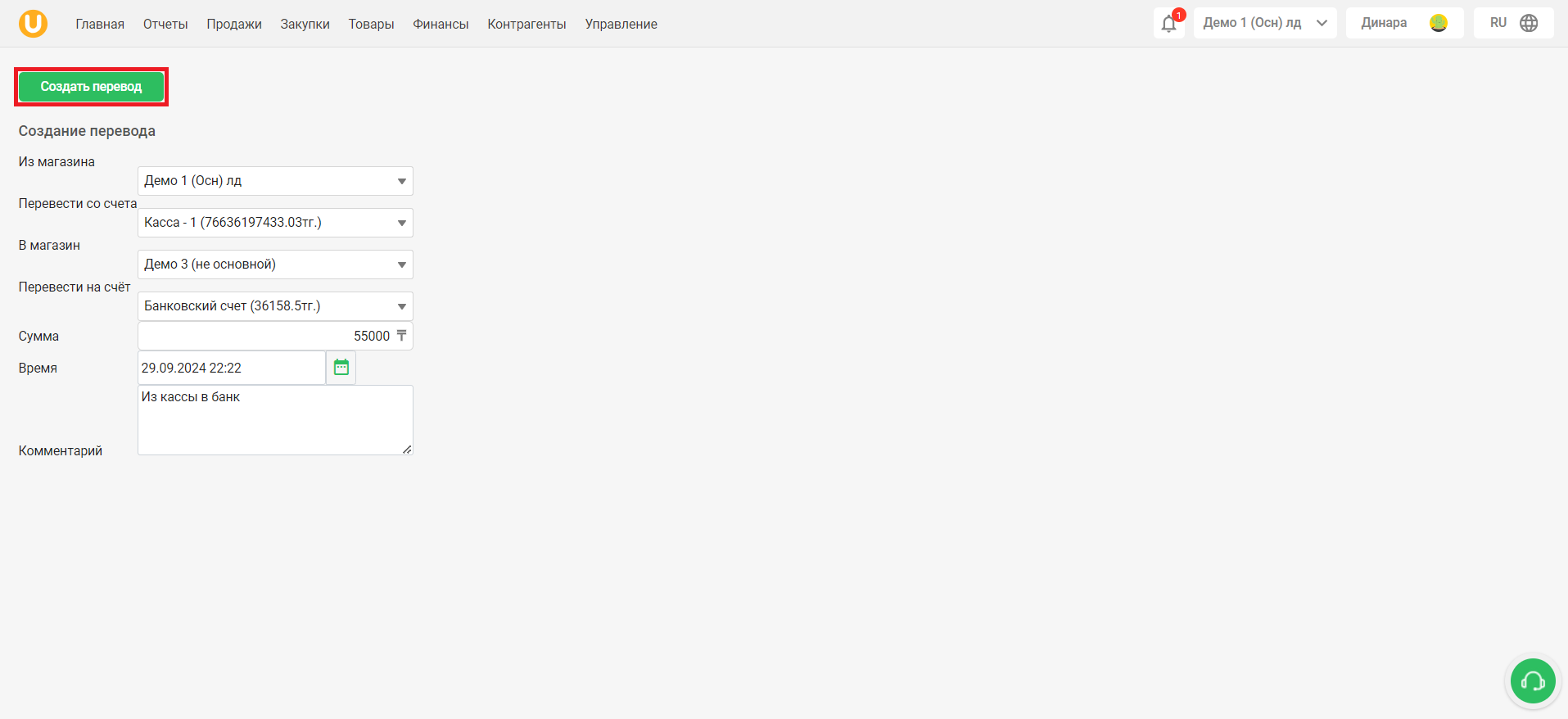
Откроется страница “Создание перевода”. Заполните необходимые данные - из какого магазина, из какого счета будет совершен перевод, в какой магазин, на какой счет поступят средства. Введите сумму перевода, а также время перевода. При необходимости, вы можете оставить комментарий в поле “Комментарий”. После заполнения всех данных, нажмите на кнопку “Создать перевод”, чтобы создать перевод.
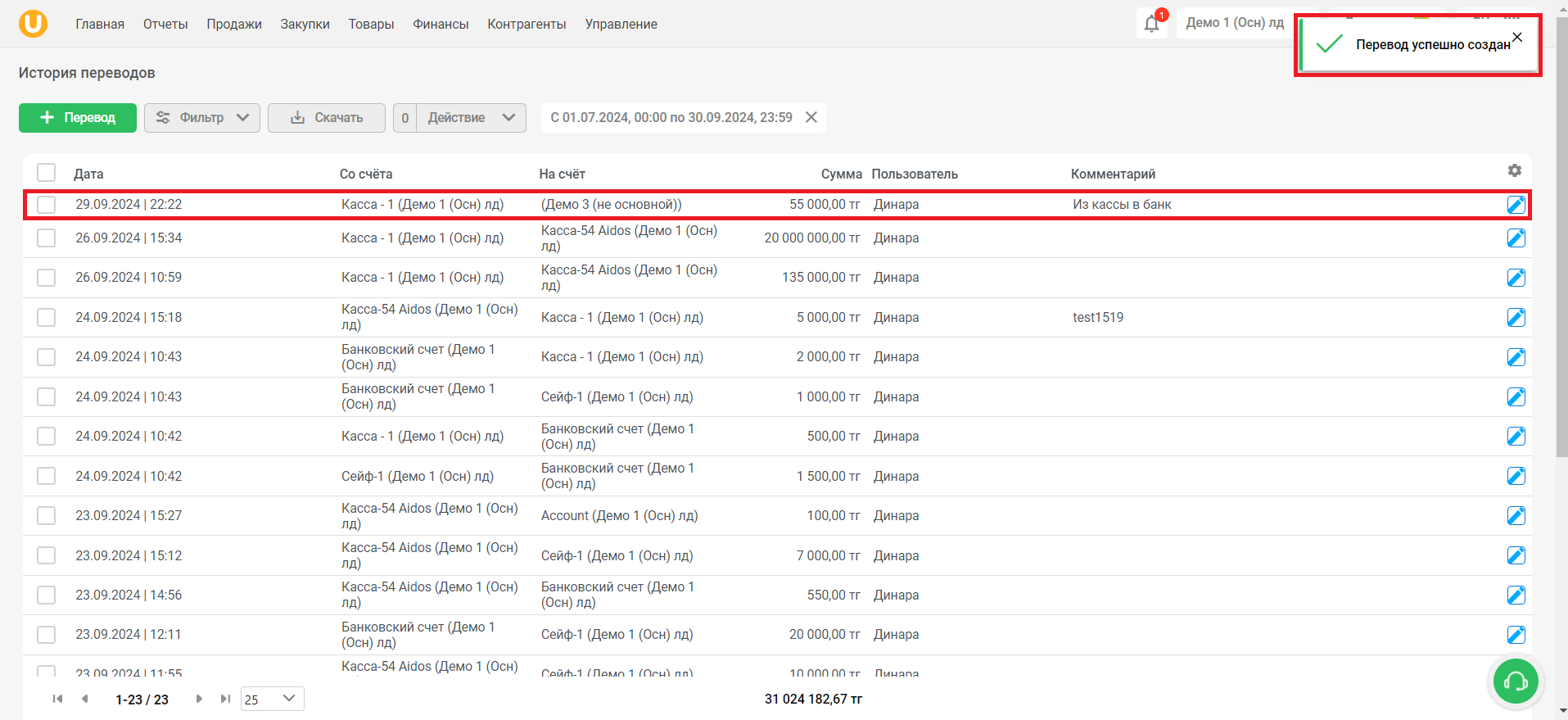
При успешном создании перевода, вы увидите его в списке, а также, в правом верхнем углу появится уведомление об успешном переводе.
Для проверки перейдем в магазин, в который был совершен перевод и видим, что данный перевод успешно зафиксирован.
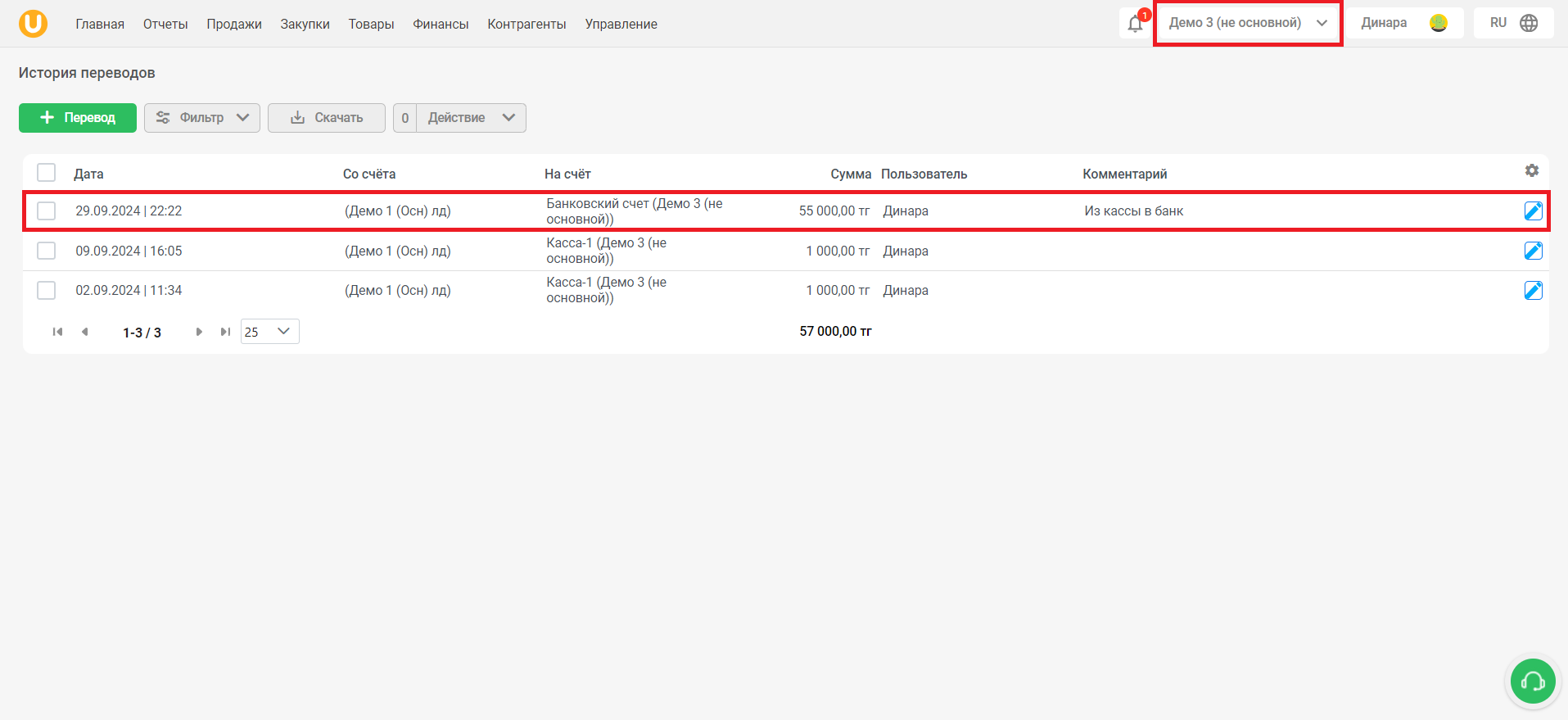
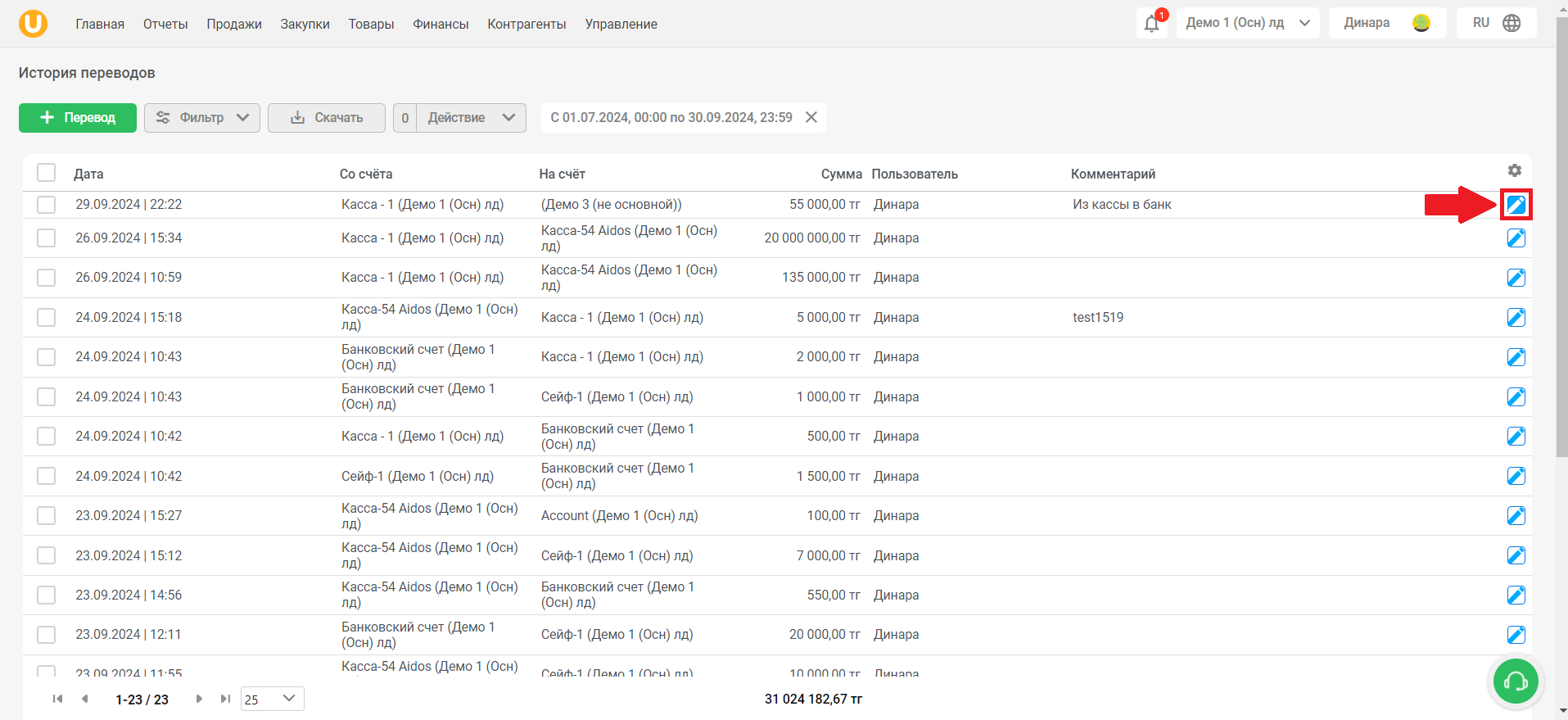
Для того, чтобы отредактировать перевод, нажмите на кнопку “📝” в правой части списка.
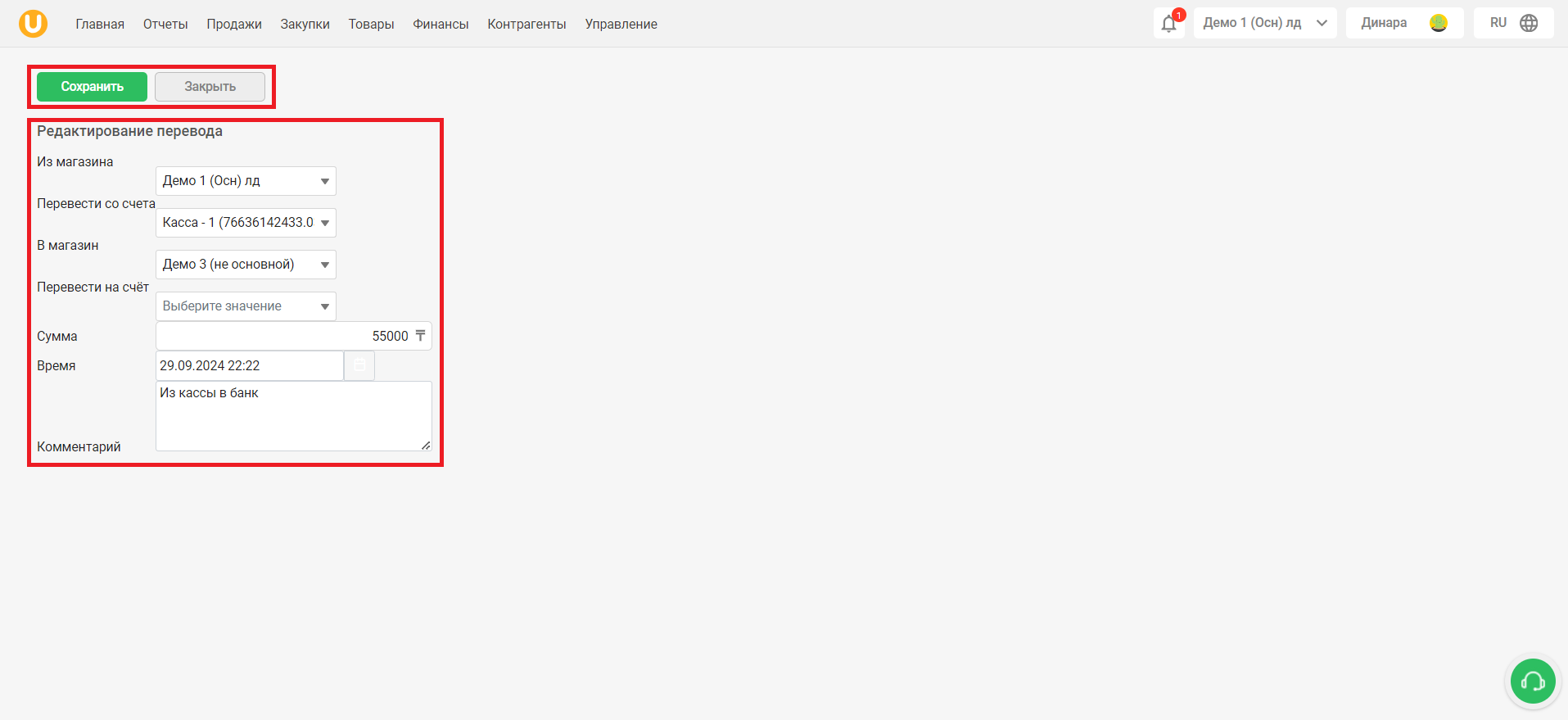
Откроется окно “Редактирование перевода”. Внесите необходимые изменения, затем нажмите на кнопку “Сохранить”, чтобы сохранить изменения, либо на кнопку “Отменить”, чтобы отменить изменения.
Готово! Вы рассмотрели функцию “Переводы” раздела “Финансы”!
Автор: Аймаков Махамбет
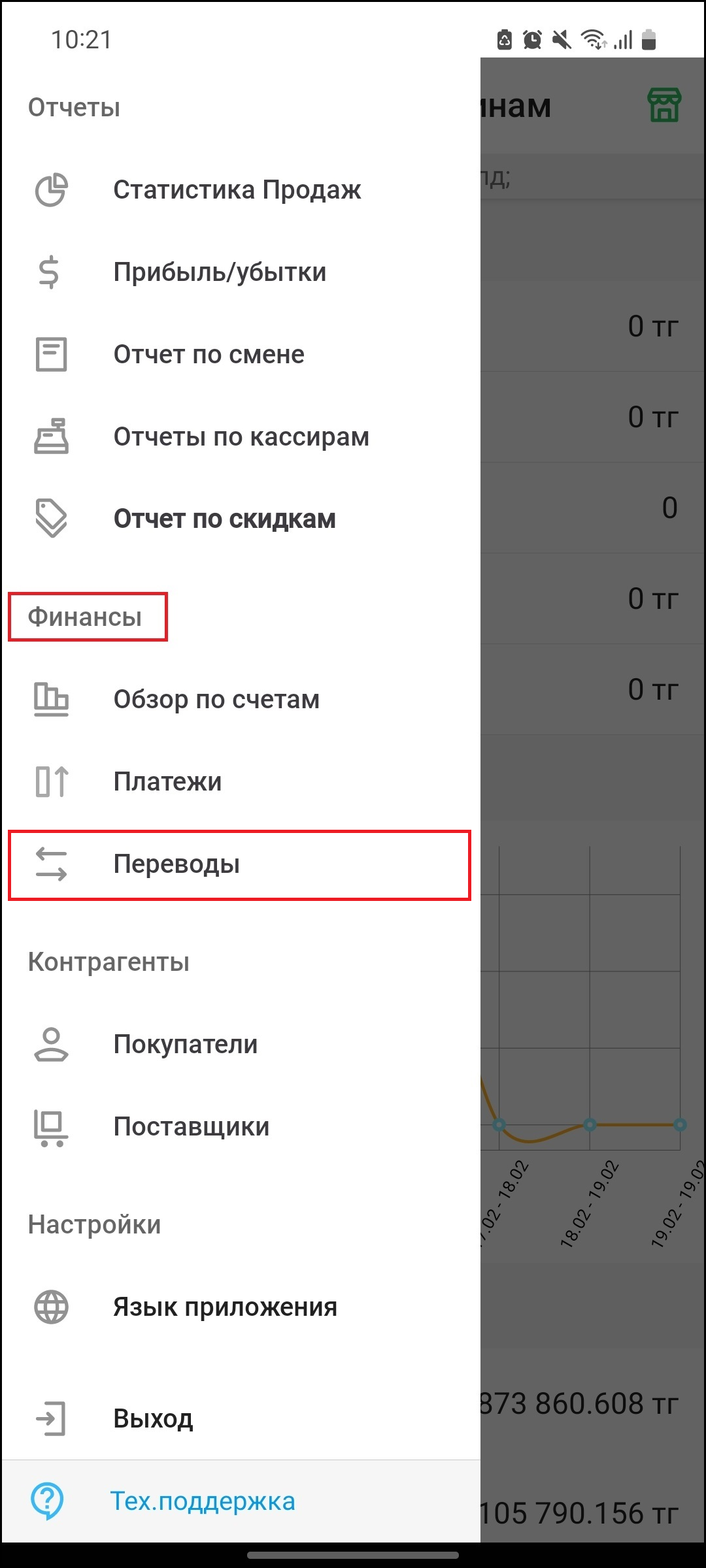
В разделе "Переводы" вы можете найти информацию о совершенных вами переводах между счетами. Для того, чтобы перейти в раздел “Переводы”, в боковом меню выберите “Финансы” → “Переводы”.
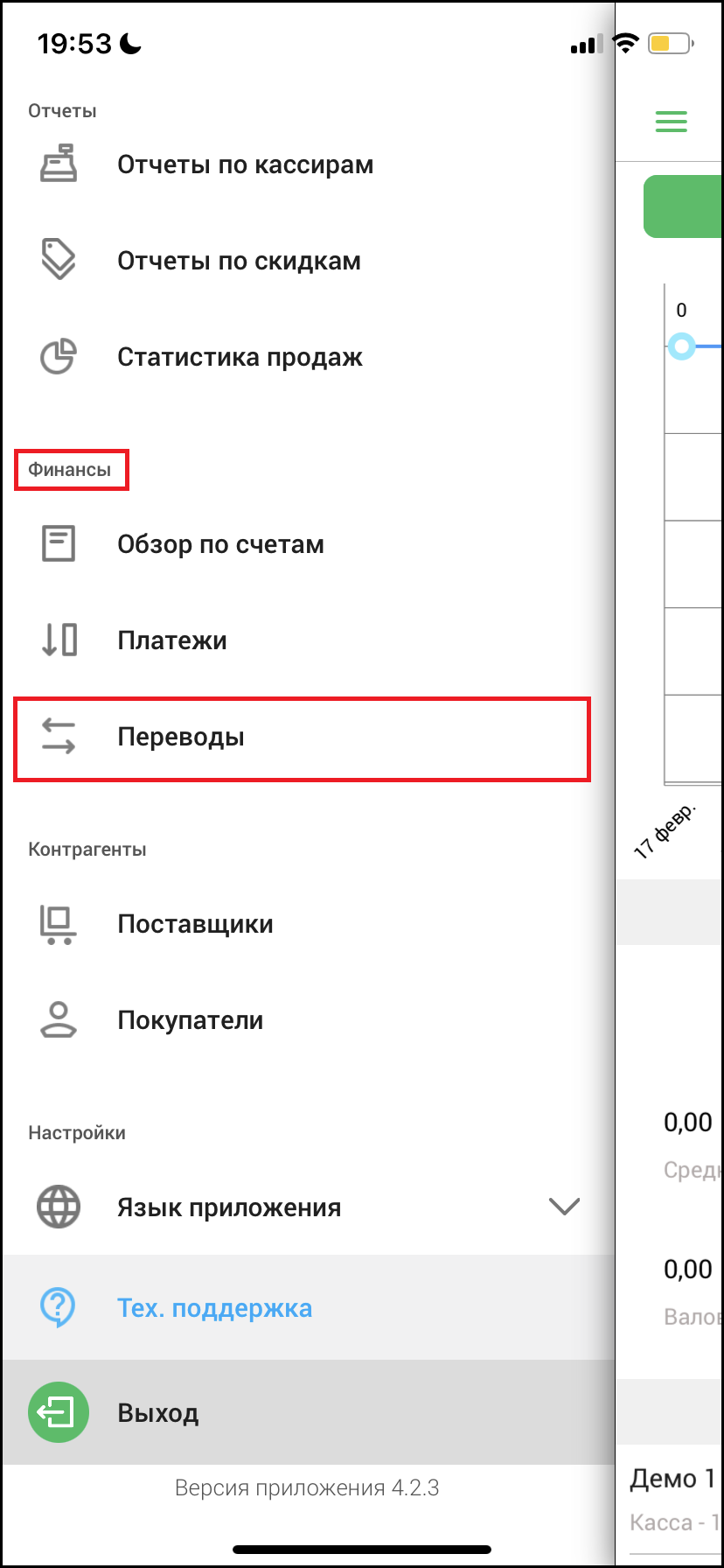
Откроется страница “История переводов”. На этой странице вы можете увидеть список совершенных переводов между счетами с подробной информацией - дата и время перевода, с какого счета и на какой счет был совершен перевод, на какую сумму был совершен перевод, пользователь, совершивший перевод, а также комментарий к переводу. Также, вы можете создать новый перевод и применить фильтр.
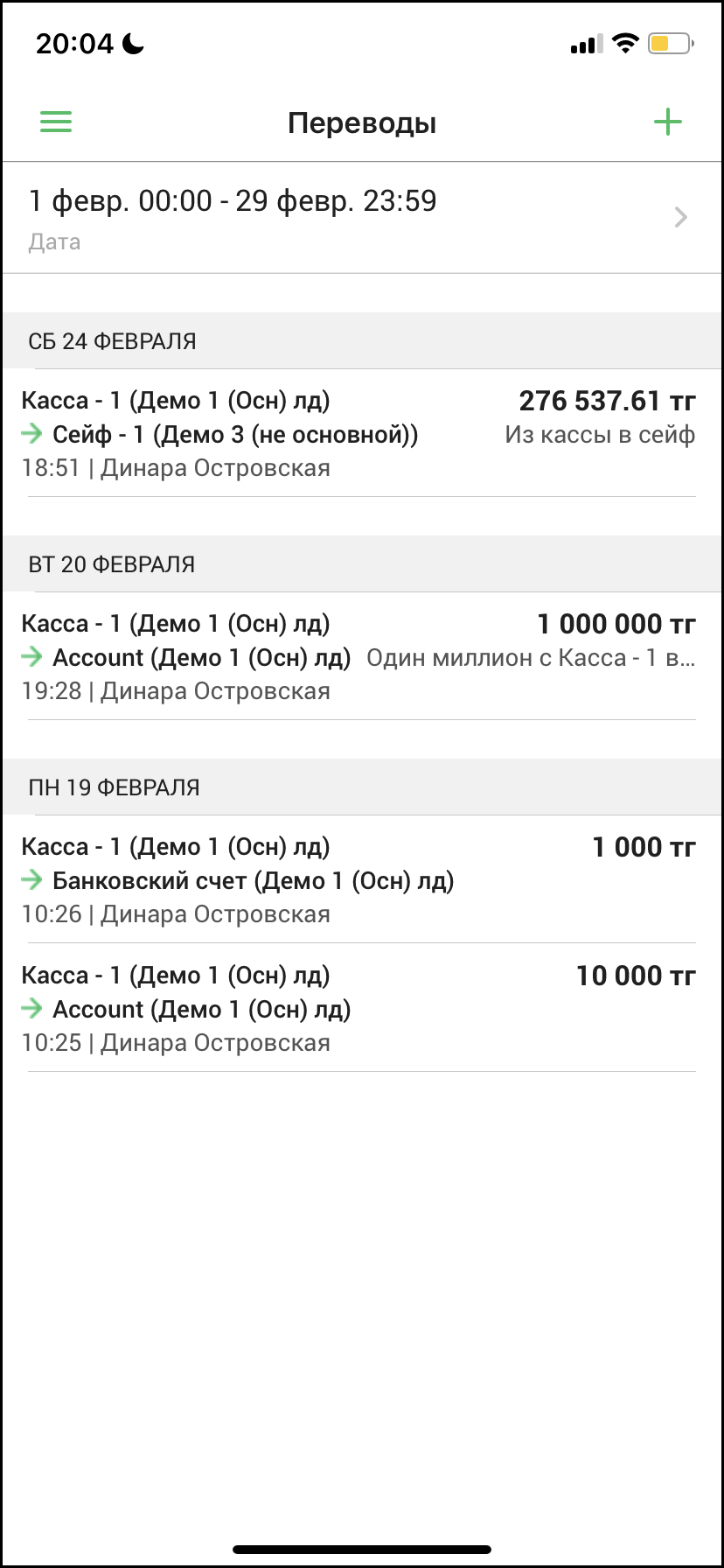
Нажмите на поле фильтра в верхней части экрана, чтобы отфильтровать список так, как вам удобно. Нажмите на кнопку “Сохранить”, чтобы применить фильтр, либо нажмите на кнопку “Сбросить фильтры”, чтобы очистить фильтр.
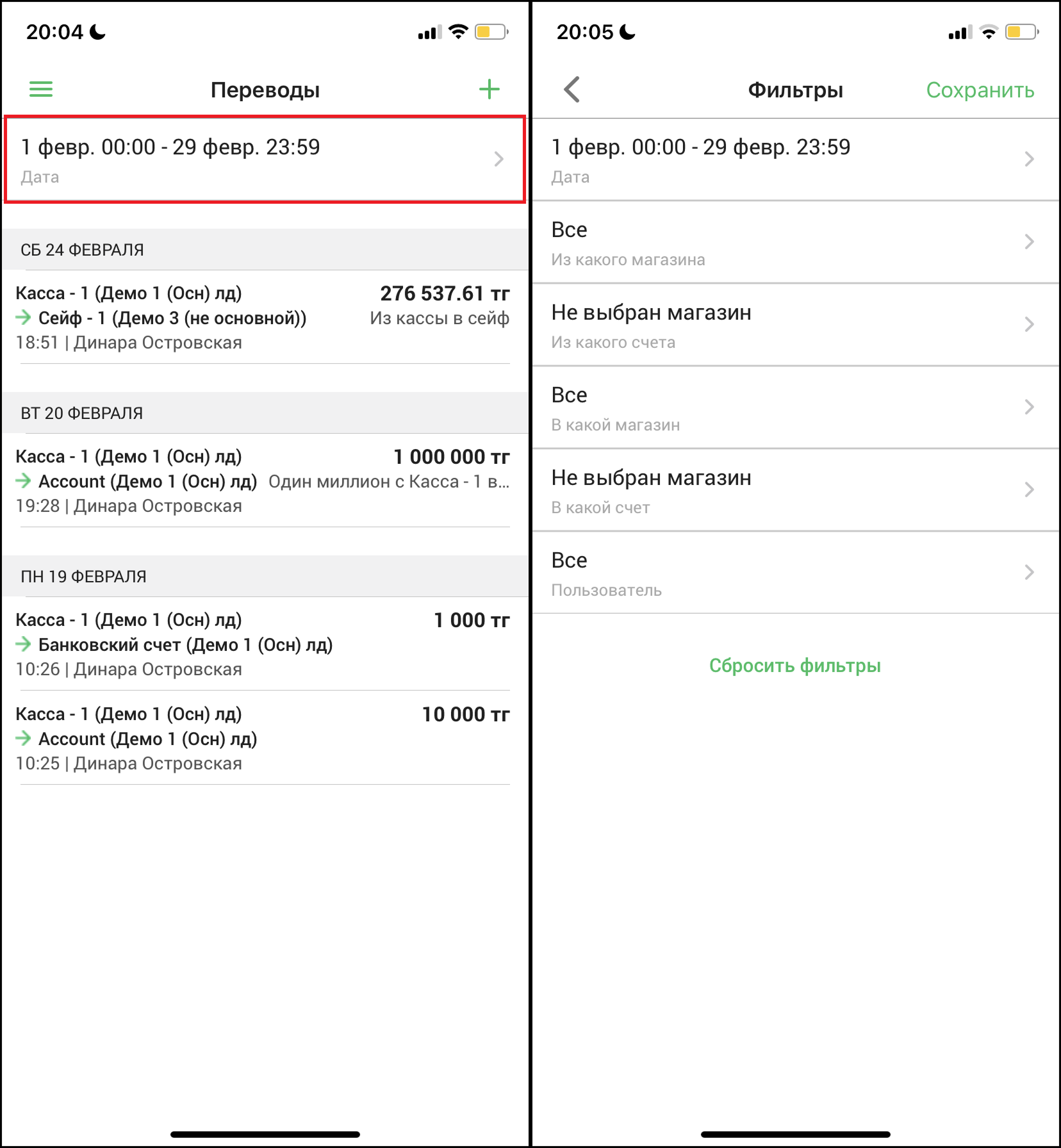
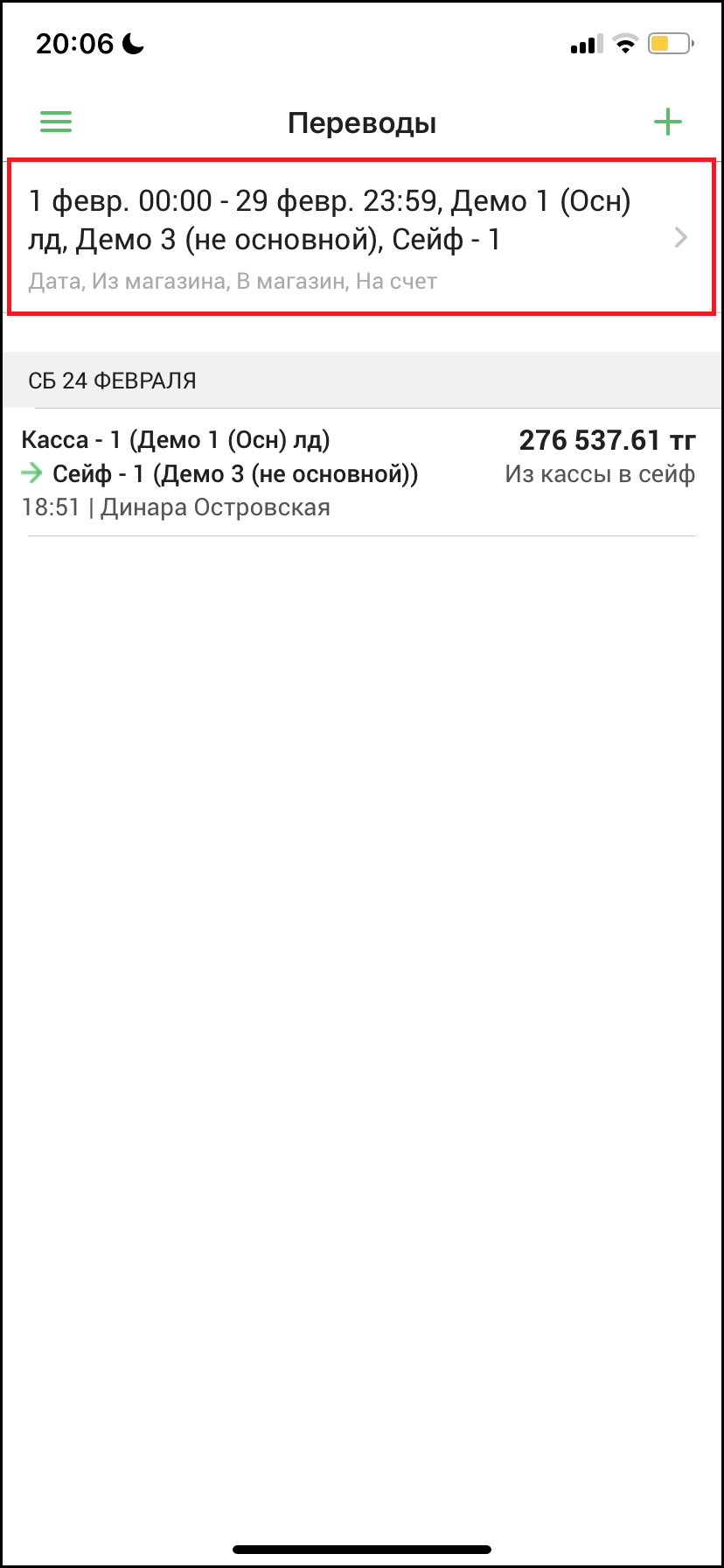
Примененные фильтры вы увидите в верхней части страницы.
В разделе "Переводы" вы можете найти информацию о совершенных вами переводах между счетами. Для того, чтобы перейти в раздел “Переводы”, в боковом меню выберите “Финансы” → “Переводы”.
Откроется страница “История переводов”. На этой странице вы можете увидеть список совершенных переводов между счетами с подробной информацией - дата и время перевода, с какого счета и на какой счет был совершен перевод, на какую сумму был совершен перевод, пользователь, совершивший перевод, а также комментарий к переводу. Также, вы можете создать новый перевод и применить фильтр.
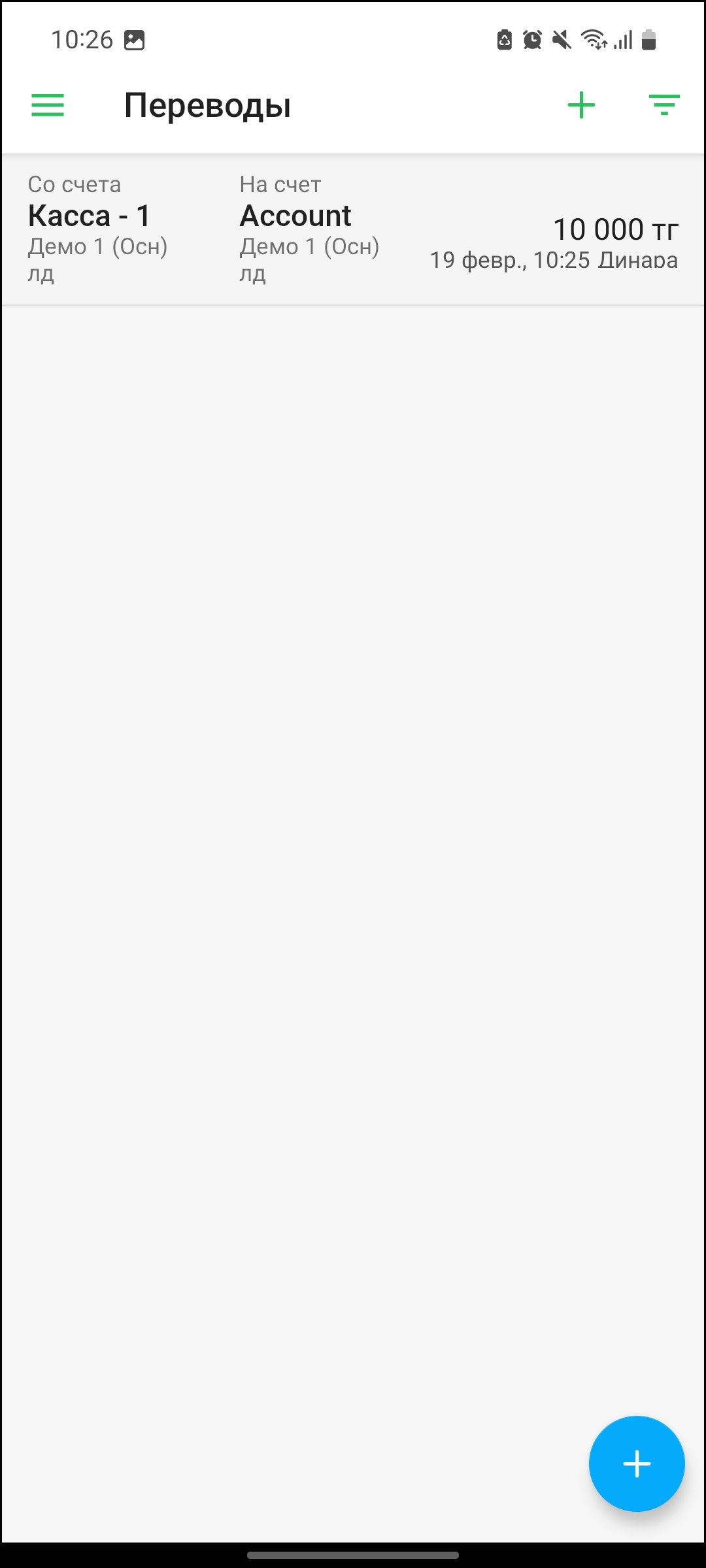
Нажмите на перевод в списке, чтобы получить подробную информацию о нем.
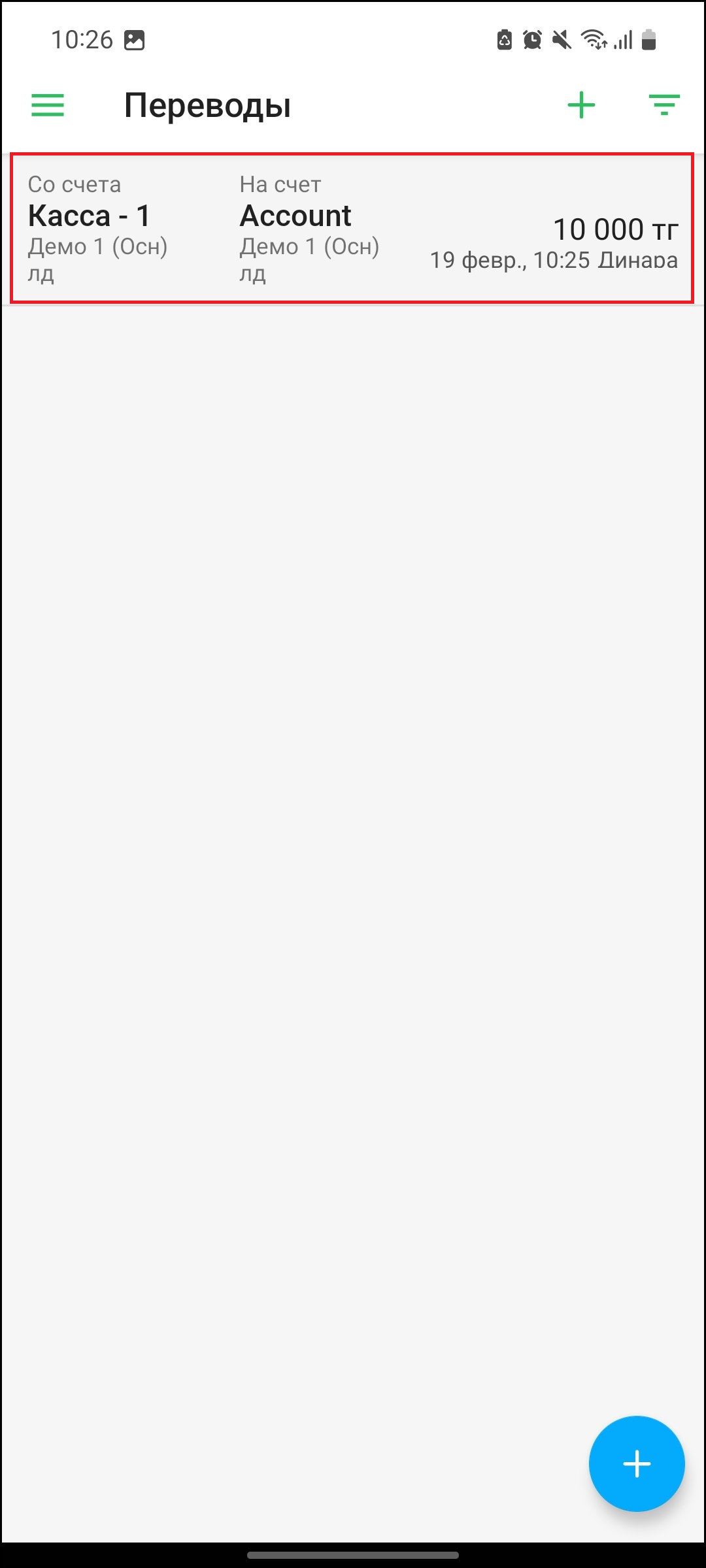
Нажмите на поле фильтра в верхней части экрана, чтобы отфильтровать список так, как вам удобно. Нажмите на кнопку “Применить”, чтобы применить фильтр, либо нажмите на кнопку “Очистить”, чтобы очистить фильтр.
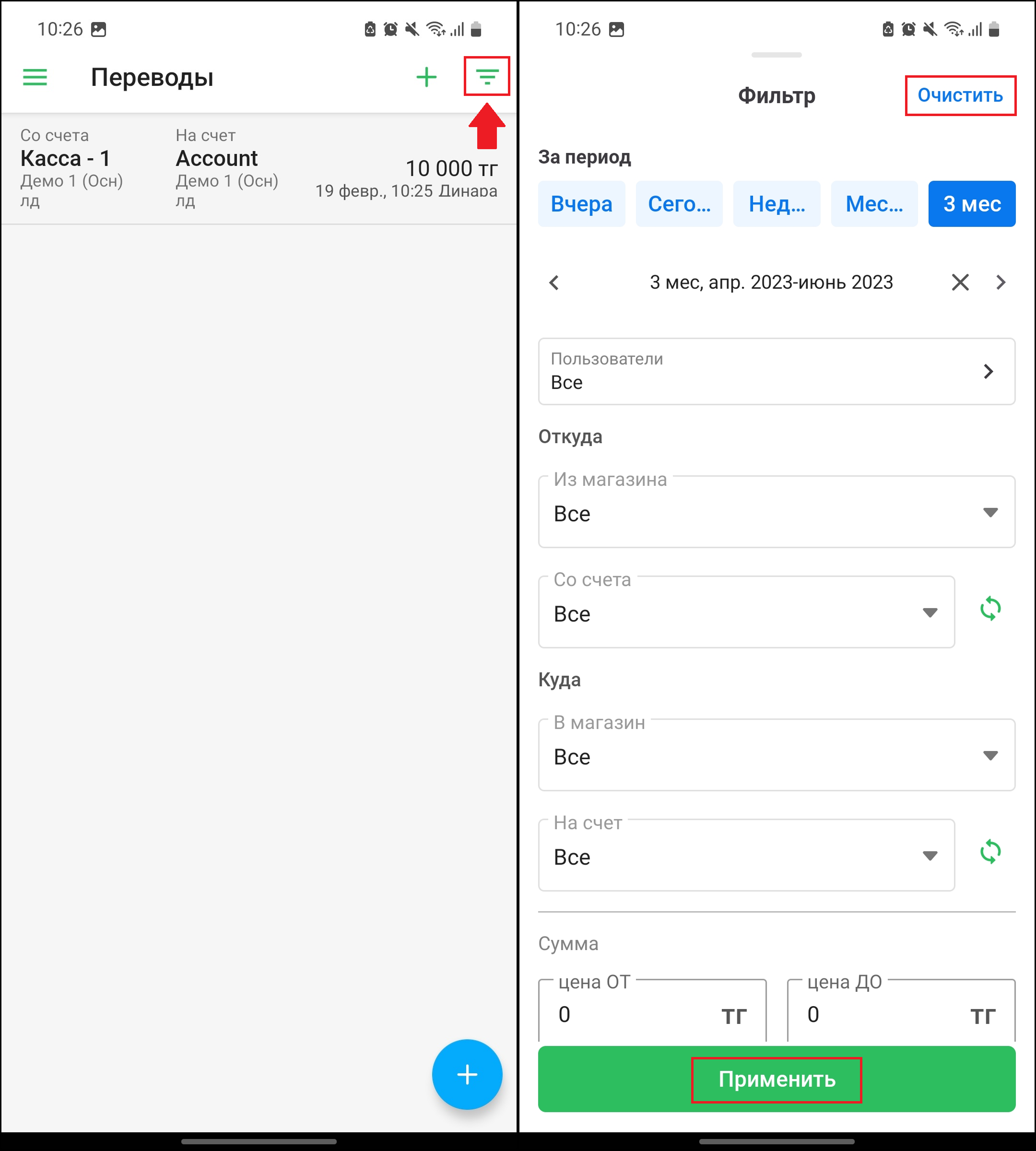
Для того, чтобы создать перевод, нажмите на кнопку “➕” в правом верхнем углу экрана, либо на кнопку “➕” в правом нижнем углу экрана.
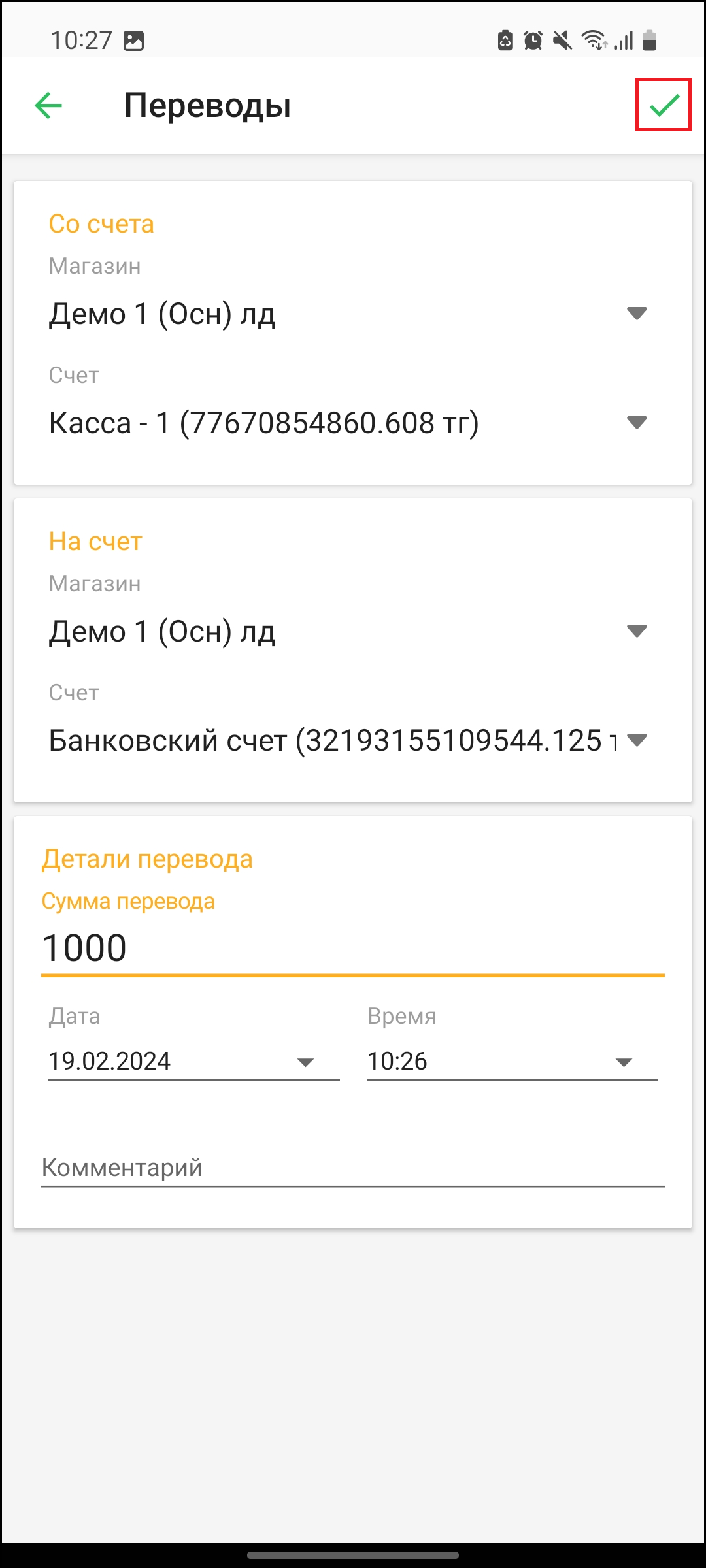
Откроется страница “Создание перевода”. Заполните необходимые данные - из какого магазина, из какого счета будет совершен перевод, в какой магазин, на какой счет поступят средства. Введите сумму перевода, а также время перевода. При необходимости, вы можете оставить комментарий в поле “Комментарий”. После заполнения всех данных, нажмите на кнопку “✅”, чтобы создать перевод.
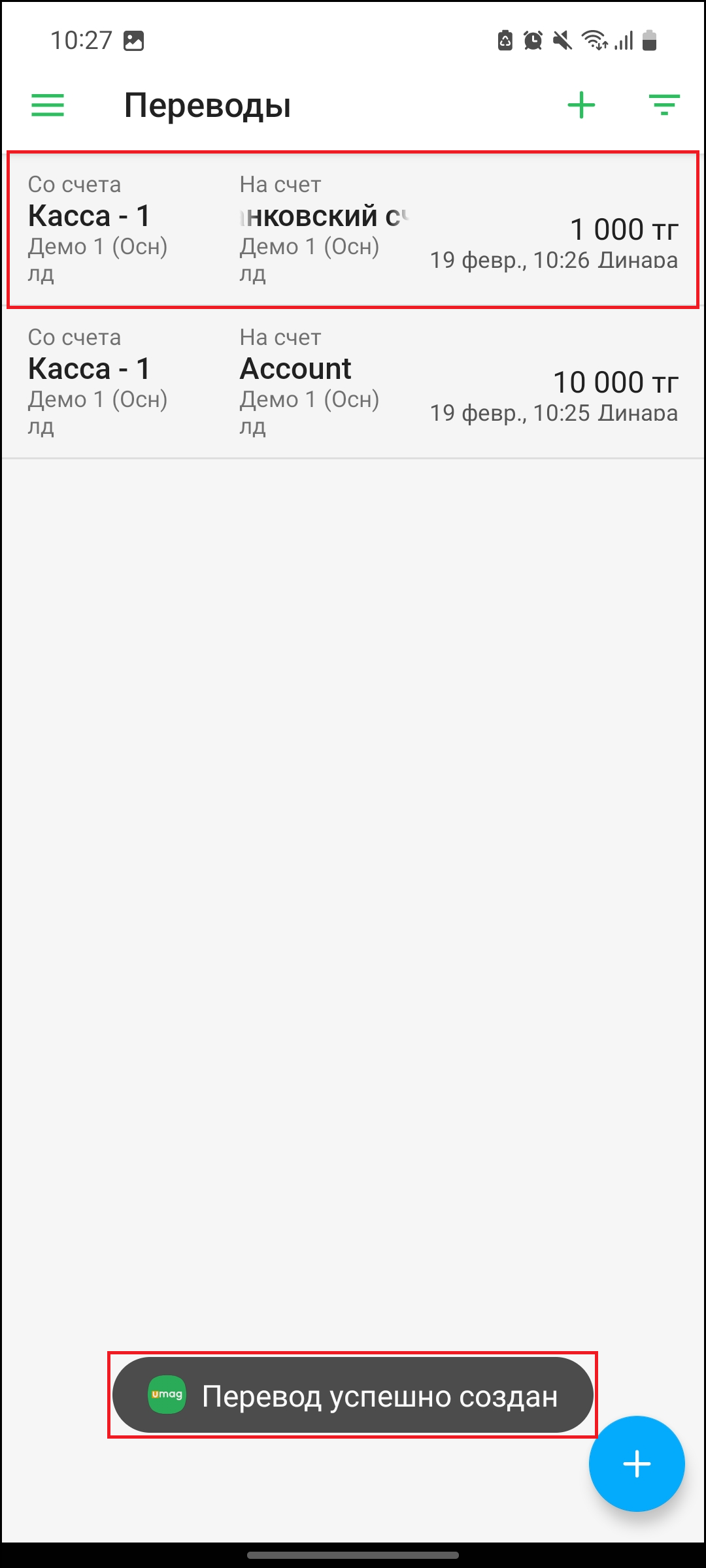
При успешном создании перевода, вы увидите его в списке, а также, в верхней части экрана появится уведомление об успешном переводе.
Готово! Вы рассмотрели “Переводы” раздела “Финансы” в приложении Umag для Android!
Автор: Аймаков Махамбет