

Төлемдер
Нұсқаулықтар

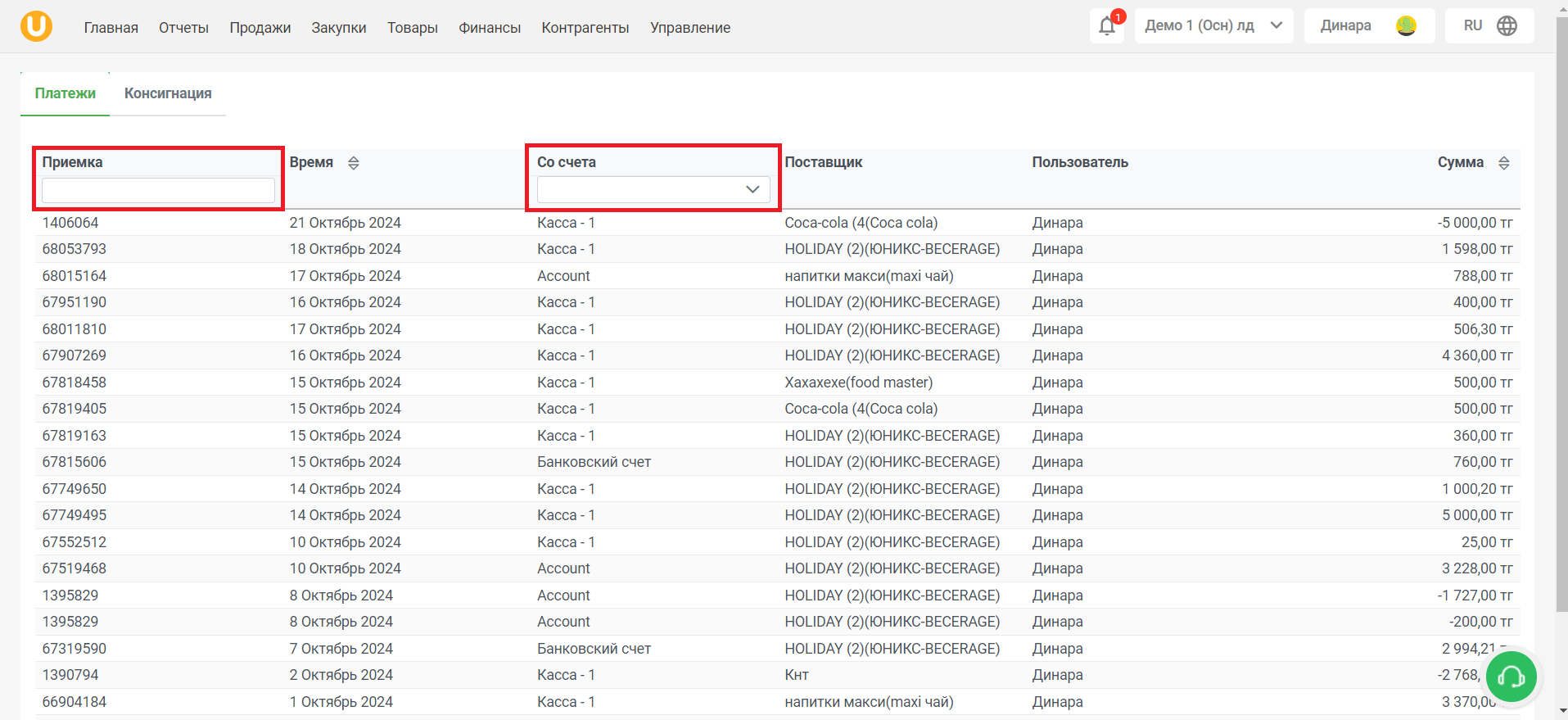
Бет ашылады «Төлемдер». Бұл бетте сіз жеткізушіге/жеткізушіден төлемдер туралы ақпаратты таба аласыз. Кестеде қабылдау нөмірі, уақыты, төлем қай шоттан жүргізілгені, жеткізуші, төлем жасаған пайдаланушы және төлем сомасы көрсетілген. Егер сома теріс болса, бұл төлем жеткізушіден алынғанын білдіреді (тауар жеткізушіге қайтарылған жағдайда). Ыңғайлы болу үшін қабылдау немесе шот-фактура нөмірі бойынша іздеу өрісін пайдаланыңыз.

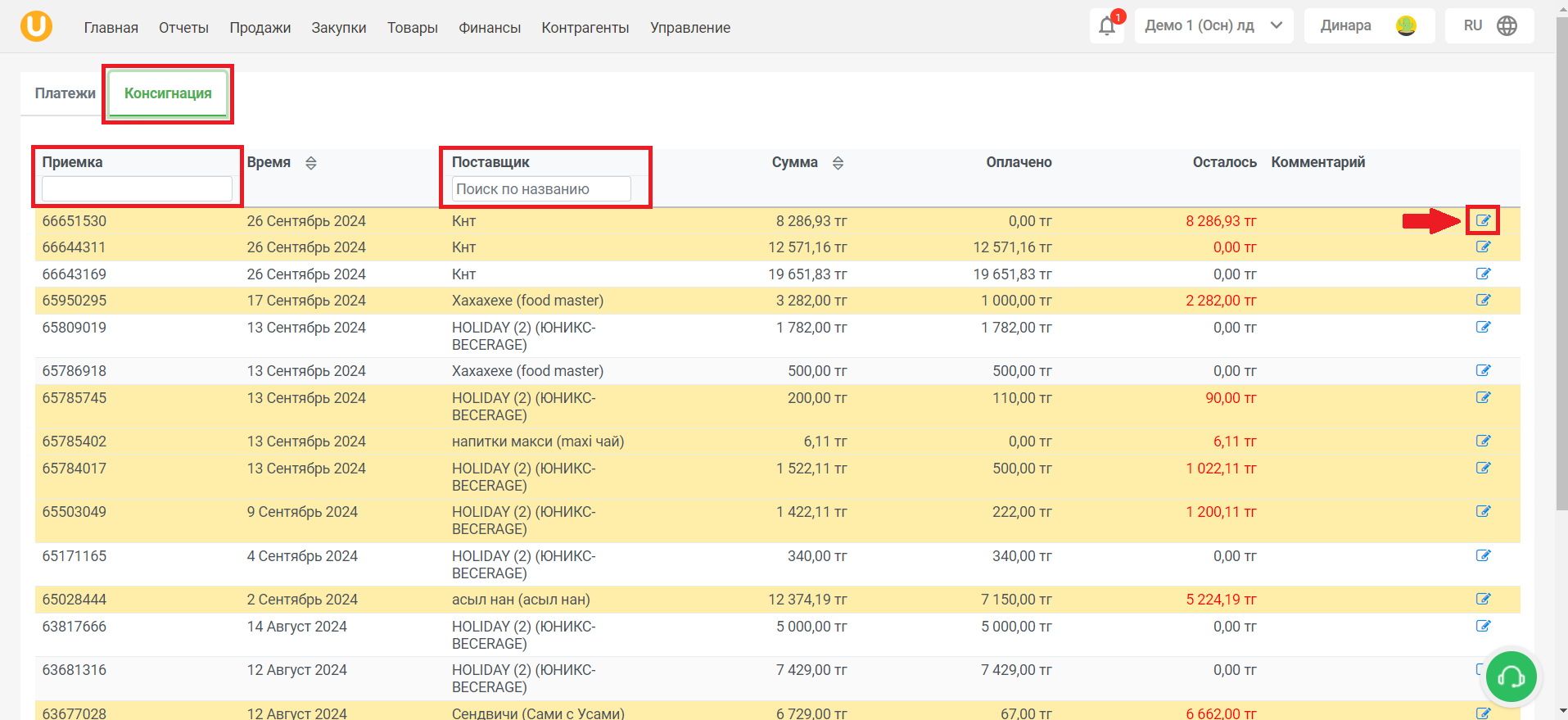
Қойындыда «Консигнация» Сіз консигнацияға, яғни бөліп төлеуге немесе сатуға берілген барлық төлемдерді таба аласыз. Кестеде қабылдау нөмірі, уақыты, жеткізуші, төлем сомасы, төленген сома, баланс және түсініктеме көрсетіледі. Ыңғайлы болу үшін қабылдау нөмірі немесе жеткізушінің аты бойынша іздеу өрістерін пайдаланыңыз. Консигнацияны төлеу үшін түймені басыңыз "📝" қарсы жөнелтілім.
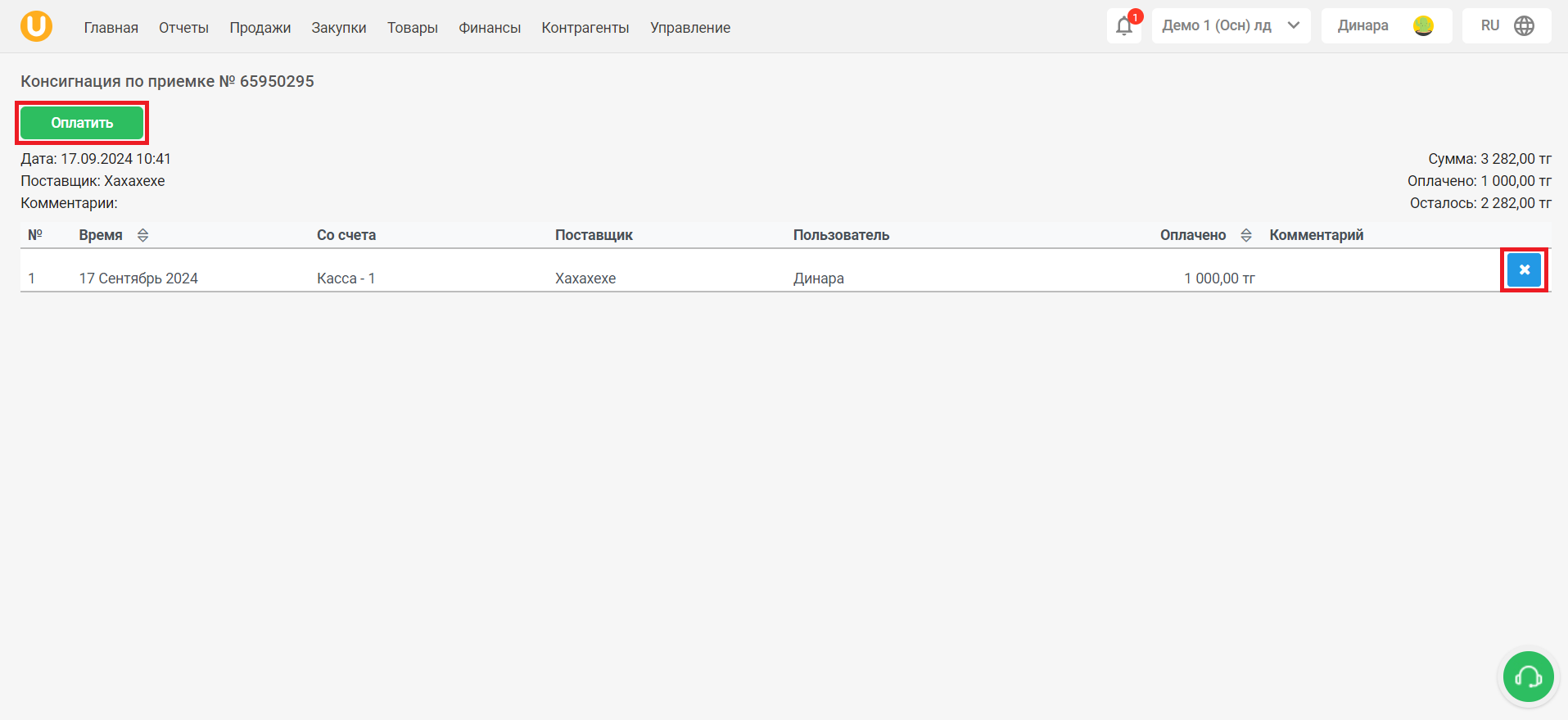
Бет ашылады «Қабылдау бойынша жүк». Бұл бетте сіз консигнация төлемдерінің кестесін көресіз, онда нөмір, төлем уақыты, төлем қай шоттан жасалғаны, жеткізуші, төлем жасаған пайдаланушы, төлем сомасы және түсініктеме бар. Түймені басыңыз “❌”төлемді жою үшін. Түймені басыңыз «Төлем»жүкті төлеуге.
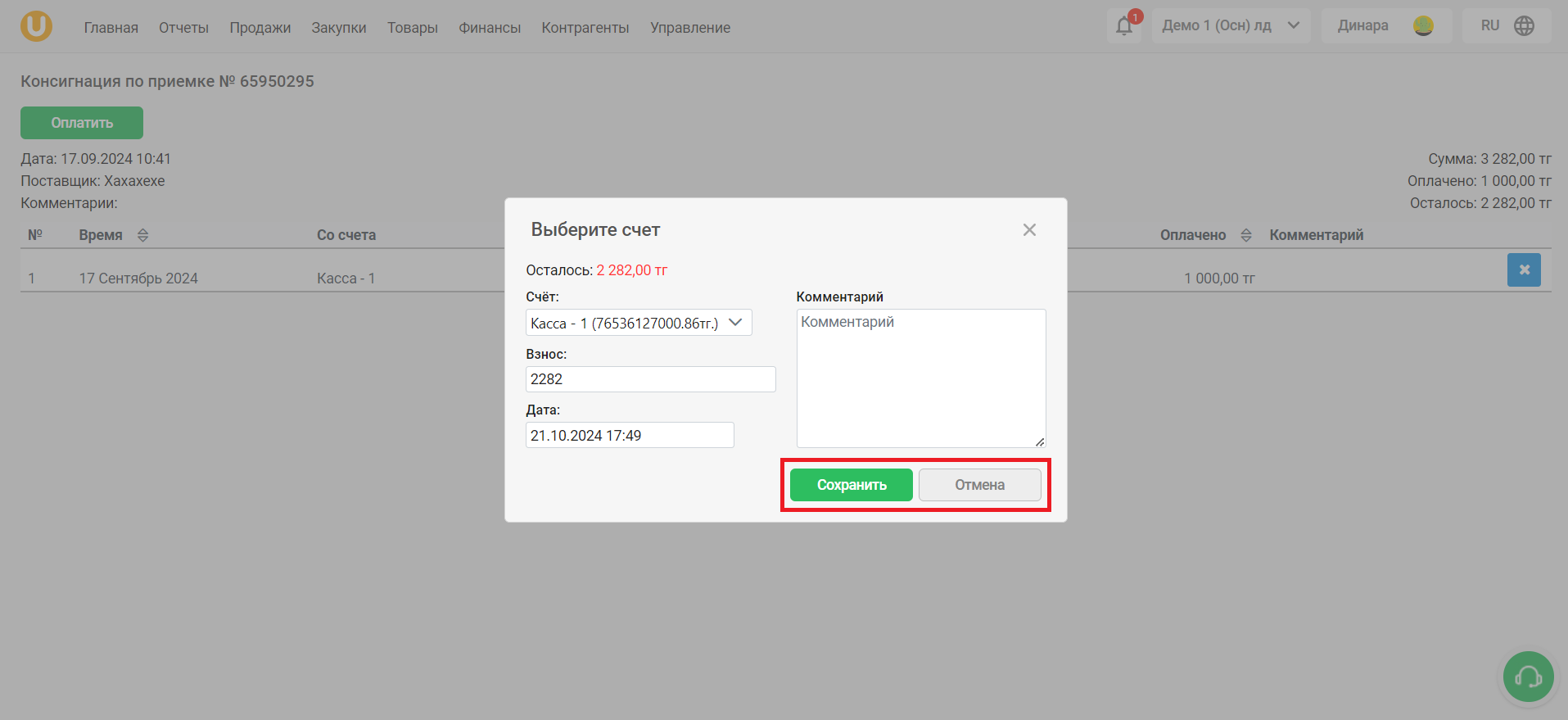
Ашылған терезеде барлық қажетті өрістерді толтырып, түймені басыңыз «Сақтау»өзгертулерді сақтау үшін немесе түймешігін басыңыз "Болдырмау"әрекетті тоқтату үшін.
Сәтті төлегеннен кейін сіз хабарламаны көресіз «Төлем сәтті жасалды» беттің жоғарғы оң жақ бұрышында, сондай-ақ төлемдер тізіміндегі төлемнің өзі.
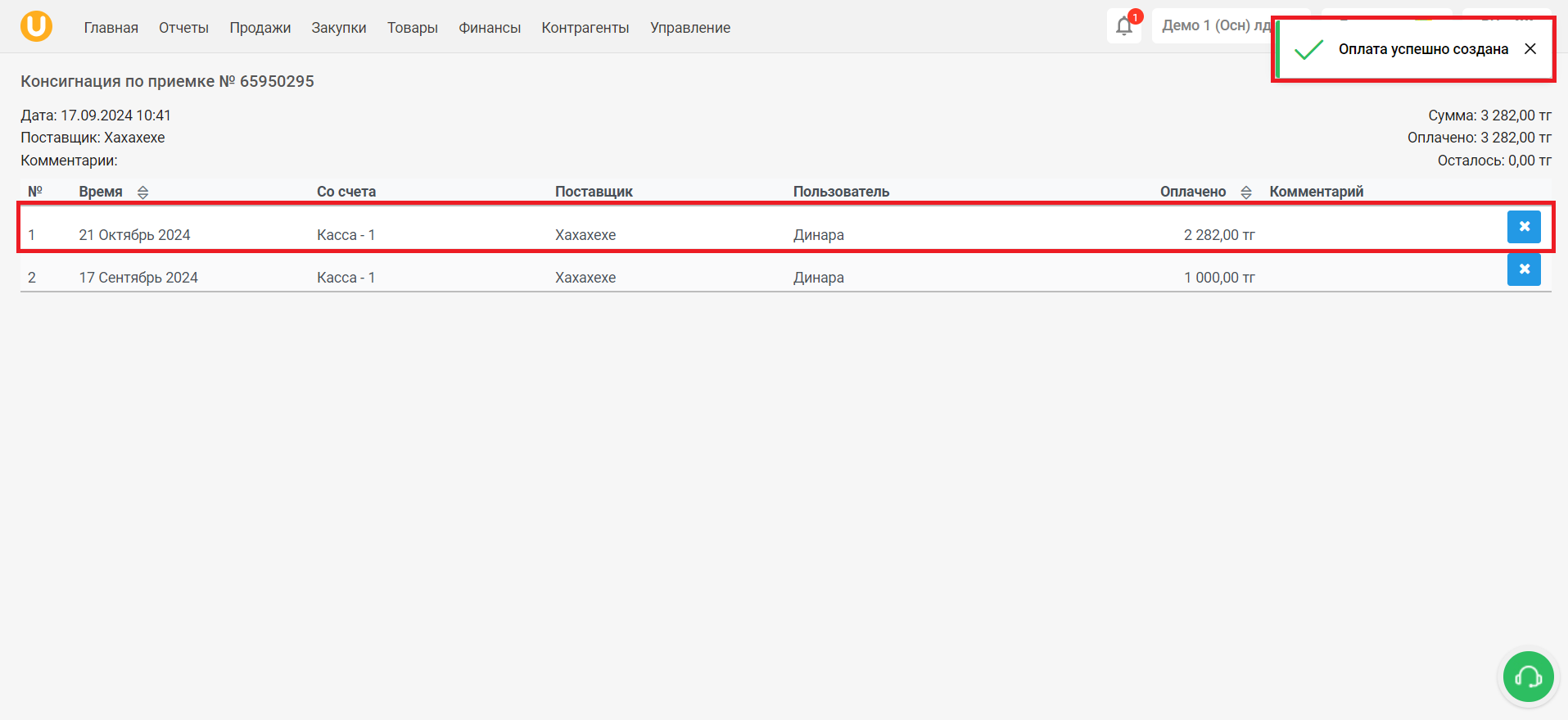
Дайын! Сіз «Төлемдер» бөлімін сәтті аяқтадыңыз!
Автор: Аймаков Махамбет
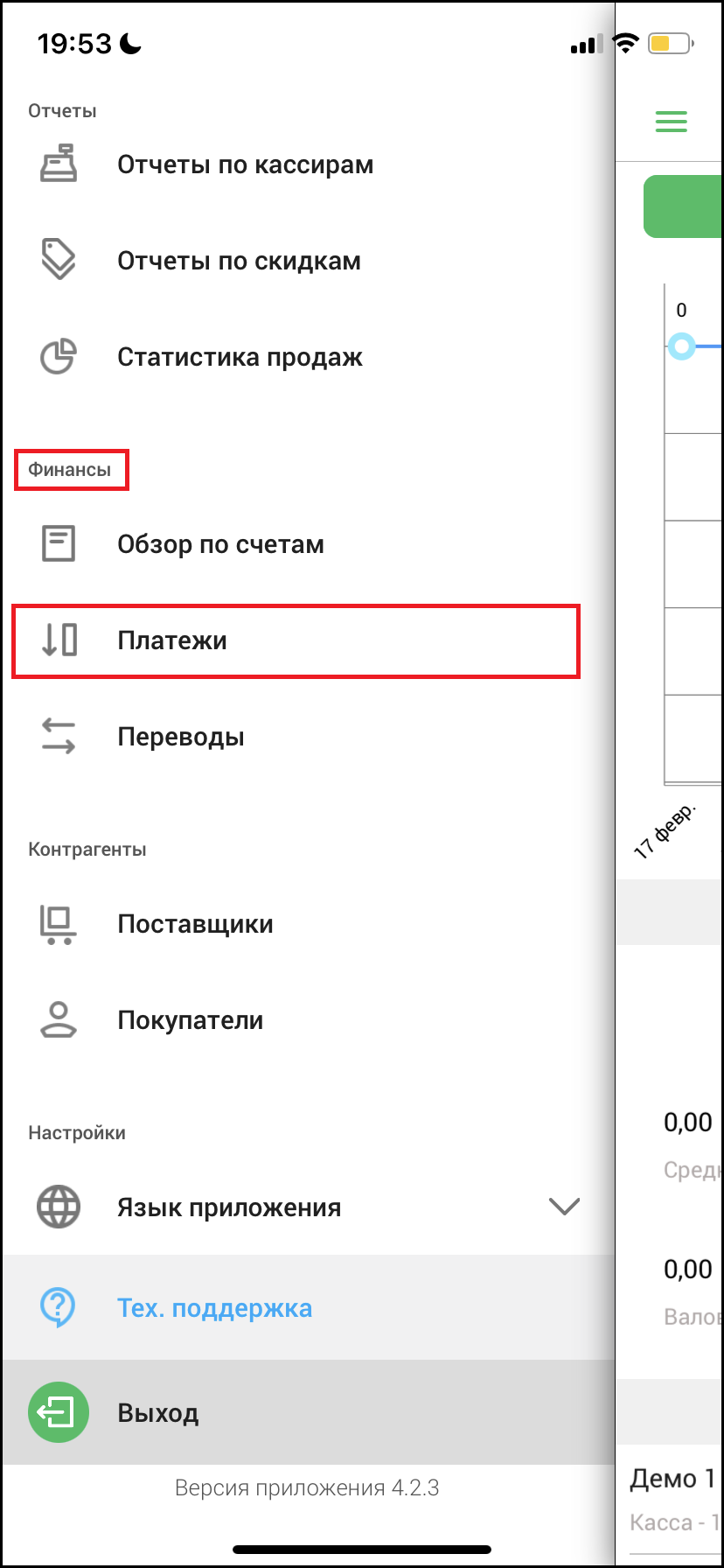
Бөлімде «Төлемдер» Сіз жасаған төлемдер туралы ақпаратты таба аласыз. Бөлімге өту үшін «Төлемдер», бүйірлік мәзірден таңдаңыз «Қаржы» → «Төлемдер».
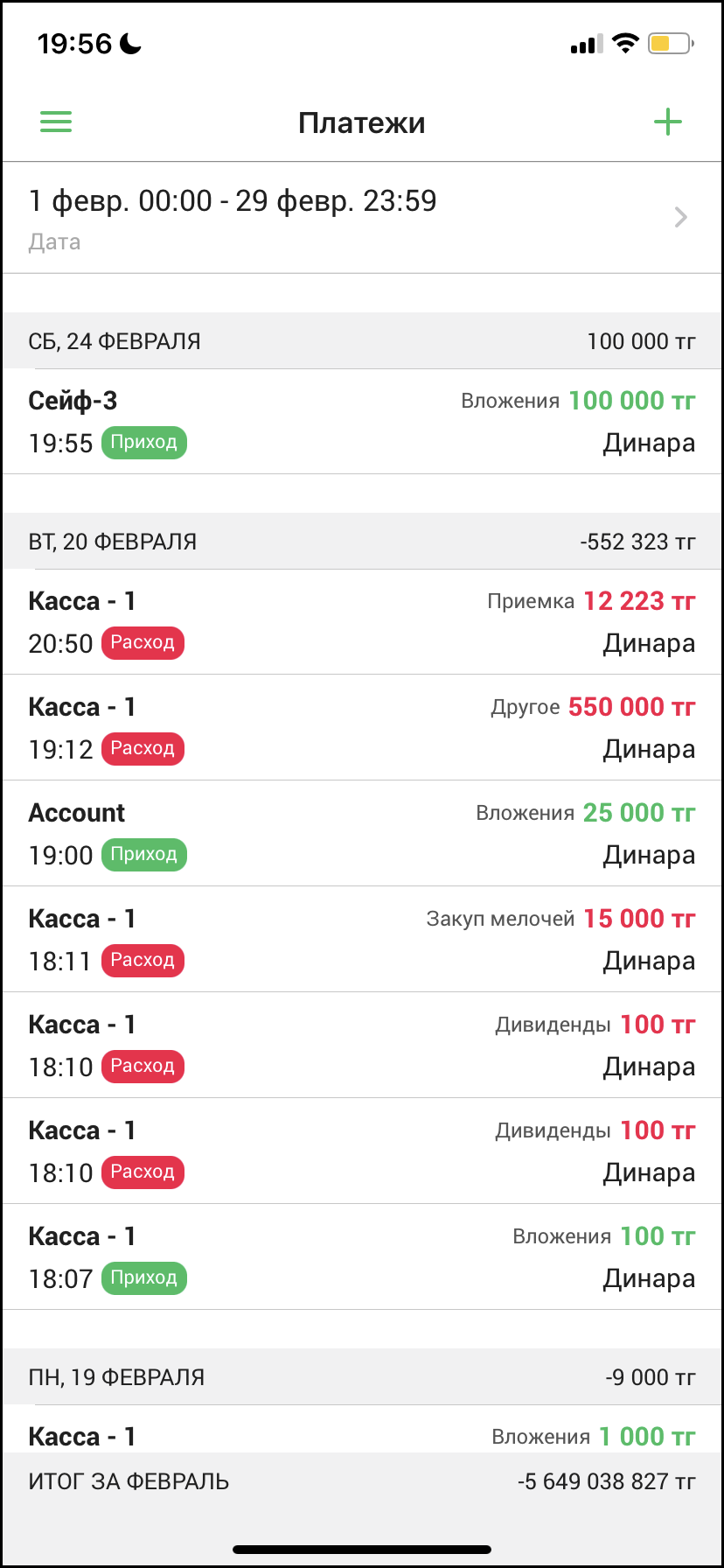
Бет ашылады «Төлемдер». Бұл бетте сіз егжей-тегжейлі ақпаратпен аяқталған төлемдер тізімін көре аласыз - төлем күні мен уақыты, пайдаланушы, төлем мақсаты, кіріс/шығыс сомасы және шоты. Сондай-ақ, сіз жаңа төлем жасай аласыз (түбіртек/шығын), сүзгіні қолдана аласыз, төлем туралы толық ақпаратты көре аласыз және төлемді өңдей аласыз.
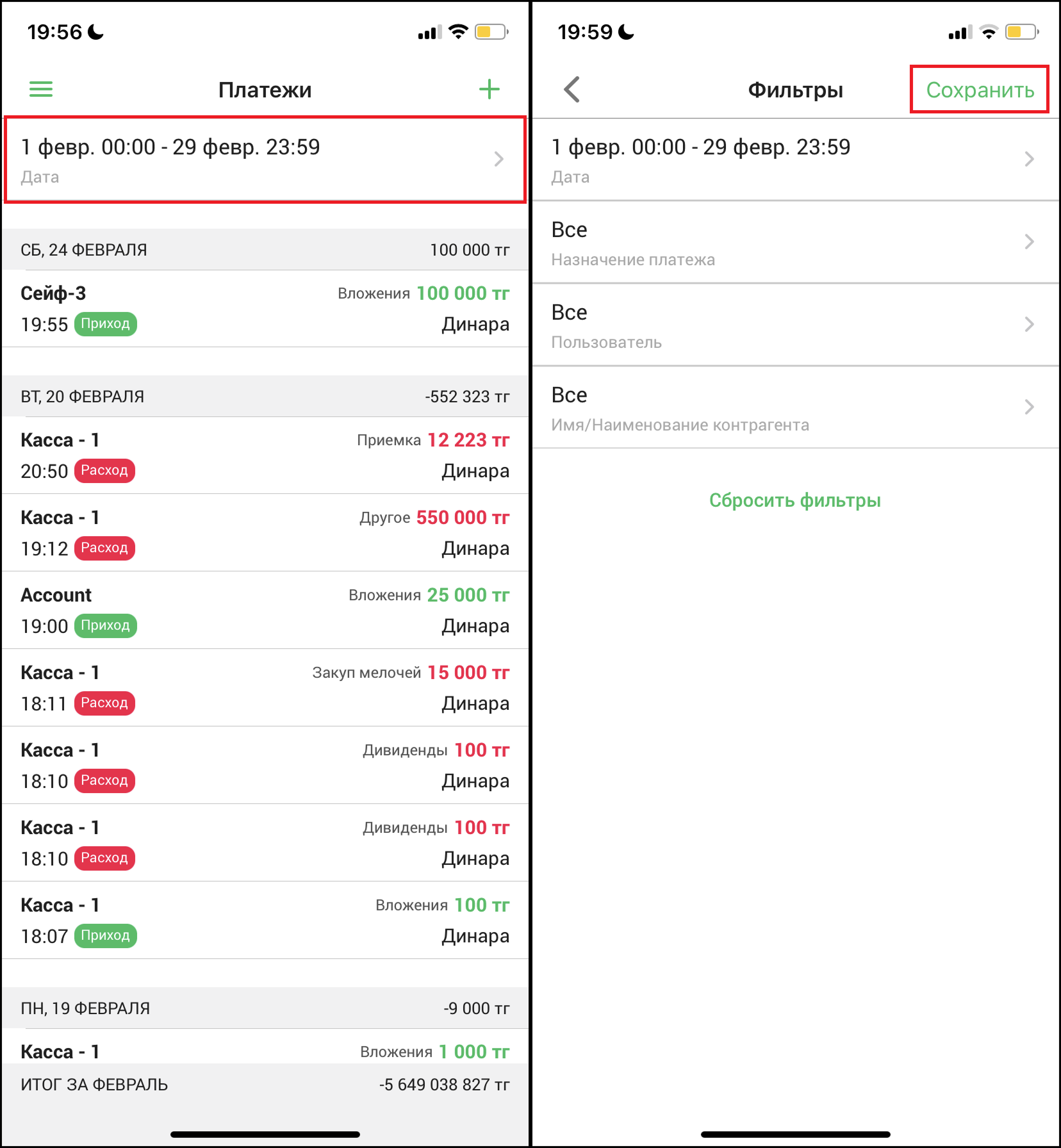
түймесін басыңыз сүзгі өрісі тізімді қалағаныңызша сүзу үшін экранның жоғарғы жағында. Түймені басыңыз «Сақтау»сүзгіні қолдану үшін немесе түймешігін басыңыз «Таза»сүзгіні тазалау үшін.
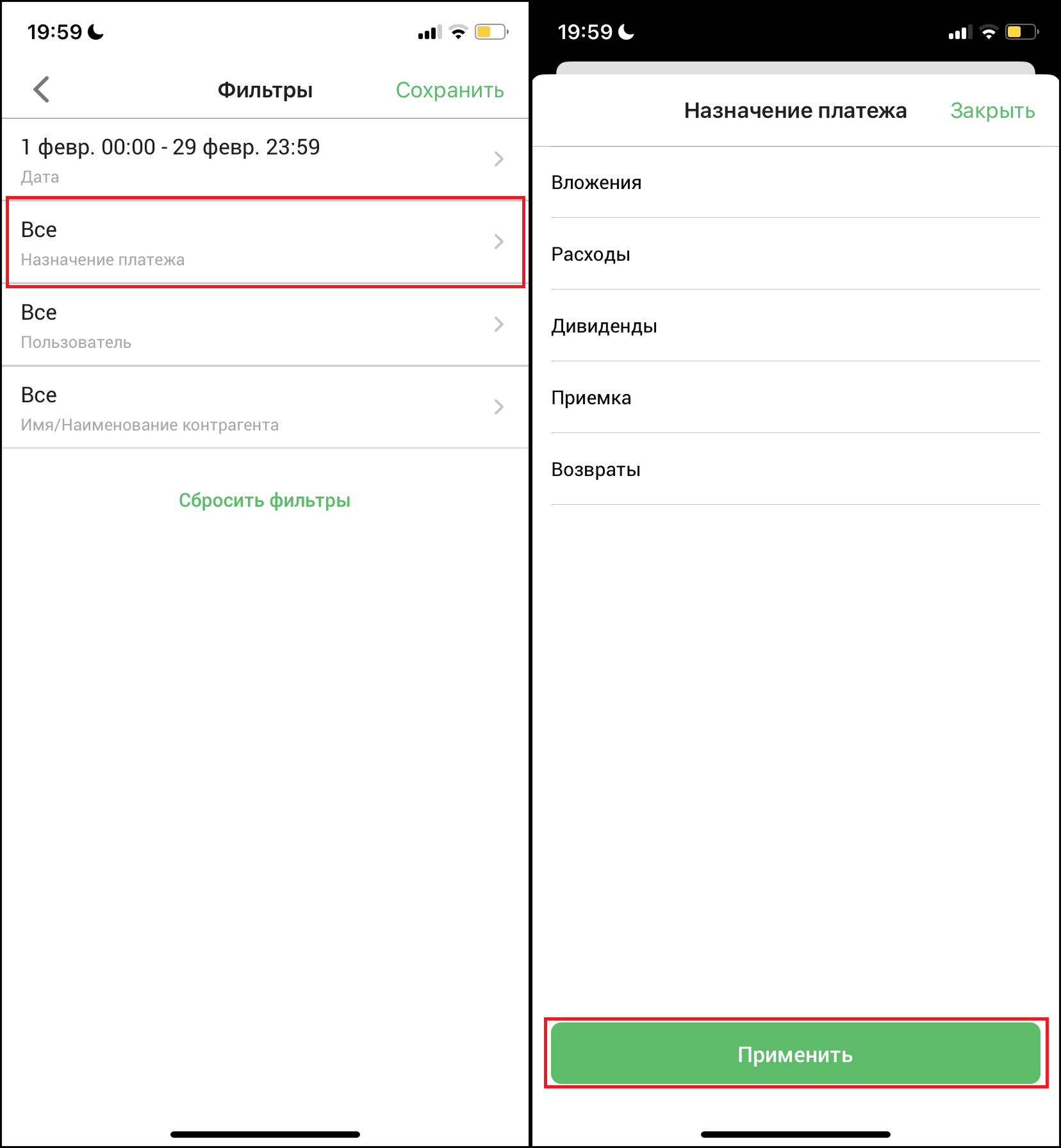
Өрісті басыңыз «Төлем мақсаты»төлем мақсаты бойынша сүзгіні қолдану. Қажетті төлем түрін таңдап, түймені басыңыз «Қолдану» беттің төменгі жағында.
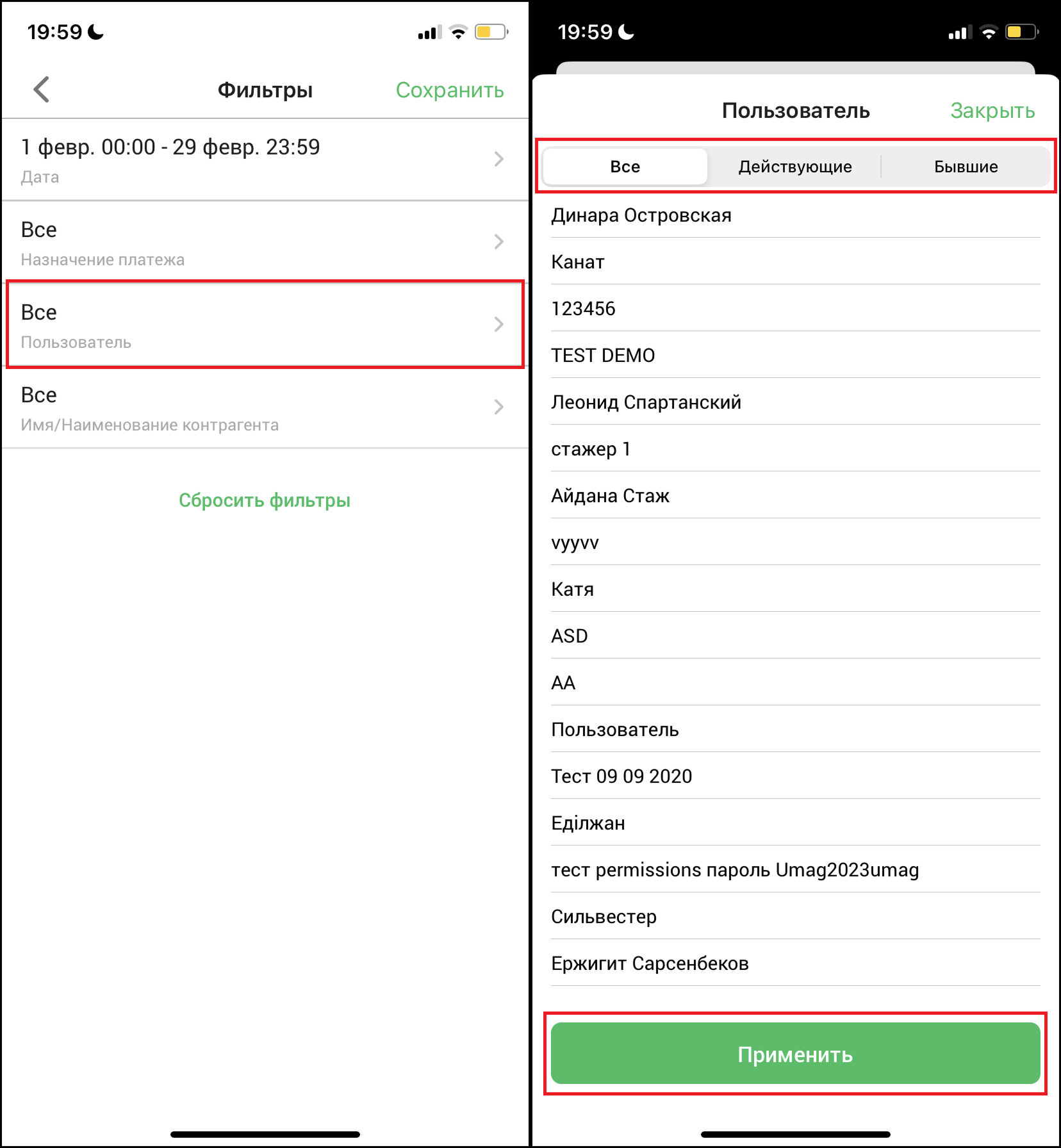
Өрісті басыңыз «Пайдаланушы»пайдаланушы сүзгіні қолдану үшін. Беттің жоғарғы жағындағы пайдаланушы санатын таңдап, қажетті пайдаланушыны таңдап, түймені басыңыз «Қолдану» беттің төменгі жағында.
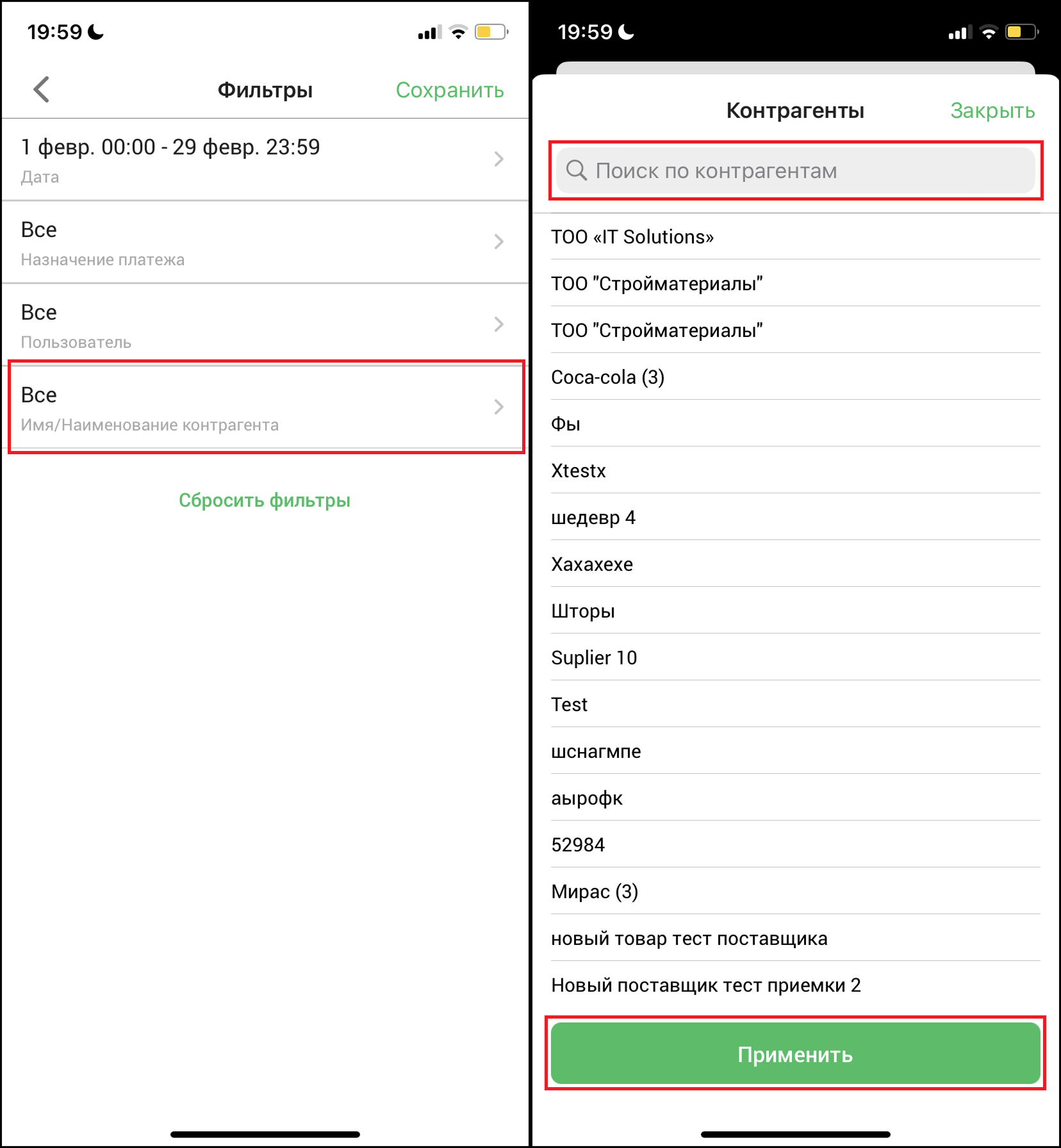
Өрісті басыңыз «Контрагенттің аты/аты»контрагенттер бойынша сүзгіні қолдану. Қажетті контрагентті таңдап, түймені басыңыз «Қолдану» беттің төменгі жағында. Ыңғайлы болу үшін іздеу жолағын пайдаланыңыз.
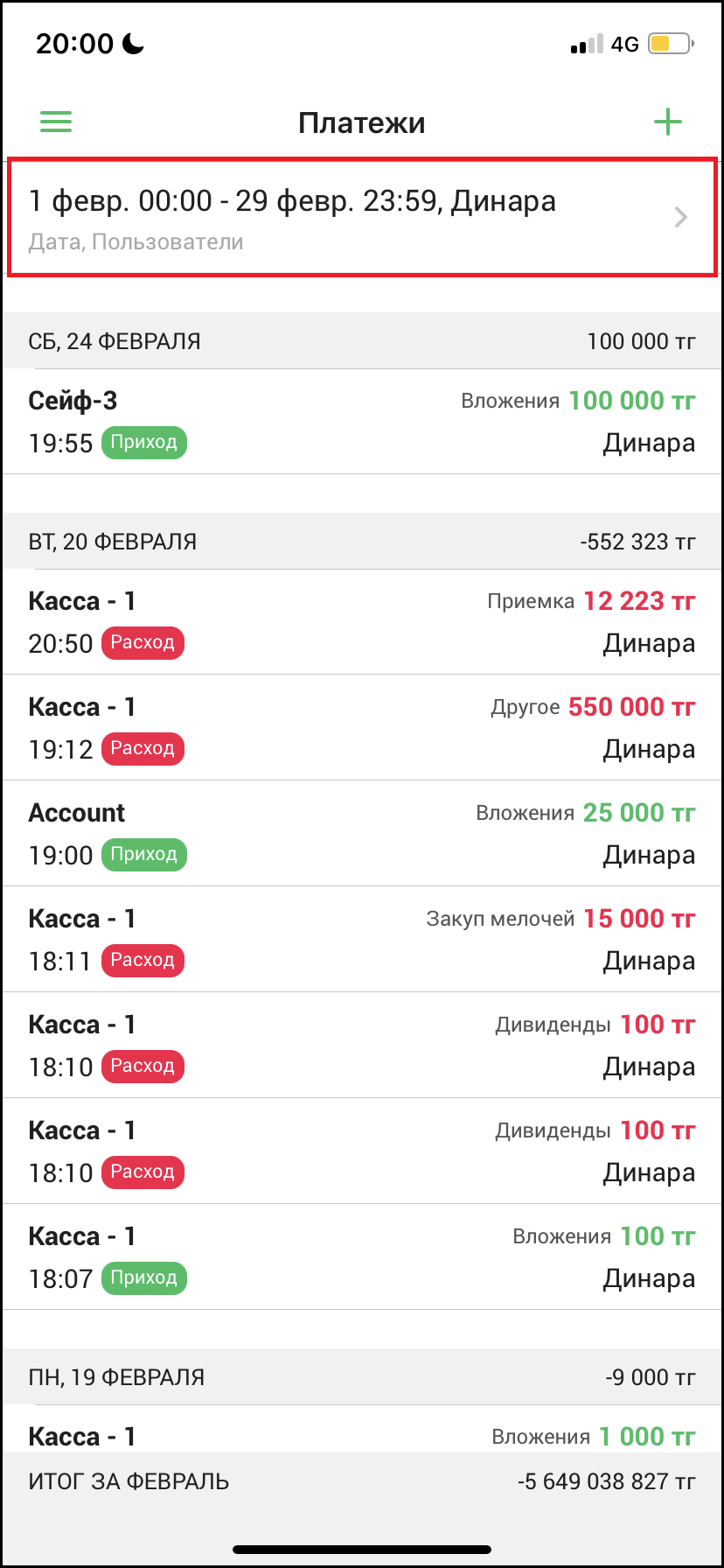
Барлық қолданылған сүзгілерді беттің жоғарғы жағында көресіз.
Түбіртек жасау үшін түймені басыңыз «➕» экранның жоғарғы оң жақ бұрышында. Ашылған мәзірде таңдаңыз «Келе жатыр».
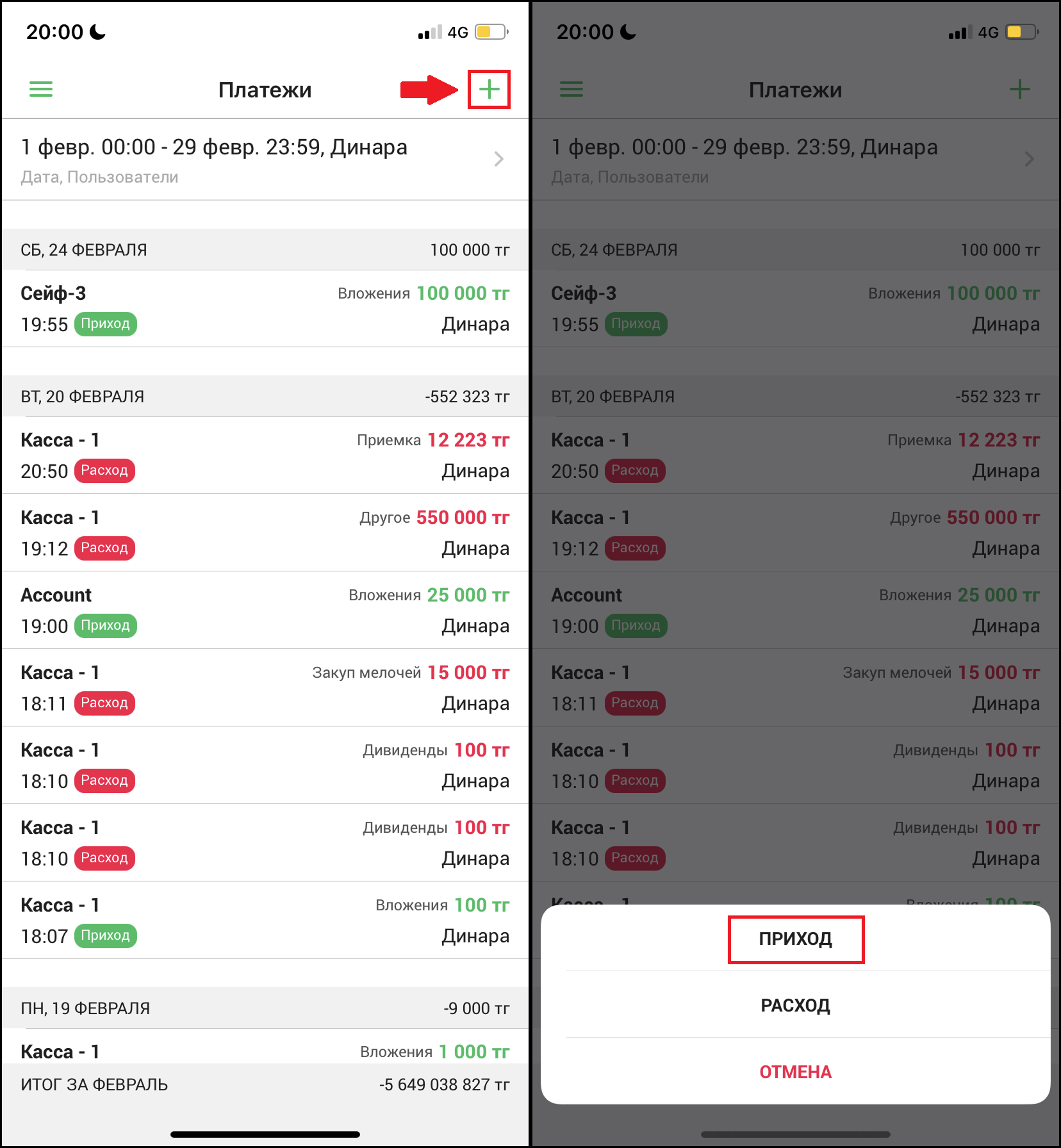
Бет ашылады «Төлем жасау». Барлық өрістерді толтырыңыз:
- сомасы - кіріс сомасын енгізіңіз.
- Күні мен уақыты - төлем жасалған күн мен уақытты енгізіңіз.
- Тексеру - төлем жіберілетін есептік жазбаны таңдаңыз.
- Түсініктеме - қажет болса, келу үшін түсініктеме енгізіңіз.
Барлық жолдарды толтырғаннан кейін түймені басыңыз «Жасау» төлем жасау үшін беттің төменгі жағында. Сіз жасалған төлемді тегпен тізімде көресіз «Келе жатыр».
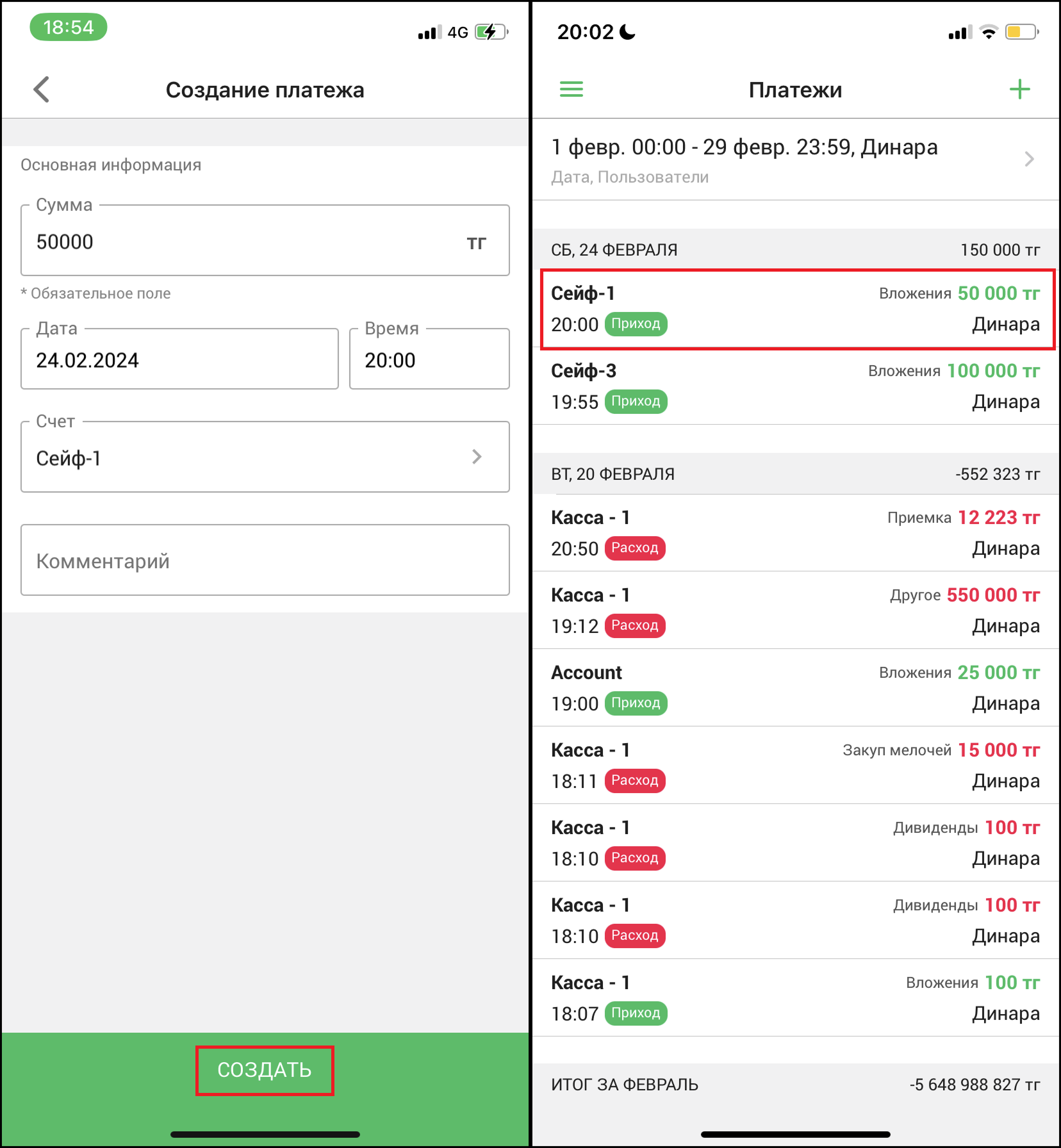
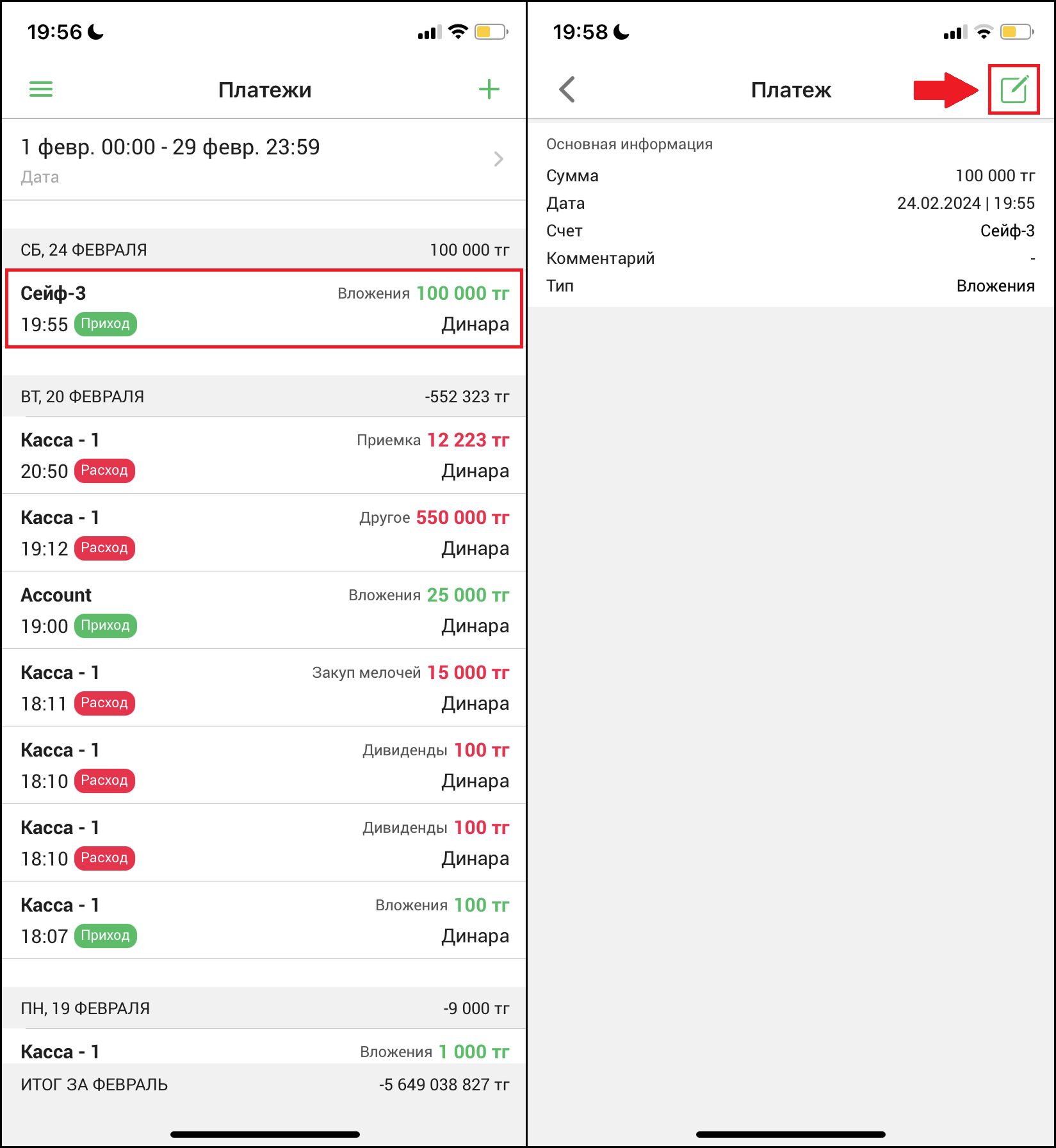
Ол туралы толық ақпарат алу үшін тізімдегі приходты басыңыз. Тізімде приход ретінде белгіленген «Қосымша» немесе «Қайтаруды қабылдау». Бұл төлемді өңдеу үшін түймені басыңыз "📝" экранның жоғарғы оң жақ бұрышында.
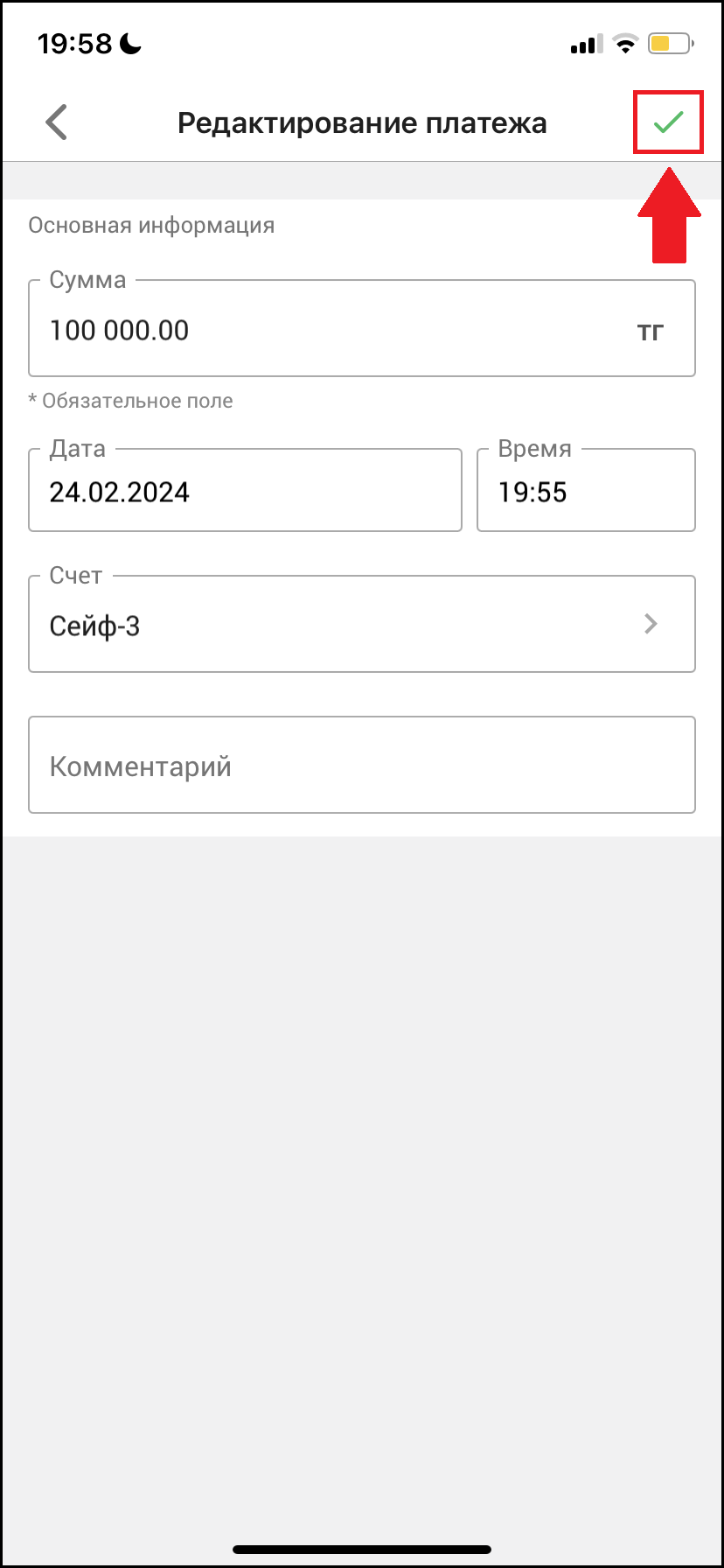
Төлемді өзгерту терезесі ашылады. Қажетті өзгерістерді енгізіңіз, содан кейін түймені басыңыз «✅» өзгертулерді сақтау үшін экранның жоғарғы оң жақ бұрышында.
Шығын жасау үшін түймені басыңыз «➕» экранның жоғарғы оң жақ бұрышында. Ашылған мәзірде таңдаңыз «Тұтыну».
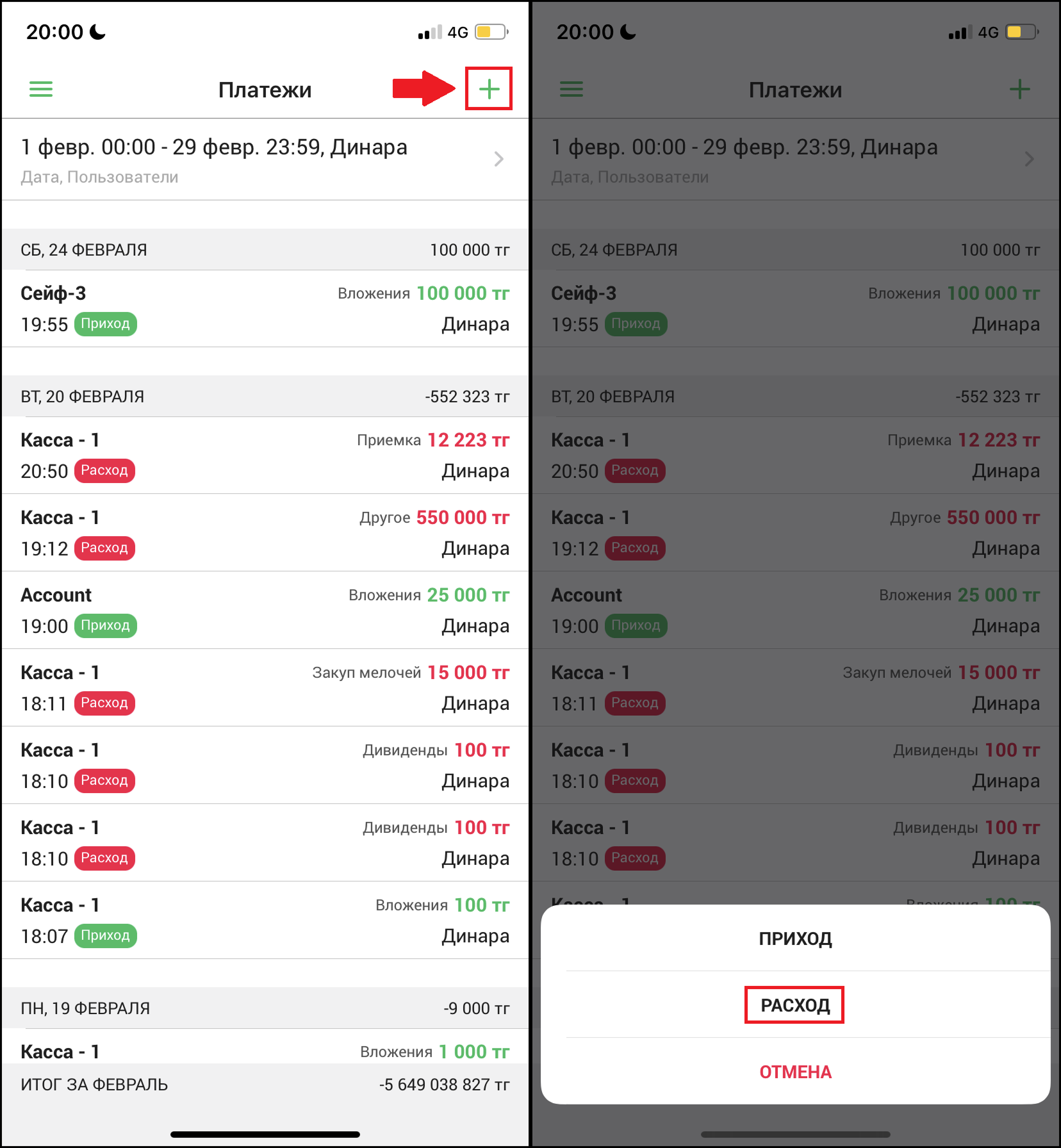
Бет ашылады «Төлем жасау». Барлық өрістерді толтырыңыз:
- сомасы - шығыс сомасын енгізіңіз.
- Күні мен уақыты - шығыстың жасалған күні мен уақытын енгізіңіз.
- Тексеру - төлем жасалатын шотты таңдаңыз.
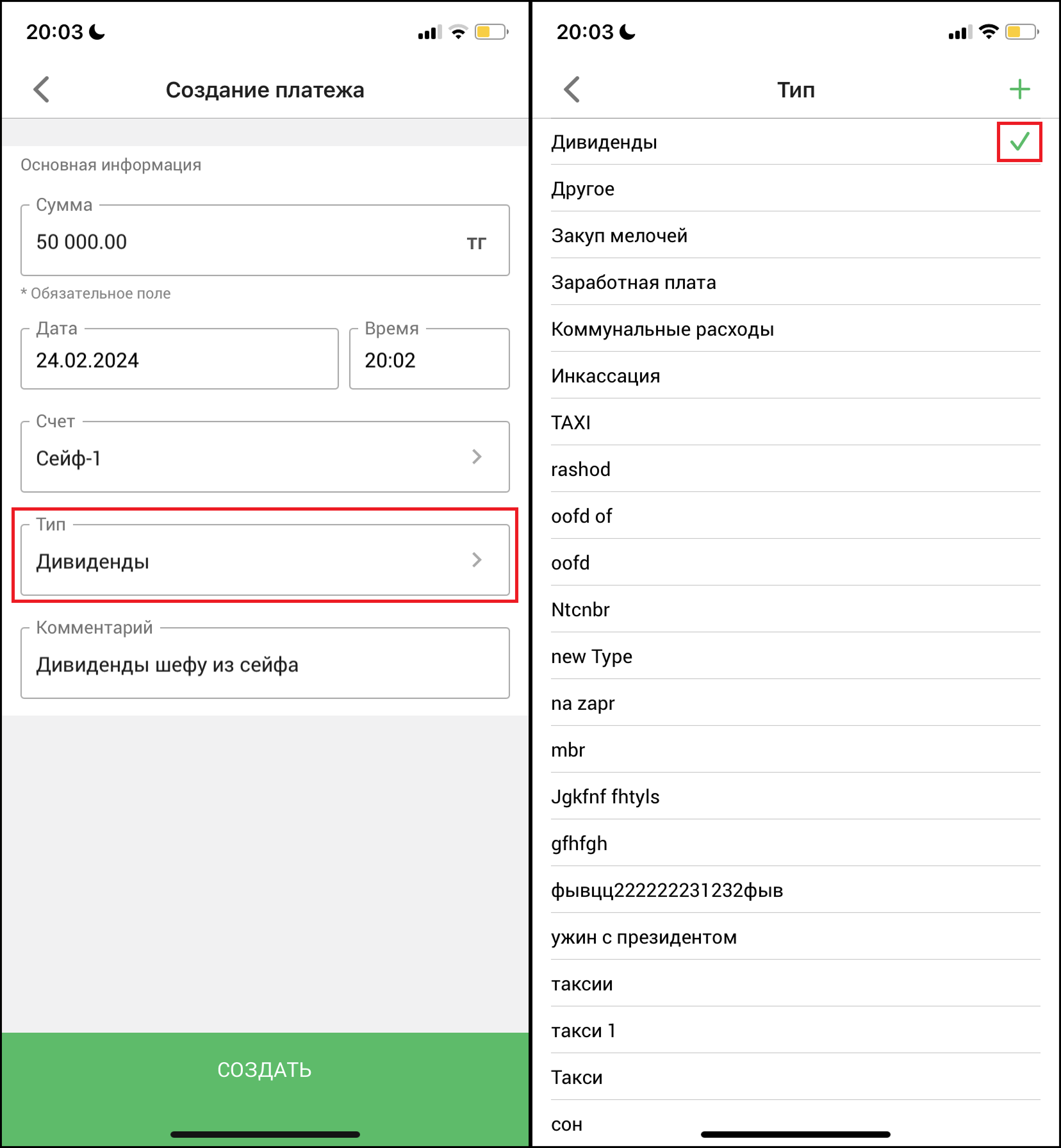
- Түр - төлем түрін таңдаңыз. «Дивидендтер», «Басқалар», «Ұсақ заттарды сатып алу», «Жалақылар», «Коммуналдық қызметтер», «Инкассация», «Қабылдау» - бұл әдепкі бойынша қолжетімді төлемдердің негізгі түрлері. Сондай-ақ, сіз жаңа төлем түрін жасай аласыз.
- Түсініктеме - қажет болса, шығысқа түсініктеме енгізіңіз.
Өрісті басыңыз «Түрі»төлем түрін таңдау үшін. Таңдалған төлем түрі белгіленген «✅» белгісін қойыңыз.
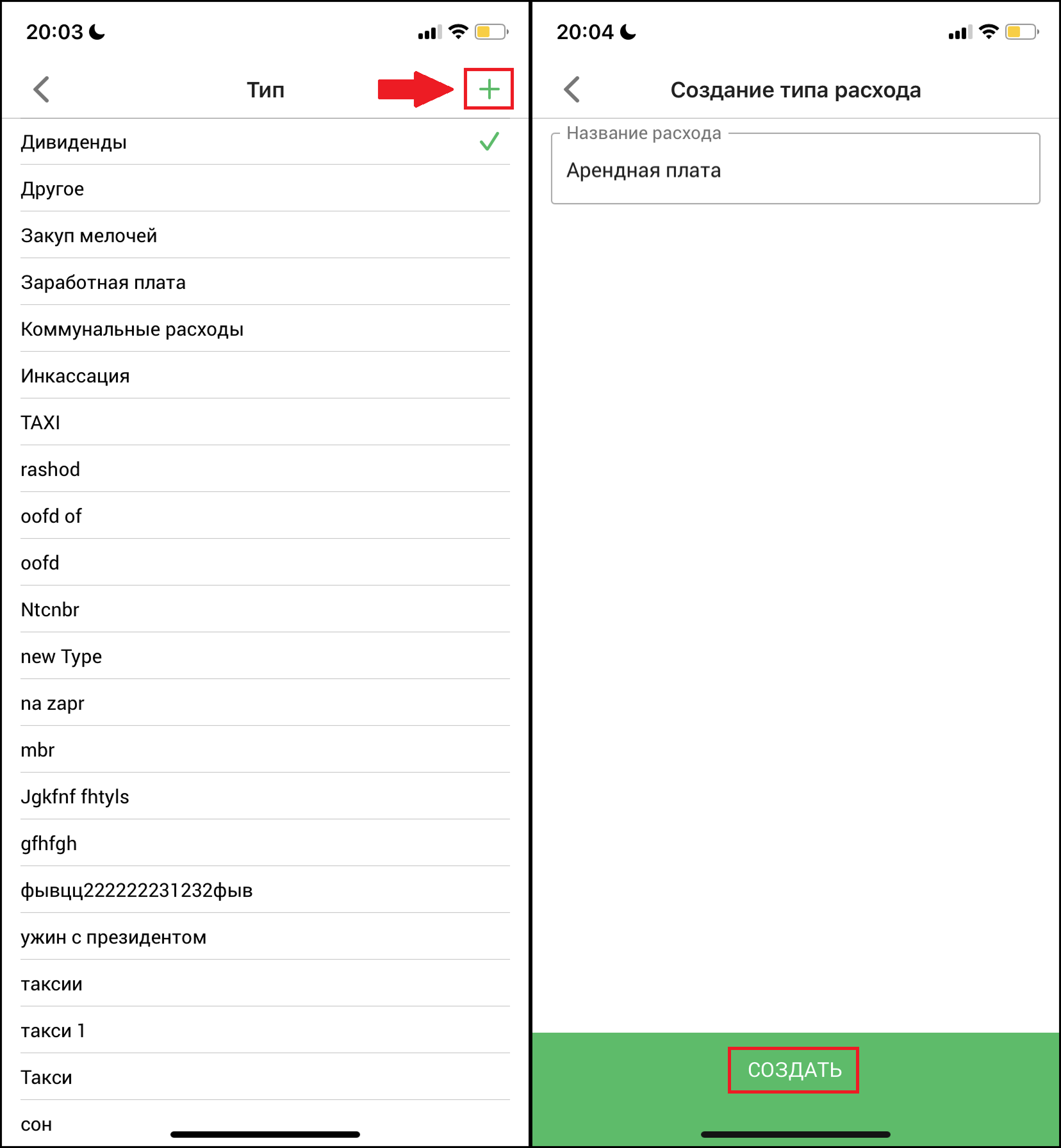
Түймені басыңыз «➕» Жаңа төлем түрін жасау үшін экранның жоғарғы оң жағында. Бет ашылады «Шығын түрін құру». Жаңа шығыс түрінің атын енгізіп, түймені басыңыз «Жасау»төлем түрін жасау үшін.
Барлық жолдарды толтырғаннан кейін түймені басыңыз «Жасау» төлем жасау үшін беттің төменгі жағында. Сіз жасалған төлемді тегпен тізімде көресіз «Тұтыну».
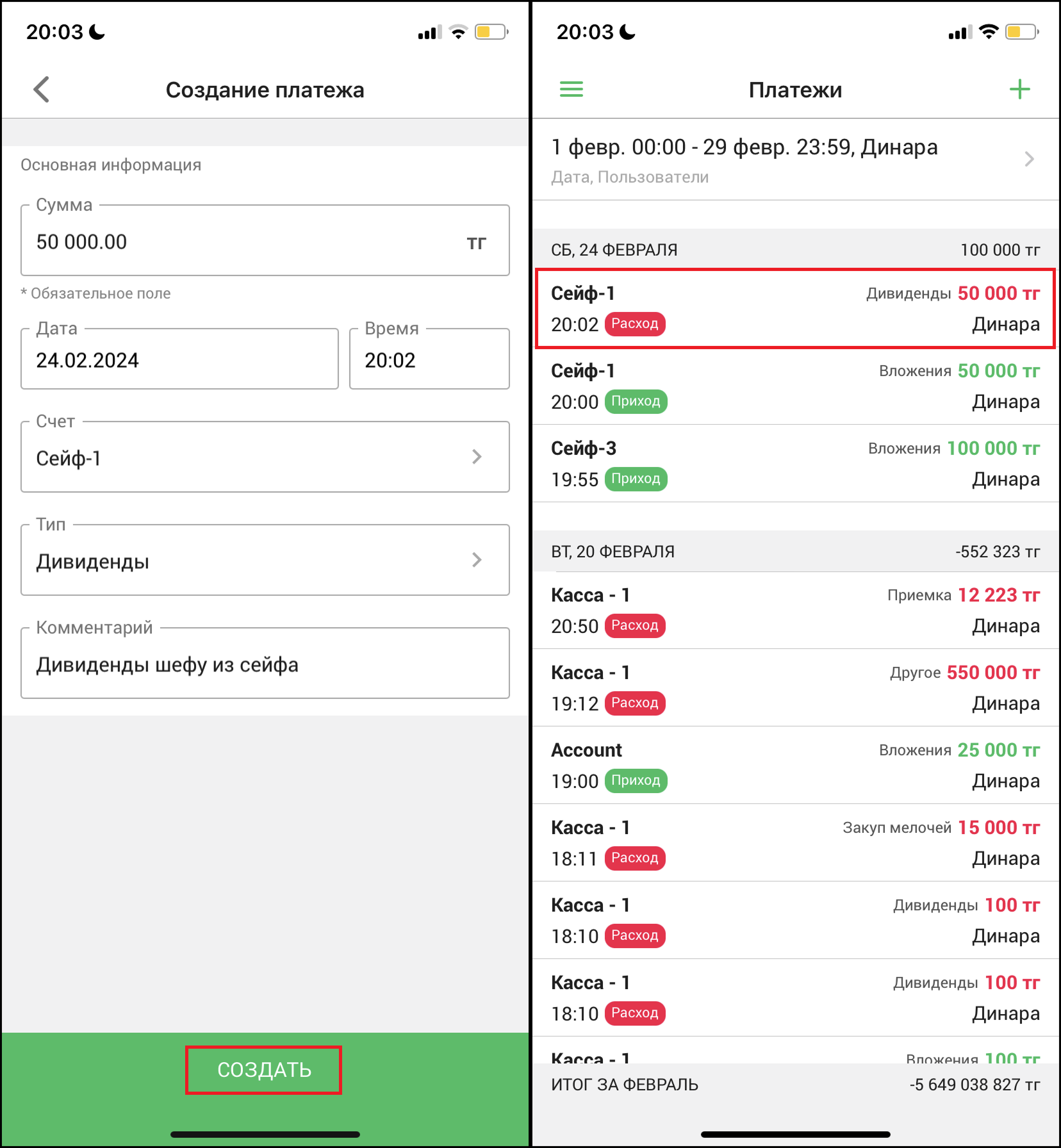
Ол туралы толық ақпарат алу үшін тізімдегі шығысты басыңыз. Тізімдегі шығыс ретінде белгілеуге болады «Дивиденд», «Басқалар», «Ұсақ заттарды сатып алу», «Жалақылар», «Коммуналдық қызметтер», «Инкассация», «Қабылдау». Сондай-ақ, жаңа шығысты жасау кезінде өзіңіздің шығыс түрін қосуға болады. Бұл төлемді өңдеу үшін түймені басыңыз "📝" экранның жоғарғы оң жақ бұрышында.
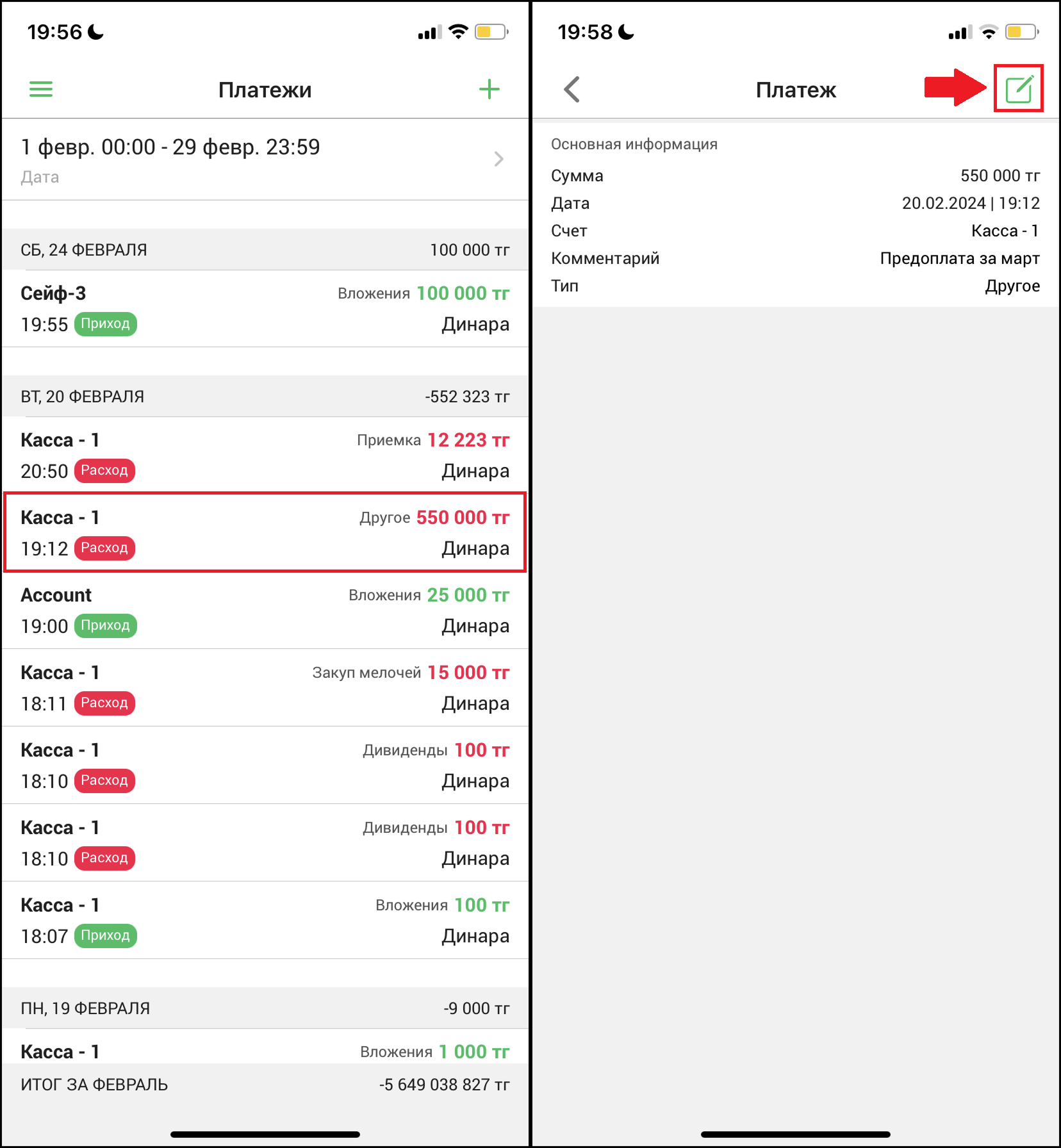
Төлемді өзгерту терезесі ашылады. Қажетті өзгерістерді енгізіңіз, содан кейін түймені басыңыз «✅» өзгертулерді сақтау үшін экранның жоғарғы оң жақ бұрышында.
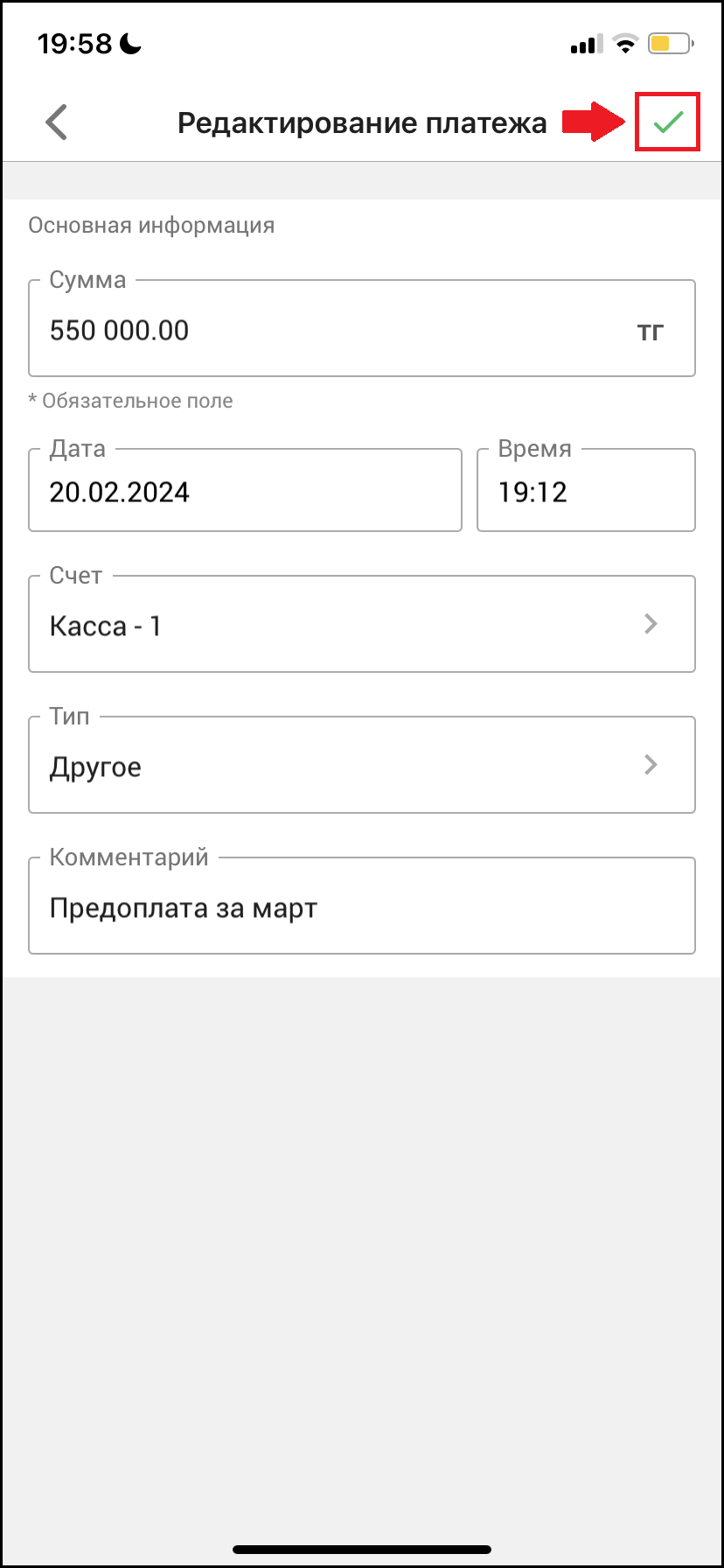
Дайын! Сіз iOS жүйесіне арналған Umag қосымшасындағы «Қаржы» бөлімінің «Төлемдер» функциясын қарадыңыз!
Автор: Аймаков Махамбет
Бөлімде «Төлемдер» Сіз жасаған төлемдер туралы ақпаратты таба аласыз. Бөлімге өту үшін «Төлемдер», бүйірлік мәзірден таңдаңыз «Қаржы» → «Төлемдер».
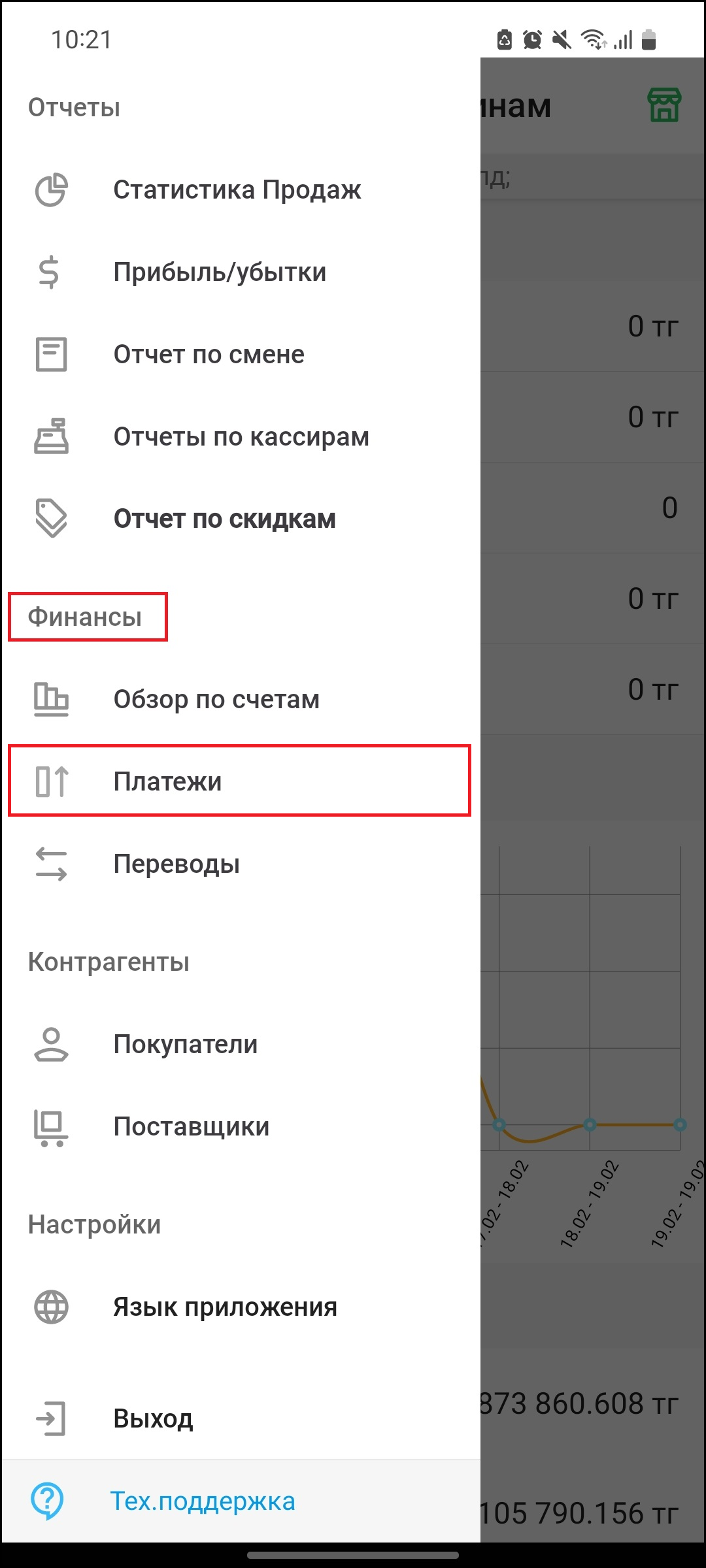
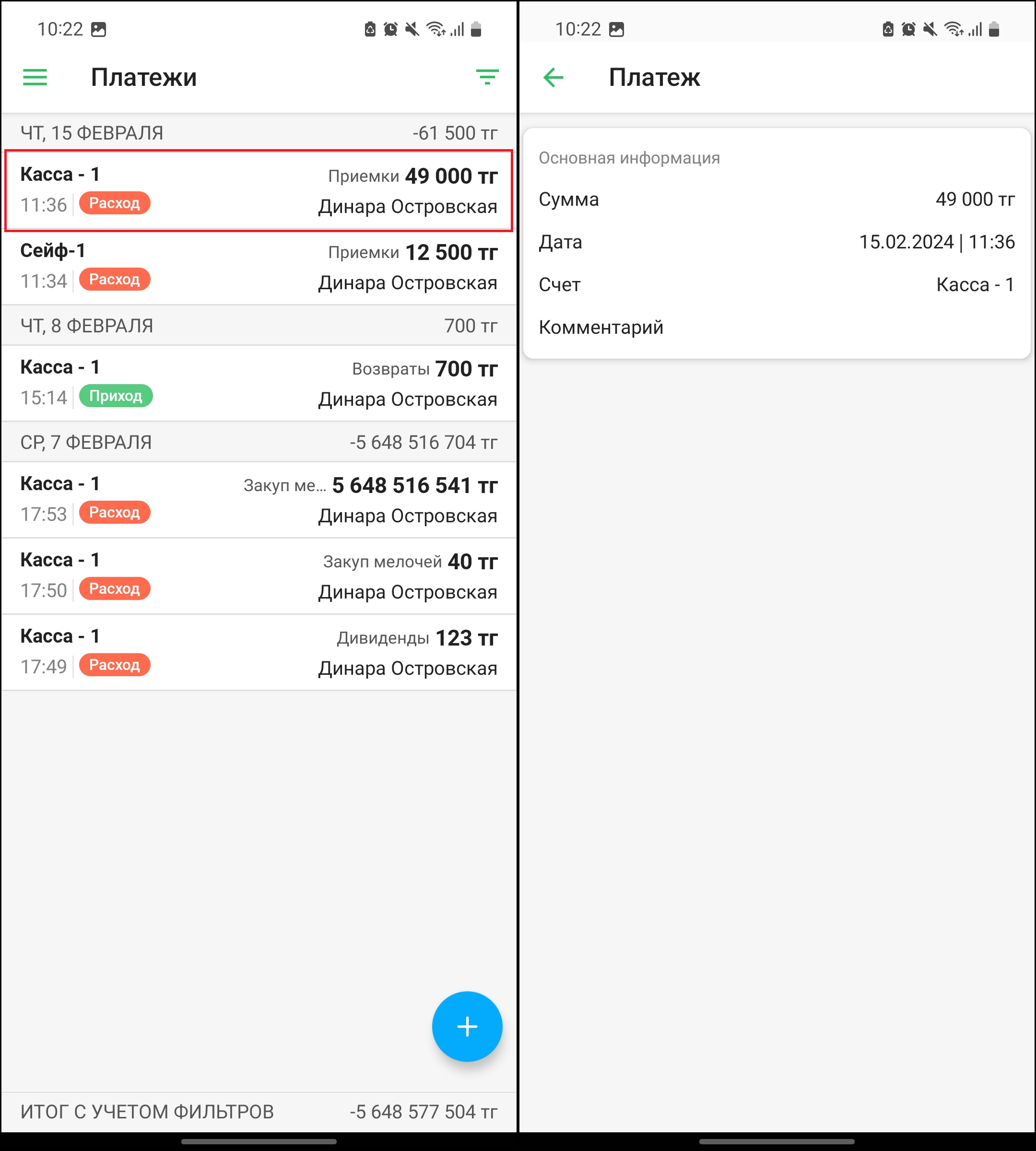
Бет ашылады «Төлемдер». Бұл бетте сіз егжей-тегжейлі ақпаратпен аяқталған төлемдер тізімін көре аласыз - төлем күні мен уақыты, пайдаланушы, төлем мақсаты, кіріс/шығыс сомасы және шоты. Сондай-ақ, сіз жаңа төлем жасай аласыз (түбіртек/шығын), сүзгіні қолдана аласыз, төлем туралы толық ақпаратты көре аласыз және төлемді өңдей аласыз.
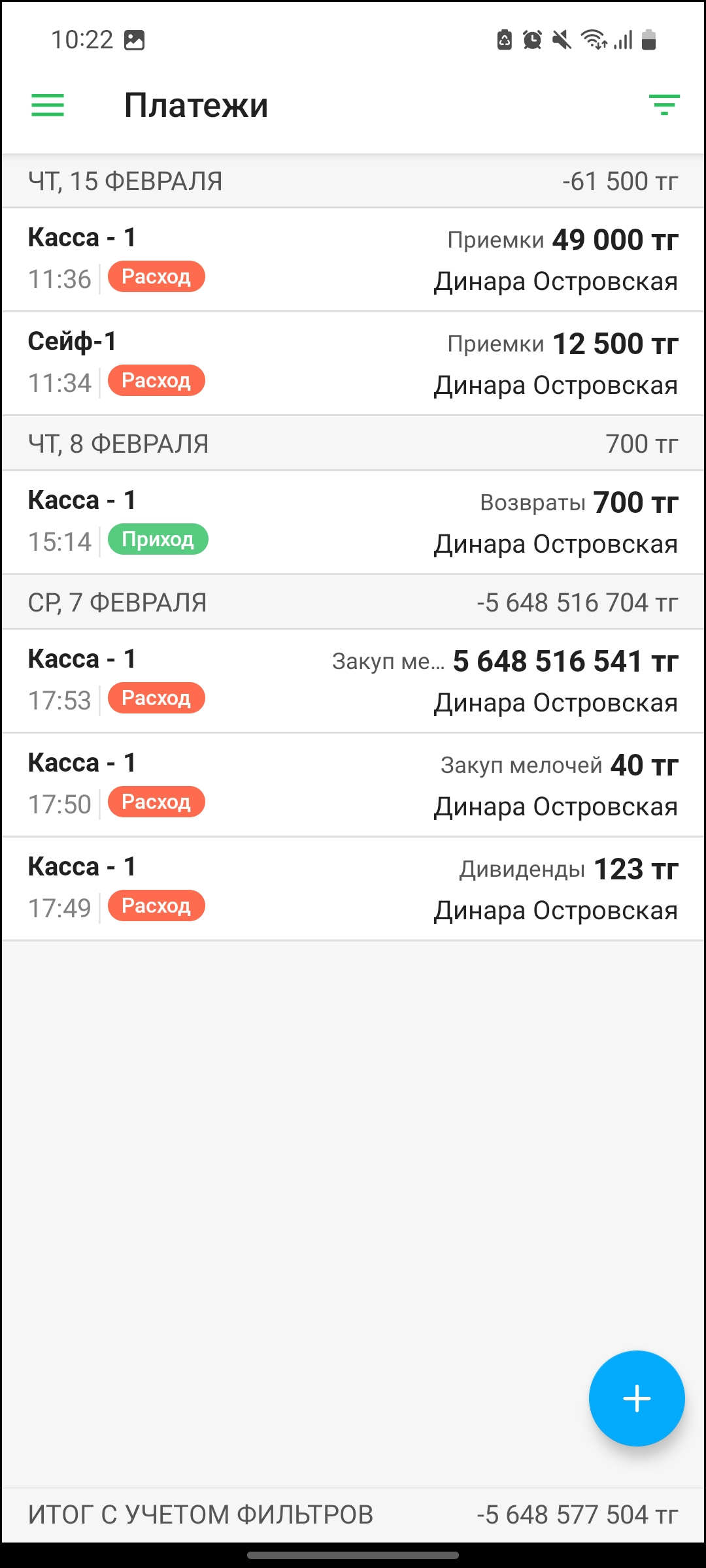
Бұл туралы толық ақпарат алу үшін тізімдегі төлемді басыңыз.
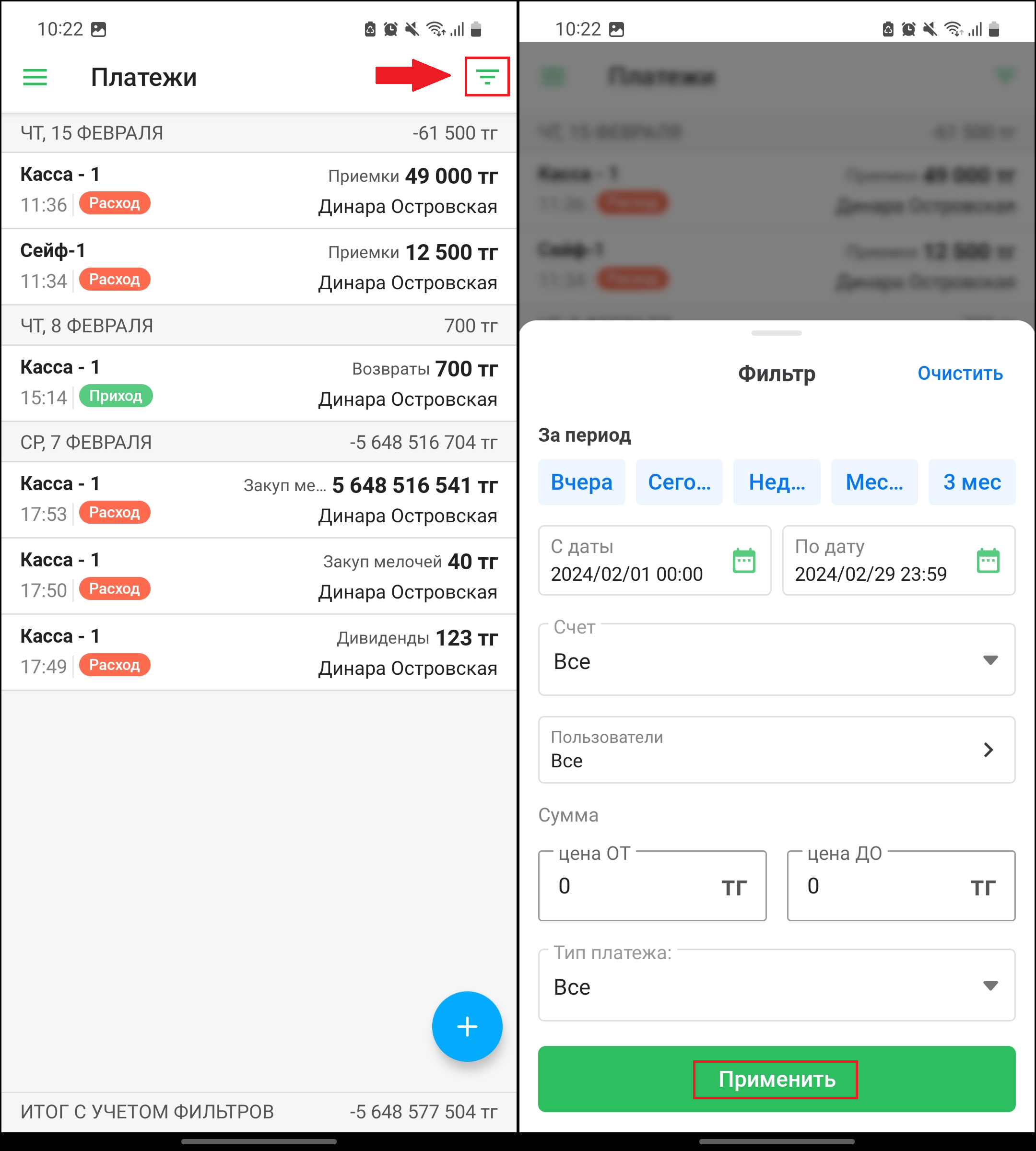
түймесін басыңыз сүзгі түймесі тізімді өзіңіз қалағандай сүзу үшін экранның жоғарғы оң жақ бұрышында. Түймені басыңыз «Қолдану»сүзгіні қолдану үшін немесе түймешігін басыңыз «Таза»сүзгіні тазалау үшін.
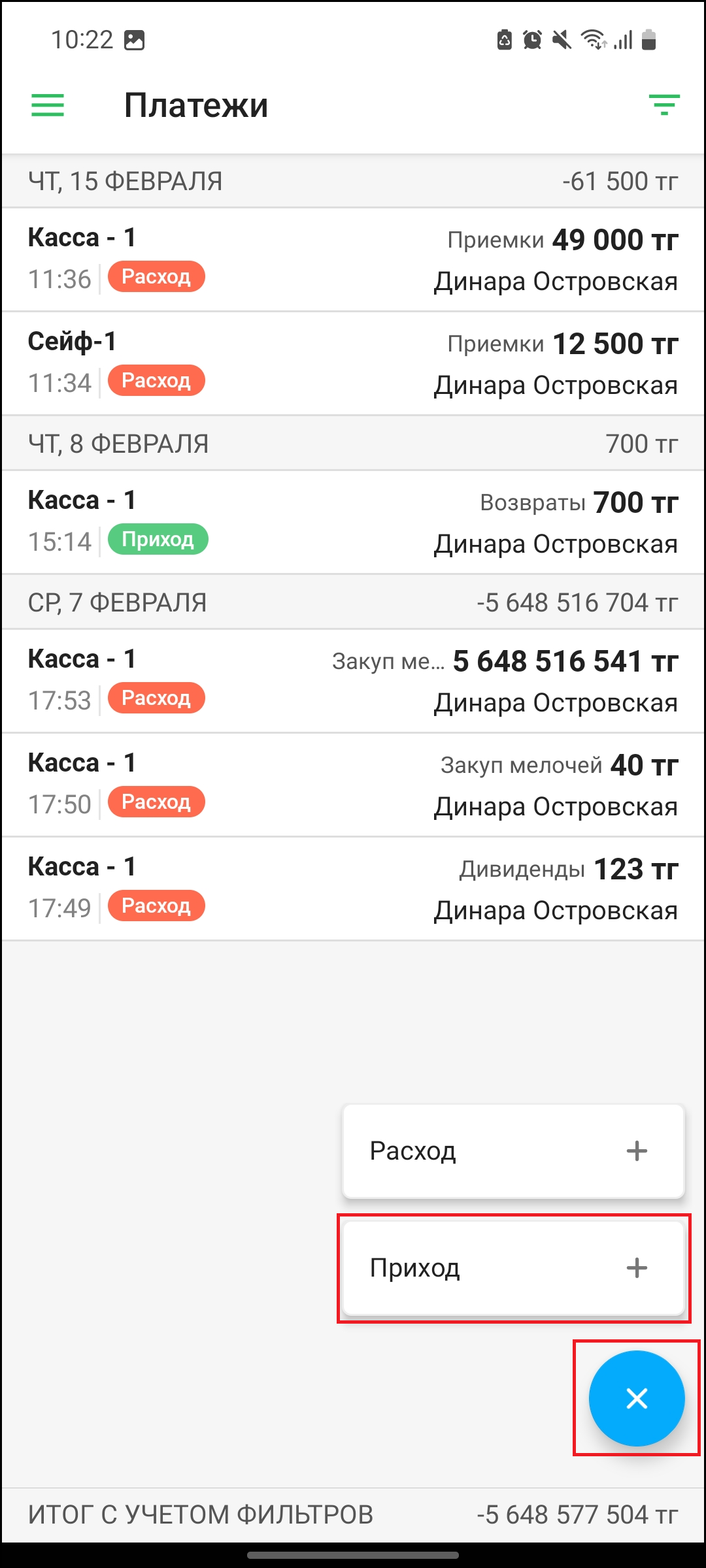
Түбіртек жасау үшін түймені басыңыз «➕» экранның жоғарғы оң жақ бұрышында. Ашылған мәзірде таңдаңыз «Келе жатыр».
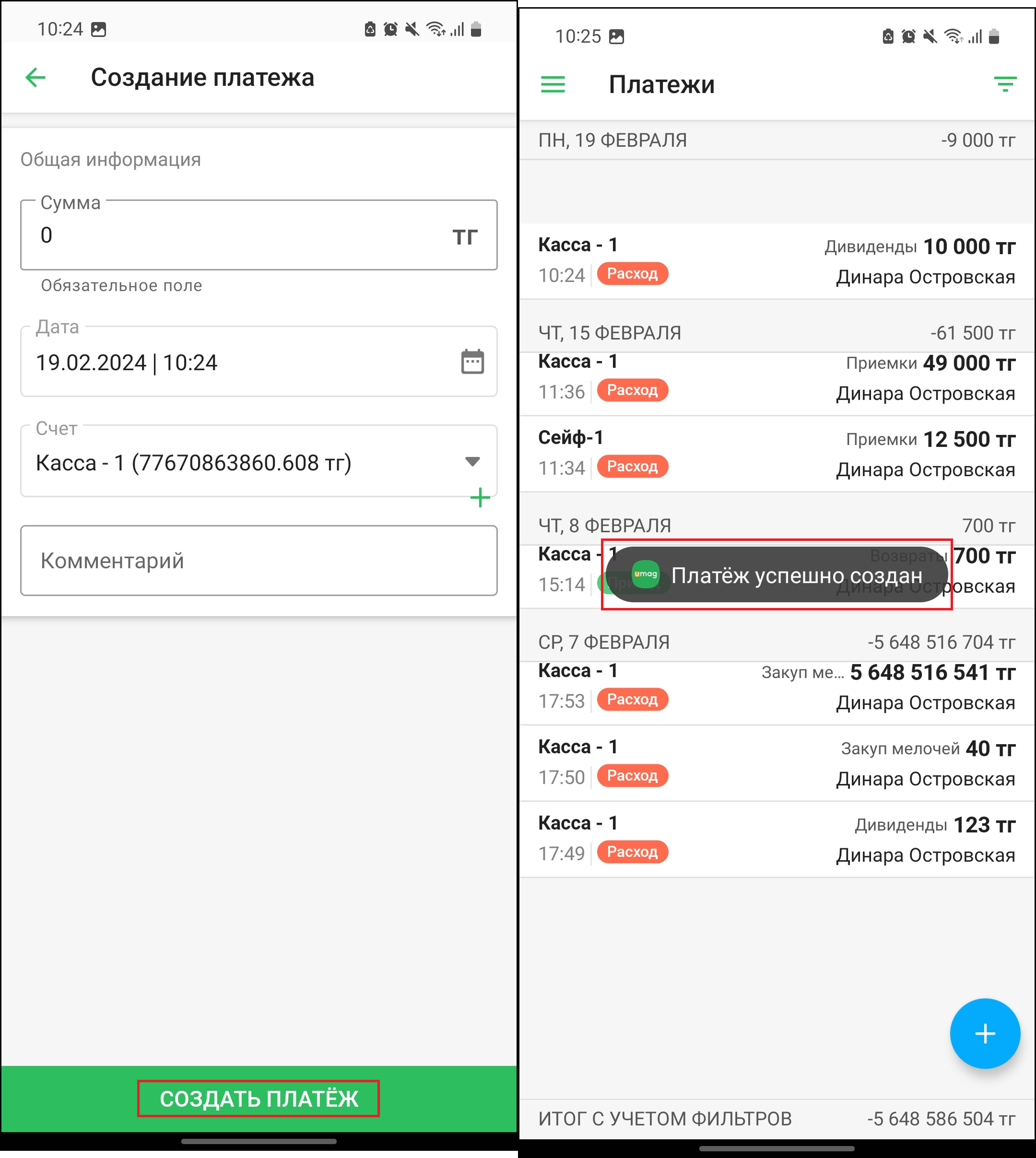
Бет ашылады «Төлем жасау». Барлық өрістерді толтырыңыз:
- сомасы - кіріс сомасын енгізіңіз.
- Күні мен уақыты - төлем жасалған күн мен уақытты енгізіңіз.
- Тексеру - төлем жіберілетін есептік жазбаны таңдаңыз.
- Түсініктеме - қажет болса, келу үшін түсініктеме енгізіңіз.
Барлық жолдарды толтырғаннан кейін түймені басыңыз «Төлем жасау» төлем жасау үшін беттің төменгі жағында. Сіз жасалған төлемді тегпен тізімде көресіз «Келе жатыр», сондай-ақ төлем жасау туралы хабарлама.
Шығын жасау үшін түймені басыңыз «➕» экранның жоғарғы оң жақ бұрышында. Ашылған мәзірде таңдаңыз «Тұтыну».
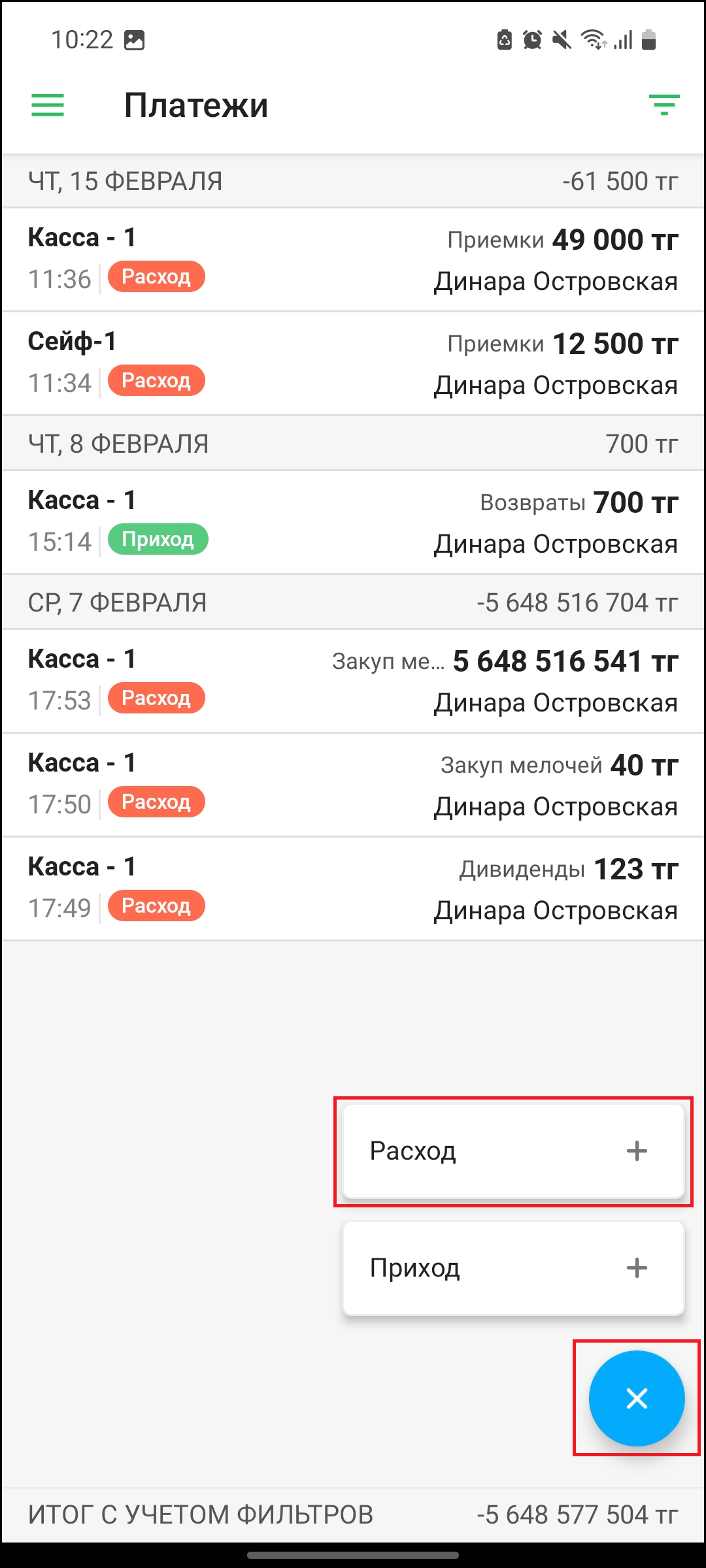
Бет ашылады «Төлем жасау». Барлық өрістерді толтырыңыз:
- сомасы - шығыс сомасын енгізіңіз.
- Күні мен уақыты - шығыстың жасалған күні мен уақытын енгізіңіз.
- Тексеру - төлем жасалатын шотты таңдаңыз.
- Түр - төлем түрін таңдаңыз. «Дивидендтер», «Басқалар», «Ұсақ заттарды сатып алу», «Жалақылар», «Коммуналдық қызметтер», «Инкассация», «Қабылдау» - бұл әдепкі бойынша қолжетімді төлемдердің негізгі түрлері. Сондай-ақ, сіз жаңа төлем түрін жасай аласыз.
- Түсініктеме - қажет болса, шығысқа түсініктеме енгізіңіз.
Өрісті басыңыз «Түрі»төлем түрін таңдау үшін. Таңдалған төлем түрі белгіленген «✅» белгісін қойыңыз.
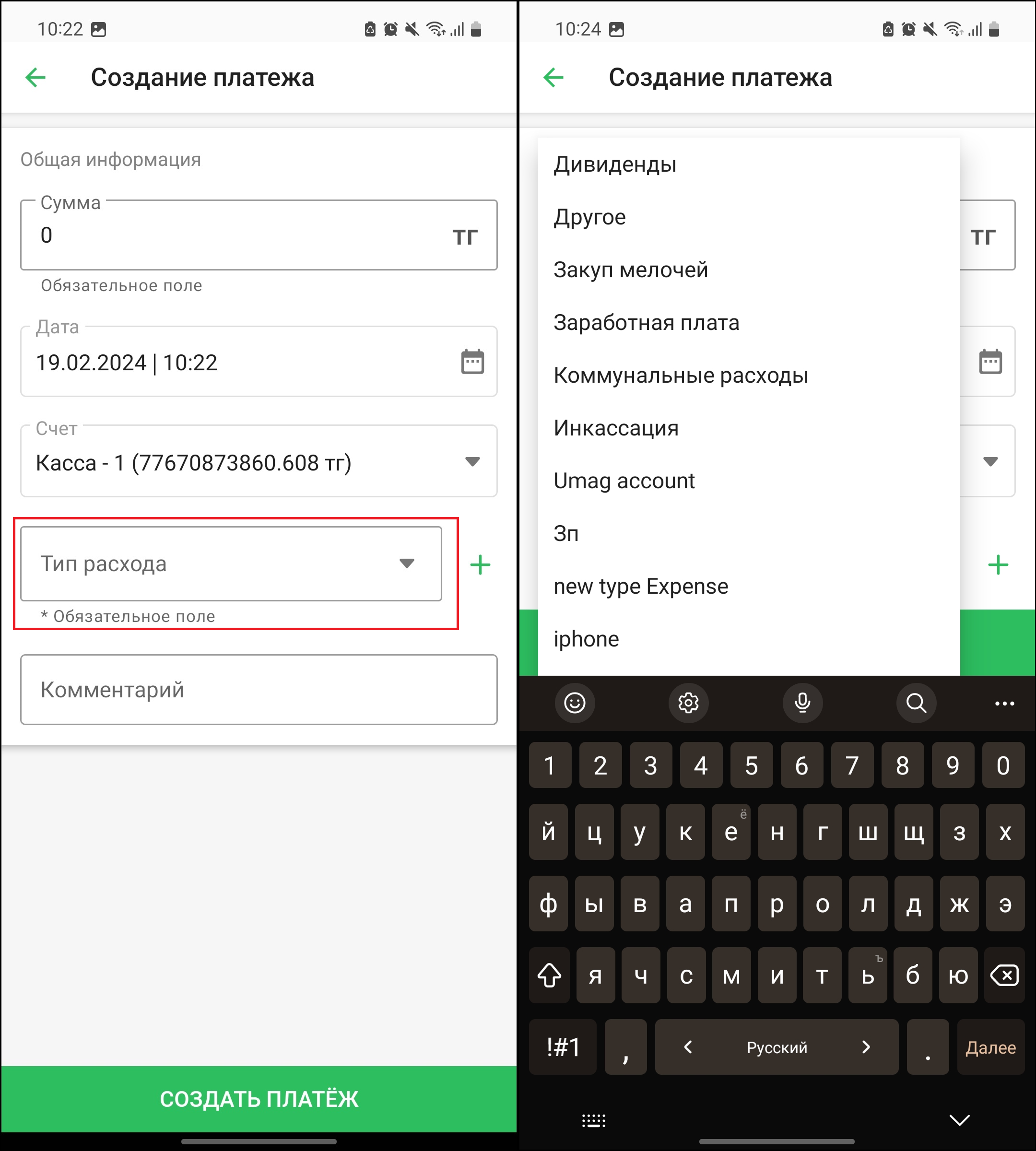
Түймені басыңыз «➕» алаңға қарама-қарсы «Ағын түрі»жаңа төлем түрін жасау үшін. Барлық жолдарды толтырғаннан кейін түймені басыңыз «Жасау» төлем жасау үшін беттің төменгі жағында. Сіз жасалған төлемді тегпен тізімде көресіз «Тұтыну».
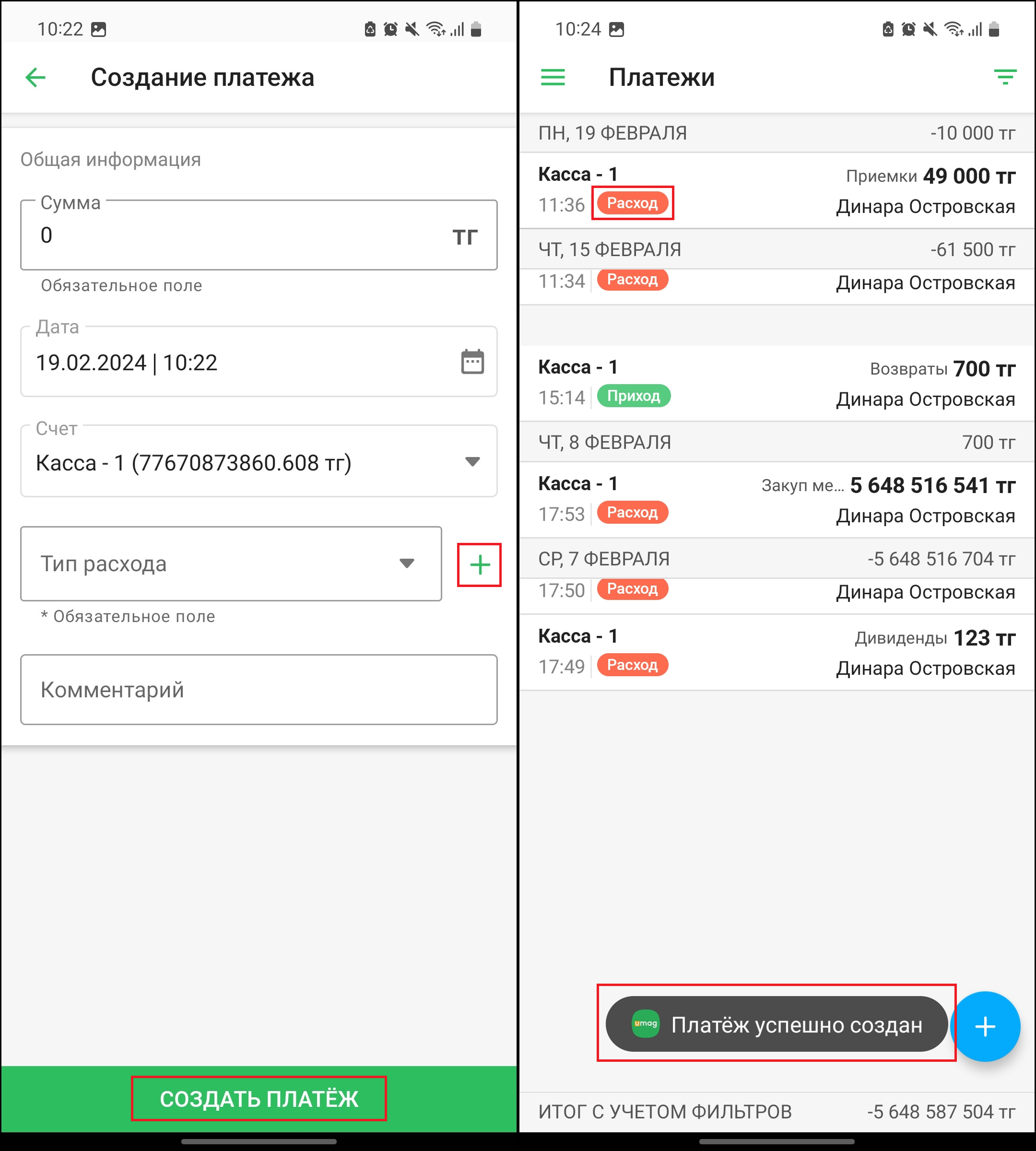
Дайын! Сіз Android жүйесіне арналған Umag қосымшасындағы «Қаржы» бөлімінің «Төлемдер» бөлімін қарадыңыз!
Автор: Аймаков Махамбет