

Платежи
Инструкции

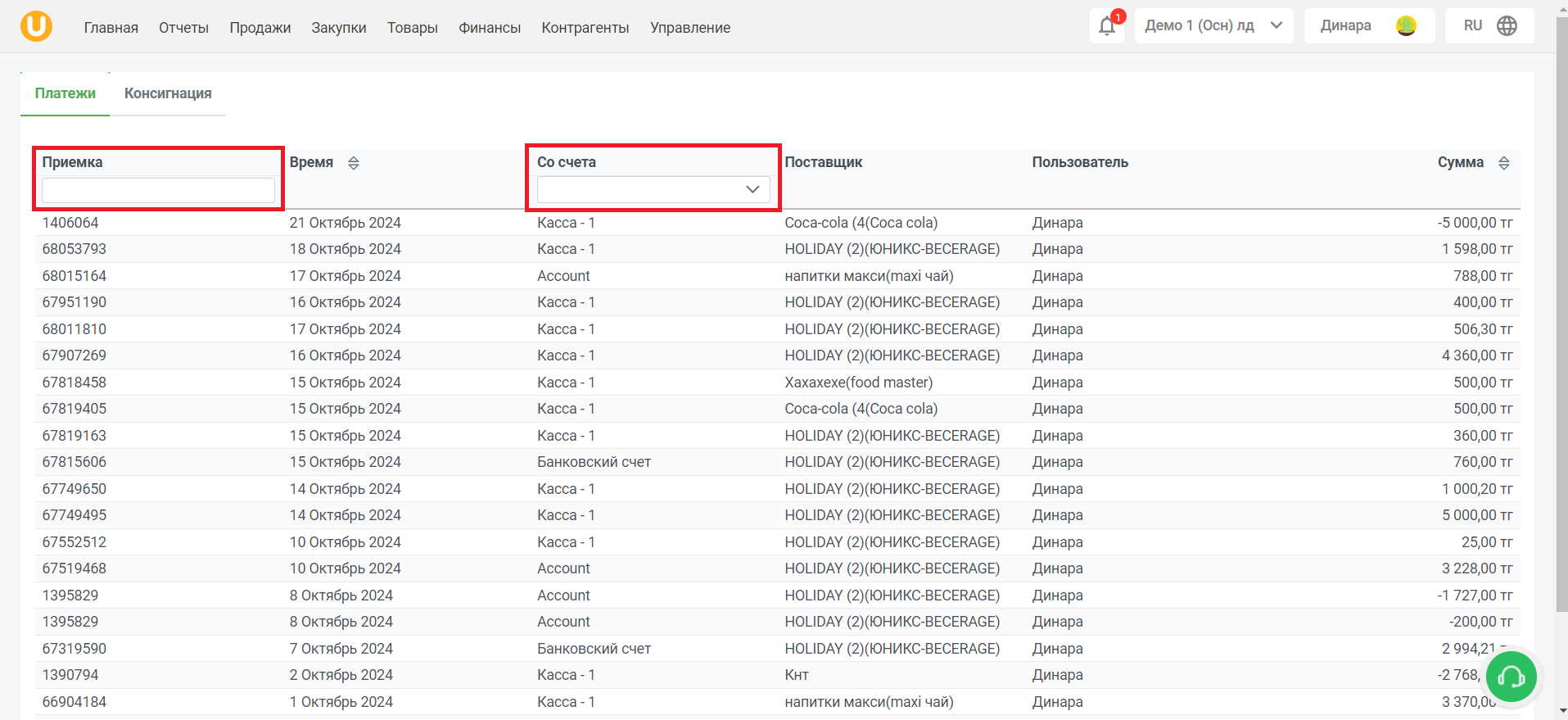
Откроется страница “Платежи”. На этой странице вы найдете информацию о платежах поставщику/от поставщика. В таблице указаны номер приемки, время, с какого счета был совершен платеж, поставщик, пользователь совершивший платеж и сумма платежа. Если сумма отрицательная, это значит, что платеж поступил от поставщика (в случае возврата товара поставщику). Воспользуйтесь полем поиска по номеру приемки или счета для удобства.

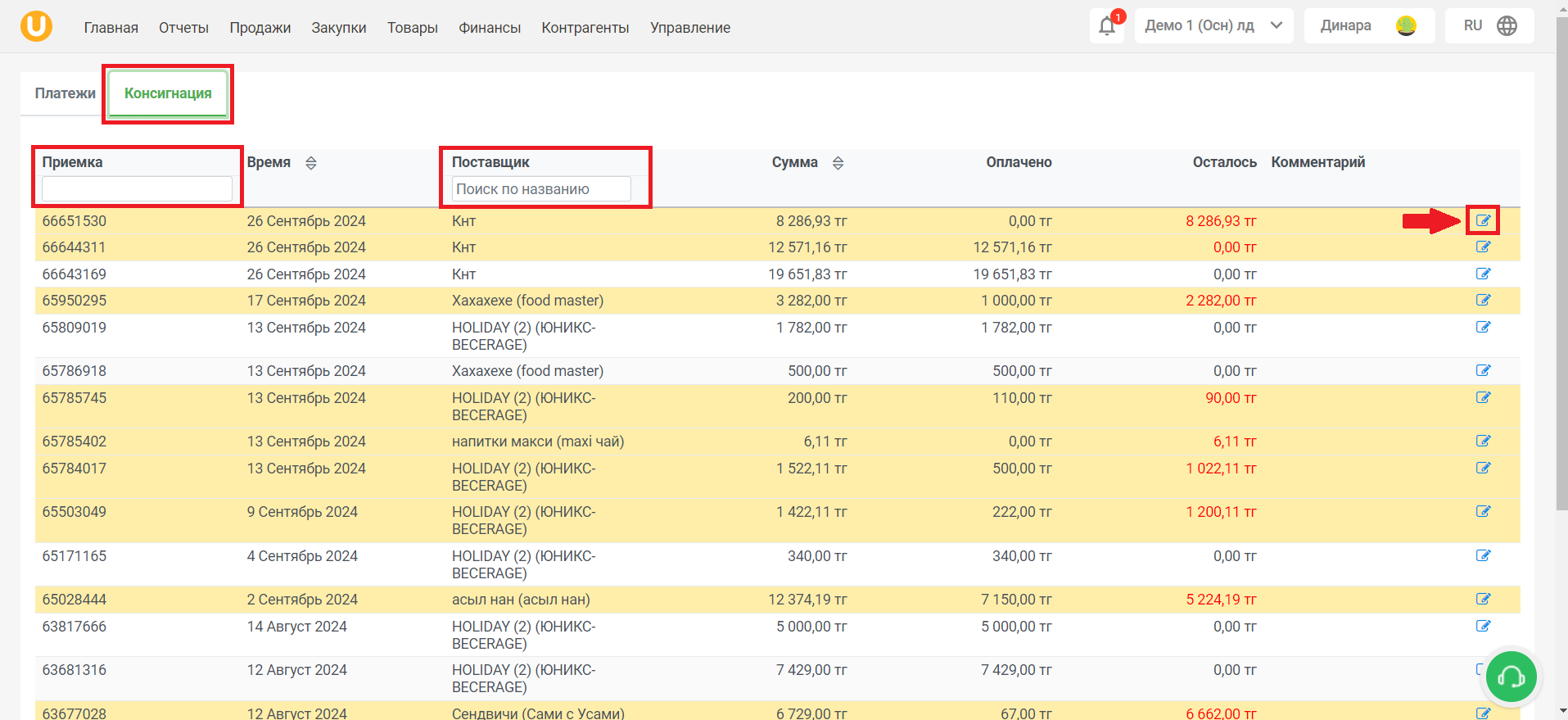
Во вкладке “Консигнация” вы найдете все платежи, оформленные под консигнацию, то есть в рассрочку или под реализацию. В таблице указаны номер приемки, время, поставщик, сумма платежа, оплаченная сумма, остаток и комментарий. Воспользуйтесь полями поиска по номеру приемки или по названию поставщика для удобства. Для оплаты консигнации нажмите на кнопку “📝” напротив консигнации.
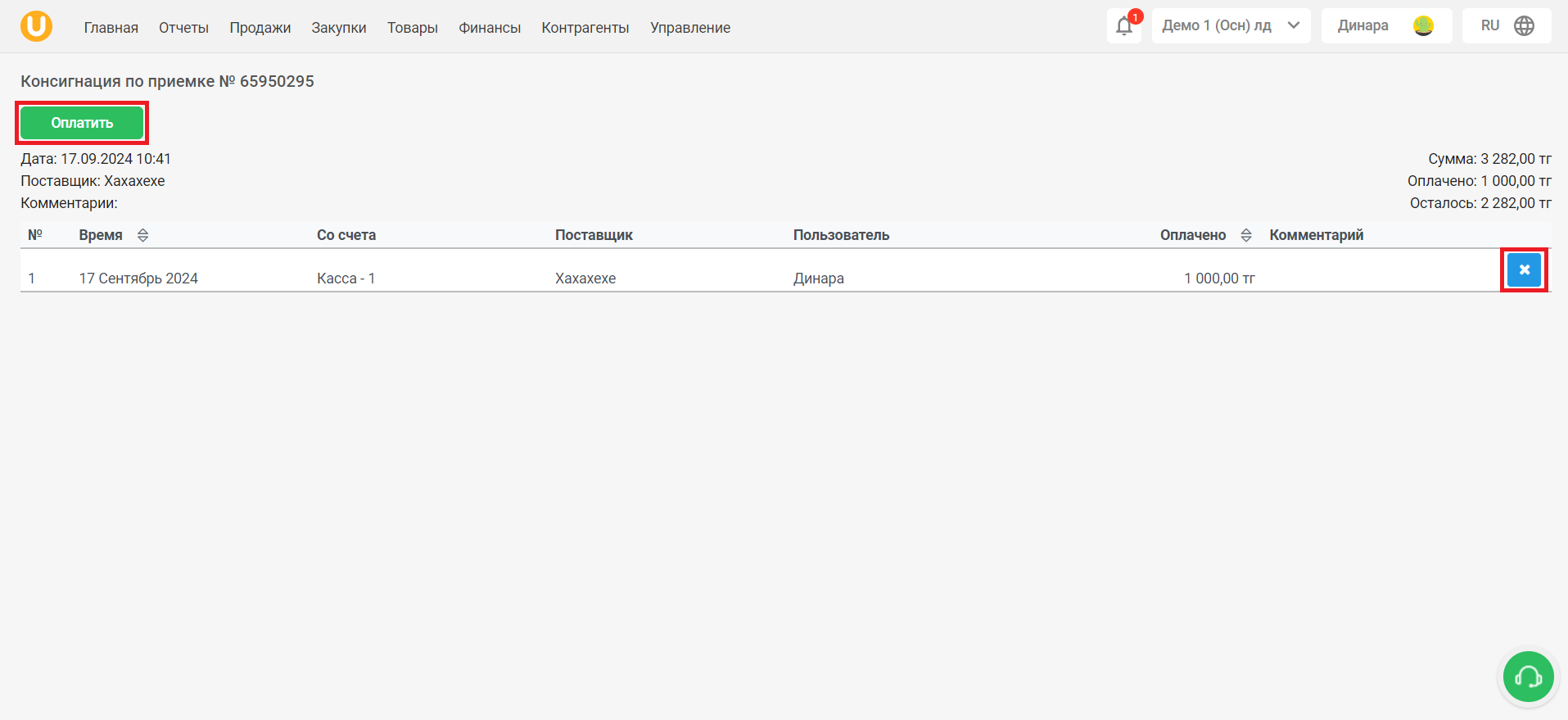
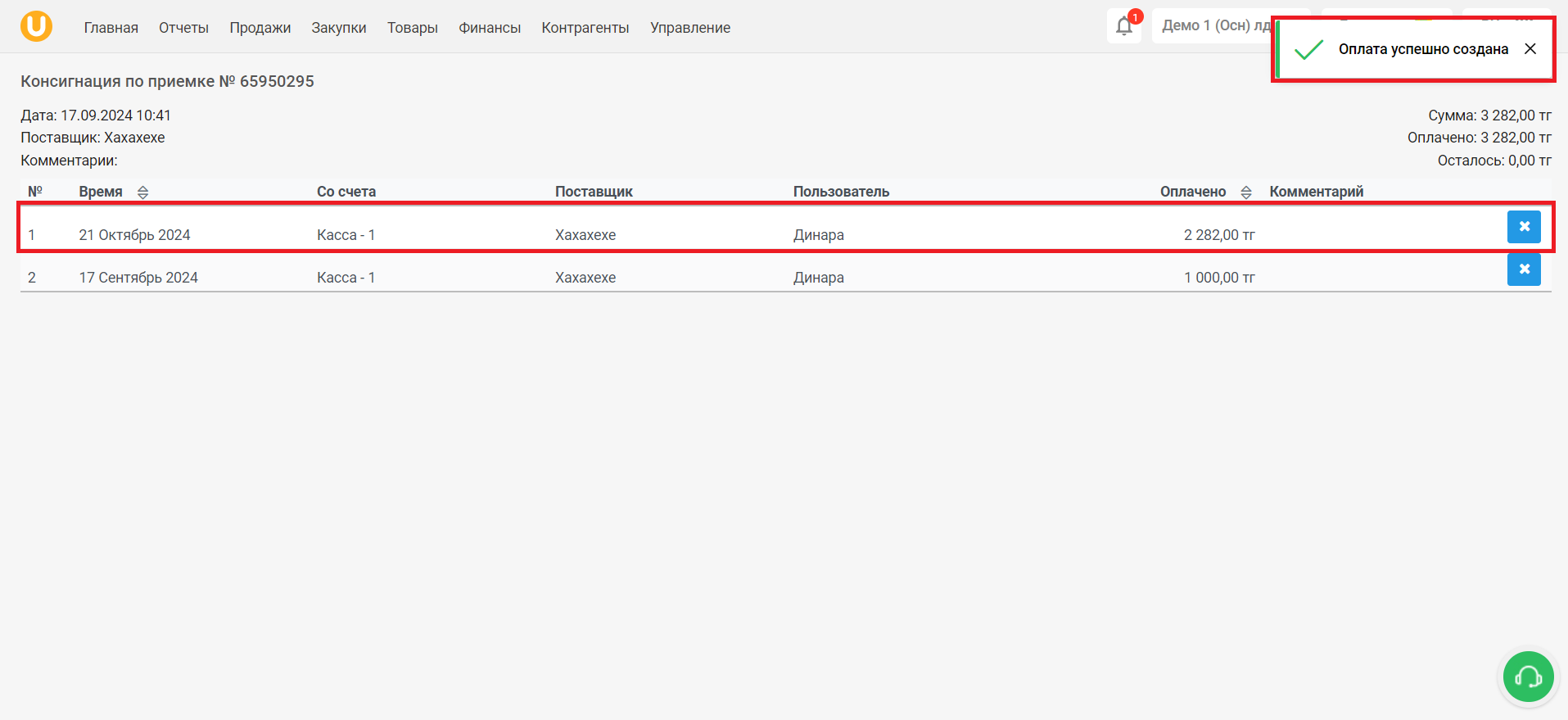
Откроется страница “Консигнация по приемке”. На этой странице вы увидите таблицу платежей по консигнации, которая содержит номер, время платежа, с какого счета был совершен платеж, поставщик, пользователь, совершивший платеж, сумма платежа и комментарий. Нажмите на кнопку “❌”, чтобы удалить платеж. Нажмите на кнопку “Оплатить”, чтобы оплатить консигнацию.
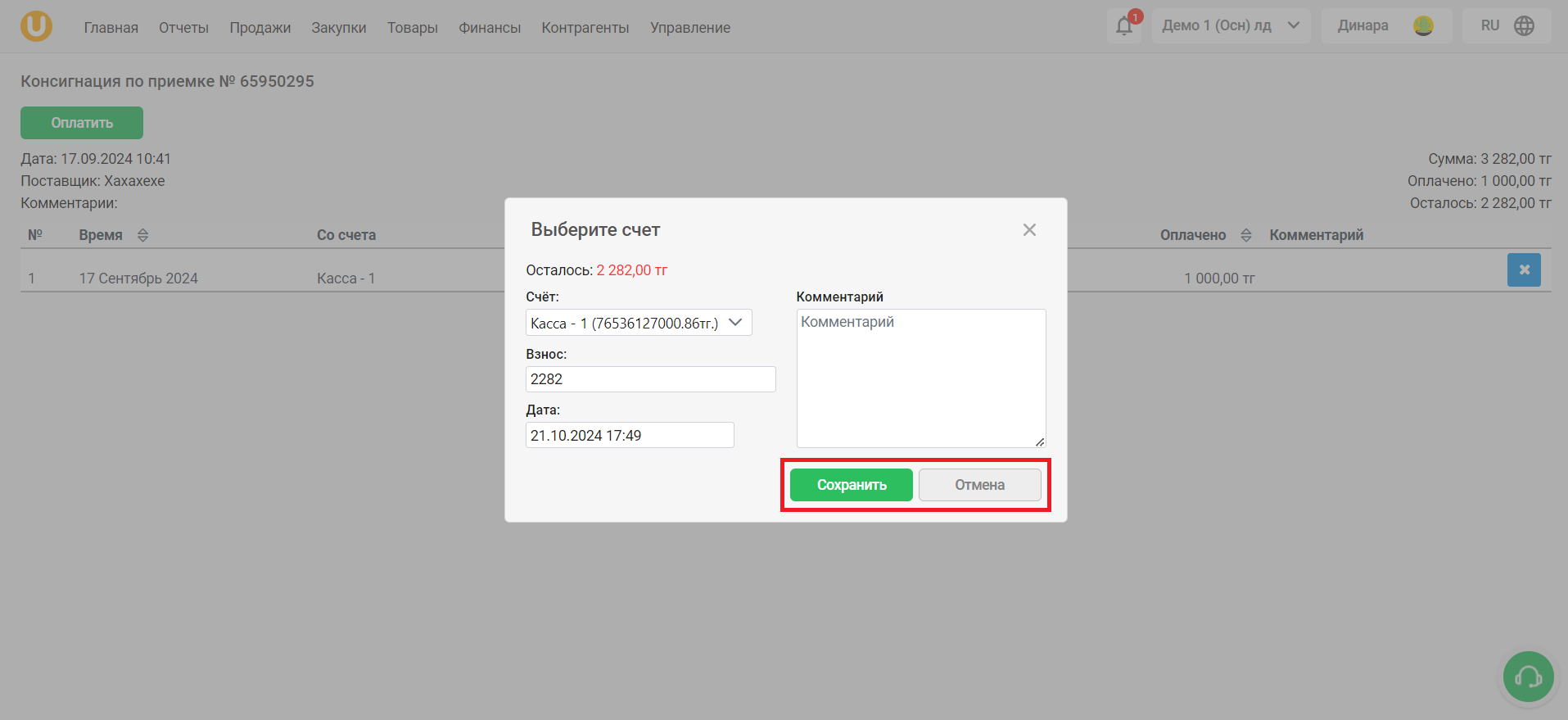
В открывшемся окне заполните все необходимые поля и нажмите на кнопку “Сохранить”, чтобы сохранить изменения, либо нажмите на кнопку “Отменить”, чтобы отменить действие.
При успешной оплате вы увидите уведомление “Оплата успешно создана” в правом верхнем углу страницы, а также сам платеж в списке платежей.
Готово! Вы успешно изучили раздел “Платежи”!
Автор: Аймаков Махамбет
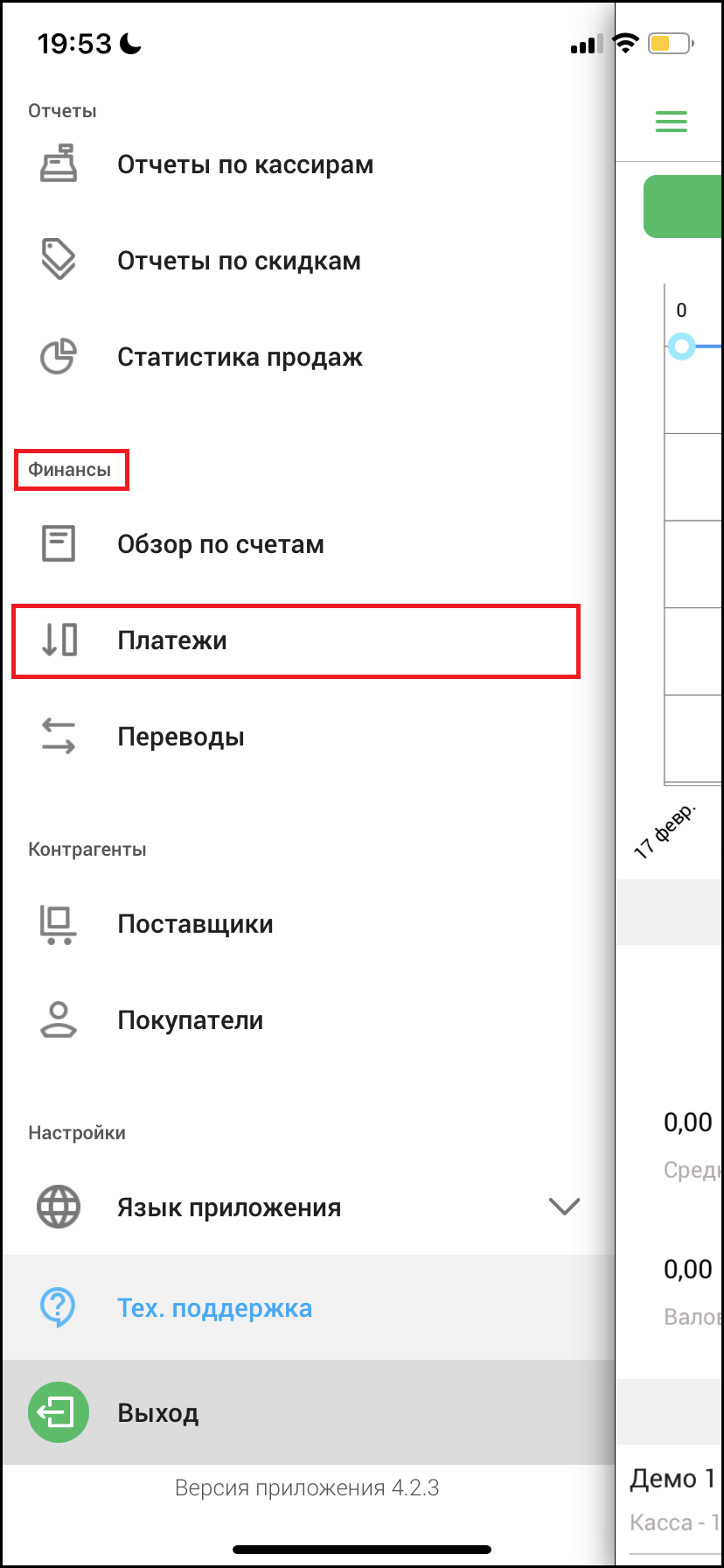
В разделе "Платежи" вы можете найти информацию о совершенных вами платежах. Для того, чтобы перейти в раздел “Платежи”, в боковом меню выберите “Финансы” → “Платежи”.
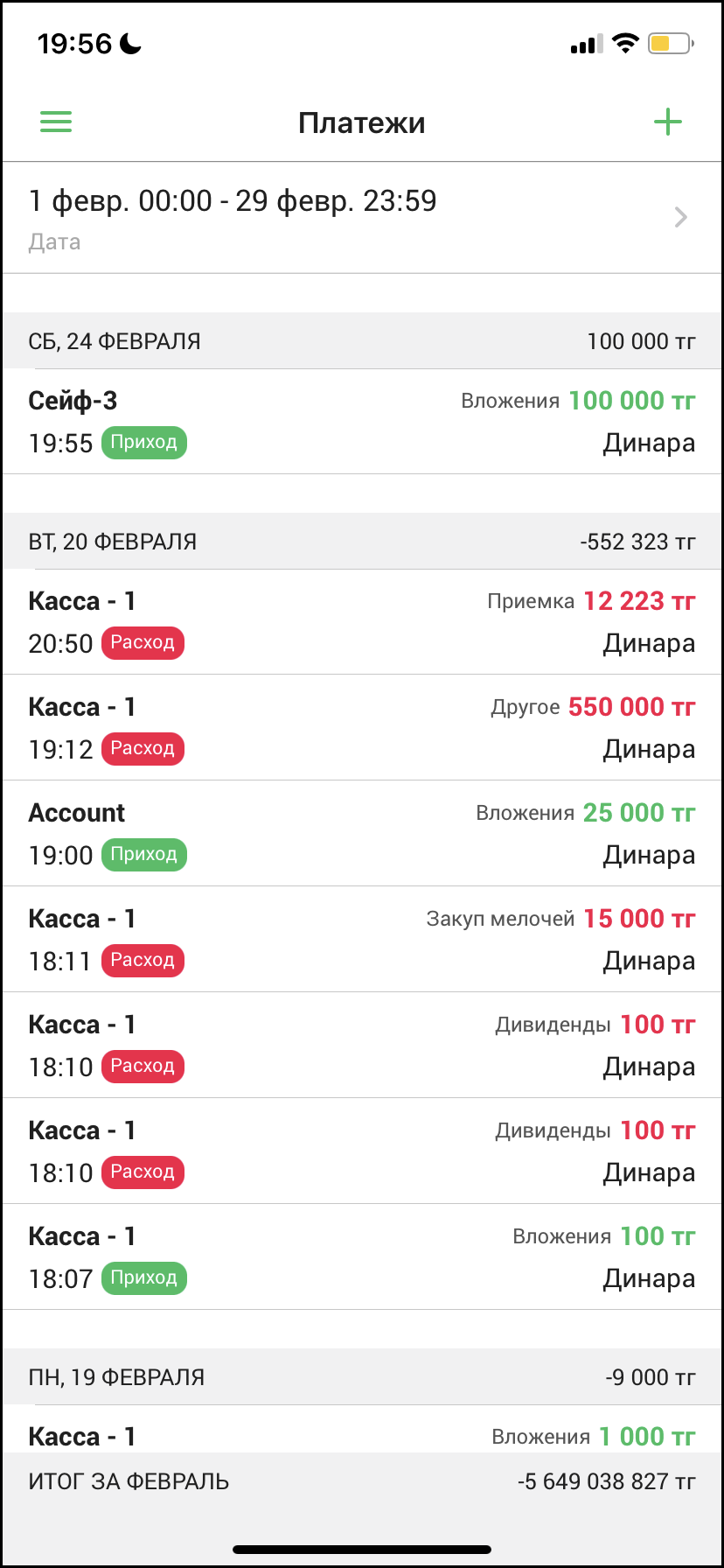
Откроется страница “Платежи”. На этой странице вы можете увидеть список совершенных платежей с подробной информацией - дата и время платежа, пользователь, назначение платежа, сумма прихода/расхода, и счет. Также, вы можете создать новый платеж (приход/расход), применить фильтр, посмотреть подробную информацию о платеже и отредактировать платеж.
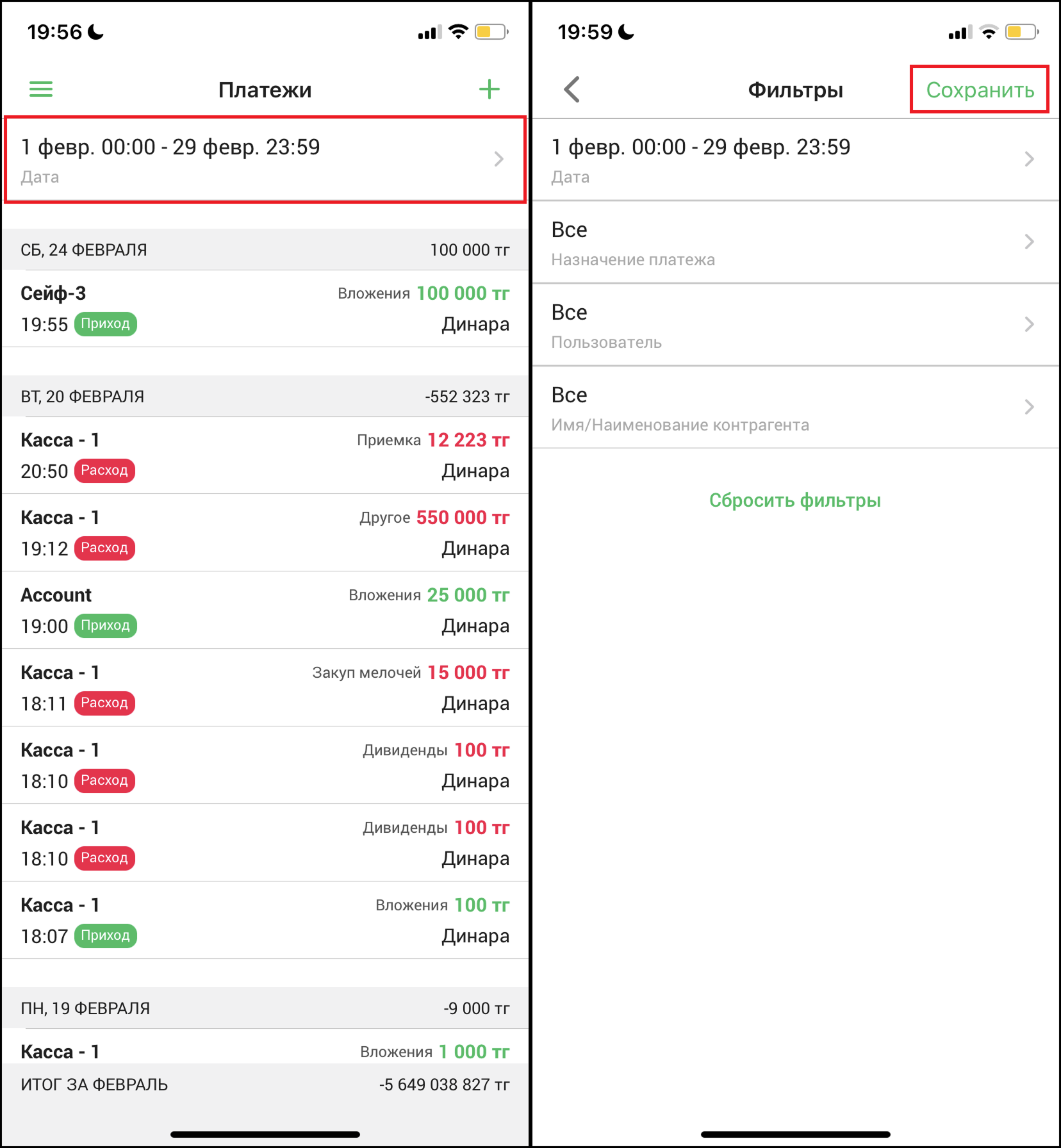
Нажмите на поле фильтра в верхней части экрана, чтобы отфильтровать список так, как вам удобно. Нажмите на кнопку “Сохранить”, чтобы применить фильтр, либо нажмите на кнопку “Очистить”, чтобы очистить фильтр.
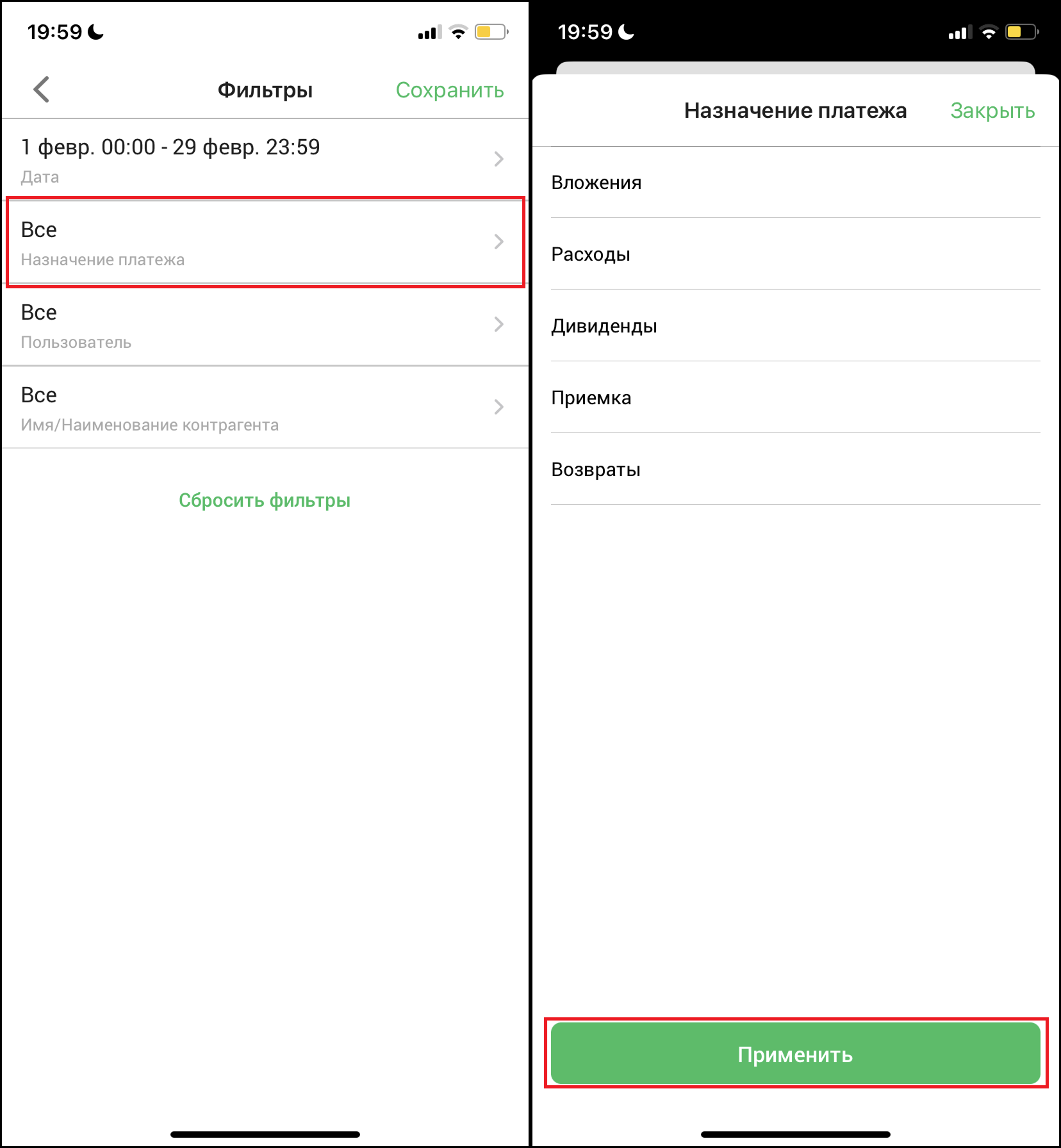
Нажмите на поле “Назначение платежа”, чтобы применить фильтр по назначению платежа. Выберите нужный тип платежа и нажмите на кнопку “Применить” в нижней части страницы.
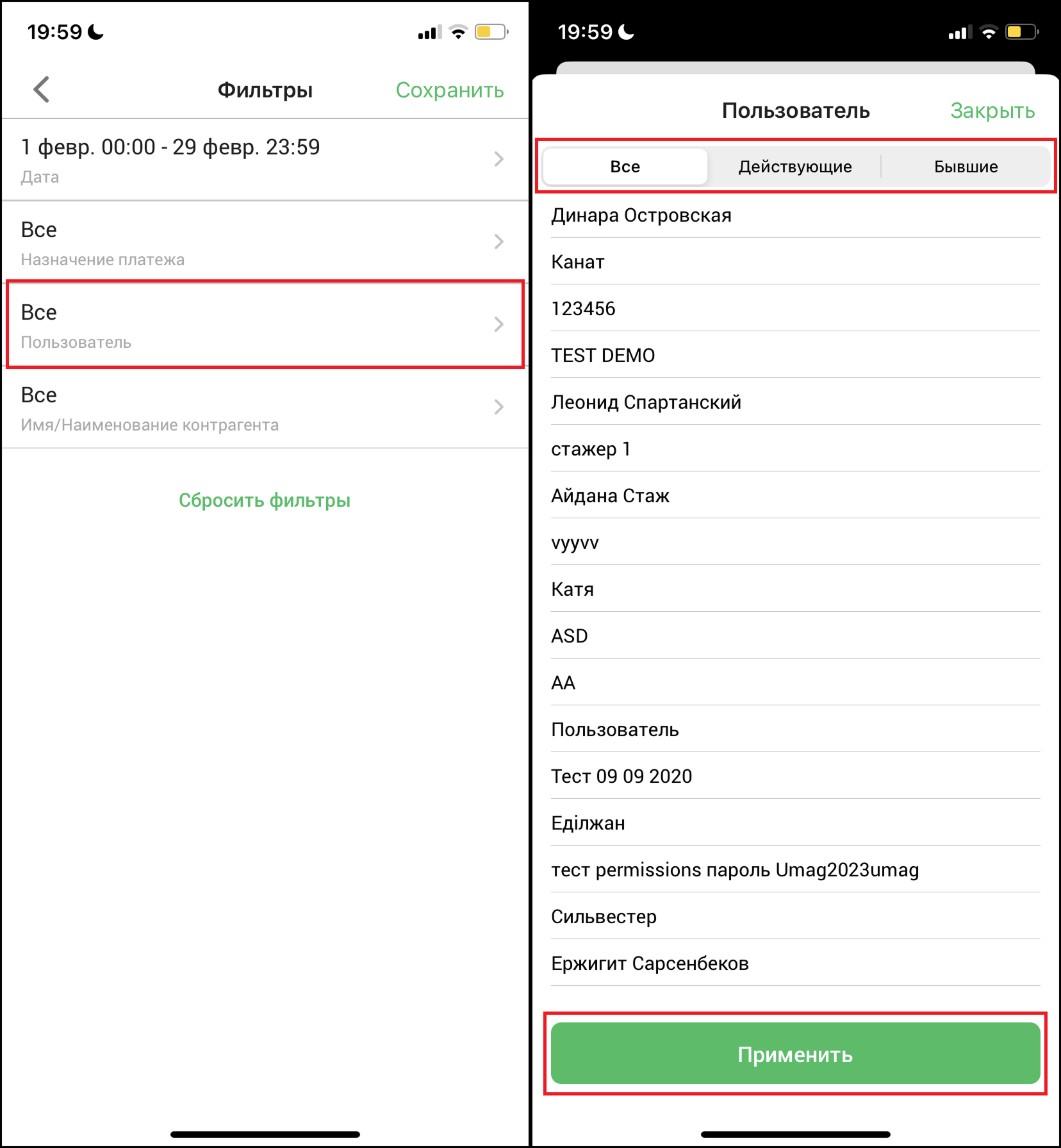
Нажмите на поле “Пользователь”, чтобы применить фильтр по пользователям. Выберите категорию пользователя в верхней части страницы, выберите нужного пользователя и нажмите на кнопку “Применить” в нижней части страницы.
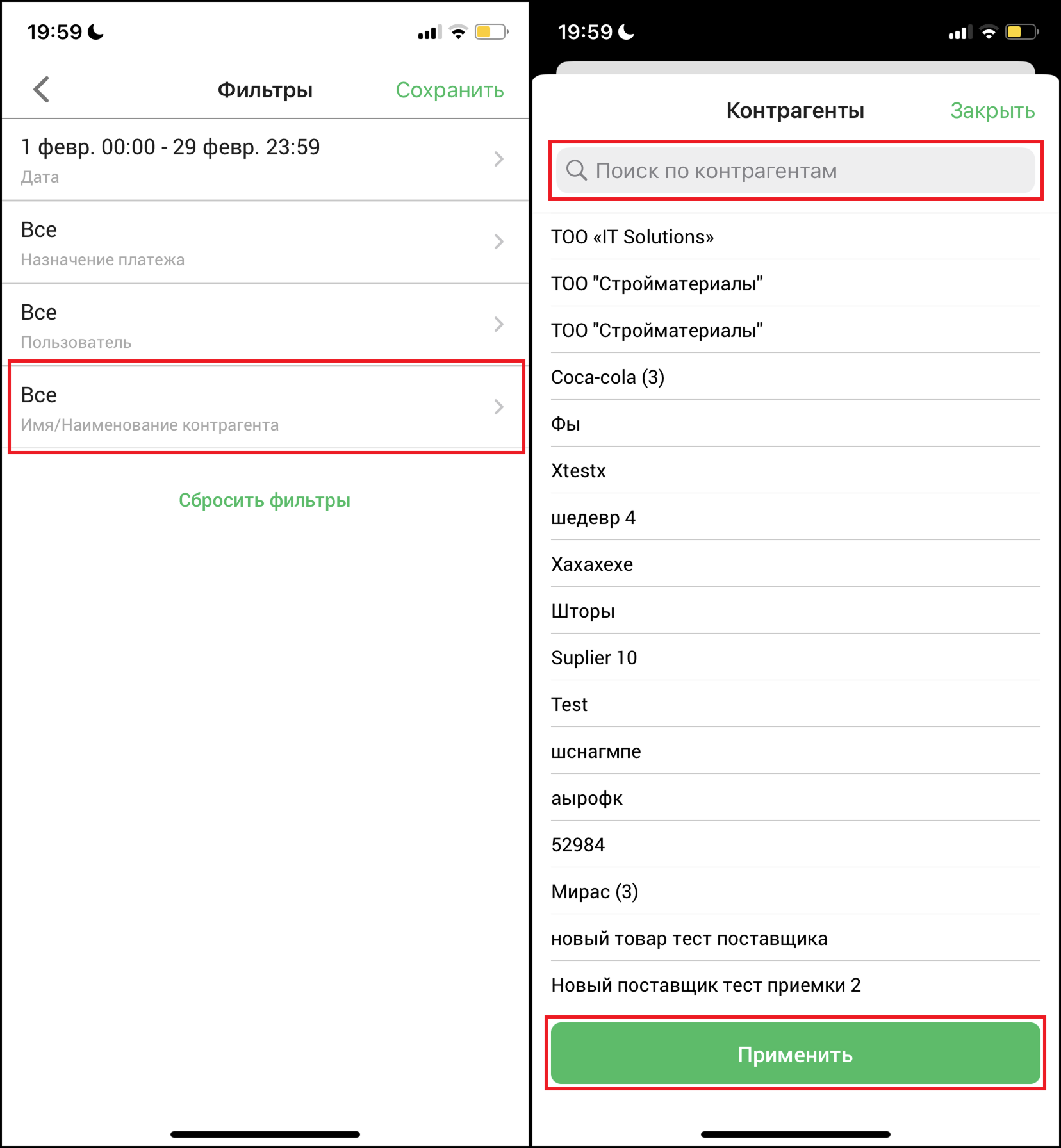
Нажмите на поле “Имя/Наименование контрагента”, чтобы применить фильтр по контрагентам. Выберите необходимого вам контрагента и нажмите на кнопку “Применить” в нижней части страницы. Воспользуйтесь строкой поиска для удобства.
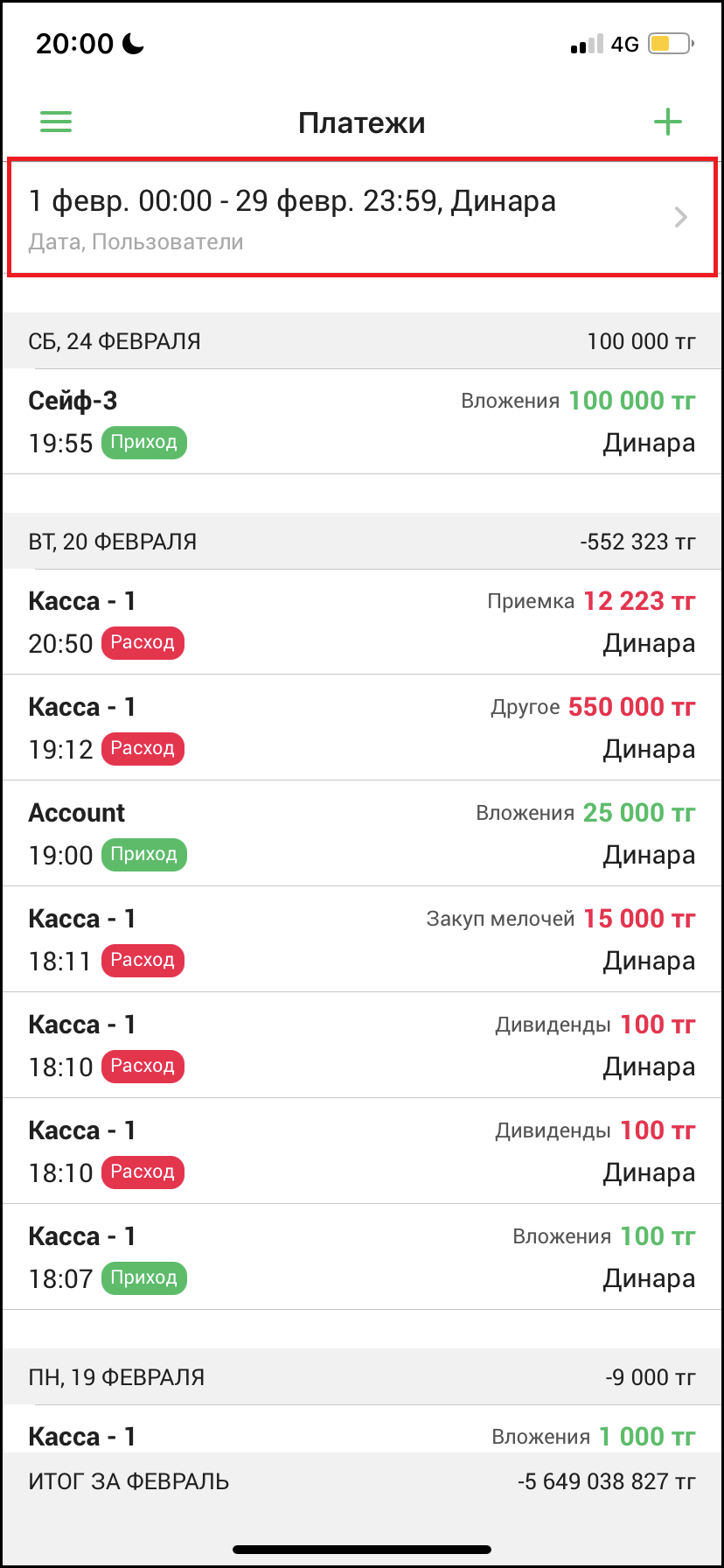
Все примененные фильтры вы увидите в верхней части страницы.
Для того, чтобы создать приход, нажмите на кнопку “➕” в правом верхнем углу экрана. В открывшемся меню выберите пункт “Приход”.
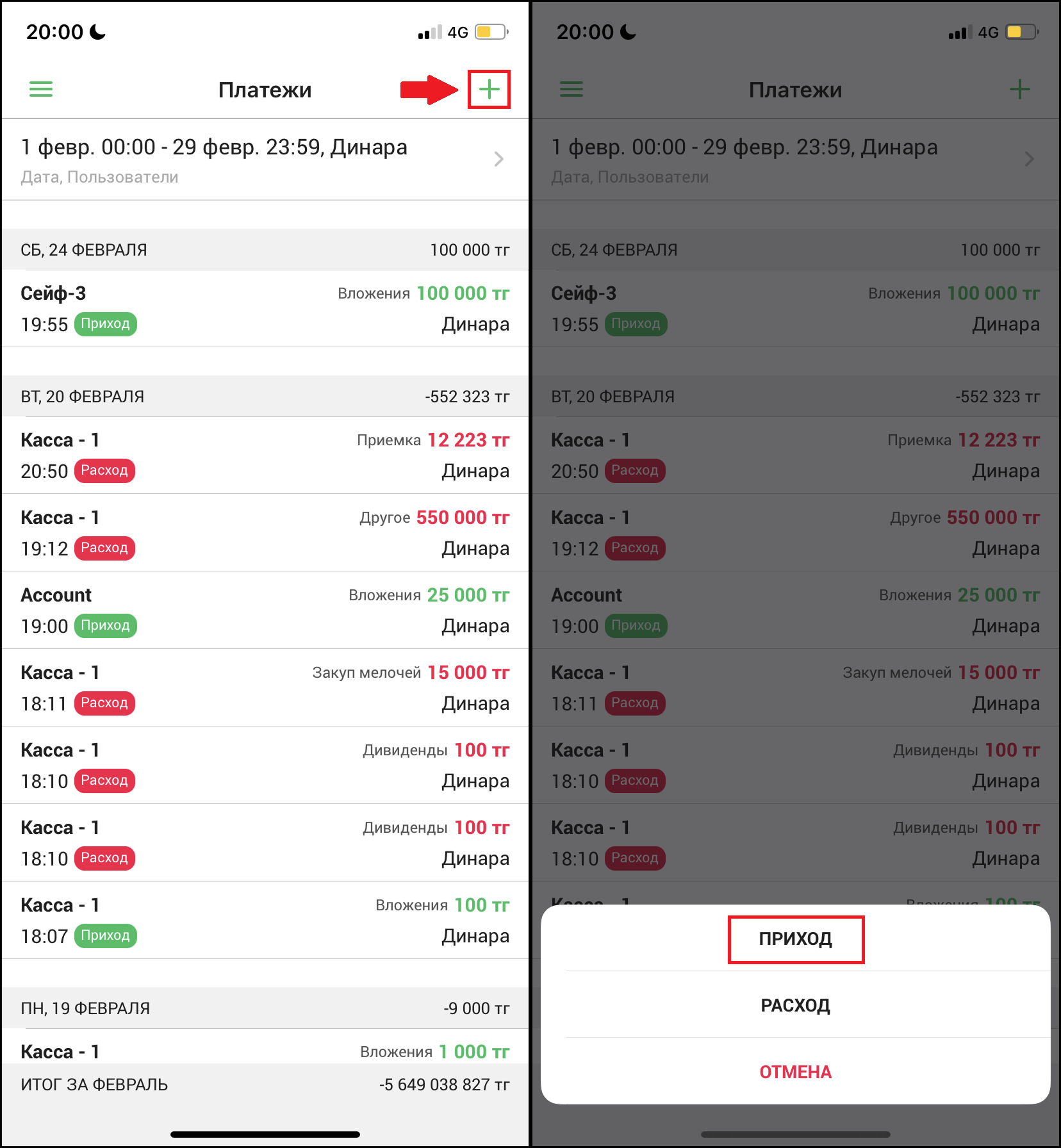
Откроется страница “Создание платежа”. Заполните все поля:
- Сумма - введите сумму прихода.
- Дата и время - введите дату и время создания платежа.
- Счет - выберите счет, на который поступит платеж.
- Комментарий - при необходимости, введите комментарий для прихода.
После заполнения всех полей, нажмите на кнопку “Создать” в нижней части страницы, чтобы создать платеж. Созданный платеж вы увидите в списке с тегом “Приход”.
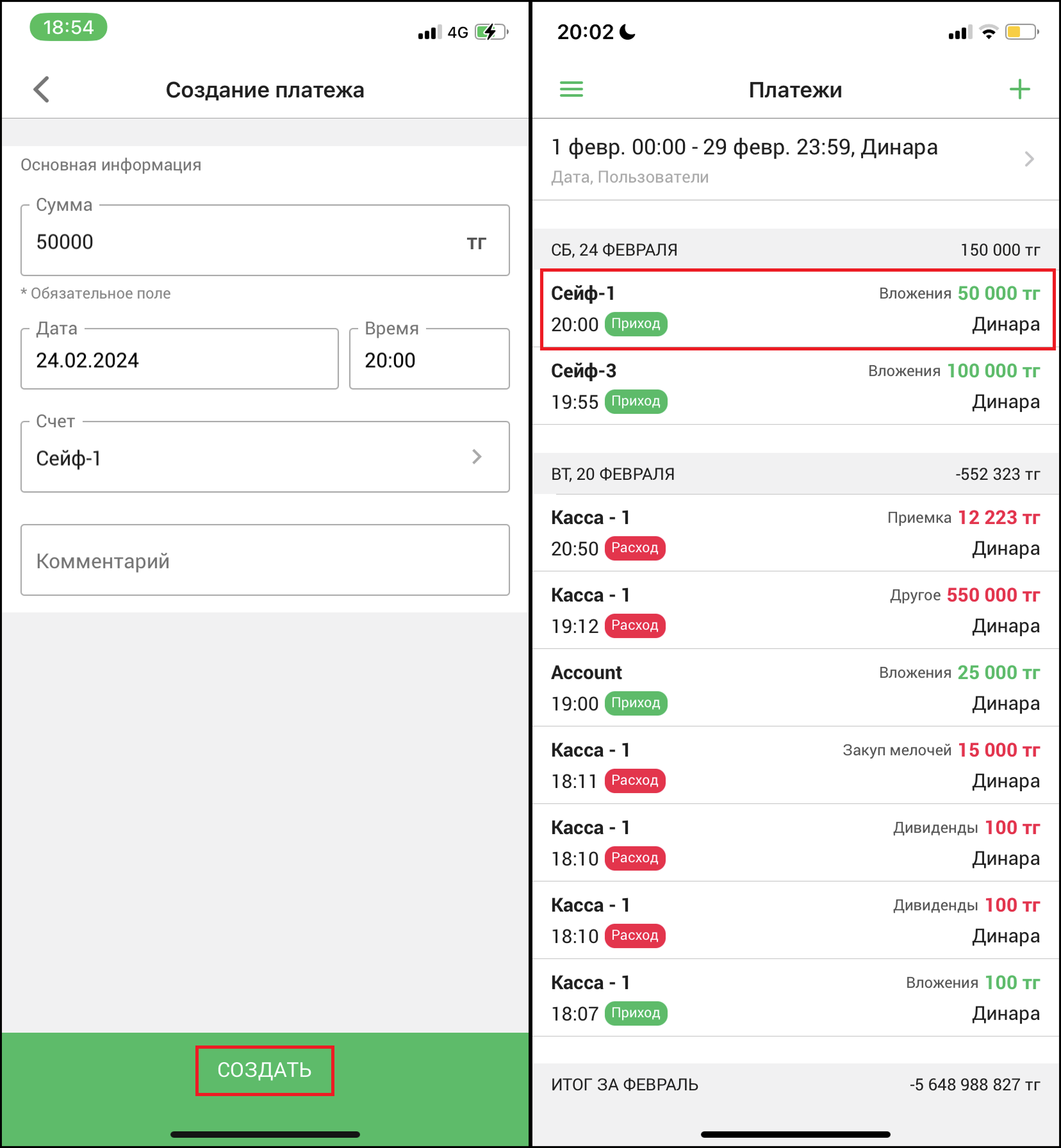
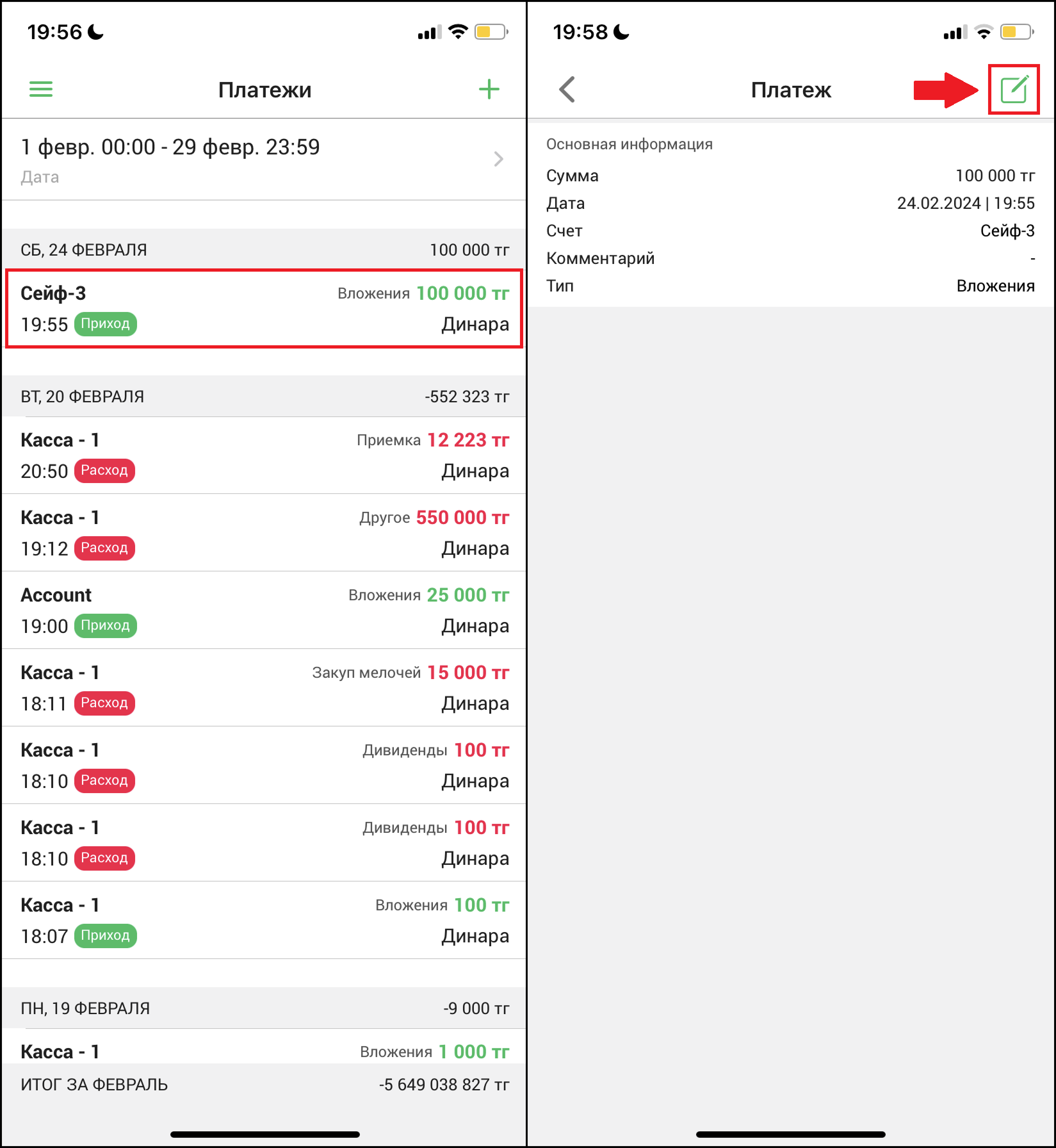
Нажмите на приход в списке, чтобы получить подробную информацию о нем. В списке приход отмечается как “Вложение”, либо “Возврат приемки”. Для того, чтобы отредактировать этот платеж, нажмите на кнопку “📝” в правом верхнем углу экрана.
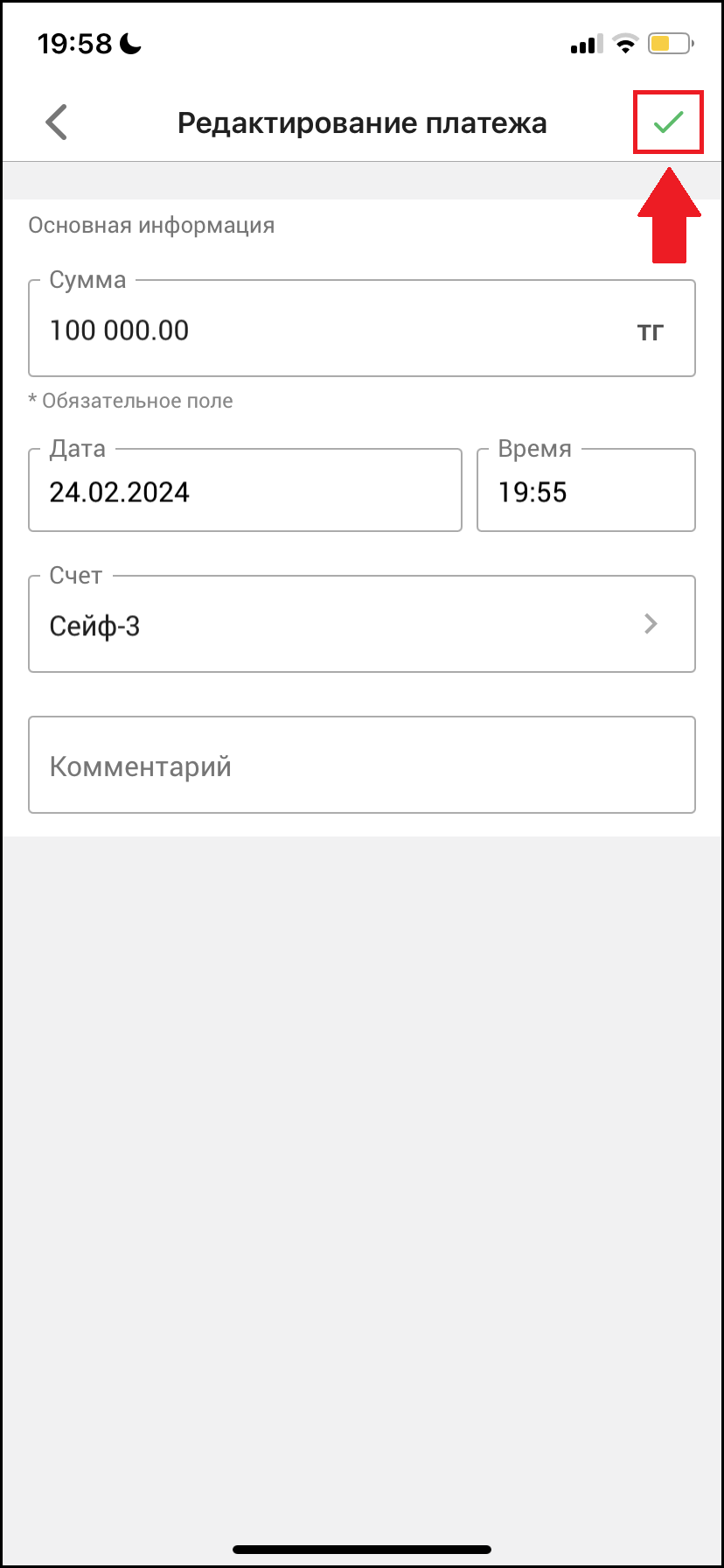
Откроется окно изменения платежа. Внесите необходимые изменения, затем нажмите на кнопку “✅” в правом верхнем углу экрана, чтобы сохранить изменения.
Для того, чтобы создать расход, нажмите на кнопку “➕” в правом верхнем углу экрана. В открывшемся меню выберите пункт “Расход”.
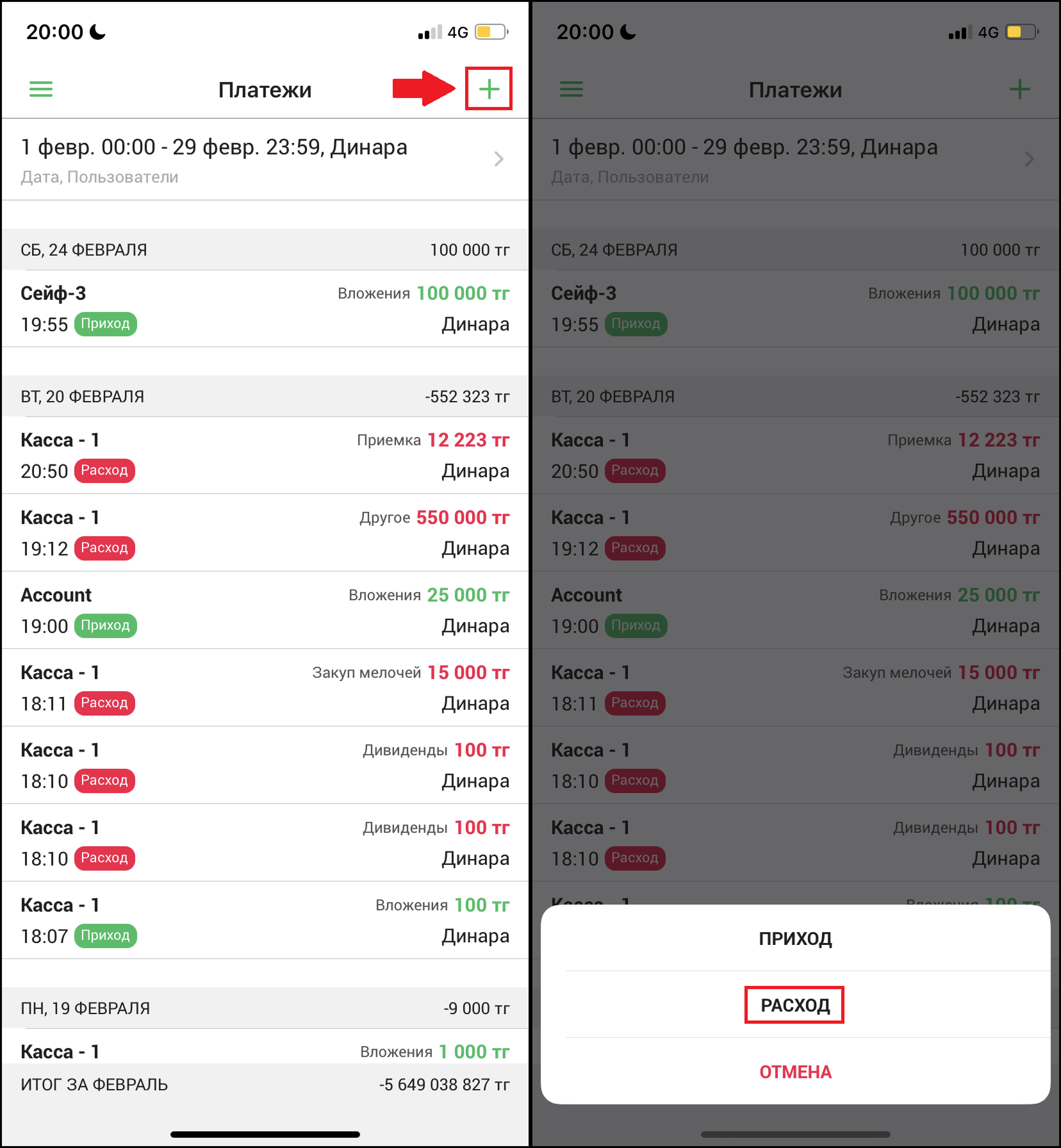
Откроется страница “Создание платежа”. Заполните все поля:
- Сумма - введите сумму расхода.
- Дата и время - введите дату и время создания расхода.
- Счет - выберите счет, с которого будет совершен платеж.
- Тип - выберите тип платежа. “Дивиденды”, “Другое”, “Закуп мелочей”, “Заработная плата”, “Коммунальные расходы”, “Инкассация”, “Приемка” - это основные типы платежей, которые есть по умолчанию. Также, вы можете создать новый тип платежа.
- Комментарий - при необходимости, введите комментарий для расхода.
Нажмите на поле “Тип”, чтобы выбрать тип платежа. Выбранный тип платежа отмечается галочкой “✅”.
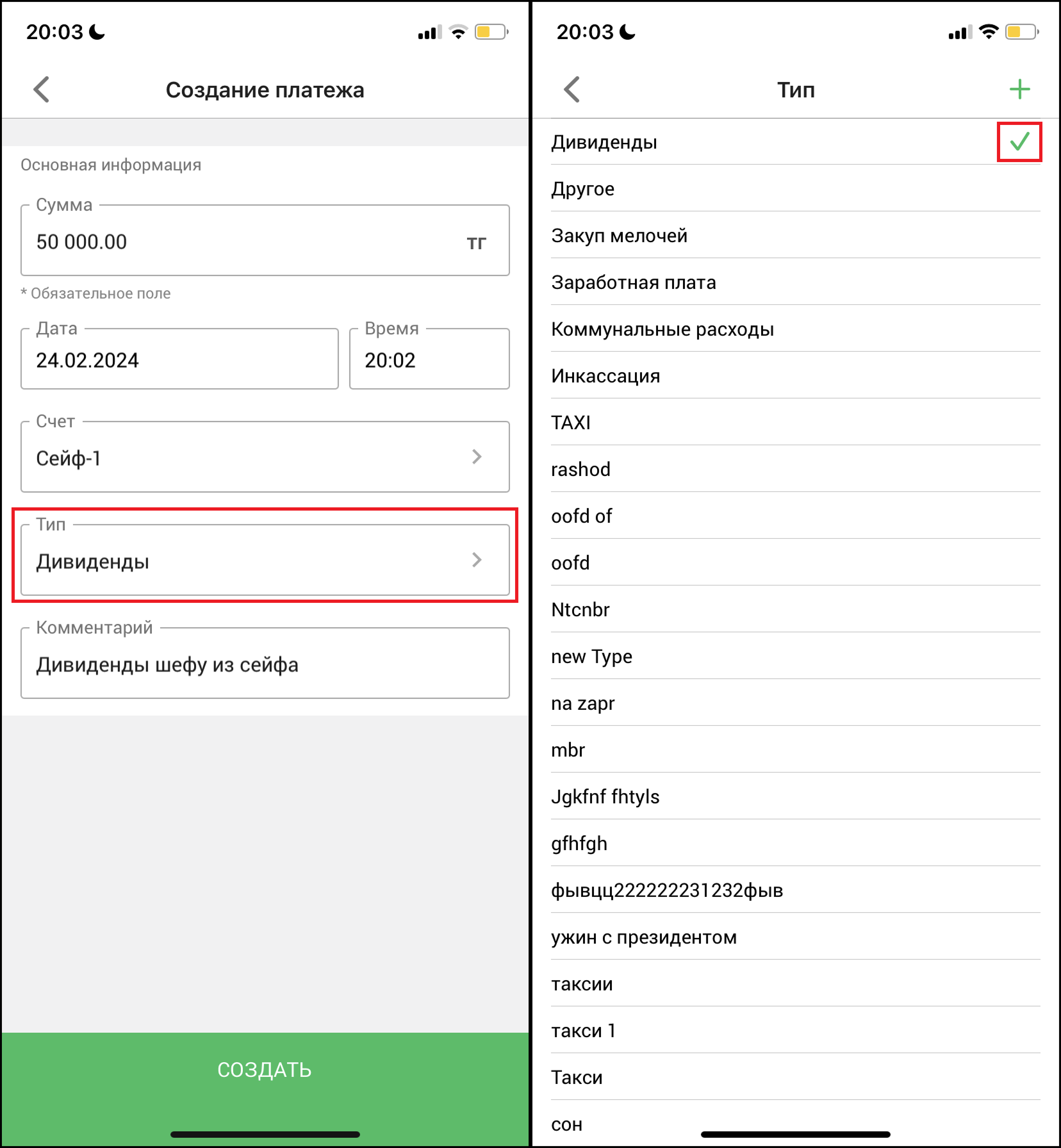
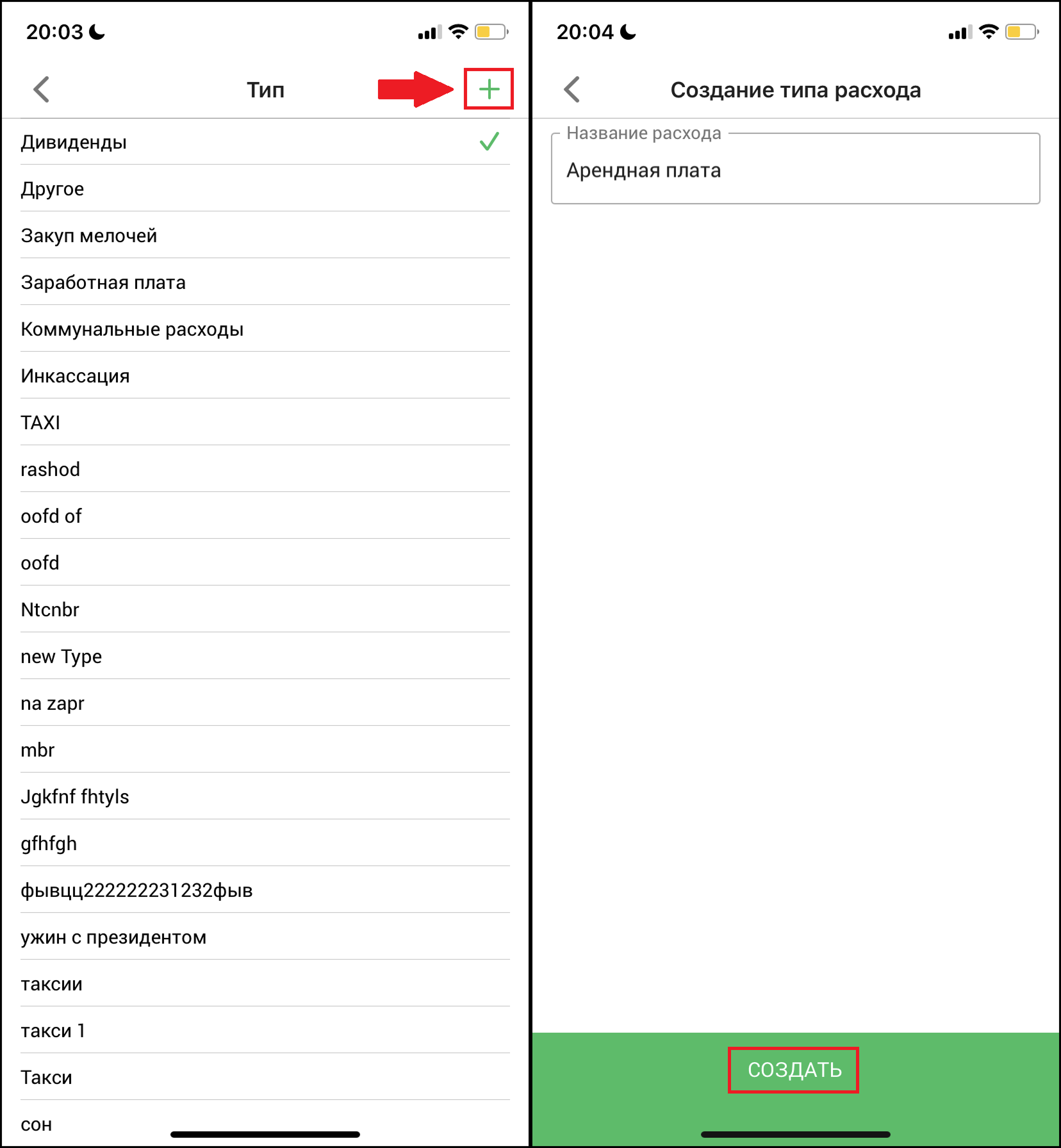
Нажмите на кнопку “➕” в правой верхней части экрана, чтобы создать новый тип платежа. Откроется страница “Создание типа расхода”. Введите название нового типа расхода и нажмите на кнопку “Создать”, чтобы создать тип платежа.
После заполнения всех полей, нажмите на кнопку “Создать” в нижней части страницы, чтобы создать платеж. Созданный платеж вы увидите в списке с тегом “Расход”.
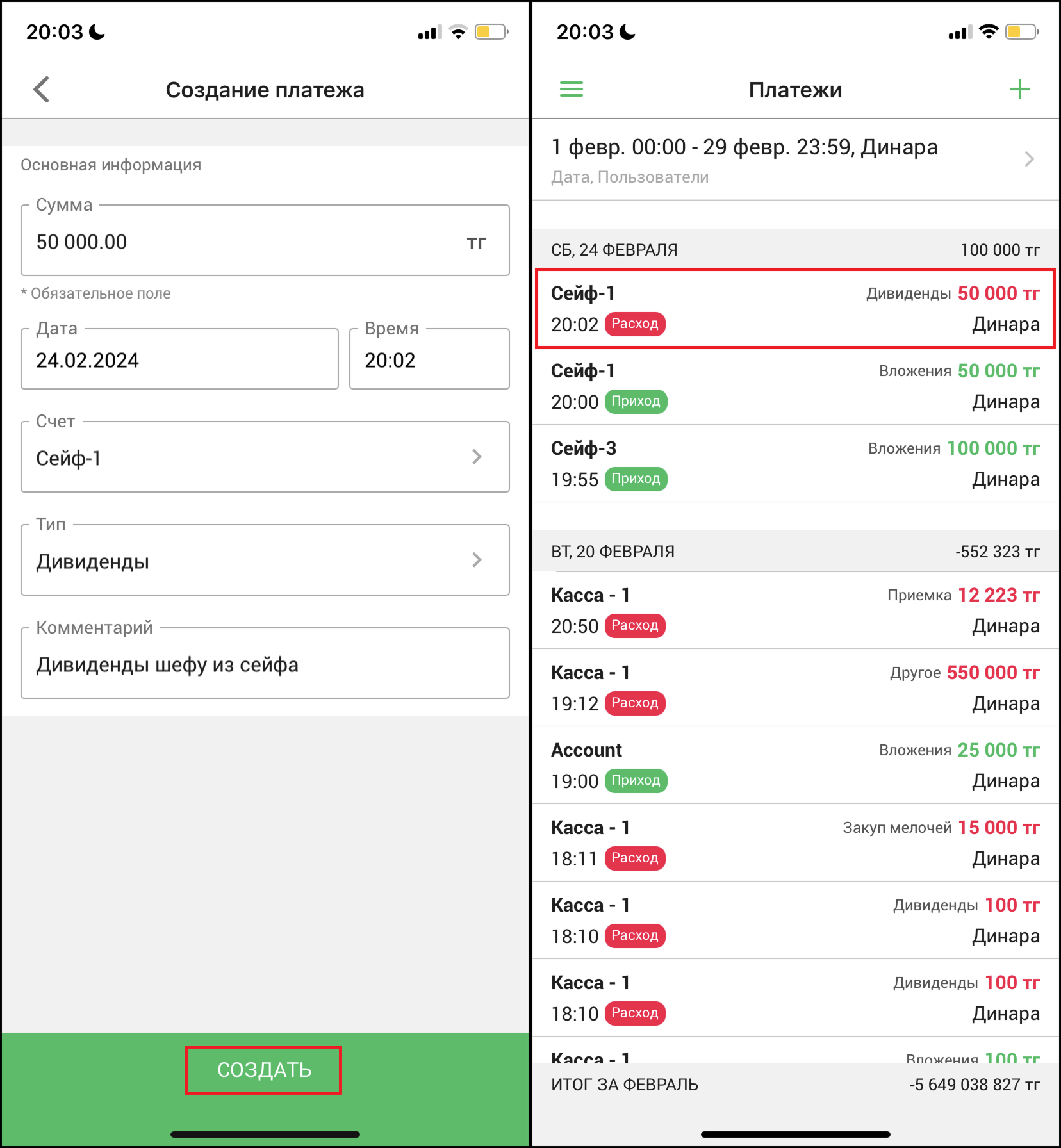
Нажмите на расход в списке, чтобы получить подробную информацию о нем. Расход в списке может отмечаться как “Дивиденд”, “Другое”, “Закуп мелочей”, “Заработная плата”, “Коммунальные расходы”, “Инкассация”, “Приемка”. Также, вы можете добавить свой тип расходов при создании нового расхода. Для того, чтобы отредактировать этот платеж, нажмите на кнопку “📝” в правом верхнем углу экрана.
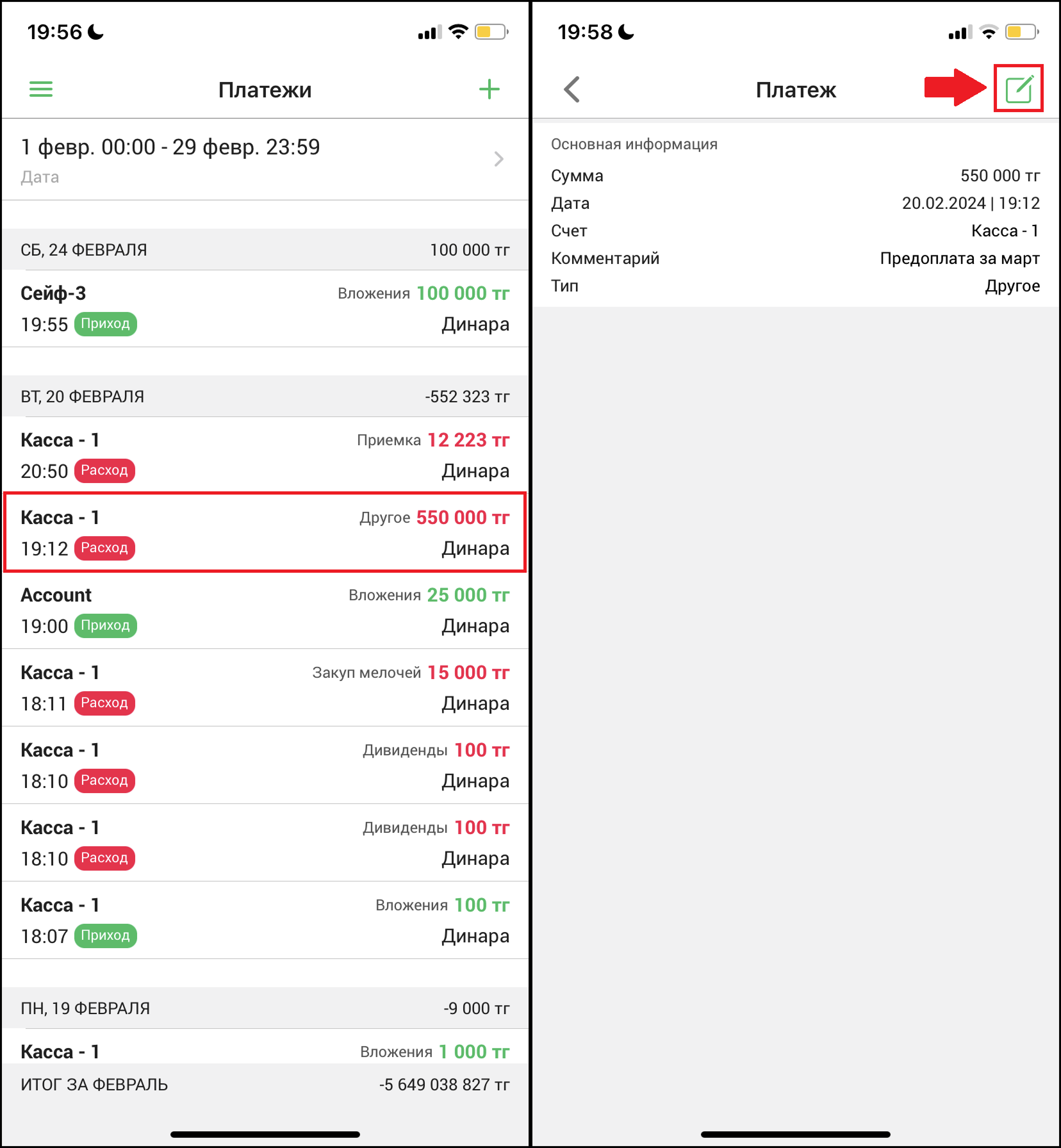
Откроется окно изменения платежа. Внесите необходимые изменения, затем нажмите на кнопку “✅” в правом верхнем углу экрана, чтобы сохранить изменения.
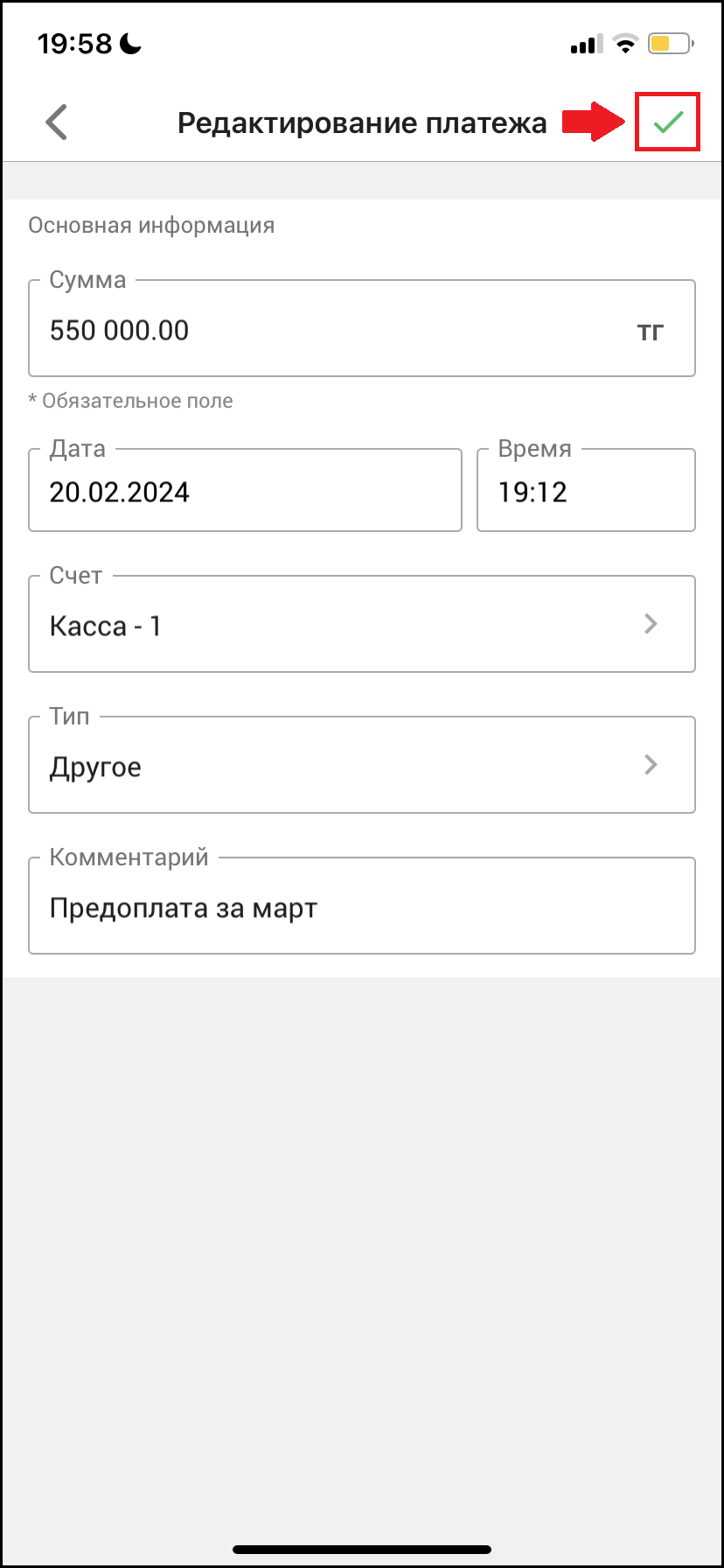
Готово! Вы рассмотрели функцию “Платежи” раздела “Финансы” в приложении Umag для iOS!
Автор: Аймаков Махамбет
В разделе "Платежи" вы можете найти информацию о совершенных вами платежах. Для того, чтобы перейти в раздел “Платежи”, в боковом меню выберите “Финансы” → “Платежи”.
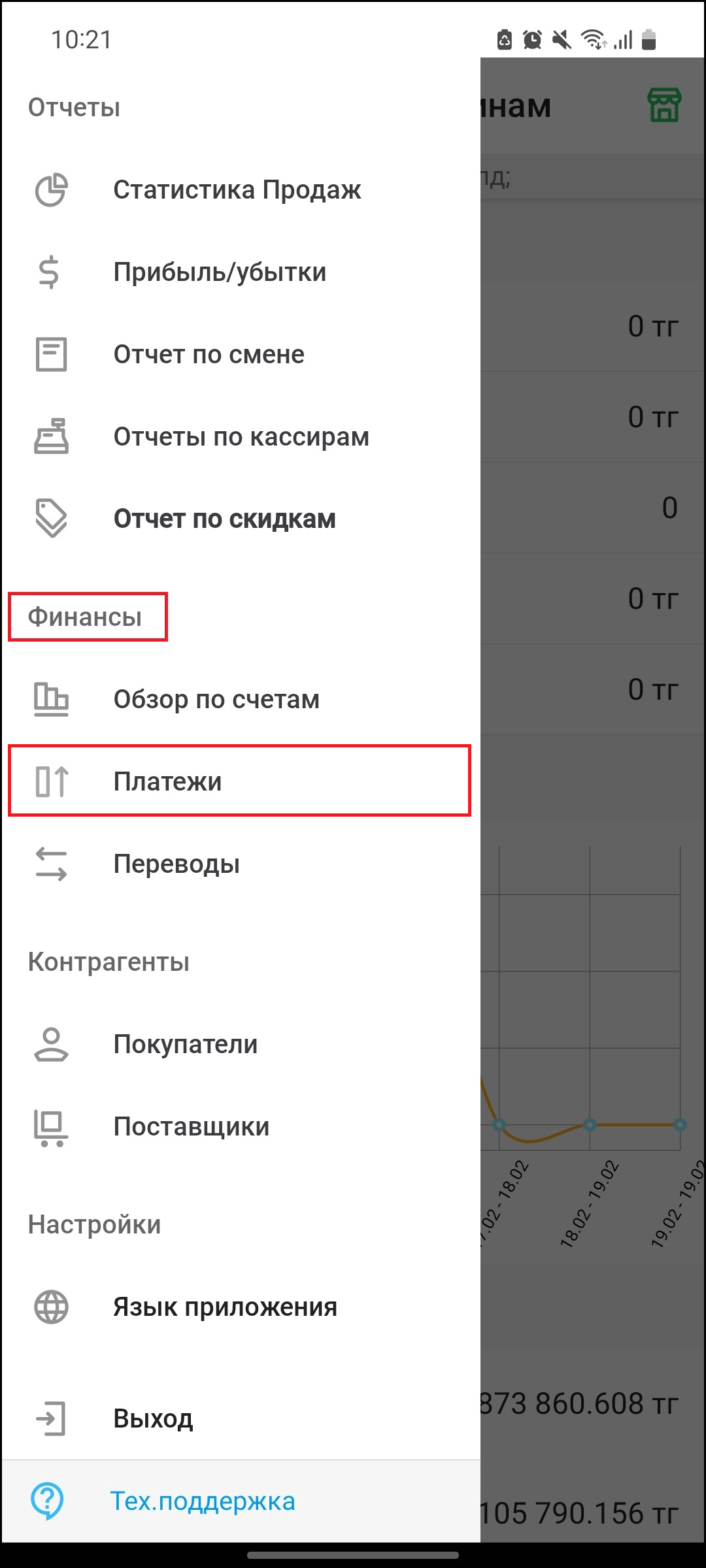
Откроется страница “Платежи”. На этой странице вы можете увидеть список совершенных платежей с подробной информацией - дата и время платежа, пользователь, назначение платежа, сумма прихода/расхода, и счет. Также, вы можете создать новый платеж (приход/расход), применить фильтр, посмотреть подробную информацию о платеже и отредактировать платеж.
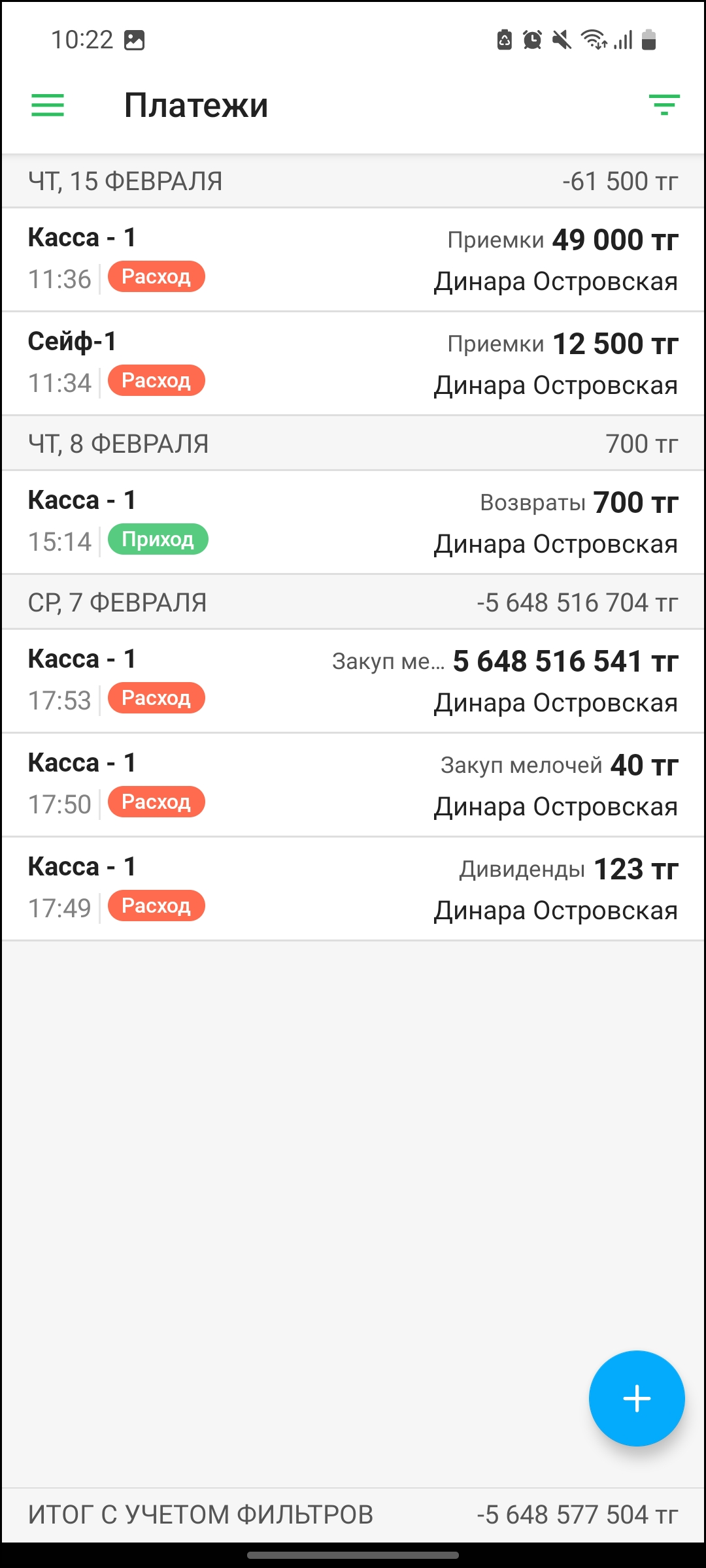
Нажмите на платеж в списке, чтобы получить подробную информацию о нем.
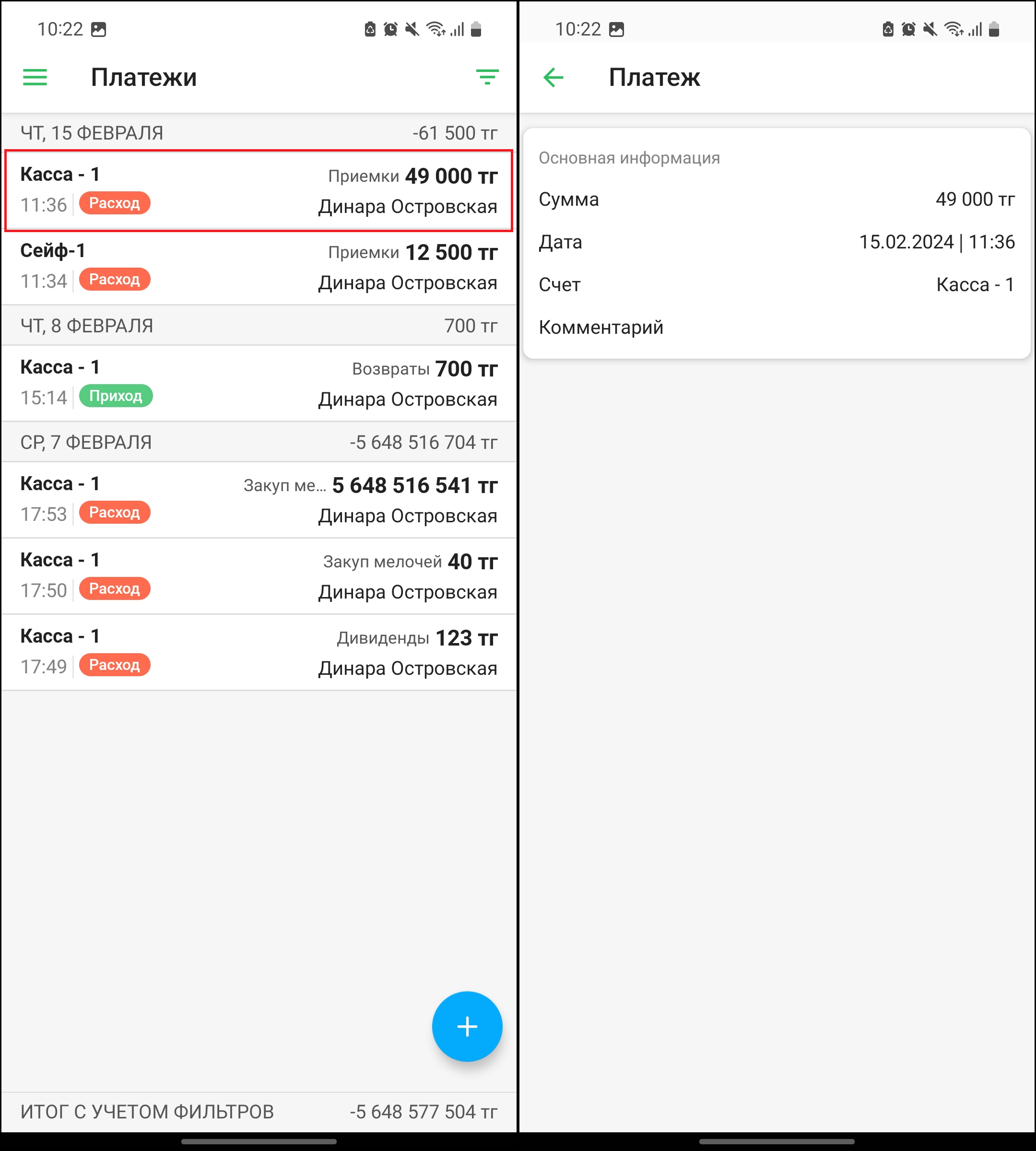
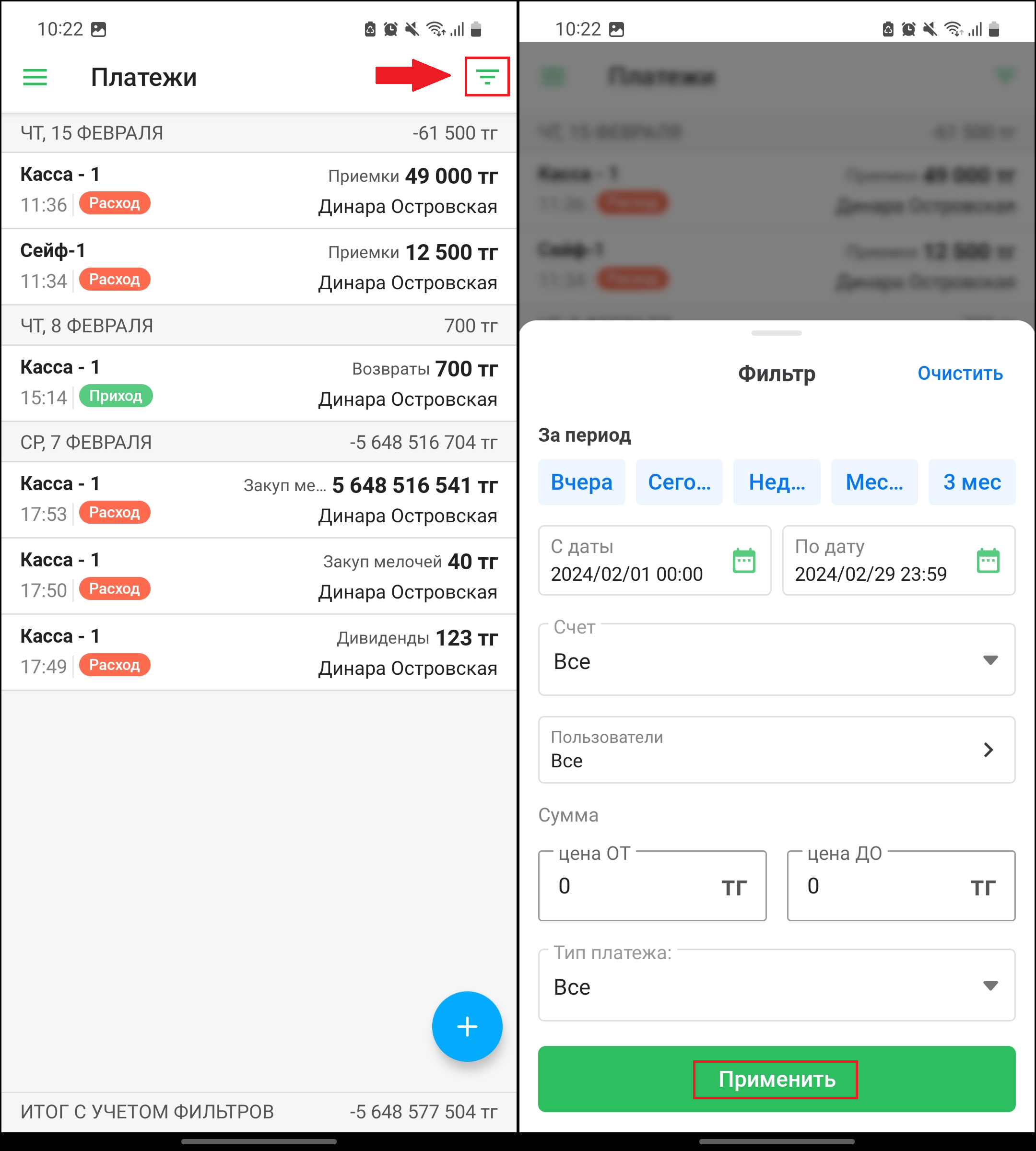
Нажмите на кнопку фильтра в правом верхнем углу экрана, чтобы отфильтровать список так, как вам удобно. Нажмите на кнопку “Применить”, чтобы применить фильтр, либо нажмите на кнопку “Очистить”, чтобы очистить фильтр.
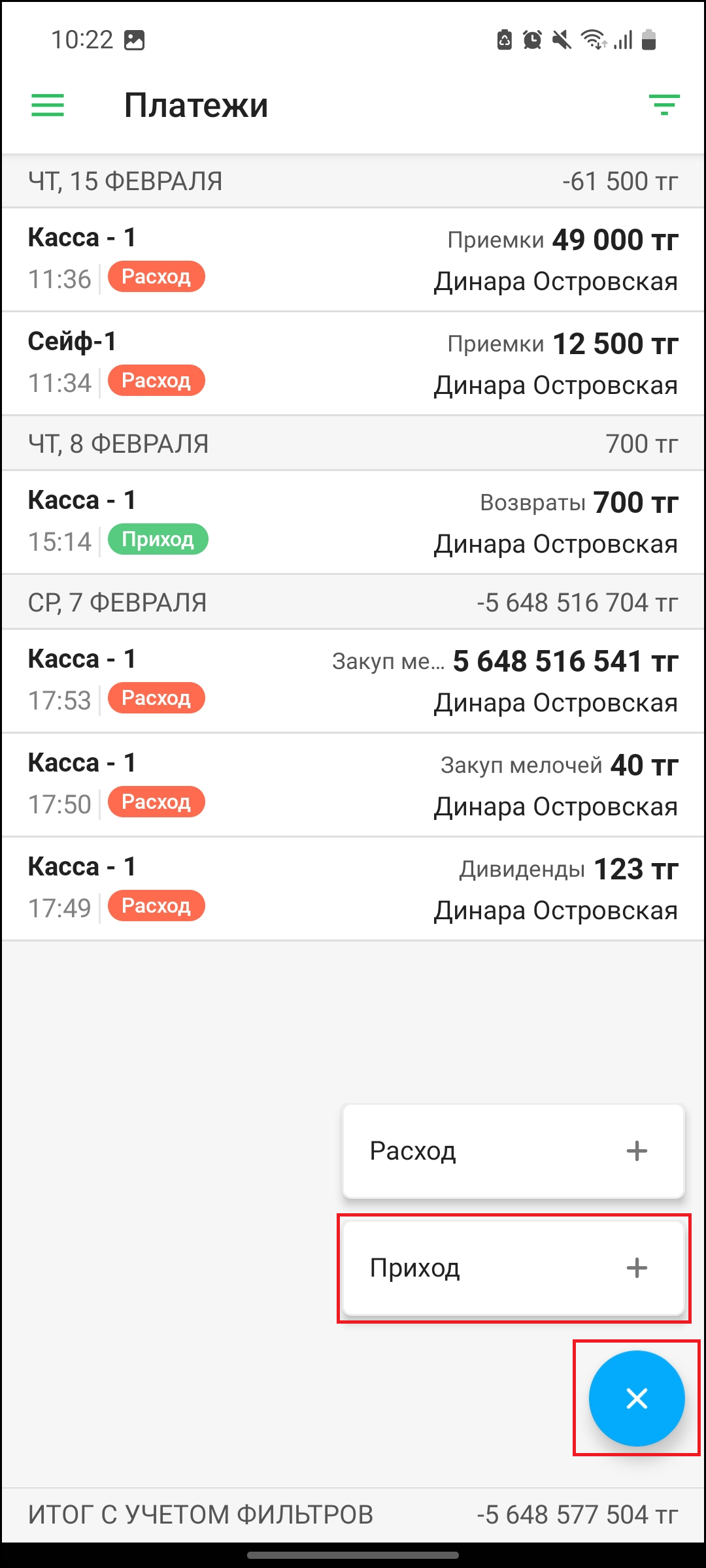
Для того, чтобы создать приход, нажмите на кнопку “➕” в правом верхнем углу экрана. В открывшемся меню выберите пункт “Приход”.
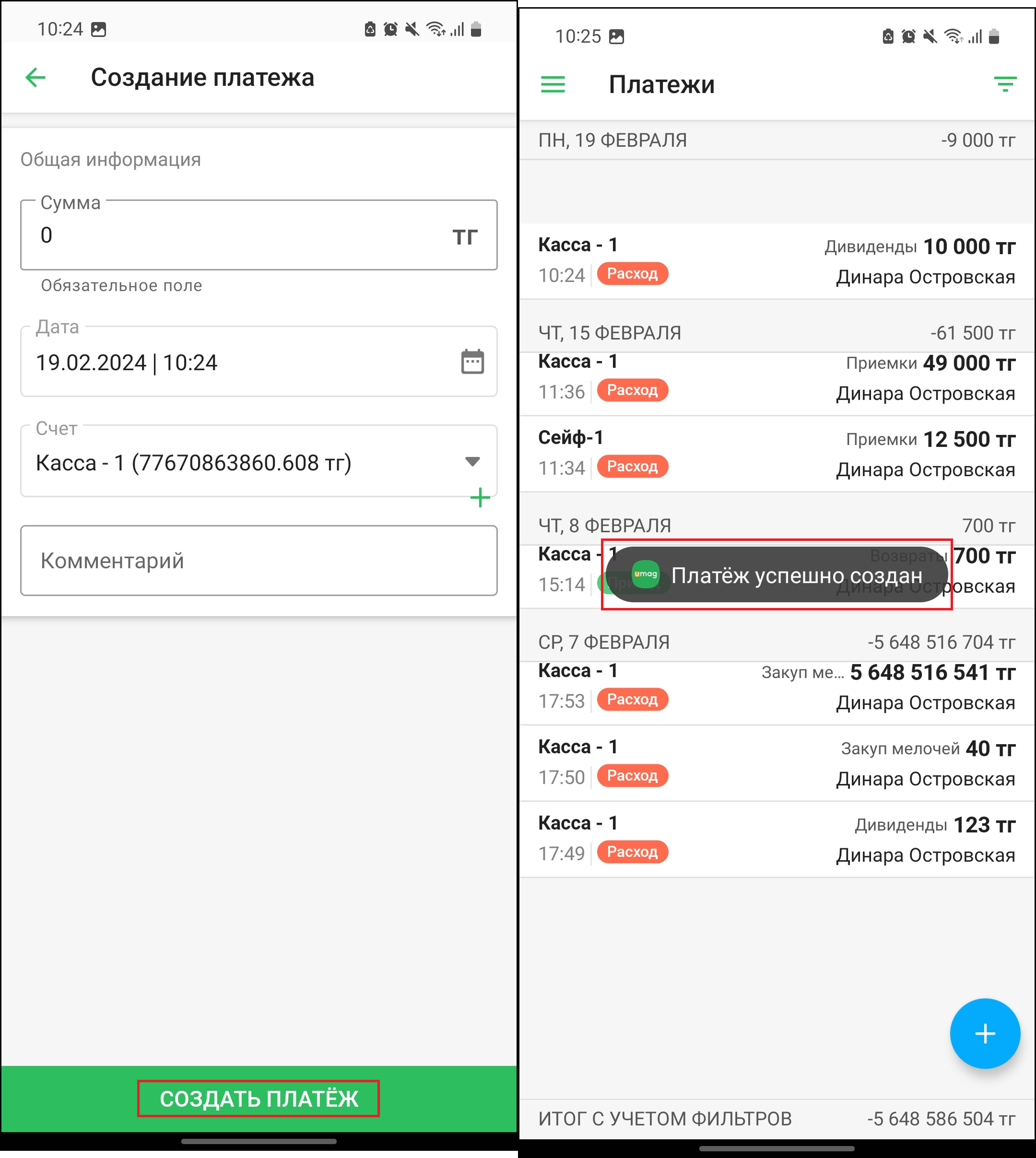
Откроется страница “Создание платежа”. Заполните все поля:
- Сумма - введите сумму прихода.
- Дата и время - введите дату и время создания платежа.
- Счет - выберите счет, на который поступит платеж.
- Комментарий - при необходимости, введите комментарий для прихода.
После заполнения всех полей, нажмите на кнопку “Создать платёж” в нижней части страницы, чтобы создать платеж. Вы увидите созданный платеж в списке с тегом “Приход”, а также уведомление о создании платежа.
Для того, чтобы создать расход, нажмите на кнопку “➕” в правом верхнем углу экрана. В открывшемся меню выберите пункт “Расход”.
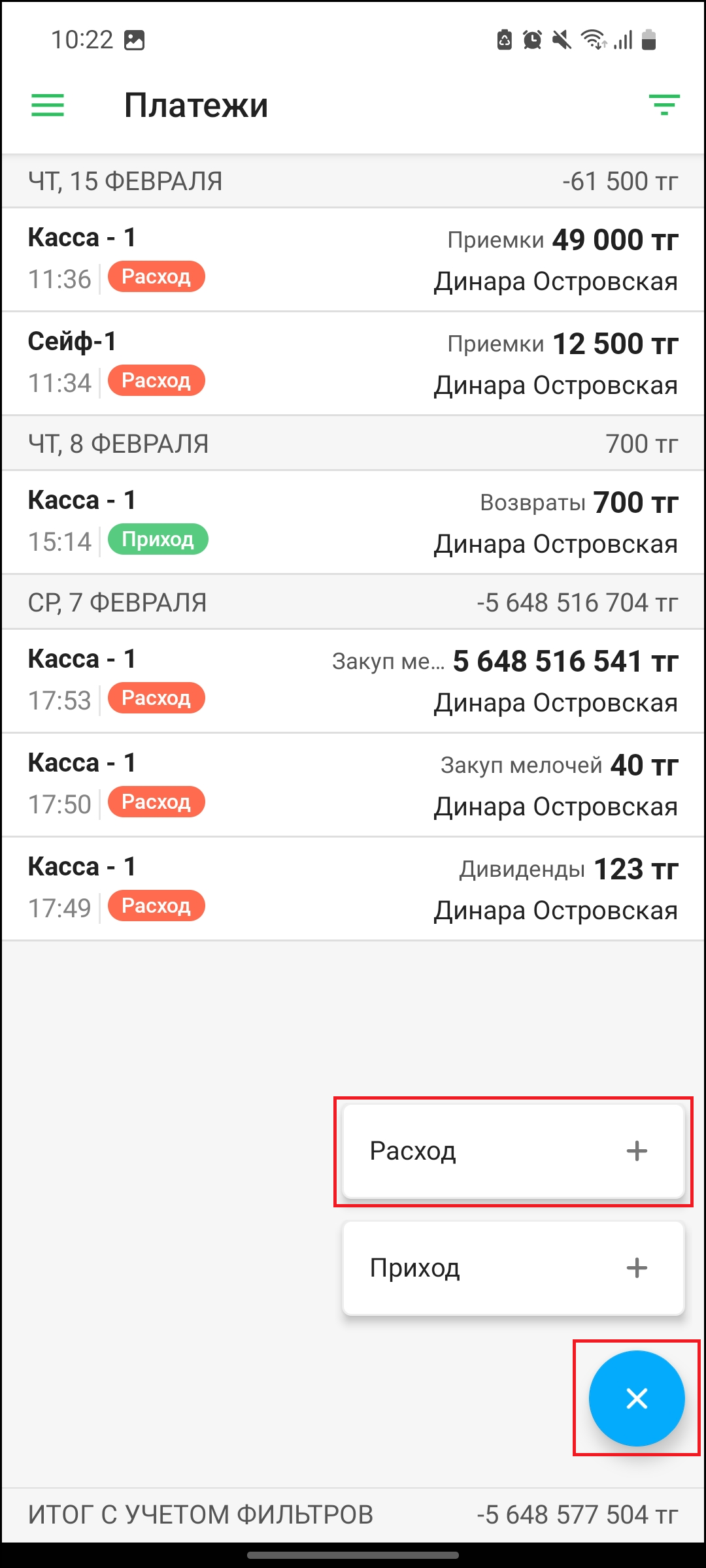
Откроется страница “Создание платежа”. Заполните все поля:
- Сумма - введите сумму расхода.
- Дата и время - введите дату и время создания расхода.
- Счет - выберите счет, с которого будет совершен платеж.
- Тип - выберите тип платежа. “Дивиденды”, “Другое”, “Закуп мелочей”, “Заработная плата”, “Коммунальные расходы”, “Инкассация”, “Приемка” - это основные типы платежей, которые есть по умолчанию. Также, вы можете создать новый тип платежа.
- Комментарий - при необходимости, введите комментарий для расхода.
Нажмите на поле “Тип”, чтобы выбрать тип платежа. Выбранный тип платежа отмечается галочкой “✅”.
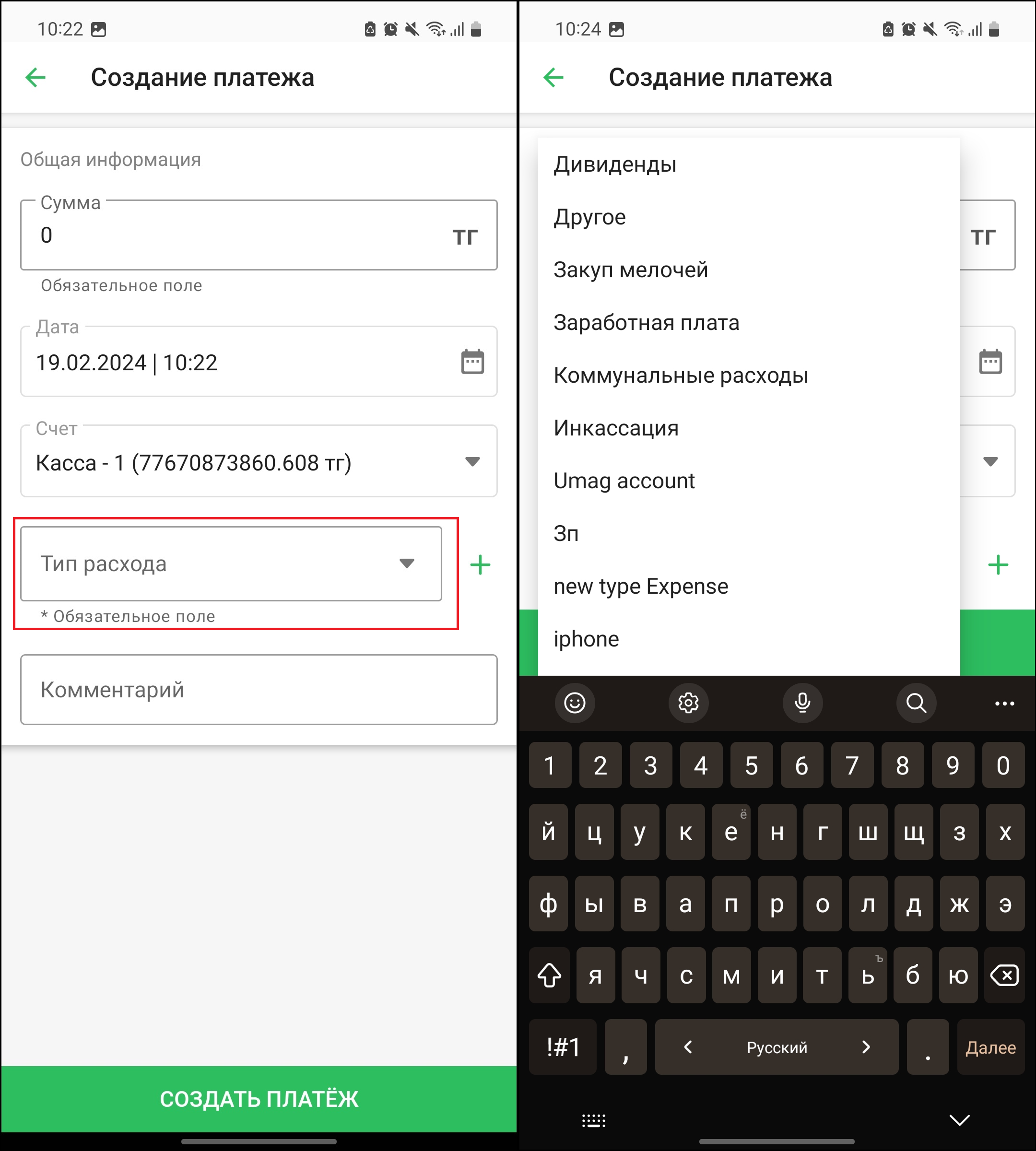
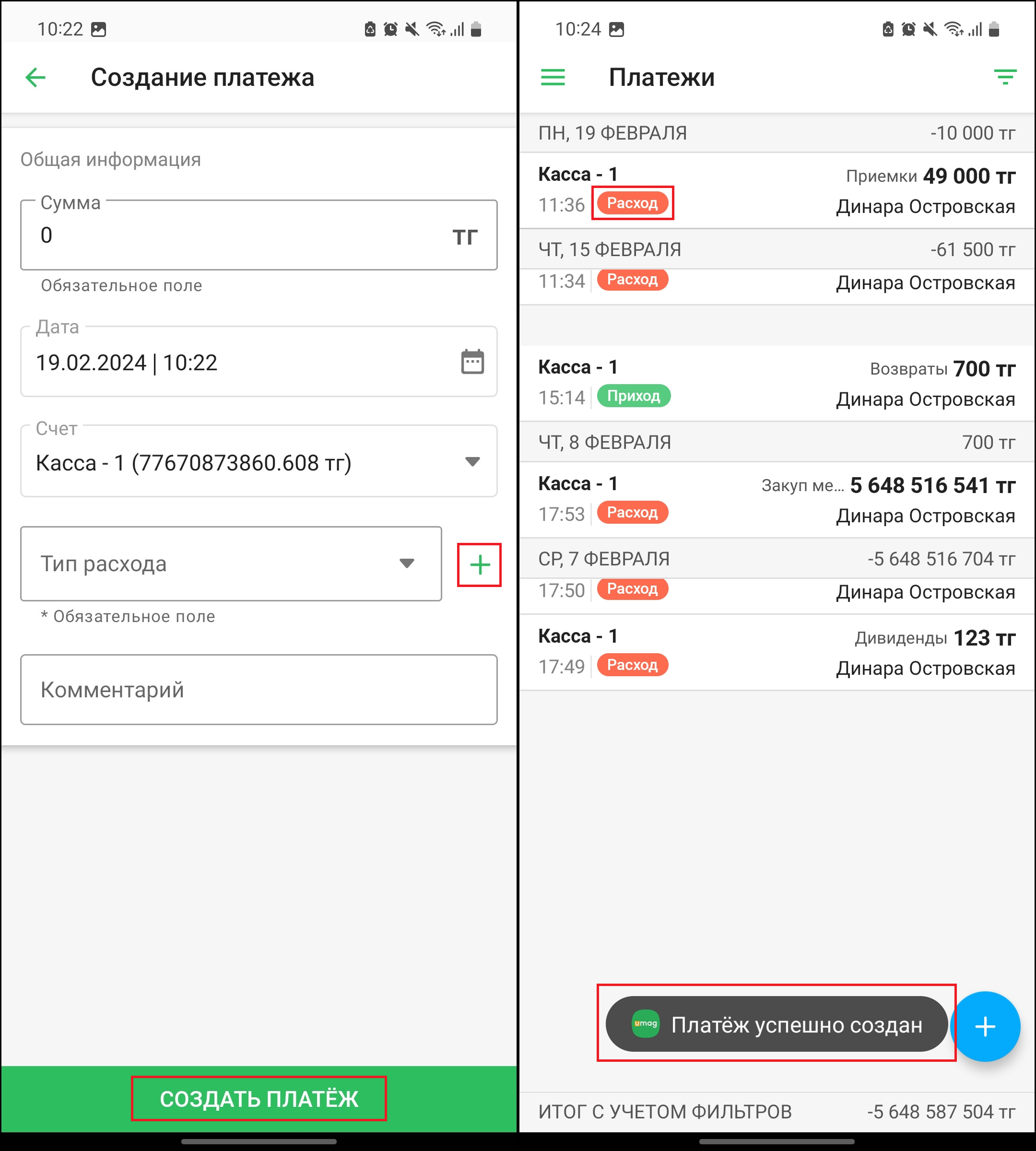
Нажмите на кнопку “➕” напротив поля “Тип расхода”, чтобы создать новый тип платежа. После заполнения всех полей, нажмите на кнопку “Создать” в нижней части страницы, чтобы создать платеж. Созданный платеж вы увидите в списке с тегом “Расход”.
Готово! Вы рассмотрели “Платежи” раздела “Финансы” в приложении Umag для Android!
Автор: Аймаков Махамбет