

Төлемдер
Нұсқаулықтар

Бөлімде «Төлемдер» Сіз жасаған төлемдер туралы ақпаратты таба аласыз. Бөлімге өту үшін «Төлемдер», жоғарғы мәзірден таңдаңыз «Қаржы» → «Төлемдер».
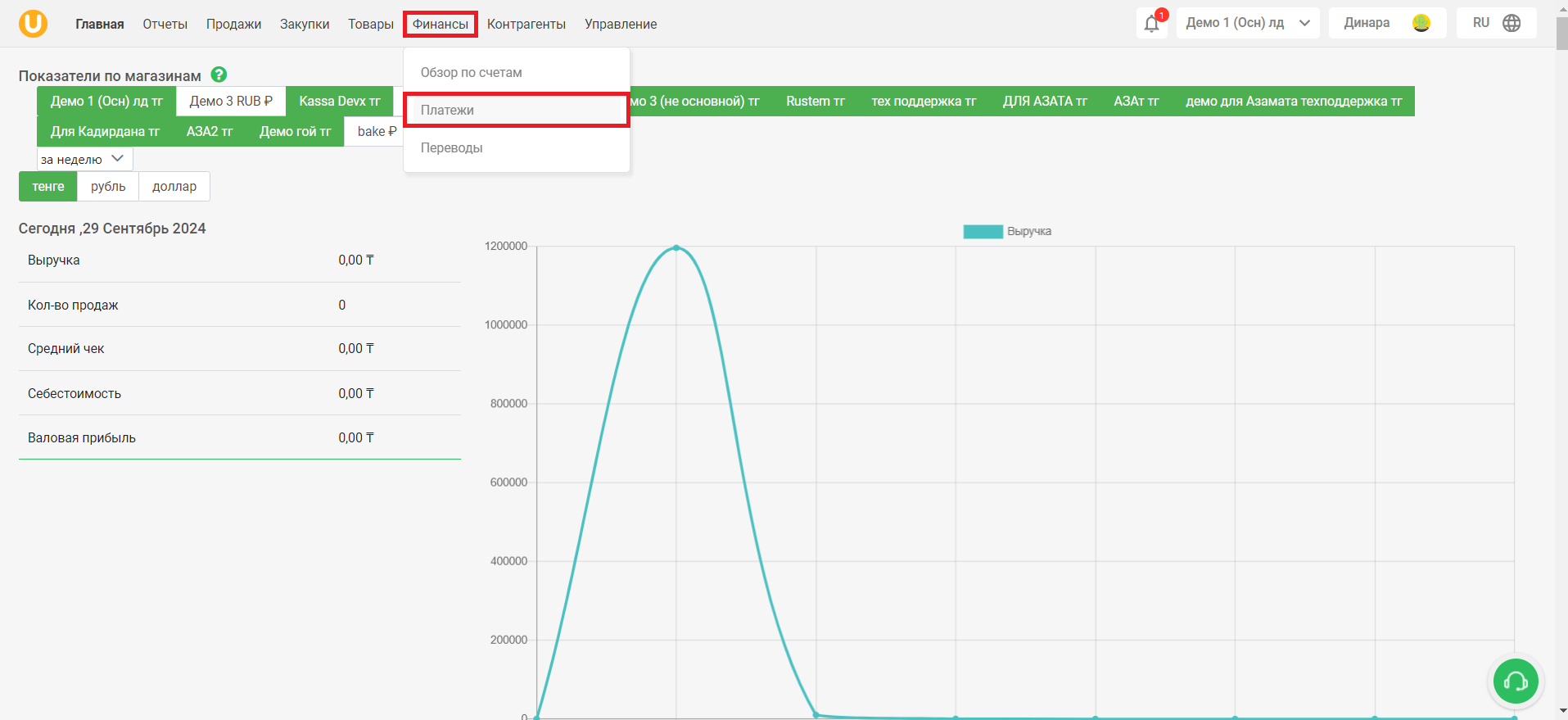
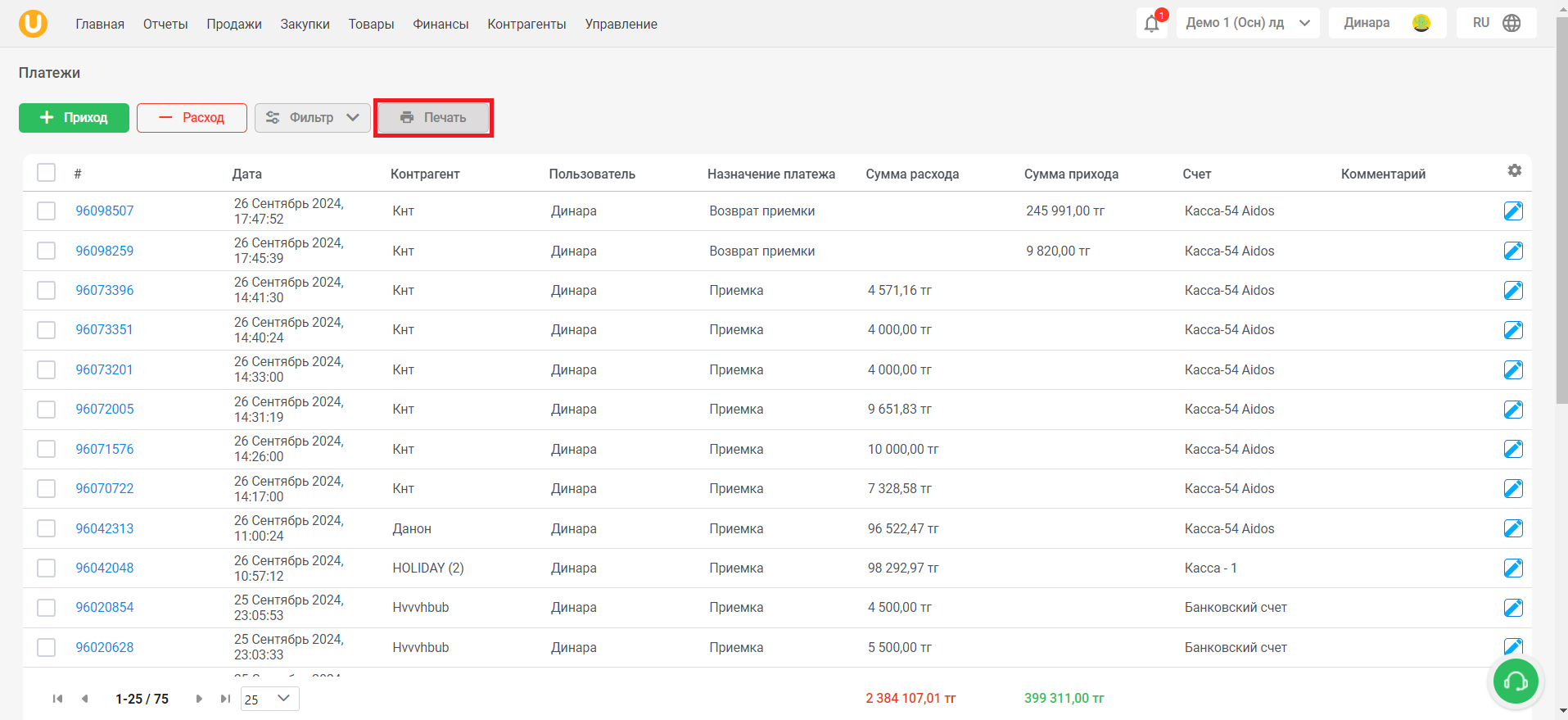
Бет ашылады «Төлемдер». Бұл бетте толық ақпарат - нөмірі, төлем күні, төлемді жүзеге асырған контрагент, пайдаланушы, төлем мақсаты, шығыс сомасы, түбіртек сомасы, шоты және төлем туралы түсініктемесі бар аяқталған төлемдер тізімін көре аласыз. Сондай-ақ, сіз жаңа төлем жасай аласыз (түбіртек/шығын), сүзгіні қолдана аласыз, сонымен қатар төлем деректерін жүктей аласыз.
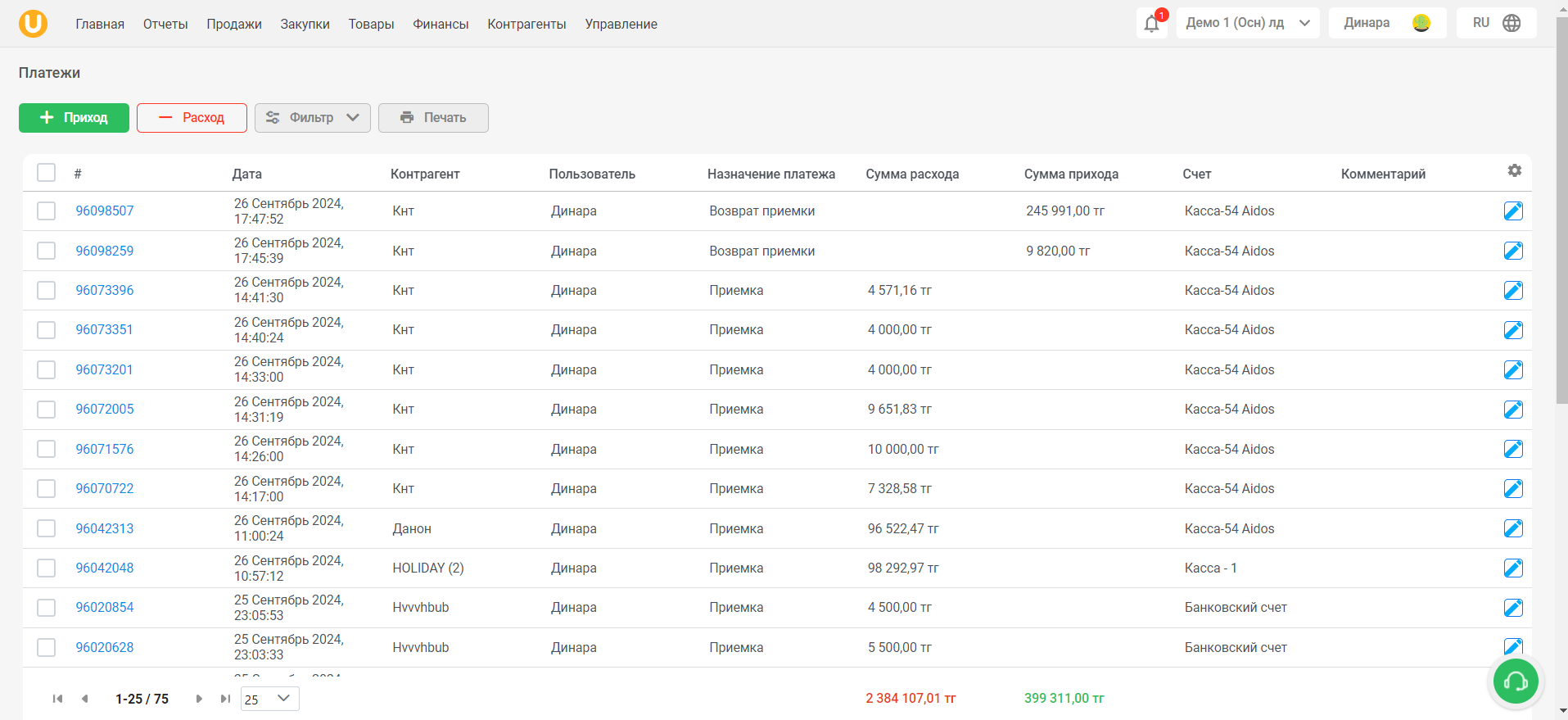
Түймені басу арқылы тізімдегі бағандардың көрінуін өңдеуге болады “⚙️” тізімнің жоғарғы оң жағында.
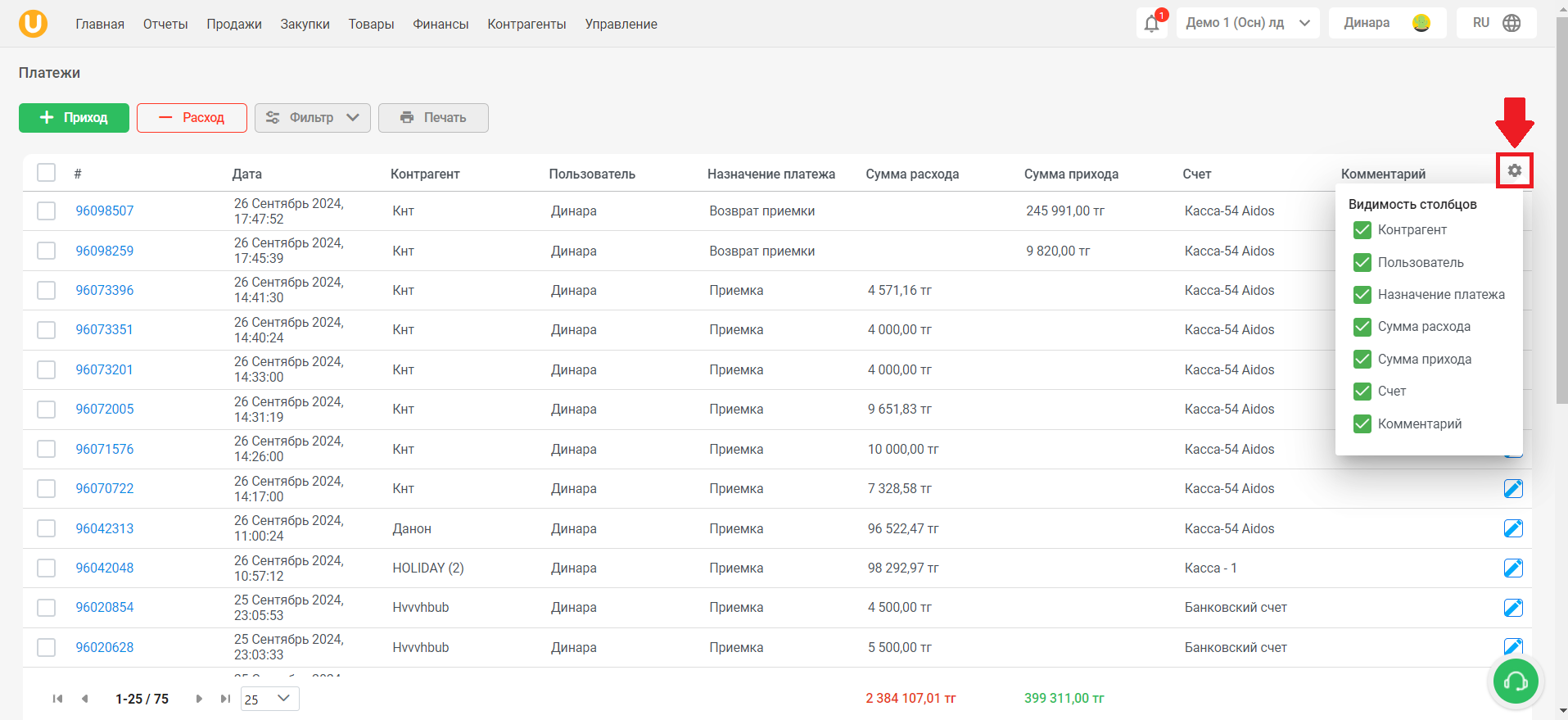
Түймені басыңыз «Сүзгі»тізімді өзіңіз қалағандай сүзу үшін. Түймені басыңыз «Қолдану»сүзгіні қолдану үшін немесе түймешігін басыңыз «Таза»сүзгіні тазалау үшін.
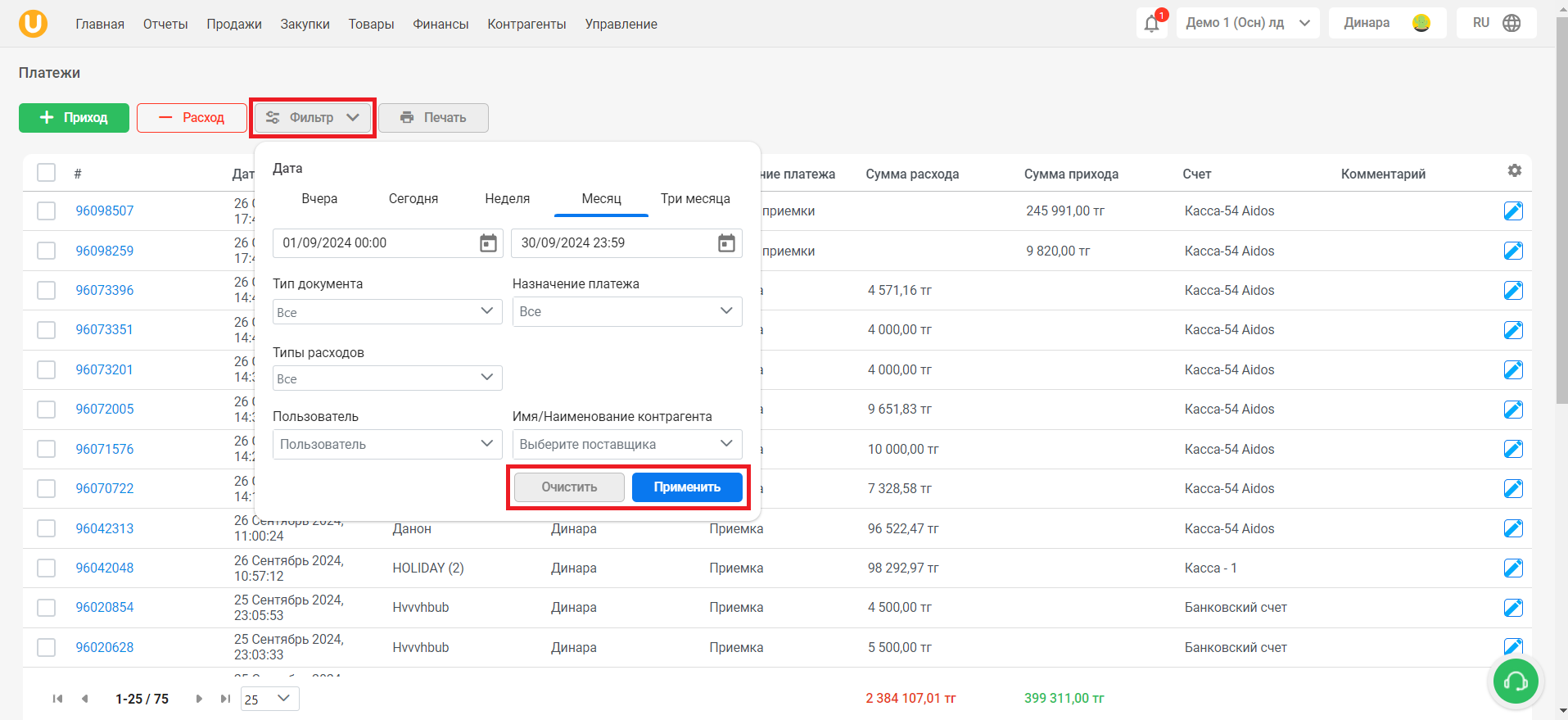
Түймені басыңыз "🖨️Басып шығару"тізімнен деректерді экспорттау үшін.

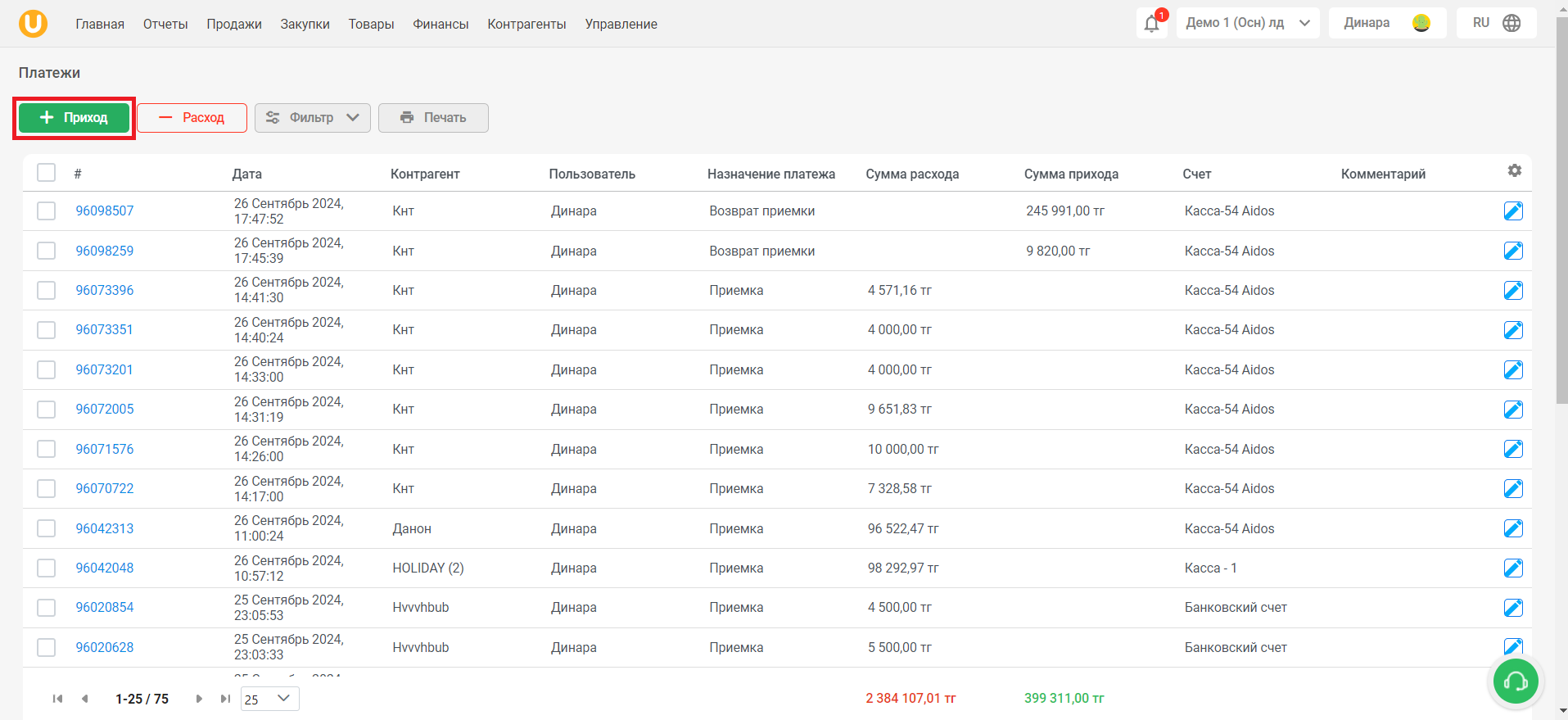
Түбіртек жасау үшін түймені басыңыз "➕Келе жатыр".
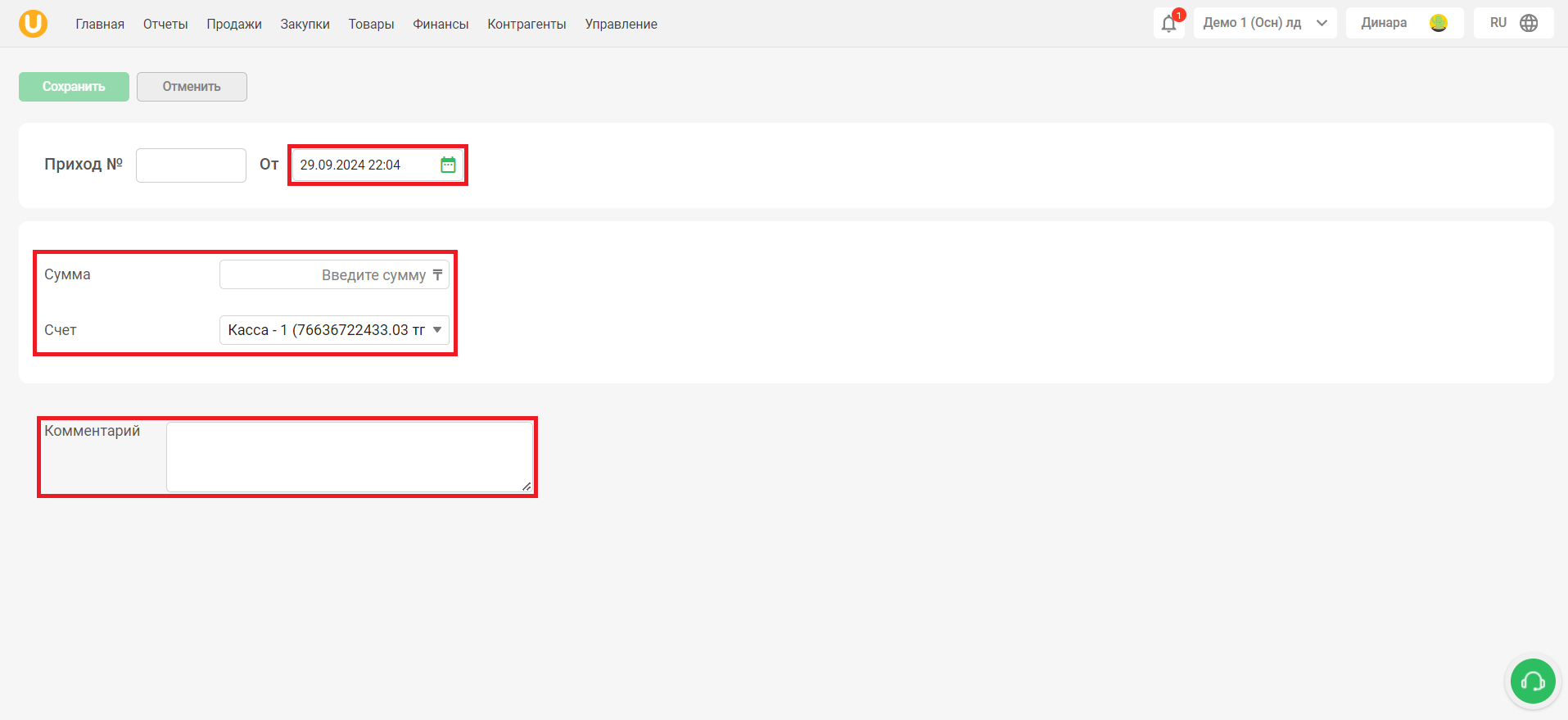
Ашылады приход құру беті. Түбіртек күнін орнатыңыз, түбіртек сомасын енгізіңіз, төлем жүргізілетін шотты таңдаңыз және қажет болған жағдайда өрісте түбіртек үшін түсініктеме беріңіз. «Пікір» беттің төменгі жағында.
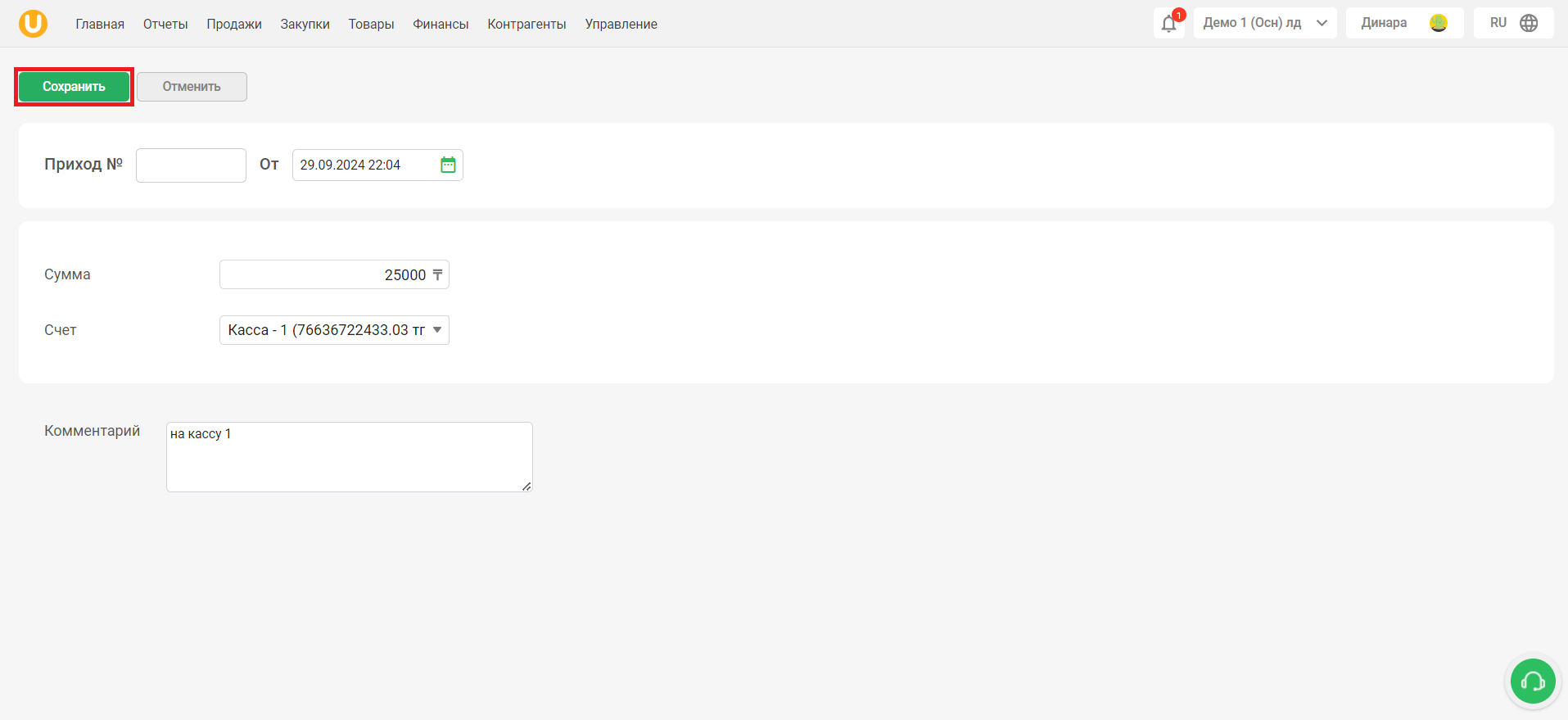
Түймені басыңыз «Сақтау»өзгертулерді сақтау үшін немесе "Болдырмау"приход құруды жою туралы.
Түбіртекті өңдеу үшін тізімдегі төлем нөмірін немесе түймені басыңыз "📝" тізімнің оң жағында. Тізімде приход ретінде белгіленген «Тіркеме» бағанда «Төлем мақсаты».
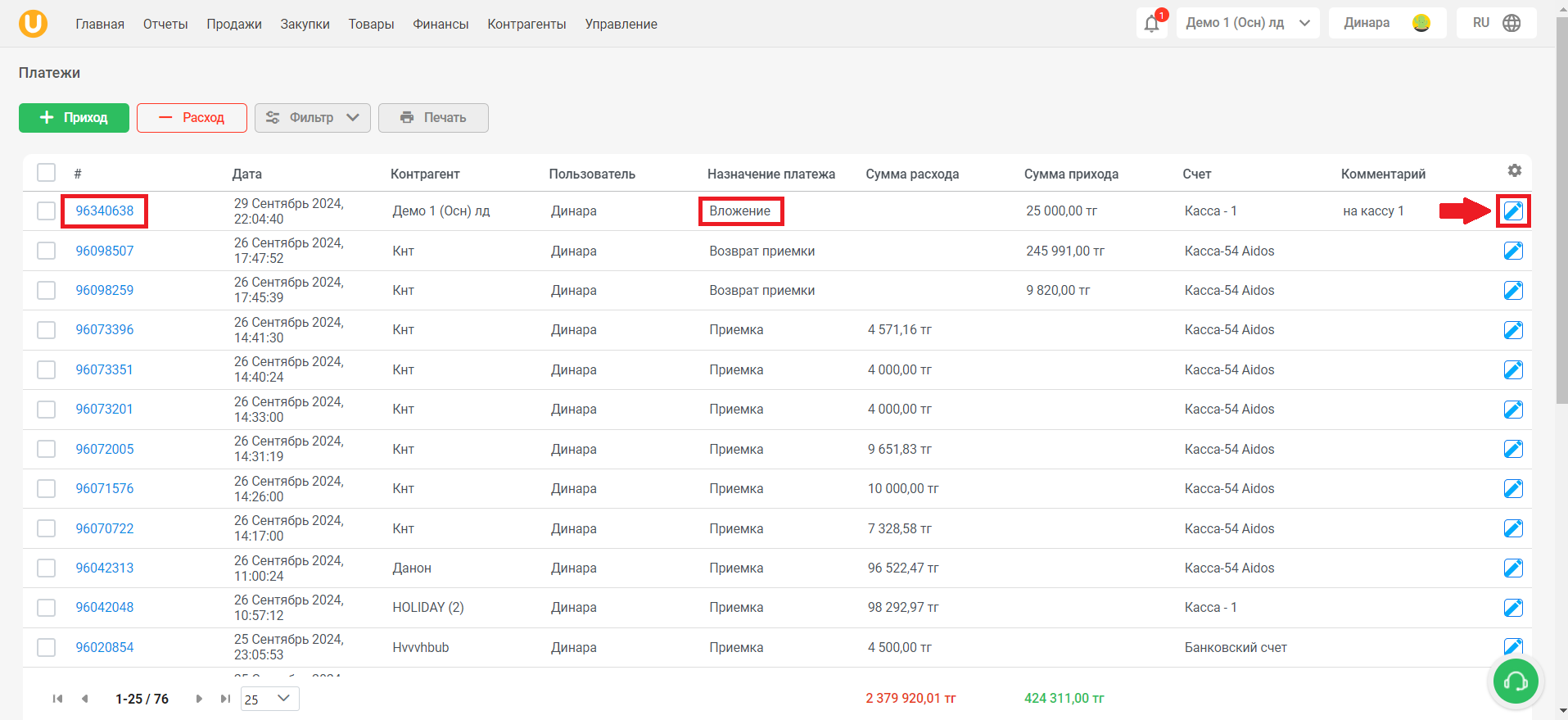
Түбіртекті өзгерту терезесі ашылады. Қажетті өзгерістерді енгізіңіз, содан кейін түймені басыңыз «Сақтау»өзгертулерді сақтау үшін немесе түймешігін басыңыз "Болдырмау"өзгертулерден бас тарту үшін.
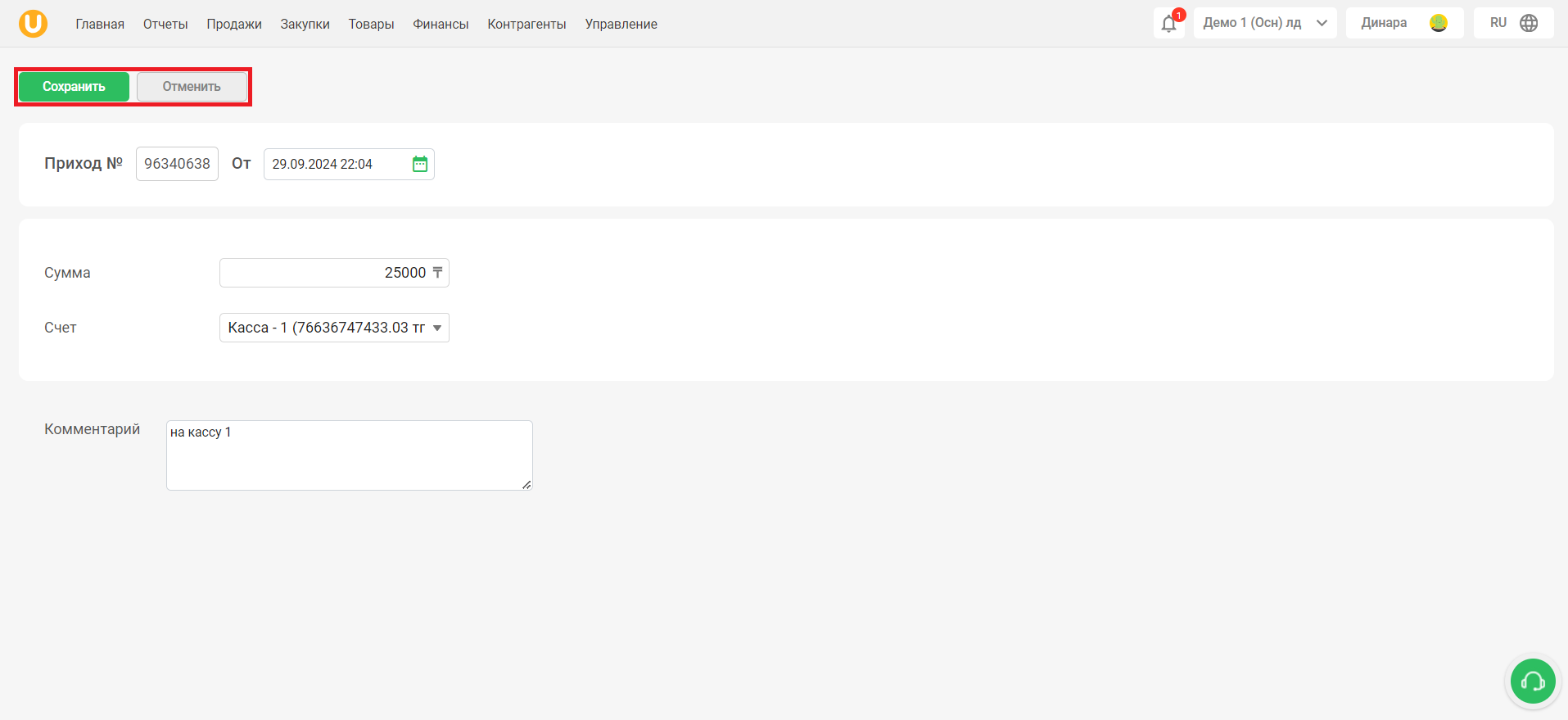
Егер сіз приходты сәтті жасасаңыз, оны тізімде көресіз. Шығын жасау үшін түймені басыңыз «➖Тұтыну».
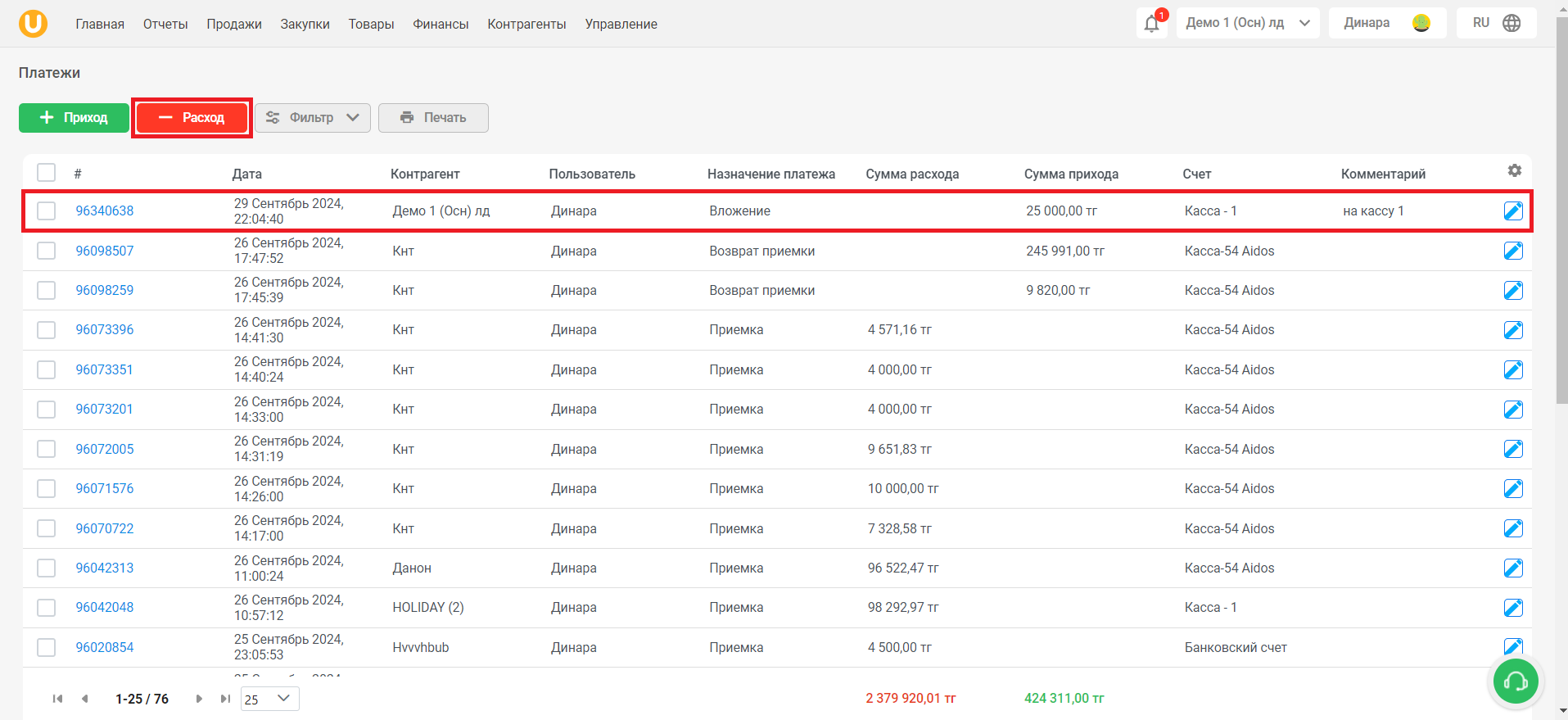
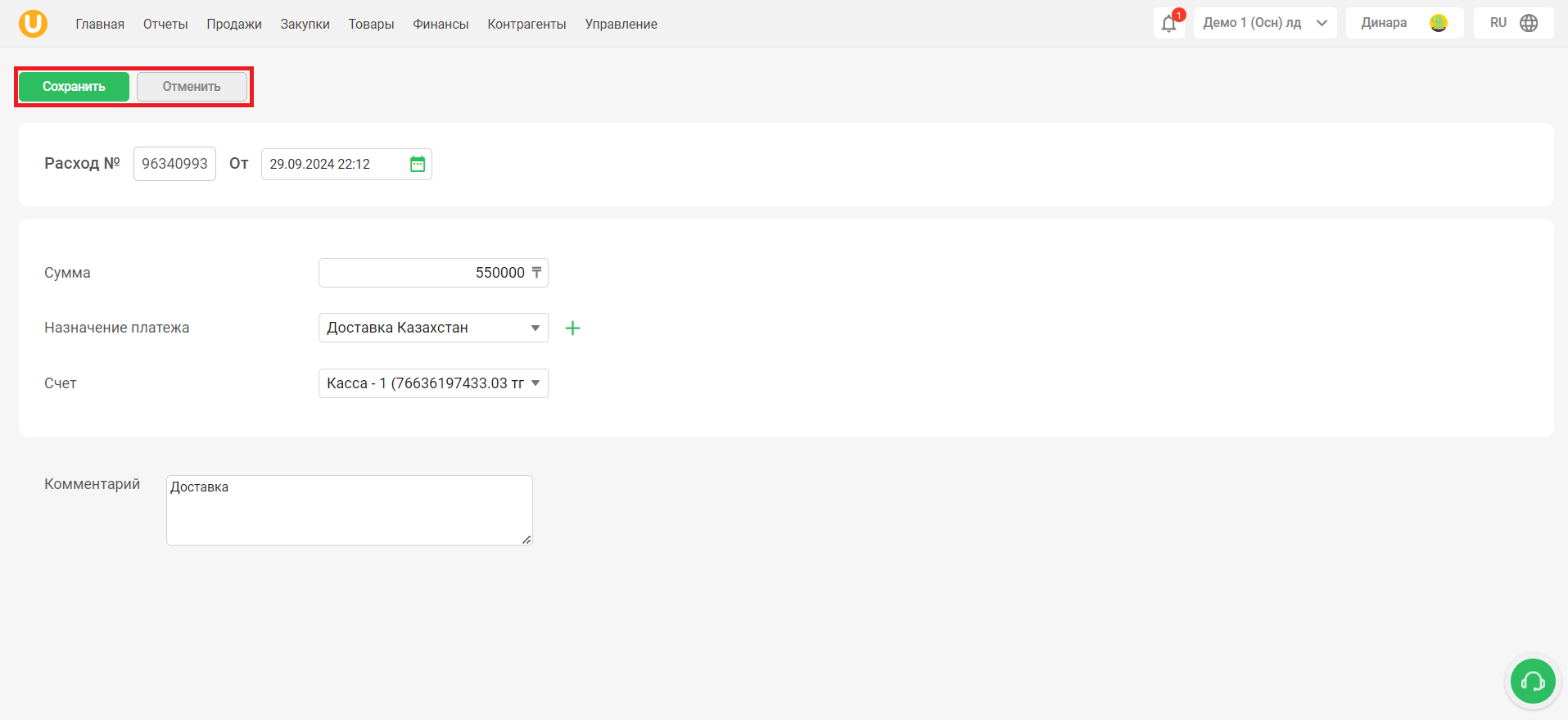
Ашылады шығыстарды құру беті. Шығын күнін белгілеңіз, шығыс сомасын енгізіңіз, төлем жасалатын шотты таңдаңыз және қажет болған жағдайда өрісте шығысқа түсініктеме беріңіз. «Пікір» беттің төменгі жағында.
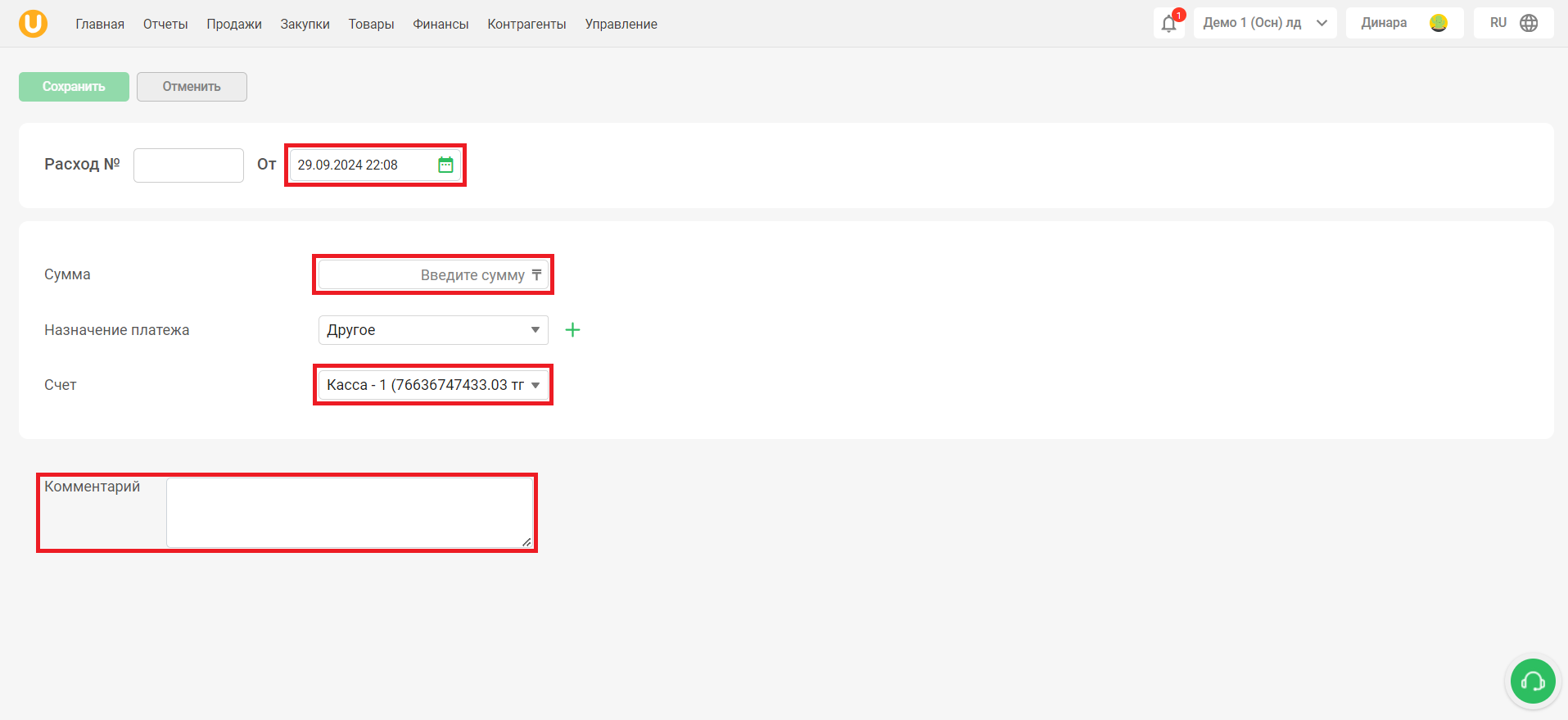
Төлем мақсатын таңдаңыз. Мұны істеу үшін өрісті басыңыз «Төлем мақсаты» және ашылмалы тізімнен қажет ағын түрін таңдаңыз.
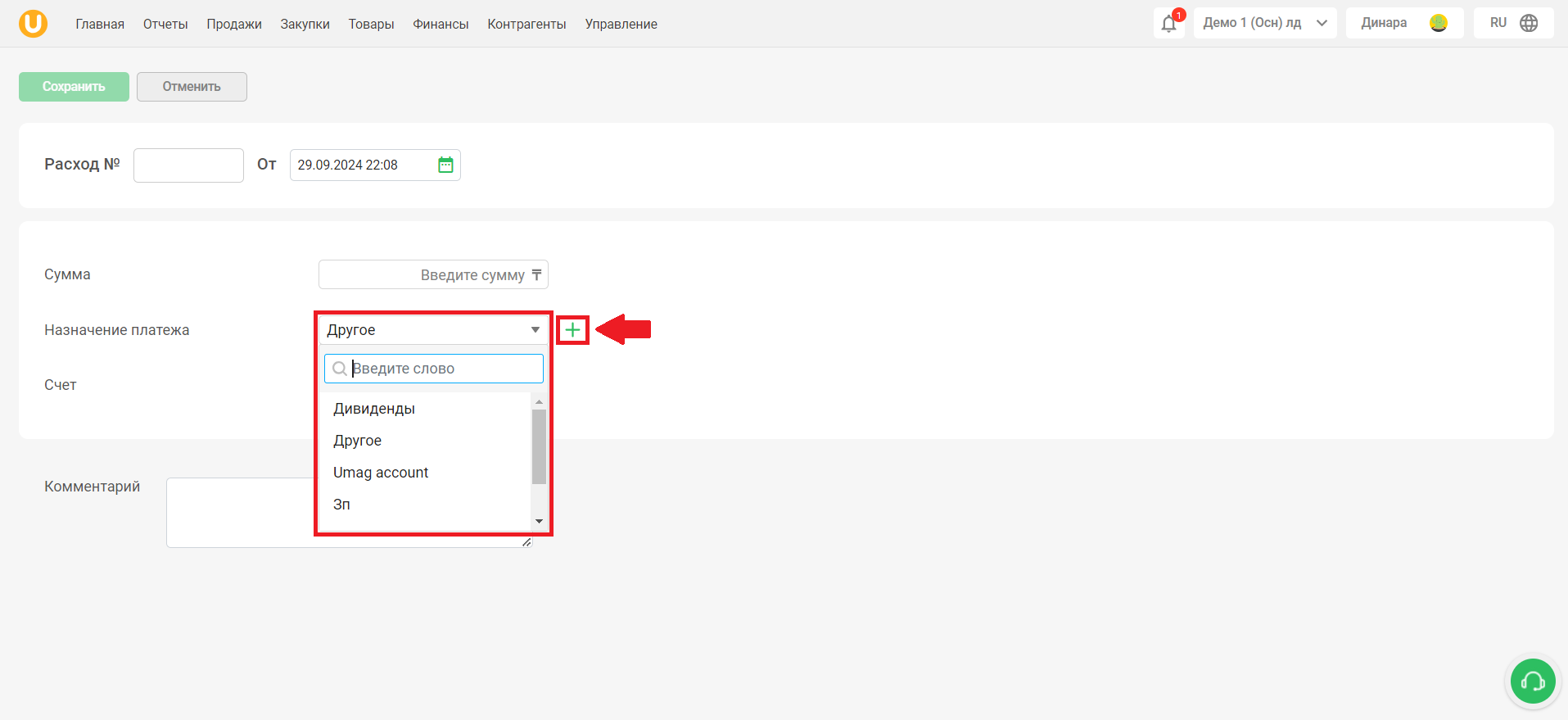
Сондай-ақ, түймені басу арқылы жаңа шығыс түрін жасауға болады «➕» алаңға қарама-қарсы «Төлем мақсаты». Терезе ашылады «Шығын түрін қосу». Шығын түрінің атын енгізіп, түймені басыңыз «Қосу»жаңа шығыс түрін жасау үшін немесе түймешігін басыңыз "Болдырмау"өзгертулерден бас тарту үшін.
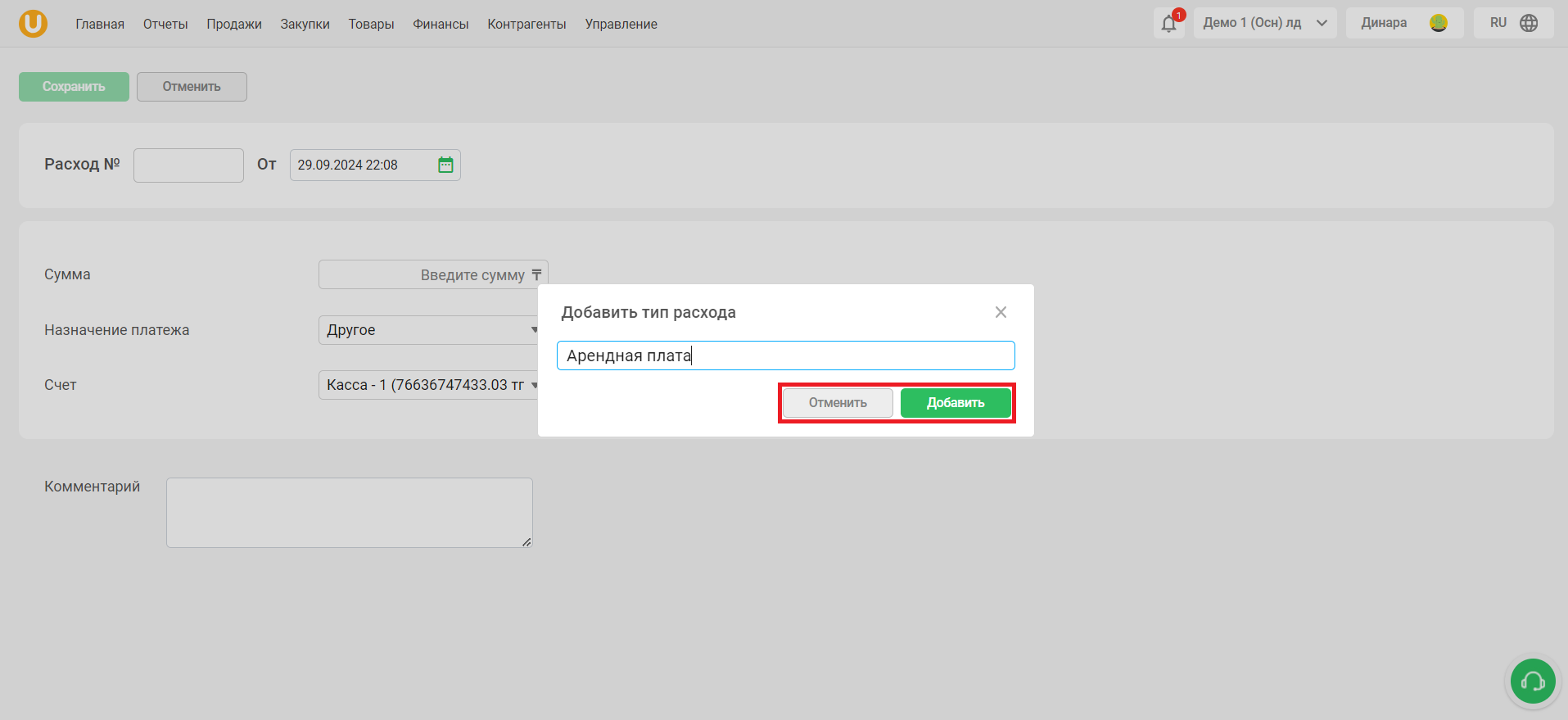
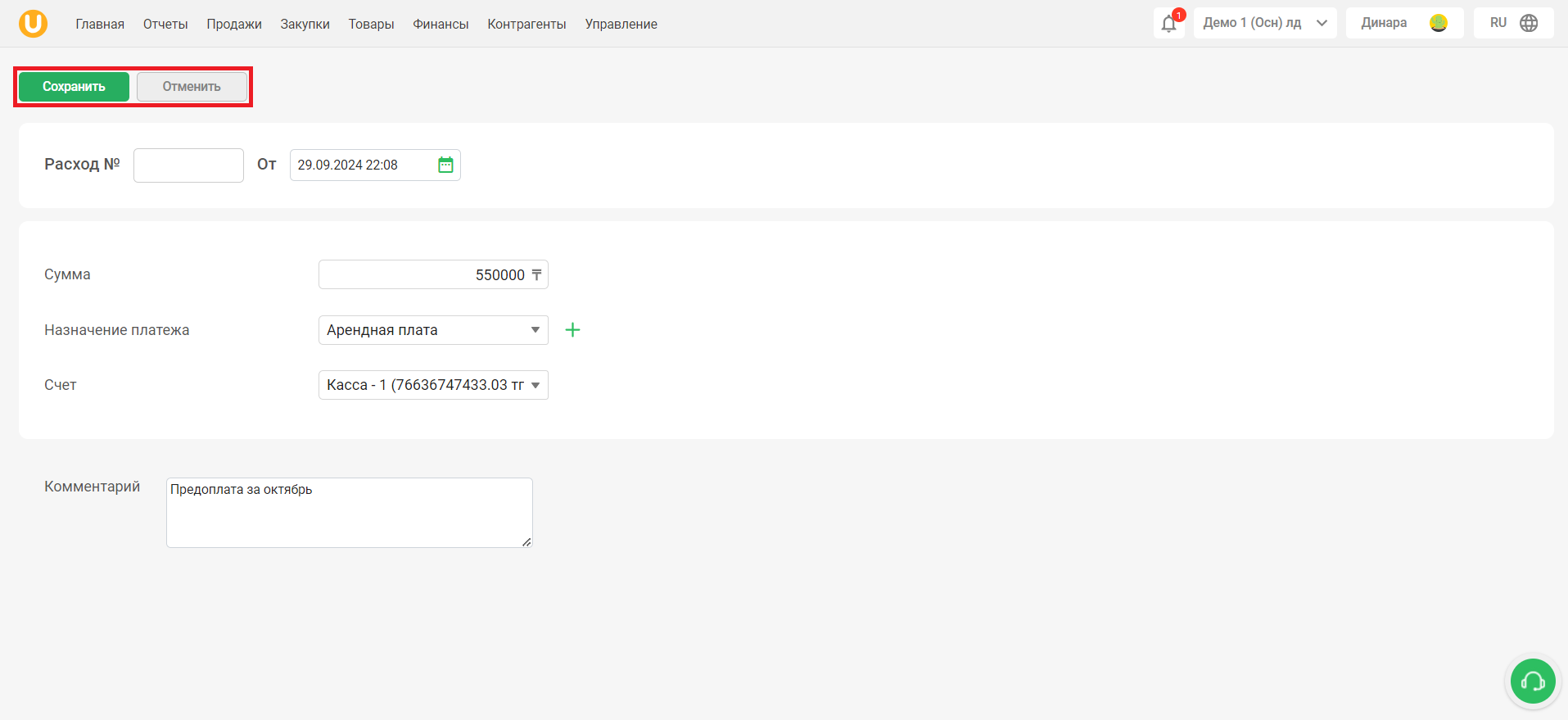
Барлық қажетті ақпаратты толтырғаннан кейін түймені басыңыз «Сақтау»шығыс жасау үшін немесе түймені басыңыз "Болдырмау"шығыстарды құруды жою.
Шығынды өңдеу үшін тізімдегі төлем нөмірін немесе түймені басыңыз "📝" тізімнің оң жағында. Тізімдегі шығыс ретінде белгілеуге болады «Дивиденд», «Басқалар», «Ұсақ заттарды сатып алу», «Жалақылар», «Коммуналдық қызметтер», «Инкассация», «Қабылдау» бағанда «Төлем мақсаты». Сондай-ақ, жаңа шығысты жасау кезінде өзіңіздің шығыс түрін қосуға болады. Бөлімде шығыс түрлерін басқара аласыз «Менеджмент» → «Шығын түрлері».
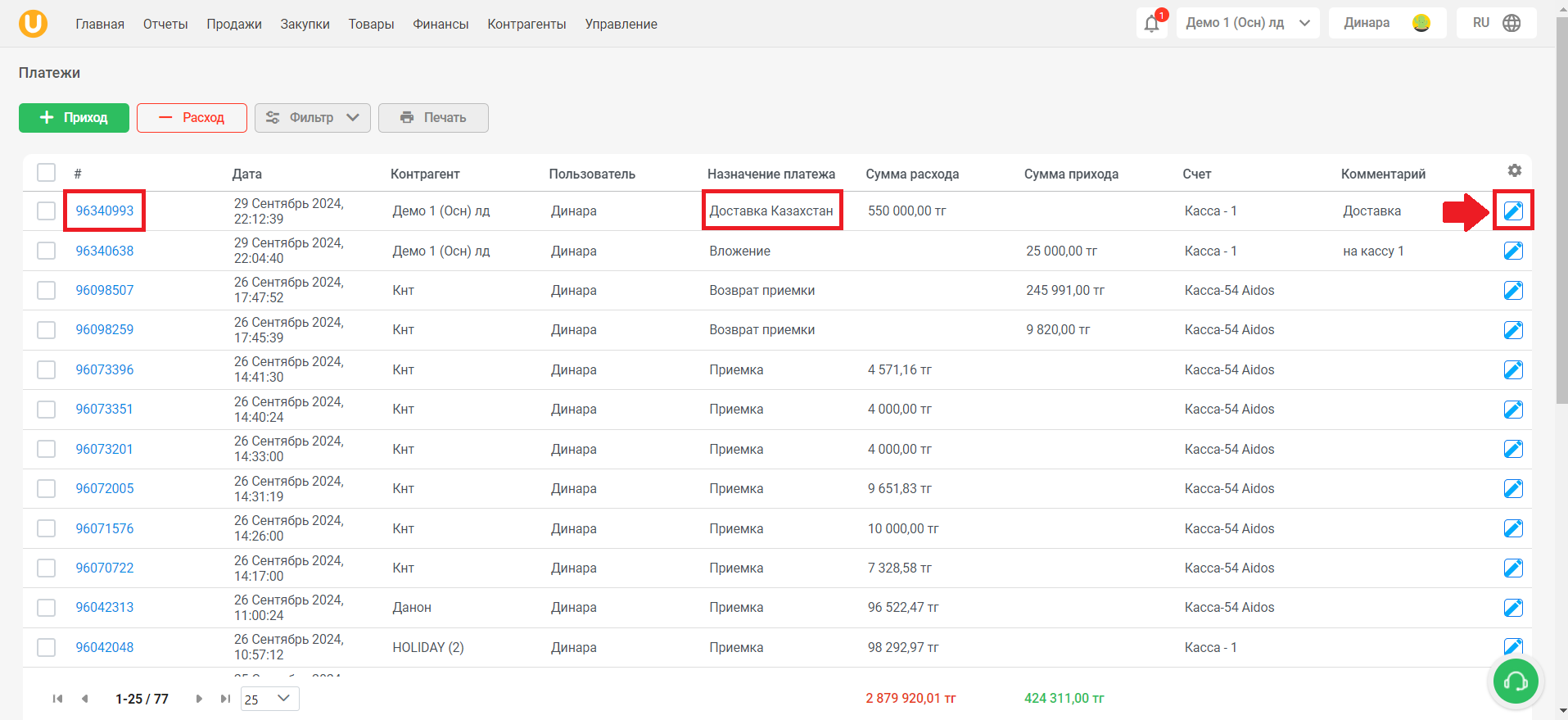
Ағын жылдамдығын өзгерту терезесі ашылады. Қажетті өзгерістерді енгізіңіз, содан кейін түймені басыңыз «Сақтау»өзгертулерді сақтау үшін немесе түймешігін басыңыз "Болдырмау"өзгертулерден бас тарту үшін.
Дайын! Сіз «Қаржы» бөлімінің «Төлемдер» функциясын қарадыңыз!
Автор: Аймаков Махамбет