

Платежи
Инструкции

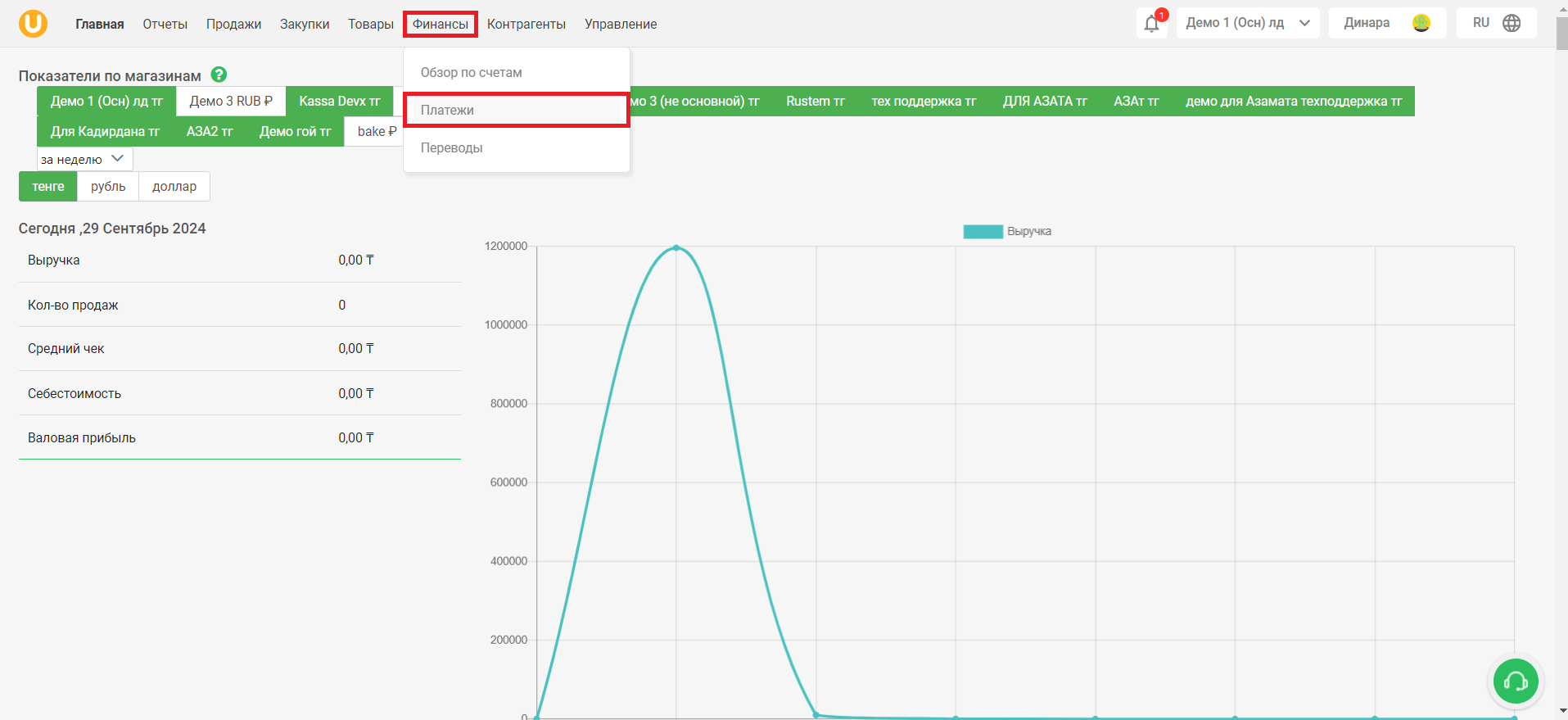
В разделе "Платежи" вы можете найти информацию о совершенных вами платежах. Для того, чтобы перейти в раздел “Платежи”, в верхнем меню выберите “Финансы” → “Платежи”.
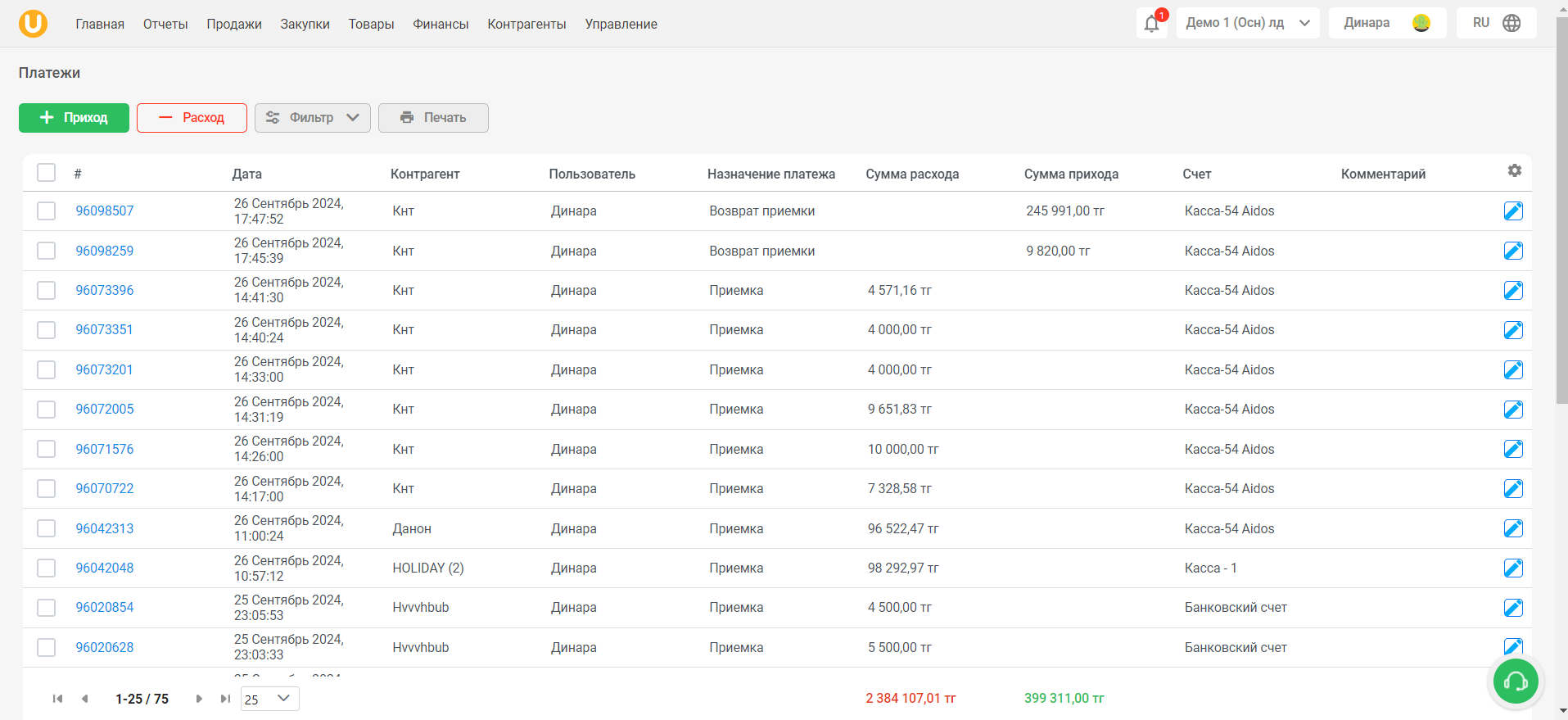
Откроется страница “Платежи”. На этой странице вы можете увидеть список совершенных платежей с подробной информацией - номер, дата платежа, контрагент, совершивший платеж, пользователь, назначение платежа, сумма расхода, сумма прихода, счет и комментарий к платежу. Также, вы можете создать новый платеж (приход/расход), применить фильтр, а также выгрузить данные по платежам.
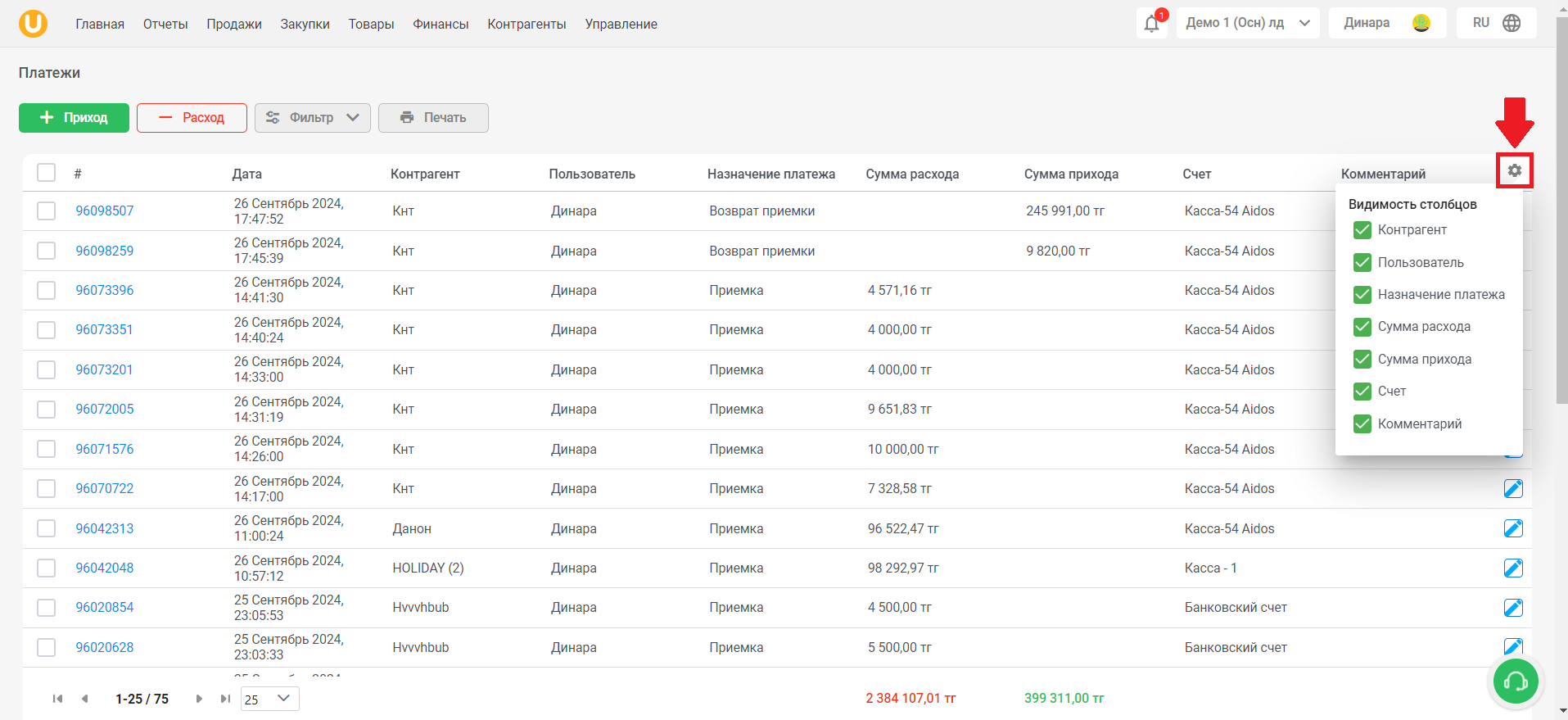
Вы можете отредактировать видимость столбцов в списке, нажав на кнопку “⚙️” в правой верхней части списка.
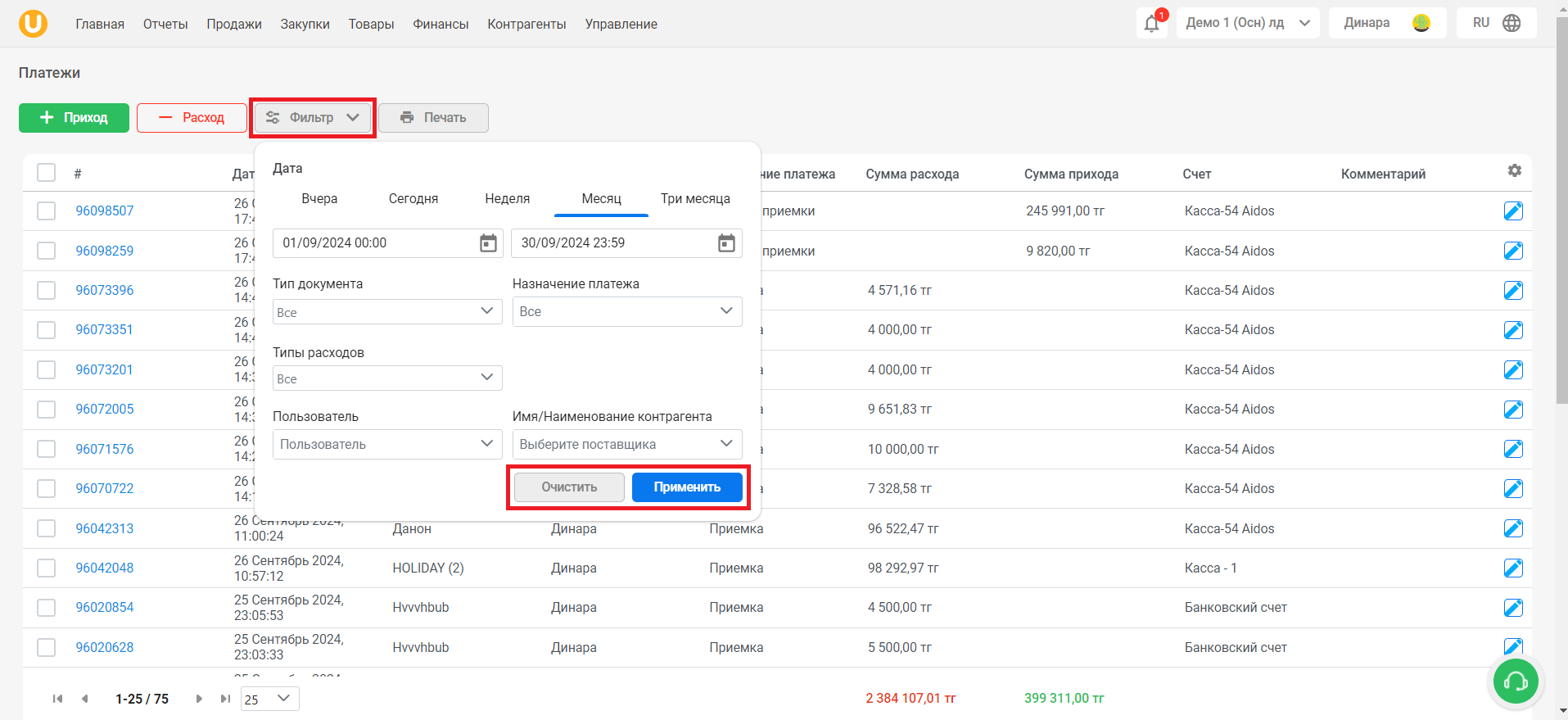
Нажмите на кнопку “Фильтр”, чтобы отфильтровать список так, как вам удобно. Нажмите на кнопку “Применить”, чтобы применить фильтр, либо нажмите на кнопку “Очистить”, чтобы очистить фильтр.
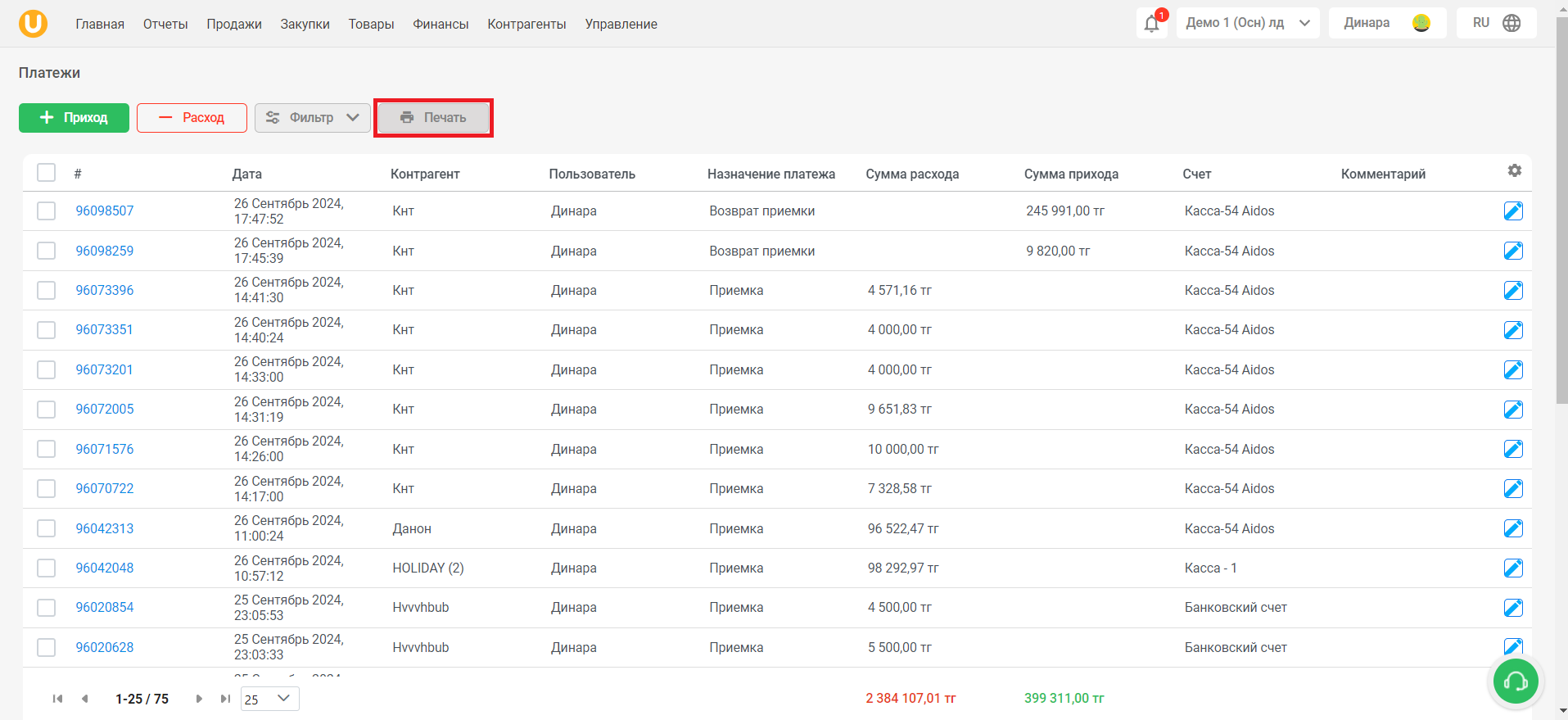
Нажмите на кнопку “🖨️Печать”, чтобы экспортировать данные со списка.

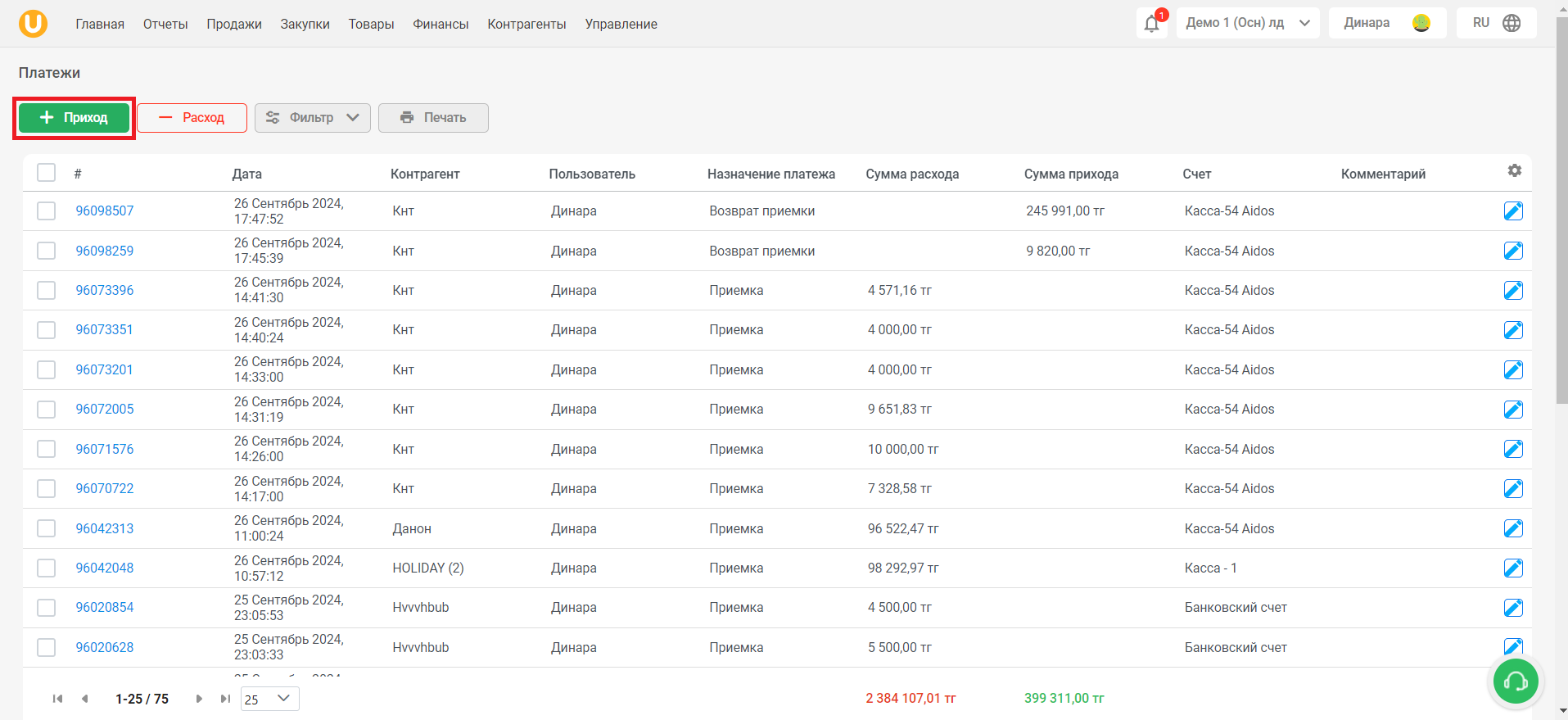
Для того, чтобы создать приход, нажмите на кнопку “➕Приход”.
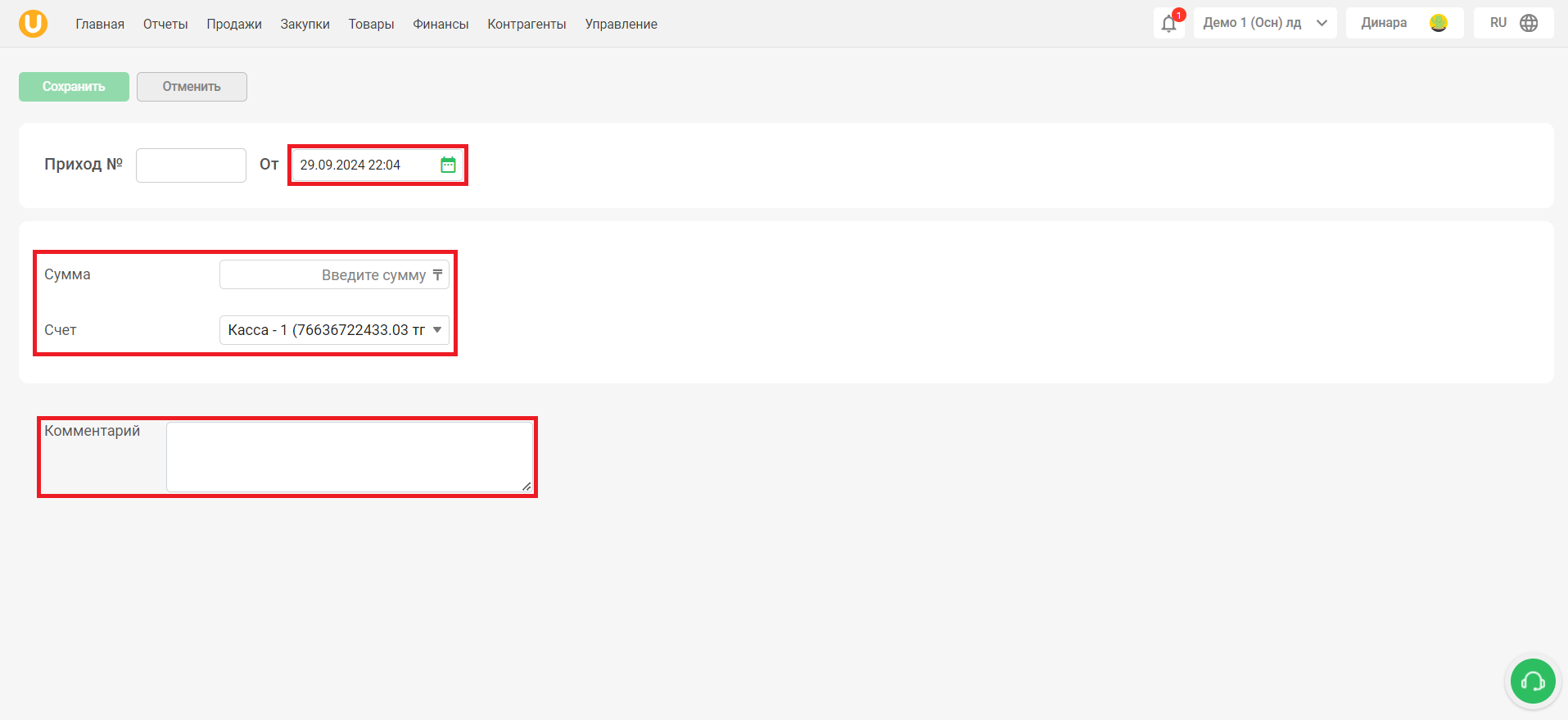
Откроется страница создания прихода. Назначьте дату прихода, впишите сумму прихода, выберите счёт, на который будет совершен платеж, а также, при необходимости, укажите комментарий к приходу в поле “Комментарий” в нижней части страницы.
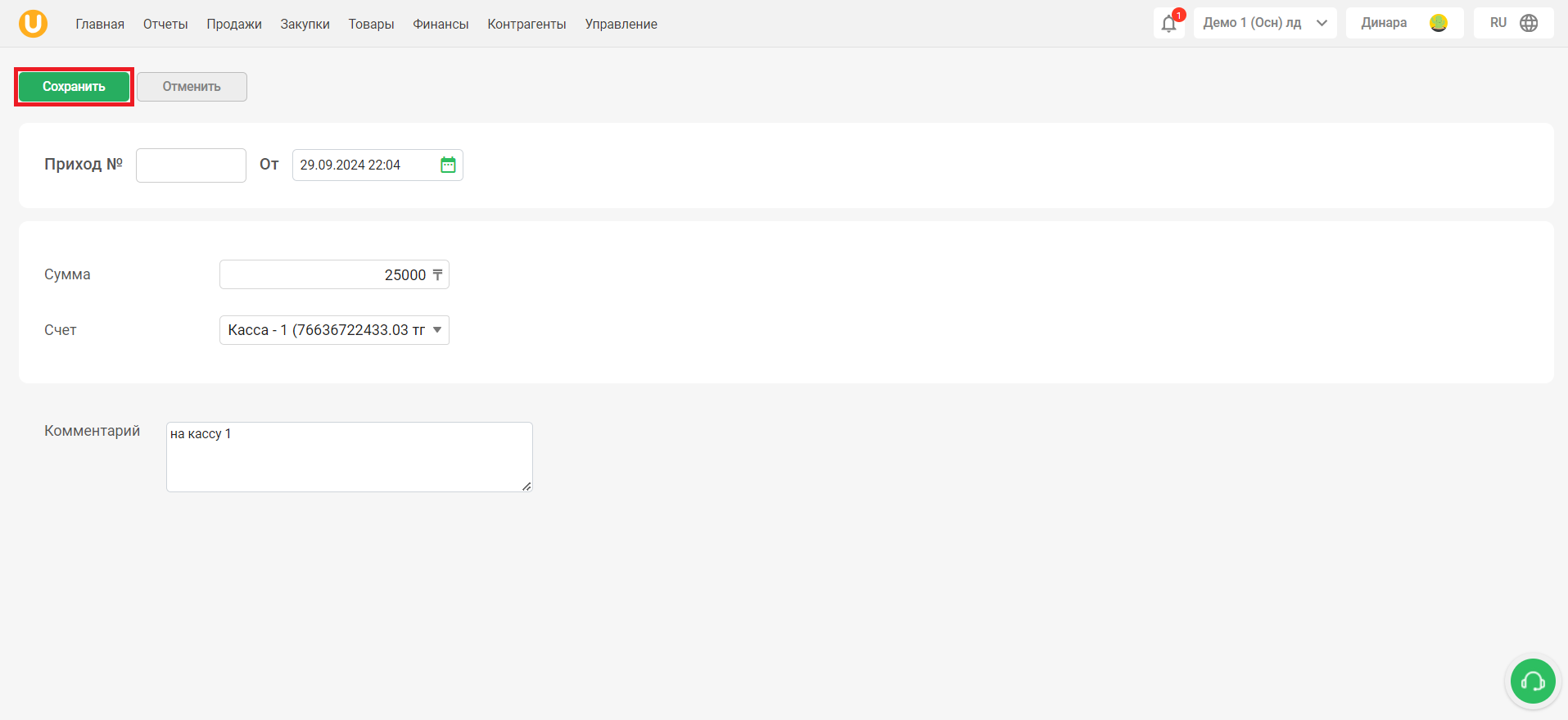
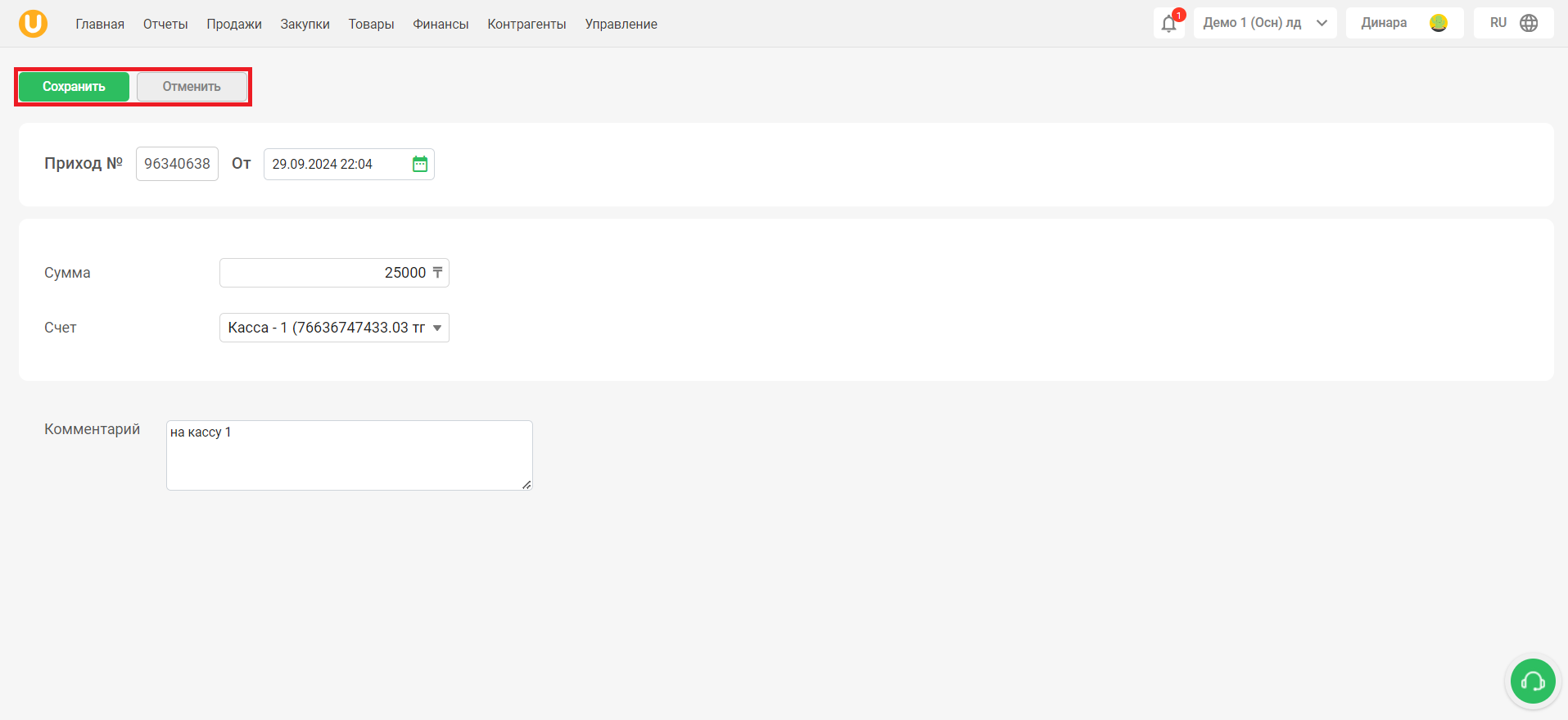
Нажмите на кнопку “Сохранить”, чтобы сохранить изменения, либо “Отменить”, чтобы отменить создание прихода.
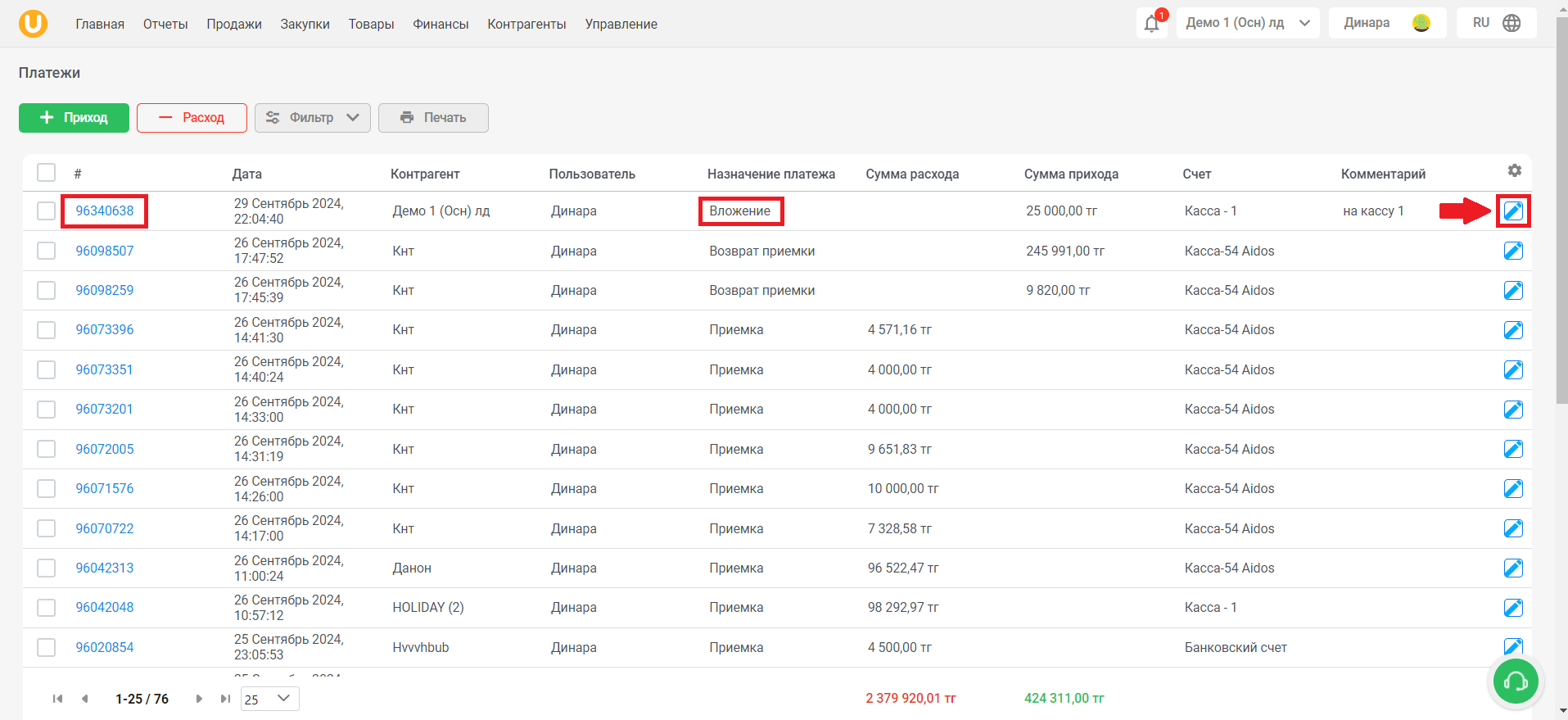
Для того, чтобы отредактировать приход, нажмите на номер платежа в списке, либо на кнопку “📝” в правой части списка. В списке приход отмечается как “Вложение” в столбце “Назначение платежа”.
Откроется окно изменения прихода. Внесите необходимые изменения, затем нажмите на кнопку “Сохранить”, чтобы сохранить изменения, либо на кнопку “Отменить”, чтобы отменить изменения.
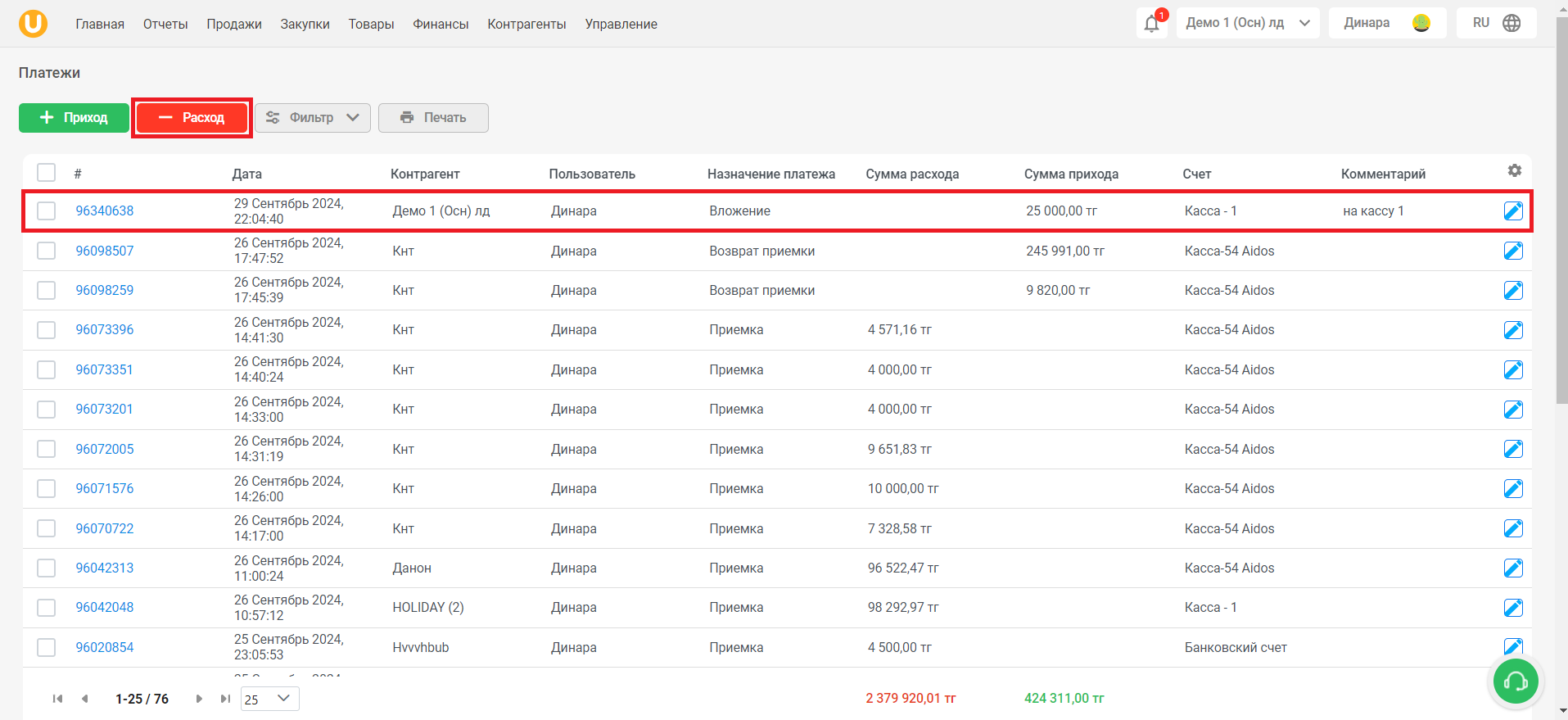
При успешном создании прихода, вы увидите его в списке. Для того, чтобы создать расход, нажмите на кнопку “➖Расход”.
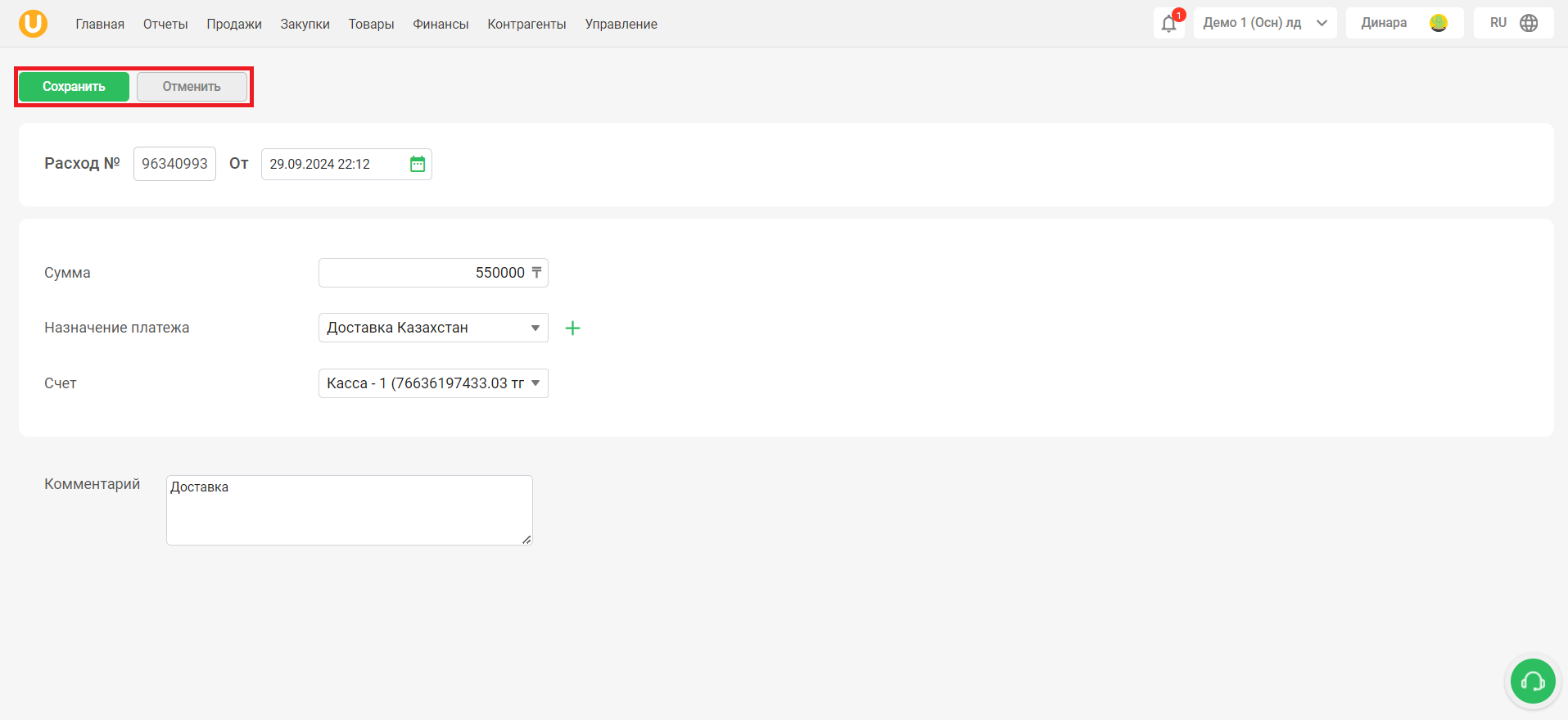
Откроется страница создания расхода. Назначьте дату расхода, впишите сумму расхода, выберите счёт, с которого будет совершен платеж, а также, при необходимости, укажите комментарий к расходу в поле “Комментарий” в нижней части страницы.
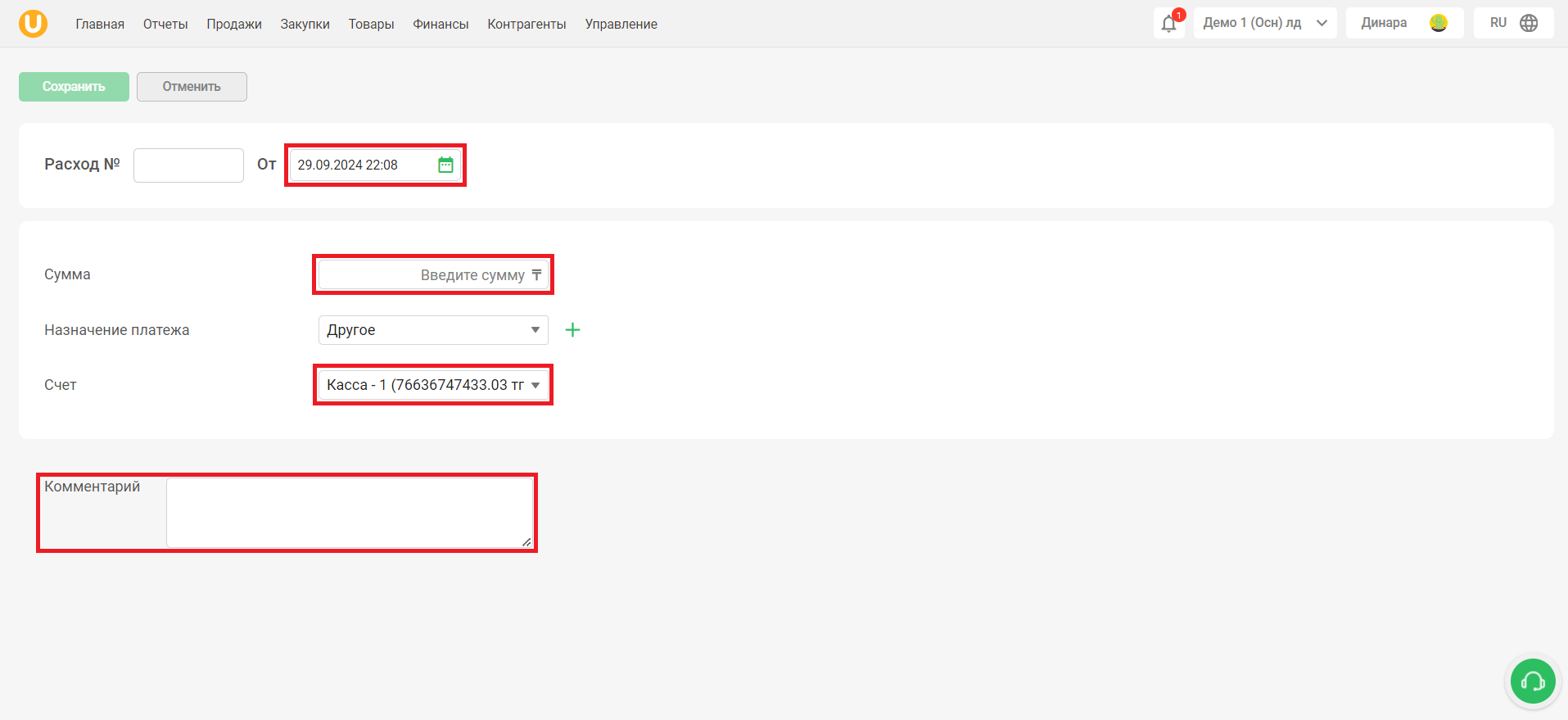
Выберите назначение платежа. Для этого нажмите на поле “Назначение платежа” и выберите нужный вам тип расхода в выпадающем списке.
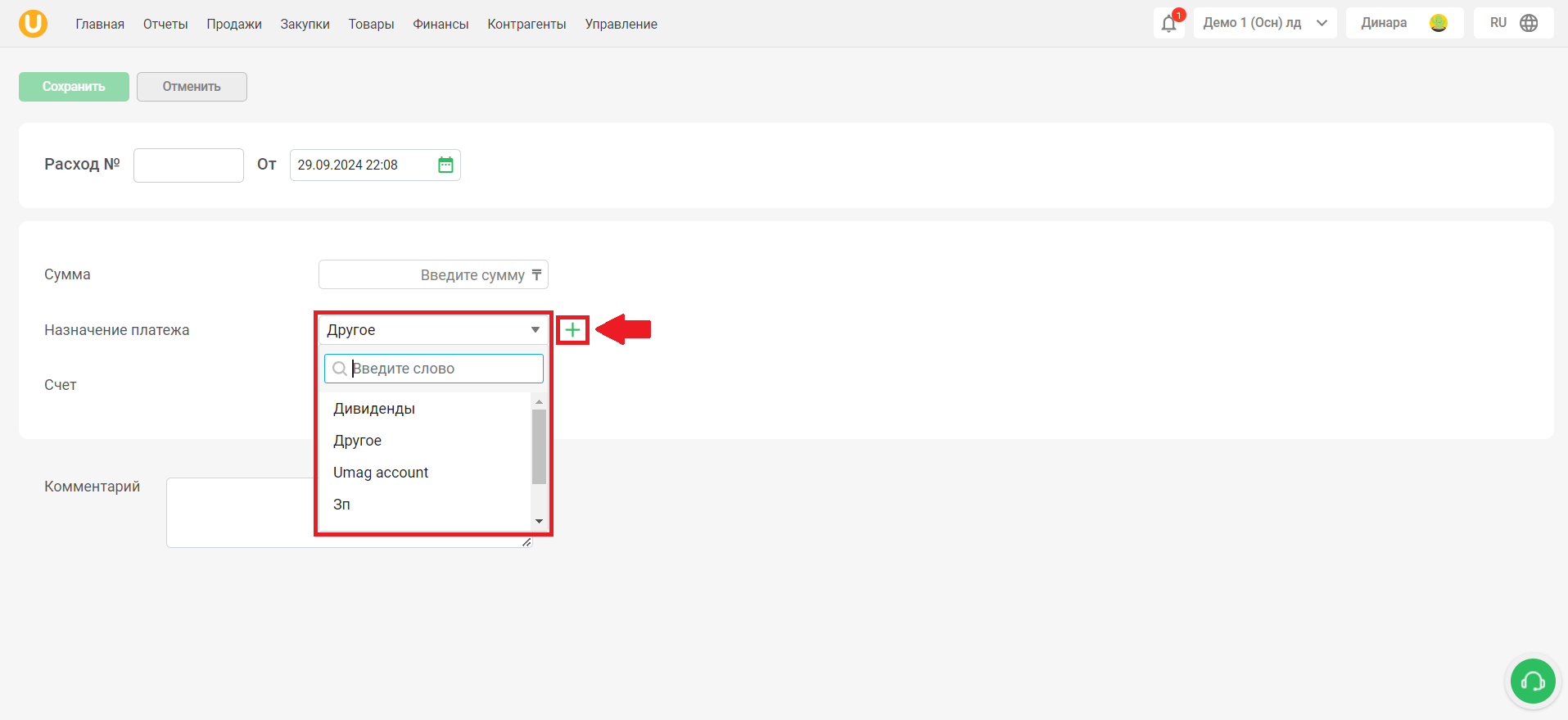
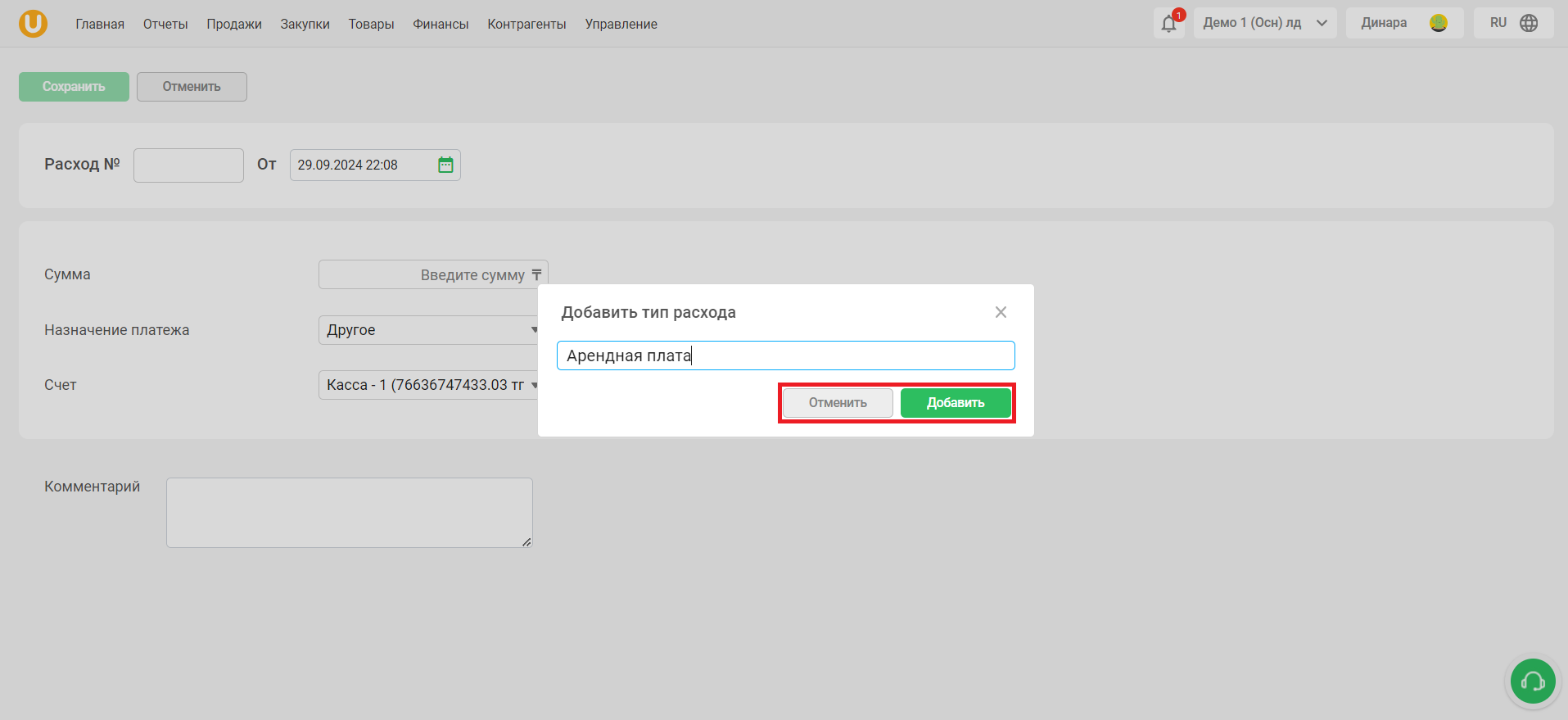
Также, вы можете создать новый тип расхода, нажав на кнопку “➕” напротив поля “Назначение платежа”. Откроется окно “Добавить тип расхода”. Введите название типа расхода и нажмите на кнопку “Добавить”, чтобы создать новый тип расхода, либо нажмите на кнопку “Отменить”, чтобы отменить изменения.
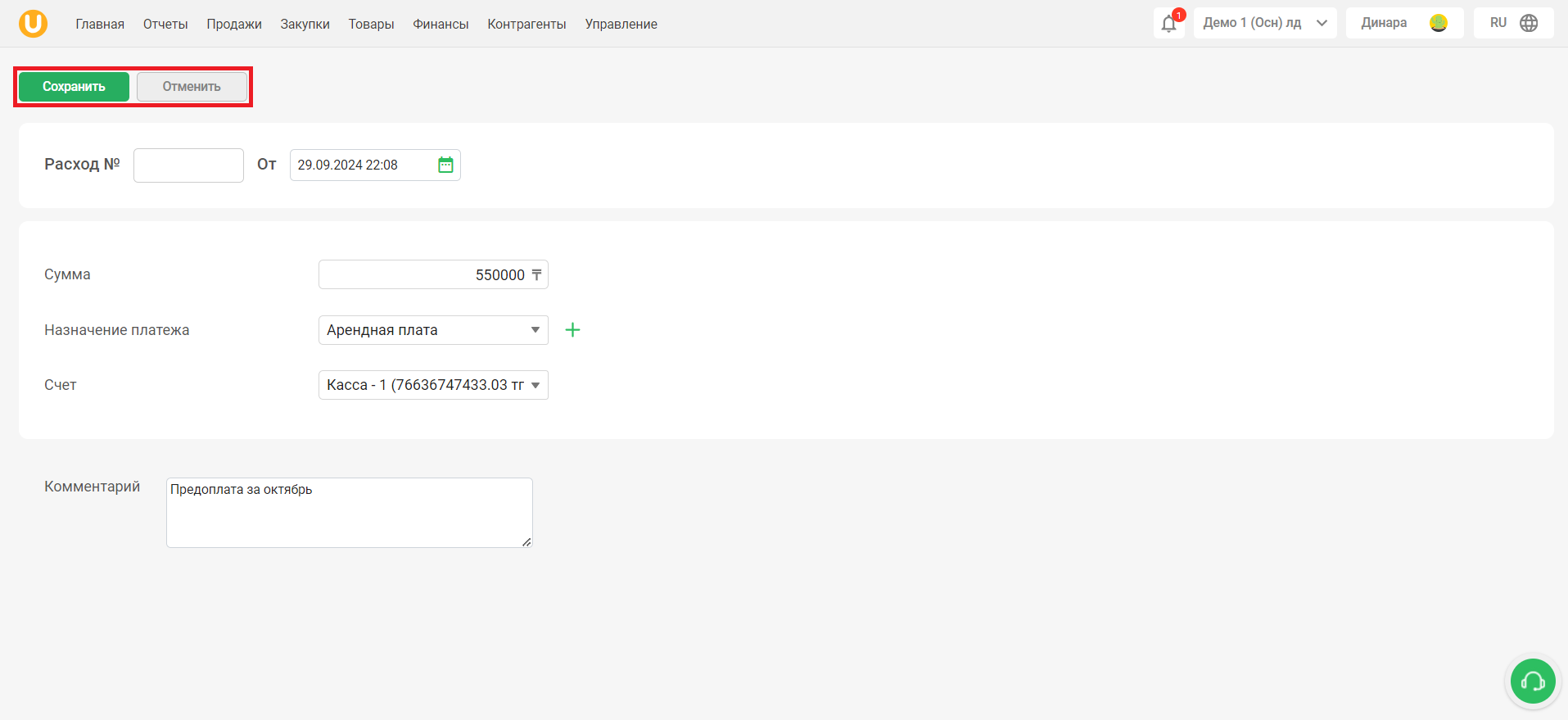
Как только вы заполните все необходимые данные, нажмите на кнопку “Сохранить”, чтобы создать расход, либо нажмите на кнопку “Отменить”, чтобы отменить создание расхода.
Для того, чтобы отредактировать расход, нажмите на номер платежа в списке, либо на кнопку “📝” в правой части списка. Расход в списке может отмечаться как “Дивиденд”, “Другое”, “Закуп мелочей”, “Заработная плата”, “Коммунальные расходы”, “Инкассация”, “Приемка” в столбце “Назначение платежа”. Также, вы можете добавить свой тип расходов при создании нового расхода. Управлять типами расходов вы можете в разделе “Управление” → “Типы расходов”.
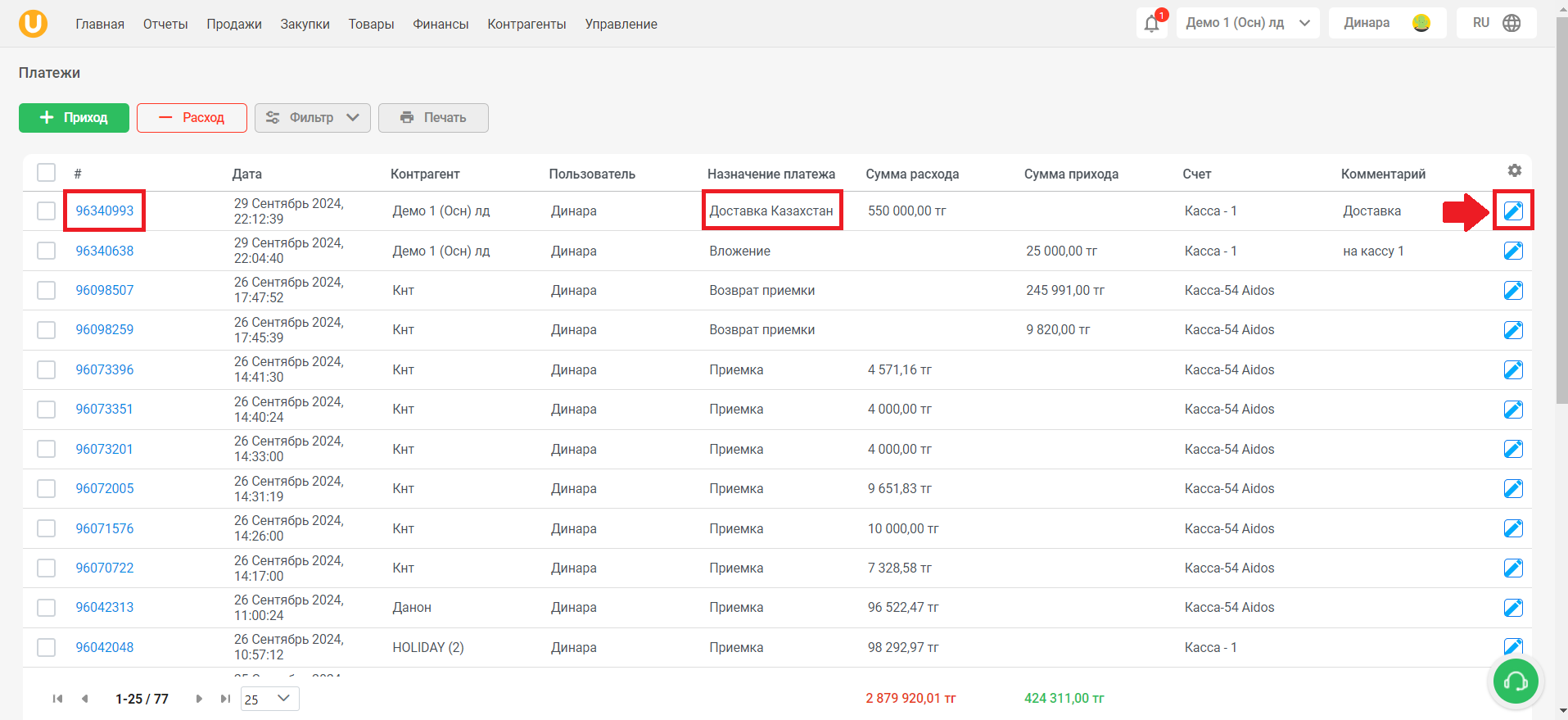
Откроется окно изменения расхода. Внесите необходимые изменения, затем нажмите на кнопку “Сохранить”, чтобы сохранить изменения, либо на кнопку “Отменить”, чтобы отменить изменения.
Готово! Вы рассмотрели функцию “Платежи” раздела “Финансы”!
Автор: Аймаков Махамбет