

Сатып алушылар
Нұсқаулықтар

тарау «Сатып алушылар» клиенттеріңіздің бонустарын/қарыздарын және сатып алуларын қадағалау үшін қажет. Бөлімге өту үшін «Сатып алушылар», жоғарғы мәзірден таңдаңыз «Контрагенттер» → «Сатып алушылар».
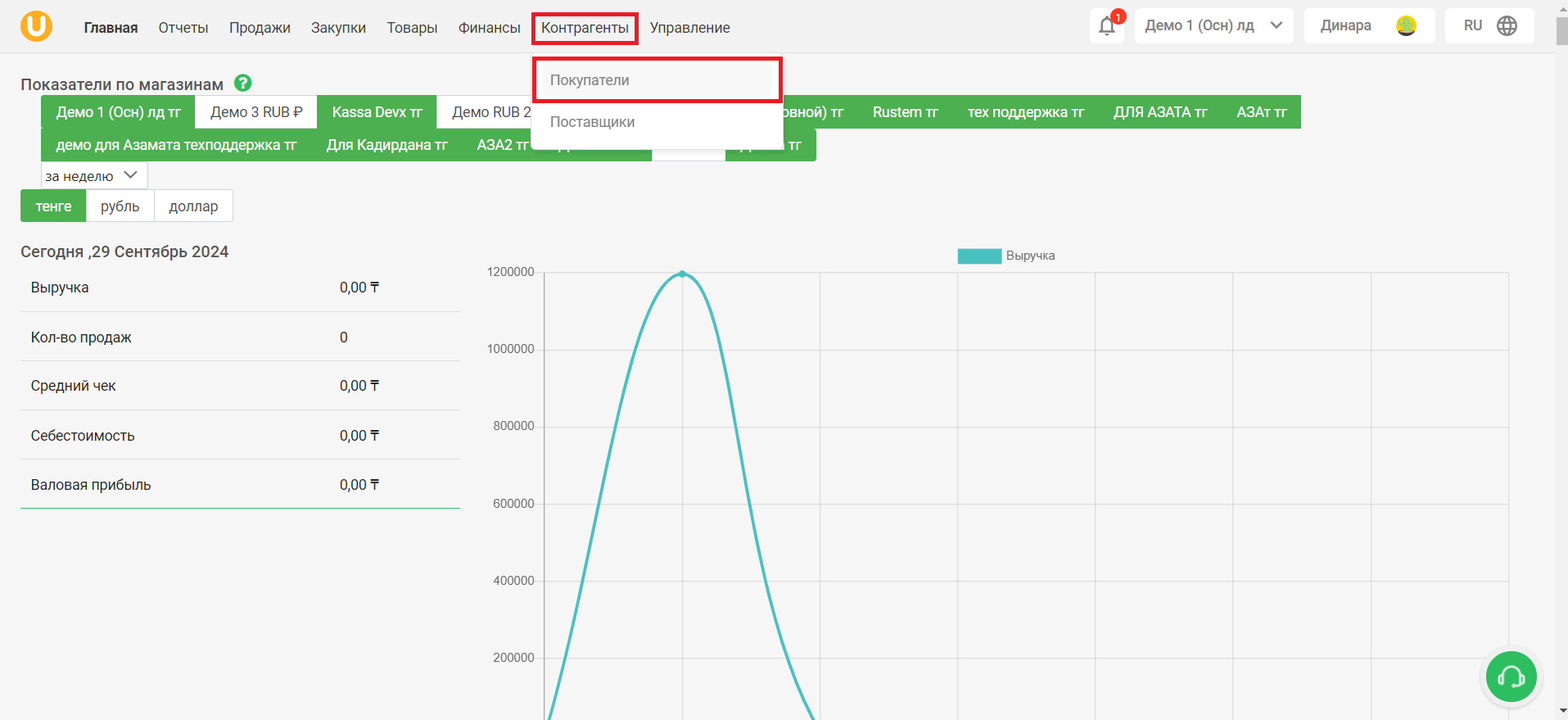
Парақшаға кіргенде «Сатып алушылар» Клиенттер тізімі көрсетіледі. Бұл бетте сіз жаңа клиенттерді қосып, клиенттер тізімін іздеп, жүктей аласыз.
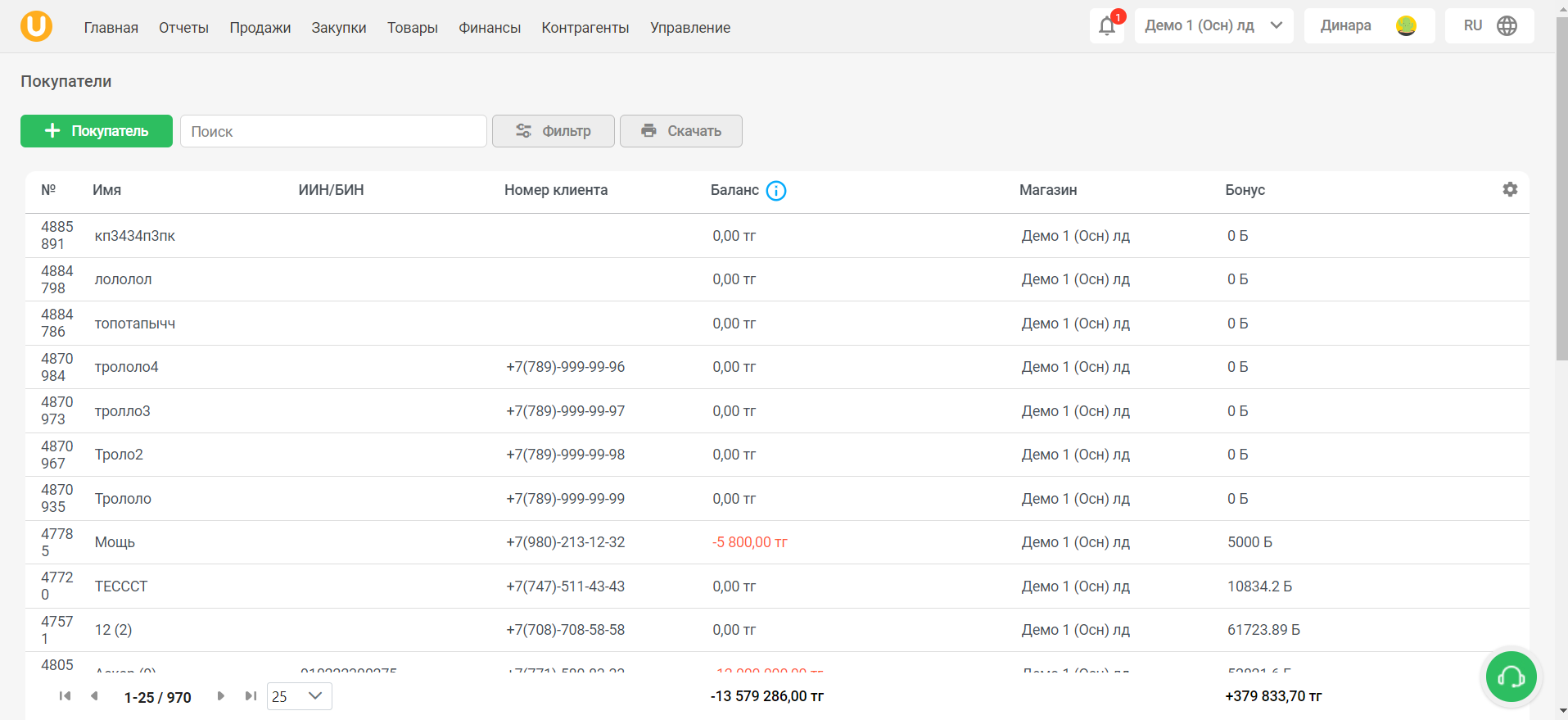

Клиенттер тізімінде клиенттер туралы кейбір мәліметтер – нөмірі, клиенттің аты, ЖСН/БСН, ұялы телефон нөмірі, теңгерім, клиентке қызмет көрсетілетін дүкен, сондай-ақ клиенттің шотындағы бонустардың сомасы қамтылған. Қажет емес бағандарды жою үшін түймені басыңыз “⚙️” тізімнің жоғарғы оң жақ бұрышында.
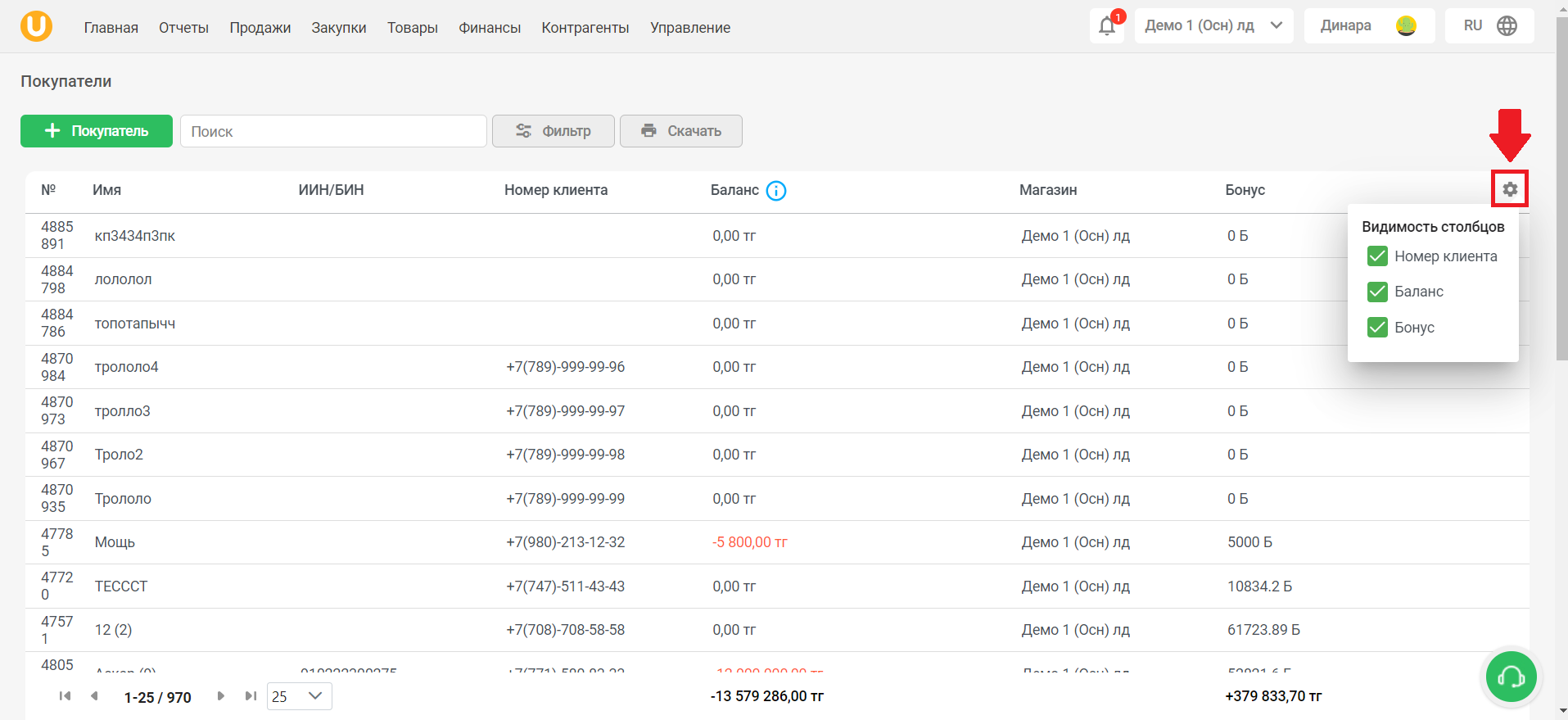
Өрісті пайдаланыңыз «Іздеу» нақты клиентті табу үшін.
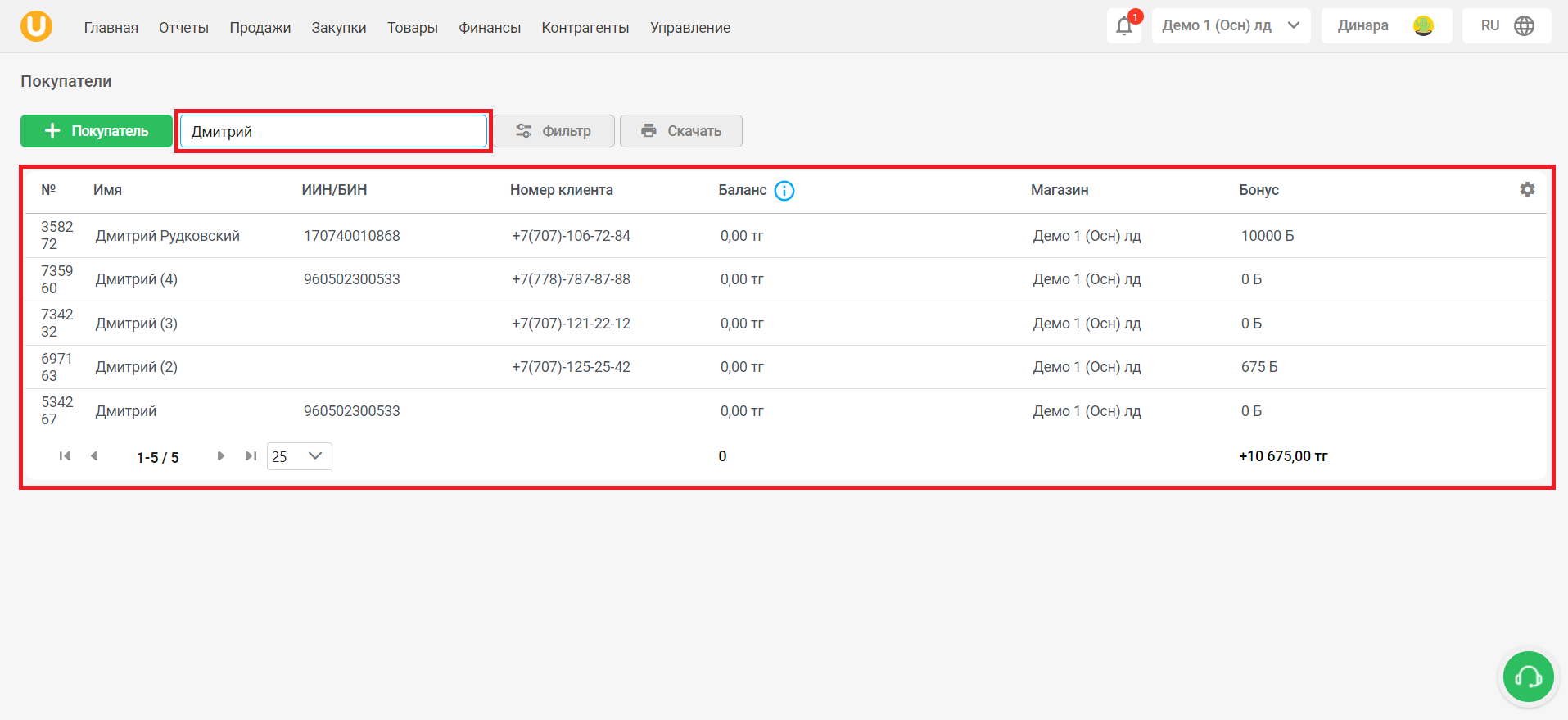
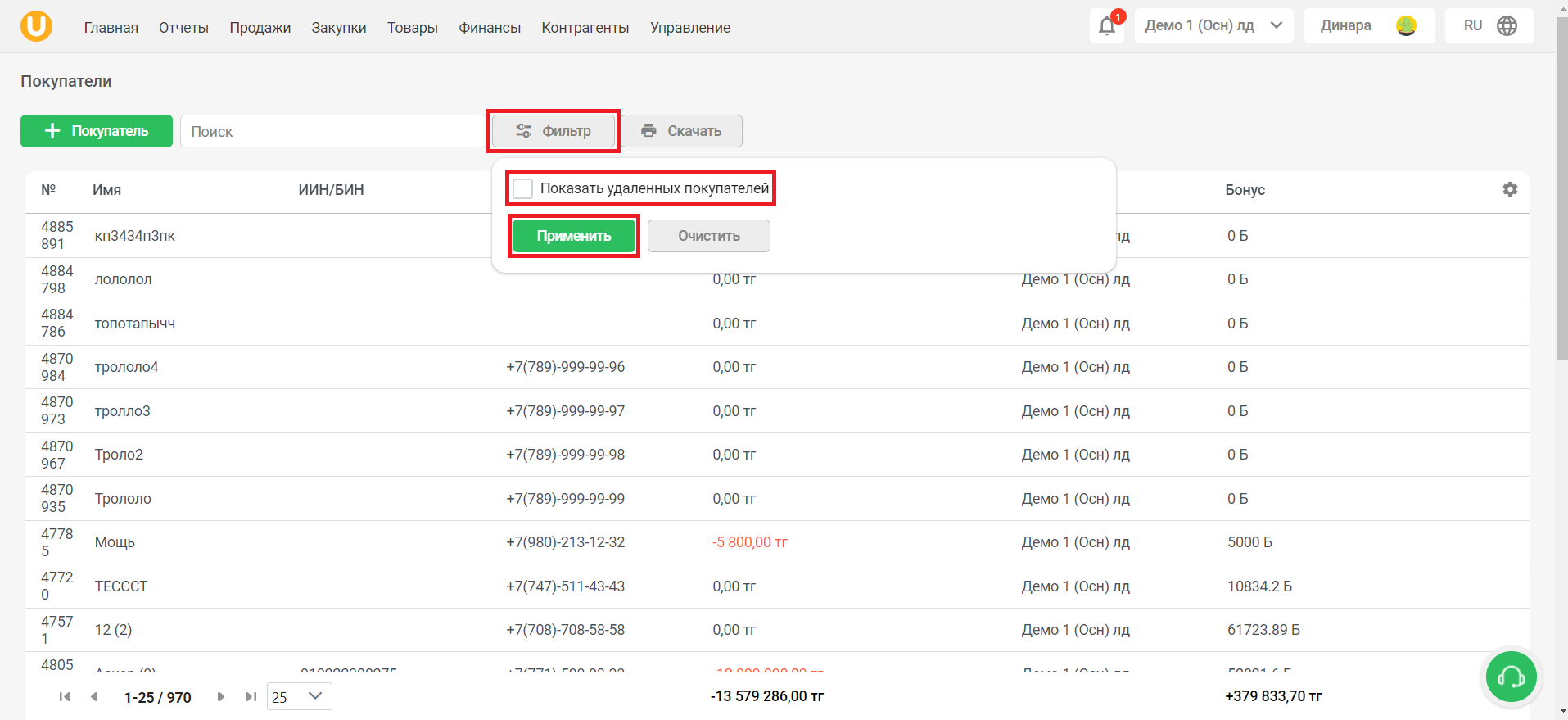
Жойылған тұтынушыларды көрсету үшін түймені басыңыз «Сүзгі», құсбелгісін қойыңыз «Жойылған тұтынушыларды көрсету» және түймені басыңыз «Қолдану». Жойылған тұтынушылар дерекқорда сақталады. Түймені басыңыз «Таза»сүзгіні тазалау үшін.
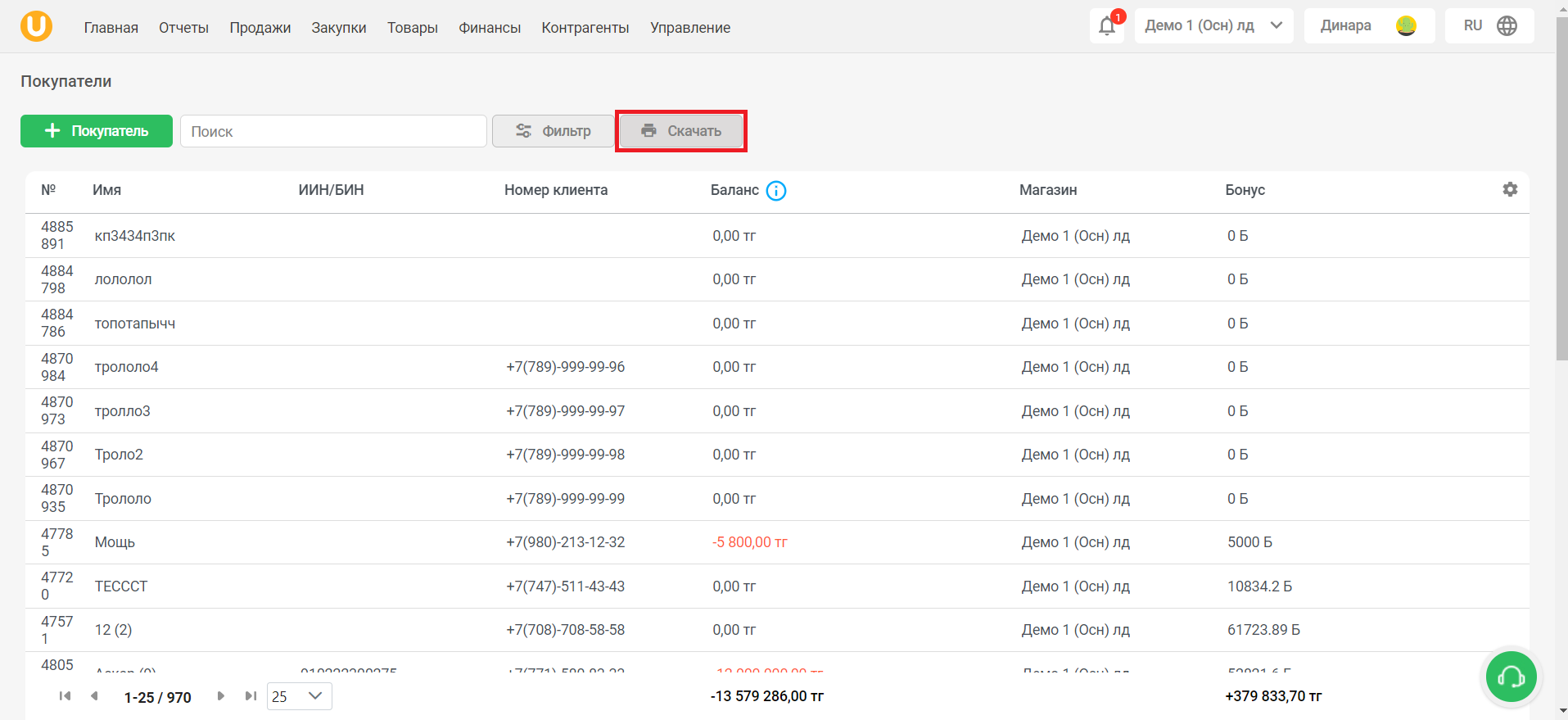
Түймені басыңыз “🖨️Жүктеп алу”клиенттердің тізімін жүктеп алу үшін.
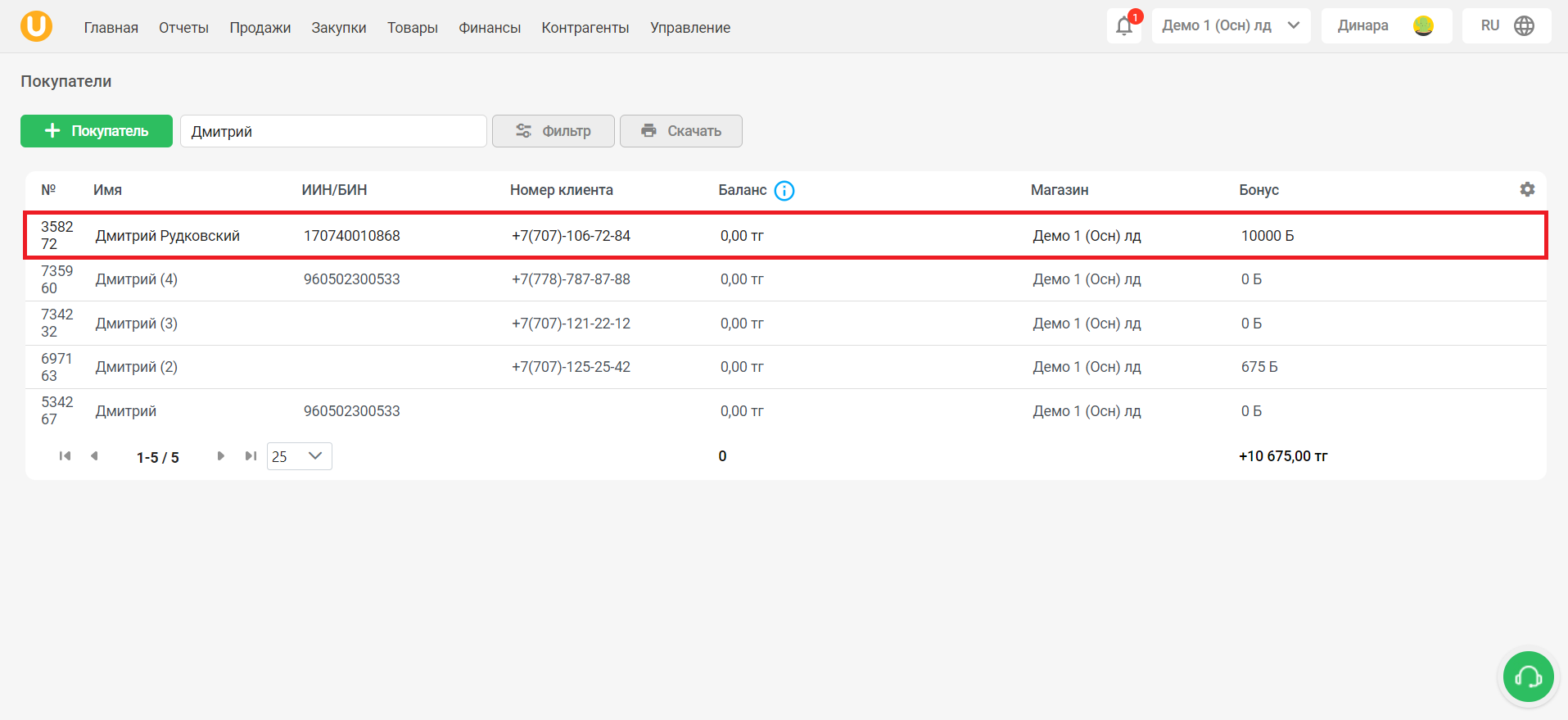
Сатып алушы туралы толық ақпаратты көру үшін тізімдегі сатып алушыны басыңыз
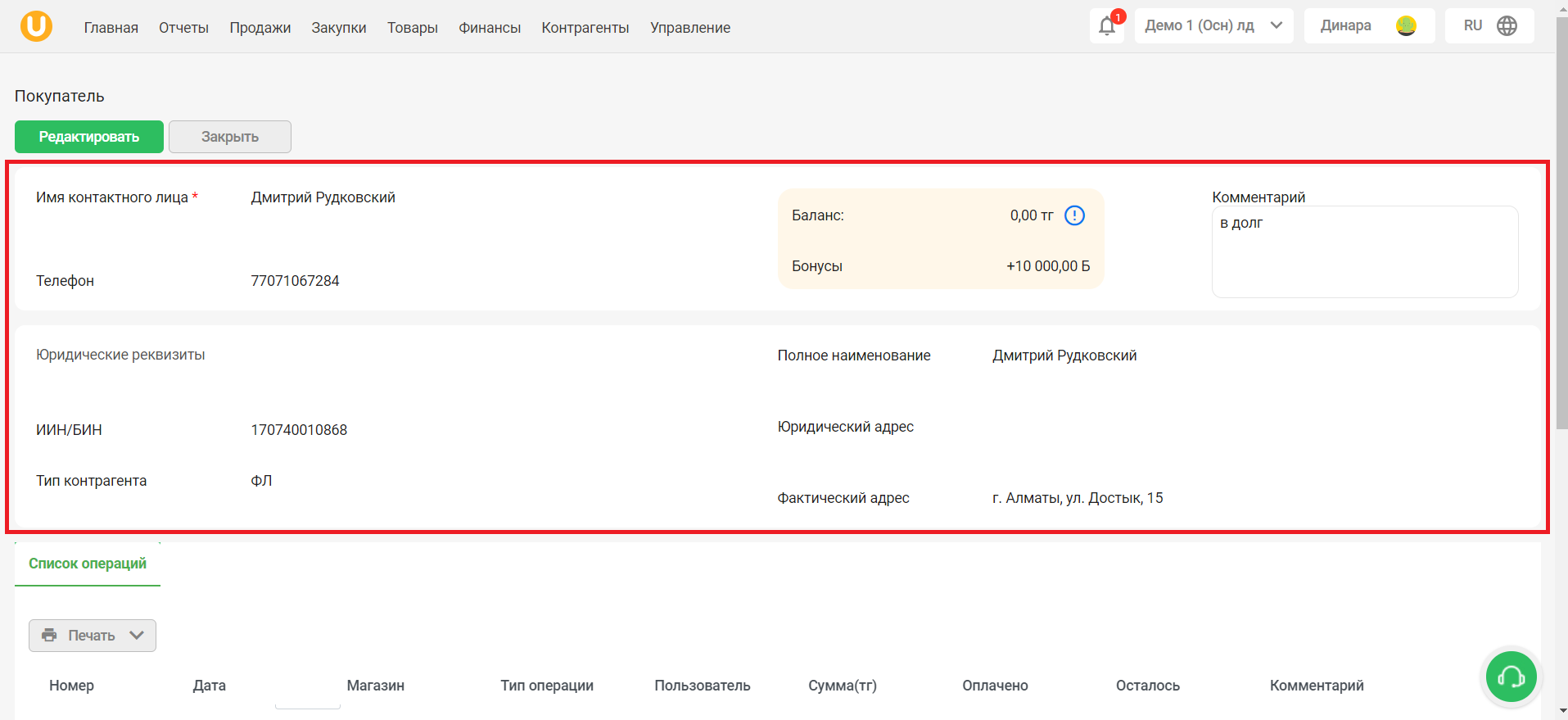
Бет ашылады «Сатып алушы», онда сіз сатып алушы туралы толық ақпаратты таба аласыз - байланыс аты, телефон нөмірі, теңгерім, бонустар. Сіз жәшікке пікір қалдыра аласыз «Пікір» беттің жоғарғы оң жағында. Сондай-ақ, сіз сатып алушының заңды мәліметтерін таба аласыз - ЖСН/БСН, контрагент түрі, толық аты-жөні, заңды және физикалық мекенжайлары.
Терезеде «Операциялар тізімі» осы тұтынушымен байланысты барлық соңғы транзакциялардың тізімін таба аласыз.
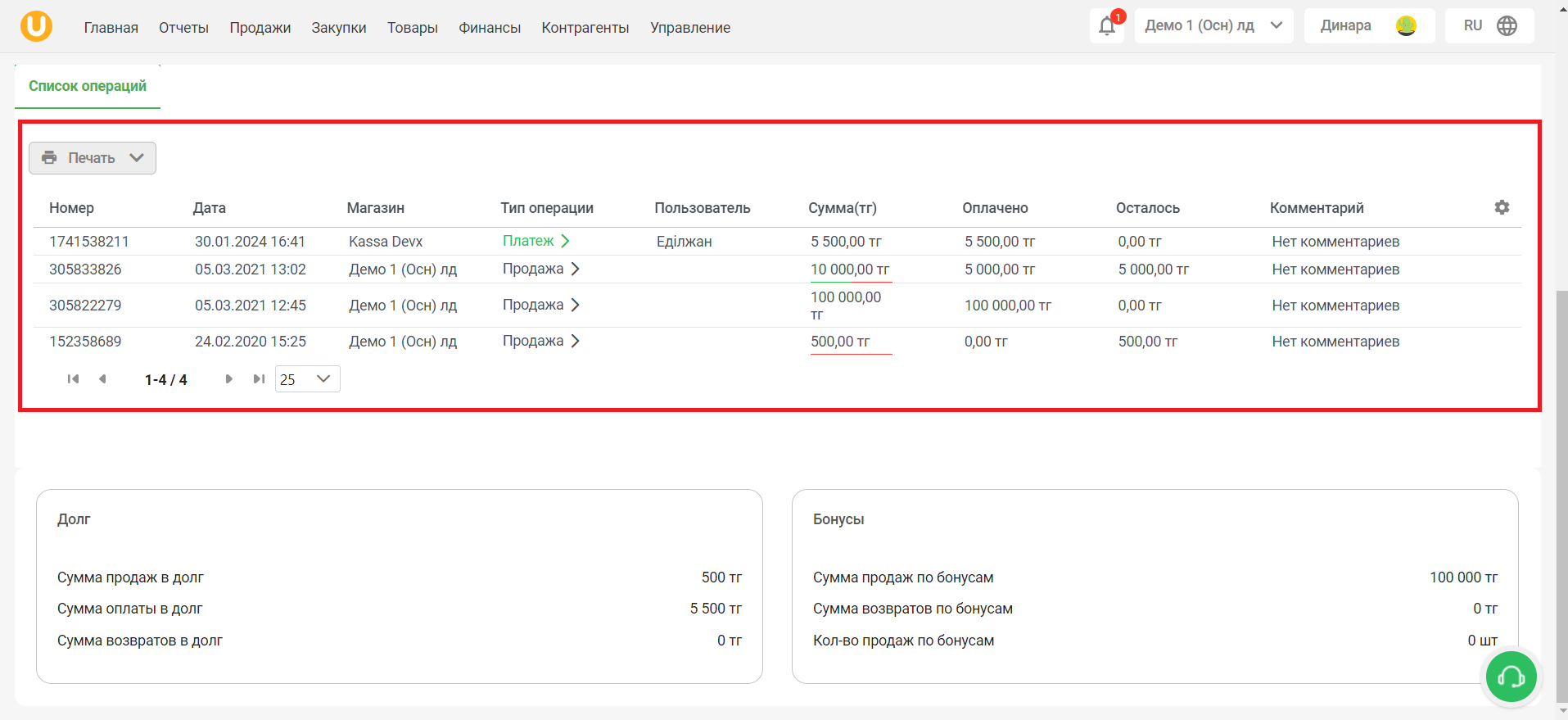
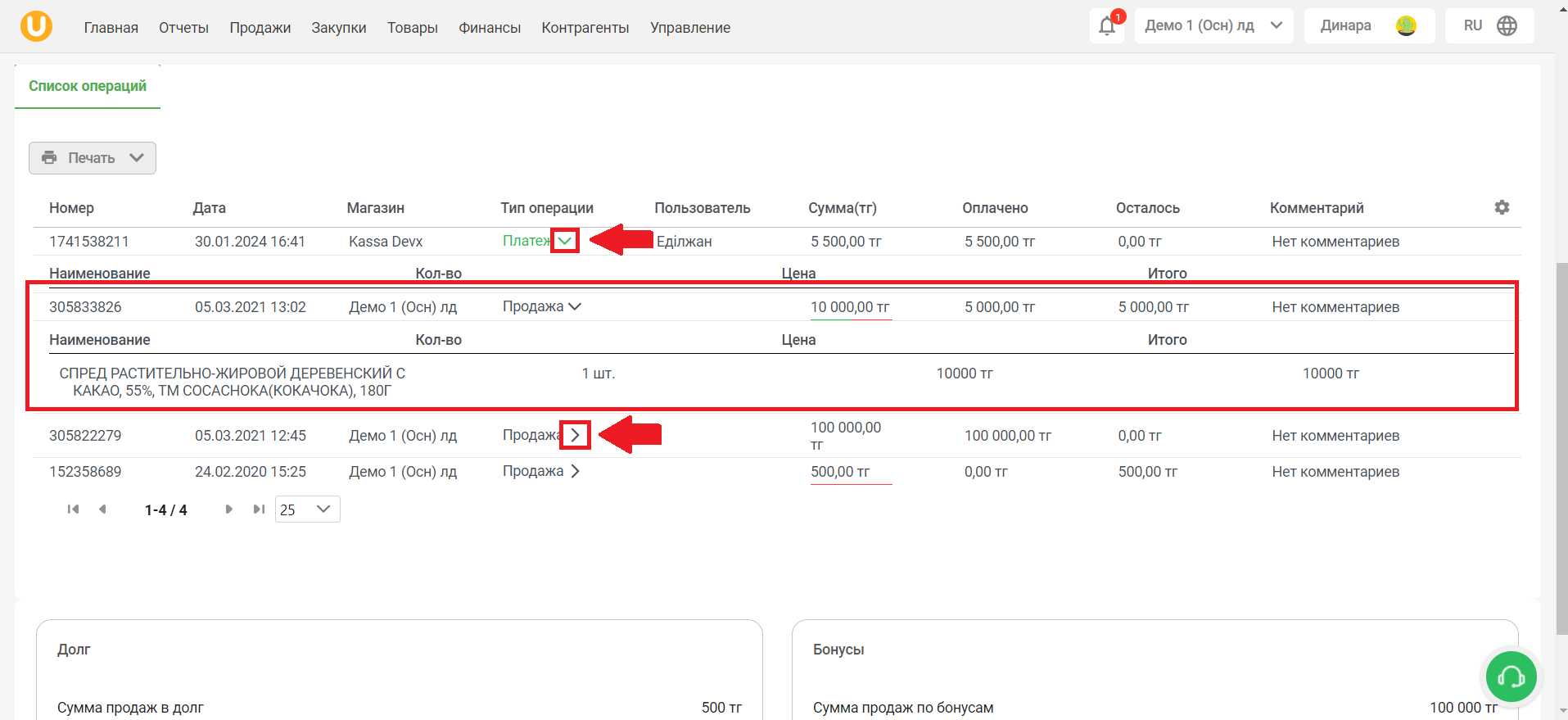
Түймені басыңыз “>” бағанда «Операция түрі»егжей-тегжейлі ақпаратты ашу.
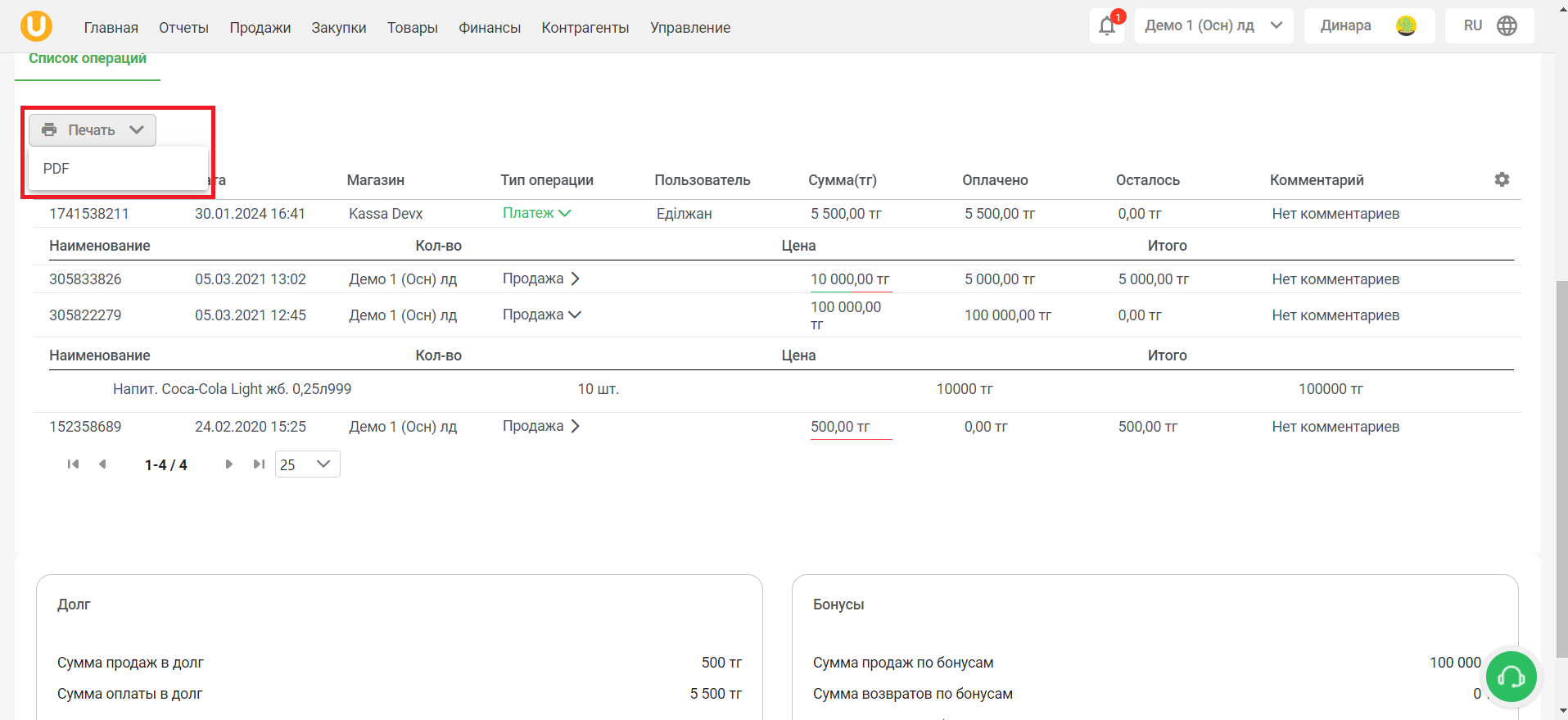
Түймені басу арқылы сатып алушы транзакцияларының тізімін басып шығаруға болады “🖨️Басып шығару” → “PDF” беттің жоғарғы сол жақ бұрышында.
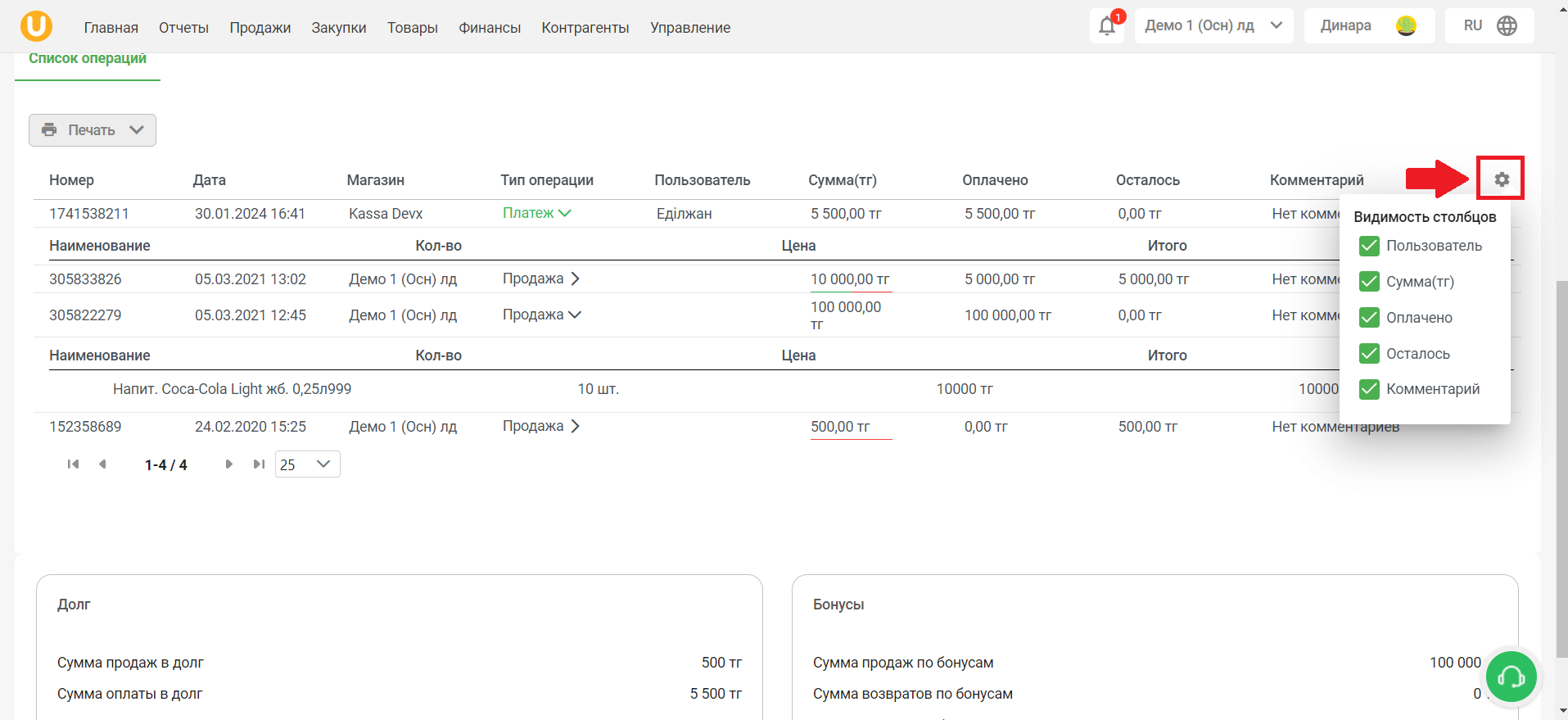
Қажет емес бағандарды жою үшін түймені басыңыз “⚙️” терезенің жоғарғы оң жақ бұрышында.
Беттің төменгі жағында сатып алушының қарыздары мен бонустары туралы ақпаратты көруге болады.
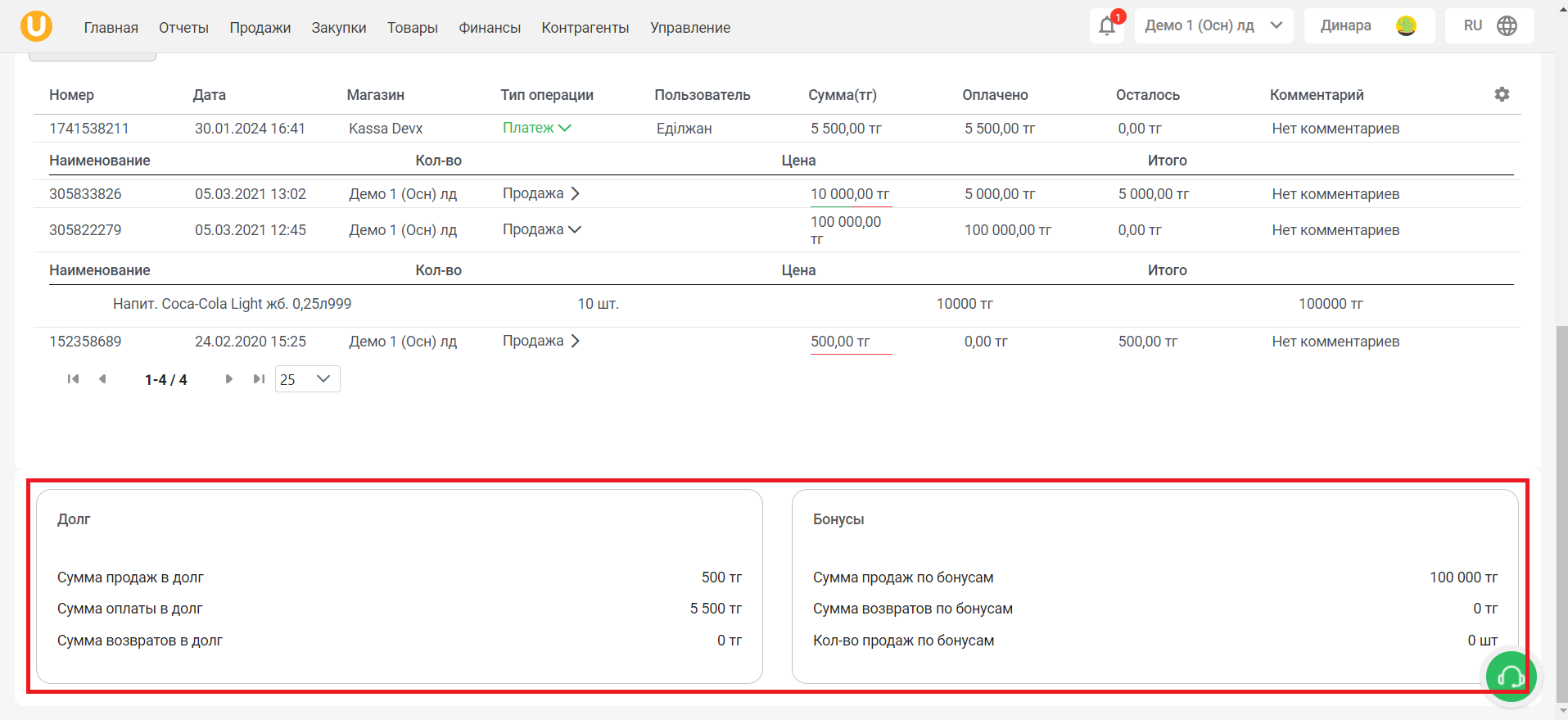
Сатып алушыны өңдеу үшін түймені басыңыз "Өңдеу".
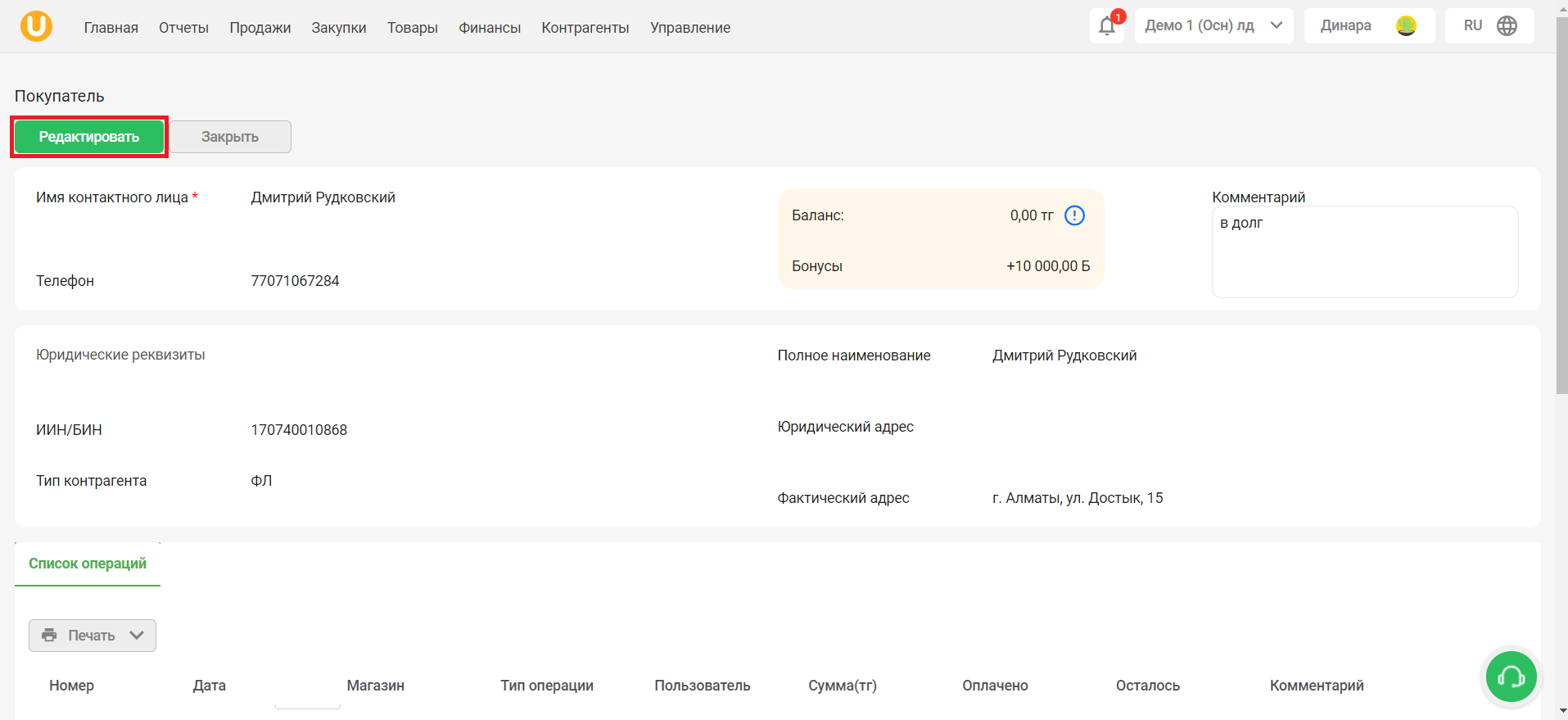
Терезе ашылады «Сатып алушыны өңдеу», онда сатып алушы туралы ақпаратты өңдеуге болады - аты-жөні, телефон нөмірі, заңды мәліметтер. Сондай-ақ, сіз далада сатып алушыға пікір қалдыра аласыз «Пікір». Түймені басыңыз «Сақтау»өзгертулерді сақтау үшін.
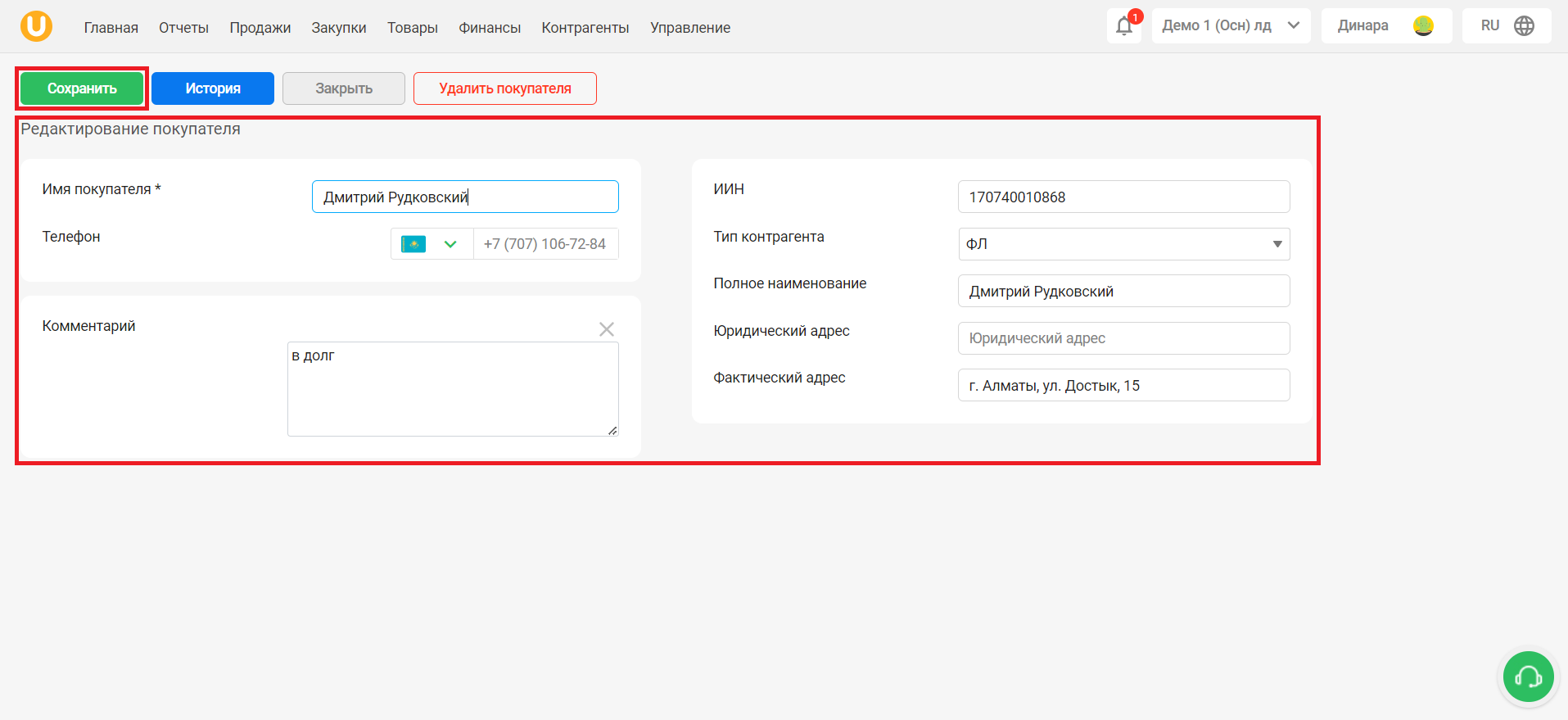
Түймені басыңыз «Әңгіме»сатып алушының өзгерістер тарихын көру үшін. Терезе ашылады «Сатып алушының өзгеру тарихы», мұнда сатып алушы профиліндегі ақпараттағы барлық өзгерістер егжей-тегжейлі көрсетіледі.
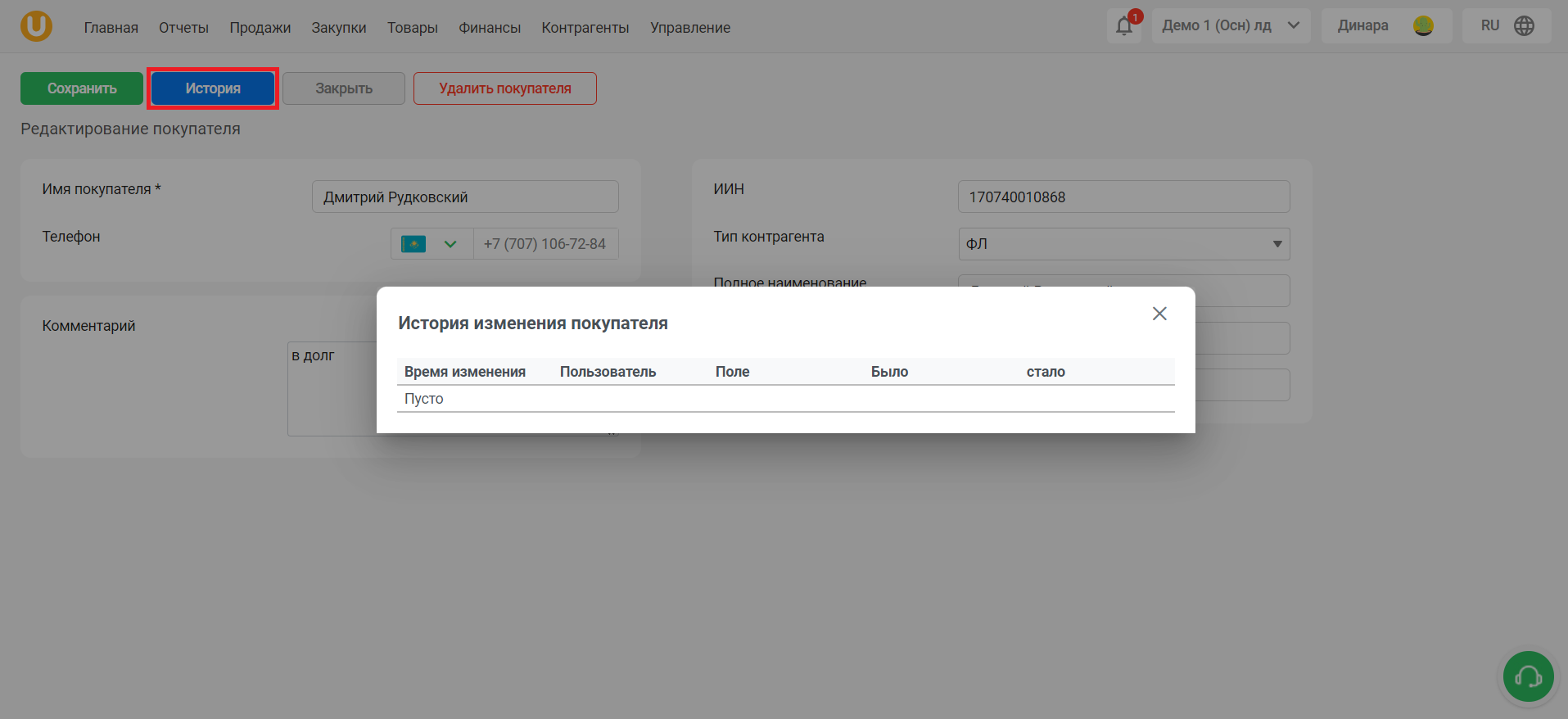
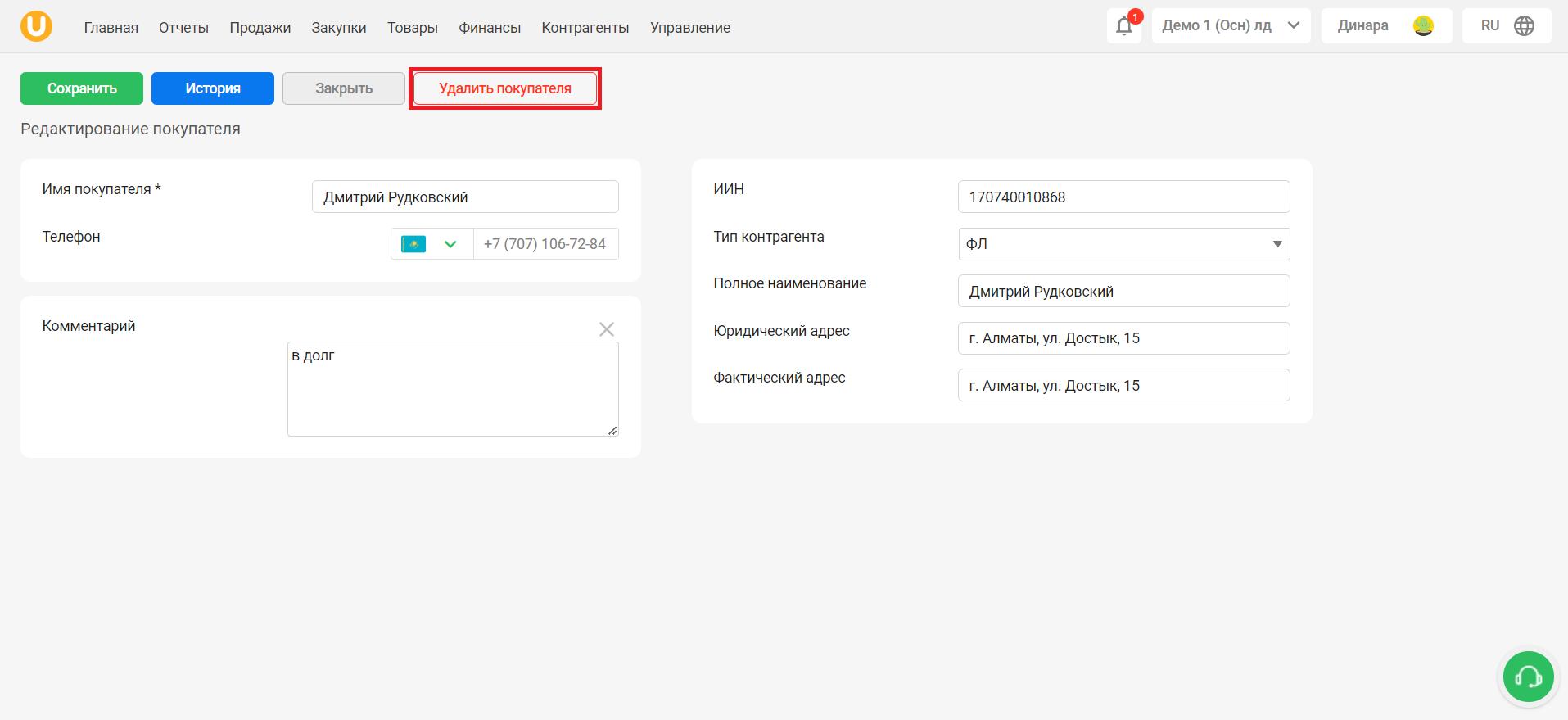
Тұтынушыны жою үшін түймені басыңыз «Сатып алушыны жою». Содан кейін браузердің қалқымалы терезесінде әрекетті растаңыз.
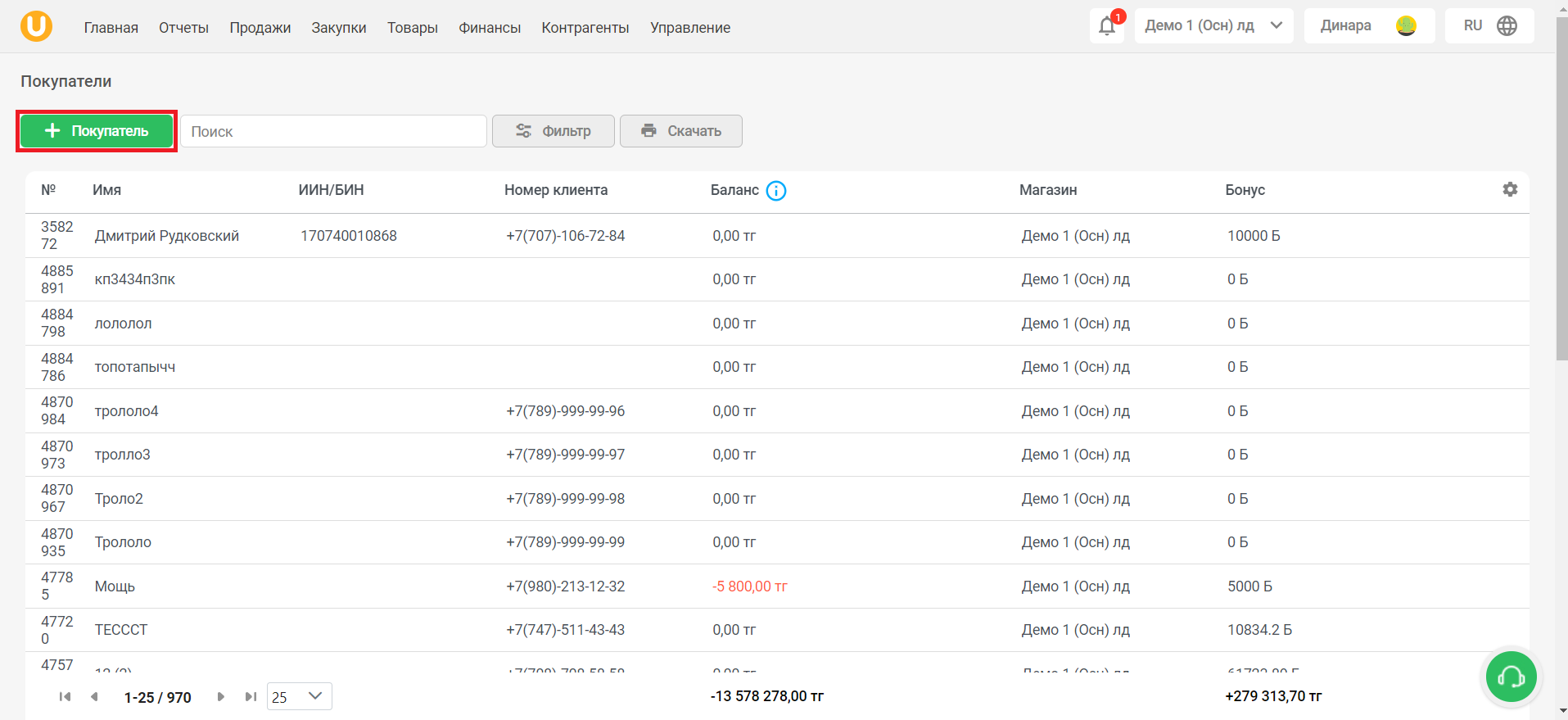
Сатып алушыны жасау үшін түймені басыңыз «+Сатып алушы».
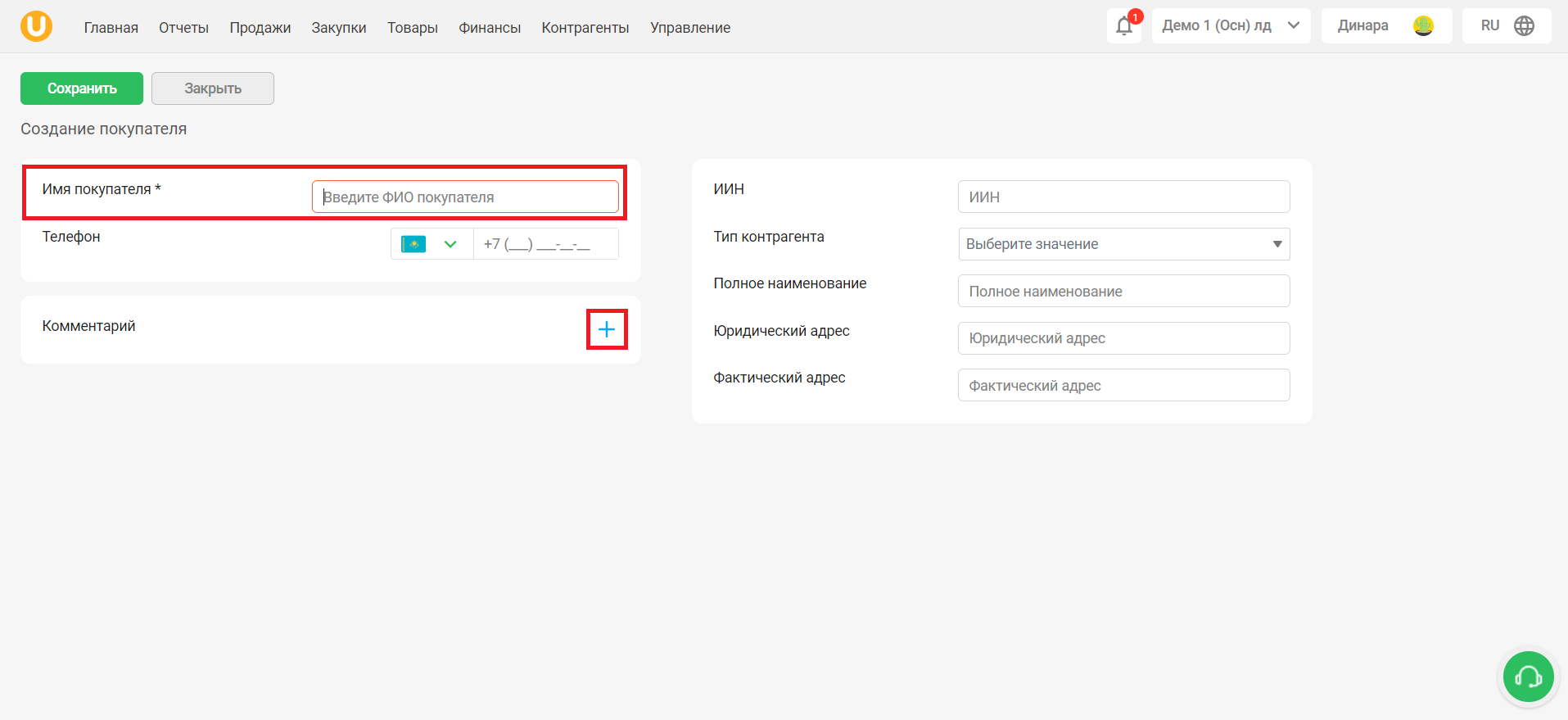
Терезе ашылады «Сатып алушыны құру». Сатып алушыны, өрісті жасау үшін қажетті деректерді толтырыңыз «Сатып алушының аты» толтыру қажет. Түймені басыңыз «➕»сатып алушыға пікір қосу үшін.
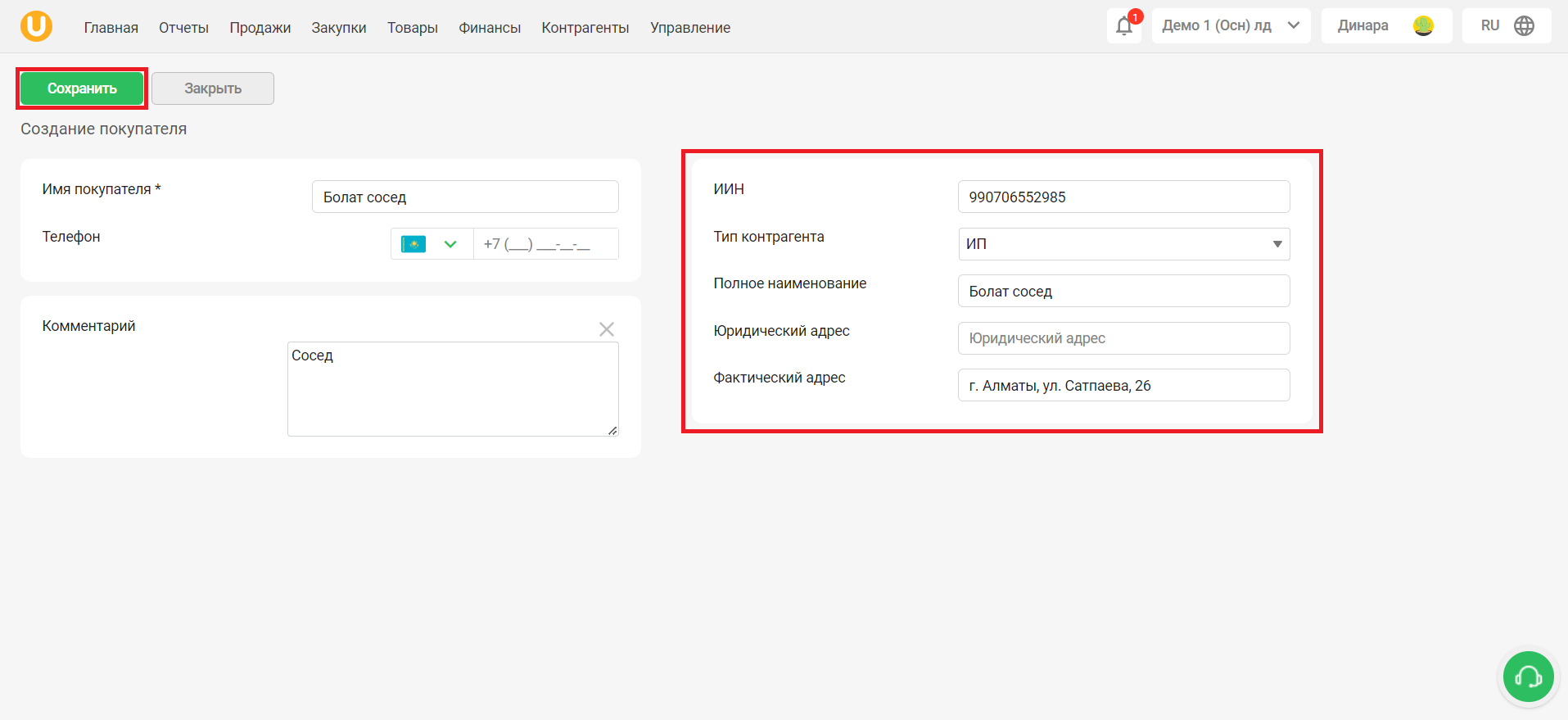
Қажет болса, сатып алушының заңды мәліметтерін толтырыңыз. Түймені басыңыз «Сақтау»жаңа тұтынушы жасау үшін.
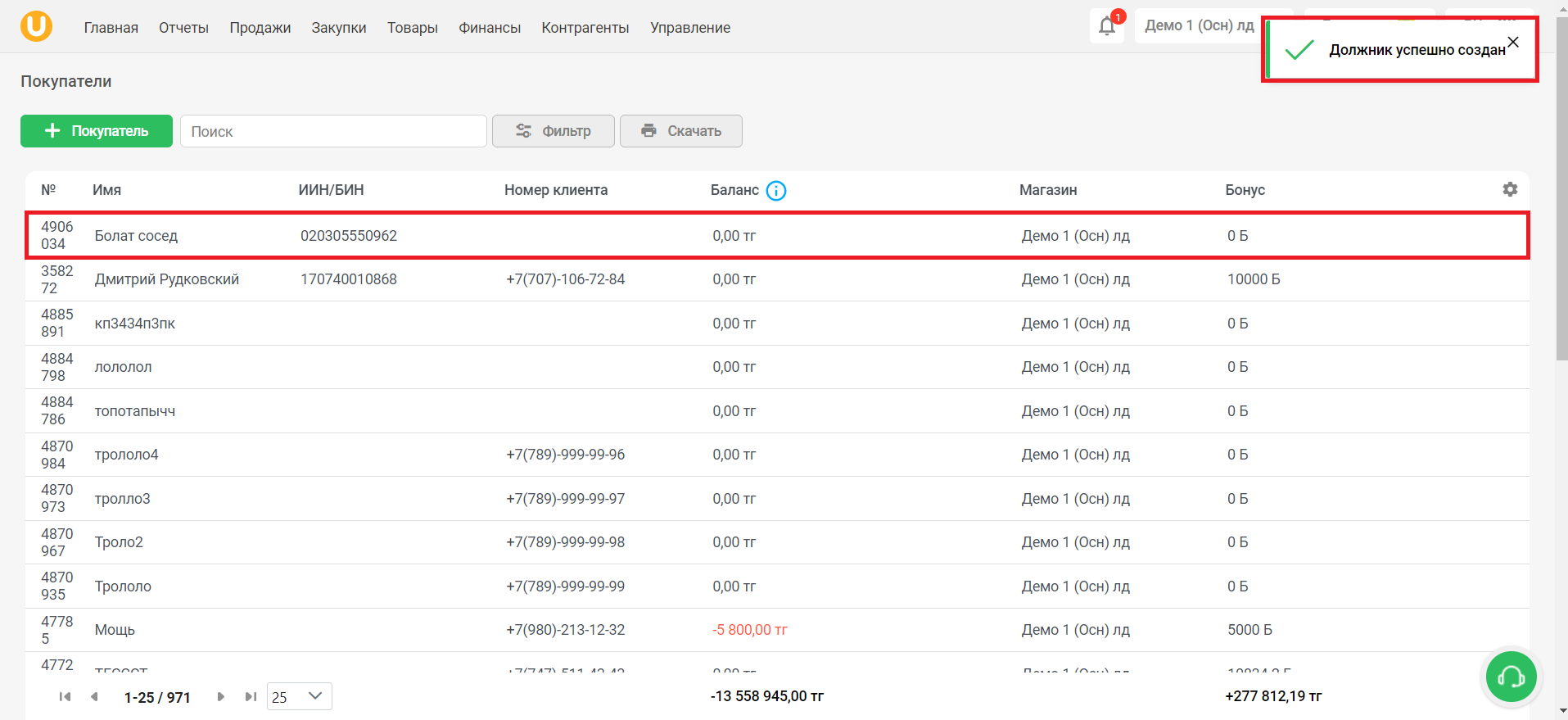
Дайын! Сатып алушыны сәтті жасасаңыз, оны тізімде көресіз.
Дайын! Сіз «Контрагенттер» бөлімінің «Сатып алушылар» бөлімін қарадыңыз!
Автор: Аймаков Махамбет
тарау «Сатып алушылар» клиенттеріңіздің бонустарын/қарыздарын және сатып алуларын қадағалау үшін қажет. Бөлімге өту үшін «Сатып алушылар», бүйірлік мәзірден таңдаңыз «Контрагенттер» → «Сатып алушылар».
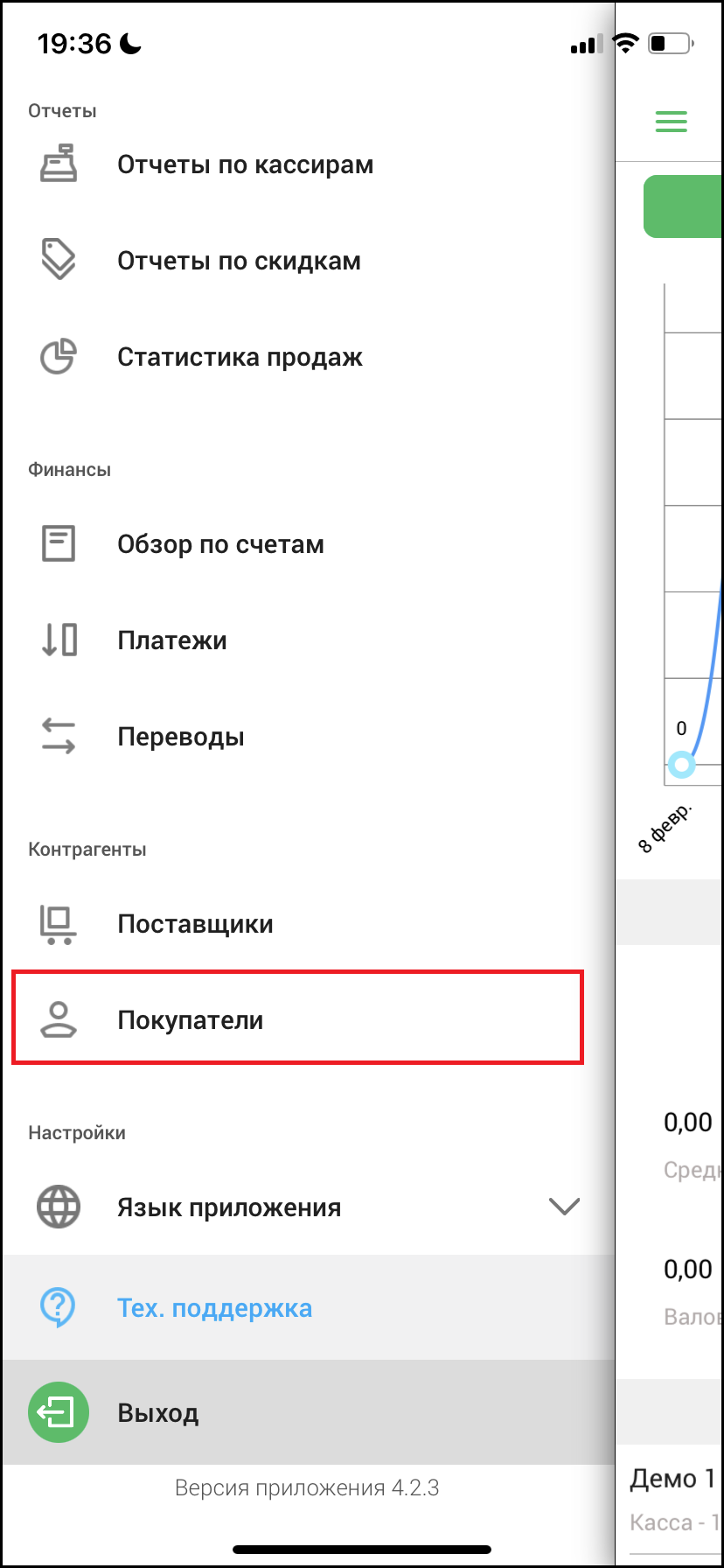
Парақшаға кіргенде «Сатып алушылар» Клиенттер тізімі көрсетіледі. Бұл бетте сіз жаңа клиенттерді қосып, іздеуге болады.
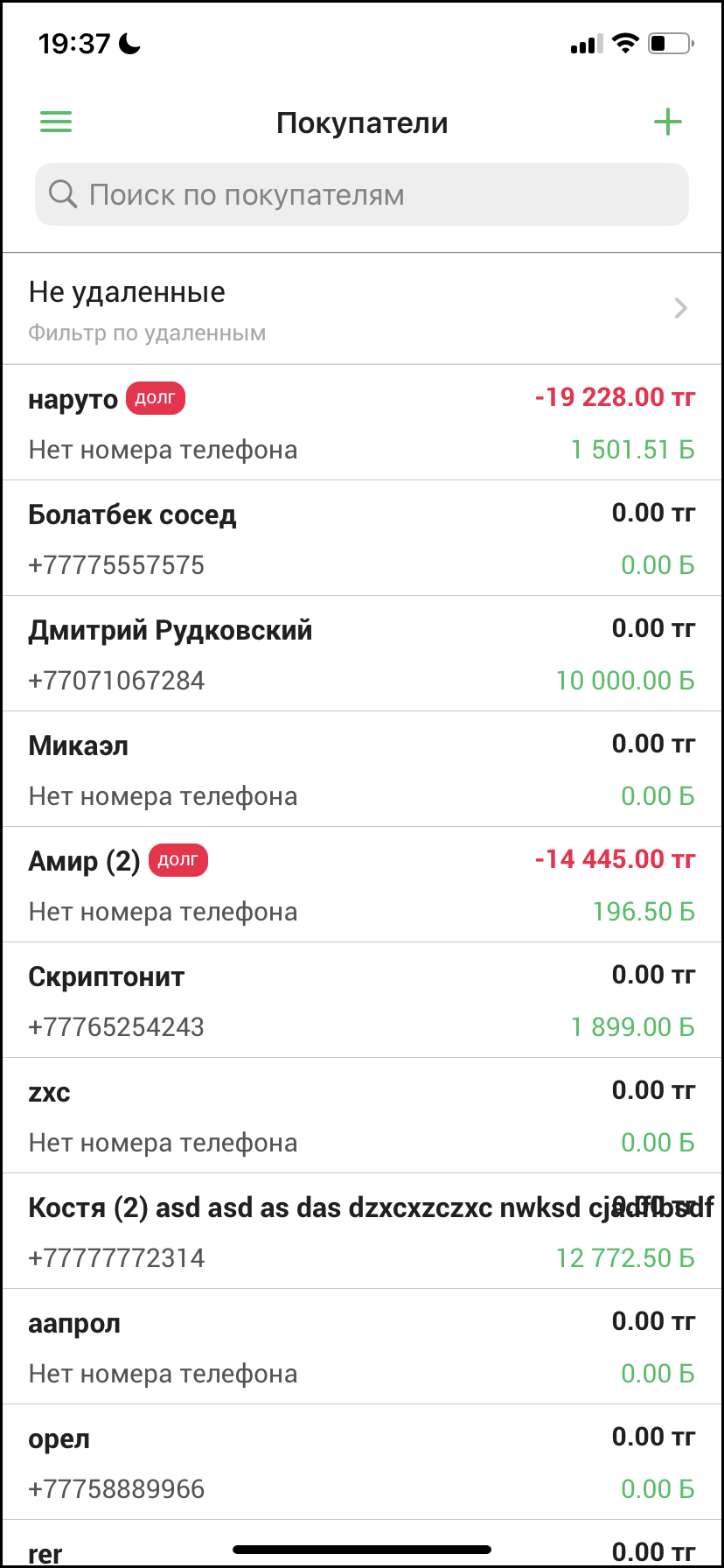
Клиенттер тізімі клиенттер туралы кейбір ақпаратты қамтиды - аты, ұялы телефон нөмірі, балансы, сондай-ақ клиенттің шотындағы бонустар сомасы.
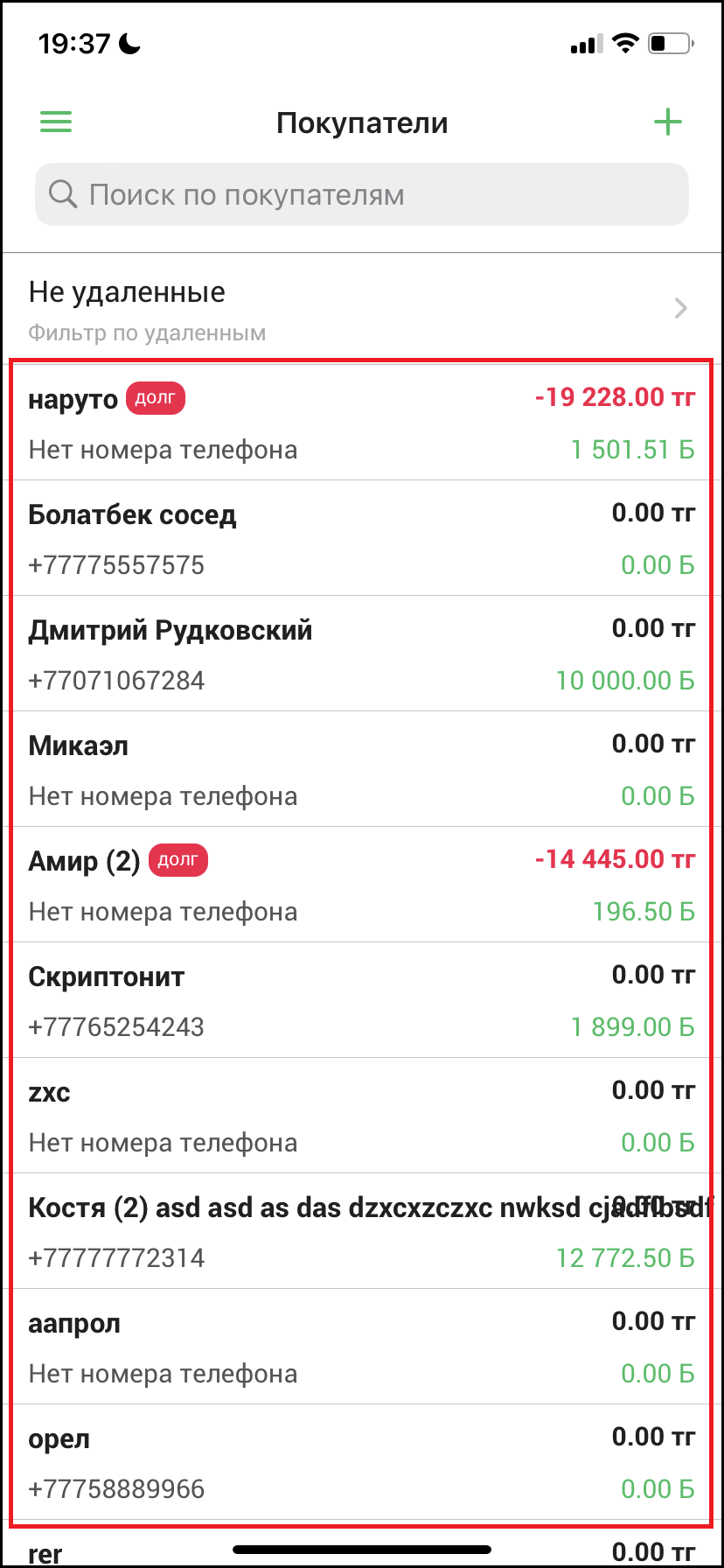
Өрісті пайдаланыңыз «Іздеу» нақты клиентті табу үшін.
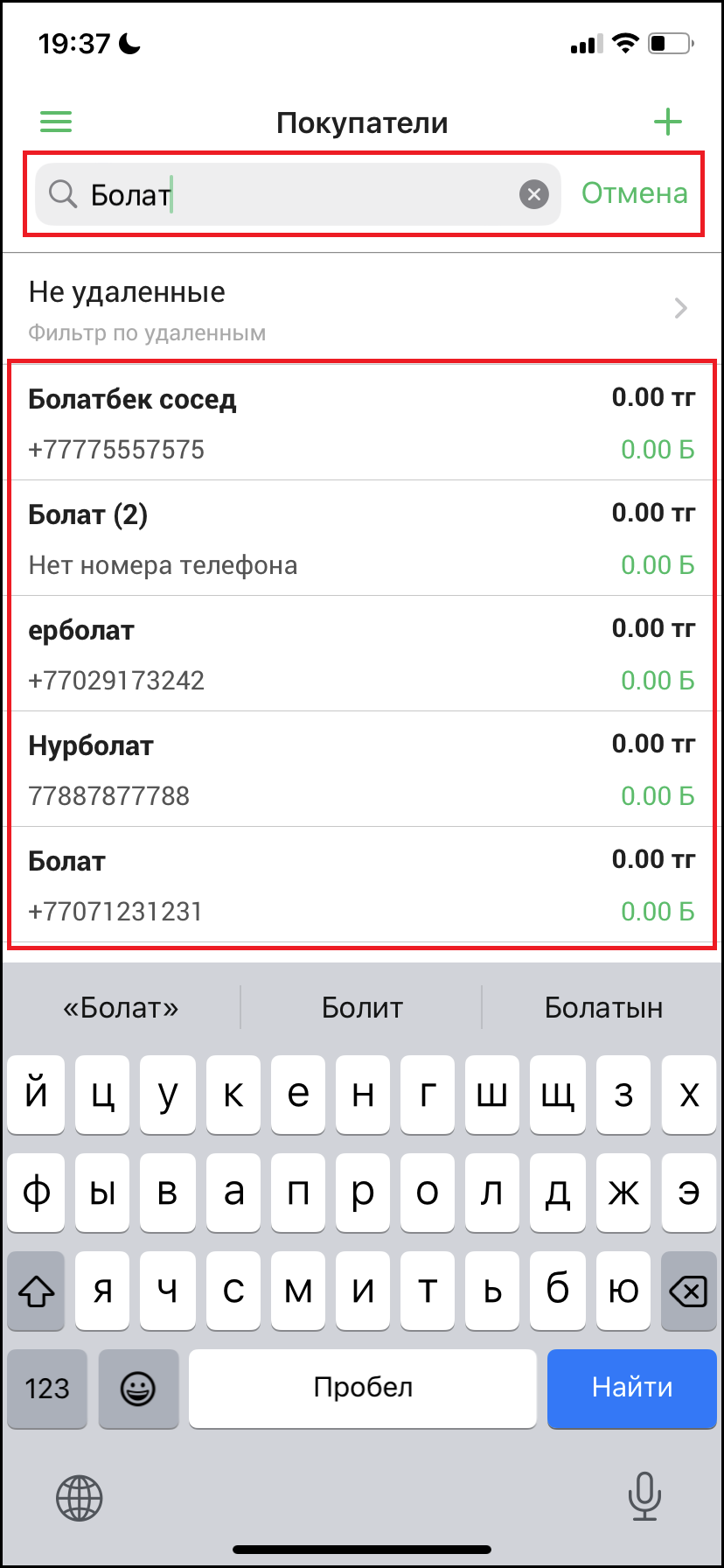
Жойылған тұтынушыларды көрсету үшін өрісті басыңыз «Жойылғандар бойынша сүзгілеу» және ұяшықтарды тексеріңіз «Барлығы», «Жойылған жоқ» немесе «Жойылған»тізімде сізге қажет сатып алушыларды көрсету.
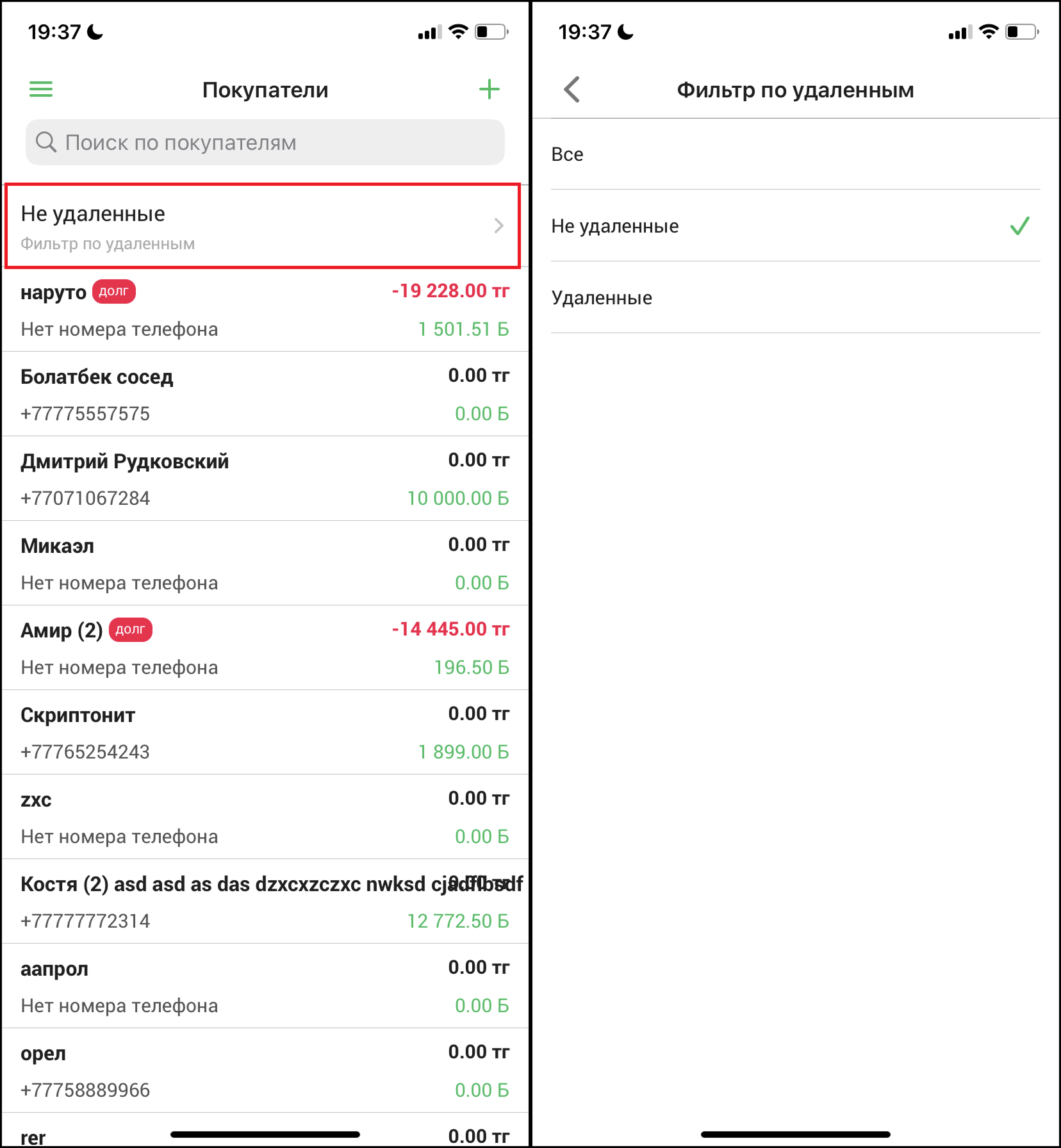
Сатып алушы туралы ақпаратты көру үшін тізімдегі сатып алушыны басыңыз. Бет ашылады «Сатып алушы», онда сіз сатып алушының жеке деректері мен заңды мәліметтерін таба аласыз. Сіз жәшікке пікір қалдыра аласыз «Пікір» беттің жоғарғы оң жағында.
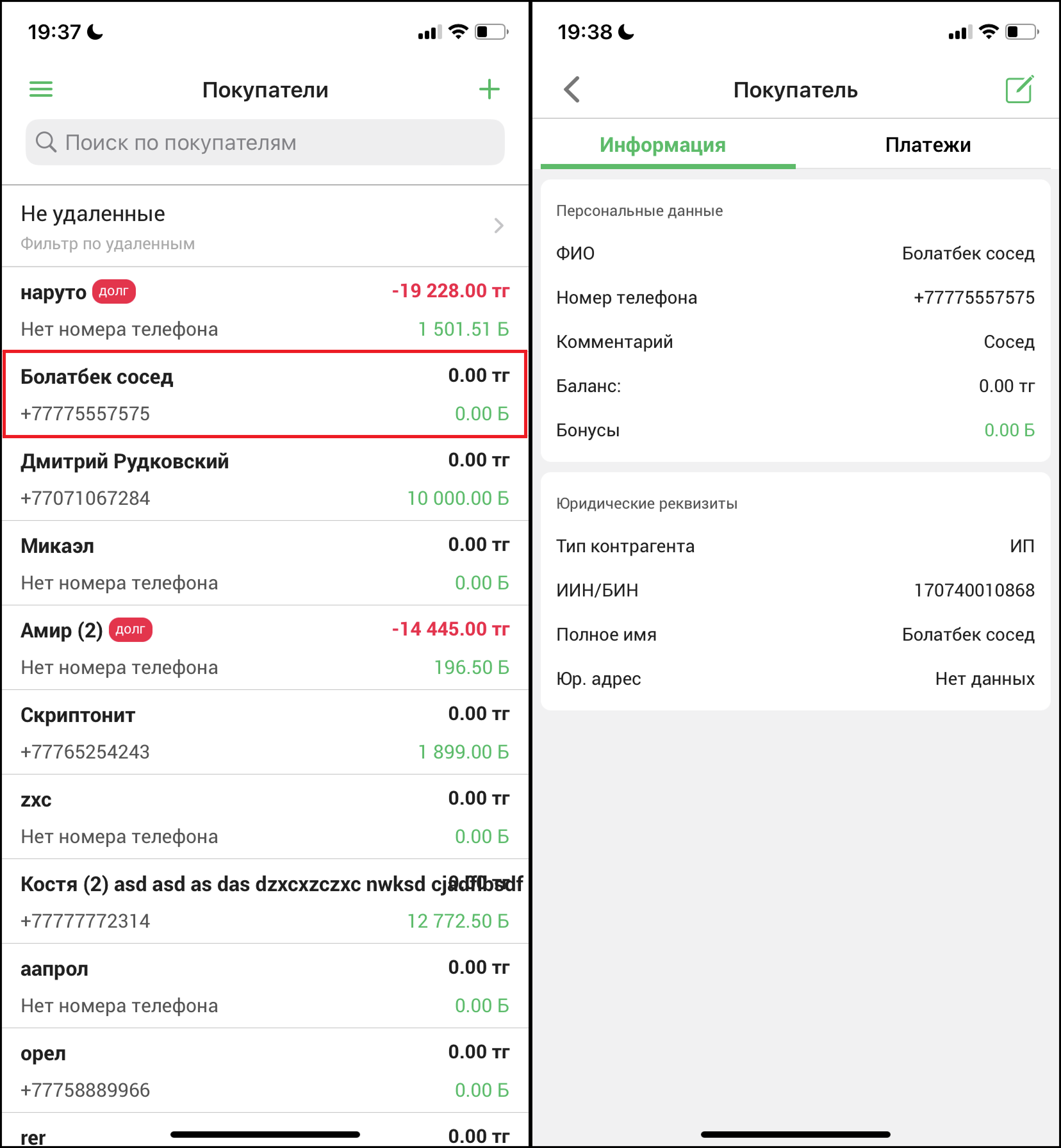
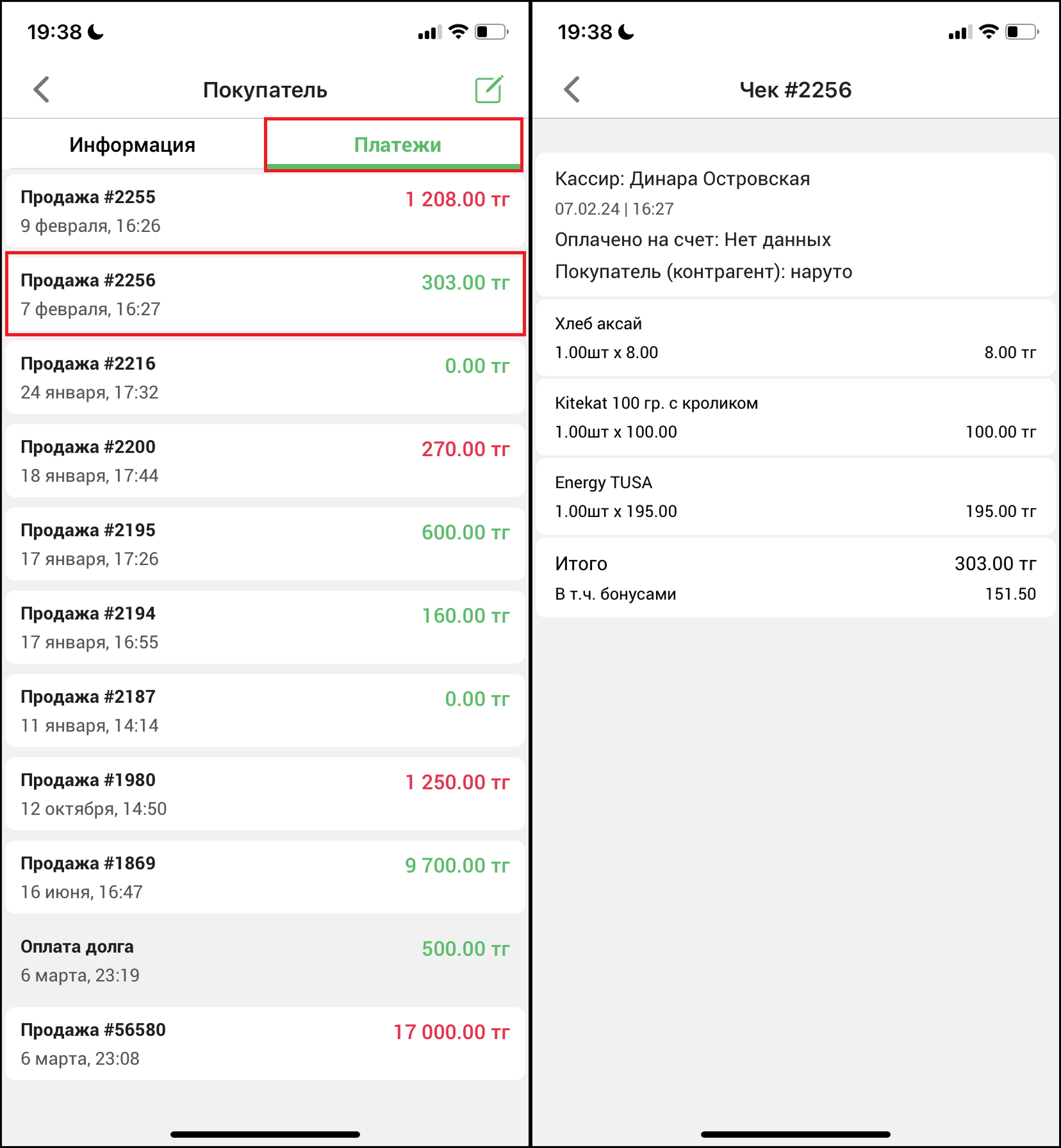
Қойындыда «Төлемдер» осы тұтынушымен байланысты барлық соңғы транзакциялардың тізімін таба аласыз.
Сатып алушыны өңдеу үшін түймені басыңыз "📝" беттің жоғарғы оң жақ бұрышында. Терезе ашылады «Сатып алушыны өңдеу», онда сатып алушы туралы ақпаратты өңдеуге болады - аты-жөні, телефон нөмірі, заңды мәліметтер. Сондай-ақ, сіз далада сатып алушыға пікір қалдыра аласыз «Пікір». Түймені басыңыз «Сақтау»өзгертулерді сақтау үшін.
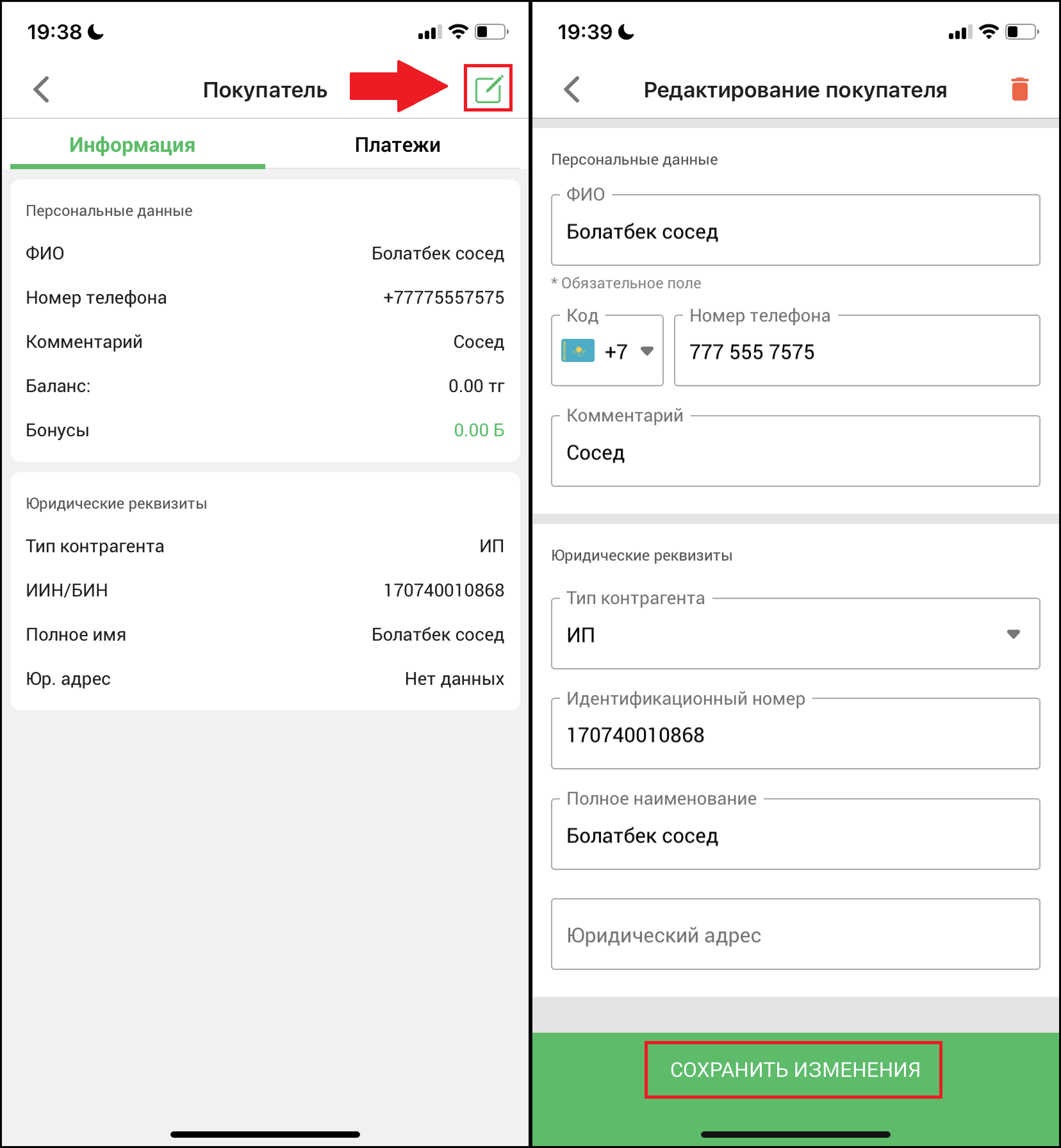
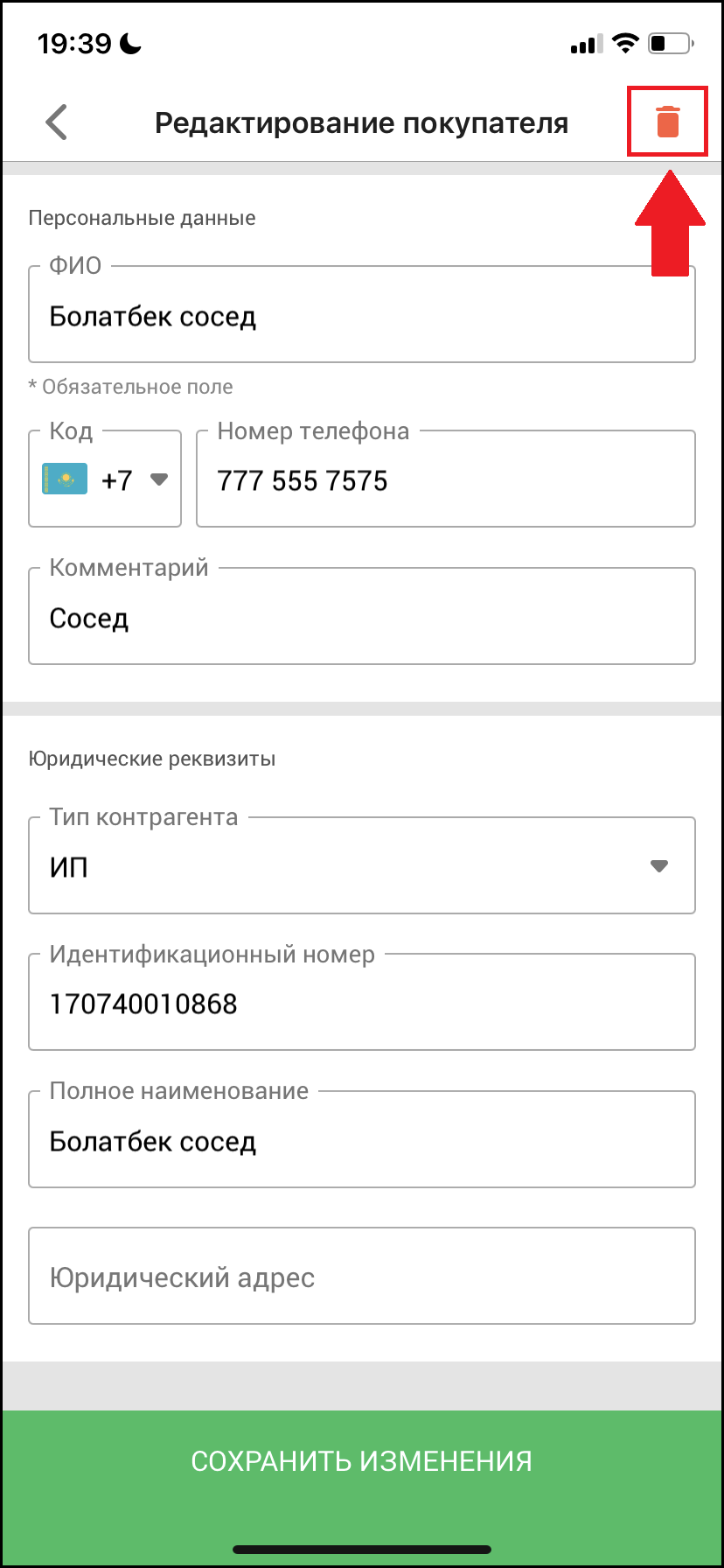
Тұтынушыны жою үшін түймені басыңыз “🗑️” беттің жоғарғы оң жақ бұрышында. Содан кейін пайда болған терезеде әрекетті растаңыз.
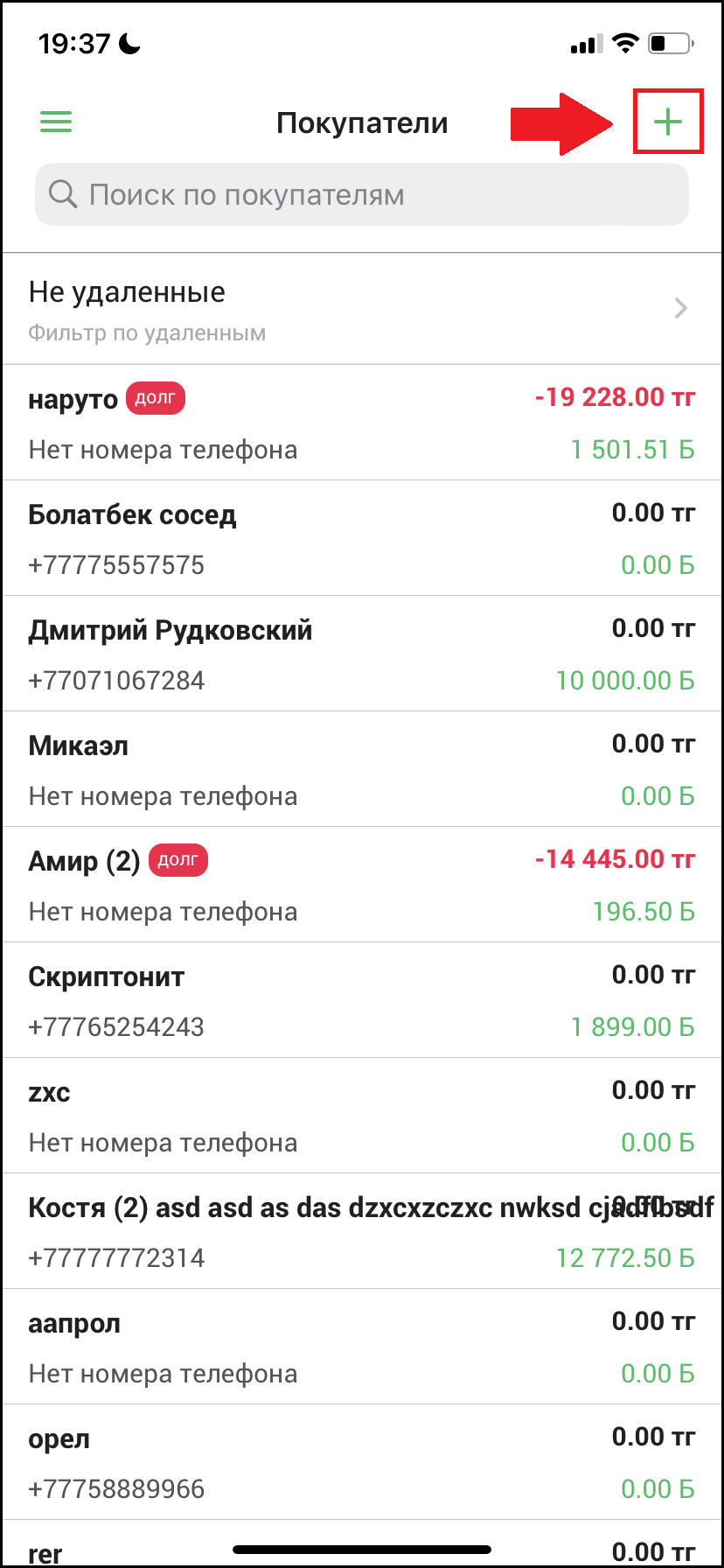
Сатып алушыны жасау үшін түймені басыңыз «➕».
Терезе ашылады «Сатып алушыны құру». Сатып алушыны, өрісті жасау үшін қажетті деректерді толтырыңыз «Сатып алушының аты» толтыру қажет. Қажет болса, сатып алушының заңды мәліметтерін толтырыңыз. Түймені басыңыз «Сақтау»жаңа тұтынушы жасау үшін.
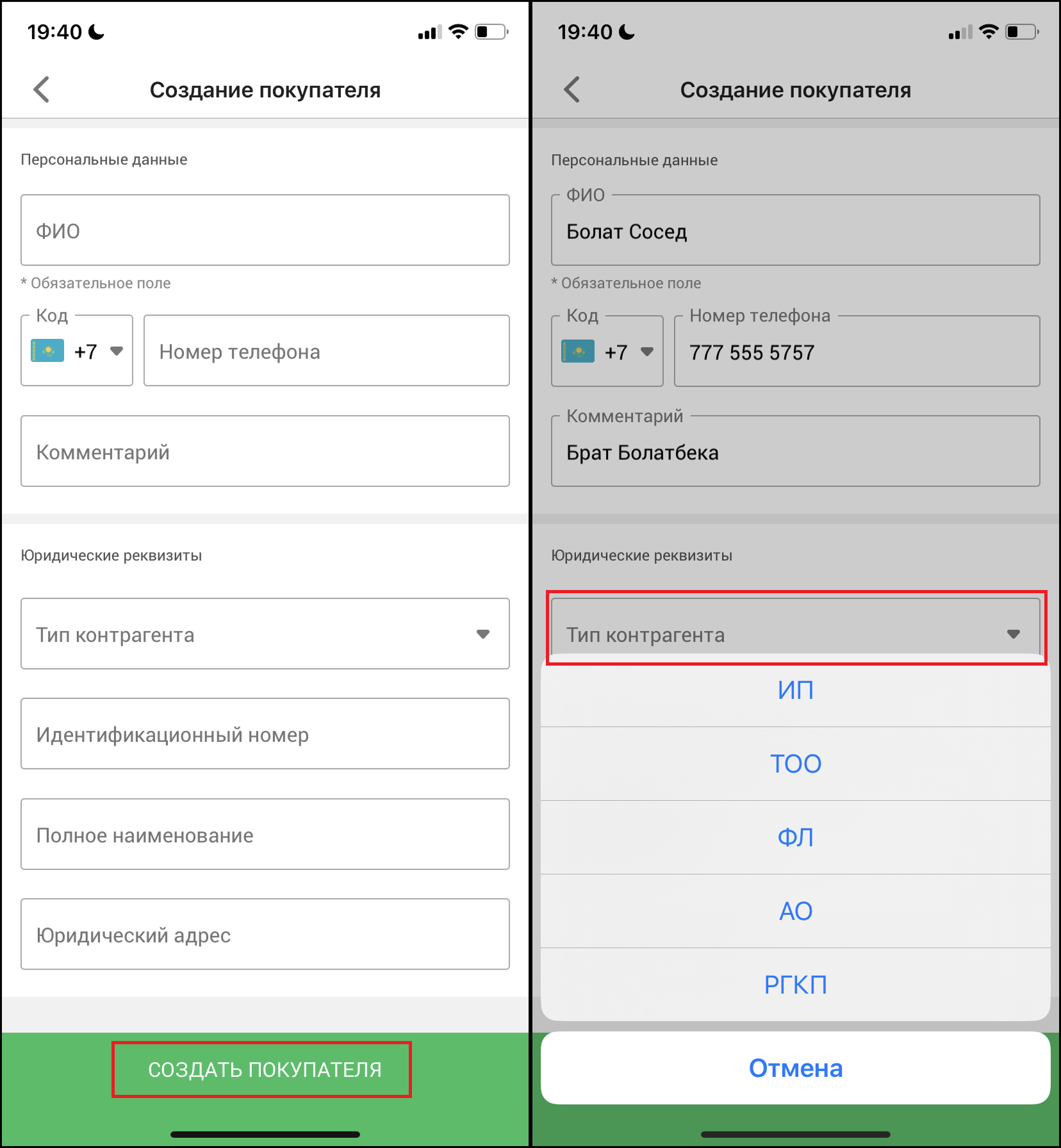
Дайын! Сатып алушыны сәтті жасасаңыз, оны тізімде көресіз.
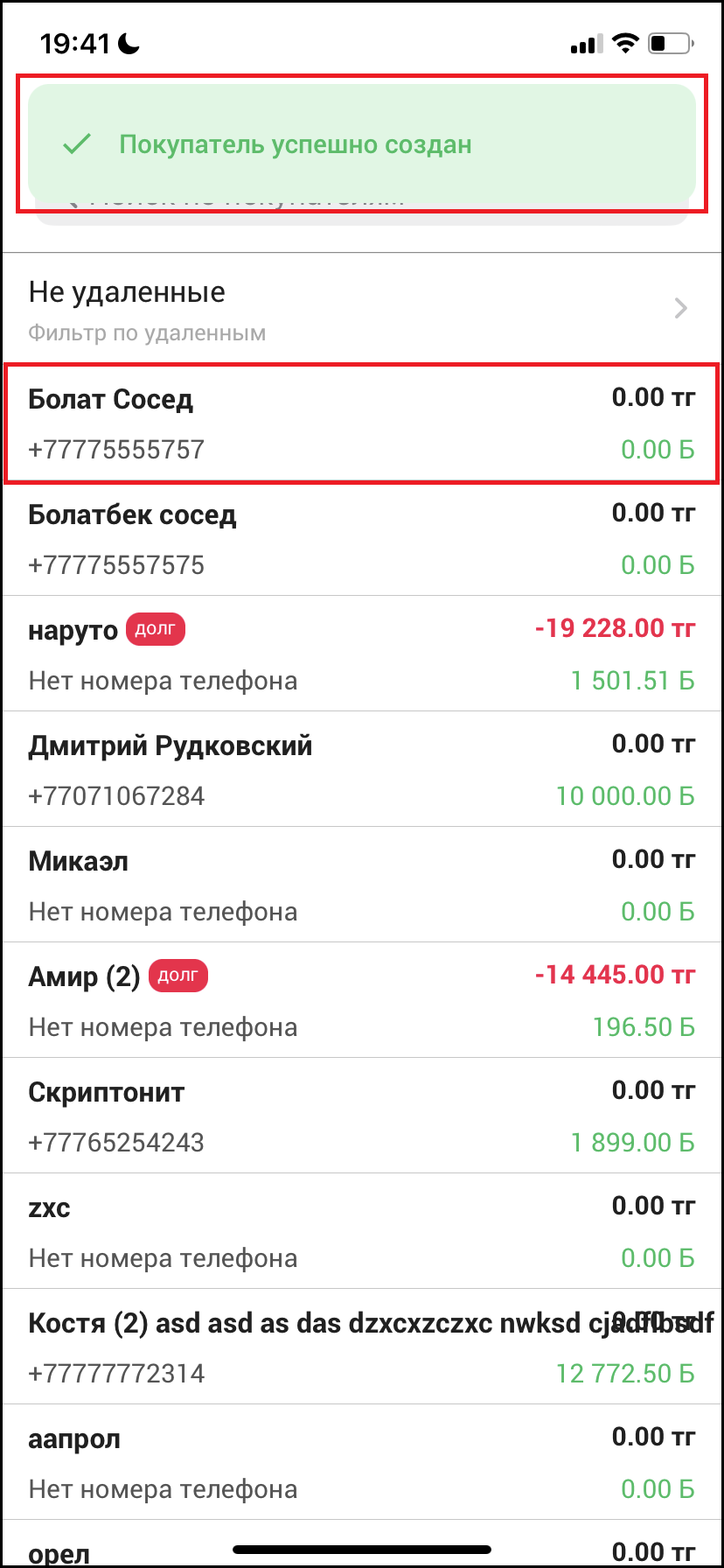
Дайын! Сіз iOS жүйесіне арналған Umag қосымшасындағы «Контрагенттер» бөлімінің «Сатып алушылар» бөлімін қарадыңыз!
Автор: Аймаков Махамбет
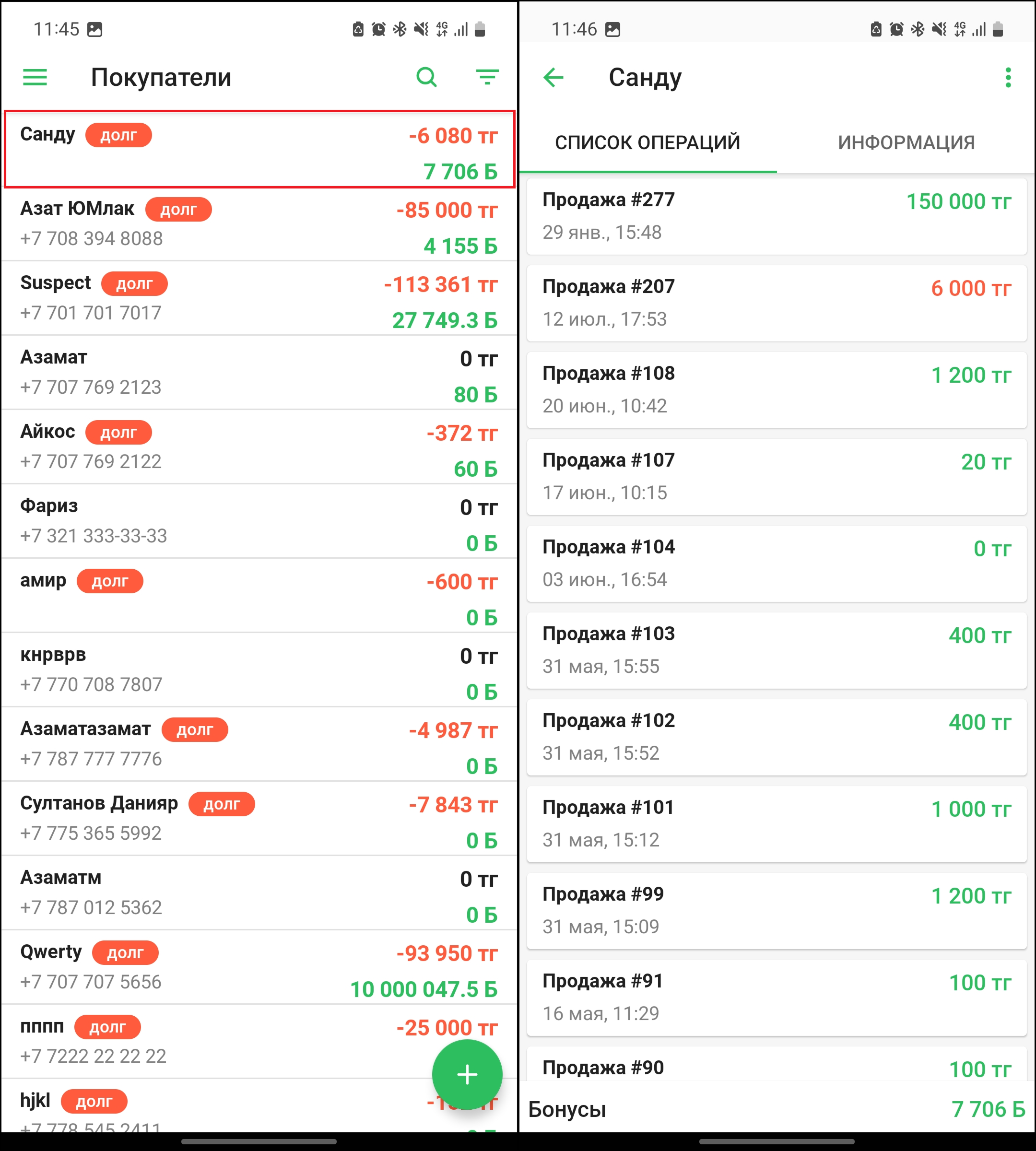
Сатып алушы туралы толық ақпаратты көру үшін тізімдегі сатып алушыны басыңыз. Қойынды ашылады «Операциялар тізімі», онда сіз осы тұтынушымен байланысты барлық соңғы транзакциялардың тізімін көресіз.
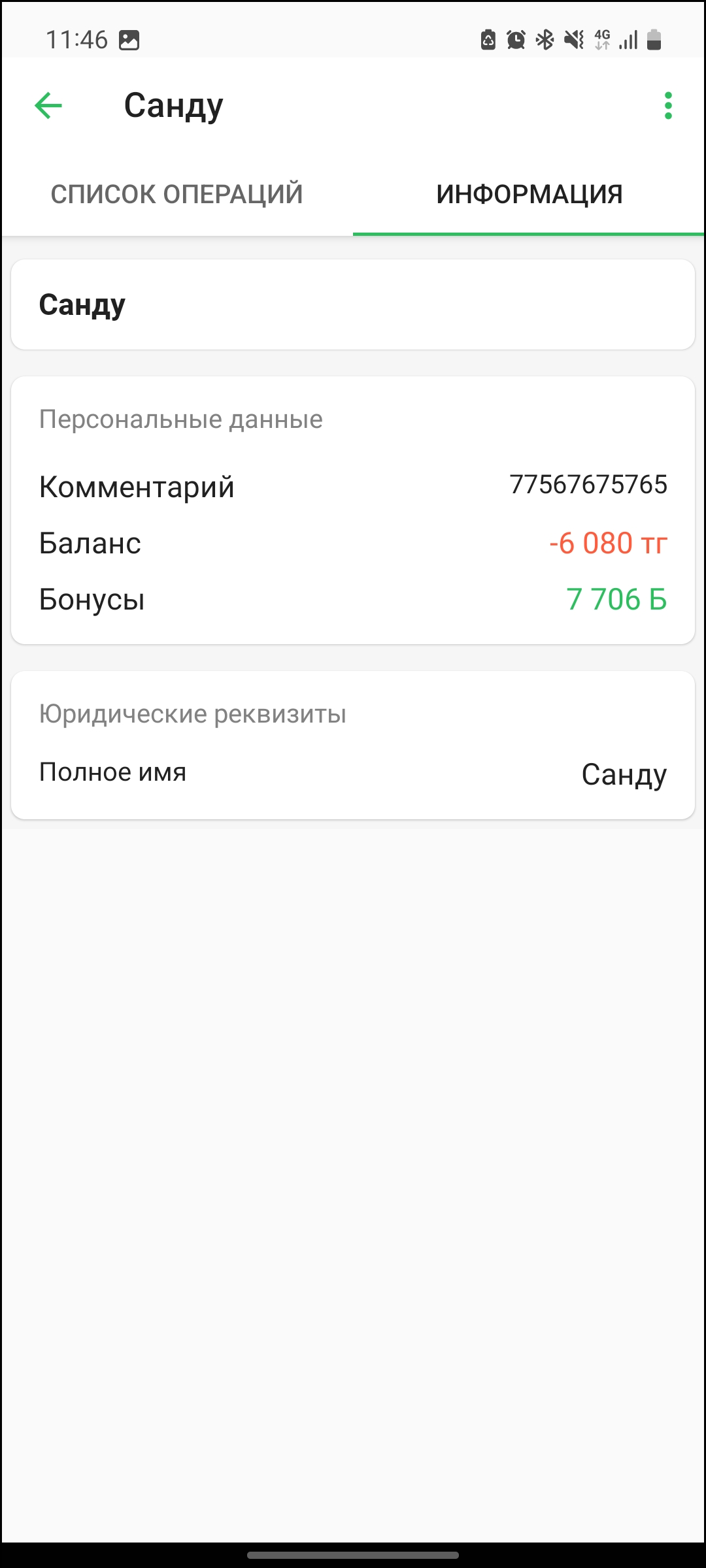
Қойындыда «Ақпарат» Сіз сатып алушы туралы толық ақпаратты таба аласыз - жеке деректер мен заңды мәліметтер (егер мұндай ақпарат жазылған болса).
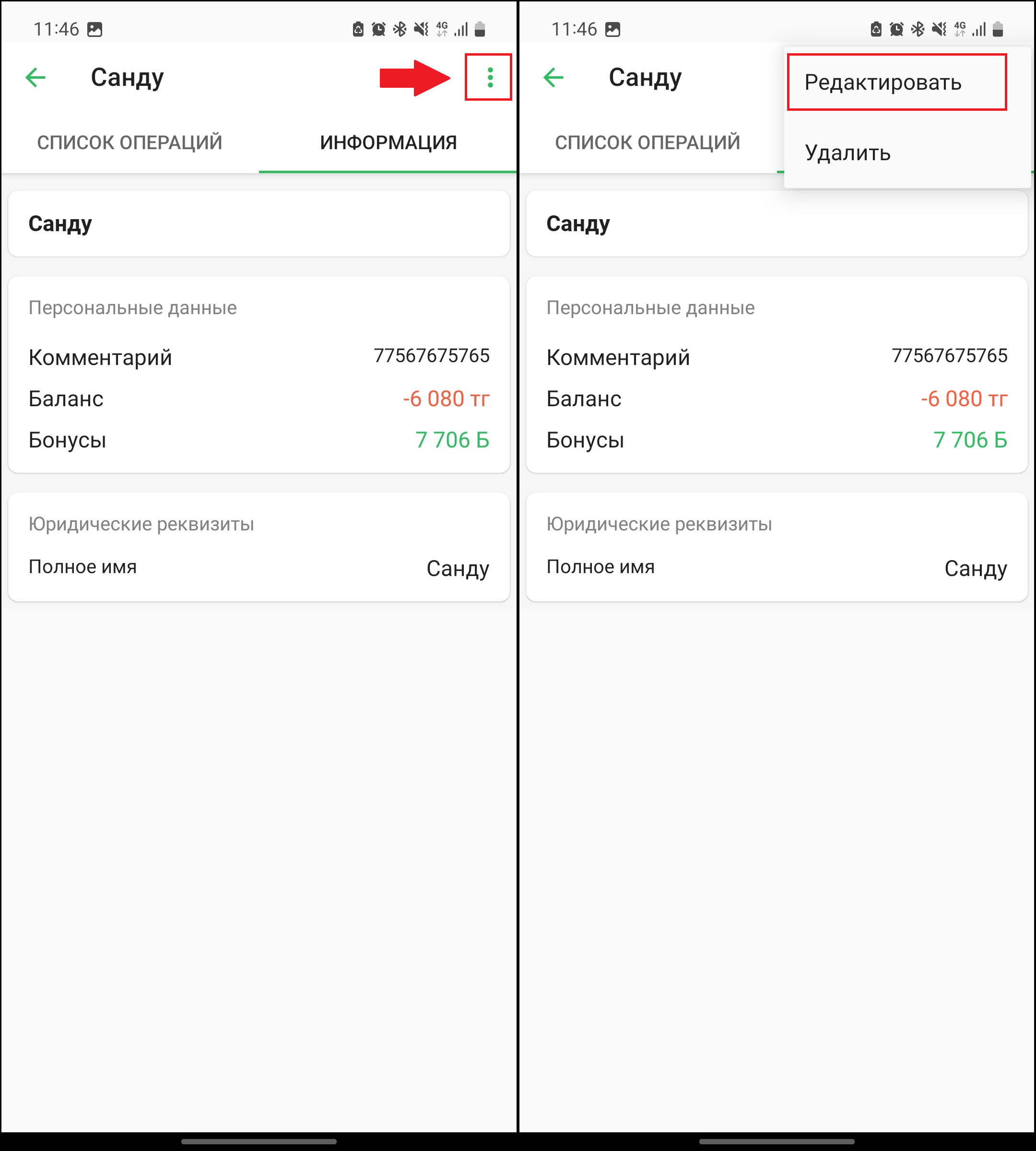
Сатып алушыны өңдеу үшін түймесін басыңыз беттің жоғарғы оң жақ бұрышындағы үш нүкте және таңдаңыз "Өңдеу".
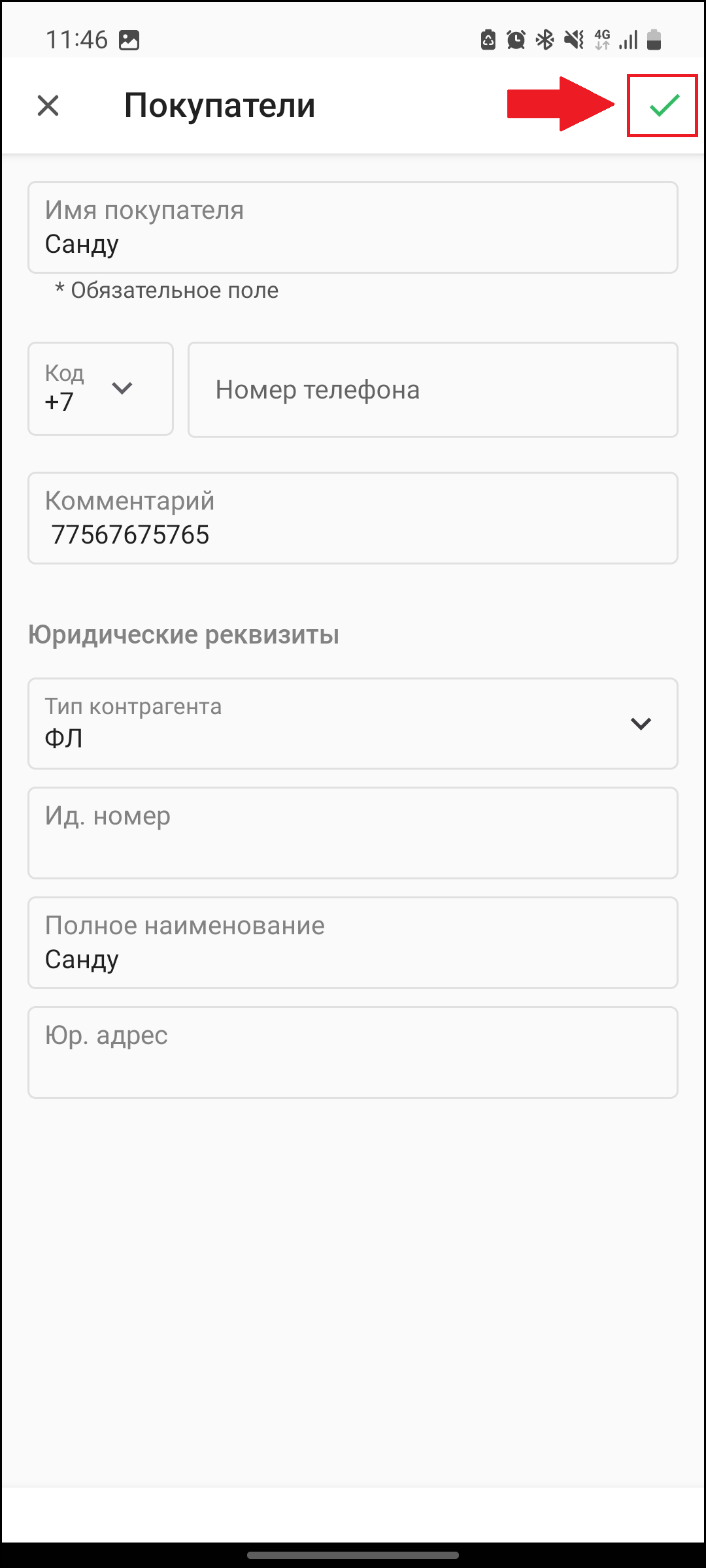
Терезе ашылады сатып алушы өңдеуі, онда сатып алушы туралы ақпаратты өңдеуге болады - аты-жөні, телефон нөмірі, заңды мәліметтер. Сондай-ақ, сіз далада сатып алушыға пікір қалдыра аласыз «Пікір». Түймені басыңыз «✅» өзгертулерді сақтау үшін беттің жоғарғы оң жақ бұрышында.
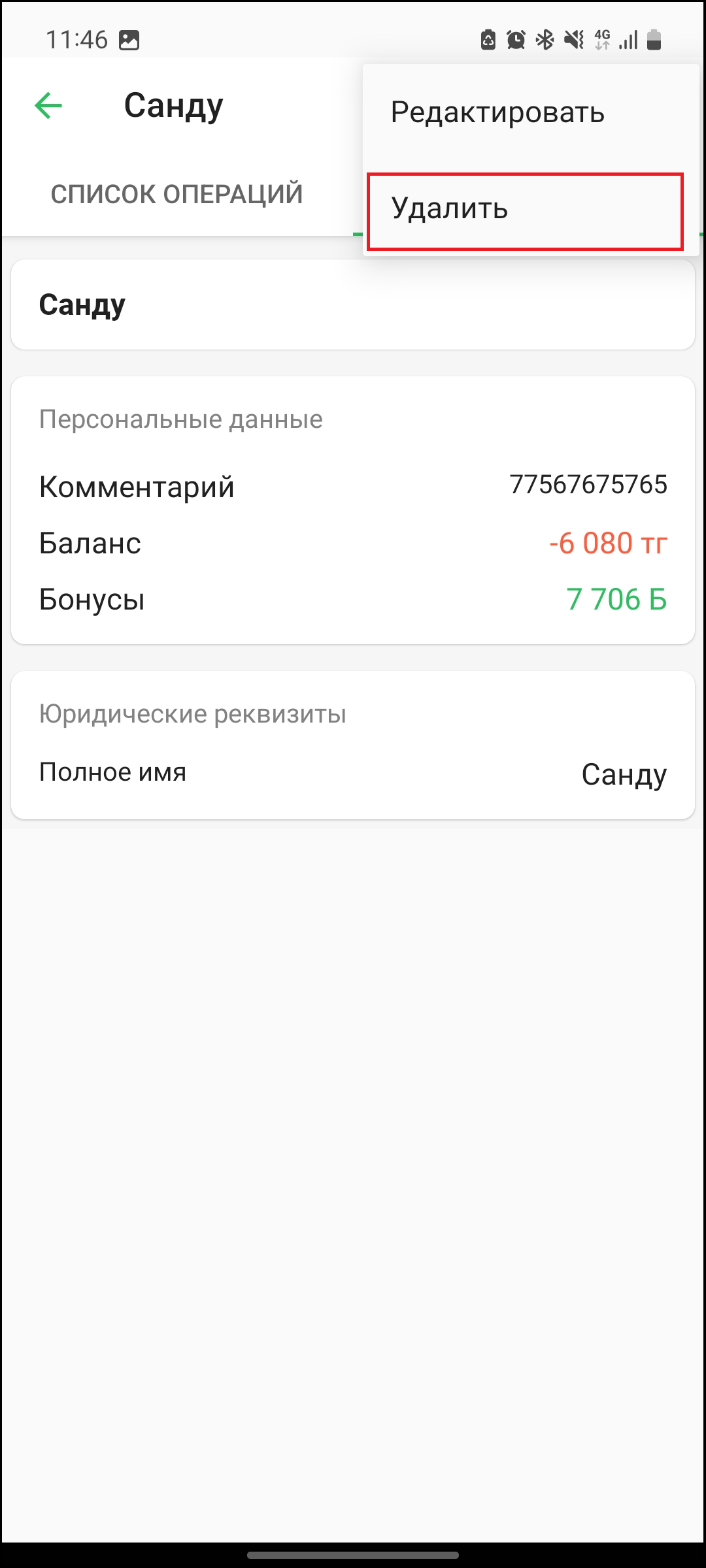
Тұтынушыны жою үшін түймесін басыңыз беттің жоғарғы оң жақ бұрышындағы үш нүкте және таңдаңыз «Жою».
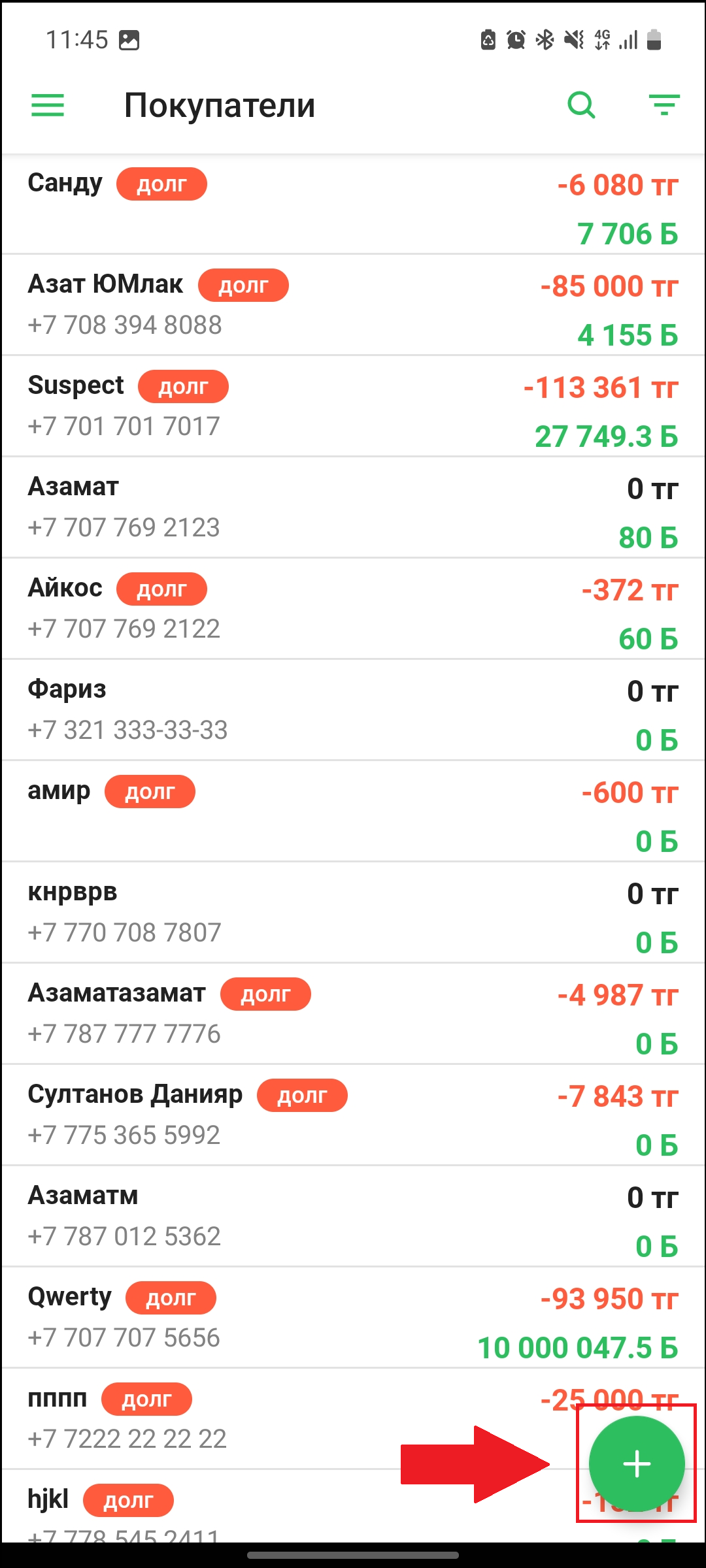
Сатып алушыны жасау үшін түймені басыңыз «➕» экранның төменгі оң жақ бұрышында.
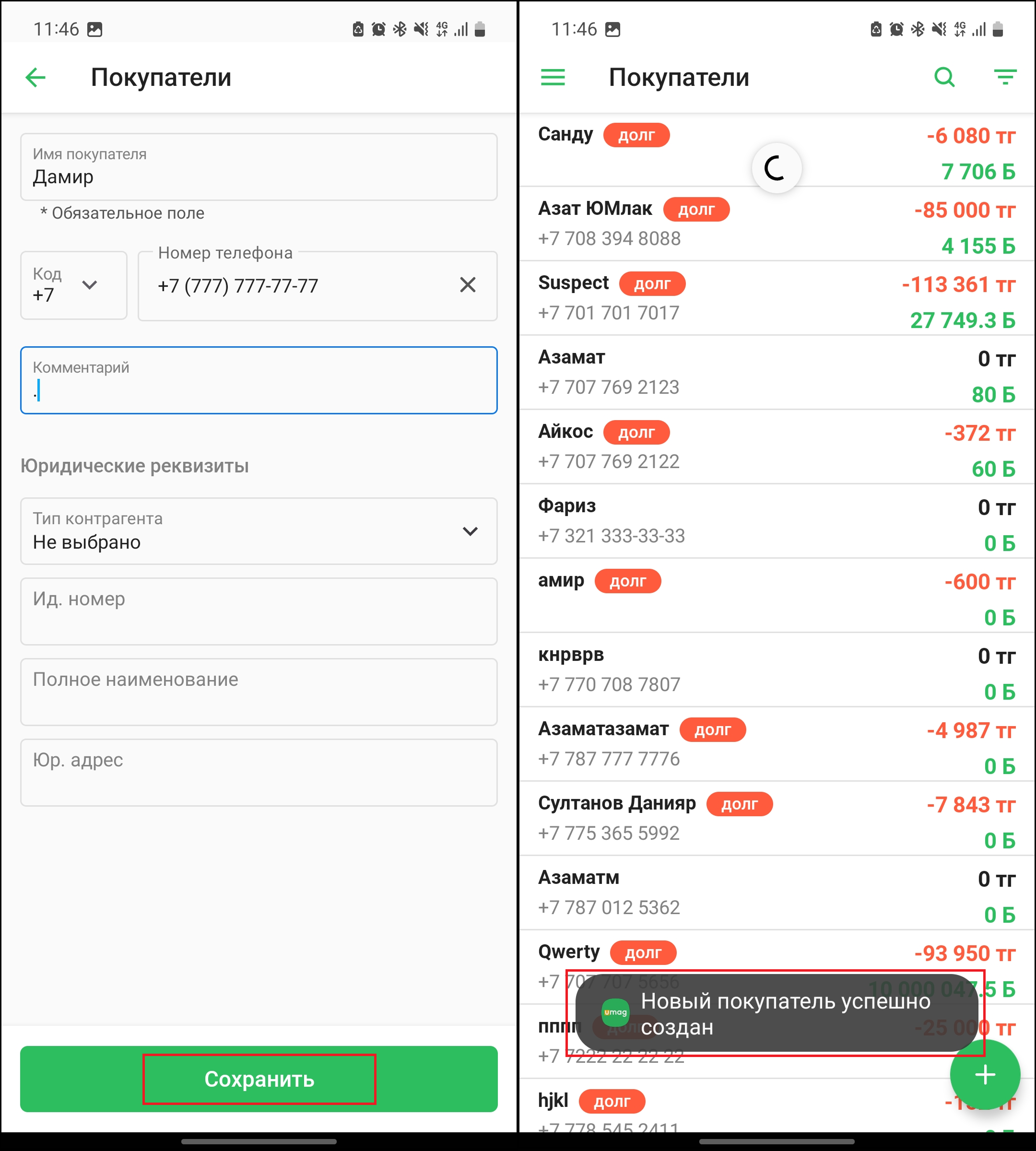
Терезе ашылады «Сатып алушыны құру». Сатып алушыны, өрісті жасау үшін қажетті деректерді толтырыңыз «Сатып алушының аты» толтыру қажет. Қажет болса, сатып алушының заңды мәліметтерін толтырыңыз. Түймені басыңыз «Сақтау»жаңа тұтынушы жасау үшін.
Дайын! Сатып алушыны сәтті жасасаңыз, экранның төменгі жағында хабарландыруды көре аласыз.
Дайын! Сіз Android жүйесіне арналған Umag қосымшасындағы «Контрагенттер» бөлімінің «Сатып алушылар» бөлімін қарадыңыз!
Автор: Аймаков Махамбет