

Покупатели
Инструкции

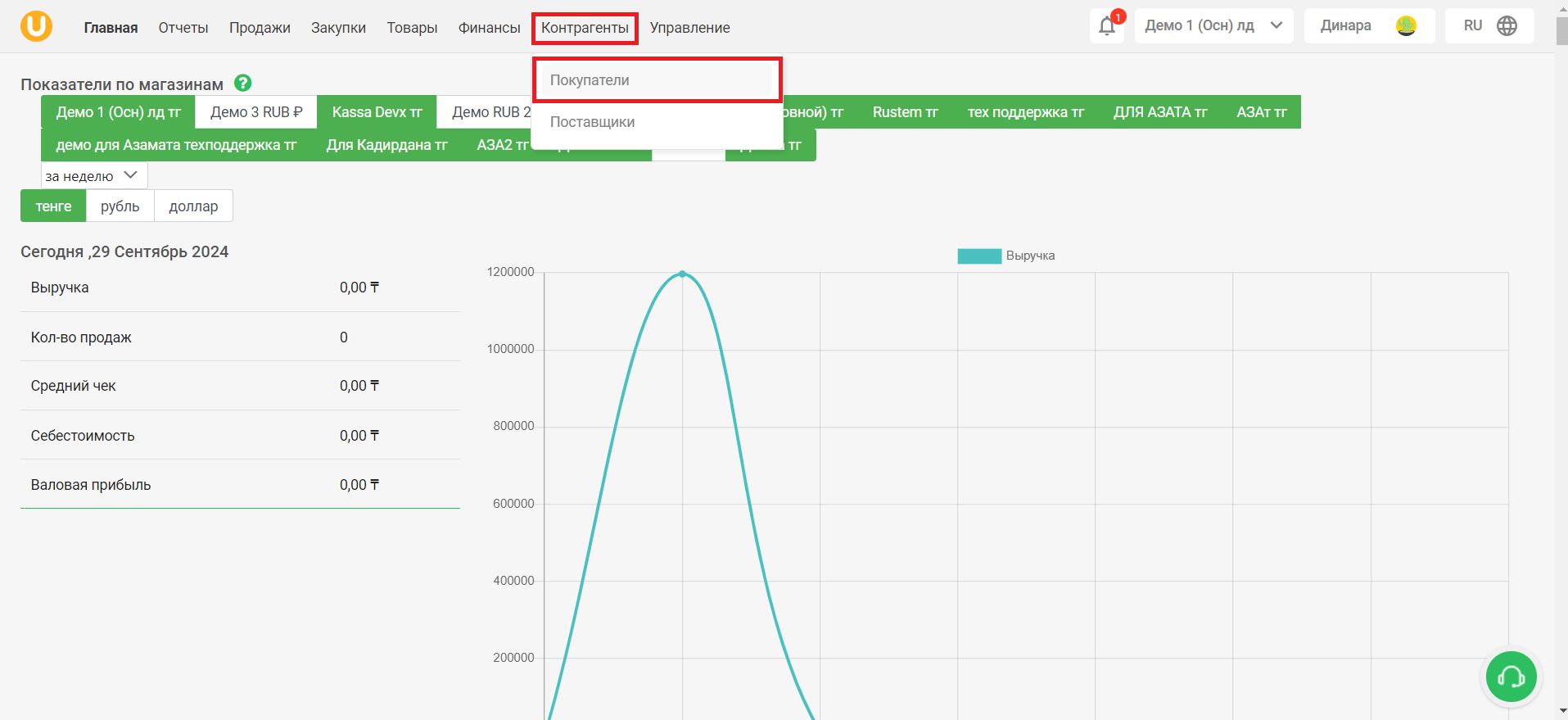
Раздел "Покупатели" нужен для того, чтобы отслеживать бонусы/долги и покупки ваших покупателей. Для того, чтобы перейти в раздел “Покупатели”, в верхнем меню выберите “Контрагенты” → “Покупатели”.
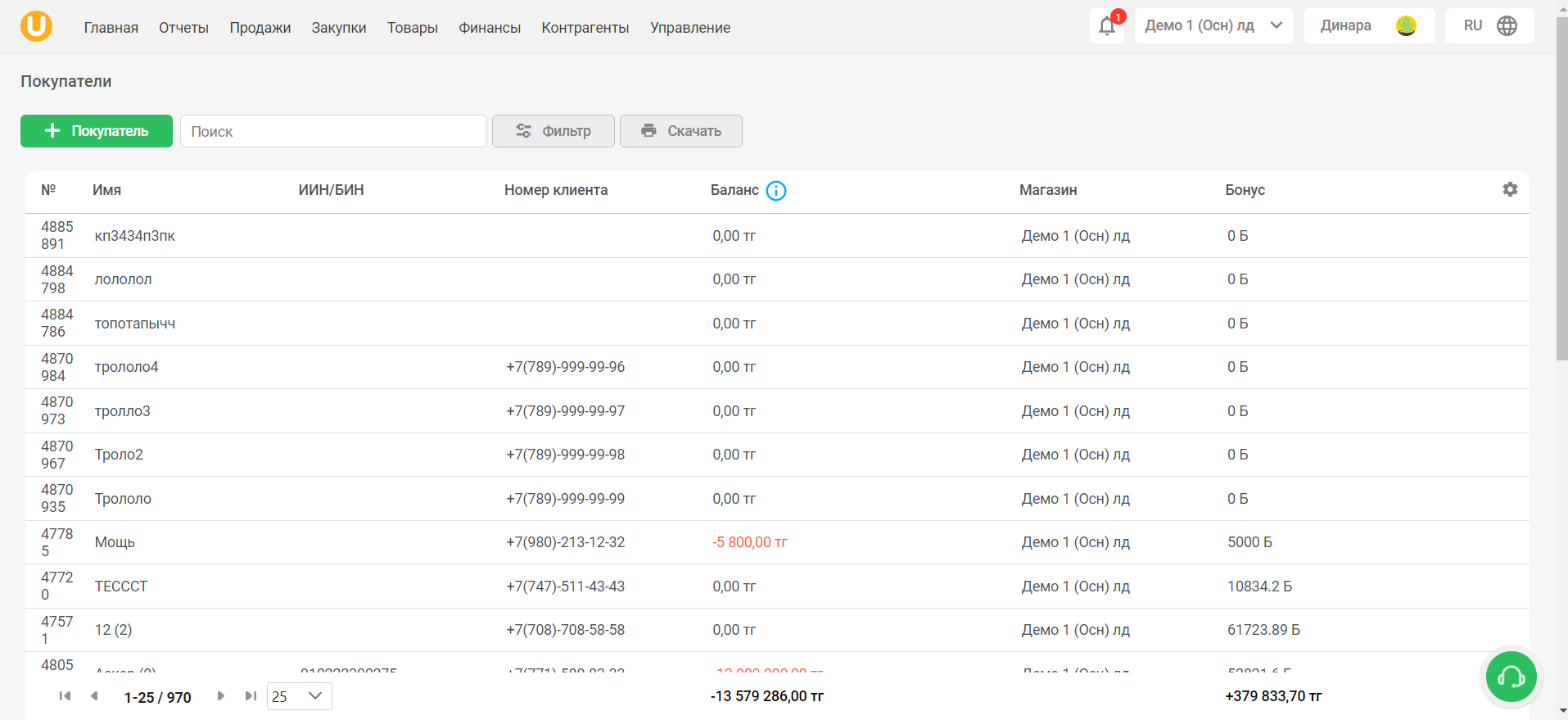
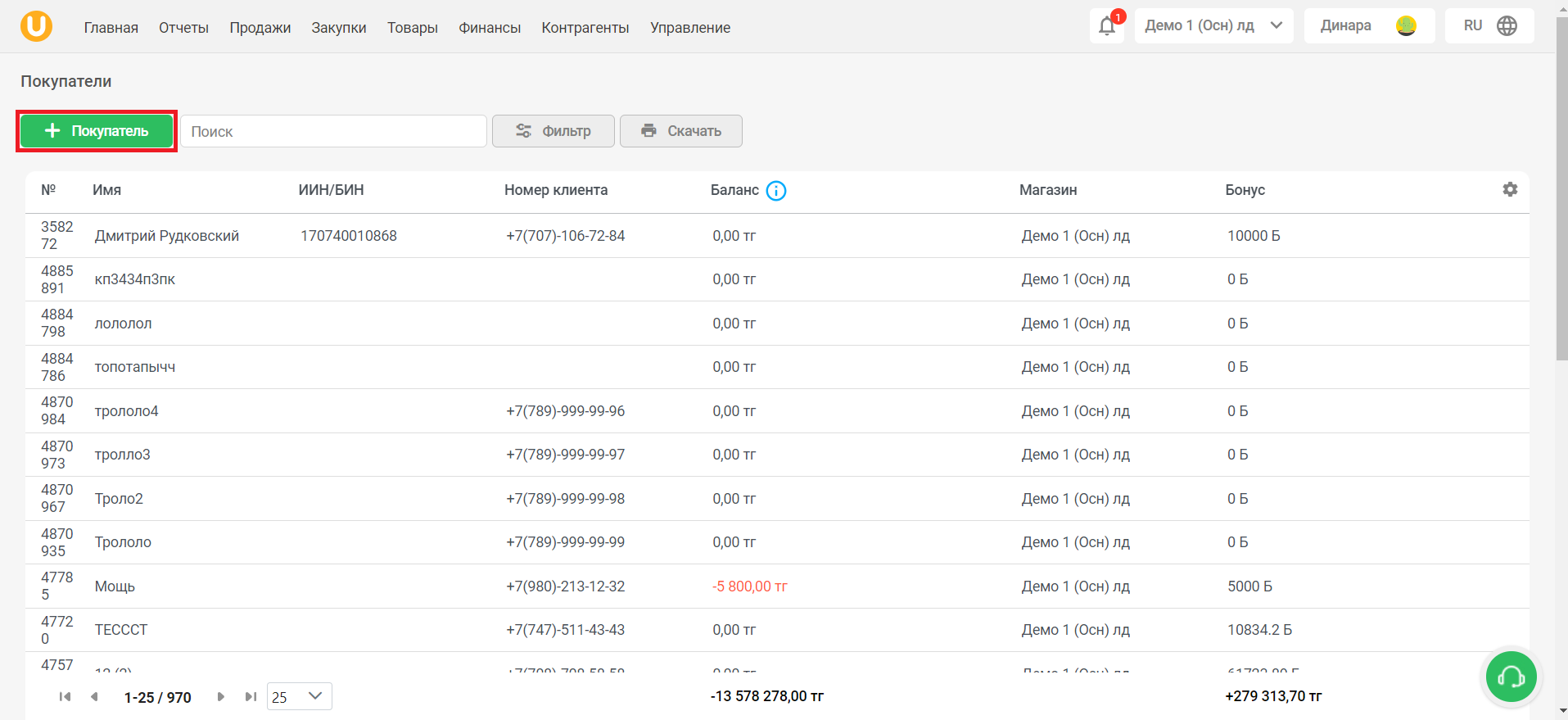
При переходе на страницу "Покупатели" отобразится список клиентов. На данной странице вы можете добавлять новых клиентов, осуществлять поиск и скачать список клиентов.

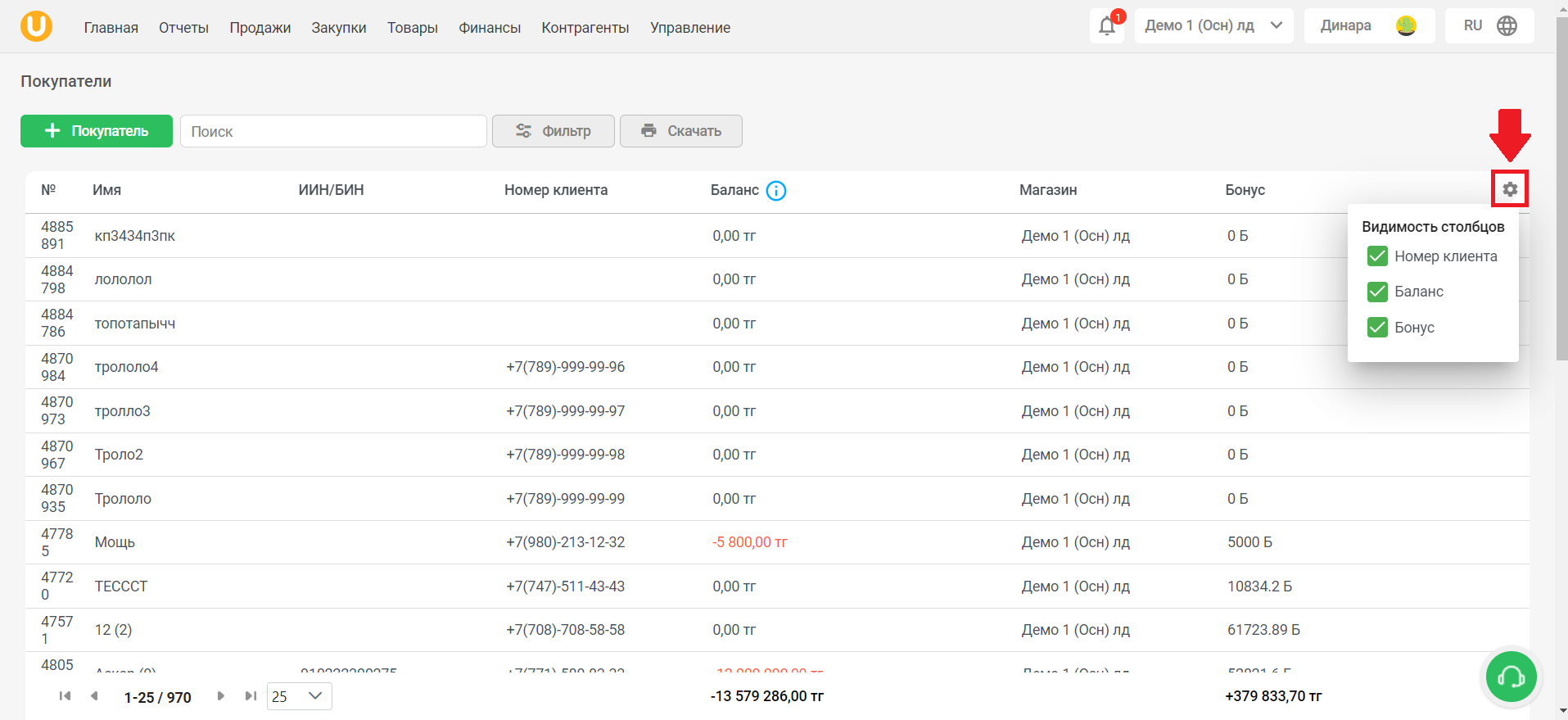
Список клиентов содержит некоторую информацию о клиентах - номер, имя клиента, ИИН/БИН, мобильный номер телефона, баланс, магазин, в котором обслуживается клиент, а также сумма бонусов на счету клиента. Чтобы убрать лишние столбцы, нажмите на кнопку “⚙️” в правом верхнем углу списка.
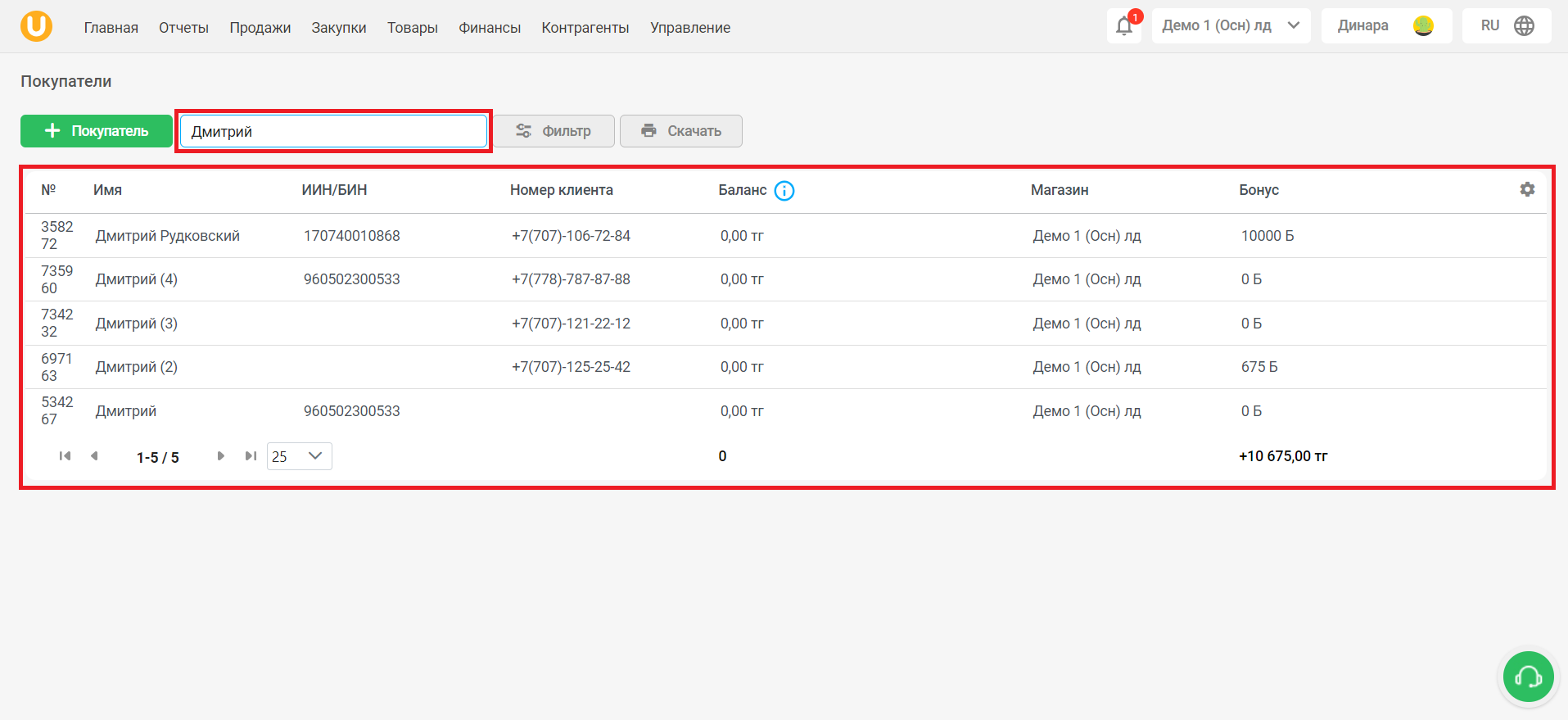
Воспользуйтесь полем “Поиск” для того, чтобы найти определенного клиента.
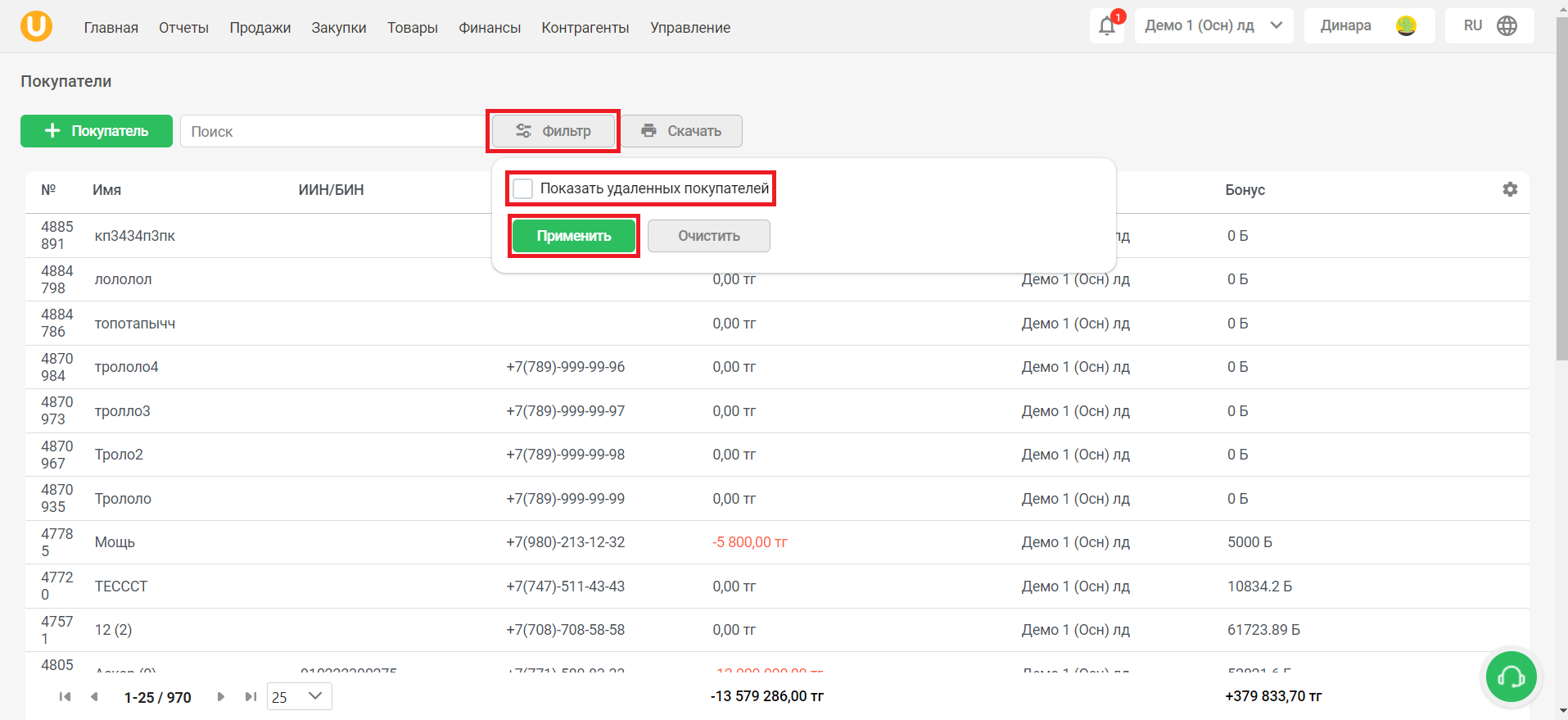
Для того, чтобы показать удаленных покупателей, нажмите на кнопку “Фильтр”, поставьте галочку в пункте “Показать удаленных покупателей” и нажмите на кнопку “Применить”. Удаленные покупатели сохраняются в базе данных. Нажмите на кнопку “Очистить”, чтобы очистить фильтр.
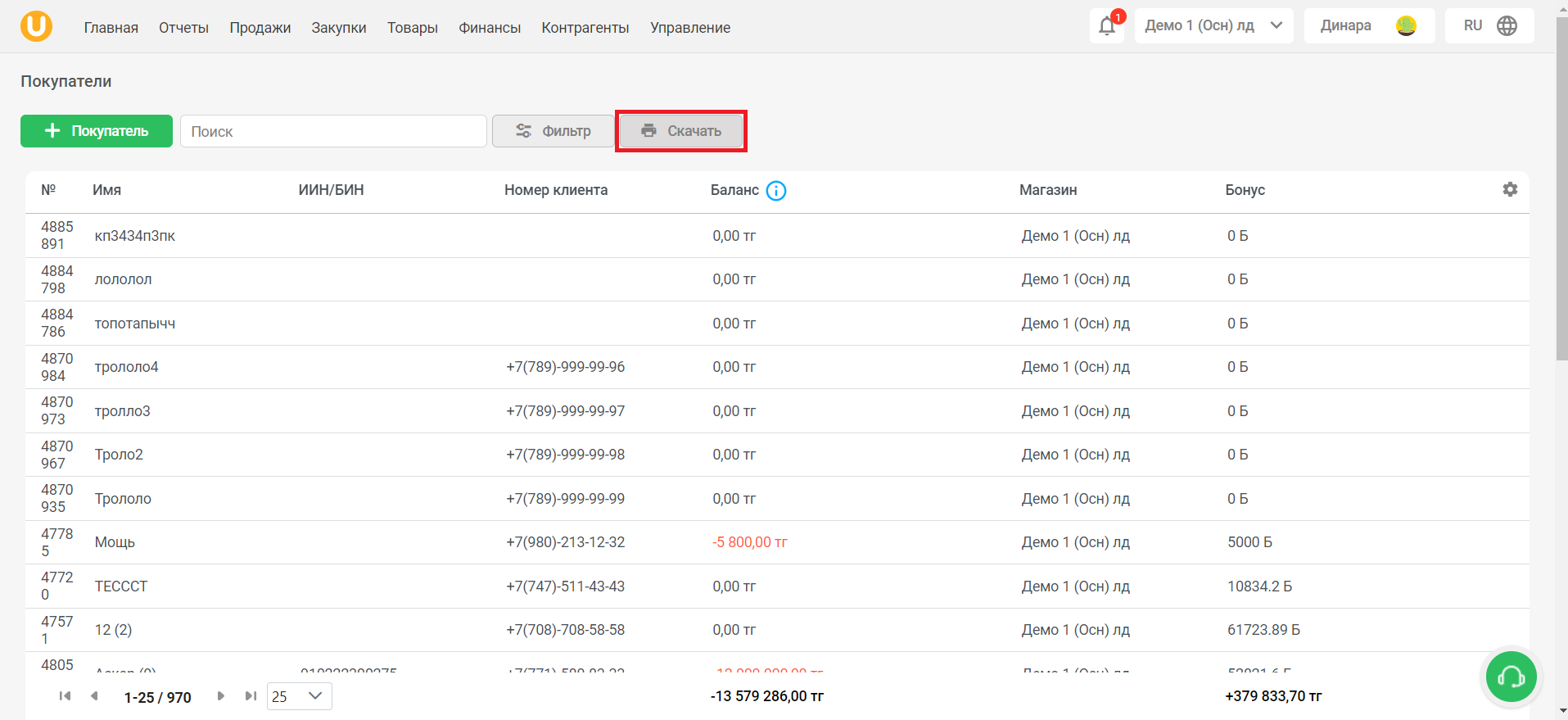
Нажмите на кнопку “🖨️Скачать”, чтобы скачать список клиентов.
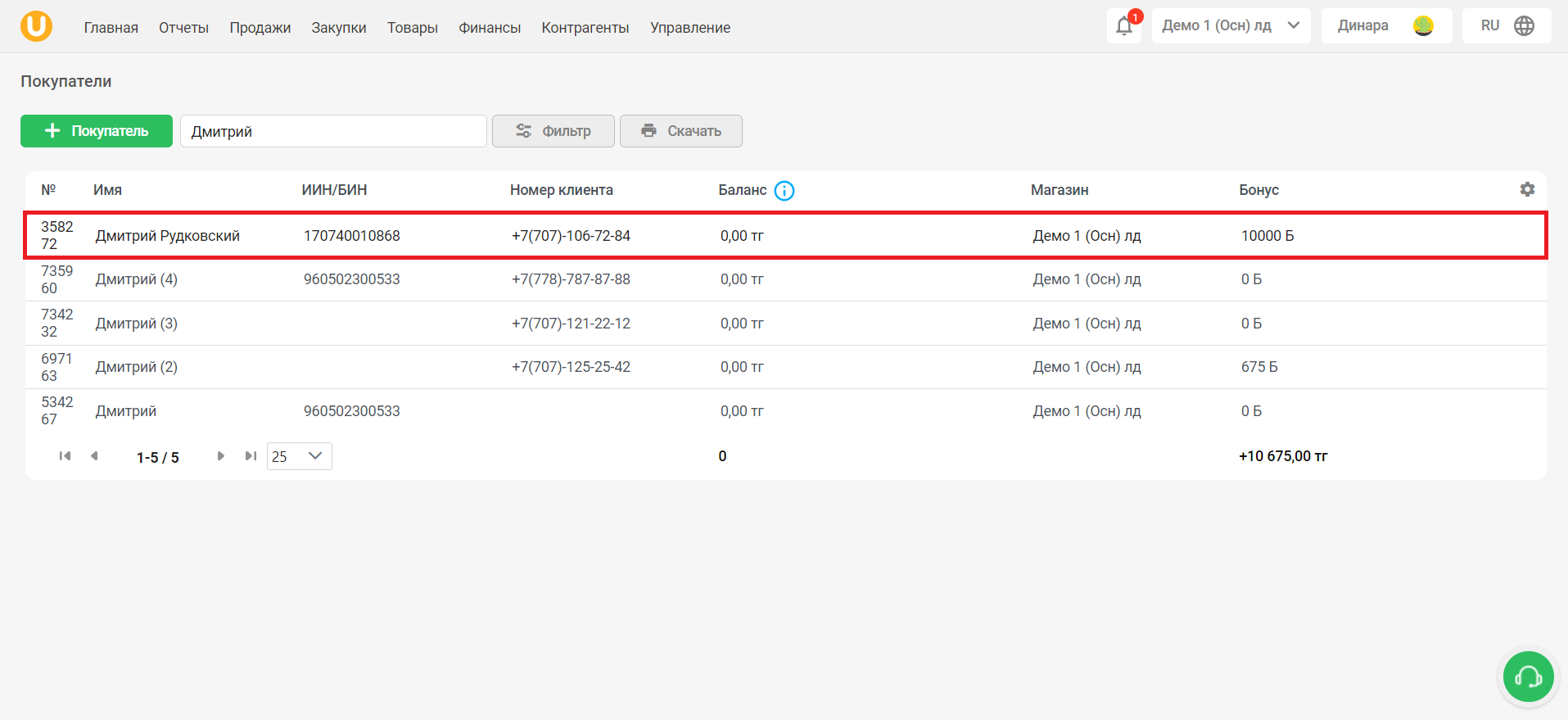
Для того, чтобы посмотреть полную информацию о покупателе, нажмите на покупателя в списке
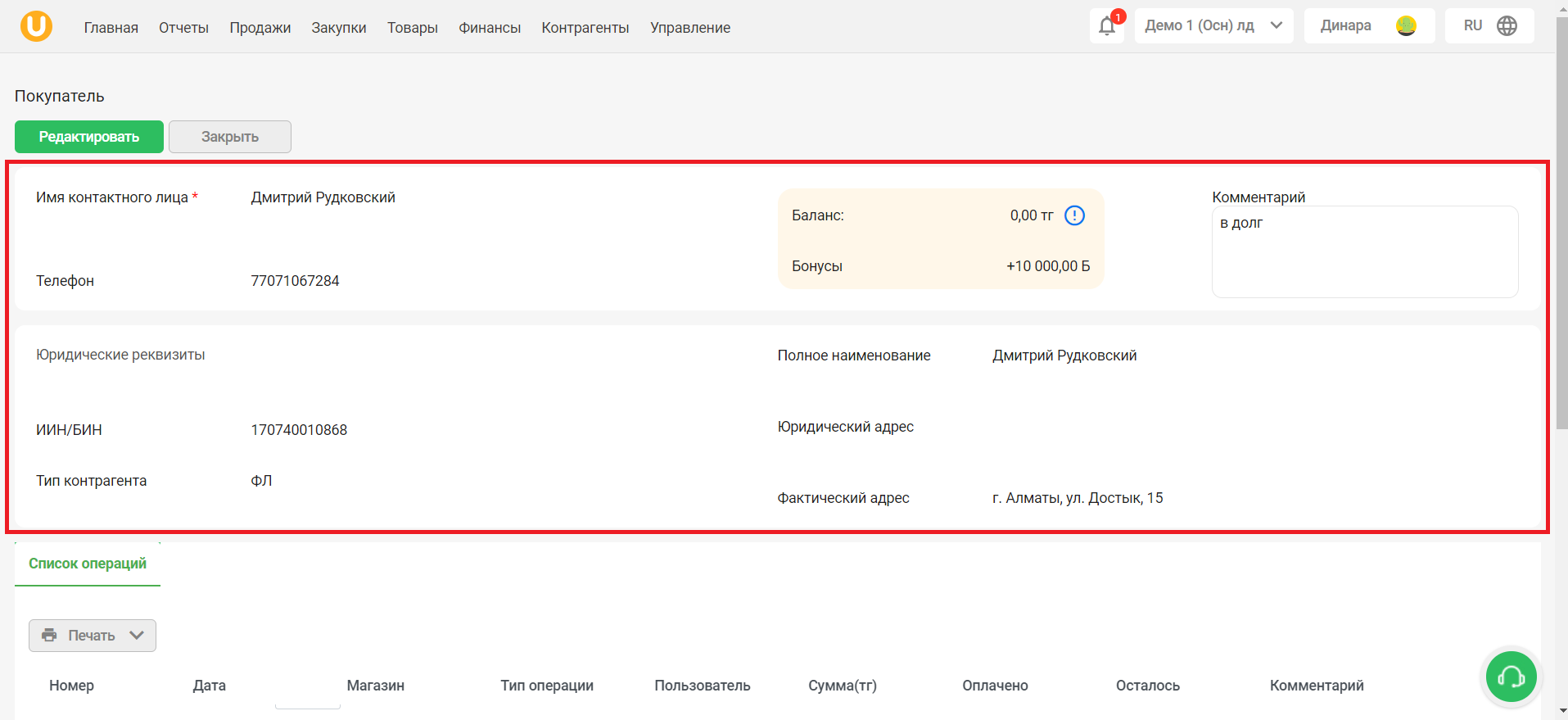
Откроется страница “Покупатель”, где вы можете найти полную информацию о покупателе - имя контактного лица, телефон, баланс, бонусы. Вы можете оставить комментарий в поле “Комментарий” в правой верхней части страницы. Также, вы можете найти юридические реквизиты покупателя - ИИН/БИН, тип контрагента, полное название, юридический и физический адреса.
В окне “Список операций” вы можете найти список всех последних операций, связанных с этим покупателем.
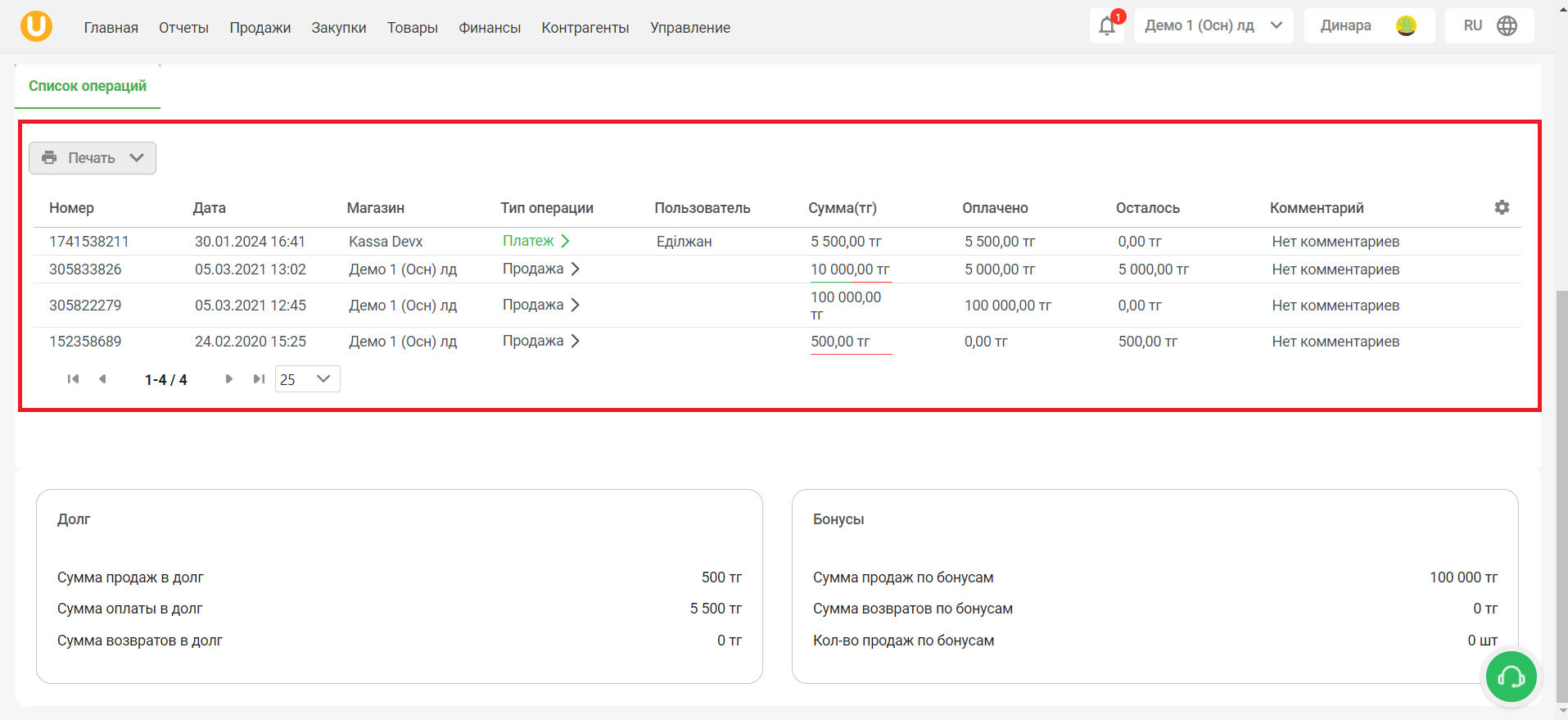
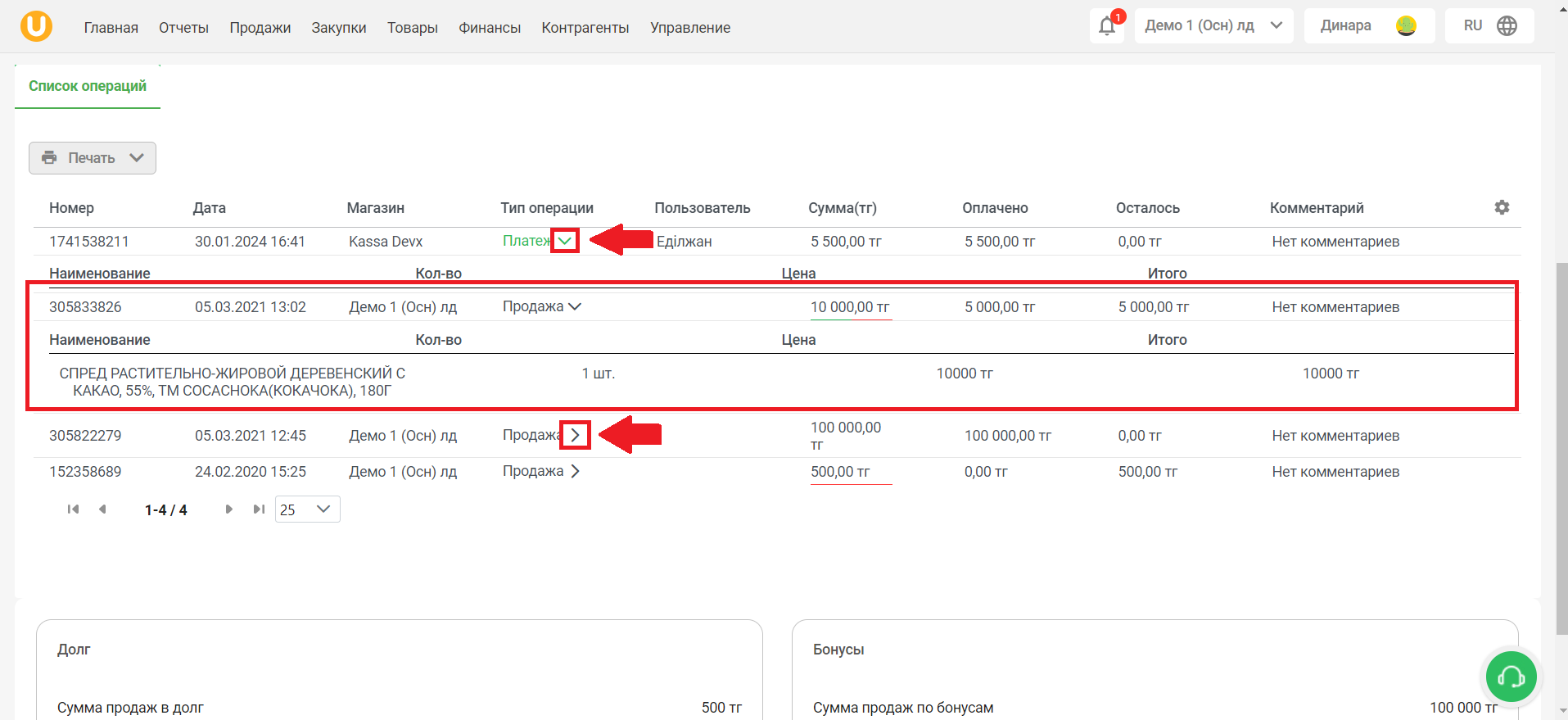
Нажмите на кнопку “>” в столбце “Тип операции”, чтобы раскрыть подробную информацию.
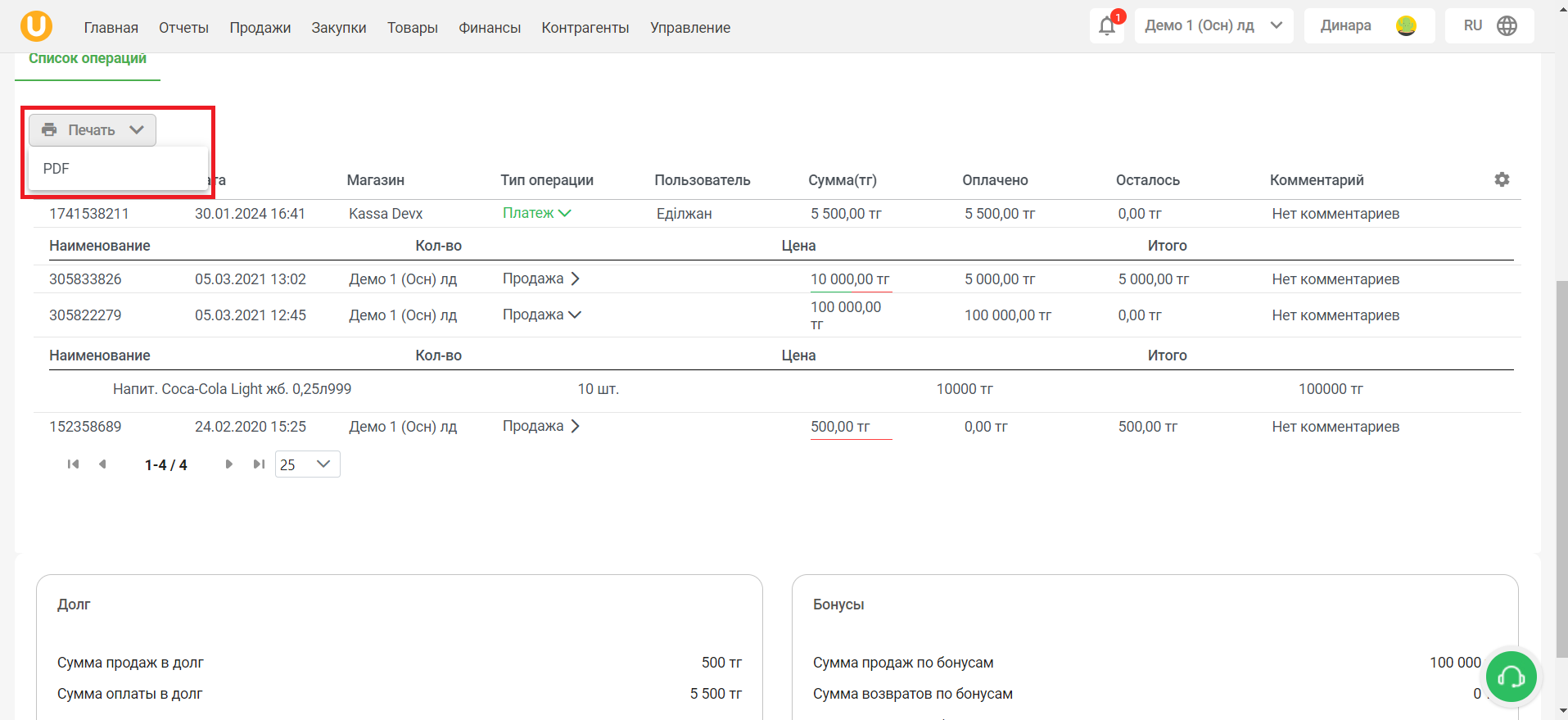
Вы можете распечатать список операций покупателя, нажав на кнопку “🖨️Печать” → “PDF” в левом верхнем углу страницы.
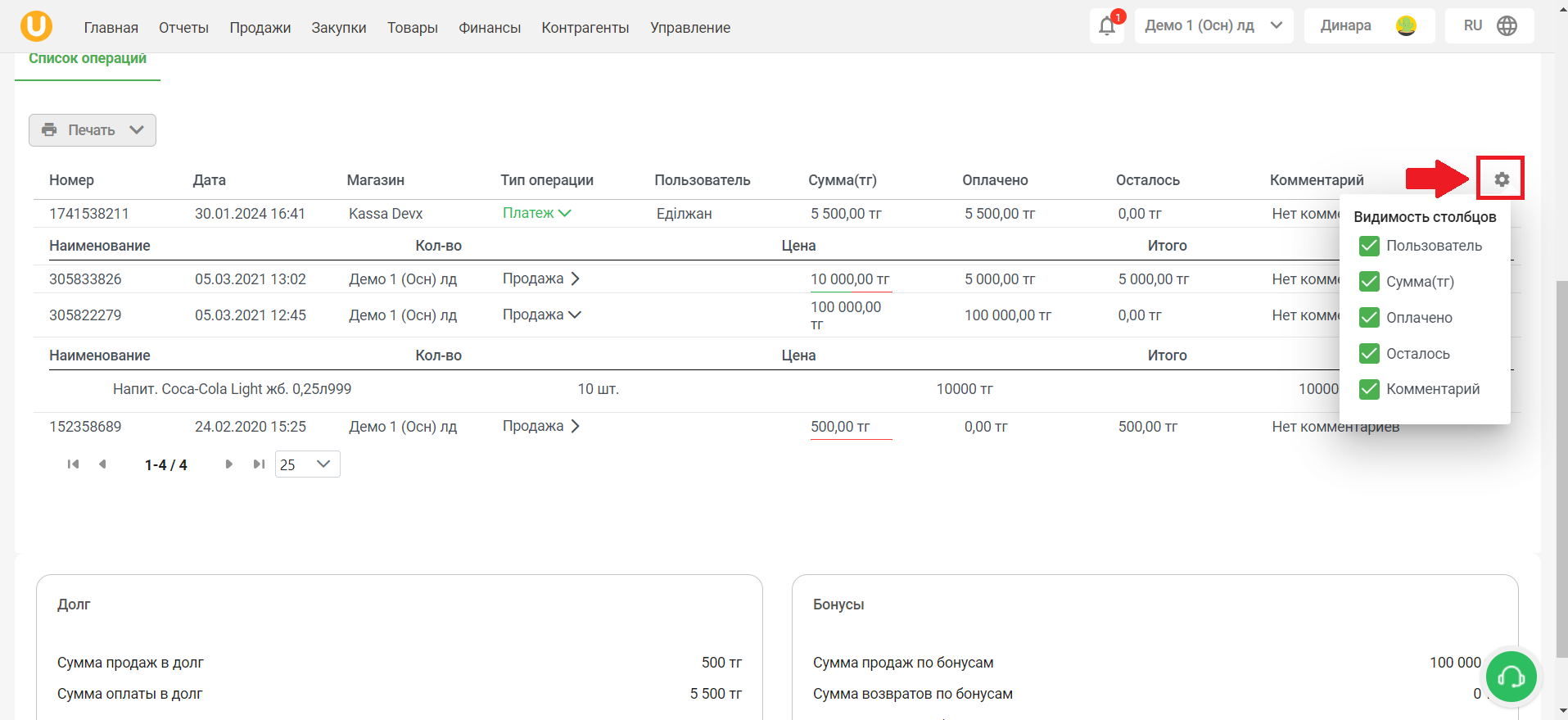
Для того, чтобы убрать лишние столбцы, нажмите на кнопку “⚙️” в правом верхнем углу окна.
В нижней части страницы вы можете увидеть информацию о долгах и бонусах покупателя.
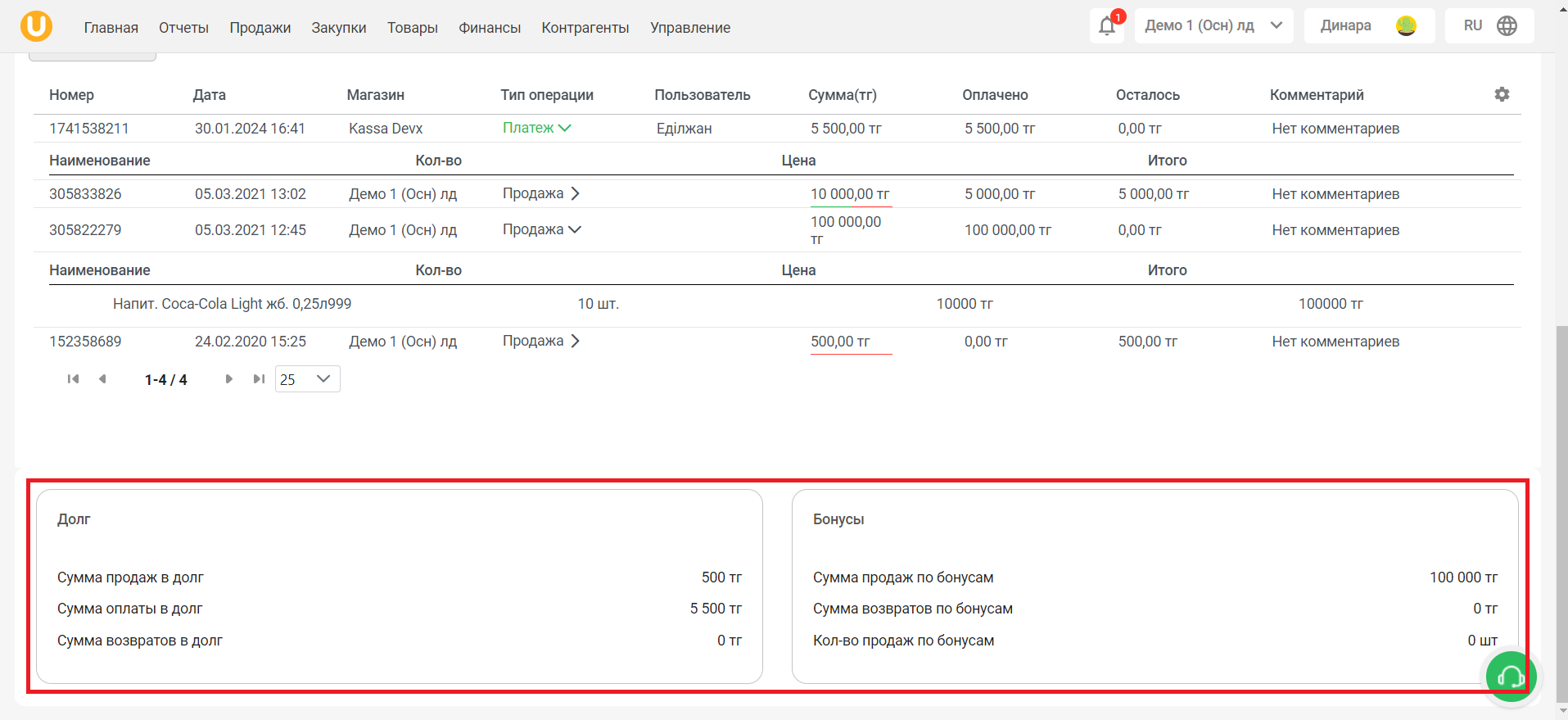
Для того, чтобы отредактировать покупателя, нажмите на кнопку “Редактировать”.
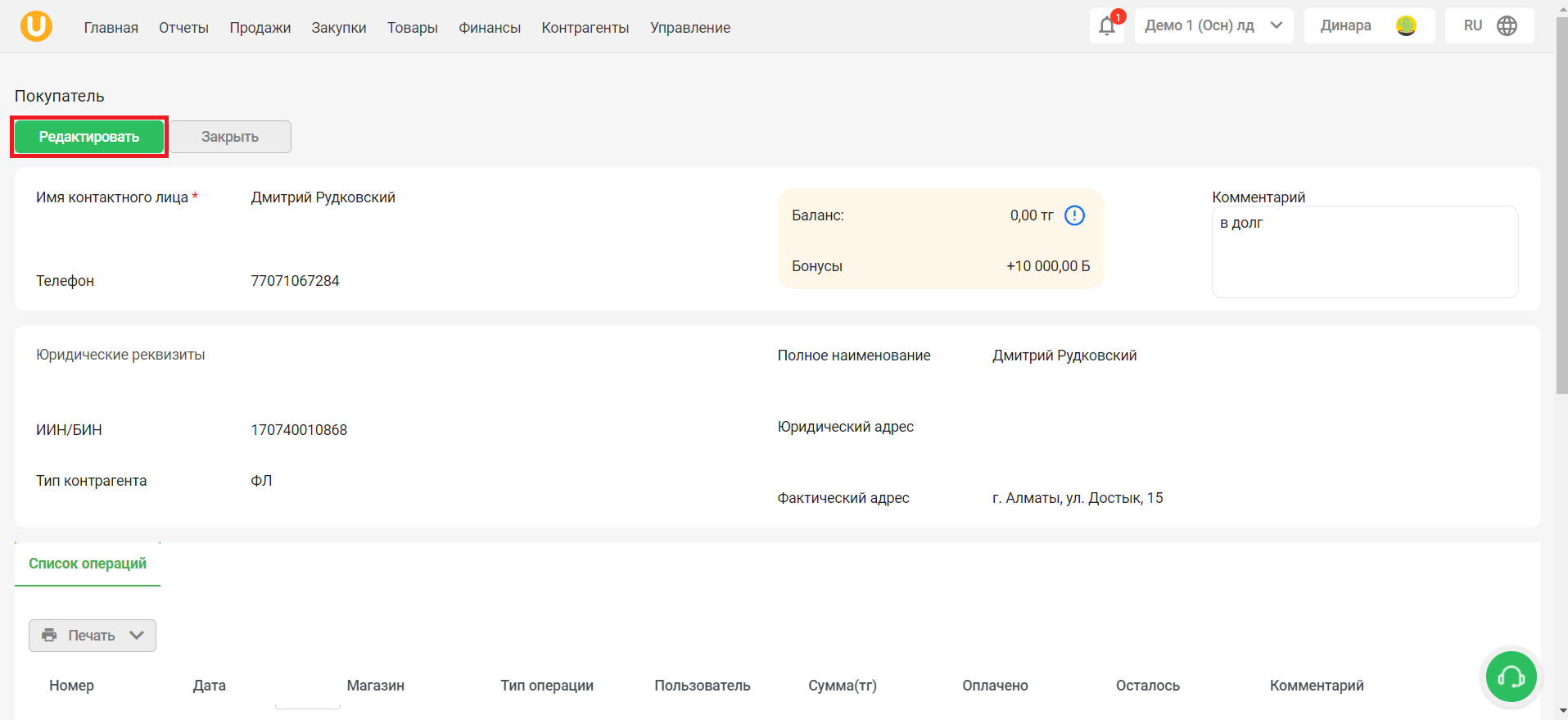
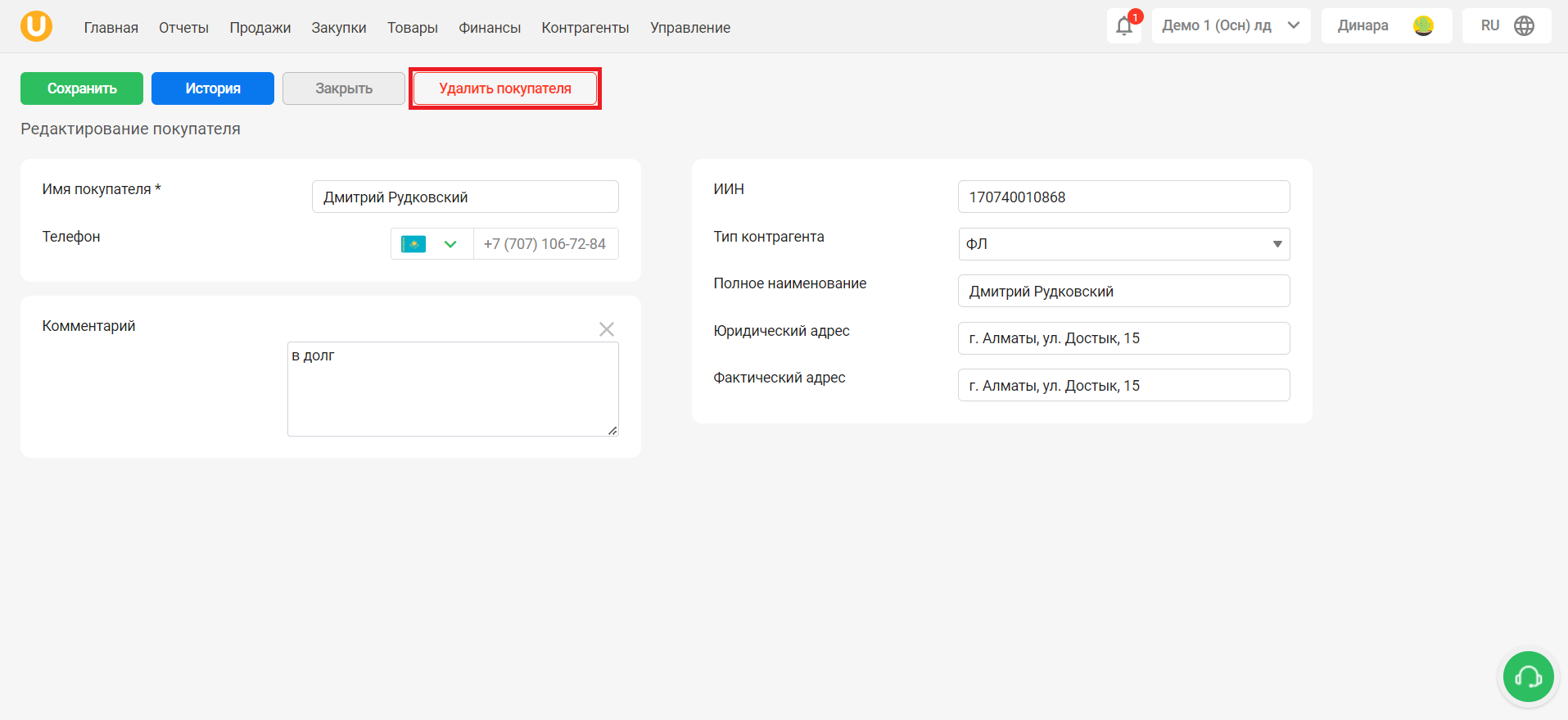
Откроется окно “Редактирование покупателя”, где вы можете отредактировать информацию о покупателе - имя, телефон, юридические реквизиты. Также, вы можете оставить комментарий к покупателю в поле “Комментарий”. Нажмите на кнопку “Сохранить”, чтобы сохранить изменения.
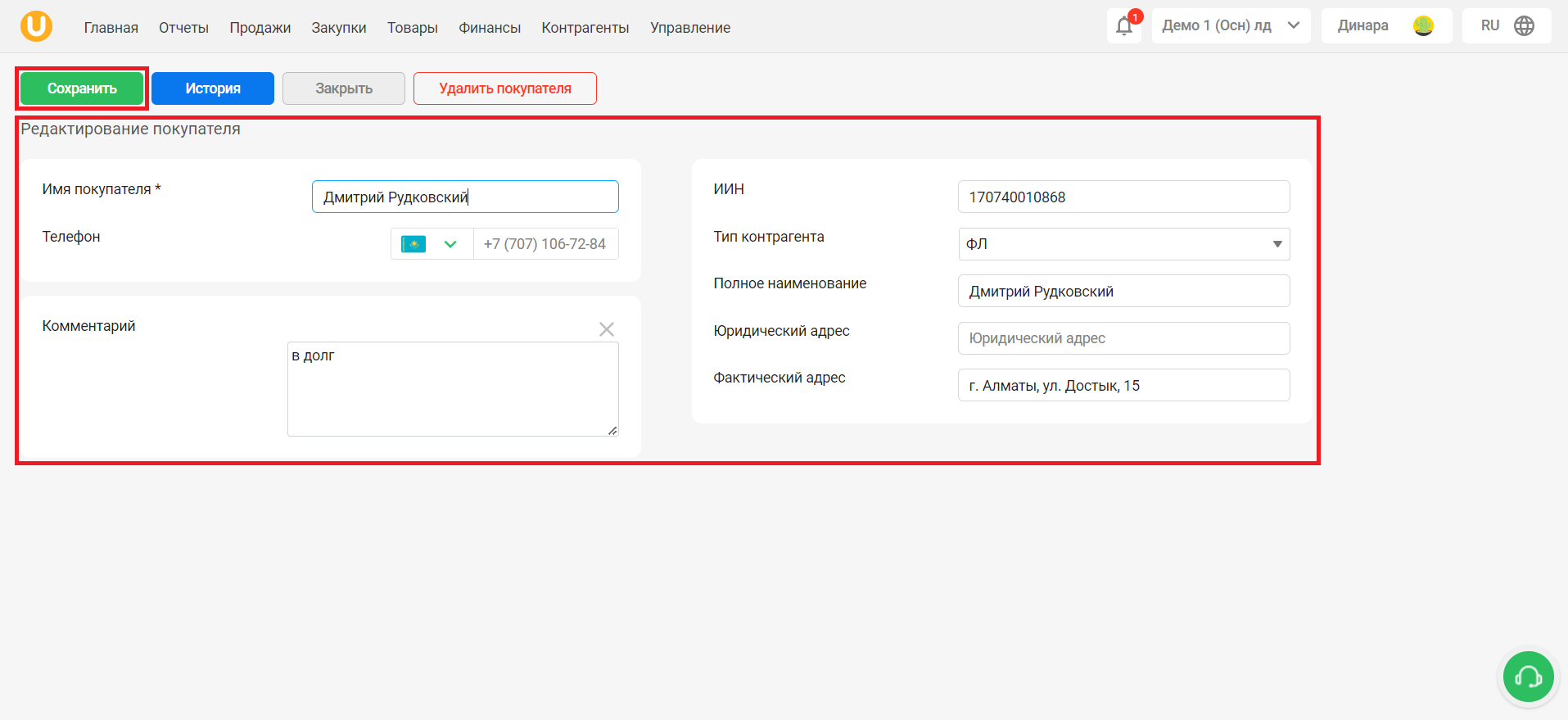
Нажмите на кнопку “История”, чтобы посмотреть историю изменения покупателя. Откроется окно “История изменения покупателя”, где в деталях отражены все изменения информации в профиле покупателя.
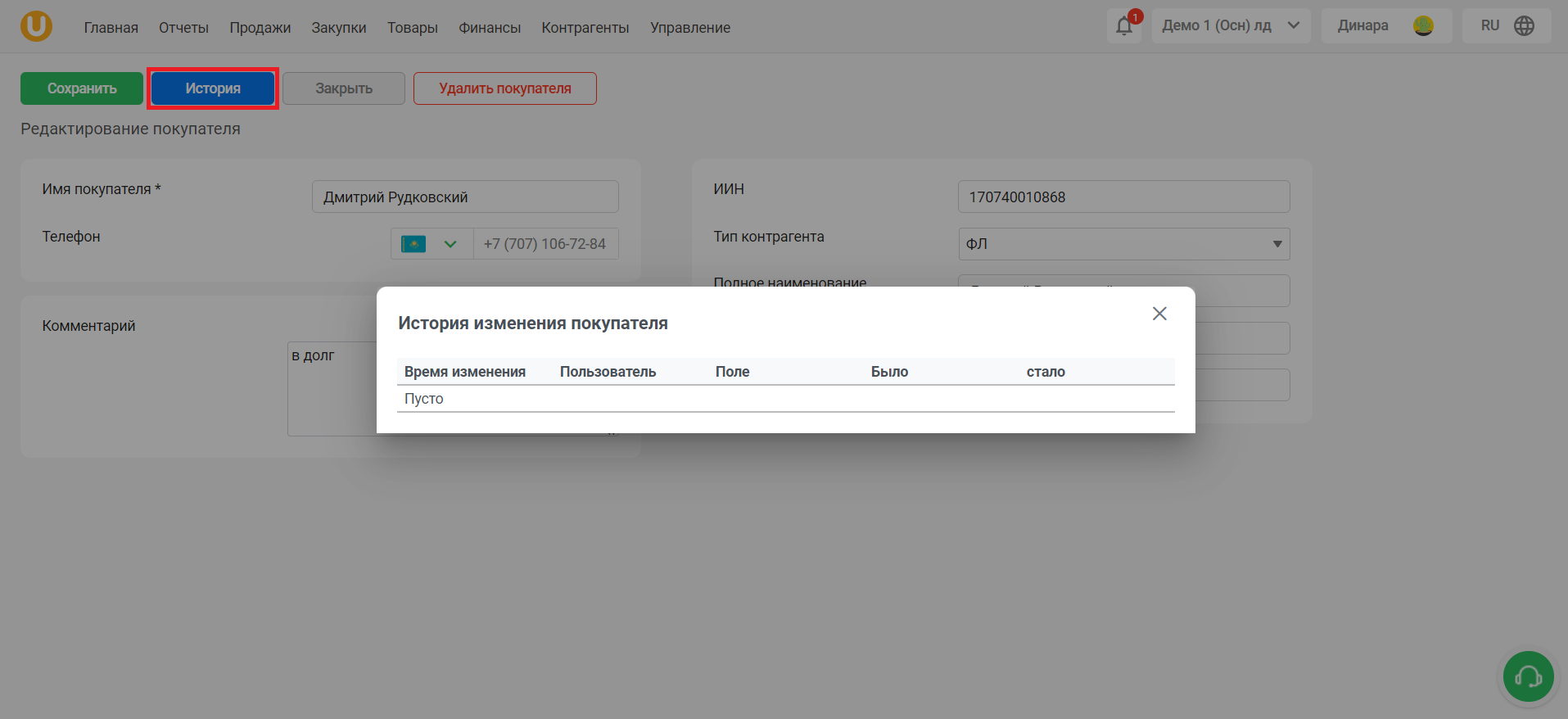
Для того, чтобы удалить покупателя, нажмите на кнопку “Удалить покупателя”. Затем, подтвердите действие во всплывающем окне браузера.
Для того, чтобы создать покупателя, нажмите на кнопку “+Покупатель”.
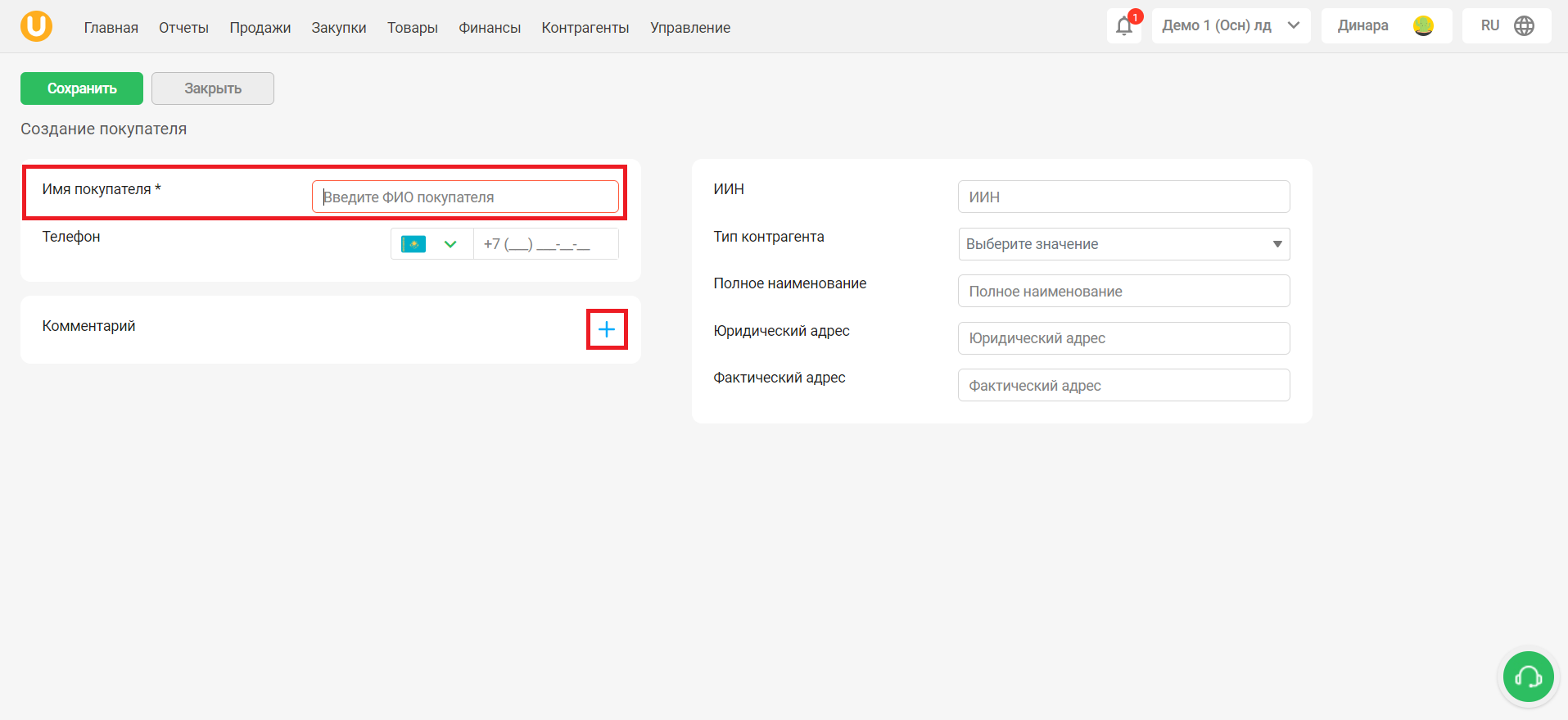
Откроется окно “Создание покупателя”. Заполните необходимые данные для создания покупателя, поле “Имя покупателя” обязательно к заполнению. Нажмите на кнопку “➕”, чтобы добавить комментарий к покупателю.
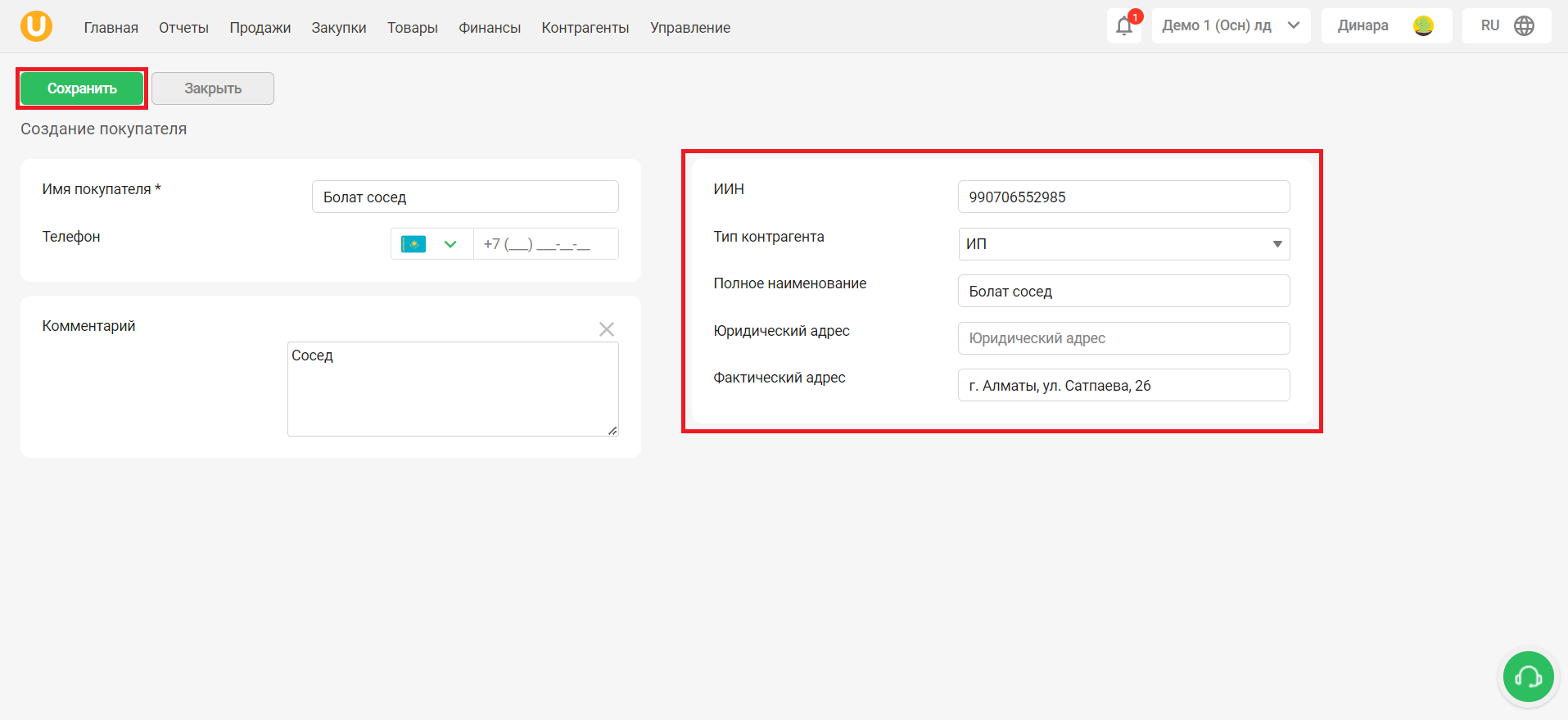
При необходимости заполните юридические реквизиты покупателя. Нажмите на кнопку “Сохранить”, чтобы создать нового покупателя.
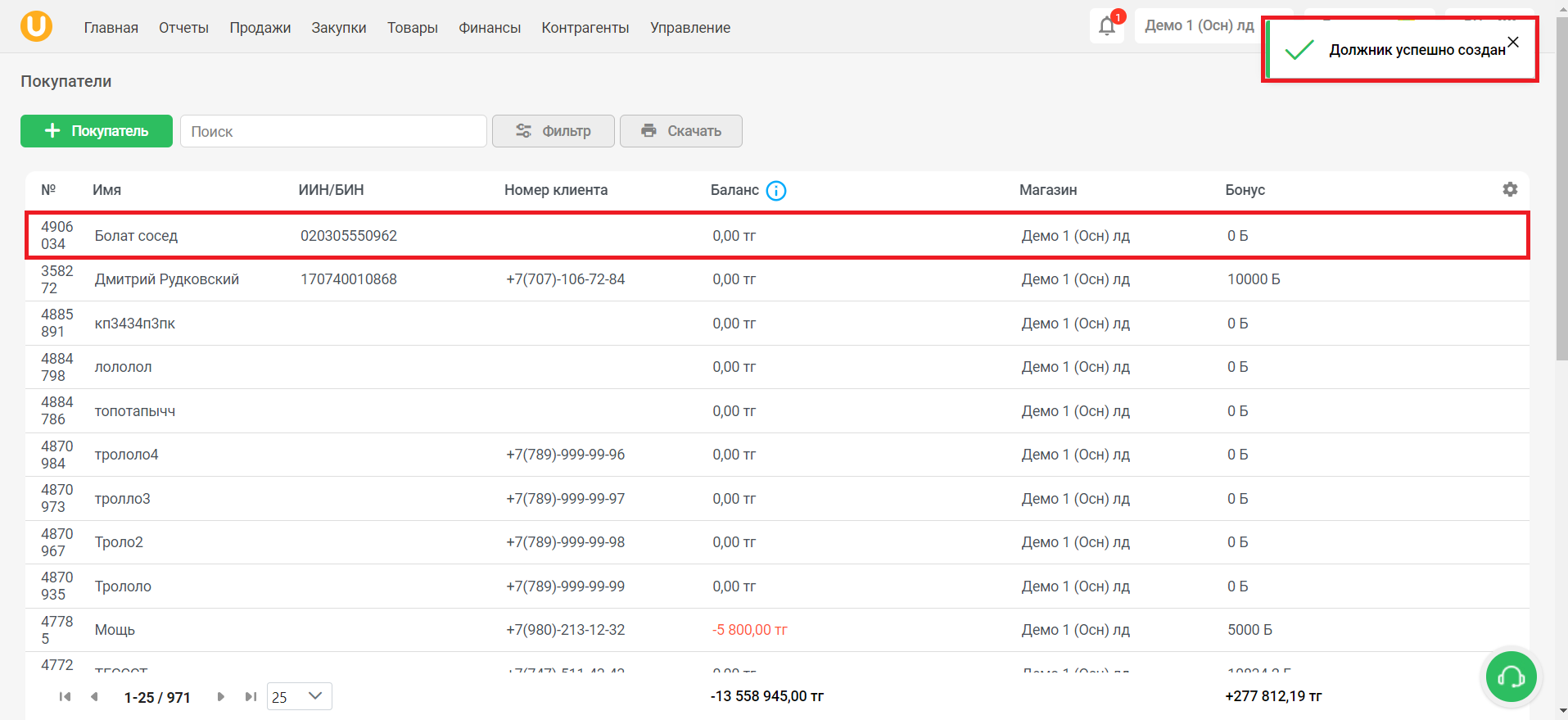
Готово! При успешном создании покупателя, вы увидите его в списке.
Готово! Вы рассмотрели “Покупатели” раздела “Контрагенты”!
Автор: Аймаков Махамбет
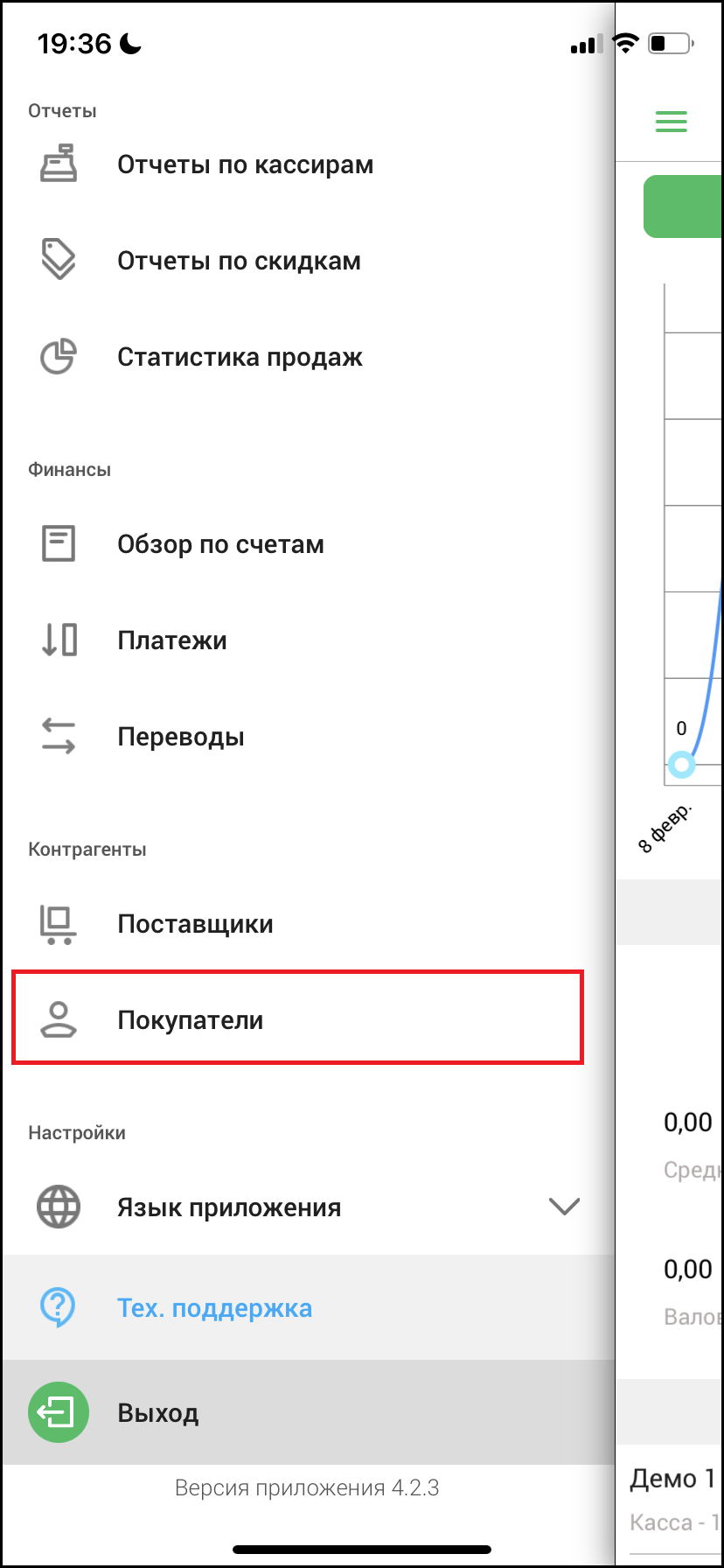
Раздел "Покупатели" нужен для того, чтобы отслеживать бонусы/долги и покупки ваших покупателей. Для того, чтобы перейти в раздел “Покупатели”, в боковом меню выберите “Контрагенты” → “Покупатели”.
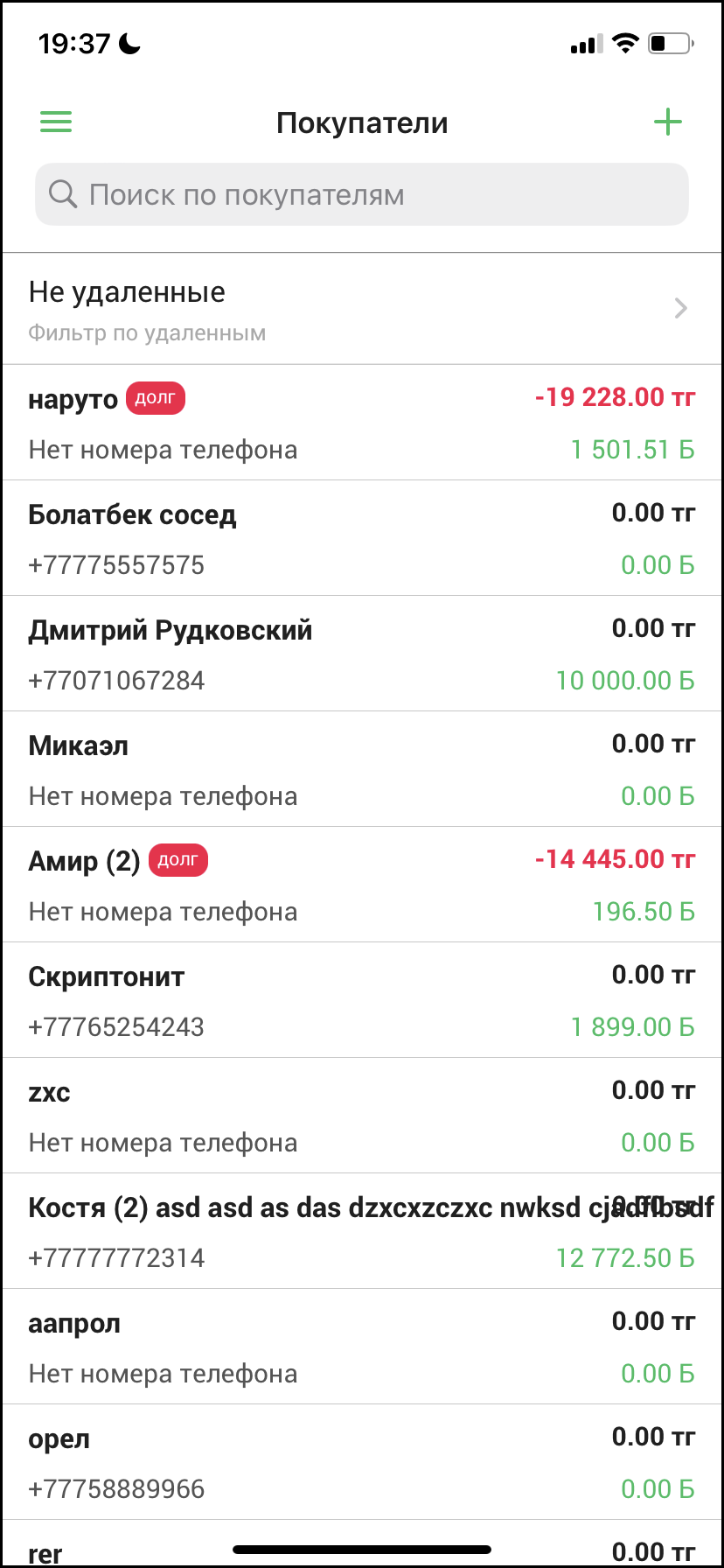
При переходе на страницу "Покупатели" отобразится список клиентов. На данной странице вы можете добавлять новых клиентов и осуществлять поиск.
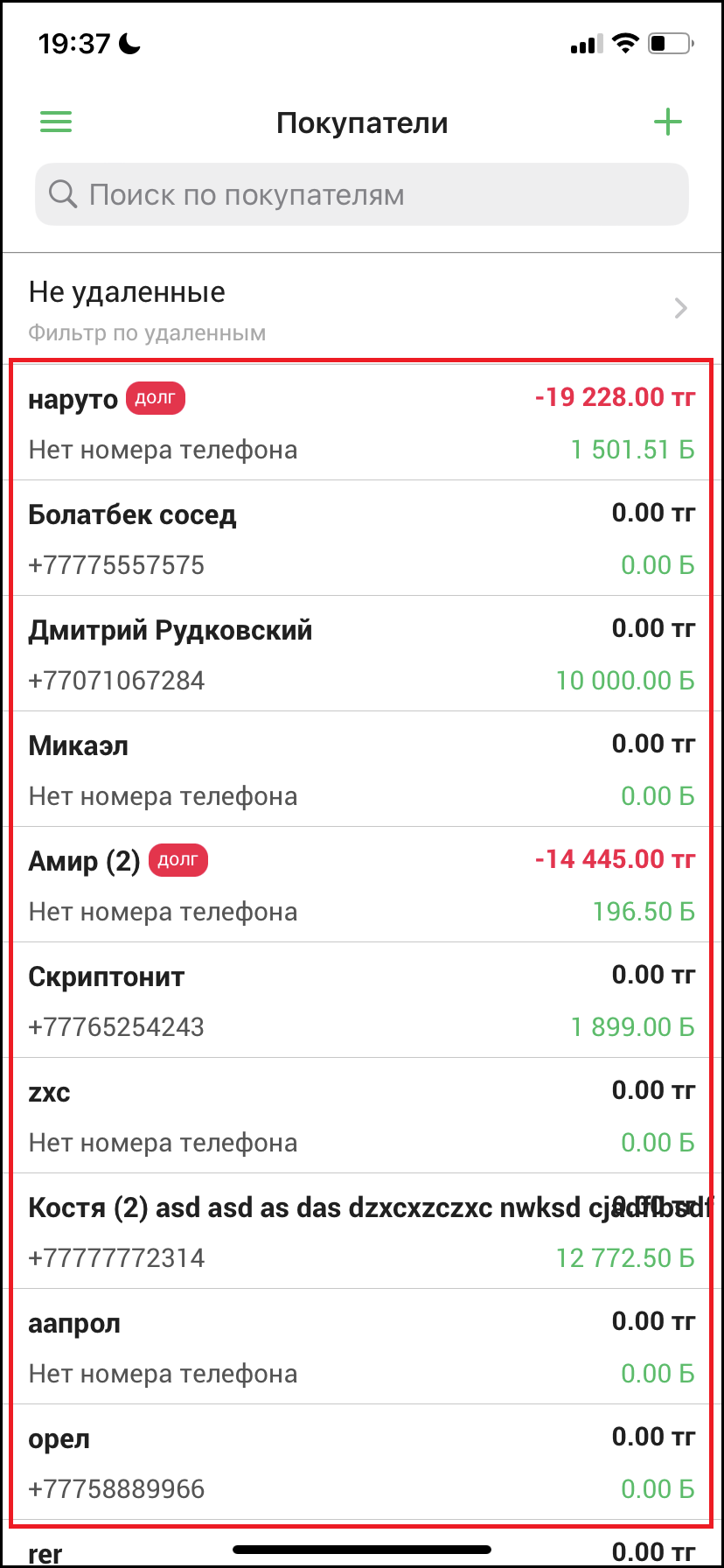
Список клиентов содержит некоторую информацию о клиентах - имя, мобильный номер телефона, баланс, а также сумма бонусов на счету клиента.
Воспользуйтесь полем “Поиск” для того, чтобы найти определенного клиента.
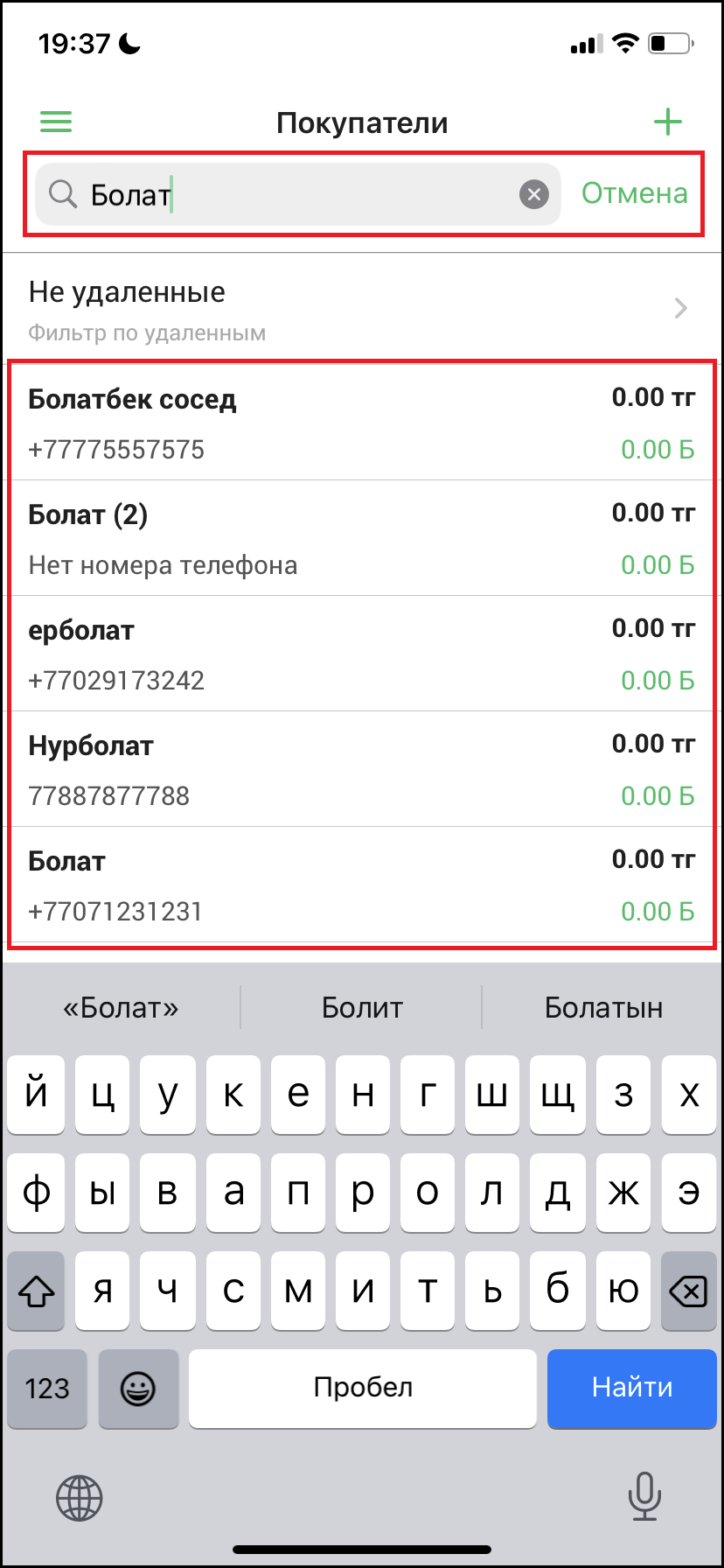
Для того, чтобы показать удаленных покупателей, нажмите на на поле “Фильтр по удаленным” и поставьте галочку в пунктах “Все”, “Не удаленные”, либо “Удаленные”, чтобы показать необходимых вам покупателей в списке.
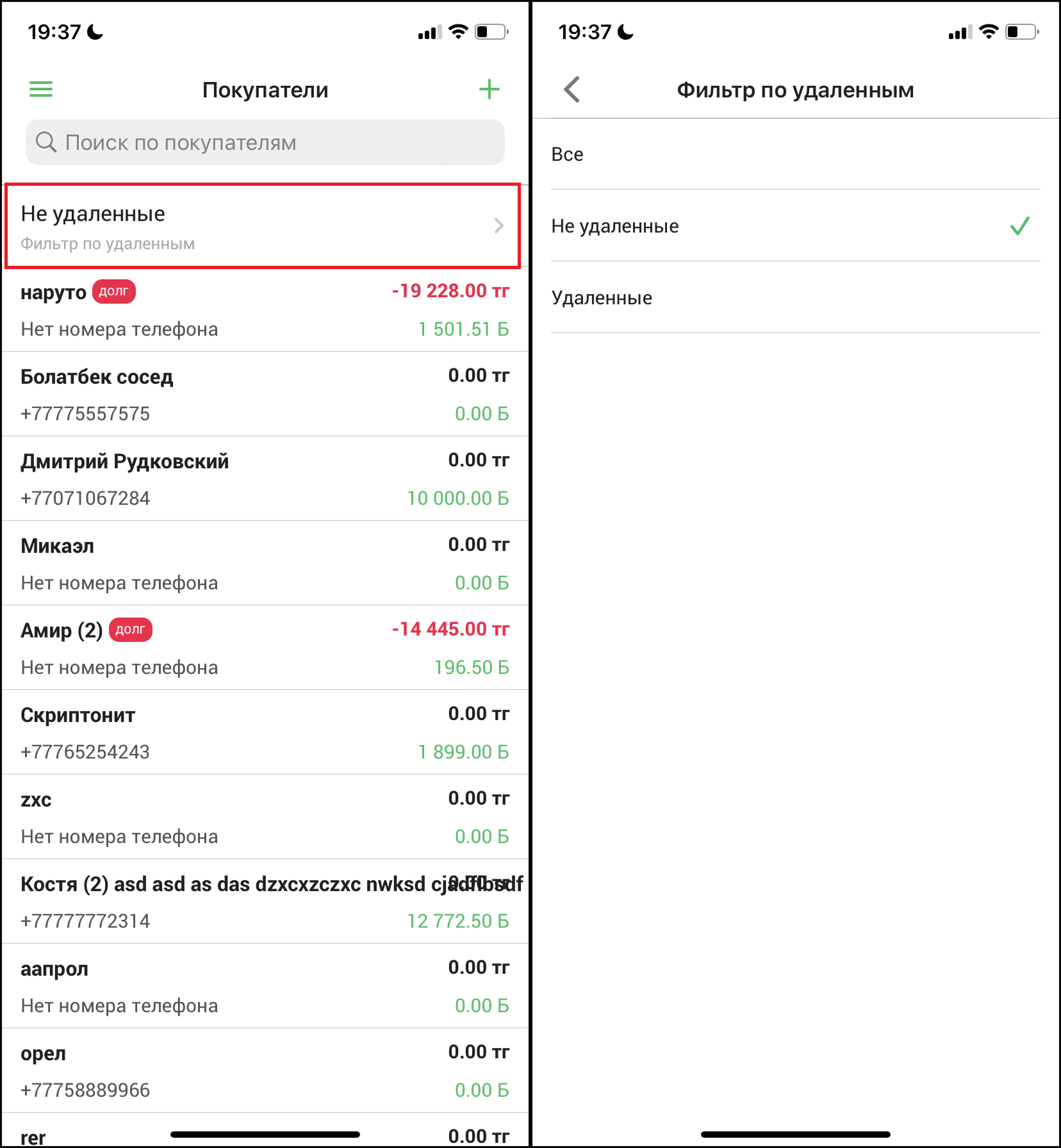
Для того, чтобы посмотреть информацию о покупателе, нажмите на покупателя в списке. Откроется страница “Покупатель”, где вы можете найти персональные данные и юридические реквизиты покупателя. Вы можете оставить комментарий в поле “Комментарий” в правой верхней части страницы.
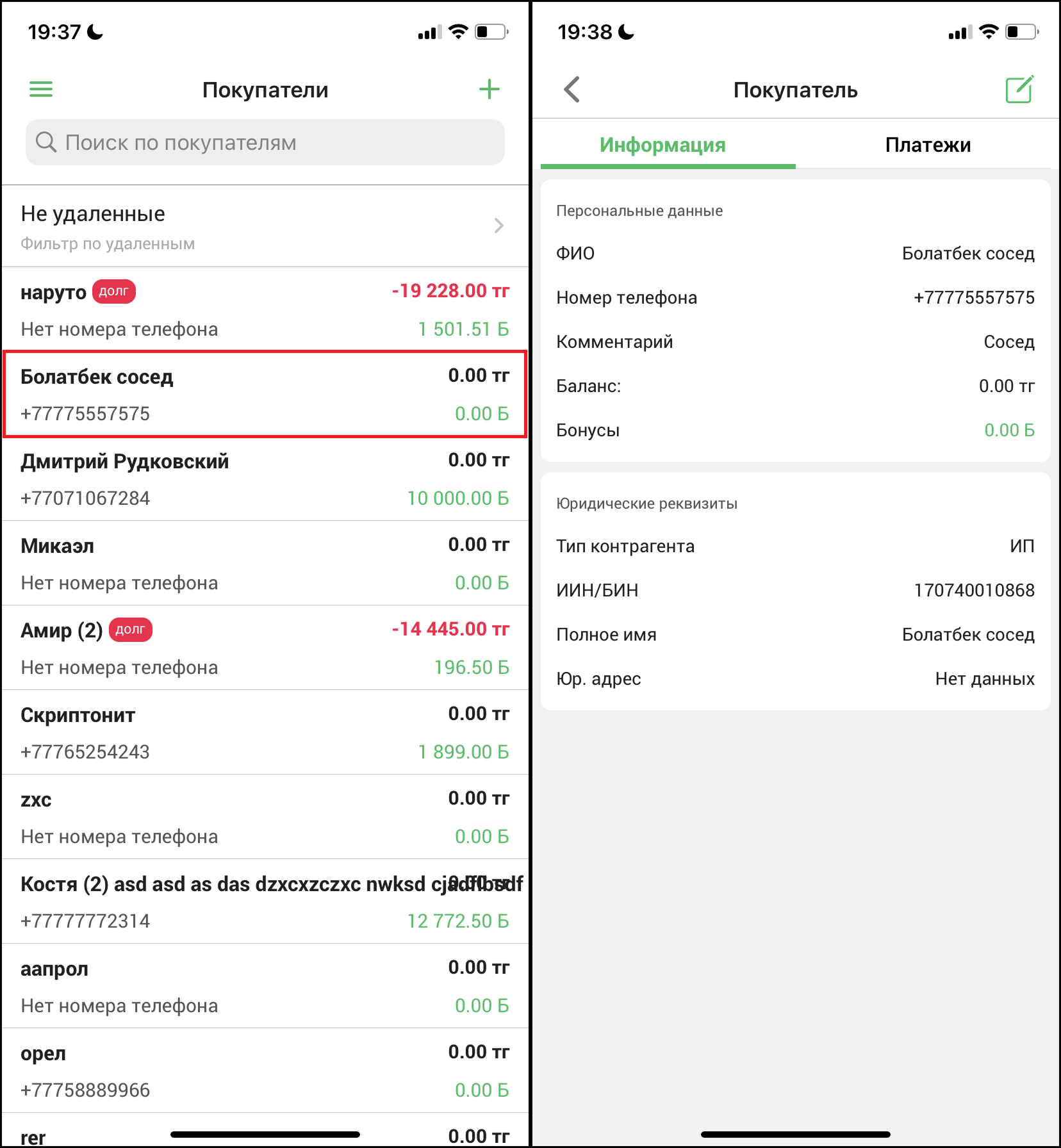
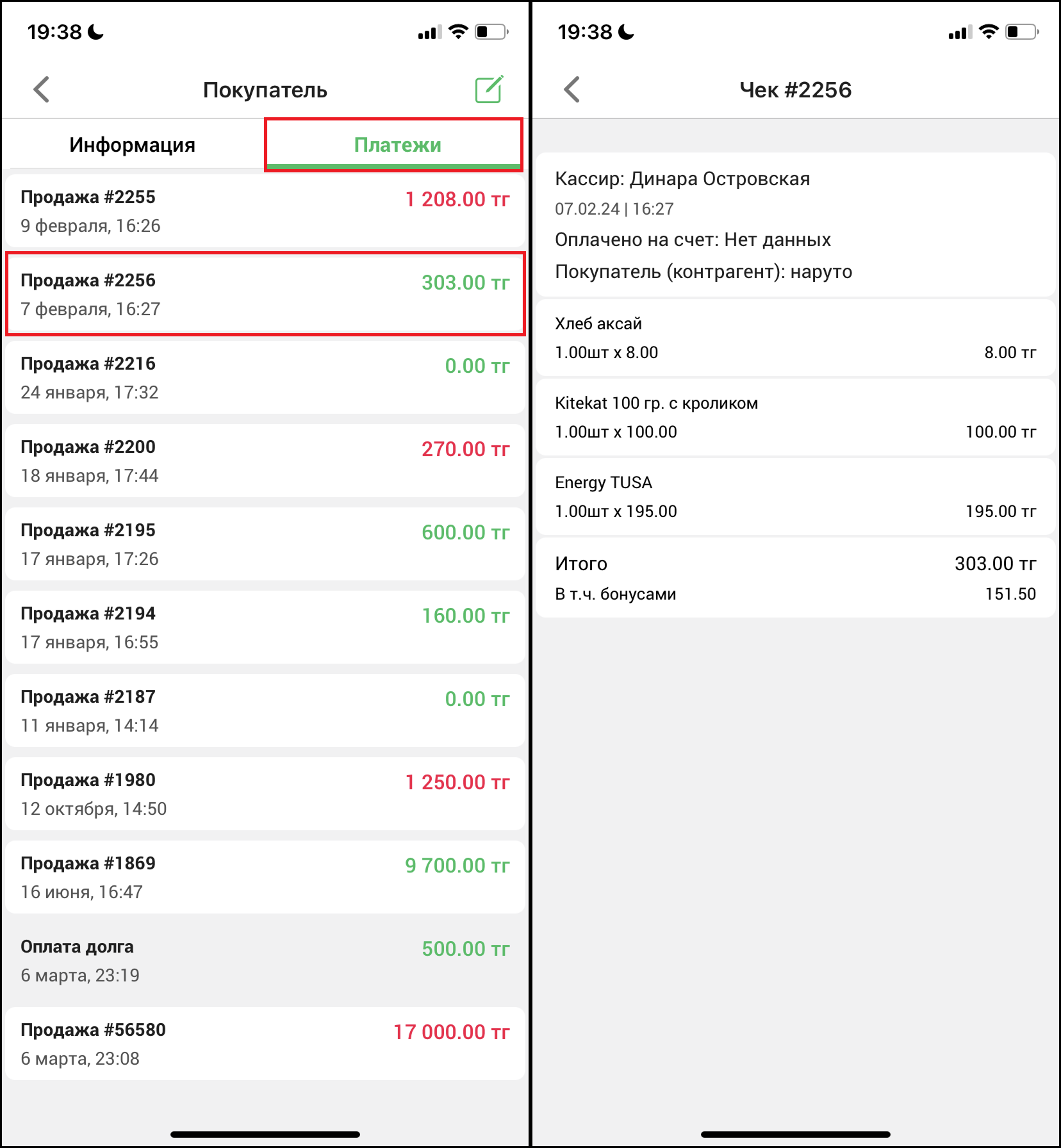
Во вкладке “Платежи” вы можете найти список всех последних операций, связанных с этим покупателем.
Для того, чтобы отредактировать покупателя, нажмите на кнопку “📝” в правом верхнем углу страницы. Откроется окно “Редактирование покупателя”, где вы можете отредактировать информацию о покупателе - имя, телефон, юридические реквизиты. Также, вы можете оставить комментарий к покупателю в поле “Комментарий”. Нажмите на кнопку “Сохранить”, чтобы сохранить изменения.
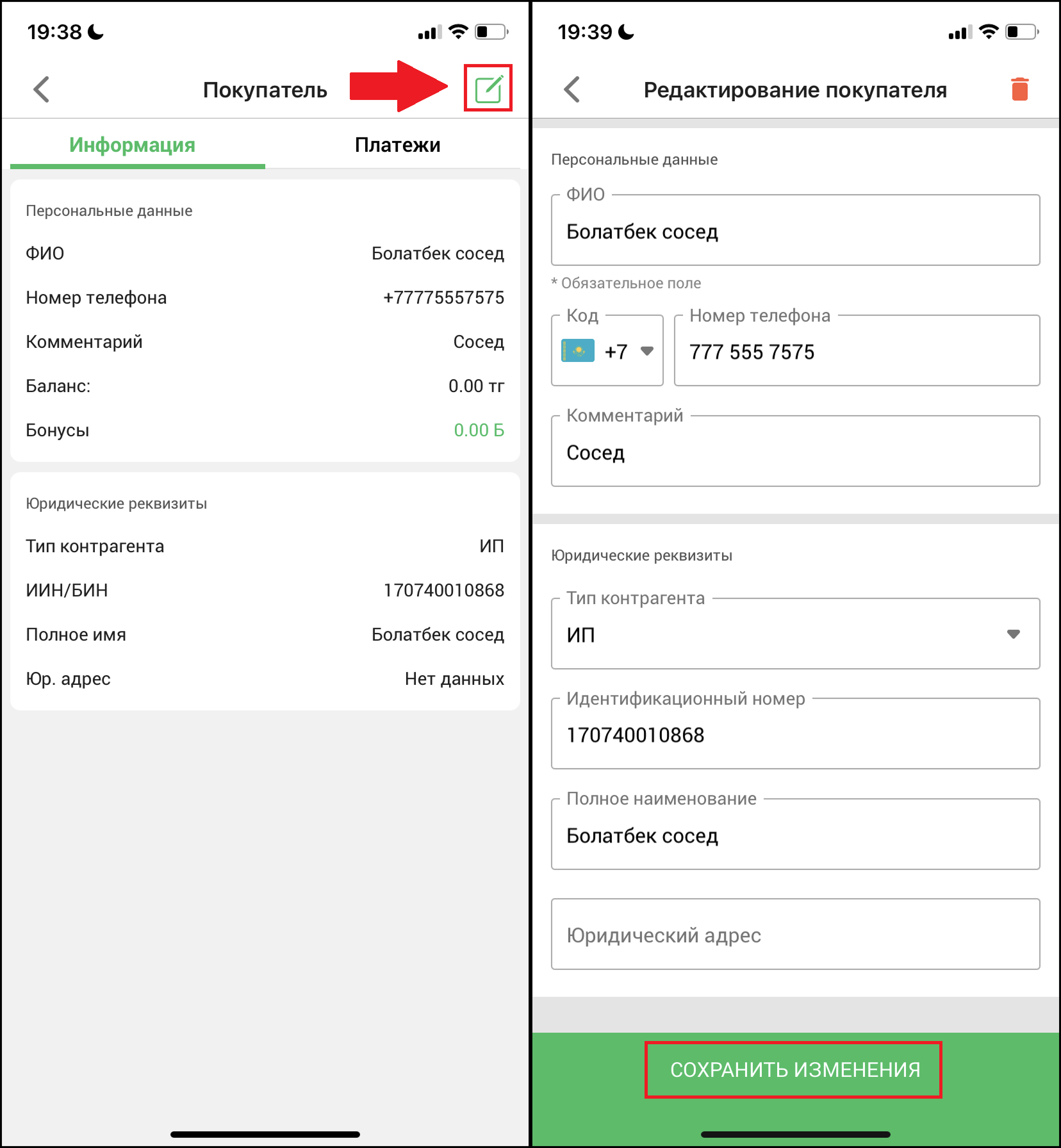
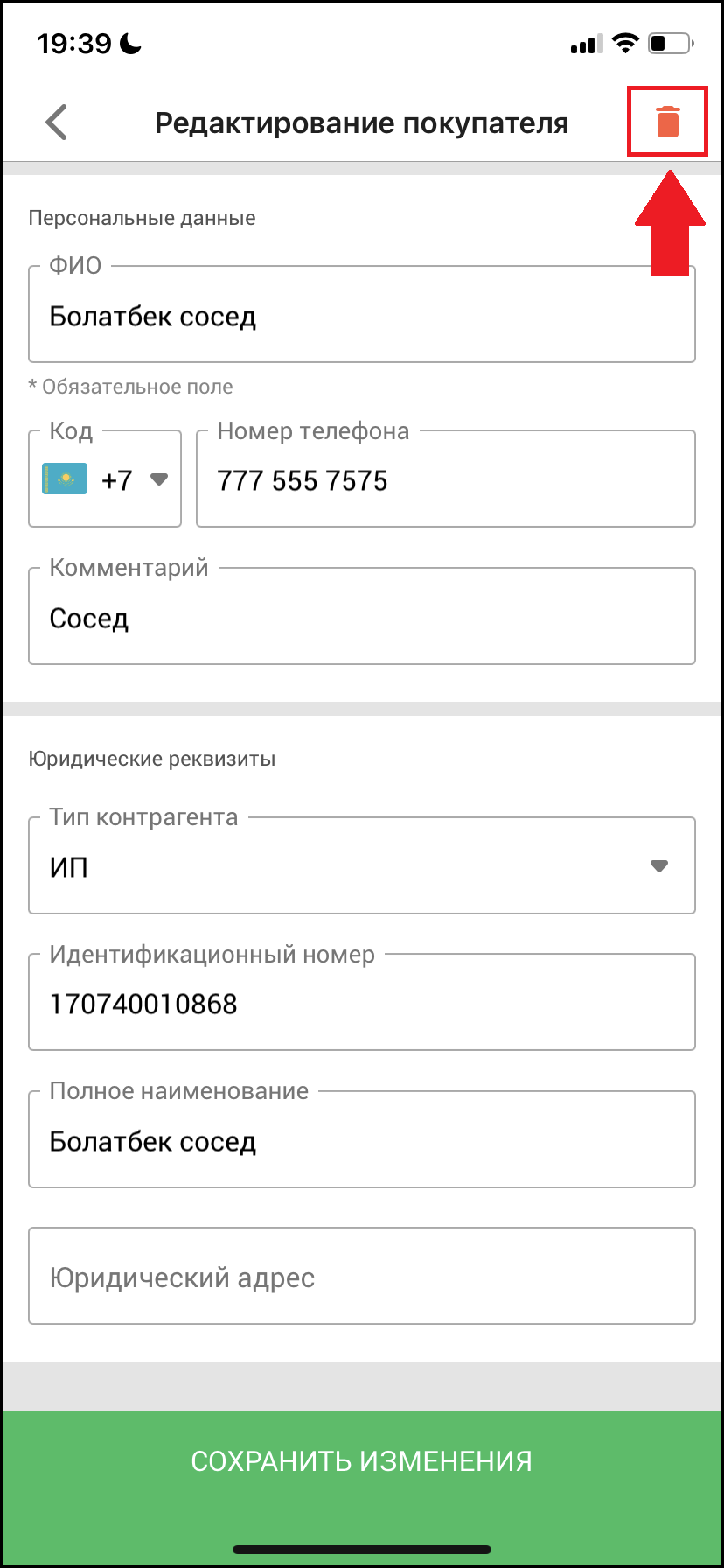
Для того, чтобы удалить покупателя, нажмите на кнопку “🗑️” в правом верхнем углу страницы. Затем, подтвердите действие в появившемся окне.
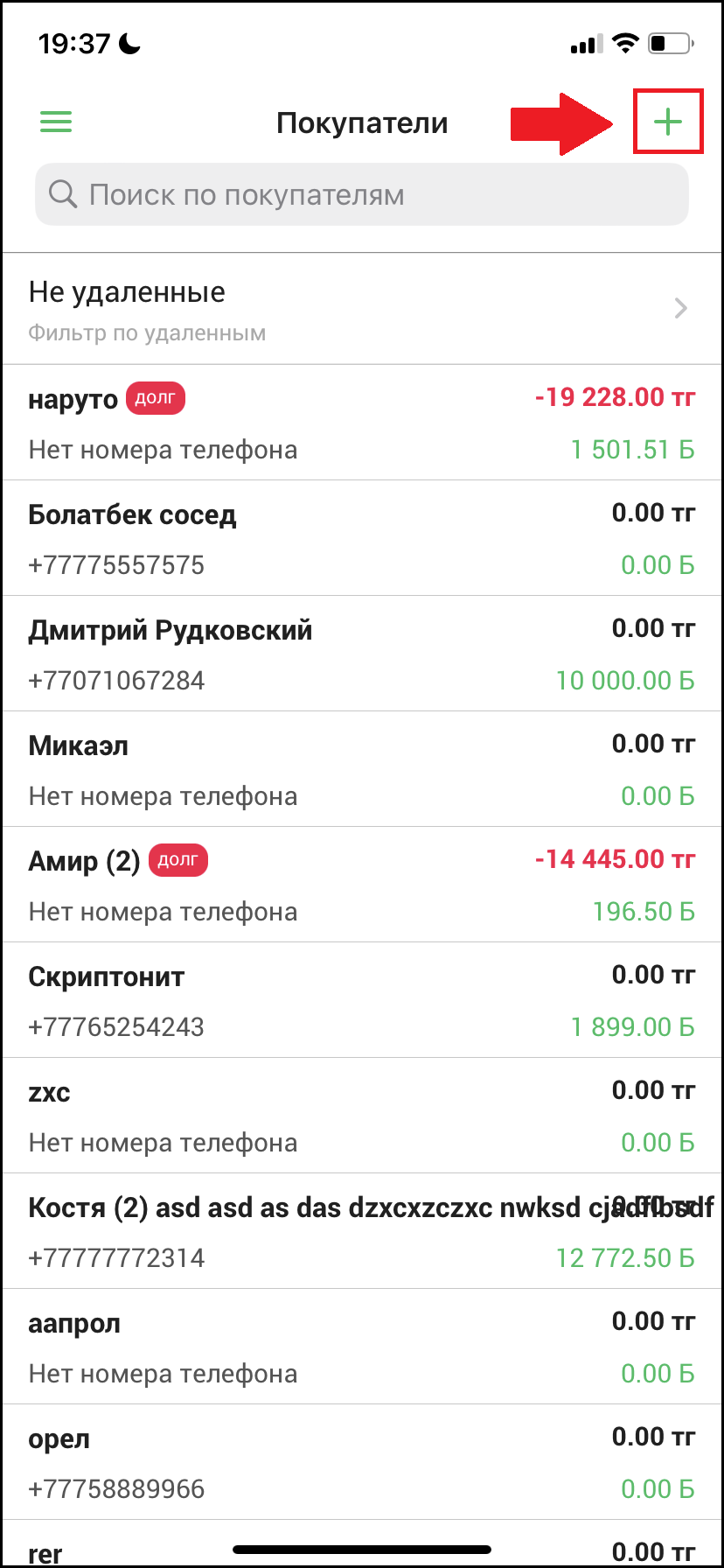
Для того, чтобы создать покупателя, нажмите на кнопку “➕”.
Откроется окно “Создание покупателя”. Заполните необходимые данные для создания покупателя, поле “Имя покупателя” обязательно к заполнению. При необходимости заполните юридические реквизиты покупателя. Нажмите на кнопку “Сохранить”, чтобы создать нового покупателя.
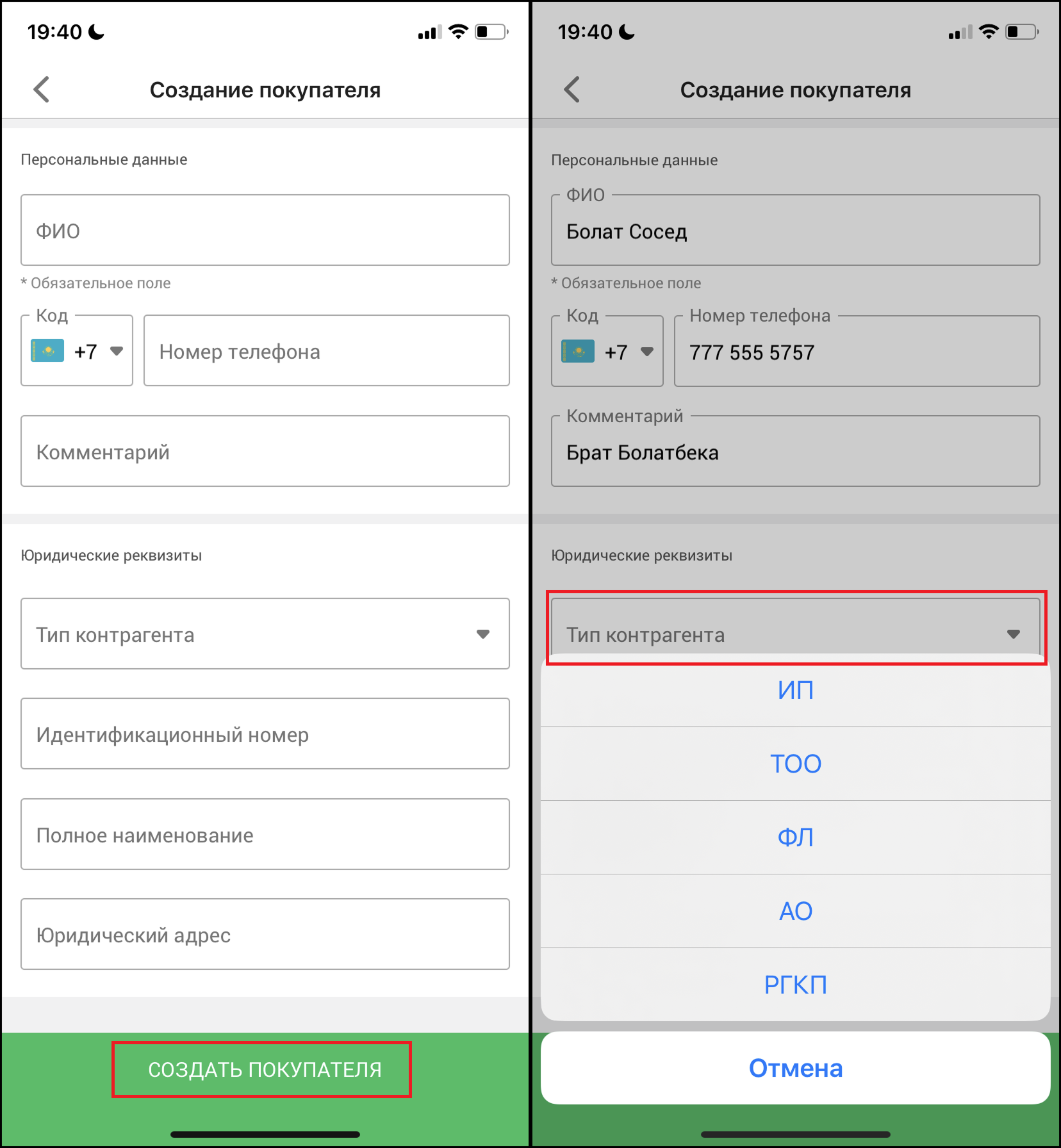
Готово! При успешном создании покупателя, вы увидите его в списке.
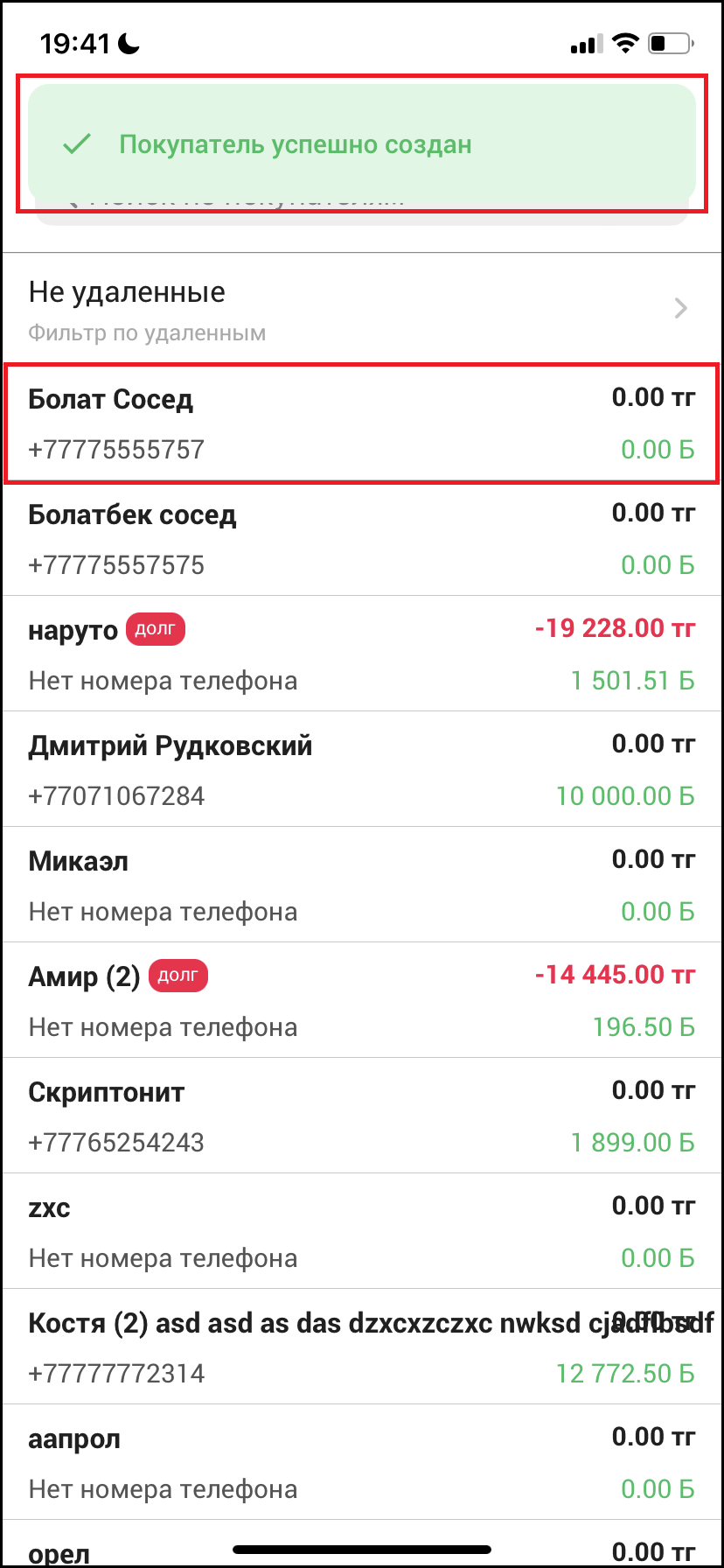
Готово! Вы рассмотрели “Покупатели” раздела “Контрагенты” в приложении Umag для iOS!
Автор: Аймаков Махамбет
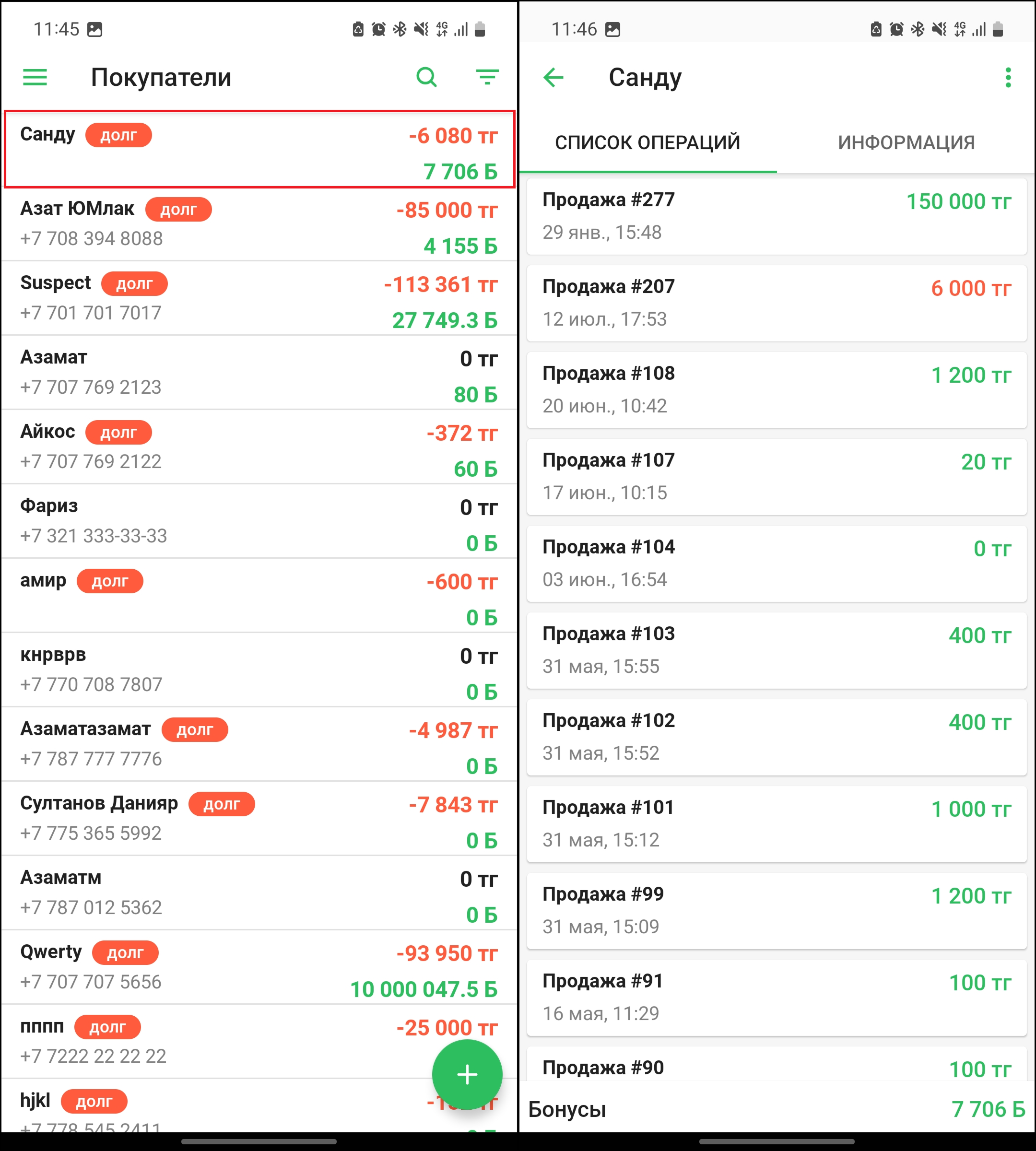
Для того, чтобы посмотреть полную информацию о покупателе, нажмите на покупателя в списке. Откроется вкладка “Список операций”, где вы увидите список всех последних операций, связанных с этим покупателем.
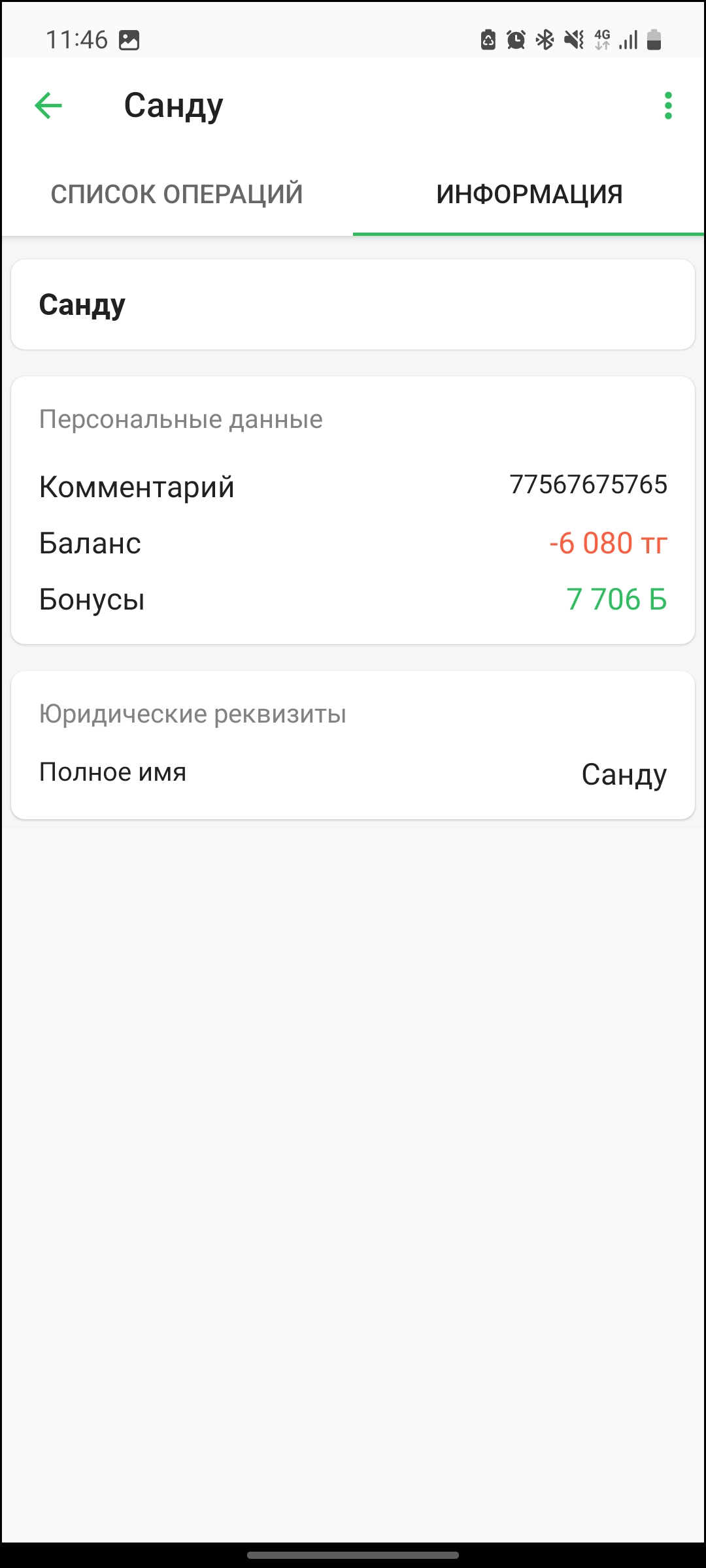
Во вкладке “Информация” вы можете найти полную о покупателе - персональные данные и юридические реквизиты (если такая информация была записана).
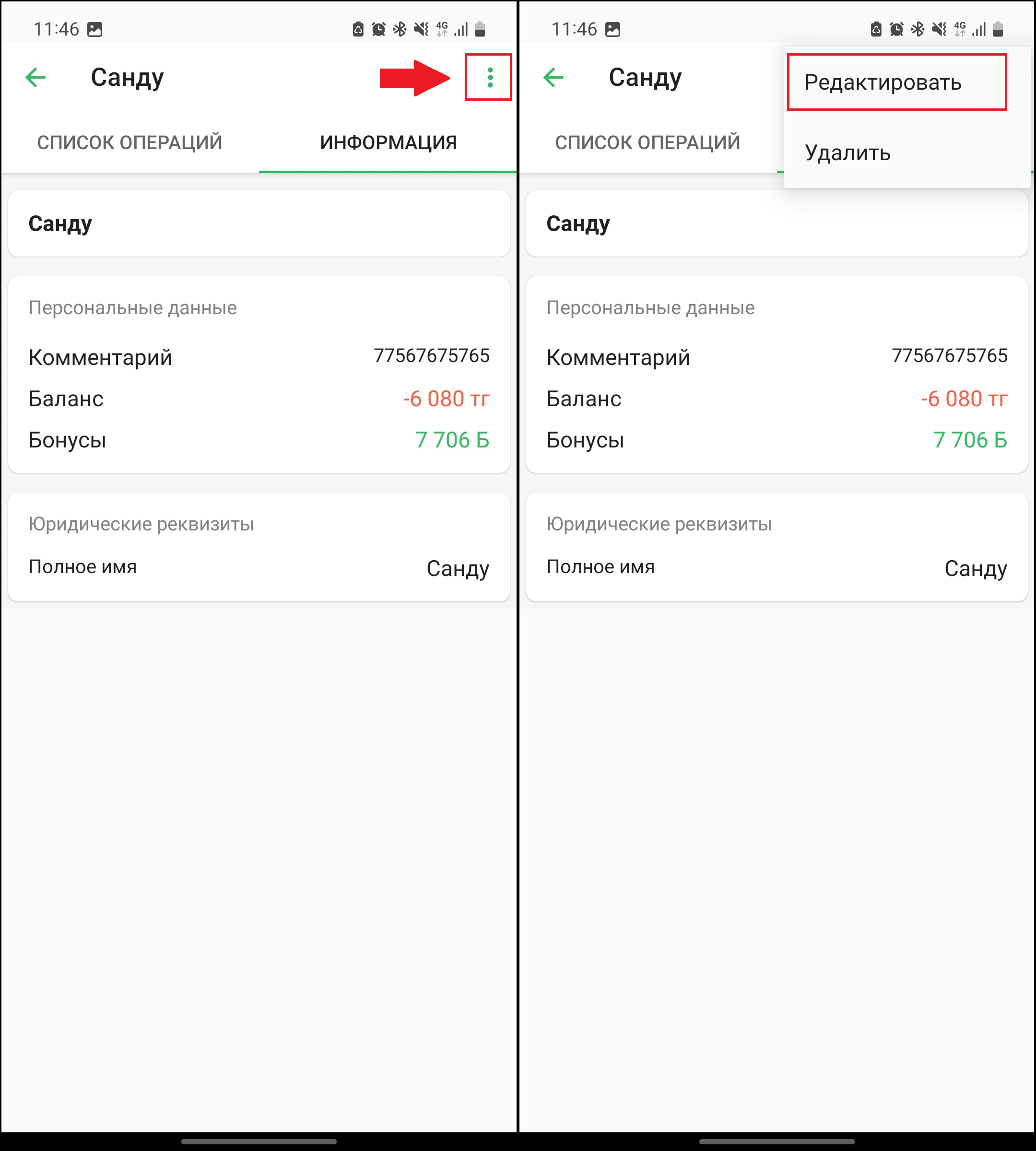
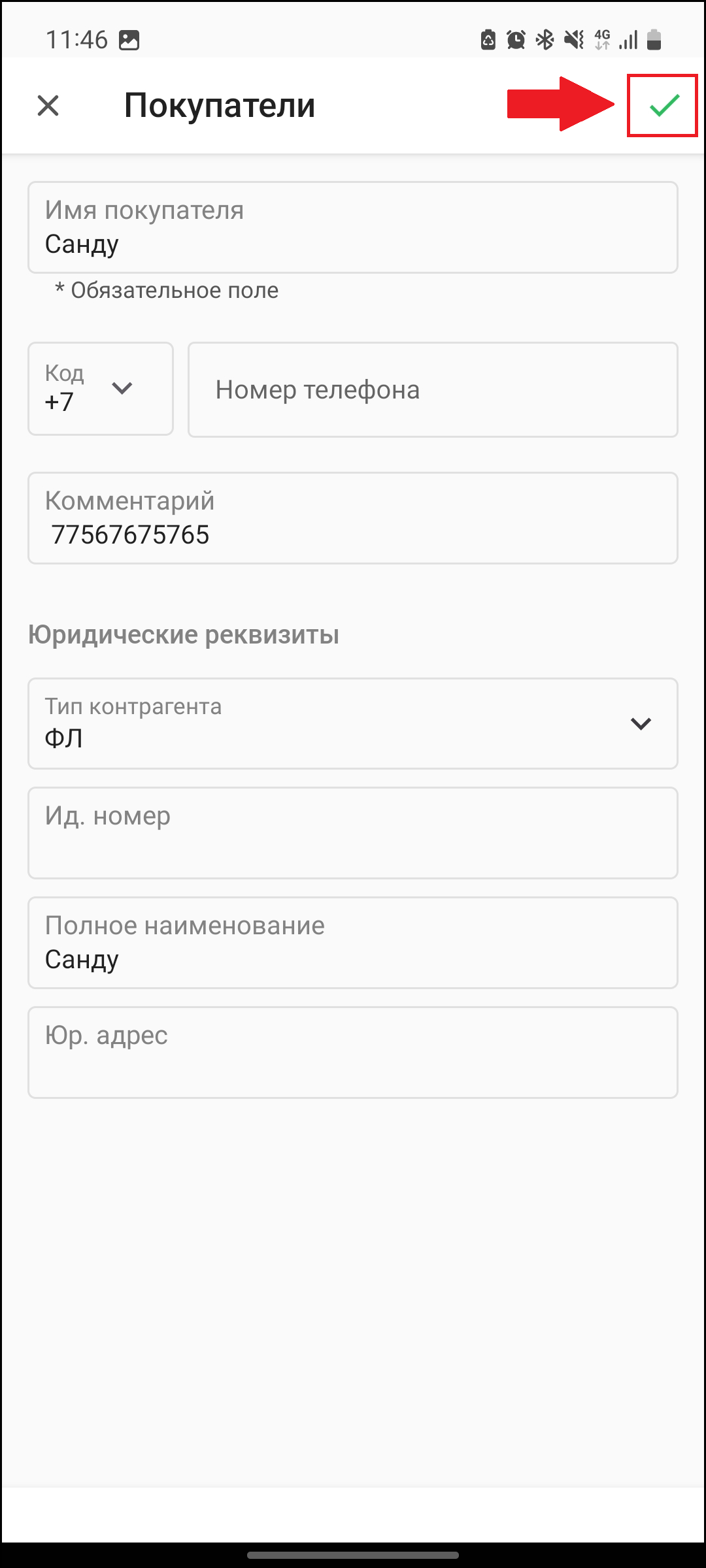
Для того, чтобы отредактировать покупателя, нажмите на три точки в правом верхнем углу страницы и выберите “Редактировать”.
Откроется окно редактирования покупателя, где вы можете отредактировать информацию о покупателе - имя, телефон, юридические реквизиты. Также, вы можете оставить комментарий к покупателю в поле “Комментарий”. Нажмите на кнопку “✅” в правом верхнем углу страницы, чтобы сохранить изменения.
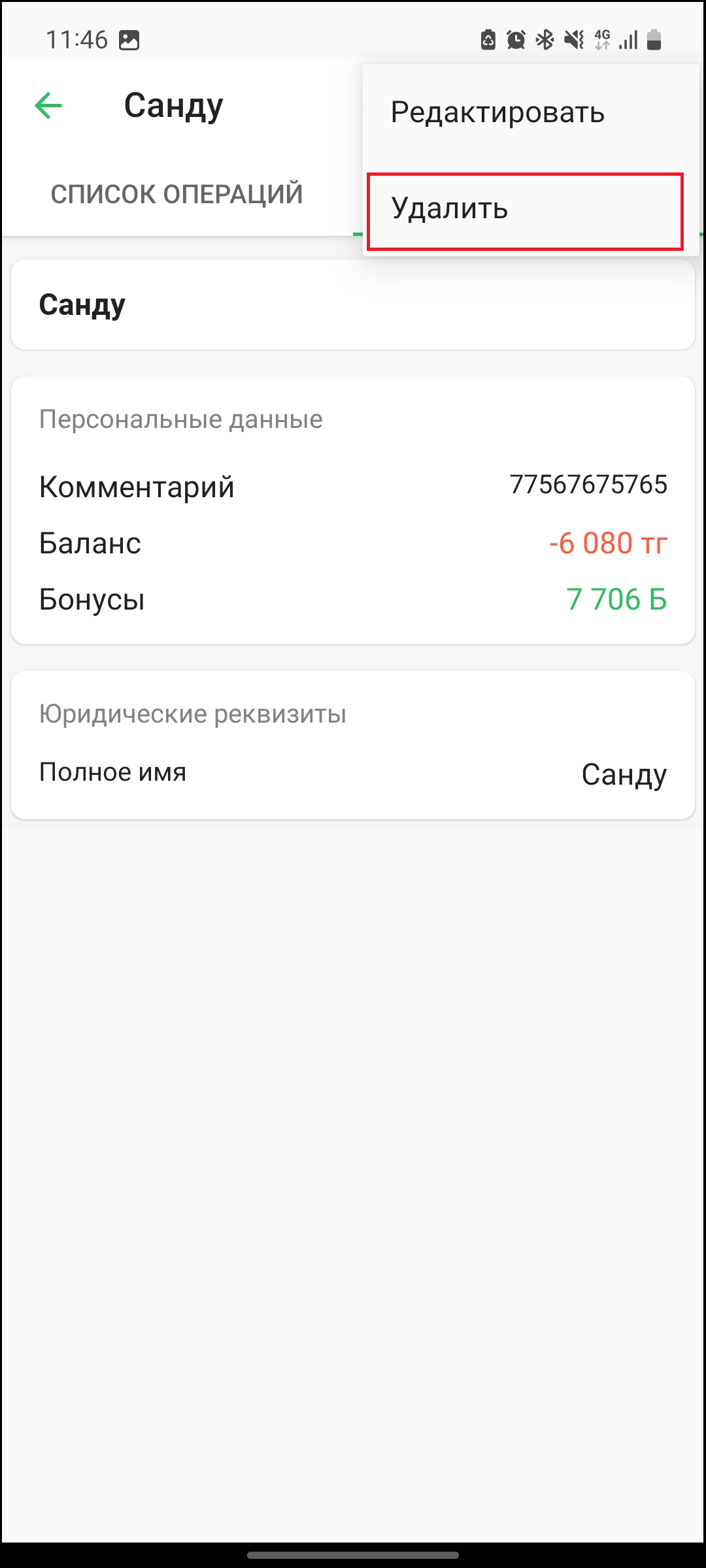
Для того, чтобы удалить покупателя, нажмите на три точки в правом верхнем углу страницы и выберите “Удалить”.
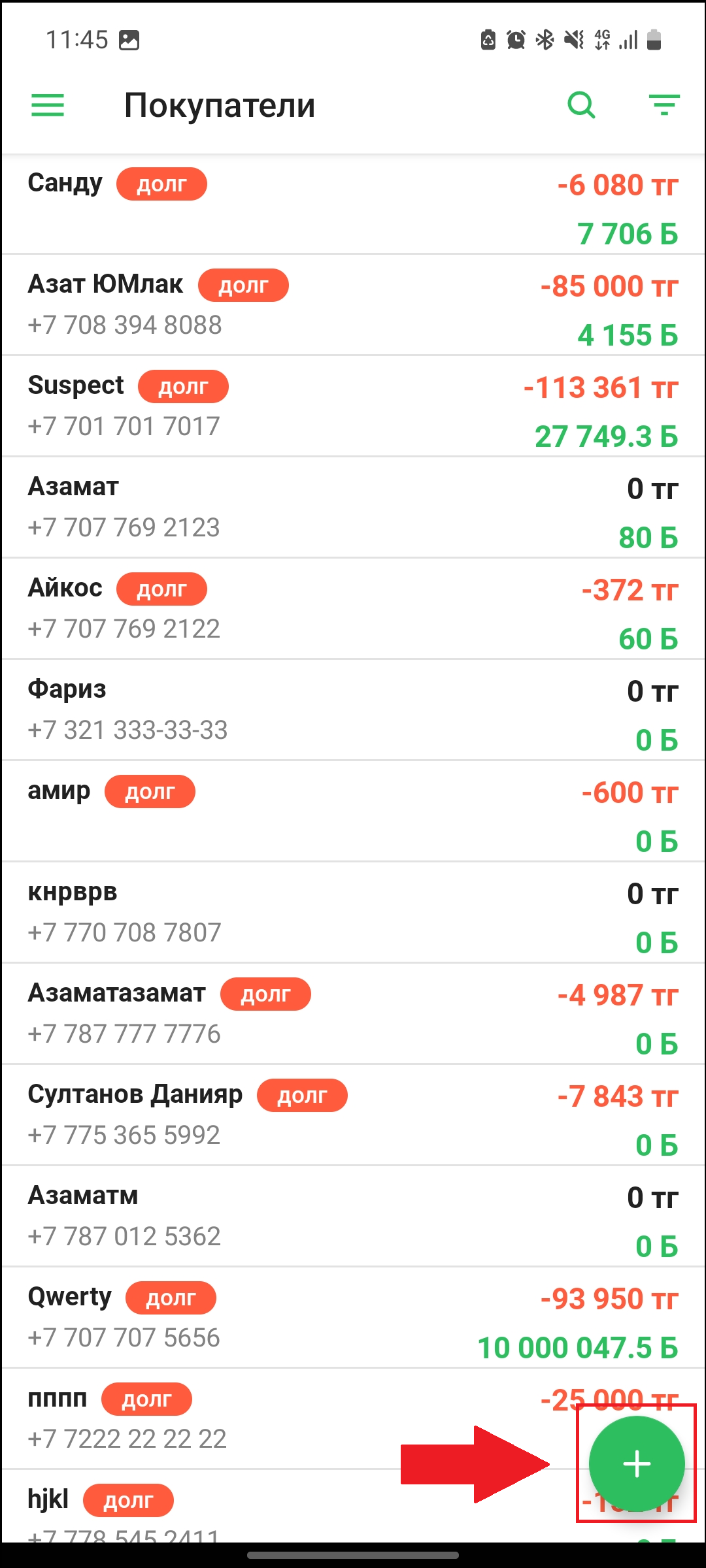
Для того, чтобы создать покупателя, нажмите на кнопку “➕” в правом нижнем углу экрана.
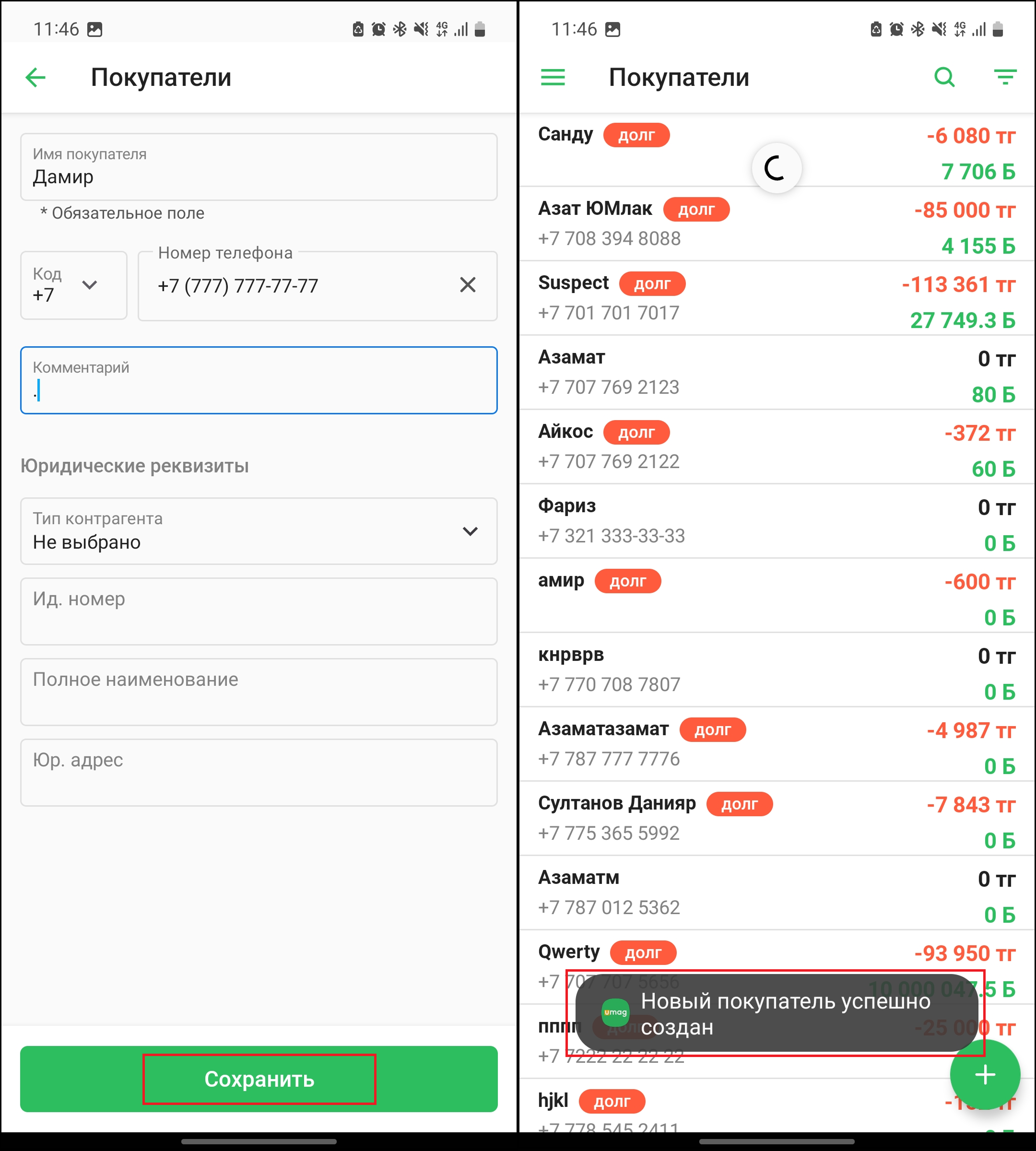
Откроется окно “Создание покупателя”. Заполните необходимые данные для создания покупателя, поле “Имя покупателя” обязательно к заполнению. При необходимости заполните юридические реквизиты покупателя. Нажмите на кнопку “Сохранить”, чтобы создать нового покупателя.
Готово! При успешном создании покупателя, вы увидите уведомление в нижней части экрана.
Готово! Вы рассмотрели “Покупатели” раздела “Контрагенты” в приложении Umag для Android!
Автор: Аймаков Махамбет