

Пайдаланушылар
Нұсқаулықтар

«Пайдаланушылар» бетіне өту үшін жоғарғы мәзірдегі «Басқару» қосымша бетін ашыңыз, содан кейін ашылатын тізімде «Пайдаланушылар» жолын таңдаңыз.
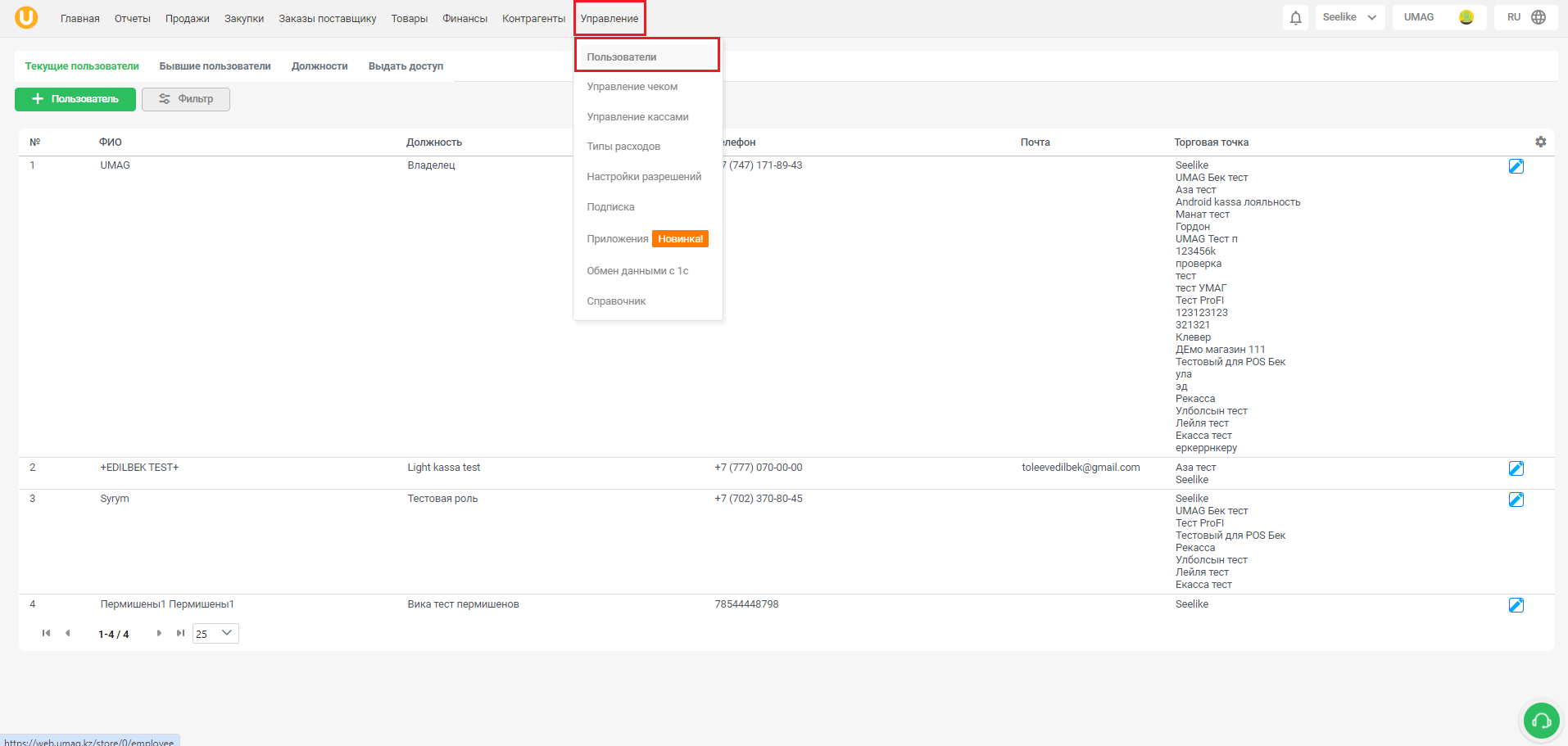
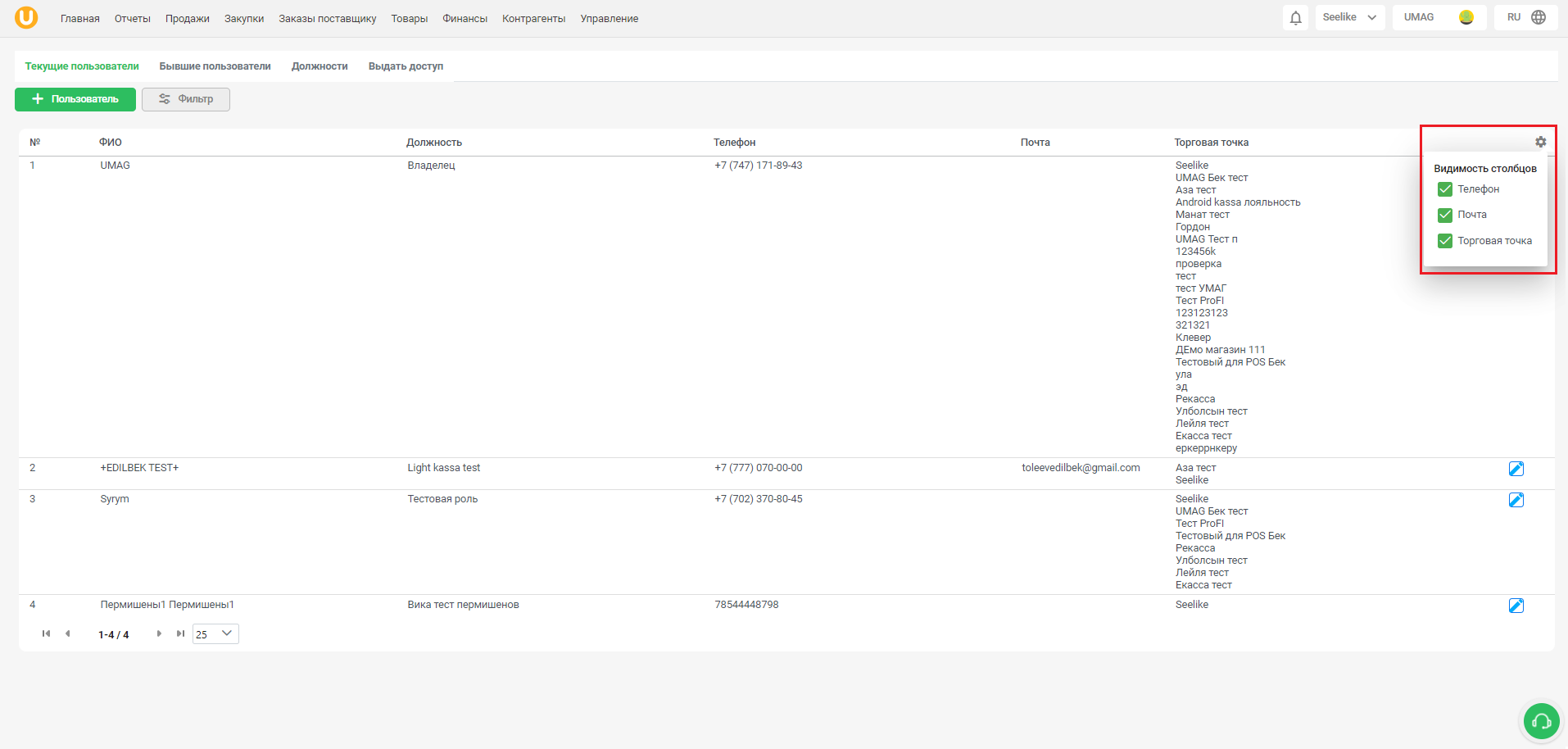
Алдыңызда пайдаланушыларыңыздың тізімі кесте түрінде пайда болады. Көрсету үшін бағандарды таңдау үшін кестенің жоғарғы оң жақ бұрышындағы тегершік белгішесін басып, қажетті бағанның жанына белгішені орнатыңыз немесе алып тастаңыз.
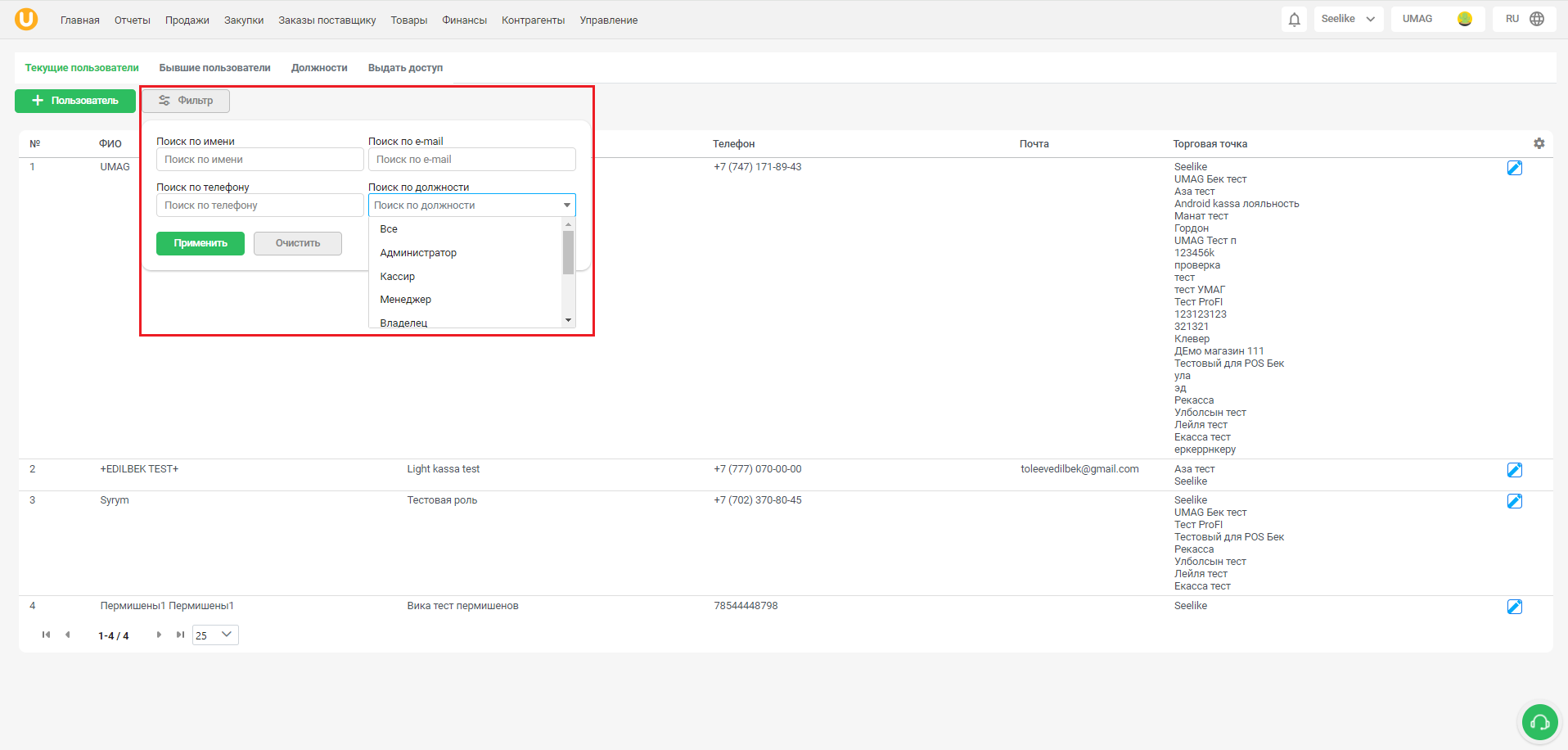
Әдепкі қалпы бойынша барлық пайдаланушылар көрсетіледі. Көріністі баптау үшін сол жақ жоғарғы бұрыштағы «Сүзгі» түймешігін пайдаланып, қажетті сүзгілерді таңдаңыз, содан кейін «Қолдану» түймешігін басыңыз.

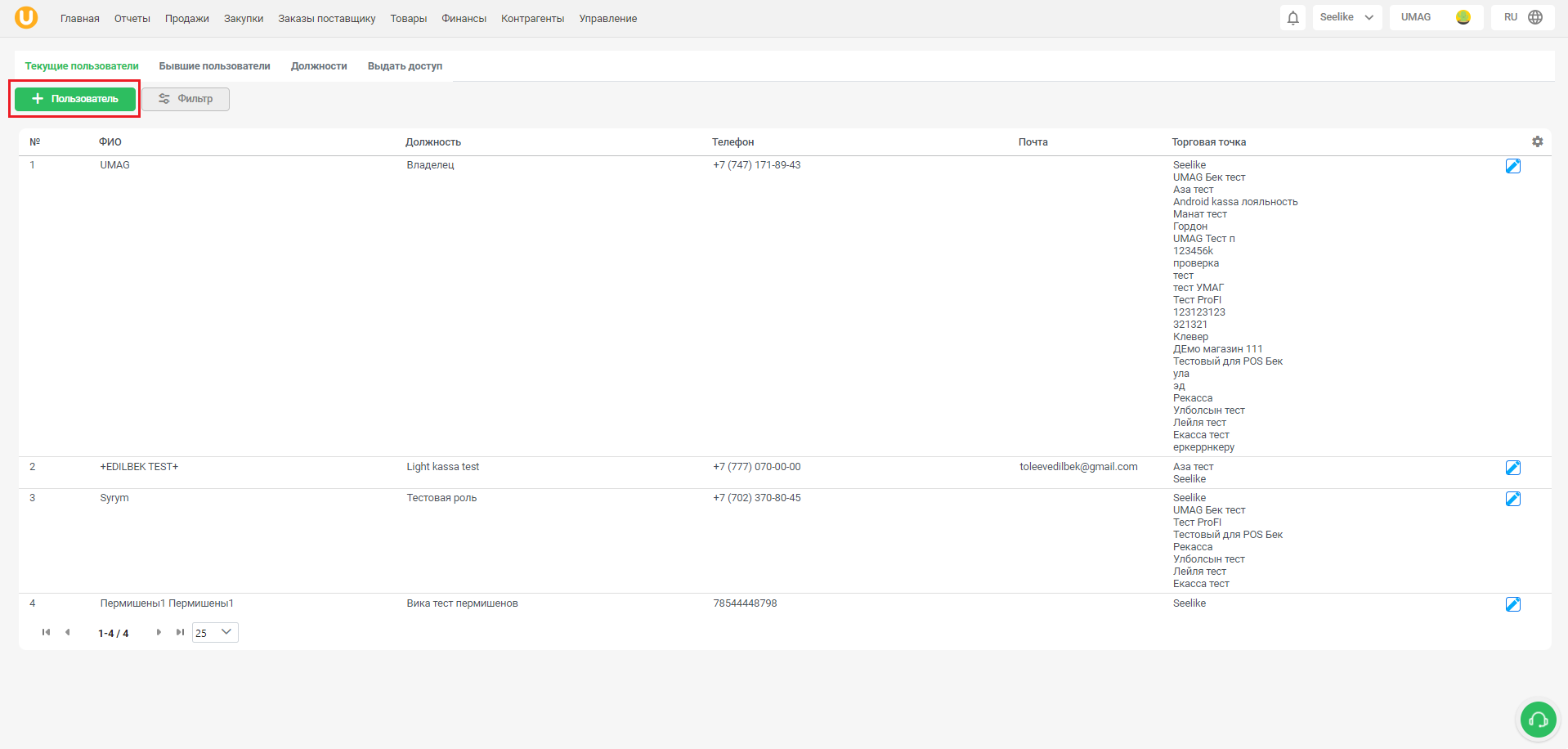
Пайдаланушыны жасау үшін сол жақ жоғарғы бұрыштағы «+ Пайдаланушы» жасыл түймешігін басыңыз.
Ашылған бетте Атын, Тегін, телефонын, поштасын және паролін көрсетіңіз. Ұялы нөмір және пароль бұдан әрі пайдаланушыны авторизациялау үшін пайдаланылатын болады.
Назар салыңыздар! Міндетті жолдар қызыл жұлдызшамен белгіленген. Құпия сөздің қиындық талаптарына сәйкес келетініне көз жеткізіңіз, әйтпесе жүйе сізге пайдаланушыны жасауға мүмкіндік бермейді!
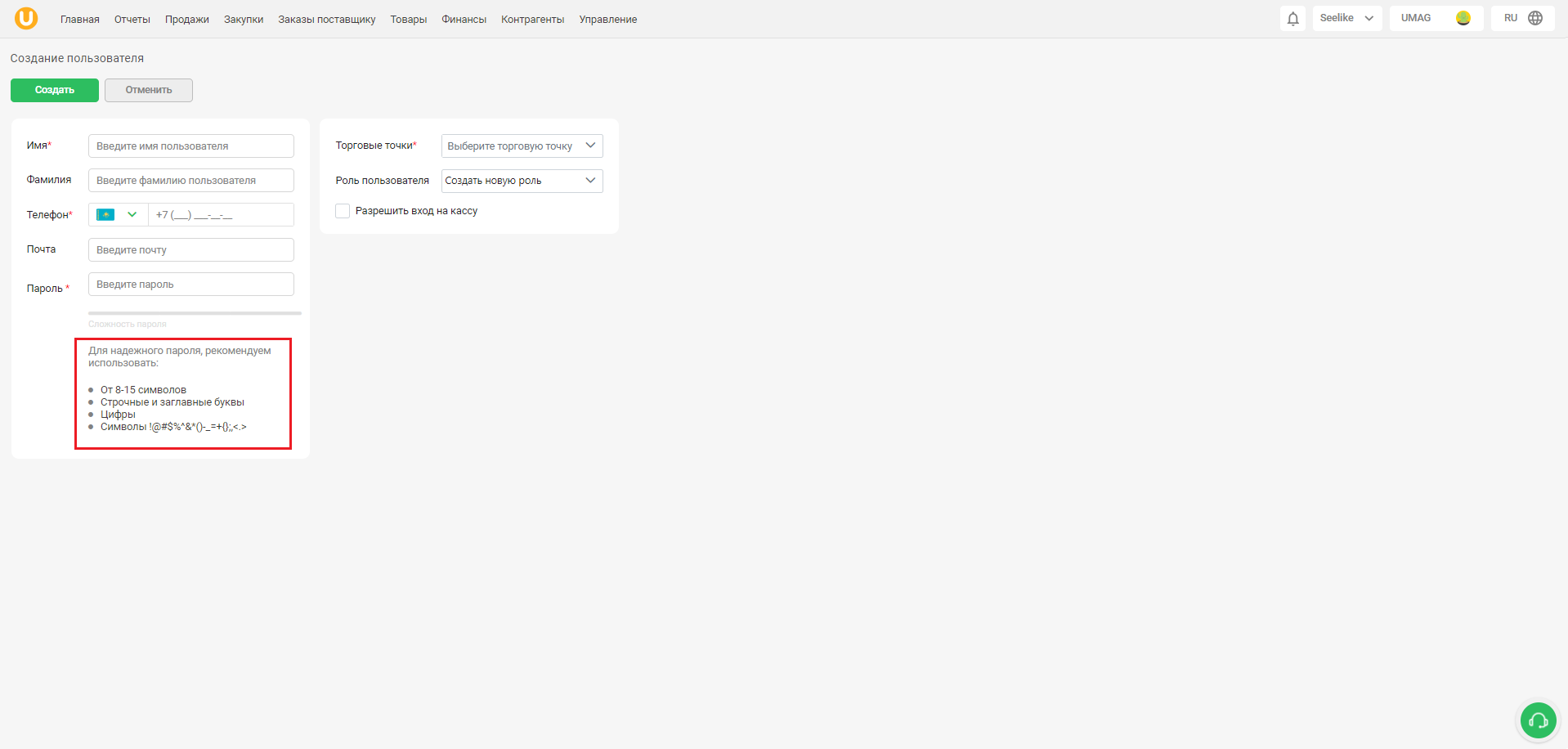
Содан кейін осы пайдаланушы жұмыс істейтін сауда нүктелерін таңдаңыз. Ол үшін ашылмалы тізімнен сауда нүктесін таңдаңыз, қажетті жолдың жанына белгішені орнатыңыз немесе алып тастаңыз. Сіздің ыңғайлылығыңыз үшін біз жоғары жақта іздеу жолағын және барлық нүктелерді бірден таңдау түймешегін орнаттық.
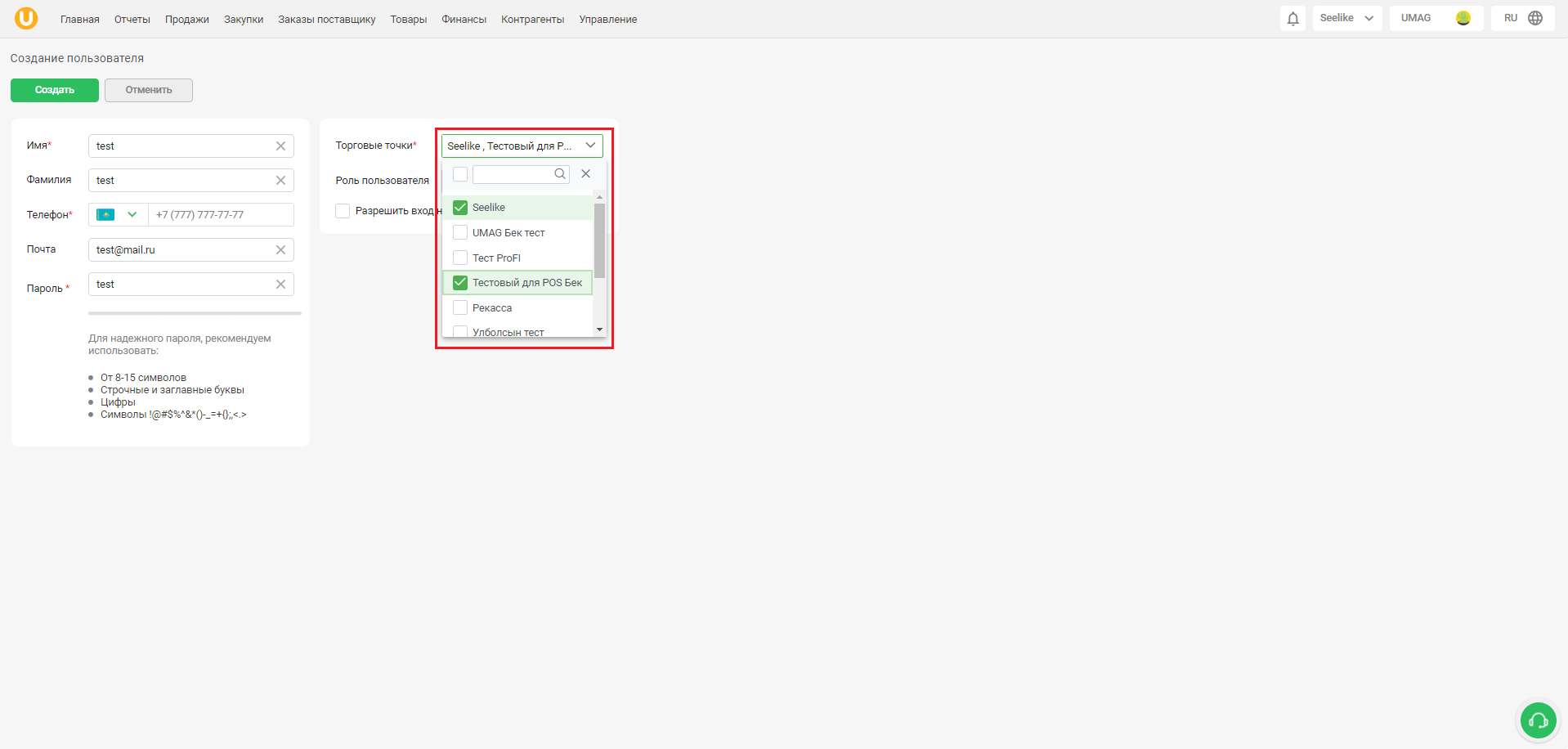
Содан кейін тиісті жолдағы ашылмалы тізімнен осы пайдаланушының рөлін таңдаңыз. Жаңа рөлді жасау үшін көк «Жасау» түймешігін басыңыз.
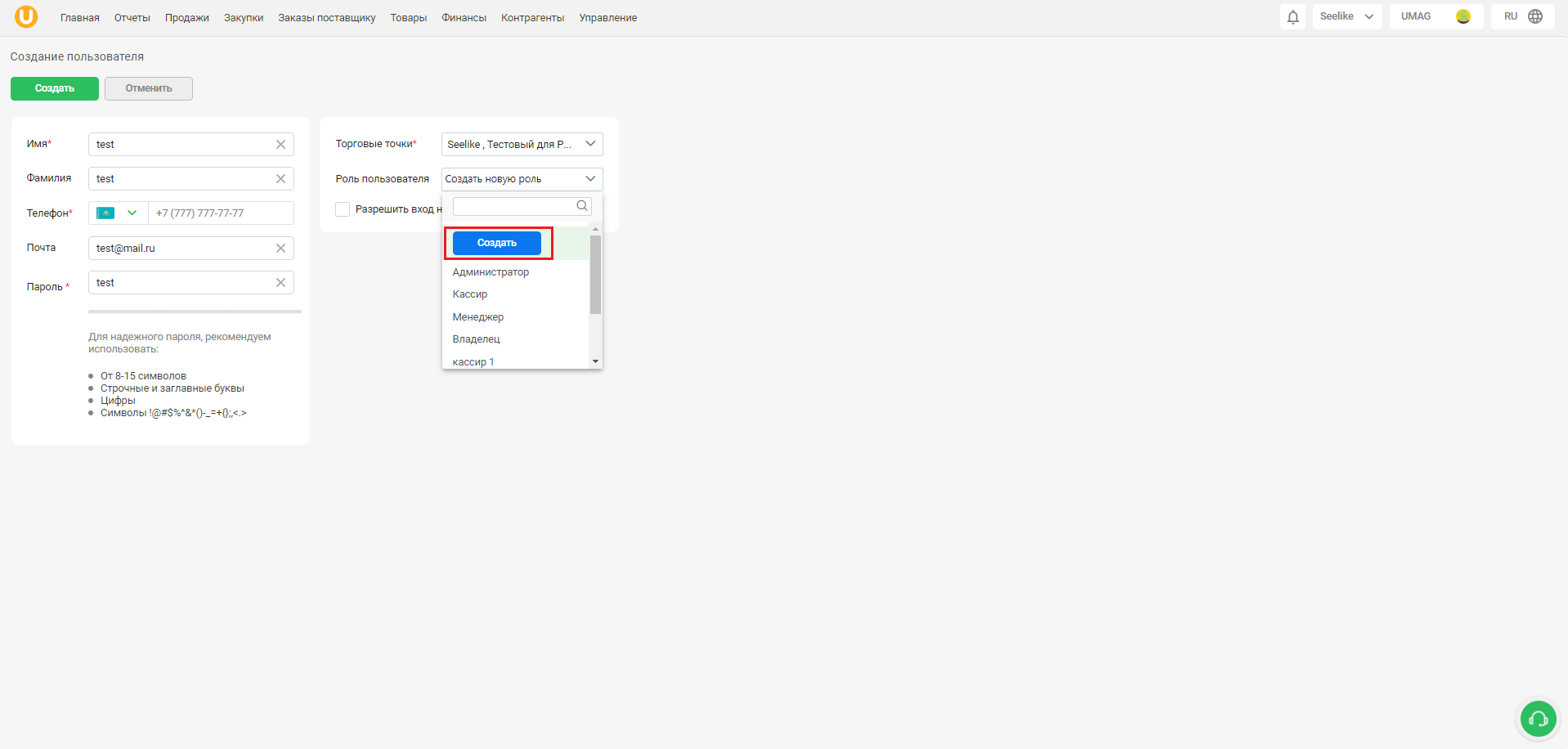
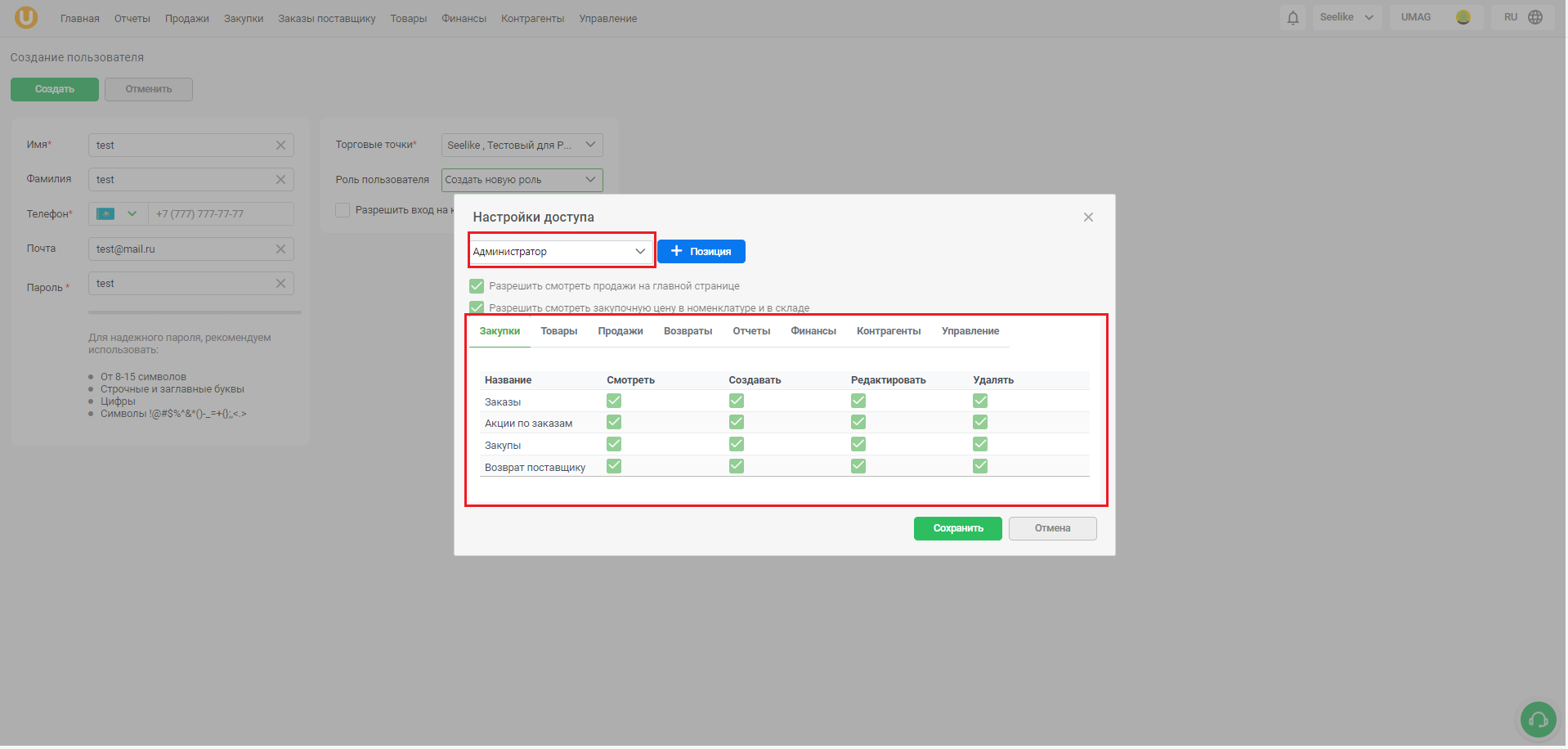
Ашылған терезеде «+ Позиция» түймешігін басу арқылы рөлді таңдаңыз немесе жаңасын жасаңыз. Басты бетте сатуды қарап шығу және номенклатурада сатып алу бағаларын қарап шығу үшін сол жақта тиісті белгілерді белгілеуге немесе алып тастауға мүмкіндік беретіндей теңшеңіз. Төменде қосымша беттерге өтудің толық теңшелімі берілген. Әрбір қосымша бетте бөлімдердегі пайдаланушы құқықтарын төмендегі белгілерді қосу немесе алып тастау арқылы анықтай аласыз:
- Қарау;
- Жасау;
- Өңдеу;
- Жою.
Бұл сіздің қажеттіліктеріңізге сәйкес қолжетімділік деңгейін теңшеуге мүмкіндік береді. Теңшегеннен кейін «Сақтау» түймешігін басыңыз.
Сіз өзіңіз жасаған рөл үшін қолжетімділік деңгейін кез келген уақытта өңдей аласыз, ол үшін ашылатын тізімдегі рөлді таңдап, оң жақтағы қарындаш белгішесін басыңыз.
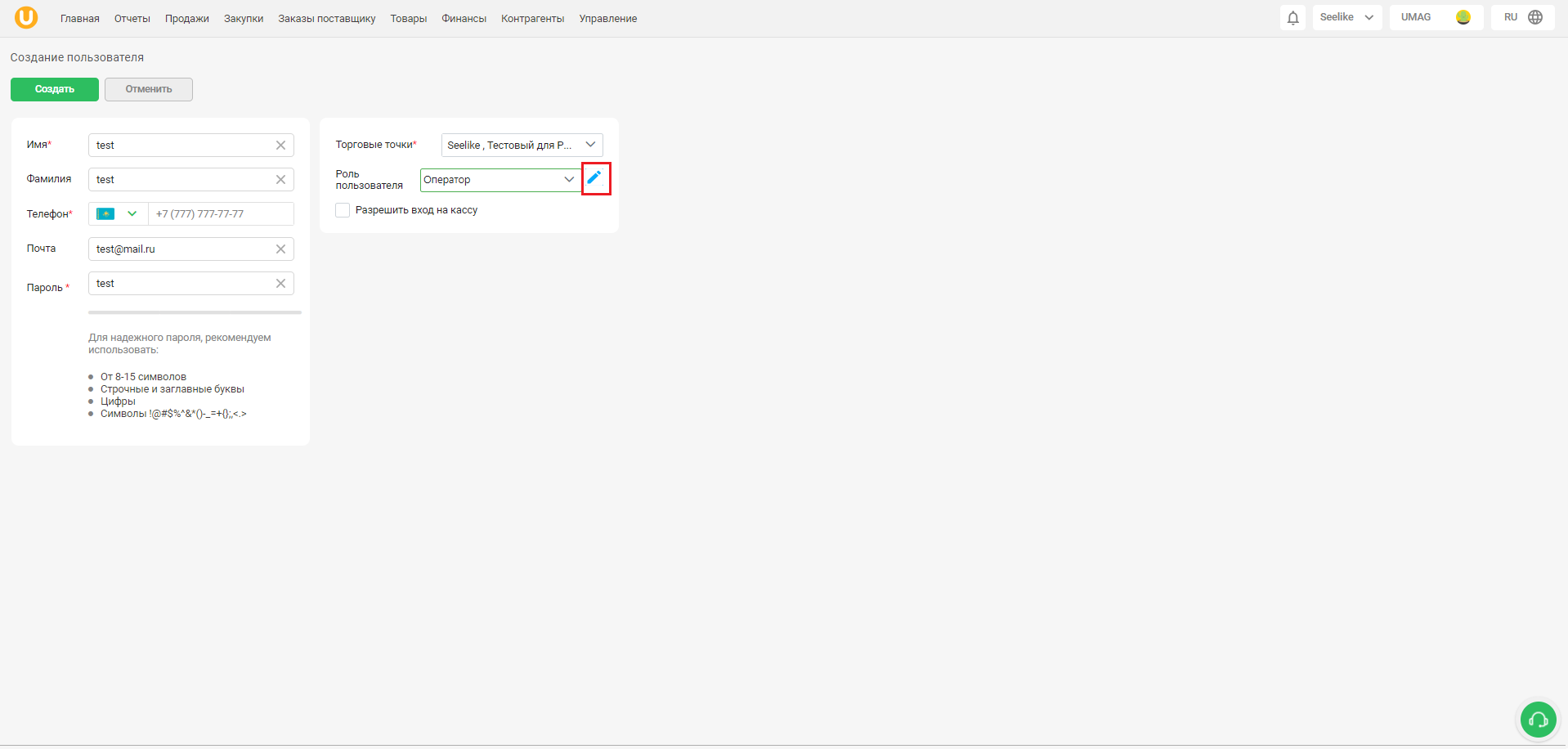
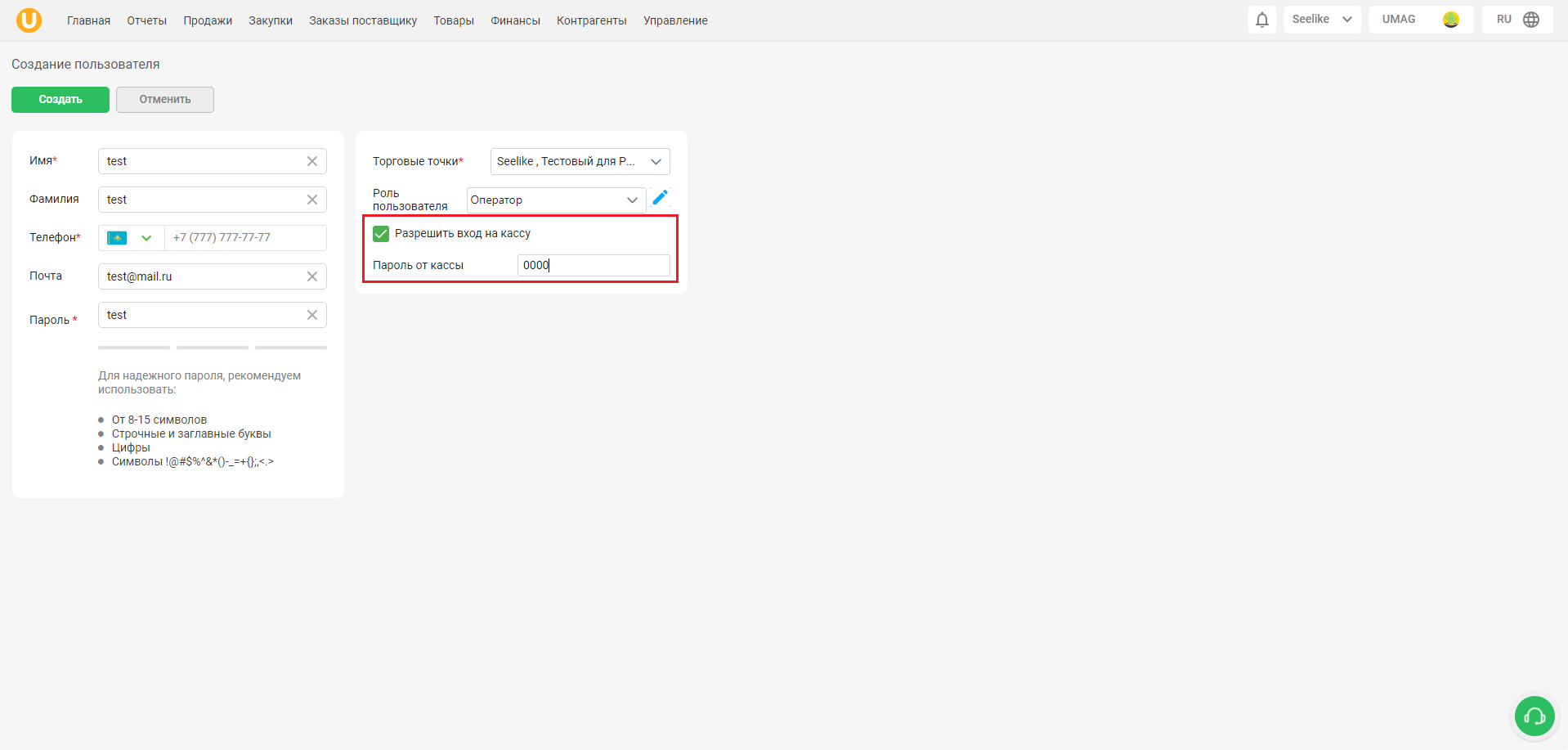
Рөлді таңдағаннан кейін, Сіз осы пайдаланушының кассасына қолжетімділікті баптай аласыз, ол үшін «Кассаға кіруге рұқсат ету» жолындағы белгішені орнатыңыз немесе алып тастаңыз. Сіз кассаның құпия сөзін енгізуге арналған жолды көресіз. Құпия сөз 4 саннан тұруы тиіс.
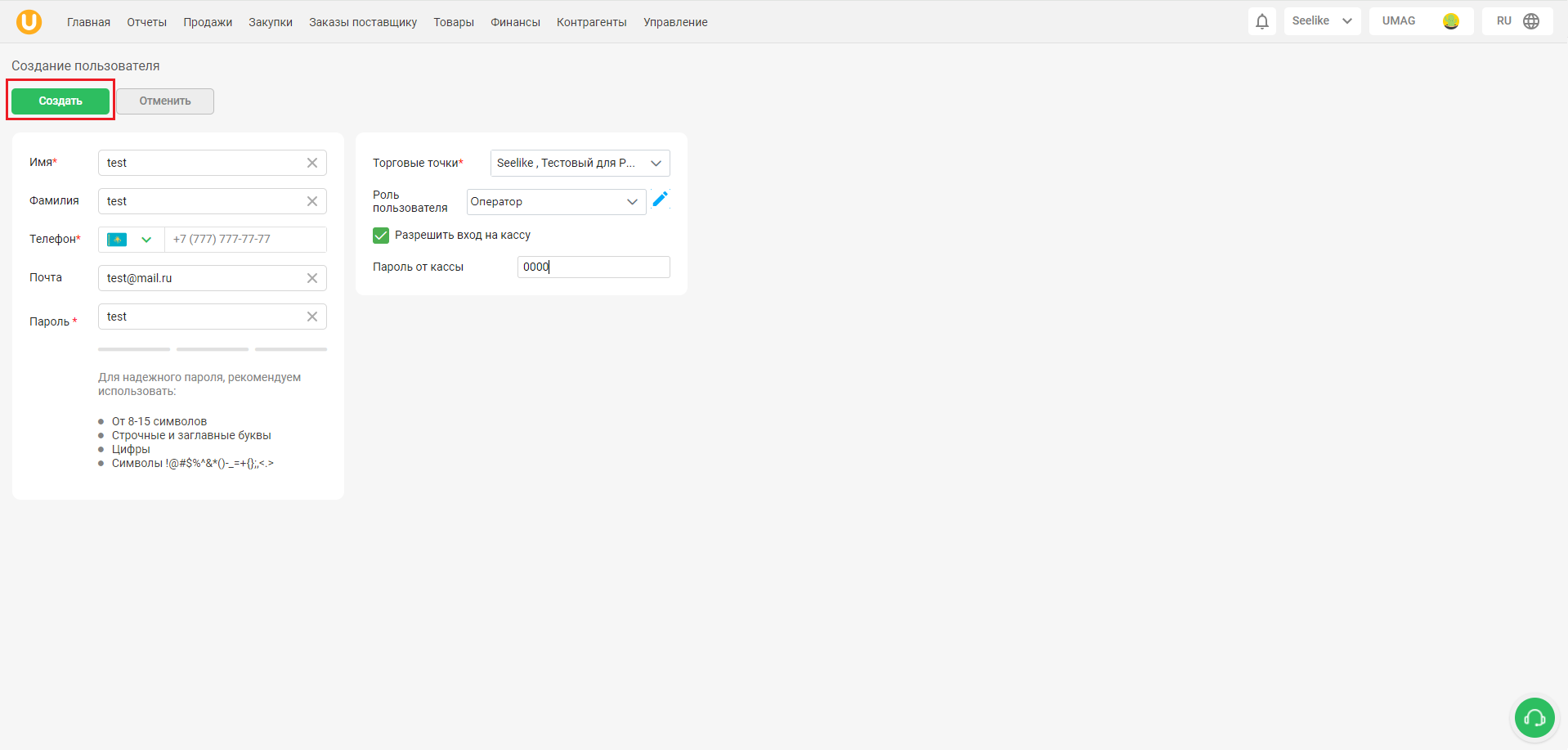
Пайдаланушыны жасау процесін аяқтау үшін экранның жоғарғы сол жақ бұрышындағы «Жасау» түймешігін басыңыз.
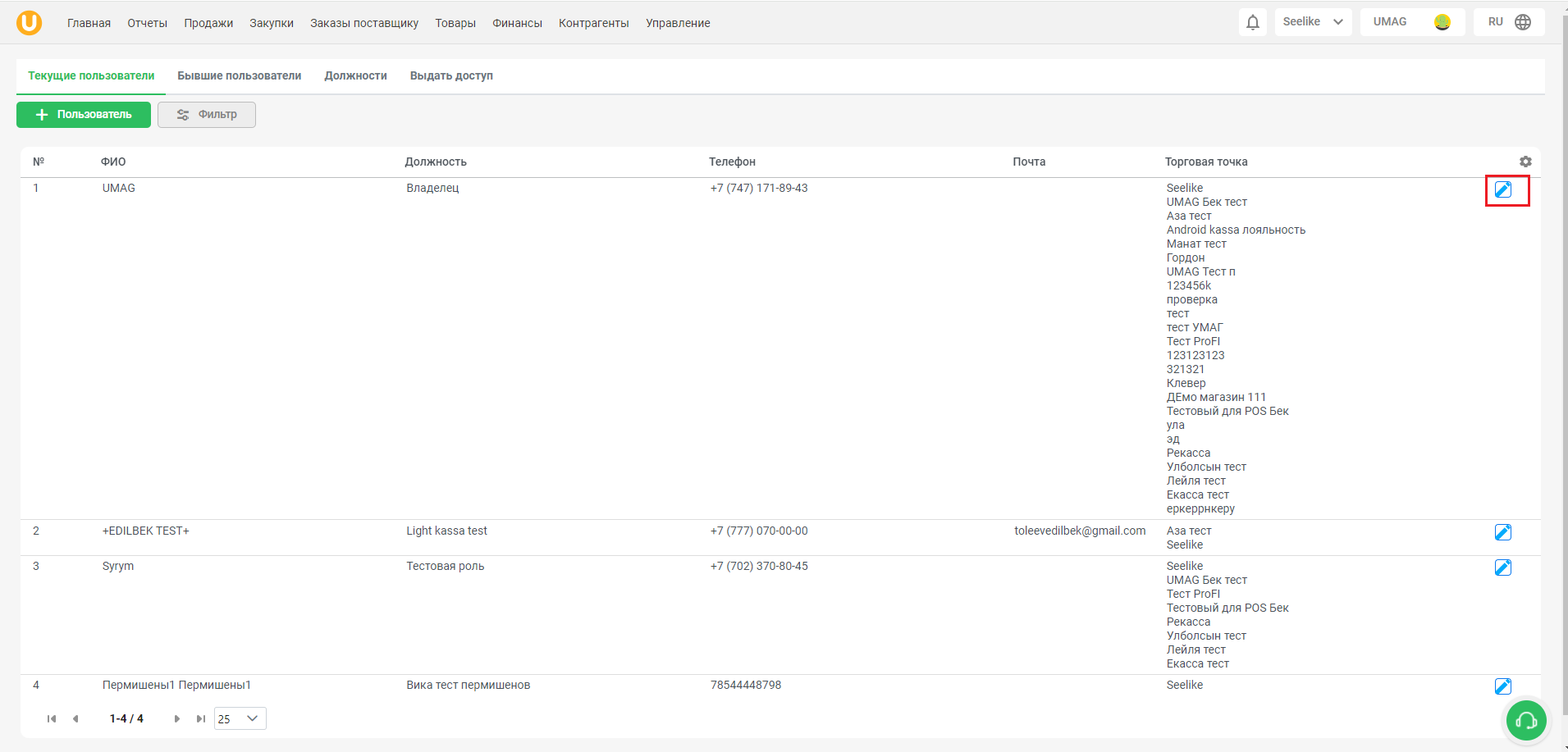
Ағымдағы пайдаланушылар қосымша бетіндегі бар пайдаланушыларды өңдеу үшін пайдаланушыны таңдап, экранның оң жақ бұрышындағы көк түсті қарындаш белгішесін басыңыз.
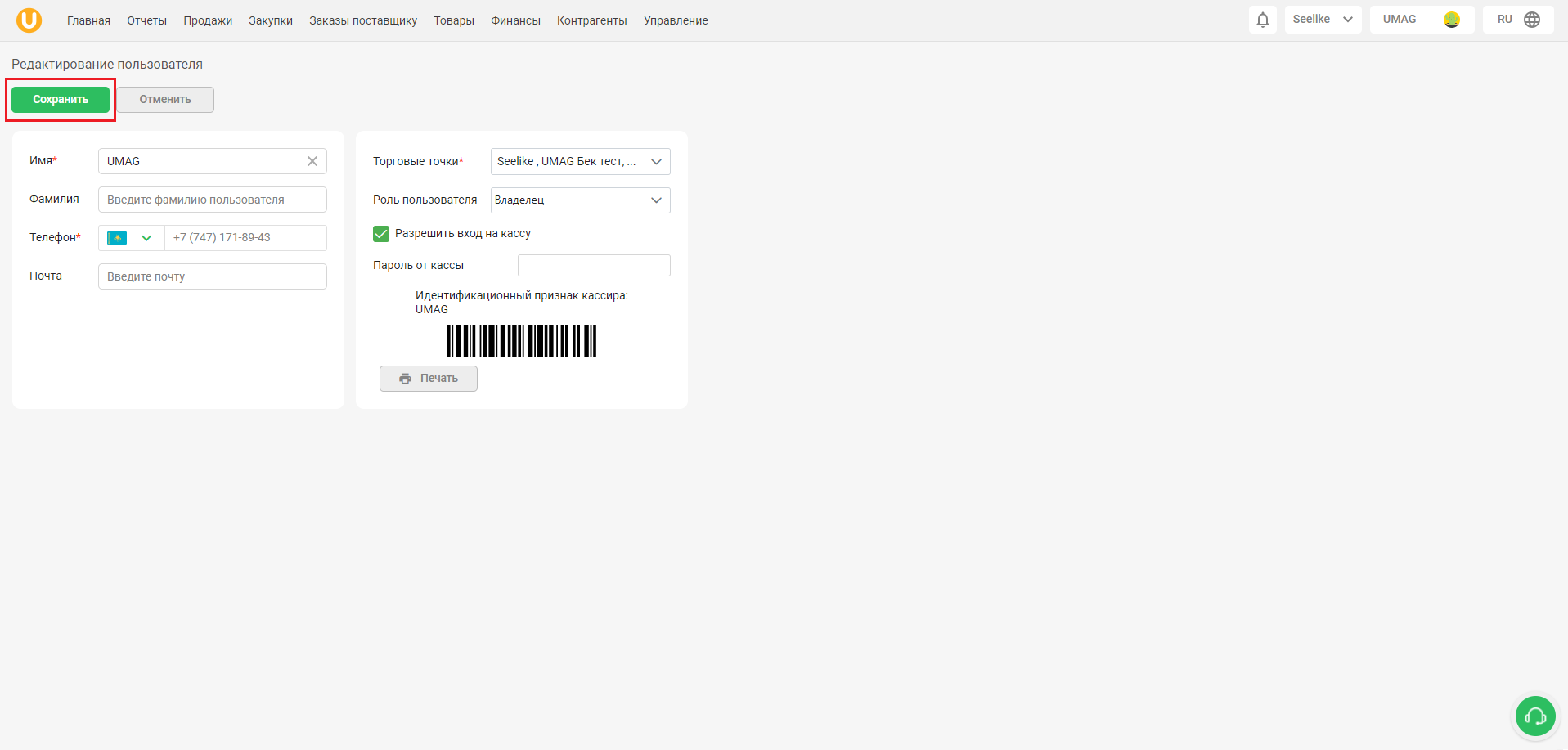
Ашылған бетте қажетті баптауларды жасап, экранның жоғарғы сол жақ бұрышындағы жасыл түсті «Сақтау» түймешігін басыңыз.
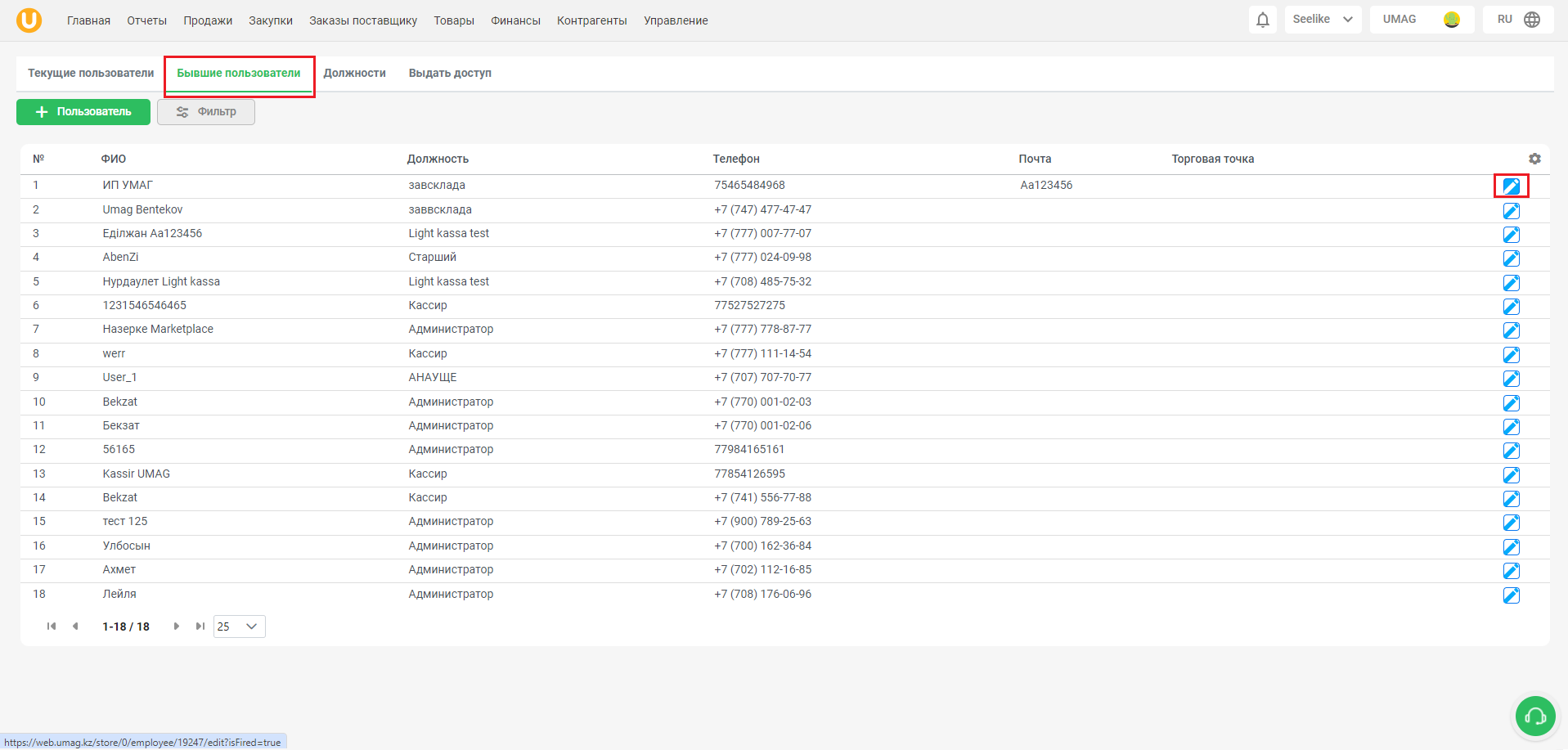
Пайдаланушыларды қалпына келтіру үшін «Бұрынғы пайдаланушылар» қосымша бетіне өтіңіз. Қалпына келтіргіңіз келетін пайдаланушыны таңдап, экранның оң жақ бұрышындағы көк қарындаш белгішесін басыңыз.
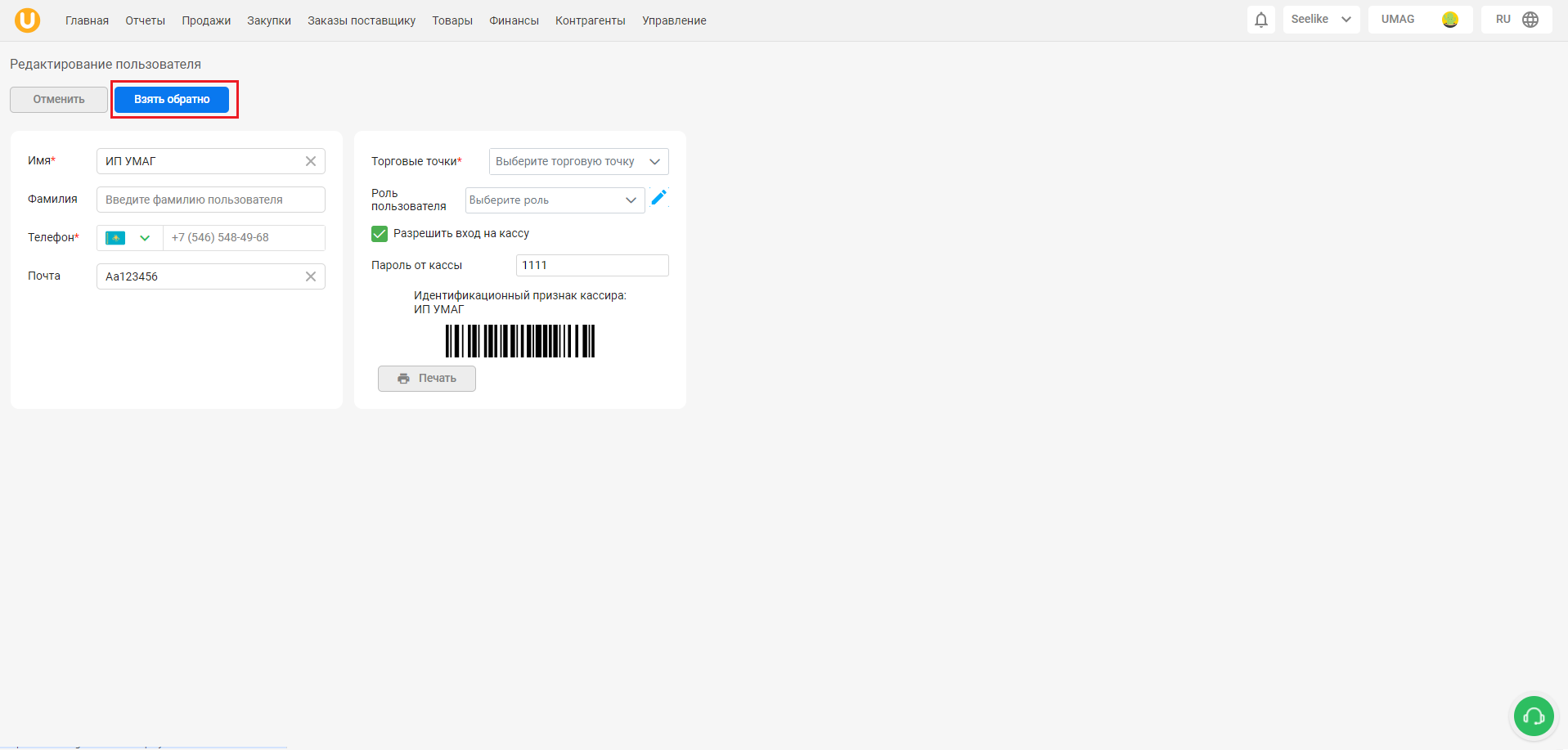
Ашылған бетте қажет болған жағдайда пайдаланушының деректерін өңдеуге болады, содан кейін экранның жоғарғы сол жақ бұрышындағы көк түсті «Кері алу» батырмасын басыңыз.
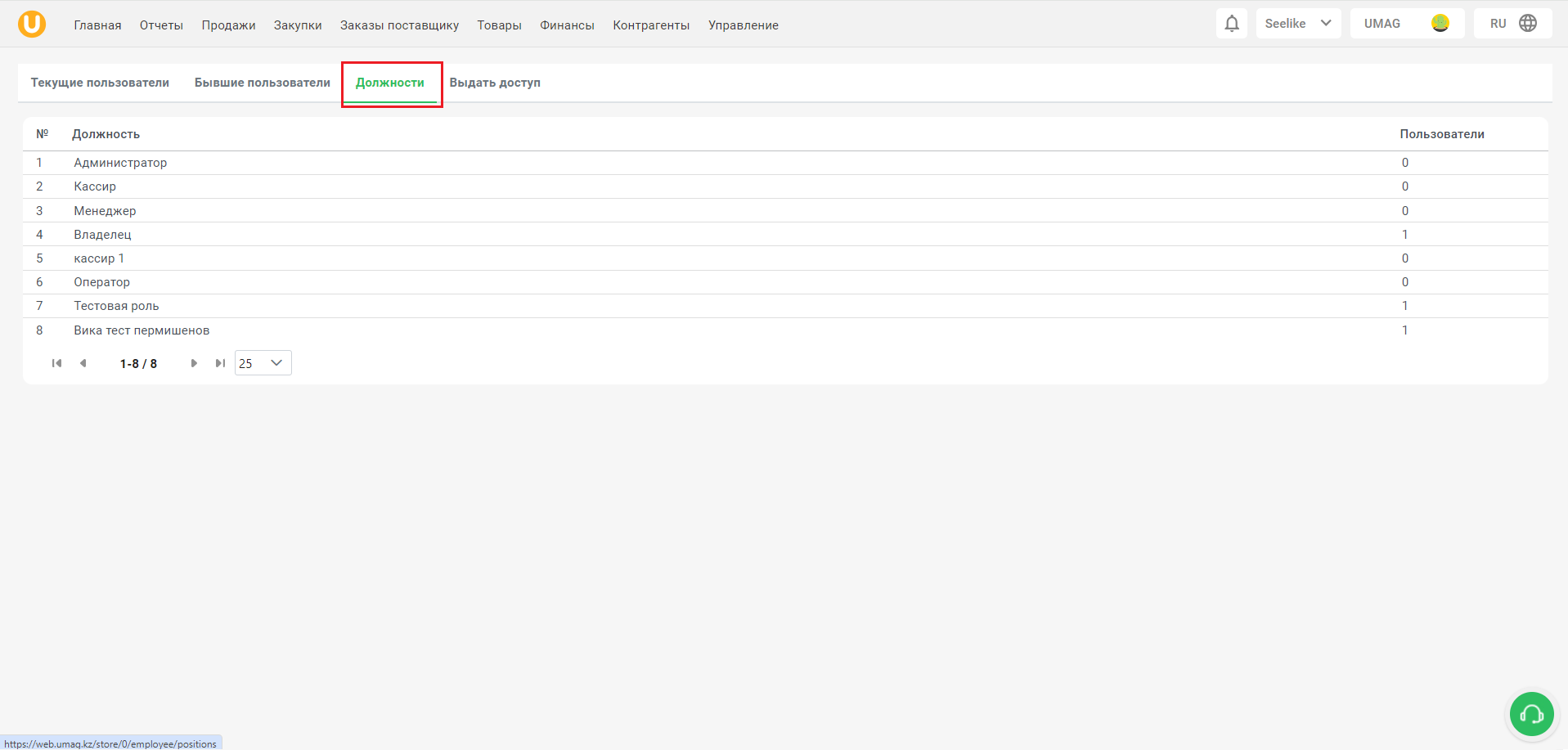
Пайдаланушыларыңыздың бар лауазымдарын қарау үшін «Лауазымдар» қосымша бетіне өтіңіз. Лауазымдар тізімін және осы лауазымдар бар пайдаланушылар санын көресіз.
Қолжетімділікті беру - бұл техникалық маманға логиндер мен парольдерді ашудың қажеттілігінсіз клиент жүйесін қашықтықтан басқару мүмкіндігін беретін функция. Мұнда клиент техникалық маманды техникалық мәселелерді шешу немесе диагностика жүргізу үшін өз құрылғысына қосылуға шақырады.
Кіруге рұқсат беру үшін "Кіруге рұқсат беру" қосымша бетіне өтіңіз.
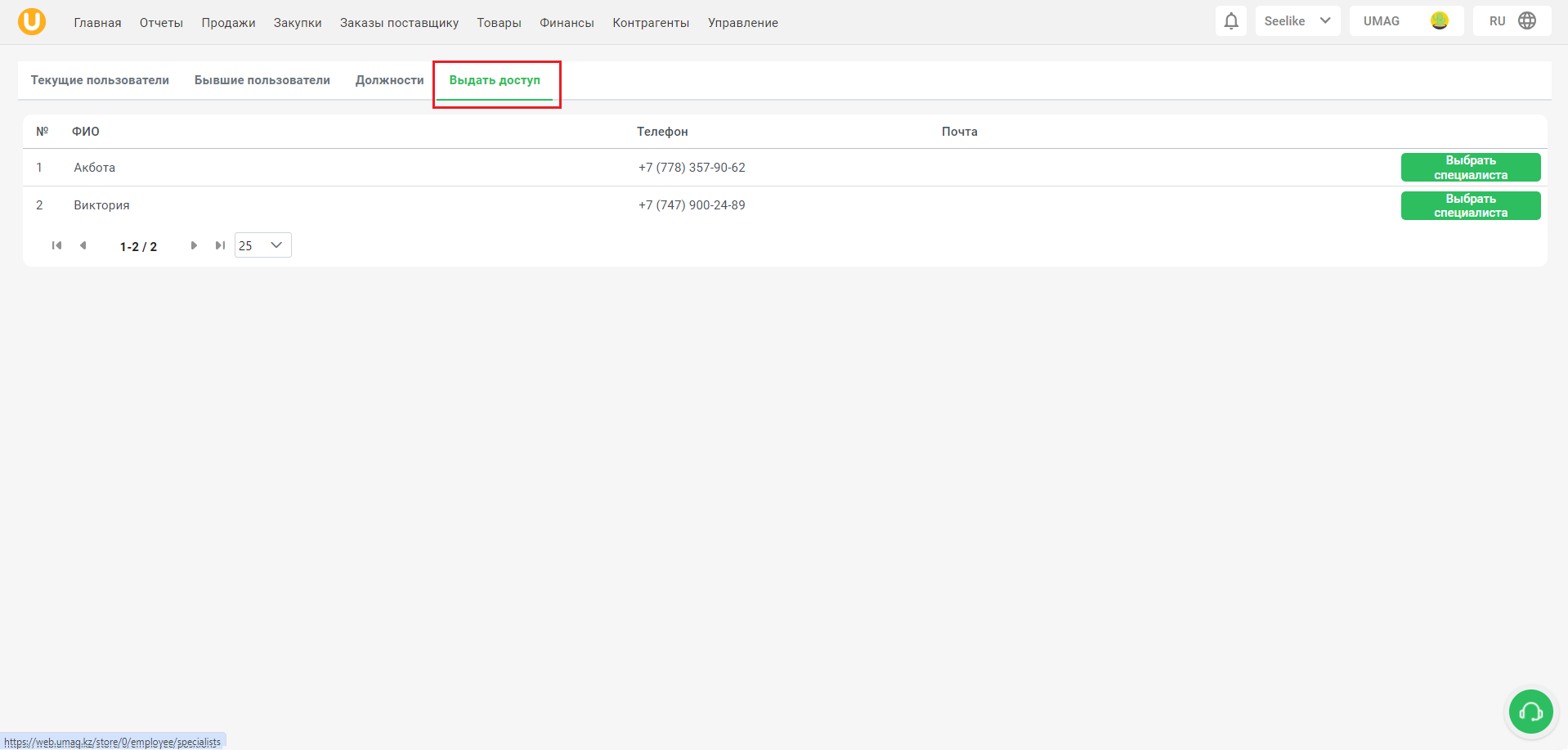
Алдыңызда жүйеге кіре алатын техникалық мамандардың тізімі пайда болады. Экранның оң жақ бұрышындағы «Маманды таңдау» жасыл түймешігін басыңыз.
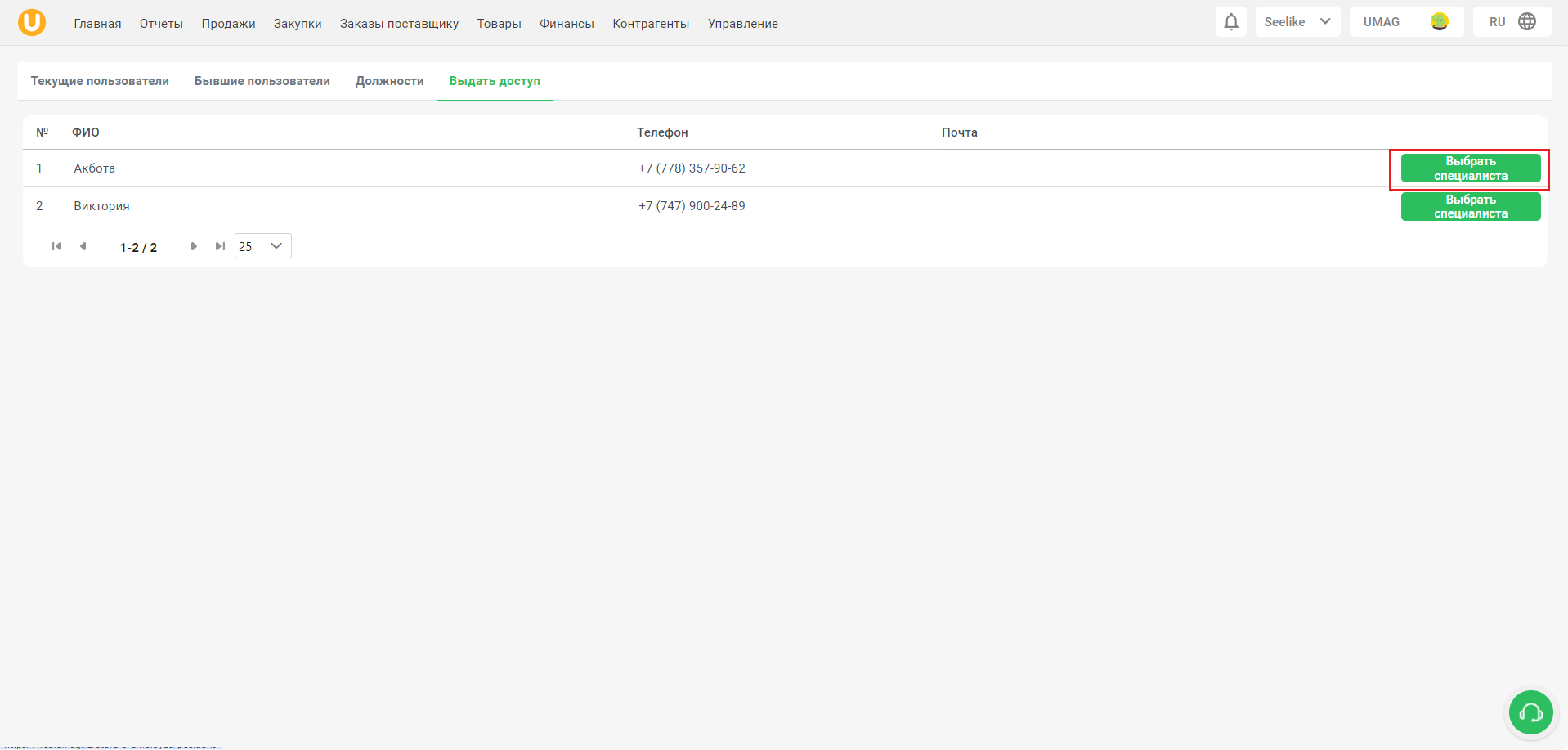
Алдыңызда кіруге рұқсат беру қажет есептік жазбалардың тізімі ашылады. Тізімнен қажетті есептік жазбаны таңдап, «Рұқсатты беру» түймешігін басыңыз, түймешік «Рұқсатты кері қайтару» деп өзгерген уақытта техникалық маманда осы есептік жазбаға және осы пайдаланушының сауда нүктелеріне кіру мүмкіндігі пайда болады.
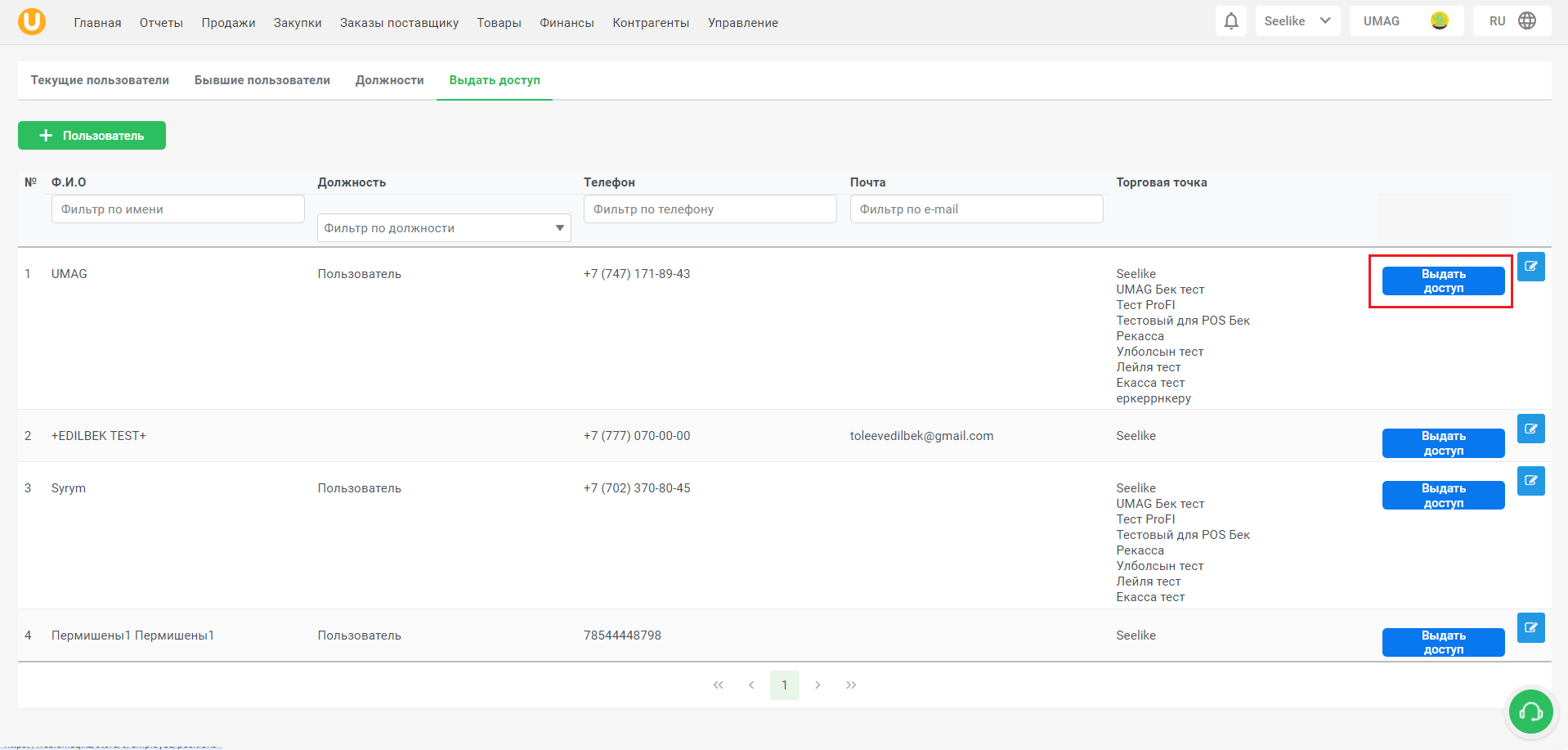
Жұмыс аяқталғаннан кейін, «Рұқсатты кері қайтару» түймешігін басыңыз, рұқсаттың сәтті жойылғаны туралы хабарландыру шығады.
Сондай-ақ, кіруге рұқсат бергіңіз келетін есептік жазбаларды іздеу үшін сүзгілерді пайдалануға болады. Сүзгі Т.А.Ә., лауазымы, телефоны және поштасы бойынша жүзеге асырылады.
Дайын! Сіз пайдаланушылар бөлімімен таныссыз!