

Пользователи
Инструкции

Чтобы перейти на страницу "Пользователи", откройте вкладку "Управление" в верхнем меню, затем в выпадающем списке выберите строку "Пользователи".
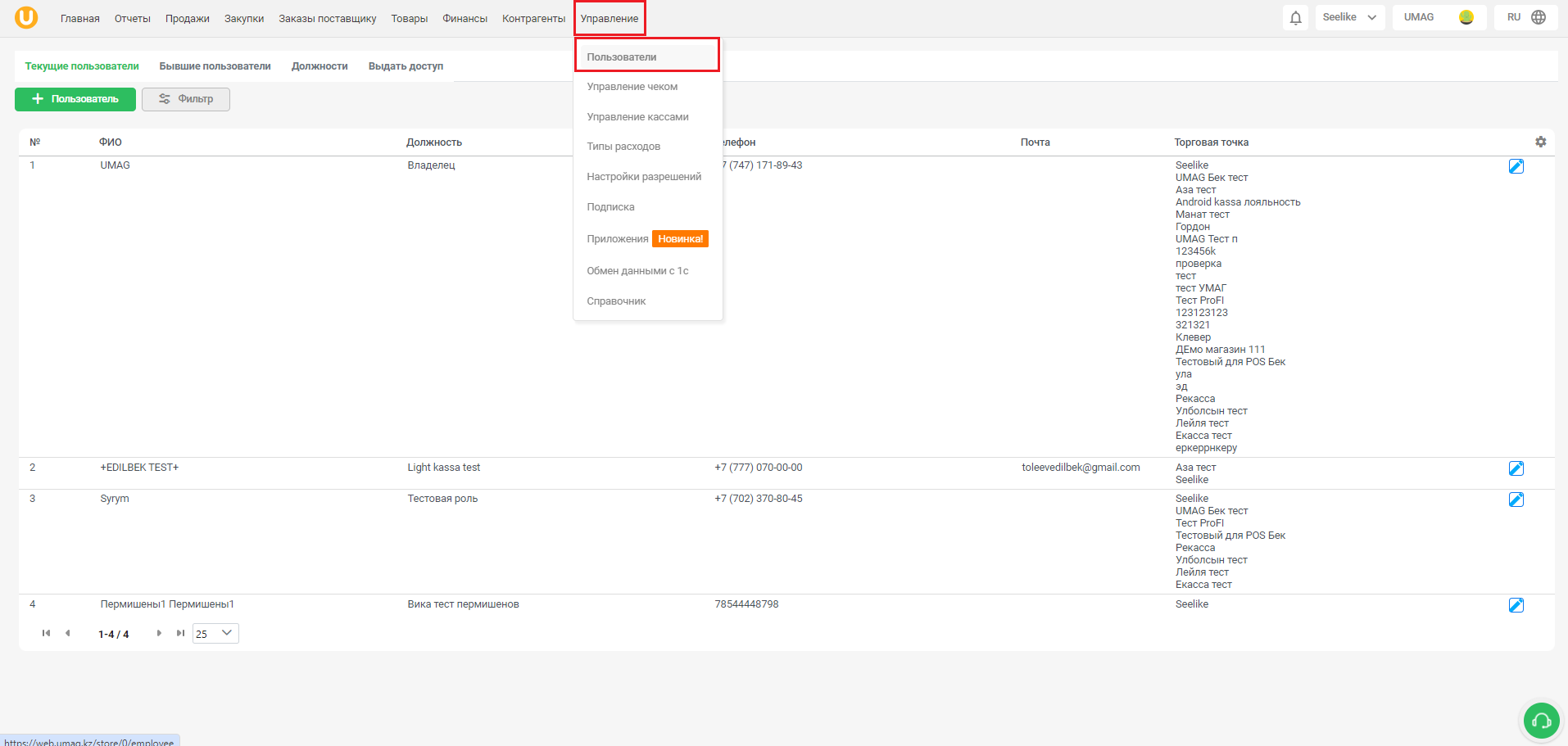
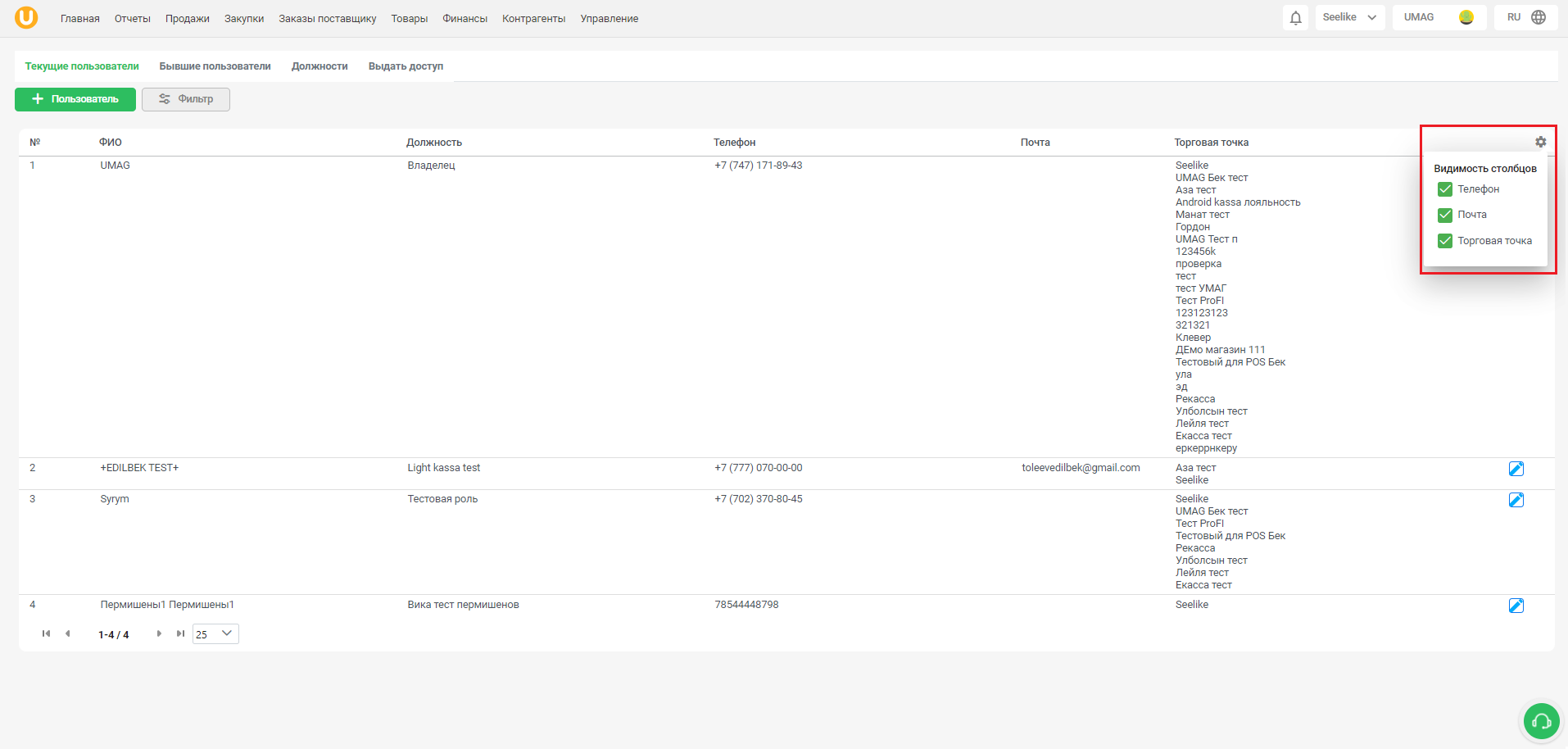
Перед вами появится список ваших пользователей в табличном виде. Чтобы выбрать столбцы для отображения, нажмите на иконку шестеренки в правом верхнем углу таблицы и установите или снимите галочку рядом с нужным столбцом.
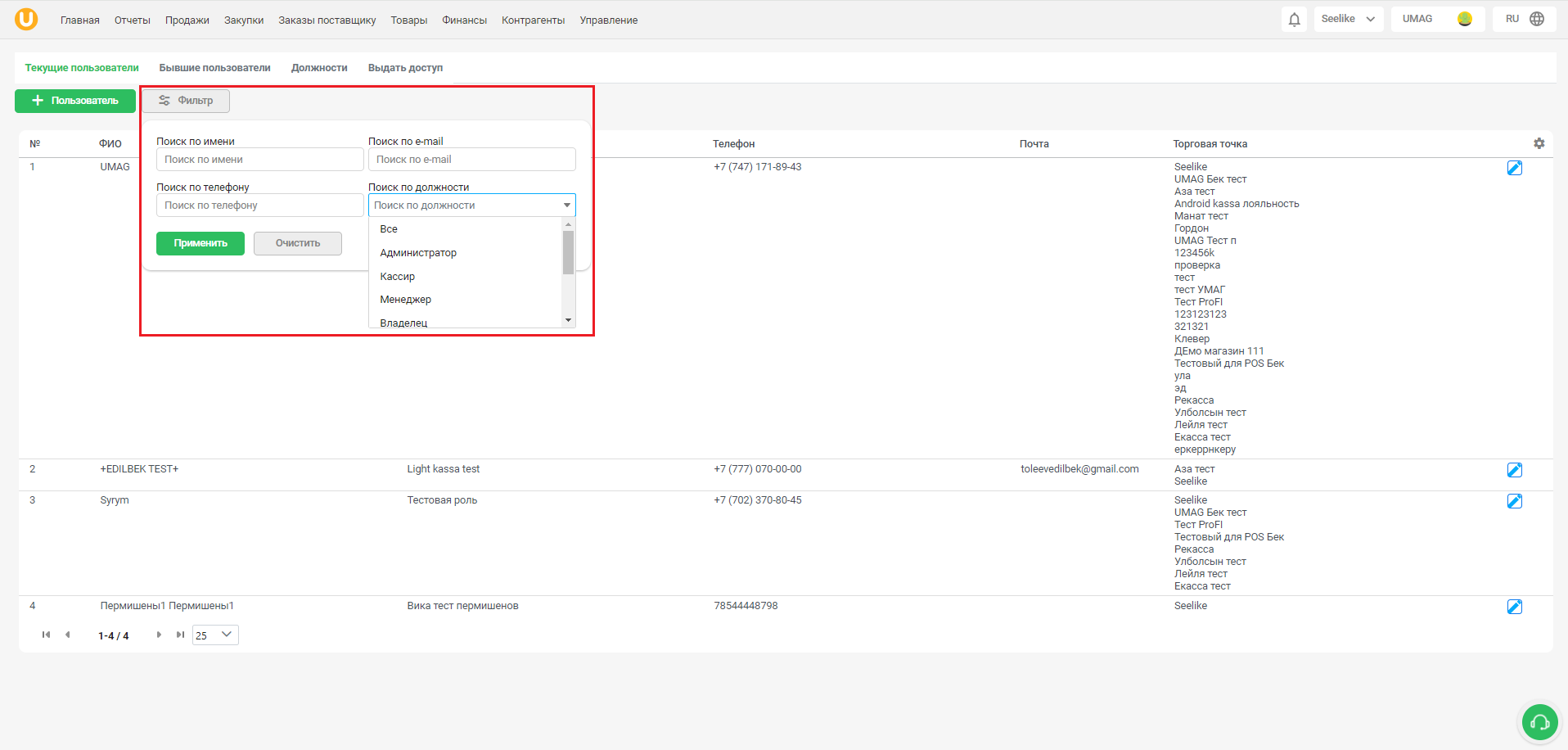
По умолчанию отображаются все пользователи. Для настройки отображения выберите нужные фильтры, используя кнопку "Фильтр" в верхнем левом углу, после чего нажмите на кнопку “Применить”.

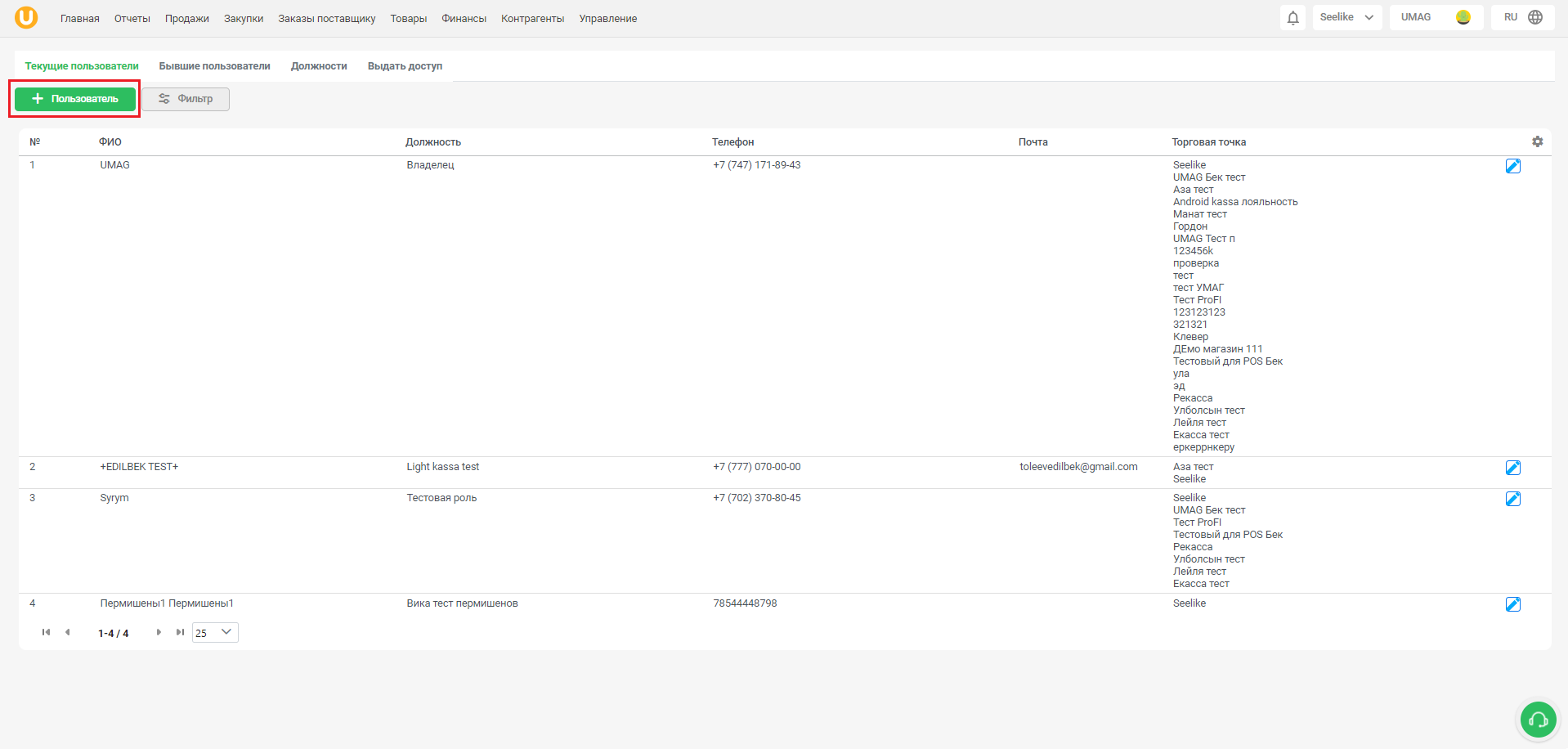
Для создания пользователя нажмите на зеленую кнопку "+ Пользователь" в левом верхнем углу.
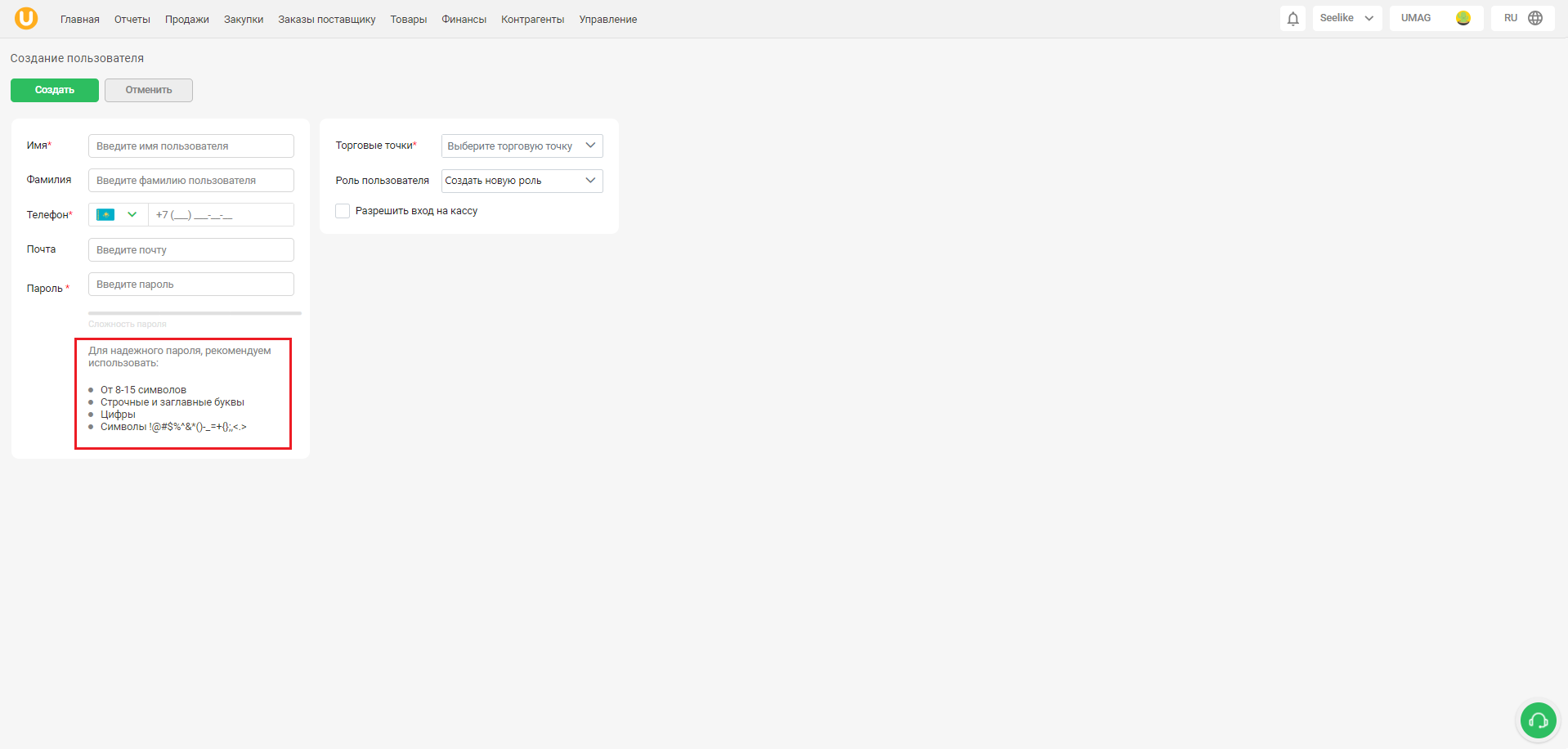
На открывшейся странице укажите Имя, Фамилию, телефон, почту и пароль. Мобильный номер и пароль в дальнейшем будут использоваться для авторизации пользователя.
Внимание! Красной звездочкой отмечены обязательные поля. Убедитесь, что пароль соответствует требованиям сложности, иначе система не позволит вам создать пользователя!
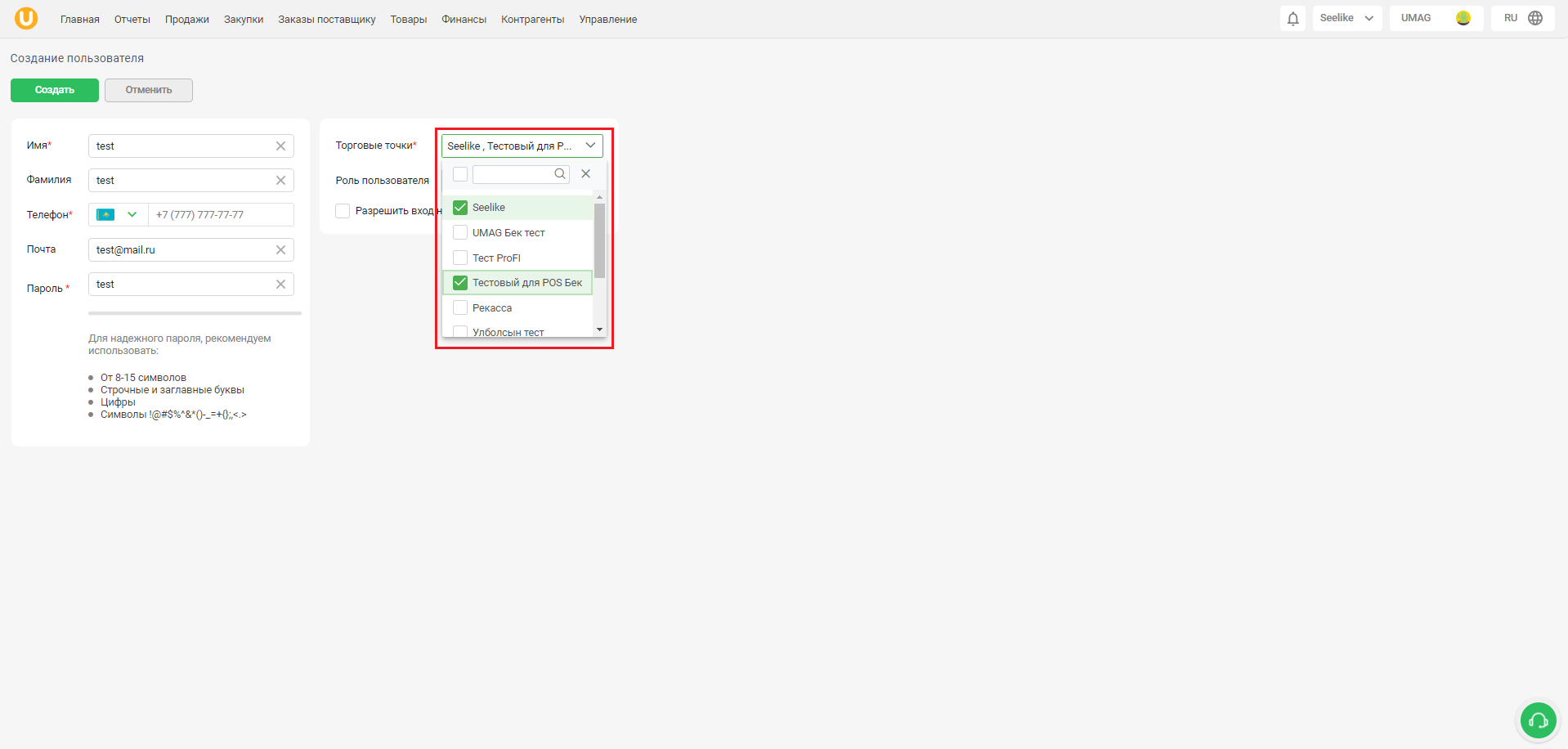
После этого выберите в каких торговых точках данный пользователь будет работать. Для этого выберите торговую точку из выпадающего списка, установите или снимите галочку рядом с нужной строкой. Для вашего удобства мы расположили сверху поисковую строку и выбор всех точек единовременно.
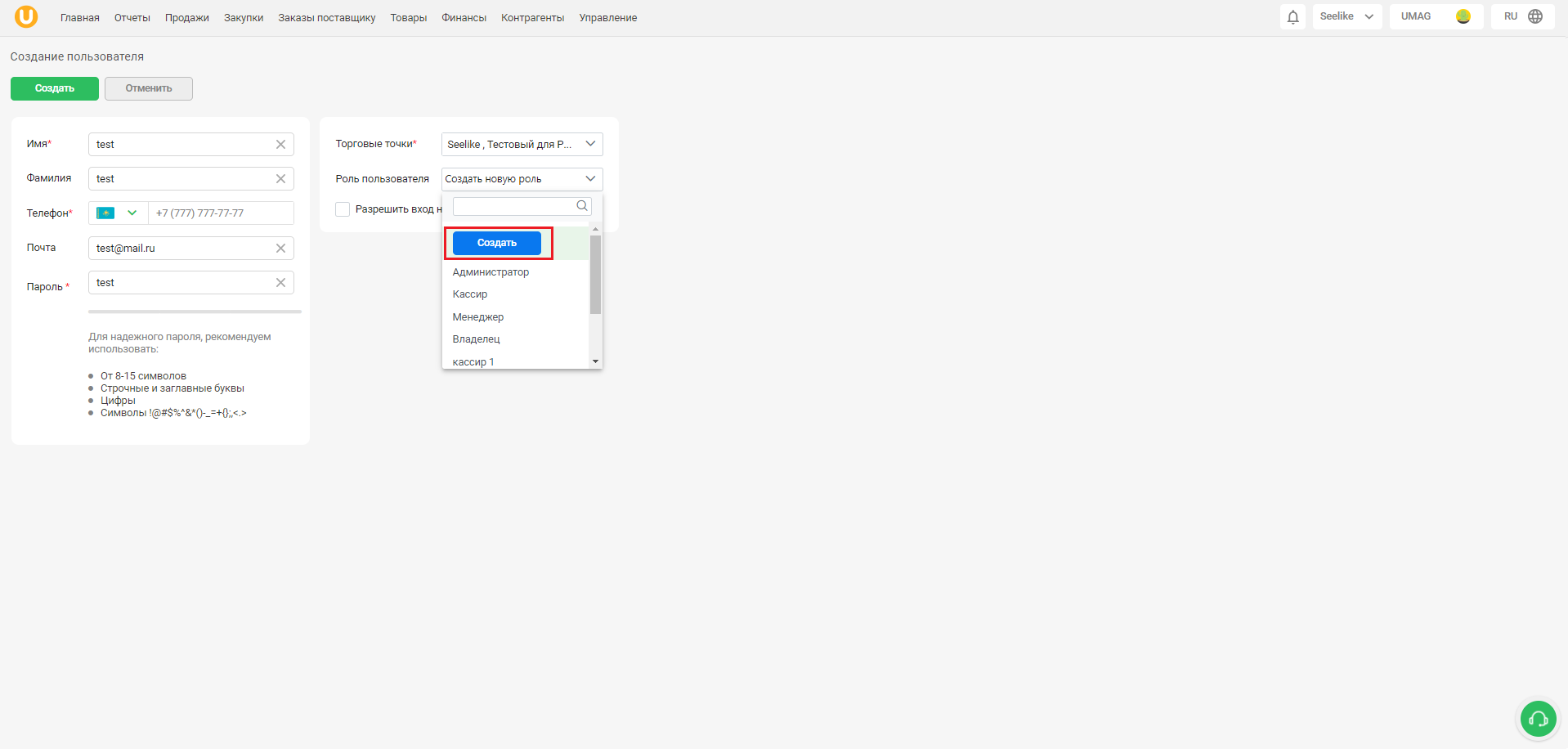
Затем, выберите роль данного пользователя из выпадающего списка в соответствующем поле. Для создания новой роли нажмите на синюю кнопку “Создать”.
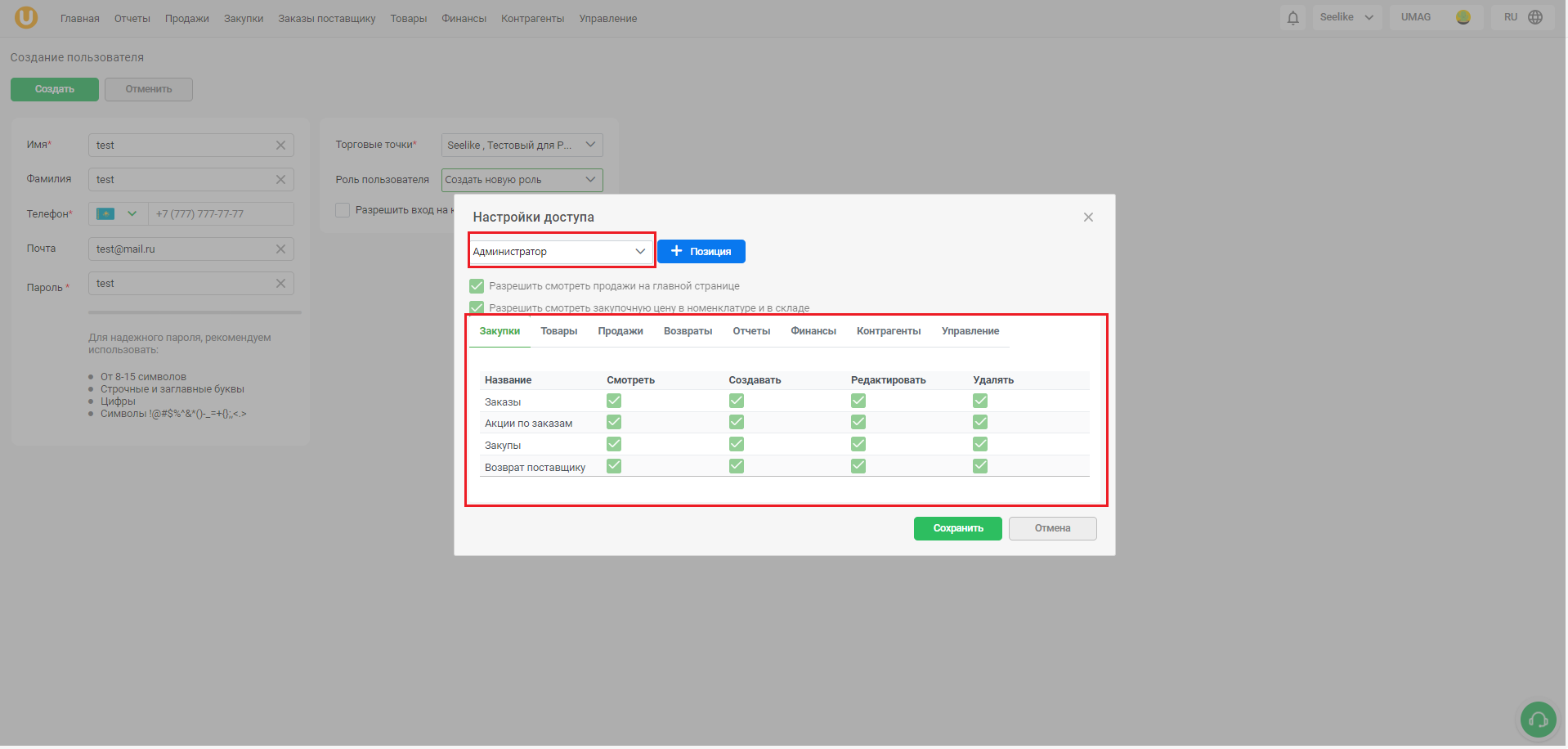
В открывшемся окне выберите роль или создайте новую, кликнув на кнопку "+ Позиция". Настройте разрешения для просмотра продаж на главной странице и просмотра закупочных цен в номенклатуре, устанавливая или снимая соответствующие галочки слева. Ниже предоставлена более детальная настройка доступа по вкладкам. В каждой вкладке вы можете определить права пользователя в разделах, добавляя или убирая галочки на:
- Просмотр;
- Создание;
- Редактирование;
- Удаление.
Это позволит вам настроить доступ в соответствии с вашими потребностями. После настройки нажмите на кнопку “Сохранить”.
Вы всегда можете отредактировать доступы у созданной вами роли, для этого выберите роль в выпадающем списке и нажмите на иконку карандаша справа.
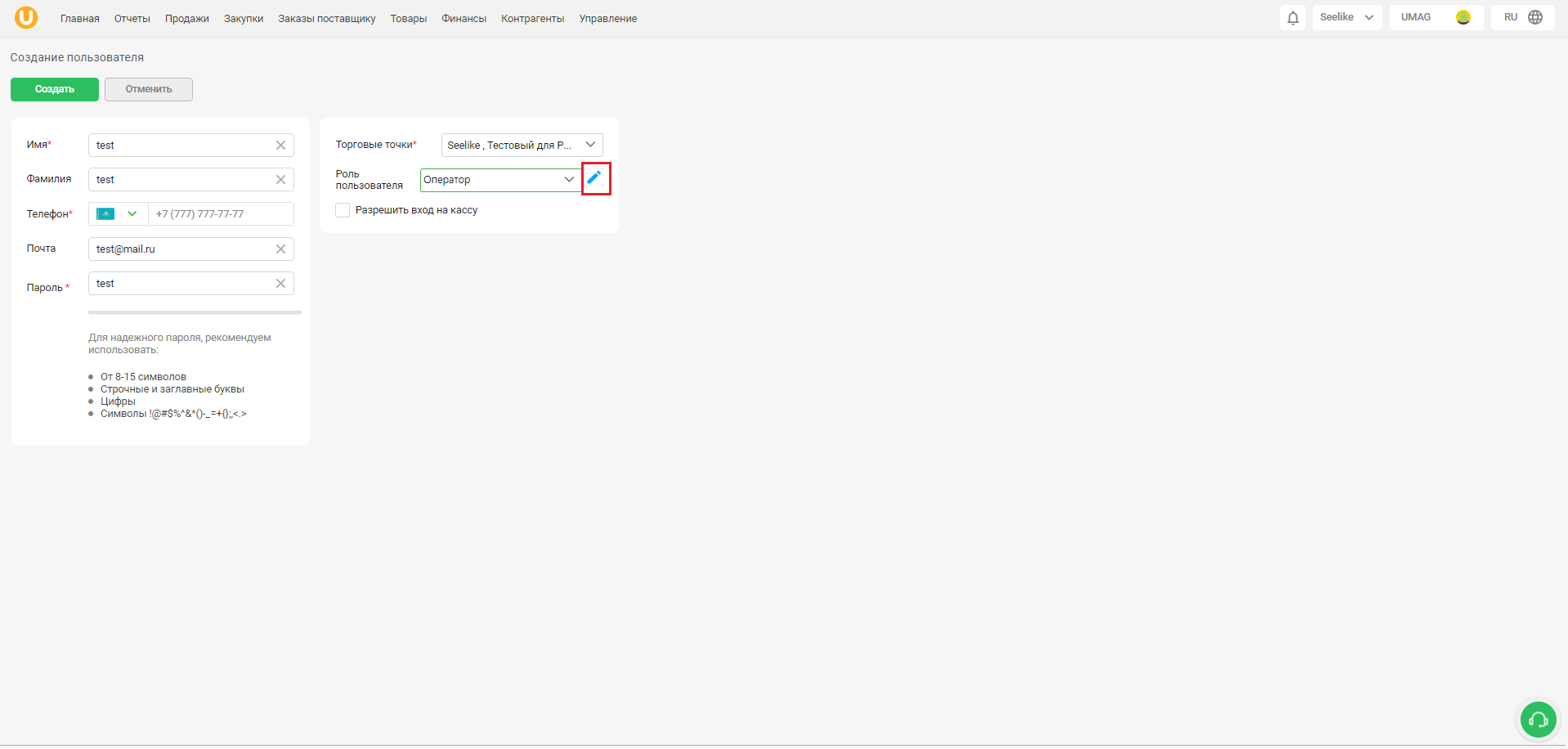
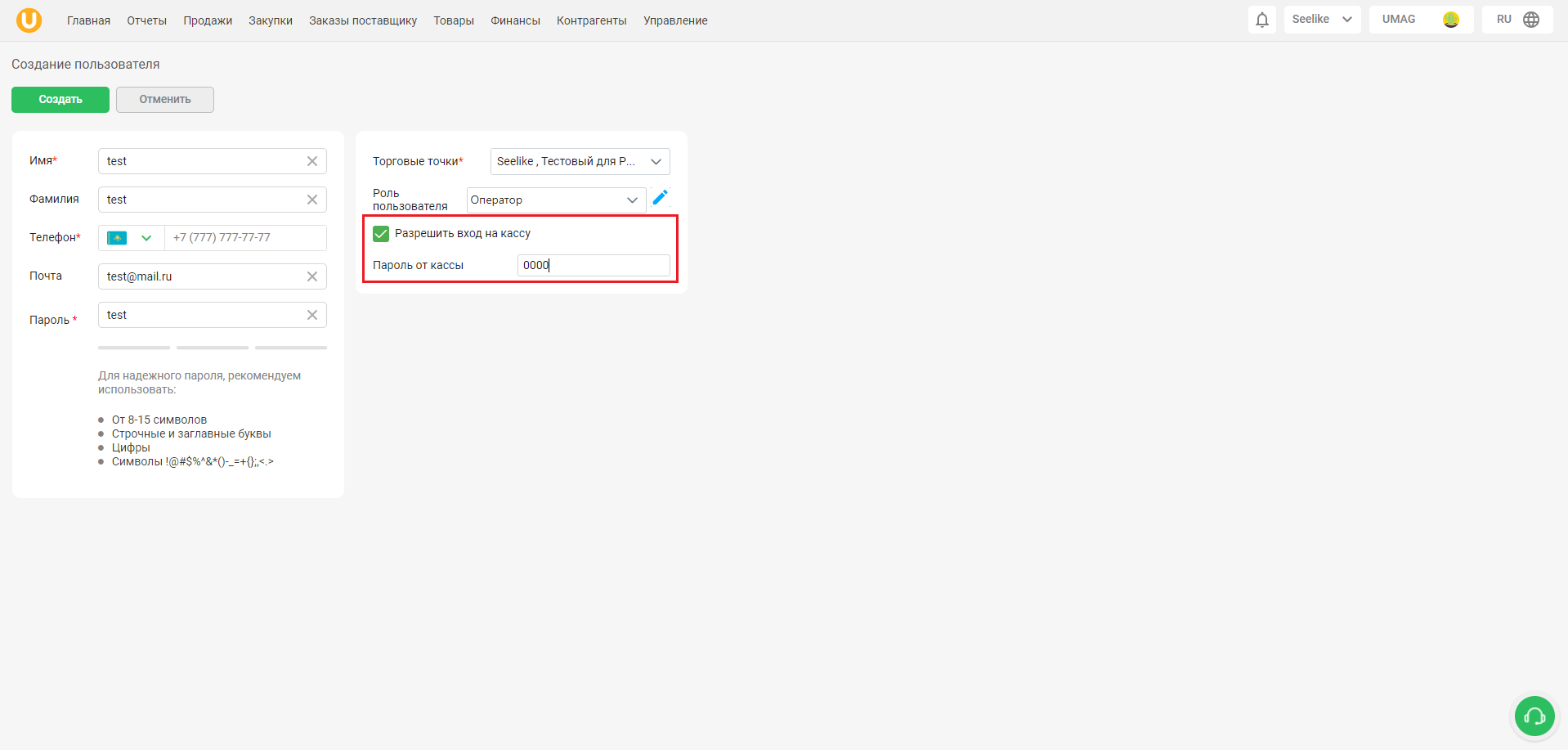
После выбора роли вы можете настроить доступ к кассе у данного пользователя, для этого установите или уберите галочку у поля “Разрешить вход на кассу”. У вас отобразится поле для ввода пароля от кассы. Пароль должен состоять из 4 цифр.
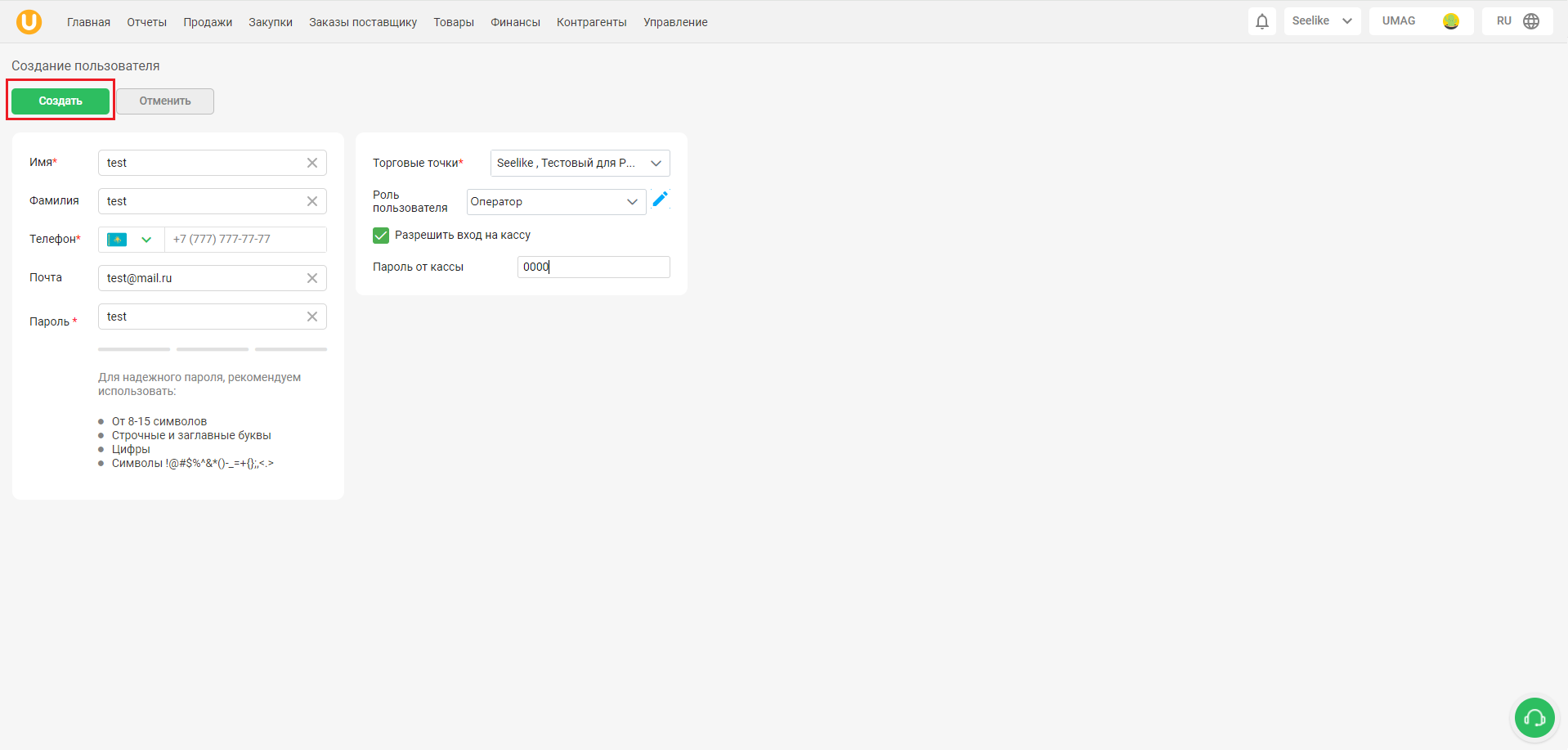
Нажмите на кнопку “Создать” в левом верхнем углу экрана для завершения создания пользователя.
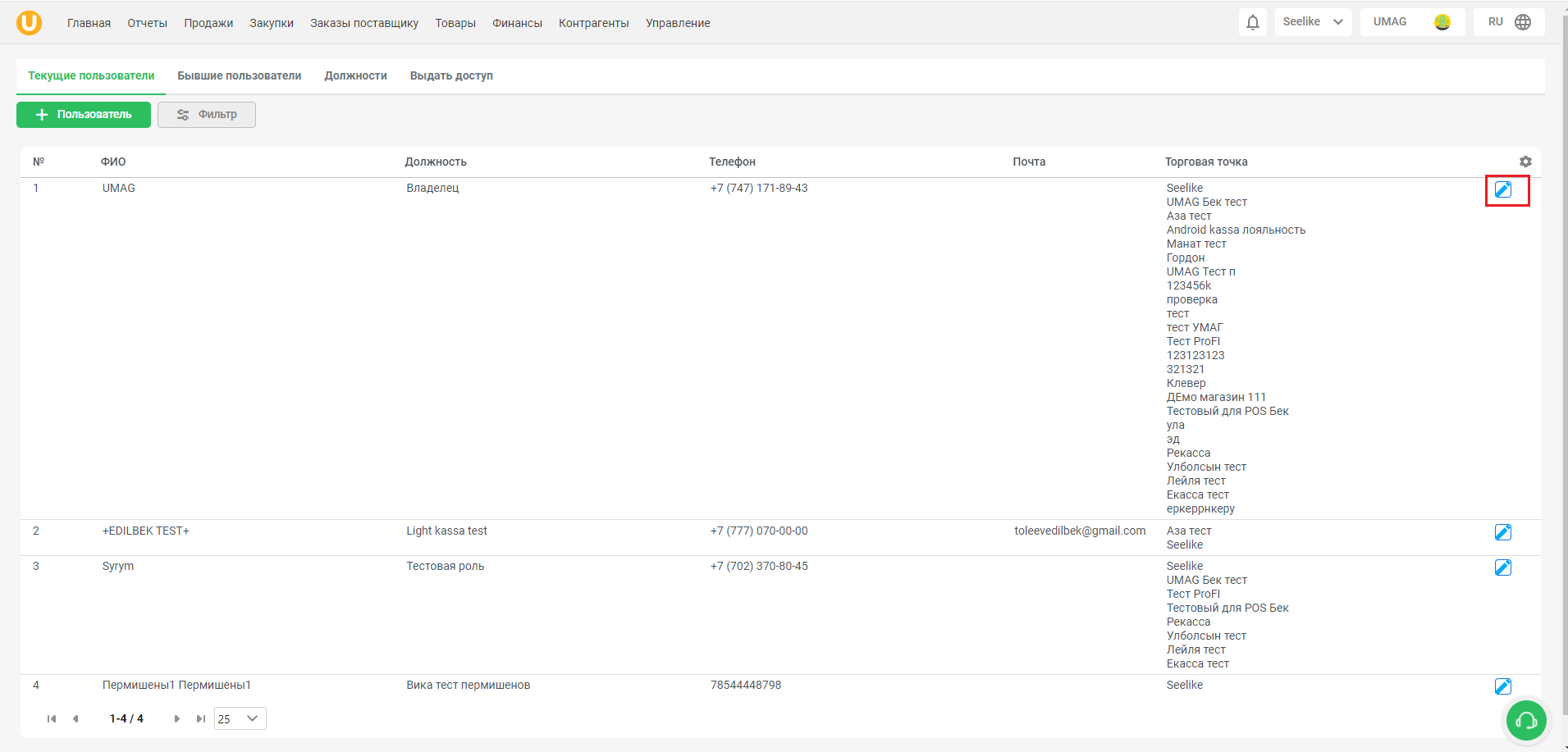
Для редактирования имеющихся пользователей во вкладке “Текущие пользователи” выберите пользователя и нажмите на синюю иконку карандаша в правом углу экрана.
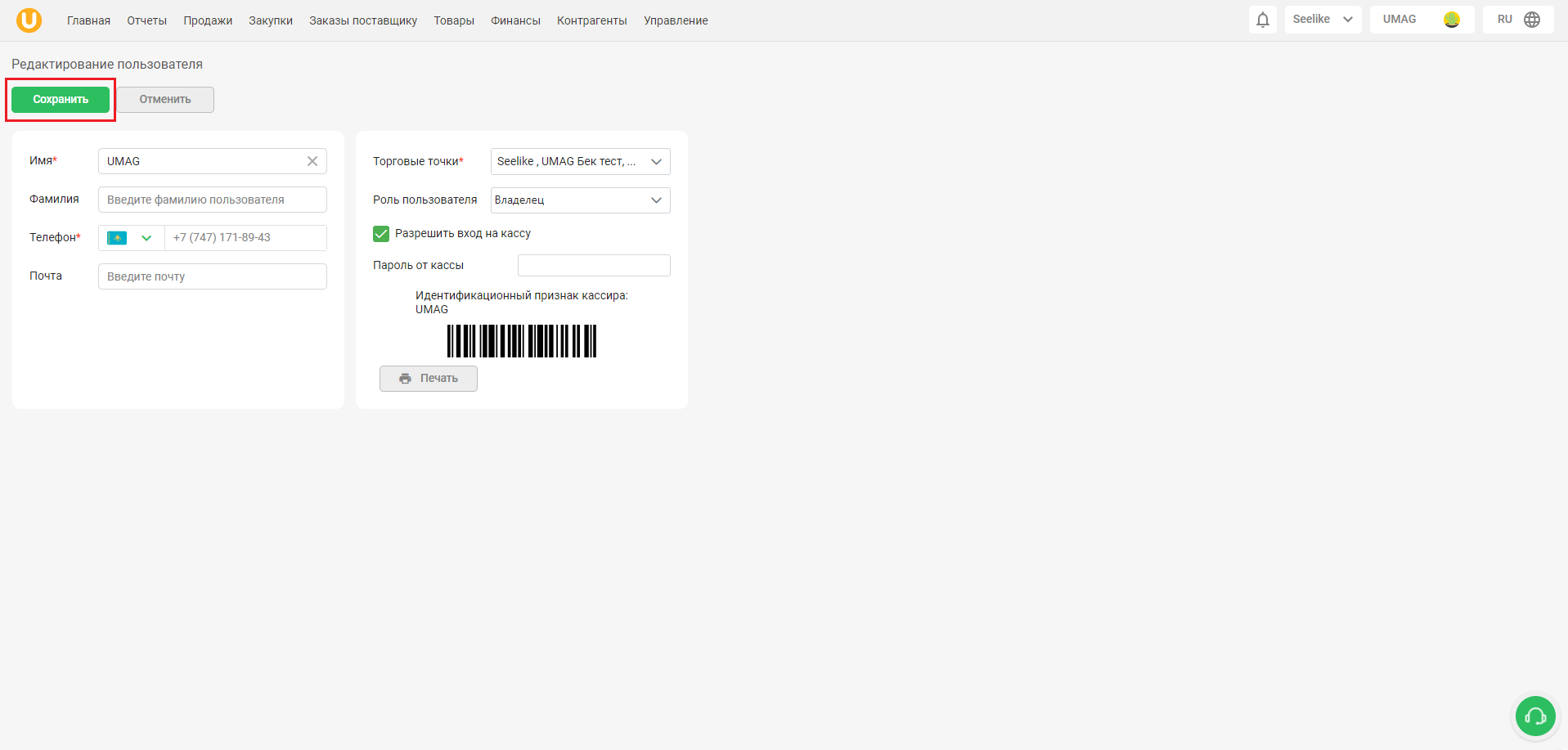
На открывшейся странице произведите необходимые настройки и нажмите на зеленую кнопку “Сохранить” в левом верхнем углу экрана.
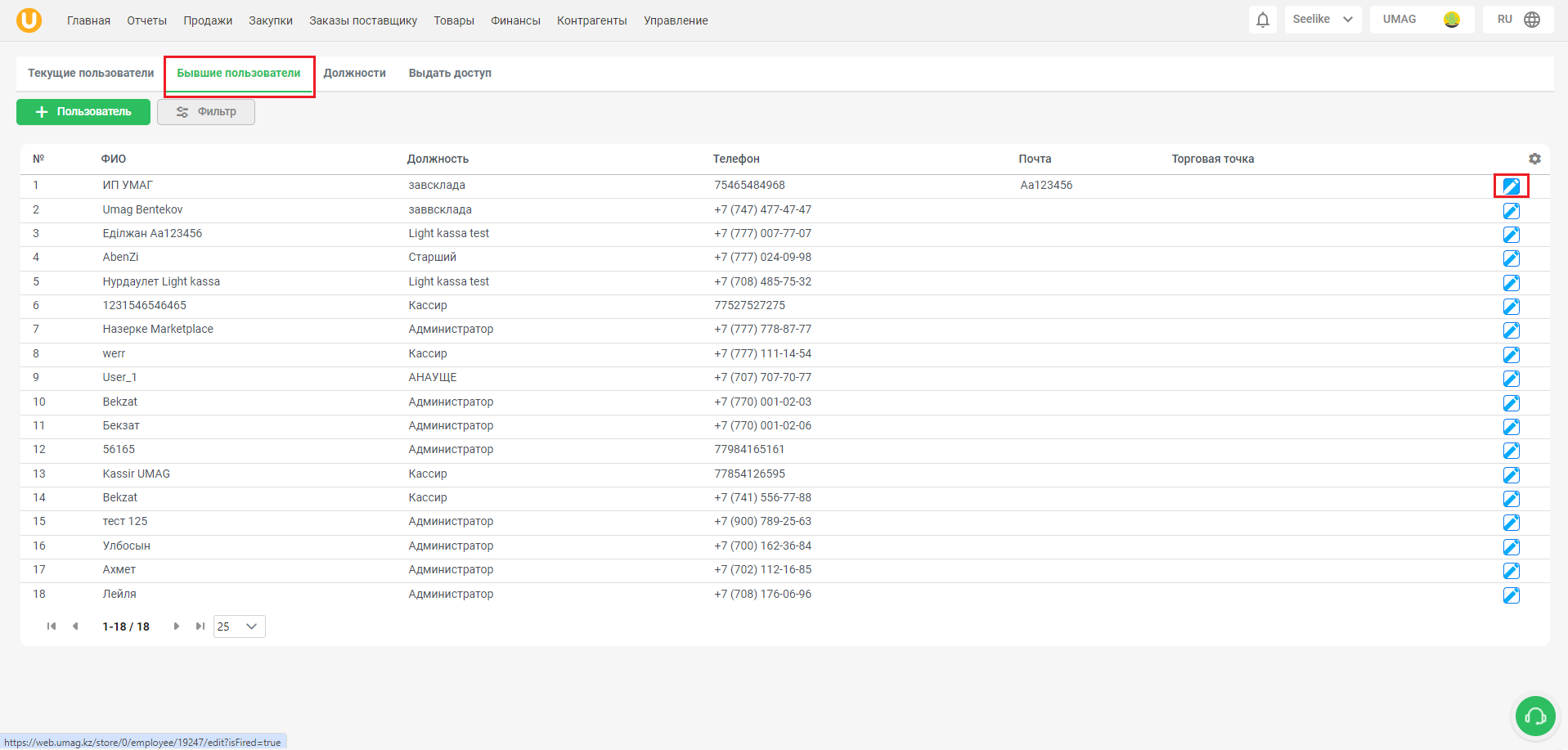
Для восстановления пользователей перейдите во вкладку “Бывшие пользователи”. Выберите пользователя, которого вы хотите восстановить и нажмите на синюю иконку карандаша в правом углу экрана.
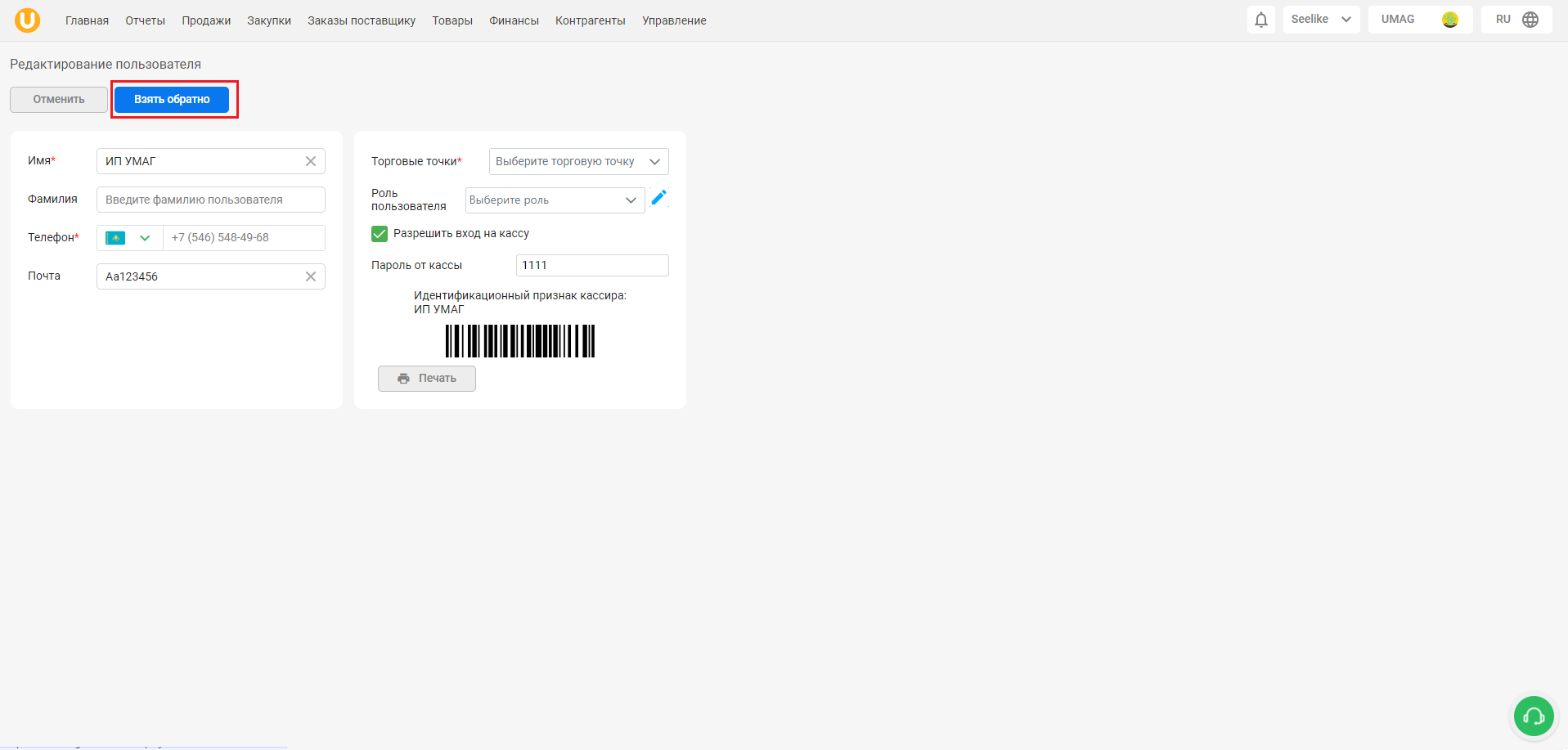
На открывшейся странице можете отредактировать данные пользователя при необходимости, после чего нажмите на синюю кнопку “Взять обратно” в левом верхнем углу экрана.
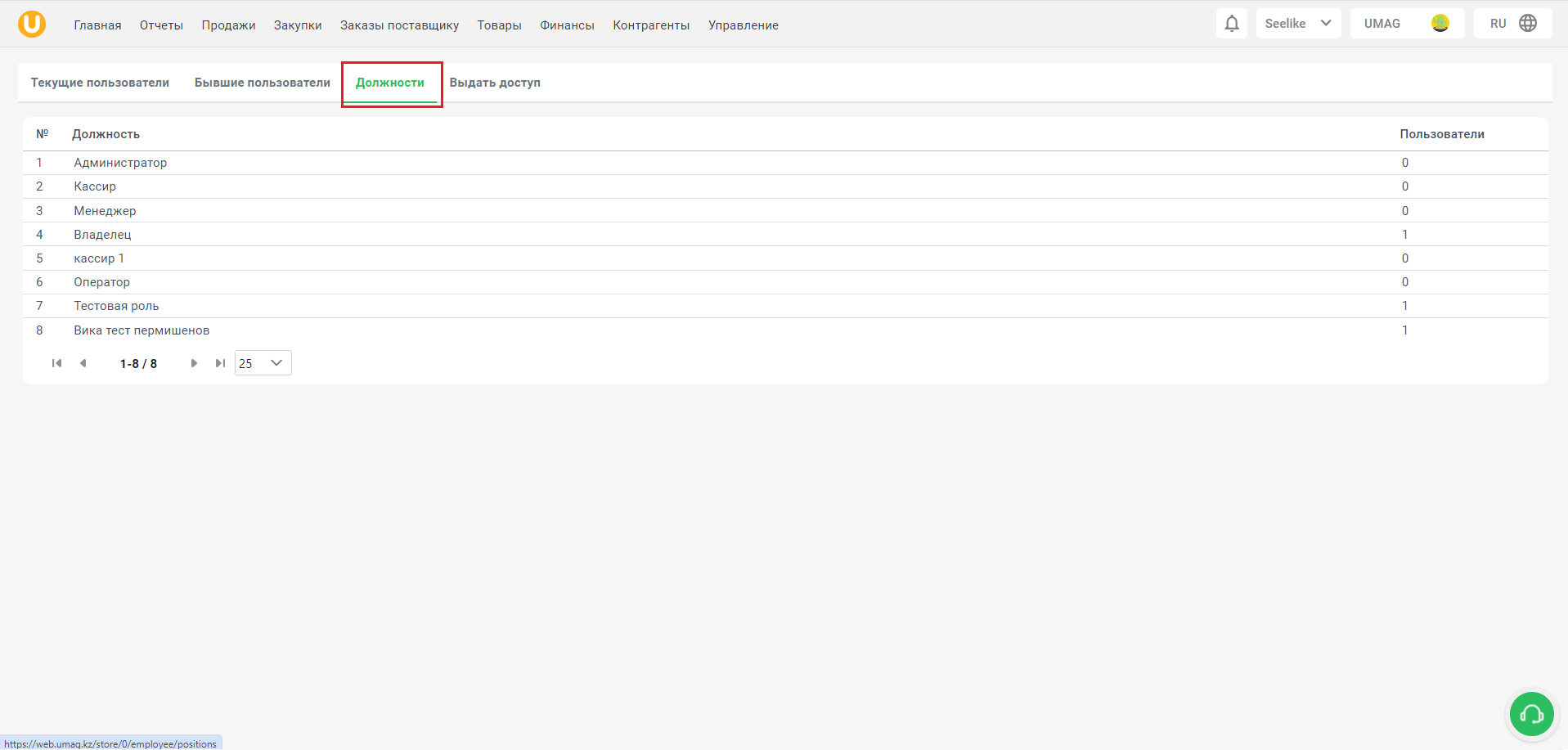
Для просмотра имеющихся должностей ваших пользователей перейдите во вкладку “Должности”. Вы увидите список должностей и количество пользователей с данными должностями.
Выдать доступ - это функция, предоставляющая техническому специалисту возможность удаленного управления системой клиента без необходимости раскрытия логинов и паролей. Вместо этого клиент приглашает технического специалиста подключиться к своему устройству для решения технических вопросов или проведения диагностики.
Для выдачи доступа перейдите во вкладку выдать доступ.
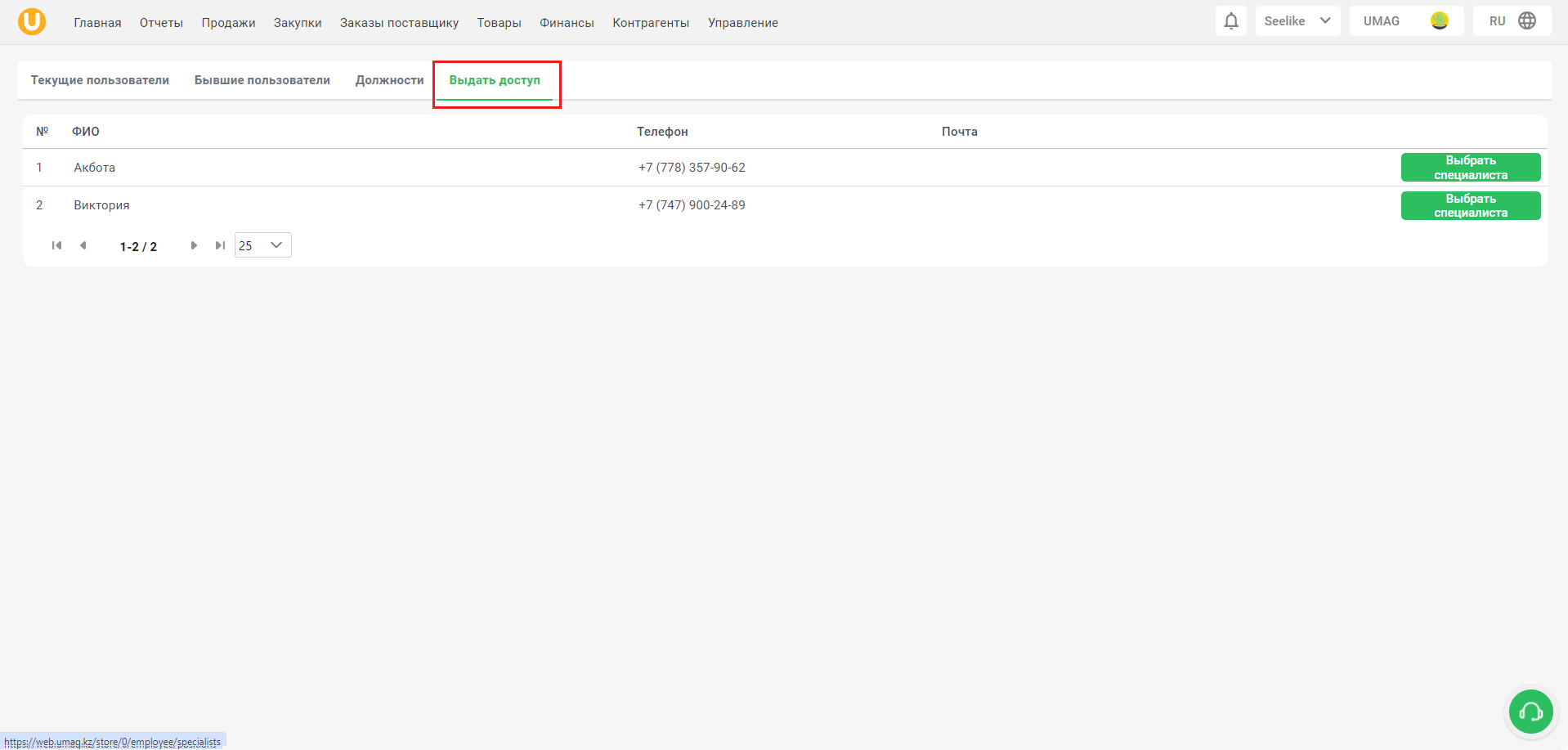
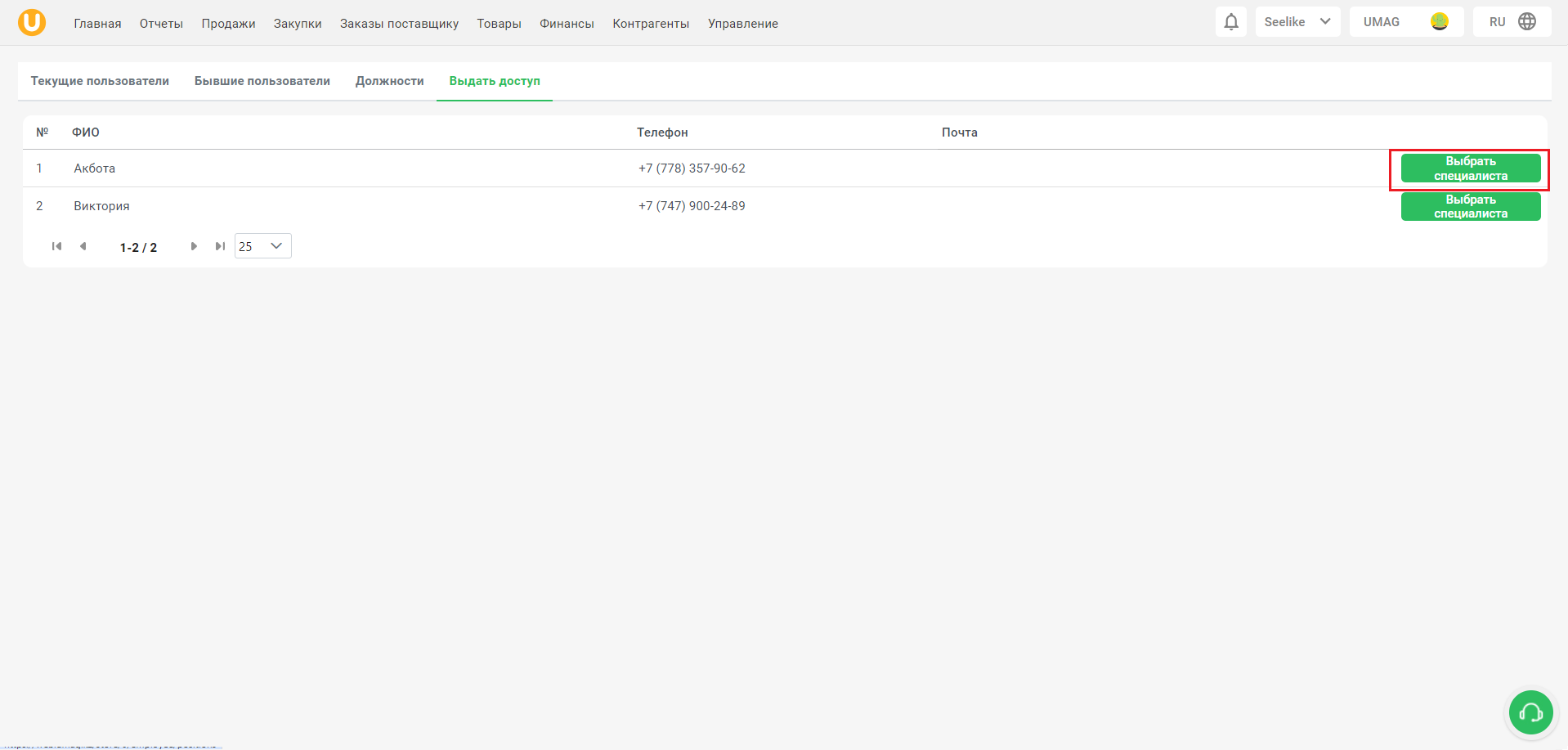
Перед вами появится список техническим специалистов которым вы можете выдать доступ к системе. Нажмите на зеленую кнопку “Выбрать специалиста” в правом углу экрана.
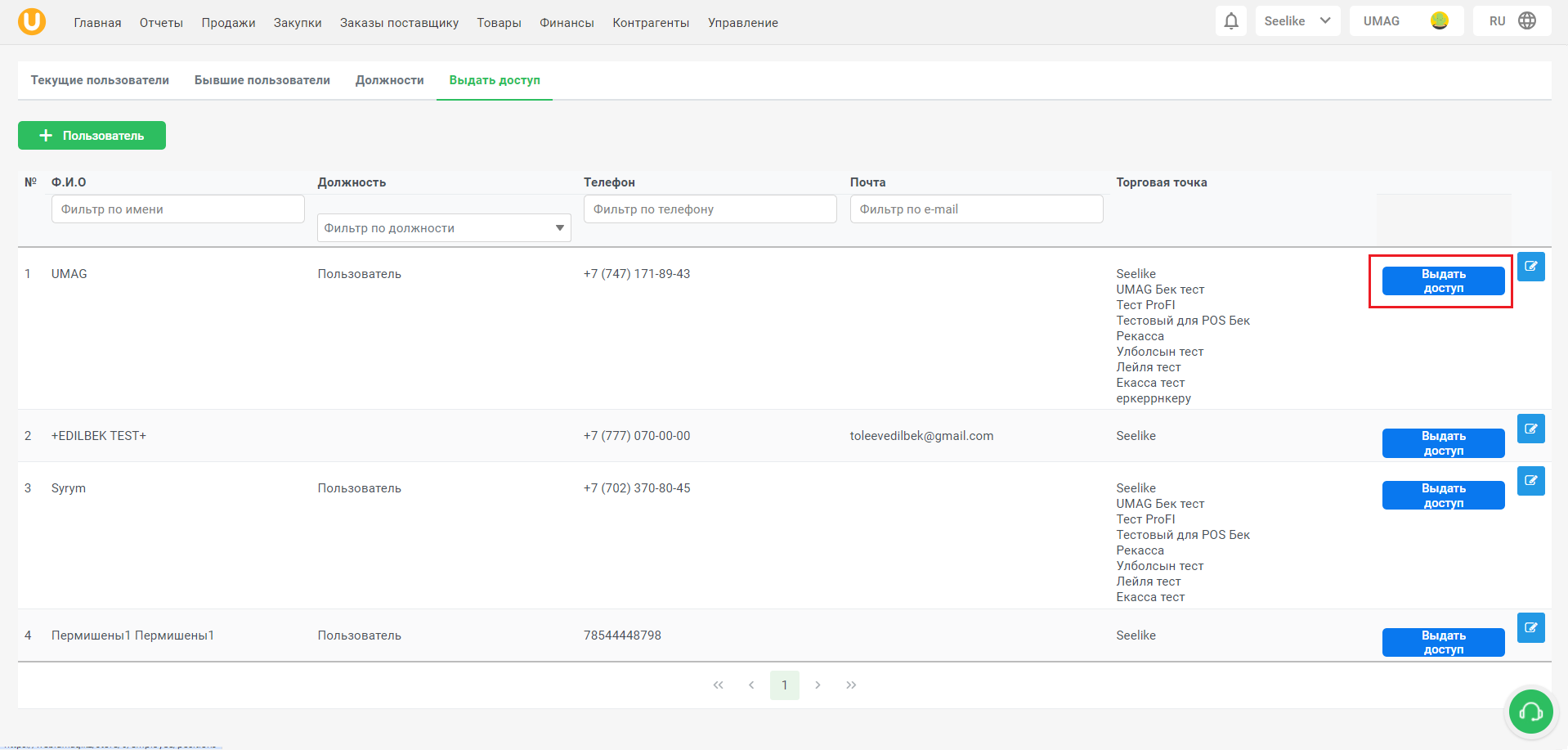
Перед вами откроется список учетных записей к которым необходимо выдать доступ. Выберите необходимую учетную запись из списка и нажмите на кнопку “Выдать доступ”, когда кнопка изменится на “Отозвать доступ”, у технического специалиста появится доступ к данной учетной записи и торговым точкам данного пользователя.
После завершения работ, нажмите на кнопку “Отозвать доступ”, у вас должно отобразится уведомления о том, что доступ успешно удален.
Вы также можете воспользоваться фильтрами для поиска учетных записей к которым хотите выдать доступ. Фильтр осуществляется по Ф.И.О., должности, телефону и почте.
Готово! Вы ознакомлены с разделом пользователи!