

Қабылдау
Нұсқаулықтар

Бөлімге өту үшін «Қабылдау», жоғарғы мәзірден таңдаңыз «Сатып алу» → «Қабылдау».
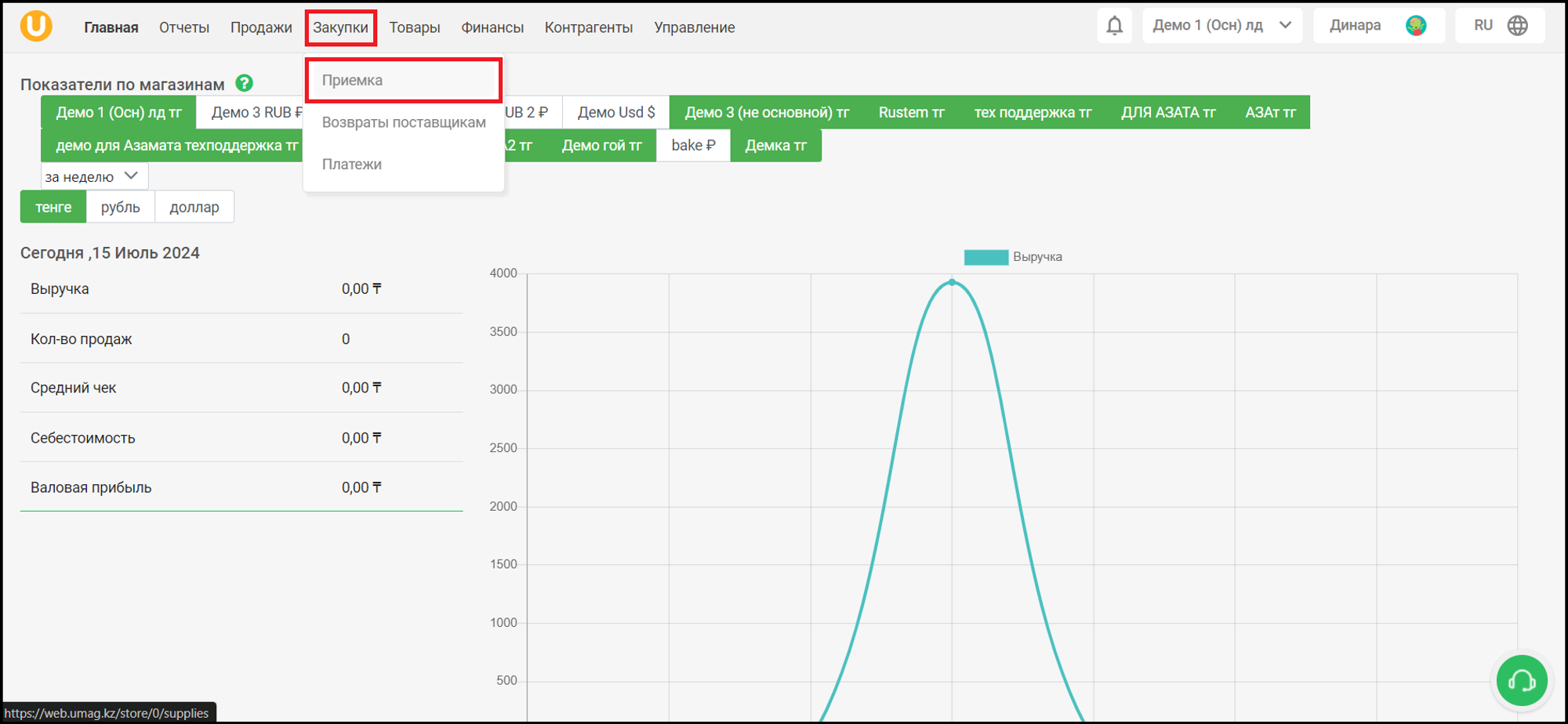

Бет ашылады «Қабылдау тізімі», мұнда қабылдауды, жылдам қабылдауды жасауға, қабылдаулар тізімін көруге, сүзгіні пайдалануға, деректерді экспорттауға, қабылдаулар мен шот-фактуралардың тізімін басып шығаруға болады.
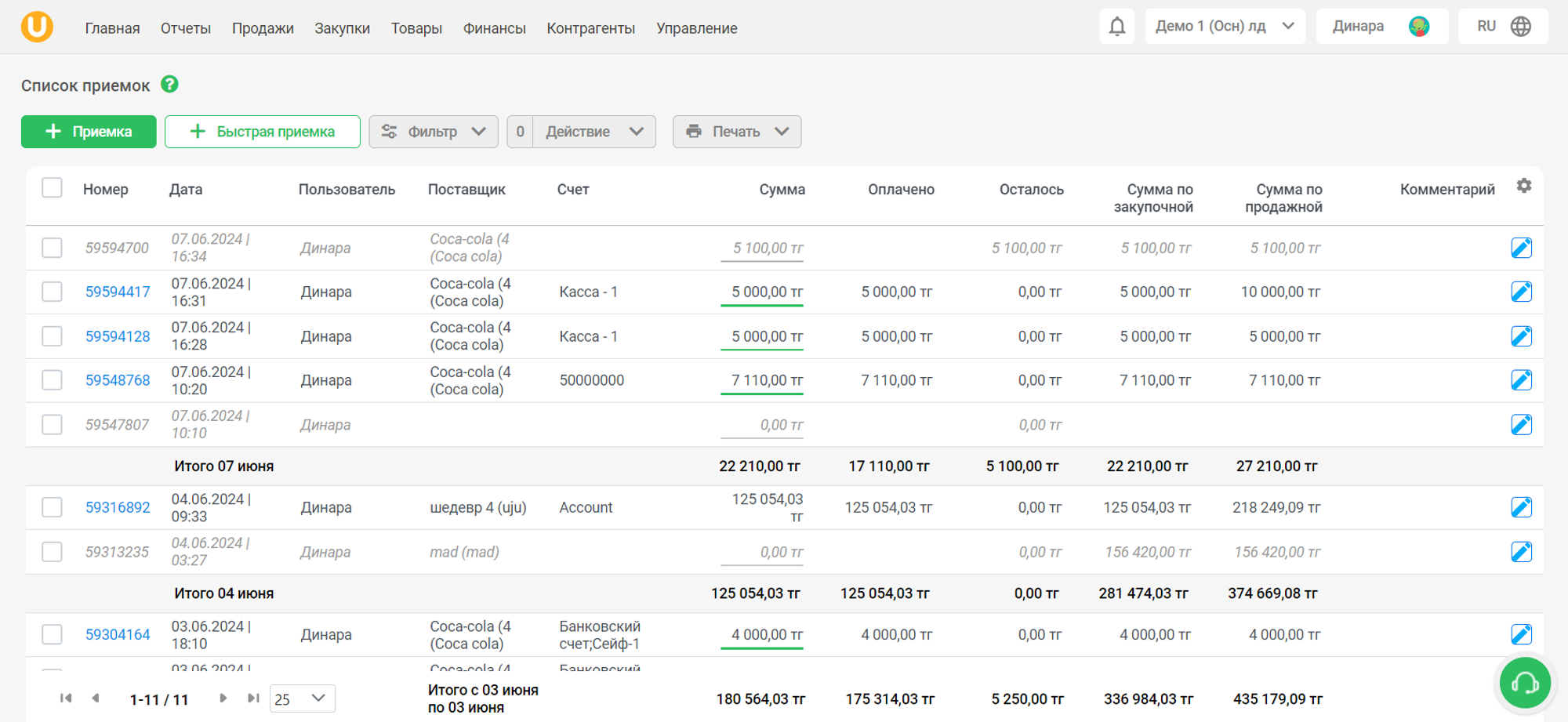
Түймені басыңыз «Сүзгі»сүзгілеуді пайдалану. Сүзу параметрлерін конфигурациялаңыз және түймені басыңыз «Қолдану»сүзгіні қолдану үшін немесе түймешігін басыңыз «Таза»сүзгіні тазалау үшін.
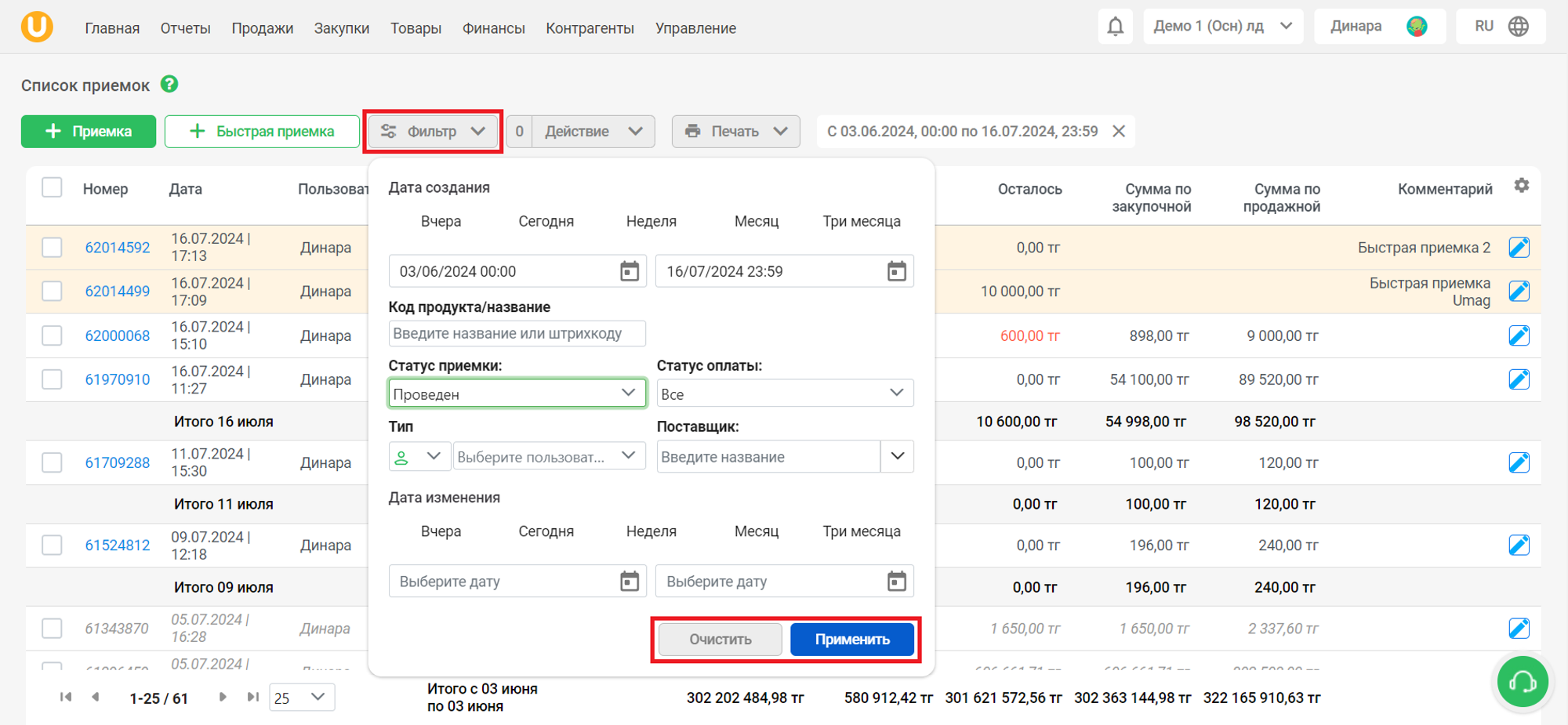
Қолданылған сүзгілер тізімнің жоғарғы бөлігінде көрсетіледі.
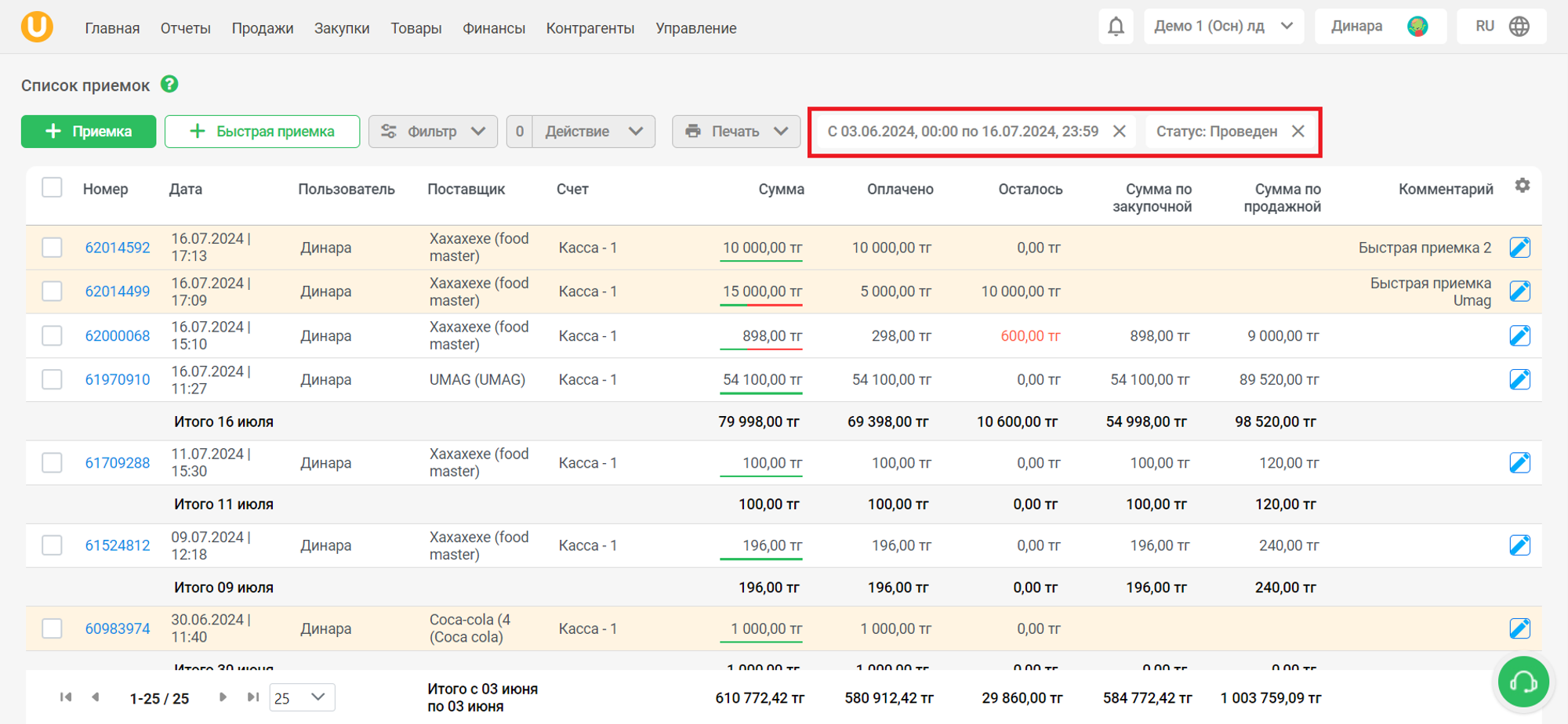
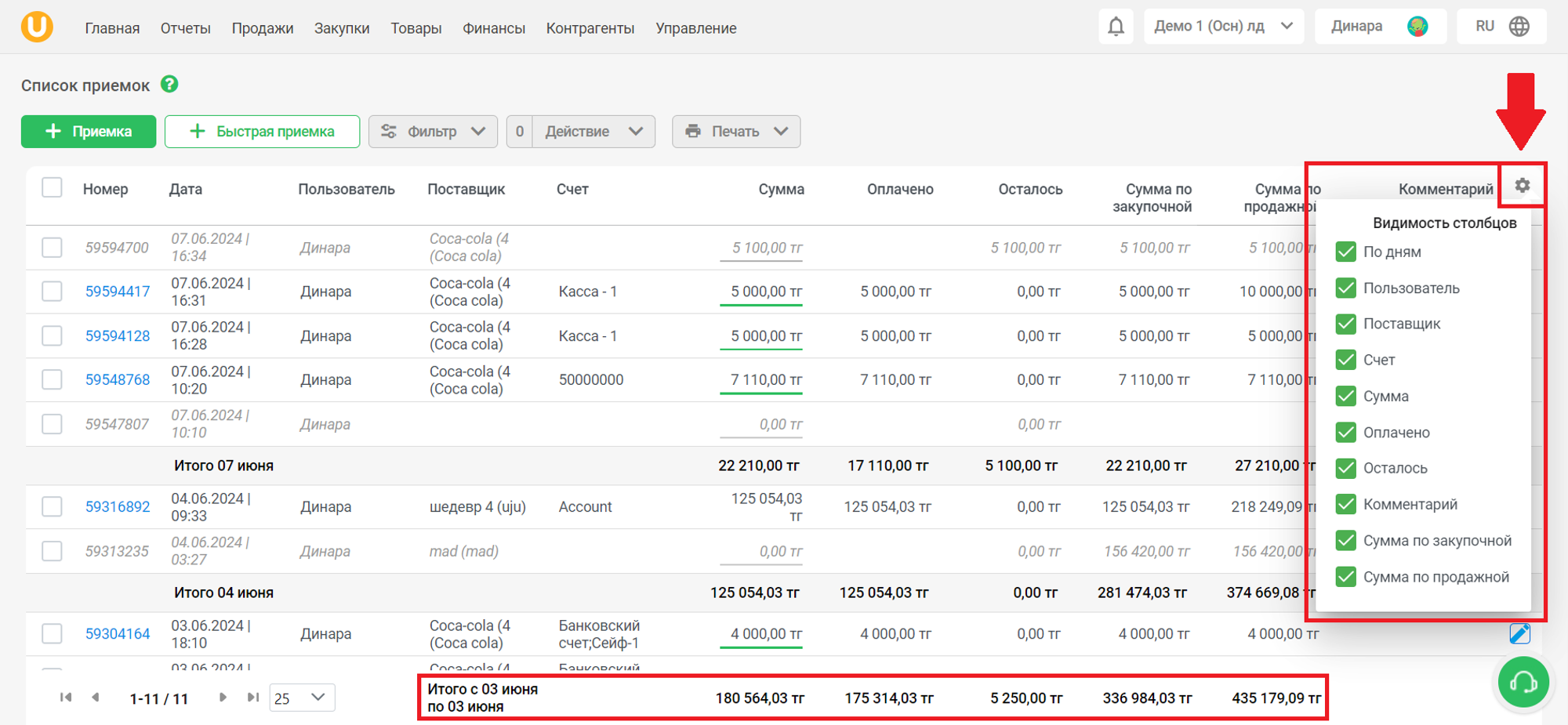
Тізімнен қажетті құжаттарды таңдап, түймені басыңыз «Әрекет»таңдап алынған қабылдау құжаттарымен іс-әрекеттерді жүзеге асыру. Таңдалған қабылдауларды көшіруге, сондай-ақ таңдалған қабылдауларды 1С-ге экспорттауға болады.
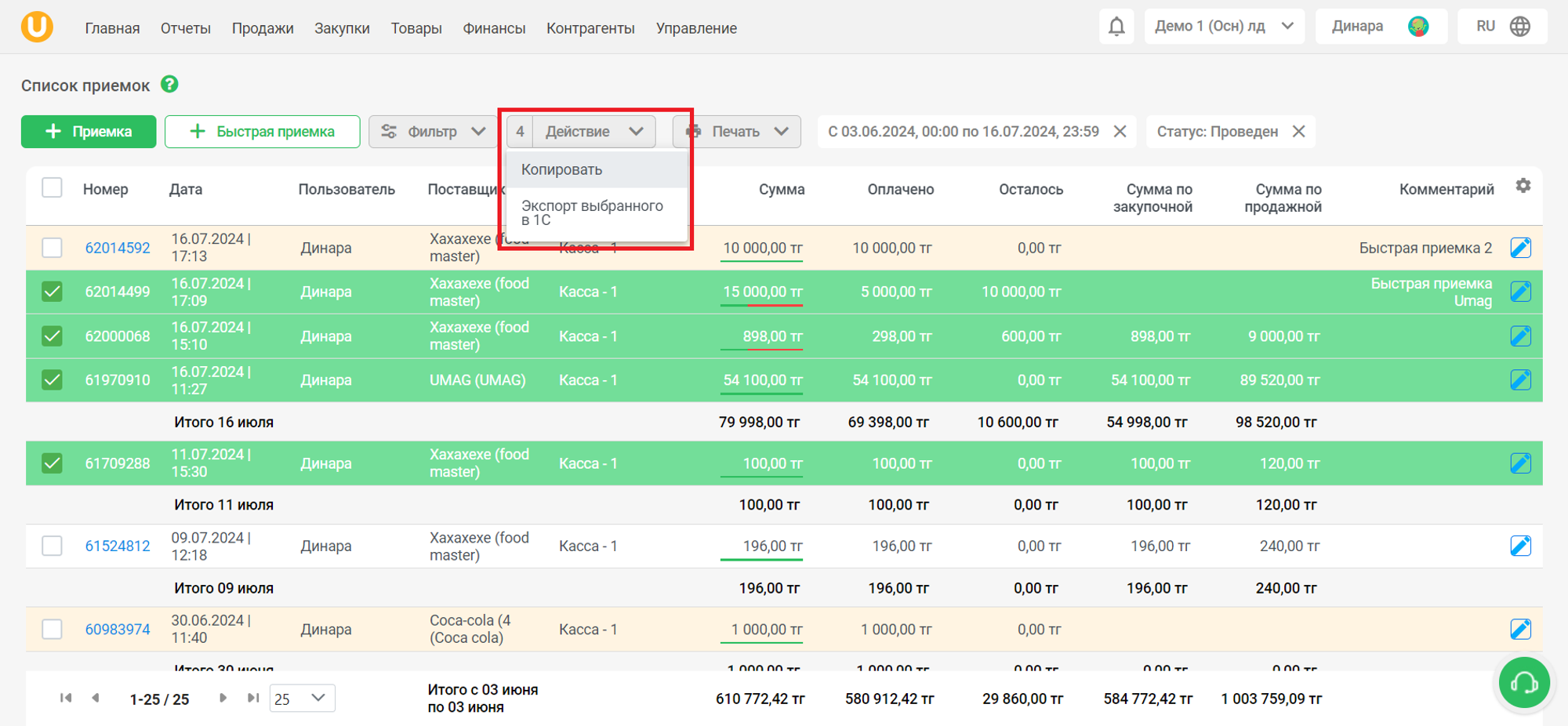
Тізімнен қажетті құжаттарды таңдап, түймені басыңыз "🖨️Басып шығару", содан кейін таңдалған құжаттардың мәліметтерін басып шығару үшін ашылмалы тізімнен опциялардың бірін таңдаңыз.
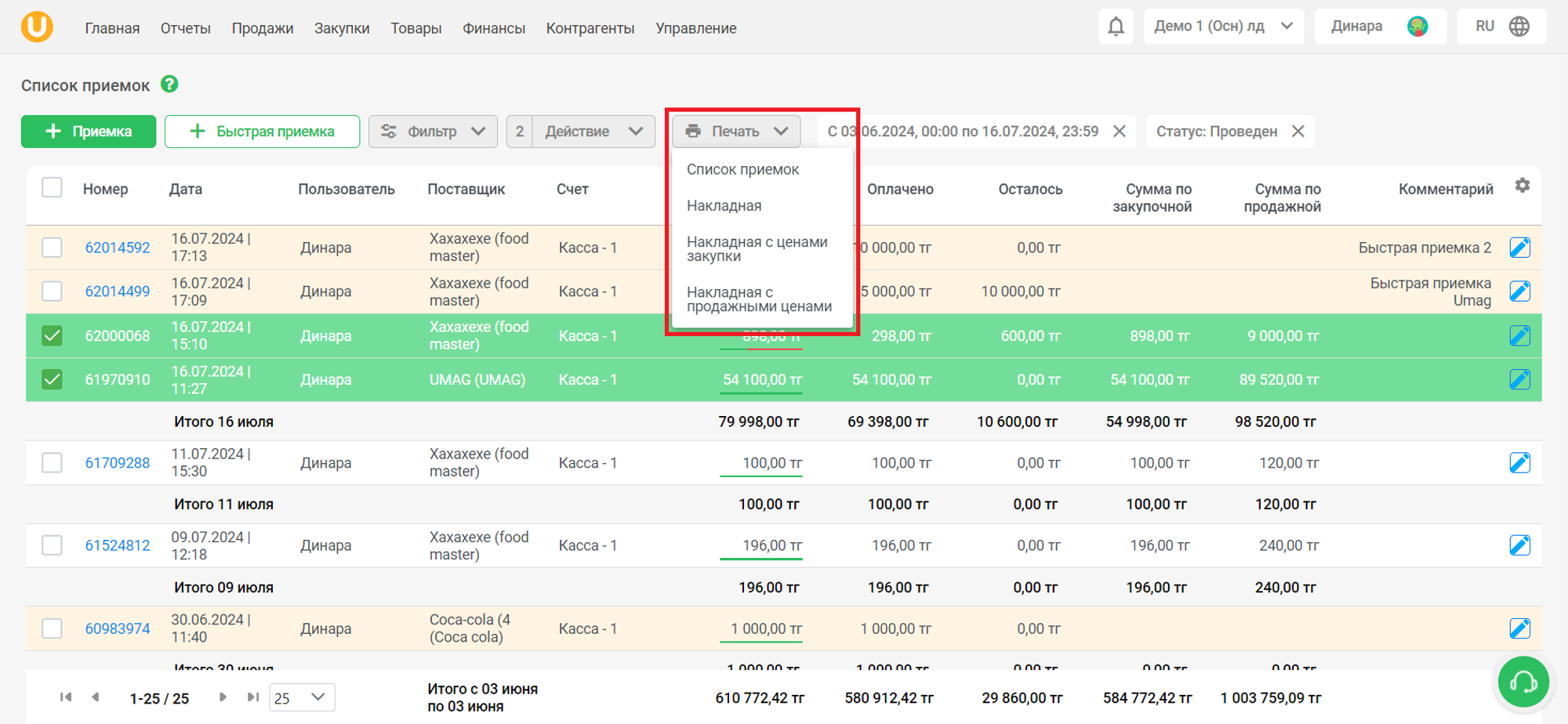
Қабылдау тізбесінде қабылдаулар туралы мәліметтер – нөмірі, қабылдау күні, қабылдауды жүзеге асырған пайдаланушы, жеткізуші, шот-фактура, қабылдау сомасы, төленген және қалған сома, сатып алу/сату бағасы бойынша сома, сондай-ақ қабылдау туралы түсініктеме көрсетіледі. Қабылдау құжаттарының жобаларына белгі қойылады сұр түсі және аяқталған қабылдаулар белгіленеді көк түсте.
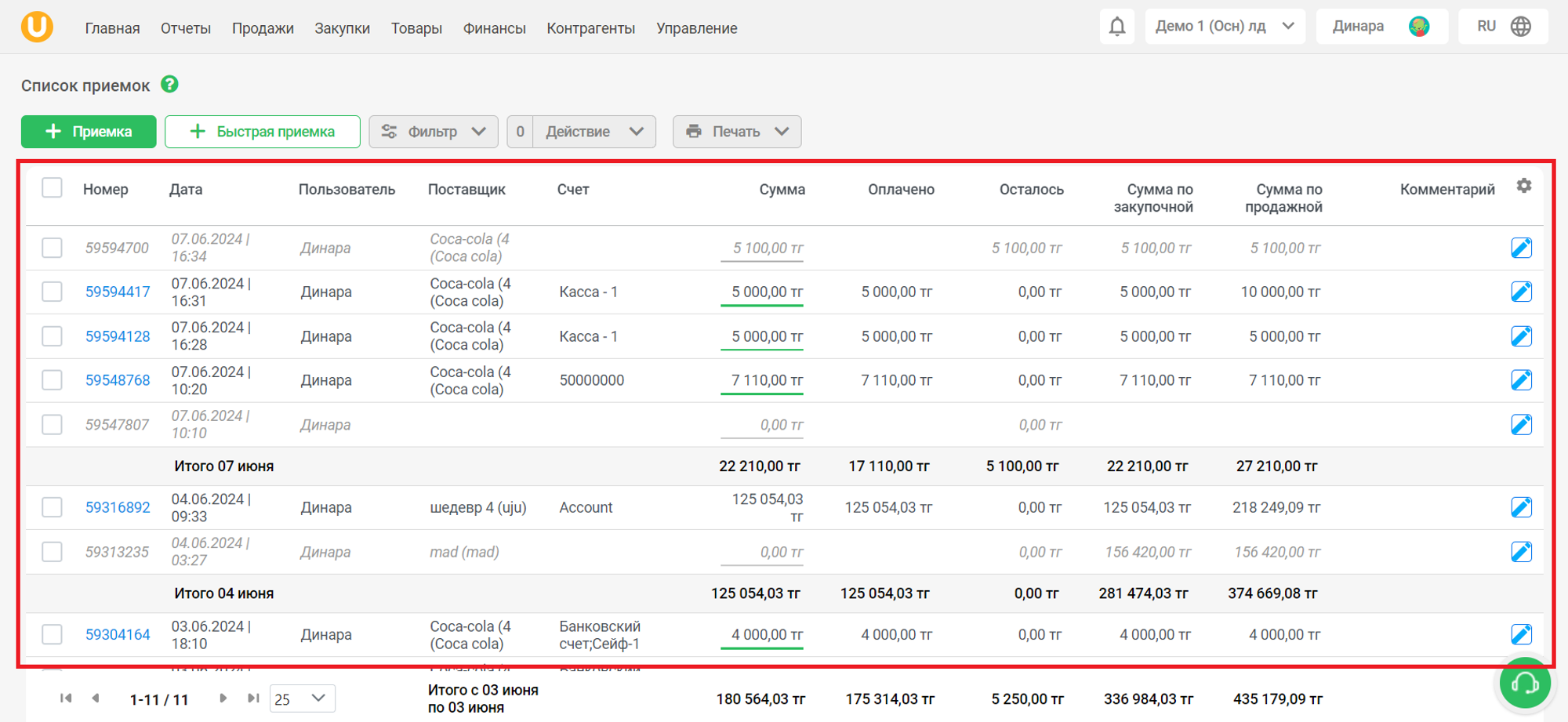
Түймені басыңыз “⚙️” бағандардың көрінуін өңдеу үшін тізімнің жоғарғы оң жақ бұрышында. Сондай-ақ тізімнің төменгі жағында сіз көре аласыз жалпы белгілі бір уақыт аралығындағы сомалар бойынша.
Түймені басыңыз «➕Қабылдау» Қабылдауды жасау үшін беттің жоғарғы сол жақ бұрышында.=
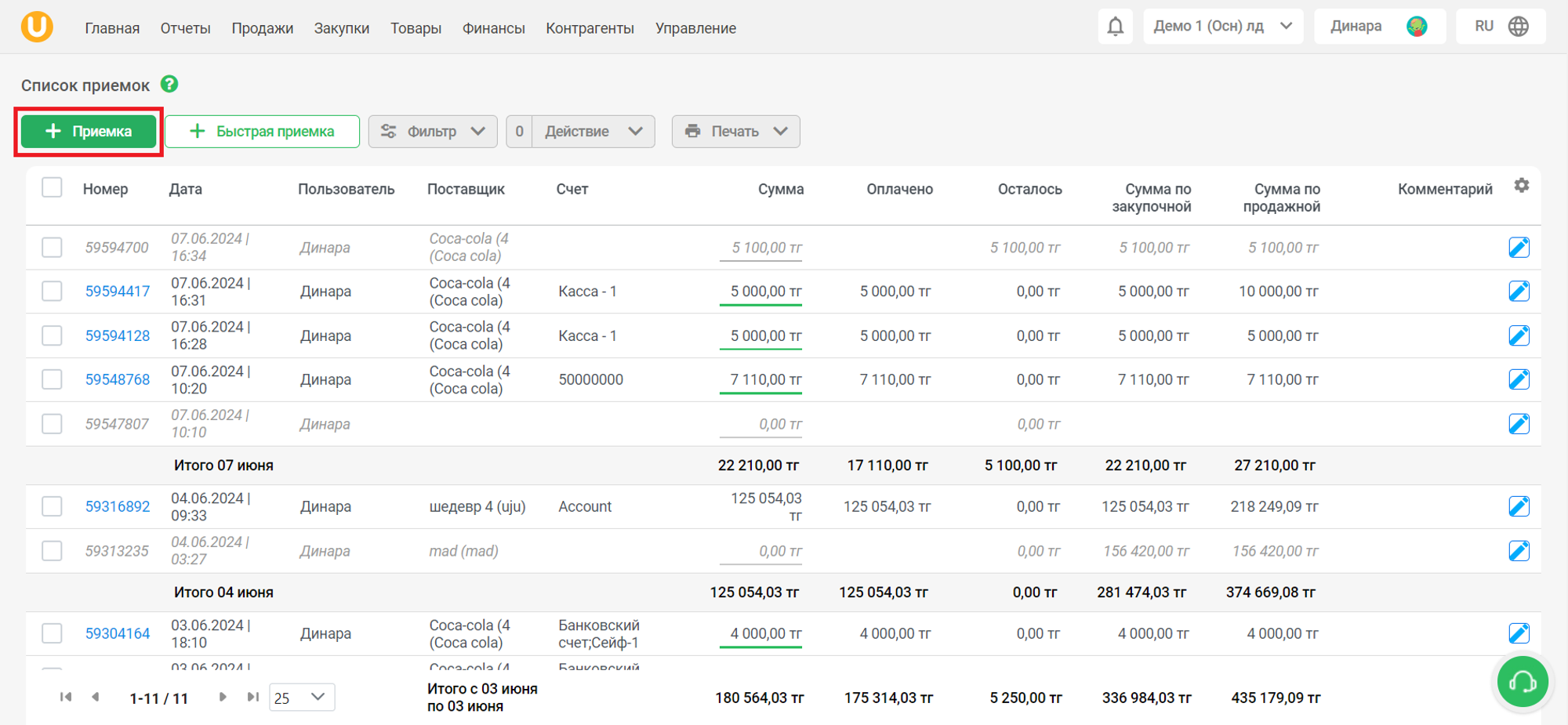
Ашылады қабылдауды өңдеу беті. Күйі бар түбіртек жасалады «Жоба». Қабылдауды жүзеге асыру үшін қабылдау күні мен жеткізушіні көрсету қажет. Сондай-ақ, құсбелгіні қою арқылы жеткізушіге қабылдауды байланыстыра аласыз «Жеткізушіге сілтеме». Сондай-ақ, түймені басу арқылы қабылдауға түсініктеме қосуға болады «Пікір қосу» беттің жоғарғы оң жақ бұрышында.
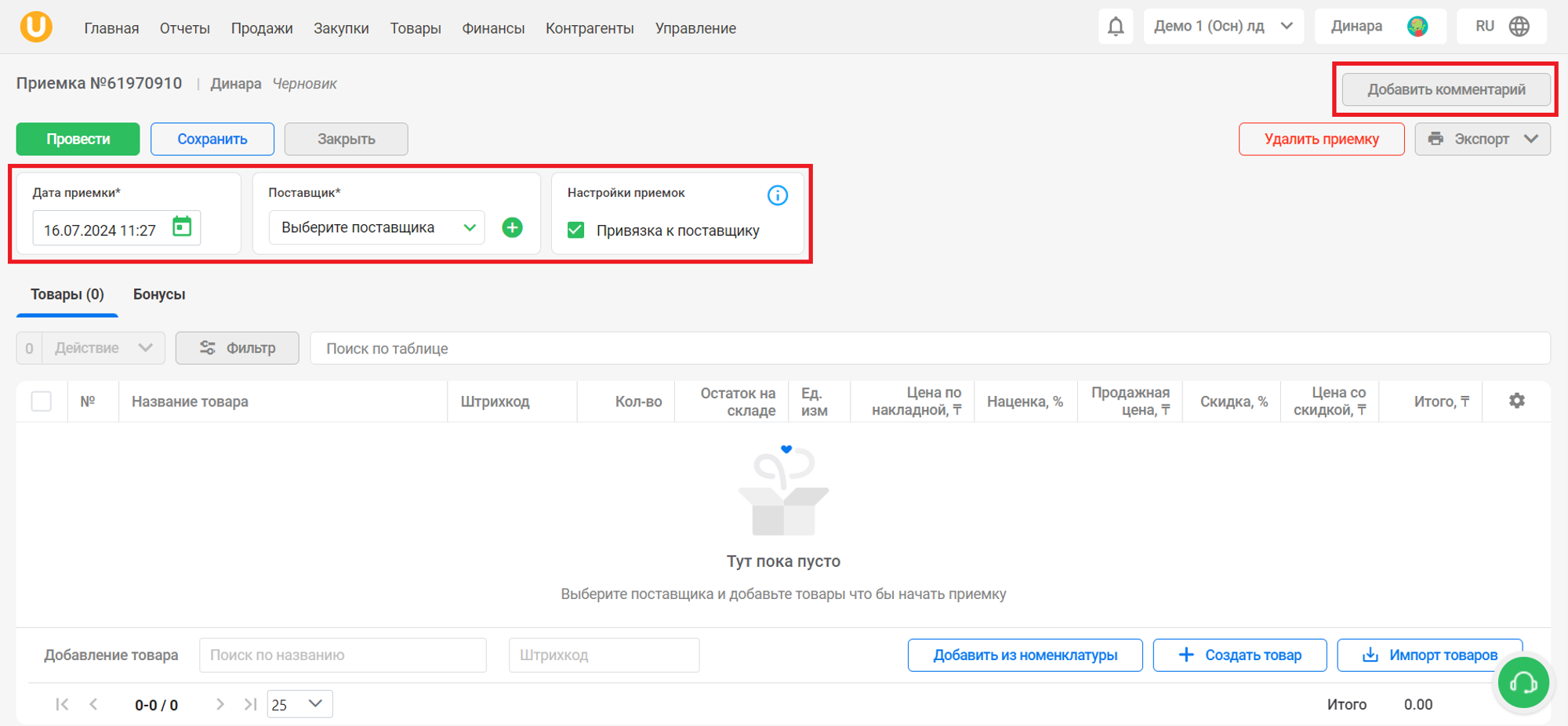
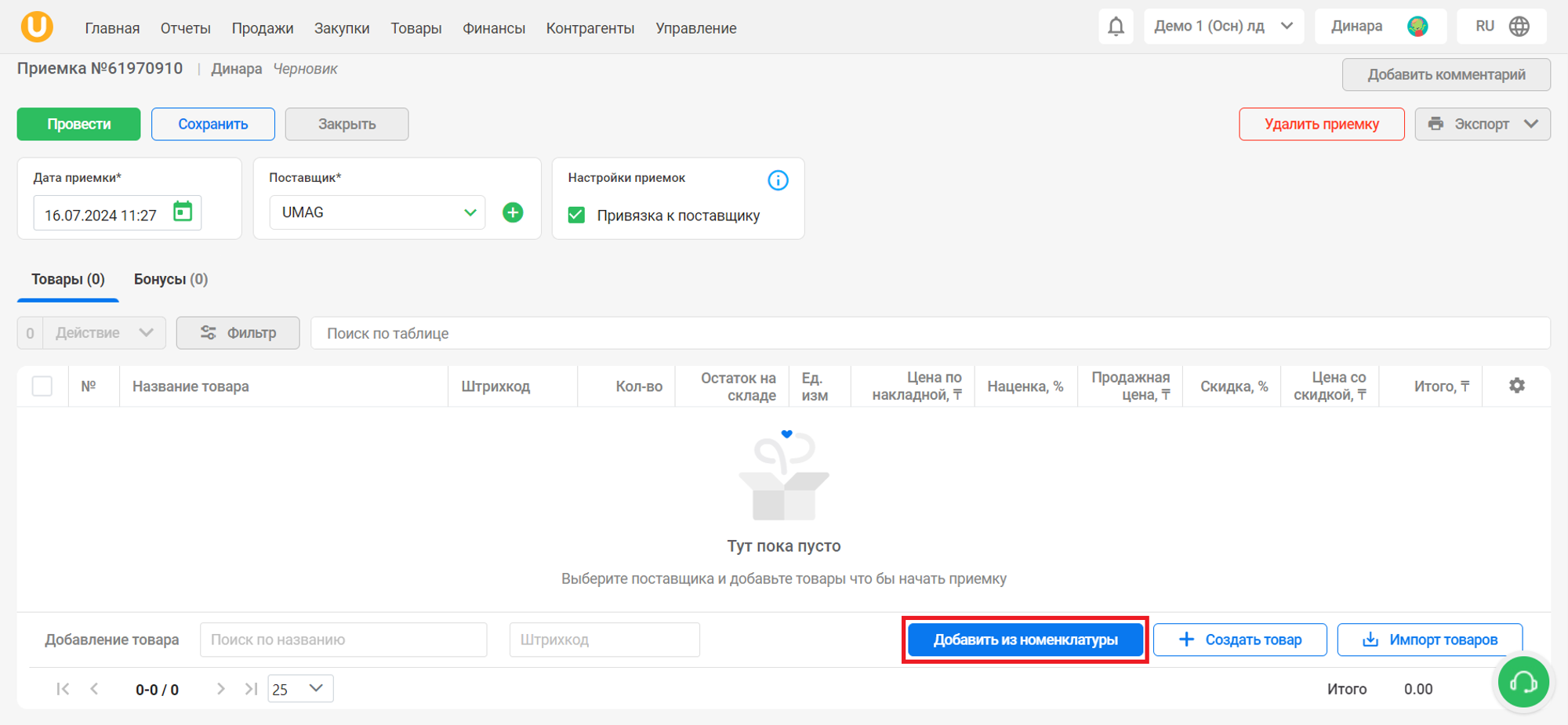
Тауарларды қабылдауға қосудың 4 тәсілі бар - тауарларды номенклатурадан қосу, тауарды жаңадан енгізу, тауарларды импорттау және атауы/штрихкоды бойынша іздестіру арқылы тауарды қосу.
Өнім ассортиментін қабылдауға қосу үшін түймені басыңыз «Элементтен қосу» қойындысында «тауарлар».
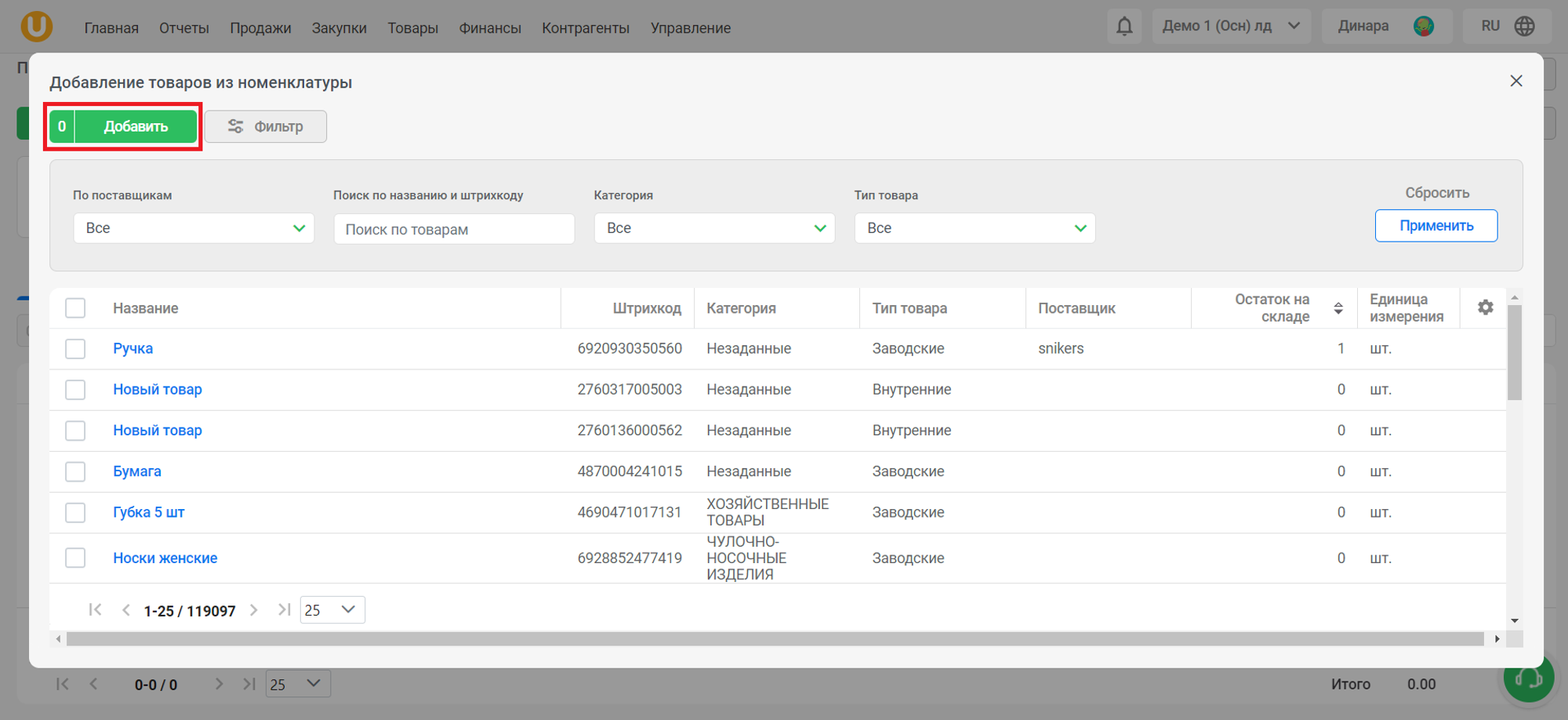
Терезе ашылады «Өнім ассортиментінен өнімдерді қосу». Тізімнен қабылдауға қосқыңыз келетін өнімдерді таңдап, түймесін басыңыз «Қосу»тауарларды қабылдауға қосу. Сондай-ақ, ыңғайлы болу үшін өнімдерді жеткізуші, аты мен штрих-коды, санаты және өнім түрі бойынша сүзуге болады.
Түймені басыңыз «➕Өнім жасау»жаңа өнімді жасау және оны қабылдауға қосу.
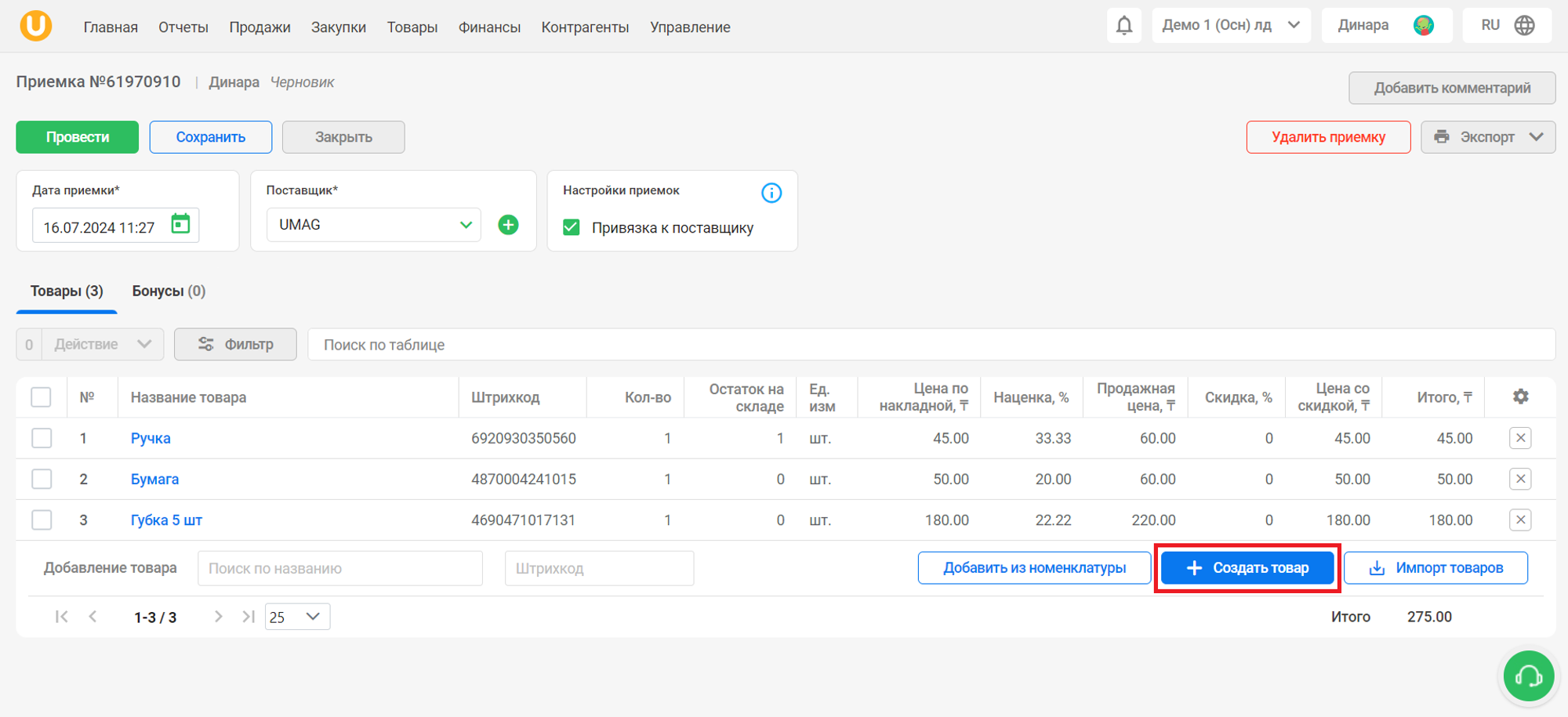
Терезе ашылады «Өнім жасау». Барлық қажетті өрістерді толтырып, түймені басыңыз «Жасау»өнімді жасау және оны түбіртекке қосу.
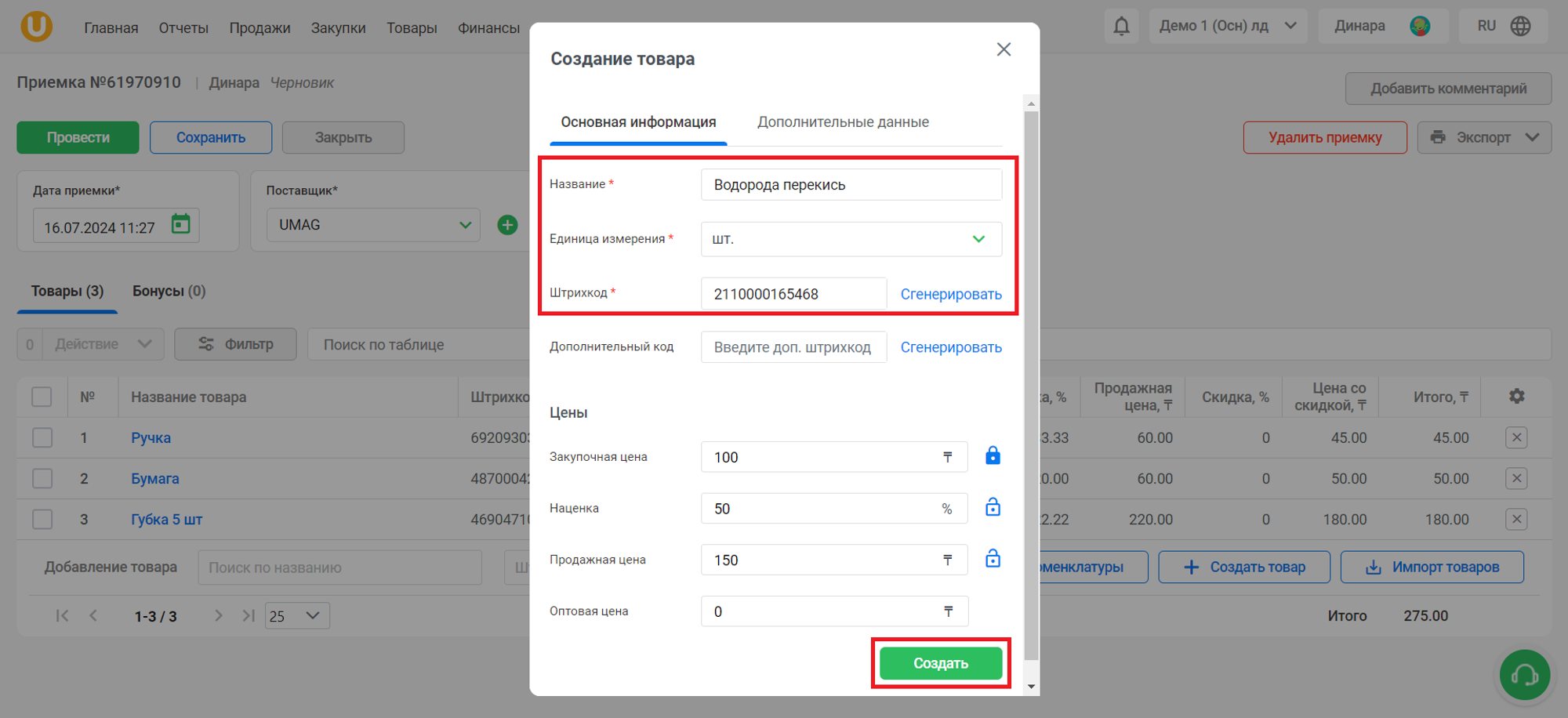
Түймені басыңыз "📥Тауарлар импорты"тауарларды импорттау үшін.
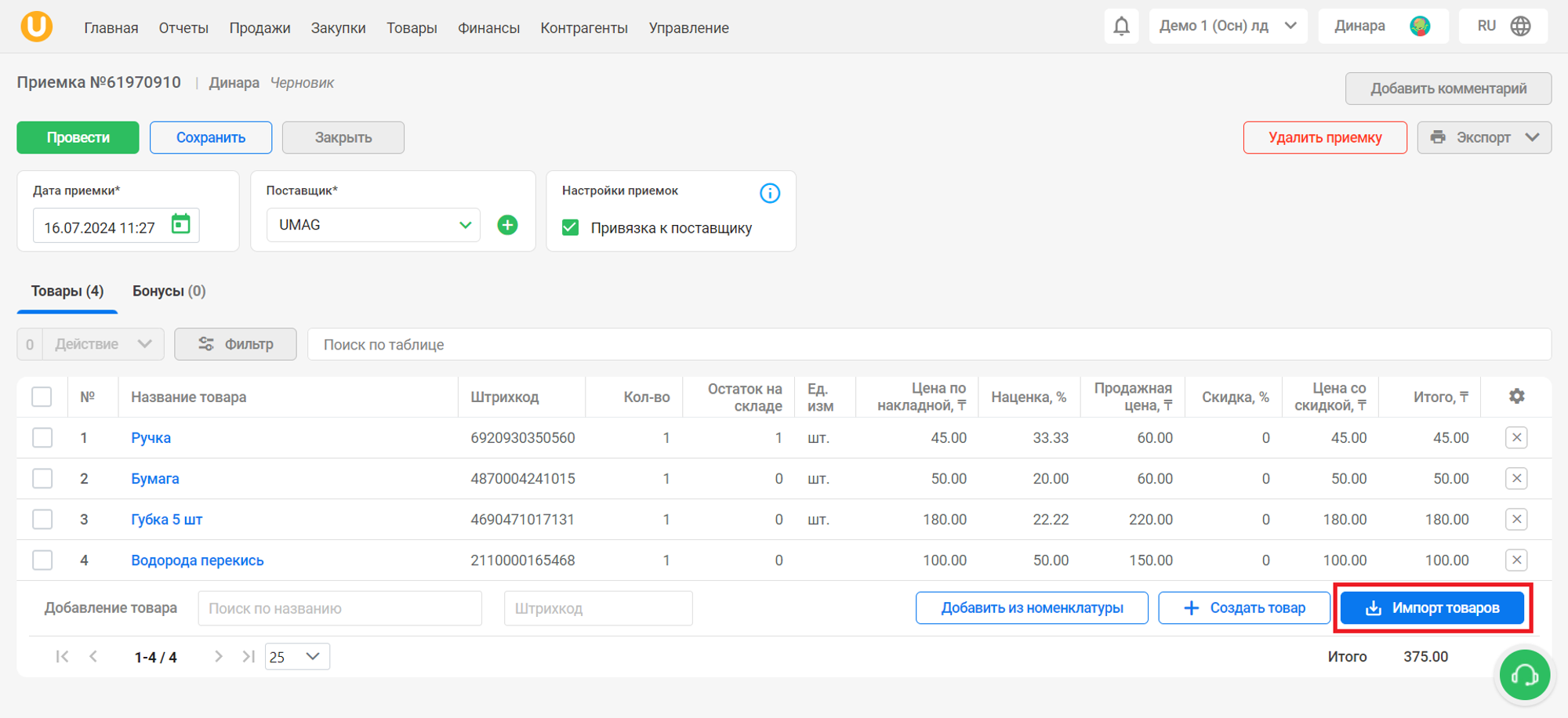
Терезе ашылады «Тауарлардың жаңа импорты». Қажетті деректерді көшіріп, қойыңыз немесе түймені басыңыз «Файлды жүктеп салу»тауарларды импорттау деректері бар файлды жүктеп алу үшін, мысалы, шот-фактурадан.
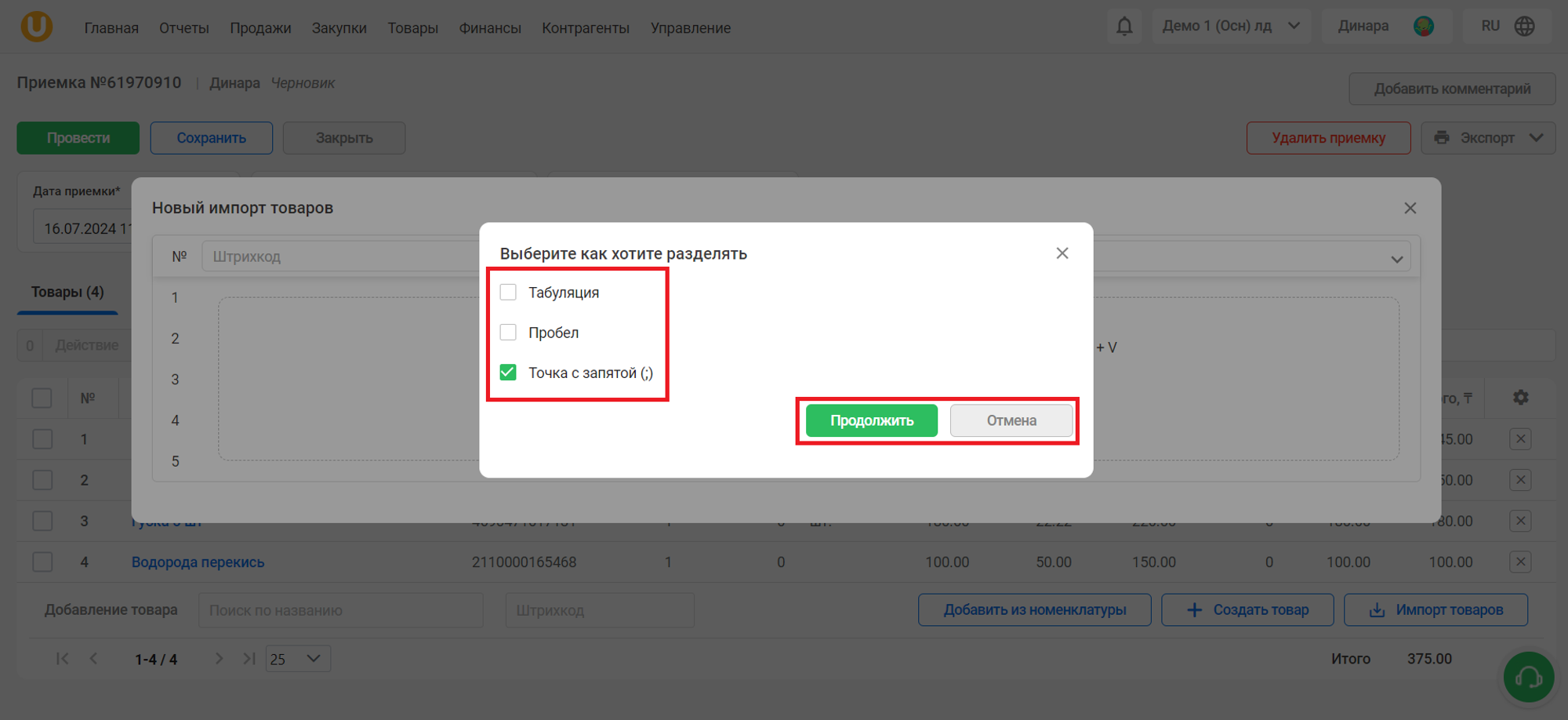
Импортталған файлда өнім бөлімі таңдауы бар терезе ашылады. Сізге сәйкес опцияны таңдап, түймені басыңыз «Жалғастыру»өнімдерді импорттау үшін немесе түймені басыңыз «Болдырмау»импорттан бас тарту үшін.
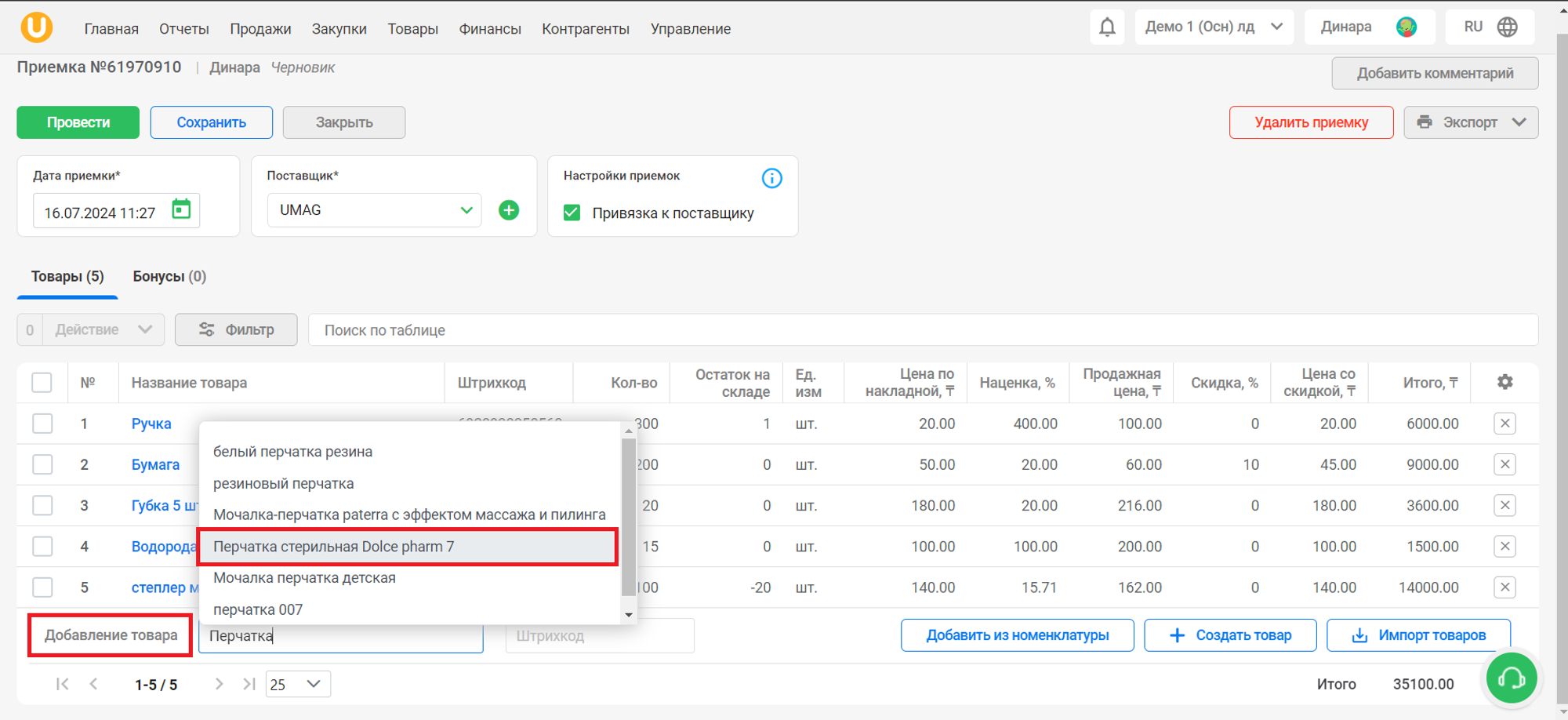
Өрістерді пайдаланыңыз «Өнімді қосу – аты, штрих-код бойынша іздеу» аты/штрих-код бойынша іздеу арқылы өнімді қосу үшін.
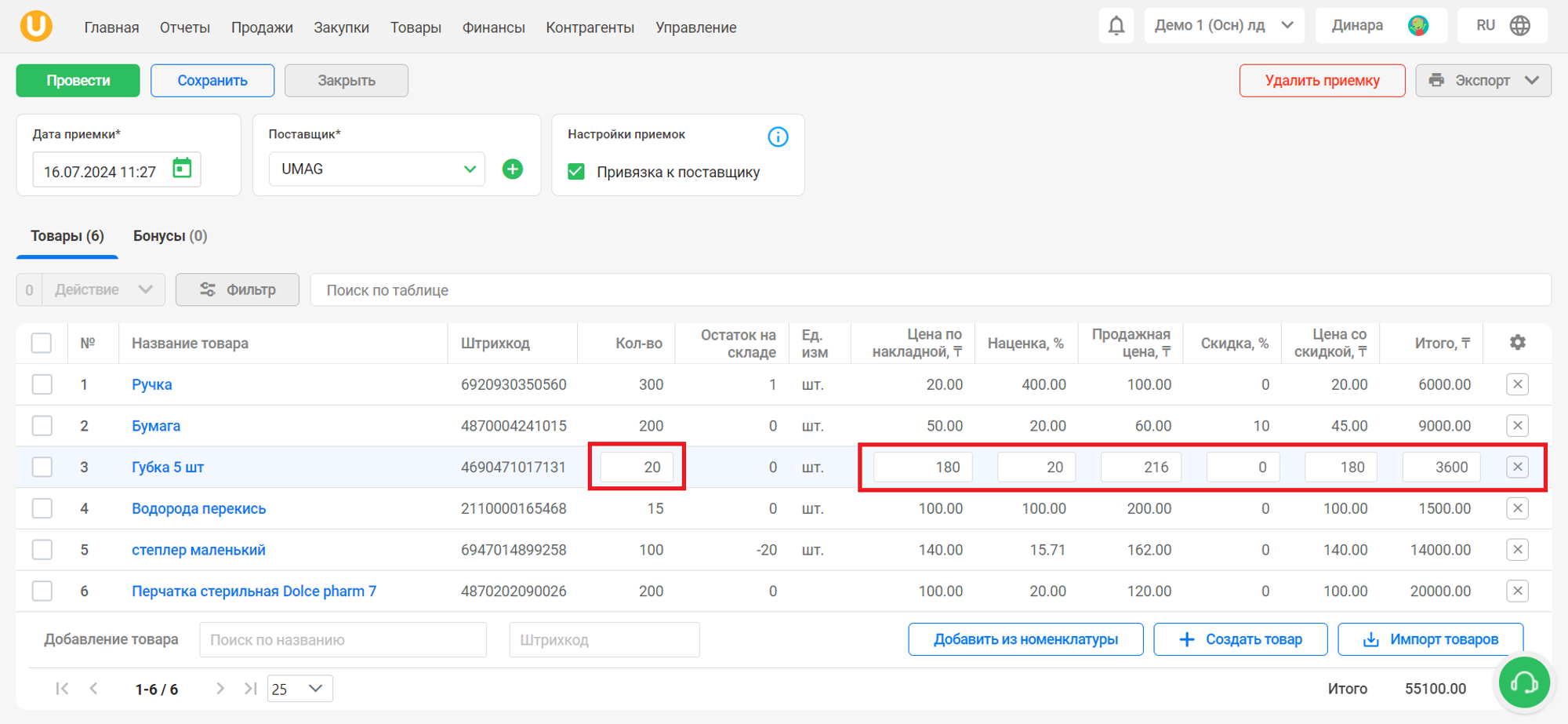
Сіз қосылған өнімдерді тізімде көресіз, онда сіз олардың санын, бағасын, үстеме бағасын, жеңілдіктерін өңдеуге болады. Түймені басыңыз “❌” оны тізімнен алып тастау үшін өнімнің жанындағы түймесін басыңыз.
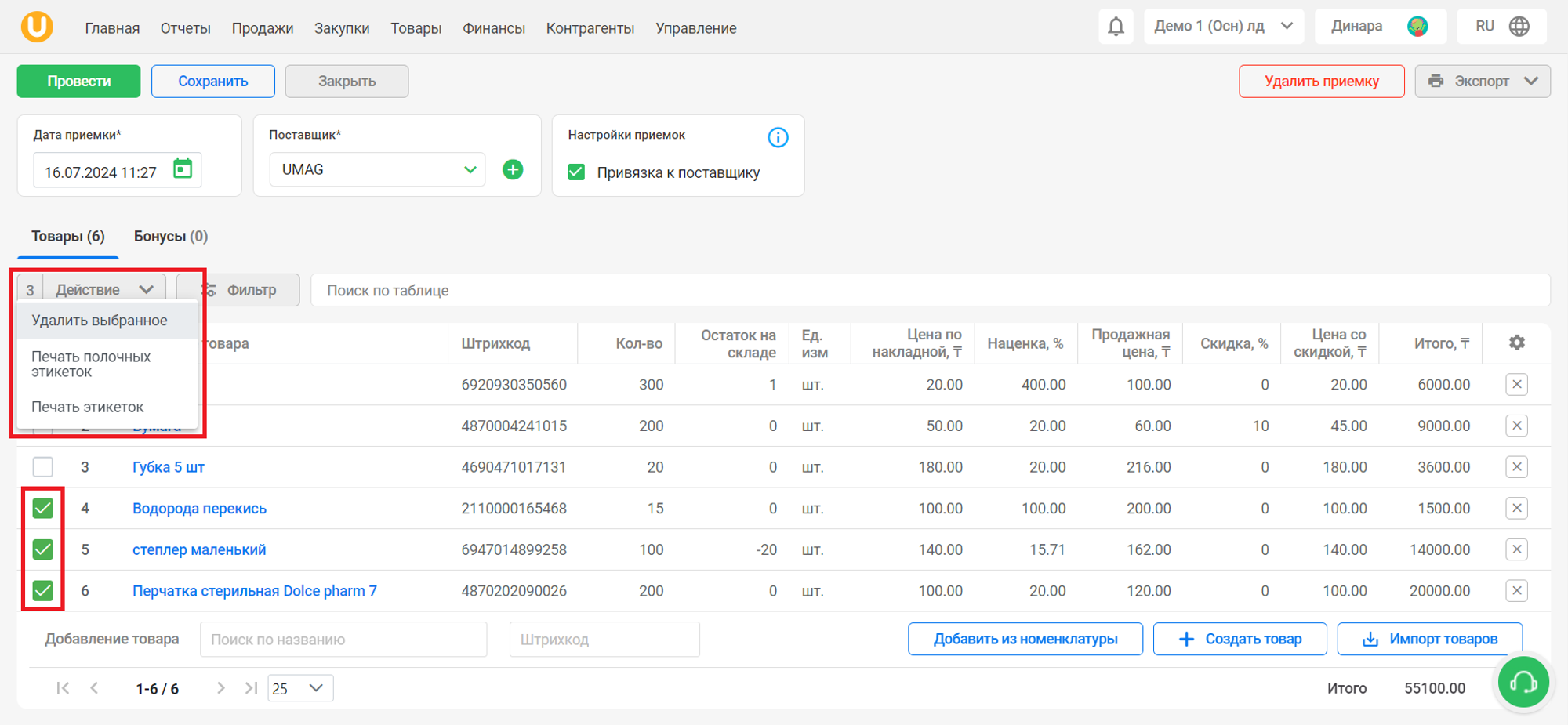
Тізімнен қажетті өнімдерді таңдап, түймені басыңыз «Әрекет»өнімдерге әрекеттерді орындау. түймесін басыңыз «Таңдалғанды жою»таңдалған өнімдерді жою үшін немесе түймесін басыңыз «Сөре жапсырмаларын басып шығару» немесе «Жапсырмаларды басып шығару»таңдалған өнімдерге арналған белгілерді басып шығару үшін.
Түймені басыңыз «Сүзгі»кестені сүзуді конфигурациялау үшін. Сондай-ақ, ыңғайлы болу үшін өрісті пайдалануға болады «Кесте бойынша іздеу».
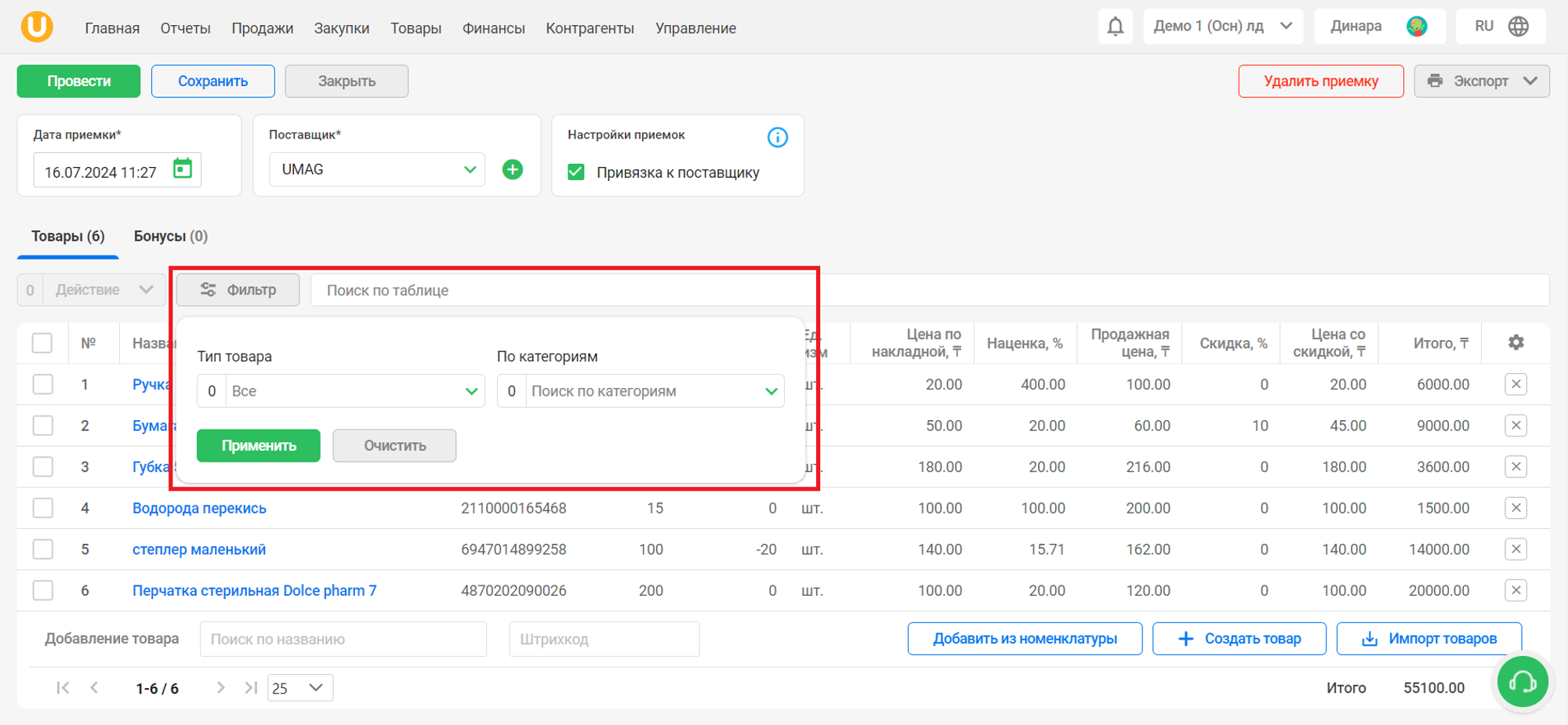
Түймені басыңыз «Сақтау»қабылдауды сақтау үшін және түймені басыңыз «Жабу»қабылдауды өңдеуден шығу үшін. Құжат нобай ретінде сақталады.
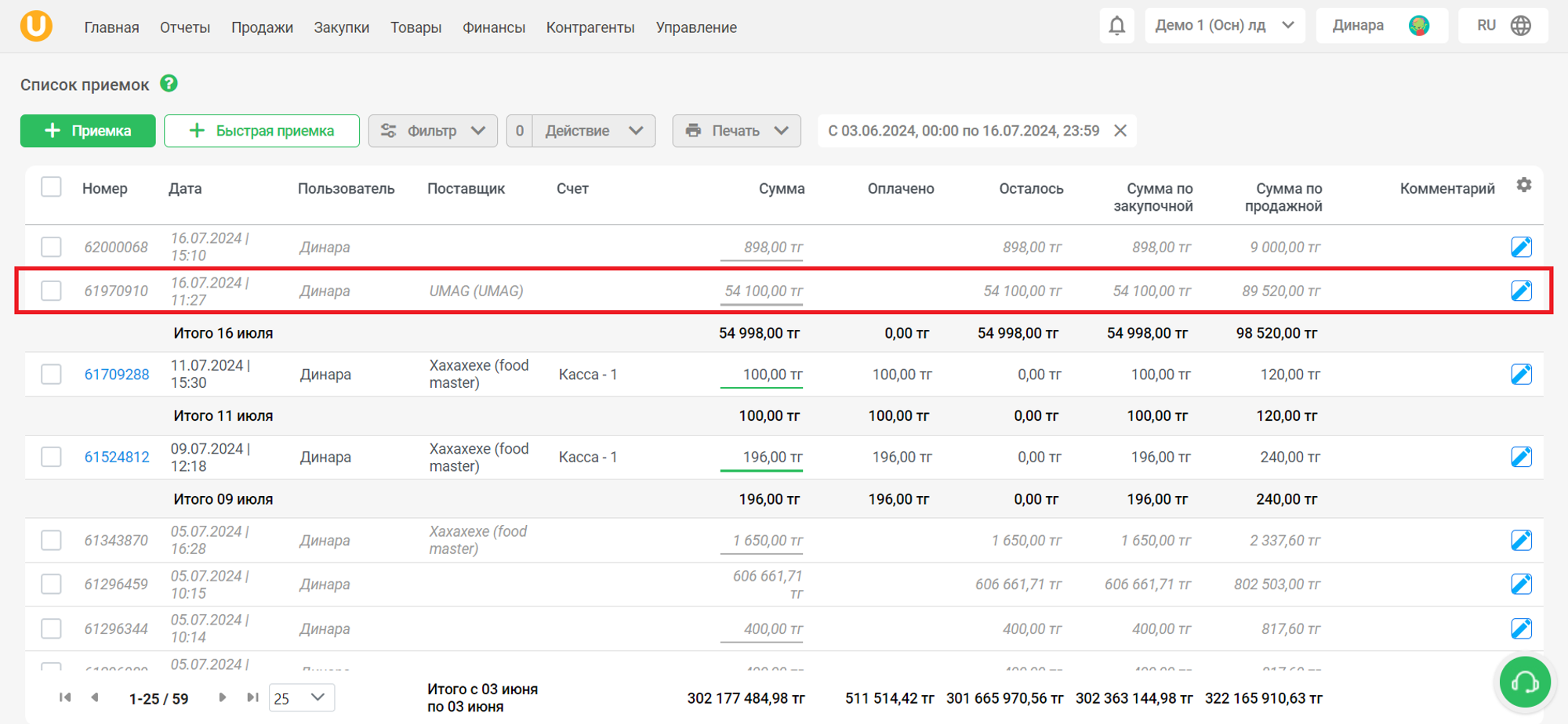
Қабылдау үшін түймені басыңыз «Жұмыс істеу» экранның жоғарғы сол жақ бұрышында. Терезе ашылады «Төлем жасау». Төлем жүзеге асырылатын есептік жазбаны таңдаңыз және қажет болған жағдайда құсбелгіні қойыңыз «Жөнелтуде», консигнация бойынша төлем жасау қажет болса. Түймені басыңыз «Жасау»төлем жасау және қабылдауды жүзеге асыру.
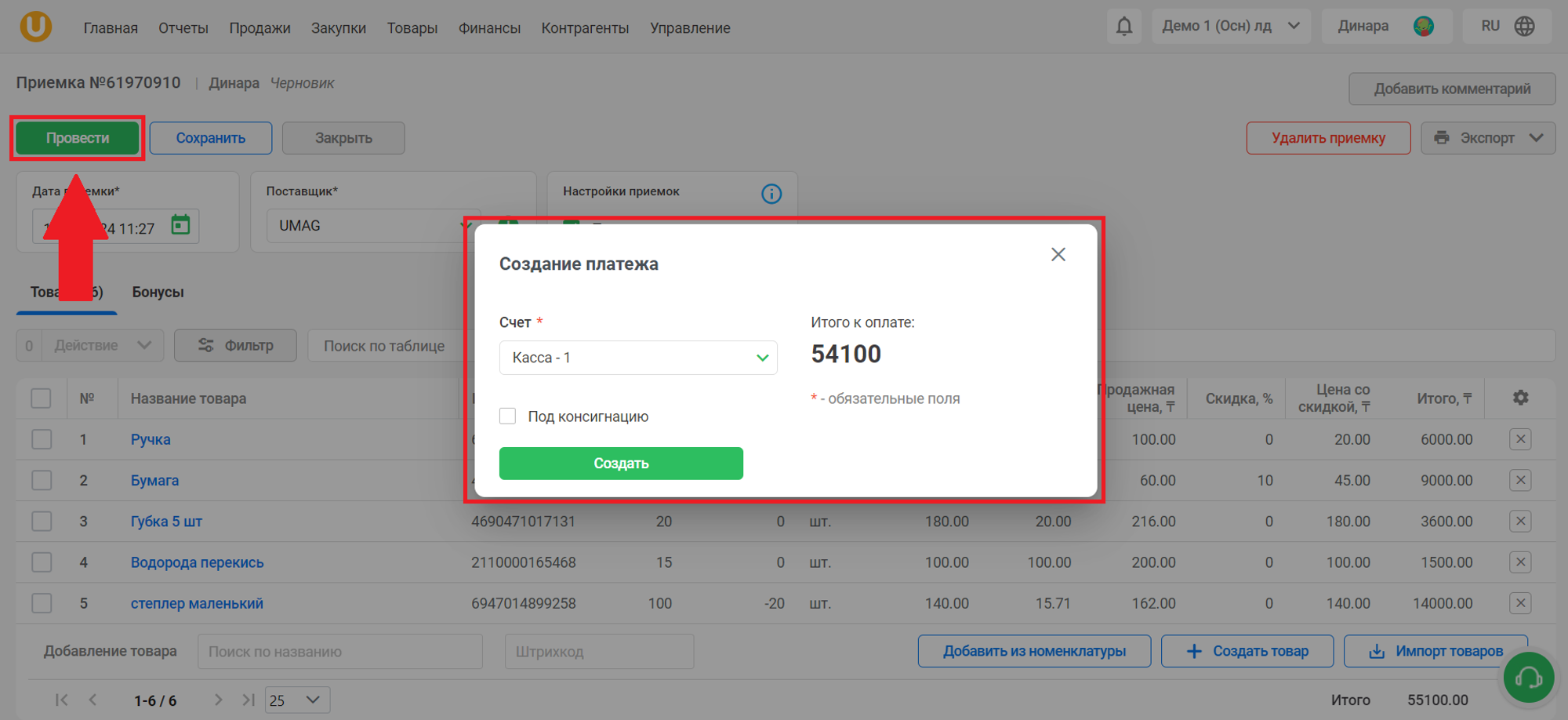
Қабылдау сәтті жасалғанда, сіз хабарландыруды көресіз «✅ Акцепті орындауға жіберілді» экранның жоғарғы оң жақ бұрышында және қабылдау құжатының өзі тізімде. Консигнация бойынша жүргізілген төленбеген қабылдау сомасының қалдығы белгіленеді қызыл түсте бағандағы тізімде «Солға».
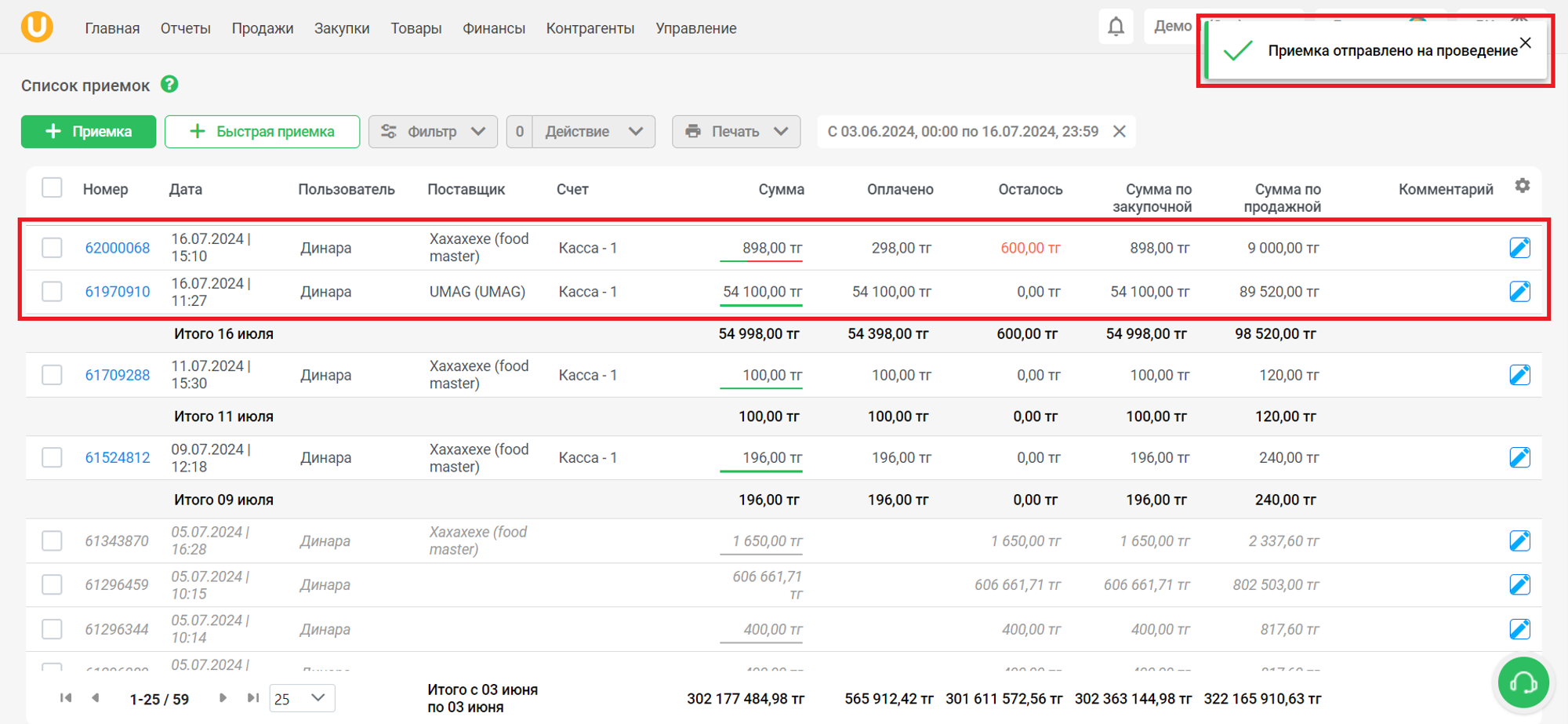
Аяқталған қабылдауды өңдеу үшін одан бас тарту керек. Қабылдау нөмірін немесе түймені басыңыз "📝" тізімде.
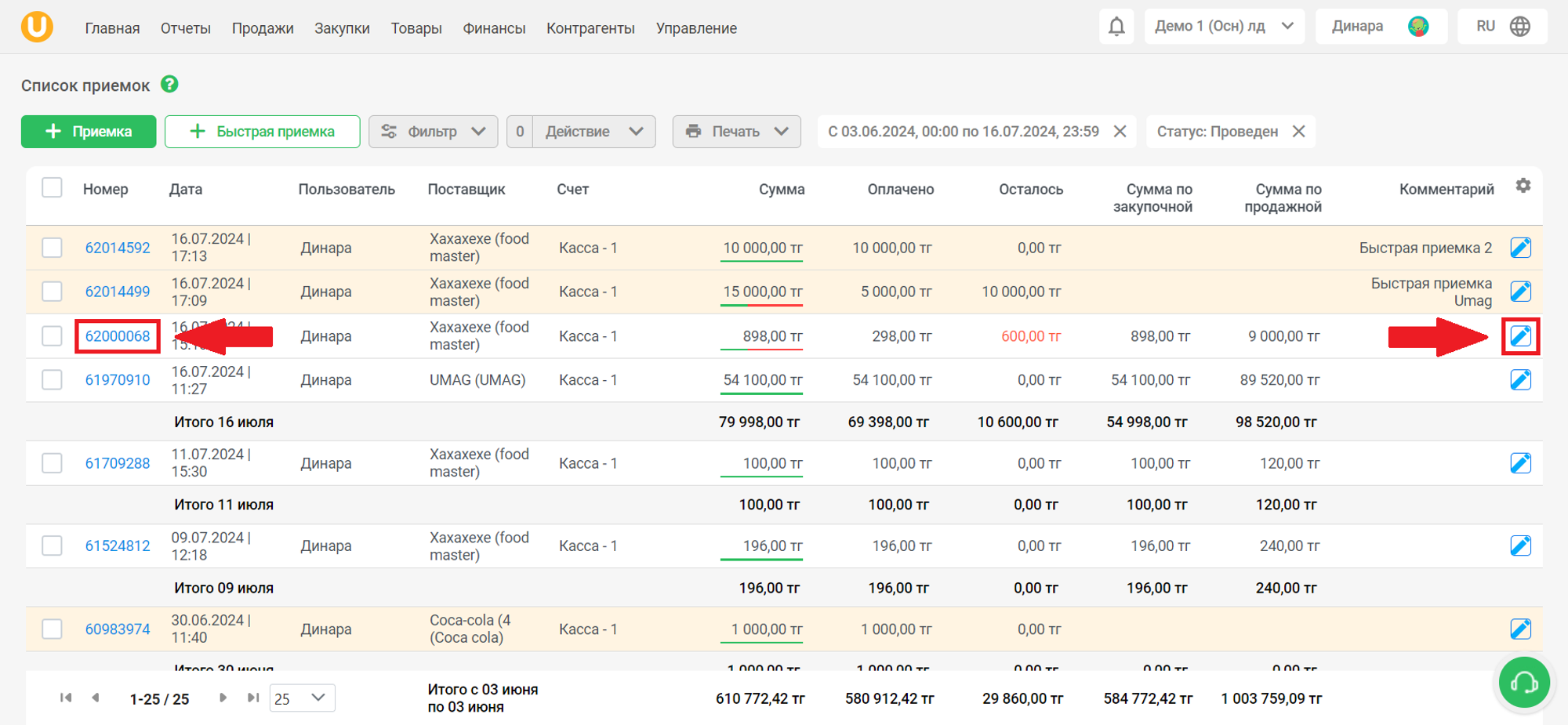
Орналастырылған қабылдау құжаты қабылдау туралы мәліметтермен ашылады. Түймені басыңыз «Қабылданудан бас тарту» экранның жоғарғы оң жақ бұрышында.
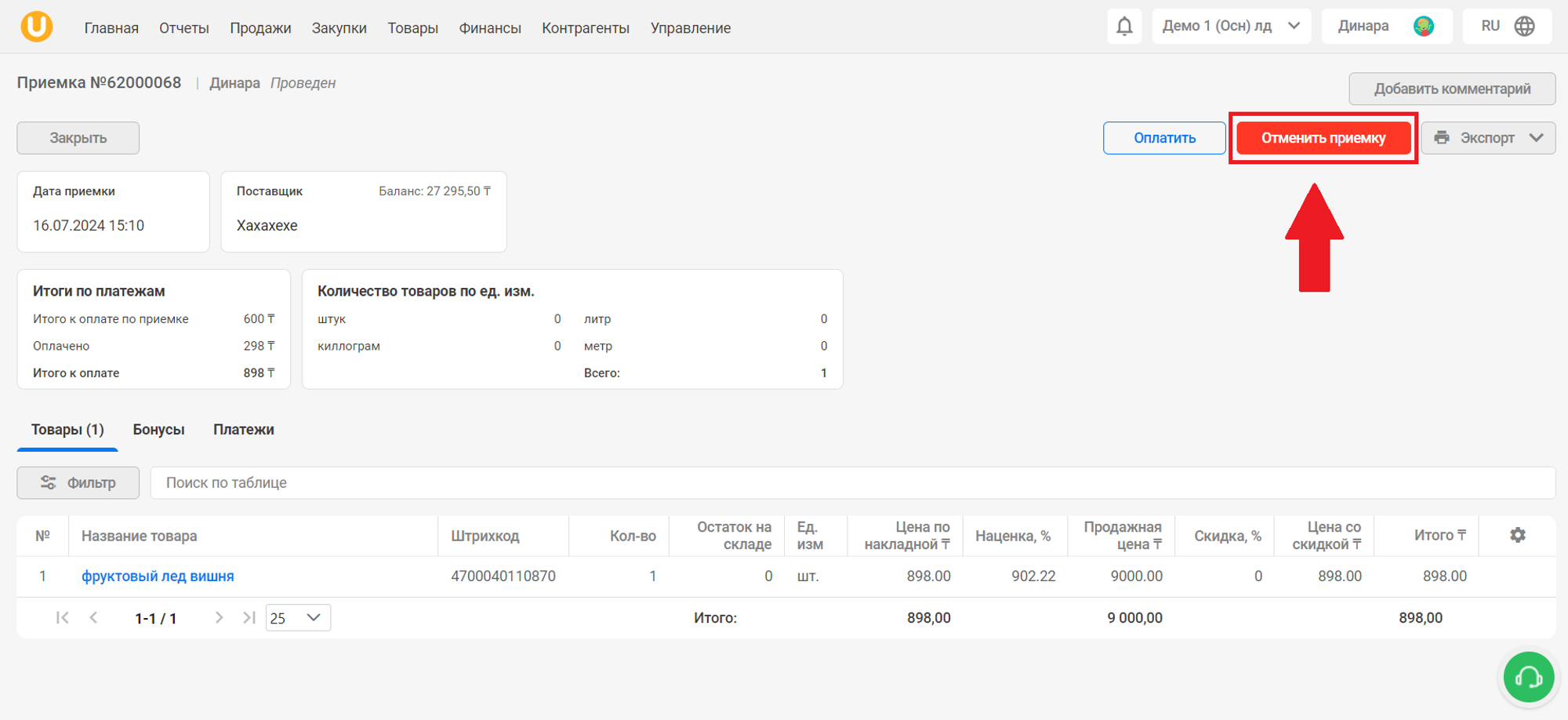
Дайын! Құжат жобаға түрлендірілді, қажетті деректерді өңдеңіз және түймені басыңыз «Жұмыс істеу»қайта қабылдау. Түймені басыңыз «Қабылдануды жою» қабылдауды жою үшін экранның жоғарғы оң жақ бұрышында.
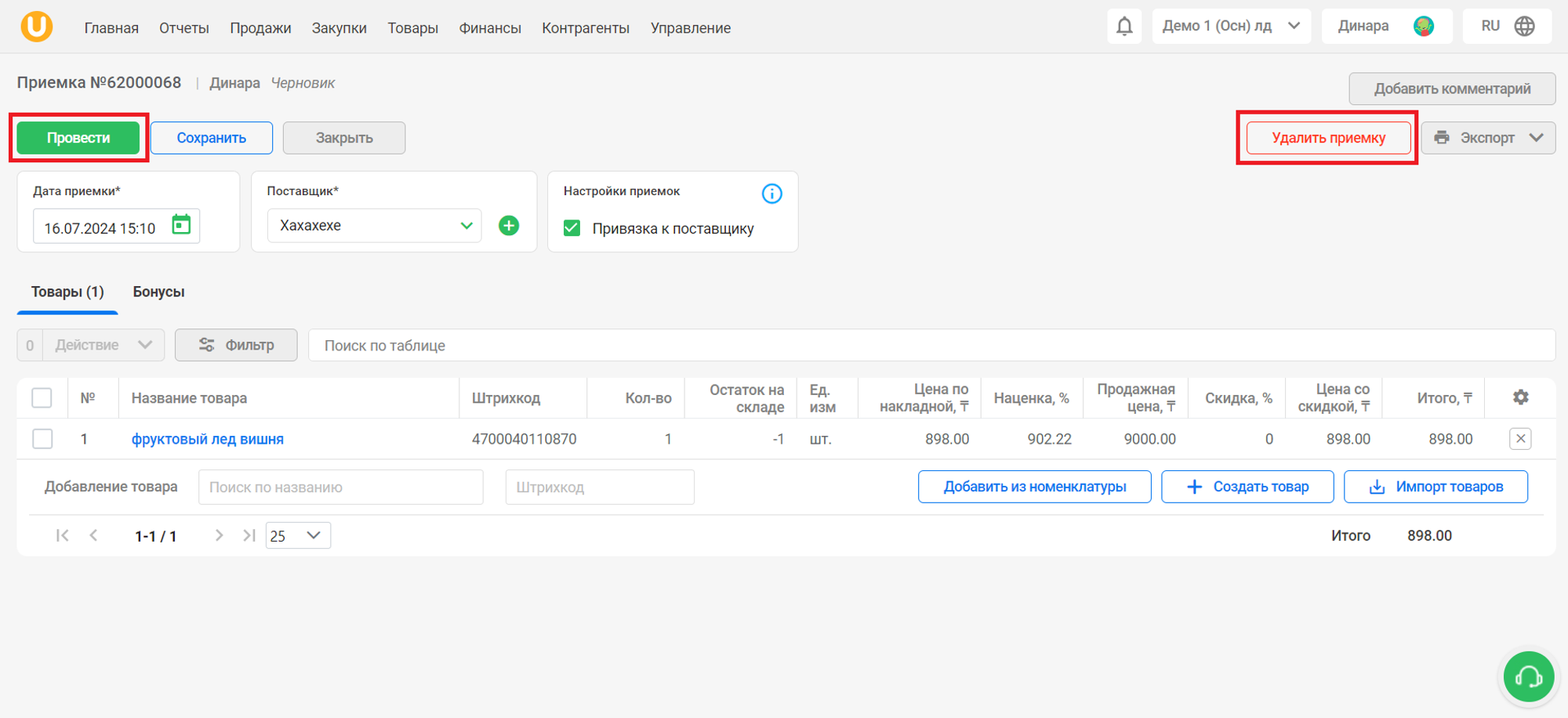
Жылдам қабылдауды жасау үшін түймені басыңыз «➕Жылдам қабылдау».
Бет ашылады «Жылдам қабылдауды тіркеу». Соманы, қабылдау күнін, жеткізушіні, түсініктемені енгізіңіз және төлем жүргізілетін шотты көрсетіңіз. Қажет болса, құсбелгіні қойыңыз «Жөнелтуде», өз үлесіңізді және пікіріңізді енгізіңіз. Түймені басыңыз «Қабылдау»жылдам қабылдау үшін.
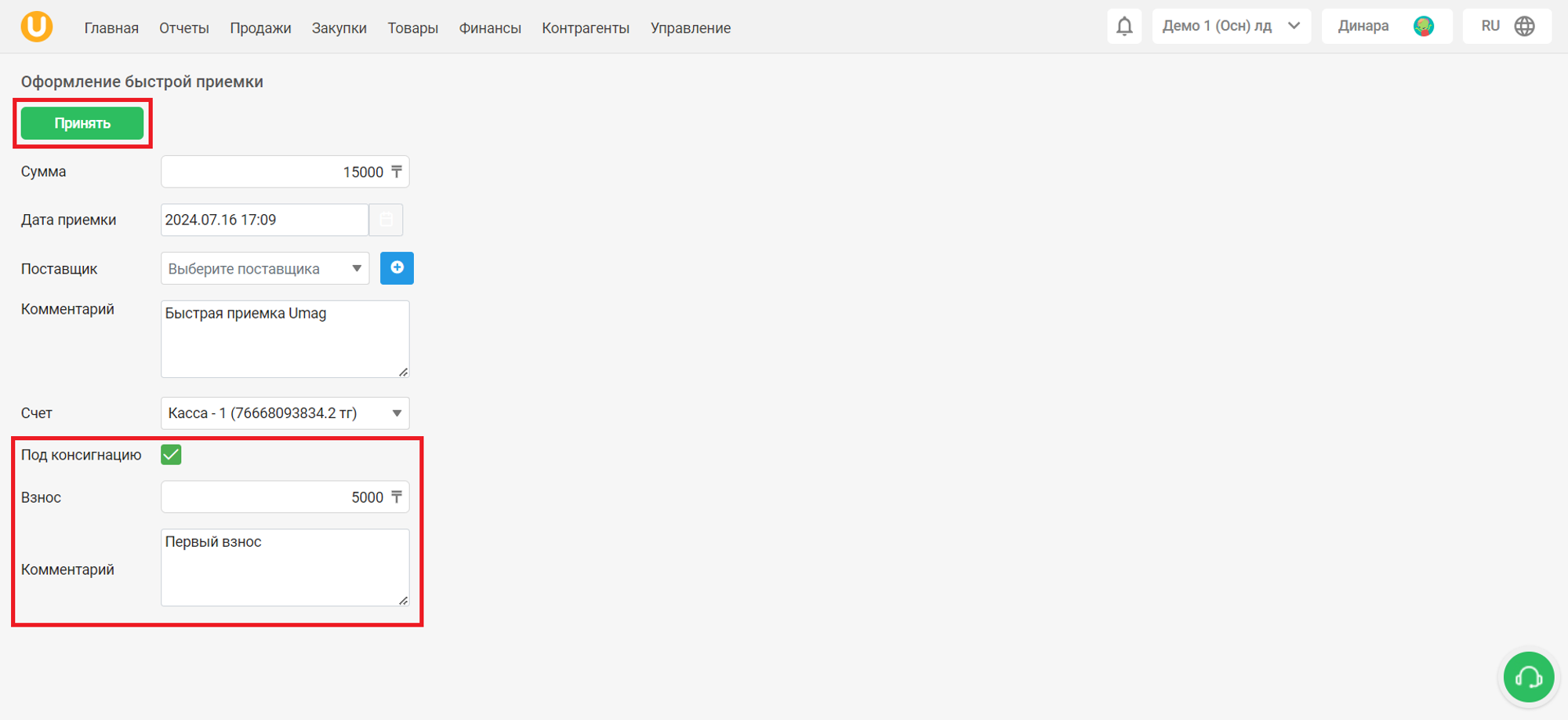
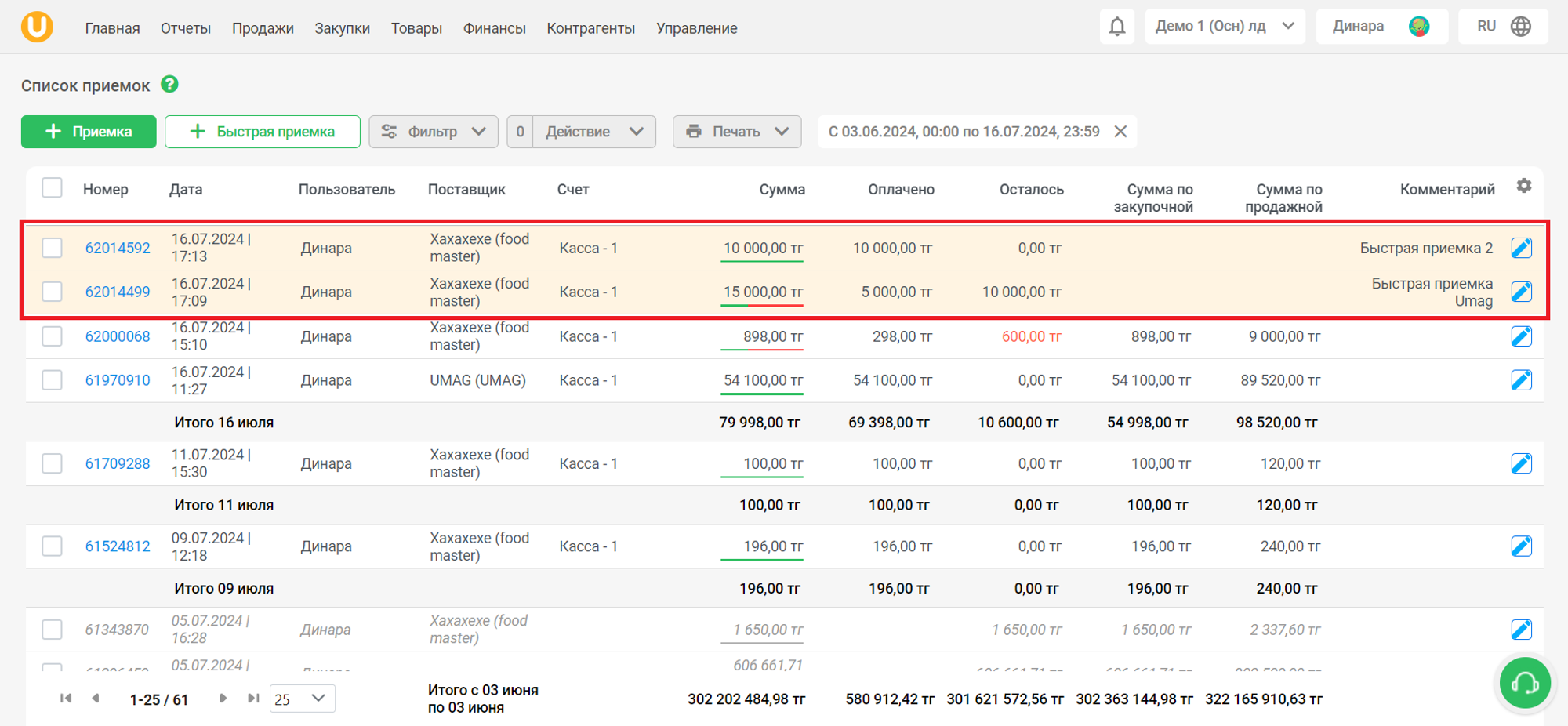
Егер сіз жылдам қабылдауды сәтті жасасаңыз, оны тізімде көресіз. Бағандағы тізімде жөнелтілім бойынша жүргізілген төленбеген қабылдау сомасының қалдығы белгіленеді «Солға».
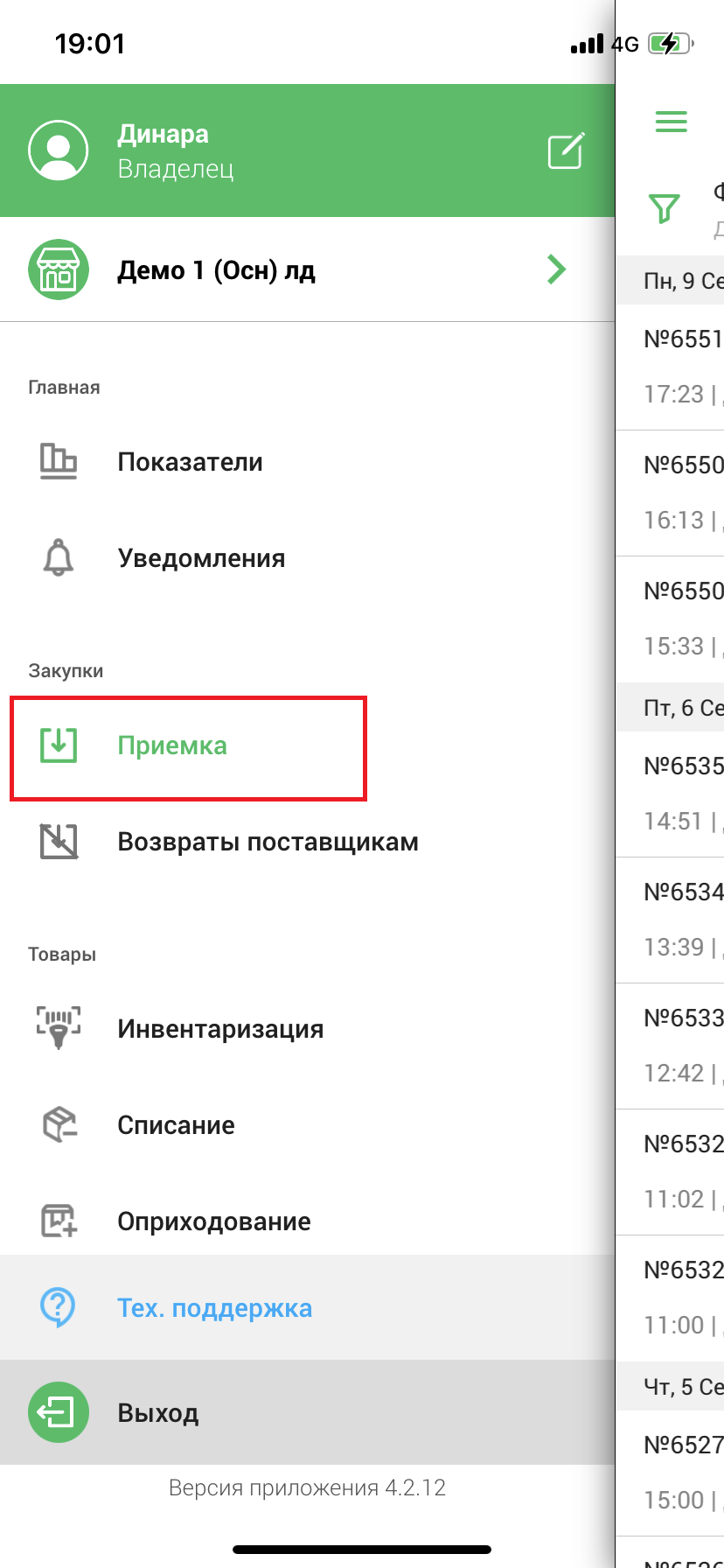
Бөлімге өту үшін «Қабылдау», түймесін басу арқылы бүйірлік мәзірді ашыңыз «≡» түймесі, содан кейін бүйірлік мәзірде бөлімге өтіңіз «Сатып алу» → «Қабылдау».
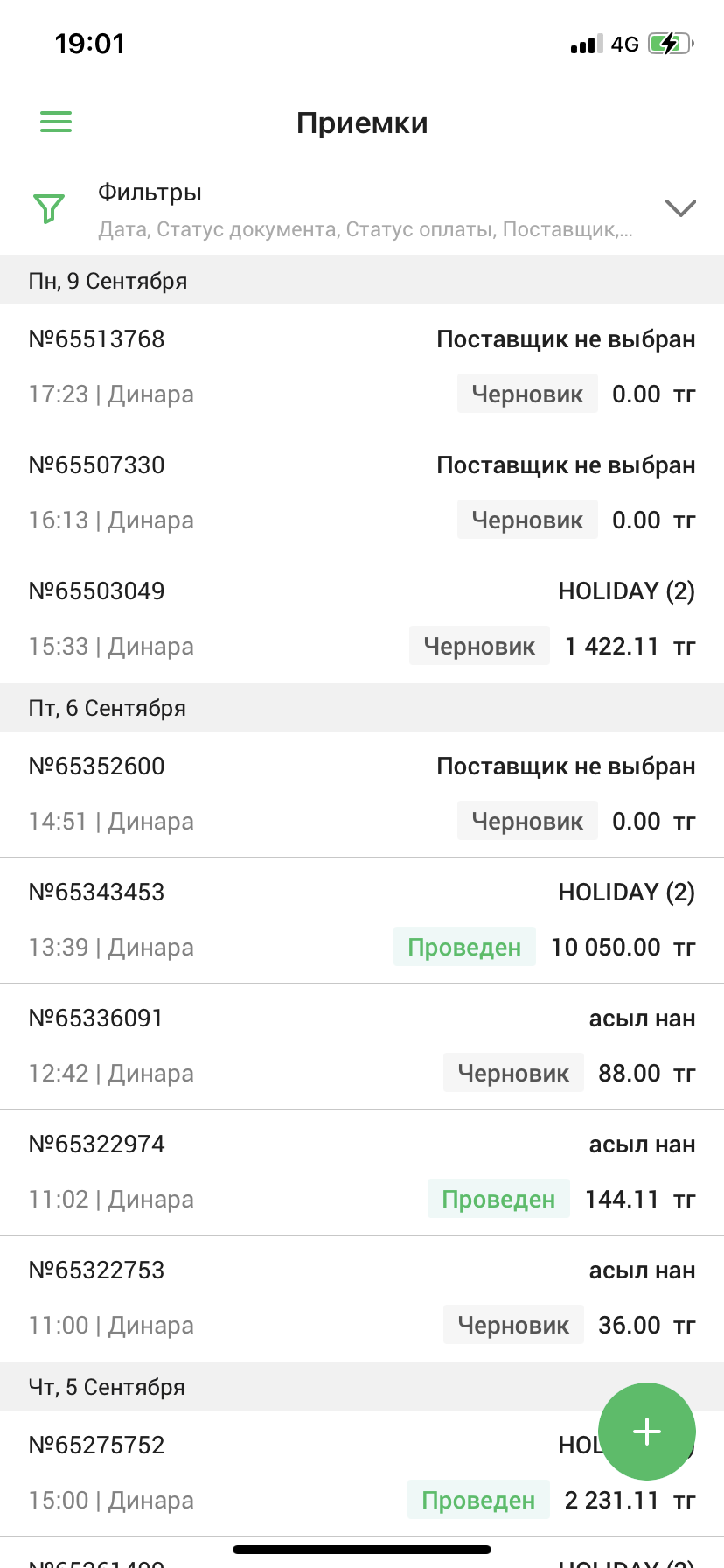
Бет ашылады «Қабылдаулар», онда қабылдауды жасауға немесе барын өңдеуге болады, қабылдаулар тізімін қараңыз және сүзгіні пайдаланыңыз.
түймесін басыңыз сүзгі өрісі сүзуді пайдалану үшін экранның жоғарғы жағында. Бет ашылады «Сүзгілер». Күні, құжат күйі, төлем күйі, сатушы, пайдаланушы және өнім бойынша сүзуге болады. Сүзу параметрлерін конфигурациялаңыз және түймені басыңыз «Қолдану»сүзгіні қолдану үшін немесе түймешігін басыңыз «Таза»сүзуді қалпына келтіру үшін.
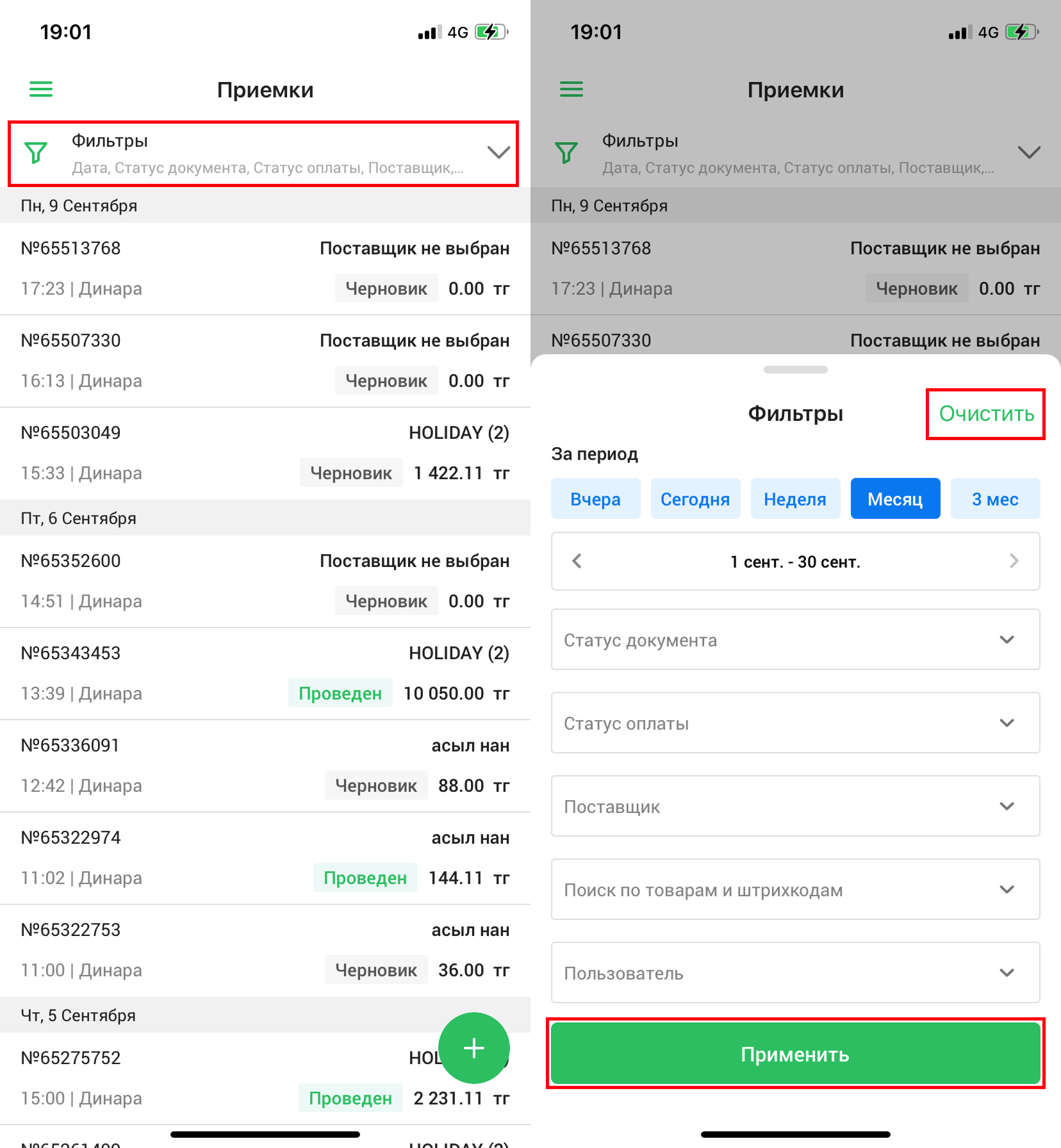
Қолданылған сүзгілер тізімнің жоғарғы бөлігінде көрсетіледі.
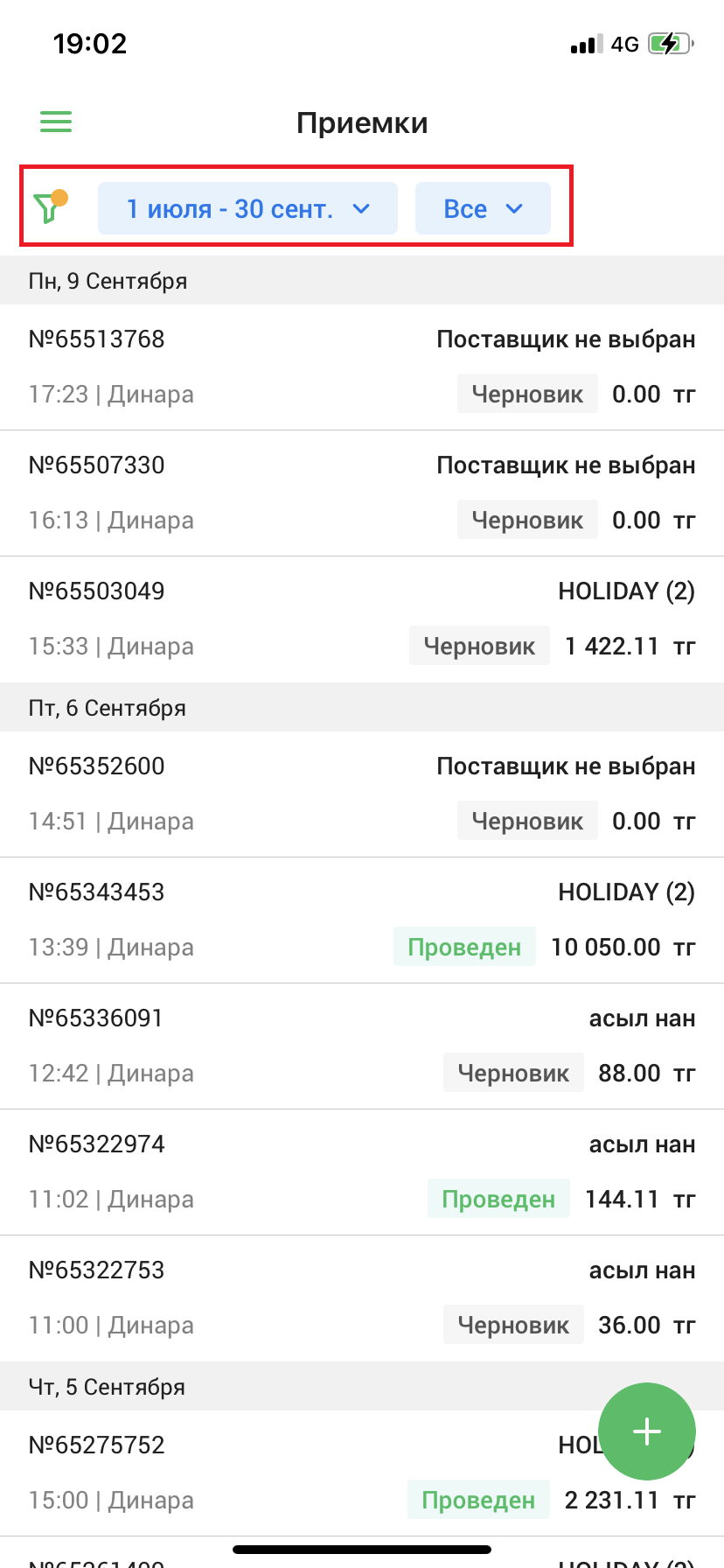
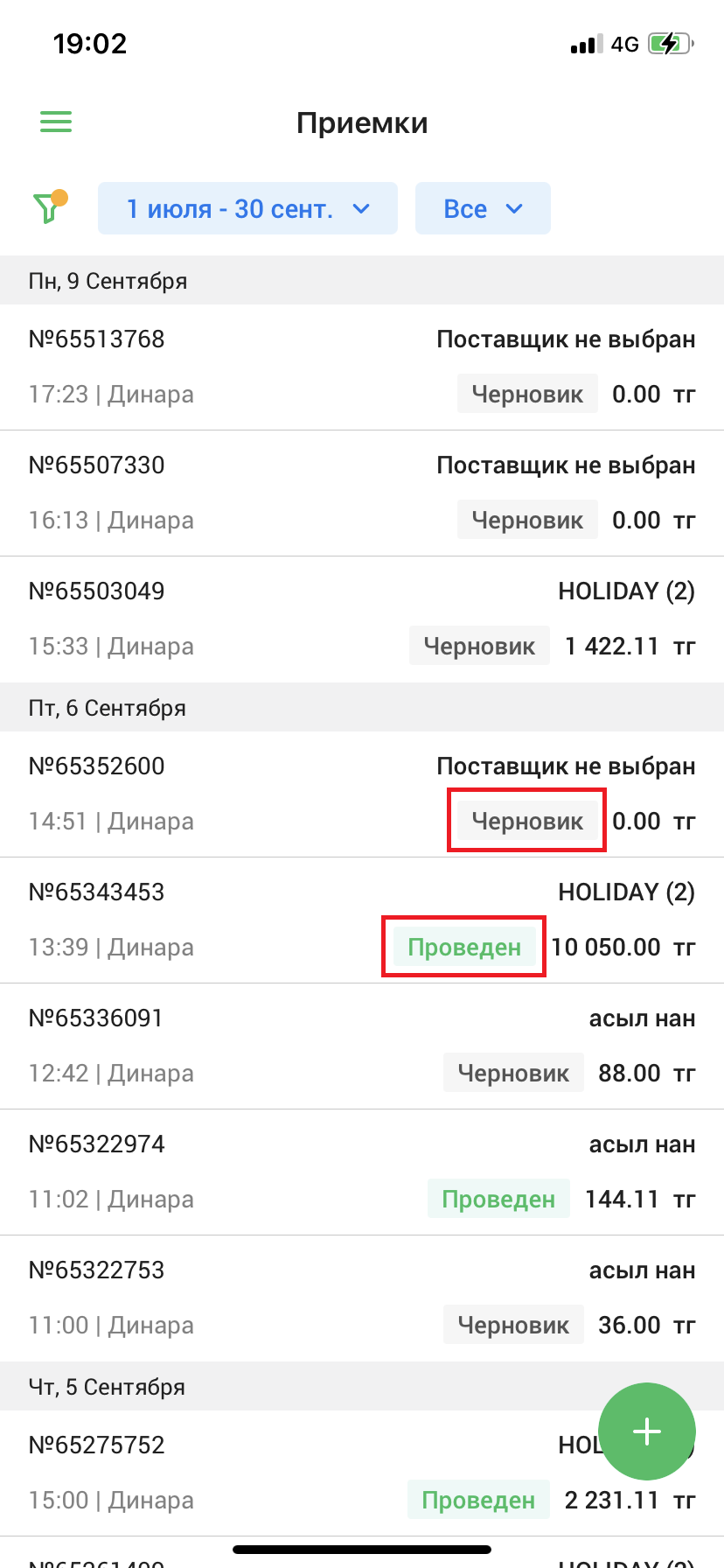
Қабылдау парағында қабылдау туралы ақпарат бар - күні мен уақыты, жеткізуші, қабылдау сомасы және құжат жағдайы. Қабылдау құжаттарының жобалары белгіленеді «Жоба», аяқталған қабылдаулар тегпен белгіленеді «Өтті», жөнелтілімге берілген түбіртектер біркамен белгіленеді «Өтті» акцептік соманы толық төлемеген жағдайда қалдықты көрсете отырып.
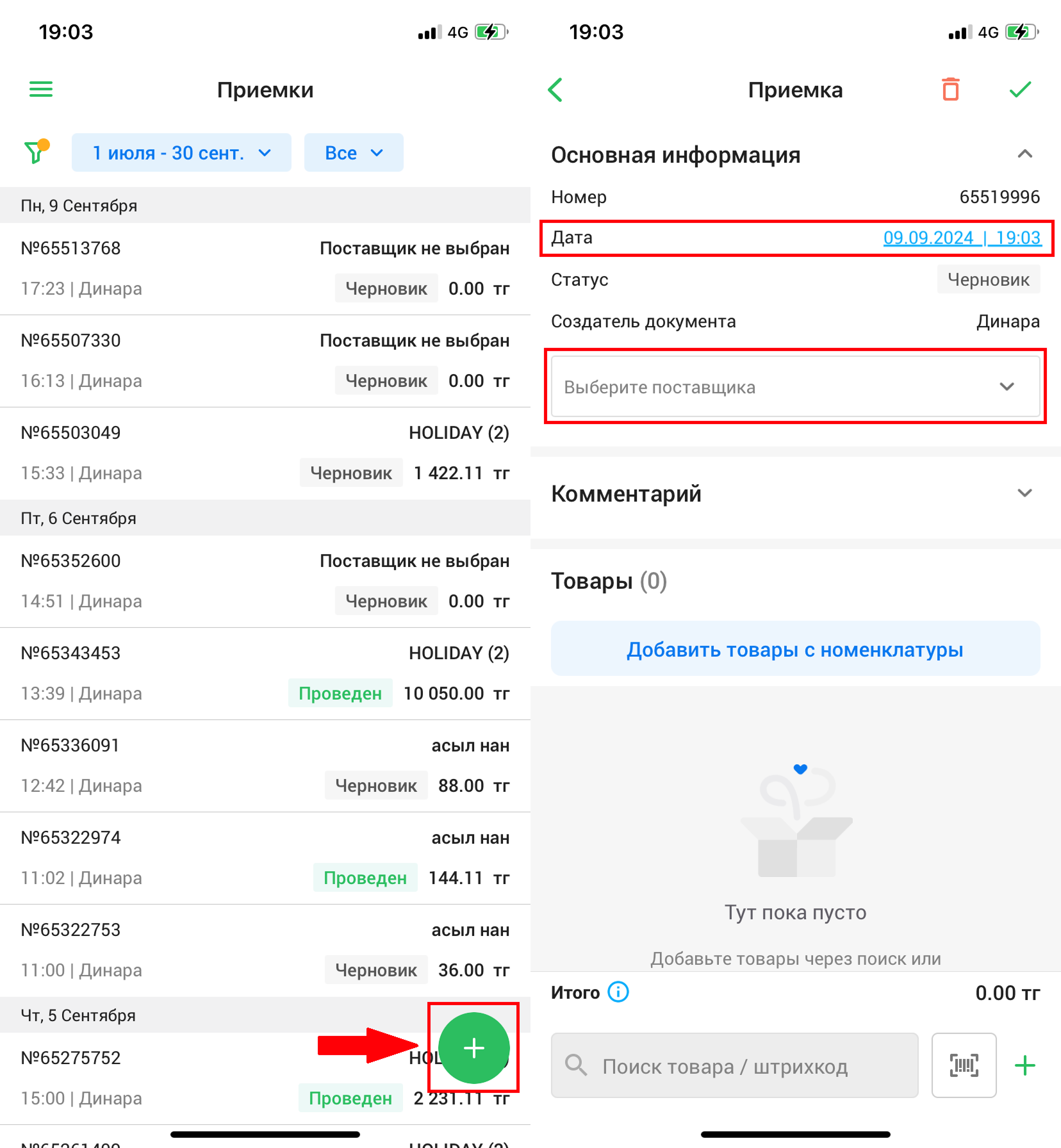
Түймені басыңыз «➕» қабылдау жасау үшін экранның төменгі оң жақ бұрышында. Бет ашылады «Қабылдау». Күйі бар түбіртек жасалады «Жоба». Қабылдауды жүзеге асыру үшін қабылдау күні мен жеткізушіні көрсету қажет. Сондай-ақ өрісте қабылдау үшін түсініктемені көрсетуге болады «Пікір».
Тауарларды қабылдауға қосудың 3 тәсілі бар - тауарларды тауарлар тізімінен қосу, штрихкодты іздеу/сканерлеу көмегімен тауарды қосу және тауар жасау.
Өнімдер тізімінен өнімді қабылдауға қосу үшін түймені басыңыз «Өнім ассортиментіндегі өнімдерді қосыңыз.»
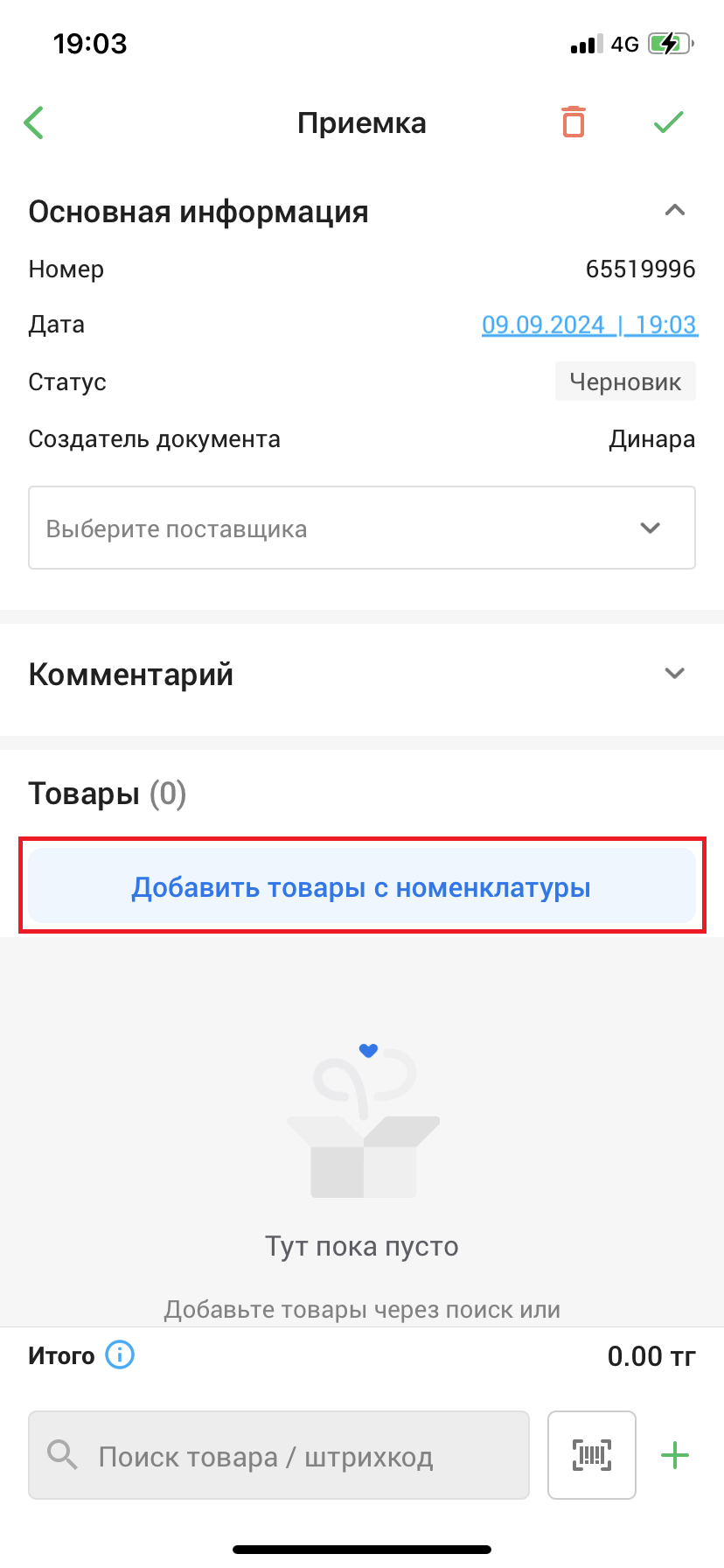
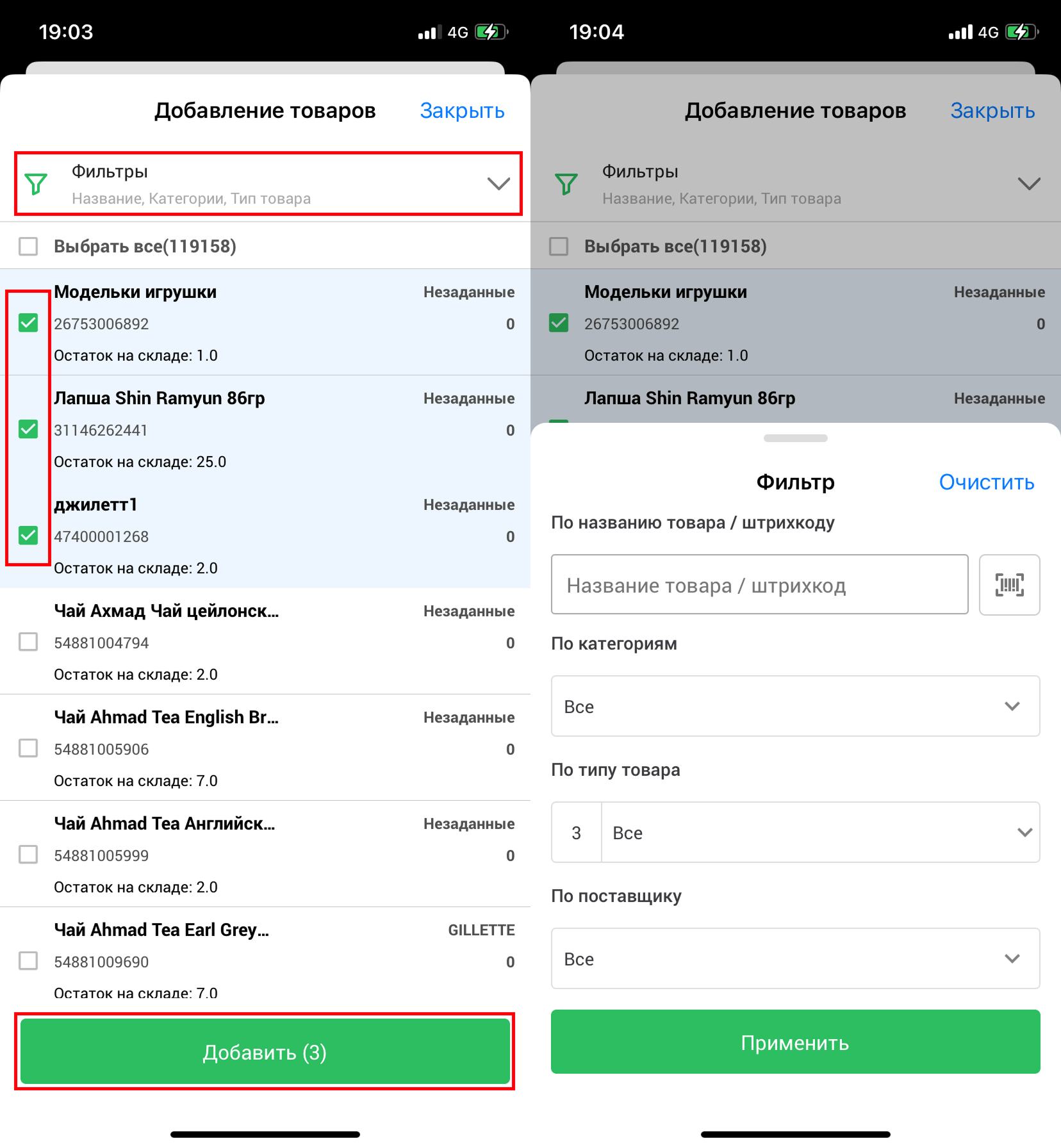
Терезе ашылады «Өнімдерді қосу». Қажетті өнімдерді таңдап, түймені басыңыз «Қосу» беттің төменгі жағында. Ыңғайлы болу үшін сүзгіні пайдаланыңыз.
Атауы/штрихкоды бойынша тауарды іздеу арқылы тауарларды қосу үшін беттің төменгі жағындағы іздеу жолын басыңыз.
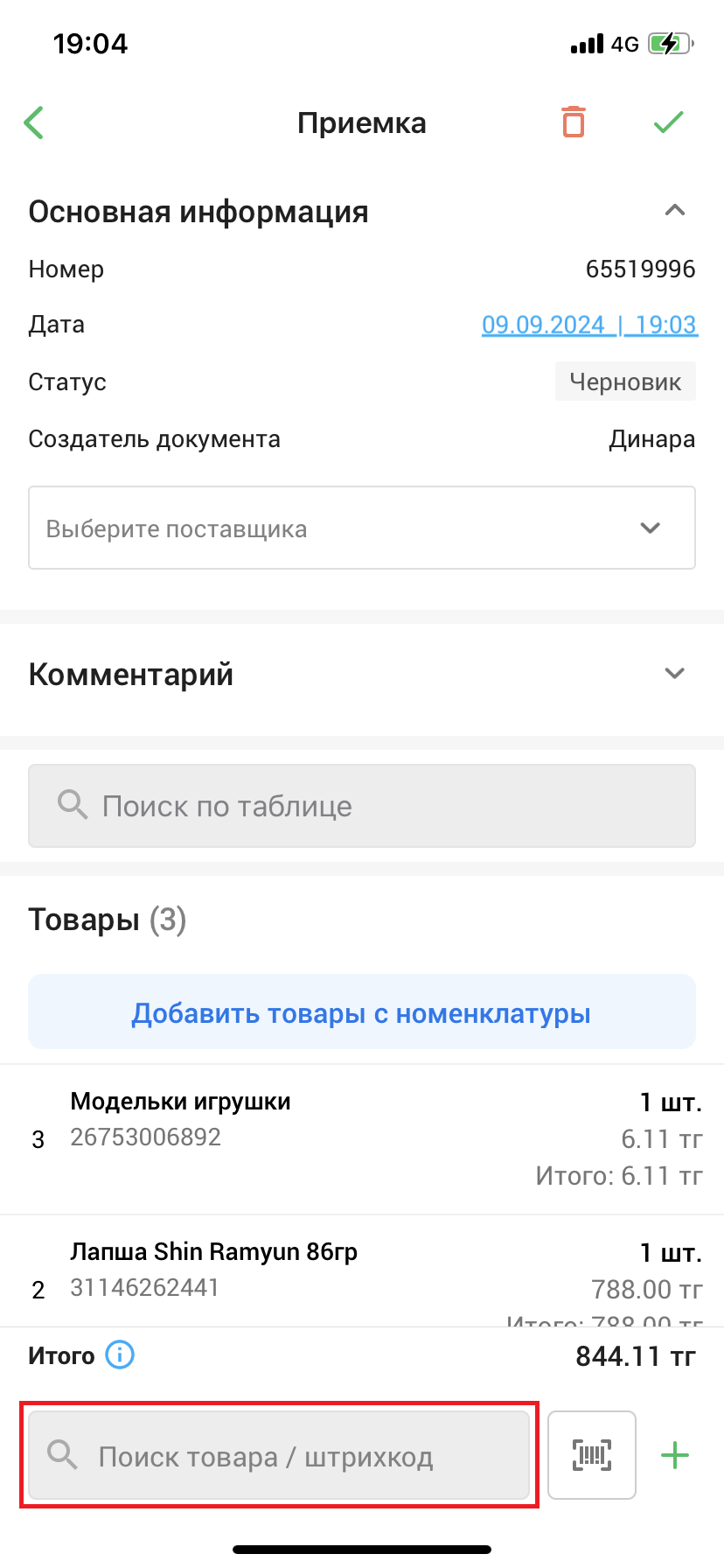
Терезе ашылады «тауарлар». Өнімді қабылдауға қосу үшін оны басыңыз. Ашылған терезеде қажетті ақпаратты толтырып, түймені басыңыз «Қосу»элементті қабылдауға қосу.
.png)
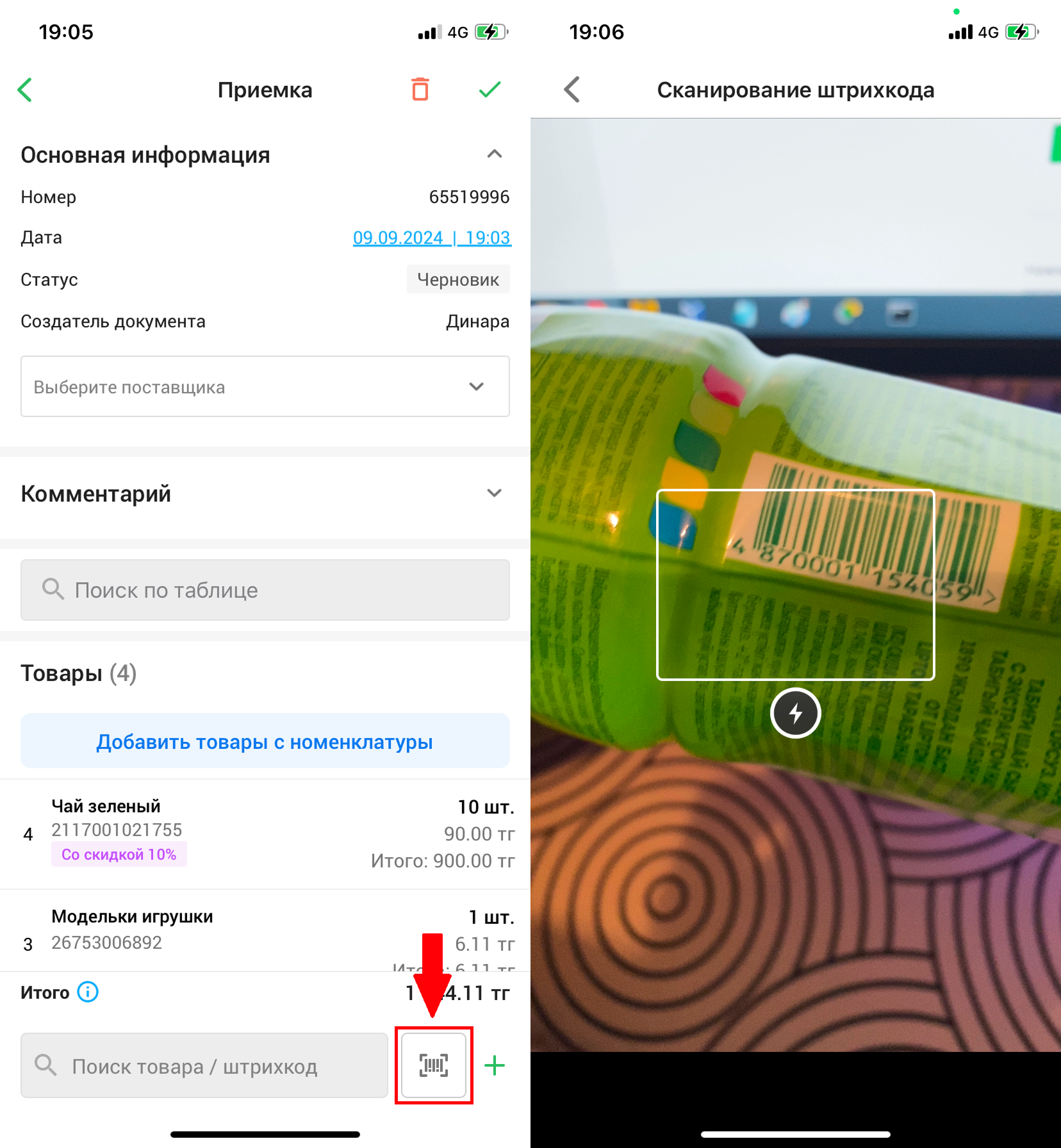
Штрих-кодты сканерлеу арқылы өнімдерді қосу үшін түймесін басыңыз штрих-кодты сканерлеу түймесі. Түбіртекке қосу үшін элементтің штрих-кодын сканерлеңіз.
Түймені басыңыз «➕» элементті жасау және оны түбіртекке қосу үшін экранның төменгі оң жақ бұрышында. Бет ашылады «Өнім жасау». Қажетті өрістерді толтырып, түймені басыңыз «Өнім жасау» өнім жасау үшін экранның төменгі жағында.
.png)
Терезе ашылады «Өнімді қосу». Ағымдағы тауарлар мен бағаларды көрсетіңіз, содан кейін түймені басыңыз «Қосу»жасалған өнімді қабылдауға қосу.
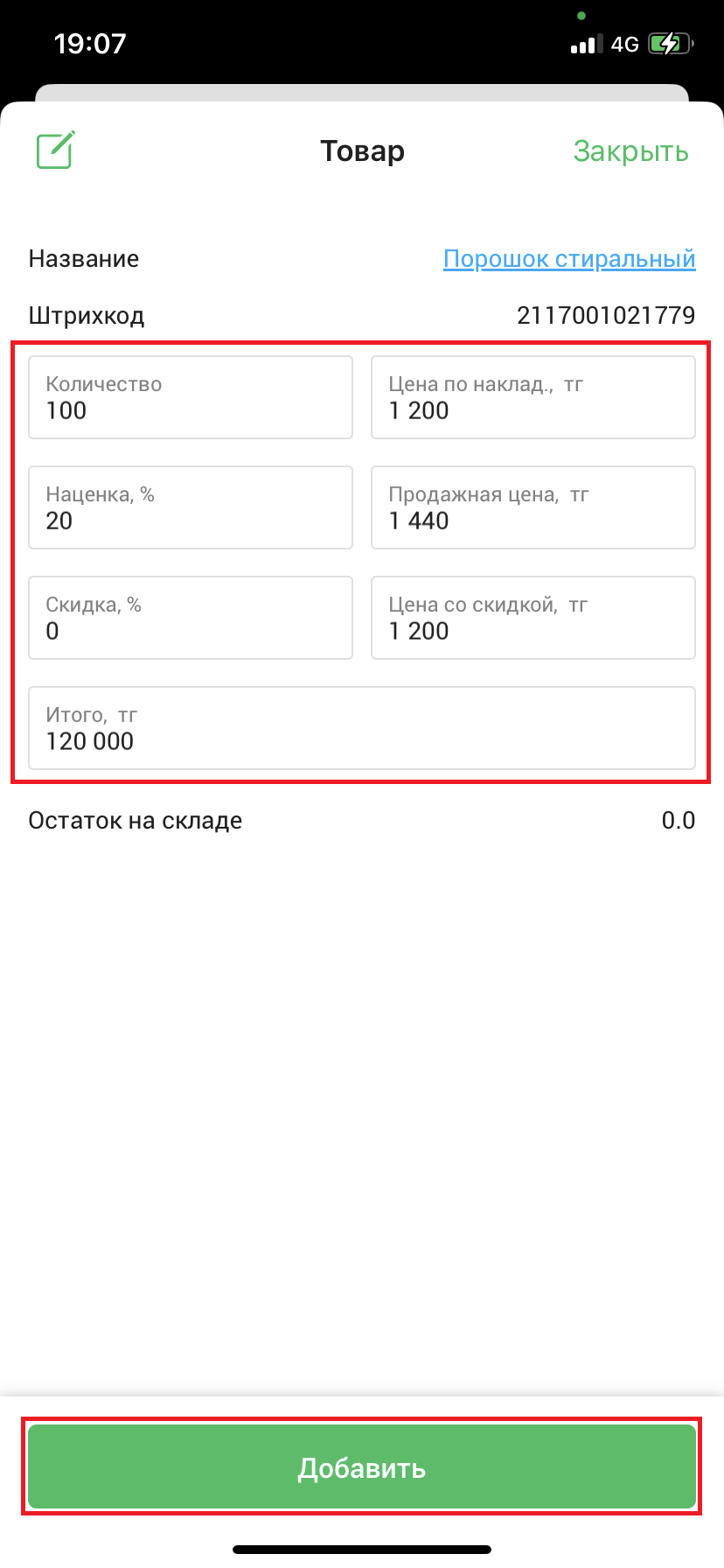
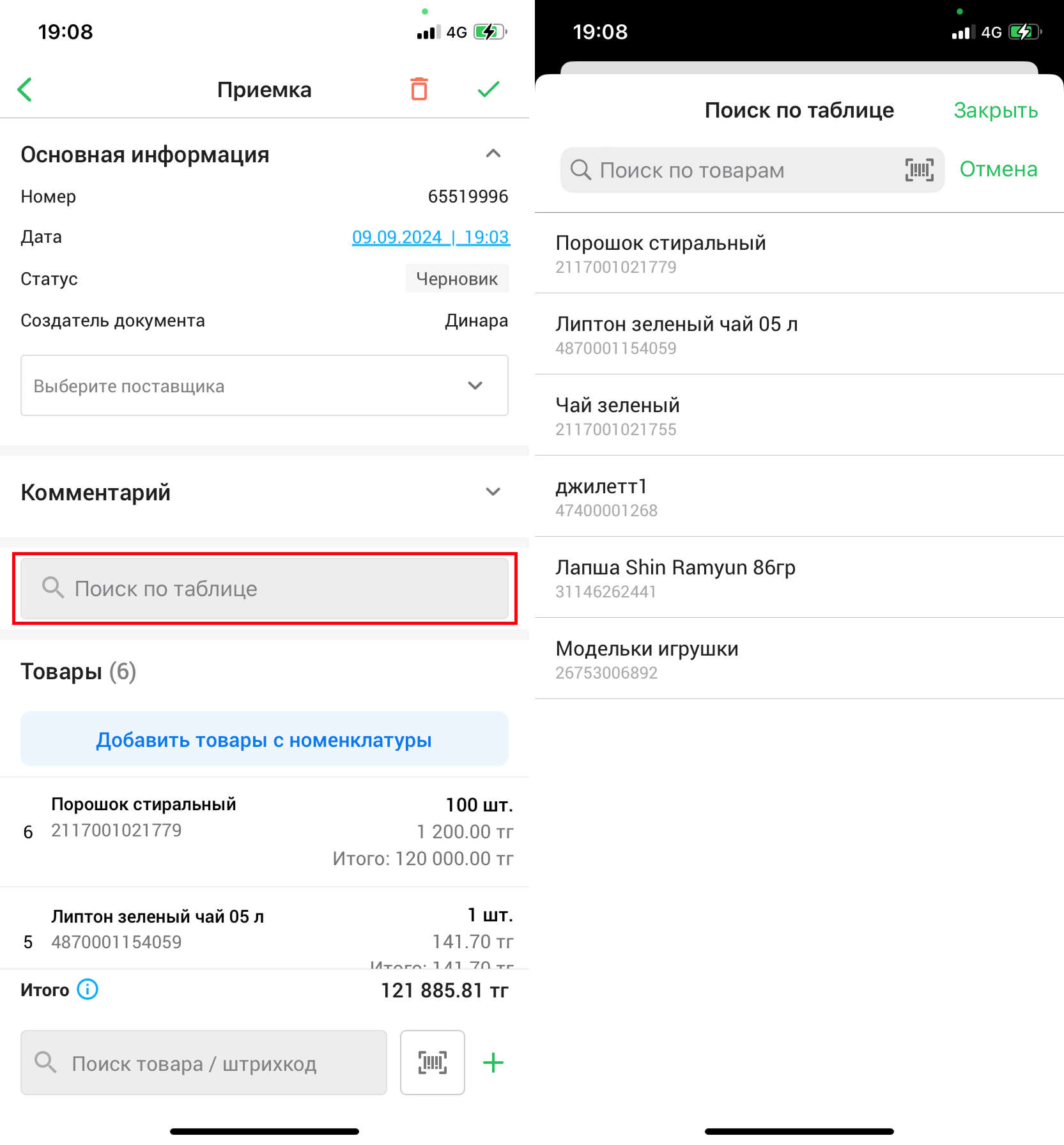
Қабылдау құжатына қосылған тауарды іздеу үшін кесте бойынша іздеуді пайдаланыңыз.
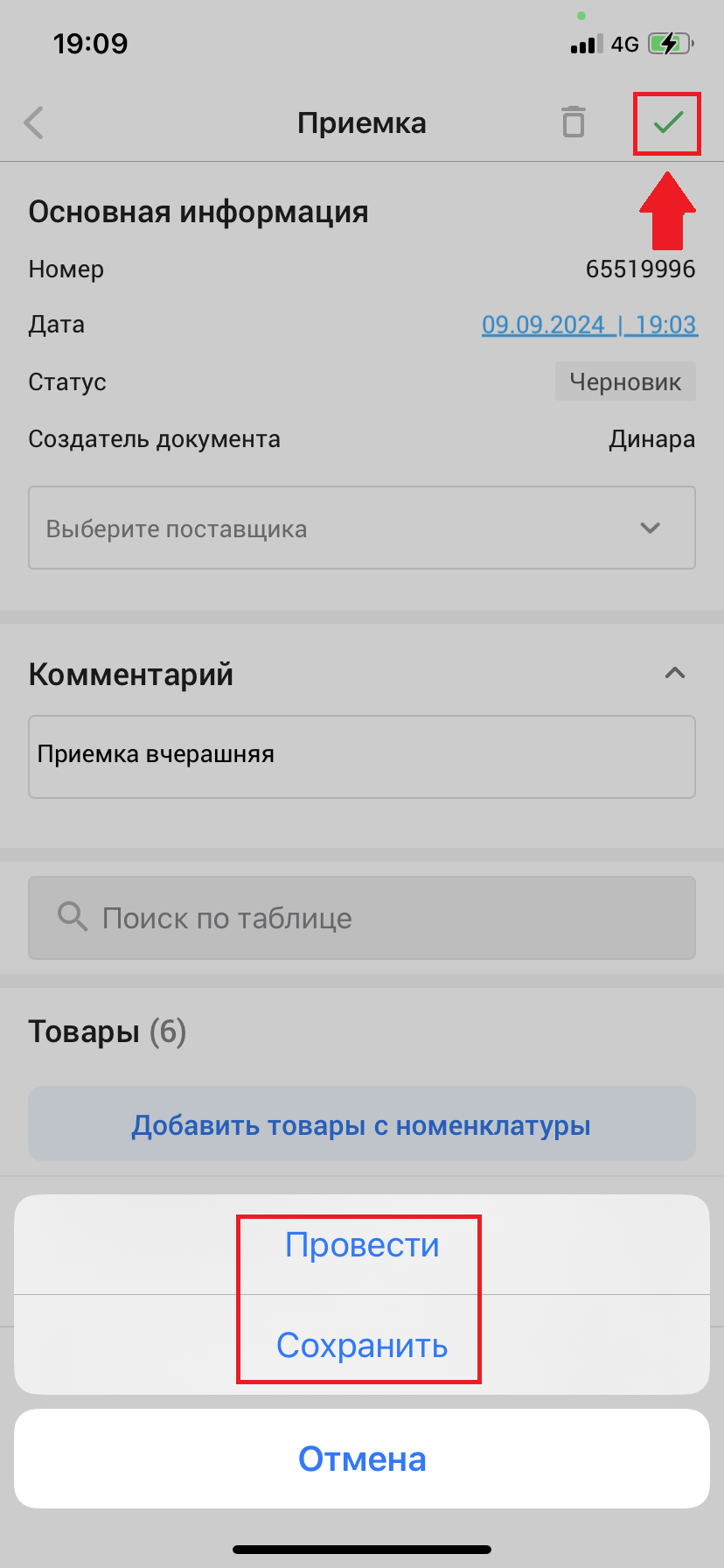
Қойындыдағы тізімдегі барлық қосылған өнімдерді көресіз «тауарлар». Түймені басыңыз «Жалғастыру» қабылдауды орындау/сақтау үшін экранның төменгі жағында. Қалқымалы терезеде түймені басыңыз «Қабылдауды жүзеге асыру»қабылдау құжатын орналастыру үшін немесе түймені басыңыз «Жоба ретінде сақтау»қабылдау құжатын жоба ретінде сақтауға.
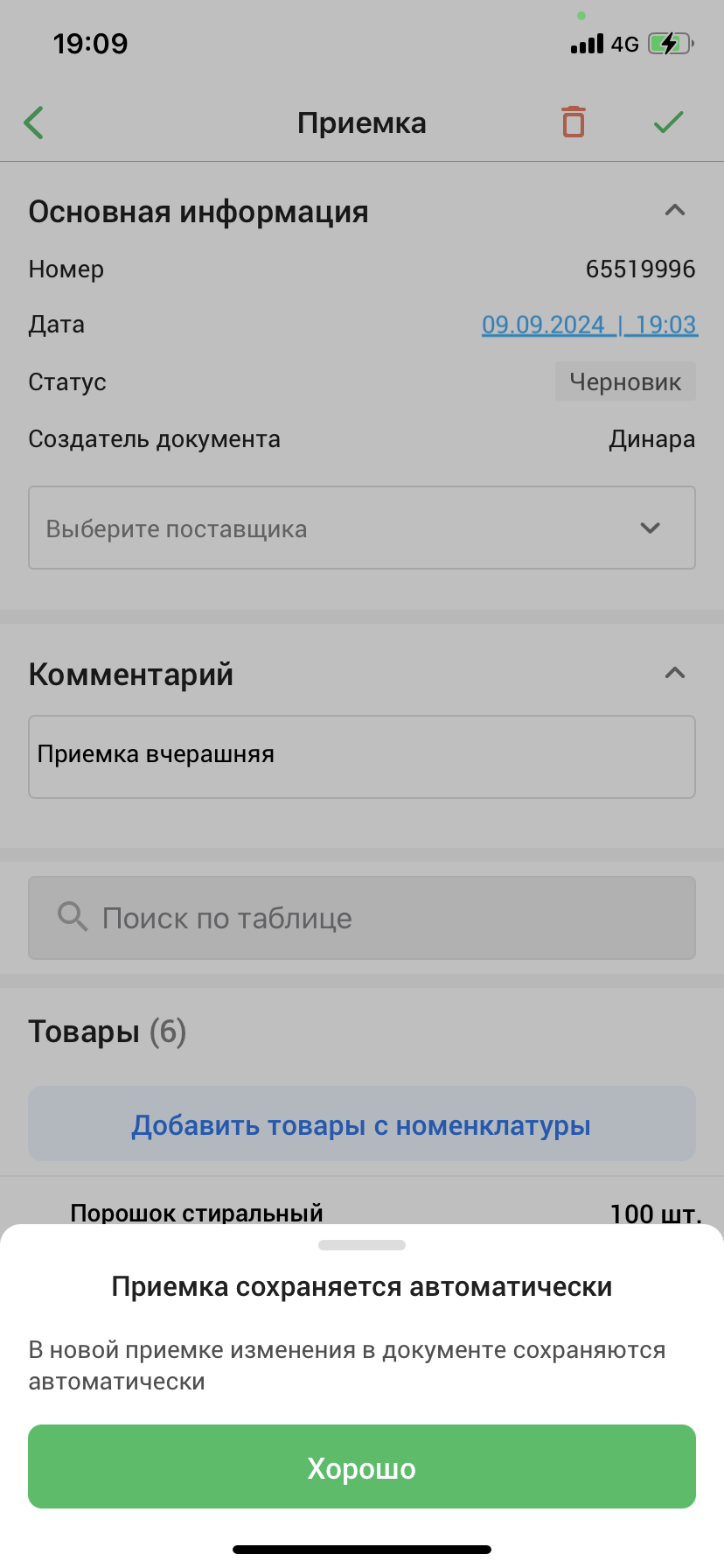
Жаңа қабылдауда құжаттағы өзгерістер автоматты түрде сақталады, сондықтан құжатты сақтағанда сіз хабарламаны көресіз.
Құжатты орналастырған кезде терезе ашылады «Төлем». Қабылдау жүргізілетін шотты таңдап, бастапқы жарнаны енгізіңіз, содан кейін түймені басыңыз «Жасау» акцепт бойынша төлем жасау үшін экранның төменгі жағында.
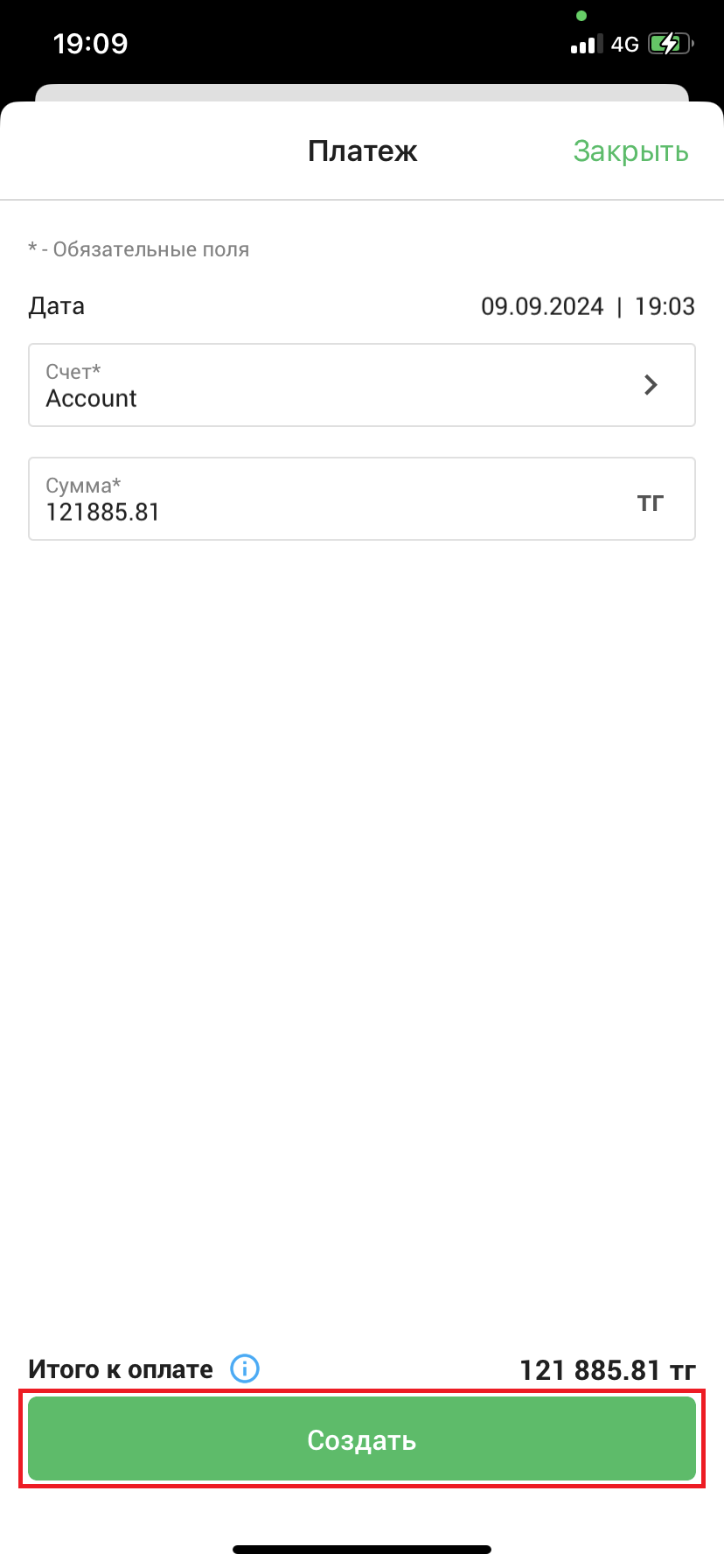
Сәтті қабылданғаннан кейін мәртебесі бар құжат ашылады «Өтті». Енді, аяқталған қабылдау құжатында сіз қабылдау нәтижелерін көре аласыз, атап айтқанда «Төлем туралы қорытынды» - қабылдау кезінде қанша төлеу керек, қанша төленді және жалпы сома; «Өлшем бірліктері бойынша тауарлардың саны» - қанша дана, кг, метр және т.б.. Сондай-ақ беттің төменгі жағындағы тиісті қойындылардан тауарларды қабылдау және төлемдерді көруге болады.
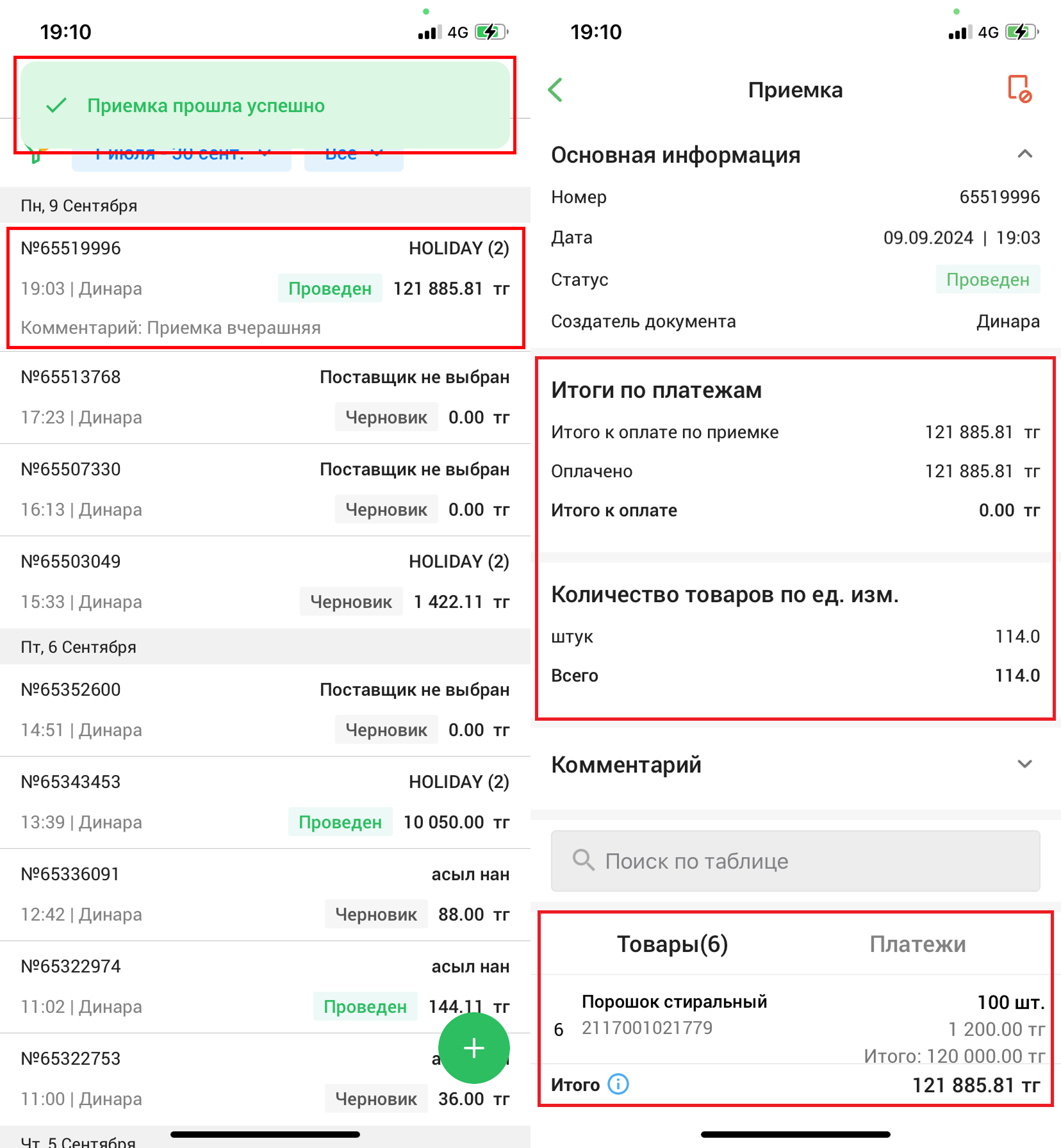
Аяқталған қабылдауды өңдеу үшін одан бас тарту керек. Толық ақпаратты көру үшін тізімдегі қабылдау түймесін басыңыз. Бет ашылады «Қабылдануды көру» қабылдау туралы толық ақпаратпен. Түймені басыңыз қабылдауды жою экранның жоғарғы оң жақ бұрышында және түймені басу арқылы әрекетті растаңыз «Қабылданудан бас тарту» терезеде «Қабылданудан бас тарту»қабылдаудан бас тарту.
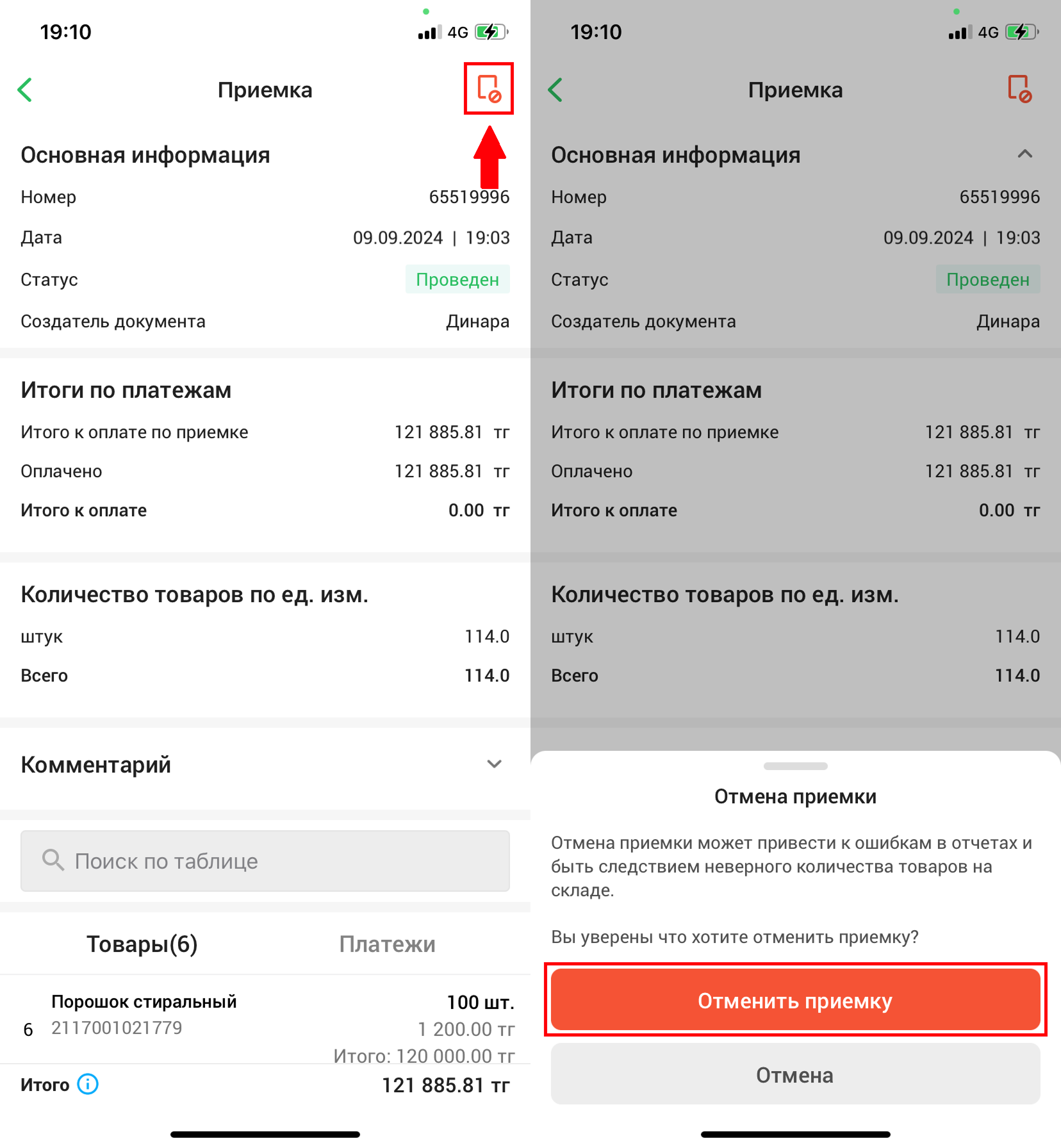
Бет ашылады «Қабылдау». Қажетті өзгерістерді енгізіп, түймені басыңыз «✅» қабылдауды сақтау үшін экранның жоғарғы оң жақ бұрышында.
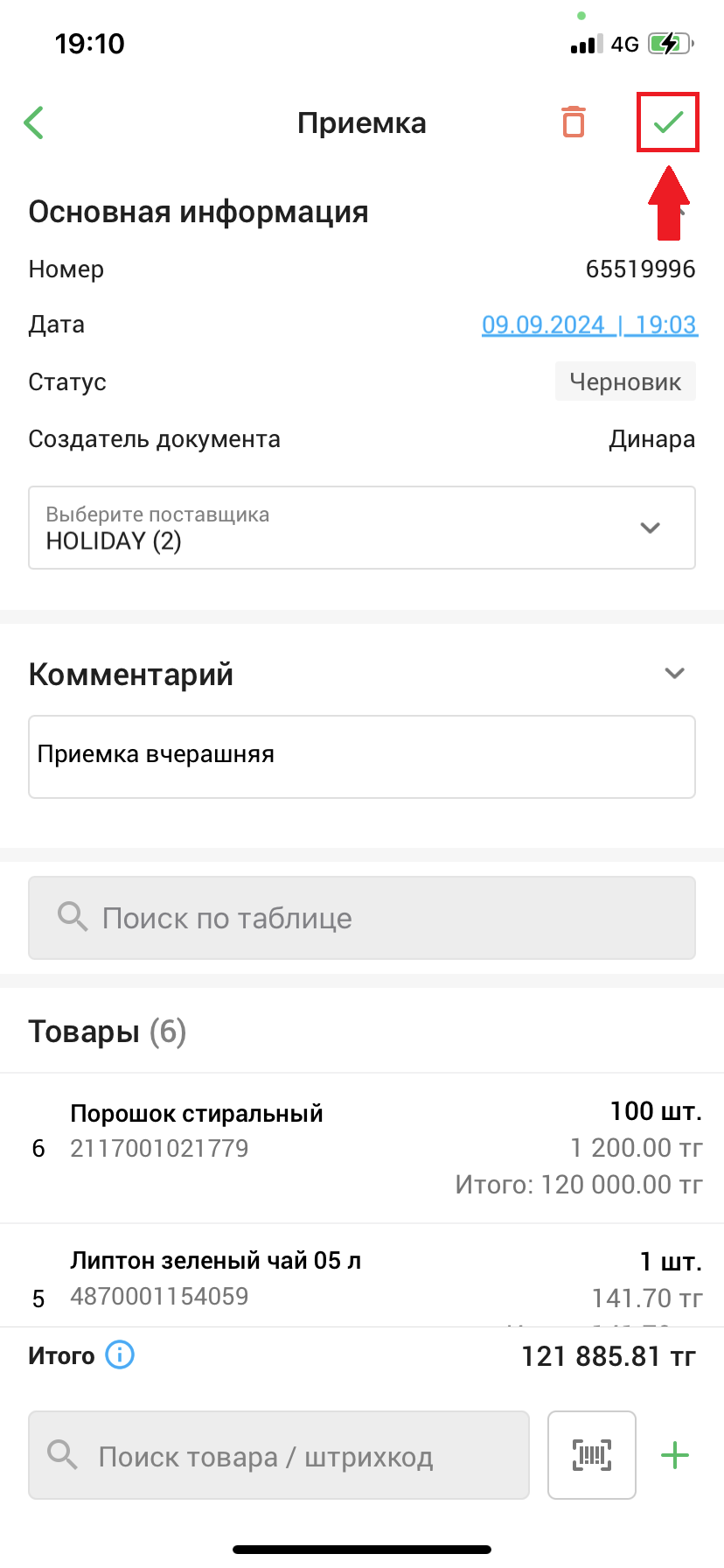
Түймені басыңыз “🗑️” қабылдауды жою үшін экранның жоғарғы оң жақ бұрышында, содан кейін түймені басу арқылы ашылатын терезеде қабылдауды жоюды растаңыз. «Құжатты жою».
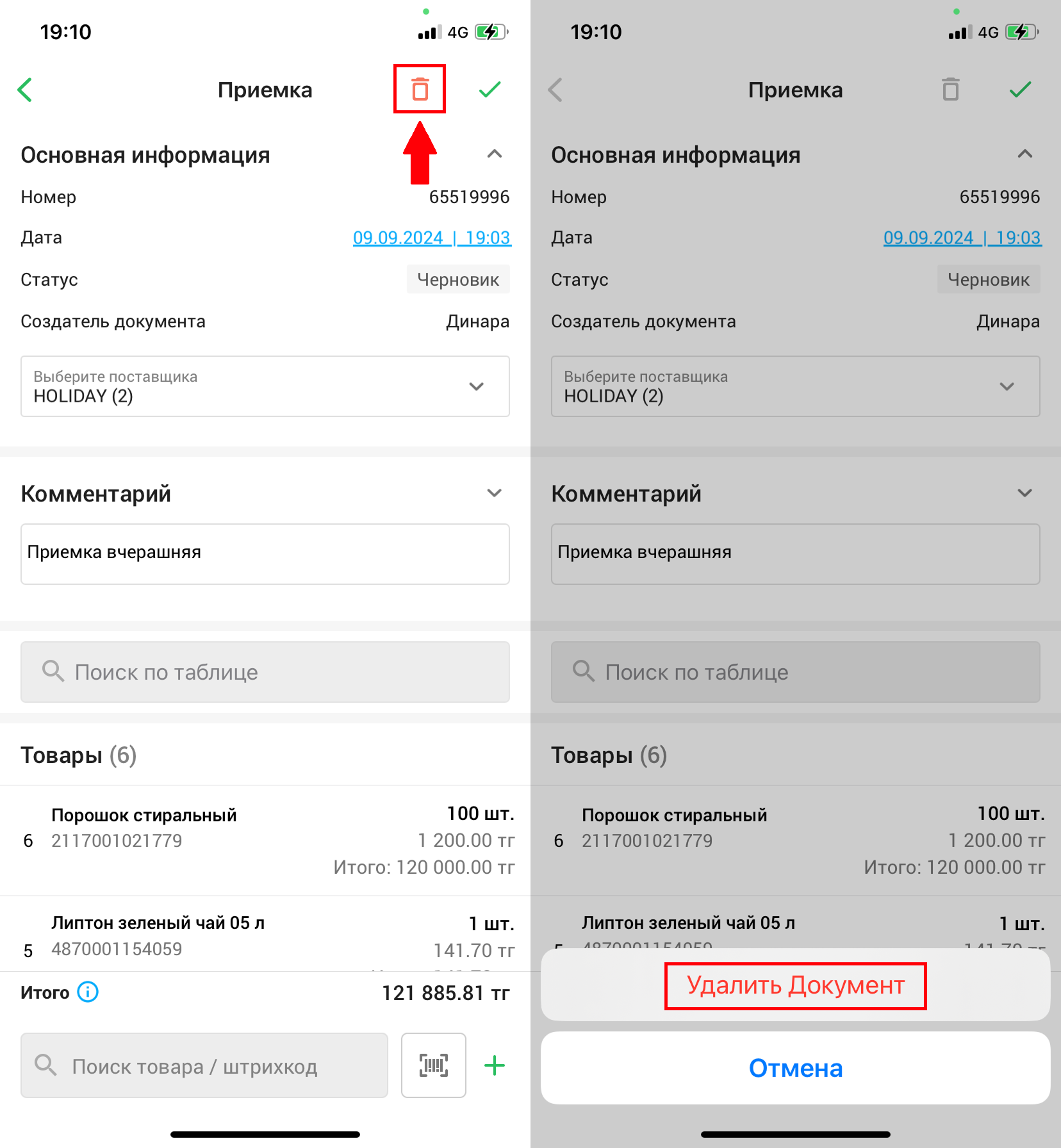
Дайын! Сіз iOS жүйесіне арналған Umag қолданбасындағы барлық қабылдау функцияларын қамтыдыңыз!
Автор: Аймаков Махамбет
Бет ашылады «Қабылдау тізімі», онда қабылдауды жасауға немесе барын өңдеуге болады, қабылдаулар тізімін қараңыз және сүзгіні пайдаланыңыз.
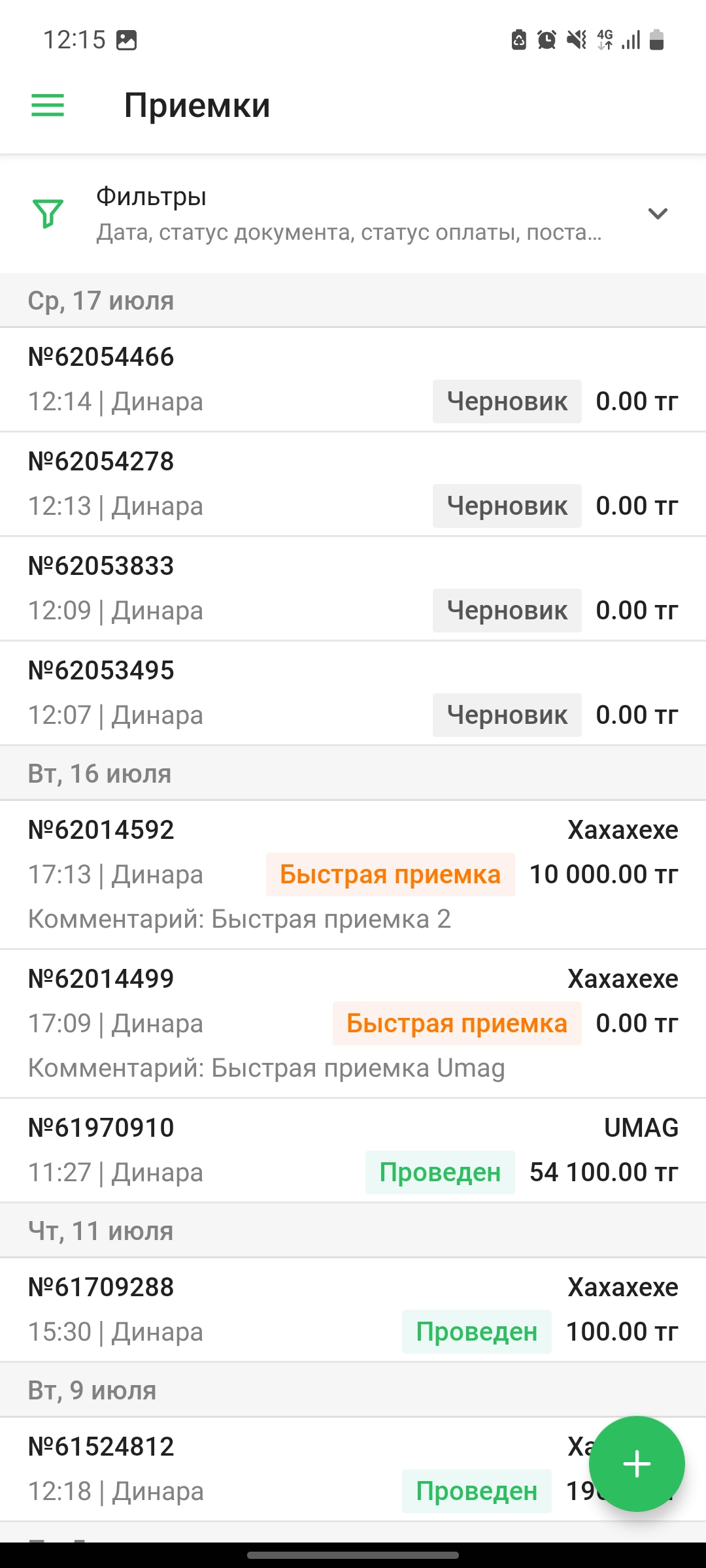
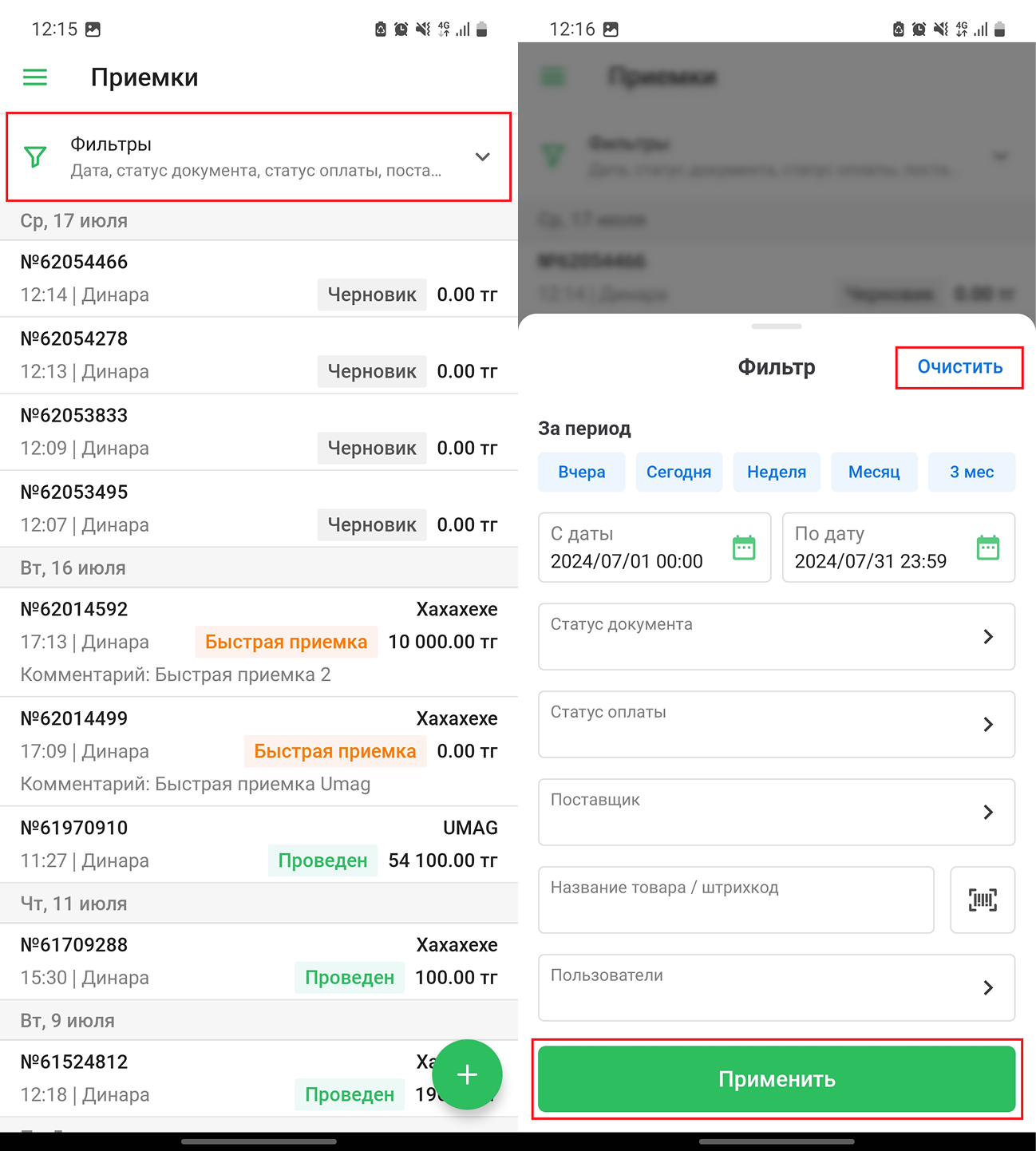
түймесін басыңыз сүзгі өрісі сүзуді пайдалану үшін экранның жоғарғы жағында. Бет ашылады «Сүзгілер». Күні, құжат күйі, төлем күйі, жеткізуші, пайдаланушы және өнім атауы/штрих-код бойынша сүзгіні орнатуға болады. Сүзу параметрлерін конфигурациялаңыз және түймені басыңыз «Қолдану»сүзгіні қолдану үшін немесе түймешігін басыңыз «Таза»сүзгіні тазалау үшін.
Қолданылған сүзгілер тізімнің жоғарғы бөлігінде көрсетіледі.
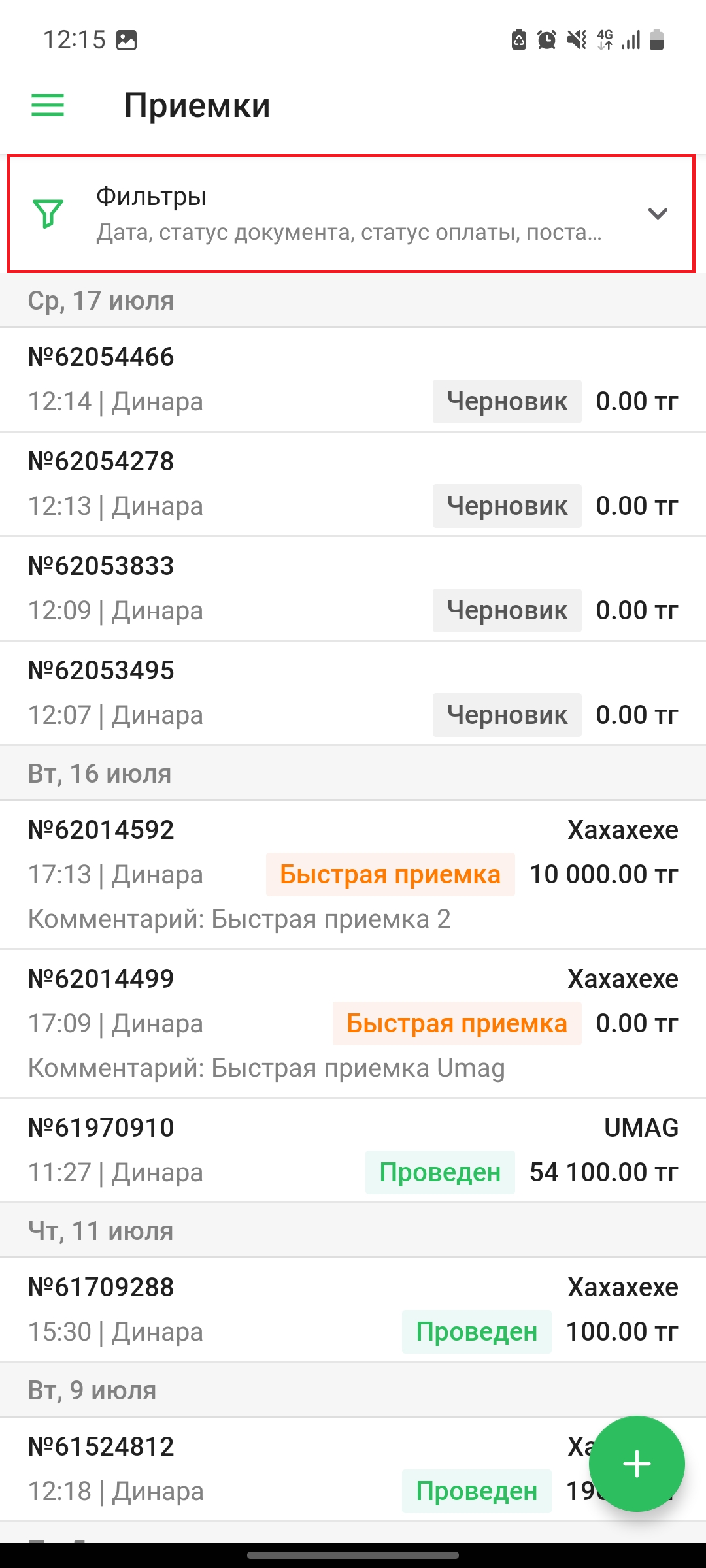
Қабылдау парағында қабылдаулар туралы ақпарат бар - күні мен уақыты, қабылдау нөмірі, қабылдау сомасы, пайдаланушы, жеткізуші, құжат жағдайы және түсініктеме. Қабылдау құжаттарының жобалары белгіленеді «жоба», аяқталған қабылдаулар тегпен белгіленеді «Өтті», жылдам қабылдау тегтелген «Жылдам қабылдау».
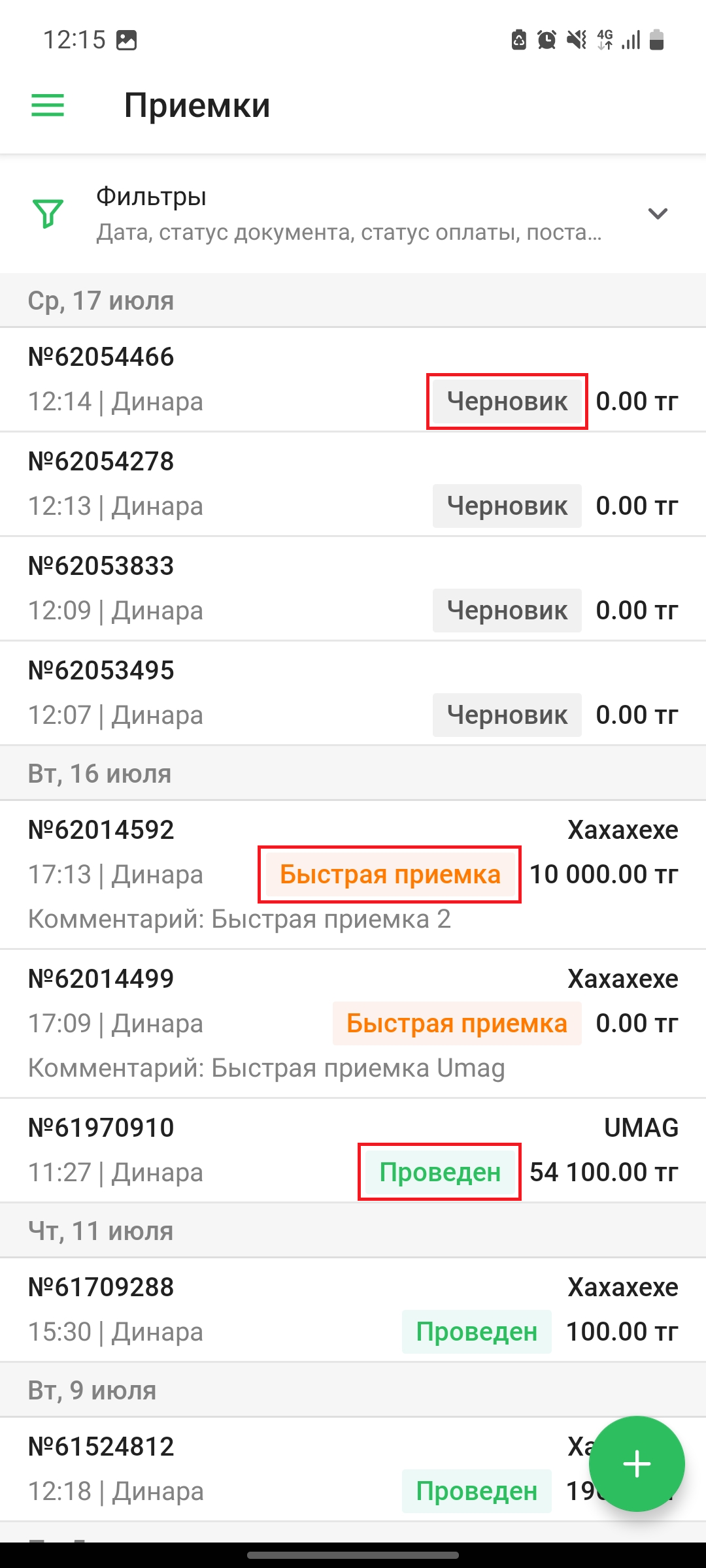
Түймені басыңыз «➕» қабылдау жасау үшін экранның төменгі оң жақ бұрышында. Бет ашылады «Түбіртек жасау». Күйі бар түбіртек жасалады «Жоба». Қабылдауды жүзеге асыру үшін қабылдау күні мен жеткізушіні көрсету керек және қажет болған жағдайда түсініктеме қосу керек.
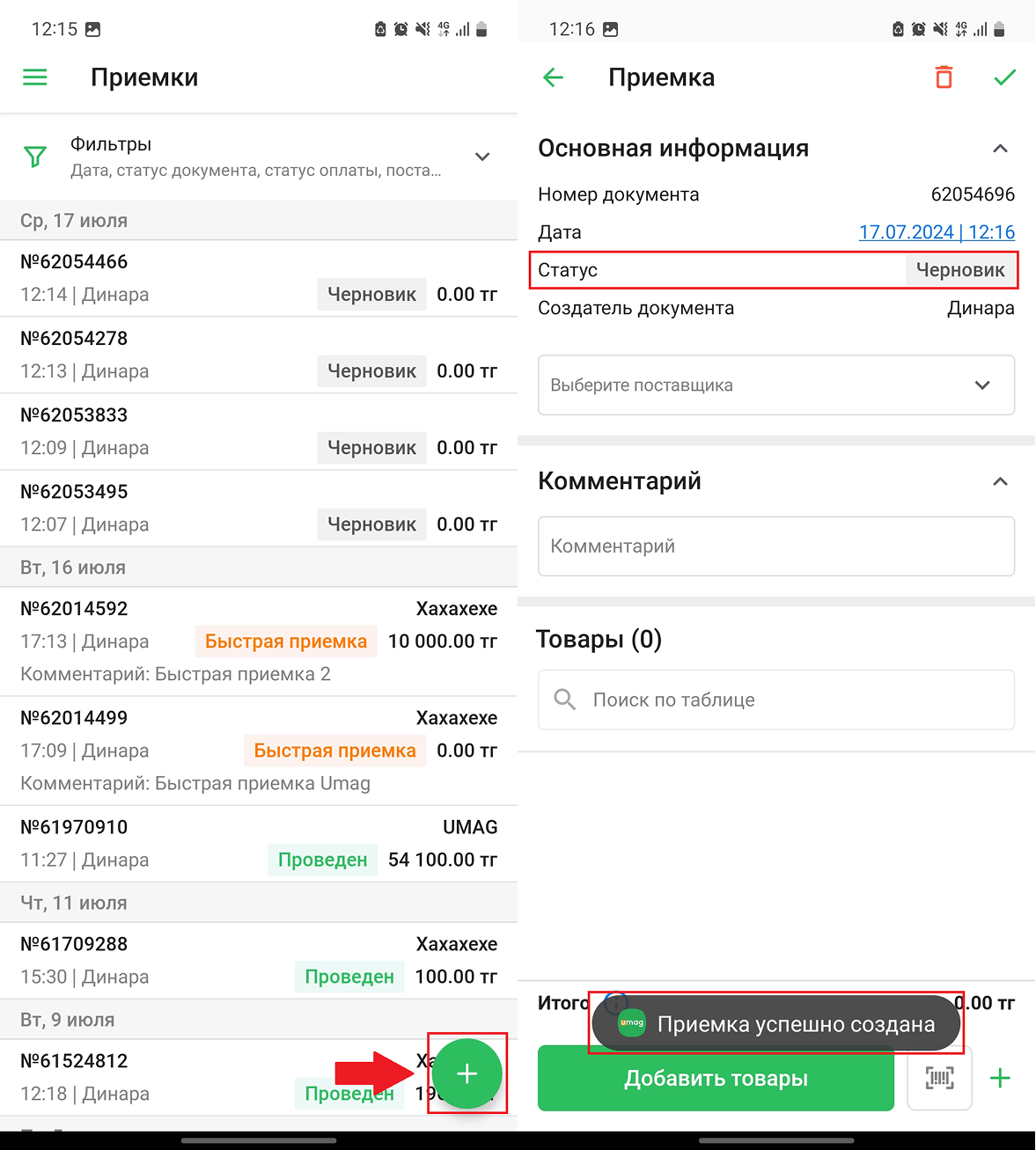
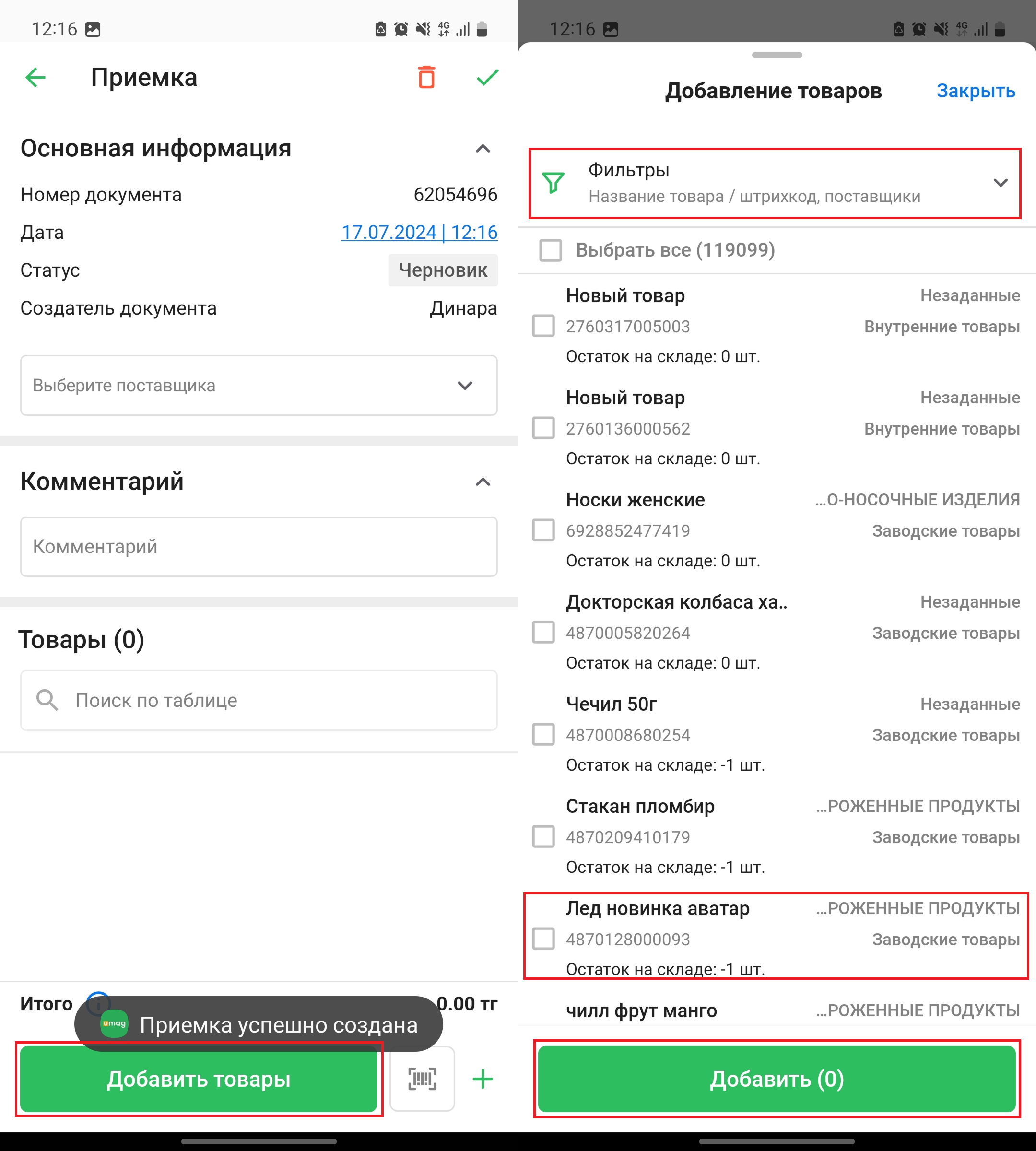
Тауарларды қабылдауға қосудың 3 тәсілі бар - номенклатурадан тауарларды қосу, тауарды жасау және штрихкодты сканерлеу арқылы тауарды қосу.
Ассортименттегі өнімдерді қосу үшін түймені басыңыз «Өнімдерді қосу» экранның төменгі жағында. Терезе ашылады «Өнімдерді қосу». Өрісті басыңыз «Сүзгілер»сүзгіні конфигурациялау үшін. Оны қабылдауға қосу үшін қажет өнімді басыңыз. Содан кейін түймені басыңыз «Қосу»таңдалған өнімдерді қабылдауға қосу үшін.
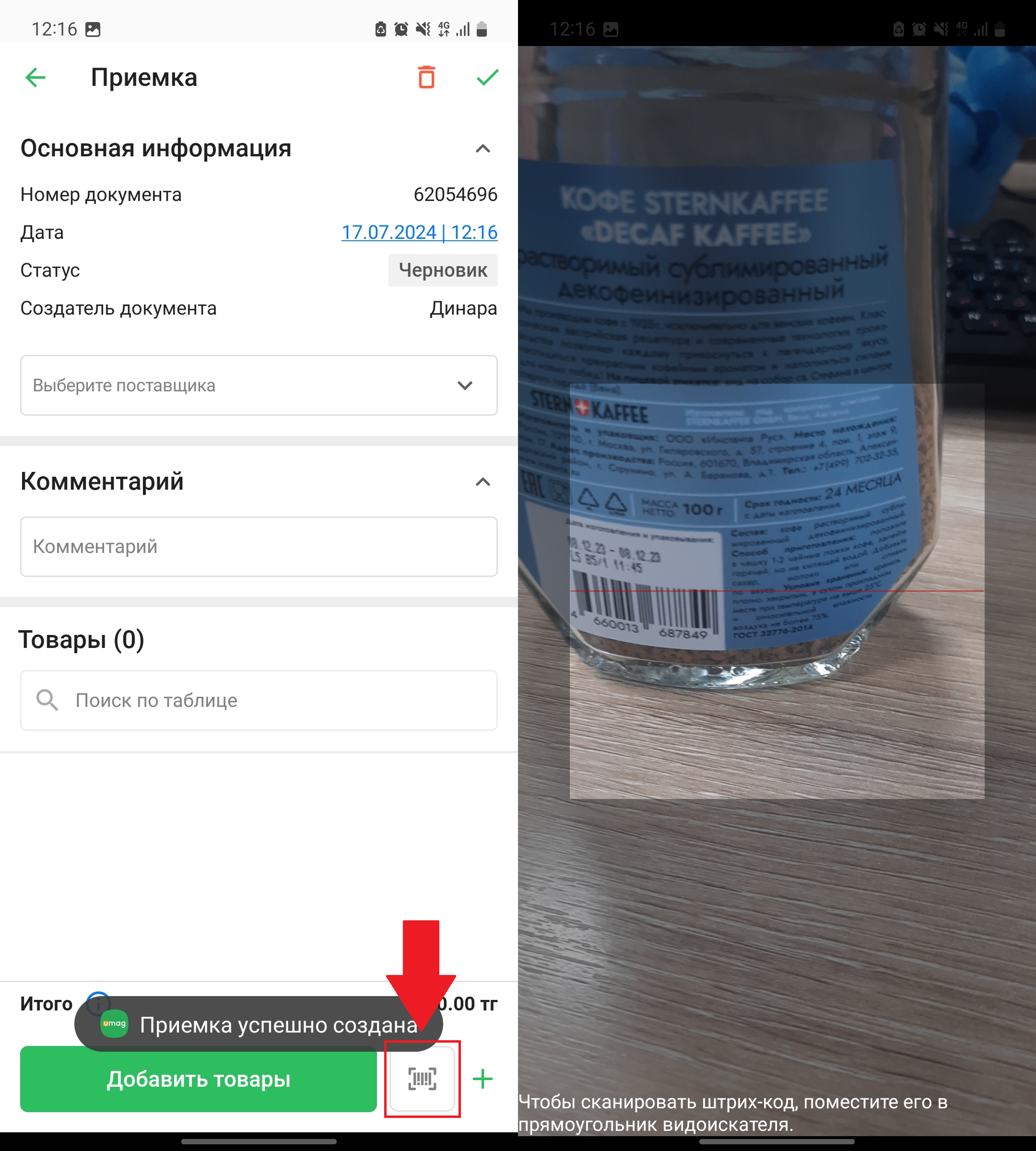
Түймені басыңыз штрих-кодты сканерлеу элементтің штрих-кодын сканерлеу арқылы қабылдауға элементті қосу үшін беттің төменгі жағында. Штрих-код сканері ашылады, өнімді қосу үшін сканерді штрих-кодқа бағыттаңыз.
Түймені басыңыз «➕» Жаңа өнімді жасау және оны қабылдауға қосу үшін беттің төменгі оң жақ бұрышында. Терезе ашылады «Жаңа өнімді қосу». Қажетті өрістерді толтырыңыз (өнім атауы, штрих-код) және түймені басыңыз «Қосу» Тауарды қабылдауға қосу үшін терезенің төменгі жағында.
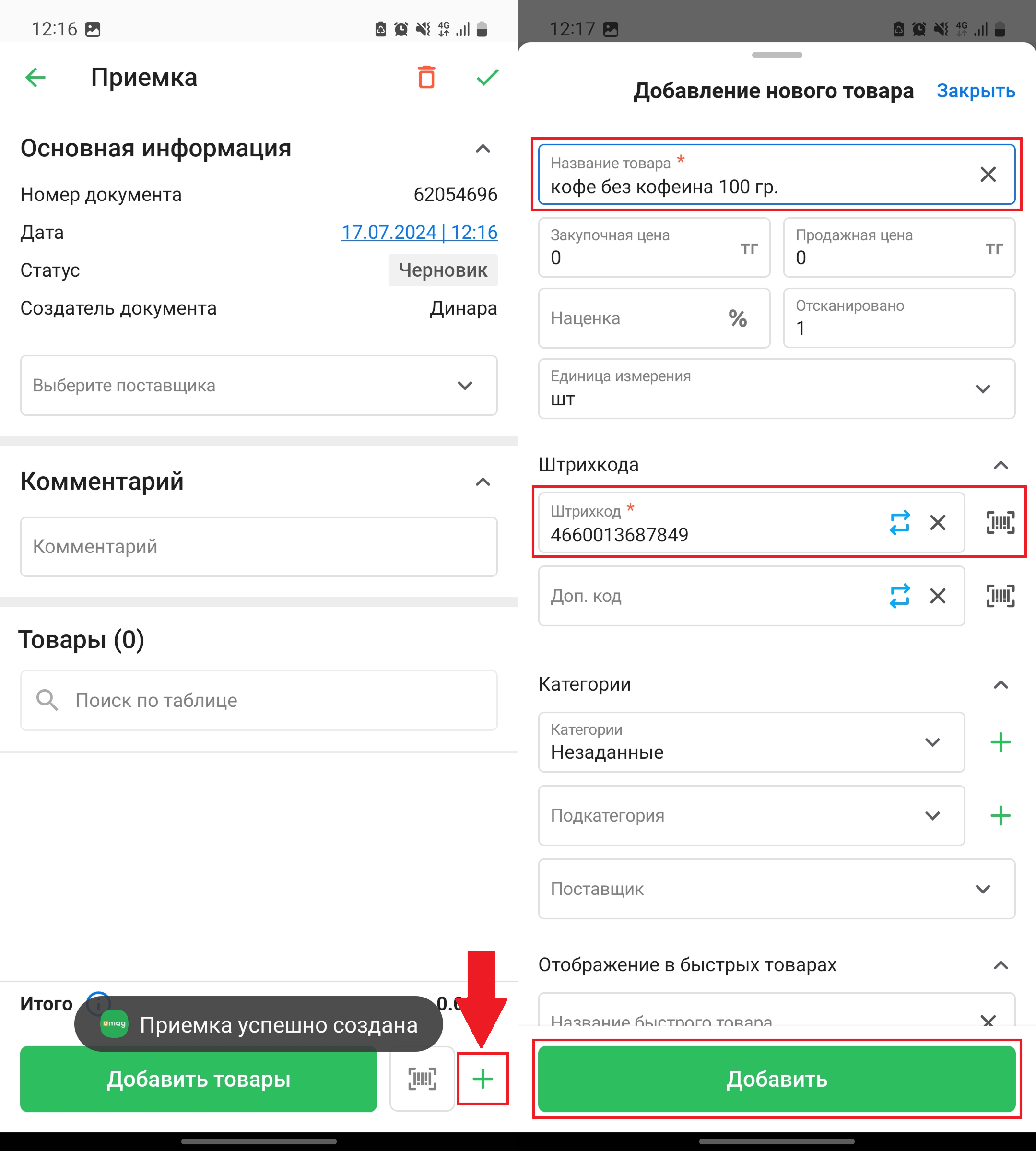
Қойындыдағы тізімдегі барлық қосылған өнімдерді көресіз «тауарлар». Түймені басыңыз «✅» қабылдауды орындау/сақтау үшін экранның жоғарғы оң жақ бұрышында. Қалқымалы терезеде түймені басыңыз «Жұмыс істеу»қабылдау құжатын орналастыру үшін немесе түймені басыңыз «Сақтау»қабылдау құжатын жоба ретінде сақтауға.
.png)
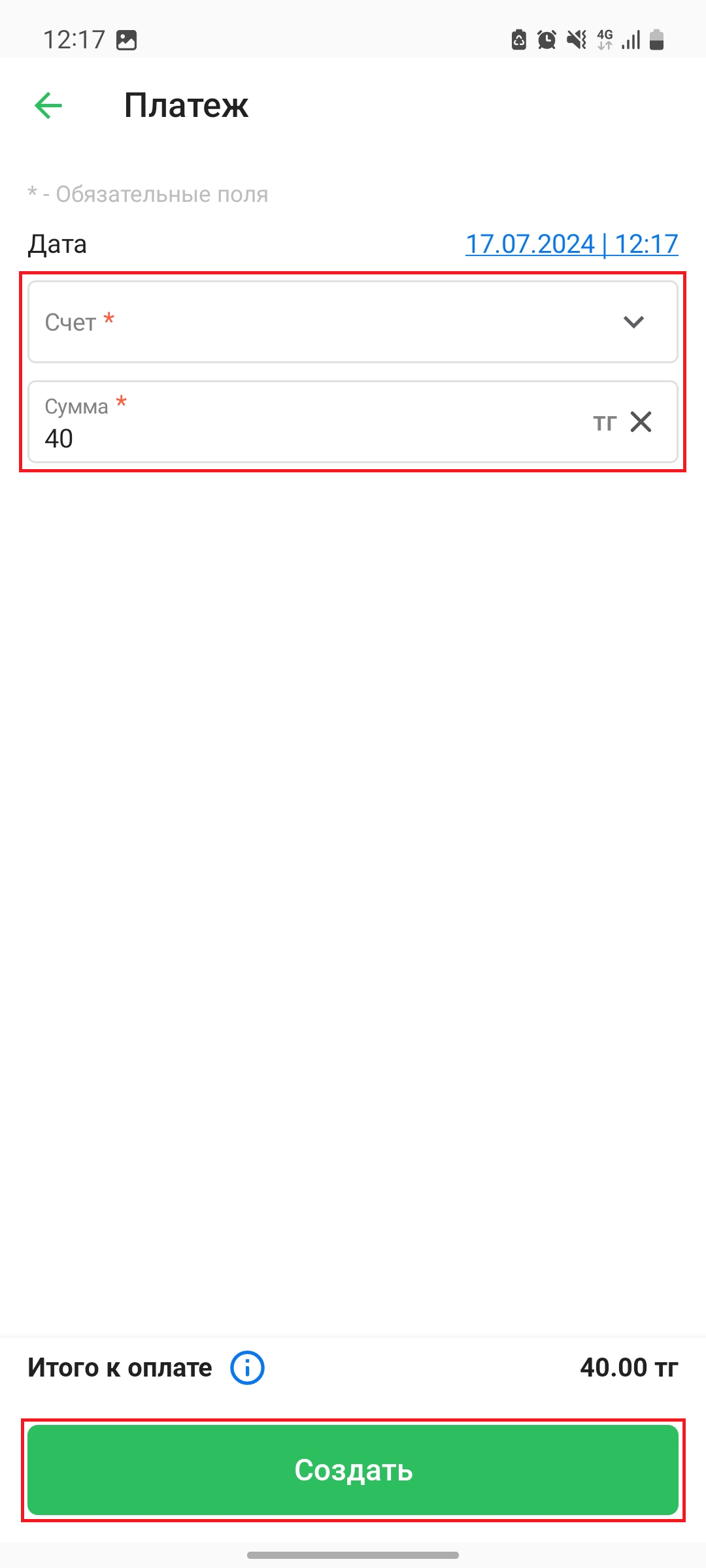
Құжатты жариялаған кезде бет ашылады «Төлем». Қабылдау жүзеге асырылатын шотты таңдап, соманы енгізіңіз, содан кейін түймені басыңыз «Жасау» қабылдау төлемін жасау үшін экранның төменгі жағында.
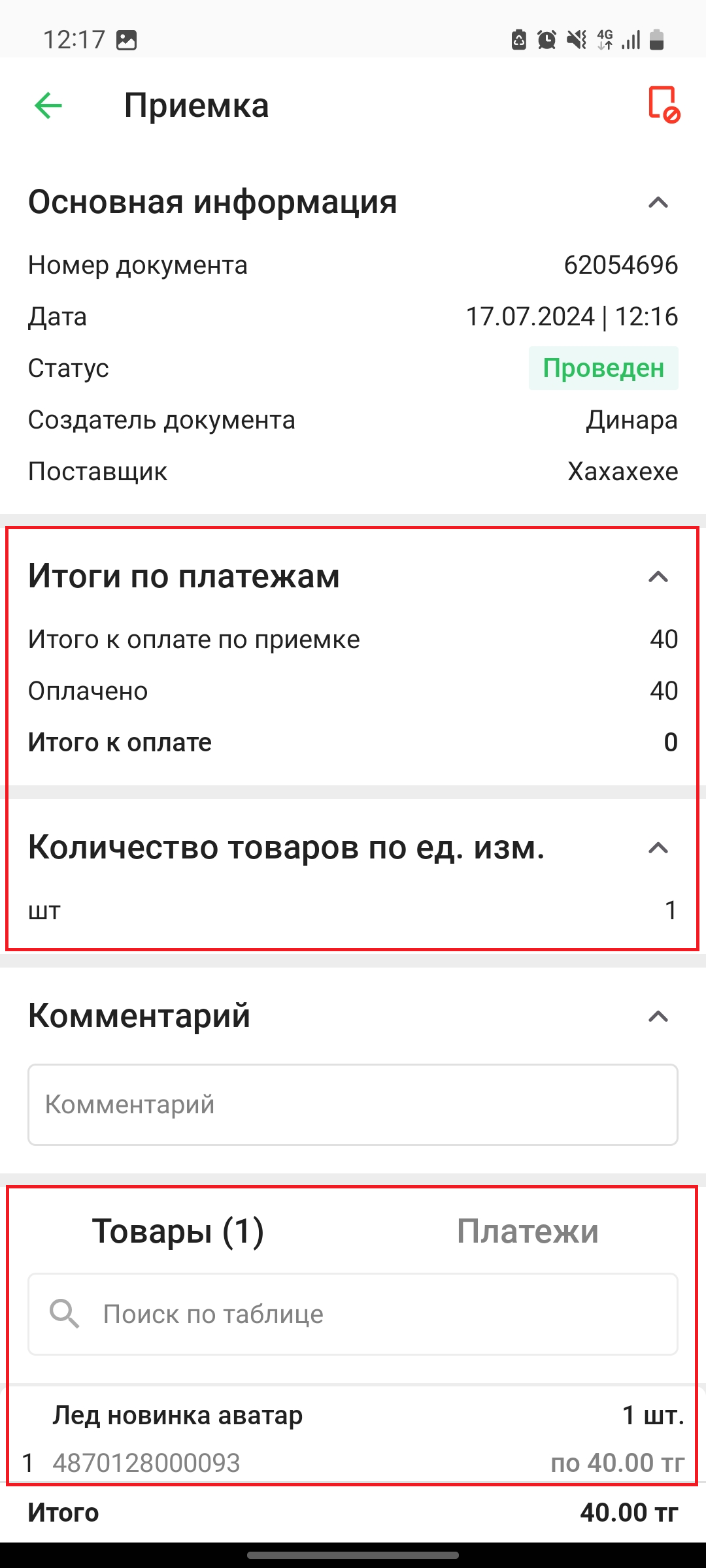
Сәтті қабылданғаннан кейін мәртебесі бар құжат ашылады «Өтті». Енді, аяқталған қабылдау құжатында сіз қабылдау нәтижелерін көре аласыз, атап айтқанда «Төлем туралы қорытынды» - қабылдау кезінде қанша төлеу керек, қанша төленді және жалпы сома; «Өлшем бірліктері бойынша тауарлардың саны» - қанша дана, кг, метр және т.б.. Сондай-ақ беттің төменгі жағындағы тиісті қойындылардан тауарларды қабылдау және төлемдерді көруге болады.
Аяқталған қабылдауды өңдеу үшін одан бас тарту керек. Толық ақпаратты көру үшін тізімдегі қабылдау түймесін басыңыз. Бет ашылады «Қабылдау» қабылдау туралы толық ақпаратпен. Түймені басыңыз "🚫" қабылдаудан бас тарту үшін экранның жоғарғы оң жақ бұрышында.
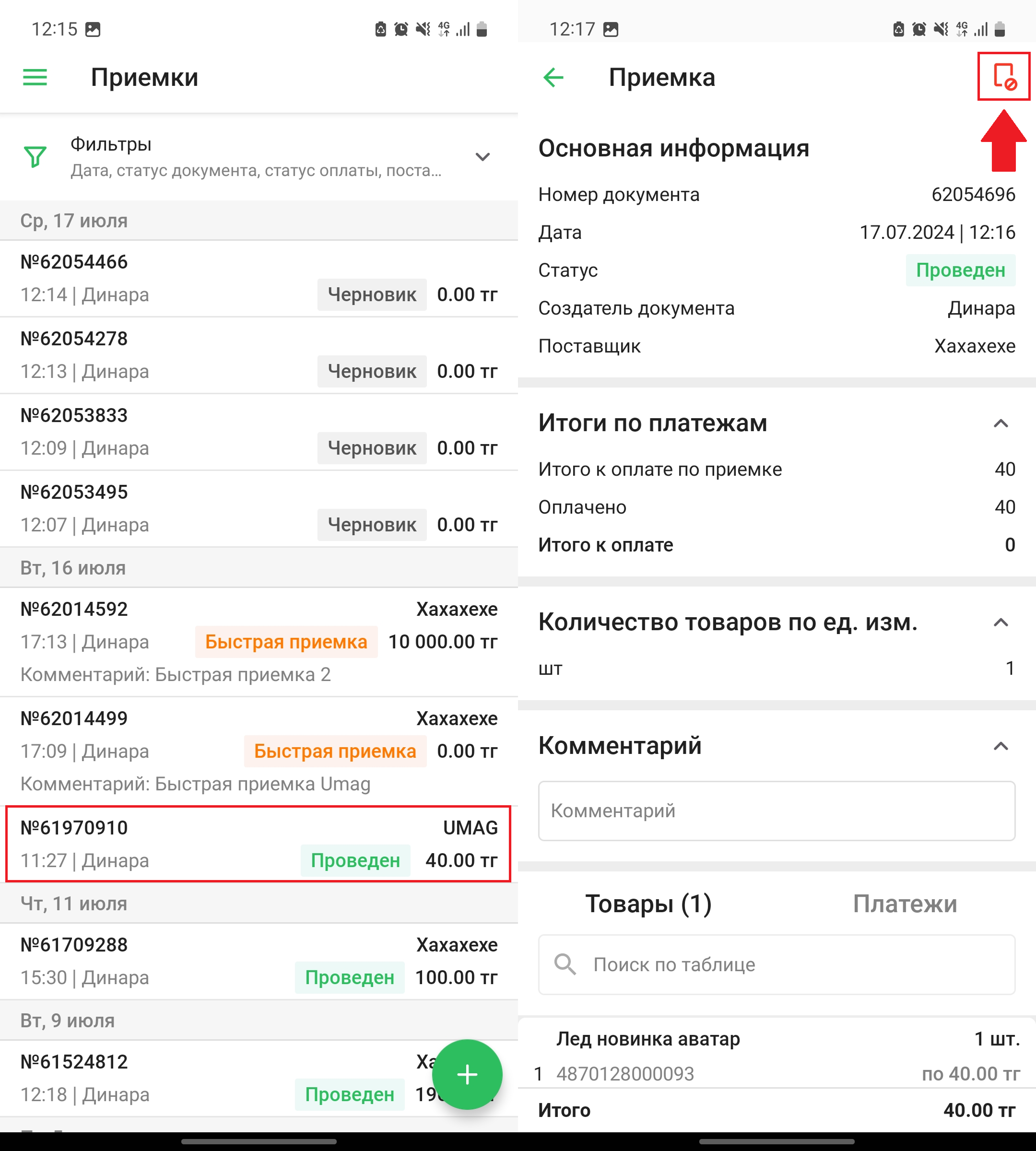
Пайда болған терезеде бас тартуды растаңыз. Дайын! Қабылдаудан бас тартқаннан кейін құжат өңдеуге болатын жоба ретінде сақталады. Сондай-ақ, қабылдауды жоюға болады, ол үшін түймені басыңыз “🗑️” экранның жоғарғы оң жақ бұрышында, содан кейін ашылған терезеде қабылдауды жоюды растаңыз.
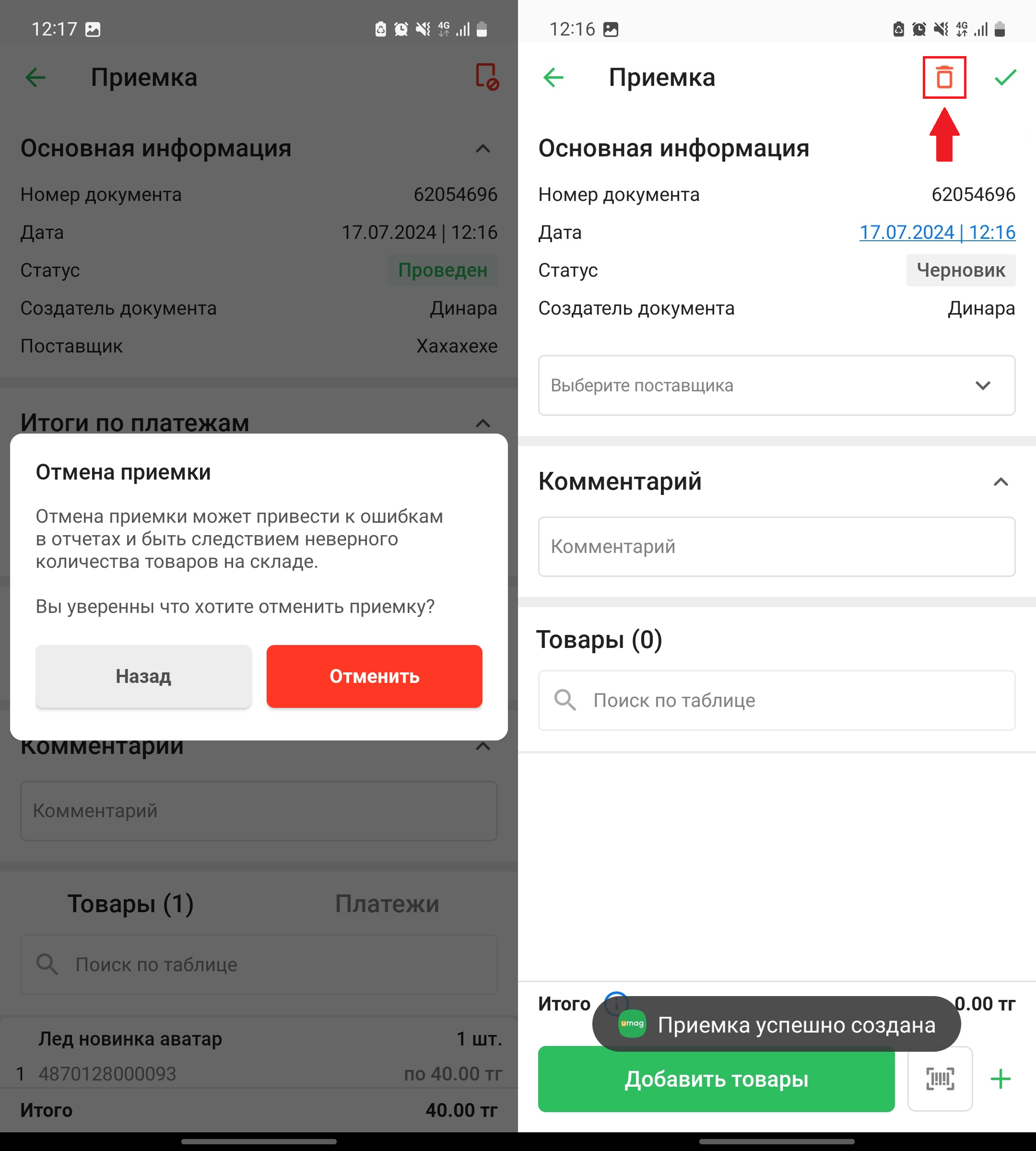
Дайын! Umag Android қолданбасындағы барлық қабылдау функцияларын қамтыдыңыз!
Автор: Аймаков Махамбет