

Приемка
Инструкции

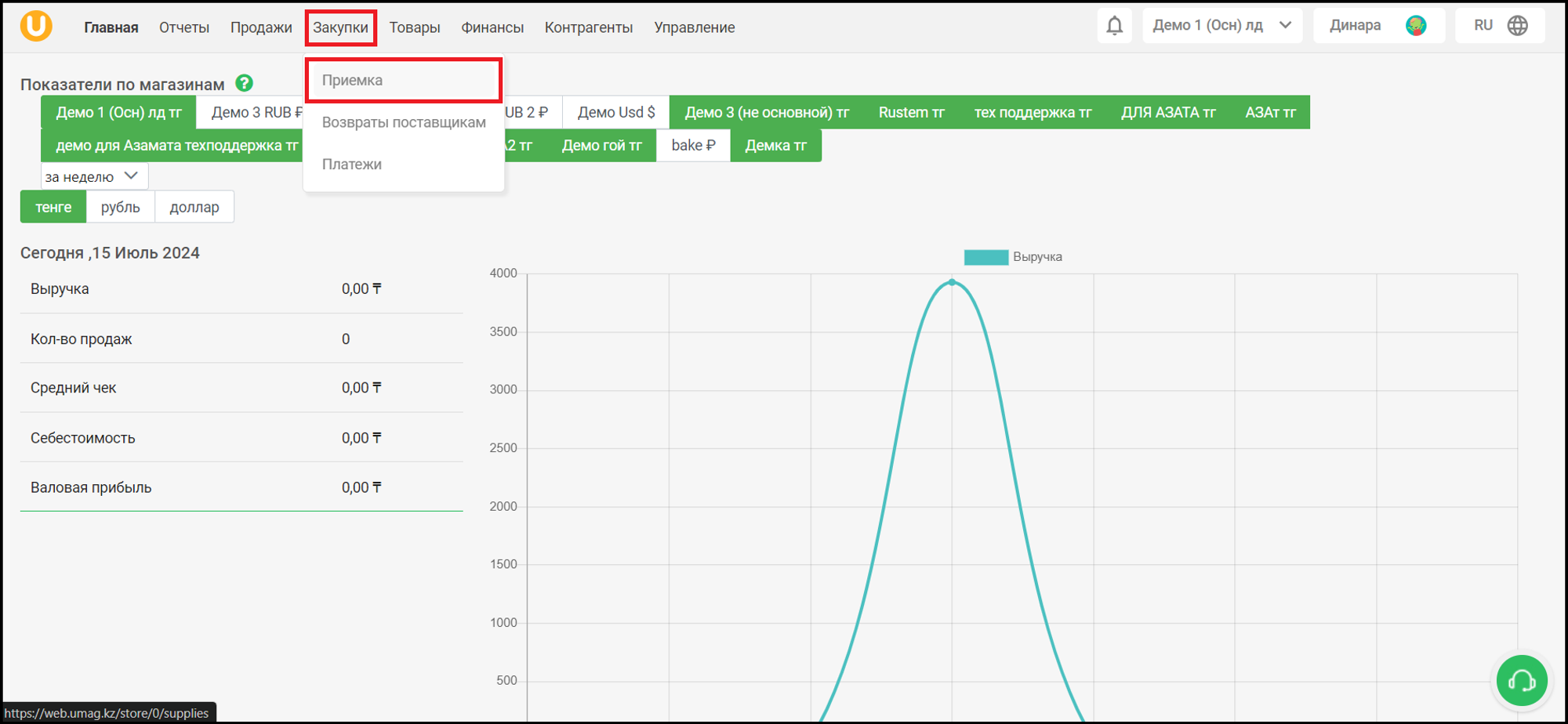
Для того, чтобы перейти в раздел “Приемка”, в верхнем меню выберите “Закупки” → “Приемка”.

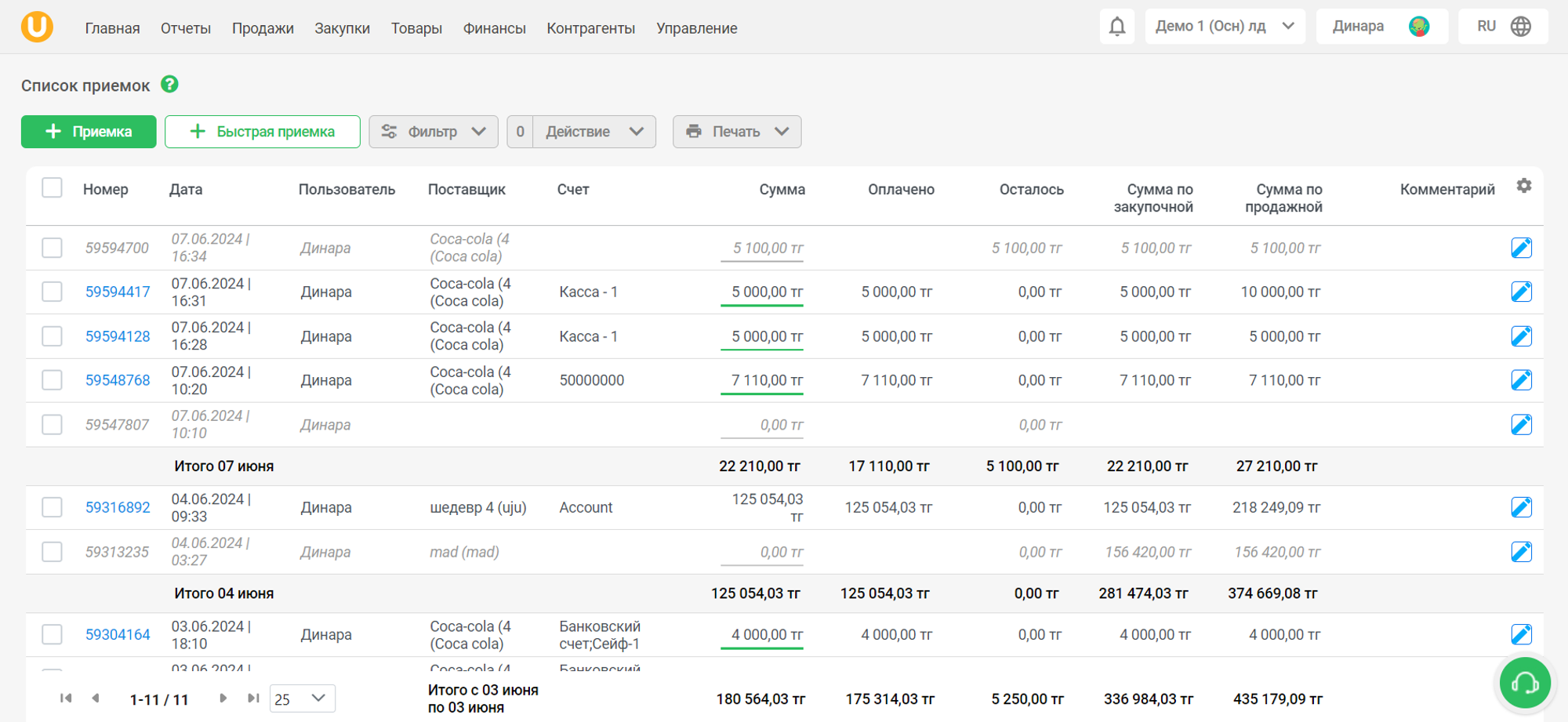
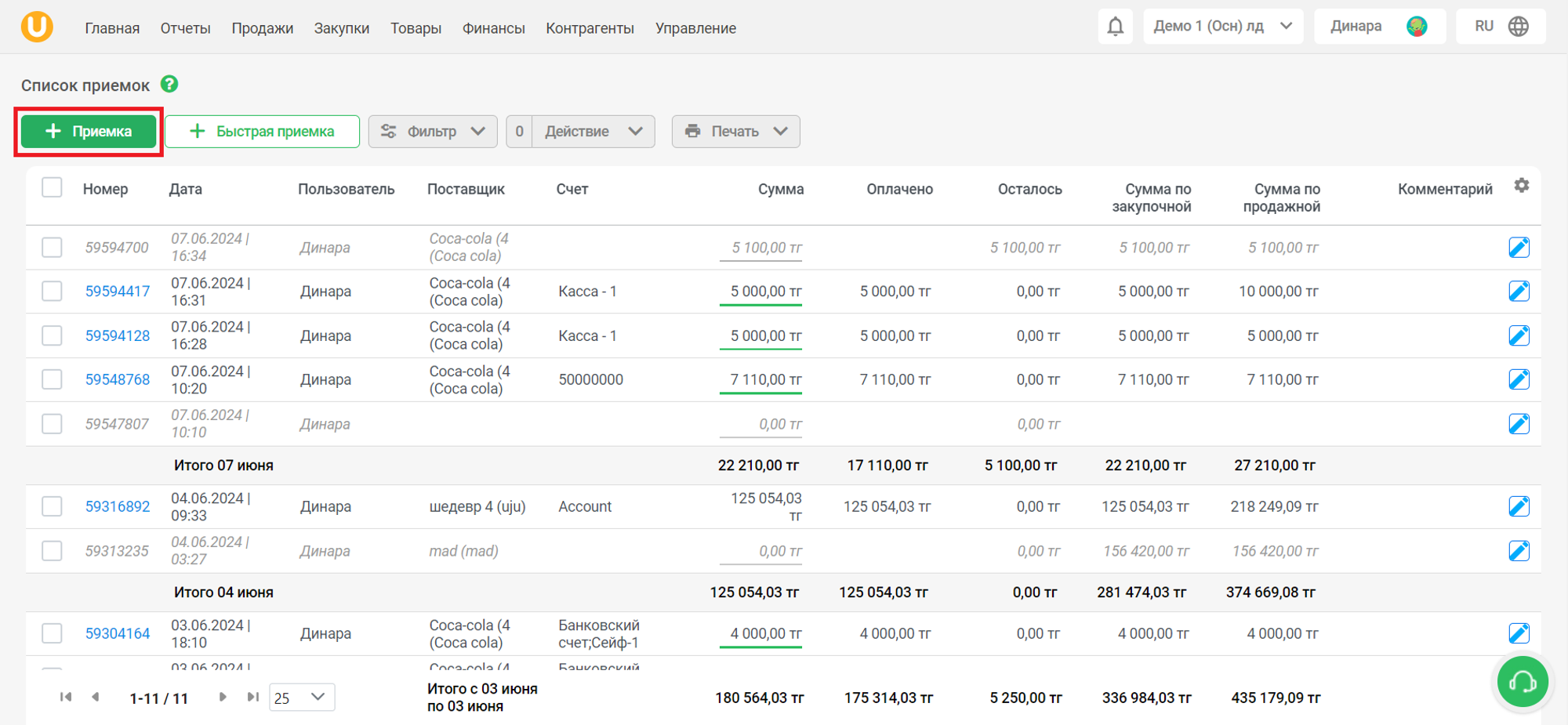
Откроется страница “Список приемок”, где вы можете создать приемку, быструю приемку, увидеть список приемок, воспользоваться фильтром, экспортировать данные, распечатать список приемок и накладные.
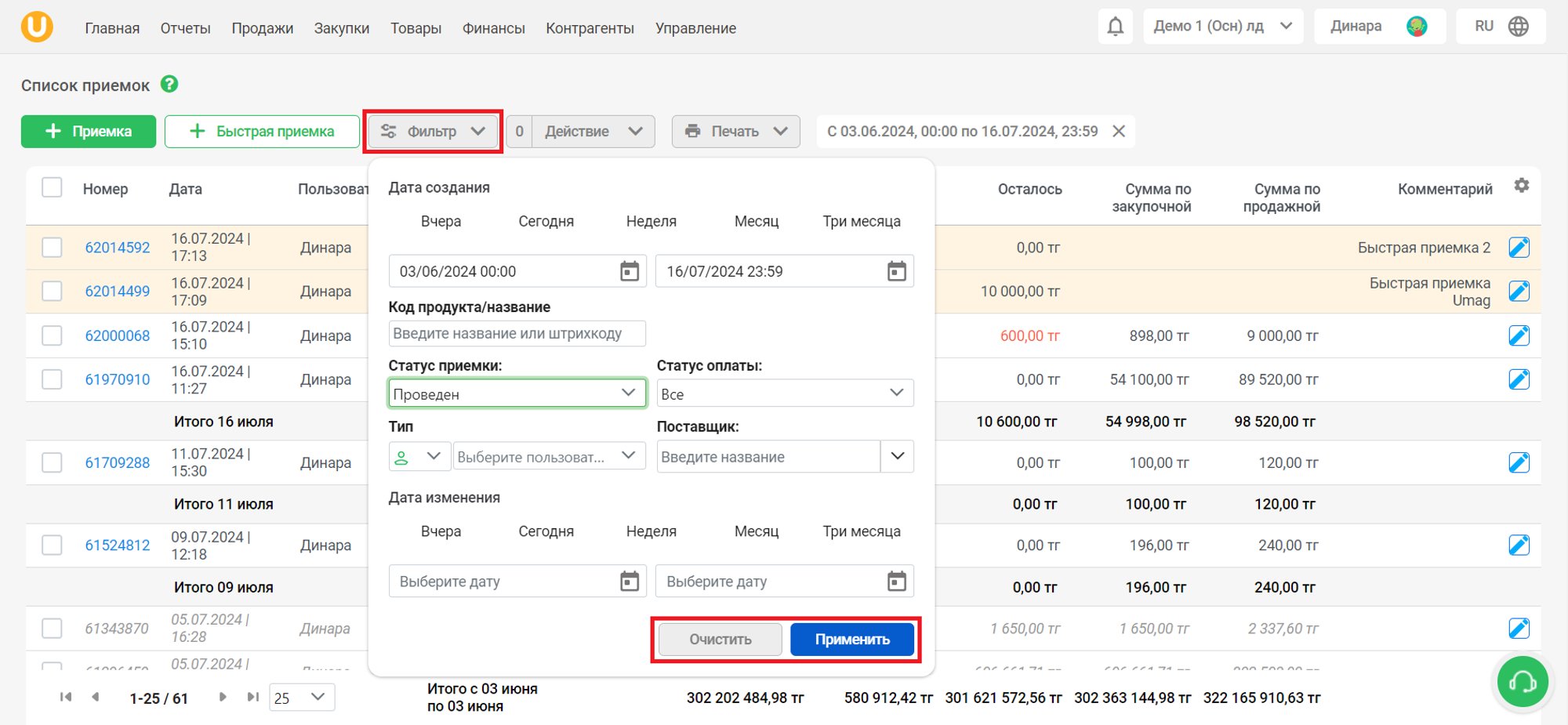
Нажмите на кнопку “Фильтр”, чтобы воспользоваться фильтрацией. Настройте параметры фильтрации и нажмите на кнопку “Применить”, чтобы применить фильтр, либо нажмите на кнопку “Очистить”, чтобы очистить фильтр.
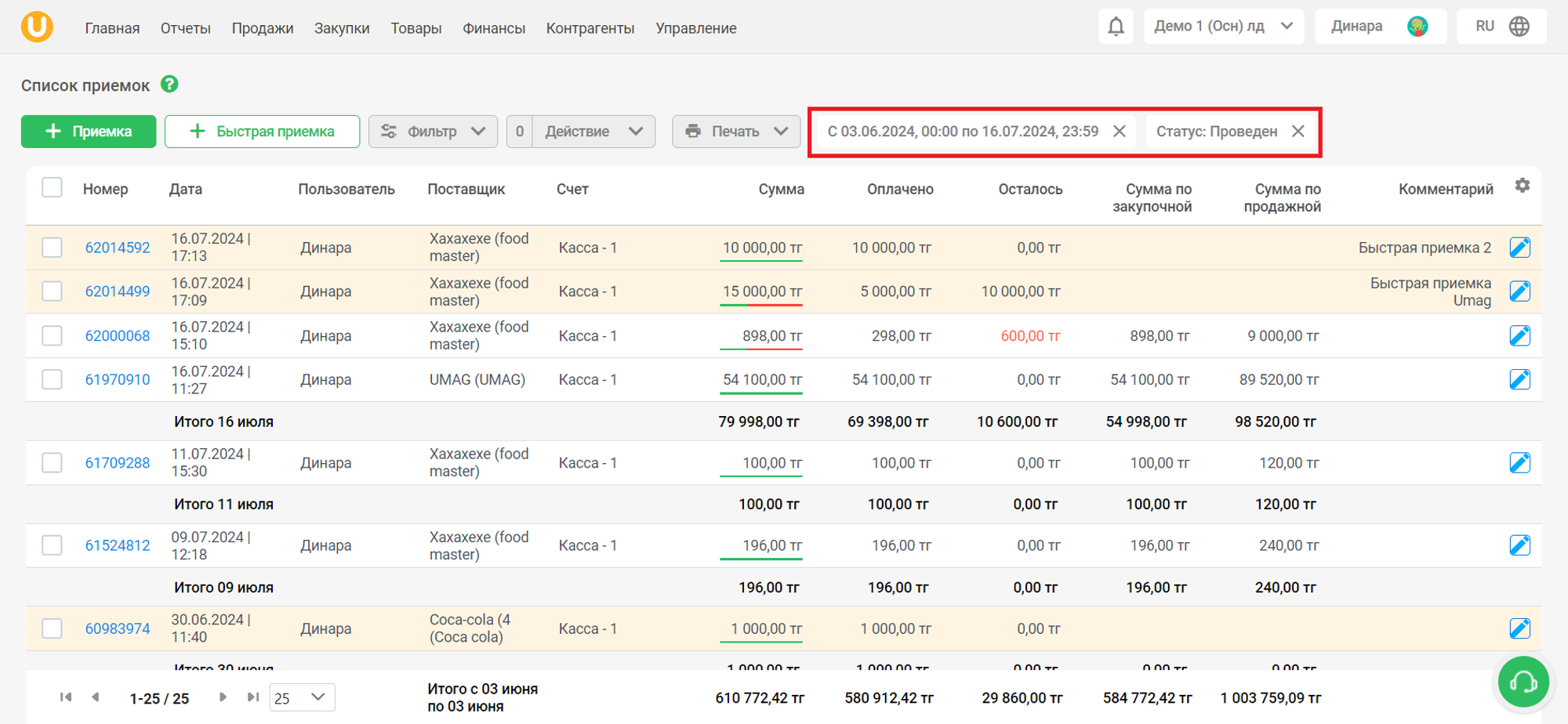
Примененные фильтры отображаются в верхней части списка.
Выделите в списке необходимые документы и нажмите на кнопку “Действие”, чтобы провести действия с выделенными документами приемок. Вы можете скопировать выделенные приемки, а также экспортировать выделенные приемки в 1С.
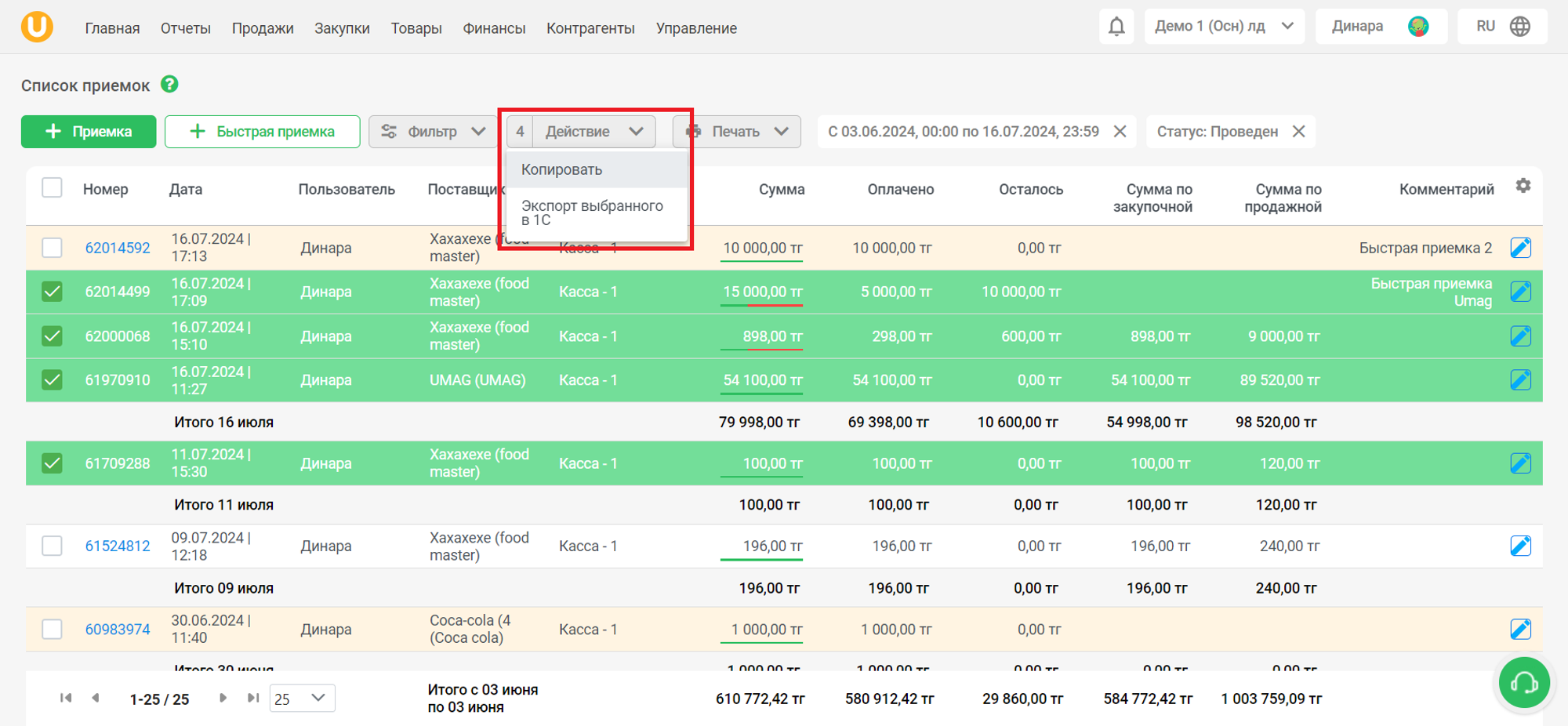
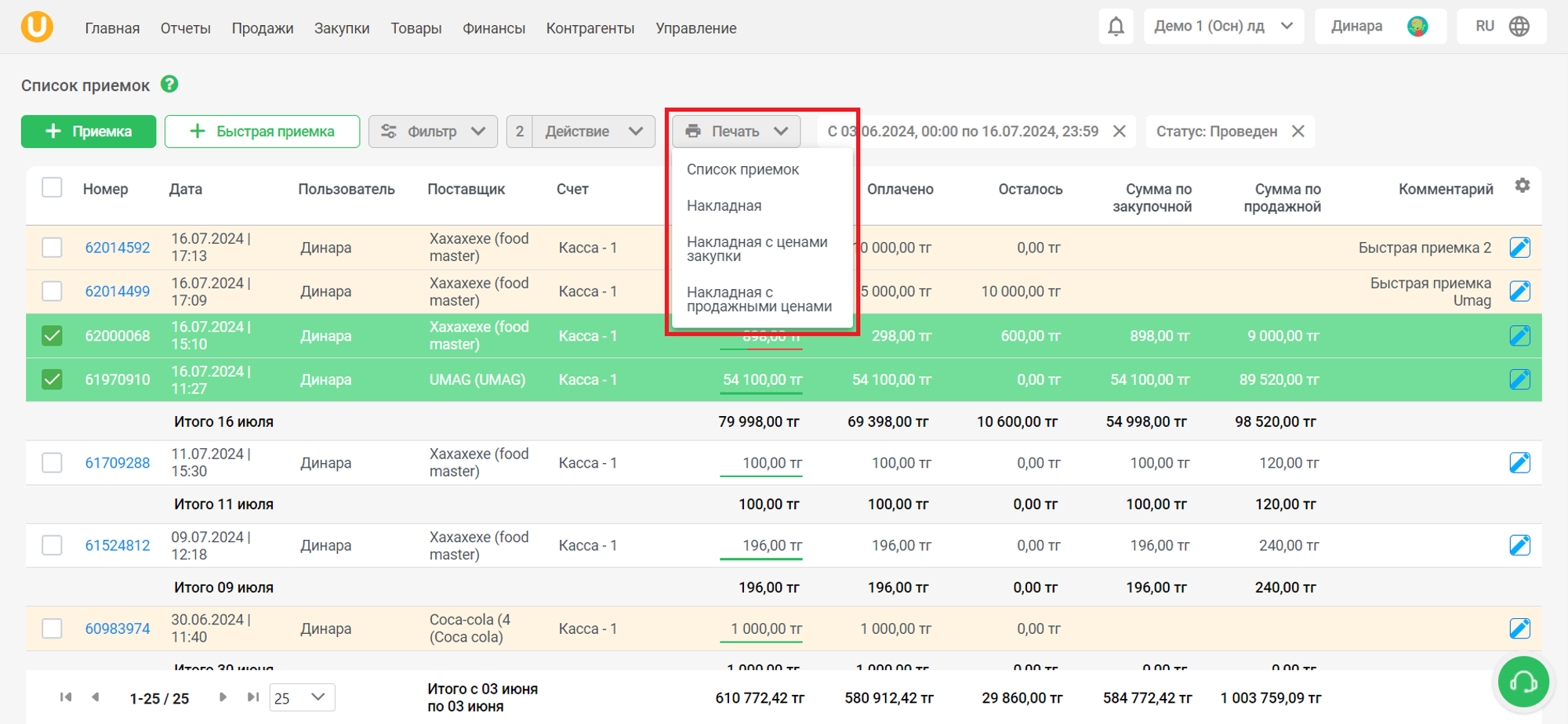
Выделите в списке необходимые документы и нажмите на кнопку “🖨️Печать”, затем выберите один из вариантов из выпадающего списка, чтобы распечатать данные о выделенных документах.
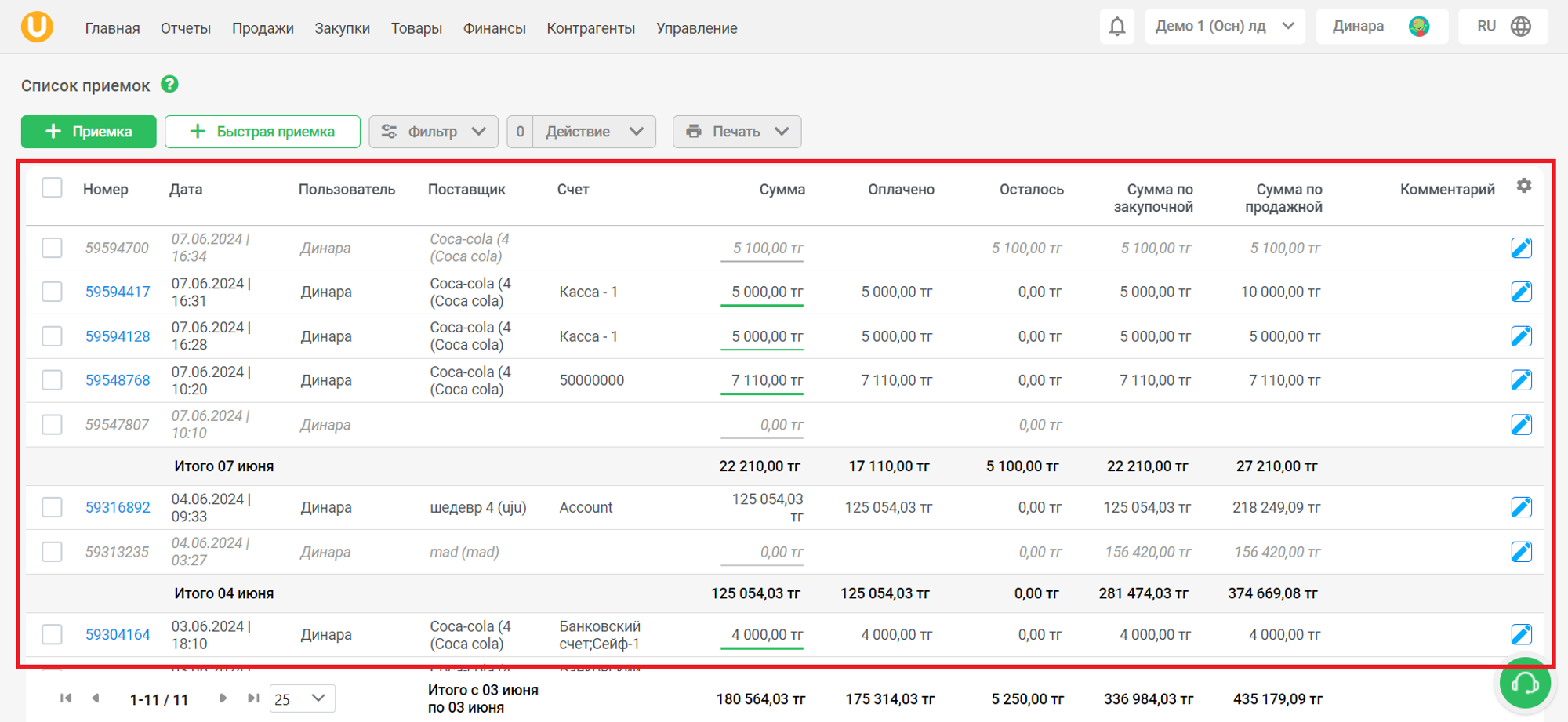
Список приемок содержит в себе информацию о приемках - номер, дата приемки, пользователь, совершивший приемку, поставщик, счет, сумма приемки, оплаченная и оставшаяся сумма, сумма по закупочной/продажной цене, а также комментарий к приемке. Черновики документов приемки помечены серым цветом, а проведенные приемки помечены синим цветом.
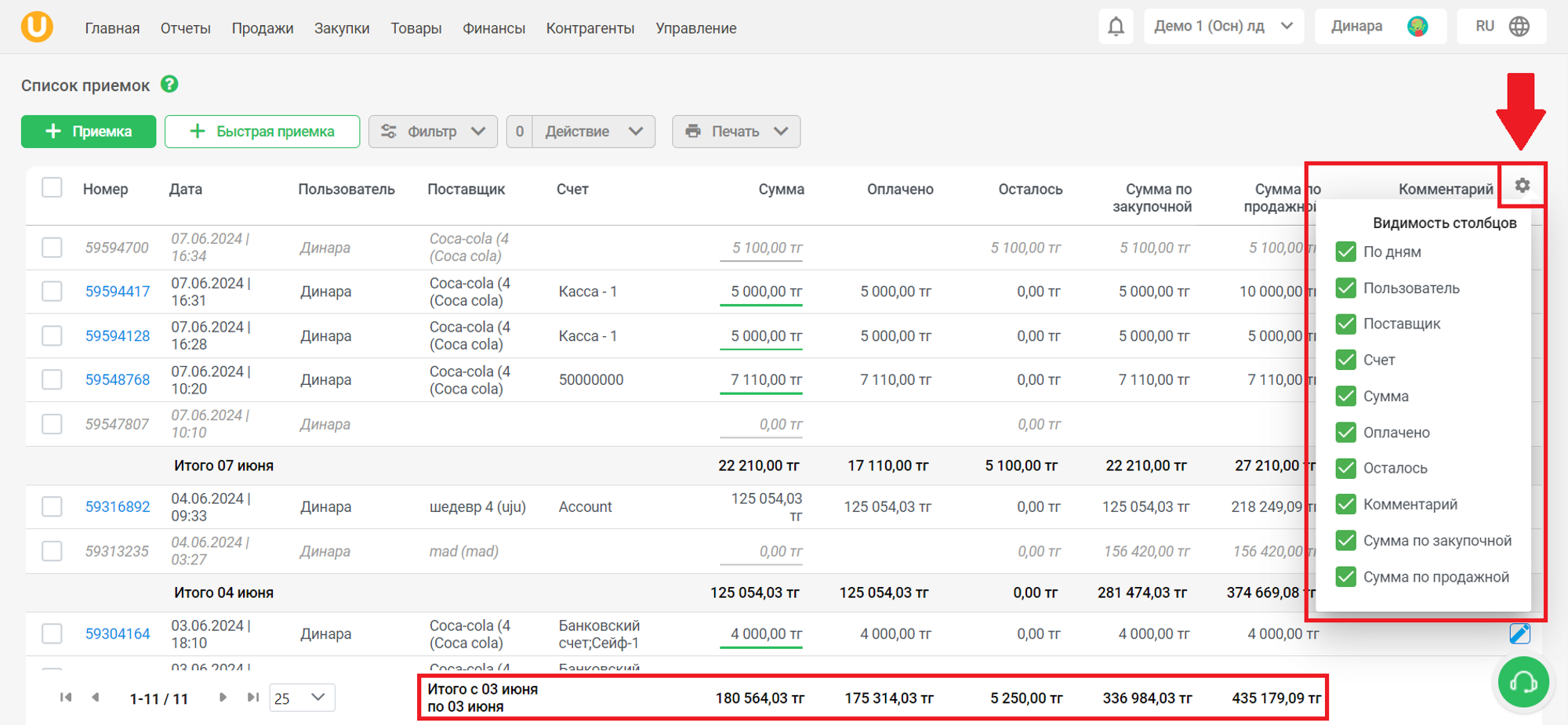
Нажмите на кнопку “⚙️” в правом верхнем углу списка, чтобы отредактировать видимость столбцов. Также в нижней части списка вы можете увидеть итого по суммам за период времени.
Нажмите на кнопку “➕Приемка” в левом верхнем углу страницы, чтобы создать приемку.=
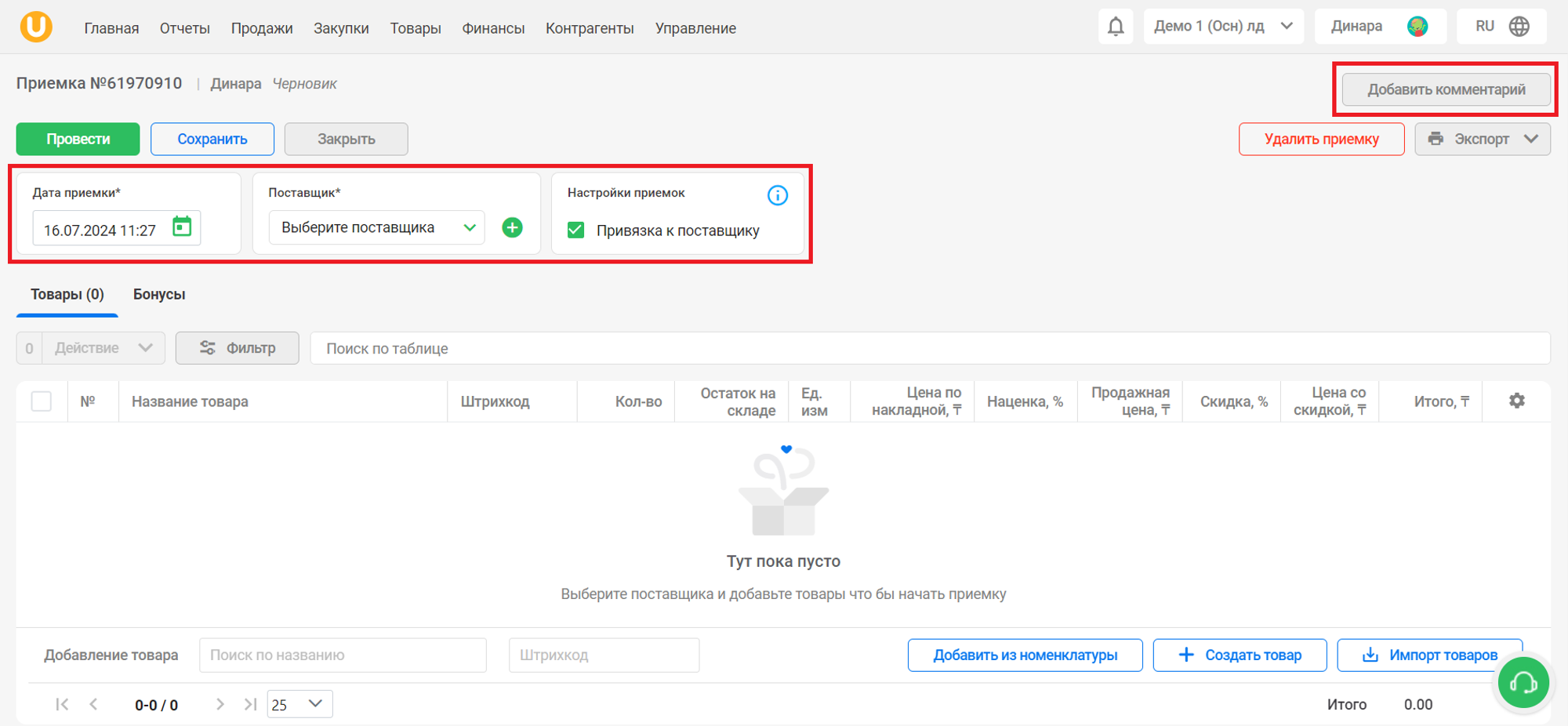
Откроется страница редактирования приемки. Создастся приемка со статусом “Черновик”. Для того, чтобы провести приемку, необходимо указать дату приемки и поставщика. Также, вы можете привязать приемку к поставщику, отметив галочкой пункт “Привязка к поставщику”. Также, вы можете добавить комментарий к приемке, нажав на кнопку “Добавить комментарий” в правом верхнем углу страницы.
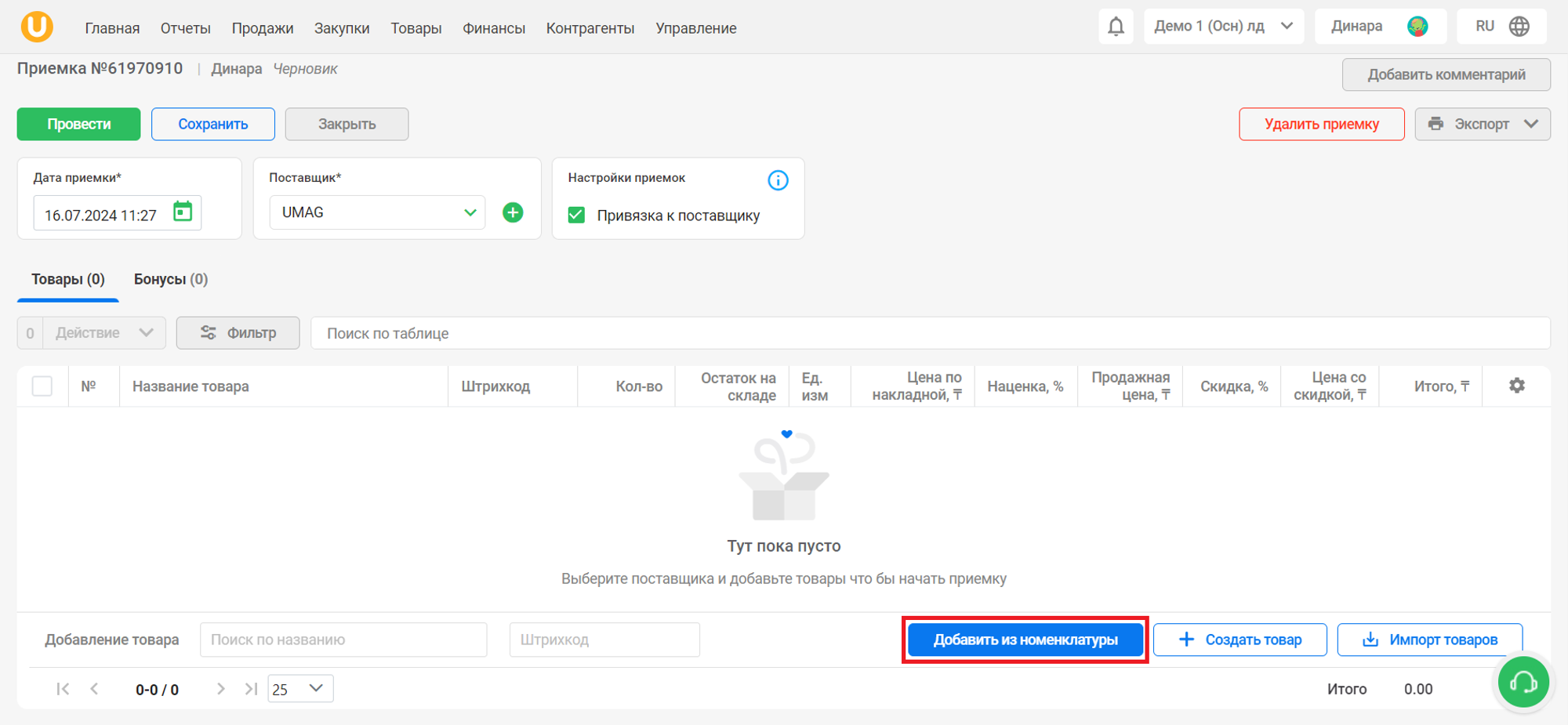
Существует 4 способа добавления товаров в приемку - добавление товаров из номенклатуры, создание товара, импорт товаров и добавление товара с помощью поиска по названию/штрихкоду.
Для того, чтобы добавить товары в приемку из номенклатуры, нажмите на кнопку “Добавить из номенклатуры” во вкладке “Товары”.
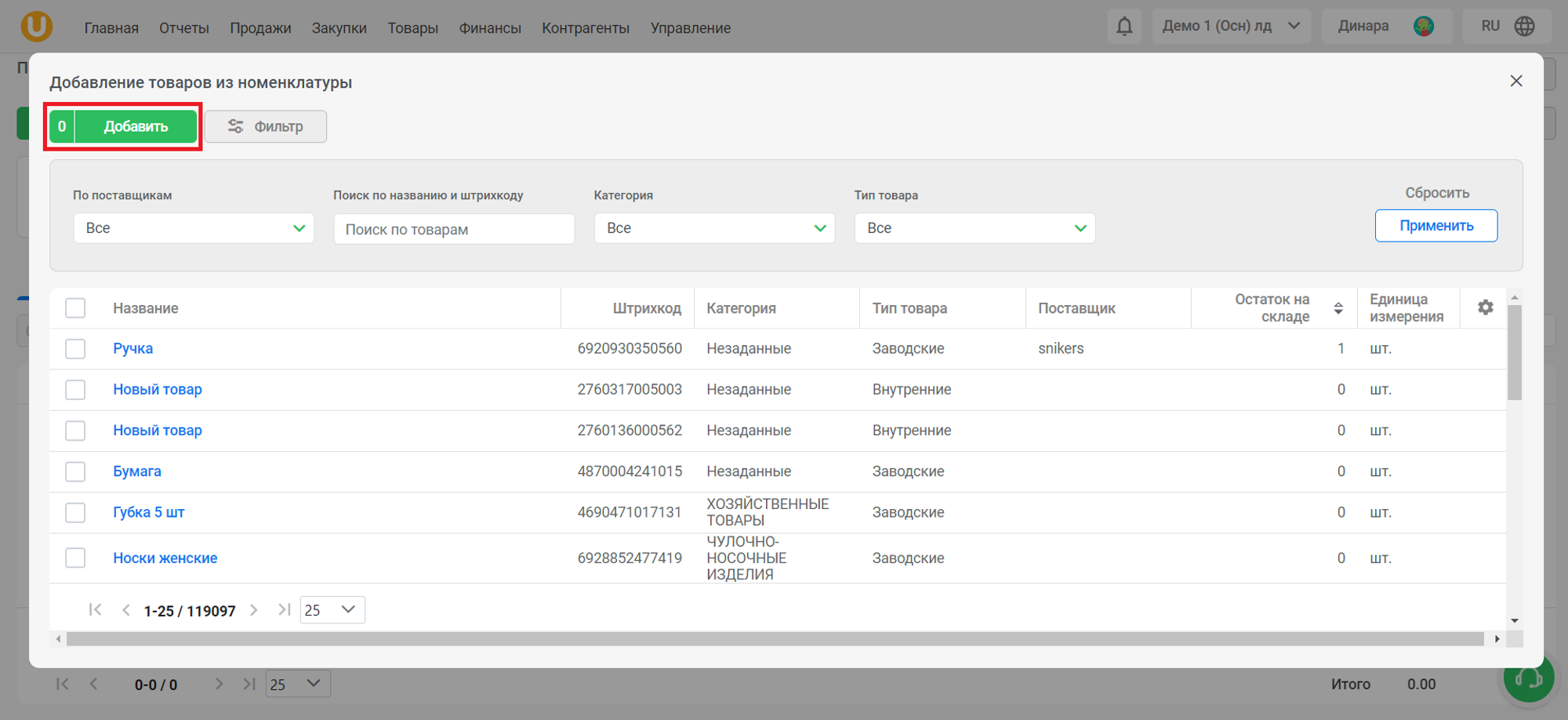
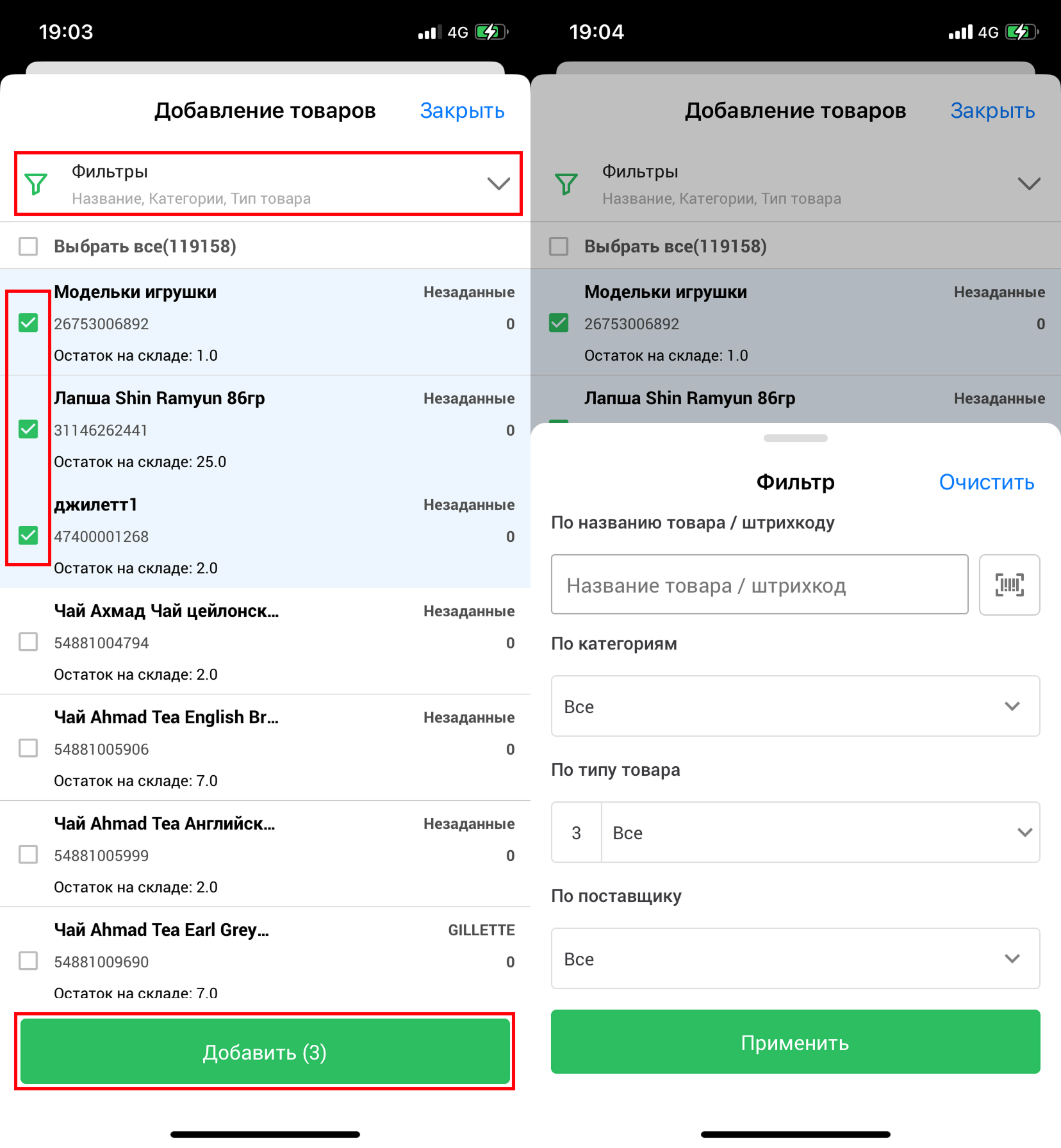
Откроется окно “Добавление товаров из номенклатуры”. Из списка выберите товары, которые вы хотите добавить в приемку, затем нажмите на кнопку “Добавить”, чтобы добавить товары в приемку. Также, для удобства, вы можете отфильтровать товары по поставщикам, по названию и штрихкоду, категории и типу товара.
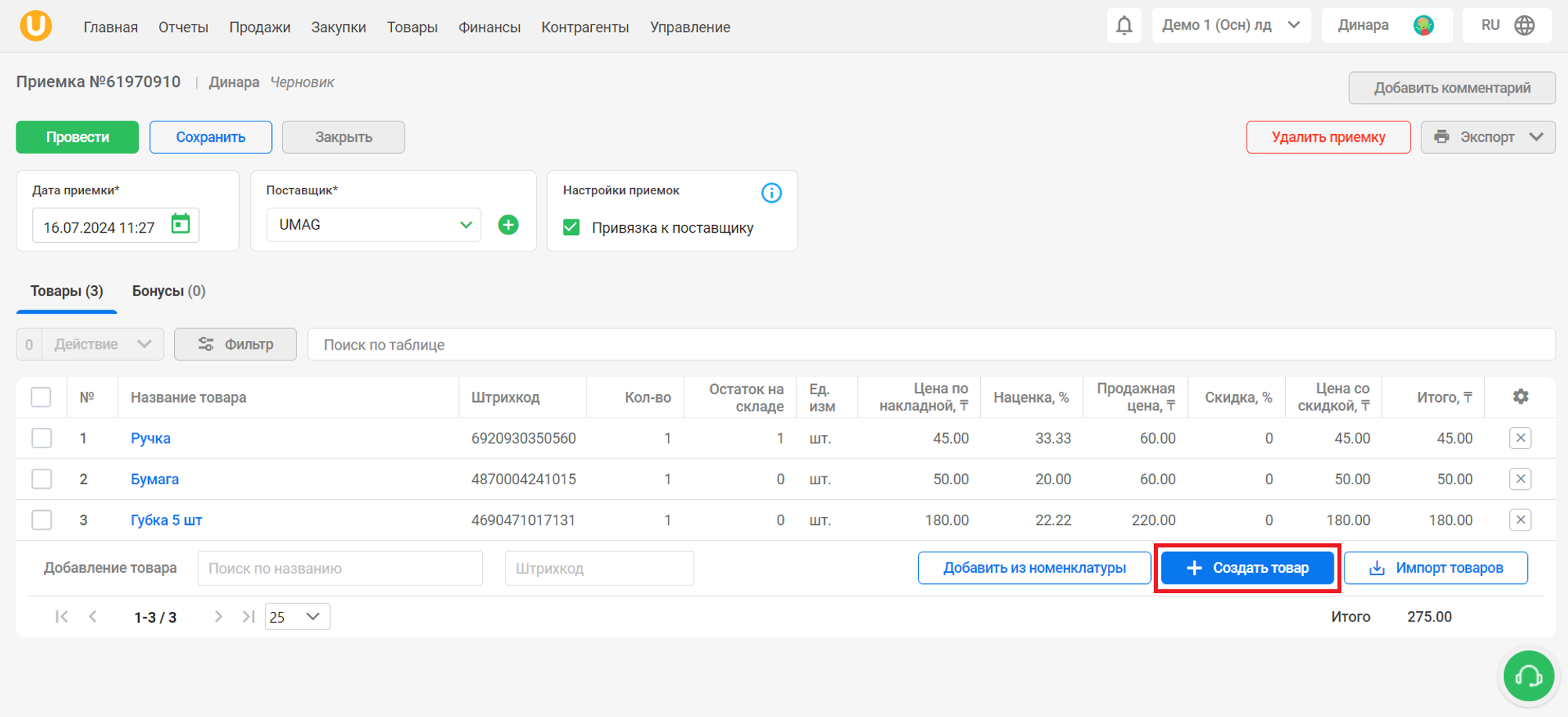
Нажмите на кнопку “➕Создать товар”, чтобы создать новый товар и добавить его в приемку.
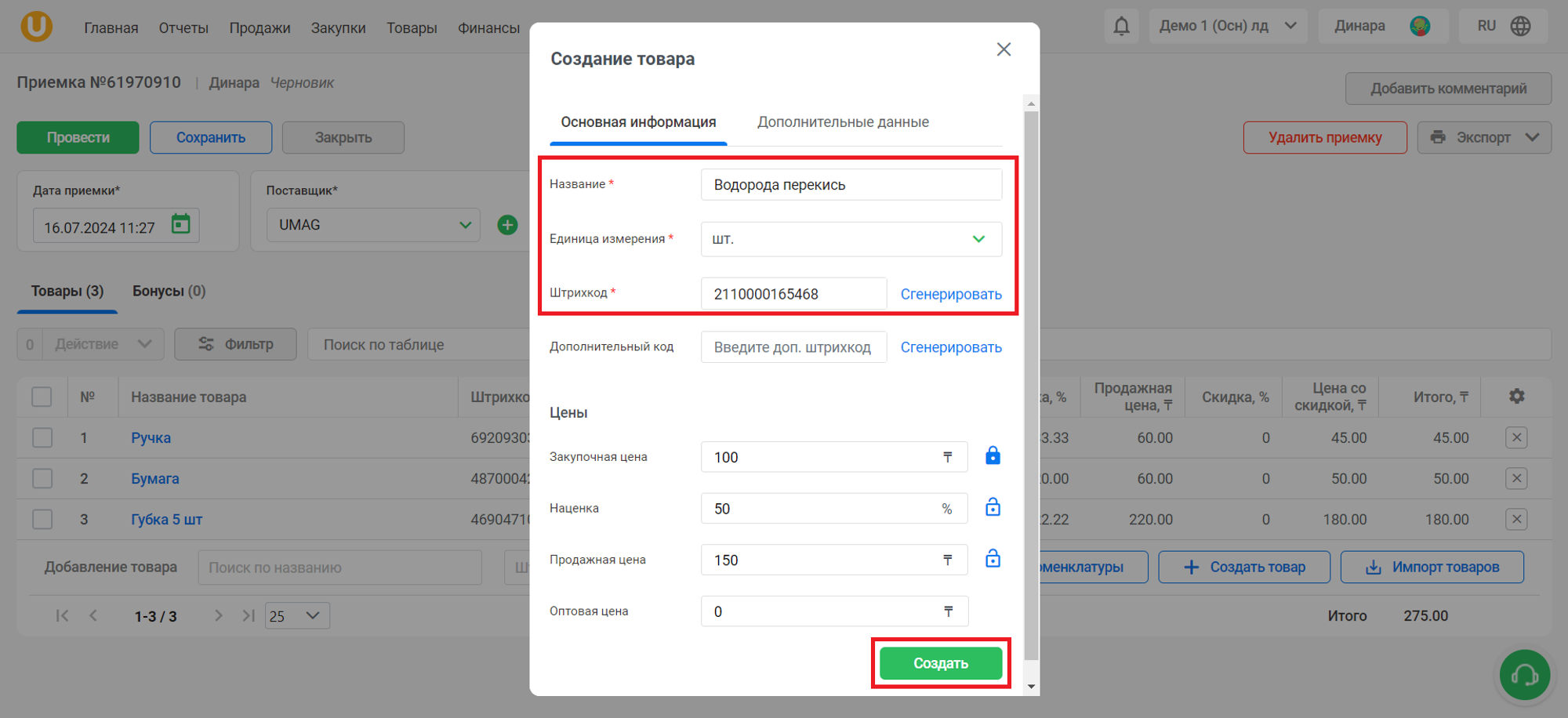
Откроется окно “Создание товара”. Заполните все обязательные поля и нажмите на кнопку “Создать”, чтобы создать товар и добавить его в приемку.
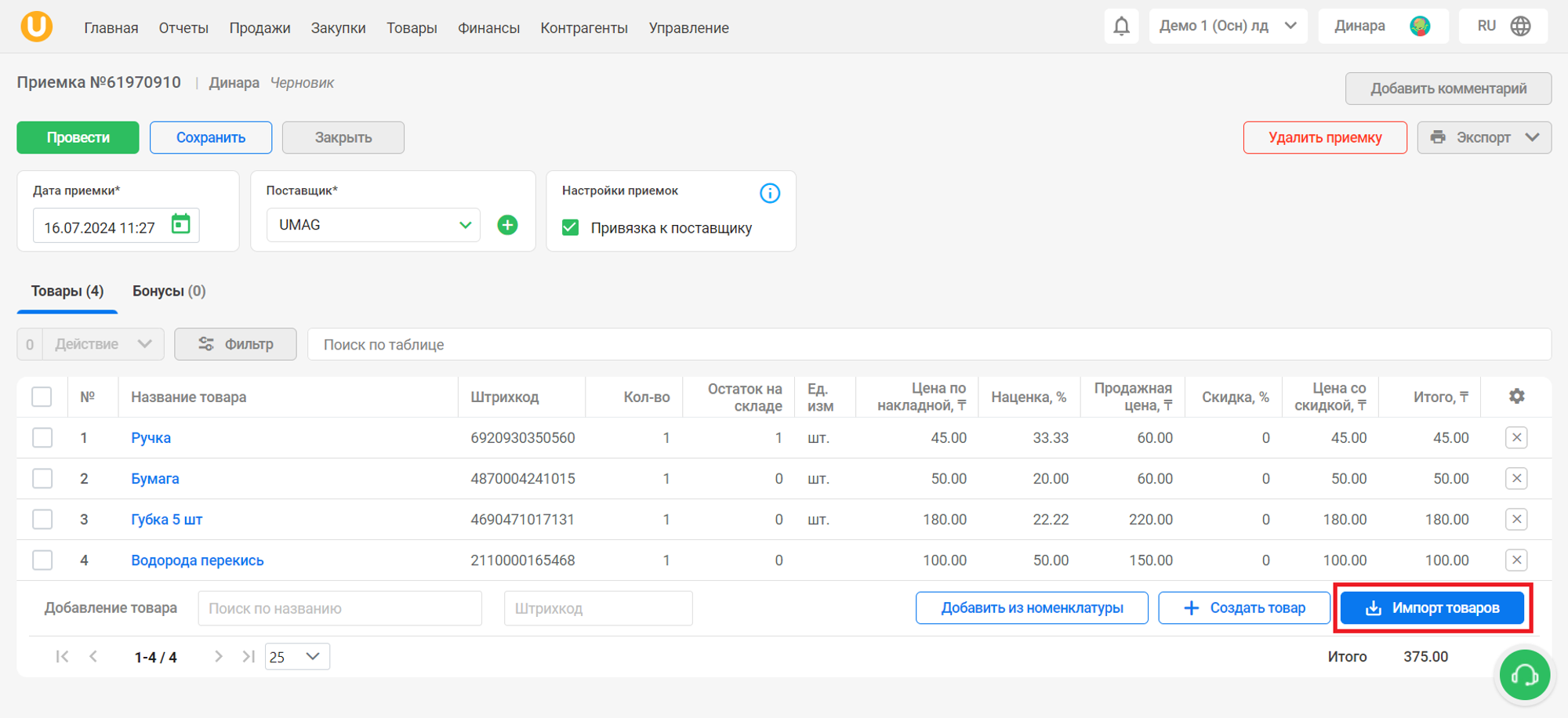
Нажмите на кнопку “📥Импорт товаров”, чтобы импортировать товары.
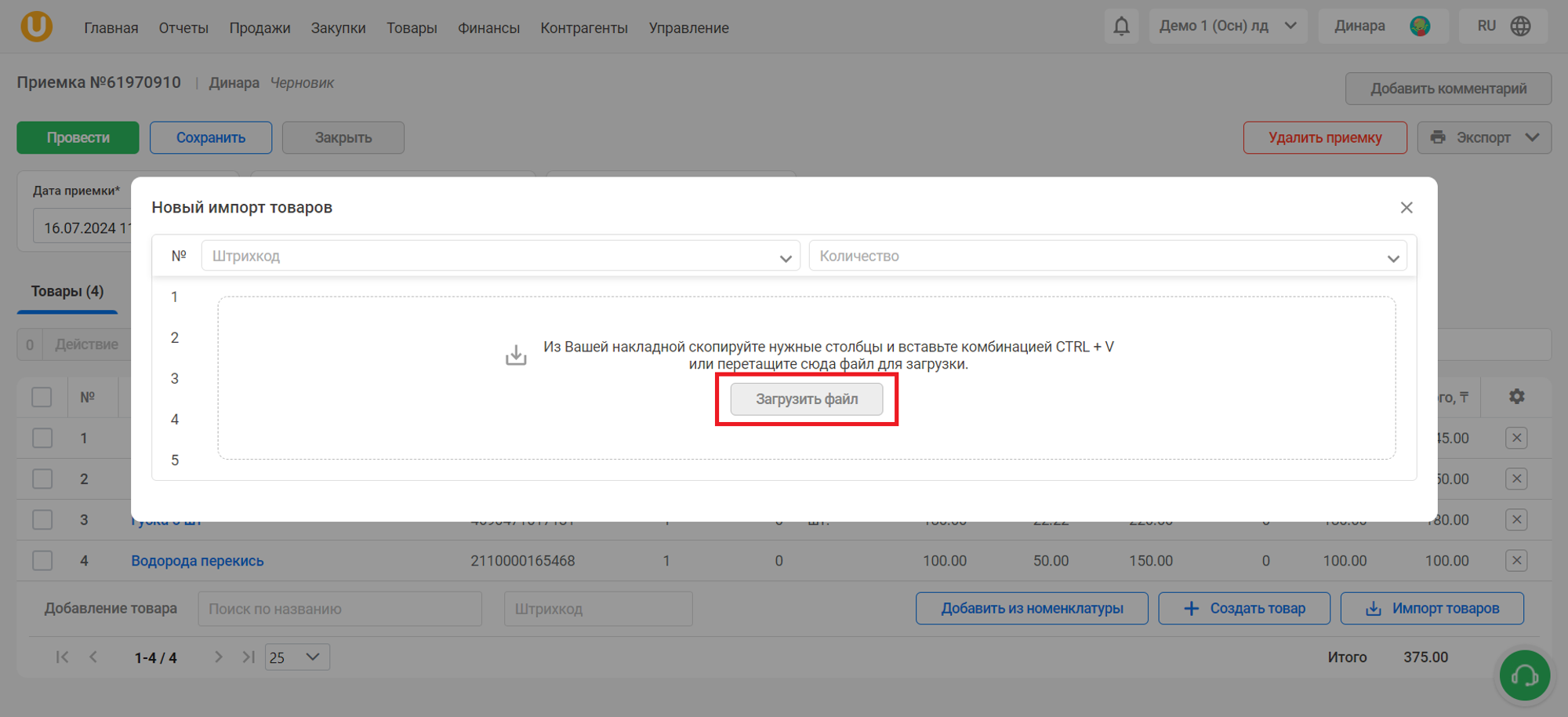
Откроется окно “Новый импорт товаров”. Скопируйте и вставьте необходимые данные, либо нажмите на кнопку “Загрузить файл”, чтобы загрузить файл с данными для импорта товаров, к примеру, из накладной.
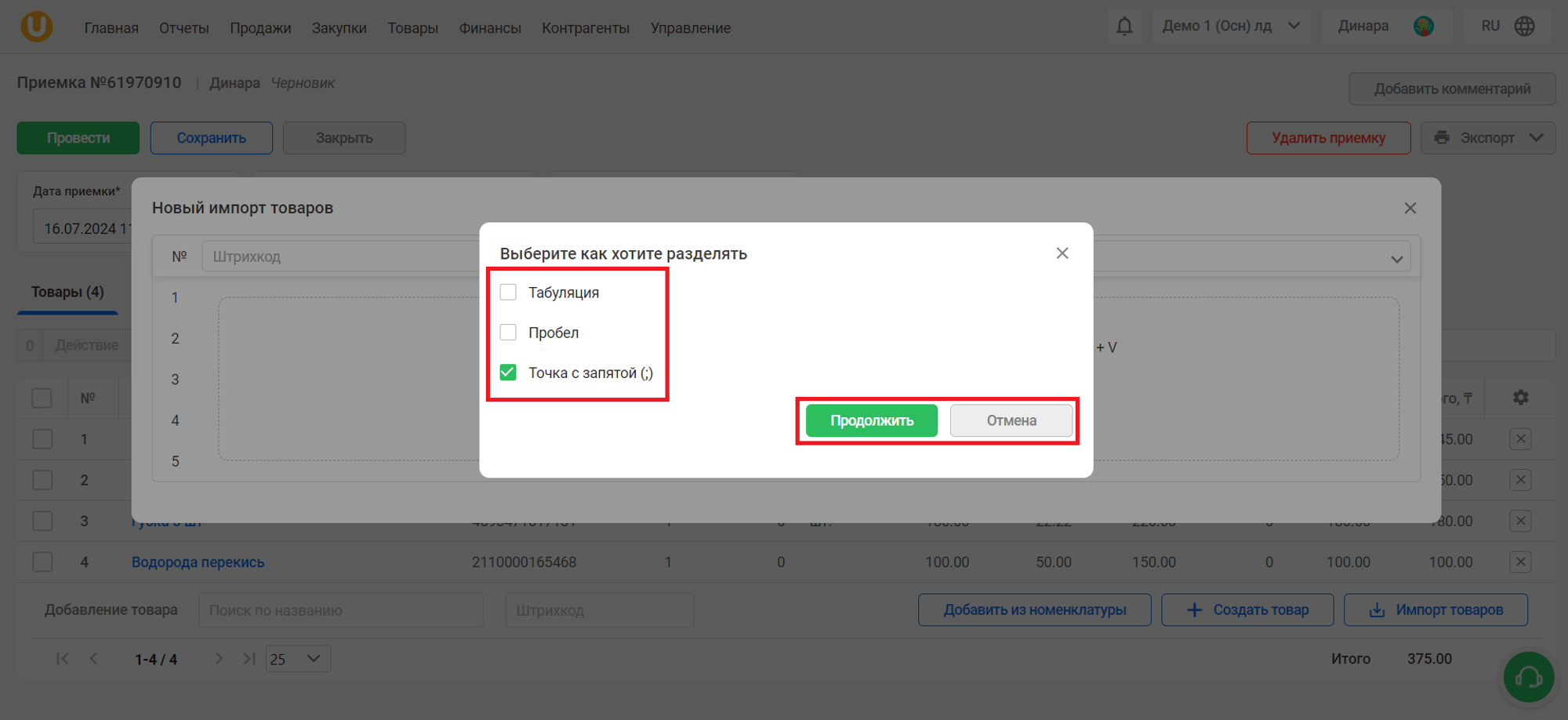
Откроется окно с выбором разделения товаров в импортируемом файле. Выберите подходящий для Вас вариант и нажмите на кнопку “Продолжить”, чтобы импортировать товары, либо нажмите на кнопку “Отмена”, чтобы отменить импортирование.
Воспользуйтесь полями “Добавление товара - поиск по названию, штрихкод” для того, чтобы добавить товар с помощью поиска по названию/штрихкоду.

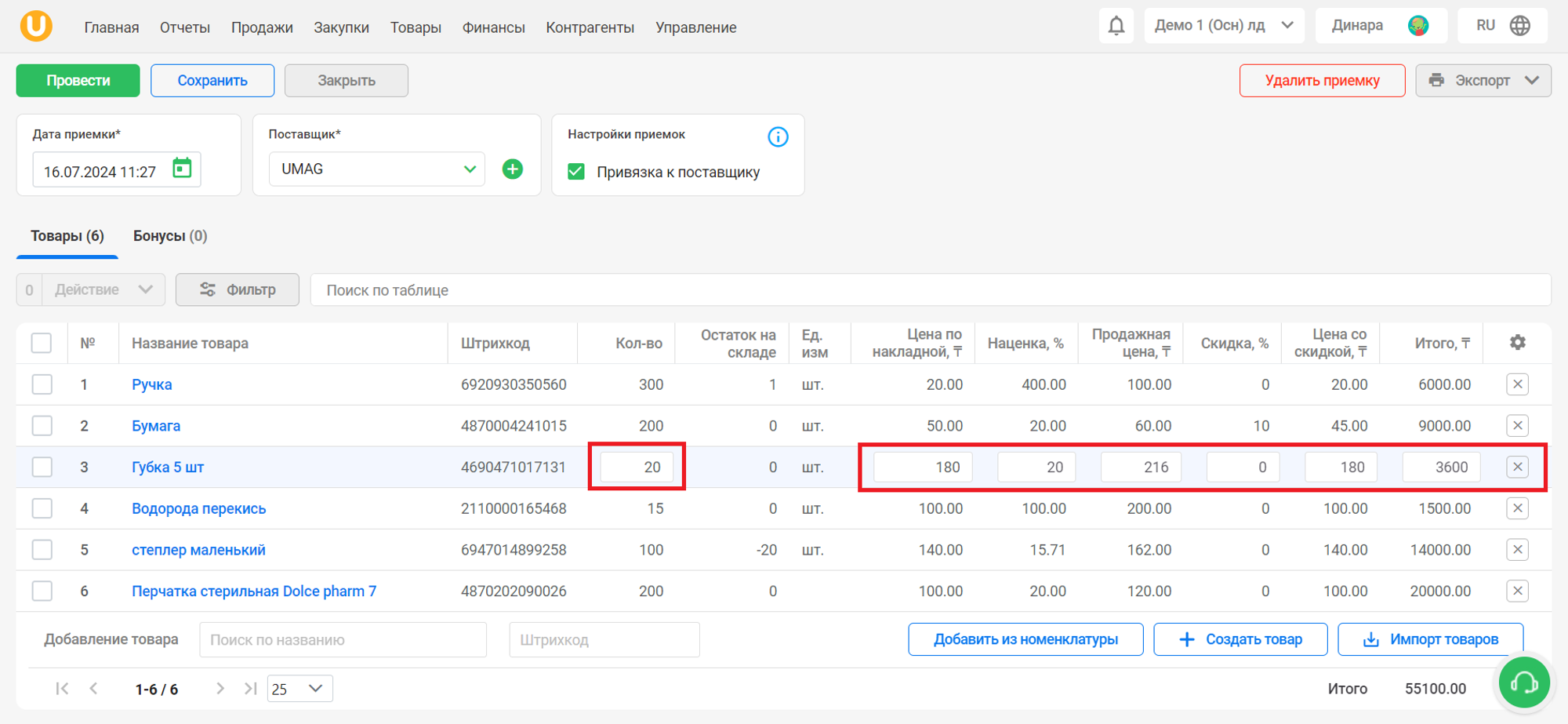
Добавленные товары вы увидите в списке, в котором вы можете отредактировать количество, цены, наценку, скидку. Нажмите на кнопку “❌” напротив товара, чтобы удалить его из списка.
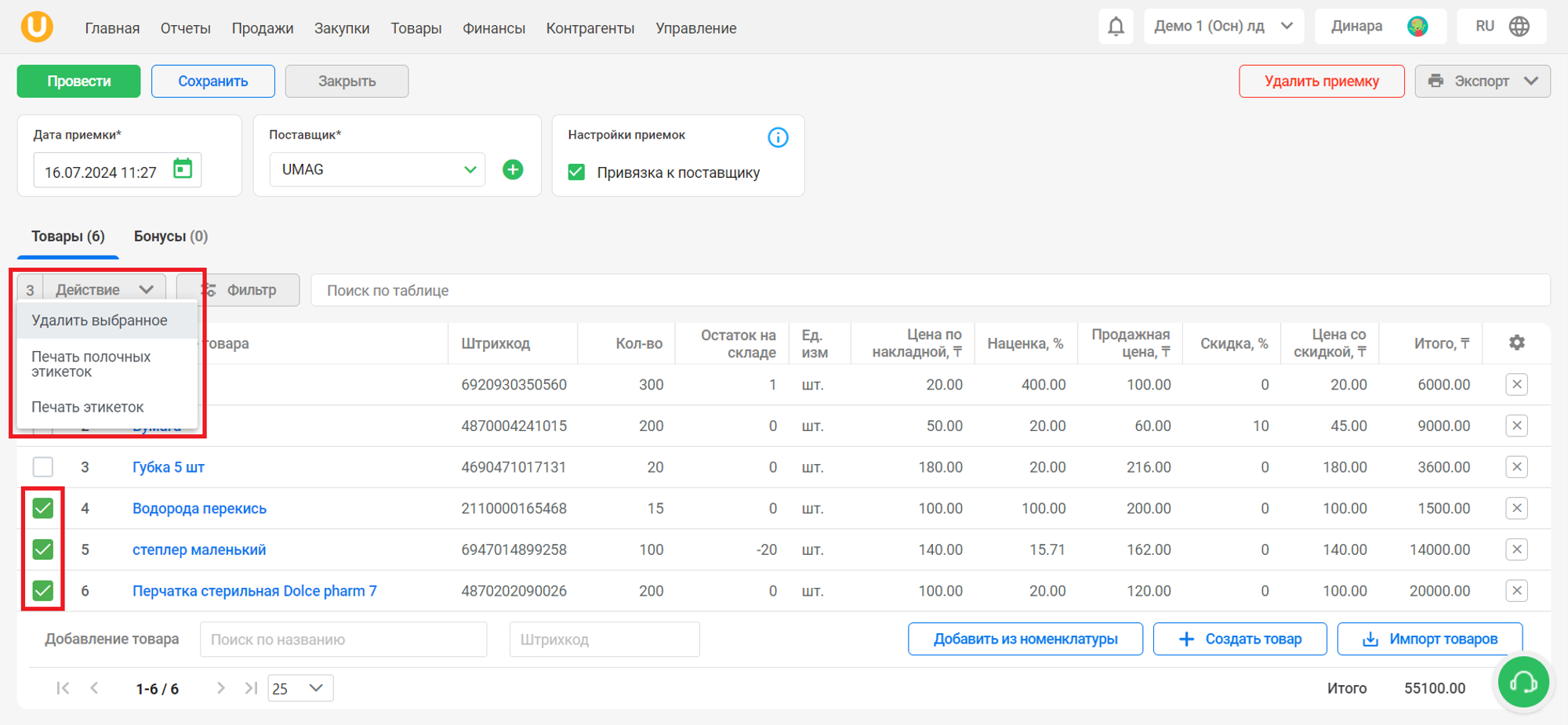
Выделите необходимые товары из списка и нажмите на кнопку “Действие”, чтобы выполнить действия над товарами. Нажмите на “Удалить выбранное”, чтобы удалить выделенные товары, либо нажмите на “Печать полочных этикеток” или “Печать этикеток”, чтобы распечатать этикетки для выделенных товаров.
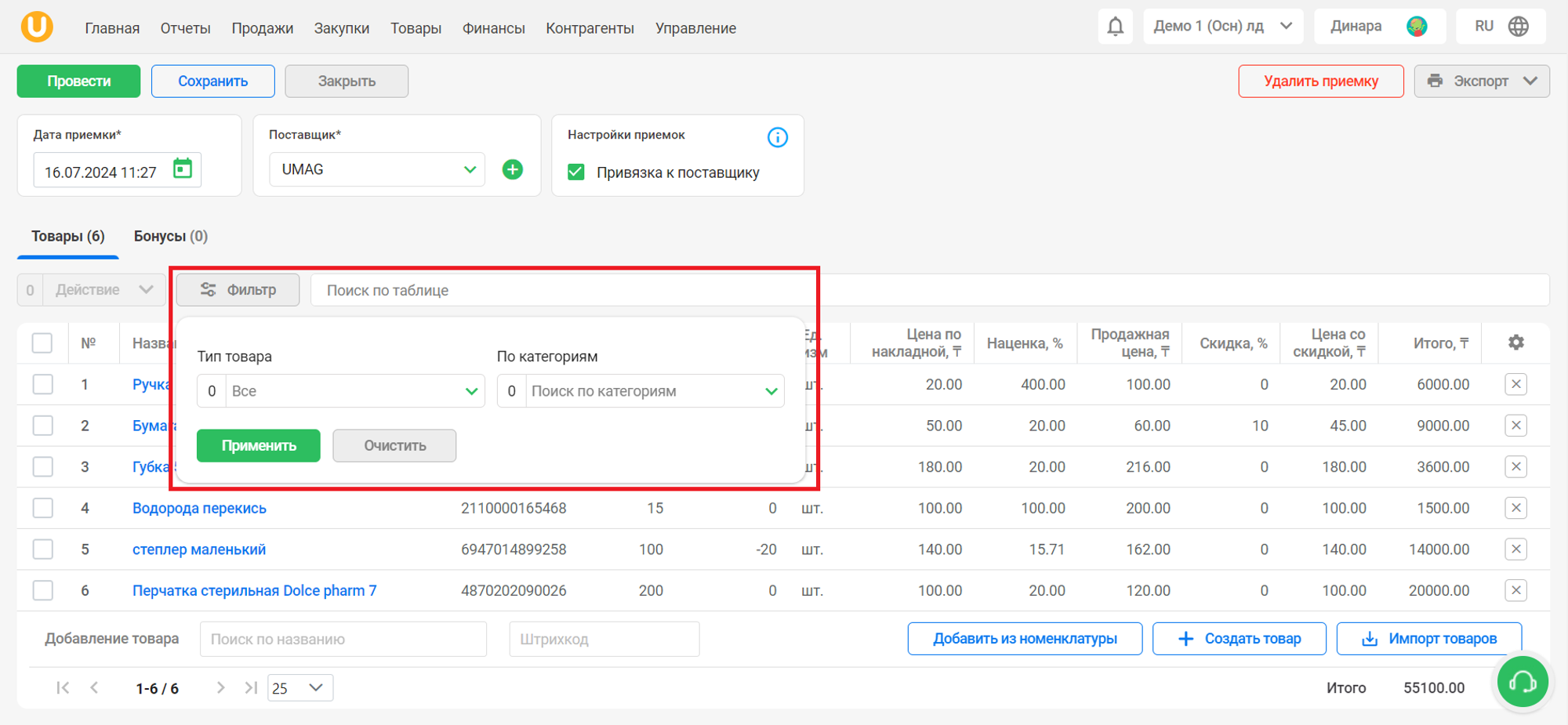
Нажмите на кнопку “Фильтр”, чтобы настроить фильтрацию таблицы. Также, для удобства, вы можете воспользоваться полем “Поиск по таблице”.
Нажмите на кнопку “Сохранить”, чтобы сохранить приемку и нажмите на кнопку “Закрыть”, чтобы выйти из редактирования приемки. Документ сохранится в виде черновика.
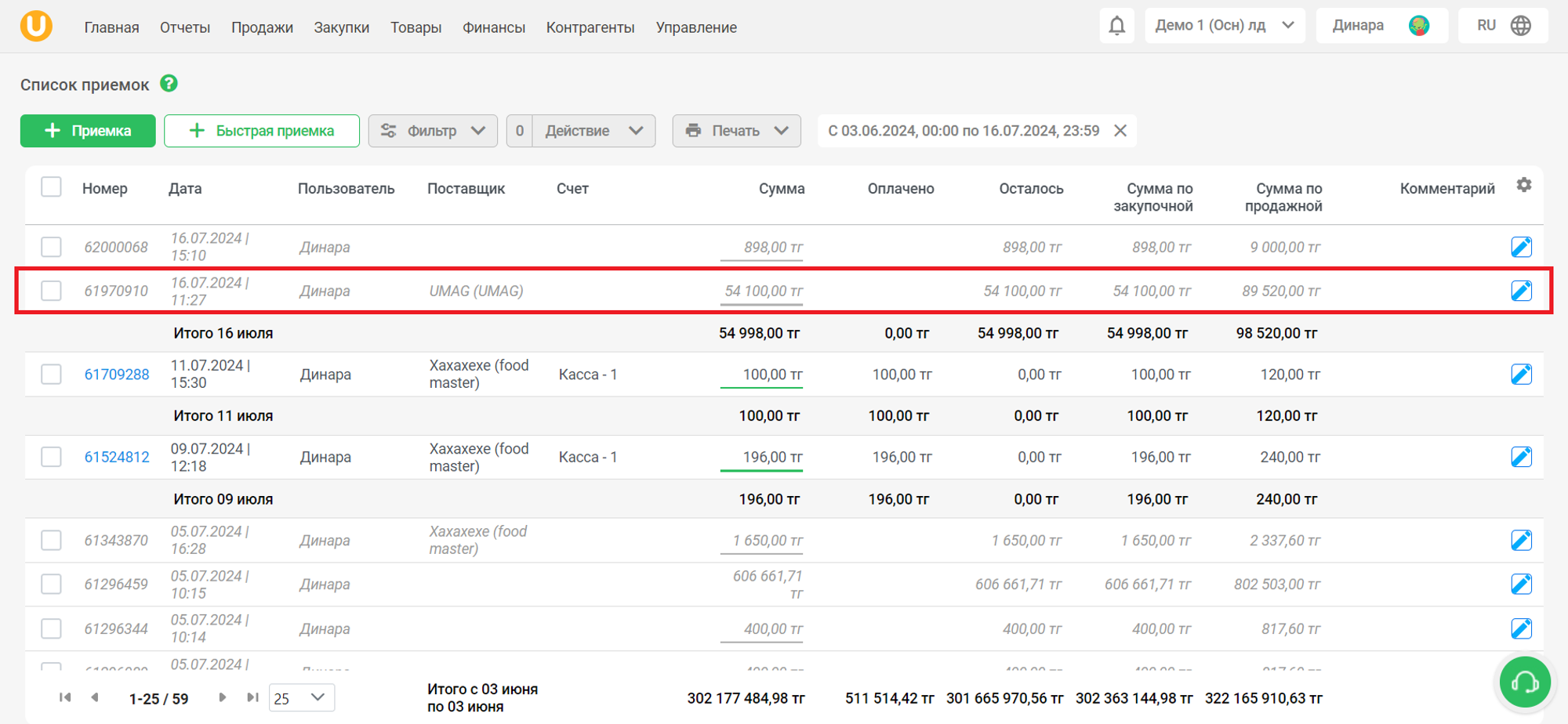
Для того, чтобы провести приемку, нажмите на кнопку “Провести” в левом верхнем углу экрана. Откроется окно “Создание платежа”. Выберите счет, через который будет проводиться оплата и, при необходимости, отметьте галочкой пункт “Под консигнацию”, если вам необходимо оформить платеж под консигнацию. Нажмите на кнопку “Создать”, чтобы создать платеж и провести приемку.
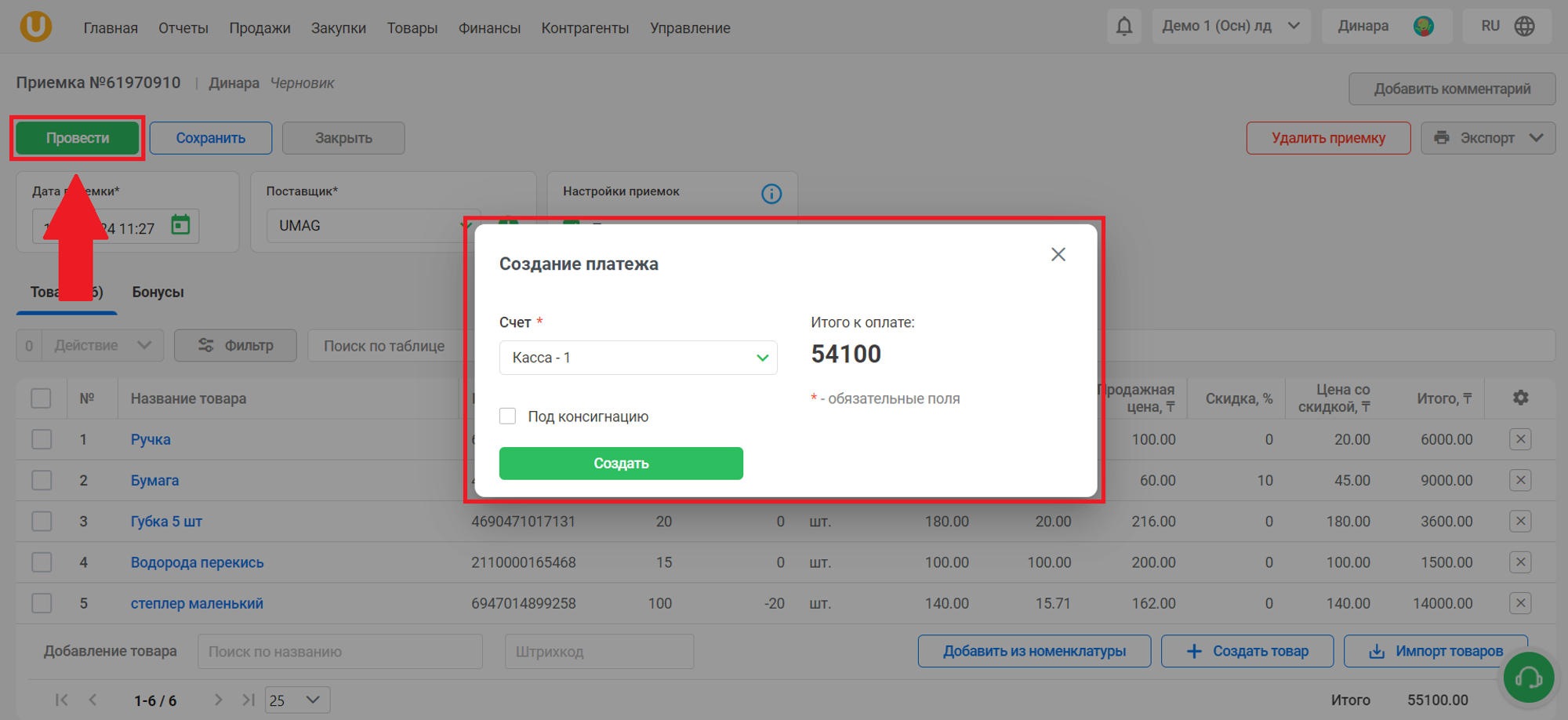
При успешном создании приемки вы увидите уведомление “✅ Приемка отправлена на проведение” в правом верхнем углу экрана и сам документ приемки в списке. Остаток неоплаченной суммы приемки, проведенной под консигнацию, помечается красным цветом в списке в столбце “Осталось”.
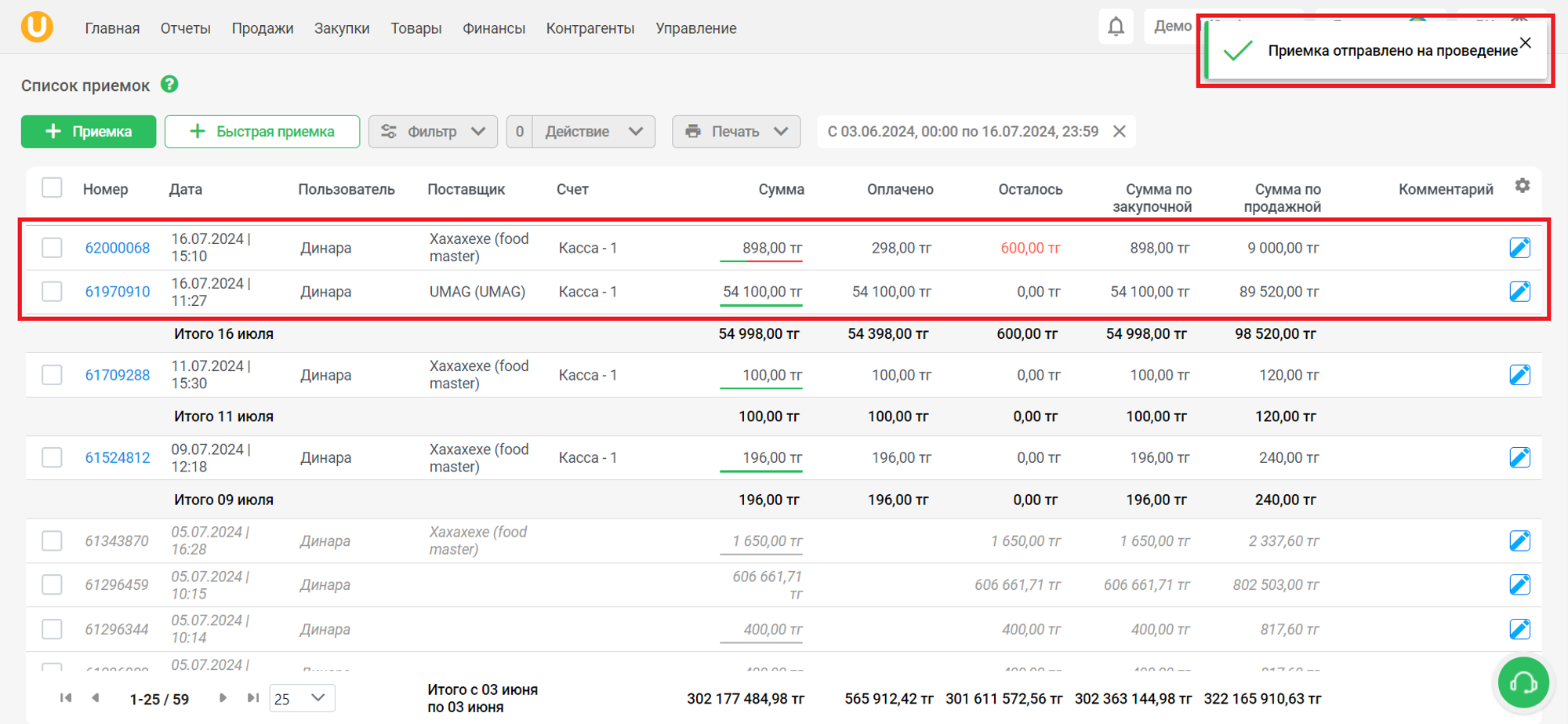
Для того, чтобы отредактировать проведенную приемку, её необходимо отменить. Нажмите на номер приемки, либо на кнопку “📝” в списке.
Откроется проведенный документ приемки с подробной информацией о приемке. Нажмите на кнопку “Отменить приемку” в правом верхнем углу экрана.
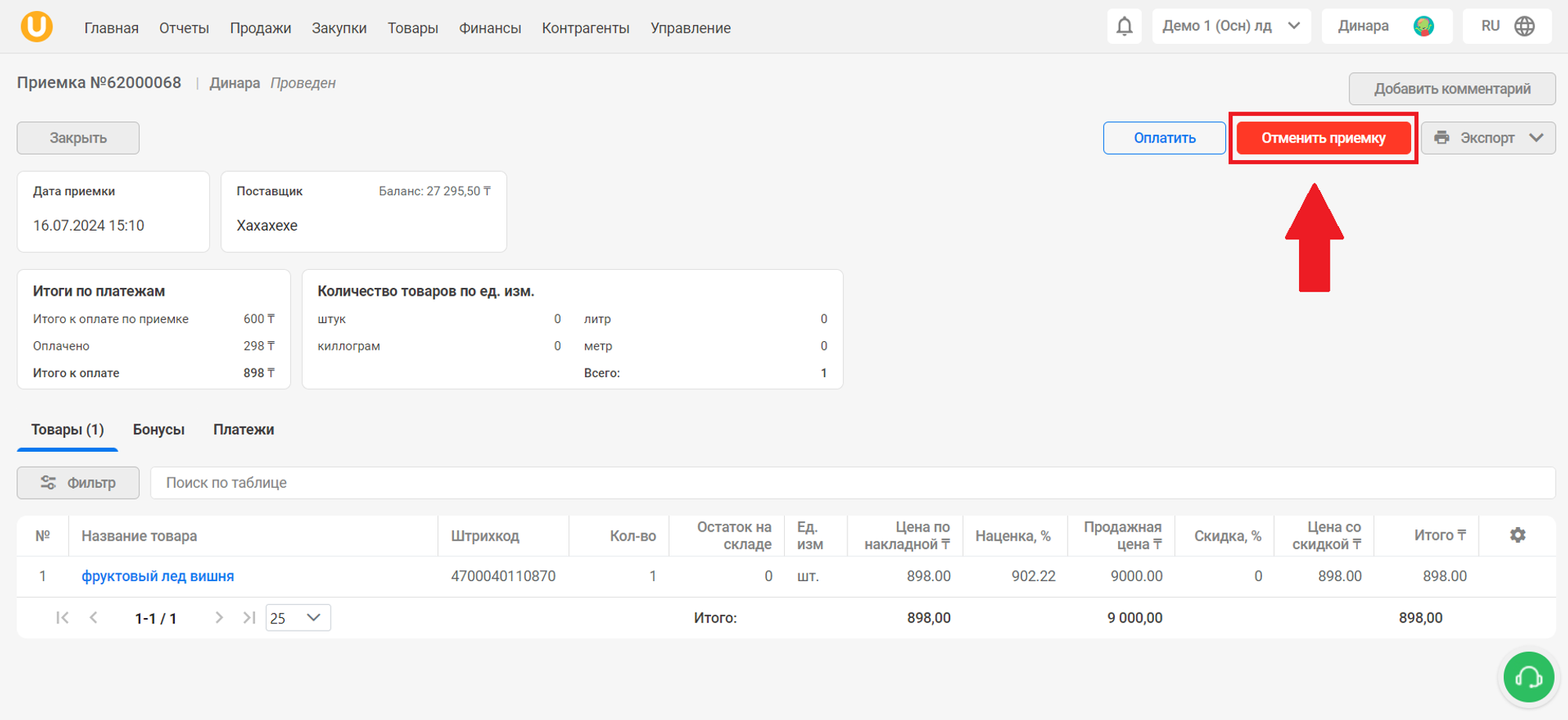
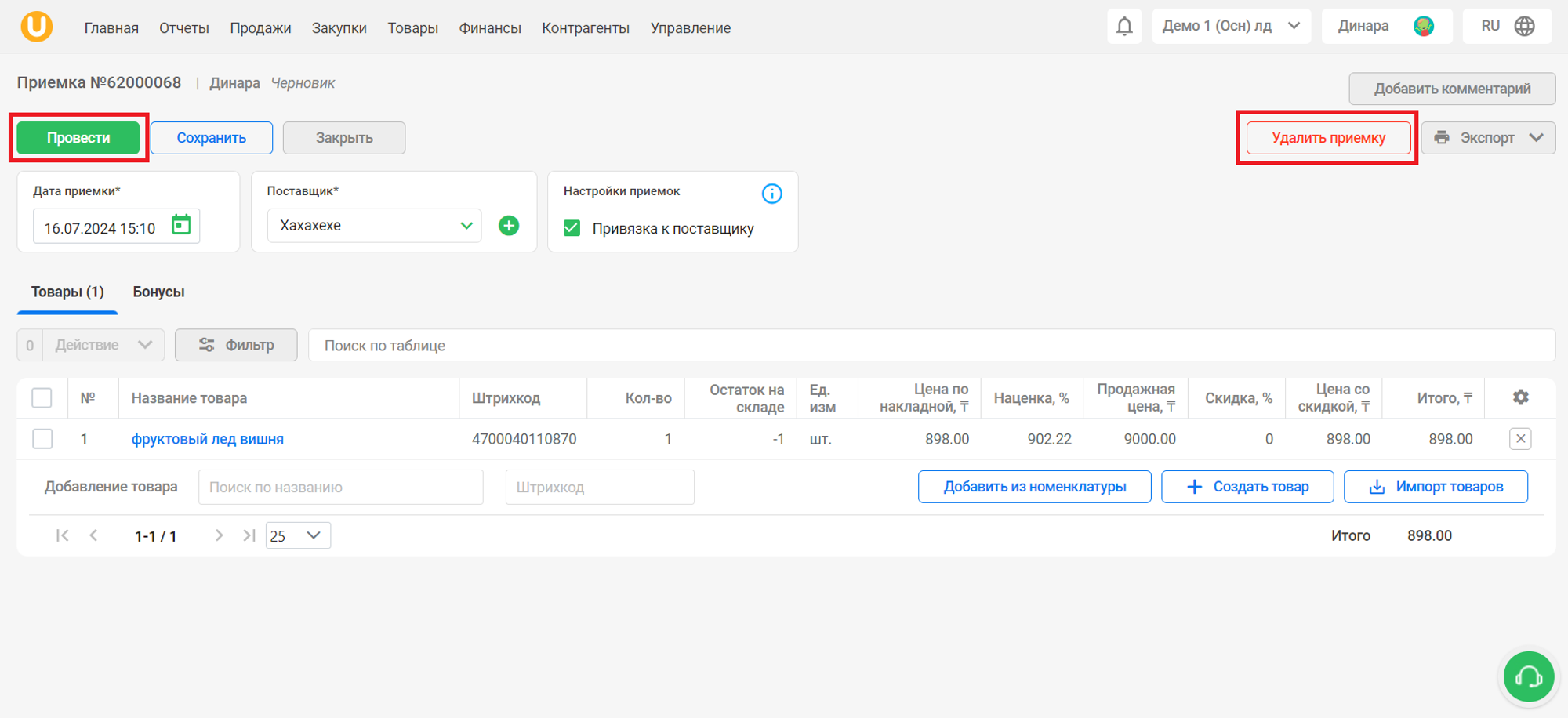
Готово! Документ переведен в черновик, отредактируйте необходимые данные и нажмите на кнопку “Провести”, чтобы провести приемку заново. Нажмите на кнопку “Удалить приемку” в правом верхнем углу экрана, чтобы удалить приемку.
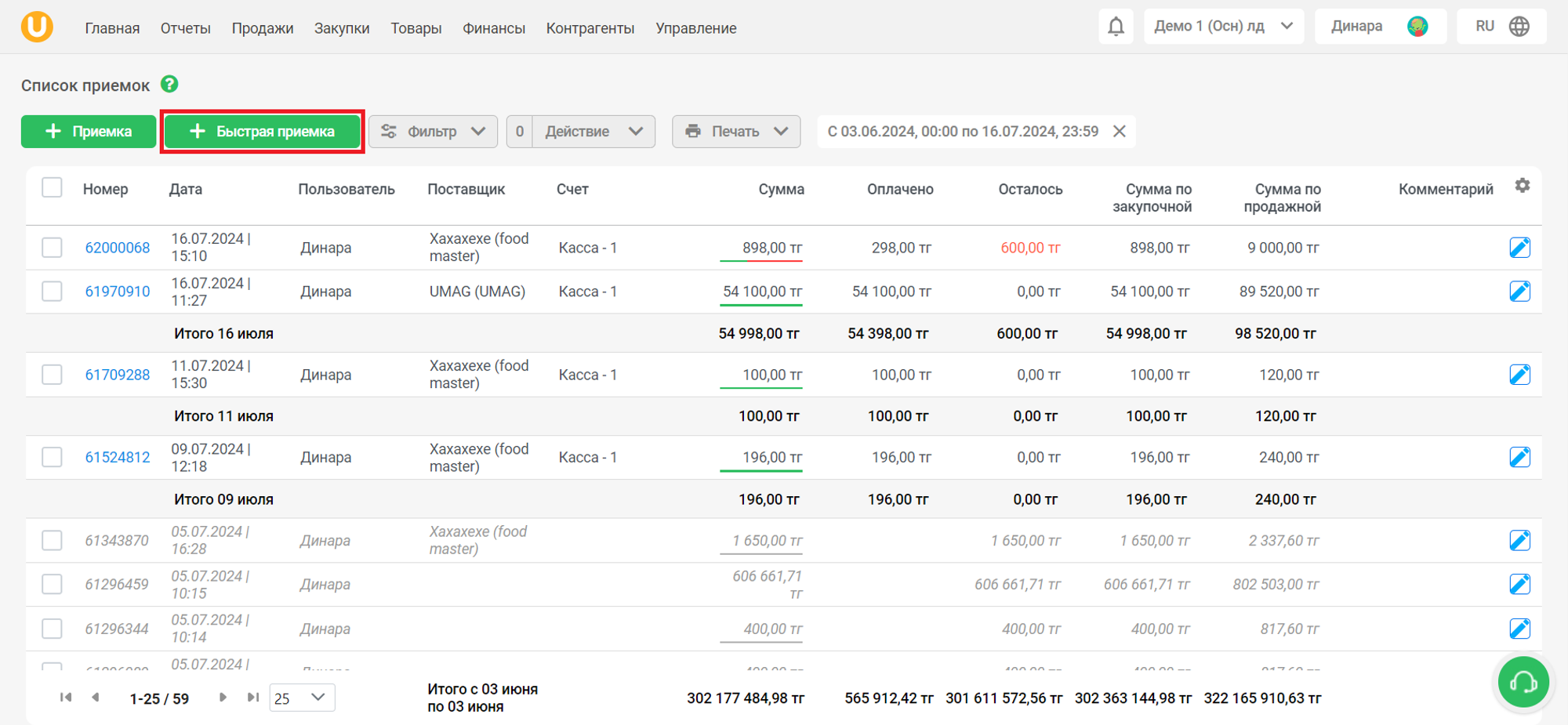
Для того, чтобы создать быструю приемку, нажмите на кнопку “➕Быстрая приемка”.
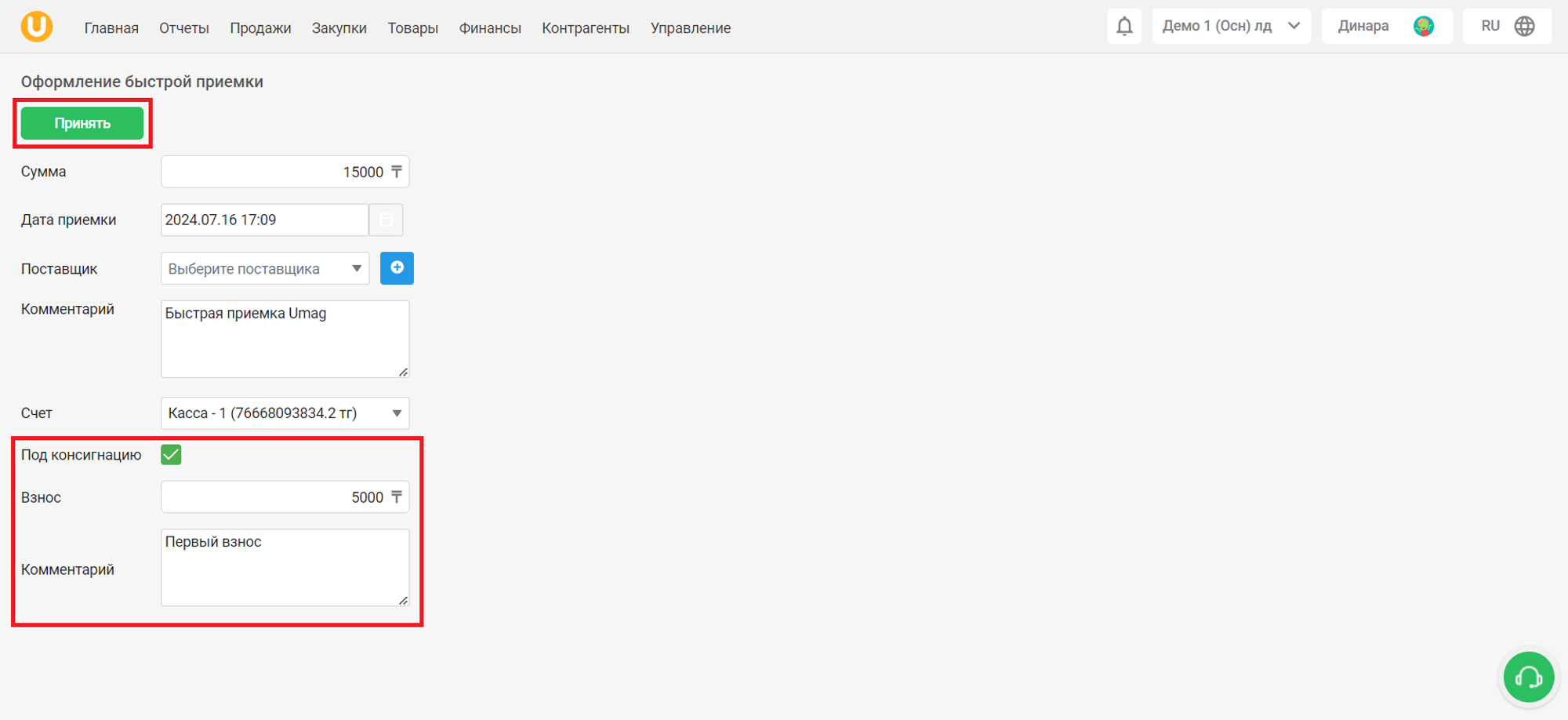
Откроется страница “Оформление быстрой приемки”. Введите сумму, дату приемки, поставщика, комментарий и укажите счет, через который будет проведен платеж. При необходимости, отметьте галочкой пункт “Под консигнацию”, введите взнос и комментарий. Нажмите на кнопку “Принять”, чтобы провести быструю приемку.
При успешном создании быстрой приемки вы увидите его в списке. Остаток неоплаченной суммы приемки, проведенной под консигнацию, помечается в списке в столбце “Осталось”.
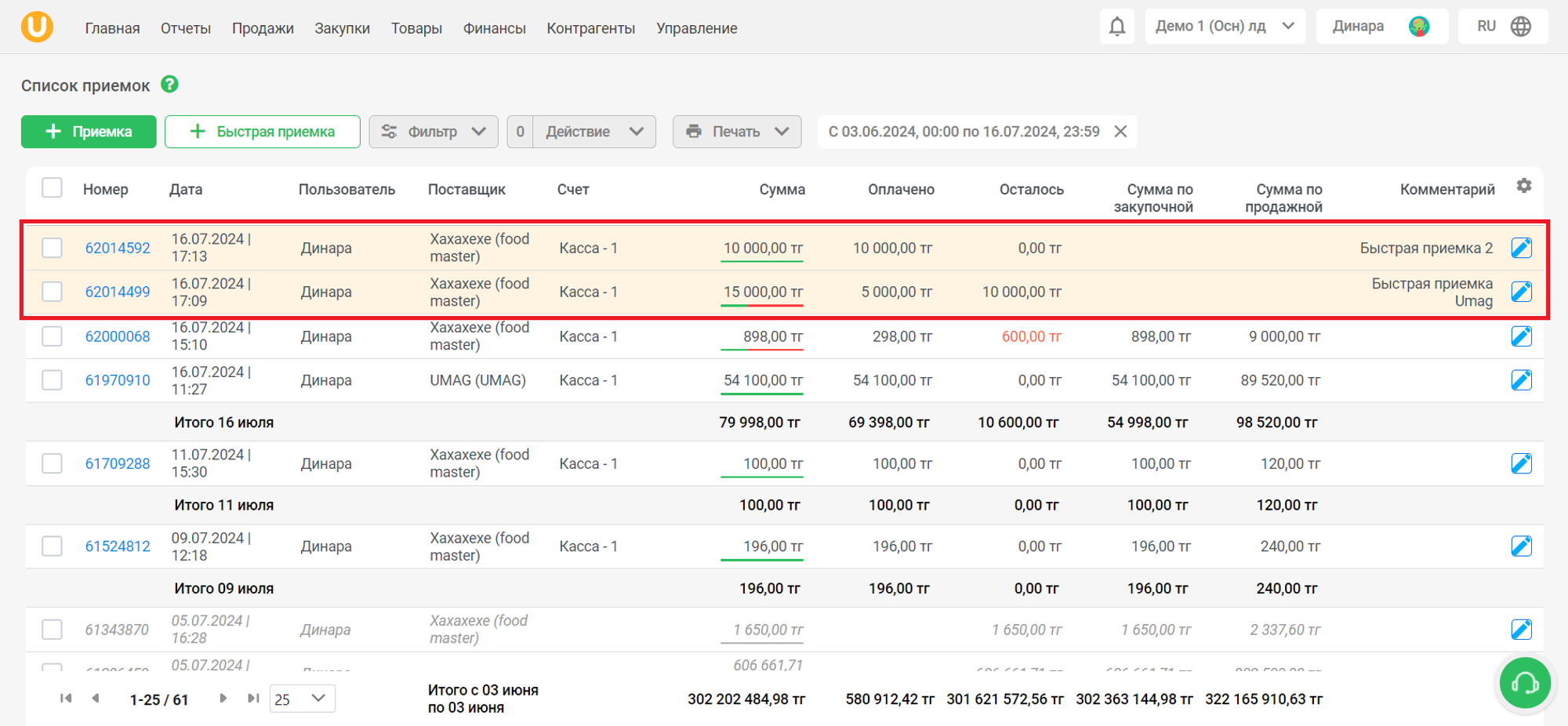
Для того, чтобы перейти в раздел “Приемка”, откройте боковое меню, нажав на кнопку “≡”, дальше в боковом меню перейдите в раздел “Закупки” → “Приемка”.
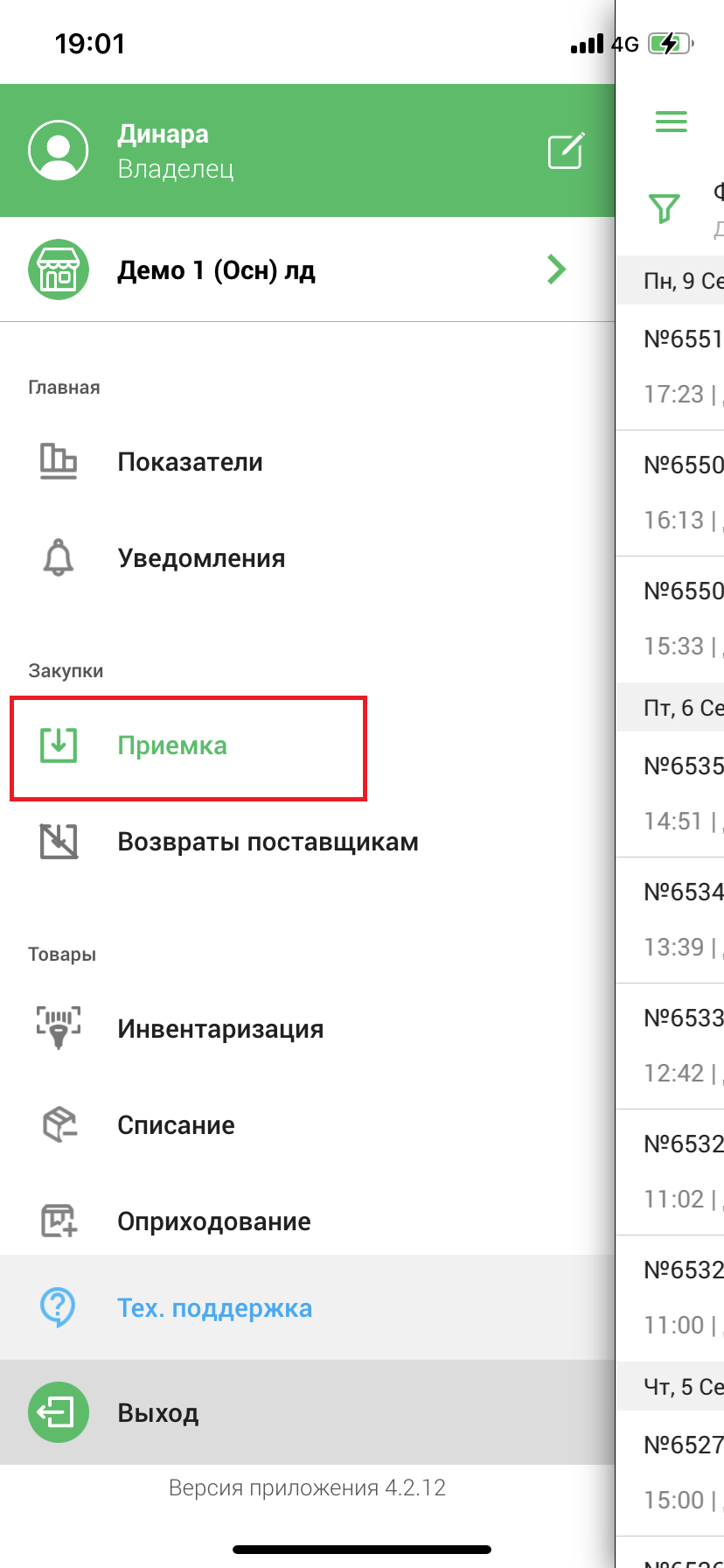
Откроется страница “Приемки”, где вы можете создать приемку или отредактировать имеющуюся, увидеть список приемок и воспользоваться фильтром.
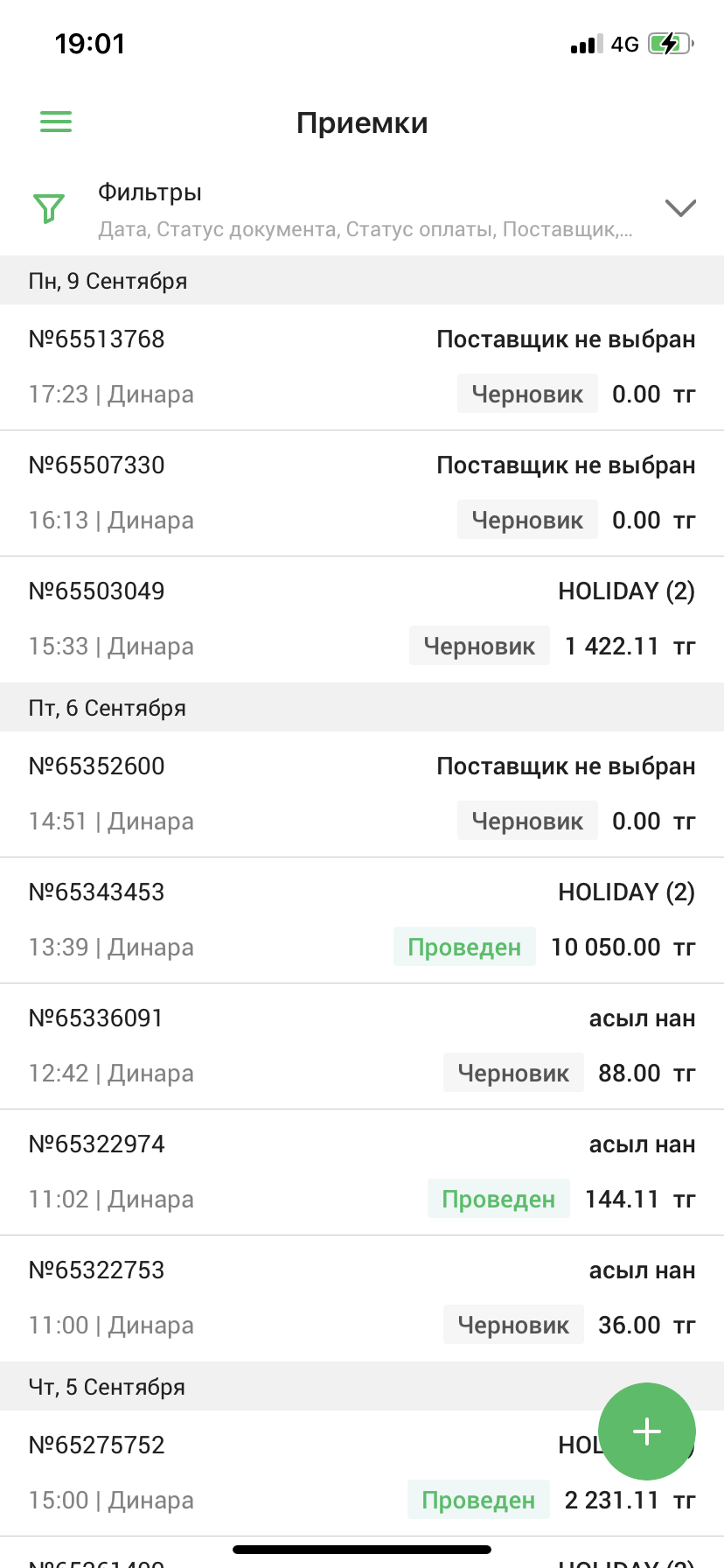
Нажмите на поле фильтра в верхней части экрана, чтобы воспользоваться фильтрацией. Откроется страница “Фильтры”. Вы можете настроить фильтр по дате, статусу документа, статусу оплаты, поставщику, пользователю и продукту. Настройте параметры фильтрации и нажмите на кнопку “Применить”, чтобы применить фильтр, либо нажмите на кнопку “Очистить”, чтобы сбросить фильтрацию.
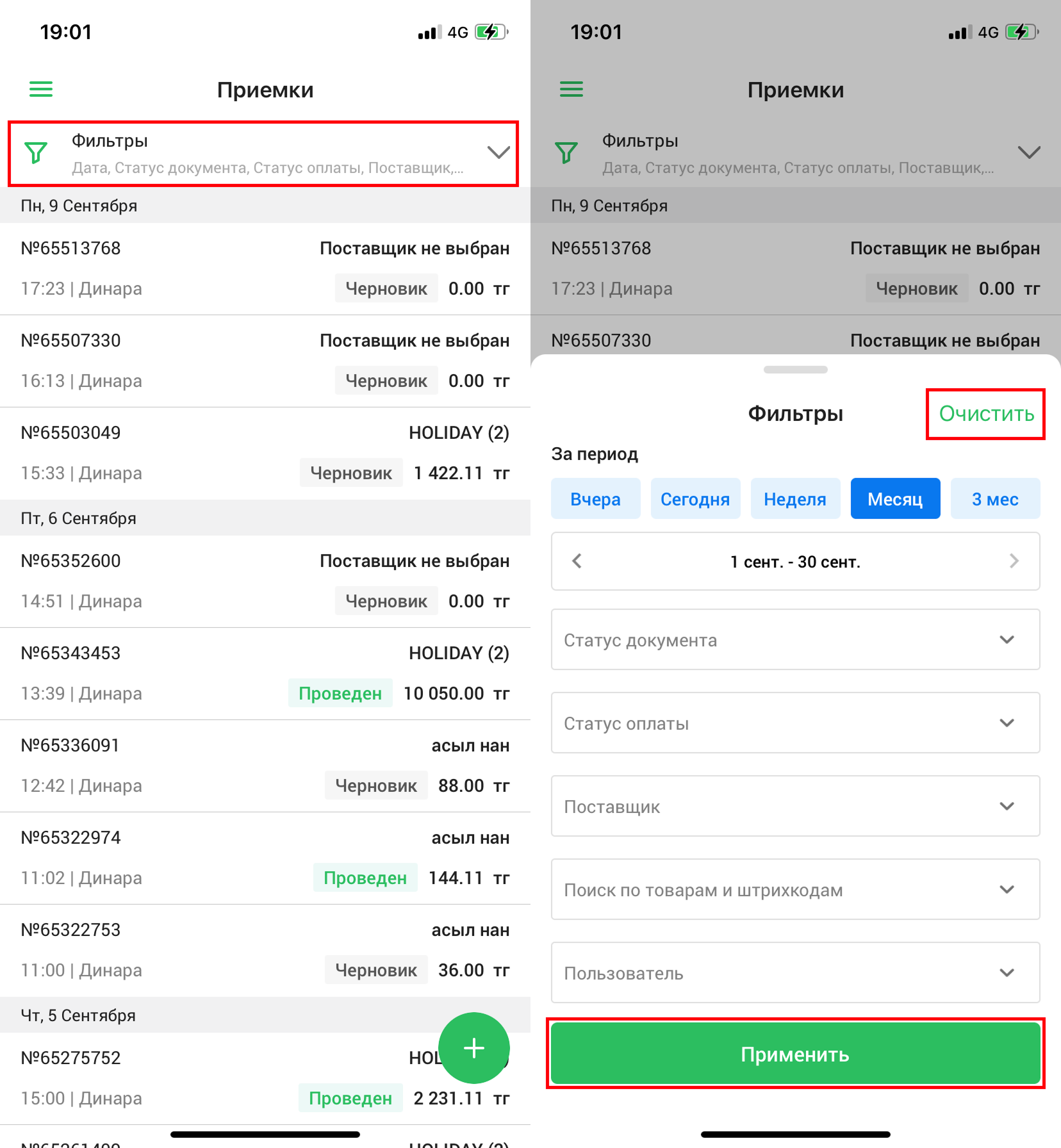
Примененные фильтры отображаются в верхней части списка.
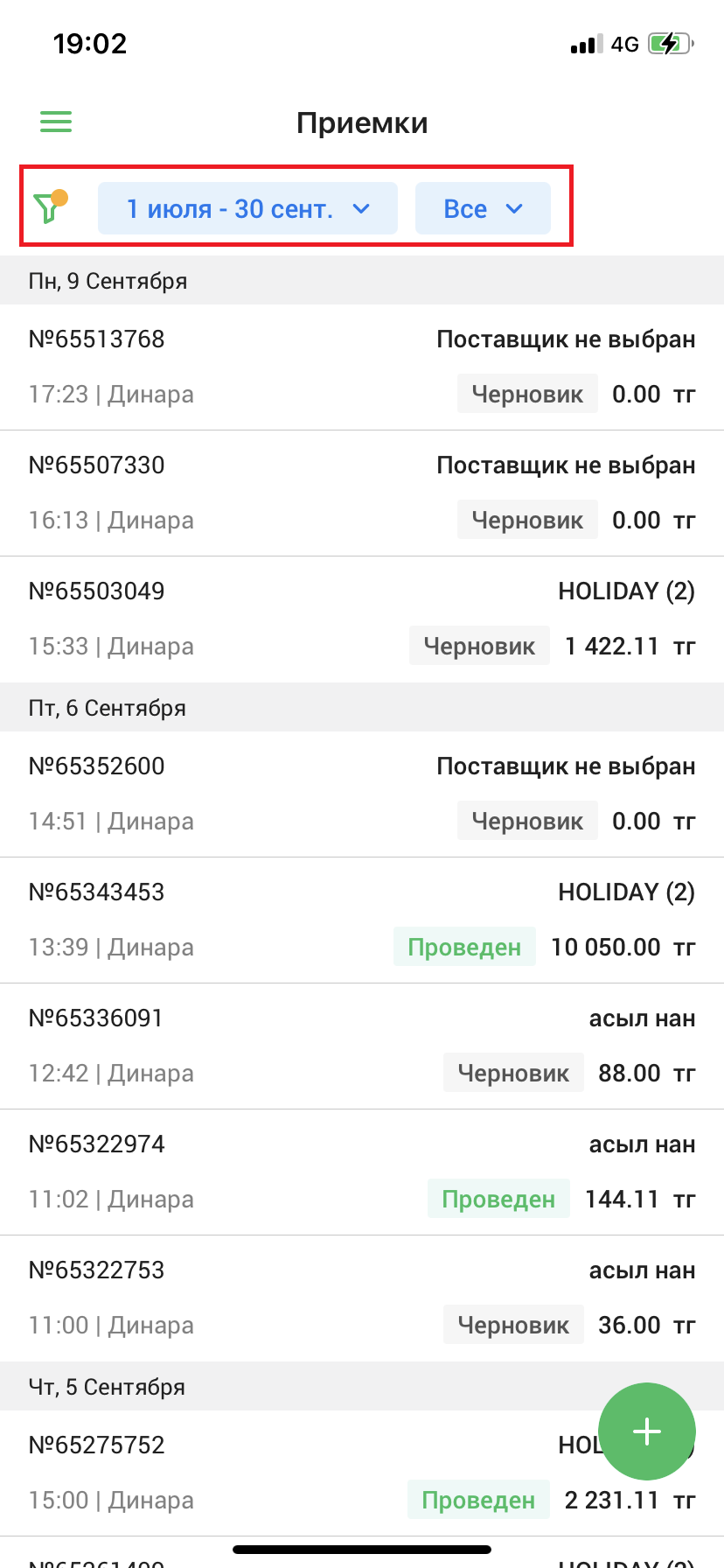
Список приемок содержит в себе информацию о приемках - дата и время, поставщик, сумма приемки и статус документа. Черновики документов приемки помечены тегом ”Черновик”, проведенные приемки помечены тегом “Проведен”, оформленные в консигнацию приемки помечены тегом “Проведен” с указанием остатка при неполной выплате суммы приемки.
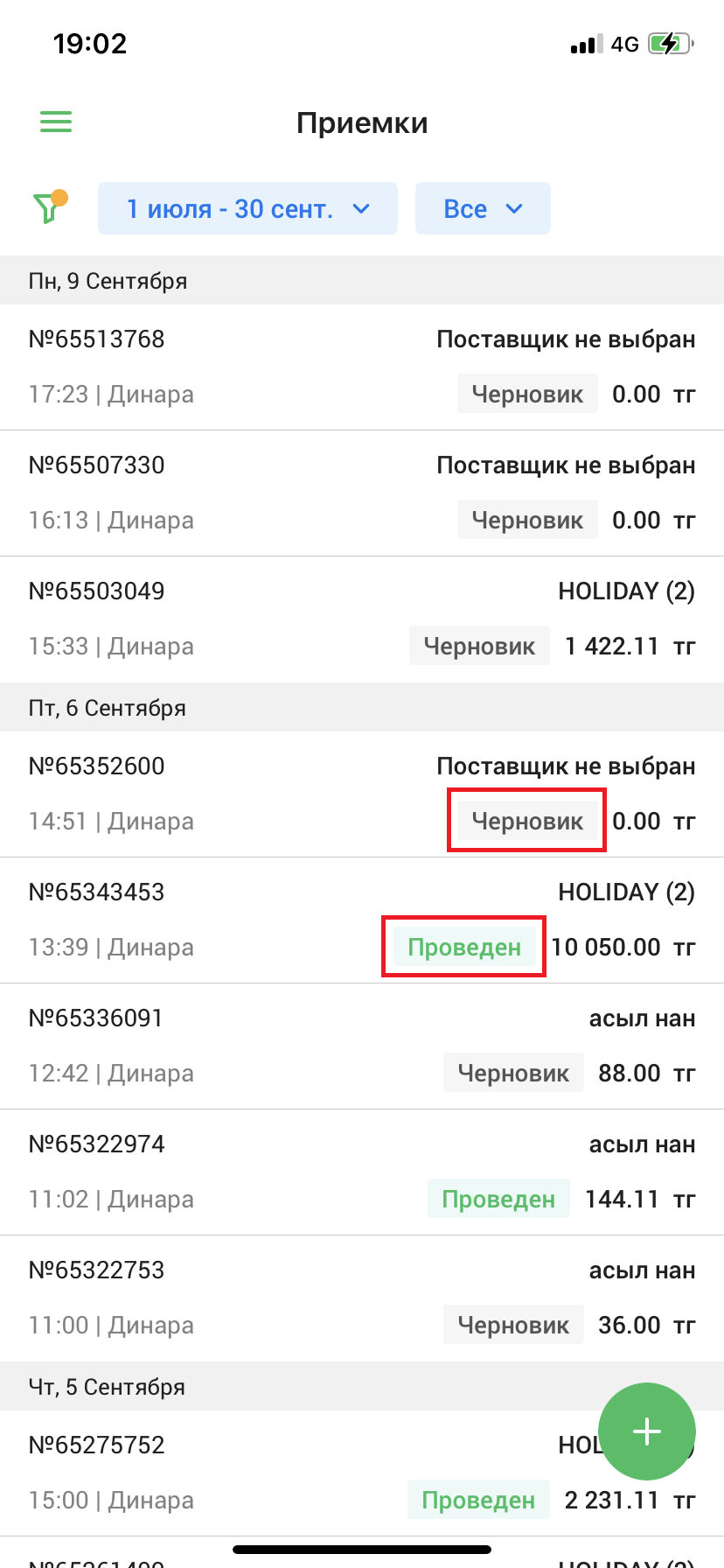
Нажмите на кнопку “➕” в правом нижнем углу экрана, чтобы создать приемку. Откроется страница “Приемка”. Создастся приемка со статусом “Черновик”. Для того, чтобы провести приемку, необходимо указать дату приемки и поставщика. Также вы можете указать комментарий к приемке в поле “Комментарий”.
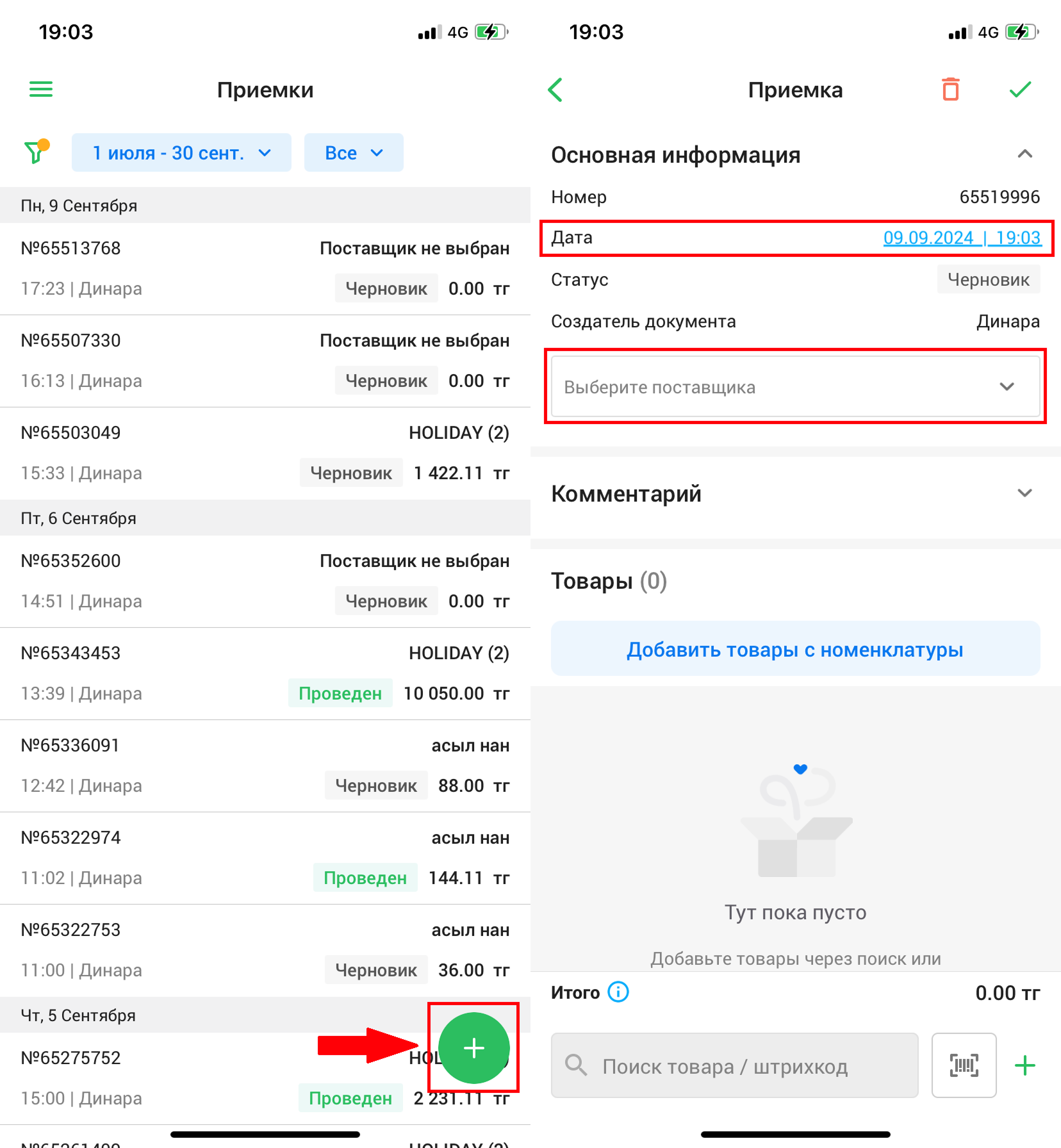
Существует 3 способа добавления товаров в приемку - добавление товаров из списка товаров, добавление товара с помощью поиска/сканирования штрихкода и создание товара.
Для того, чтобы добавить товар в приемку из списка товаров, нажмите на кнопку “Добавить товары с номенклатуры”.
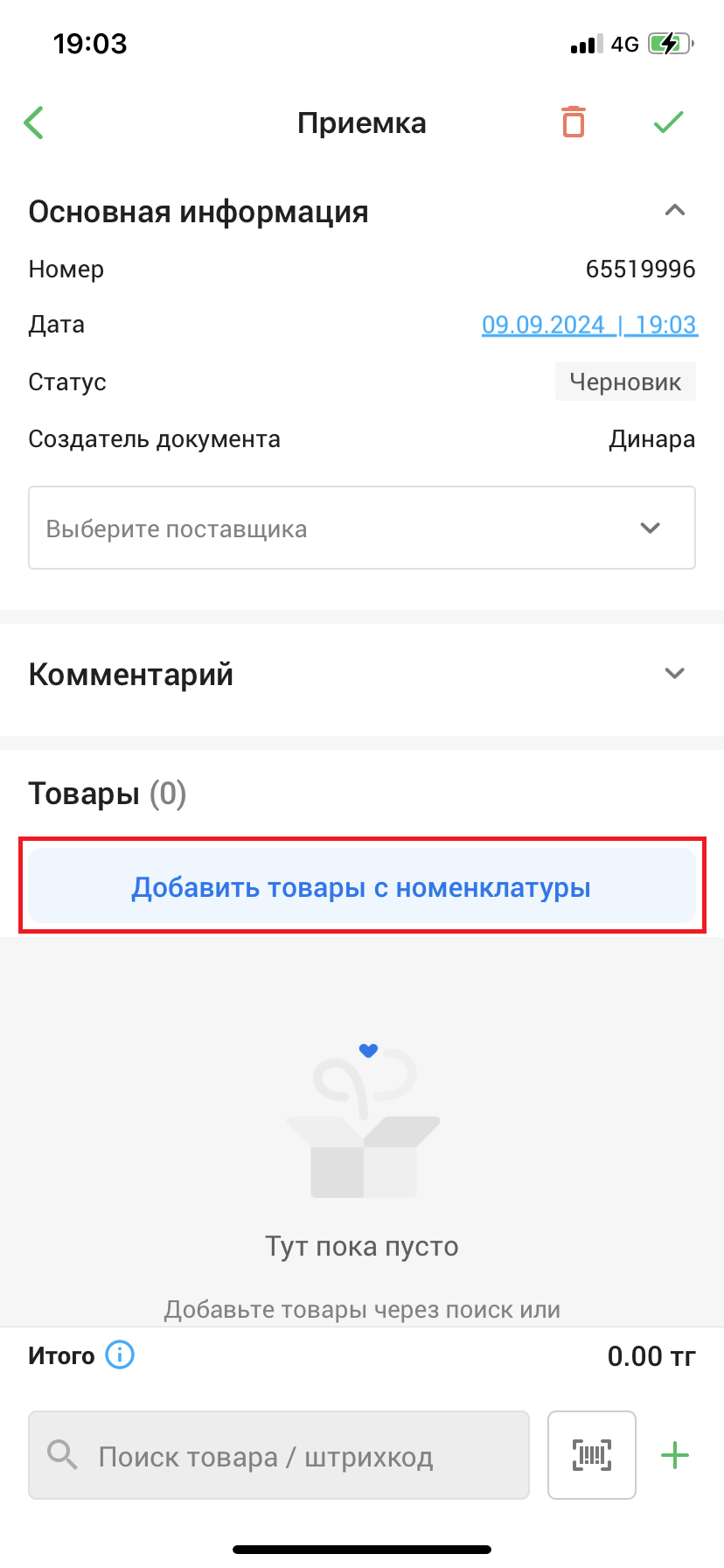
Откроется окно “Добавление товаров”. Выберите необходимые товары и нажмите на кнопку “Добавить” в нижней части страницы. Воспользуйтесь фильтром для удобства.
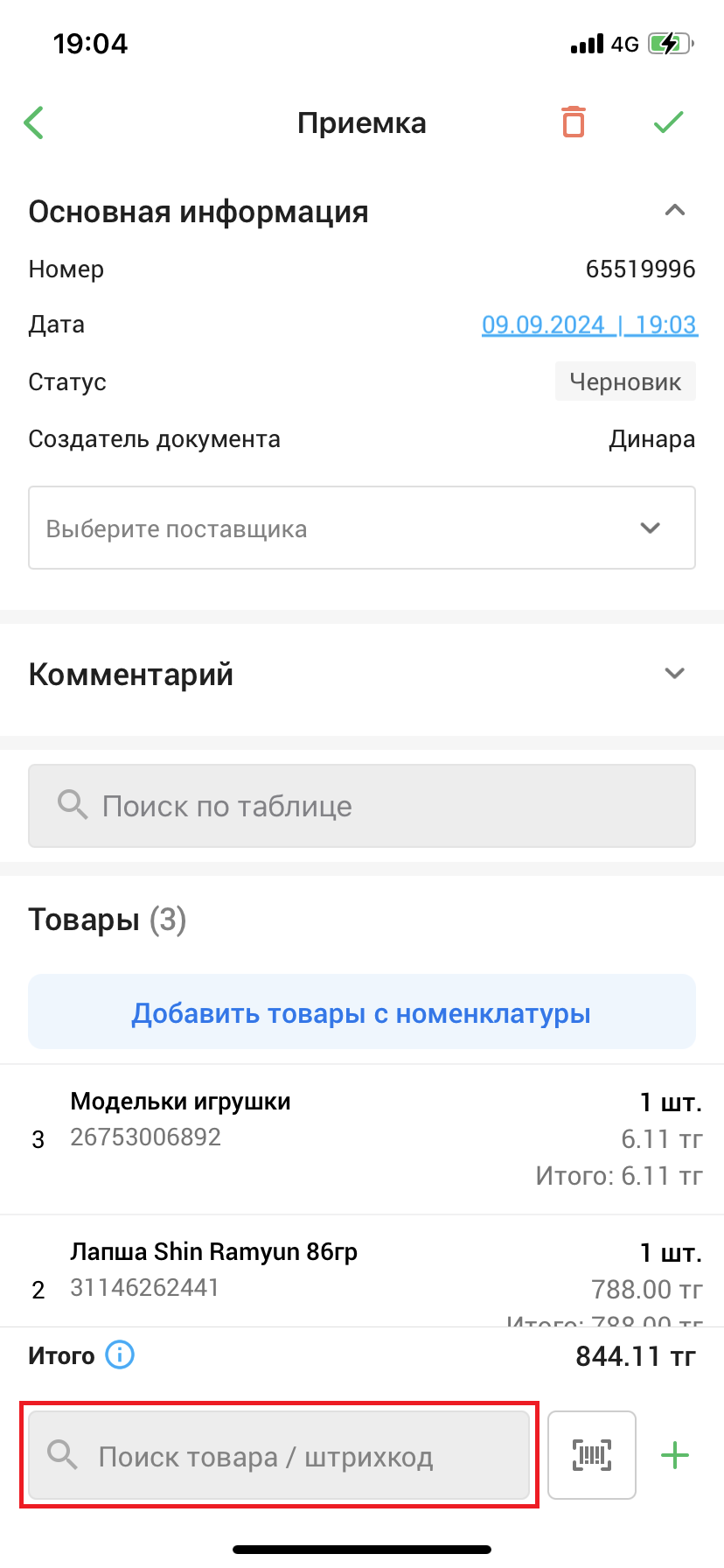
Для того, чтобы добавить товары с помощью поиска товара по названию/штрихкоду, нажмите на поле поиска в нижней части страницы.
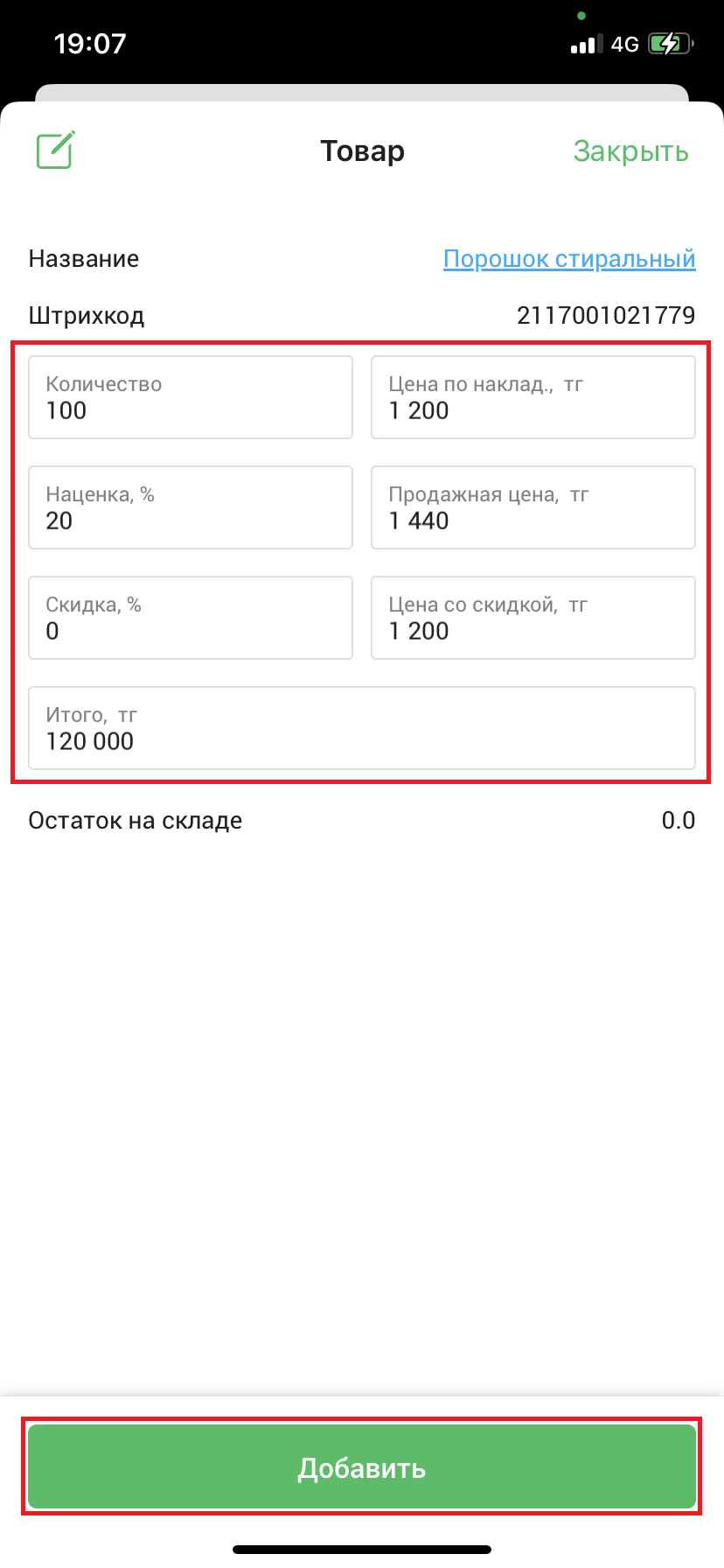
Откроется окно “Товары”. Нажмите на товар, чтобы добавить его в приемку. В открывшемся окне заполните необходимую информацию и нажмите на кнопку “Добавить”, чтобы добавить товар в приемку.
.png)
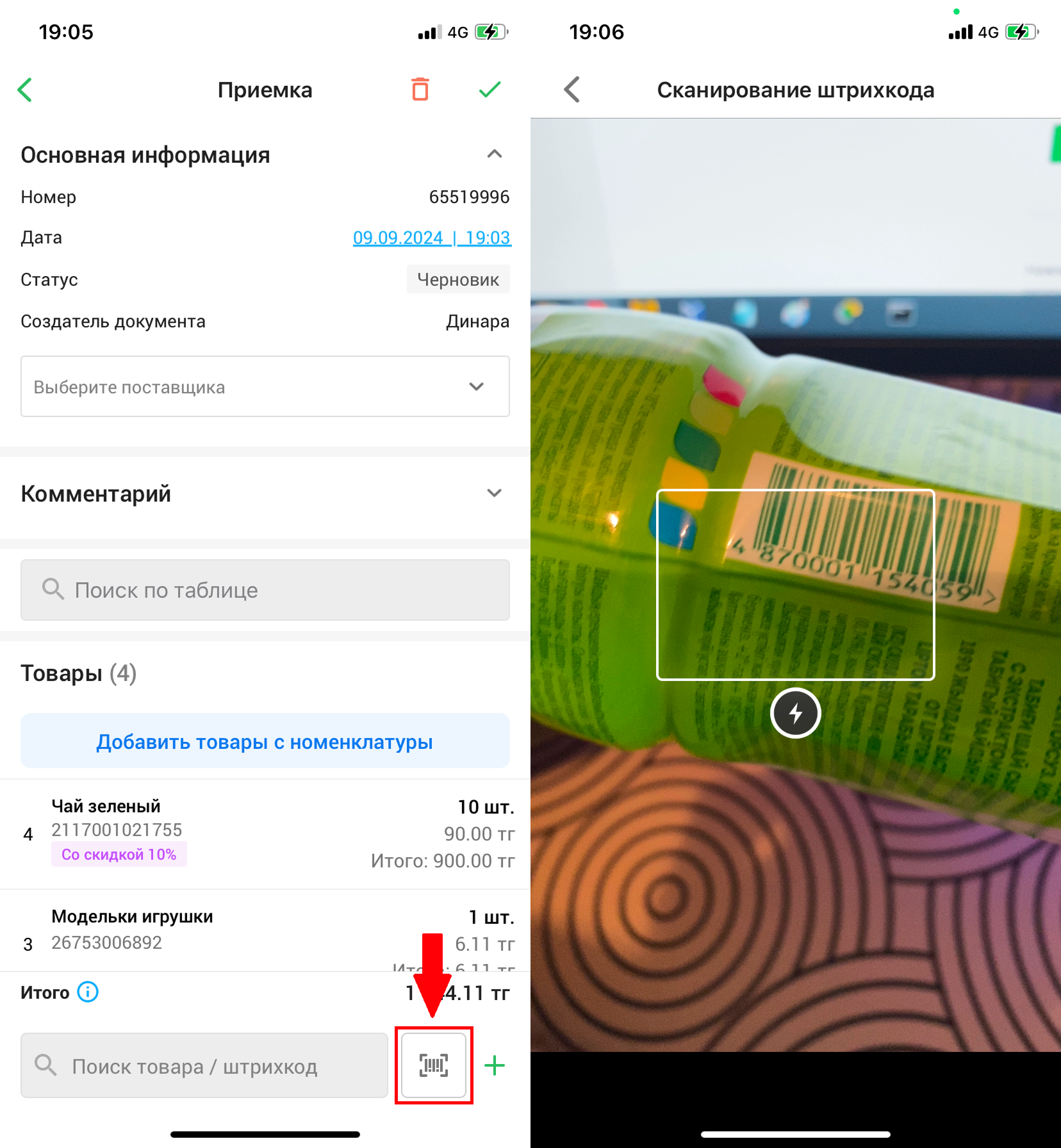
Для того, чтобы добавить товары с помощью сканирования штрихкода, нажмите на кнопку сканирования штрихкода. Отсканируйте штрихкод товара, чтобы добавить его в приемку.
Нажмите на кнопку “➕” в правом нижнем углу экрана, чтобы создать товар и добавить его в приемку. Откроется страница “Создать товар”. Заполните обязательные поля и нажмите на кнопку “Создать товар” в нижней части экрана, чтобы создать товар.
.png)
Откроется окно “Добавление товара”. Укажите актуальное количество товара и цены, затем нажмите на кнопку “Добавить”, чтобы добавить созданный товар в приемку.
Воспользуйтесь поиском по таблице, чтобы провести поиск товара, добавленного в документ приемки.
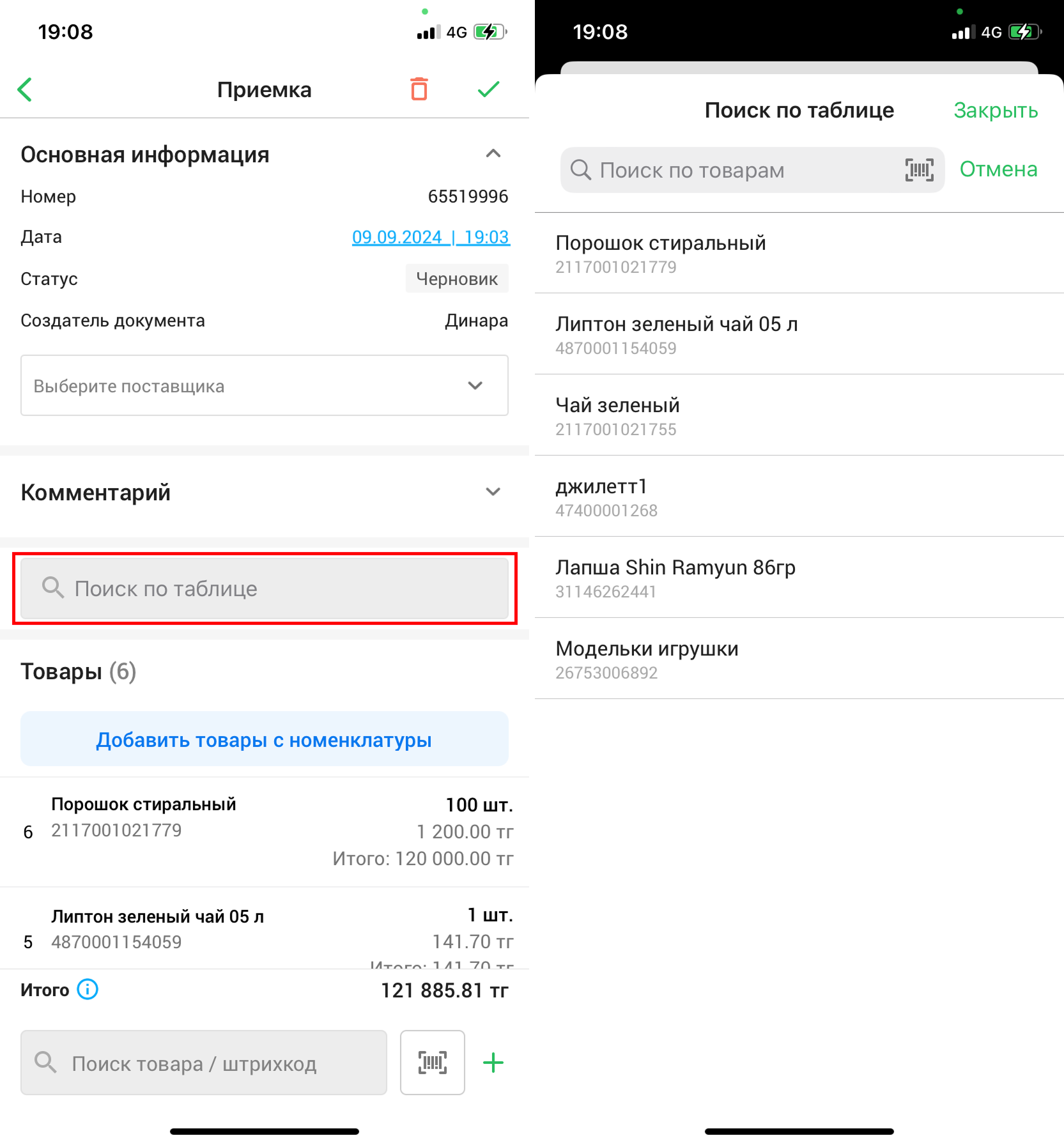
Все добавленные товары вы увидите в списке во вкладке “Товары”. Нажмите на кнопку “Продолжить” в нижней части экрана, чтобы провести/сохранить приемку. Во всплывающем окне нажмите на кнопку “Провести приемку”, чтобы провести документ приемки, либо нажмите на кнопку “Сохранить как черновик”, чтобы сохранить документ приемки как черновик.
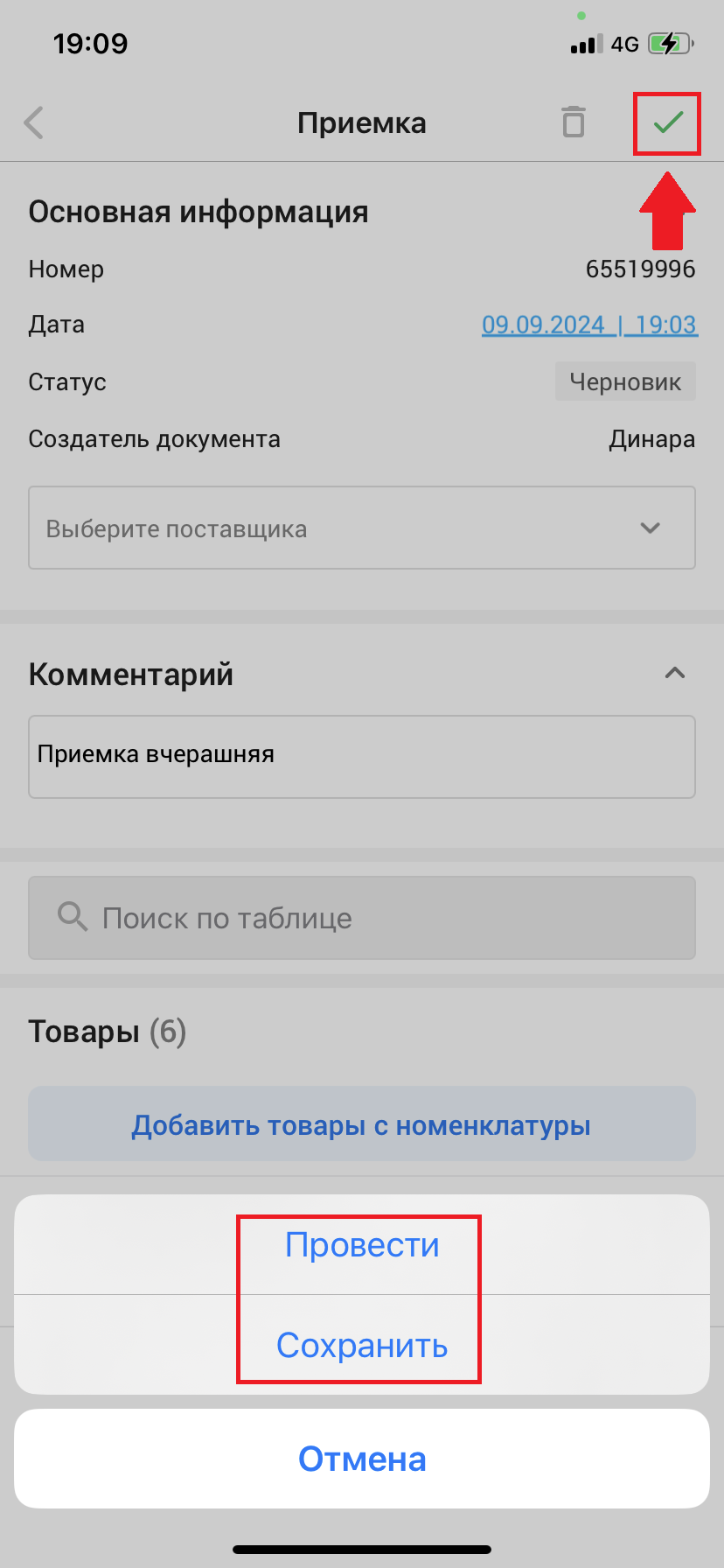
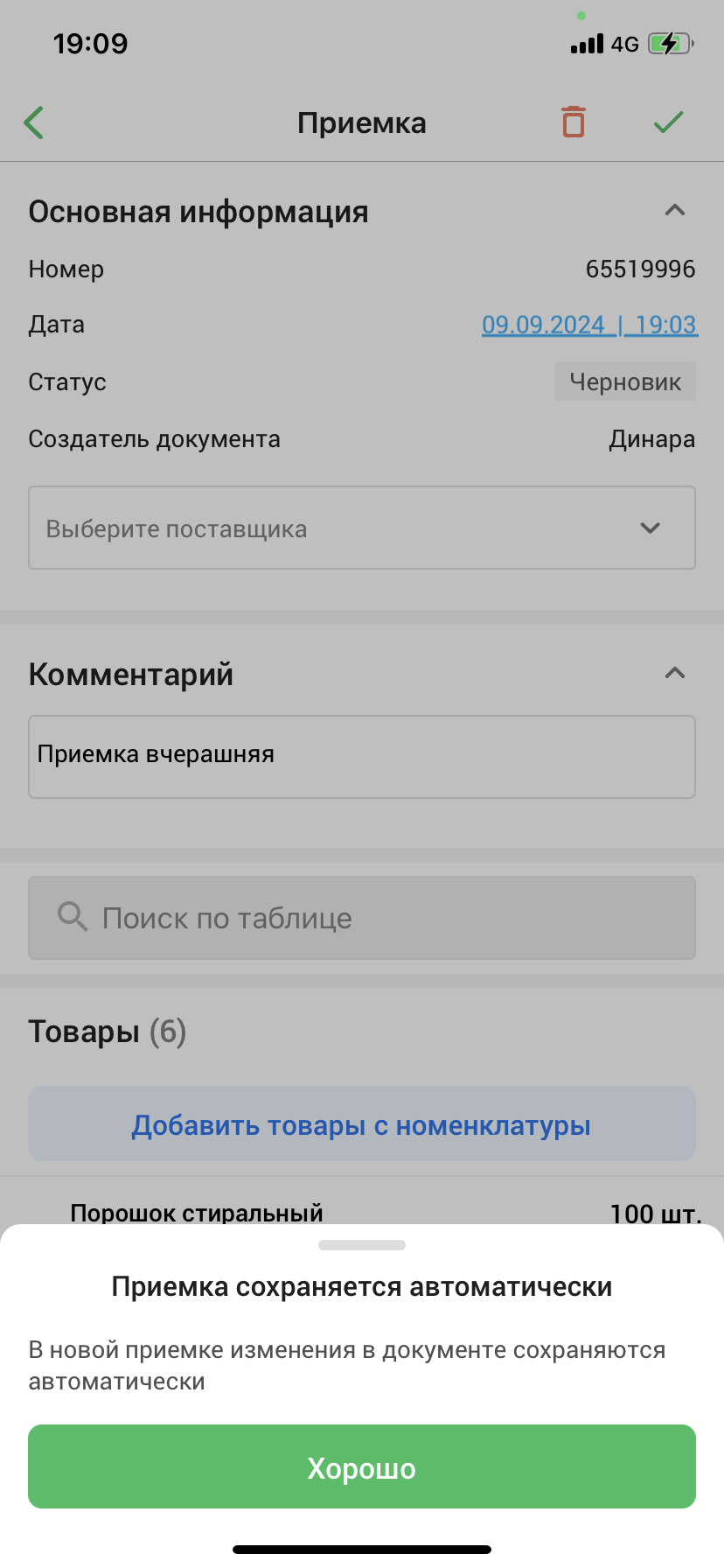
В новой приемке изменения в документе сохраняются автоматически, поэтому при сохранении документа, вы увидите уведомление.
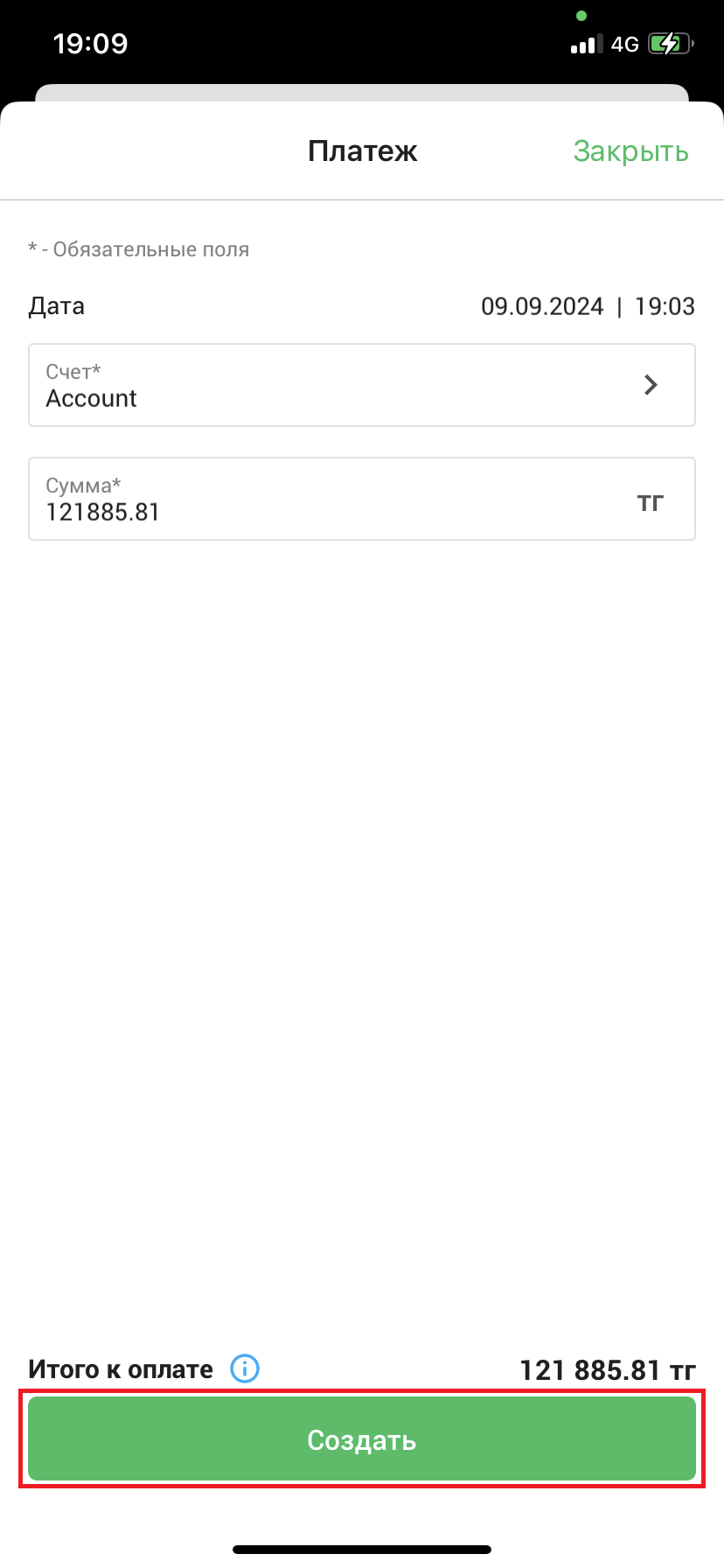
При проведении документа откроется окно “Платеж”. Выберите счет, через который будет проведена приемка и введите первый взнос, затем нажмите на кнопку “Создать” в нижней части экрана, чтобы провести платеж по приемке.
При успешном проведении приемки, откроется документ со статусом “Проведен”. Теперь, в документе проведенной приемки вы можете увидеть итоги по приемке, а именно “Итоги по платежам” - сколько необходимо оплатить по приемке, сколько уже оплачено и итого к оплате; “Количество товаров по единицам измерения” - сколько штук, кг, метров и т.п. Также вы можете увидеть товары приемки и платежи в нижней части страницы в соответствующих вкладках.
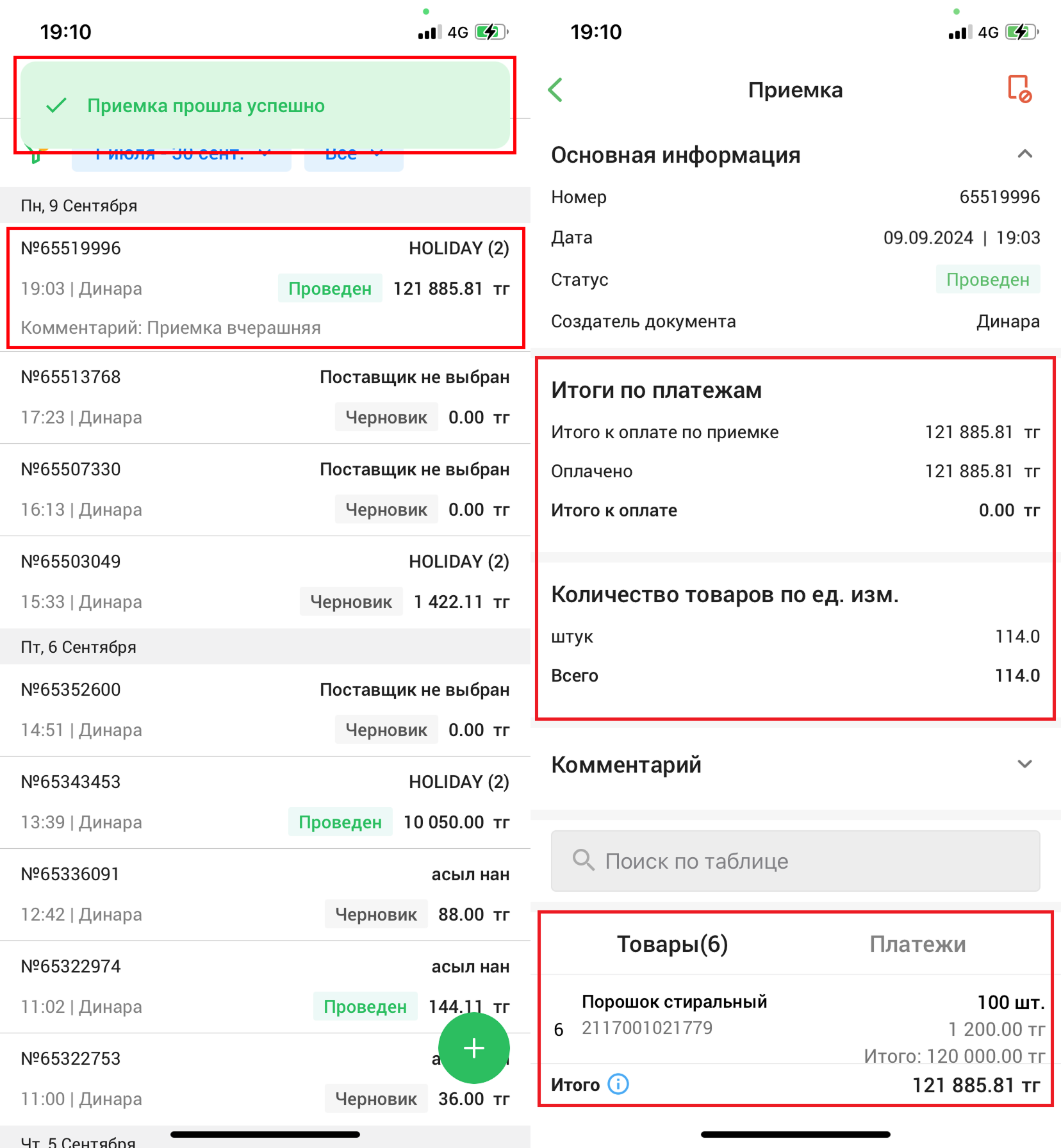
Для того, чтобы отредактировать проведенную приемку, её необходимо отменить. Нажмите приемку в списке, чтобы просмотреть подробную информацию. Откроется страница “Просмотр приемки” с подробной информацией о приемке. Нажмите на кнопку отмены приемки в правом верхнем углу экрана и подтвердите действие, нажав на кнопку “Отменить приемку” в окне “Отмена приемки”, чтобы отменить приемку.
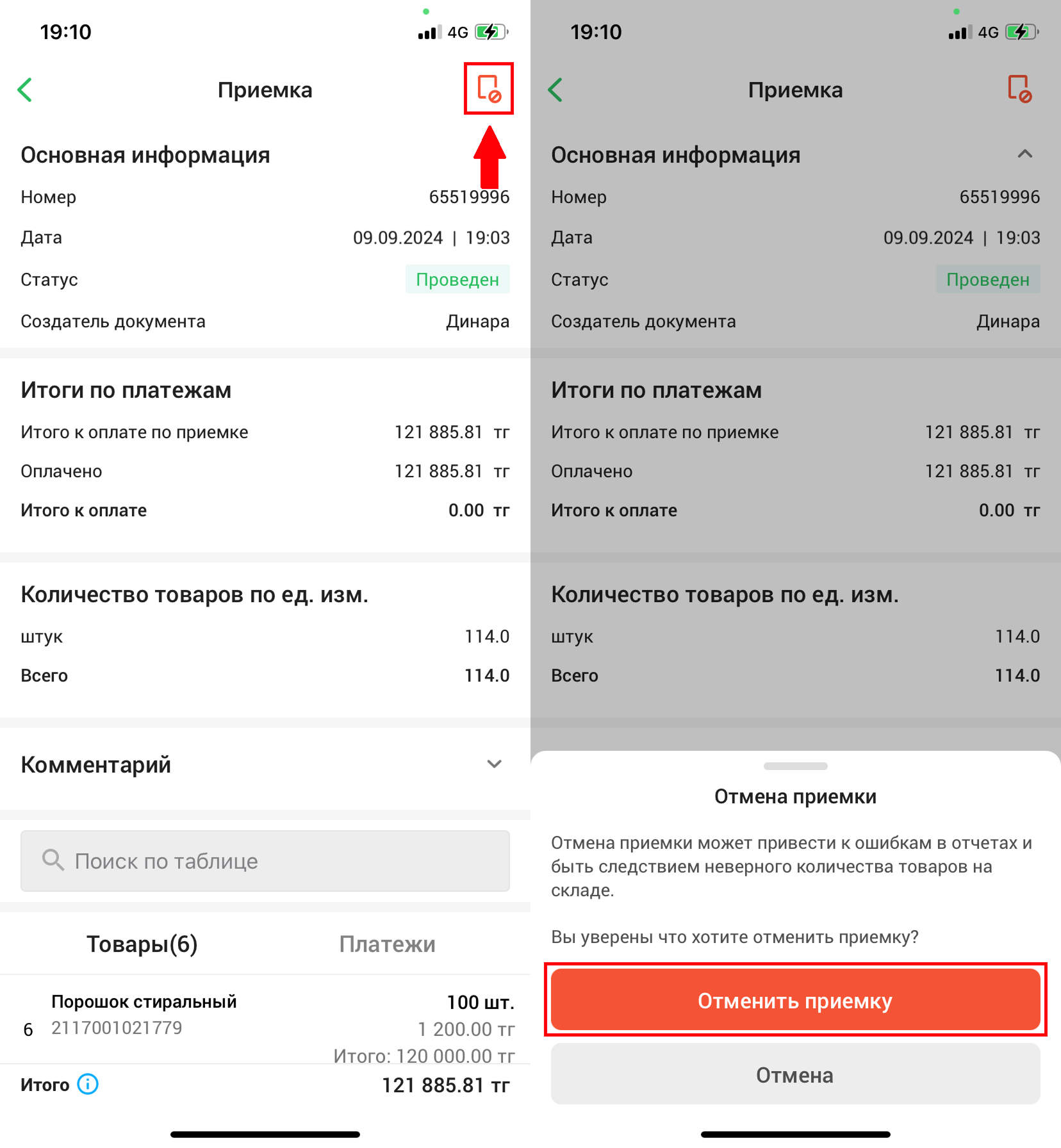
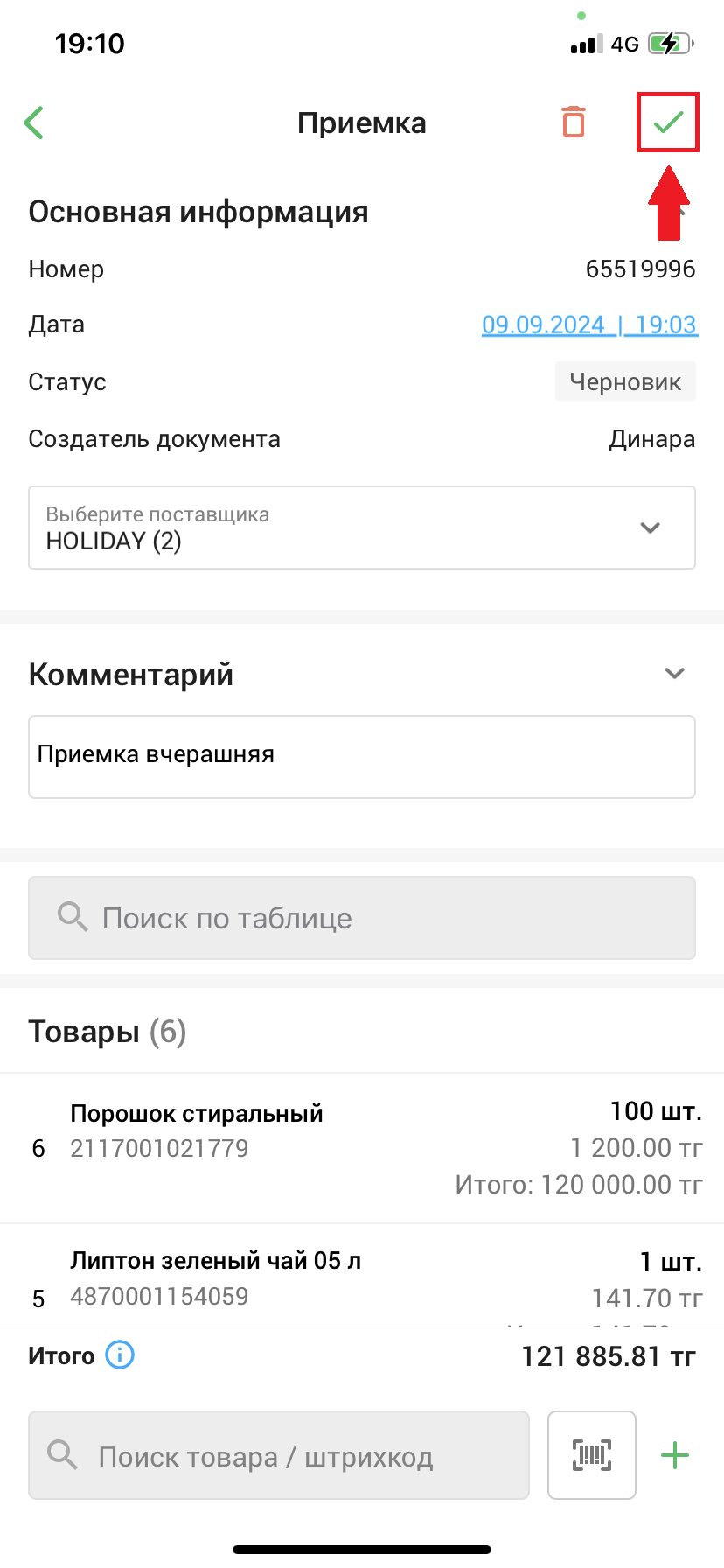
Откроется страница “Приемка”. Внесите необходимые изменения и нажмите на кнопку “✅” в правом верхнем углу экрана, чтобы сохранить приемку.
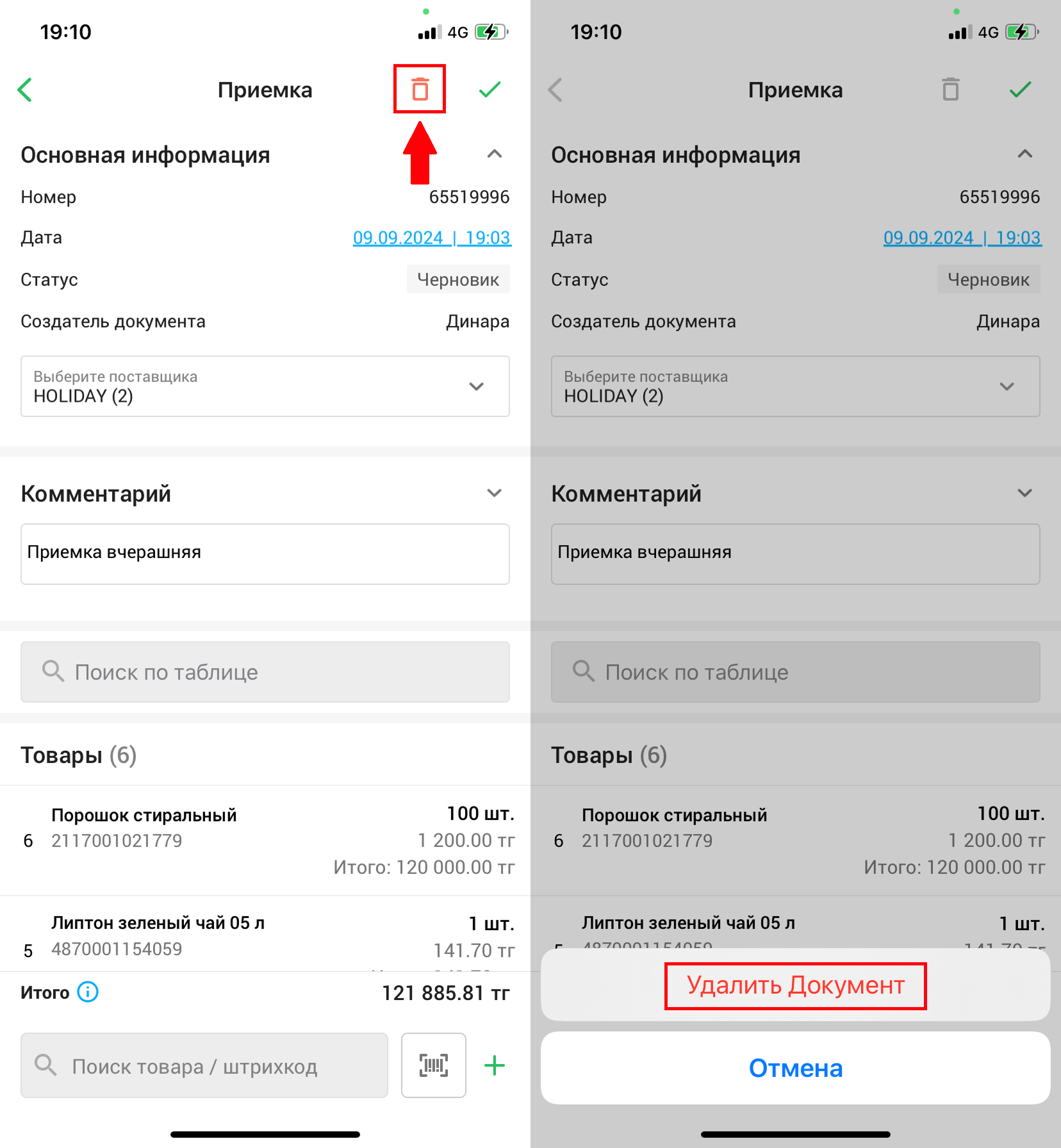
Нажмите на кнопку “🗑️” в правом верхнем углу экрана, чтобы удалить приемку, затем, подтвердите удаление приемки в открывшемся окне, нажав на кнопку “Удалить документ”.
Готово! Вы рассмотрели все функции приемки в приложении Umag для iOS!
Автор: Аймаков Махамбет
Откроется страница “Список приемок”, где вы можете создать приемку или отредактировать имеющуюся, увидеть список приемок и воспользоваться фильтром.
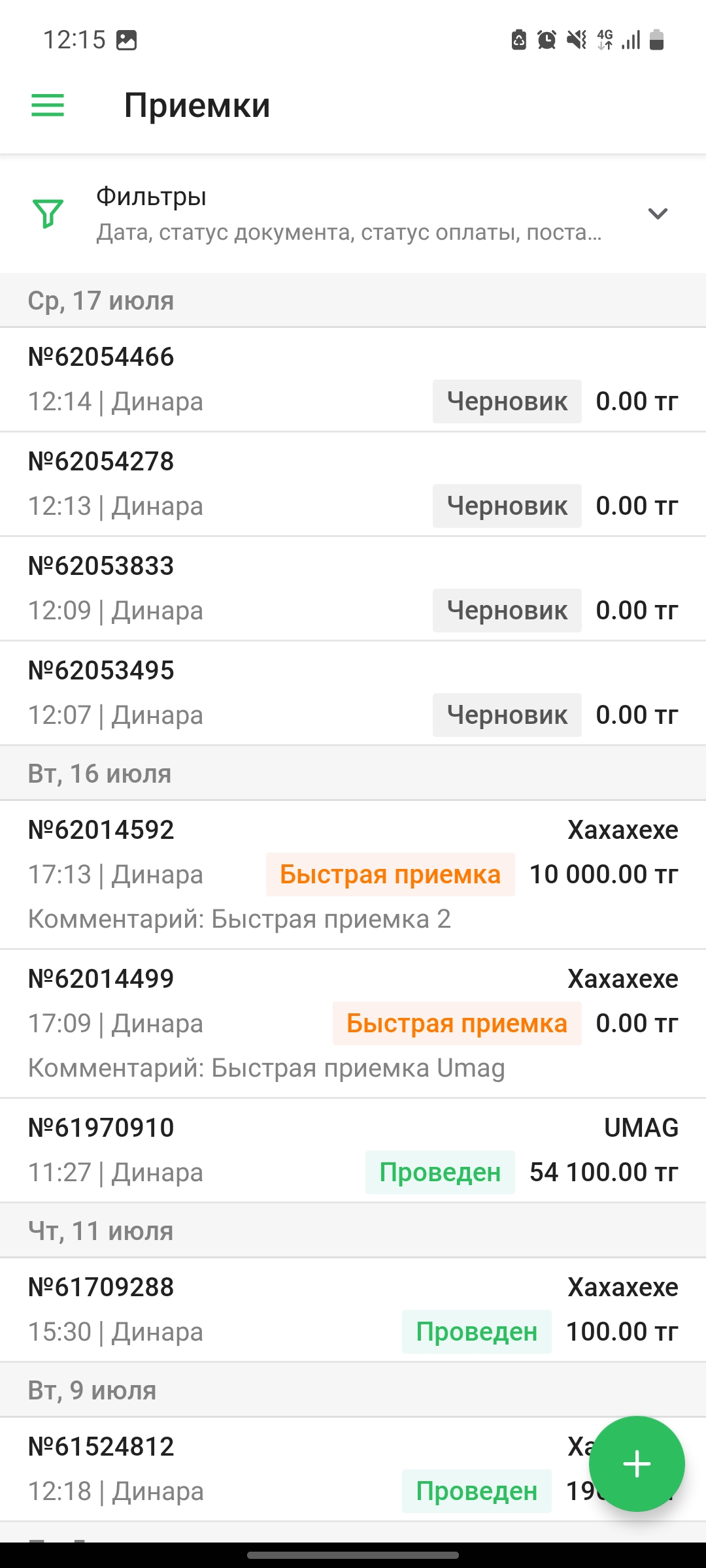
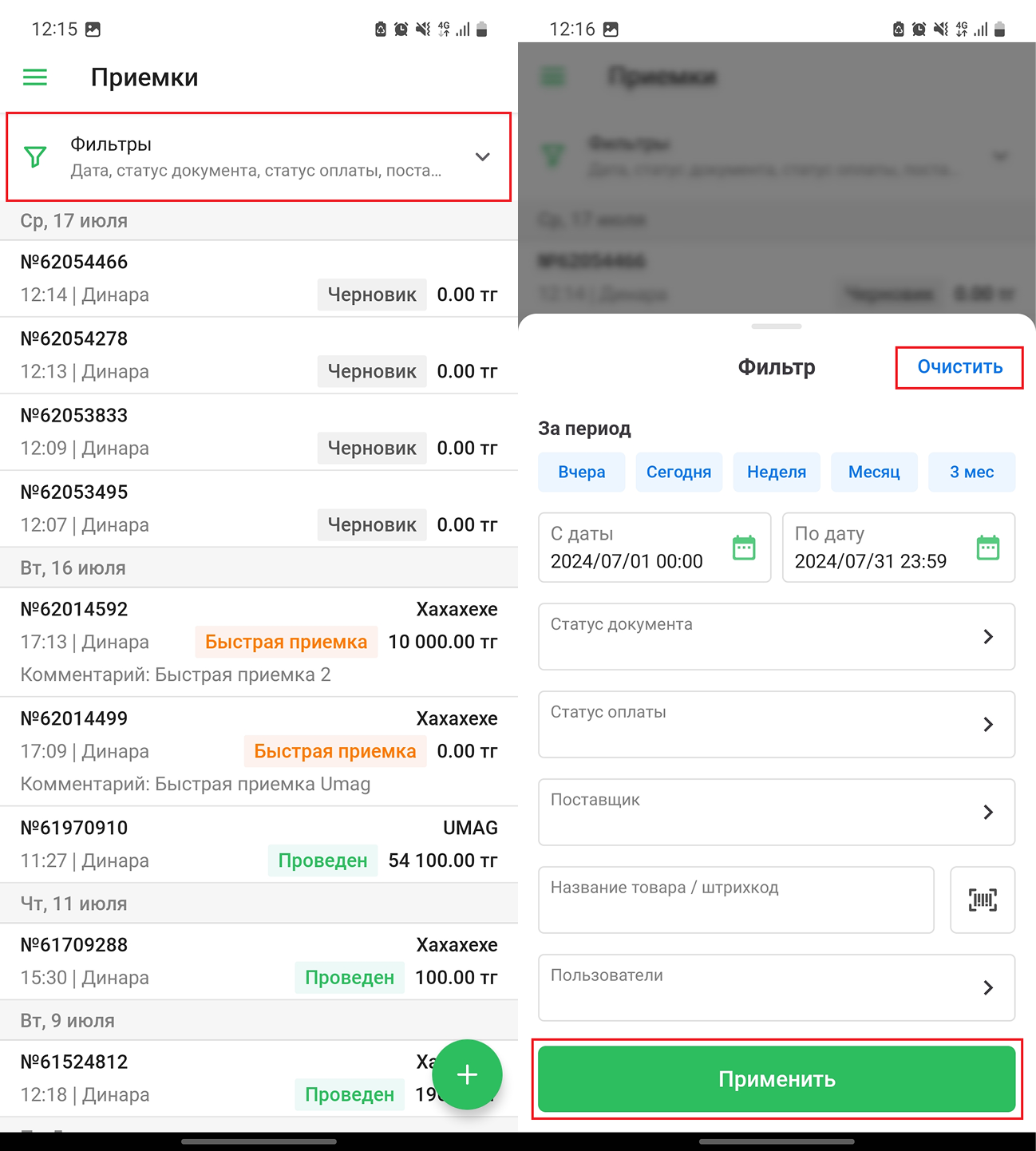
Нажмите на поле фильтра в верхней части экрана, чтобы воспользоваться фильтрацией. Откроется страница “Фильтры”. Вы можете настроить фильтр по дате, статусу документа, статусу оплаты, поставщику, пользователю и названию/штрихкоду товара. Настройте параметры фильтрации и нажмите на кнопку “Применить”, чтобы применить фильтр, либо нажмите на кнопку “Очистить”, чтобы очистить фильтрацию.
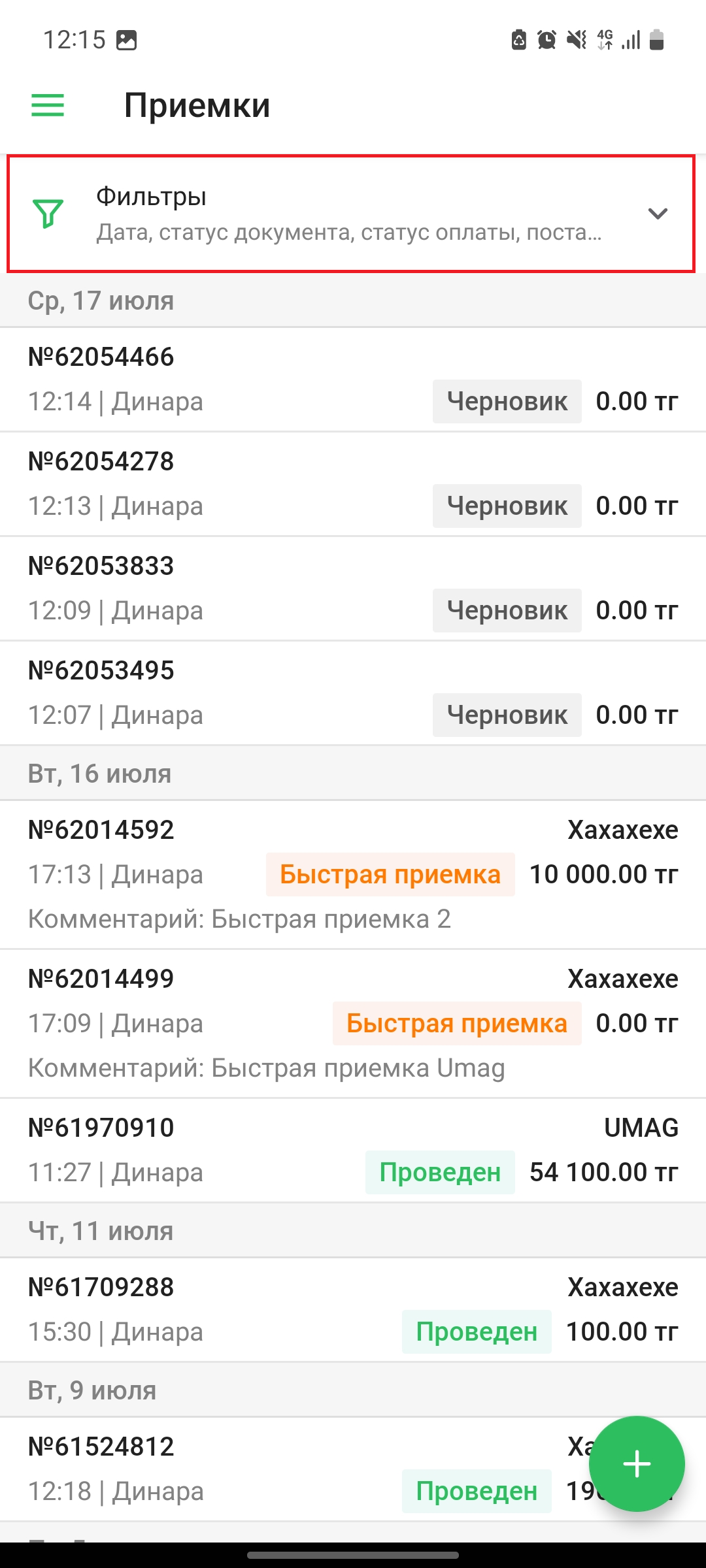
Примененные фильтры отображаются в верхней части списка.
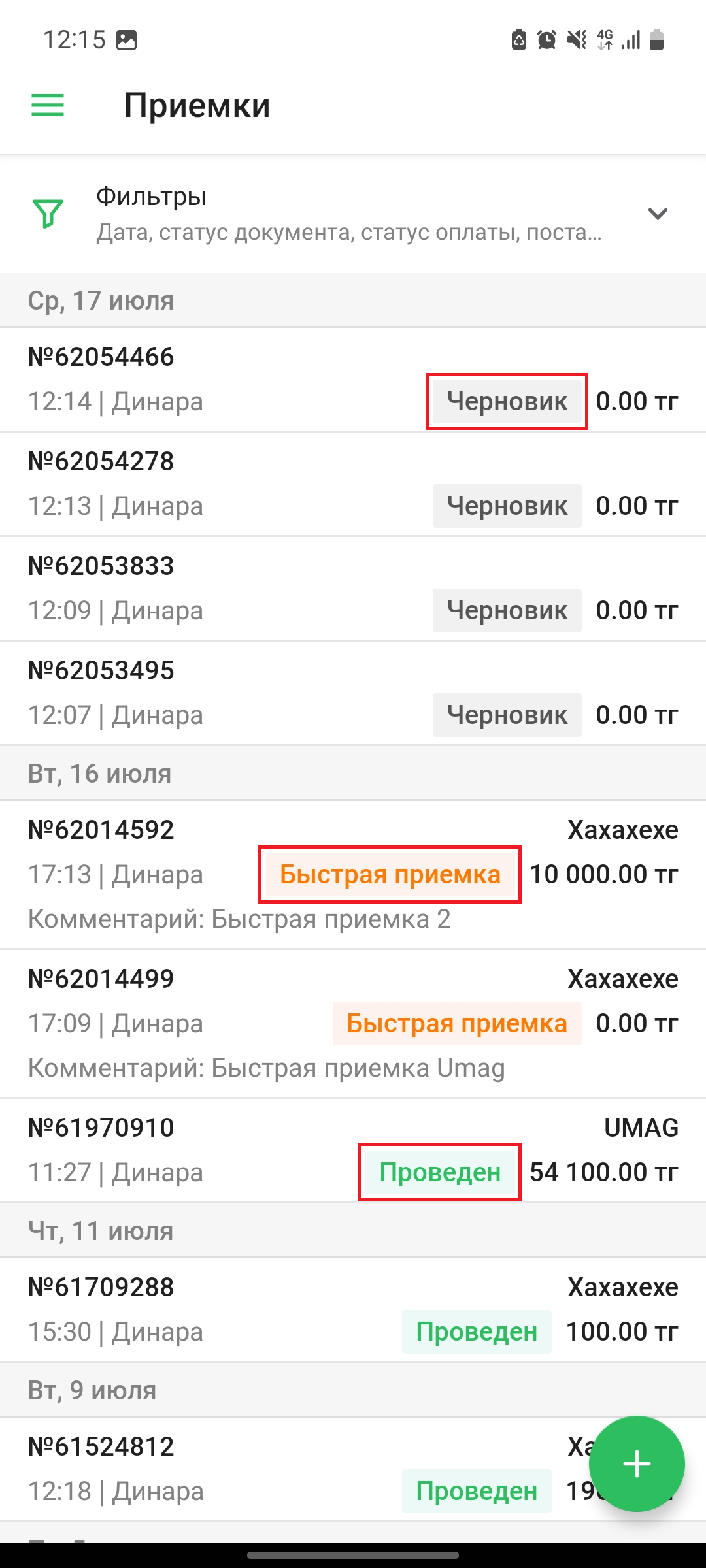
Список приемок содержит в себе информацию о приемках - дата и время, номер приемки, сумма приемки, пользователь, поставщик, статус документа и комментарий. Черновики документов приемки помечены тегом ”черновик”, проведенные приемки помечены тегом “Проведен”, быстрые приемки помечены тегом “Быстрая приемка”.
Нажмите на кнопку “➕” в правом нижнем углу экрана, чтобы создать приемку. Откроется страница “Создание приемки”. Создастся приемка со статусом “Черновик”. Для того, чтобы провести приемку, необходимо указать дату приемки и поставщика и, при необходимости, добавляем комментарий.
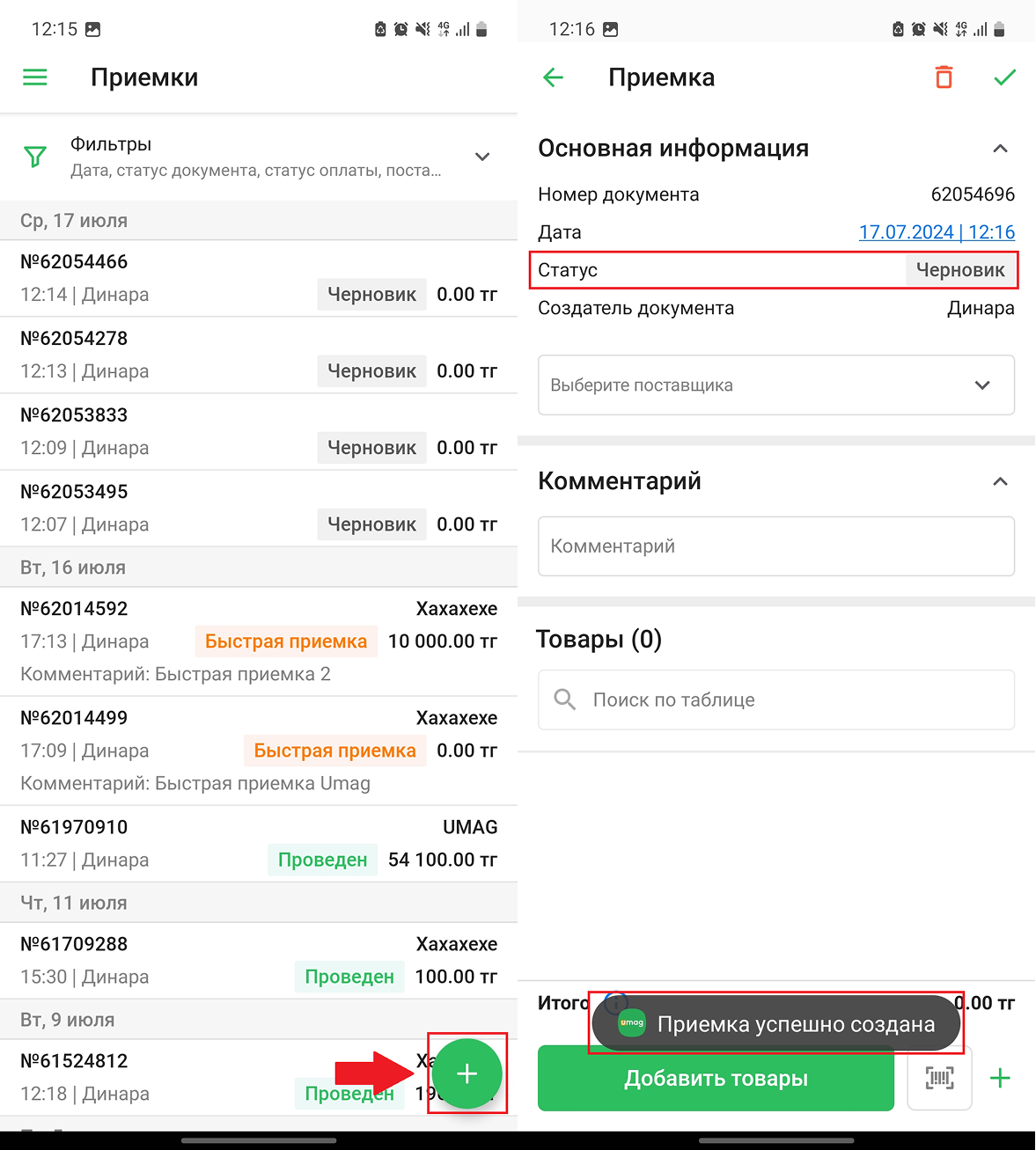
Существует 3 способа добавления товаров в приемку - добавление товаров из номенклатуры, создание товара и добавление товара с помощью сканирования штрихкода.
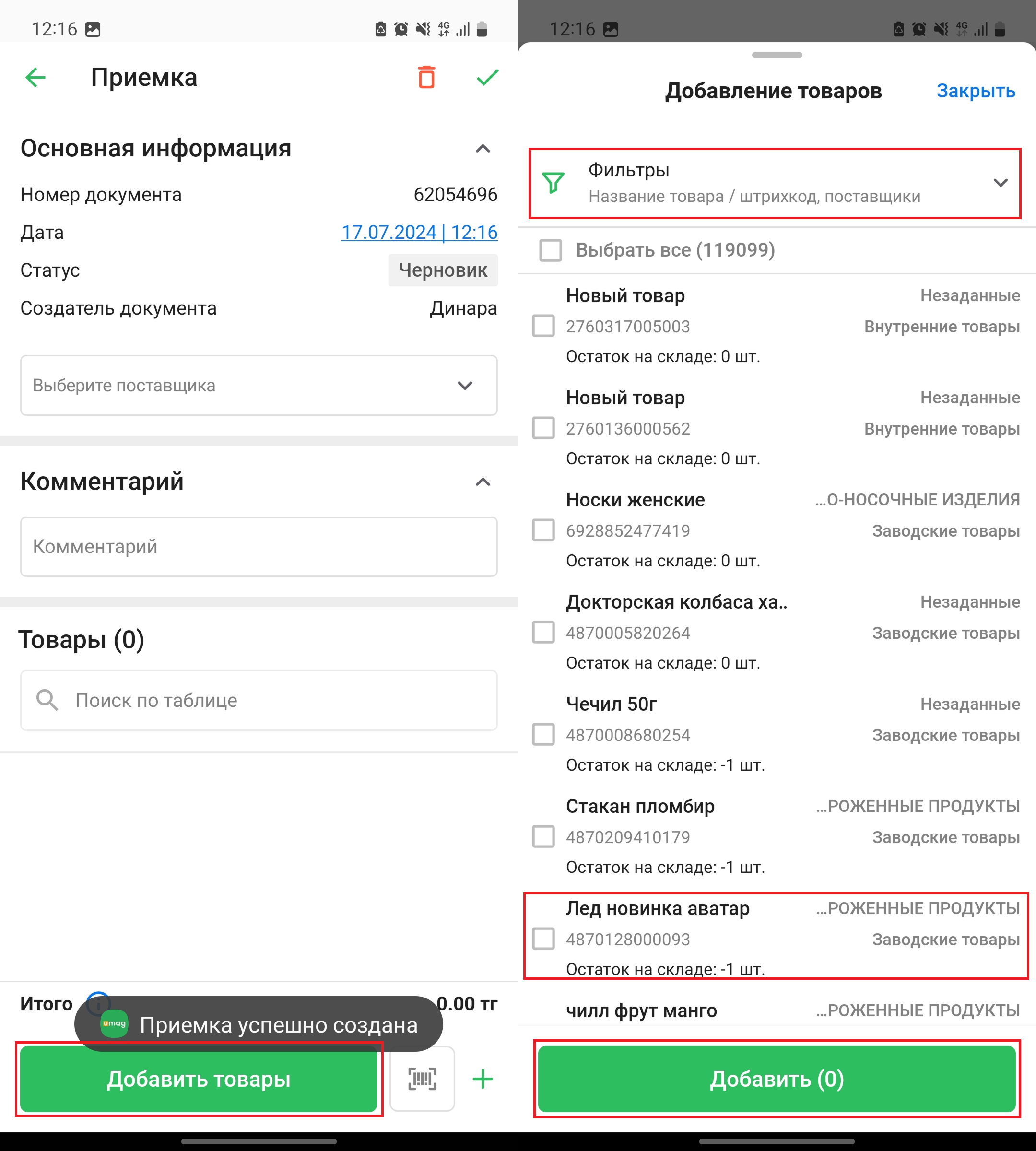
Для того, чтобы добавить товары из номенклатуры, нажмите на кнопку “Добавить товары” в нижней части экрана. Откроется окно “Добавление товаров”. Нажмите на поле “Фильтры”, чтобы настроить фильтр. Нажмите на необходимый вам товар, чтобы добавить его в приемку. Затем, нажмите на кнопку “Добавить”, чтобы добавить выбранные товары в приемку.
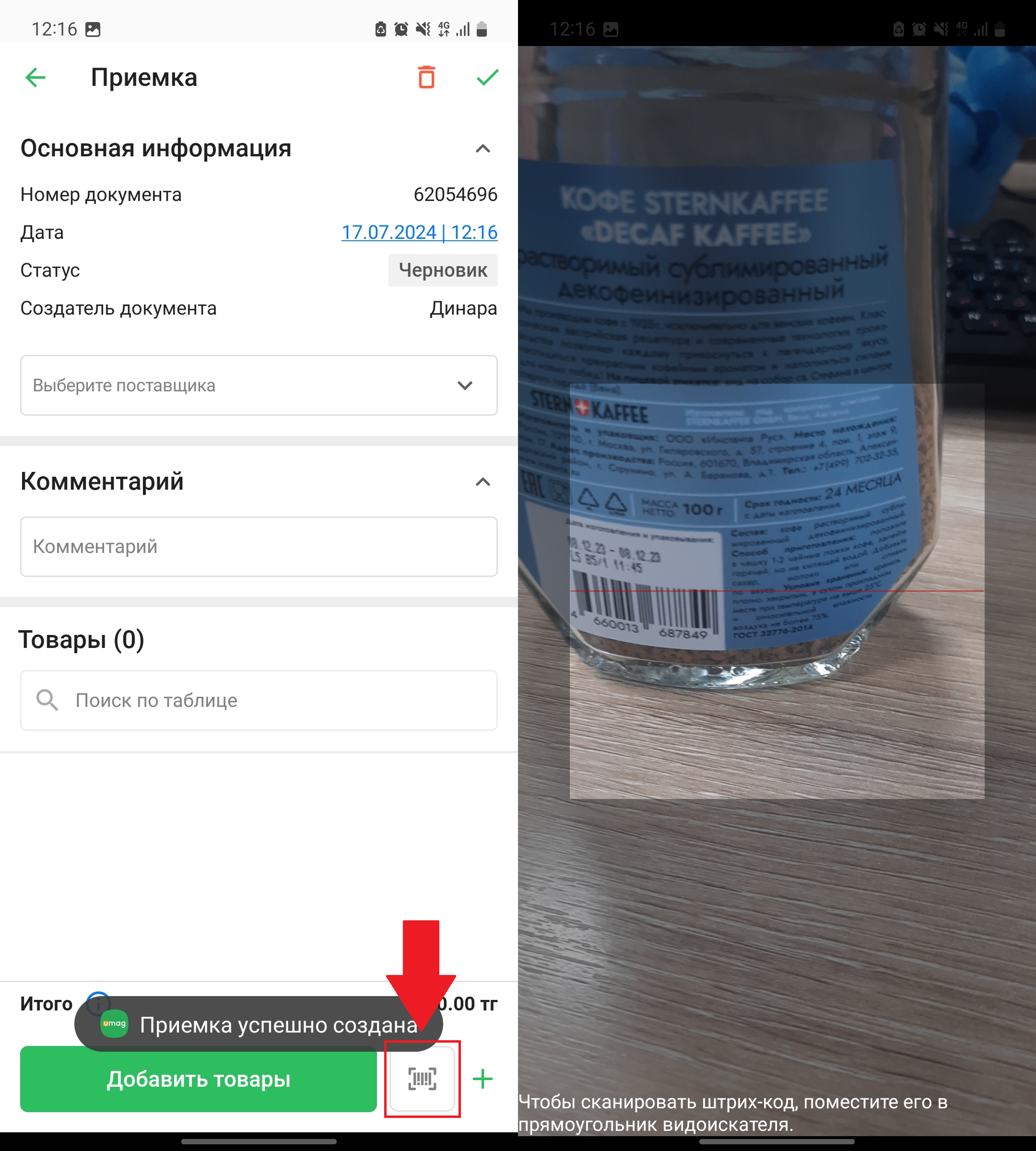
Нажмите на кнопку сканирования штрихкода в нижней части страницы, чтобы добавить товар в приемку, отсканировав штрихкод товара. Откроется сканер штрихкодов, наведите сканер на штрихкод, чтобы добавить товар.
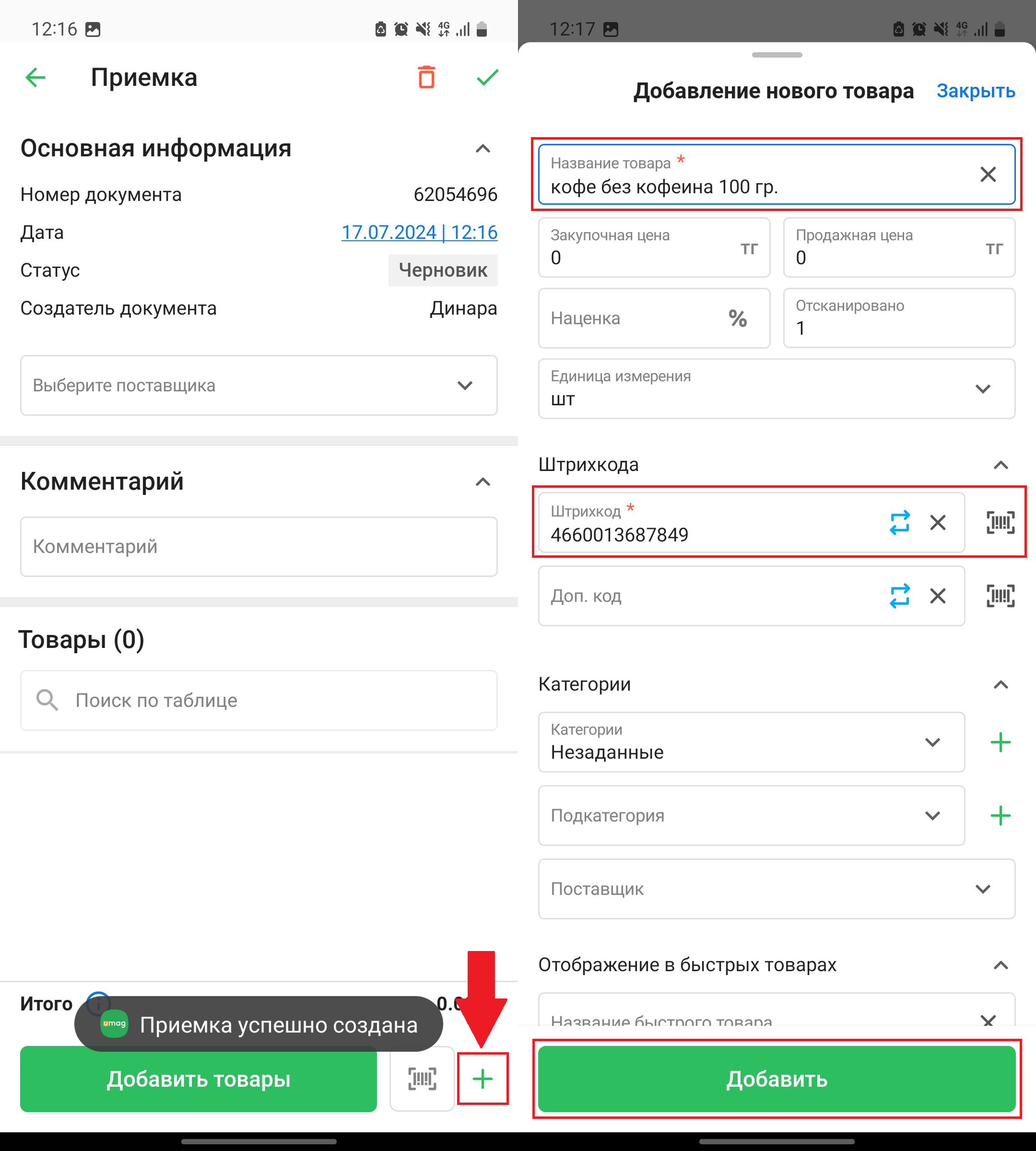
Нажмите на кнопку “➕” в правом нижнем углу страницы, чтобы создать новый товар и добавить его в приемку. Откроется окно “Добавление нового товара”. Заполните обязательные поля (название товара, штрихкод) и нажмите на кнопку “Добавить” в нижней части окна, чтобы добавить товар в приемку.
Все добавленные товары вы увидите в списке во вкладке “Товары”. Нажмите на кнопку “✅” в правом верхнем углу экрана, чтобы провести/сохранить приемку. Во всплывающем окне нажмите на кнопку “Провести”, чтобы провести документ приемки, либо нажмите на кнопку “Сохранить”, чтобы сохранить документ приемки как черновик.
.png)
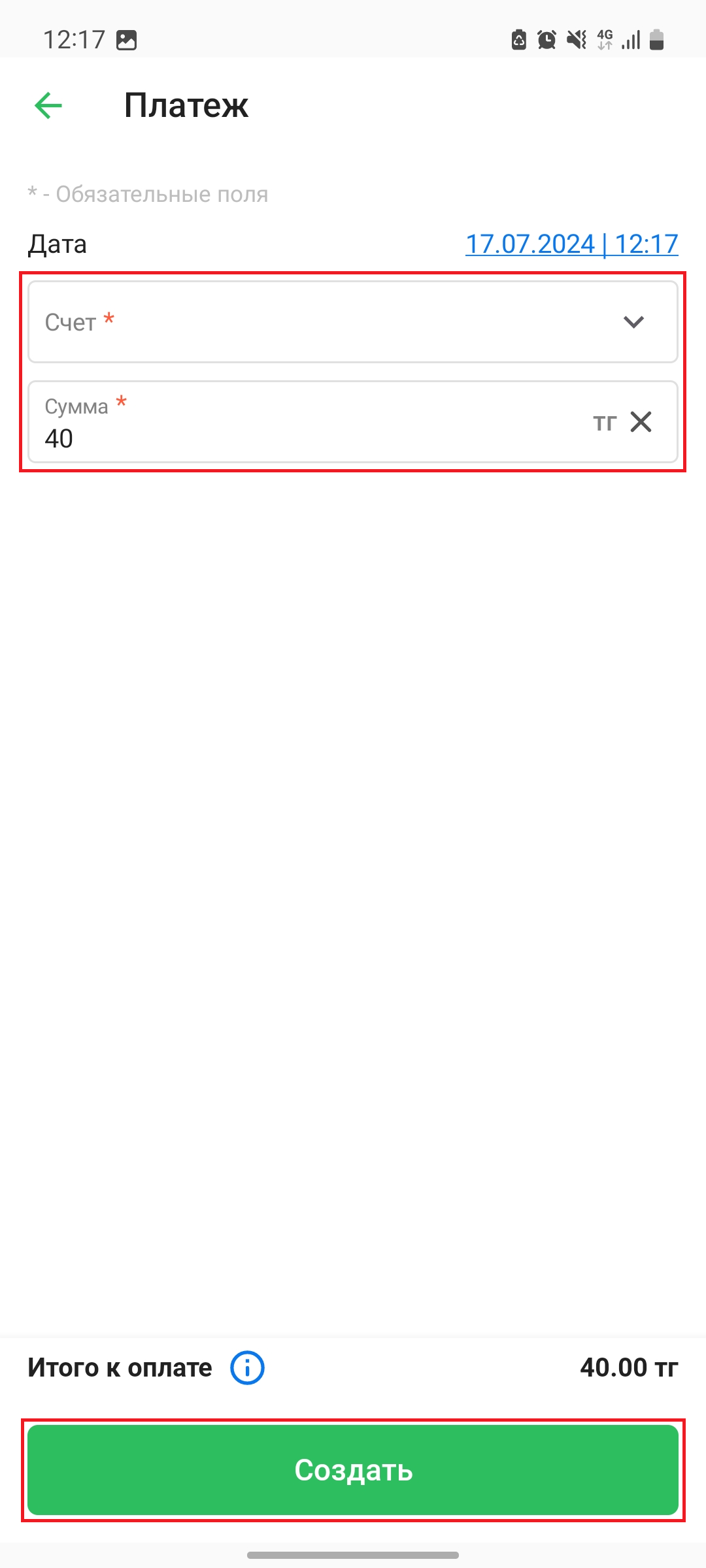
При проведении документа откроется страница “Платеж”. Выберите счет, через который будет проведена приемка и введите сумму, затем нажмите на кнопку “Создать” в нижней части экрана, чтобы создать платеж по приемке.
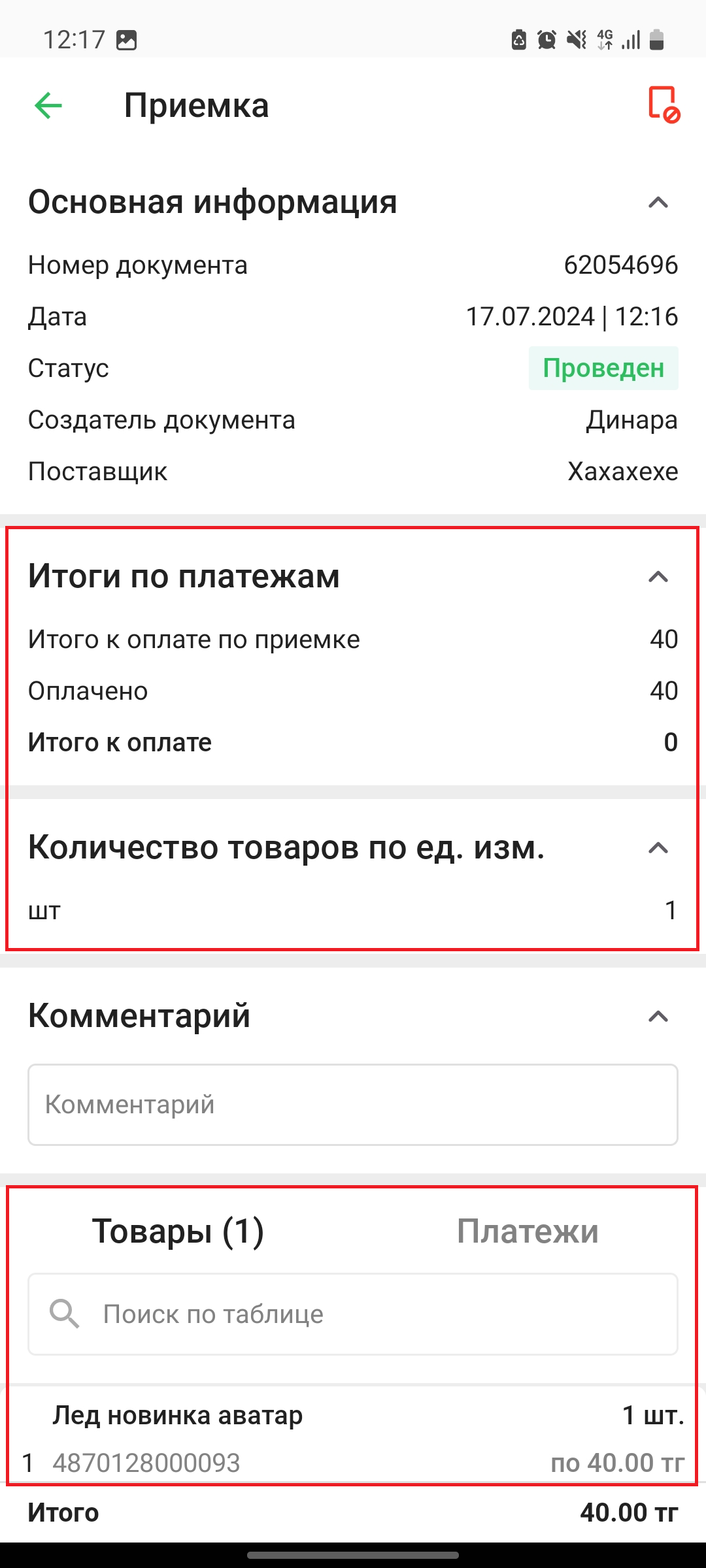
При успешном проведении приемки, откроется документ со статусом “Проведен”. Теперь, в документе проведенной приемки вы можете увидеть итоги по приемке, а именно “Итоги по платежам” - сколько необходимо оплатить по приемке, сколько уже оплачено и итого к оплате; “Количество товаров по единицам измерения” - сколько штук, кг, метров и т.п. Также вы можете увидеть товары приемки и платежи в нижней части страницы в соответствующих вкладках.
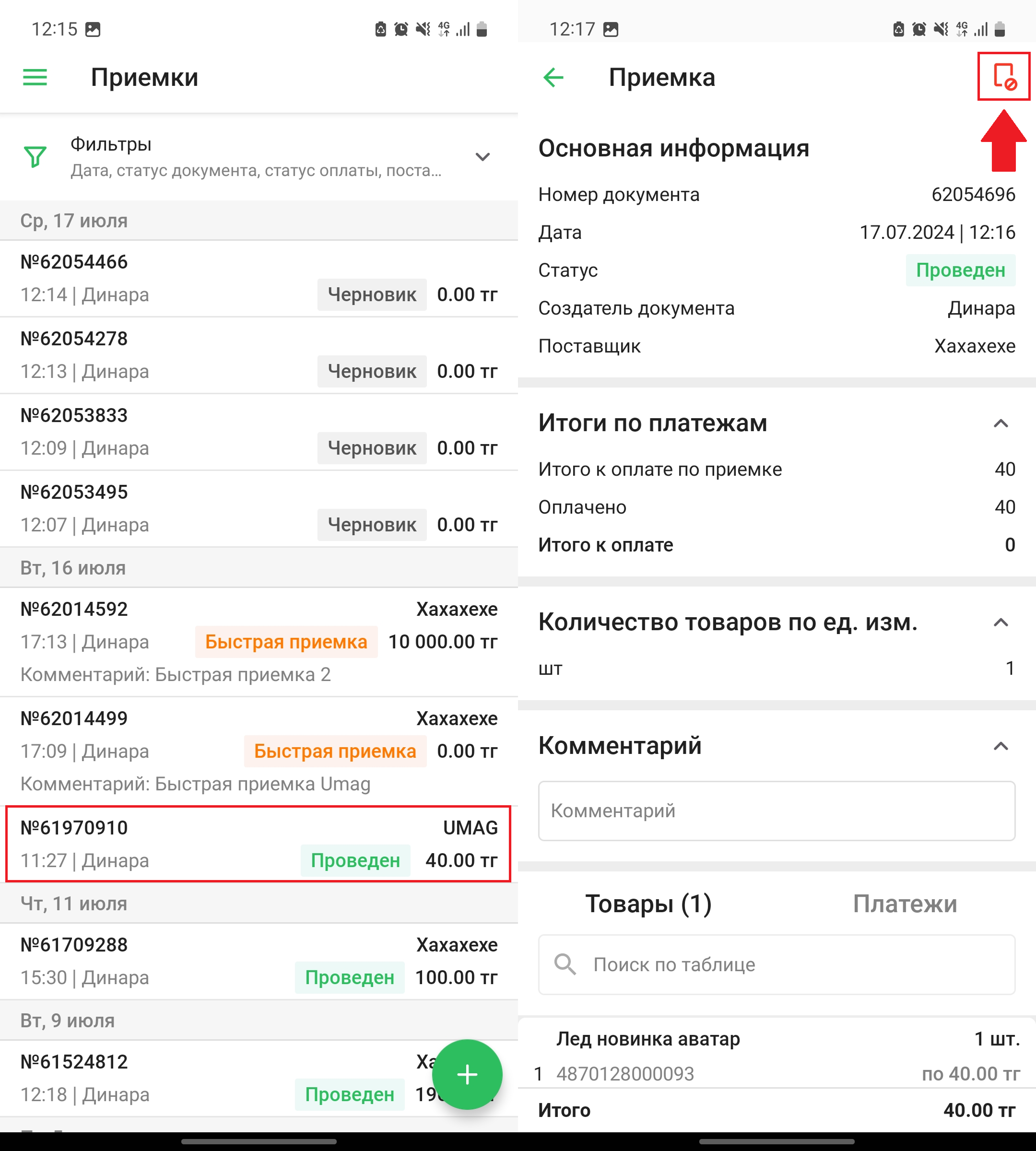
Для того, чтобы отредактировать проведенную приемку, её необходимо отменить. Нажмите приемку в списке, чтобы просмотреть подробную информацию. Откроется страница “Приемка” с подробной информацией о приемке. Нажмите на кнопку “🚫” в правом верхнем углу экрана, чтобы отменить приемку.
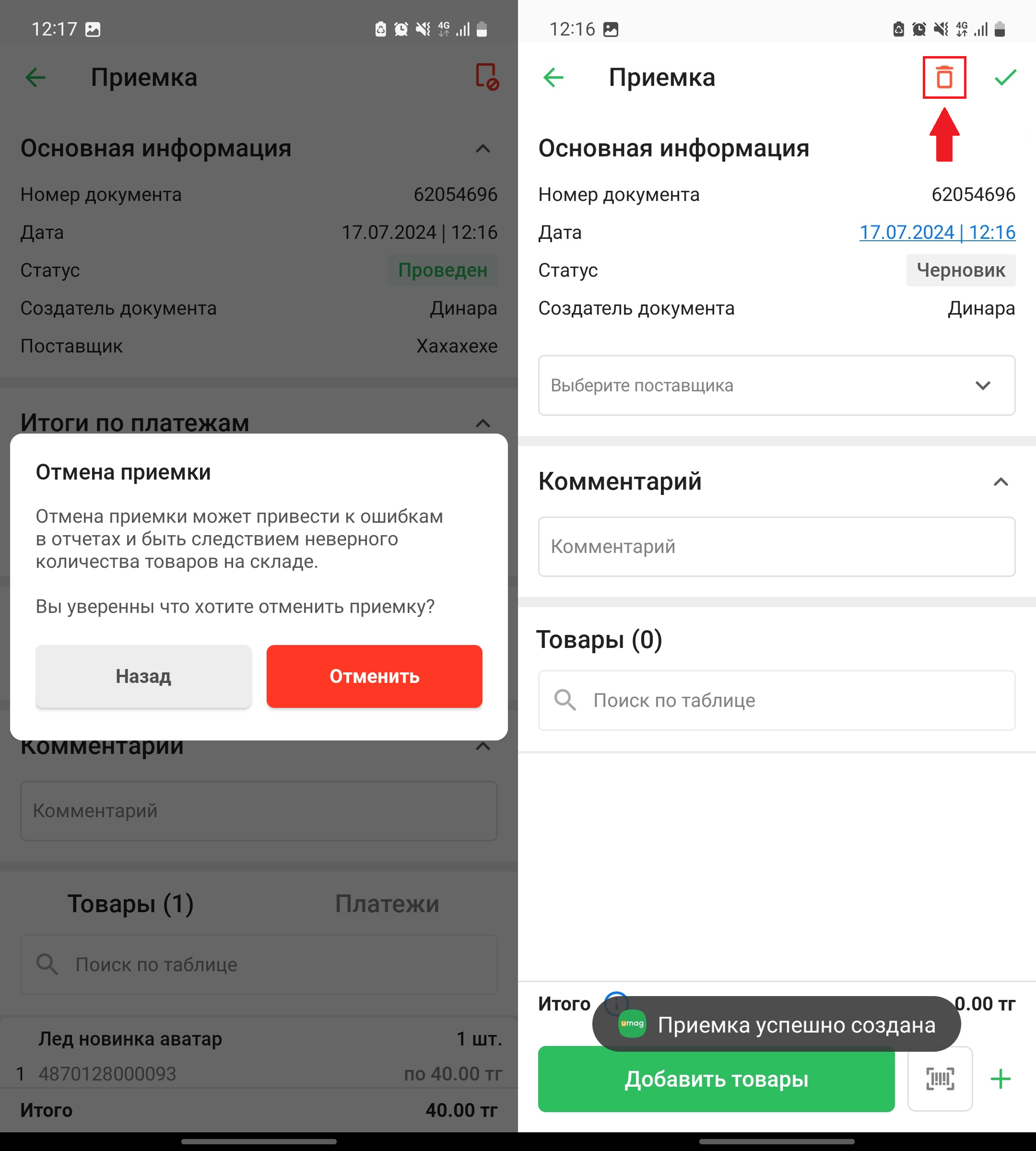
Подтвердите отмену в появившемся окне. Готово! После отмены приемки документ сохранится как черновик, который вы можете отредактировать. Также, вы можете удалить приемку, для этого нажмите на кнопку “🗑️” в правом верхнем углу экрана, затем, подтвердите удаление приемки в открывшемся окне.
Готово! Вы рассмотрели все функции приемки в приложении Umag для Android!
Автор: Аймаков Махамбет