

Сатылымдар
Нұсқаулықтар

Сатып алушыға тауарды сатуды тіркеу үшін «Сатылымдар», жоғарғы мәзірден «Сатылымдар” → “Сатылымдар"

Осы бетке өткен соң сатылым тізімін көресіз. Жұмысты бастар алдында осы бетті қарап шығыңыз және қажет болған жағдайда оны төмендегі нұсқаулыққа сәйкес теңшеңіз.
Кестеде мыналар көрсетілген:
- Сан - сату нөмірі. Басқан кезде сіз сату картасына түсіп қалуыңыз мүмкін.
- Күн - сату күні.
- Қарсы тарап - сатып алуды жүзеге асырған контрагент.
- Пайдаланушы - жүйеде сатуды жасаған пайдаланушы.
- сомасы - қарыздың жалпы сомасы. Асты сызылған түс төлем күйін көрсетеді: Жасыл - қарыз толығымен өтелді; қызыл - қарыз өтелмеген.
- Ақылы - өтеу сомасы.
- Оның ішінде бонустар - бонустарға қанша төленді.
- Кэшбэк - сатып алушының сатып алудан кейін алатын сыйлығы.
- Түсініктеме - қосымша ақпарат.
Қажет болған жағдайда, жолдың соңындағы оң жақта орналасқан айқыш белгісін басып, тауарды чектен алып тастай аласыз. Кестенің жоғарғы оң жақ бұрышында тегершік түріндегі белгішені көресіз, оны кестедегі бағандар көрінісін баптау үшін басыңыз. Ыңғайлы болу үшін артық бағандарды жоюға болады.
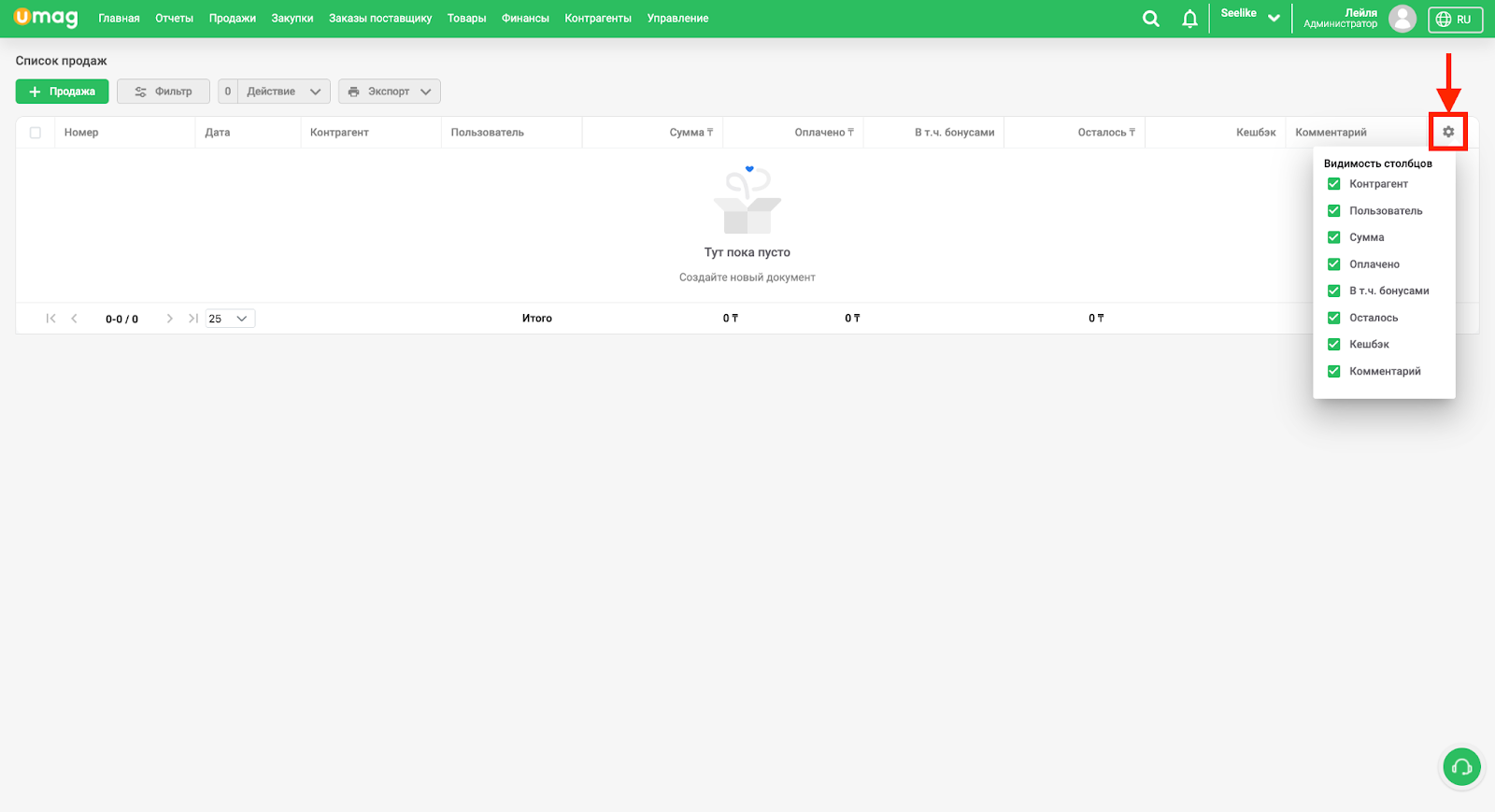
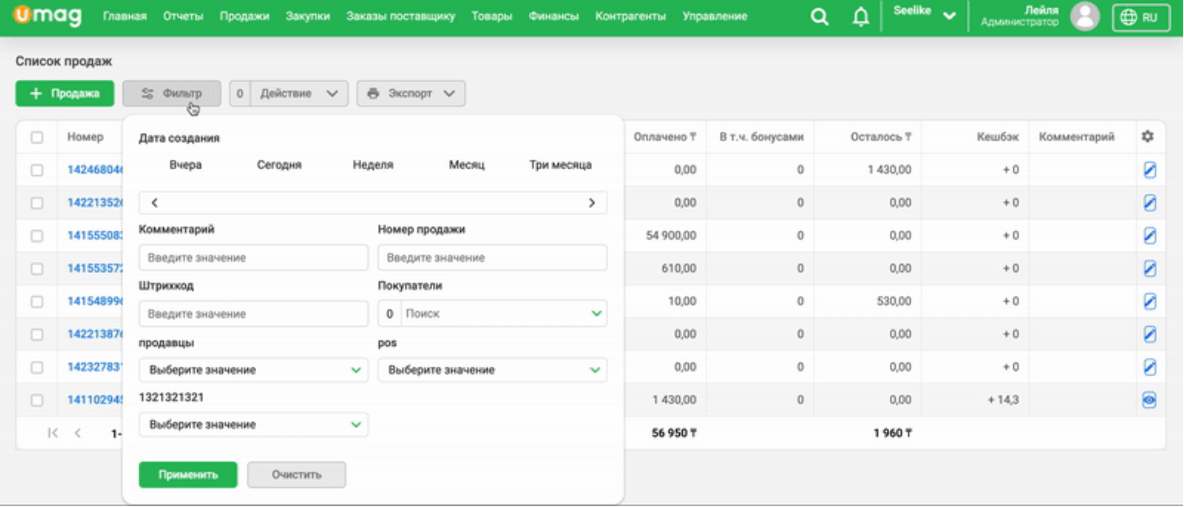
Қажет болған жағдайда, сатылымды құрылған күні, сатып алушылар, сату нөмірі, код, түсініктеме және қосымша анықтамалар бойынша іздеу үшін кестенің үстінде орналасқан сүзгіні қолдануға болады:
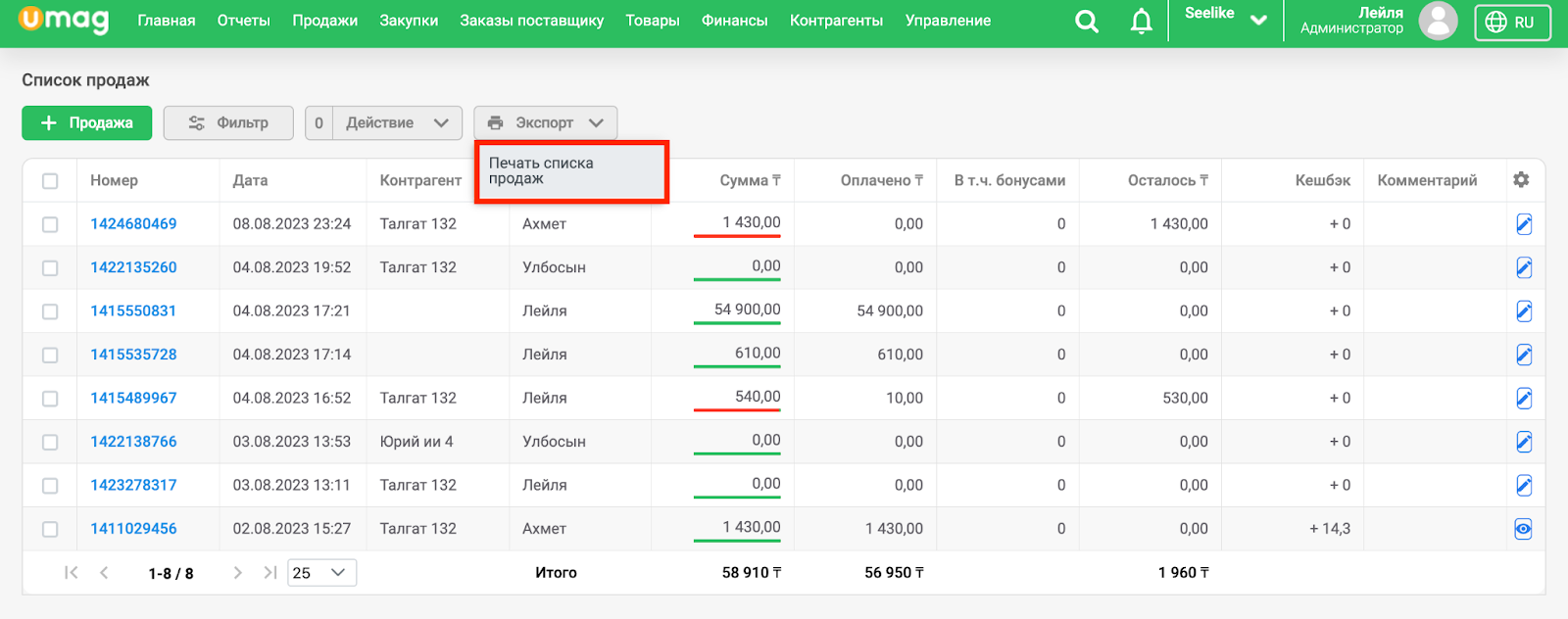
Сатылым деректерін жүктеп алу және басып шығару үшін ашылмалы тізімді басыңыз "🖨️Экспорт" беттің жоғарғы оң жақ бұрышында және таңдаңыз «Сату тізімін басып шығару».
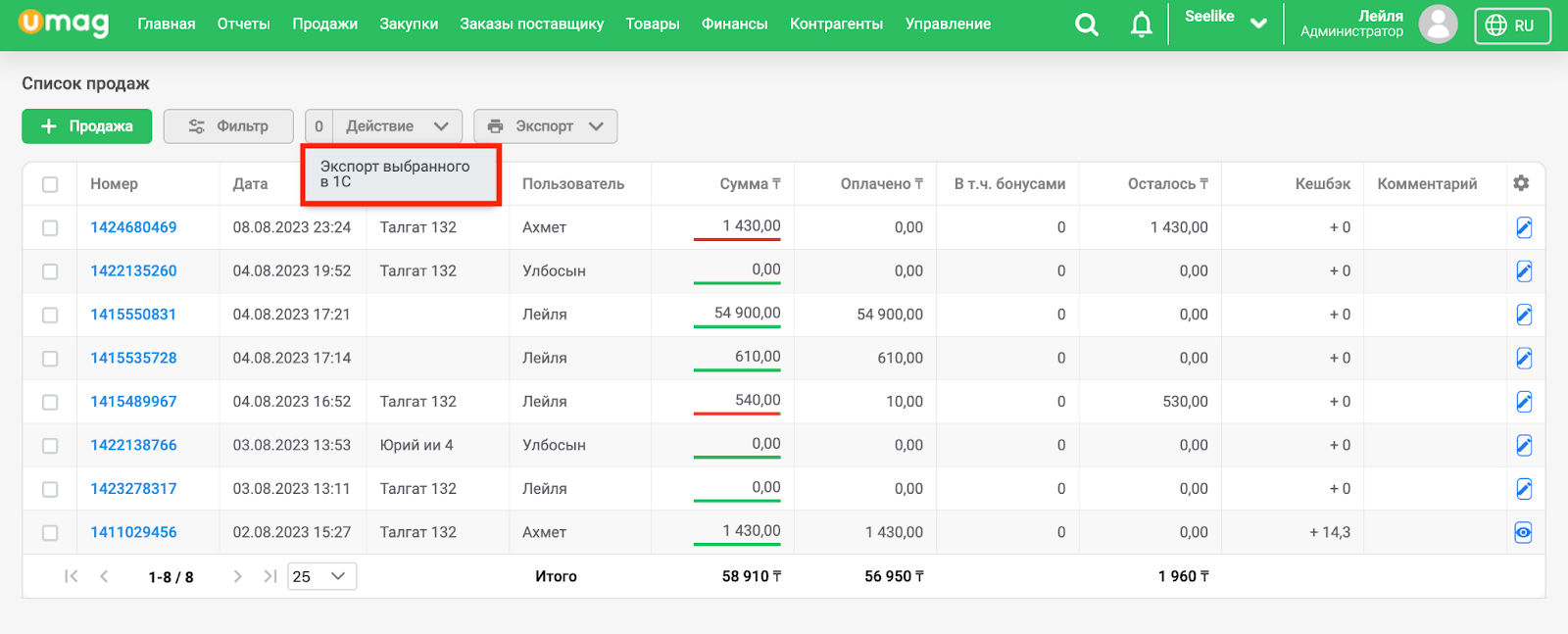
Деректерді 1С-ге тасымалдау үшін сатылымға қарама-қарсы құсбелгілерді басу арқылы қажетті сатылымды таңдаңыз, содан кейін ашылмалы тізімді басыңыз «Әрекет» және «1C параметріне экспорттау таңдалды..
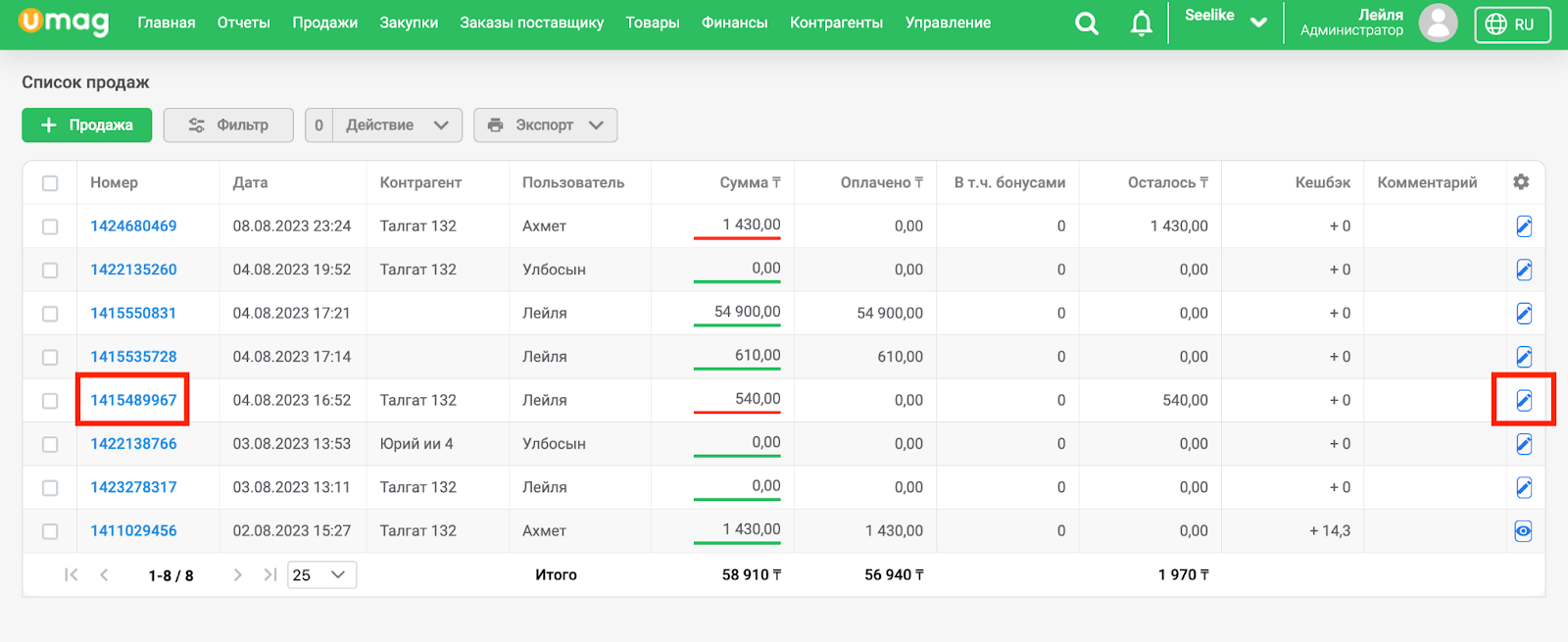
Егер сіз байқаусызда сатылым жасасаңыз немесе сізге белгілі бір сатылым қажет болмаса, оны жоюға болады. Сатуды жою үшін сатуды өңдеу режиміне өту керек. Мұны істеу үшін түймені басыңыз "📝" кестенің оң жағында немесе түймесін басыңыз сату нөмірі.
Әрі қарай, «Жою» жою керек сатылым бетінің жоғарғы оң жақ бөлігінде және қалқымалы терезеде жоюды растаңыз.
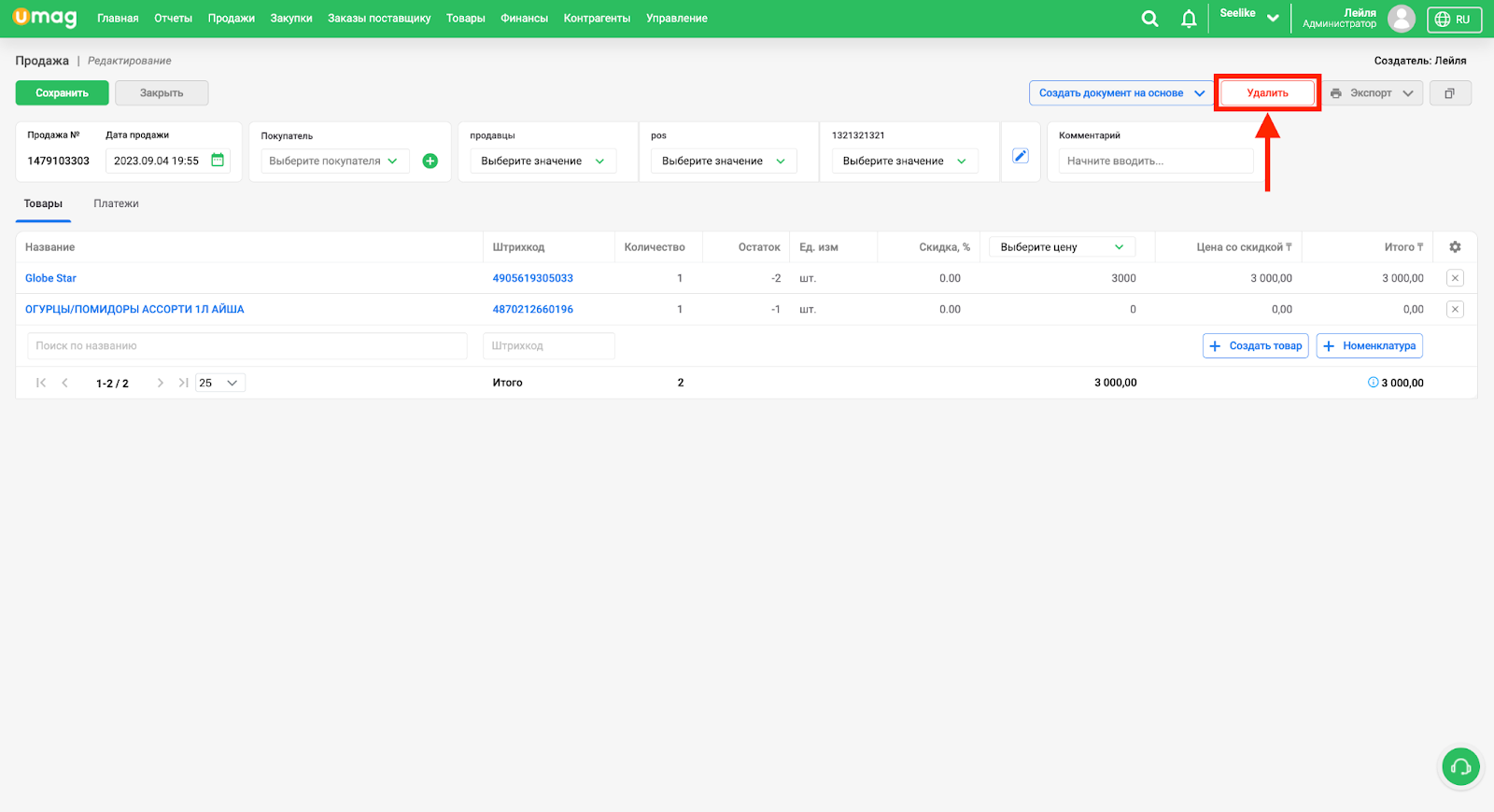
Түймені басыңыз «➕Сату» сатылым жасау үшін жоғарғы сол жақ бұрышта:
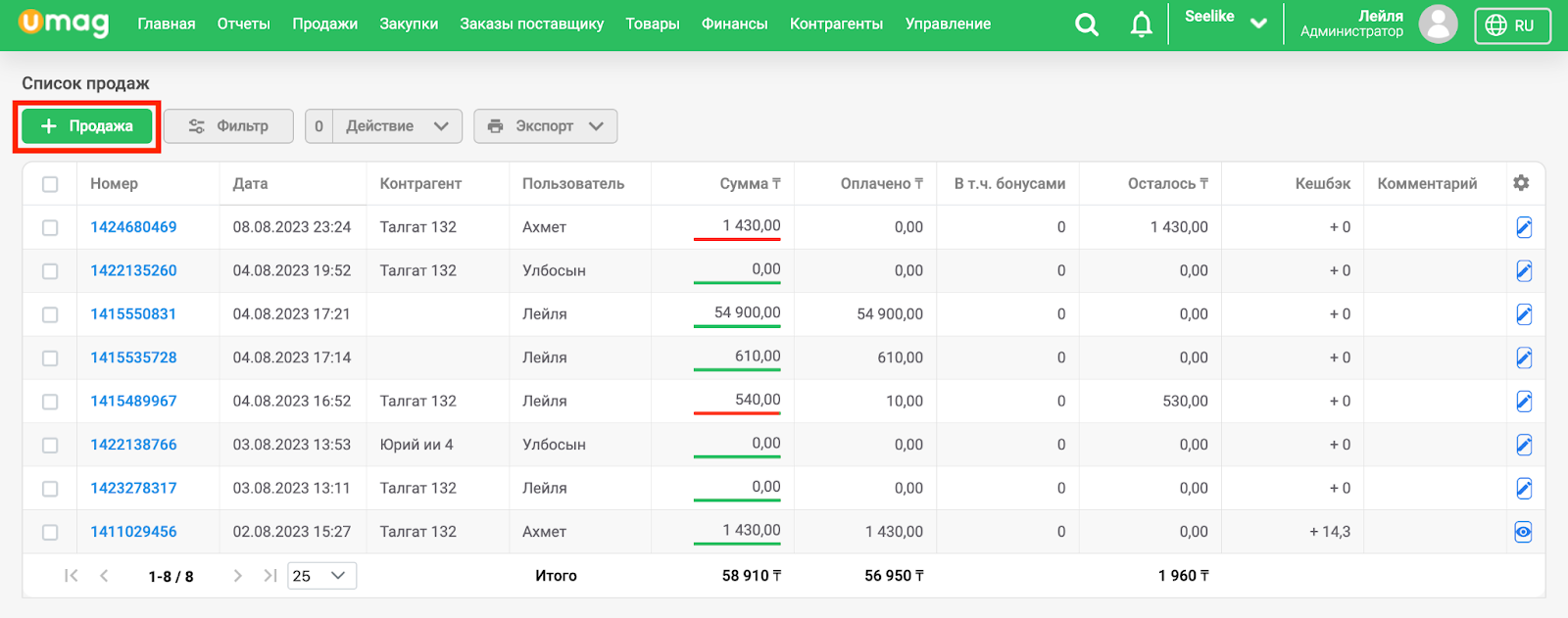
Бет ашылады «Сату», онда сату туралы ақпаратты толтыруға болады.
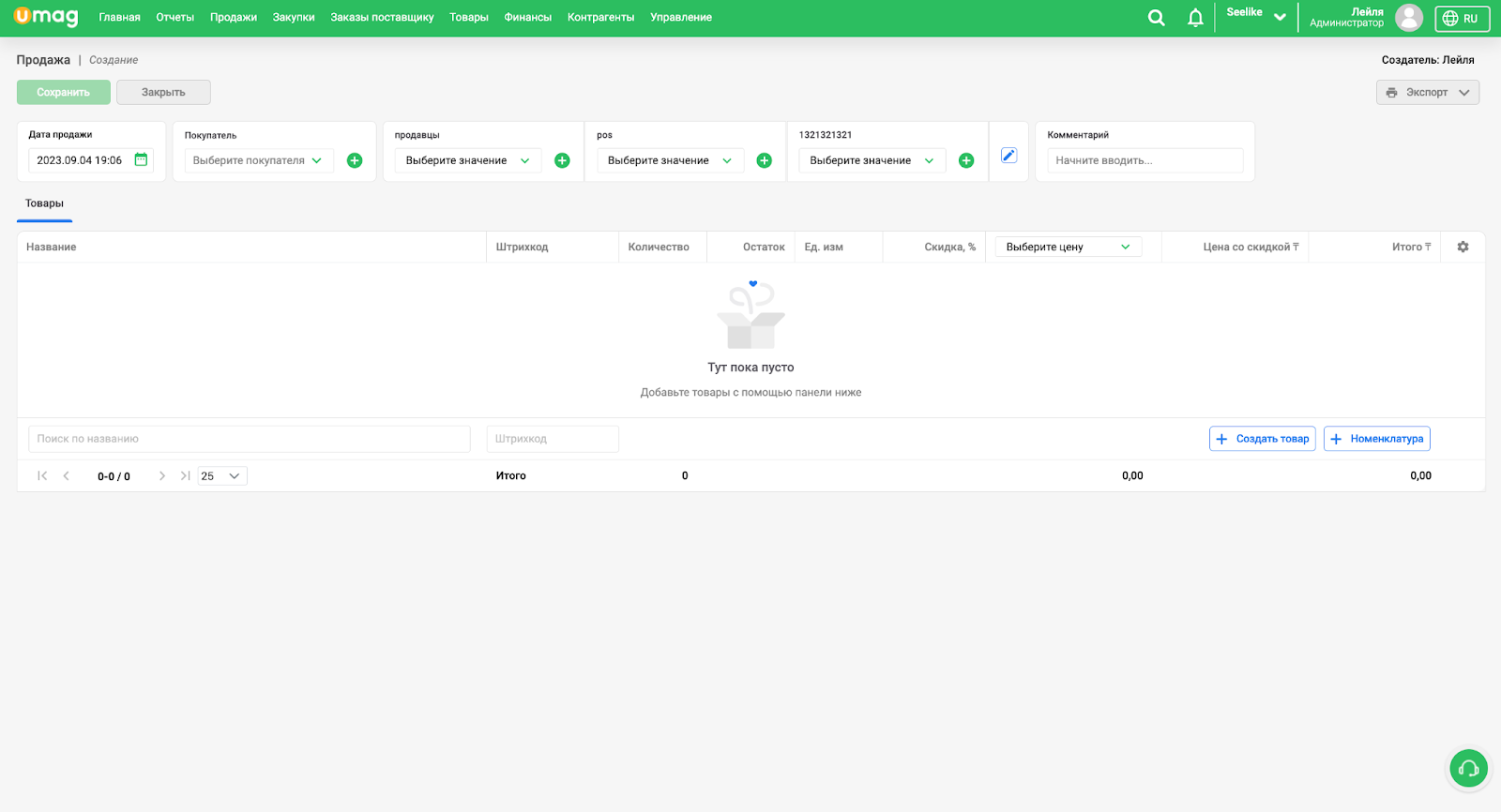
Одан әрі, осы беттің жоғарғы жағында блоктары бар бөлімді көре аласыз. Бұл блоктарда сатылым жасау кезінде пайдалы болуы мүмкін әр түрлі анықтамалықтар бар.
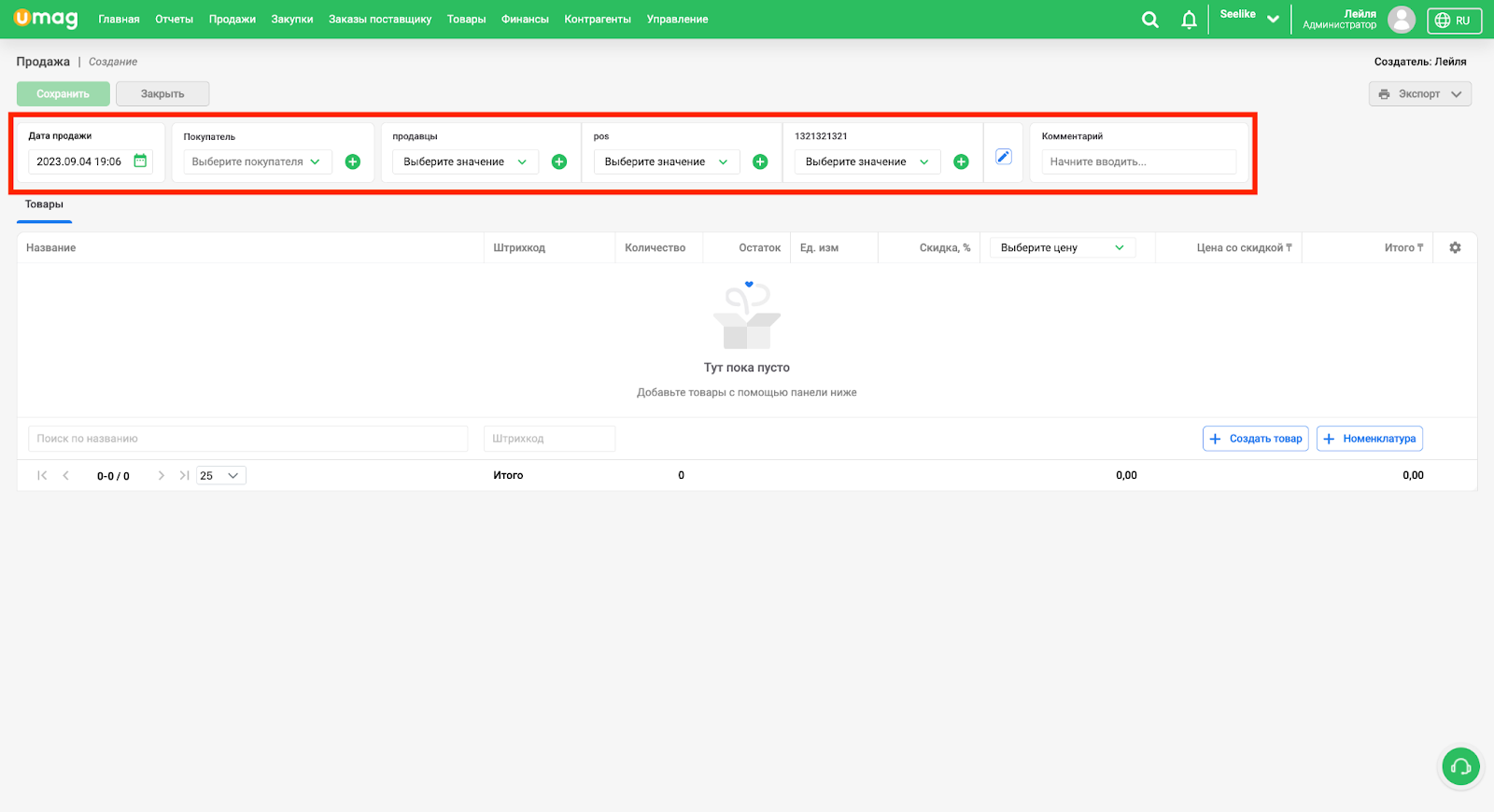
Жүйеде 2 міндетті жол бар:
- Сату күні:
- Бұл жол сату күні мен уақытын көрсетеді.
- Күнін оң жақтағы күнтізбе белгішесін басып өзгерте аласыз.
- Сіз сатылымды тек өткен күндермен ғана енгізе аласыз, бірақ болашақ күндерге енгізе алмайсыз.
- Сатып алушы:
- Мұнда сіз сатып алатын клиентті таңдай аласыз.
- Егер сізге жаңа тұтынушы қосу керек болса, түймесін басыңыз «➕» өрістің оң жағында.
Каталогтарды жасауға, өңдеуге және жоюға болады. Түймені басыңыз "📝" каталогтарды көрсетуді конфигурациялау үшін осы блоктың оң жағында. Анықтамалар, мысалы, әртүрлі есептерді құрастыру үшін пайдалы. Каталог құру «Сатушылар», және нақты сатушылардың сатылуын бақылау үшін барлық сатушыларды қосыңыз. Анықтамалық кітаптар туралы толық ақпаратты қойындыға өту арқылы таба аласыз «Менеджмент» → «Каталог».
.png)
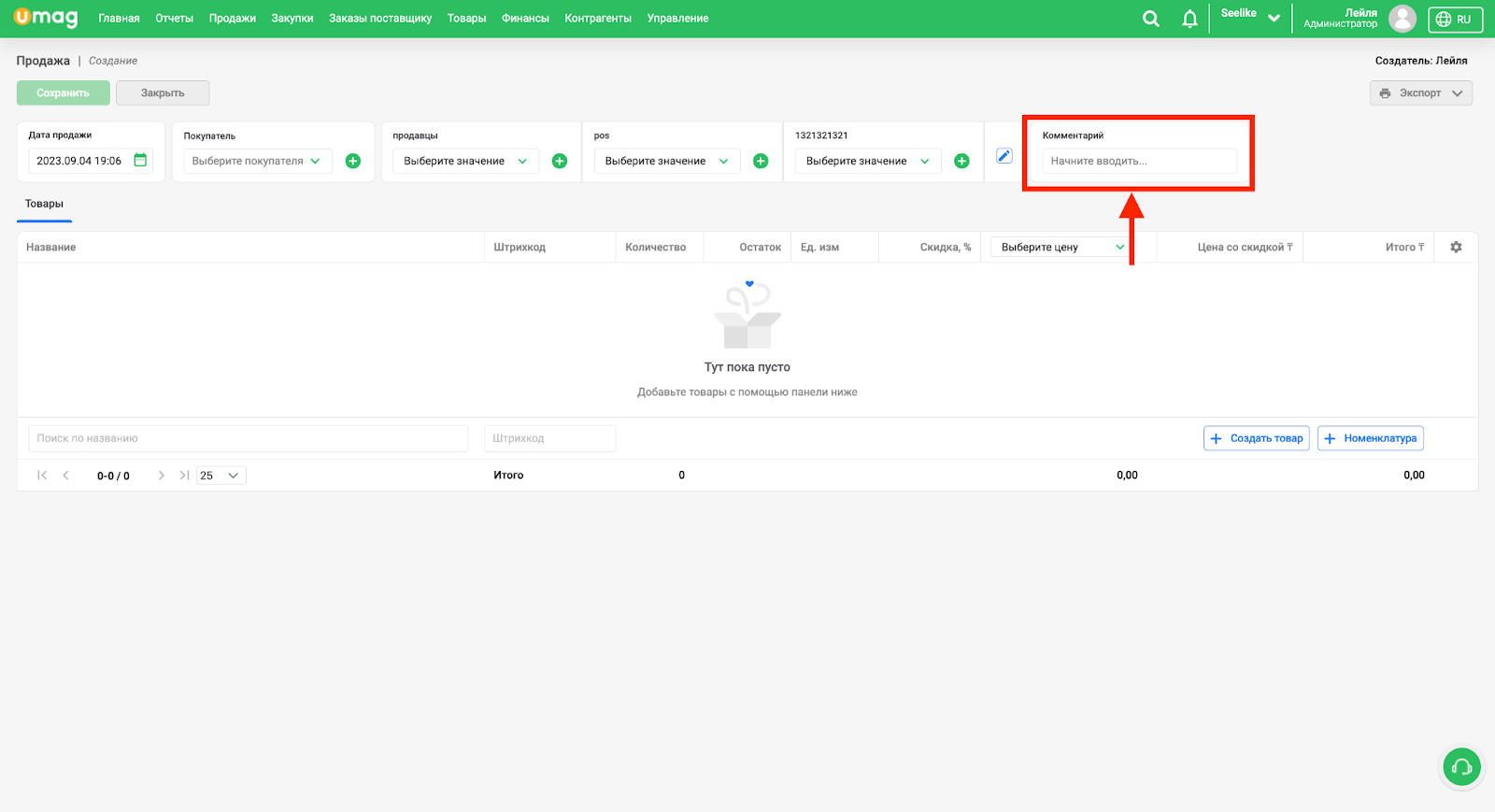
Бұл блоктар қатары түсініктеме блогымен аяқталады, онда сіз қажет болған жағдайда қосымша ескертулер немесе сатылым туралы ақпарат қоса аласыз.
Одан әрі тауарлар, олардың саны, бағалар мен жеңілдіктер туралы ақпарат беретін тауарлар кестесі көрсетілген, бұл сатылымды басқару ісін жеңілдетеді.
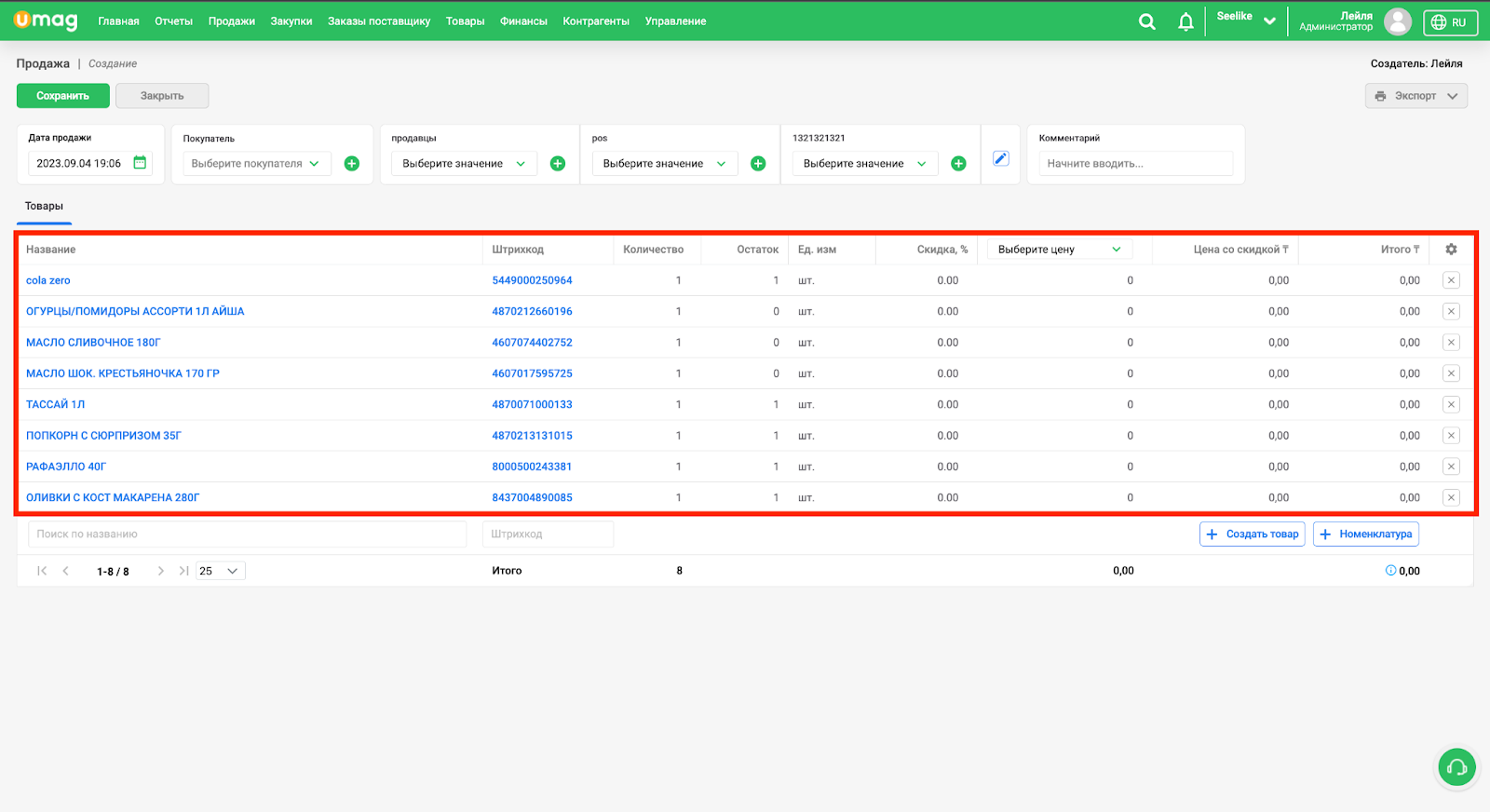
Кестеде мыналар көрсетілген:
- Аты - түбіртектегі өнімнің атауы. Басқан кезде өнімді өңдей алмауыңыз мүмкін.
- Штрих-код - өнімнің штрих-коды.
- Саны - тауардың санын көрсетіңіз.
- Қалдық - қоймадағы тауарлардың қалдығы, егер сіз жүйеге деректерді алдын ала енгізбесеңіз, ол маңызды емес болуы мүмкін және қызыл түске ауысуы мүмкін.
- Өлшем бірлігі - бұйымды жасау кезінде бұрын көрсетілген өлшем бірлігі.
- Жеңілдік - егер бар болса, осы өнімге жеңілдіктің мөлшерін көрсетіңіз. Бұл жеңілдік тек ағымдағы сатылымға қатысты.
- Бағаны таңдаңыз - таңдау үшін өнімнің бағасын көрсетіңіз: көтерме немесе бөлшек сауда бағасы. Бөлшек бағаны таңдаған кезде, деректер базасынан сәйкес баға өрісте көрсетіледі.
- Жеңілдік бағасы.
- Барлығы.
Қажет болса, түймені басу арқылы түбіртектен тауарды алып тастай аласыз “❌” жолдың дәл соңында.
💡 Барлық қажетті деректерді қосқаннан кейін, «басу арқылы сатылымды сақтауды ұмытпаңыз.Сақтау” беттің жоғарғы сол жақ бұрышында.
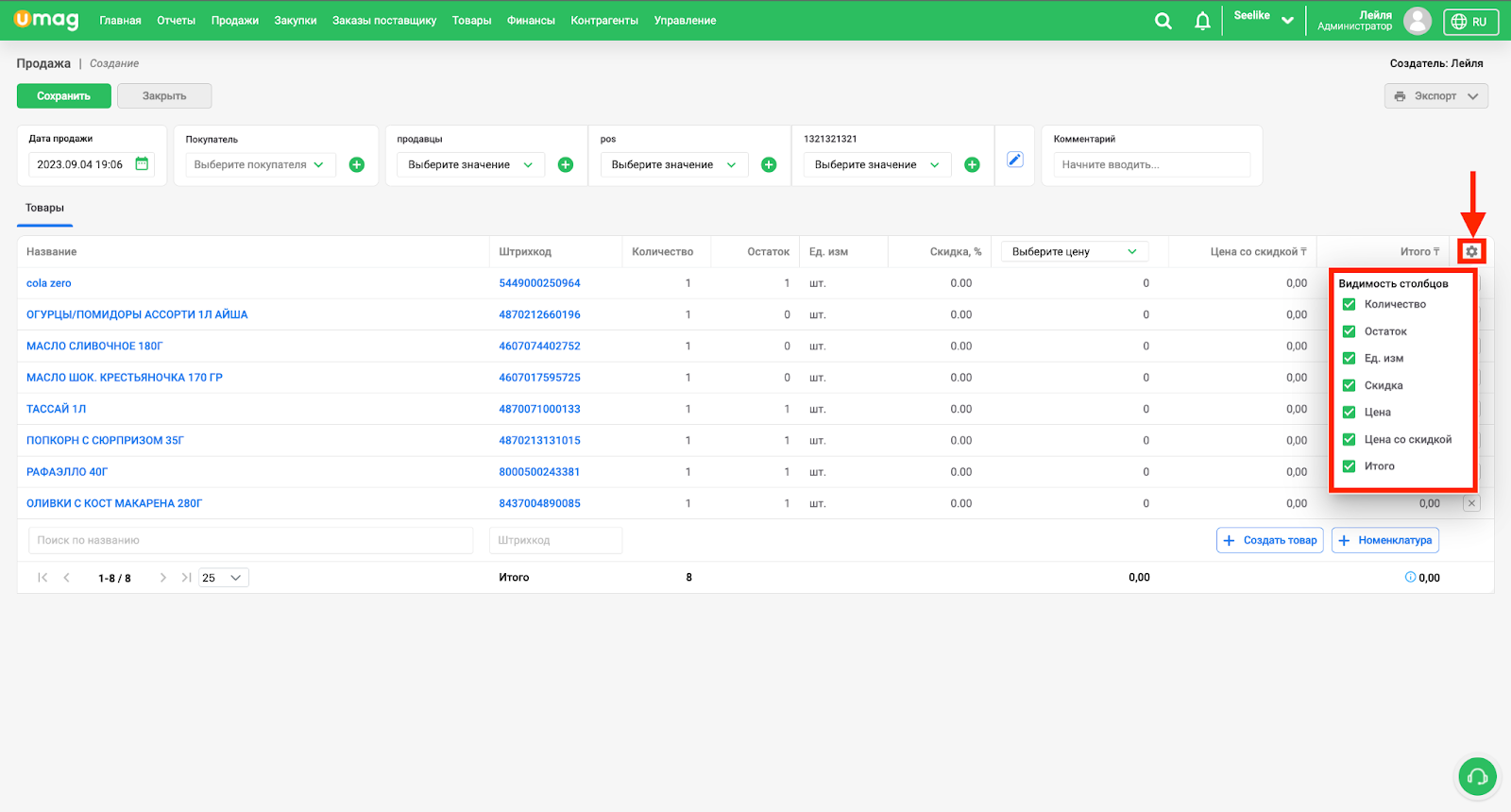
Түймені басыңыз “⚙️” кестедегі бағандарды көрсетуді теңшеу үшін кестенің жоғарғы оң жақ бұрышында. Қажет емес ақпарат бағандарын жоюға болады.
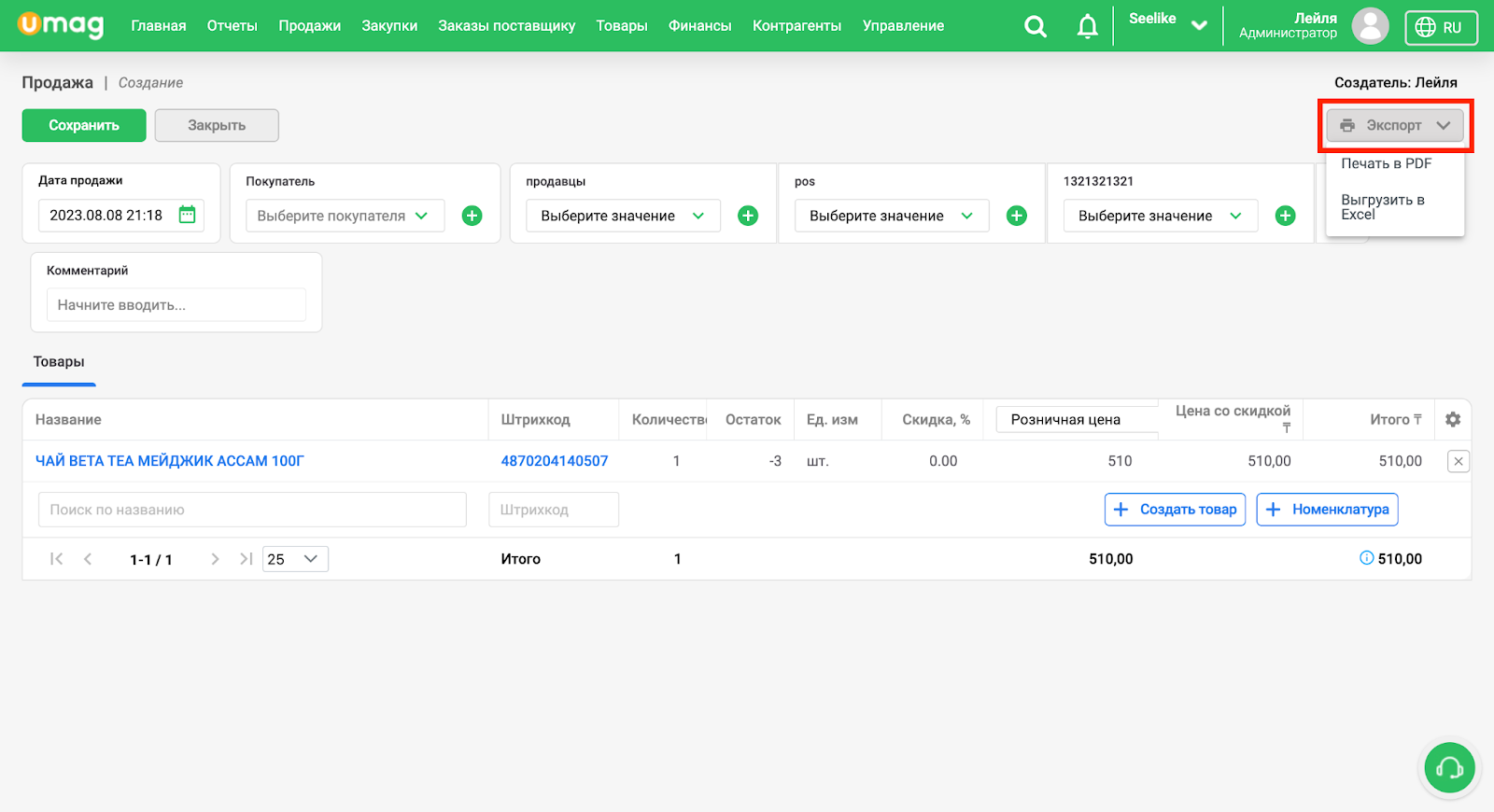
Сатылым деректерін экспорттау және басып шығару үшін ашылмалы тізімді басыңыз "🖨️Экспорт" беттің жоғарғы оң жақ бұрышында және сізге сәйкес пішімді таңдаңыз.
Тауарды екі жолмен қосуға болады:
- тауарды тізімнен таңдау;
- өнімнің штрих-кодын сканерлеңіз (штрих-код сканері компьютерге қосылған болса).
Сондай-ақ, егер тауар сұрыпталым тізімінде болмаса, сіз жаңа тауарды енгізе аласыз.
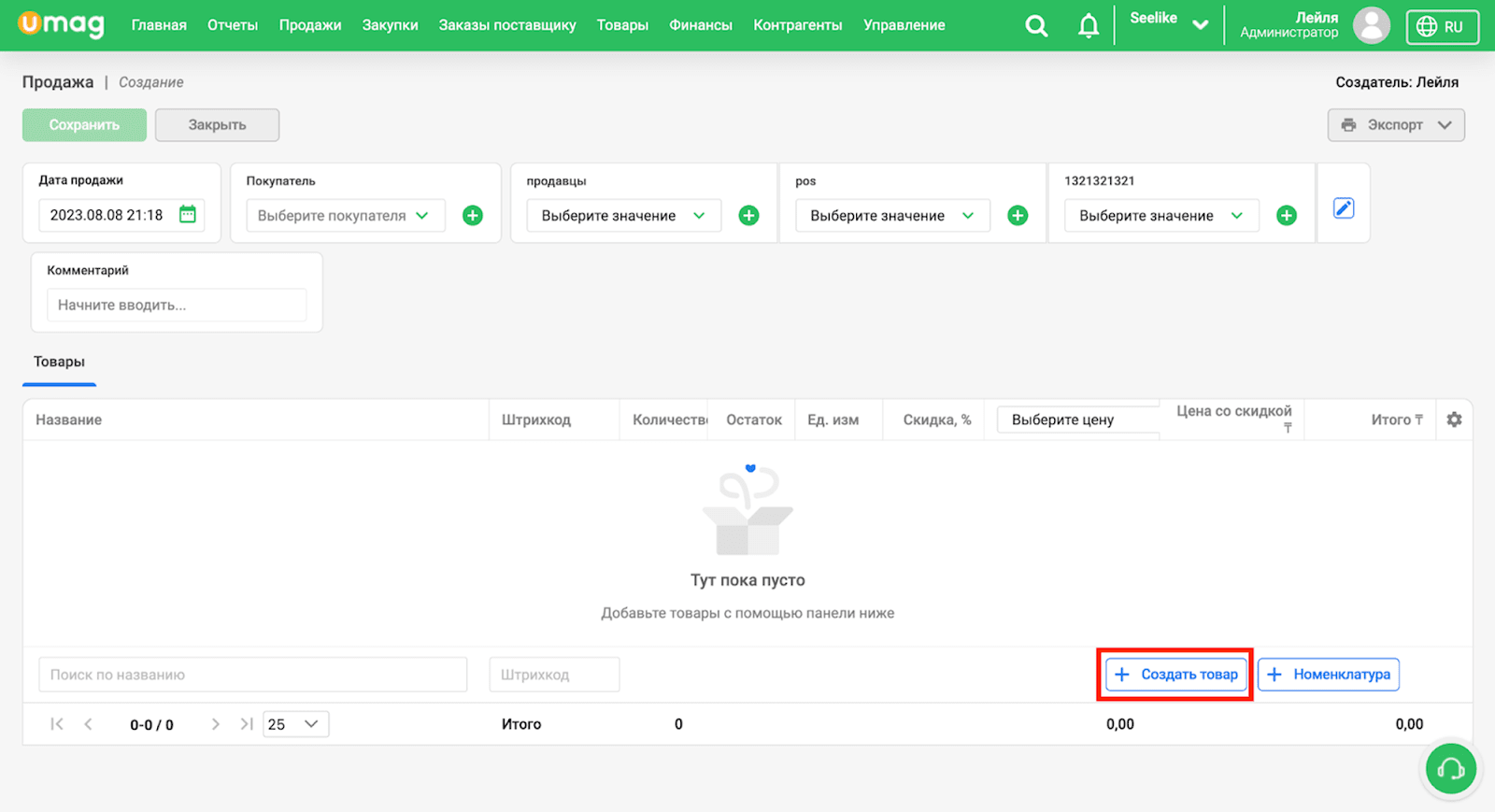
Беттің төменгі оң жақ бұрышындағы түймені басыңыз «➕Номенклатура»өнім ассортиментінен өнімдерді таңдау терезесін ашу үшін:
.png)
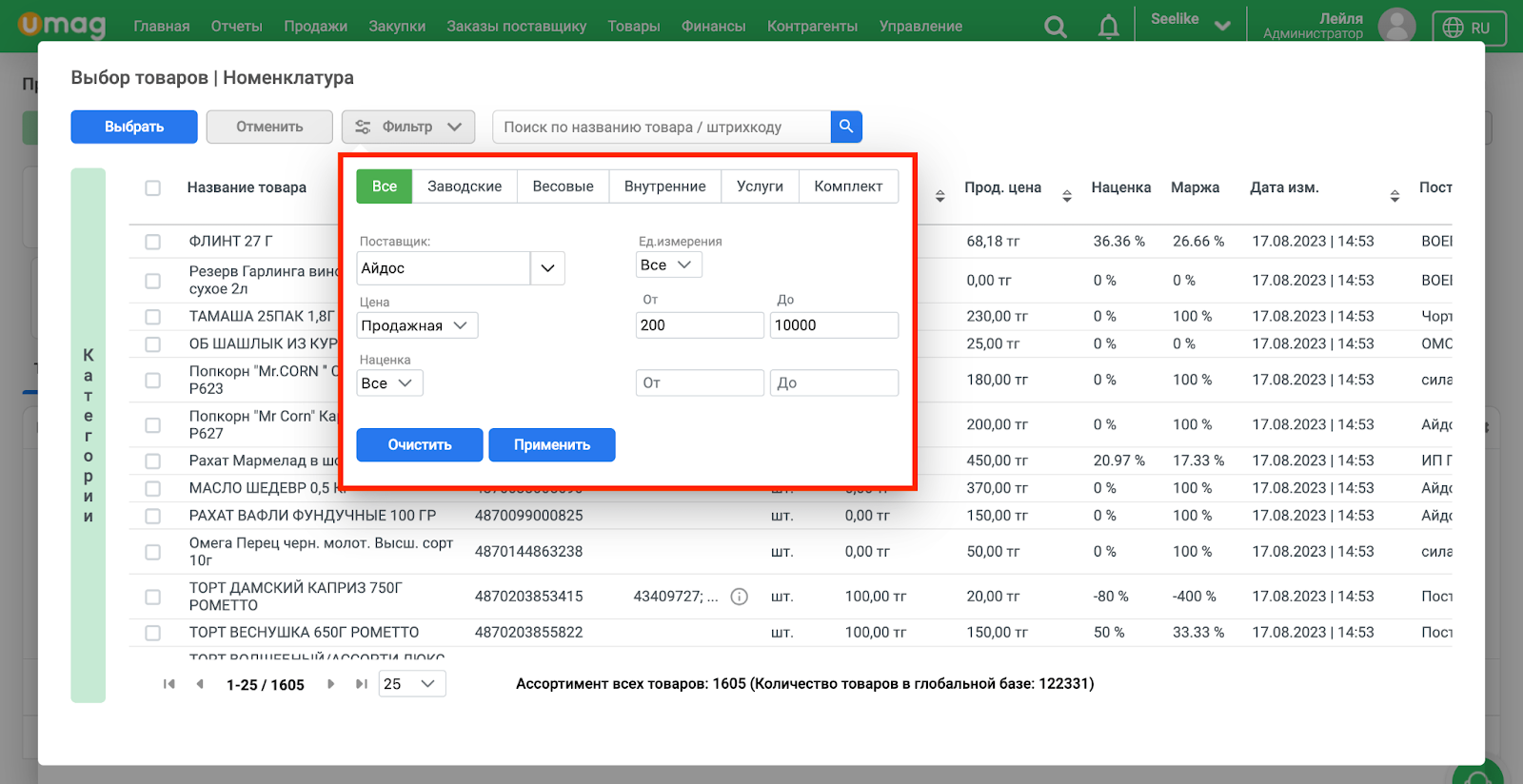
Өнімдер көп болса, іздеуді пайдаланыңыз - өріске атауды немесе штрих-кодты енгізіңіз «Өнім атауы/штрих-код бойынша іздеу» және түймені басыңыз “🔍”. Қажет болса, қажетті өнімдерді табу үшін сүзгіні қолданыңыз. Өнім түрі бойынша сүзгіні қолдануға болады. таңдаңыз «Зауыт» өнімдерді зауыттық штрих-кодтармен көрсету үшін, «Салмақ» салмақты өнімдер үшін, «Ішкі» сіз жасаған штрих-коды бар өнімдер үшін, «Жинақтар» Және «Қызметтер» - пакеттер мен қызметтерді көрсету үшін. Жабдықтаушыны, бағаны, белгілеуді, бірліктерді таңдаңыз. өлшемдер. Мысалы:
Жаңа өнімді жасау үшін түймені басыңыз «➕Өнім жасау» беттің төменгі оң жағында:
Терезе ашылады «Өнім жасау». Мәліметтерді толтырыңыз, соның ішінде міндетті өрістер(*) қойындысында «Негізгі ақпарат», сонымен қатар ****қойындыдағы қосымша деректер «Қосымша деректер».
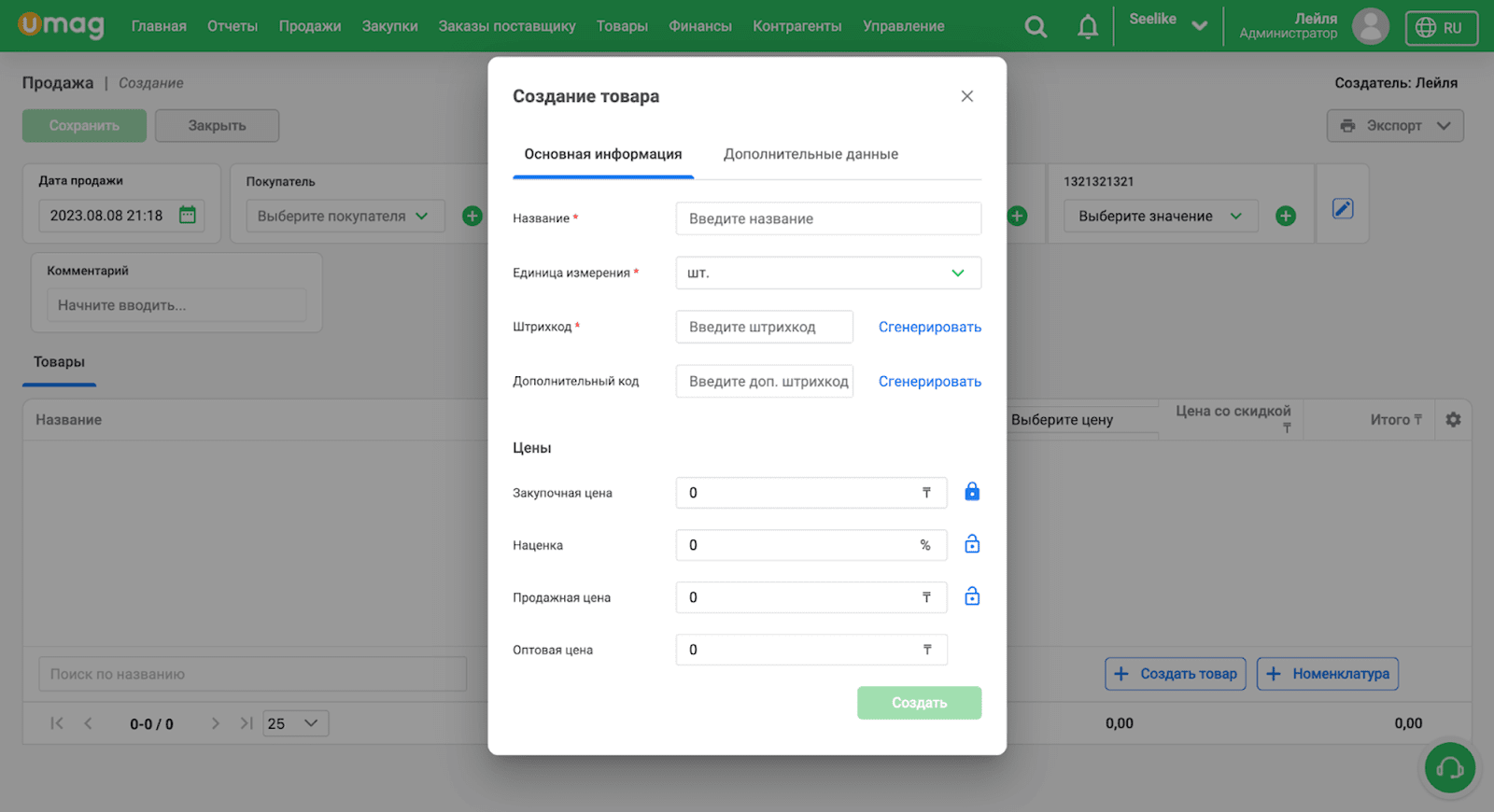
Жұлдызшамен белгіленген жолдар міндетті түрде толтырылу керек.
Негізгі ақпарат:
- Өнім атауы*.
- Өлшем бірлігі*.
- Штрих-код*. Біз зауыттық штрих-кодты сканерлейміз немесе оны пернетақта арқылы қолмен енгіземіз. Егер өнім отандық болса, онда біз штрих-код жасаймыз.
- Қосымша код. Бірегей тауар жасау үшін қосымша код қажет. Салмақпен өлшенетін позицияны құру кезінде жүйенің өзі салмағы көрсетілуі мүмкін таразы үшін негізгі штрихкодты және қосымша кодты генерациялайды.
Бағалар:
- Сатып алу бағасы
- Үстеме баға
- Сату бағасы
- Көтерме баға
Қосымша деректер:
- Санат
- Кіші санат
- Жеткізуші
- Жылдам тауарларға қосу
Барлық деректерді толтырғаннан кейін « түймесін басу арқылы өнімді сақтаңыз.Жасау” экранның төменгі оң жақ бұрышында.
Сату үшін төлем жасау үшін түймені басу арқылы сатуды өңдеу режиміне өтіңіз "📝" кестенің оң жағында немесе сату нөмірін басу арқылы.
Содан кейін ашылмалы тізімді басыңыз «Негізінде құжат жасау», таңдаңыз «Төлем жасау». Сіз кіріс төлем жасау үшін қалқымалы терезені көресіз:
.png)
Келесі:
- Тізімнен төлем жасалатын шотты таңдаңыз.
- Төлем күні мен уақытын көрсетіңіз (әлі келмеген күнді көрсетуге болмайды)
- Сатып алушыны таңдаңыз.
- Төлем сомасын енгізіңіз. Төлем ішінара болуы мүмкін, бірақ төлем сомасы қарыздың жалпы сомасынан аспауы керек. Ішінара төлем жасау үшін сатып алушыны таңдаңыз немесе түймені басу арқылы сатып алушы жасаңыз «➕».
- «Басу арқылы төлемді аяқтаңыз.Жасау».
Дайын! Сіз үстелді сату нұсқауларын сәтті оқыдыңыз!
Автор: Аймаков Махамбет
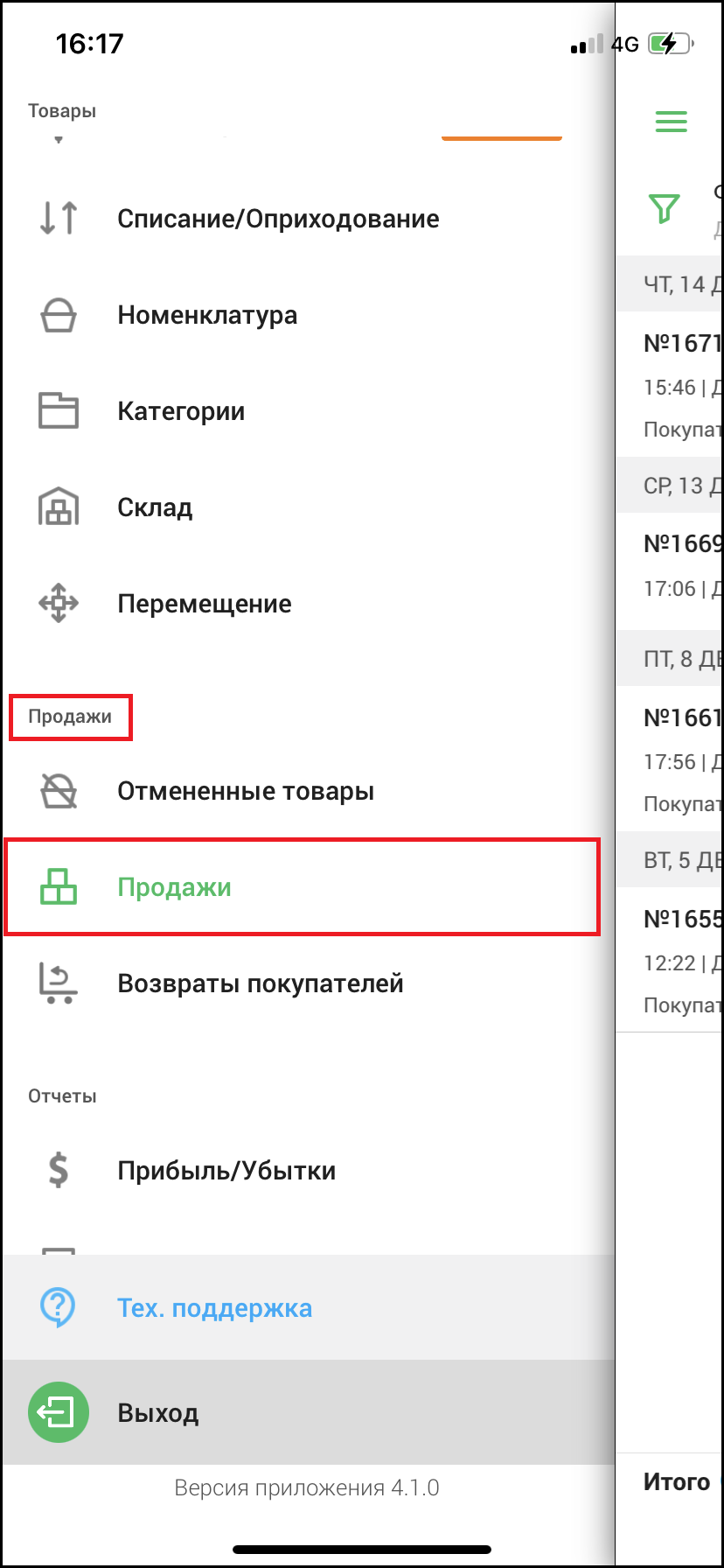
Бөлімге өту үшін «Сату», түймесін басу арқылы бүйірлік мәзірді ашыңыз «≡» түймесі, содан кейін бүйірлік мәзірде бөлімге өтіңіз «Сату» → «Сату».
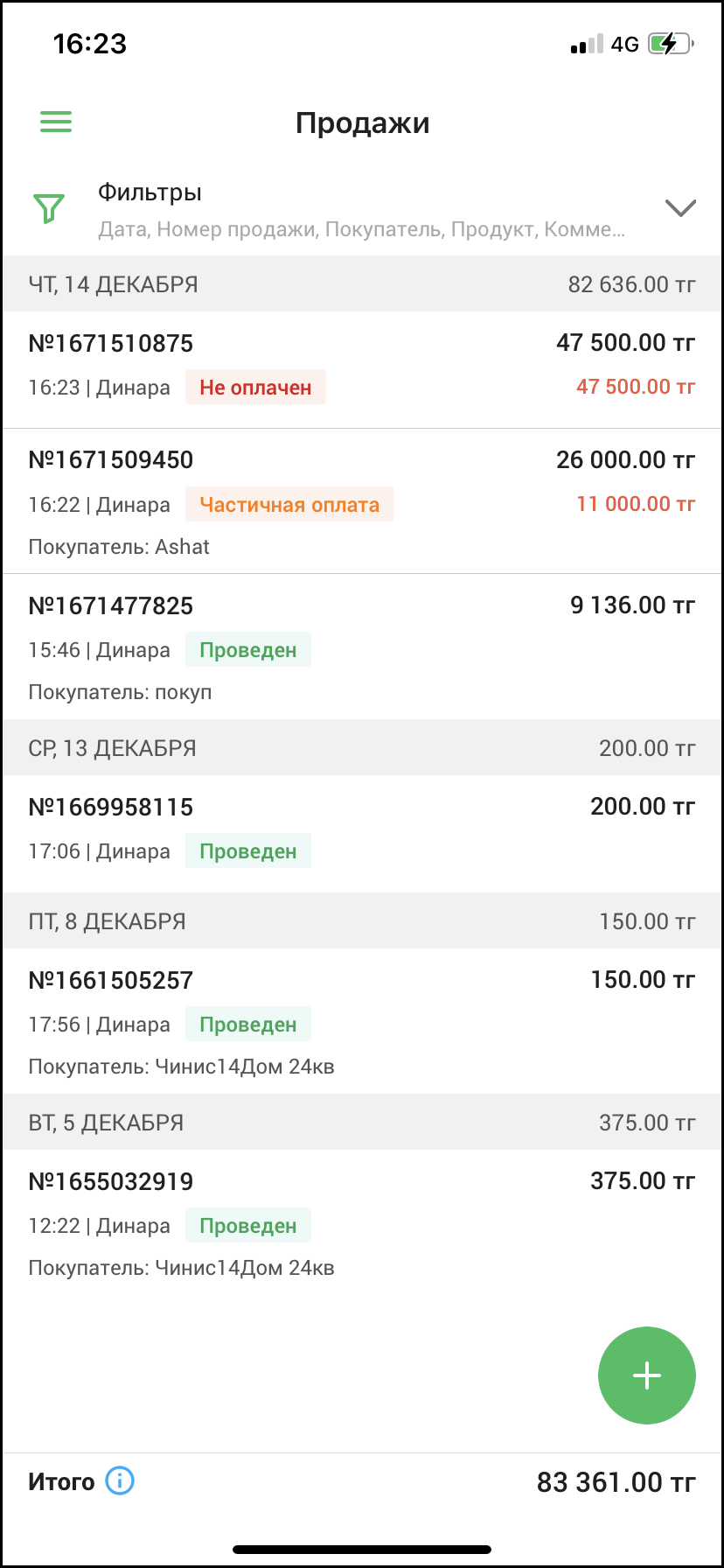
Осы бетке өткен соң сатылым тізімін көресіз. Жұмысты бастар алдында осы бетті қарап шығыңыз және қажет болған жағдайда оны төмендегі нұсқаулыққа сәйкес теңшеңіз.
Тізімде:
- Сан - сату нөмірі.
- Күн - сату күні.
- Сатып алушы - егер ол сатылымда көрсетілген болса, сатып алуды жүзеге асырған контрагент.
- Пайдаланушы - жүйеде сатуды жасаған пайдаланушы.
- сомасы - сату санына қарама-қарсы жалпы төлем сомасы.
- Төлем күйі - «Төленбеген» - сату үшін төлем жасалмаса, «Өтті» - сату үшін төлем толық көлемде жүргізілді; «Ішінара төлем» - сату төлемі ішінара төленді.
- Қалдық - егер қарыз қалдығы болса, сатуға берешек сомасы мәртебеге қарама-қарсы көрсетіледі.
Қажет болған жағдайда, сатылымды құрылған күні, сату нөмірі, сатып алушылар, тауарлар мен штрихкодтар, түсініктемелер және қосымша анықтамалар бойынша іздеу үшін тізімнің үстінде орналасқан сүзгіні қолдана аласыз.
.png)
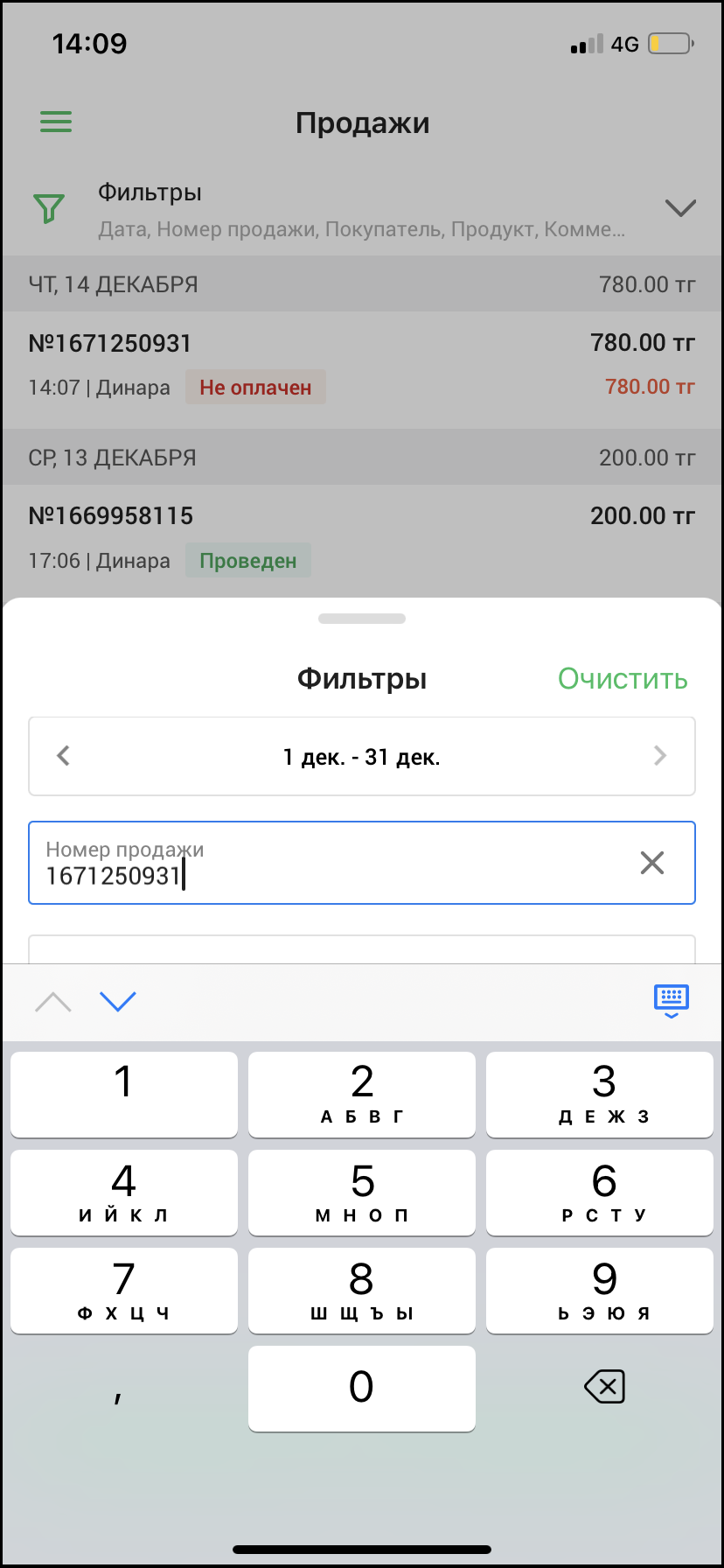
Өрісті басыңыз «Сату нөмірі» және сату нөмірі бойынша сүзгілеу үшін мәнді енгізіңіз.
Өрісті басыңыз «Сатып алушы». Терезе ашылады «Сатып алушы». Сүзгіні қолдану үшін тізімнен қажет сатып алушыны таңдаңыз. Ыңғайлы болу үшін іздеуді пайдаланыңыз.
.png)
Өрісті басыңыз «Өнімдер мен штрих-кодтар бойынша іздеу». Ашылған терезеде сүзгіні қолдану үшін өнімді таңдаңыз. таңдаңыз «Барлығы»барлық өнімдерді таңдау үшін. Ыңғайлы болу үшін іздеуді пайдаланыңыз.
.png)
Өрісті басыңыз «Пікір» және сүзгіні қолдану үшін түсініктеме енгізіңіз.
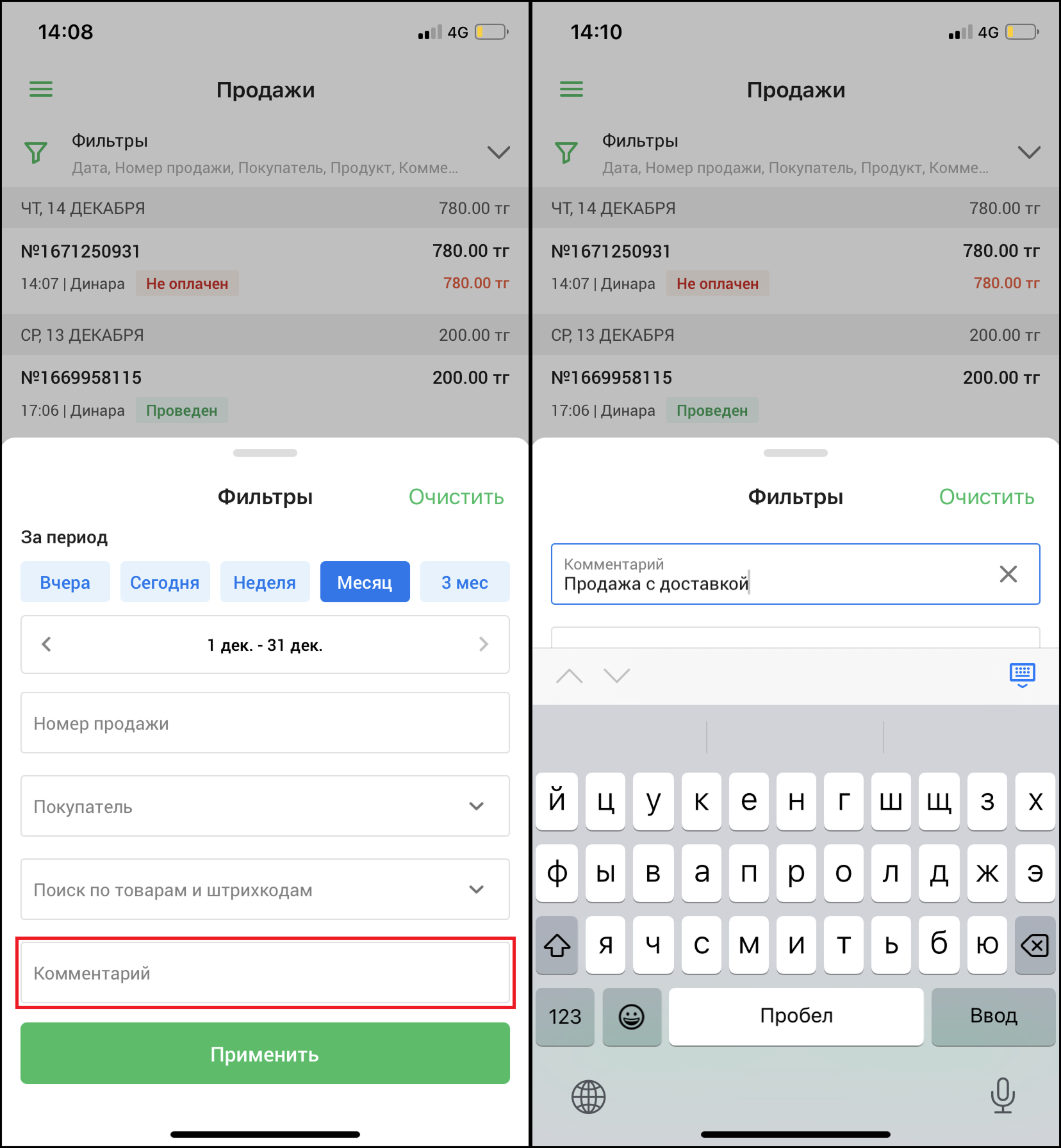
Сондай-ақ, сүзгіні келесі арқылы қолдануға болады анықтамалық кітаптар, егер сізде олар болса және сатуға белсенді болсаңыз. Барлық деректерді енгізгеннен кейін түймені басыңыз «Қолдану»сүзгіні қолдану үшін. Қолданылған сүзгілерді тізімнің жоғарғы жағында көресіз.
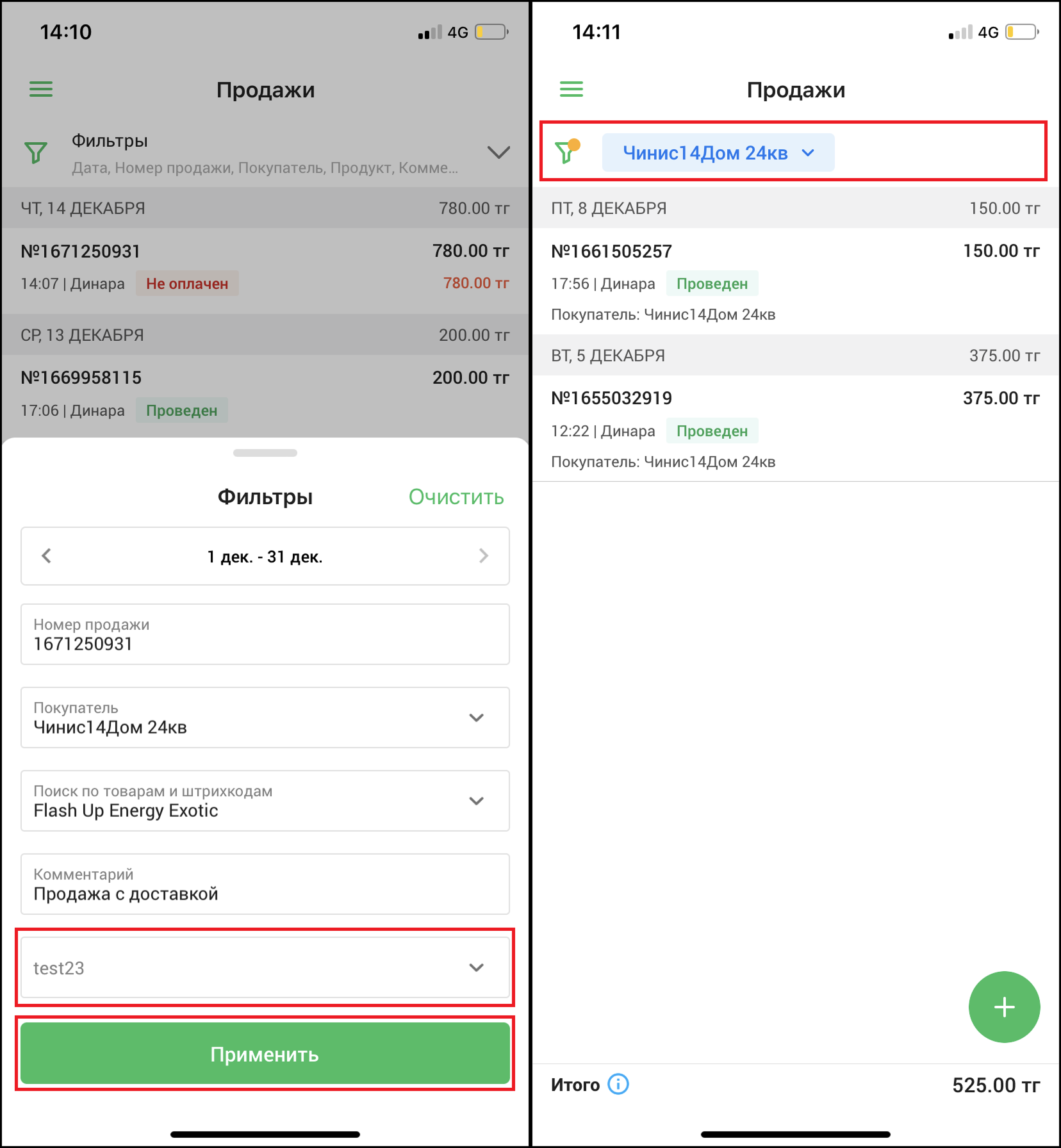
Егер сіз сатылымды кездейсоқ жасасаңыз немесе сізге белгілі бір сатылымның бұдан былай қажеті болмаса, оны екі жолмен жоя аласыз:
Бірінші жол. Мәтінмәндік мәзір пайда болғанша тізімнен сатуды ұзақ басып тұрыңыз. Түймені басыңыз «Жою»түймесін басып, әрекетті растаңыз «Құжатты жою» экранның төменгі жағындағы қалқымалы мәзірде.
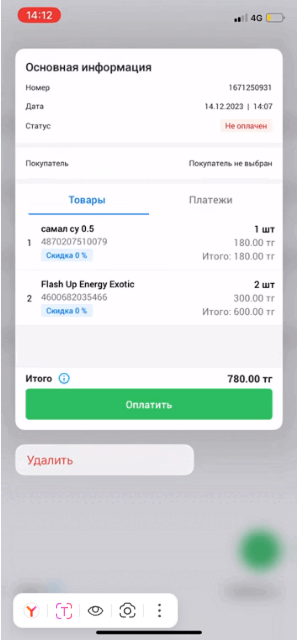
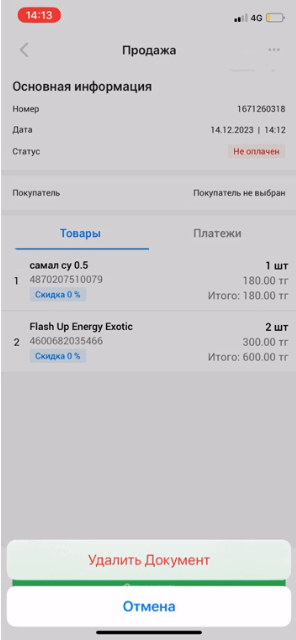
Екінші жол. Сату түймесін басыңыз. Сату құжаты ашылады. Жоғарғы оң жақ бұрышта түймесін басыңыз үш нүктеконтекстік мәзірді ашу үшін. Түймені басыңыз «Жою»сатуды жою үшін. Түймені басу арқылы әрекетті растаңыз «Құжатты жою» экранның төменгі жағындағы қалқымалы мәзірде.
Түймені басыңыз «➕» сату жасау үшін төменгі оң жақ бұрышта. Бет ашылады «Сату», онда сату туралы ақпаратты толтыруға болады.
.png)
түймесін басыңыз сату күніоны өзгерту үшін.
.png)
Содан кейін бөлімде «Параметрлер», өрісті басыңыз «Баға түрі»баға түрін таңдау үшін. Терезе ашылады «Баға түрі». Сатылатын көтерме немесе бөлшек бағаны таңдаңыз.
.png)
Өрісті басыңыз «Пікір» және осы сатылымға қалдырғыңыз келетін пікірді енгізіңіз.
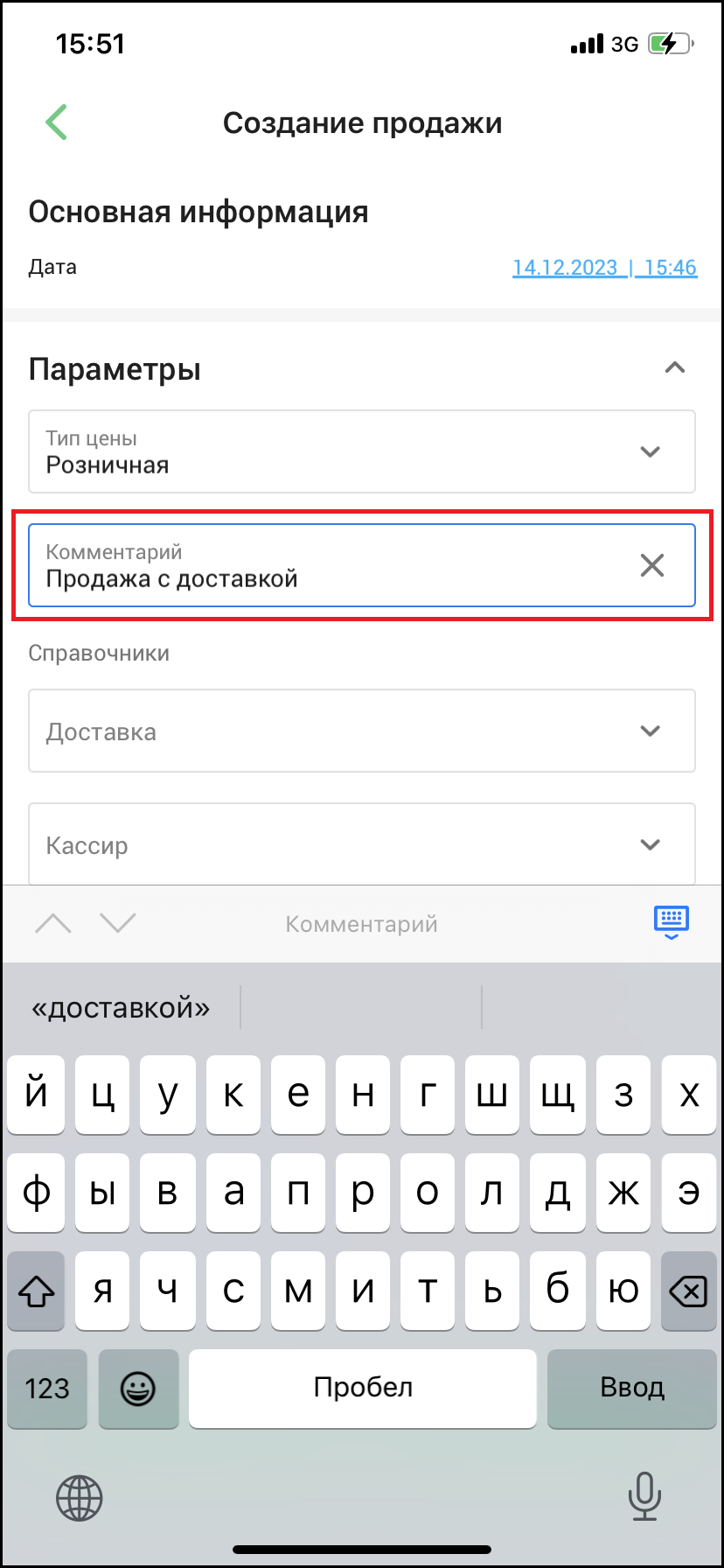
Әрі қарай, қажет болса, сізде бар каталогтарды өңдеңіз. Каталогтарды жасауға, өңдеуге және жоюға болады. Анықтамалар, мысалы, әртүрлі есептерді құрастыру үшін пайдалы. Мысалы, каталог жасаңыз «Сатушылар», және нақты сатушылардың сатылуын бақылау үшін барлық сатушыларды қосыңыз. Анықтамалық кітаптар туралы толық ақпаратты қойындыға өту арқылы таба аласыз «Менеджмент» → «Анықтамалық» Umag бетінде.
.png)
Өрісті басыңыз «Сатып алушы»осы сату үшін сатып алушыны таңдау үшін. Терезе ашылады «Сатып алушы», онда сіз жүйеге енгізілген барлық тұтынушылардың тізімі бар. Бұл сату үшін сатып алушыны таңдаңыз. Ыңғайлы болу үшін іздеу жолағын пайдаланыңыз.
.png)
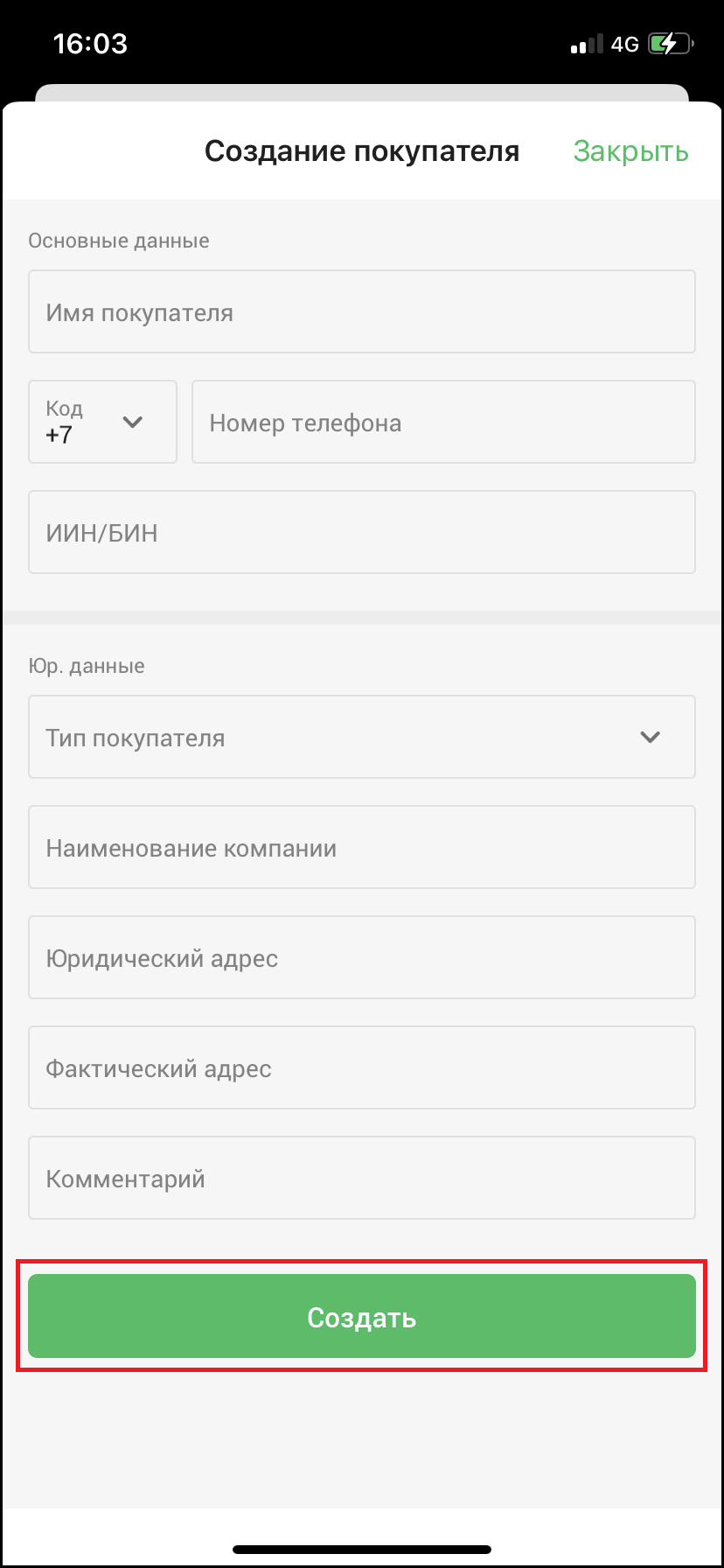
Сондай-ақ, түймені басу арқылы сатып алушы жасай аласыз «➕» алаңға қарама-қарсы «Сатып алушы». Терезе ашылады «Сатып алушыны құру». Барлық қажетті деректерді толтырып, түймені басыңыз «Жасау»жаңа тұтынушы жасау үшін.
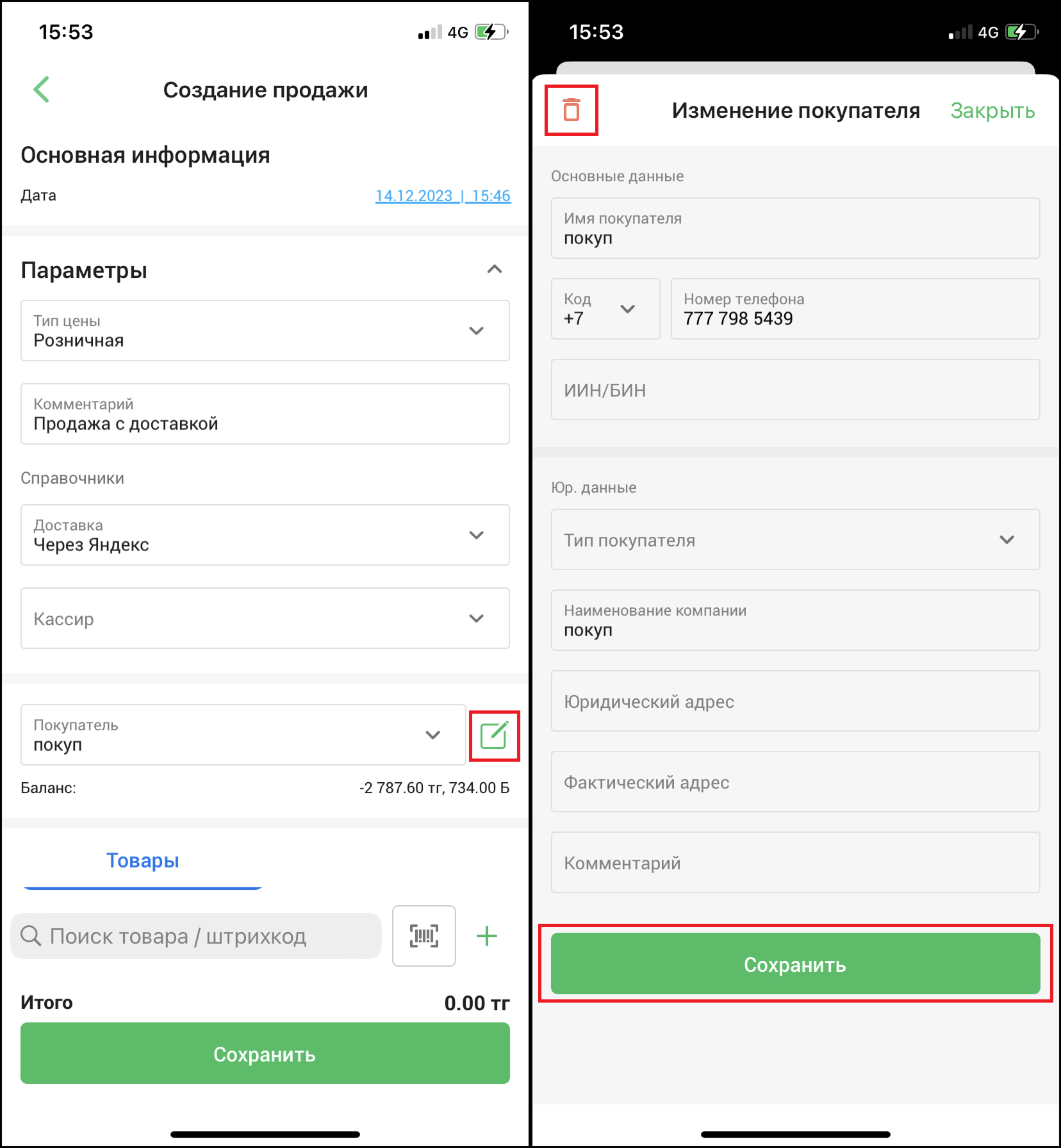
Түймені басыңыз "📝" сатып алушының ақпаратын өңдеу үшін тағайындалған сатып алушының жанында. Терезе ашылады «Сатып алушының өзгеруі». Барлық қажетті өзгерістерді енгізіп, түймені басыңыз «Сақтау»өзгерістер күшіне енуі үшін. Түймені басыңыз “🗑️” тұтынушыны жою үшін терезенің жоғарғы сол жақ бұрышында.
Одан әрі тауарлар, олардың саны, бағалар мен жеңілдіктер туралы ақпарат беретін тауарлар тізімі көрсетілген, бұл сатылымды басқару ісін жеңілдетеді. Қосымша ақпаратты көру үшін тауарды басыңыз.
.png)
Кестеде мыналар көрсетілген:
- Аты - түбіртектегі өнімнің атауы. Басқан кезде өнімді өңдей алмауыңыз мүмкін.
- Штрих-код - өнімнің штрих-коды.
- Өлшем бірлігі - бұйымды жасау кезінде бұрын көрсетілген өлшем бірлігі.
- Саны - тауардың санын көрсетіңіз.
- Қоймадағы саны - қоймадағы тауарлардың қалдығы, егер сіз жүйеге деректерді алдын ала енгізбесеңіз, ол маңызды емес болуы мүмкін және қызыл түске ауысуы мүмкін.
- Жеңілдік - егер бар болса, осы өнімге жеңілдіктің мөлшерін көрсетіңіз. Бұл жеңілдік тек мыналарға қатысты ток сату.
- Бағаны таңдаңыз - таңдау үшін өнімнің бағасын көрсетіңіз: көтерме немесе бөлшек сауда бағасы. Бөлшек бағаны таңдаған кезде, деректер базасынан сәйкес баға өрісте көрсетіледі.
- Барлығы.
Қажет болса, өнімді үстелден алып тастауға болады. Мұны істеу үшін өнімді тізімнен солға сүйреп, пайда болған түймені басыңыз «Жою». Немесе контекстік мәзір пайда болғанша тізімдегі өнімді ұзақ басып тұрыңыз. Түймені басыңыз «Жою» пайда болатын мәзірде.
.png)
💡 Барлық қажетті деректерді қосқаннан кейін, «басу арқылы сатылымды сақтауды ұмытпаңыз.Сақтау” беттің төменгі жағында.
Тауарды екі жолмен қосуға болады:
- тауарды тізімнен таңдау;
- тауардың штрихкодын сканерлеу
Сондай-ақ, егер тауар сұрыпталым тізімінде болмаса, сіз жаңа тауарды енгізе аласыз.
Өрісті басыңыз "🔍Өнім іздеу / штрих-код"өнім ассортиментінен өнімдерді таңдау терезесін ашу. Терезе ашылады «тауарлар». Тізімнен сатылымға қосқыңыз келетін өнімді таңдаңыз. Ыңғайлы болу үшін іздеуді пайдаланыңыз.
.png)
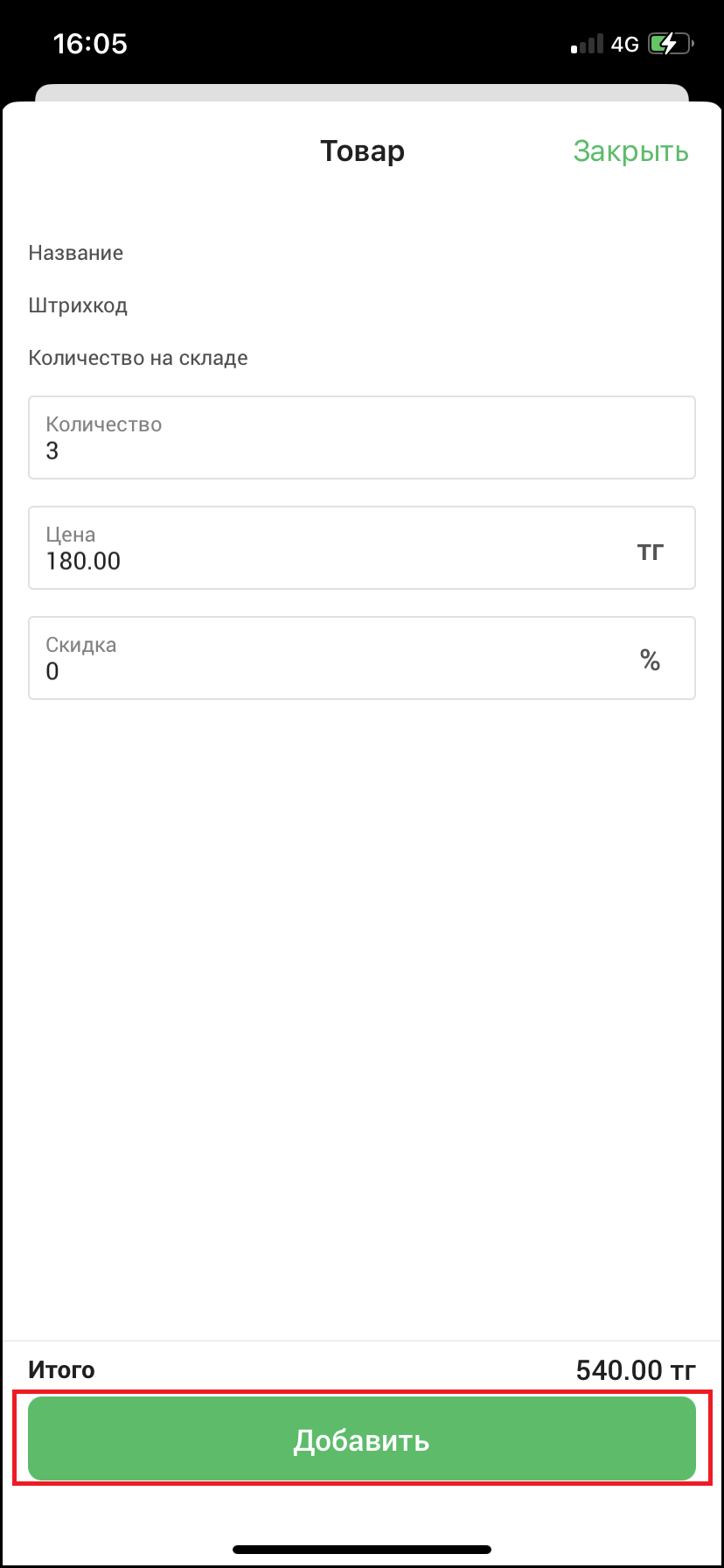
Өнімді таңдағаннан кейін терезе ашылады «Өнім». Орнатқыңыз келетін тауардың санын, бағасын және жеңілдіктерін енгізіп, түймені басыңыз «Қосу» сатуға өнімді қосу үшін терезенің төменгі жағында.
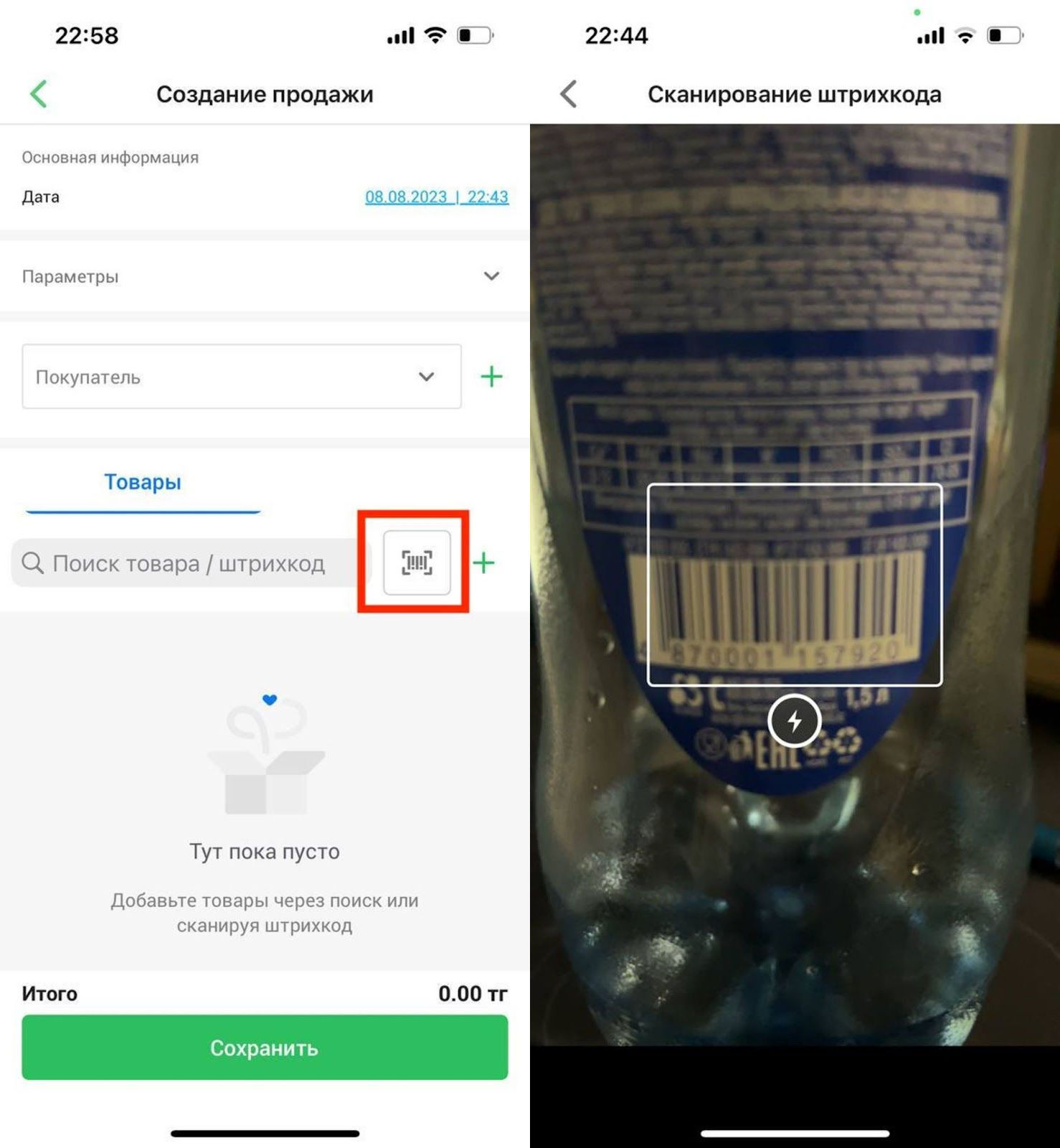
Мобильді қосымшада штрихкод белгішесін басыңыз, бағдарламаға камераға кіруге рұқсат етіңіз және тауардың штрихкодын сканерлеңіз.
Тауар туралы деректерді көрсетіңіз: саны, бағасы және жеңілдігі. Жасалған әрекеттерден кейін тауар тізімде пайда болады.
.png)
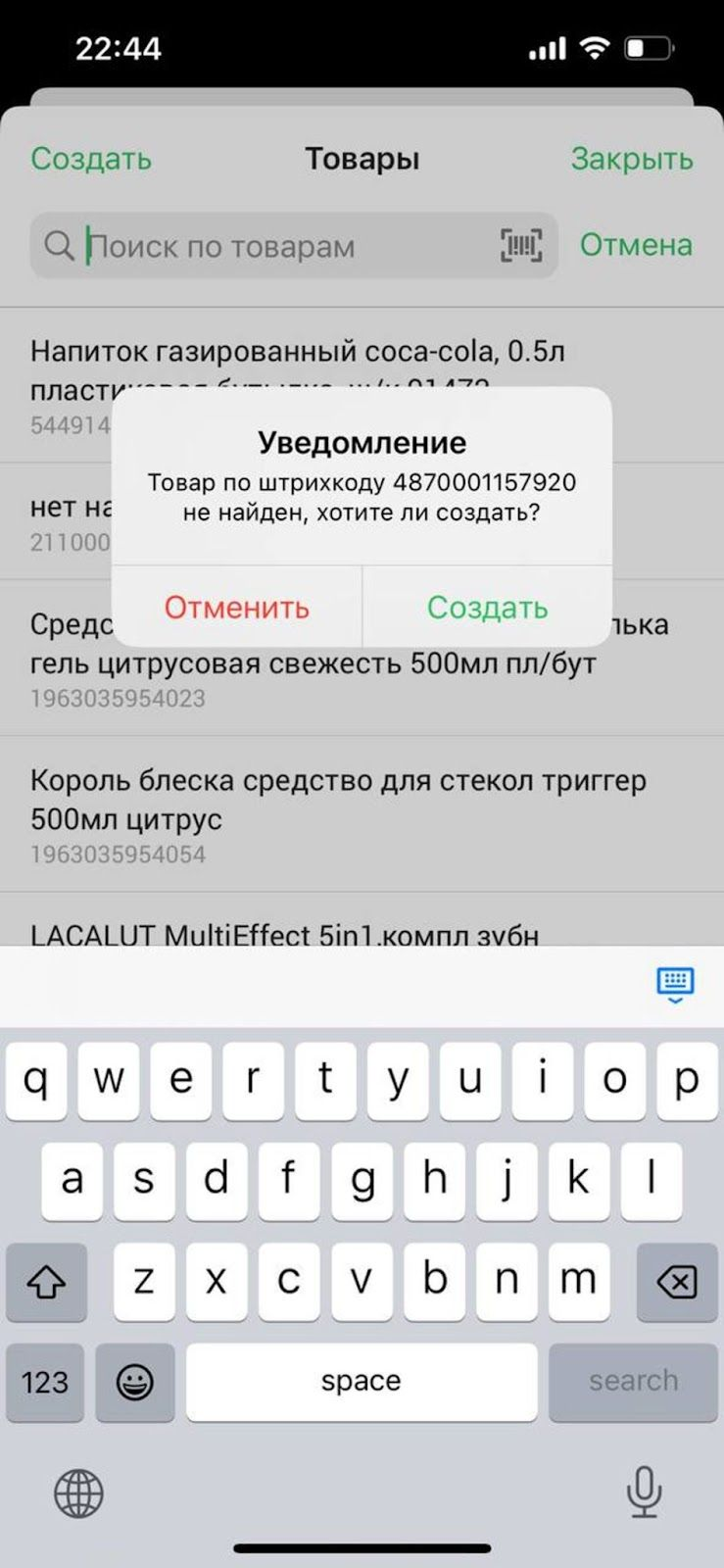
Өнім табылмаса, хабарлама пайда болады «Штрих-код бойынша өнім табылмады, оны жасағыңыз келе ме?». Қажет болса, түймені басу арқылы өнімді жасауға болады «Жасау».
Компьютерде бұл процесс ұқсас жүргізіледі:
- штрихкод сканерін компьютеріңізге қосыңыз;
- тауарды сканердің көмегімен сканерлеңіз;
- тауарды сканерлегеннен кейін ол тізімде пайда болады.
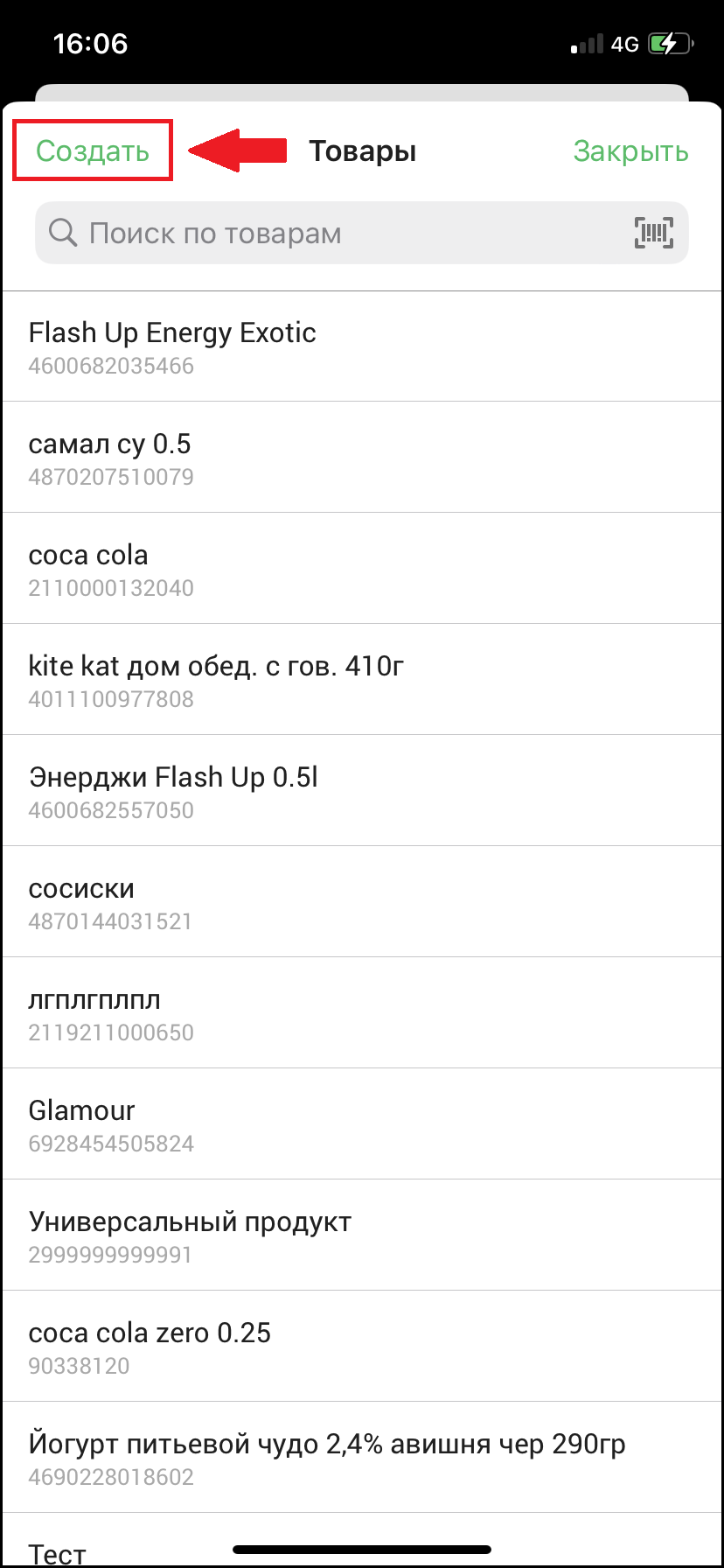
Жаңа өнімді жасау үшін түймені басыңыз «➕» өрістің оң жағында "🔍Өнім іздеу / штрих-код", немесе түймесін басыңыз «Жасау» В тауарды таңдау терезесі.
.png)
Терезе ашылады «Өнім жасау». Мәліметтерді толтырыңыз, соның ішінде міндетті өрістер(*) қойындысында «Негізгі ақпарат», сонымен қатар ****қойындыдағы қосымша деректер «Қосымша деректер». Барлық деректерді толтырғаннан кейін түймені басыңыз «Өнім жасау» өнім жасау үшін экранның төменгі жағында.
Жұлдызшамен белгіленген жолдар міндетті түрде толтырылу керек.
Негізгі ақпарат:
- Өнім атауы*.
- Өлшем бірлігі*.
- Штрих-код*. Біз зауыттық штрих-кодты сканерлейміз немесе оны пернетақта арқылы қолмен енгіземіз. Егер өнім отандық болса, онда біз штрих-код жасаймыз.
- Қосымша код. Бірегей тауар жасау үшін қосымша код қажет. Салмақпен өлшенетін позицияны құру кезінде жүйенің өзі салмағы көрсетілуі мүмкін таразы үшін негізгі штрихкодты және қосымша кодты генерациялайды.
Бағалар:
Қосымша деректер:
- Сатып алу бағасы
- Санат
- Үстеме баға
- Кіші санат
- Сату бағасы
- Жеткізуші
- Көтерме баға
- Жылдам тауарларға қосу
Өнімді жасағаннан кейін терезе ашылады «Өнім». Орнатқыңыз келетін тауардың санын, бағасын және жеңілдіктерін енгізіп, түймені басыңыз «Қосу» сатуға өнімді қосу үшін терезенің төменгі жағында.
Барлық қажетті өнімдерді қосқаннан кейін түймені басыңыз «Сақтау» бетте сатуды құрусатуды сақтау үшін.
.png)
Барлық аяқталған төлемдерді қойындыда көруге болады «Төлемдер». Сату төлемін жасау үшін түймені басыңыз «Төлем» беттің төменгі жағында.
Терезе ашылады «Кіріс төлем». Төлем жасау үшін барлық қажетті ақпаратты толтырыңыз.
.png)
Өрісті басыңыз «Тексеру»төлем үшін есептік жазбаны таңдау үшін. Терезе ашылады «Тіркелгілер». Төлем үшін есептік жазбаны таңдаңыз; ыңғайлы болу үшін есептік жазбаны іздеуді пайдаланыңыз.
.png)
Төлемнің толық немесе ішінара сомасын енгізіңіз. Ішінара төлем сатып алушы таңдалған жағдайда ғана қолжетімді болады.
.png)
Сатып алушыны таңдаңыз. Сатып алушының теңгеріміндегі қолжетімді соманы жолда көре аласыз «Баланс». Қажет болса, төлемді ішінара өтеу үшін сатып алушы жинақтаған бонустарды есептен шығаруға болады. Түймені басыңыз «Жасау»төлем жасау үшін. Дайын! Төлем сәтті жасалды. Төлем толығымен өтелмесе, сіз күйді көресіз «Ішінара төлем». Төлемді толық өтеу үшін операцияны төленетін сомаға тең сомамен қайталаңыз.
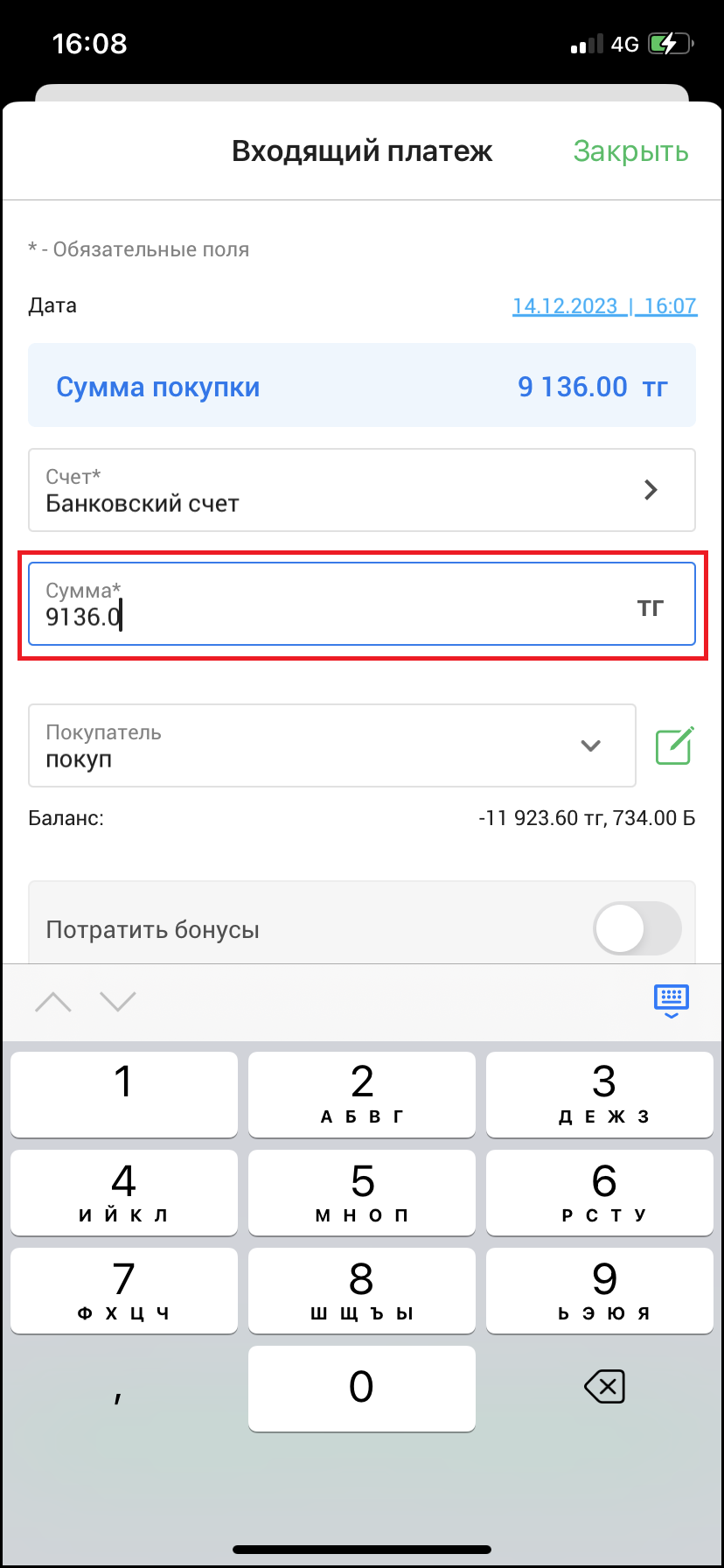
Төлем толығымен өтелгеннен кейін күй келесіге өзгереді «Өтті». түймесін басыңыз «Барлығы» Төлем сомасын ашу үшін беттің төменгі жағында.
.png)
Дайын! Сіз үстелді сату нұсқауларын сәтті оқыдыңыз!
Автор: Аймаков Махамбет
Бөлімге өту үшін «Сату», түймесін басу арқылы бүйірлік мәзірді ашыңыз «≡» түймесі, содан кейін бүйірлік мәзірде бөлімге өтіңіз «Сату» → «Сату».
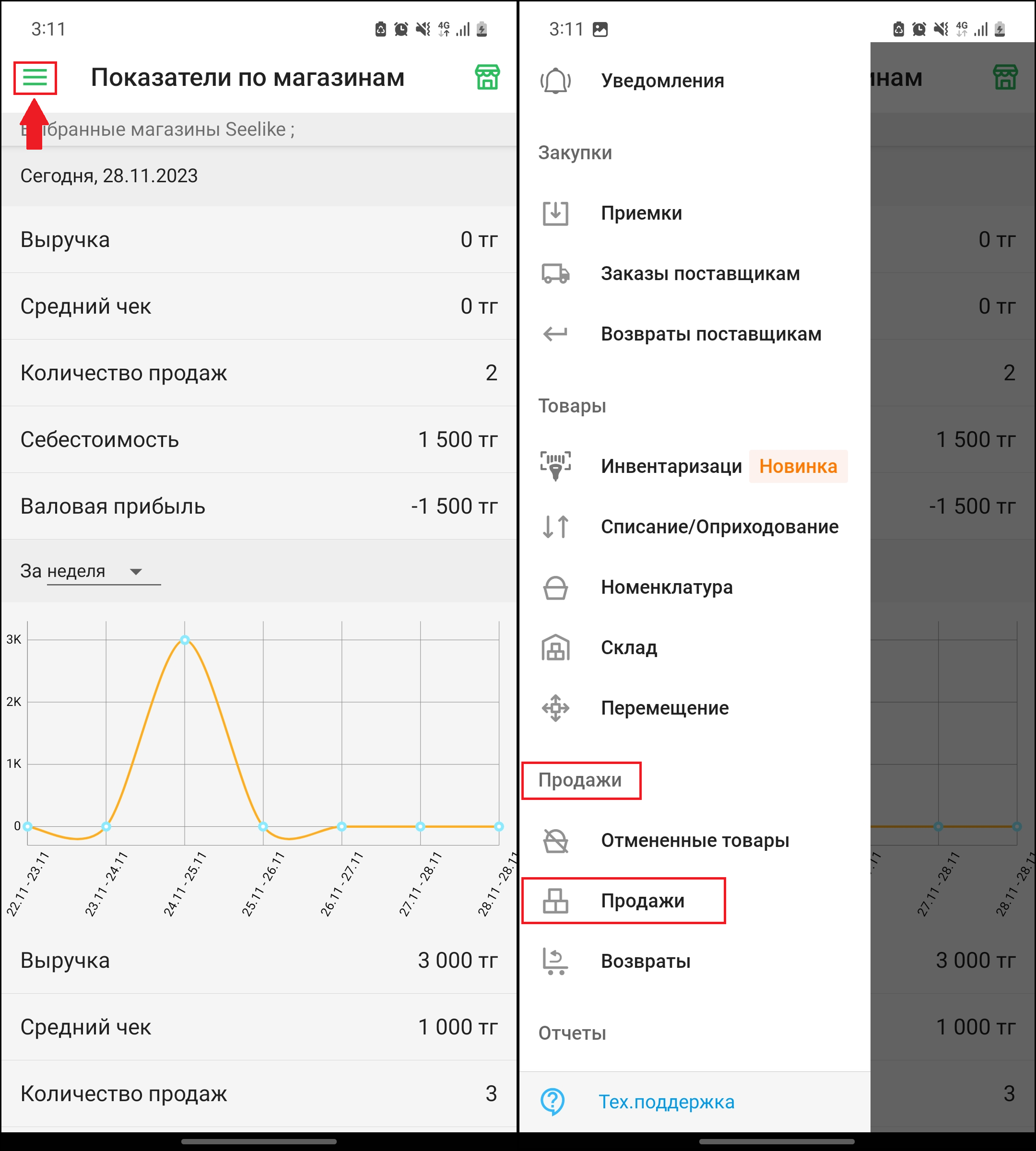
Осы бетке өткен соң сатылым тізімін көресіз. Жұмысты бастар алдында осы бетті қарап шығыңыз және қажет болған жағдайда оны төмендегі нұсқаулыққа сәйкес теңшеңіз.
Тізімде:
- Сан - сату нөмірі.
- Күн - сату күні.
- Сатып алушы - егер ол сатылымда көрсетілген болса, сатып алуды жүзеге асырған контрагент.
- Пайдаланушы - жүйеде сатуды жасаған пайдаланушы.
- сомасы - сату санына қарама-қарсы жалпы төлем сомасы.
- Төлем күйі - «Төленбеген» - сату үшін төлем жасалмаса, «Өтті» - сату үшін төлем толық көлемде жүргізілді; «Ішінара төлем» - сату төлемі ішінара төленді.
- Қалдық - егер қарыз қалдығы болса, сатуға берешек сомасы мәртебеге қарама-қарсы көрсетіледі.
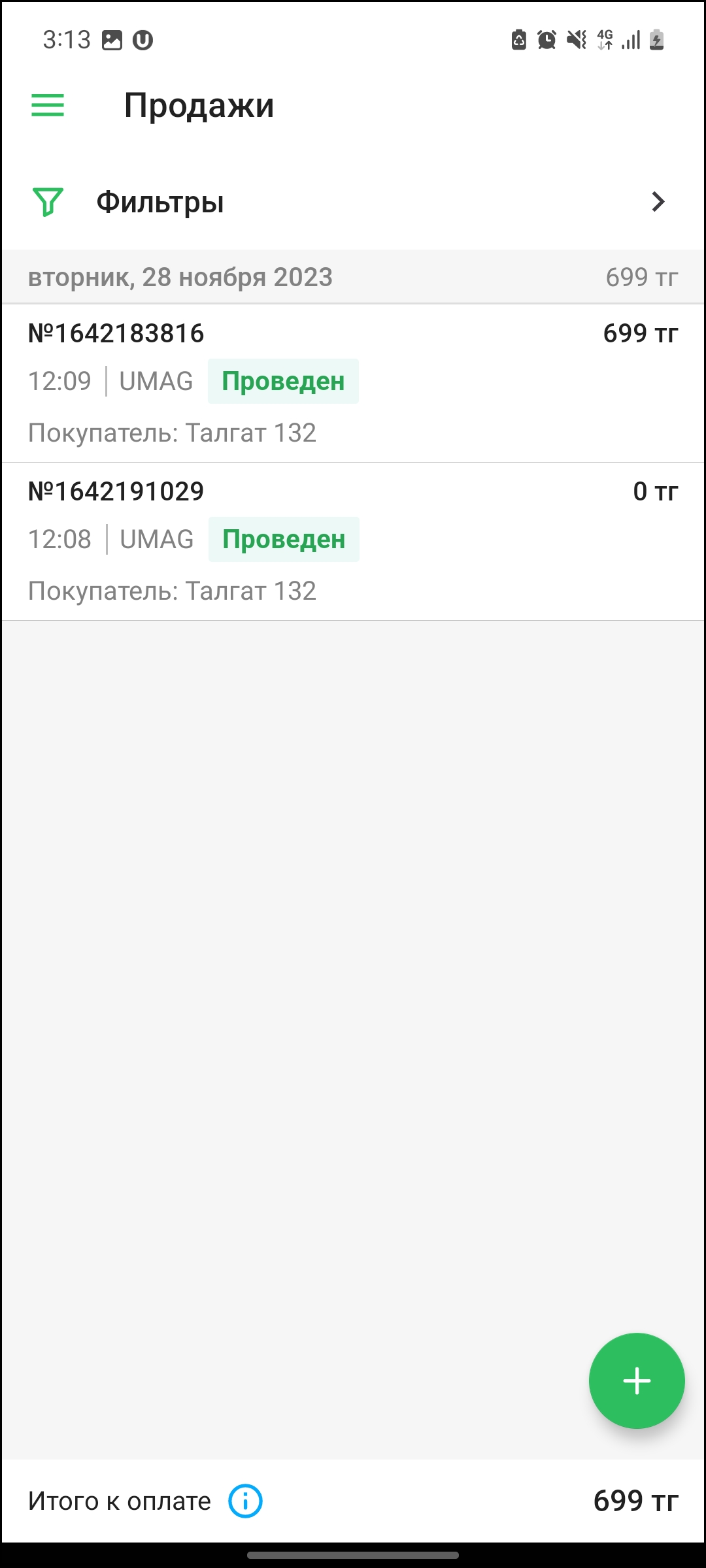
Қажет болған жағдайда, сатылымды құрылған күні, сату нөмірі, сатып алушылар, тауарлар мен штрихкодтар, түсініктемелер және қосымша анықтамалар бойынша іздеу үшін тізімнің үстінде орналасқан сүзгіні қолдана аласыз.
.png)
Өрісті басыңыз «Сатып алушылар». Терезе ашылады «Сатып алушылар». Сүзгіні қолдану үшін тізімнен қажет сатып алушыны таңдаңыз. Ыңғайлы болу үшін іздеуді пайдаланыңыз.
.png)
Өрісті басыңыз «Өнімдер мен штрих-кодтар бойынша іздеу». Ашылған терезеде сүзгіні қолдану үшін өнімді таңдаңыз. таңдаңыз «Барлығы»барлық өнімдерді таңдау үшін. Ыңғайлы болу үшін іздеуді пайдаланыңыз.
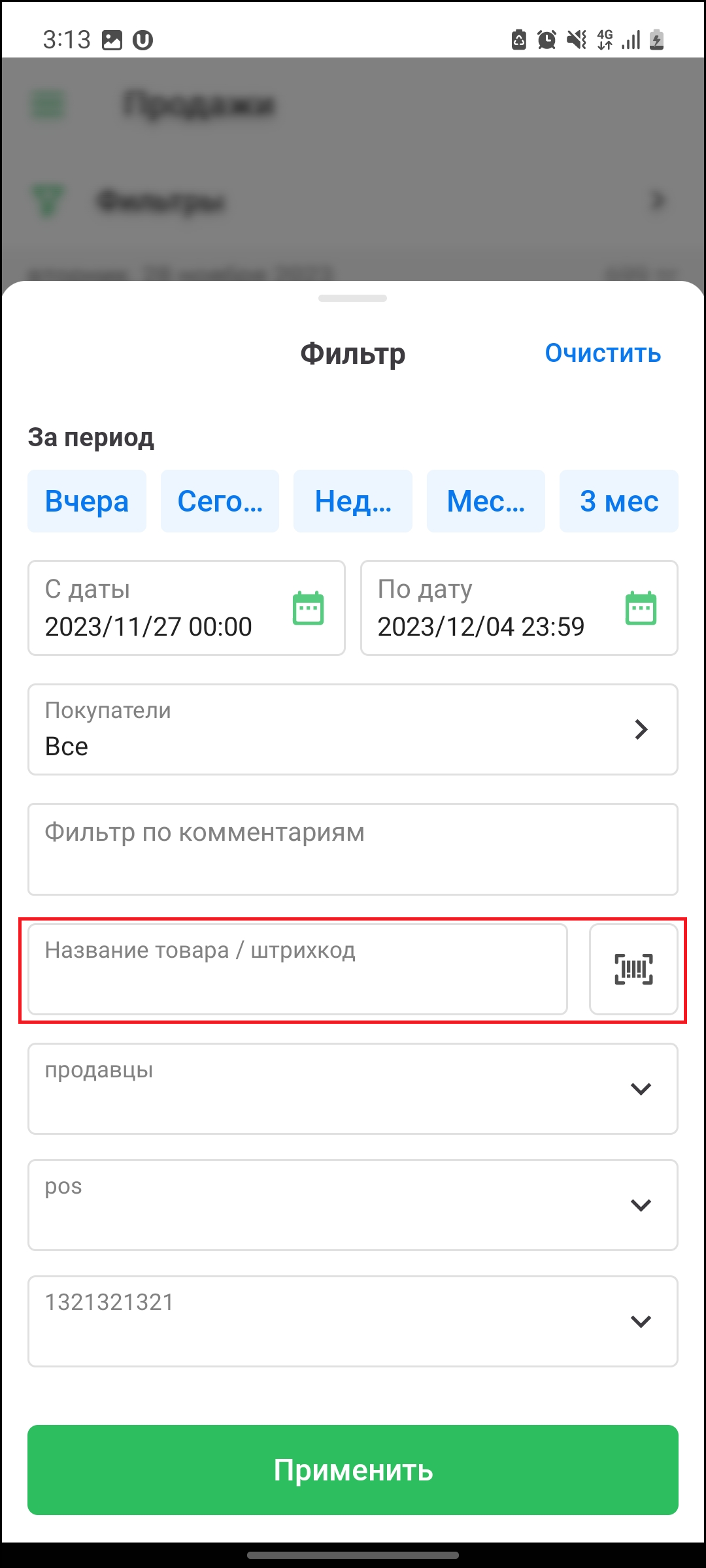
Өрісті басыңыз «Пікірлер бойынша сүзгі» және сүзгіні қолдану үшін түсініктеме енгізіңіз.
Сондай-ақ, сүзгіні келесі арқылы қолдануға болады анықтамалық кітаптар, егер сізде олар болса және сатуға белсенді болсаңыз. Барлық деректерді енгізгеннен кейін түймені басыңыз «Қолдану»сүзгіні қолдану үшін. Қолданылған сүзгілерді тізімнің жоғарғы жағында көресіз.
.png)
Егер сіз байқаусызда сатылым жасасаңыз немесе сізге белгілі бір сатылым қажет болмаса, оны жоюға болады: экранның жоғарғы оң жақ бұрышындағы түймені басыңыз. “🗑️”. Растау терезесі ашылады, түймені басыңыз «Жою»сатуды жою үшін.
.png)
Тауарды сәтті жойғаннан кейін, экранның төменгі жағында хабарландыруды көре аласыз.

Түймені басыңыз «➕» сату жасау үшін төменгі оң жақ бұрышта. Бет ашылады «Сату», онда сату туралы ақпаратты толтыруға болады.
.png)
түймесін басыңыз сату күніоны өзгерту үшін.
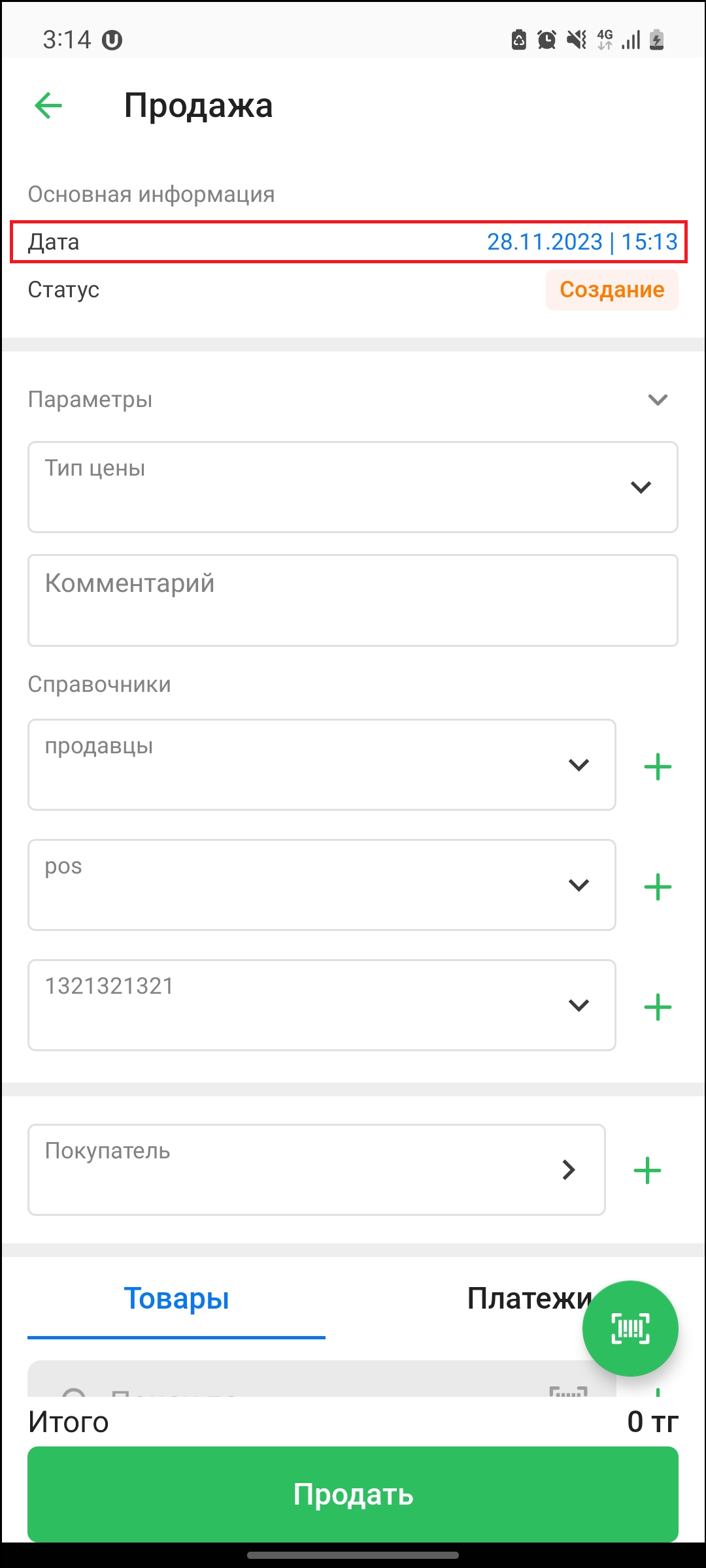
Содан кейін бөлімде «Параметрлер», өрісті басыңыз «Баға түрі»баға түрін таңдау үшін. Терезе ашылады «Баға түрі». Сатылатын көтерме немесе бөлшек бағаны таңдаңыз.
.png)
Өрісті басыңыз «Пікір» және осы сатылымға қалдырғыңыз келетін пікірді енгізіңіз.
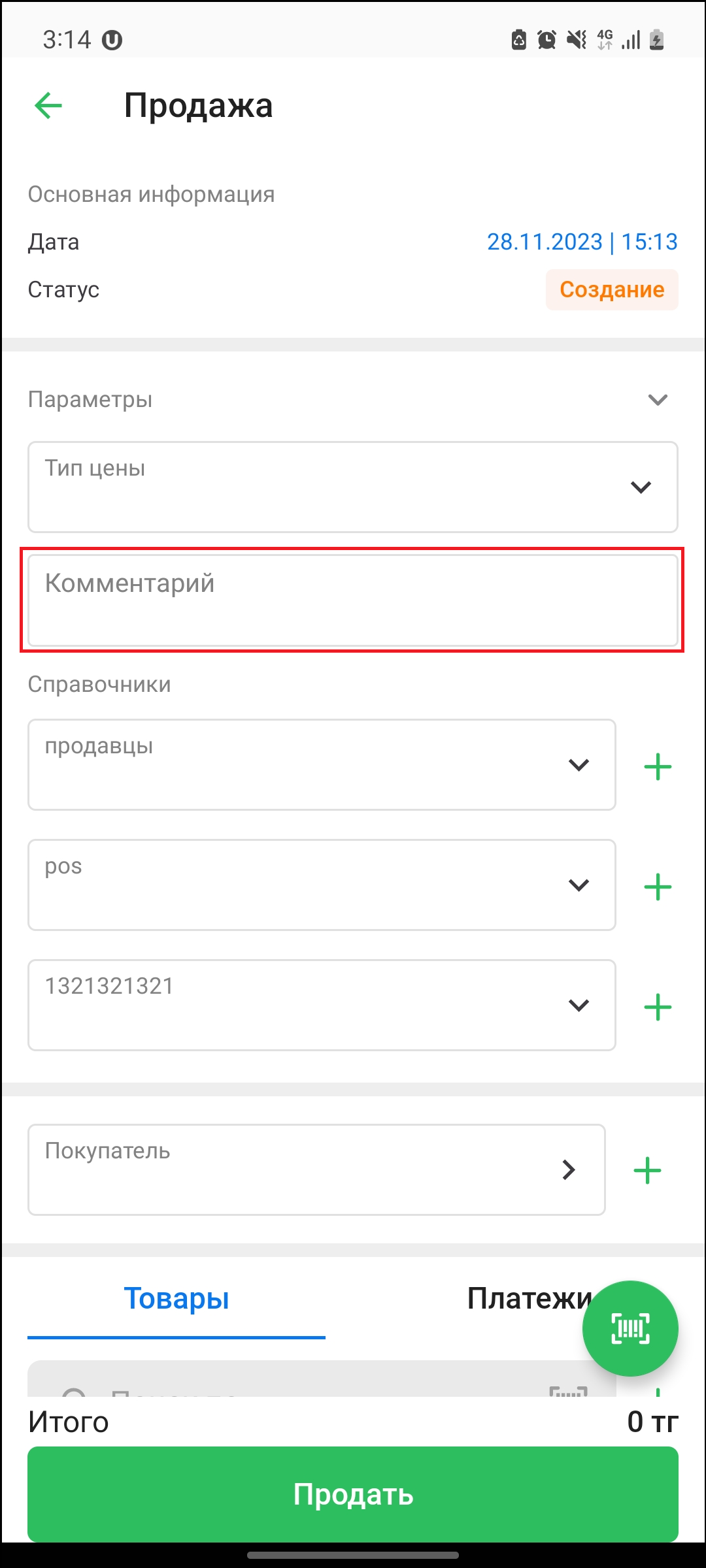
Әрі қарай, қажет болса, сізде бар каталогтарды өңдеңіз. Каталогтарды жасауға, өңдеуге және жоюға болады. Анықтамалар, мысалы, әртүрлі есептерді құрастыру үшін пайдалы. Мысалы, каталог жасаңыз «Сатушылар», және нақты сатушылардың сатылуын бақылау үшін барлық сатушыларды қосыңыз. Анықтамалық кітаптар туралы толық ақпаратты қойындыға өту арқылы таба аласыз «Менеджмент» →
Umag бетінде.
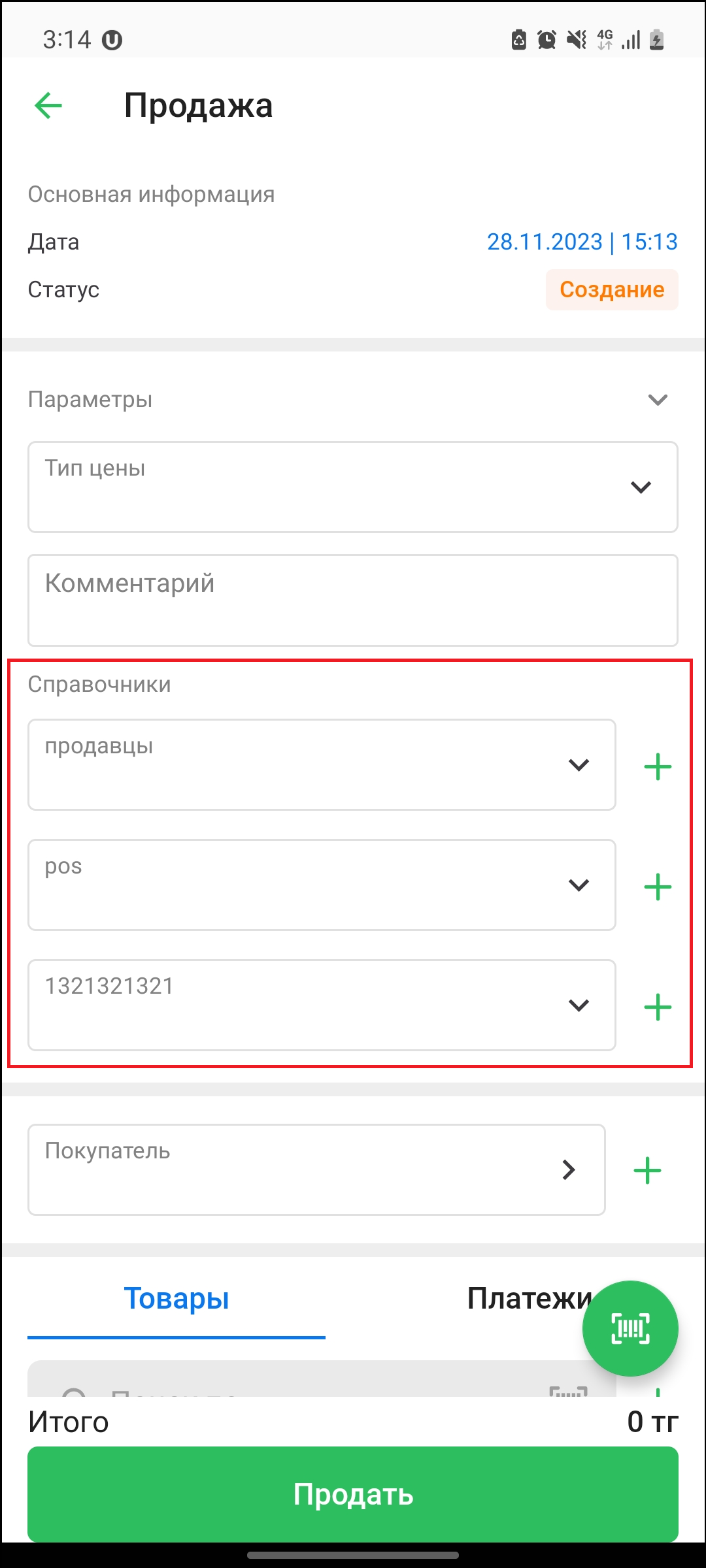
Өрісті басыңыз «Сатып алушы»осы сату үшін сатып алушыны таңдау үшін. Терезе ашылады «Сатып алушы», онда сіз жүйеге енгізілген барлық тұтынушылардың тізімі бар. Бұл сату үшін сатып алушыны таңдаңыз. Ыңғайлы болу үшін іздеу жолағын пайдаланыңыз.
.png)
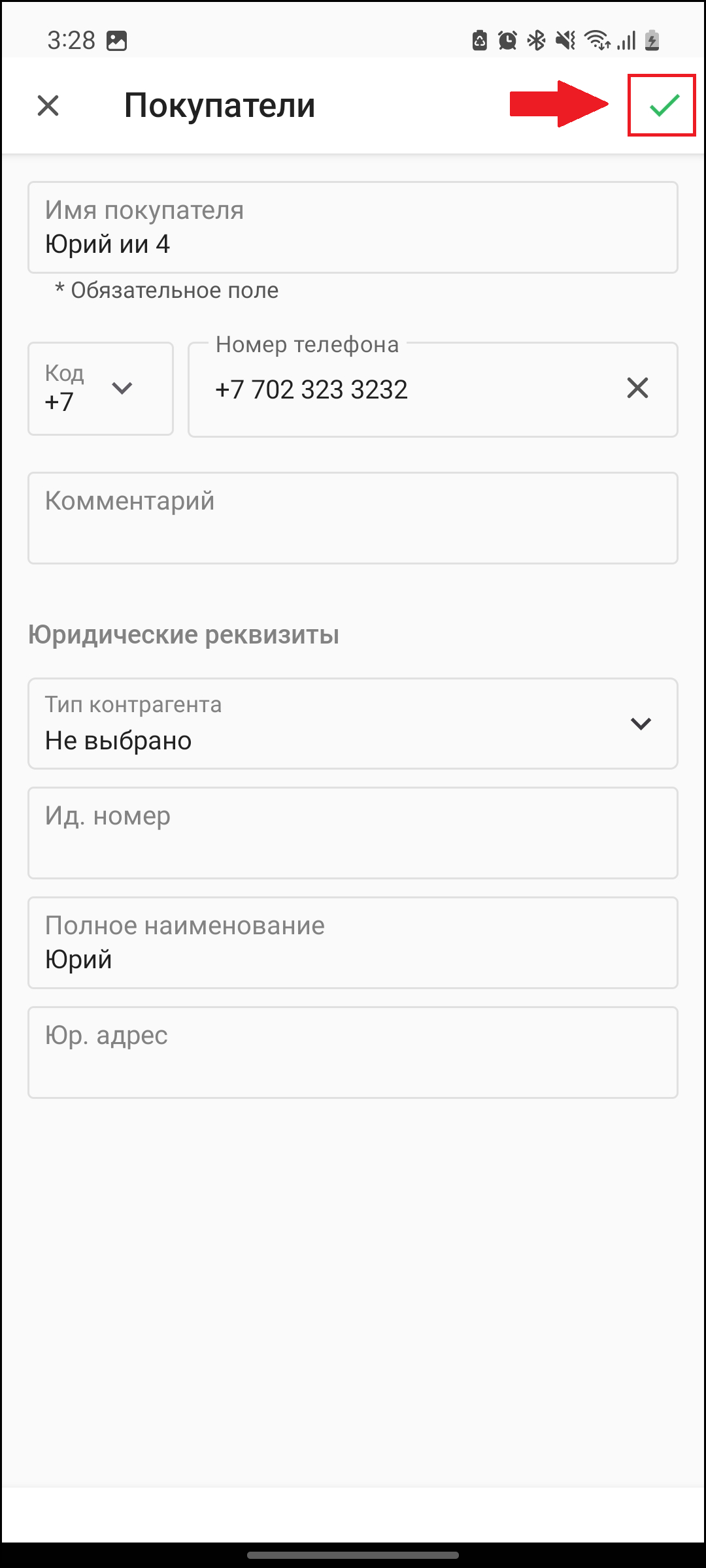
Сондай-ақ, түймені басу арқылы сатып алушы жасай аласыз «➕» алаңға қарама-қарсы «Сатып алушы». Терезе ашылады «Сатып алушыны құру». Барлық қажетті деректерді толтырып, түймені басыңыз «✅»жаңа тұтынушы жасау үшін.
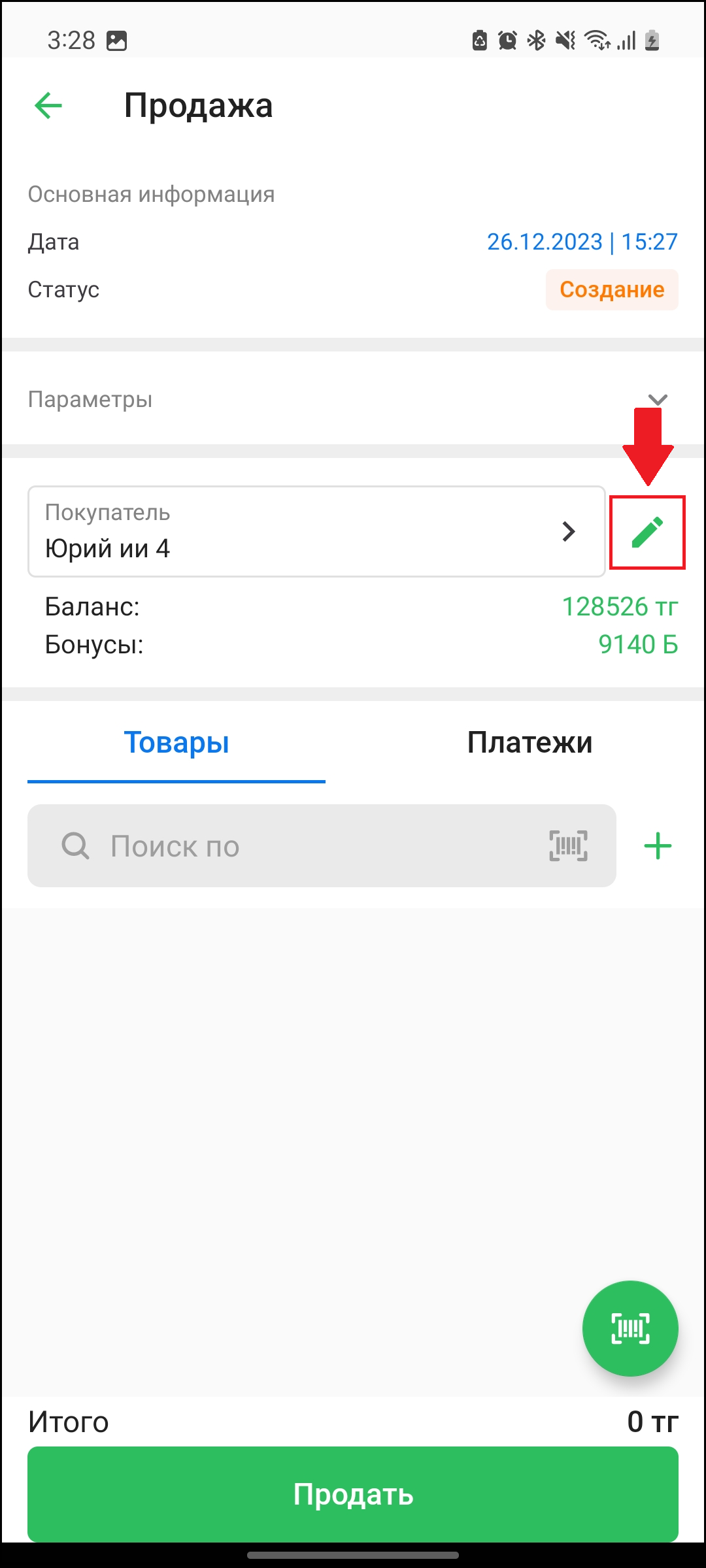
Түймені басыңыз "📝" сатып алушының ақпаратын өңдеу үшін тағайындалған сатып алушының жанында. Терезе ашылады «Сатып алушының өзгеруі». Барлық қажетті өзгерістерді енгізіп, түймені басыңыз «✅»өзгерістер күшіне енуі үшін.
Одан әрі тауарлар, олардың саны, бағалар мен жеңілдіктер туралы ақпарат беретін тауарлар тізімі көрсетілген, бұл сатылымды басқару ісін жеңілдетеді. Қосымша ақпаратты көру үшін тауарды басыңыз.
.png)
Кестеде мыналар көрсетілген:
- Аты - түбіртектегі өнімнің атауы. Басқан кезде өнімді өңдей алмауыңыз мүмкін.
- Штрих-код - өнімнің штрих-коды.
- Өлшем бірлігі - бұйымды жасау кезінде бұрын көрсетілген өлшем бірлігі.
- Саны - тауардың санын көрсетіңіз.
- Қоймадағы саны - қоймадағы тауарлардың қалдығы, егер сіз жүйеге деректерді алдын ала енгізбесеңіз, ол маңызды емес болуы мүмкін және қызыл түске ауысуы мүмкін.
- Жеңілдік - егер бар болса, осы өнімге жеңілдіктің мөлшерін көрсетіңіз. Бұл жеңілдік тек мыналарға қатысты ток сату.
- Бағаны таңдаңыз - таңдау үшін өнімнің бағасын көрсетіңіз: көтерме немесе бөлшек сауда бағасы. Бөлшек бағаны таңдаған кезде, деректер базасынан сәйкес баға өрісте көрсетіледі.
- Барлығы.
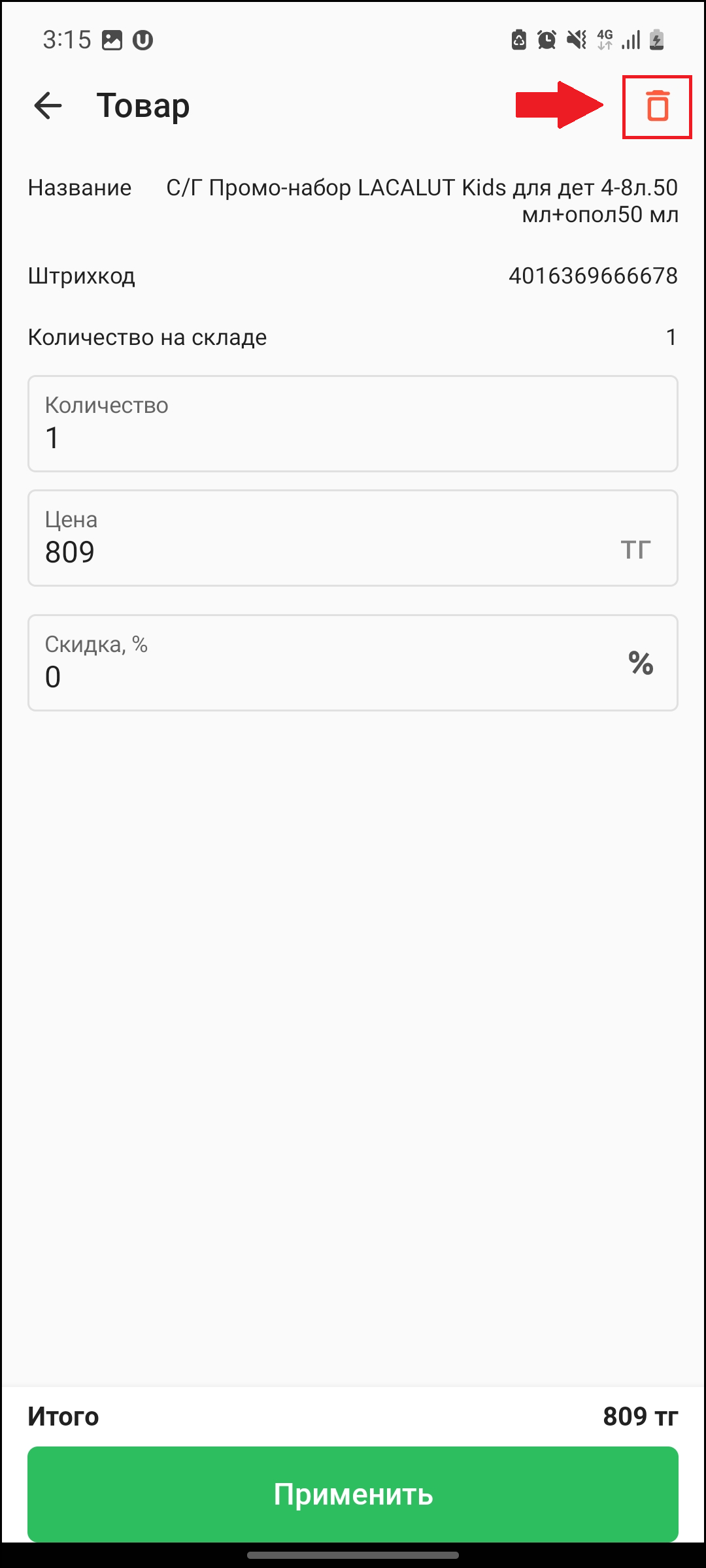
Қажет болса, өнімді үстелден алып тастауға болады. Мұны істеу үшін өнімді басыңыз. Терезе ашылады «Өнім». Түймені басыңыз “🗑️” экранның жоғарғы оң жақ бұрышында.
💡 Барлық қажетті деректерді қосқаннан кейін, «басу арқылы сатылымды сақтауды ұмытпаңыз.Сақтау” беттің төменгі жағында.
Тауарды екі жолмен қосуға болады:
- тауарды тізімнен таңдау;
- тауардың штрихкодын сканерлеу
Сондай-ақ, егер тауар сұрыпталым тізімінде болмаса, сіз жаңа тауарды енгізе аласыз.
Өрісті басыңыз "🔍Өнім іздеу / штрих-код"өнім ассортиментінен өнімдерді таңдау терезесін ашу. Терезе ашылады «тауарлар». Тізімнен сатылымға қосқыңыз келетін өнімді таңдаңыз. Ыңғайлы болу үшін іздеуді пайдаланыңыз.
.png)
Өнімді таңдағаннан кейін терезе ашылады «Өнім». Орнатқыңыз келетін тауардың санын, бағасын және жеңілдіктерін енгізіп, түймені басыңыз «Қосу» сатуға өнімді қосу үшін терезенің төменгі жағында.
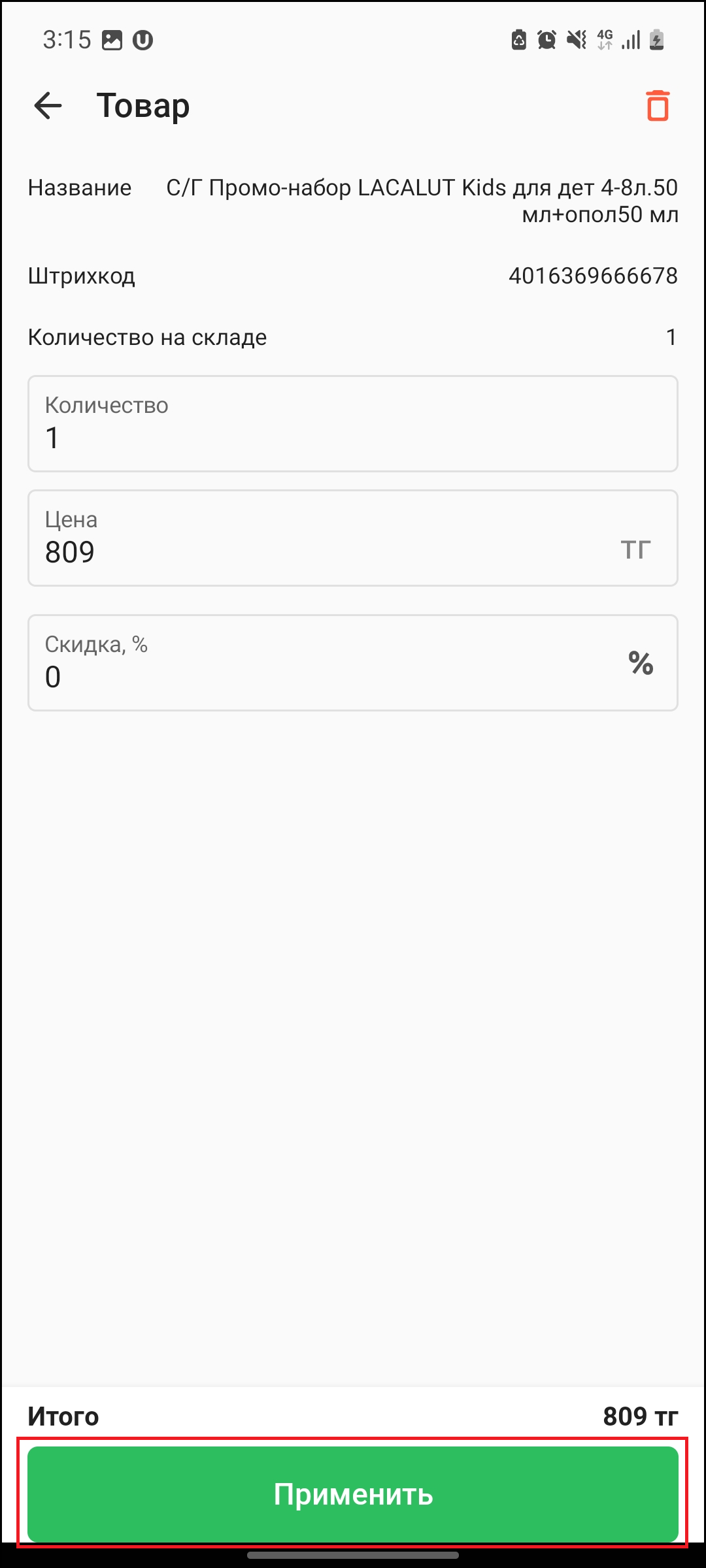
Мобильді қосымшада штрихкод белгішесін басыңыз, бағдарламаға камераға кіруге рұқсат етіңіз және тауардың штрихкодын сканерлеңіз.
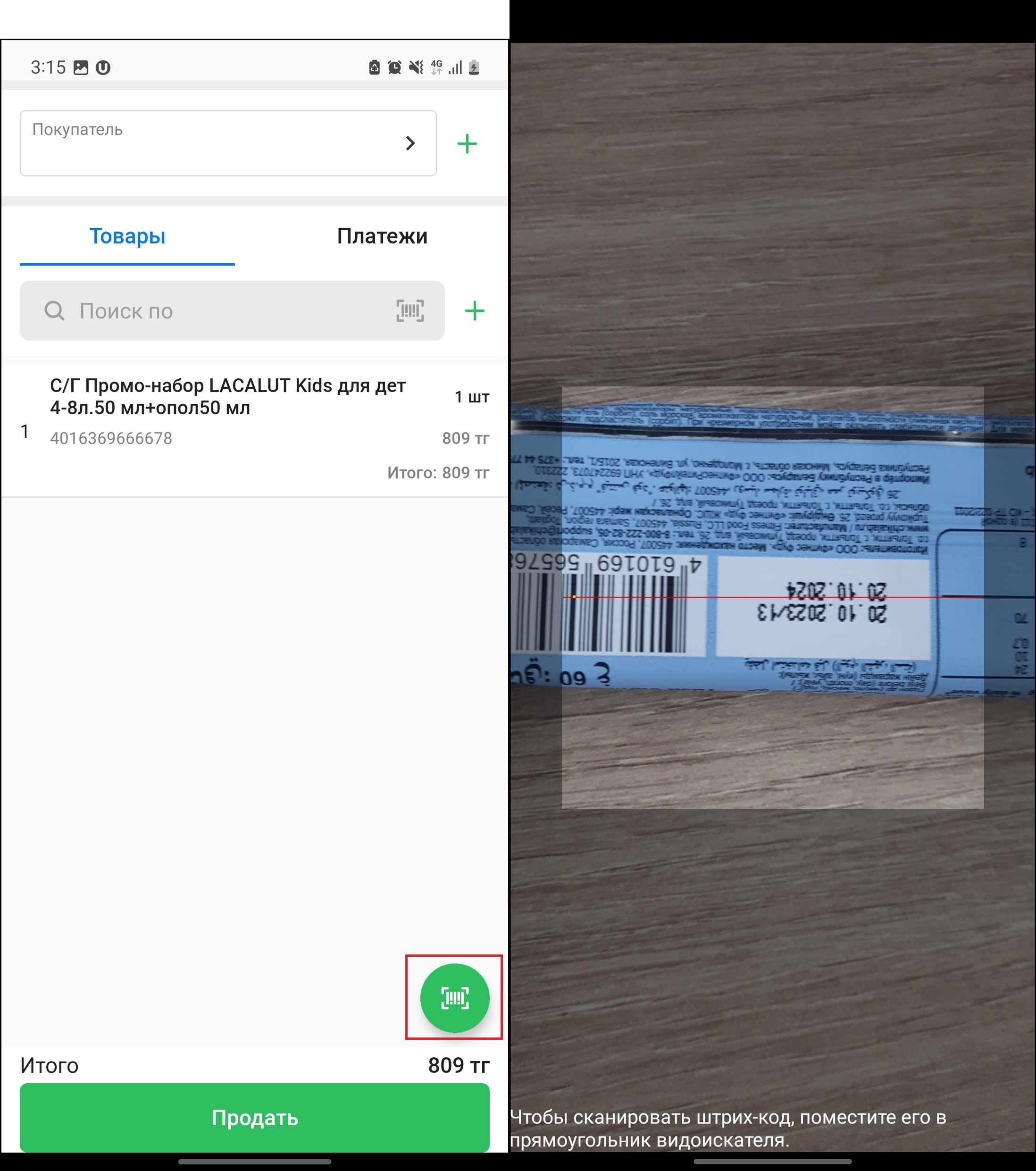
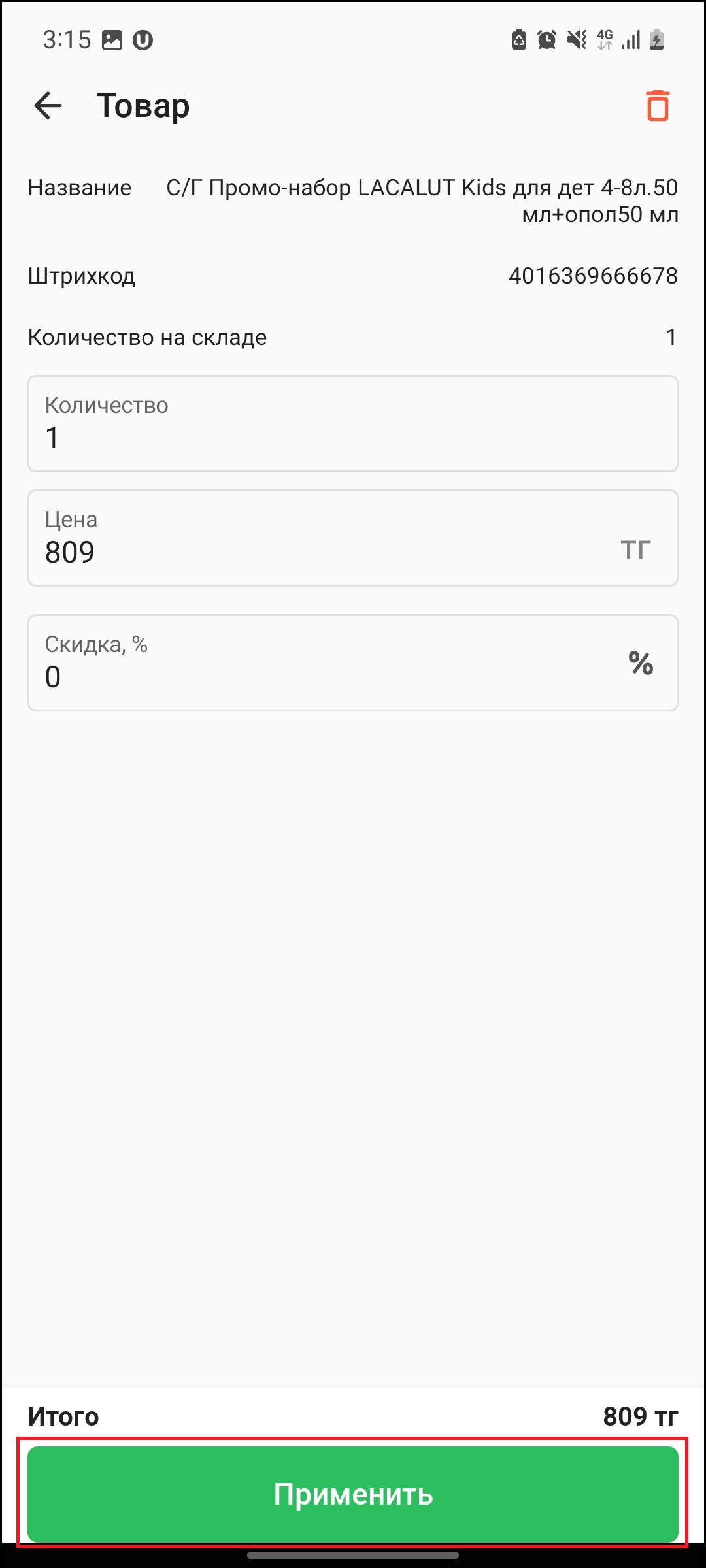
Тауар туралы деректерді көрсетіңіз: саны, бағасы және жеңілдігі. Жасалған әрекеттерден кейін тауар тізімде пайда болады.
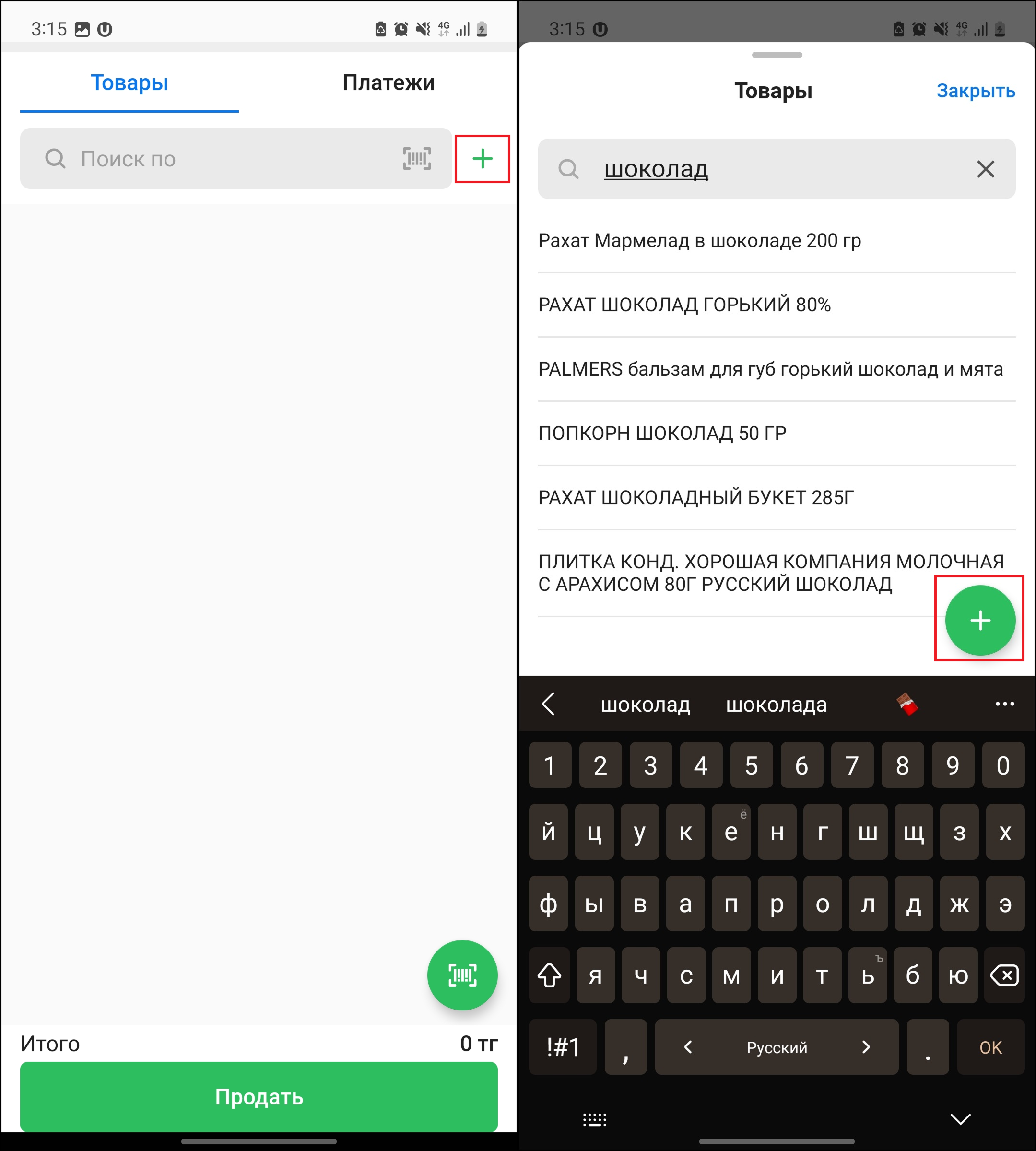
Жаңа өнімді жасау үшін түймені басыңыз «➕» өрістің оң жағында "🔍Өнім іздеу / штрих-код", немесе түймесін басыңыз «➕» В тауарды таңдау терезесі.
Терезе ашылады «Өнім жасау». Мәліметтерді толтырыңыз, соның ішінде міндетті өрістер(*) қойындысында «Негізгі ақпарат», сонымен қатар қойындыдағы қосымша деректер «Қосымша деректер». Барлық деректерді толтырғаннан кейін түймені басыңыз «Өнім жасау» өнім жасау үшін экранның төменгі жағында.
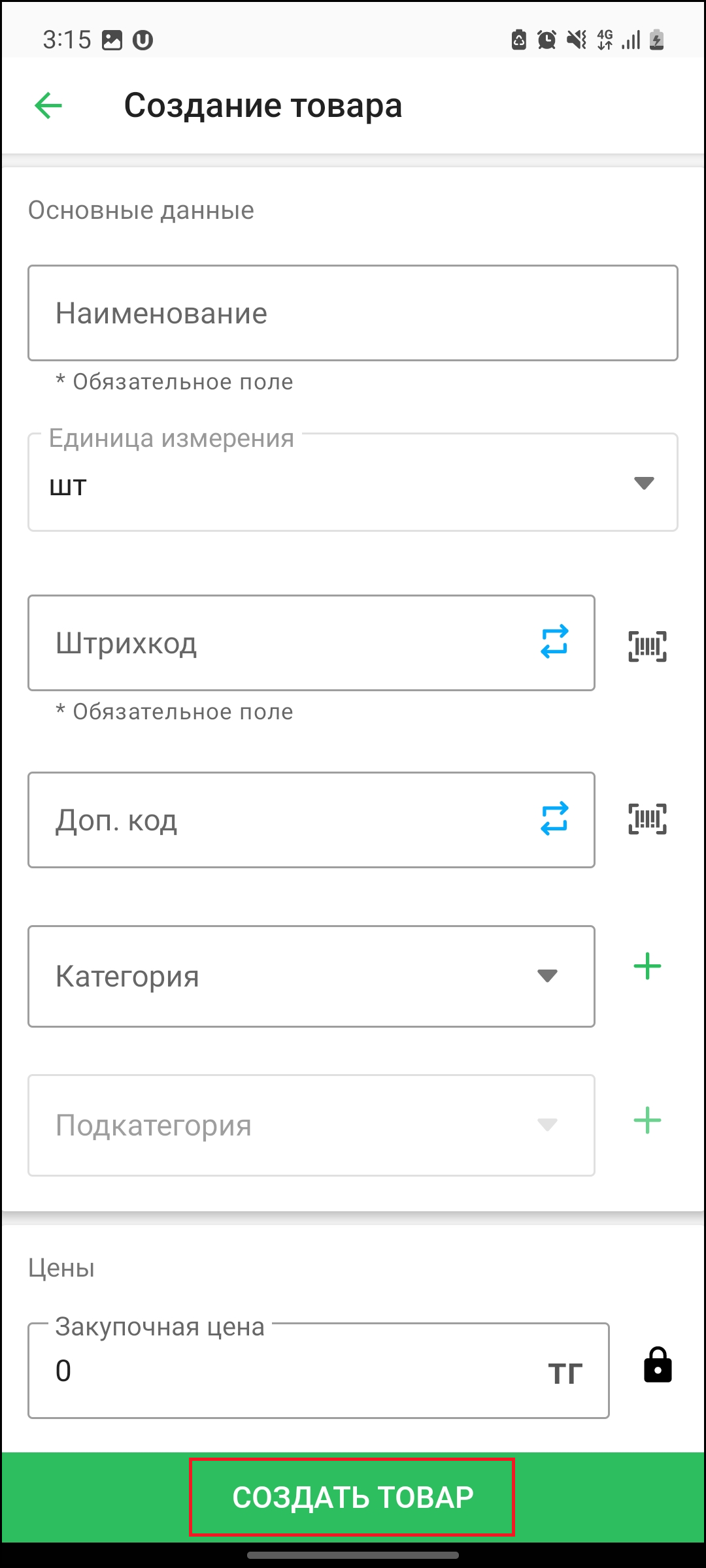
Жұлдызшамен белгіленген жолдар міндетті түрде толтырылу керек.
Негізгі ақпарат:
- Өнім атауы*.
- Өлшем бірлігі*.
- Штрих-код*. Біз зауыттық штрих-кодты сканерлейміз немесе оны пернетақта арқылы қолмен енгіземіз. Егер өнім отандық болса, онда біз штрих-код жасаймыз.
- Қосымша код. Бірегей тауар жасау үшін қосымша код қажет. Салмақпен өлшенетін позицияны құру кезінде жүйенің өзі салмағы көрсетілуі мүмкін таразы үшін негізгі штрихкодты және қосымша кодты генерациялайды.
Бағалар:
Қосымша деректер:
- Сатып алу бағасы
- Санат
- Үстеме баға
- Кіші санат
- Сату бағасы
- Жеткізуші
- Көтерме баға
- Жылдам тауарларға қосу
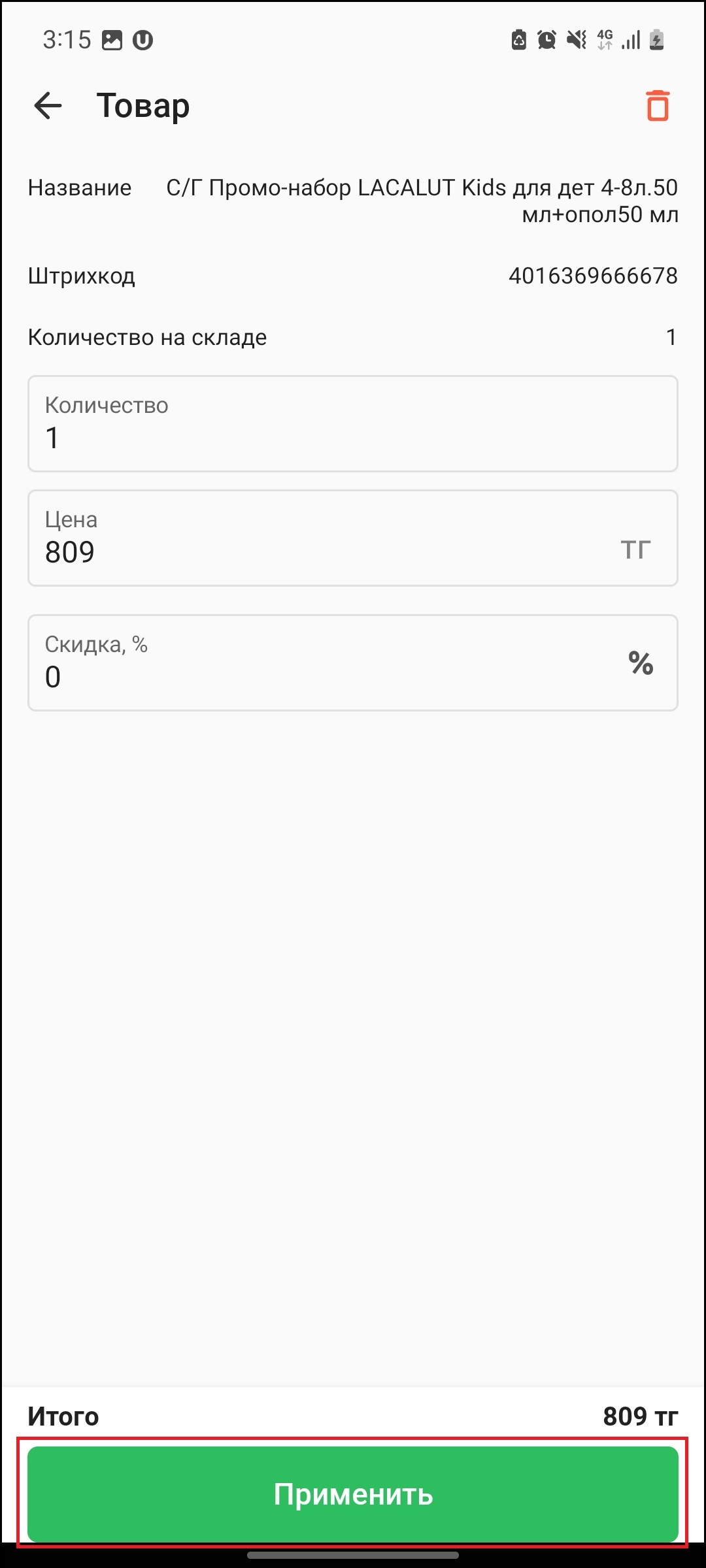
Өнімді жасағаннан кейін терезе ашылады «Өнім». Орнатқыңыз келетін тауардың санын, бағасын және жеңілдіктерін енгізіп, түймені басыңыз «Қолдану» сатуға өнімді қосу үшін терезенің төменгі жағында.
Барлық қажетті өнімдерді қосқаннан кейін түймені басыңыз «Сату» бетте сатуды құру. Мәтінмәндік мәзірден таңдаңыз «Сақтау және төлеу»дереу төлем жасау үшін немесе «Сақтау»төлемсіз сатуды сақтау.
.png)
Барлық аяқталған төлемдерді қойындыда көруге болады «Төлемдер». Сату төлемін жасау үшін түймені басыңыз «Төлем» беттің төменгі жағында.
Терезе ашылады «Кіріс төлем». Төлем жасау үшін барлық қажетті ақпаратты толтырыңыз.
.png)
Өрісті басыңыз «Тексеру»төлем үшін есептік жазбаны таңдау үшін. Терезе ашылады «Тіркелгілер». Төлем үшін есептік жазбаны таңдаңыз; ыңғайлы болу үшін есептік жазбаны іздеуді пайдаланыңыз.
.png)
Түймені басыңыз «Төлем»төлем жасау үшін. Дайын! Төлем сәтті жасалды. Төлем толығымен өтелгеннен кейін күй келесіге өзгереді «Өтті». түймесін басыңыз «Барлығы» Төлем сомасын ашу үшін беттің төменгі жағында.
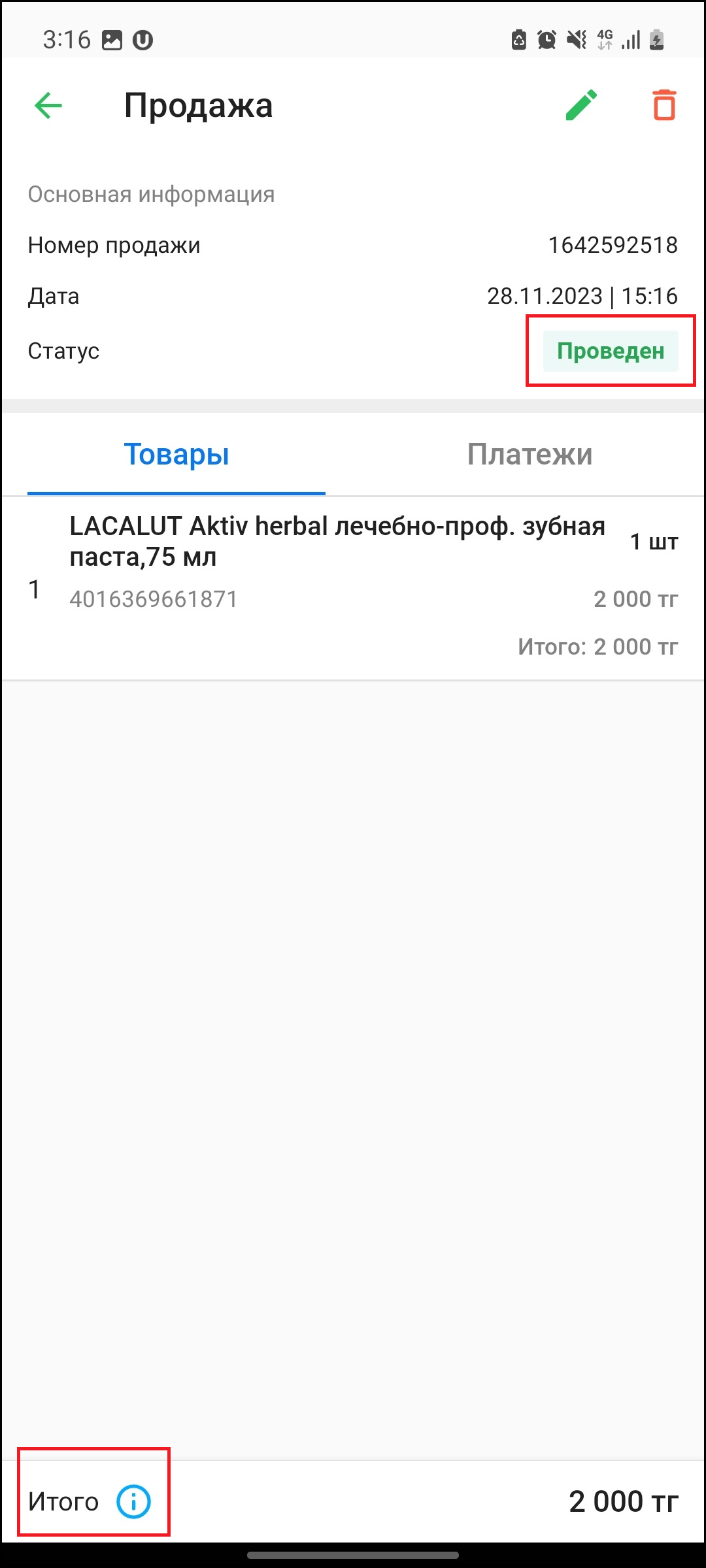
Дайын! Сіз үстелді сату нұсқауларын сәтті оқыдыңыз!
Автор: Аймаков Махамбет