

Продажи
Инструкции

Для того, чтобы оформить продажу товаров покупателю, перейдите в раздел “Продажи”, в верхнем меню выберите “Продажи” → “Продажи”.

После перехода на данную страницу, вы увидите список продаж. Перед началом работы ознакомьтесь с данной страницей и, при необходимости, настройте ее по инструкции ниже.
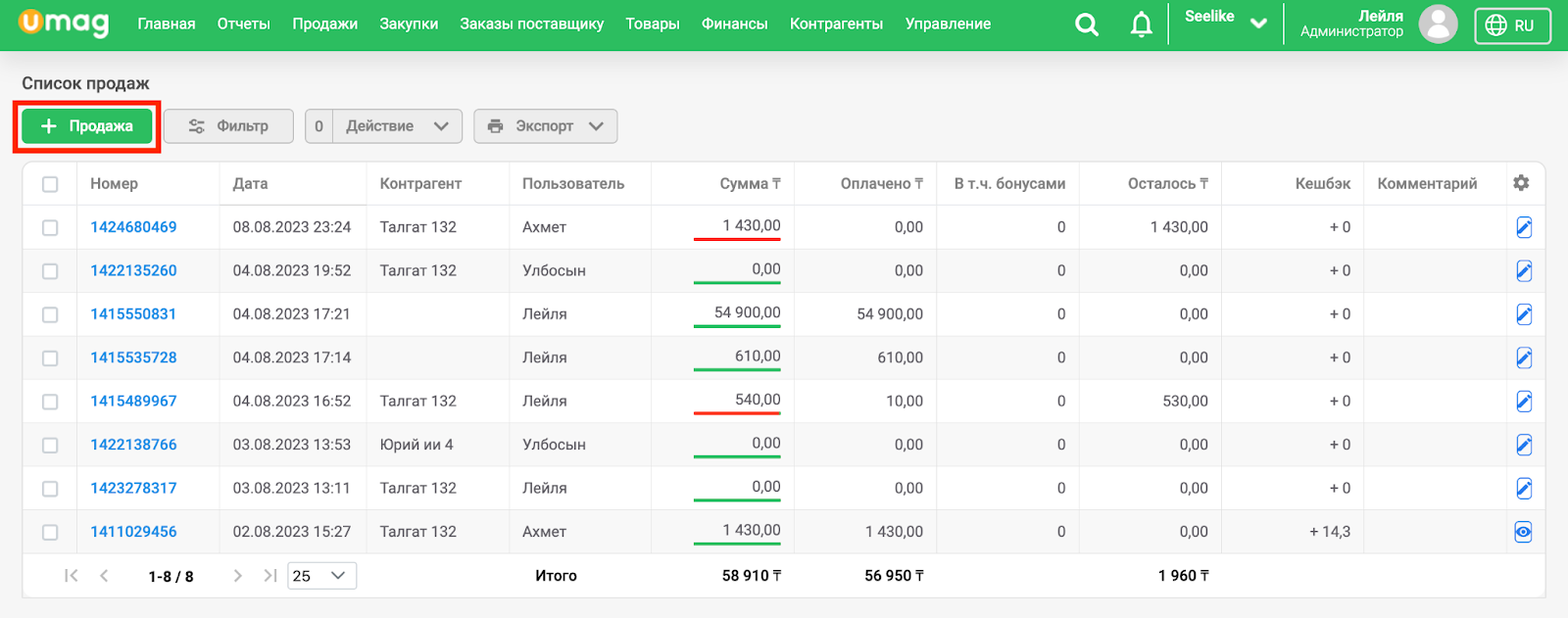
В таблице отображены:
- Номер - номер продажи. При нажатии вы можете провалиться в карточку продажи.
- Дата - дата продажи.
- Контрагент - контрагент, совершивший покупку.
- Пользователь - пользователь, который создал продажу в системе.
- Сумма - общая сумма задолженности. Цвет подчеркивания указывает на статус оплаты: Зеленый - долг полностью погашен, красный - долг не погашен.
- Оплачено - сумма погашения.
- В т.ч. бонусами - сколько оплачено бонусами.
- Кэшбек - вознаграждение, которое покупатель получает после совершения покупки.
- Комментарий - дополнительная информация.
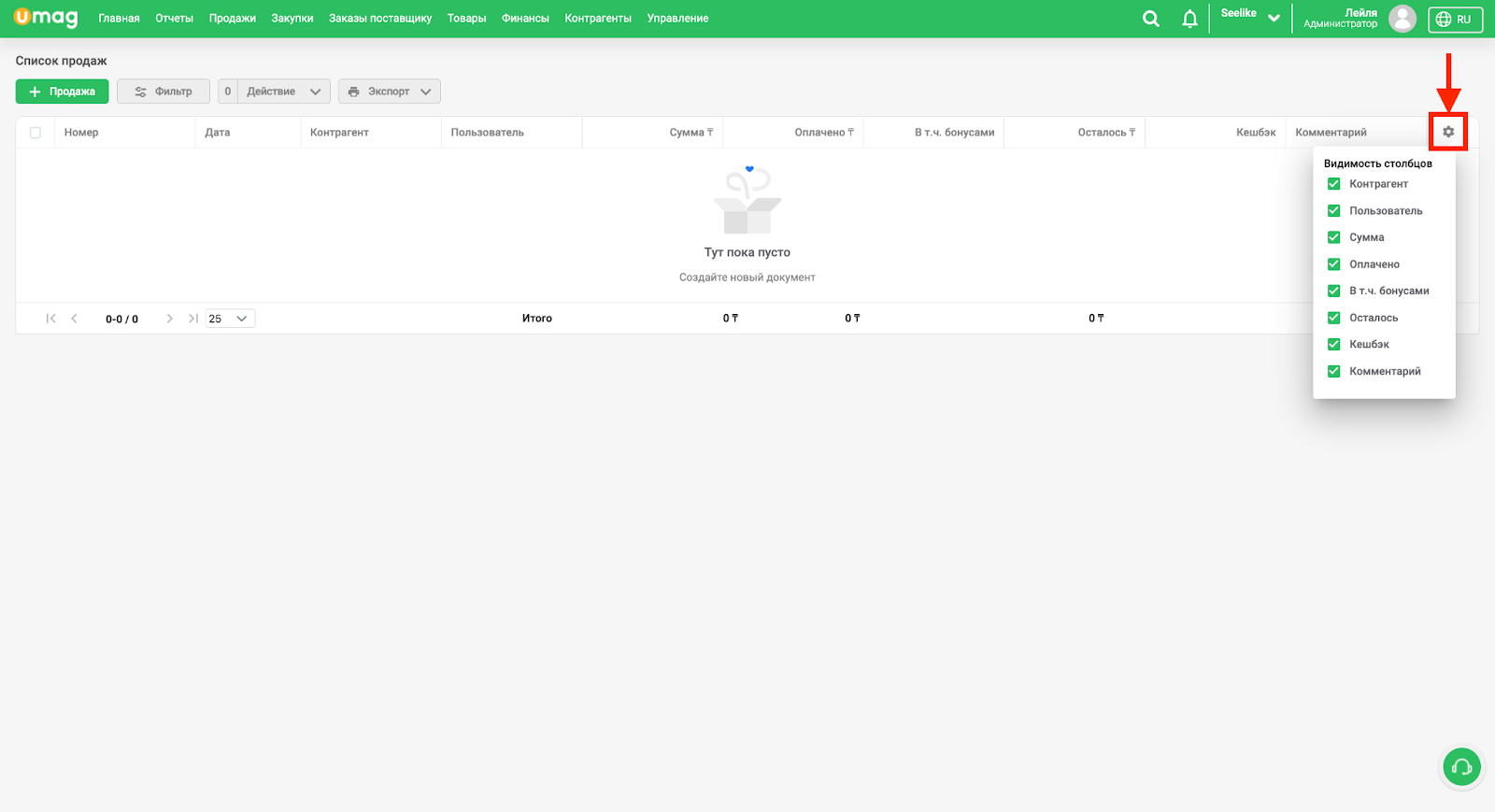
При необходимости вы можете удалить товар из чека, нажав на крестик справа в конце строки. В правом верхнем углу таблицы вы увидите значок в виде шестеренки, нажмите на него, чтобы настроить отображение столбцов в таблице. Вы можете убрать лишние столбцы для вашего удобства.
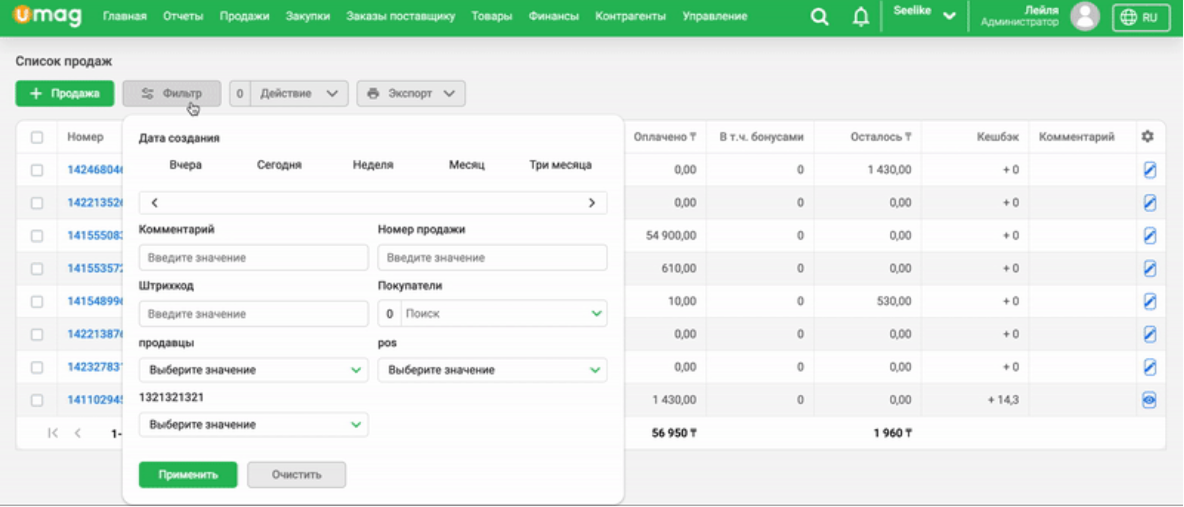
При необходимости, вы можете применить фильтр, который расположен над таблицей, для поиска продаж по дате создания, покупателям, номеру продажи, коду, комментарию и по дополнительным справочникам:
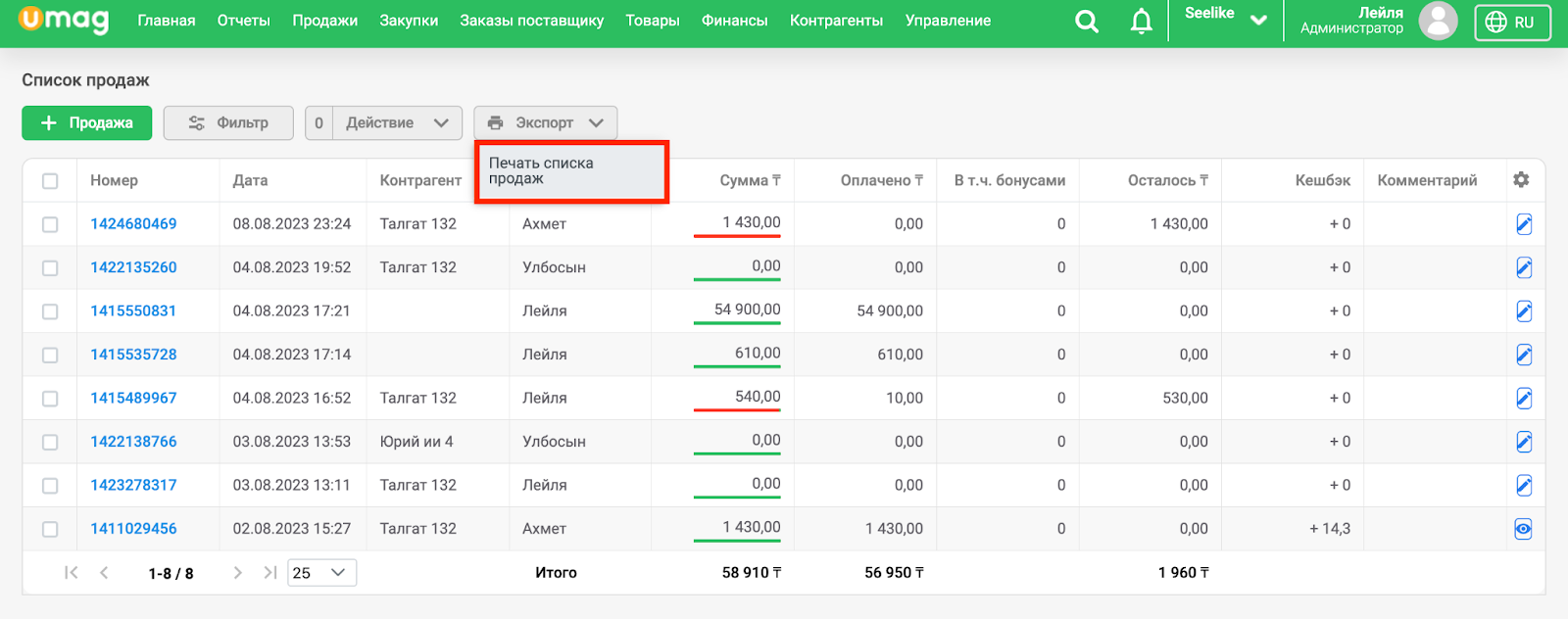
Чтобы скачать данные о продажах и распечатать их, нажмите на выпадающий список “🖨️Экспорт” в правом верхнем углу страницы и выберите “Печать списка продаж”.
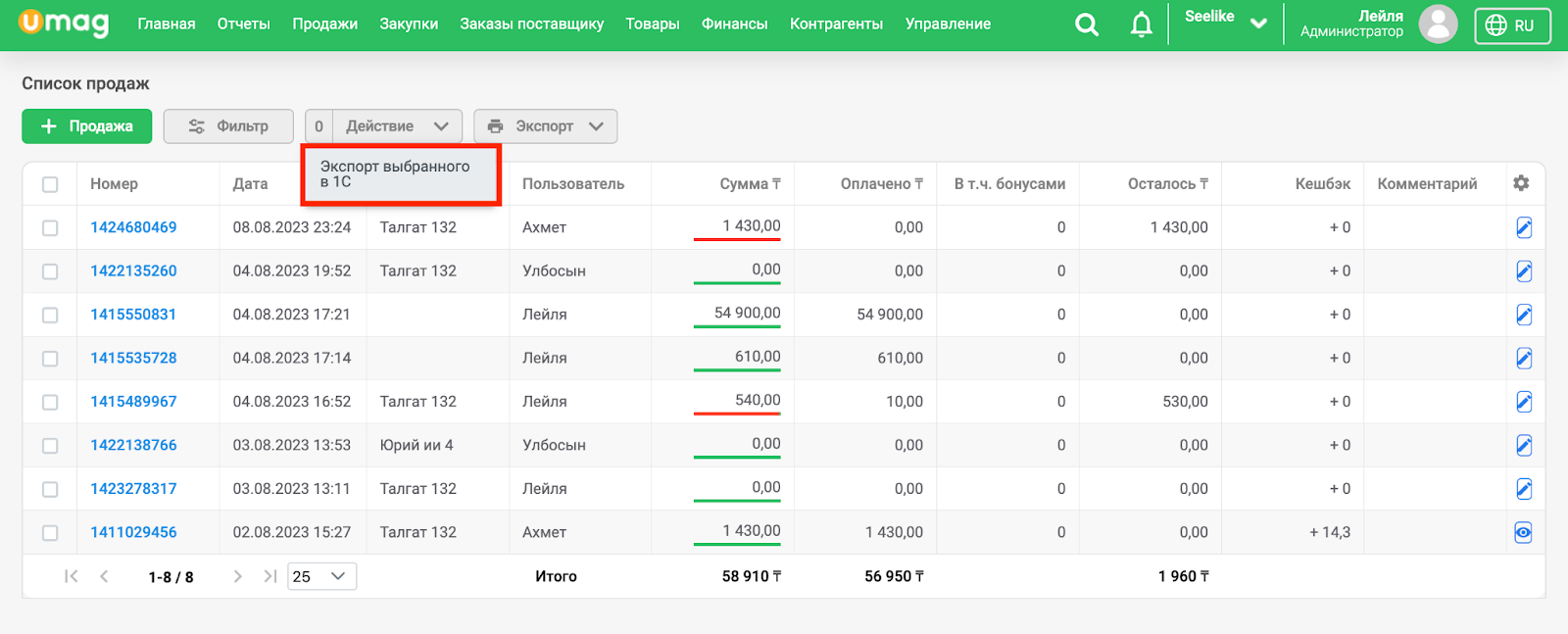
Для передачи данных в 1С, выберите нужные продажи, нажав на галочки напротив продаж, далее нажмите на выпадающий список “Действие” и выберите “Экспорт выбранного в 1С”.
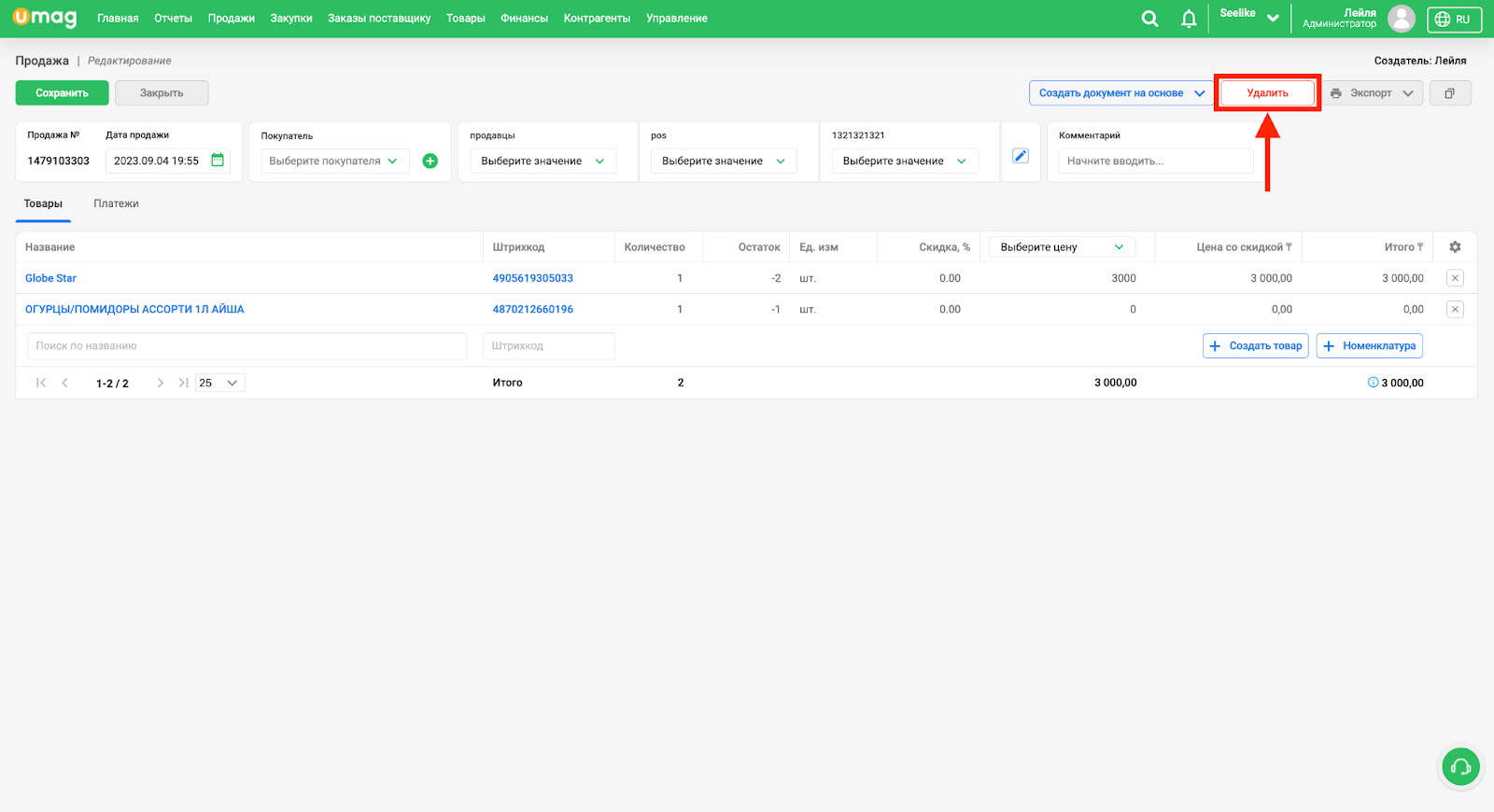
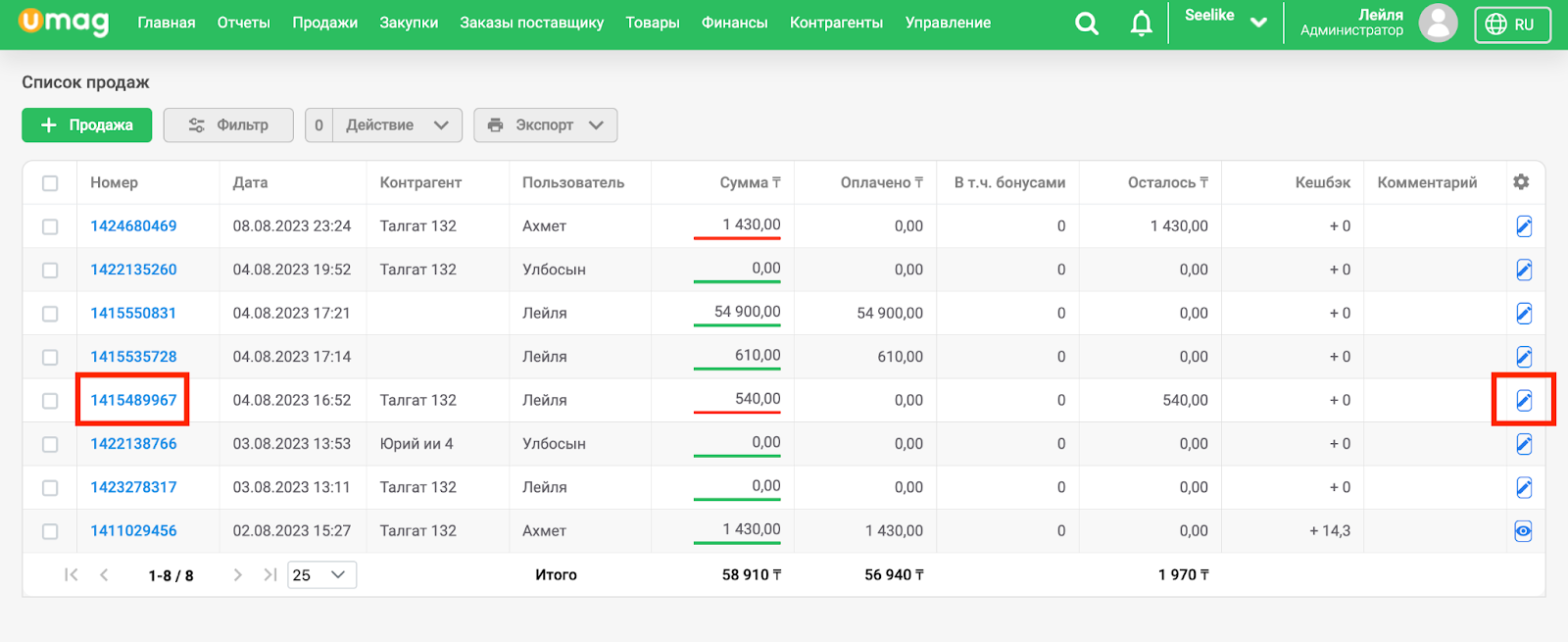
Если вы случайно создали продажу или вам больше не нужна определенная продажа, вы можете ее удалить. Для удаления продажи вам необходимо перейти в режим редактирования продажи. Для этого нажмите на кнопку “📝” в правой части таблицы, либо нажмите на номер продажи.
Далее, нажмите на кнопку “Удалить” в правой верхней части страницы продажи, которую необходимо удалить, и подтвердите удаление во всплывающем окне.
Нажмите на кнопку “➕Продажа” в левом верхнем углу для создания продажи:
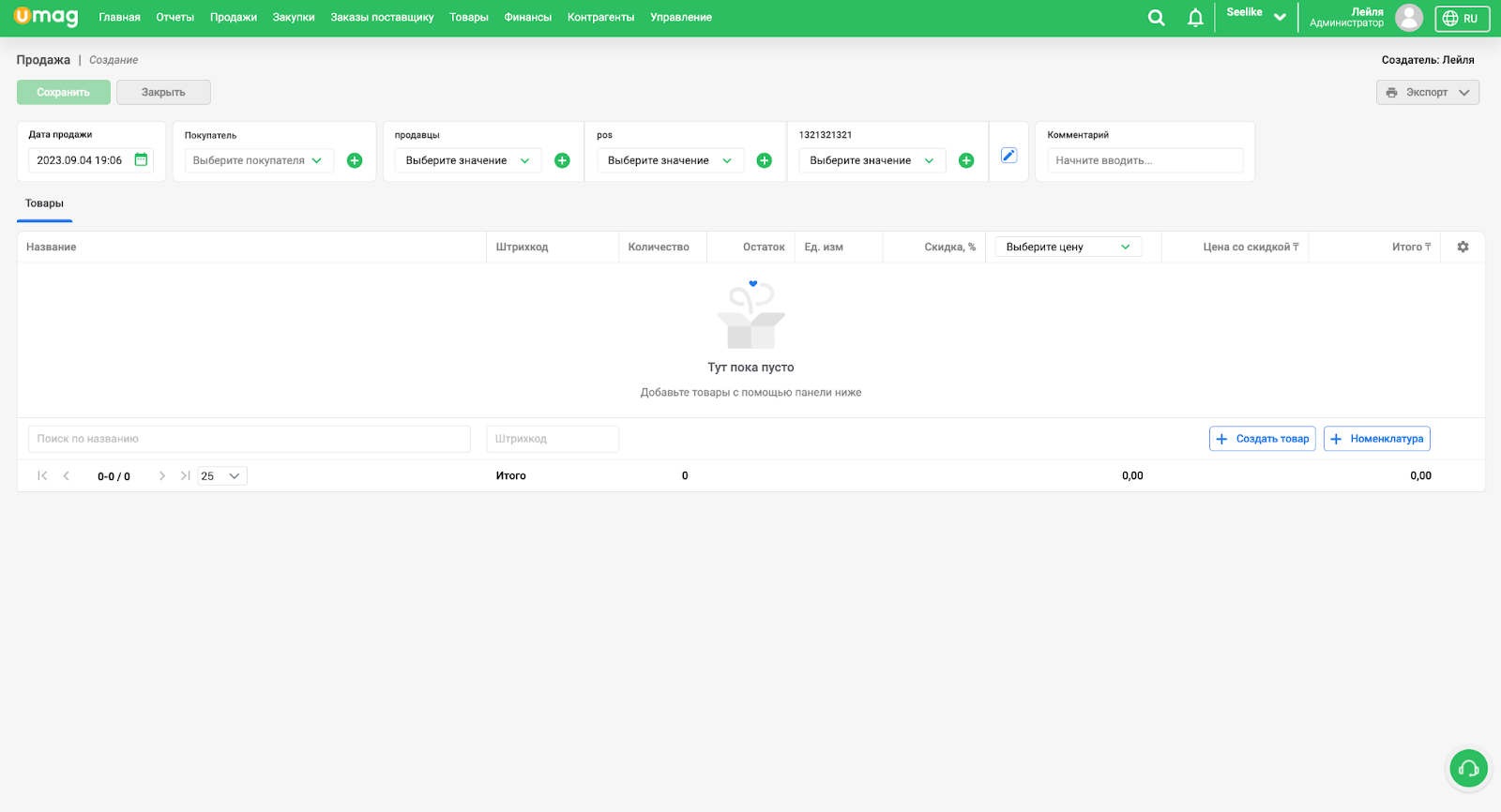
Откроется страница “Продажа”, где вы можете заполнить информацию о продаже.
Далее, в верхней части данной страницы, вы можете увидеть раздел с блоками в ряд. Эти блоки содержат в себе различные справочники, которые могут быть полезными при создании продаж.
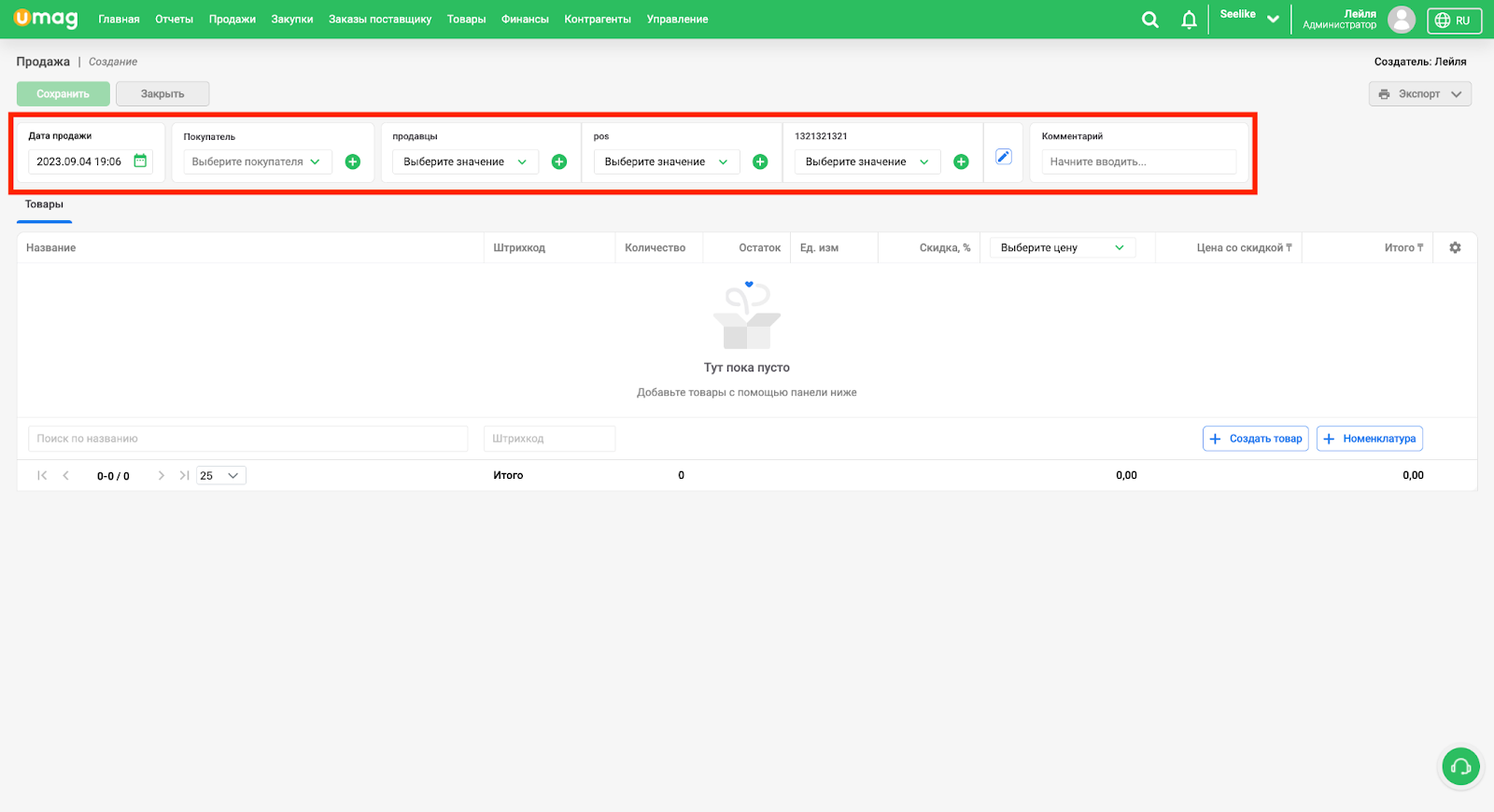
В системе есть 2 обязательных поля:
- Дата продажи:
- Это поле отображает дату и время совершения продажи.
- Вы можете изменить дату, нажав на иконку календаря справа.
- Обратите внимание, что вы можете вводить продажи только с прошедшими датами, но не с будущими.
- Покупатель:
- Здесь вы можете выбрать клиента, который совершает покупку.
- Если вам необходимо добавить нового покупателя, нажмите на кнопку “➕” справа от поля.
Вы можете создать, редактировать и удалять свои справочники. Нажмите на кнопку “📝” в правой части данного блока, чтобы настроить отображение справочников. Справочники полезны, к примеру, для составления различных отчетов. Создайте справочник “Продавцы”, и внесите туда всех продавцов, чтобы отслеживать продажи конкретных продавцов. Подробную информацию о справочниках вы найдёте, перейдя во вкладку “Управление” → “Справочник”.
.png)
Этот ряд блоков завершается блоком для комментариев, где вы можете добавить дополнительные замечания или информацию по продаже, если это необходимо.
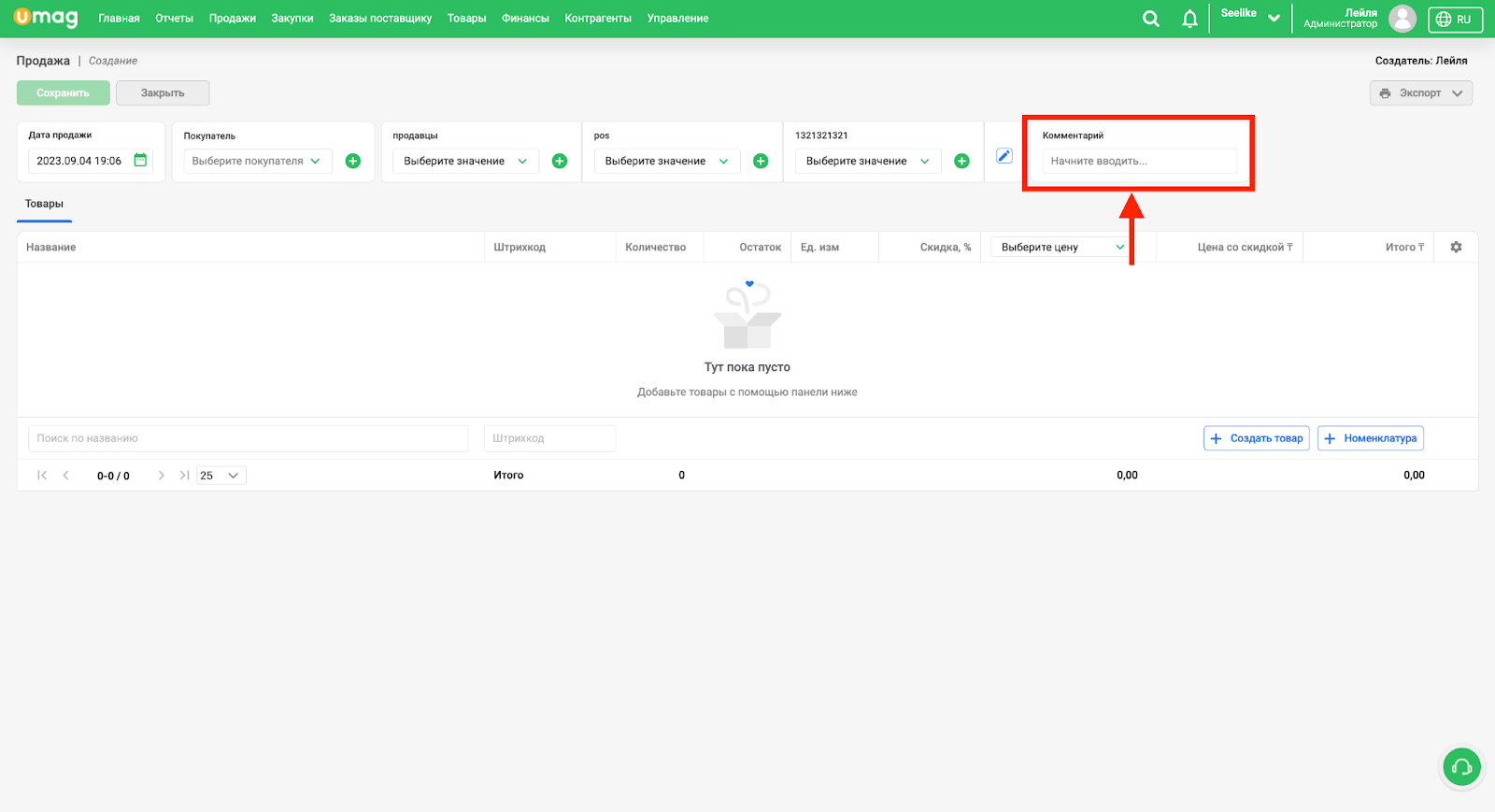
Далее отображена таблица с товарами, которая предоставляет информацию о товарах, их количестве, ценах и скидках, что облегчает управление продажами.
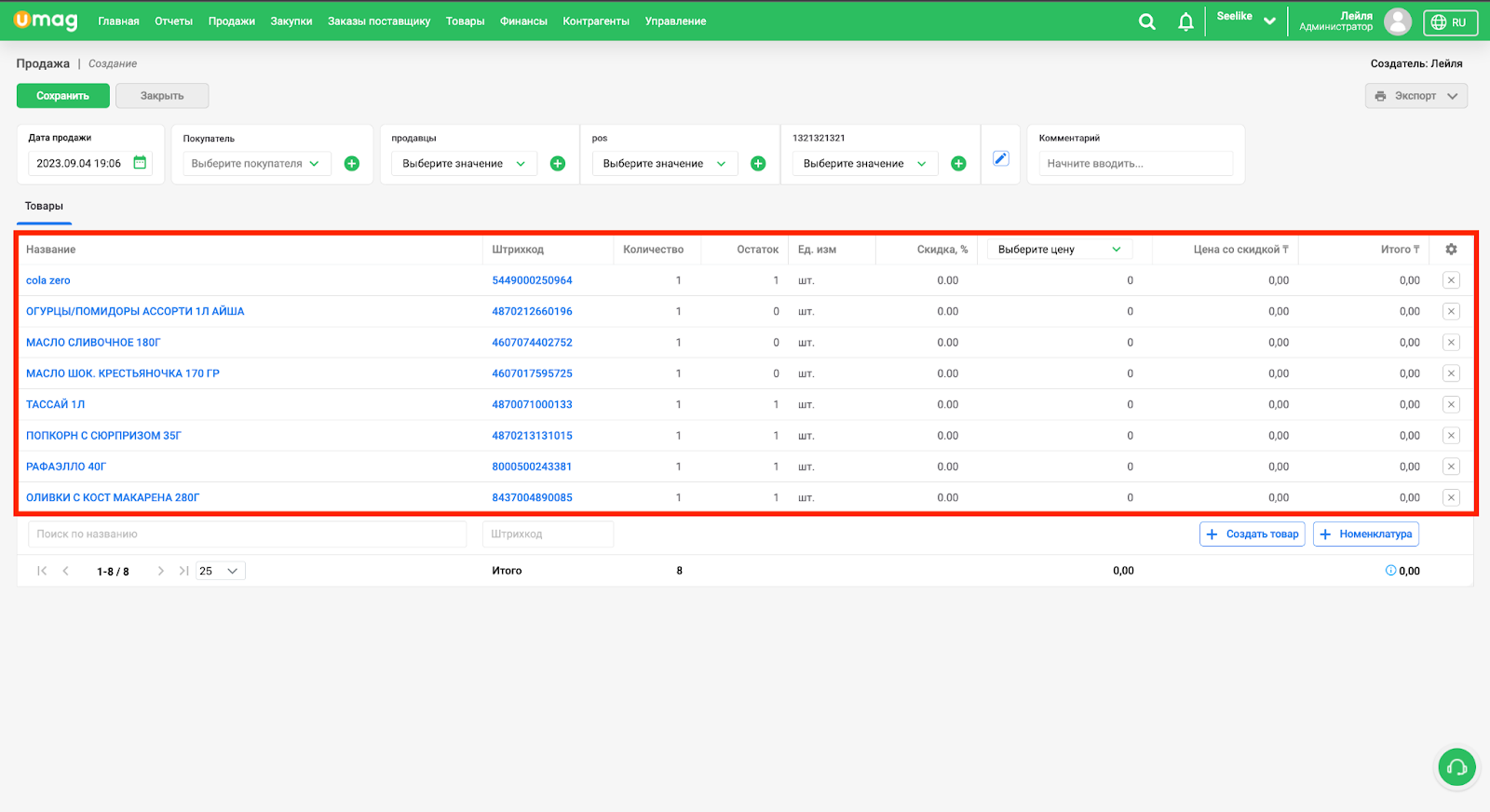
В таблице отображены:
- Название - название товара в чеке. При нажатии вы можете провалиться в редактирование товара.
- Штрихкод - штрихкод товара.
- Количество - укажите количество товара.
- Остаток - остаток товара на складе, он может быть неактуальным и уходить в минус, если вы заранее не ввели данные в систему.
- Единица измерения - единица измерения, ранее указанная при создании товара.
- Скидка - укажите размер скидки на данный товар, если она имеется. Данная скидка применяется только в текущей продаже.
- Выберите цену - укажите цену товара на выбор: оптовая или розничная цена. При выборе розничной цены, в поле отобразится соответствующая цена из базы.
- Цена со скидкой.
- Итого.
При необходимости вы можете удалить товар из чека, нажав на кнопку “❌” справа в конце строки.
💡 После добавления всех необходимых данных, не забудьте сохранить продажу, нажав на кнопку “Сохранить” в левом верхнем углу страницы.
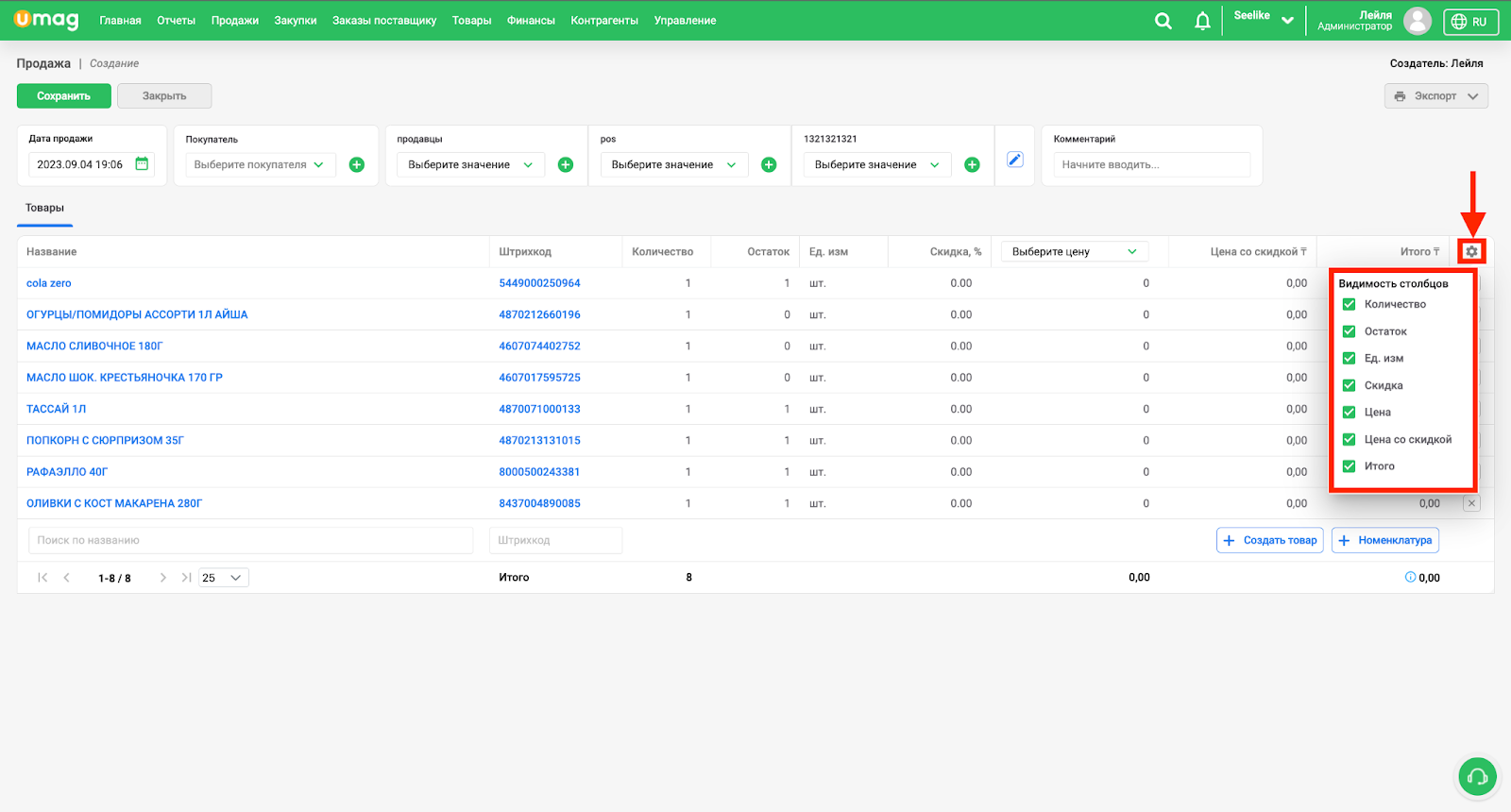
Нажмите на кнопку “⚙️” в правом верхнем углу таблицы, чтобы настроить отображение столбцов в таблице. Вы можете убрать ненужные столбцы с информацией.
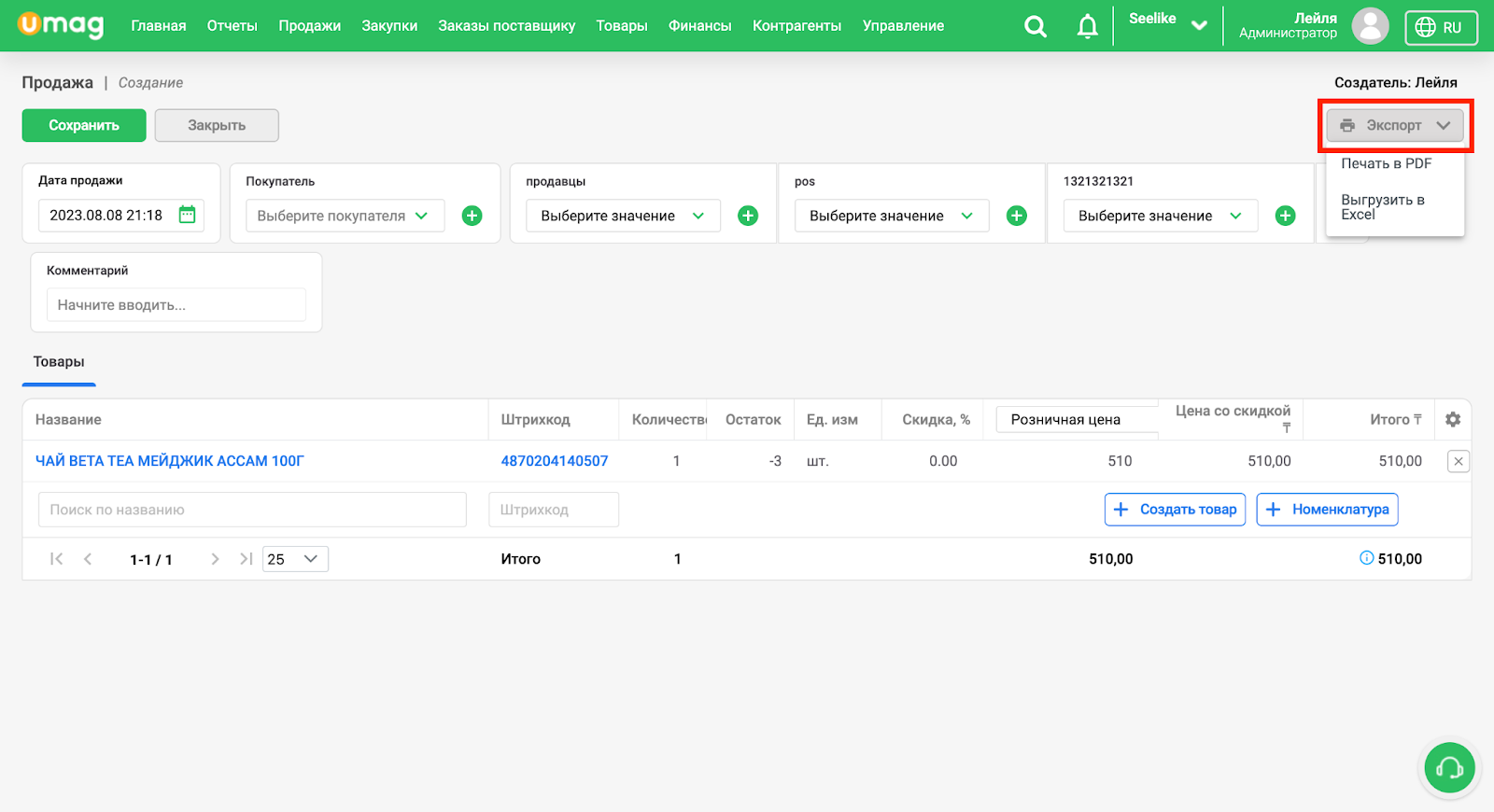
Для экспорта и печати данных о продаже нажмите на выпадающий список “🖨️Экспорт” в правом верхнем углу страницы и выберите подходящий для вас формат.
Вы можете добавить товар двумя способами:
- выбрать товар из списка;
- отсканировать штрихкод товара (если к компьютеру подключен сканер штрих-кода).
Также, вы можете создать новый товар, если товара еще нет в списке ассортиментов.
В правом нижнем углу страницы нажмите на кнопку “➕Номенклатура”, чтобы открыть окно выбора товаров из номенклатуры:
.png)
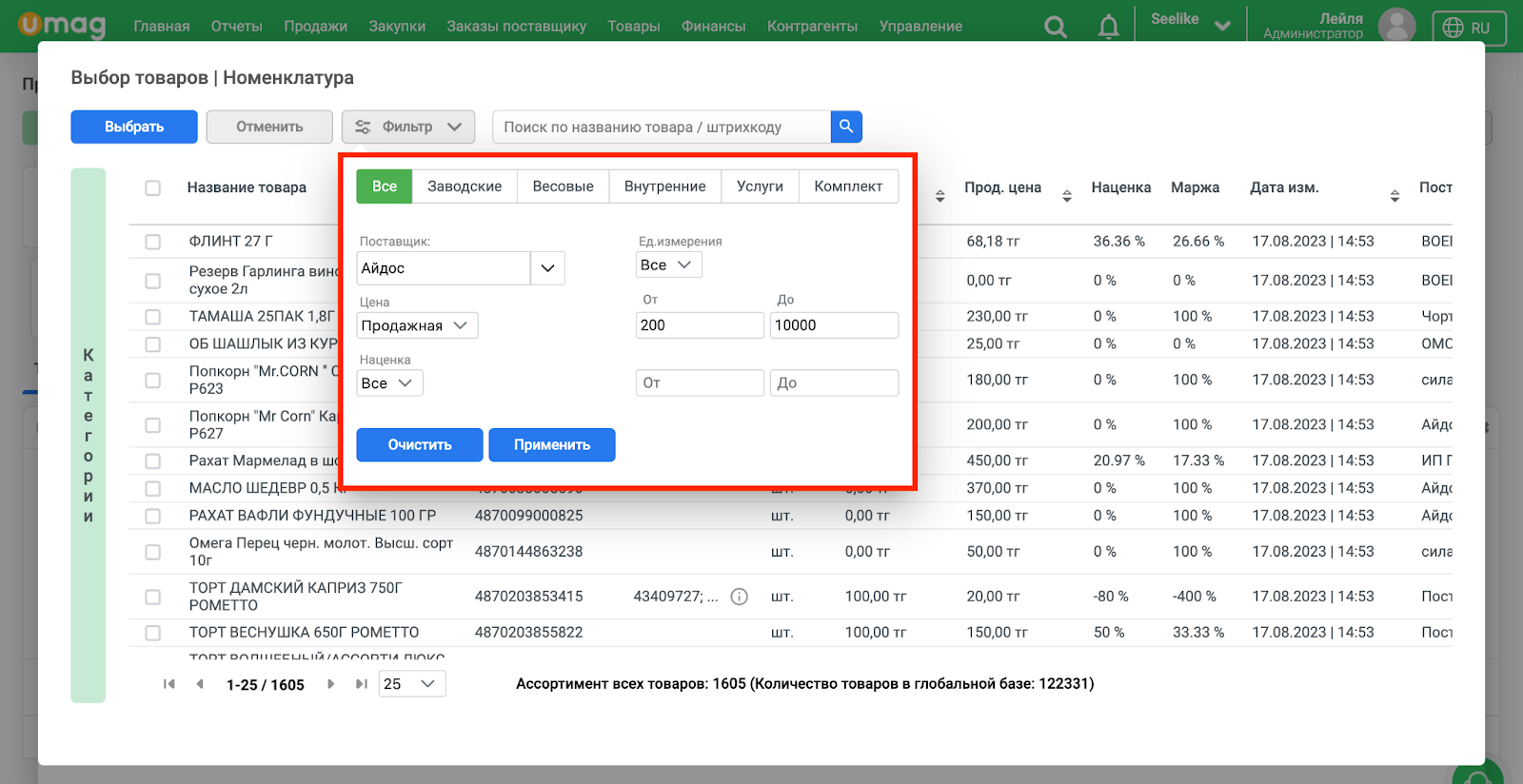
Если товаров много, воспользуйтесь поиском — введите название или штрихкод в поле “Поиск по названию товара / штрихкоду” и нажмите на кнопку “🔍”. При необходимости примените фильтр для поиска необходимых товаров. Вы можете применить фильтр по типу товара. Выберите “Заводские” для того, чтобы отобразить товары с заводскими штрихкодами, “Весовые” для весовых продуктов, “Внутренние” для товаров со сгенерированным вами штрихкодом, “Комплекты” и “Услуги” - для отображения комплектов и услуг. Выберите поставщика, цену, наценку, ед. измерения. Например:
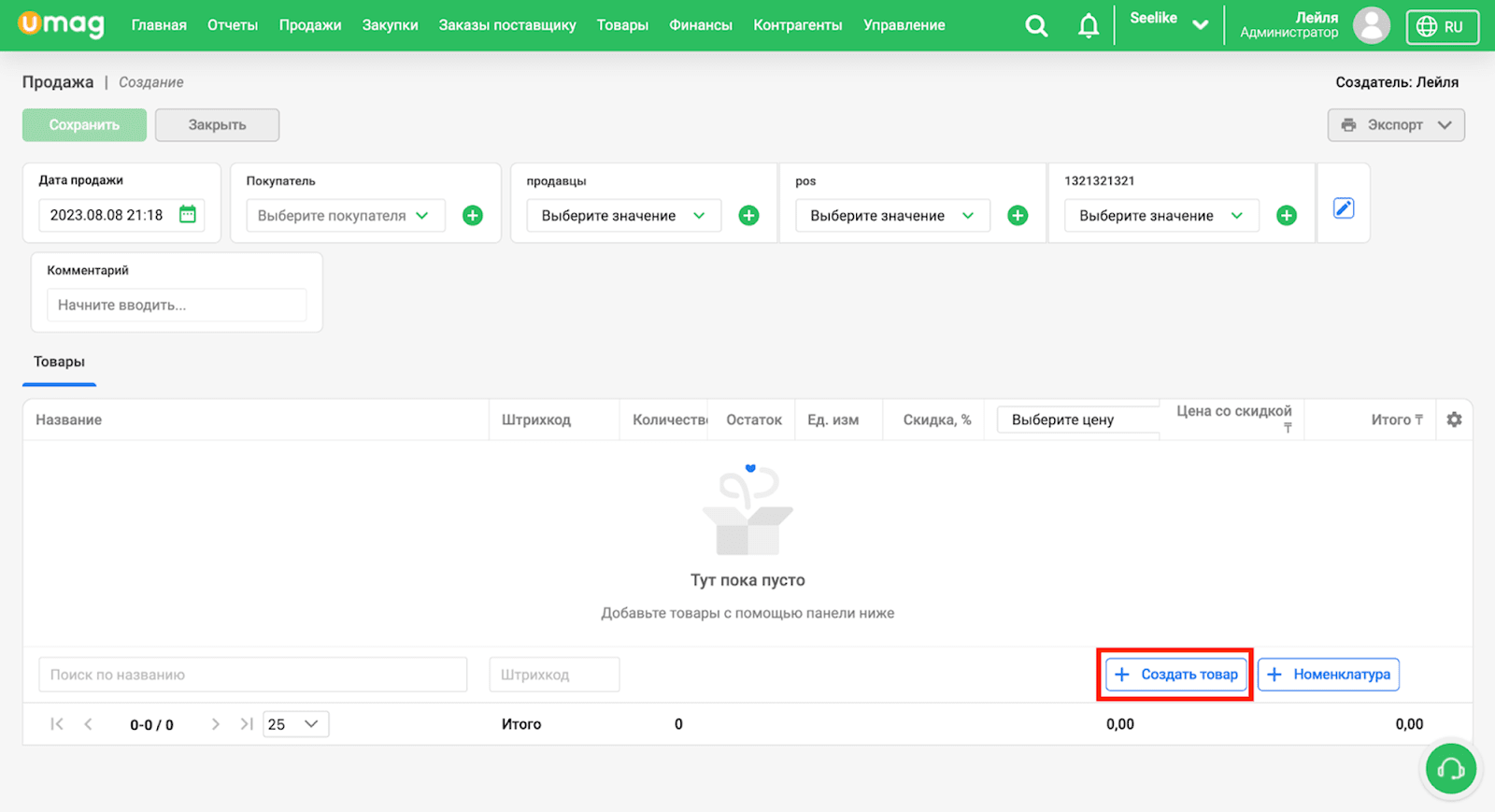
Для создания нового товара нажмите на кнопку “➕Создать товар” в правой нижней страницы:
Откроется окно “Создание товара”. Заполните данные, в том числе обязательные поля(*) во вкладке “Основная информация”, а также ****дополнительные данные во вкладке “Дополнительные данные”.
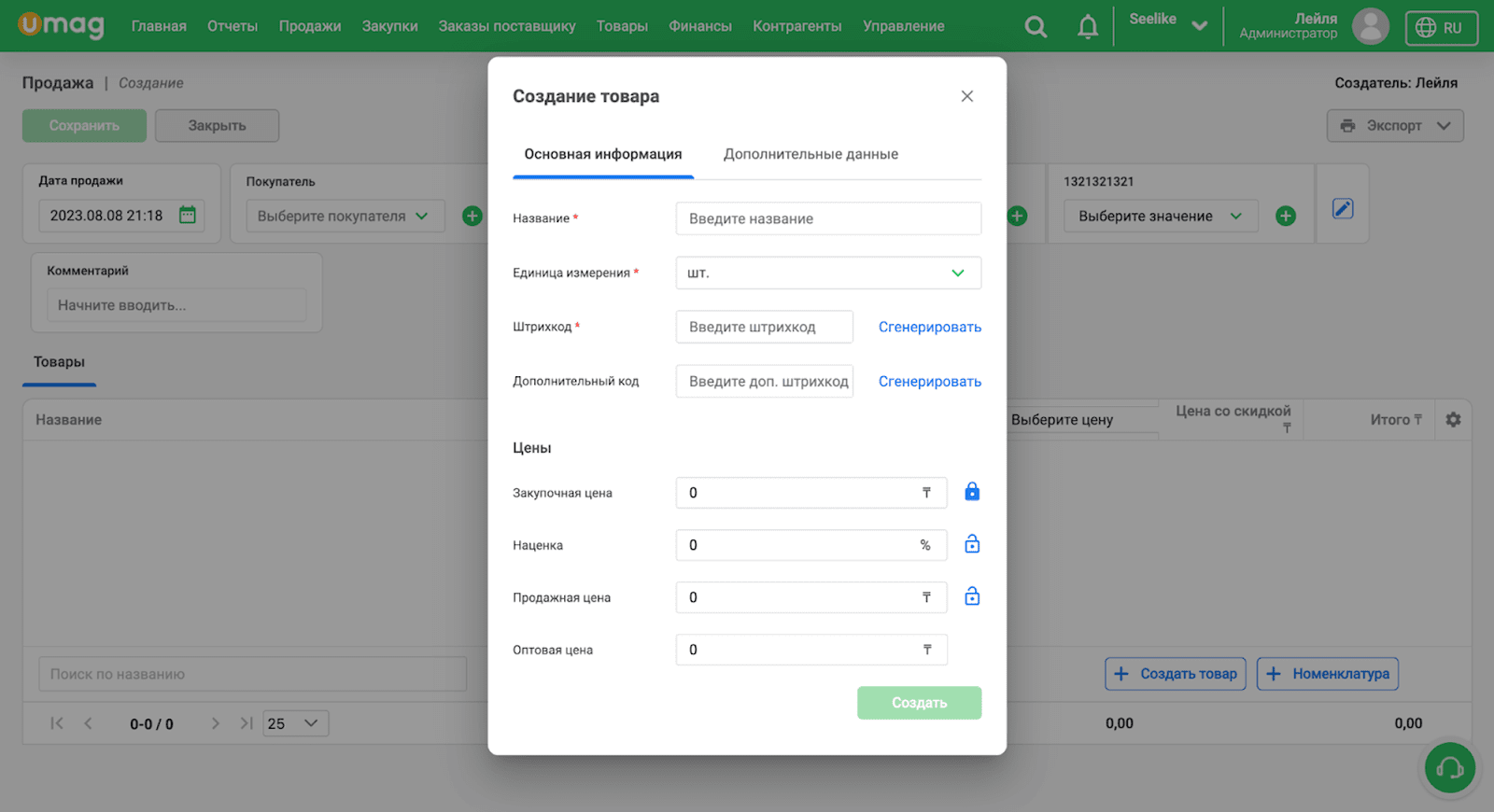
Поля, отмеченные звездочкой, обязательны к заполнению.
Основная информация:
- Название продукта*.
- Единица измерения*.
- Штрихкод*. Сканируем заводской штрихкод, либо вводим вручную через клавиатуру. Если товар внутренний, то генерируем штрихкод.
- Дополнительный код. Дополнительный код необходим для создания уникального товара. При создании весовой позиции, система сама генерирует основной штрихкод и дополнительный код для весов, в который может закладываться вес.
Цены:
- Закупочная цена
- Наценка
- Продажная цена
- Оптовая цена
Дополнительные данные:
- Категория
- Подкатегория
- Поставщик
- Добавить в быстрые товары
После заполнения всех данных сохраните товар, нажав на кнопку “Создать” в правом нижнем углу экрана.
Для того, чтобы создать платеж по продаже, перейдите в режим редактирования продажи, нажав на кнопку “📝” в правой части таблицы, либо нажав на номер продажи.
Далее нажмите на выпадающий список “Создать документ на основе”, выберите “Создать платеж”. У вас появится всплывающее окно для создания входящего платежа:
.png)
Далее:
- Выберите счет, на который будет произведена оплата из списка.
- Укажите дату и время платежа (нельзя указывать дату, которая еще не наступила)
- Выберите покупателя.
- Укажите сумму платежа. Платеж может быть частичным, но сумма платежа не может превышать общую сумму долга. Для того, чтобы совершить частичный платеж, выберите покупателя, либо создайте покупателя, нажав на кнопку “➕”.
- Завершите оплату, нажав на кнопку “Создать”.
Готово! Вы успешно ознакомились с инструкцией по кабинетным продажам!
Автор: Аймаков Махамбет
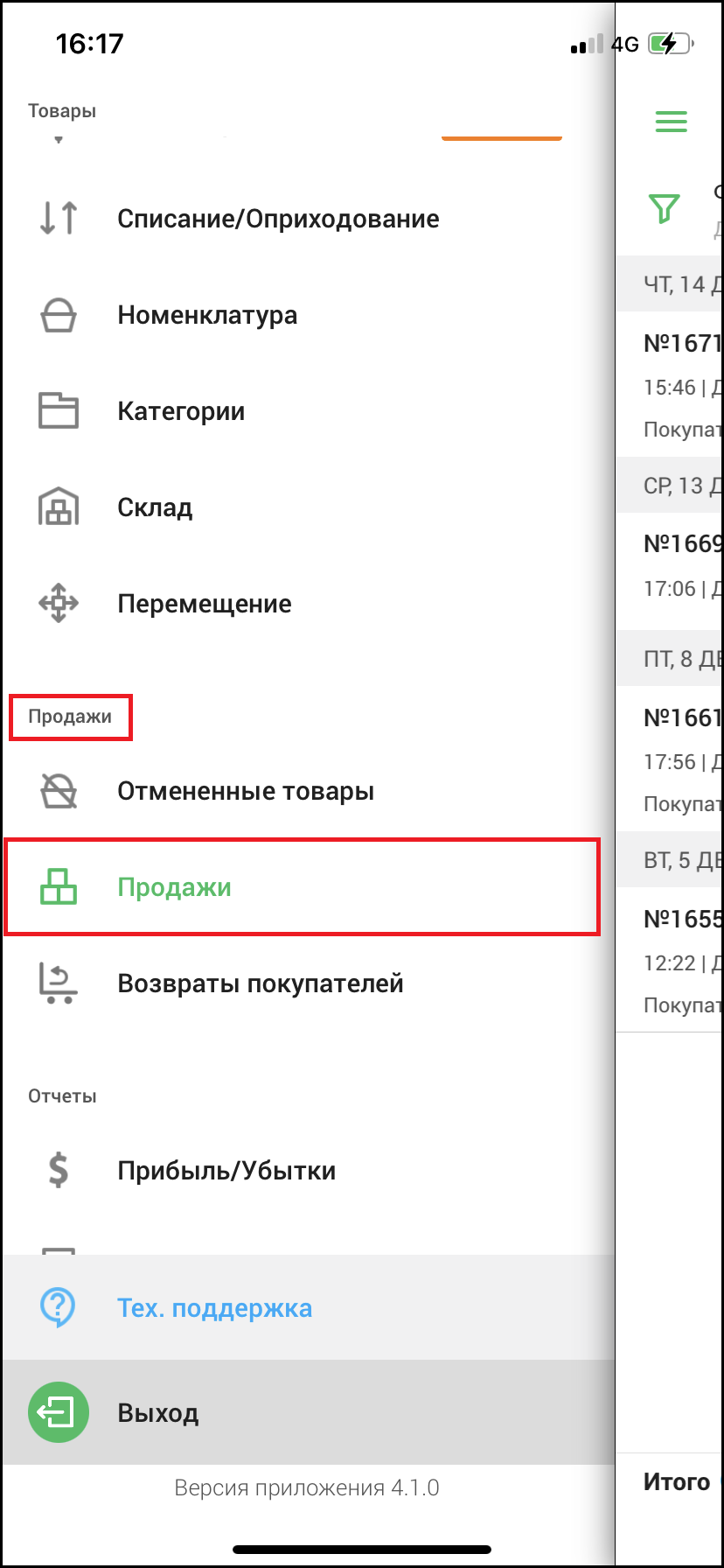
Для того, чтобы перейти в раздел “Продажи”, откройте боковое меню, нажав на кнопку “≡”, дальше в боковом меню перейдите в раздел “Продажи” → “Продажи”.
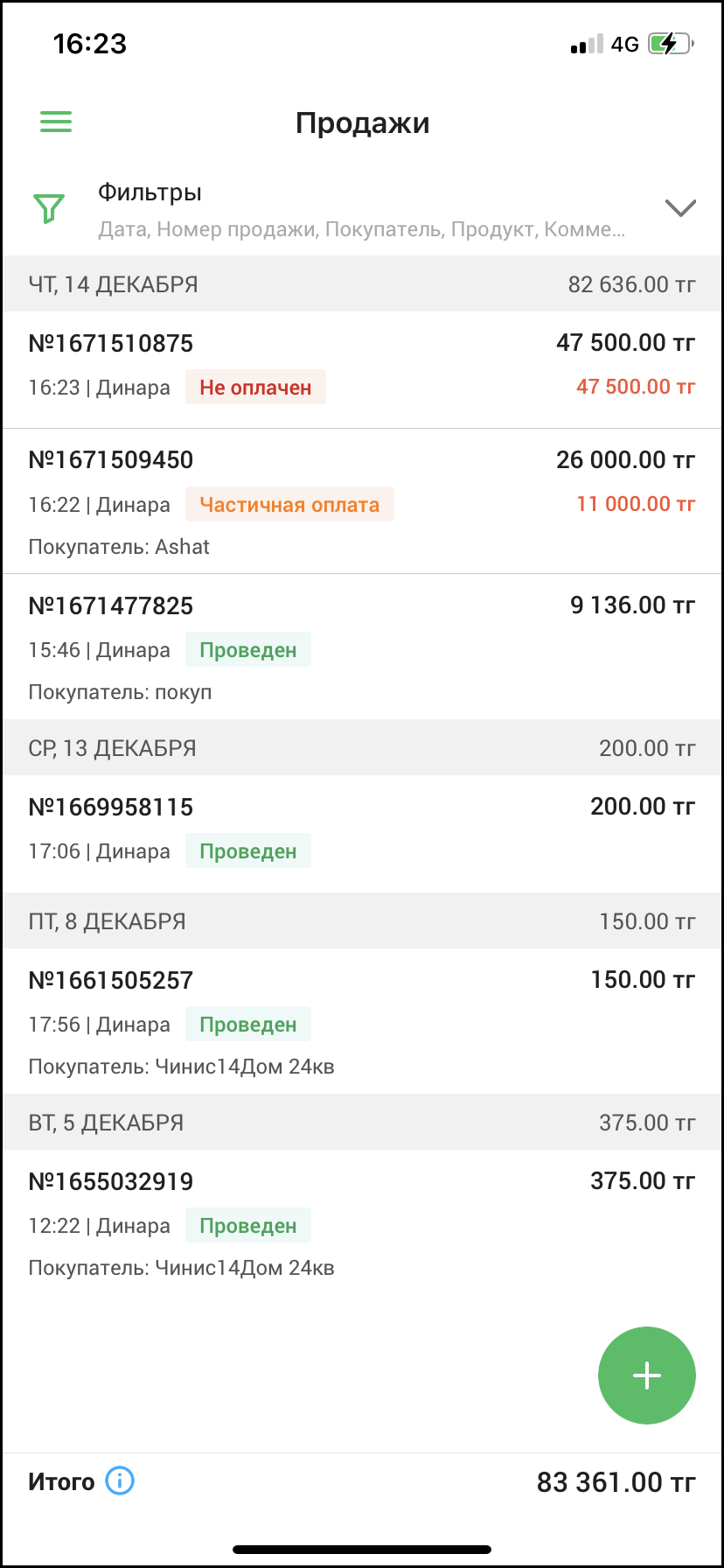
После перехода на данную страницу, вы увидите список продаж. Перед началом работы ознакомьтесь с данной страницей и, при необходимости, настройте ее по инструкции ниже.
В списке отображены:
- Номер - номер продажи.
- Дата - дата продажи.
- Покупатель - контрагент, совершивший покупку, если он указан в продаже.
- Пользователь - пользователь, который создал продажу в системе.
- Сумма - общая сумма оплаты напротив номера продажи.
- Статус оплаты - “Не оплачен” - оплата продажи не проведена, “Проведен” - оплата продажи проведена полностью, “Частичная оплата” - оплата продажи проведена частично.
- Остаток - сумма задолженности по продаже, указана напротив статуса, если имеется остаток по задолженности.
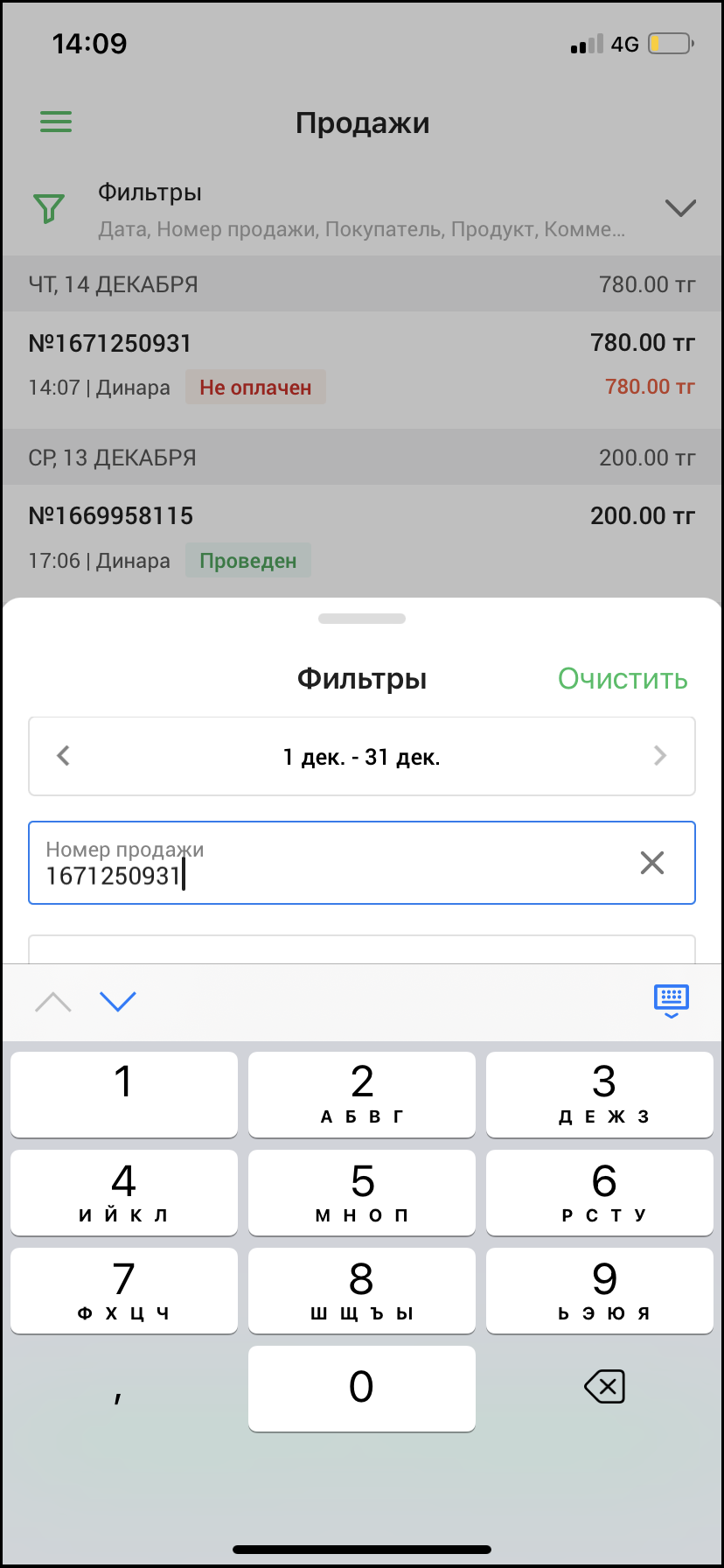
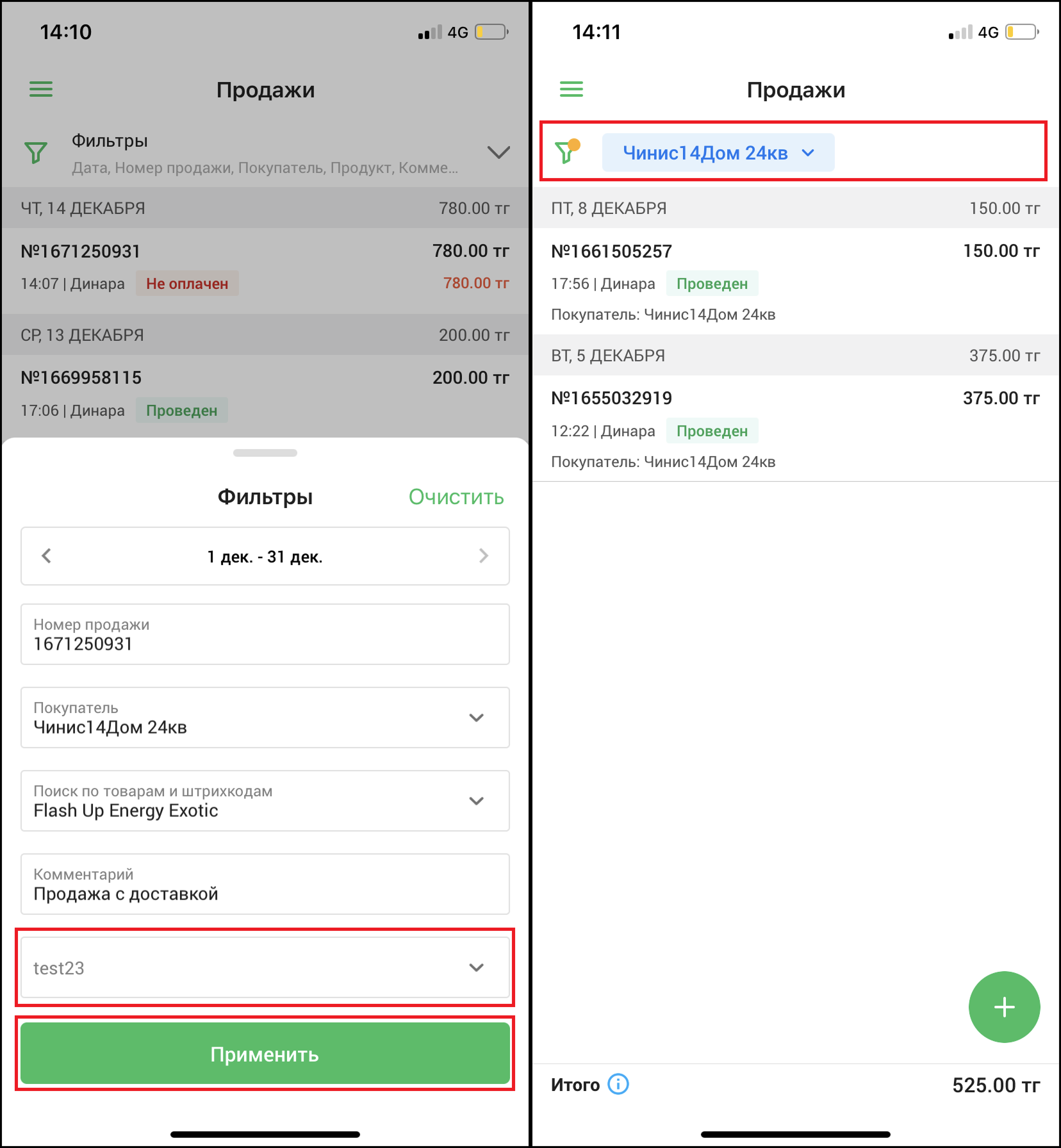
При необходимости, вы можете применить фильтр, который расположен над списком, для поиска продаж по дате создания, номеру продажи, покупателям, по товарам и штрихкодам, комментарию и по дополнительным справочникам.
.png)
Нажмите на поле “Номер продажи” и введите значение, чтобы применить фильтр по номеру продажи.
Нажмите на поле “Покупатель”. Откроется окно “Покупатель”. Выберите из списка необходимого вам покупателя для применения фильтра. Воспользуйтесь поиском для удобства.
.png)
Нажмите на поле “Поиск по товарам и штрихкодам”. В открывшемся окне выберите товар, чтобы применить фильтр. Выберите “Все”, чтобы выделить все товары. Воспользуйтесь поиском для удобства.
.png)
Нажмите на поле “Комментарий” и введите комментарий, чтобы применить фильтр.
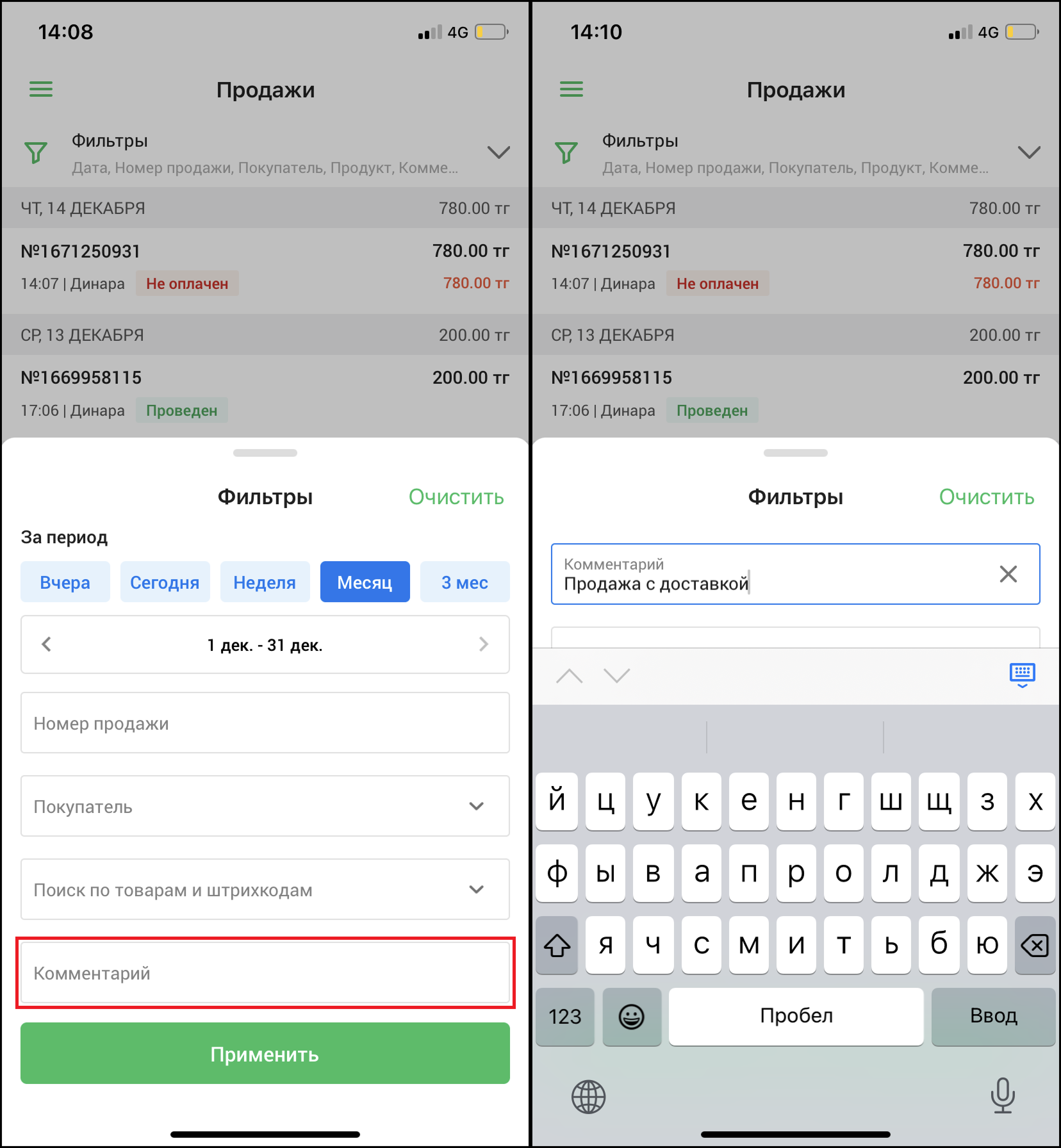
Также, вы можете применить фильтр по справочникам, если они у вас имеются и активны для продаж. После внесения всех данных, нажмите на кнопку “Применить”, чтобы применить фильтр. Примененные фильтры вы увидите в верхней части списка.
Если вы случайно создали продажу или вам больше не нужна определенная продажа, вы можете ее удалить двумя способами:
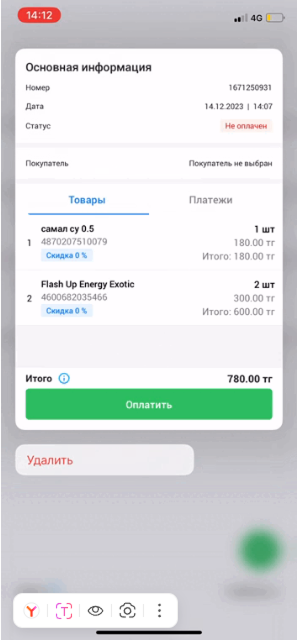
Первый способ. Зажмите продажу из списка до тех пор, пока не появится контекстное меню. Нажмите на кнопку “Удалить”, после чего подтвердите действие нажатием на кнопку “Удалить Документ” во всплывающем меню внизу экрана.
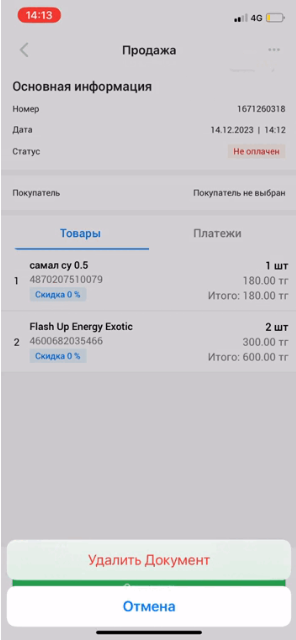
Второй способ. Нажмите на продажу. Откроется документ продажи. В правом верхнем углу нажмите на три точки, чтобы открыть контекстное меню. Нажмите на кнопку “Удалить”, чтобы удалить продажу. Подтвердите действие нажатием на кнопку “Удалить Документ” во всплывающем меню внизу экрана.
Нажмите на кнопку “➕” в правом нижнем углу для создания продажи. Откроется страница “Продажа”, где вы можете заполнить информацию о продаже.
.png)
Нажмите на дату продажи, чтобы изменить её.
.png)
Затем, в разделе “Параметры”, нажмите на поле “Тип цены”, чтобы выбрать тип цены. Откроется окно “Тип цены”. Выберите оптовую или розничную цену для продажи.
.png)
Нажмите на поле “Комментарий” и ведите комментарий, который вы хотите оставить для этой продажи.
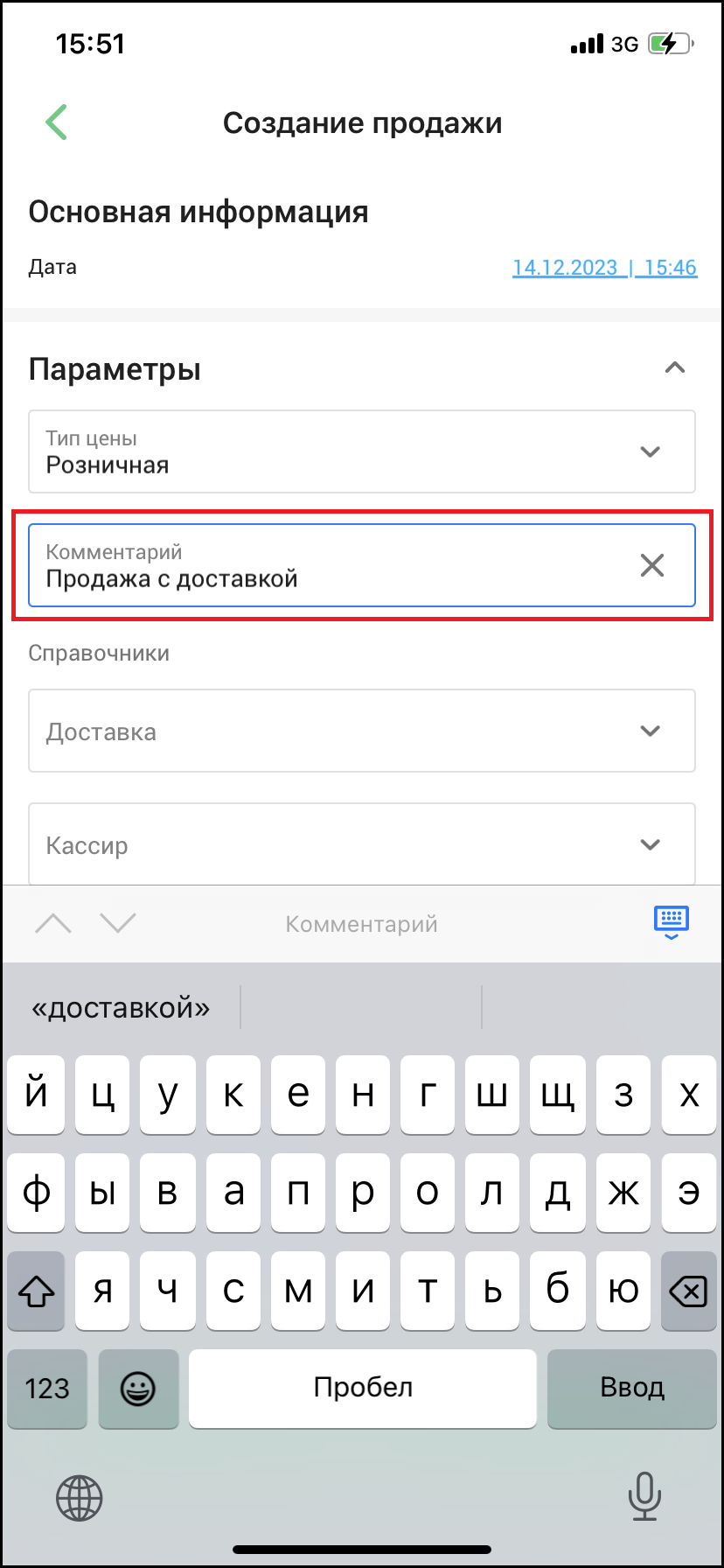
Дальше, при необходимости, отредактируйте справочники, которые у вас имеются. Вы можете создавать, редактировать и удалять свои справочники. Справочники полезны, к примеру, для составления различных отчетов. К примеру, создайте справочник “Продавцы”, и внесите туда всех продавцов, чтобы отслеживать продажи конкретных продавцов. Подробную информацию о справочниках вы найдёте, перейдя во вкладку “Управление” → “Справочник” на странице Umag.
.png)
Нажмите на поле “Покупатель”, чтобы выбрать покупателя для данной продажи. Откроется окно “Покупатель”, в котором находится список всех покупателей, которых вы когда-либо вносили в систему. Выберите покупателя для данной продажи. Воспользуйтесь строкой поиска для удобства.
.png)
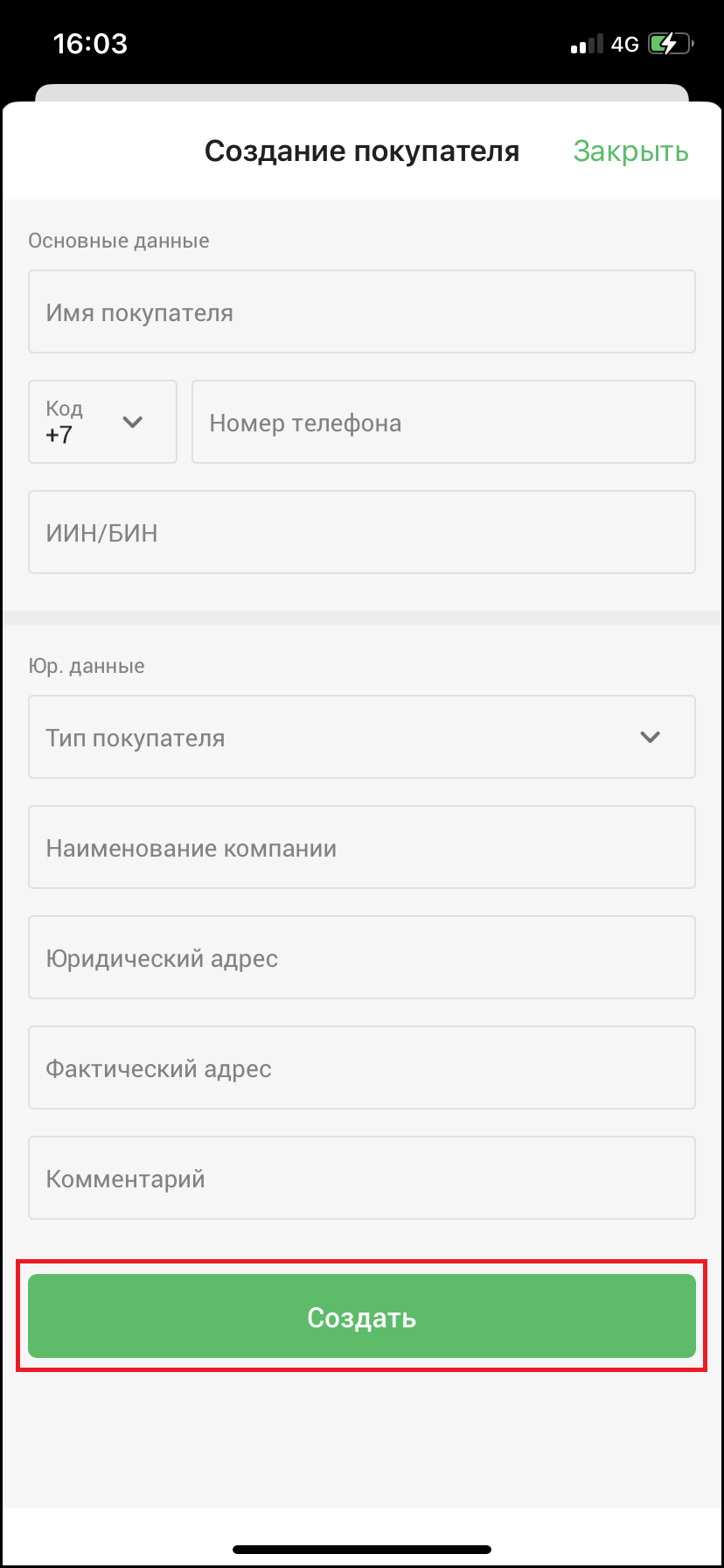
Также, вы можете создать покупателя, нажав на кнопку “➕” напротив поля “Покупатель”. Откроется окно “Создание покупателя”. Заполните все необходимые данные и нажмите на кнопку “Создать”, чтобы создать нового покупателя.
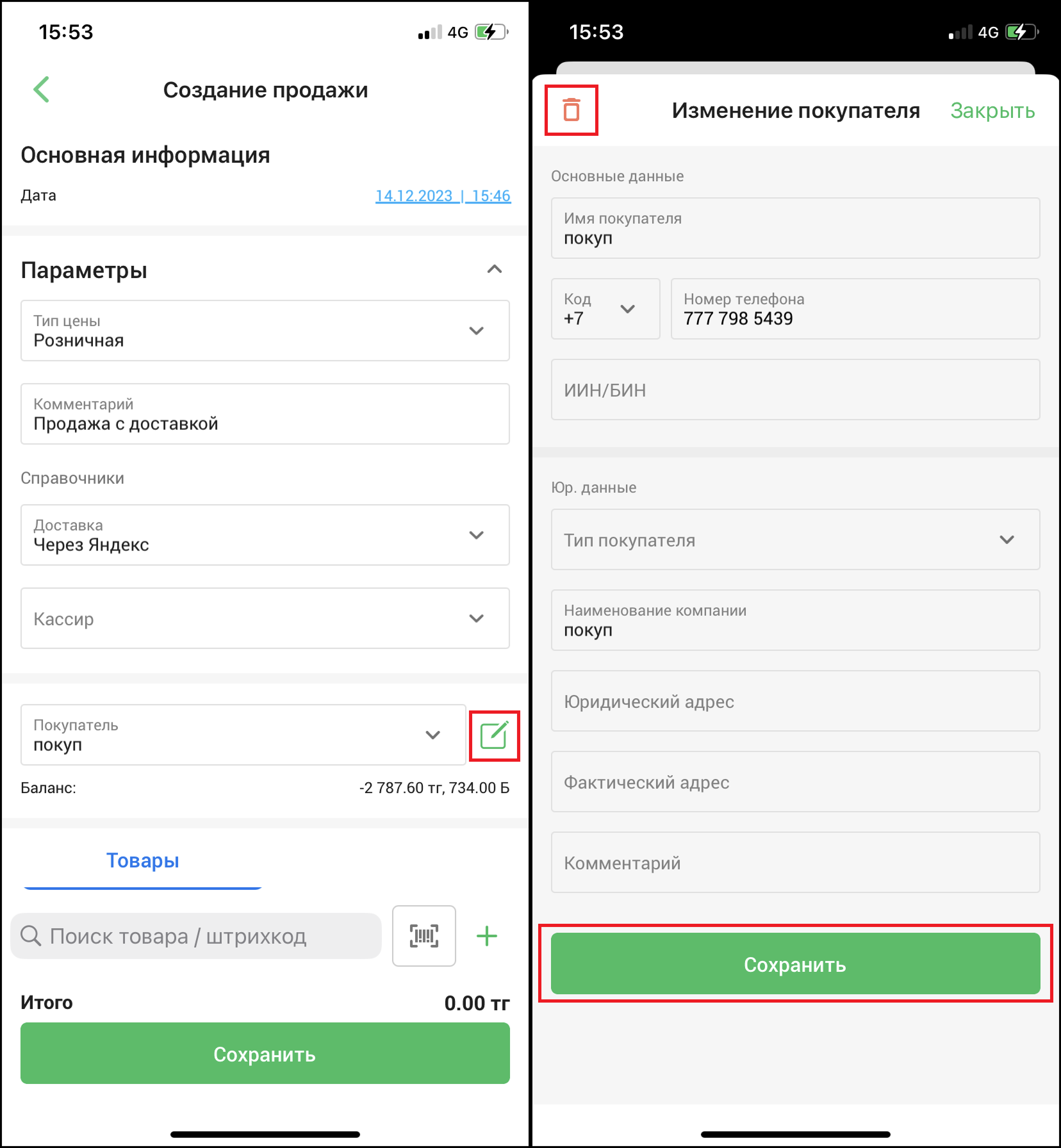
Нажмите на кнопку “📝” напротив назначенного покупателя, чтобы отредактировать информацию об этом покупателе. Откроется окно “Изменение покупателя”. Внесите все необходимые изменения и нажмите на кнопку “Сохранить”, чтобы изменения вступили в силу. Нажмите на кнопку “🗑️” в левом верхнем углу окна, чтобы удалить покупателя.
Далее отображен список с товарами, которая предоставляет информацию о товарах, их количестве, ценах и скидках, что облегчает управление продажами. Нажмите на товар, чтобы увидеть дополнительную информацию.
.png)
В таблице отображены:
- Название - название товара в чеке. При нажатии вы можете провалиться в редактирование товара.
- Штрихкод - штрихкод товара.
- Единица измерения - единица измерения, ранее указанная при создании товара.
- Количество - укажите количество товара.
- Количество на складе - остаток товара на складе, он может быть неактуальным и уходить в минус, если вы заранее не ввели данные в систему.
- Скидка - укажите размер скидки на данный товар, если она имеется. Данная скидка применяется только в текущей продаже.
- Выберите цену - укажите цену товара на выбор: оптовая или розничная цена. При выборе розничной цены, в поле отобразится соответствующая цена из базы.
- Итого.
При необходимости вы можете удалить товар из таблицы. Для этого, потяните товар из списка влево и нажмите на появившуюся кнопку “Удалить”. Либо, зажмите товар в списке до тех пор, пока не появится контекстное меню. Нажмите на кнопку “Удалить” в появившемся меню.
.png)
💡 После добавления всех необходимых данных, не забудьте сохранить продажу, нажав на кнопку “Сохранить” в нижней части страницы.
Вы можете добавить товар двумя способами:
- выбрать товар из списка;
- отсканировать штрихкод товара
Также, вы можете создать новый товар, если товара еще нет в списке ассортиментов.
Нажмите на поле “🔍Поиск товара / штрихкод”, чтобы открыть окно выбора товаров из номенклатуры. Откроется окно “Товары”. Выберите из списка товар, который вы хотите добавить в продажу. Для удобства воспользуйтесь поиском.
.png)
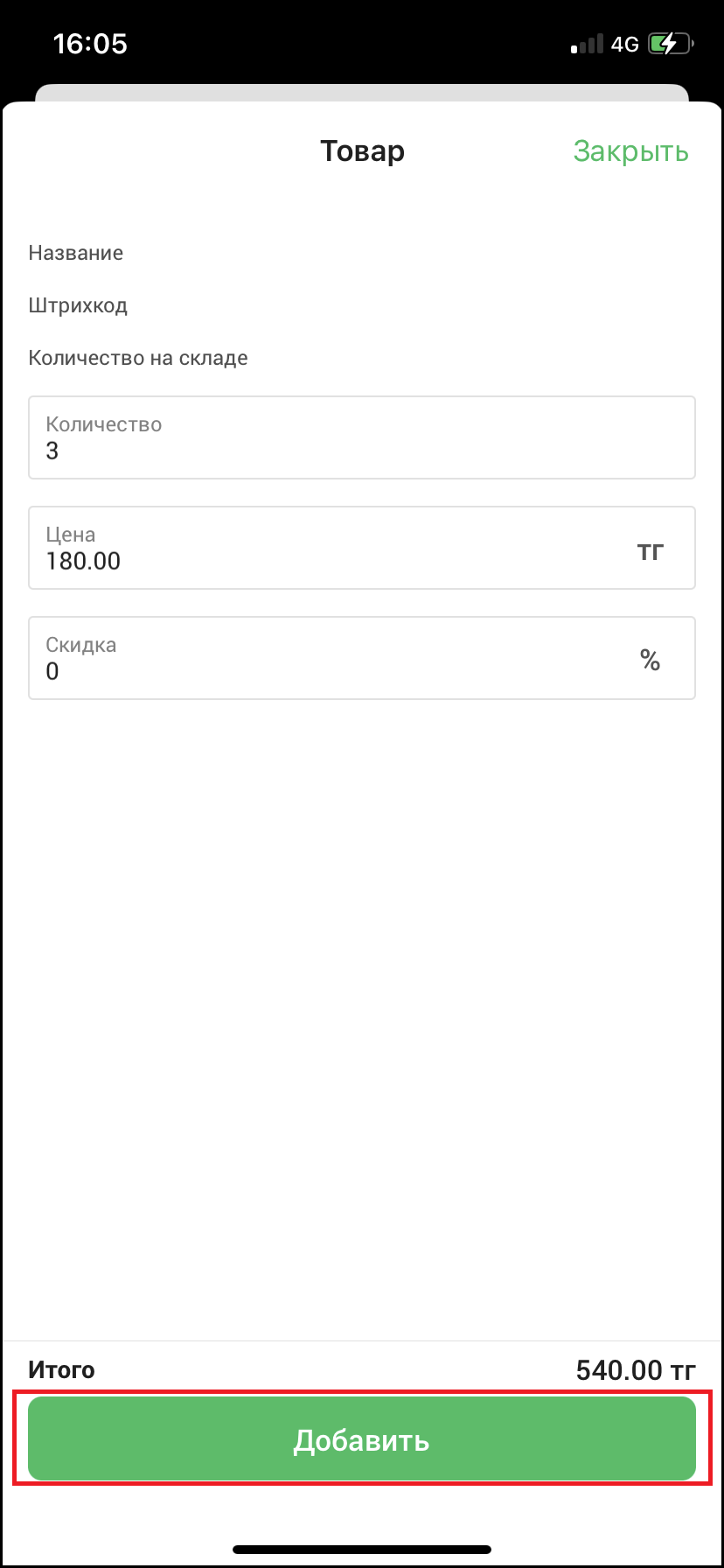
После того, как вы выбрали товар, откроется окно “Товар”. Введите количество, цену и скидку на товар, которую хотите задать и нажмите на кнопку “Добавить” в нижней части окна, чтобы добавить товар в продажу.
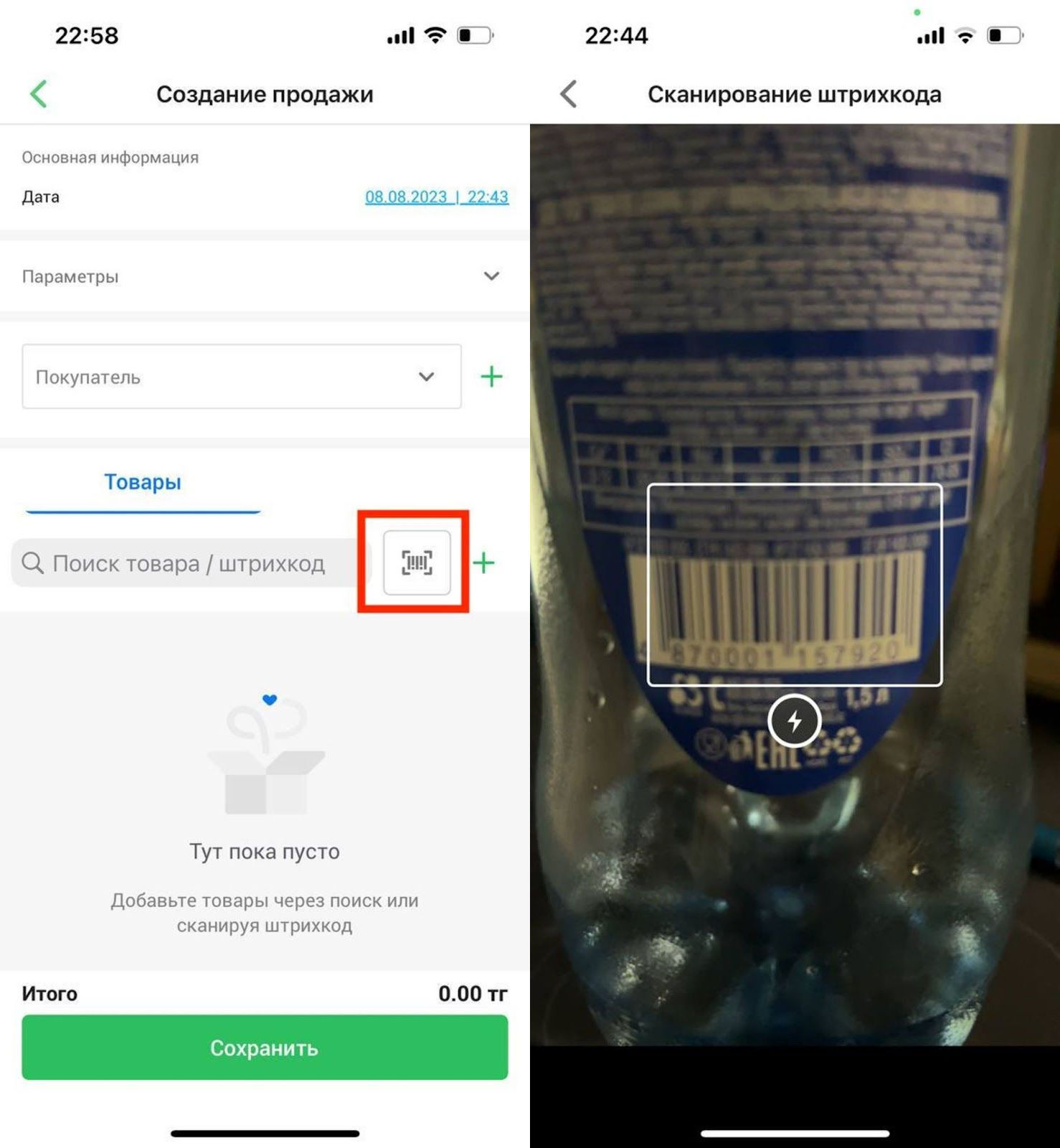
В мобильном приложении нажмите на иконку со штрихкодом, разрешите приложению доступ к камере и отсканируйте штрихкод товара.
Укажите данные о товаре: количество, цену и скидку. После проделанных действий, товар появится в списке.
.png)
Если товар не будет найден, появится уведомление “Товар по штрихкоду не найден, хотите ли создать?”. При необходимости, вы можете создать товар, нажав на кнопку “Создать”.
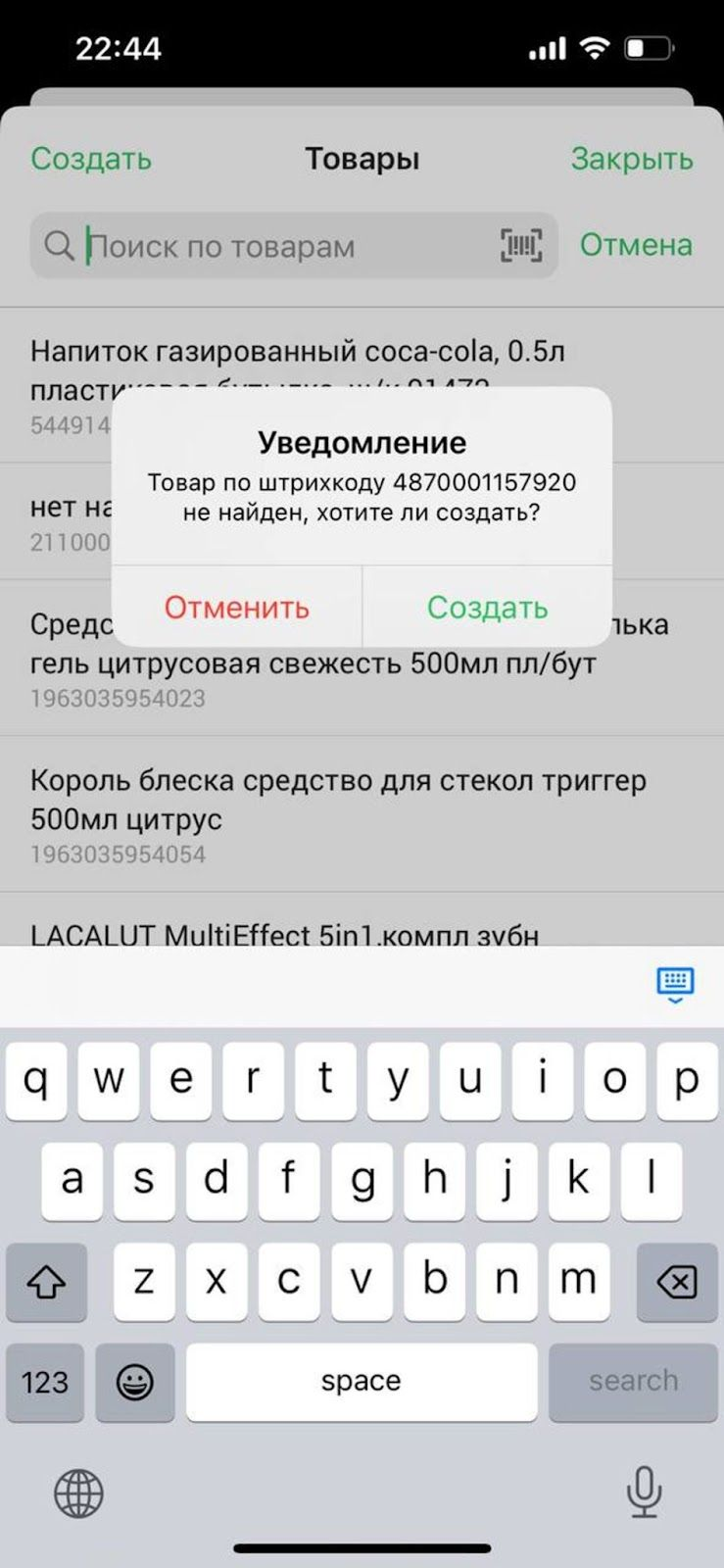
На компьютере данный процесс производится аналогично:
- подключите сканер штрих-кода к вашему компьютеру;
- просканируйте товар с помощью сканера;
- как только вы просканируете товар, он появится в списке.
Для создания нового товара нажмите на кнопку “➕” справа от поля “🔍Поиск товара / штрихкод”, либо на кнопку “Создать” в окне выбора товара.
.png)
Откроется окно “Создать товар”. Заполните данные, в том числе обязательные поля(*) во вкладке “Основная информация”, а также ****дополнительные данные во вкладке “Дополнительные данные”. После заполнения всех данных нажмите на кнопку “Создать товар” в нижней части экрана, чтобы создать товар.
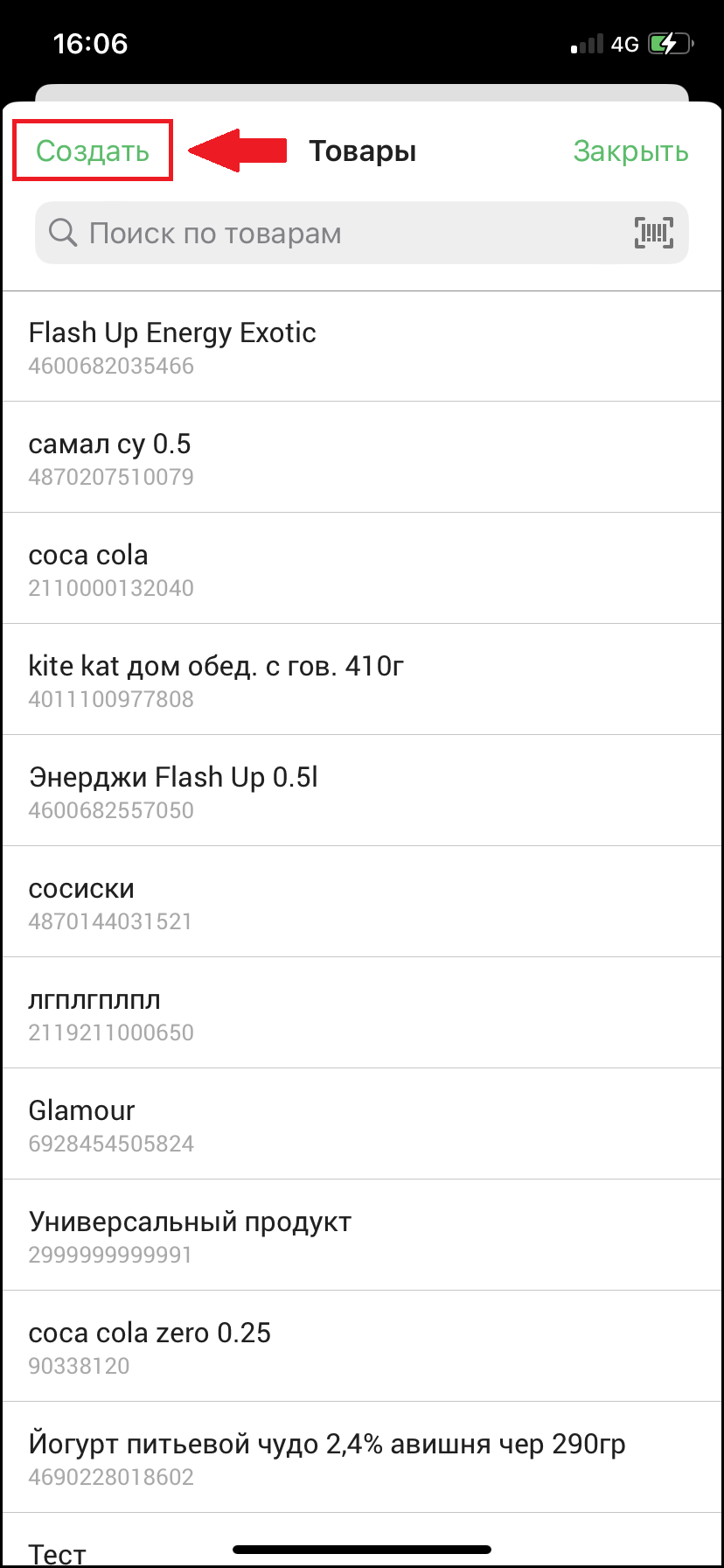
Поля, отмеченные звездочкой, обязательны к заполнению.
Основная информация:
- Название продукта*.
- Единица измерения*.
- Штрихкод*. Сканируем заводской штрихкод, либо вводим вручную через клавиатуру. Если товар внутренний, то генерируем штрихкод.
- Дополнительный код. Дополнительный код необходим для создания уникального товара. При создании весовой позиции, система сама генерирует основной штрихкод и дополнительный код для весов, в который может закладываться вес.
Цены:
Дополнительные данные:
- Закупочная цена
- Категория
- Наценка
- Подкатегория
- Продажная цена
- Поставщик
- Оптовая цена
- Добавить в быстрые товары
После того, как вы создали товар, откроется окно “Товар”. Введите количество, цену и скидку на товар, которую хотите задать и нажмите на кнопку “Добавить” в нижней части окна, чтобы добавить товар в продажу.
После того, как вы добавили все необходимые товары, нажмите кнопку “Сохранить” на странице создания продажи, чтобы сохранить продажу.
.png)
Все совершенные платежи вы можете увидеть во вкладке “Платежи”. Для того, чтобы создать платеж по продаже, нажмите на кнопку “Оплатить” в нижней части страницы.
Откроется окно “Входящий платеж”. Заполните все необходимые данные для создания платежа.
.png)
Нажмите на поле “Счет”, чтобы выбрать счёт для платежа. Откроется окно “Счета”. Выберите счёт для платежа, для удобства воспользуйтесь поиском по счетам.
.png)
Введите полную или частичную сумму платежа. Частичная оплата доступна только в том случае, если выбран покупатель.
.png)
Выберите покупателя. Доступную сумму на балансе покупателя вы можете увидеть в строке “Баланс”. При необходимости, вы можете списать накопленные покупателем бонусы для частичного погашения платежа. Нажмите на кнопку “Создать”, чтобы создать платеж. Готово! Платеж успешно создан. При неполном погашении платежа, вы увидите статус “Частичная оплата”. Для полного погашения платежа, повторите операцию с суммой, равной сумме к оплате.
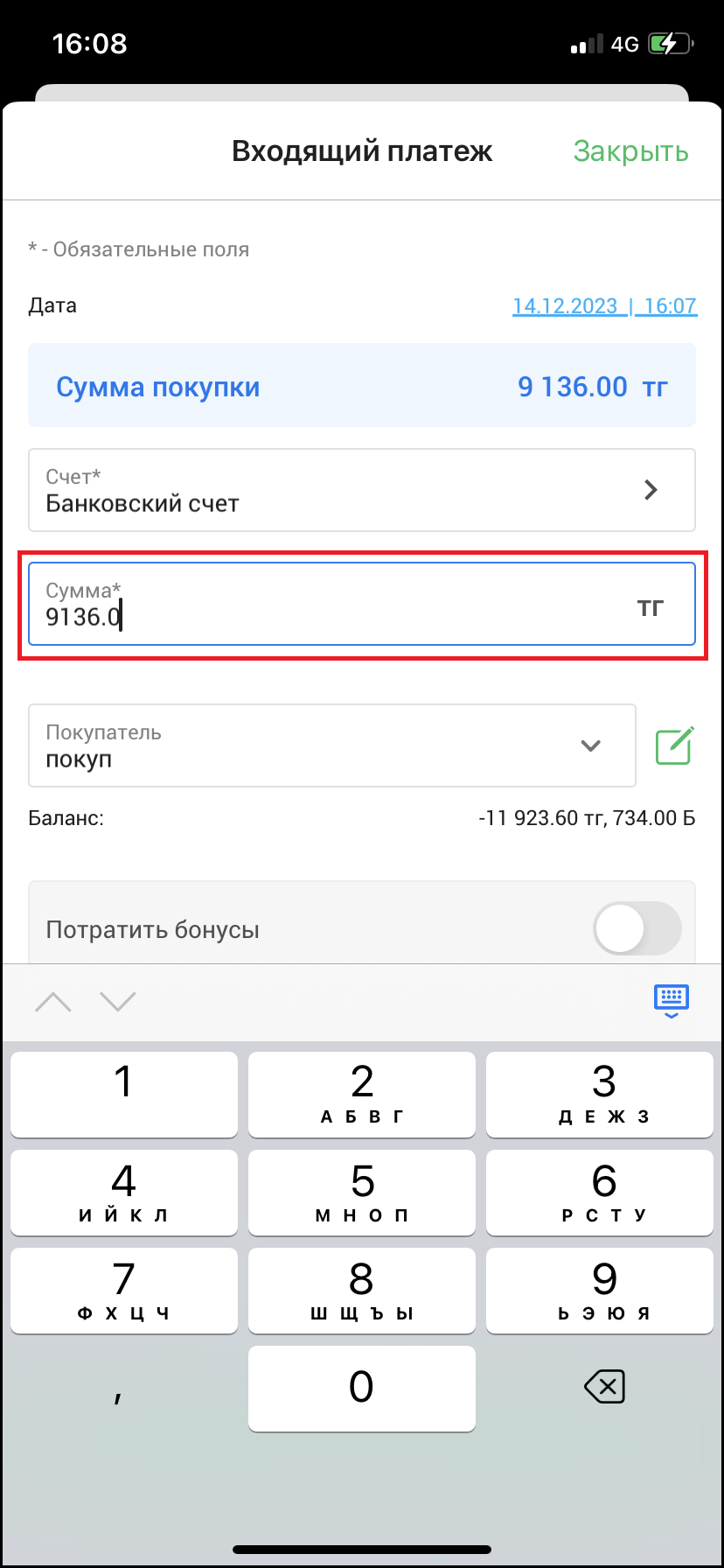
После полного погашения платежа, статус изменится на “Проведен”. Нажмите на “Итого” в нижней части страницы, чтобы открыть итого по оплате.
.png)
Готово! Вы успешно ознакомились с инструкцией по кабинетным продажам!
Автор: Аймаков Махамбет
Для того, чтобы перейти в раздел “Продажи”, откройте боковое меню, нажав на кнопку “≡”, дальше в боковом меню перейдите в раздел “Продажи” → “Продажи”.
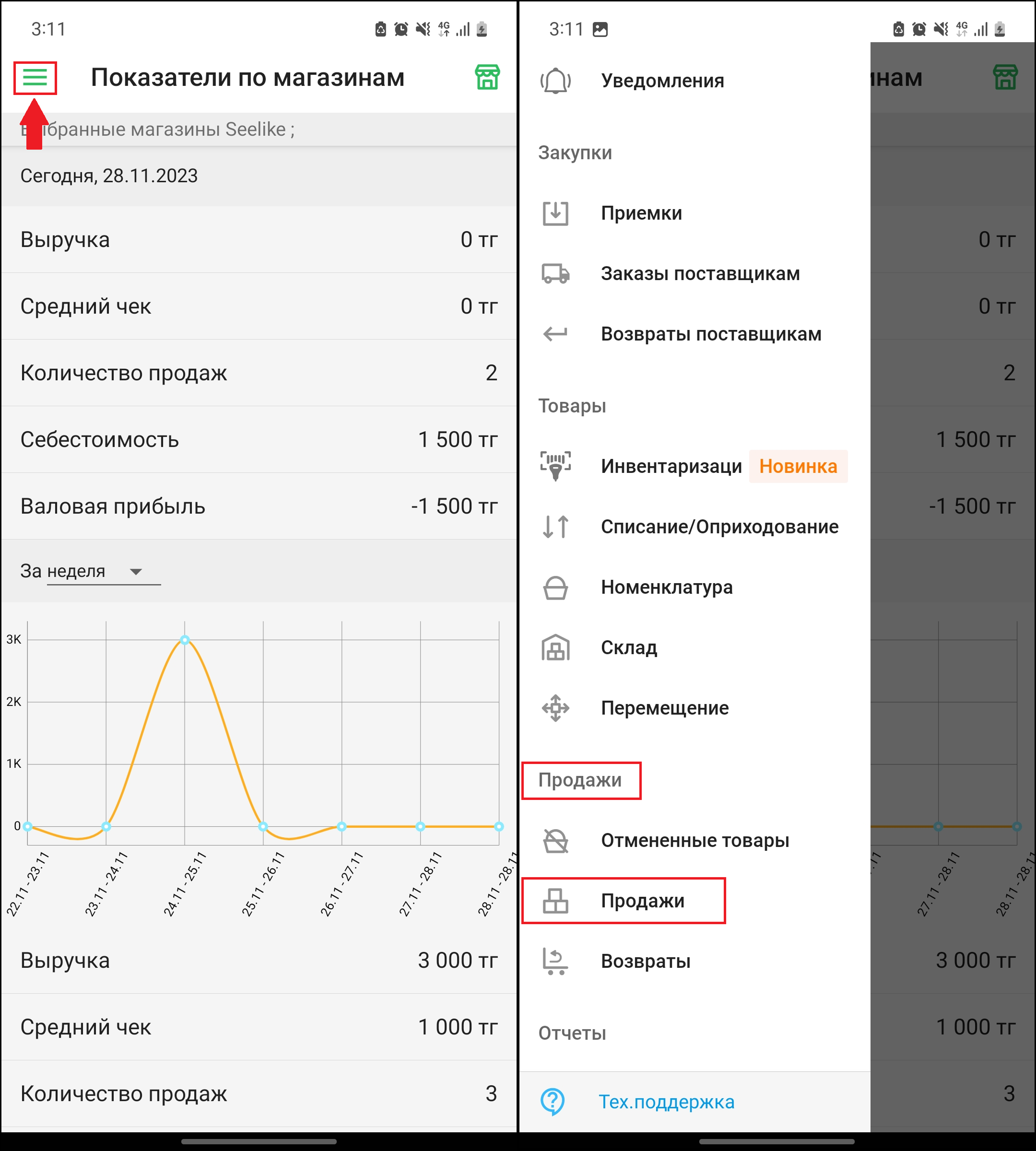
После перехода на данную страницу, вы увидите список продаж. Перед началом работы ознакомьтесь с данной страницей и, при необходимости, настройте ее по инструкции ниже.
В списке отображены:
- Номер - номер продажи.
- Дата - дата продажи.
- Покупатель - контрагент, совершивший покупку, если он указан в продаже.
- Пользователь - пользователь, который создал продажу в системе.
- Сумма - общая сумма оплаты напротив номера продажи.
- Статус оплаты - “Не оплачен” - оплата продажи не проведена, “Проведен” - оплата продажи проведена полностью, “Частичная оплата” - оплата продажи проведена частично.
- Остаток - сумма задолженности по продаже, указана напротив статуса, если имеется остаток по задолженности.
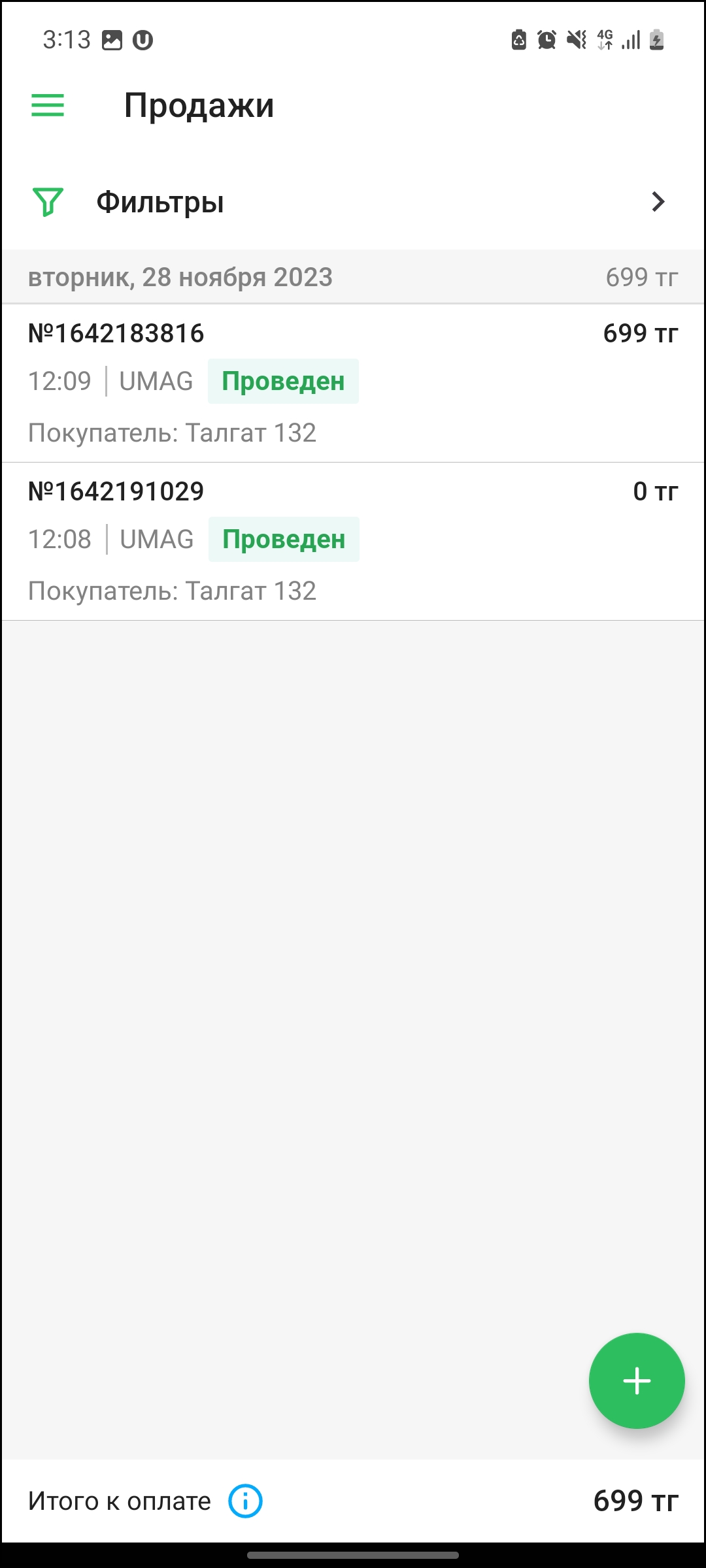
При необходимости, вы можете применить фильтр, который расположен над списком, для поиска продаж по дате создания, номеру продажи, покупателям, по товарам и штрихкодам, комментарию и по дополнительным справочникам.
.png)
Нажмите на поле “Покупатели”. Откроется окно “Покупатели”. Выберите из списка необходимого вам покупателя для применения фильтра. Воспользуйтесь поиском для удобства.
.png)
Нажмите на поле “Поиск по товарам и штрихкодам”. В открывшемся окне выберите товар, чтобы применить фильтр. Выберите “Все”, чтобы выделить все товары. Воспользуйтесь поиском для удобства.
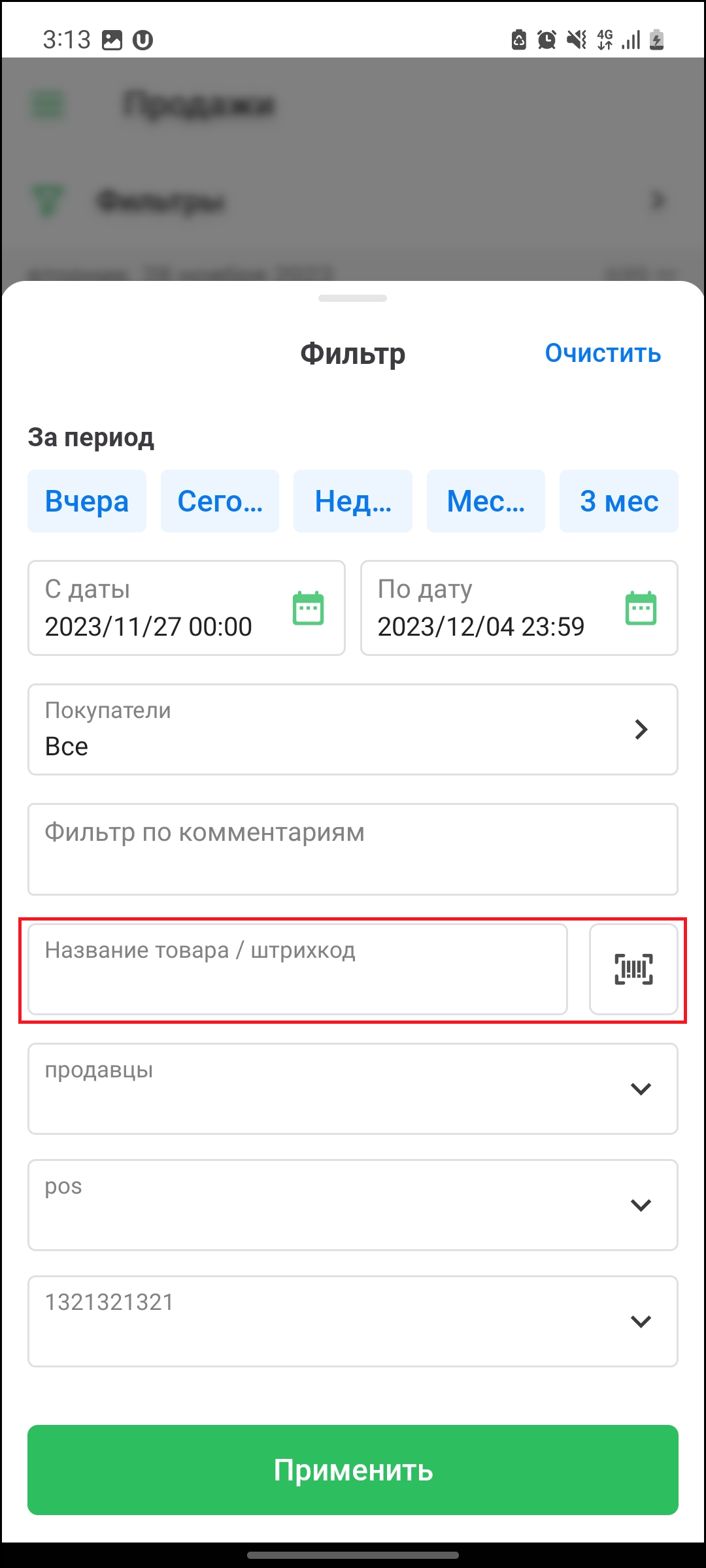
Нажмите на поле “Фильтр по комментариям” и введите комментарий, чтобы применить фильтр.
Также, вы можете применить фильтр по справочникам, если они у вас имеются и активны для продаж. После внесения всех данных, нажмите на кнопку “Применить”, чтобы применить фильтр. Примененные фильтры вы увидите в верхней части списка.
.png)
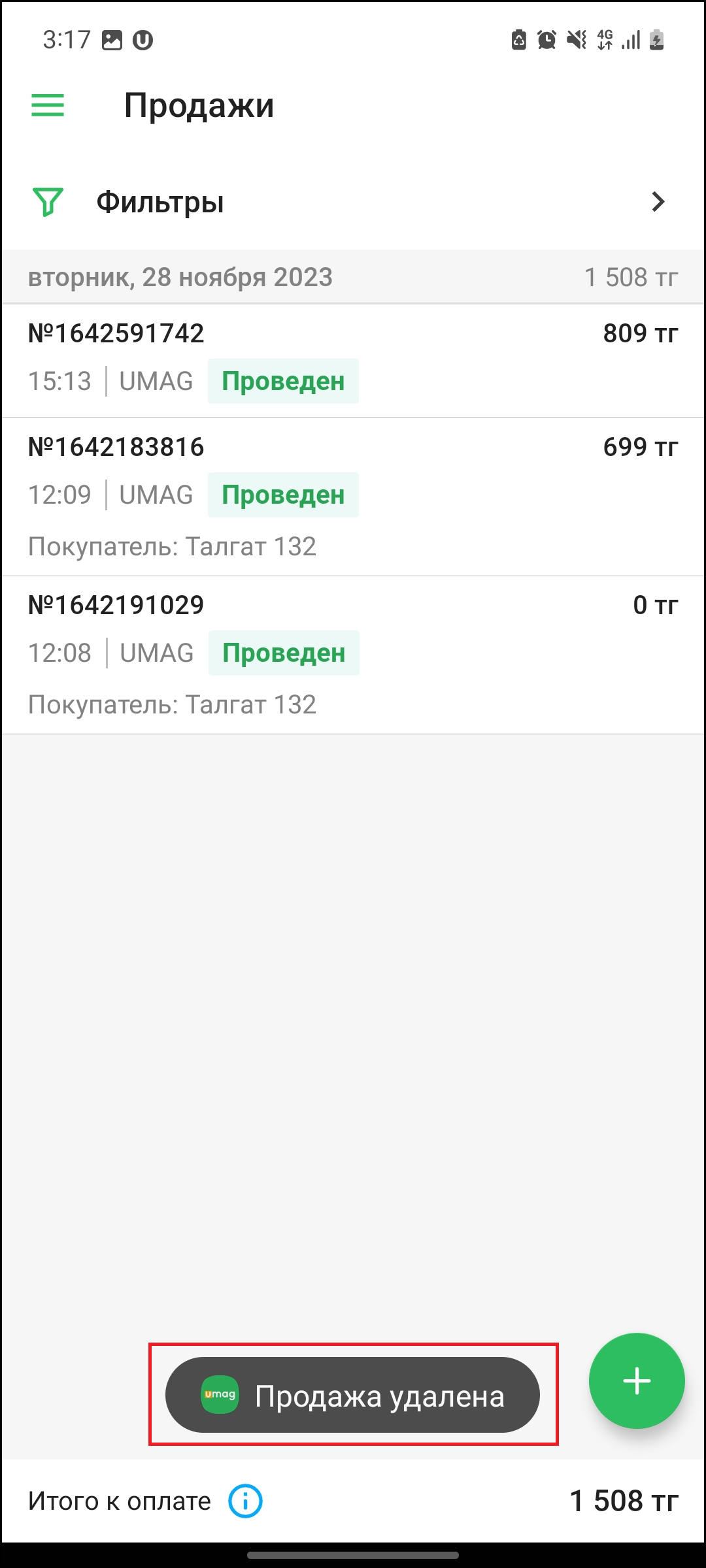
Если вы случайно создали продажу или вам больше не нужна определенная продажа, вы можете ее удалить: в правом верхнем углу экрана нажмите на кнопку “🗑️”. Откроется окно подтверждения действия, нажмите на кнопку “Удалить”, чтобы удалить продажу.
.png)
После успешного удаления товара, вы увидите уведомление в нижней части экрана.
Нажмите на кнопку “➕” в правом нижнем углу для создания продажи. Откроется страница “Продажа”, где вы можете заполнить информацию о продаже.
.png)
Нажмите на дату продажи, чтобы изменить её.
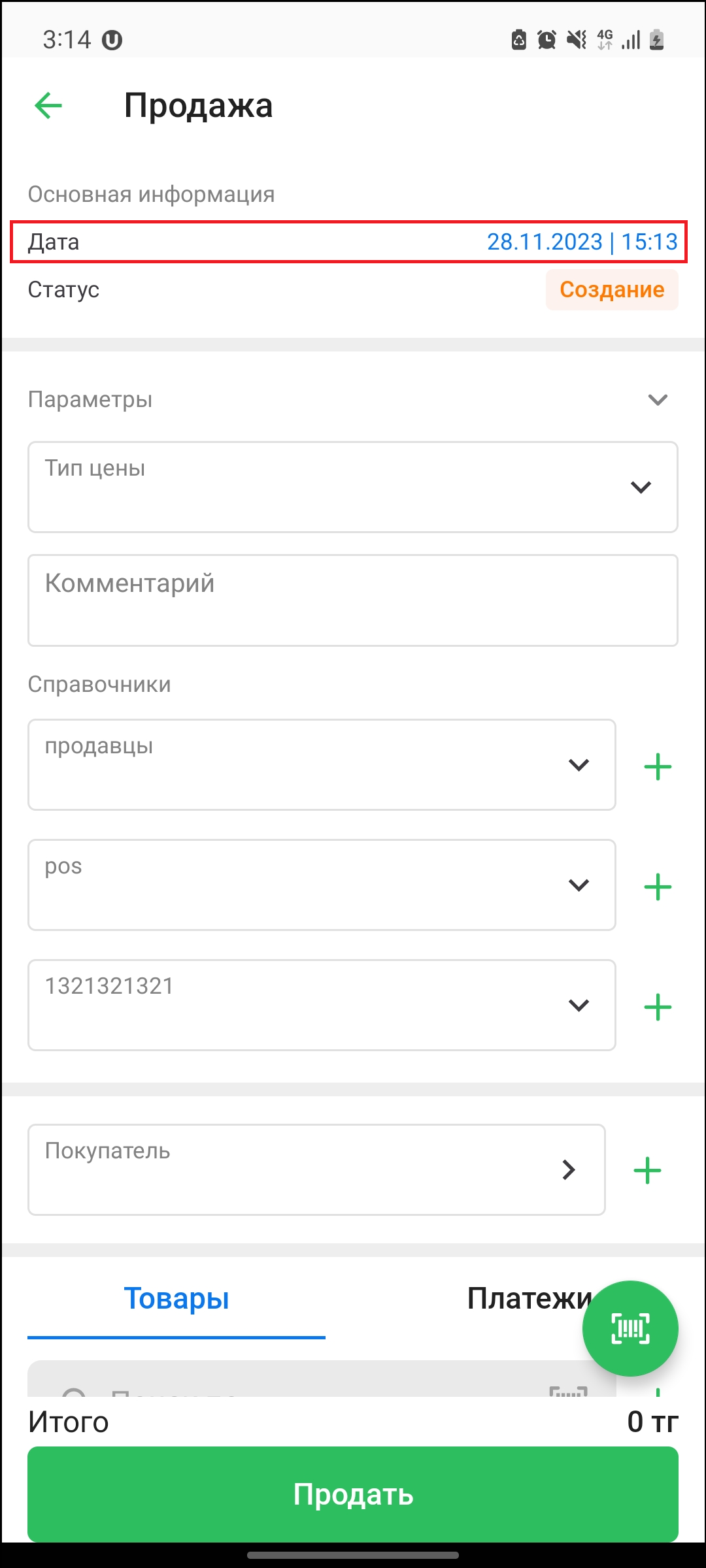
Затем, в разделе “Параметры”, нажмите на поле “Тип цены”, чтобы выбрать тип цены. Откроется окно “Тип цены”. Выберите оптовую или розничную цену для продажи.
.png)
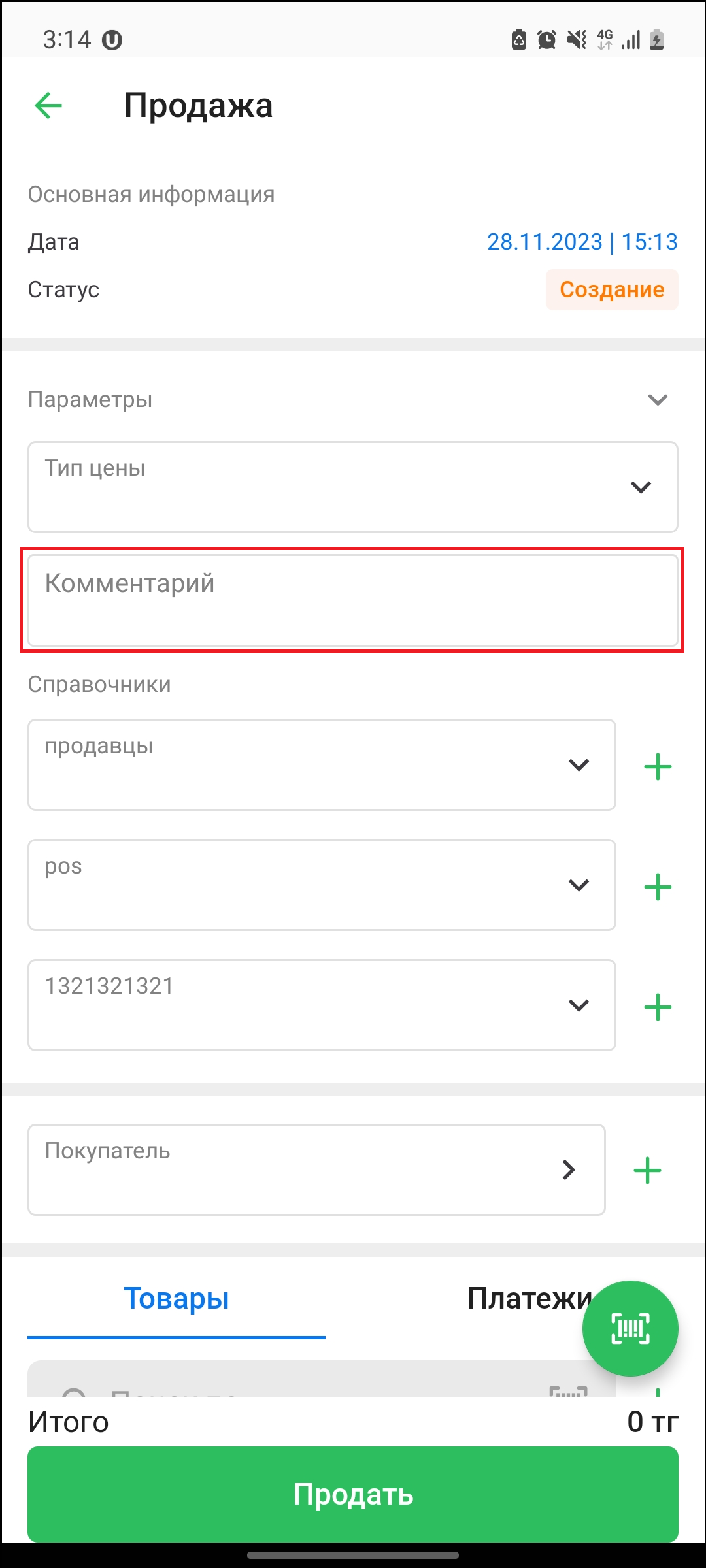
Нажмите на поле “Комментарий” и ведите комментарий, который вы хотите оставить для этой продажи.
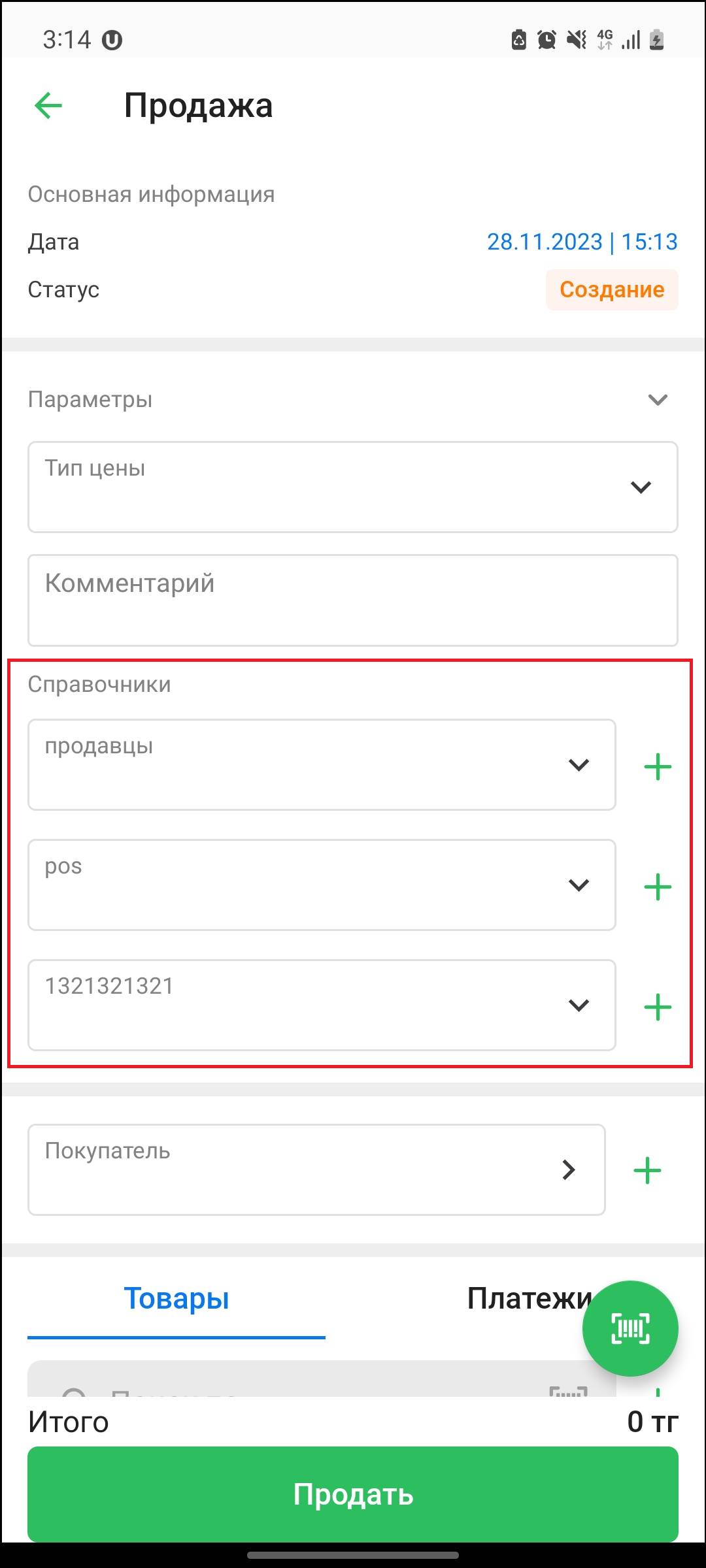
Дальше, при необходимости, отредактируйте справочники, которые у вас имеются. Вы можете создавать, редактировать и удалять свои справочники. Справочники полезны, к примеру, для составления различных отчетов. К примеру, создайте справочник “Продавцы”, и внесите туда всех продавцов, чтобы отслеживать продажи конкретных продавцов. Подробную информацию о справочниках вы найдёте, перейдя во вкладку “Управление” →
Нажмите на поле “Покупатель”, чтобы выбрать покупателя для данной продажи. Откроется окно “Покупатель”, в котором находится список всех покупателей, которых вы когда-либо вносили в систему. Выберите покупателя для данной продажи. Воспользуйтесь строкой поиска для удобства.
.png)
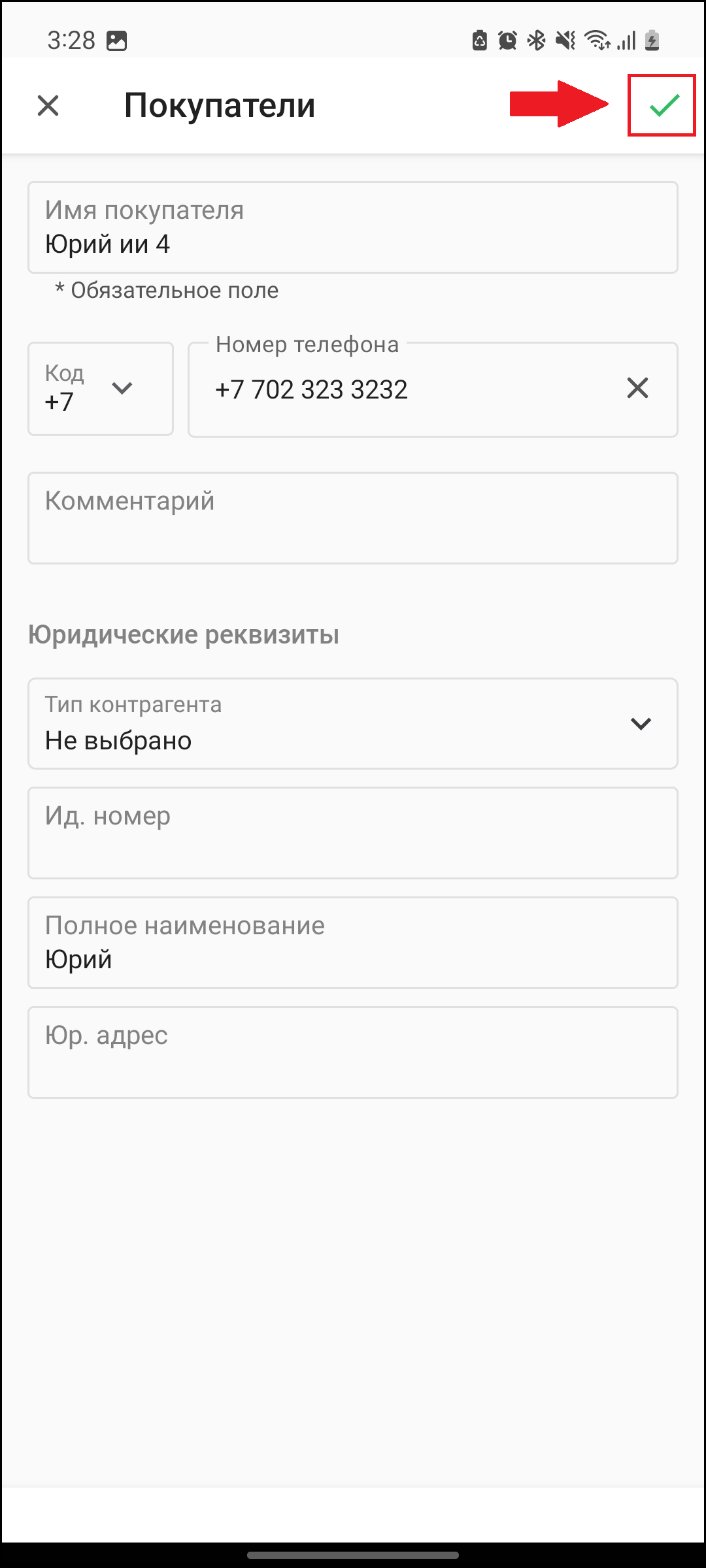
Также, вы можете создать покупателя, нажав на кнопку “➕” напротив поля “Покупатель”. Откроется окно “Создание покупателя”. Заполните все необходимые данные и нажмите на кнопку “✅”, чтобы создать нового покупателя.
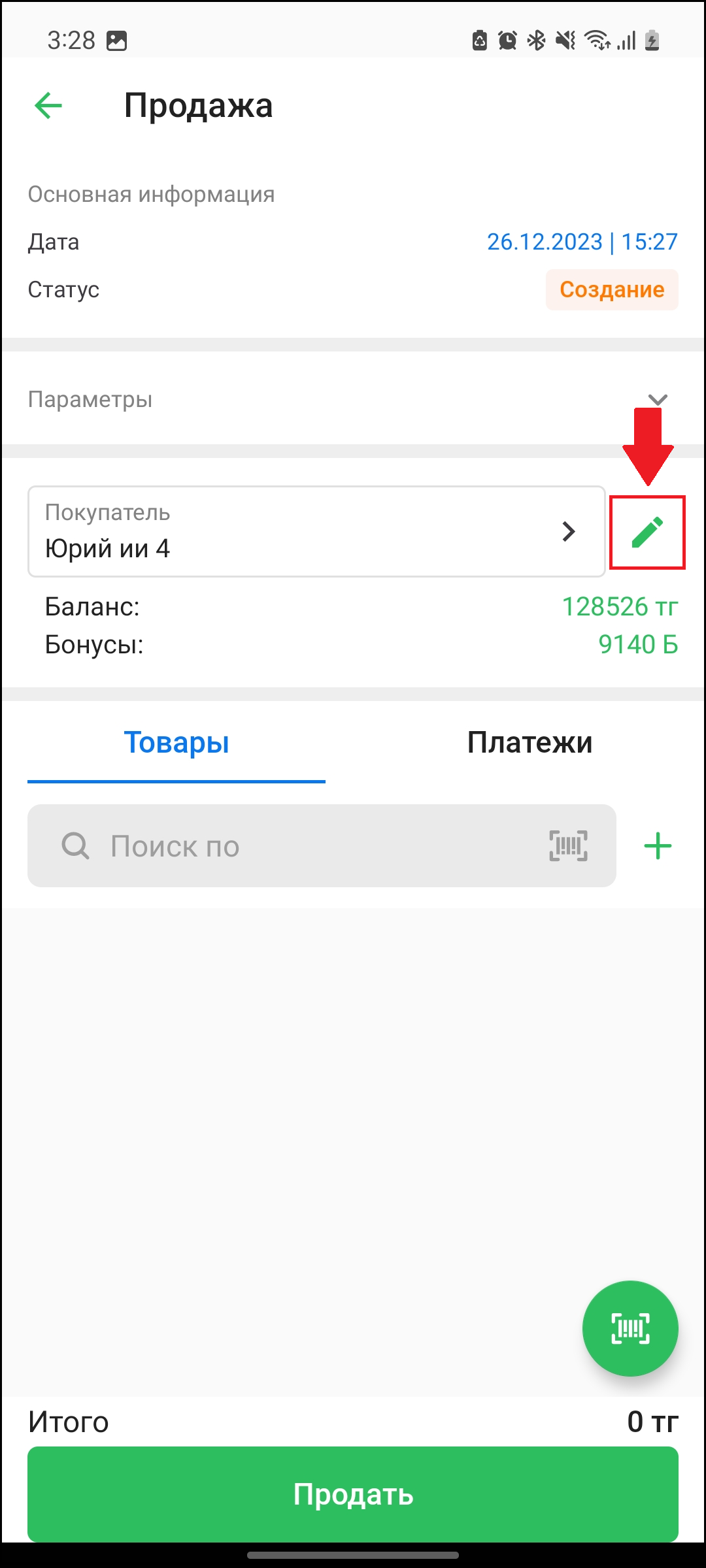
Нажмите на кнопку “📝” напротив назначенного покупателя, чтобы отредактировать информацию об этом покупателе. Откроется окно “Изменение покупателя”. Внесите все необходимые изменения и нажмите на кнопку “✅”, чтобы изменения вступили в силу.
Далее отображен список с товарами, которая предоставляет информацию о товарах, их количестве, ценах и скидках, что облегчает управление продажами. Нажмите на товар, чтобы увидеть дополнительную информацию.
.png)
В таблице отображены:
- Название - название товара в чеке. При нажатии вы можете провалиться в редактирование товара.
- Штрихкод - штрихкод товара.
- Единица измерения - единица измерения, ранее указанная при создании товара.
- Количество - укажите количество товара.
- Количество на складе - остаток товара на складе, он может быть неактуальным и уходить в минус, если вы заранее не ввели данные в систему.
- Скидка - укажите размер скидки на данный товар, если она имеется. Данная скидка применяется только в текущей продаже.
- Выберите цену - укажите цену товара на выбор: оптовая или розничная цена. При выборе розничной цены, в поле отобразится соответствующая цена из базы.
- Итого.
При необходимости вы можете удалить товар из таблицы. Для этого, нажмите на товар. Откроется окно “Товар”. Нажмите на кнопку “🗑️” в правом верхнем углу экрана.
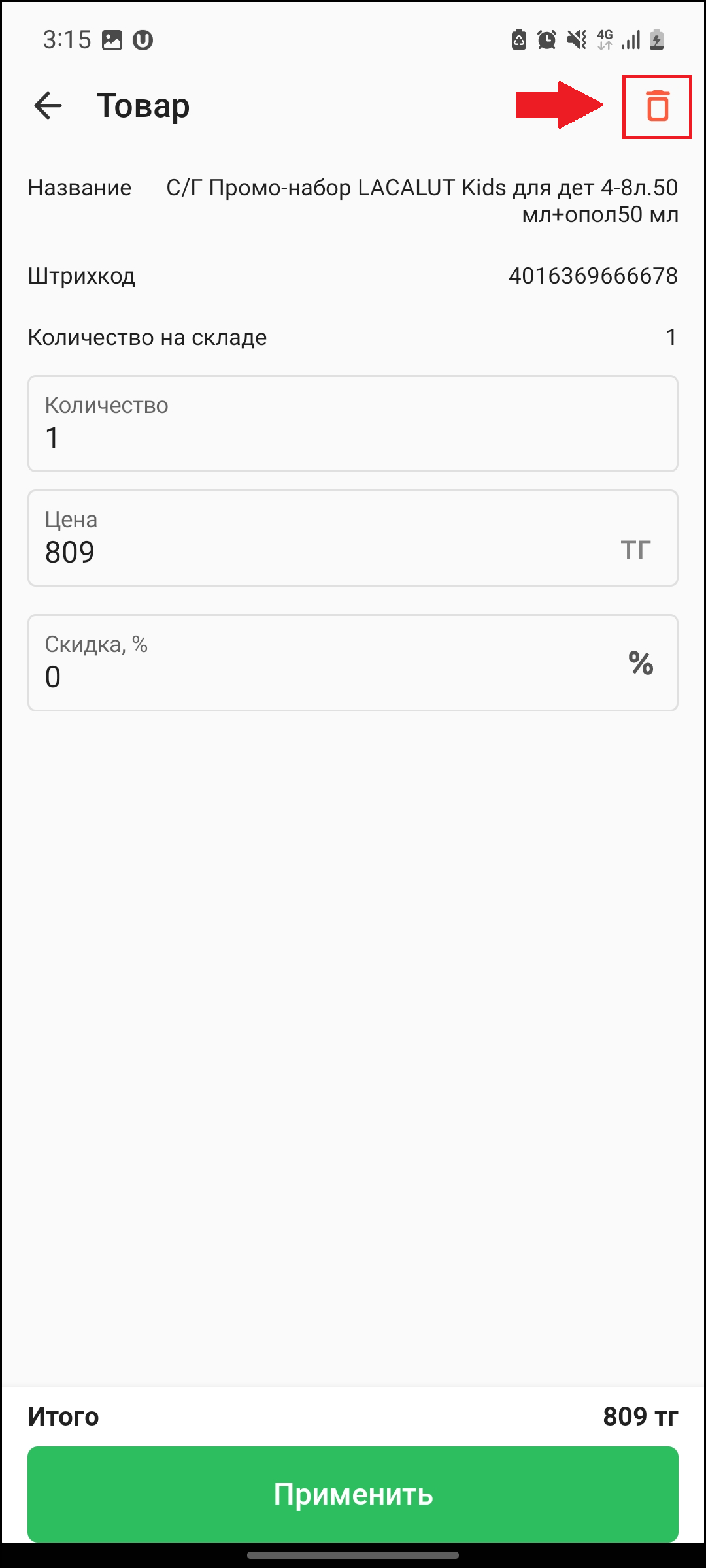
💡 После добавления всех необходимых данных, не забудьте сохранить продажу, нажав на кнопку “Сохранить” в нижней части страницы.
Вы можете добавить товар двумя способами:
- выбрать товар из списка;
- отсканировать штрихкод товара
Также, вы можете создать новый товар, если товара еще нет в списке ассортиментов.
Нажмите на поле “🔍Поиск товара / штрихкод”, чтобы открыть окно выбора товаров из номенклатуры. Откроется окно “Товары”. Выберите из списка товар, который вы хотите добавить в продажу. Для удобства воспользуйтесь поиском.
.png)
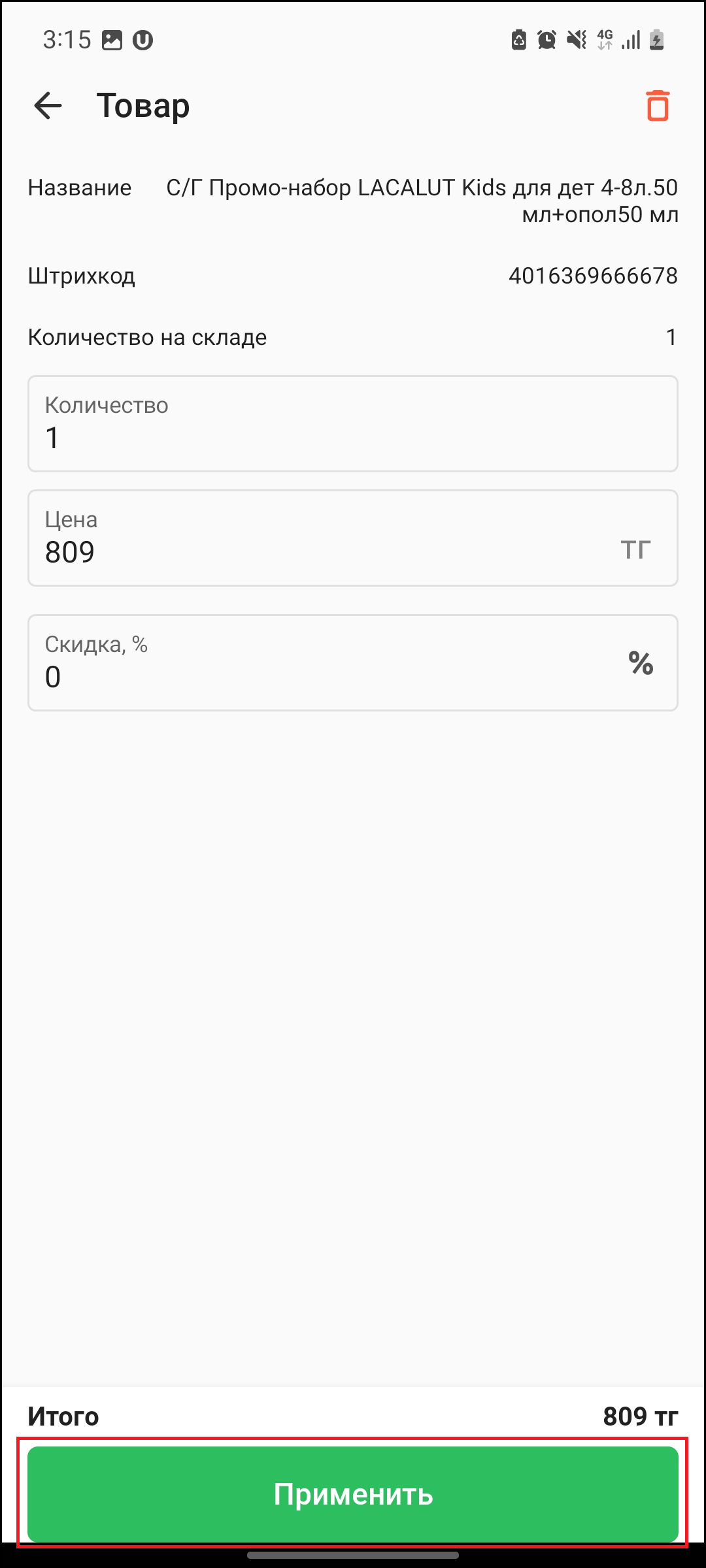
После того, как вы выбрали товар, откроется окно “Товар”. Введите количество, цену и скидку на товар, которую хотите задать и нажмите на кнопку “Добавить” в нижней части окна, чтобы добавить товар в продажу.
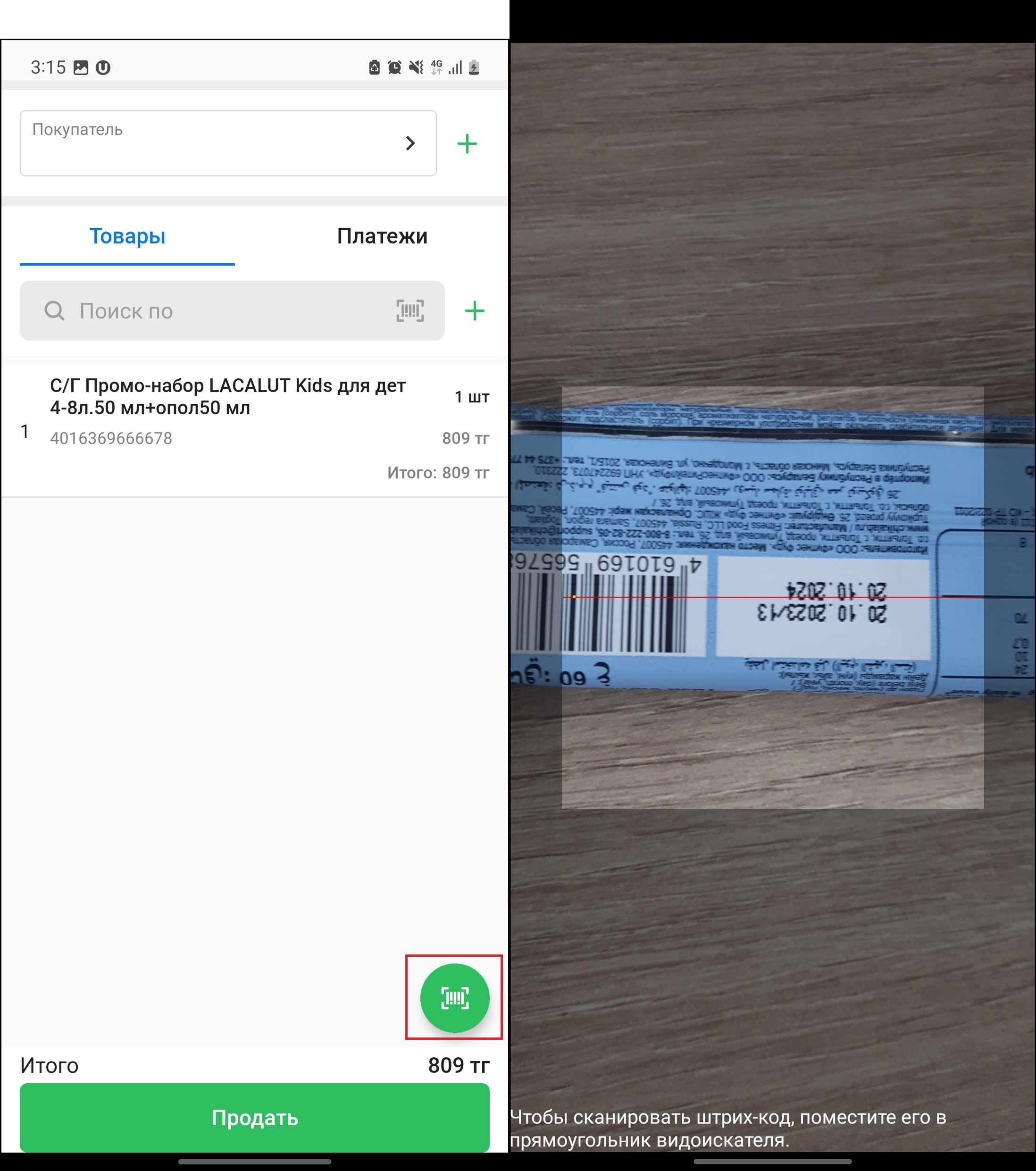
В мобильном приложении нажмите на иконку со штрихкодом, разрешите приложению доступ к камере и отсканируйте штрихкод товара.
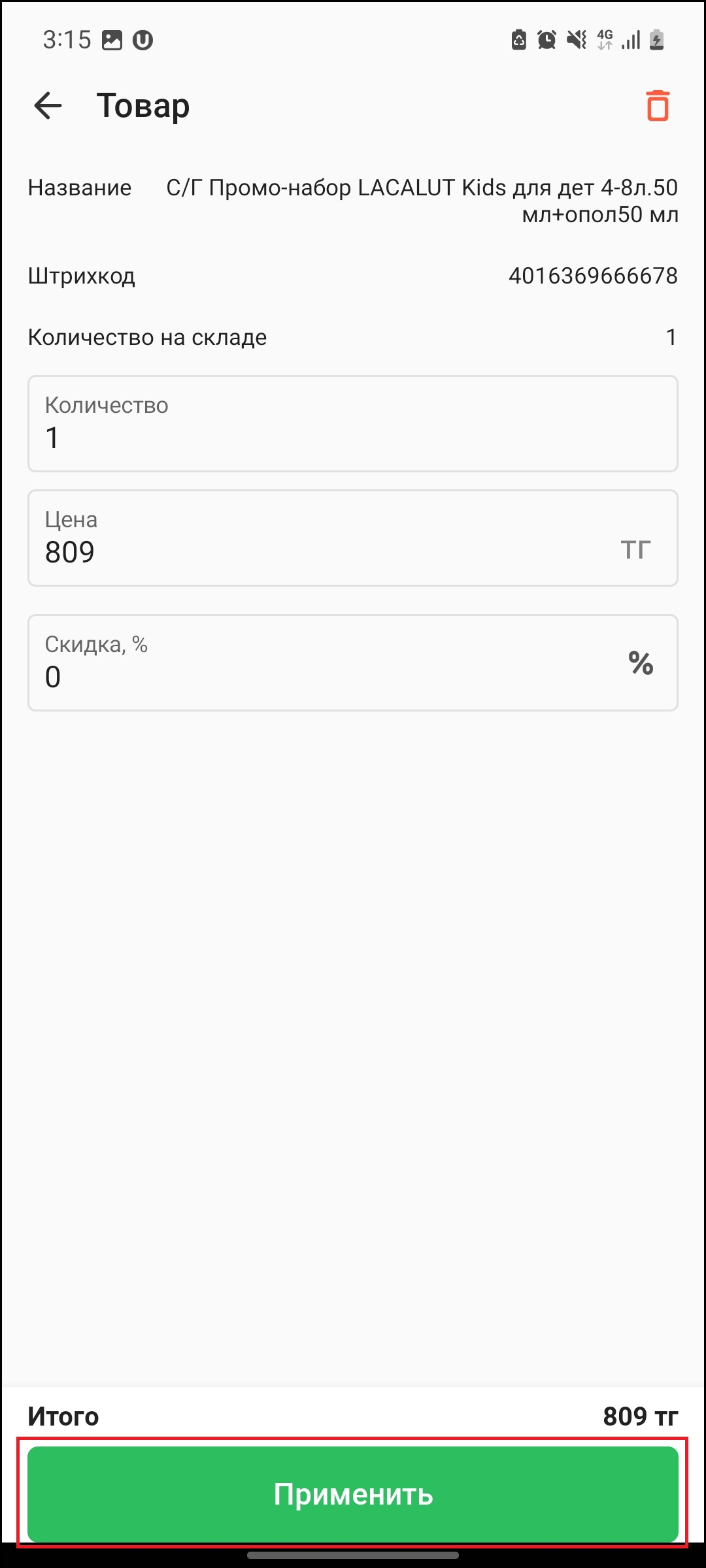
Укажите данные о товаре: количество, цену и скидку. После проделанных действий, товар появится в списке.
Для создания нового товара нажмите на кнопку “➕” справа от поля “🔍Поиск товара / штрихкод”, либо на кнопку “➕” в окне выбора товара.
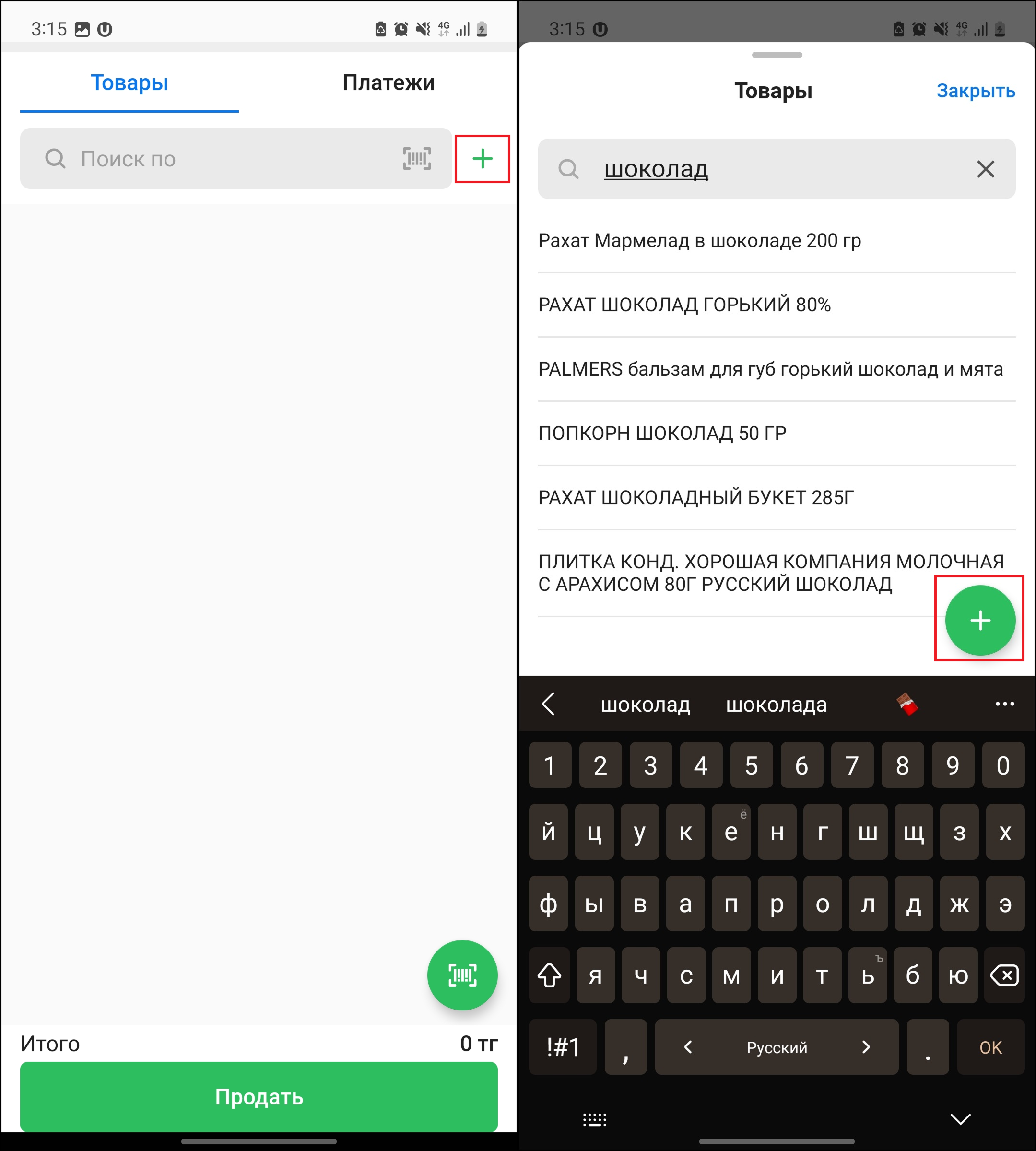
Откроется окно “Создать товар”. Заполните данные, в том числе обязательные поля(*) во вкладке “Основная информация”, а также дополнительные данные во вкладке “Дополнительные данные”. После заполнения всех данных нажмите на кнопку “Создать товар” в нижней части экрана, чтобы создать товар.
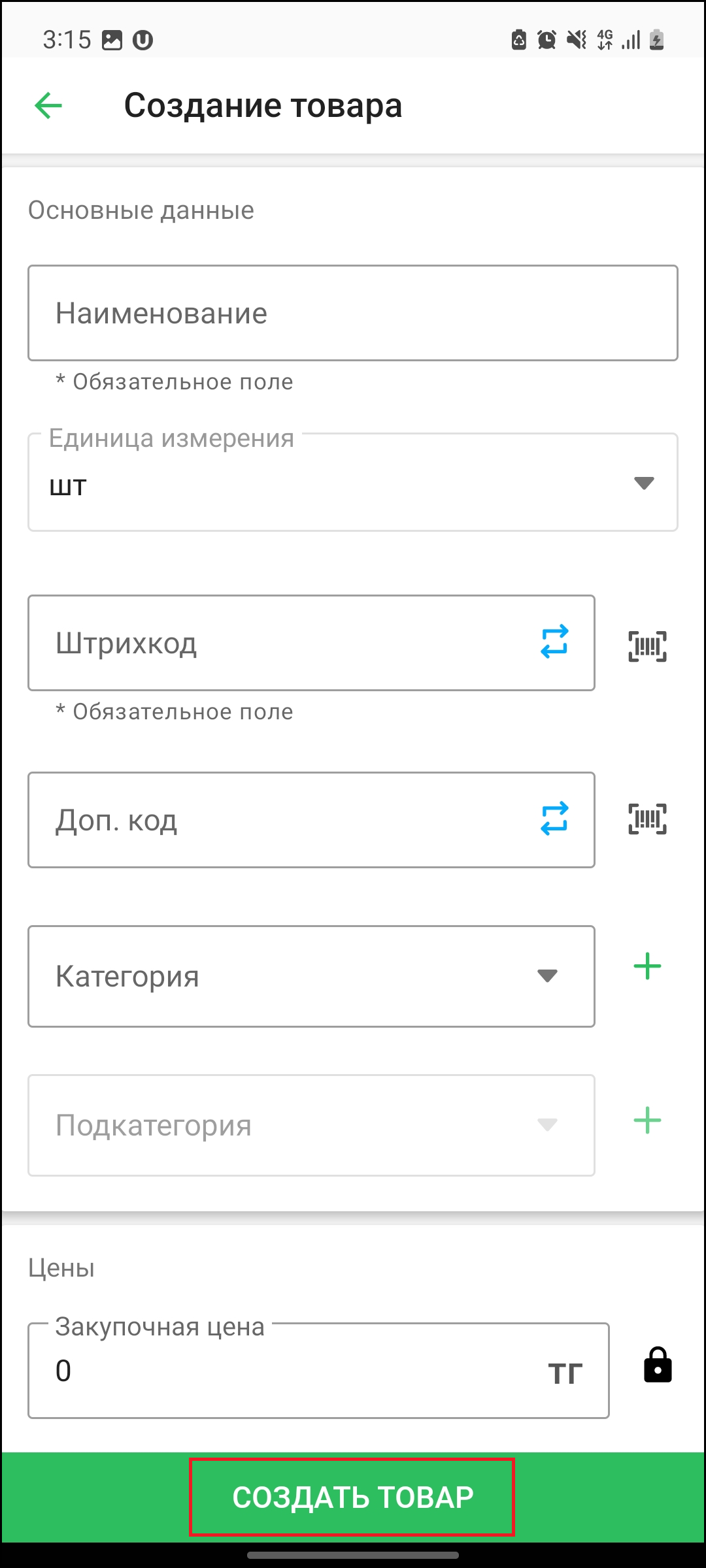
Поля, отмеченные звездочкой, обязательны к заполнению.
Основная информация:
- Название продукта*.
- Единица измерения*.
- Штрихкод*. Сканируем заводской штрихкод, либо вводим вручную через клавиатуру. Если товар внутренний, то генерируем штрихкод.
- Дополнительный код. Дополнительный код необходим для создания уникального товара. При создании весовой позиции, система сама генерирует основной штрихкод и дополнительный код для весов, в который может закладываться вес.
Цены:
Дополнительные данные:
- Закупочная цена
- Категория
- Наценка
- Подкатегория
- Продажная цена
- Поставщик
- Оптовая цена
- Добавить в быстрые товары
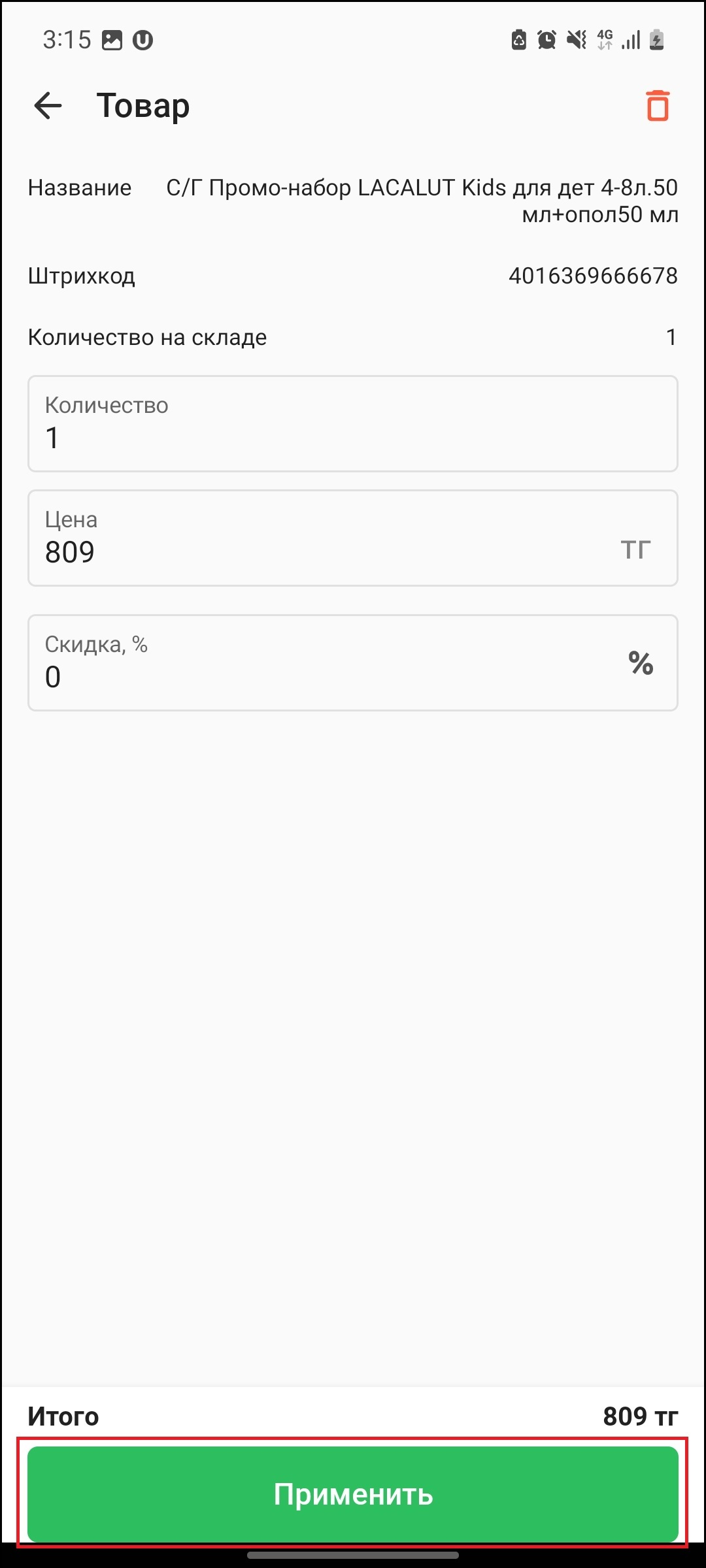
После того, как вы создали товар, откроется окно “Товар”. Введите количество, цену и скидку на товар, которую хотите задать и нажмите на кнопку “Применить” в нижней части окна, чтобы добавить товар в продажу.
После того, как вы добавили все необходимые товары, нажмите кнопку “Продать” на странице создания продажи. В контекстном меню выберите “Сохранить и оплатить”, чтобы сразу создать платёж, либо “Сохранить”, чтобы сохранить продажу без платежа.
.png)
Все совершенные платежи вы можете увидеть во вкладке “Платежи”. Для того, чтобы создать платеж по продаже, нажмите на кнопку “Оплатить” в нижней части страницы.
Откроется окно “Входящий платеж”. Заполните все необходимые данные для создания платежа.
.png)
Нажмите на поле “Счет”, чтобы выбрать счёт для платежа. Откроется окно “Счета”. Выберите счёт для платежа, для удобства воспользуйтесь поиском по счетам.
.png)
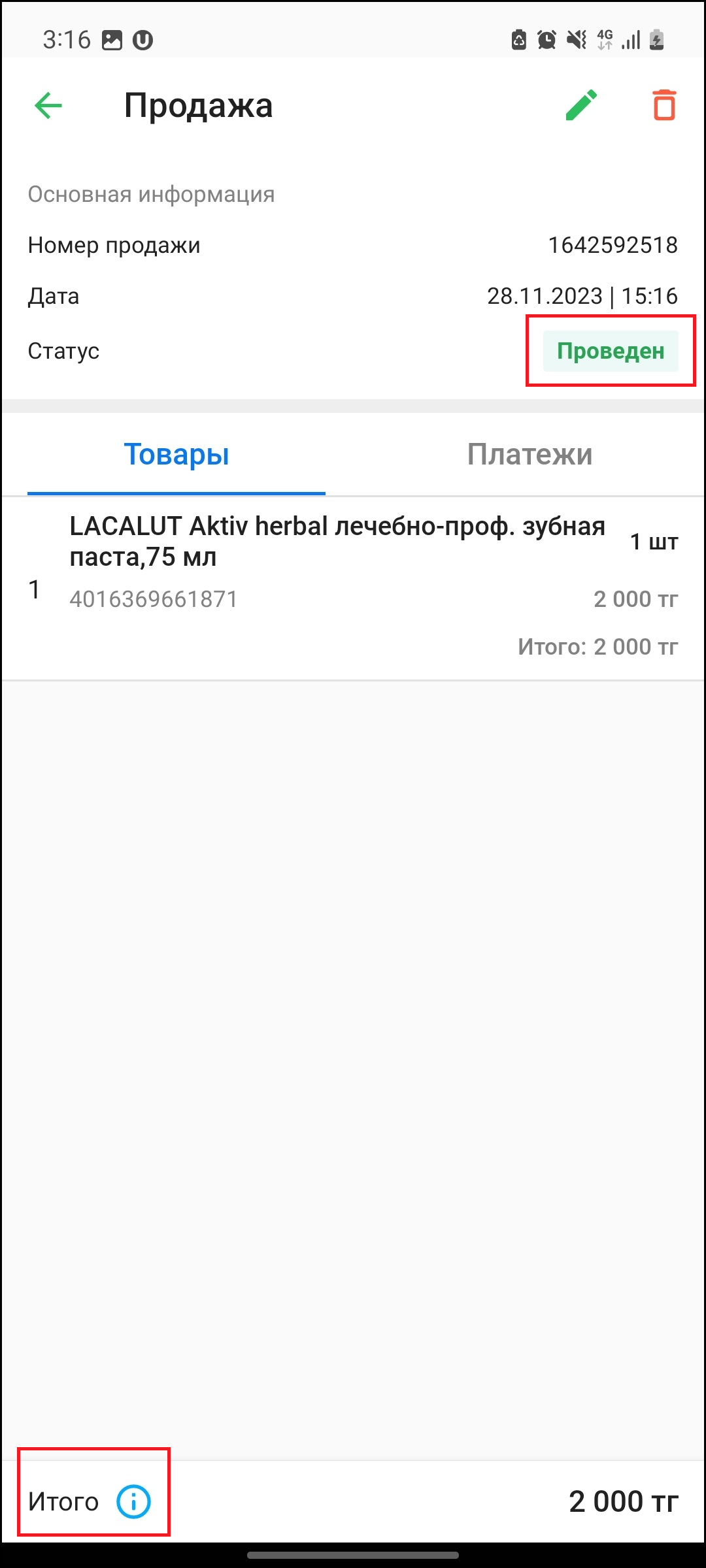
Нажмите на кнопку “Оплатить”, чтобы создать платеж. Готово! Платеж успешно создан. После полного погашения платежа, статус изменится на “Проведен”. Нажмите на “Итого” в нижней части страницы, чтобы открыть итого по оплате.
Готово! Вы успешно ознакомились с инструкцией по кабинетным продажам!
Автор: Аймаков Махамбет