

Кеңейтімдер
Нұсқаулықтар

Кеңейтімдерді қосу үшін «Кеңейтімдерˮ, жоғарғы мәзірден «Басқаруˮ → “Кеңейтімдерˮ.
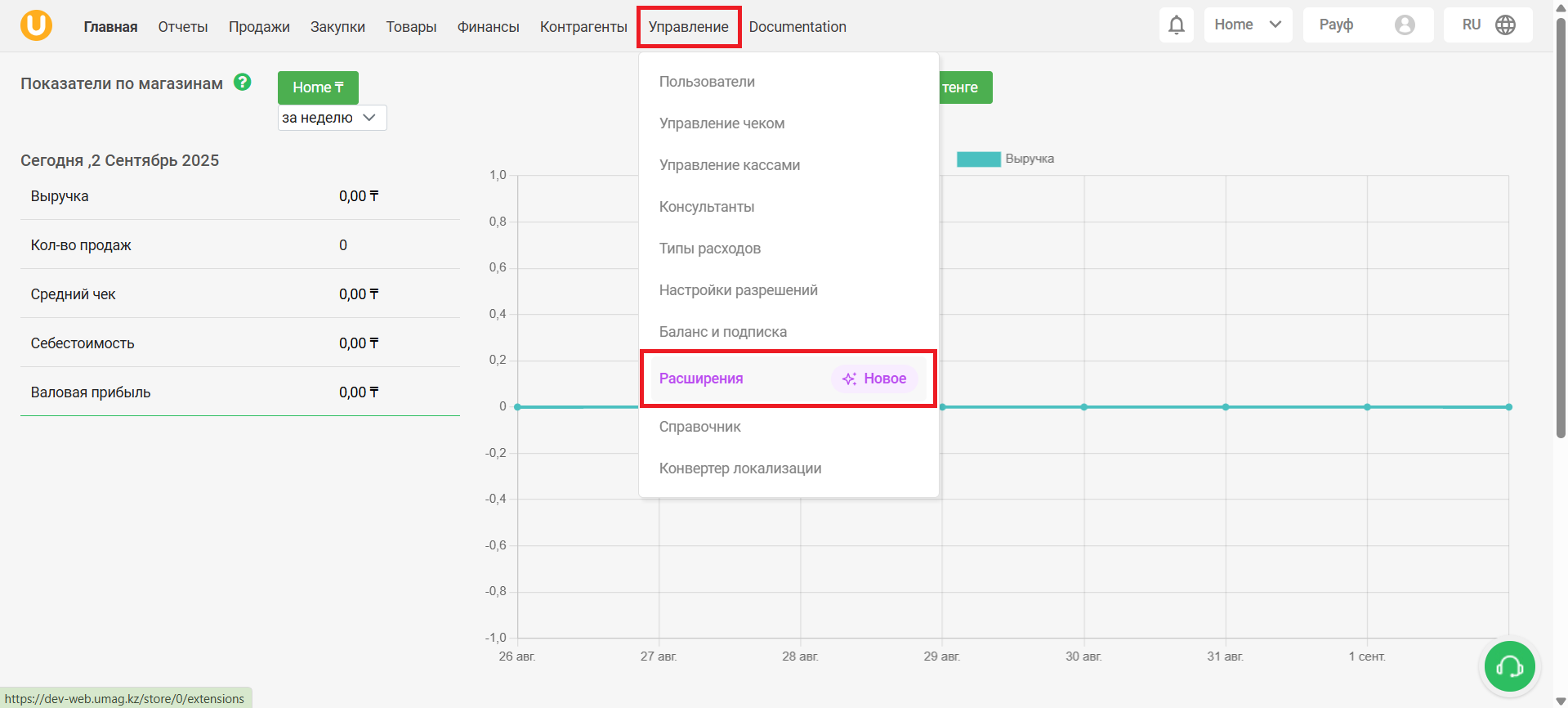
Бет ашылады «Кеңейтімдер». Мұнда сіз Umag-қа қосылуға болатын қызметтерді көре аласыз.
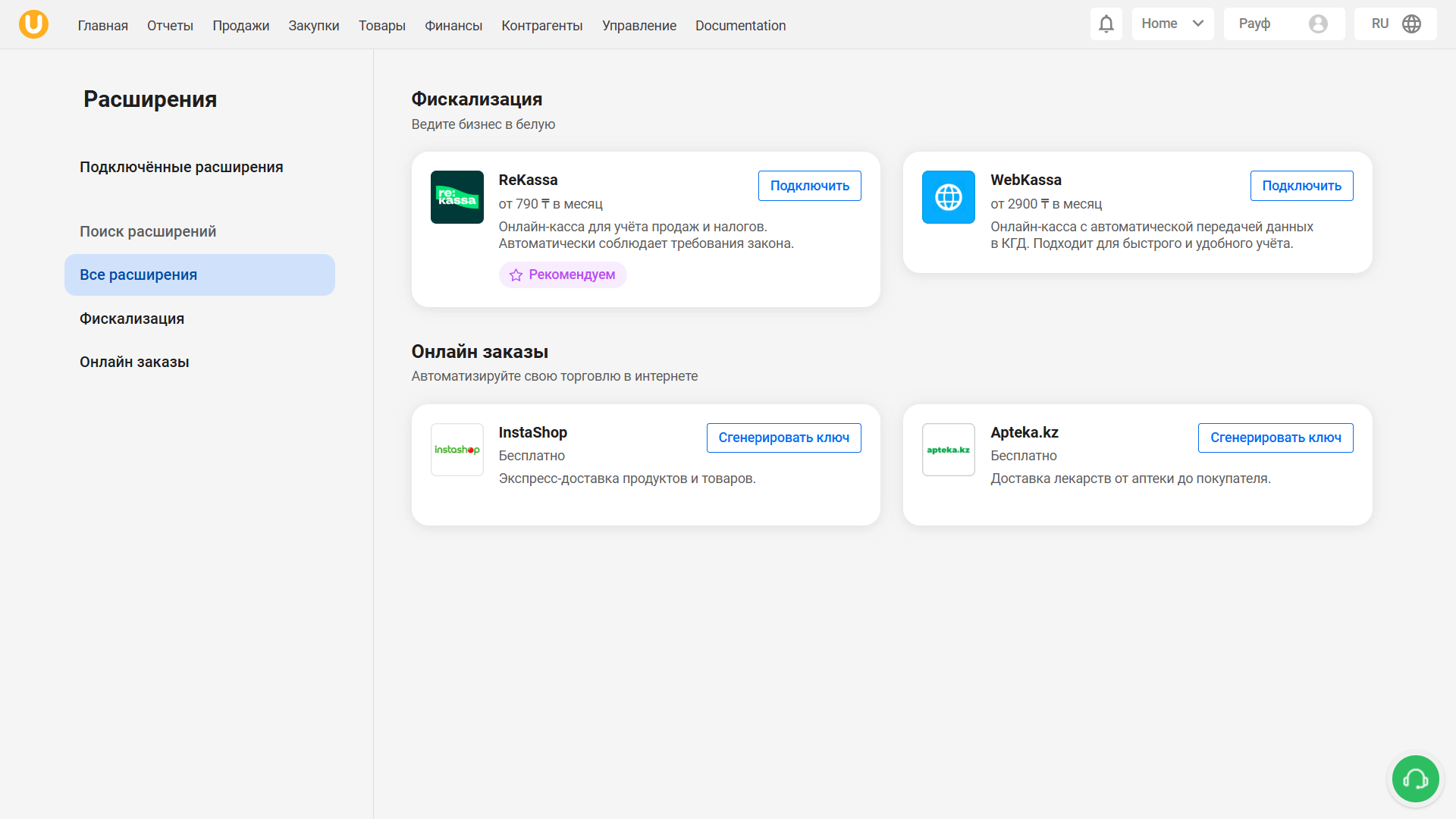

Кеңейтім бетін ашу үшін кеңейтімді басыңыз.
Кеңейтімді сипаттайтын бет ашылады, онда кеңейтімді, оның артықшылықтарын, құнын сипаттайтын ақпаратты көре аласыз, сондай-ақ қосылым нұсқаулығын оқи аласыз.
Бейне: YouTube
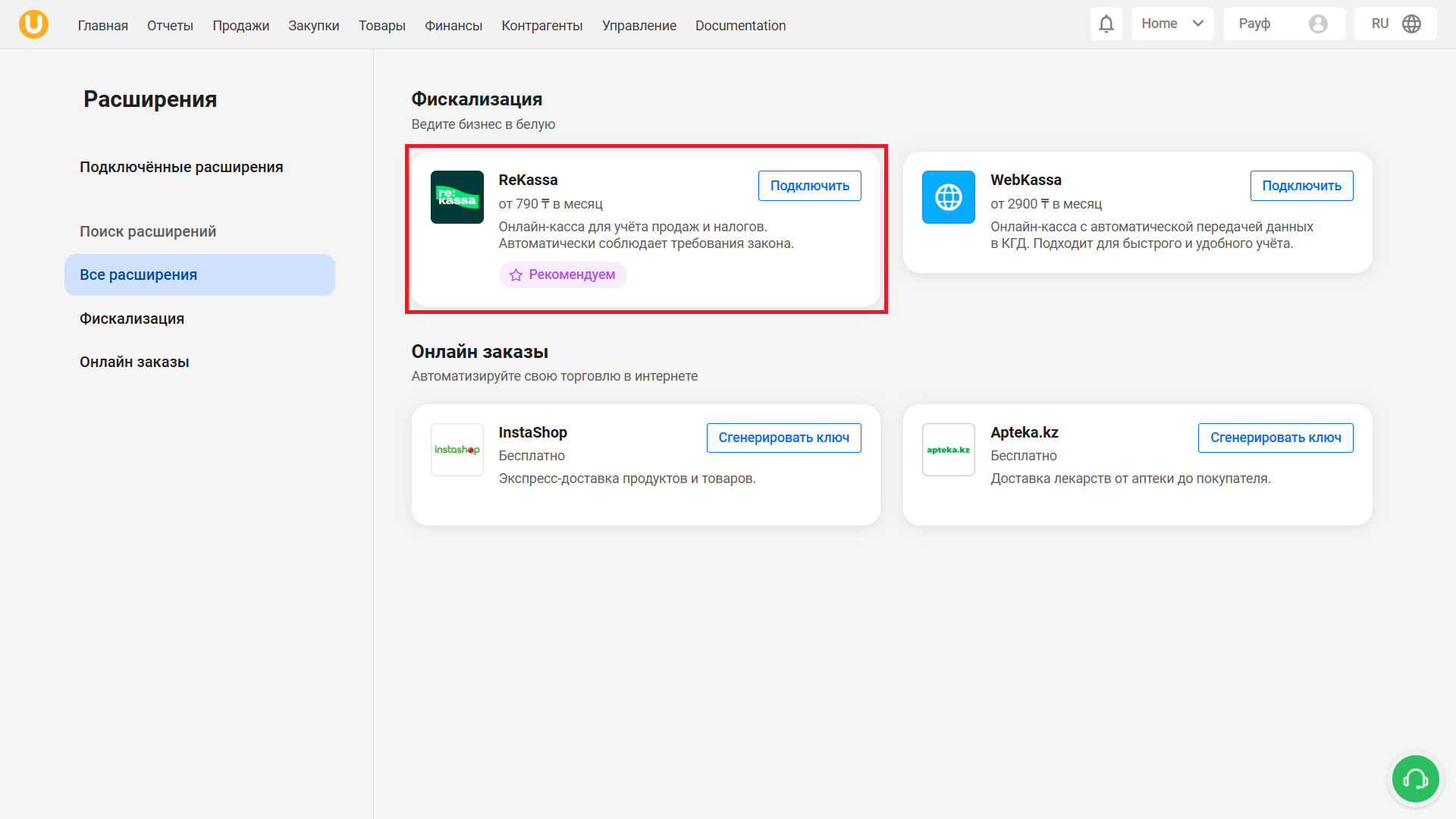
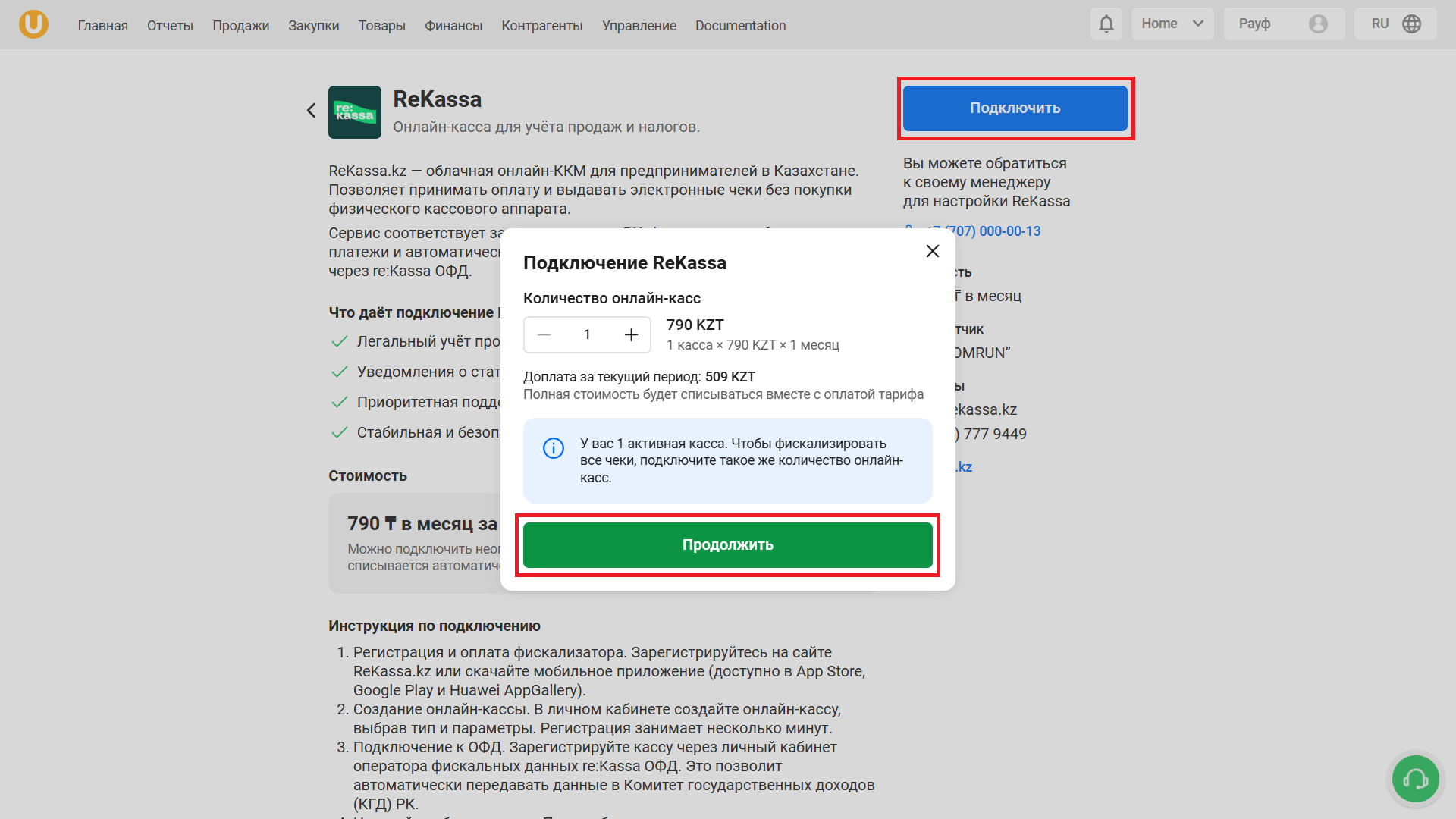
Қосылу үшін reKassa кеңейтімі, түймешігін басыңыз «Қосылу», содан кейін ашылған терезеде қажетті кассалық машиналар санын таңдап, түймені басыңыз «Жалғастыру».
Назар аударыңыз! Барлық сатылымдарыңызды толық фискалдау үшін сізде қанша белсенді касса бар болса, соншалықты фискалдау агентін қосу керек.
Содан кейін түймені басу арқылы төлемді растаңыз «Төлем».
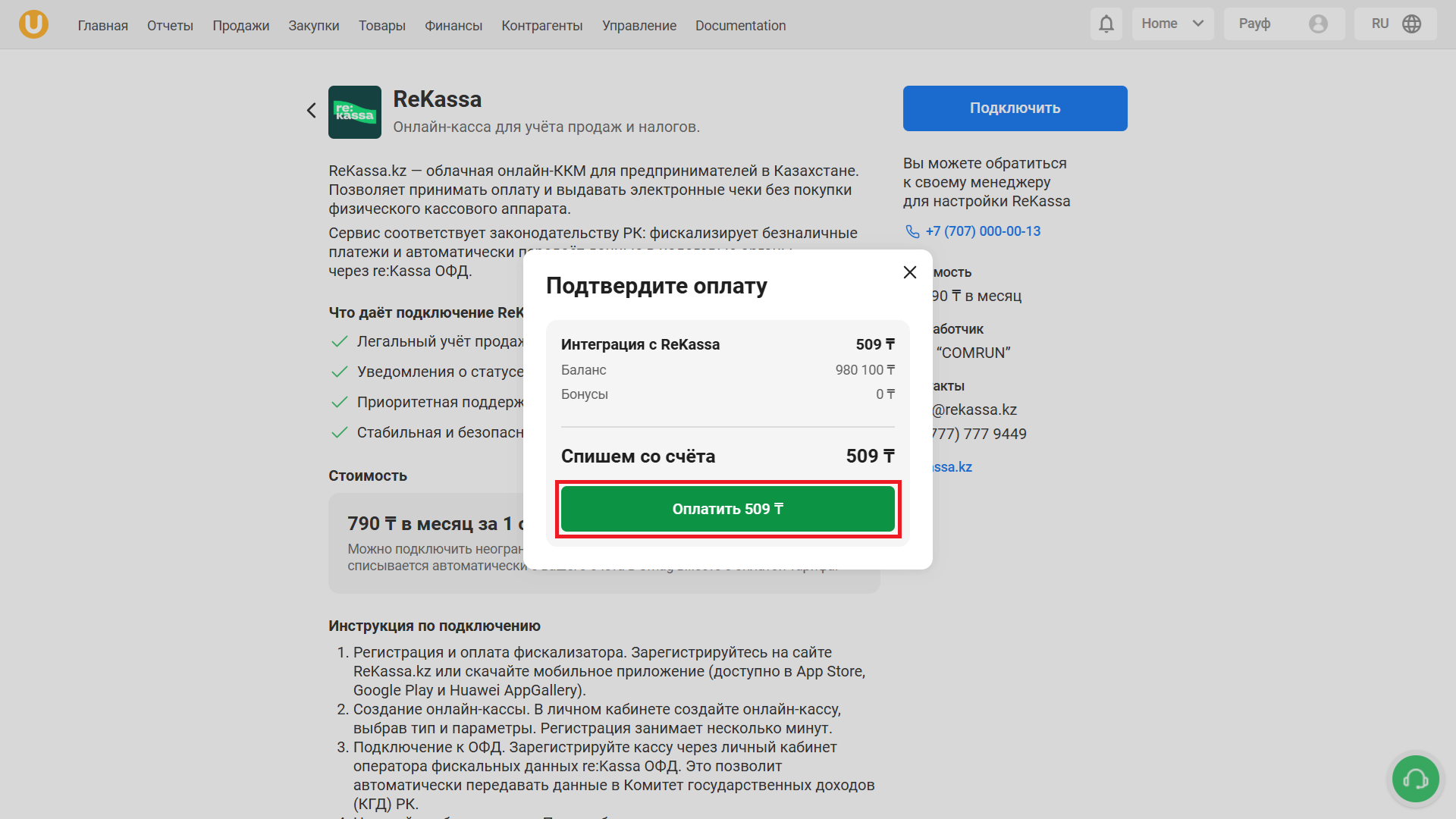
Дайын! Кеңейтім сәтті қосылды.
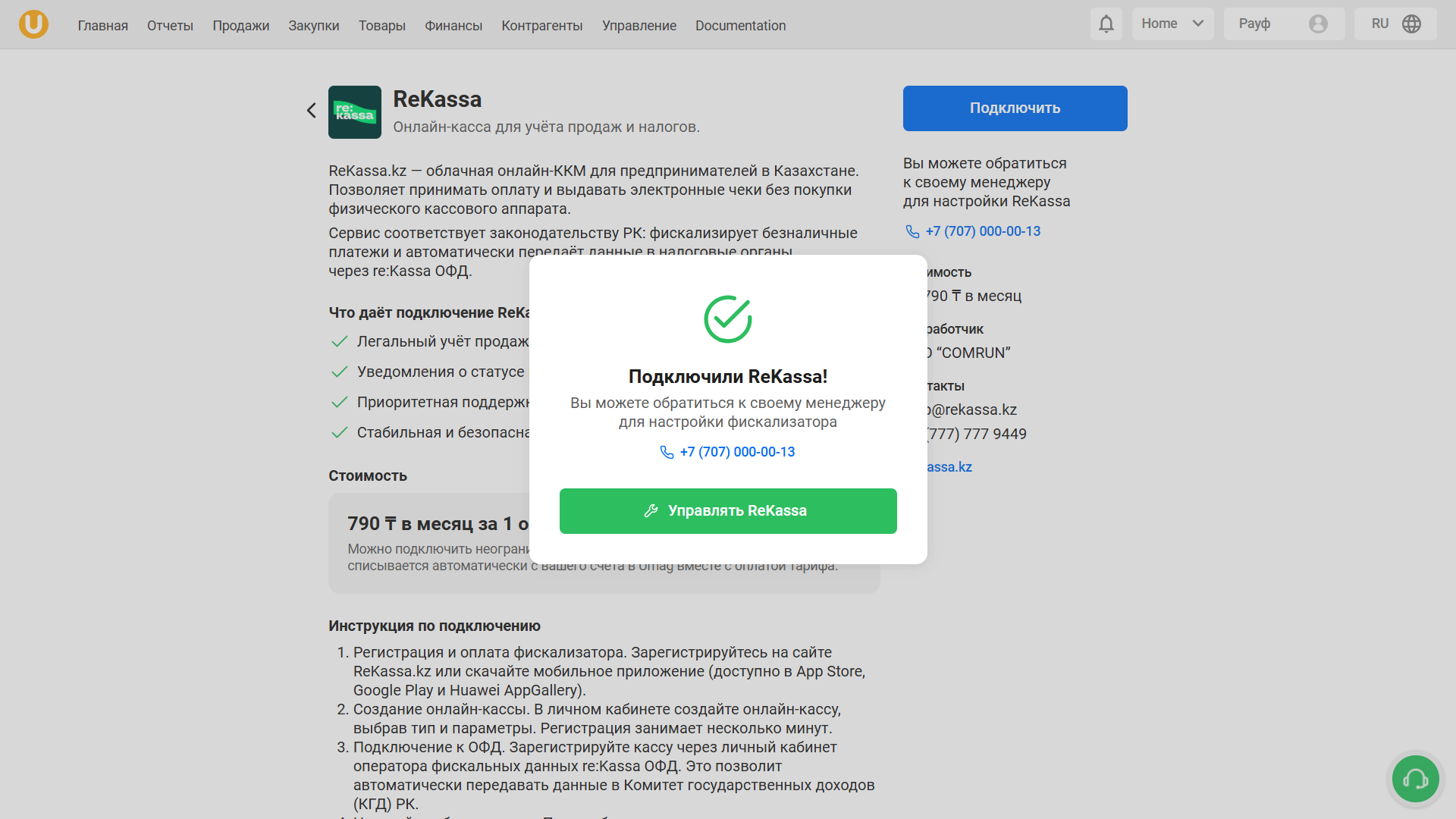
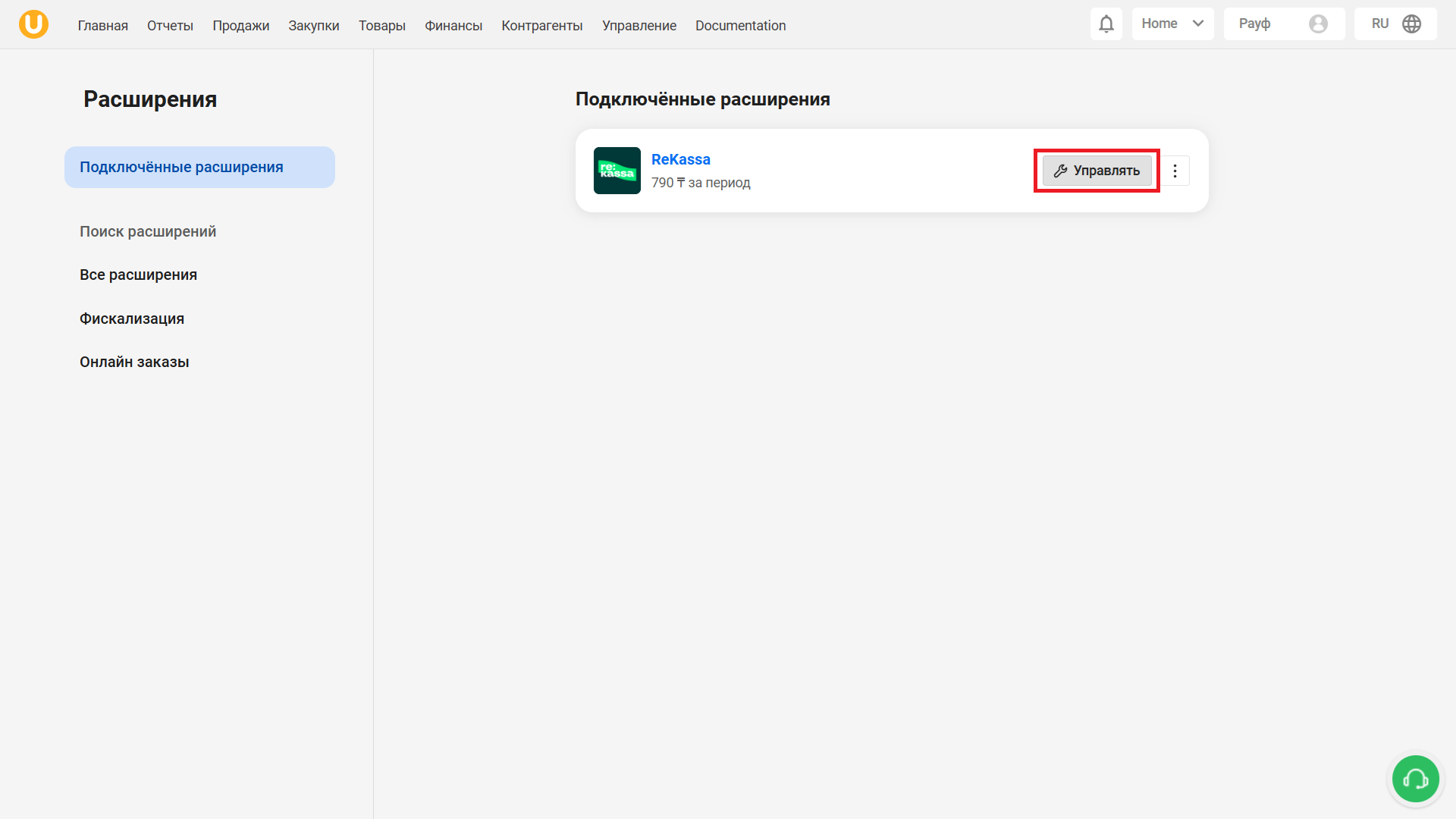
Бетінде «Кеңейтімдер» қойындысында «Қосылған кеңейтімдер» қосылған кеңейтімдерді көруге, кеңейтімді басқаруға, жазылуға, анықтама алуға немесе кеңейтімді өшіруге болады.
Бейне: YouTube
Түймені басыңыз «Басқару»ReKassa менеджментін ашу үшін.
Назар аударыңыз! reKassa интеграциясын бастамас бұрын, кассада ағымдағы ауысымды жабу керек. Сондай-ақ, бұл нұсқаулық екі нұсқаулықтағы барлық қадамдарды орындағаныңызды болжайды reKassa:
- Транстелеком ФДОЖ-да қалай тіркелуге және смартфондағы кассаны қалай белсендіруге болады?
- Сыртқы қосымшалар үшін құпия сөзді қалай алуға болады
Бет ашылады «РеКасса». Бұл бетте фискализация агентін байланыстыруға болады, ол үшін түймені басыңыз «Агент жасау» және ақпаратты толтырыңыз - сериялық касса нөмірі (ZNK), пароль және PIN код, содан кейін түймені басыңыз «Жасау».
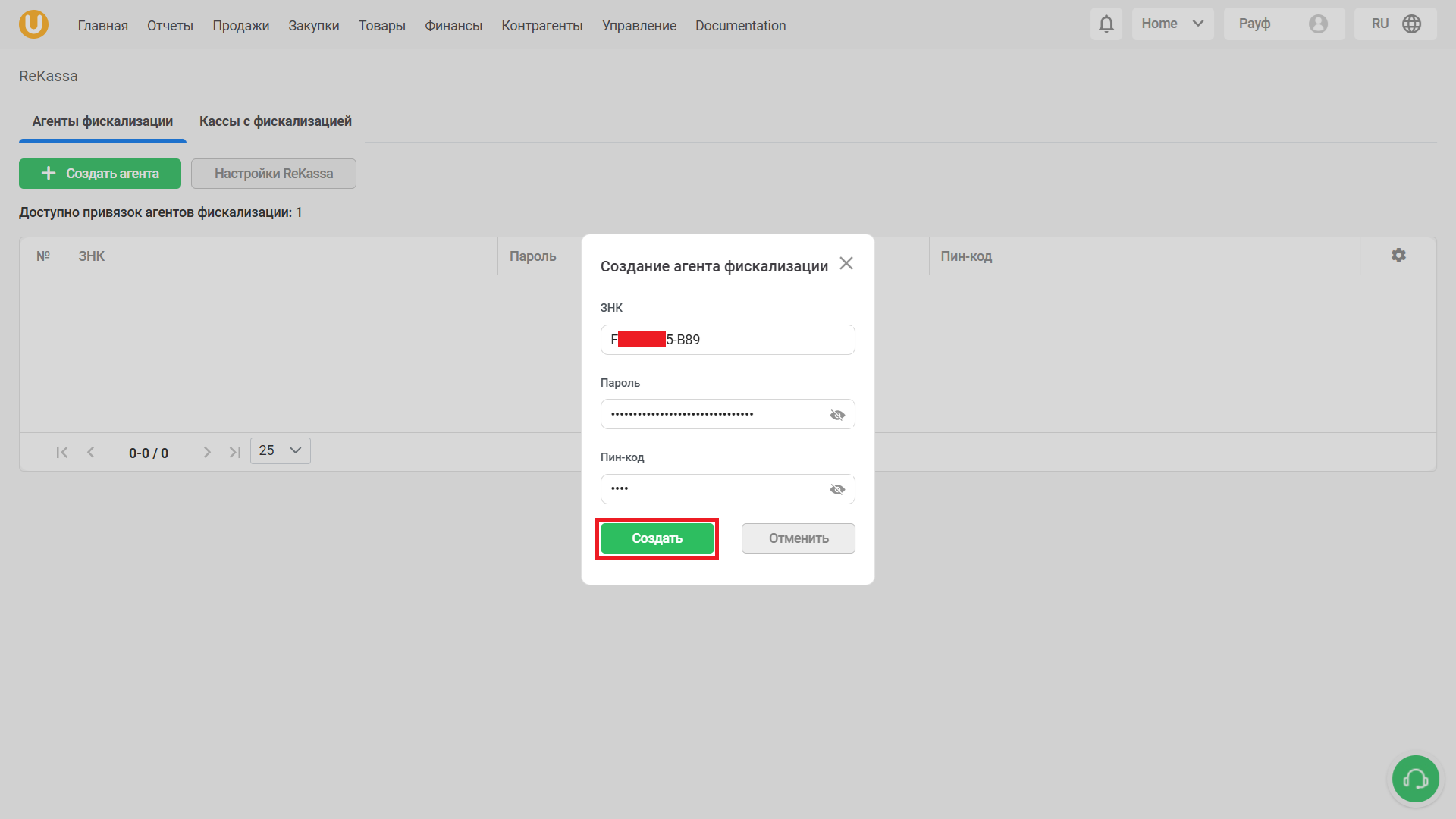
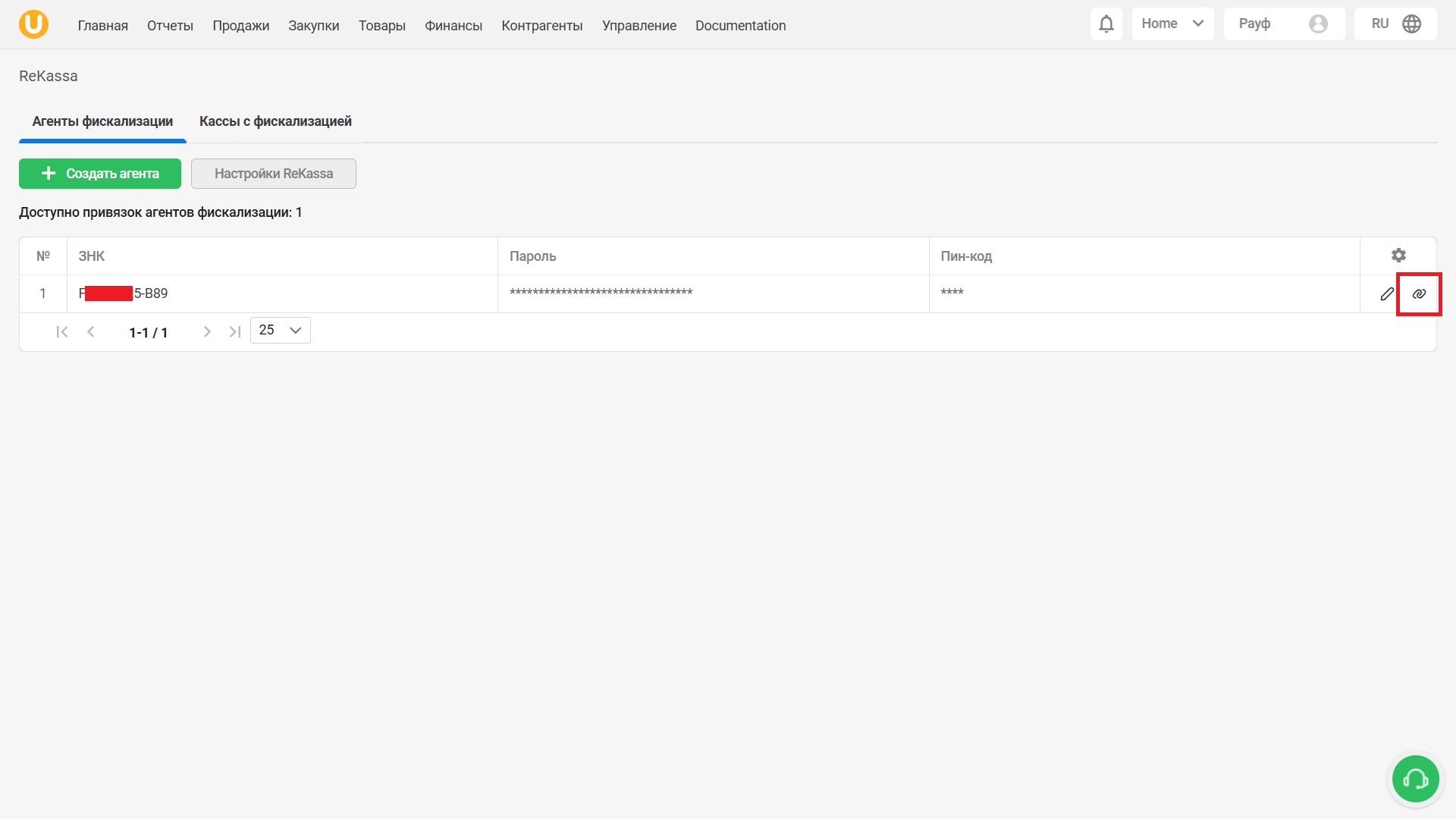
Тізімде сәтті жасалған фискалдау агентін көресіз. Енді фискалдау агентін кассаға байланыстыру үшін тізімнің оң жағындағы белгішені басыңыз.
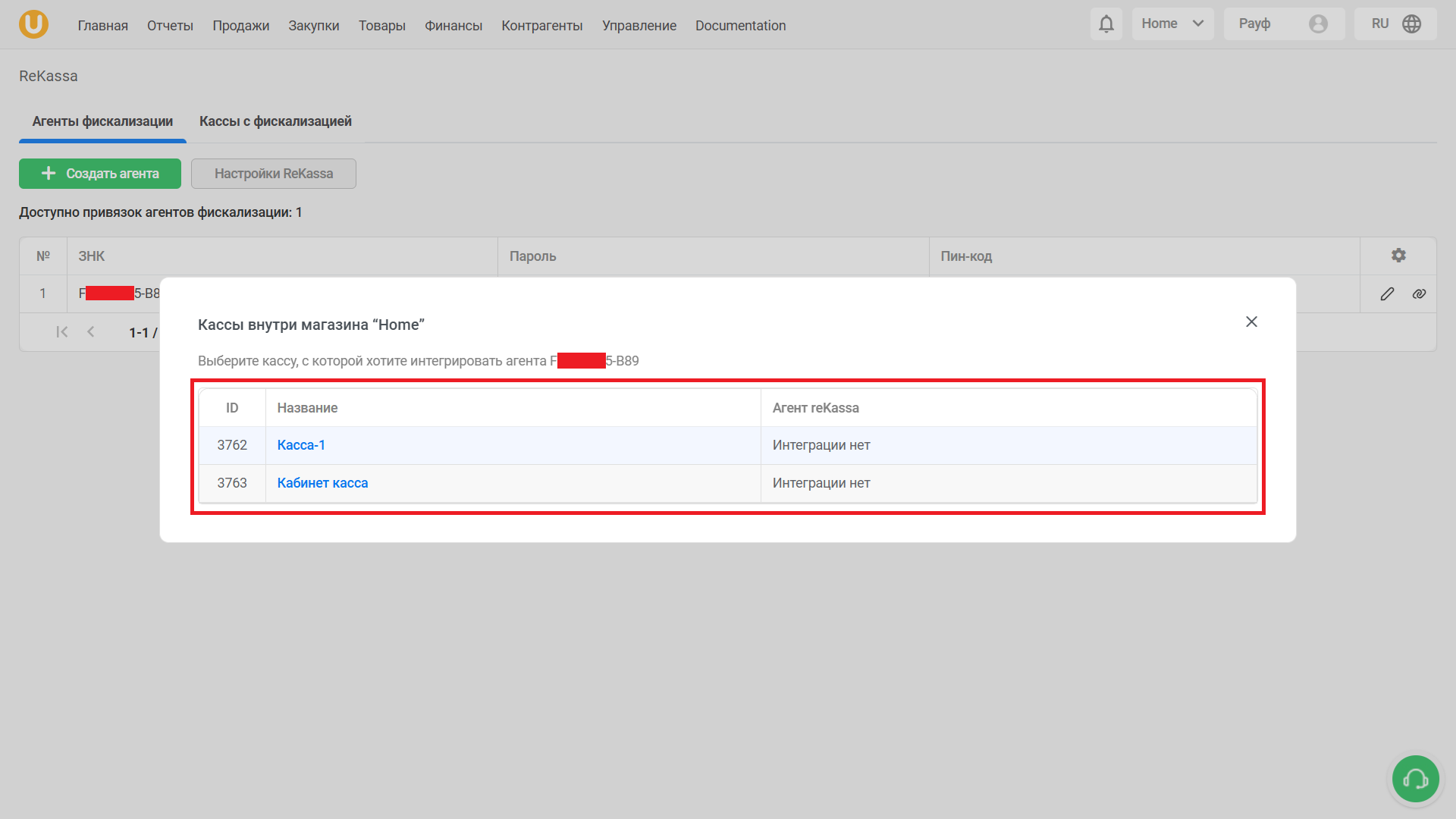
Содан кейін пайда болған терезеде кассаны таңдаңыз.
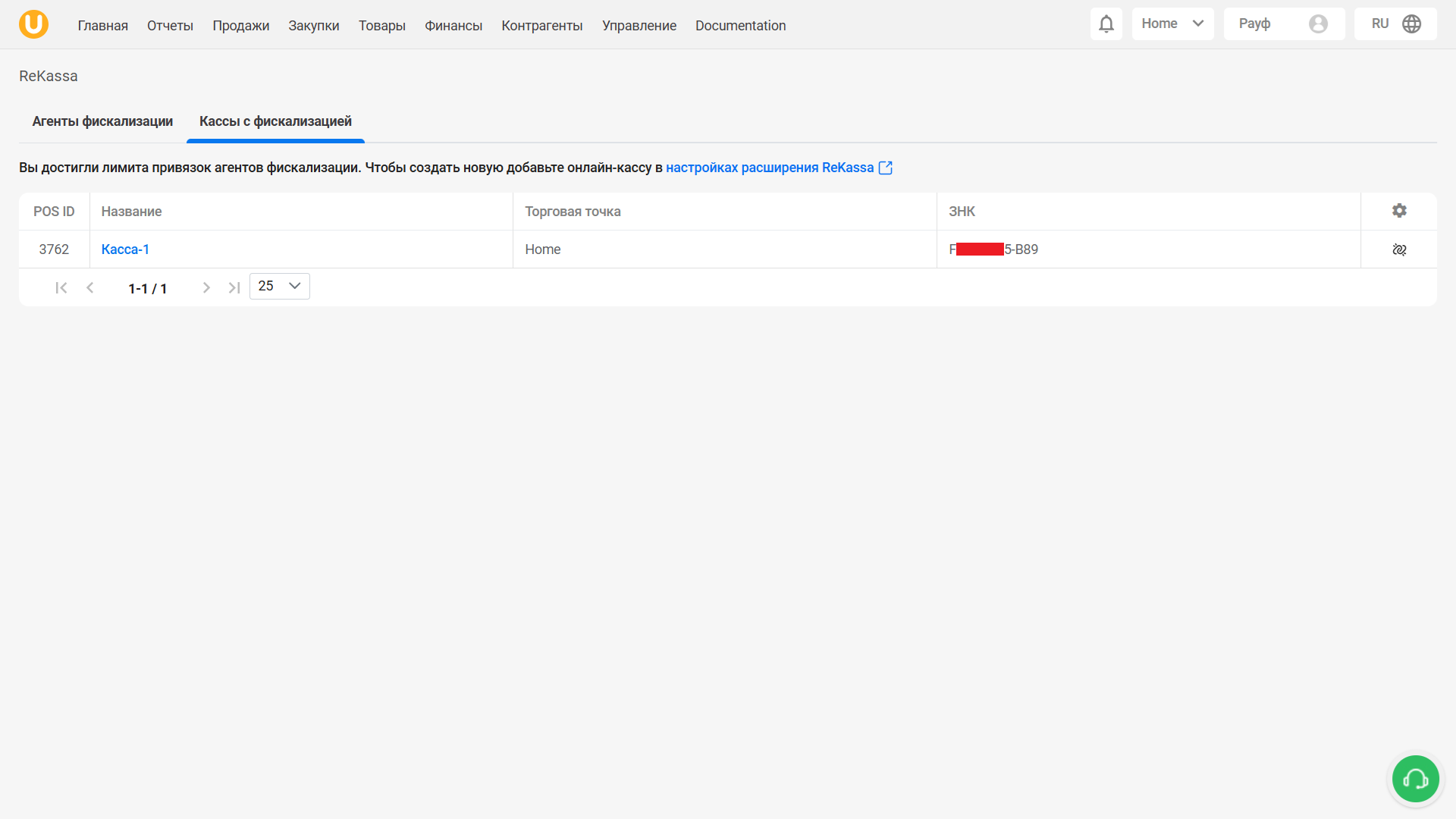
Дайын! Қойындыда «Фискализацияланған бақылау-касса машиналары» фискализация агенті тіркелген кассалық машинаны көресіз.
Кеңейтім бетін ашу үшін кеңейтімді басыңыз.
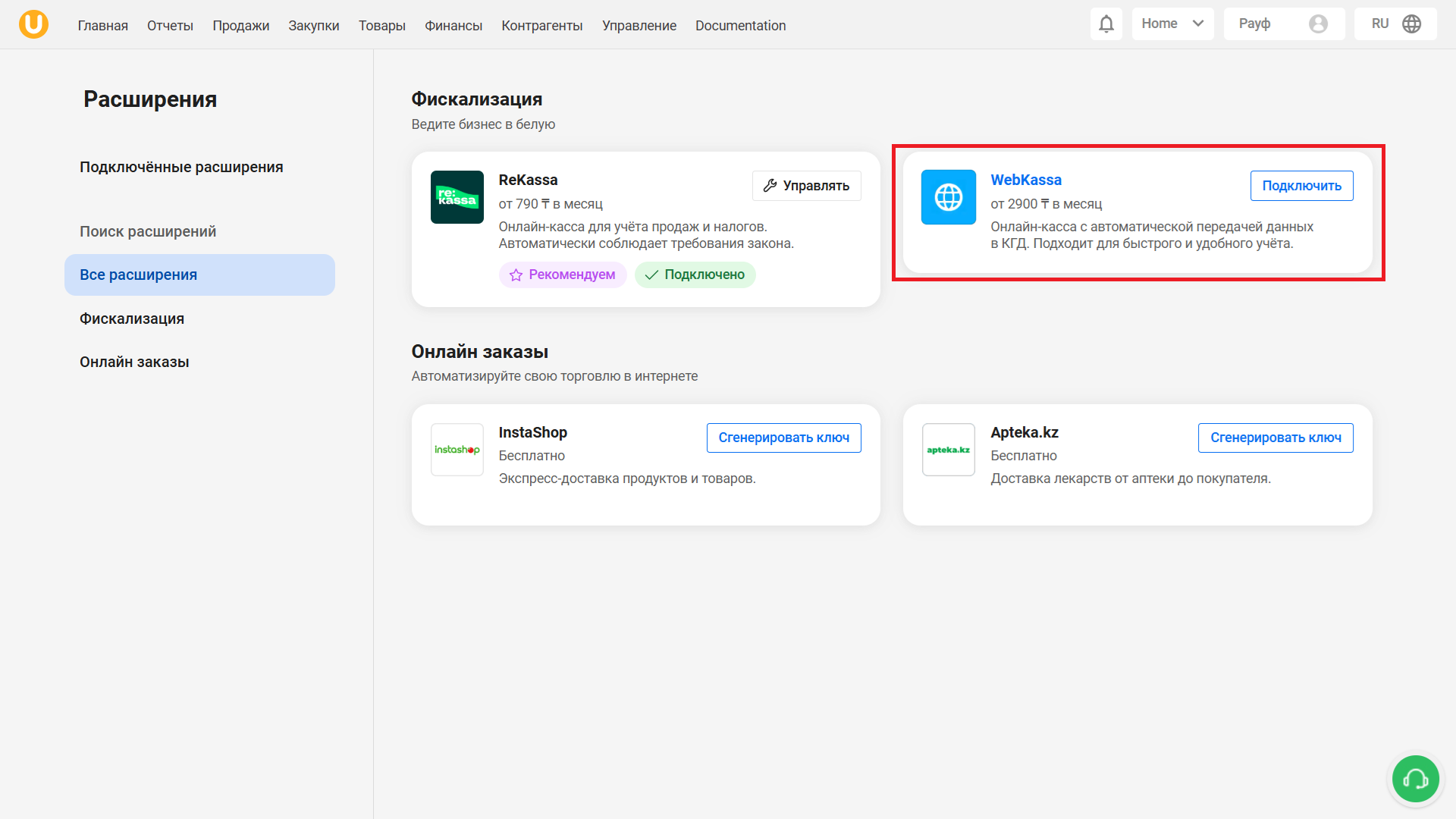
Кеңейтімді сипаттайтын бет ашылады, онда кеңейтімді, оның артықшылықтарын, құнын сипаттайтын ақпаратты көре аласыз, сондай-ақ қосылым нұсқаулығын оқи аласыз.
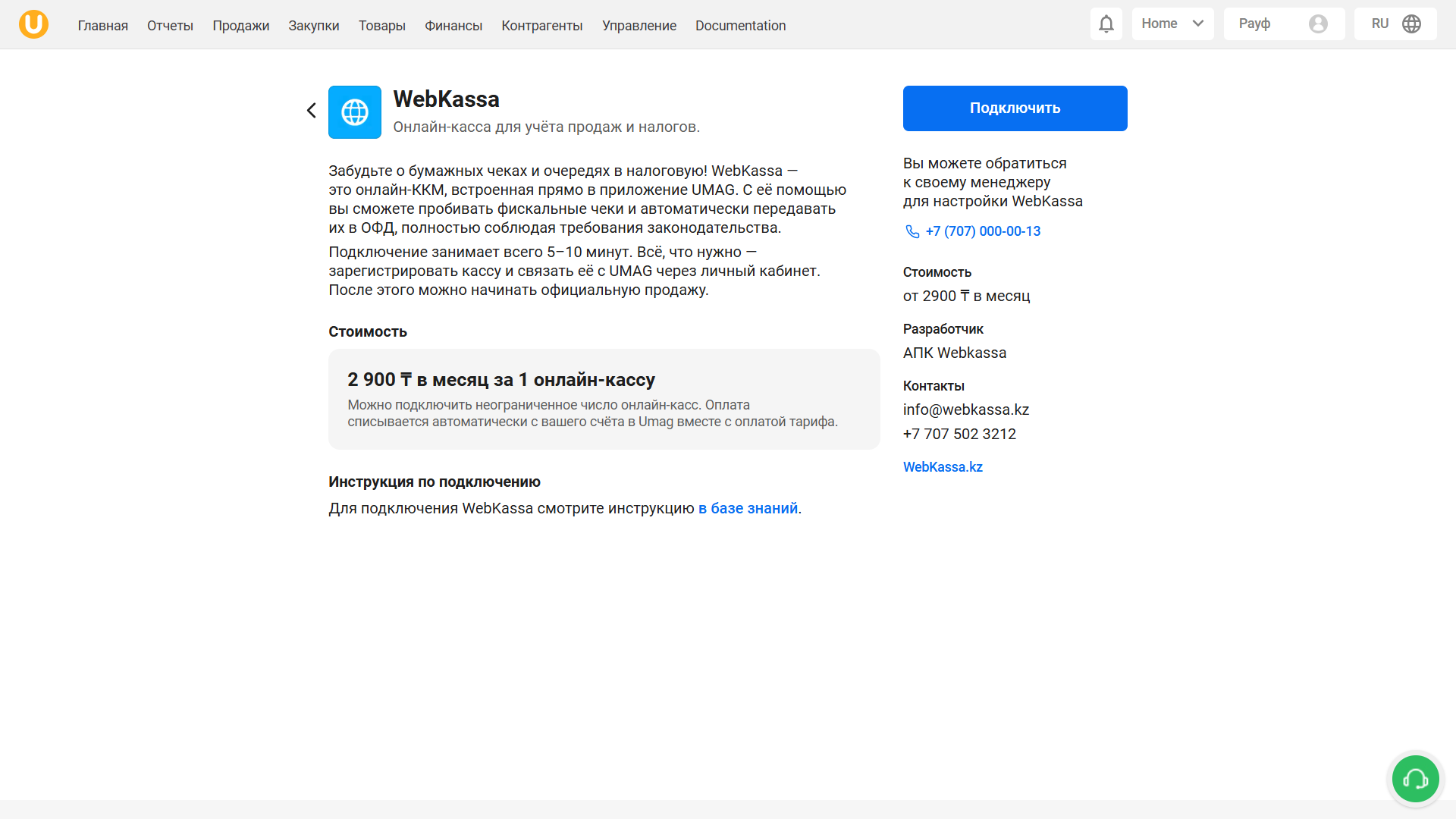
Қосылу үшін WebKassa кеңейтімі, түймешігін басыңыз «Қосылу», содан кейін ашылған терезеде қажетті кассалық машиналар санын таңдап, түймені басыңыз «Жалғастыру».
Назар аударыңыз! Барлық сатылымдарыңызды толық фискалдау үшін сізде қанша белсенді касса бар болса, соншалықты фискалдау агентін қосу керек.
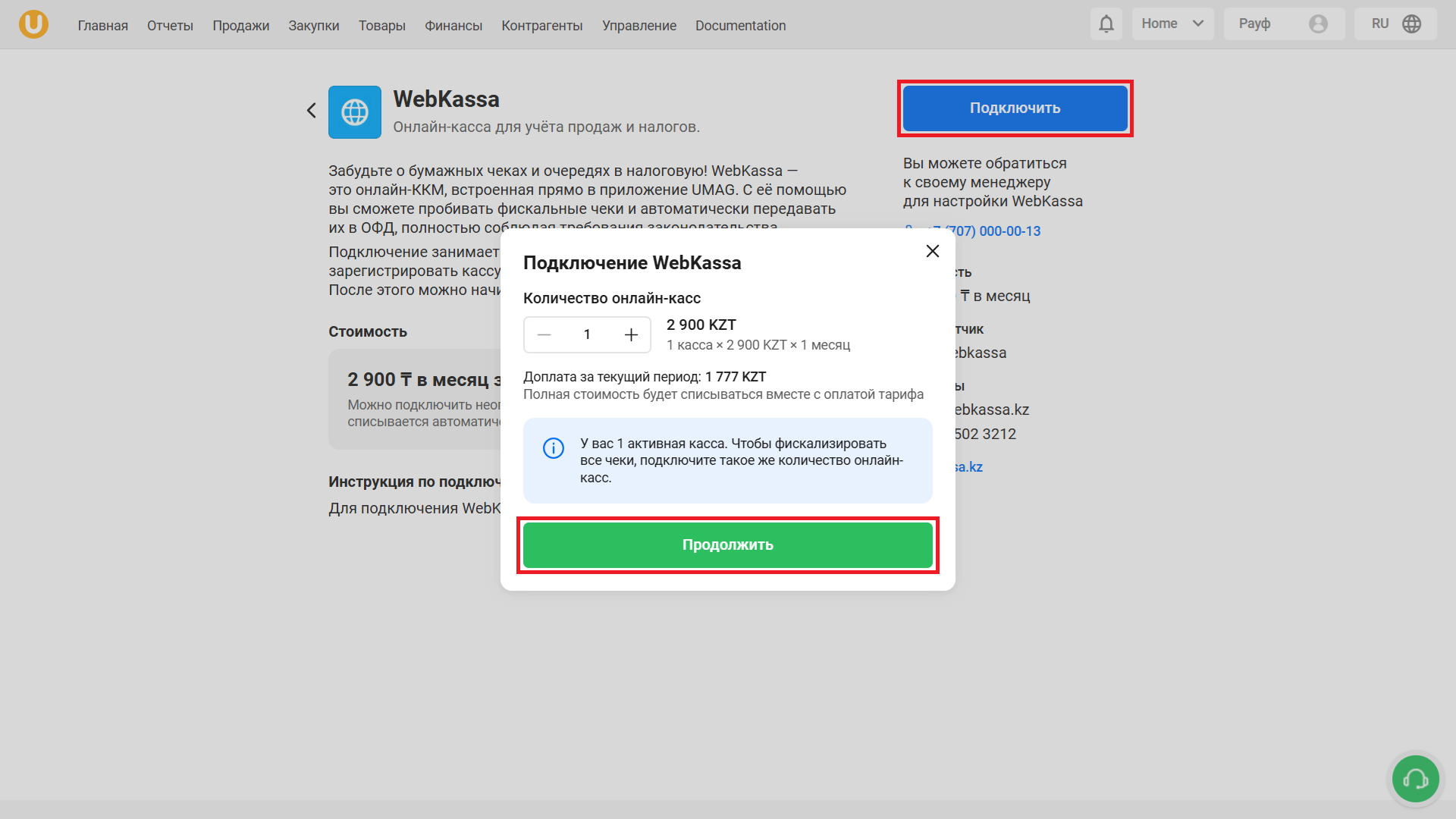
Содан кейін түймені басу арқылы төлемді растаңыз «Төлем».
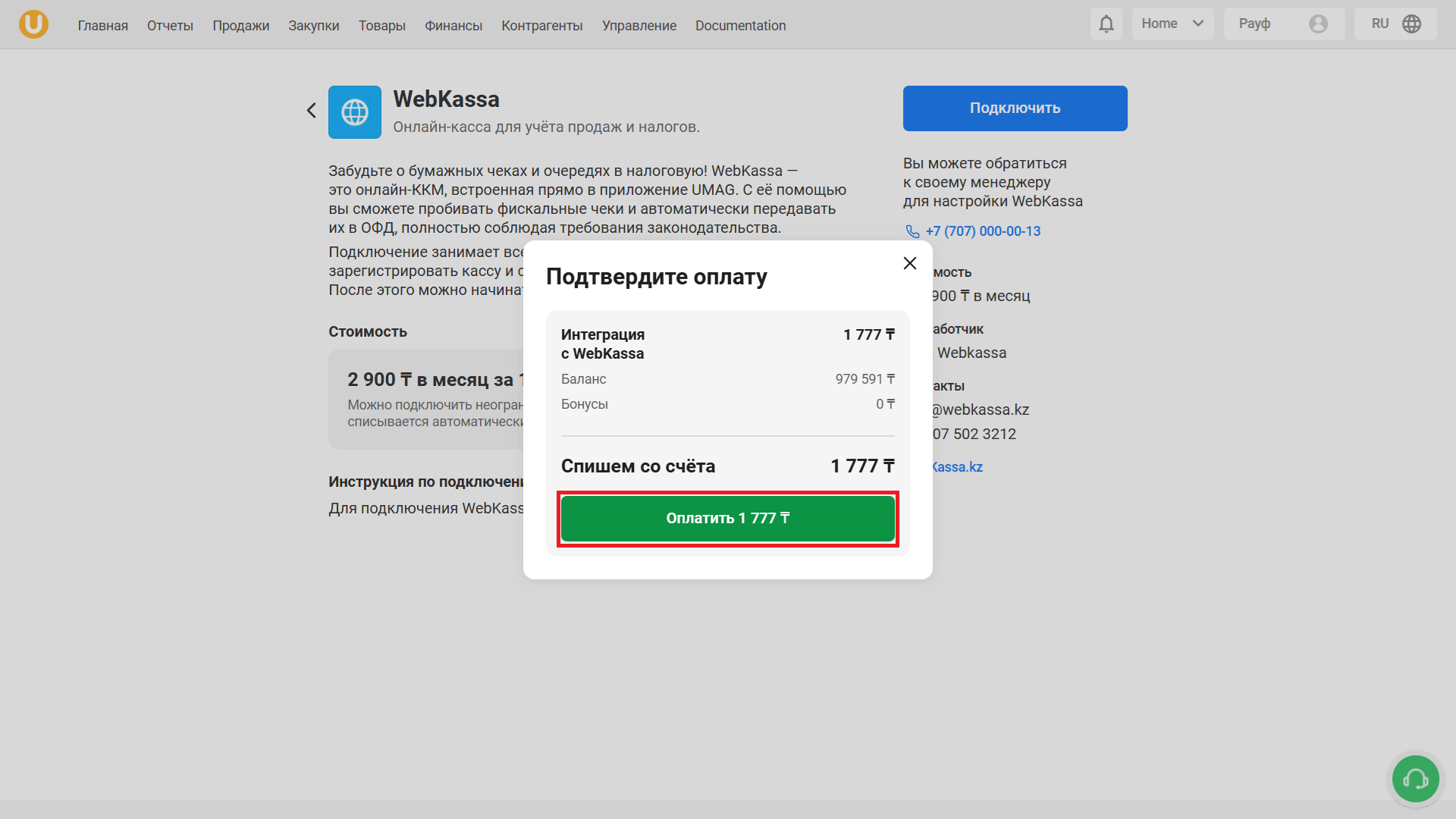
Дайын! Кеңейтім сәтті қосылды.
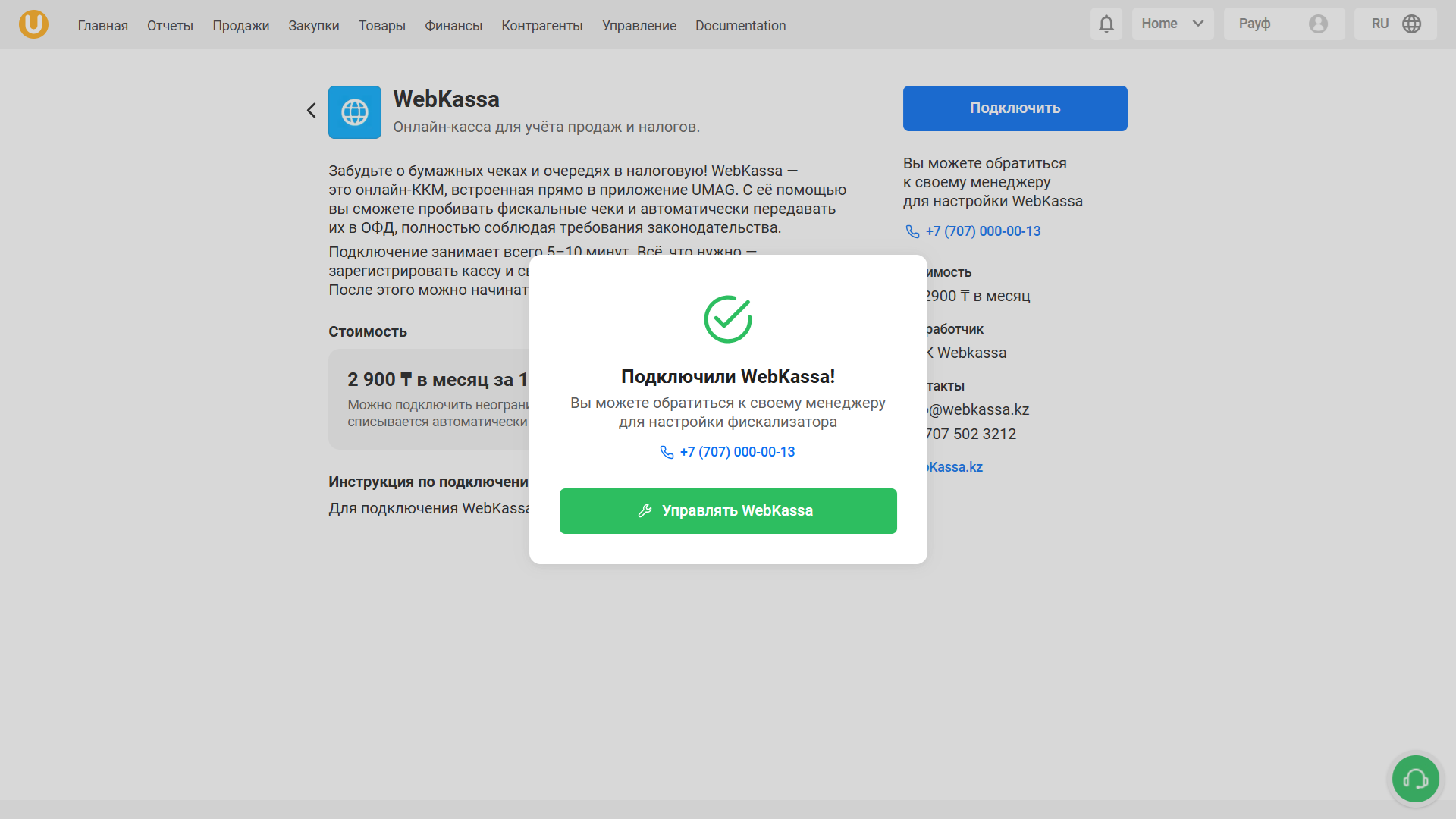
Бетінде «Кеңейтімдер» қойындысында «Қосылған кеңейтімдер» қосылған кеңейтімдерді көруге, кеңейтімді басқаруға, жазылуға, анықтама алуға немесе кеңейтімді өшіруге болады.
Бейне: YouTube
Түймені басыңыз «Басқару»WebKassa басқаруын ашу үшін.
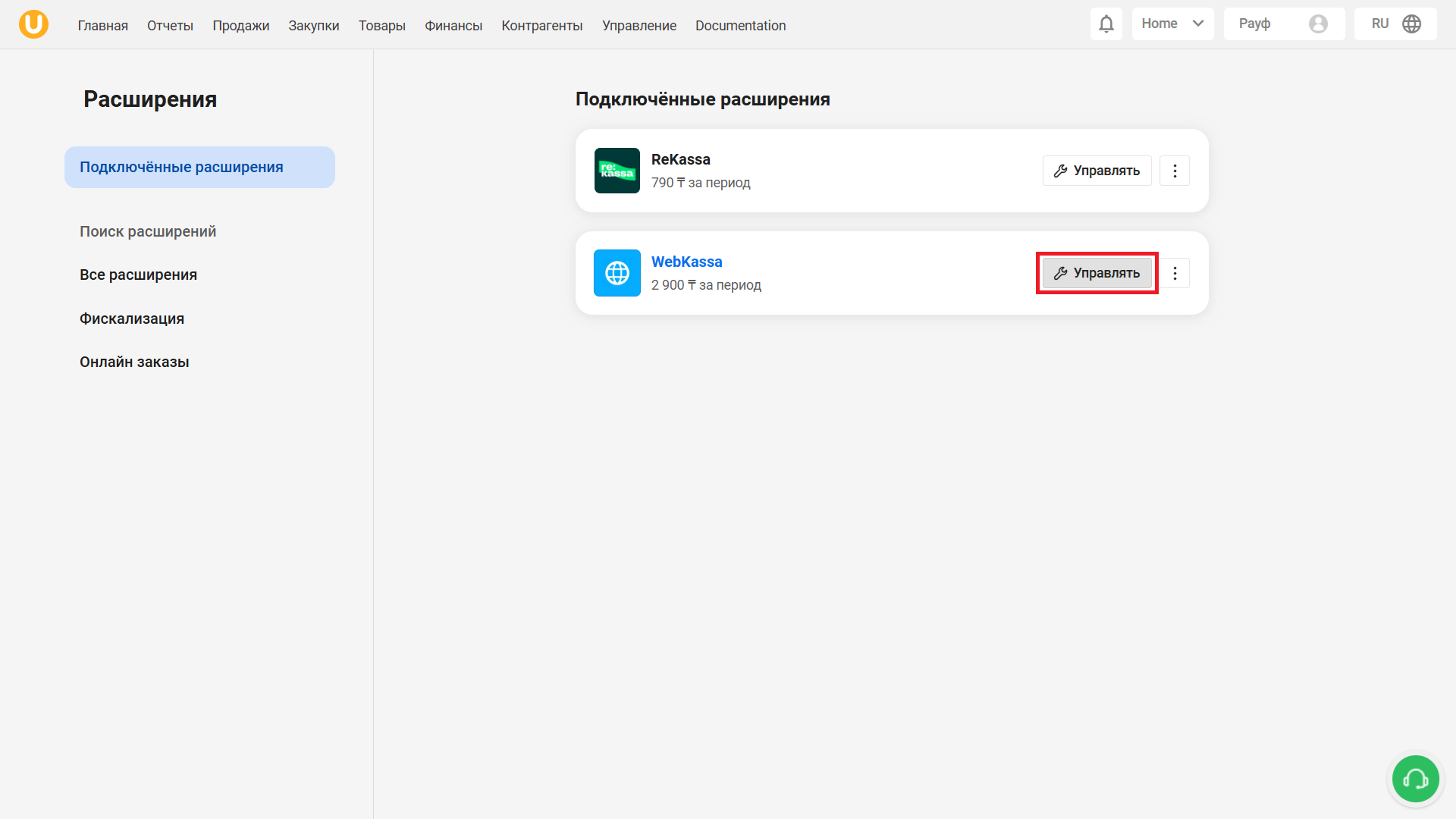
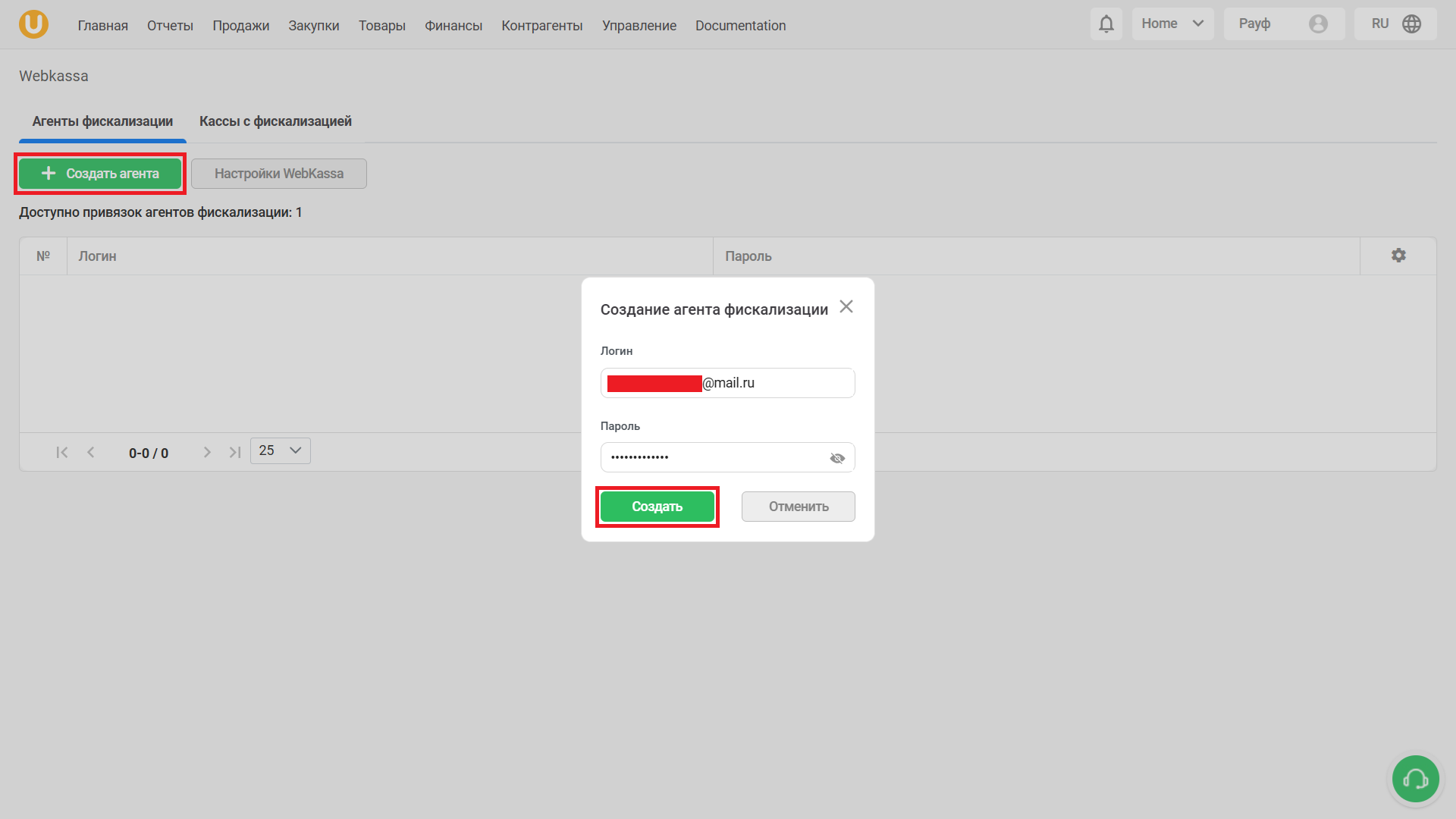
Бет ашылады «Веб Касса». Бұл бетте фискализация агентін байланыстыруға болады, ол үшін түймені басыңыз «Агент жасау», пайдаланушы аты мен құпия сөзді енгізіңіз, содан кейін түймені басыңыз «Жасау».
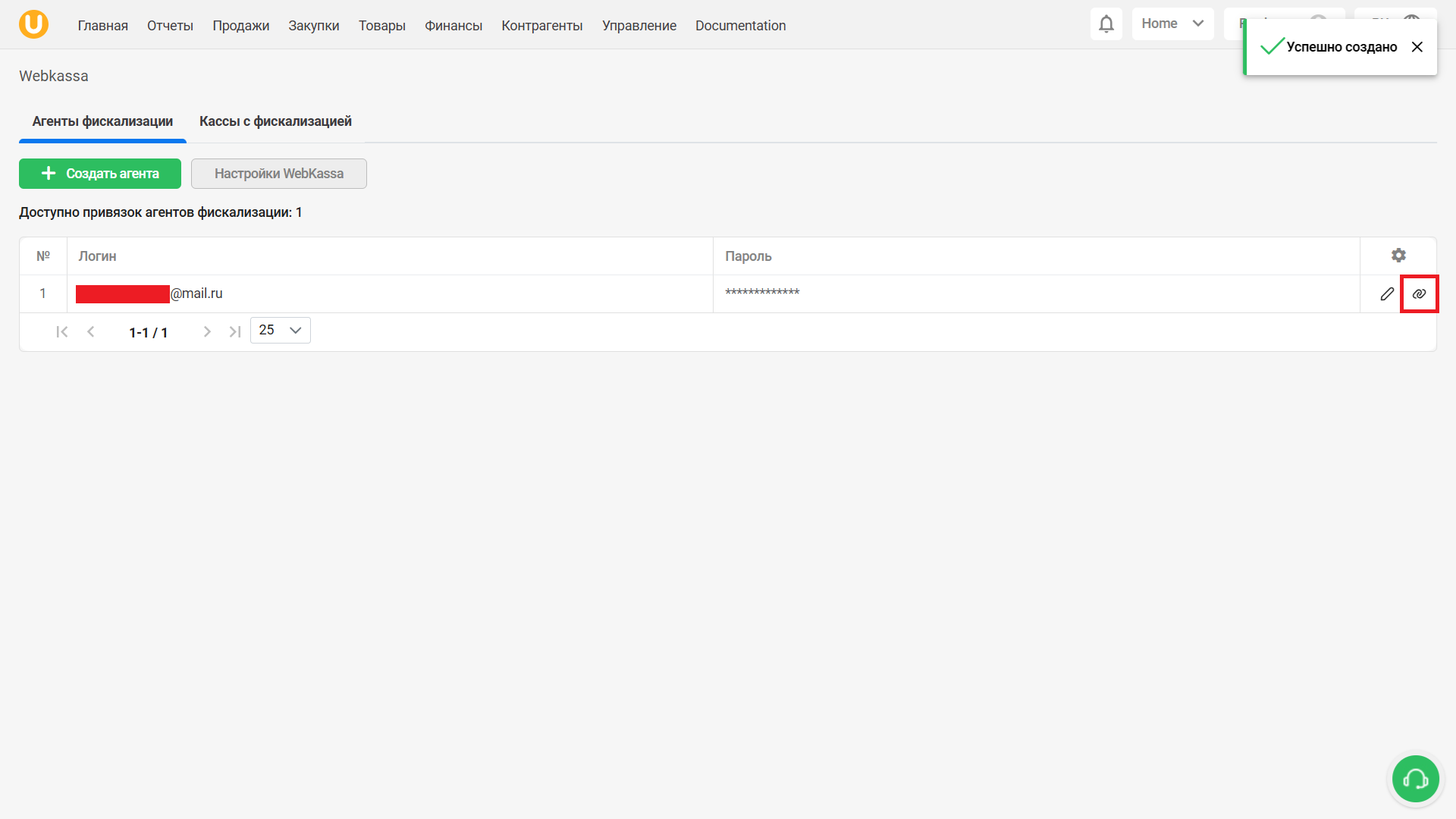
Тізімде сәтті жасалған фискалдау агентін көресіз. Енді фискалдау агентін кассаға байланыстыру үшін тізімнің оң жағындағы белгішені басыңыз.
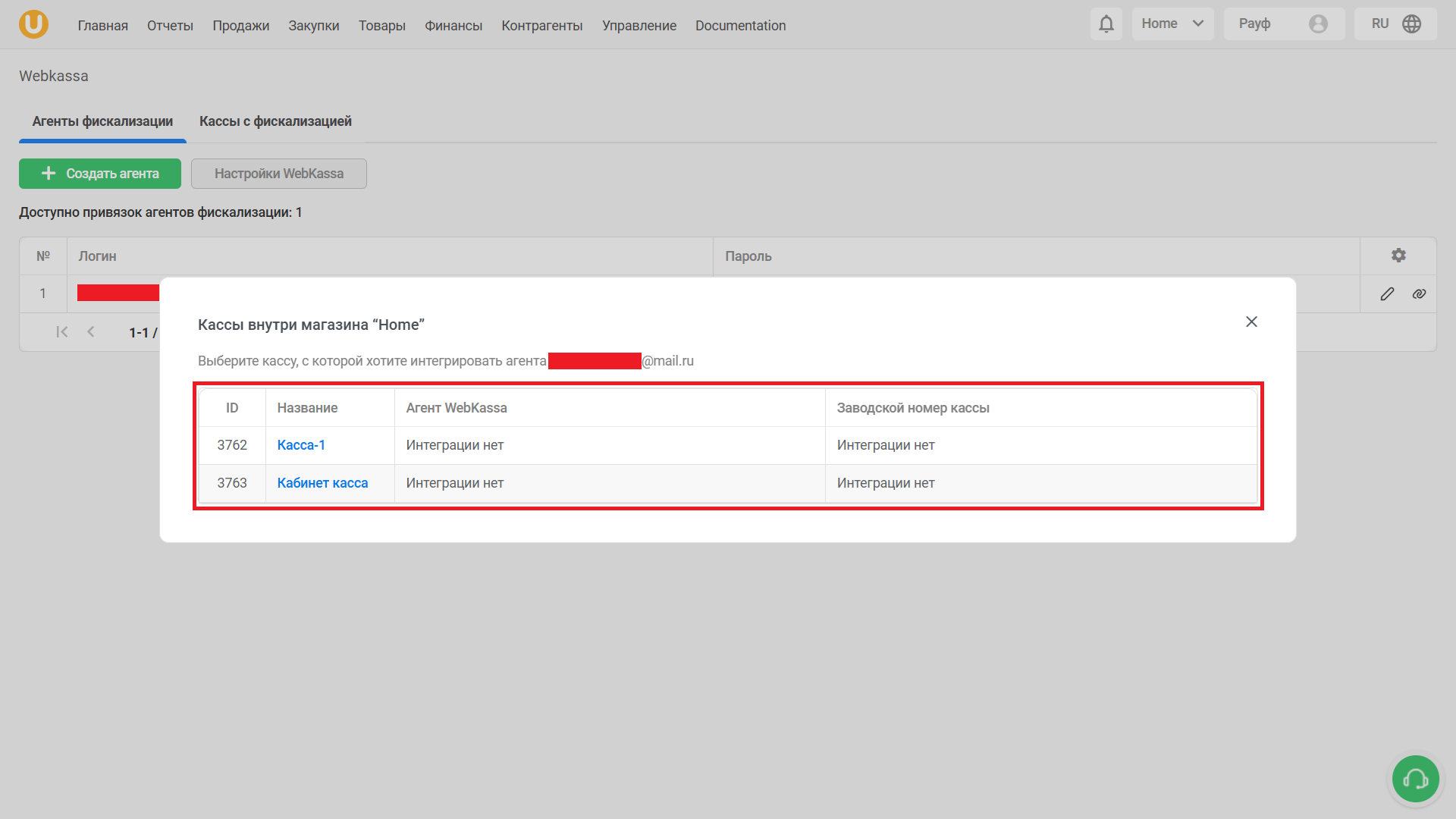
Содан кейін пайда болған терезеде кассаны таңдаңыз.
Кассаның сериялық нөмірін енгізіп, түймені басыңыз «Сақтау».
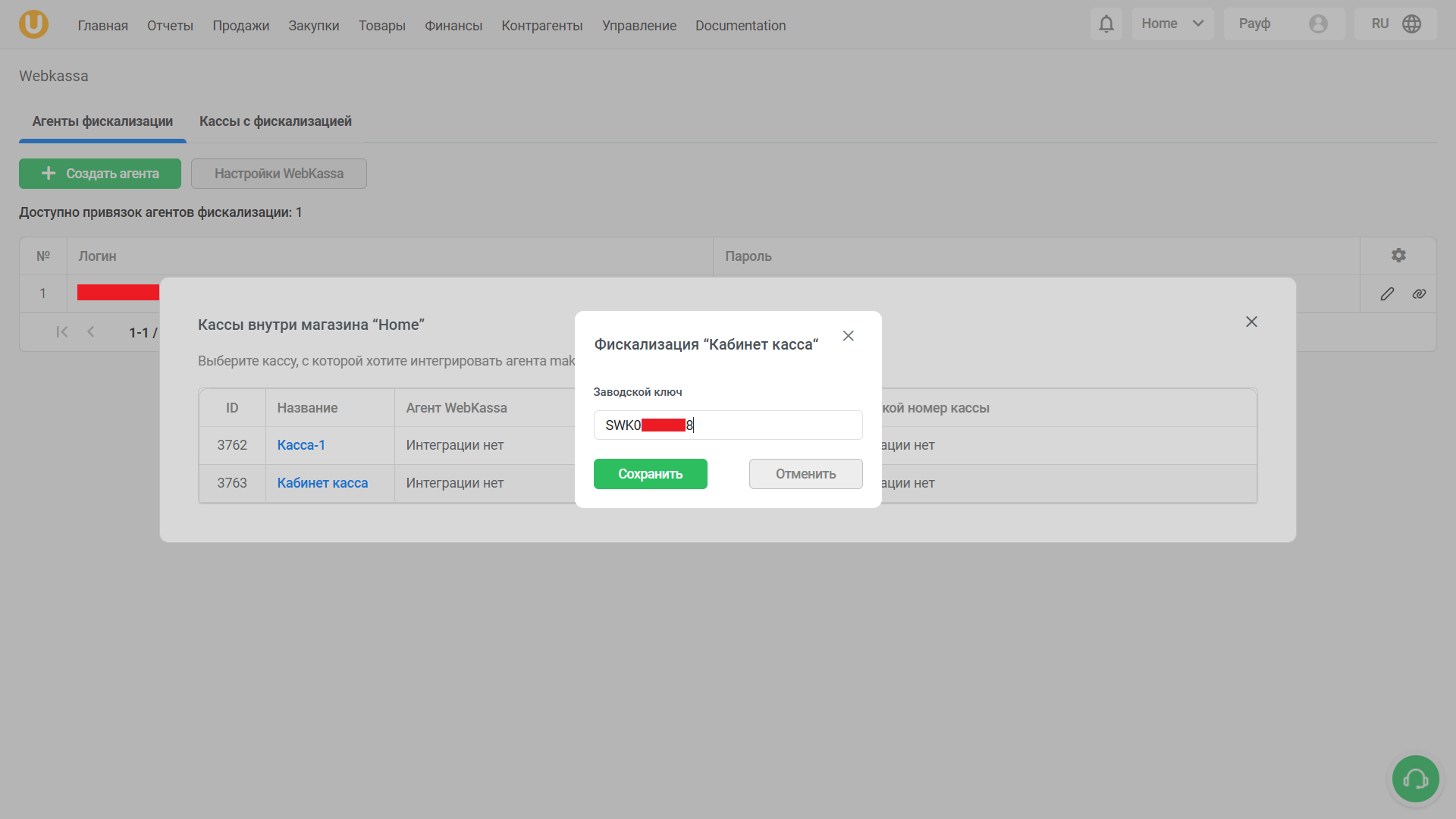
Дайын! Қойындыда «Фискализацияланған бақылау-касса машиналары» фискализация агенті тіркелген кассалық машинаны көресіз.
Сондай-ақ, қойындыда барлық қосылған кеңейтімдерді көруге болады «Бақылау» бетте «Баланс және жазылым».
Бейне: YouTube
Дайын! Сіз «Кеңейтімдер» бөлімінің барлық функцияларын қамтыдыңыз!