

Расширения
Инструкции

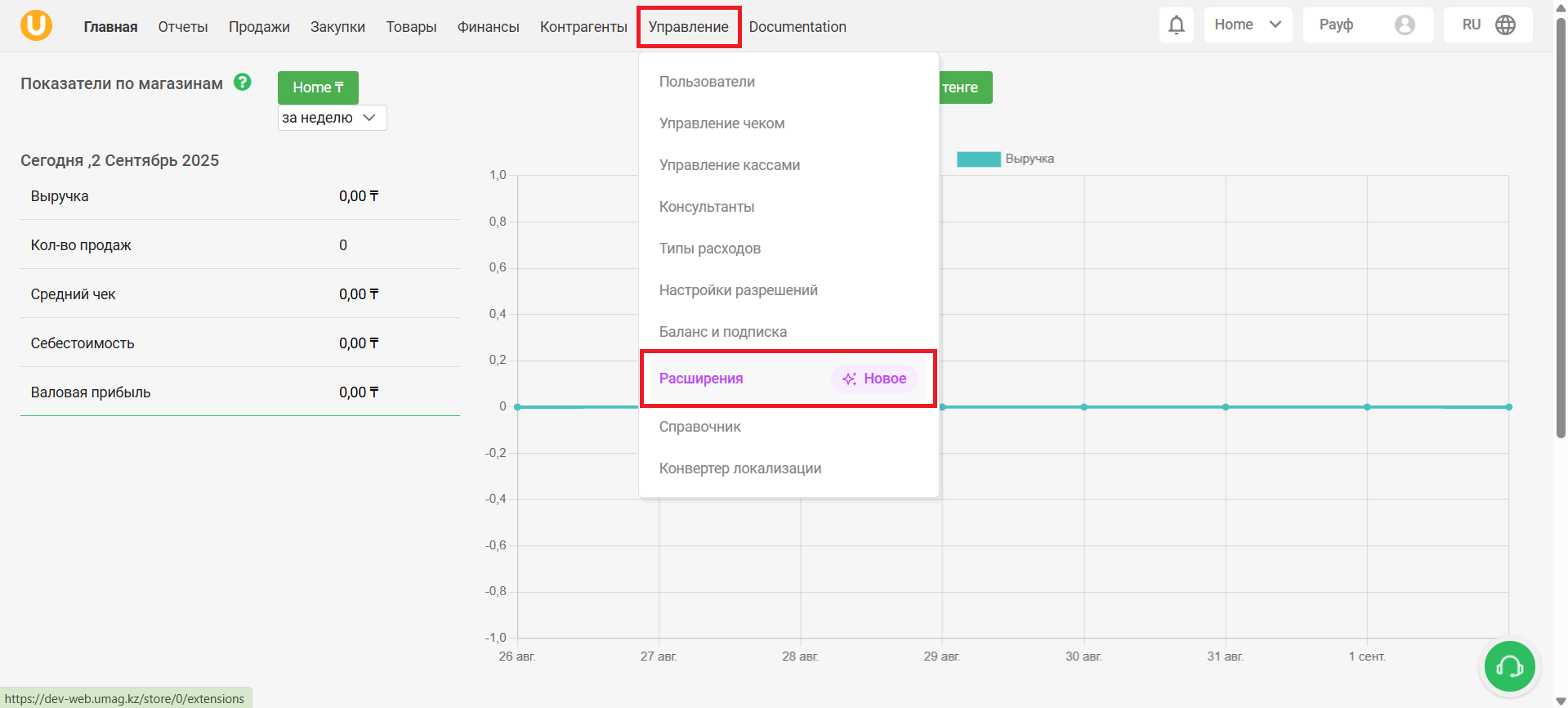
Для того, чтобы подключить расширения, перейдите в раздел “Расширенияˮ, в верхнем меню выберите “Управлениеˮ → “Расширенияˮ.
Откроется страница “Расширения”. Здесь вы можете увидеть сервисы, которые вы можете подключить к Umag.
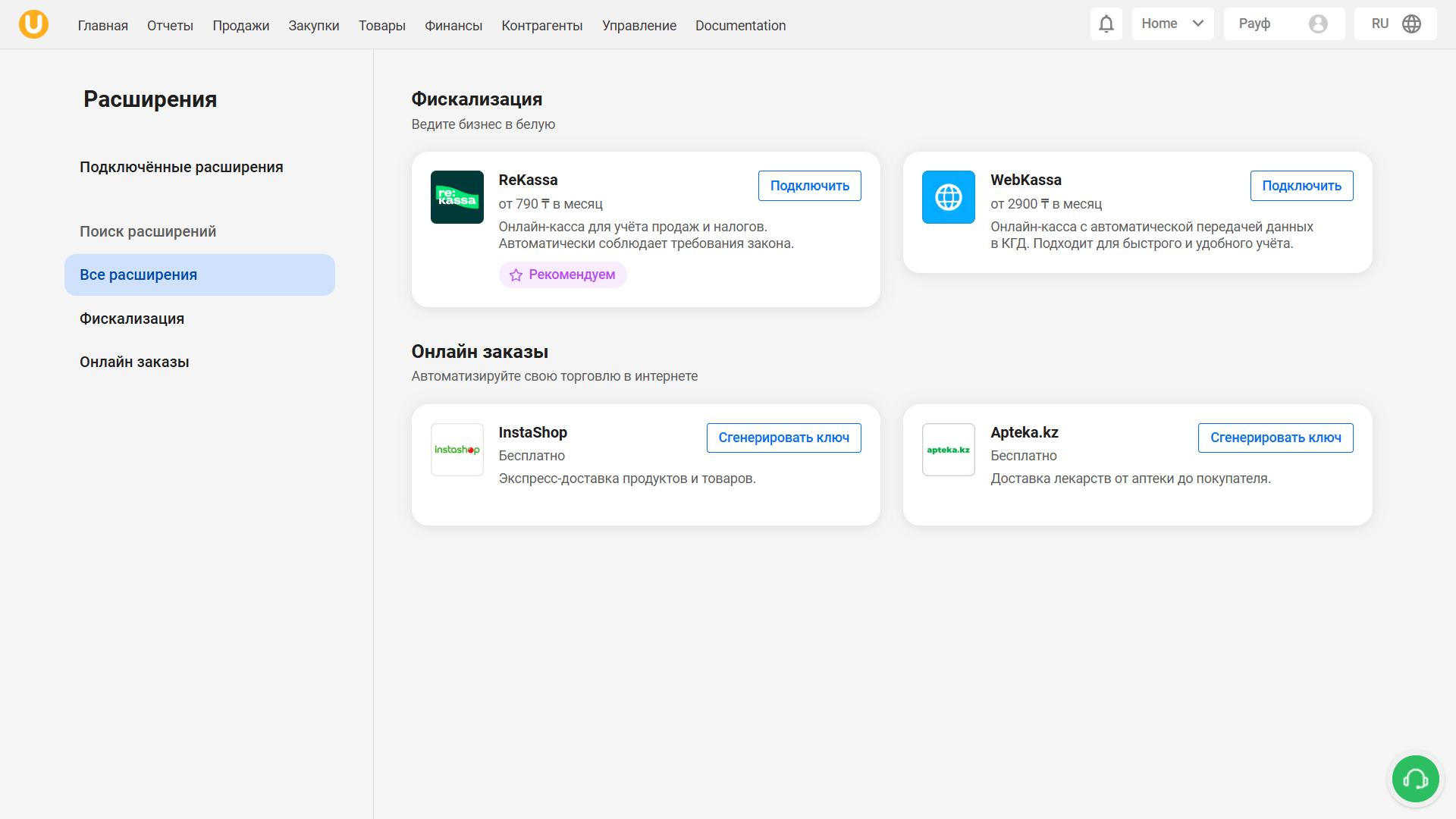

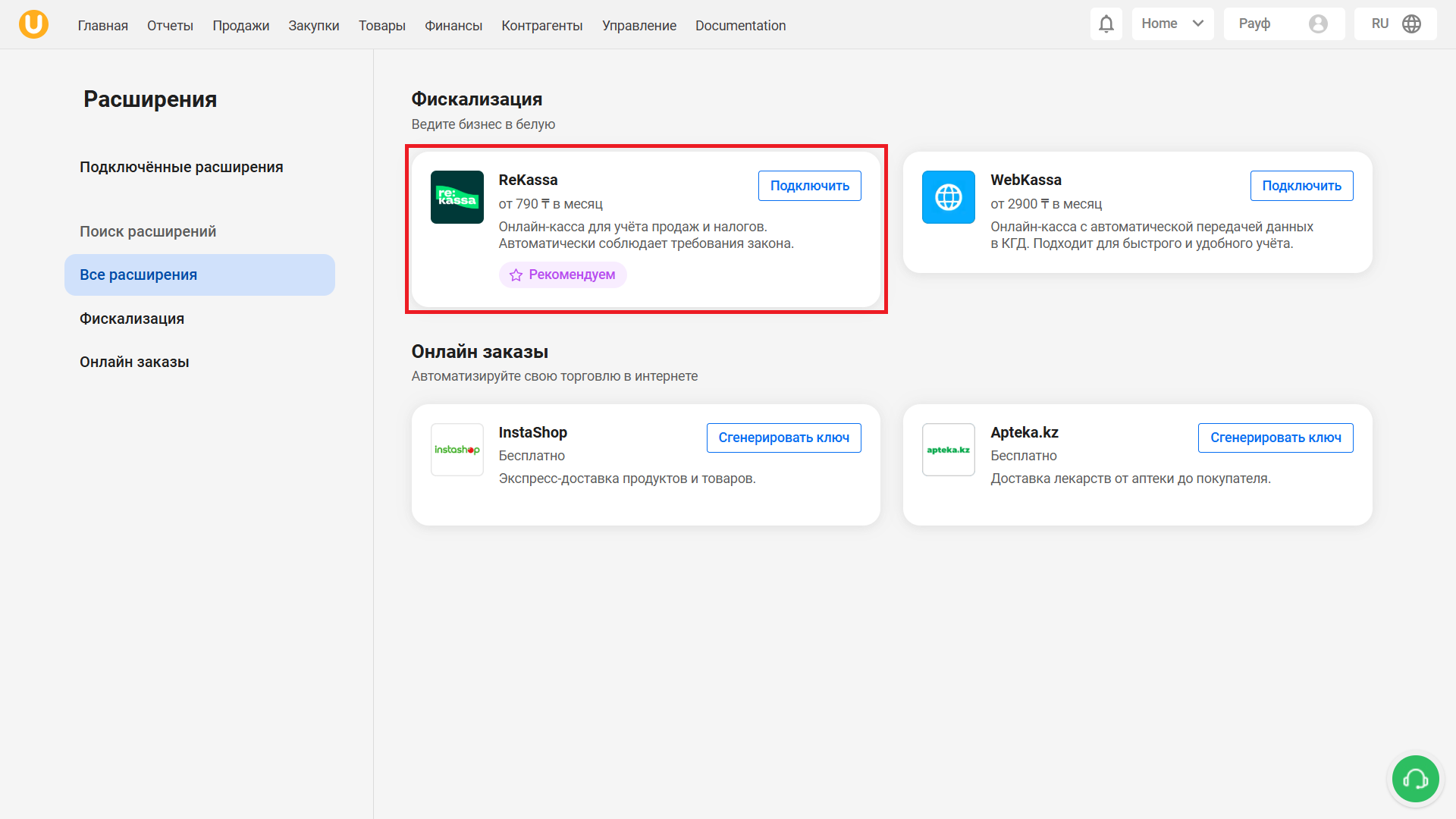
Нажмите на расширение, чтобы открыть страницу расширения с подробной информацией о ней.
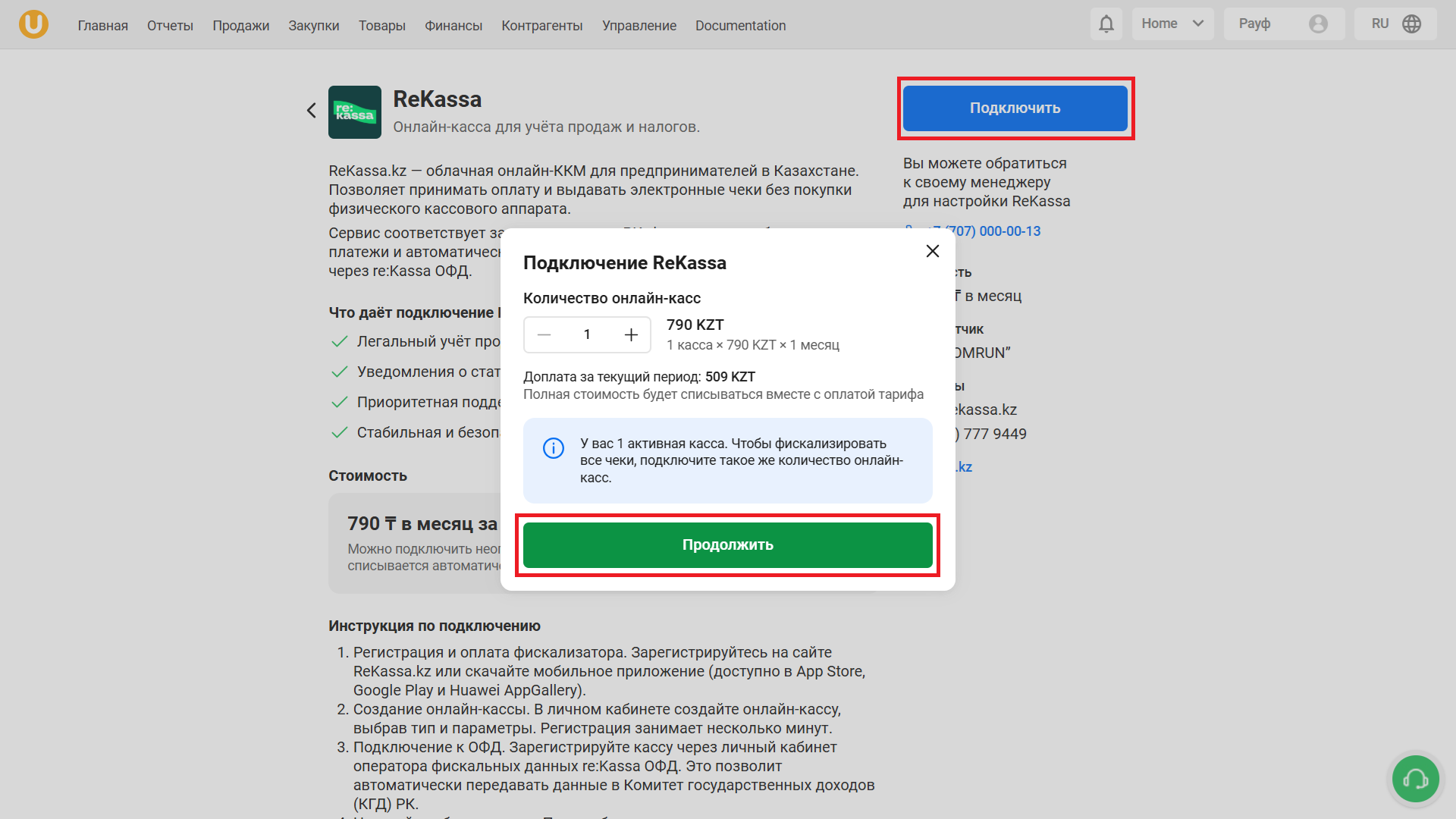
Откроется страница с описанием расширения, где вы увидите информацию с описанием расширения, его преимуществами, стоимостью, а также прочитать инструкцию по подключению.
Видео: YouTube
Для того, чтобы подключить расширение reKassa, нажмите на кнопку “Подключить”, затем, в открывшемся окне выберите необходимое вам количество касс и нажмите на кнопку “Продолжить”.
Обратите внимание! Для того, чтобы полностью фискализировать все свои продажи, вам необходимо подключить столько же агентов фискализации, сколько у вас имеется активных касс.
Затем, подтвердите оплату, нажав на кнопку “Оплатить”.
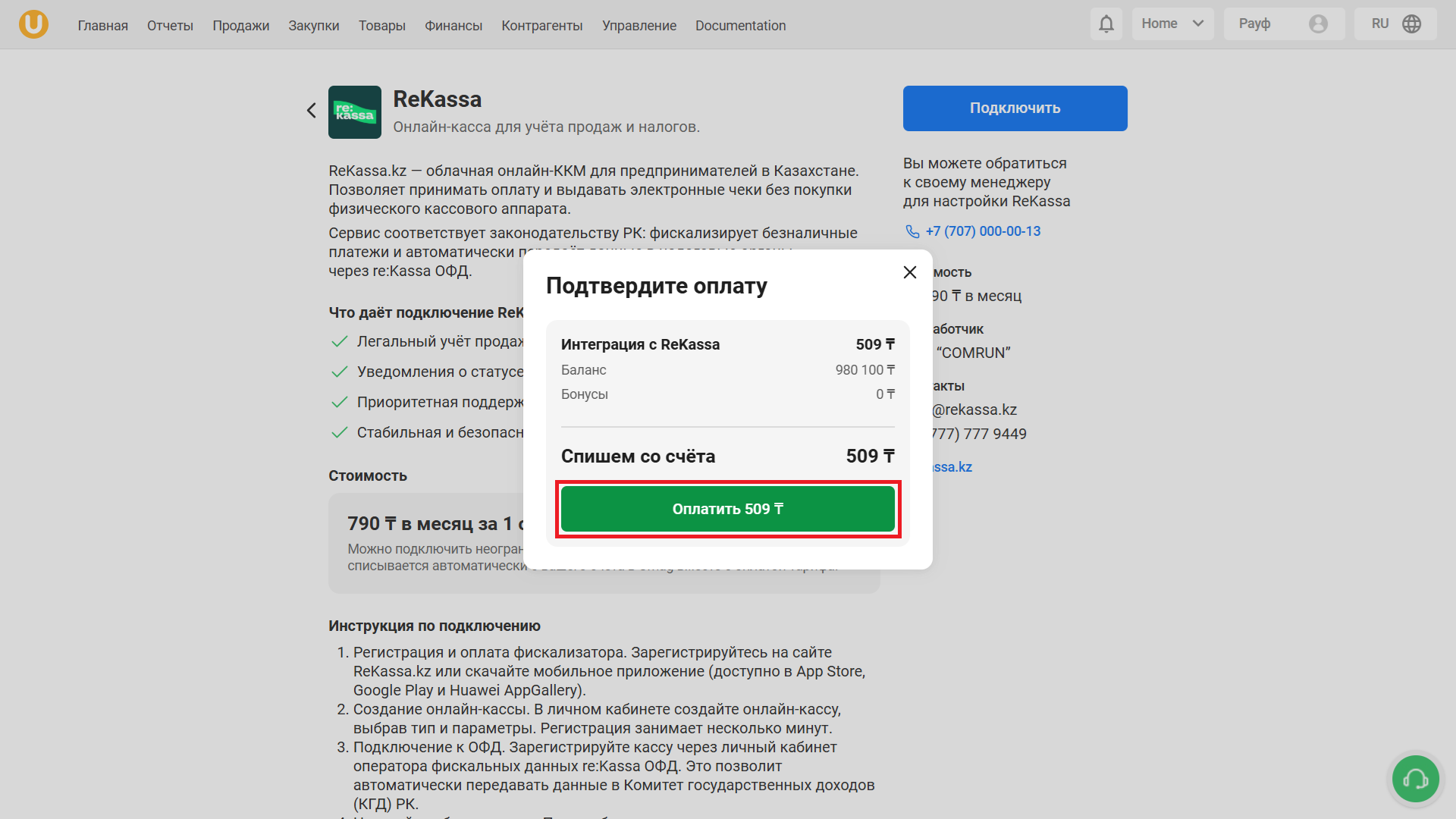
Готово! Расширение успешно подключено.
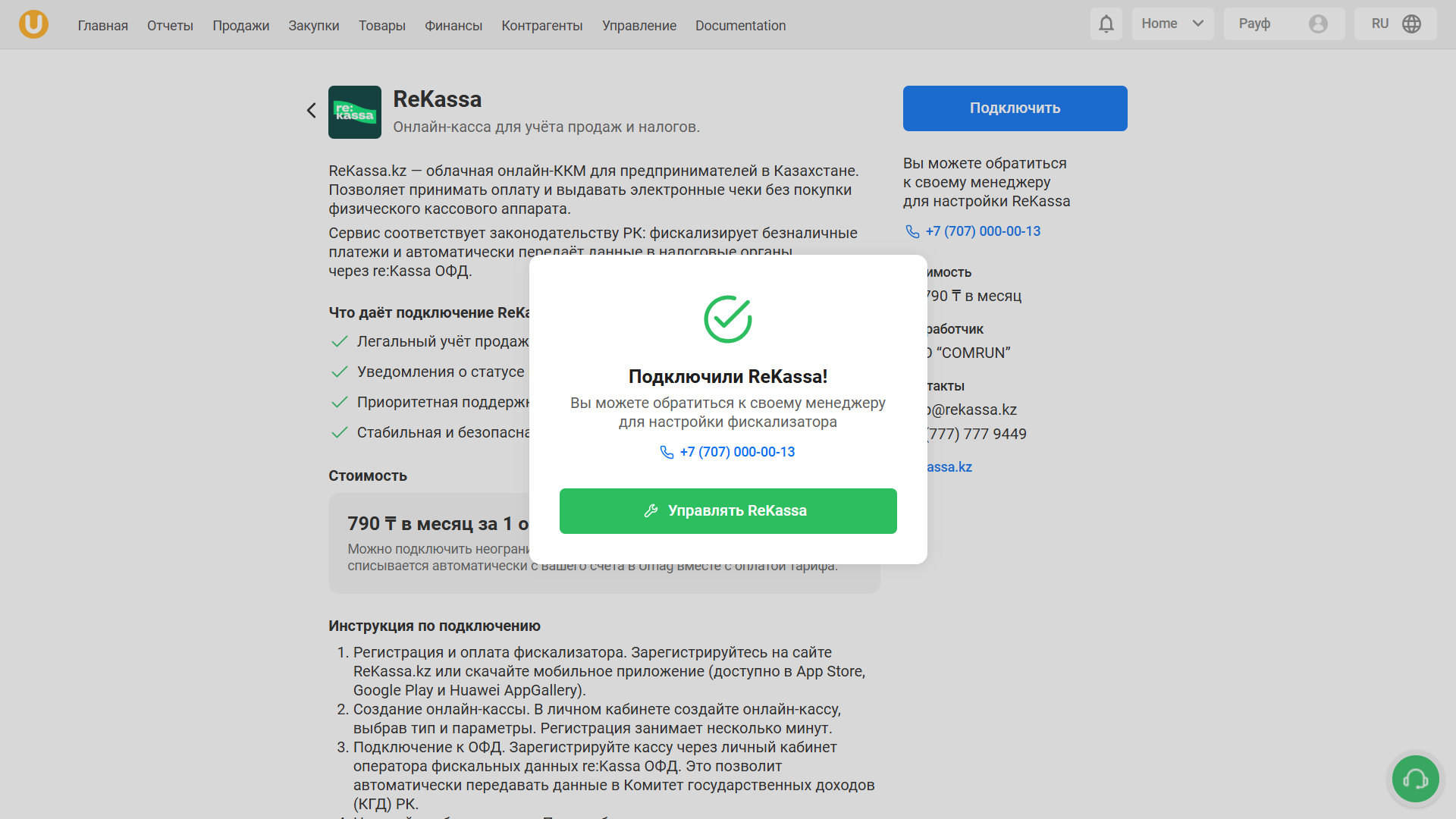
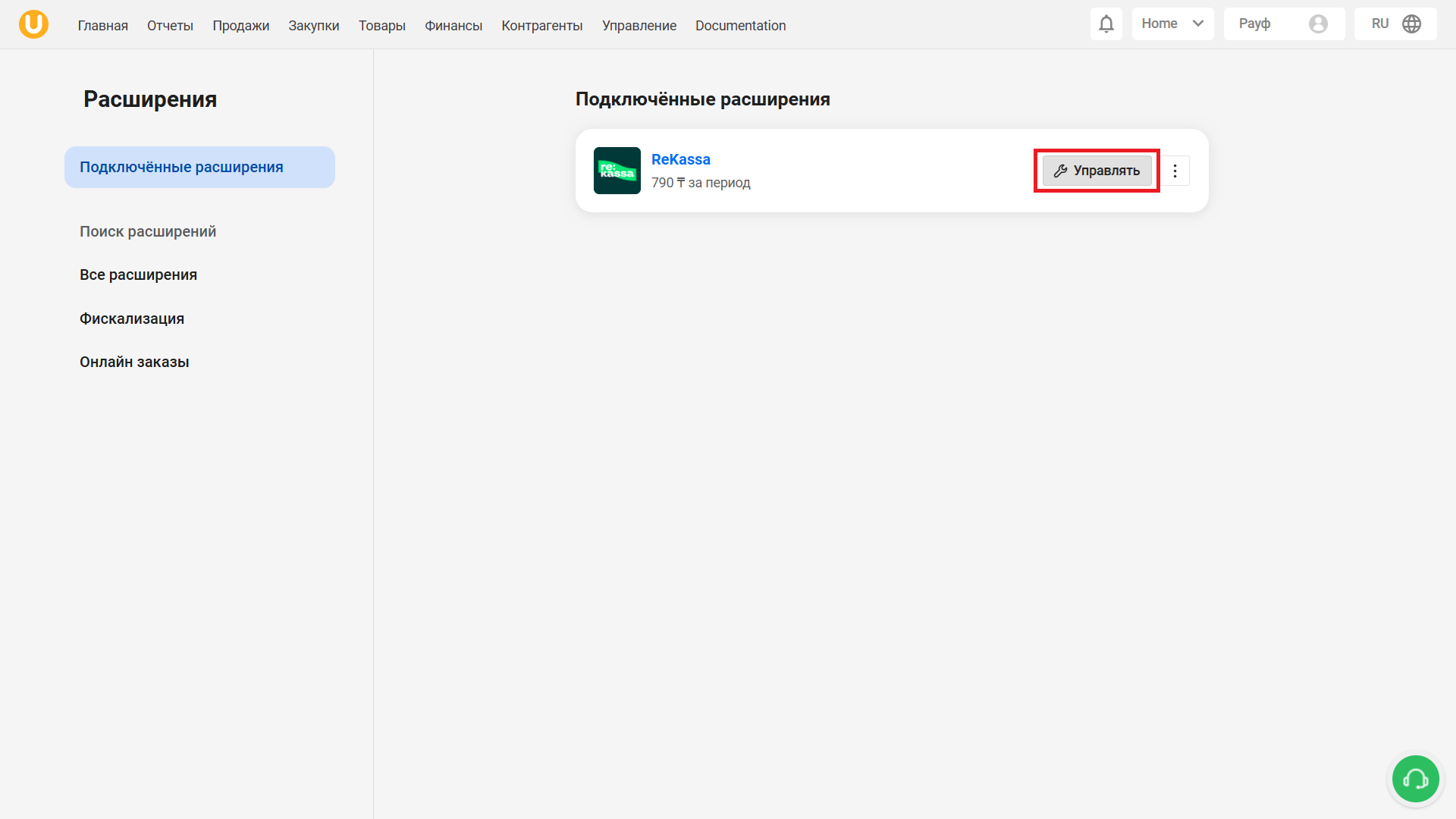
На странице “Расширения” во вкладке “Подключенные расширения” вы можете увидеть свои подключенные расширения, управлять расширением, подпиской, получить помощь или отключить расширение.
Видео: YouTube
Нажмите на кнопку “Управлять”, чтобы открыть управление ReKassa.
Внимание! Прежде чем приступить к интеграции reKassa, необходимо закрыть текущую смену на кассе. Также, данная инструкция предполагает, что вы выполнили все шаги в двух инструкциях от reKassa:
- Как зарегистрироваться в ОФД Транстелеком и активировать кассу в смартфоне?
- Как получить пароль для сторонних приложений
Откроется страница “ReKassa”. На этой странице вы можете привязать агента фискализации, для этого нажмите на кнопку “Создать агента” и заполните информацию - заводской номер кассы (ЗНК), пароль и пин-код, затем нажмите на кнопку “Создать”.
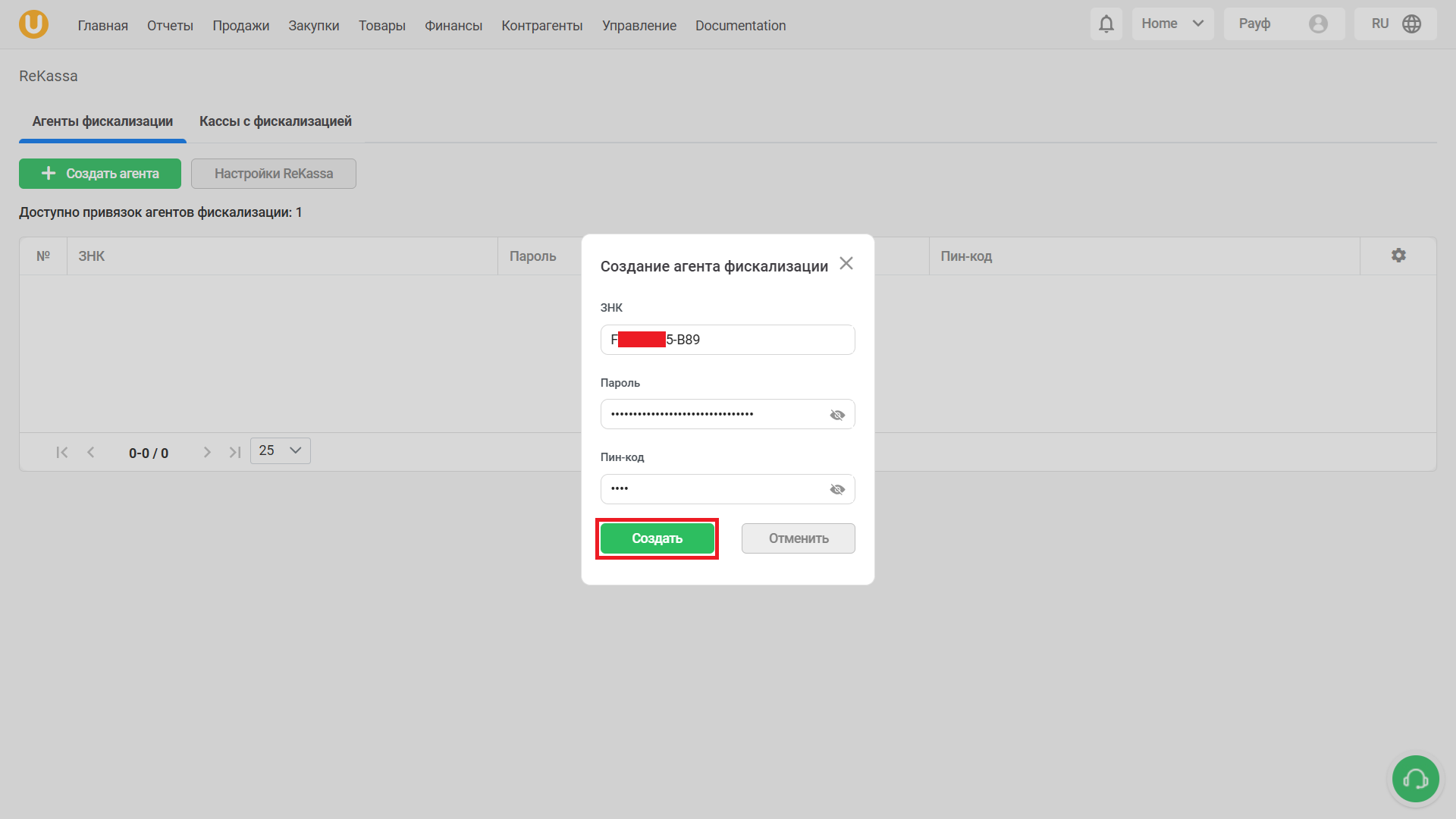
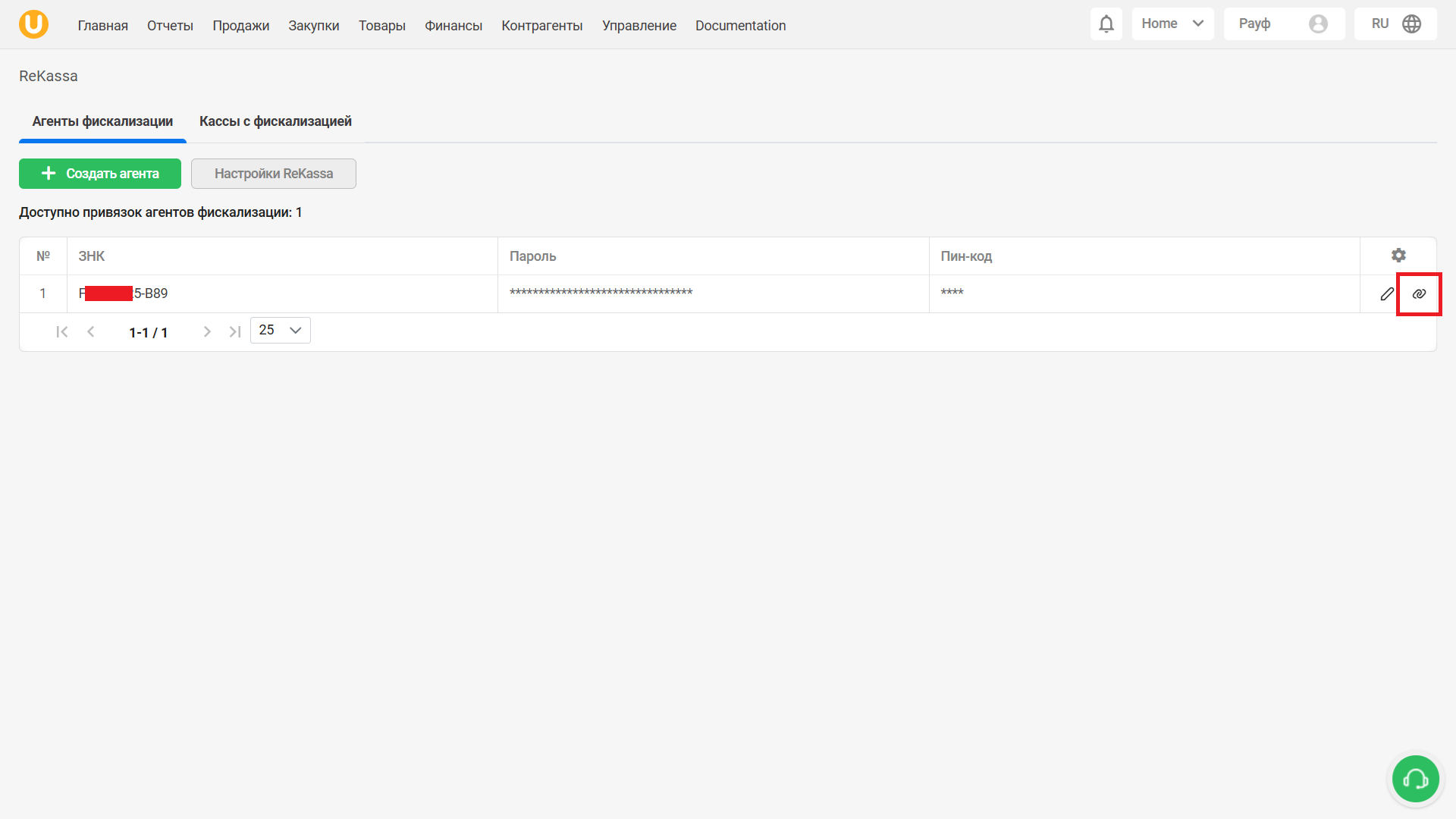
Успешно созданный агент фискализации вы увидите в списке. Теперь, нажмите на иконку в правой части списка, чтобы привязать агента фискализации к кассе.
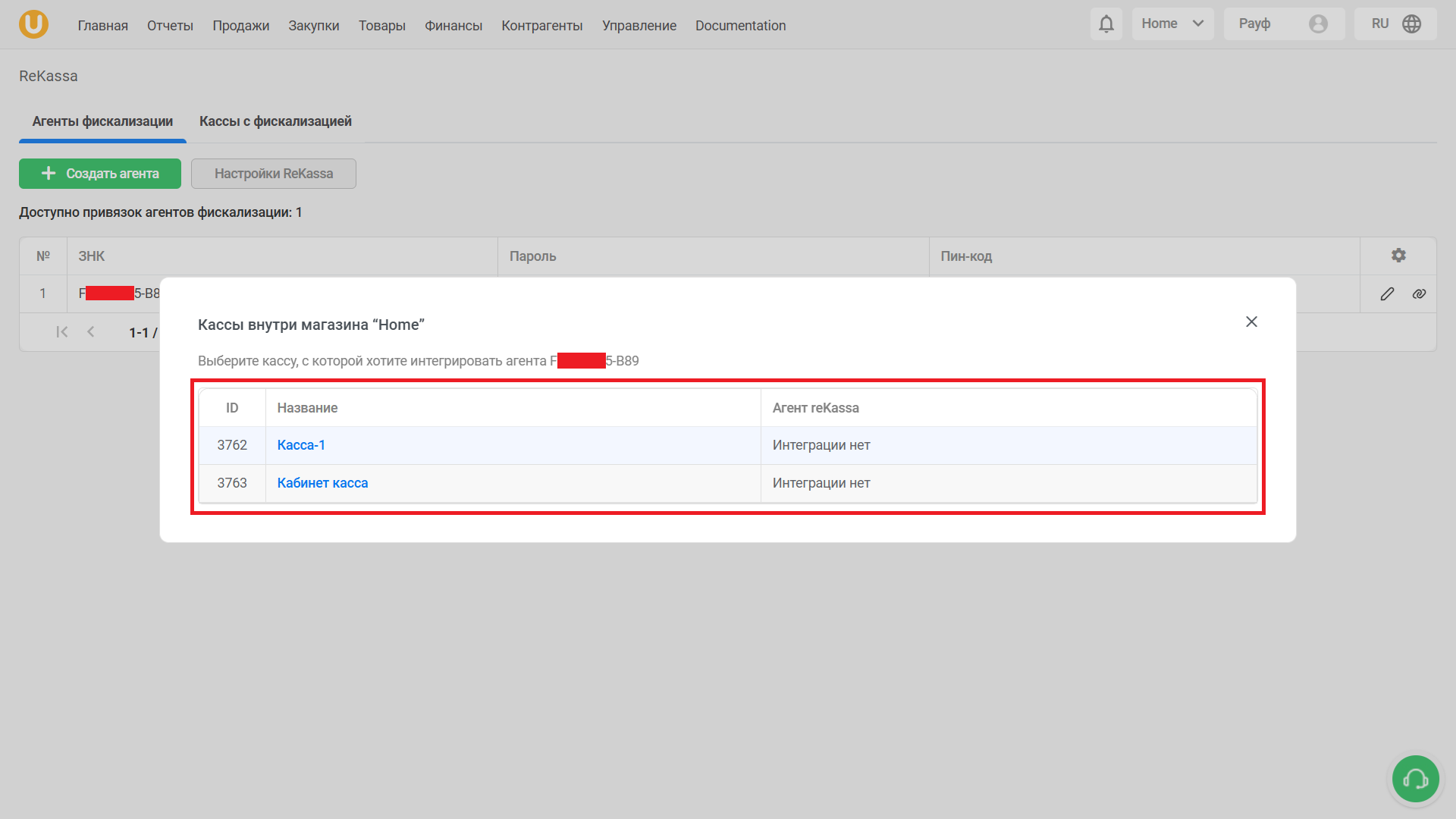
Затем, в появившемся окне, выберите кассу.
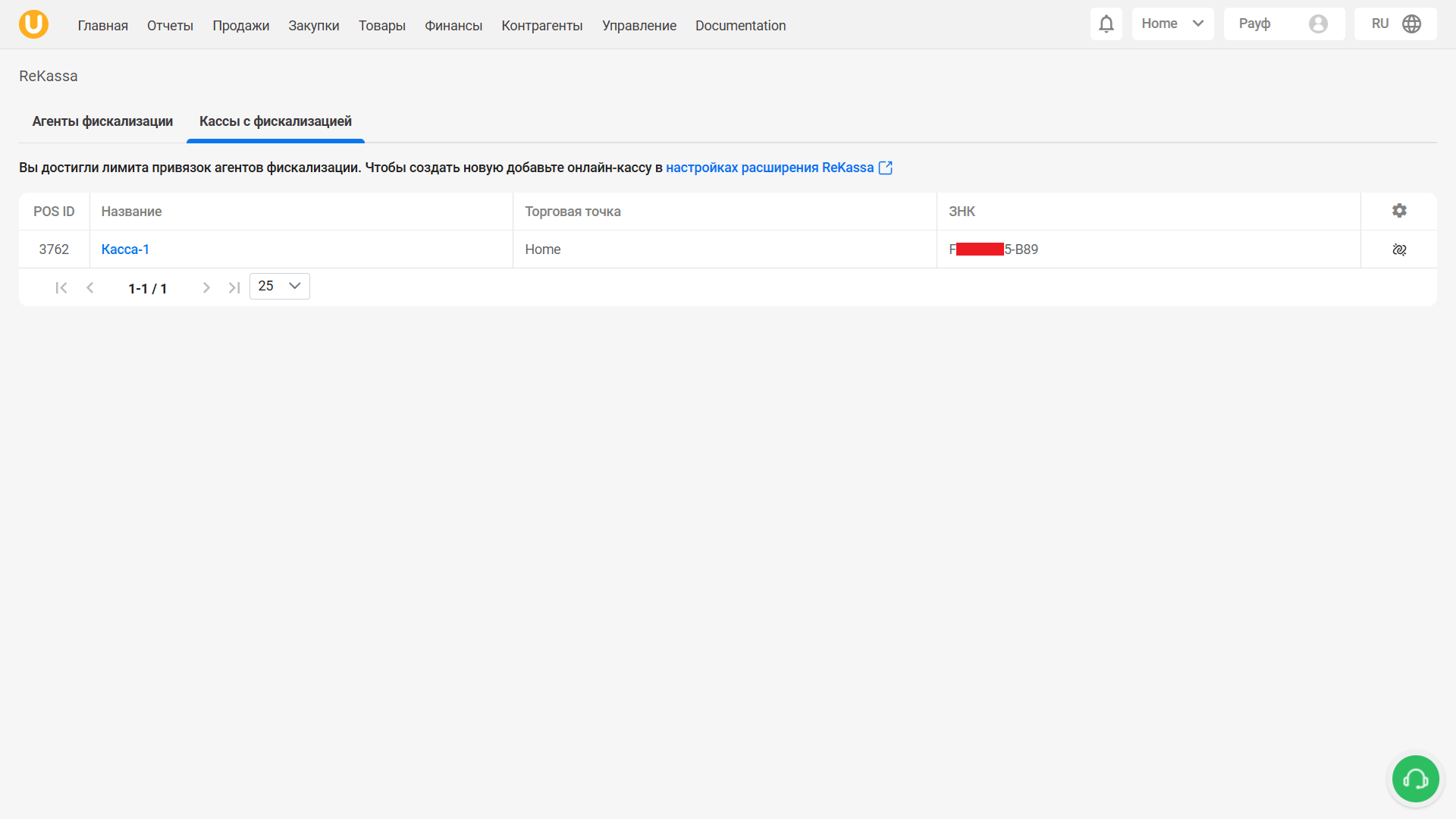
Готово! Во вкладке “Кассы с фискализацией” вы увидите кассу с привязанным агентом фискализации.
Нажмите на расширение, чтобы открыть страницу расширения с подробной информацией о ней.
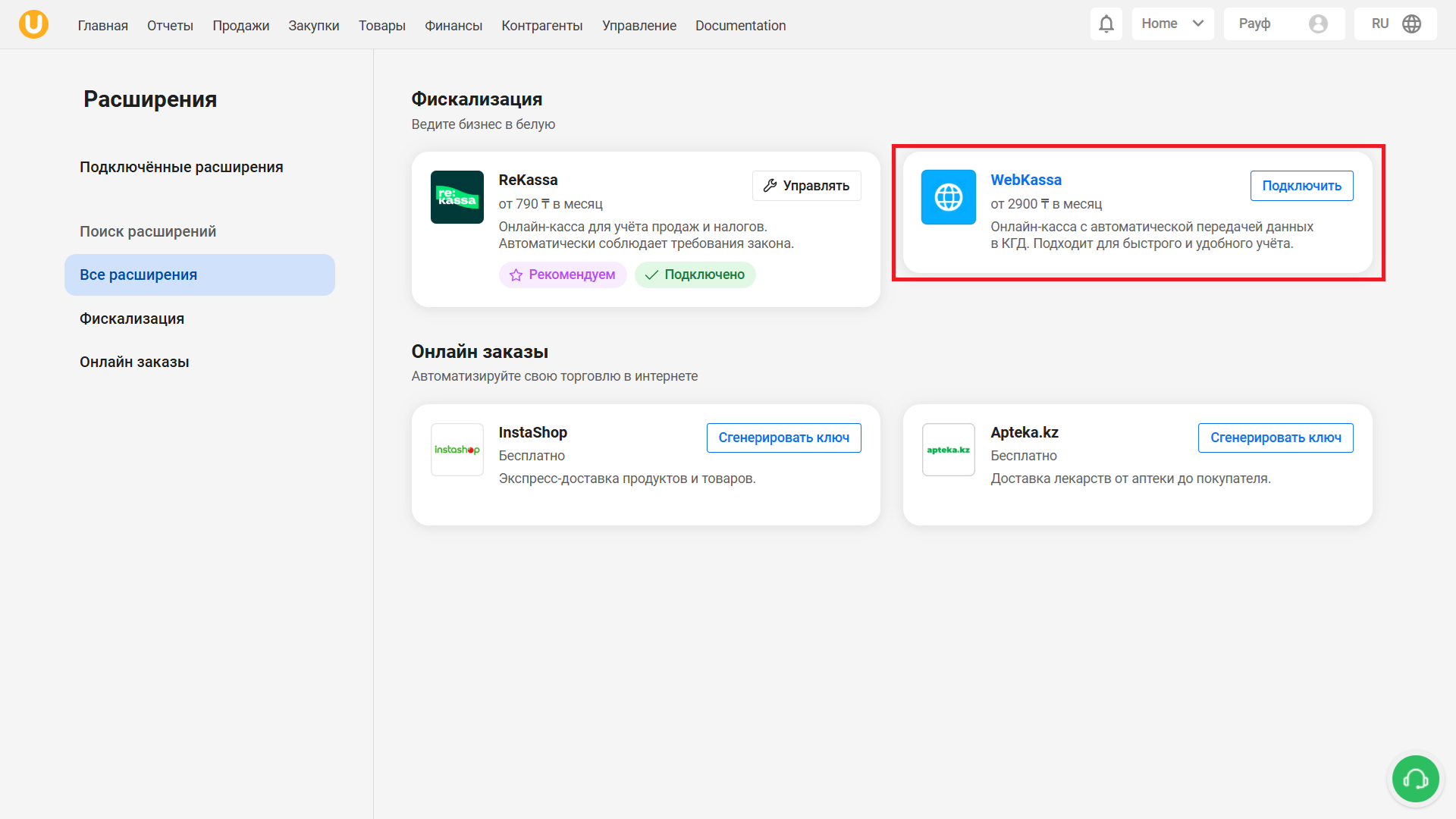
Откроется страница с описанием расширения, где вы увидите информацию с описанием расширения, его преимуществами, стоимостью, а также прочитать инструкцию по подключению.
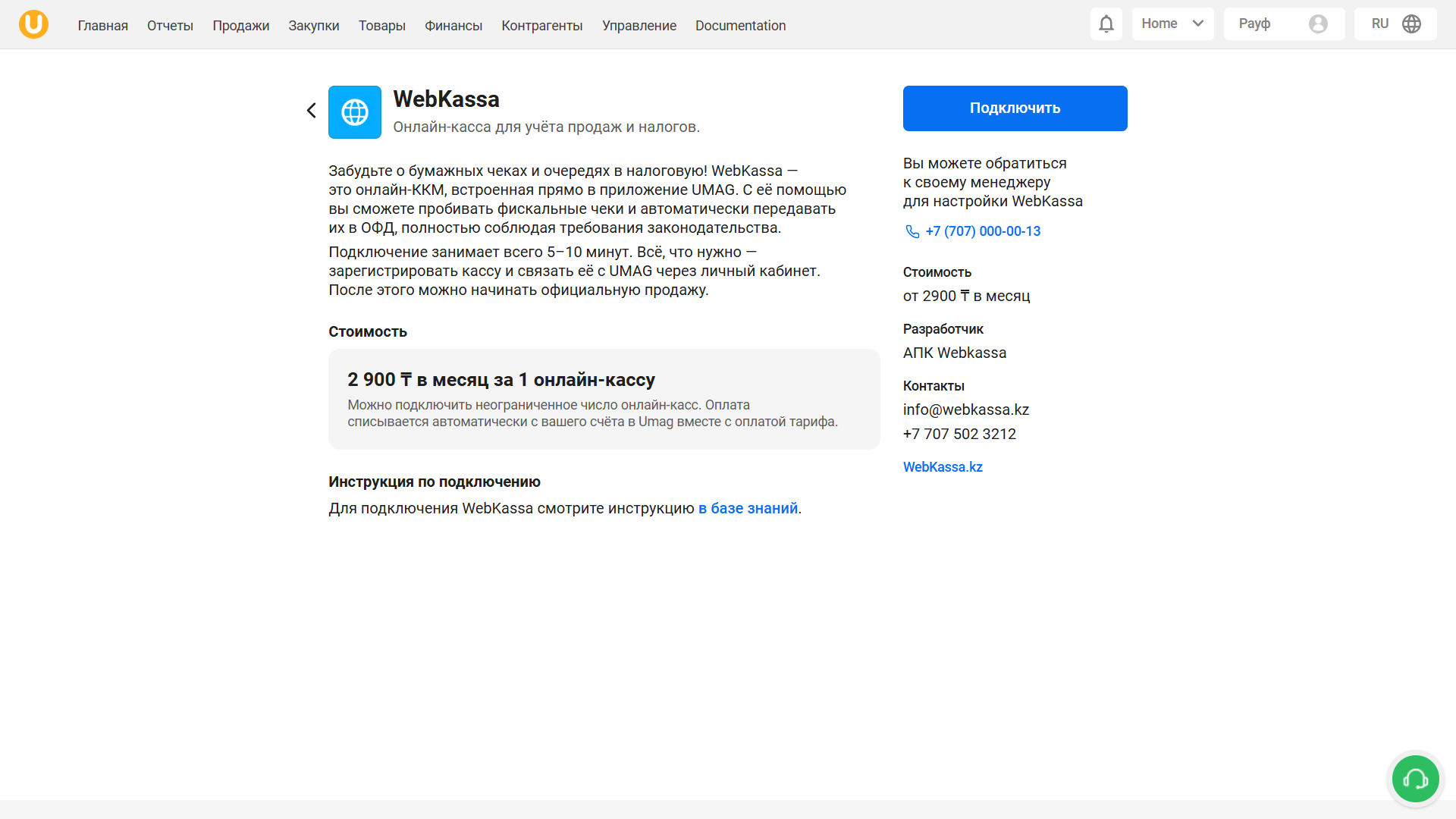
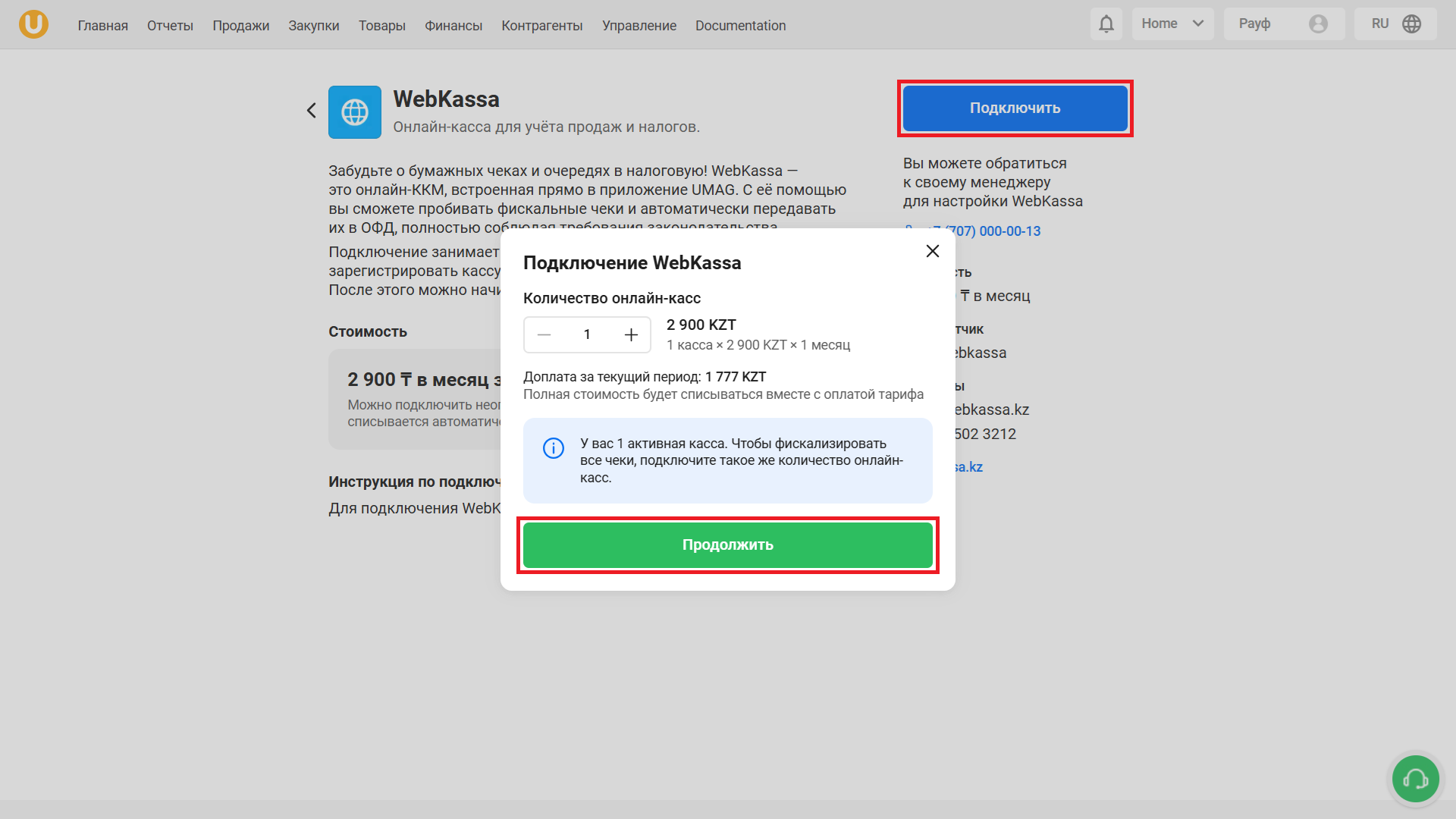
Для того, чтобы подключить расширение WebKassa, нажмите на кнопку “Подключить”, затем, в открывшемся окне выберите необходимое вам количество касс и нажмите на кнопку “Продолжить”.
Обратите внимание! Для того, чтобы полностью фискализировать все свои продажи, вам необходимо подключить столько же агентов фискализации, сколько у вас имеется активных касс.
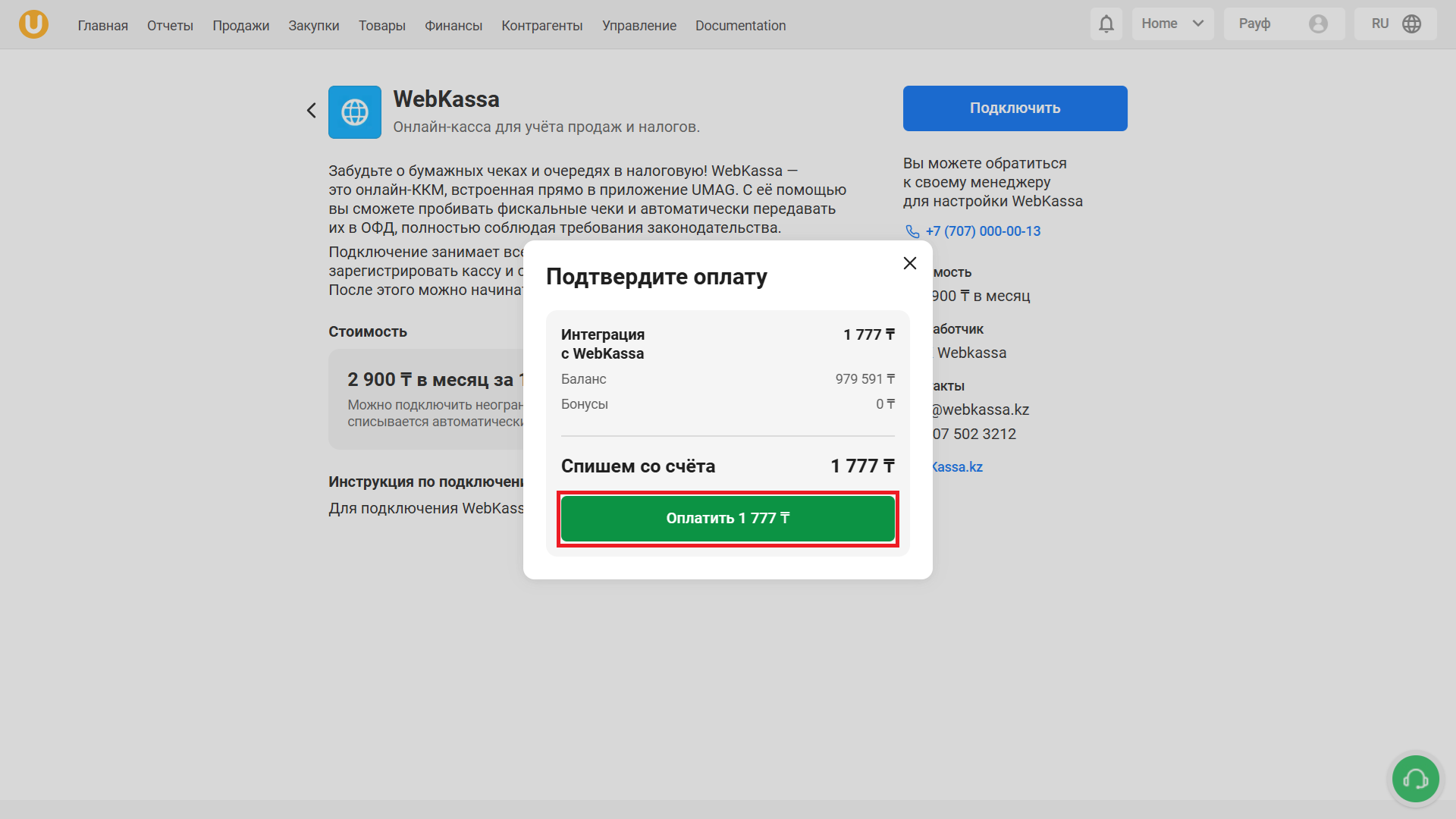
Затем, подтвердите оплату, нажав на кнопку “Оплатить”.
Готово! Расширение успешно подключено.
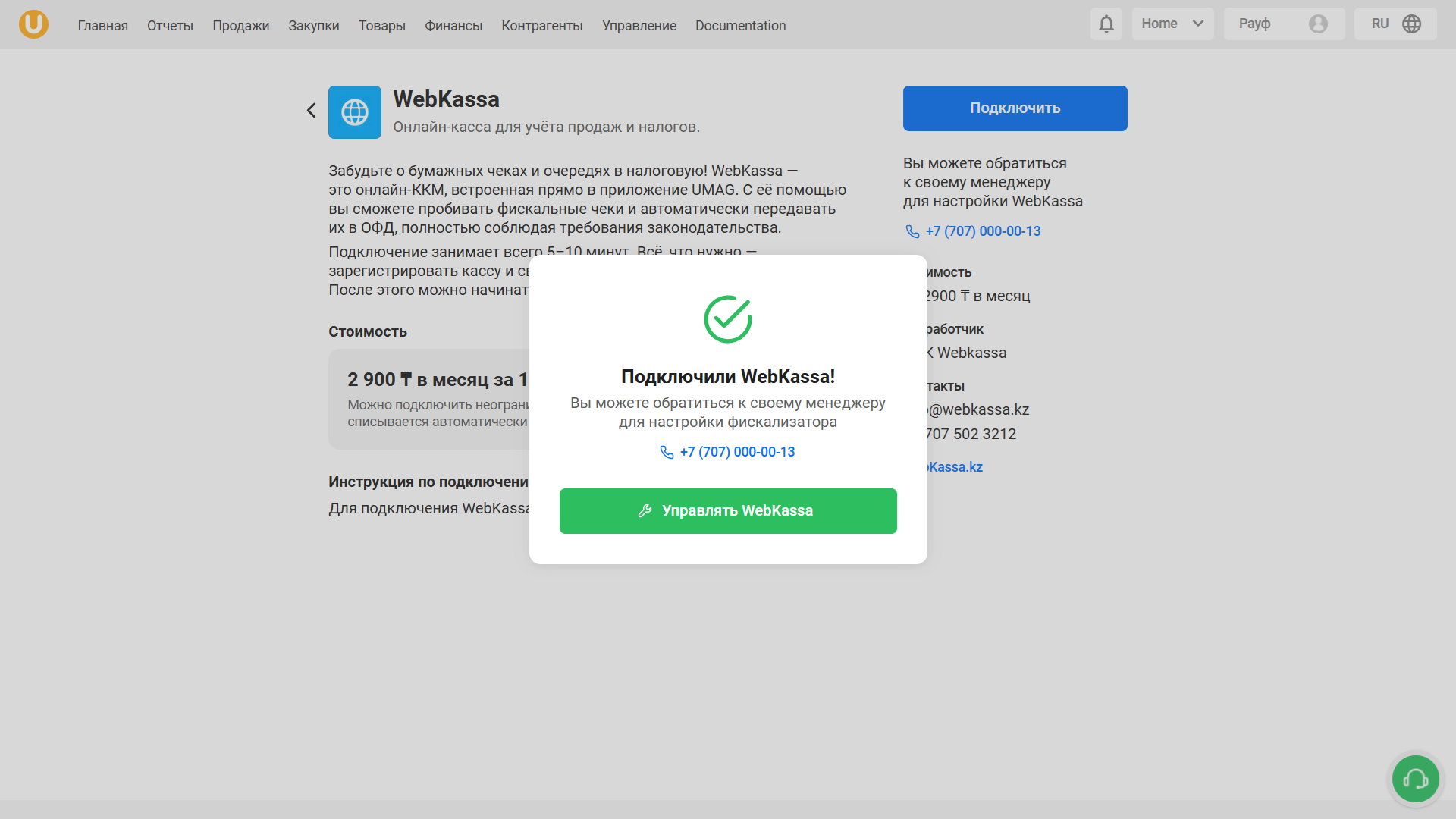
На странице “Расширения” во вкладке “Подключенные расширения” вы можете увидеть свои подключенные расширения, управлять расширением, подпиской, получить помощь или отключить расширение.
Видео: YouTube
Нажмите на кнопку “Управлять”, чтобы открыть управление WebKassa.
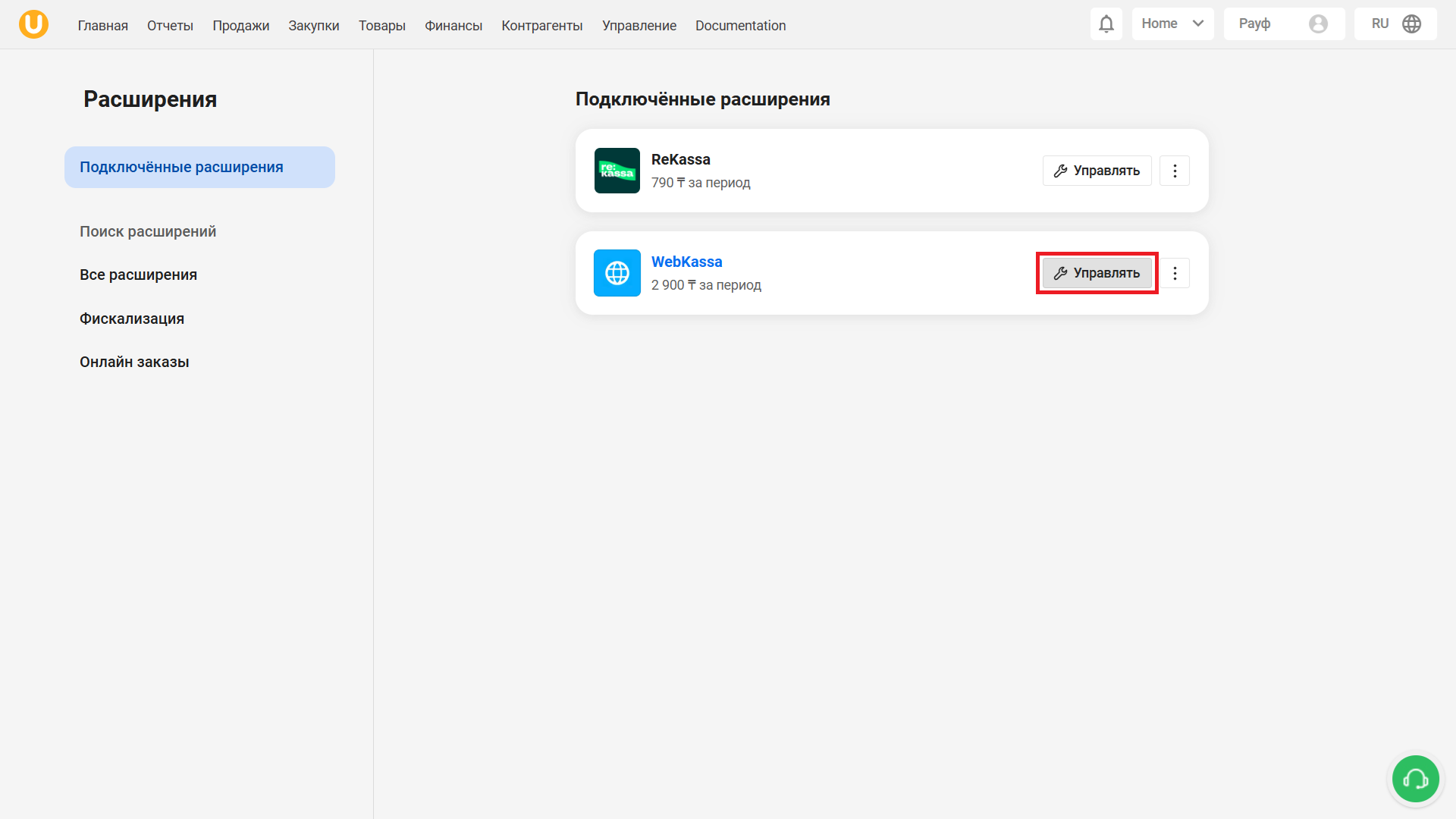
Откроется страница “WebKassa”. На этой странице вы можете привязать агента фискализации, для этого нажмите на кнопку “Создать агента”, введите логин и пароль, затем нажмите на кнопку “Создать”.
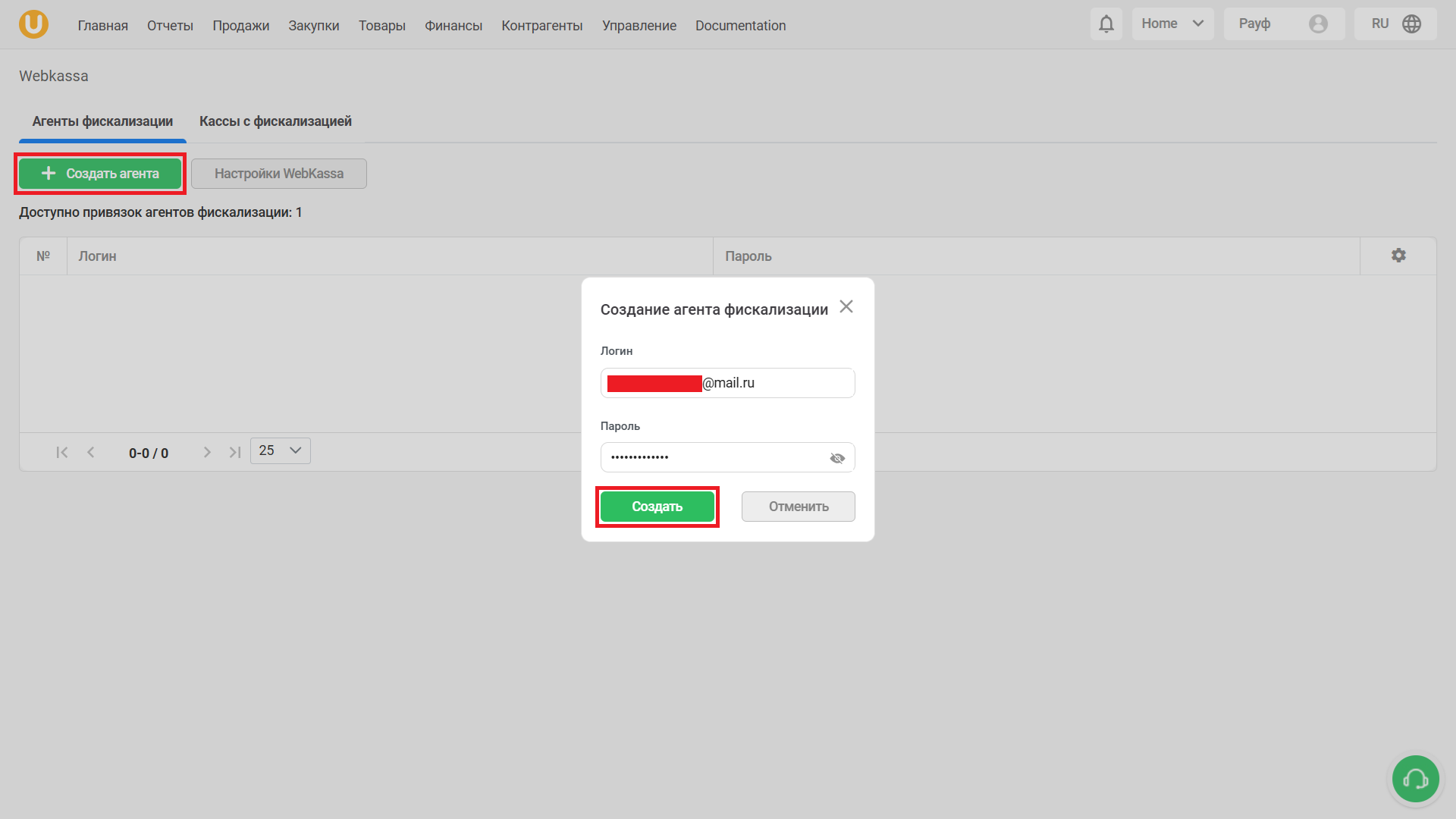
Успешно созданный агент фискализации вы увидите в списке. Теперь, нажмите на иконку в правой части списка, чтобы привязать агента фискализации к кассе.
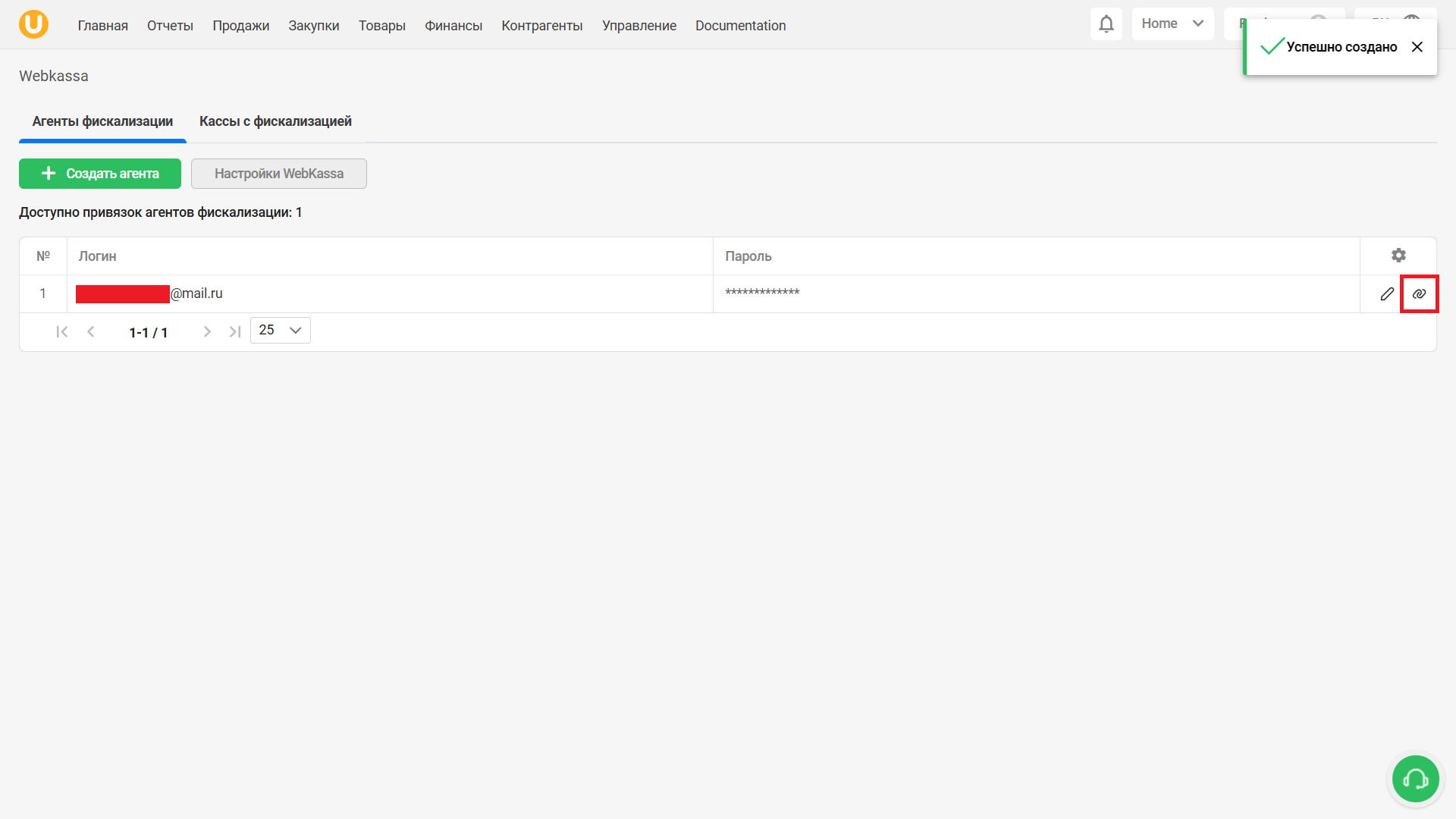
Затем, в появившемся окне, выберите кассу.
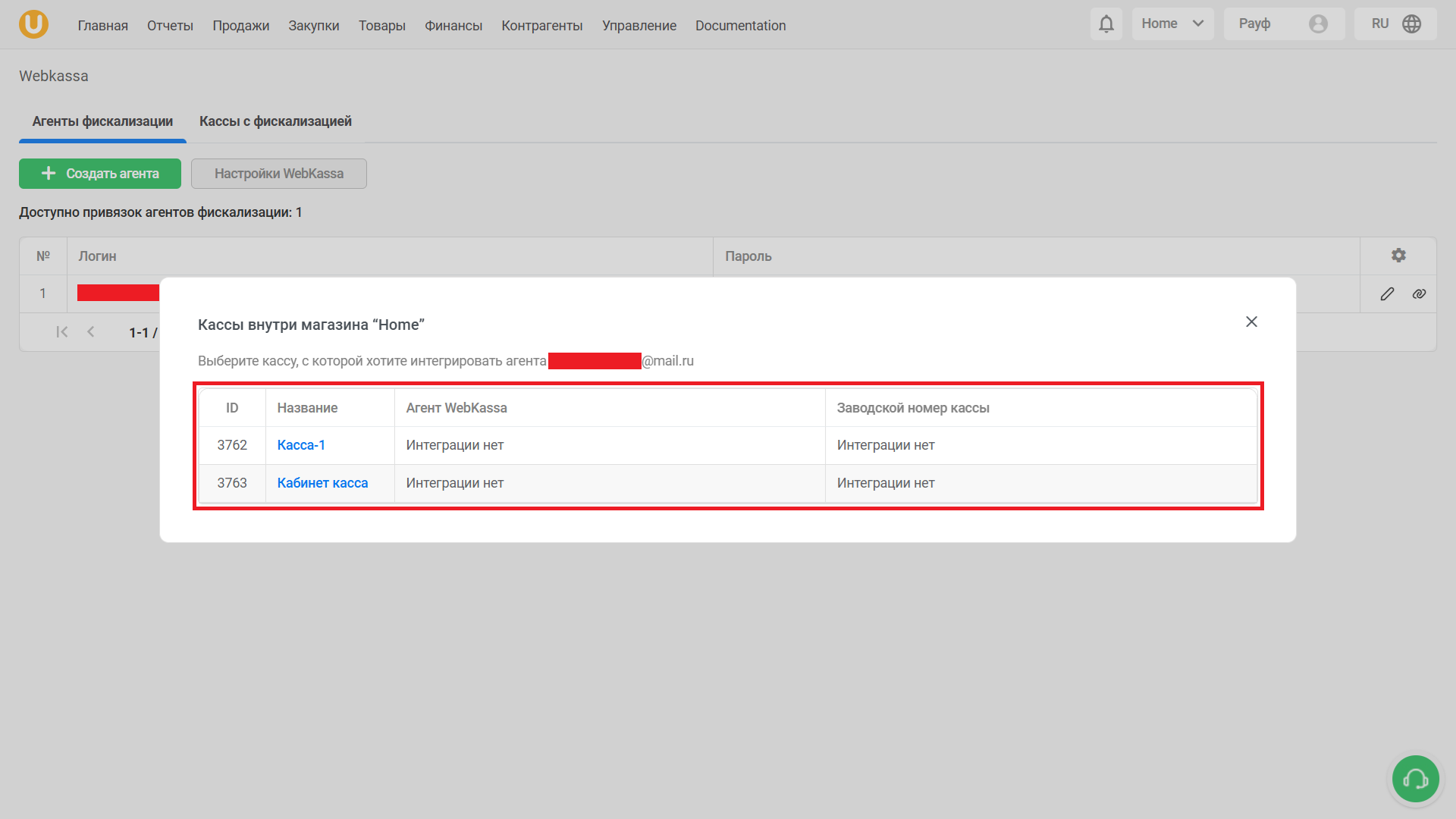
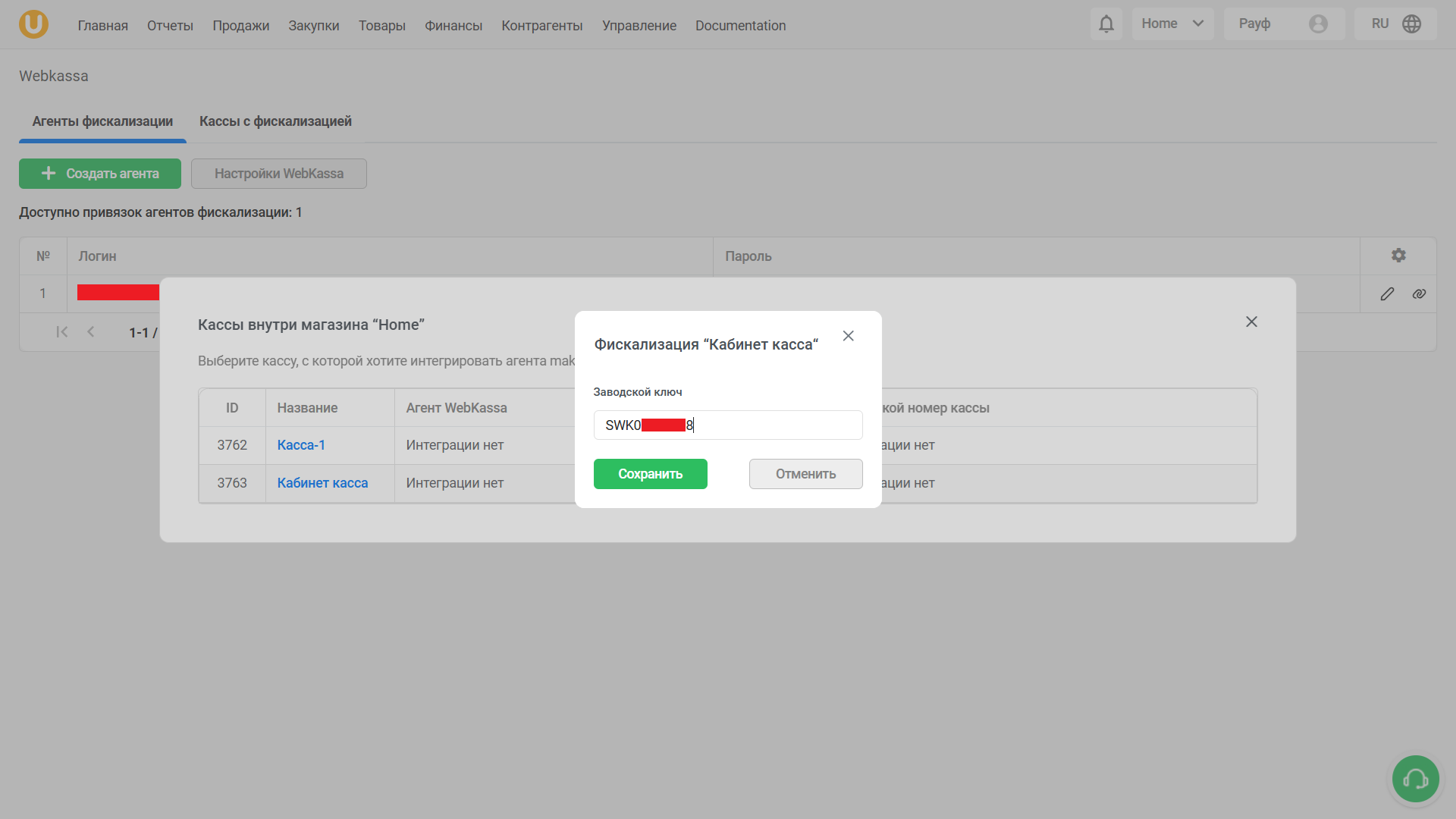
Введите заводской номер кассы и нажмите на кнопку “Сохранить”.
Готово! Во вкладке “Кассы с фискализацией” вы увидите кассу с привязанным агентом фискализации.
Также, все подключенные расширения вы сможете увидеть во вкладке “Управление” на странице “Баланс и подписка”.
Видео: YouTube
Готово! Вы рассмотрели все функции раздела “Расширения”!