

Қойма
Нұсқаулықтар

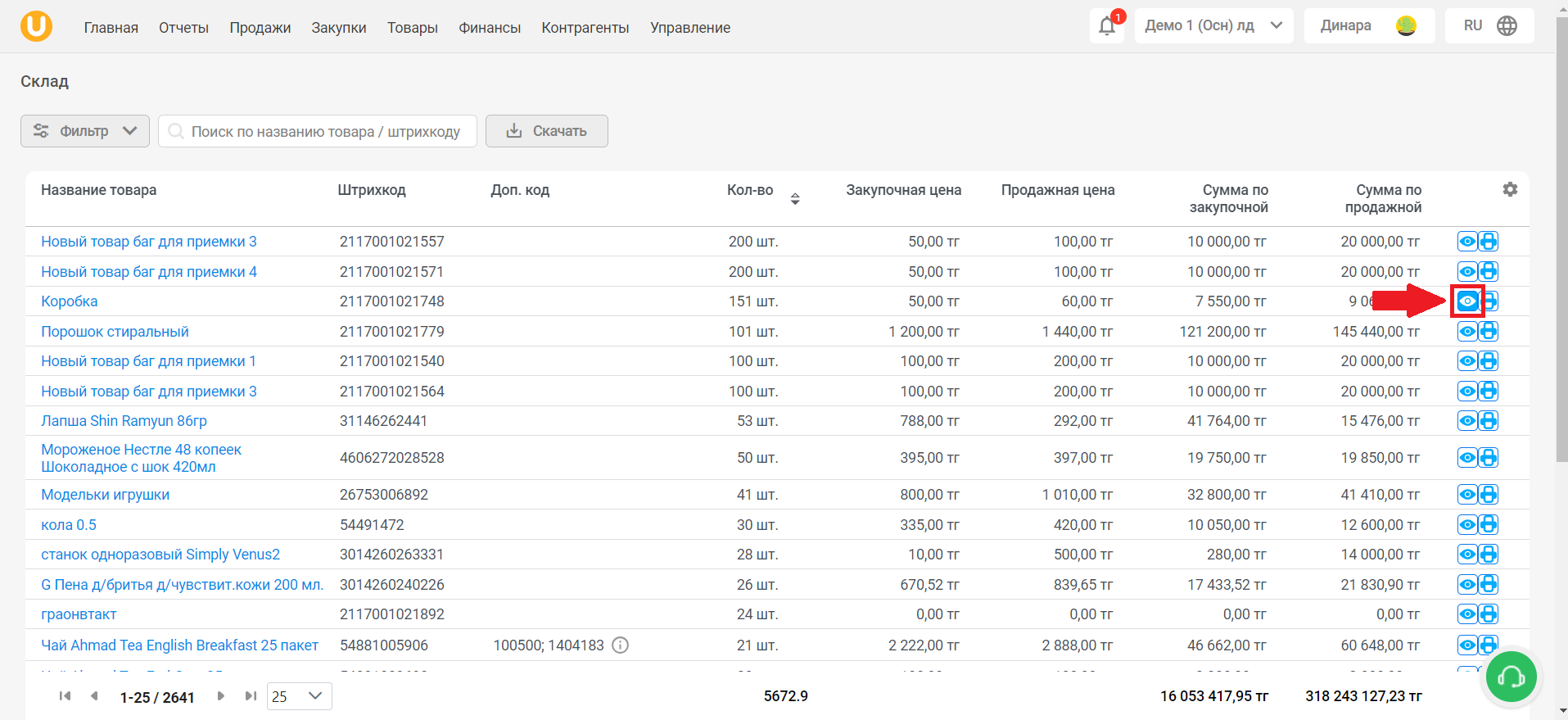
Бет ашылады «Қойма». Бұл бетте сіз қоймада қалдығы бар өнімдер туралы ақпаратты көре аласыз - атауы, штрих-коды, қосымша ақпарат. коды, қоймадағы тауар саны, сатып алу, сату бағалары және сатып алу-сату бағалары бойынша сомалар.
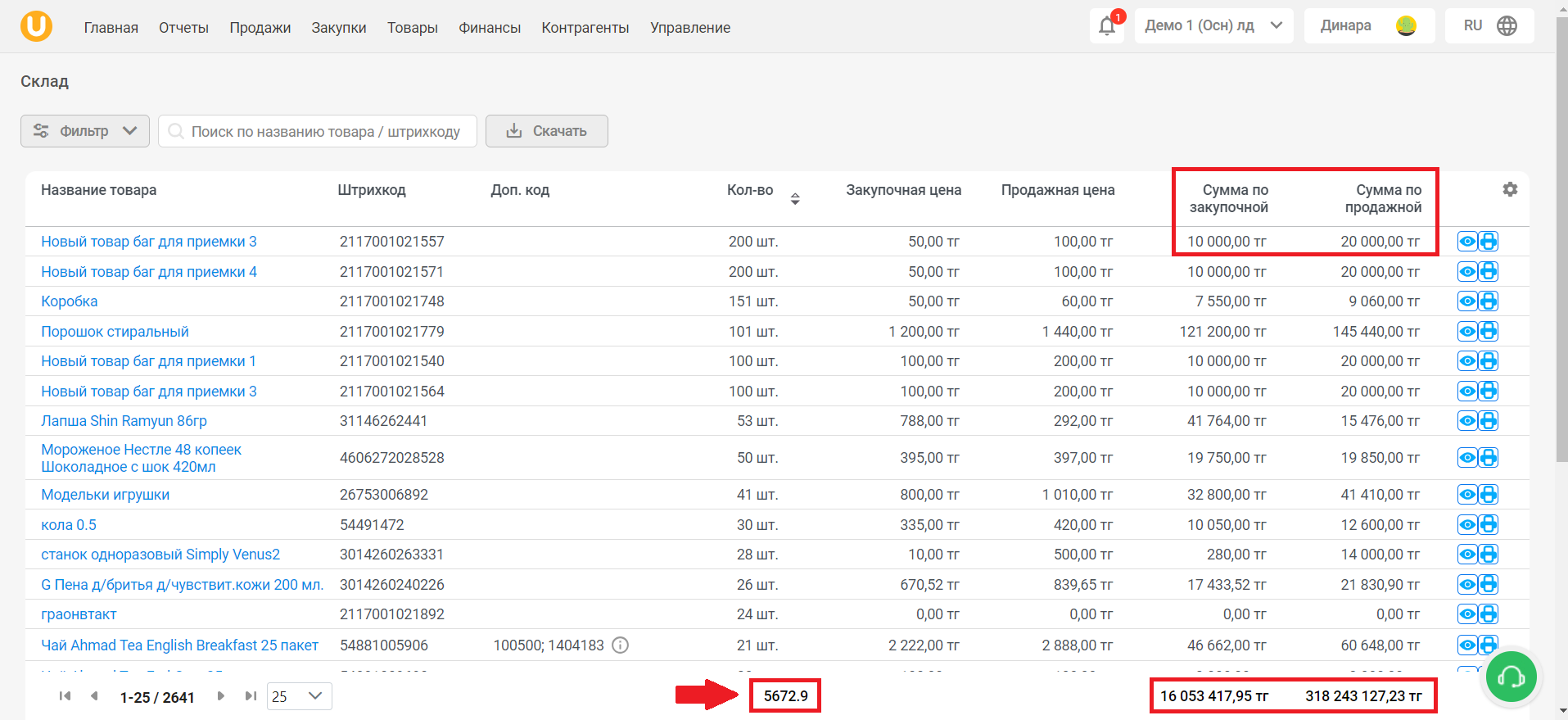
💡 Сомалар мынадай формулалар бойынша есептеледі:
Сатып алу бойынша сома = САБ * Саны;
Сату сомасы = СБ * Саны;
мұнда САБ - сатып алу бағасы, СБ - сату бағасы.
Сондай-ақ беттің төменгі жағында қоймадағы барлық тауарлардың жалпы санын, сатып алу бойынша барлық тауарлардың жалпы сомасын және сату бағасы бойынша барлық тауарлардың жалпы сомасын көруге болады.
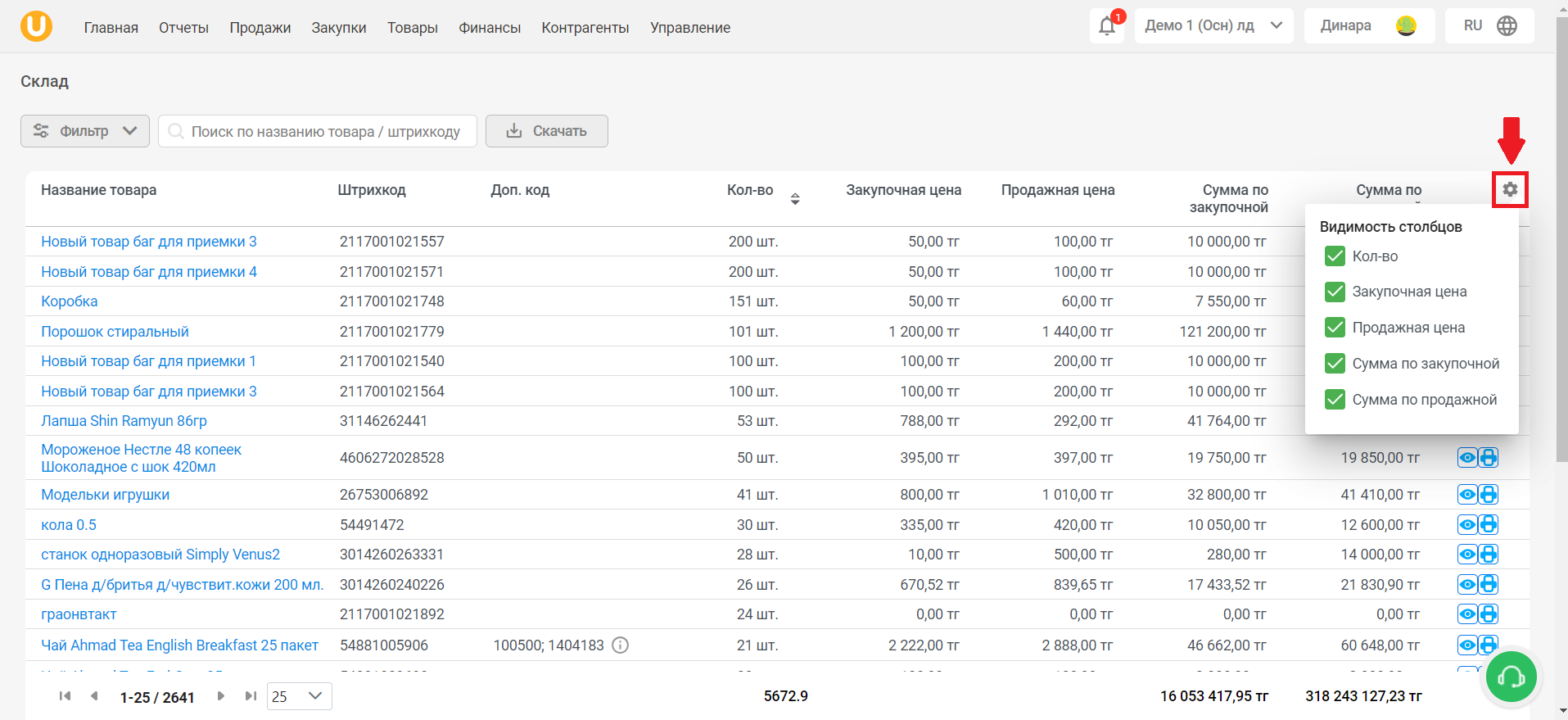
Қоймадағы өнімдер тізімінің бағандарының көрінуін өңдеу үшін түймені басыңыз “⚙️” тізімнің жоғарғы оң жақ бұрышында.
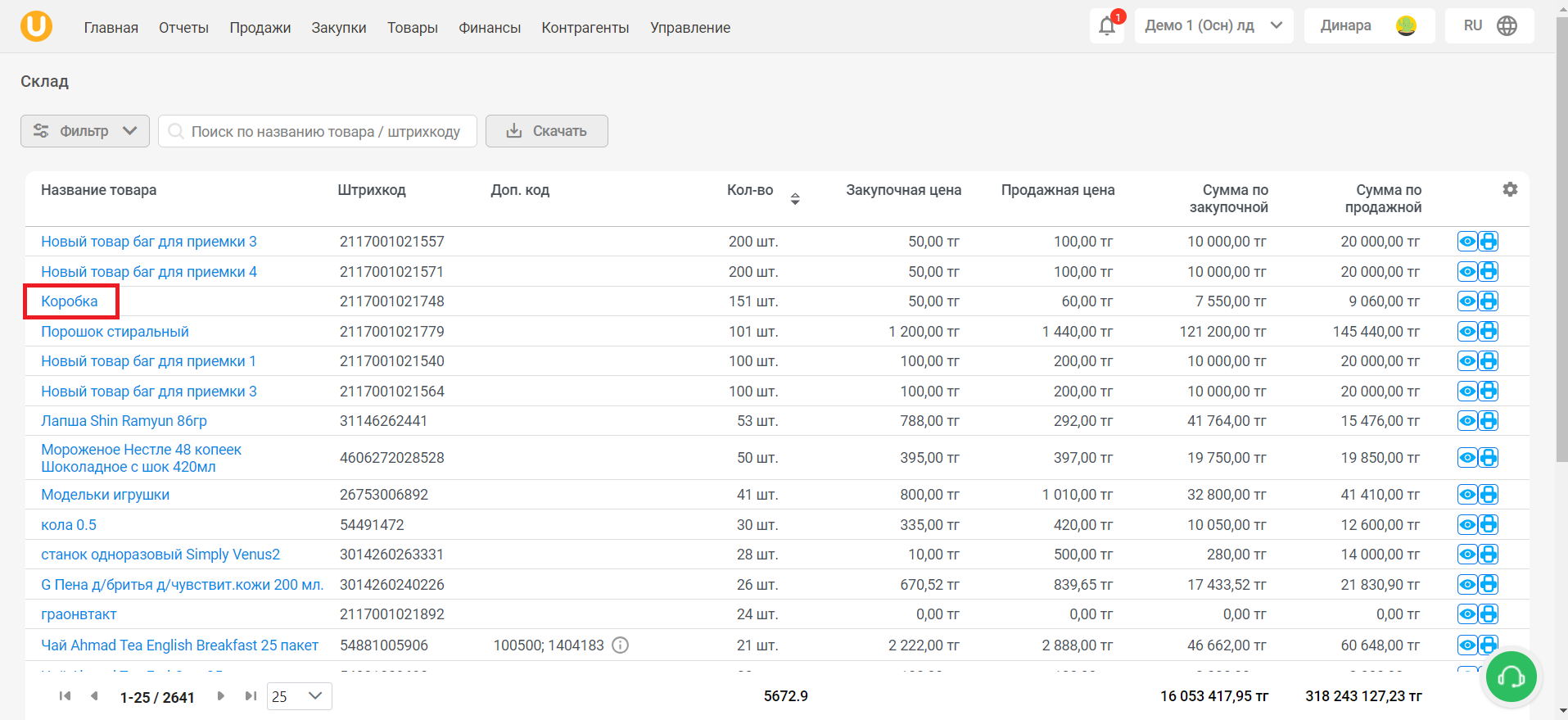
Номенклатурада тауар карточкасын ашу үшін тауар атауын басыңыз.
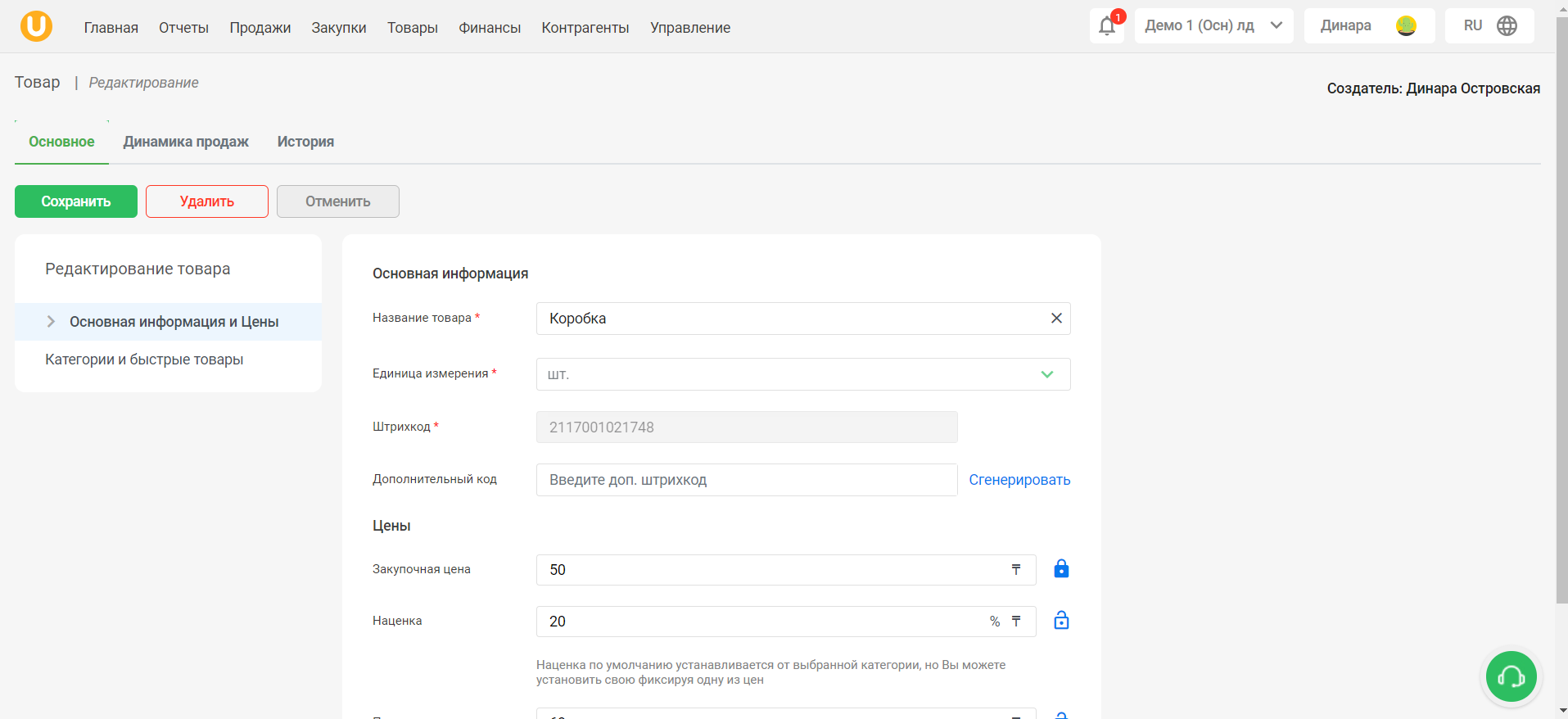
Ашылады өнім ассортиментіндегі өнім картасының беті, мұнда таңдалған өнім туралы ақпаратты өңдеуге, сондай-ақ өнімді сату тарихы мен динамикасын көруге болады.
Өнімнің қозғалыс тарихын көру үшін түймені басыңыз “👁️” тізімдегі аттың оң жағында.
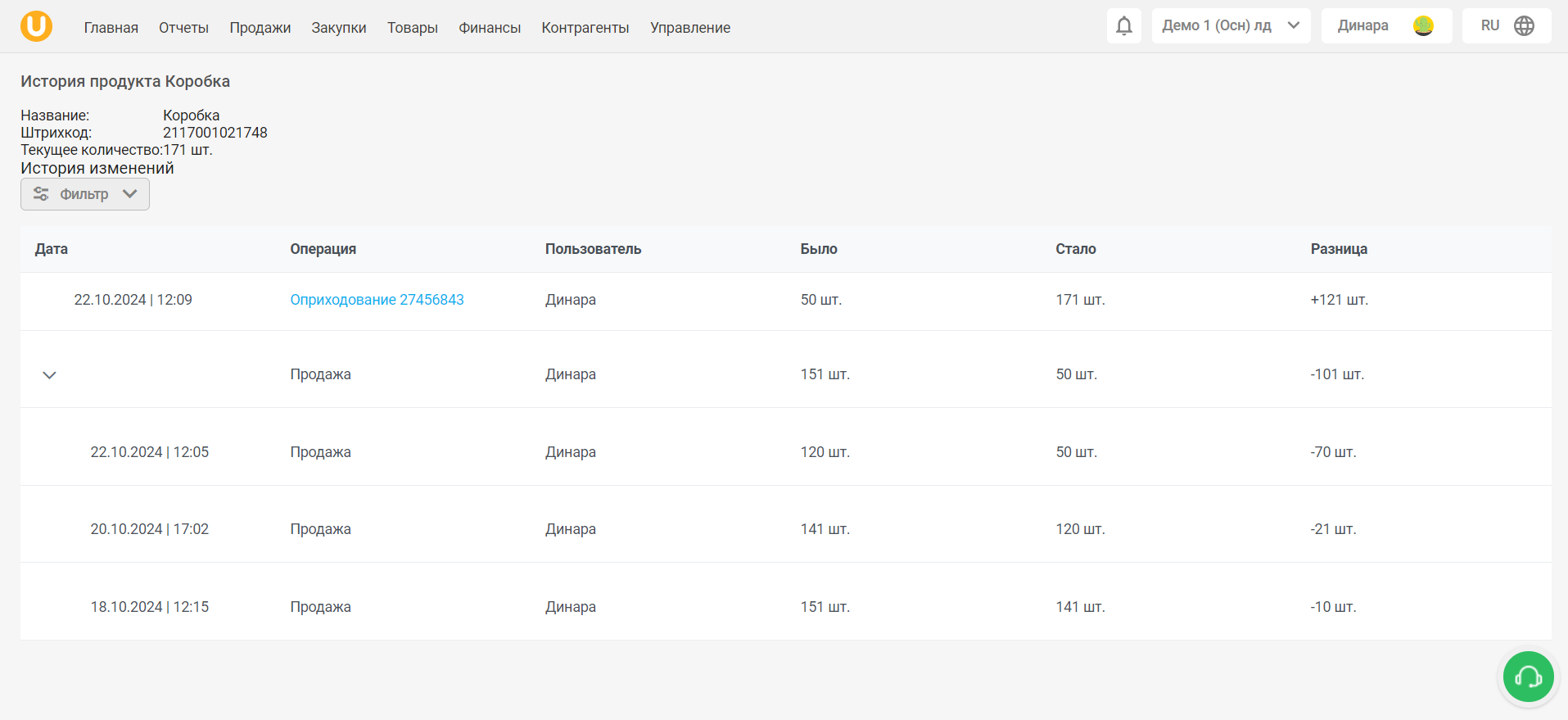
Бет ашылады «Өнім тарихы», онда сіз тауарлардың қозғалысының тарихын және қоймадағы барлық операцияларды көре аласыз.
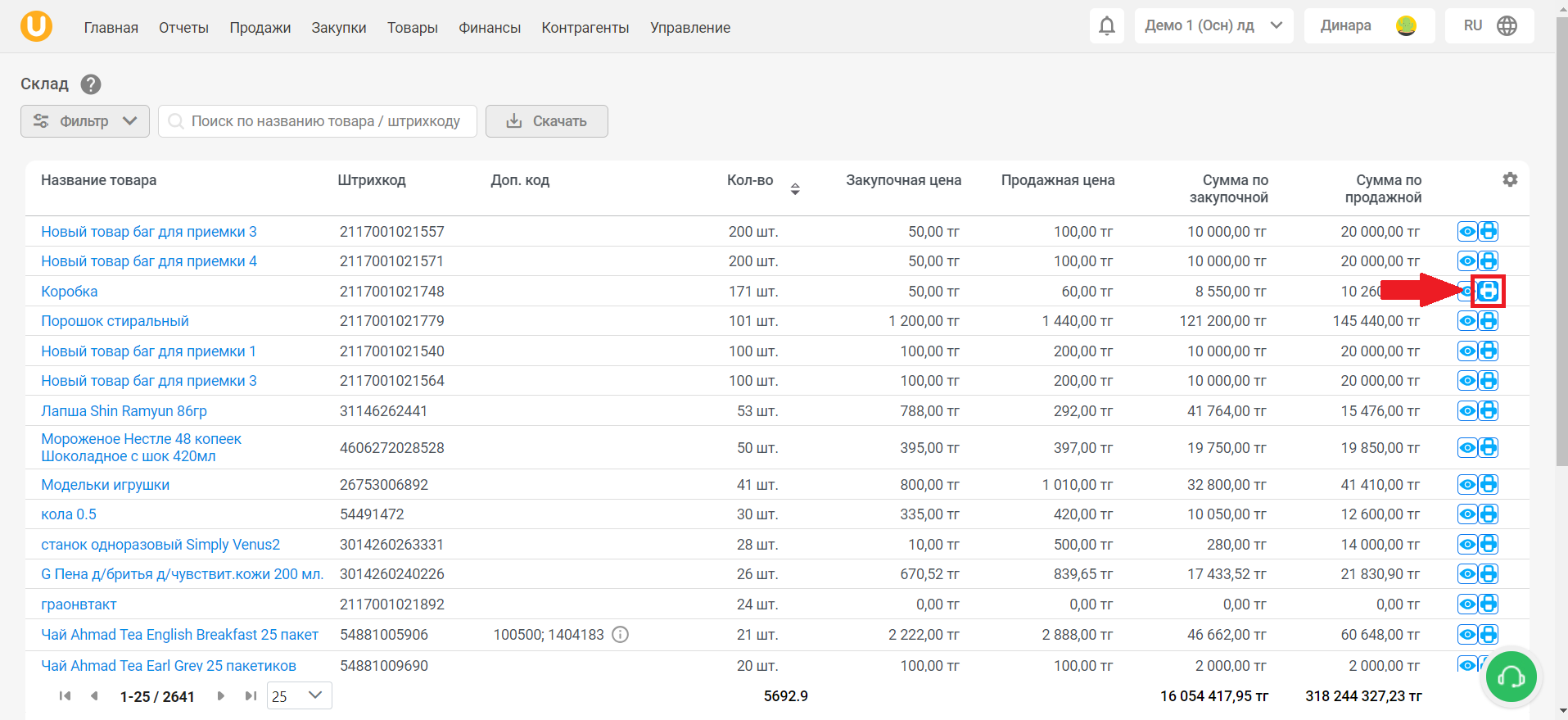
Заттаңбаны басып шығару бетін ашу үшін «🖨 ️» түймешігін басыңыз.
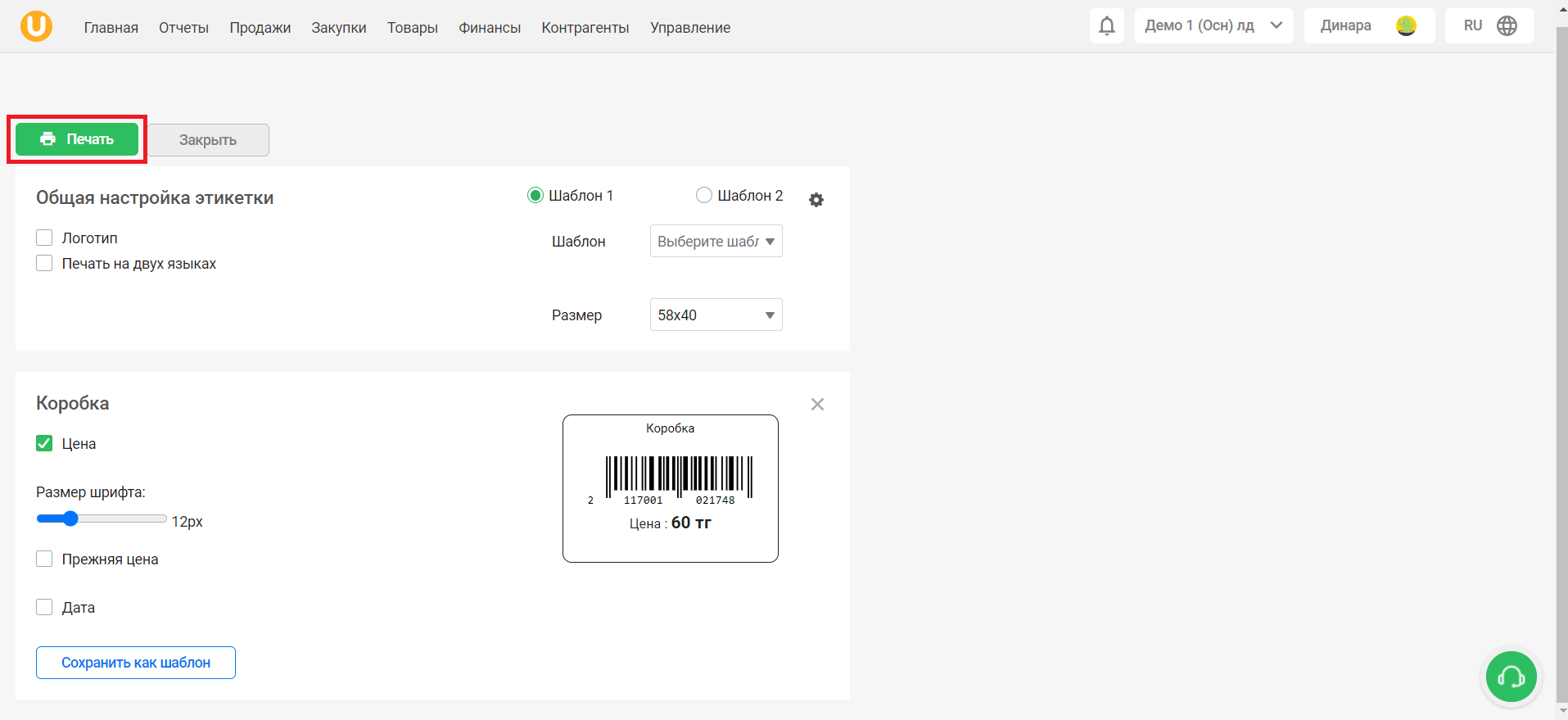
Ашылады Белгіні орнату беті. Қажетті жапсырма параметрлерін орнатыңыз және белгілерді басып шығару үшін “🖨️Басып шығару” түймесін басыңыз.

Сүзгі қоймадағы қажетті өнімдерді табуды жеңілдетеді. Сүзу параметрлерін ашу үшін қойма бетіндегі «Сүзгі» түймесін басу керек, содан кейін сүзу параметрлері бар терезе. Қажетті параметрлерді енгізіп, «Қолдану» түймесін басыңыз.
- таңдаңыз «Зауыт» өнімдерді зауыттық штрих-кодтармен көрсету үшін, «Салмақ» салмақты өнімдер үшін, «Ішкі» сіз жасаған штрих-коды бар өнімдер үшін.
- таңдаңыз категория, ішкі категория, жеткізуші қажет болса.
- Бөлімде қажетті элементті таңдаңыз «Кезеңдегі белсенді емес өнімдер» таңдалған уақыт кезеңінде баланста қозғалыс болмаған тауарларды ғана таңдау үшін.
- Жүгірткіні келесіге жылжытыңыз «Нөлдік балансы бар өнімдерді көрсету» тауарлар тізімінде балансы нөлдік өнімдерді көрсету үшін, қай өнімдердің таусылғанын түсіну және көбірек тапсырыс беру үшін.
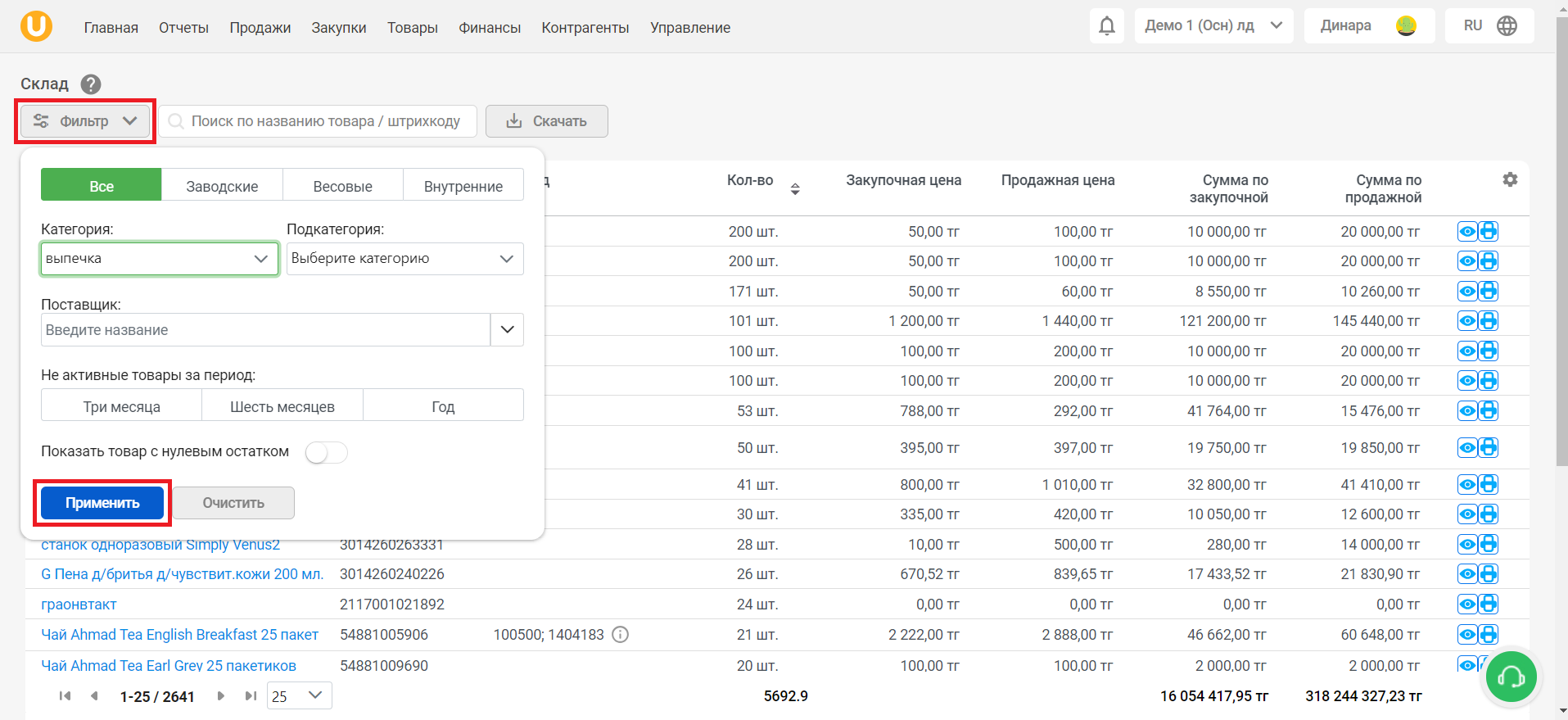
Түймешікті басқаннан кейін бетте сүзгілеу параметрлеріне сәйкес келетін тауарлар ғана көрсетіледі, ал параметрлердің өздері тауарлар тізімінің үстінде көрсетіледі.
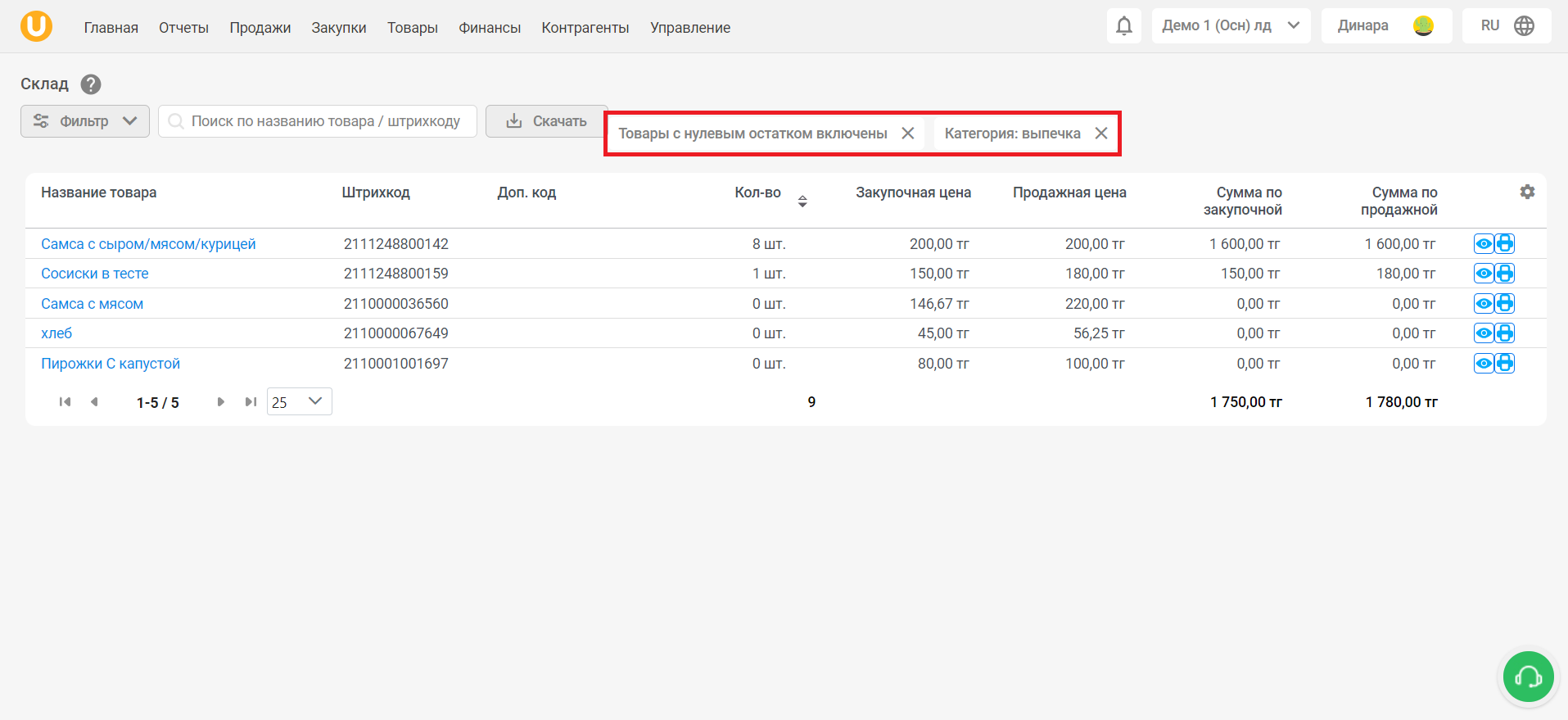
Тауарды атауы немесе штрихкод бойынша іздеу үшін деректерді «Тауардың атауы/штрихкод бойынша іздеу» жолына енгізіңіз. Іздеу параметрлері де тауарлар тізімінің үстінде көрсетіледі.
💡 Бағанның белгішесі болса, тізімді өсуі/төмендеуі бойынша сұрыптай аласыз:
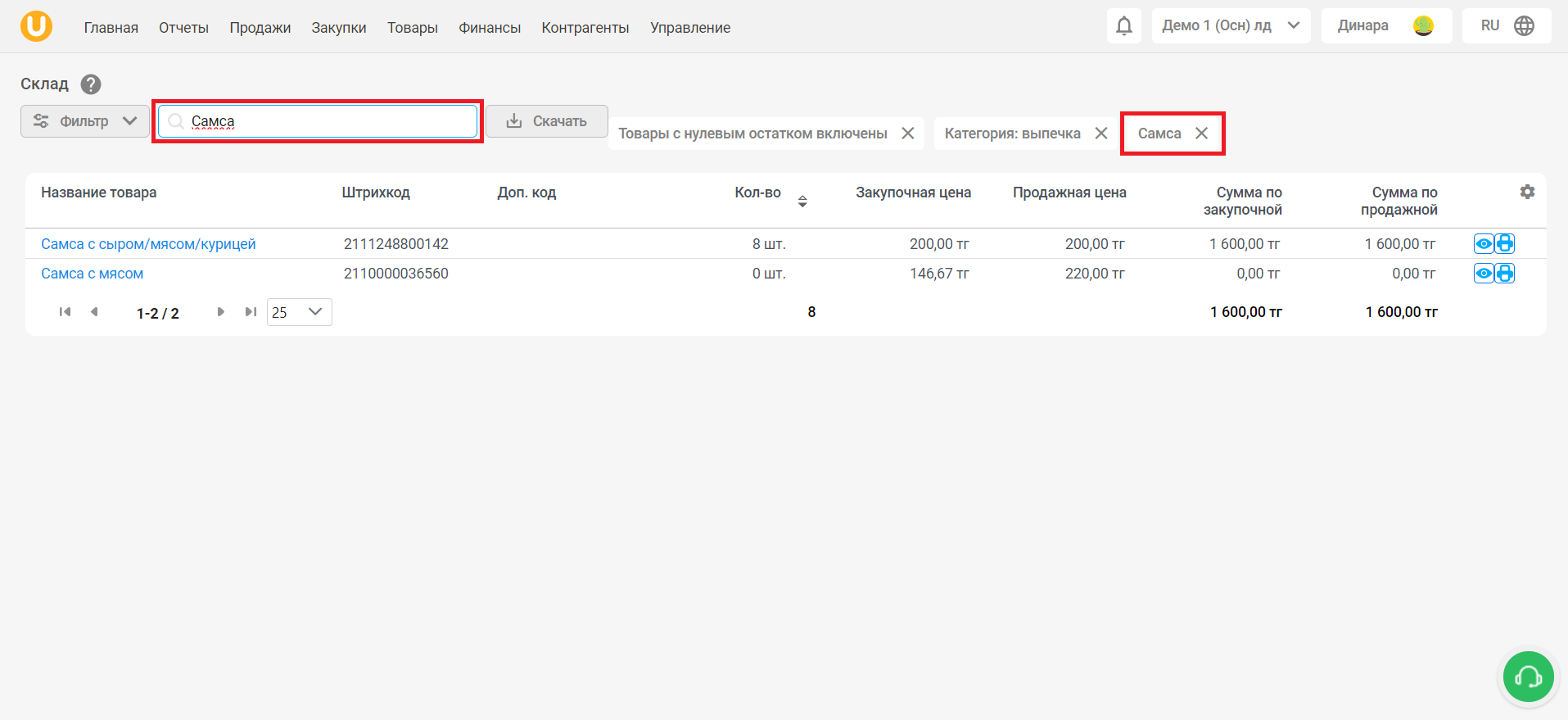
Сіз алынған тауарлар тізімін экспорттай аласыз. «📥 жүктеу» түймешігін басыңыз, содан кейін .xlsx форматындағы файл құрылғыға жүктеледі.
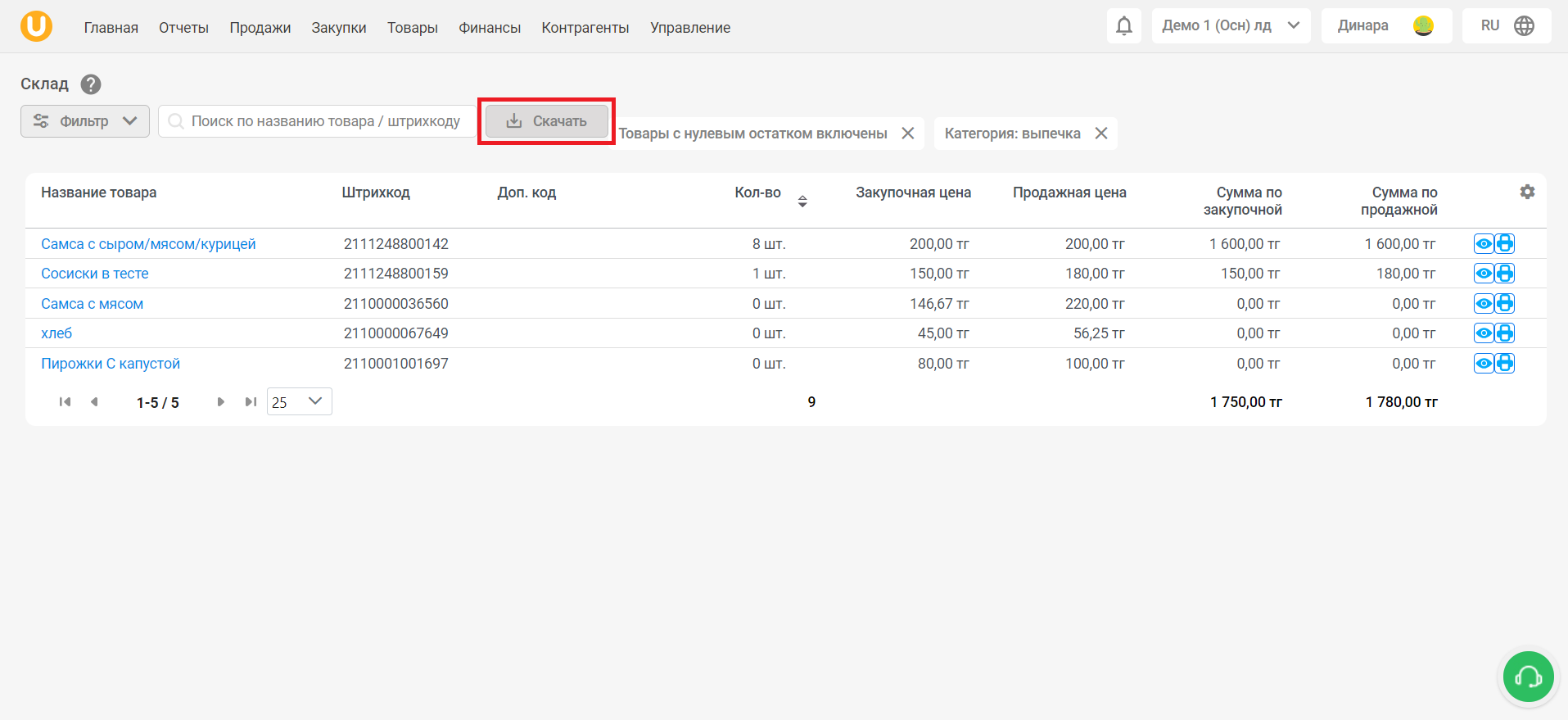
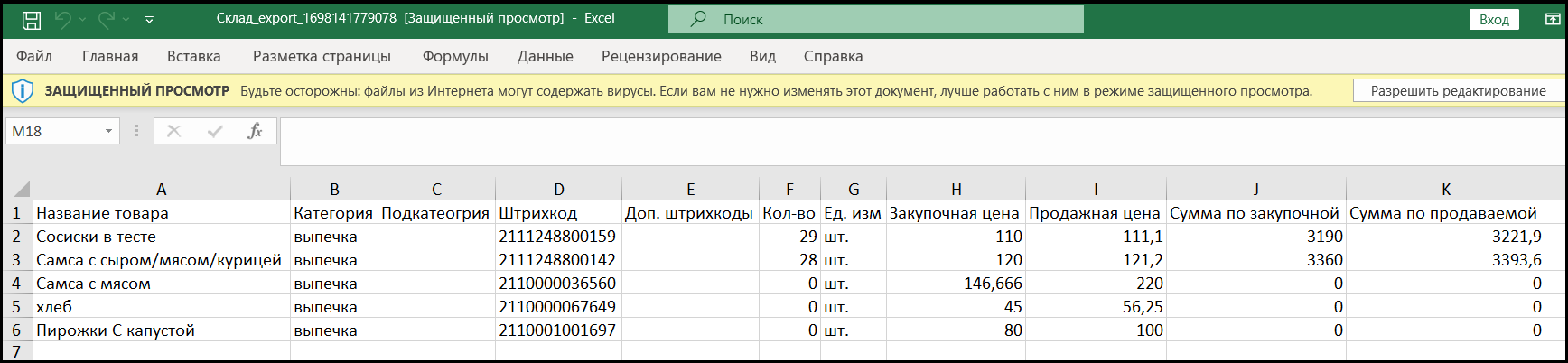
Өнім бетіне өту үшін түймесін басыңыз өнім атауы тізімде.
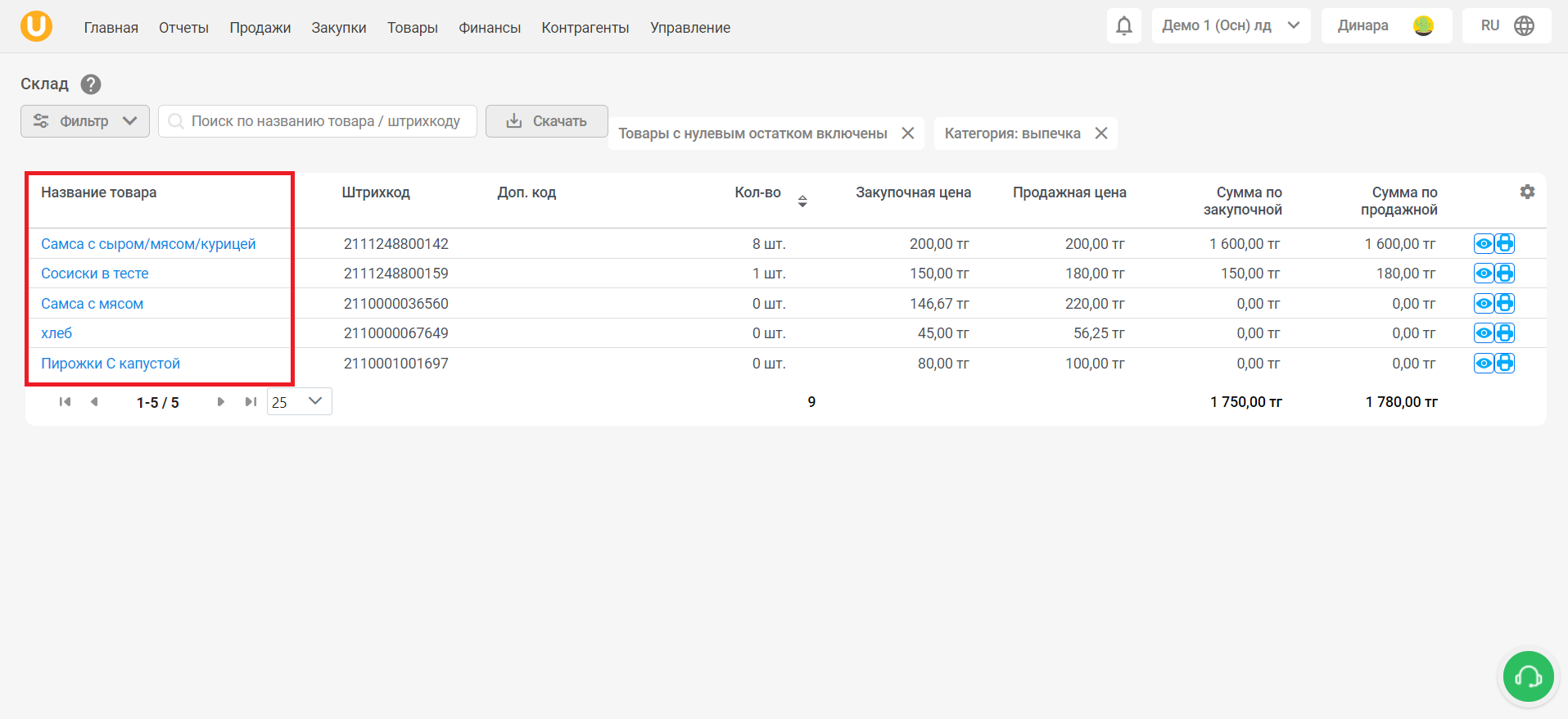
Негізгі тауарды өңдеу беті ашылады, мұнда тауар туралы ақпаратты өзгертуге болады.
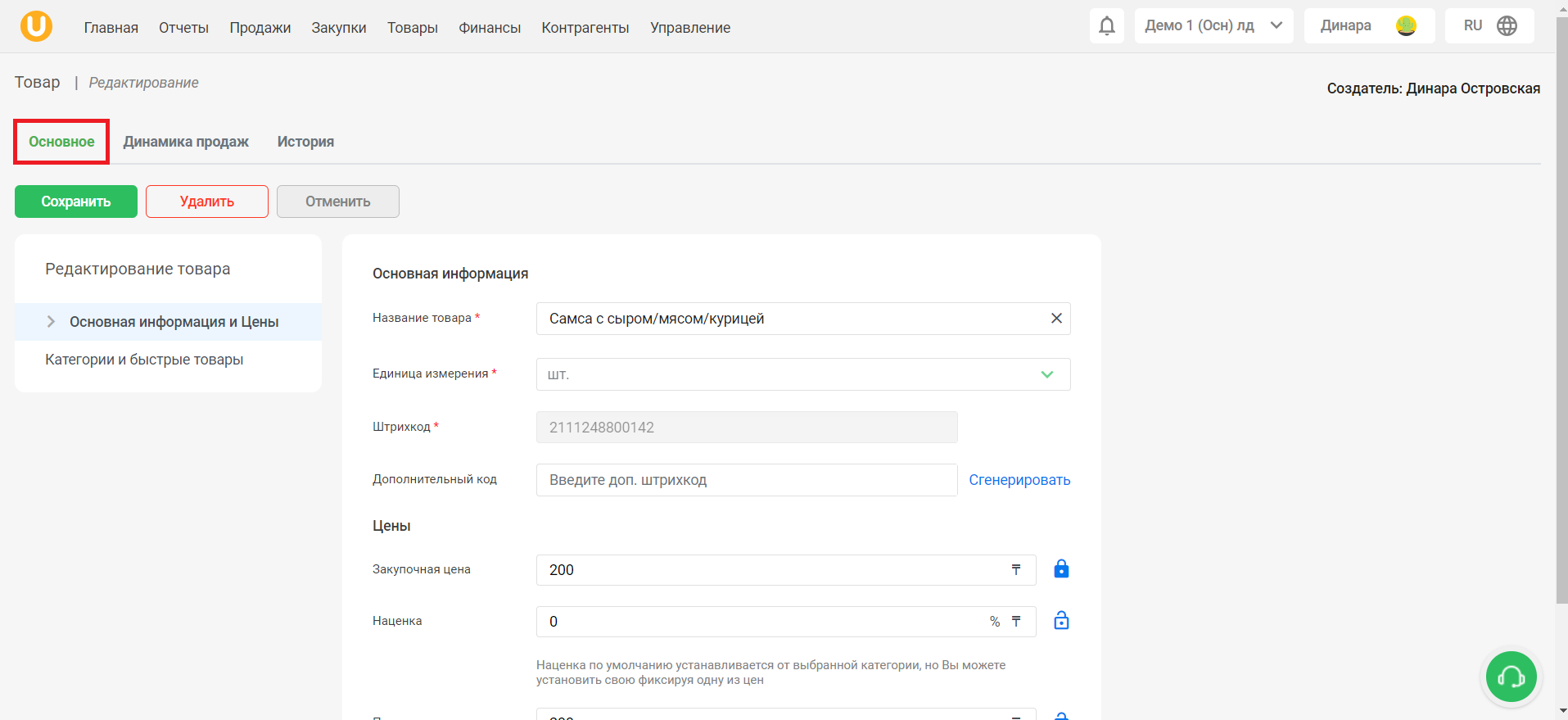
Қойындыға өтіңіз «Сату динамикасы»өнімді өткізу динамикасын график түрінде көру.
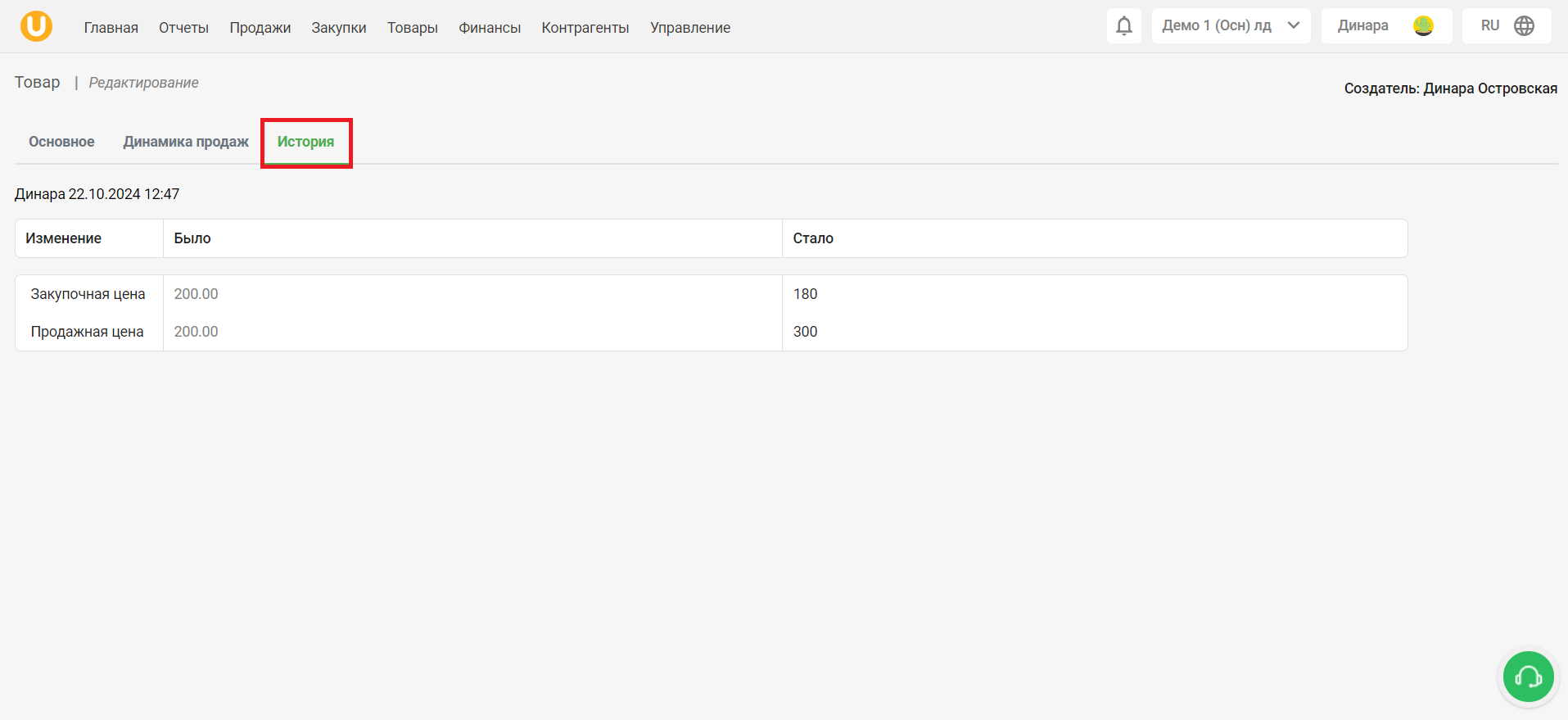
Қойындыда «Әңгіме» сіз осы өнімді жасағаннан бері өнімде орын алған барлық өзгерістерді көре аласыз.
Дайын! Сіз барлық қойма функцияларын қамтыдыңыз!
Автор: Аймаков Махамбет
Бет ашылады «Қойма». Бұл бетте қалған қорлары бар өнімдер туралы ақпаратты көре аласыз. Сондай-ақ өнім және сүзгі бойынша іздеуге болады. Тізімдегі элементтің түсі қалған қорға байланысты. Егер баланс теріс болса, өнім қызыл түспен белгіленеді; егер баланс нөлге жақын болса, онда өнім сары түспен белгіленеді; егер баланс теріс болмаса және нөлден айтарлықтай жоғары болса, өнім ақ түспен белгіленеді.
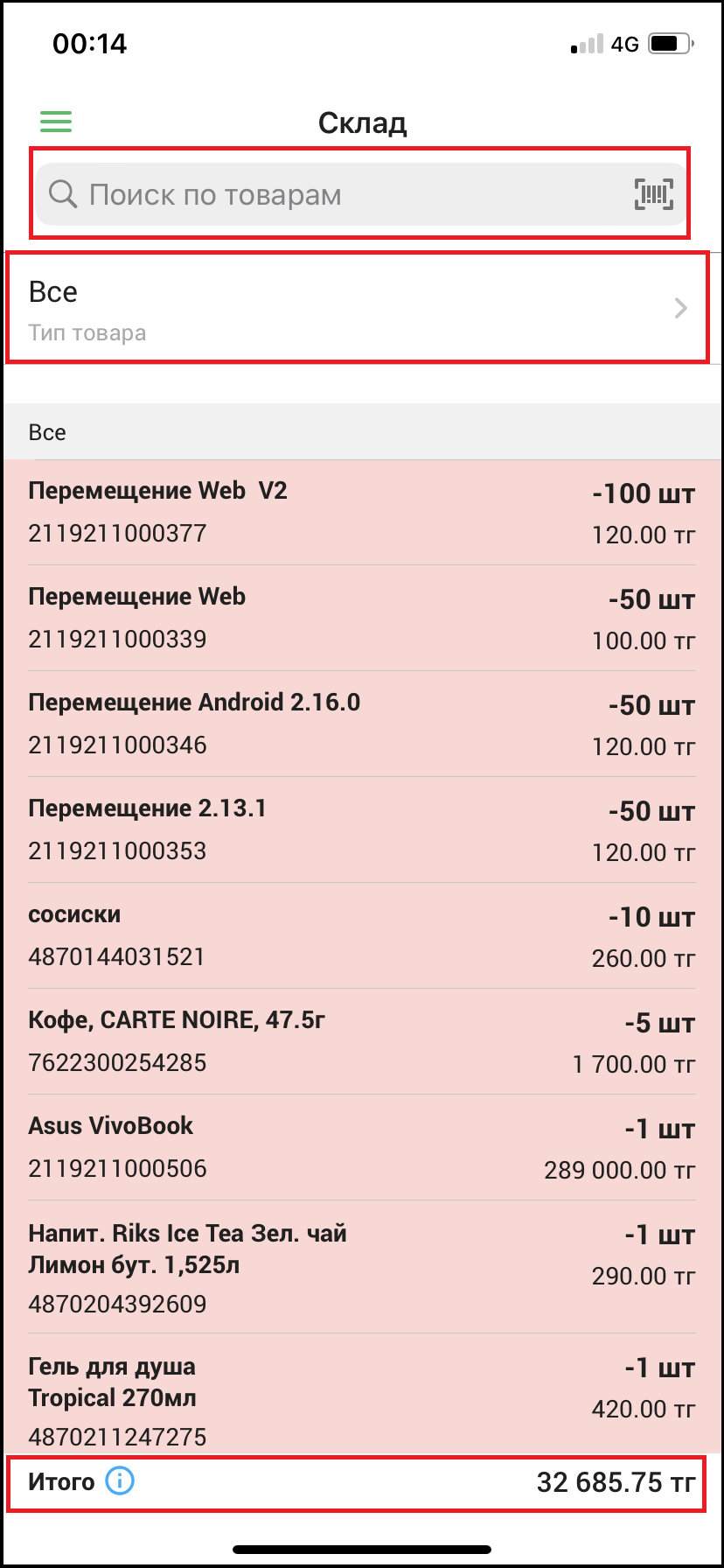
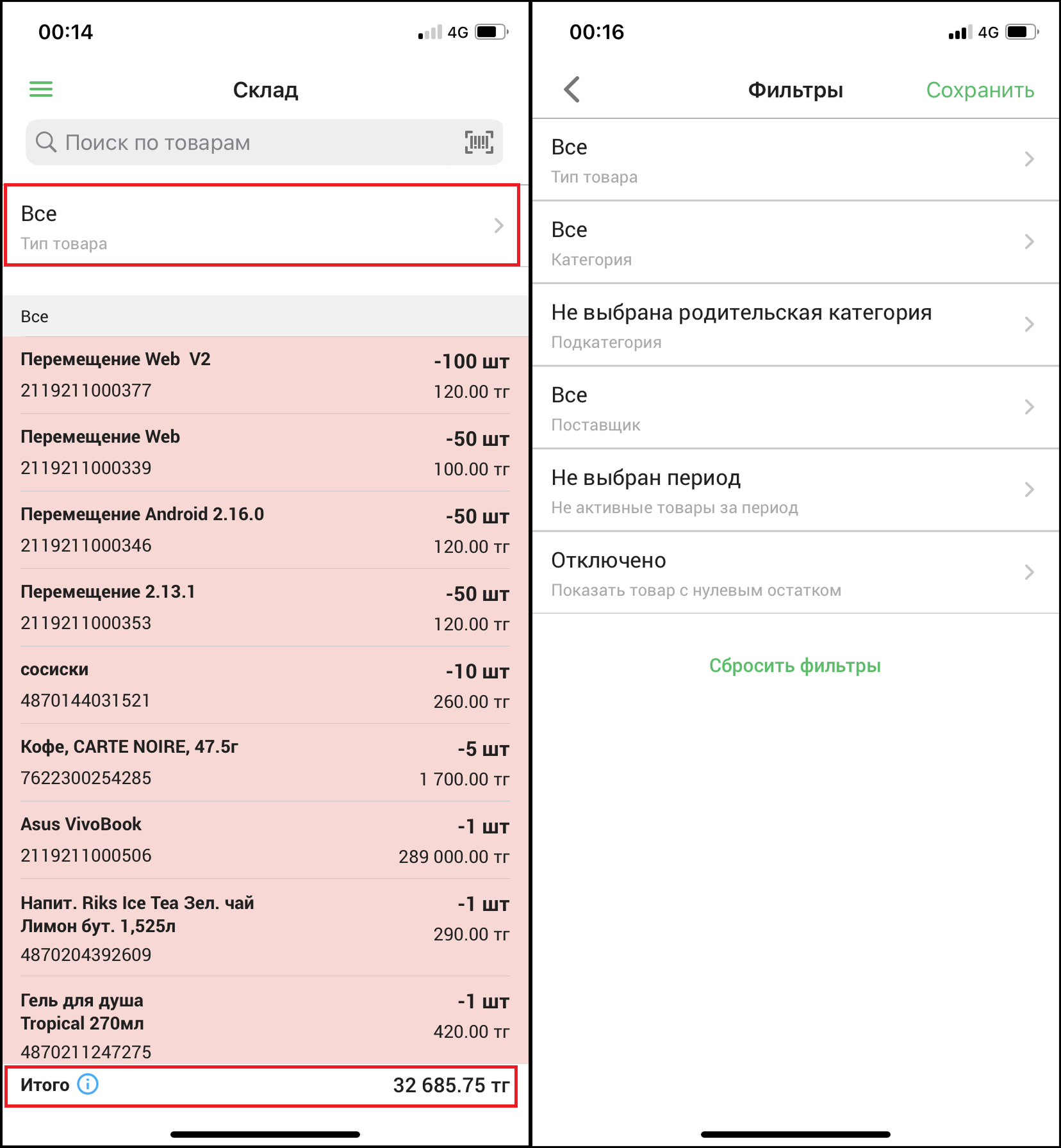
Сүзгі қоймадағы қажетті өнімдерді табуды жеңілдетеді. Сүзгіні пайдалану үшін, қойма бетінде түймешігін басыңыз «Өнім түрі». Бет ашылады «Сүзгілер».
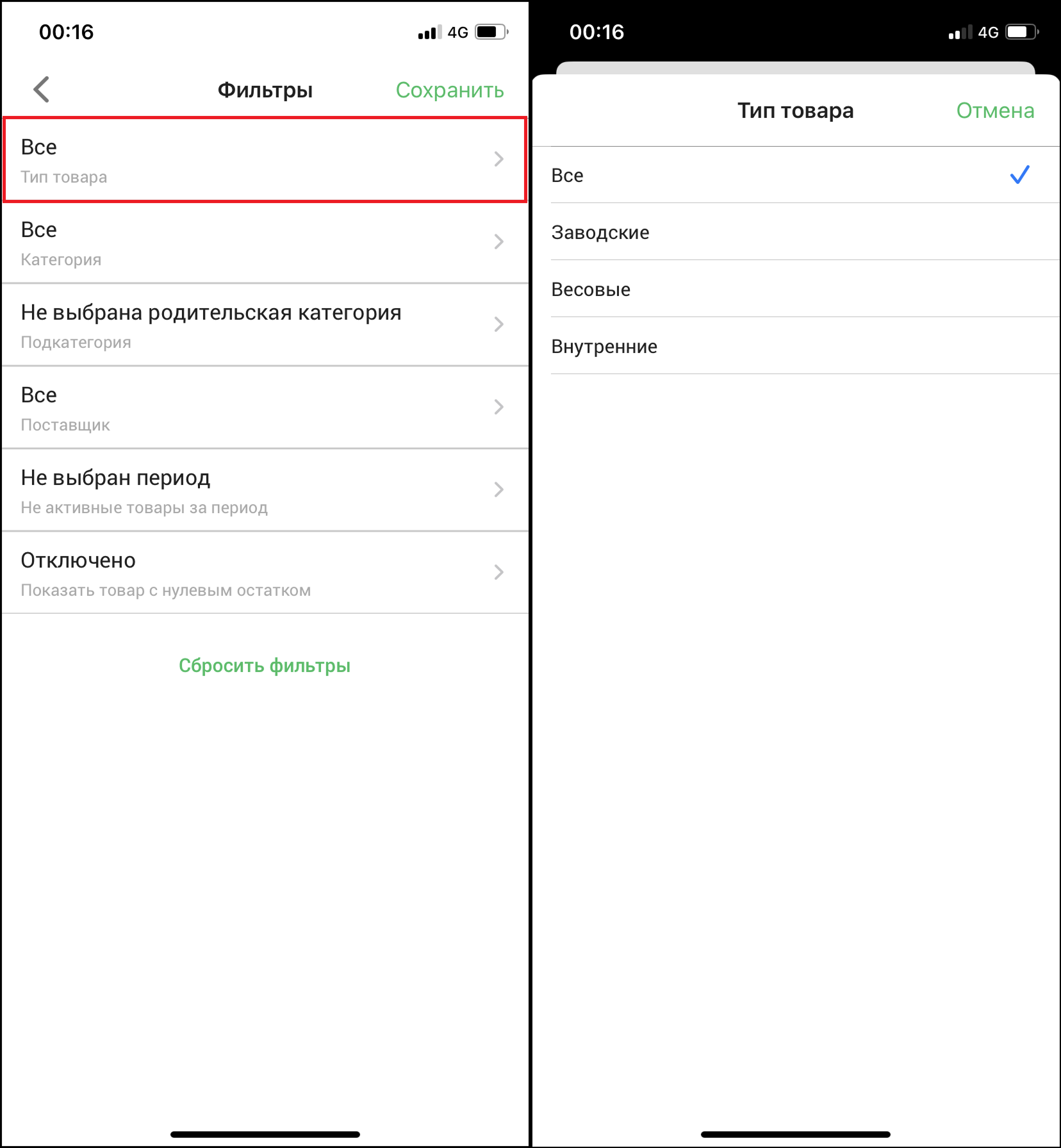
Қойындыны басыңыз «Өнім түрі»сүзгіні өнім түрі бойынша өңдеу үшін. Терезе ашылады «Өнім түрі». таңдаңыз «Зауыт» өнімдерді зауыттық штрих-кодтармен көрсету үшін, «Салмақ» салмақты өнімдер үшін, «Ішкі» сіз жасаған штрих-коды бар өнімдер үшін.
Қойындыны басыңыз «Санат»сүзгіні өнім санаты бойынша өңдеу үшін. Терезе ашылады «Санат», өнімдерді көрсету үшін қажет санатты таңдаңыз.
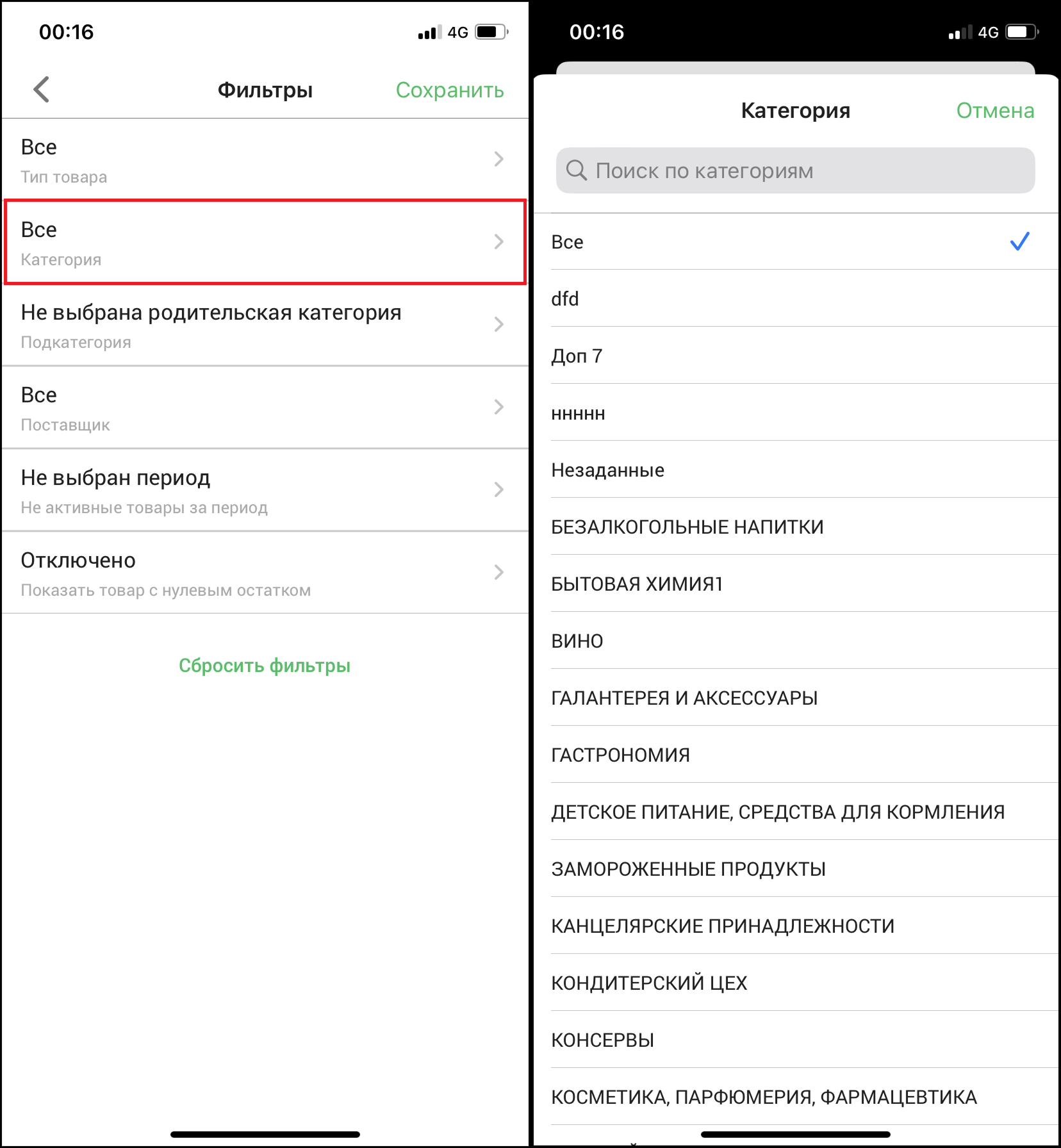
Қойындыны басыңыз «Қосымша санат»сүзгіні өнім санаты бойынша өңдеу үшін. Терезе ашылады «Қосымша санат», өнімдерді көрсету үшін қажет ішкі санатты таңдаңыз.
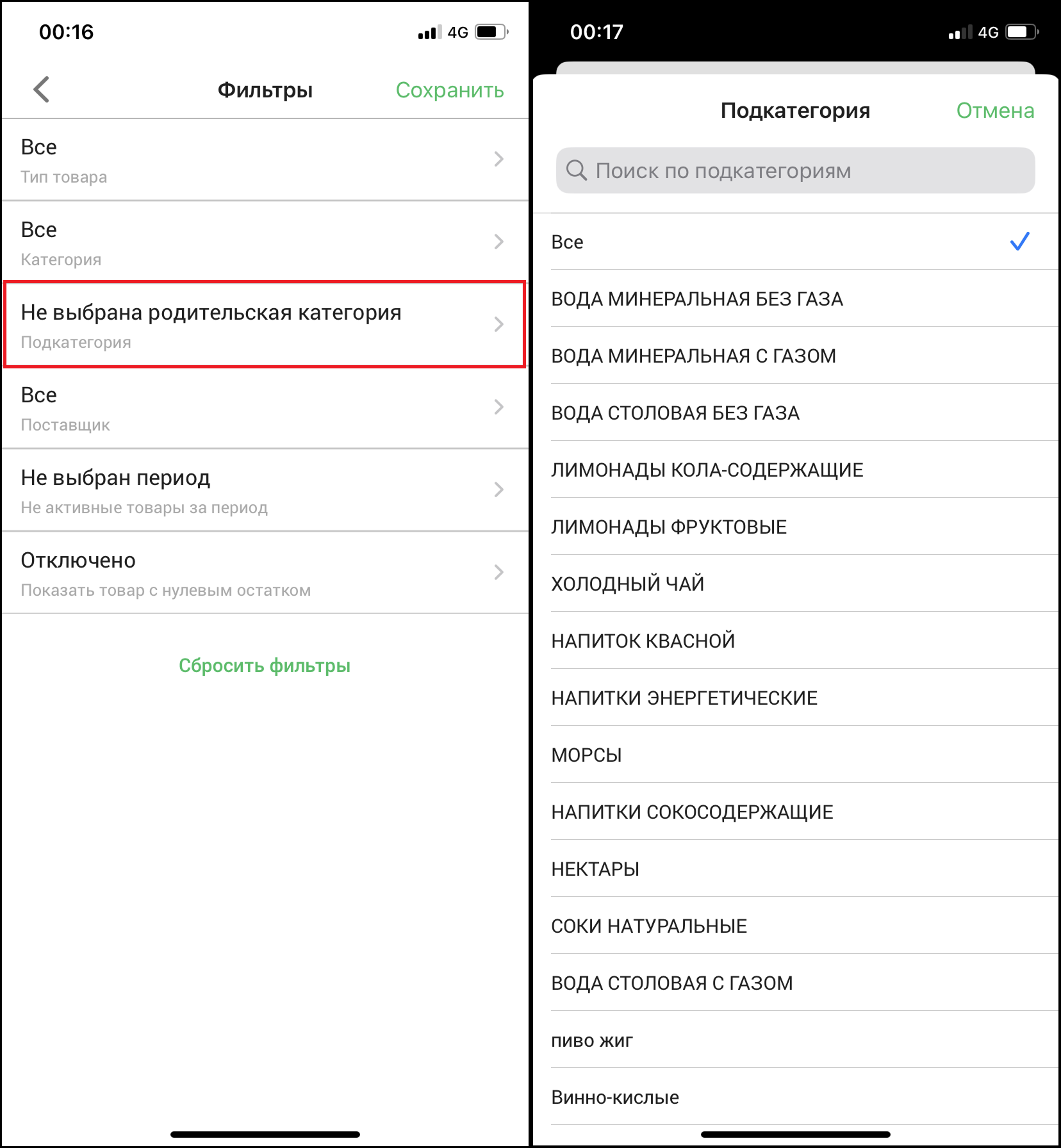
Қойындыны басыңыз «Жабдықтаушы»өнім жеткізушісі бойынша сүзгіні өңдеу үшін. Терезе ашылады «Жабдықтаушы», өнімдерді көрсету үшін қажет жеткізушіні таңдаңыз.
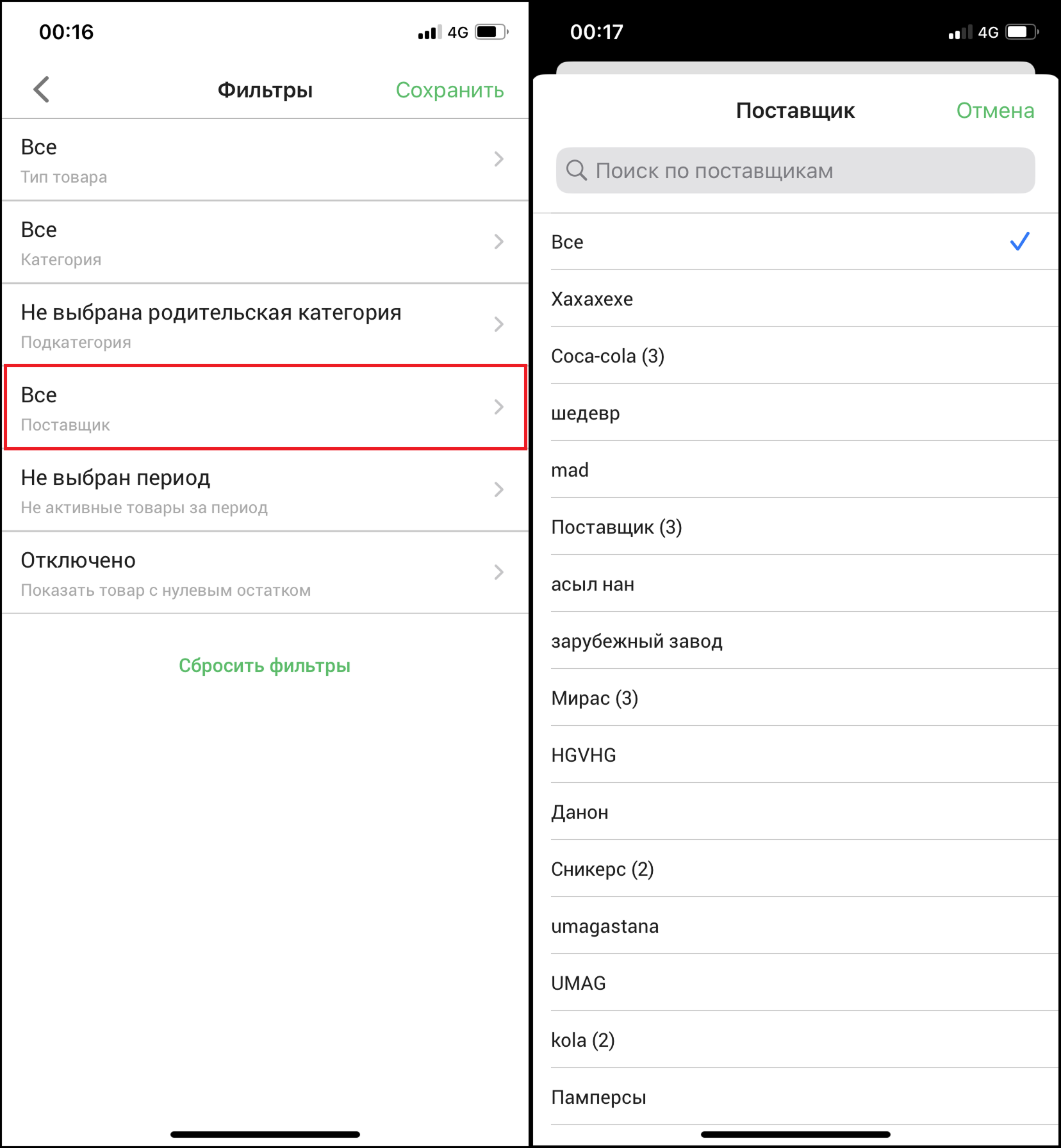
Қойындыны басыңыз «Кезеңдегі белсенді емес өнімдер»Белгілі бір кезеңдегі белсенді емес өнімдерге арналған сүзгіні өңдеу. Терезе ашылады «кезең», өнімдерді көрсету үшін қажет кезеңді таңдаңыз. Белгілі бір кезеңдегі белсенді емес өнімдер - бұл белгілі бір кезеңде ешқандай әрекет жасалмаған өнімдер.
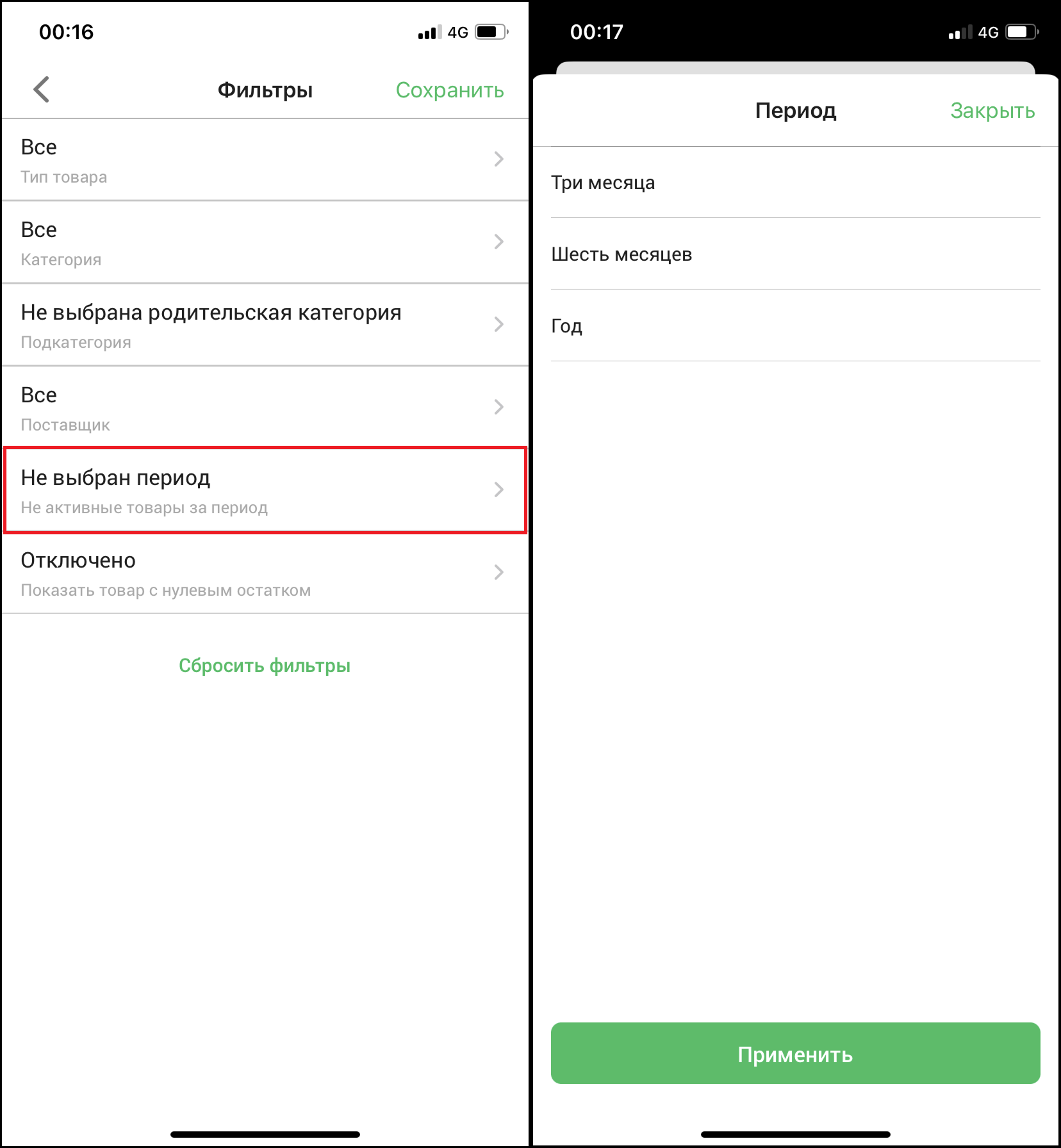
Қойындыны басыңыз «Нөлдік балансы бар өнімдерді көрсету»сүзгіні өнім баланстары бойынша өңдеу үшін. Терезе ашылады «Нөл балансы бар өнім», таңдаңыз «Қосылған» теңгерімсіз өнімдерді көрсету. таңдаңыз «Мүгедек», балансы нөлдік өнімдерді көргіңіз келмесе.
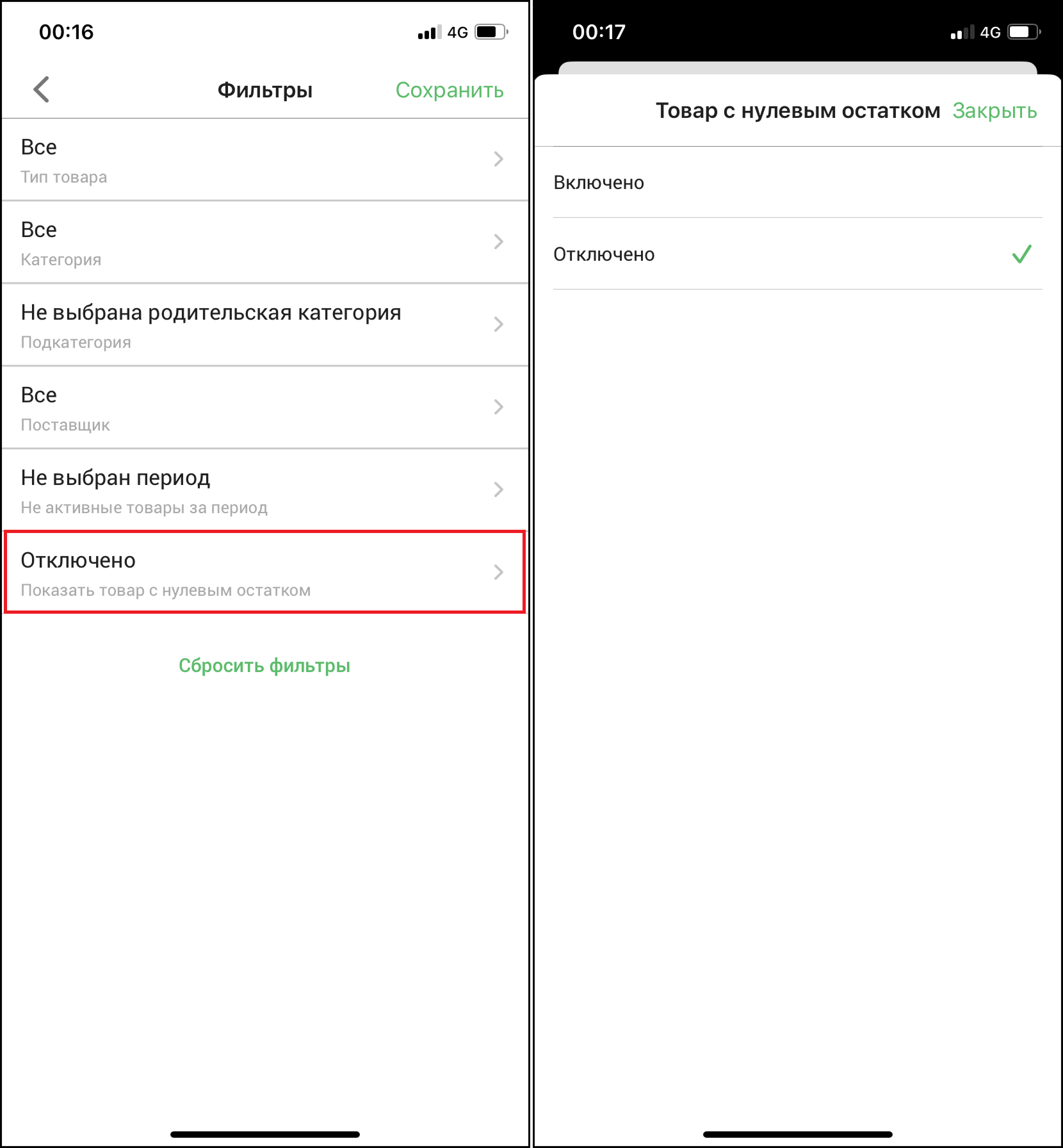
Барлық қажетті өзгертулерді жасағаннан кейін түймені басыңыз «Сақтау»өзгертулерді сақтау үшін немесе түймешігін басыңыз «Сүзгілерді қалпына келтіру»барлық сүзгілерді қалпына келтіру үшін. Содан кейін сіз қойма бетінде барлық қолданылған сүзгілердің нәтижесін көресіз және сүзгілеріңізге сәйкес өнімдер тізімі көрсетіледі.
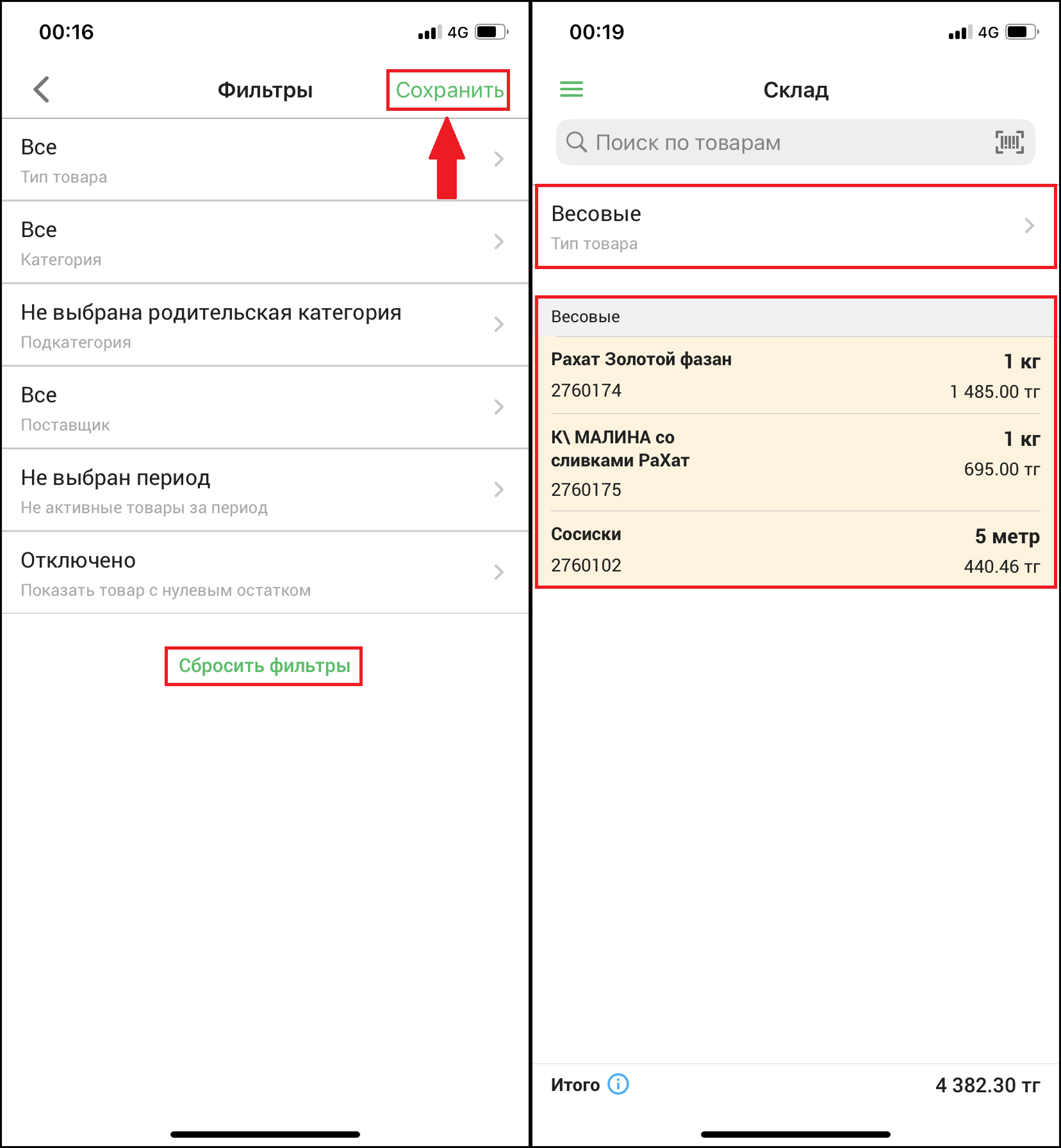
Өнім бетіне өту үшін түймесін басыңыз өнім атауы тізімде. Бет ашылады «Өнім тарихы», мұнда өнімді сату динамикасын көруге болады. Қойындыны басыңыз "Күні"сату динамикасы үшін уақыт кезеңін таңдау үшін.
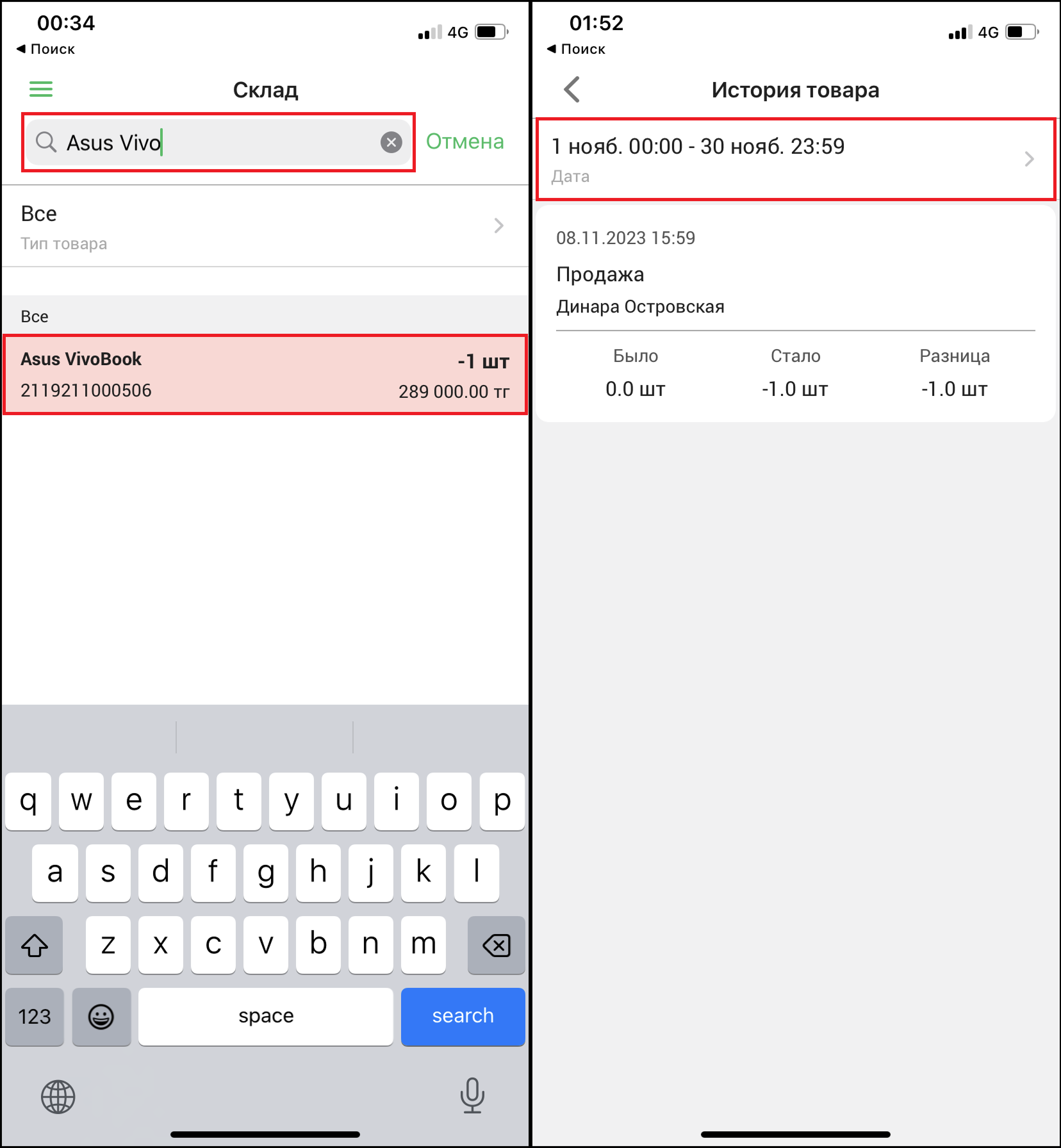
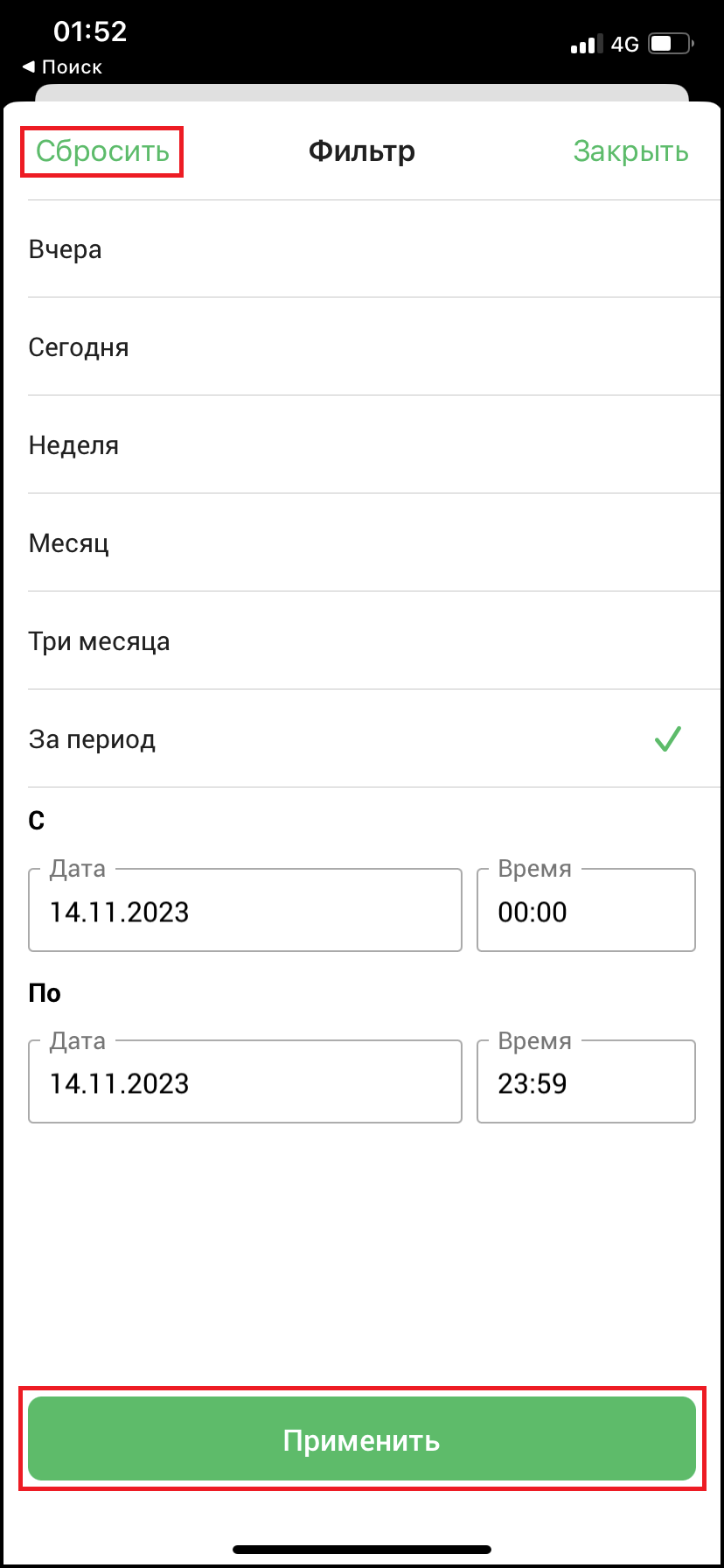
Ашылатын мәзірде сатылымдарды көргіңіз келетін уақыт кезеңін таңдап, түймені басыңыз «Қолдану»сүзгіні қолдану үшін немесе басыңыз «Қалпына келтіру»сүзгіні қалпына келтіру үшін.
Дайын! Сіз барлық қойма функцияларын қамтыдыңыз!
Автор: Аймаков Махамбет
Бет ашылады «Қойма». Бұл бетте қалған қорлары бар өнімдер туралы ақпаратты көре аласыз. Сондай-ақ өнім және сүзгі бойынша іздеуге болады.
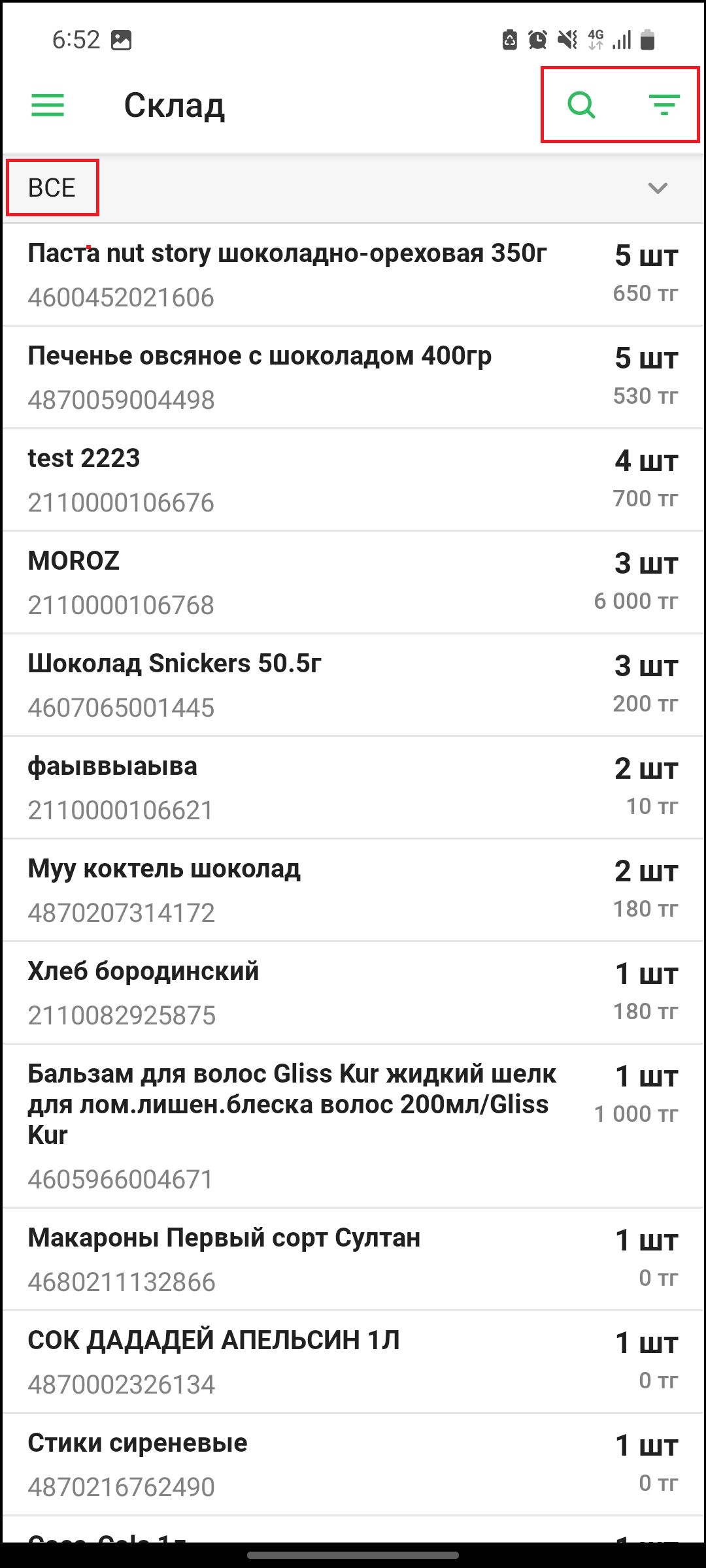
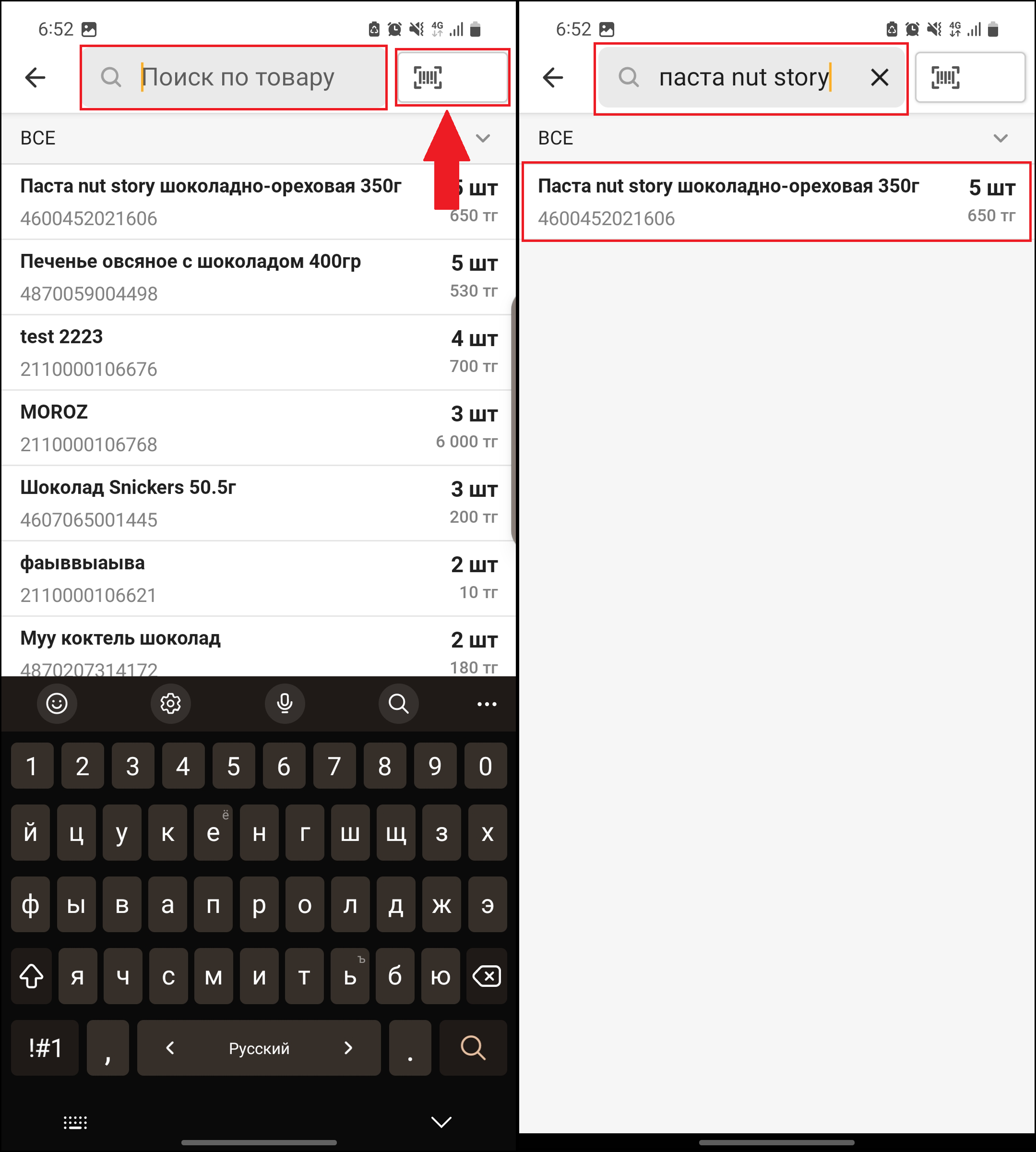
Өнім бойынша іздеу үшін түймені басыңыз “🔍” беттің жоғарғы оң жақ бұрышында. Өнім атауын немесе штрих-кодты енгізіңіз. Сондай-ақ, сіз басуға болады штрих-кодты сканерлеу түймесііздегіңіз келетін элементтің штрих-кодын сканерлеу үшін.
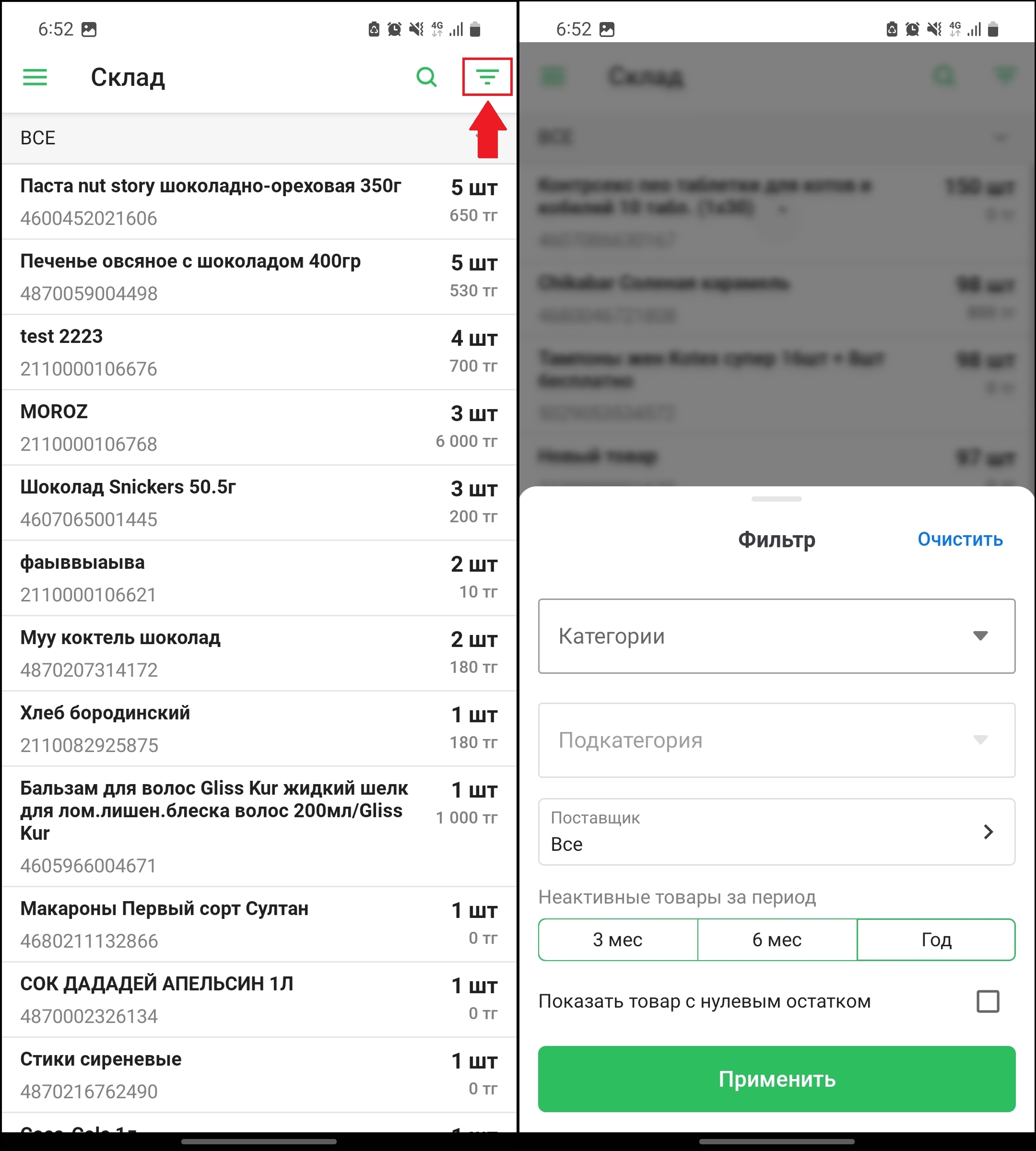
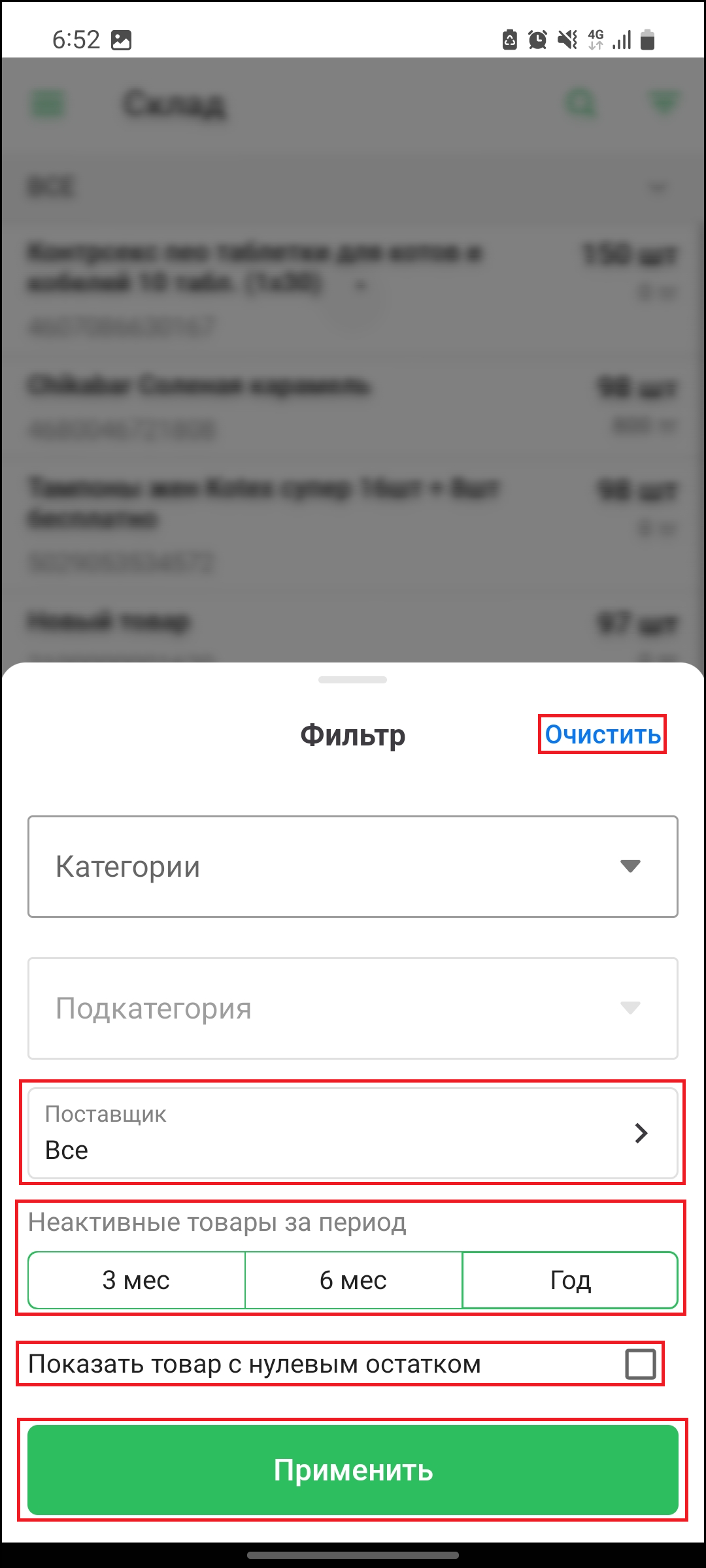
Сүзгі қоймадағы қажетті өнімдерді табуды жеңілдетеді. Сүзгіні пайдалану үшін, қойма бетінде басыңыз сүзгі түймесі. Бет ашылады «Сүзгілер».
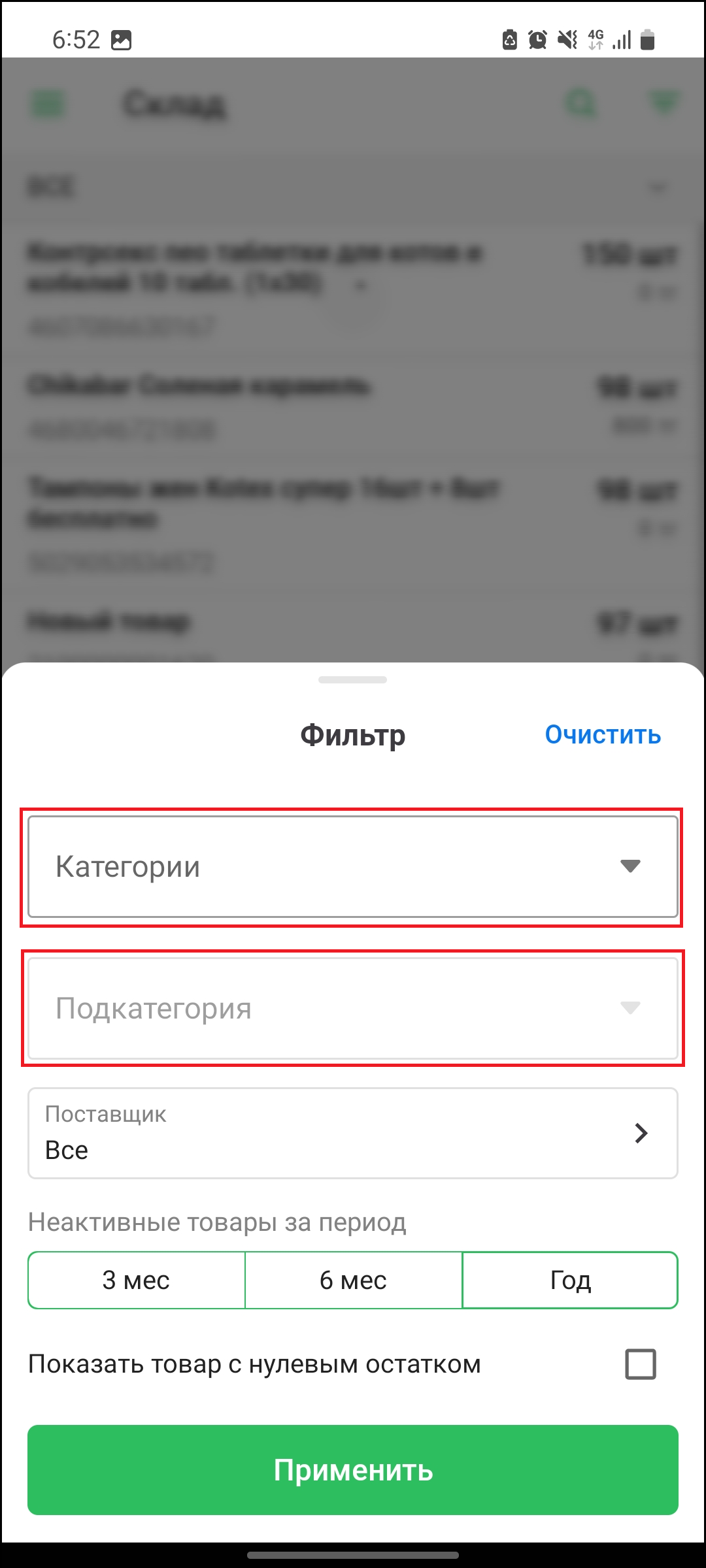
Қойындыны басыңыз «Санат»сүзгіні өнім санаты бойынша өңдеу үшін. Терезе ашылады «Санат», өнімдерді көрсету үшін қажет санатты таңдаңыз. Қойындыны басыңыз «Қосымша санат» «Кіші санат», өнімдерді көрсету үшін қажет ішкі санатты таңдаңыз.
Қойындыны басыңыз «Жабдықтаушы»өнім жеткізушісі бойынша сүзгіні өңдеу үшін.
Қойындыны басыңыз «Кезеңдегі белсенді емес өнімдер»Белгілі бір кезеңдегі белсенді емес өнімдерге арналған сүзгіні өңдеу.
Құсбелгіні қойыңыз «Нөлдік балансы бар өнімдерді көрсету»нөлдік қор қалдығы бар өнімдерді көрсету. Содан кейін түймені басыңыз «Қолдану»өзгертулерді сақтау үшін немесе ****батырмасын басыңыз «Таза»сүзгіні тазалау үшін. Содан кейін сіз сүзгілеріңізге сәйкес өнімдер тізімі көрсетілетінін көресіз.
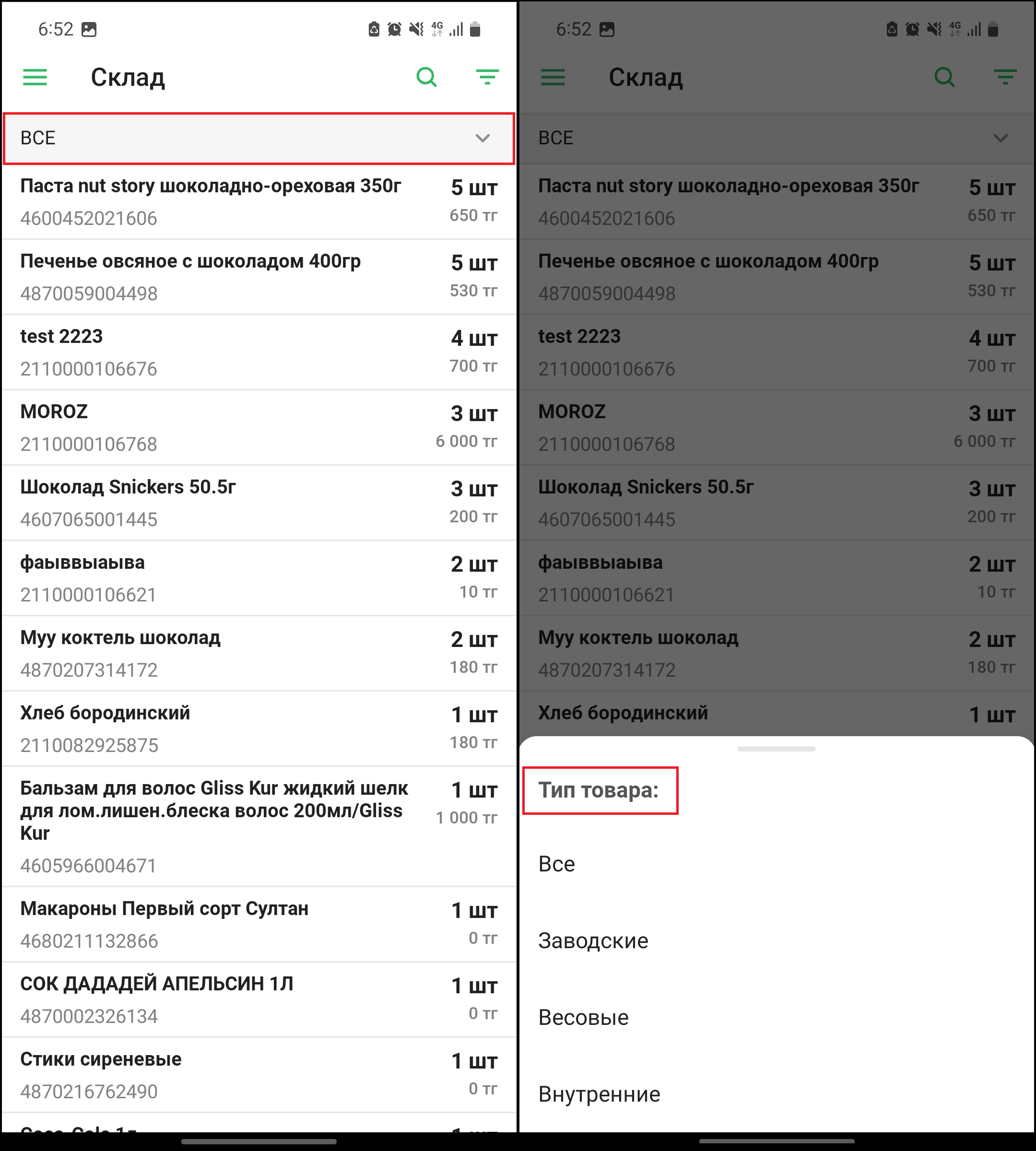
Қойындыны басыңыз «Барлығы» тізімде көрсетілетін өнімдердің түрін таңдау үшін қойма бетінде.
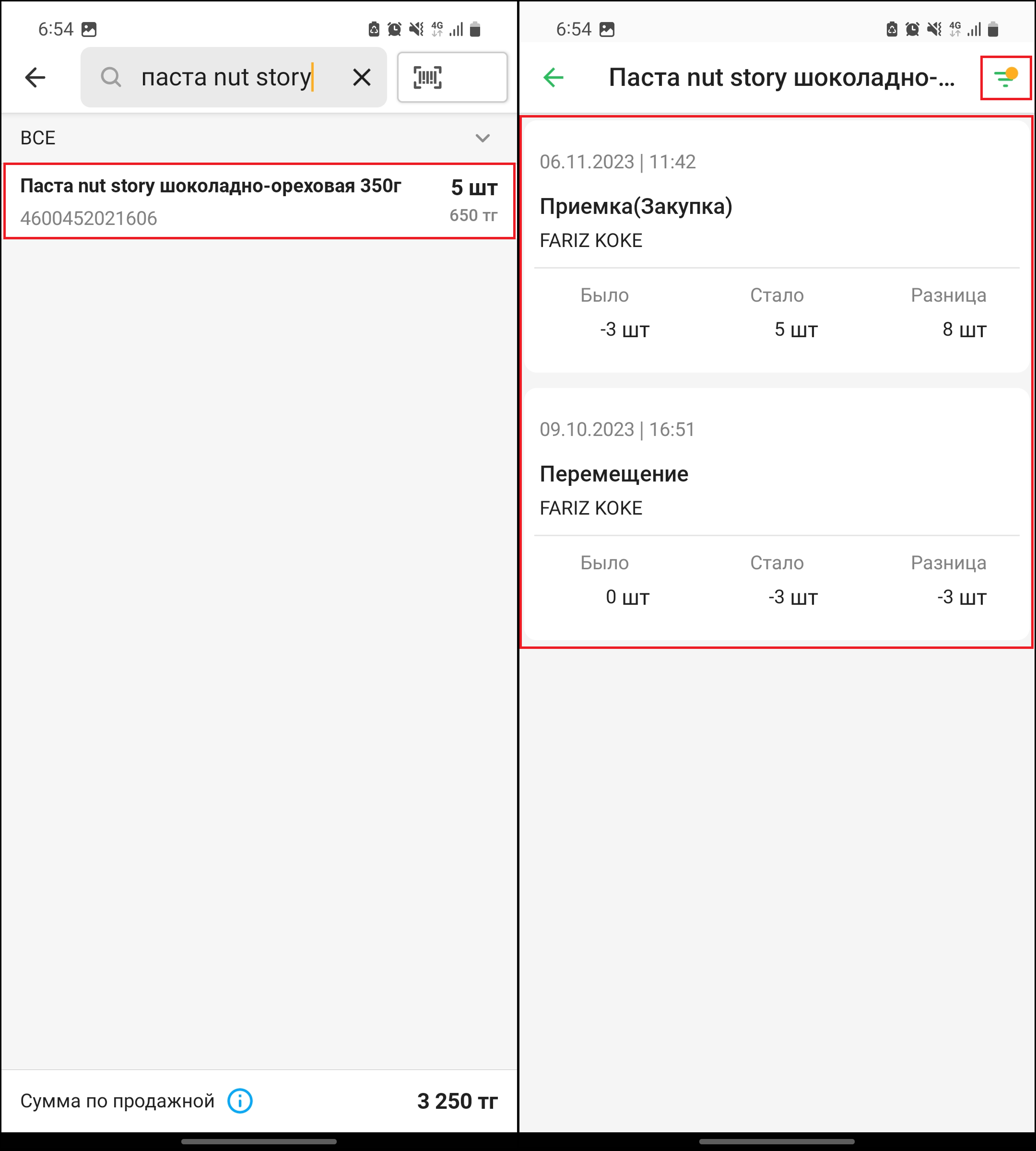
Өнім бетіне өту үшін түймесін басыңыз өнім атауы тізімде. Бет ашылады «Өнім тарихы», мұнда өнімді сату динамикасын көруге болады. түймесін басыңыз сүзгі түймесі сату динамикасының уақыт кезеңін таңдау үшін экранның жоғарғы оң жақ бұрышында.
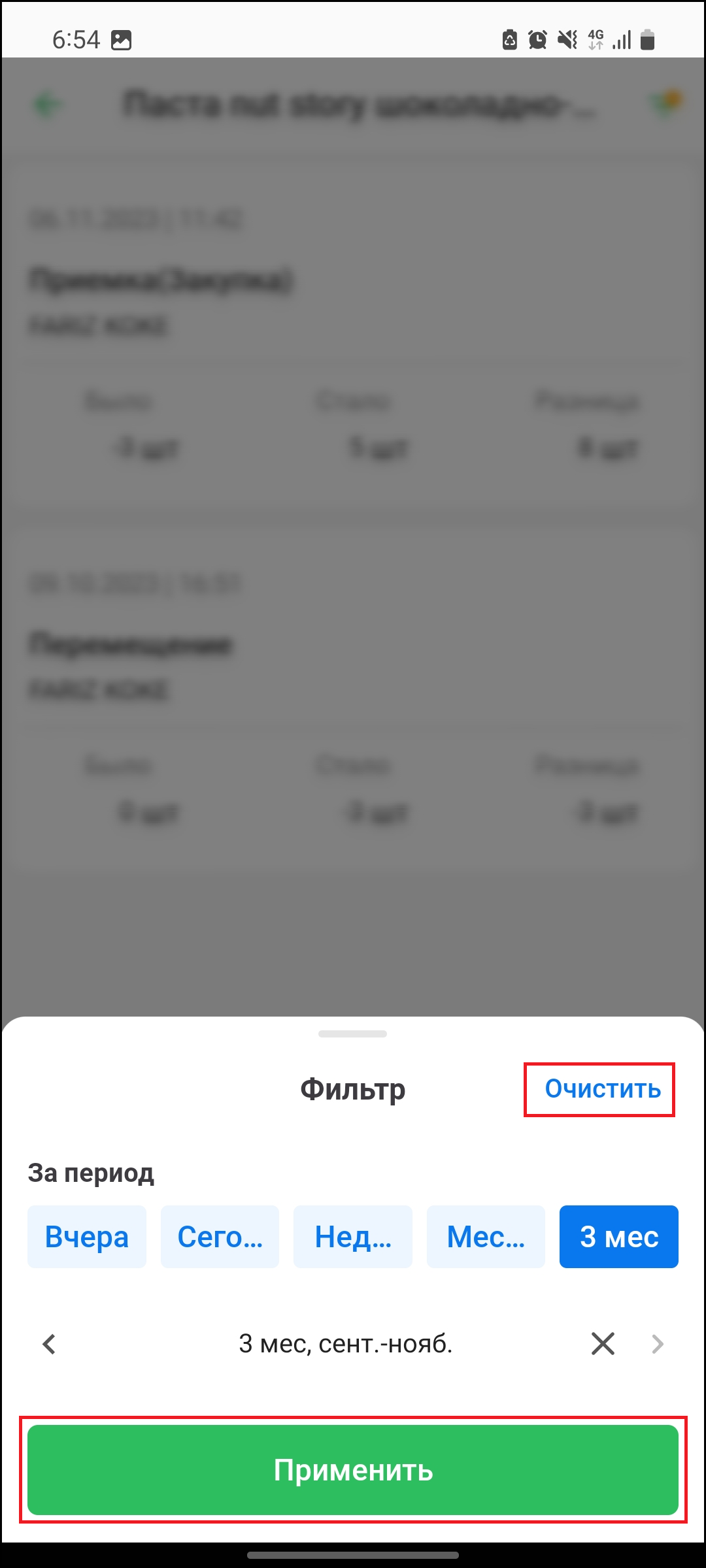
Ашылатын мәзірде сатылымдарды көргіңіз келетін уақыт кезеңін таңдап, түймені басыңыз «Қолдану»сүзгіні қолдану үшін немесе басыңыз «Қалпына келтіру»сүзгіні қалпына келтіру үшін.
Дайын! Сіз барлық қойма функцияларын қамтыдыңыз!
Автор: Аймаков Махамбет