

Склад
Инструкции

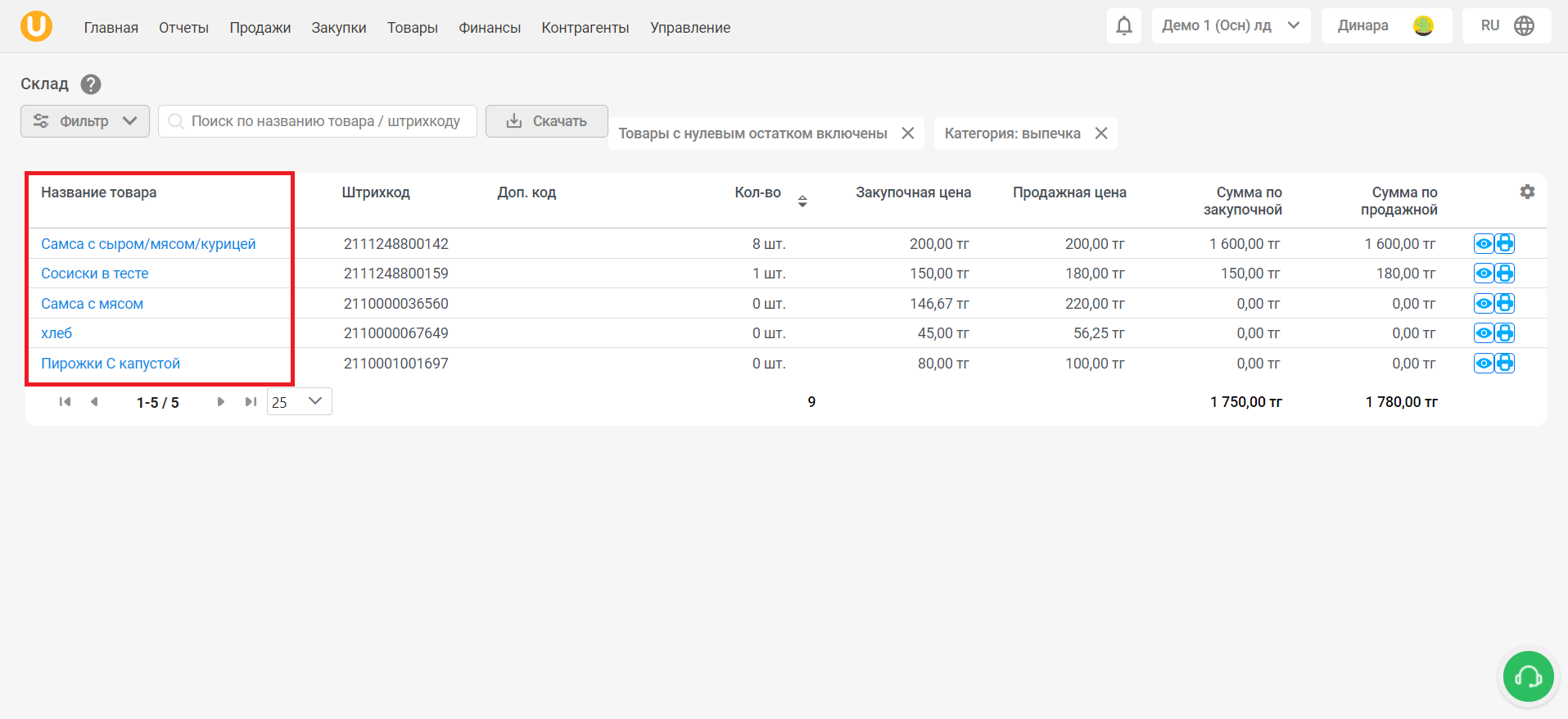
Откроется страница “Склад”. На данной странице вы можете увидеть информацию о товарах с остатком на складе - название, штрихкод, доп. код, количество товара на складе, закупочная, продажная цены и суммы по закупочным и продажным ценам.
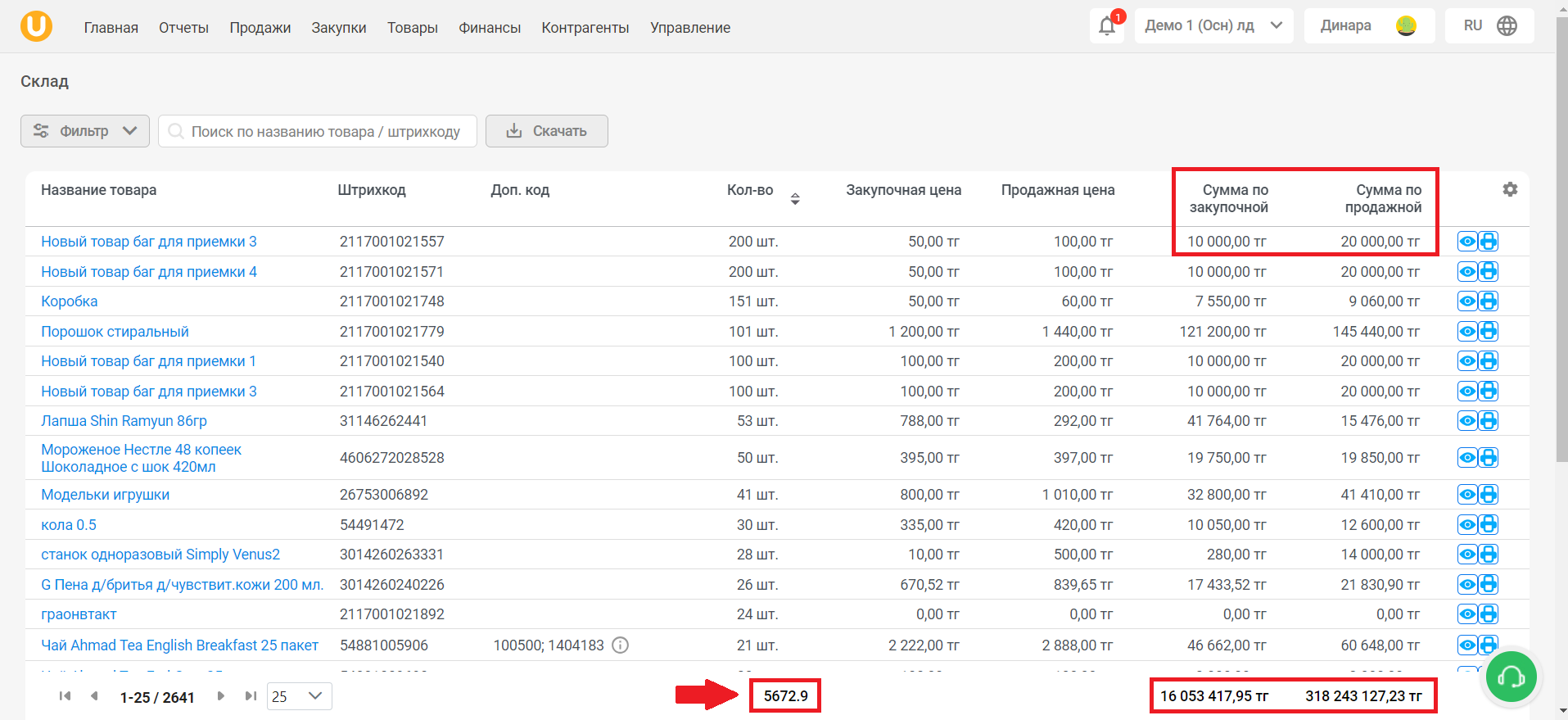
💡 Суммы рассчитываются по формулам:
Сумма по закупочной = ЗЦ * Кол-во;
Сумма по продажной = ПЦ * Кол-во;
где ЗЦ - закупочная цена, ПЦ - продажная цена.
Также внизу страницы вы можете увидеть общее количество всех товаров на складе, общую сумму всех товаров по закупочной и общую сумму всех товаров по продажной ценам.
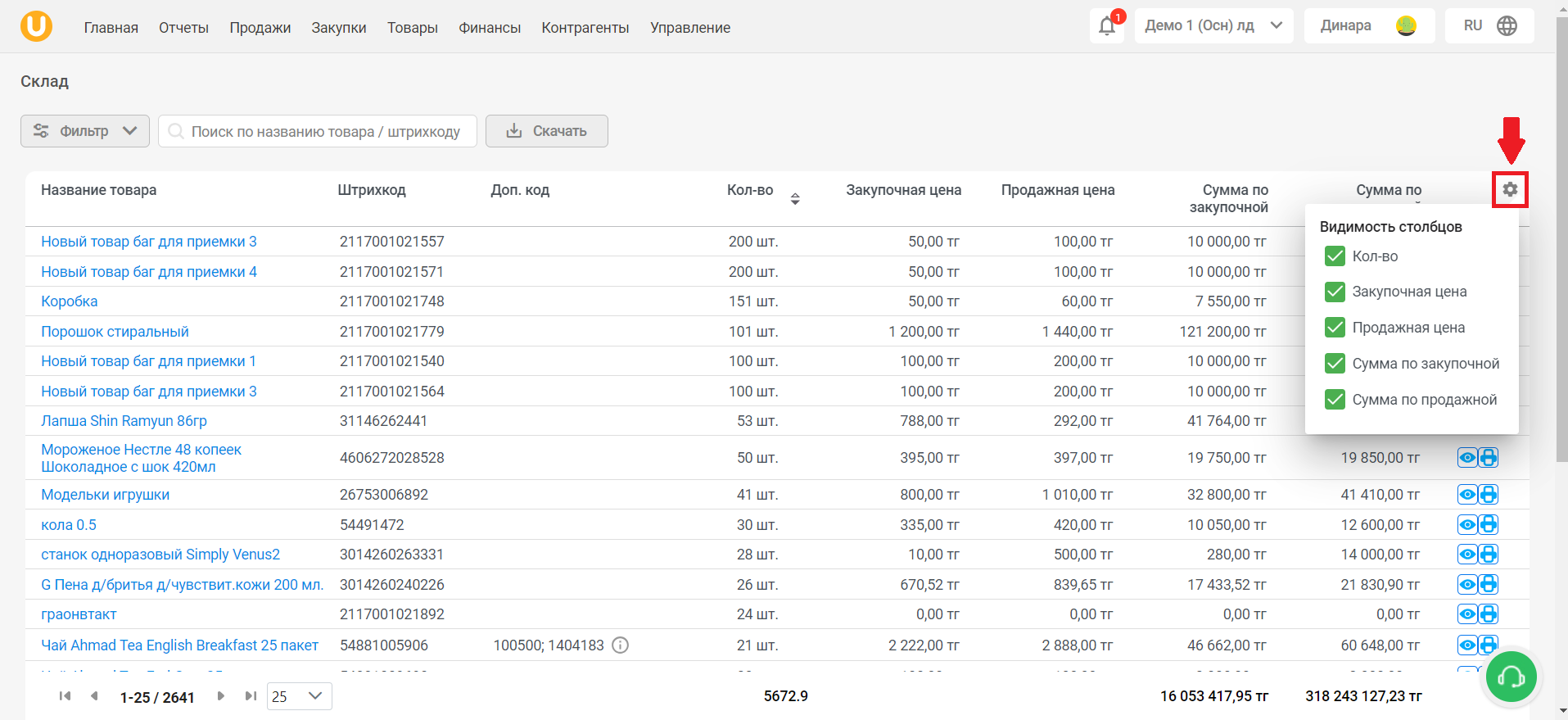
Для того, чтобы редактировать видимость столбцов списка товаров на складе, нажмите на кнопку “⚙️” в правом верхнем углу списка.
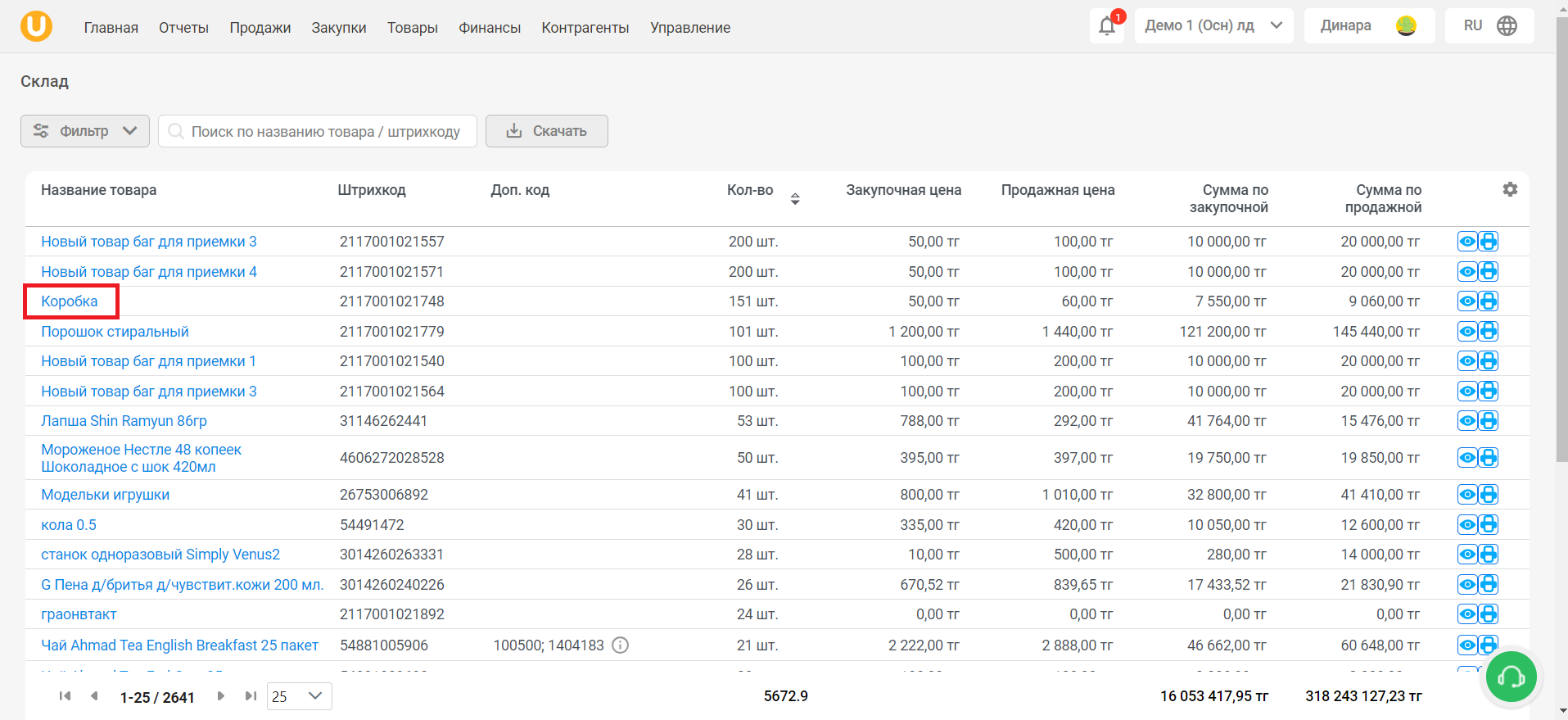
Нажмите на название товара для того, чтобы открыть карточку товара в номенклатуре.
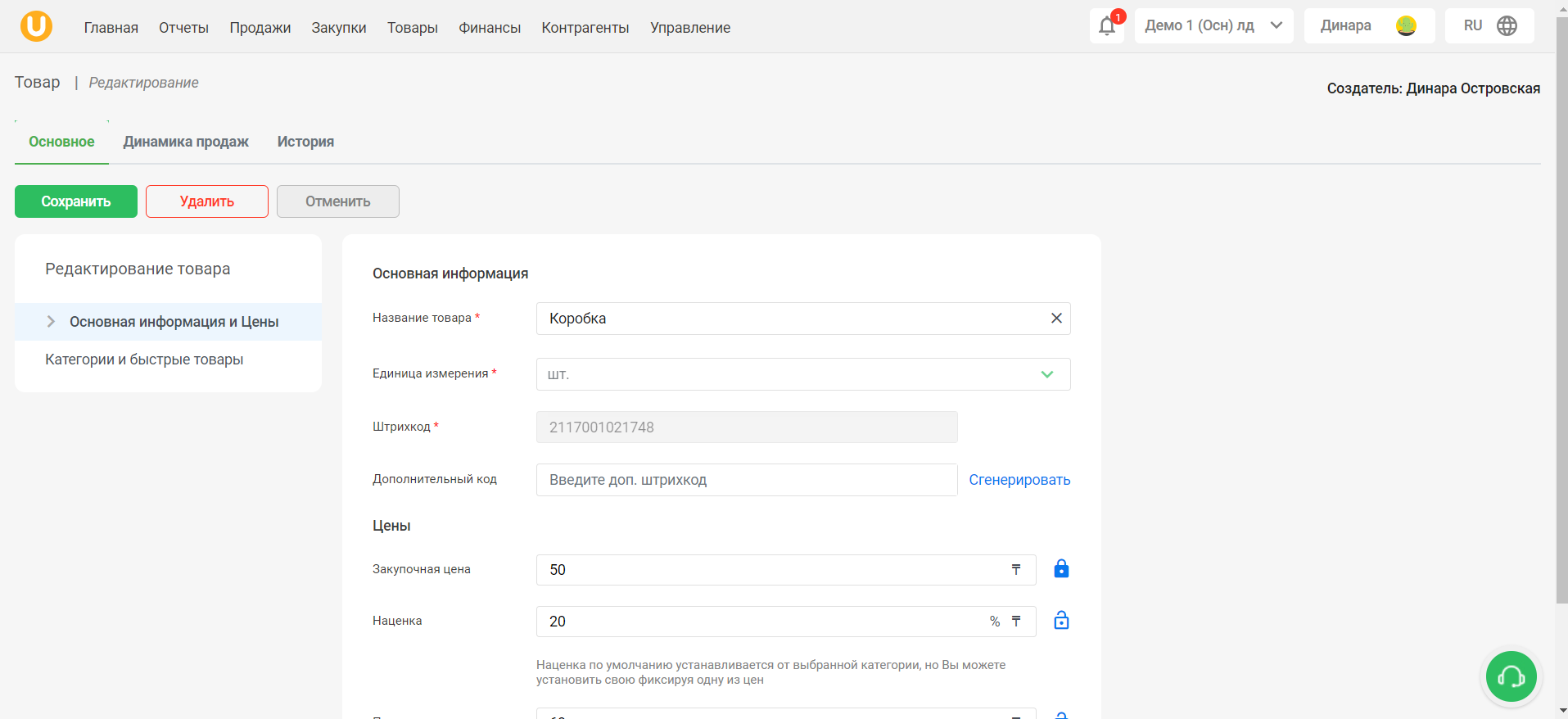
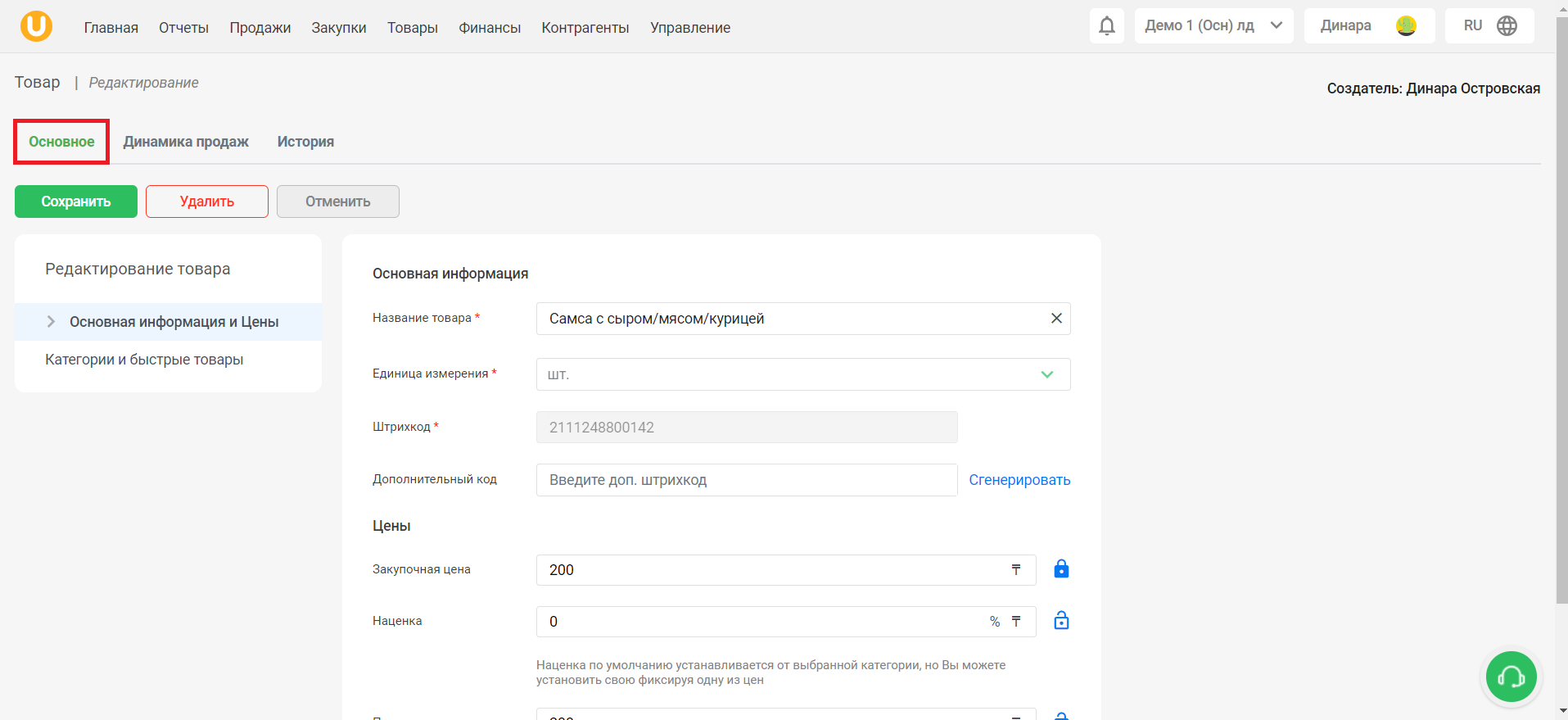
Откроется страница карточки товара в номенклатуре, где вы можете редактировать информацию о выбранном товаре, а также посмотреть историю и динамику продаж товара.
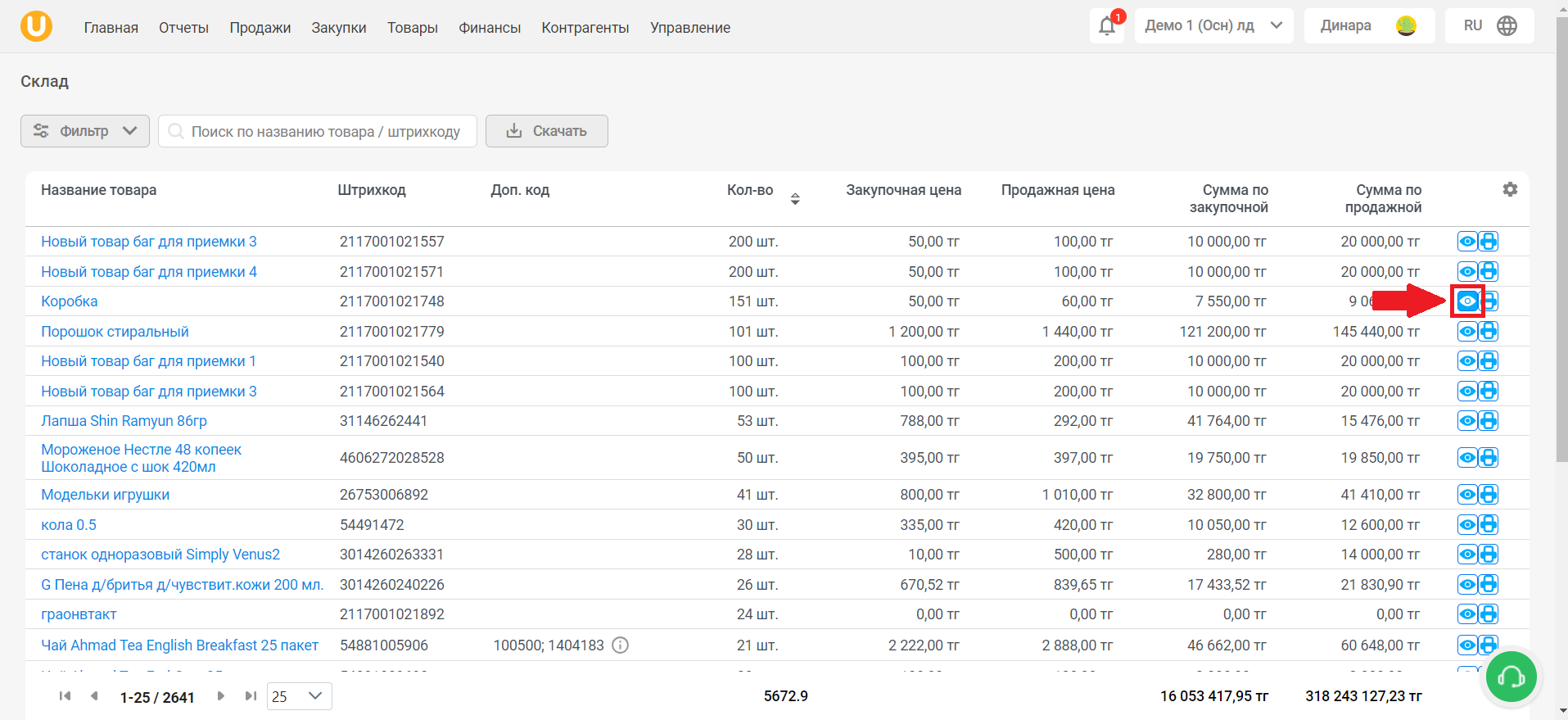
Для того, чтобы посмотреть историю движения продукта, нажмите на кнопку “👁️” справа от наименования в списке.
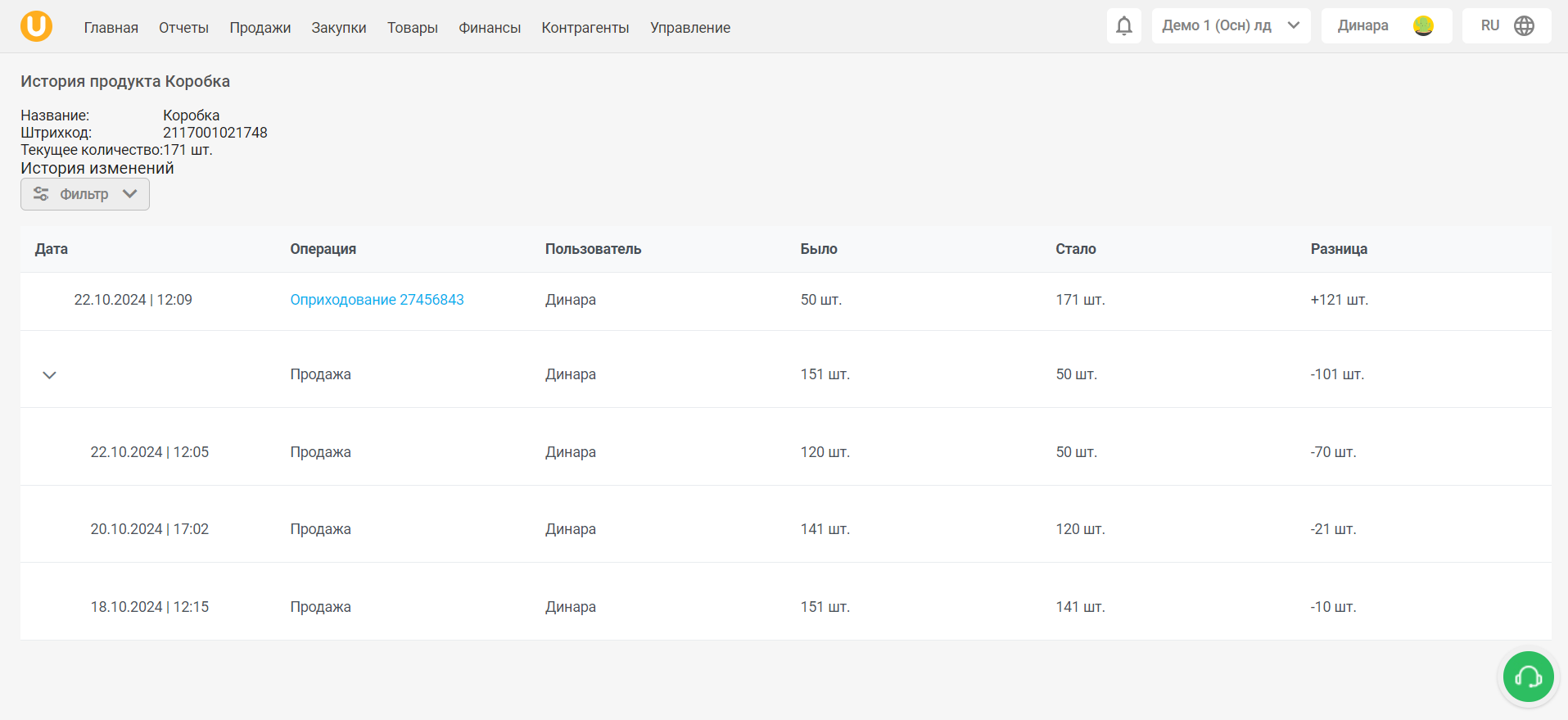
Откроется страница “История продукта”, в которой вы можете просмотреть историю движения товара и всех операций на складе.
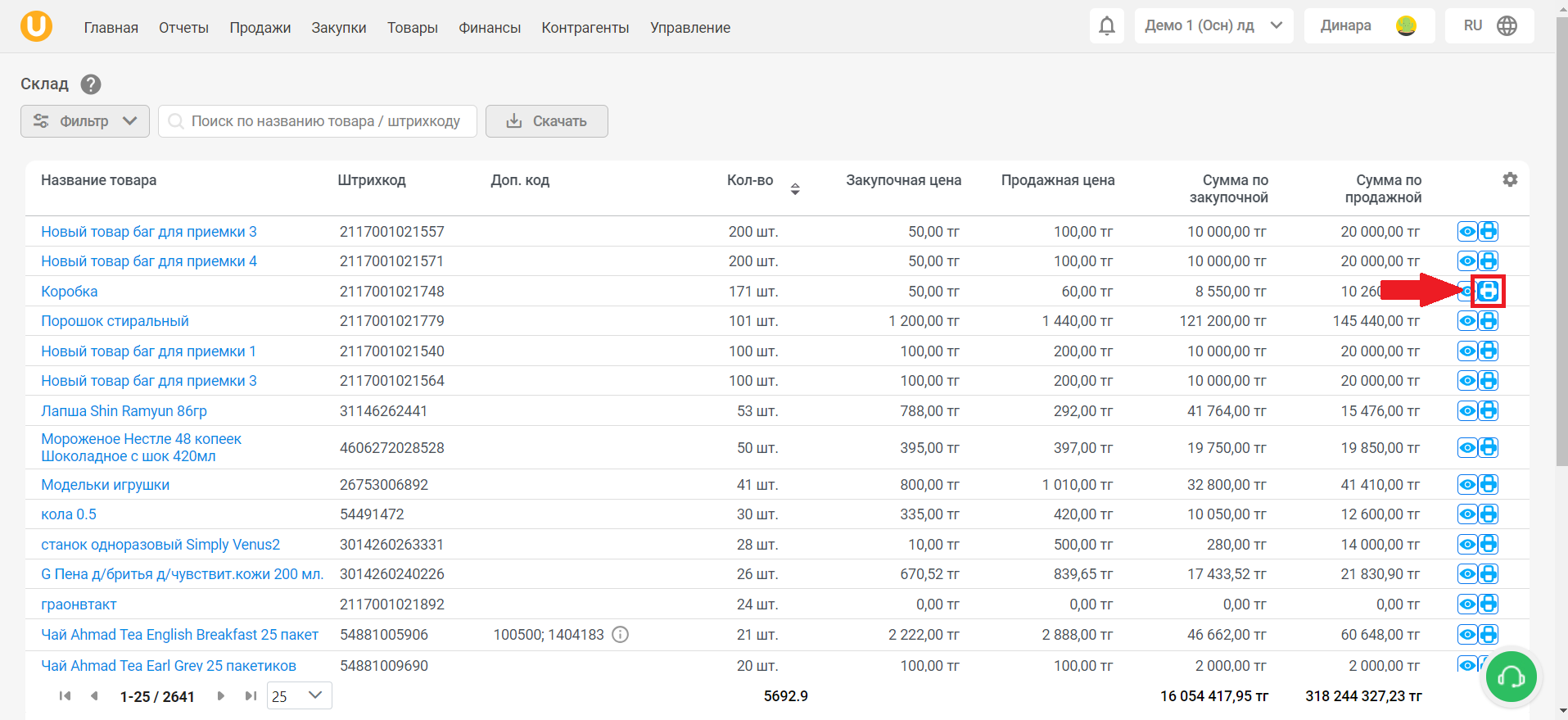
Нажмите на кнопку “🖨️”, чтобы открыть страницу печати этикетки.
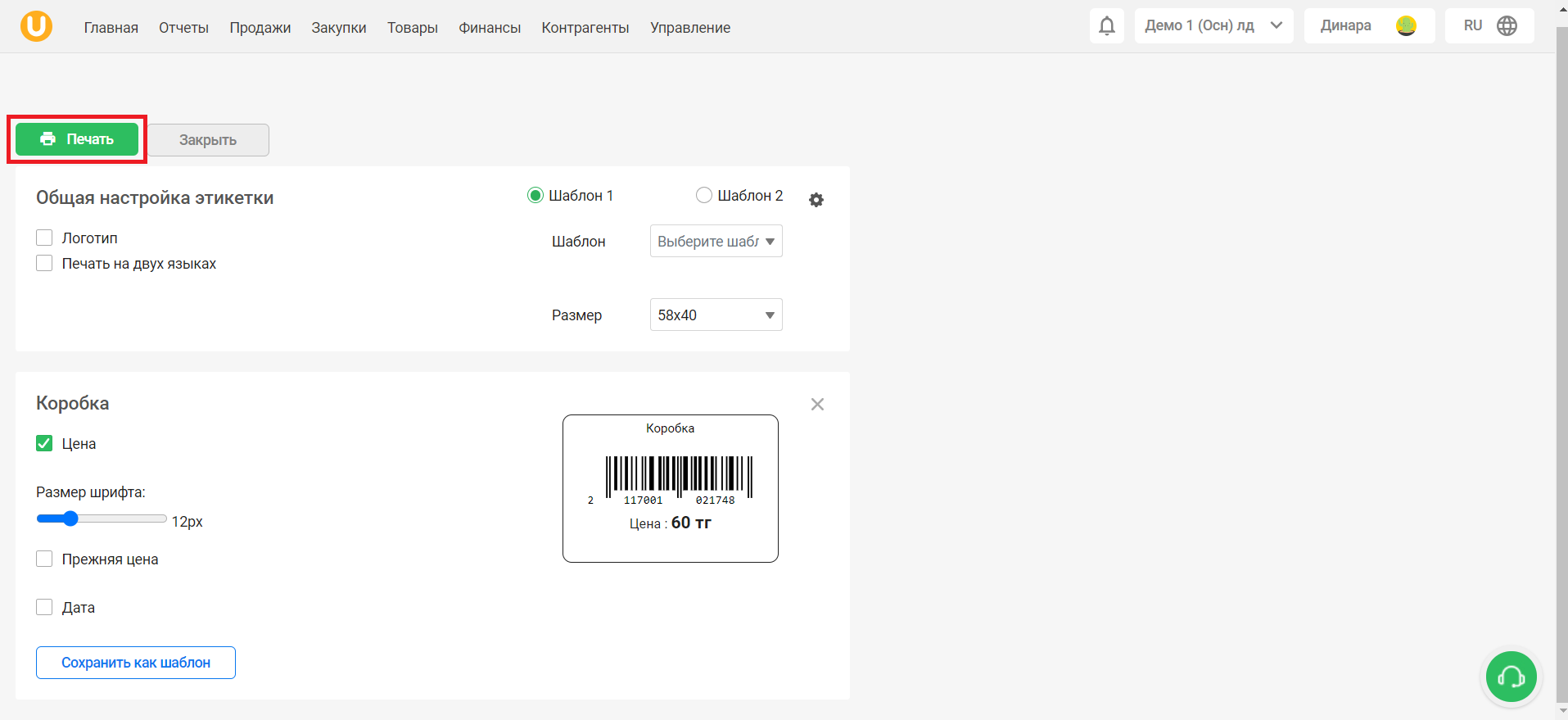
Откроется страница настройки этикетки. Выставьте необходимые вам настройки этикетки и нажмите кнопку “🖨️Печать”, чтобы распечатать этикетки.

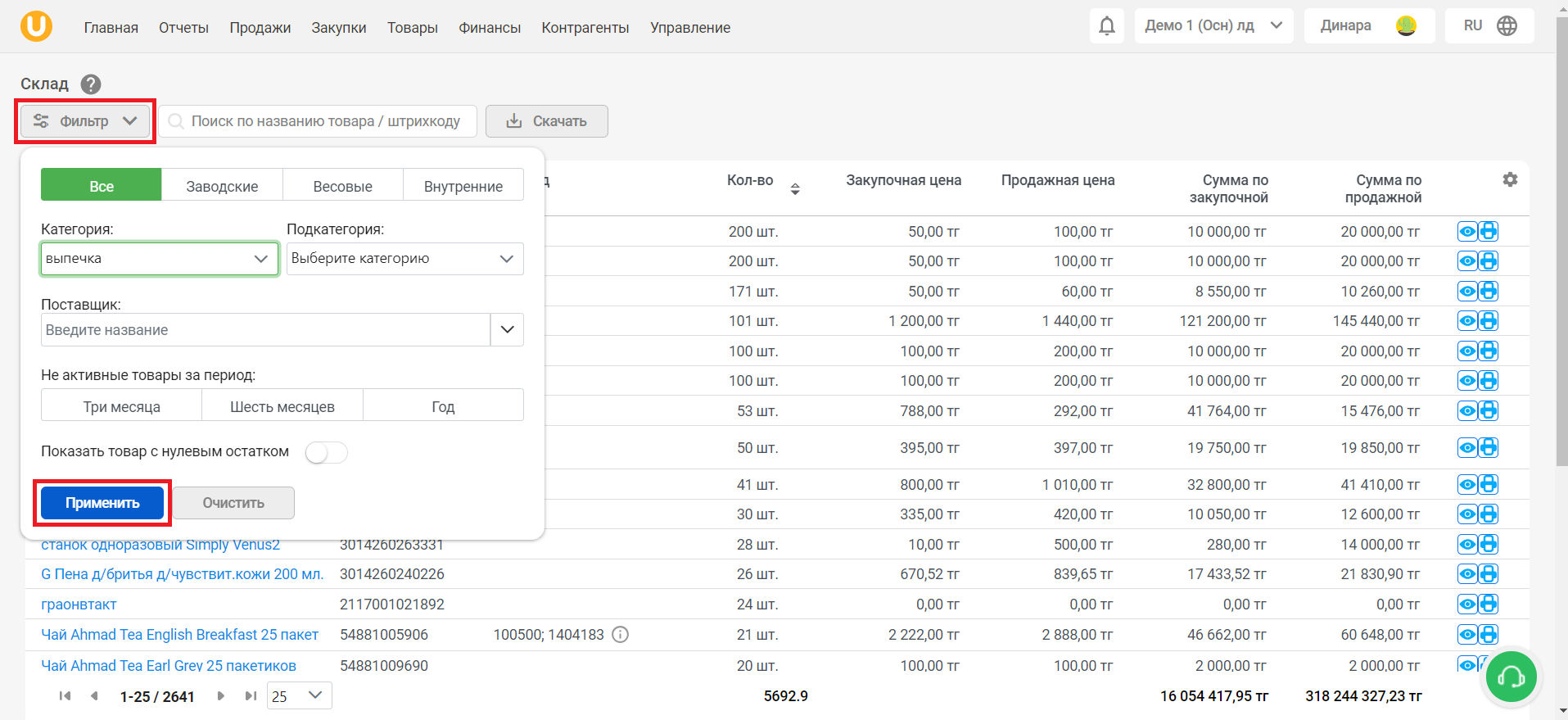
Фильтр упрощает поиск нужных вам товаров на складе. Для того, чтобы открыть настройки фильтрации, вам необходимо нажать на кнопку “Фильтр” на странице склада, после чего откроется окно с параметрами фильтрации. Внесите нужные вам параметры и нажмите на кнопку “Применить”.
- Выберите “Заводские” для того, чтобы отобразить товары с заводскими штрихкодами, “Весовые” для весовых продуктов, “Внутренние” для товаров со сгенерированным вами штрихкодом.
- Выберите категорию, подкатегорию, поставщика при необходимости.
- Выберите нужный пункт в секции “Не активные товары за период” для того, чтобы отобрать только товары, по которым не было движения по остатку за выбранный период времени.
- Передвиньте ползунок в пункте “Показать товар с нулевым остатком” для того, чтобы в списке товаров отобразились товары с нулевым остатком, чтобы понять какие товары закончились и заказать ещё.
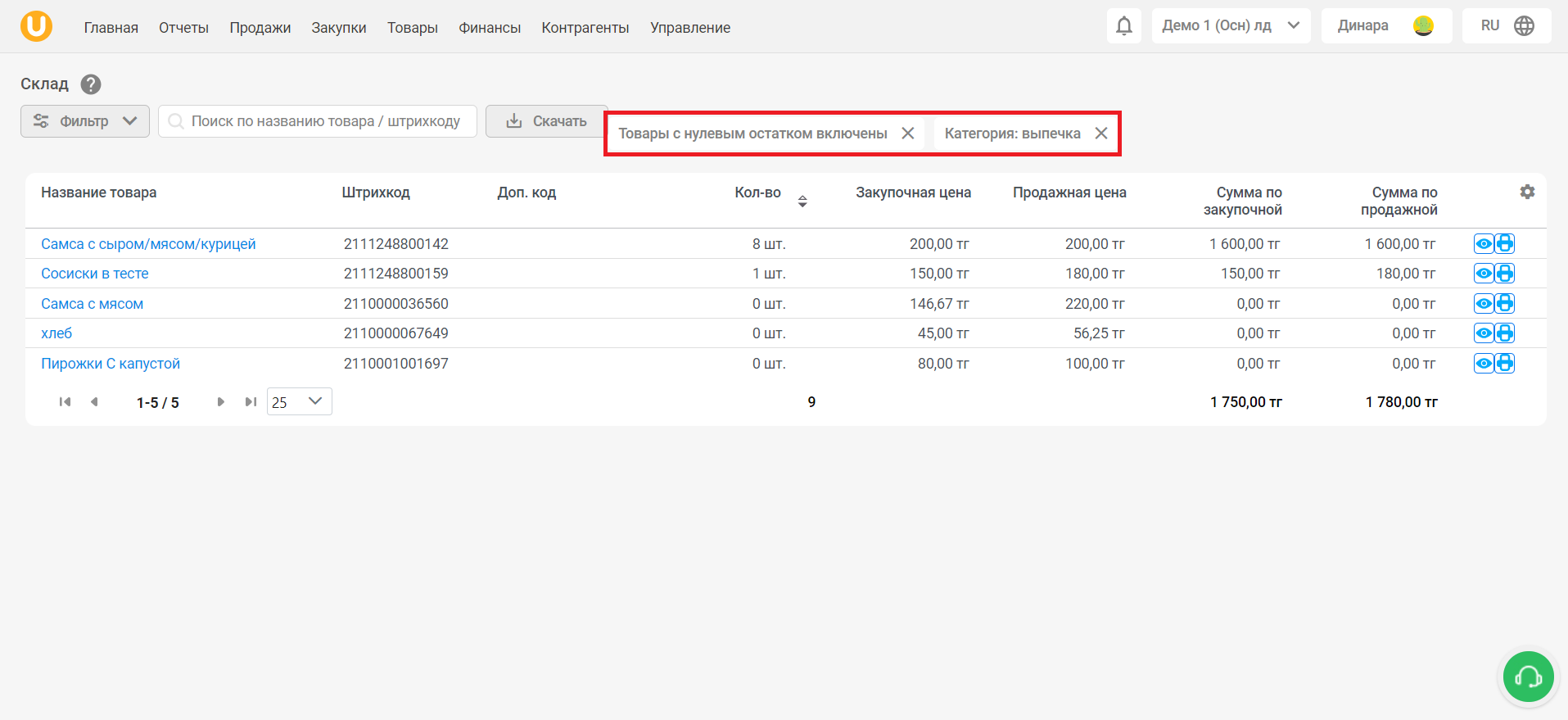
После нажатия на кнопку, на странице отобразятся только те товары, соответствующие параметрам фильтрации, а сами параметры отобразятся над списком товаров.
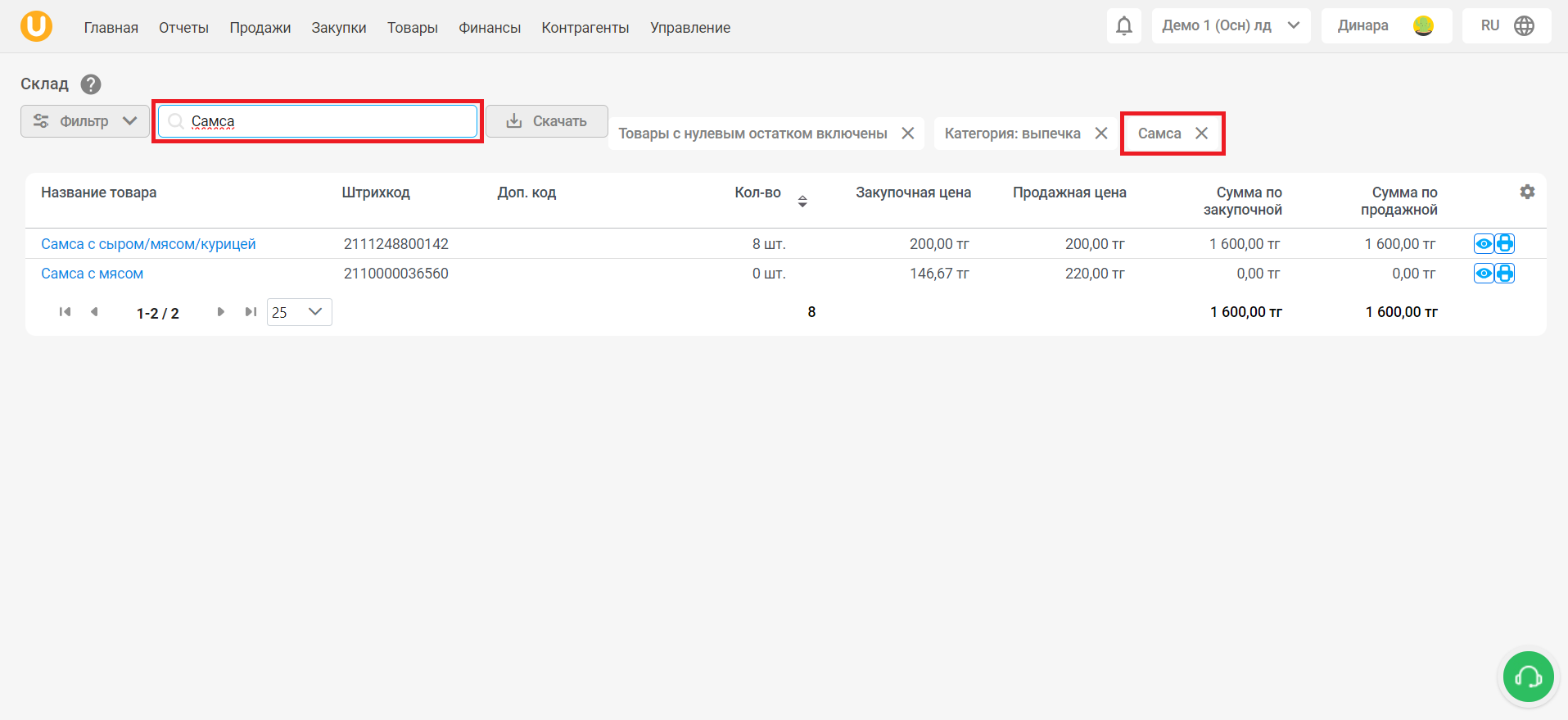
Для того, чтобы произвести поиск товара по названию или штрихкоду, вводите данные в поле “Поиск по названию товара / штрихкоду”. Параметры поиска также отобразятся над списком товаров.
💡 Вы можете сортировать список по возрастанию/убыванию, если у столбца есть значок:
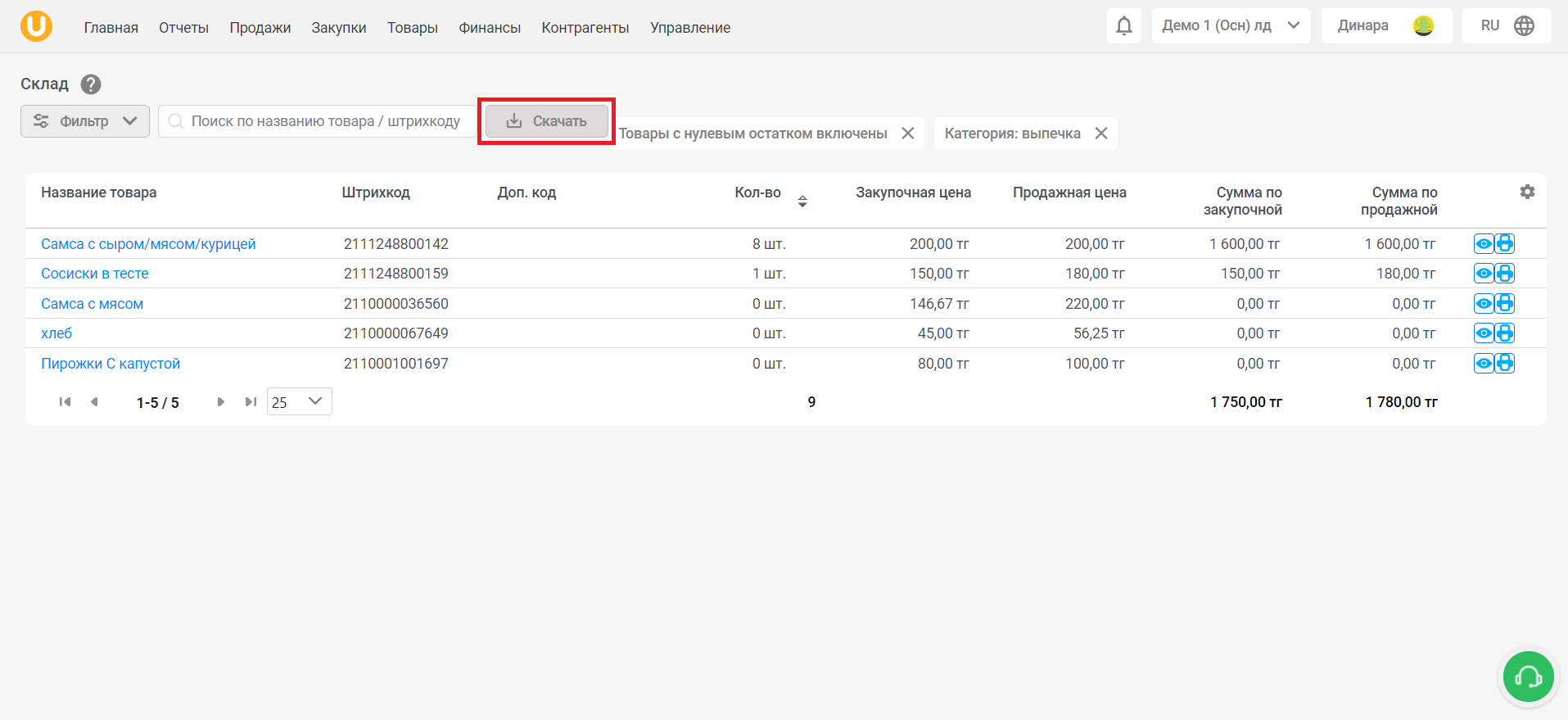
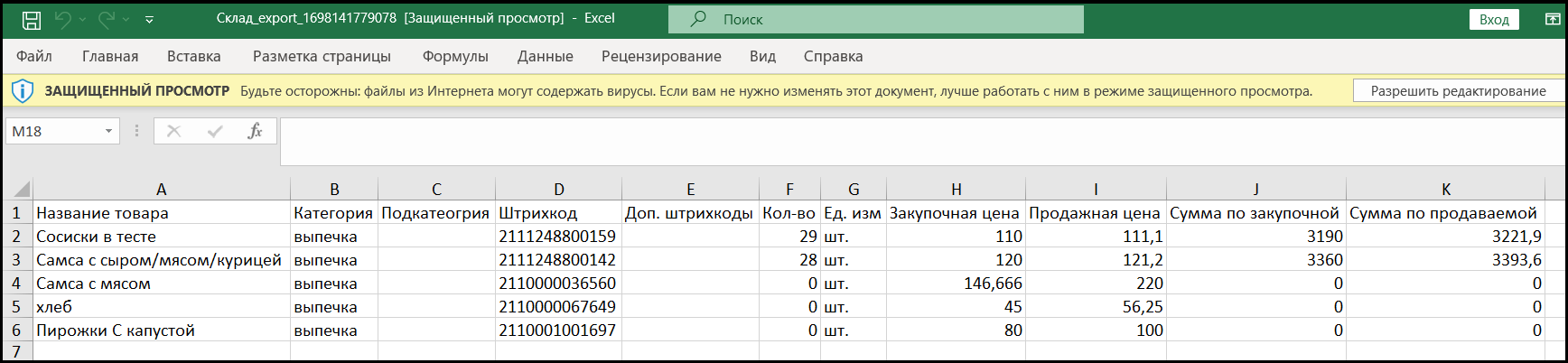
Вы можете экспортировать полученный список товаров. Нажмите на кнопку “📥Скачать”, после чего файл в формате .xlsx скачается на ваше устройство.
Чтобы перейти на страницу товара, нажмите на наименование товара в списке.
Откроется основная страница редактирования товара, где вы можете изменить информацию о товаре.
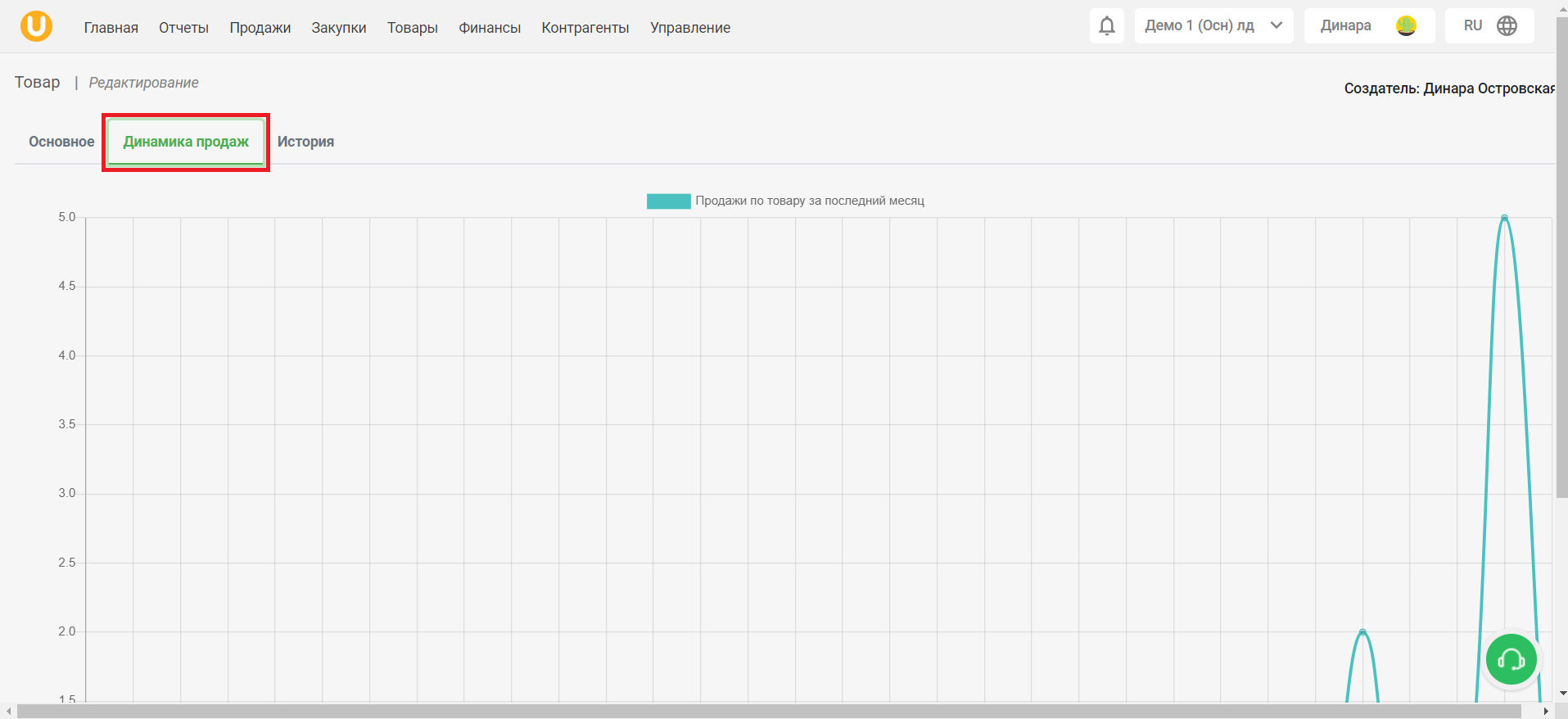
Перейдите во вкладку “Динамика продаж”, чтобы посмотреть динамику продаж товара в виде графика.
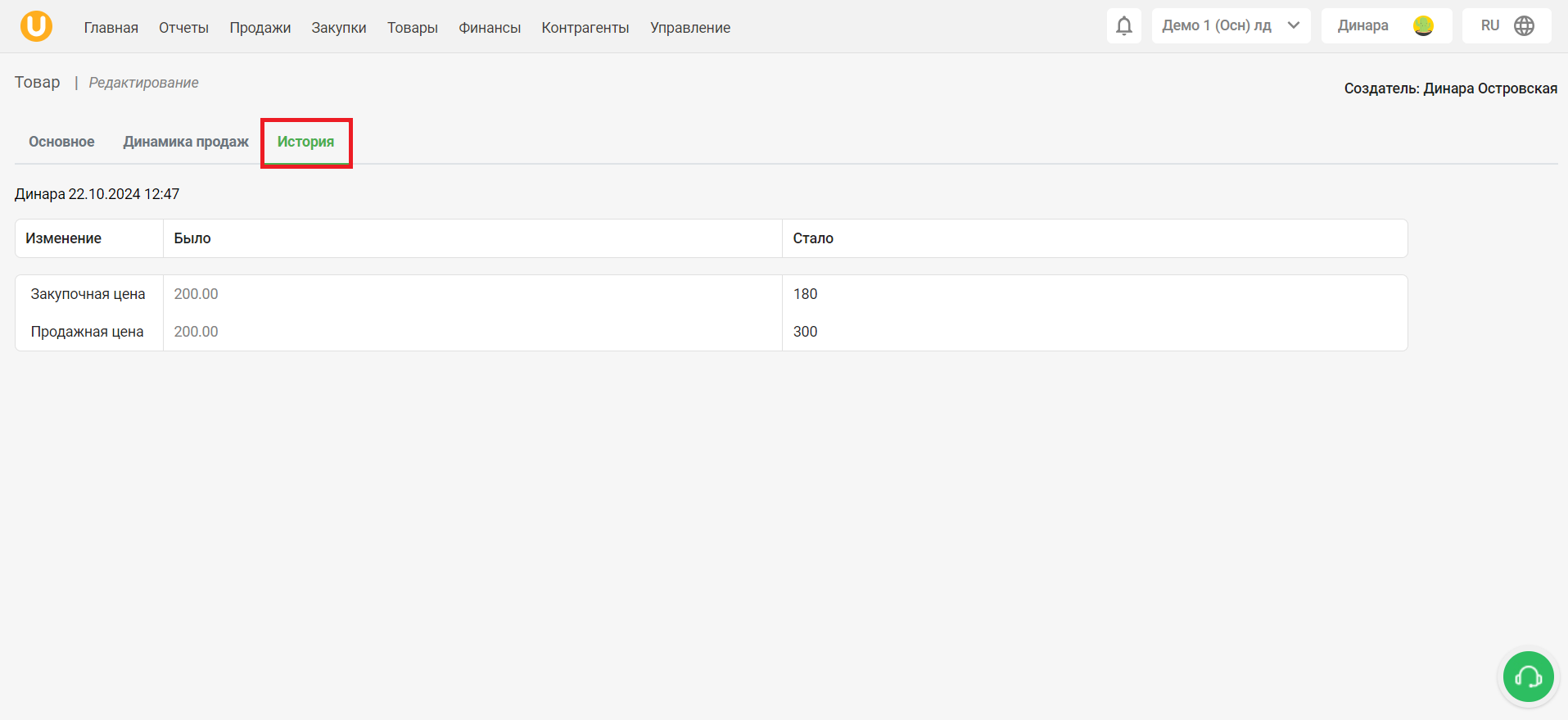
Во вкладке “История” вы можете посмотреть все изменения, происходившие с товаром с момента создания этого товара.
Готово! Вы рассмотрели все функции склада!
Автор: Аймаков Махамбет
Откроется страница “Склад”. На данной странице вы можете увидеть информацию о товарах с остатком на складе. Также можно произвести поиск по товарам и фильтрацию. Цвет товара в списке зависит от остатка на складе. Если остаток минусовой, то товар будет помечен красным цветом, если остаток близок к нулю, то товар будет помечен желтым цветом, если остаток не минусовой и значительно больше нуля, то товар будет помечен белым цветом.
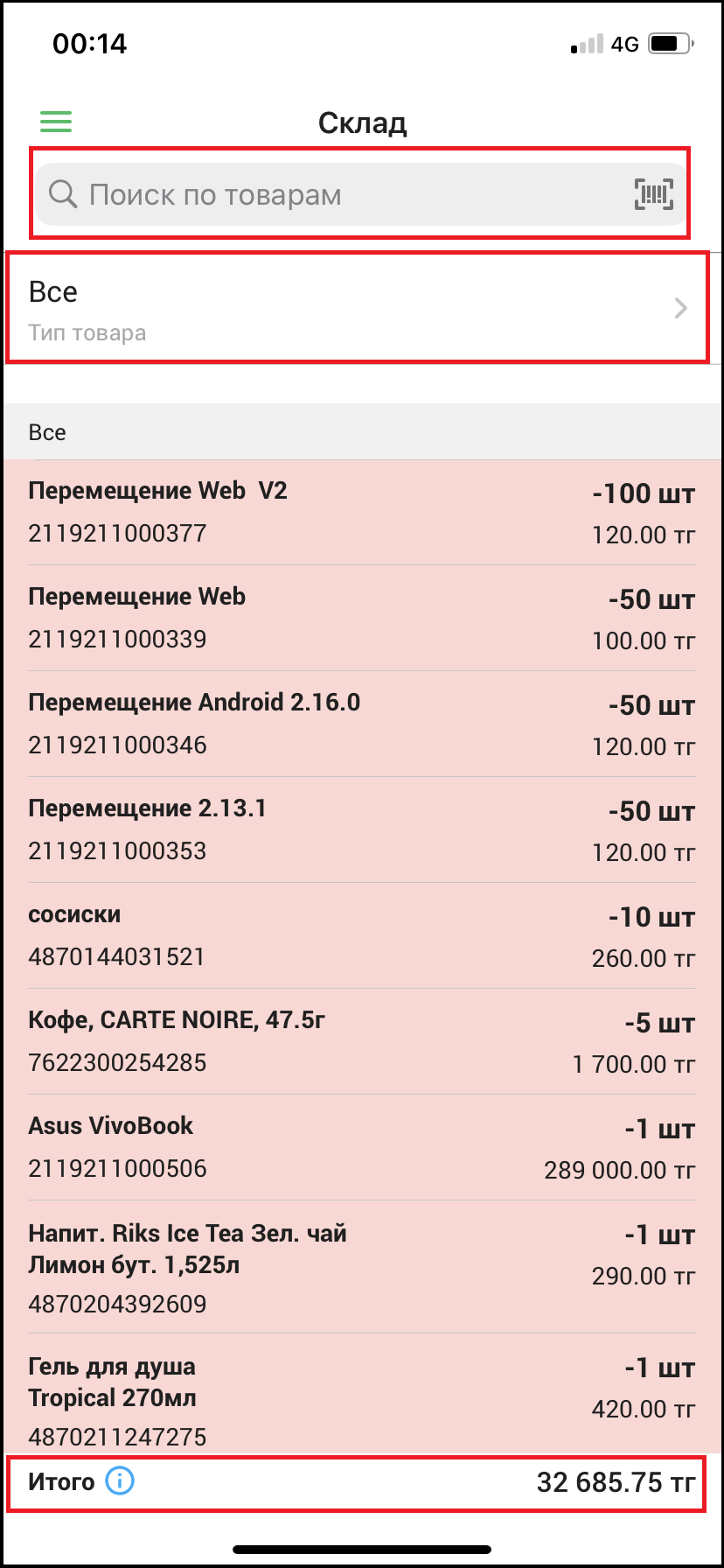
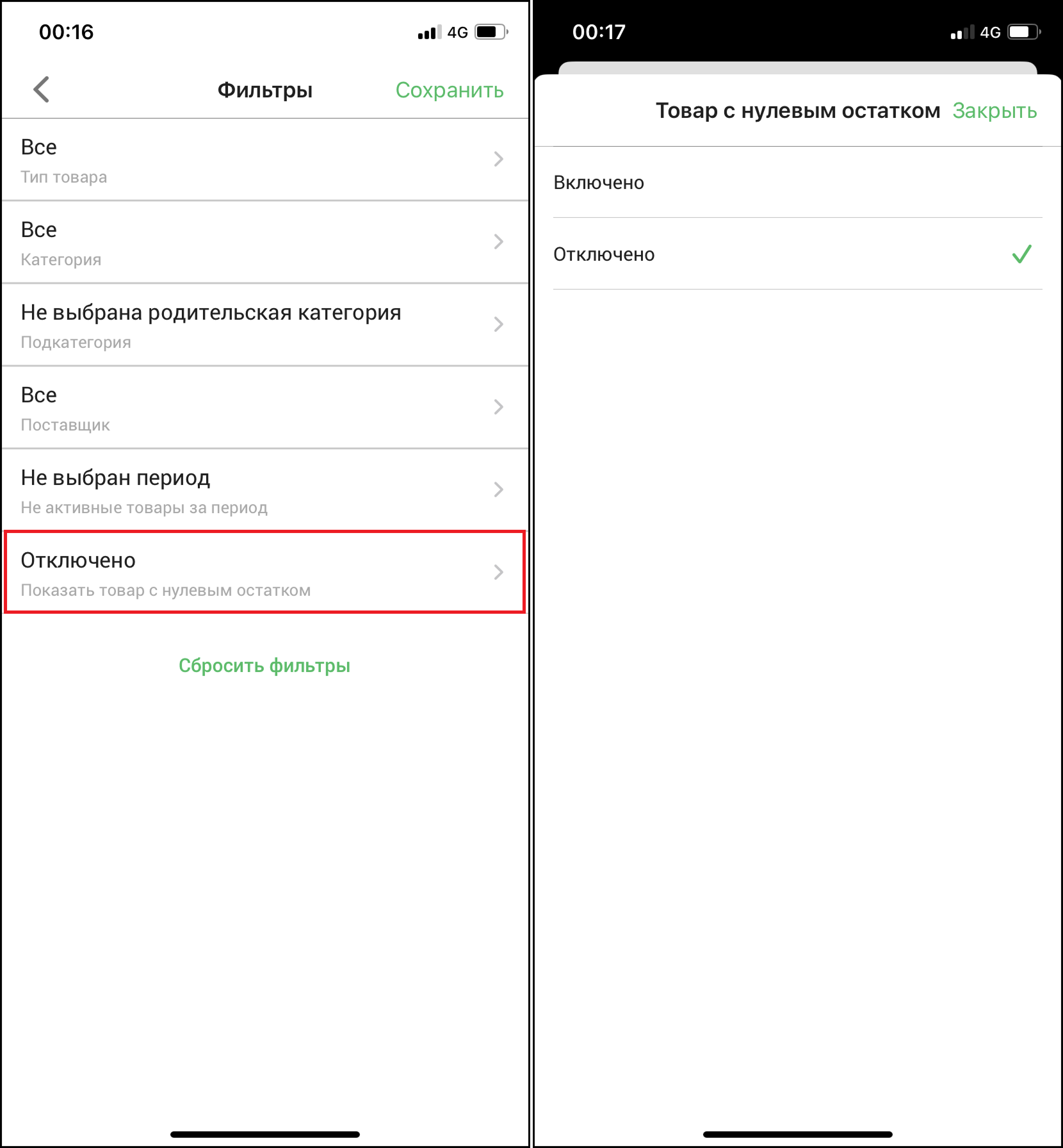
Фильтр упрощает поиск нужных вам товаров на складе. Для того, чтобы воспользоваться фильтром, на странице склада нажмите на кнопку “Тип товара”. Откроется страница “Фильтры”.
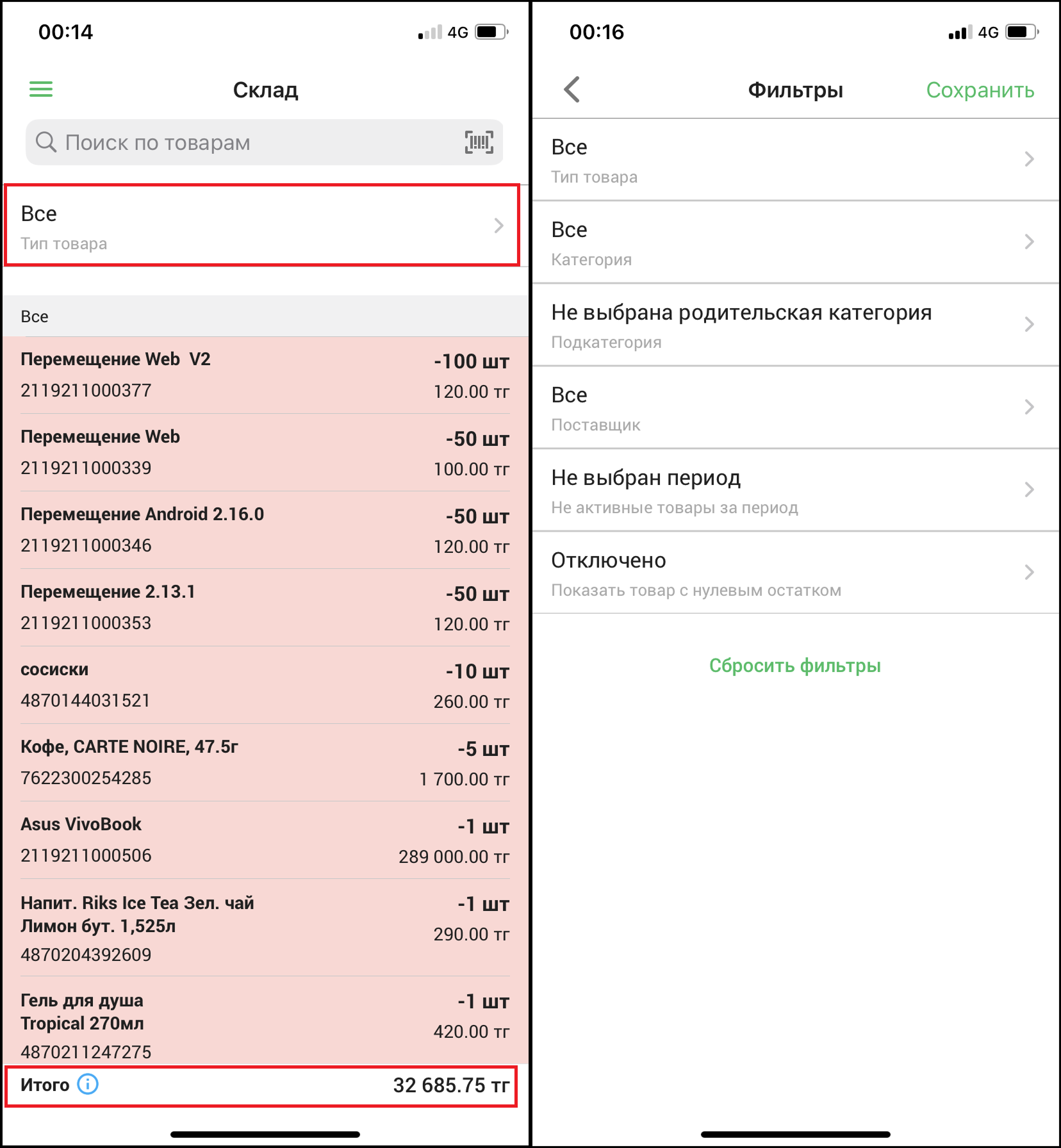
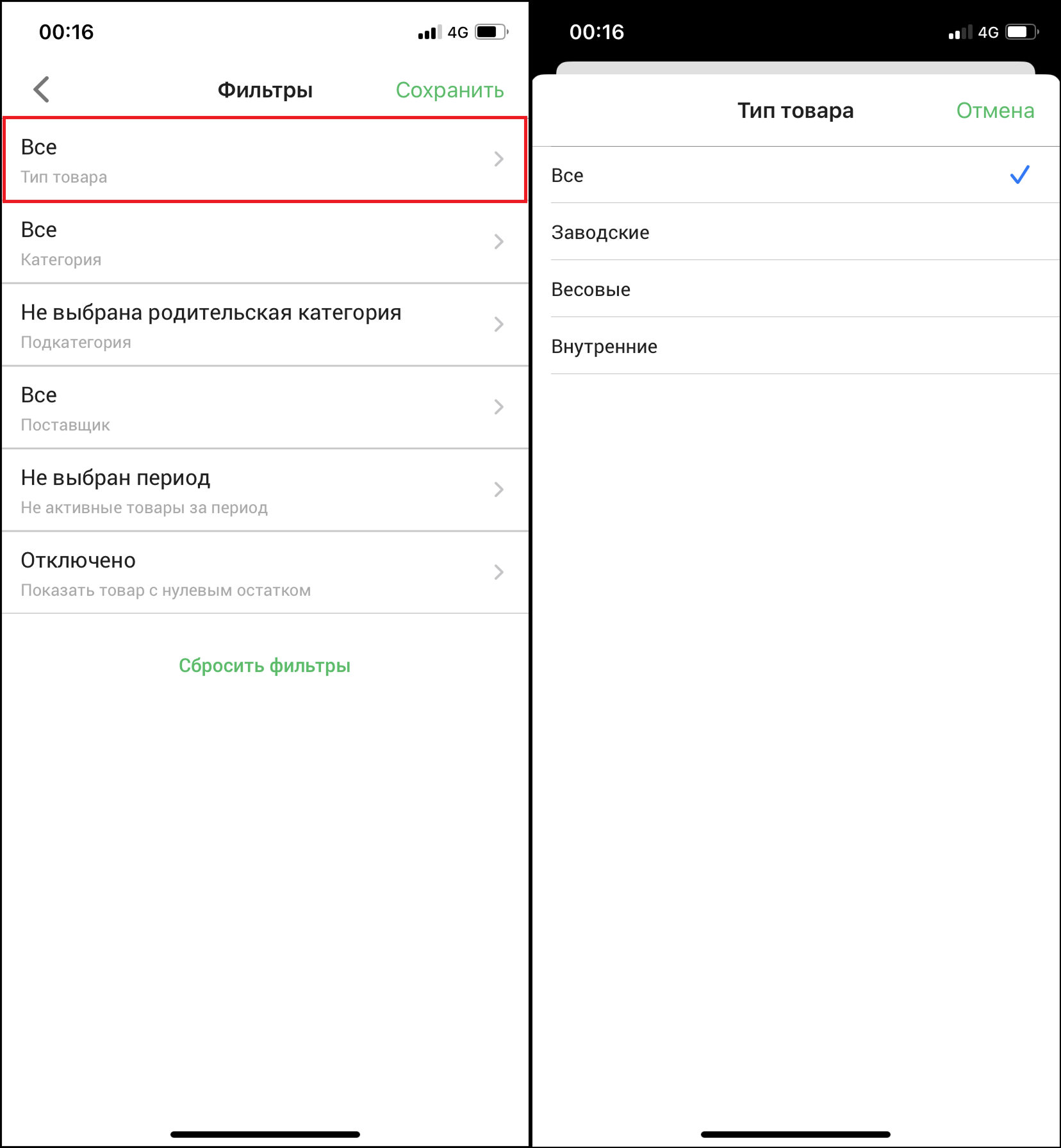
Нажмите на вкладку “Тип товара”, чтобы отредактировать фильтр по типу товара. Откроется окно “Тип товара”. Выберите “Заводские” для того, чтобы отобразить товары с заводскими штрихкодами, “Весовые” для весовых продуктов, “Внутренние” для товаров со сгенерированным вами штрихкодом.
Нажмите на вкладку “Категория”, чтобы отредактировать фильтр по категории товара. Откроется окно “Категория”, выберите необходимую вам категорию для отображения товаров.
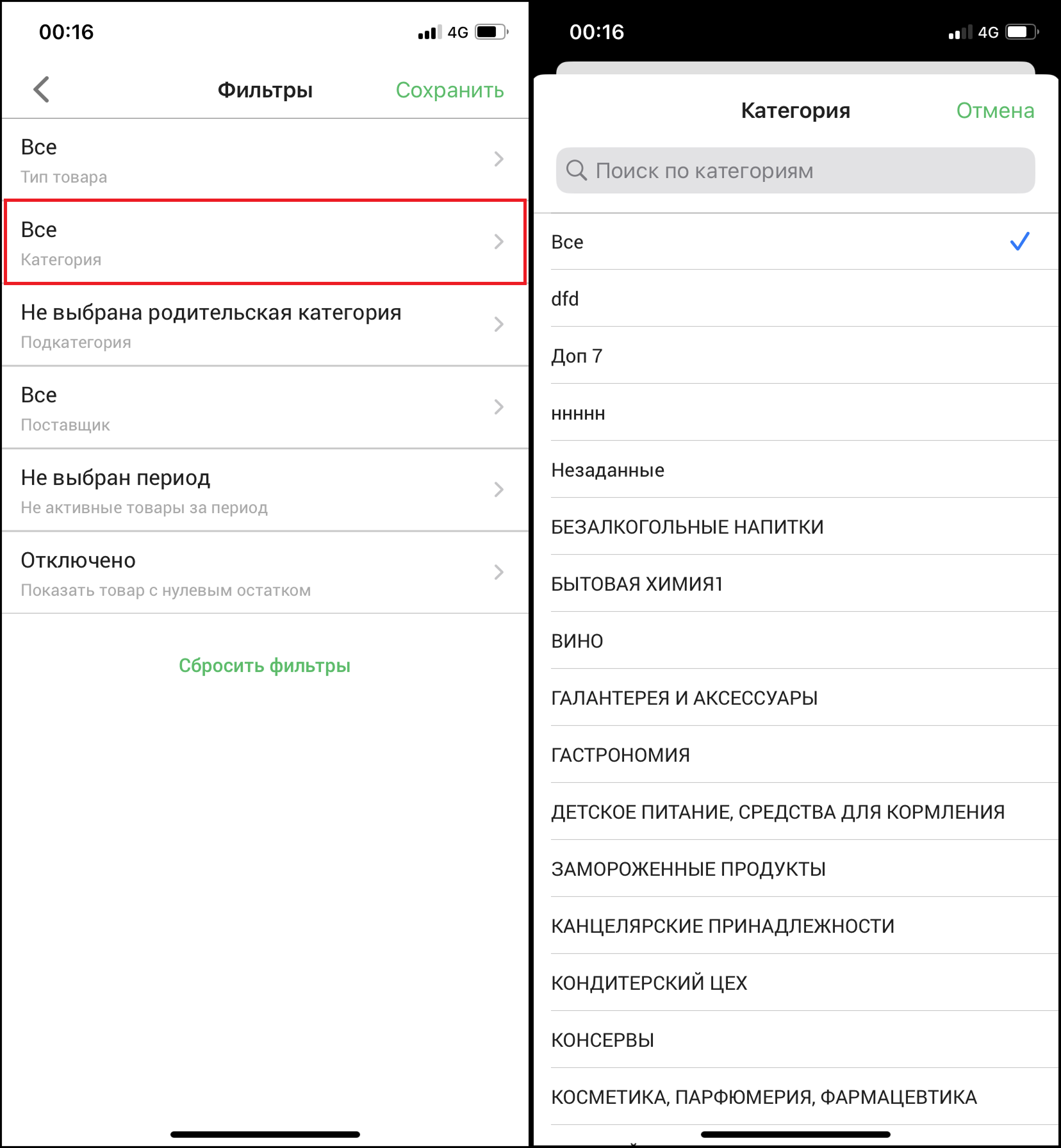
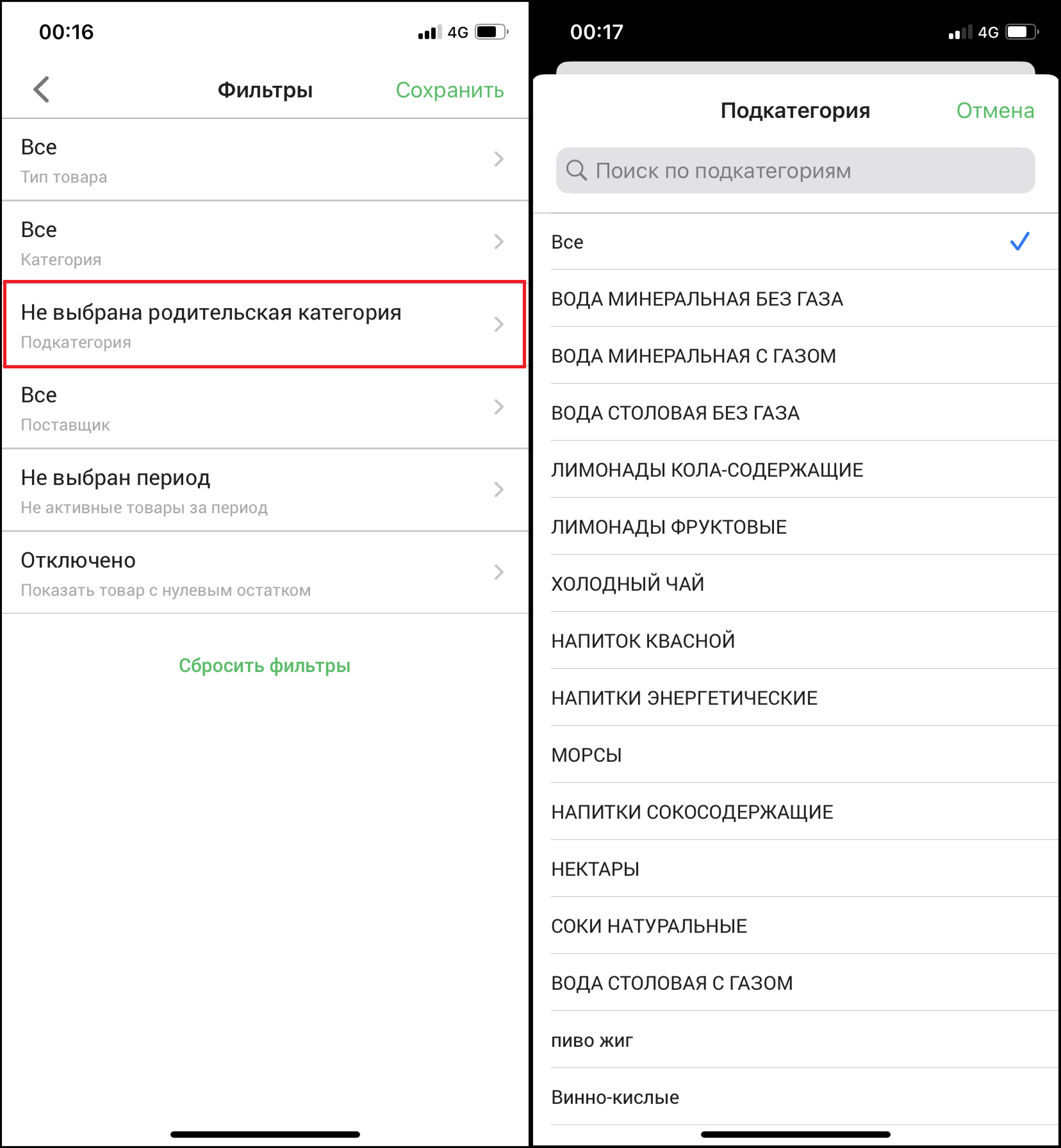
Нажмите на вкладку “Подкатегория”, чтобы отредактировать фильтр по категории товара. Откроется окно “Подкатегория”, выберите необходимую вам подкатегорию для отображения товаров.
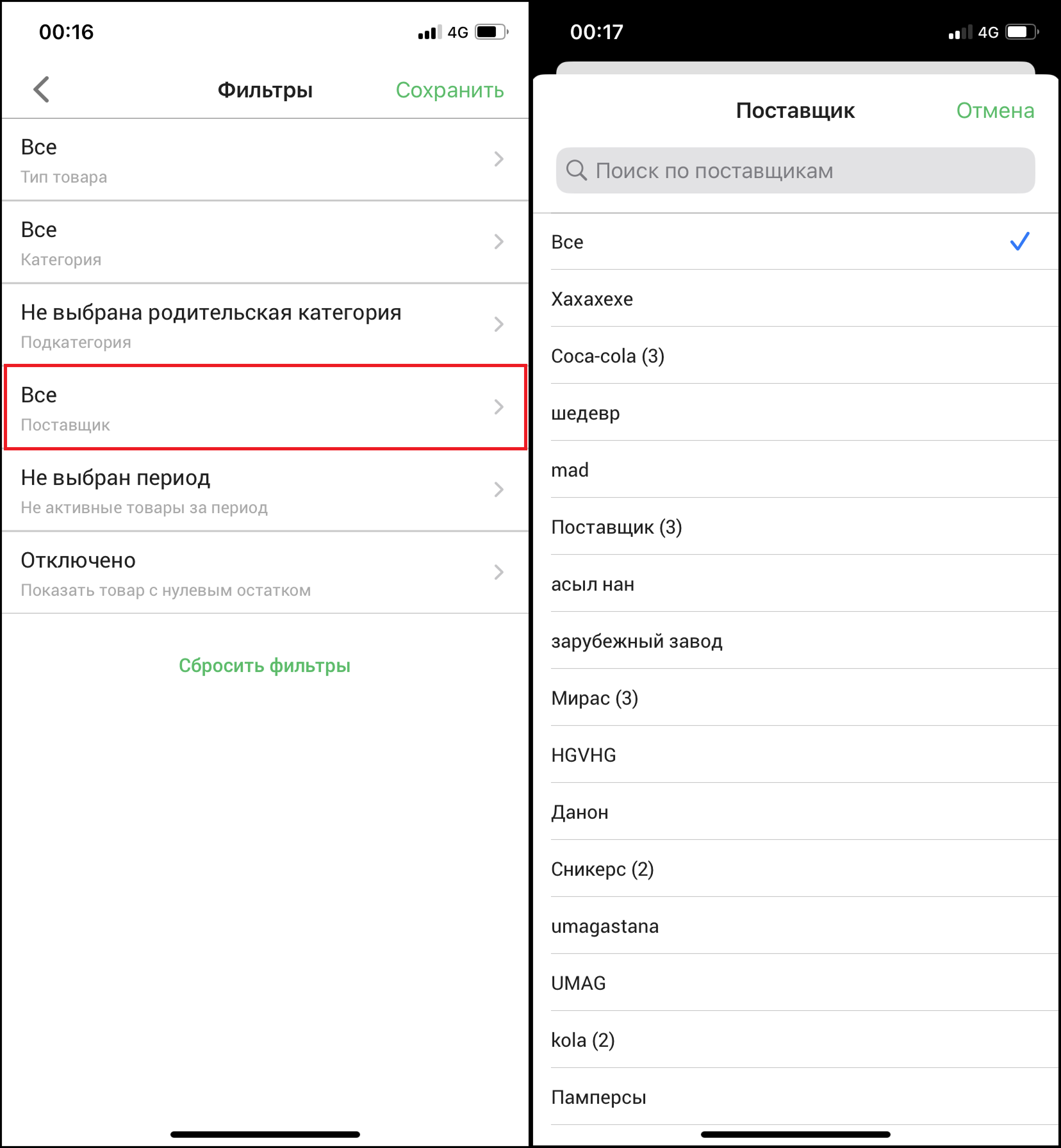
Нажмите на вкладку “Поставщик”, чтобы отредактировать фильтр по поставщику товара. Откроется окно “Поставщик”, выберите необходимого вам поставщика для отображения товаров.
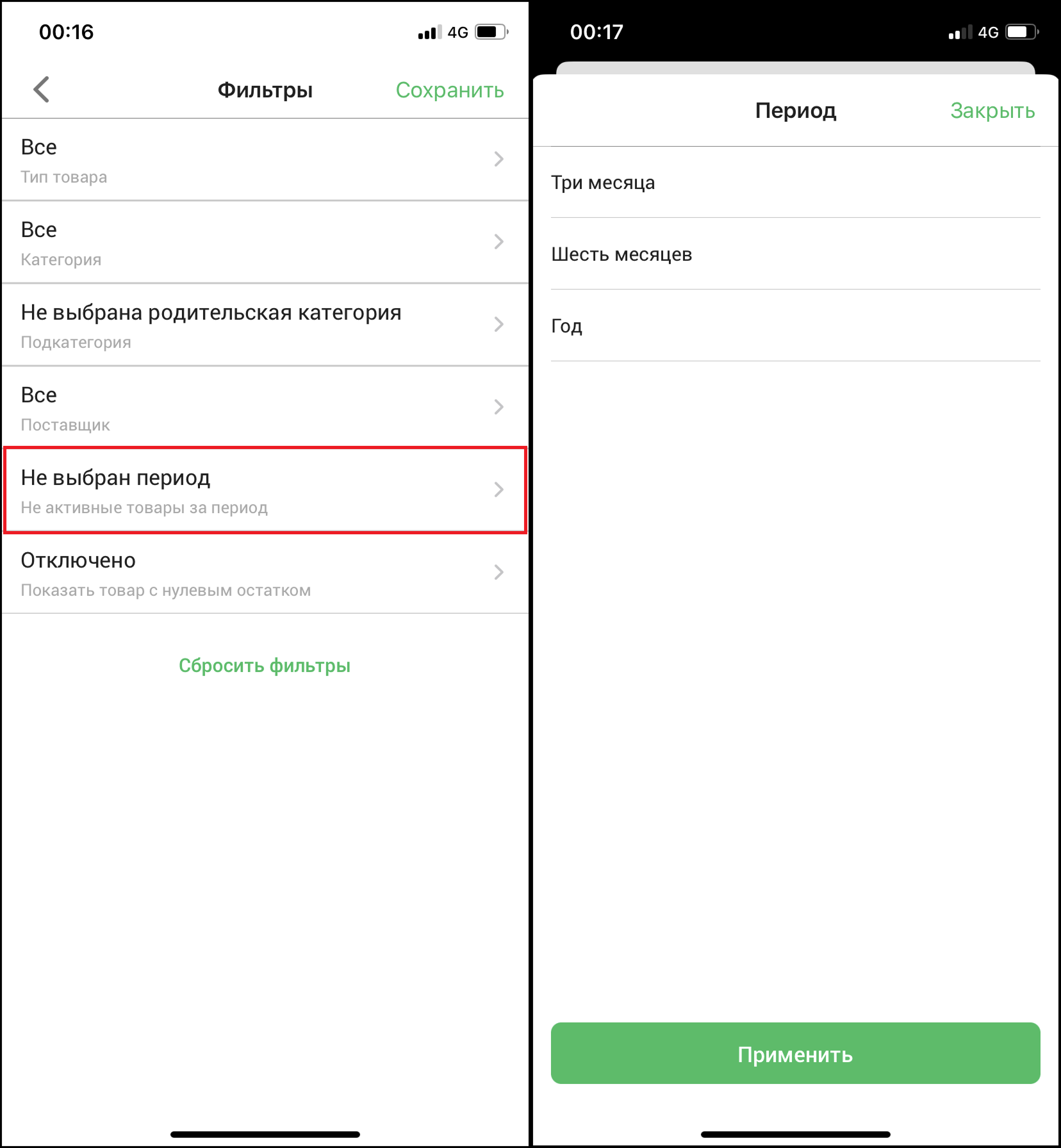
Нажмите на вкладку “Не активные товары за период”, чтобы отредактировать фильтр по неактивным товарам за определенный период. Откроется окно “Период”, выберите необходимый вам период для отображения товаров. Не активные товары за определенный период - это товары, над которыми не совершались никакие действия в течении определенного периода.
Нажмите на вкладку “Показать товар с нулевым остатком”, чтобы отредактировать фильтр по остаткам товара. Откроется окно “Товар с нулевым остатком”, выберите “Включено” для отображения товаров с нулевым остатком. Выберите “Отключено”, если вы не хотите видеть товары с нулевым остатком.
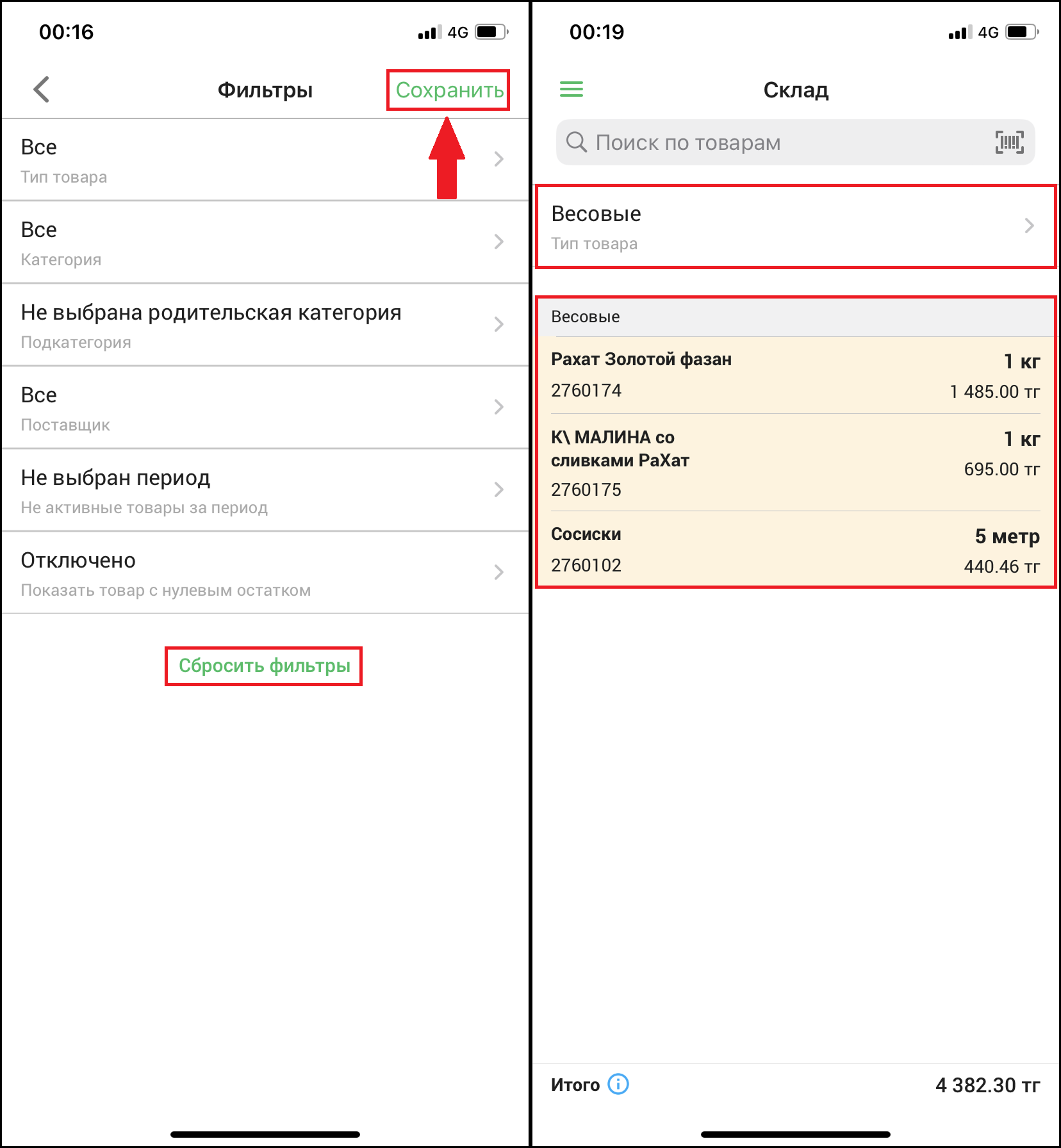
После того, как вы внесли все необходимые изменения, нажмите на кнопку “Сохранить”, чтобы сохранить изменения, либо нажмите на кнопку “Сбросить фильтры”, чтобы сбросить все фильтры. После, вы увидите результат по всем примененным фильтрам на странице склада, а список товаров будет отображаться согласно вашим фильтрам.
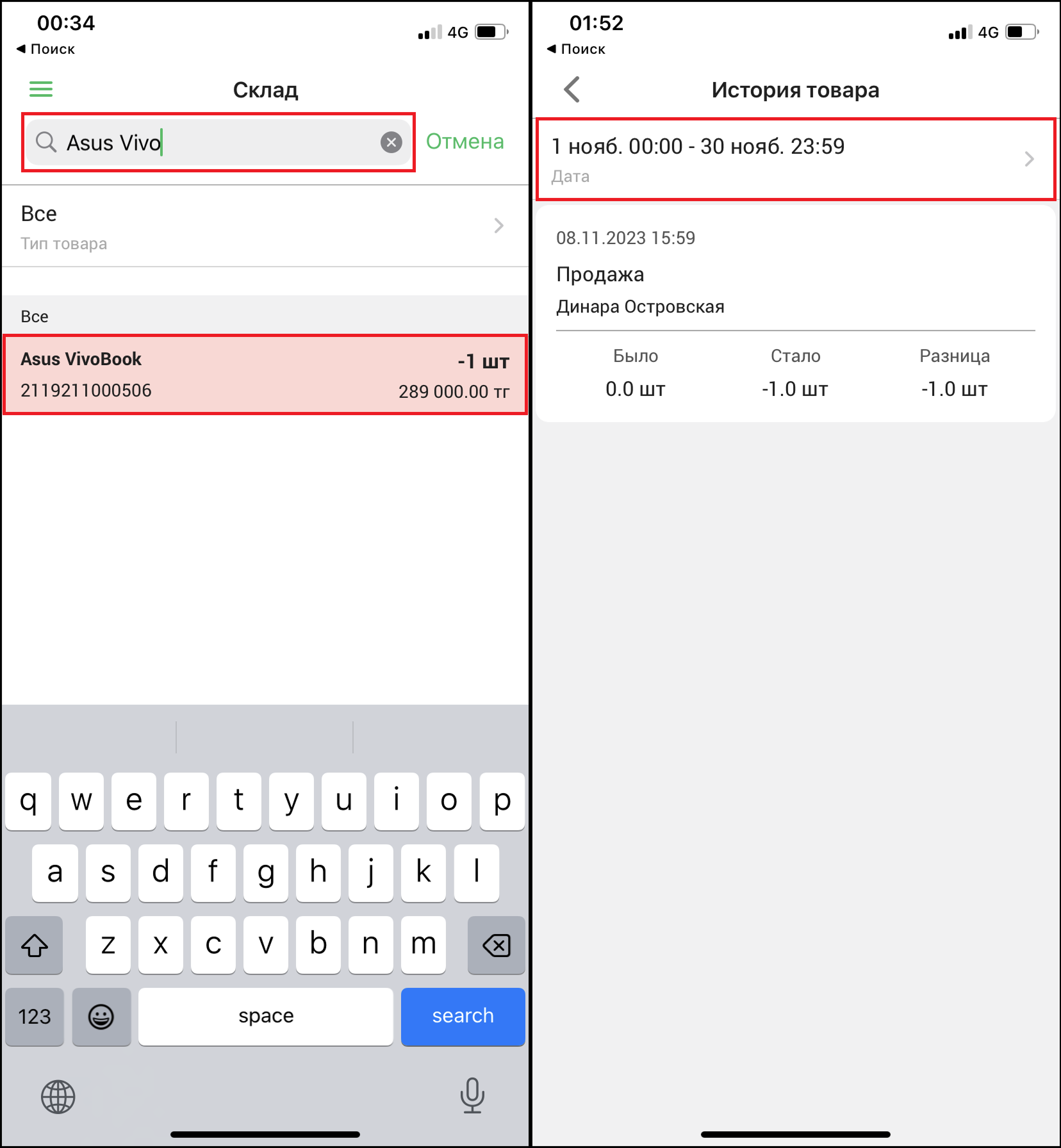
Чтобы перейти на страницу товара, нажмите на наименование товара в списке. Откроется страница “История товара”, где вы можете посмотреть динамику продаж товара. Нажмите на вкладку “Дата”, чтобы выбрать период времени для динамики продаж.
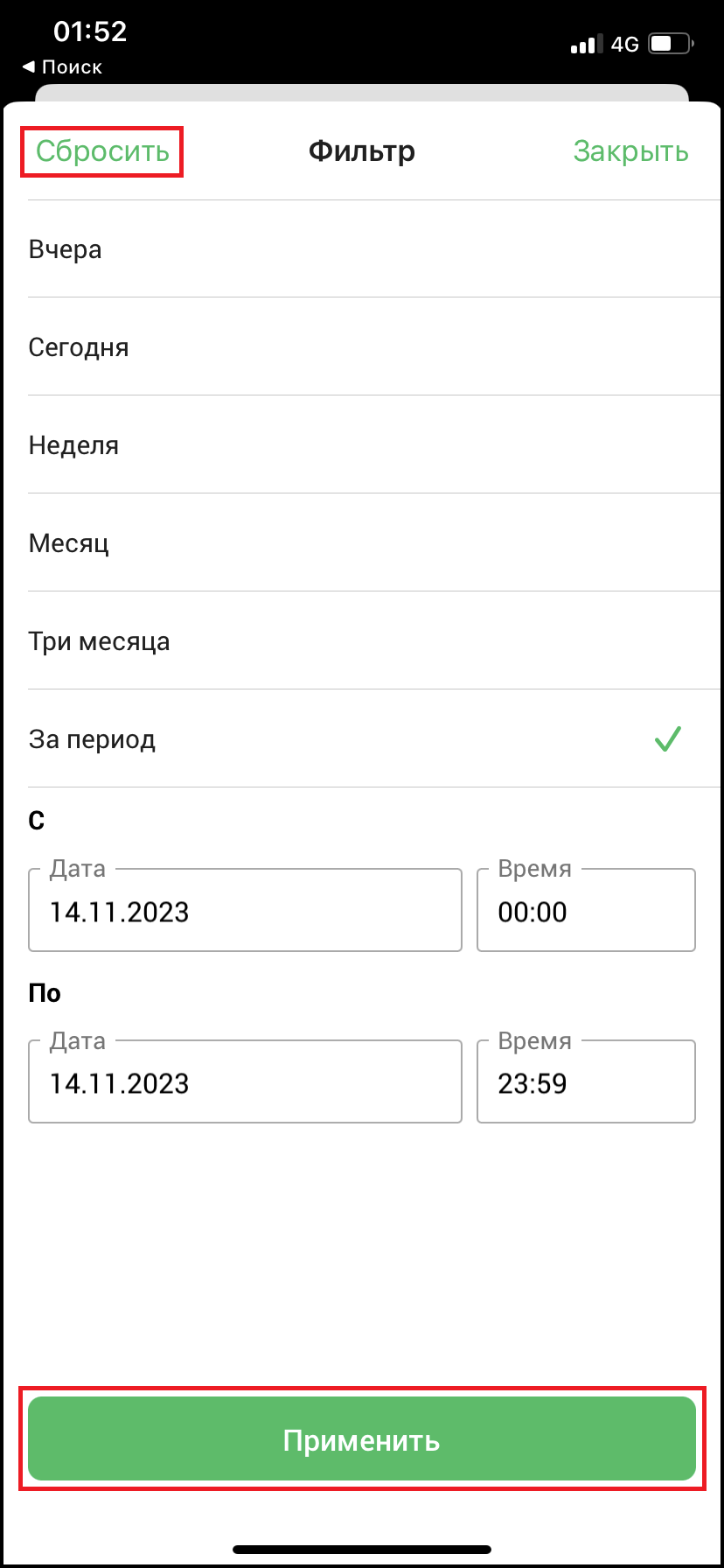
В открывшемся меню выберите период времени, за который вы хотите увидеть продажи, затем нажмите на кнопку “Применить”, чтобы применить фильтр, либо нажмите “Сбросить”, чтобы сбросить фильтр.
Готово! Вы рассмотрели все функции склада!
Автор: Аймаков Махамбет
Откроется страница “Склад”. На данной странице вы можете увидеть информацию о товарах с остатком на складе. Также можно произвести поиск по товарам и фильтрацию.
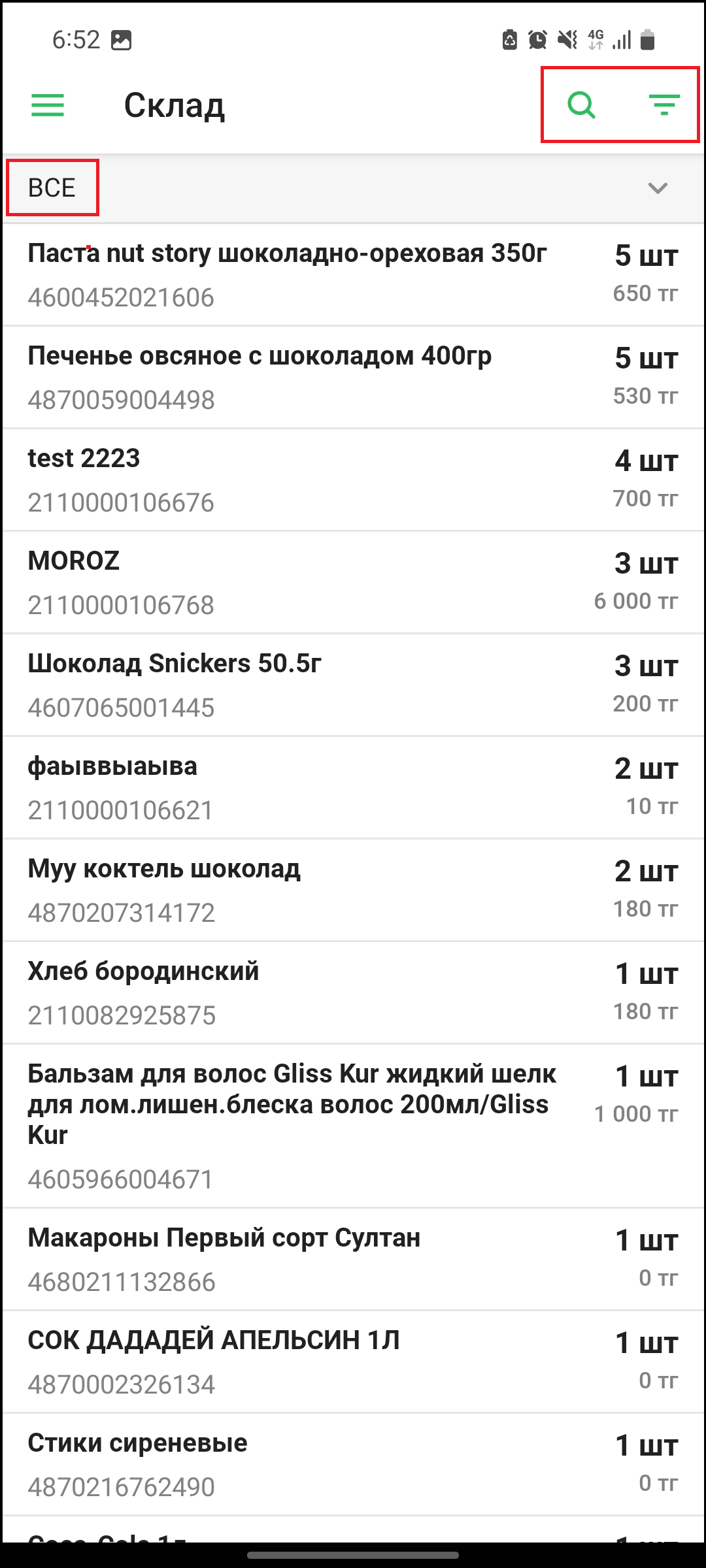
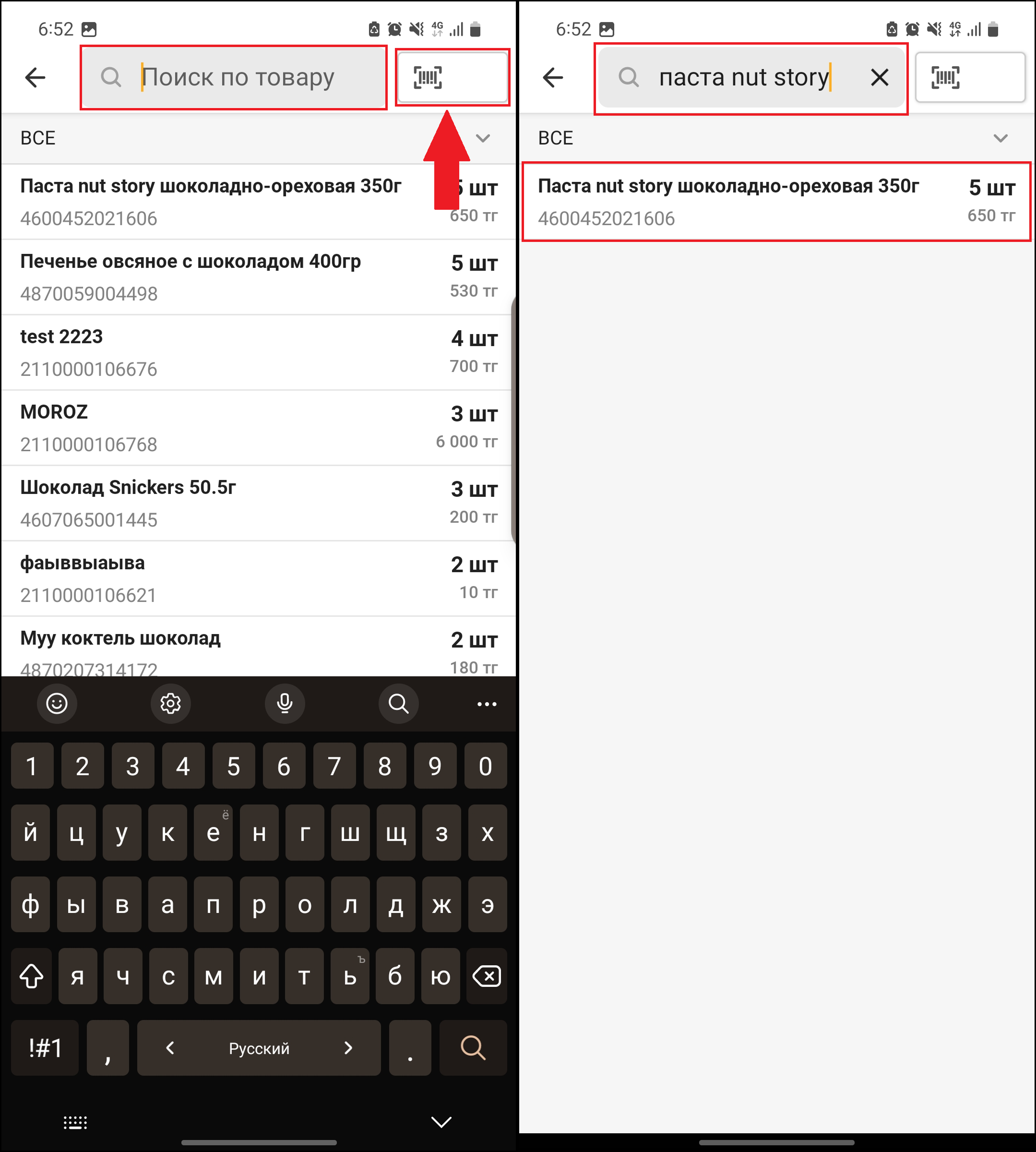
Для того, чтобы осуществить поиск по товарам, нажмите на кнопку “🔍” в правом верхнем углу страницы. Введите название товара, либо штрихкод. Также, вы можете нажать на кнопку сканирования штрихкода, чтобы отсканировать штрихкод товара, который вы хотите найти.
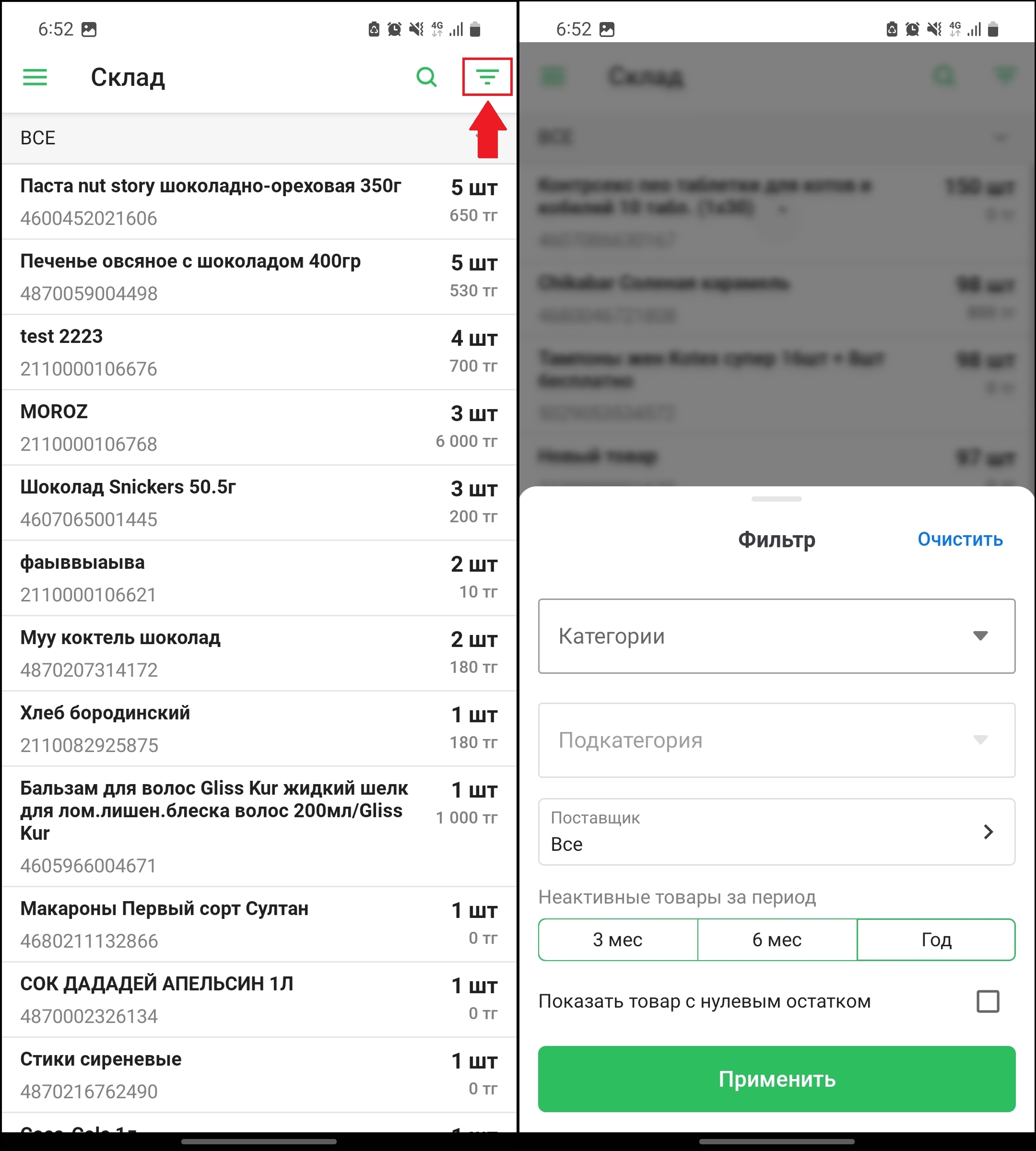
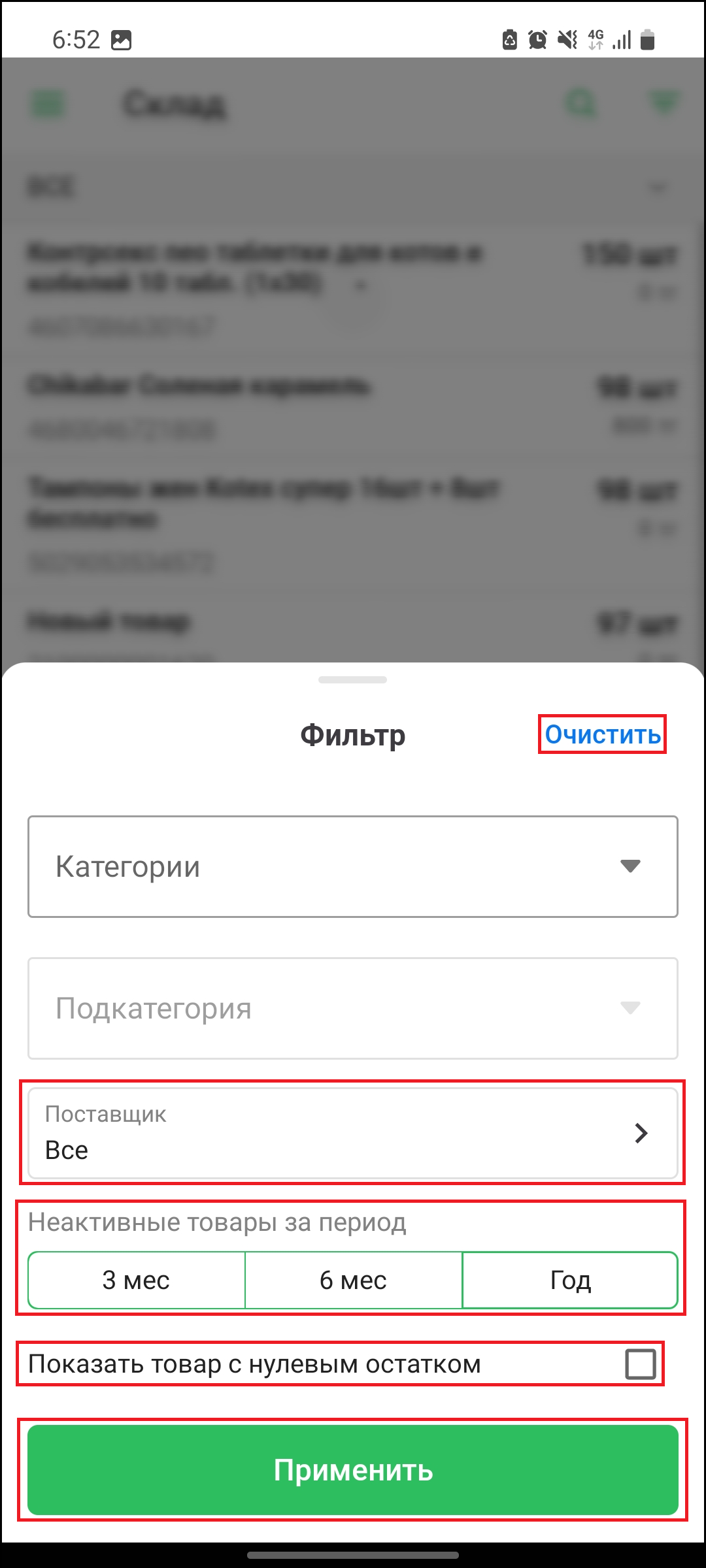
Фильтр упрощает поиск нужных вам товаров на складе. Для того, чтобы воспользоваться фильтром, на странице склада нажмите на кнопку фильтра. Откроется страница “Фильтры”.
Нажмите на вкладку “Категория”, чтобы отредактировать фильтр по категории товара. Откроется окно “Категория”, выберите необходимую вам категорию для отображения товаров. Нажмите на вкладку “Подкатегория” “Подкатегория”, выберите необходимую вам подкатегорию для отображения товаров.
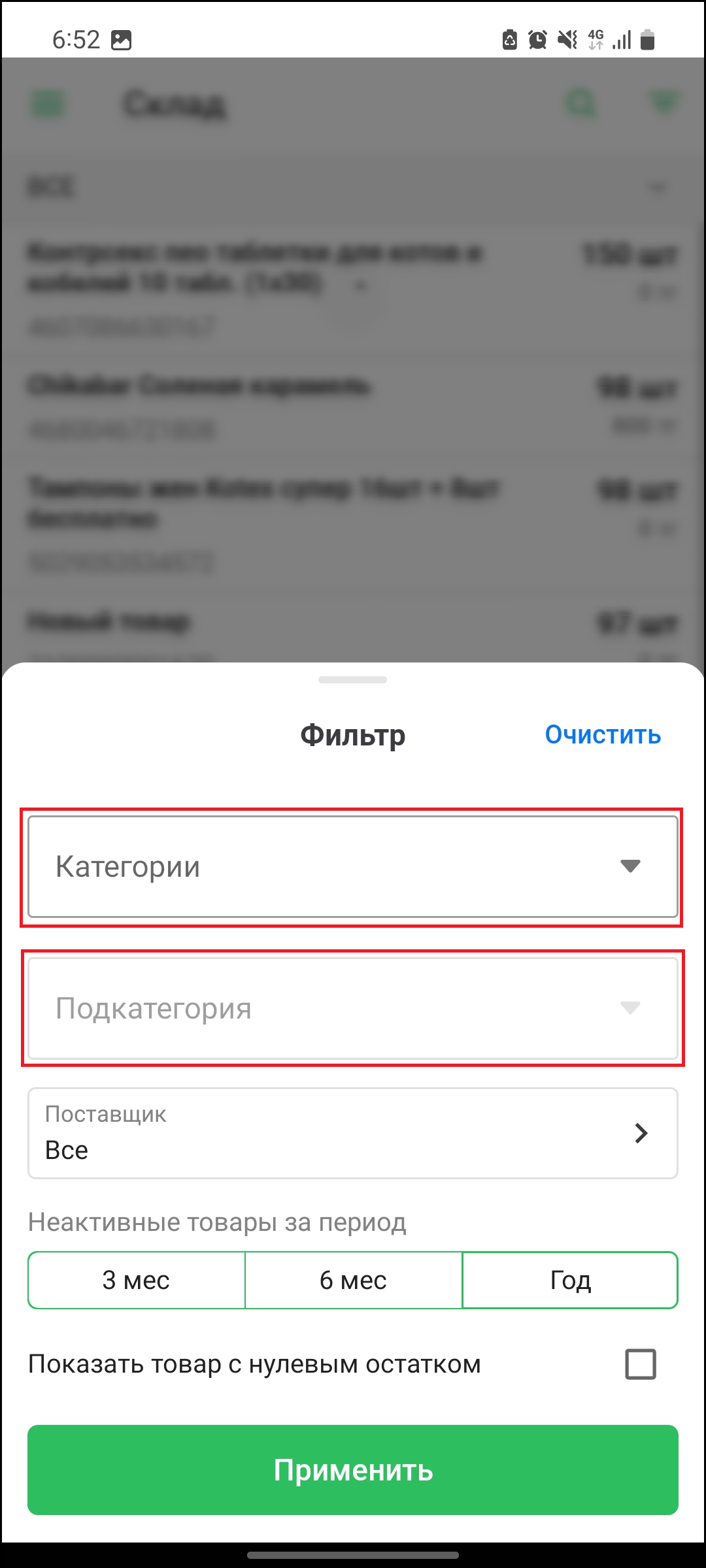
Нажмите на вкладку “Поставщик”, чтобы отредактировать фильтр по поставщику товара.
Нажмите на вкладку “Не активные товары за период”, чтобы отредактировать фильтр по неактивным товарам за определенный период.
Отметьте галочкой “Показать товар с нулевым остатком”, чтобы показывать товары с нулевым остатком на складе. Затем, нажмите на кнопку “Применить”, чтобы сохранить изменения, либо ****нажмите на кнопку “Очистить”, чтобы очистить фильтр. После вы увидите, что список товаров будет отображаться согласно вашим фильтрам.
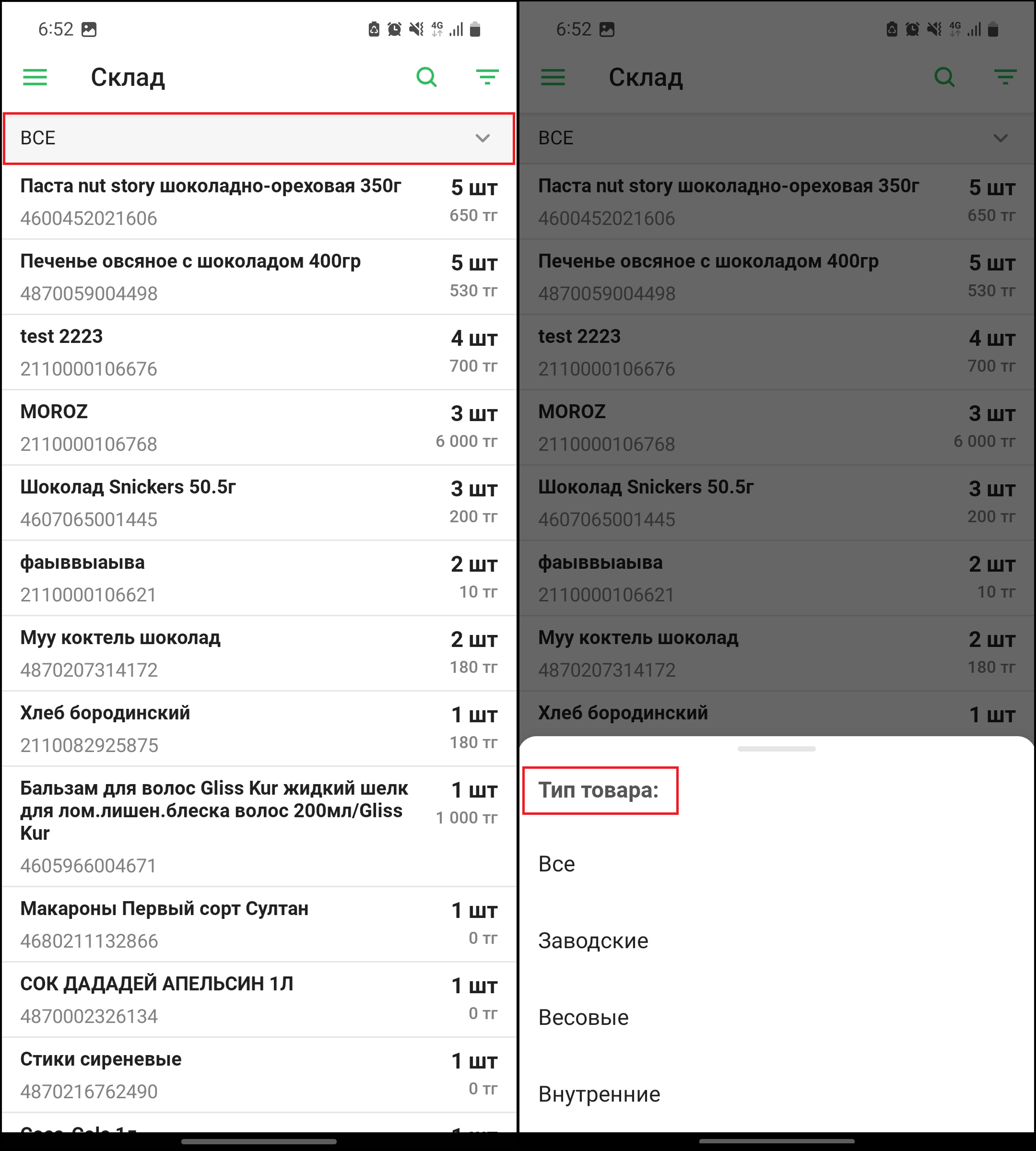
Нажмите на вкладку “Все” на странице склада, чтобы выбрать тип товаров, которые будут отображены в списке.
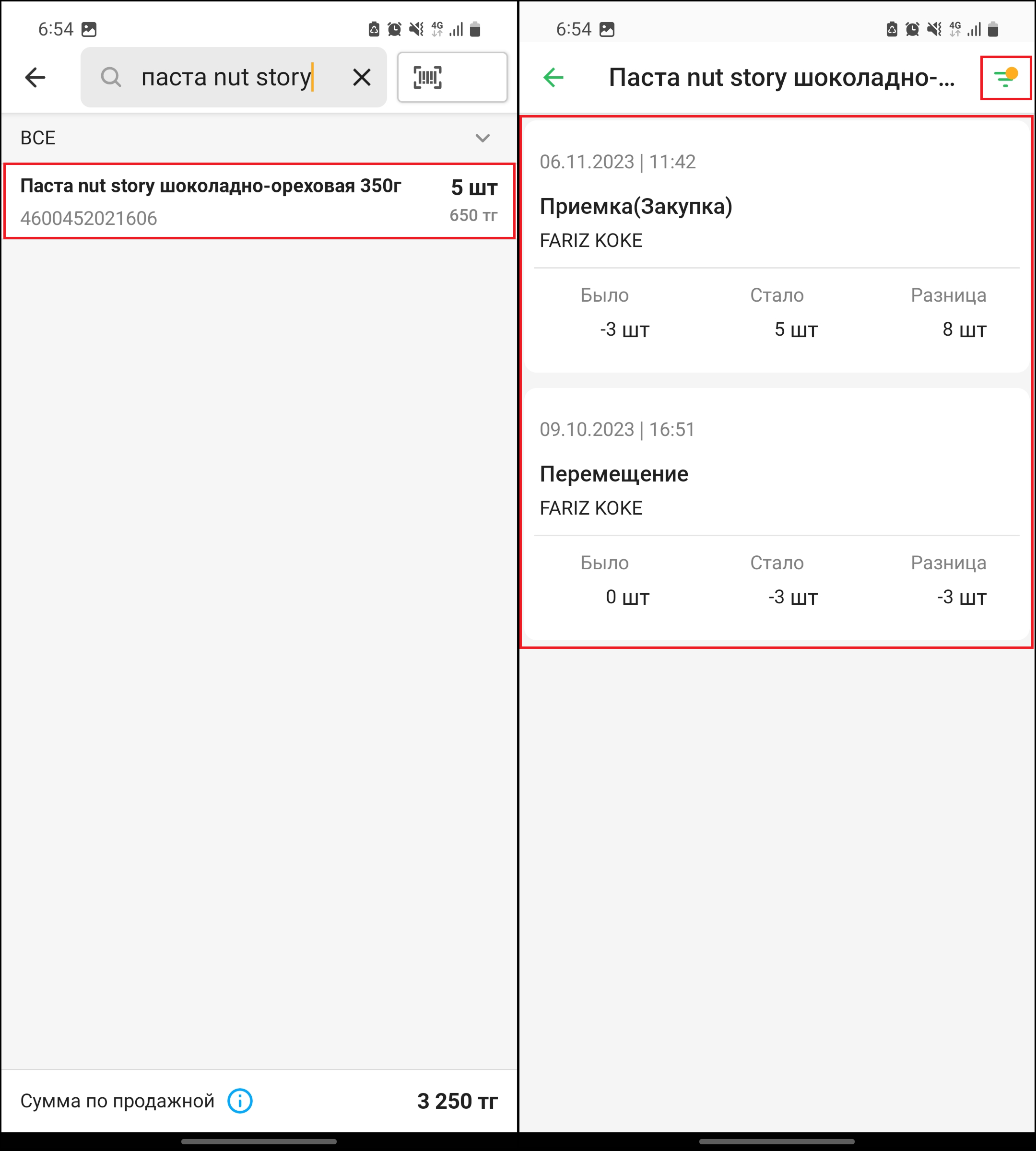
Чтобы перейти на страницу товара, нажмите на наименование товара в списке. Откроется страница “История товара”, где вы можете посмотреть динамику продаж товара. Нажмите на кнопку фильтра в правом верхнем углу экрана, чтобы выбрать период времени для динамики продаж.
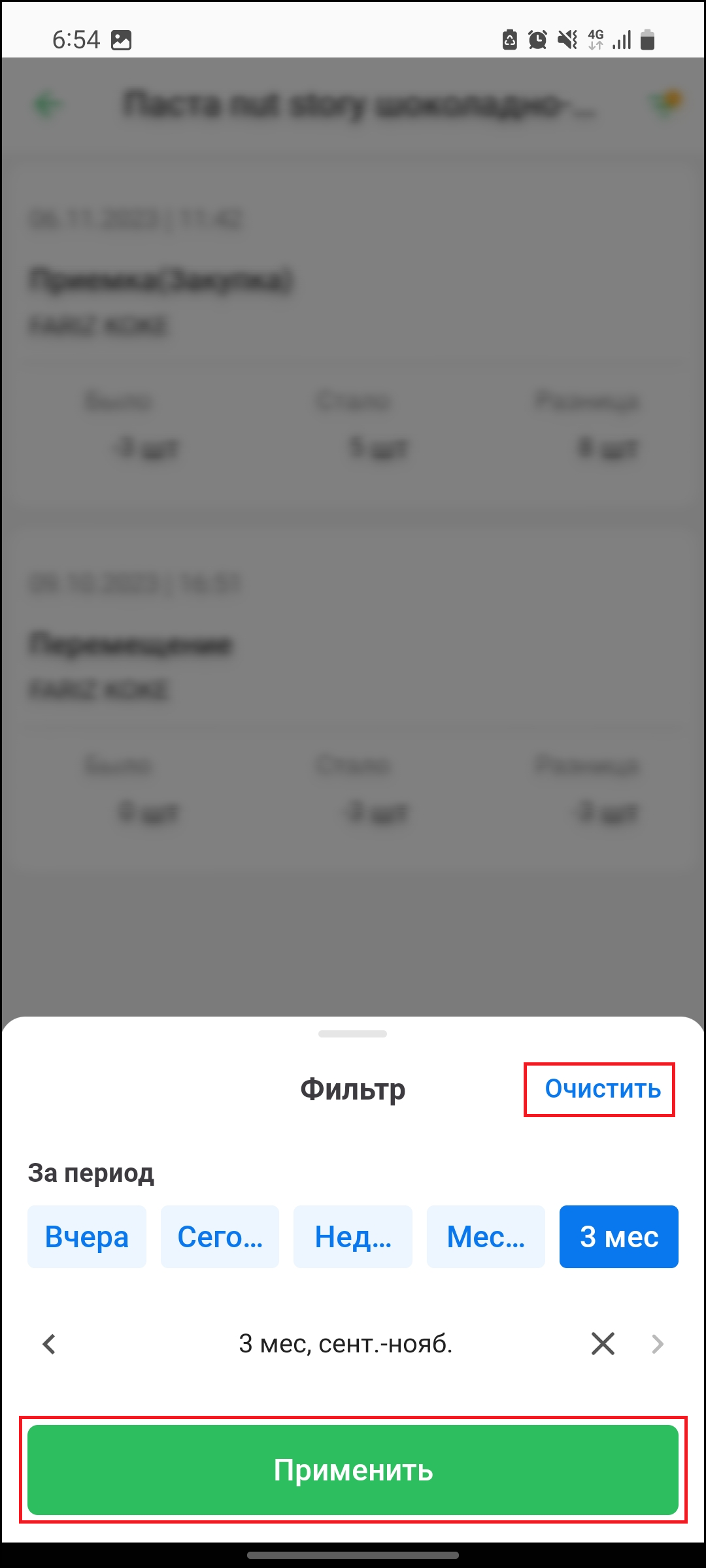
В открывшемся меню выберите период времени, за который вы хотите увидеть продажи, затем нажмите на кнопку “Применить”, чтобы применить фильтр, либо нажмите “Сбросить”, чтобы сбросить фильтр.
Готово! Вы рассмотрели все функции склада!
Автор: Аймаков Махамбет