

Есептен шығару
Нұсқаулықтар

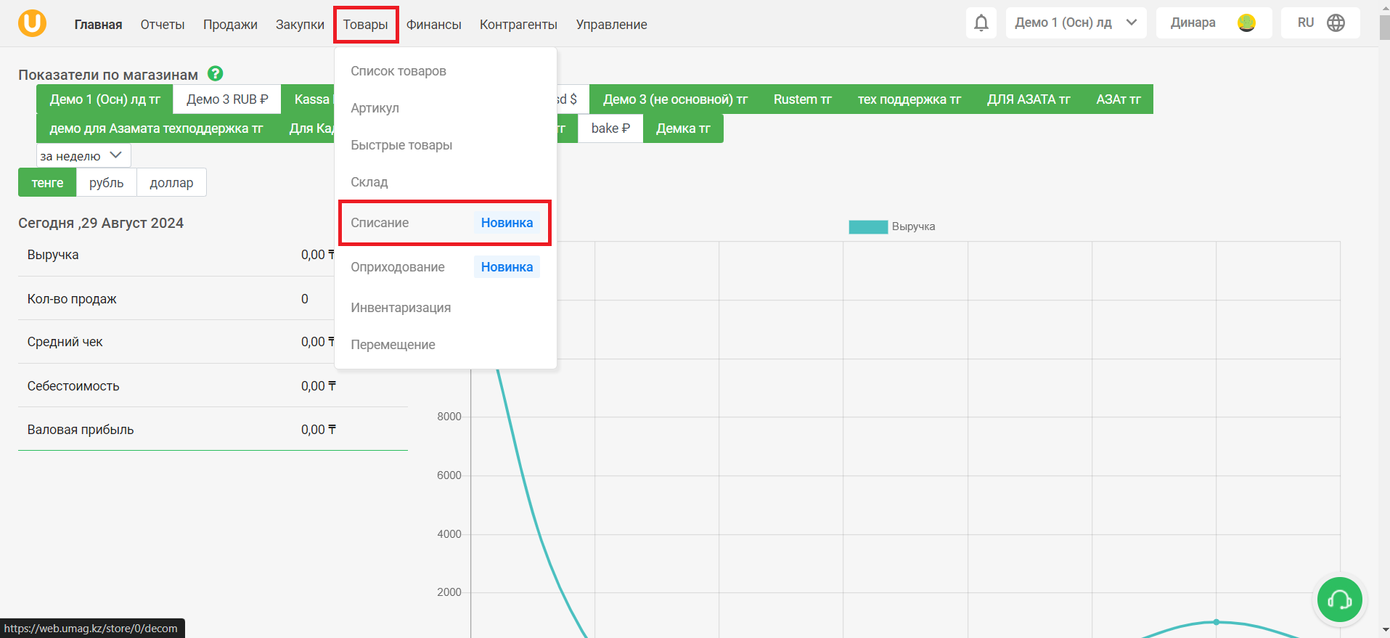
Есептен шығару үшін бөлімге өтіңіз «Есеп шоттан шығарып тастау». Осы мақсатта веб-сайтта Umag, есептік жазбаңыздан жоғарғы мәзірден таңдаңыз «Өнім» → «Есептен шығару».

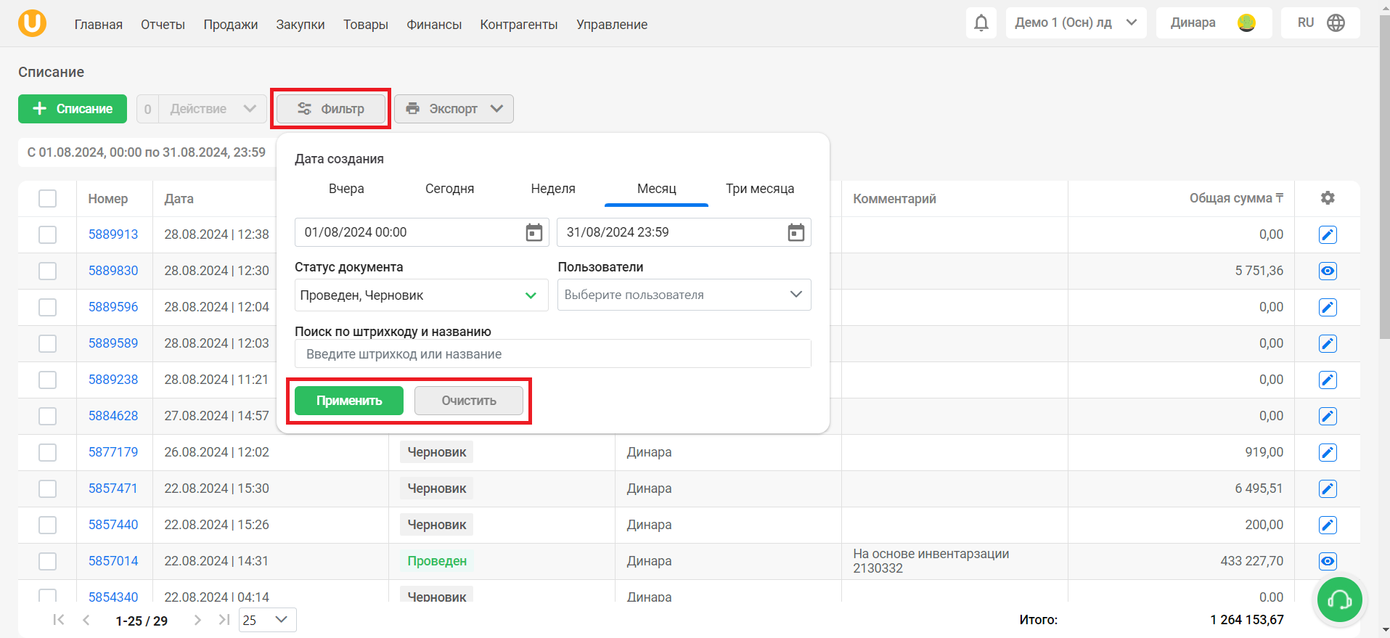
Бет ашылады «Есеп шоттан шығарып тастау», онда есептен шығару құжаттарының кестесін көруге болады.
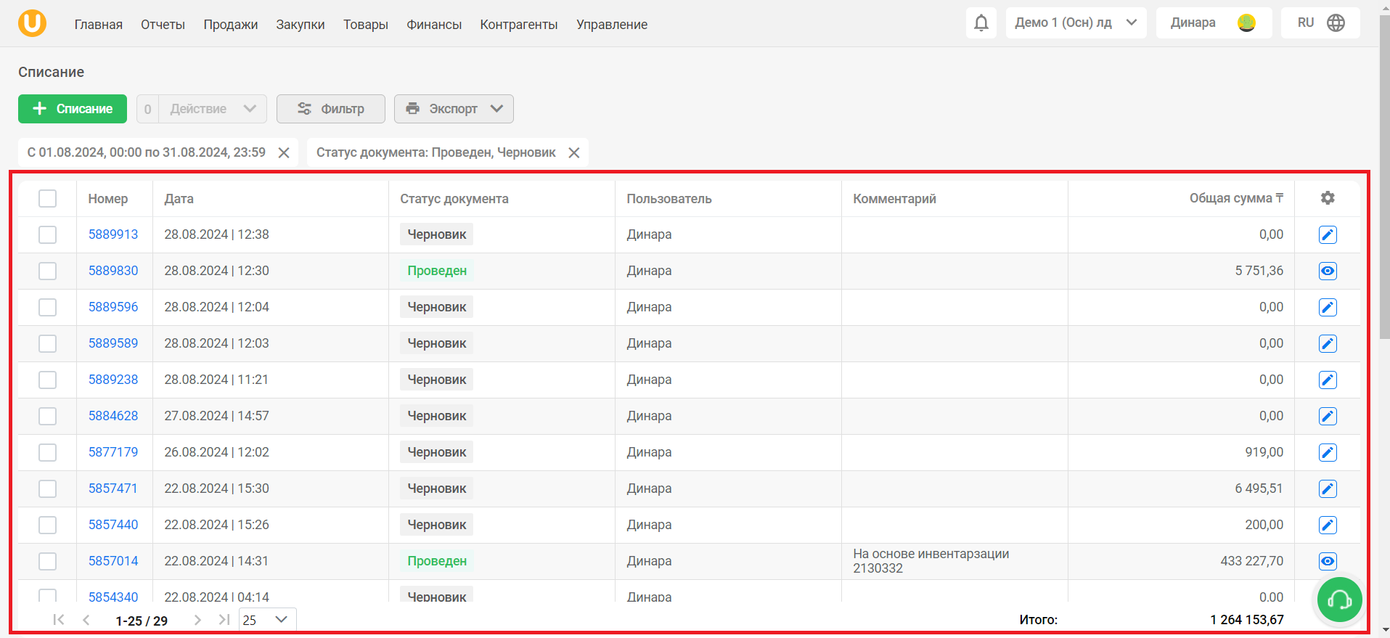
Түймені басыңыз «Сүзгі»сүзу мәзірін ашу үшін. Ашылған терезеде кестені құжаттың жасалған күні, құжат күйі және есептен шығаруды жасаған пайдаланушы бойынша сүзуге болады. Түймені басыңыз «Қолдану»сүзгіні қолдану үшін немесе түймешігін басыңыз «Таза»сүзгіні тазалау үшін.
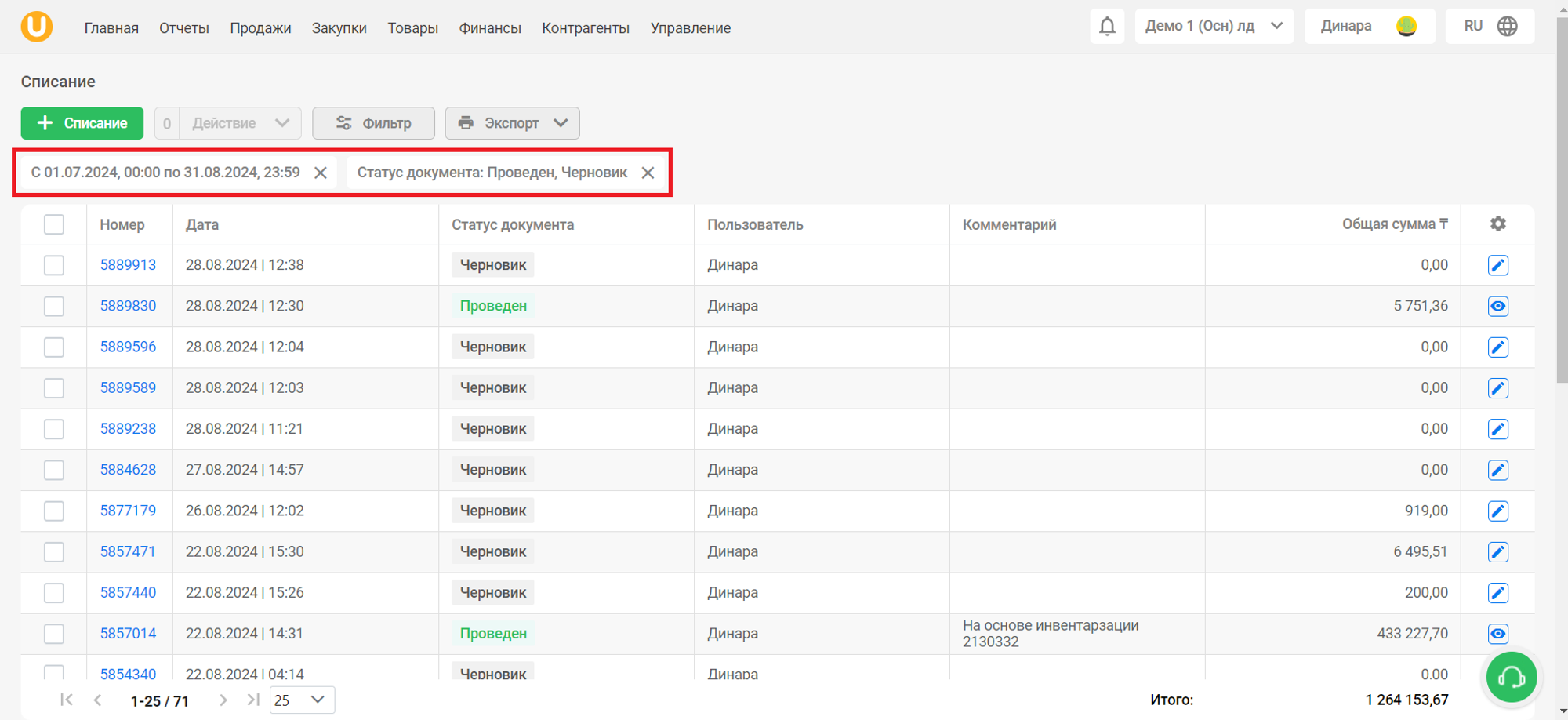
Қолданылған сүзгілерді кестенің үстіндегі беттің жоғарғы жағында көресіз.
Бірнеше құжаттарды таңдап, олар бойынша әрекеттерді орындауға болады. Түймені басыңыз «Әрекет» және таңдаңыз «Таңдалғанды жою»таңдалған құжаттарды жаппай жою үшін немесе түймесін басыңыз «1С дейін жүктеп салу»құжаттарды 1С-ге жүктеп салу.
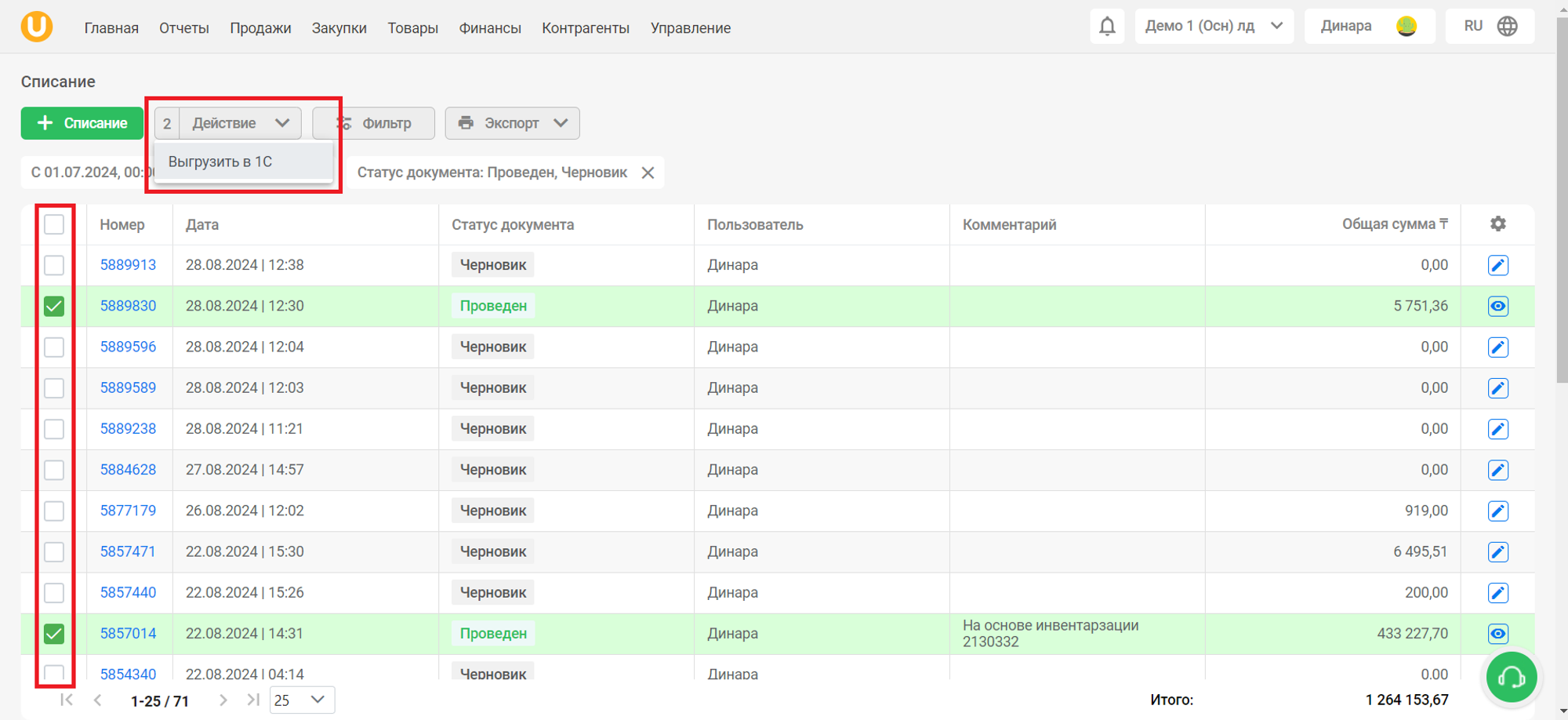
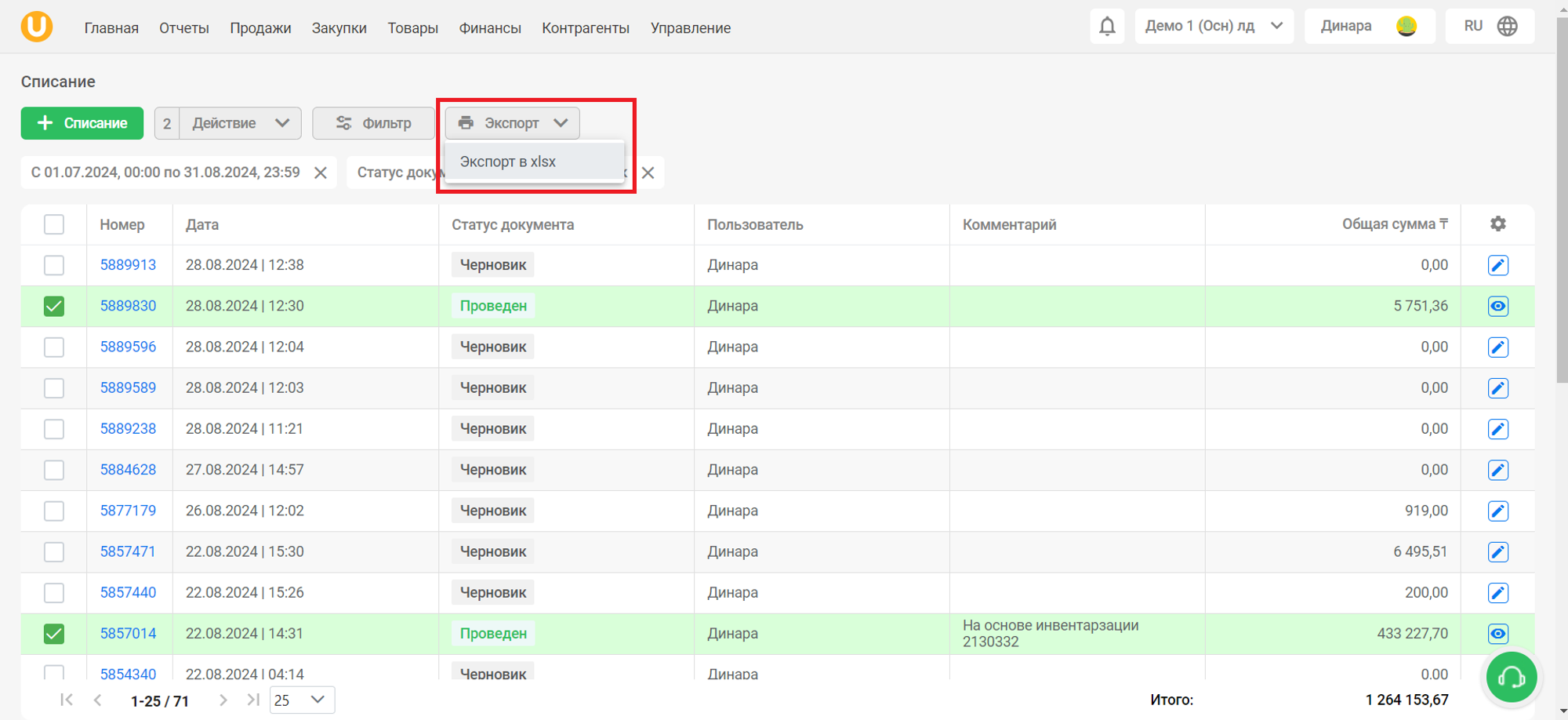
Түймені басыңыз “🖨️Экспорттау” → “xlsx файлына экспорттау”кестеден деректерді Excel бағдарламасына жүктеп алу.
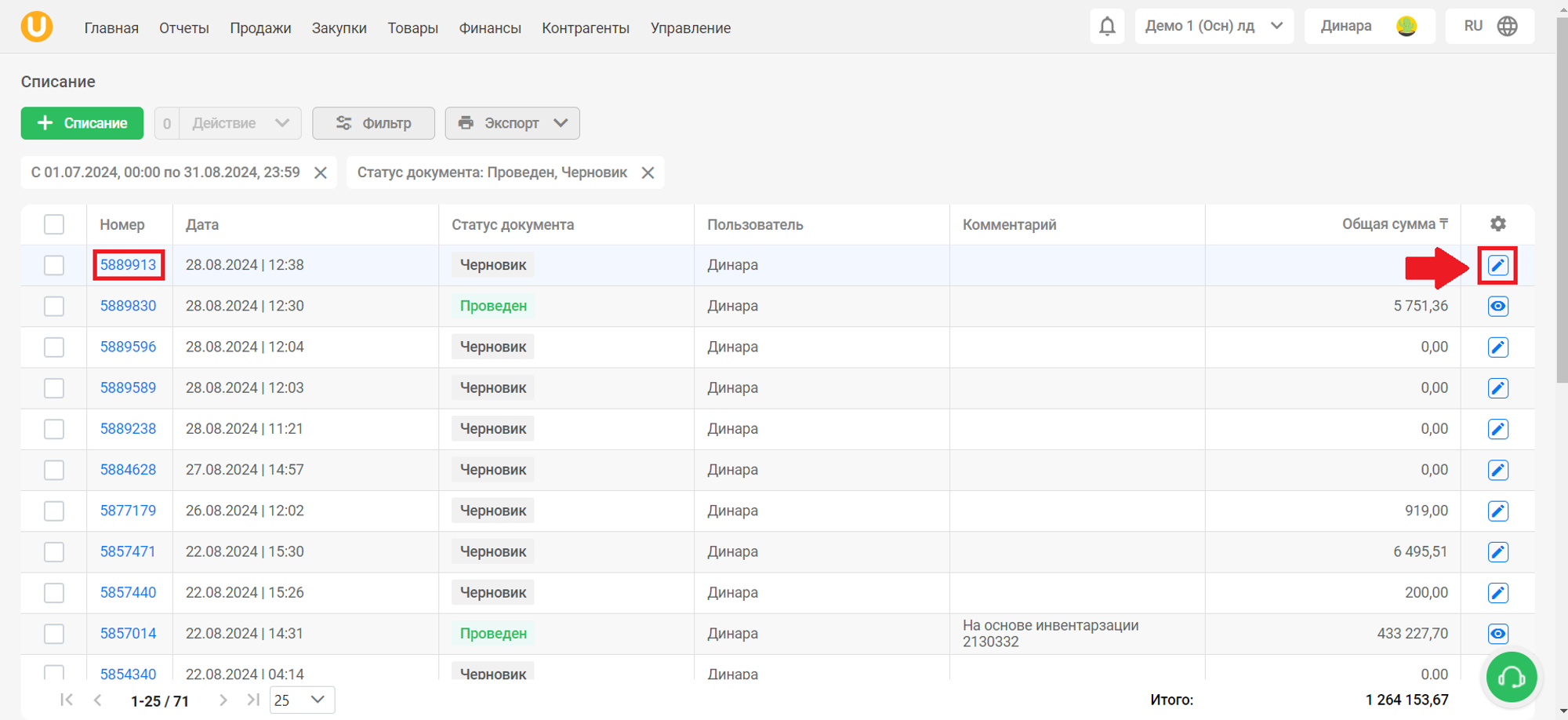
Кестеде есептен шығару туралы ақпарат, атап айтқанда есептен шығару нөмірі, күні, құжаттың мәртебесі, есептен шығарған пайдаланушы, түсініктеме және есептен шығарудың жалпы сомасы қамтылады.
Ашу үшін жоба есептен шығару, басыңыз құжат нөмірі, немесе түймесін басыңыз "📝"құжат туралы толық ақпаратты ашу.
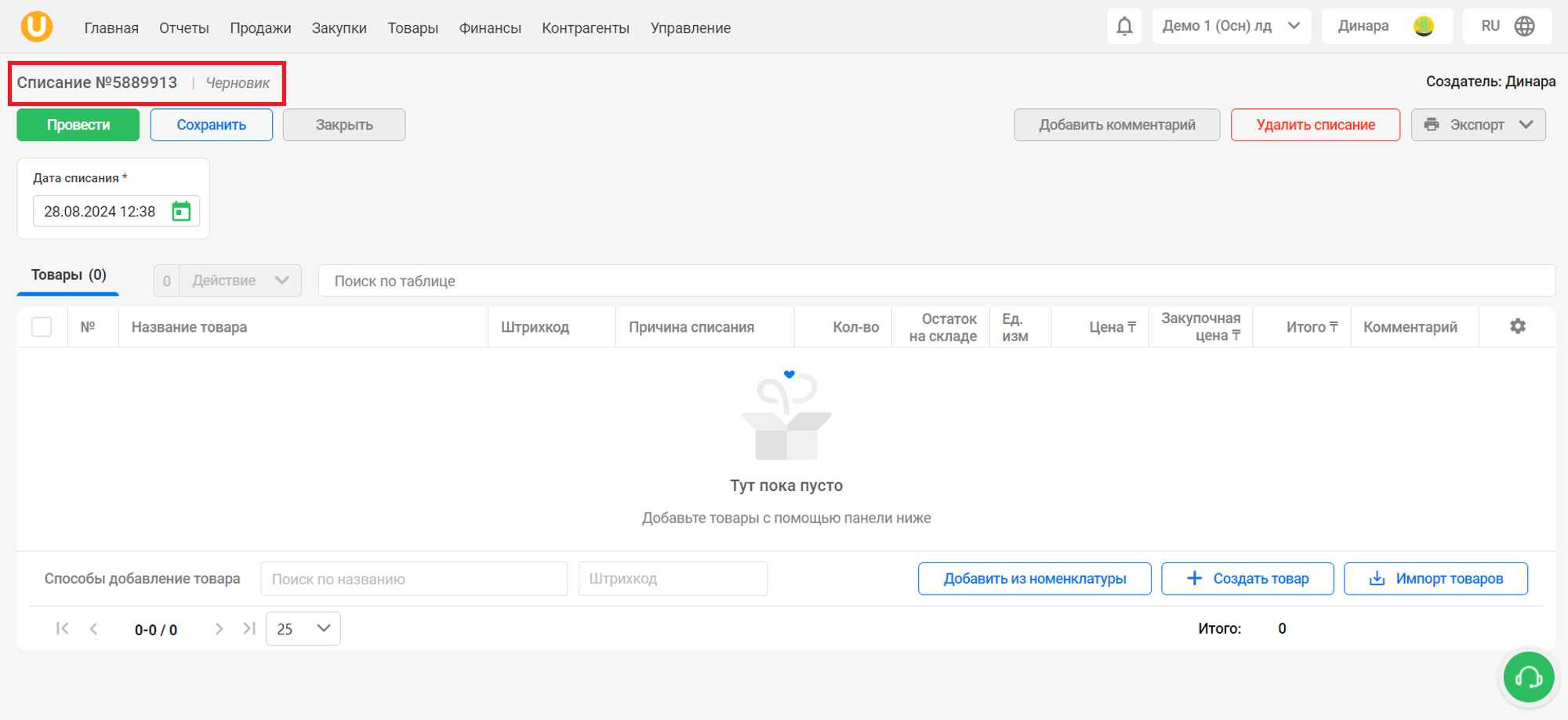
Есептен шығару құжаты ашылады. Сол жақ жоғарғы бұрышта құжаттың нөмірі мен күйін көруге болады.
Құжатты ашу үшін орындалған есептен шығару, басыңыз құжат нөмірі, немесе көру түймешігінде “👁️”құжат туралы толық ақпаратты ашу.
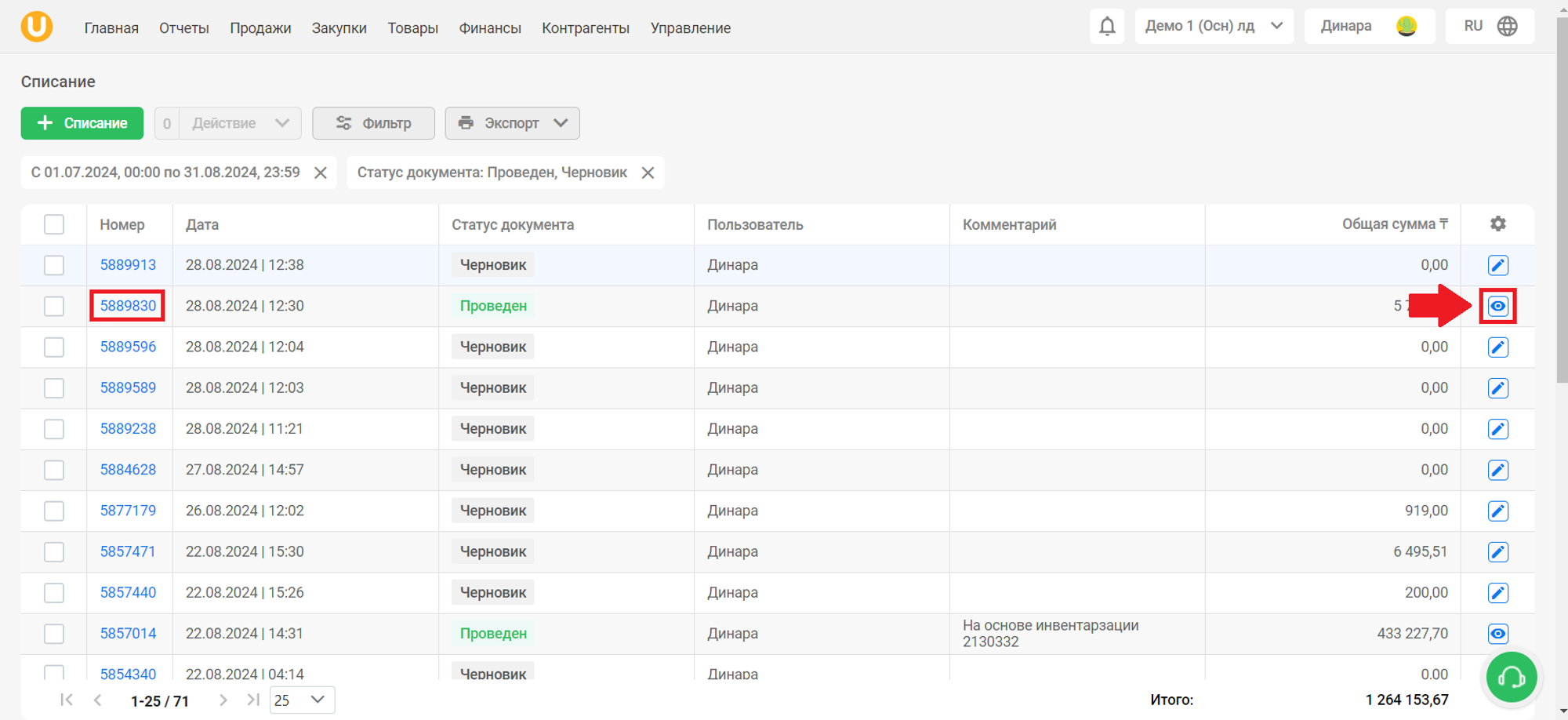
Есептен шығару құжаты ашылады. Жоғарғы сол жақ бұрышта құжаттың нөмірі мен күйін, сондай-ақ есептен шығару күнін көруге болады.
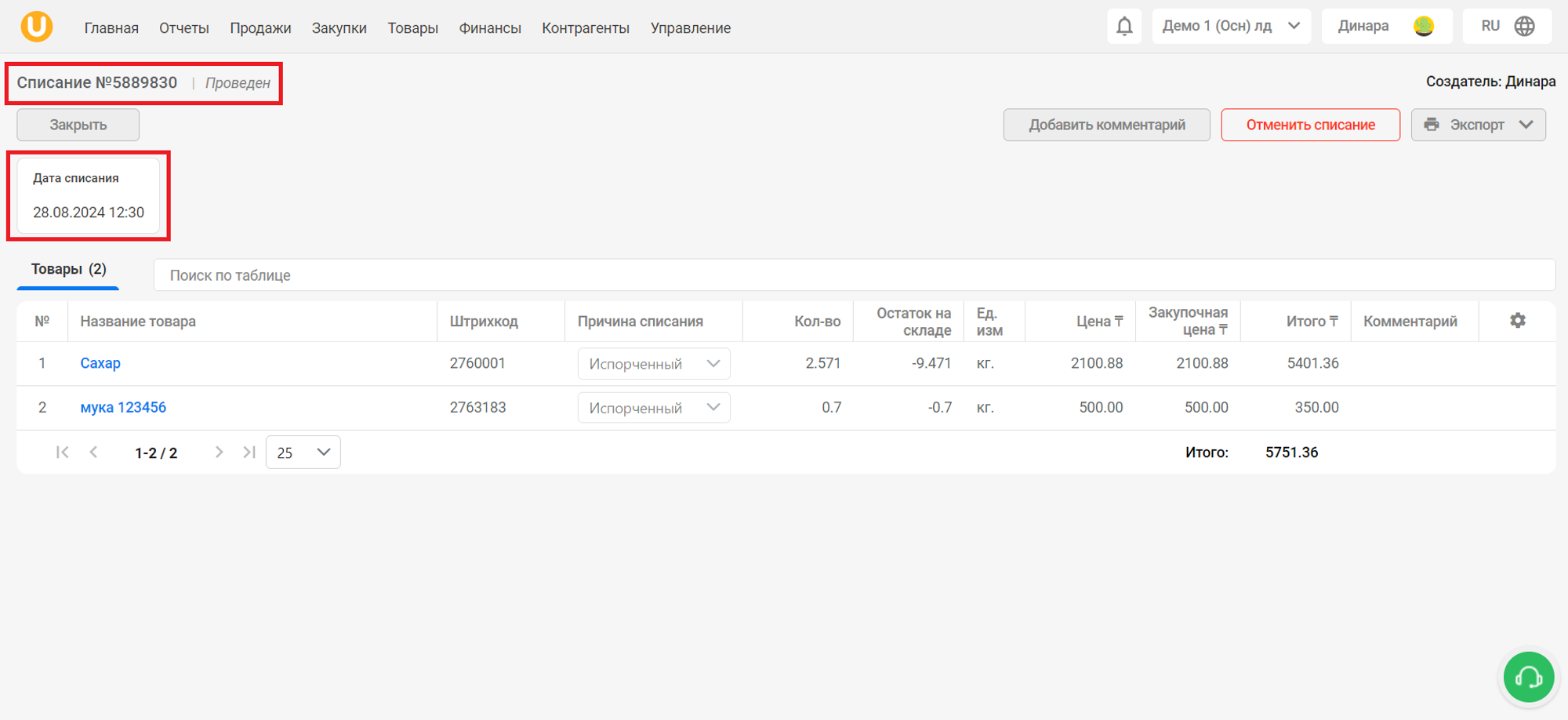
Бұл бетте сіз есептен шығарылған заттар туралы ақпаратты көресіз. Өрісті басыңыз «Кесте бойынша іздеу»ыңғайлы болу үшін құжатқа қосылған өнімдерді іздеуді пайдалану. Сондай-ақ, түймені басу арқылы құжатқа түсініктеме қосуға болады «Пікір қосу», түймешігін басу арқылы есептен шығарудан бас тартыңыз «Есептен шығаруды тоқтату», сондай-ақ түймені басу арқылы есептен шығару элементтерінің тізімін экспорттаңыз "🖨️Экспорт".
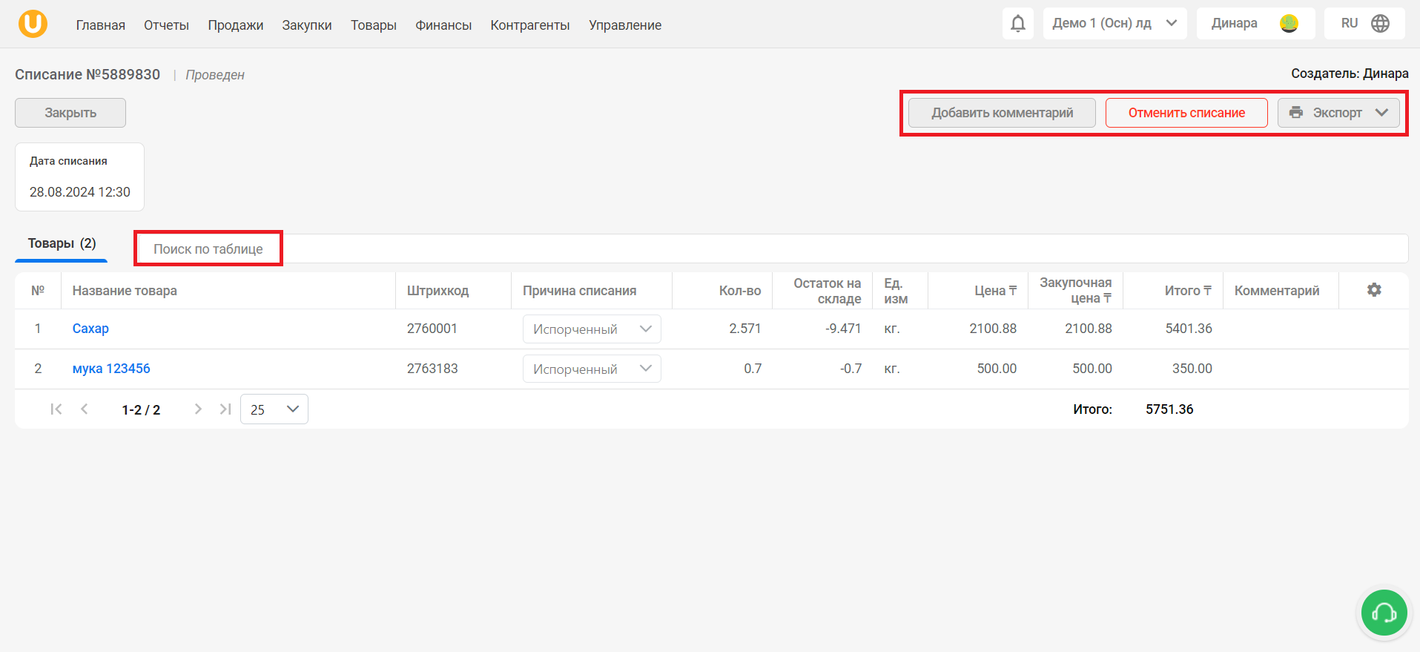
Құжатты ашу үшін қашықтан есептен шығару, басыңыз құжат нөмірі, немесе көру түймешігінде “👁️”құжат туралы толық ақпаратты ашу.
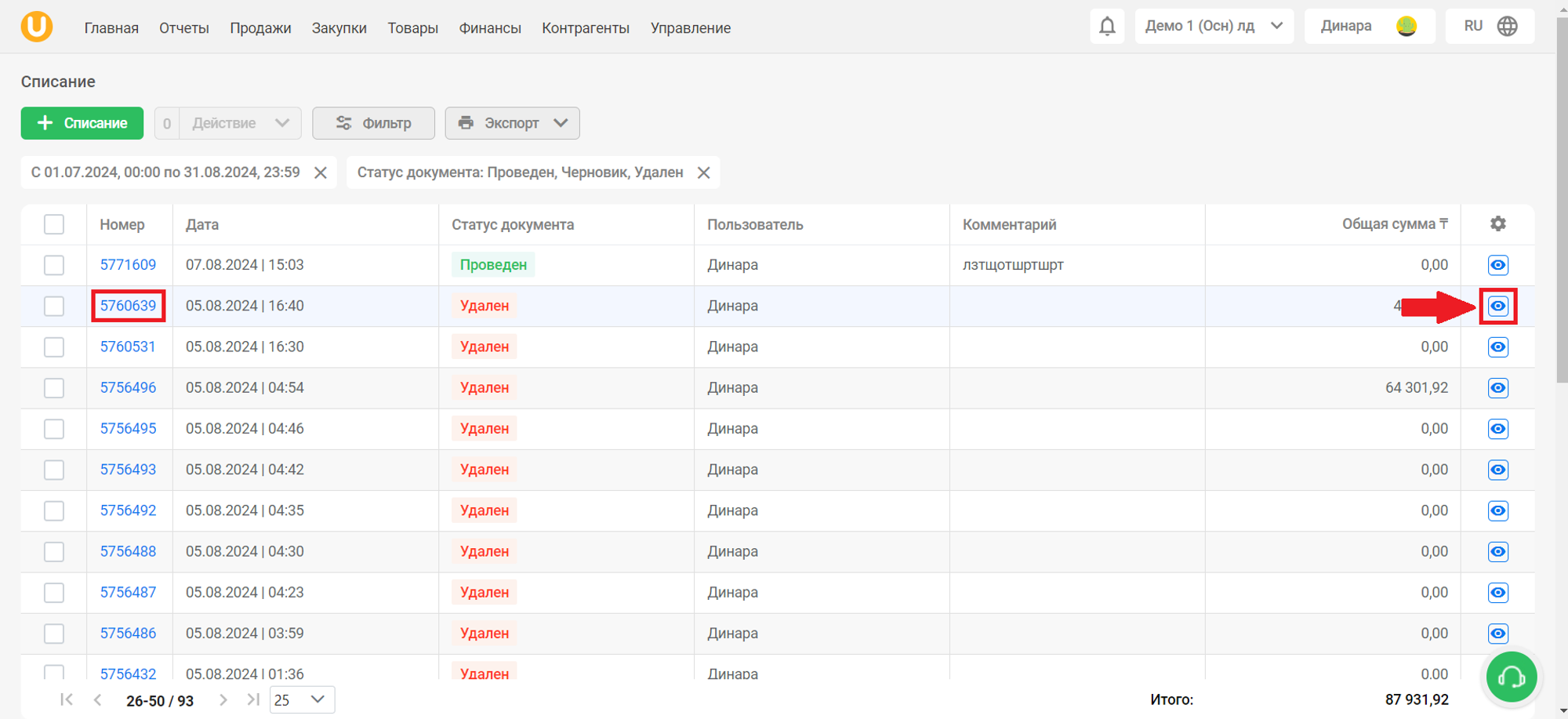
Есептен шығару құжаты ашылады. Сол жақ жоғарғы бұрышта құжаттың нөмірі мен күйін көруге болады.
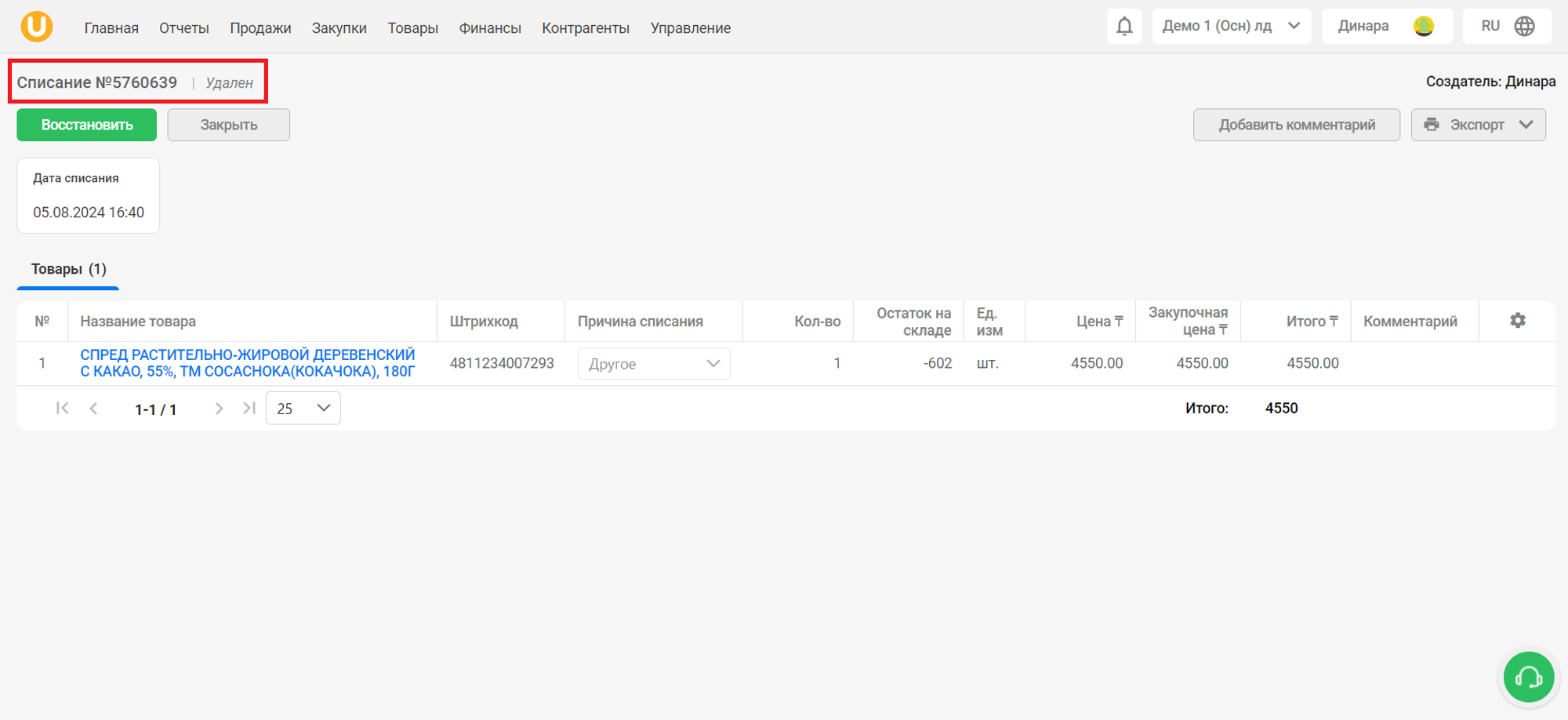
Бұл бетте сіз өнімдер туралы ақпаратты көресіз. Түймені басу арқылы құжатқа түсініктеме қосуға болады «Пікір қосу», сондай-ақ түймені басу арқылы есептен шығару элементтерінің тізімін экспорттаңыз "🖨️Экспорт". Жойылған есептен шығару құжатын қалпына келтіру үшін түймені басыңыз «Қалпына келтіру» беттің жоғарғы сол жақ бұрышында.
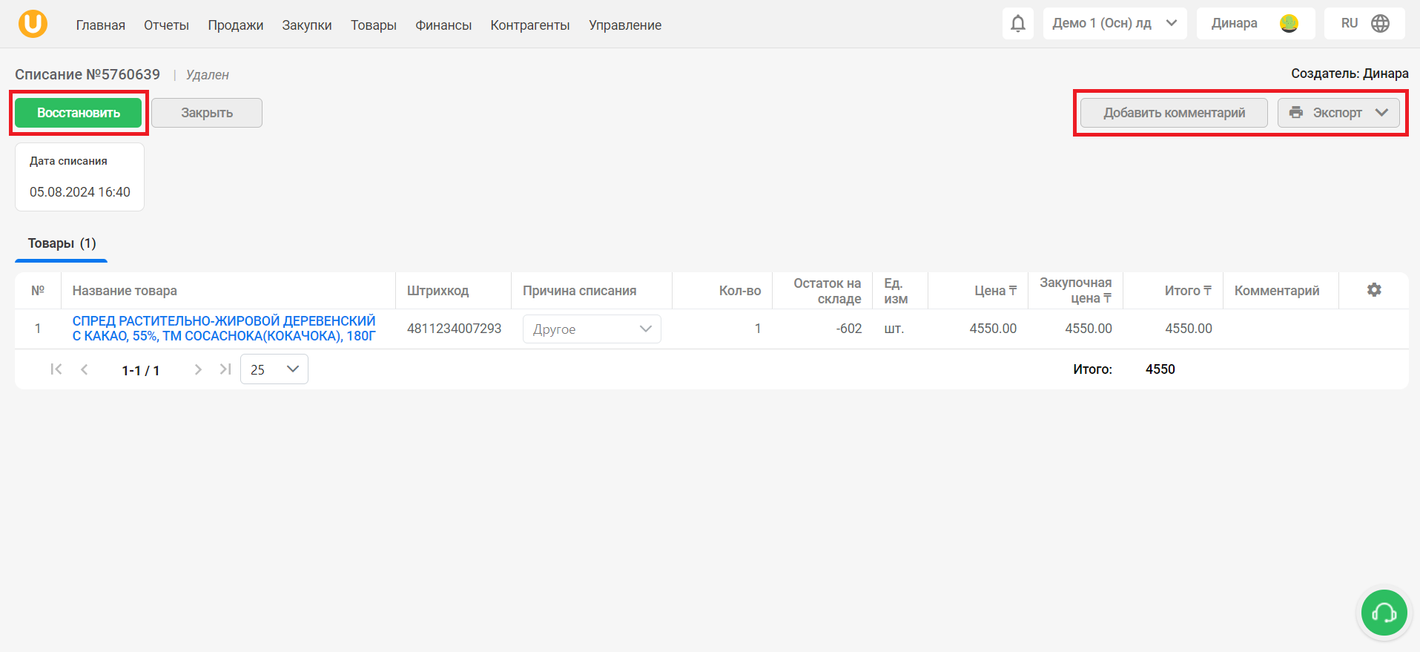
Жаңа есептен шығаруды жасау үшін түймені басыңыз «+Есептен шығару».
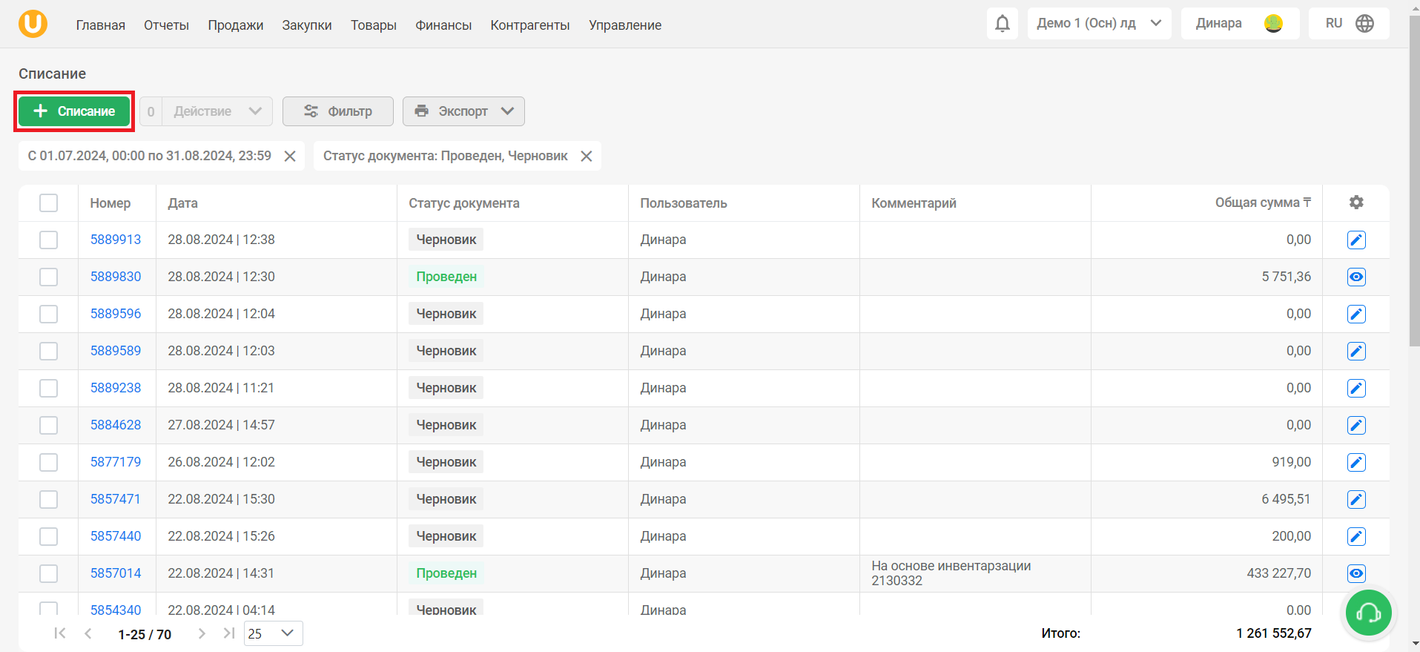
Түймені басқаннан кейін жаңа есептен шығару жасалады және сіз бетке өтесіз «Тауарларды есептен шығару». Терезеде есептен шығару күнін енгізіңіз «Есептен шығару күні».
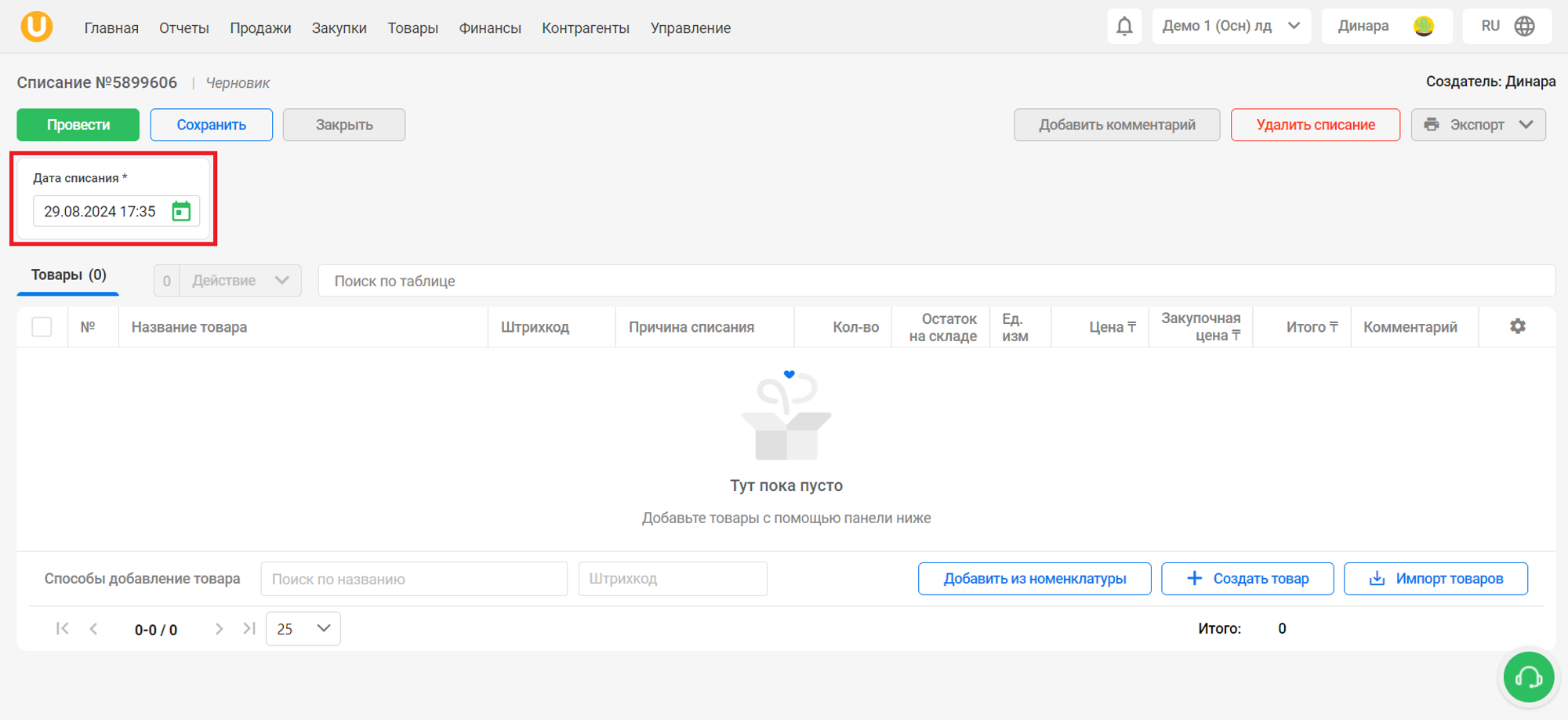
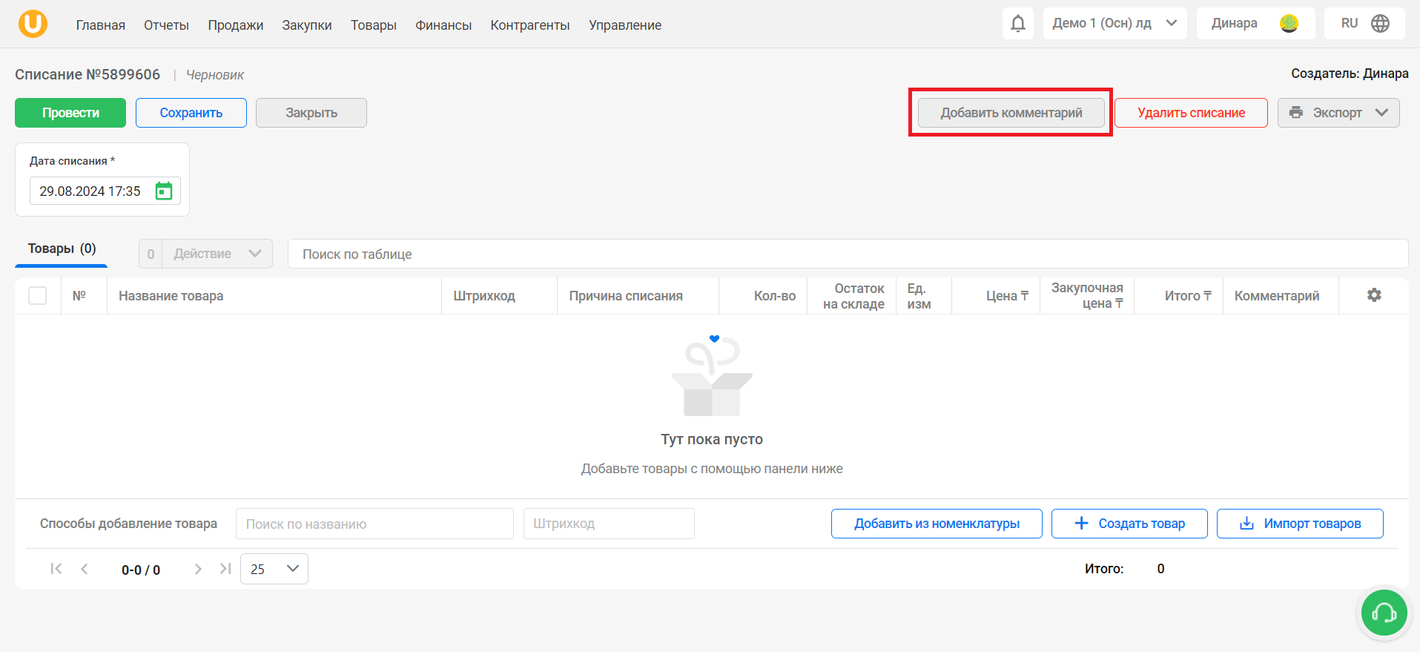
Түймені басыңыз «Пікір қосу»есептен шығаруға түсініктеме қосу. Түсініктемені кез келген құжат күйінде өзгертуге болады.
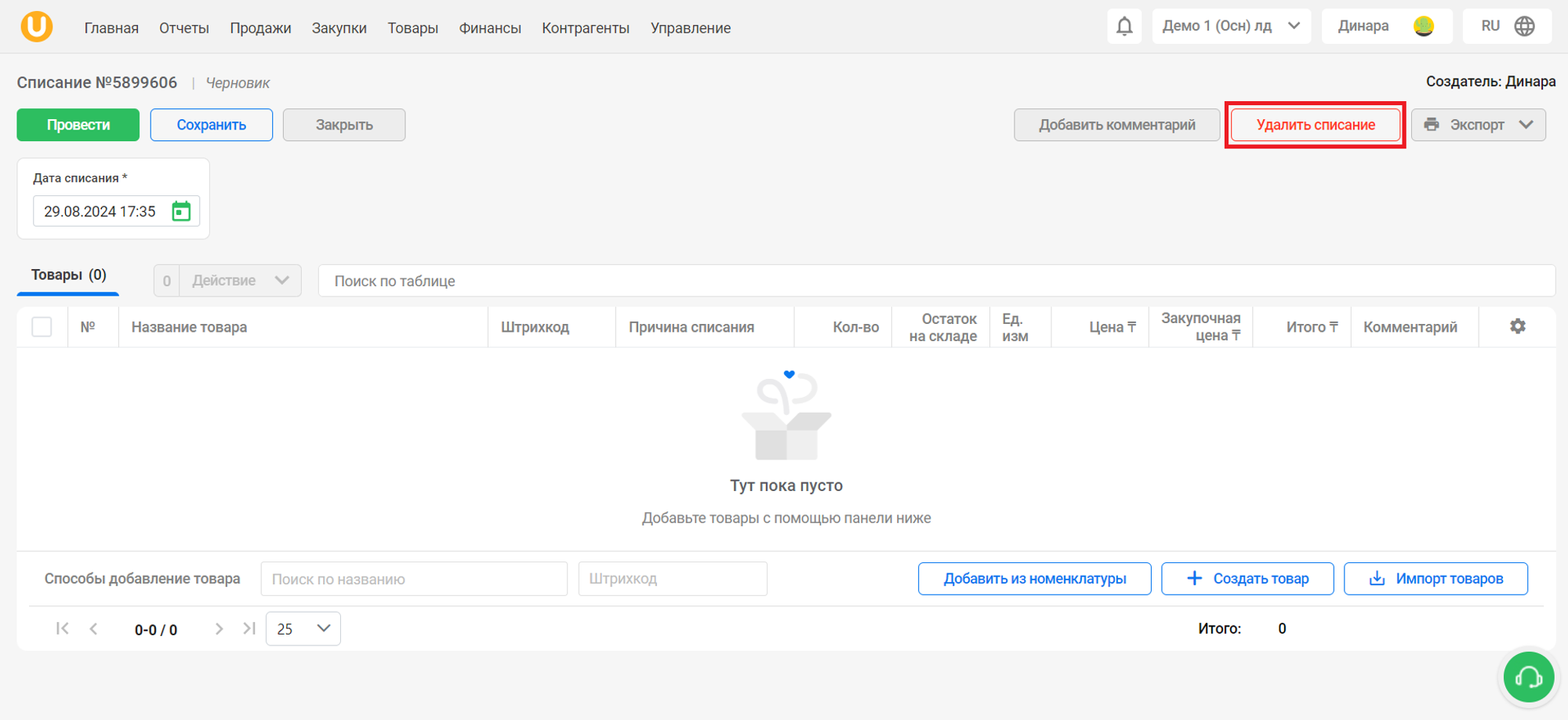
Түймені басыңыз «Есептен шығаруды жою»есептен шығаруды жою үшін.
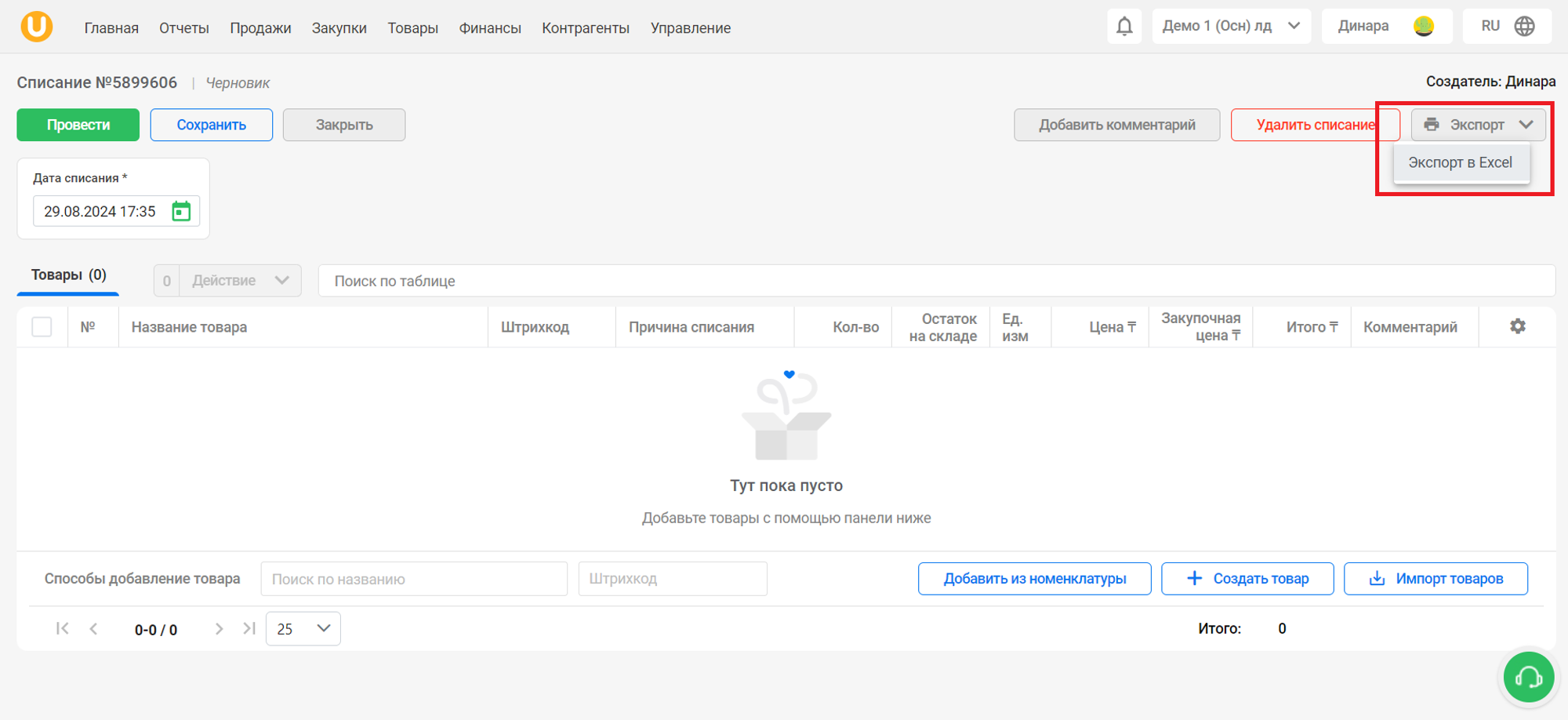
Түймені басыңыз “🖨️Экспорттау” → “Excelге экспорттау”құжатты Excel файлына экспорттау үшін.
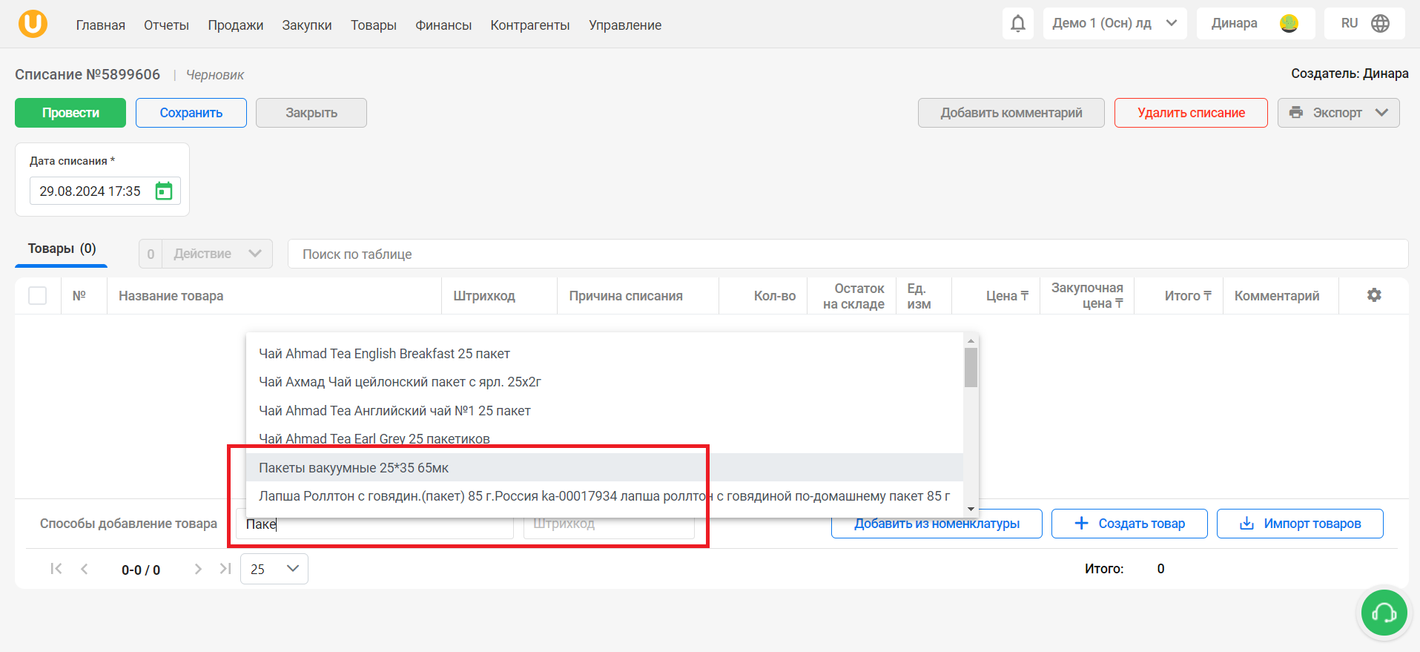
Есептен шығаруға элемент қосу үшін өрісті пайдаланыңыз «Тақырып бойынша іздеу» Және «Штрих-код». Өріске деректерді енгізген кезде ең жақсы сәйкестіктері бар контекстік мәзір пайда болады:
ішінде бар өнімді қосу үшін Номенклатура, түймешігін басыңыз «Элементтен қосу».
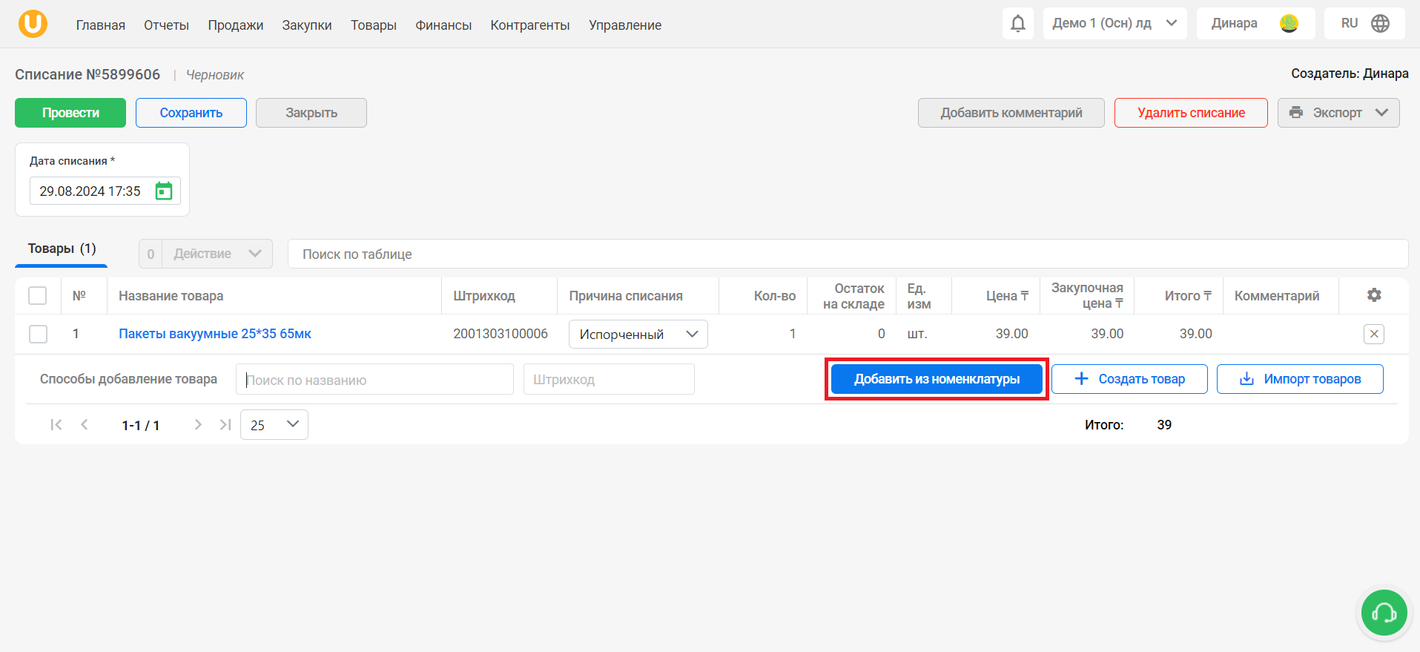
Терезе ашылады «Өнім ассортиментінен өнімдерді қосу». Бұл терезеде сіз Номенклатурадағы тауарлар туралы ақпаратты көресіз - атауы, штрих-коды, категориясы, өнім түрі, жеткізуші, қоймада қалған тауарлар, сонымен қатар өнімнің өлшем бірлігі. Қажетті өнімдерді таңдап, түймені басыңыз «Қосу»есептен шығаруға элементтерді қосу.
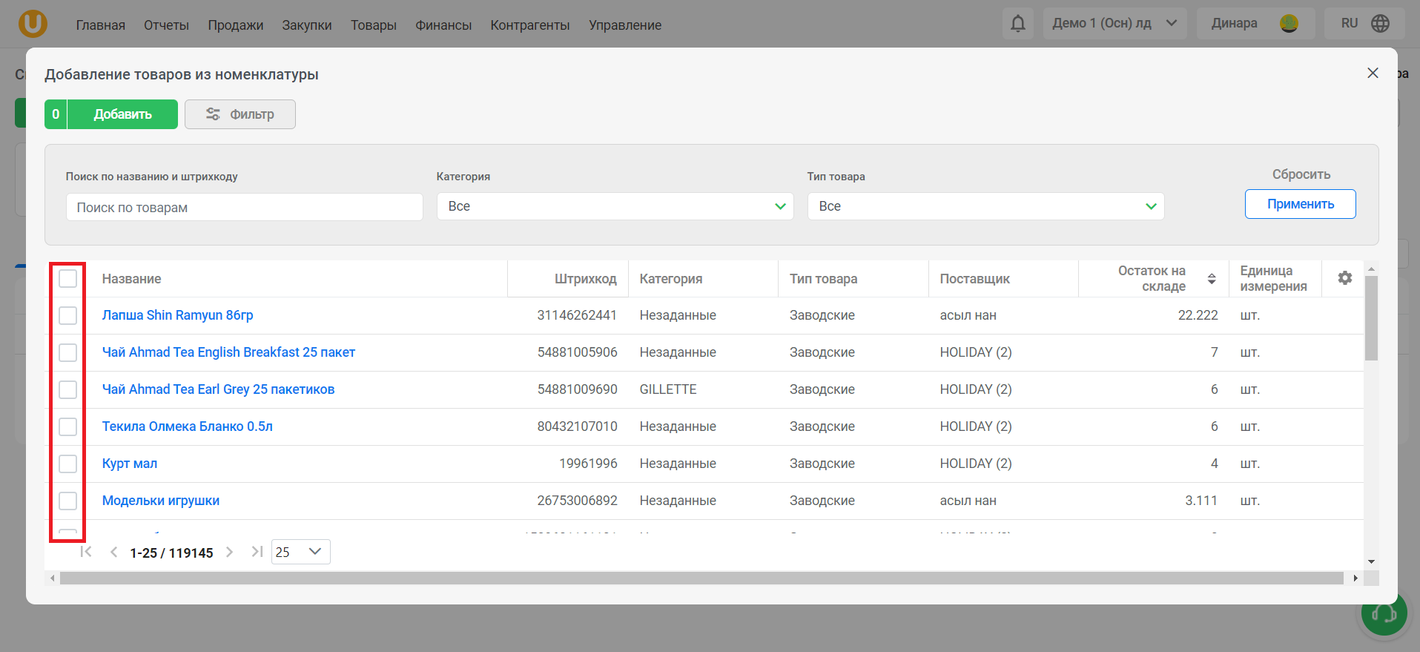
түймешігін пайдаланыңыз «Сүзгі» қажет болса, сүзгі параметрлерін көрсету/жасыру үшін. Өнімдерді аты мен штрих-код, өнім санаты немесе өнім түрі бойынша сүзуге болады. Түймені басыңыз «Қолдану»сүзгіні қолдану үшін немесе түймешігін басыңыз «Қалпына келтіру»өзгертулерді қалпына келтіру үшін.
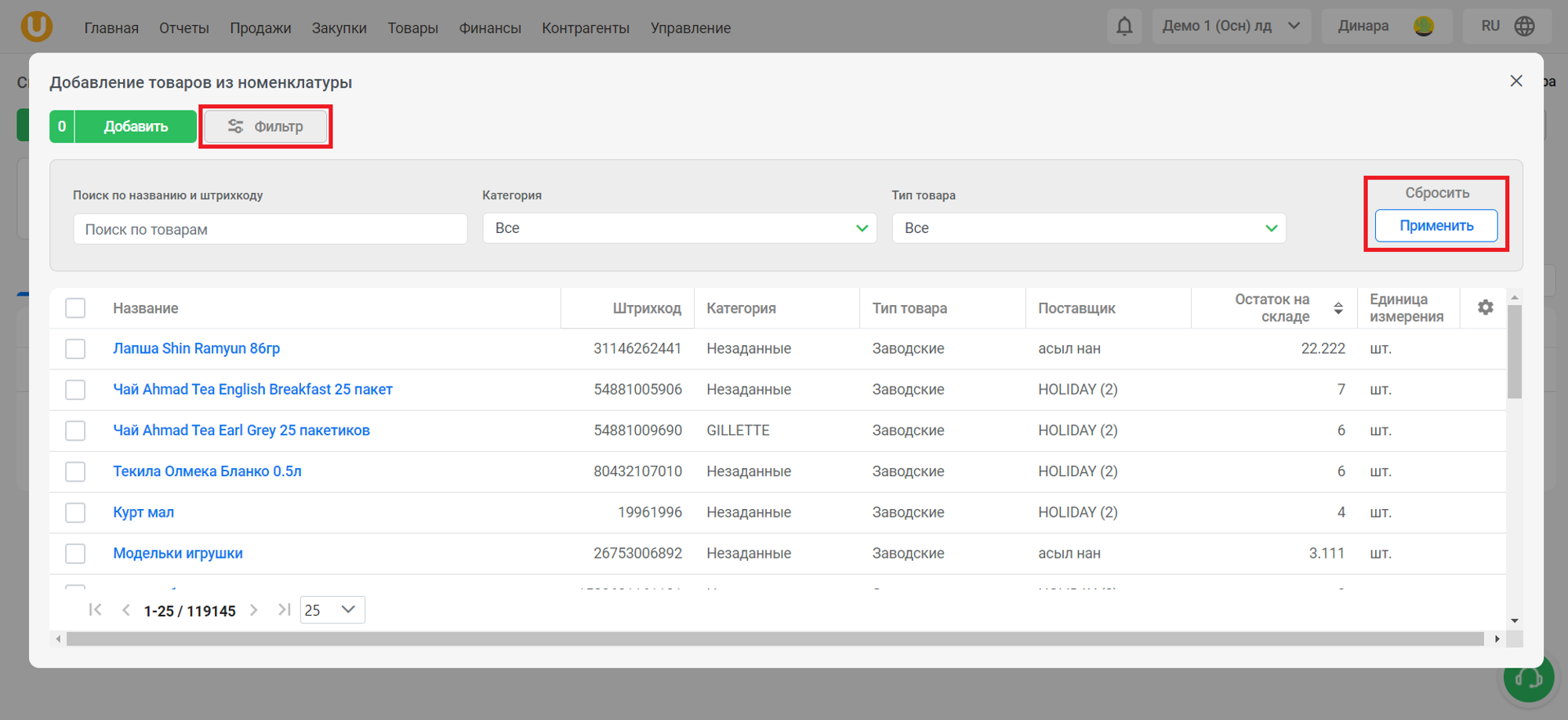
Егер өнім ассортиментте болмаса, түймені басу арқылы өнімді жасауға болады «➕Өнім жасау».
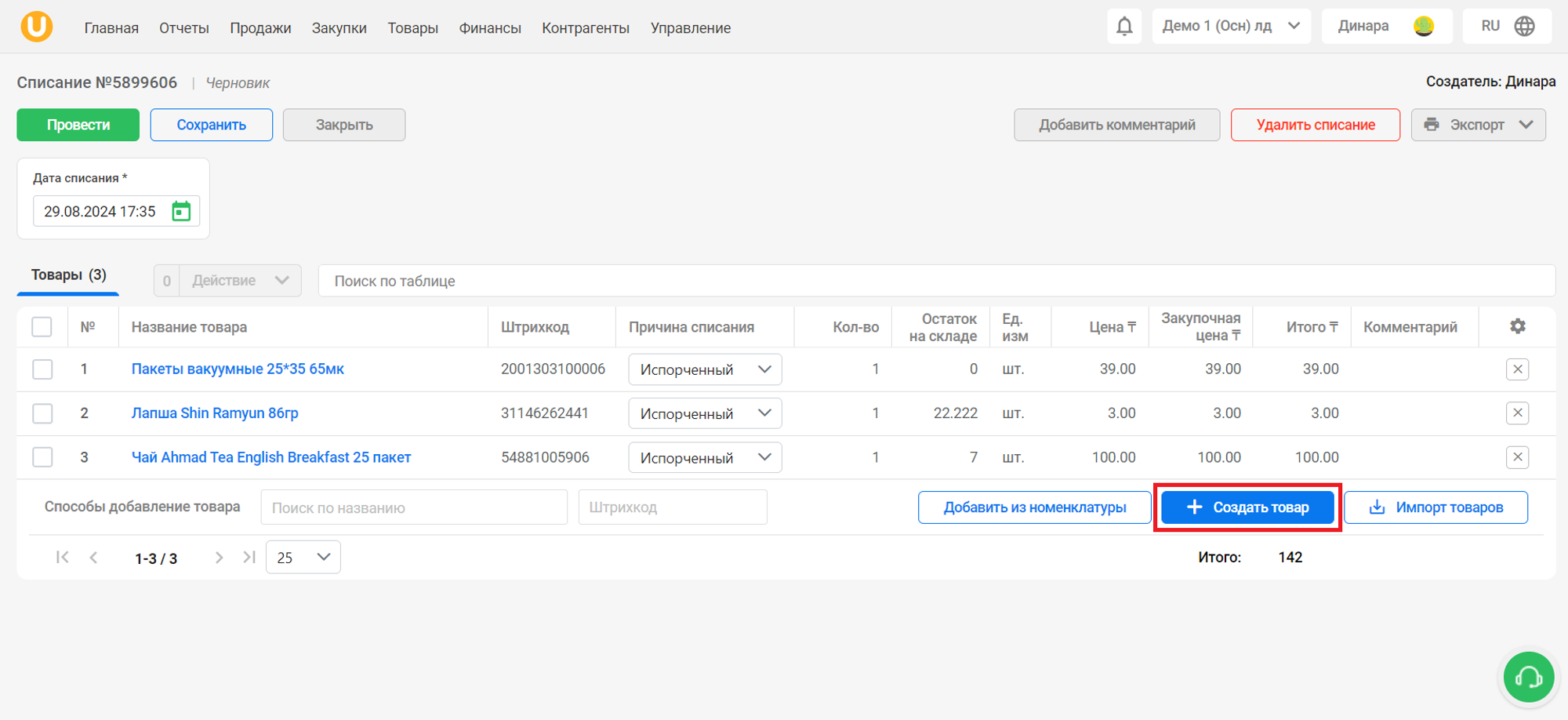
Терезе ашылады «Өнім жасау». Қажетті өрістерді толтырып, түймені басыңыз «Жасау»элементті жасау және оны есептен шығаруға қосу.
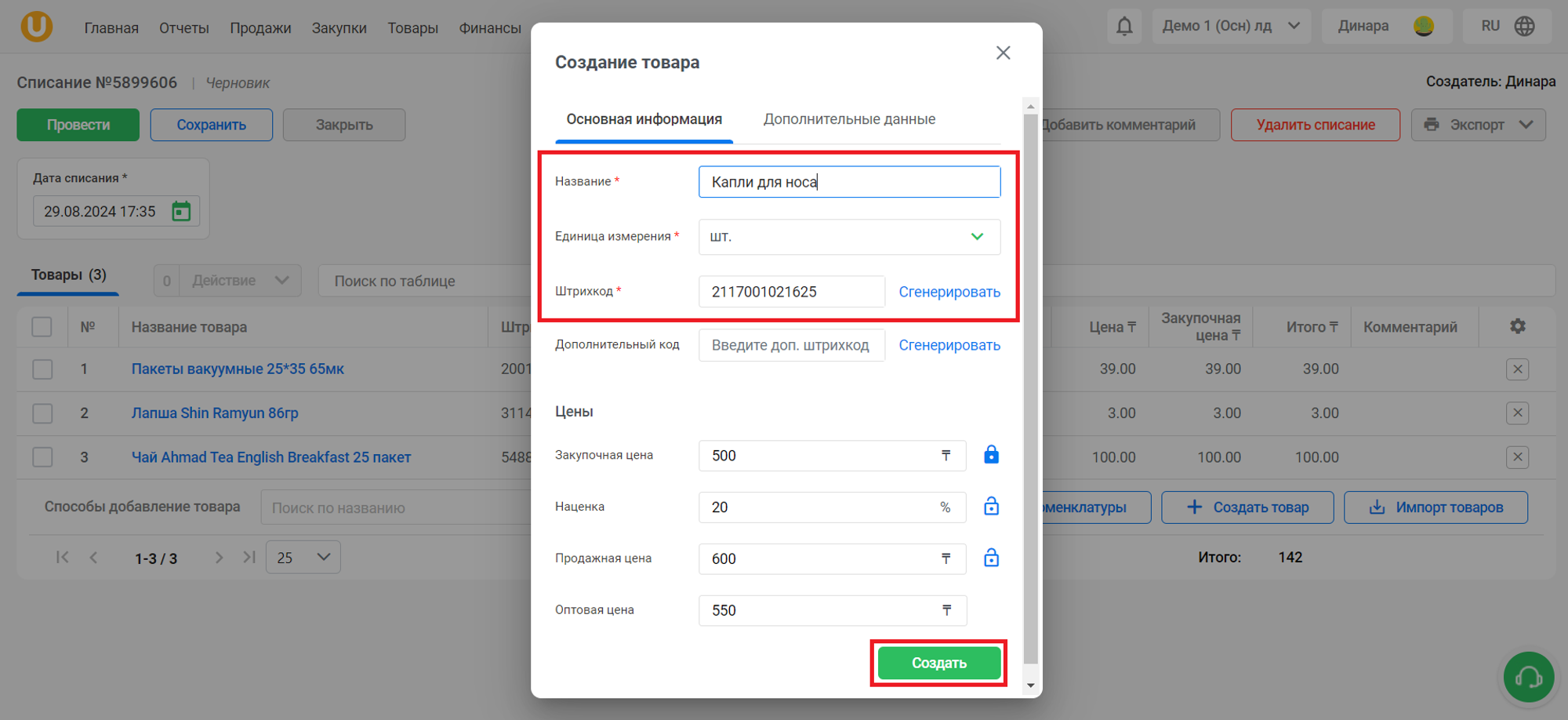
Құрылған өнімді есептен шығару кестесінде көресіз. Түймені басыңыз "📥Тауарлар импорты"тауарларды жаппай импорттау.
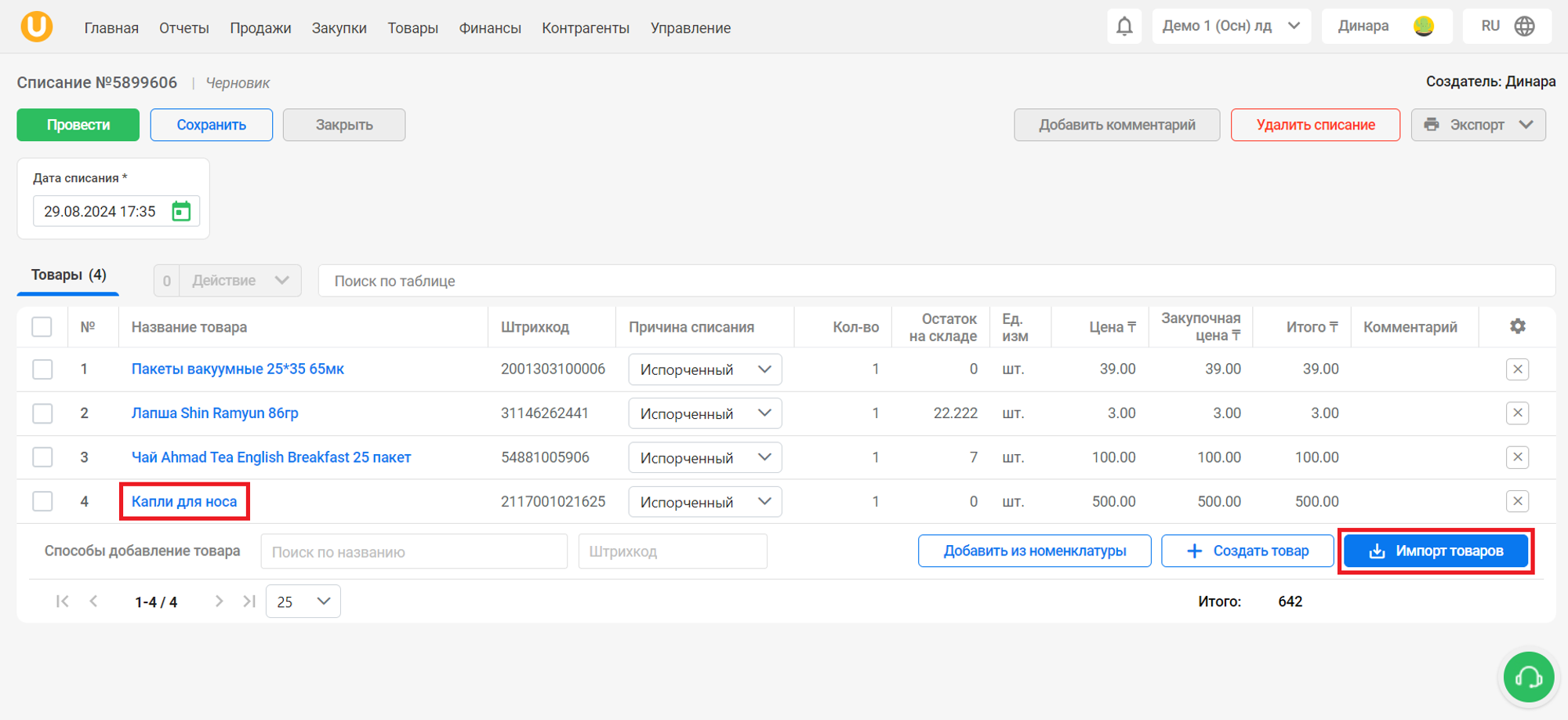
Терезе ашылады «Тауарлардың жаңа импорты». Қажетті деректерді көшіріп, қойыңыз немесе түймені басыңыз «Файлды жүктеп салу»тауарларды импорттау деректері бар файлды жүктеп алу.
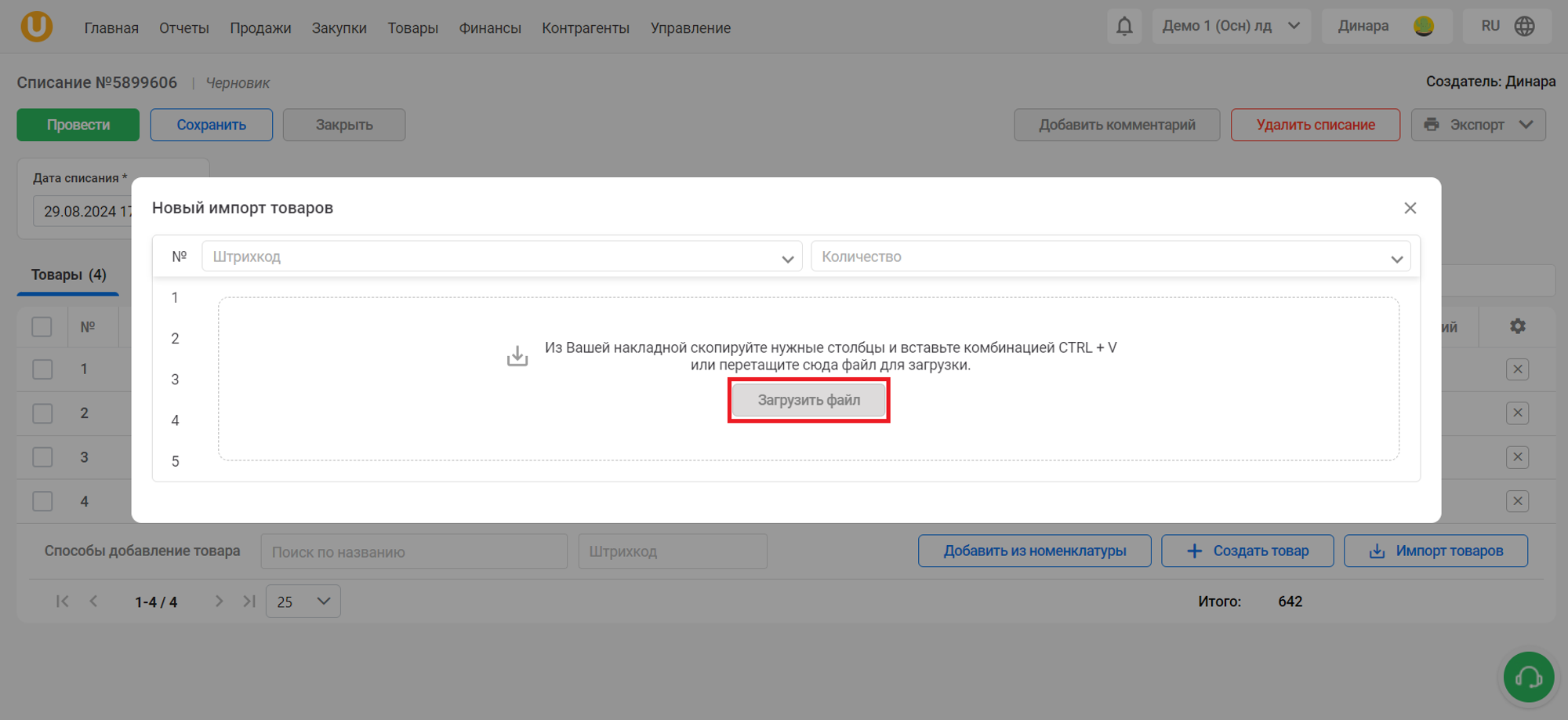
Файлдағы деректерді қалай бөлгіңіз келетінін таңдап, түймені басыңыз «Жалғастыру»файлды жүктеп салу үшін немесе түймешігін басыңыз «Болдырмау»әрекетті тоқтату үшін.
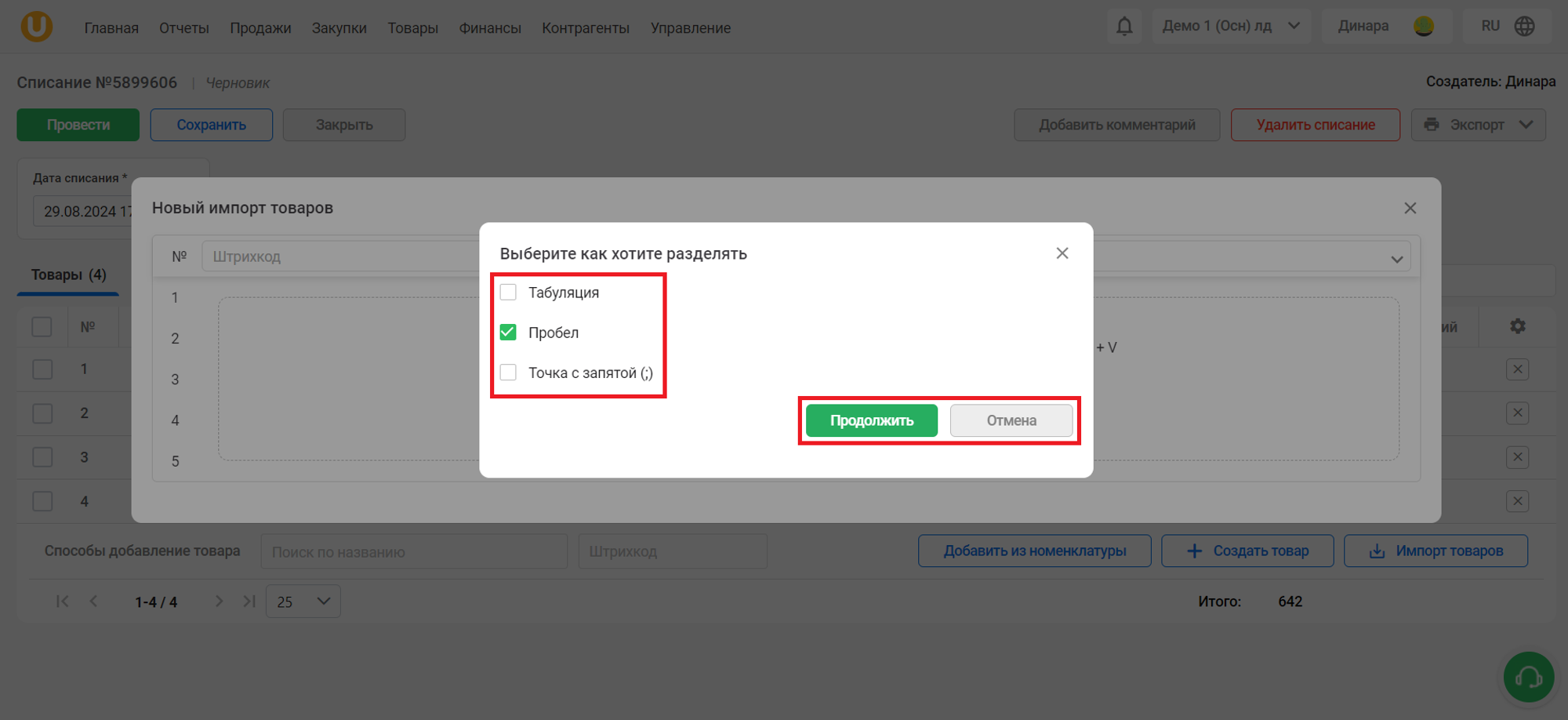
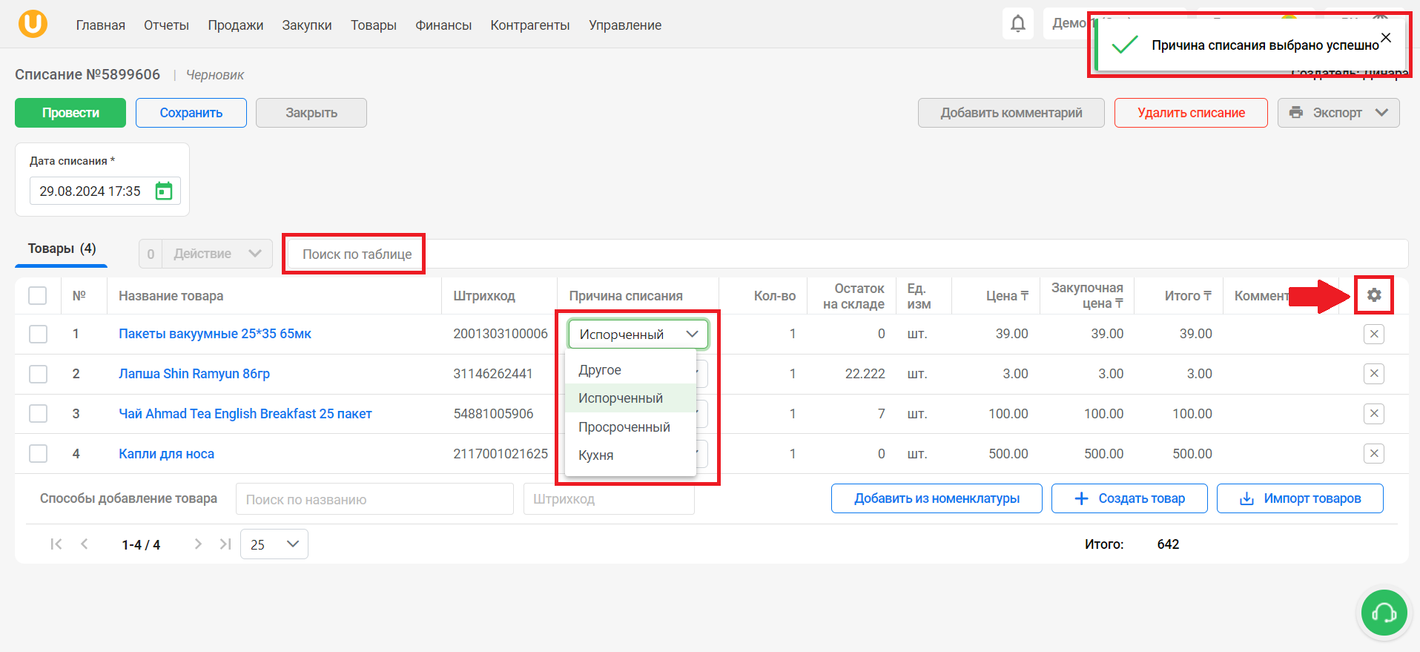
Әрекеттеріңіздің нәтижесінде есептен шығарылатын тауарлар тізімін көресіз. Сіз тауарды есептен шығару себебін көрсете аласыз:
- Бұзылған - тауар бүлінген;
- Мерзімі өткен - тауардың жарамдылық мерзімі өткен;
- Ас үй - өнім өндіріске пайдаланылды;
- Басқа - өнім басқа себептермен есептен шығарылды.
Сондай-ақ, есептен шығарылған өнімнің санын көрсетуге, қоймадағы қалдықты көруге, өнімнің сатып алу бағасын көрсетуге, сондай-ақ осы тізімдегі әрбір өнімге жеке түсініктеме қалдыруға болады. Өрісті пайдаланыңыз «Кесте бойынша іздеу» ыңғайлы болу үшін. Түймені басыңыз “⚙️”бағандардың көрінуін өңдеу үшін.
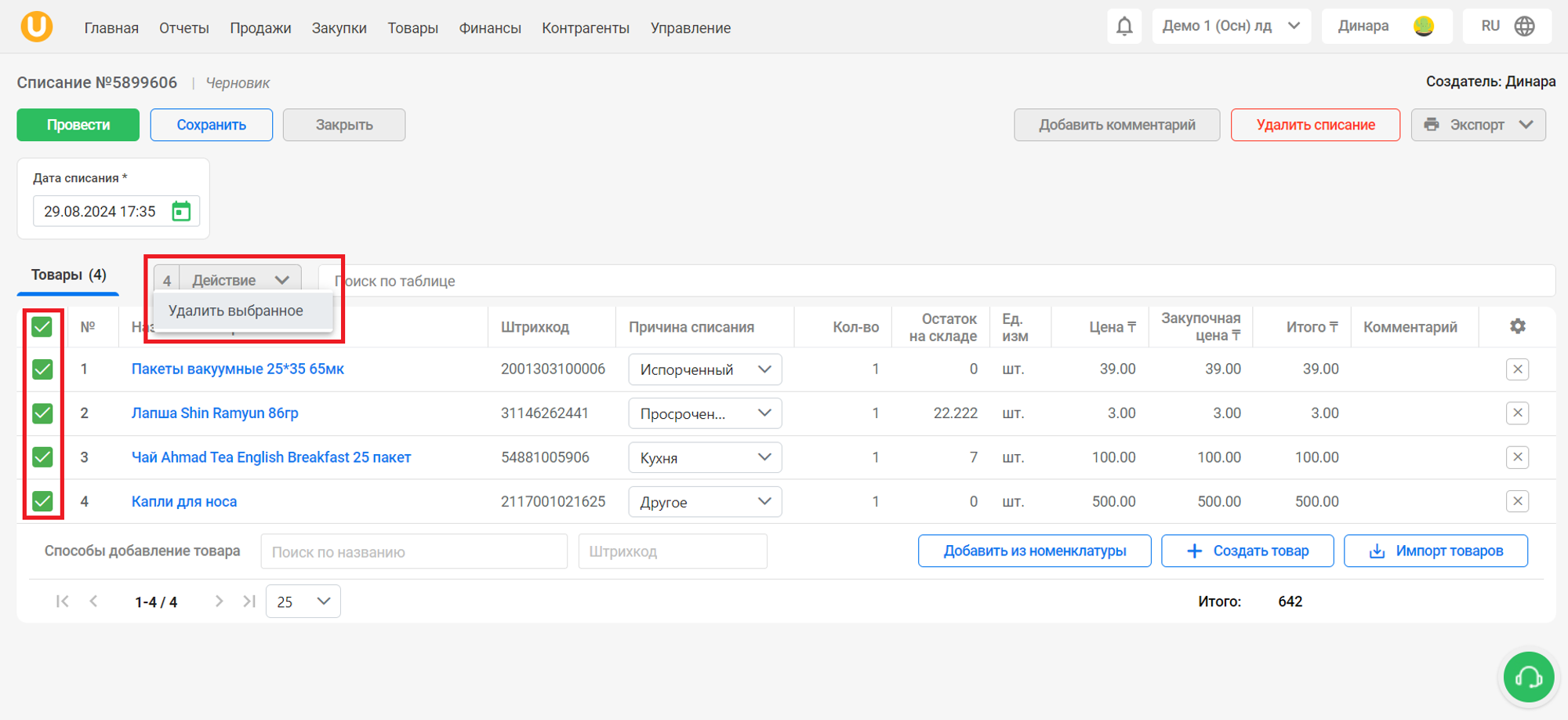
Таңдалған жолдарды жаппай жоюға болады. Ол үшін қажетті жолдарды белгілеп, түймені басыңыз «Әрекет» → «Таңдалғанды жою».
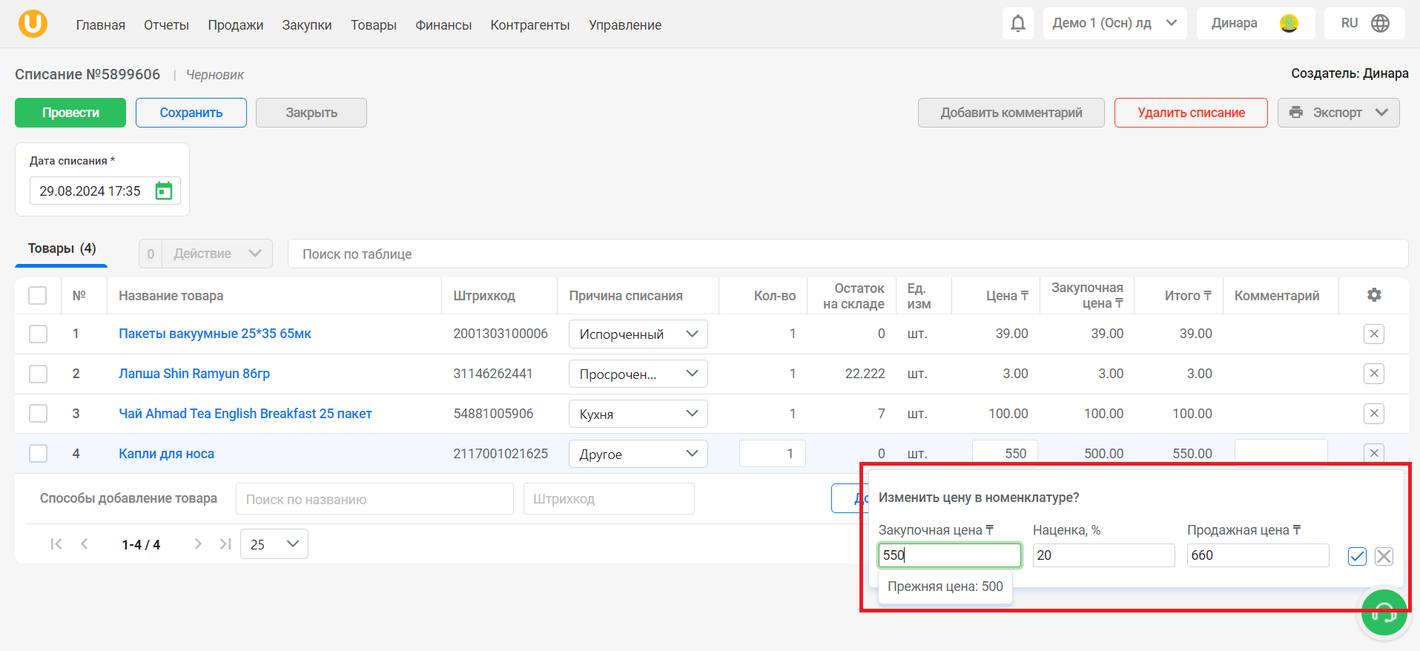
Тек осы әрекетке қатысты бағаны өзгерткен кезде, элементтегі бағаны өзгерту ұсынысы бар мәтінмәндік мәзір пайда болады. Бұл контекстік мәзірде сіз алдыңғы баға туралы ақпаратты таба аласыз, сонымен қатар сатып алу бағасын, үстеме бағаны немесе сату бағасын өзгерту арқылы бағаны өзгерте аласыз. Номенклатурадағы деректердің өзгеруін растау үшін түймені басу керек «✅». Элементтегі бағаны өзгерткіңіз келмесе, түймені басыңыз “✖️”.
Барлық өзгертулерді енгізгеннен кейін түймені басыңыз «Жұмыс істеу»Есептен шығару үшін түймені басыңыз «Сақтау»есептен шығаруды сақтау үшін немесе түймесін басыңыз «Жабу»есептен шығаруды жабу үшін. Құжатты жапқан кезде өзгертулер автоматты түрде сақталады, түймені басу қажет емес «Сақтау»өзгертулерді сақтау үшін.
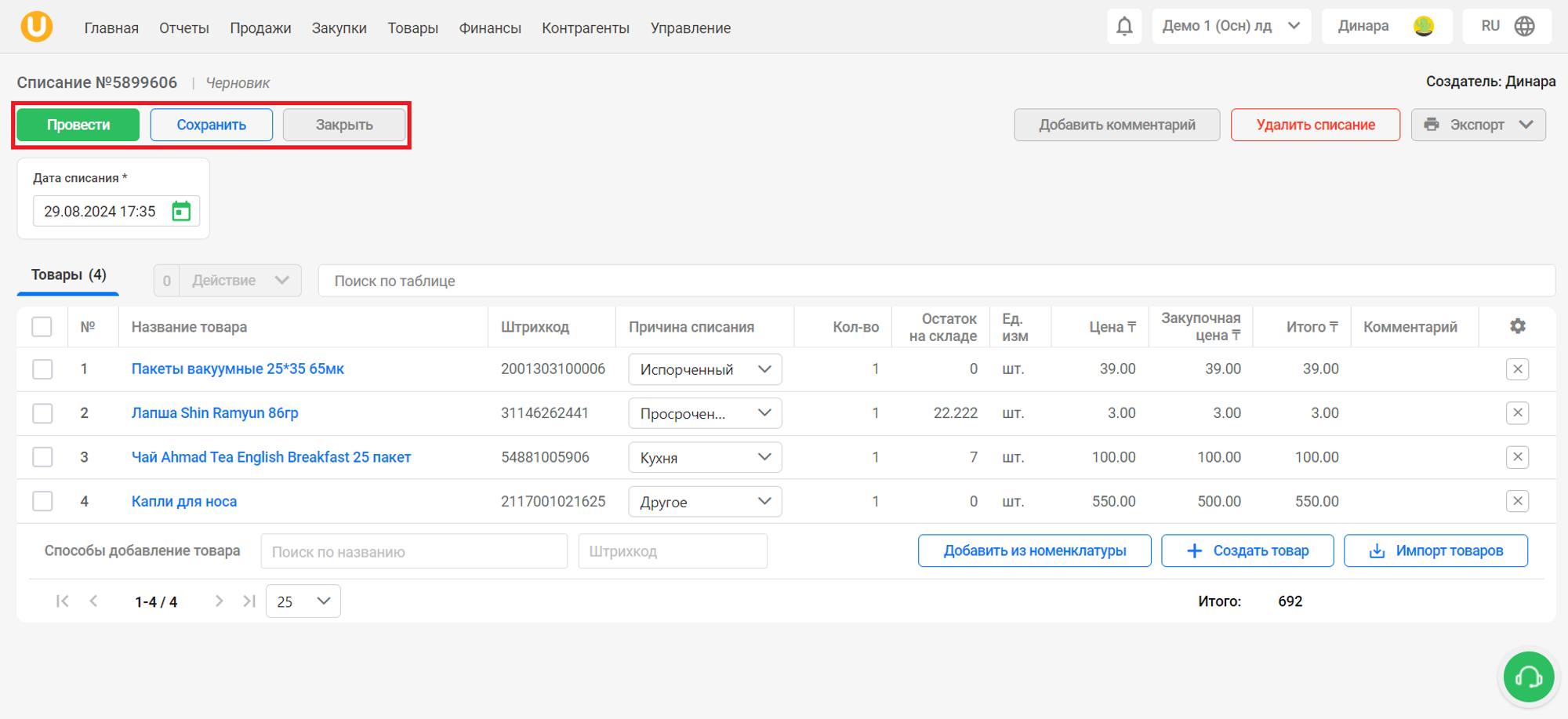
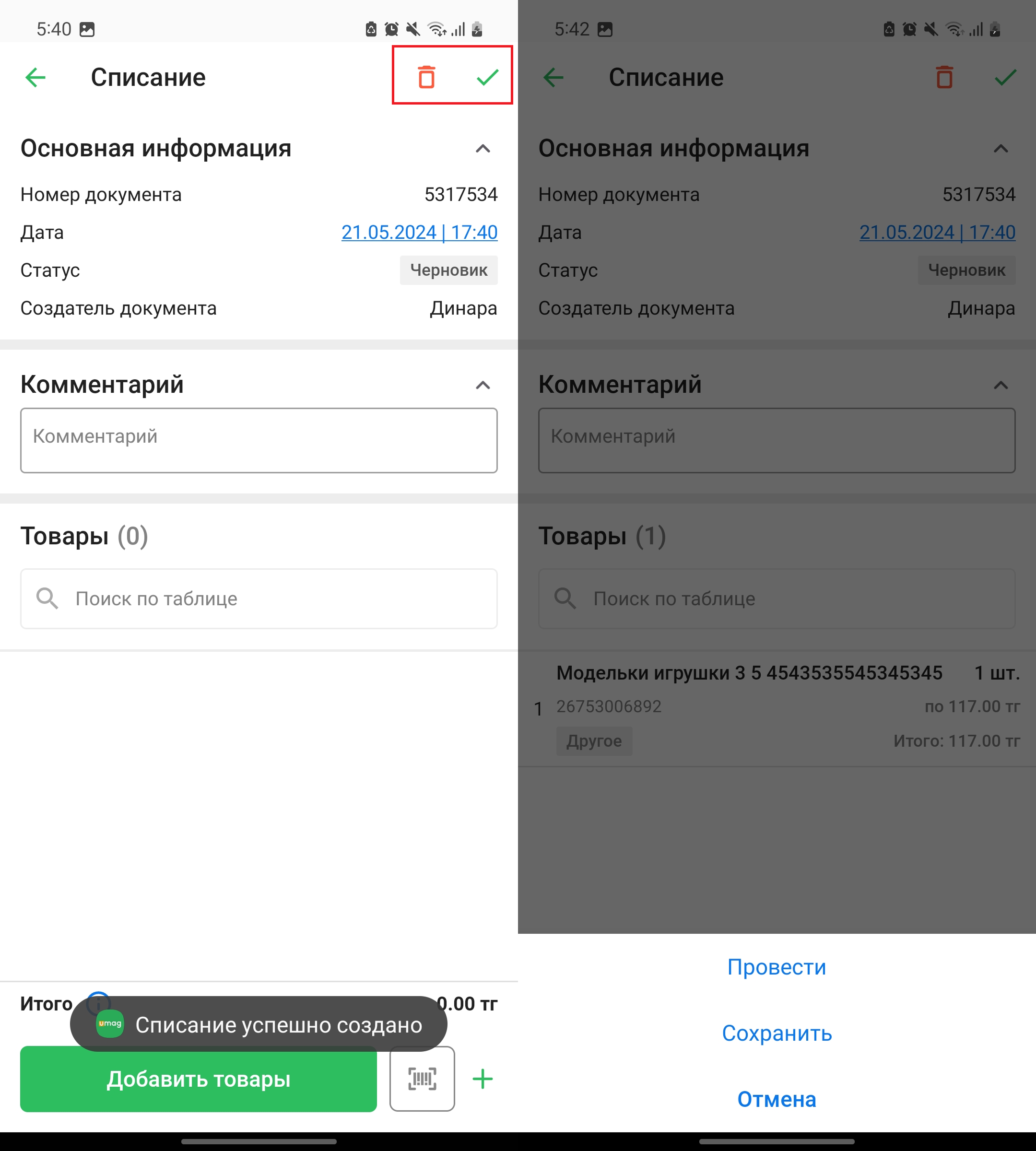
Батырманы басқаннан кейін нәтижені есептен шығару кестесінде көресіз, сондай-ақ оң жақ жоғарғы бұрышта сәтті есептен шығарылғаны туралы хабарлама пайда болады.
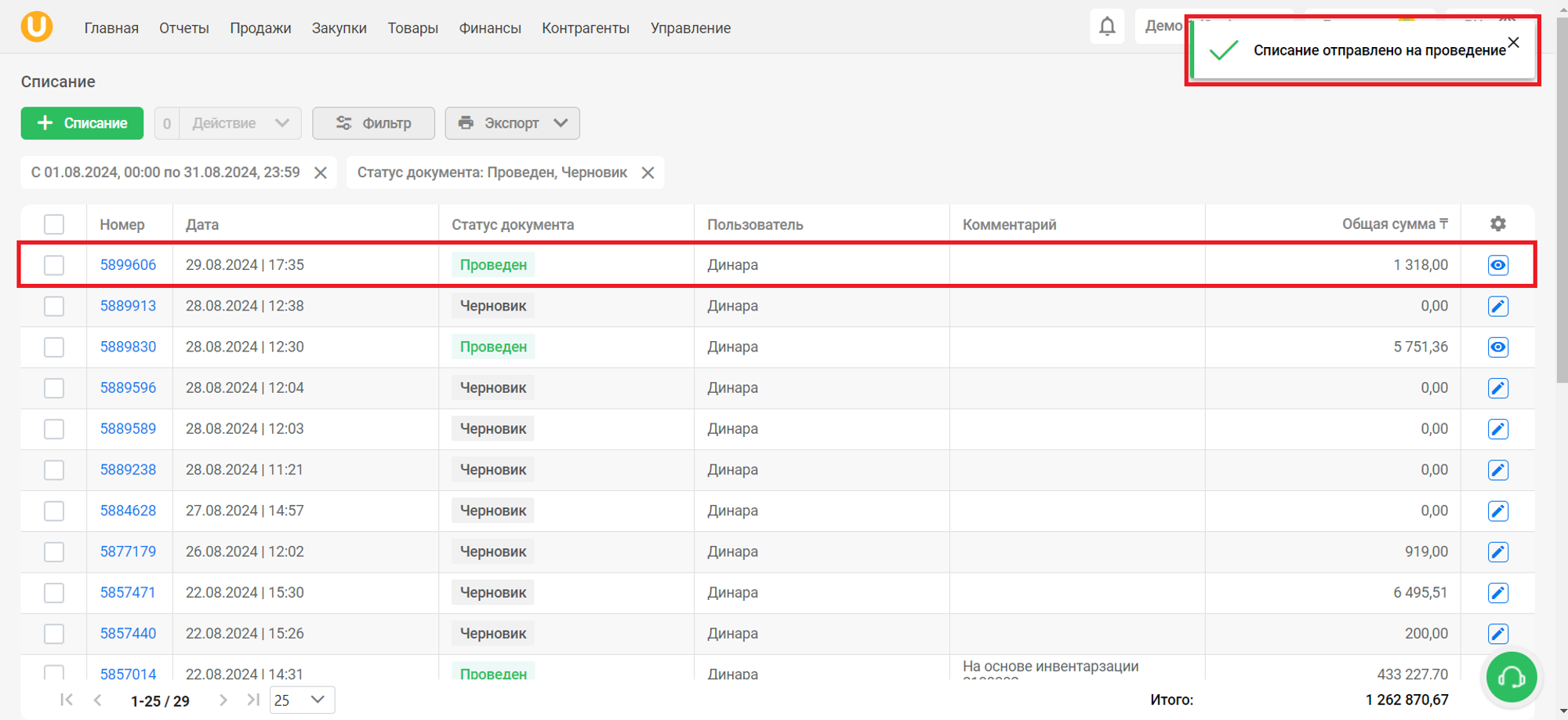
Дайын! Есептен шығару сәтті аяқталды!
Автор: Аймаков Махамбет
Ашылады «Есептен шығару» бөлімі. Бұл бөлімде сіз есептен шығару құжаттарының кестесін көре аласыз, тауарларды есептен шығара аласыз, сонымен қатар сүзгіні қолдана аласыз.
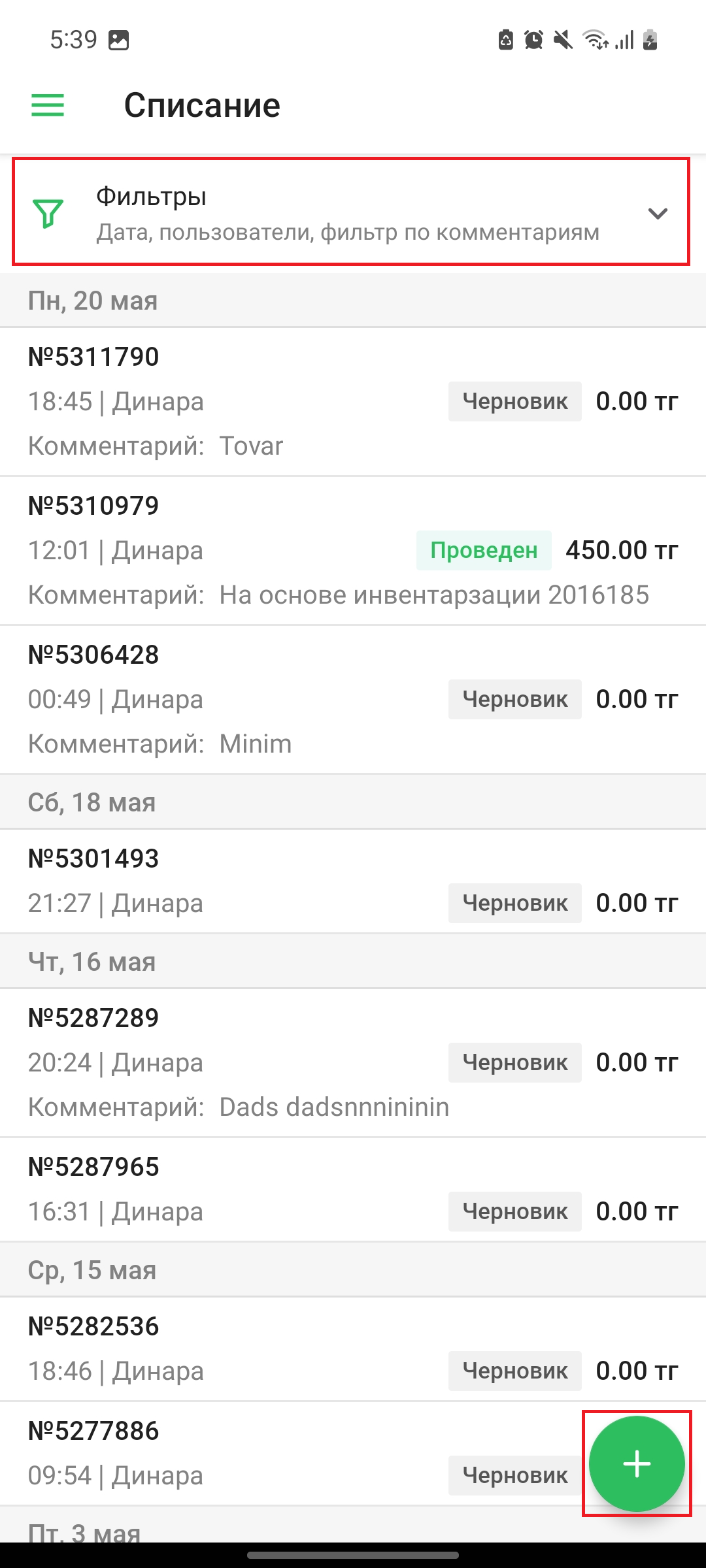
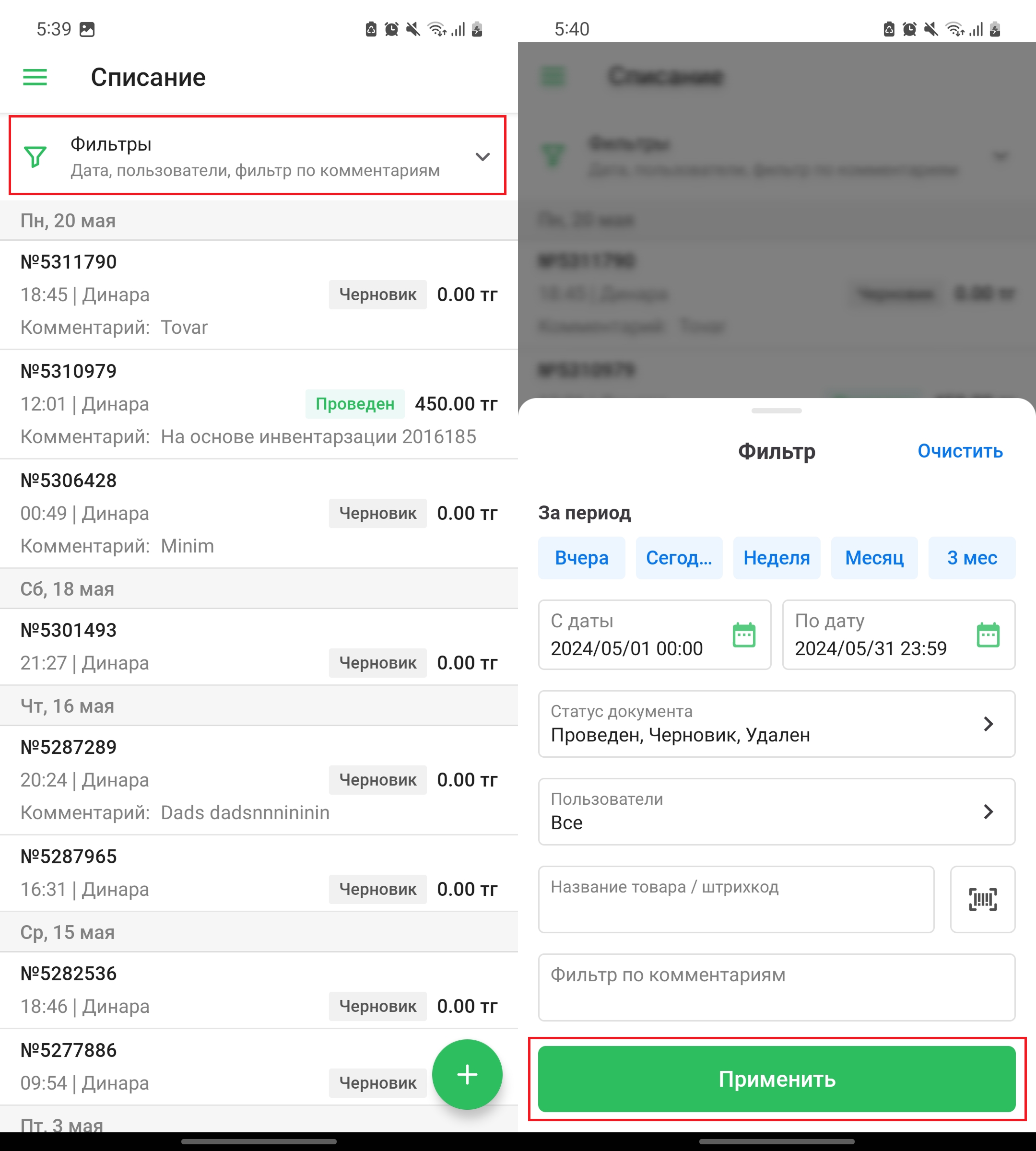
Өрісті басыңыз «Сүзгілер» сүзуді қолдану үшін беттің жоғарғы жағында. Кестені күні, құжат күйі, құжатты жасаған пайдаланушы, өнім/штрих-код бойынша, сондай-ақ құжат түсіндірмесі бойынша сүзуге болады. Түймені басыңыз «Қолдану» сүзгіні қолдану үшін экранның төменгі жағында.
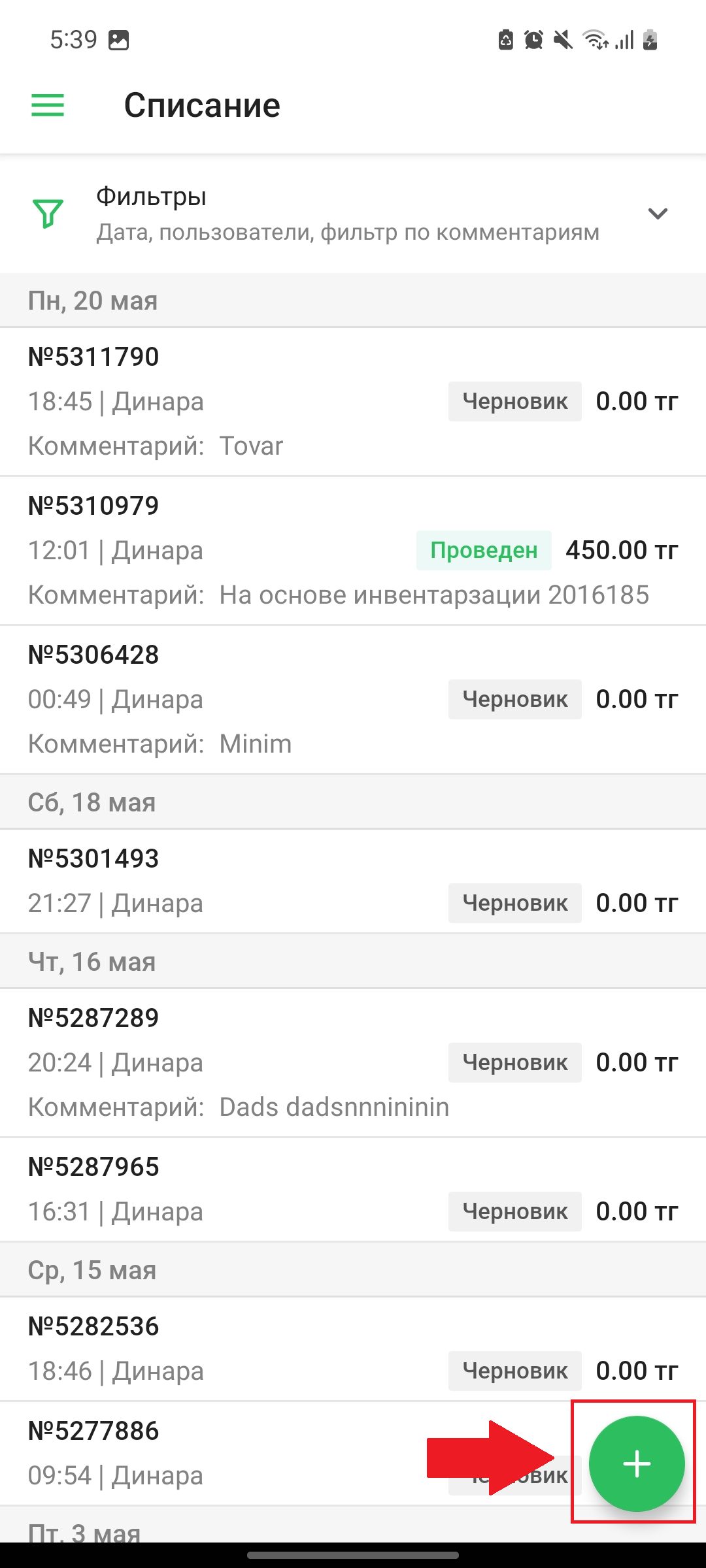
Элементті есептен шығару үшін түймені басыңыз «➕» экранның төменгі оң жақ бұрышында.
Бет ашылады «Тауарларды есептен шығару». Бұл бетте сіз затты есептен шығаруға, есептен шығару күнін белгілеуге немесе есептен шығару туралы пікір қалдыра аласыз.
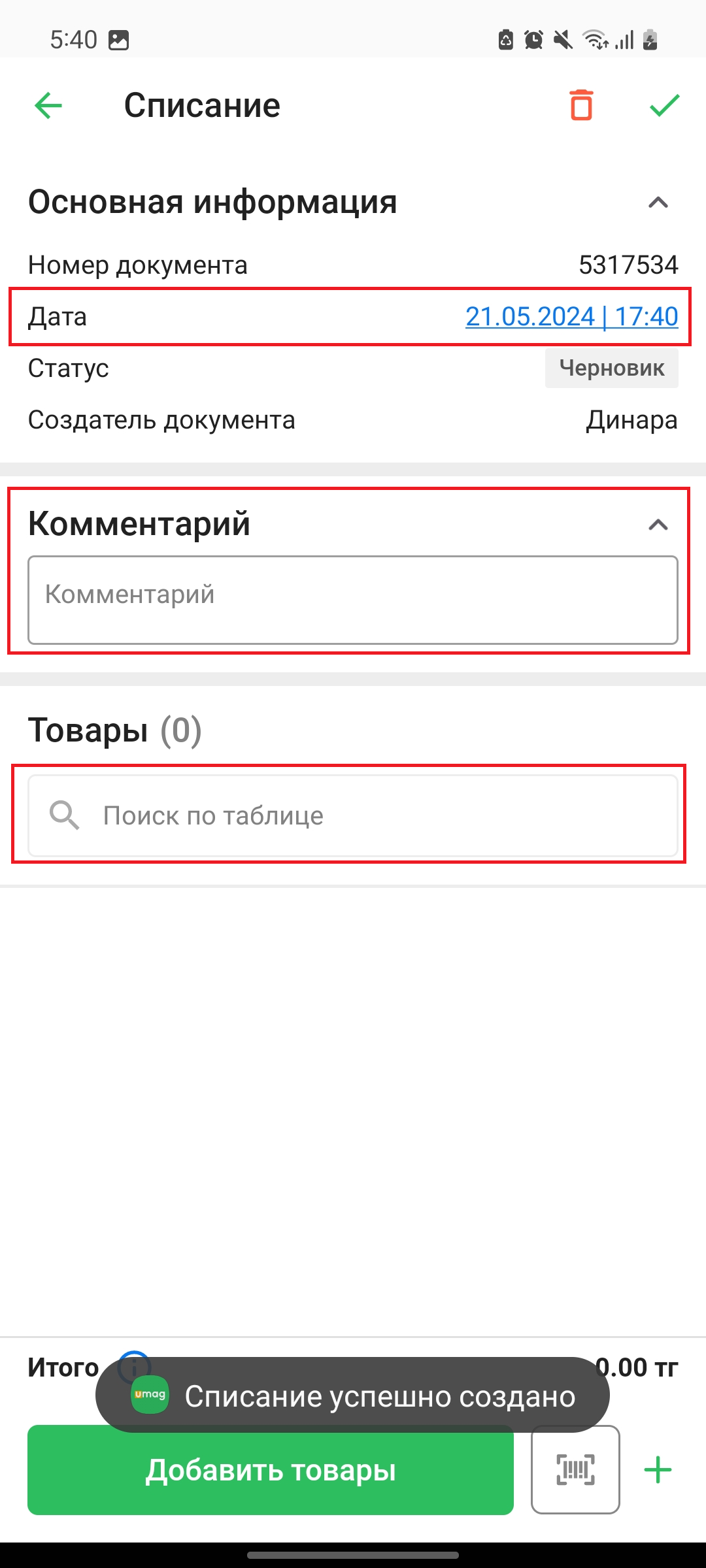
Есептен шығаруға элемент қосу үшін түймешігін пайдаланыңыз «Өнімдерді қосу» беттің төменгі жағында.
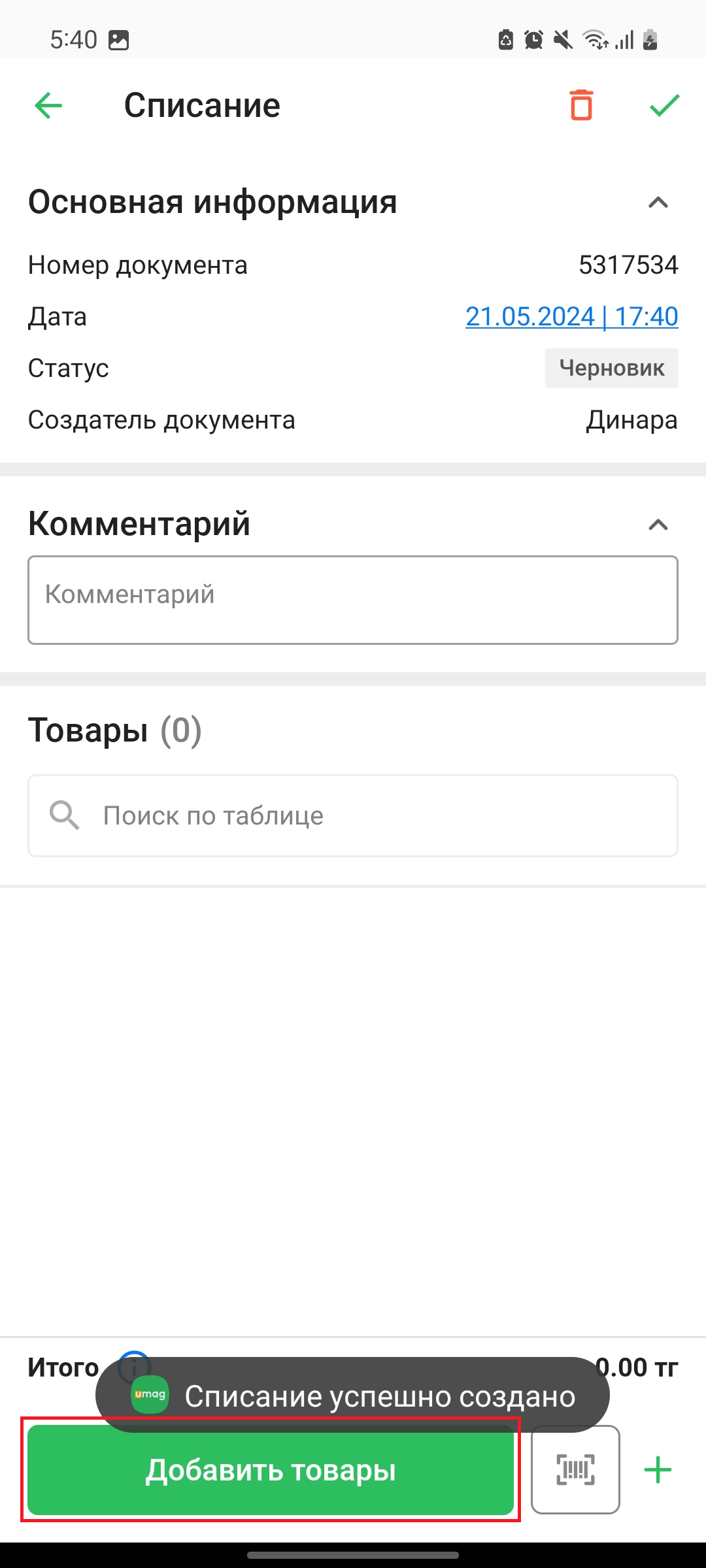
Терезе ашылады «Өнімдерді қосу». Тізімнен қажетті өнімдерді таңдап, түймені басыңыз «Қосу»оларды есептен шығаруға қосу. Өрісті басыңыз «Сүзгілер»өнімдер тізімін сүзу үшін. Терезе ашылады «Сүзгі». Тізімдегі өнімдерді атау/штрих-код, санат, өнім түрі, қалған қор және өнім жеткізушісі бойынша сүзуге болады. Түймені басыңыз «Қолдану» сүзгіні қолдану үшін терезенің төменгі жағындағы түймешігін басыңыз «Таза» сүзгіні тазалау үшін терезенің жоғарғы оң жақ бұрышында.
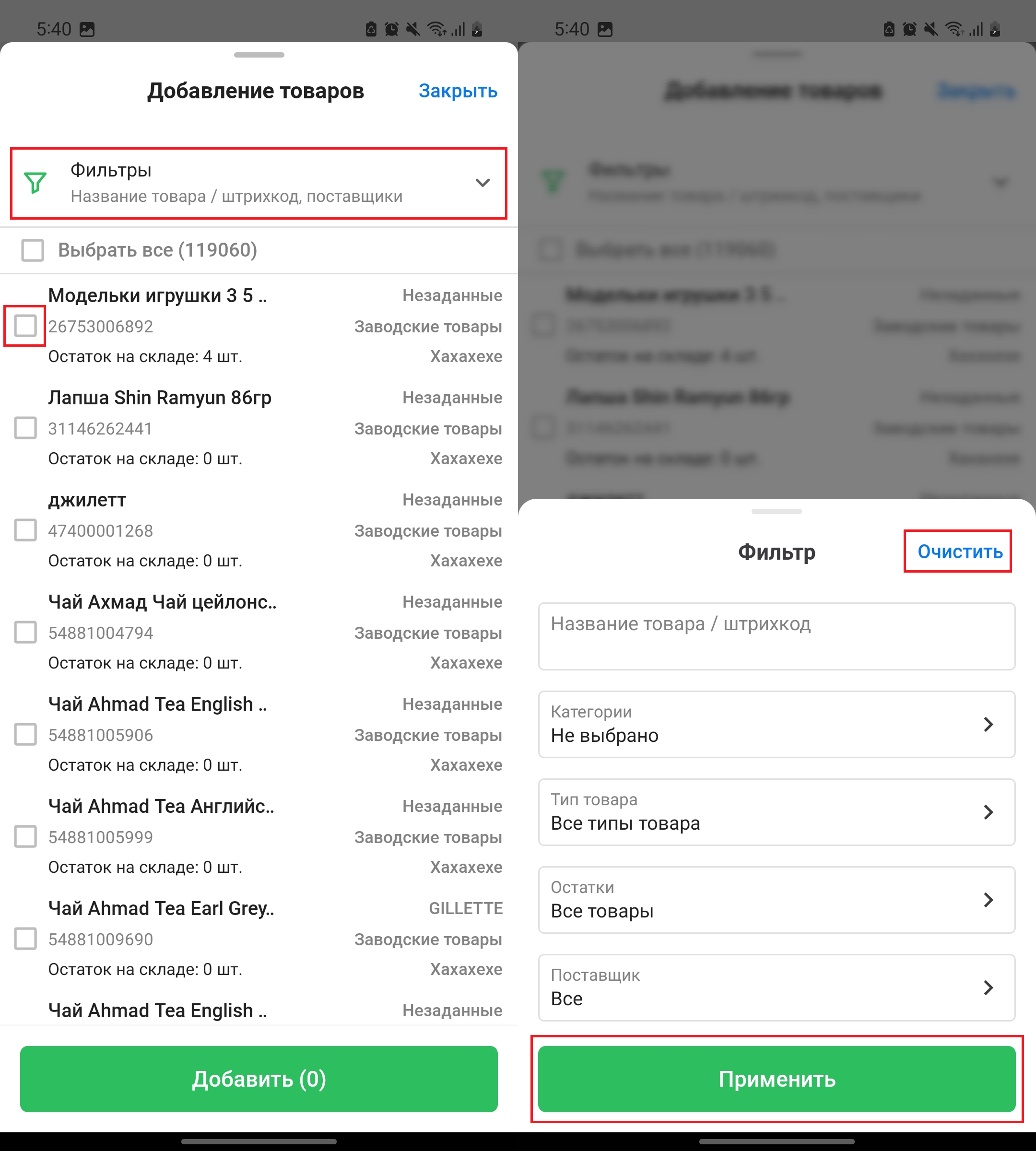
Элементтің штрих-кодын сканерлеу арқылы есептен шығаруға элементтерді қосуға болады. Мұны істеу үшін түймесін басыңыз штрих-кодты сканерлеу түймесі беттің төменгі жағында. Штрих-кодты сканерлеу үшін оны көріністапқыштың төртбұрышына орналастырыңыз.
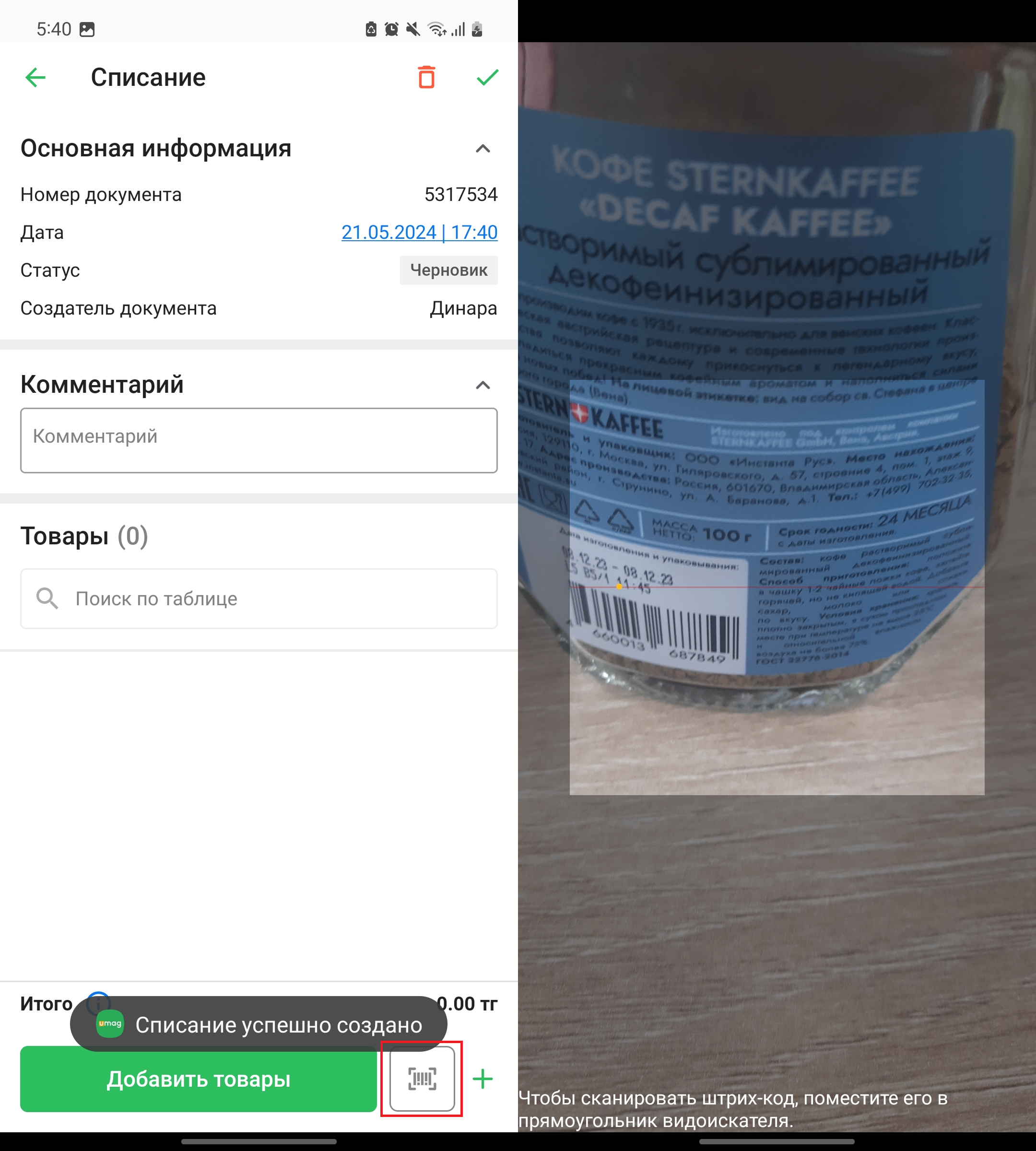
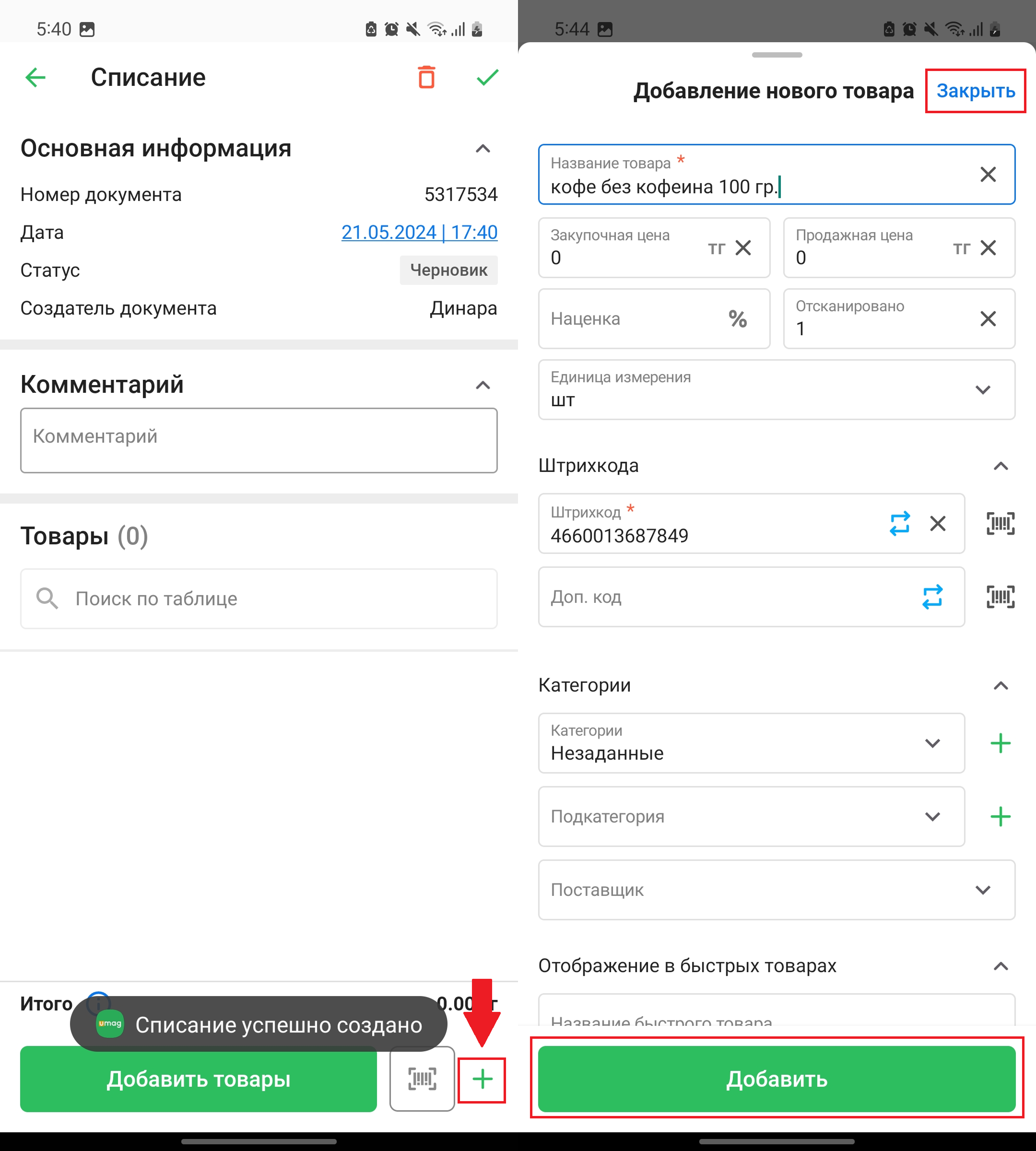
Сондай-ақ, сіз жаңа өнімді жасап, оны есептен шығаруға қоса аласыз. Мұны істеу үшін түймені басыңыз «➕» экранның төменгі оң жақ бұрышында. Терезе ашылады «Жаңа өнімді қосу». Қажетті өрістерді толтырыңыз (*****) және түймені басыңыз «Қосу»өнімді жасау үшін немесе түймені басыңыз «Жабу»әрекетті тоқтату үшін.
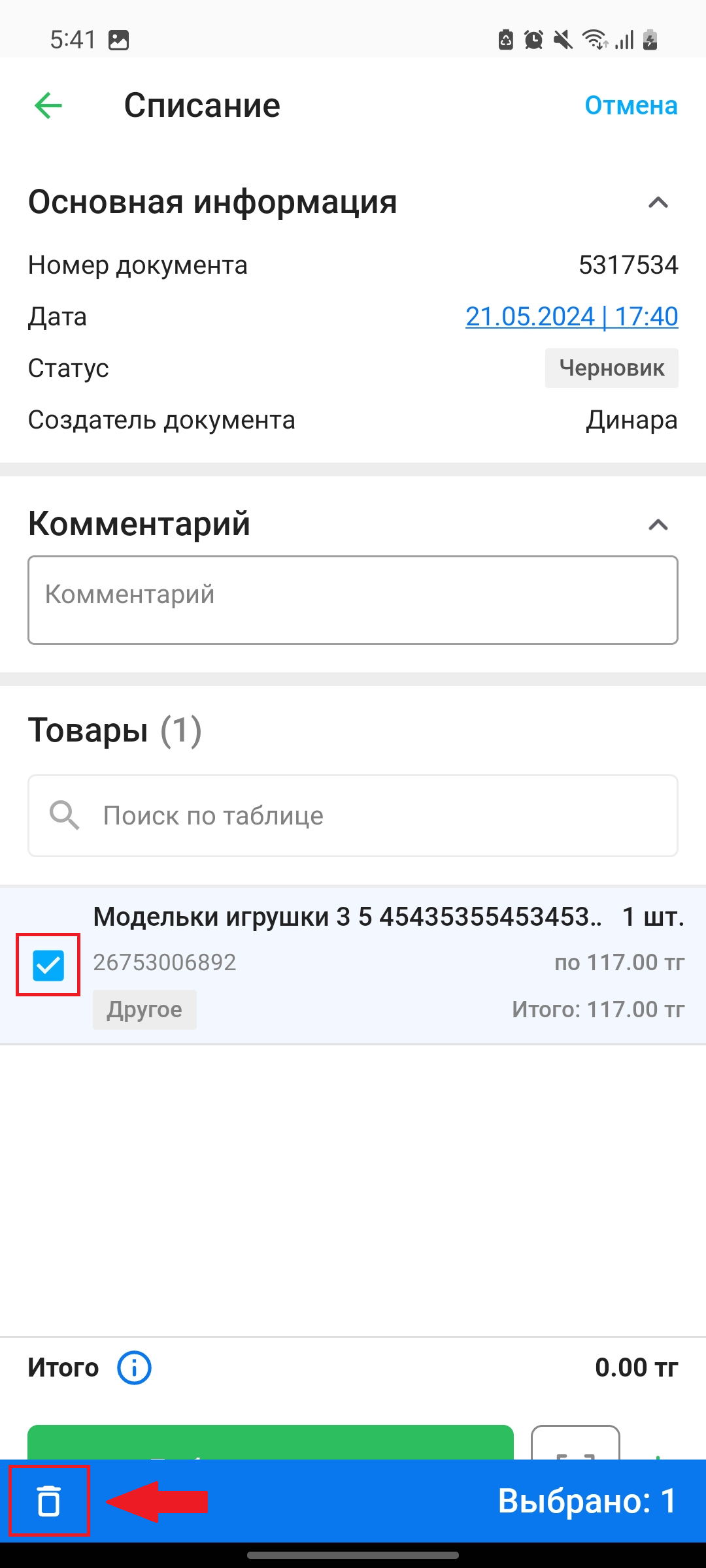
Қосылған өнімдер қойындыда пайда болады «тауарлар». Қосылған өнімді есептен шығару үшін өнімді таңдап, түймесін басыңыз “🗑️” экранның төменгі жағында.
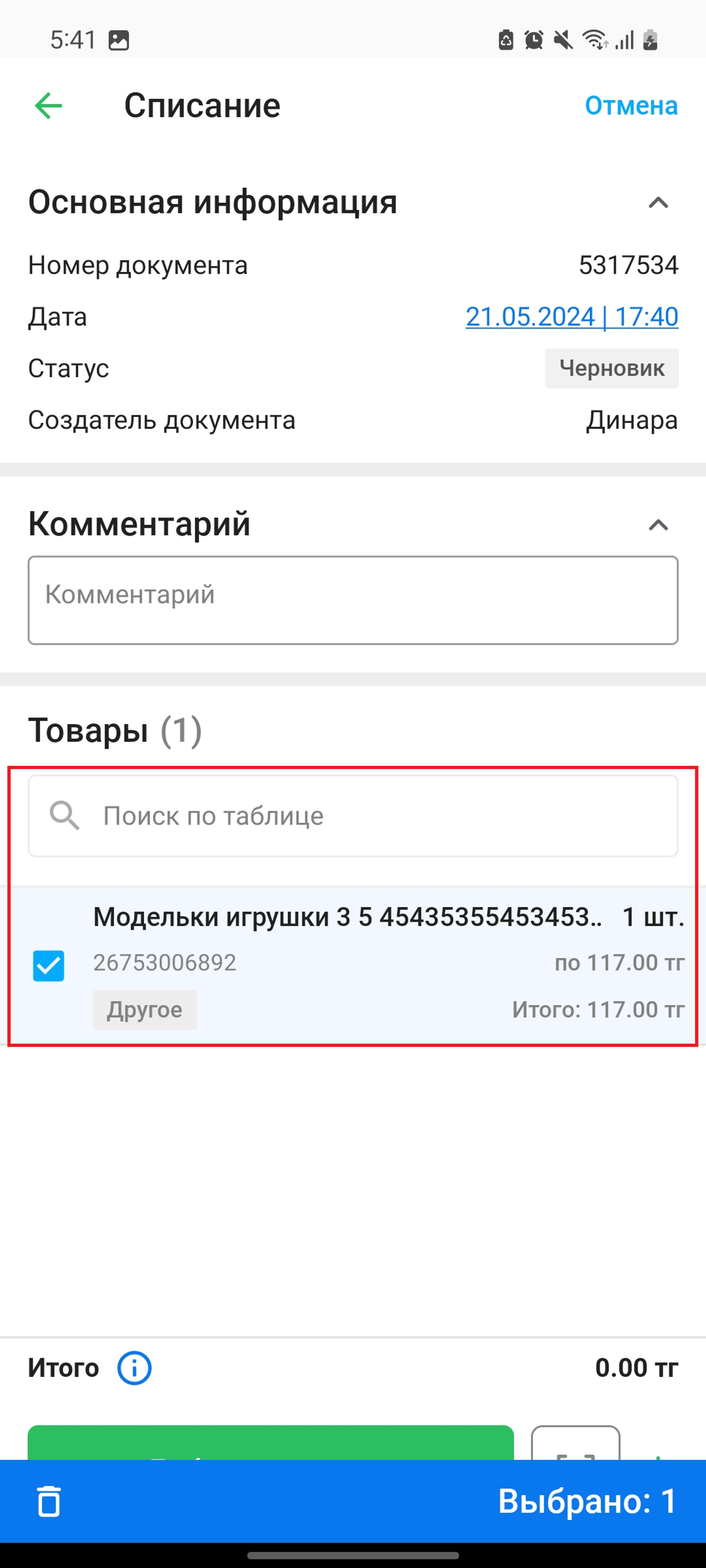
Қойындыдағы тізімнен өнімді басыңыз «тауарлар»есептен шығаруға қосылған элементті өңдеу үшін. Өнімді оңай табу үшін аты/штрих-код бойынша өнімді іздеуді пайдаланыңыз.
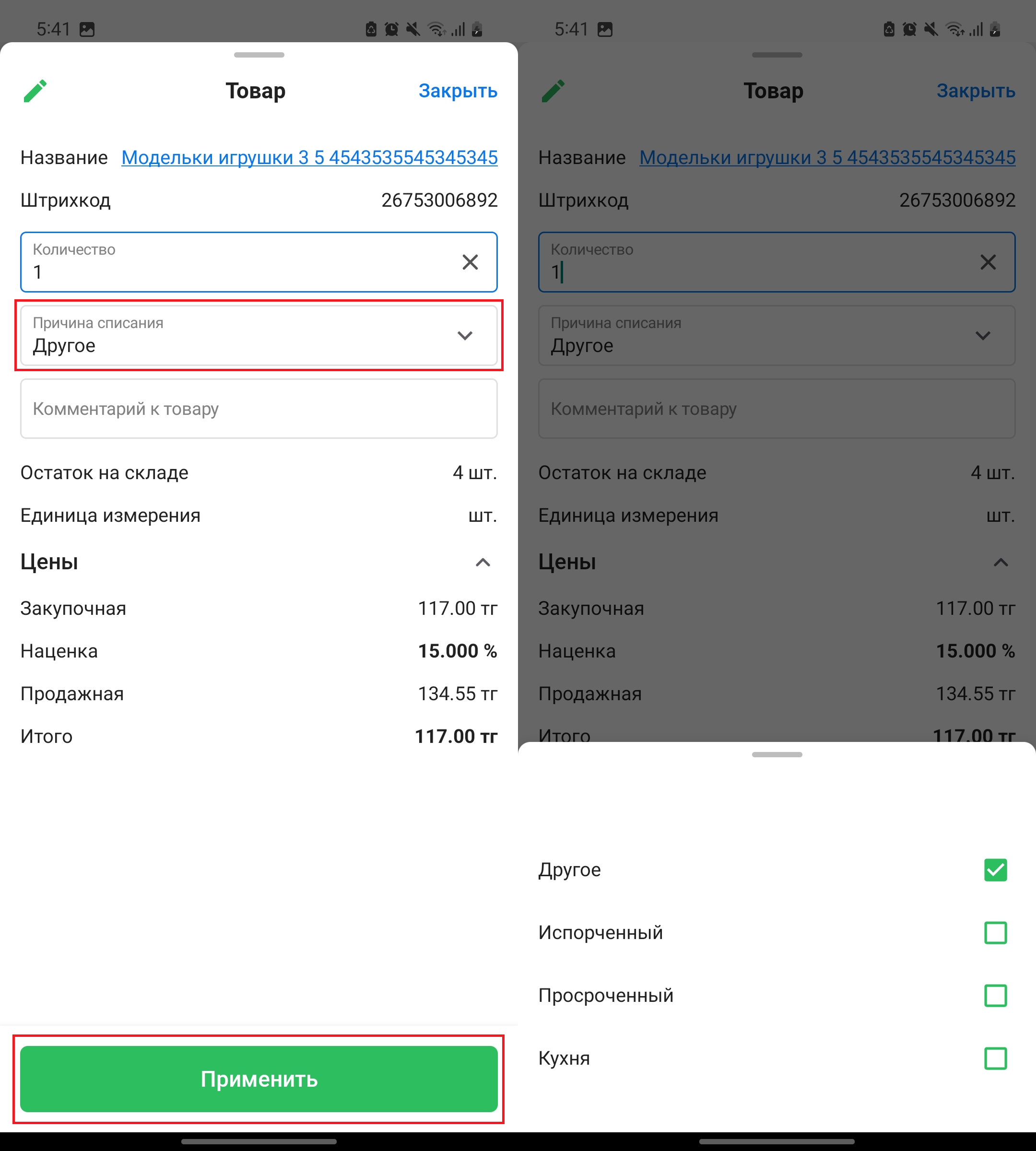
Терезе ашылады «Өнім» қосылған өнім туралы толық ақпаратпен. Сіз есептен шығарғыңыз келетін заттың санын, сондай-ақ қажет болса, элемент туралы түсініктемені енгізіңіз. Беттің төменгі жағында теңгерім, бірліктер туралы ақпарат көрсетіледі. өнім өлшемдері, сондай-ақ баға. Өрісті басыңыз «Есептен шығару себебі»тауарларды есептен шығару себебін таңдау үшін:
- Бұзылған - тауар бүлінген;
- Мерзімі өткен - тауардың жарамдылық мерзімі өткен;
- Ас үй - өнім өндіріске пайдаланылды;
- Басқа - өнім басқа себептермен есептен шығарылды.
Түймені басыңыз «Қолдану» өзгертулерді сақтау үшін беттің төменгі жағында.
Барлық өзгертулерді енгізгеннен кейін түймені басыңыз «✅» өшіру үшін экранның жоғарғы оң жақ бұрышындағы түймешігін басыңыз “🗑️”есептен шығаруды жою үшін. Түймені басыңыз «Жұмыс істеу»Есептен шығару үшін түймені басыңыз «Сақтау»есептен шығару жобасын сақтау үшін немесе түймені басыңыз «Болдырмау»әрекетті тоқтату үшін.
Егер есептен шығару сәтті болса, сіз күйді көресіз «Өтті». Жоба ретінде сақталған есептен шығару құжаттары тізімде тегпен белгіленеді «Жоба». түймесін басу арқылы төлемнен бас тартуға болады бас тарту түймесі есептен шығару құжатындағы экранның жоғарғы оң жақ бұрышында.
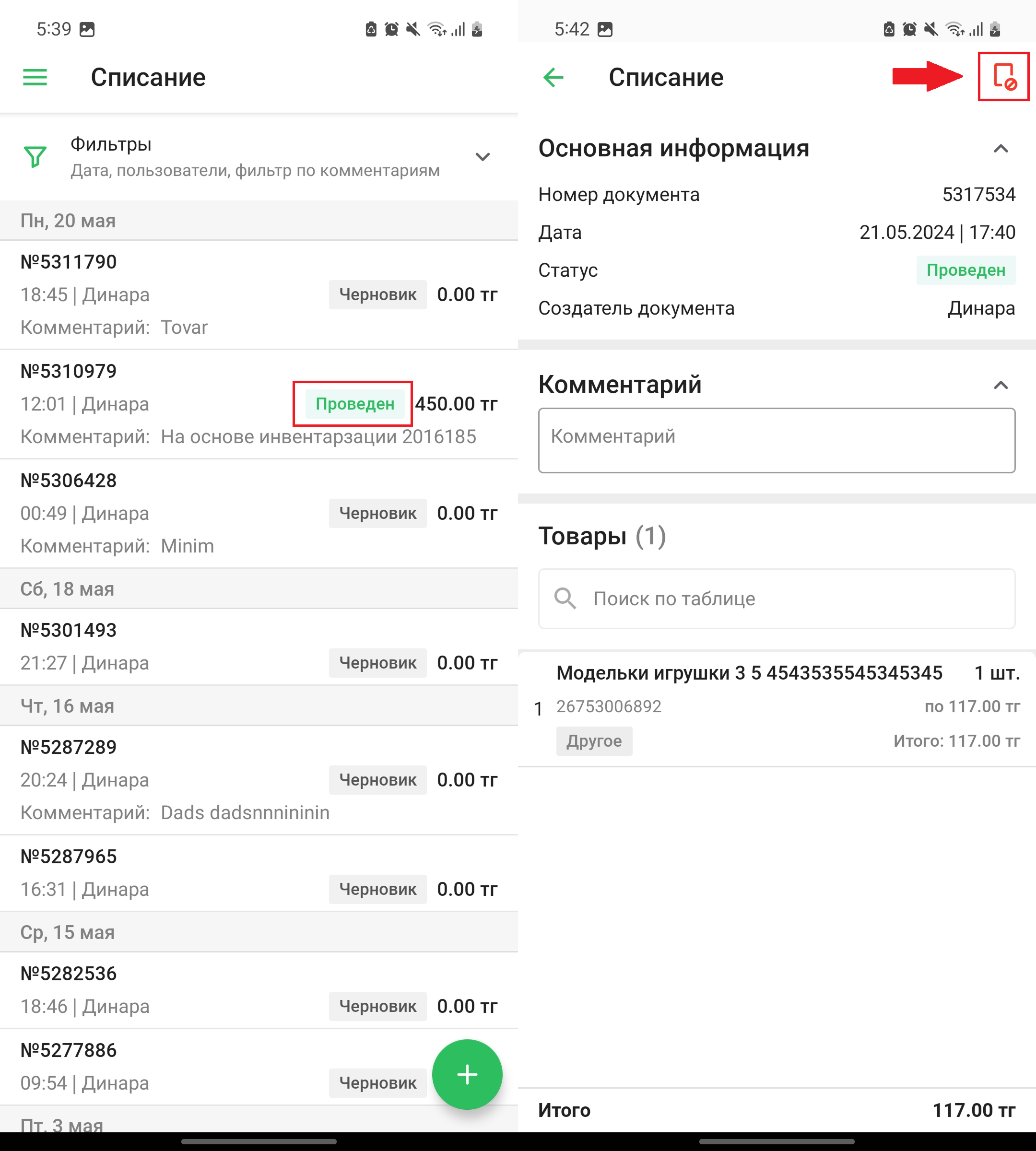
Дайын! Есептен шығару сәтті аяқталды!
Автор: Аймаков Махамбет