

Списание
Инструкции

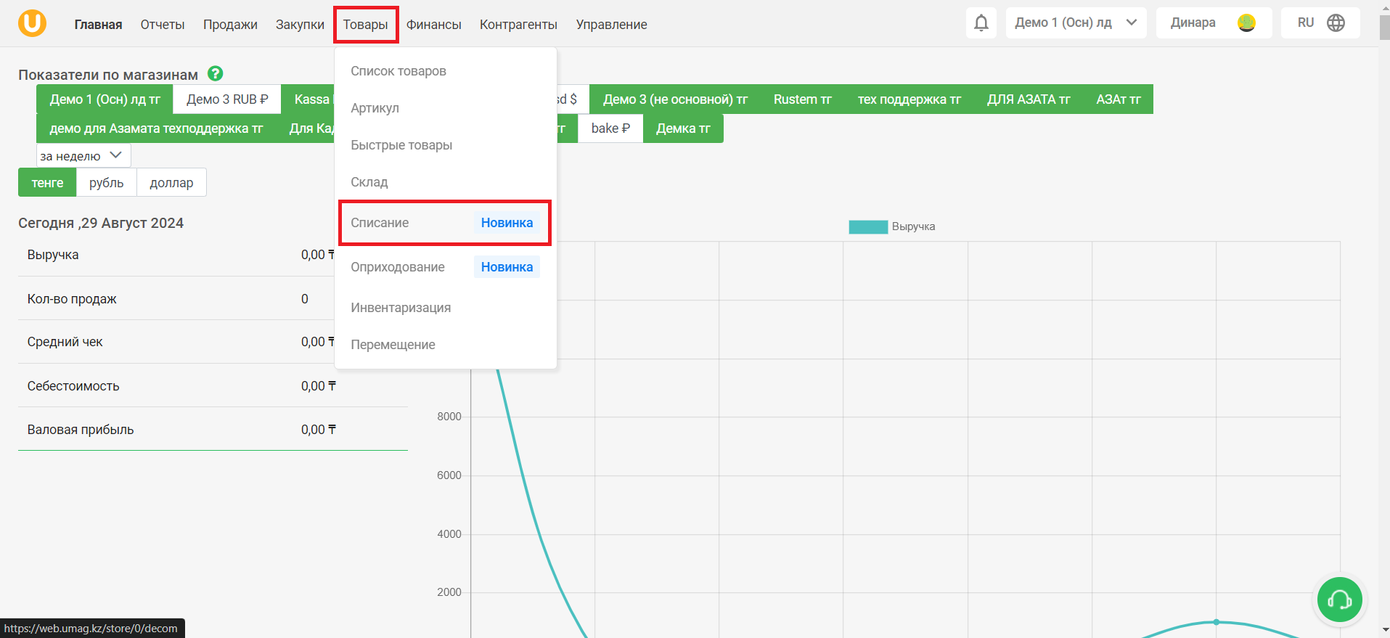
Для того, чтобы сделать списание, перейдите в раздел «Списание». Для этого на сайте Umag, со своего аккаунта, в верхнем меню выберите “Товары” → “Списание”.

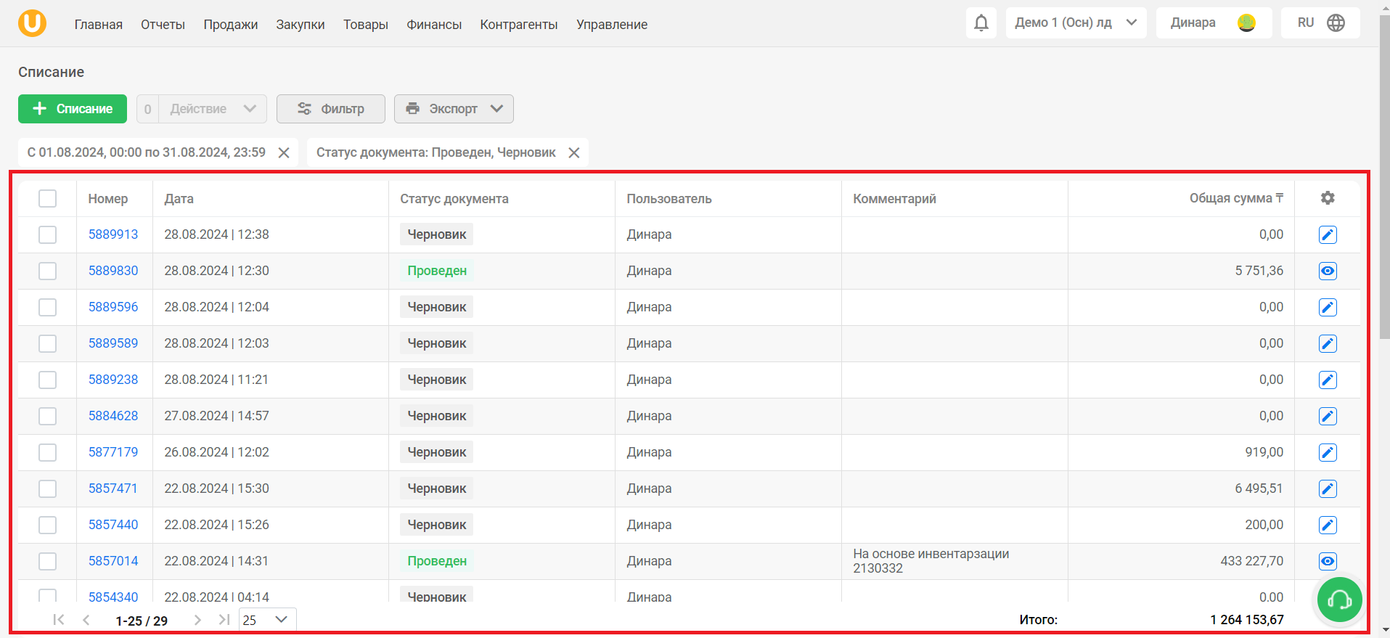
Откроется страница “Списание”, где вы можете увидеть таблицу документов списания.
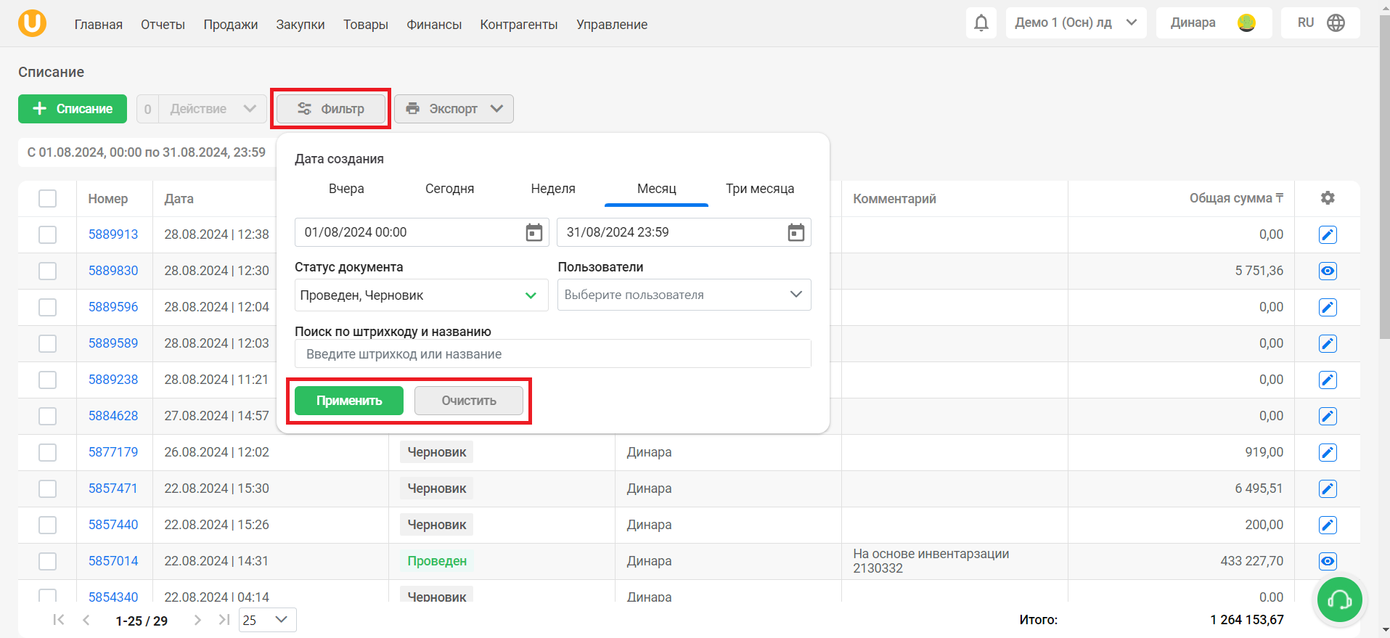
Нажмите на кнопку “Фильтр”, чтобы открыть меню фильтрации. В открывшемся окне вы можете отфильтровать таблицу по дате создания документа, по статусу документа и пользователю, создавшему списание. Нажмите на кнопку “Применить”, чтобы применить фильтр, либо нажмите на кнопку “Очистить”, чтобы очистить фильтрацию.
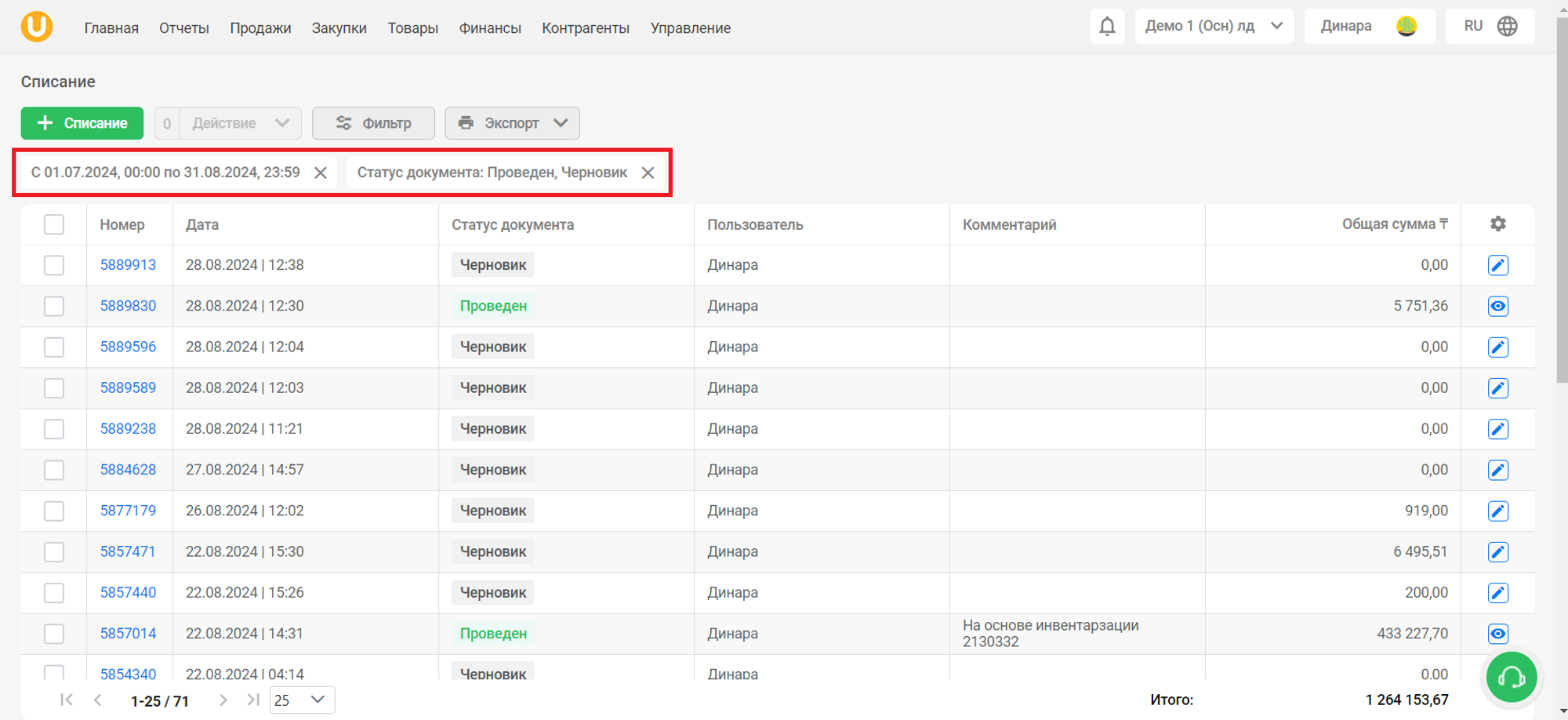
Примененные фильтры вы увидите в верхней части страницы над таблицей.
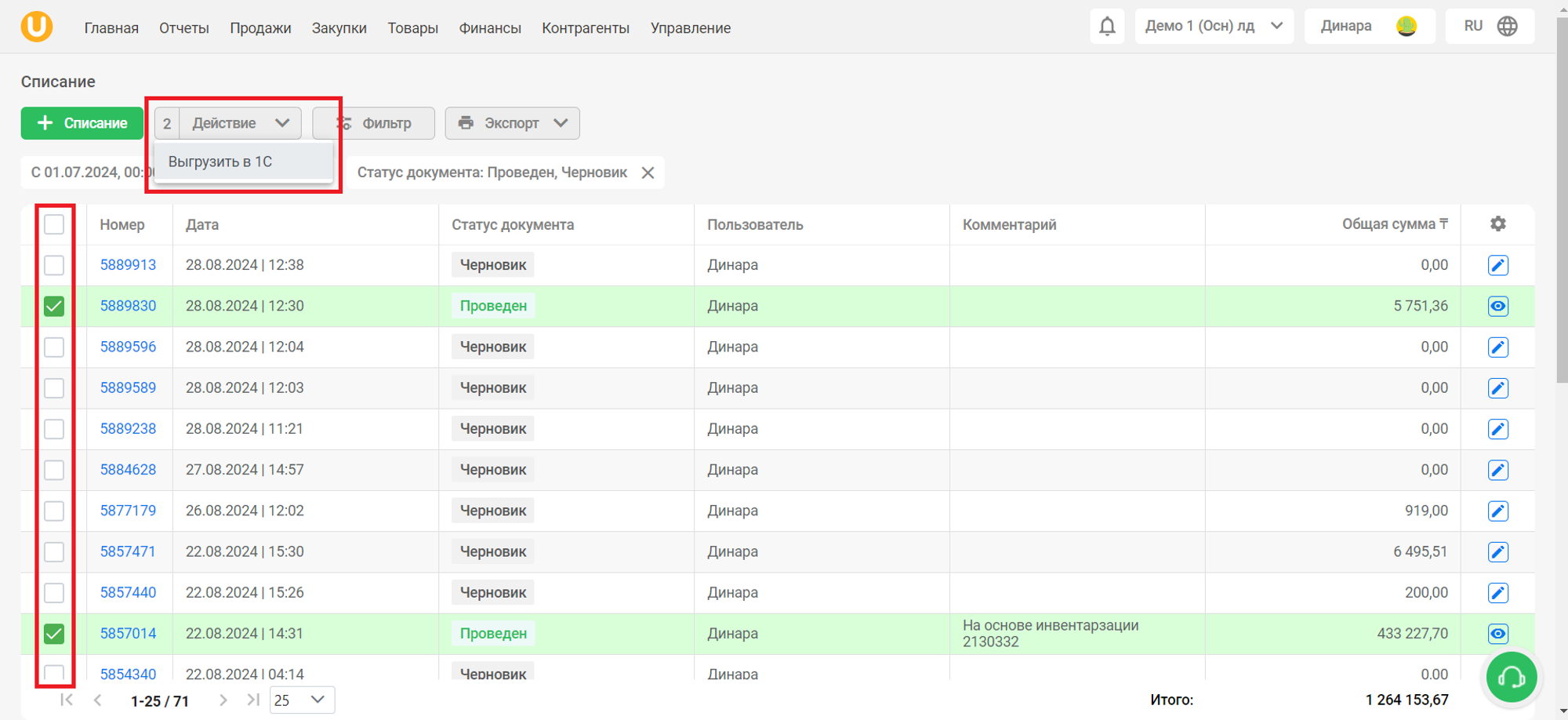
Вы можете выбрать несколько документов и выполнить действия с ними. Нажмите на кнопку “Действие” и выберите “Удалить выбранное”, чтобы массово удалить выбранные документы, либо нажмите на “Выгрузить в 1С”, чтобы выгрузить документы в 1С.
Нажмите на кнопку “🖨️Экспорт” → “Экспорт в xlsx”, чтобы выгрузить данные с таблицы в Excel.
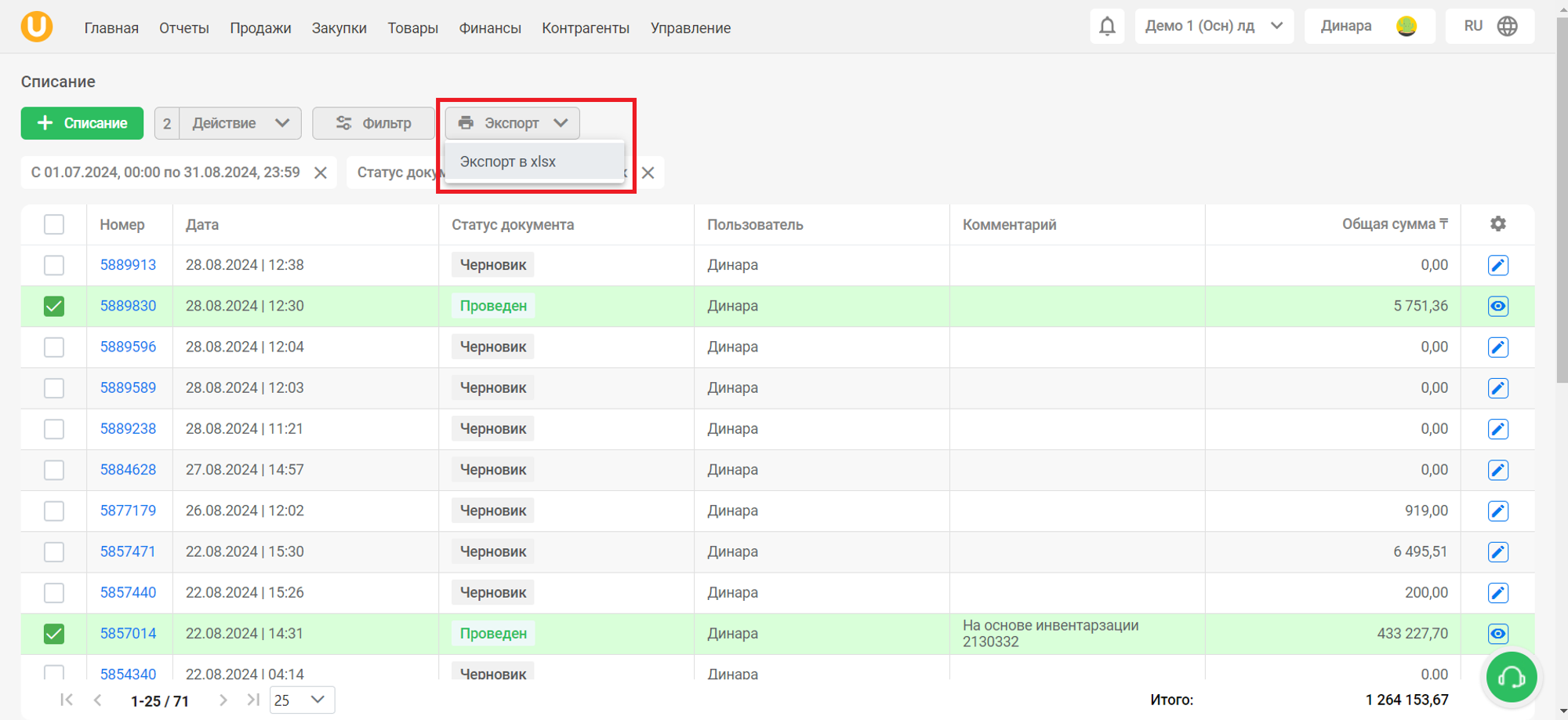
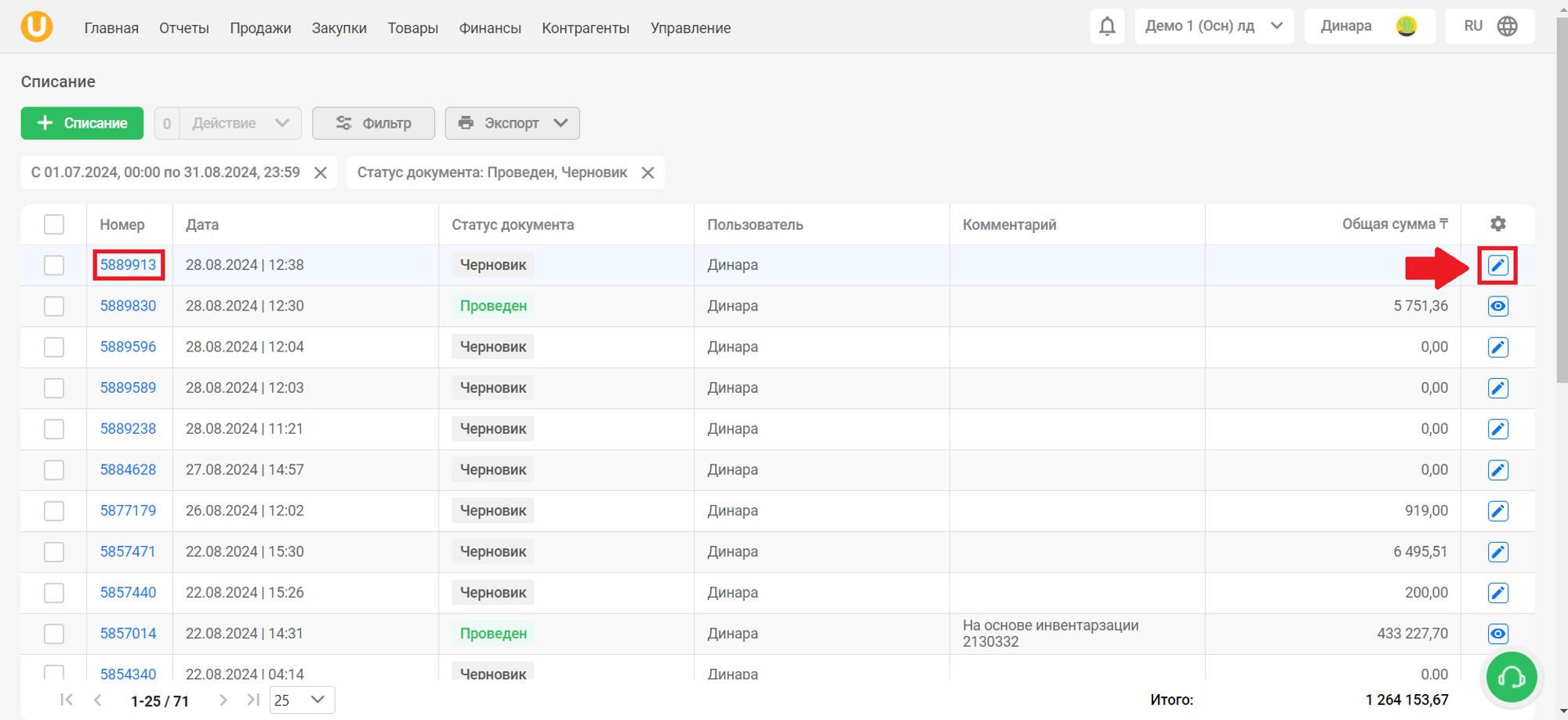
Таблица содержит информацию о списаниях, а именно номер, дата списания, статус документа, пользователь, который создал списание, комментарий и общая сумма списания.
Для того, чтобы открыть черновик списания, нажмите на номер документа, либо на кнопку “📝”, чтобы открыть подробную информацию о документе.
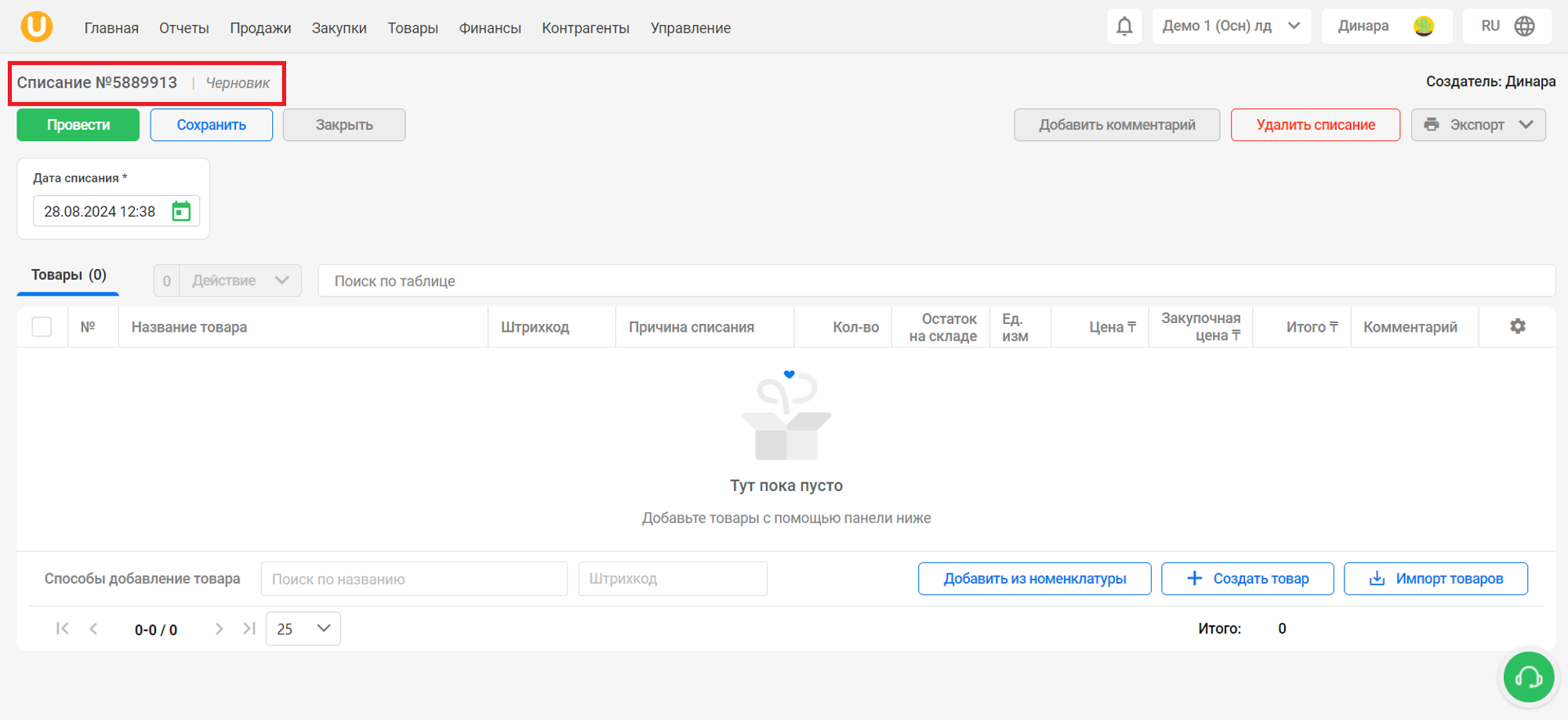
Откроется документ списания. В левом верхнем углу вы можете увидеть номер и статус документа.
Для того, чтобы открыть документ проведенного списания, нажмите на номер документа, либо на кнопку просмотра “👁️”, чтобы открыть подробную информацию о документе.
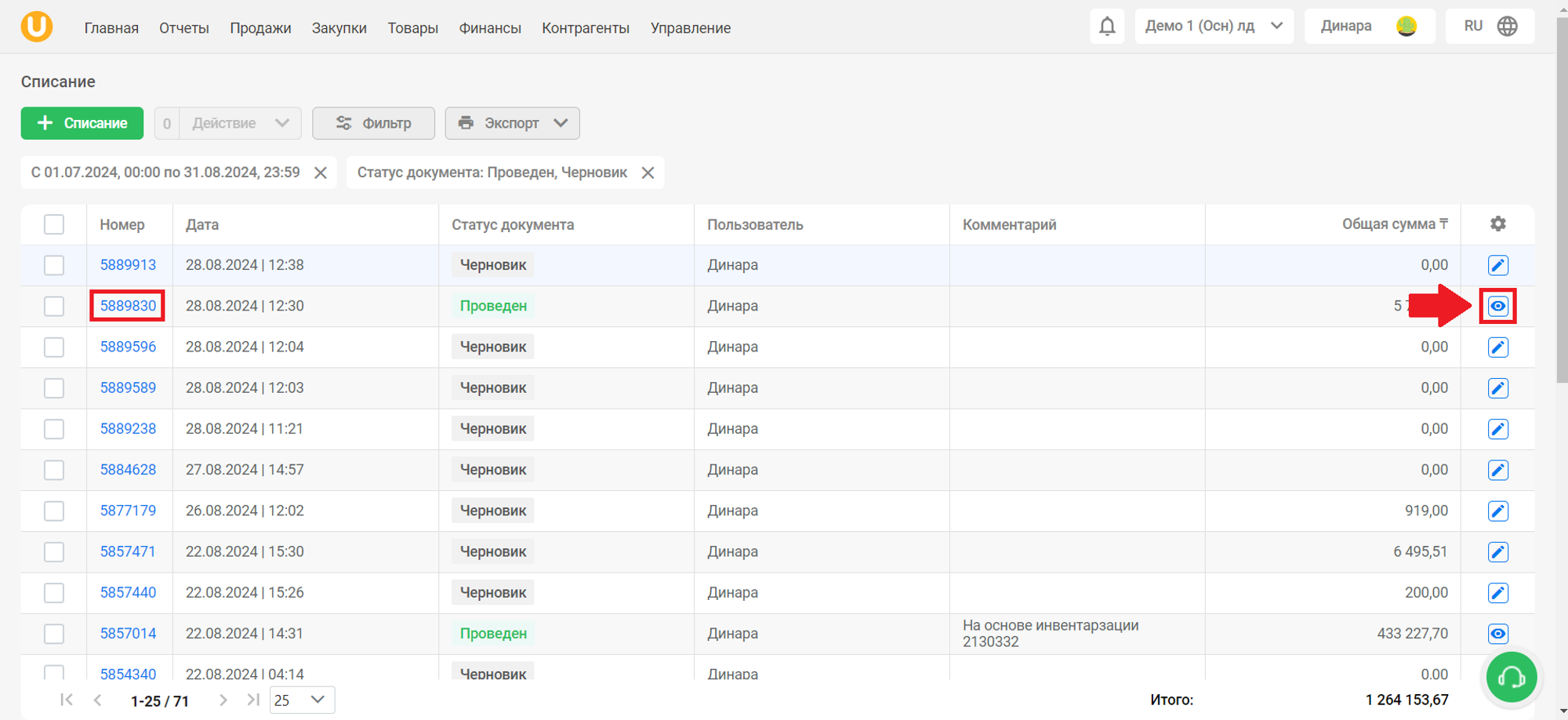
Откроется документ списания. В левом верхнем углу вы можете увидеть номер и статус документа, а также дату проведения списания.
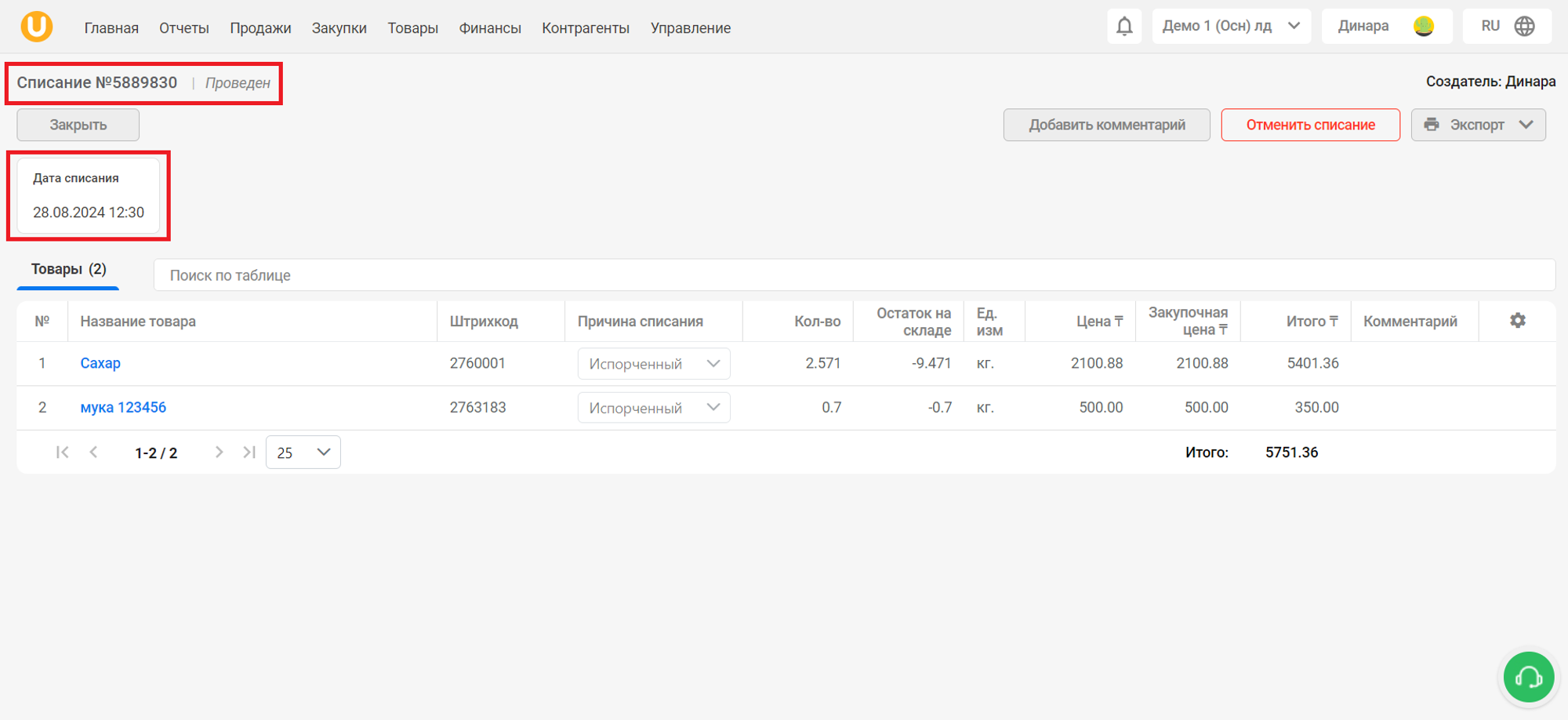
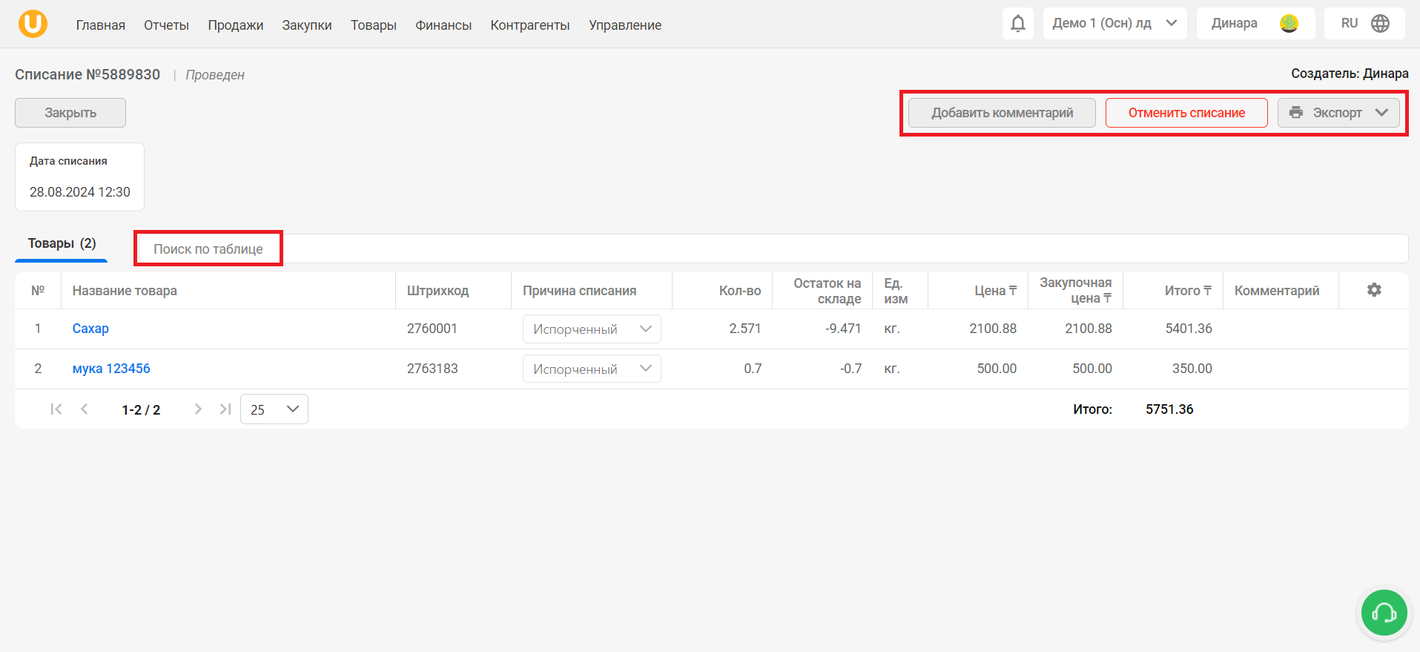
На этой странице вы увидите информацию о списанных товарах. Нажмите на поле “Поиск по таблице”, чтобы воспользоваться поиском по добавленным в документ товаров для удобства. Также, вы можете добавить комментарий к документу, нажав на кнопку “Добавить комментарий”, отменить списание, нажав на кнопку “Отменить списание”, а также экспортировать список товаров списания, нажав на кнопку “🖨️Экспорт”.
Для того, чтобы открыть документ удаленного списания, нажмите на номер документа, либо на кнопку просмотра “👁️”, чтобы открыть подробную информацию о документе.
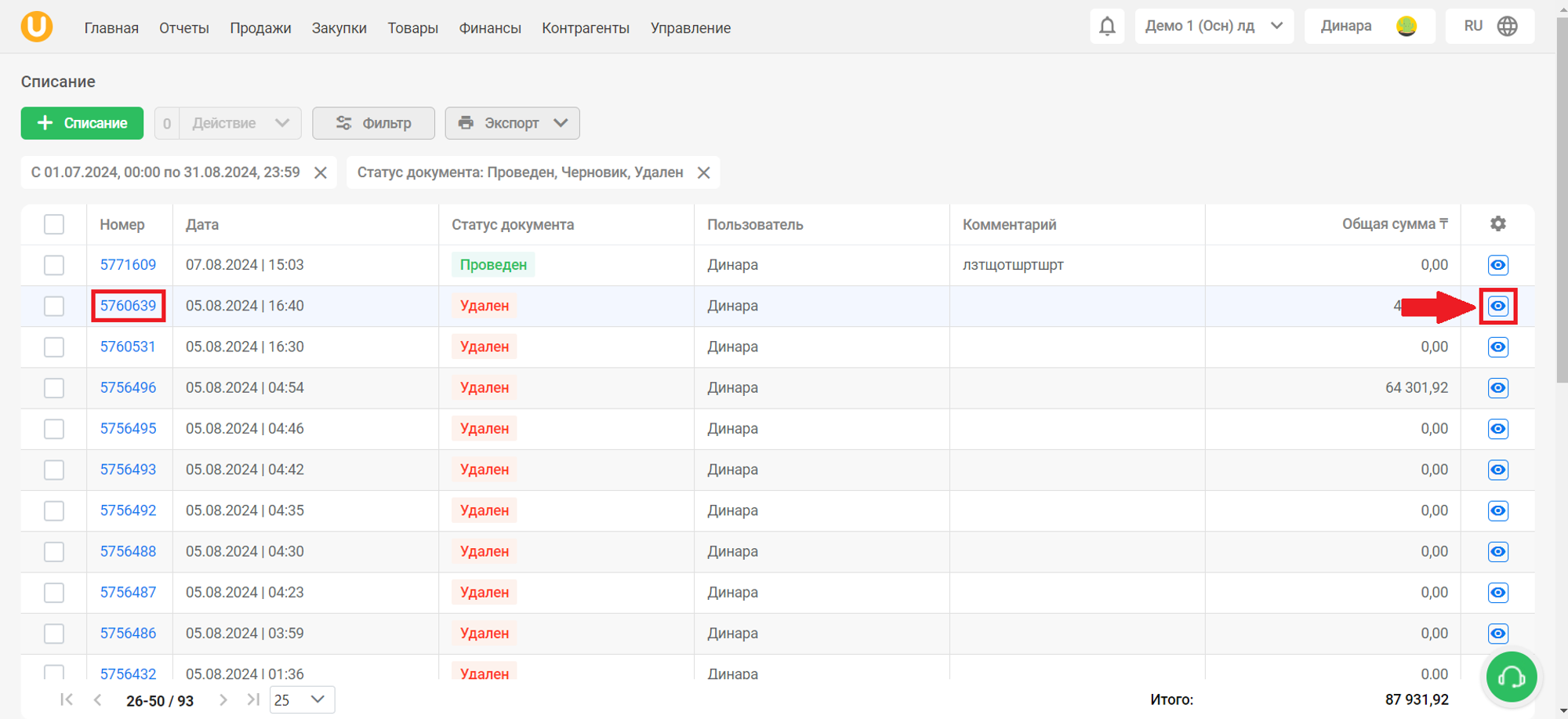
Откроется документ списания. В левом верхнем углу вы можете увидеть номер и статус документа.
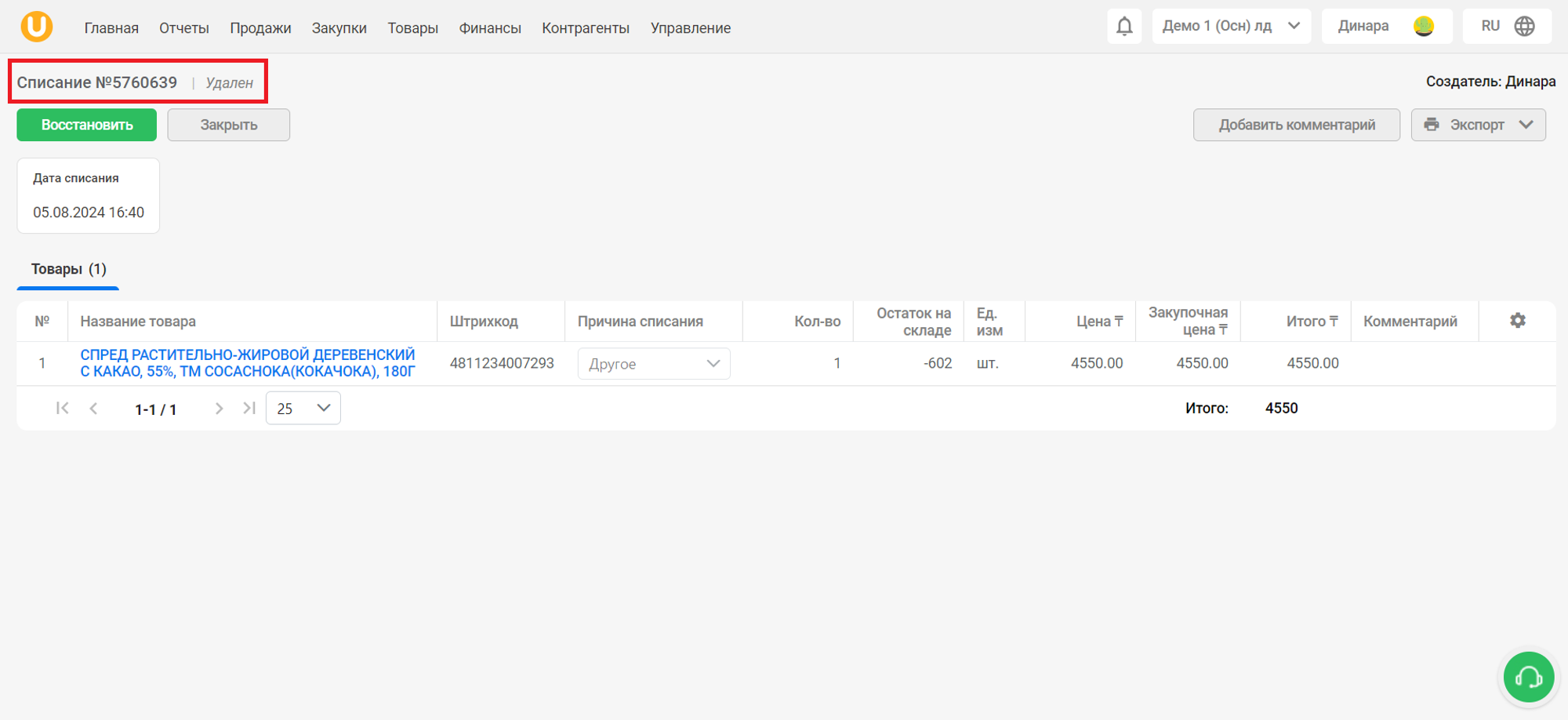
На этой странице вы увидите информацию о товарах. Вы можете добавить комментарий к документу, нажав на кнопку “Добавить комментарий”, а также экспортировать список товаров списания, нажав на кнопку “🖨️Экспорт”. Для того, чтобы восстановить удаленный документ списания, нажмите на кнопку “Восстановить” в левом верхнем углу страницы.
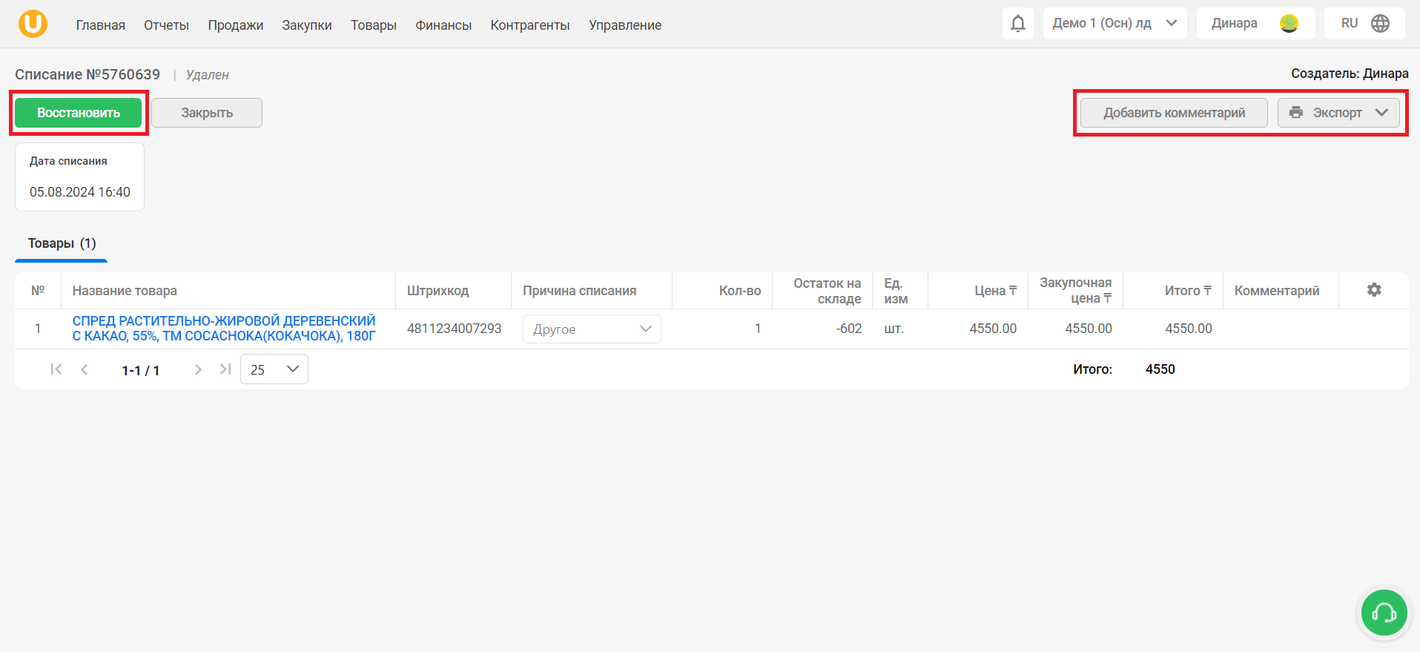
Для создания нового списания, нажмите на кнопку “+Списание”.
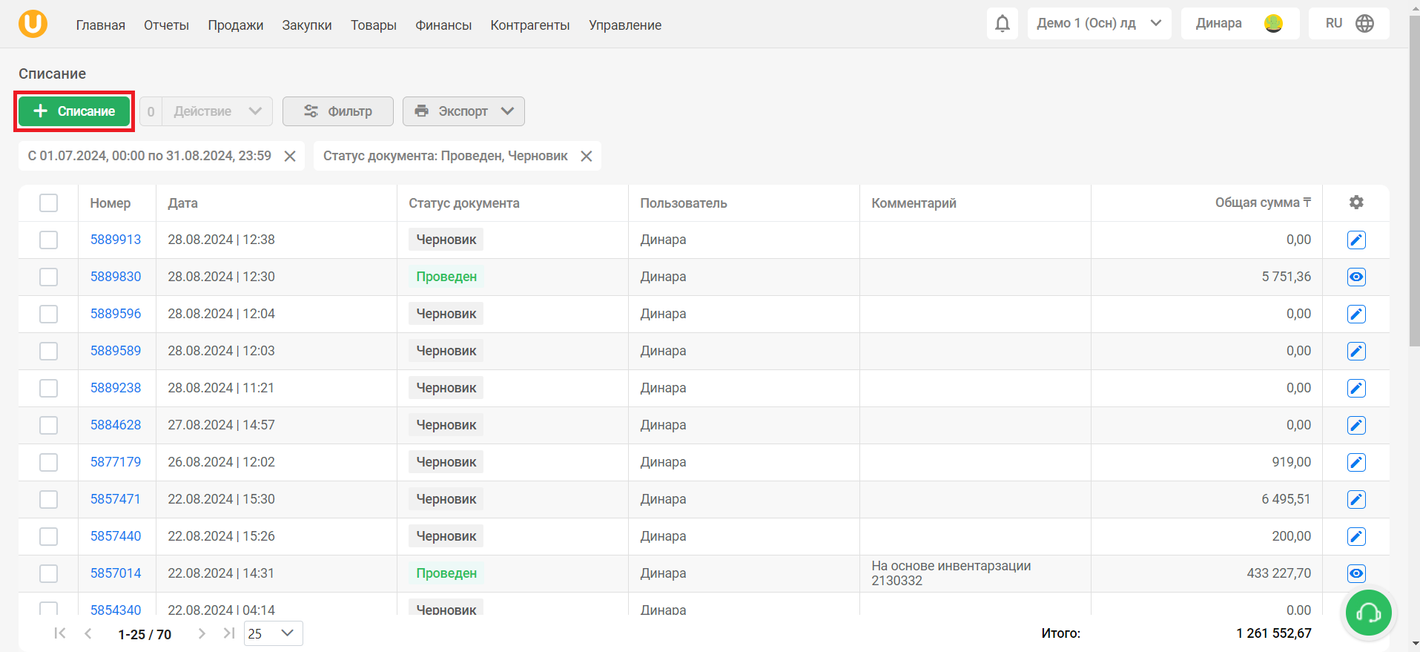
После нажатия на кнопку создастся новое списание и вы попадёте на страницу “Списание товара”. Введите дату списания в окне “Дата списания”.
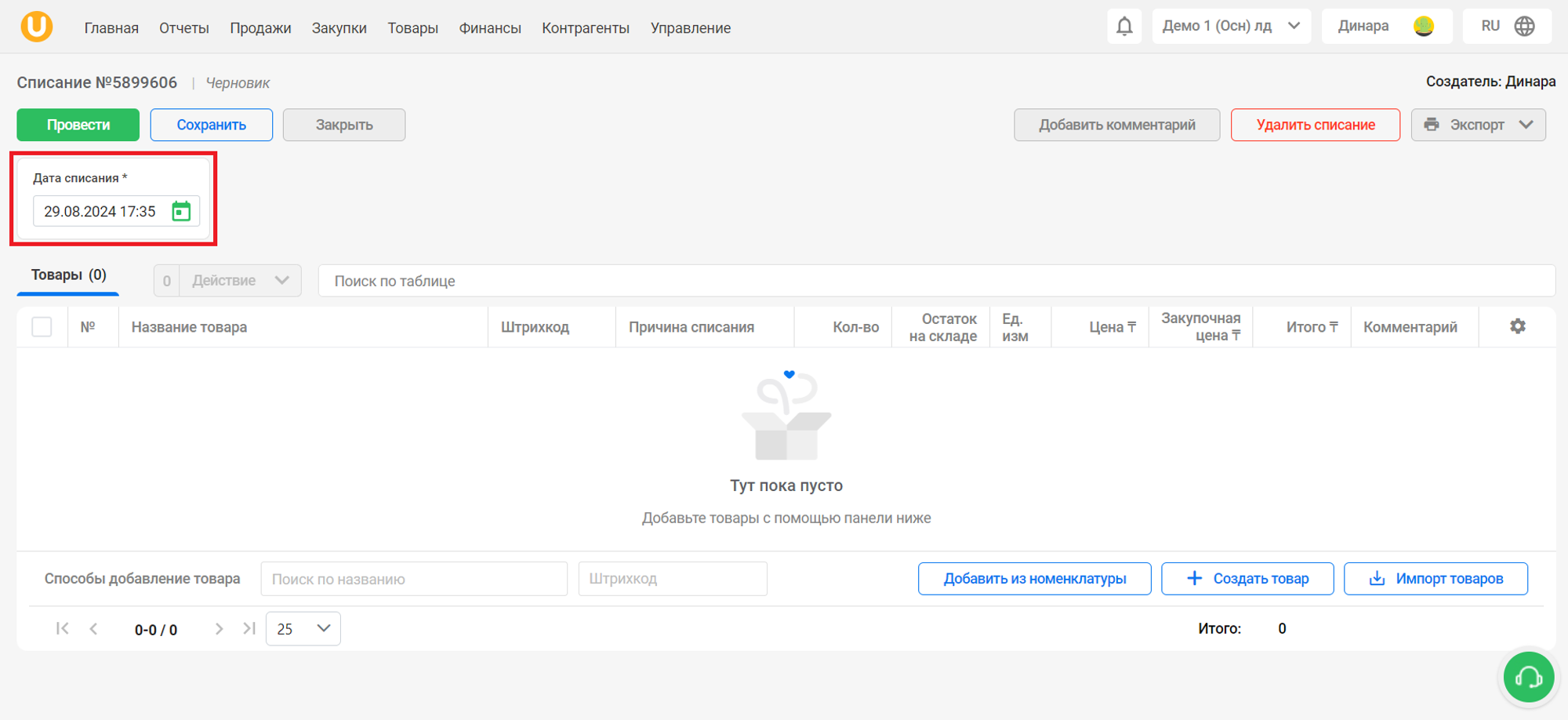
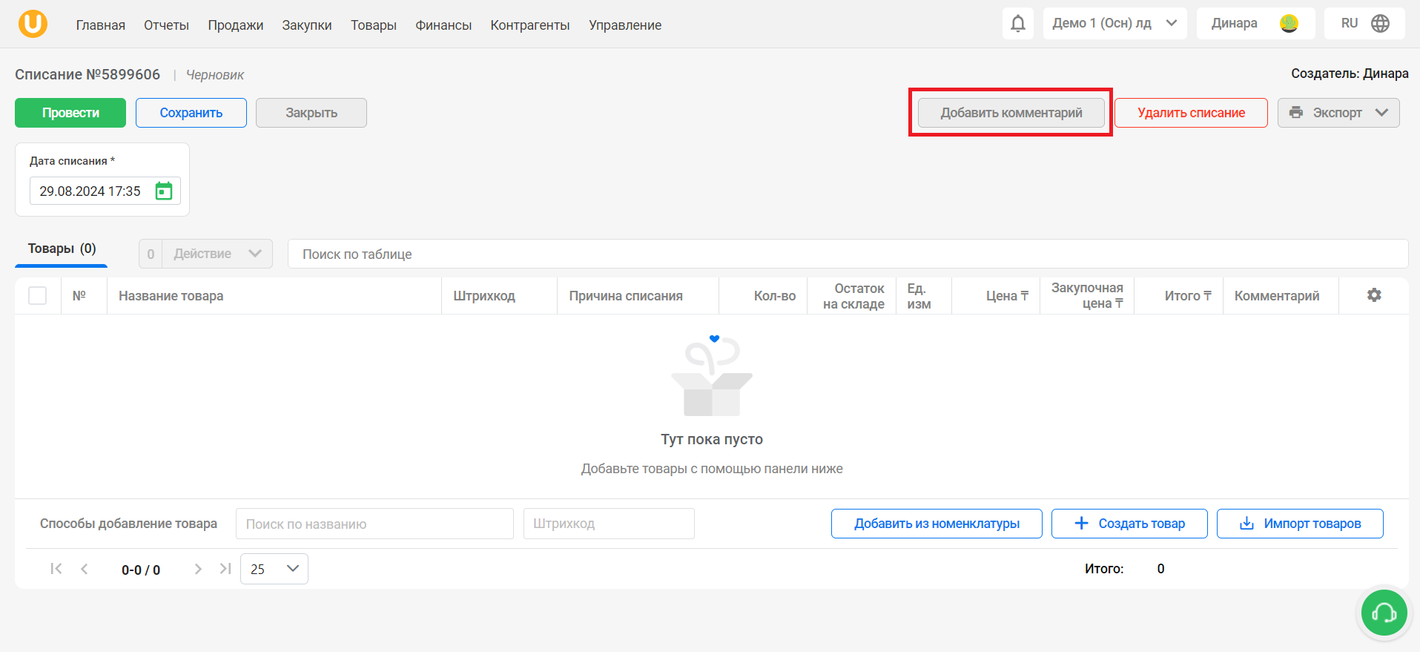
Нажмите на кнопку “Добавить комментарий”, чтобы добавить комментарий к списанию. Вы можете менять комментарий в любом статусе документа.
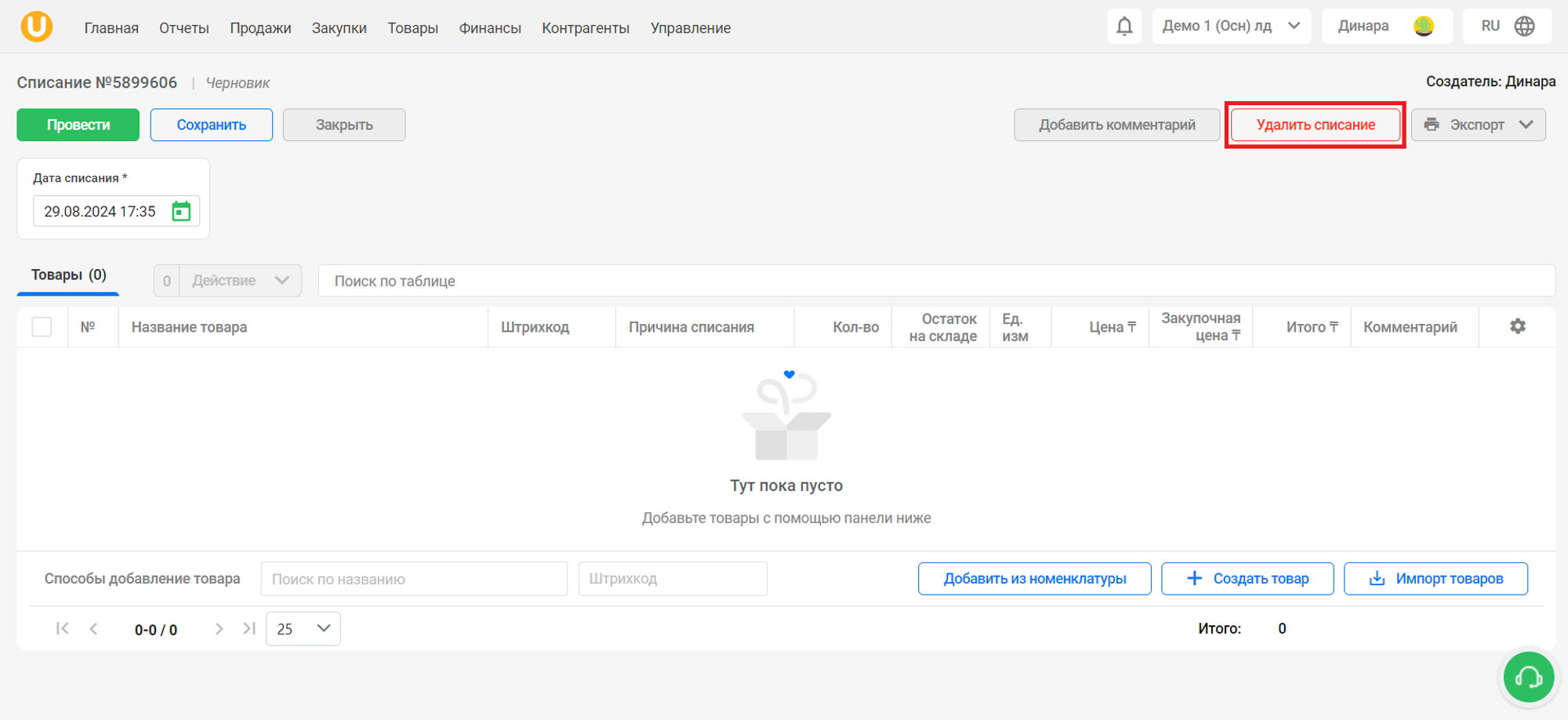
Нажмите на кнопку “Удалить списание”, чтобы удалить списание.
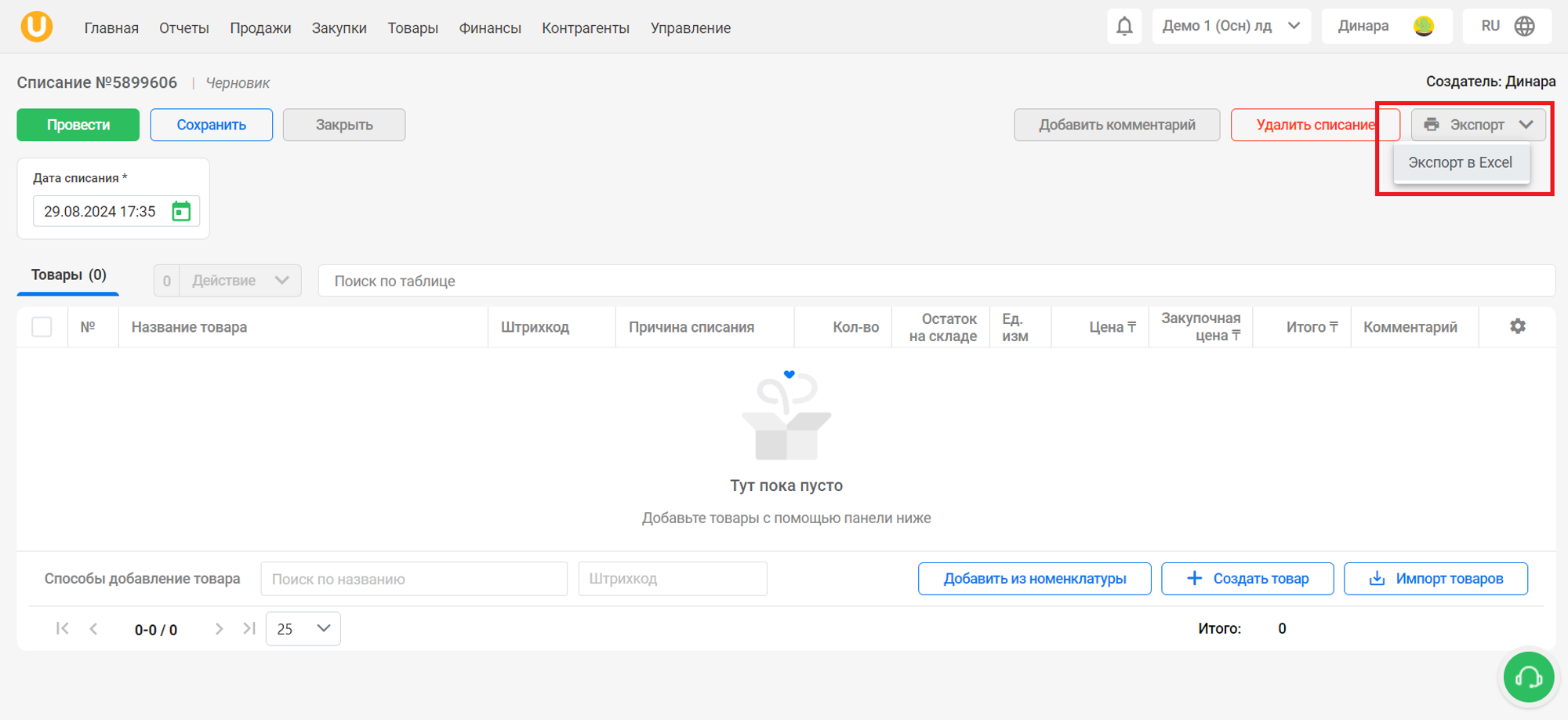
Нажмите на кнопку “🖨️Экспорт” → “Экспорт в Excel”, чтобы экспортировать документ в Excel-файл.
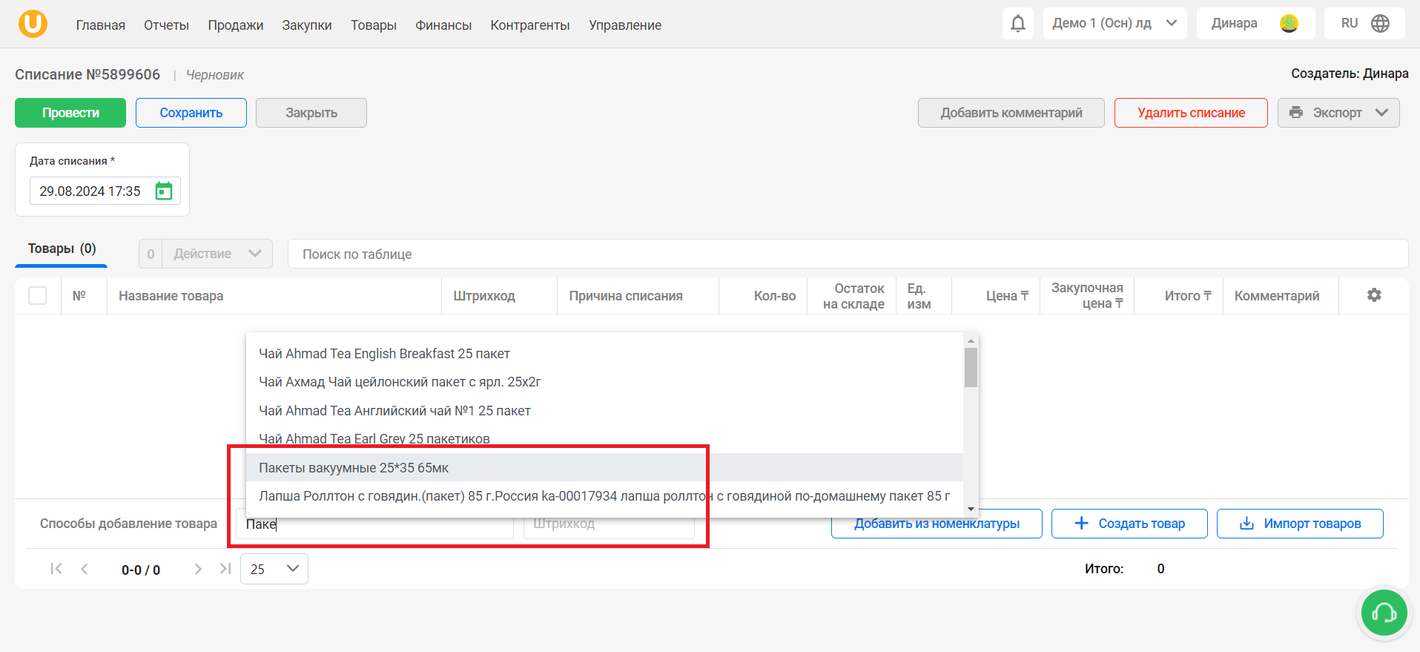
Для того, чтобы добавить в списание товар, воспользуйтесь полем “Поиск по названию” и “Штрихкод”. При вводе данных в поле, появляется контекстное меню с лучшими совпадениями:
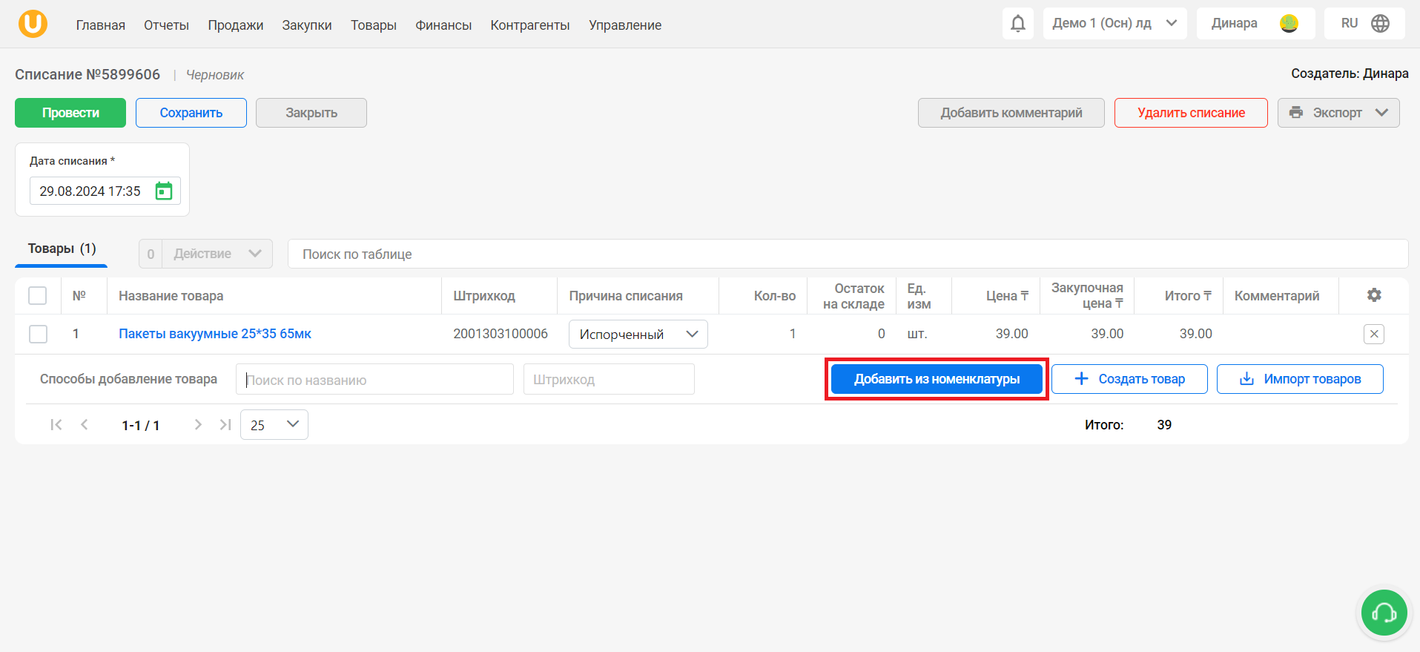
Чтобы добавить товар, существующий в Номенклатуре, нажмите на кнопку “Добавить из номенклатуры”.
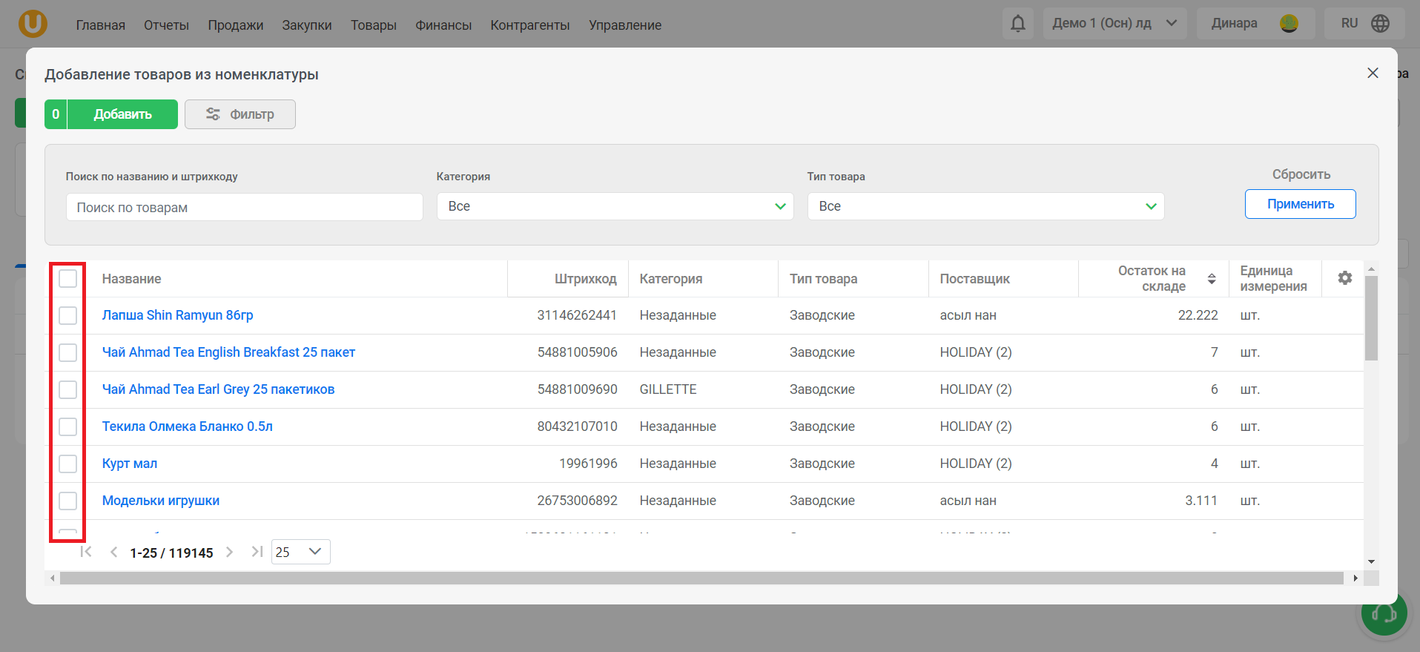
Откроется окно “Добавление товаров из номенклатуры”. В данном окне вы увидите информацию о товарах из Номенклатуры - название, штрихкод, категория, тип товара, поставщик, остаток товара на складе, а также единица измерения товара. Выберите необходимые вам товары и нажмите на кнопку “Добавить”, чтобы добавить товары в списание.
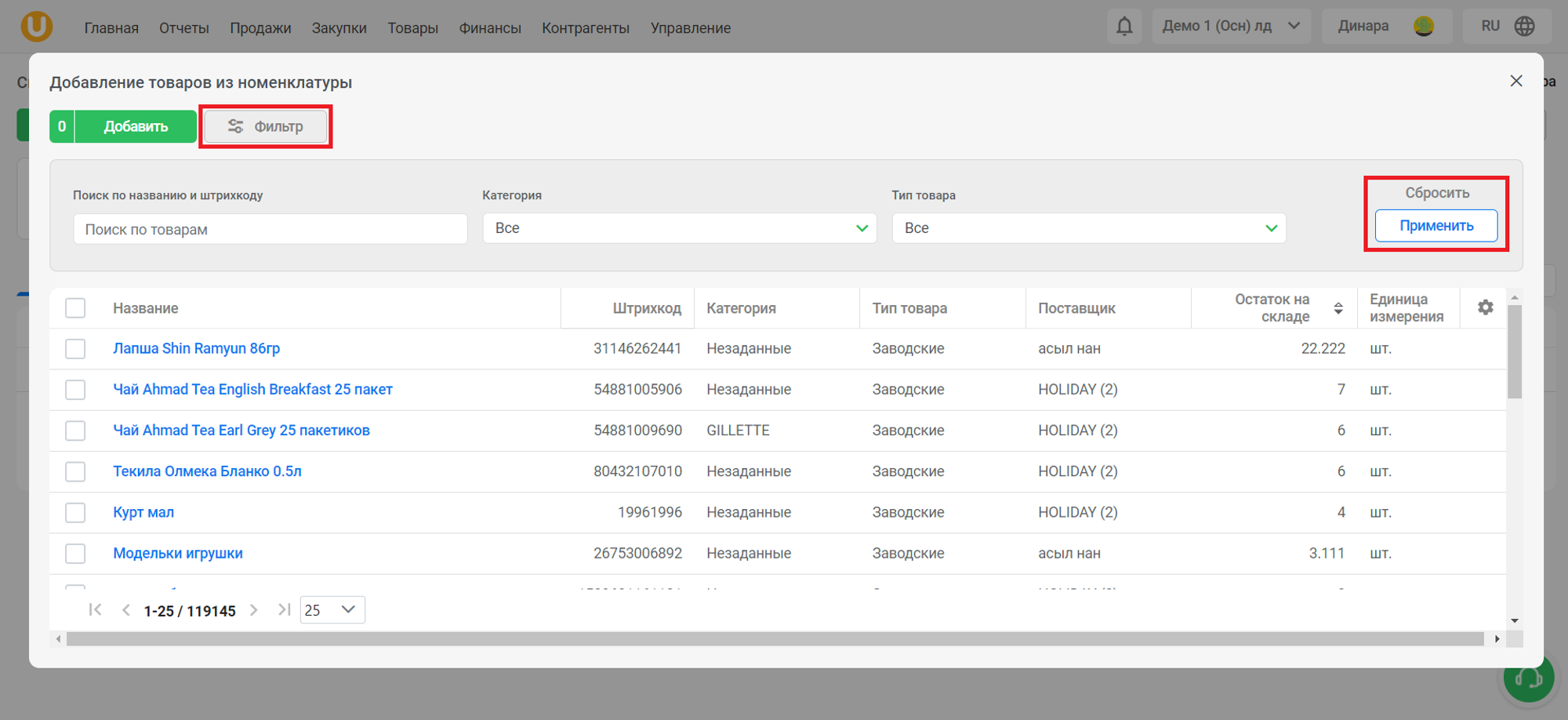
Воспользуйтесь кнопкой “Фильтр” при необходимости, чтобы показать/скрыть настройки фильтра. Вы можете отфильтровать товары по названию и штрихкоду, по категории товара, либо по типу товара. Нажмите на кнопку “Применить”, чтобы применить фильтр, либо нажмите на кнопку “Сбросить”, чтобы сбросить изменения.
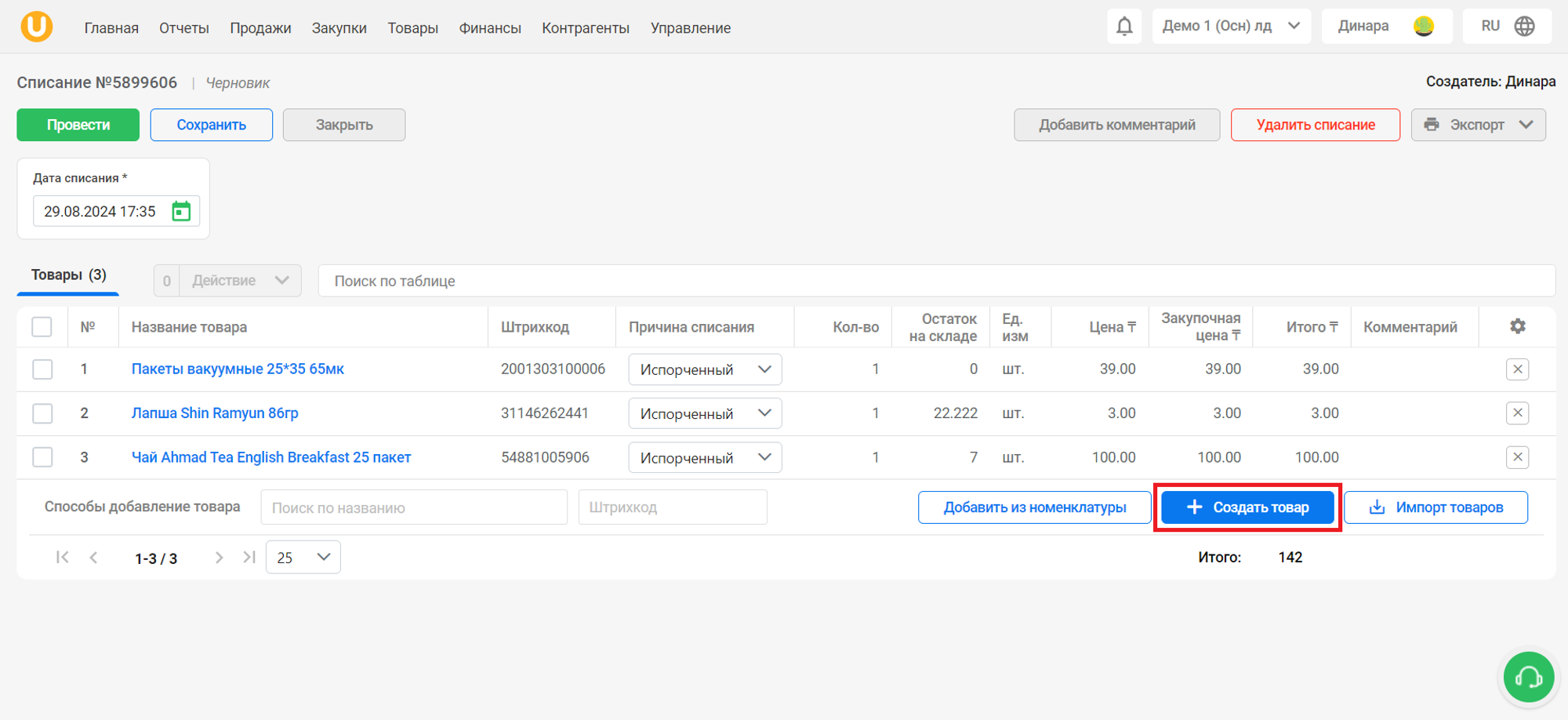
Если товар отсутствует в номенклатуре, есть возможность создать товар, нажав на кнопку “➕Создать товар”.
Откроется окно “Создание товара”. Заполните обязательные поля и нажмите на кнопку “Создать”, чтобы создать товар и добавить его в списание.
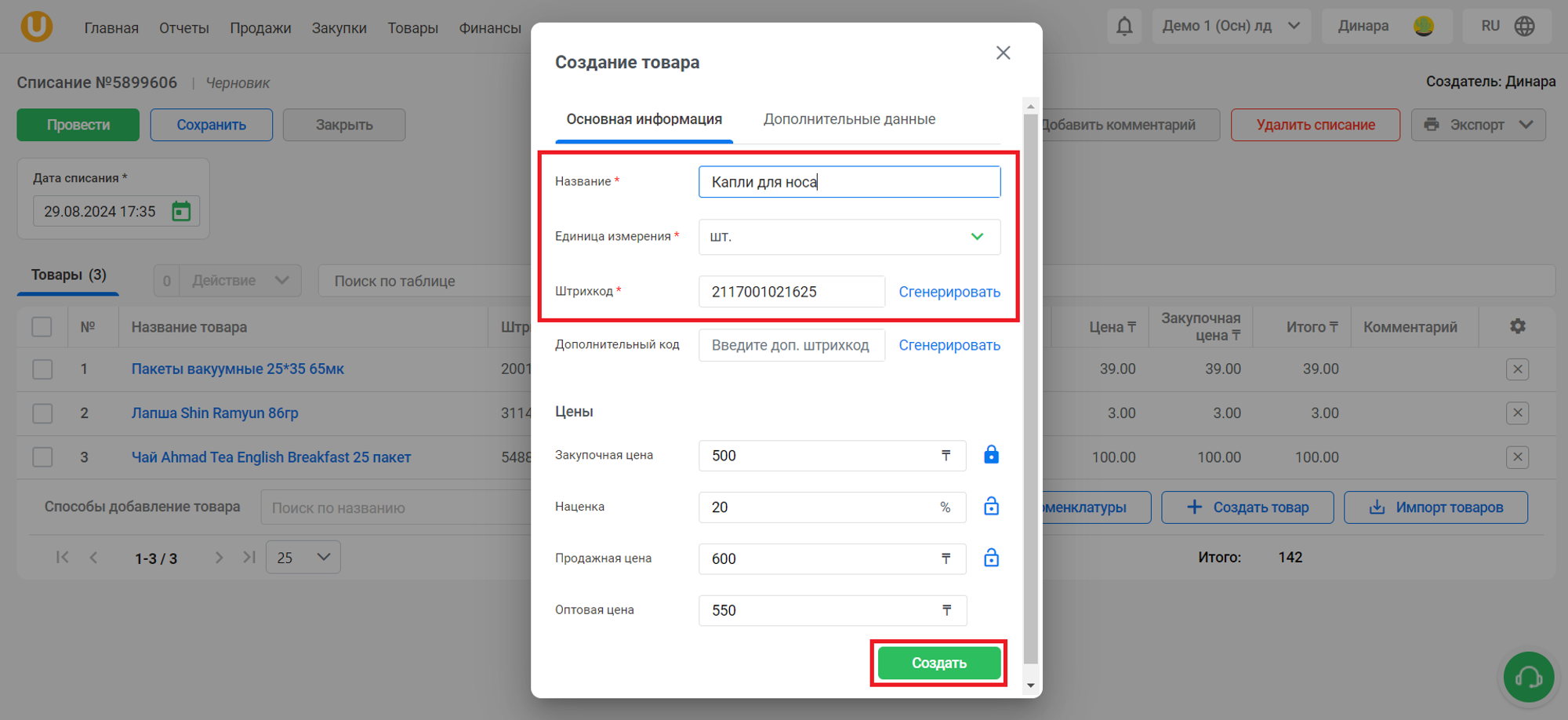
Созданный товар вы увидите в таблице списания. Нажмите на кнопку “📥Импорт товаров”, чтобы массово импортировать товары.
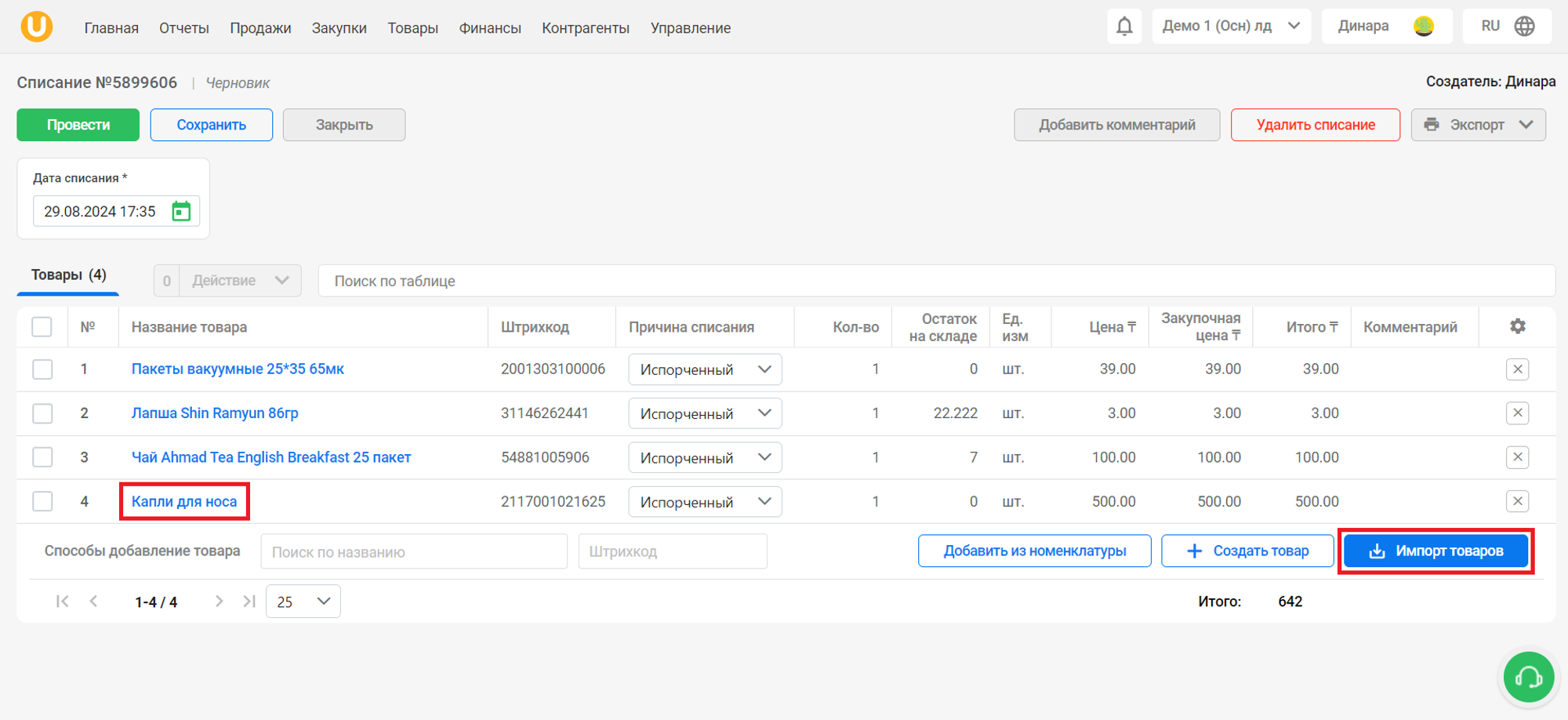
Откроется окно “Новый импорт товаров”. Скопируйте и вставьте необходимые данные, либо нажмите на кнопку “Загрузить файл”, чтобы загрузить файл с данными для импорта товаров.
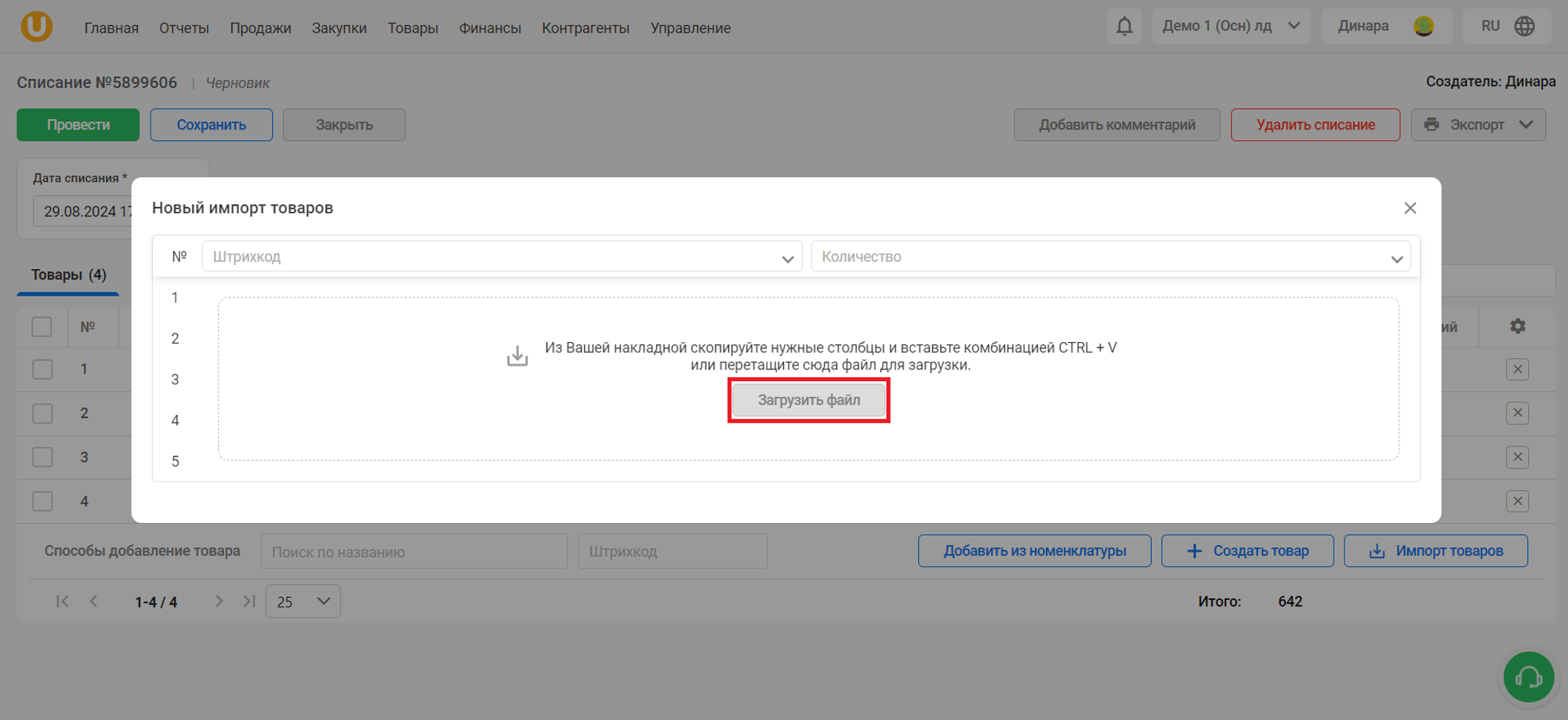
Выберите способ разделения данных в вашем файле и нажмите на кнопку “Продолжить”, чтобы загрузить файл, либо нажмите на кнопку “Отмена”, чтобы отменить действие.
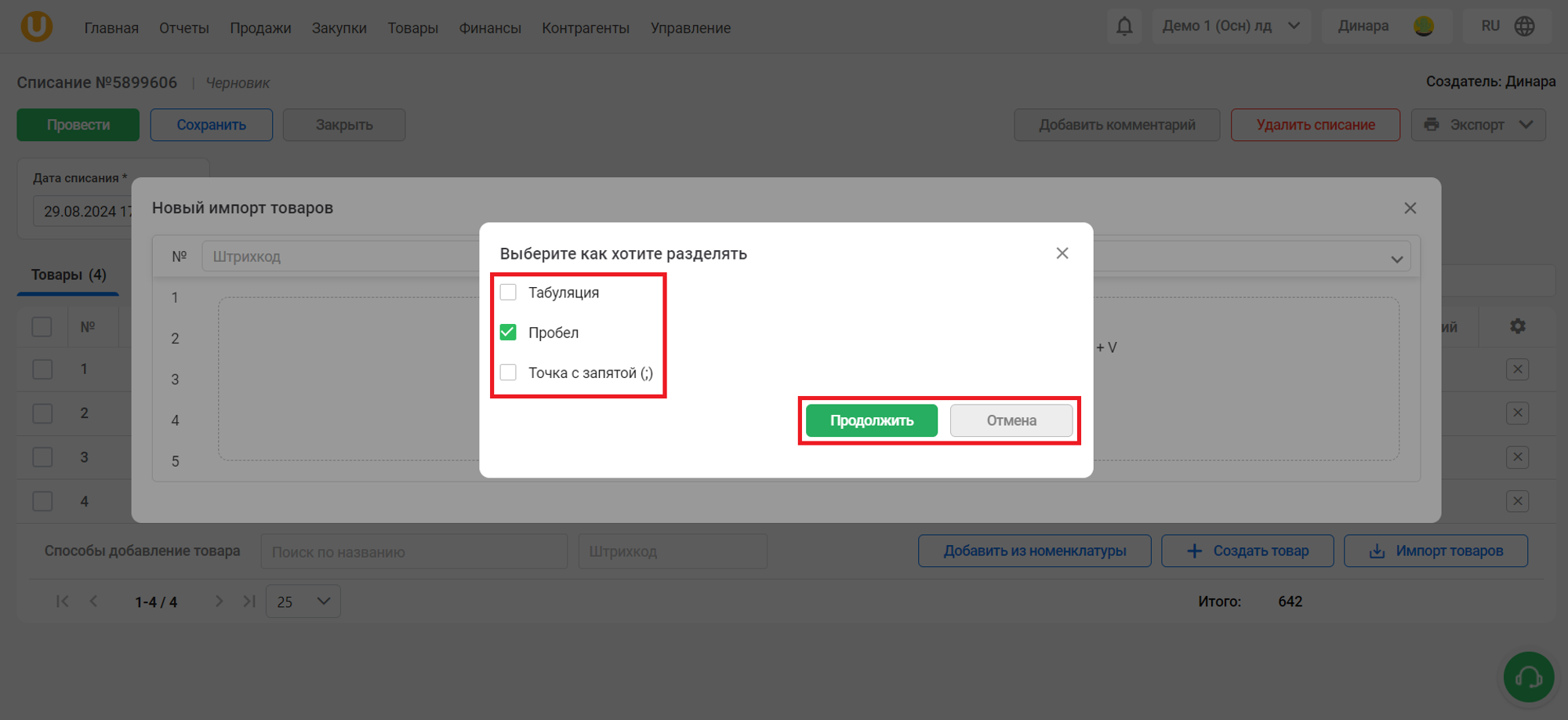
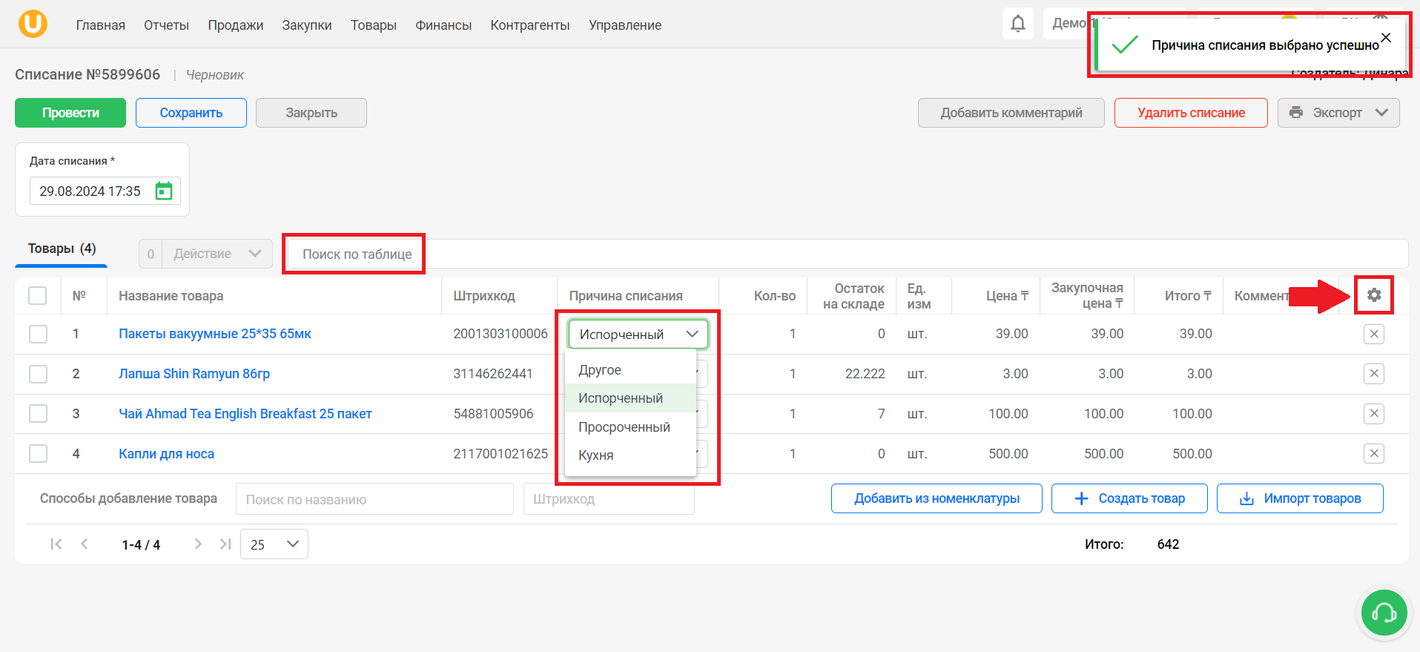
Результатом ваших действий вы увидите список товаров для списания. Вы можете указать причину списания товара:
- Испорченный - товар был испорчен;
- Просроченный - товар был просрочен;
- Кухня - товар был использован для производства;
- Другое - товар был списан по иным причинам.
Также, вы можете указать количество списанного товара, увидеть остаток на складе, указать закупочную цену товара, а также оставить отдельный комментарий для каждого товара из данного списка. Воспользуйтесь полем “Поиск по таблице” для удобства. Нажмите на кнопку “⚙️”, чтобы отредактировать видимость столбцов.
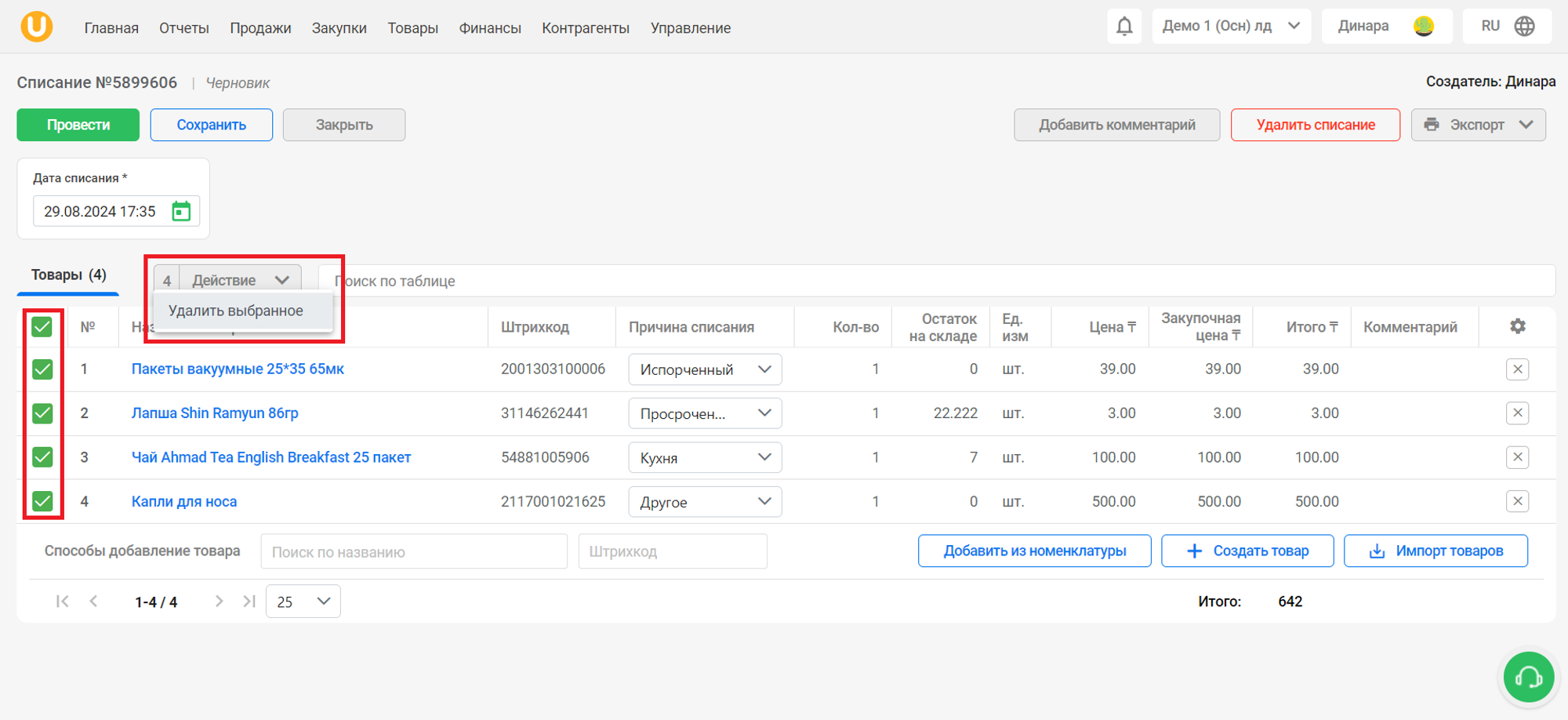
Вы можете массово удалить выбранные строки. Для этого, отметьте галочкой необходимые строки и нажмите на кнопку “Действие” → “Удалить выбранное”.
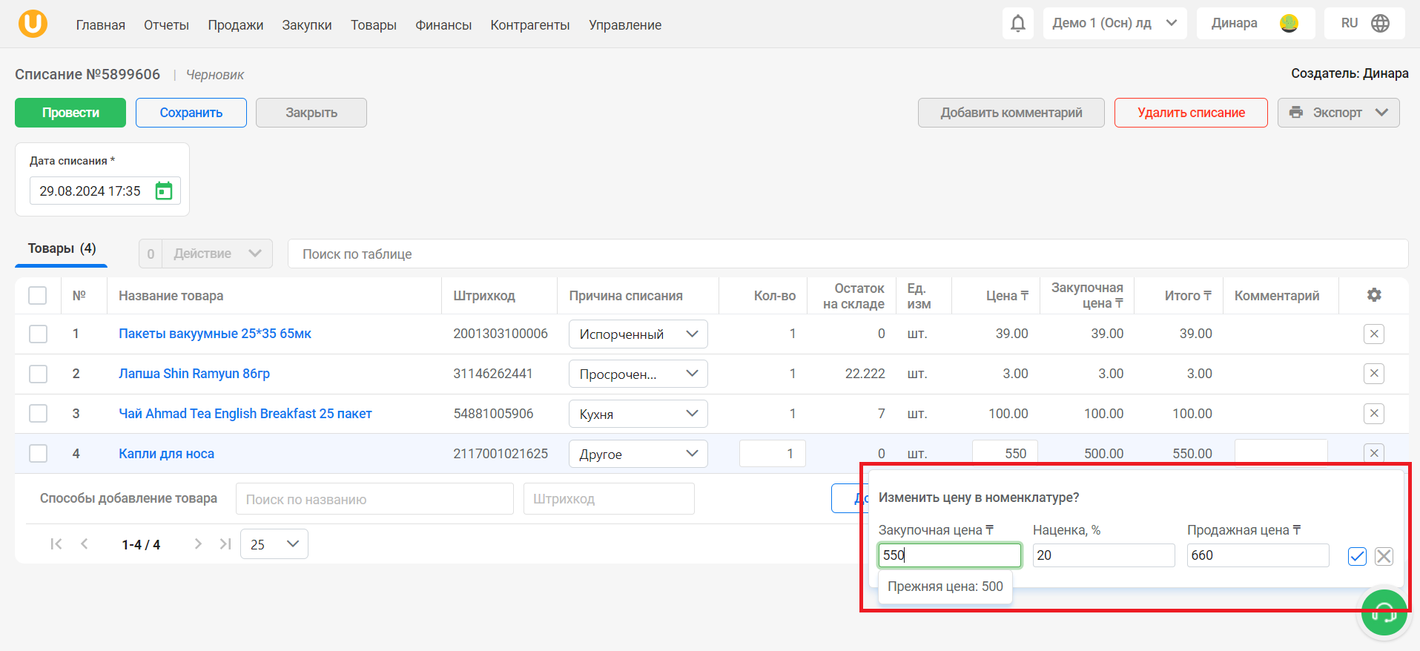
При изменении цены, которая актуальна только для данной операции, появляется контекстное меню с предложением поменять цену в номенклатуре. В данном контекстном меню вы можете найти информацию о прежней цене, также поменять цену, меняя закупочную цену, наценку, либо продажную цену. Для подтверждения изменения данных в номенклатуре, необходимо нажать на кнопку “✅”. Если вы не хотите менять цену в номенклатуре, жмите кнопку “✖️”.
После внесения всех изменений, нажмите на кнопку “Провести”, чтобы провести списание, нажмите на кнопку “Сохранить”, чтобы сохранить списание, либо нажмите на кнопку “Закрыть”, чтобы закрыть списание. При закрытии документа изменения сохраняются автоматически, вам не обязательно нажимать на кнопку “Сохранить”, чтобы сохранить изменения.
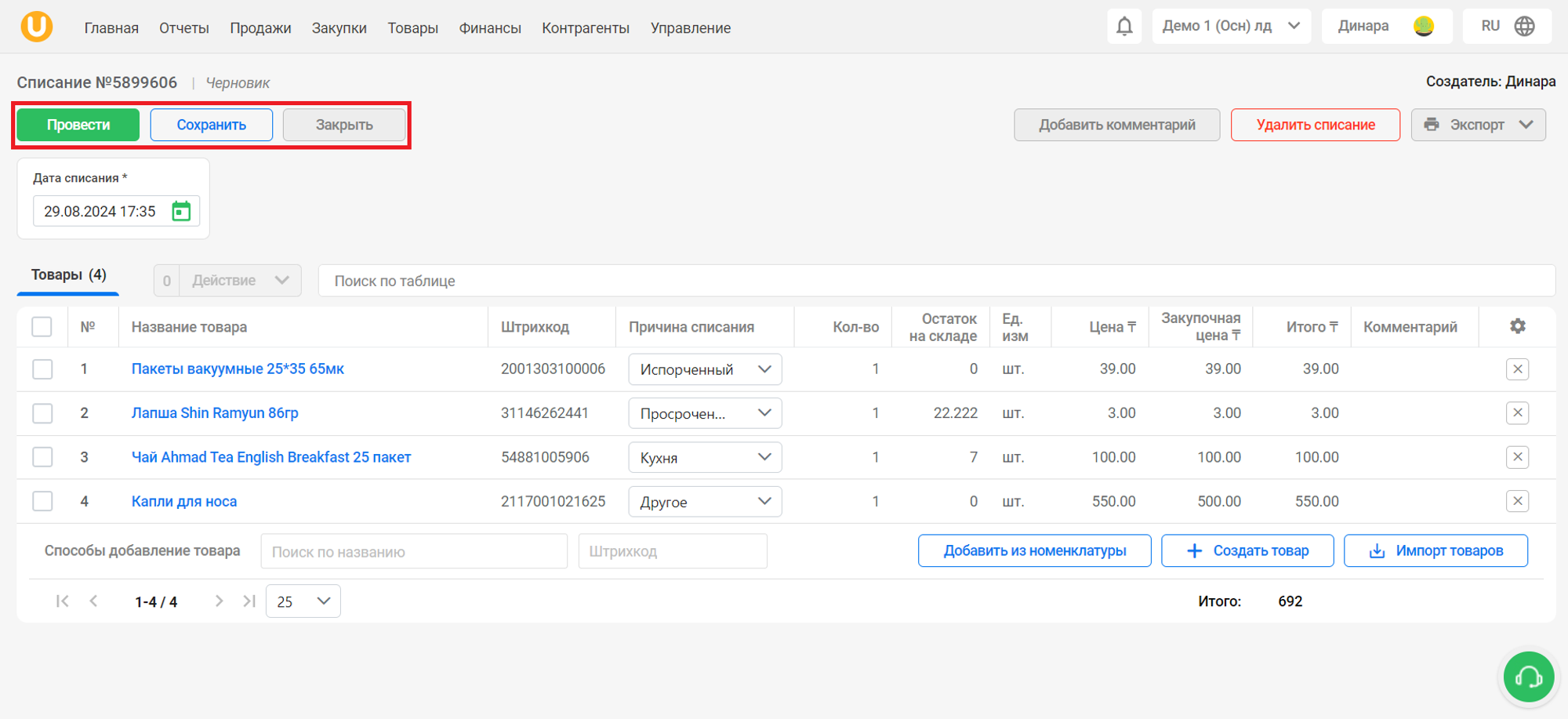
После нажатия на кнопку, вы увидите результат в таблице списания, также в правом верхнем углу появится уведомление при успешном списании.
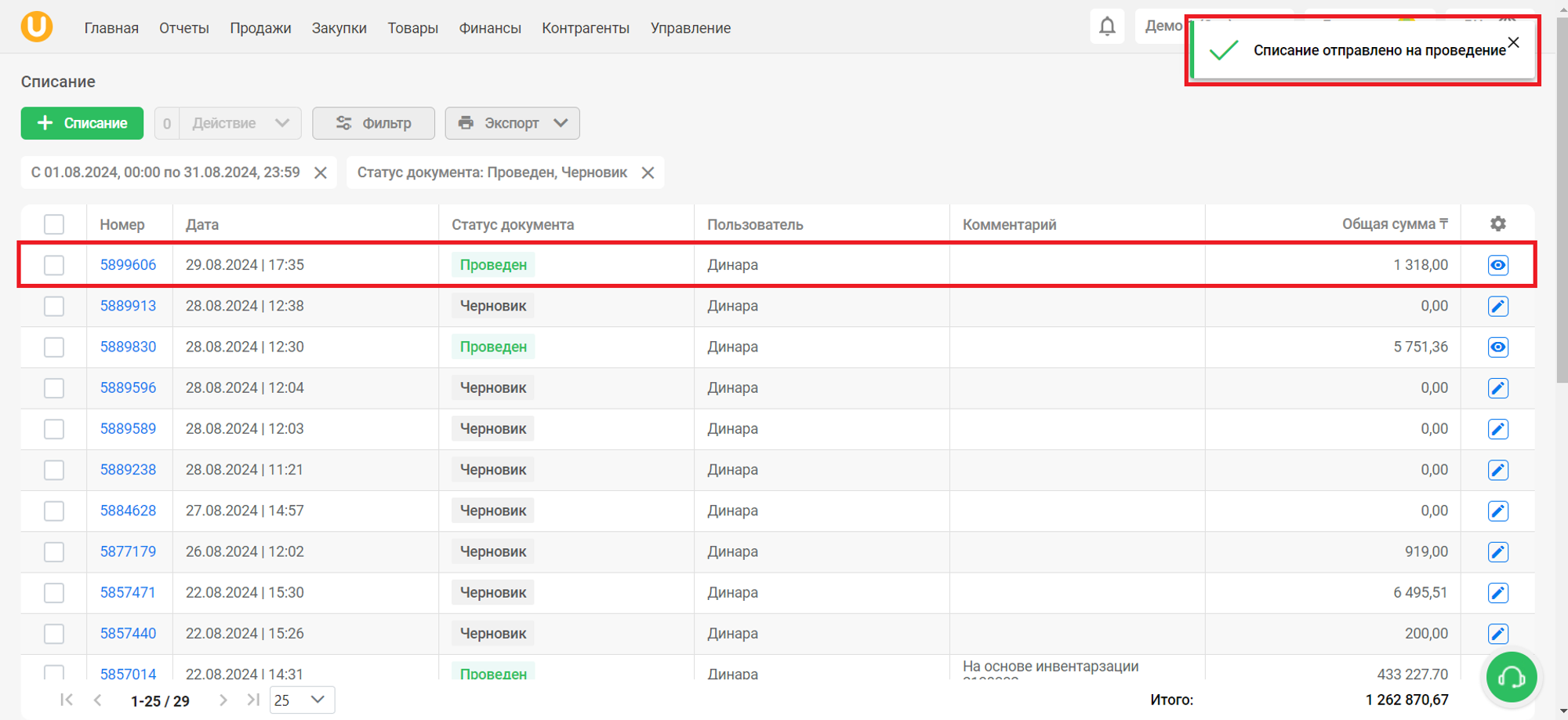
Готово! Списание успешно проведено!
Автор: Аймаков Махамбет
Откроется раздел “Списание”. В данном разделе вы можете увидеть таблицу документов списания, можете списать товары, а также применить фильтр.
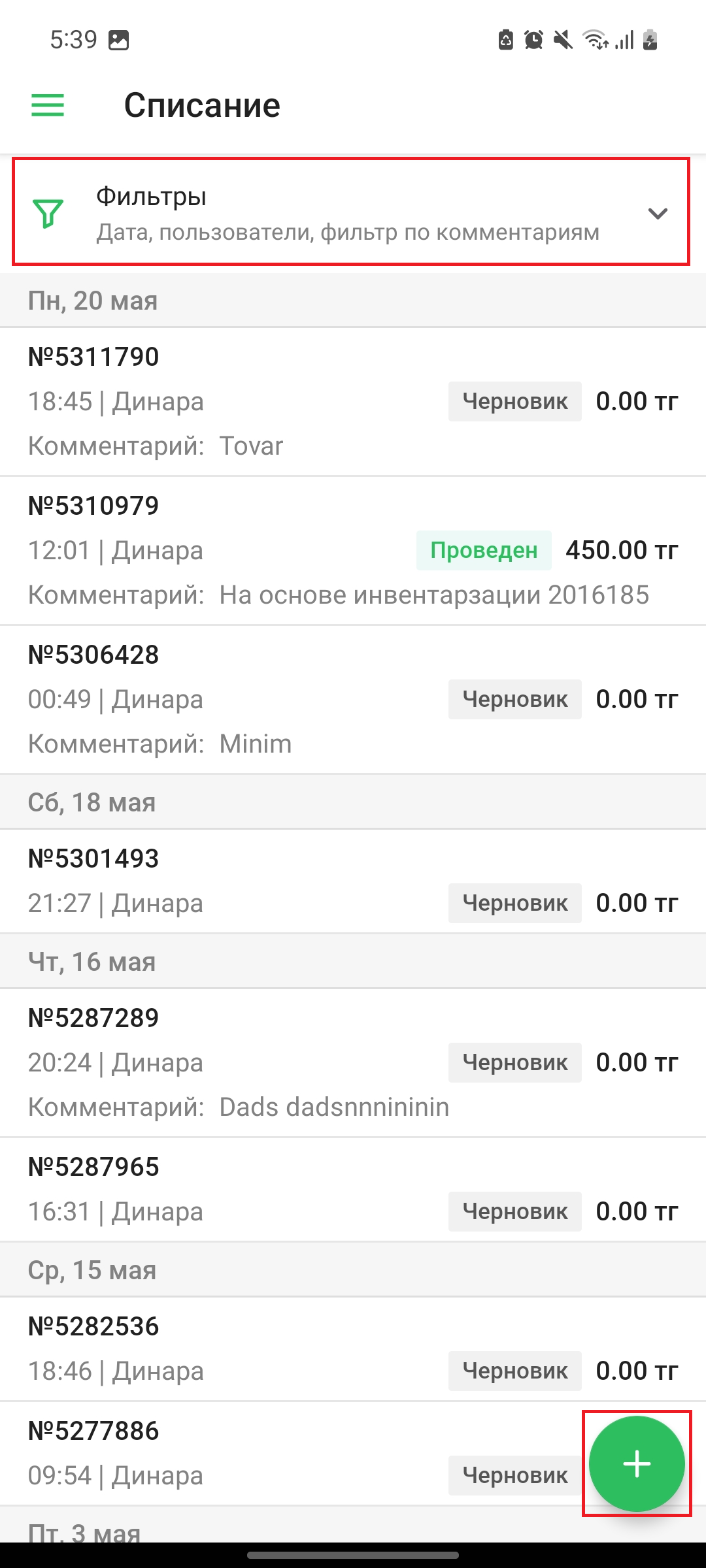
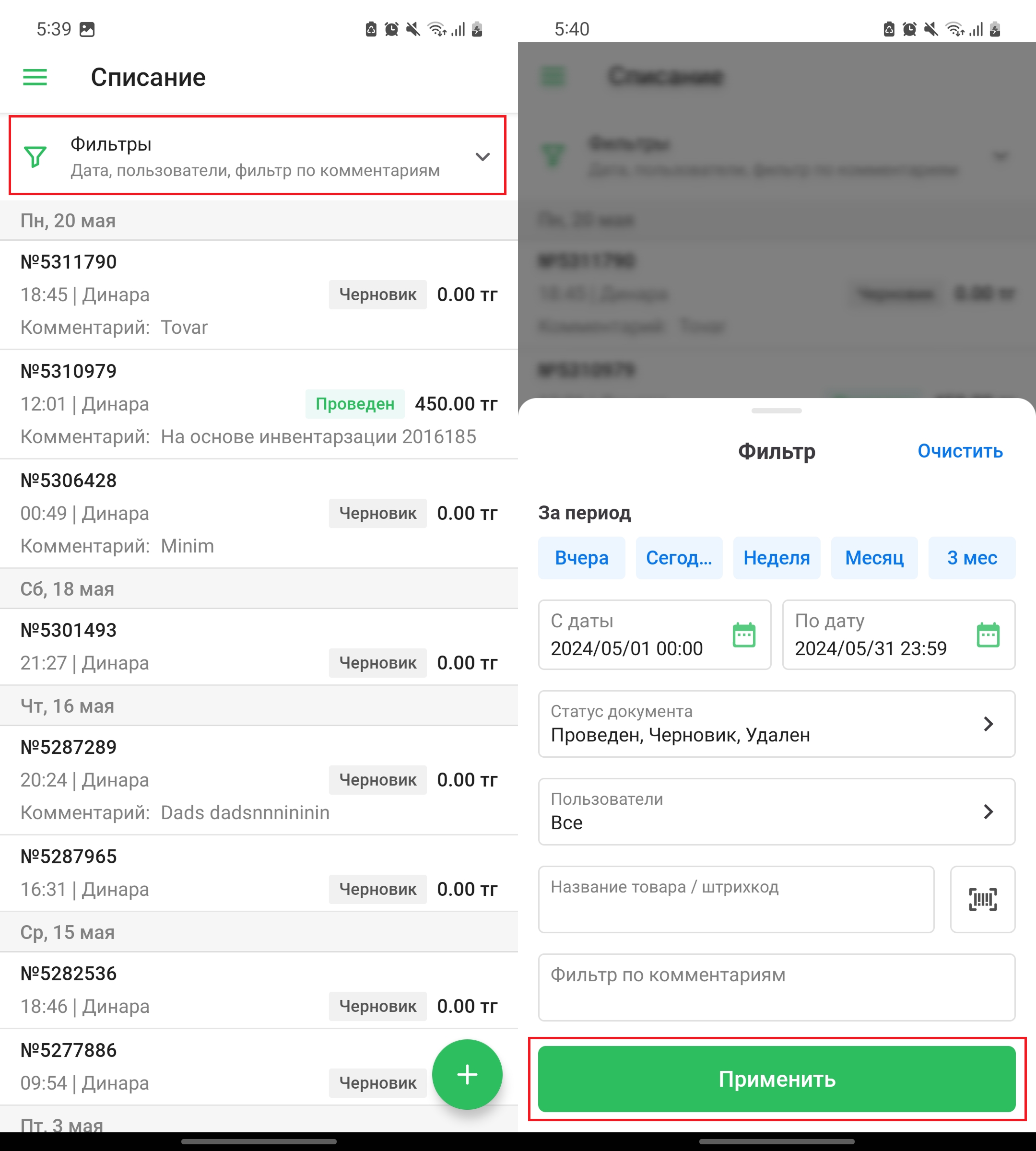
Нажмите на поле “Фильтры” в верхней части страницы, чтобы применить фильтрацию. Вы можете отфильтровать таблицу по дате, по статусу документа, по пользователю, создавший документ, по товару/штрихкоду, а также по комментарию документа. Нажмите на кнопку “Применить” в нижней части экрана, чтобы применить фильтр.
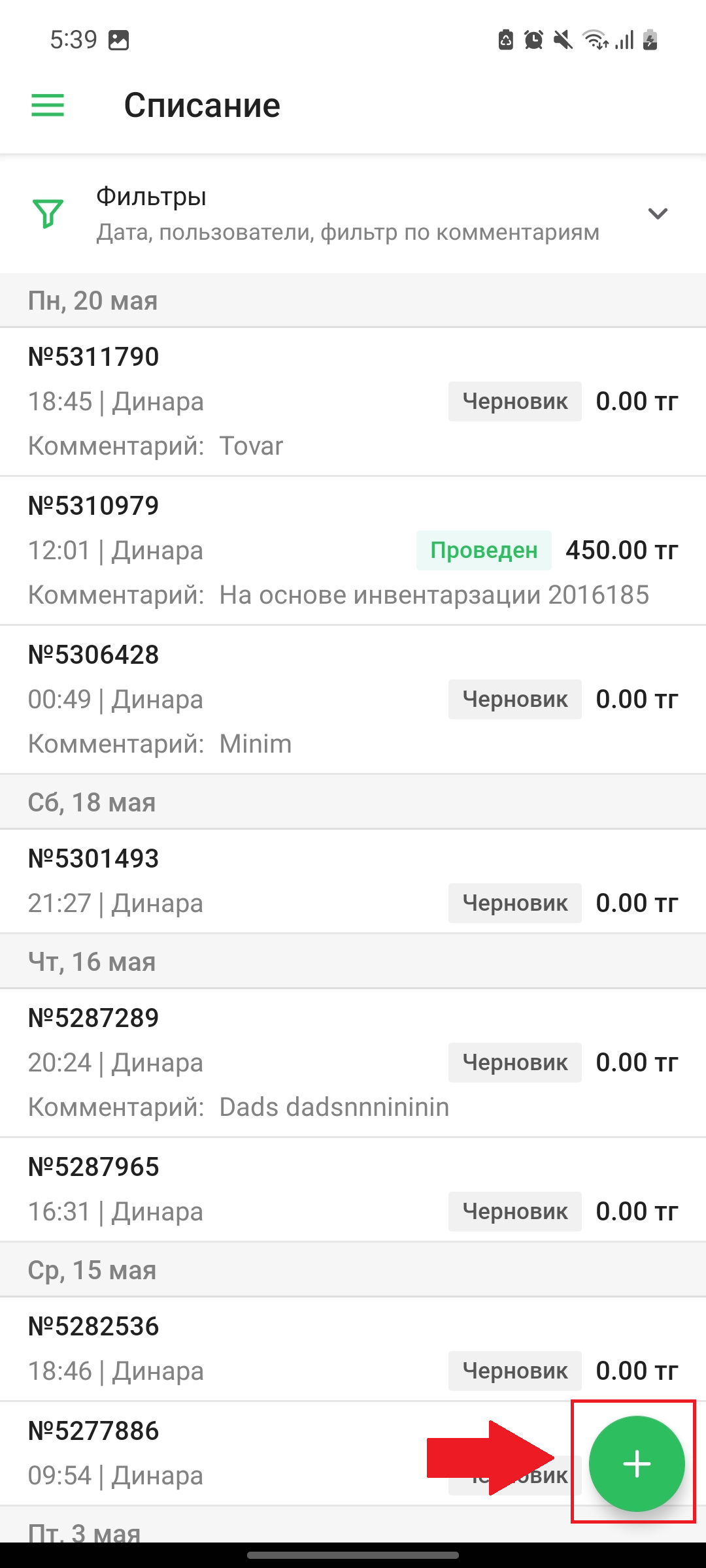
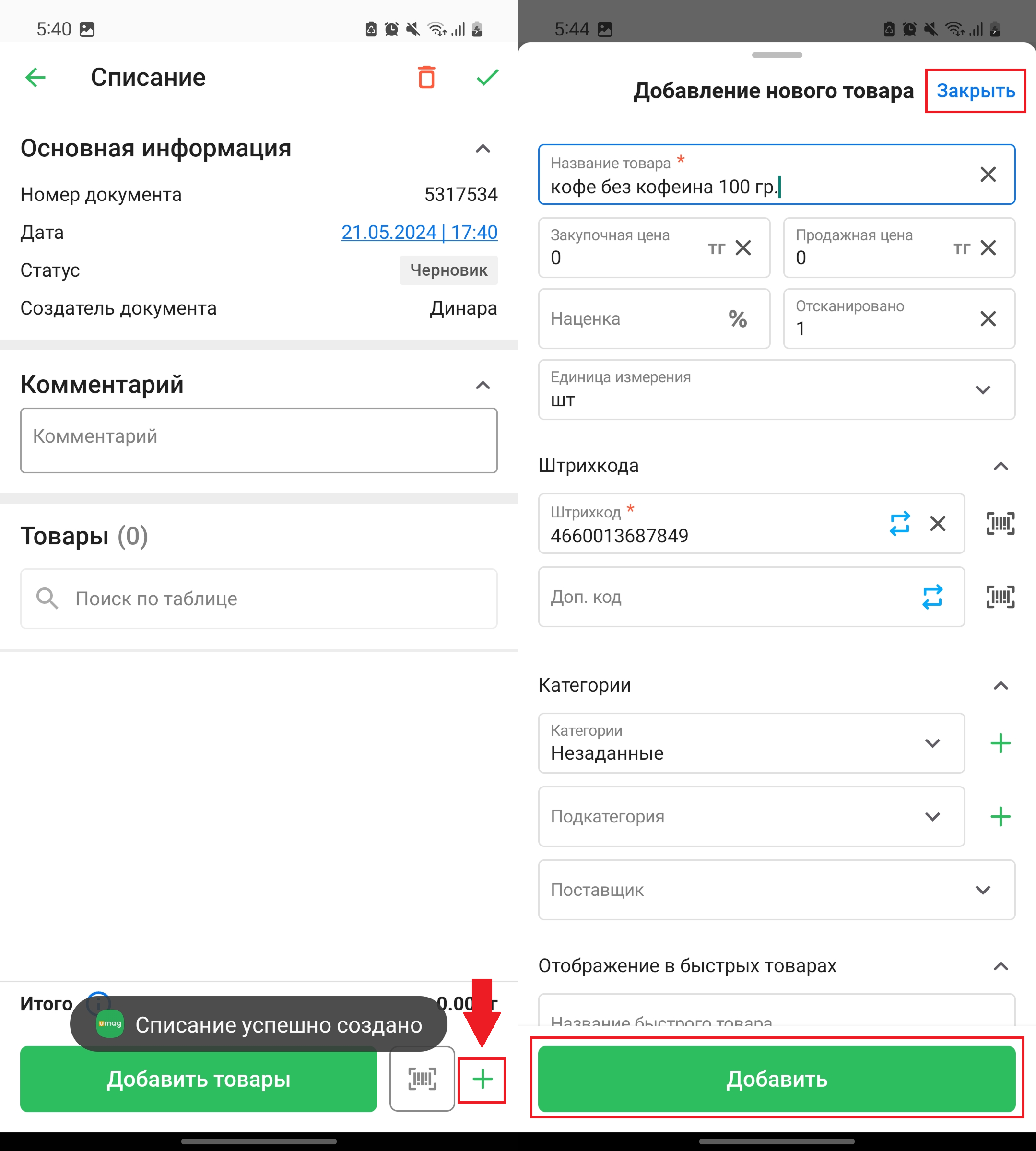
Для того, чтобы списать товар, нажмите на кнопку “➕” в правом нижнем углу экрана.
Откроется страница “Списание товара”. На этой странице вы можете списать товар, назначить дату списания или оставить комментарий к списанию.
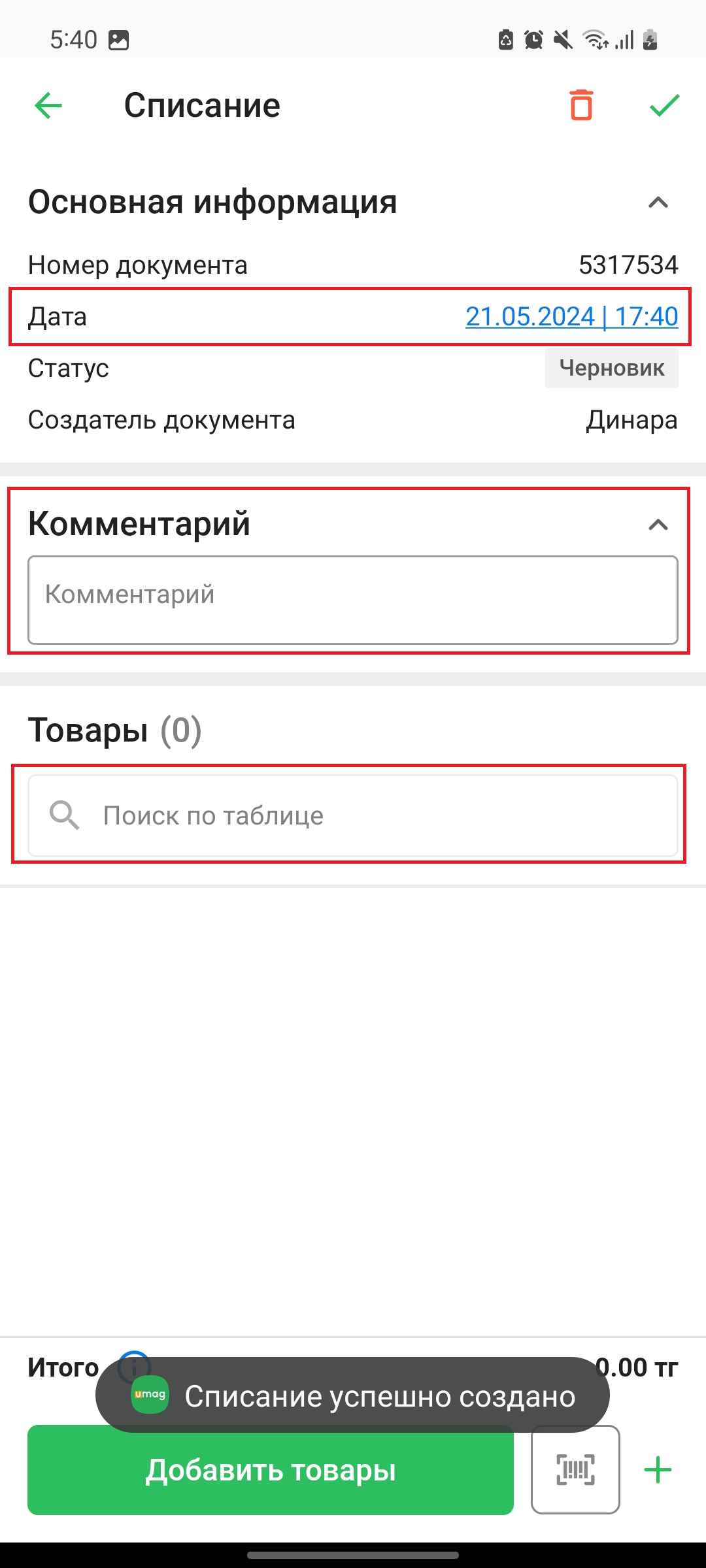
Для того, чтобы добавить товар в списание, воспользуйтесь кнопкой “Добавить товары” в нижней части страницы.
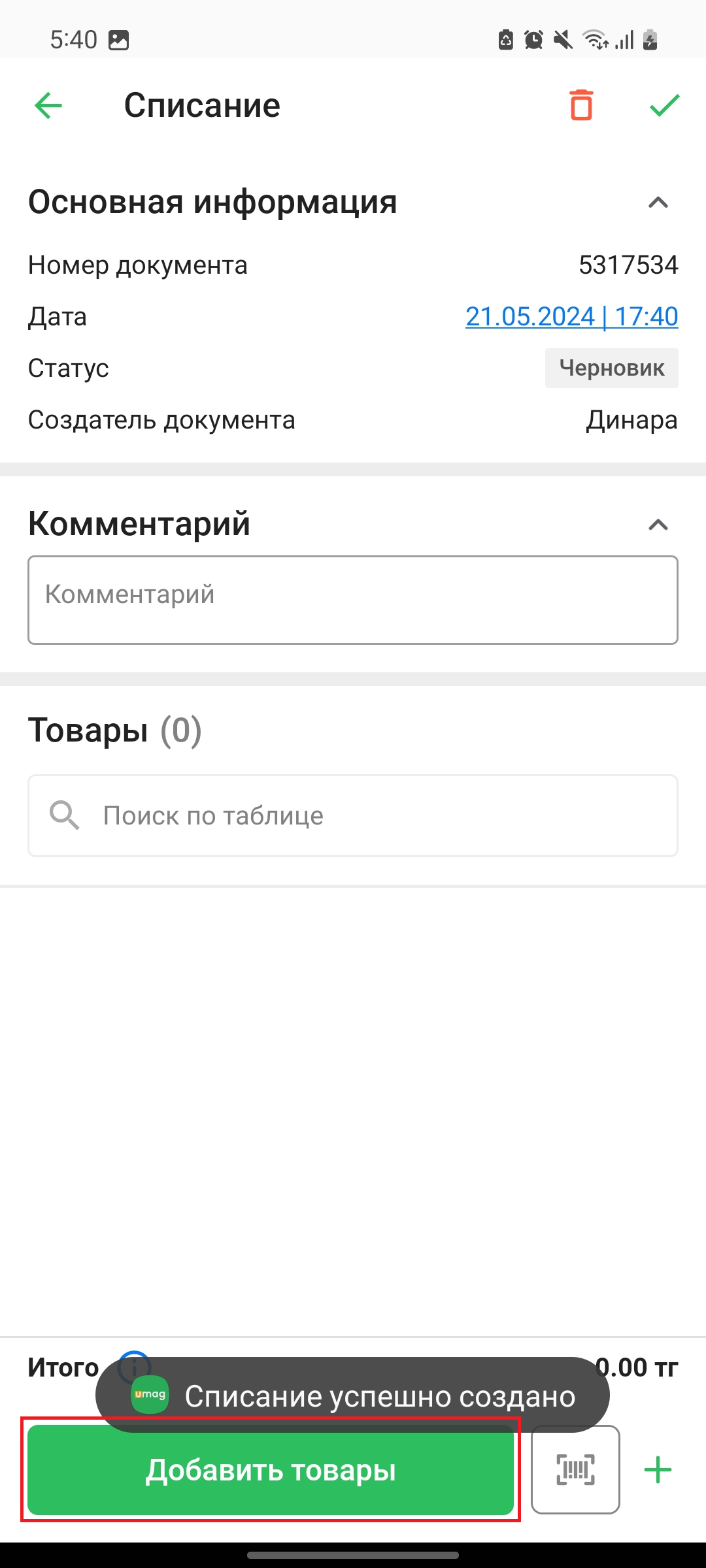
Откроется окно “Добавление товаров”. Выберите необходимые вам товары из списка и нажмите на кнопку “Добавить”, чтобы добавить их в списание. Нажмите на поле “Фильтры”, чтобы отфильтровать список товаров. Откроется окно “Фильтр”. Вы можете отфильтровать товары в списке по названию/штрихкоду, по категории, типу товаров, по остаткам товаров, а также по поставщику товаров. Нажмите на кнопку “Применить” в нижней части окна, чтобы применить фильтр, либо нажмите на кнопку “Очистить” в правом верхнем углу окна, чтобы очистить фильтр.
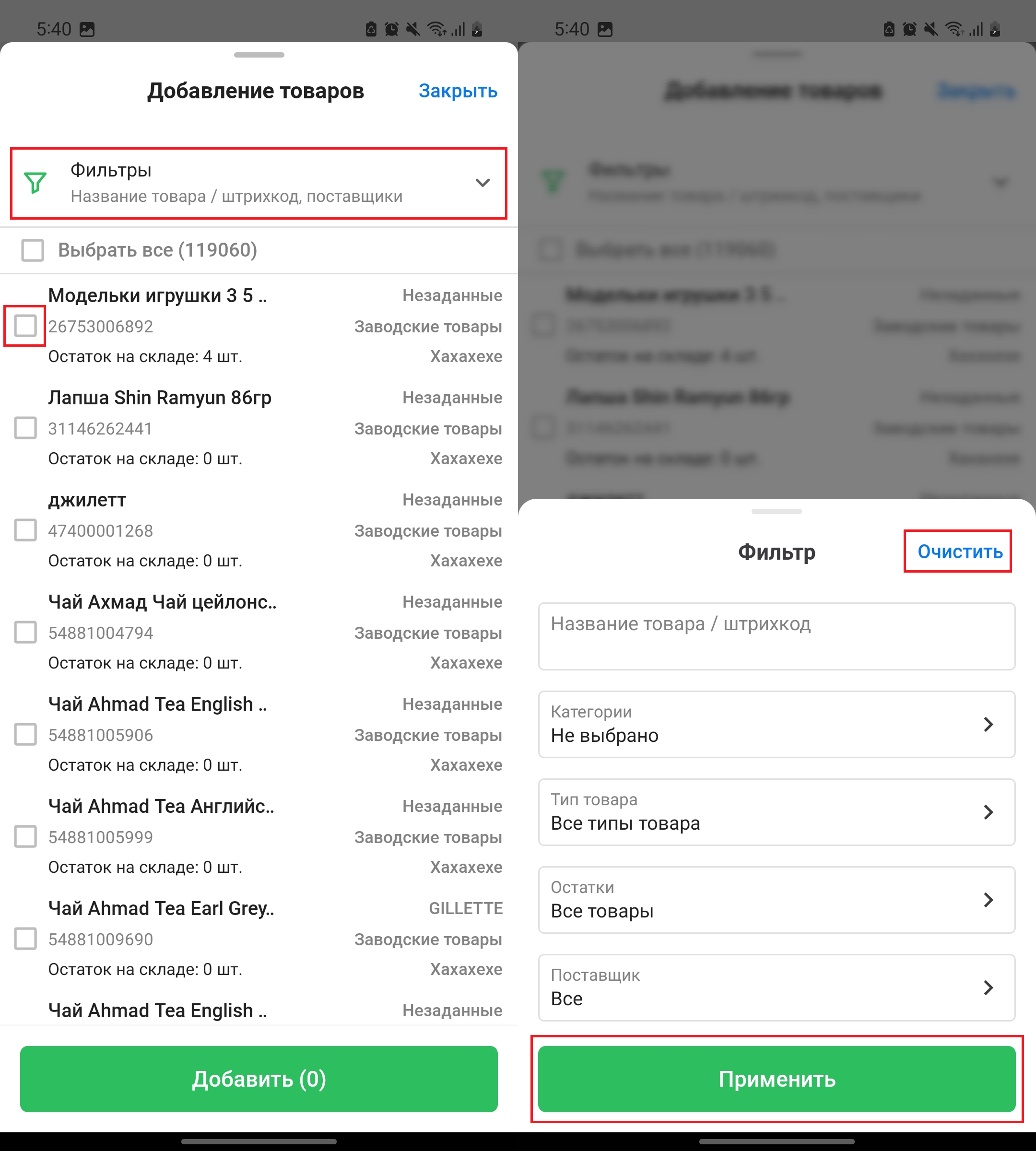
Вы можете добавить товары в списание, отсканировав штрихкод товара. Для этого, нажмите на кнопку сканирования штрихкода в нижней части страницы. Для того, чтобы отсканировать штрихкод, поместите его в прямоугольник видеоискателя.
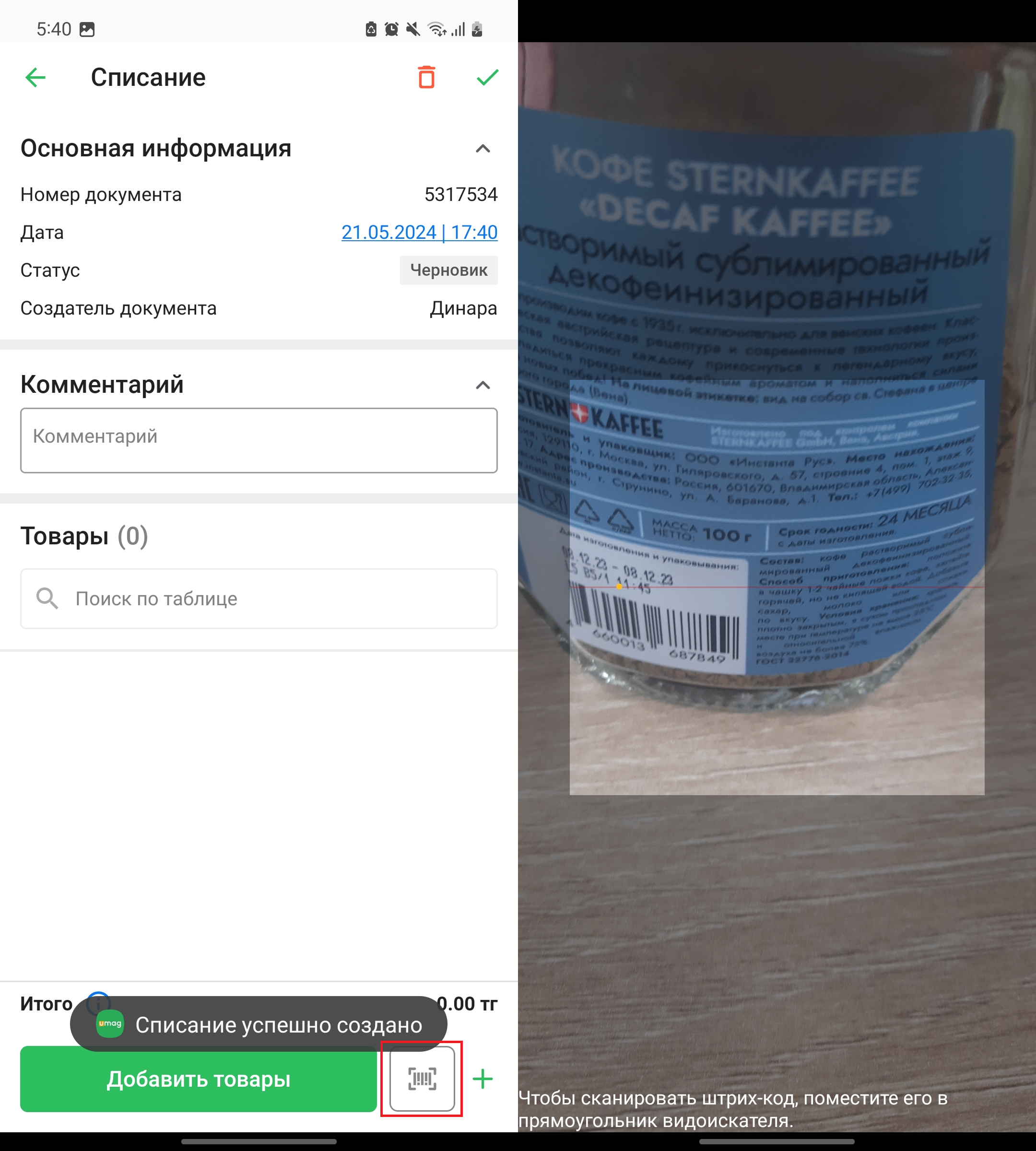
Также, вы можете создать новый товар и добавить его в списание. Для этого, нажмите на кнопку “➕” в правом нижнем углу экрана. Откроется окно “Добавление нового товара”. Заполните обязательные поля(*****) и нажмите на кнопку “Добавить”, чтобы создать товар, либо нажмите на кнопку “Закрыть”, чтобы отменить действие.
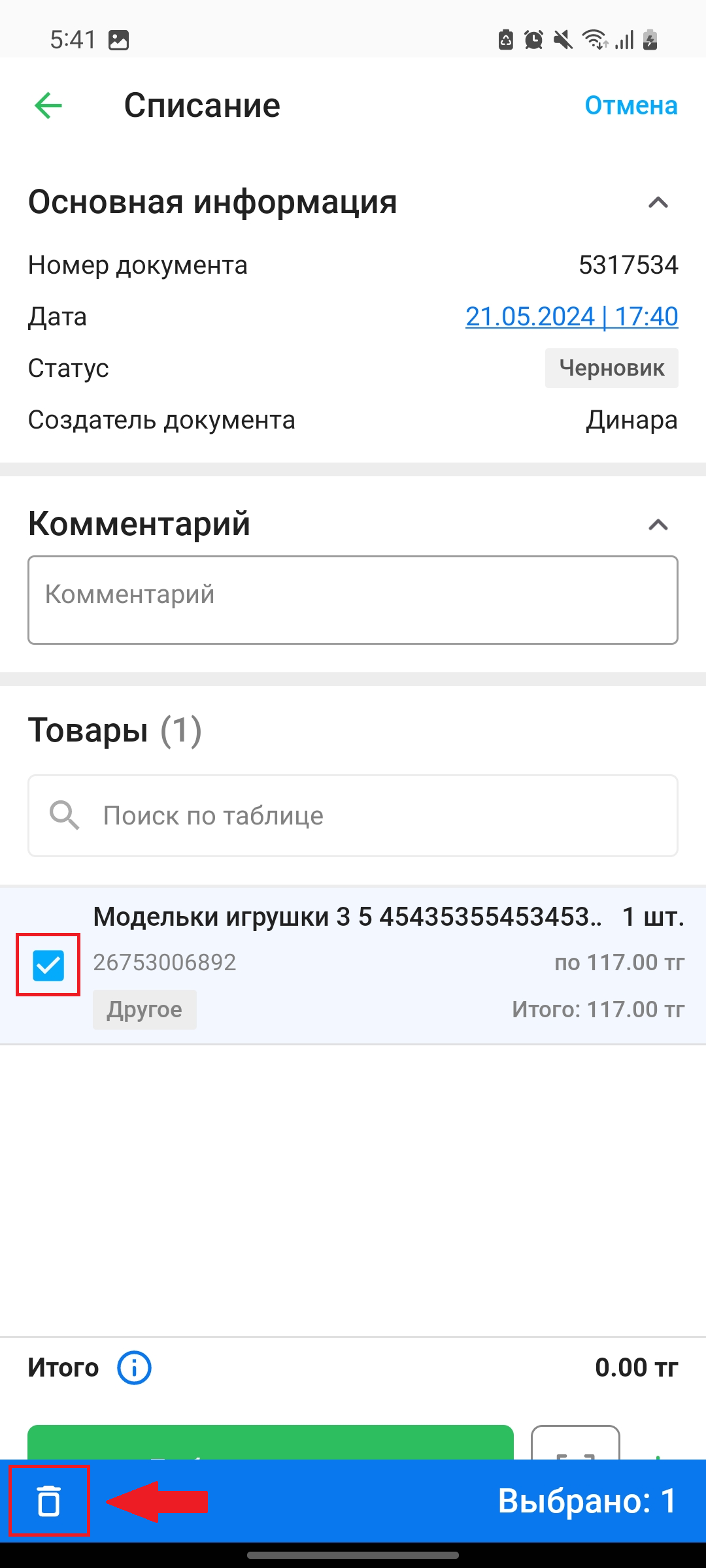
Добавленные товары появятся во вкладке “Товары”. Для того, чтобы удалить добавленный товар со списания, выделите товар и нажмите на кнопку “🗑️” в нижней части экрана.
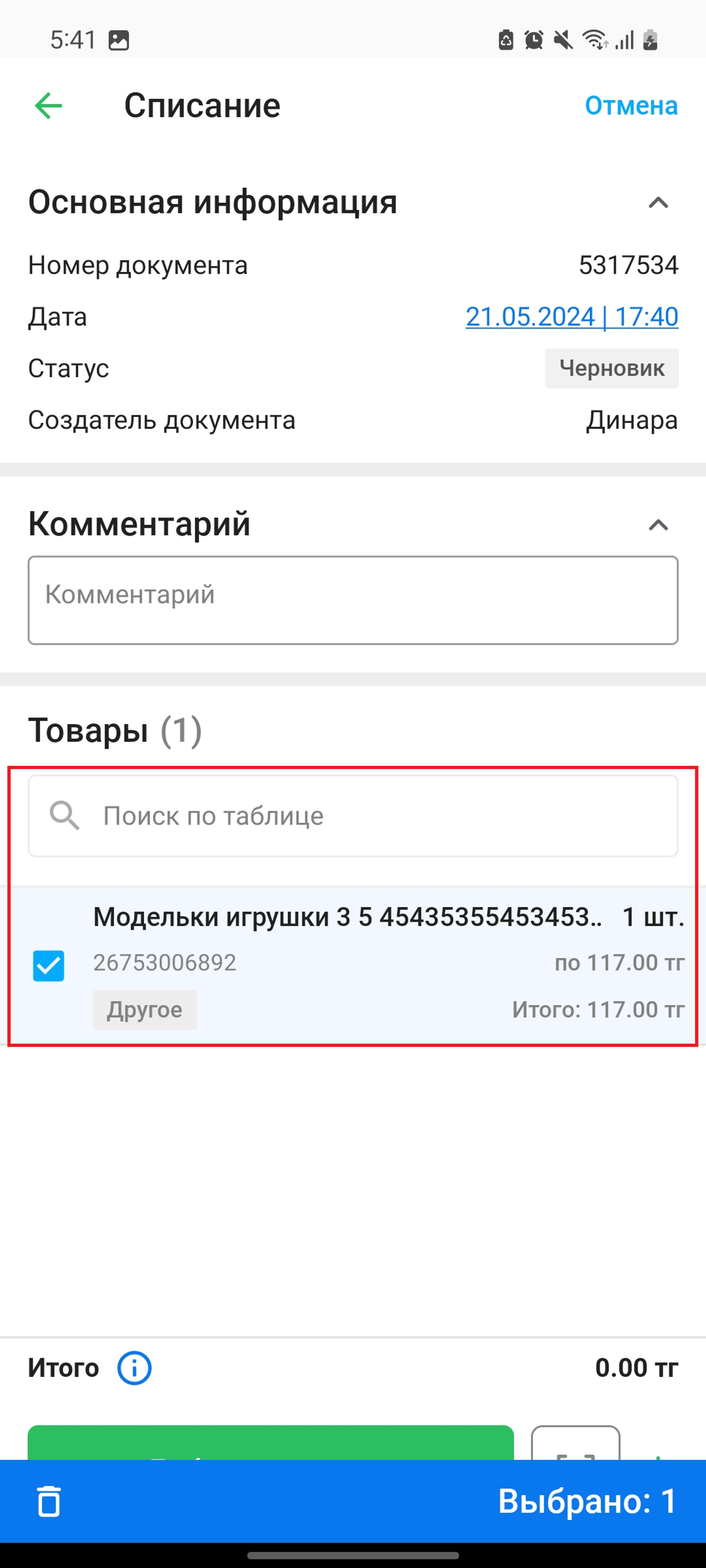
Нажмите на товар из списка во вкладке “Товары”, чтобы отредактировать добавленный в списание товар. Воспользуйтесь поиском товара по названию/штрихкоду для удобства поиска товара.
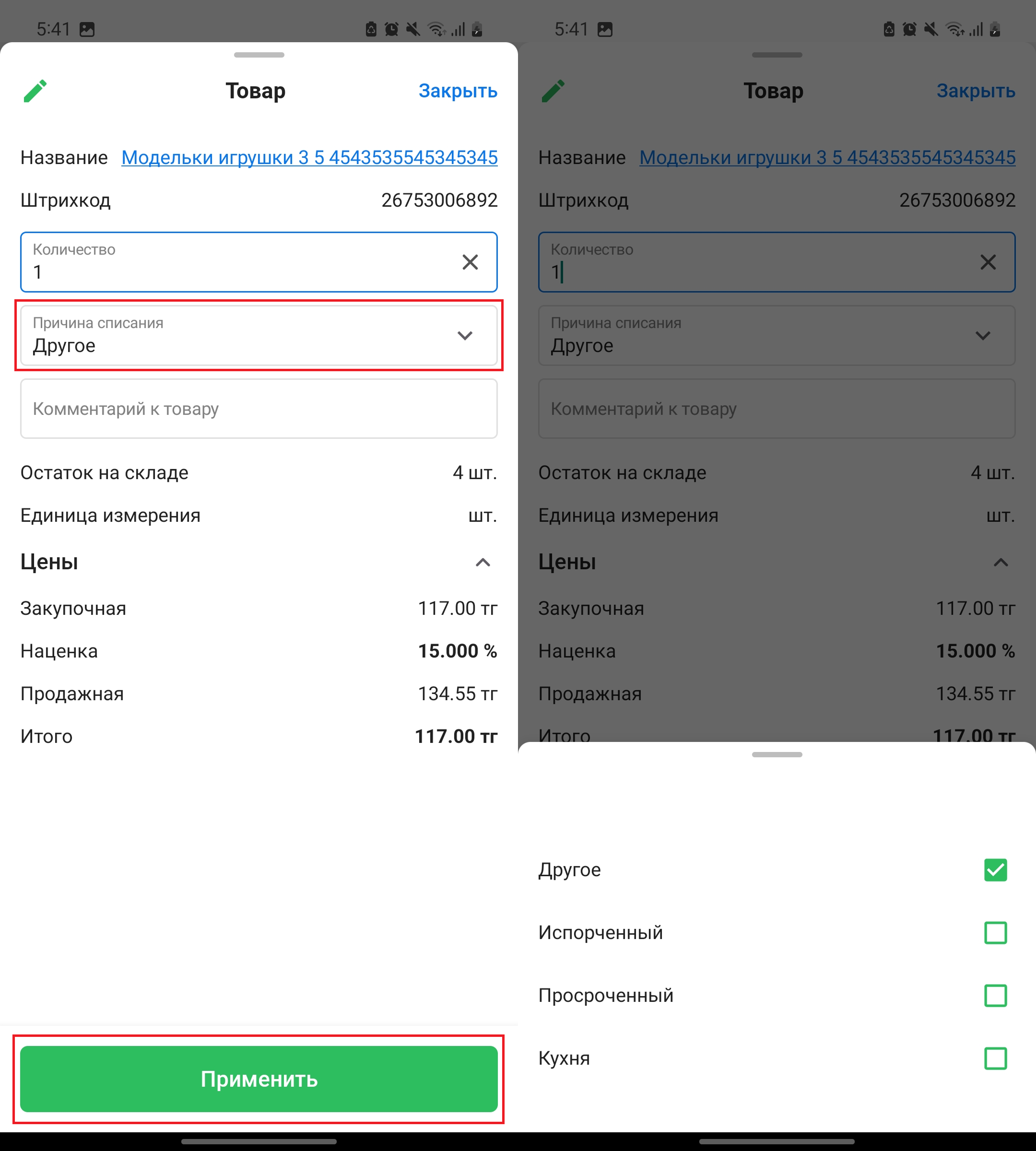
Откроется окно “Товар” с подробной информацией о добавляемом товаре. Введите количество товара, которое хотите списать, а также, при необходимости, комментарий к товару. В нижней части страницы отображена информация об остатке, ед. измерения товара, а также цены. Нажмите на поле “Причина списания”, чтобы выбрать причину списания товара:
- Испорченный - товар был испорчен;
- Просроченный - товар был просрочен;
- Кухня - товар был использован для производства;
- Другое - товар был списан по иным причинам.
Нажмите на кнопку “Применить” в нижней части страницы, чтобы сохранить изменения.
После внесения всех изменений, нажмите на кнопку “✅” в правом верхнем углу экрана, чтобы провести списание, либо нажмите на кнопку “🗑️”, чтобы удалить списание. Нажмите на кнопку “Провести”, чтобы провести списание, нажмите на кнопку “Сохранить”, чтобы сохранить черновик списания, либо нажмите на кнопку “Отмена”, чтобы отменить действие.
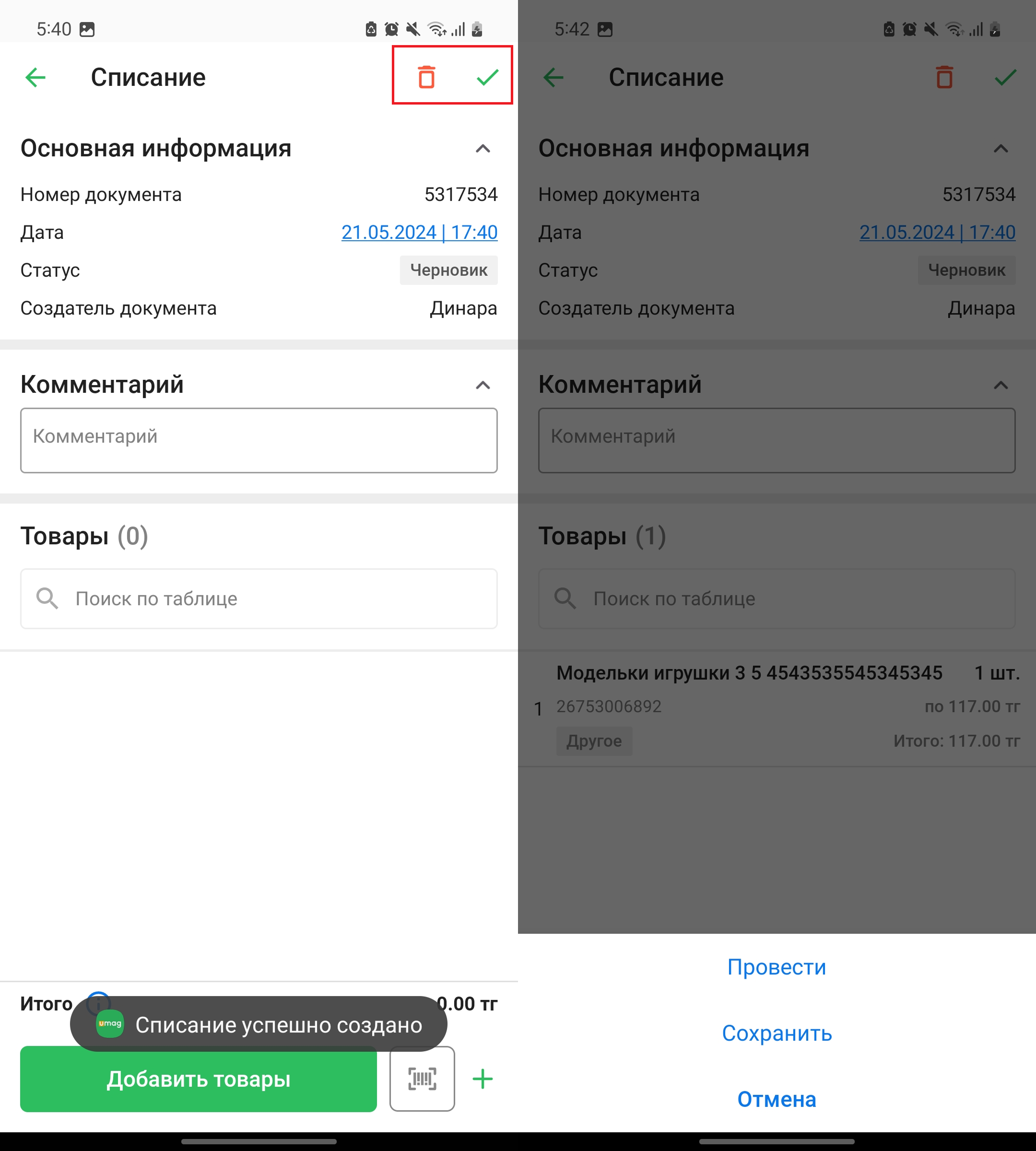
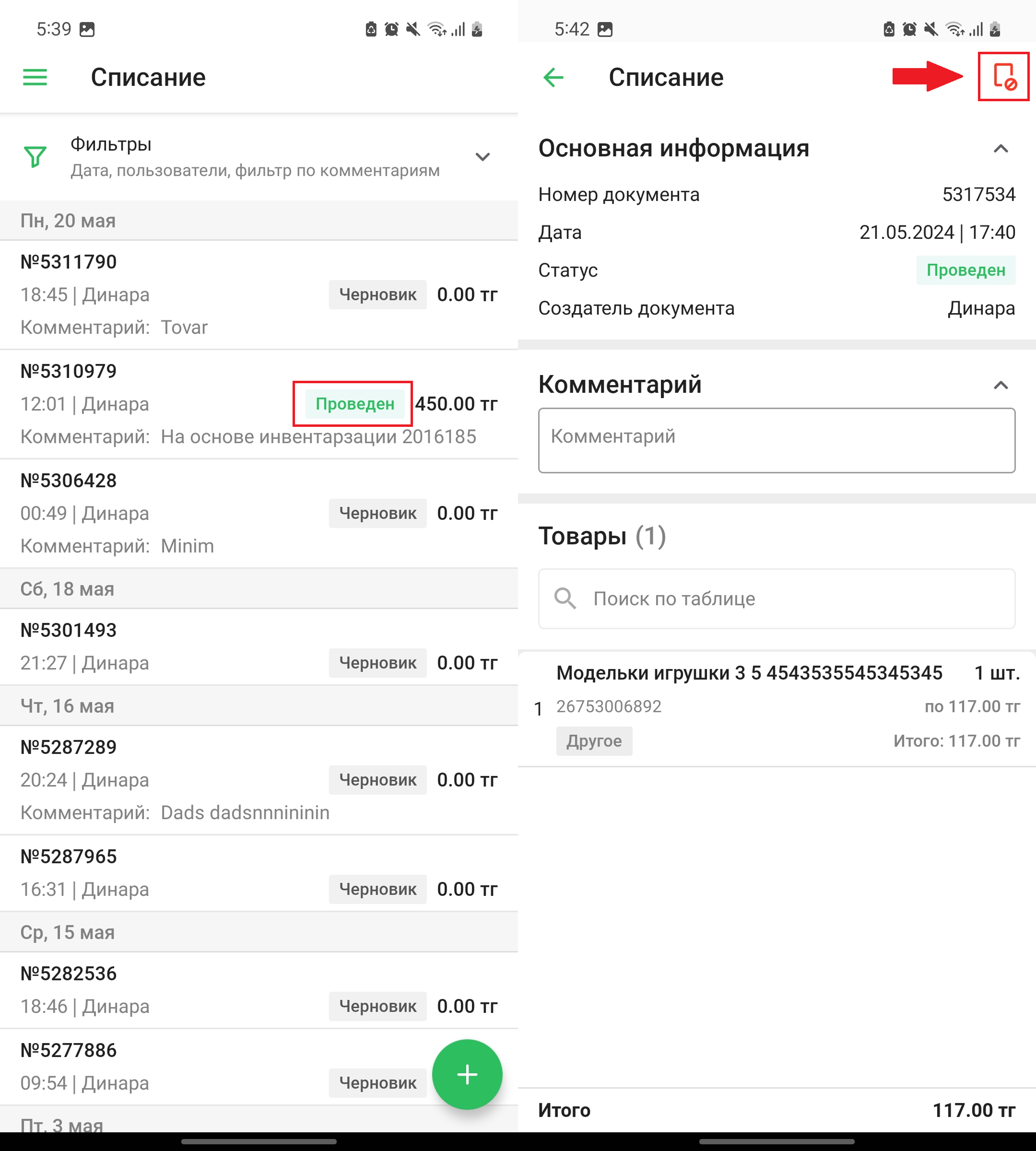
При успешном проведении списания вы увидите статус “Проведен”. Сохраненные как черновик документы списания отмечены в списке тегом “Черновик”. Вы можете отменить списание, нажав на кнопку отмены списания в правом верхнем углу экрана в документе списания.
Готово! Списание успешно проведено!
Автор: Аймаков Махамбет