

Тауарлар тізімі
Нұсқаулықтар

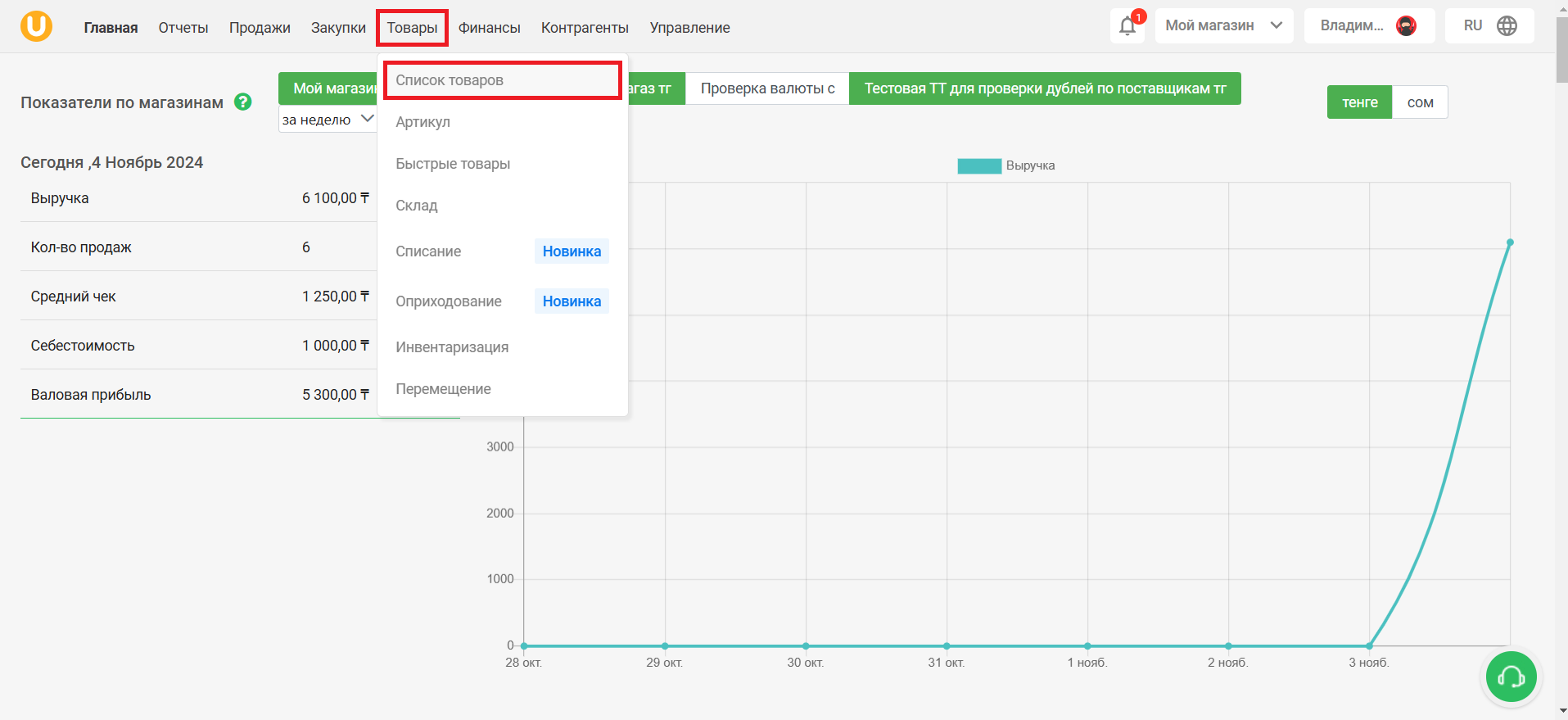
Бөлімге өту үшін «Өнім тізімі», жоғарғы мәзірден таңдаңыз «Өнім» → «Өнім тізімі».
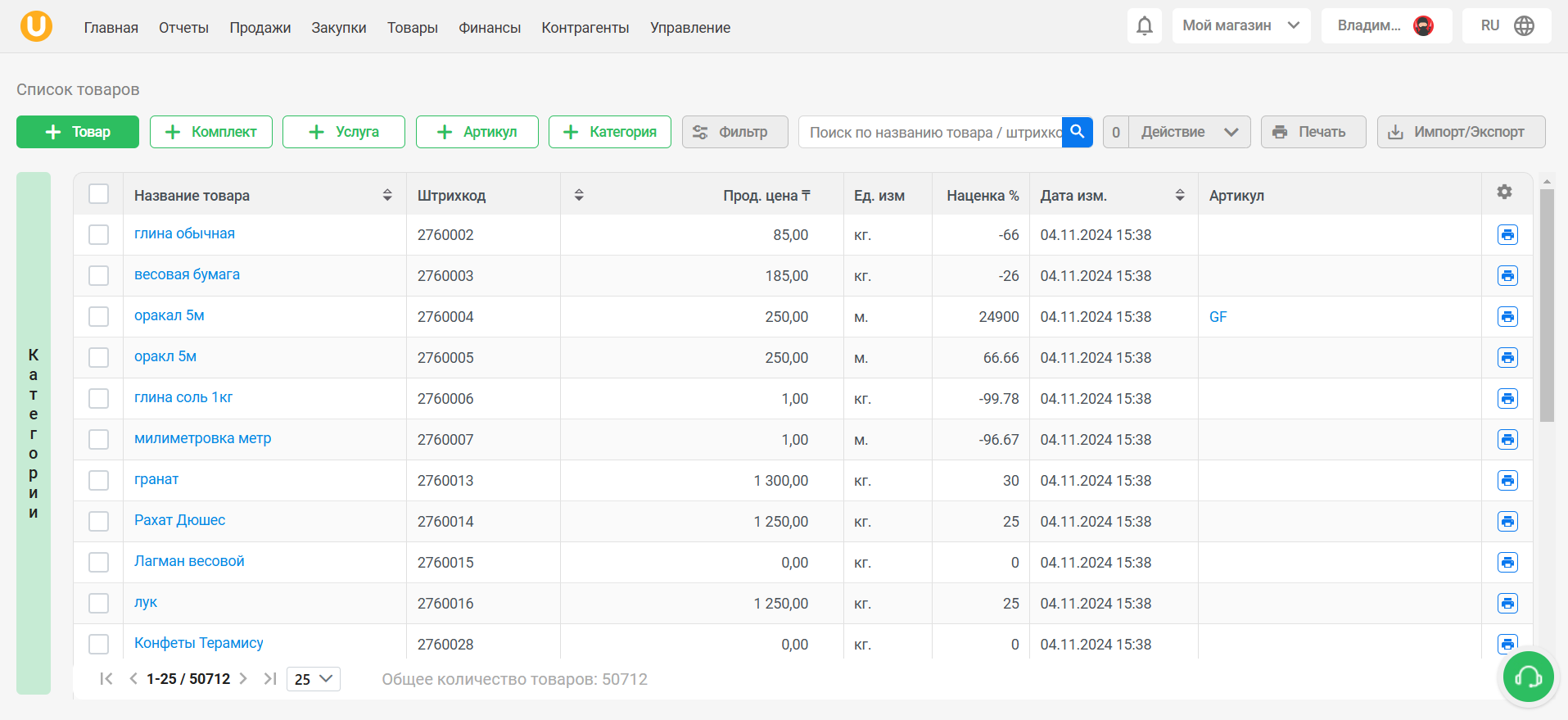
Бет ашылады «Өнім тізімі». Бұл бетте сіз барлық функционалдылықты көресіз - өнімді, жиынтықты, қызметті, мақаланы, санатты қосу; сүзу, іздеу, басып шығару, импорттау/экспорттау, сондай-ақ өнімдер тізіміне қатысты әрекеттер. Сондай-ақ бетте сіз деректер базасына енгізілген тауарлар мен қызметтердің толық тізімін көресіз.

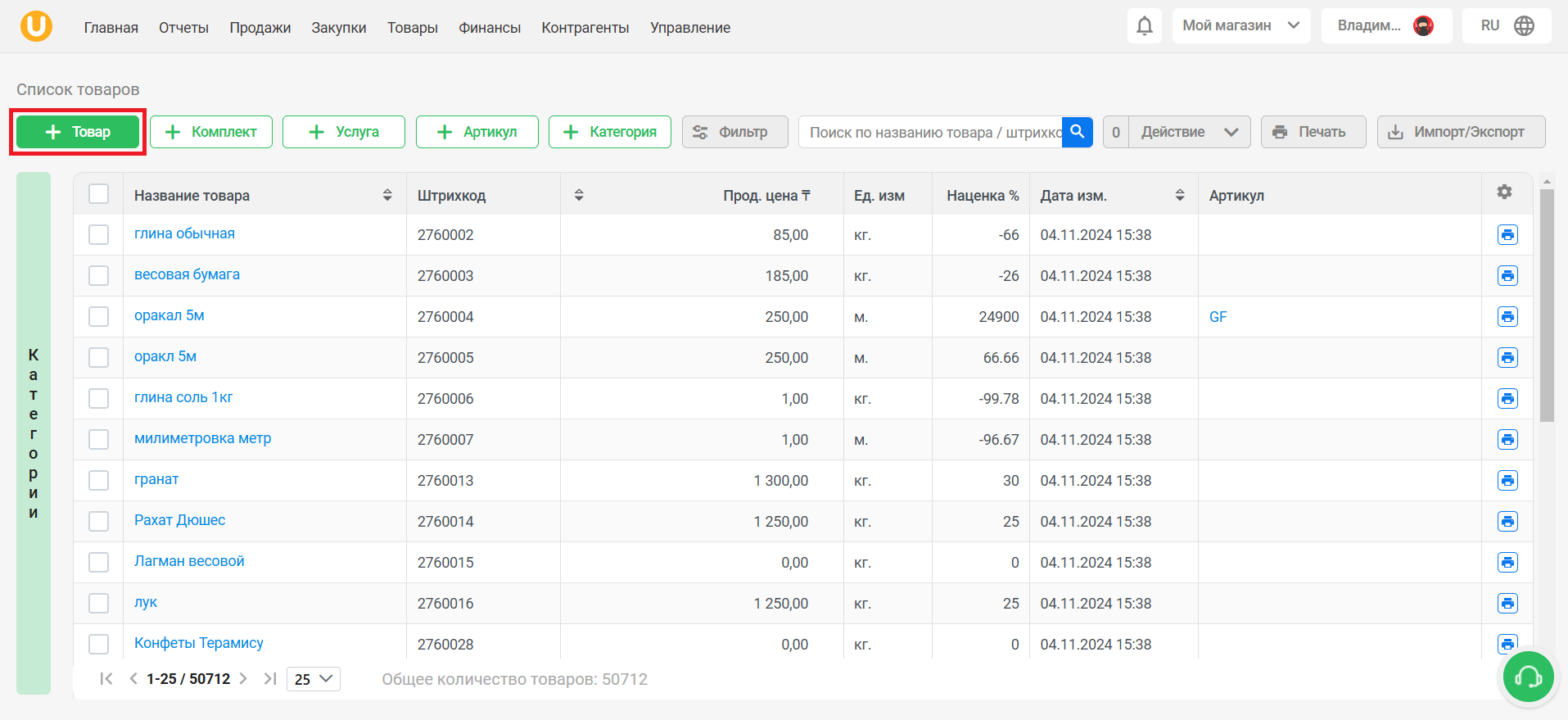
Түймені басыңыз «➕Өнім» өнім жасау үшін экранның жоғарғы сол жақ бұрышында.
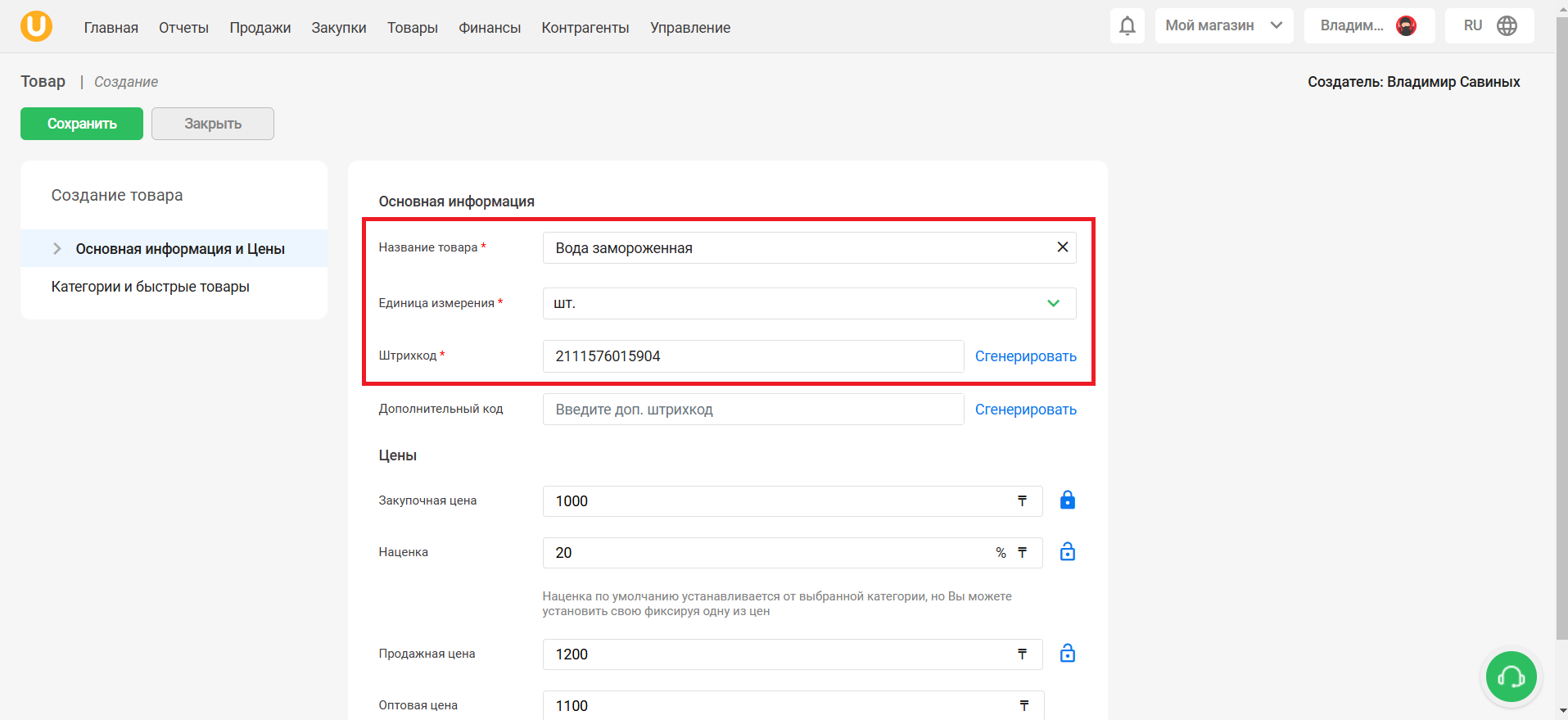
Өнімді жасау терезесі ашылады. Өнімді жасау үшін толтырыңыз міндетті өрістер(*):
- Өнім атауы - жасалатын өнімнің атын енгізіңіз.
- Өлшем бірлігі - өлшем бірлігін таңдау - дана, кг., литр, метр.
- Штрих-код - жасалып жатқан өнімнің штрих-кодын енгізіңіз немесе өнімде штрих-код болмаса, ішкі штрих-код жасаңыз. Штрих-кодтың пішімі өлшем бірлігіне байланысты, мысалы, өлшенген тауарлар үшін белгілі бір форматтағы штрих-код жасалады, онда сатылған кезде салмағы осы өнімнің штрих-кодына қосылады.
Сондай-ақ, қажет болса, қойындыға өнім туралы қосымша ақпаратты толтырыңыз «Негізгі ақпарат және бағалар».
💡 Қолдануға болады қосымша штрих-код әртүрлі жағдайларда. Бұл штрих-код бойынша тауарларды іздеуді жеңілдету үшін де, салмақты тауарларды көрсету үшін де пайдалы болуы мүмкін, өйткені таразылар әрқашан стандартты штрих-кодтарды қабылдай бермейді. Мысалы, жаппай жәшіктерде келетін сағыздың қорапта негізгі штрих-коды және сағыздың өзінде қосымша штрих-код болады.
Қойындыда «Санаттар және жылдам өнімдер» өнімнің санатын, ішкі санатын және жеткізушісін көрсетуге және өнімді жылдам өнімдерге қосуға болады. Болашақта бұл ақпаратты, мысалы, сату туралы есептерде, атап айтқанда, пайдалануға болады санат бойынша сатылымда, жеткізушінің сатуында. Санат жасау үшін санат жанындағы «➕» түймесін басыңыз.
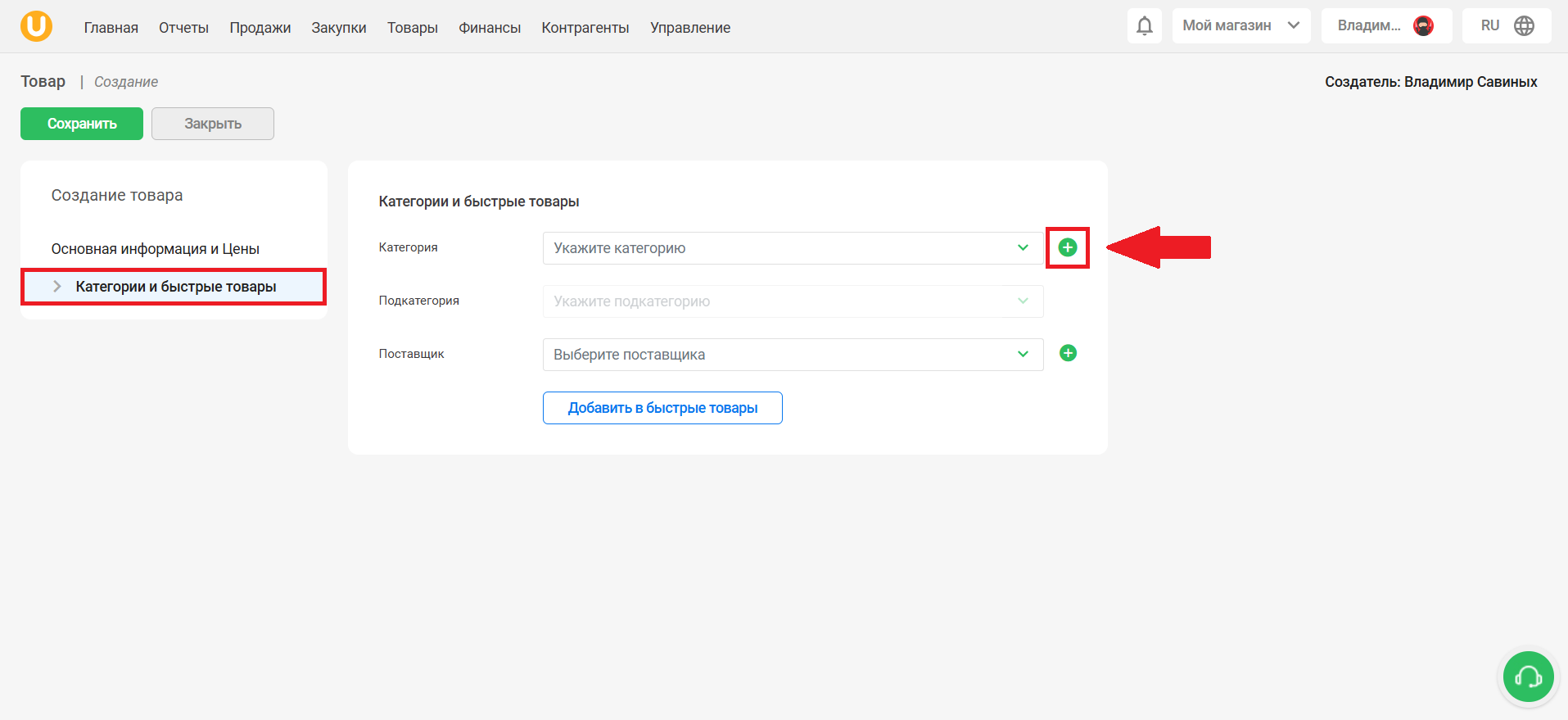
Ашылған терезеде «Категория құру» санаттың атын және осы санаттағы тауарларға арналған белгілерді көрсетіңіз және басыңыз «Сақтау».
Түймені басыңыз «Жылдам өнімдерге қосу»өнімді жылдам өнімдерге қосу үшін. Қосымша мәзір ашылады, жылдам өнімнің атын және тобын көрсетіңіз. Құсбелгіні қойыңыз «Барлық дүкендерге жылдам элемент қосу»осы өнімді барлық дүкендерде көрсету үшін.
Барлық қажетті ақпаратты толтырғаннан кейін түймені басыңыз «Сақтау». Өнім сәтті жасалды және өнімдер тізіміне қосылды!
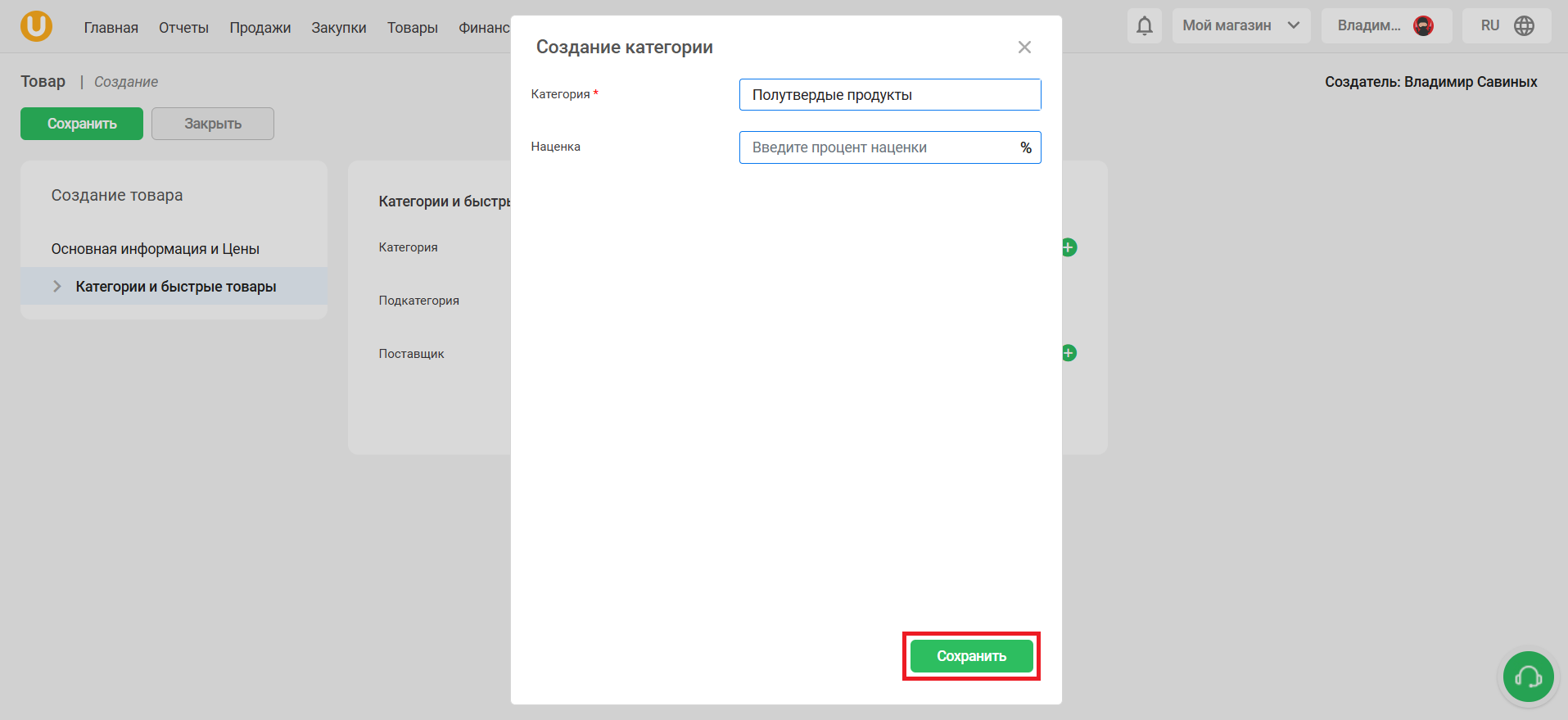
Түймені басыңыз «➕ Жинақ» бетте «Өнім тізімі»жиынтығын жасау.
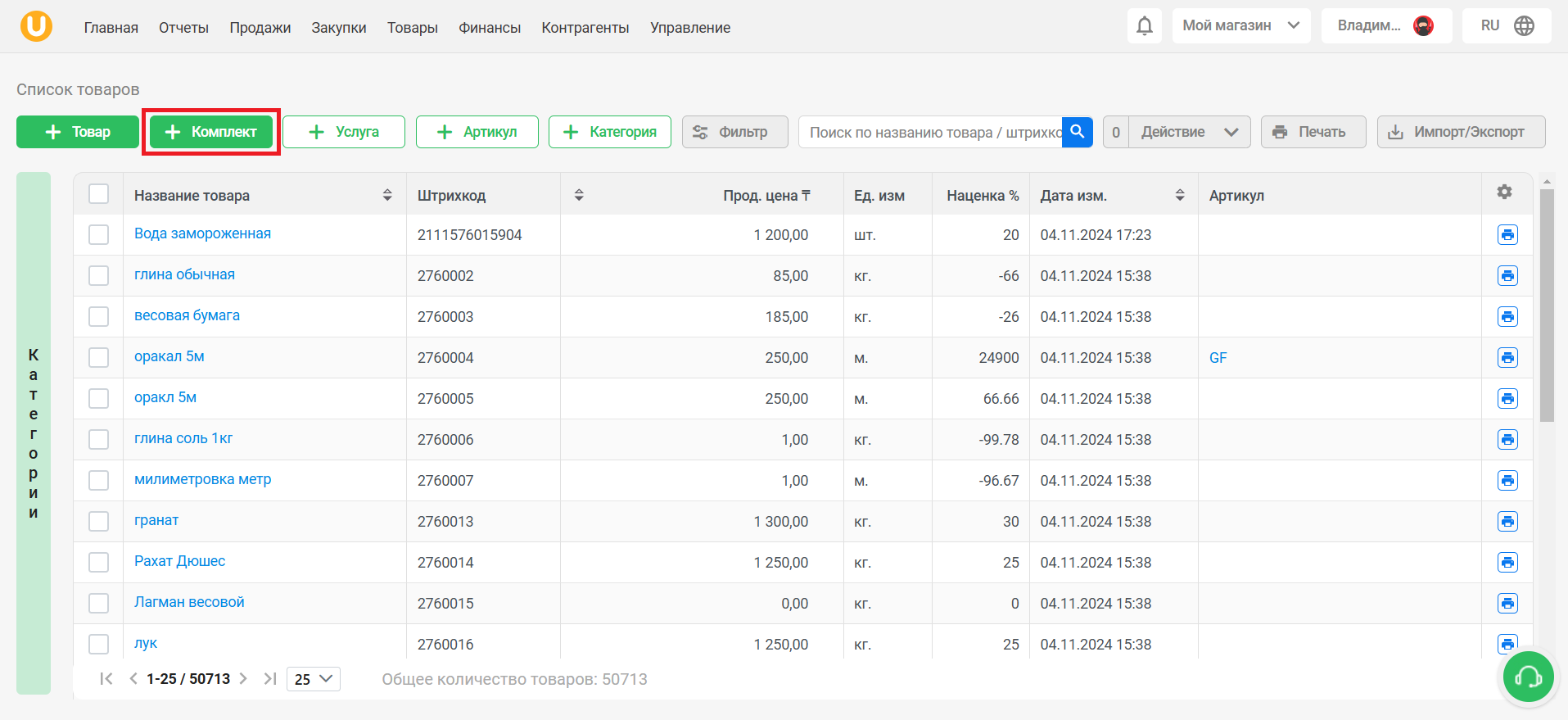
Жинақ жасау беті ашылады. Тауарлар жиынтығы туралы мәліметтерді толтырыңыз - атауы, бірліктері. қойындысындағы өлшемдер мен штрих-код «Негізгі ақпарат».
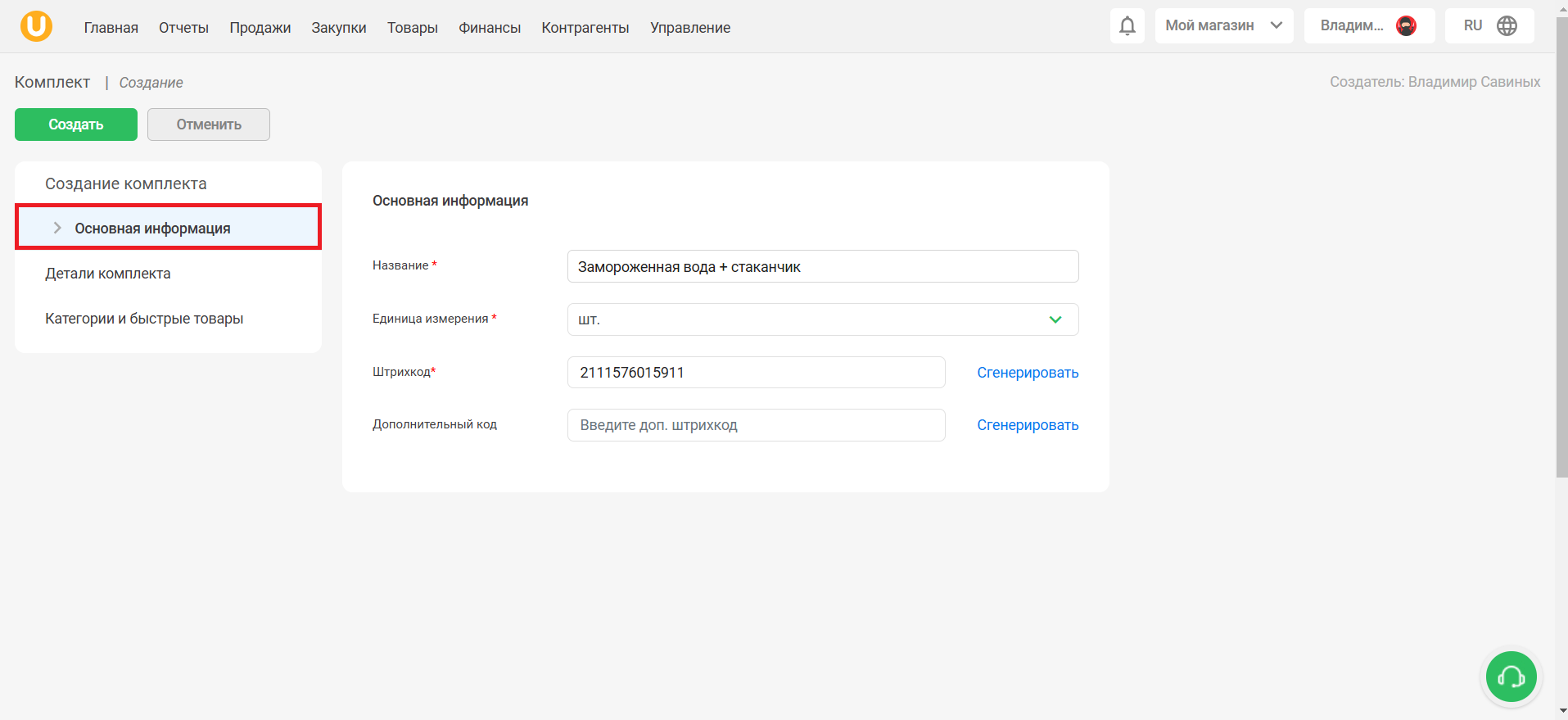
Одан әрі, сізге жиынтықтың деректерін толтыру қажет. Атауы немесе штрихкодымен іздеу арқылы жиынтыққа тауарларды қосып, жиынтық қандай тауарлардан тұратынын көрсетіңіз.
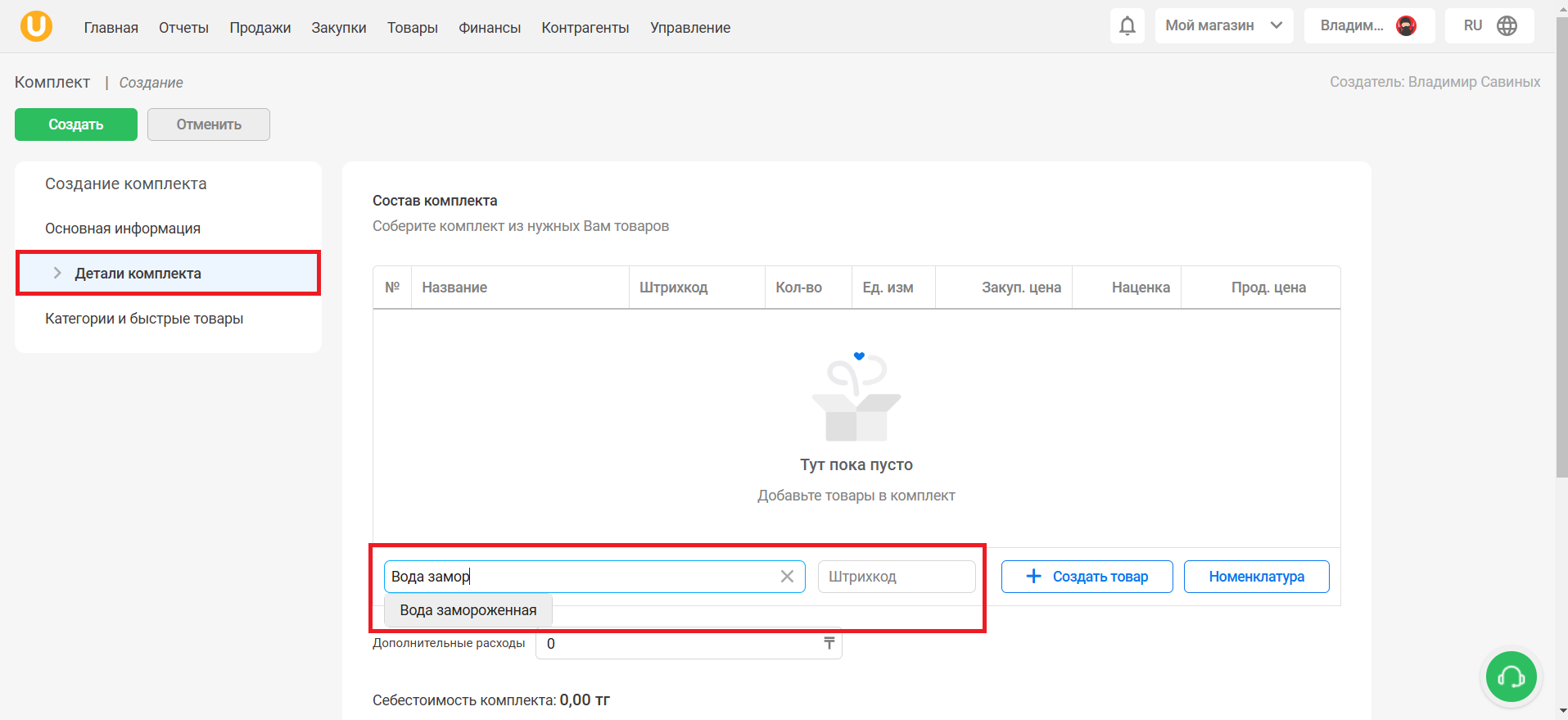
Түймені басыңыз «➕Өнім жасау»өнімді жасау және оны жинаққа қосу үшін.
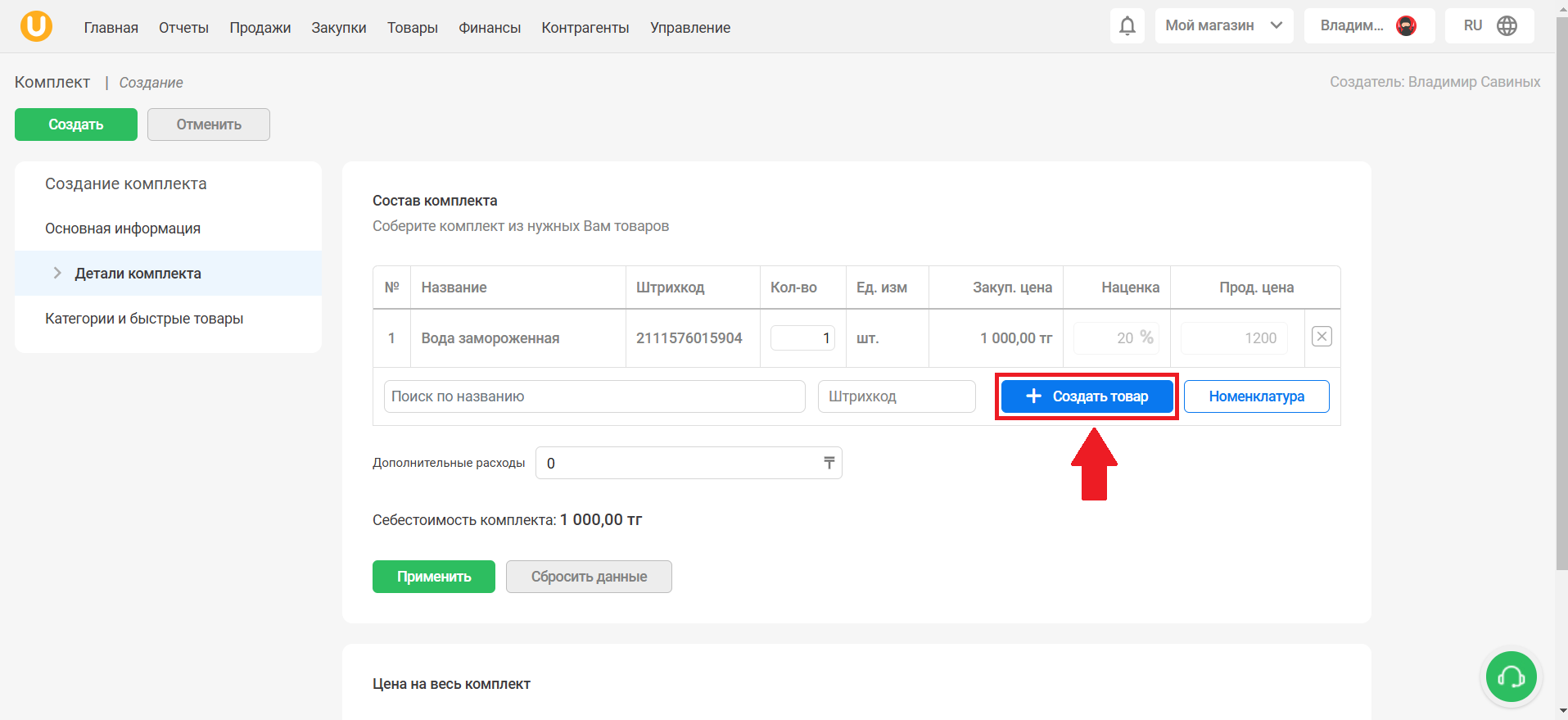
Терезе ашылады «Өнім жасау». Толтыру міндетті өрістер(*) және түймені басыңыз «Жасау»жаңа өнім жасау үшін.
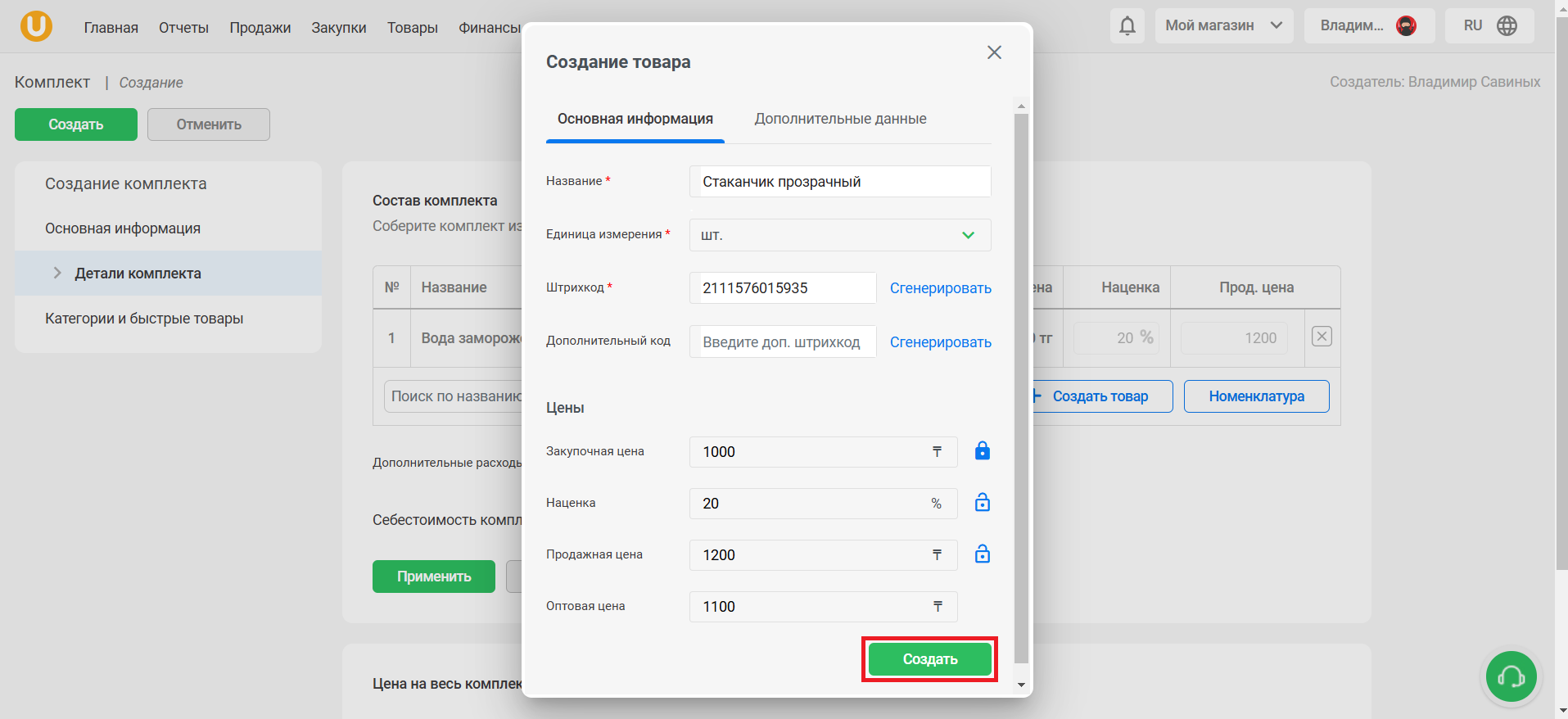
Түймені басыңыз «Номенклатура»өнім ассортиментін (өнім тізімінен) жиынтыққа қосу.
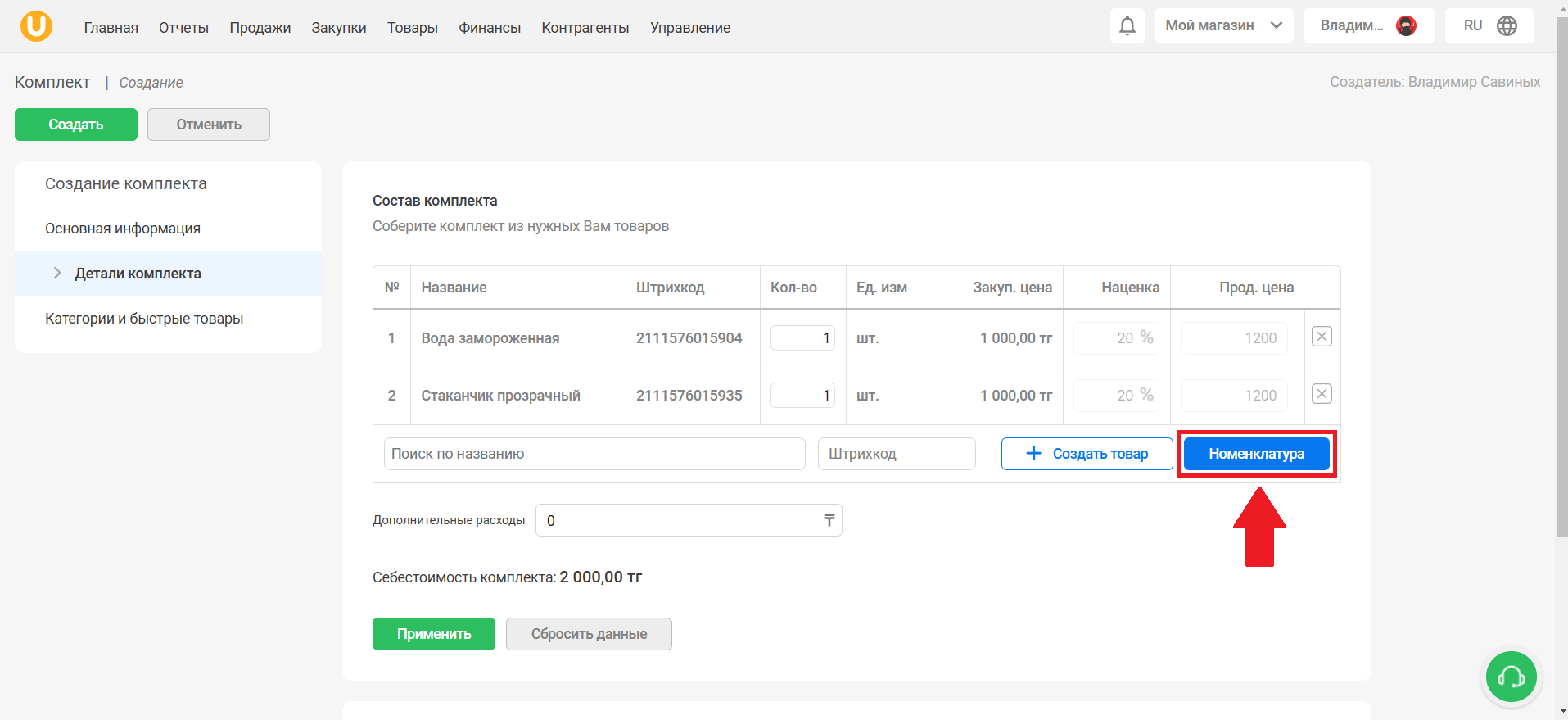
Терезе ашылады «Тауарларды таңдау | Номенклатура». Қажетті өнімдерді таңдап, түймені басыңыз «Таңдау»оларды жинаққа қосу үшін. Сүзгіні пайдаланыңыз және ыңғайлы болу үшін өнім атауы/штрих-код бойынша іздеңіз. Пайда болған терезенің жоғарғы жағында барлық қолданылған сүзгілерді көресіз.
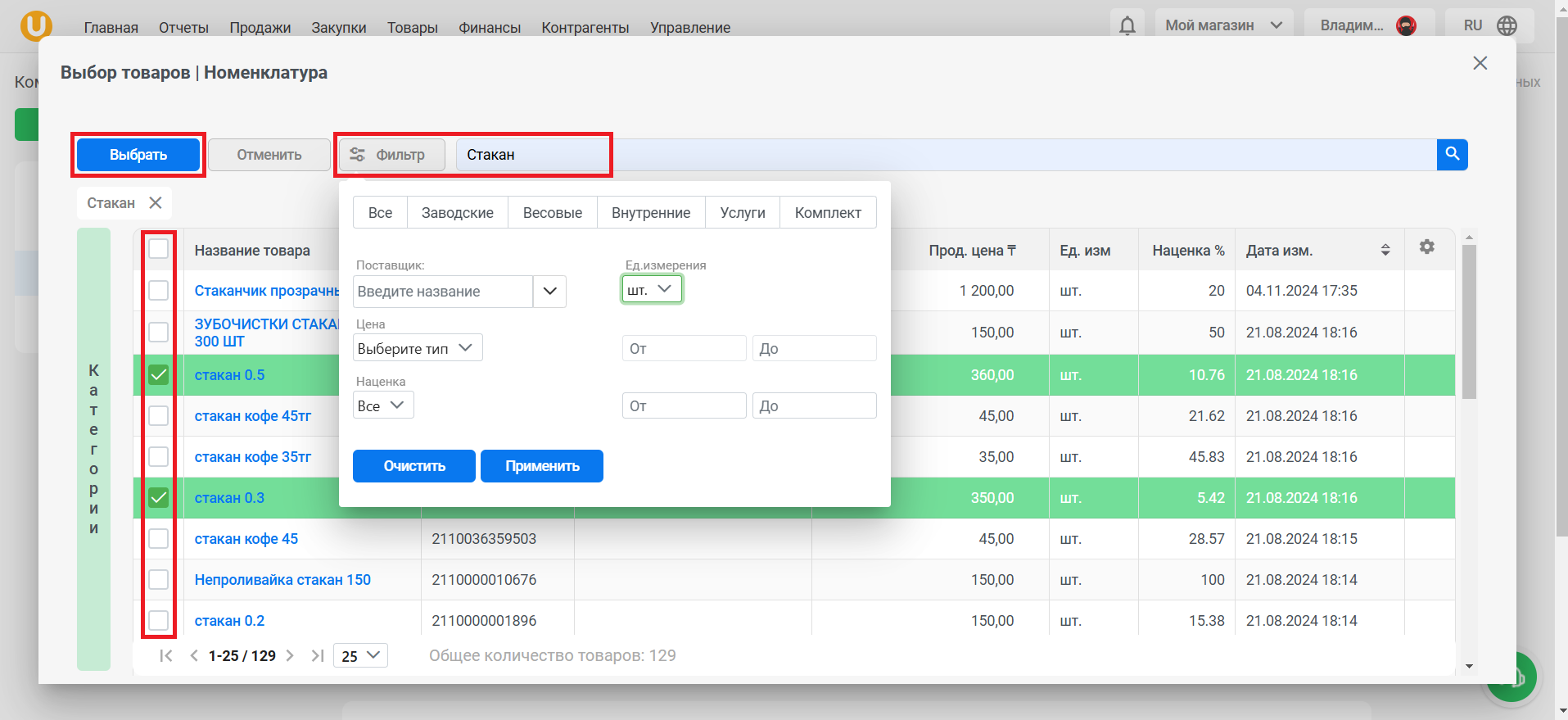
Қосылған элементтердің санын көрсетіңіз. Сондай-ақ, жинақты жасау кезінде сіз қосымша шығындарды, мысалы, қаптаманы көрсете аласыз. Деректерді енгізгеннен кейін түймені басыңыз «Қолдану»өзгертулерді қолдану үшін немесе түймешігін басыңыз «Деректерді қалпына келтіру»деректерді қалпына келтіру үшін.
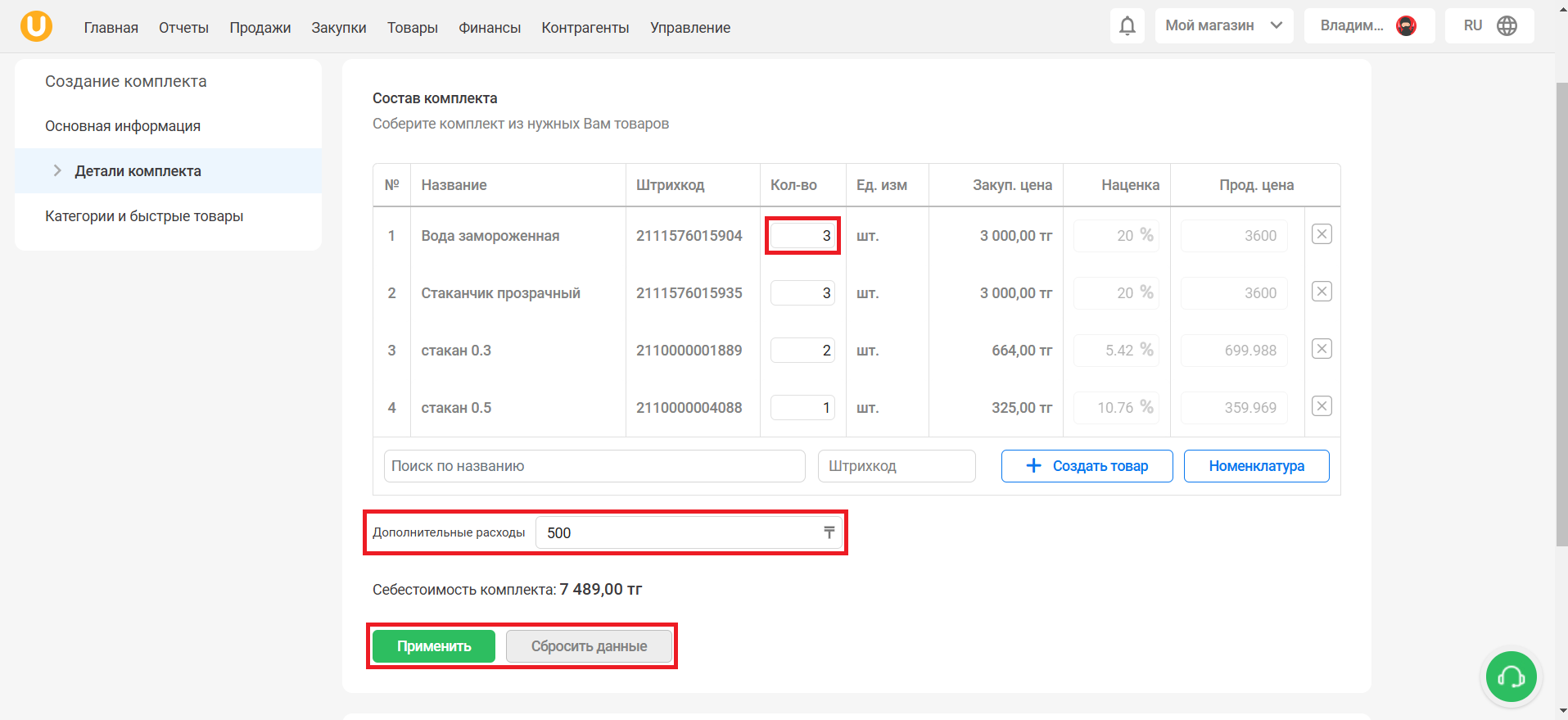
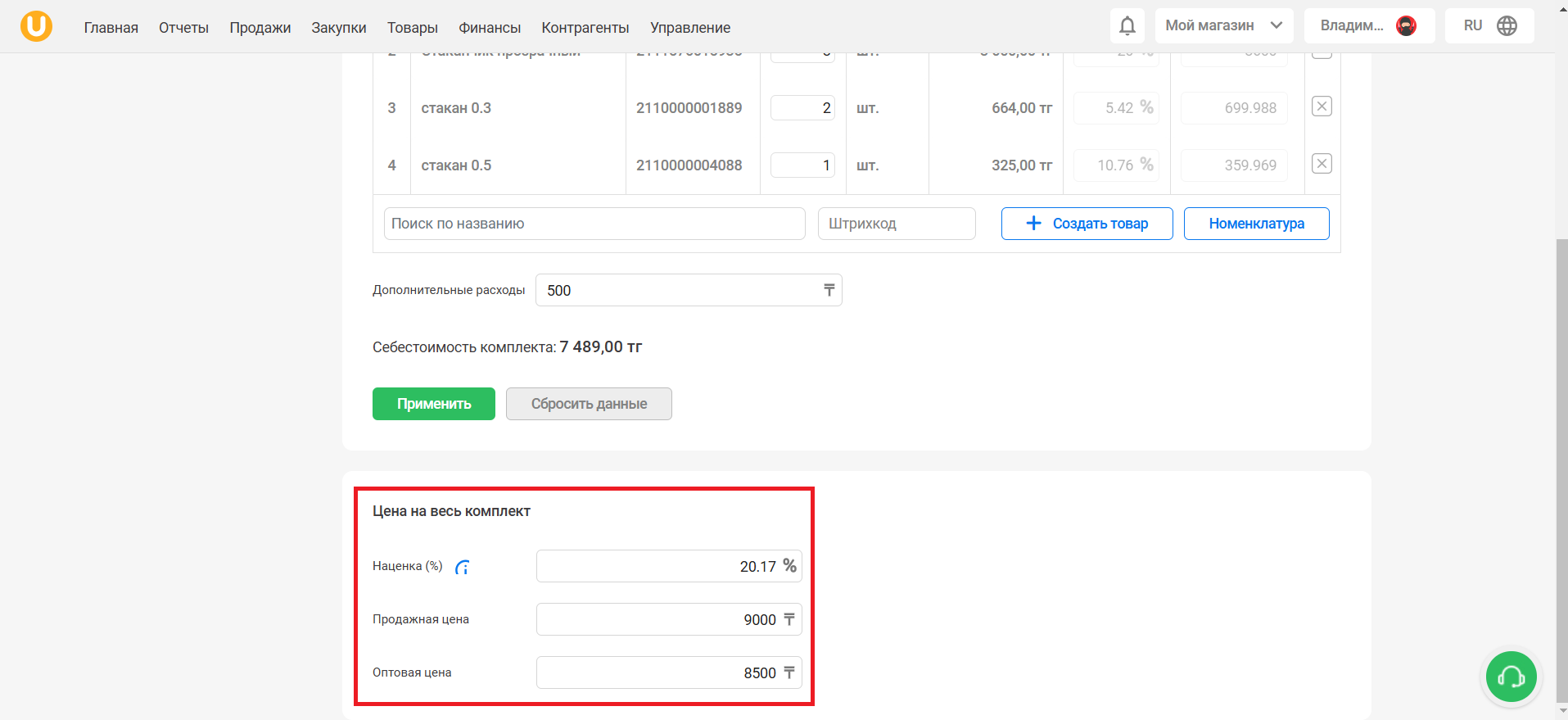
Мұны да ескерген жөн Жиын үшін әдепкі белгілеу таңдалған санат негізінде орнатылады, бірақ беттің төменгі жағында барлық жиынтық үшін бағаны белгілей аласыз, бағаны, сатылымдарды және көтерме бағаларды реттей аласыз.
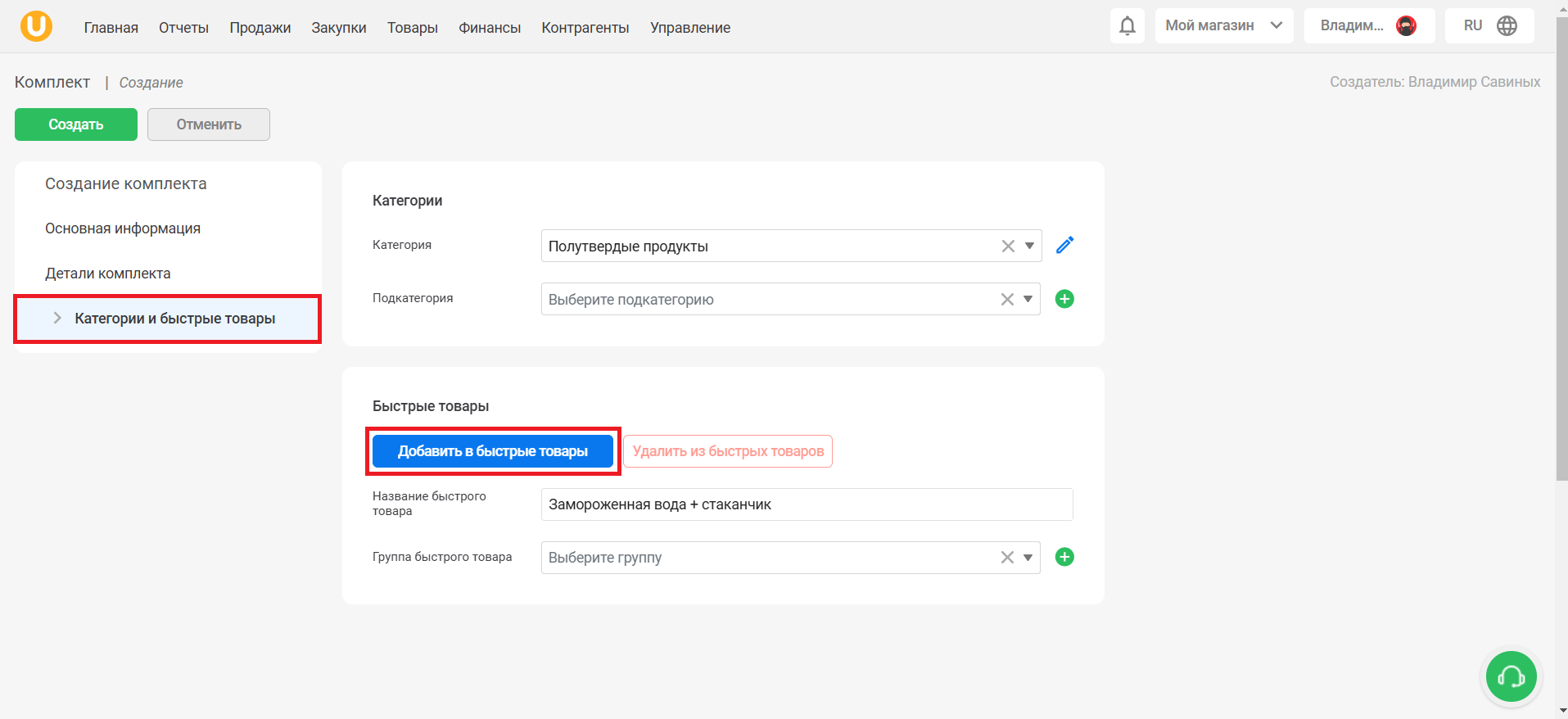
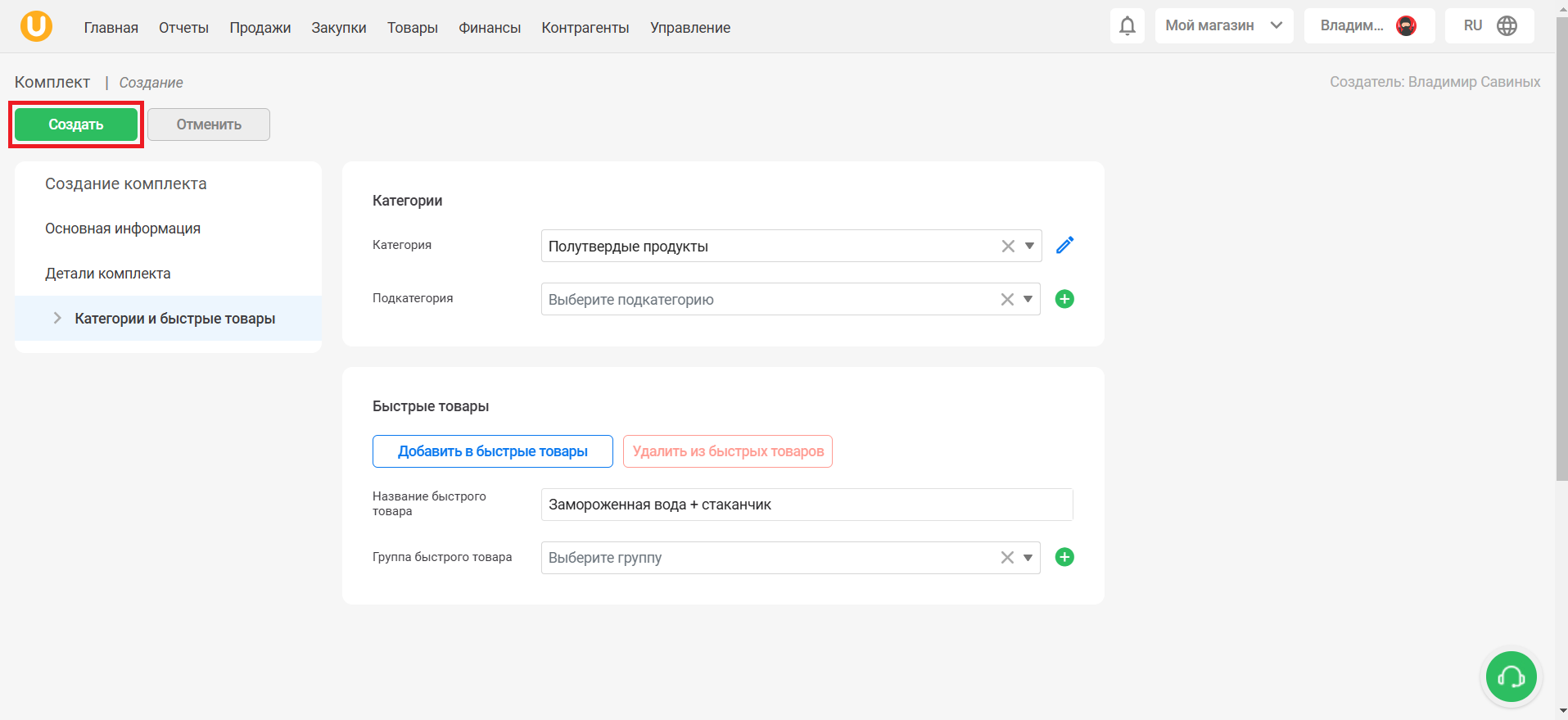
Жинақ санатын таңдауға, сондай-ақ жиынтықты қойындыдағы жылдам өнімдерге қосуға болады «Санаттар және жылдам өнімдер». Жинақтың санатын, тексеру аймағында көрсетілетін қысқа атауды және жылдам элементтер тобын көрсетіңіз.
Енді жиынтық туралы барлық қажетті ақпаратты толтырғаннан кейін түймені басыңыз «Жасау» беттің жоғарғы сол жақ бұрышында. Дайын! Өнім жинағы жасалды.
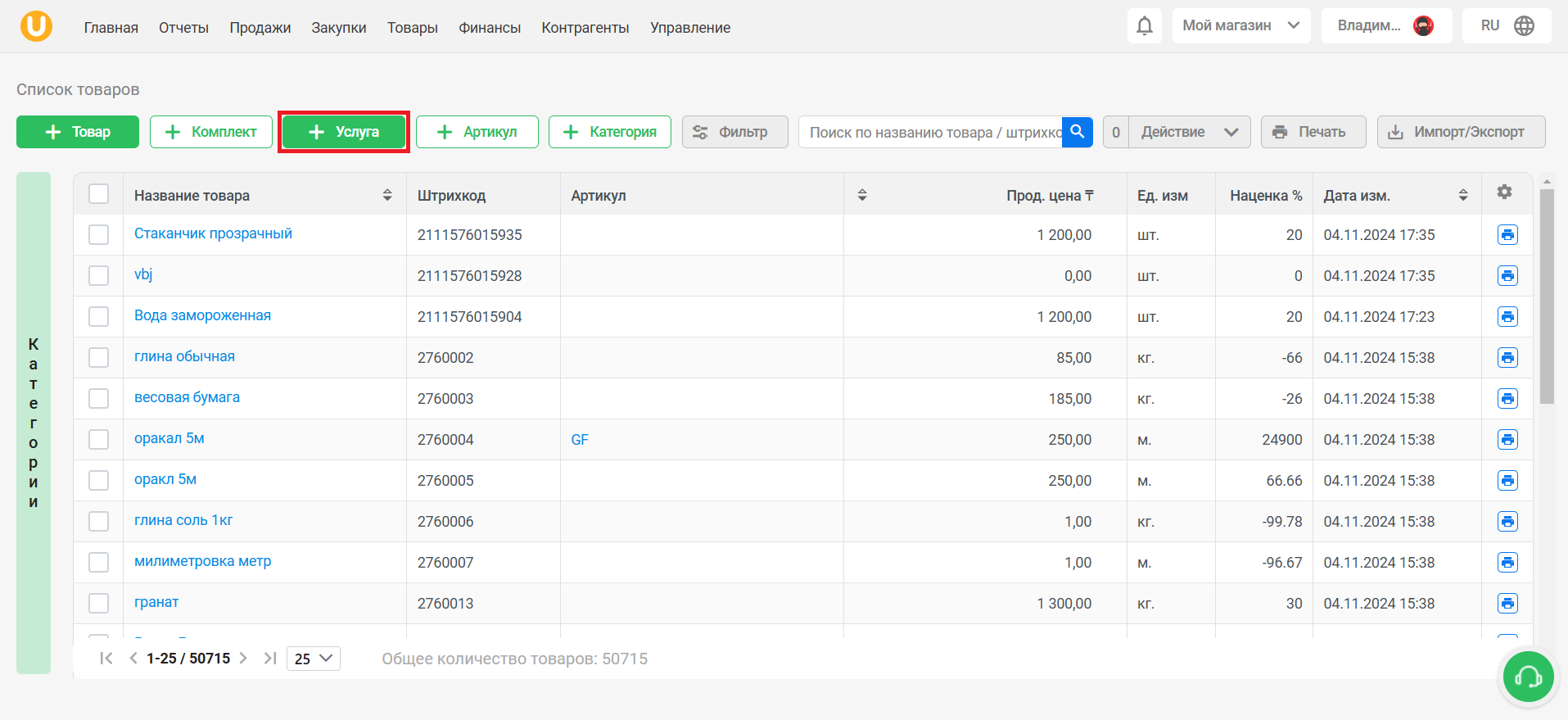
Қызметті қосу үшін түймені басыңыз «➕Қызмет» бетте «Өнім тізімі».
Қызметті жасау беті ашылады, онда сіз негізгі ақпаратты толтыруыңыз қажет.
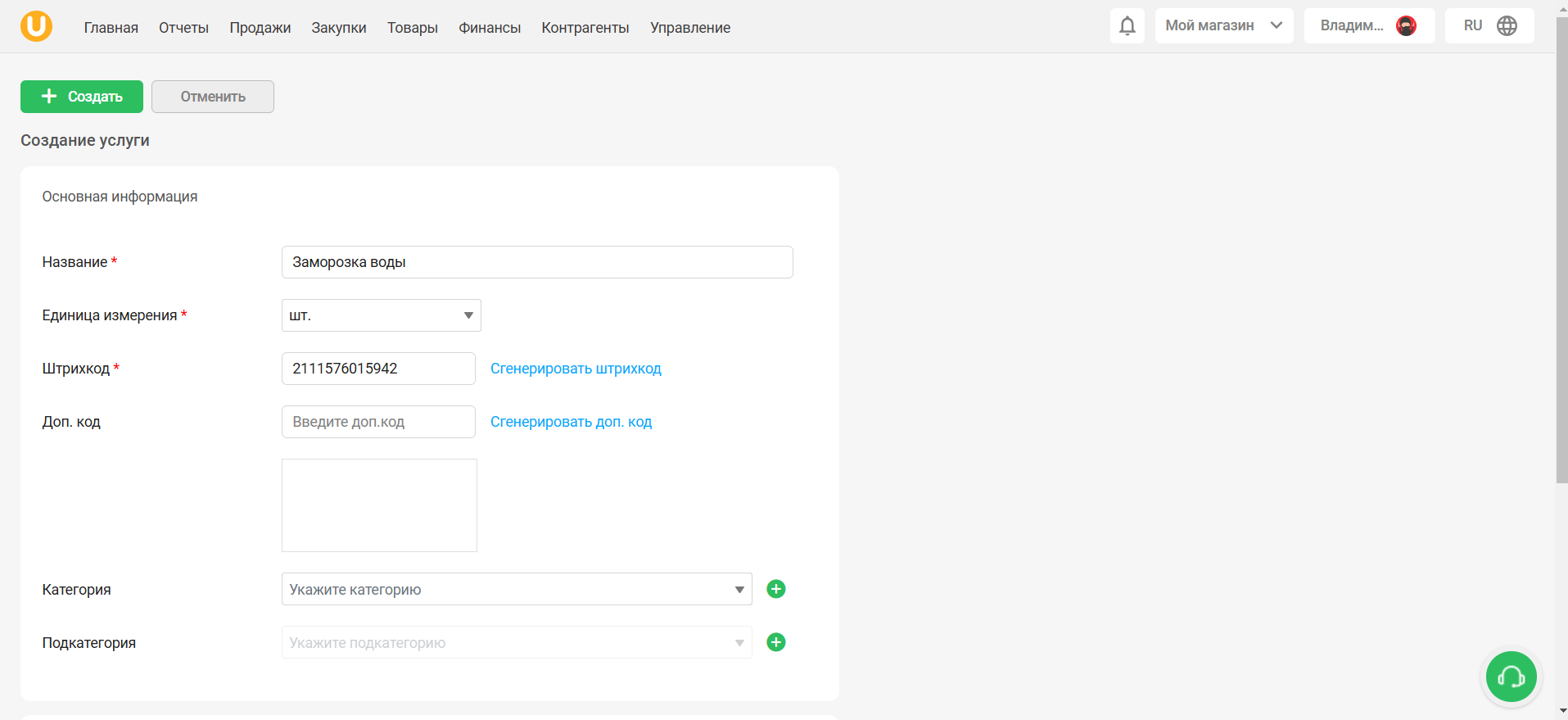
Бағаларды көрсетіңіз және қажет болса, қызметті жылдам өнімдерге қосыңыз. Деректерді толтырғаннан кейін түймені басыңыз «➕Жасау» беттің жоғарғы жағында. Дайын! Қызмет құрылды.
Түймені басыңыз «➕Санат» бетте «Өнім тізімі»өнім санатын құру.
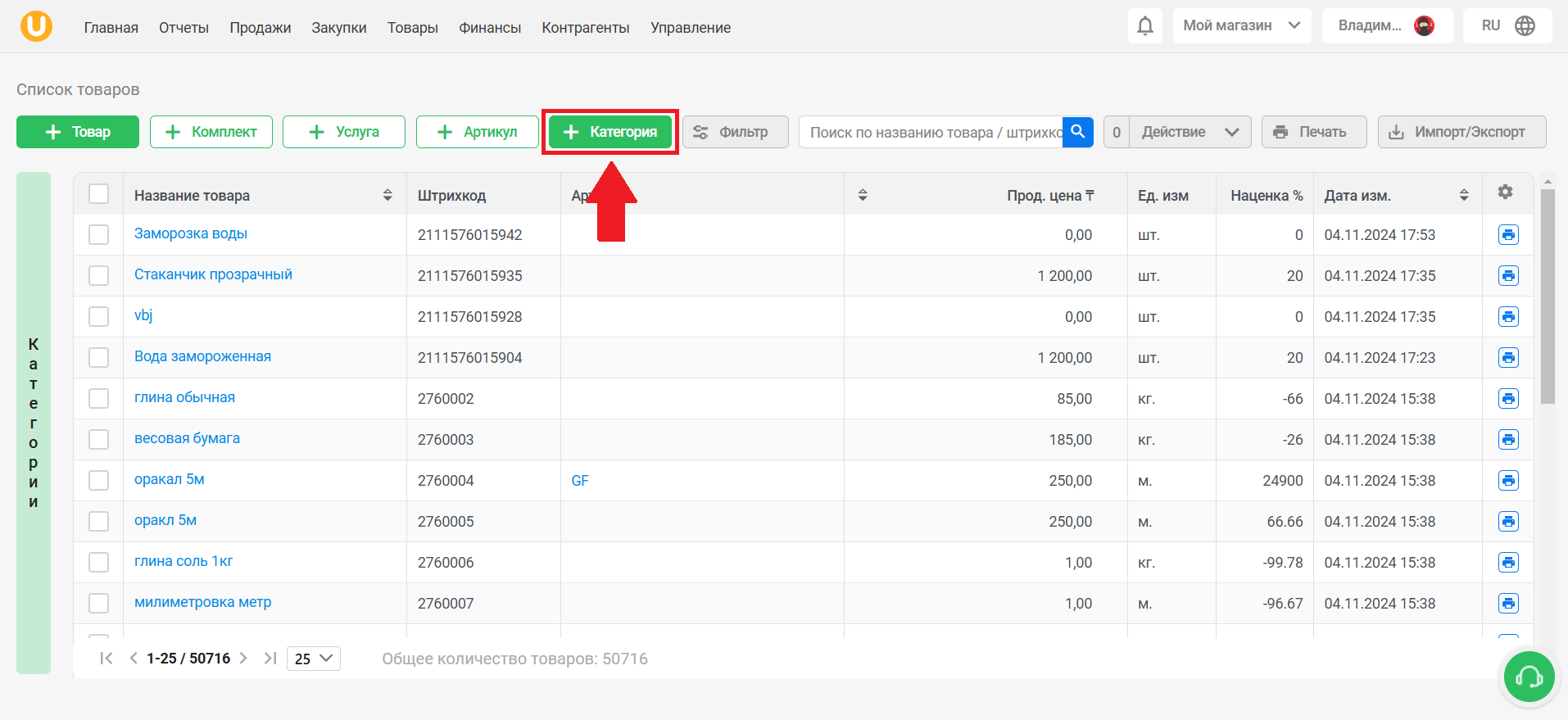
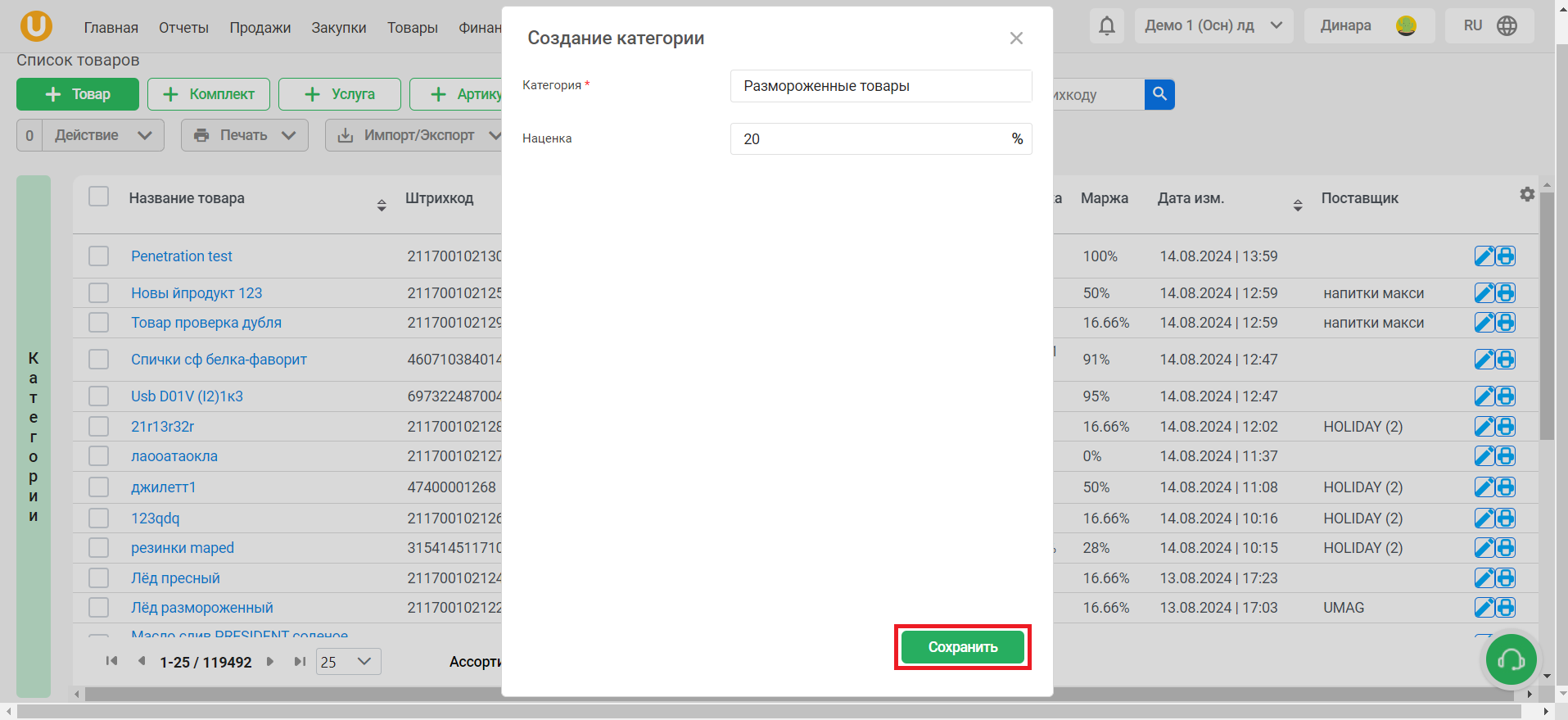
Басқаннан кейін санатты жасау терезесі ашылады, онда сіз санаттың атауын және осы санаттағы тауарлардың үстеме бағасын толтырасыз.
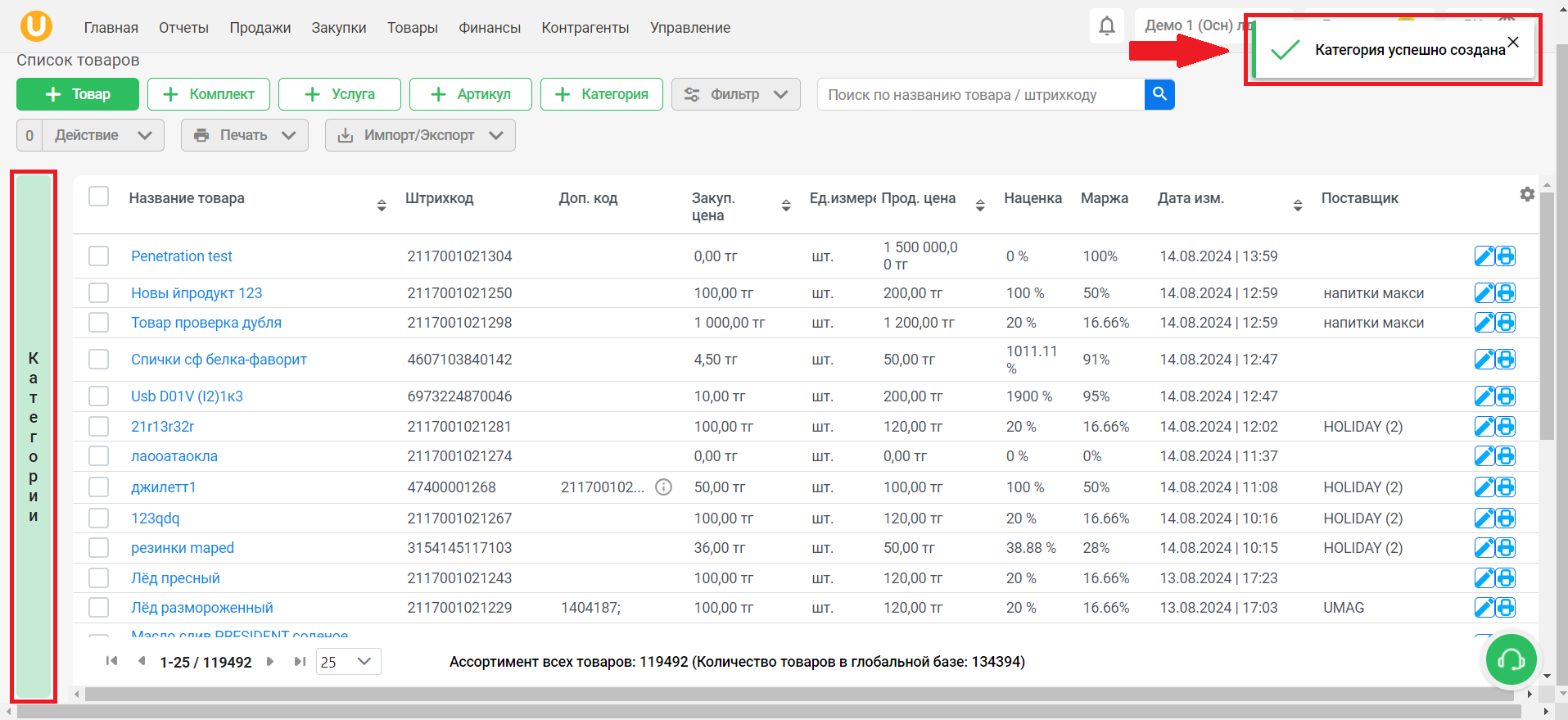
Жасау сәтті болса, беттің жоғарғы оң жақ бұрышында хабарландыруды көресіз. Сондай-ақ, тақырыптар тізімінің сол жағында қойындыны көруге болады «Категориялар», басқан кезде өнім санаттарының тізімі пайда болады.
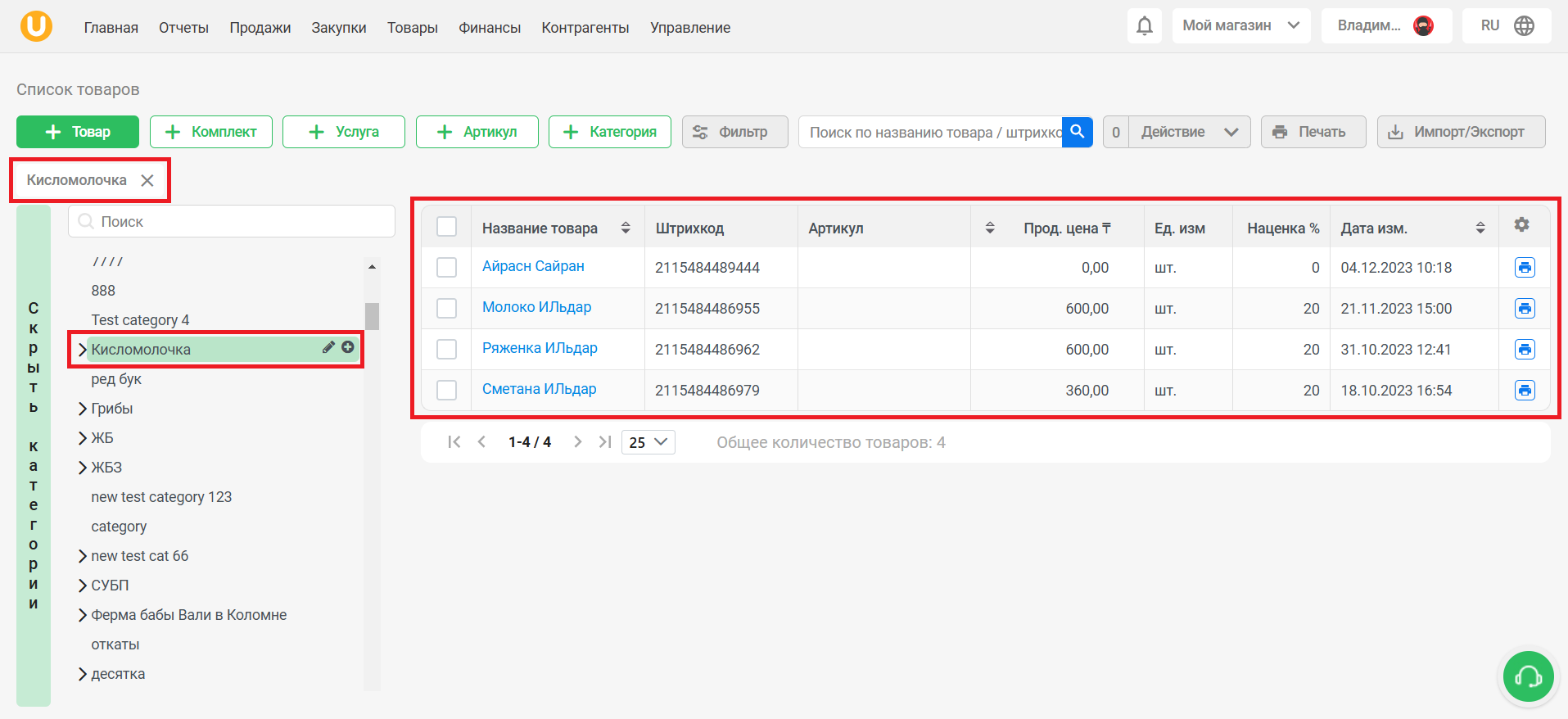
Бұл тізім арқылы жылдам іздеу үшін тауарлар тізімін реттеуге және сүзгілеуге болады. Санатқа басу кезінде тізімде осы санатқа жататын тауарлар мен қызметтер ғана көрсетіледі.
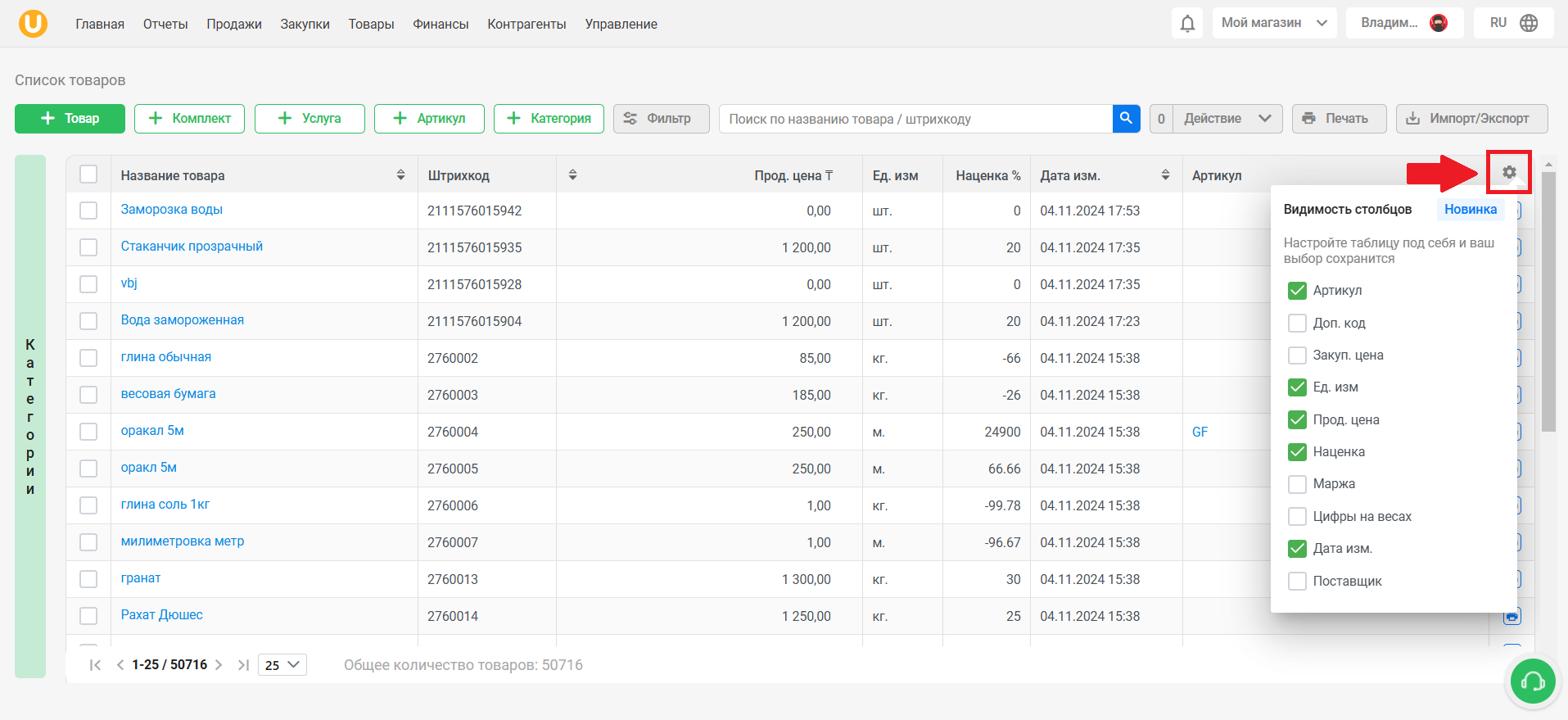
түймесін басыңыз «⚙️» беріліс түймесі бағандардың көрінуін өңдеу үшін тізімнің жоғарғы оң жақ бұрышында. Кесте мазмұнын қажеттіліктеріңізге сәйкес реттеңіз және таңдауыңыз автоматты түрде сақталады.
Сүзгі өнімдер тізімінен қажетті өнімдер мен қызметтерді табуды жеңілдетеді. Түймені басыңыз «Сүзгі», содан кейін ол ашылады сүзу параметрлері бар терезе. Мысал ретінде сату бағасы 1500-ден 10000-ға дейінгі Zara Home 2 жеткізушісінің өнімдеріне сүзгіні орнатуға тырысайық. Деректерді енгізгеннен кейін түймені басыңыз. «Қолдану».
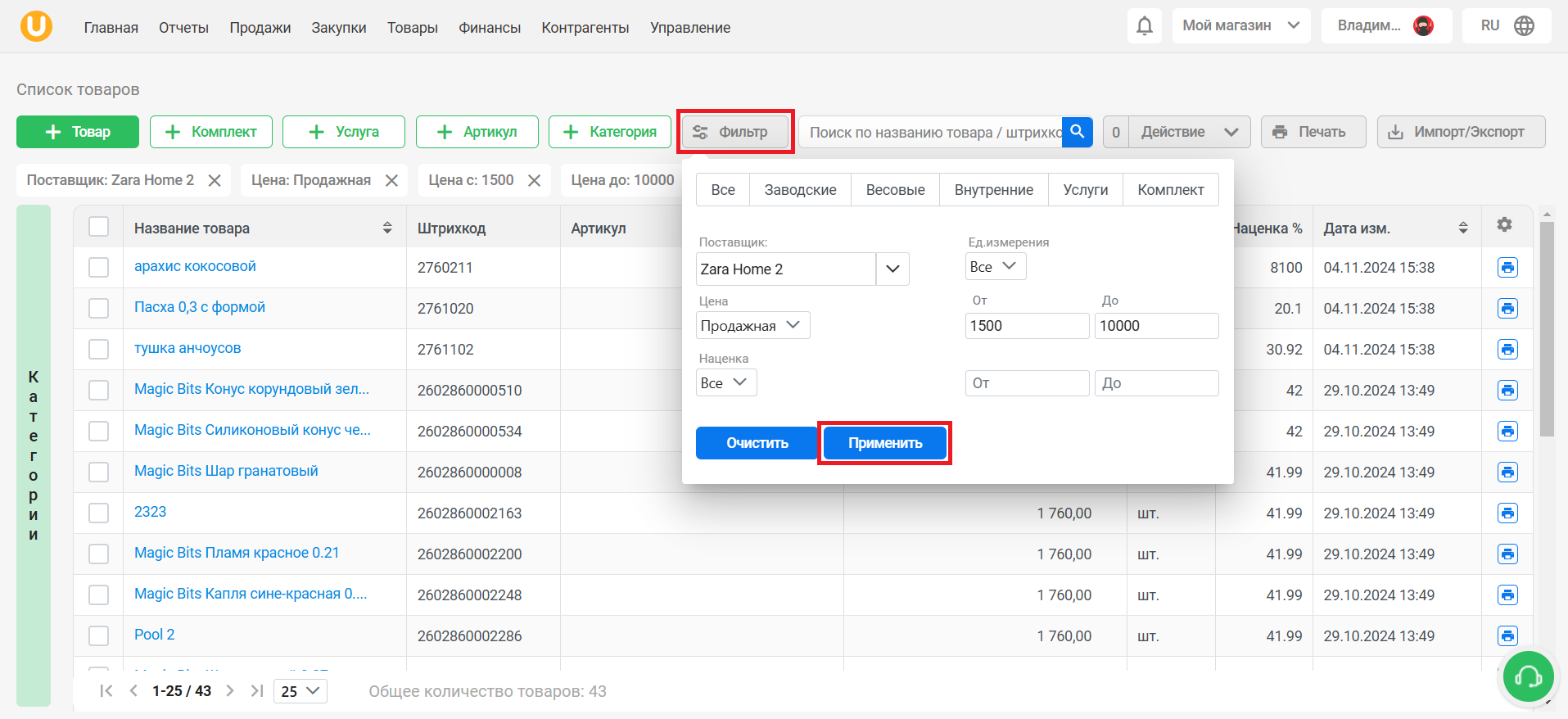
Біз көрсеткен сүзгілер бойынша тауарлар тізімін алдық, барлығы 43 тауар! Беттің жоғарғы жағында сүзгілеу параметрлерін көруге және қажет болған жағдайда «❌» түймешігін басу арқылы кез келген сүзгіні жоюға болады.
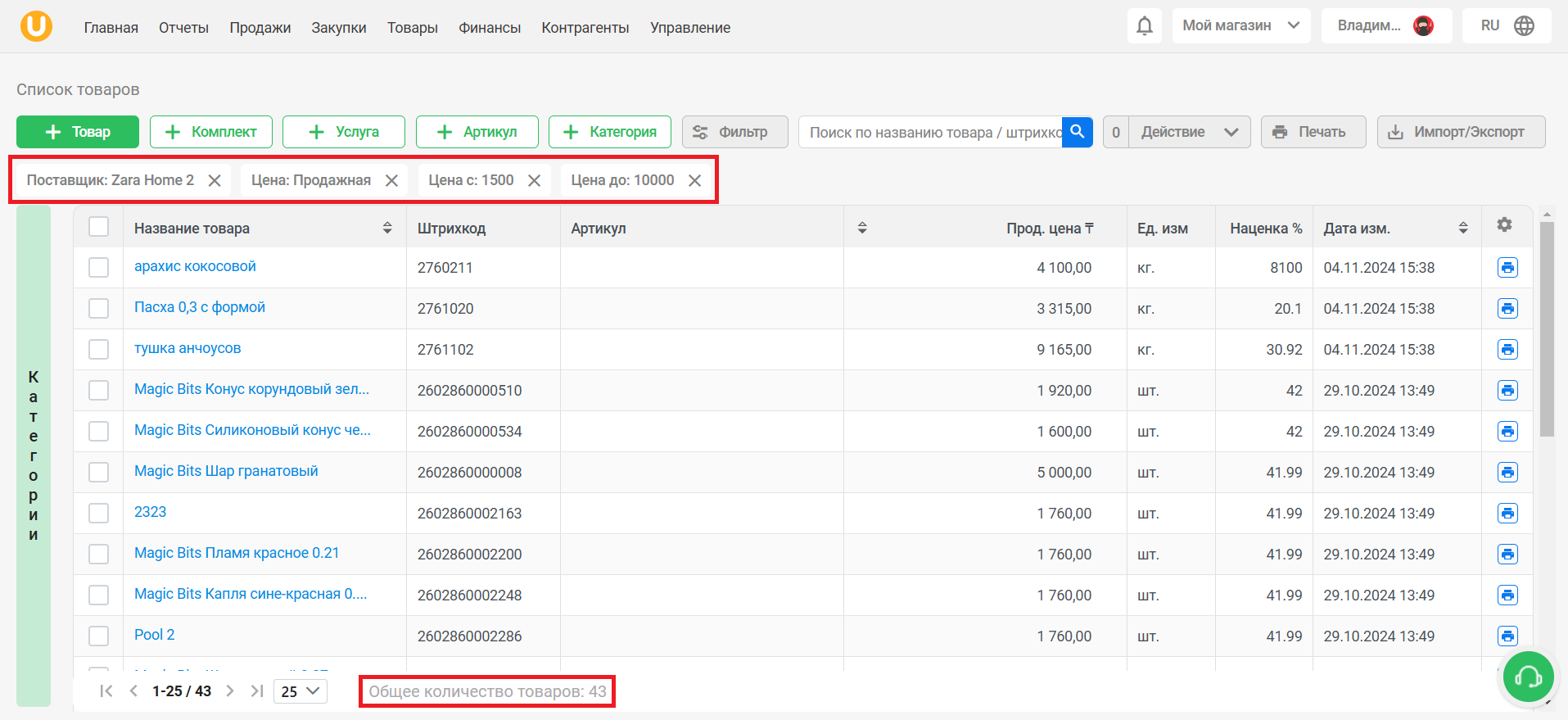
Өнімді аты немесе штрих-код бойынша іздеу үшін өріске деректерді енгізіңіз «Өнім атауы/штрих-код бойынша іздеу».
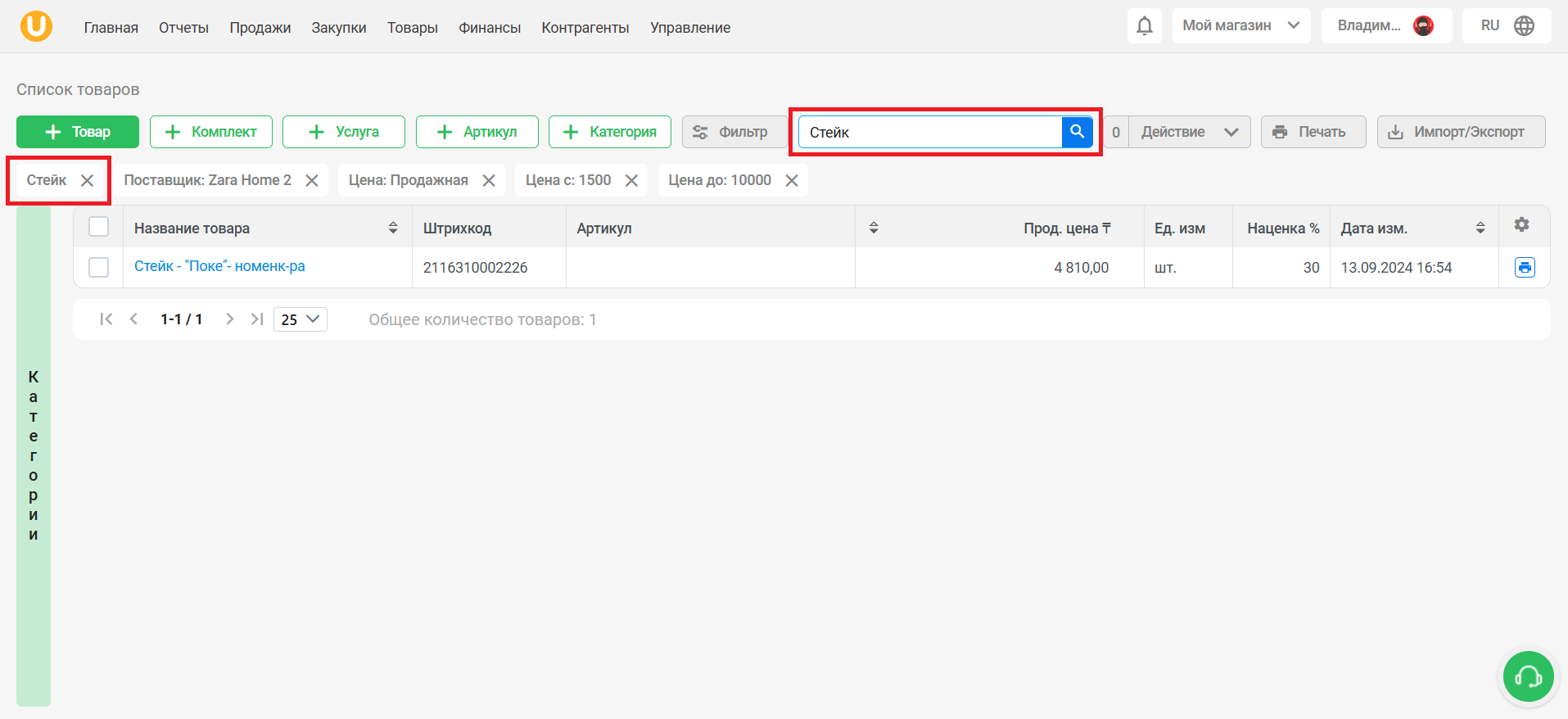
💡 Бағанның белгішесі болса, тізімді өсуі/төмендеуі бойынша сұрыптай аласыз:
Қойындыда «Әрекет» тауарларды қабылдауды, сатуды, есептен шығаруды, капиталдандыруды, қозғалысын жасай аласыз; жеткізушіні, белгілеуді, санатты тікелей өнім тізімінен өзгертіңіз! Сондай-ақ өнімдерді жылдам өнімдерге қосуға немесе таңдалған өнімдерді жоюға болады.
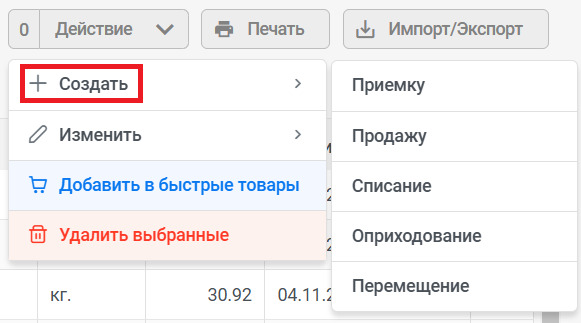
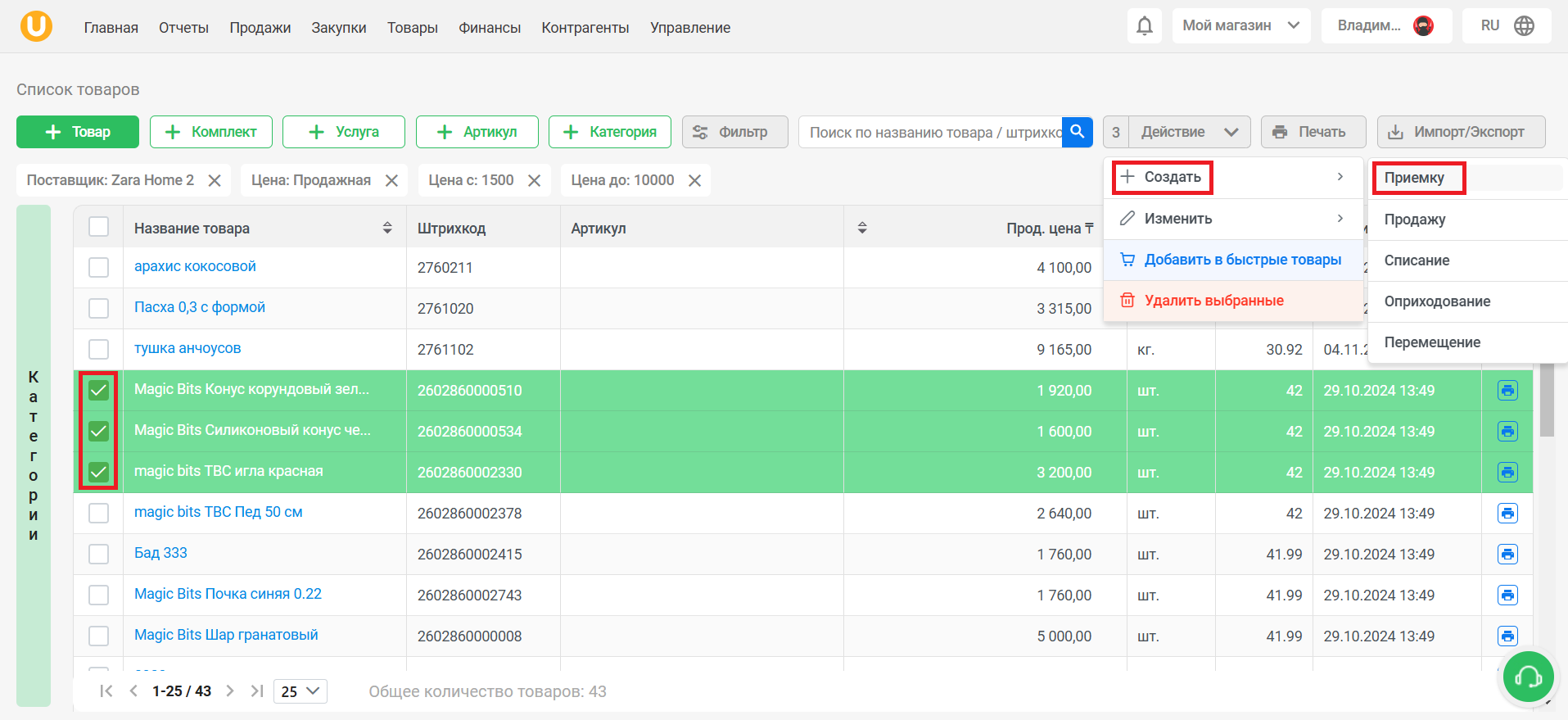
Мысал ретінде өнімдер тізімінен бірнеше өнімді таңдап, түймені басыңыз «Әрекет» → Жасау → Қабылдау. Тізімнен таңдалған тауарларды қабылдау жасалады және сіз оған қайта бағытталасыз қабылдауды құру беті.
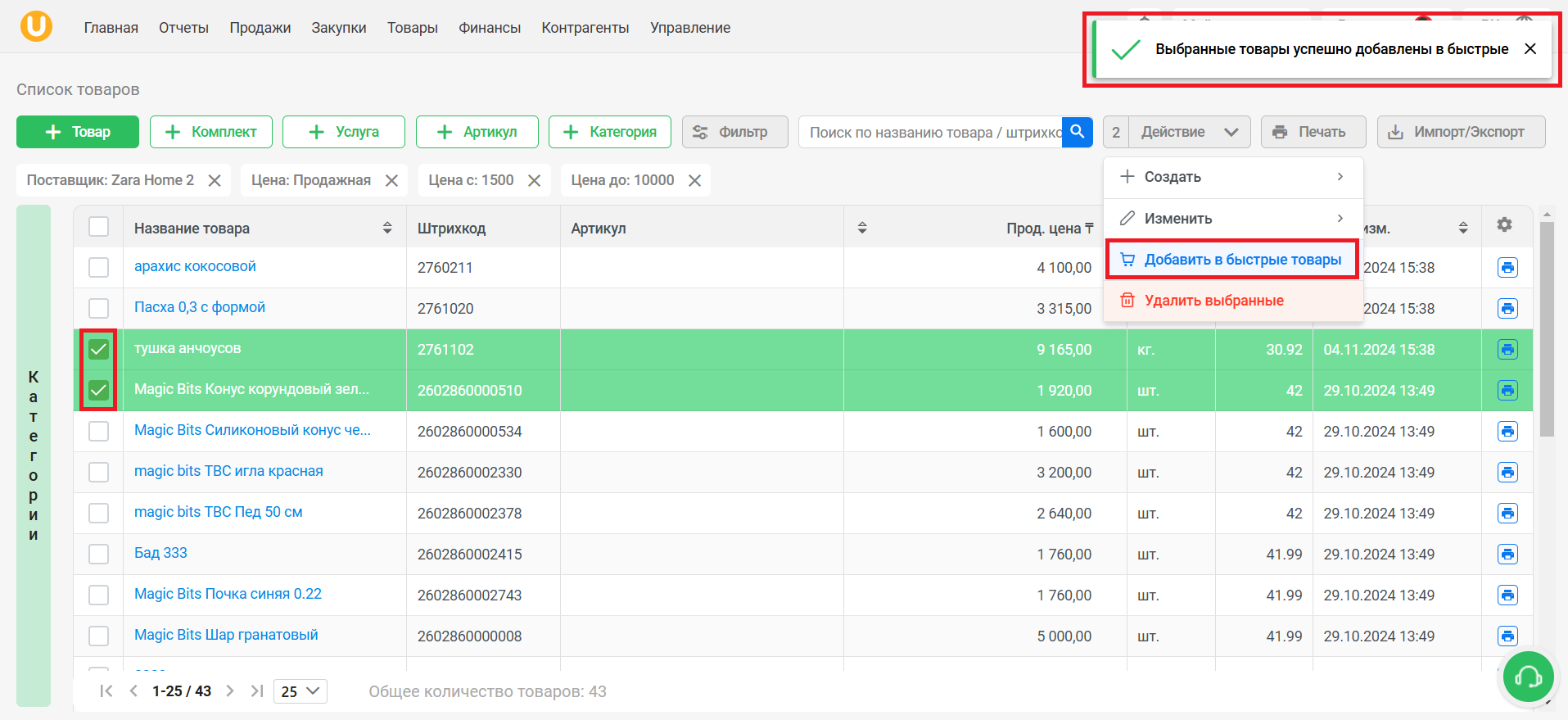
Тізімнен бірнеше өнімді таңдап, түймені басыңыз "Әрекет" → "🛒Жылдам өнімдерге қосу"бөлектелген өнімдерді жылдам өнімдерге қосу үшін. Операция сәтті болса, экранның жоғарғы оң жақ бұрышында хабарландыруды көресіз.
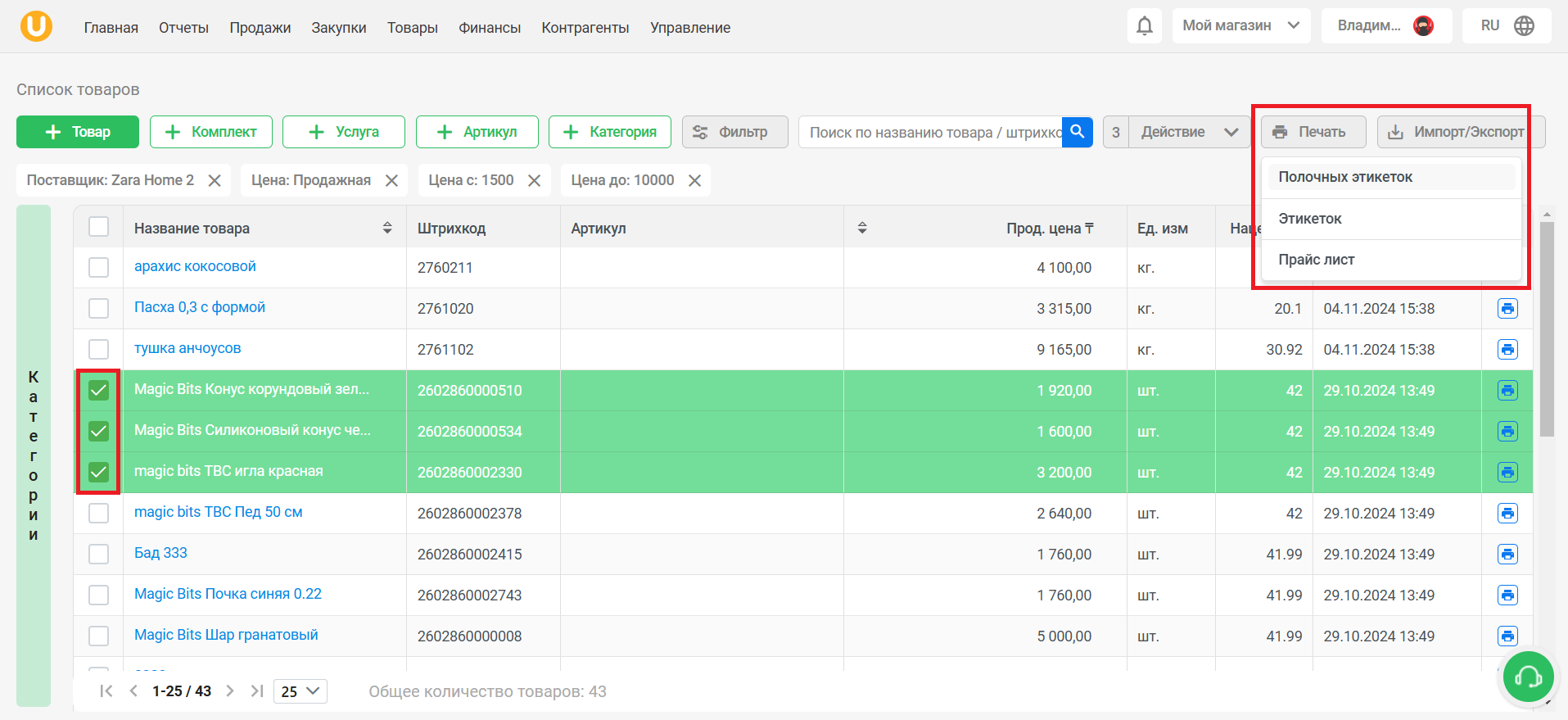
Негізгі өнім тізімі бетінде жапсырмаларды, сөре белгілерін және баға тізімдерін басып шығаруға болады. Сөре жапсырмаларын басып шығару үшін тізімнен басып шығарғыңыз келетін өнімдерді таңдау керек. Келесі басыңыз "🖨️ Басып шығару" → "Сөре жапсырмалары".
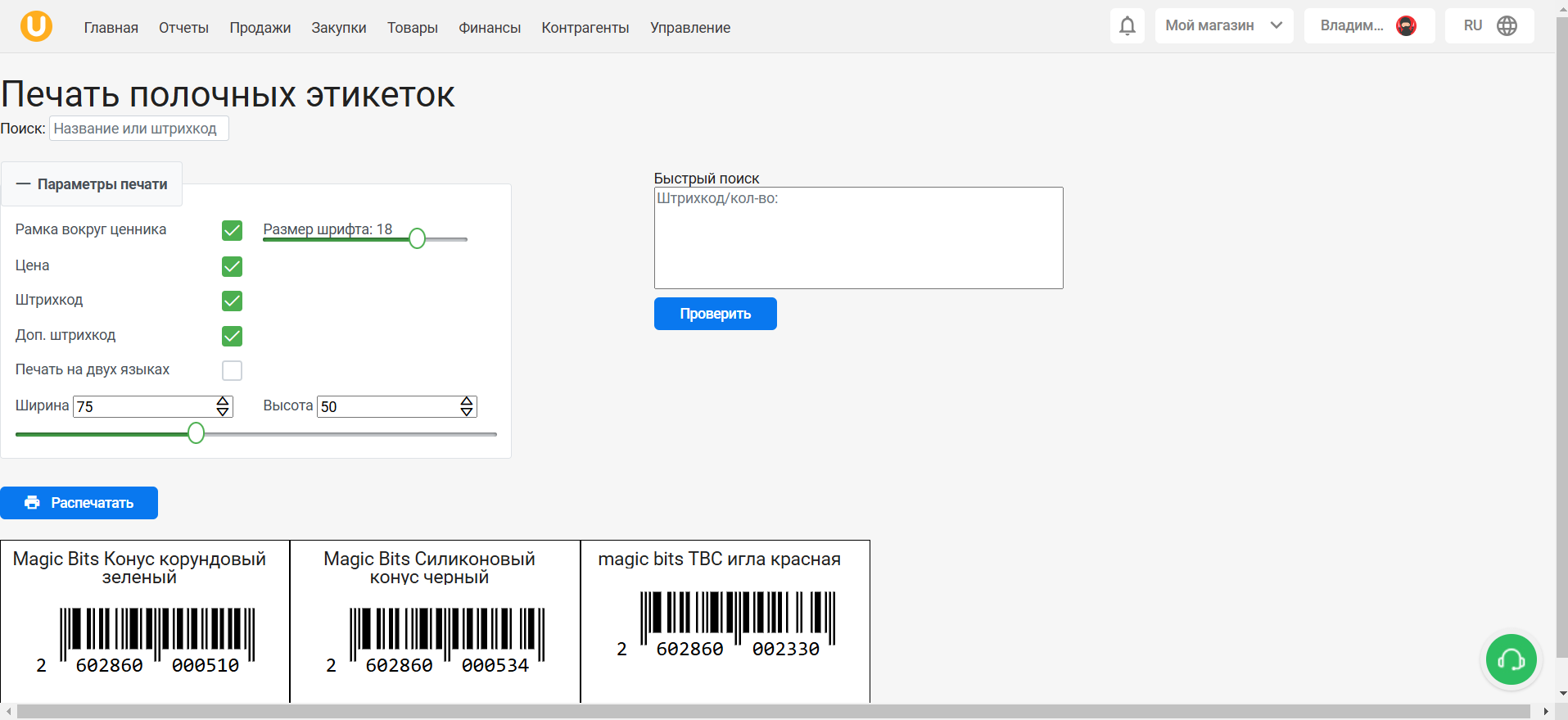
Сөре жапсырмаларын басып шығару беті ашылады. Бұл бетте басып шығару параметрлерін өзгертуге және өнімдерді аты/штрих-код бойынша іздеуге болады. Барлық параметрлерді жасағаннан кейін түймені басыңыз "🖨️ Басып шығару."
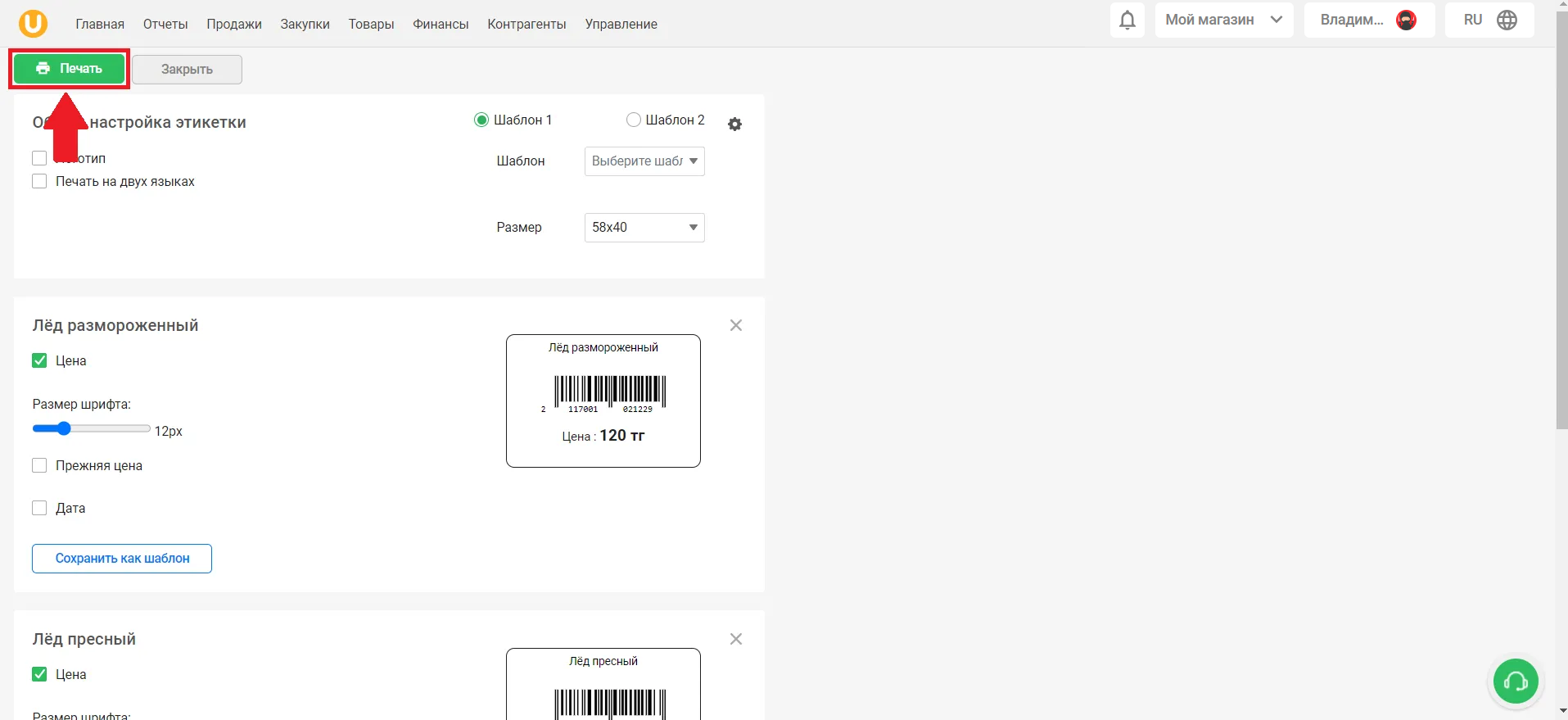
Өнім жапсырмаларын басып шығару үшін өнім тізімінің негізгі бетінде түймесін басыңыз "🖨️Басып шығару" → "Жапсырмалар". Жапсырманы басып шығару параметрлері беті ашылады. Бұл бетте жалпы жапсырма параметрлерін өзгертуге, сондай-ақ әрбір өнім үшін жапсырма басып шығару параметрлерін жеке өзгертуге болады. Параметрлерді орнатқаннан кейін түймесін басыңыз "🖨️ Басып шығару".
Түймені басыңыз “🖨️ Басып шығару” → “Бағалар тізімі” Өнімдер тізімінен таңдалған өнімдердің бағалар тізімін жүктеп алу үшін өнімдер тізімі бетінде.

Тауарлар тізімінен тауарлар мен қызметтерді импорттауға/экспорттауға болады, ол үшін түймені басыңыз “📥 Импорт/Экспорт” беттің жоғарғы оң жақ бұрышында.
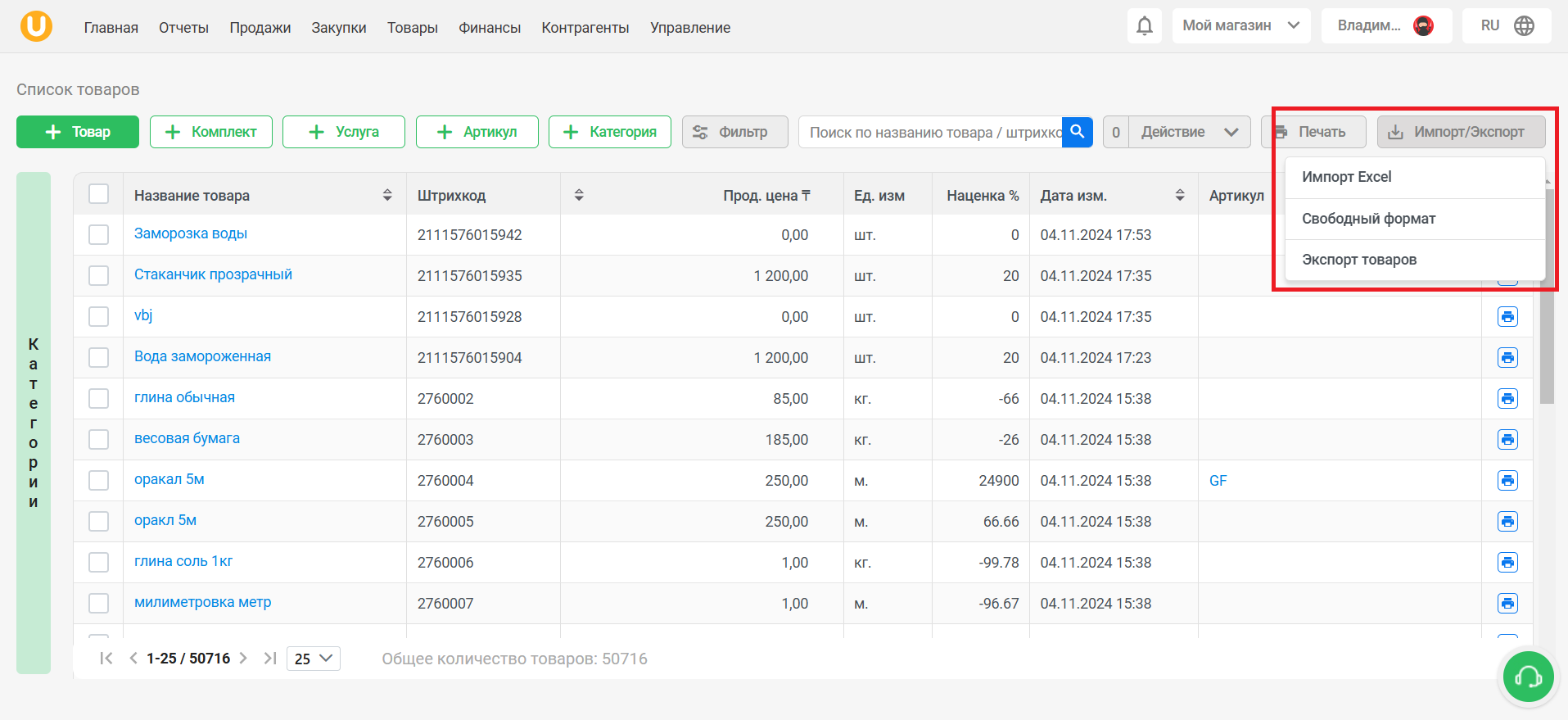
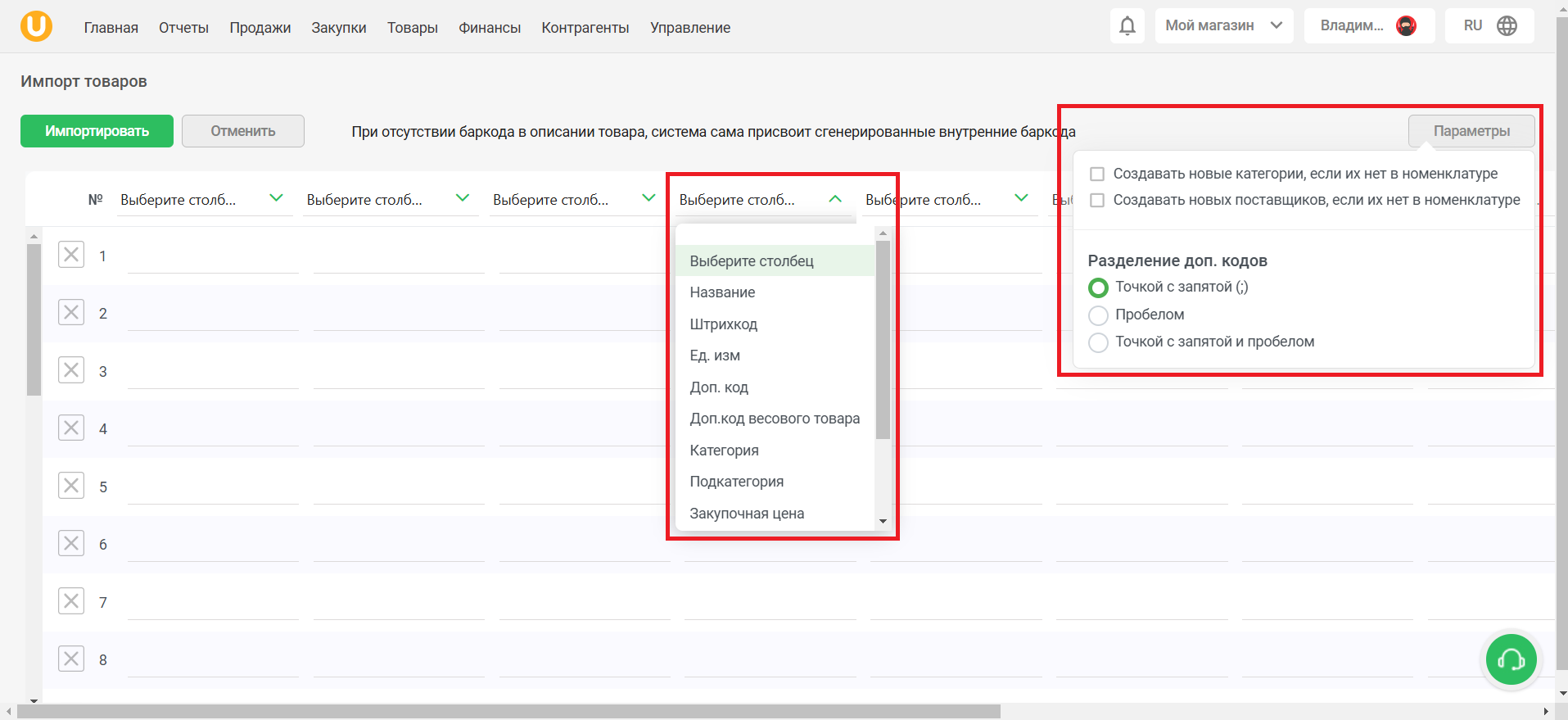
Түймені пайдалану «Excel импорттау», Excel файлын өнімдер тізіміне импорттай аласыз. Бірақ, егер бұл опция сізге сәйкес келмесе, сіз пайдалана аласыз «Еркін формат». « түймесін басқан кездеЕркін формат", өнімдер тізіміне деректерді импорттау беті ашылады. Бұл бетте өнімдерді еркін форматта импорттай аласыз, баған мәндерін өзіңіз таңдай аласыз, сонымен қатар параметрлерді конфигурациялай аласыз.
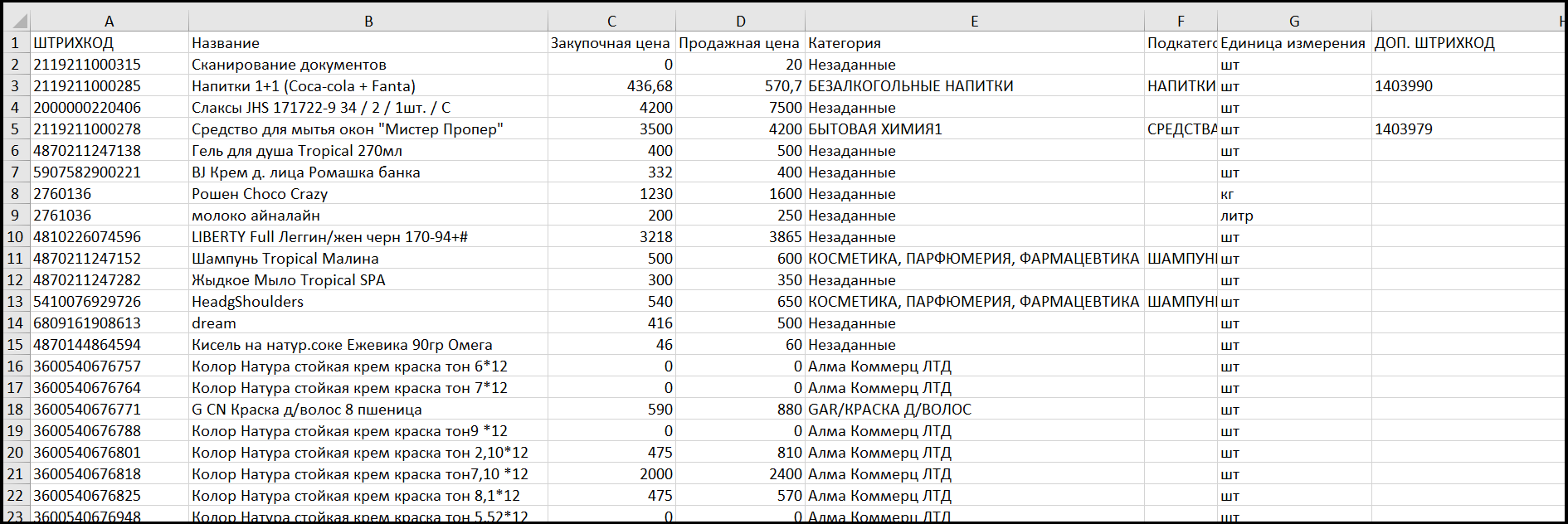
Түймені басыңыз «Тауарлар экспорты» Өнімдер тізімінен өнімдерді толық жүктеп алу үшін өнім тізімі бетінде.
Дайын! Сіз өнім тізімінің барлық мүмкіндіктерін қамтыдыңыз!
Автор: Аймаков Махамбет
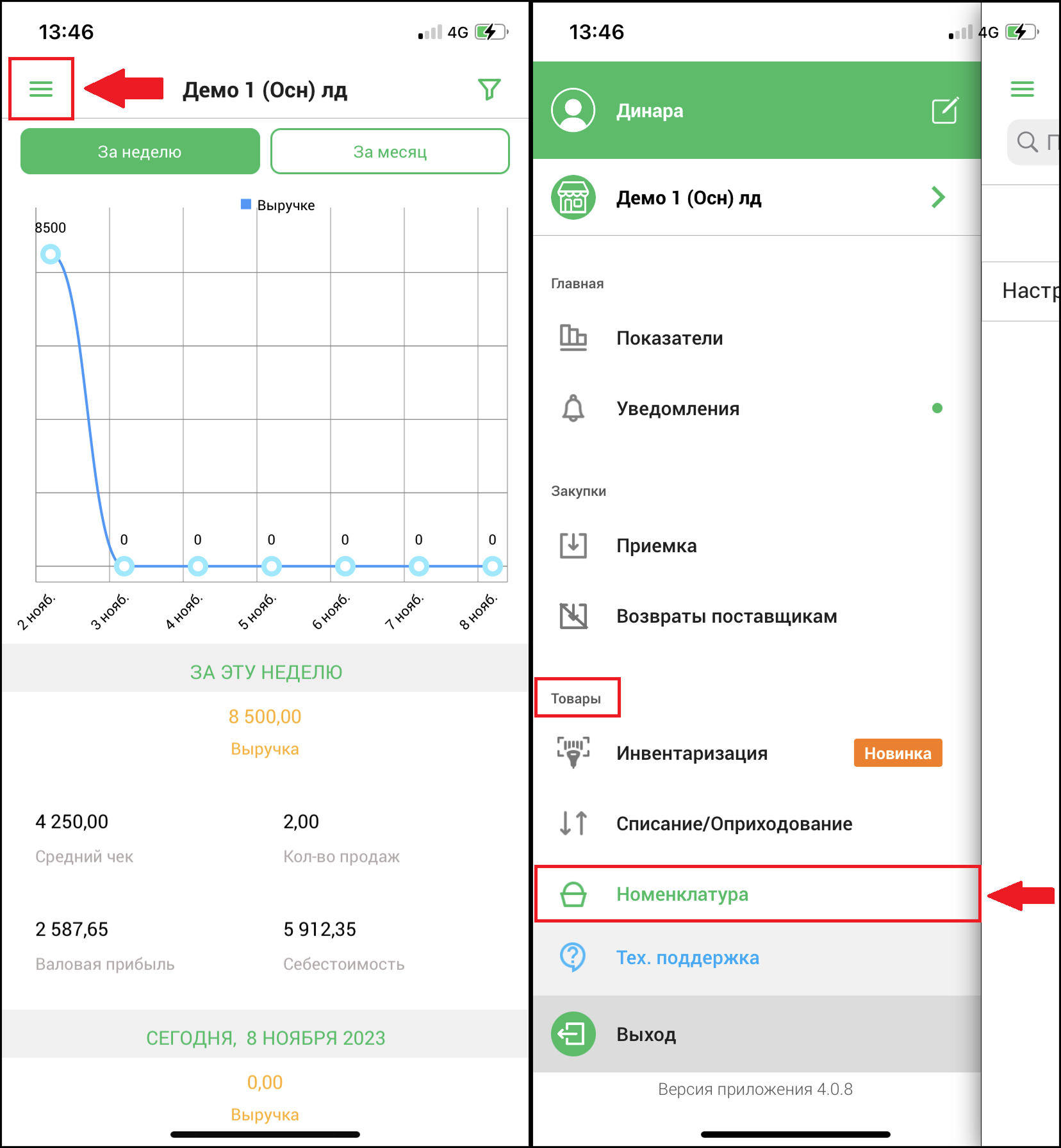
Бөлімге өту үшін «Номенклатура», түймесін басу арқылы бүйірлік мәзірді ашыңыз «≡» түймесі, содан кейін бүйірлік мәзірде бөлімге өтіңіз «Өнім» → «Номенклатура».
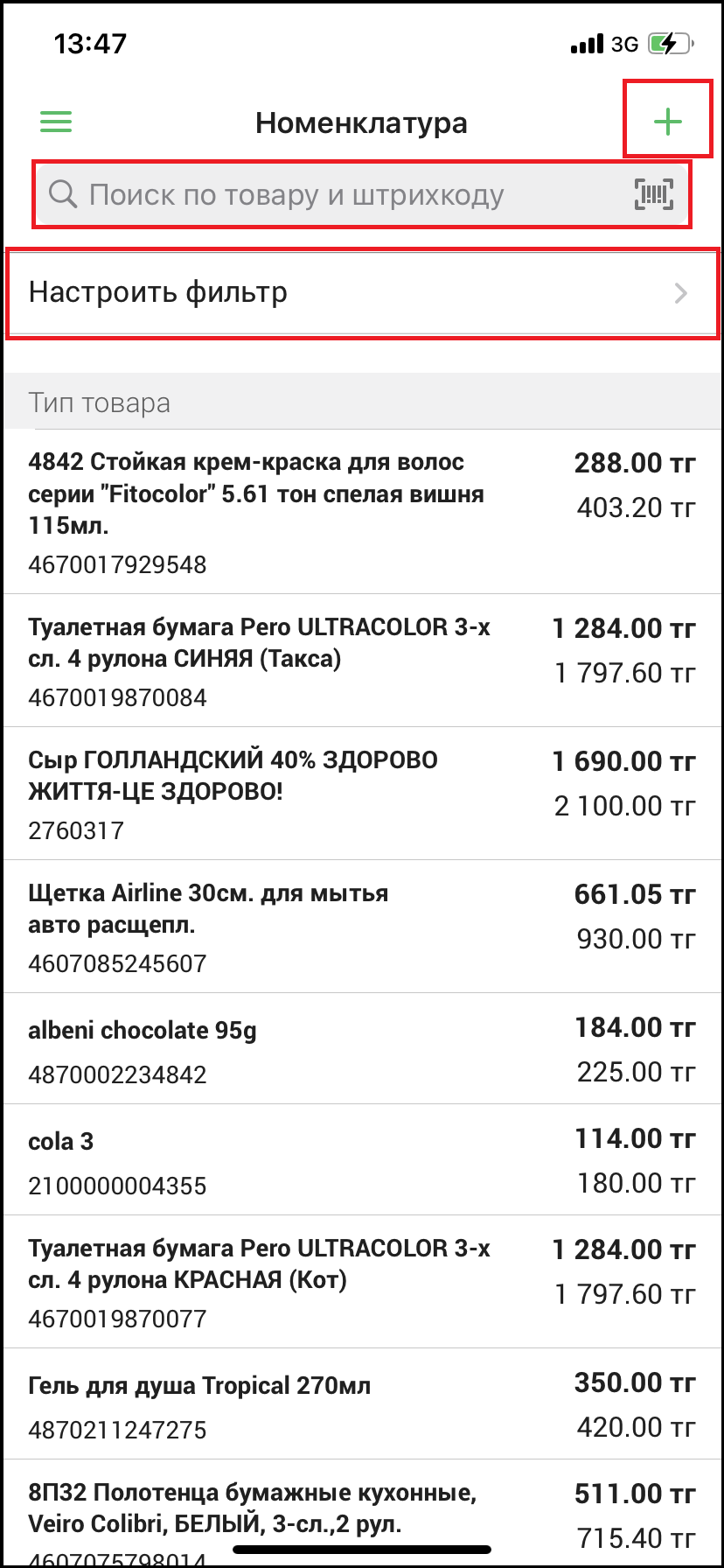
Бет ашылады «Номенклатура». Бұл бетте сіз көптеген функционалдылықты көресіз - өнімді, жиынтықты, қызметті, санатты қосу; сүзу және іздеу. Сондай-ақ бетте сіз бұрыннан дерекқорға енгізілген тауарлар мен қызметтердің толық тізімін көресіз.
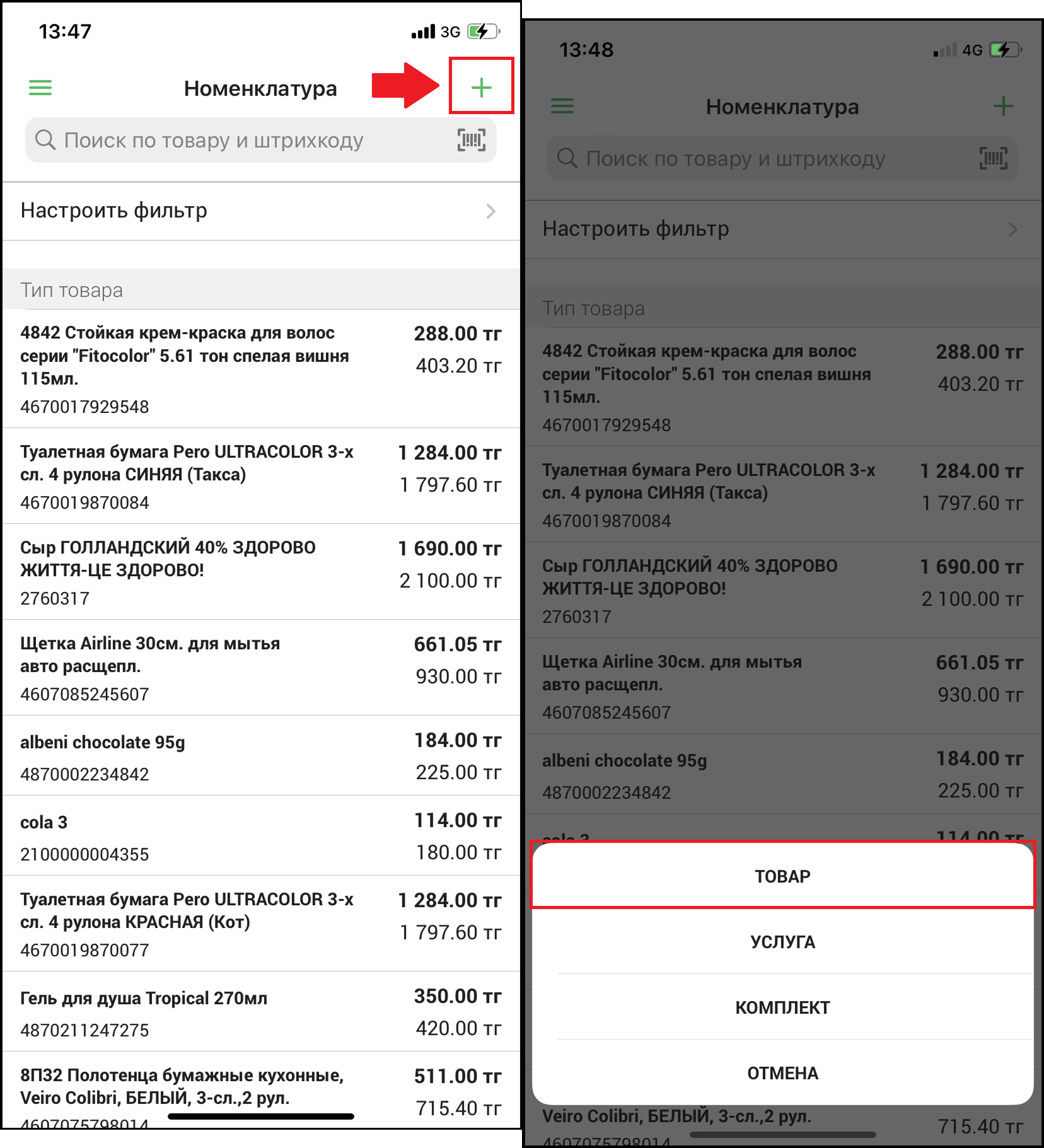
Өнім ассортиментінде өнімді, қызметті немесе жиынтықты жасау үшін экранның жоғарғы оң жақ бұрышындағы «➕» түймесін басыңыз. Осы түймені басқан кезде қалқымалы терезе ашылады. Өнімді жасау үшін таңдаңыз «Өнім» тізімнен.
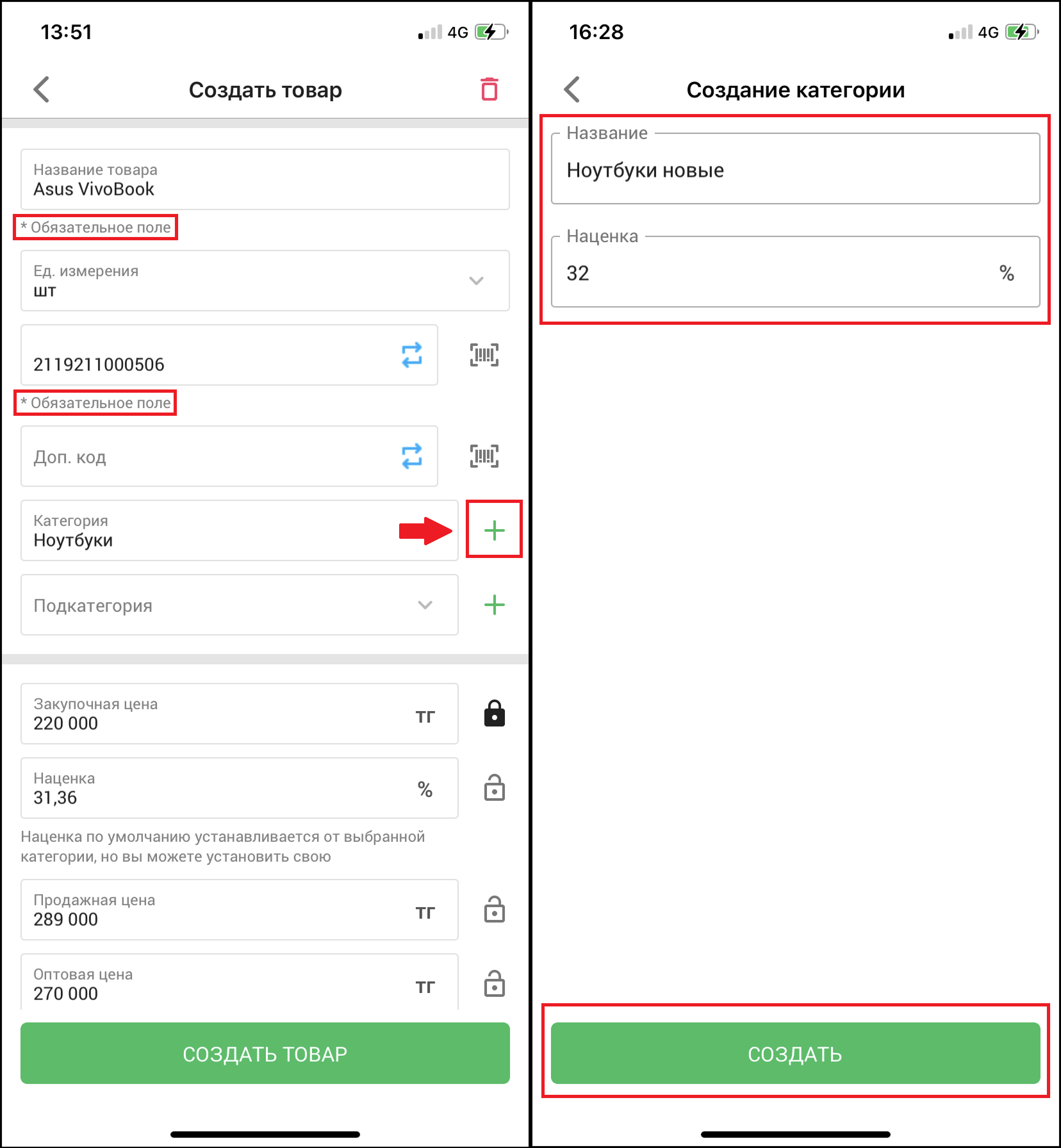
Бет ашылады «Өнім жасау». Толтыру міндетті өрістер(*):
- Тауардың атауы - жасалатын тауардың атауын енгізіңіз.
- Өлшем бірлігі - өлшем бірлігін таңдаңыз - дана, кг, литр, метр.
- Штрихкод - жасалатын тауардың штрихкодын енгізіңіз, немесе егер тауарда штрихкод болмаса, ішкі штрихкод жасаңыз. Штрихкодтың форматы өлшем бірлігіне байланысты, мысалы, салмақтық тауарлар үшін белгілі бір форматтағы штрихкод жасалады, онда сату кезінде салмақ осы тауардың штрихкодына салынады.
Сондай-ақ, қажет болған жағдайда тауар туралы қосымша ақпаратты толтырыңыз.
түймесін басыңыз «➕» терезеге қарама-қарсы «Санат»қажет болса, жаңа санат жасау. Терезе ашылады «Категория құру». Өрістерді толтырып, түймені басыңыз «Жасау». Ішкі санаттар дәл осылай жасалады. Болашақта бұл ақпаратты, мысалы, сату туралы есептерде, атап айтқанда, пайдалануға болады санат бойынша сатылымда.
💡 Сіз әртүрлі жағдайларда қосымша штрихкодты пайдалана аласыз. Ол тауарды штрихкод бойынша іздеуді жеңілдету үшін де, салмақ тауарларын белгілеу үшін де пайдалы болуы мүмкін, өйткені таразылар стандартты штрихкодтарды әрқашан қабылдай бермейді. Мысалы, үлкен көлемдегі қораптарда келетін сағыздардың қорапта негізгі штрихкоды болады, ал қосымша штрихкод сағыздың өзіне орналастырылады.
Өнімді қосу үшін жылдам тауарлар, беттің төменгі жағына жылжып, қойындыны басыңыз «Жылдам элементтерде көрсету». Бұл қойындыда терезені толтырыңыз «Жылдам өнім атауы» Және «Жылдам өнім тобы». Жылдам өнімдердің жаңа тобын жасау үшін түймесін басыңыз «➕» терезеге қарама-қарсы «Жылдам өнім атауы», сонымен қатар сырғытпаны ауыстыру арқылы бұл өнімді барлық дүкендерде көрсетуге болады «Барлық дүкендерде көрсету». Барлық қажетті ақпаратты толтырғаннан кейін түймесін басыңыз «Өнімді сақтау», немесе түймесін басыңыз “🗑️” бас тарту үшін жоғарғы оң жақ бұрышта басыңыз.
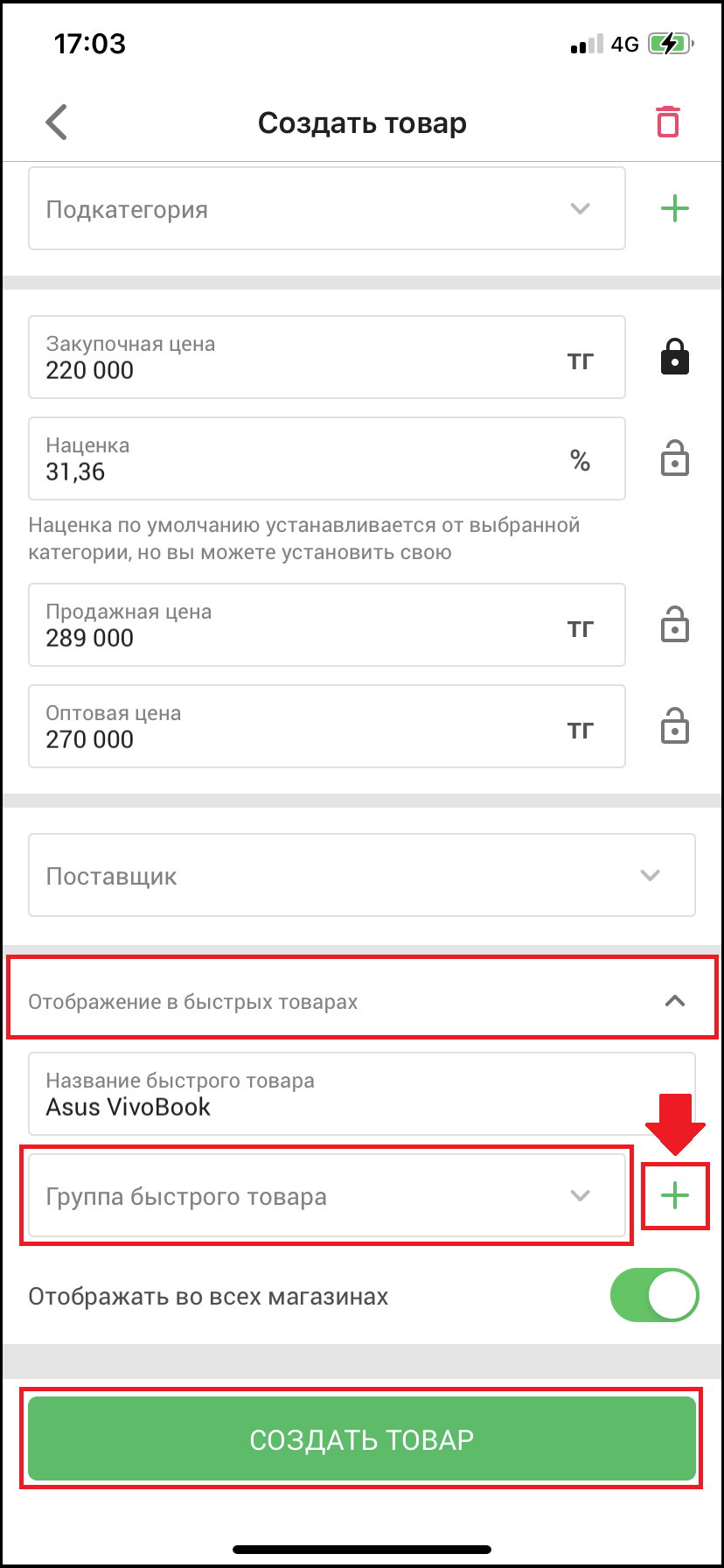
Дайын! Өнім сәтті жасалғанда, сіз хабарландыру көресіз «✅Өнім сәтті жасалды» экранның жоғарғы жағында. Өзіңіз жасаған өнімді табу үшін іздеуді пайдаланыңыз немесе өнімдер тізімін төмен тарту арқылы бетті жаңартыңыз.
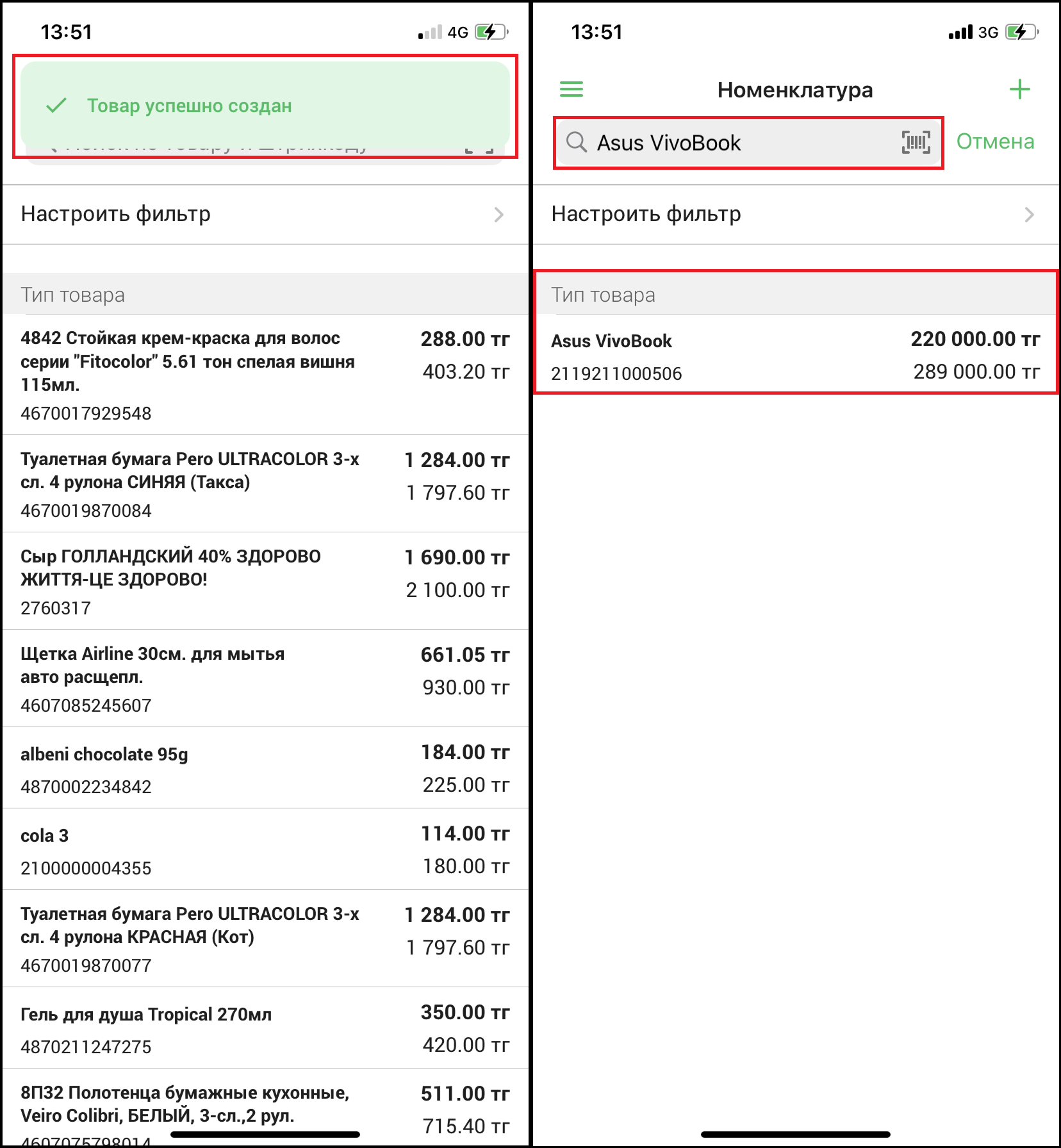
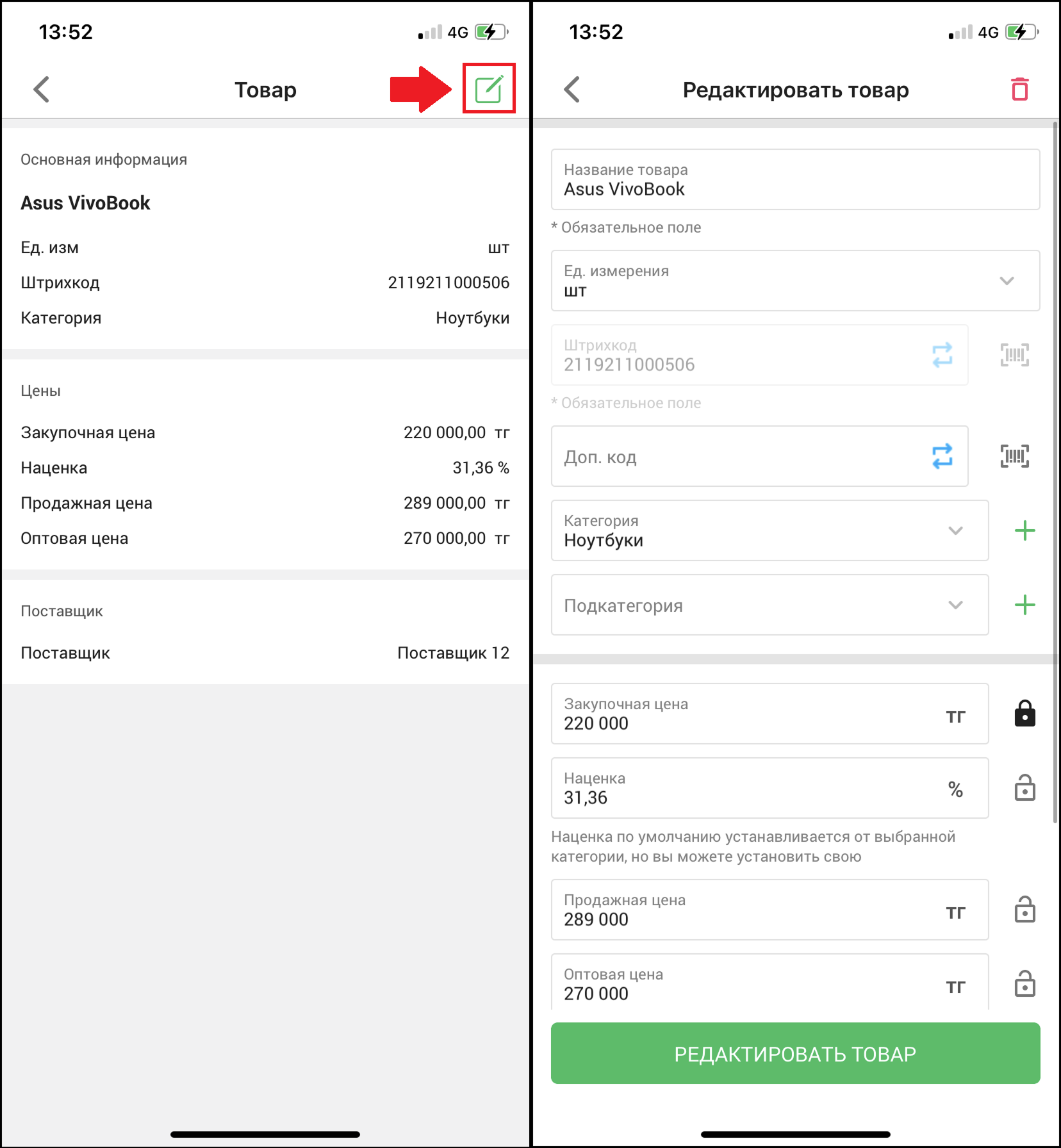
Өнім туралы толық ақпаратты ашу үшін тізімдегі өнімді басыңыз. Түймені басыңыз "📝" Өнімді өңдеу мәзірін қайта ашу үшін беттің жоғарғы оң жақ бұрышында.
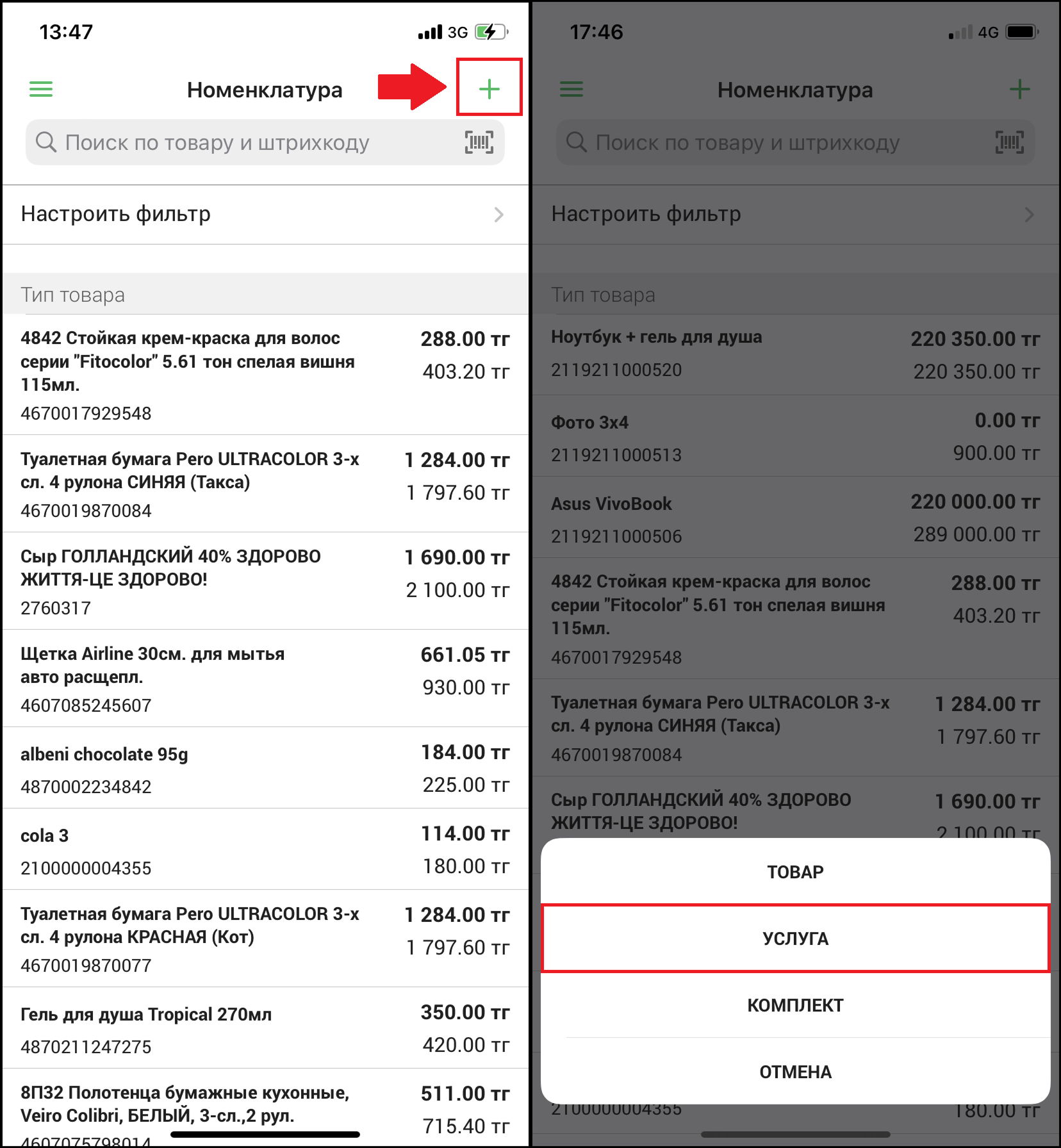
Номенклатурада қызмет жасау үшін экранның жоғарғы оң жақ бұрышындағы «➕» түймесін басыңыз. Ашылған мәзірде таңдаңыз «Қызмет» тізімнен.
Бет ашылады «Қызметті құру». Қажетті өрістерді (*) және қызмет туралы қосымша ақпаратты толтырыңыз және түймені басыңыз «Қызметті құру». түймесін басыңыз “🗑️” әрекетті болдырмау үшін жоғарғы оң жақ бұрышта.
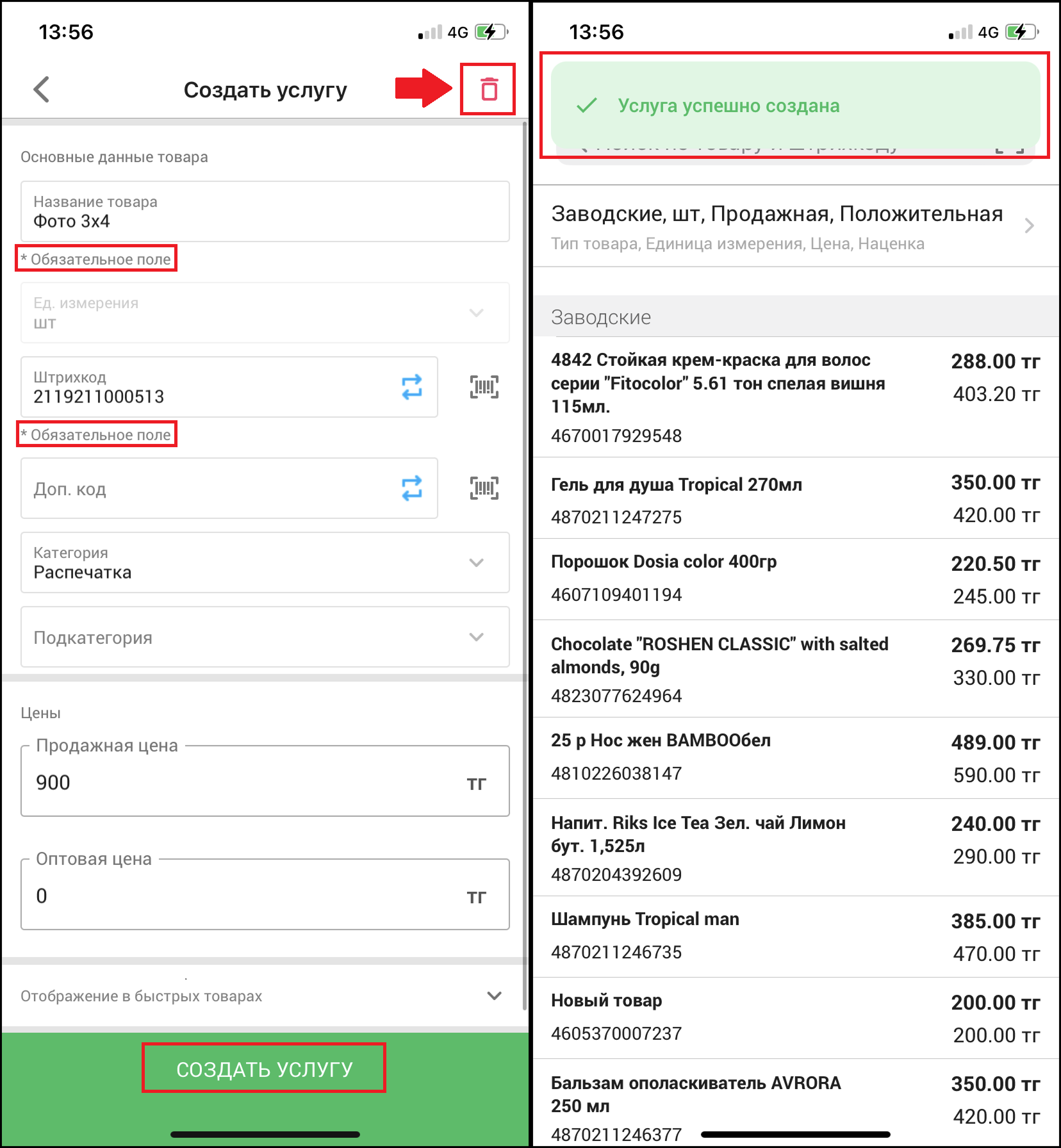
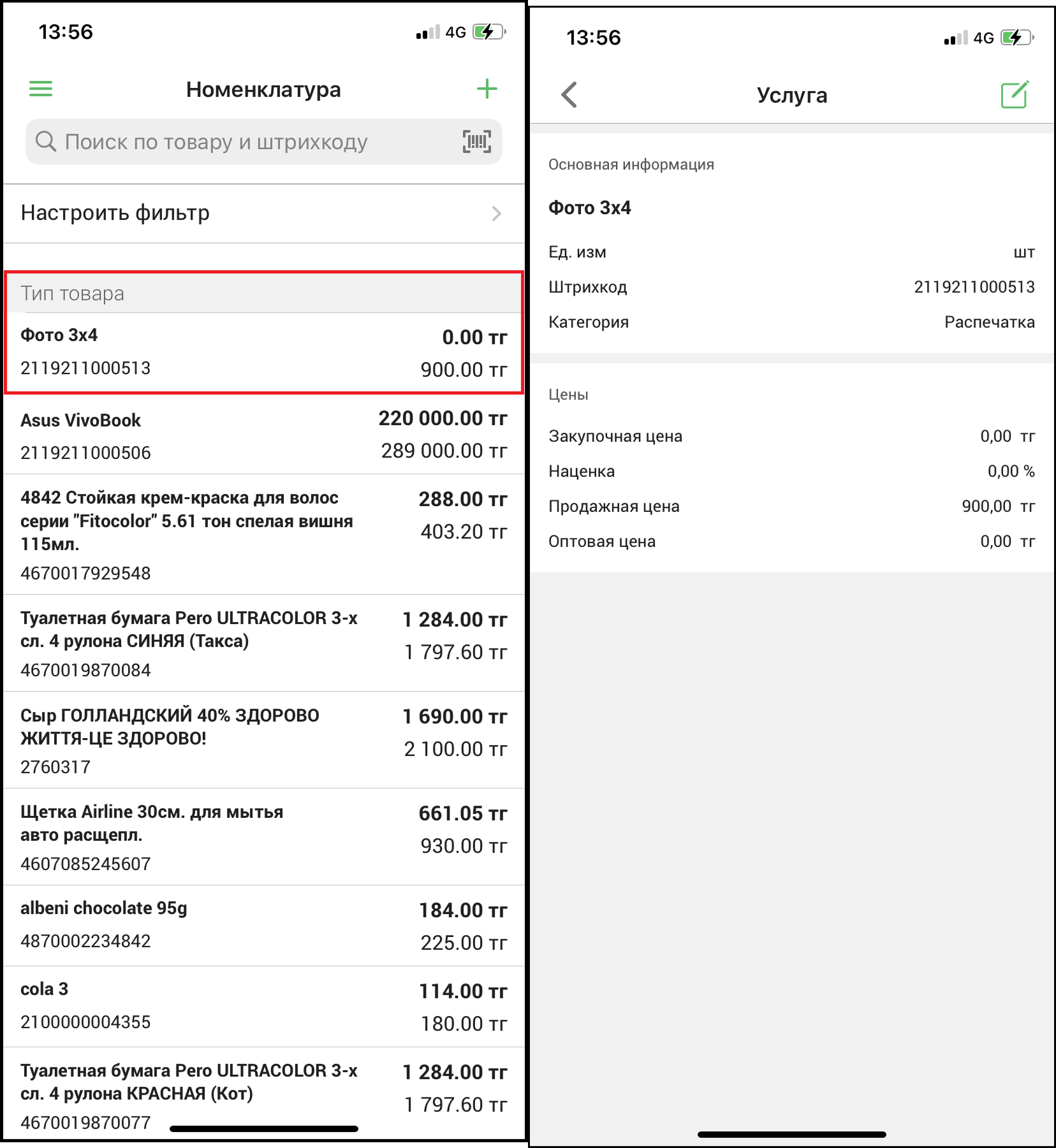
Дайын! Қызмет сәтті жасалғаннан кейін сіз хабарламаны көресіз "✅Қызмет сәтті жасалды" экранның жоғарғы жағында. Өзіңіз жасаған қызметті табу үшін іздеуді пайдаланыңыз немесе тізімді төмен тарту арқылы бетті жаңартыңыз. Бұл қызмет туралы толық ақпаратты ашу үшін тізімдегі қызметті басыңыз.
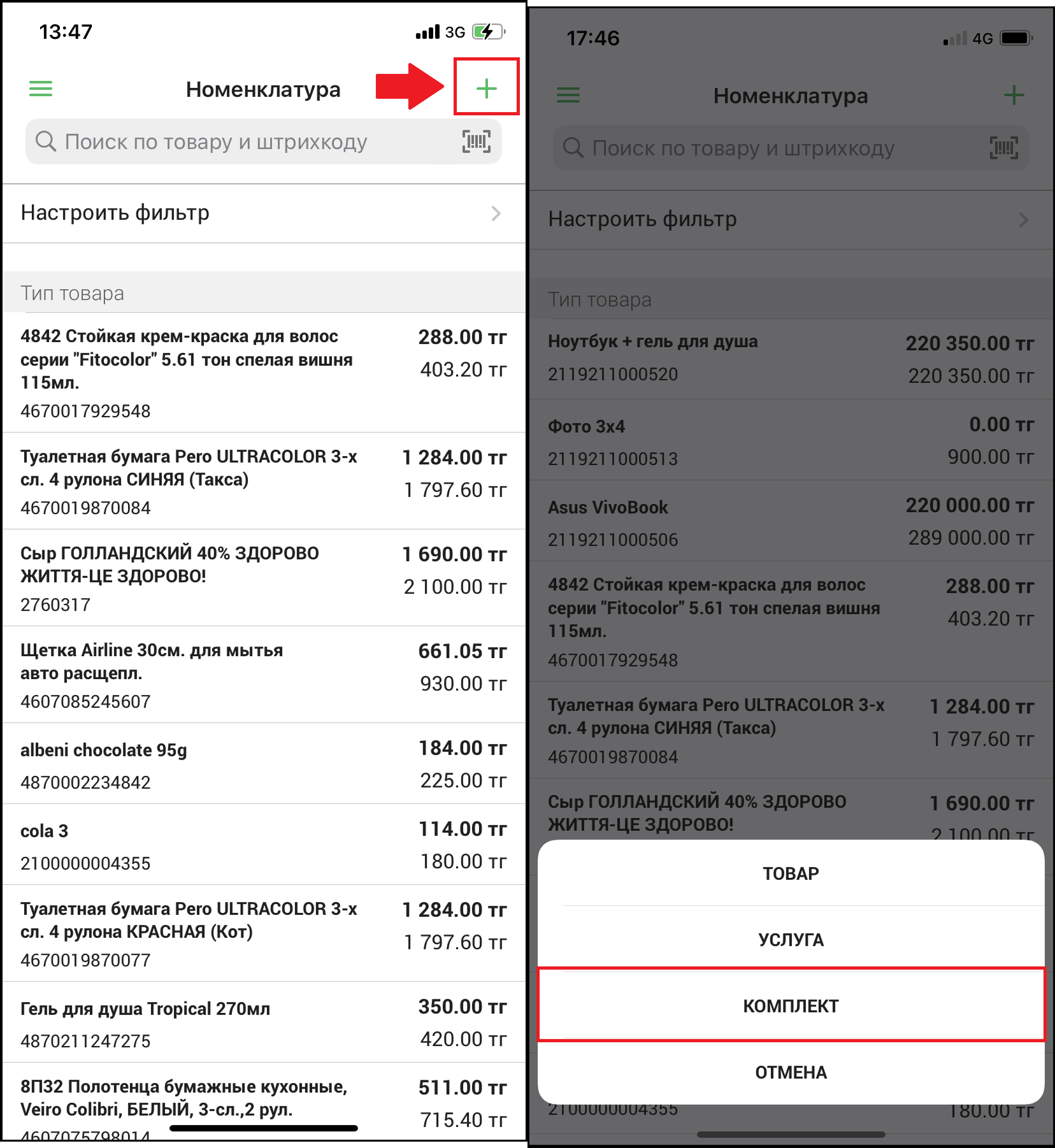
Номенклатурада жиын жасау үшін экранның жоғарғы оң жақ бұрышындағы «➕» түймесін басыңыз. Осы түймені басқан кезде қалқымалы терезе ашылады. Жинақ жасау үшін таңдаңыз "Орнату" тізімнен.
Бет ашылады «Жинақ жасау». Қажетті өрістерді толтырыңыз (*) және өнім туралы қосымша ақпарат. Түймені басыңыз «Орнату үшін элементтерді қосу»іздеу арқылы жиынтыққа өнімдерді қосу үшін немесе түймесін басыңыз штрих-кодты сканерлеу түймесібумаға қосқыңыз келетін элементтің штрих-кодын сканерлеу үшін. Сонымен қатар, сіз белгілей аласыз қосымша шығындар. Барлық деректерді енгізгеннен кейін түймені басыңыз «Жинақ жасау»таңдалған өнімдерден бума жасау.
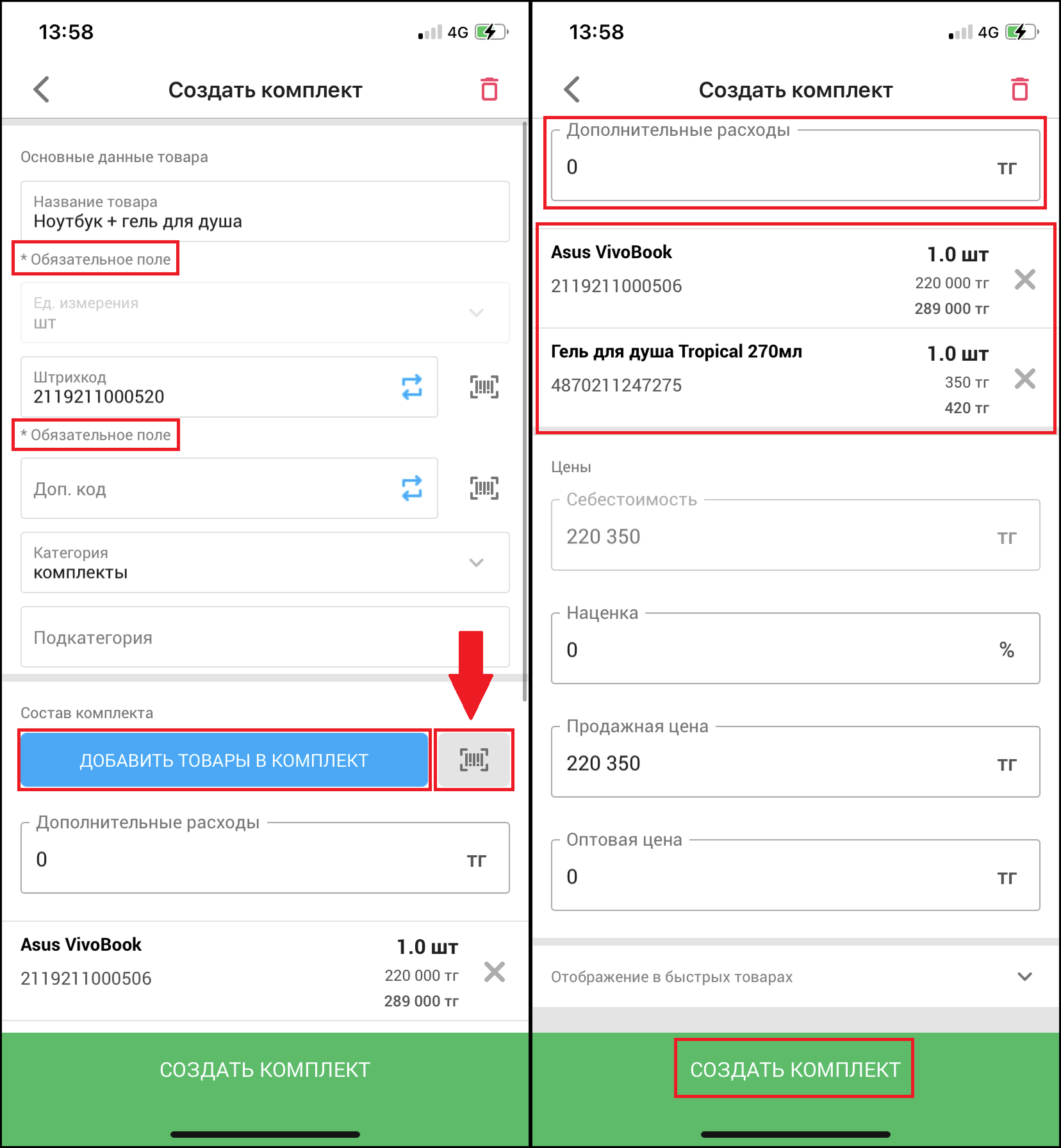
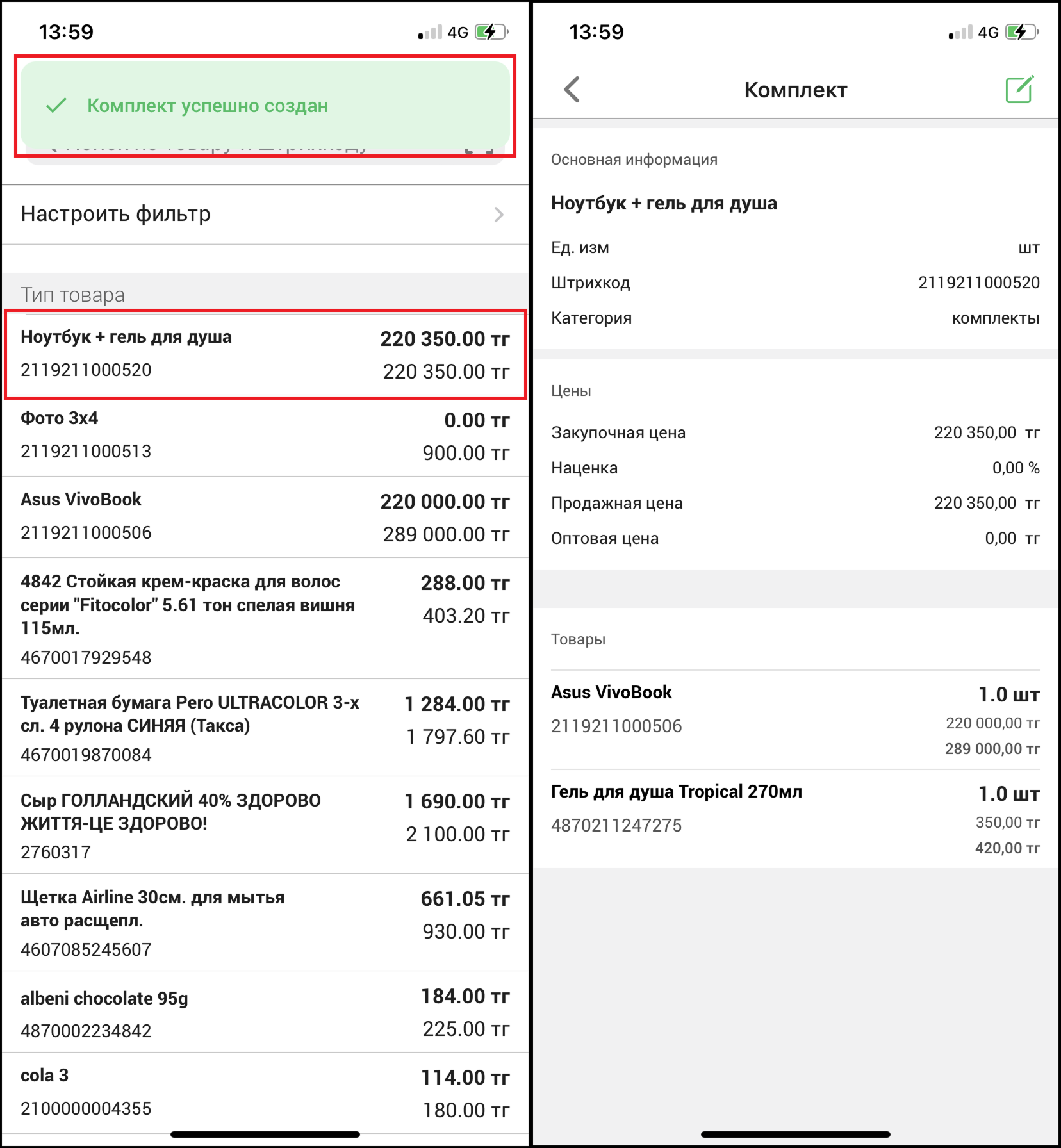
Дайын! Жинақ сәтті жасалғанда, сіз хабарламаны көресіз “✅Жинақ сәтті жасалды” экранның жоғарғы жағында. Өзіңіз жасаған жиынды табу үшін іздеуді пайдаланыңыз немесе тізімді төмен қарай тарту арқылы бетті жаңартыңыз. Бұл жинақ туралы толық ақпаратты көру үшін тізімдегі жинақты басыңыз.
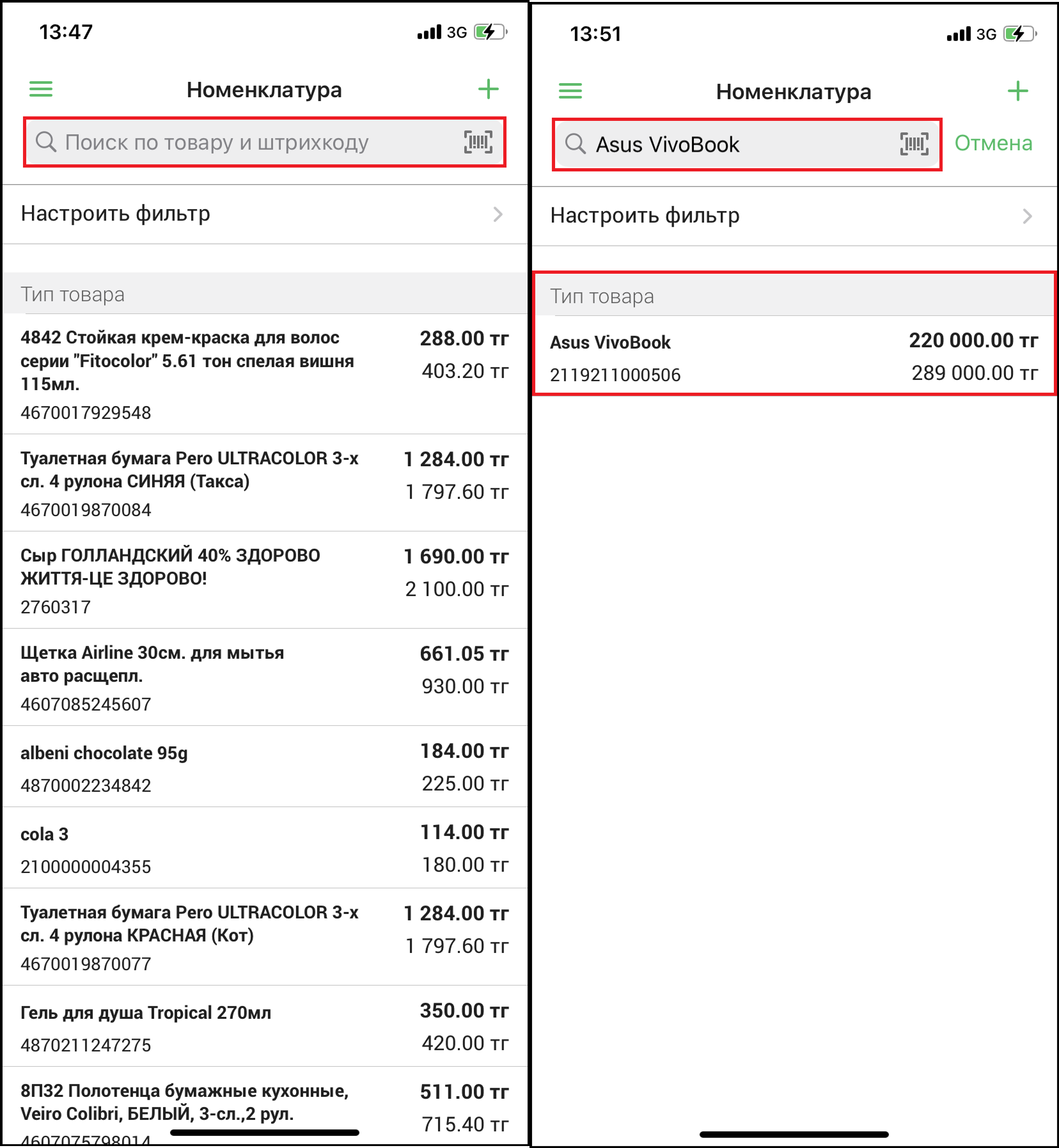
Іздеуді пайдалану үшін элемент бетінде өрісті басыңыз «Өнім және штрих-код бойынша іздеу», өнім атын немесе штрих-кодты енгізіңіз.
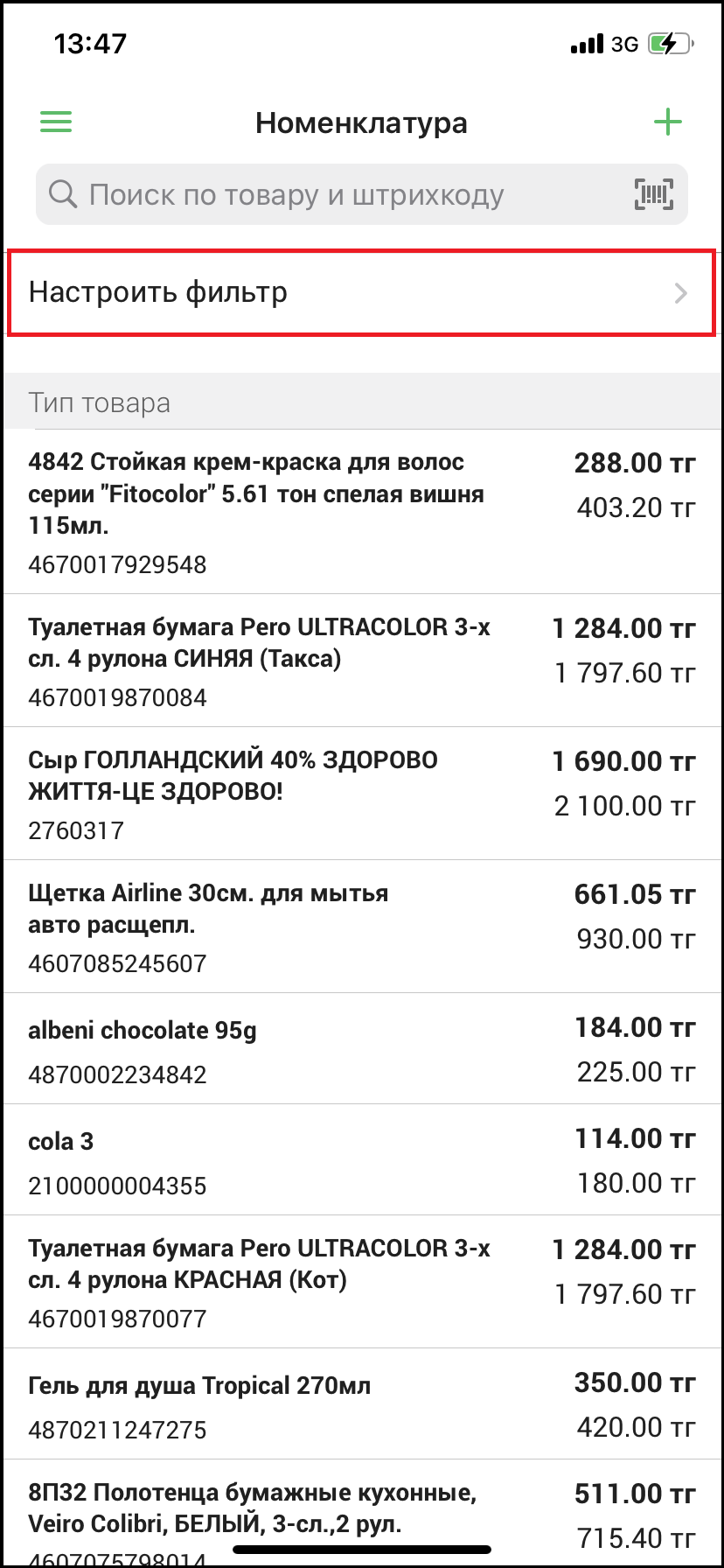
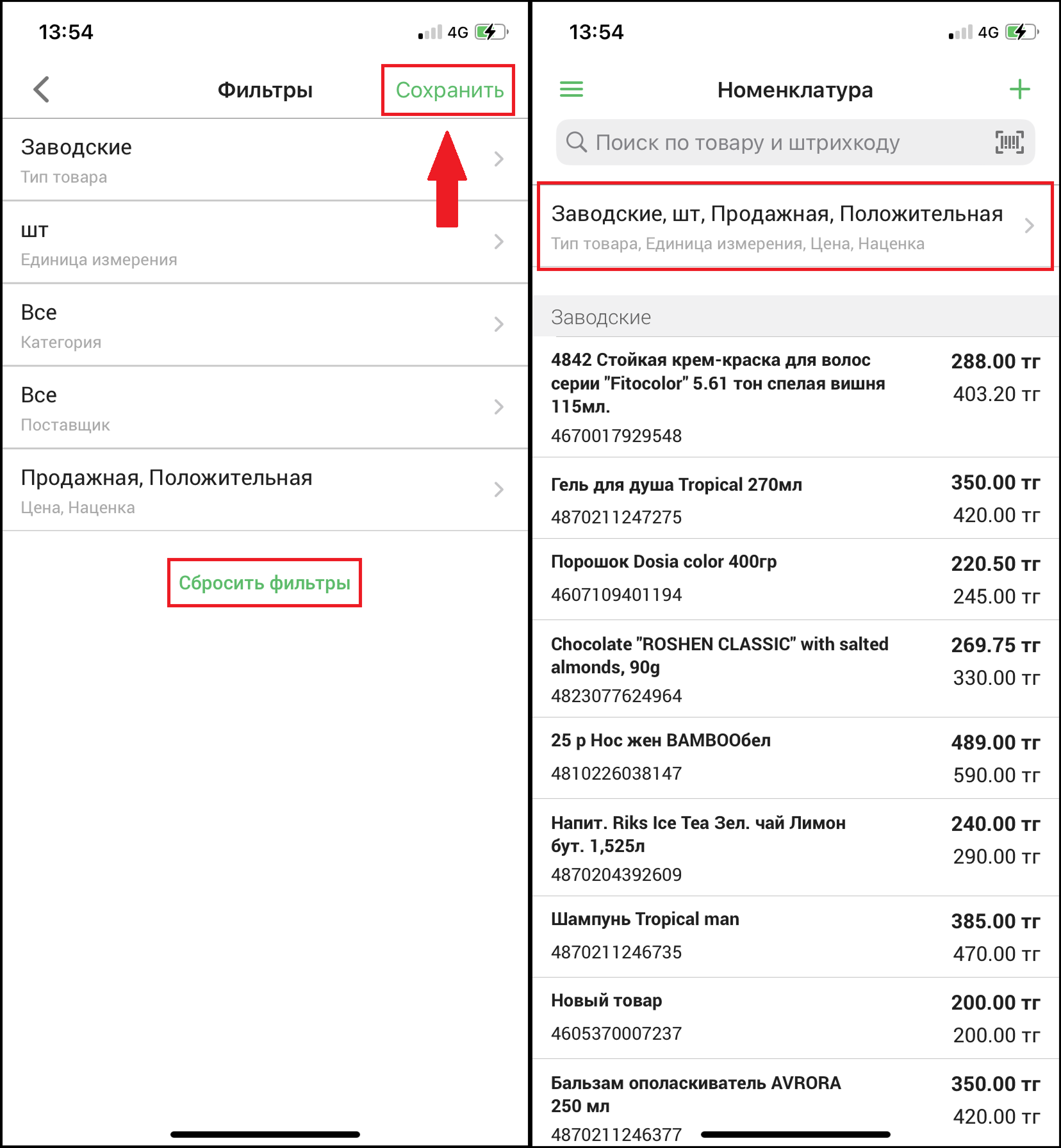
Сүзгі өнім ассортиментінде қажет өнімдер мен қызметтерді табуды жеңілдетеді. Сүзгіні пайдалану үшін элемент бетіндегі түймені басыңыз «Сүзгіні теңшеу».
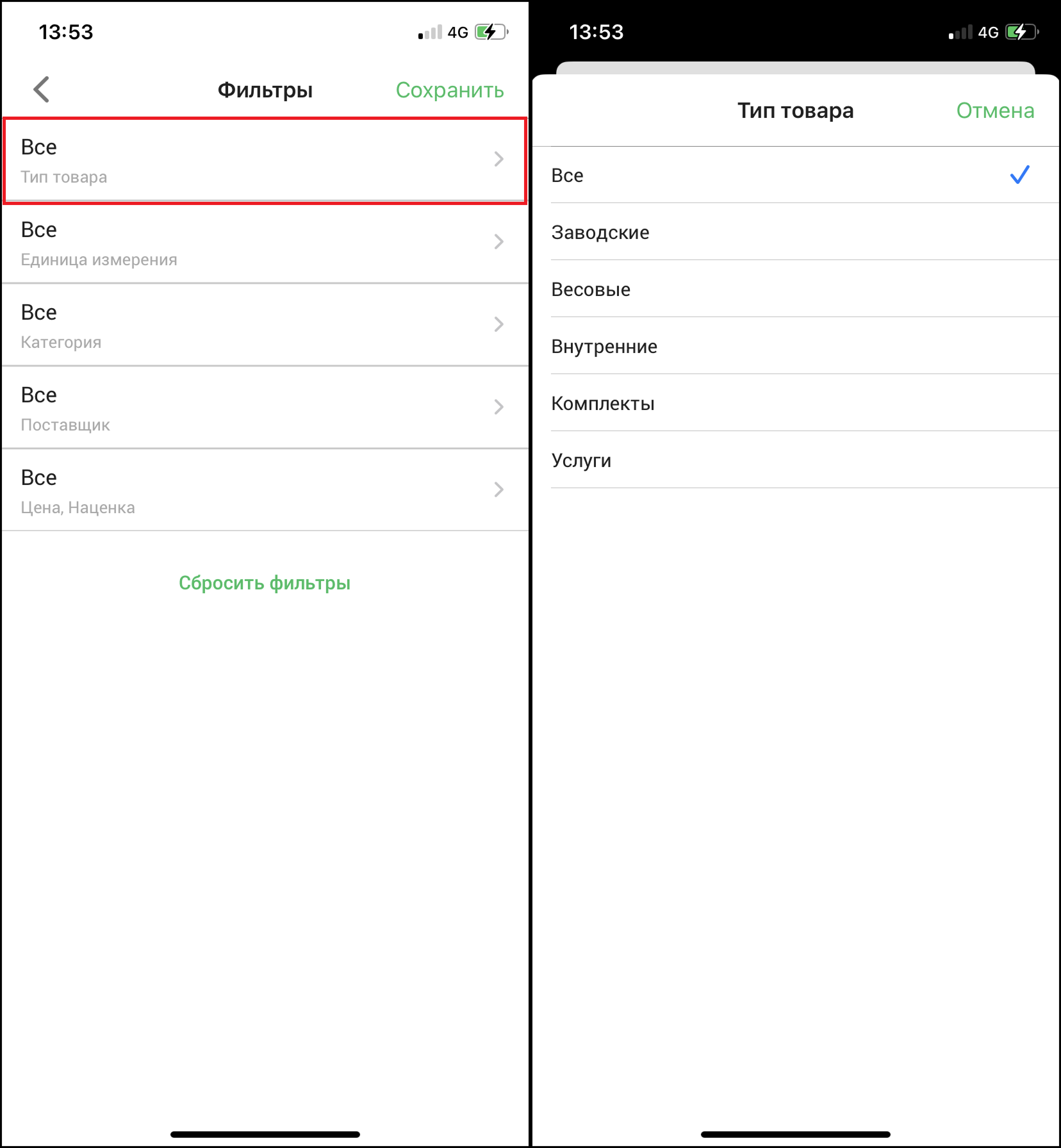
Терезе ашылады «Сүзгілер». Қойындыны басыңыз «Өнім түрі»сүзгіні өнім түрі бойынша өңдеу үшін. Терезе ашылады «Өнім түрі». таңдаңыз «Зауыт» өнімдерді зауыттық штрих-кодтармен көрсету үшін, «Салмақ» салмақты өнімдер үшін, «Ішкі» сіз жасаған штрих-коды бар өнімдер үшін, «Жинақтар» Және «Қызметтер» - пакеттер мен қызметтерді көрсету үшін.
Қойындыны басыңыз «Өлшем бірлігі»сүзгіні өнімнің өлшем бірлігі бойынша өңдеу үшін. Терезе ашылады «Өлшем бірлігі», қажет өлшем бірлігін таңдаңыз.
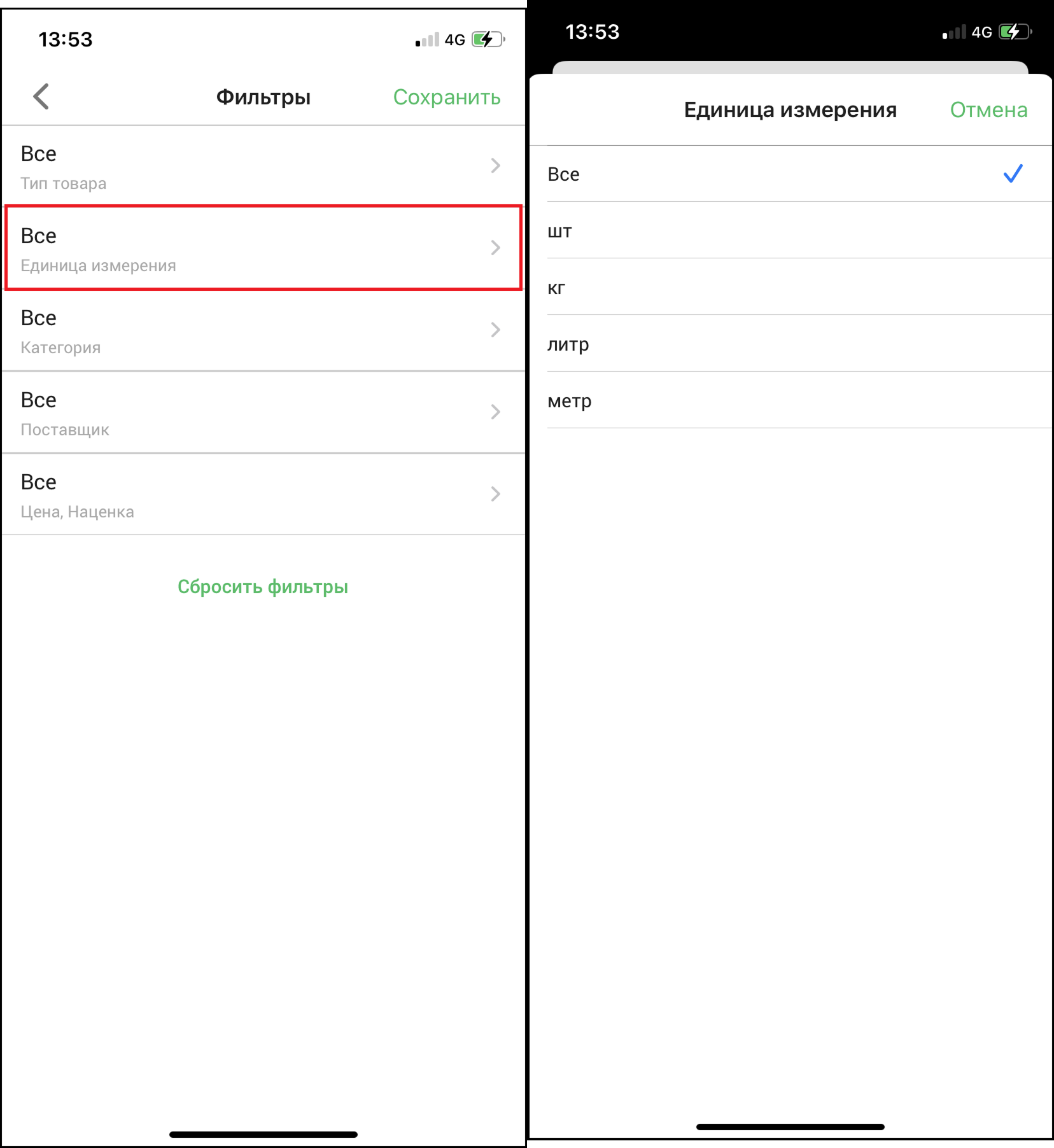
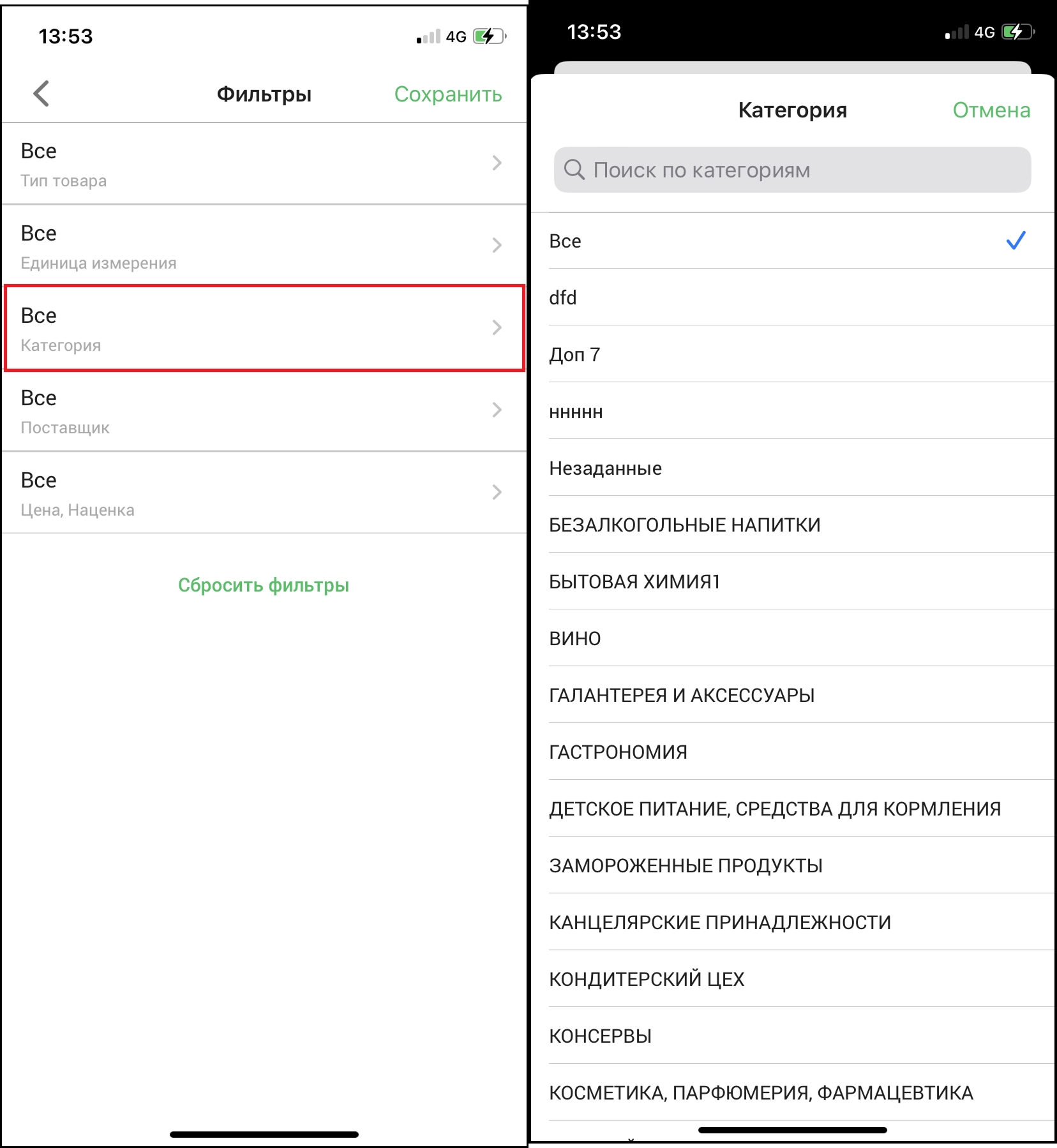
Қойындыны басыңыз «Санат»сүзгіні өнім санаты бойынша өңдеу үшін. Терезе ашылады «Санат», өнімдерді көрсету үшін қажет санатты таңдаңыз.
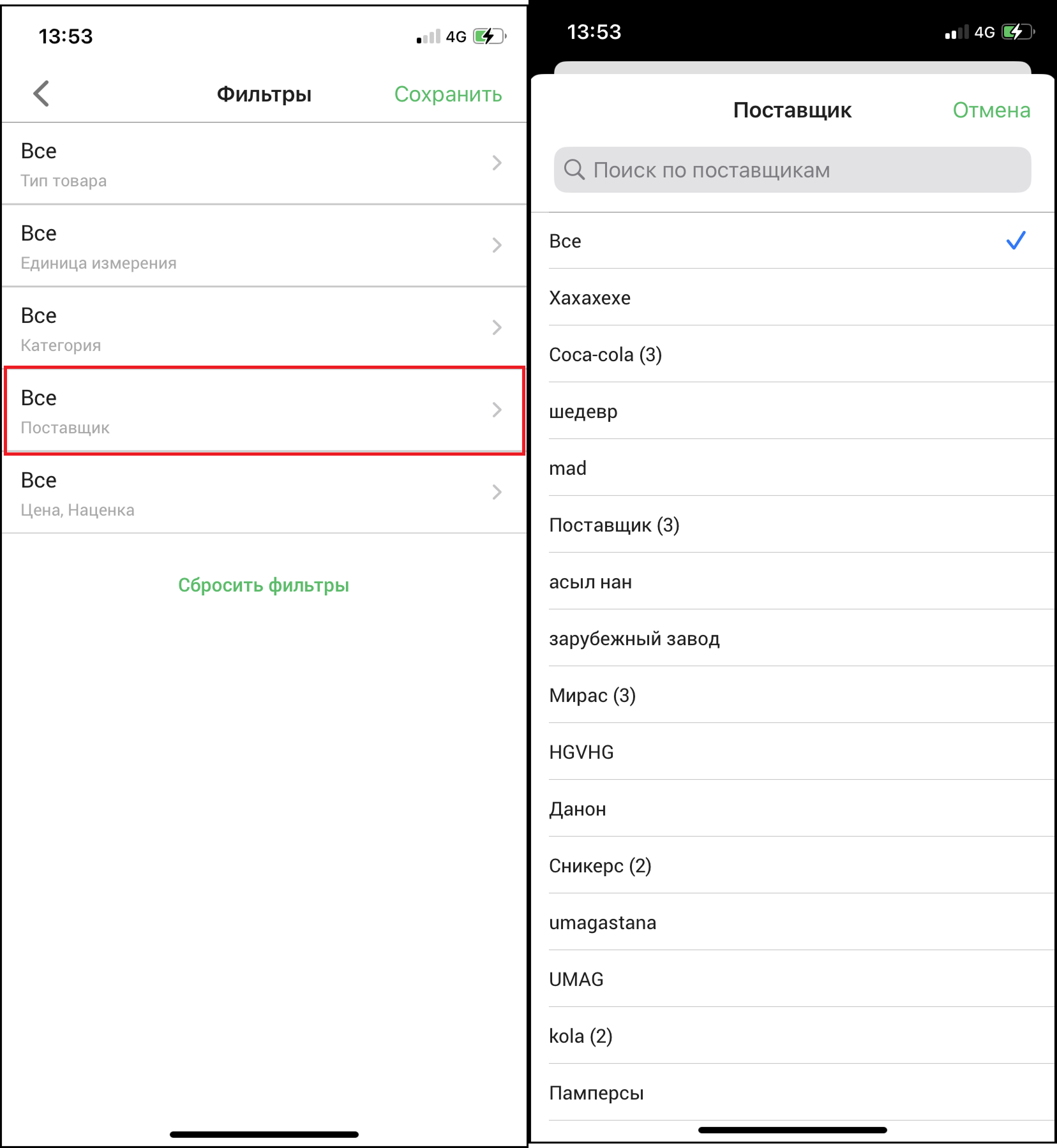
Қойындыны басыңыз «Жабдықтаушы»өнім жеткізушісі бойынша сүзгіні өңдеу үшін. Терезе ашылады «Жабдықтаушы», өнімдерді көрсету үшін қажет жеткізушіні таңдаңыз.
Қойындыны басыңыз «Баға, үстеме» сүзгіні бағалар бойынша өңдеу үшін. Терезе ашылады «Баға, үстеме», өнімдерді бағасы бойынша көрсету үшін қажетінше баға мен түзетуді өңдеңіз. Түймені басыңыз «Қолдану»өзгертулерді сақтау үшін.
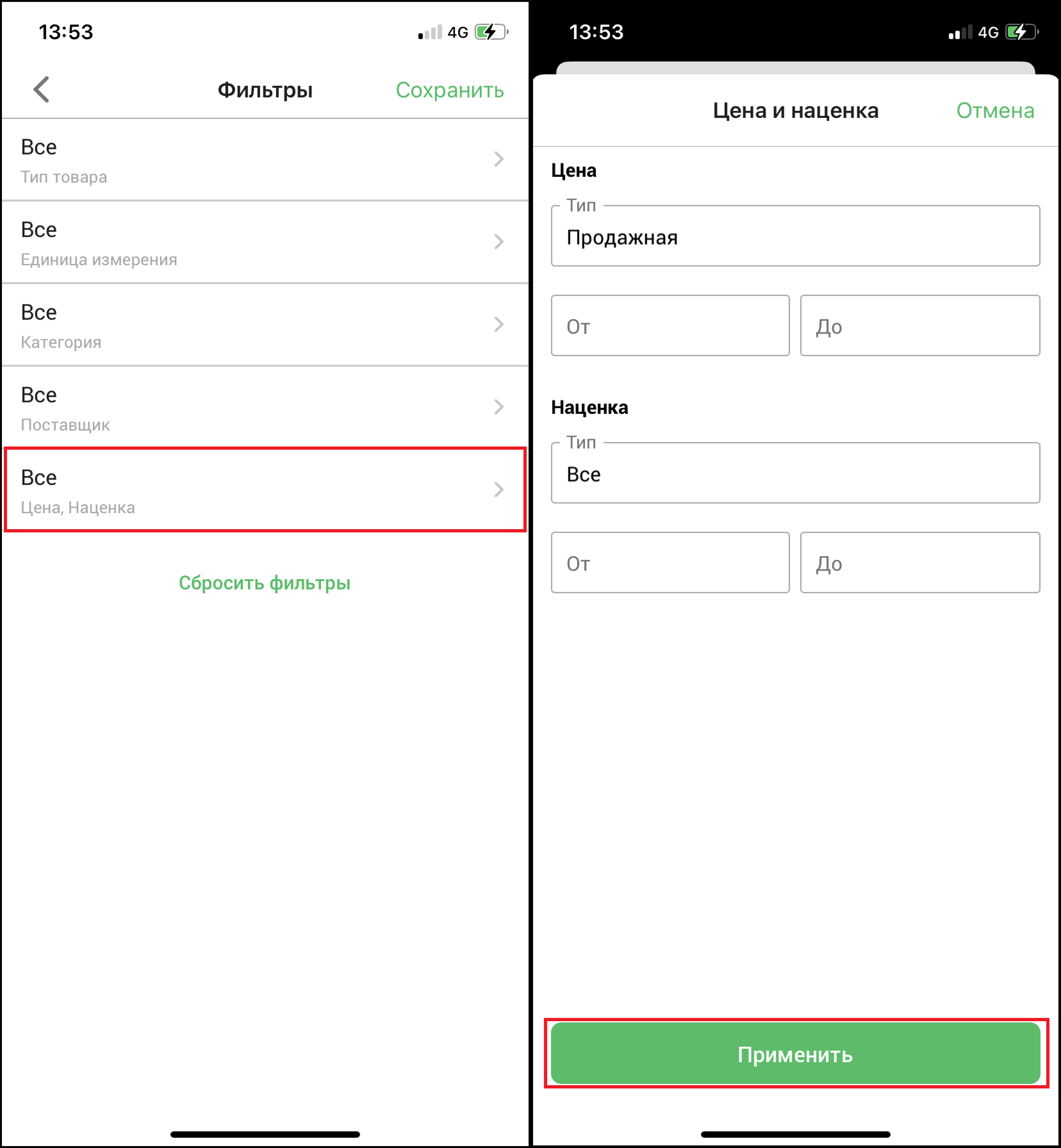
Барлық қажетті өзгертулерді жасағаннан кейін түймені басыңыз «Сақтау»өзгертулерді сақтау үшін немесе түймешігін басыңыз «Сүзгілерді қалпына келтіру»барлық сүзгілерді қалпына келтіру үшін. Содан кейін сіз өнім бетінде барлық қолданылған сүзгілерді көресіз және сүзгілеріңізге сәйкес өнімдер тізімі көрсетіледі.
Дайын! Сіз номенклатураның барлық функцияларын қамтыдыңыз!
Автор: Аймаков Махамбет
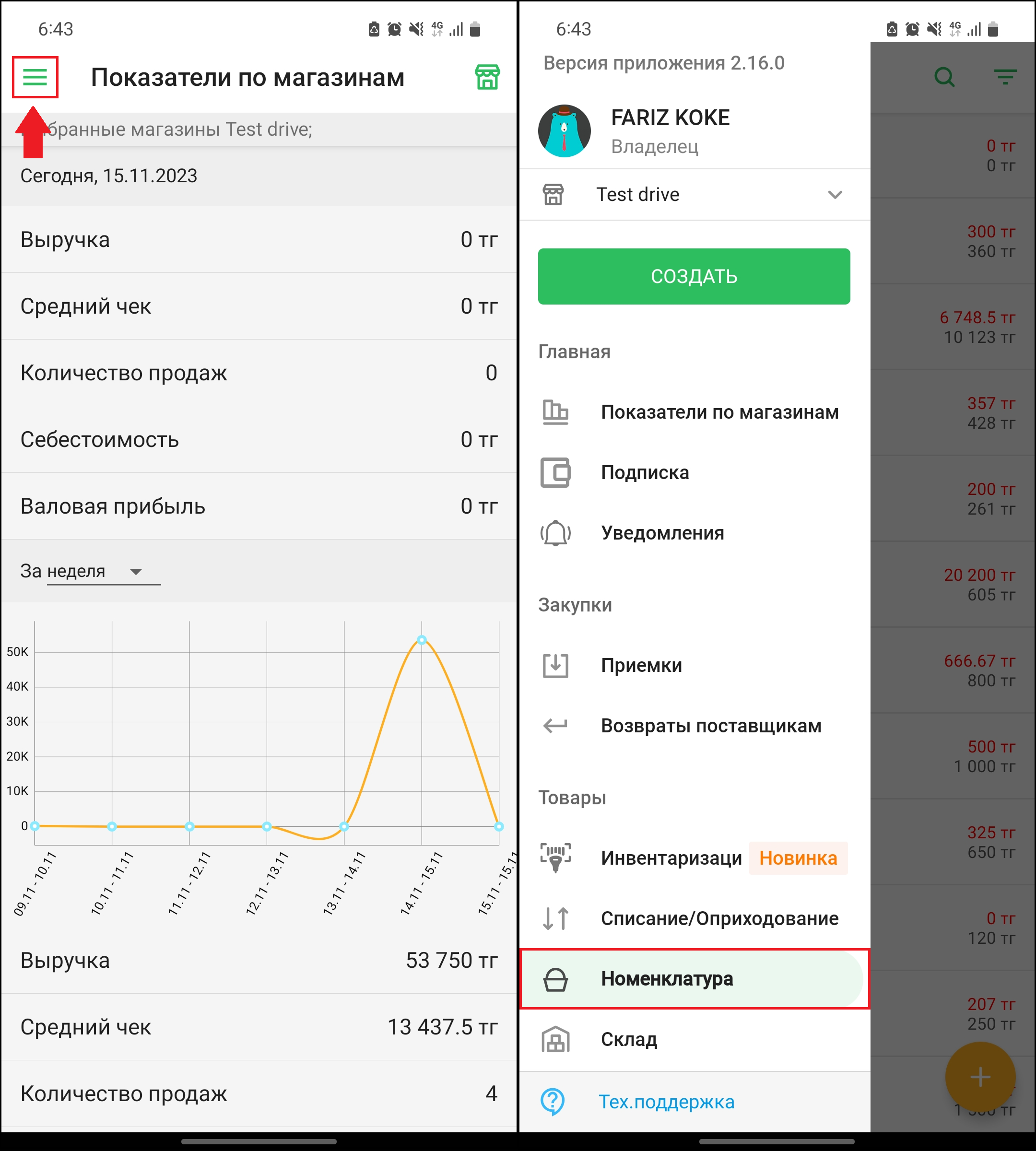
Бөлімге өту үшін «Номенклатура», түймесін басу арқылы бүйірлік мәзірді ашыңыз «≡» түймесі, содан кейін бүйірлік мәзірде бөлімге өтіңіз «Өнім» → «Номенклатура».
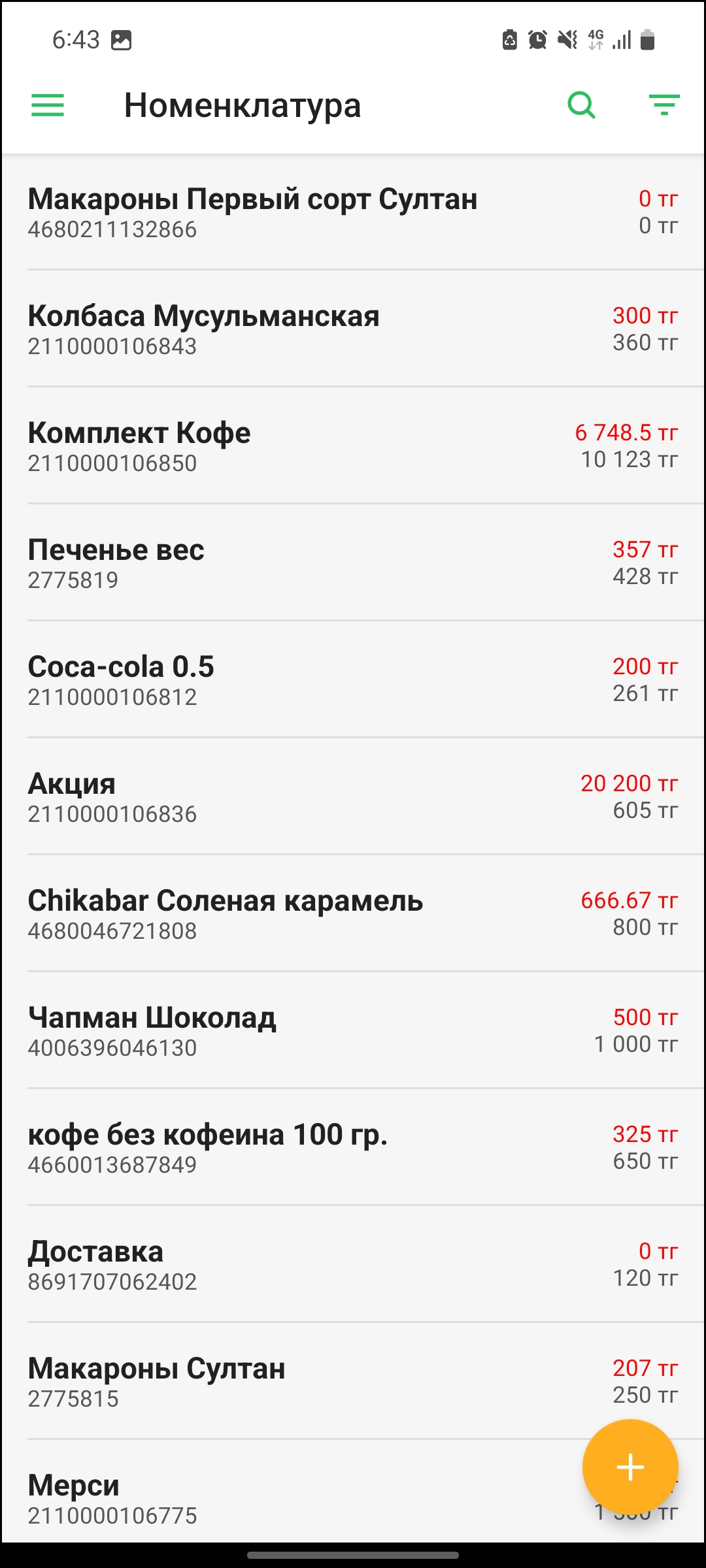
Бет ашылады «Номенклатура». Бұл бетте сіз көптеген функционалдылықты көресіз - өнімді, жиынтықты, қызметті, санатты қосу; сүзу және іздеу. Сондай-ақ бетте сіз бұрыннан дерекқорға енгізілген тауарлар мен қызметтердің толық тізімін және осы тауарлар туралы ақпаратты көресіз, атап айтқанда: атауы, өнімнің штрих-коды, сатып алу/сату бағасы.
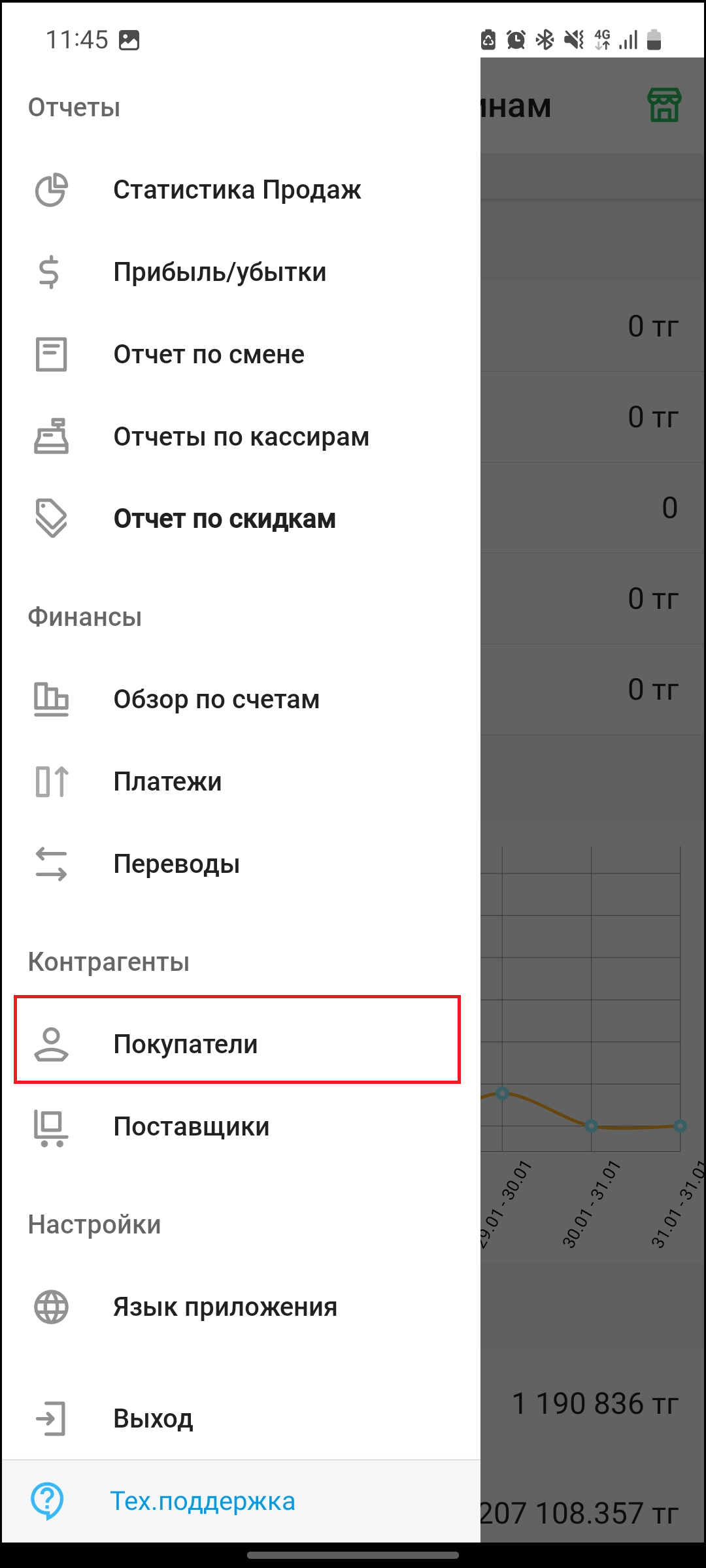
тарау «Сатып алушылар» клиенттеріңіздің бонустарын/қарыздарын және сатып алуларын қадағалау үшін қажет. Бөлімге өту үшін «Сатып алушылар», бүйірлік мәзірден таңдаңыз «Контрагенттер» → «Сатып алушылар».
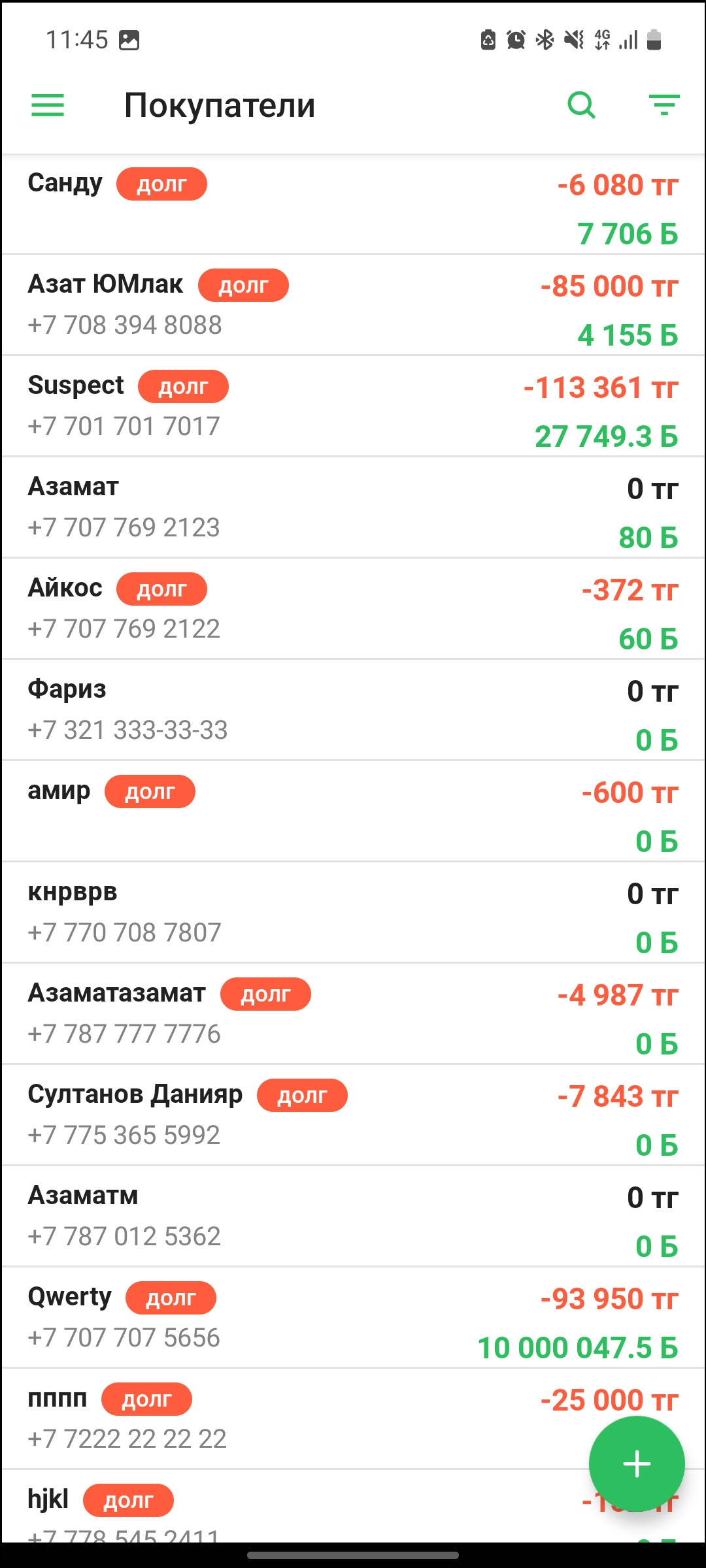
Парақшаға кіргенде «Сатып алушылар» Клиенттер тізімі көрсетіледі. Бұл бетте сіз жаңа клиенттерді қосып, іздеуге болады.
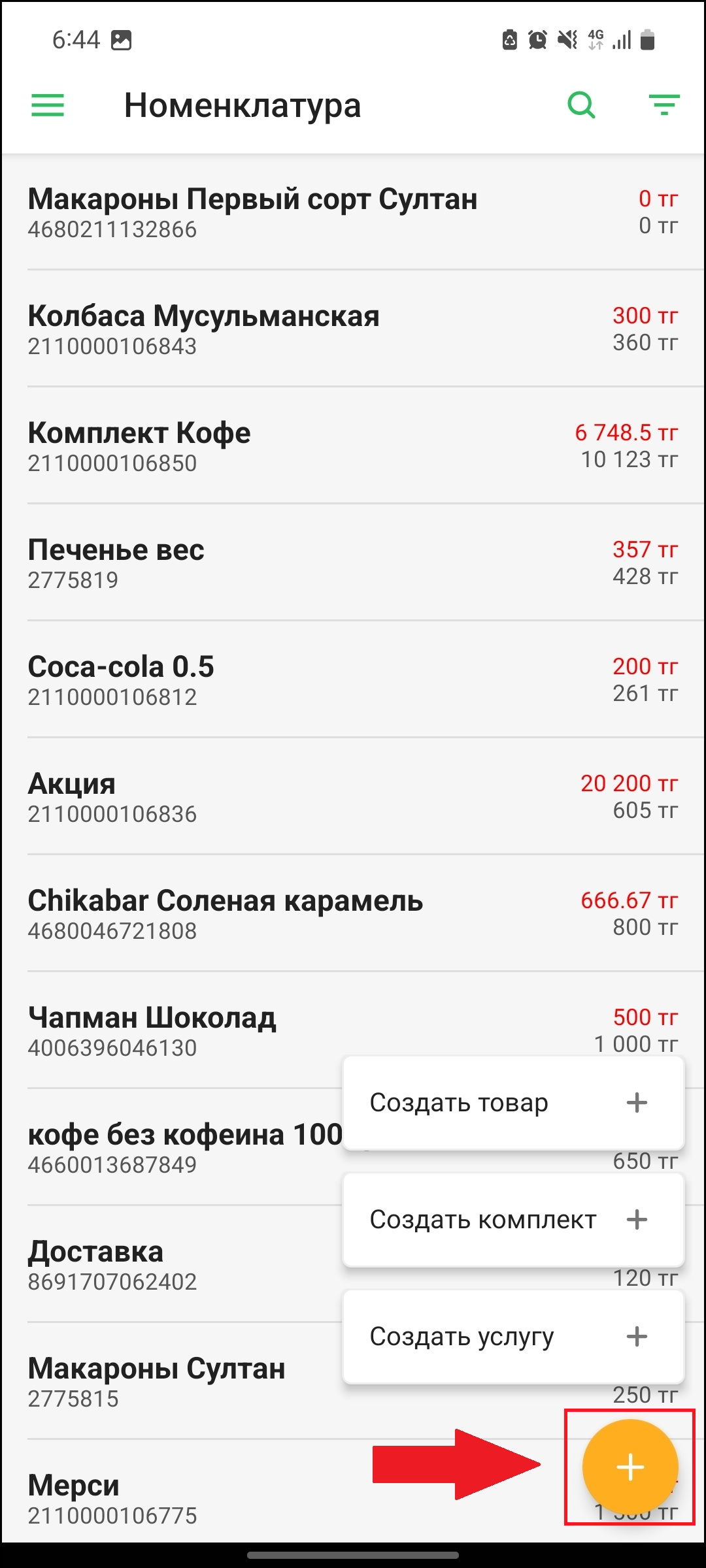
Өнім ассортиментінде өнімді, қызметті немесе жиынтықты жасау үшін экранның төменгі оң жақ бұрышындағы «➕» түймесін басыңыз. Осы түймені басқан кезде қалқымалы терезе ашылады. Өнімді жасау үшін таңдаңыз «Өнім жасау» тізімнен.
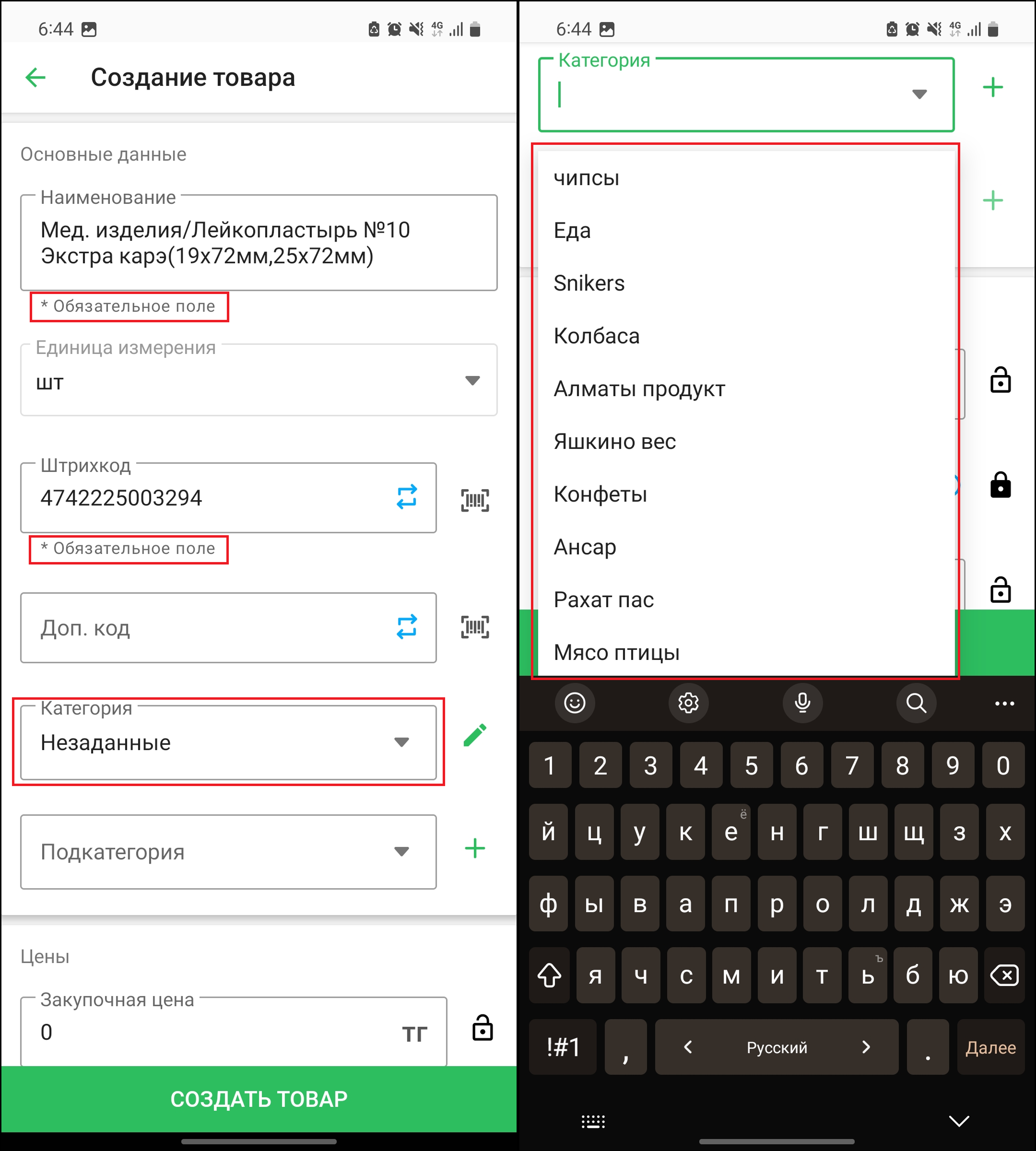
Бет ашылады «Өнім жасау». Толтыру міндетті өрістер(*):
- Тауардың атауы - жасалатын тауардың атауын енгізіңіз.
- Өлшем бірлігі - өлшем бірлігін таңдаңыз - дана, кг, литр, метр.
- Штрихкод - жасалатын тауардың штрихкодын енгізіңіз, немесе егер тауарда штрихкод болмаса, ішкі штрихкод жасаңыз. Штрихкодтың форматы өлшем бірлігіне байланысты, мысалы, салмақтық тауарлар үшін белгілі бір форматтағы штрихкод жасалады, онда сату кезінде салмақ осы тауардың штрихкодына салынады.
Сондай-ақ, қажет болған жағдайда тауар туралы қосымша ақпаратты толтырыңыз.
Терезені басыңыз «Санат»қажет болса, ашылмалы мәзірден санатты таңдау үшін. Болашақта бұл ақпаратты, мысалы, сату туралы есептерде, атап айтқанда, пайдалануға болады санат бойынша сатылымда.
💡 Сіз әртүрлі жағдайларда қосымша штрихкодты пайдалана аласыз. Ол тауарды штрихкод бойынша іздеуді жеңілдету үшін де, салмақ тауарларын белгілеу үшін де пайдалы болуы мүмкін, өйткені таразылар стандартты штрихкодтарды әрқашан қабылдай бермейді. Мысалы, үлкен көлемдегі қораптарда келетін сағыздардың қорапта негізгі штрихкоды болады, ал қосымша штрихкод сағыздың өзіне орналастырылады.
Өнімді жылдам өнімдерге қосу үшін беттің төменгі жағына жылжып, қойындыны басыңыз «Жылдам өнімдерге қосу» және мәліметтерді толтырыңыз. Содан кейін барлық қажетті деректерді толтырғаннан кейін түймені басыңыз «Өнім жасау» беттің соңында.
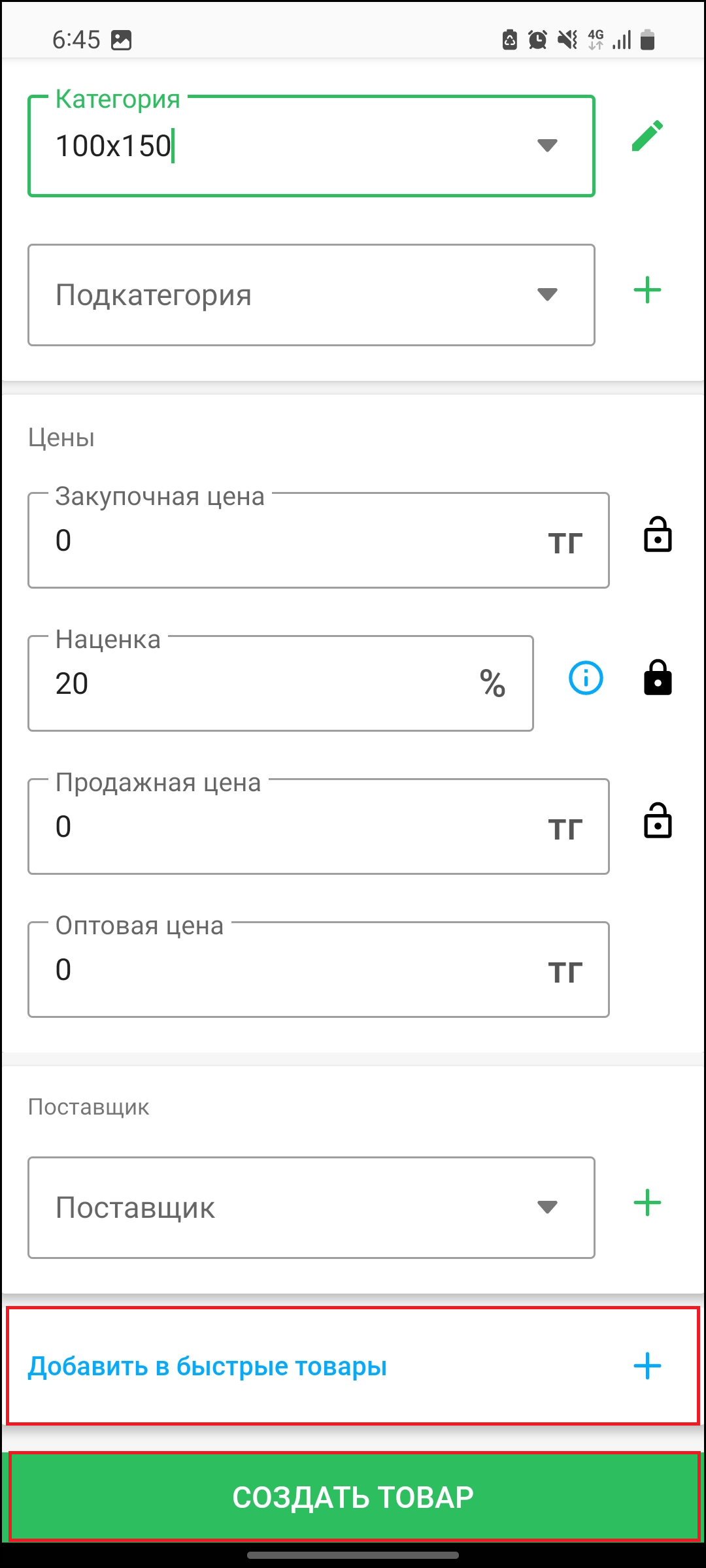
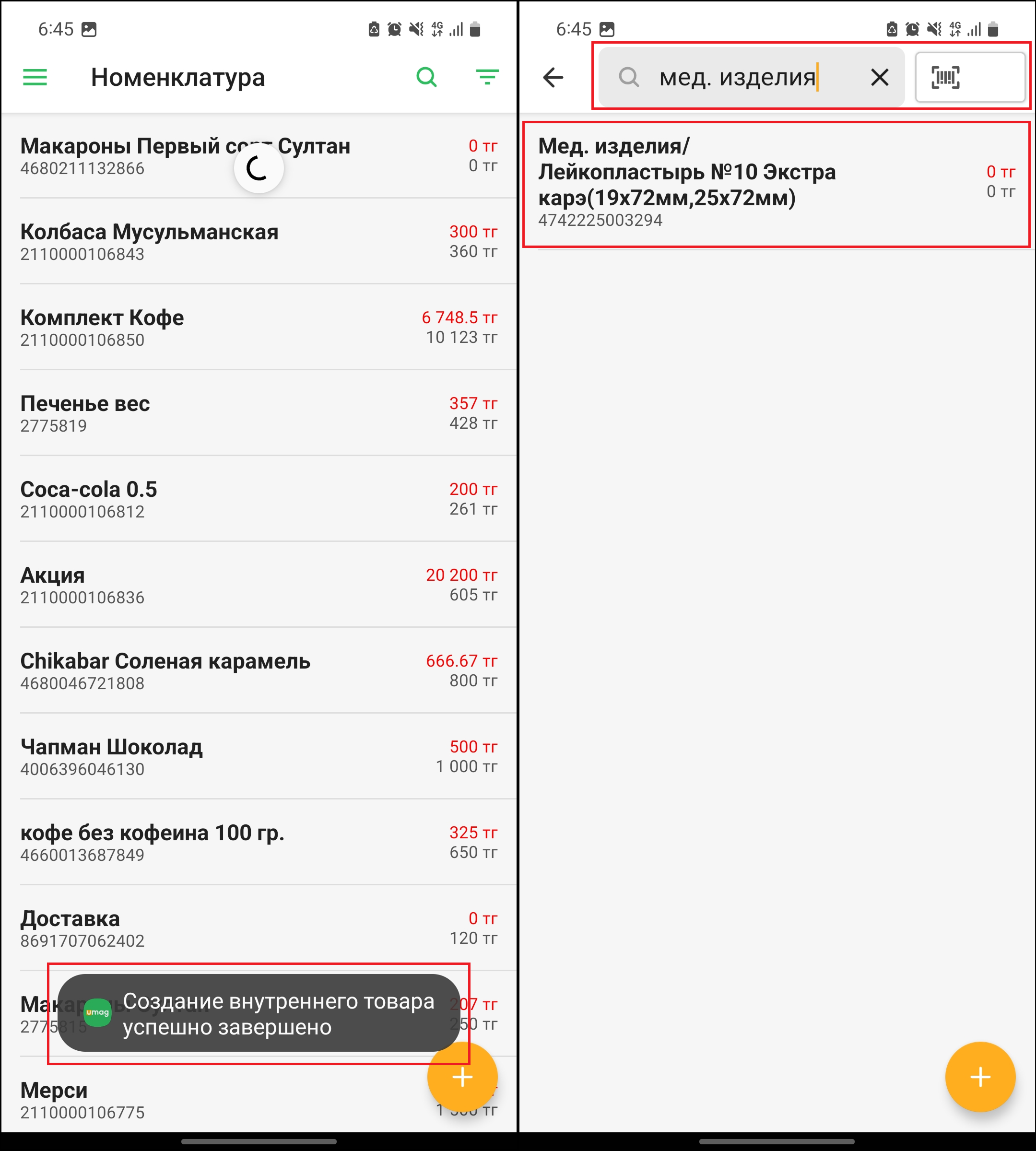
Дайын! Өнім сәтті жасалғанда, сіз хабарландыру көресіз «✅Ішкі өнімді құру сәтті аяқталды» экранның төменгі жағында. Өзіңіз жасаған өнімді табу үшін іздеуді пайдаланыңыз немесе өнімдер тізімін төмен тарту арқылы бетті жаңартыңыз.
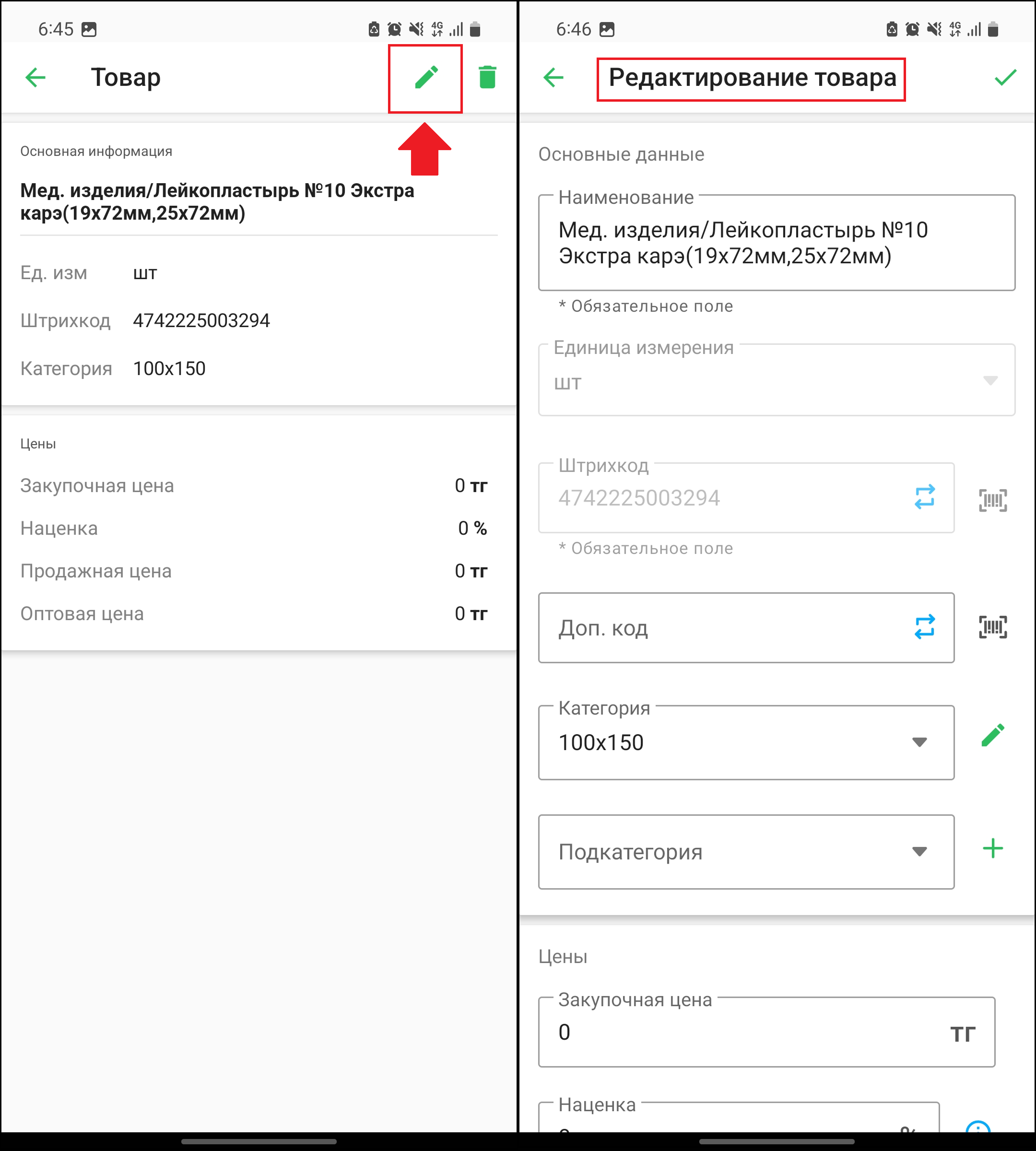
Өнім туралы толық ақпаратты ашу үшін тізімдегі өнімді басыңыз. Түймені басыңыз "📝" Өнімді өңдеу мәзірін қайта ашу үшін беттің жоғарғы оң жақ бұрышында.
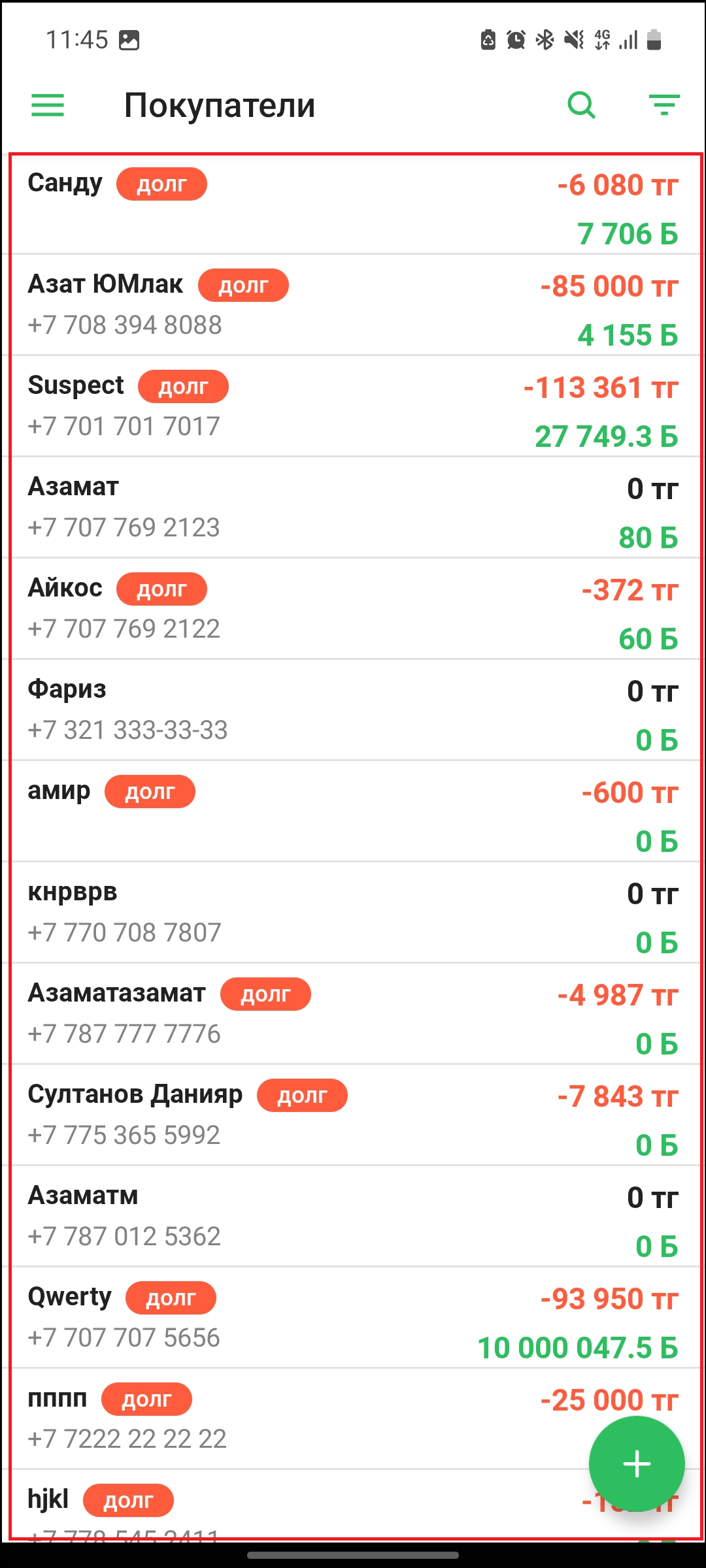
Клиенттер тізімі клиенттер туралы кейбір ақпаратты қамтиды - аты, ұялы телефон нөмірі, балансы, сондай-ақ клиенттің шотындағы бонустар сомасы.
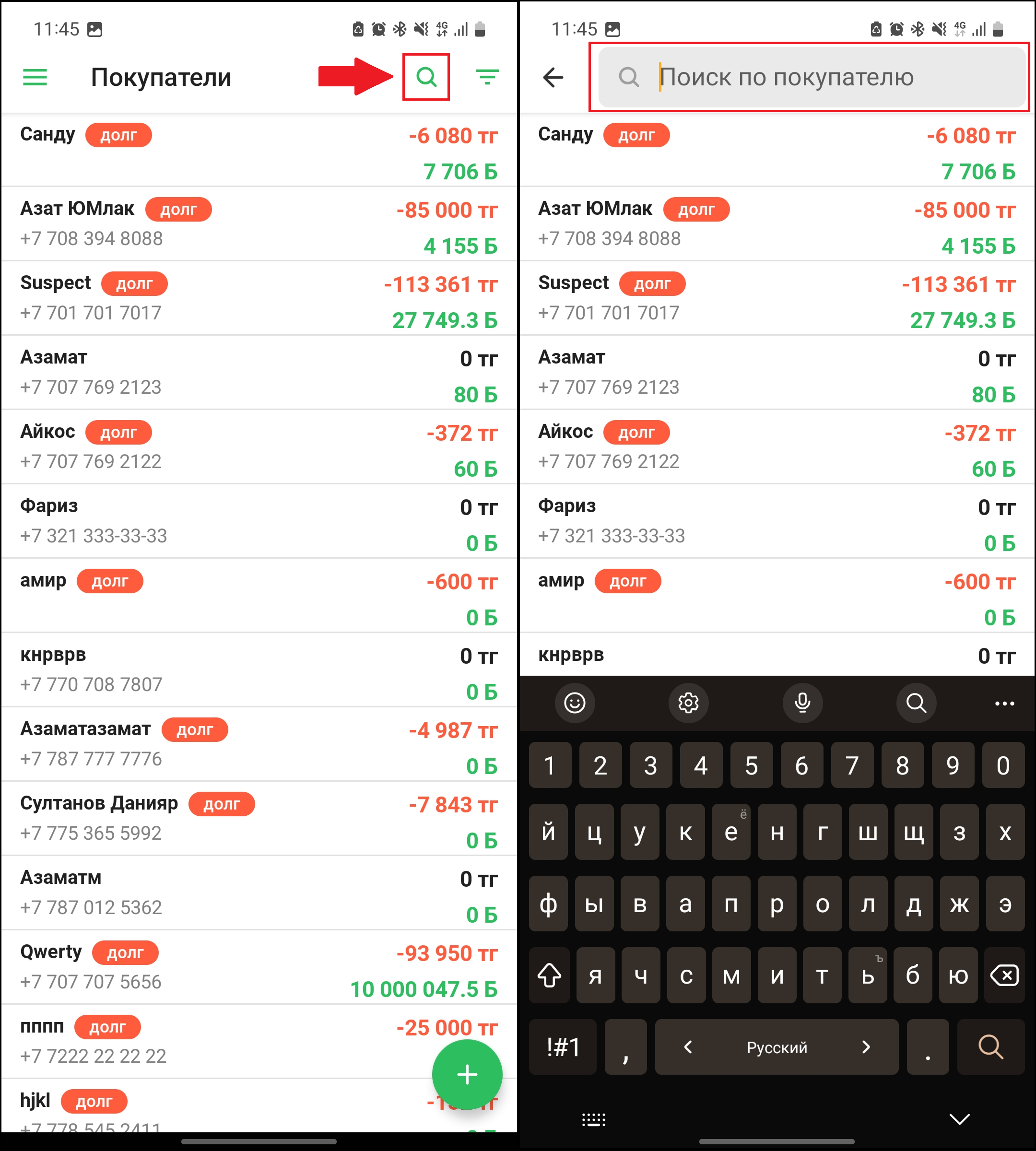
Іздеу түймесін пайдаланыңыз “🔍” нақты клиентті табу үшін экранның жоғарғы оң жақ бұрышында.
Жойылған тұтынушыларды көрсету үшін түймесін басыңыз сүзгі түймесі экранның жоғарғы оң жақ бұрышындағы құсбелгіні қойыңыз «Жойылған тұтынушыларды көрсету» және түймені басыңыз «Қолдану». Түймені басыңыз «Таза»сүзгіні тазалау үшін.
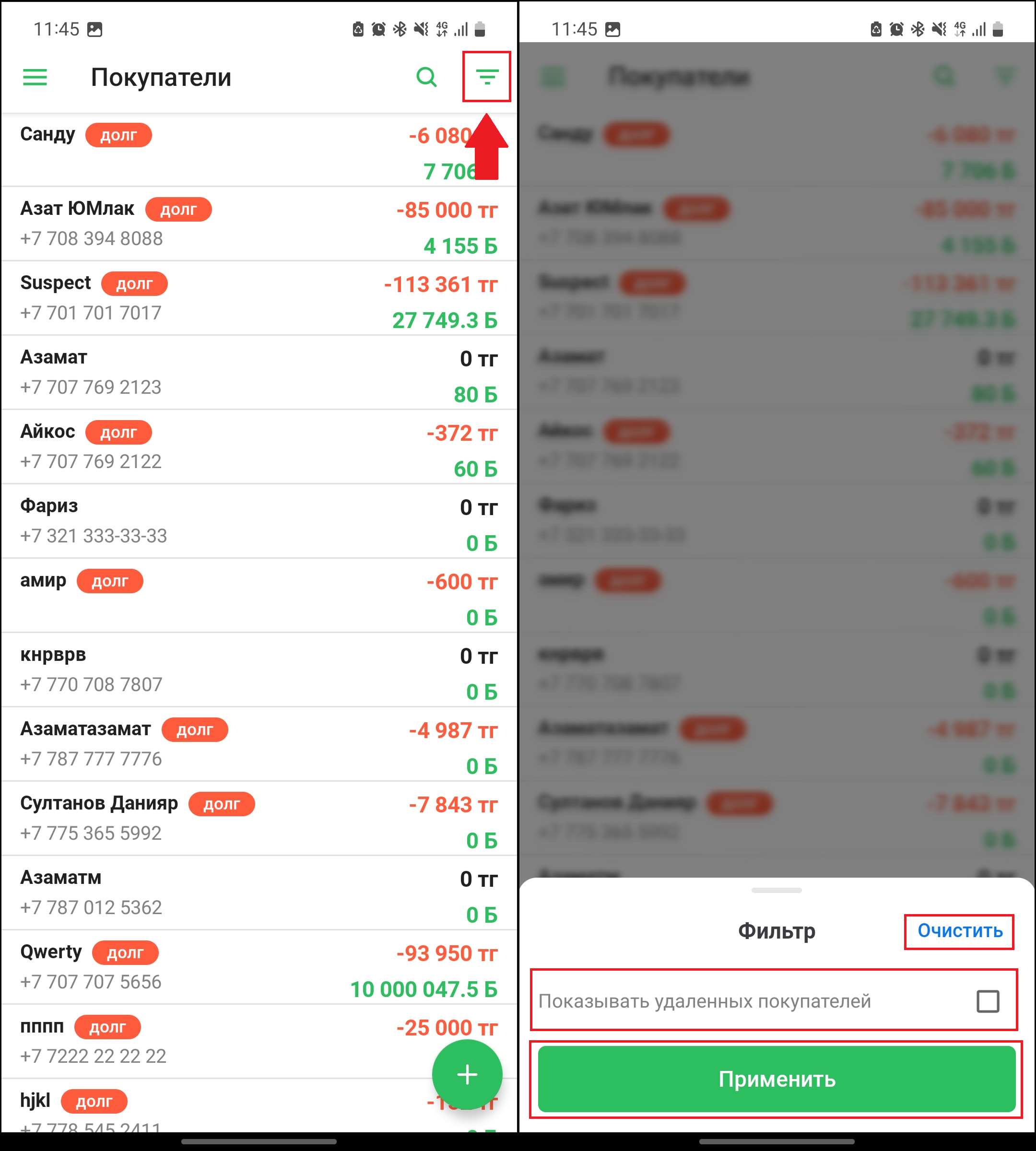
Номенклатурада қызмет жасау үшін экранның жоғарғы оң жақ бұрышындағы «➕» түймесін басыңыз. Ашылған мәзірде таңдаңыз «Қызмет» тізімнен.
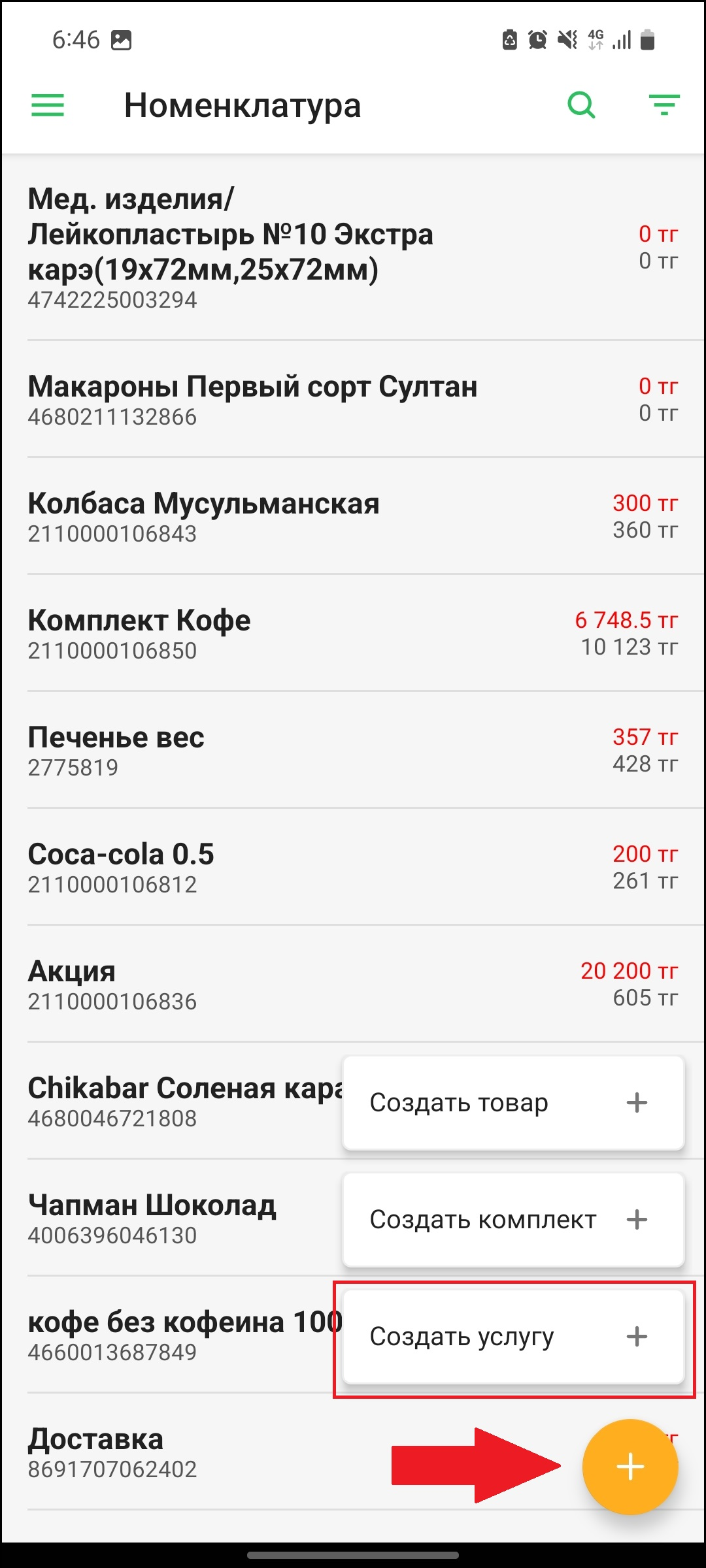
Бет ашылады «Қызметті құру». Қажетті өрістерді(*) және өнім жасауға ұқсас қызмет туралы қосымша ақпаратты толтырыңыз және түймені басыңыз «Қызметті құру».
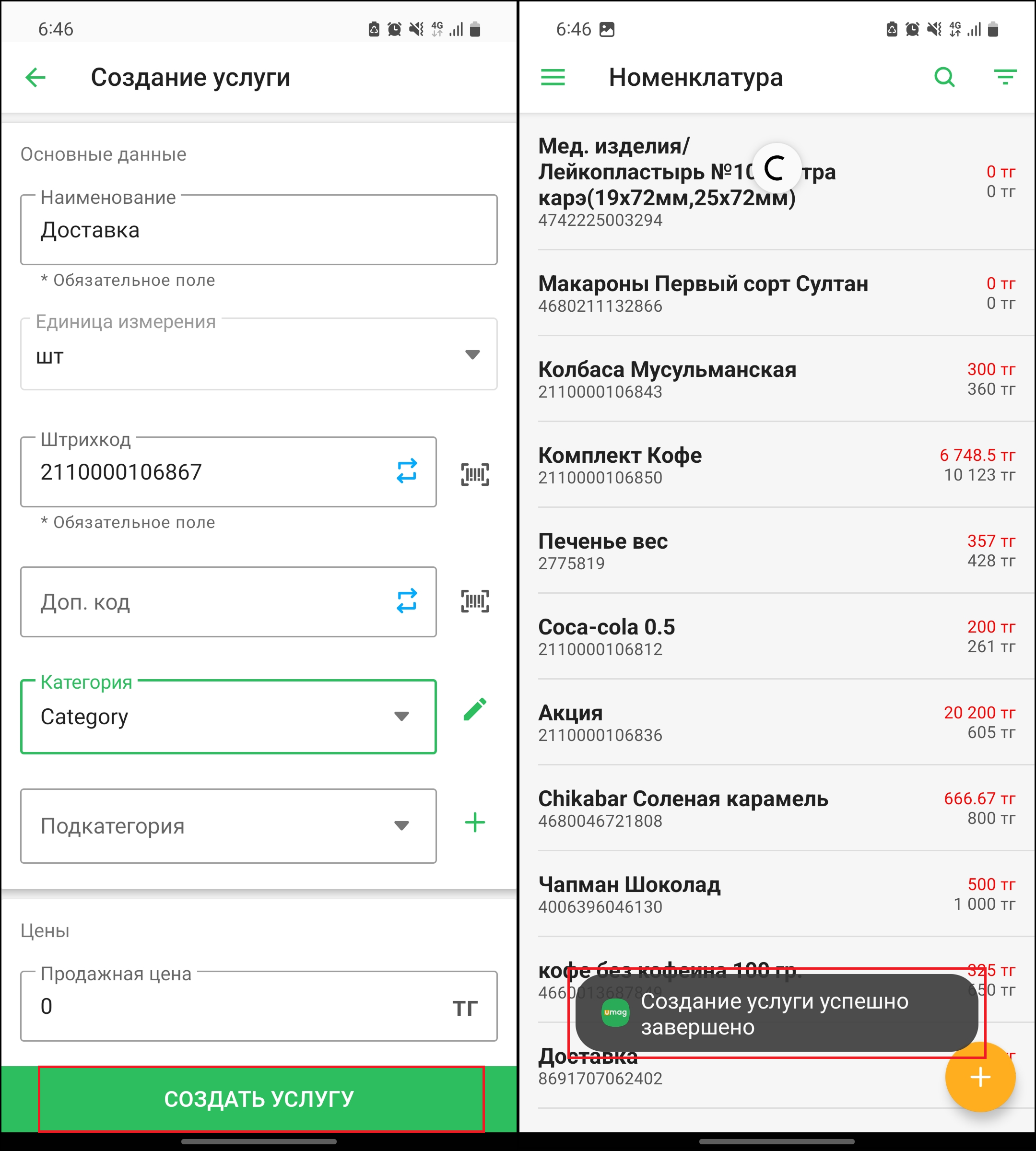
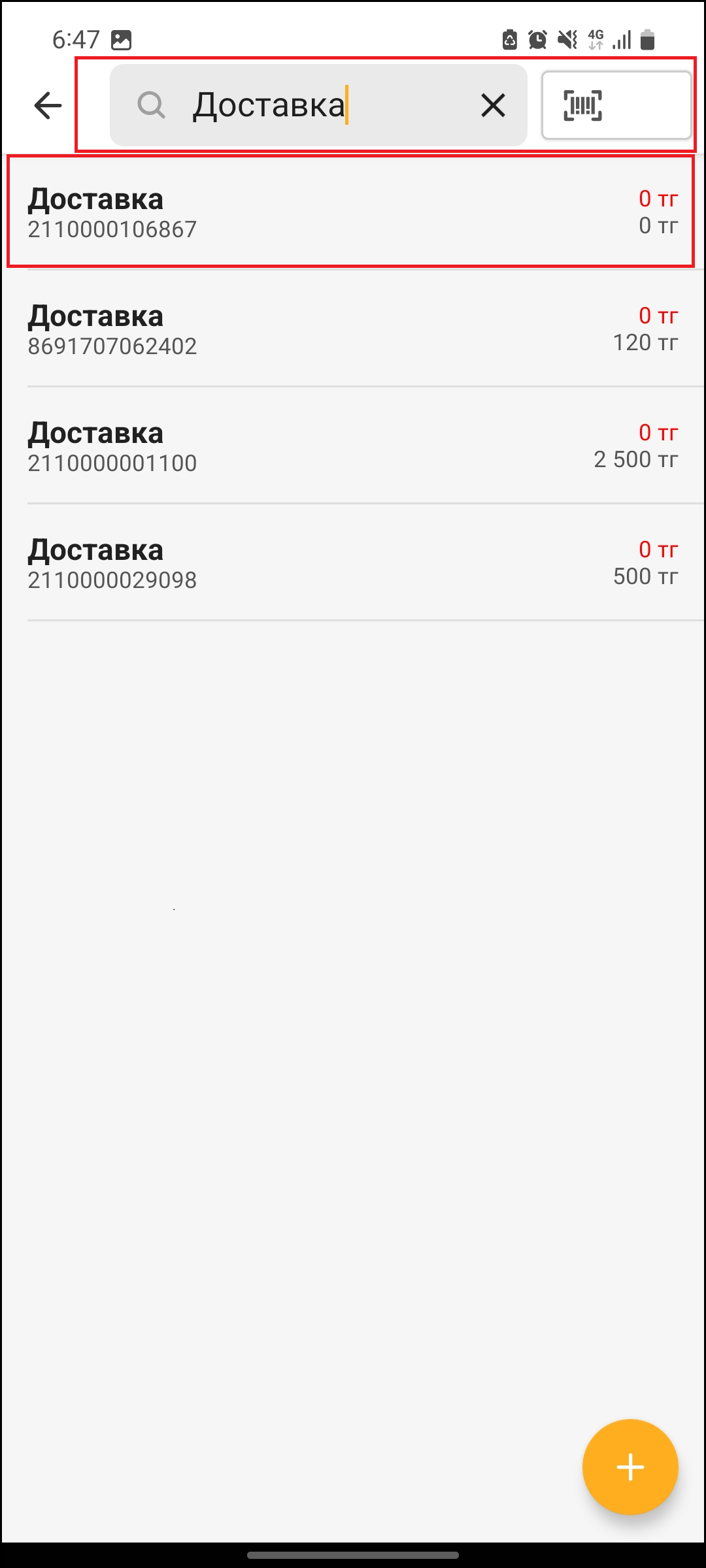
Дайын! Қызмет сәтті жасалғаннан кейін сіз хабарламаны көресіз «✅Қызмет құру сәтті аяқталды» экранның төменгі жағында. Өзіңіз жасаған қызметті табу үшін іздеуді пайдаланыңыз немесе тізімді төмен тарту арқылы бетті жаңартыңыз. Бұл қызмет туралы толық ақпаратты ашу үшін тізімдегі қызметті басыңыз.
Номенклатурада жиын құру үшін экранның төменгі оң жақ бұрышындағы «➕» түймесін басыңыз. Осы түймені басқан кезде қалқымалы терезе ашылады. Жинақ жасау үшін таңдаңыз "Орнату" тізімнен.
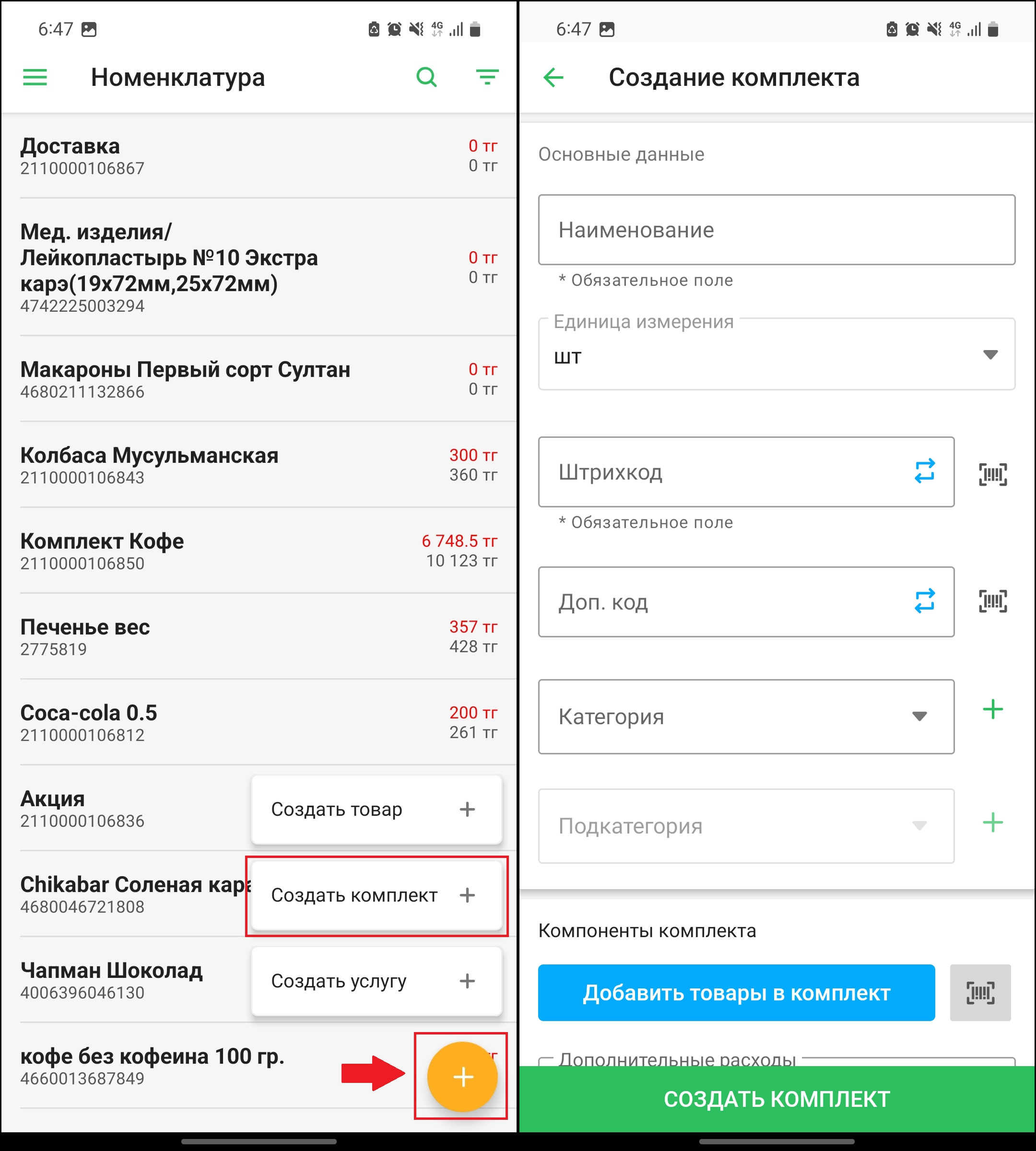
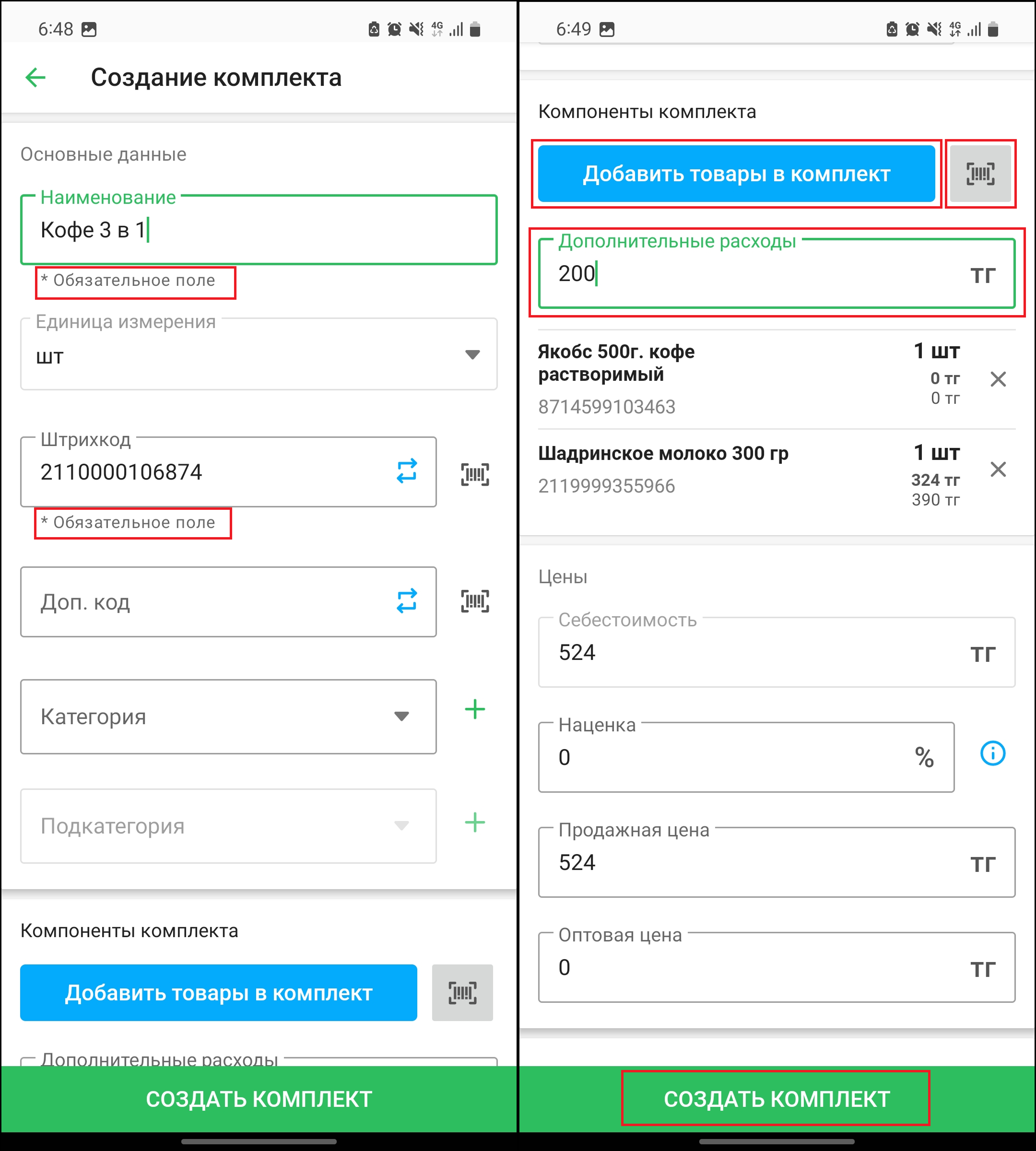
Бет ашылады «Жиындық жасау». Қажетті өрістерді**(*)** және өнім туралы қосымша ақпаратты толтырыңыз. Түймені басыңыз «Орнату үшін элементтерді қосу»іздеу арқылы жиынтыққа өнімдерді қосу үшін немесе түймесін басыңыз штрих-кодты сканерлеу түймесібумаға қосқыңыз келетін элементтің штрих-кодын сканерлеу үшін. Сонымен қатар, сіз белгілей аласыз қосымша шығындар. Барлық деректерді енгізгеннен кейін түймені басыңыз «Жинақ жасау»таңдалған өнімдерден бума жасау.
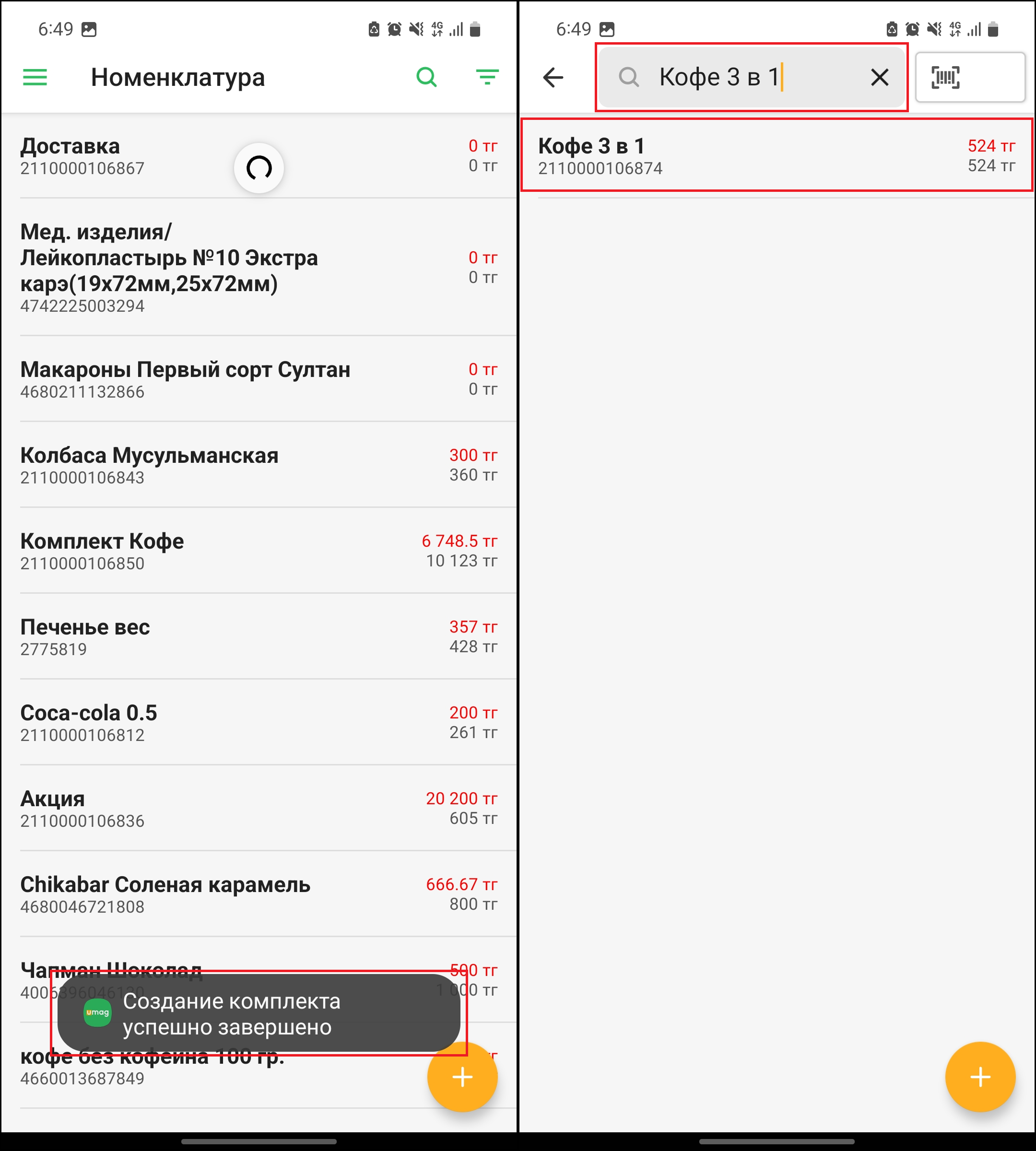
Дайын! Жинақ сәтті жасалғанда, сіз хабарламаны көресіз “✅Жинақ сәтті жасалды” экранның жоғарғы жағында. Өзіңіз жасаған жиынды табу үшін іздеуді пайдаланыңыз немесе тізімді төмен қарай тарту арқылы бетті жаңартыңыз. Бұл жинақ туралы толық ақпаратты көру үшін тізімдегі жинақты басыңыз.
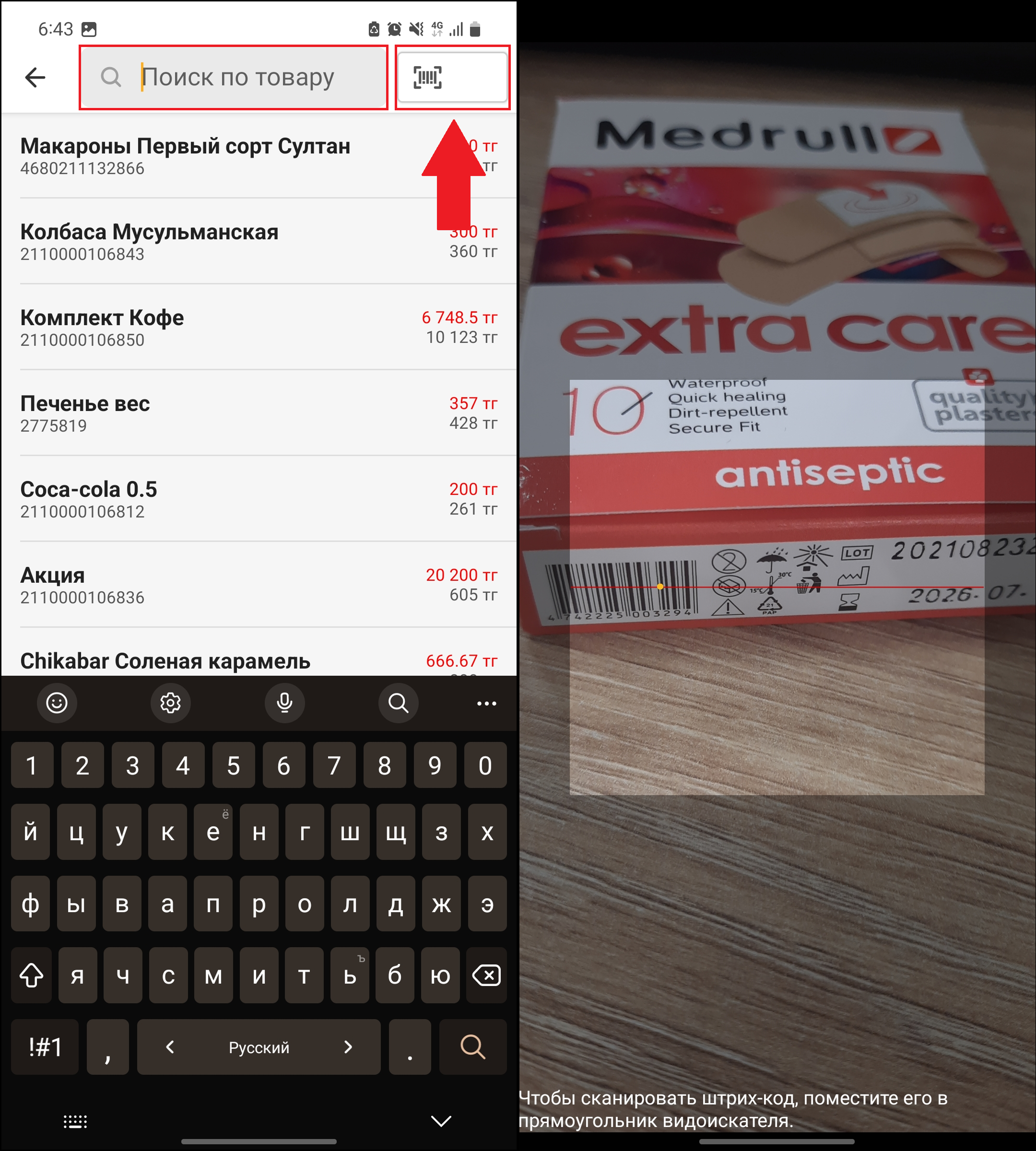
Іздеуді пайдалану үшін өнім тізімі бетінде түймені басыңыз “🔍” экранның жоғарғы оң жақ бұрышында өнім атауын немесе штрих-кодты енгізіңіз. Сондай-ақ, басыңыз штрих-кодты сканерлеу түймесііздегіңіз келетін элементтің штрих-кодын сканерлеу үшін.
Сүзгі өнім ассортиментінде қажет өнімдер мен қызметтерді табуды жеңілдетеді. Сүзгіні пайдалану үшін элемент бетінде түймесін басыңыз сүзгі түймесі экранның жоғарғы оң жақ бұрышында.
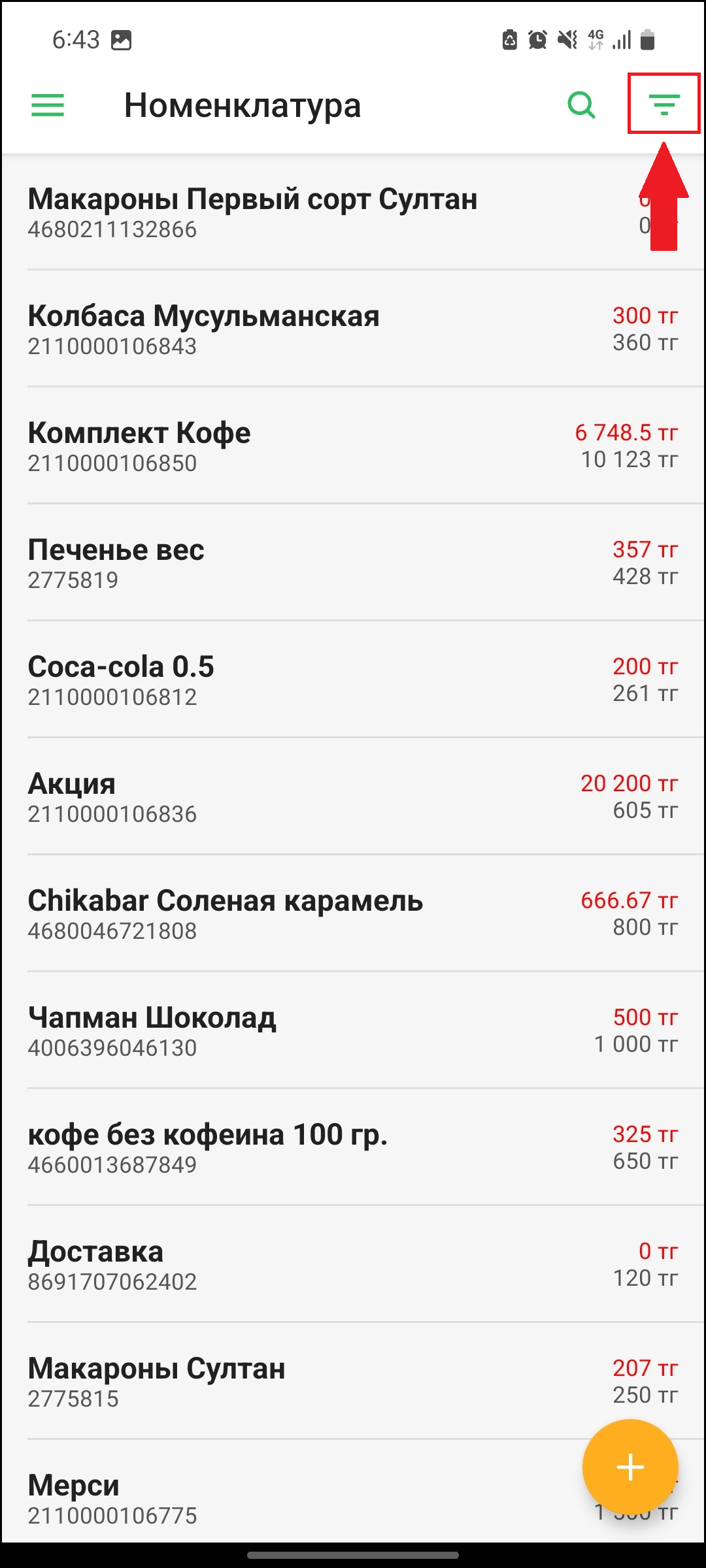
Терезе ашылады «Сүзгілер». Қойындыны басыңыз «Өнім түрі»сүзгіні өнім түрі бойынша өңдеу үшін. Терезе ашылады «Өнім түрі». таңдаңыз «Зауыт тауарлары» өнімдерді зауыттық штрих-кодтармен көрсету үшін, «Салмақтағы тауарлар» салмақты өнімдер үшін, «Отандық тауарлар» сіз жасаған штрих-коды бар өнімдер үшін, «Жинақтар» Және «Қызметтер» - пакеттер мен қызметтерді көрсету үшін.
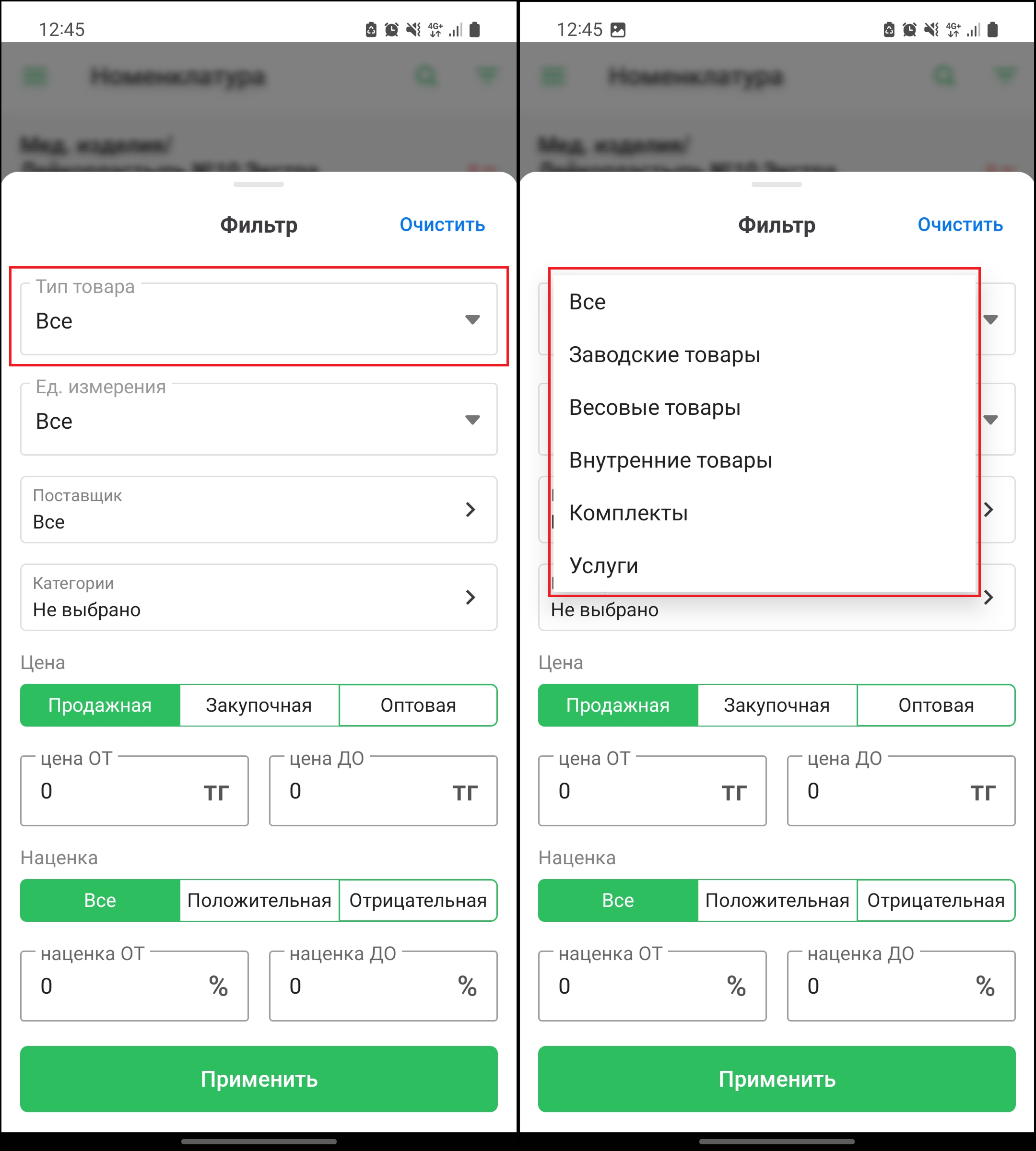
Қойындыны басыңыз «Өлшем бірлігі»сүзгіні өнімнің өлшем бірлігі бойынша өңдеу үшін. Терезе ашылады «Өлшем бірлігі», қажет өлшем бірлігін таңдаңыз.
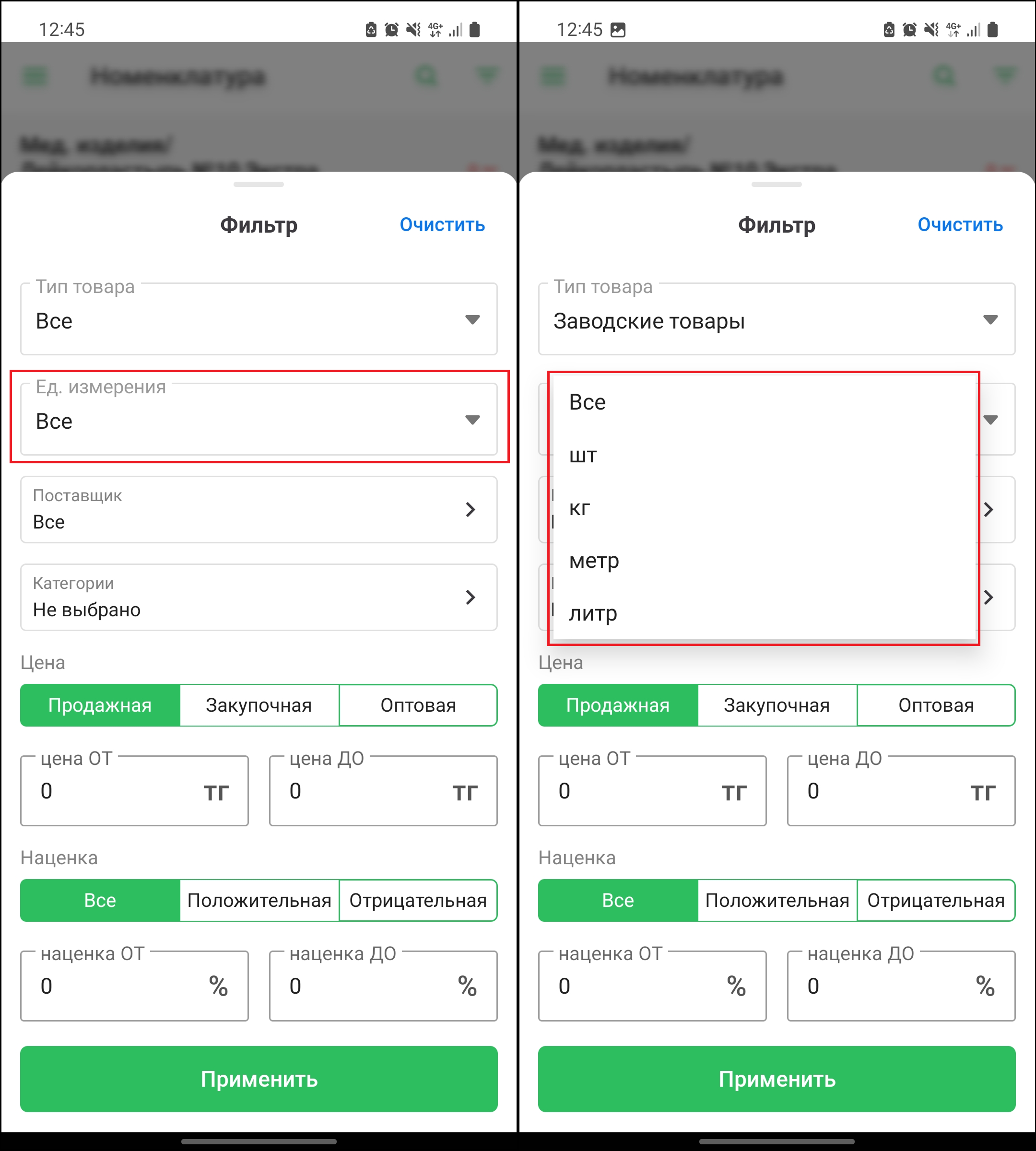
Қойындыны басыңыз «Жабдықтаушы»өнім жеткізушісі бойынша сүзгіні өңдеу үшін. Терезе ашылады «Жабдықтаушы», өнімдерді көрсету үшін қажет жеткізушіні таңдаңыз.
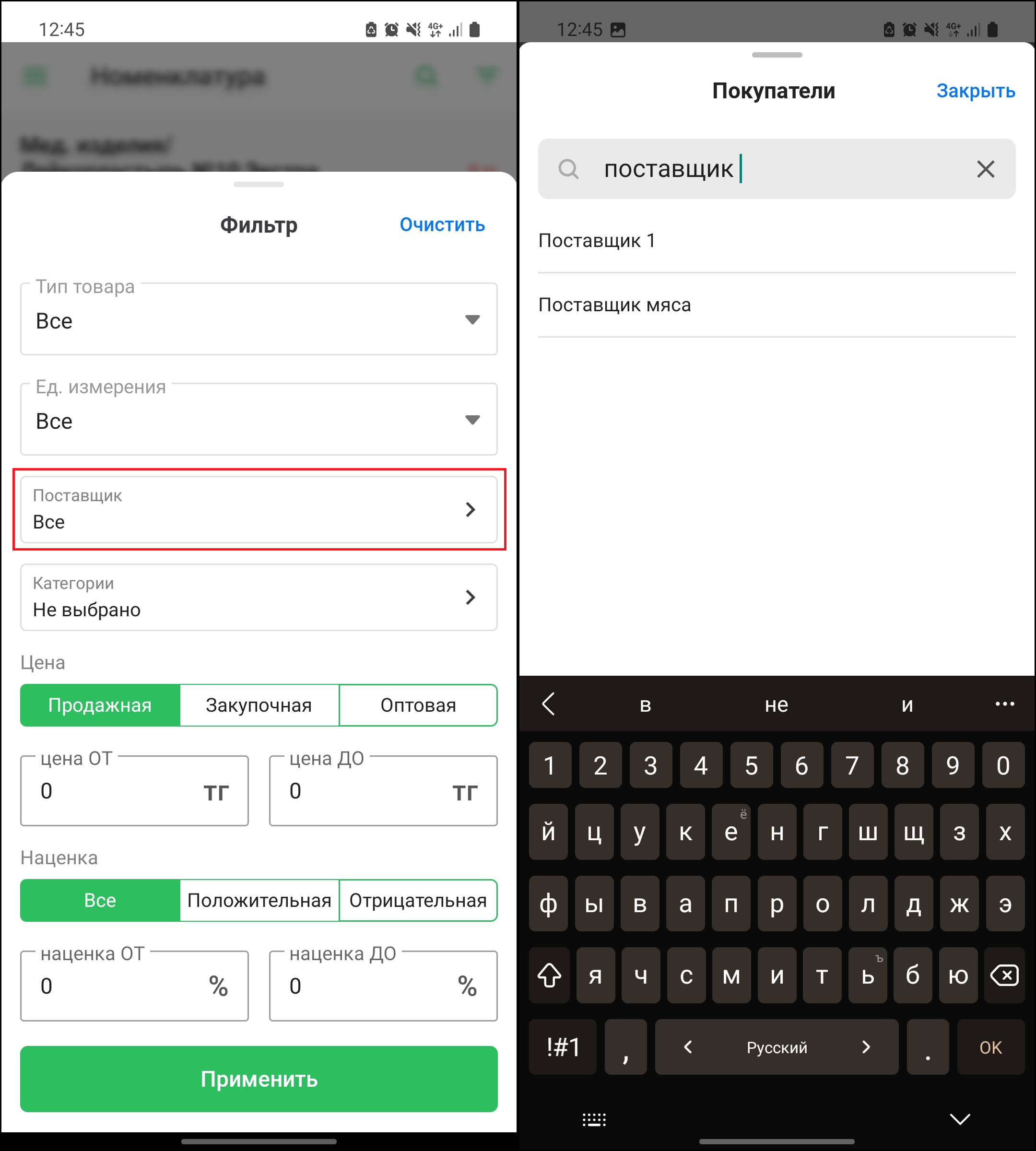
Қойындыны басыңыз «Санат»сүзгіні өнім санаты бойынша өңдеу үшін. Терезе ашылады «Санат», өнімдерді көрсету үшін қажет санатты таңдаңыз.
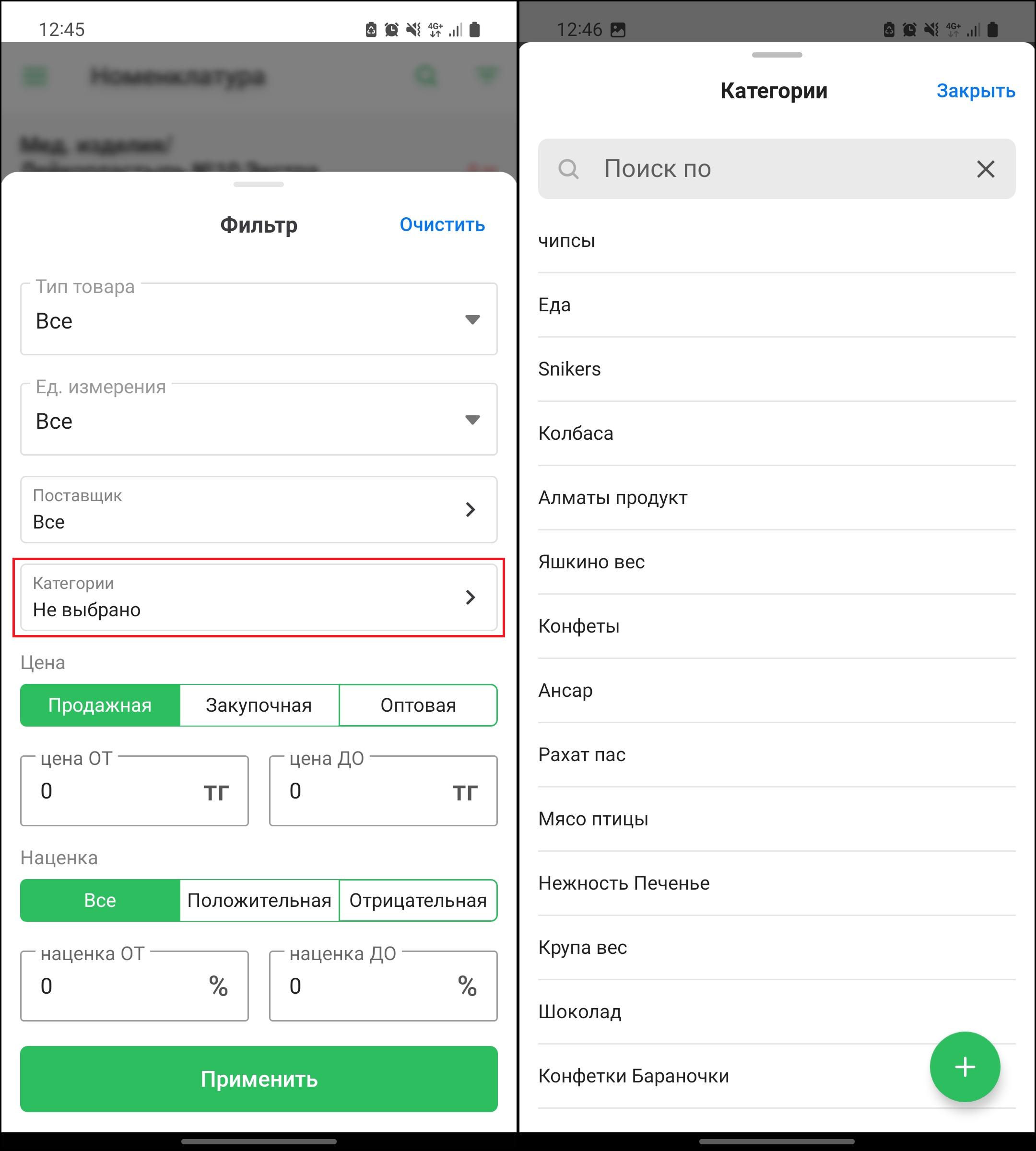
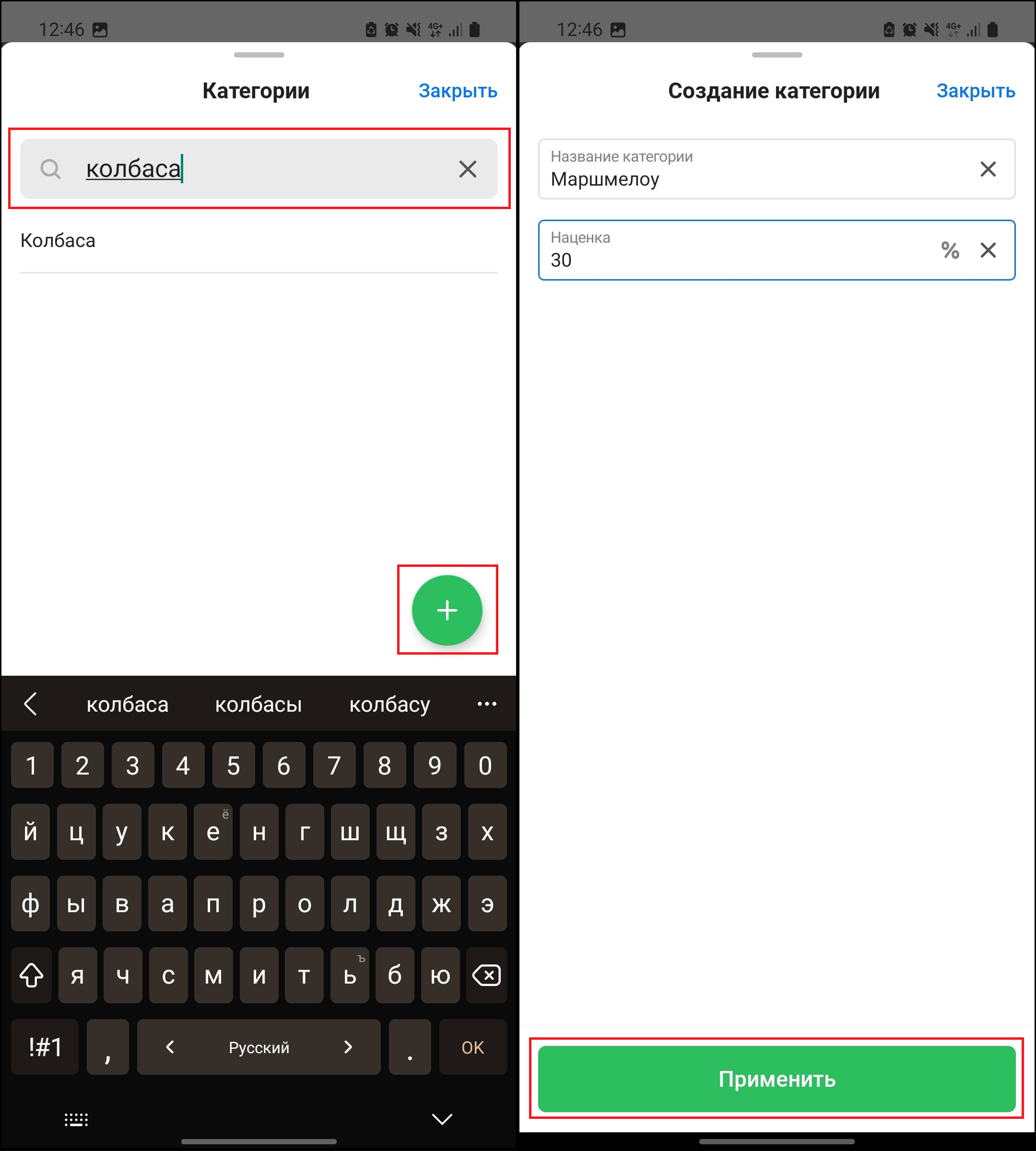
Ыңғайлы болу үшін іздеуді пайдаланыңыз. Түймені басыңыз «+» Жаңа санат жасау үшін экранның төменгі оң жақ бұрышында. Содан кейін түймені басыңыз «Қолдану»өзгертулерді сақтау үшін.
Қойындыларды теңшеңіз «Баға» Және «Белгілеу»баға сүзгісін өңдеу үшін. Өнімдерді бағасы бойынша көрсету үшін қажет болған жағдайда баға мен белгілеуді өңдеңіз.
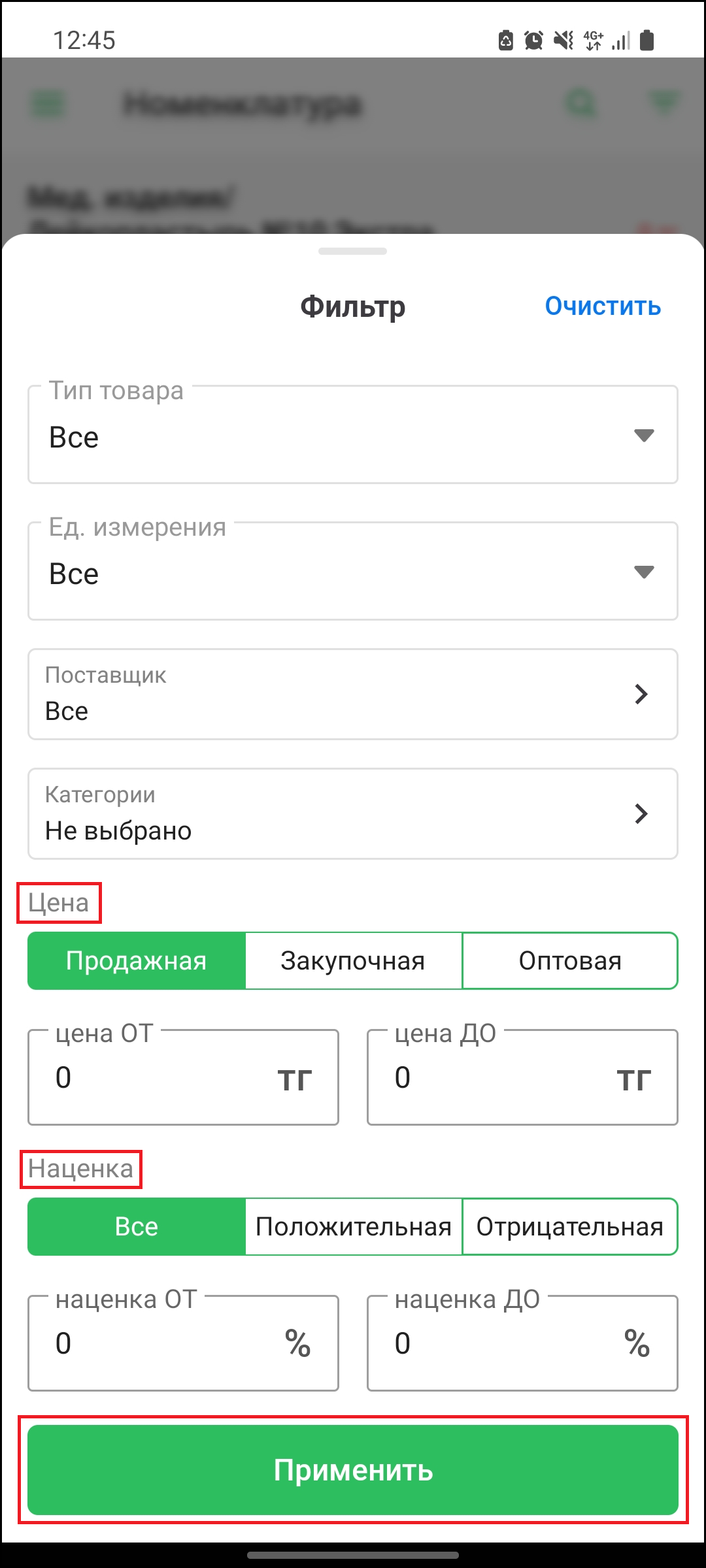
Барлық қажетті өзгертулерді жасағаннан кейін түймені басыңыз «Қолдану»өзгертулерді сақтау үшін немесе түймешігін басыңыз «Таза»барлық сүзгілерді қалпына келтіру үшін. Содан кейін сіз өнім бетінде барлық қолданылған сүзгілерді көресіз және сүзгілеріңізге сәйкес өнімдер тізімі көрсетіледі.
Дайын! Сіз номенклатураның барлық функцияларын қамтыдыңыз!
Автор: Аймаков Махамбет