

Список товаров
Инструкции

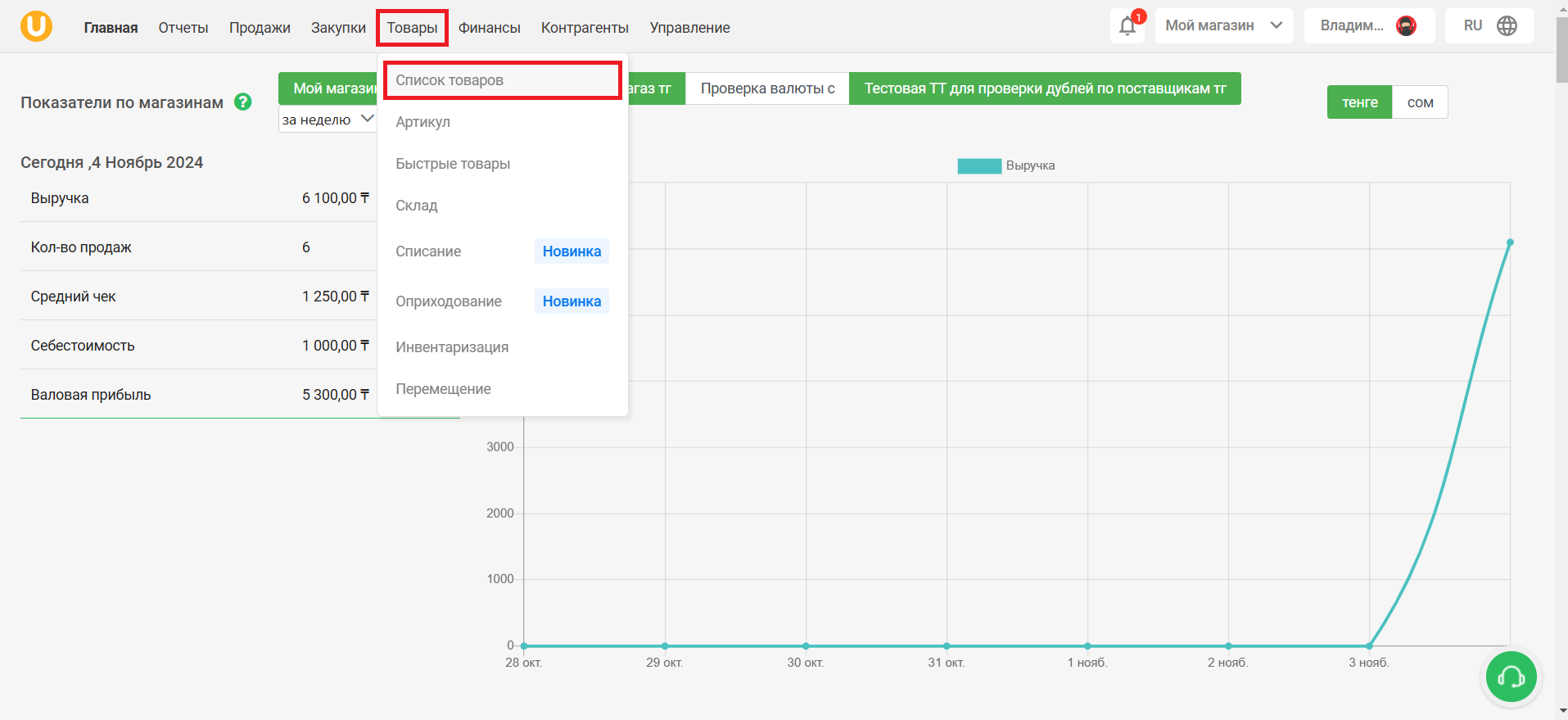
Для того, чтобы перейти в раздел “Список товаров”, в верхнем меню выберите “Товары” → “Список товаров”.
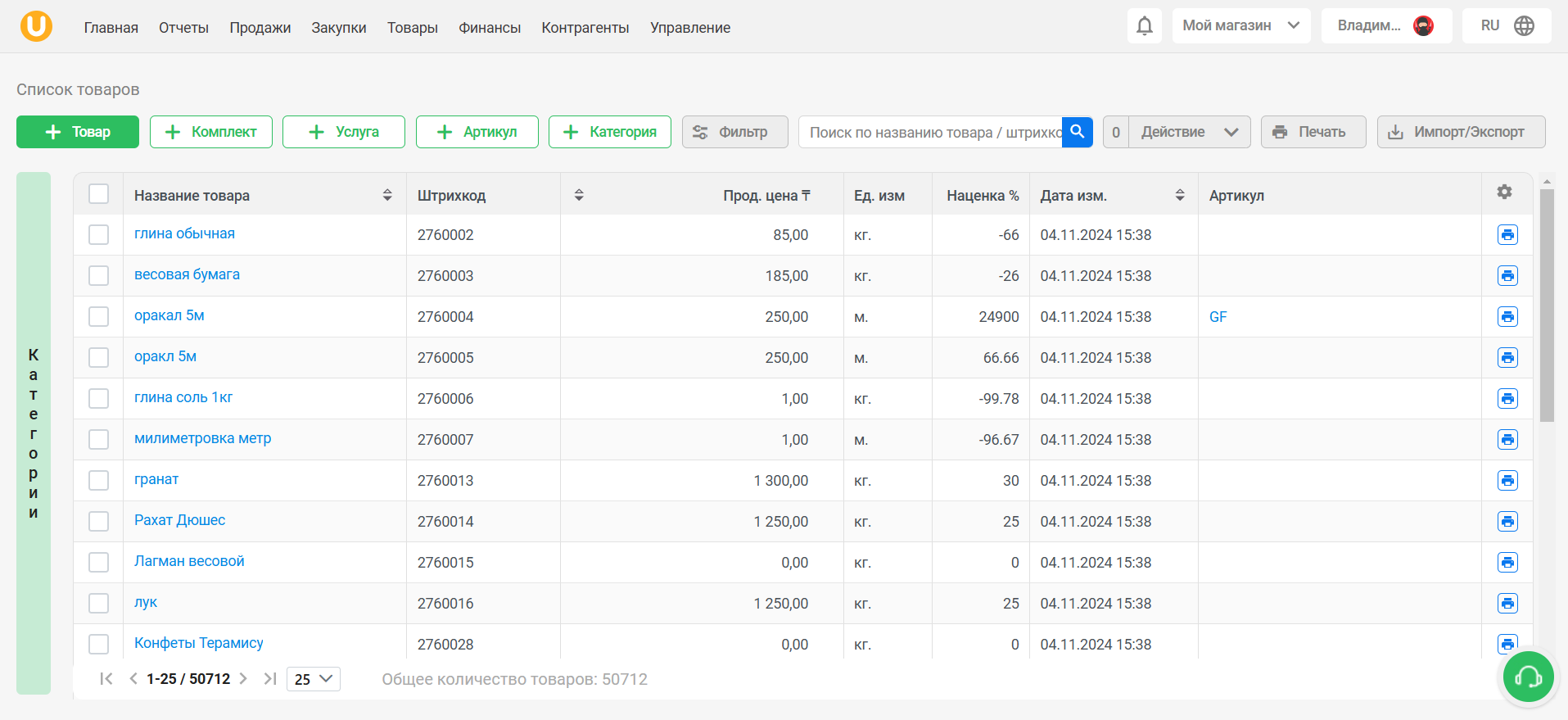
Откроется страница “Список товаров”. В данной странице вы увидите весь функционал - добавление товара, комплекта, услуги, артикула, категории; фильтрование, поиск, печать, импорт/экспорт, а также действия, связанные со списком товаров. Также на странице вы увидите весь перечень товаров и услуг, внесенные в базу.

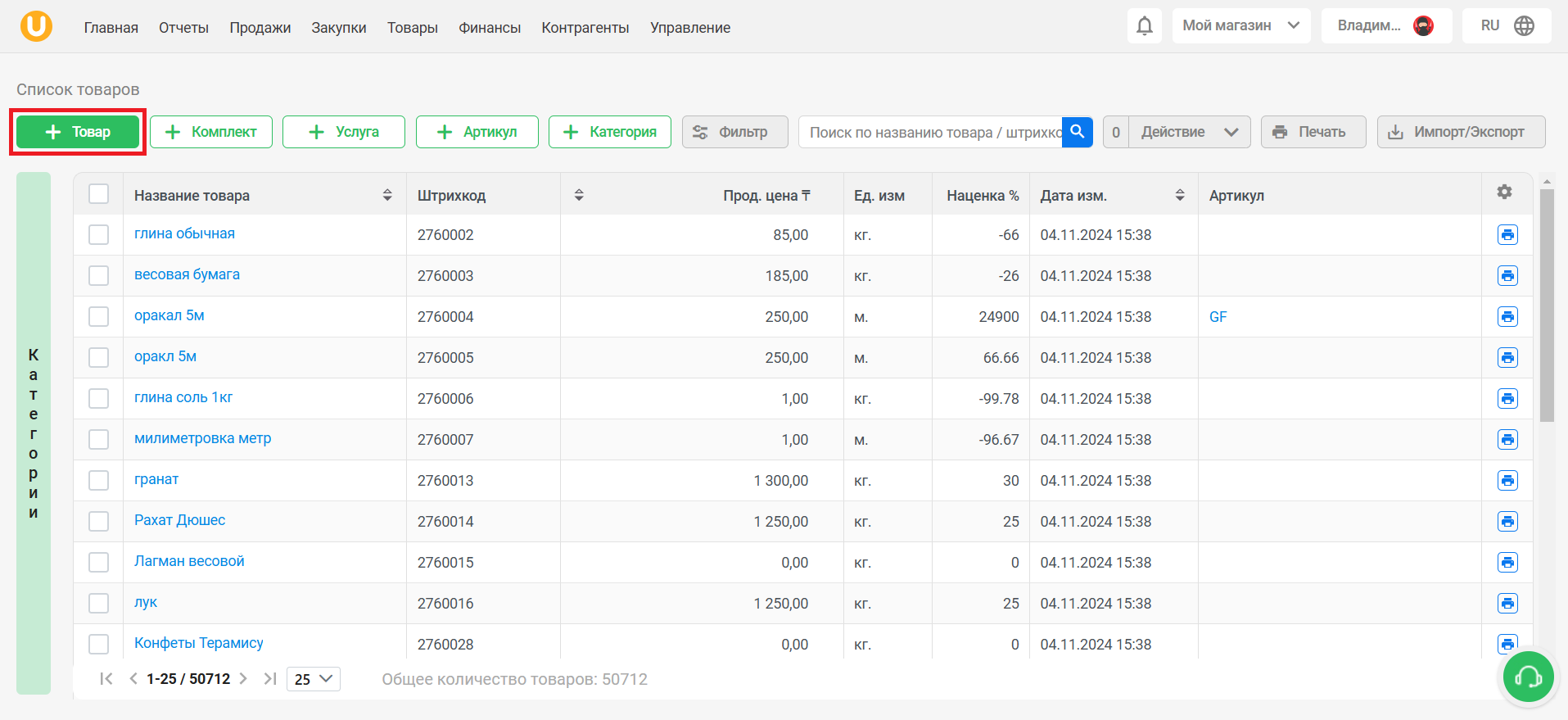
Нажмите на кнопку “➕Товар” в левом верхнем углу экрана, чтобы создать товар.
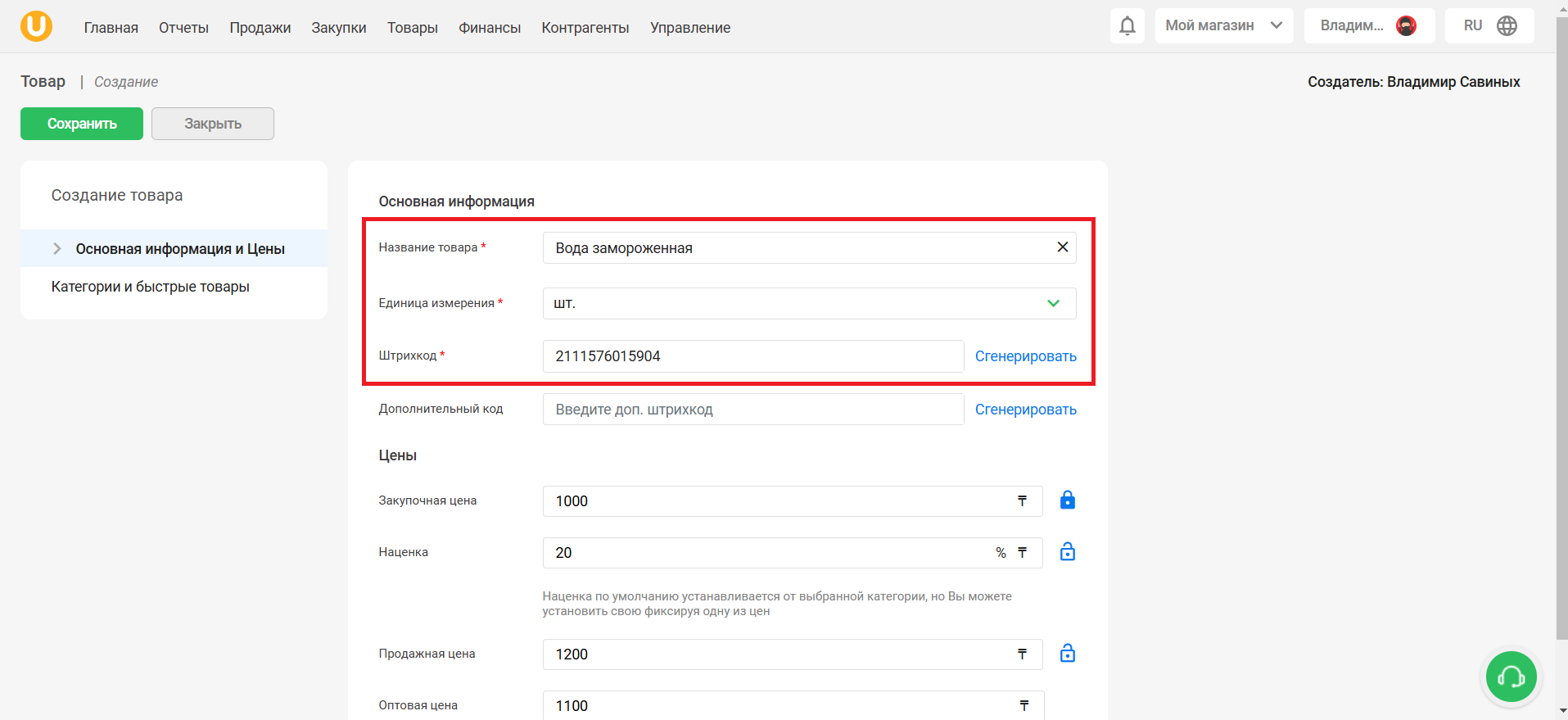
Откроется окно создания товара. Для того, чтобы создать товар, заполните обязательные поля(*):
- Название товара - введите название создаваемого товара.
- Единица измерения - выберите единицу измерения - шт., кг., литр, метр.
- Штрихкод - введите штрихкод создаваемого товара, либо, если у товара нет штрихкода, сгенерируйте внутренний штрихкод. Формат штрихкода зависит от единицы измерения, к примеру, для весовых товаров генерируется штрихкод определенного формата, в который, при продаже, вес закладывается в штрихкод этого товара.
Также, при необходимости, заполните дополнительную информацию о товаре во вкладке “Основная информация и Цены”.
💡 Вы можете использовать дополнительный штрихкод в разных случаях. Он может быть полезен как для облегчения поиска товара по штрихкоду, так и для обозначения весовых товаров, так как весы не всегда принимают стандартные штрихкоды. К примеру, жевательные резинки, которые приходят в коробках в больших объемах, имеет основной штрихкод на коробке, а дополнительный штрихкод размещается на самой жевательной резинке.
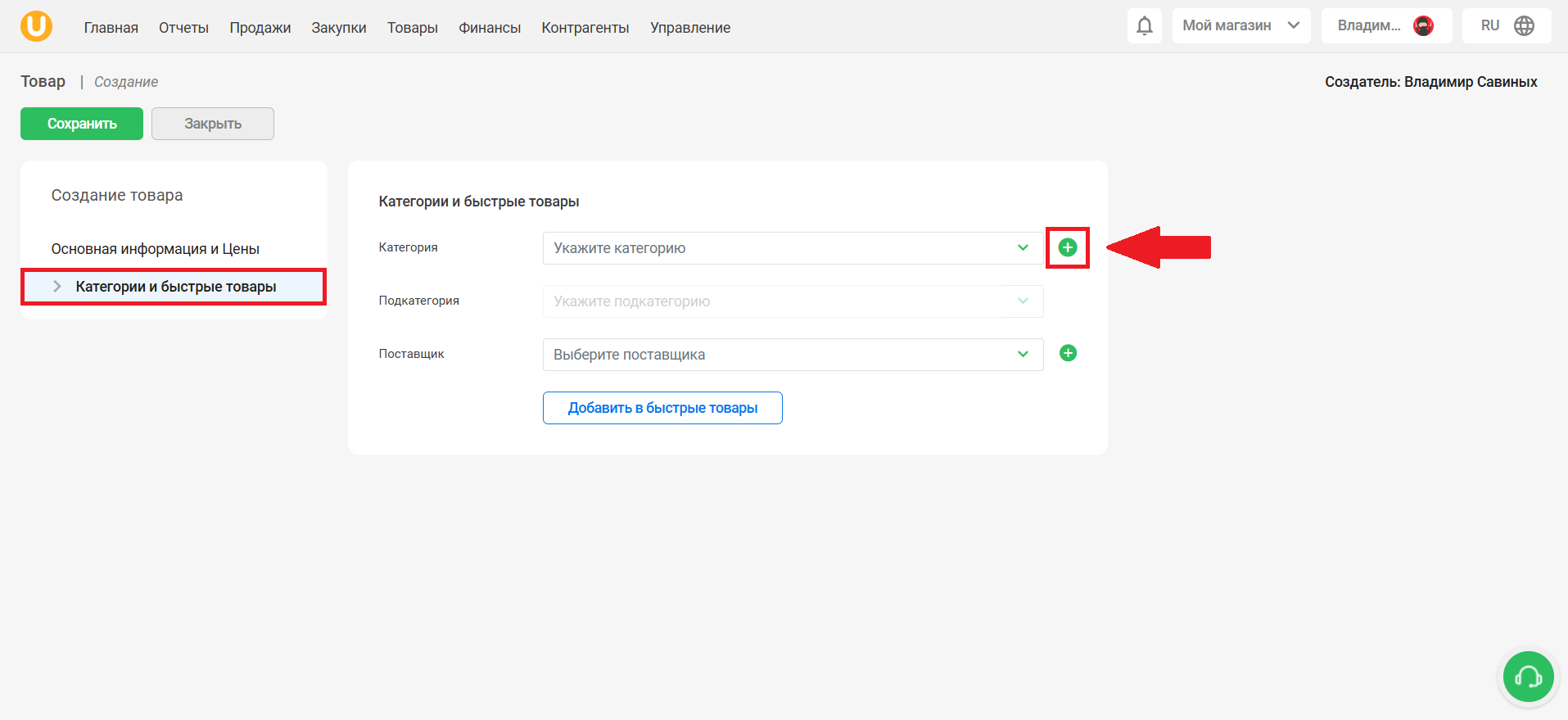
Во вкладке “Категории и быстрые товары” вы можете указать категорию, подкатегорию и поставщика товара, добавить товар в быстрые товары. В дальнейшем эту информацию можно использовать, к примеру, в отчетах по продажам, а именно в продажах по категориям, в продажах по поставщикам. Для того, чтобы создать категорию, нажмите на “➕” напротив категории.
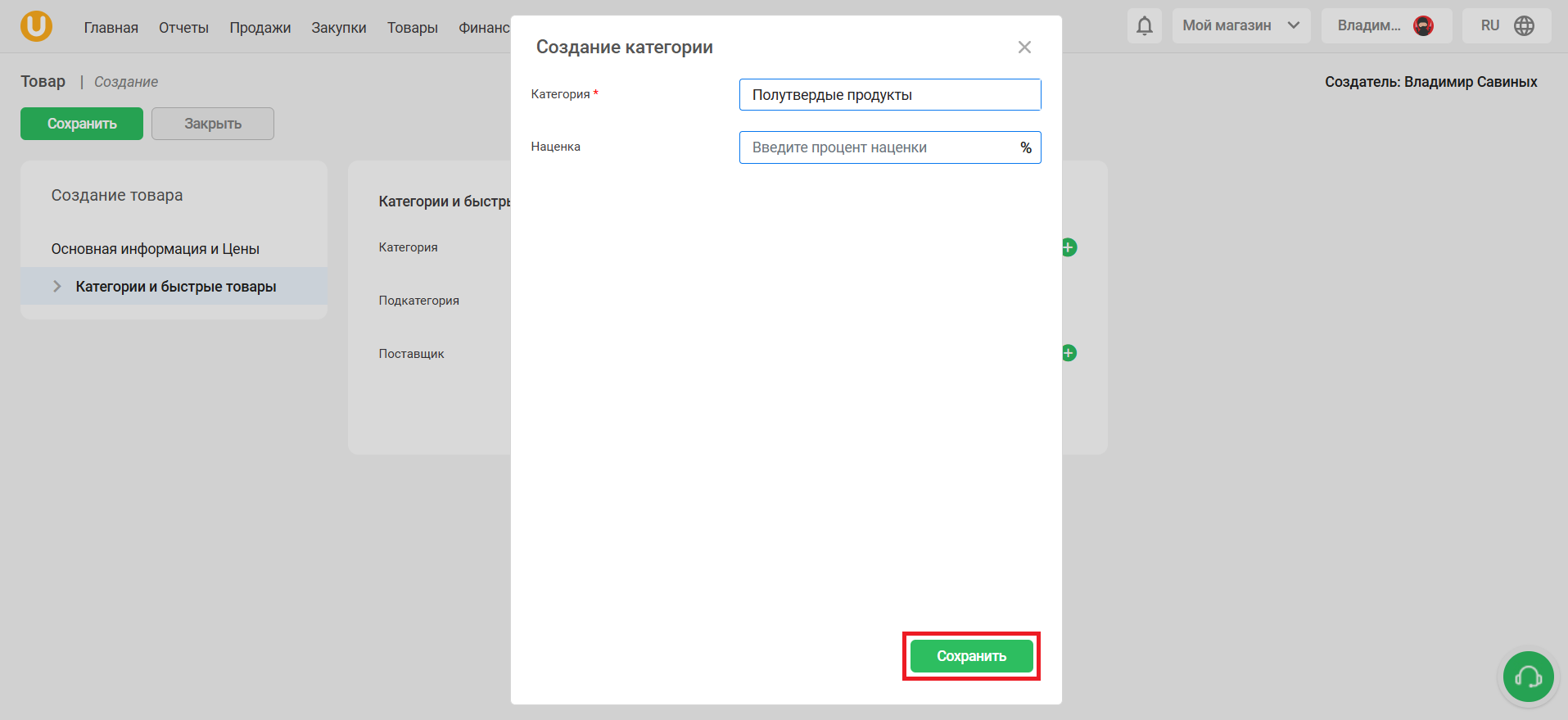
В открывшемся окне “Создание категории” укажите имя категории и наценку на товары данной категории и нажмите “Сохранить”.
Нажмите на кнопку “Добавить в быстрые товары”, чтобы добавить товар в быстрые товары. Откроется дополнительное меню, укажите название и группу быстрого товара. Отметьте галочкой пункт “Добавить быстрый товар во все магазины”, чтобы отображать данный товар во всех магазинах.
После того, как вы заполнили всю необходимую информацию, нажмите на кнопку “Сохранить”. Товар успешно создан и добавлен в список товаров!
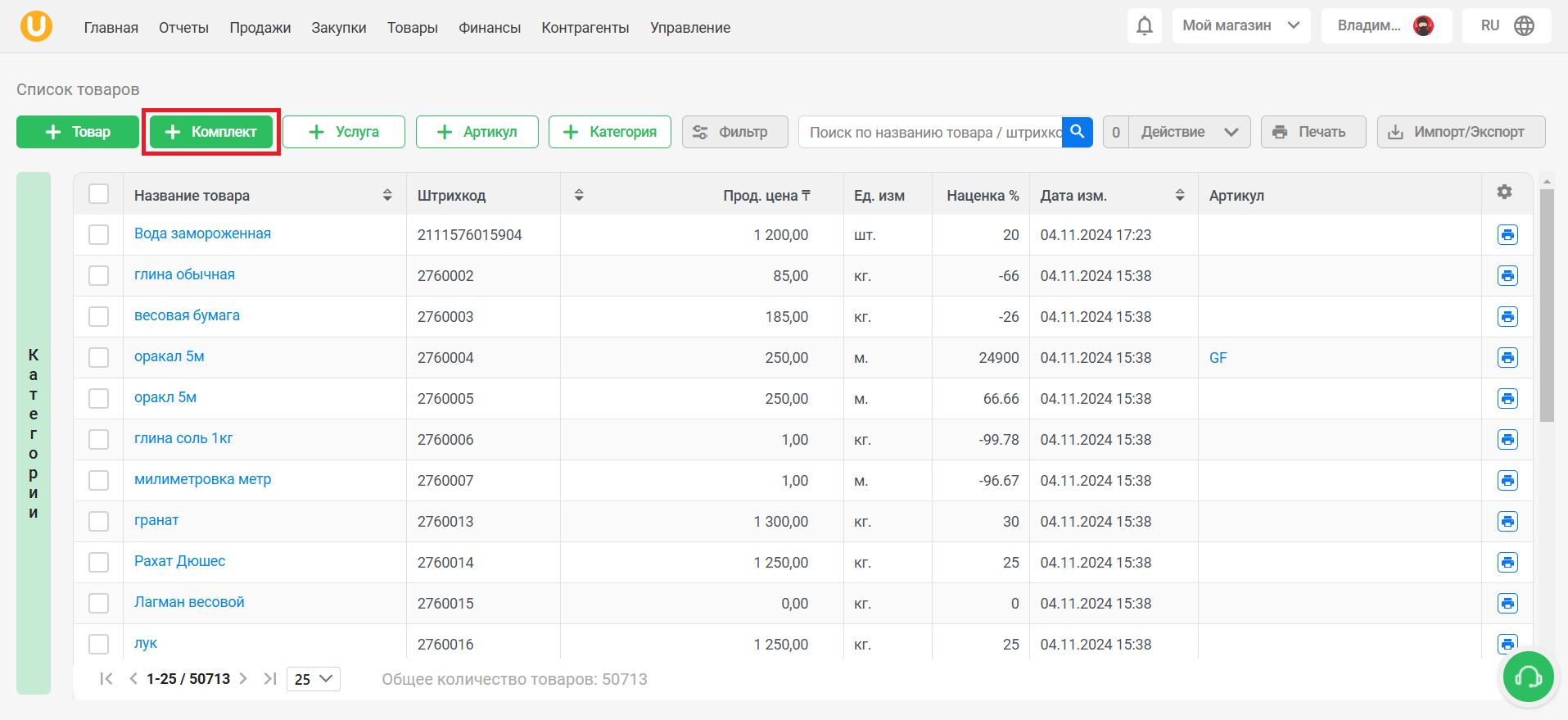
Нажмите на кнопку “➕Комплект” на странице “Список товаров”, чтобы создать комплект.
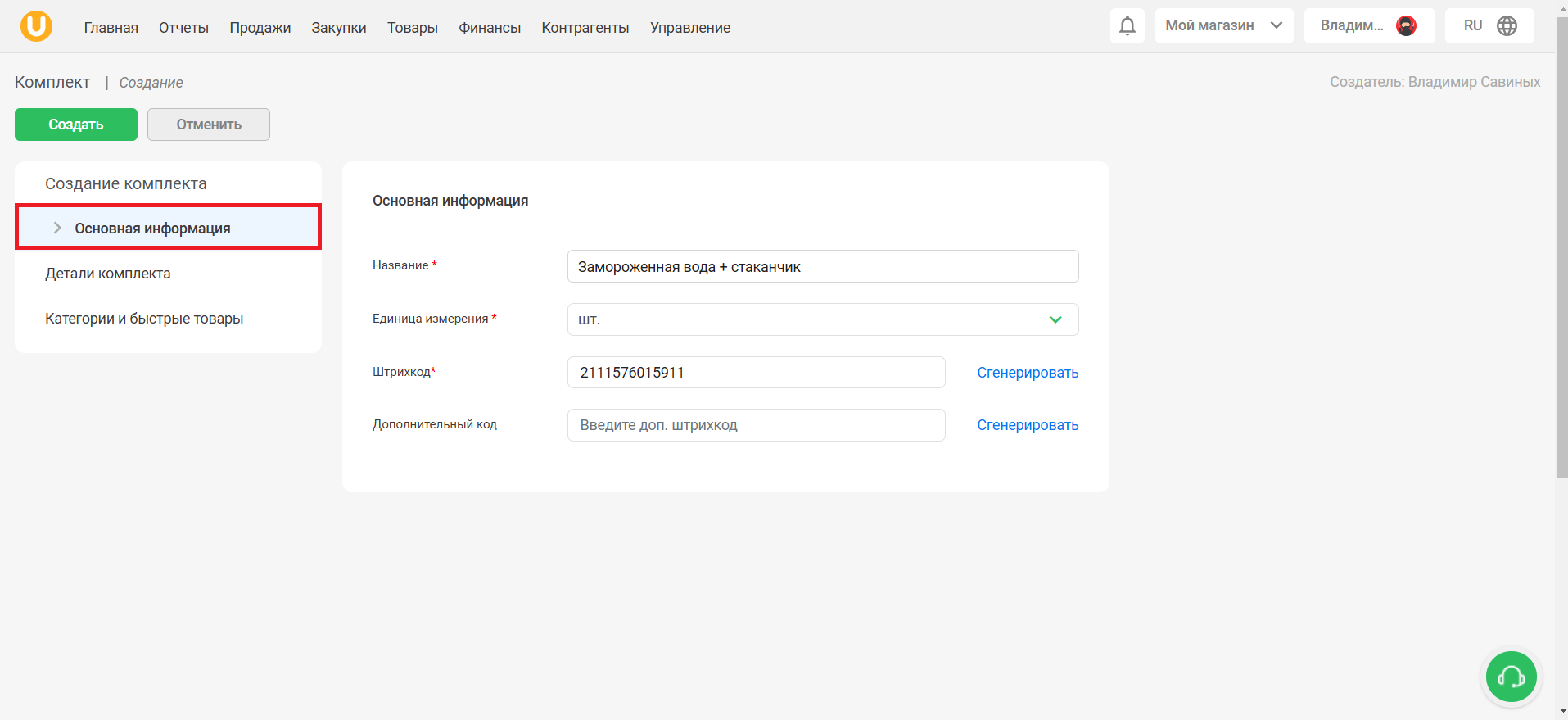
Откроется страница создания комплекта. Заполните информацию о комплекте товаров - название, ед. измерения и штрихкод во вкладке “Основная информация”.
Далее, вам необходимо заполнить детали комплекта. Укажите из каких товаров состоит комплект, добавляя товары в комплект с помощью поиска по имени или по штрихкоду.
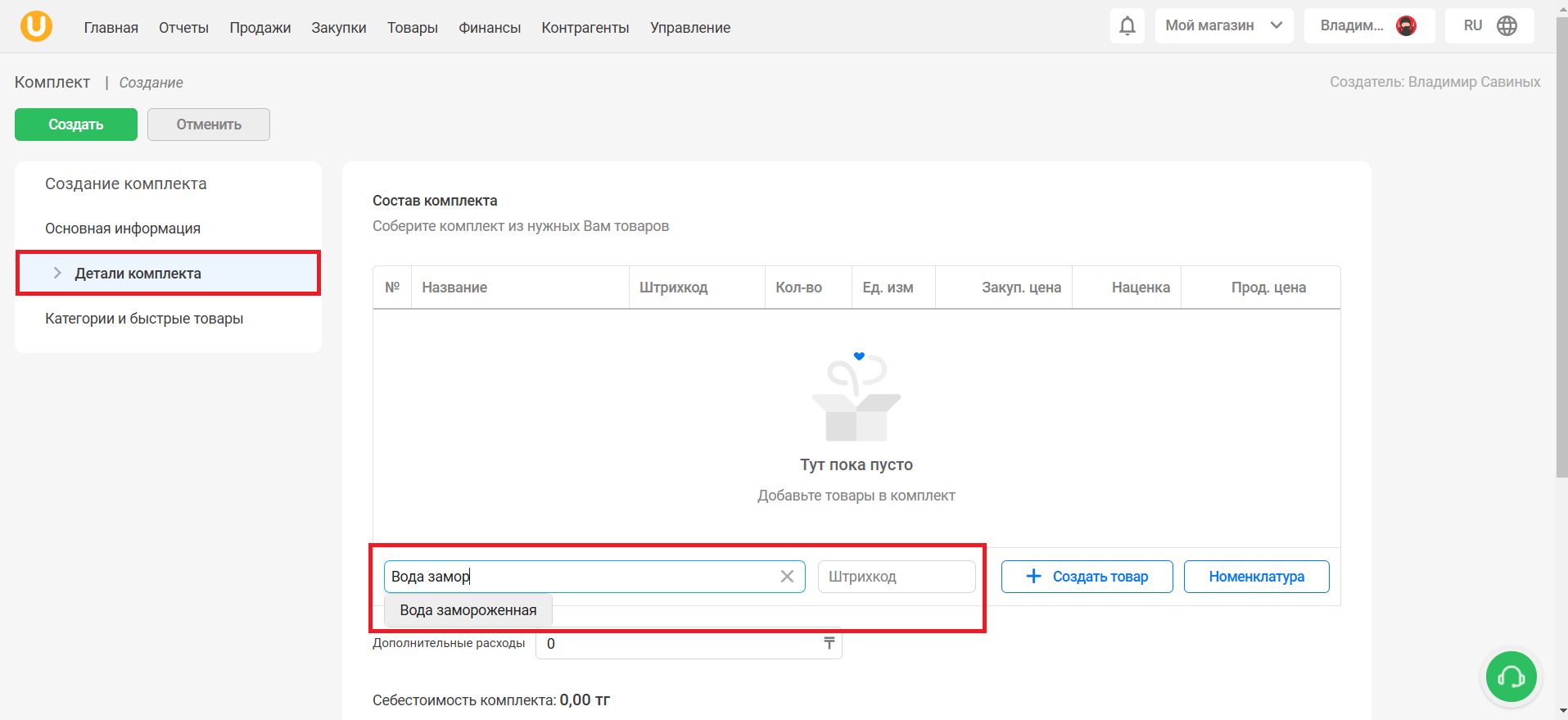
Нажмите на кнопку “➕Создать товар”, чтобы создать товар и добавить его в комплект.
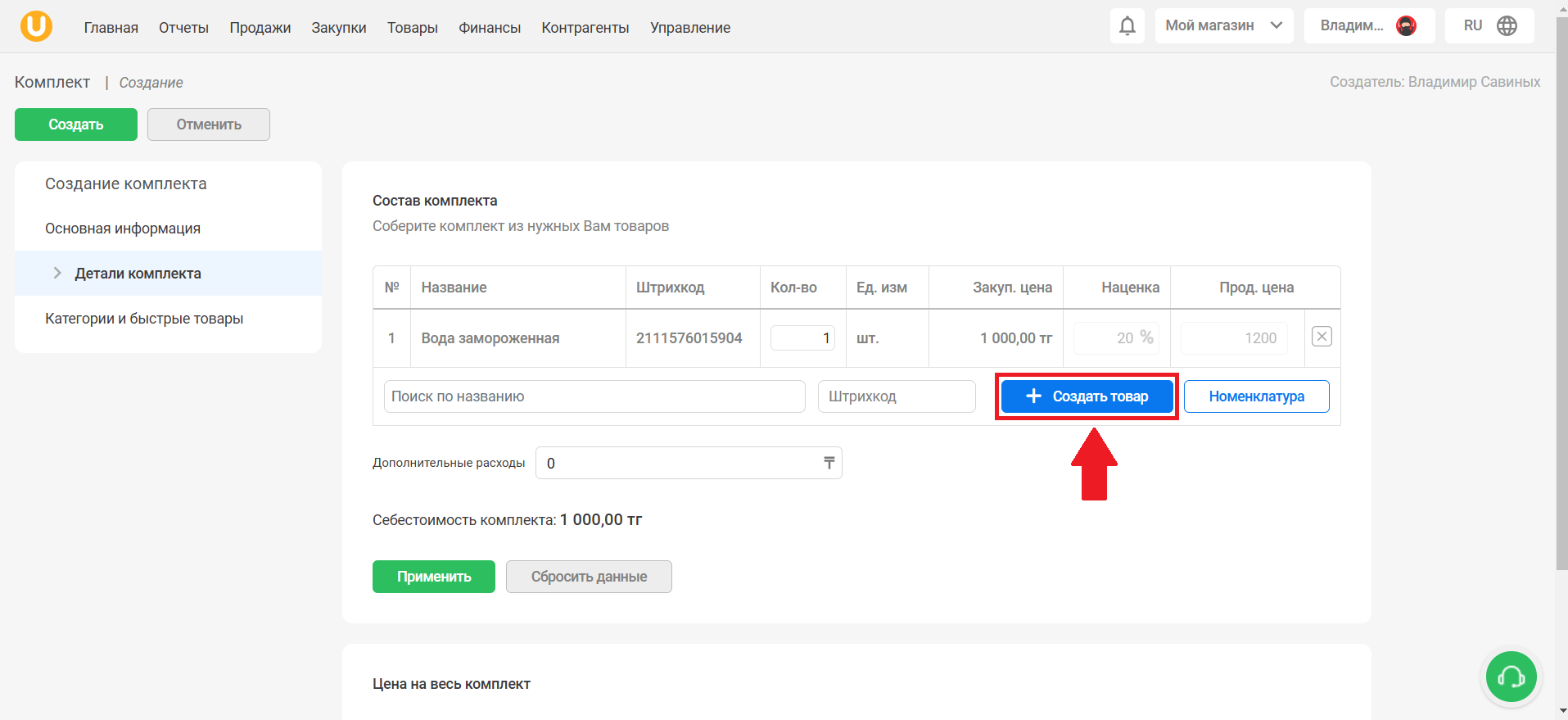
Откроется окно “Создание товара”. Заполните обязательные поля(*) и нажмите на кнопку “Создать”, чтобы создать новый товар.
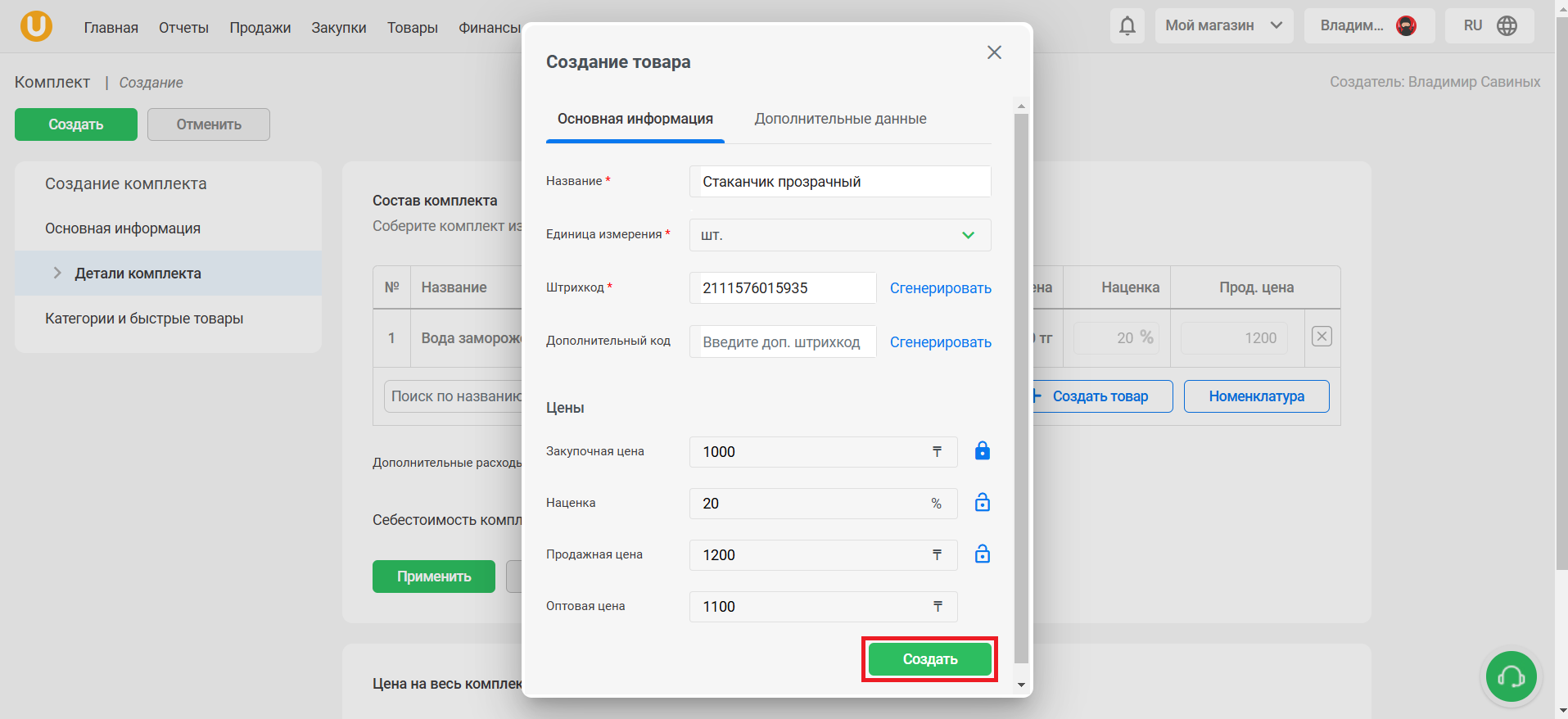
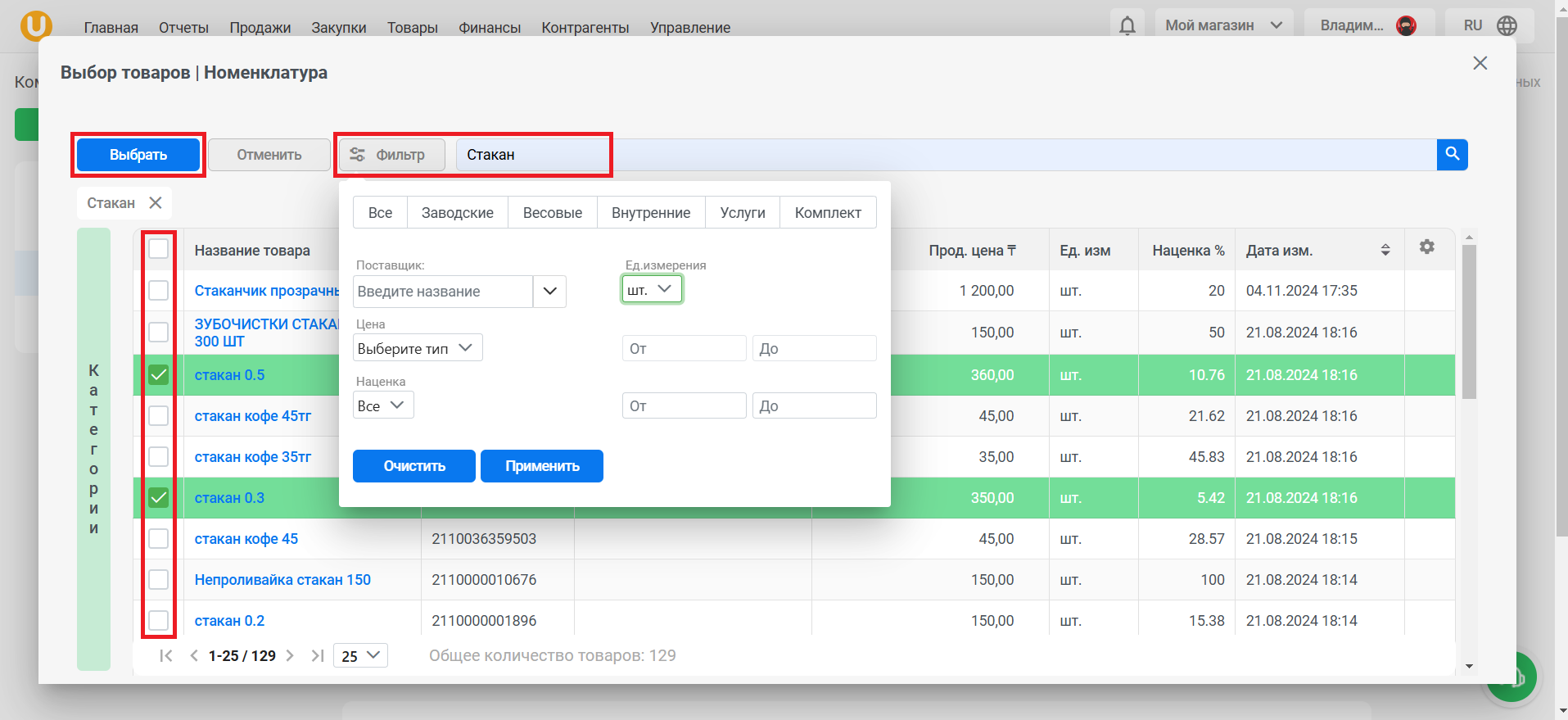
Нажмите на кнопку “Номенклатура”, чтобы добавить в комплект товар из номенклатуры (из списка товаров).
Откроется окно “Выбор товаров | Номенклатура”. Выберите необходимые вам товары и нажмите на кнопку “Выбрать”, чтобы добавить их в комплект. Воспользуйтесь фильтром и поиском по названию/штрихкоду товара для удобства. Все примененные фильтры вы увидите в верхней части появившегося окна.
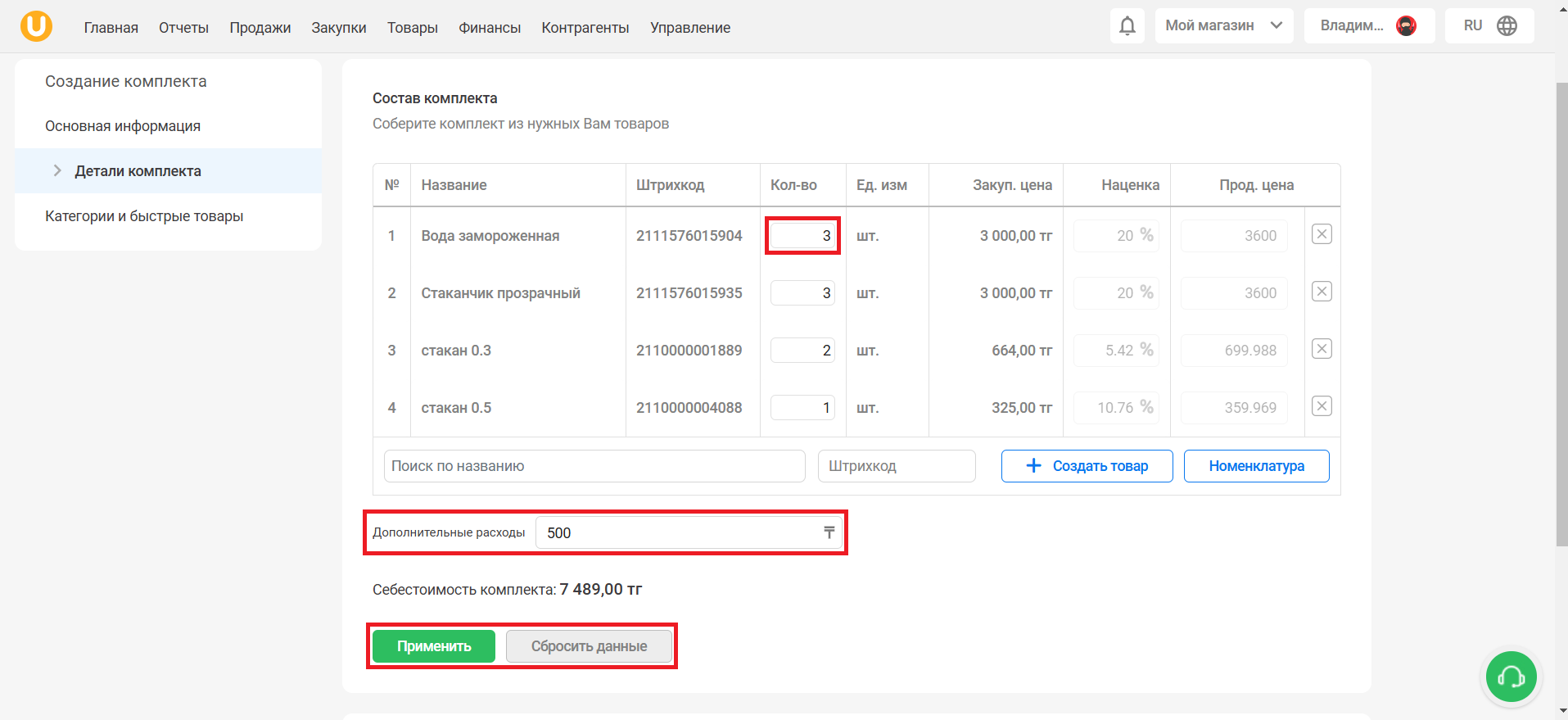
Укажите количество товаров в комплекте. Также, при создании комплекта, вы можете указать дополнительные расходы, к примеру, на упаковку. После внесения данных, нажмите на кнопку “Применить”, чтобы применить изменения, либо нажмите на кнопку “Сбросить данные”, чтобы сбросить данные.
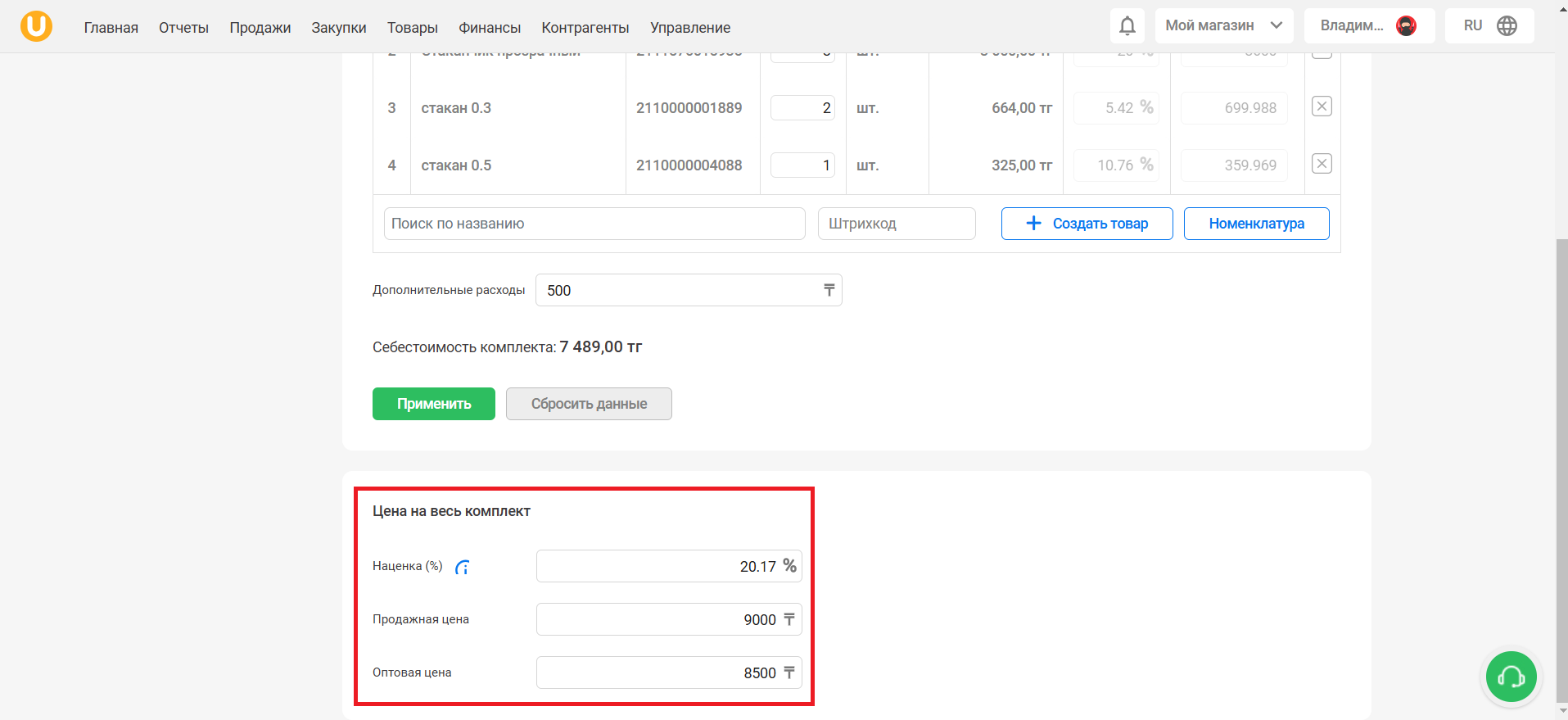
Также стоит учесть, что наценка на комплект по умолчанию устанавливается от выбранной категории, но Вы можете установить свою цену на весь комплект в нижней части страницы, скорректировав наценку, продажную и оптовую цены.
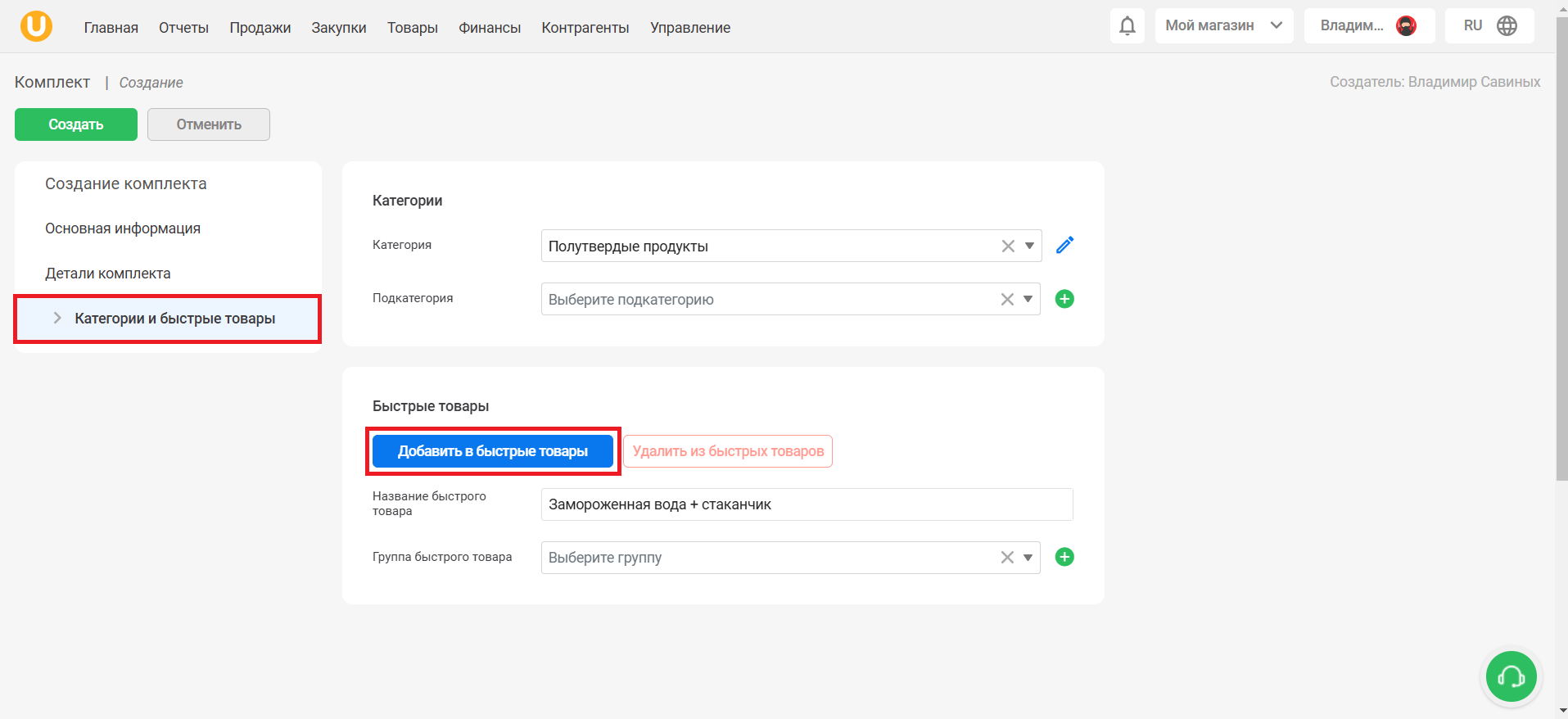
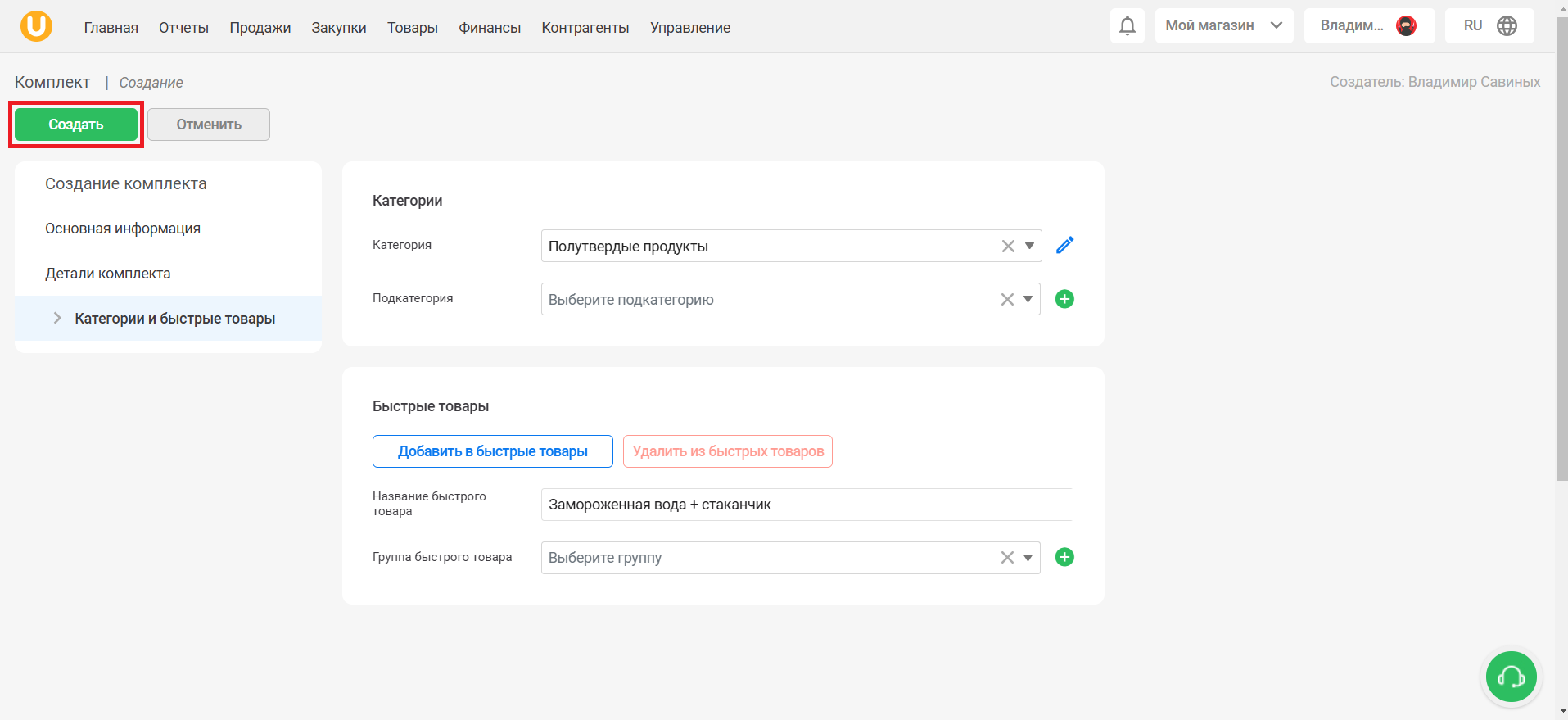
Вы можете выбрать категорию комплекта, а также добавить комплект в быстрые товары во вкладке “Категории и быстрые товары”. Укажите категорию комплекта, короткое название для отображения на кассовой зоне и группу быстрого товара.
Теперь, как только вы заполнили всю необходимую информацию о комплекте, нажмите кнопку “Создать” в левом верхнем углу страницы. Готово! Комплект товаров создан.
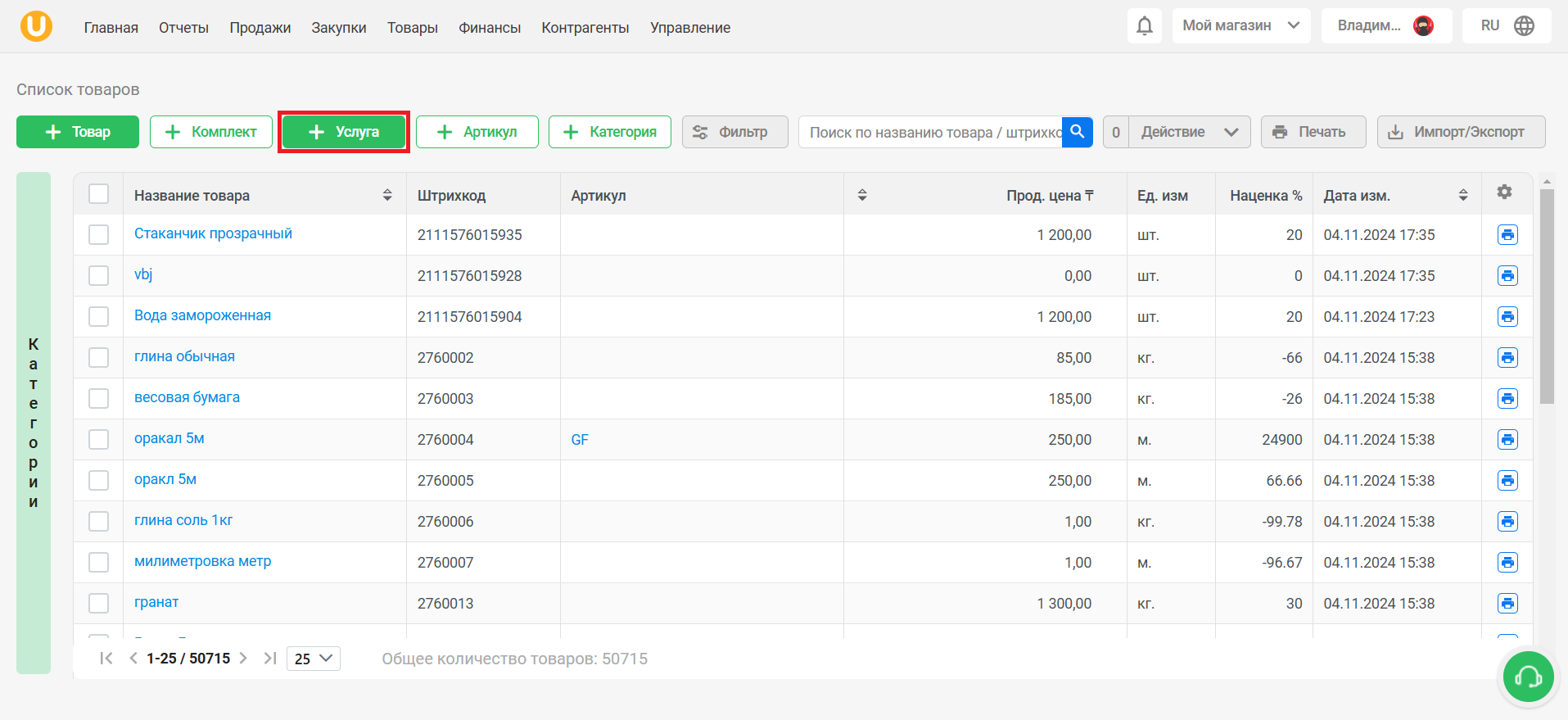
Для того, чтобы добавить услугу, нажмите на кнопку “➕Услуга” на странице “Список товаров”.
Откроется страница создания услуги, в которой вам, аналогичным образом, необходимо заполнить основную информацию.
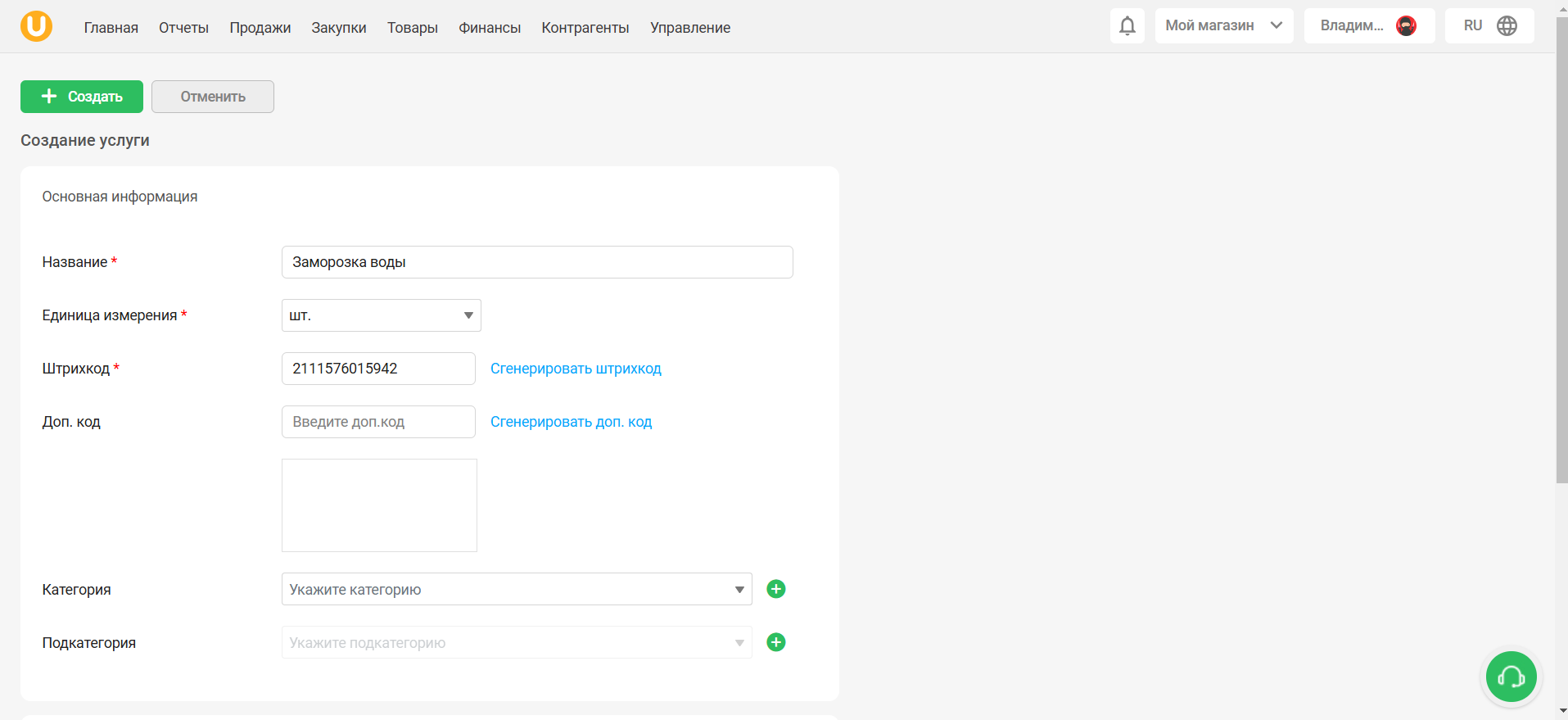
Укажите цены и, при необходимости, добавьте услугу в быстрые товары. После заполнения данных, нажмите на кнопку “➕Создать” в верхней части страницы. Готово! Услуга создана.
Нажмите на кнопку “➕Категория” на странице “Список товаров”, чтобы создать категорию товаров.
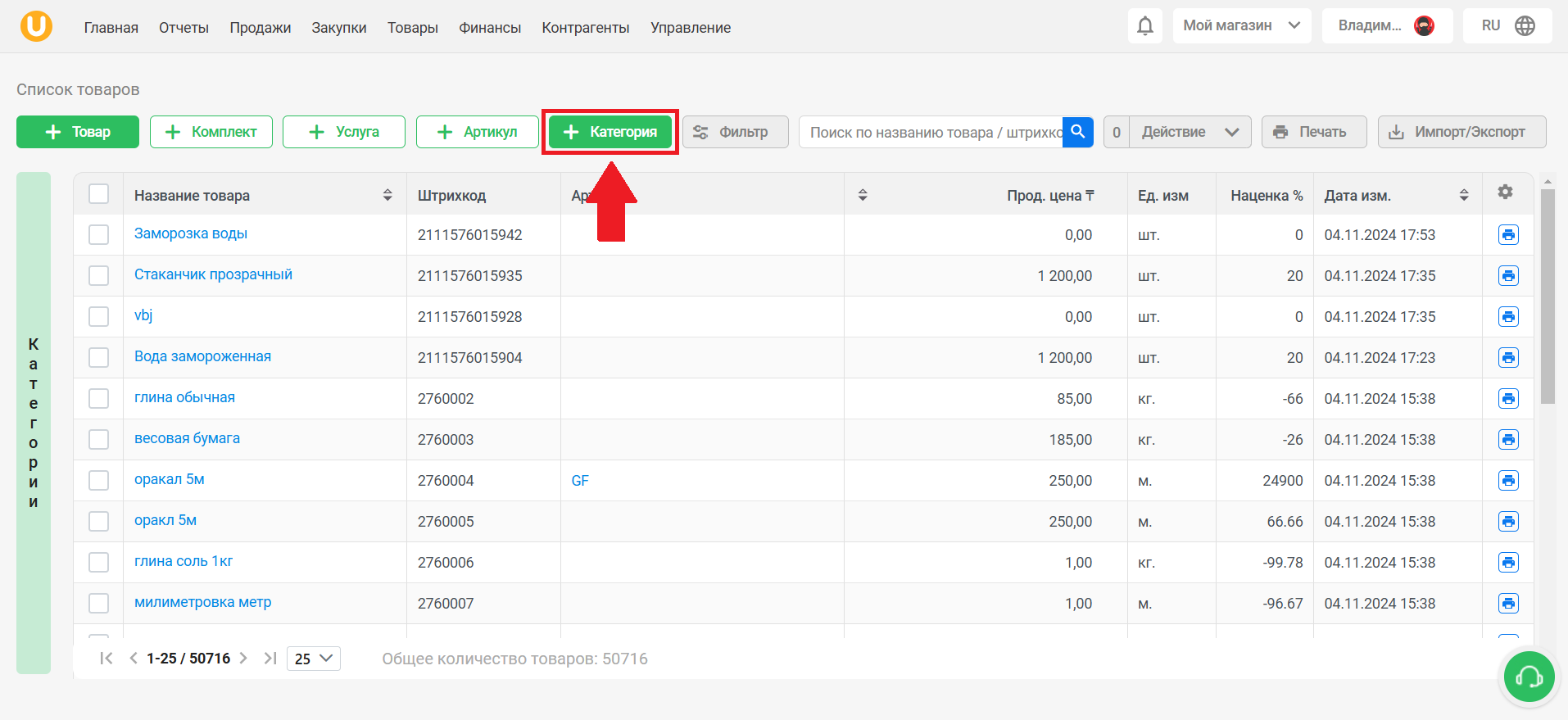
После нажатия откроется окно создания категории, где вы заполняете название категории и наценку на товары данной категории.
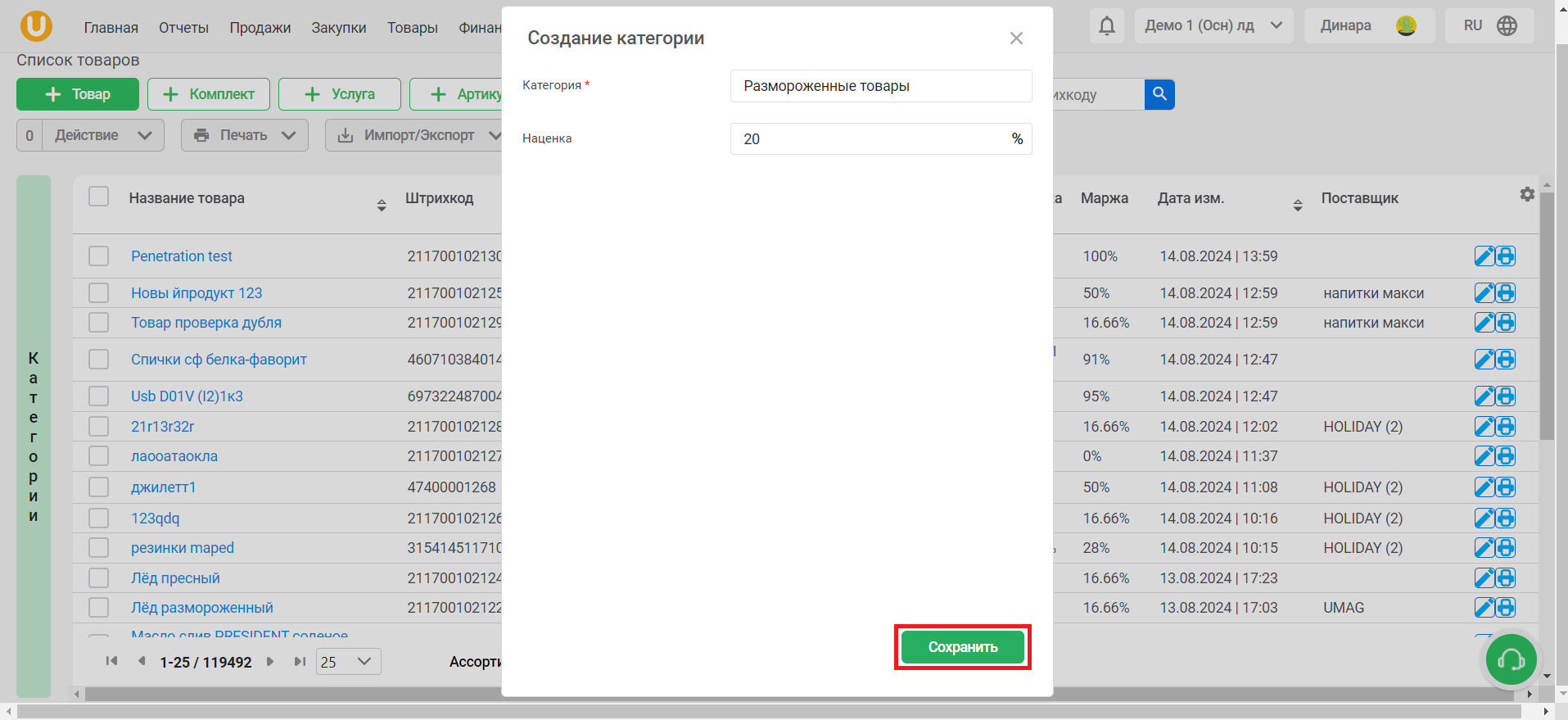
При успешном создании вы увидите уведомление в правом верхнем углу страницы. Также, в левой части списка наименований вы можете увидеть вкладку “Категории”, при нажатии на которую появляется список категорий товаров.
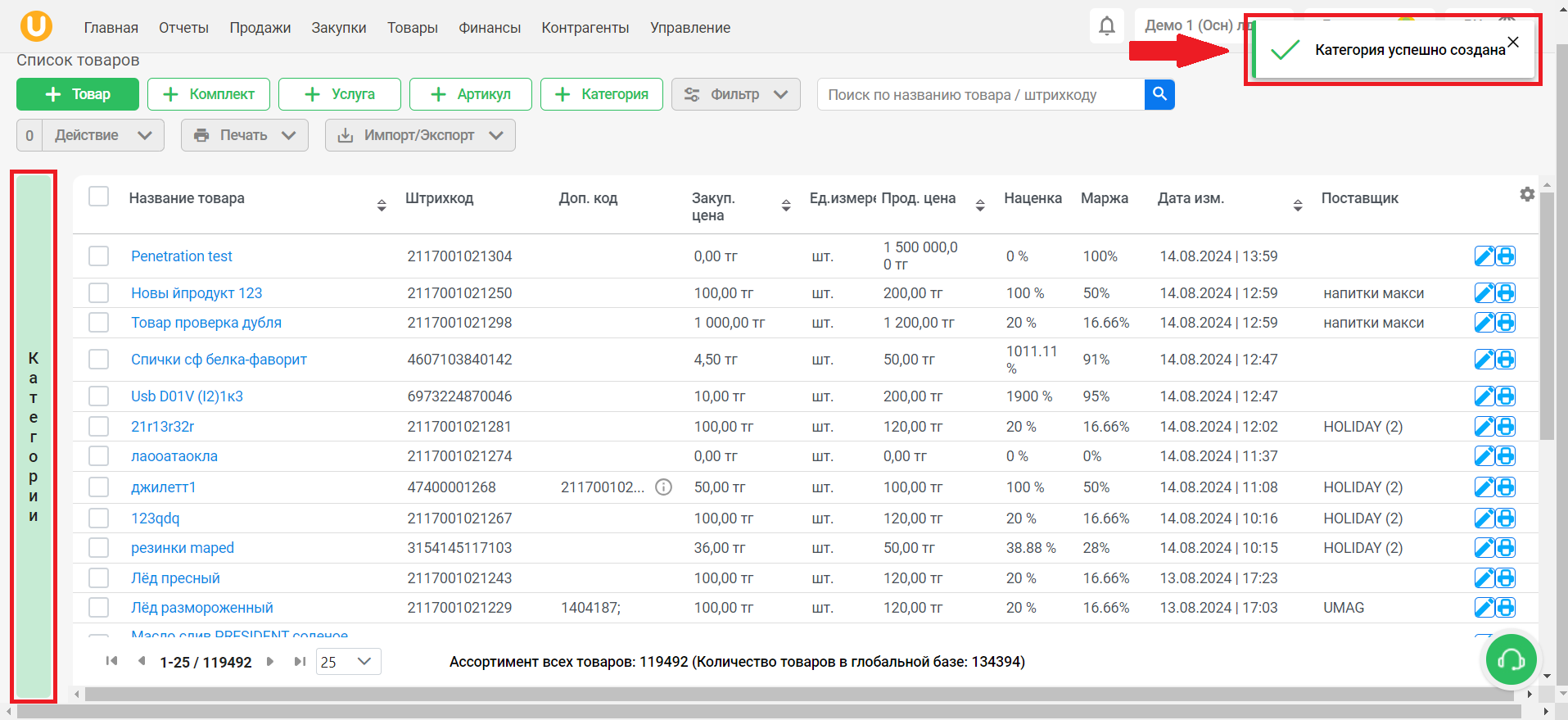
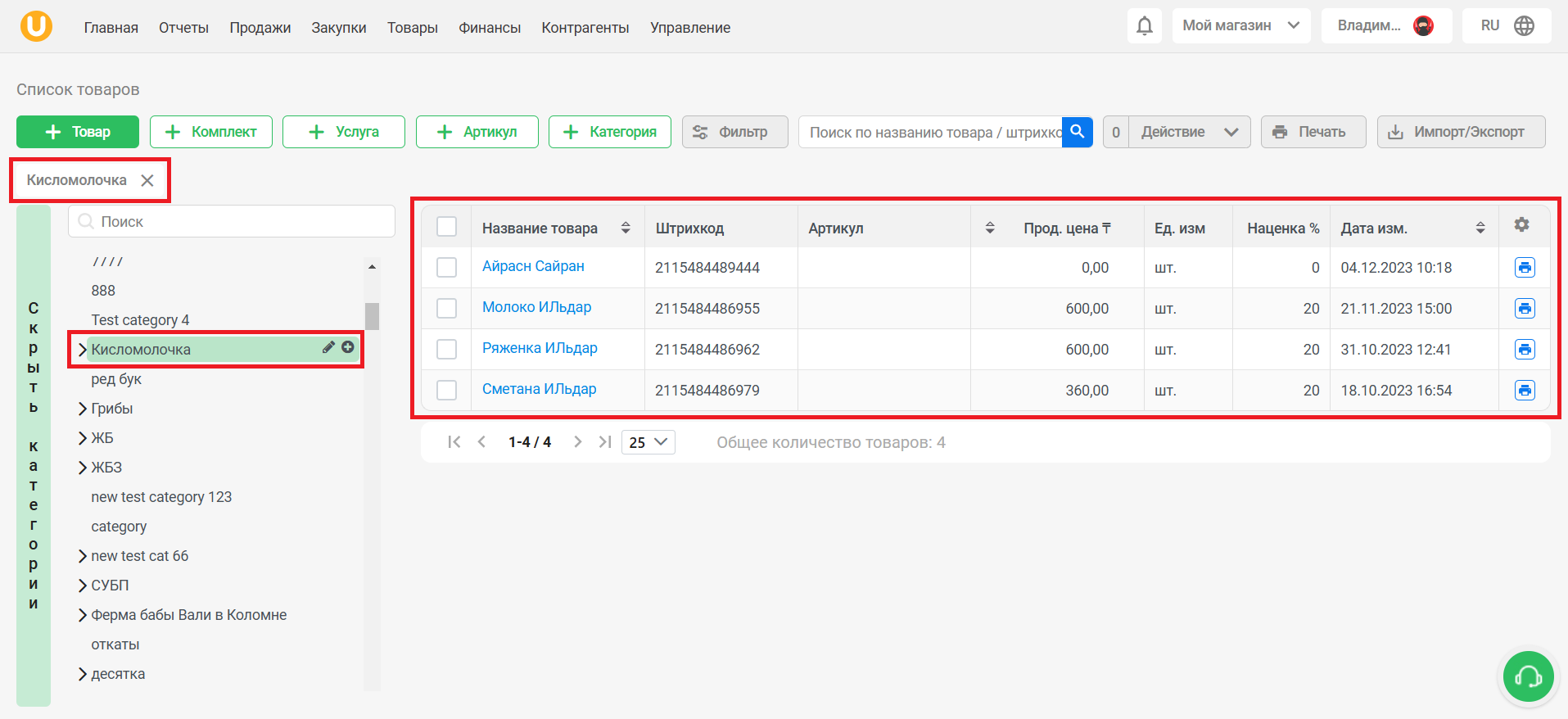
С помощью этого списка вы можете упорядочивать и фильтровать список товаров для быстрого поиска. При нажатии на категорию, в списке отобразятся только те товары и услуги, которые относятся к этой категории.
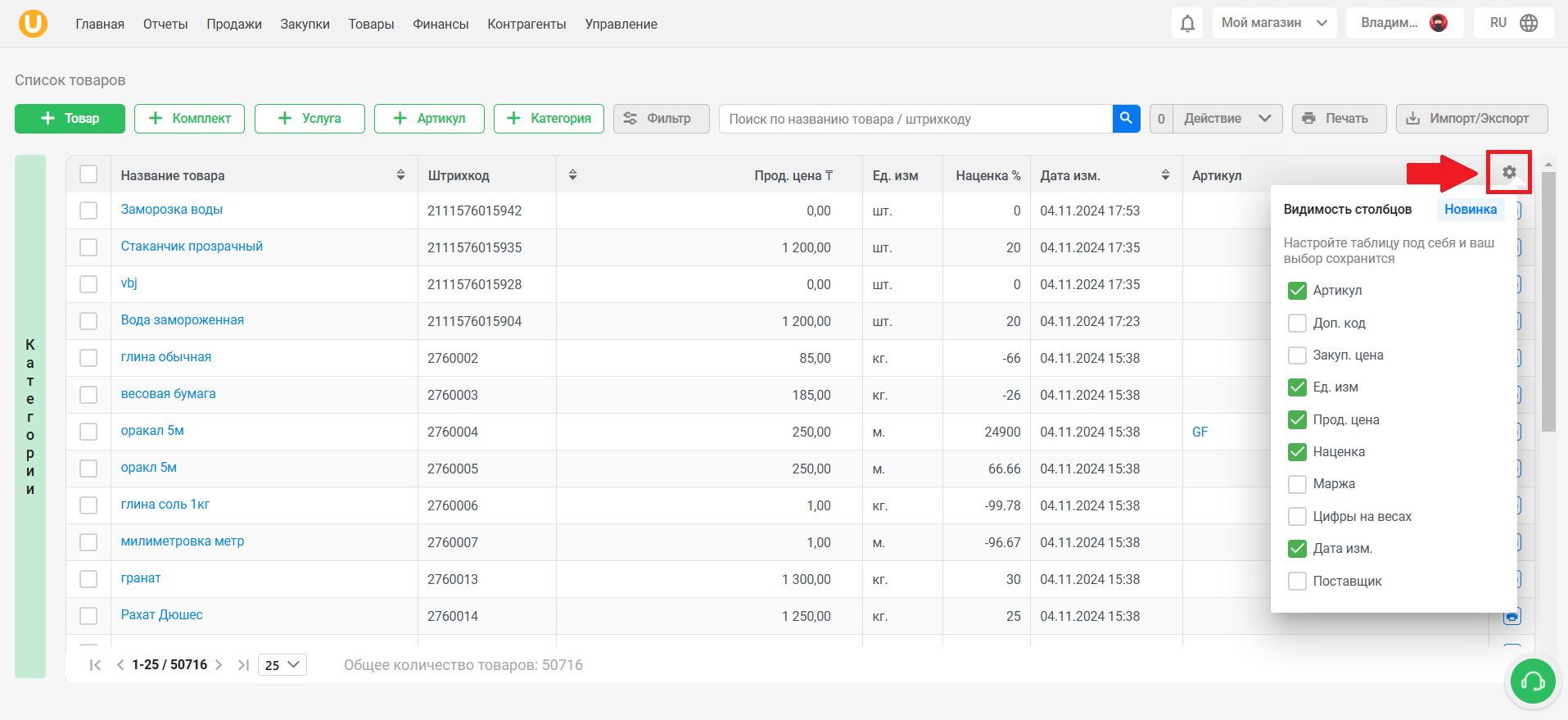
Нажмите на кнопку шестеренки “⚙️” в правом верхнем углу списка, чтобы отредактировать видимость столбцов. Настройте содержание таблицы под свои нужды и ваш выбор сохранится автоматически.
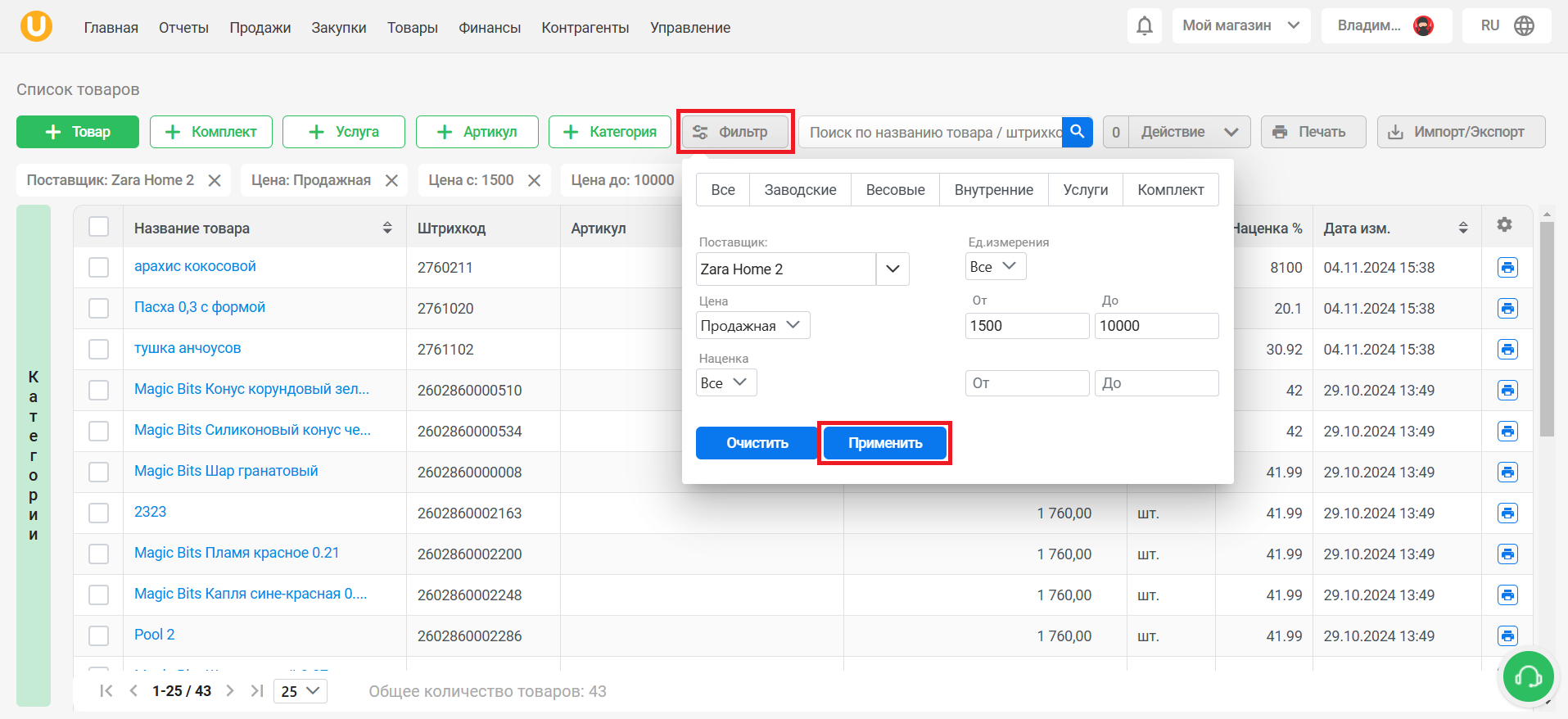
Фильтр упрощает поиск нужных вам товаров и услуг в списке товаров. Нажмите на кнопку “Фильтр”, после чего откроется окно с параметрами фильтрации. В качестве примера попробуем настроить фильтр на товары от поставщика Zara Home 2 c продажной ценой от 1500 до 10000. После внесения данных нажмите на кнопку “Применить”.
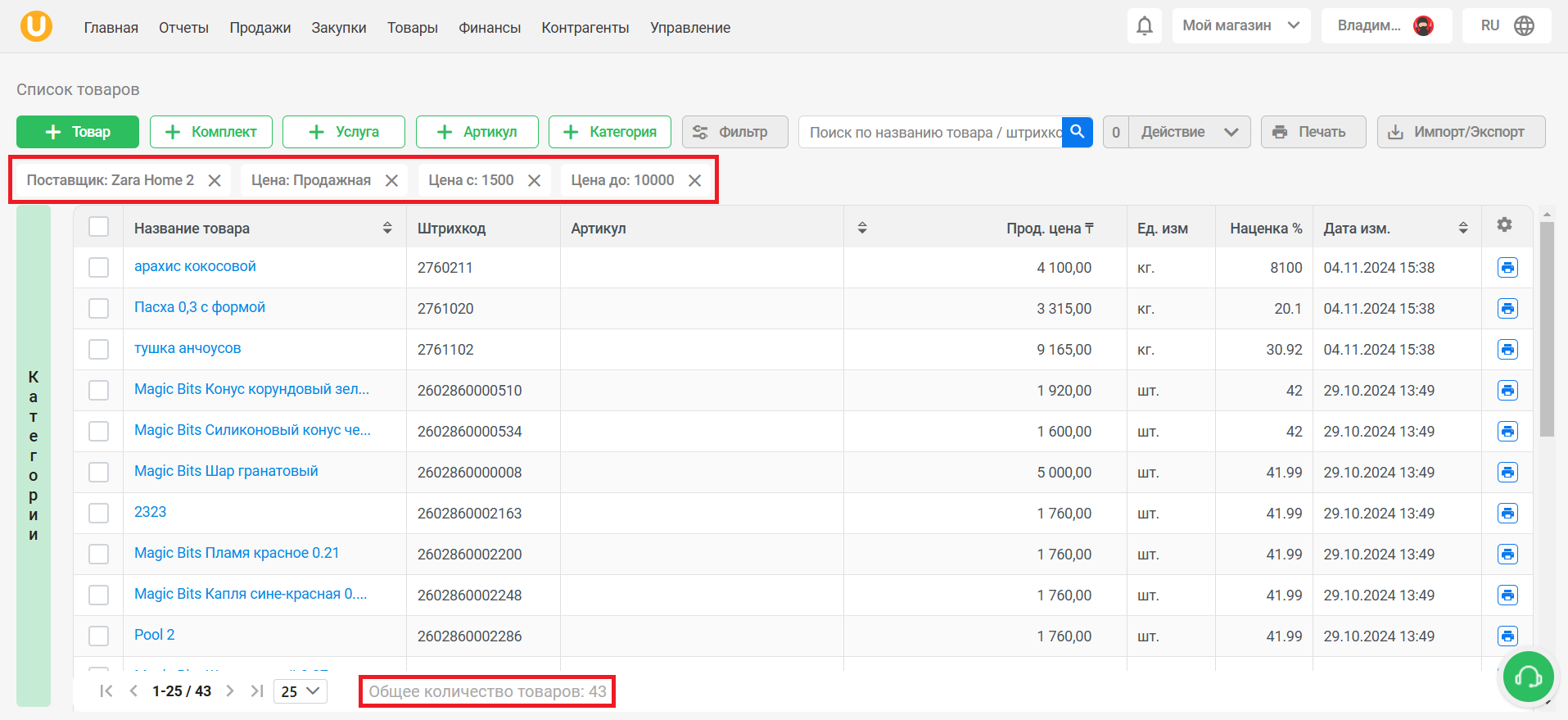
Получили список товаров по указанным нами фильтрам, всего 43 товара! В верхней части страницы вы можете увидеть настройки фильтрации и, при необходимости, убрать любой фильтр, нажав на “❌”.
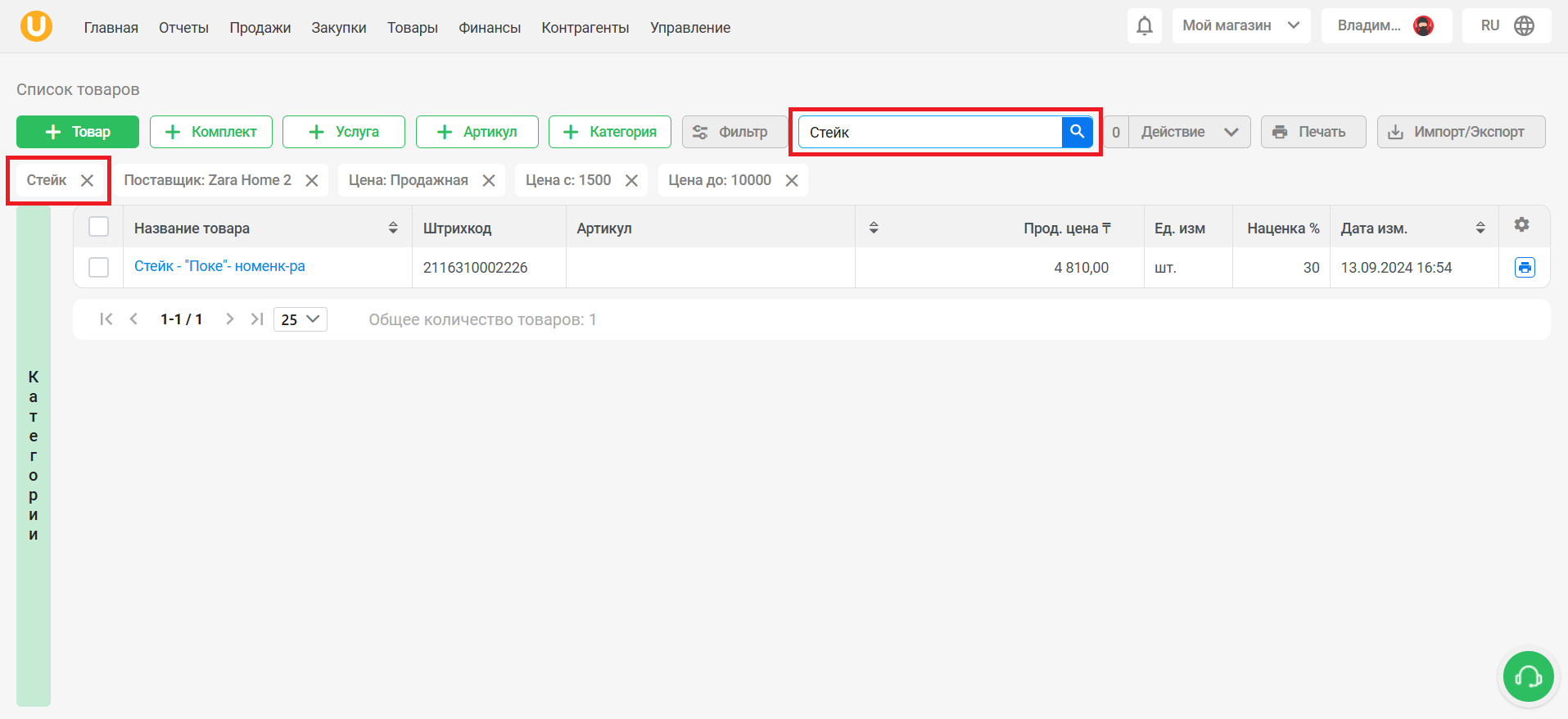
Для того, чтобы произвести поиск товара по названию или штрихкоду, вводите данные в поле “Поиск по названию товара / штрихкоду”.
💡 Вы можете сортировать список по возрастанию/убыванию, если у столбца есть значок:
Во вкладке “Действие” вы можете создать приемку, продажу, списание, оприходование, перемещение товаров; изменить поставщика, наценку, категорию прямо из списка товаров! Также вы можете добавить товары в быстрые товары, либо удалить выбранные товары.
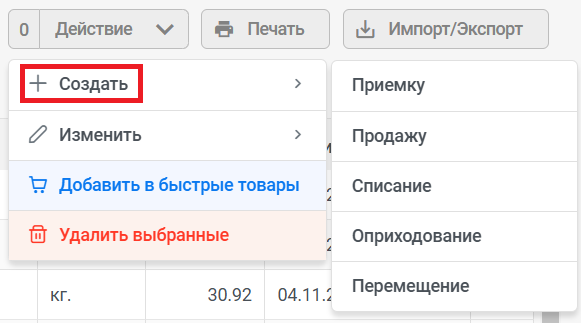
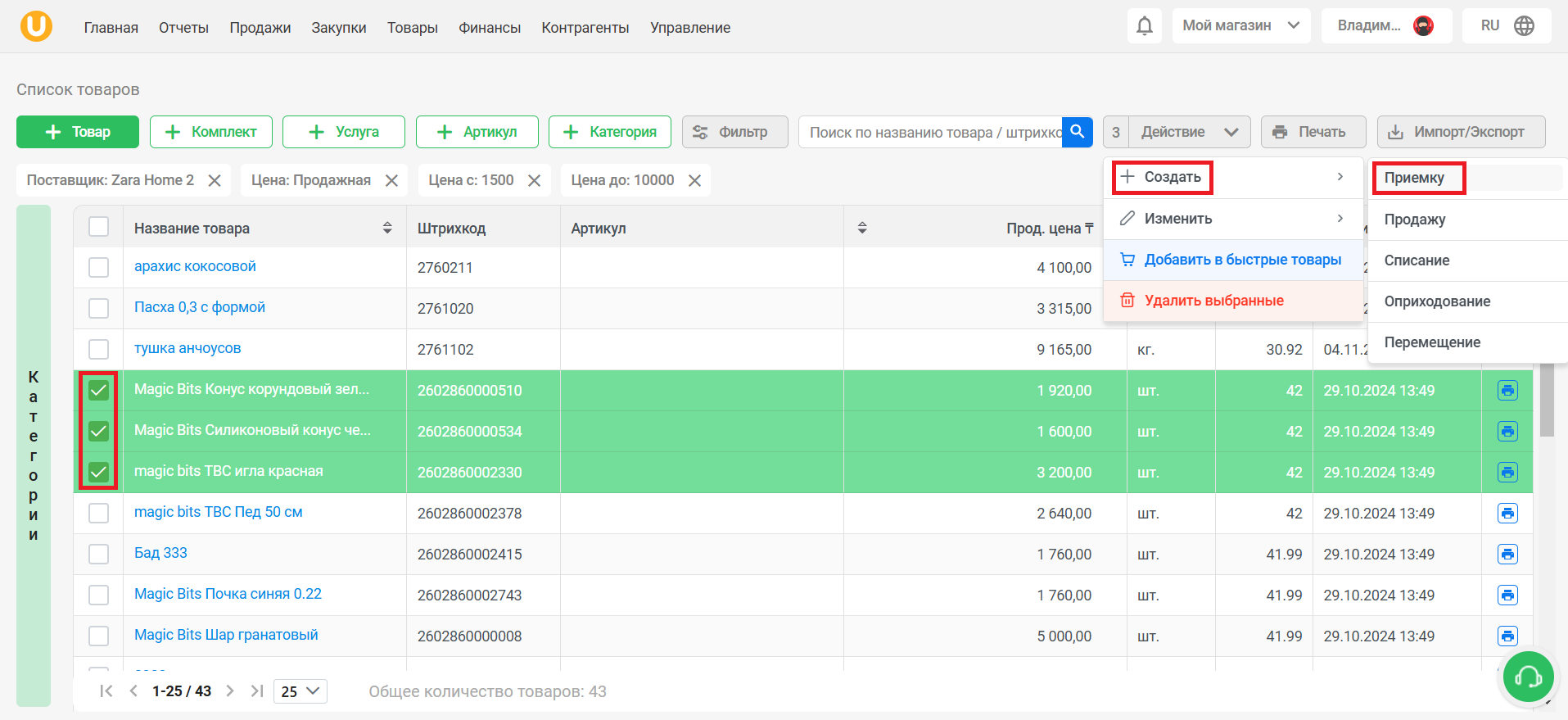
В качестве примера выделите несколько товаров из списка товаров и нажмите на кнопку “Действие” → Создать → Приемку. Cоздастся приемка выделенных товаров из списка, а вас перенаправит на страницу создания приемки.
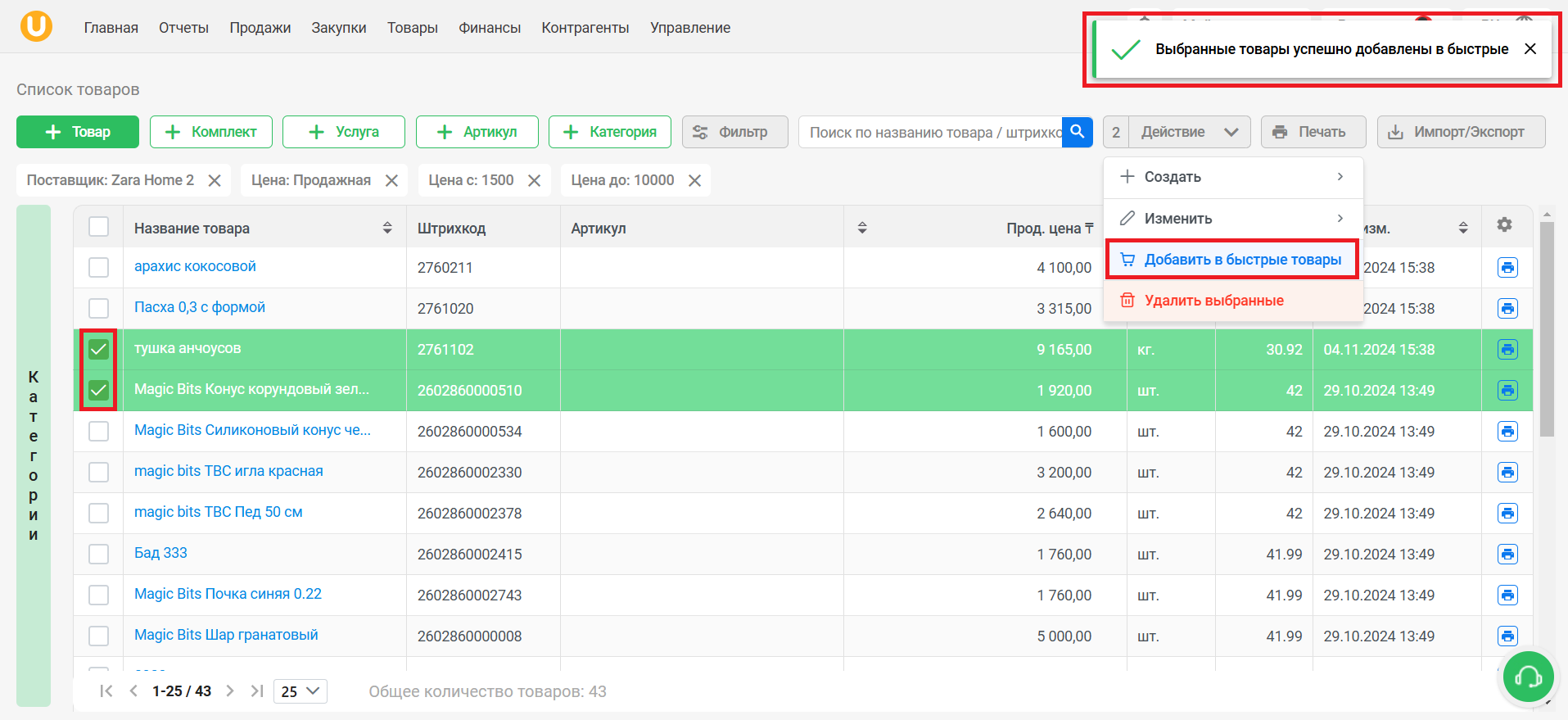
Выделите несколько товаров из списка и нажмите на кнопку “Действие” → “🛒Добавить в быстрые товары”, чтобы добавить выделенные товары в быстрые товары. При успешной операции вы увидите уведомление в правом верхнем углу экрана.
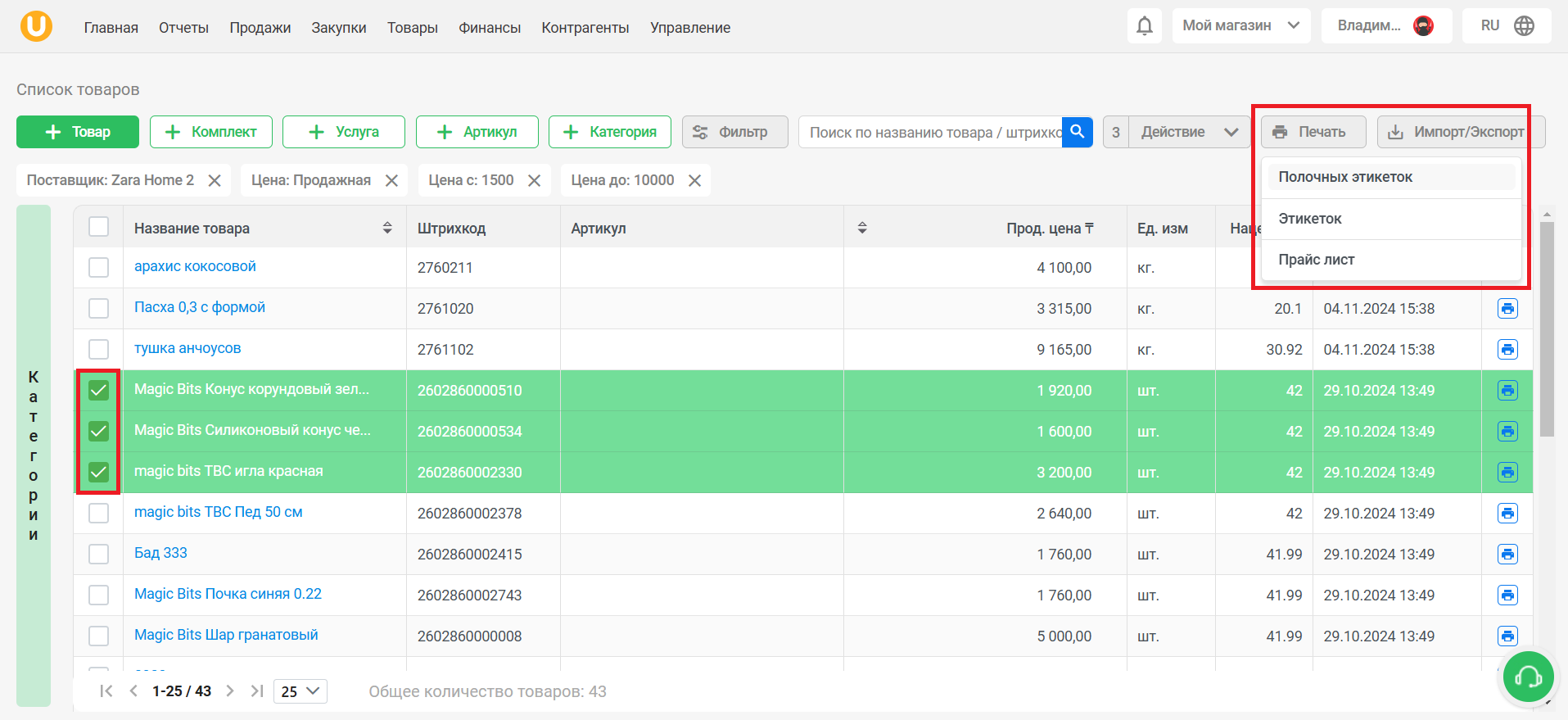
На главной странице списка товаров вы можете сделать печать этикеток, полочных этикеток и прайс-листа. Для печати полочных этикеток вам необходимо выделить товары в списке, для которых нужно сделать печать. Далее нажмите “🖨️ Печать” → “Полочных этикеток”.
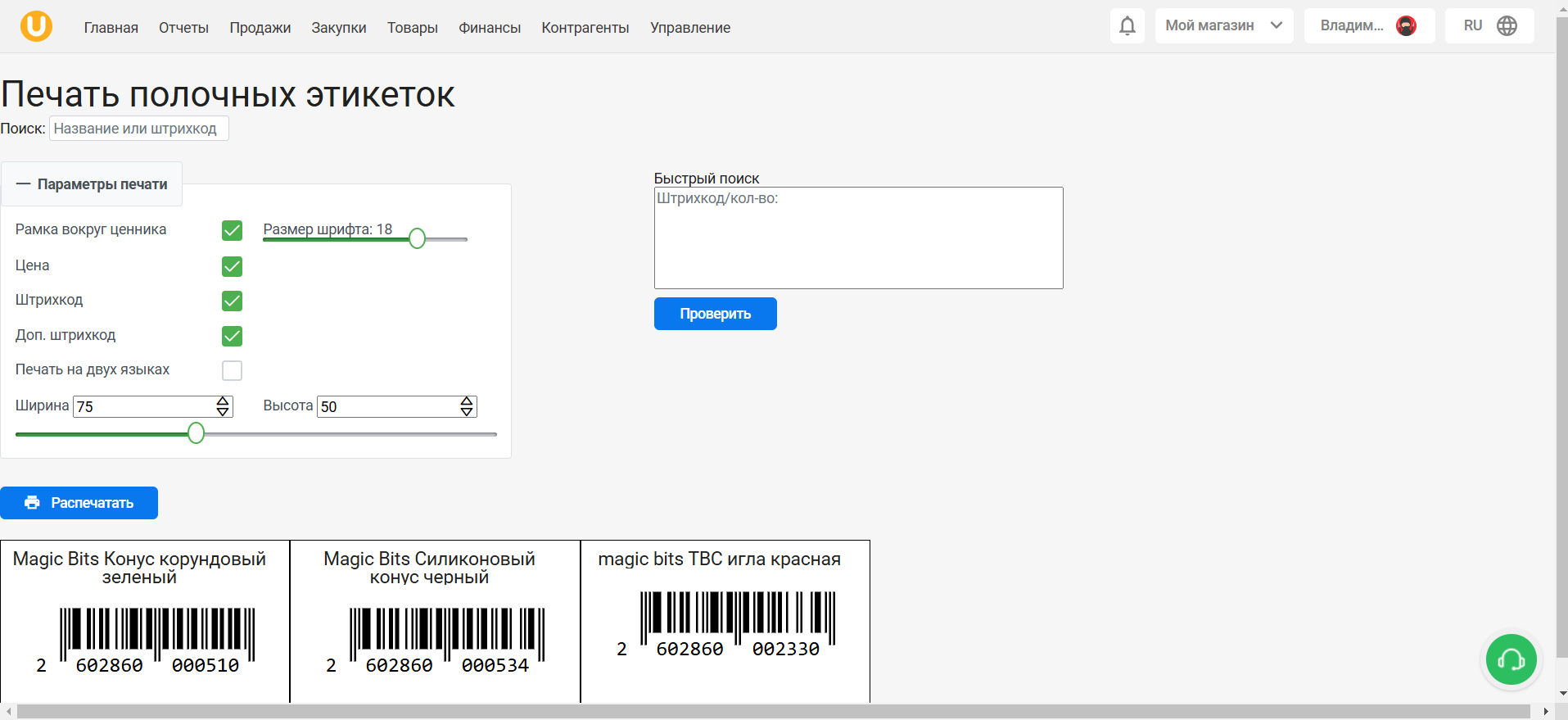
Откроется страница печати полочных этикеток. На данной странице вы можете менять параметры печати, осуществлять поиск товаров по названию/штрихкоду. После осуществления всех настроек нажмите на кнопку “🖨️ Распечатать”.
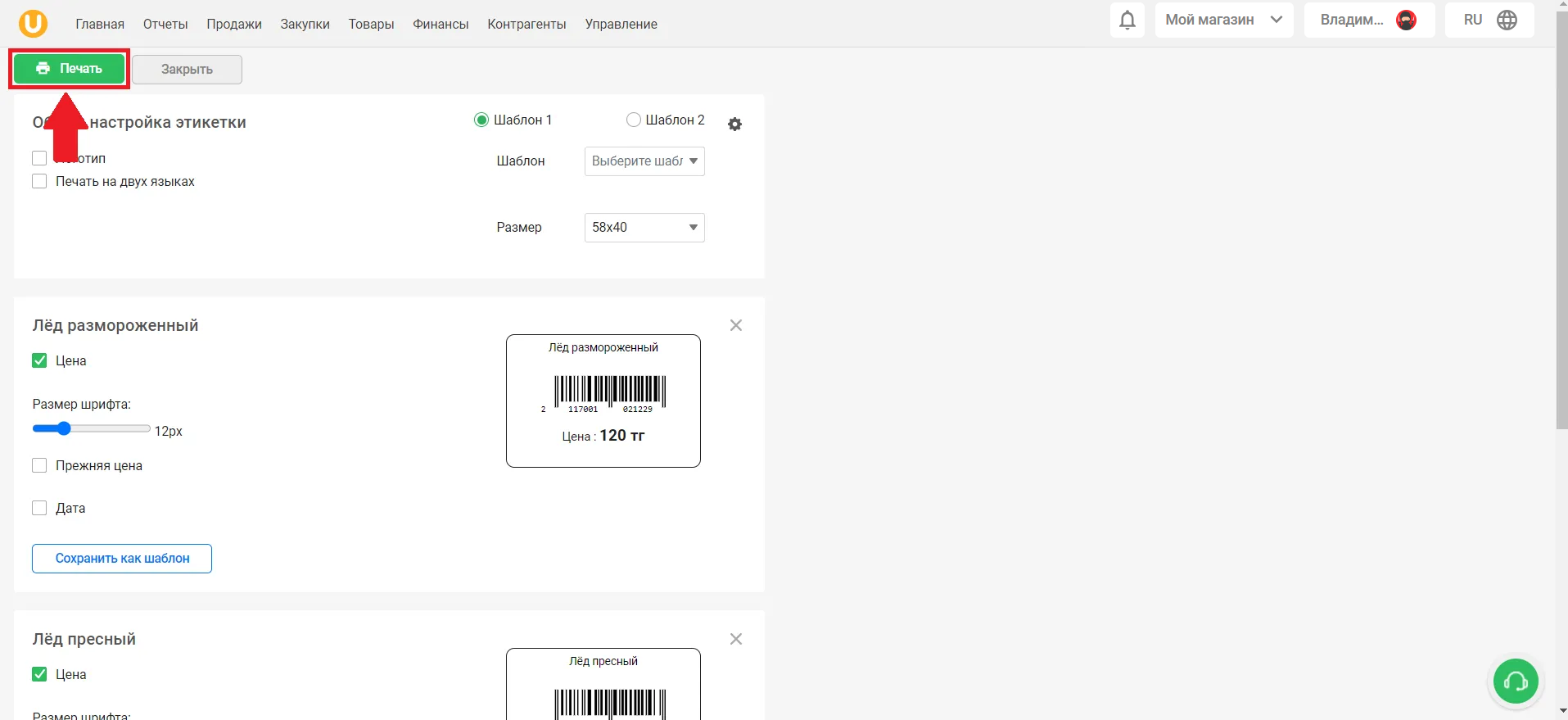
Для печати этикеток товаров, на главной странице списка товаров нажмите “🖨️ Печать” → “Этикеток”. Откроется страница настройки печати этикетки. На этой странице вы можете изменить общие настройки этикетки, а также изменить настройки печати этикетки для каждого товара индивидуально. После внесения настроек, нажмите на “🖨️ Печать”.
Нажмите на кнопку “🖨️ Печать” → “Прайс лист” на странице списка товаров, чтобы скачать прайс лист выделенных товаров из списка товаров.

Вы можете осуществить импорт/экспорт товаров и услуг со списка товаров, для этого нажмите на кнопку “📥 Импорт/Экспорт” в правом верхнем углу страницы.
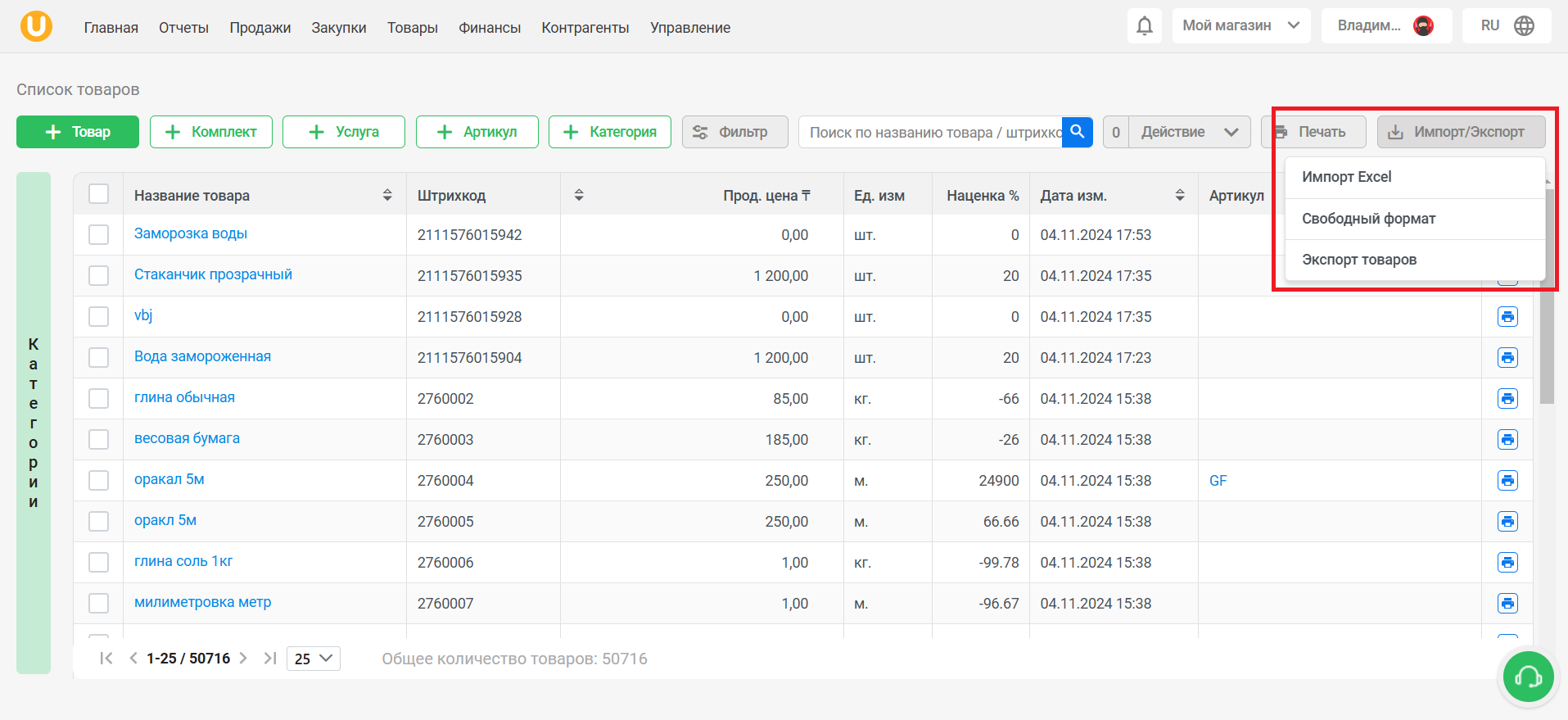
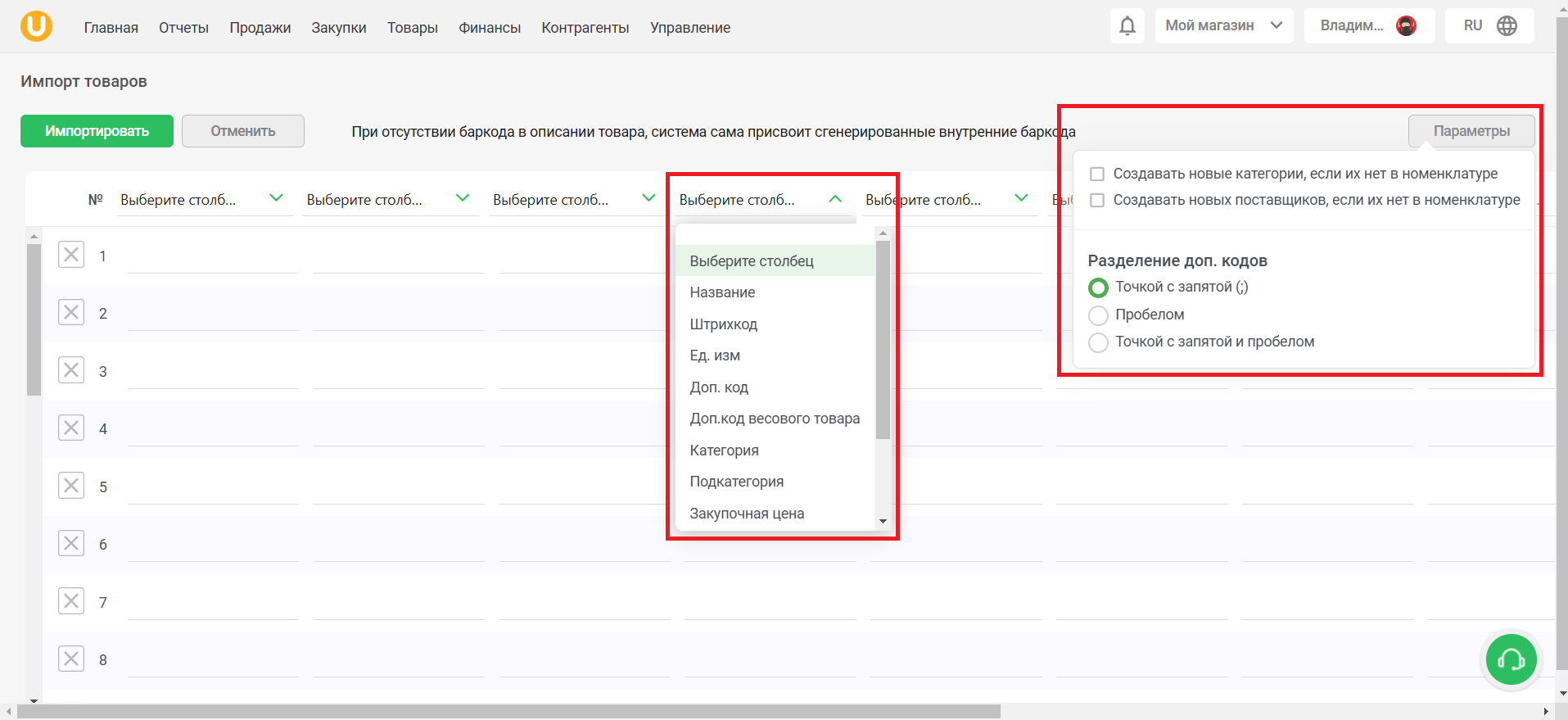
С помощью кнопки “Импорт Excel”, вы можете импортировать Excel-файл в список товаров. Но, если такой вариант вам не подходит, вы можете воспользоваться “Свободным форматом”. При нажатии на кнопку “Свободный формат”, откроется страница импорта данных в список товаров. На этой странице вы можете импортировать товары в свободном формате, выбирать значения столбцов самостоятельно, а также настроить параметры.
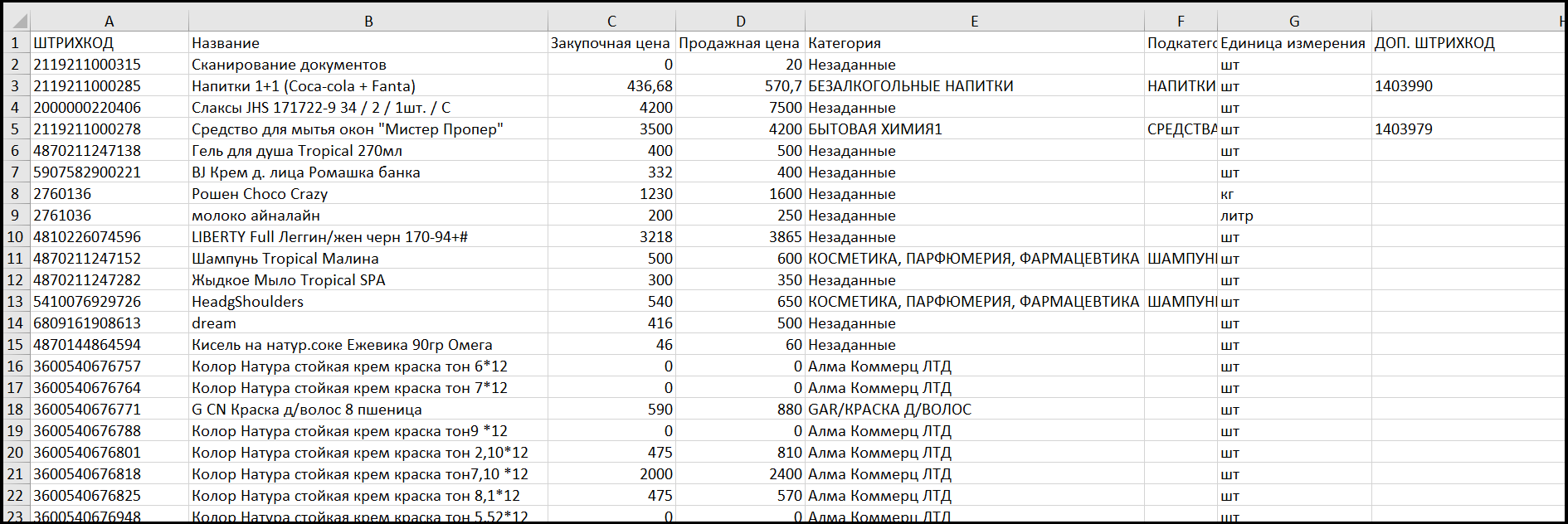
Нажмите на кнопку “Экспорт товаров” на странице списка товаров, чтобы скачать полную выгрузку товаров из списка товаров.
Готово! Вы рассмотрели все функции списка товаров!
Автор: Аймаков Махамбет
Для того, чтобы перейти в раздел “Номенклатура”, откройте боковое меню, нажав на кнопку “≡”, дальше в боковом меню перейдите в раздел “Товары” → “Номенклатура”.
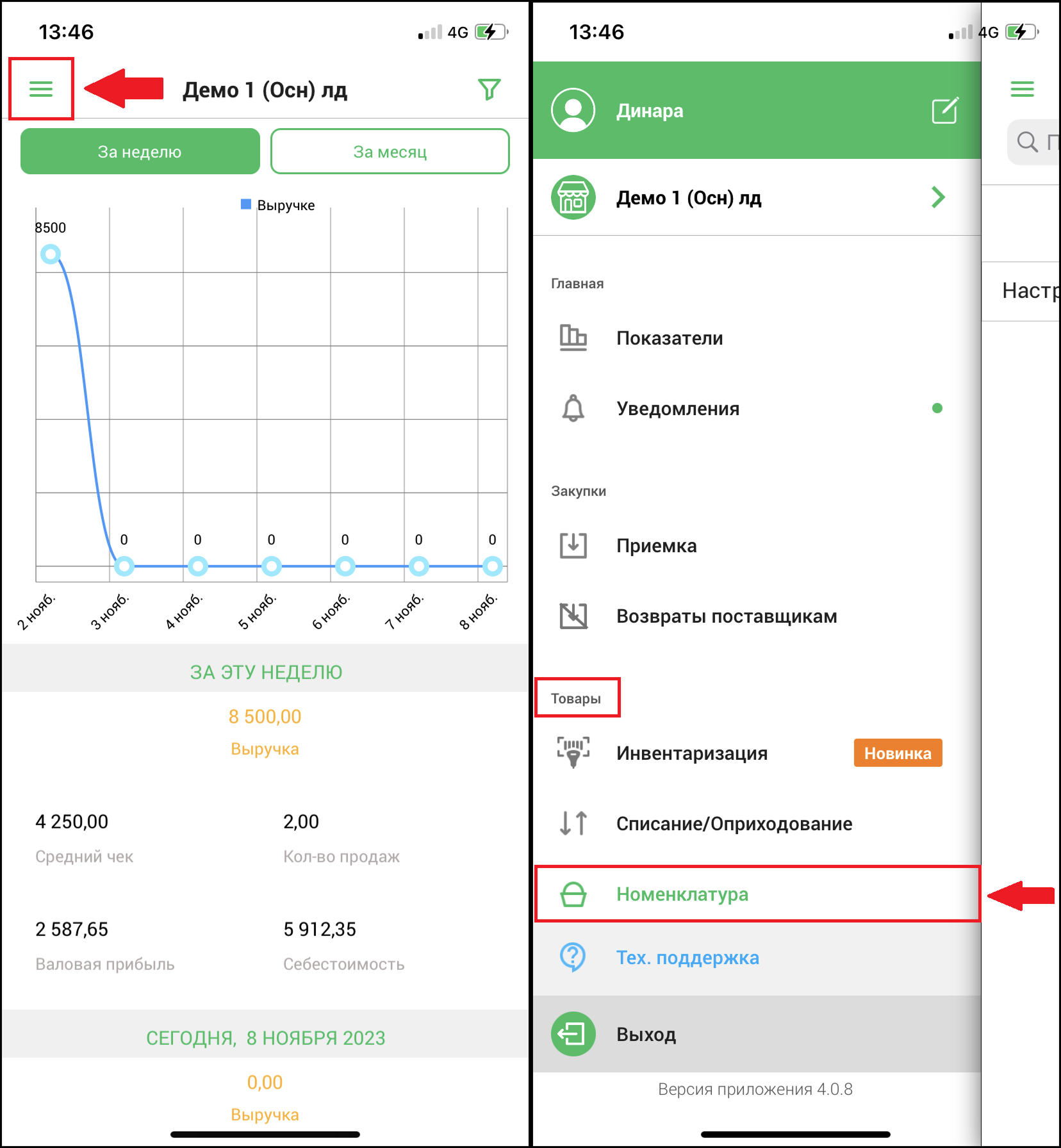
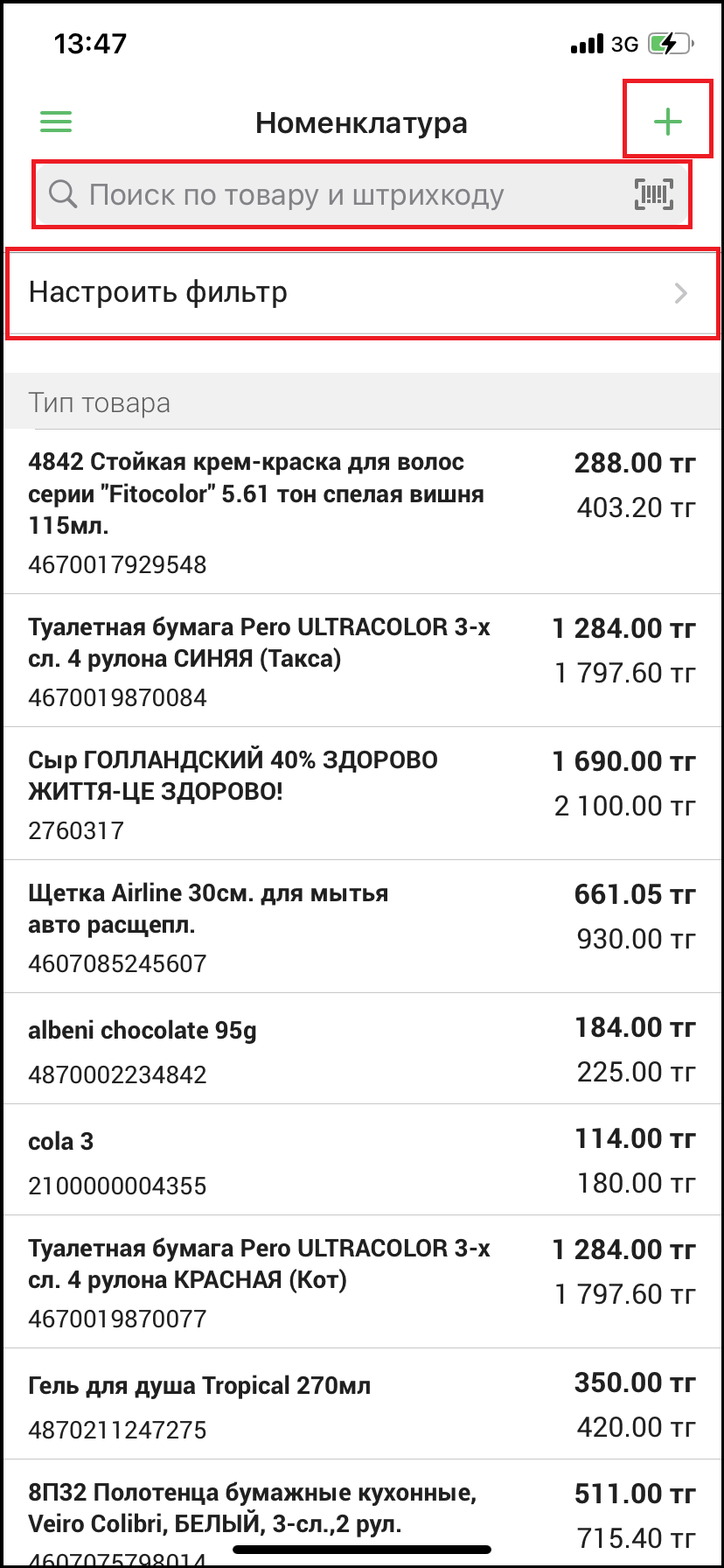
Откроется страница “Номенклатура”. В данной странице вы увидите большой функционал - добавление товара, комплекта, услуги, категории; фильтрование и поиск. Также на странице вы увидите весь перечень товаров и услуг, которые когда-либо вносились в базу.
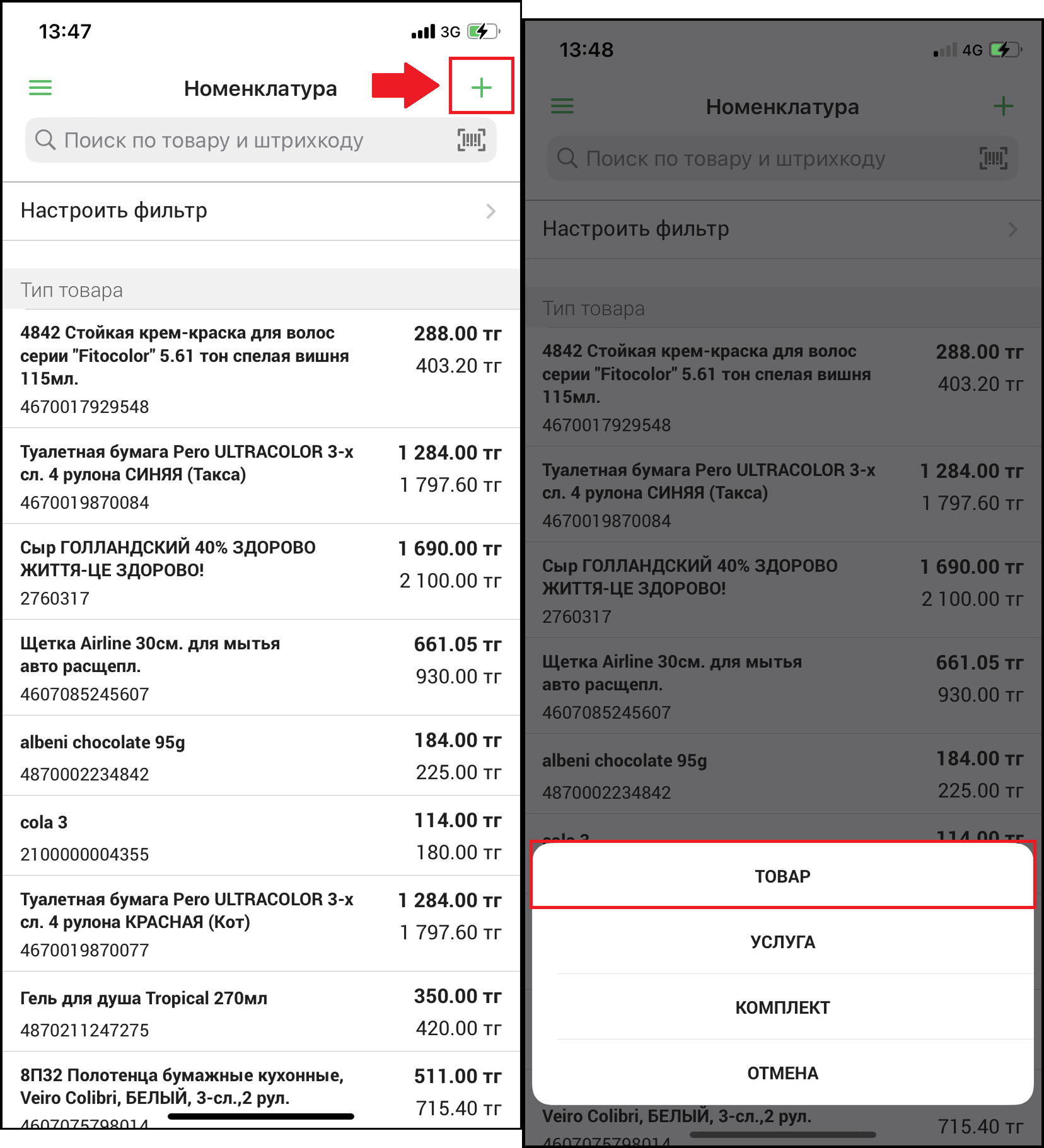
Для того, чтобы создать товар, услугу или комплект в номенклатуре, нажмите на “➕” в правом верхнем углу экрана. При нажатии на эту кнопку, открывается всплывающее окно. Для того, чтобы создать товар, выберите “Товар” из списка.
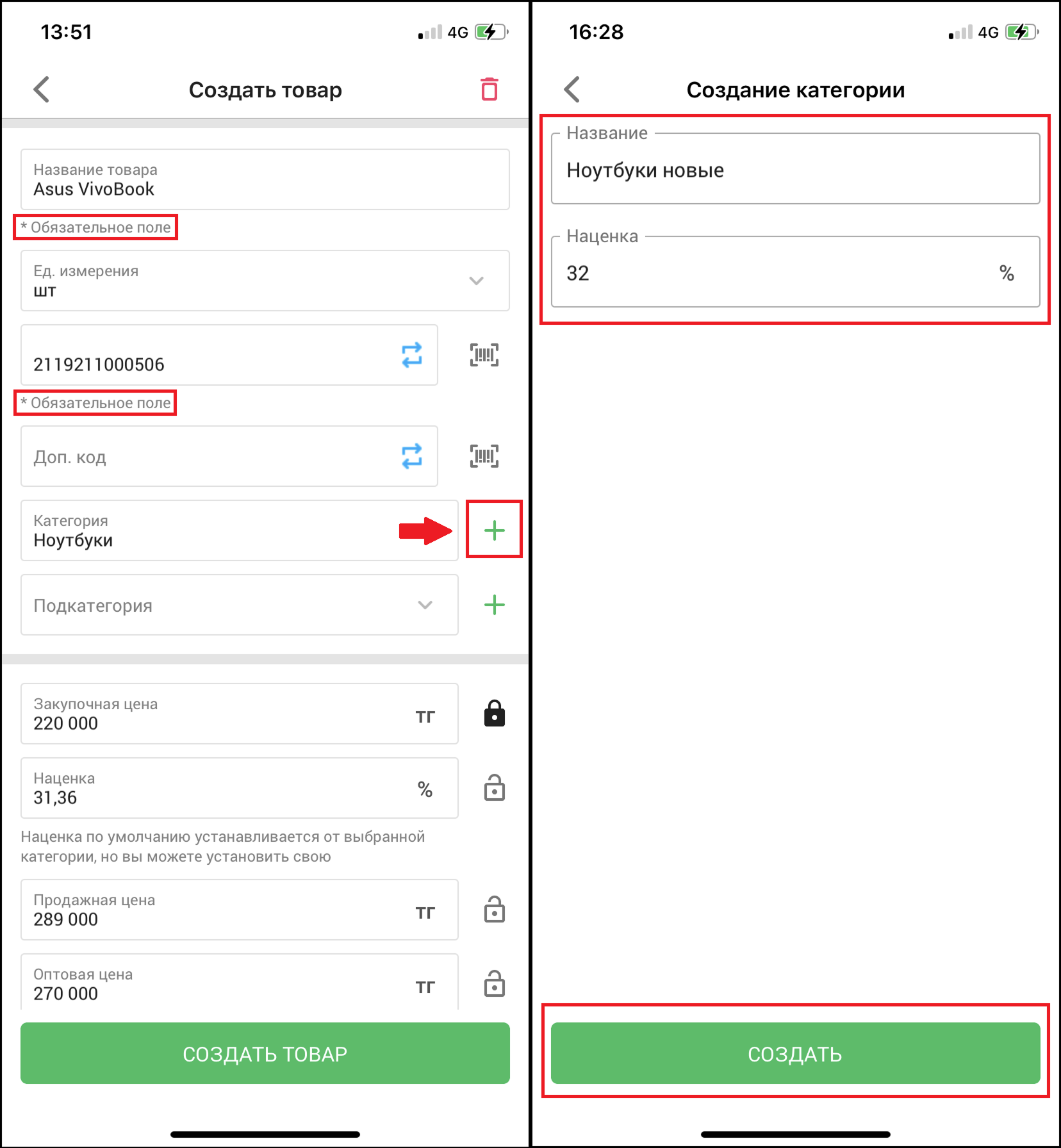
Откроется страница “Создать товар”. Заполните обязательные поля(*):
- Название товара - введите название создаваемого товара.
- Единица измерения - выберите единицу измерения - шт., кг., литр, метр.
- Штрихкод - введите штрихкод создаваемого товара, либо, если у товара нет штрихкода, сгенерируйте внутренний штрихкод. Формат штрихкода зависит от единицы измерения, к примеру, для весовых товаров генерируется штрихкод определенного формата, в который, при продаже, вес закладывается в штрихкод этого товара.
Также, при необходимости, заполните дополнительную информацию о товаре.
Нажмите на “➕” напротив окна “Категория”, чтобы, при необходимости, создать новую категорию. Откроется окно “Создание категории”. Заполните поля и нажмите кнопку “Создать”. Подкатегории создаются аналогично. В дальнейшем эту информацию можно использовать, к примеру, в отчетах по продажам, а именно в продажах по категориям.
💡 Вы можете использовать дополнительный штрихкод в разных случаях. Он может быть полезен как для облегчения поиска товара по штрихкоду, так и для обозначения весовых товаров, так как весы не всегда принимают стандартные штрихкоды. К примеру, жевательные резинки, которые приходят в коробках в больших объемах, имеет основной штрихкод на коробке, а дополнительный штрихкод размещается на самой жевательной резинке.
Для добавления товара в быстрые товары, пролистайте страницу до конца и нажмите на вкладку “Отображение в быстрых товарах”. В этой вкладке заполните окно “Название быстрого товара” и “Группа быстрого товара”. Для создания новой группы быстрых товаров, нажмите на “➕” напротив окна “Название быстрого товара”, также можно отображать данный товар во всех магазинах, переключив ползунок “Отображать во всех магазинах”. После того, как вы заполнили всю необходимую информацию, нажмите на “Сохранить товар”, либо нажмите на “🗑️” в правом верхнем углу для отмены.
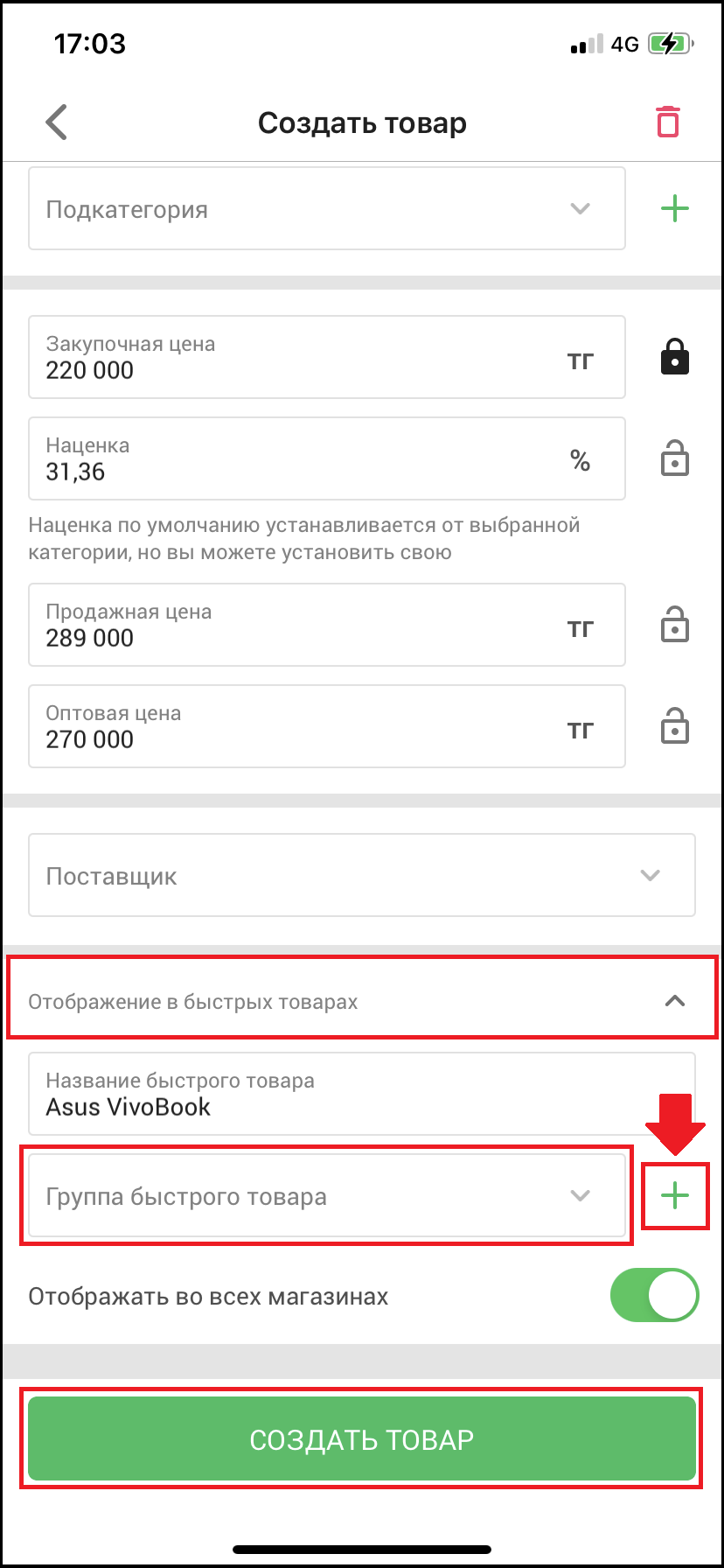
Готово! При успешном создании товара, вы увидите уведомление “✅Товар успешно создан” в верхней части экрана. Воспользуйтесь поиском, чтобы найти созданный товар, либо обновите страницу, потянув список товаров вниз.
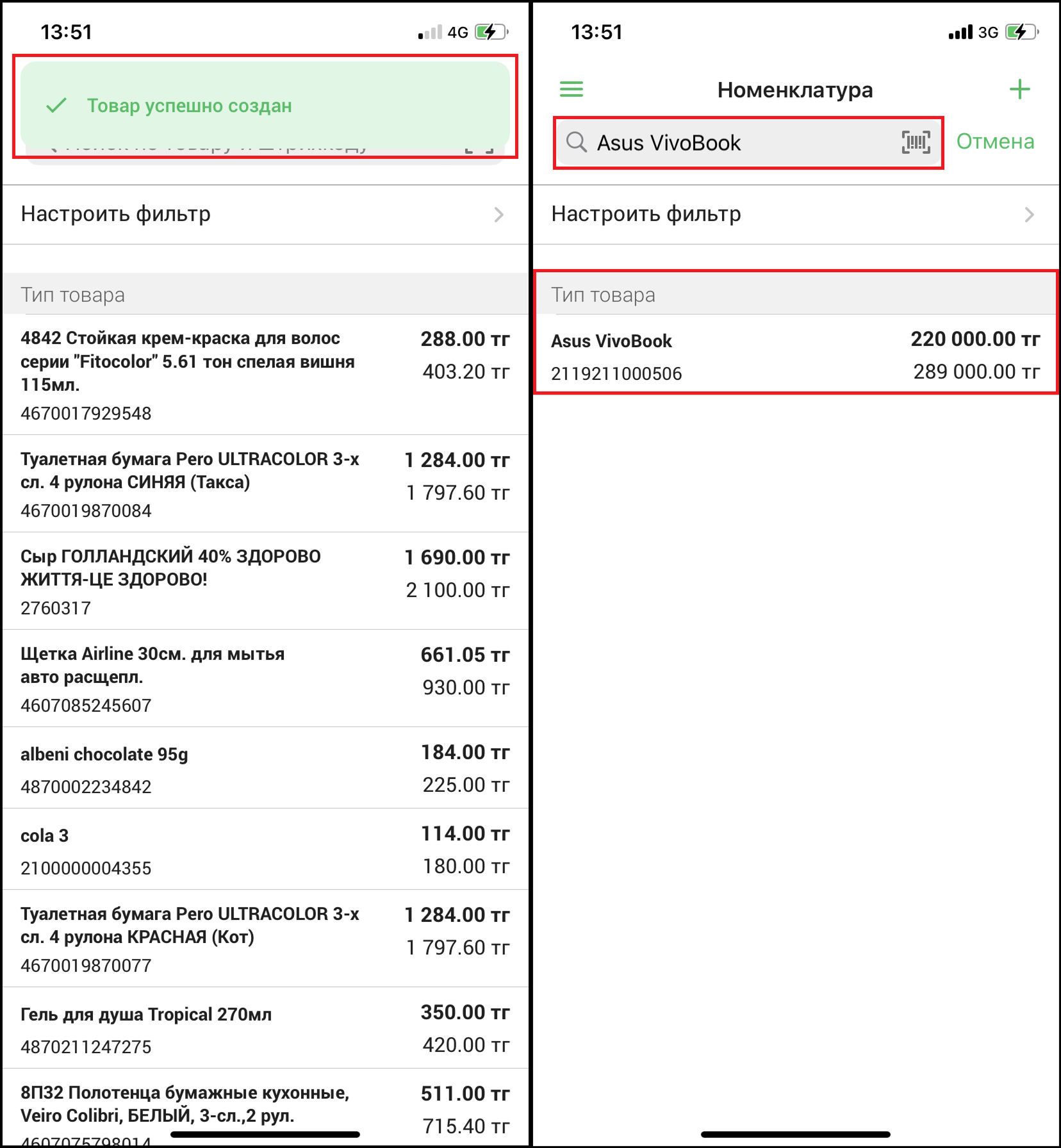
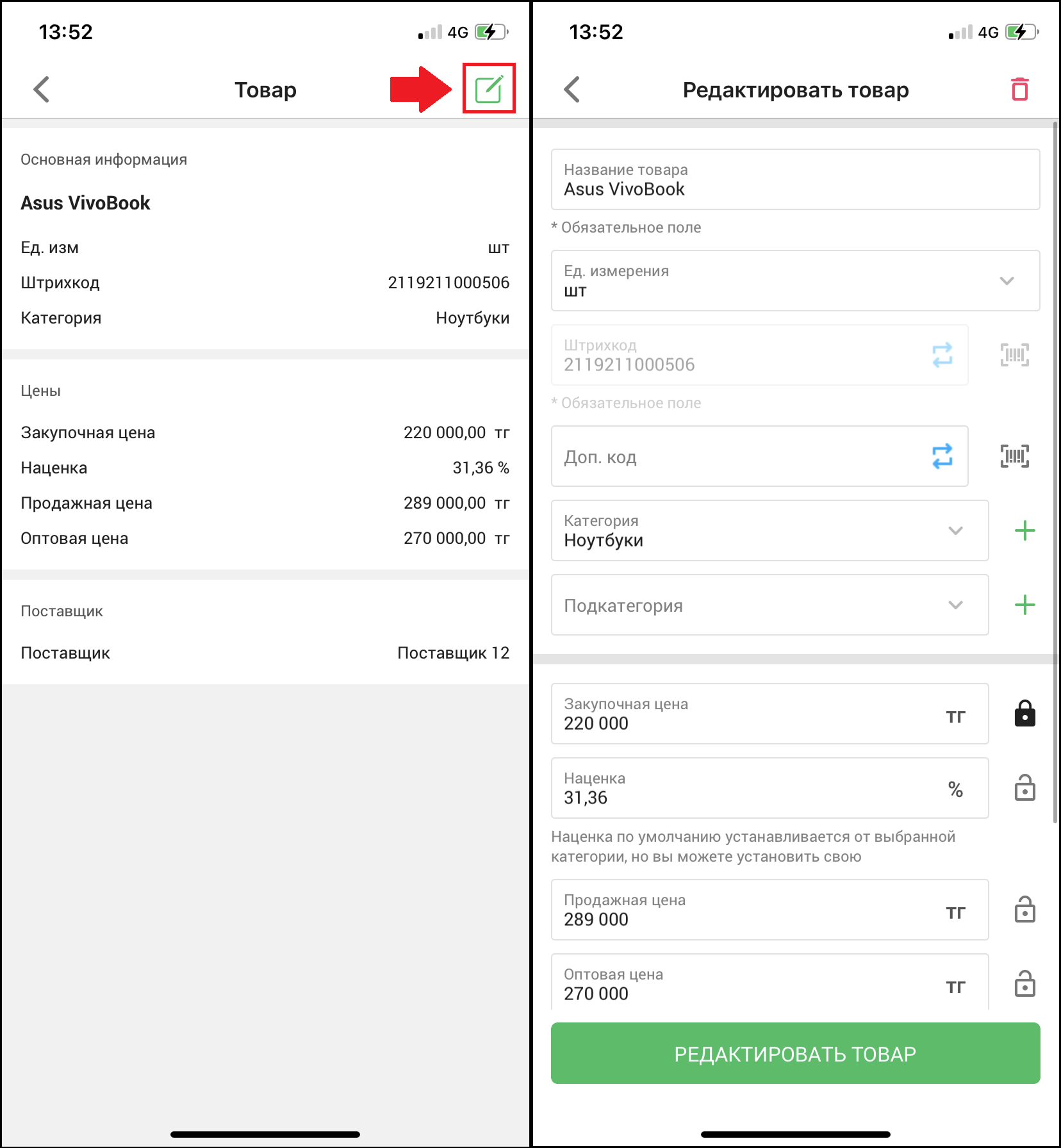
Нажмите на товар в списке, чтобы открыть подробную информацию о товаре. Нажмите на кнопку “📝” в правом верхнем углу страницы, чтобы заново открыть меню редактирования товара.
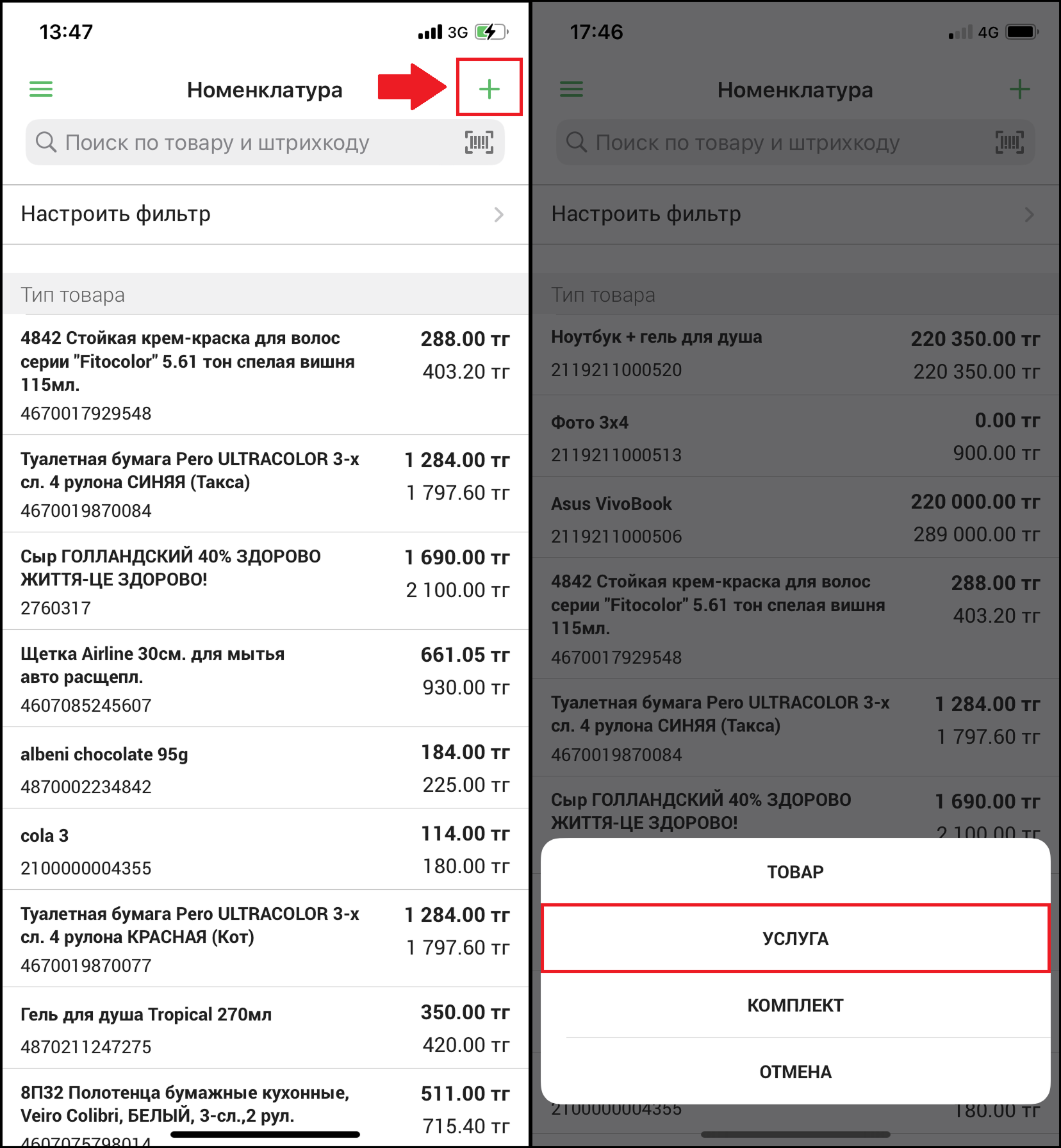
Для того, чтобы создать услугу в номенклатуре, нажмите на “➕” в правом верхнем углу экрана. В открывшемся меню выберите “Услуга” из списка.
Откроется страница “Создать услугу”. Заполните обязательные поля(*) и дополнительную информацию об услуге и нажмите кнопку “Создать услугу”. Нажмите на “🗑️” в правом верхнем углу для отмены действия.
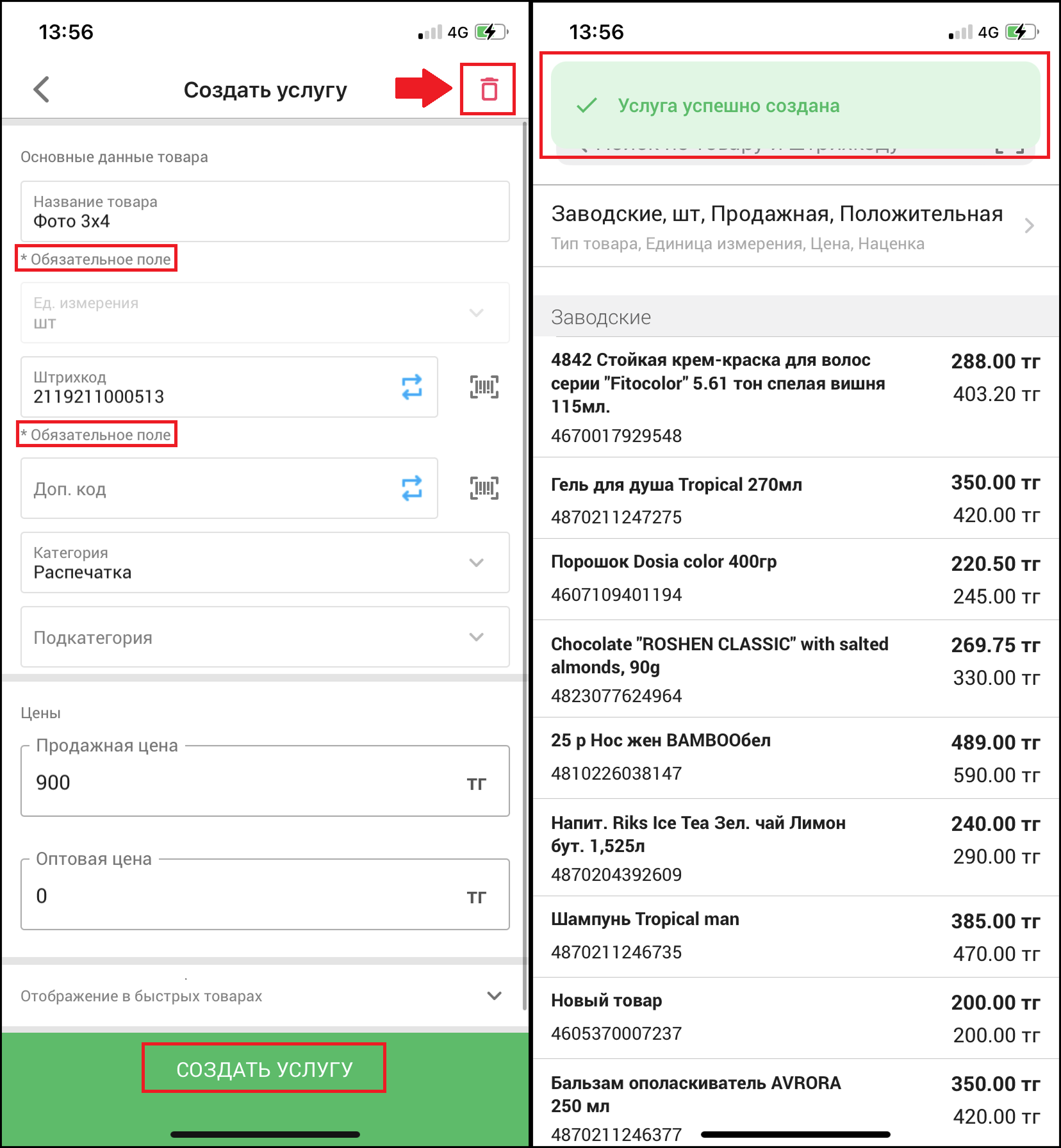
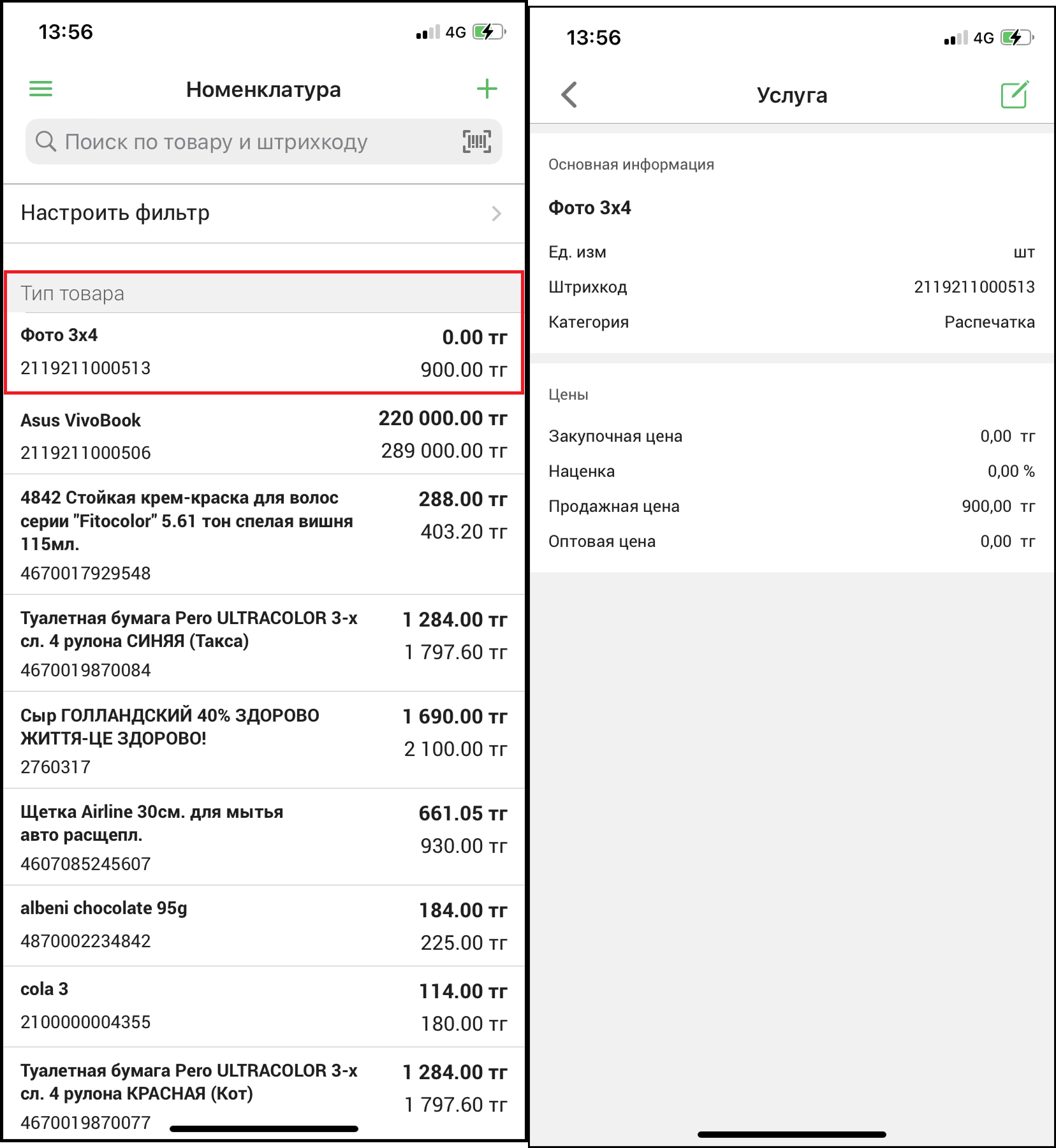
Готово! При успешном создании услуги, вы увидите уведомление “✅Услуга успешно создана” в верхней части экрана. Воспользуйтесь поиском, чтобы найти созданную услугу, либо обновите страницу, потянув список вниз. Нажмите на услугу в списке, чтобы открыть подробную информацию об этой услуге.
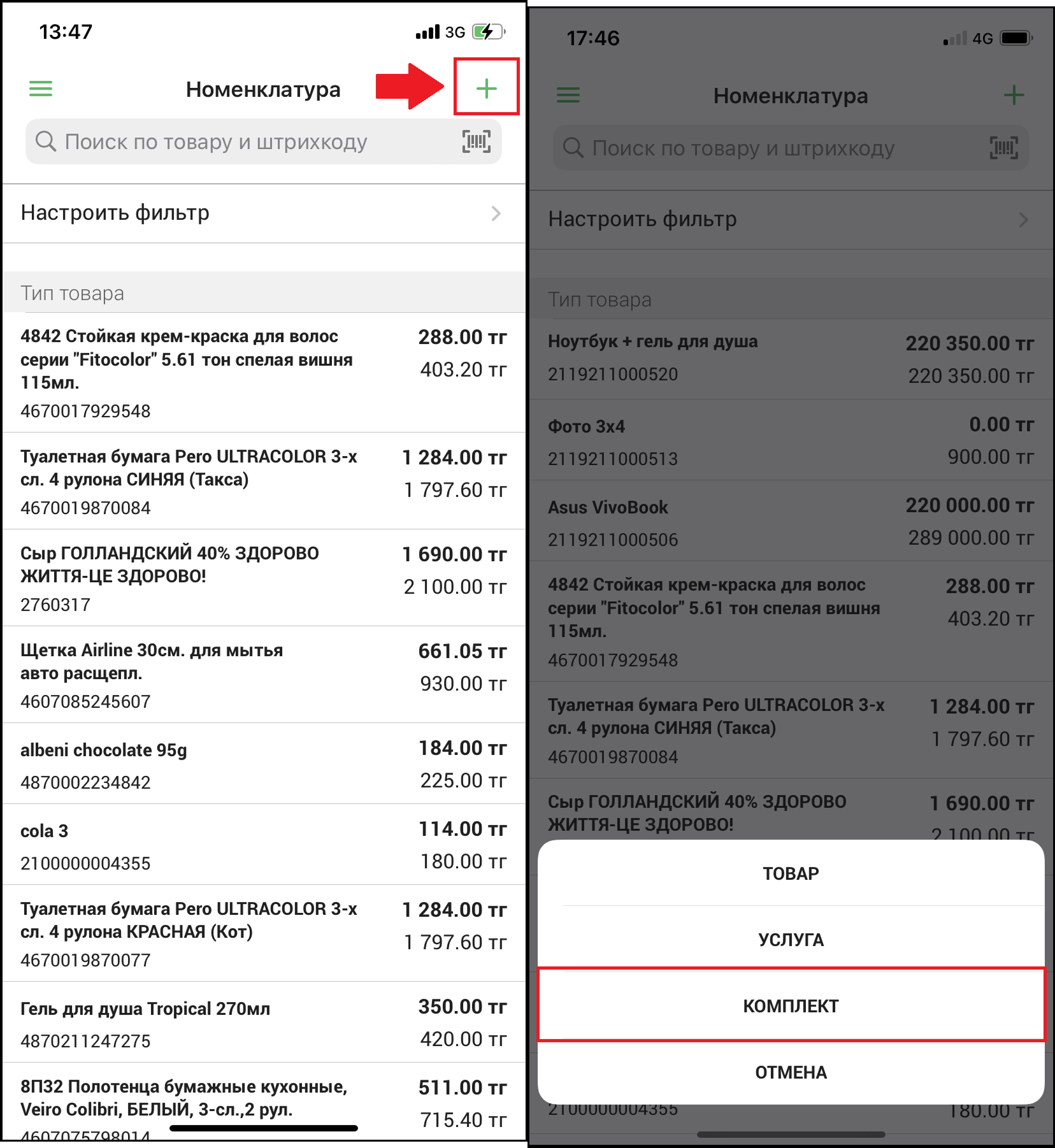
Для того, чтобы создать комплект в номенклатуре, нажмите на “➕” в правом верхнем углу экрана. При нажатии на эту кнопку, открывается всплывающее окно. Для того, чтобы создать комплект, выберите “Комплект” из списка.
Откроется страница “Создать комплект”. Заполните обязательные поля (*) и дополнительную информацию о товаре. Нажмите на кнопку “Добавить товары в комплект”, чтобы добавить товары в комплект с помощью поиска, либо нажмите на кнопку сканирования штрихкода, чтобы отсканировать штрихкод товара, который вы хотите добавить в комплект. Также, вы можете указать дополнительные расходы. После внесения всех данных, нажмите на кнопку “Создать комплект”, чтобы создать комплект из выбранных товаров.
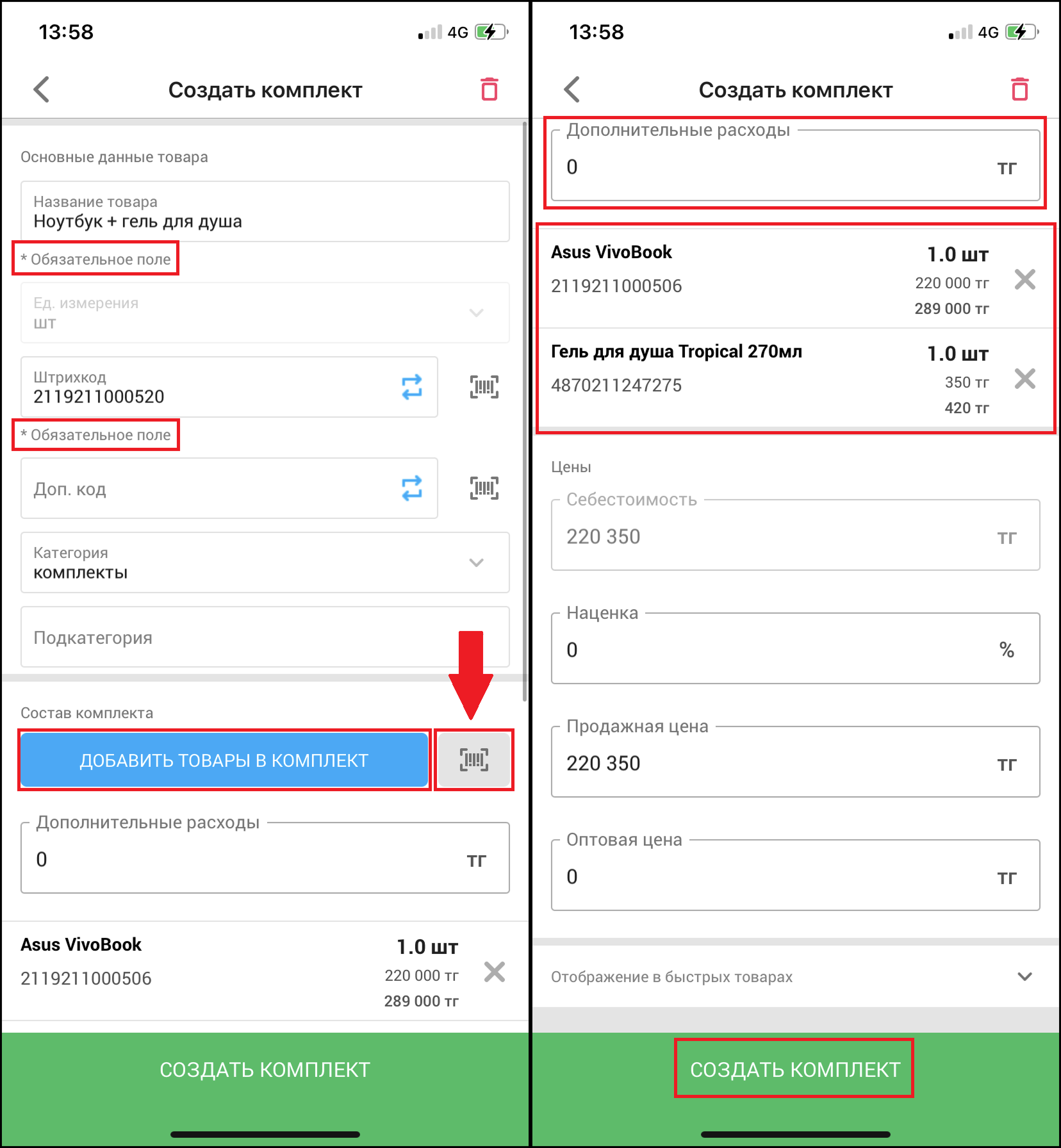
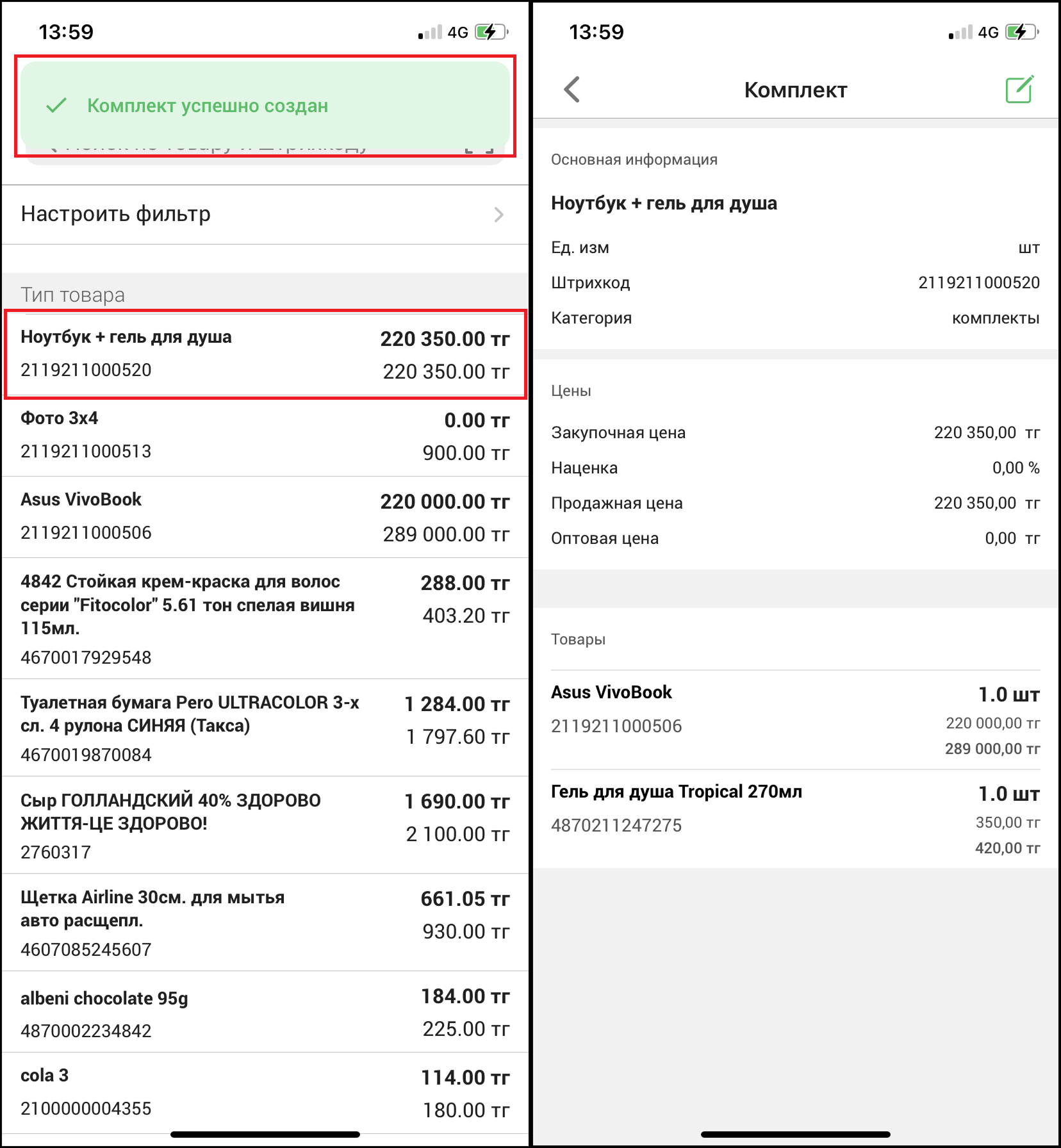
Готово! При успешном создании комплекта, вы увидите уведомление “✅Комплект успешно создан” в верхней части экрана. Воспользуйтесь поиском, чтобы найти созданный комплект, либо обновите страницу, потянув список вниз. Нажмите на комплект в списке, чтобы открыть подробную информацию об этом комплекте.
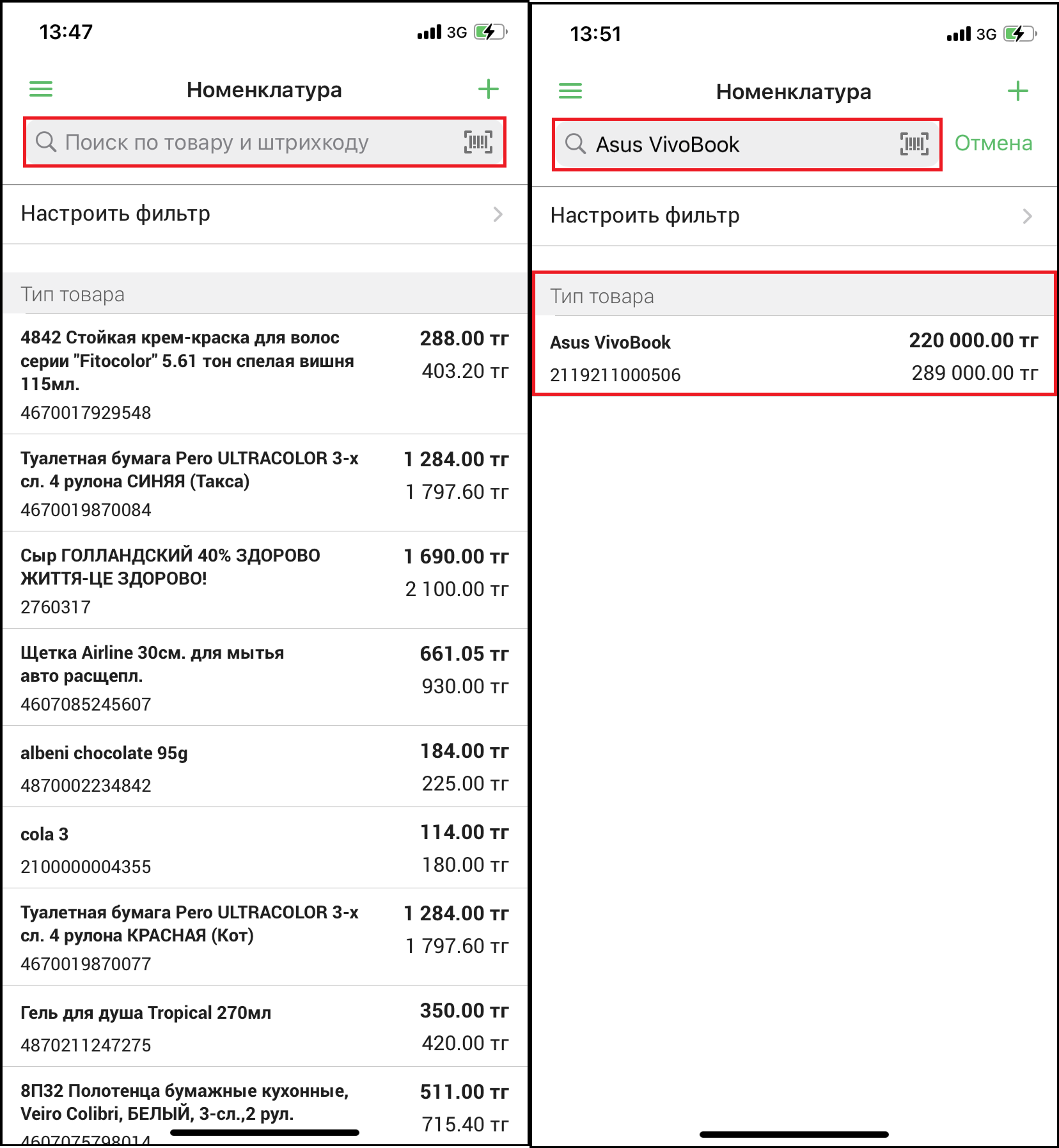
Для того, чтобы воспользоваться поиском, на странице номенклатуры нажмите на поле “Поиск по товару и штрихкоду”, введите название товара, либо штрихкод.
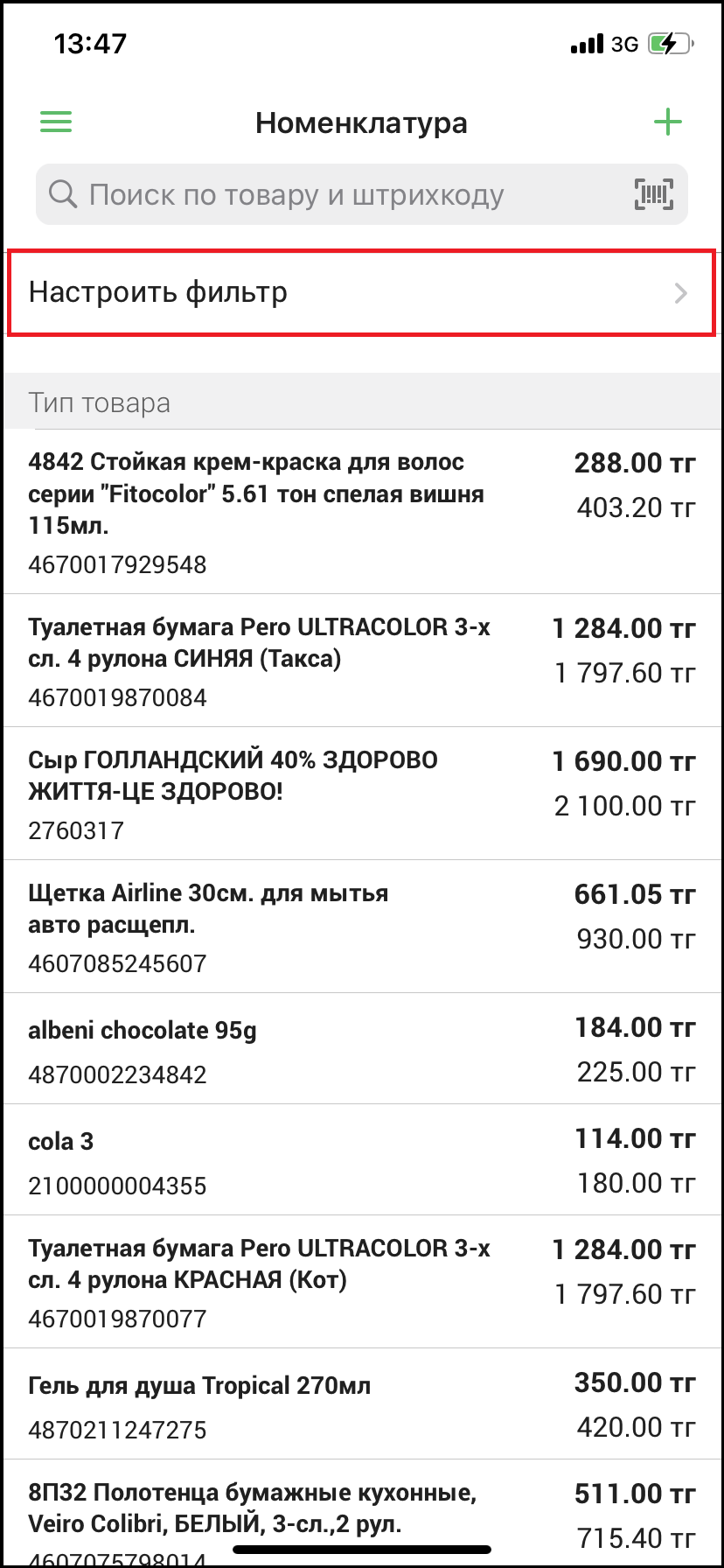
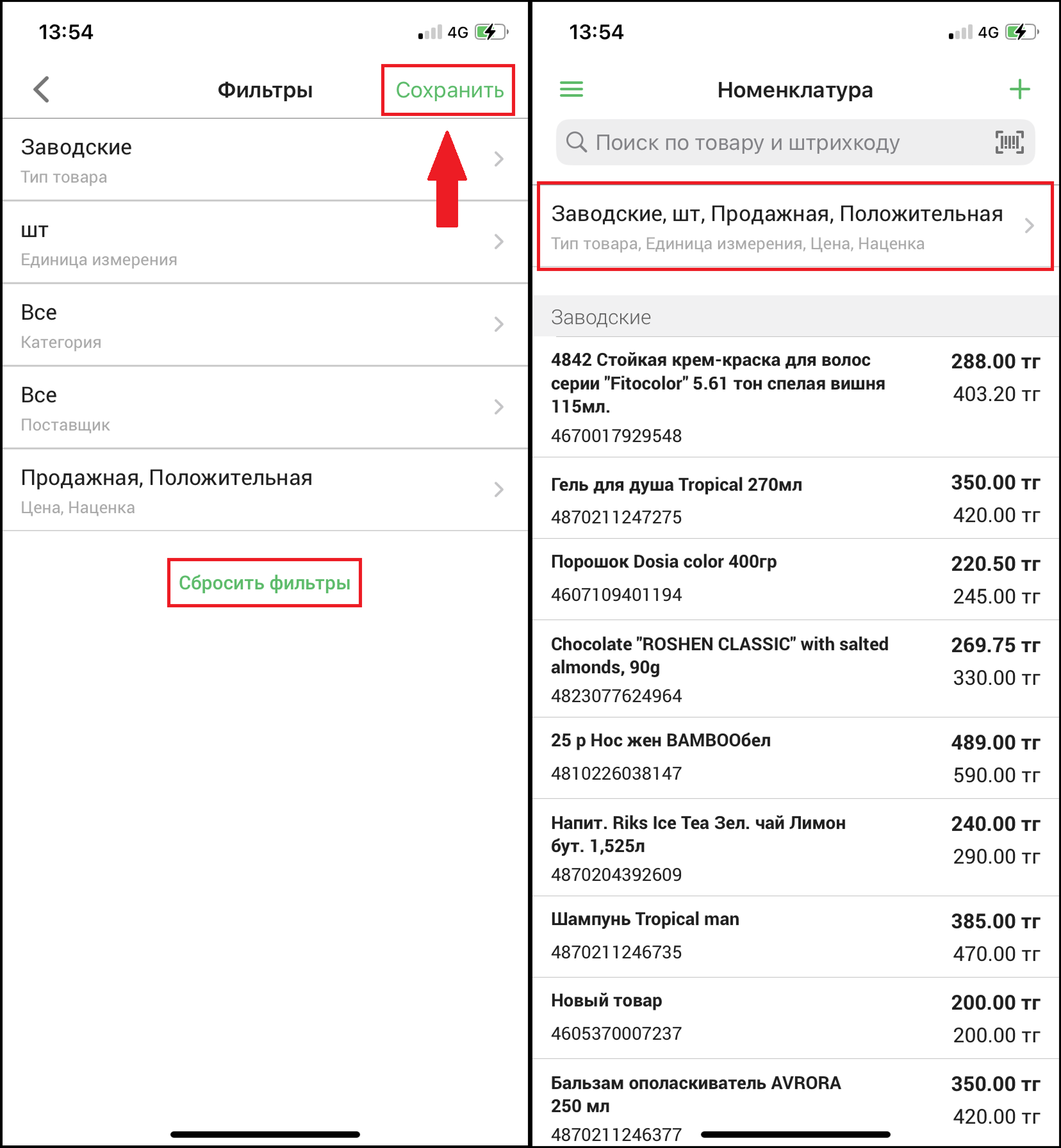
Фильтр упрощает поиск нужных вам товаров и услуг в номенклатуре. Для того, чтобы воспользоваться фильтром, на странице номенклатуры нажмите на кнопку “Настроить фильтр”.
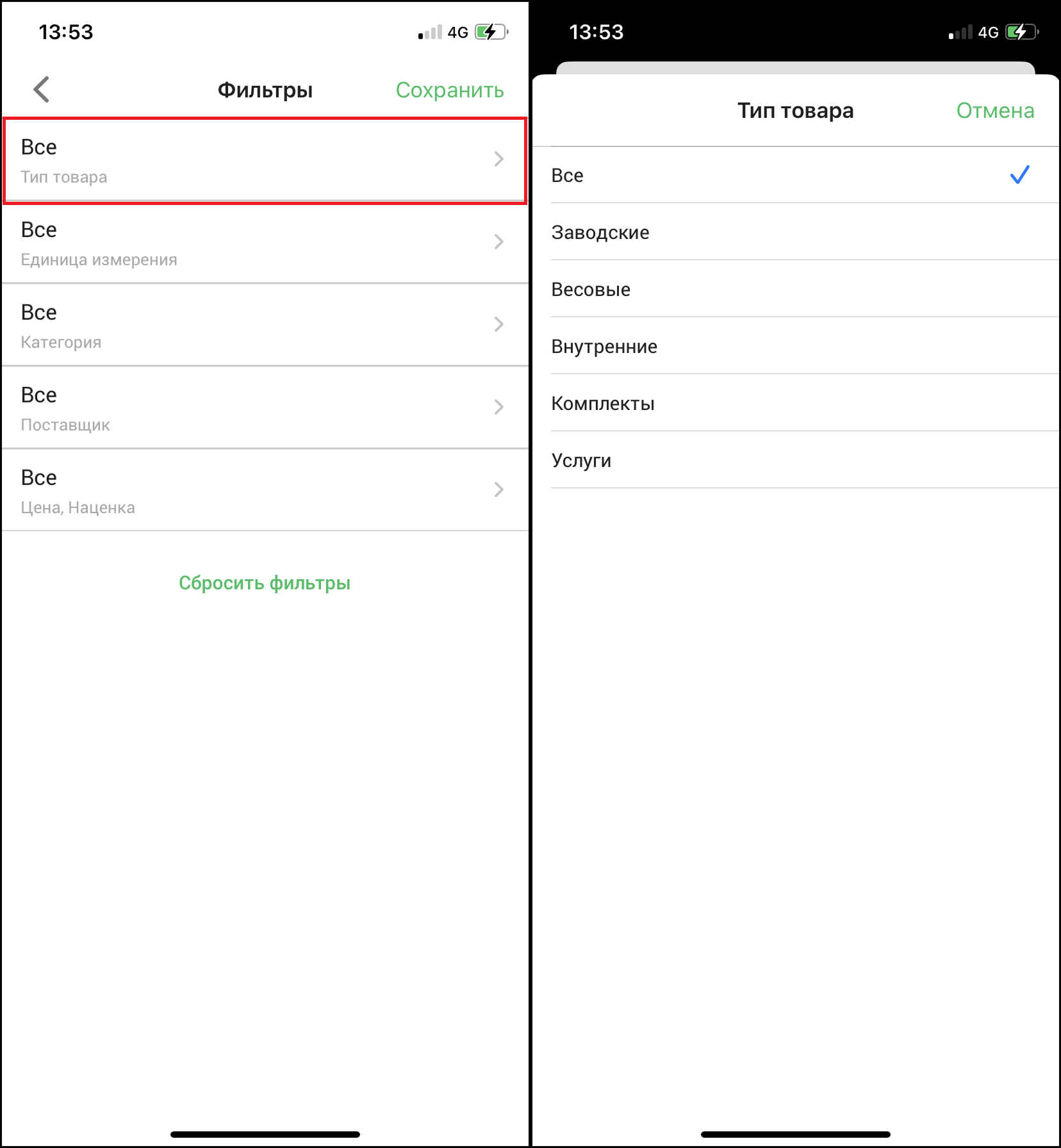
Откроется окно “Фильтры”. Нажмите на вкладку “Тип товара”, чтобы отредактировать фильтр по типу товара. Откроется окно “Тип товара”. Выберите “Заводские” для того, чтобы отобразить товары с заводскими штрихкодами, “Весовые” для весовых продуктов, “Внутренние” для товаров со сгенерированным вами штрихкодом, “Комплекты” и “Услуги” - для отображения комплектов и услуг.
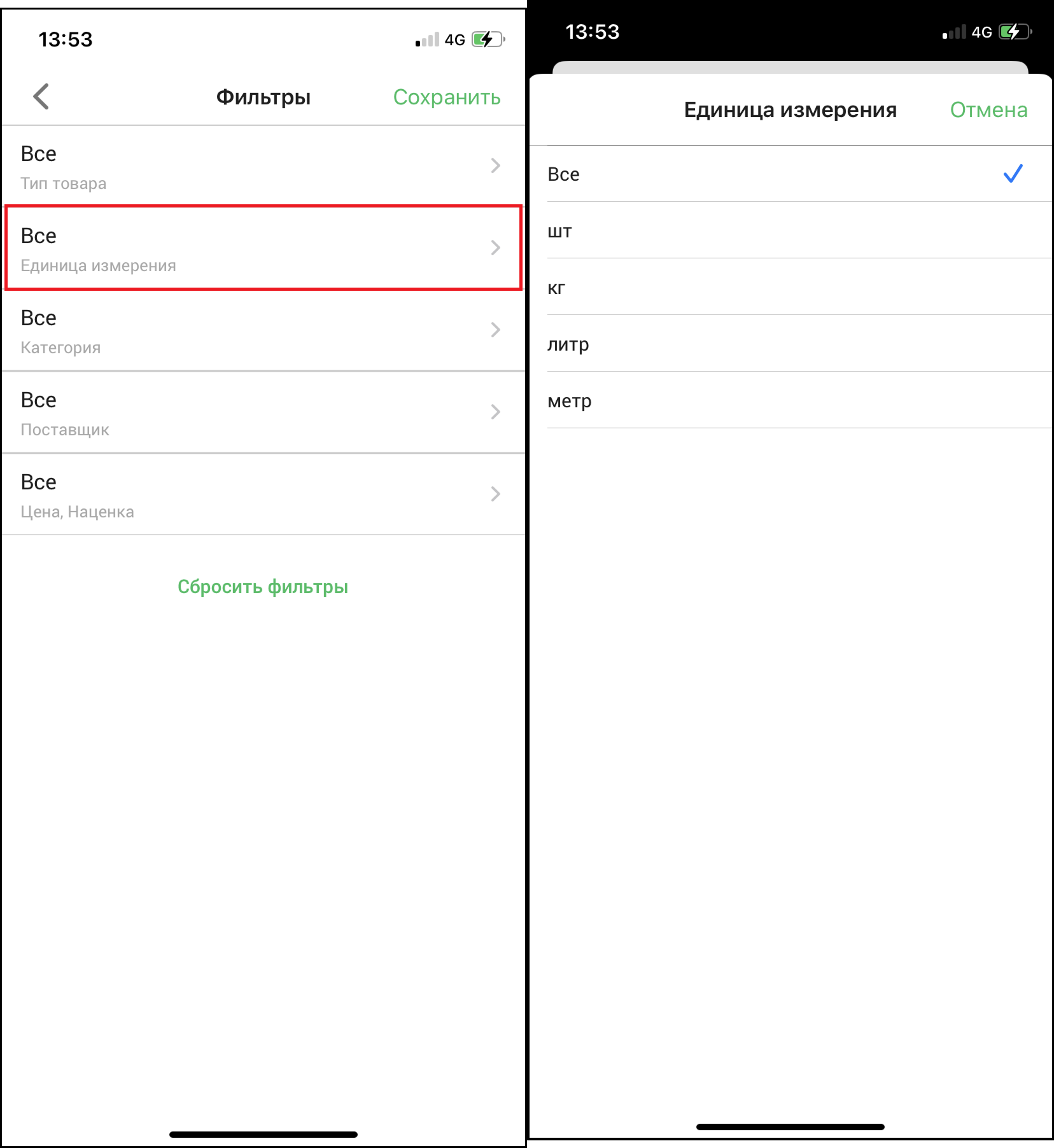
Нажмите на вкладку “Единица измерения”, чтобы отредактировать фильтр по единице измерения товара. Откроется окно “Единица измерения”, выберите необходимую вам единицу измерения.
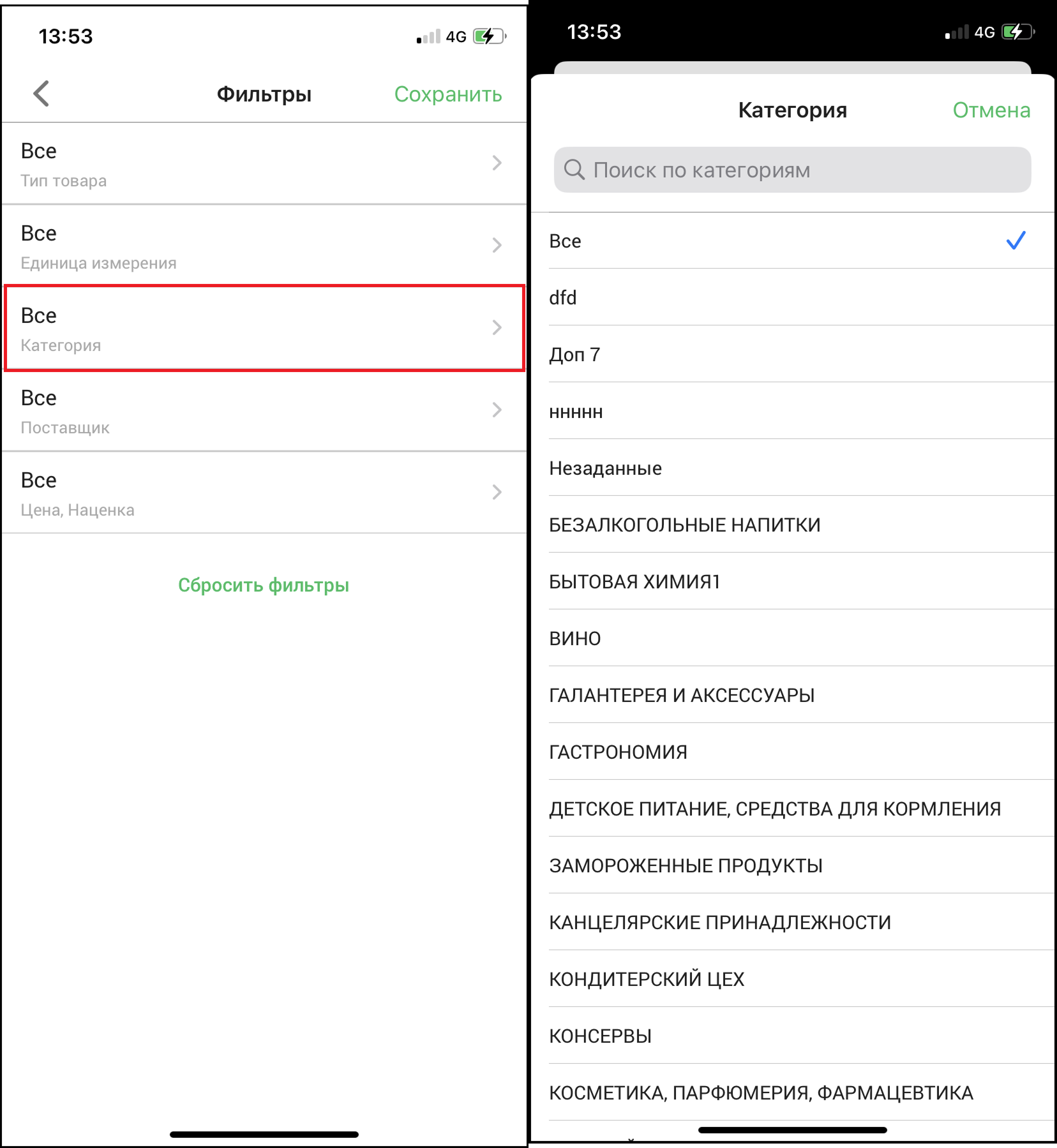
Нажмите на вкладку “Категория”, чтобы отредактировать фильтр по категории товара. Откроется окно “Категория”, выберите необходимую вам категорию для отображения товаров.
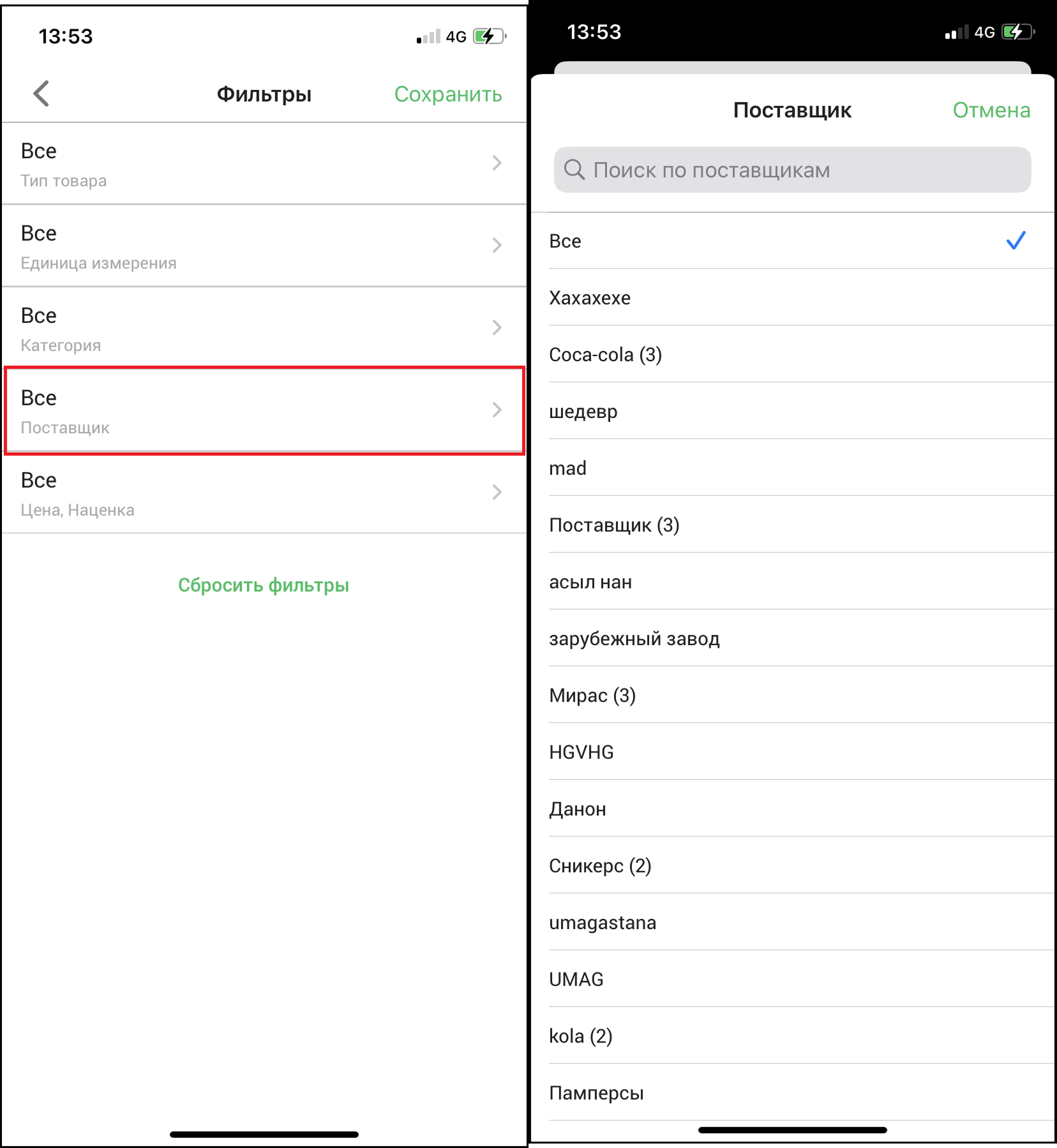
Нажмите на вкладку “Поставщик”, чтобы отредактировать фильтр по поставщику товара. Откроется окно “Поставщик”, выберите необходимого вам поставщика для отображения товаров.
Нажмите на вкладку “Цена, Наценка” для отредактировать фильтр по ценам. Откроется окно “Цена, Наценка”, отредактируйте цену и наценку необходимым вам образом для отображения товаров по цене. Нажмите на кнопку “Применить”, чтобы сохранить изменения.
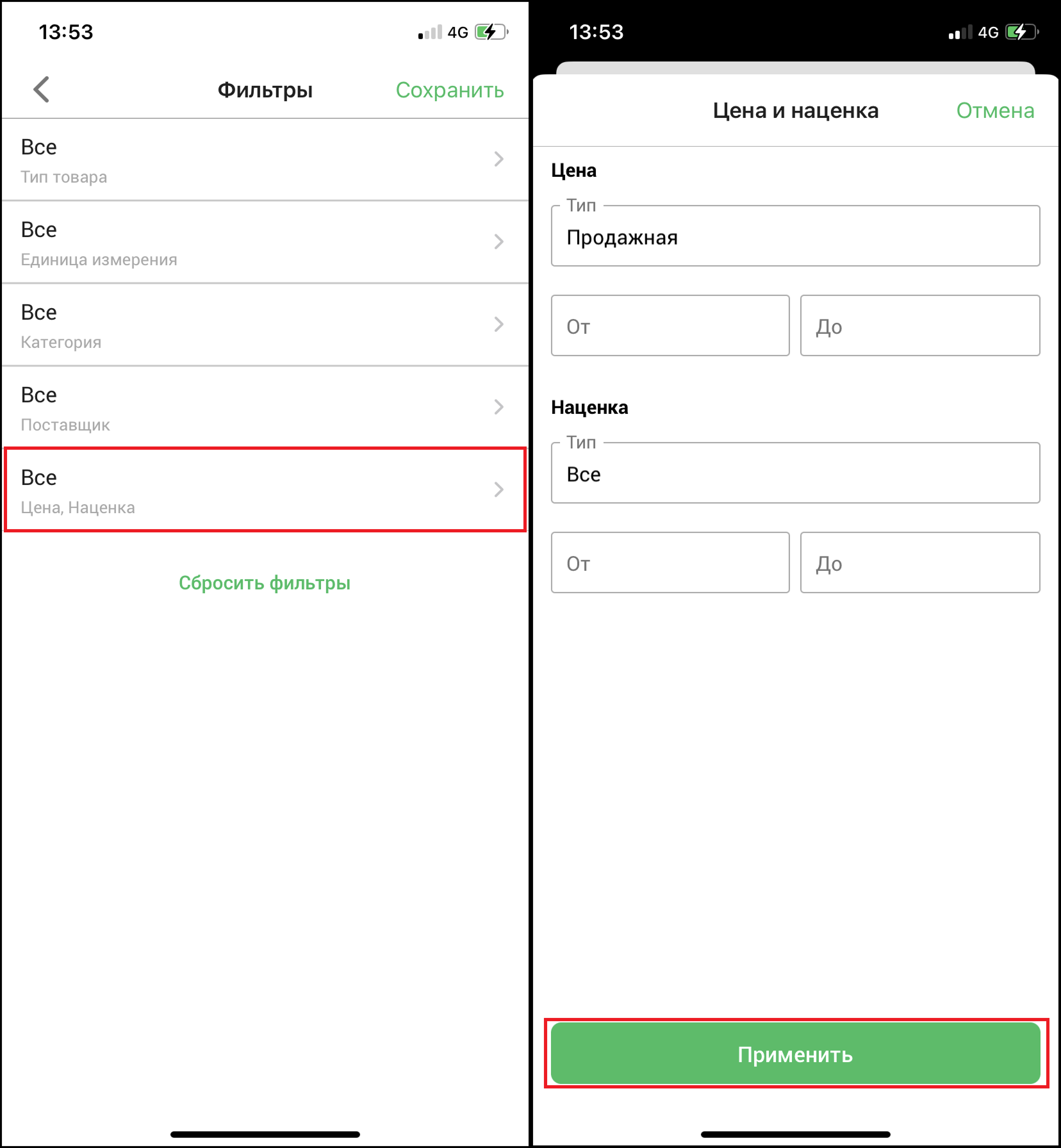
После того, как вы внесли все необходимые изменения, нажмите на кнопку “Сохранить”, чтобы сохранить изменения, либо нажмите на кнопку “Сбросить фильтры”, чтобы сбросить все фильтры. После, вы увидите все примененные фильтры на странице номенклатуры, а список товаров будет отображаться согласно вашим фильтрам.
Готово! Вы рассмотрели все функции номенклатуры!
Автор: Аймаков Махамбет
Для того, чтобы перейти в раздел “Номенклатура”, откройте боковое меню, нажав на кнопку “≡”, дальше в боковом меню перейдите в раздел “Товары” → “Номенклатура”.
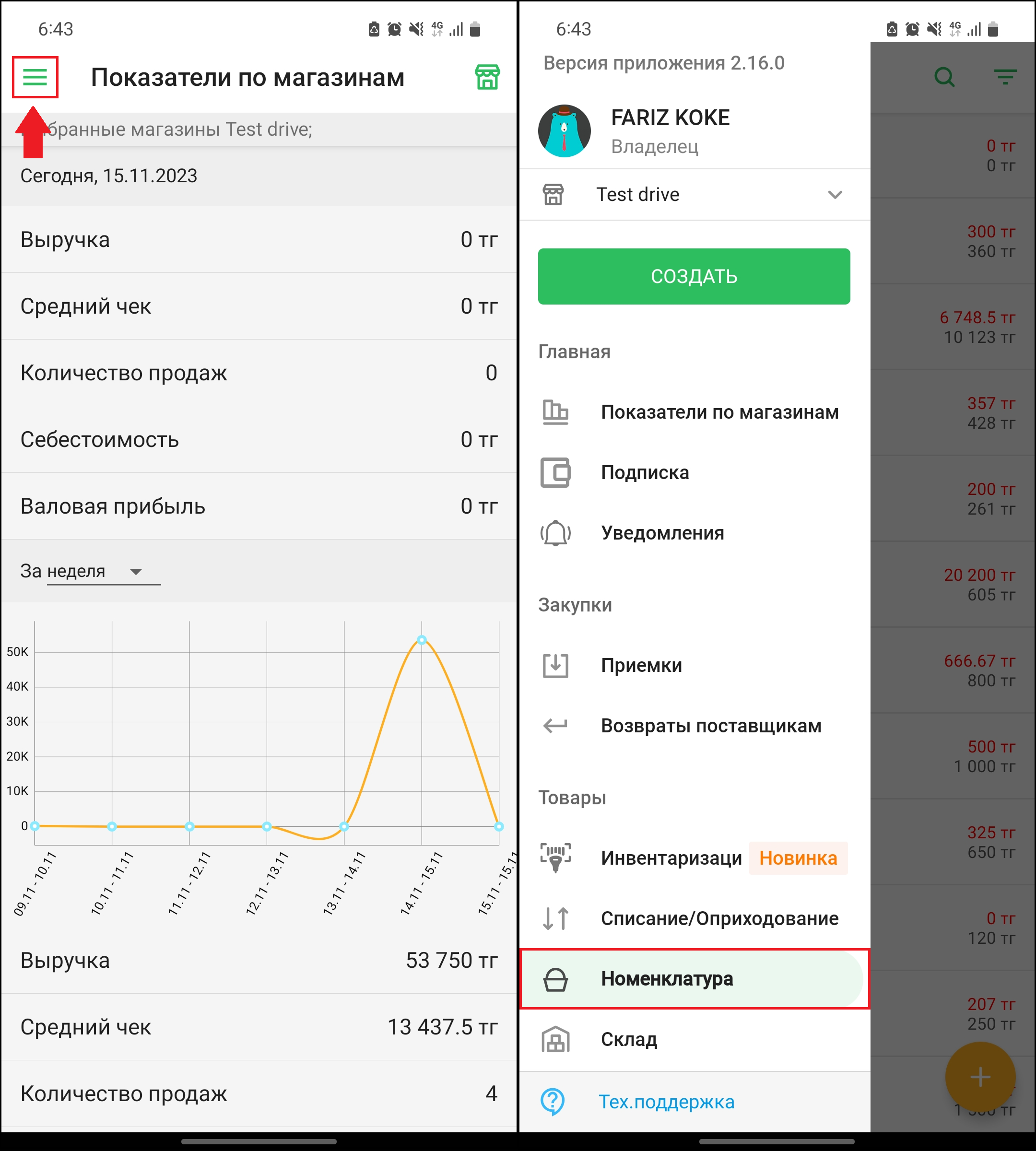
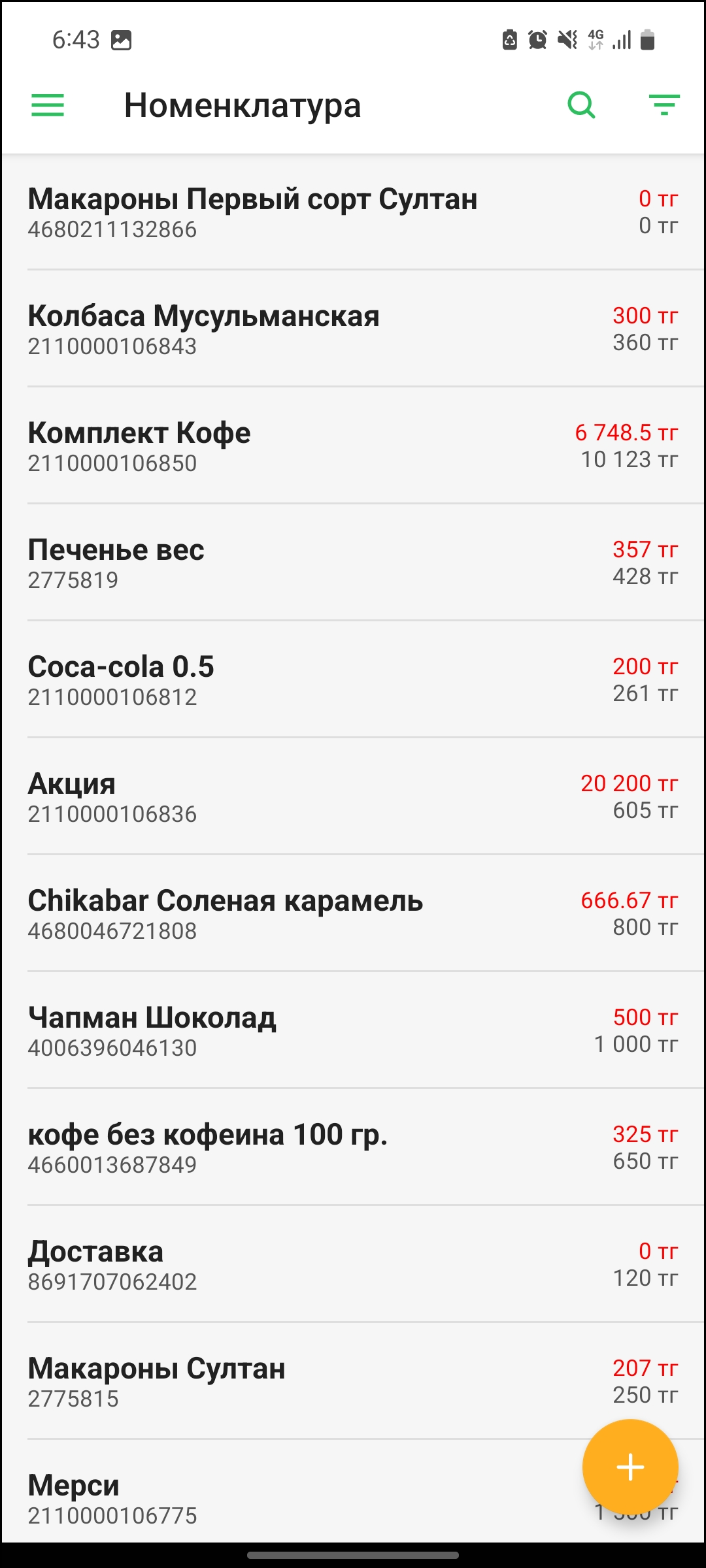
Откроется страница “Номенклатура”. В данной странице вы увидите большой функционал - добавление товара, комплекта, услуги, категории; фильтрование и поиск. Также на странице вы увидите весь перечень товаров и услуг, которые когда-либо вносились в базу и информацию об этих товарах, а именно: название, штрихкод товара, закупочную/продажную цену.
Раздел "Покупатели" нужен для того, чтобы отслеживать бонусы/долги и покупки ваших покупателей. Для того, чтобы перейти в раздел “Покупатели”, в боковом меню выберите “Контрагенты” → “Покупатели”.
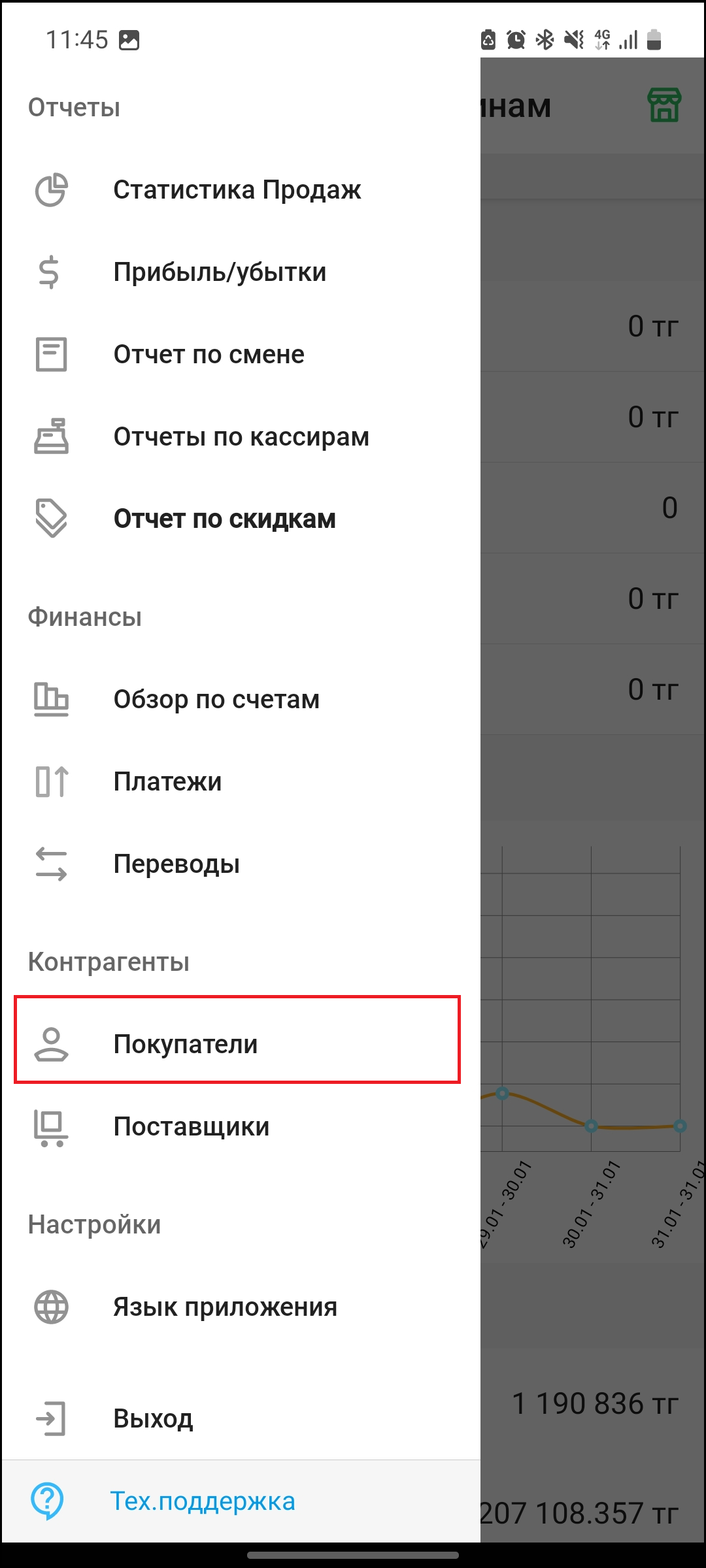
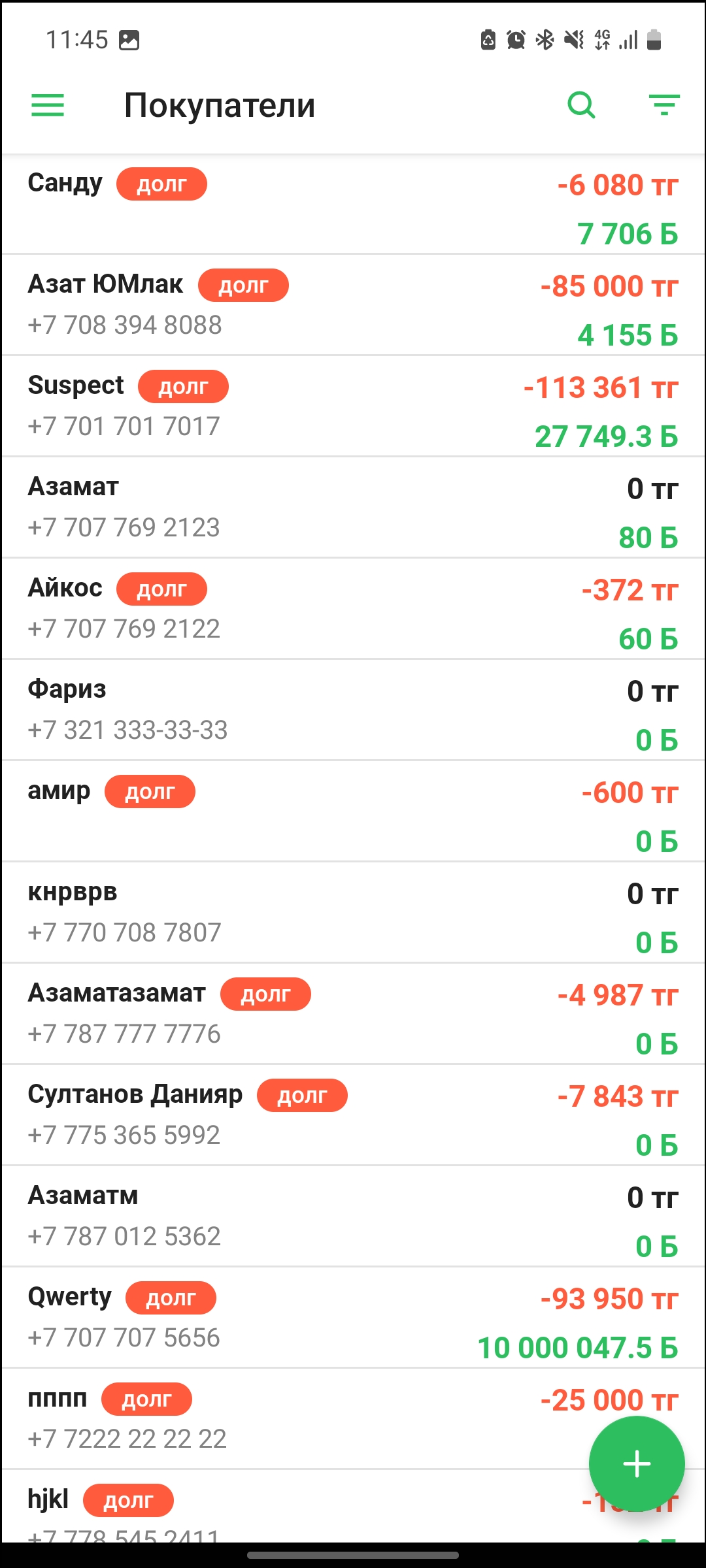
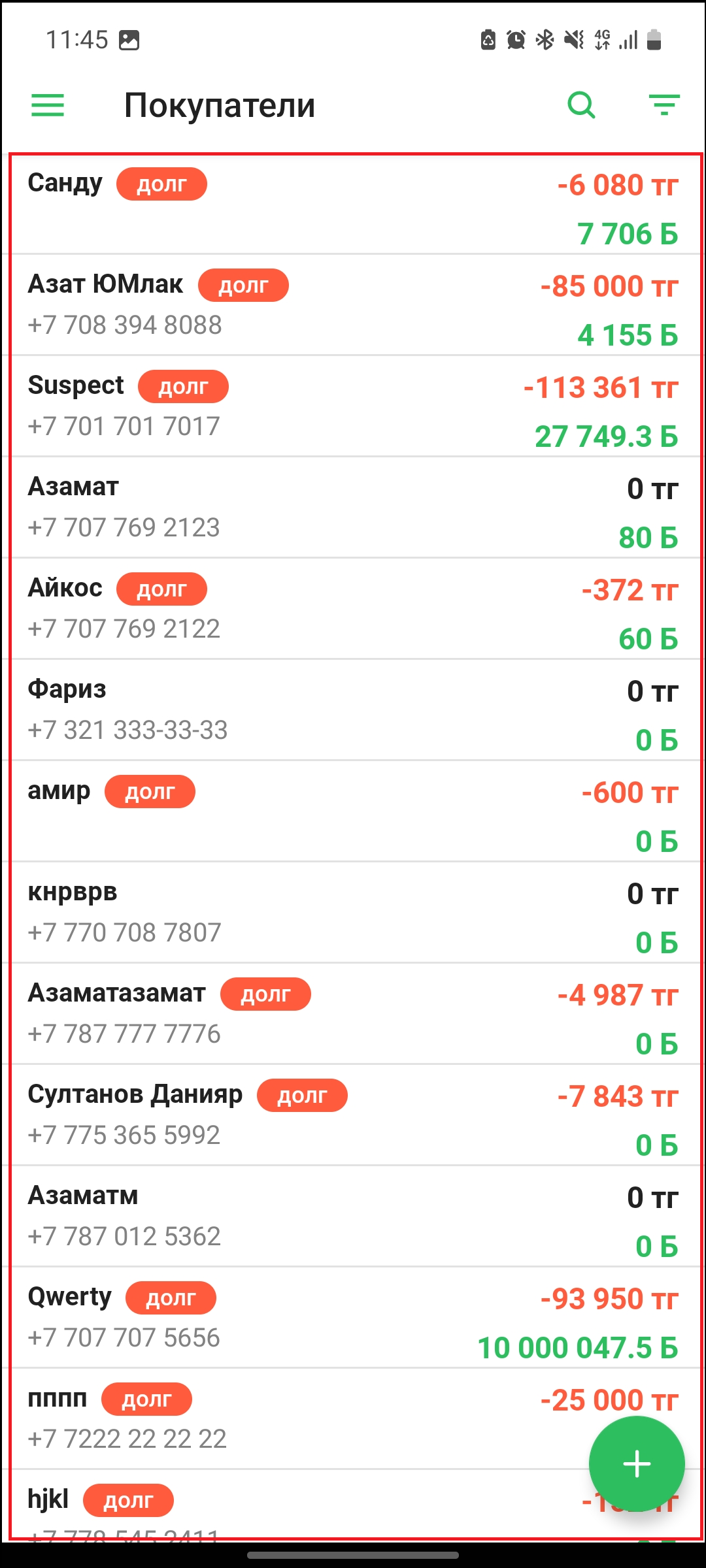
При переходе на страницу "Покупатели" отобразится список клиентов. На данной странице вы можете добавлять новых клиентов, осуществлять поиск.
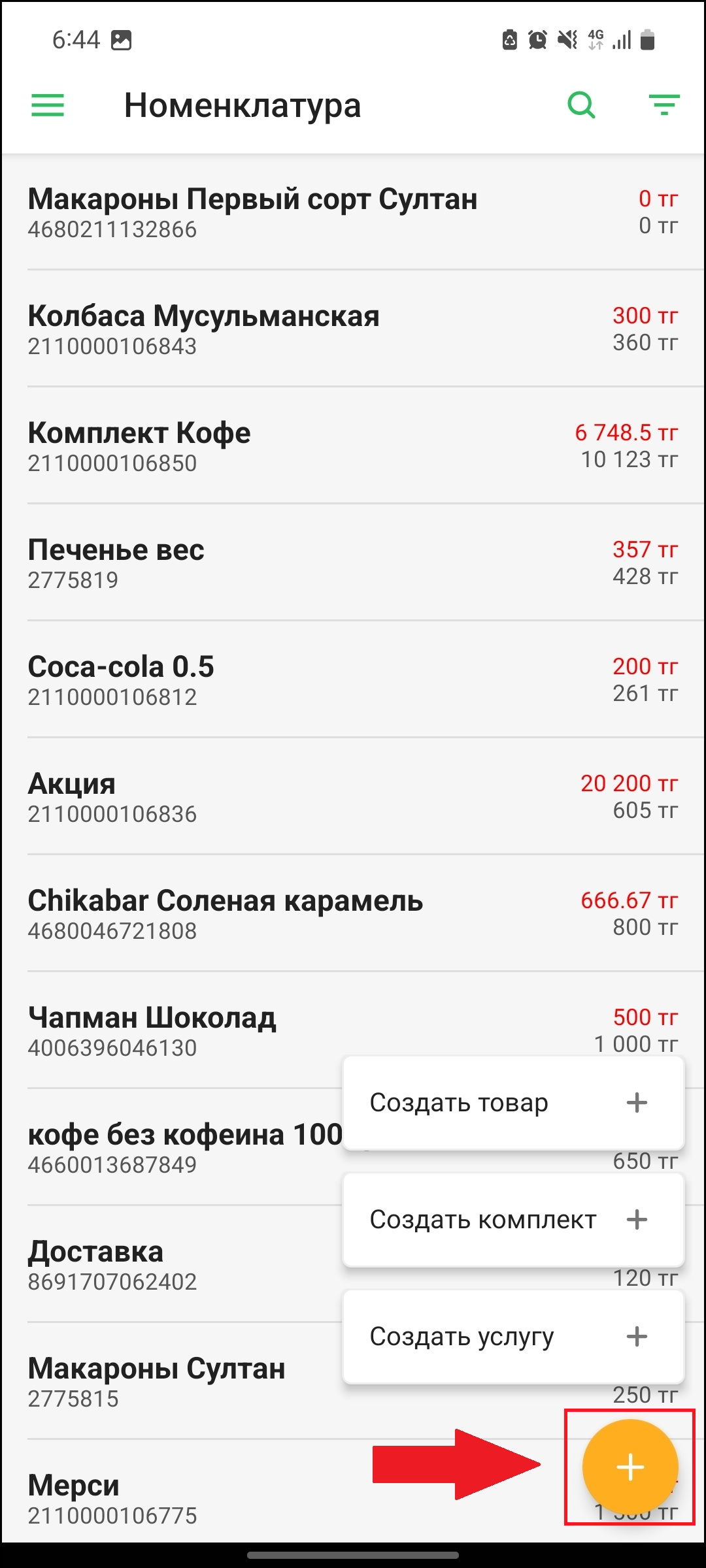
Для того, чтобы создать товар, услугу или комплект в номенклатуре, нажмите на “➕” в правом нижнем углу экрана. При нажатии на эту кнопку, открывается всплывающее окно. Для того, чтобы создать товар, выберите “Создать товар” из списка.
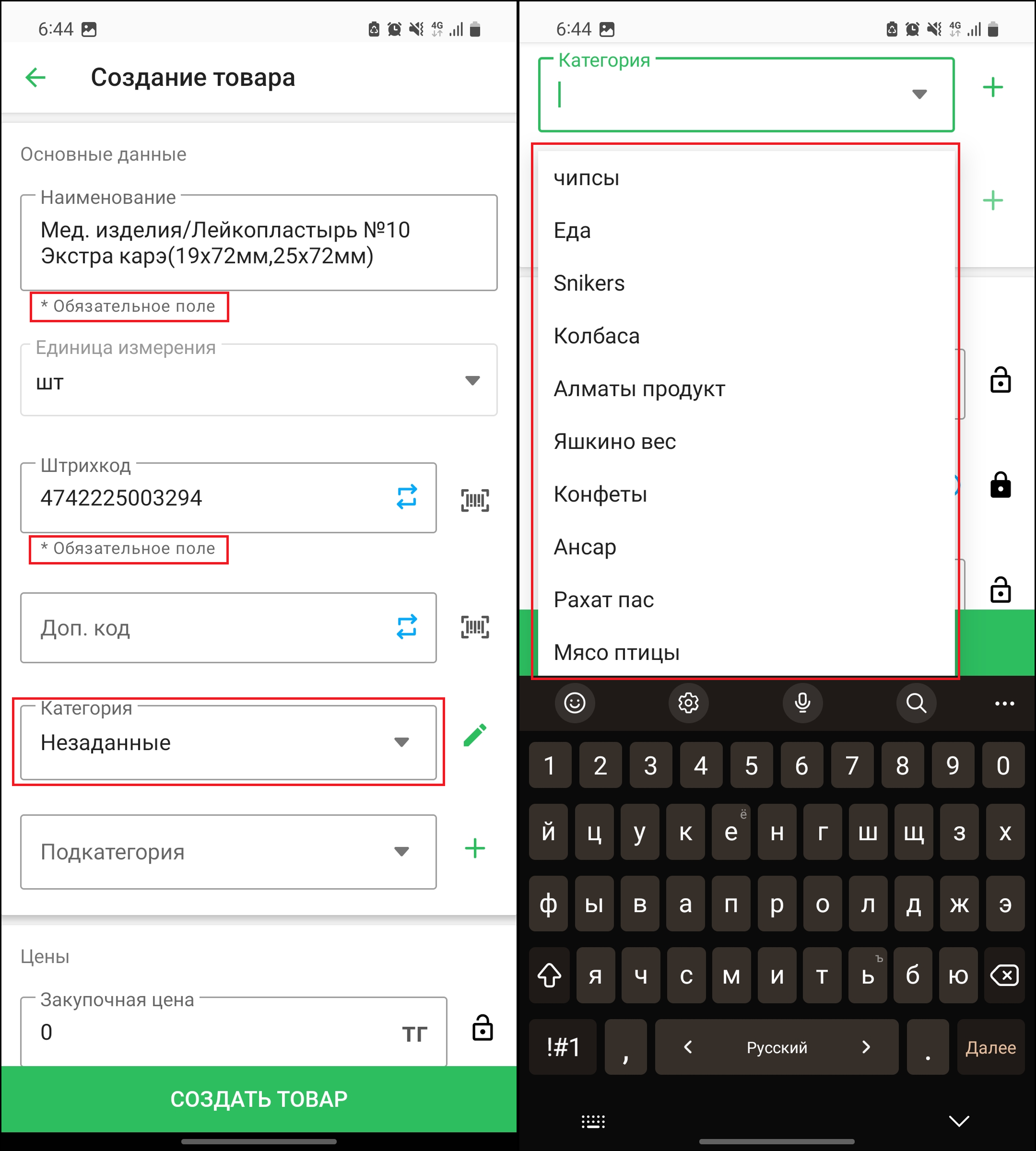
Откроется страница “Создать товар”. Заполните обязательные поля(*):
- Название товара - введите название создаваемого товара.
- Единица измерения - выберите единицу измерения - шт., кг., литр, метр.
- Штрихкод - введите штрихкод создаваемого товара, либо, если у товара нет штрихкода, сгенерируйте внутренний штрихкод. Формат штрихкода зависит от единицы измерения, к примеру, для весовых товаров генерируется штрихкод определенного формата, в который, при продаже, вес закладывается в штрихкод этого товара.
Также, при необходимости, заполните дополнительную информацию о товаре.
Нажмите на окно “Категория”, чтобы, при необходимости, выбрать категорию из выпадающего меню. В дальнейшем эту информацию можно использовать, к примеру, в отчетах по продажам, а именно в продажах по категориям.
💡 Вы можете использовать дополнительный штрихкод в разных случаях. Он может быть полезен как для облегчения поиска товара по штрихкоду, так и для обозначения весовых товаров, так как весы не всегда принимают стандартные штрихкоды. К примеру, жевательные резинки, которые приходят в коробках в больших объемах, имеет основной штрихкод на коробке, а дополнительный штрихкод размещается на самой жевательной резинке.
Для добавления товара в быстрые товары, пролистайте страницу до конца и нажмите на вкладку “Добавить в быстрые товары” и заполните данные. Затем, после заполнения всех необходимых данных, нажмите на кнопку “Создать товар” в конце страницы.
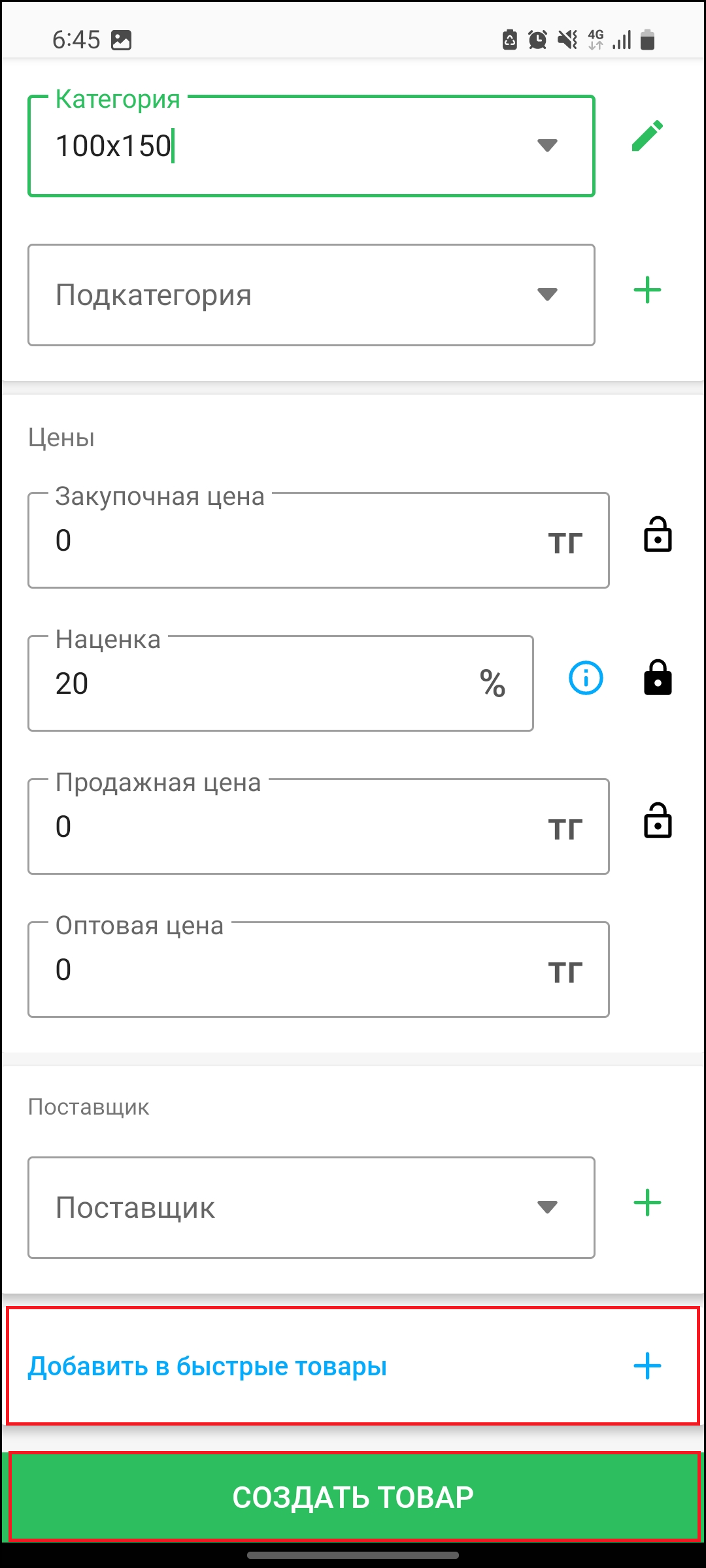
Готово! При успешном создании товара, вы увидите уведомление “✅Создание внутреннего товара успешно завершено” в нижней части экрана. Воспользуйтесь поиском, чтобы найти созданный товар, либо обновите страницу, потянув список товаров вниз.
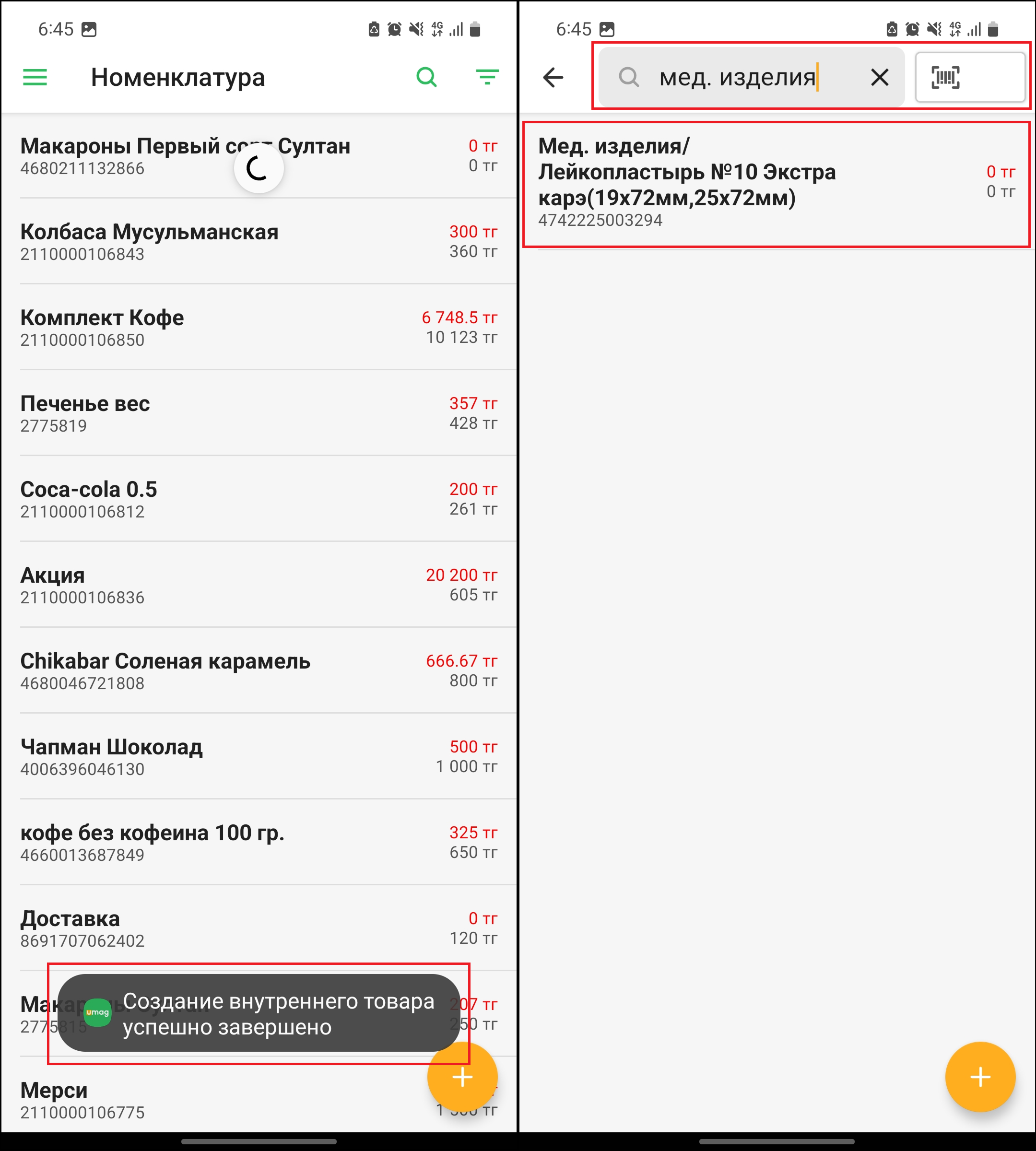
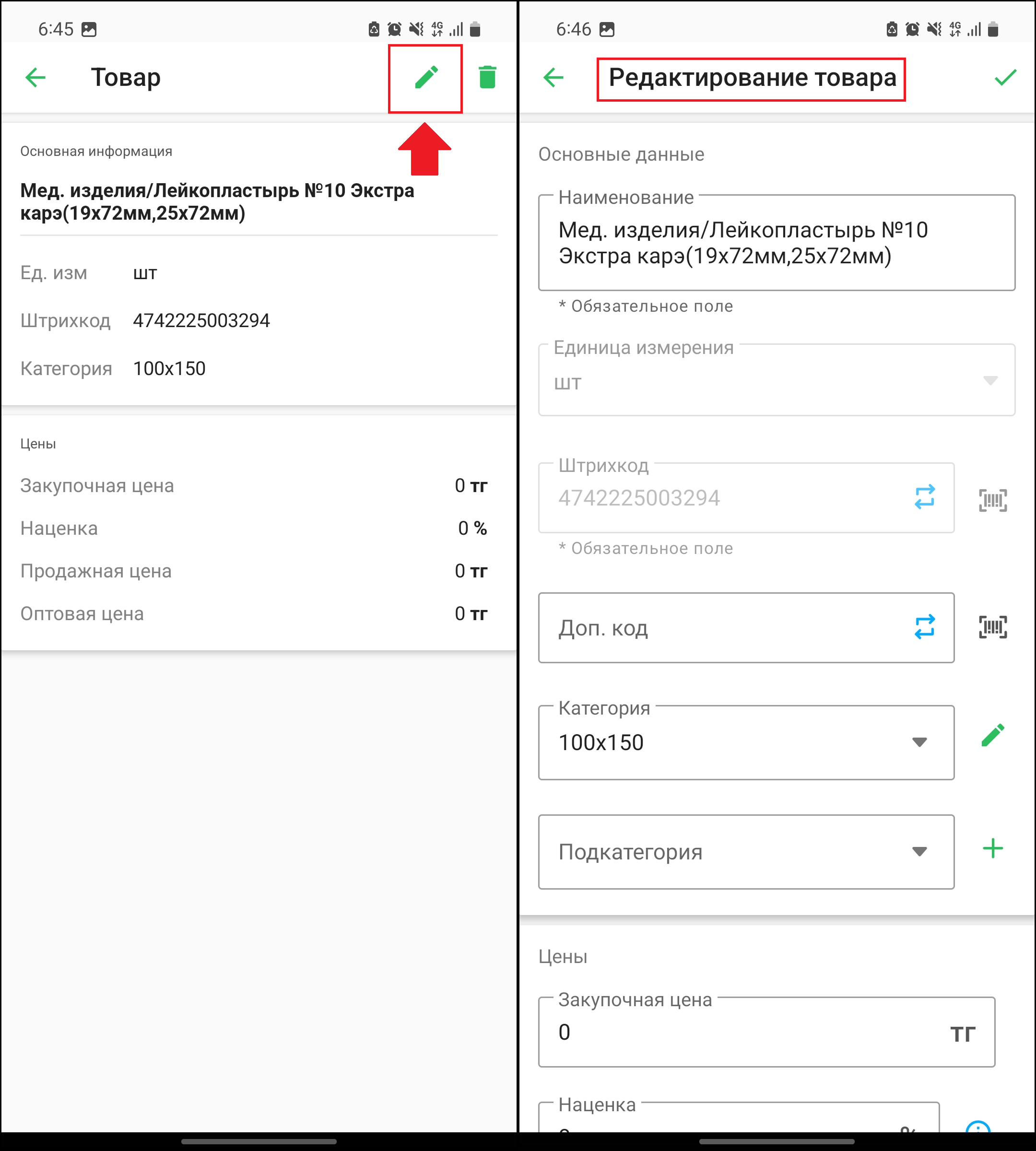
Нажмите на товар в списке, чтобы открыть подробную информацию о товаре. Нажмите на кнопку “📝” в правом верхнем углу страницы, чтобы заново открыть меню редактирования товара.
Список клиентов содержит некоторую информацию о клиентах - имя, мобильный номер телефона, баланс, а также сумма бонусов на счету клиента.
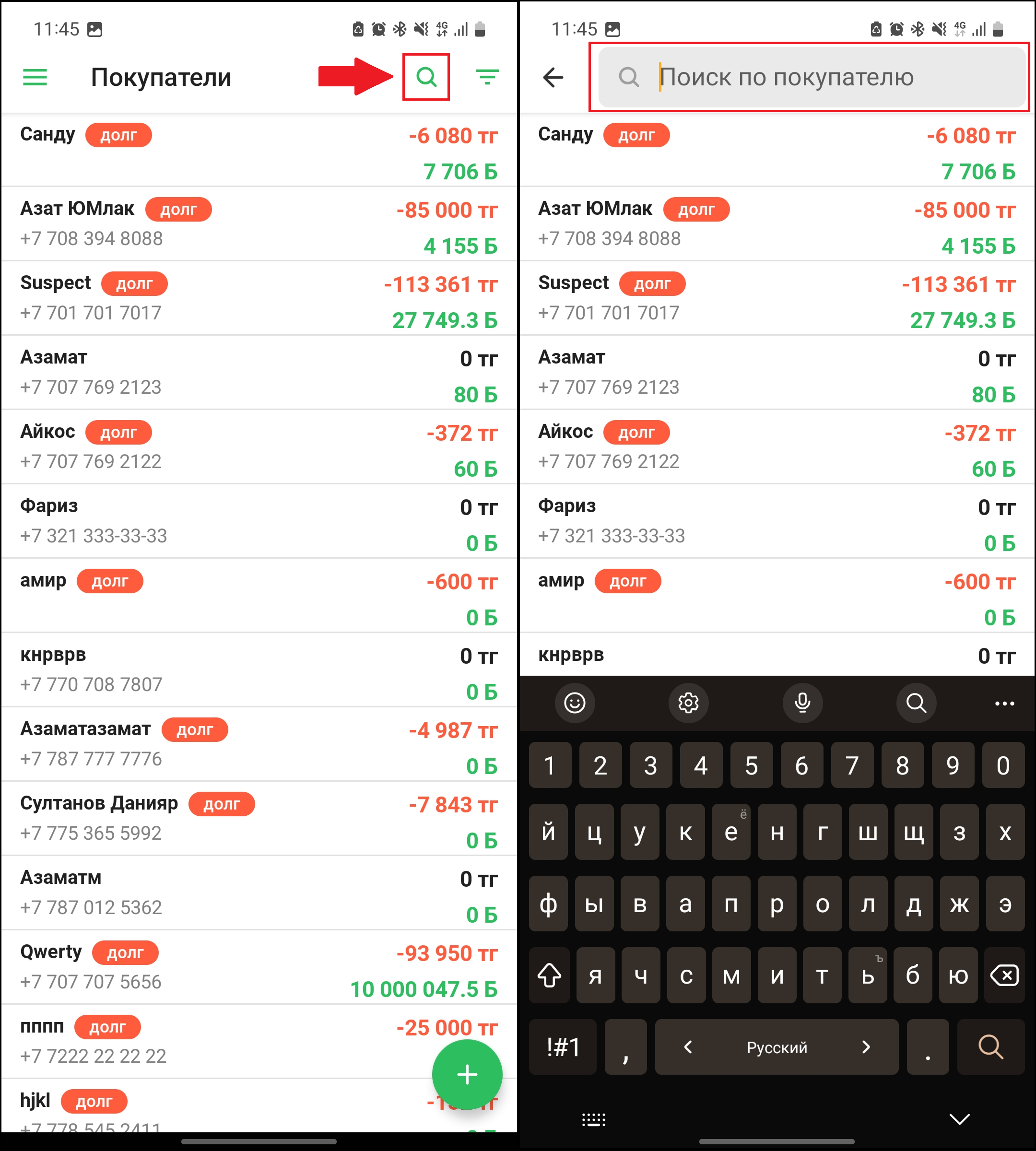
Воспользуйтесь кнопкой поиска “🔍” в правом верхнем углу экрана для того, чтобы найти определенного клиента.
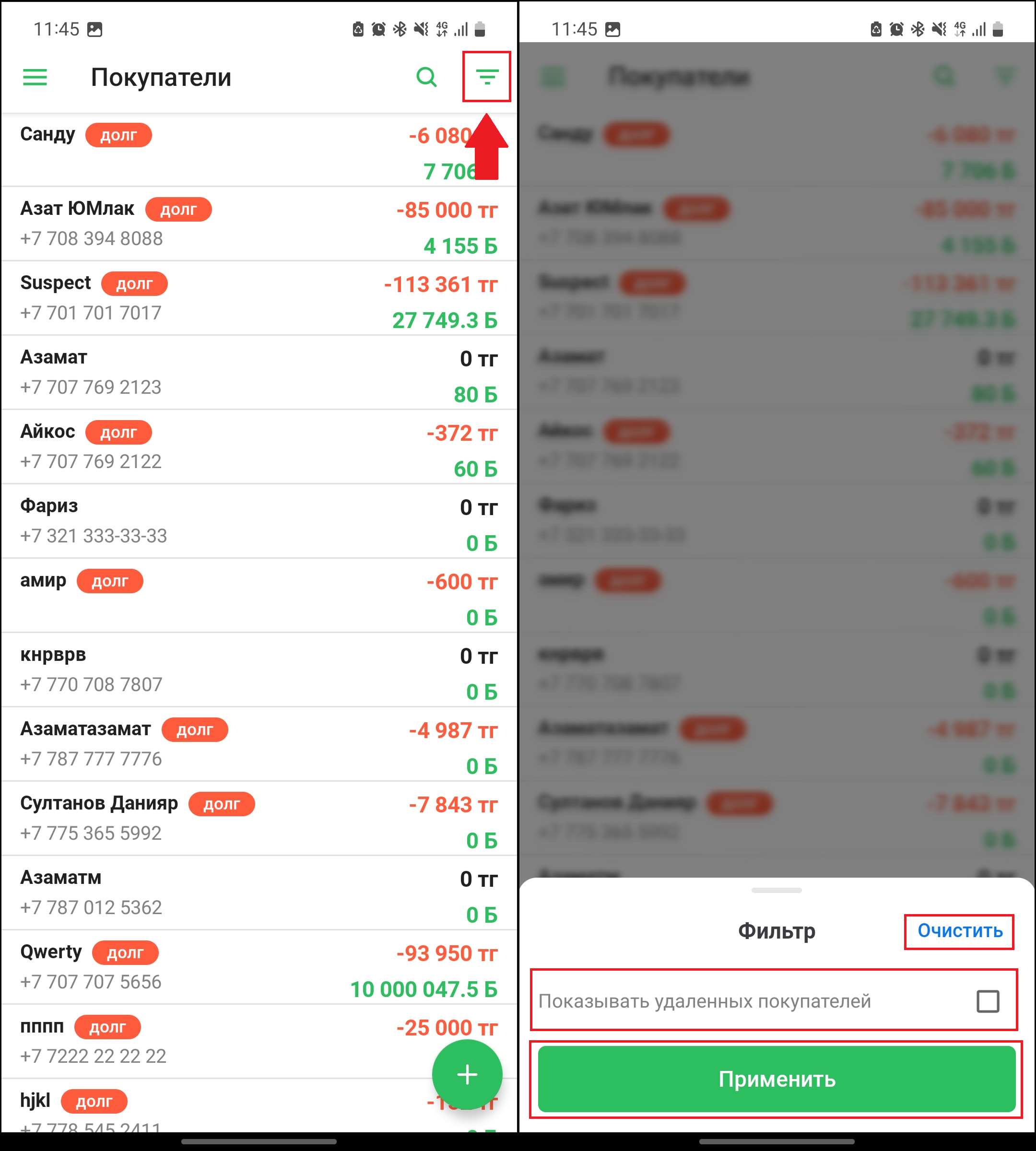
Для того, чтобы показать удаленных покупателей, нажмите на кнопку фильтра в правом верхнем углу экрана, поставьте галочку в пункте “Показать удаленных покупателей” и нажмите на кнопку “Применить”. Нажмите на кнопку “Очистить”, чтобы очистить фильтр.
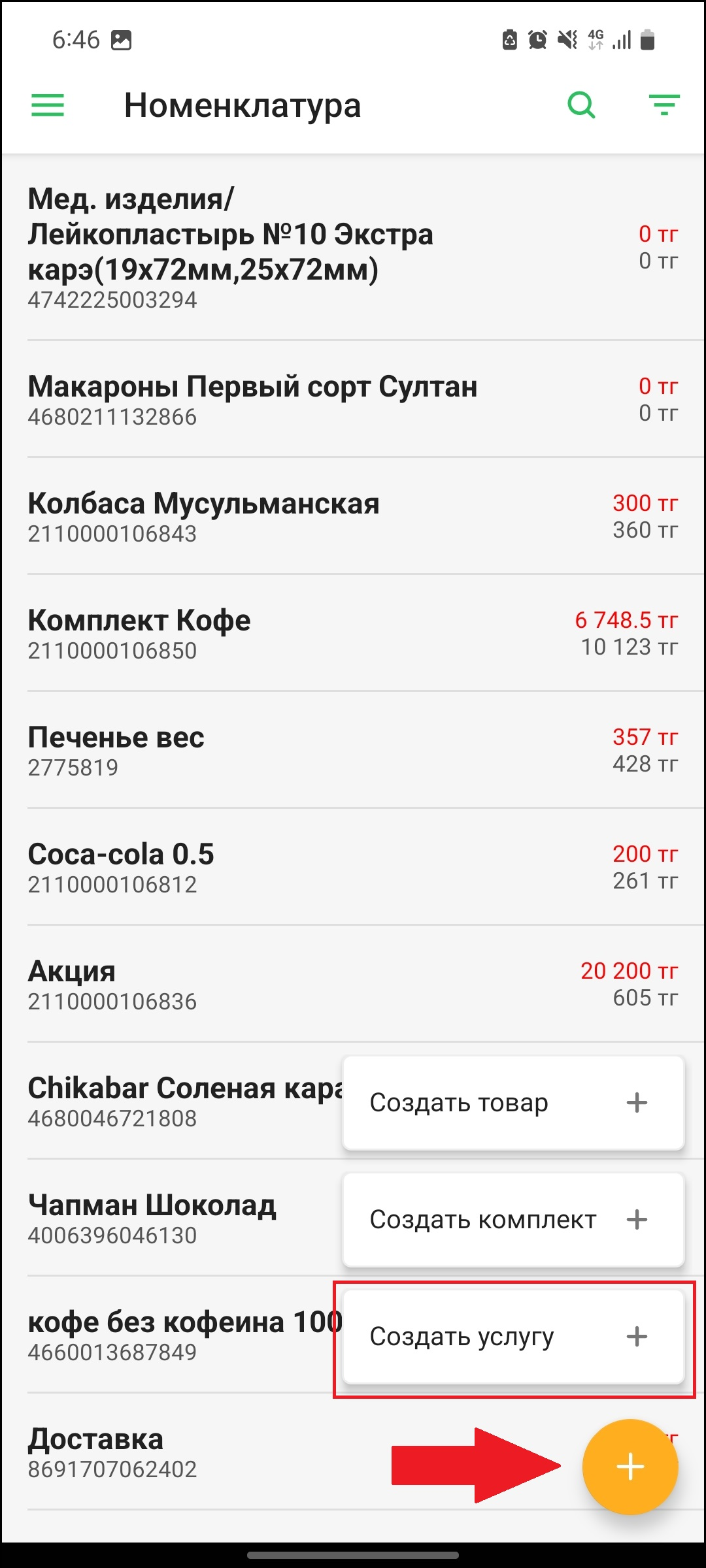
Для того, чтобы создать услугу в номенклатуре, нажмите на “➕” в правом верхнем углу экрана. В открывшемся меню выберите “Услуга” из списка.
Откроется страница “Создание услуги”. Заполните обязательные поля(*) и дополнительную информацию об услуге, аналогично созданию товара, и нажмите кнопку “Создать услугу”.
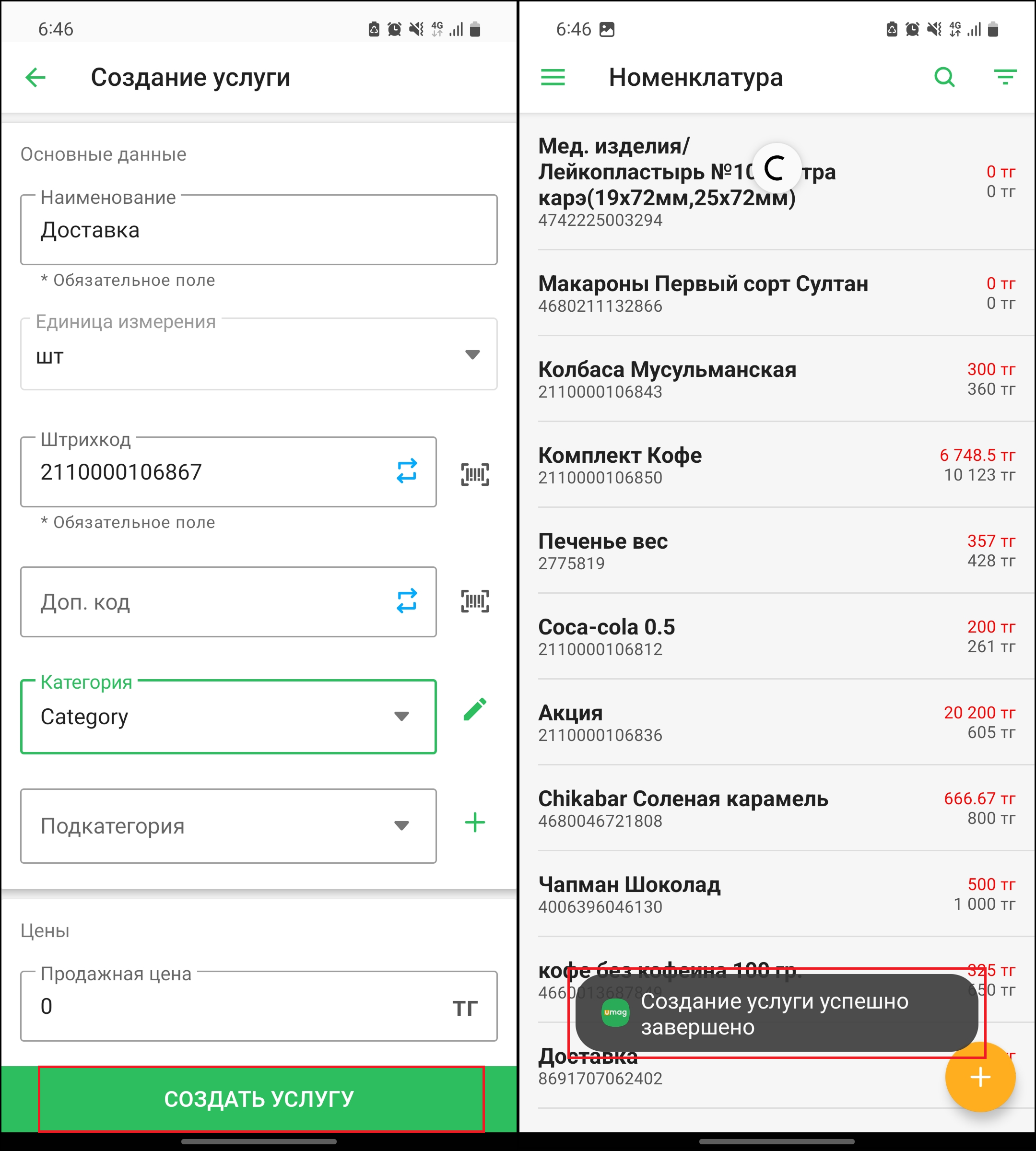
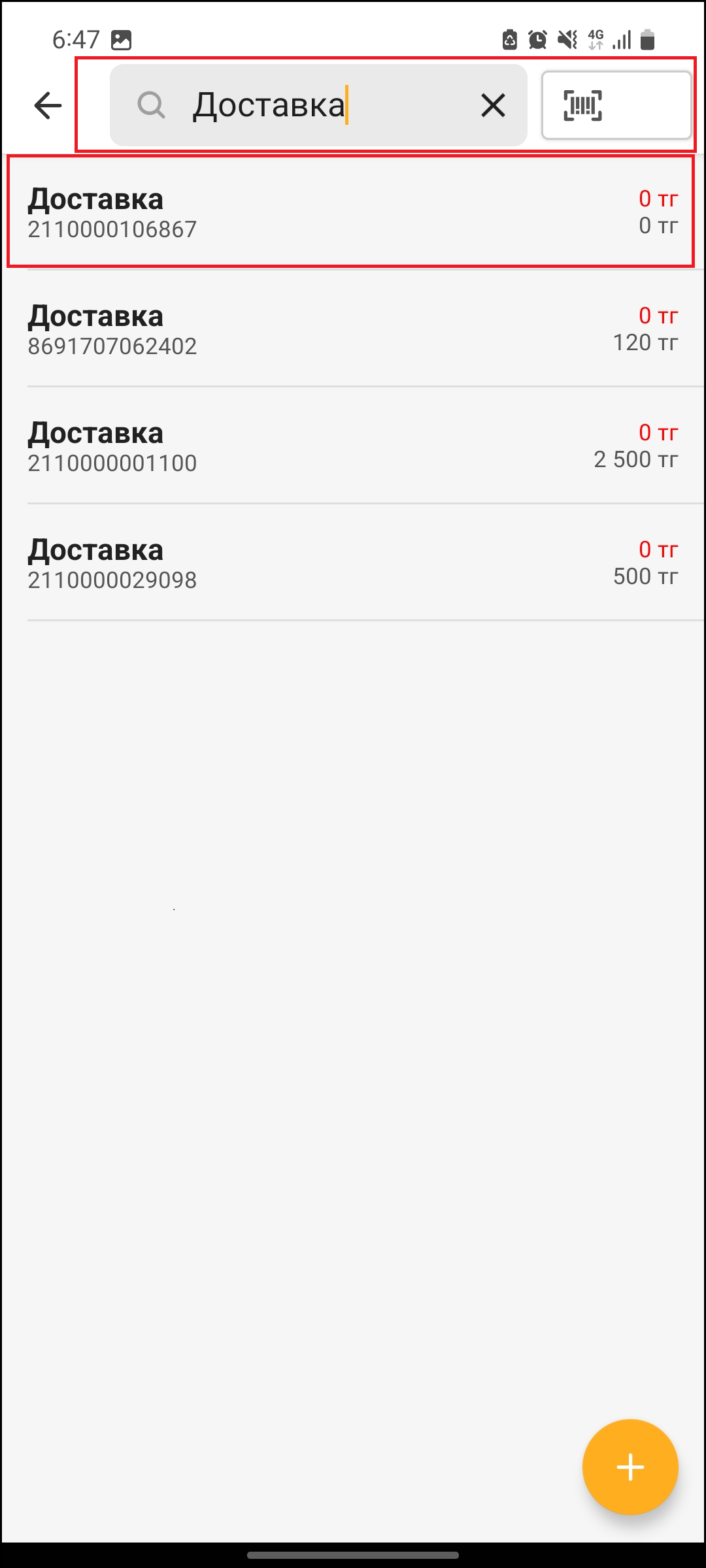
Готово! При успешном создании услуги, вы увидите уведомление “✅Создание услуги успешно завершено” в нижней части экрана. Воспользуйтесь поиском, чтобы найти созданную услугу, либо обновите страницу, потянув список вниз. Нажмите на услугу в списке, чтобы открыть подробную информацию об этой услуге.
Для того, чтобы создать комплект в номенклатуре, нажмите на “➕” в правом нижнем углу экрана. При нажатии на эту кнопку, открывается всплывающее окно. Для того, чтобы создать комплект, выберите “Комплект” из списка.
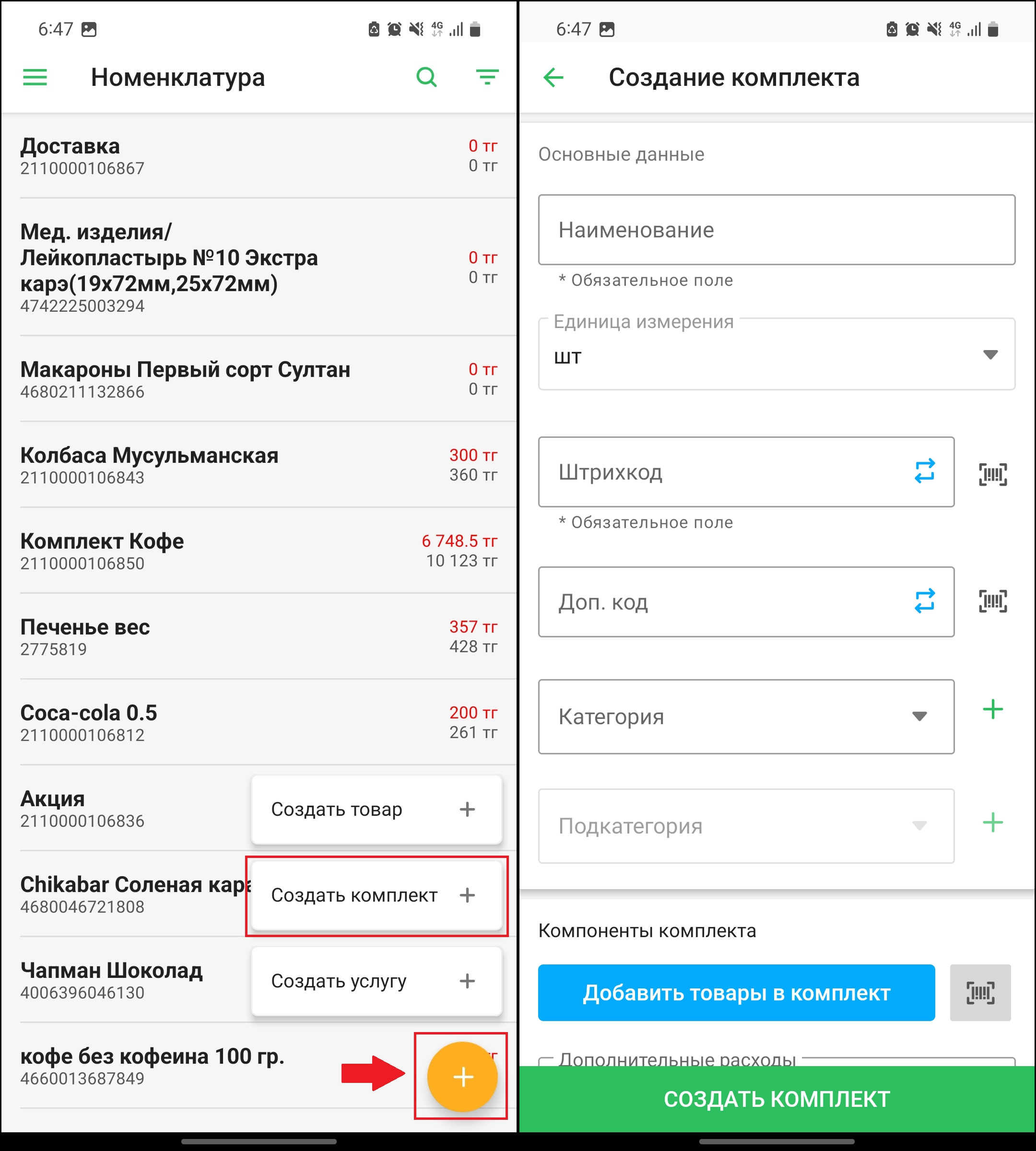
Откроется страница “Создание комплекта”. Заполните обязательные поля**(*)** и дополнительную информацию о товаре. Нажмите на кнопку “Добавить товары в комплект”, чтобы добавить товары в комплект с помощью поиска, либо нажмите на кнопку сканирования штрихкода, чтобы отсканировать штрихкод товара, который вы хотите добавить в комплект. Также, вы можете указать дополнительные расходы. После внесения всех данных, нажмите на кнопку “Создать комплект”, чтобы создать комплект из выбранных товаров.
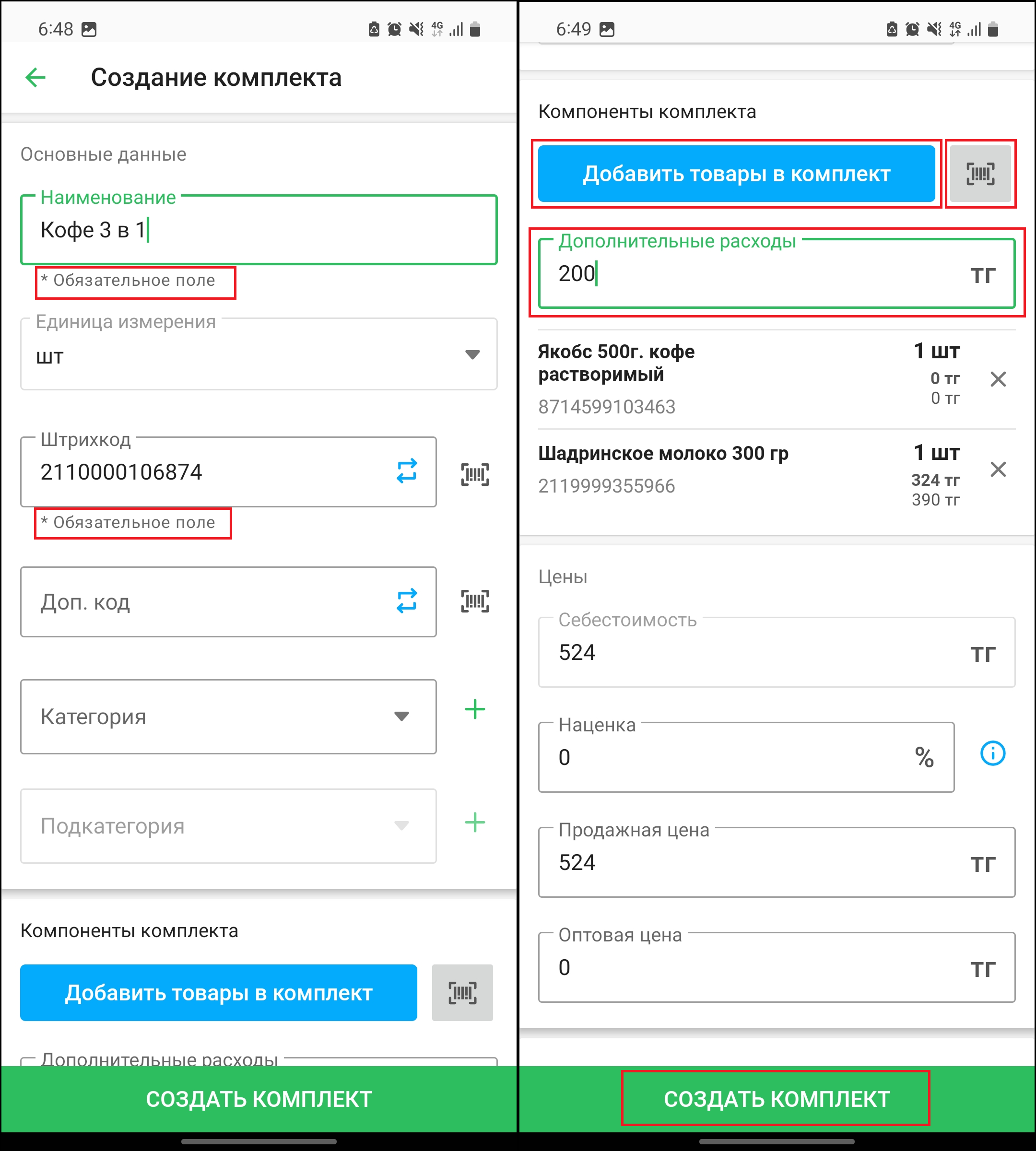
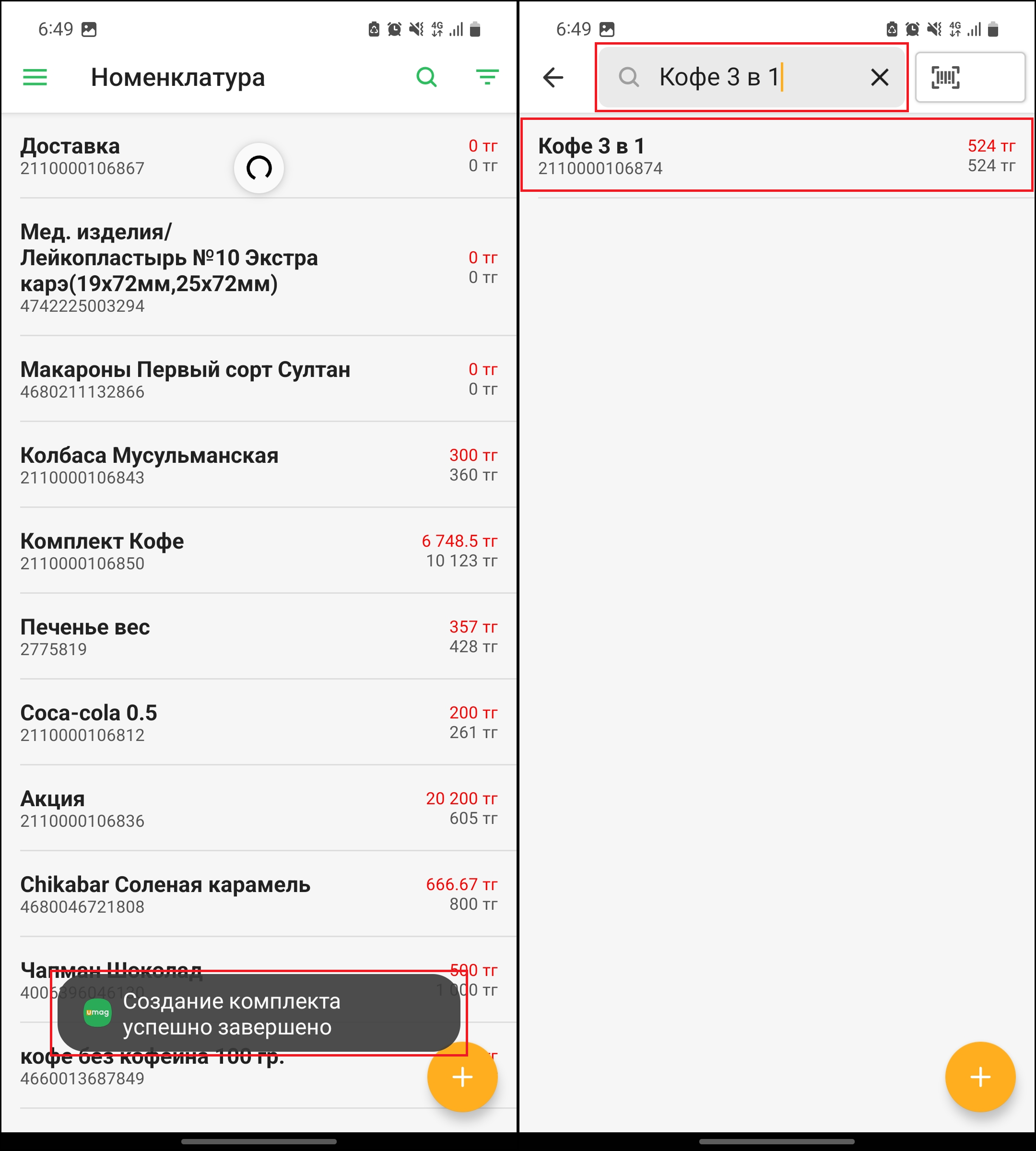
Готово! При успешном создании комплекта, вы увидите уведомление “✅Комплект успешно создан” в верхней части экрана. Воспользуйтесь поиском, чтобы найти созданный комплект, либо обновите страницу, потянув список вниз. Нажмите на комплект в списке, чтобы открыть подробную информацию об этом комплекте.
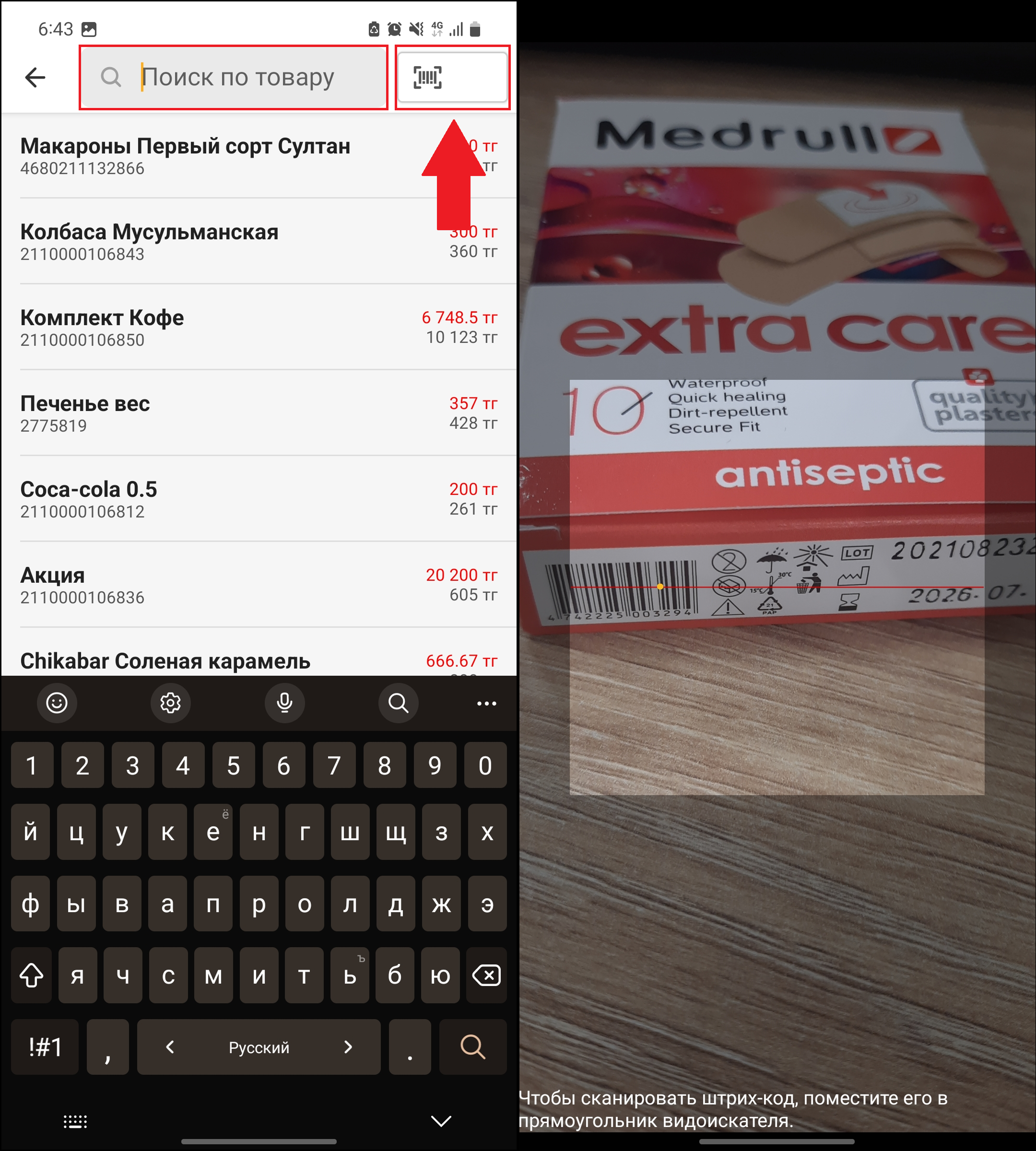
Для того, чтобы воспользоваться поиском, на странице номенклатуры нажмите на кнопку “🔍” в правом верхнем углу экрана, затем введите название товара, либо штрихкод. Также, нажмите на кнопку сканирования штрихкода, чтобы отсканировать штрихкод товара, который вы хотите найти.
Фильтр упрощает поиск нужных вам товаров и услуг в номенклатуре. Для того, чтобы воспользоваться фильтром, на странице номенклатуры нажмите на кнопку фильтра в правом верхнем углу экрана.
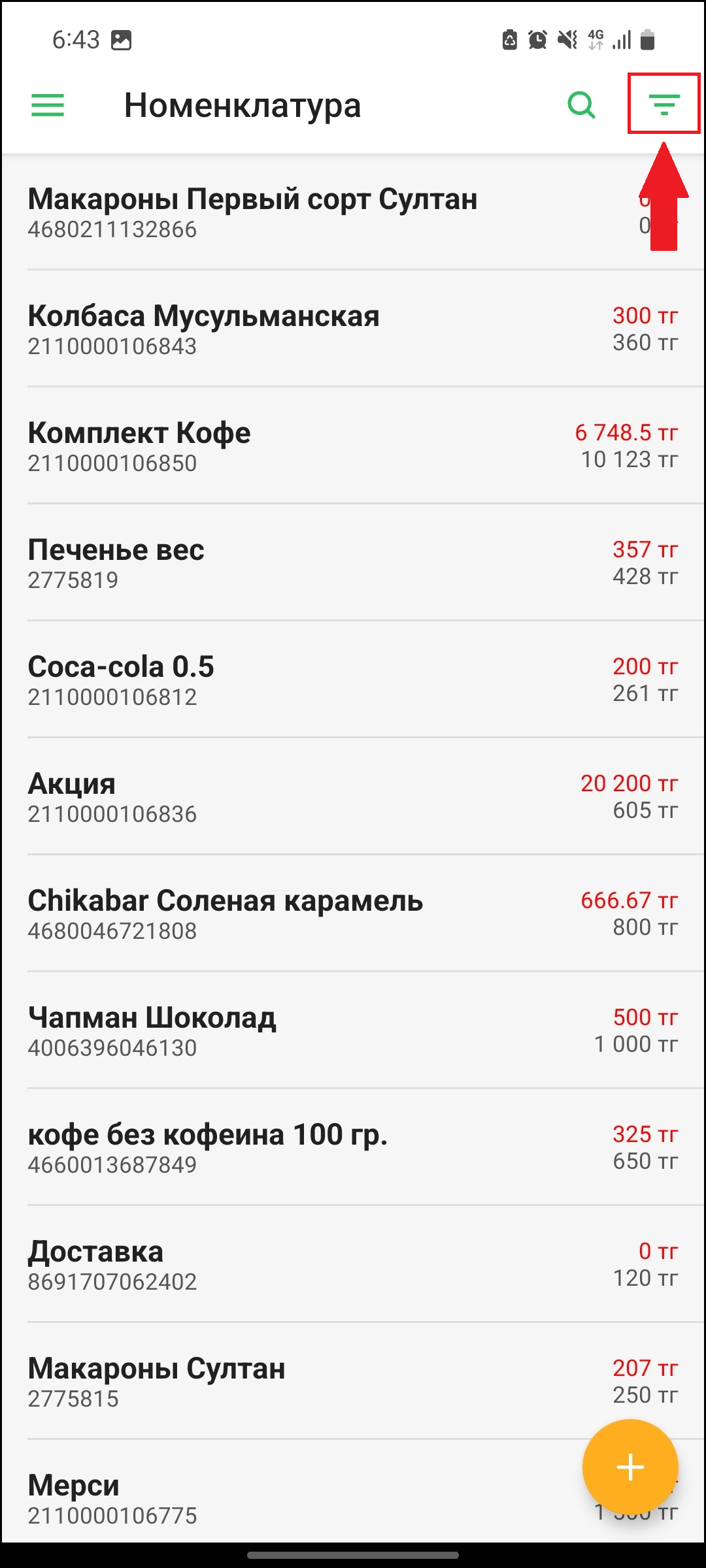
Откроется окно “Фильтры”. Нажмите на вкладку “Тип товара”, чтобы отредактировать фильтр по типу товара. Откроется окно “Тип товара”. Выберите “Заводские товары” для того, чтобы отобразить товары с заводскими штрихкодами, “Весовые товары” для весовых продуктов, “Внутренние товары” для товаров со сгенерированным вами штрихкодом, “Комплекты” и “Услуги” - для отображения комплектов и услуг.
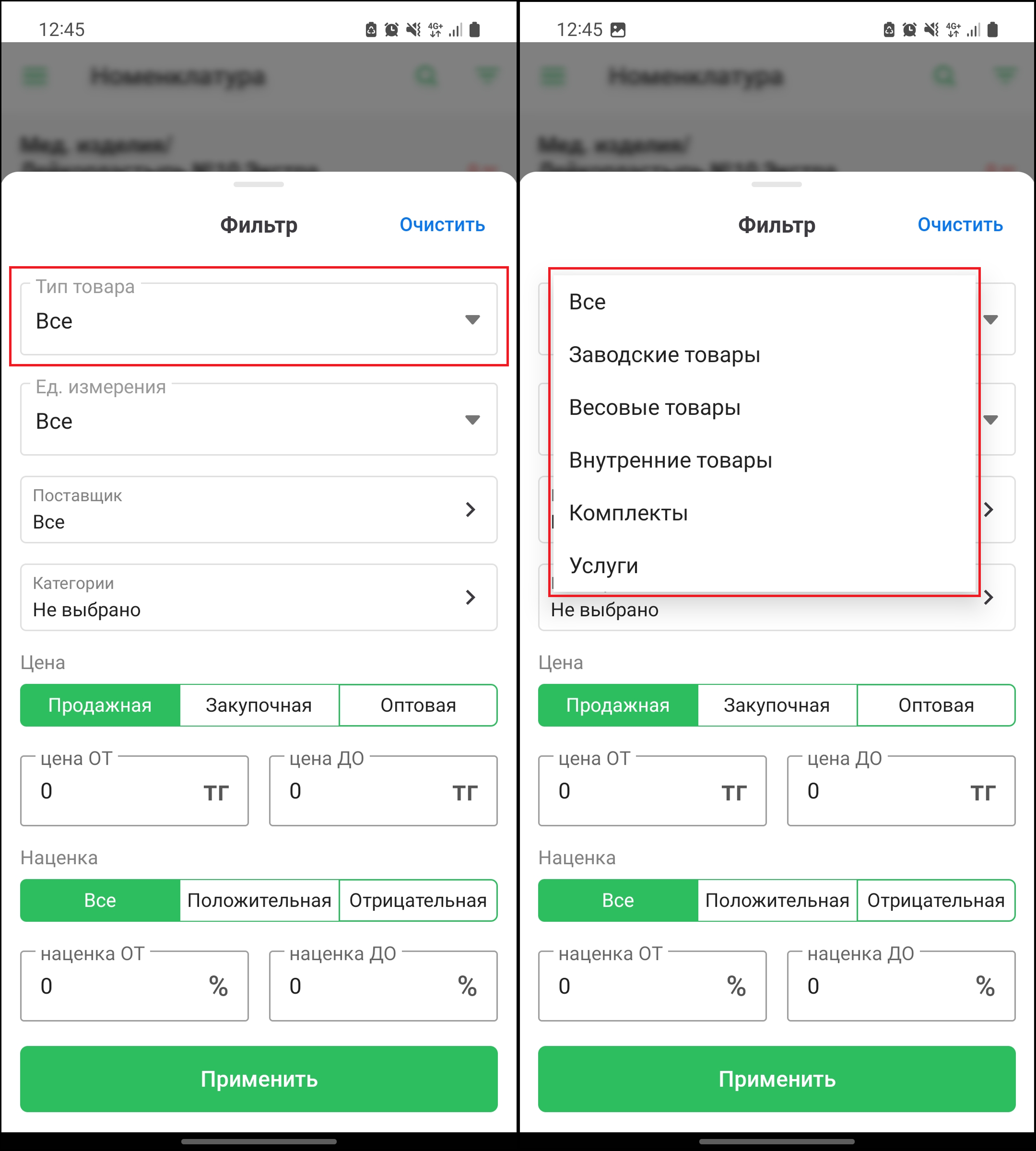
Нажмите на вкладку “Единица измерения”, чтобы отредактировать фильтр по единице измерения товара. Откроется окно “Единица измерения”, выберите необходимую вам единицу измерения.
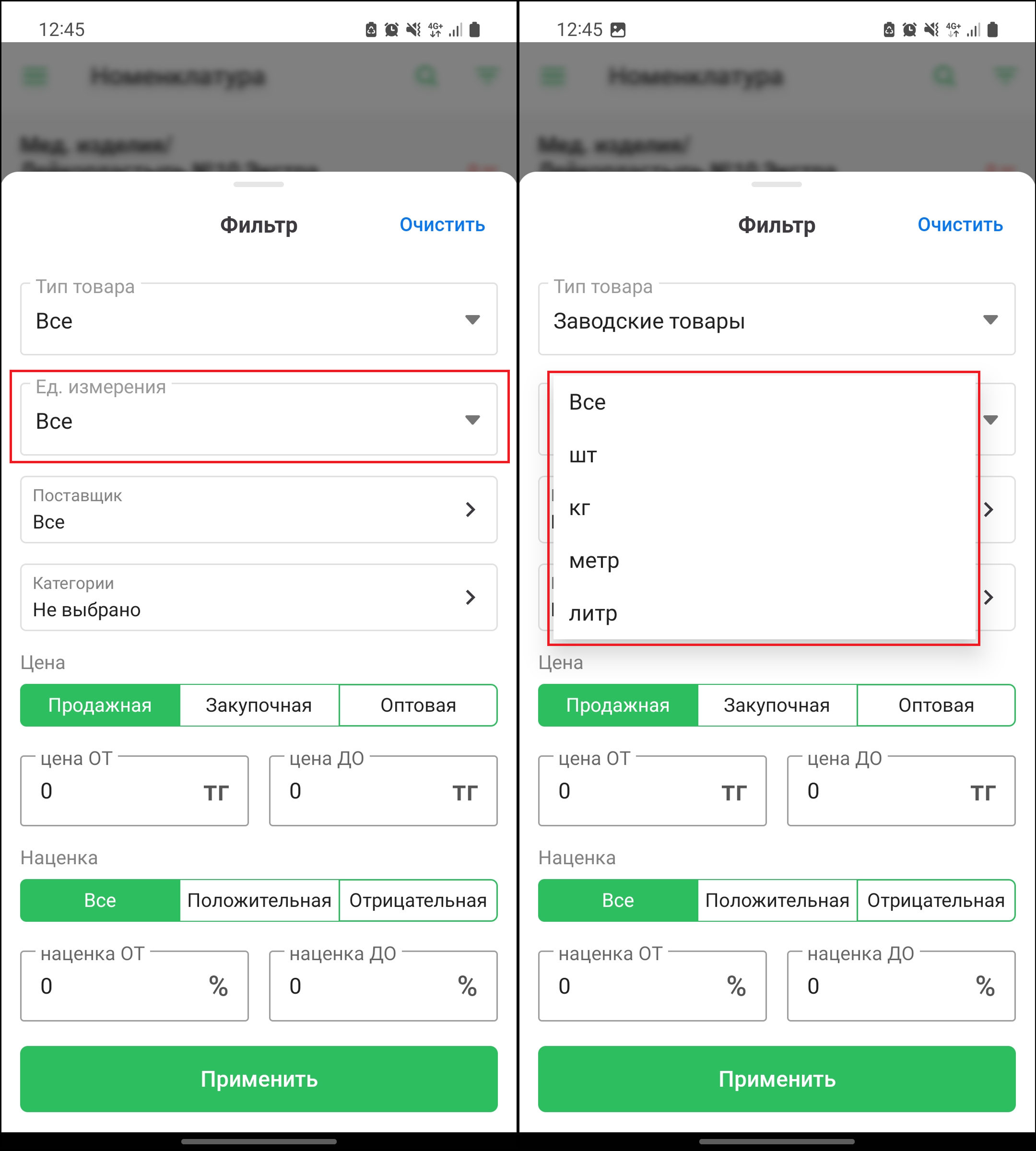
Нажмите на вкладку “Поставщик”, чтобы отредактировать фильтр по поставщику товара. Откроется окно “Поставщик”, выберите необходимого вам поставщика для отображения товаров.
Нажмите на вкладку “Категория”, чтобы отредактировать фильтр по категории товара. Откроется окно “Категория”, выберите необходимую вам категорию для отображения товаров.
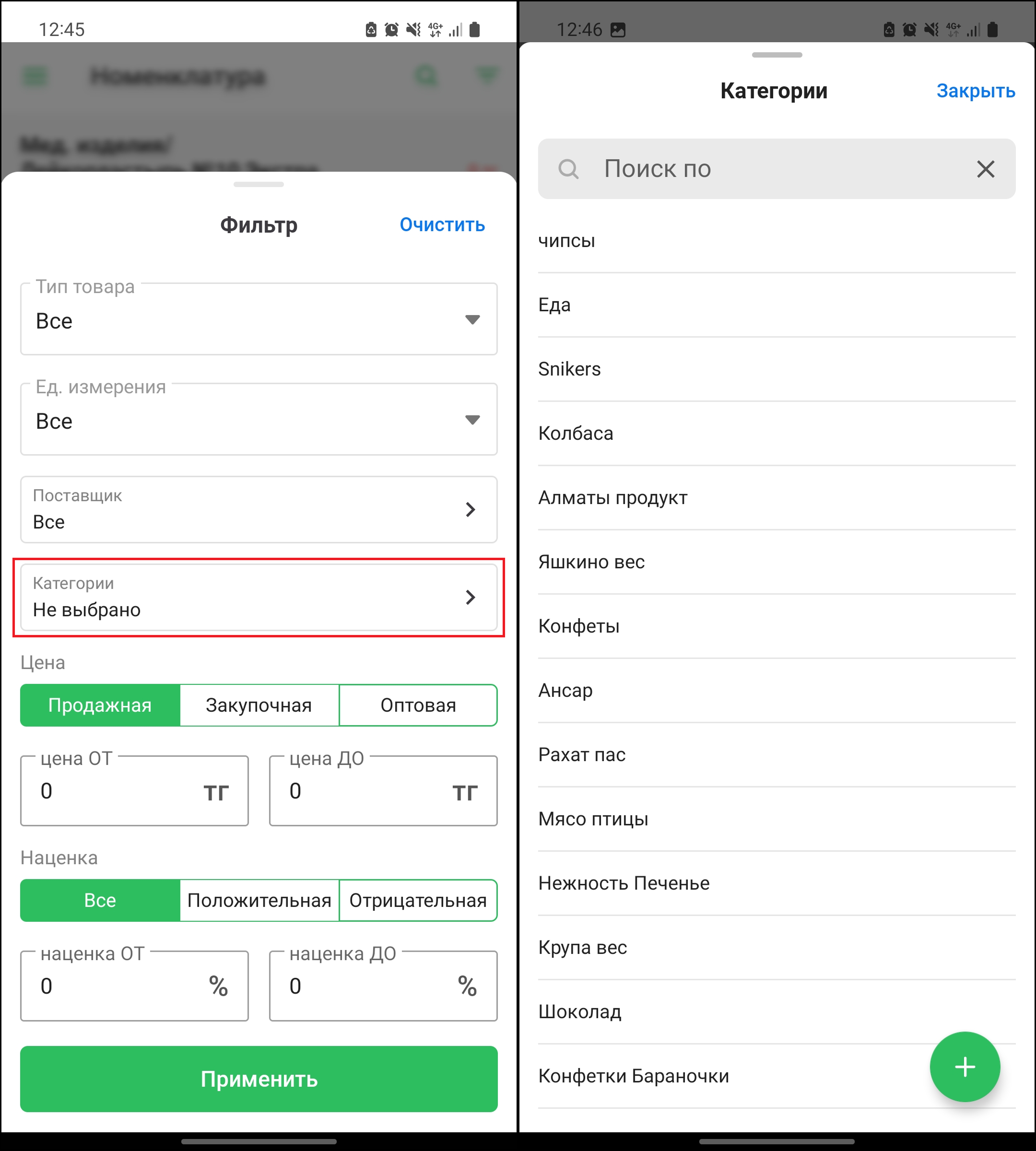
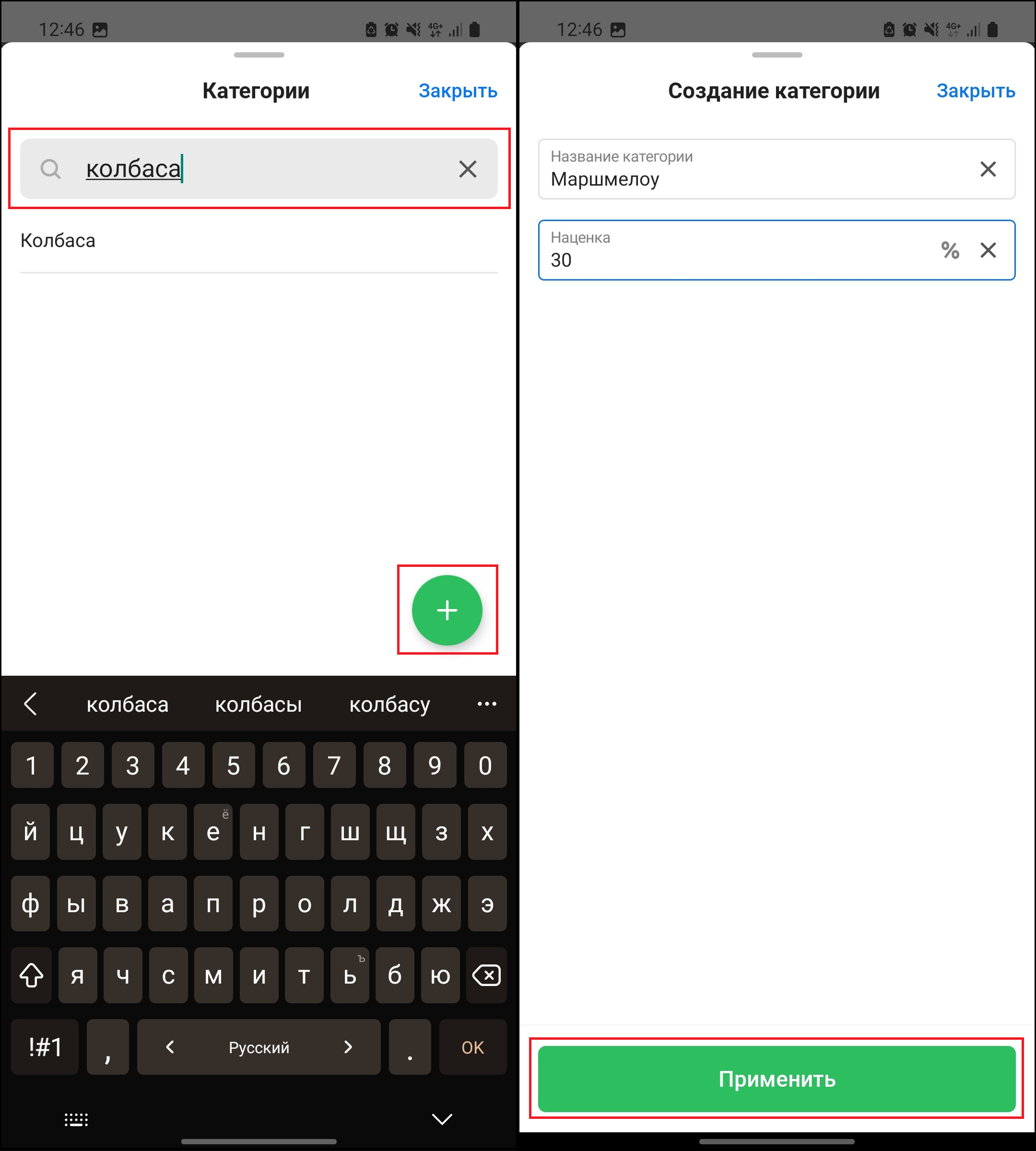
Воспользуйтесь поиском для удобства. Нажмите на кнопку “+” в правом нижнем углу экрана для создания новой категории. Затем, нажмите кнопку “Применить”, чтобы сохранить изменения.
Настройте вкладки “Цена” и “Наценка”, чтобы отредактировать фильтр по ценам. Отредактируйте цену и наценку необходимым вам образом для отображения товаров по цене.
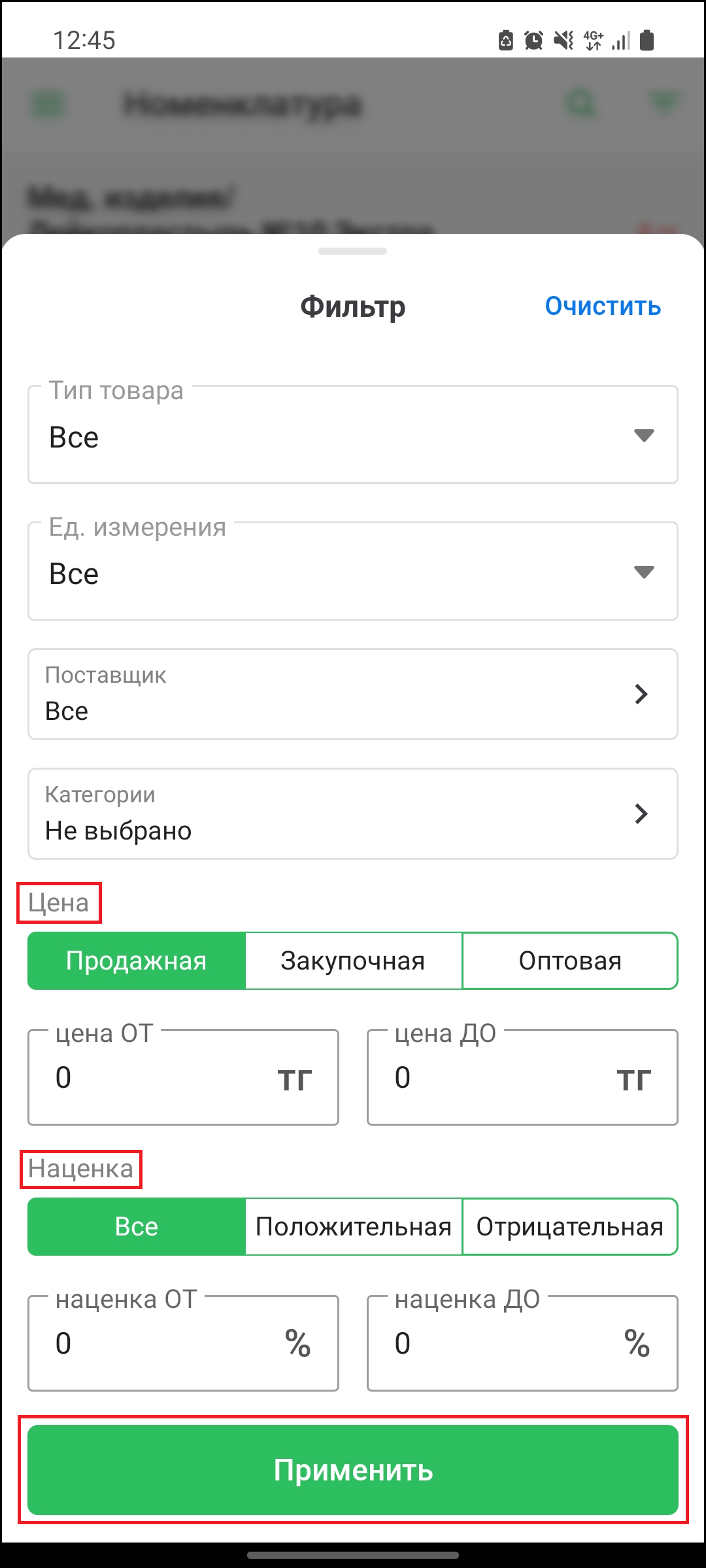
После того, как вы внесли все необходимые изменения, нажмите на кнопку “Применить”, чтобы сохранить изменения, либо нажмите на кнопку “Очистить”, чтобы сбросить все фильтры. После, вы увидите все примененные фильтры на странице номенклатуры, а список товаров будет отображаться согласно вашим фильтрам.
Готово! Вы рассмотрели все функции номенклатуры!
Автор: Аймаков Махамбет