

Сатылым статистикасы
Нұсқаулықтар

«Сатылым статистикасы» бетіне өту үшін жоғарғы мәзірдегі «Есептер» қосымша бетін ашыңыз, содан кейін ашылатын тізімнен «Сатылым статистикасы» жолын таңдаңыз
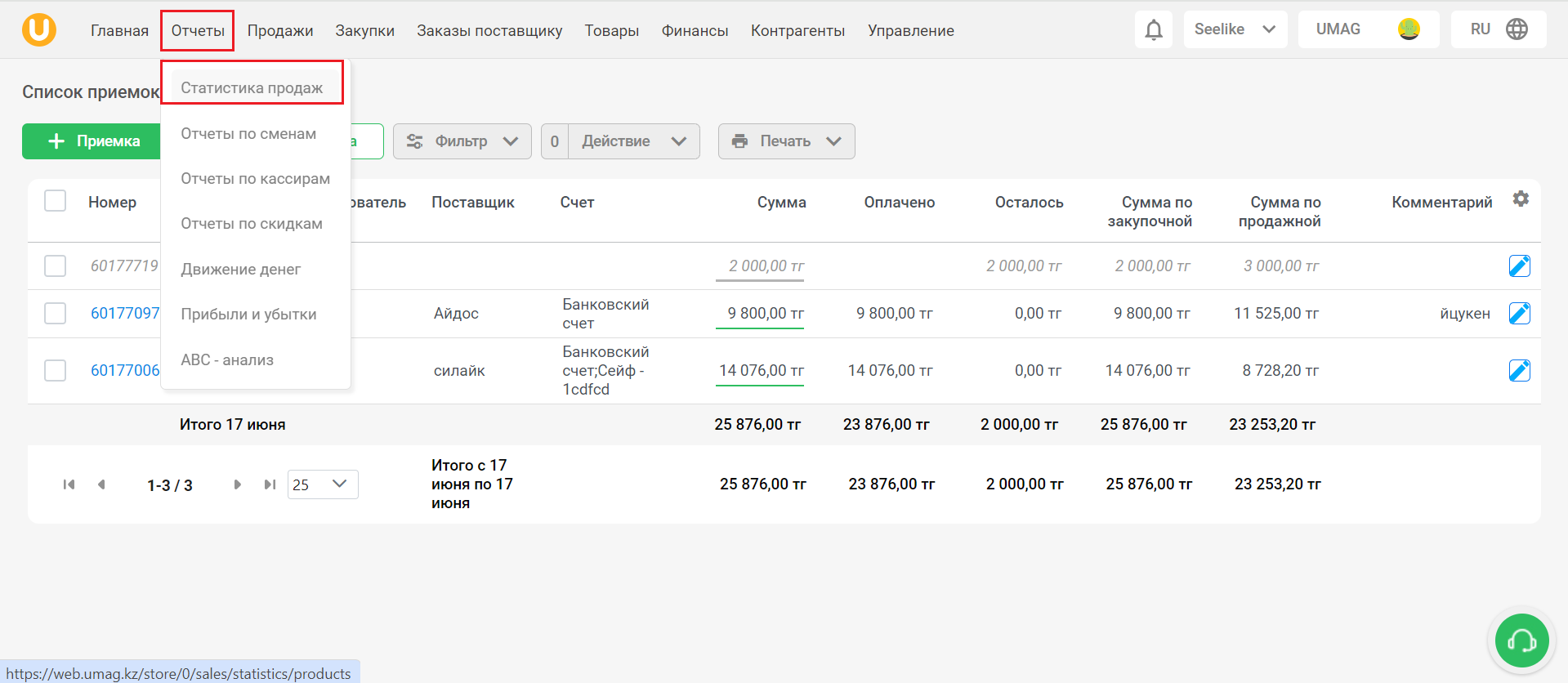
Бұл бөлімде статистиканы қараудың 5 түрлі жолы және тауарларды салыстыру мүмкіндігі бар:
1) Тауарлар бойынша.
2) Чектер бойынша.
3) Санаттар бойынша.
4) Жеткізушілер бойынша.
5) Сатып алушылар бойынша.
Өнімнің әрбір түрімен ағымдағы нұсқаулардың 2-қадамында танысуға болады.

Сатылым статистикасы тарауы сіздің қажеттіліктеріңізге байланысты әртүрлі аспектілер бойынша ақпаратты ыңғайлы көру үшін ұсынылған. Мысалы, егер сізге өткен айдағы тауарлардың жеткізушілер бойынша сатылуын бағалау қажет болса, сіз «Жеткізушілер бойынша» қосымша бетін таңдап, кімнің тауары үлкен сұранысқа ие екенін көре аласыз. Бұл белгілі бір жеткізушімен ынтымақтастықты одан әрі нығайту немесе ол жеткізетін тауарлар сұрыпталымын кеңейту туралы шешім қабылдауға көмектеседі. Төменде әрбір қойынды бойынша ақпарат ұсынылады.
«Тауарлар бойынша» қосымша бетінде сатылым және қайтару санын, сатудың жалпы сомасын, өзіндік құнын, пайданы, табыстылықты және үстеме бағаны қоса алғанда, әрбір тауар туралы толық ақпарат көруге болады. Тауарлар атауы, штрихкоды және өлшем бірліктері бойынша көрсетіледі. Бұл тарау сатылатын тауарларды толық талдаудан өткізу үшін қажетті сүзгілердің кең жиынтығына ие. Мысалы, сіз белгілі бір тез бұзылатын өнімді одан әрі сату туралы шешім қабылдау үшін оны қайтару мен сатудың санын салыстыра аласыз. Сондай-ақ жақсы пайда әкелетін тауарларды сатуды ұлғайтуға болады.
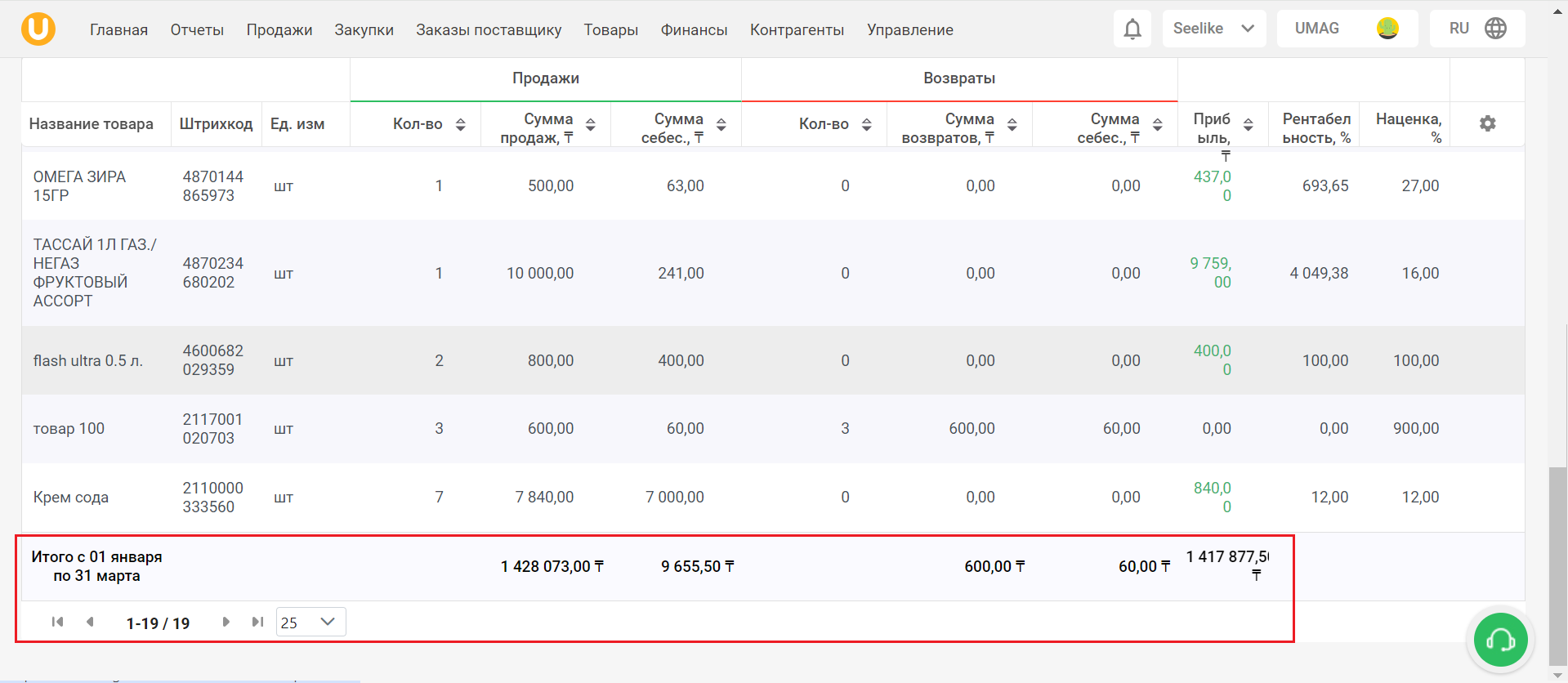
Кестенің төменгі бөлігінде таңдалған кезең үшін тауарларды сату, қайтару және пайдасы бойынша жиынтық сома бағандарға бөліп көрсетілген.
Навигацияға ыңғайлы болу үшін экранның сол жақ төменгі бұрышында кесте беттерінің арасында ауыстыру тілдері қолжетімді. Көрсетілетін жолдардың санын таңдау үшін, ашылатын тізімді пайдаланыңыз.
Сүзгі
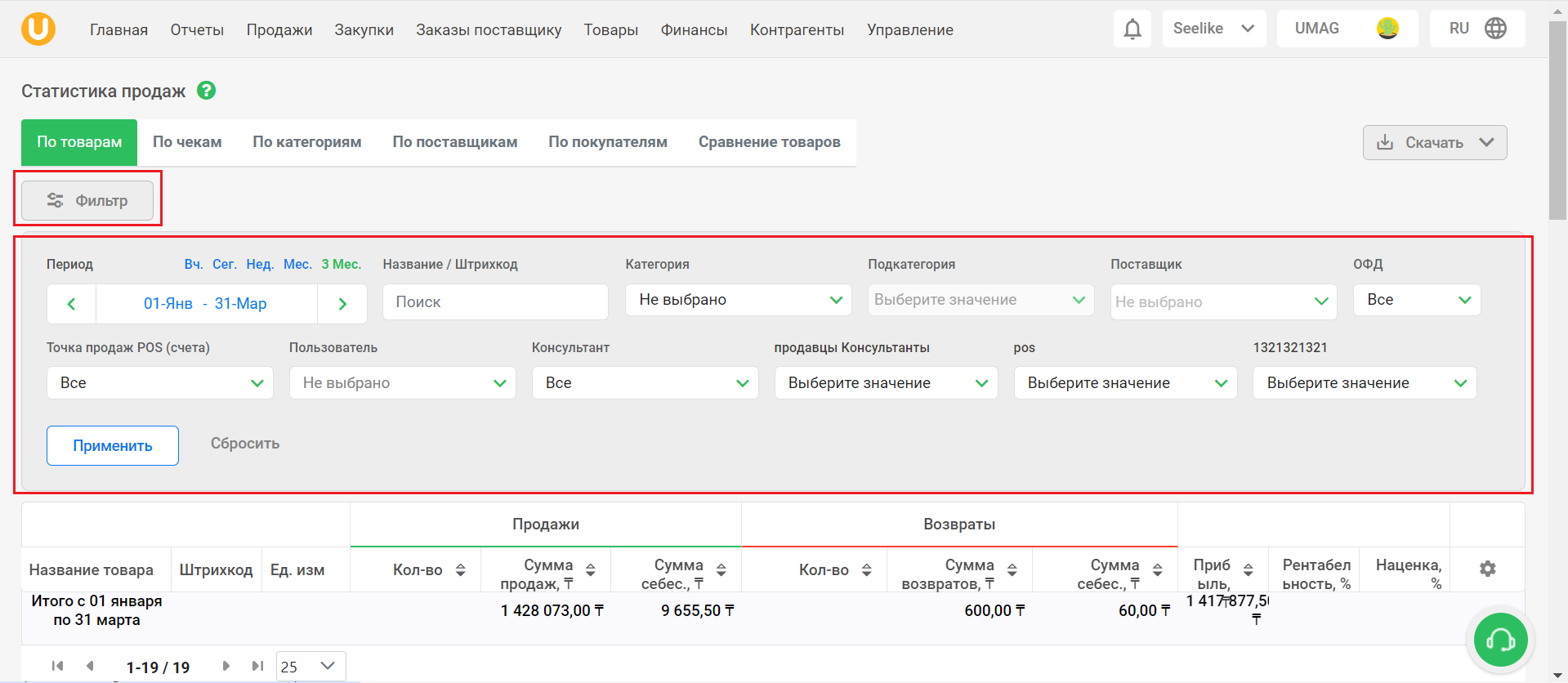
Сатылым статистикасын кезең, жеткізуші немесе сату нүктесі сияқты әртүрлі критерийлер бойынша қарау үшін сол жақ жоғарғы бұрыштағы «Сүзгі» түймешігін басыңыз.
Қажеттіліктеріңізге байланысты қажетті сүзу өлшемдерін таңдаңыз.
Мысалы, сіз таңдалған сату нүктесінде осы кезеңде осы жеткізушіден алынған тауардың сатылымы туралы ақпаратты алу үшін белгілі бір уақыт кезеңін, жеткізушіні және сату нүктесін таңдай аласыз.
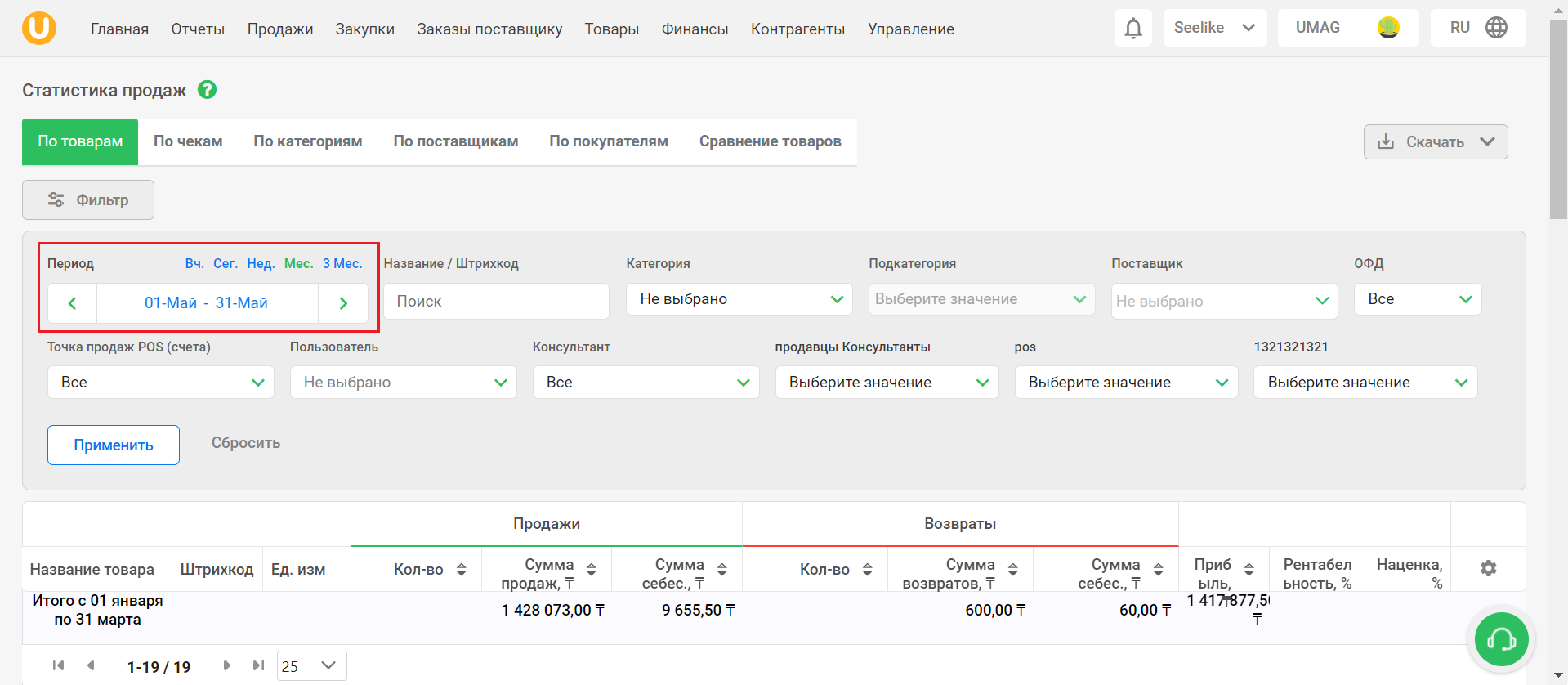
Кезең бойынша сүзгі
Екі күнтізбе арқылы кезеңді таңдай аласыз. Бастапқы және соңғы күндерді таңдаңыз немесе жедел нұсқаларды пайдаланыңыз: кеше, бүгін, апта, ай және 3 ай.
Тауарлар бойынша сүзгі
Тауарлар бойынша сүзгілеу үшін бірнеше критерийлер қолжетімді. Сіз тауардың атауы/штрихкоды, сондай-ақ санат пен кіші санат бойынша іздеуге болады. Санатты таңдау үшін тиісті жолды басып, ашылатын тізімнен қажетті санатты таңдаңыз
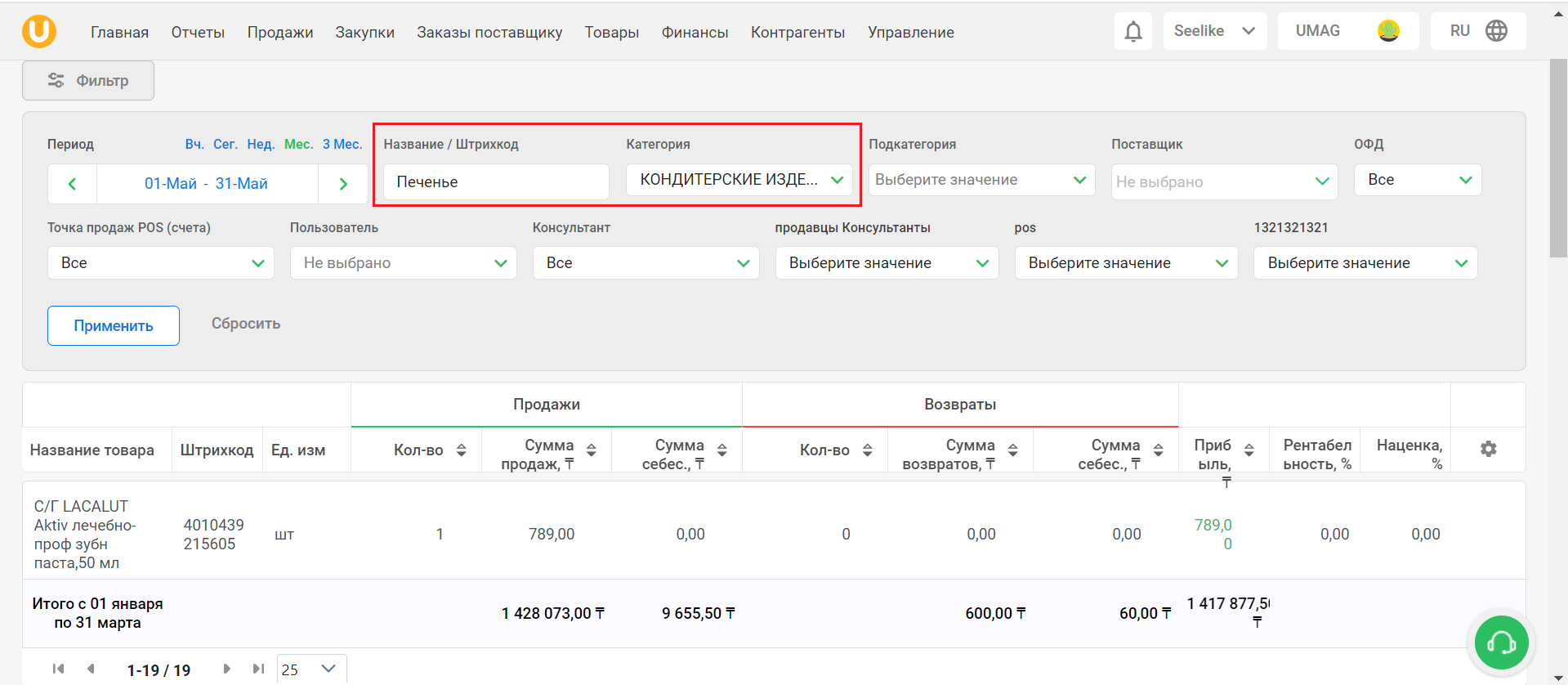
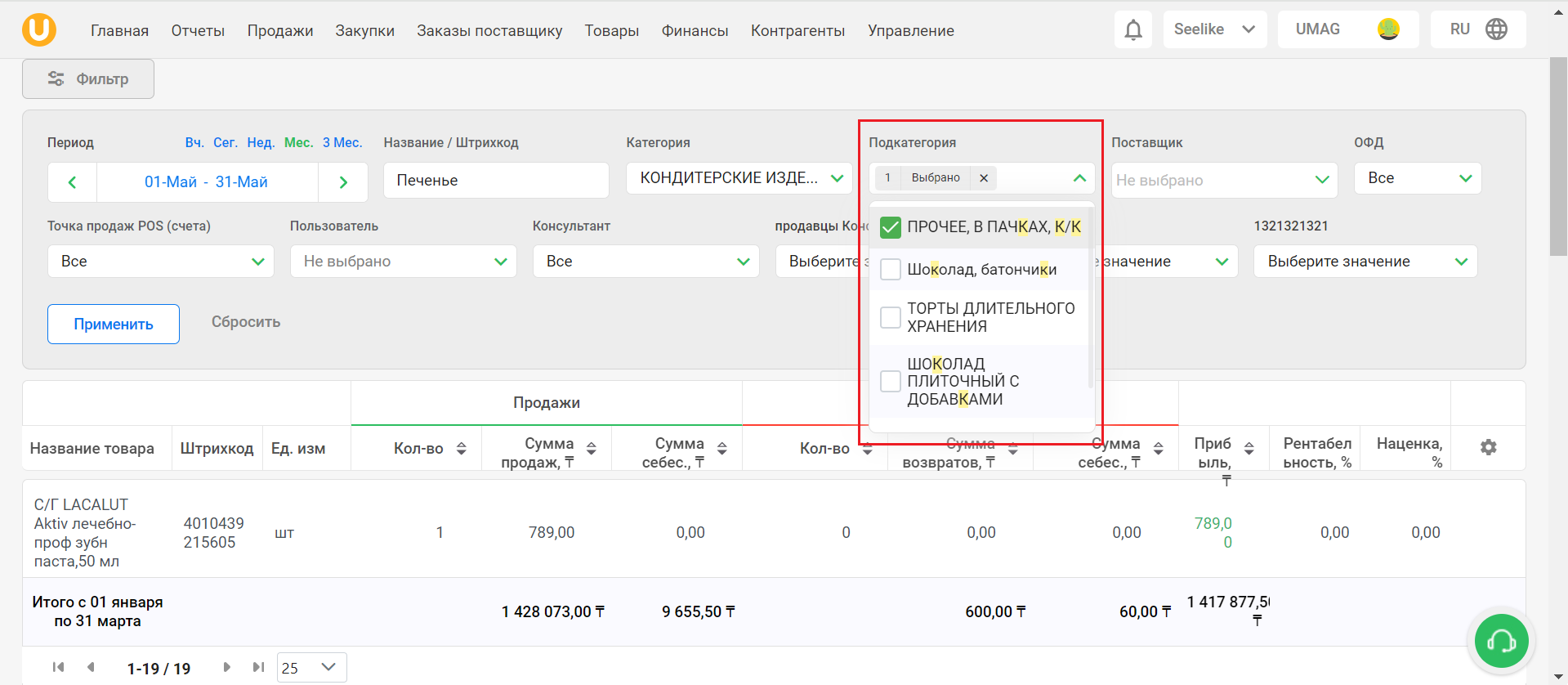
Кіші санатты таңдау тек негізгі санатты таңдағаннан кейін ғана қолжетімді болады, сіз бірнеше кіші санатты таңдай аласыз, ол үшін өзіңізді қызықтыратын кіші санаттың жанындағы қанат белгісін басыңыз.
Жеткізушілер бойынша сүзгі
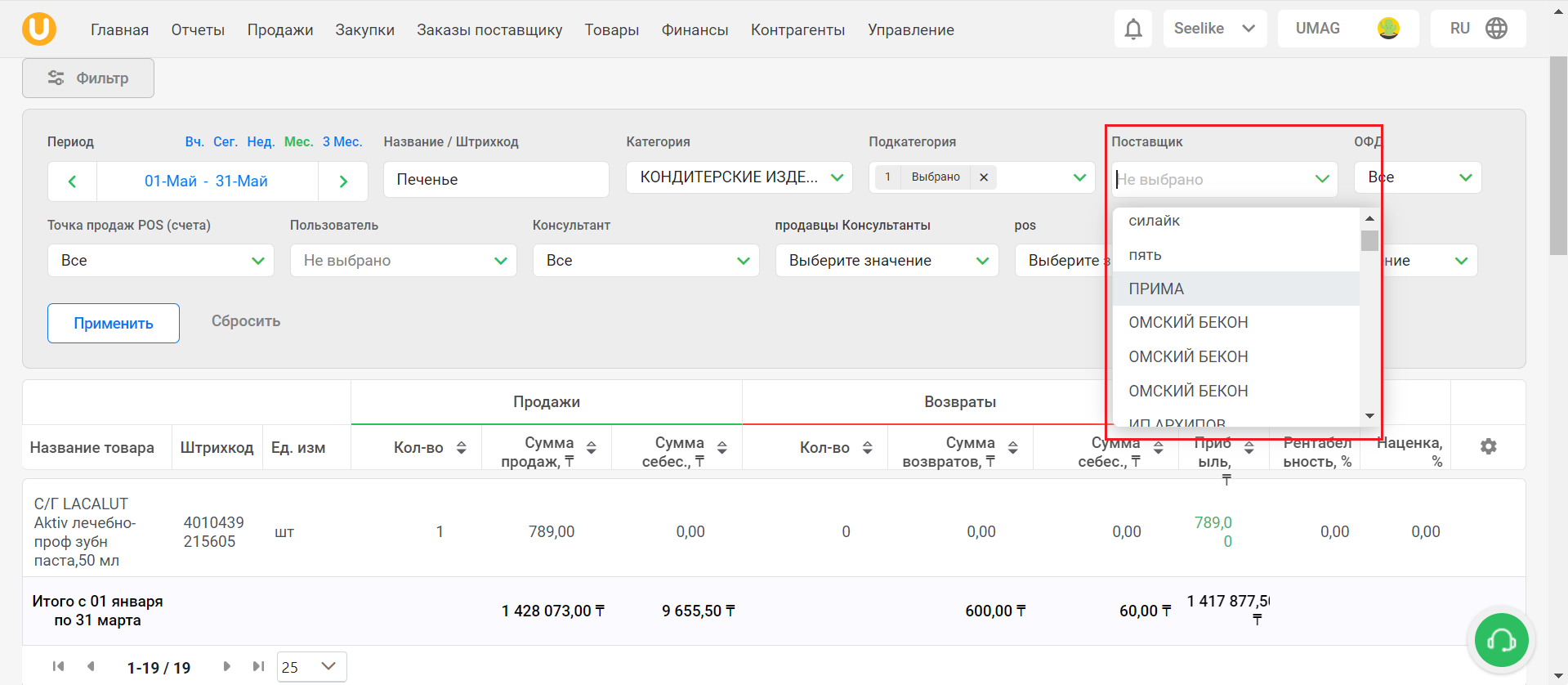
Белгілі бір жеткізушілер бойынша сату статистикасын қарау үшін жеткізуші жолын басыңыз және ашылатын тізімнен сізді қызықтыратын қарсы агентті таңдаңыз.
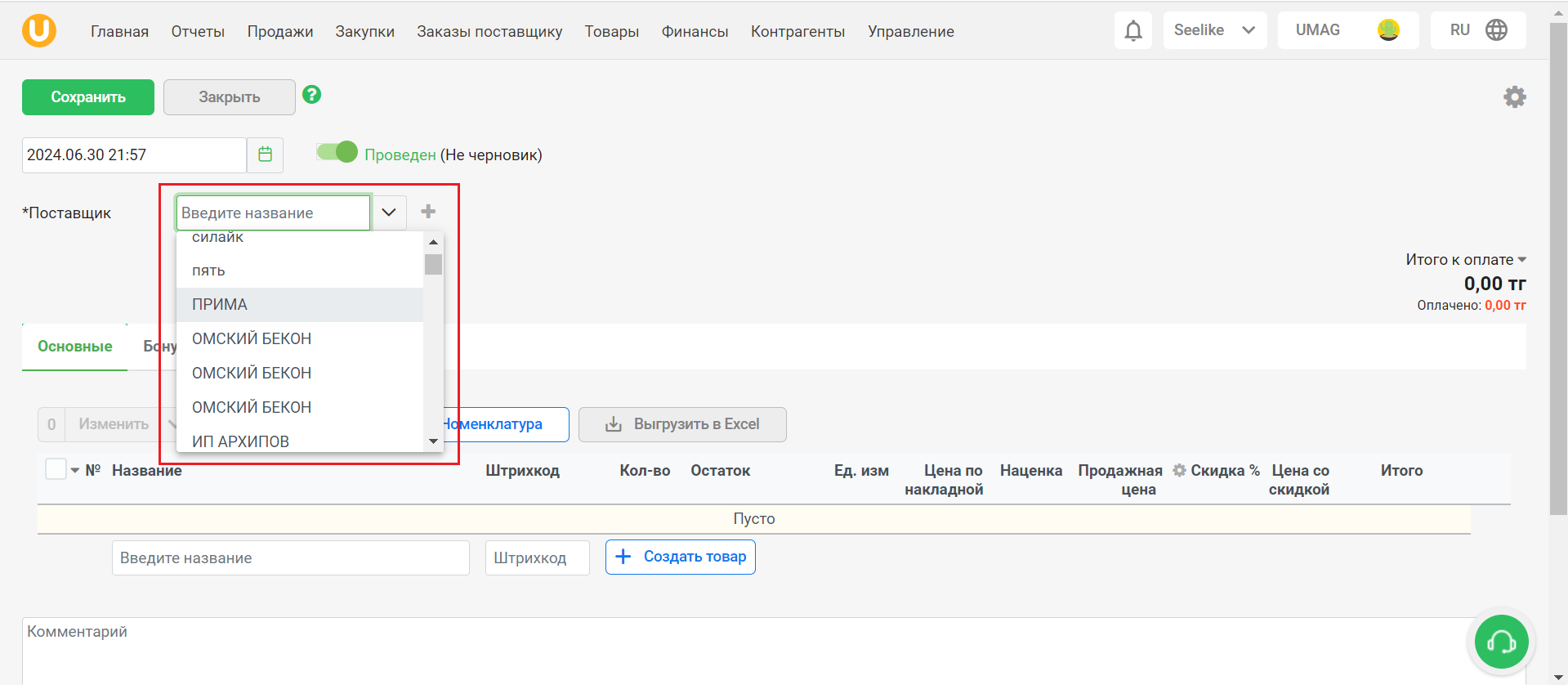
Егер өнім беруші тауарды қабылдау кезінде көрсетілген болса, өнім берушінің сату статистикасын қарауға болады.
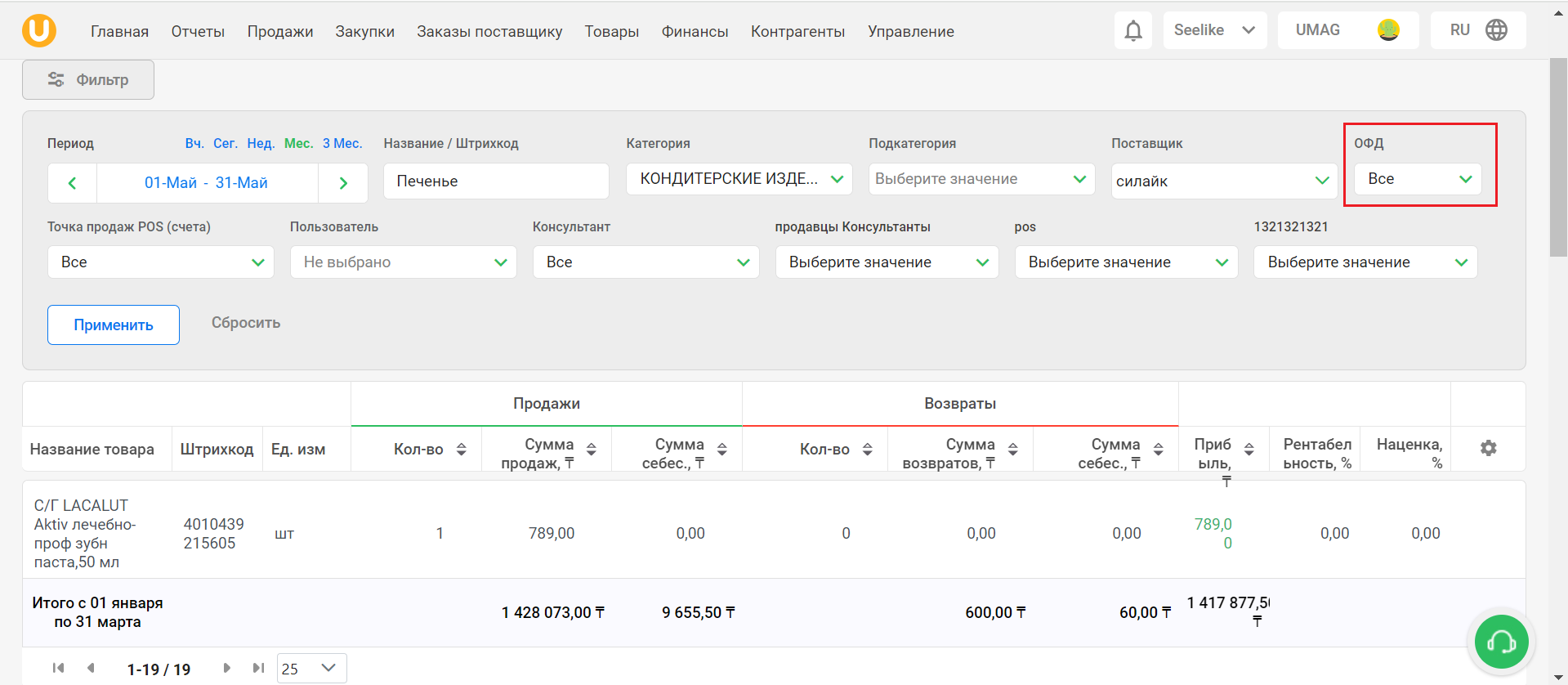
ФДО сүзгісі
ФДО - бұл ақпаратты кассадан салық органына беру үшін қажетті фискалдық деректер операторы. Сіз статистиканы ФДО-мен, сондай-ақ, ФДО-сыз да көре аласыз. ФДО-мен сату статистикасын қарау үшін сату кезінде ФДО-ға чек туралы ақпарат жіберілуі тиіс.
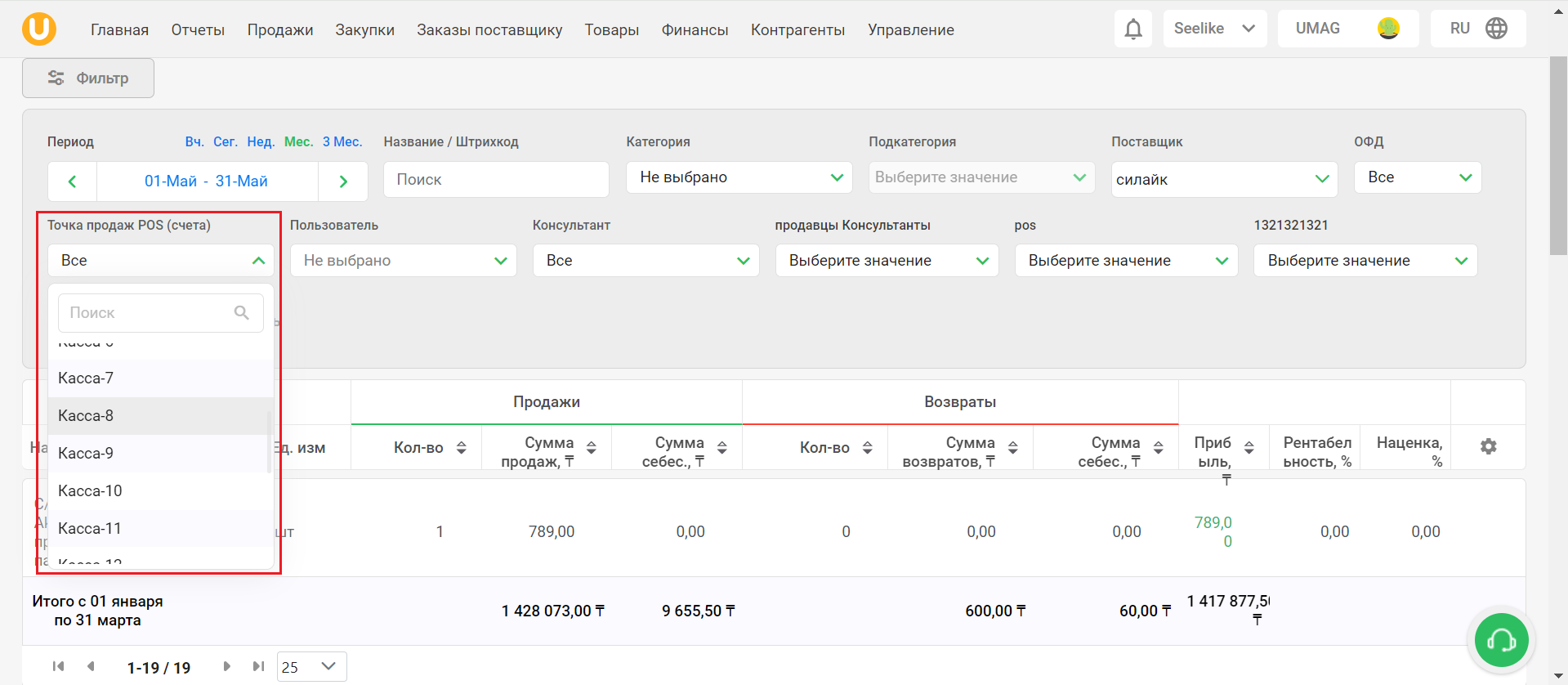
Сауда нүктелері мен пайдаланушылар бойынша сүзгі
Нақты жерлердегі сатылымдарға шоғырлану үшін белгілі бір сауда нүктелерін таңдаңыз. Сондай-ақ олардың сатуға әсерін бағалау үшін белгілі бір пайдаланушыларды таңдауға болады. «POS (шот) сату нүктесі» түймешігін басыңыз және тізімнен қажетті кассаны таңдаңыз.
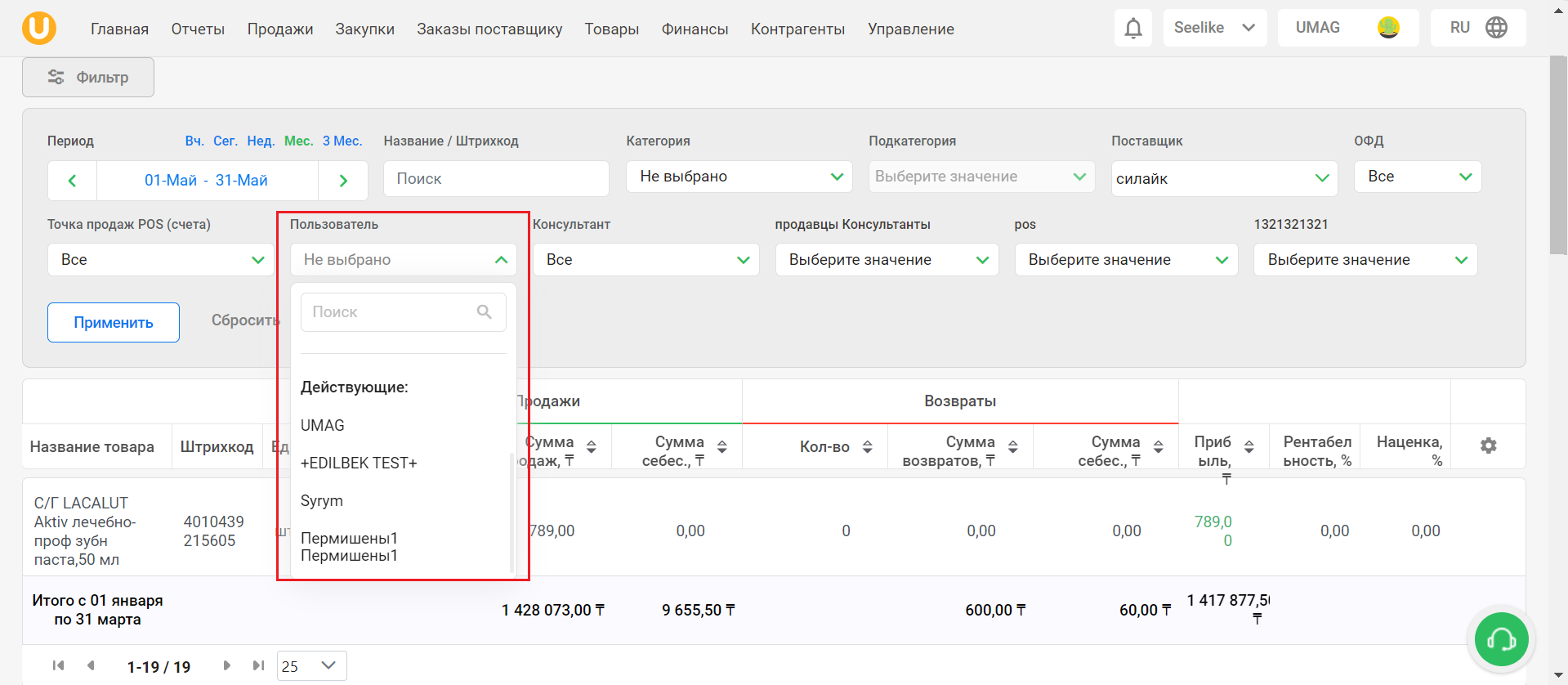
Пайдаланушыны таңдау үшін "Пайдаланушы" жолағын басып, ашылатын тізімнен қажетті пайдаланушыны таңдаңыз.
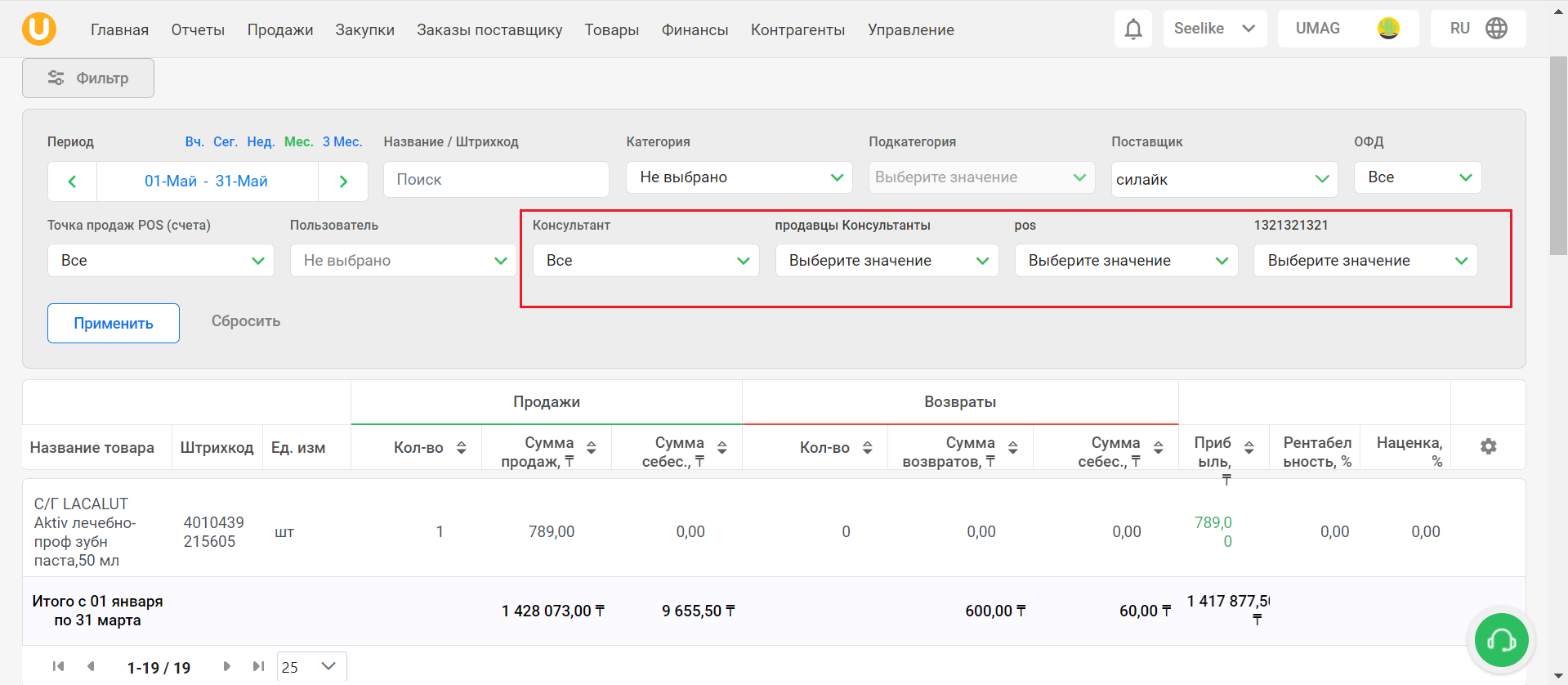
Анықтамалық бойынша сүзгі
Сондай-ақ, сіз «Басқару» - «Анықтамалықтар» бөлімінен өзіңіз жасаған анықтамалықтар бойынша сатылым статистикасын көре аласыз. Анықтамалықтар әртүрлі мақсаттарда болуы мүмкін және сізді қызықтыратын сатылым статистикасын толық қарауға көмектеседі. Мысалы «қызметтер» немесе «сатушылар» бойынша
«Чектер» қосымша бетіне өту арқылы сіз әрбір чек туралы негізгі деректерді, сондай-ақ «Сатылым сомасы», «Төлем сомасы» және «Жеңілдіктер сомасы» туралы толық ақпарат көре аласыз. «Сатылым сомасы» төлем тәсіліне қарамастан сатылымның жалпы көлемін көрсетеді, ал «Төлем сомасы» сатылған тауарлар мен қызметтер үшін нақты алынған ақша сомасын көрсетеді. Мысалы, егер сатылымның бір бөлігі үшін төлем кейінге қалдырылған болса, «Сатылым сомасы» «Төлем сомасынан» жоғары болуы мүмкін. Бұл деректер сізге ағымдағы сатылымды бақылауға ғана емес, сонымен қатар сіздің бизнесіңіздің ақша ағындары мен қаржылық операцияларын бақылауды қамтамасыз ете отырып, қаржыны тиімді басқаруға көмектеседі.
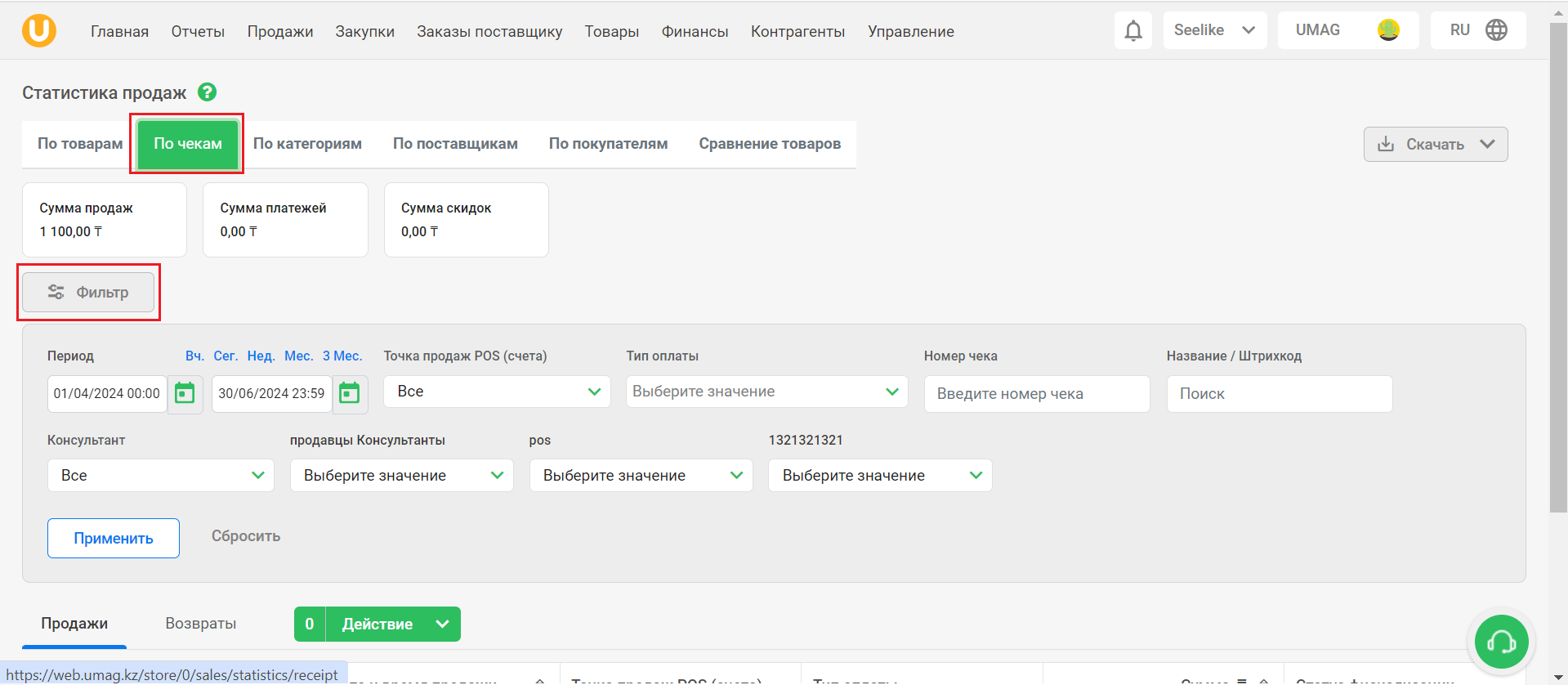
Сүзгі
Кезеңді, сату нүктесін, төлем түрін таңдау үшін, сондай-ақ чек нөмірін және тауардың атауын/штрихкодын таңдау үшін сүзгіні пайдаланыңыз. Сондай-ақ өзіңіз жасаған анықтамалықтардан сүзгілеу өлшемдерін қолдана аласыз. Өлшемдерді таңдағаннан кейін «Қолдану» түймешігін басыңыз.
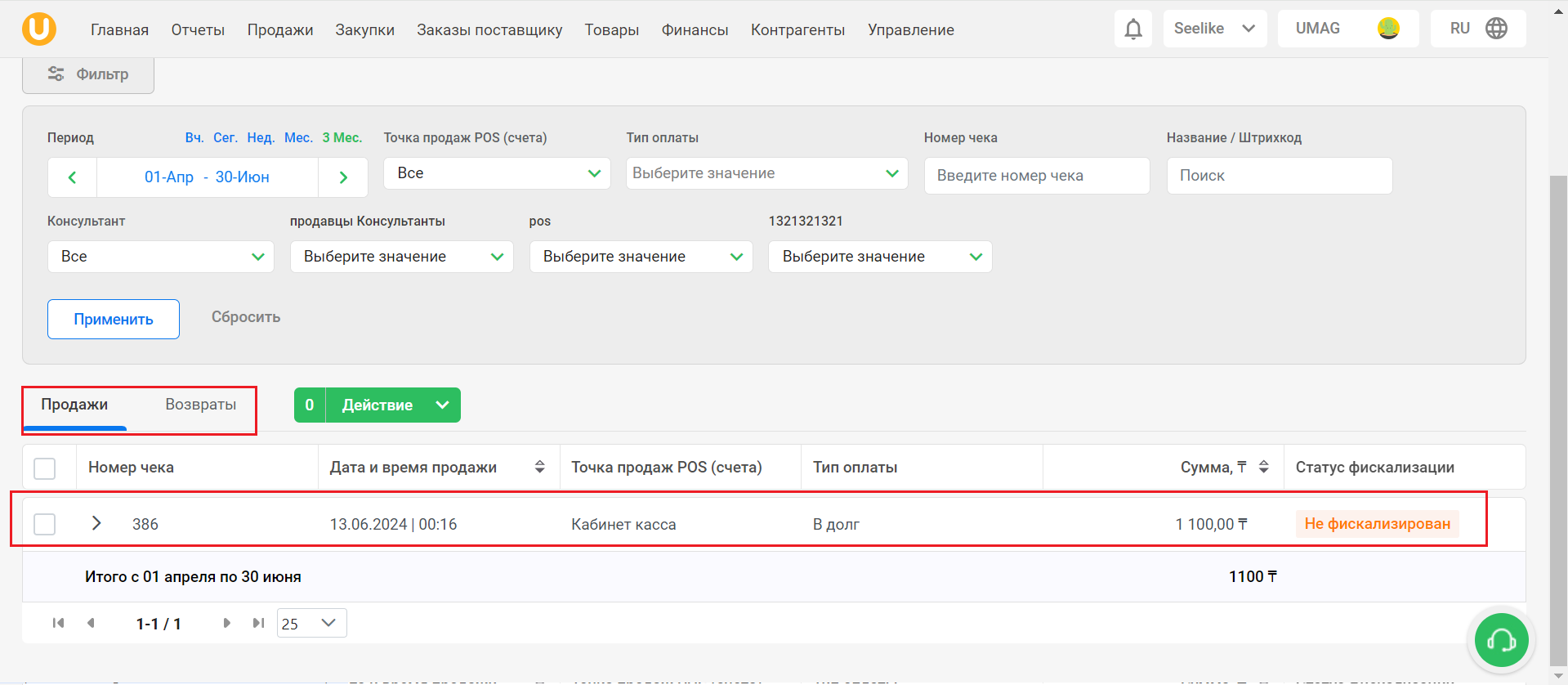
Ақпаратты тек сату немесе қайтару бөлігінде қарау үшін «Сату» немесе «Қайтарымдар» қосымша бетін таңдай аласыз. Одан әрі келесі бағандарды көрсететін чектер қимасындағы сату статистикасын көресіз: чектің нөмірі, сату күні мен уақыты, POS сату нүктесі, төлем түрі, сомасы және фискалдандыру мәртебесі. Бұл деректер сатудың жалпы көлемін бақылауға және сатып алушылардың төлем тәсілін таңдаудағы қалауларын түсінуге мүмкіндік беріп қана қоймай, сіздің бизнесіңіздің тиімділігін талдауға негіз болады. Қажет болған жағдайда сiз әрбiр чекке енгiзiлген нақты тауарлар туралы ақпаратты тиiстi жолды басып және сату құрамы туралы толықтай ақпарат ала отырып қосымша зерделей аласыз.
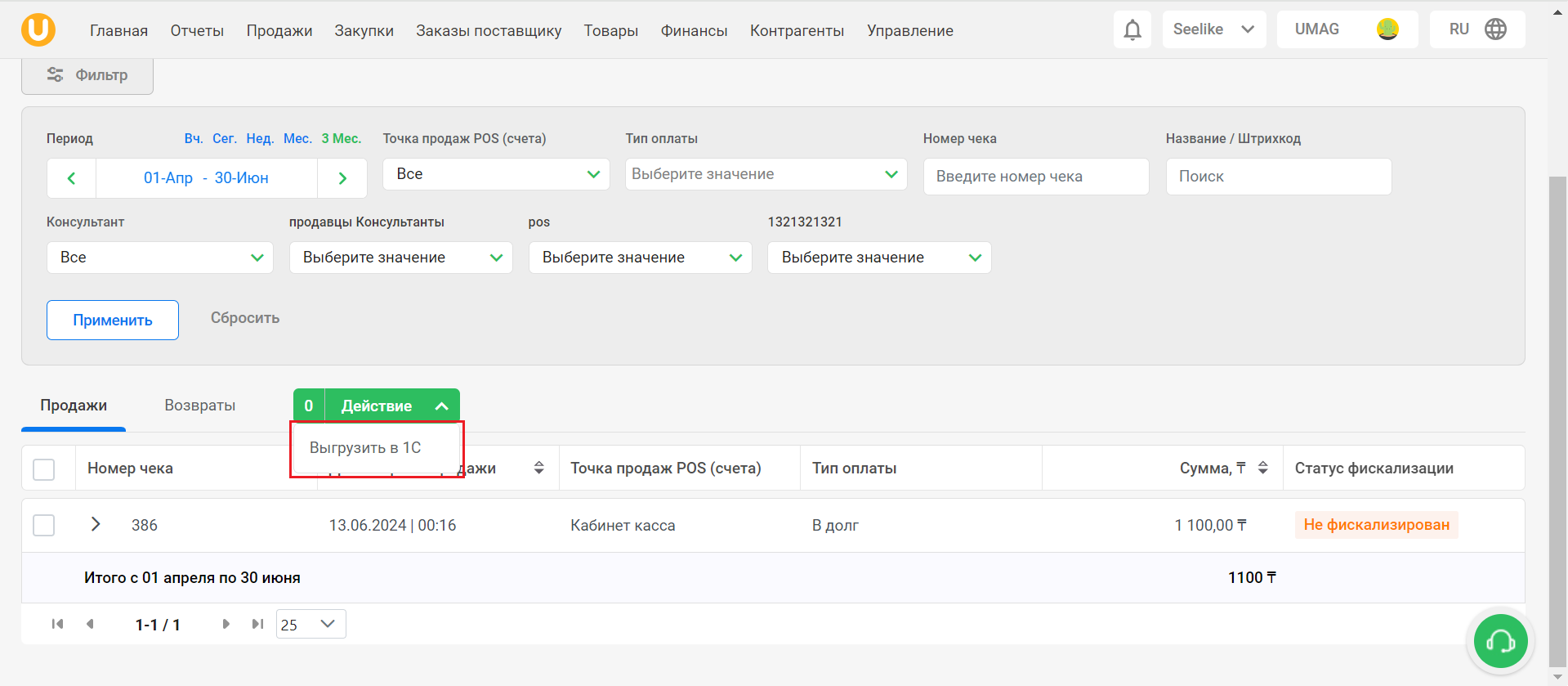
Сондай-ақ, сіздің ыңғайлылығыңыз үшін деректерді 1С платформасына көшіру мүмкіндігі қарастырылған, ол үшін «Әрекет» түймешігін басыңыз да, содан кейін ашылатын тізімде «1С көшіру» түймешігін таңдаңыз. "1С деректермен алмасу" нұсқаулығын қараңыз.
Санаттар бойынша статистиканы көру үшін интерфейстің жоғарғы жағындағы тиісті қосымша бетке өтіңіз. Содан кейін кезеңді, POS (есеп) кезеңін, санатын, кіші санатын және сату нүктесін таңдау үшін сүзгіні пайдаланыңыз. Кезеңді таңдаңыз және/немесе жасалған анықтамалықтардан сүзгілеу өлшемдерін қолданыңыз. Критерийлерді таңдағаннан кейін «Қолдану» түймешігін басыңыз, «Санаттар бойынша» қосымша беті тауарлар сұрыпталымын талдау және басқаруда негізгі рөл атқарады. Ол тауарлардың әртүрлі санаттары бойынша сатылым статистикасын бағалауға мүмкіндік береді, бұл әсіресе сұрыпталымды жоспарлау, қорларды оңтайландыру және санаттар мен сату нүктелерін қабылдау үшін пайдалы, сіз тұтынушылар арасында қандай тауар топтары ең танымал және олар сіздің сауда желіңіздің әртүрлі нүктелерінде қаншалықты тиімді сатылатыны туралы егжей-тегжейлі түсінік ала аласыз.
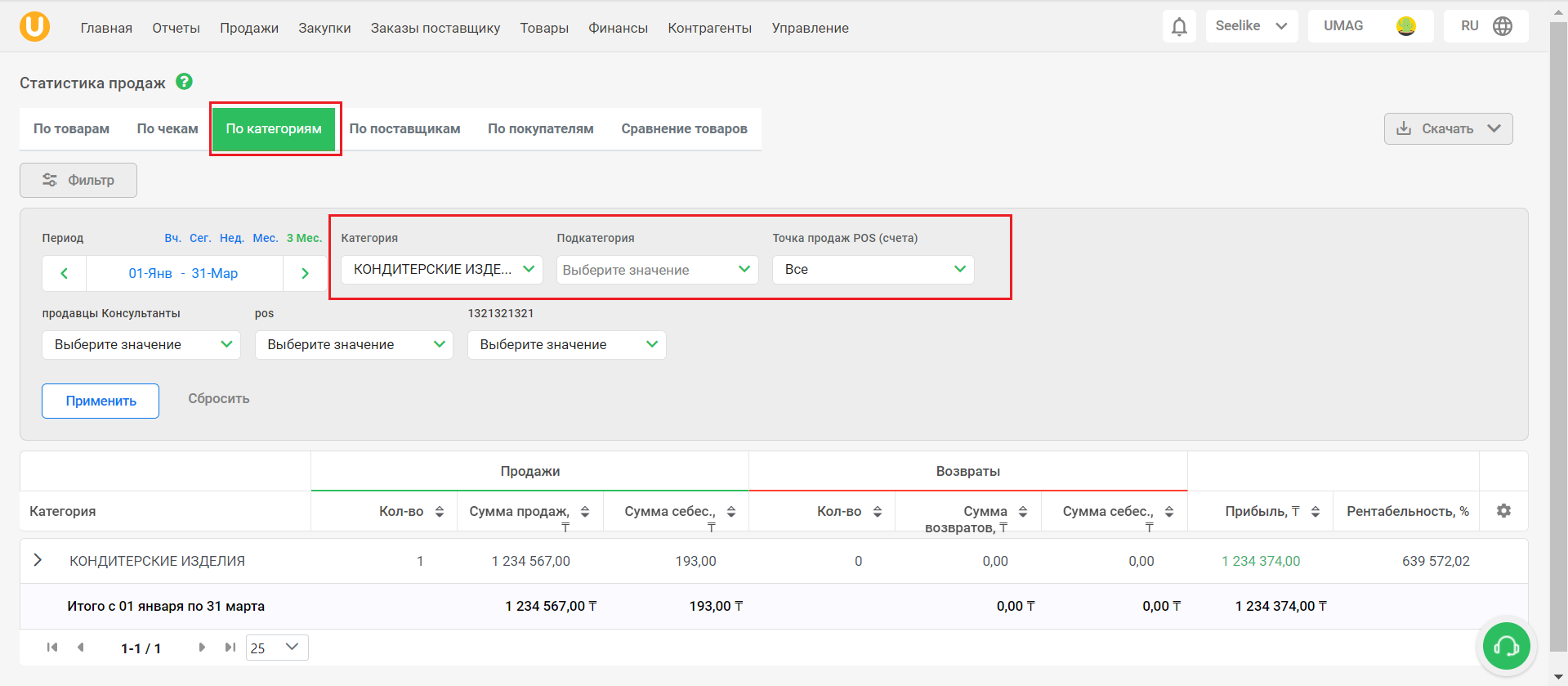
Осы қосымша бетте сіз басты беттегідей санаттар бойынша тауарлар туралы ұқсас ақпаратты көресіз.
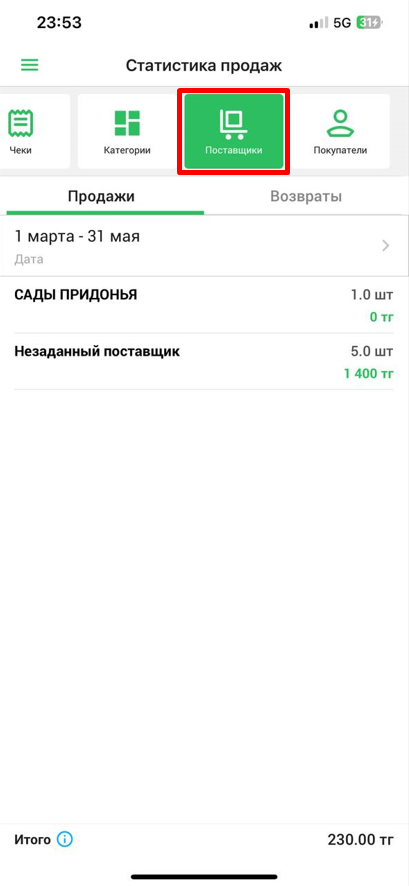
Жеткізушілер бойынша статистиканы қарау үшін, интерфейстің жоғарғы жағындағы тиісті қосымша бетке өтіңіз. Содан кейін кезең мен жеткізушіні таңдау үшін сүзгіні пайдаланыңыз. Сондай-ақ жасалған анықтамалықтардан сүзгілеу өлшемдерін қолдануға болады. Өлшемдерді таңдағаннан кейін «Қолдану» түймешігін басыңыз. Бұл сізге ең жақсы жеткізушілерді таңдауға және тәуекелдерді азайтып, бизнестің тиімділігін арттыра отырып, сіздің сұрыпталымыңызды жақсырақ басқаруға көмектеседі.
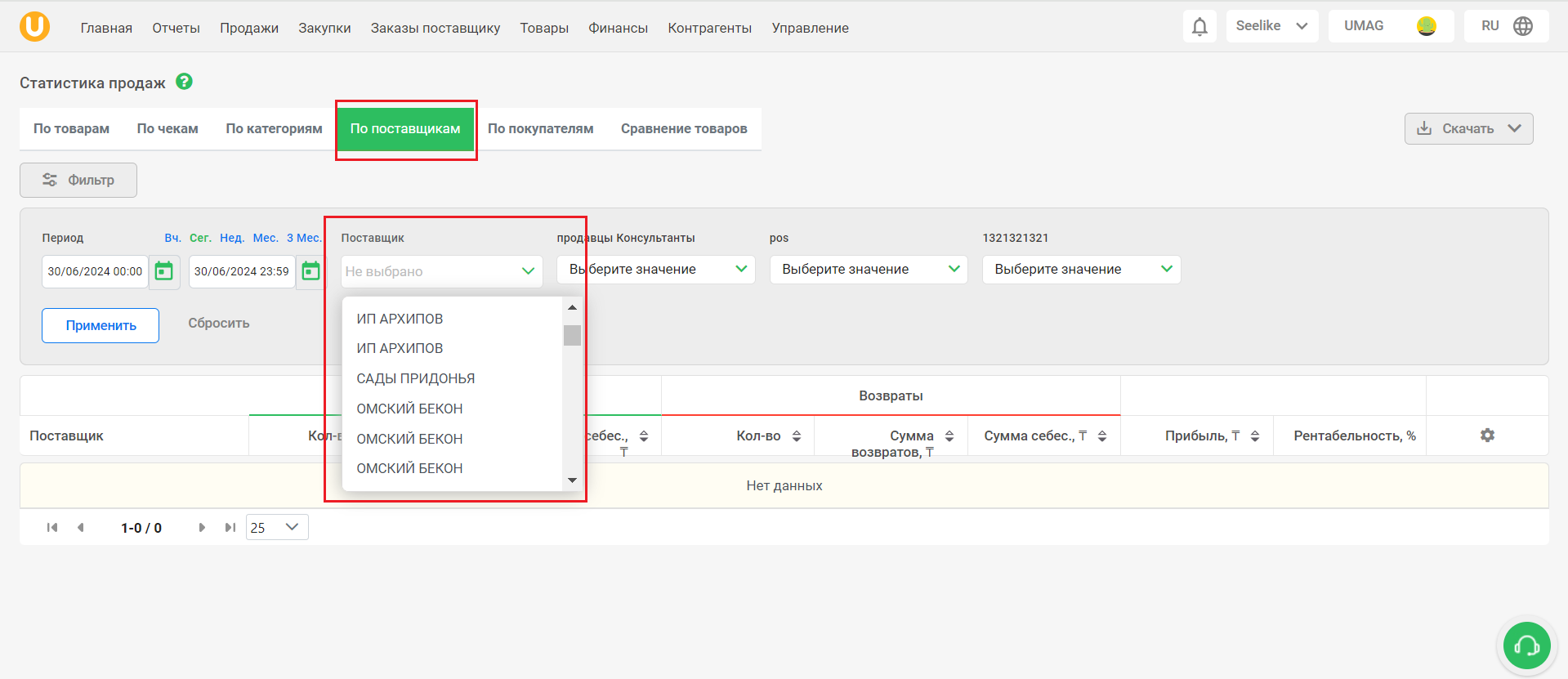
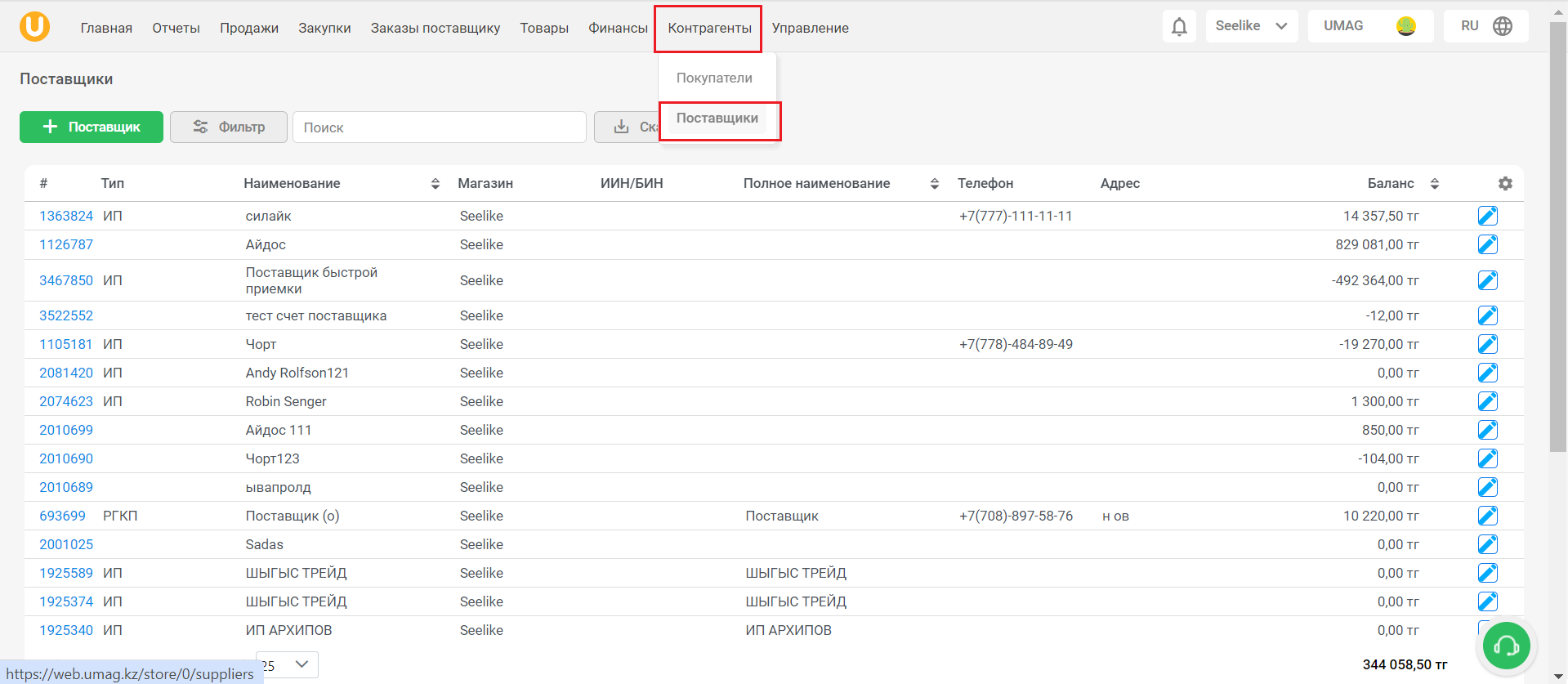
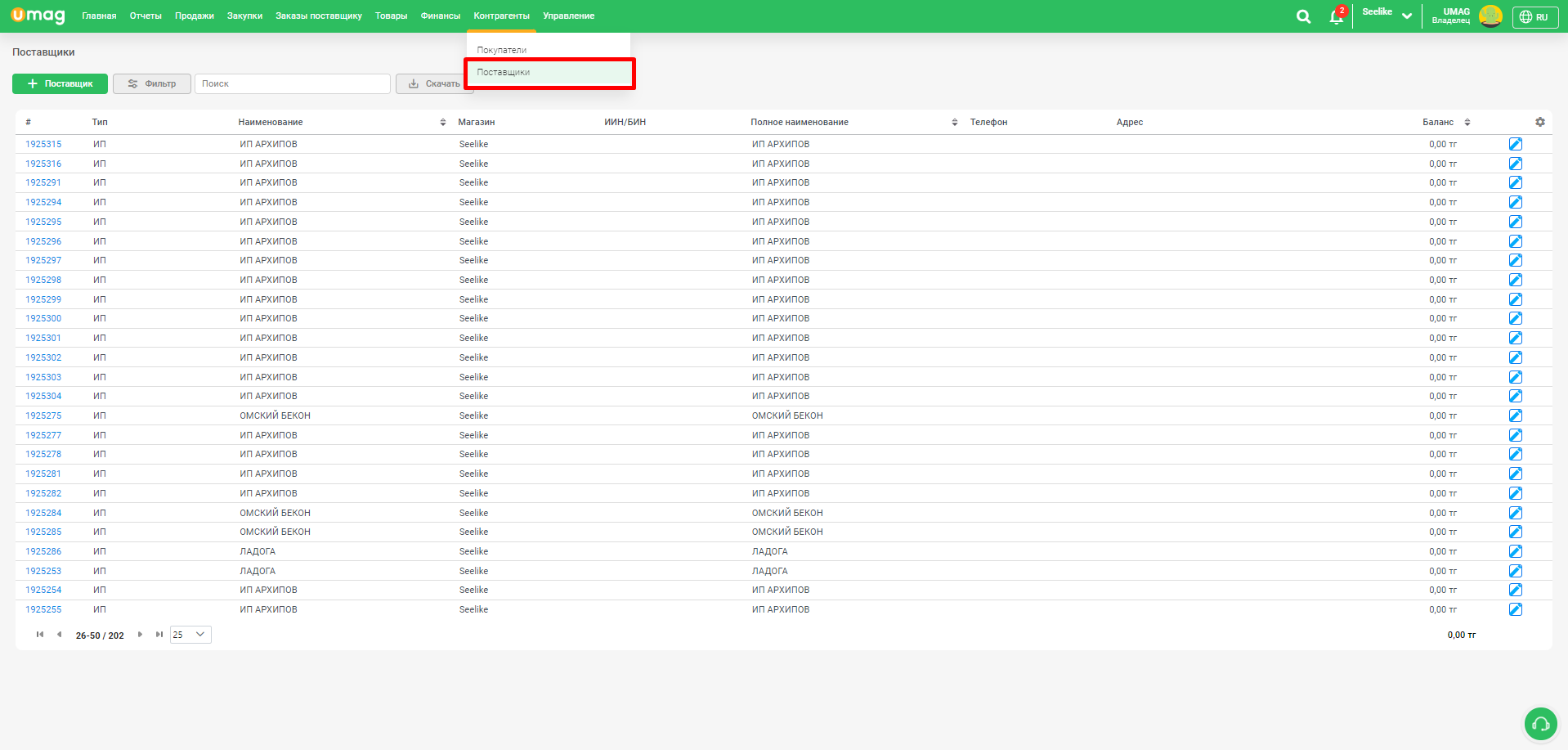
Бұл қосымша бетте негізгі беттегідей тауарлардың жеткізушілер бойынша іріктелген ұқсас ақпаратын көресіз. Жеткізушілер тізімін «Қарсы агенттер» - «Жеткізушілер» бөлімінен көруге болады.
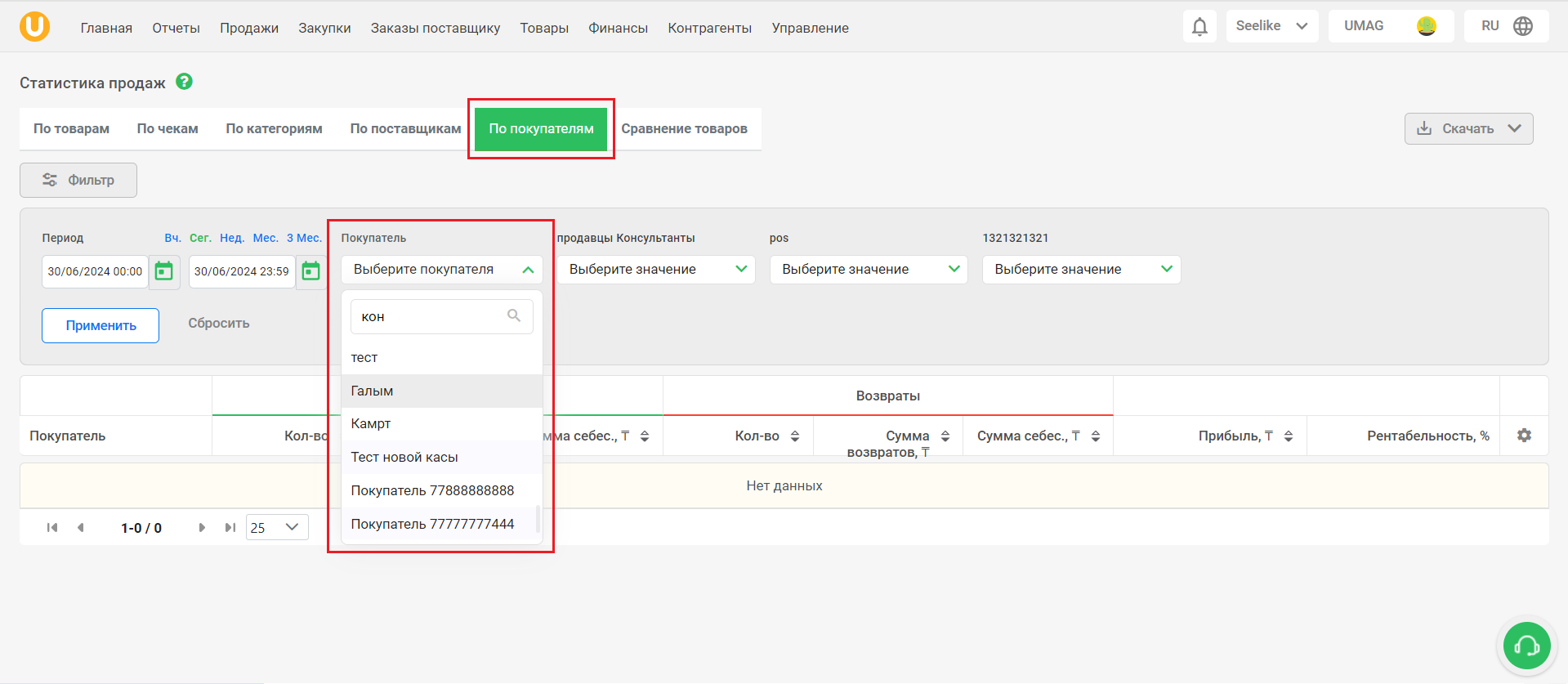
Сатып алушылар бойынша статистиканы көру үшін, интерфейстің жоғарғы жағындағы тиісті атауы бар қосымша бетке өтіңіз. Бұдан кейін «Қолдану» түймешігін басыңыз, «Сатып алушылар бойынша» қосымша бетінде әрбір сатып алушы бойынша сату, қайтару статистикасын - саны, сомасы, өзіндік құны, сондай-ақ кезең ішіндегі пайда мен табыстылықты көресіз.
Осы сатып алушыға өткізілген барлық сатылымды көру үшін сатып алушыны басыңыз.
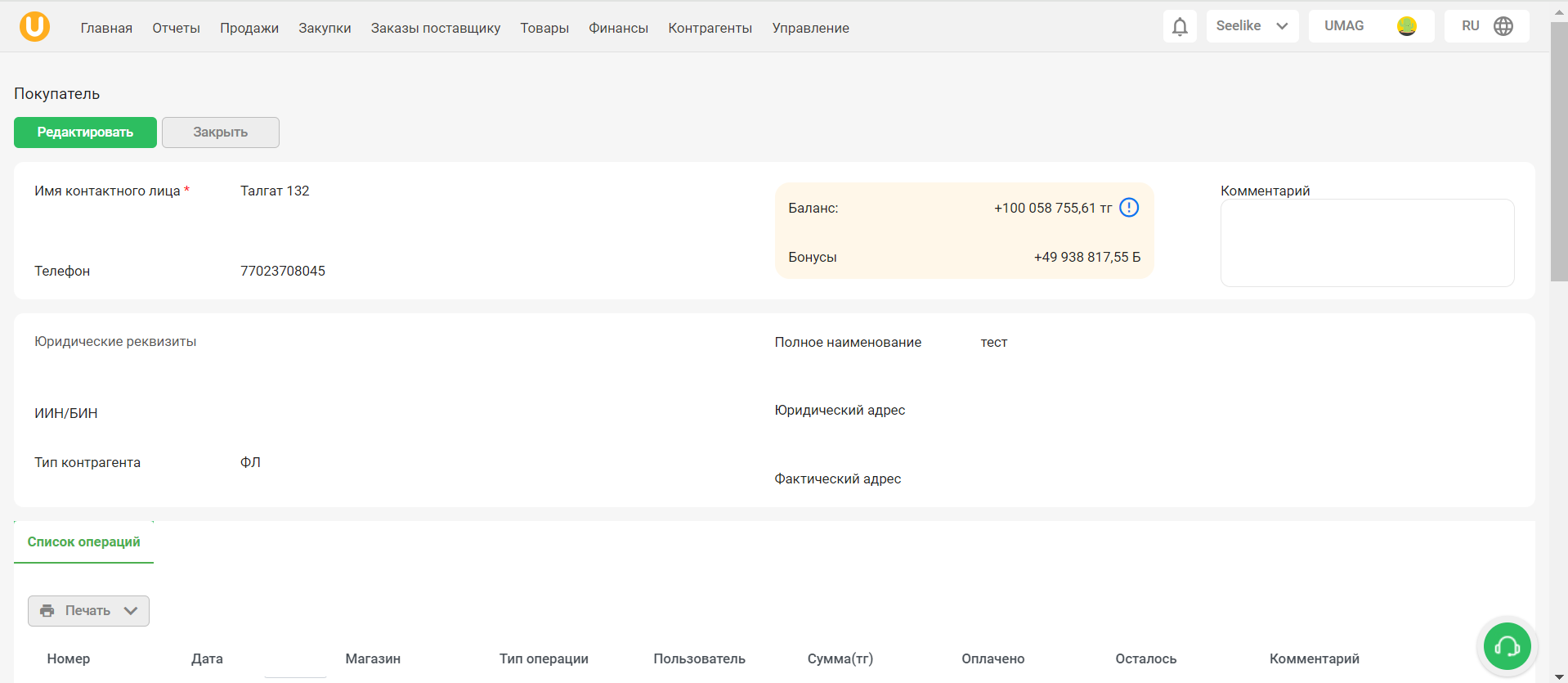
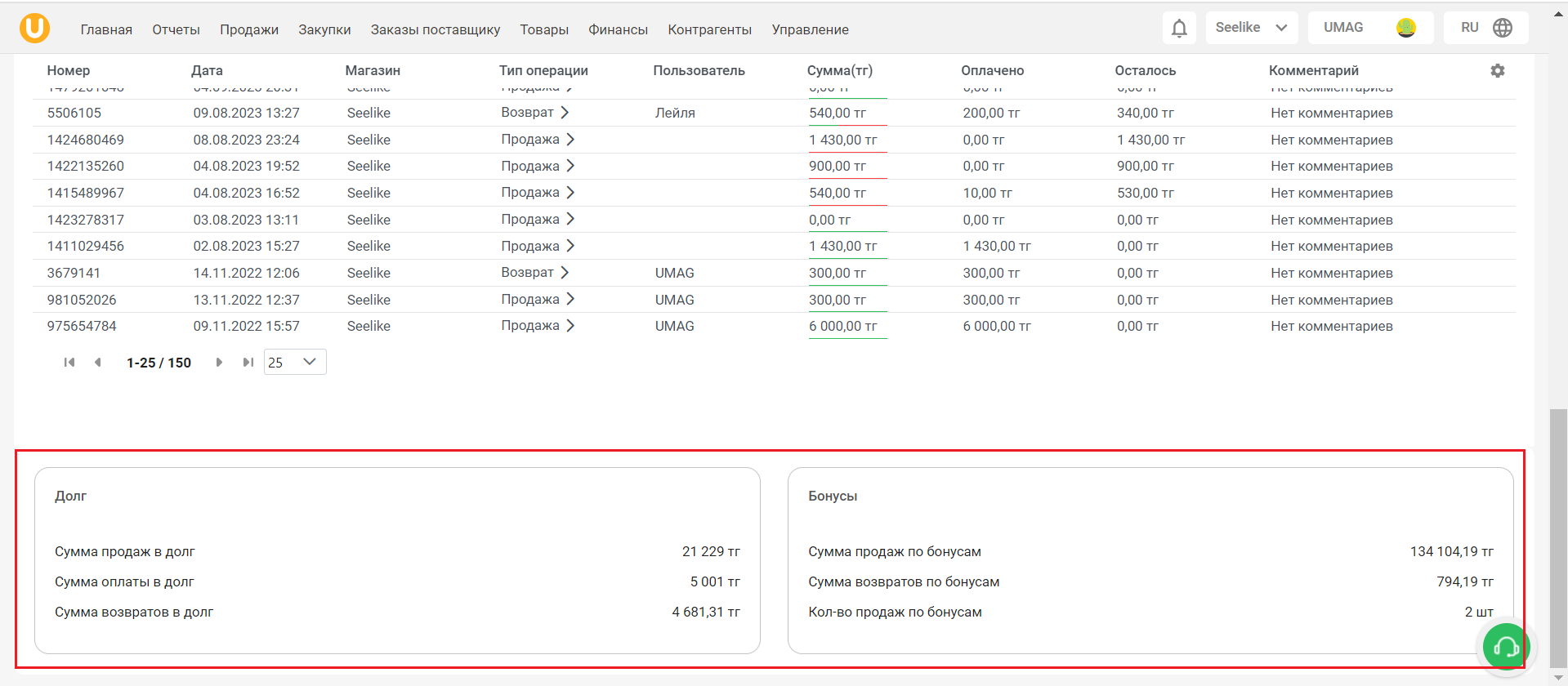
Беттің төменгі жағында сату, төлеу, қайтару сомасы туралы жалпы ақпаратты, сондай-ақ бонустар бойынша жалпы ақпаратты көре аласыз.
Дайын! Сіз «Сату статистикасы» бөлімін оқыдыңыз!
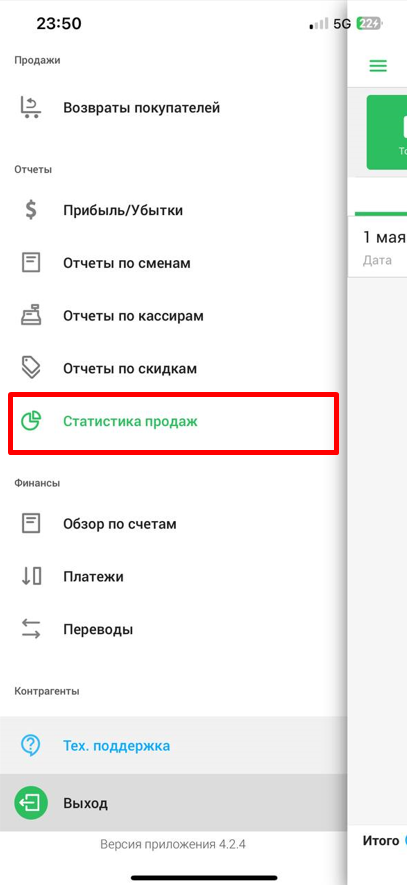
Бетке өту үшін «Сатылым статистикасы», бүйірлік мәзірді ашыңыз, содан кейін «Есептер» бөлімінде «Сату статистикасы» бөлімін таңдаңыз.
Әдепкі қалпы бойынша тауарлар бойынша сату және қайтару статистикасы ашылады. Сіз сатылымдар мен қайтарымдардың санын, сатылымдар мен қайтарымдардың жалпы сомасын тауарлар қимасында көре аласыз. Тауарлар атауы және штрихкоды бойынша ұсынылған.
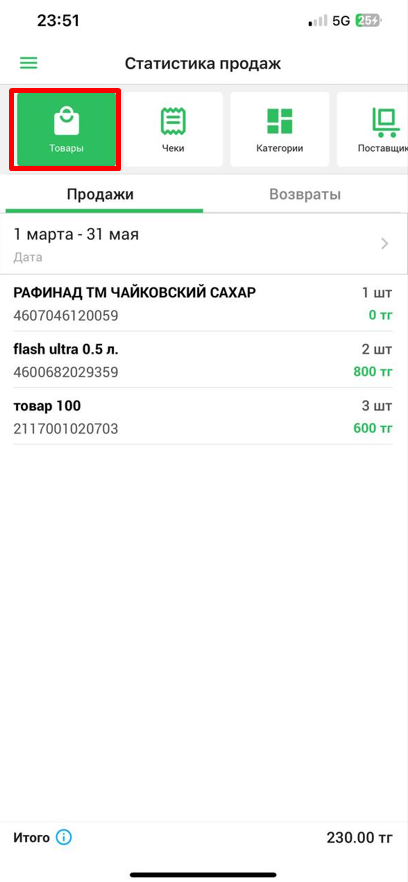
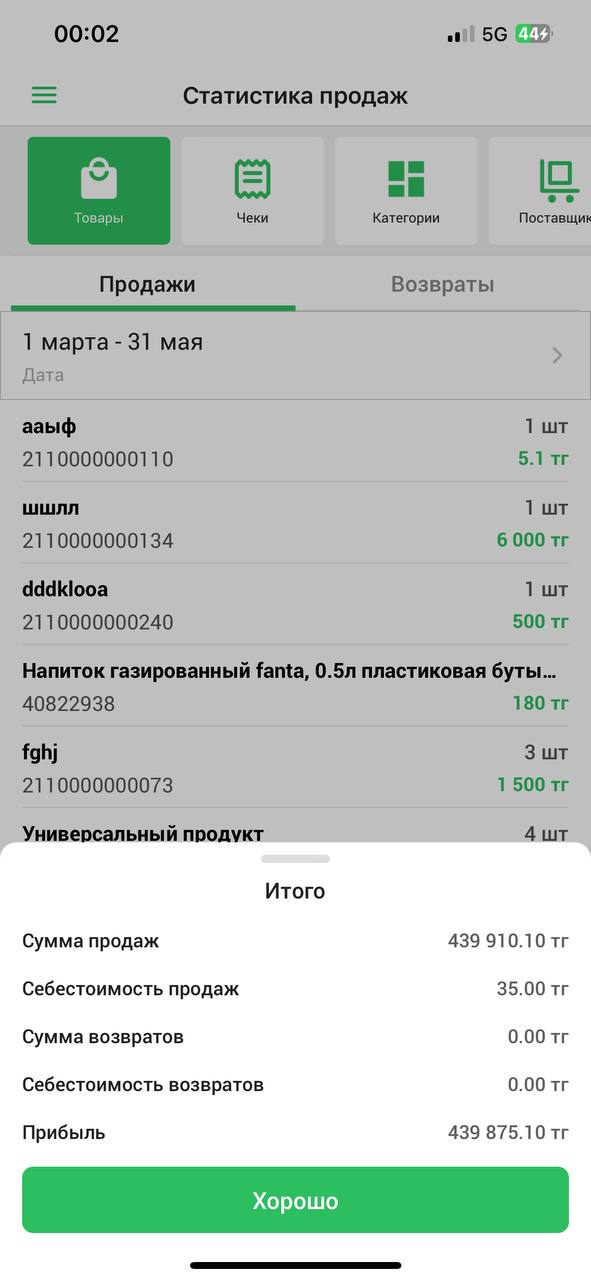
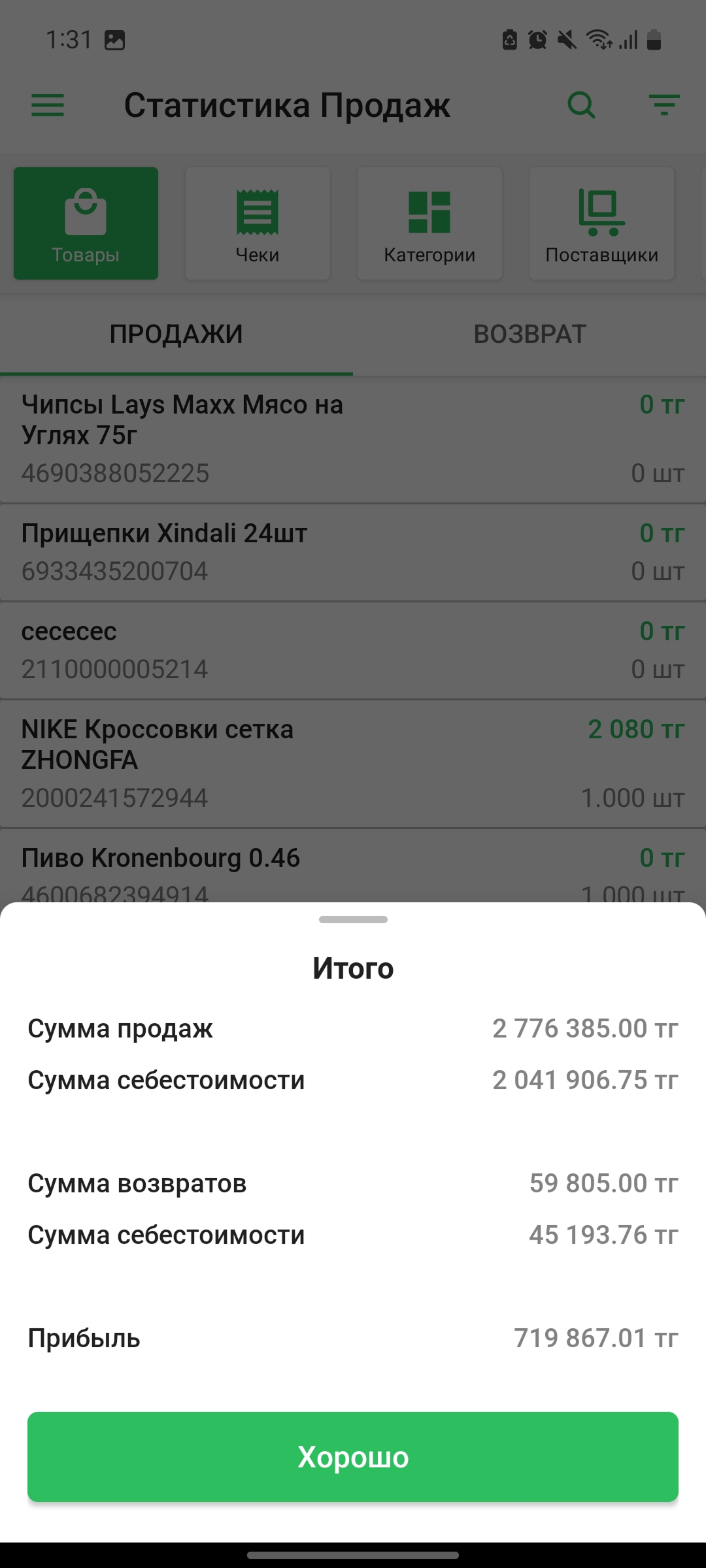
Кестенің төменгі бөлігінде таңдап алынған тауарлардың көрсетілген кезең үшін сату, қайтару және пайда бойынша жиынтық сомасы көрсетілген. Толығырақ қарау үшін «Барлығы» жолағындағы «i» көк белгішесін басыңыз. Сіз сату мен қайтару, өзіндік құн мен пайда бойынша қорытынды сомаларды көре аласыз.
Кезең, жеткізуші немесе сату нүктесі сияқты әртүрлі критерийлер бойынша сату статистикасын қарау үшін қсымша беттің жоғарғы жағындағы күні көрсетілген жолды басыңыз. Қажеттіліктеріңізге байланысты қажетті сүзгілеу өлшемдерін таңдаңыз.
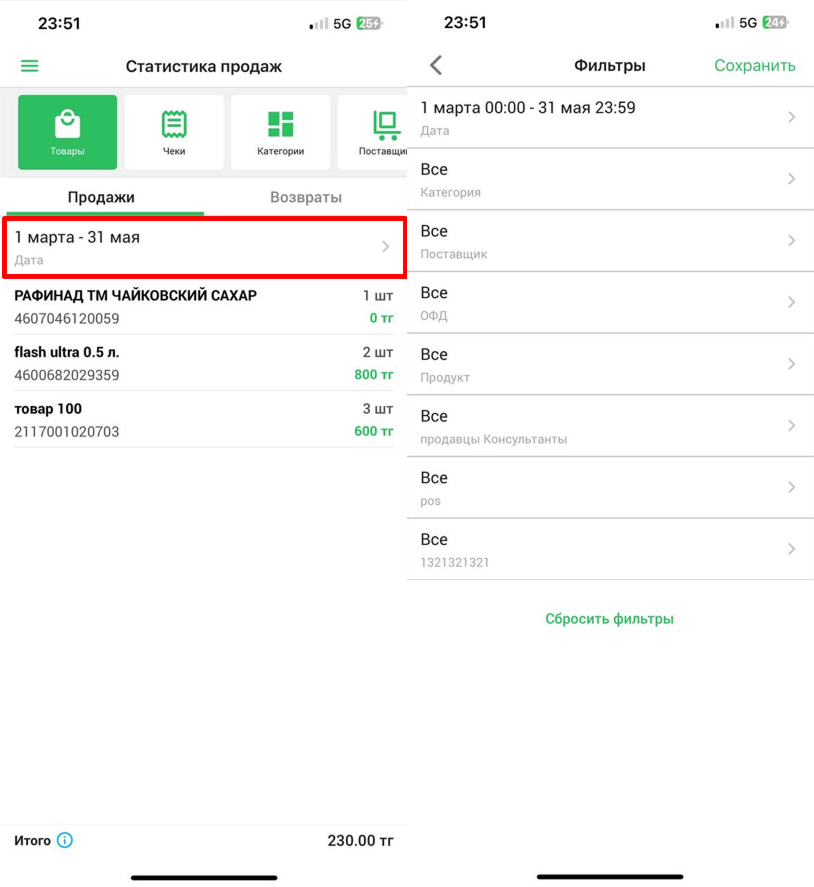
Мысалы, сіз таңдалған сату нүктесінде осы кезеңде осы жеткізушіден алынған тауардың сатылымы туралы ақпаратты алу үшін белгілі бір уақыт кезеңін, жеткізушіні және сату нүктесін таңдай аласыз.
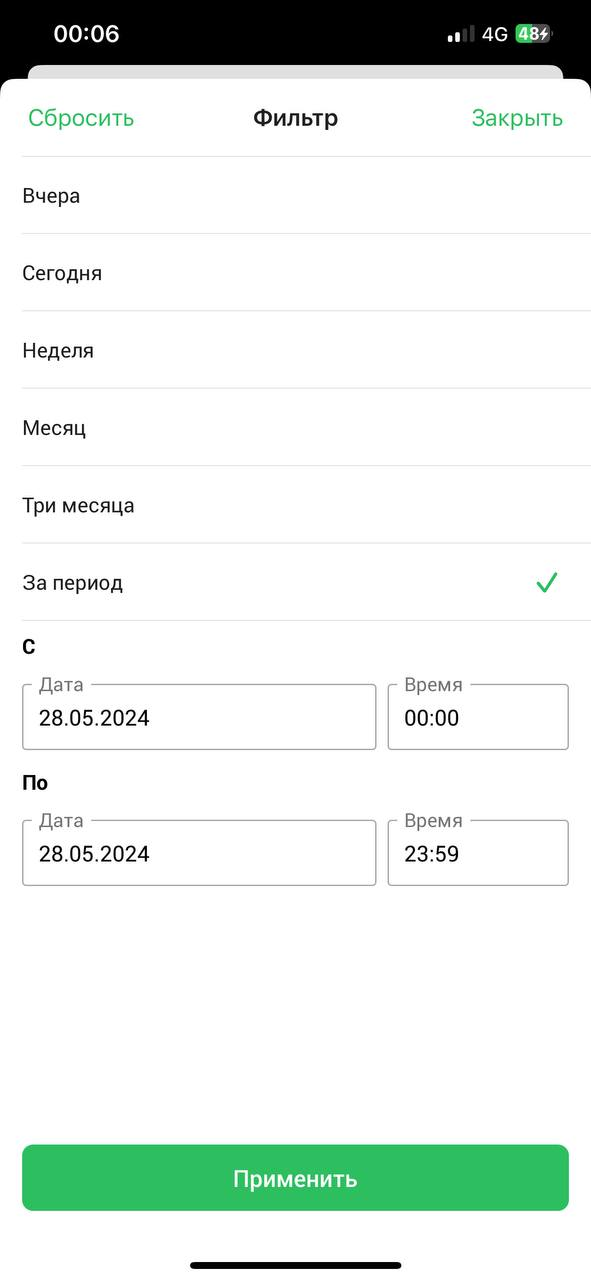
Кезеңді күнтізбе арқылы таңдай аласыз. Кезеңді - бастапқы және соңғы күндерді таңдаңыз немесе жедел нұсқаларды пайдаланыңыз: кеше, бүгін, апта, ай және 3 ай.
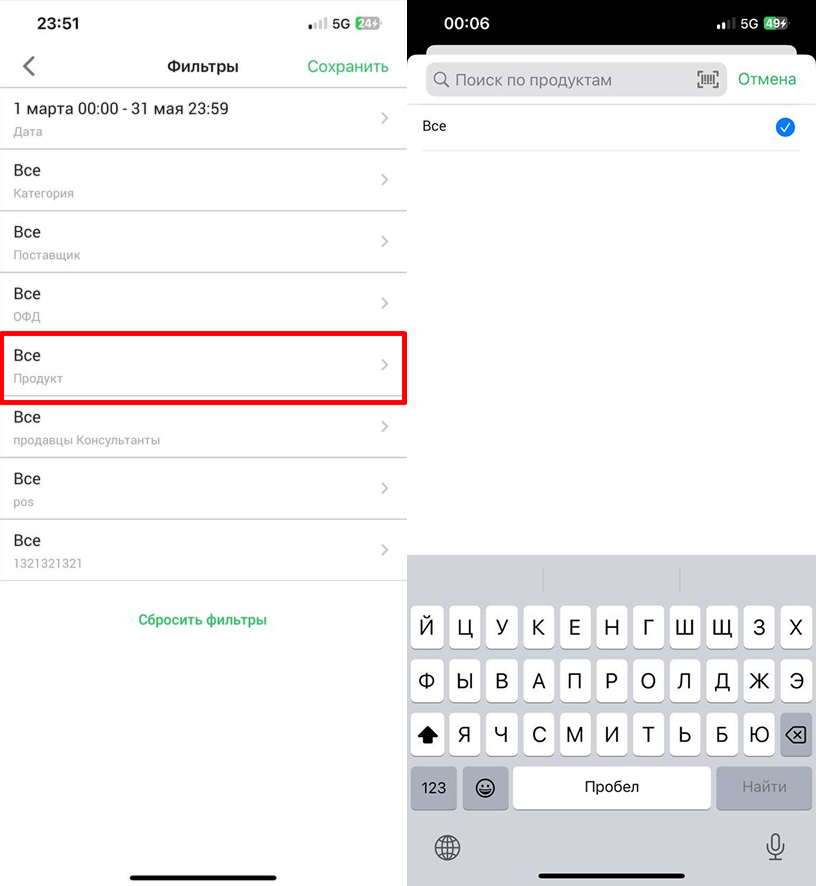
Тауарлар бойынша сүзгілеу үшін бірнеше өлшемдер қолжетімді. Сіз тауардың атауы/штрихкоды бойынша, сондай-ақ санат пен кіші санат бойынша іздей аласыз. Санатты таңдау үшін тиісті жолға басып, ашылатын тізімнен қажетті санатты таңдаңыз.
Кіші санатты таңдау тек негізгі санатты таңдағаннан кейін ғана қолжетімді болады, сіз бірнеше кіші санатты таңдай аласыз, ол үшін өзіңізді қызықтыратын кіші санаттың жанындағы қанат белгісін басыңыз.
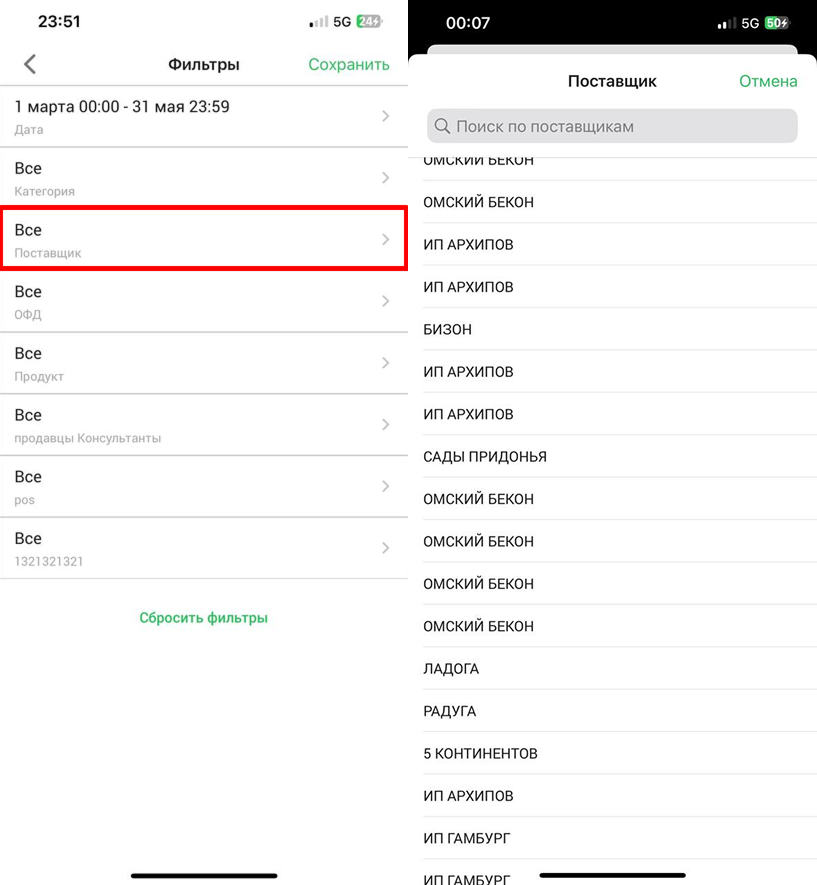
Белгілі бір жеткізушілер бойынша сату статистикасын қарау үшін жеткізуші жолын басыңыз және ашылатын тізімнен сізді қызықтыратын қарсы агентті таңдаңыз.
Егер өнім беруші тауарды қабылдау кезінде көрсетілген болса, өнім берушінің сату статистикасын қарауға болады.
ФДО - бұл ақпаратты кассадан салық органына беру үшін қажетті фискалдық деректер операторы. Сіз статистиканы ФДО-мен, сондай-ақ, ФДО-сыз да көре аласыз. ФДО-мен сату статистикасын қарау үшін сату кезінде ФДО-ға чек туралы ақпарат жіберілуі тиіс.
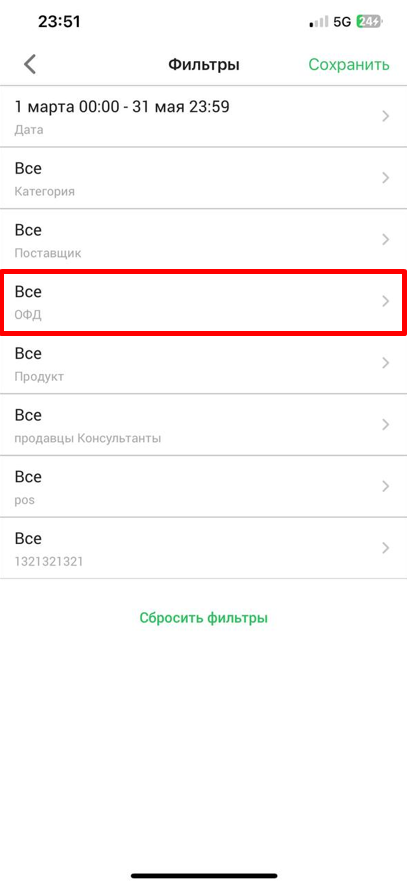
Нақты жерлердегі сатылымдарға шоғырлану үшін белгілі бір сауда нүктелерін таңдаңыз. Сондай-ақ олардың сатуға әсерін бағалау үшін белгілі бір пайдаланушыларды таңдауға болады. «POS (шот) сату нүктесі» түймешігін басыңыз және тізімнен қажетті кассаны таңдаңыз.
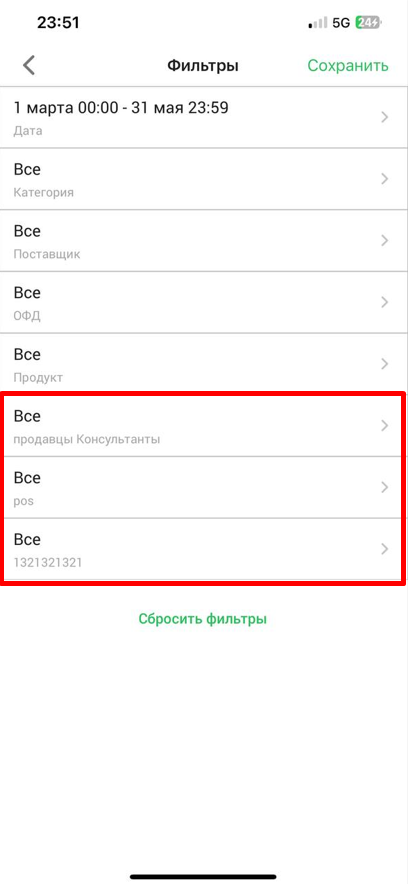
Пайдаланушыны таңдау үшін "Пайдаланушы" жолағын басып, ашылатын тізімнен қажетті пайдаланушыны таңдаңыз.
Сондай-ақ, сіз «Басқару» - «Анықтамалықтар» бөлімінен өзіңіз жасаған анықтамалықтар бойынша сатылым статистикасын көре аласыз. Анықтамалықтар әртүрлі мақсаттарда болуы мүмкін және сізді қызықтыратын сатылым статистикасын толық қарауға көмектеседі. Мысалы «қызметтер» немесе «сатушылар» бойынша.
«Сатылым статистикасы» тарауында чектер, санаттар, жеткізушілер және сатып алушылар сияқты белгілі бір қосымша беттер бойынша ақпаратты да қарай аласыз.
Чектер туралы негізгі деректерді көру үшін «Чектер» қосымша бетіне өтіңіз. Тиісті ақпаратты қарау үшін «Сатылымдар» немесе «Қайтару» қосымша бетін таңдай аласыз.
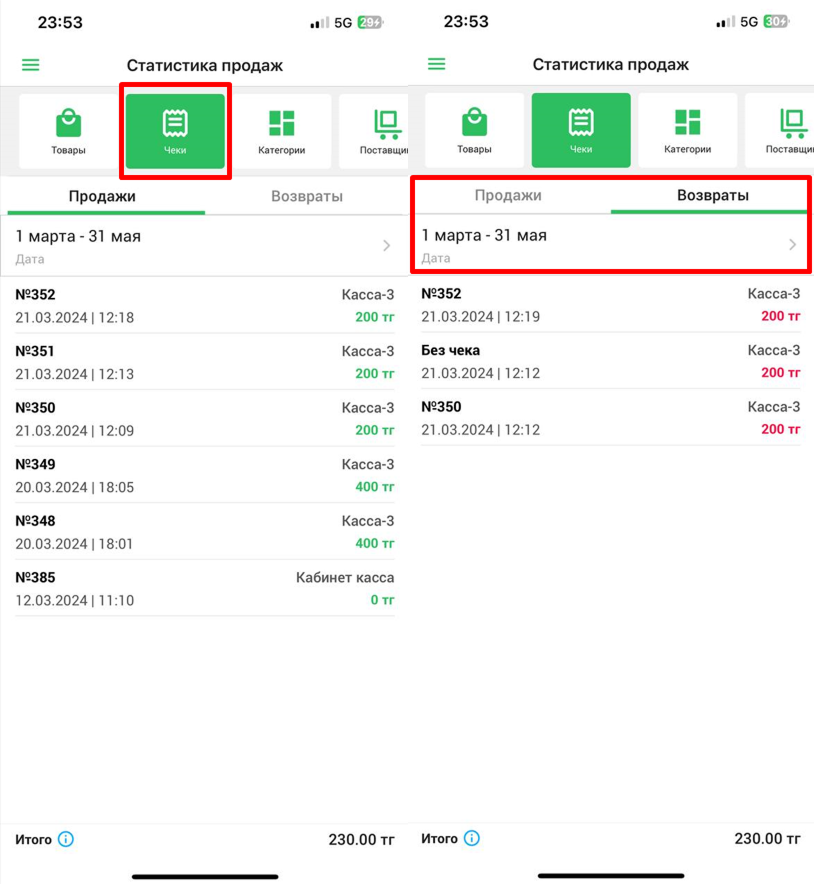
Кезеңді, сату нүктесін, төлем түрін таңдау үшін, сондай-ақ чек нөмірі және тауардың атауы/штрихкоды бойынша іздеу үшін сүзгіні пайдаланыңыз. Сондай-ақ өзіңіз жасаған анықтамалықтардан сүзгілеу өлшемдерін қолдануға болады. Өлшемдерді таңдағаннан кейін «Қолдану» түймешігін басыңыз.
Санаттар бойынша статистиканы көру үшін интерфейстің жоғарғы жағындағы тиісті қосымша бетке өтіңіз. Содан кейін кезеңді, санатты және кіші санатты таңдау үшін сүзгіні пайдаланыңыз.
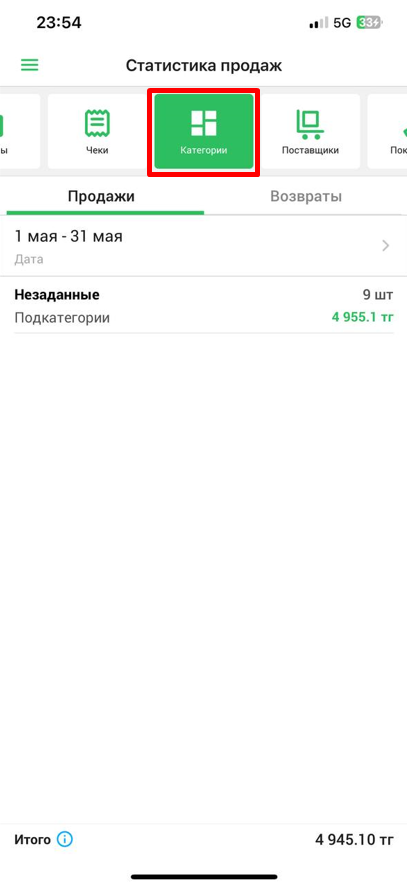
Жеткізушілер бойынша статистиканы қарау үшін, интерфейстің жоғарғы жағындағы тиісті қойындыға өтіңіз. Содан кейін кезең мен жеткізушіні таңдау үшін сүзгіні пайдаланыңыз. Сондай-ақ жасалған анықтамалықтардан сүзгілеу өлшемдерін қолдануға болады. Өлшемдерді таңдағаннан кейін «Қолдану» түймешігін басыңыз.
Жабдықтаушылар тізімін «Контрагенттер» бөліміне өту арқылы көре аласыз - «Жеткізушілер"
Дайын! Сіз «Сату статистикасы» бөлімін оқыдыңыз!
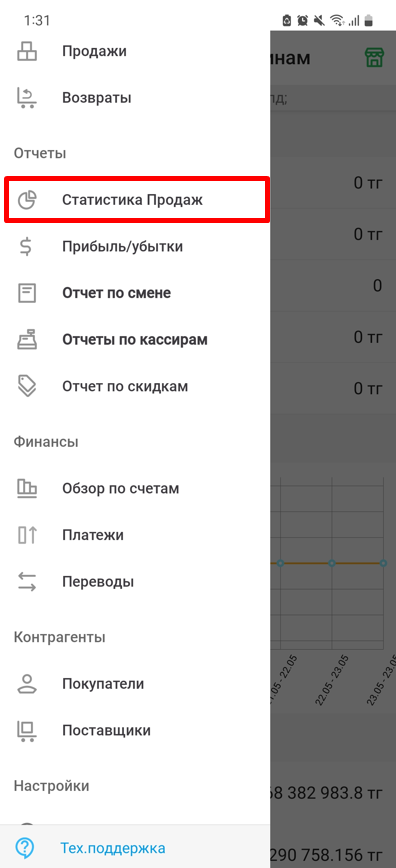
Бетке өту үшін «Сатылым статистикасы», бүйірлік мәзірді ашыңыз, содан кейін «Есептер» бөлімінде «Сату статистикасы» бөлімін таңдаңыз.
Әдепкі қалпы бойынша тауарлар бойынша сату және қайтару статистикасы ашылады. Сіз сатылымдар мен қайтарымдардың санын, сатылымдар мен қайтарымдардың жалпы сомасын тауарлар қимасында көре аласыз. Тауарлар атауы және штрихкоды бойынша ұсынылған.
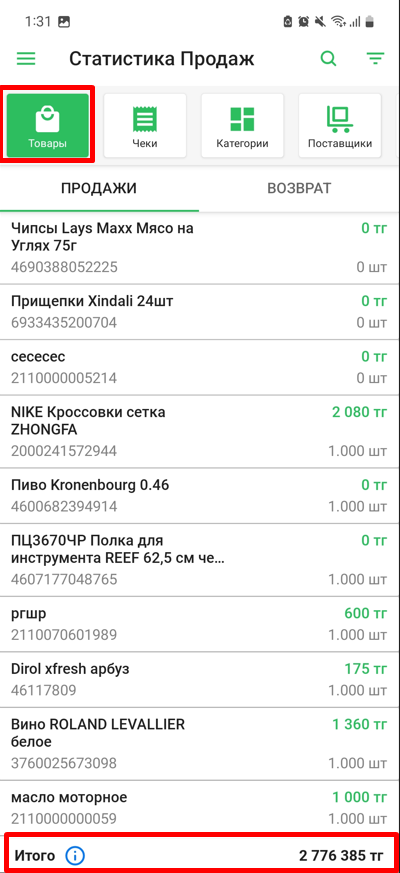
Кестенің төменгі бөлігінде таңдап алынған тауарлардың көрсетілген кезең үшін сату, қайтару және пайда бойынша жиынтық сомасы көрсетілген. Толығырақ қарау үшін «Барлығы» жолағындағы «i» көк белгішесін басыңыз. Сіз сату мен қайтару, өзіндік құн мен пайда бойынша қорытынды сомаларды көре аласыз.
Кезең, жеткізуші немесе сату нүктесі сияқты әртүрлі өлшемдер бойынша сату статистикасын қарау үшін оң жақ жоғарғы бұрыштағы белгішені басыңыз. Қажеттіліктеріңізге байланысты қажетті сүзгілеу өлшемдерін таңдаңыз.
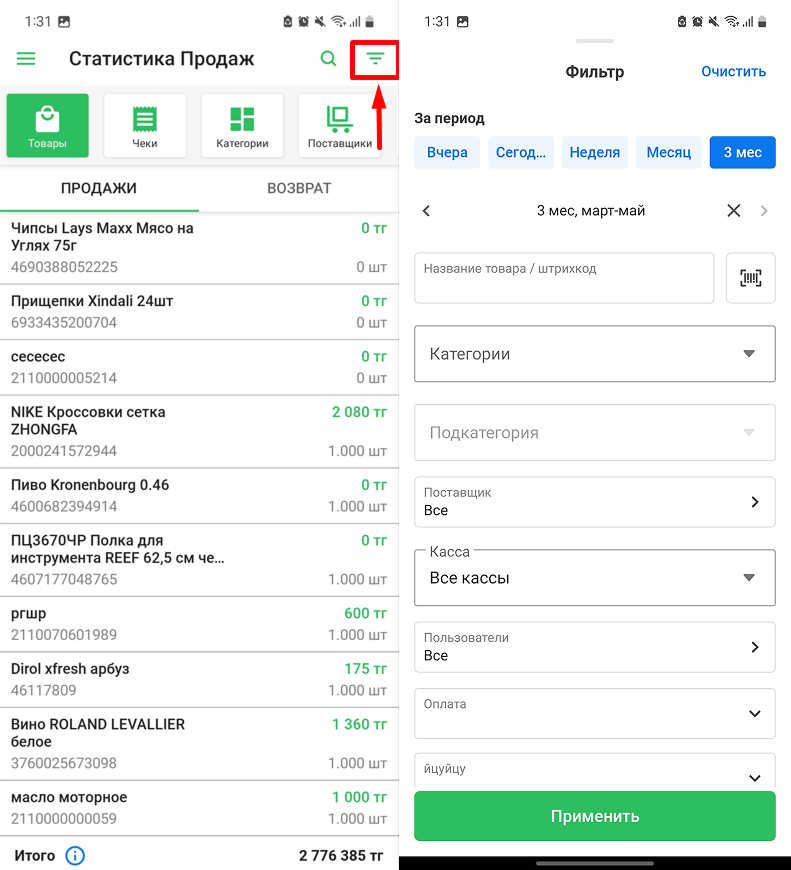
Мысалы, сіз таңдалған сату нүктесінде осы кезеңде осы жеткізушіден алынған тауардың сатылымы туралы ақпаратты алу үшін белгілі бір уақыт кезеңін, жеткізушіні және сату нүктесін таңдай аласыз.
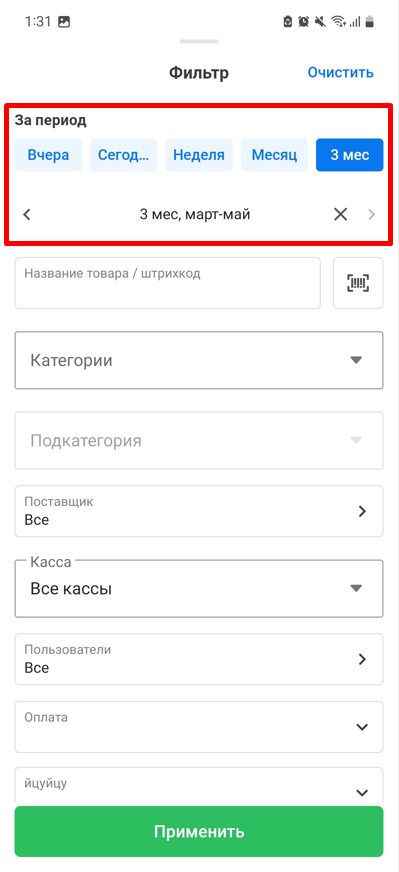
Кезеңді күнтізбе арқылы таңдай аласыз. Кезеңді - бастапқы және соңғы күндерді таңдаңыз немесе жедел нұсқаларды пайдаланыңыз: кеше, бүгін, апта, ай және 3 ай.
Тауарлар бойынша сүзгілеу үшін бірнеше өлшемдер қолжетімді. Сіз тауардың атауы/штрихкоды бойынша, сондай-ақ санат пен кіші санат бойынша іздей аласыз. Санатты таңдау үшін тиісті жолға басып, ашылатын тізімнен қажетті санатты таңдаңыз.
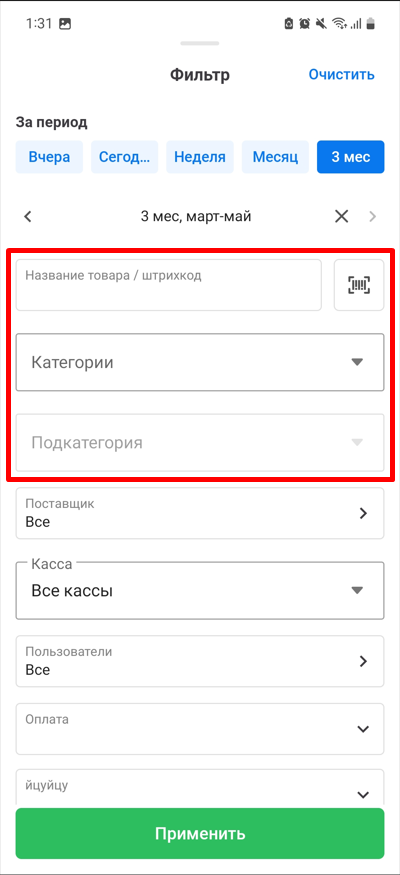
Кіші санатты таңдау тек негізгі санатты таңдағаннан кейін ғана қолжетімді болады, сіз бірнеше кіші санатты таңдай аласыз, ол үшін өзіңізді қызықтыратын кіші санаттың жанындағы қанат белгісін басыңыз.
Белгілі бір жеткізушілер бойынша сату статистикасын қарау үшін жеткізуші жолын басыңыз және ашылатын тізімнен сізді қызықтыратын қарсы агентті таңдаңыз.
Егер өнім беруші тауарды қабылдау кезінде көрсетілген болса, өнім берушінің сату статистикасын қарауға болады.
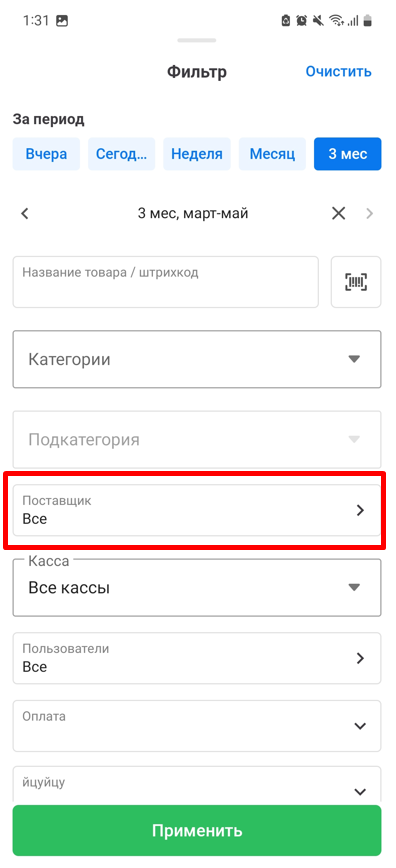
ФДО - бұл ақпаратты кассадан салық органына беру үшін қажетті фискалдық деректер операторы. Сіз статистиканы ФДО-мен, сондай-ақ, ФДО-сыз да көре аласыз. ФДО-мен сату статистикасын қарау үшін сату кезінде ФДО-ға чек туралы ақпарат жіберілуі тиіс.
Нақты жерлердегі сатылымдарға шоғырлану үшін белгілі бір сауда нүктелерін таңдаңыз. Сондай-ақ олардың сатуға әсерін бағалау үшін белгілі бір пайдаланушыларды таңдауға болады. «POS (шот) сату нүктесі» түймешігін басыңыз және тізімнен қажетті кассаны таңдаңыз.
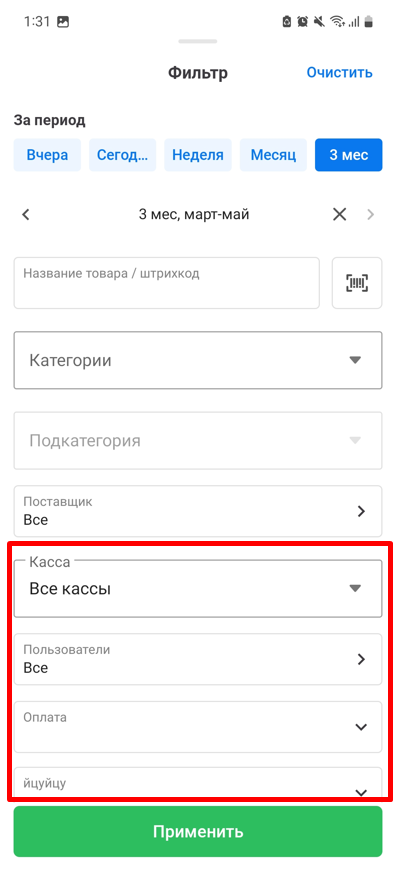
Пайдаланушыны таңдау үшін "Пайдаланушы" жолағын басып, ашылатын тізімнен қажетті пайдаланушыны таңдаңыз.
Сондай-ақ, сіз «Басқару» - «Анықтамалықтар» бөлімінен өзіңіз жасаған анықтамалықтар бойынша сатылым статистикасын көре аласыз. Анықтамалықтар әртүрлі мақсаттарда болуы мүмкін және сізді қызықтыратын сатылым статистикасын толық қарауға көмектеседі. Мысалы «қызметтер» немесе «сатушылар» бойынша.
«Сатылым статистикасы» тарауында чектер, санаттар, жеткізушілер және сатып алушылар сияқты белгілі бір қосымша беттер бойынша ақпаратты да қарай аласыз.
Чектер туралы негізгі деректерді көру үшін «Чектер» қосымша бетіне өтіңіз. Тиісті ақпаратты қарау үшін «Сатылымдар» немесе «Қайтару» қосымша бетін таңдай аласыз.
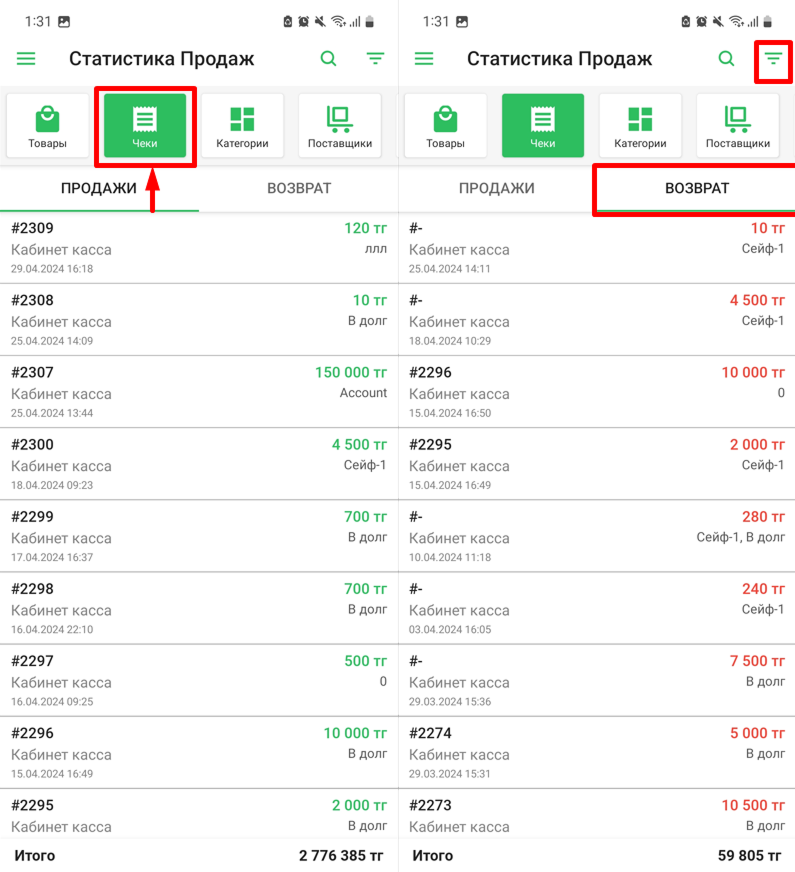
Кезеңді, сату нүктесін, төлем түрін таңдау үшін, сондай-ақ чек нөмірі және тауардың атауы/штрихкоды бойынша іздеу үшін сүзгіні пайдаланыңыз. Сондай-ақ өзіңіз жасаған анықтамалықтардан сүзгілеу өлшемдерін қолдануға болады. Өлшемдерді таңдағаннан кейін «Қолдану» түймешігін басыңыз.
Санаттар бойынша статистиканы көру үшін интерфейстің жоғарғы жағындағы тиісті қосымша бетке өтіңіз. Содан кейін кезеңді, санатты және кіші санатты таңдау үшін сүзгіні пайдаланыңыз.
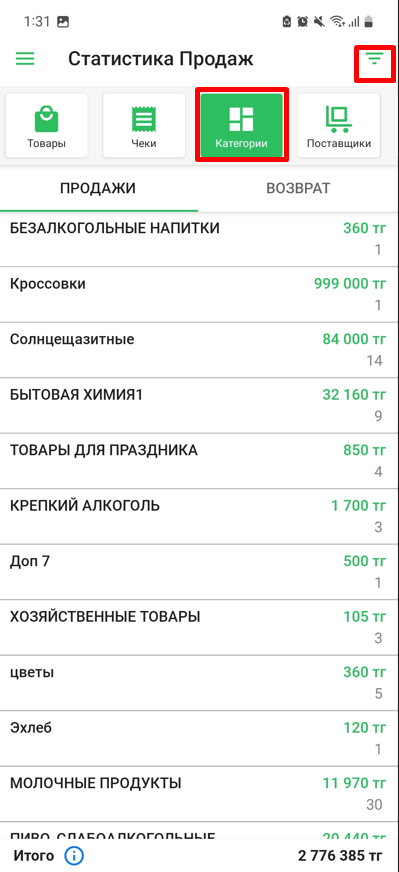
Жеткізушілер бойынша статистиканы қарау үшін, интерфейстің жоғарғы жағындағы тиісті қойындыға өтіңіз. Содан кейін кезең мен жеткізушіні таңдау үшін сүзгіні пайдаланыңыз. Сондай-ақ жасалған анықтамалықтардан сүзгілеу өлшемдерін қолдануға болады. Өлшемдерді таңдағаннан кейін «Қолдану» түймешігін басыңыз.
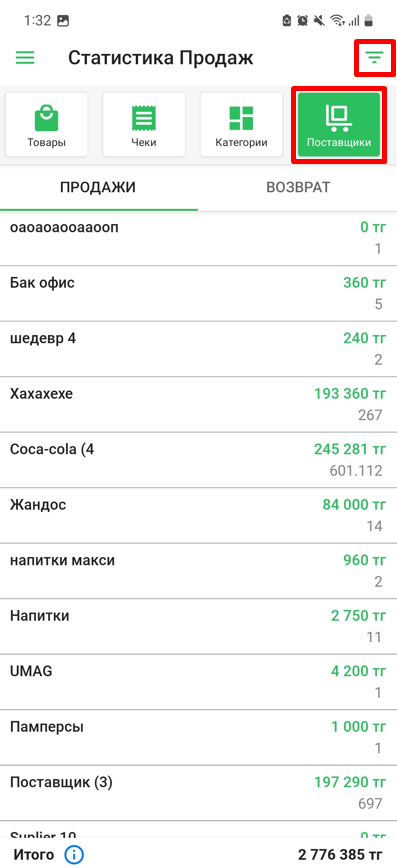
Жабдықтаушылар тізімін «Контрагенттер» бөліміне өту арқылы көре аласыз - «Жеткізушілер"
Дайын! Сіз «Сату статистикасы» бөлімін оқыдыңыз!