

Статистика продаж
Инструкции

Чтобы перейти на страницу "Статистика продаж", откройте вкладку "Отчеты" в верхнем меню, затем в выпадающем списке выберите строку "Статистика продаж"
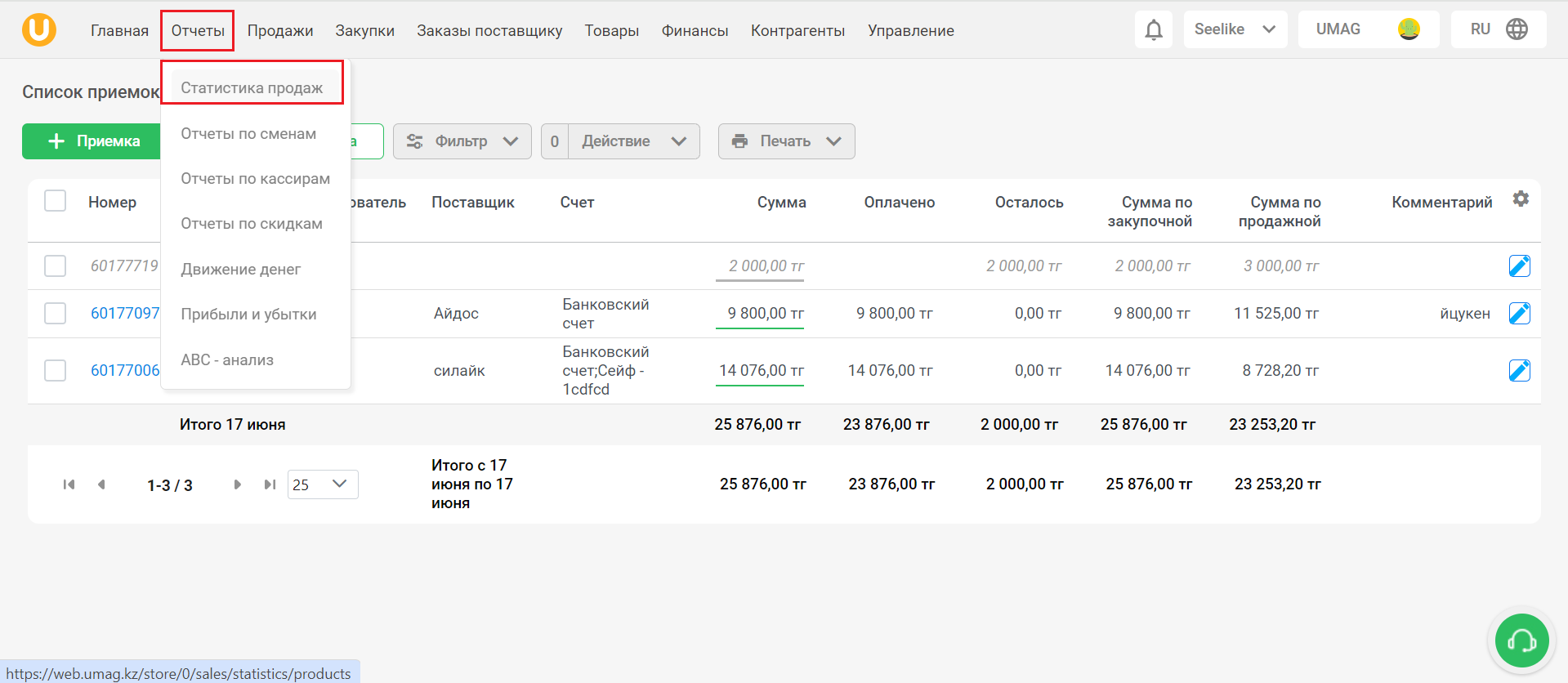
В данном разделе имеется 5 видов просмотра статистики и возможность сравнивать товары:
1) По товарам.
2) По чекам.
3) По категориям.
4) По поставщикам.
5) По покупателям.
С каждым из видов товаров вы можете ознакомиться в Шаге 2 текущей инструкции.

Раздел "Статистика продаж" представлен для удобного просмотра информации по различным аспектам в зависимости от ваших потребностей. Например, если вам нужно оценить продажи товаров за прошлый месяц по поставщикам, вы можете выбрать вкладку "По поставщикам" и увидеть, чьи товары пользуются большим спросом. Это поможет вам принять решение о дальнейшем укреплении сотрудничества с определённым поставщиком или расширении ассортимента товаров, которые он поставляет. Ниже будет представлена информация по каждой вкладке.
На вкладке "По товарам" представлена подробная информация о каждом товаре, включая количество продаж и возвратов, общую сумму продаж, себестоимость, прибыль,рентабельность и наценку. Товары отображаются с указанием наименования, штрихкода и единиц измерения. Этот раздел обладает широким набором фильтров, необходимых для полного анализа продаваемых товаров.Например, вы можете сравнить количество возвратов и продаж определенного быстро портящегося продукта, чтобы принять решение о его дальнейшей реализации ввашей торговой точке. Также возможно увеличить продажи товаров, которые приносят хорошую прибыль.
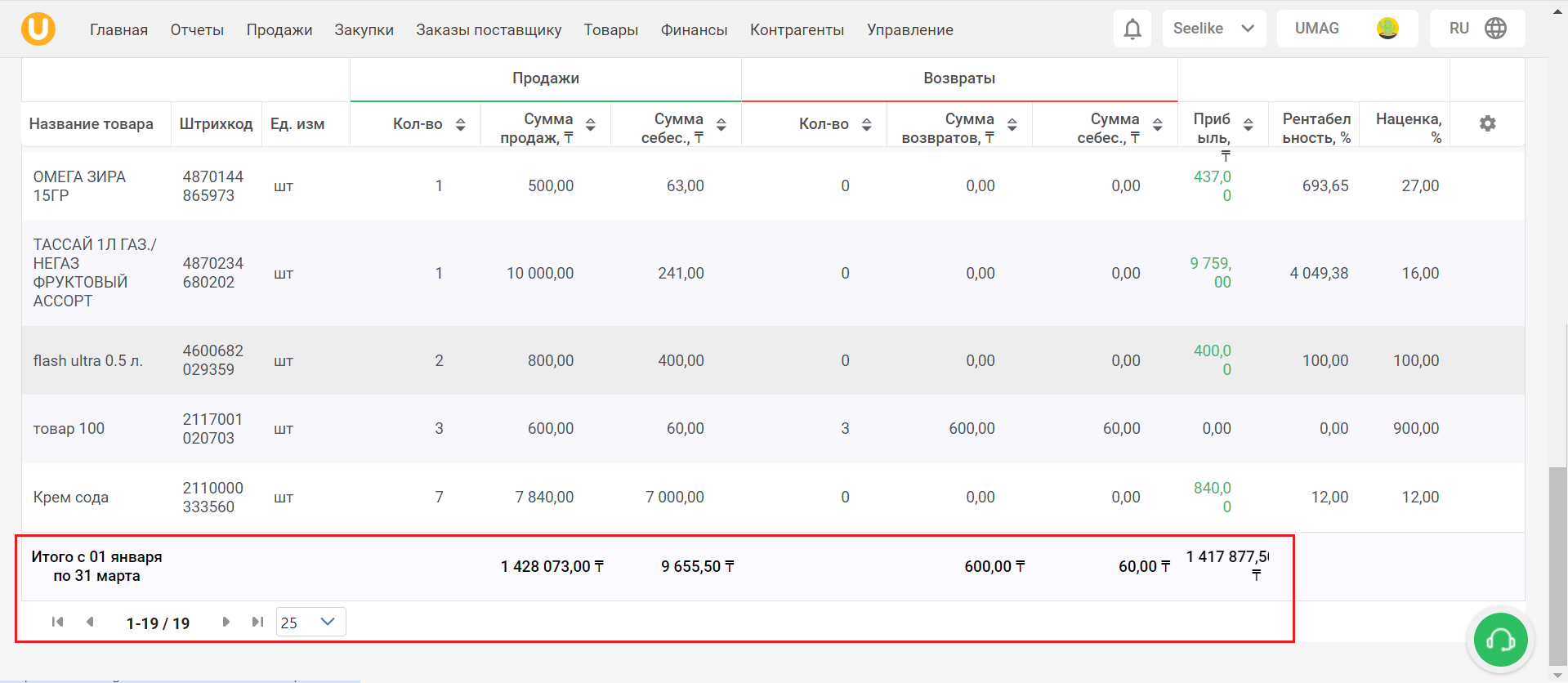
В нижней части таблицы показана итоговая сумма по столбцам за выбранный период по продажам, возвратам и прибыли выбранных товаров.
Для удобства навигации доступны стрелки для переключения между страницами таблицы в левом нижнем углу экрана.Чтобы выбрать количество отображаемых строк, используйте выпадающий список.
Фильтр
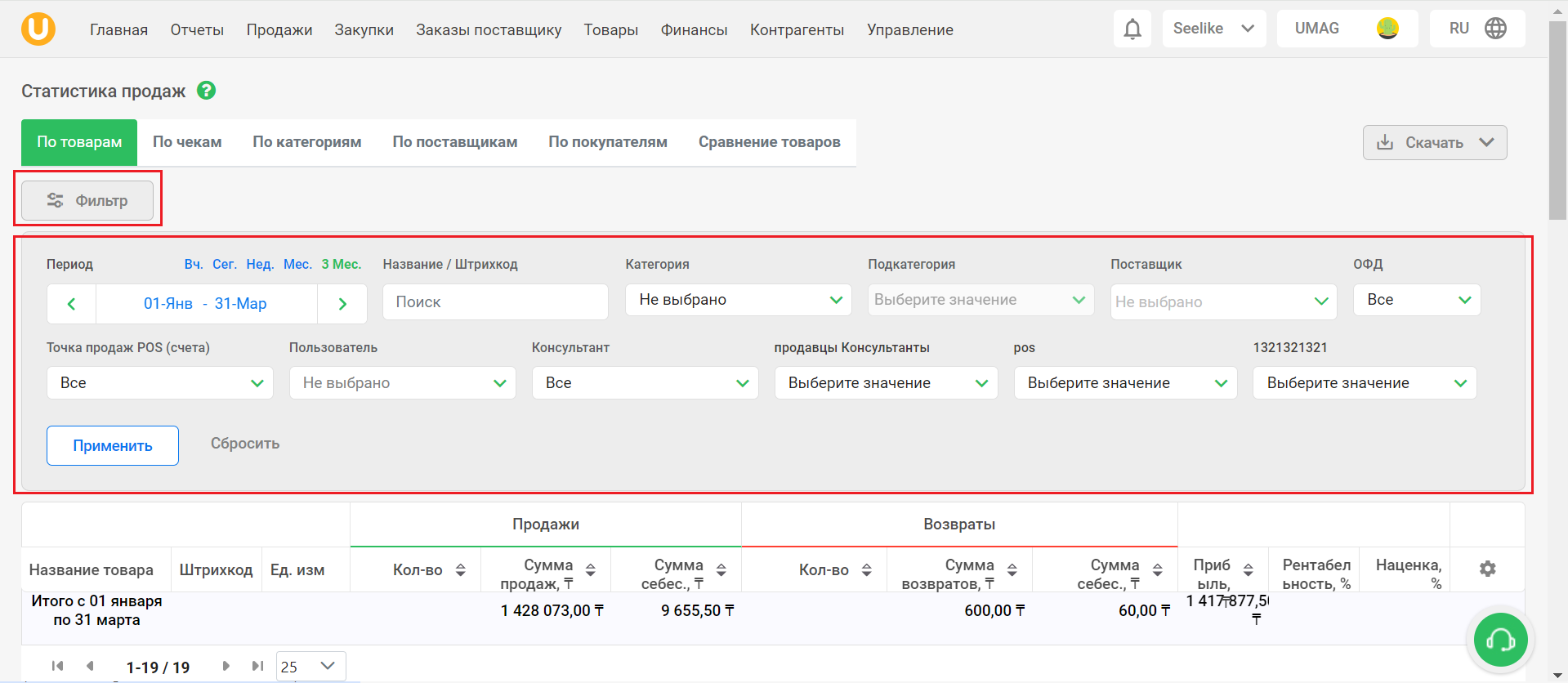
Для просмотра статистики продаж по различным критериям, таким как период,поставщик или точка продаж, просто нажмите кнопку 'Фильтр' в левом верхнем углу.
Выберите нужные критерии фильтрации в зависимости от ваших потребностей.
Например, вы можете выбрать определенный период времени, поставщика и точку продажи, чтобы получить информацию о продажах за этот период от этого поставщика в выбранной точке продажи.
Фильтр по периоду
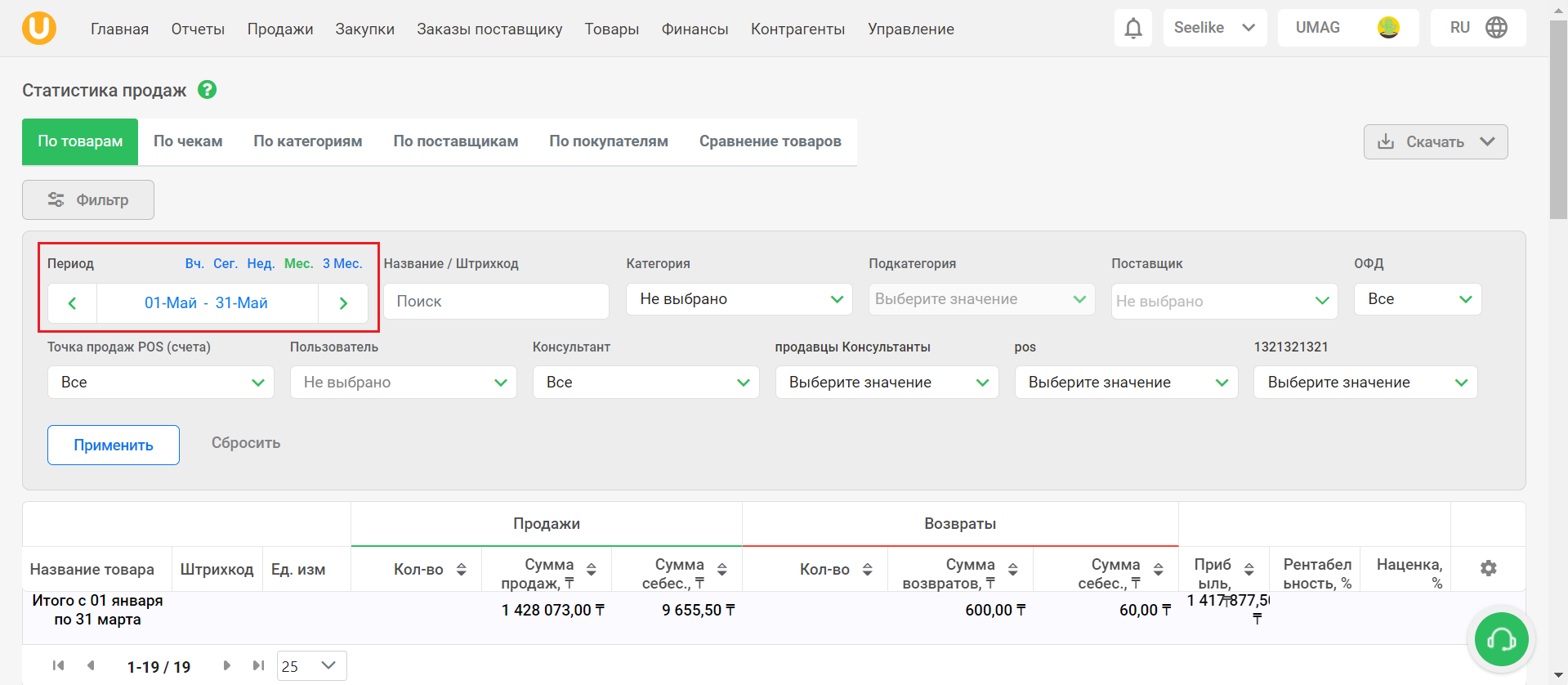
Вы можете выбрать период с помощью двух календарей. Выберите начальную и конечную даты, или используйте быстрые варианты: вчера, сегодня, неделя, месяц и 3 месяца.
Фильтр по товарам
Для фильтрации по товарам доступно несколько критериев. Вы можете произвести поискпо названию/штрихкоду товара, а также выбрать категорию и подкатегорию. Для выборакатегории нажмите в соответствующее поле и выберите из выпадающего списканеобходимую категорию
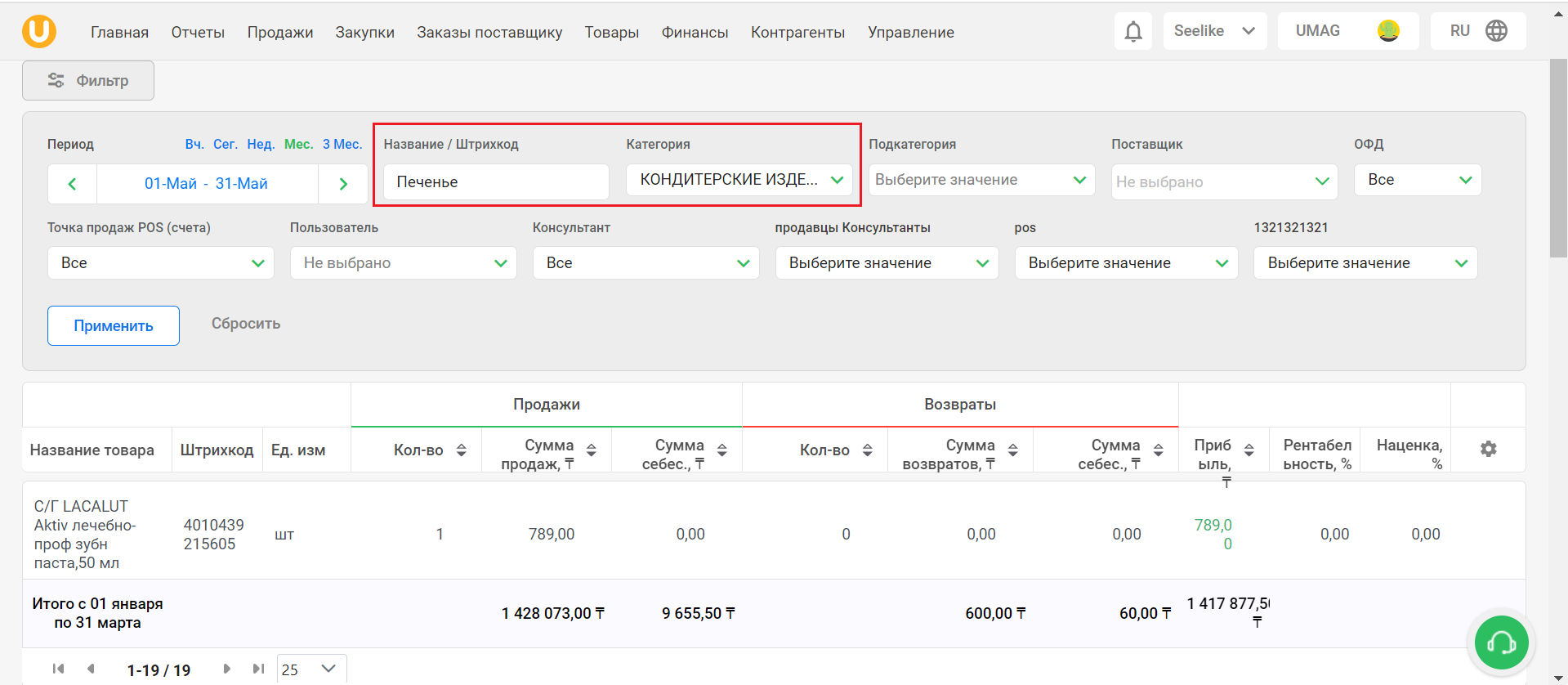
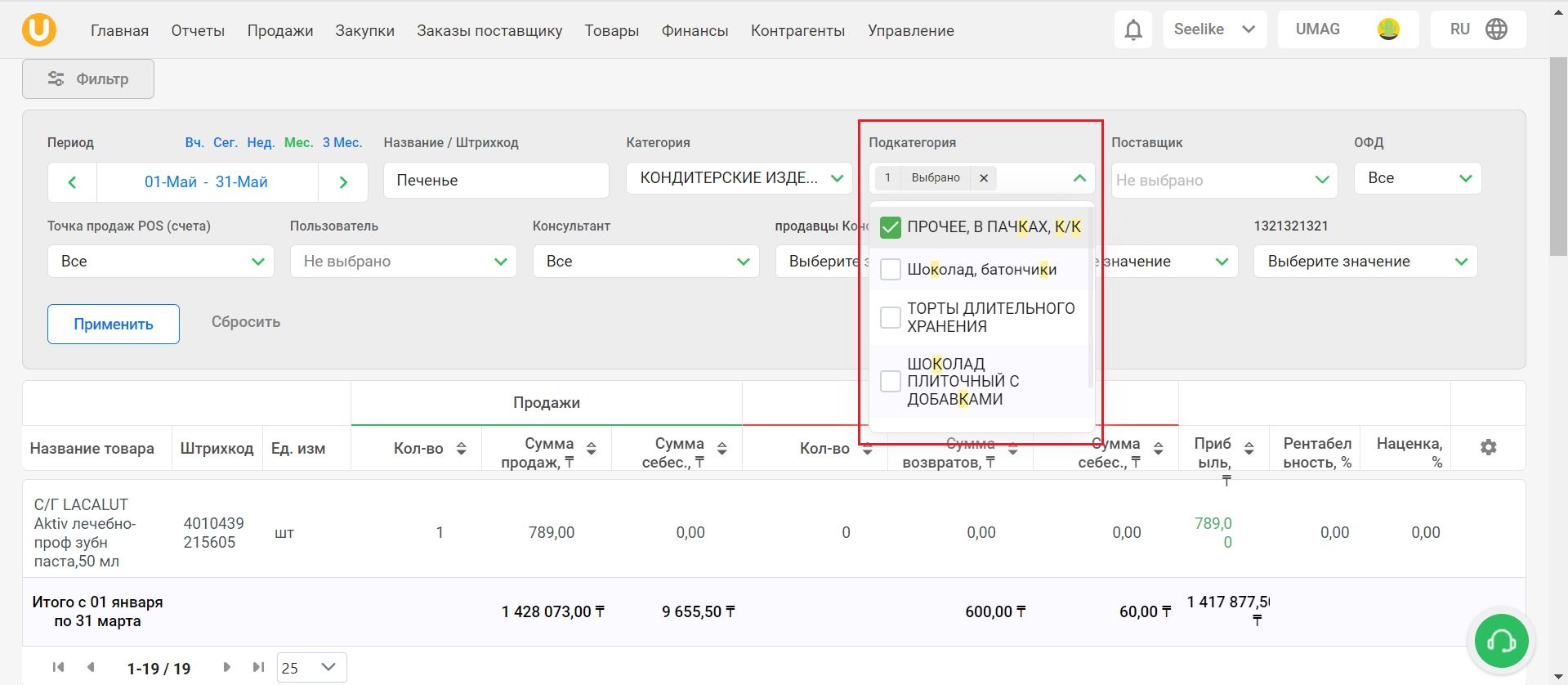
Выбор подкатегорий доступен только после выбора основной категории, вы можете выбрать несколько подкатегорий, для этого нажмите поставьте галочку возле интересующей вас подкатегории.
Фильтр по поставщикам
Для просмотра статистики продаж по определенным поставщикам нажмите на поле поставщик и выберите интересующего вас контрагента в выпадающем списке.
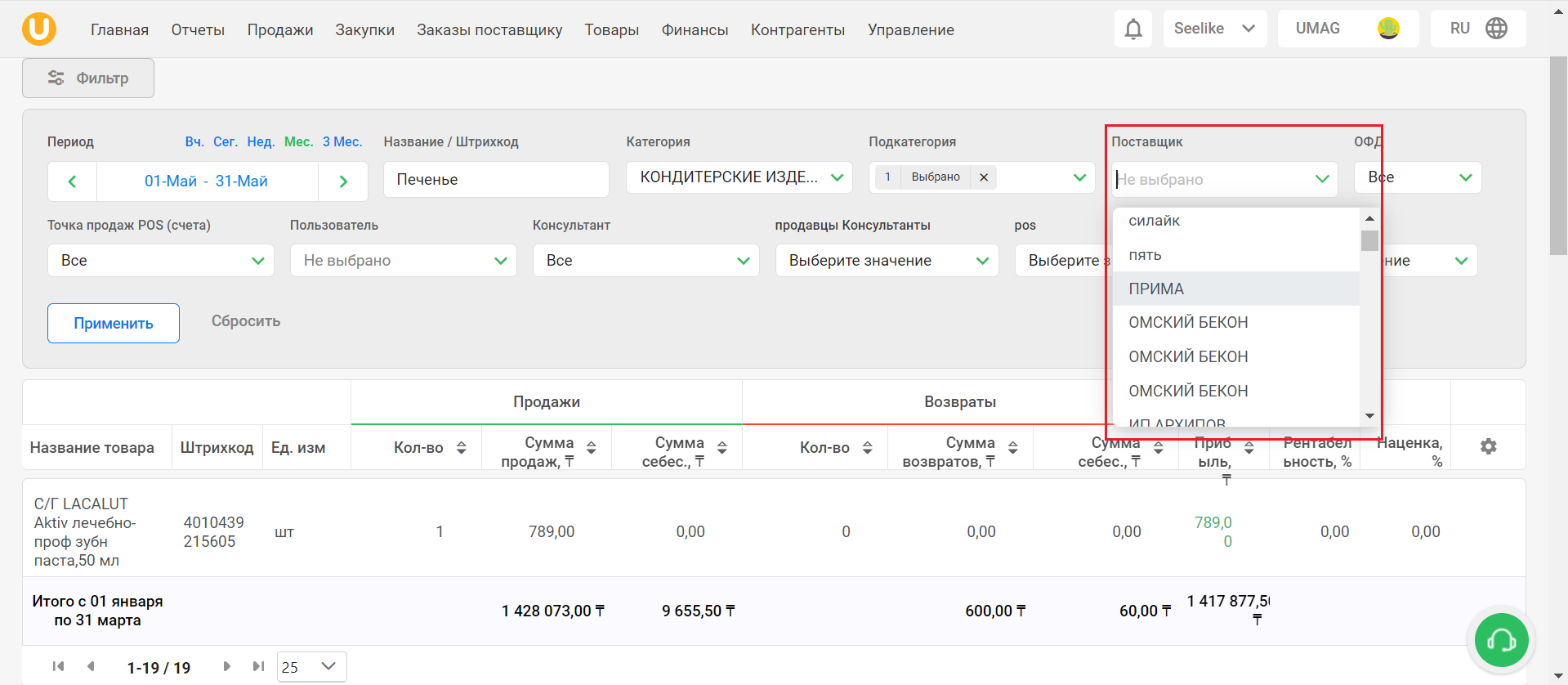
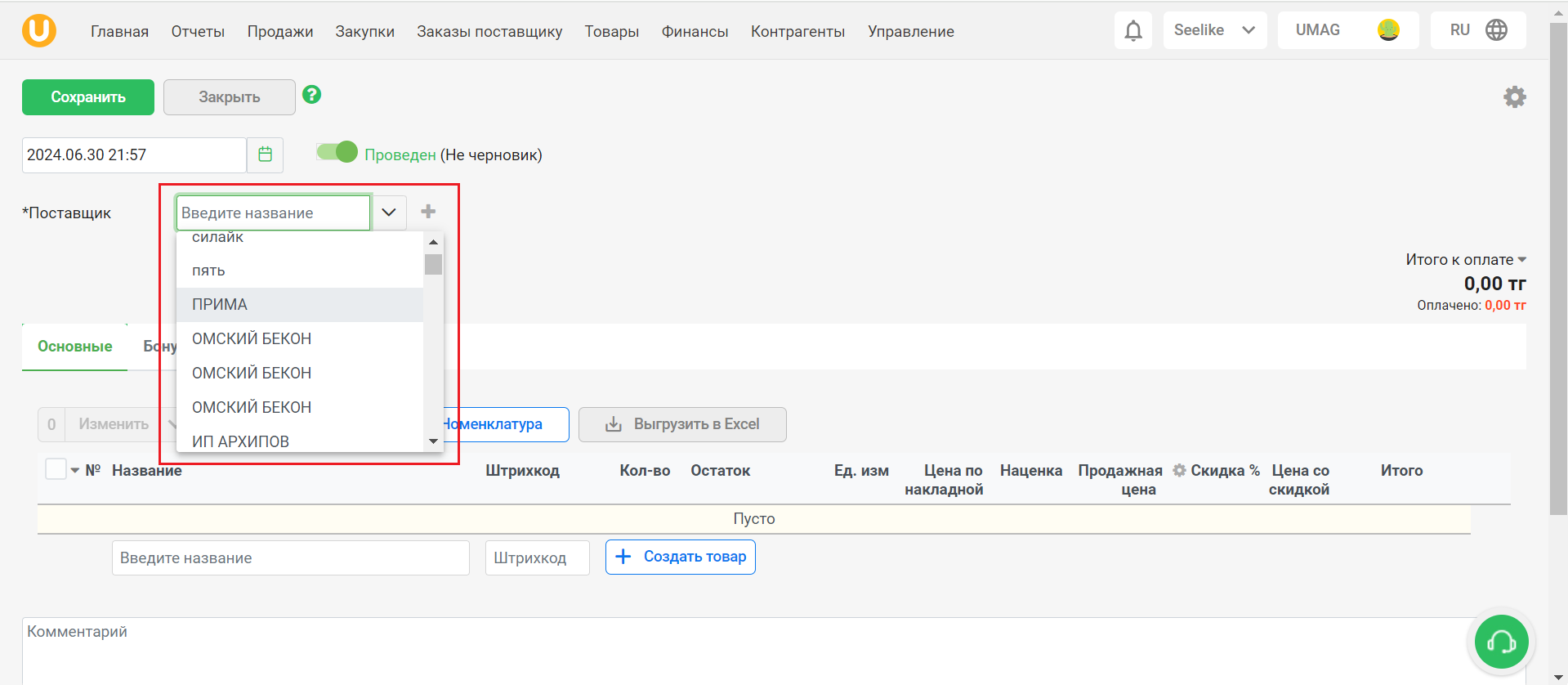
Статистику продаж по поставщика можно просматривать в случае, если поставщик был указан при приемке товара.
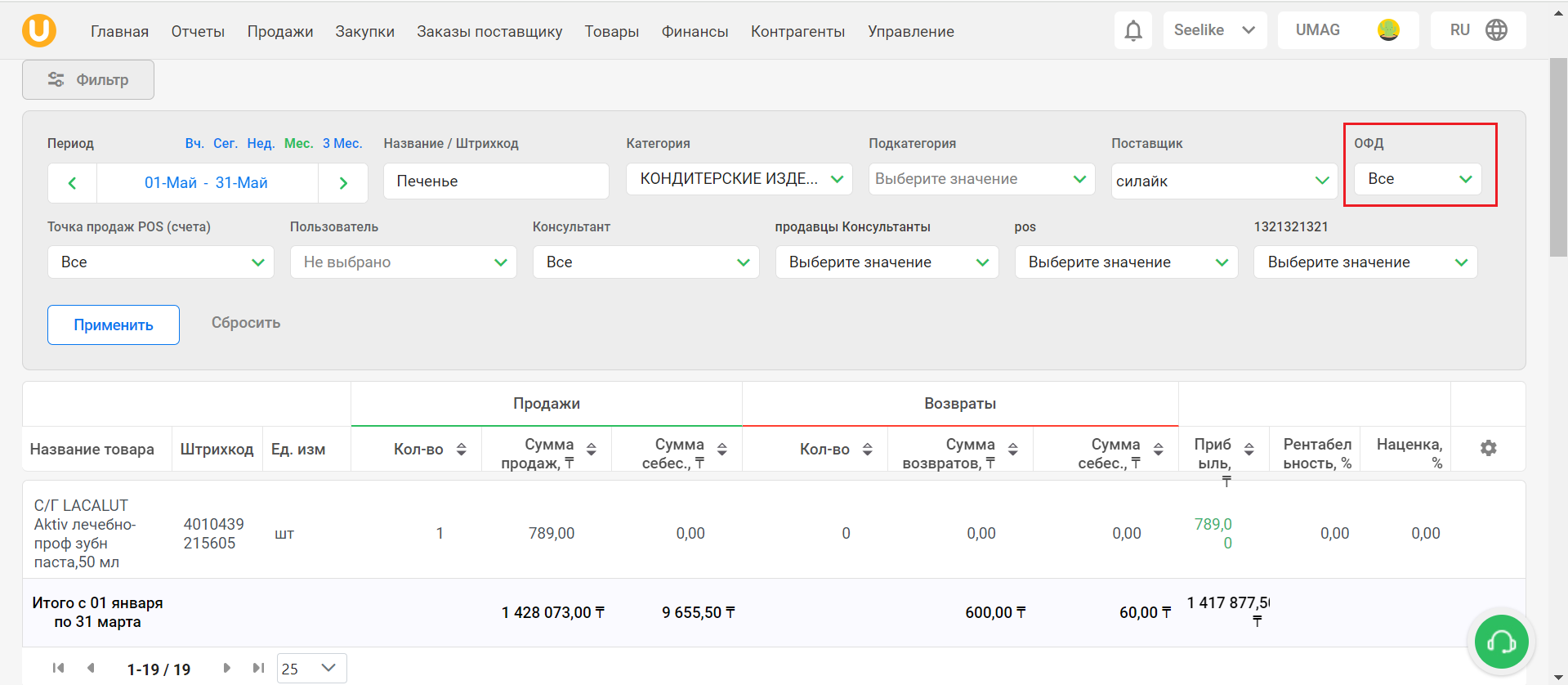
Фильтр по ОФД
ОФД — это оператор фискальных данных, необходимый для передачи информации с кассы в налоговый орган. Вы можете выбрать просмотр статистики как с ОФД, так и без.Для просмотра статистики продаж с ОФД необходимо наличие проведенных продаж с отправкой информации о чеке в ОФД.
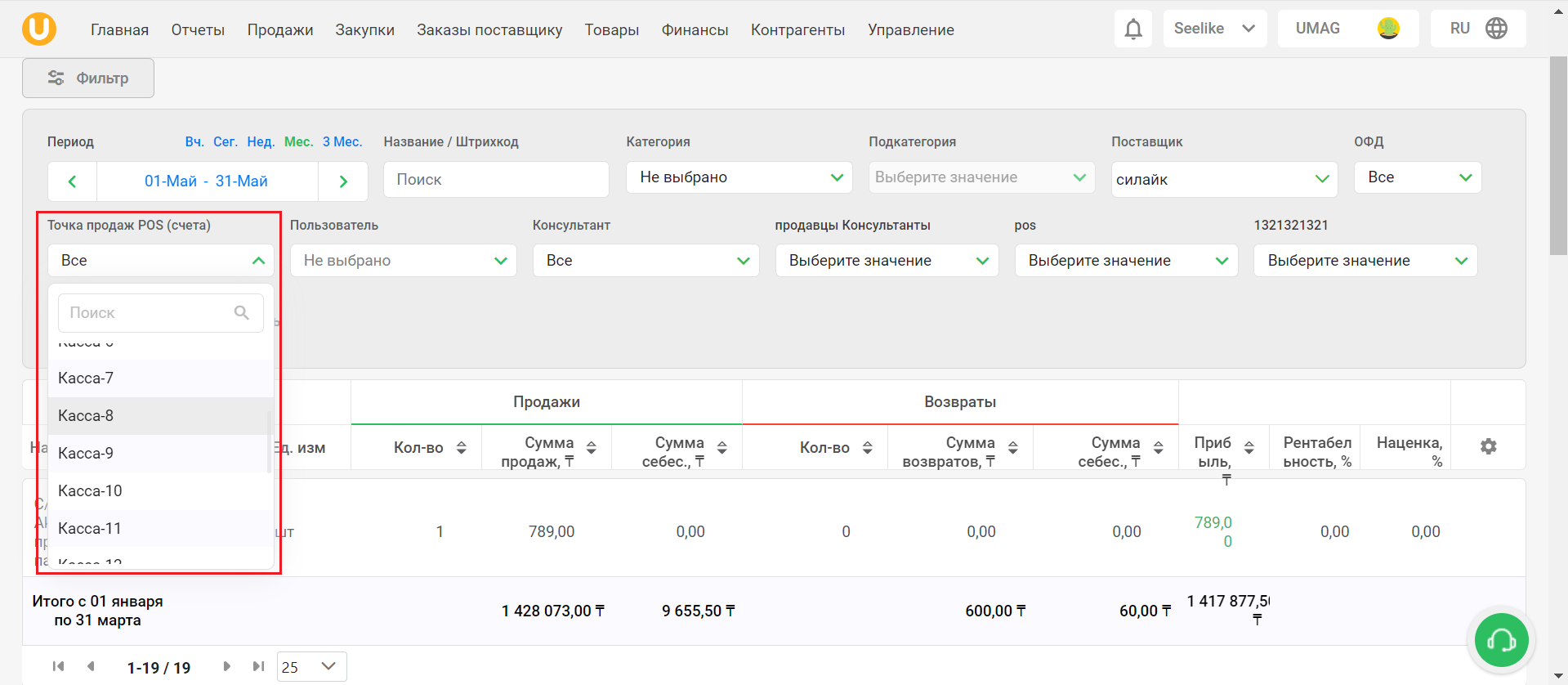
Фильтр по торговым точкам и пользователям
Выберите определенные торговые точки, чтобы сконцентрироваться на продажах в конкретных местах. Также можно выбрать определенных пользователей, чтобы оценить их влияние на продажи. Нажмите на "Точка продаж POS(счета)" и выберите нужную кассу из списка.
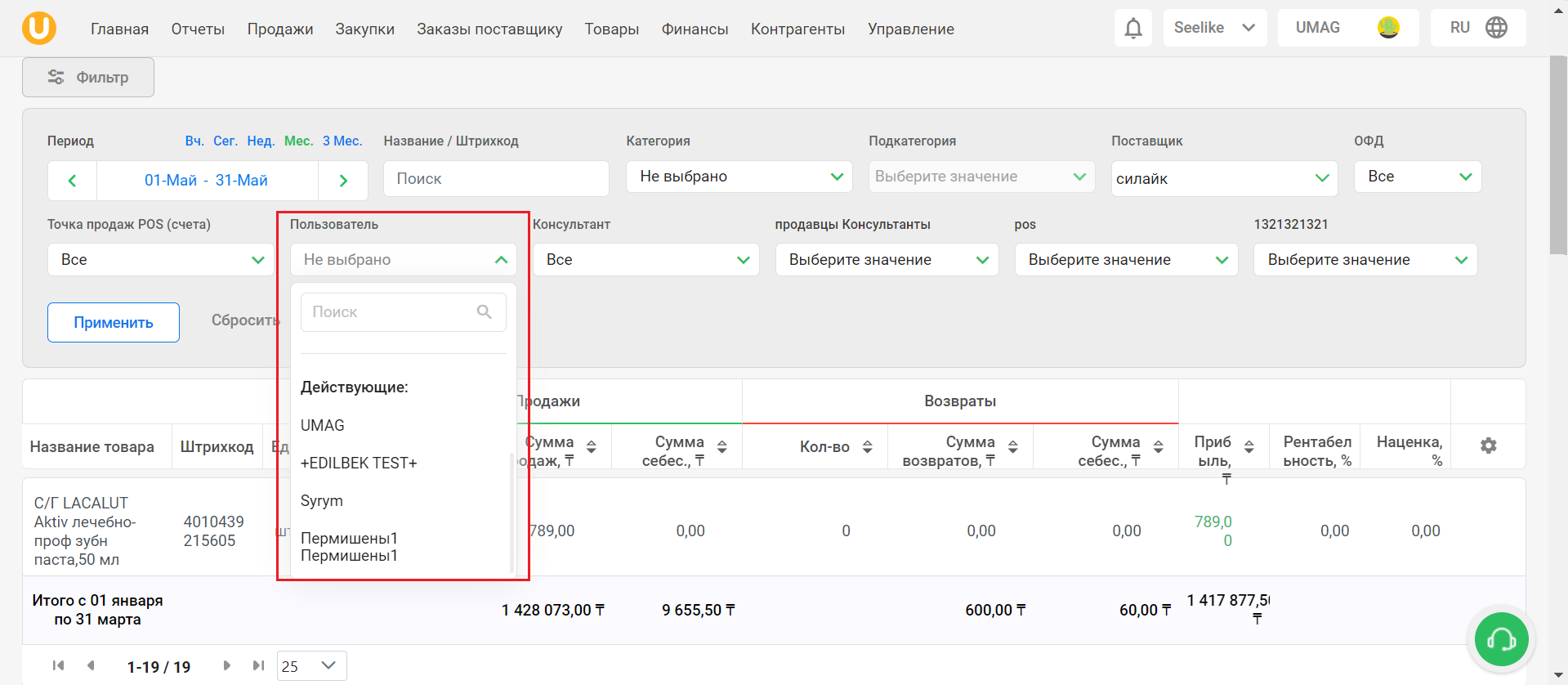
Чтобы выбрать пользователя нажмите на поле пользователь и выберите в выпадающем списке необходимого пользователя.
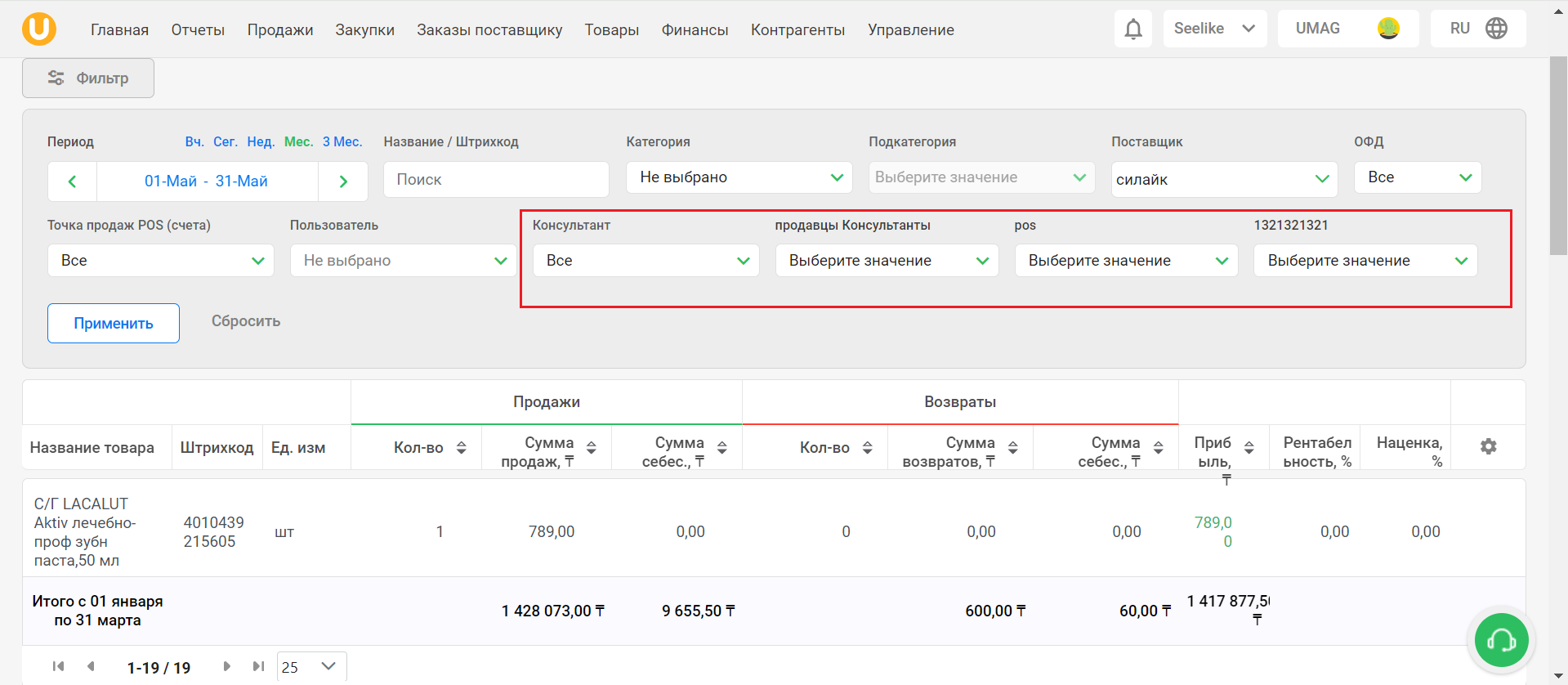
Фильтр по справочникам
Вы также можете смотреть статистику продаж по созданным вами справочникам из раздела “Управление” - “Справочники”. Справочники могут быть различных назначений и помогут вам более детально просматривать интересующую вас статистику продаж. Например по “услугам” или “продавцам”
Перейдя на вкладку "Чеки", вы сможете просмотреть основные данные о каждом чеке, а также подробности о "Сумме продаж", "Сумме платежей" и "Сумме скидок"."Сумма продаж" отражает общий объем продаж независимо от способа оплаты, в то время как "Сумма платежей" указывает на сумму денег, фактически полученных за проданные товары и услуги. Например, если часть продаж осуществлена на условиях отсроченной оплаты, "Сумма продаж" может быть выше, чем "Сумма платежей".Эти данные помогут вам не только отслеживать текущие продажи, но и эффективно управлять финансами, обеспечивая контроль над денежными потоками и финансовыми операциями вашего бизнеса.
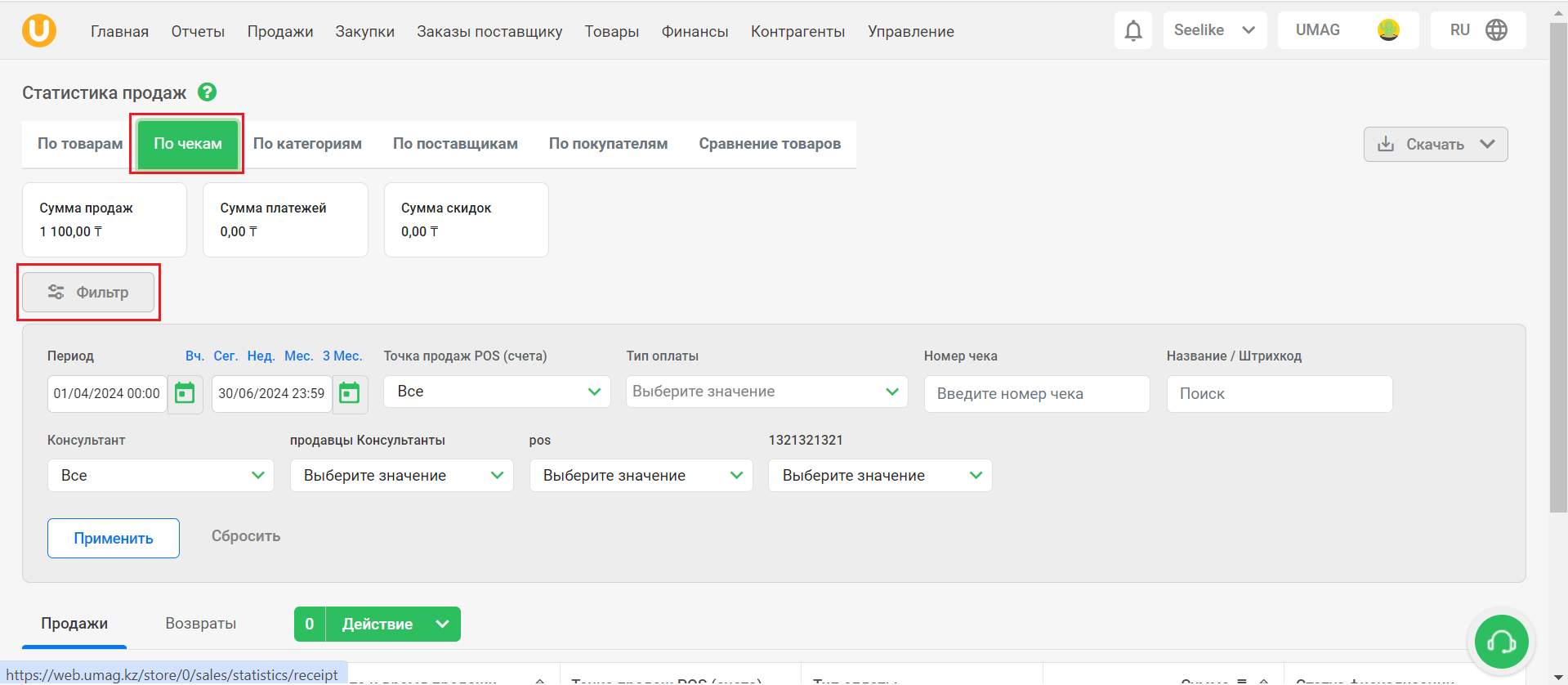
Фильтр
Используйте фильтр для выбора периода, точки продаж, типа оплаты, а также для поиска по номеру чека и названию/штрихкоду товара. Вы также можете применить критерии фильтрации из созданных вами справочников. После выбора критериев нажмите кнопку"Применить".
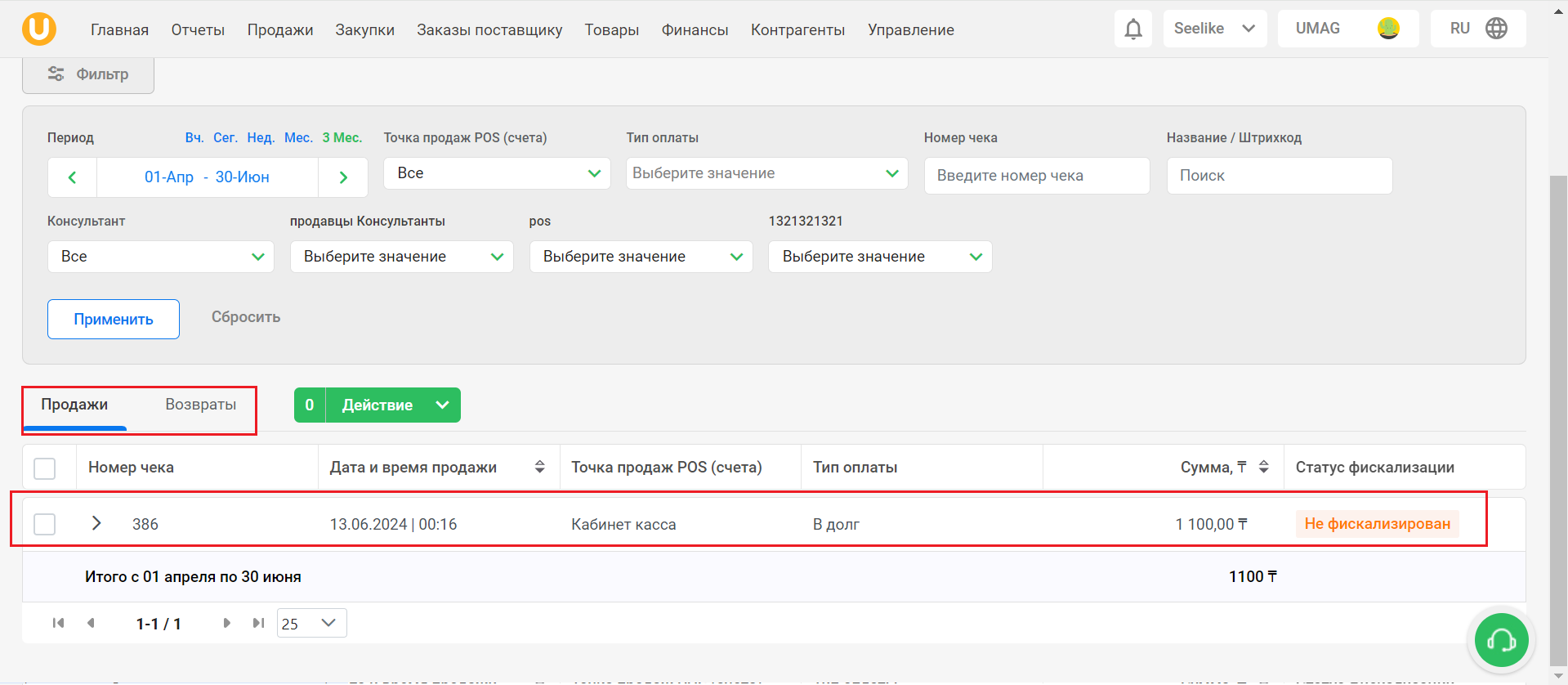
Вы можете выбрать вкладку "Продажи" или "Возвраты", чтобы просмотреть информацию только в разрезе продаж или возвратов.Далее вы увидите статистику продаж в разрезе чеков, отображающую следующие столбцы: номер чека, дата и время продажи, точка продажи POS, тип оплаты, сумма и статус фискализации.Эти данные позволяют не только отслеживать общие объемы продаж и понимать предпочтения покупателей в выборе способа оплаты, но и обеспечивают основу для анализа эффективности вашего бизнеса. При необходимости вы можете дополнительно изучать информацию о конкретных товарах, включенных в каждый чек, нажав на соответствующую строку и получив детализацию о составе продажи.
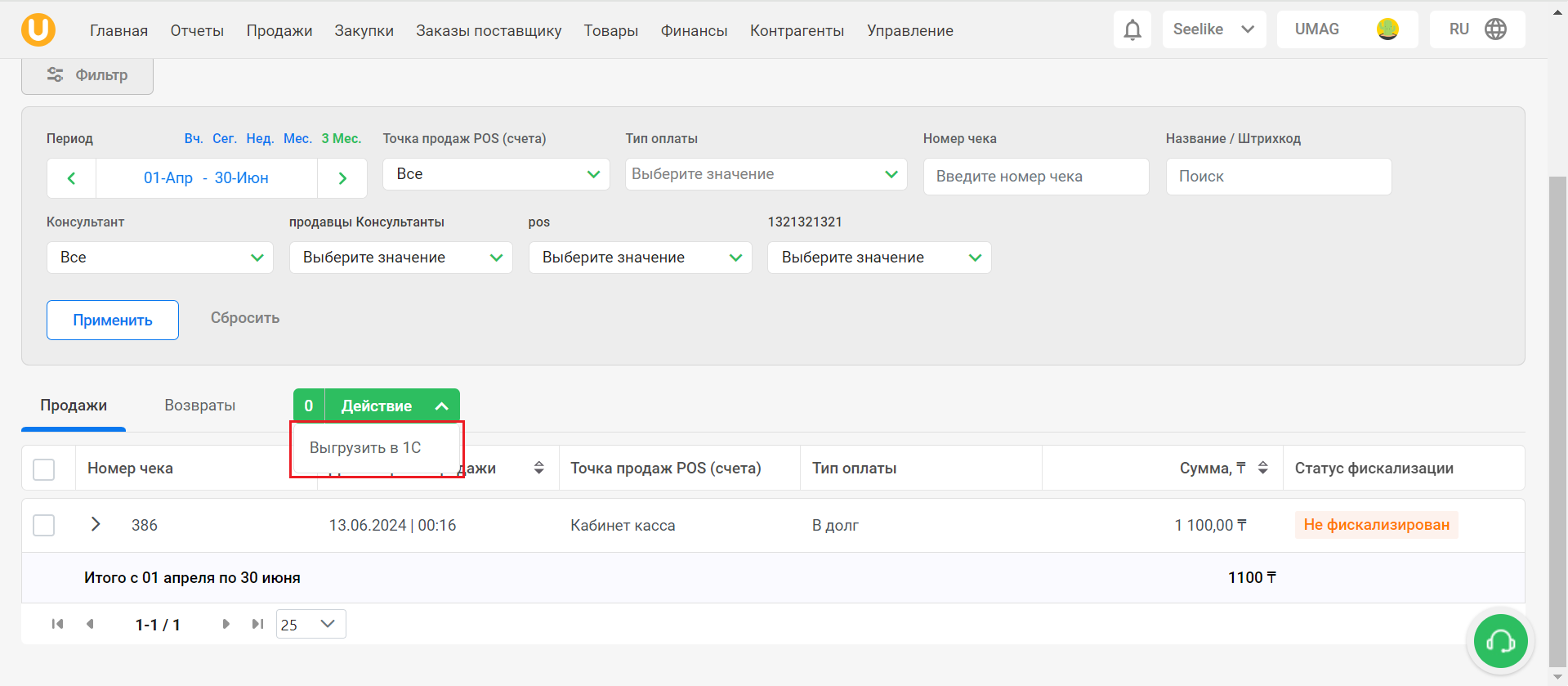
Также для вашего удобства представлена возможность выгрузки данных на платформу 1С,для этого нажмите на кнопку “Действие” и затем в выпадающем списке выберите“Выгрузить в 1С”. См. инструкцию “Обмен данными с 1С”.
Чтобы увидеть статистику по категориям, перейдите на соответствующую вкладку в верхней части интерфейса.Затем используйте фильтр для выбора периода, категории, подкатегории и точки продажи POS(счета). Выберите период, и/или примените критерии фильтрации из созданных справочников. После выбора критериев нажмите кнопку "Применить".Вкладка "По категориям" играет ключевую роль в анализе и управлении ассортиментом товаров. Она позволяет оценить статистику продаж по различным категориям товаров, что особенно полезно для планирования ассортимента, оптимизации запасов и принятия категорий и точек продажи, вы можете получить детализированное представление о том,какие товарные группы наиболее популярны среди потребителей, и насколько эффективно они продаются в разных точках вашей торговой сети.
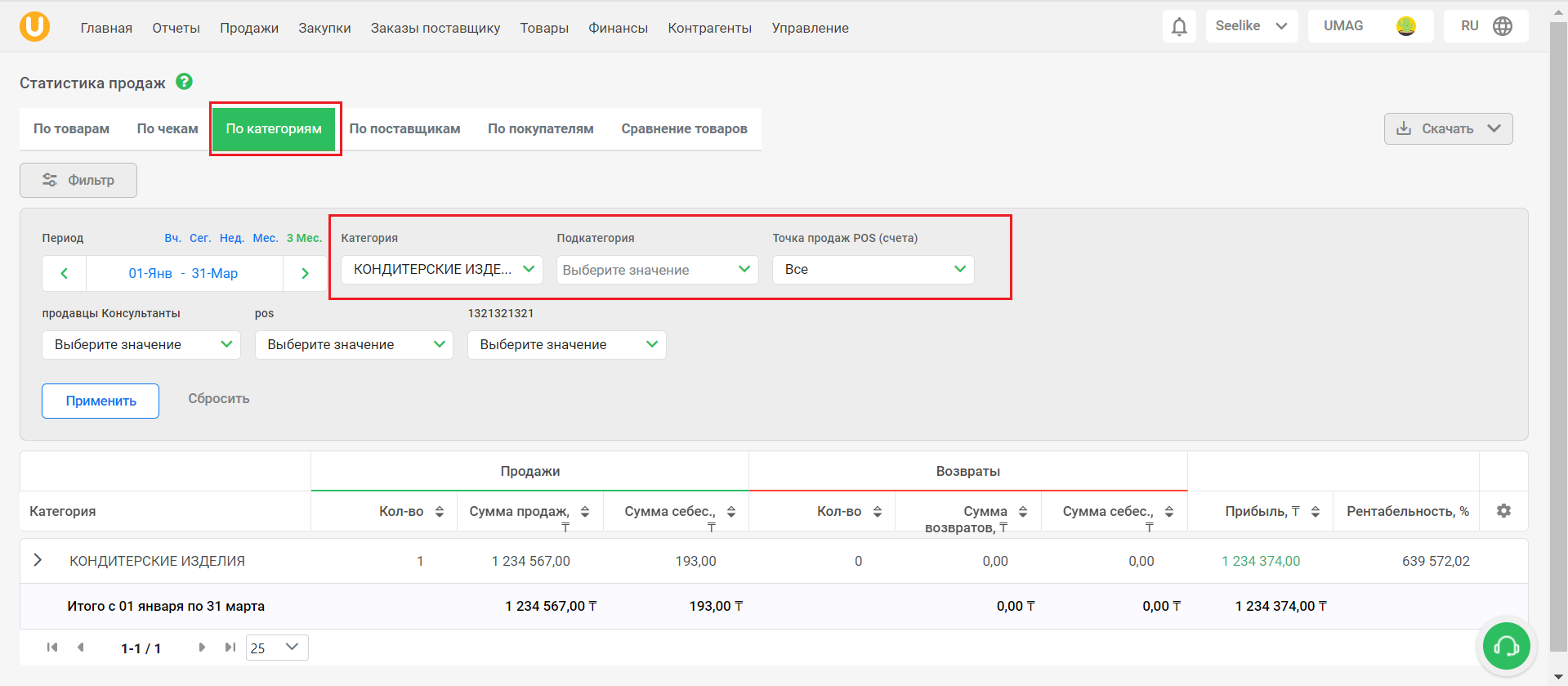
На этой вкладке вы увидите аналогичную информацию о товарах по категориям, как на главной странице.
Для просмотра статистики по поставщикам, перейдите на соответствующую вкладку в верхней части интерфейса.Затем используйте фильтр для выбора периода и поставщика. Также можно применить критерии фильтрации из созданных справочников. После выбора критериев нажмите кнопку "Применить". успешно продаются от каждого поставщика. Это поможет вам выбрать лучших поставщиков и улучшить управление вашим ассортиментом, снизив риски и повысив эффективность бизнеса. Например, выбрав определенный период и поставщика, можно заметить что его товары пользуются повышенным спросом в определенное время года, значит, в этот период нужно увеличить поставки его товаров.
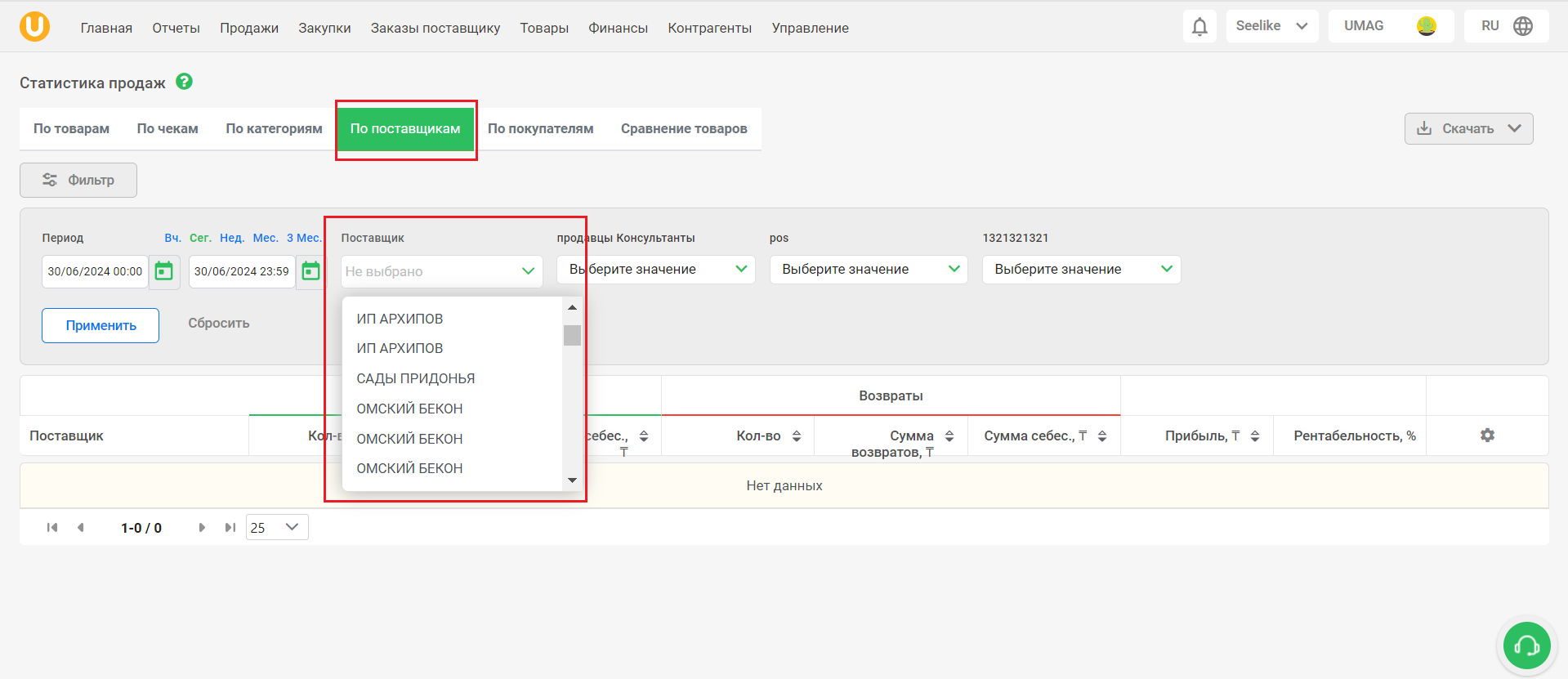
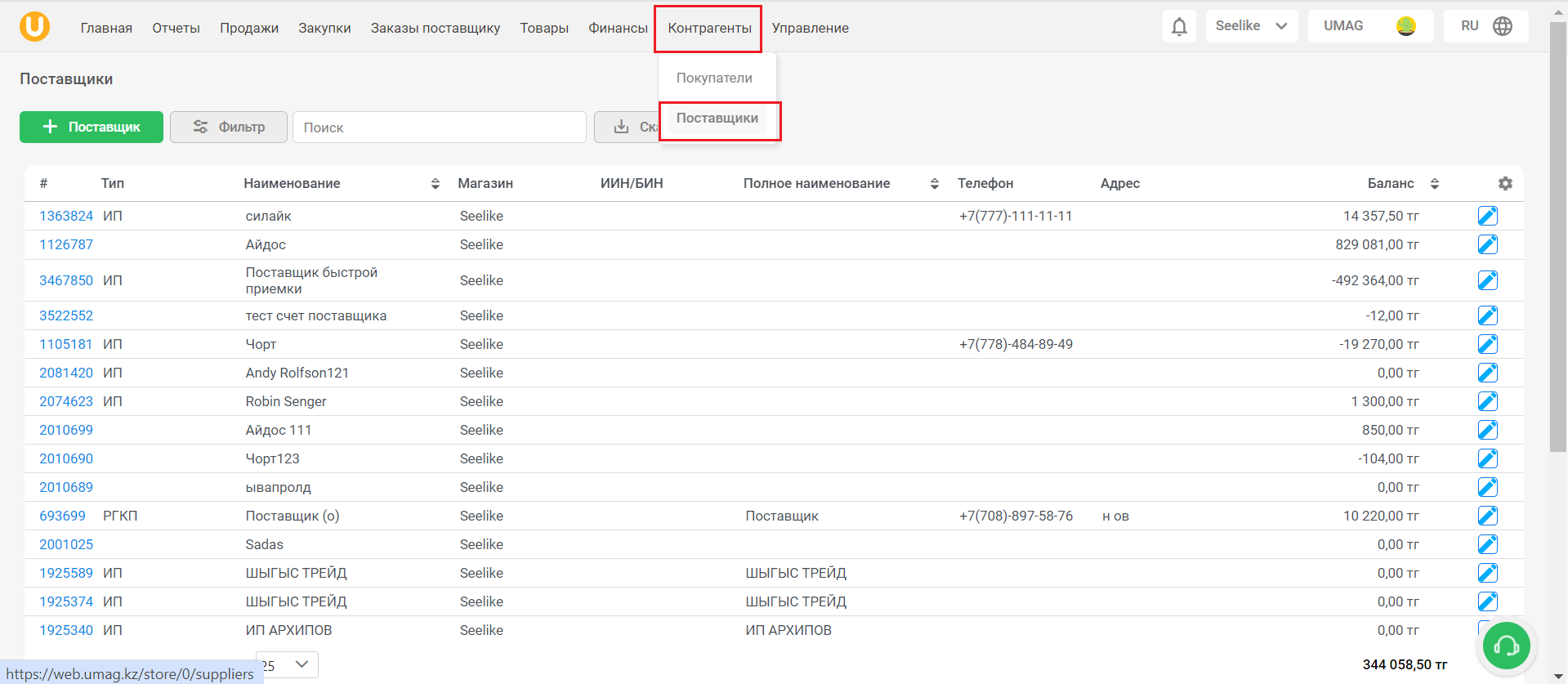
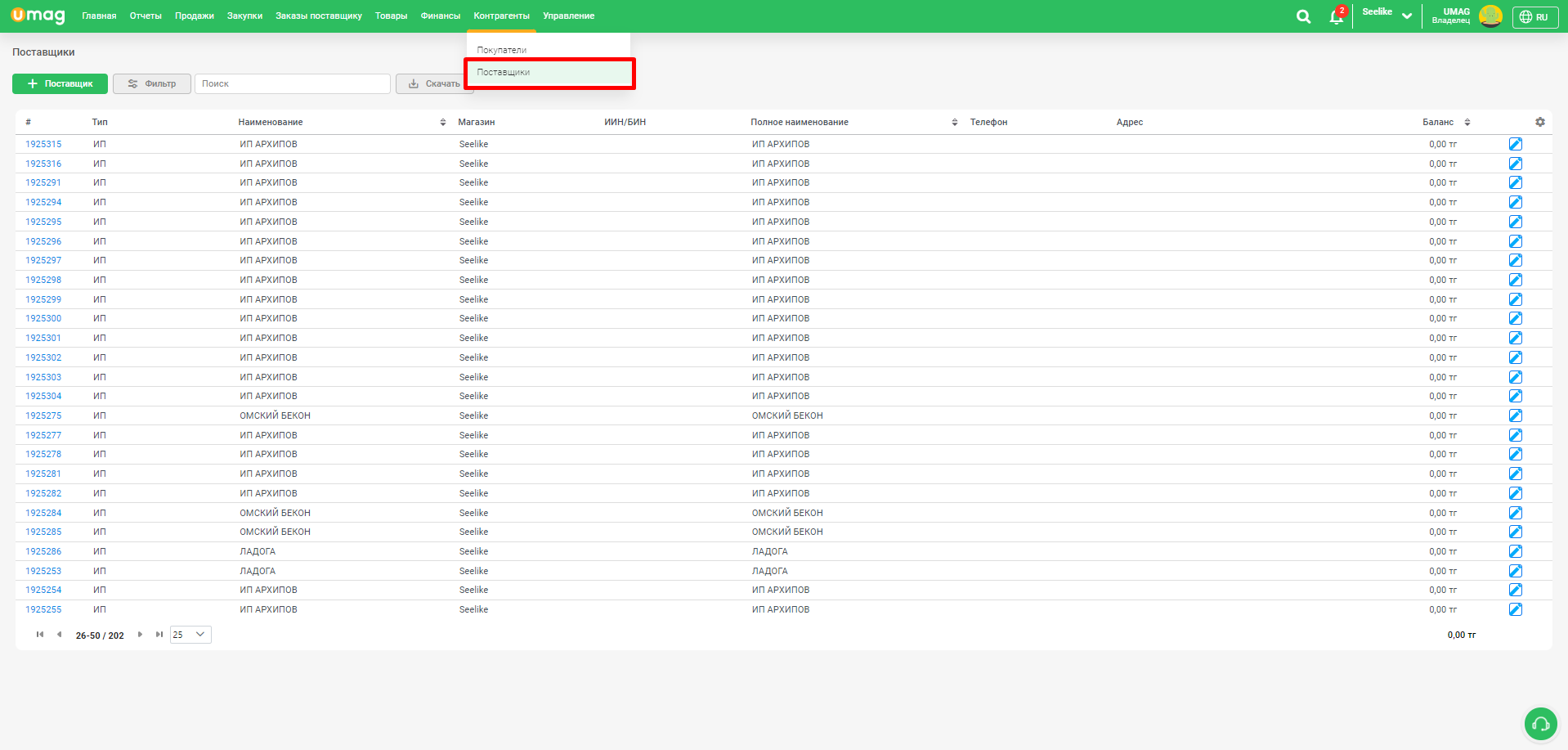
На этой вкладке вы увидите аналогичную информацию о товарах по поставщикам, как на основной странице. Просмотреть список поставщиков можно перейдя в раздел “Контрагенты” - “Поставщики”.
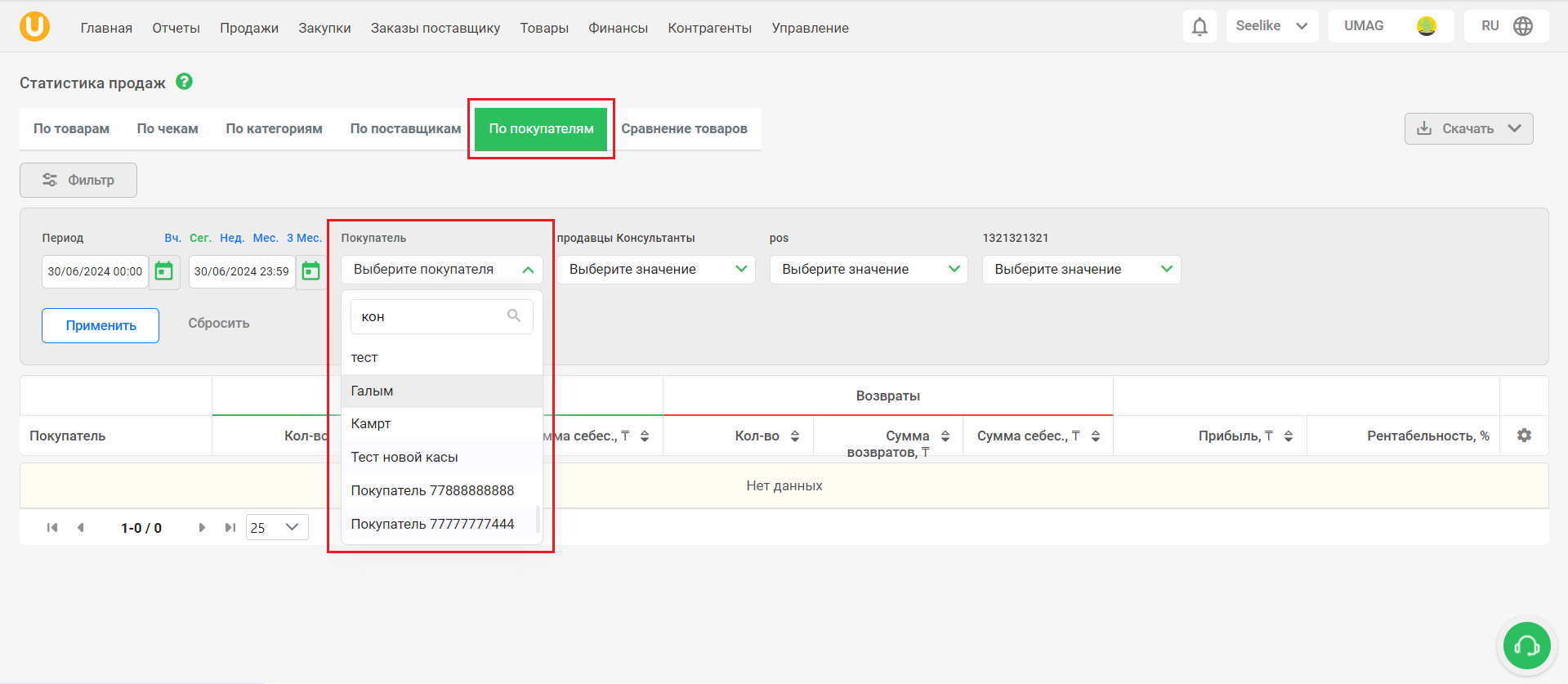
Для просмотра статистики по покупателям, перейдите на вкладку с соответствующим названием в верхней части интерфейса. Покупателя из выпадающего списка и другие критерии поиска. После этого нажмите кнопку "Применить".Во вкладке "По покупателям" вы увидите статистику продаж, возвратов по каждому покупателю - количество, сумму, себестоимость, а также прибыль и рентабельность за период.
Нажмите на покупателя, чтобы посмотреть все продажи проведенные данному покупателю.
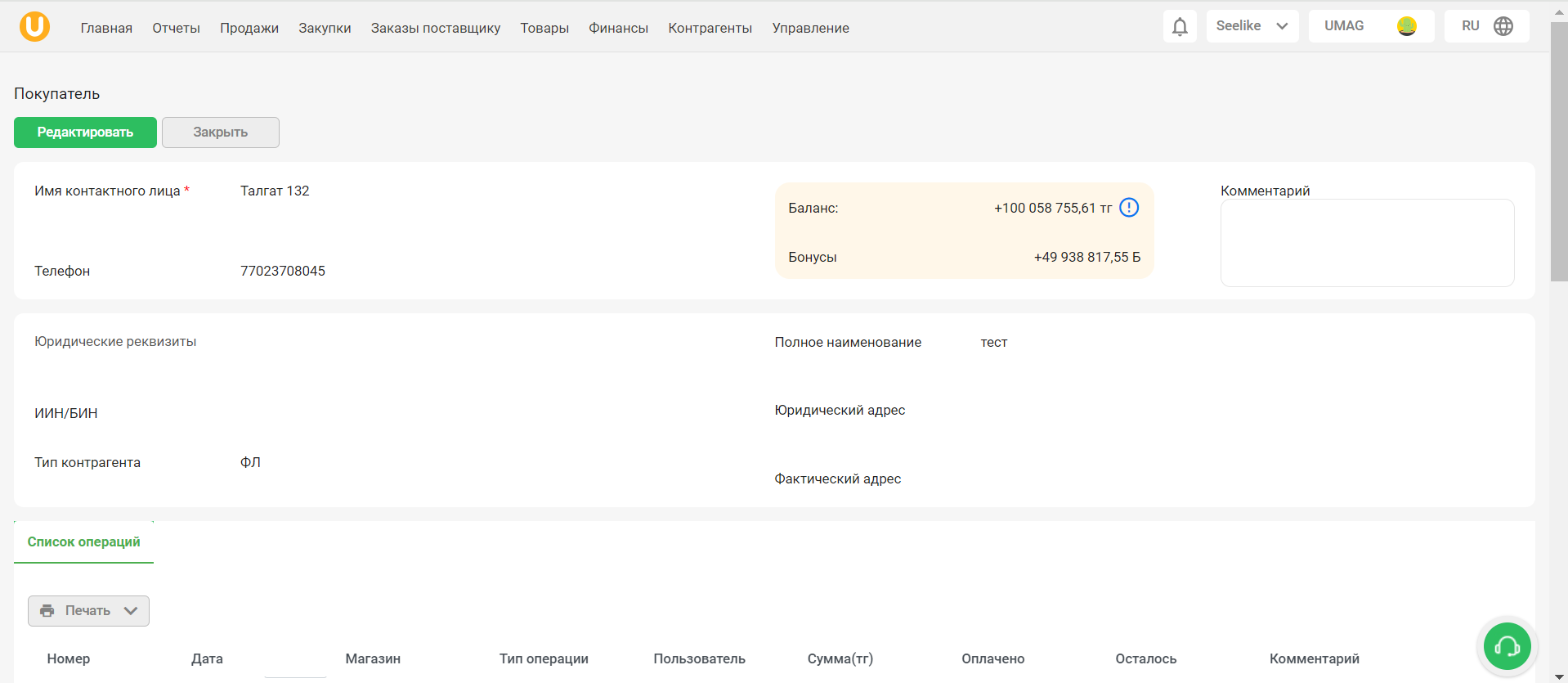
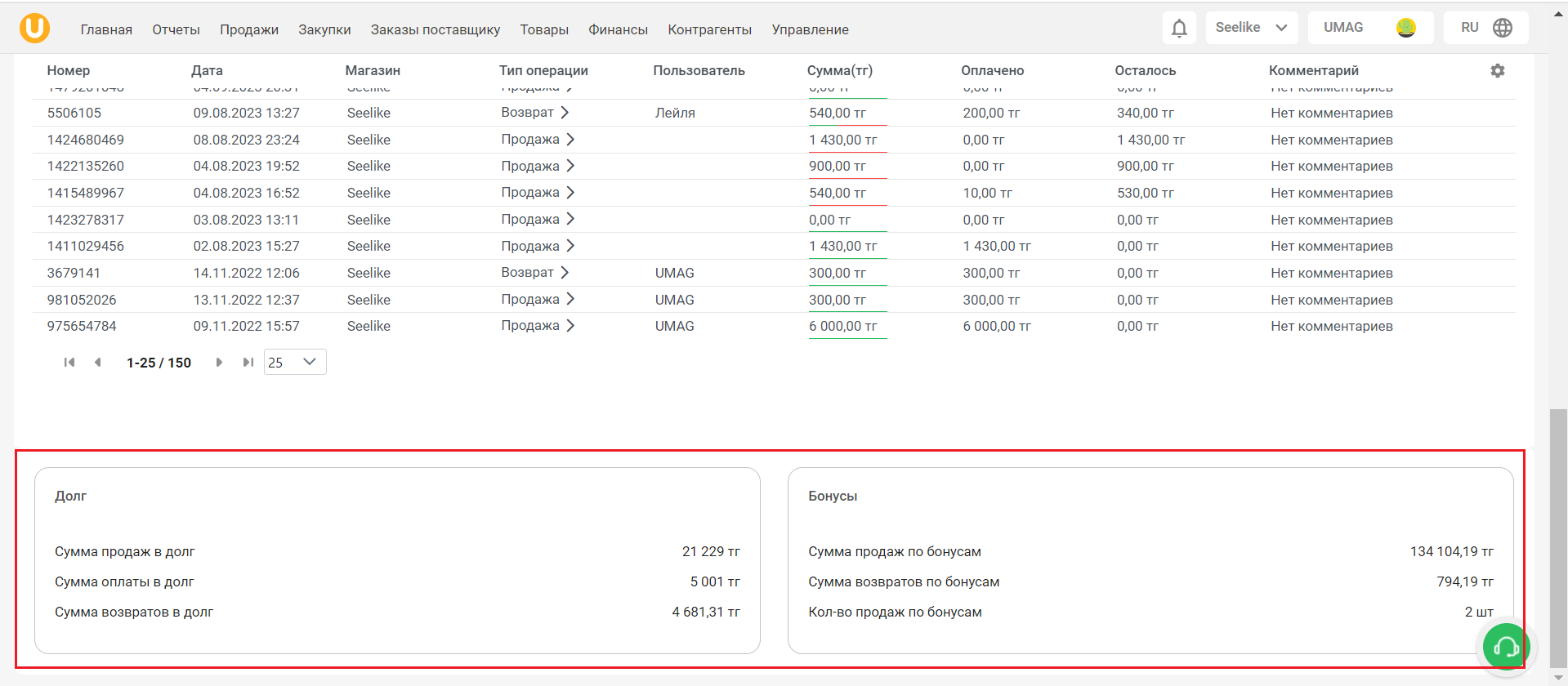
В нижней части страницы вы можете просмотреть общую информацию о сумме продаж,оплат, возвратов, а также информацию по бонусам.
Готово! Вы ознакомились с разделом Статистика продаж!
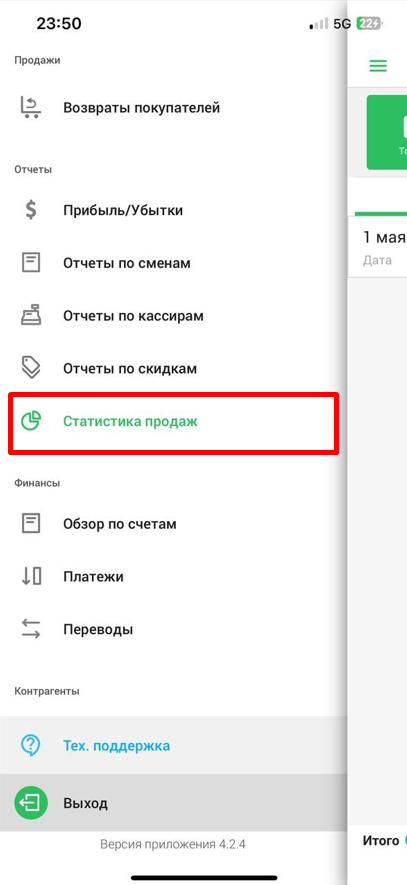
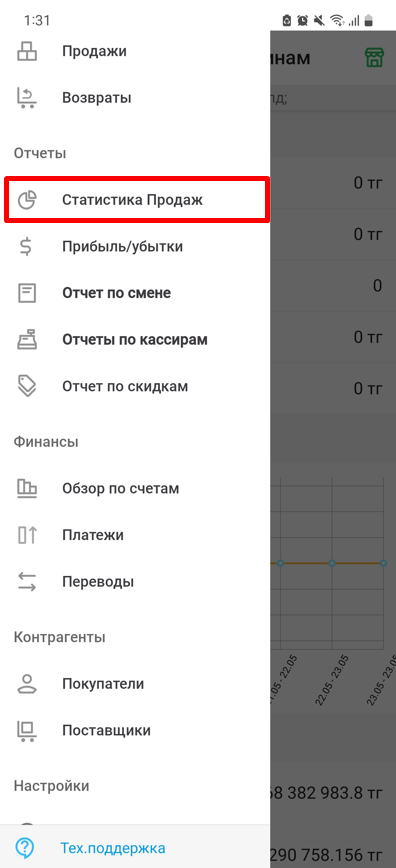
Чтобы перейти на страницу "Статистика продаж", откройте боковое меню, затем в разделе "Отчеты" выберите раздел "Статистика продаж".
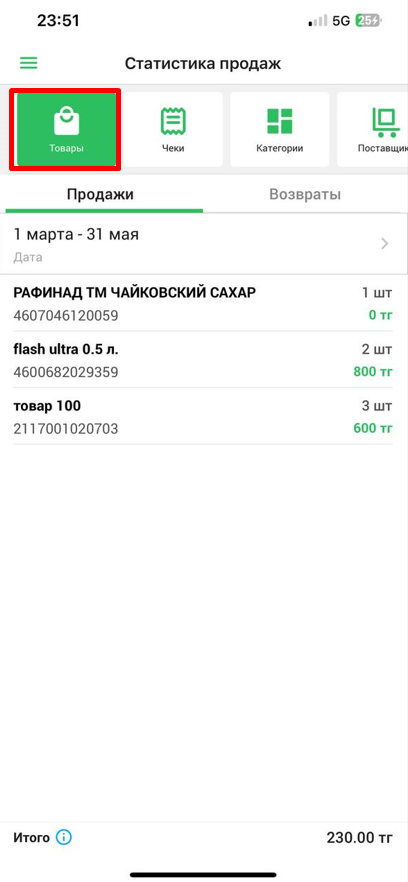
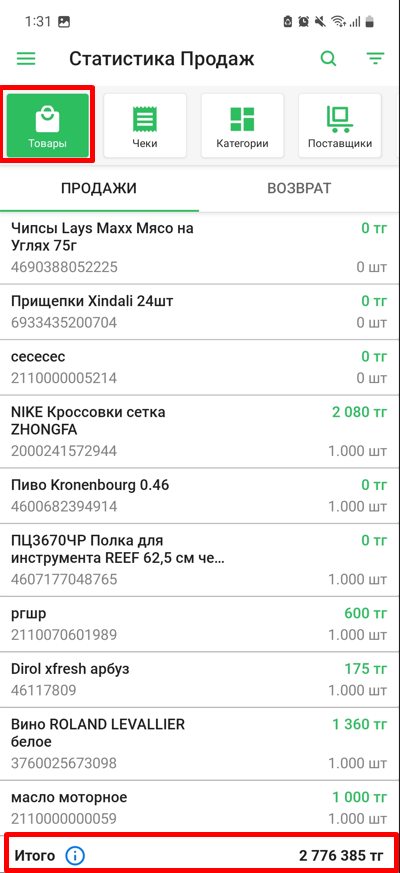
По умолчанию откроется статистика продаж и возвратов по товарам. Вы можете увидеть количество продаж и возвратов, общую сумму продаж и возвратов в разрезе товаров. Товары представлены по наименованию и штрихкоду.
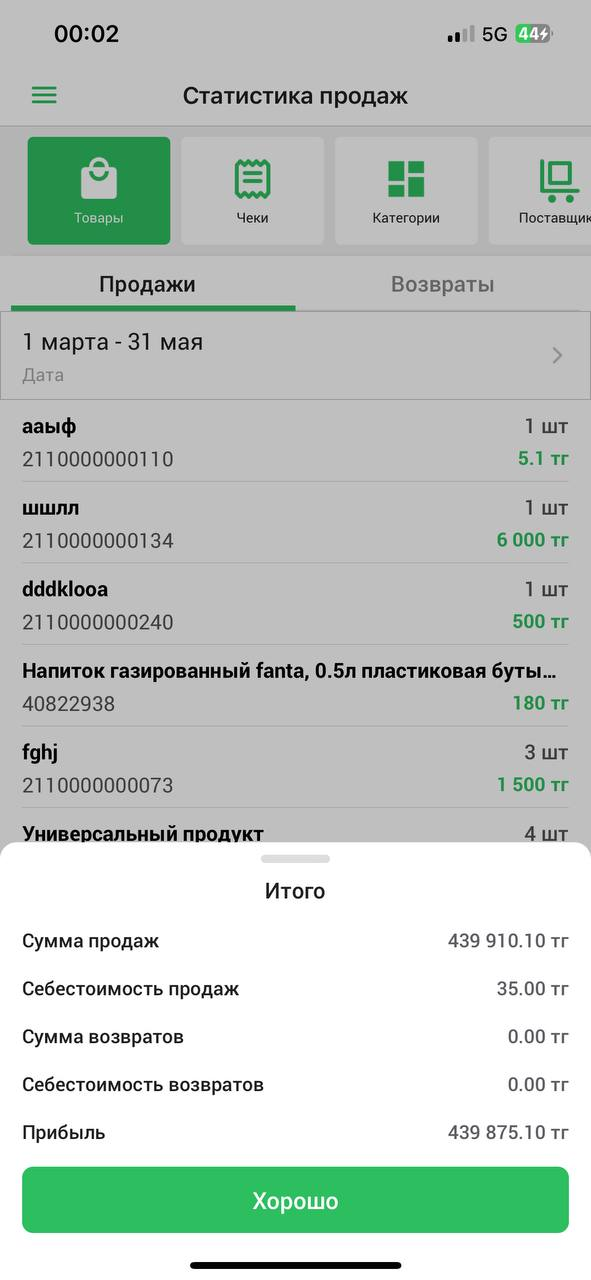
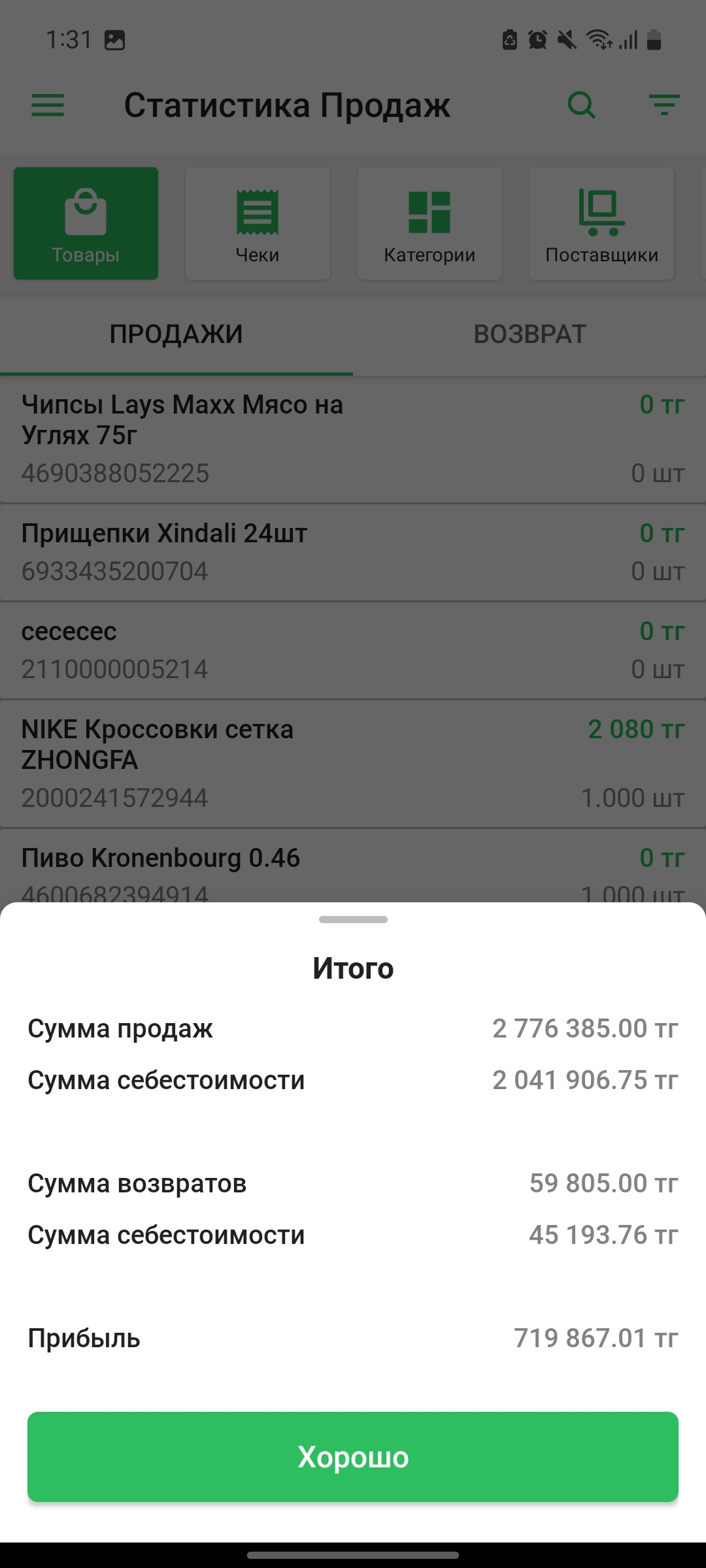
В нижней части таблицы показана итоговая сумма за выбранный период по продажам, возвратам и прибыли выбранных товаров. Чтобы просмотреть подробнее нажмите на иконку синюю “ i ” в строке “Итого”. Вы сможете увидеть итоговые суммы по продажам и возвратам, себестоимостям и прибыли.
Для просмотра статистики продаж по различным критериям, таким как период, поставщик или точка продаж, просто нажмите строку с датой в верхней части вкладки. Выберите нужные критерии фильтрации в зависимости от ваших потребностей.
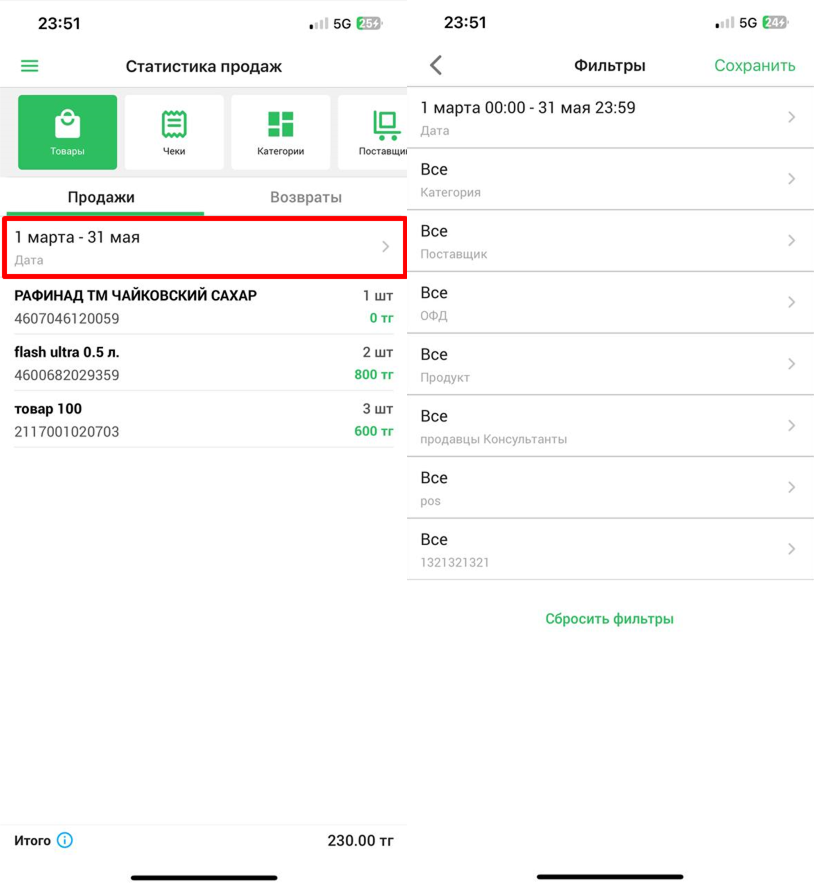
Например, вы можете выбрать определенный период времени, поставщика и точку продажи, чтобы получить информацию о продажах за этот период от этого поставщика в выбранной точке продажи.
Вы можете выбрать период с помощью календаря. Выберите период - начальную и конечную даты, или используйте быстрые варианты: вчера, сегодня, неделя, месяц и 3 месяца.
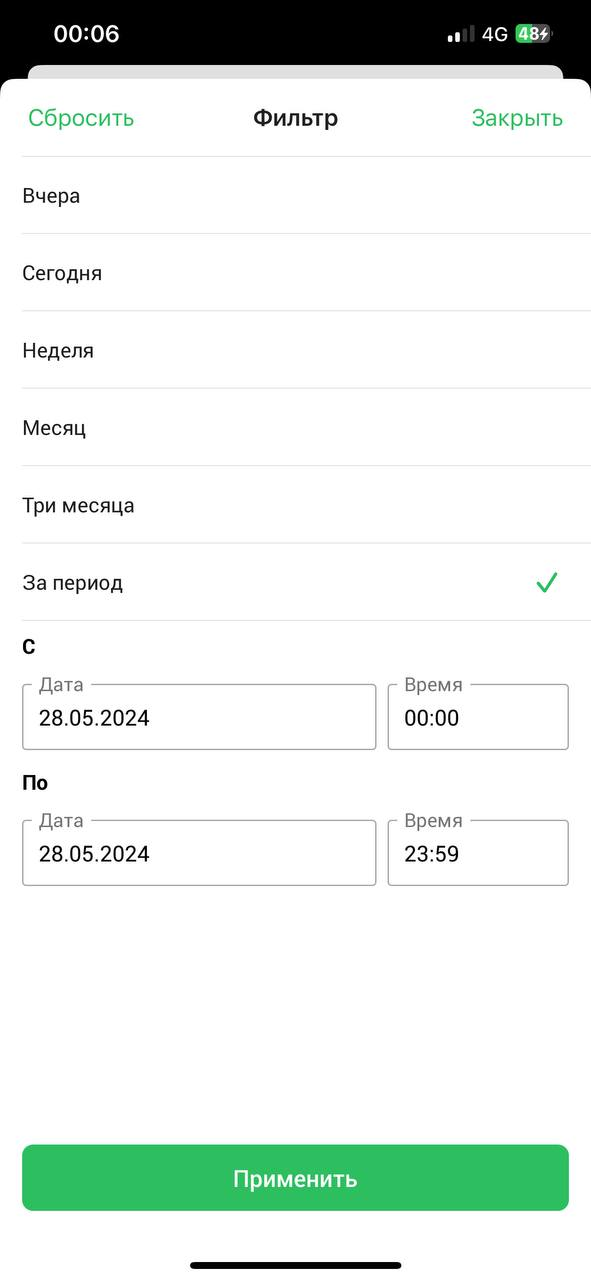
Для фильтрации по товарам доступно несколько критериев. Вы можете произвести поиск по названию/штрихкоду товара, а также выбрать категорию и подкатегорию. Для выбора категории нажмите в соответствующее поле и выберите из выпадающего списка необходимую категорию.
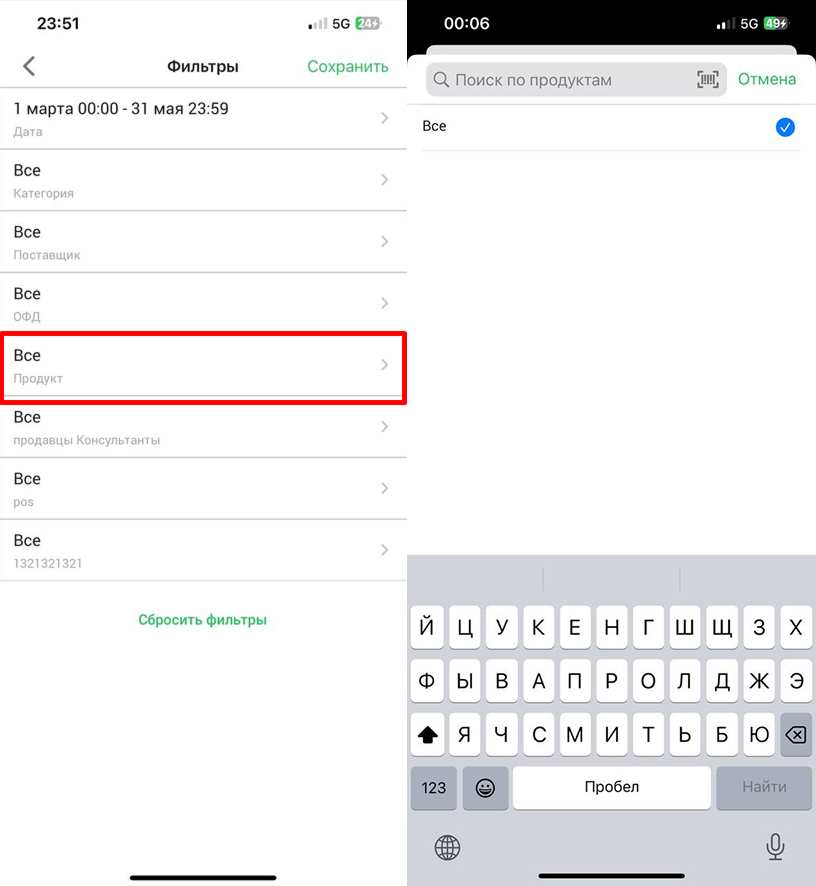
Выбор подкатегорий доступен только после выбора основной категории, вы можете выбрать несколько подкатегорий, для этого нажмите поставьте галочку возле интересующей вас подкатегории.
Для просмотра статистики продаж по определенным поставщикам нажмите на поле поставщик и выберите интересующего вас контрагента в выпадающем списке.
Статистику продаж по поставщика можно просматривать в случае, если поставщик был указан при приемке товара.
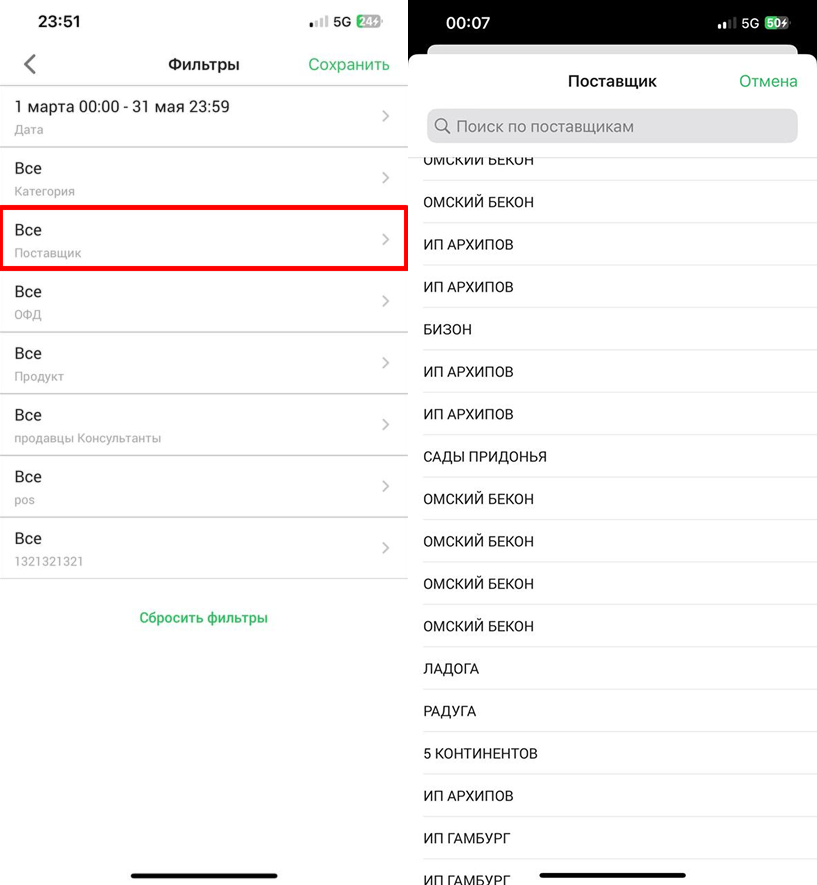
ОФД — это оператор фискальных данных, необходимый для передачи информации с кассы в налоговый орган. Вы можете выбрать просмотр статистики как с ОФД, так и без. Для просмотра статистики продаж с ОФД необходимо наличие проведенных продаж с отправкой информации о чеке в ОФД.
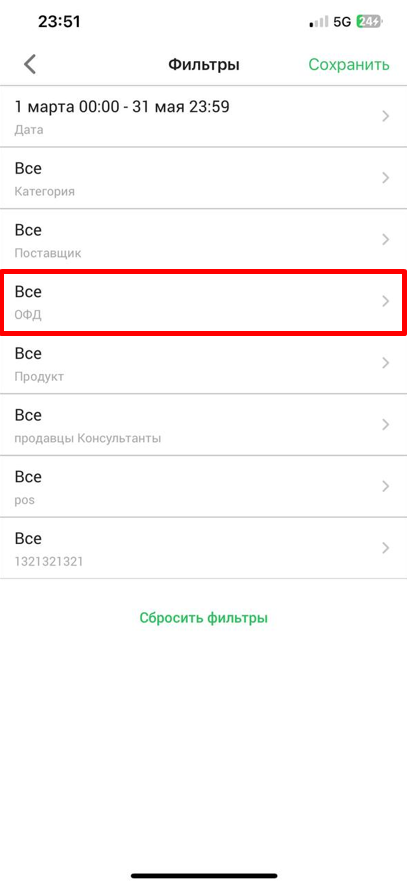
Выберите определенные торговые точки, чтобы сконцентрироваться на продажах в конкретных местах. Также можно выбрать определенных пользователей, чтобы оценить их влияние на продажи. Выберите нужную кассу из списка для просмотра статистики продаж по данной кассе.

Чтобы выбрать пользователя нажмите на поле пользователь и выберите в выпадающем списке необходимого пользователя.
Вы также можете смотреть статистику продаж по созданным вами справочникам из раздела “Управление” - “Справочники”. Справочники могут быть различных назначений и помогут вам более детально просматривать интересующую вас статистику продаж. Например по “услугам” или “продавцам”.
В разделе “Статистика продаж” вы также можете просматривать информацию по определенным вкладкам, таким как: чеки, категории, поставщики и покупатели.
Перейдите на вкладку "Чеки", чтобы увидеть основные данные о чеках. Вы можете выбрать вкладку "Продажи" или "Возвраты", чтобы просмотреть соответствующую информацию.
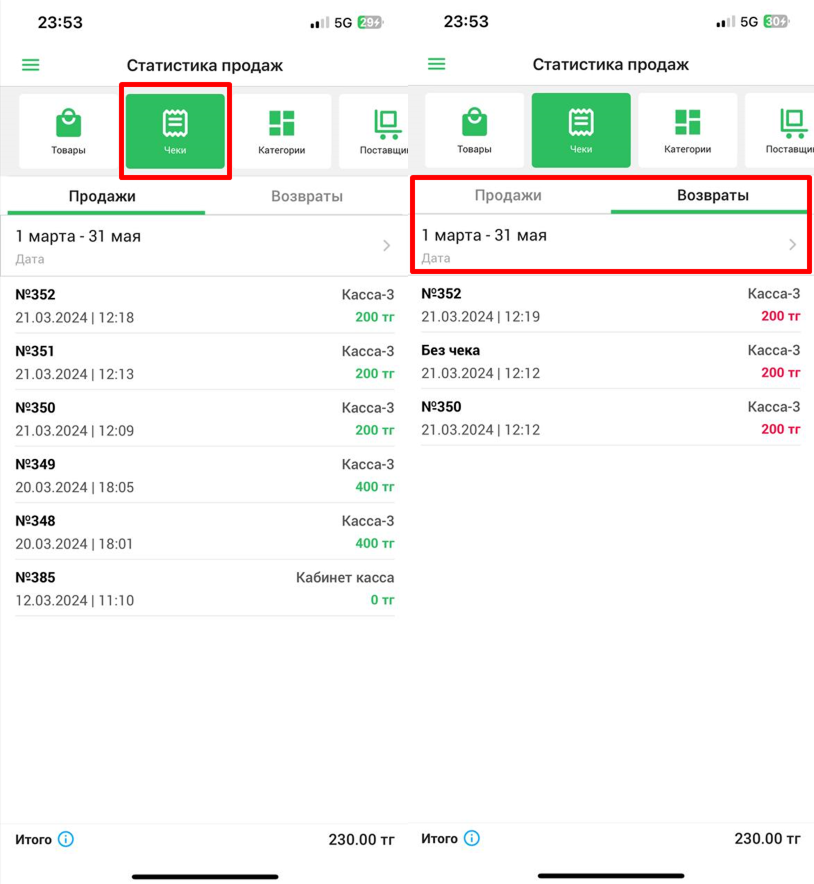
Используйте фильтр для выбора периода, точки продаж, типа оплаты, а также для поиска по номеру чека и названию/штрихкоду товара. Вы также можете применить критерии фильтрации из созданных вами справочников. После выбора критериев нажмите кнопку "Применить".
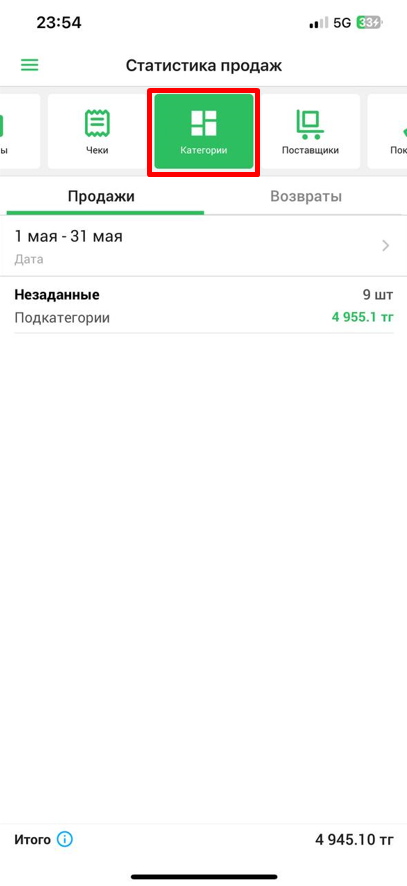
Чтобы увидеть статистику по категориям, перейдите на соответствующую вкладку в верхней части интерфейса. Затем используйте фильтр для выбора периода, категории и подкатегории.
Для просмотра статистики по поставщикам, перейдите на соответствующую вкладку в верхней части интерфейса. Затем используйте фильтр для выбора периода и поставщика. Также можно применить критерии фильтрации из созданных справочников. После выбора критериев нажмите кнопку "Применить".
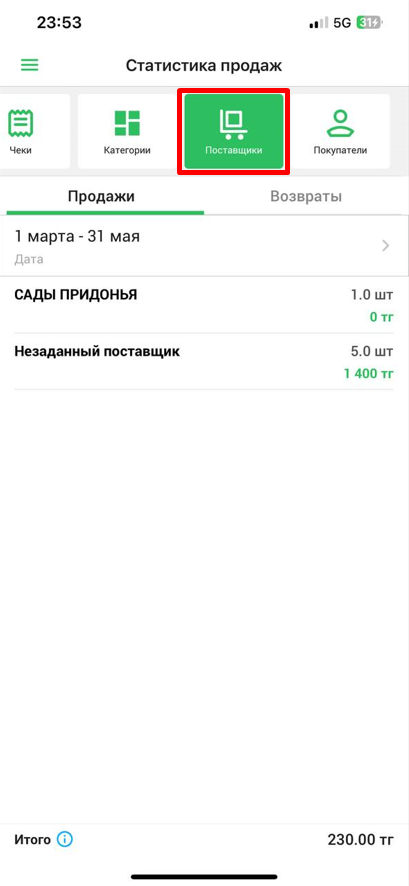
Просмотреть список поставщиков можно перейдя в раздел “Контрагенты” - “Поставщики”.
Готово! Вы ознакомились с разделом Статистика продаж!
Чтобы перейти на страницу "Статистика продаж", откройте боковое меню, затем в разделе "Отчеты" выберите раздел "Статистика продаж".
По умолчанию откроется статистика продаж и возвратов по товарам. Вы можете увидеть количество продаж и возвратов, общую сумму продаж и возвратов в разрезе товаров. Товары представлены по наименованию и штрихкоду.
В нижней части таблицы показана итоговая сумма за выбранный период по продажам, возвратам и прибыли выбранных товаров. Чтобы просмотреть подробнее нажмите на иконку синюю “ i ” в строке “Итого”. Вы сможете увидеть итоговые суммы по продажам и возвратам, себестоимостям и прибыли.
Для просмотра статистики продаж по различным критериям, таким как период, поставщик или точка продаж, просто нажмите иконку в правом верхнем углу. Выберите нужные критерии фильтрации в зависимости от ваших потребностей.
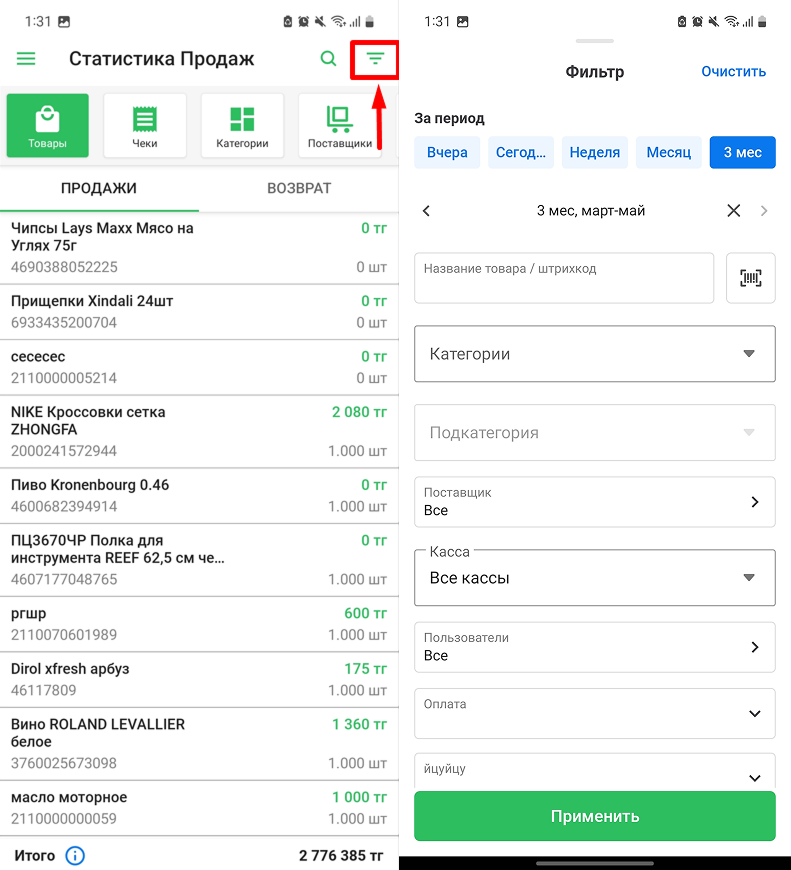
Например, вы можете выбрать определенный период времени, поставщика и точку продажи, чтобы получить информацию о продажах за этот период от этого поставщика в выбранной точке продажи.
Вы можете выбрать период с помощью календаря. Выберите период - начальную и конечную даты, или используйте быстрые варианты: вчера, сегодня, неделя, месяц и 3 месяца.
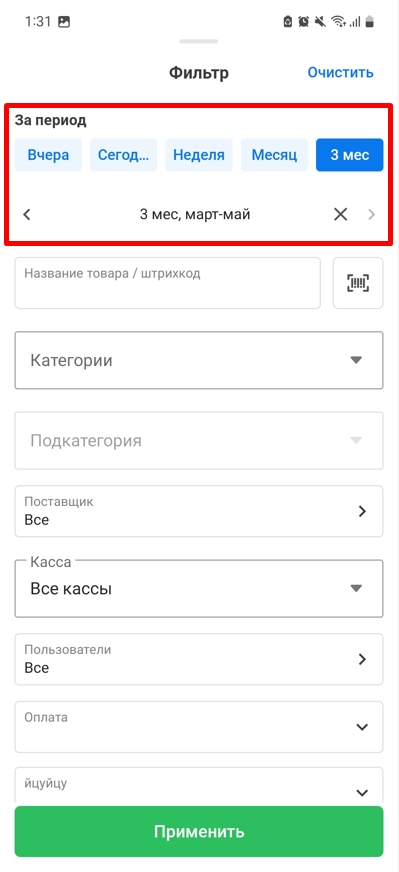
Для фильтрации по товарам доступно несколько критериев. Вы можете произвести поиск по названию/штрихкоду товара, а также выбрать категорию и подкатегорию. Для выбора категории нажмите в соответствующее поле и выберите из выпадающего списка необходимую категорию.
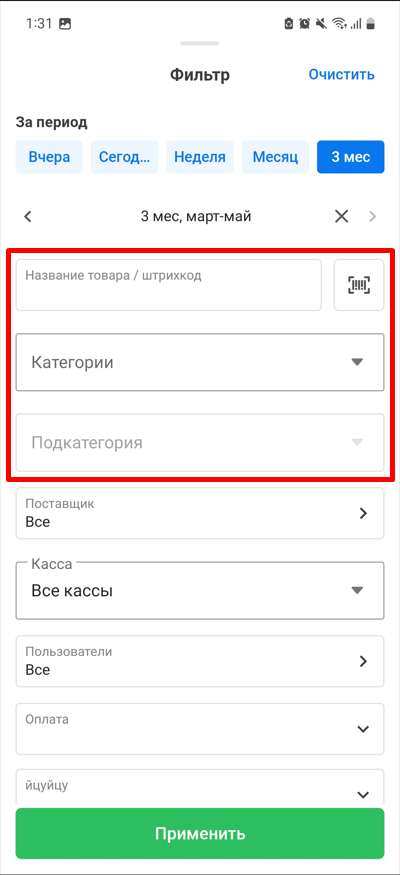
Выбор подкатегорий доступен только после выбора основной категории, вы можете выбрать несколько подкатегорий, для этого нажмите поставьте галочку возле интересующей вас подкатегории.
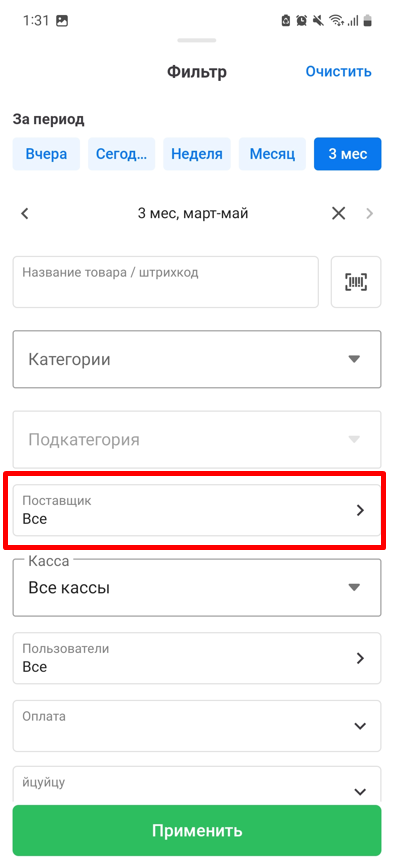
Для просмотра статистики продаж по определенным поставщикам нажмите на поле поставщик и выберите интересующего вас контрагента в выпадающем списке.
Статистику продаж по поставщика можно просматривать в случае, если поставщик был указан при приемке товара.
ОФД — это оператор фискальных данных, необходимый для передачи информации с кассы в налоговый орган. Вы можете выбрать просмотр статистики как с ОФД, так и без. Для просмотра статистики продаж с ОФД необходимо наличие проведенных продаж с отправкой информации о чеке в ОФД.
Выберите определенные торговые точки, чтобы сконцентрироваться на продажах в конкретных местах. Также можно выбрать определенных пользователей, чтобы оценить их влияние на продажи. Выберите нужную кассу из списка для просмотра статистики продаж по данной кассе.
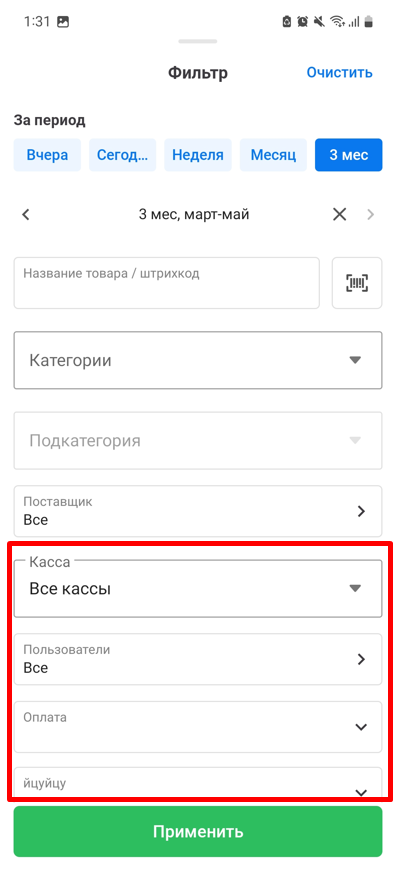
Чтобы выбрать пользователя нажмите на поле пользователь и выберите в выпадающем списке необходимого пользователя.
Вы также можете смотреть статистику продаж по созданным вами справочникам из раздела “Управление” - “Справочники”. Справочники могут быть различных назначений и помогут вам более детально просматривать интересующую вас статистику продаж. Например по “услугам” или “продавцам”.
В разделе “Статистика продаж” вы также можете просматривать информацию по определенным вкладкам, таким как: чеки, категории, поставщики и покупатели.
Перейдите на вкладку "Чеки", чтобы увидеть основные данные о чеках. Вы можете выбрать вкладку "Продажи" или "Возвраты", чтобы просмотреть соответствующую информацию.
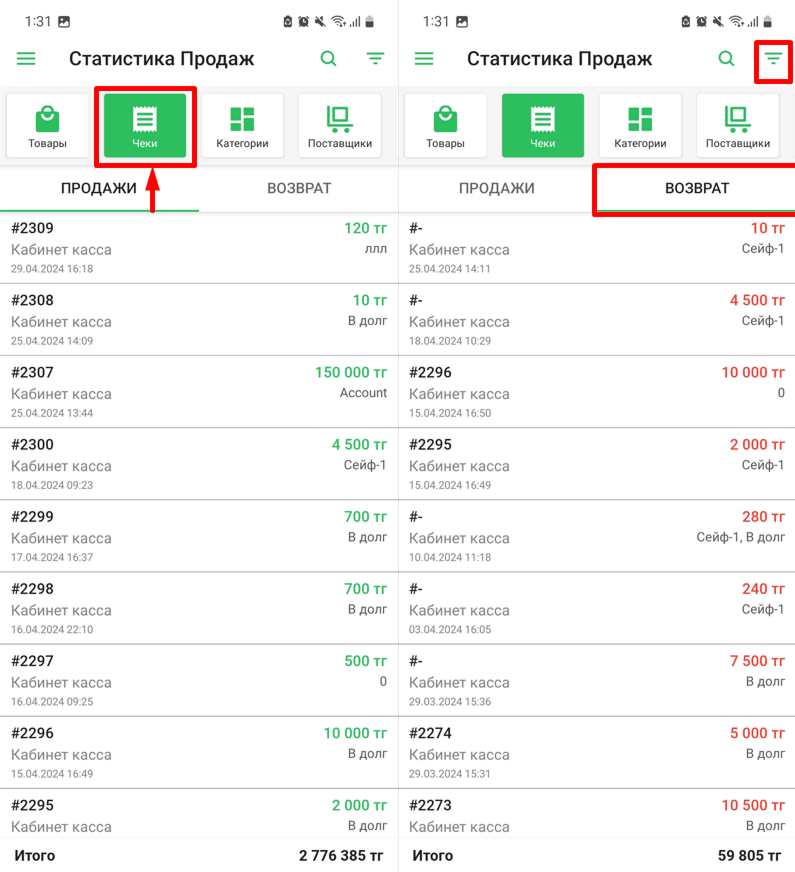
Используйте фильтр для выбора периода, точки продаж, типа оплаты, а также для поиска по номеру чека и названию/штрихкоду товара. Вы также можете применить критерии фильтрации из созданных вами справочников. После выбора критериев нажмите кнопку "Применить".
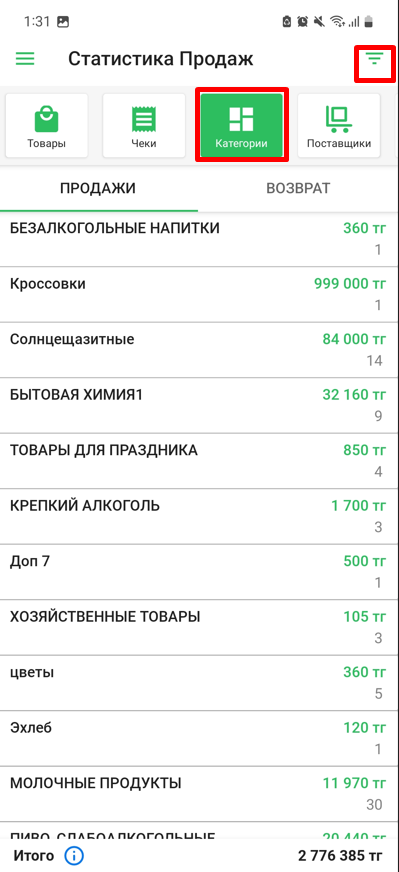
Чтобы увидеть статистику по категориям, перейдите на соответствующую вкладку в верхней части интерфейса. Затем используйте фильтр для выбора периода, категории и подкатегории.
Для просмотра статистики по поставщикам, перейдите на соответствующую вкладку в верхней части интерфейса. Затем используйте фильтр для выбора периода и поставщика. Также можно применить критерии фильтрации из созданных справочников. После выбора критериев нажмите кнопку "Применить".
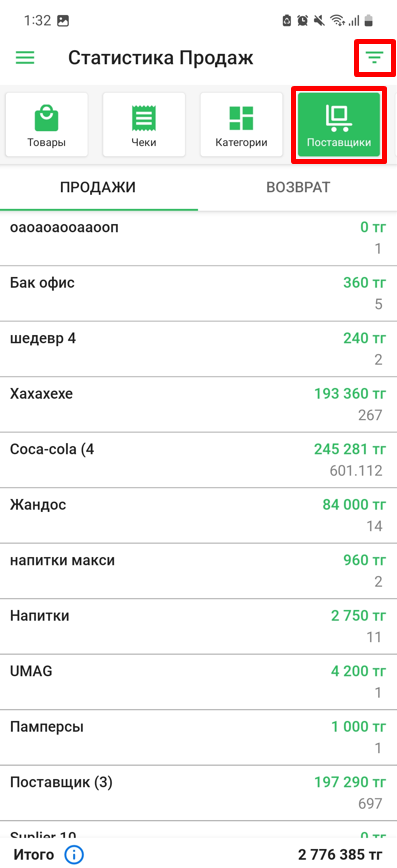
Просмотреть список поставщиков можно перейдя в раздел “Контрагенты” - “Поставщики”.
Готово! Вы ознакомились с разделом Статистика продаж!