

Кассаларды басқару
Нұсқаулықтар

Қойындыда «Касса» бұрын құрылған кассалар туралы ақпарат бар кестені көруге болады. Сондай-ақ осы қойындыда жаңа касса жасауға болады.
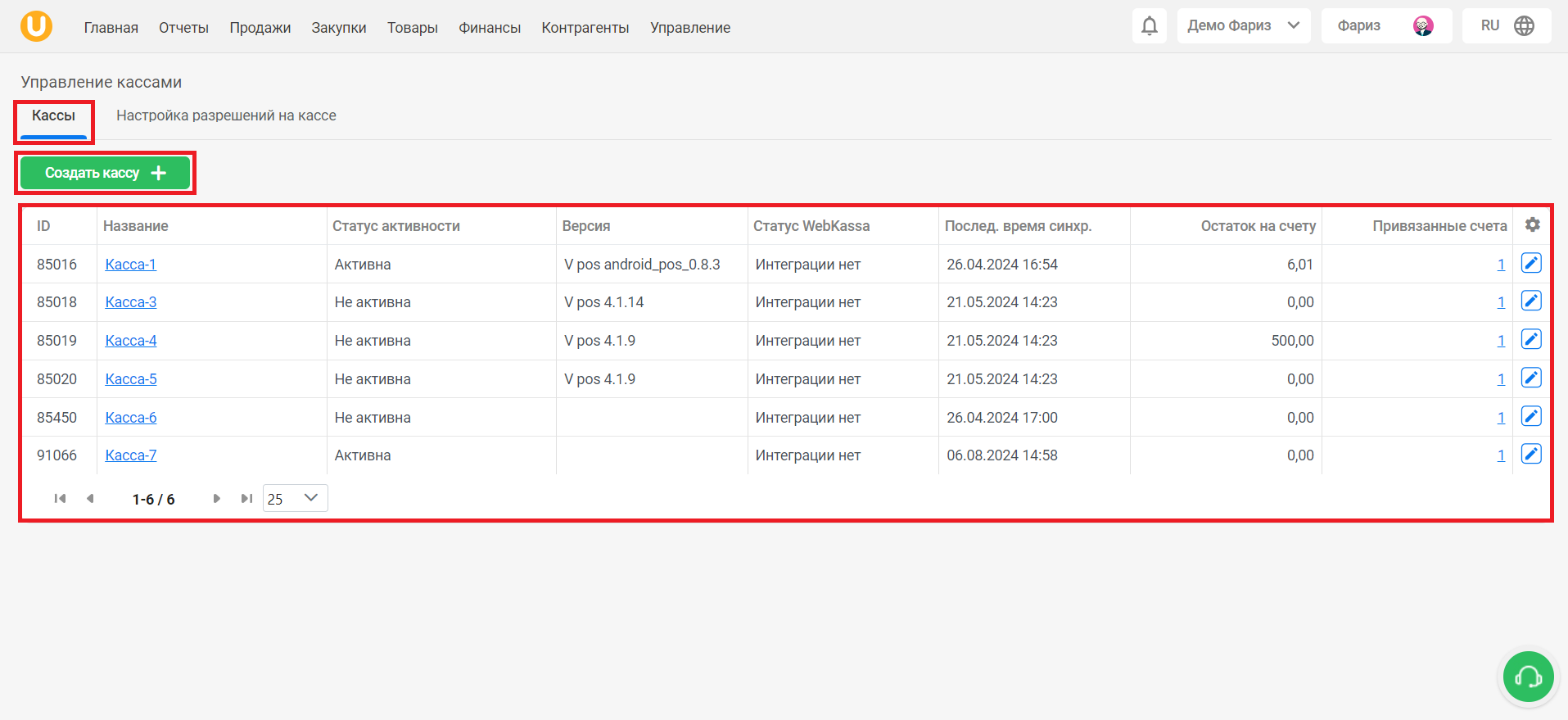

Жаңа касса жасау үшін түймені басыңыз «Бақылау кассасын жасаңыз ➕**"**. Касса сәтті жасалғанда, сіз хабарламаны көресіз «✅Кассалық машина сәтті жасалды» экранның жоғарғы оң жақ бұрышында.
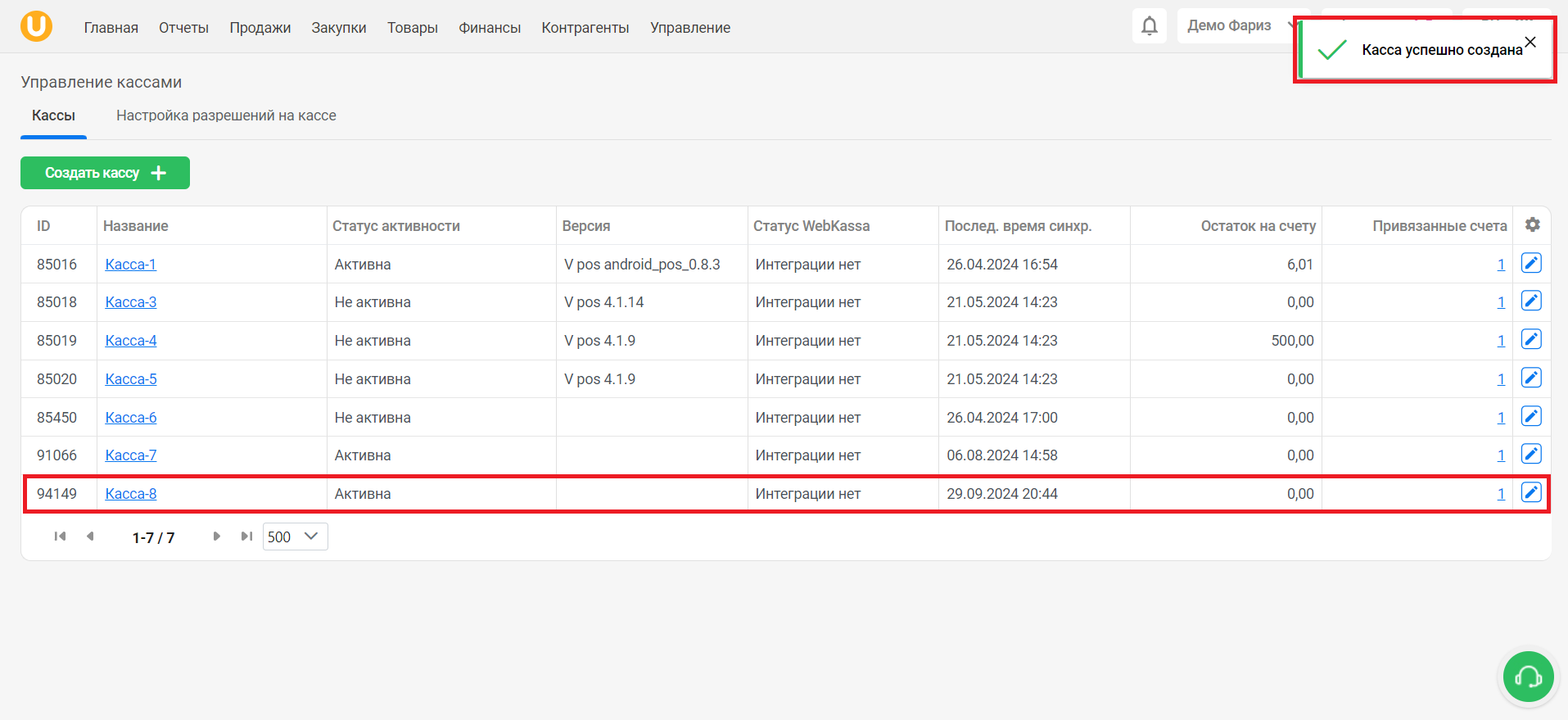
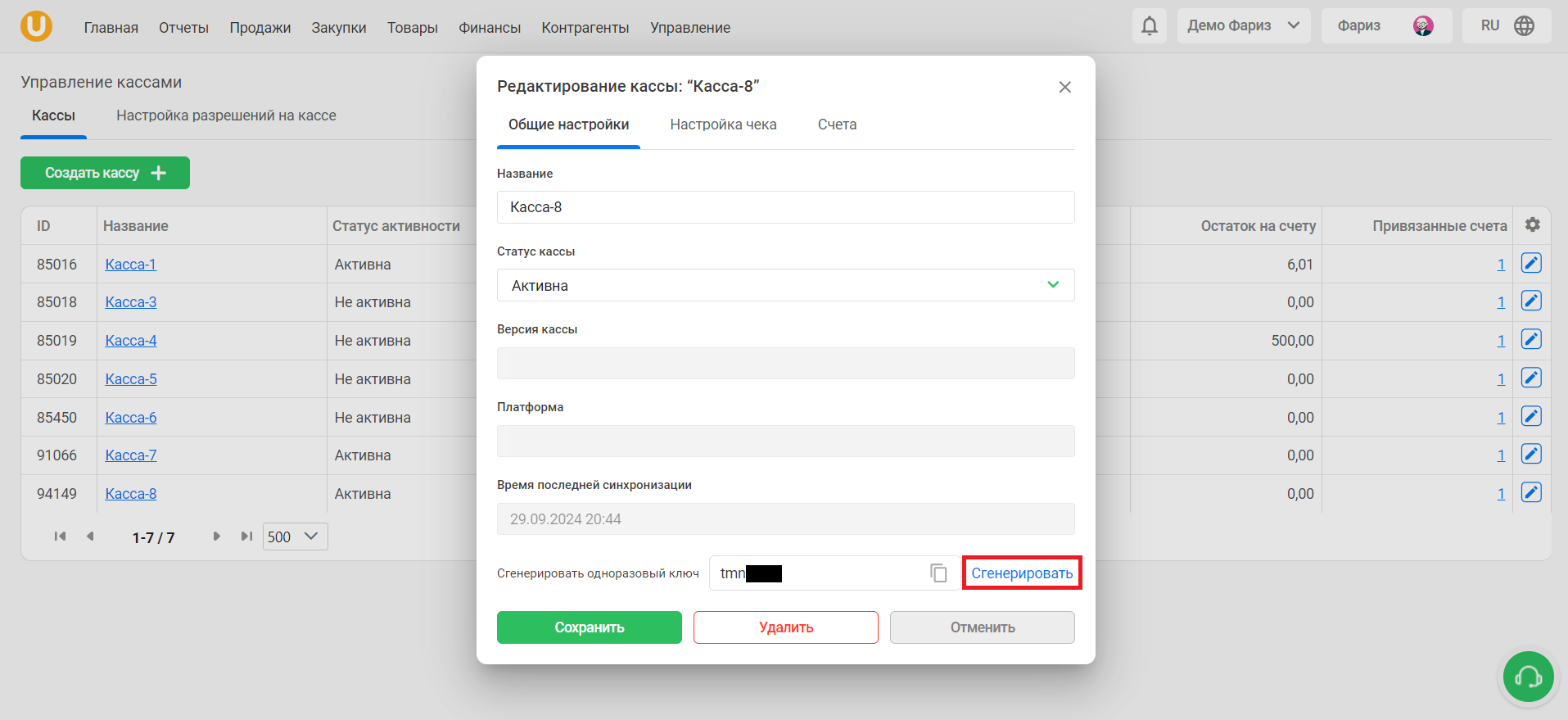
Оны өңдеу үшін кассаның атауын басыңыз. Терезе ашылады «Кассаны өңдеу». Қойындыда «Жалпы параметрлер» кассаның атауын, бақылау-касса машинасының күйін (белсенді/белсенді емес) өзгертуге, нұсқасын, платформасын, сондай-ақ кассаның соңғы синхрондау уақытын көруге болады. Сондай-ақ, түймені басу арқылы кассада авторизациялау үшін бір реттік кілт жасай аласыз «Жасау» қойындысының төменгі жағында.
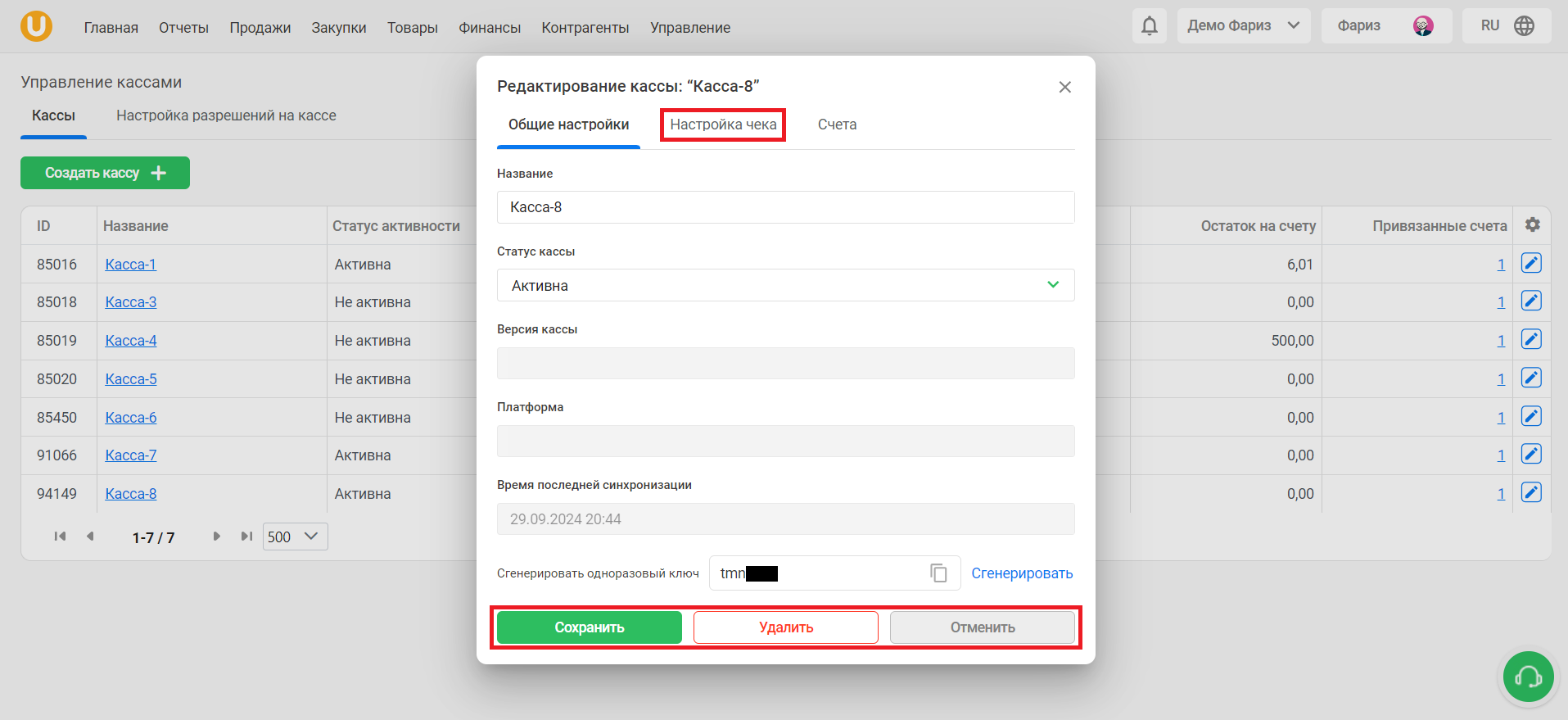
Түймені басыңыз «Сақтау» өзгертулерді сақтау үшін қойындының төменгі жағында, «Жою»кассалық аппаратты жою үшін немесе "Болдырмау"өзгертулерден бас тарту үшін. Қойындыны басыңыз «Түбіртек орнату»кассада чек басып шығару шаблонын орнату.
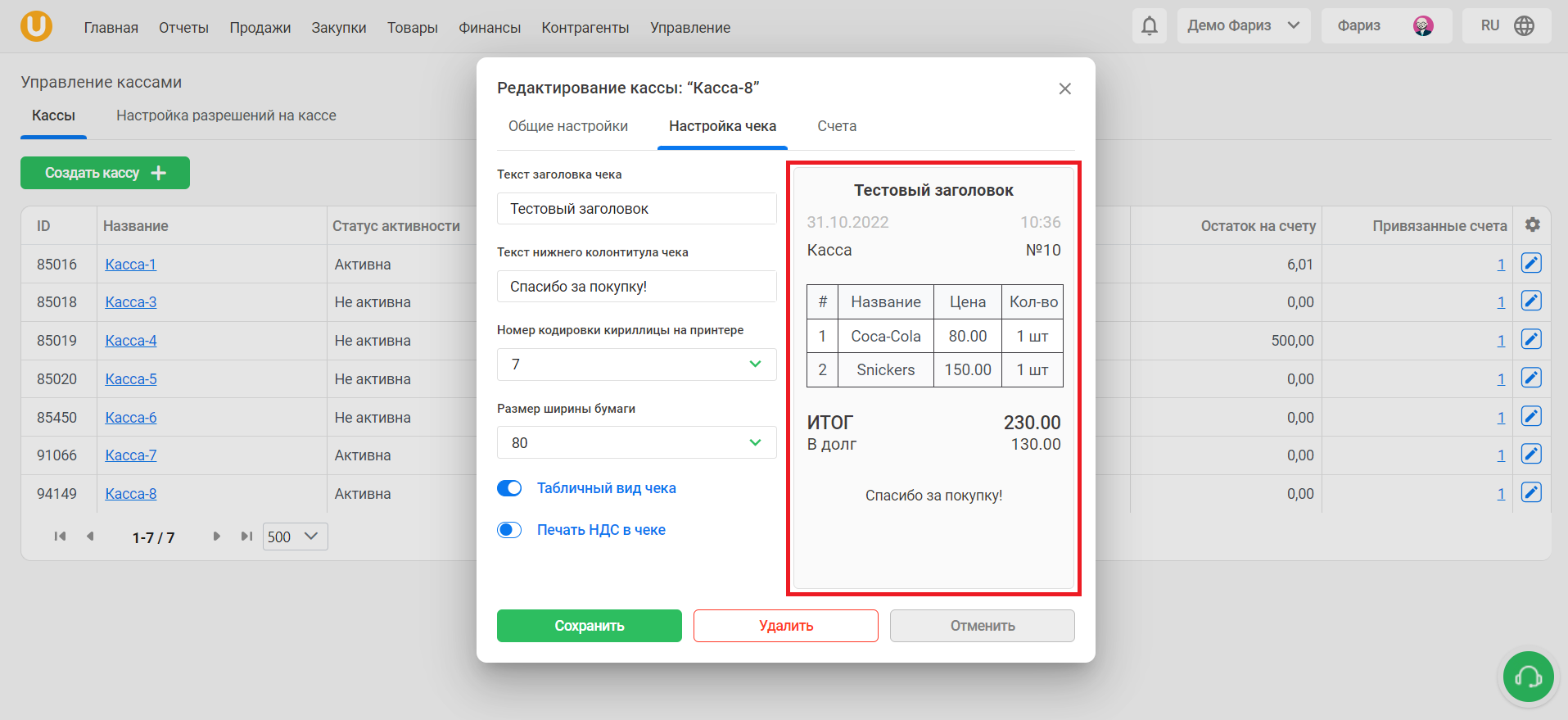
Қойынды ашылады «Түбіртек орнату». Бұл қойындыда үстіңгі деректеме мәтінін тексеруге және төменгі колонтитул мәтінін тексеруге болады. Түбіртек параметрлерін өңдеуге болады: Принтердегі кириллица кодтау нөмірі, қағаз ені өлшемі. қосуға болады «Чектің кестелік көрінісі», сонымен қатар қосыңыз «Түбіртектегі ҚҚС мөрі»жүгірткіні оңға сүйреу арқылы. Өзгерістердің нәтижесін қойындының оң жағында көруге болады.
Қойындыны басыңыз «Тіркелгілер»қолма-қол ақша шоты туралы ақпаратты көру үшін. Бұл қойындыда сіз көресіз «Тізілімдегі қолма-қол ақшаның қалдығы» Және «Байланыстырылған тіркелгілер». Түймені басыңыз «Сақтау» жалпы параметрлерде және түбіртек параметрлерінде жасалған өзгертулерді сақтау үшін қойындының төменгі жағында. Түймені басыңыз «Жою»кассалық аппаратты жою үшін немесе "Болдырмау"өзгертулерден бас тарту үшін.
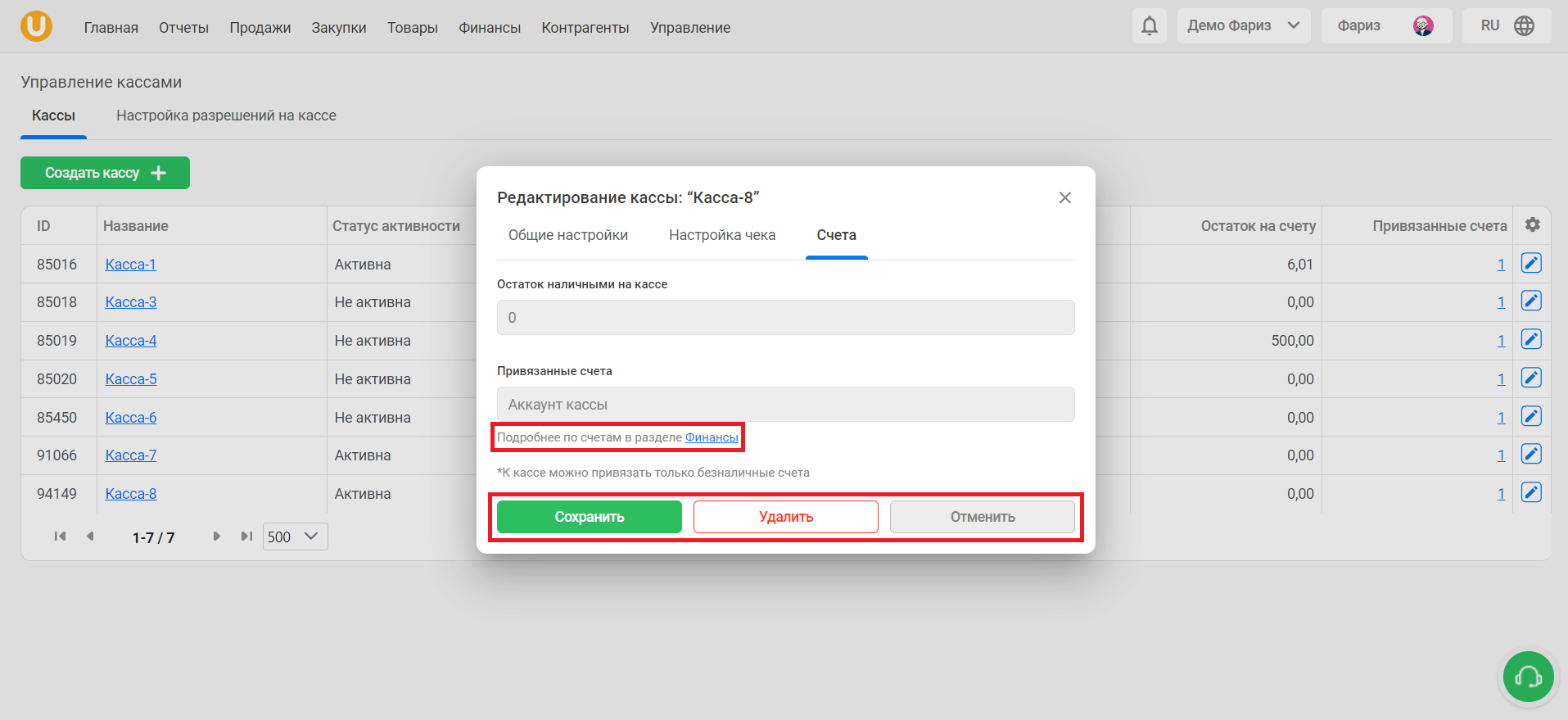
💡 Бұл қойындыда сіз тек есептік жазба деректерін көре аласыз. Оларды өзгерту үшін бөлімге өтіңіз «Қаржы»гиперсілтемені басу арқылы.
Бұл кестеде бұрын құрылған кассалар туралы ақпарат бар - ID, атауы, кассаның белсенділік мәртебесі, кассаның нұсқасы, WebKassa мәртебесі, кассаның соңғы рет синхрондалған уақыты, касса шотындағы қалдық және кассаға байланыстырылған шот.
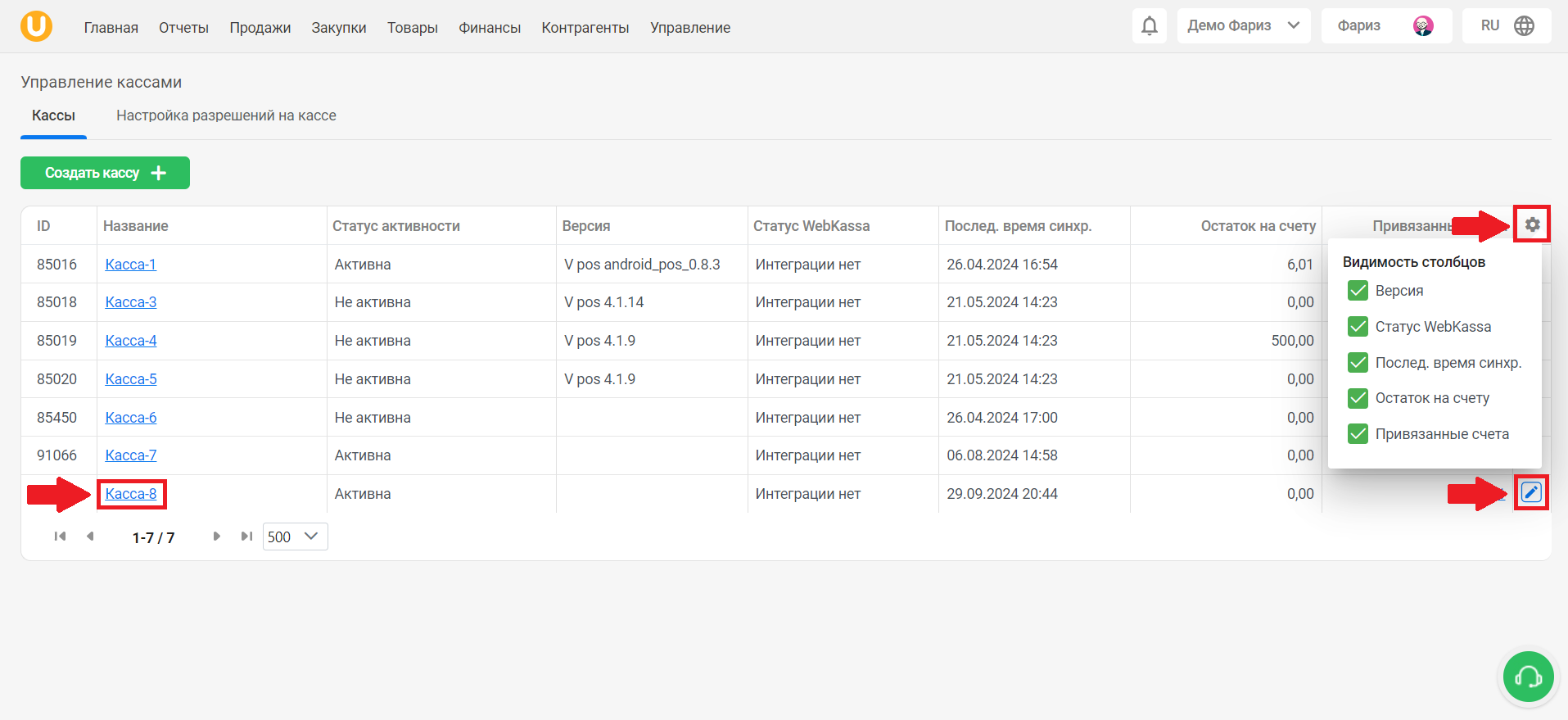
Түймені басыңыз “⚙️” кестедегі бағандардың көрінуін өңдеу үшін кестенің жоғарғы оң жақ бұрышында. Әр бағанды бөлек қарастырайық:
- Аты - бақылау-касса машинасының атауы көрсетілген баған. Кассаның атауын немесе түймені басыңыз "📝" терезені ашу үшін үстелдің оң жағында «Кассаны өңдеу»кассаның параметрлерін өзгерту үшін.
- Белсенділік күйі - бұл кассаның күйі. Белсенді емес - касса жұмыс істемейді, оған қосылу мүмкін емес. Белсенді - касса жұмыс істеп тұр.
- Нұсқа - кассалық машина нұсқасы.
- WebKassa күйі - бұл веб-кассалық машинаның интеграциялық күйі. Интеграция жоқ - WebKassa біріктірілмеген, интеграция бар - WebKassa біріктірілген.
- Соңғы синхрондалу уақыты.
- Касса шотындағы қалдық немесе берешек.
- Байланысты тіркелгілер - нақты кассаға байланысты шоттар.
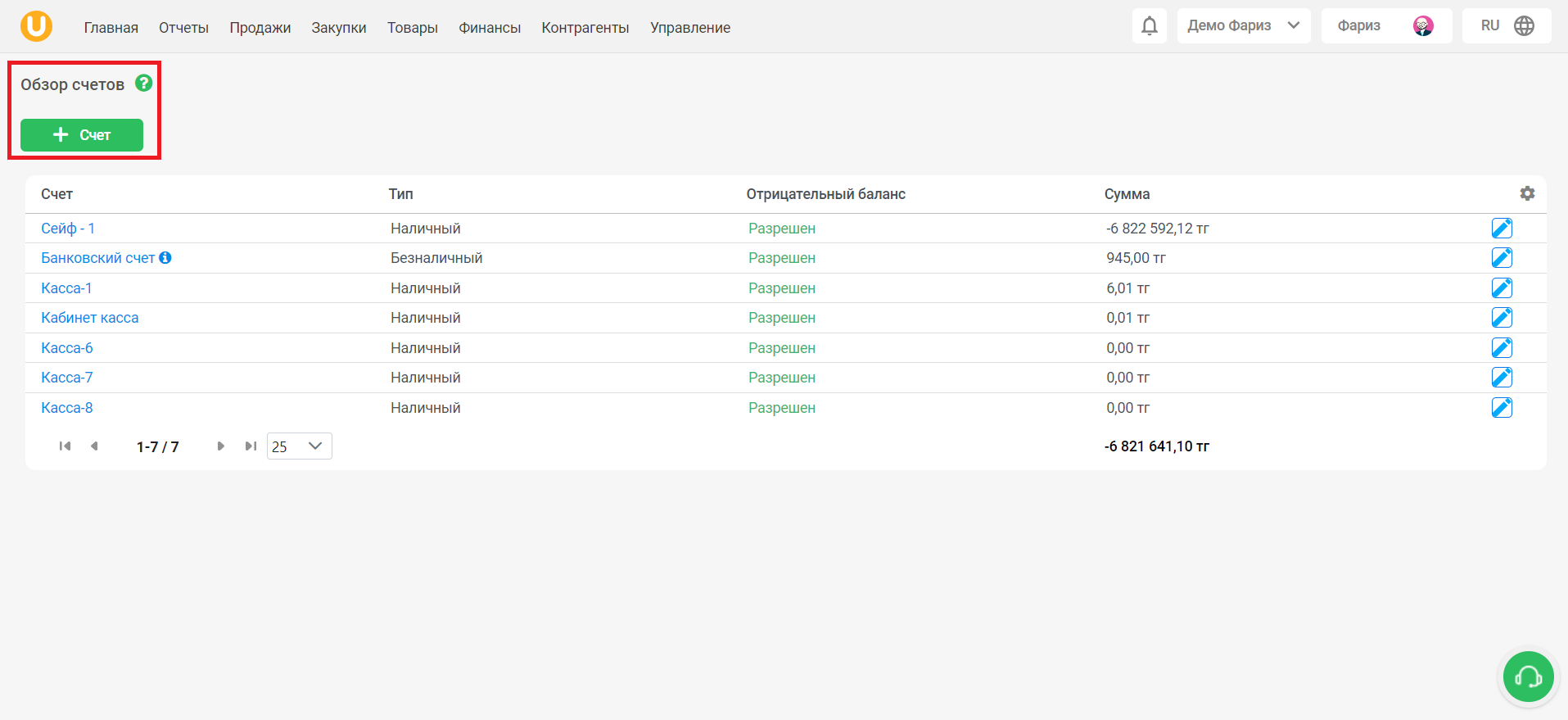
түймесін басыңыз төлем алушы бағанда «Байланыстырылған тіркелгілер»тіркелгі ақпаратын өңдеу үшін.
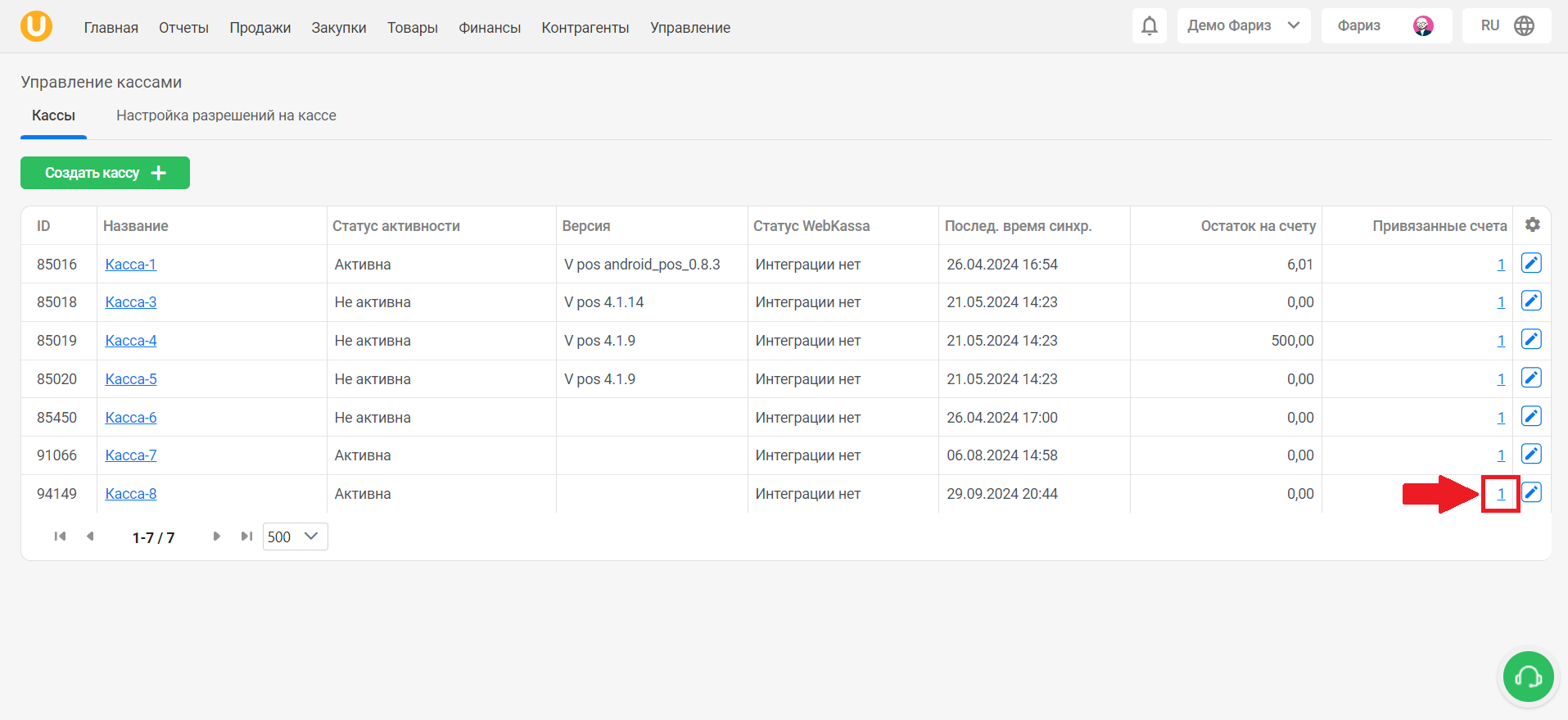
Бет ашылады «Тіркелгіні шолу», онда тіркелгіні жасауға немесе бар тіркелгілерді өңдеуге болады.
Бетінде «Қолма-қол ақшаны басқару» қойындысын ашыңыз «Төлемдегі рұқсаттарды орнату». Бұл кассалық машинаның пайдаланушы құқықтарын басқару беті. Мұнда кассалық машинаны пайдаланушылар үшін белгілі бір әрекеттерге рұқсат беруге/тыйым салуға болады.
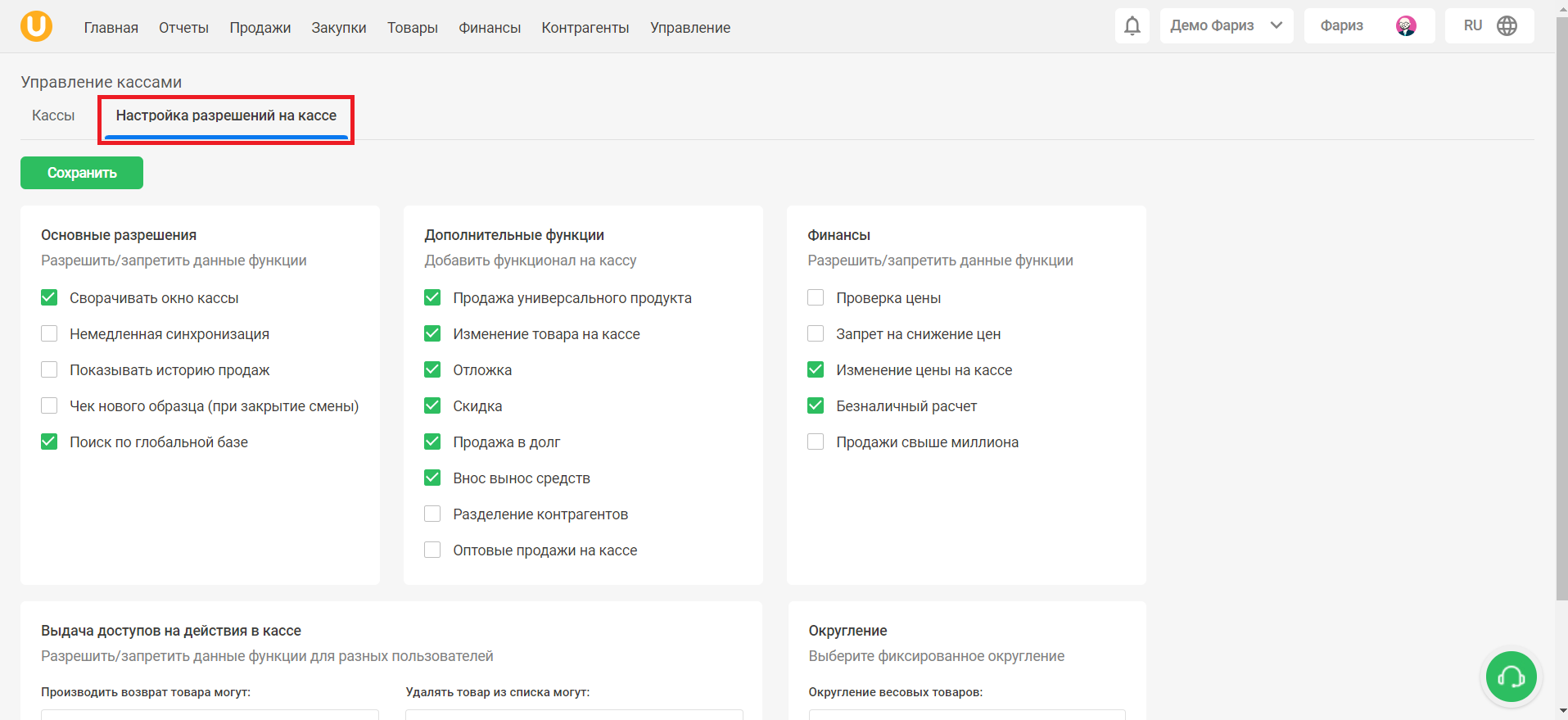
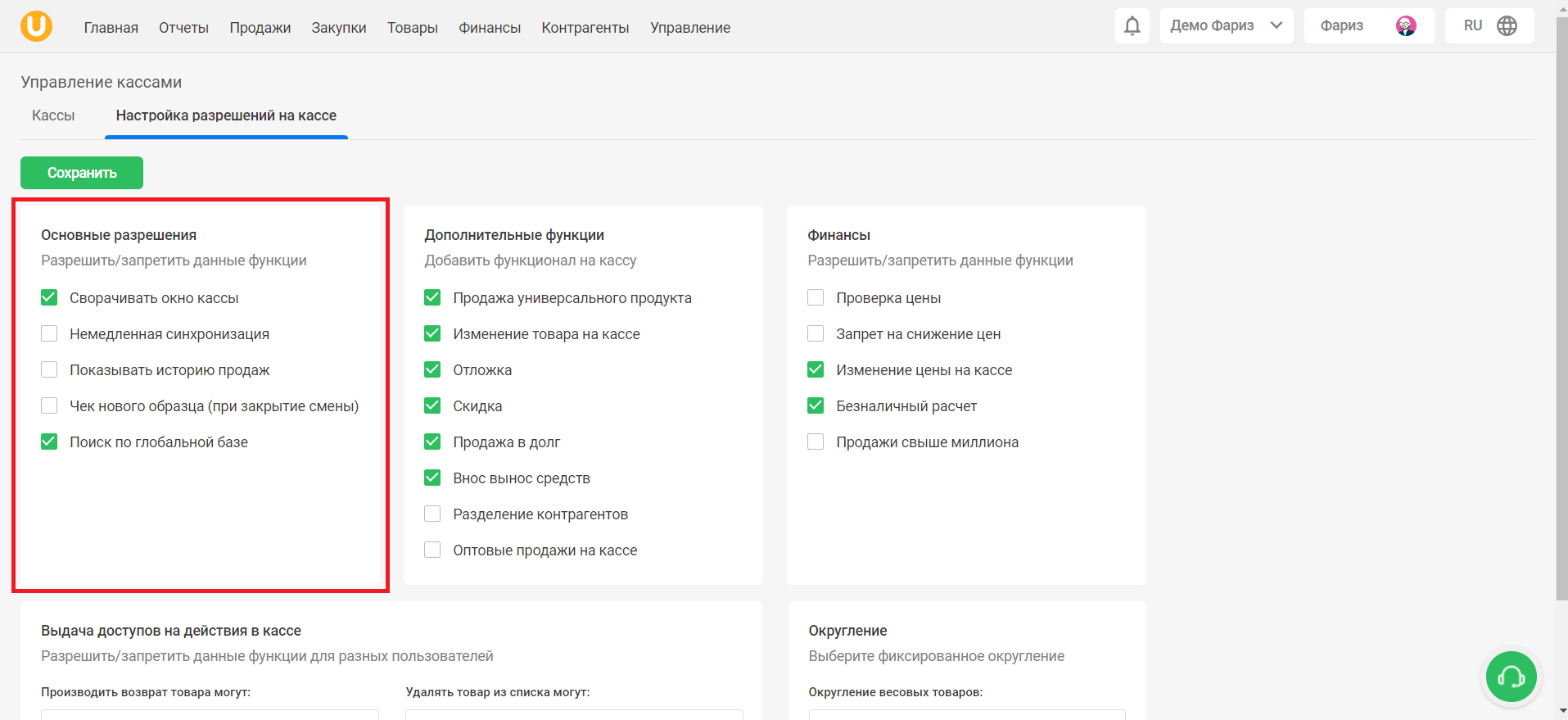
Бұл қойындыда өңдеуге болады негізгі рұқсаттар, қосымша мүмкіндіктер кассада, қаржы, кассадағы әрекеттерге рұқсат беру, сонымен қатар конфигурациялаңыз дөңгелектеу.
Негізгі рұқсаттар:
- Кассалық терезені жиюға - Егер касса терезесін жиюға рұқсат бергіңіз келсе, осы тармаққа белгі қойыңыз.
- Дереу синхрондау - кез келген өзгеріс енгізу кезінде кассаны және жеке кабинетті дереу синхрондауға рұқсат бергіңіз келсе, осы тармаққа белгі қойыңыз.
- Сату тарихын көрсету - кассадан сату тарихын көру үшін осы тармаққа белгі қойыңыз.
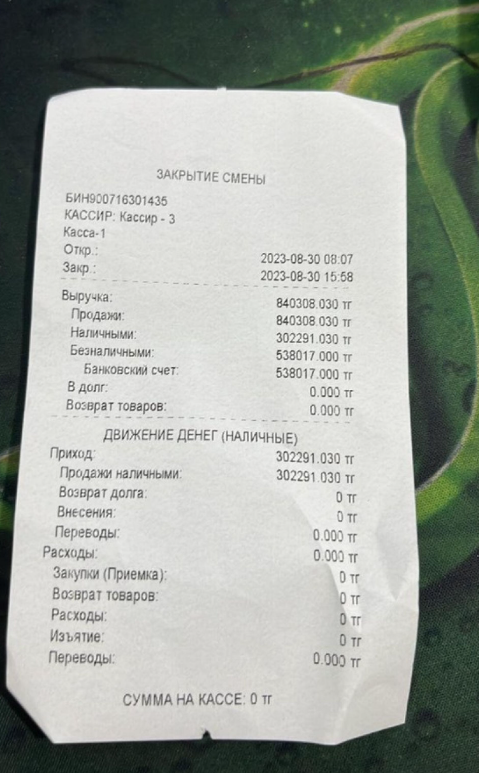
- Жаңа үлгідегі чек (ауысымды жабу кезінде) - егер ауысымды жабу кезінде жаңа үлгідегі чекті басып шығаруға рұқсат бергіңіз келсе, осы тармаққа белгі қойыңыз. Жаңа үлгідегі чек ауысымды жабу бойынша кеңейтілген есепті, атап айтқанда сату сомасын, қолма-қол ақша қозғалысын, шығыстарды және т.б. қамтиды.
Жаһандық дерекқор бойынша іздеу - Егер жаһандық дерекқор бойынша кассадағы тауарларды іздеуге рұқсат бергіңіз келсе, осы тармаққа белгі қойыңыз. Жаһандық база - бұл Umag-та тіркелген барлық тауарлардың базасы. Бұл функция осы дерекқордан іздеуге мүмкіндік береді.
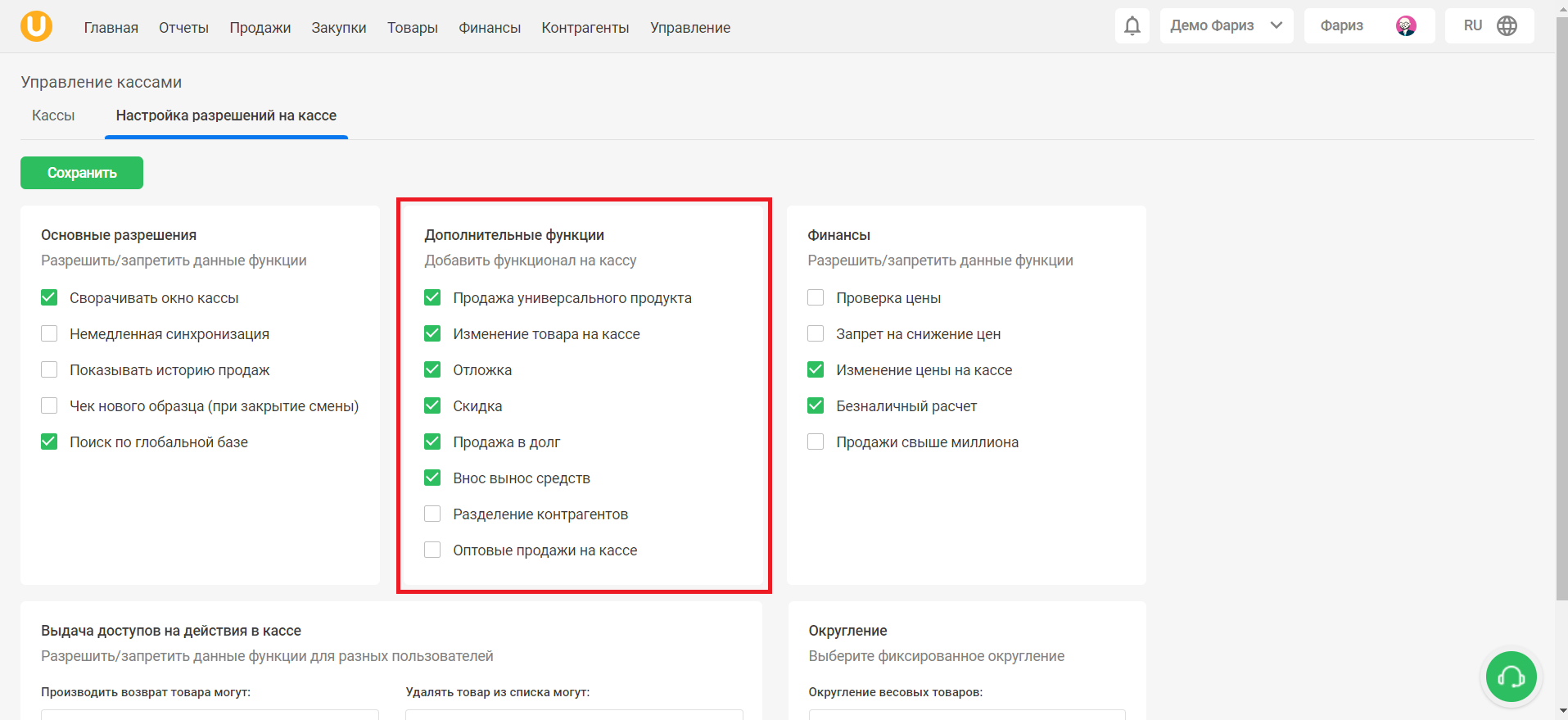
Қосымша мүмкіндіктер:
Егер оларды кассадағы функционалға қосқыңыз келсе, осы тармақтарға белгі қойыңыз:
- «Әмбебап өнімді сату» - кассада әмбебап өнімді сатуды қосқыңыз келсе, осы құсбелгіні қойыңыз. Әмбебап өнім - бұл бөлшек сауда нүктесінің деректер базасында жоқ өнім, мысалы, штрих-коды жоқ өнім.
- «Кассадағы затты өзгерту» - касса арқылы өнімге өзгеріс қосқыңыз келсе, осы құсбелгіні қойыңыз. Бұл мүмкіндікті қосқанда, сіз төлем арқылы өнімге өзгерістер енгізе аласыз.
- «Кідірту» - кассада заттарды бір жаққа қою мүмкіндігін қосқыңыз келсе, осы құсбелгіні қойыңыз.
- «Жеңілдік» - өнімдерге қосымша жеңілдіктер беру мүмкіндігін қосқыңыз келсе немесе кассада адалдық жүйесін пайдаланып жеңілдік жасағыңыз келсе, осы құсбелгіні қойыңыз.
- «Несиеге сату» - кассада несиеге сату мүмкіндігін қосқыңыз келсе, осы құсбелгіні қойыңыз.
- «Қаражаттарды салу және алу» - кассаға/кассадан ақша салу/шығару мүмкіндігін қосқыңыз келсе, осы құсбелгіні қойыңыз.
- «Контрагенттерді бөлу» - егер бір розеткадағы контрагенттер басқа розеткада көрсетілмеуін қаласаңыз, осы құсбелгіні қойыңыз. Мысалы, егер бұл опция өшірілсе, А сату нүктесіндегі борышкерлеріңіз В сату орнында көрінеді.
- «Кассадағы көтерме сауда» - касса арқылы көтерме сауда жасау мүмкіндігін қосқыңыз келсе, осы құсбелгіні қойыңыз.
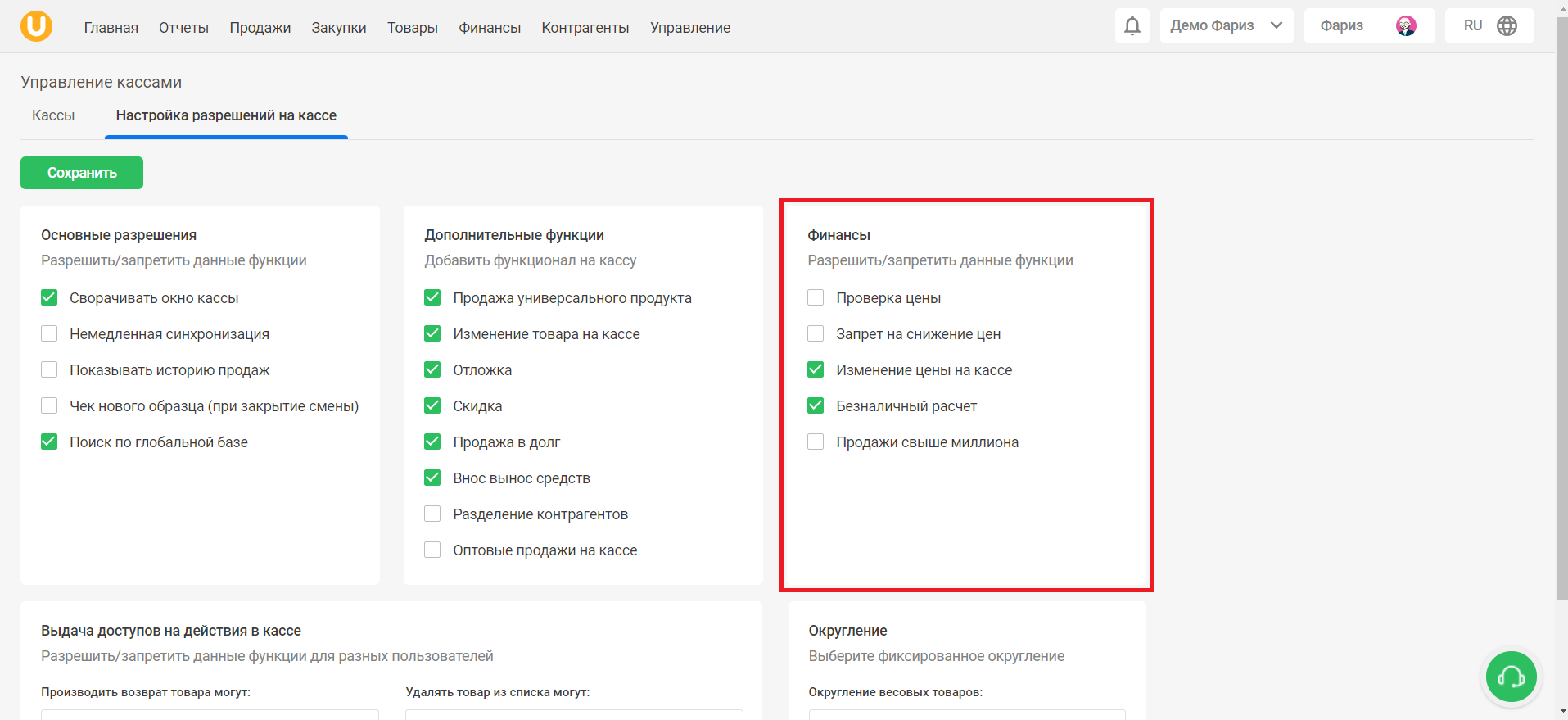
Қаржы:
Егер қаржымен байланысты функцияларға рұқсат/тыйым салғыңыз келсе, осы тармақтарға белгі қойыңыз:
- «Бағаны тексеру» - кассада тауардың бағасын сатусыз тексеруге рұқсат бергіңіз келсе, осы құсбелгіні қойыңыз.
- «Бағаны төмендетуге тыйым салу» - кассада бағаны төмендетуге тыйым салғыңыз келсе, осы құсбелгіні қойыңыз. Функция қосылған кезде, барлық пайдаланушыларға төлем арқылы барлық пайдаланушыларға тауарлардың бағасын төмендетуге тыйым салынады.
- «Кассадағы бағаны өзгерту» - касса арқылы өнімнің бағасын өзгертуге рұқсат бергіңіз келсе, осы құсбелгіні қойыңыз. Касса арқылы тағайындалған баға осы штрих-код үшін элементтер тізімінде сақталады.
- «Қолма-қол ақшасыз төлем» - кассада қолма-қол ақшасыз төлемдерге рұқсат бергіңіз келсе, осы құсбелгіні қойыңыз. Бұл мүмкіндік қосылмаса, тұтынушылар тек қолма-қол ақшамен төлей алатынын ескеріңіз.
- «Миллионнан астам сатылым» - касса арқылы миллионнан астам сатуға рұқсат бергіңіз келсе, осы құсбелгіні қойыңыз. Бұл функция қосылмаса, миллионнан асатын тауарлар шығарылмайтынын ескеріңіз.
💡 Назар аударыңыз! Параметрлерді өзгерткеннен кейін, синхрондалуын күту немесе олардың күшіне енуі үшін кассада қолмен синхрондауды бастау қажет.
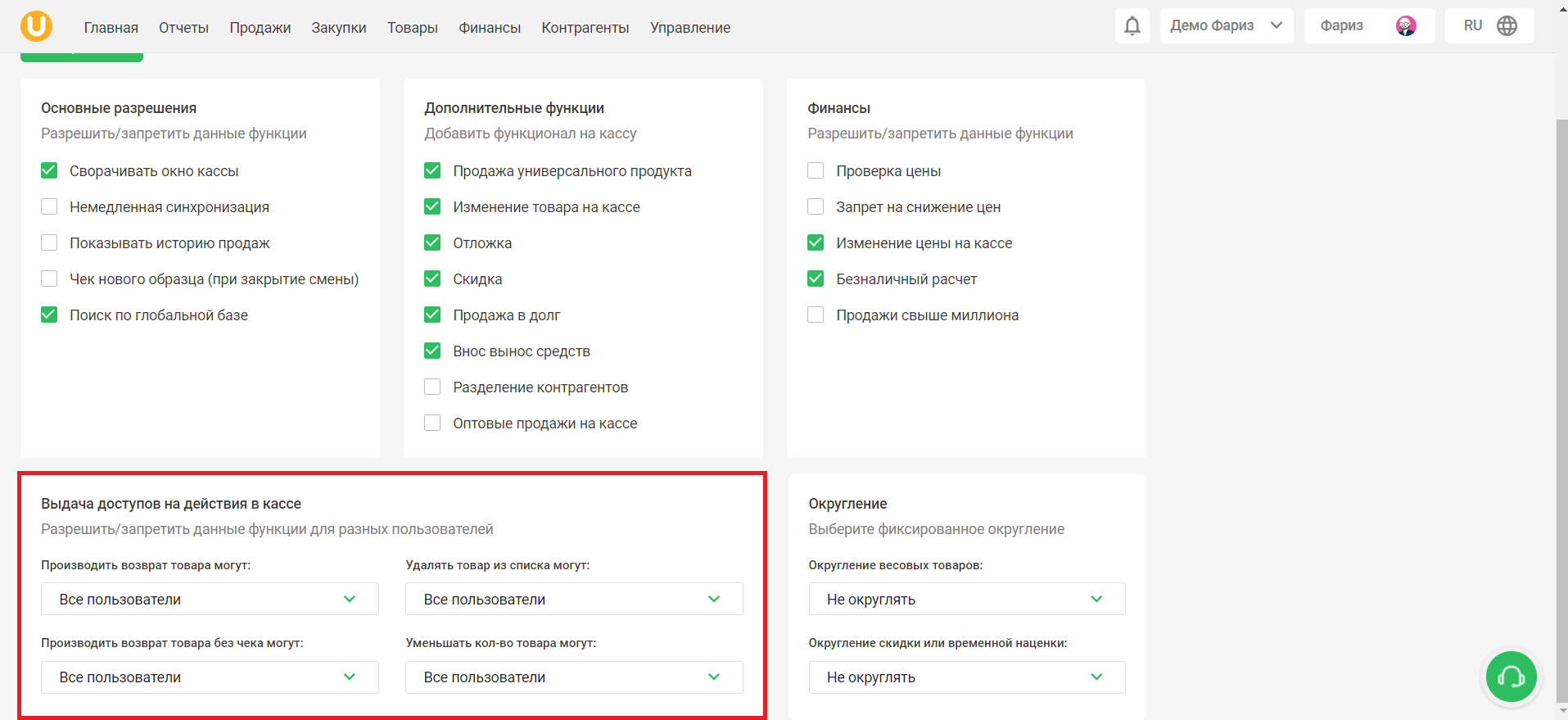
Кассадағы әрекеттерге рұқсат беру:
Функцияларға рұқсат етілген/тыйым салынған пайдаланушыларды (әкімшілер, барлық пайдаланушылар немесе ешкім) таңдаңыз.
Пайдаланушылардың рөлдері:
- Әкімшілер - әкімші құқықтары бар пайдаланушылар функцияны пайдалану құқығына ие болады.
- Барлық пайдаланушылар - кассаға рұқсаты бар барлық пайдаланушылар функцияны пайдалану құқығына ие болады.
- Ешкім - пайдаланушылардың ешқайсысының функцияны пайдалануға құқығы болмайды.
Функциялар:
- «Келесі тауарларды қайтара алады:» - тауарларды қайтаруға рұқсат етілген пайдаланушыларды таңдау.
- «Олар тауарды түбіртексіз қайтара алады:» - тауарларды түбіртексіз қайтаруға рұқсат етілген пайдаланушыларды таңдау.
- «Олар өнімді тізімнен алып тастай алады:» - тізімнен өнімдерді жоюға рұқсат етілген пайдаланушыларды таңдаңыз.
- «Олар тауарлардың санын азайта алады:» - тауар санын азайтуға рұқсат етілген пайдаланушыларды таңдау.
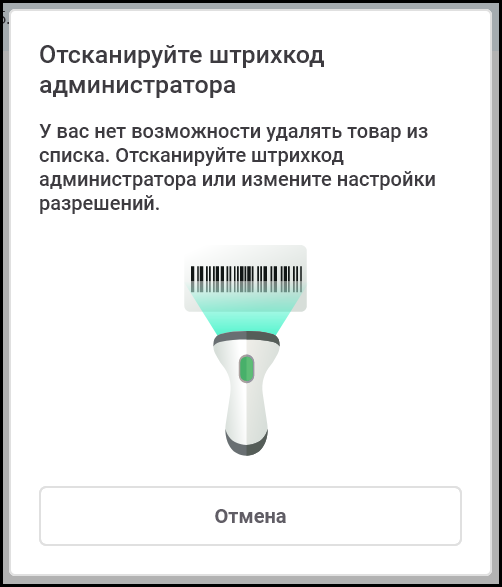
💡 Назар аударыңыз! Егер кассир әкімшіге шектелген әрекетті орындауға әрекеттенсе, жүйе операцияны жалғастыру үшін әкімшінің штрих-кодын сканерлеу арқылы автоматты түрде растауды сұрайды.
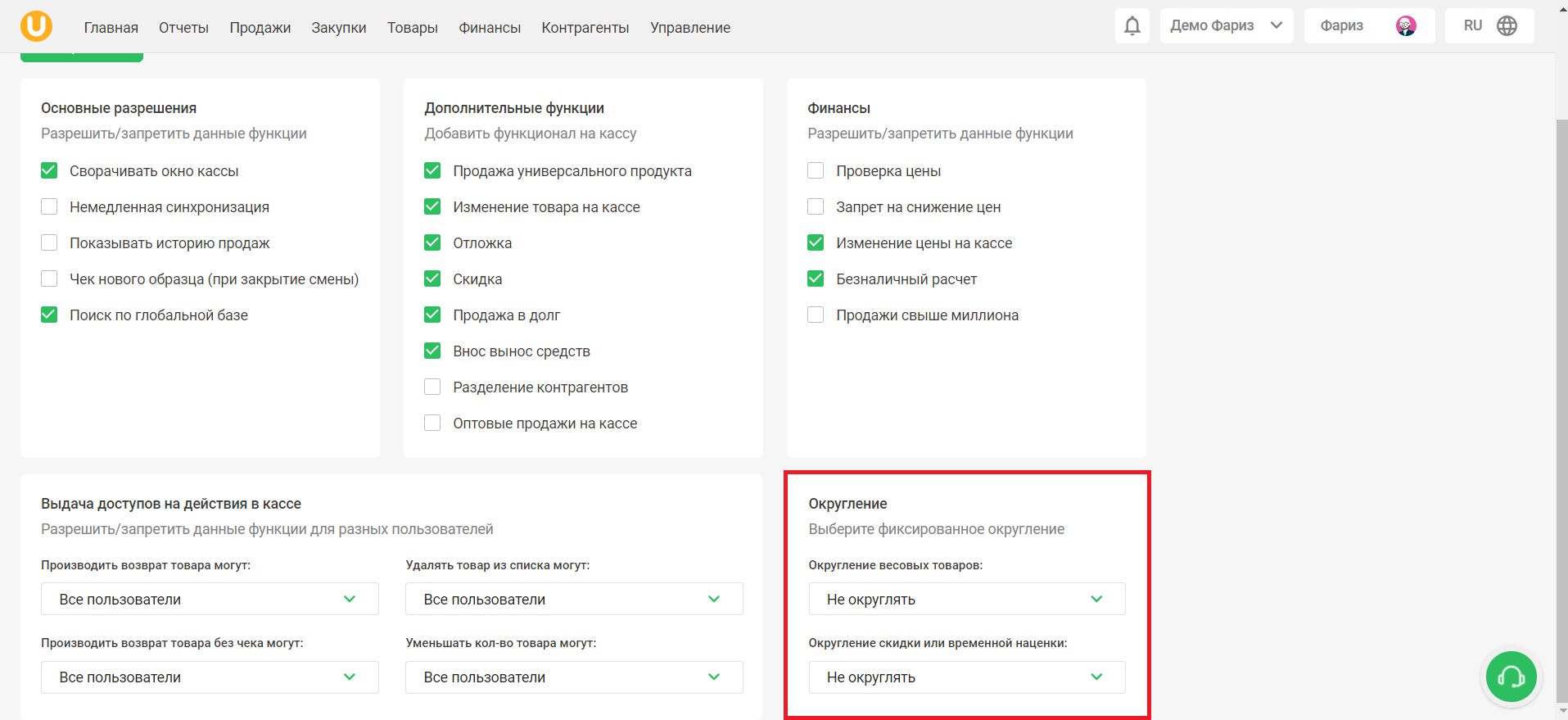
Дөңгелектеу:
- «Өлшемі бар тауарларды дөңгелектеу:» - ****салмақталған элементтер үшін бекітілген дөңгелектеуді таңдаңыз.
- «Жеңілдік немесе уақытша үстеме бағаны дөңгелектеу» - ****жеңілдік немесе уақытша үстеме бағасы бар өнімдер үшін бекітілген дөңгелектеуді таңдаңыз.
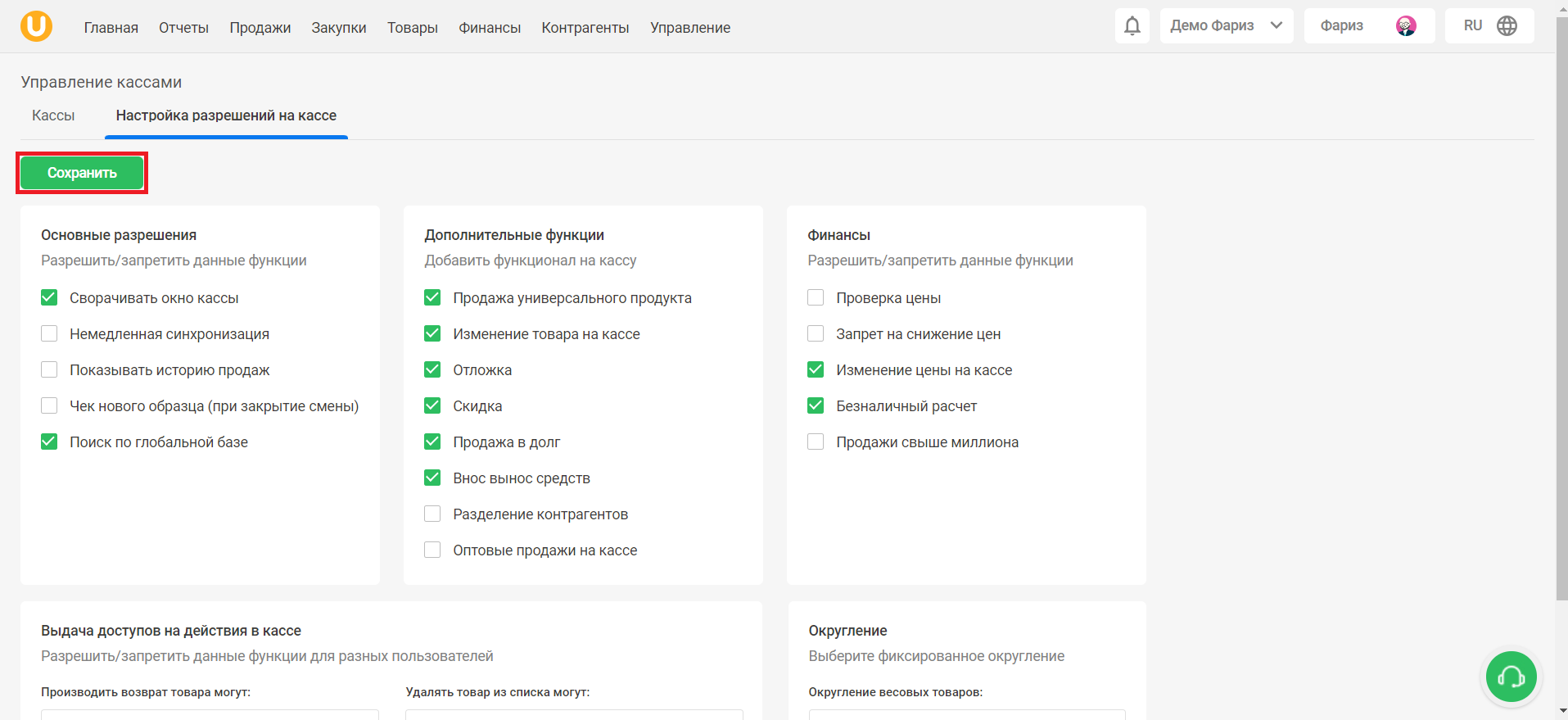
Параметрлерді орнатқаннан кейін түймені басыңыз «Сақтау» өзгертулерді сақтау үшін беттің жоғарғы сол жақ бұрышында.
Дайын! Сіз «Кассаны басқару» бетінің функционалдығын қарап шықтыңыз!
Автор: Аймаков Махамбет