

Управление кассами
Инструкции

Во вкладке “Кассы” вы можете увидеть таблицу с информацией о созданных ранее кассах. Также в этой вкладке вы можете создать новую кассу.
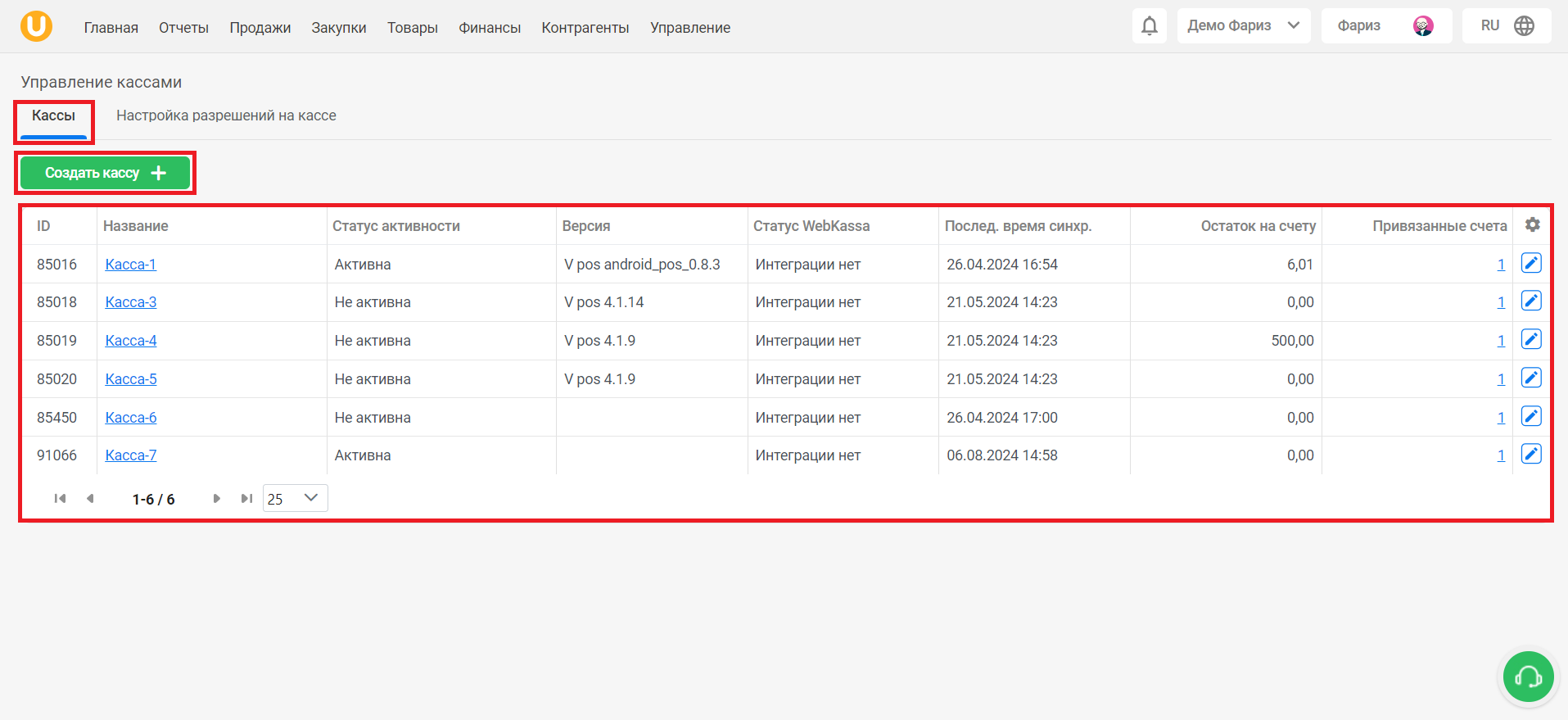

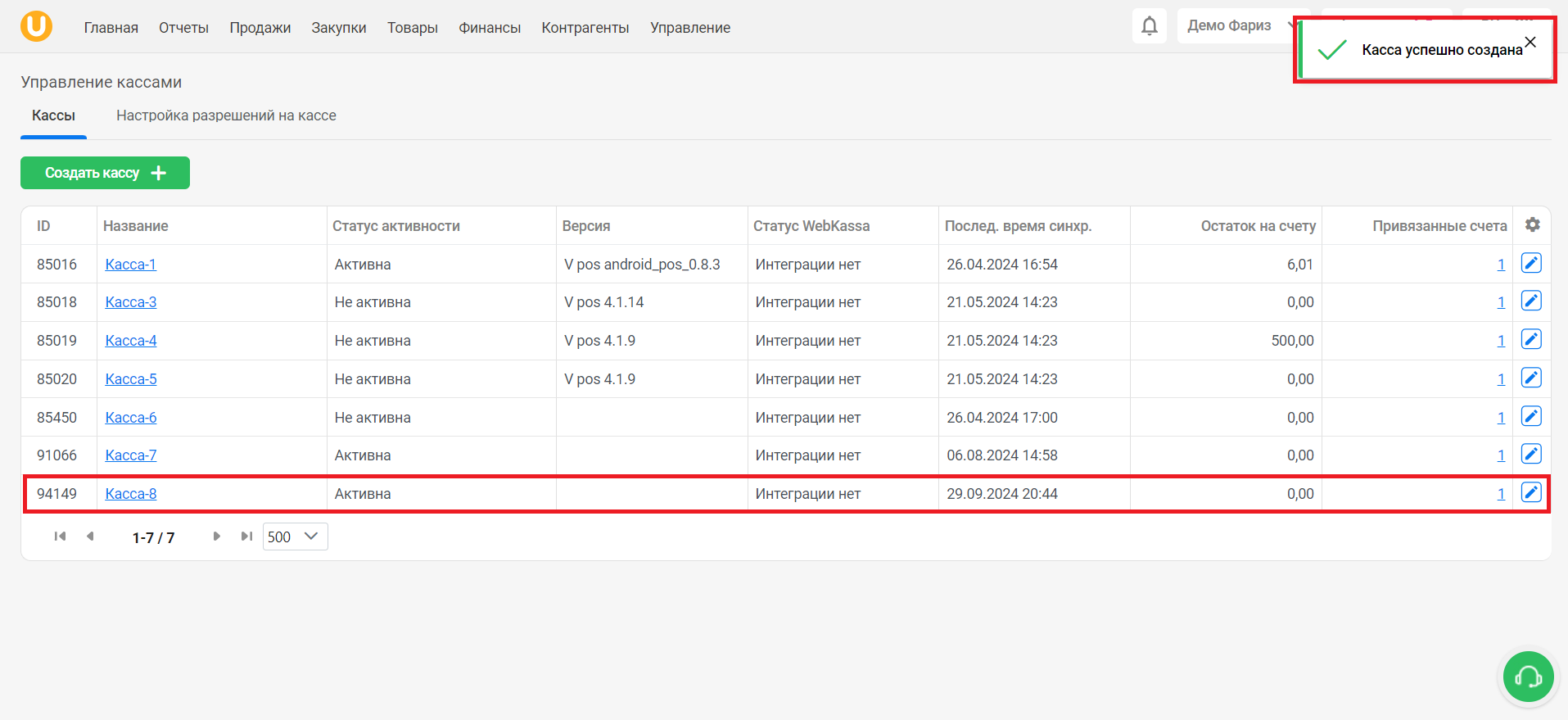
Для того, чтобы создать новую кассу, нажмите на кнопку “Создать кассу ➕**”**. При успешном создании кассы вы увидите уведомление “✅Касса успешно создана” в правом верхнем углу экрана.
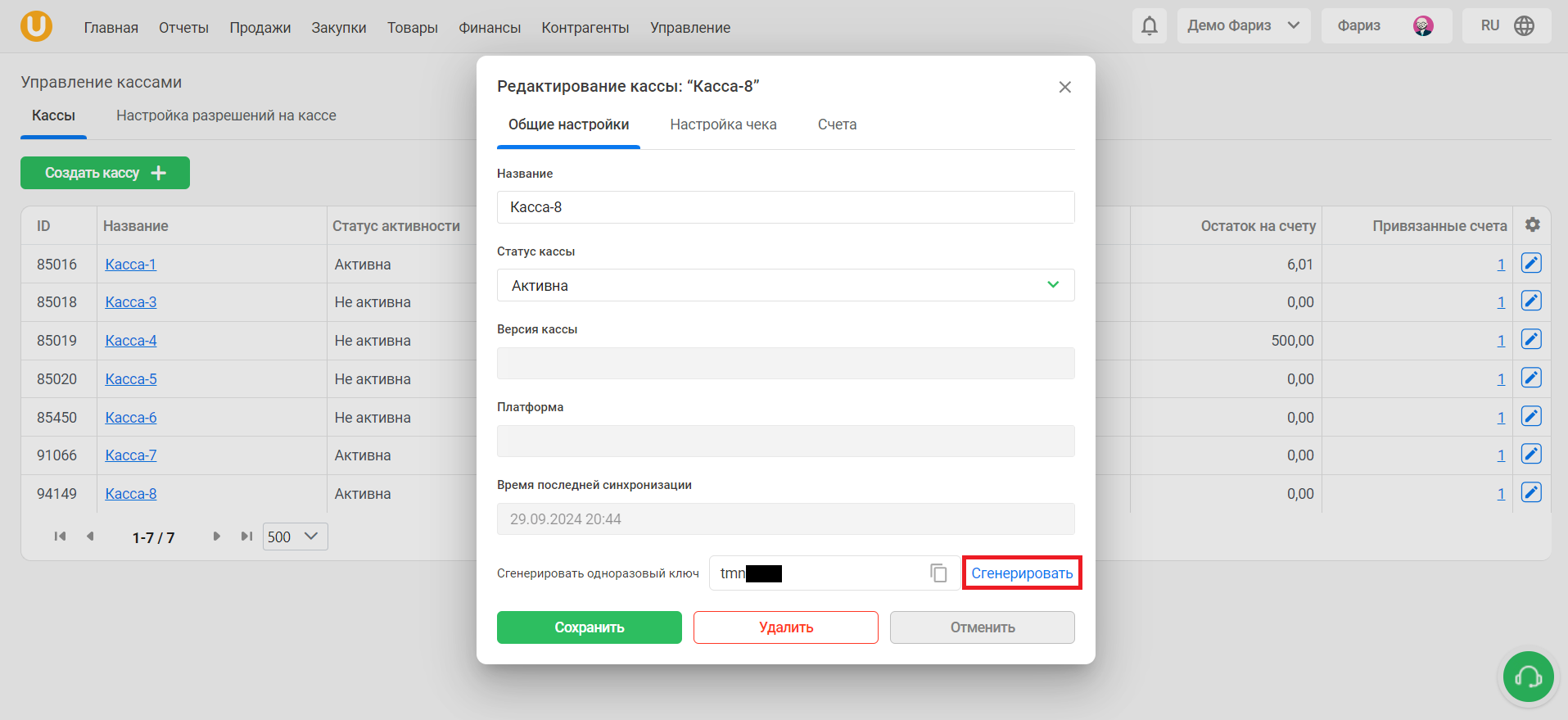
Нажмите на название кассы для её редактирования. Откроется окно “Редактирование кассы”. Во вкладке “Общие настройки” вы можете изменить название кассы, статус кассы (активна/неактивна), увидеть версию, платформу, а также время последней синхронизации кассы. Также, вы можете сгенерировать одноразовый ключ для авторизации на кассе, нажав на кнопку “Сгенерировать” в нижней части вкладки.
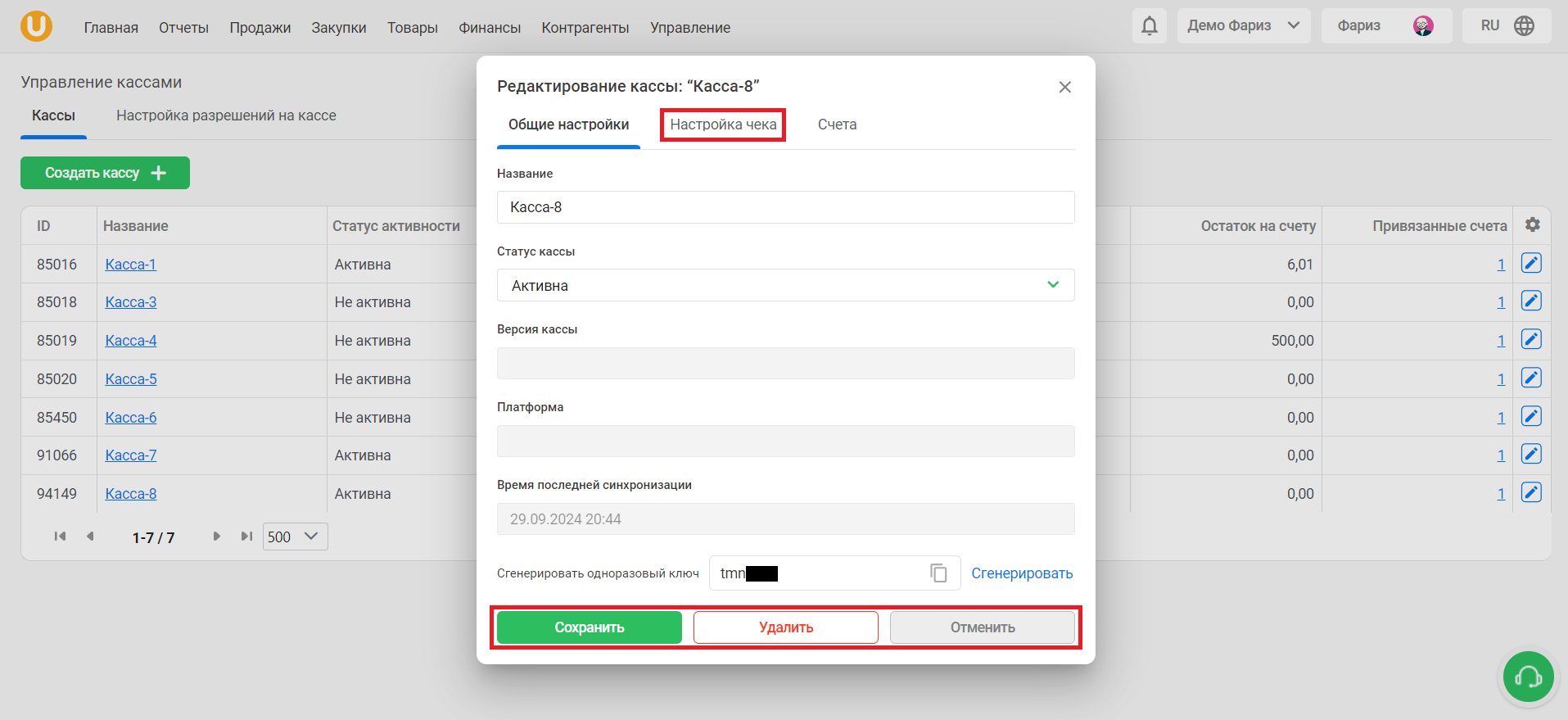
Нажмите на кнопку “Сохранить” в нижней части вкладки, чтобы сохранить изменения, “Удалить”, чтобы удалить кассу, либо “Отменить”, чтобы отменить изменения. Нажмите на вкладку “Настройка чека”, чтобы настроить шаблон печати чека на кассе.
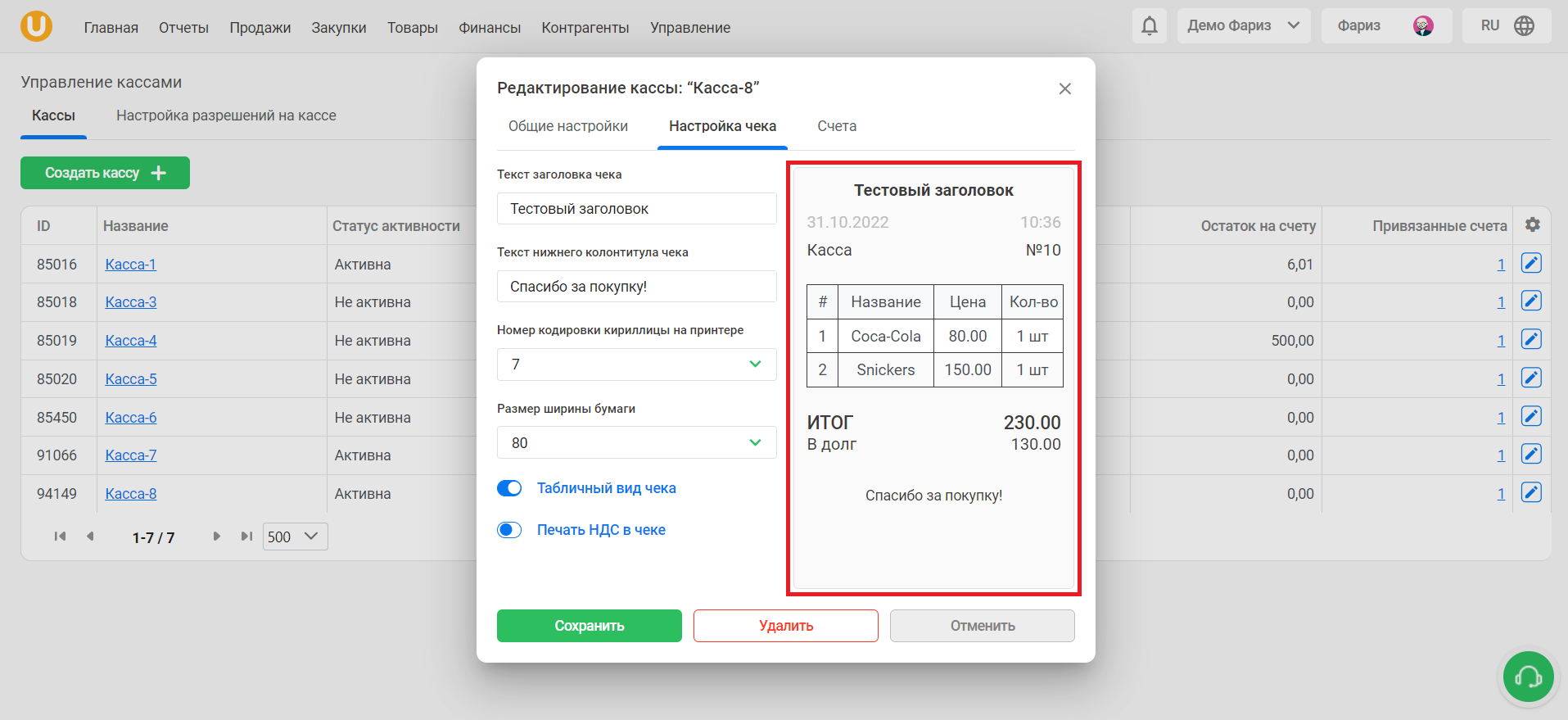
Откроется вкладка “Настройка чека”. В данной вкладке вы можете поменять текст заголовка чека, текст нижнего колонтитула чека. Вы можете отредактировать настройки чека: номер кодировки кириллицы на принтере, размер ширины бумаги. Вы можете включить “Табличный вид чека”, а также включить “Печать НДС в чеке”, перетянув ползунок вправо. Результат изменений вы сможете увидеть с правой стороны вкладки.
Нажмите на вкладку “Счета”, чтобы увидеть информацию о счете кассы. В этой вкладке вы увидите “Остаток наличными на кассе” и “Привязанные счета”. Нажмите на кнопку “Сохранить” в нижней части вкладки, чтобы сохранить изменения, внесенные в общих настройках и настройках чека. Нажмите на кнопку “Удалить”, чтобы удалить кассу, либо “Отменить”, чтобы отменить изменения.
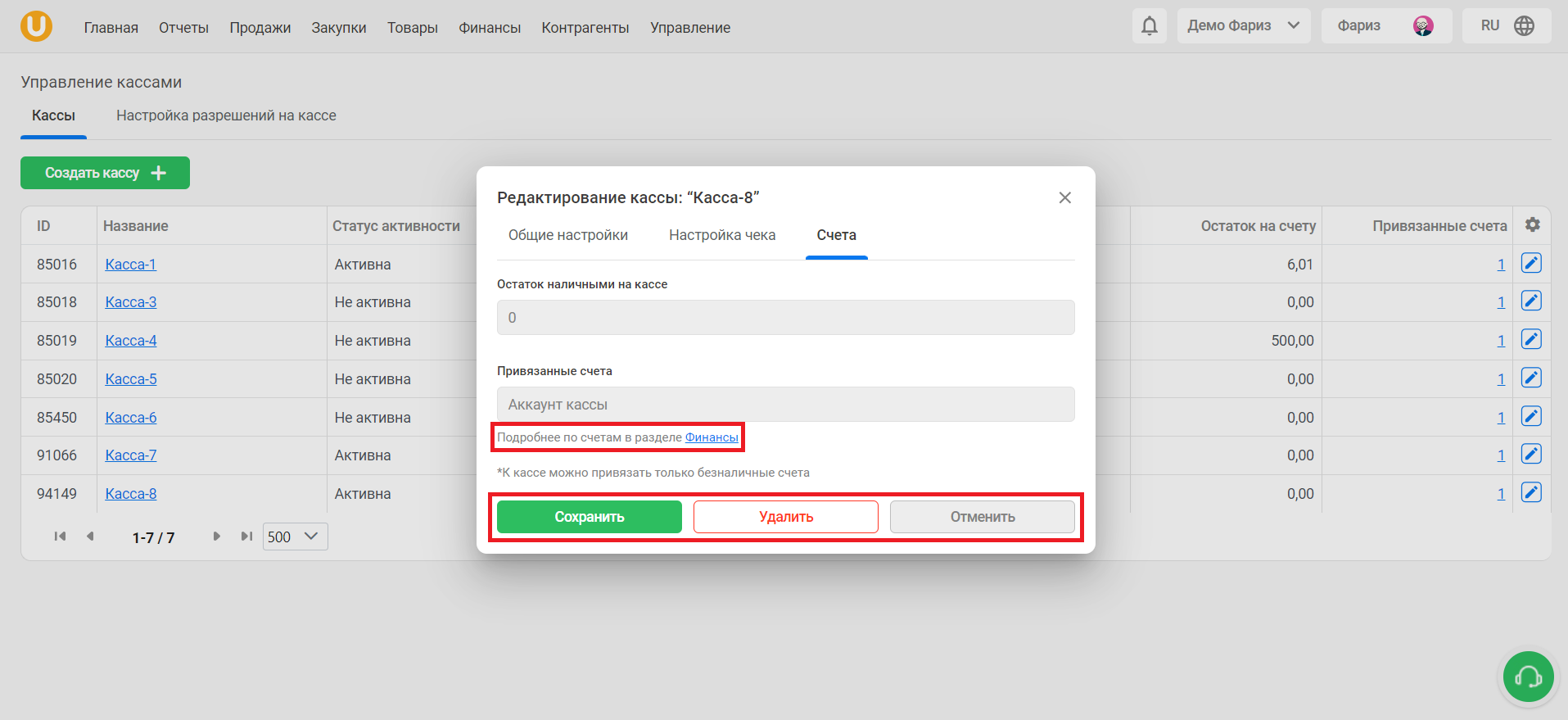
💡 В этой вкладке вы можете лишь просмотреть данные по счетам. Для того, чтобы их изменить, перейдите в раздел “Финансы”, нажав на гиперссылку.
В этой таблице содержится информация о созданных ранее кассах - ID, название, статус активности кассы, версия кассы, статус WebKassa, последнее время синхронизации кассы, остаток на счету кассы и привязанные к кассе счета.
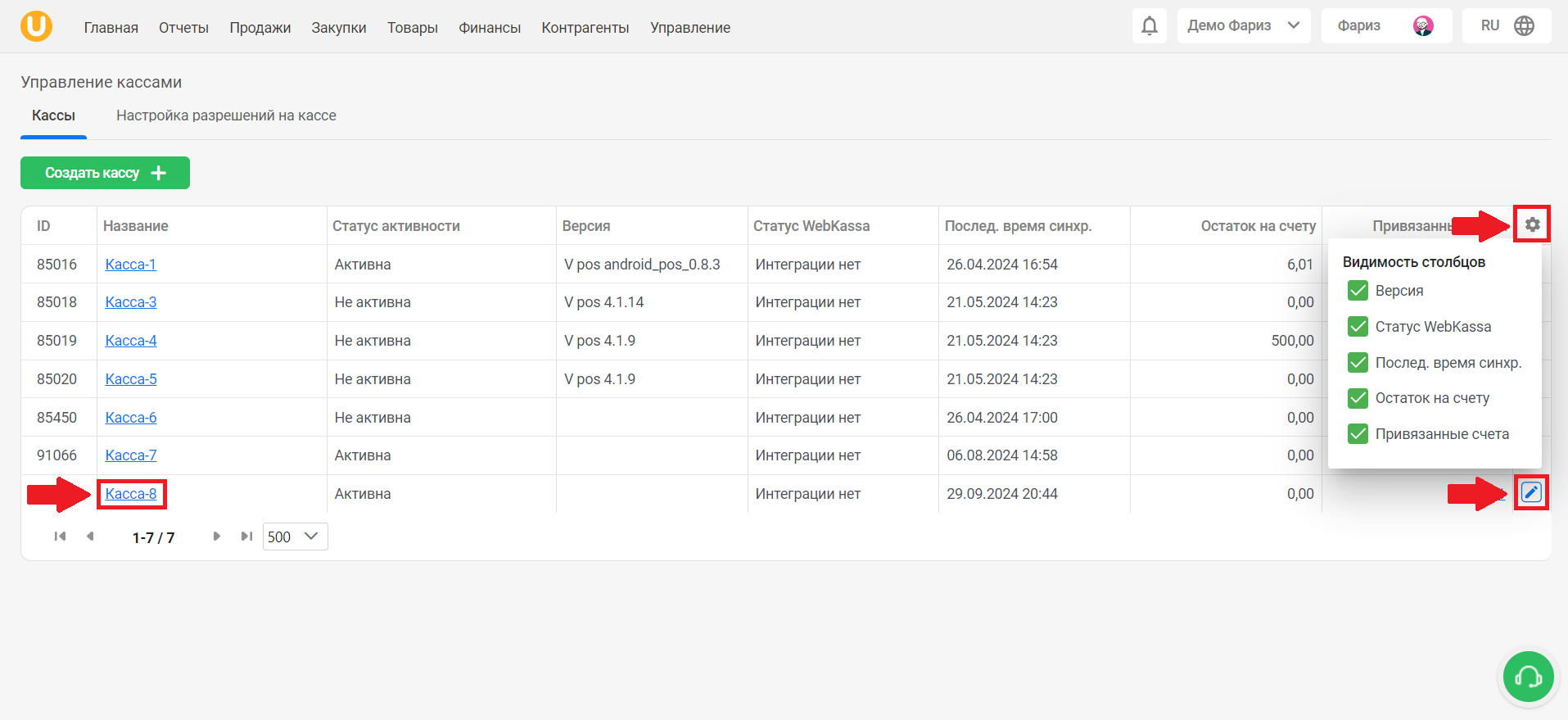
Нажмите на кнопку “⚙️” в правом верхнем углу таблицы, чтобы отредактировать видимость столбцов в таблице. Рассмотрим каждый столбец по отдельности:
- Название - столбец с названием кассы. Нажмите на название кассы, либо на кнопку “📝” в правой части таблицы, чтобы открыть окно “Редактирование кассы”, чтобы изменить настройки кассы.
- Статус активности - это состояние кассы. Не активна - касса не функционирует, к ней невозможно подключиться. Активна - касса активна.
- Версия - версия кассы.
- Статус WebKassa - это статус интеграции веб-кассы. Интеграции нет - WebKassa не интегрирована, интеграция есть - WebKassa интегрирована.
- Последнее время синхронизации.
- Остаток или задолженность на счете кассы.
- Привязанные счета - счета, которые привязаны к определенной кассе.
Нажмите на название счета в столбце “Привязанные счета”, чтобы отредактировать информацию о счете.
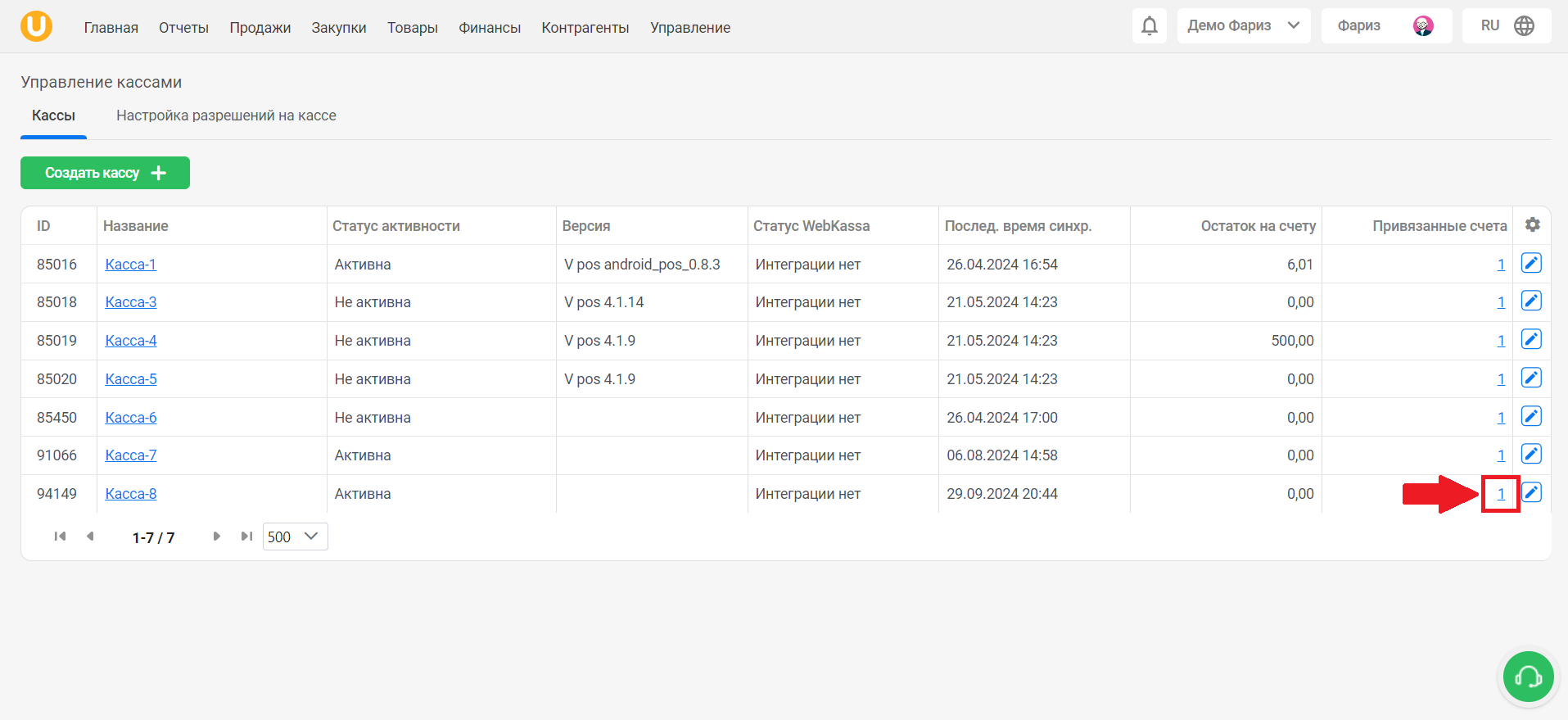
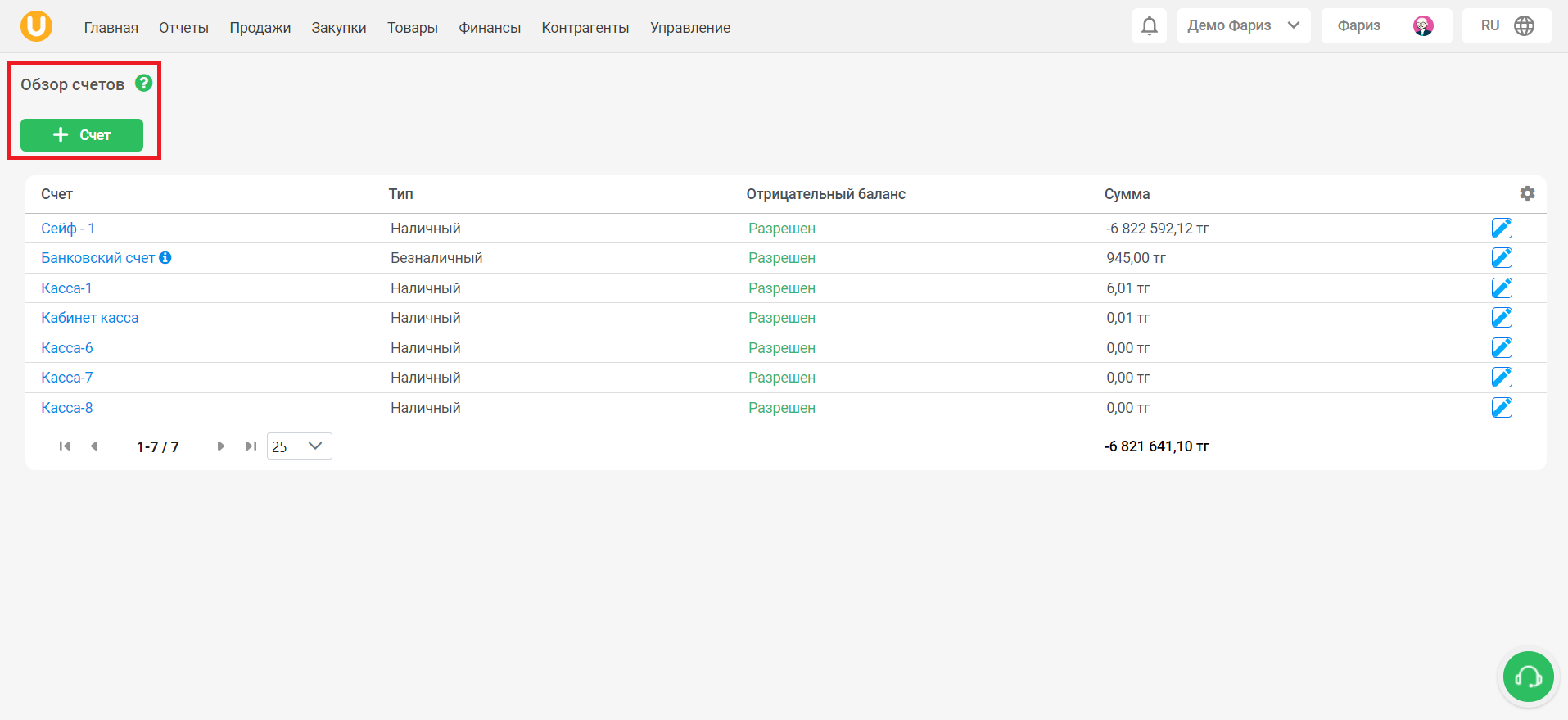
Откроется страница “Обзор счетов”, где вы сможете создать счёт, либо отредактировать уже имеющиеся счета.
На странице “Управление кассами” откройте вкладку “Настройка разрешений на кассе”. Это страница управления правами пользователей кассы. Здесь вы можете разрешать/запрещать определенные действия пользователям кассы.
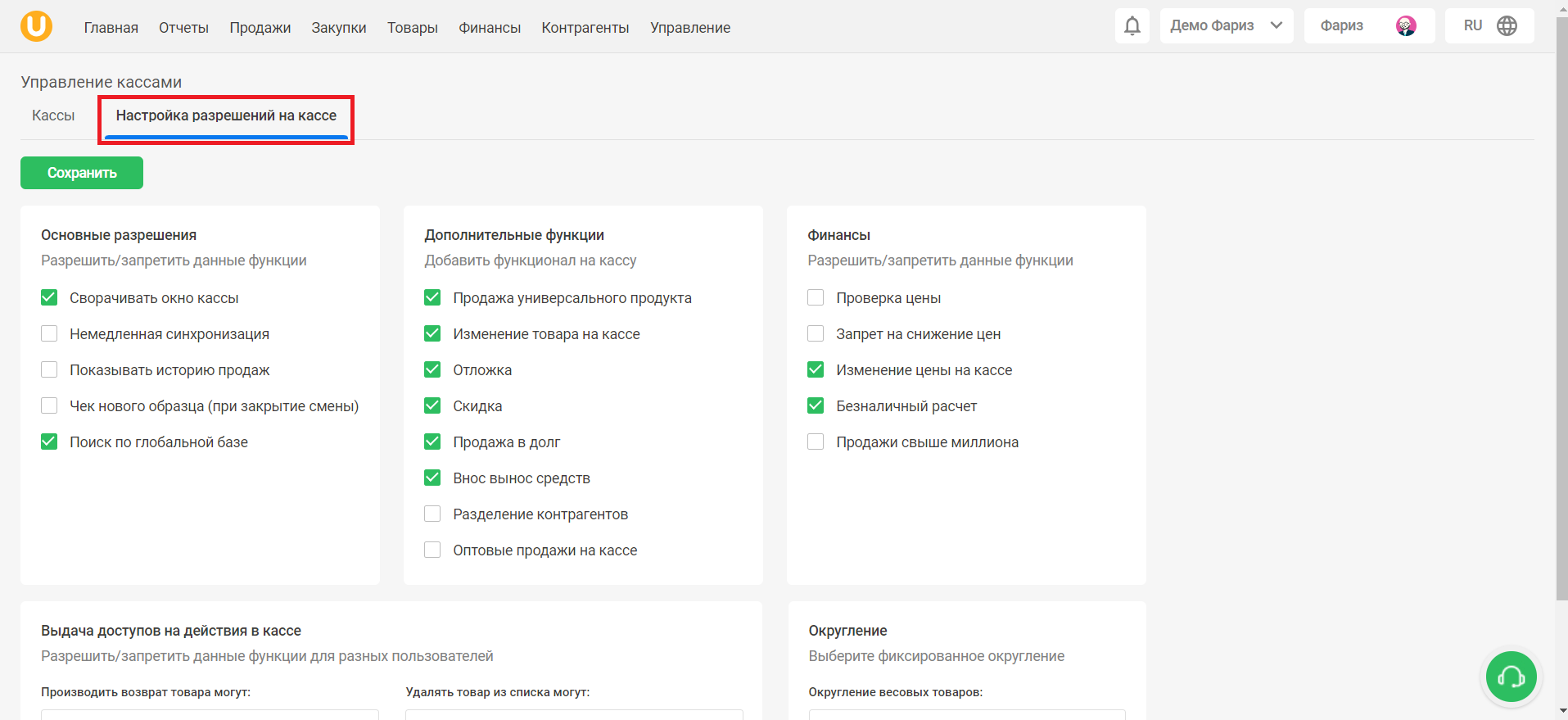
В этой вкладке вы можете редактировать основные разрешения, дополнительные функции на кассе, финансы, выдача доступов на действия в кассе, а также настроить округление.
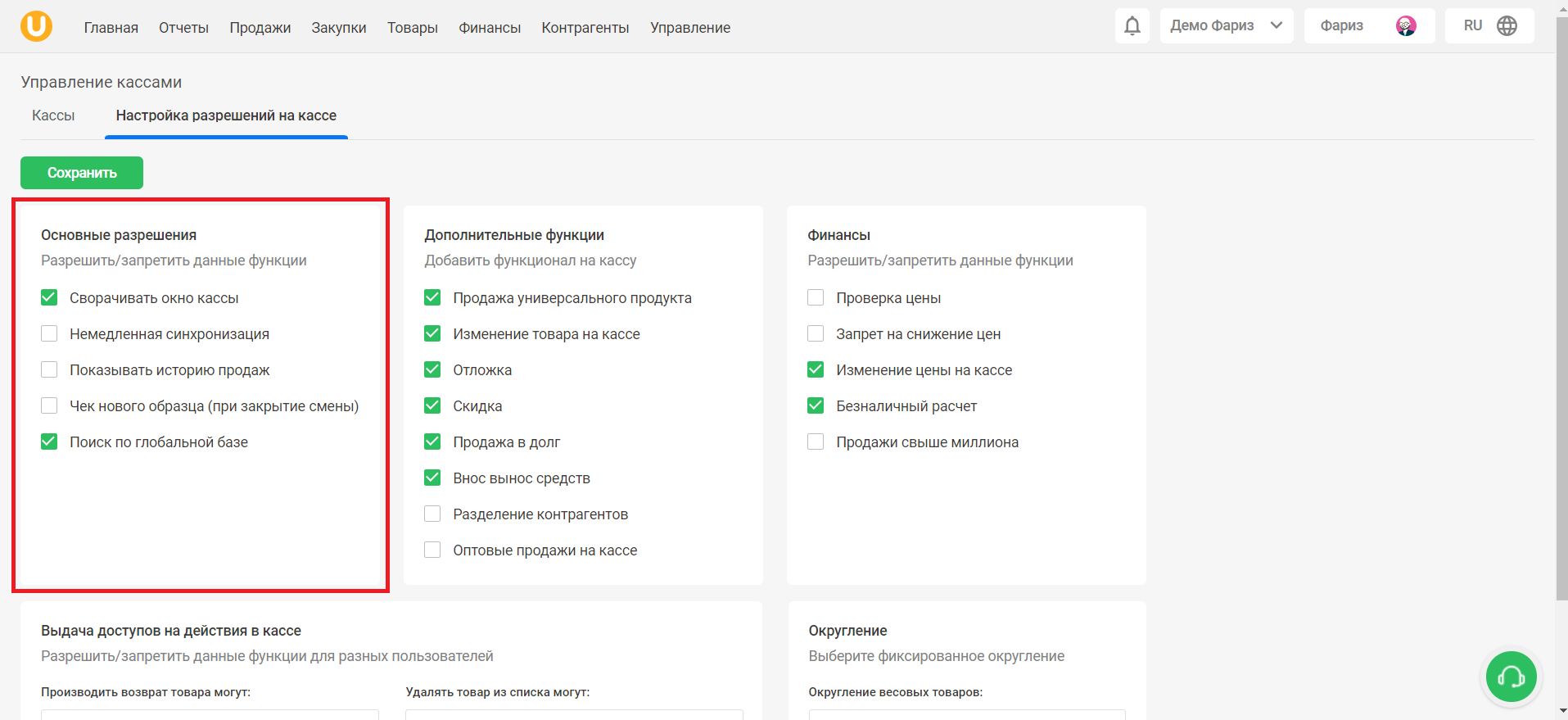
Основные разрешения:
- Сворачивать окно кассы - поставьте галочку на этом пункте, если хотите разрешить сворачивать окно кассы.
- Немедленная синхронизация - поставьте галочку на этом пункте, если хотите разрешить производить немедленную синхронизацию кассы и личного кабинета при внесении любого рода изменений.
- Показывать историю продаж - поставьте галочку на этом пункте, если хотите разрешить просмотр истории продаж с кассы.
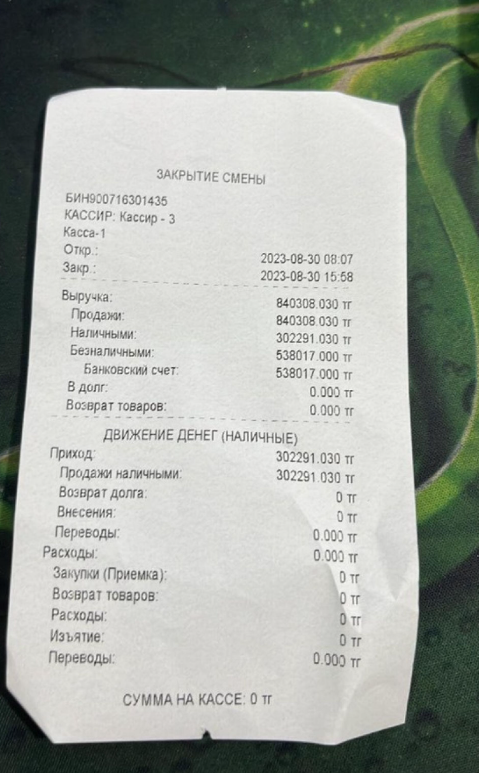
- Чек нового образца (при закрытии смены) - поставьте галочку на этом пункте, если хотите разрешить печатать чек нового образца при закрытии смены. Чек нового образца содержит в себе расширенный отчет по закрытию смены, а именно сумма продаж, движение наличных денег, расходы и т.п.
Поиск по глобальной базе - поставьте галочку на этом пункте, если хотите разрешить поиск товаров на кассе по глобальной базе. Глобальная база - это база всех зарегистрированных товаров в Umag. Данная функция даёт возможность совершать поиск по этой базе.
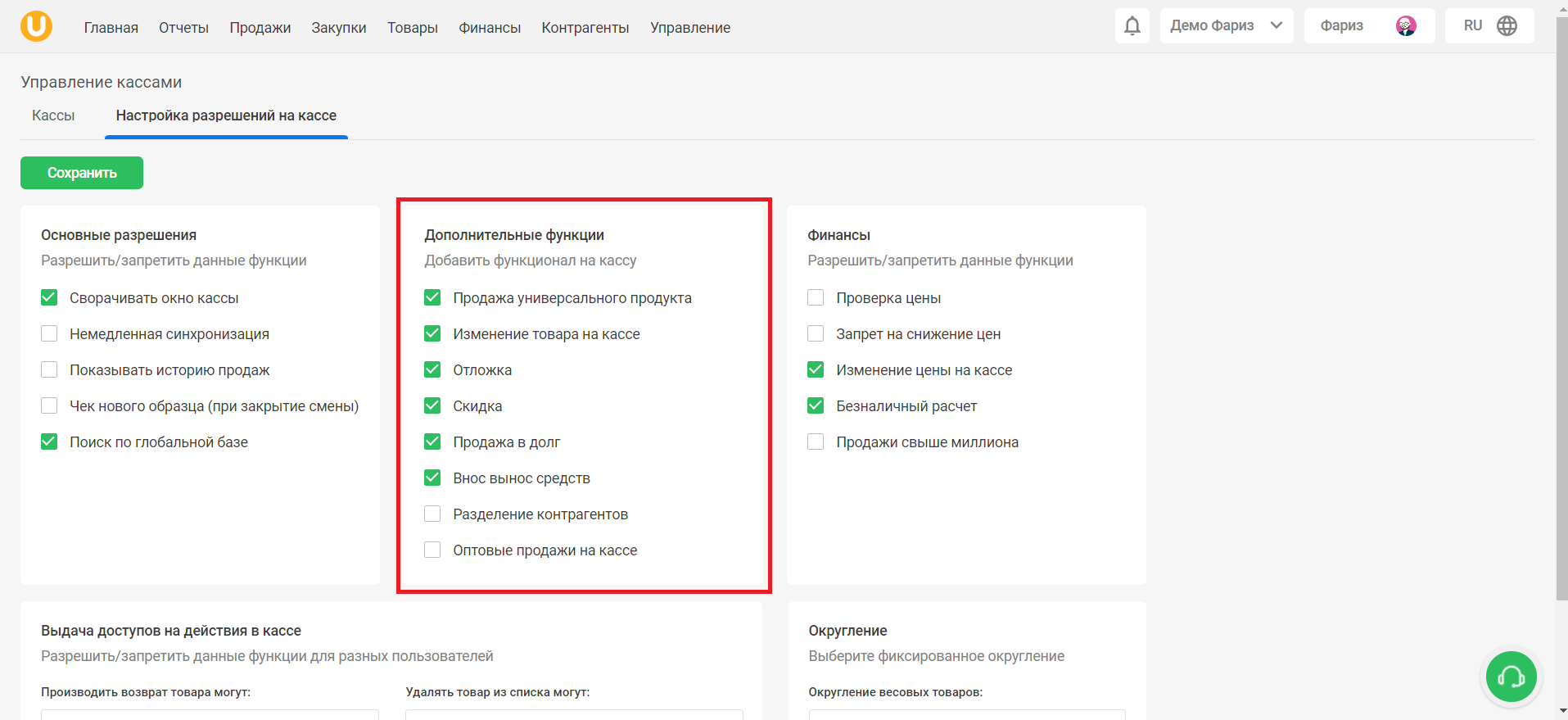
Дополнительные функции:
Поставьте галочку на этих пунктах, если хотите добавить их в функционал на кассе:
- “Продажа универсального продукта” - поставьте галочку на этом пункте, если хотите добавить продажу универсального продукта на кассе. Универсальный продукт - это продукт, которого нет в базе торговой точки, к примеру, товар без штрихкода.
- “Изменение товара на кассе” - поставьте галочку на этом пункте, если хотите добавить изменение товара через кассу. При включении данной функции вы сможете внести изменения товара через кассу.
- “Отложка” - поставьте галочку на этом пункте, если хотите добавить возможность отложить товары на кассе.
- “Скидка” - поставьте галочку на этом пункте, если хотите добавить возможность давать дополнительные скидки на товары, сделать скидку по системе лояльности на кассе.
- “Продажа в долг” - поставьте галочку на этом пункте, если хотите добавить возможность продавать в долг на кассе.
- “Внос вынос средств” - поставьте галочку на этом пункте, если хотите добавить возможность вносить/выносить средства в кассу/из кассы.
- “Разделение контрагентов” - поставьте галочку на этом пункте, если вы хотите, чтобы ваши контрагенты из одной торговой точки не отображались в другой торговой точке. Например, если данный параметр отключен, то ваши должники из торговой точки А будут видны в торговой точке Б.
- “Оптовые продажи на кассе” - поставьте галочку на этом пункте, если хотите добавить возможность совершать оптовые продажи через кассу.
Финансы:
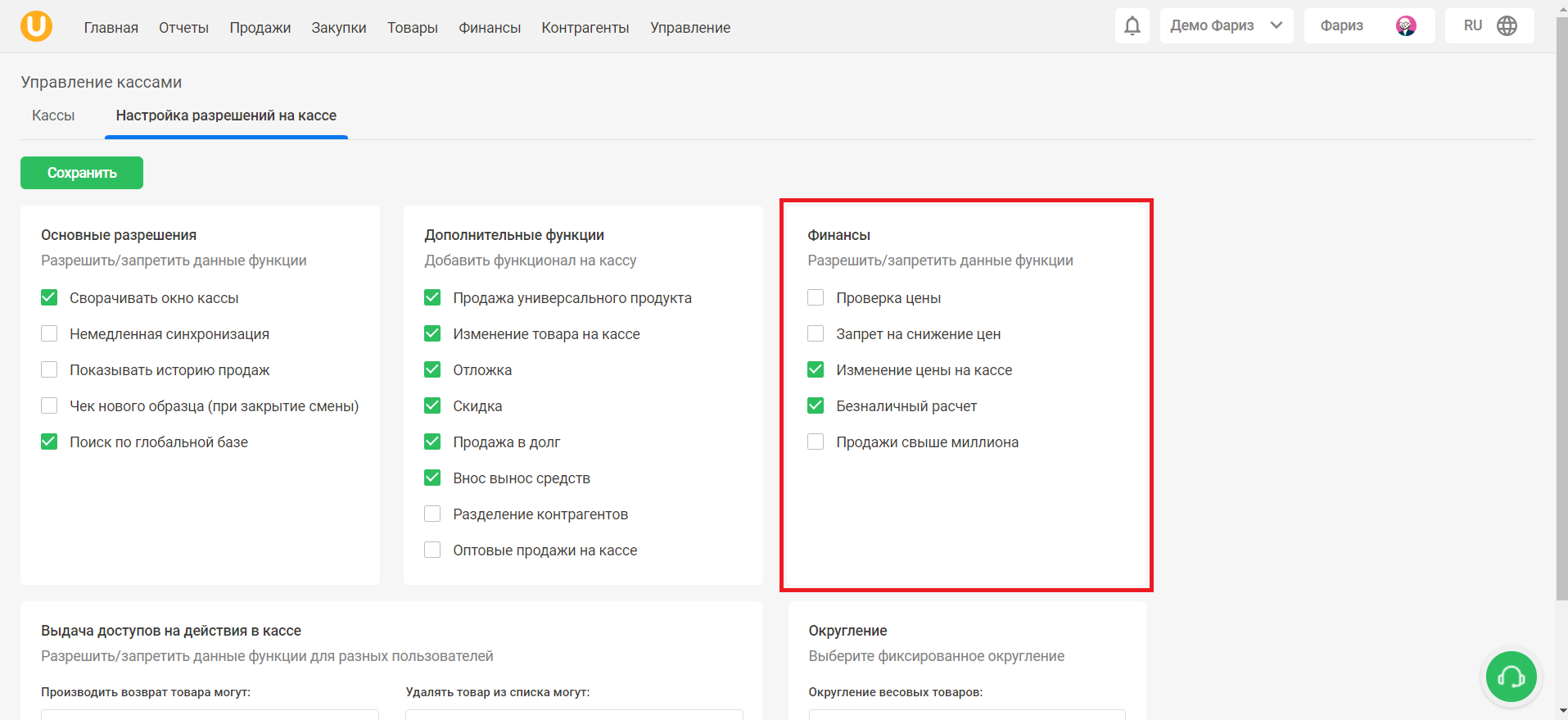
Поставьте галочку на этих пунктах, если хотите разрешить/запретить функции, связанных с финансами:
- “Проверка цены” - поставьте галочку на этом пункте, если хотите разрешить проверку цены товара на кассе, без осуществления продажи.
- “Запрет на снижение цен” - поставьте галочку на этом пункте, если хотите запретить снижение цен на кассе. При включении функции ставится запрет всем пользователям снижать цену на товары всем пользователям через кассу.
- “Изменение цены на кассе” - поставьте галочку на этом пункте, если хотите разрешить изменение цены товара через кассу. Присвоенная через кассу цена сохранится у данного штрих-кода в номенклатуре.
- “Безналичный расчет” - поставьте галочку на этом пункте, если хотите разрешить безналичный расчет на кассе. Обратите внимание, если данная функция не активирована, ваши клиенты смогут оплатить покупку только наличными.
- “Продажи свыше миллиона” - поставьте галочку на этом пункте, если хотите разрешить продажи свыше миллиона через кассу. Обратите внимание, если данная функция не активирована, то товары на общую сумму свыше миллиона не смогут быть отпущены.
💡 Внимание! После изменения настроек, необходимо дождаться синхронизации, либо запустить вручную синхронизацию на кассе для их вступления в силу.
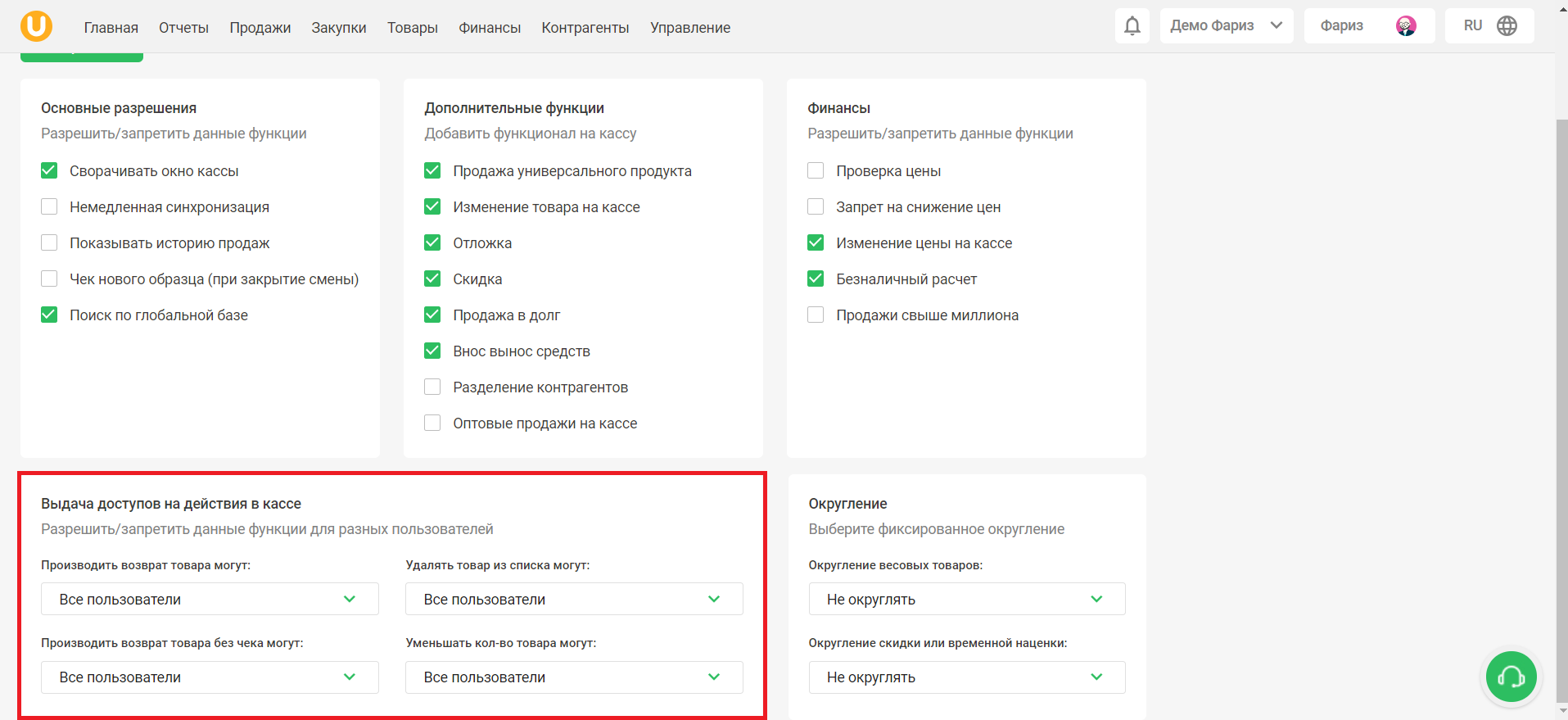
Выдача доступов на действия в кассе:
Выберите пользователей(администраторы, все пользователи, либо никто), которым разрешены/запрещены функции.
Роли пользователей:
- Администраторы - пользователи с правами администратора будет иметь право пользоваться функцией.
- Все пользователи - все пользователи, имеющие доступ к кассе, будут иметь право пользоваться функцией.
- Никто - никто из пользователей не будет иметь право пользоваться функцией.
Функции:
- “Проводить возврат товара могут:” - выберите пользователей, которым разрешено проводить возврат товара.
- “Проводить возврат товара без чека могут:” - выберите пользователей, которым разрешено проводить возврат товара без чека.
- “Удалять товар из списка могут:” - выберите пользователей, которым разрешено удалять товар из списка.
- “Уменьшать количество товара могут:” - выберите пользователей, которым разрешено уменьшать количество товара.
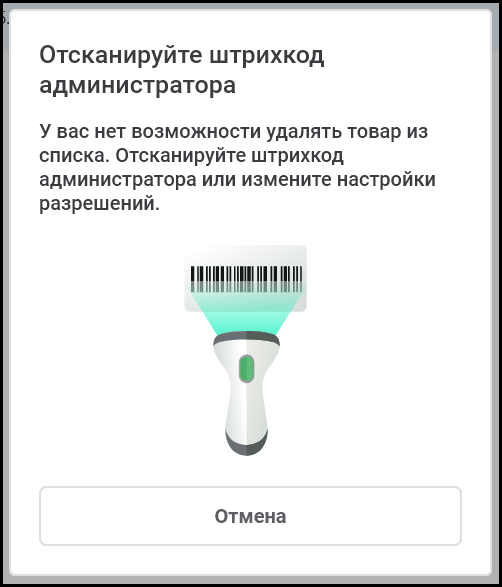
💡 Обратите внимание! Если кассир попытается выполнить действие, разрешенное только администратору, система автоматически запросит подтверждение через сканирование штрихкода администратора для продолжения операции.
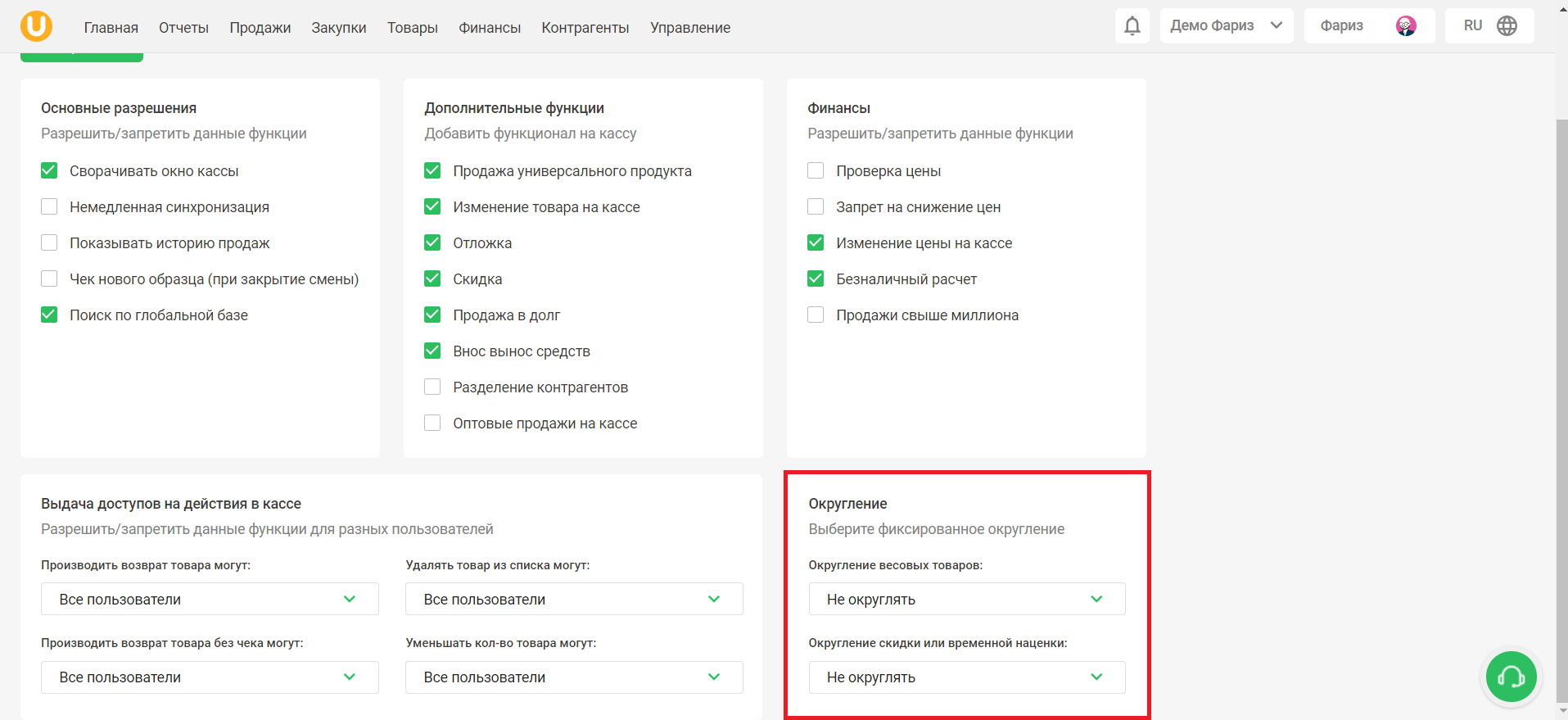
Округление:
- “Округление весовых товаров:” - ****выберите фиксированное округление для весовых товаров.
- “Округление скидки или временной наценки” - ****выберите фиксированное округление для товаров со скидкой или временной наценкой.
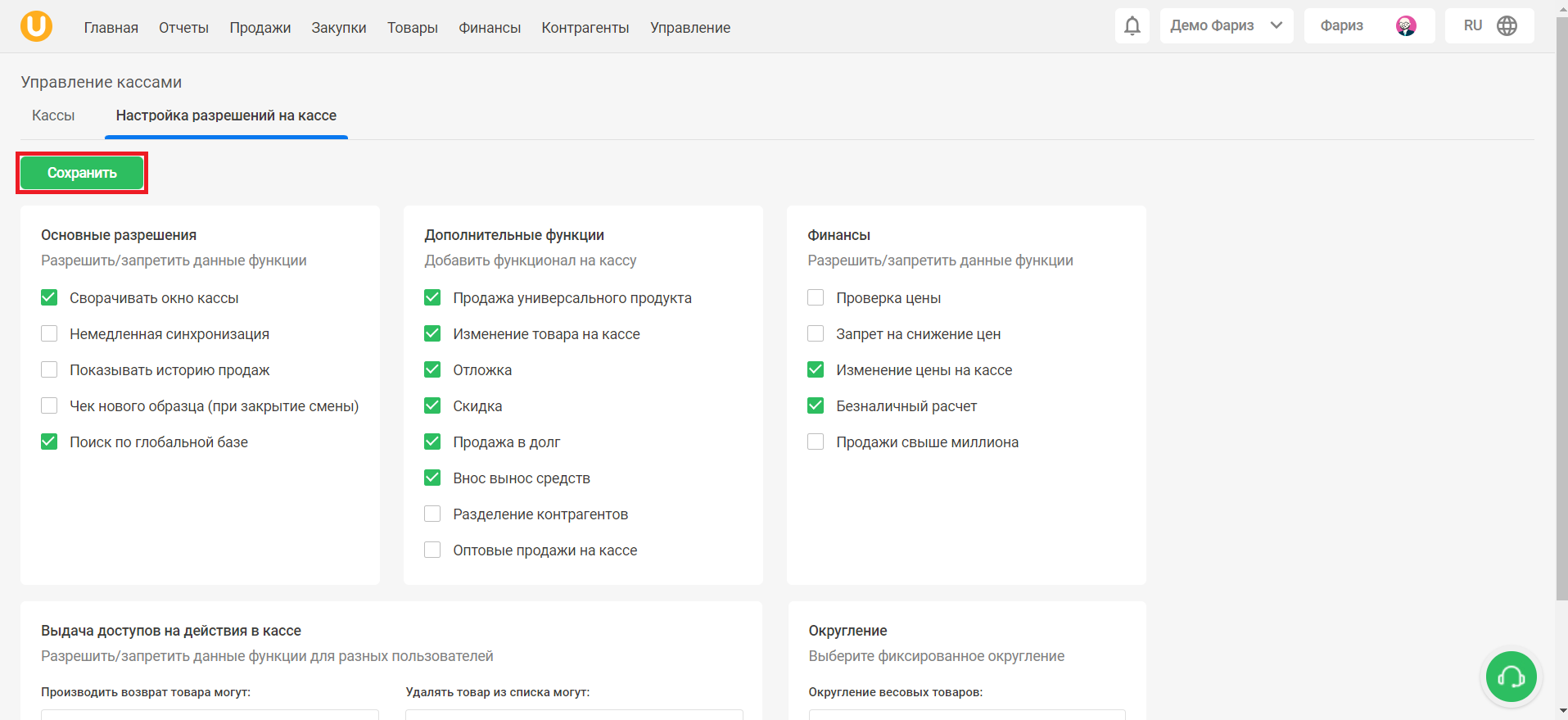
После внесения настроек, нажмите на кнопку “Сохранить” в левом верхнем углу страницы, чтобы сохранить изменения.
Готово! Вы рассмотрели функционал страницы “Управление кассами”!
Автор: Аймаков Махамбет