

Сатып алушының қайтарған тауары
Нұсқаулықтар

Бұдан әрі сіз сатылым бойынша тауарларды қайтаруды ресімдеу жөніндегі нұсқаулықпен таныса аласыз. Қайтаруды ресімдеу үрдісіне көшудің екі тәсілі бар:

«бетіне өтуСатып алушының қайтаруы» Сату бөлімі.
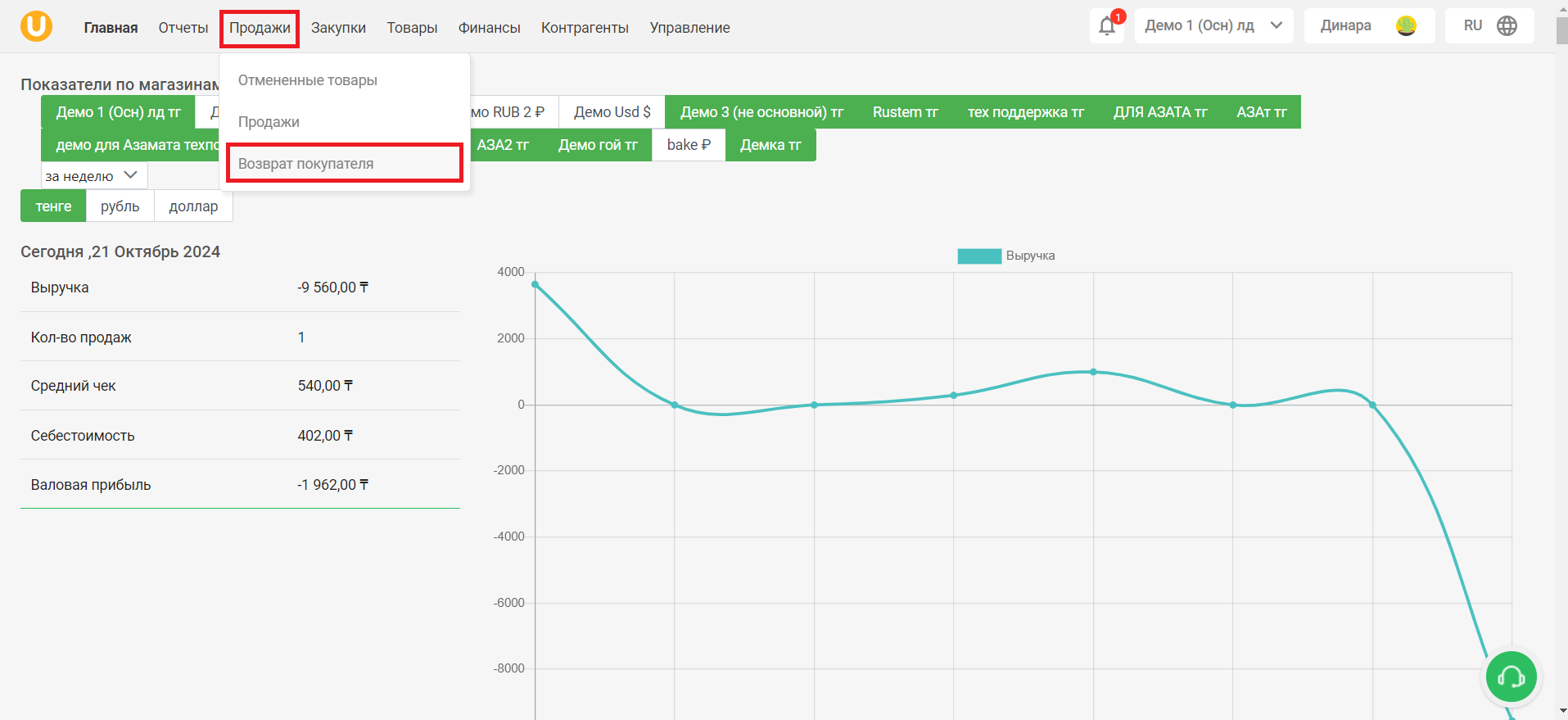
Содан кейін тұтынушы қайтару бетінде түймені басыңыз «➕Қайтару» беттің жоғарғы сол жақ бұрышында.
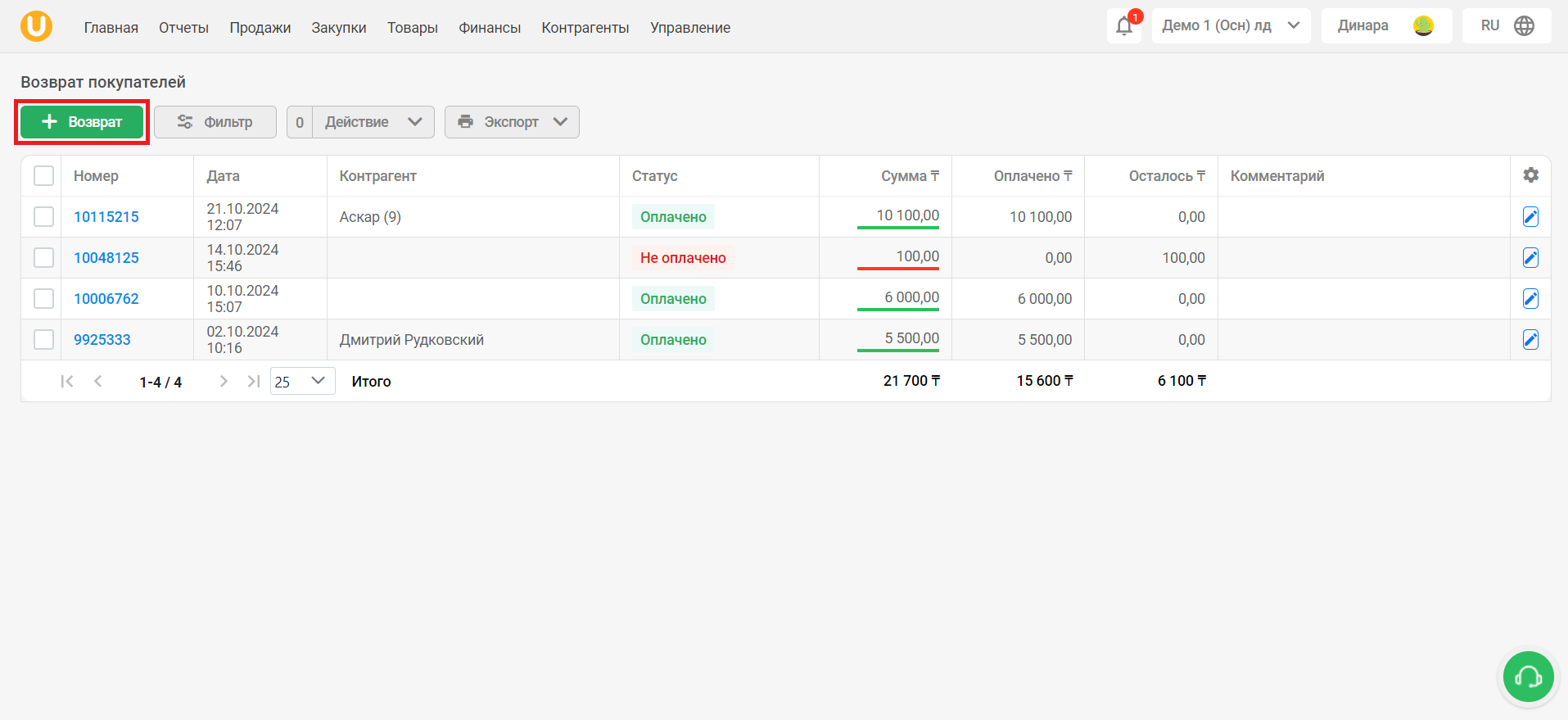
Бет ашылады «Сатып алушының қайтарылуы». Ашылған бетте сатып алушыны таңдаңыз.
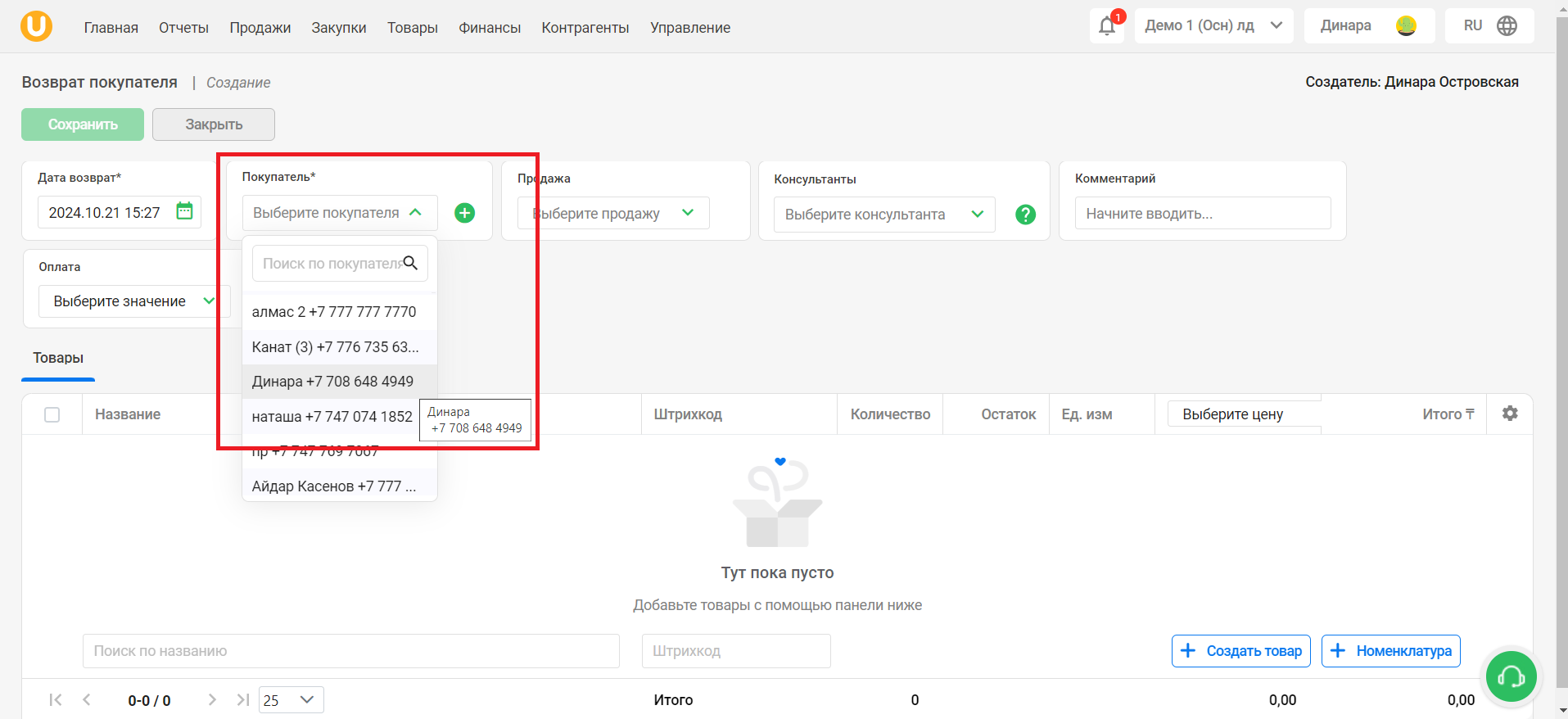
Одан әрі, қайтаруды рәсімдегіңіз келетін сатылымды таңдаңыз. Бұл сатылым мен қайтару арасында байланыс жасайды.
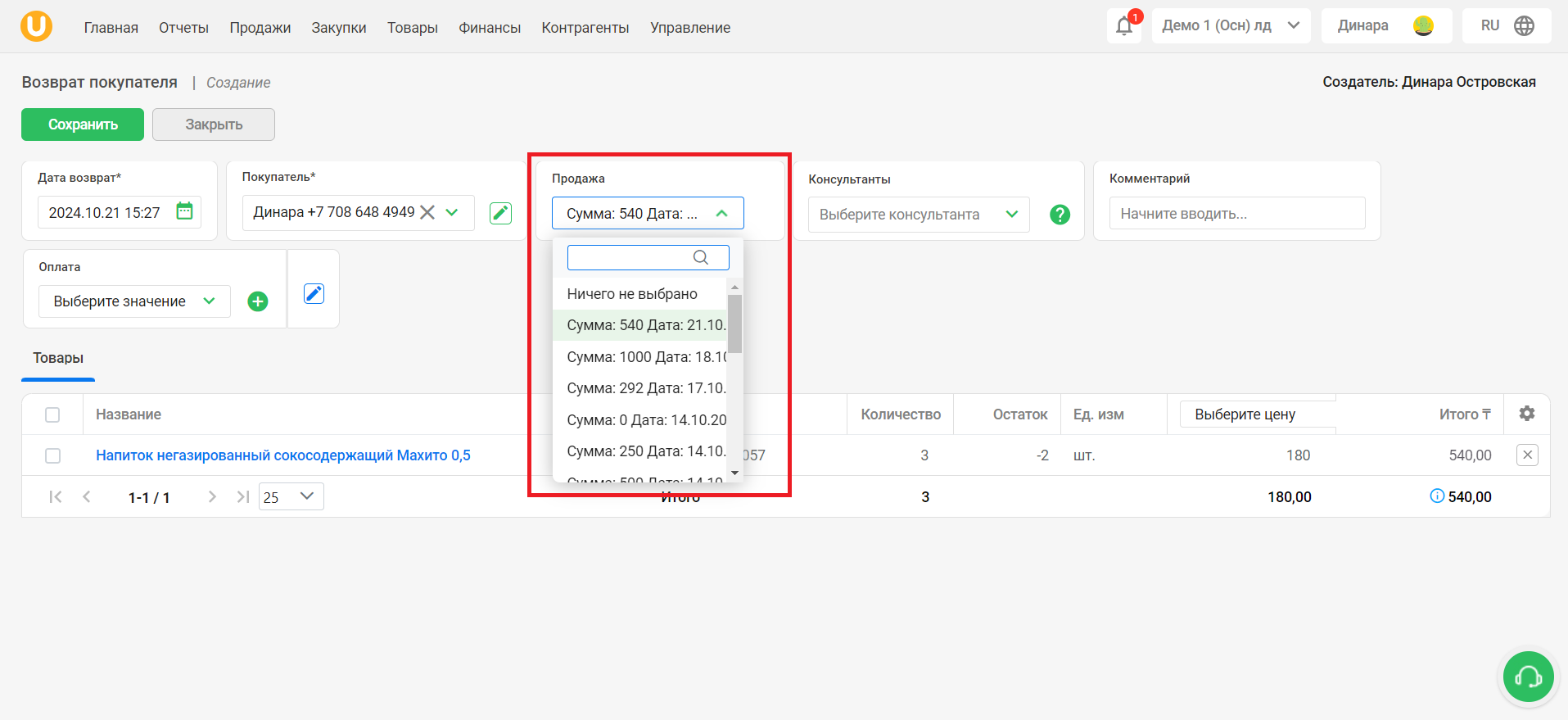
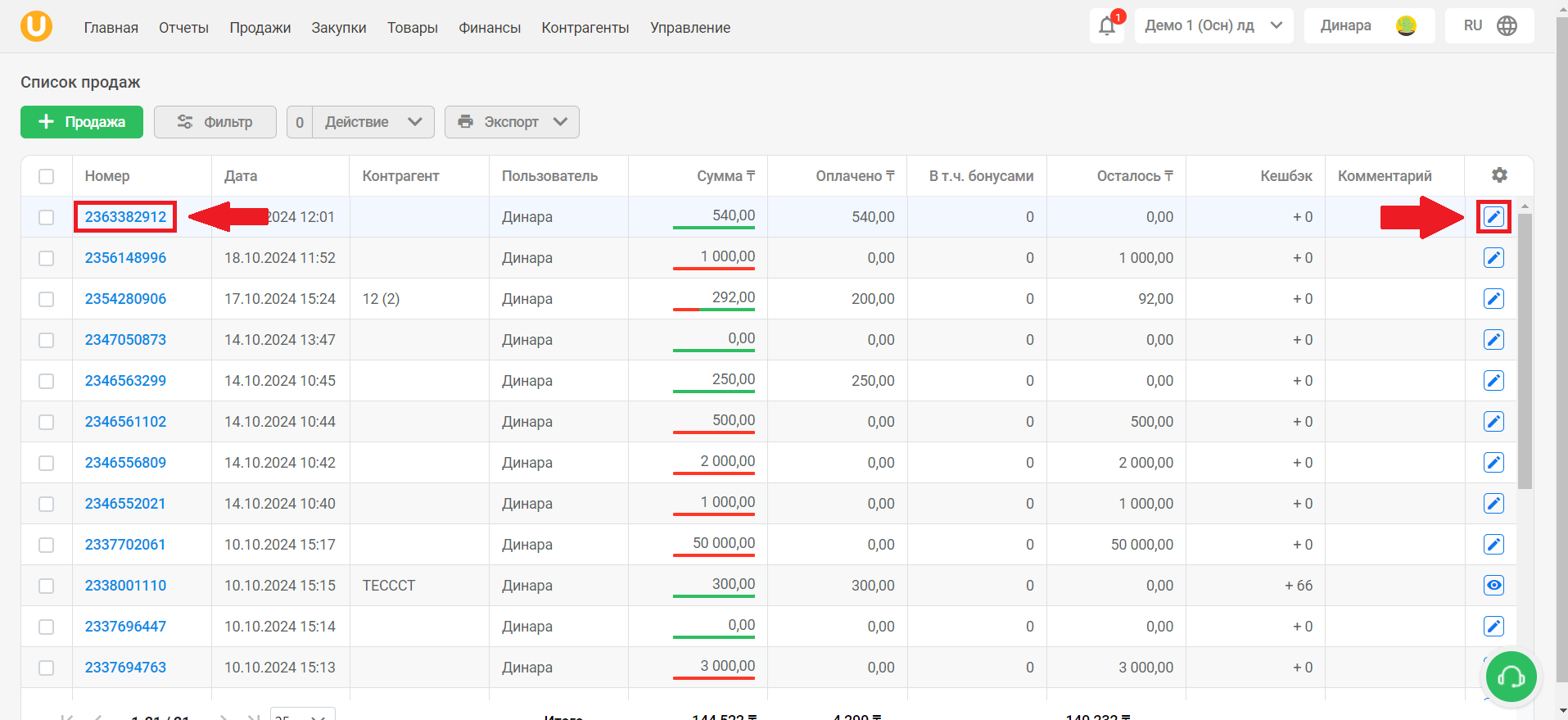
Негізгі бетте сатуды өңдеу режиміне өтіңіз. Мұны істеу үшін түймені басыңыз "📝" кестенің оң жағында немесе түймесін басыңыз сату нөмірі.
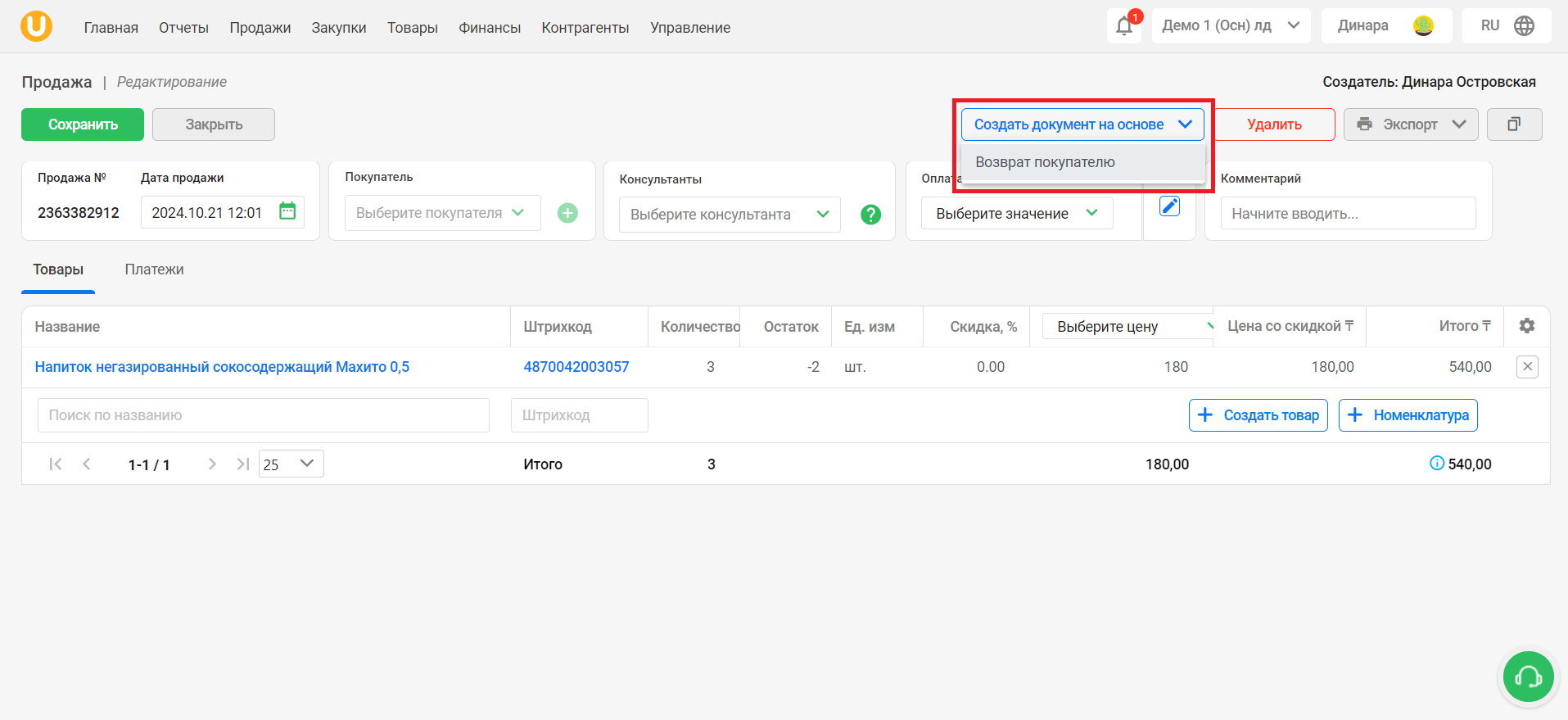
Ашылмалы тізімді басыңыз «негізінде құжат жасаңыз", " таңдаңызСатып алушыға қайтару». Бұл сізді тұтынушыны қайтару өңдеу бетіне қайта бағыттайды.
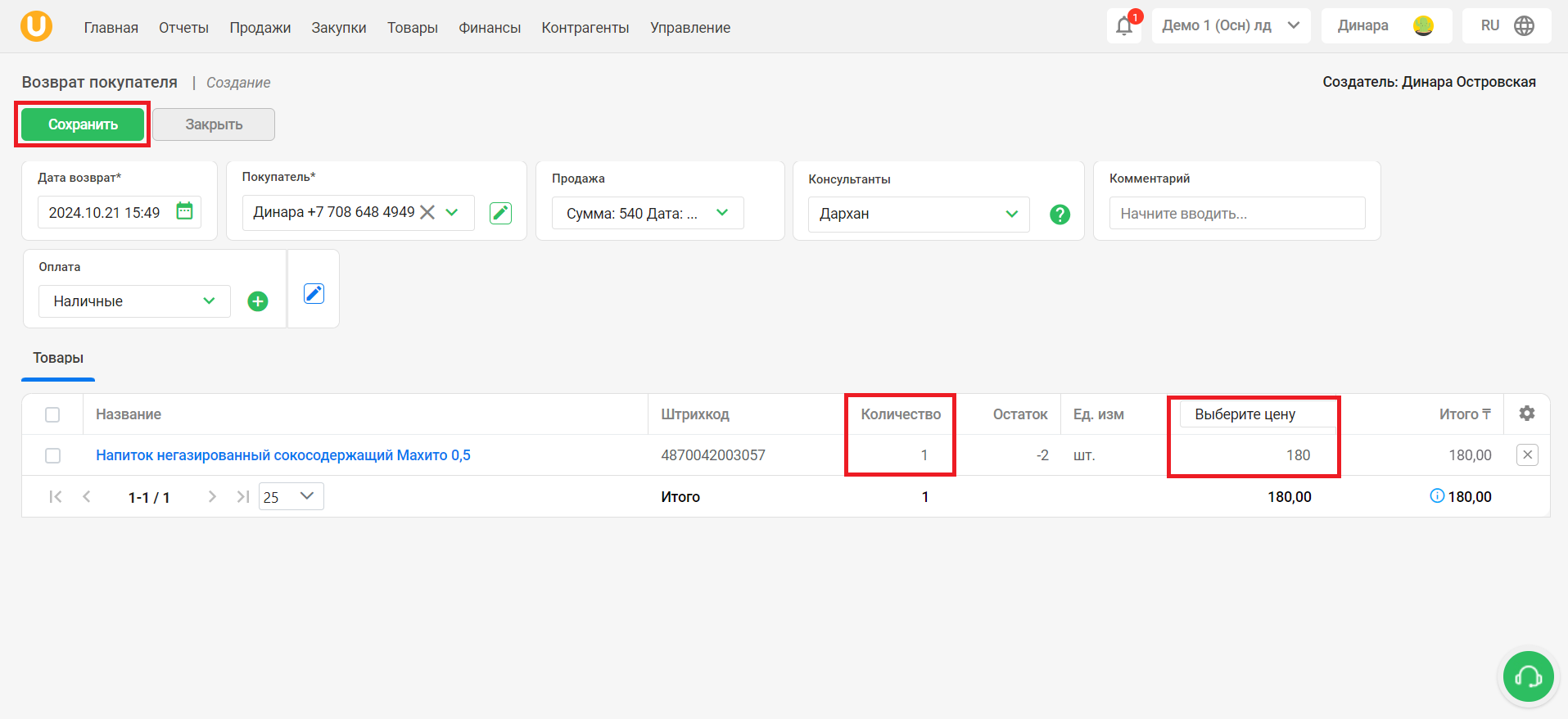
Осыдан кейін, таңдалған тәсілге қарамастан, қайтарымды ресімдеу үрдісі мынандай болады:
- Қайтару үшін ресімделетін тауарларды таңдаңыз.
- Төлем күні мен уақытын көрсетіңіз (болашақ күнді көрсетуге болмайтынын ескеріңіз).
- Тауардың саны мен бағасын көрсетіңіз.
Содан кейін түймені басыңыз «Сақтау» беттің жоғарғы сол жақ бұрышында.
Қайтару сомасын белгілеңіз. Төлем iшiнара болуы мүмкiн, бiрақ төлем сомасы жалпы қарыз сомасынан аспауы тиiс.
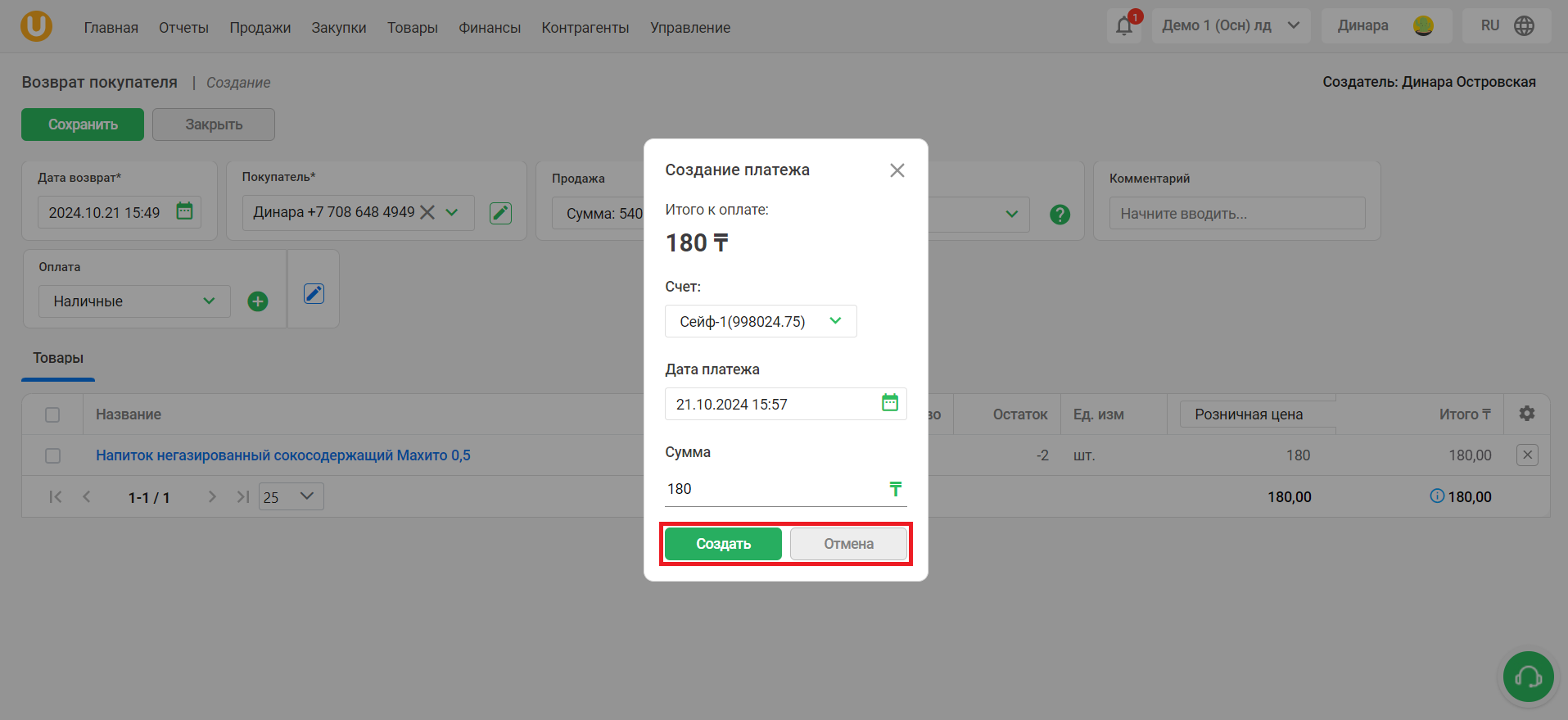
Түймені басу арқылы қайтаруды аяқтаңыз «Жасау».
💡 Маңызды! Бір чек бойынша тек бір рет қайтару жасай аласыз.
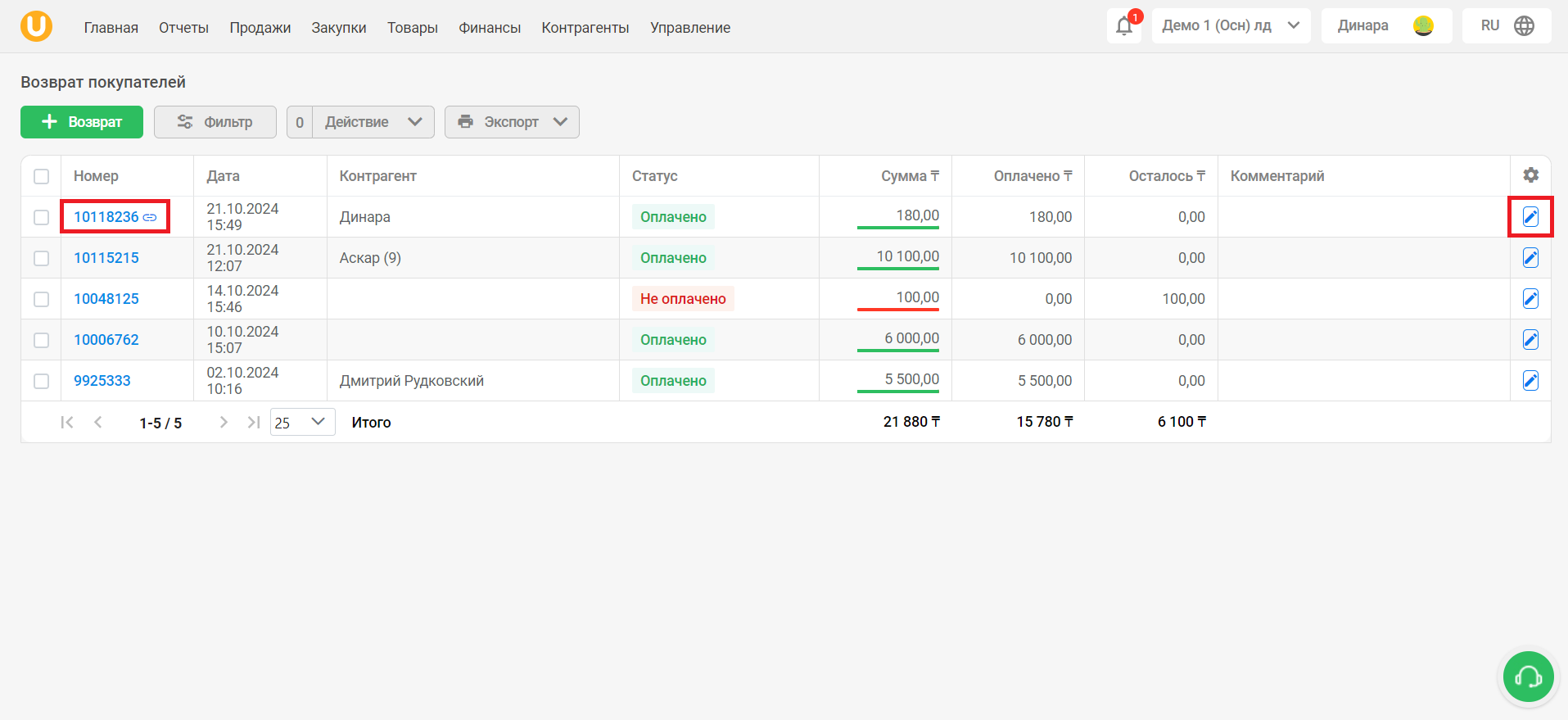
Қайтаруды жою үшін қайтарулар тізімі бар бетке өтіңіз. Негізгі бетте өңдеу қайтару режиміне өтіңіз. Мұны істеу үшін түймені басыңыз "📝" кестенің оң жағында немесе түймесін басыңыз қайтару нөмірі.
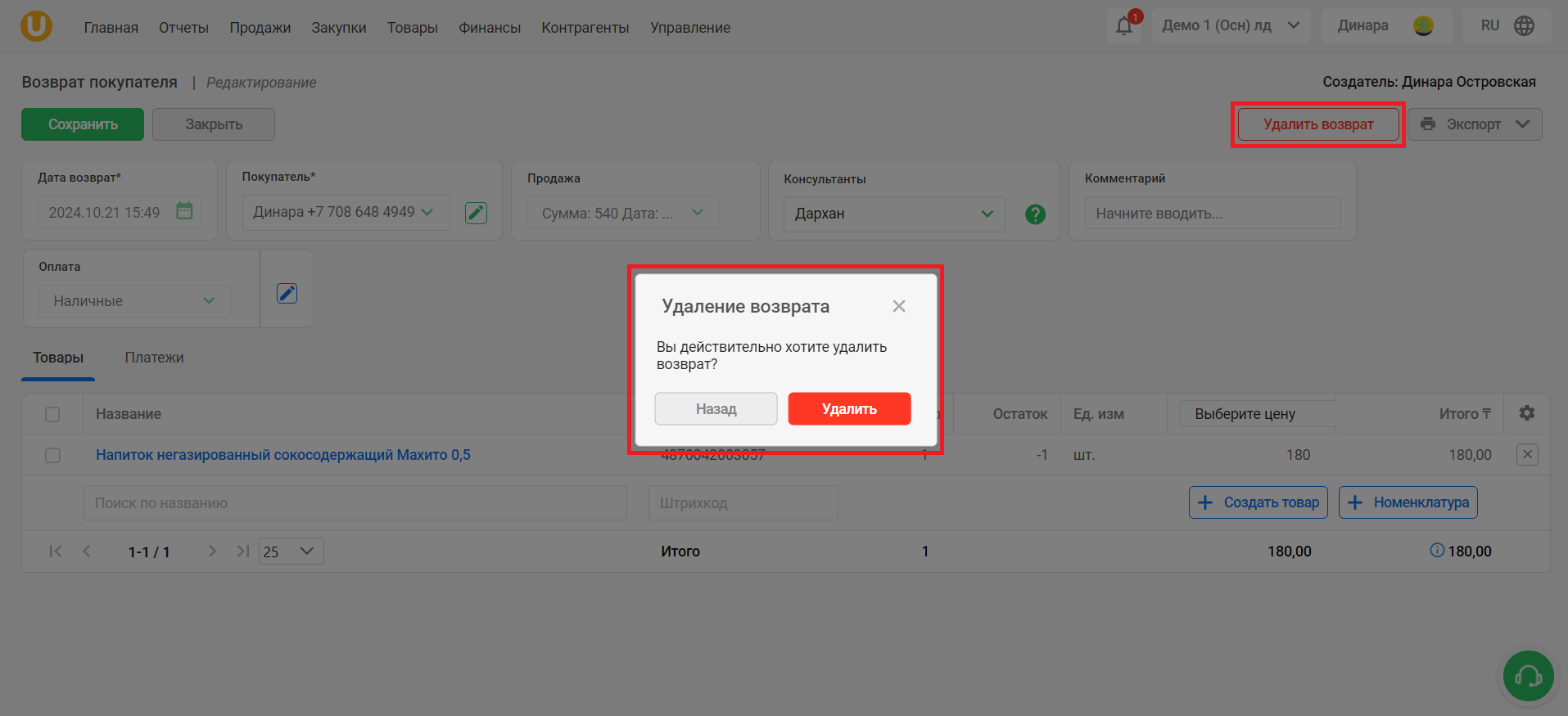
«Қайтаруды жою” беттің жоғарғы оң жақ бұрышындағы түймесін басып, жоюды растаңыз «Жою».
Дайын! Сіз тауарларды қайтару нұсқауларын сәтті оқыдыңыз!
Автор: Аймаков Махамбет
Бөлімге өту үшін «Клиент қайтарады», түймесін басу арқылы бүйірлік мәзірді ашыңыз «≡» түймесі, содан кейін бүйірлік мәзірде бөлімге өтіңіз «Сату» → «Тұтынушы қайтаруы». Бет ашылады «Клиент қайтарады», онда қайтарулар тізімін (бар болса) көруге болады, сүзгілерді конфигурациялауға және сонымен қатар жаңа қайтаруды жасауға болады.
.png)
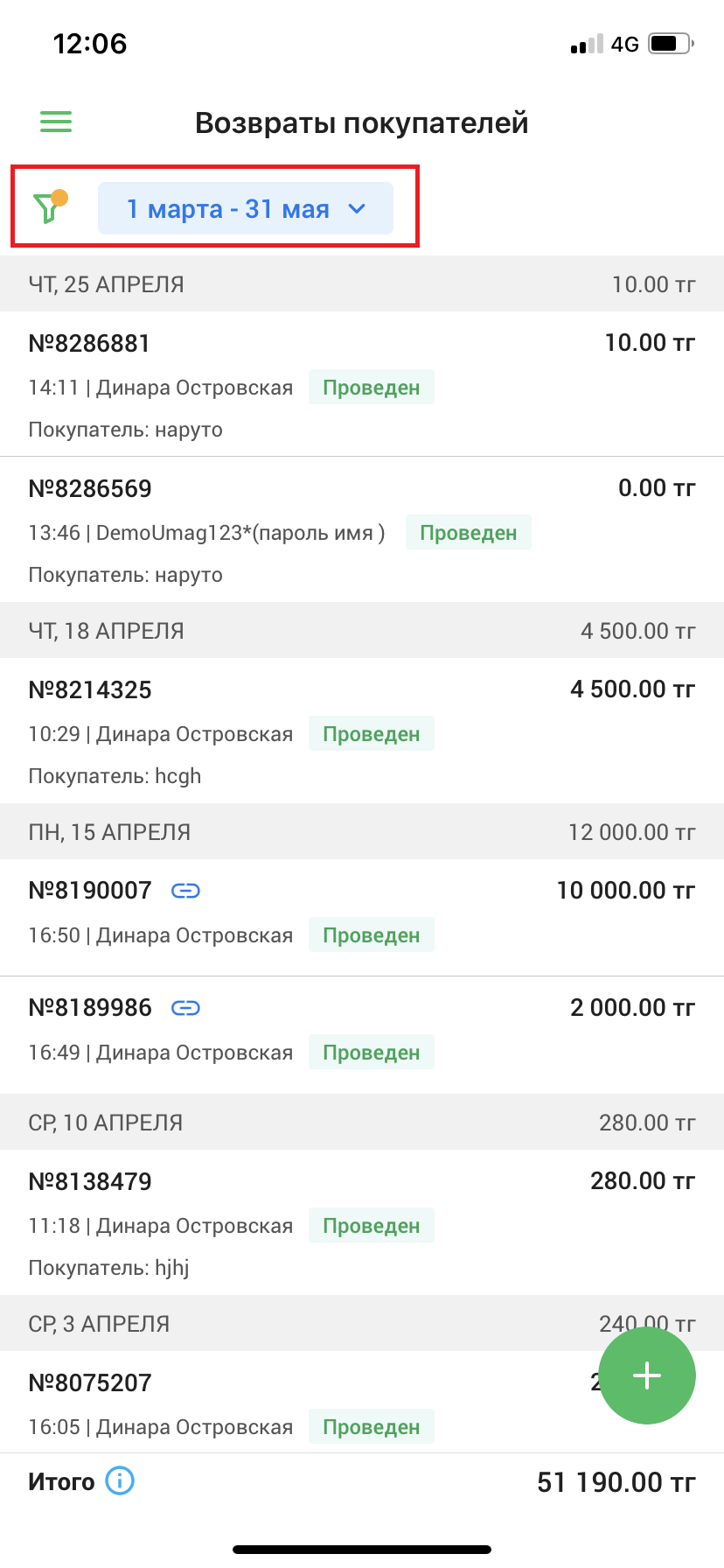
Өрісті басыңыз «Сүзгілер» сүзгілерді конфигурациялау үшін экранның жоғарғы жағында. Терезе ашылады «Сүзгілер», онда күн, сатып алушы, қайтаруды жасаған пайдаланушы, сондай-ақ өнім/штрих-код бойынша сүзгіні орнатуға болады. Түймені басыңыз «Қолдану» сүзгіні қолдану үшін терезенің төменгі жағындағы түймешігін басыңыз «Таза» сүзгіні тазалау үшін терезенің жоғарғы оң жақ бұрышында.
.png)
Қолданылған сүзгілерді экранның жоғарғы жағында көресіз.
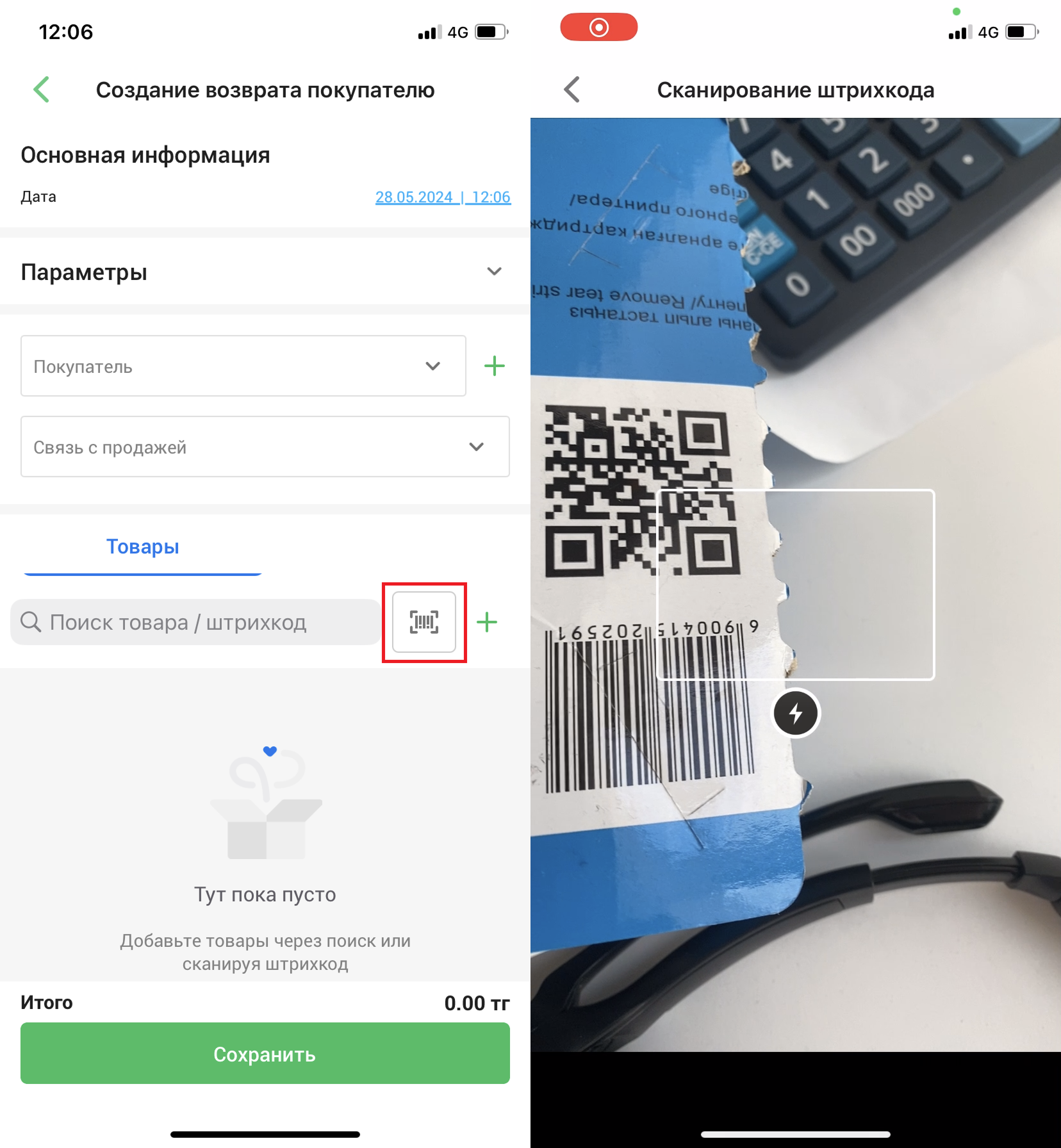
Қайтаруды жасау үшін түймені басыңыз «➕» экранның төменгі оң жақ бұрышында. Бет ашылады «Тұтынушы қайтарымын жасау». Бұл бетте қайтару күнін таңдауға, қайтару жасалатын нақты тұтынушыны таңдауға, сондай-ақ қайтаруды тұтынушыға белгілі бір сатылыммен байланыстыруға болады. Қойындыда «тауарлар» өрісті басыңыз «Өнімді іздеу/штрих-код»іздеу арқылы қайтаруыңызға элемент қосу үшін.
.png)
Ашылған терезеде «тауарлар» Тізімнен қайтаруыңызға қосқыңыз келетін элементті таңдаңыз. Өрісті пайдаланыңыз «Өнім бойынша іздеу» ыңғайлы болу үшін терезенің жоғарғы жағында. Өнімді таңдағаннан кейін бірлік үшін саны мен бағасын енгізіңіз. Түймені басыңыз «Қосу» қайтаруыңызға элемент қосу үшін беттің төменгі жағында.
.png)
Түймені басыңыз штрих-кодты сканерлеуштрих-кодты сканерлеу арқылы өнімді қосу үшін. Штрих-код сканері ашылады, элементтің штрих-кодын сканерлеу үшін сканерді штрих-кодқа бағыттаңыз және оны қайтаруыңызға қосыңыз.
Түймені басыңыз «➕» қойындысында «тауарлар»жаңа өнімді жасау және оны қайтаруға қосу.
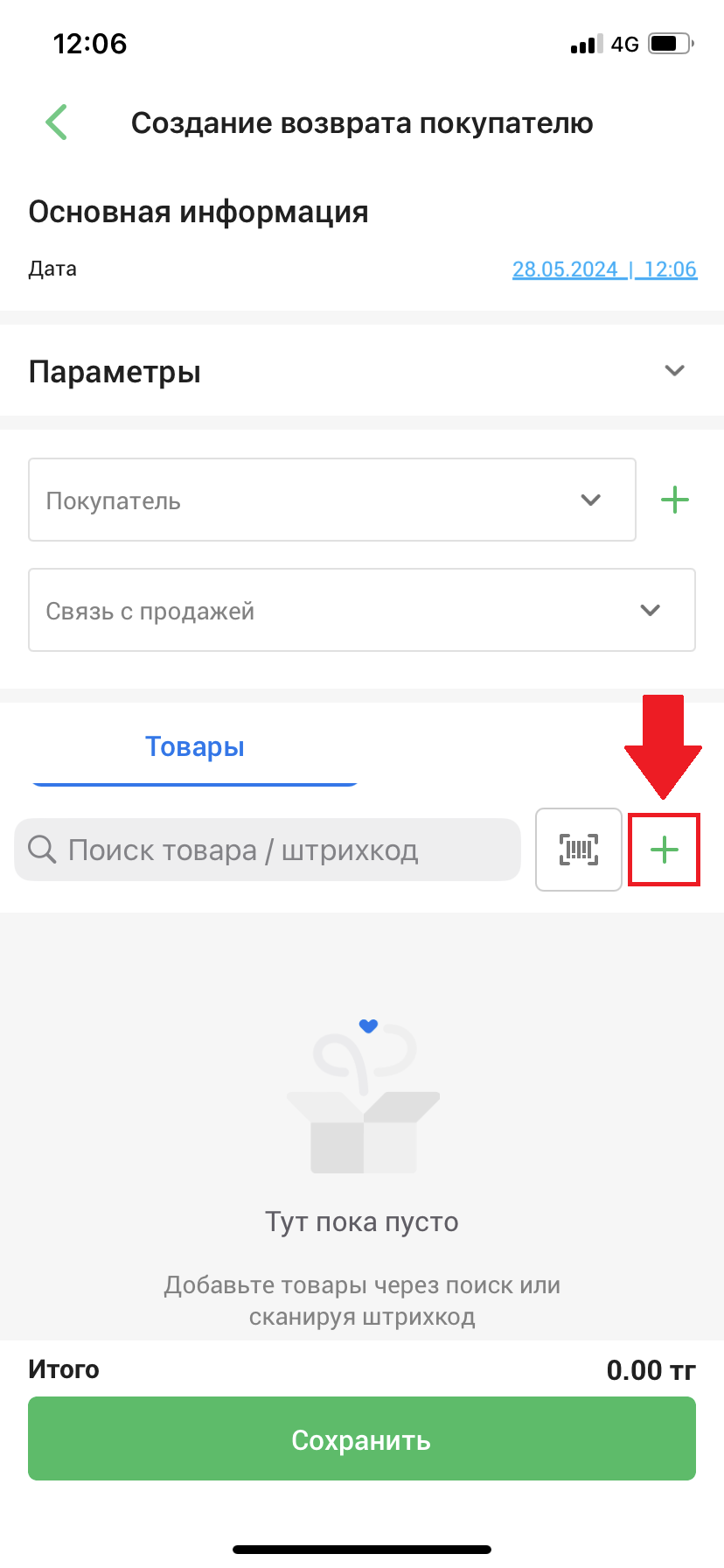
Терезе ашылады «Өнім жасау». Қажетті өрістерді толтырыңыз (*****) және түймені басыңыз «Өнім жасау» Терезенің төменгі жағында өнімді жасау және оны қайтаруға қосу. Ашылған терезеде «Өнім» тауар бірлігінің саны мен бағасын көрсетіп, түймені басыңыз «Қосу» терезенің төменгі жағында.
.png)
Тізімде қайтаруға қосылған элементтерді көресіз. Өнімді жою үшін өнімді басып тұрыңыз немесе солға сырғытып, түймені басыңыз «Жою».
.png)
Қажет болса, қойындыда қосымша ақпаратты беріңіз «Параметрлер». Түймені басыңыз «Сақтау» тауарларды қайтару үшін экранның төменгі жағында.
.png)
Егер қайтару сәтті болса, сіз оны тізімде, сондай-ақ хабарландыруда көресіз «✅Тұтынушы қайтарымы сәтті жасалды». Толық қайтару ақпаратын көру үшін тізімдегі қайтаруды басыңыз. Түймені басыңыз "📝"қайтаруды өңдеу үшін немесе түймені басыңыз “🗑️”қайтаруды жою үшін.
.png)
Дайын! Сіз iOS жүйесіне арналған Umag қосымшасында тауарларды қайтару нұсқауларын сәтті оқыдыңыз!
Автор: Аймаков Махамбет
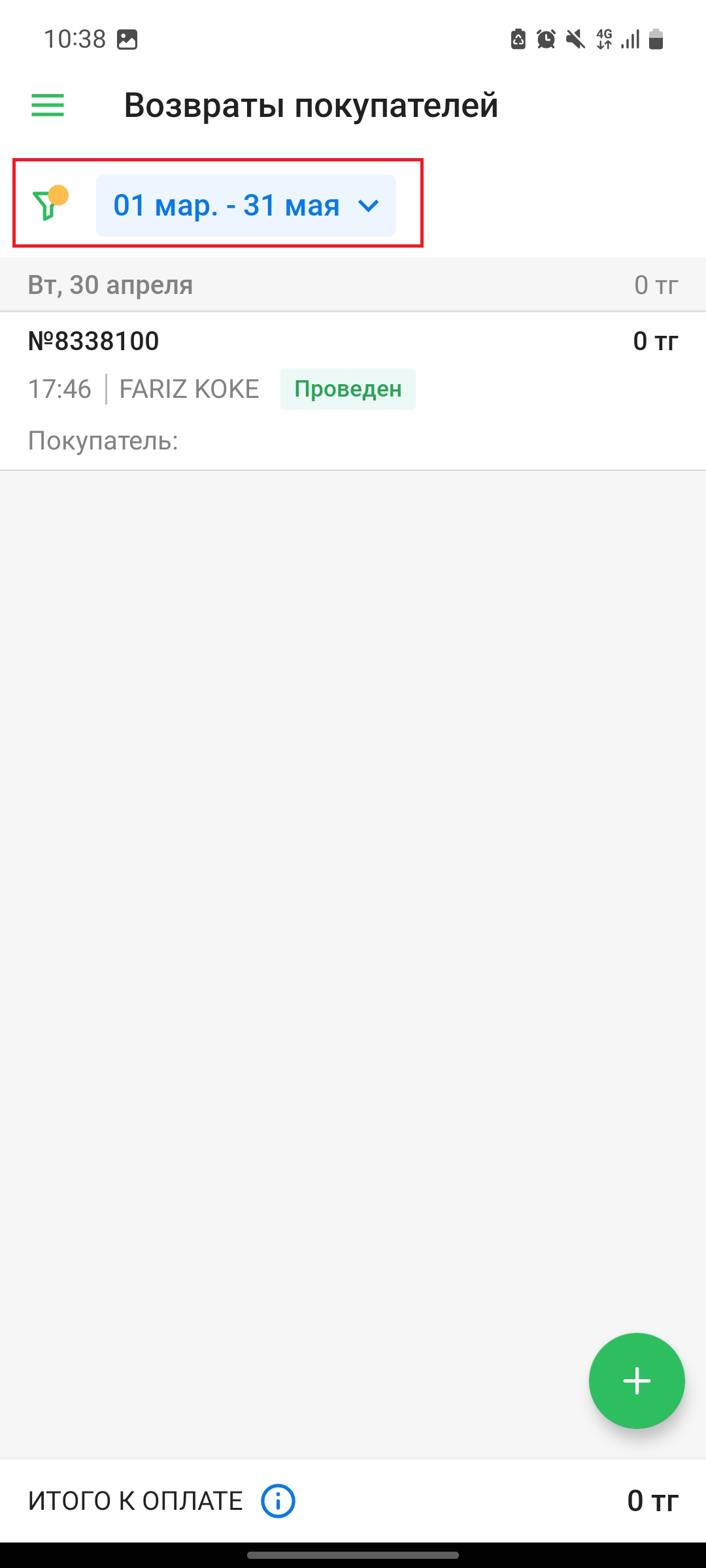
Бөлімге өту үшін «Клиент қайтарады», түймесін басу арқылы бүйірлік мәзірді ашыңыз «≡» түймесі, содан кейін бүйірлік мәзірде бөлімге өтіңіз «Сату» → «Қайтару». Бет ашылады «Клиент қайтарады», онда қайтарулар тізімін (бар болса) көруге болады, сүзгілерді конфигурациялауға және сонымен қатар жаңа қайтаруды жасауға болады.
.png)
Өрісті басыңыз «Сүзгілер» сүзгілерді конфигурациялау үшін экранның жоғарғы жағында. Терезе ашылады «Сүзгілер», онда күн, сатып алушы, қайтаруды жасаған пайдаланушы, сондай-ақ өнім/штрих-код бойынша сүзгіні орнатуға болады. Түймені басыңыз «Қолдану» сүзгіні қолдану үшін терезенің төменгі жағындағы түймешігін басыңыз «Таза» сүзгіні тазалау үшін терезенің жоғарғы оң жақ бұрышында.
.png)
Қолданылған сүзгілерді экранның жоғарғы жағында көресіз.
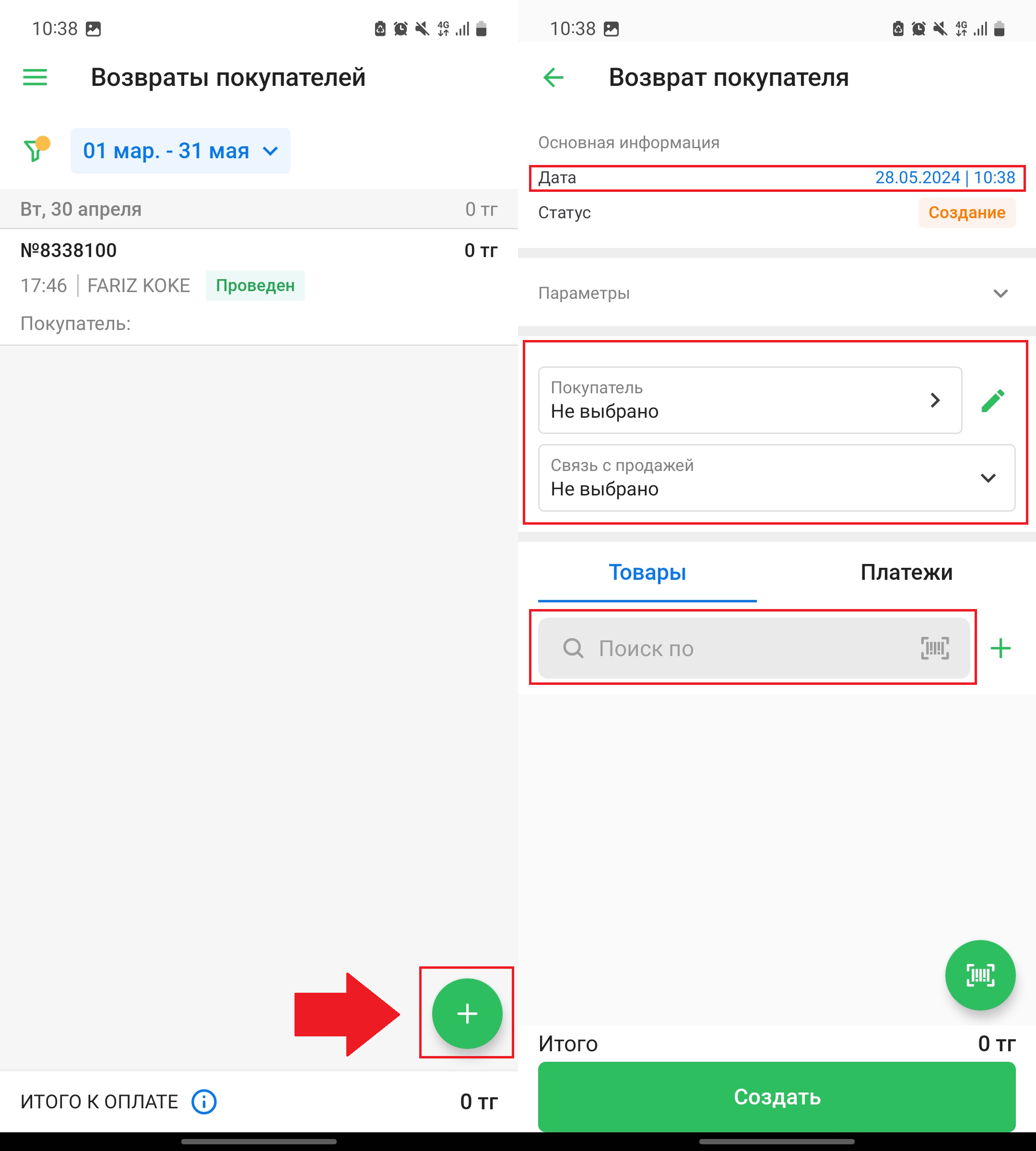
Қайтаруды жасау үшін түймені басыңыз «➕» экранның төменгі оң жақ бұрышында. Бет ашылады «Сатып алушының қайтарылуы». Бұл бетте қайтару күнін таңдауға, қайтару жасалатын нақты тұтынушыны таңдауға, сондай-ақ қайтаруды тұтынушыға белгілі бір сатылыммен байланыстыруға болады. Қойындыда «тауарлар» өрісті басыңыз «Аты/штрих-код бойынша іздеу»іздеу арқылы қайтаруыңызға элемент қосу үшін.
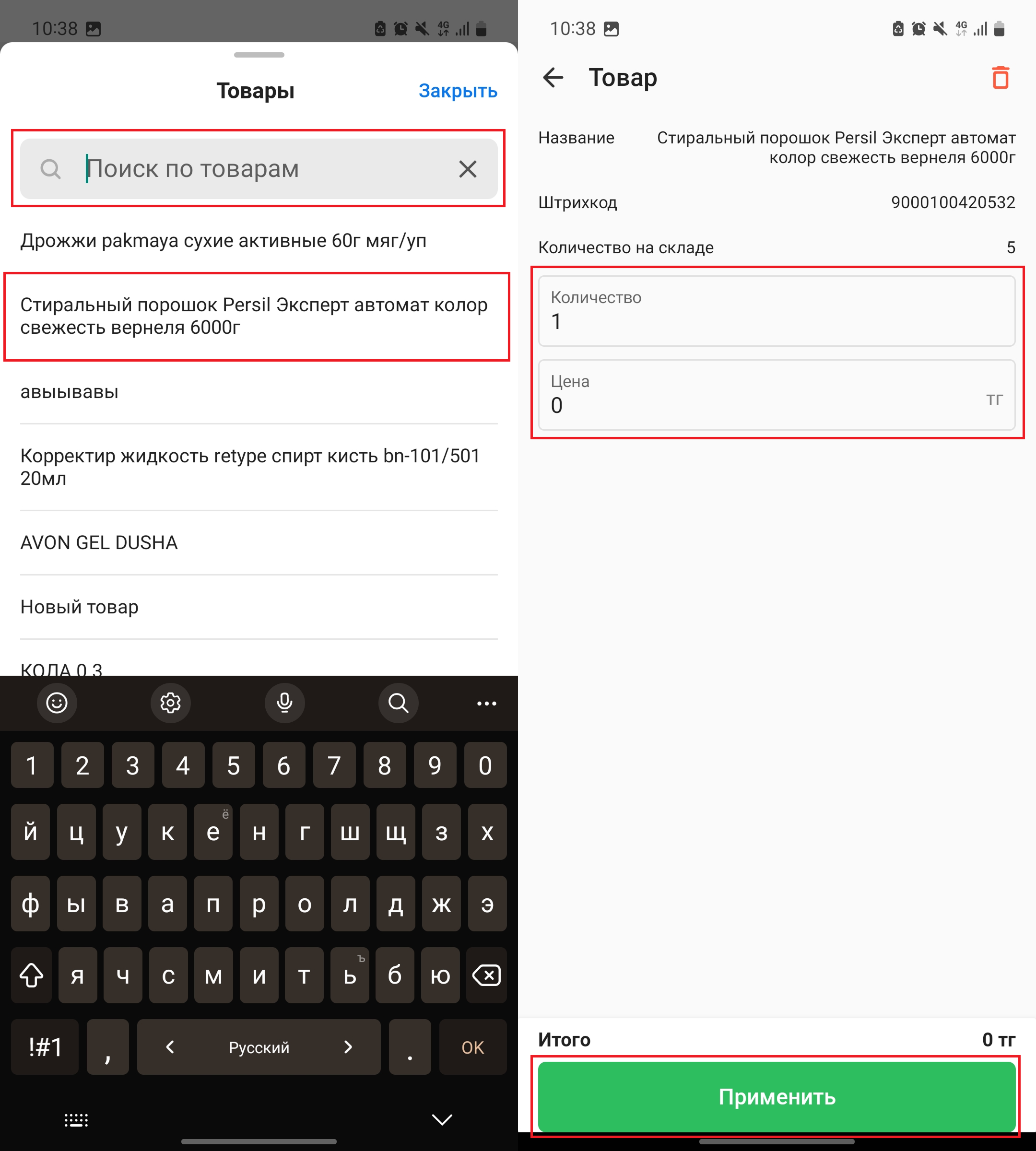
Ашылған терезеде «тауарлар» Тізімнен қайтаруыңызға қосқыңыз келетін элементті таңдаңыз. Өрісті пайдаланыңыз «Өнім бойынша іздеу» ыңғайлы болу үшін терезенің жоғарғы жағында. Өнімді таңдағаннан кейін бірлік үшін саны мен бағасын енгізіңіз. Түймені басыңыз «Қолдану» қайтаруыңызға элемент қосу үшін беттің төменгі жағында.
Түймені басыңыз штрих-кодты сканерлеу штрих-кодты сканерлеу арқылы өнімді қосу үшін экранның төменгі оң жақ бұрышында. Штрих-код сканері ашылады, элементтің штрих-кодын сканерлеу үшін сканерді штрих-кодқа бағыттаңыз және оны қайтаруыңызға қосыңыз.
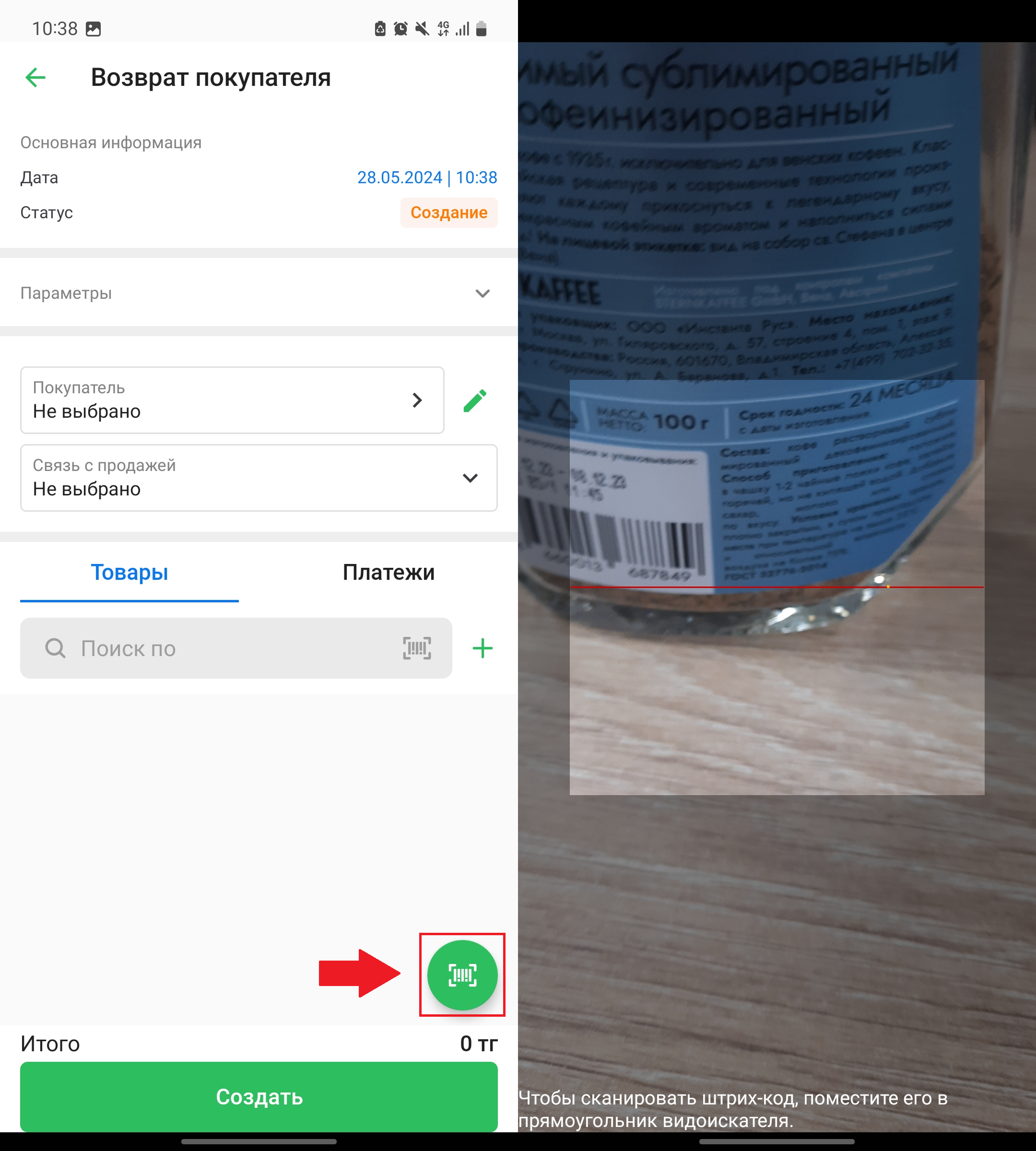
Түймені басыңыз «➕» қойындысында «тауарлар»жаңа өнімді жасау және оны қайтаруға қосу. Терезе ашылады «Өнім жасау». Қажетті өрістерді толтырыңыз (*****) және түймені басыңыз «Өнім жасау» Терезенің төменгі жағында өнімді жасау және оны қайтаруға қосу. Ашылған терезеде «Өнім» тауар бірлігінің саны мен бағасын көрсетіп, түймені басыңыз «Қолдану» терезенің төменгі жағында.
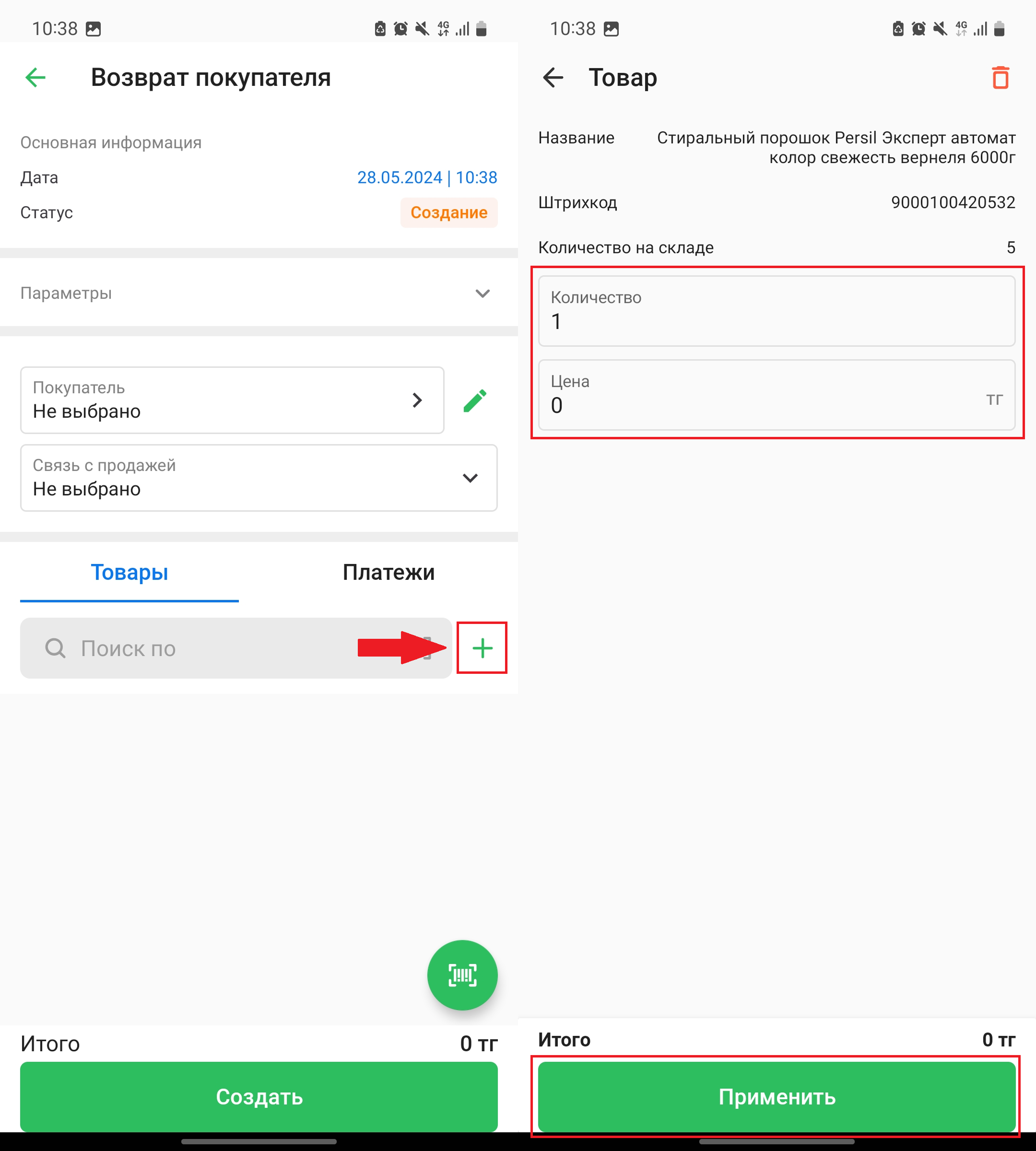
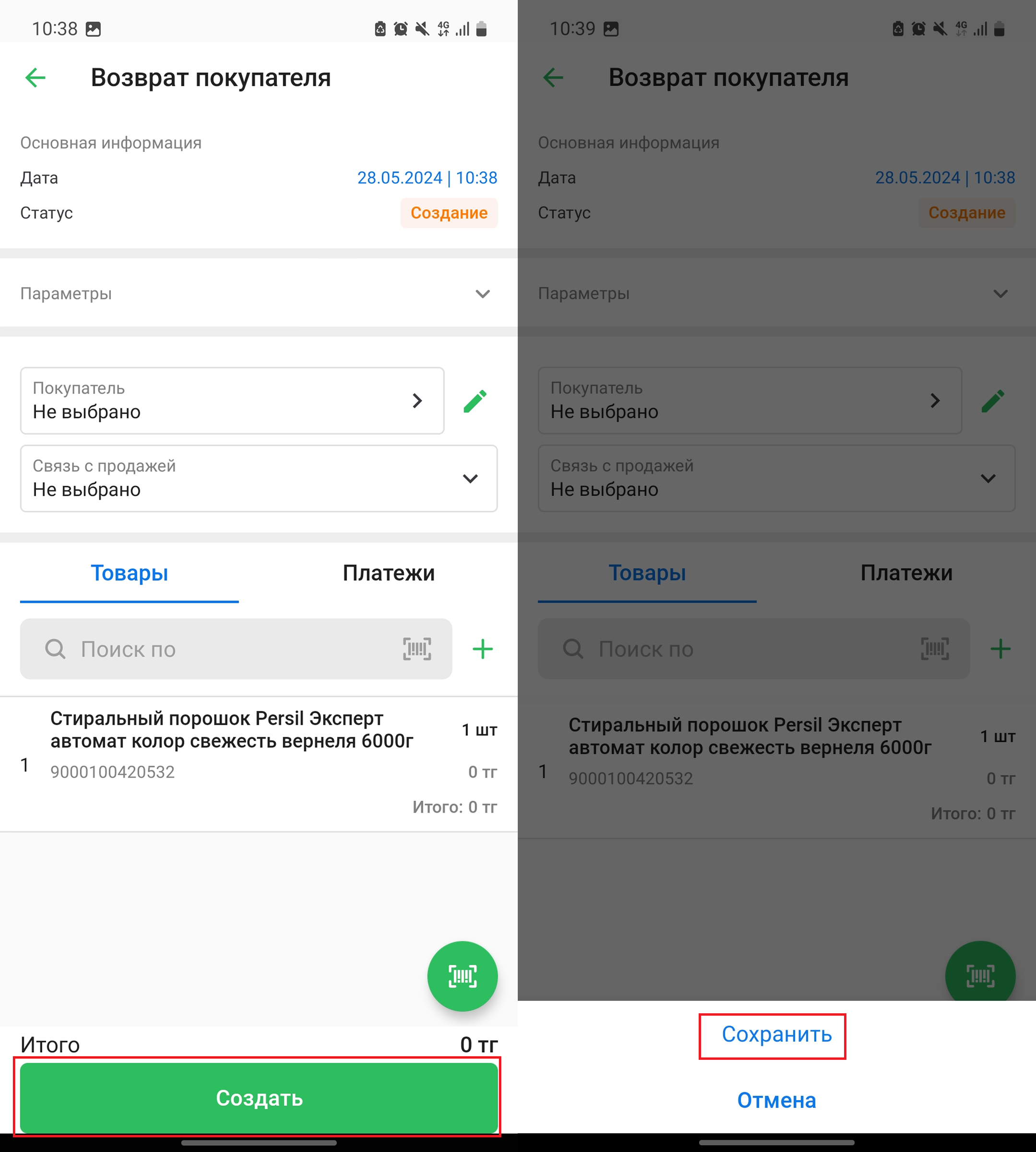
Қайтару үшін қосылған элементтерді қойындыдағы тізімде көресіз «тауарлар». Қажет болса, қойындыда қосымша ақпаратты беріңіз «Параметрлер». Түймені басыңыз «Жасау» экранның төменгі жағында, содан кейін түймесін басыңыз «Сақтау»тауарларды қайтару үшін.
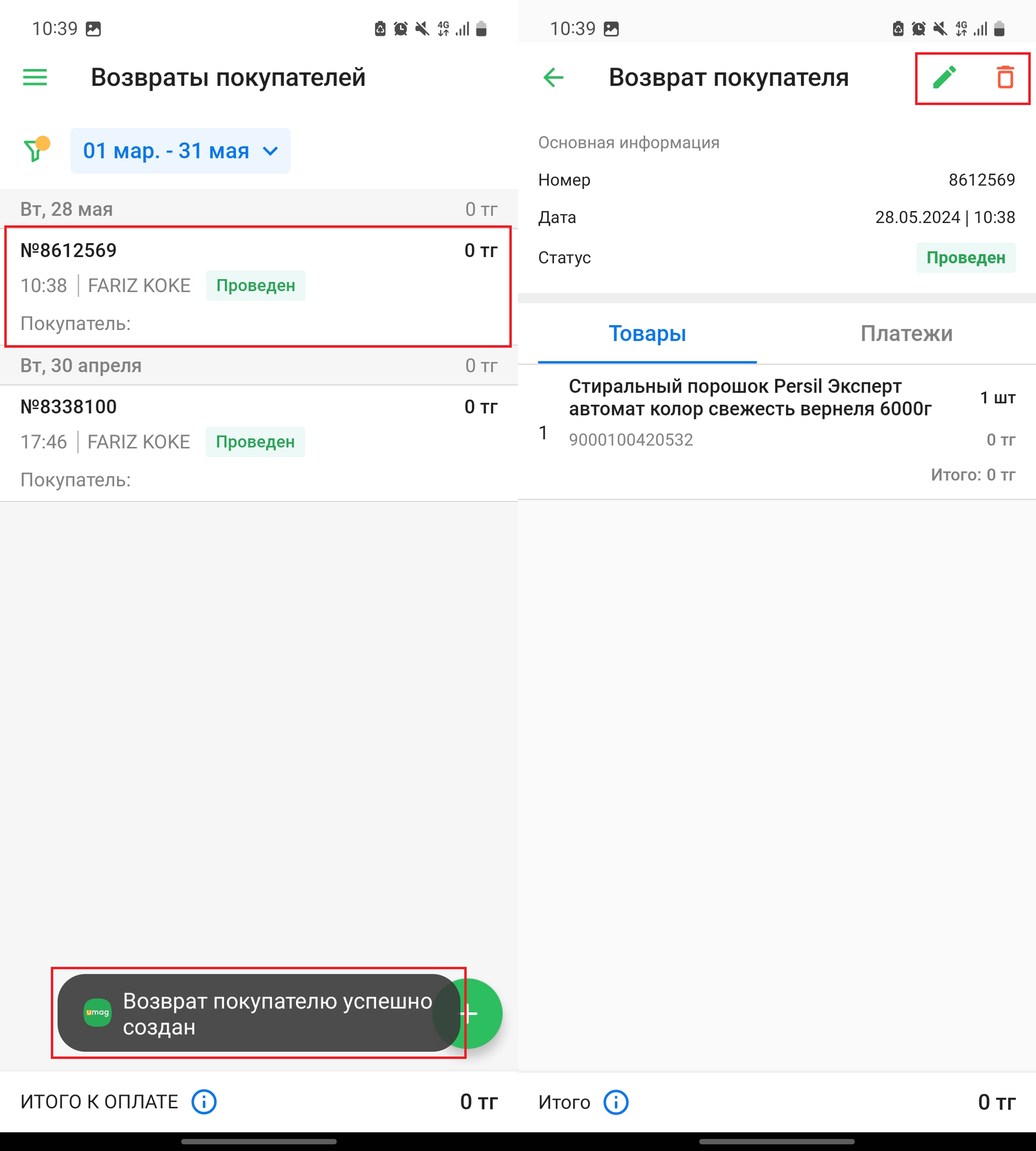
Егер қайтару сәтті болса, сіз оны тізімде, сондай-ақ хабарландыруда көресіз «✅Тұтынушы қайтарымы сәтті жасалды». Толық қайтару ақпаратын көру үшін тізімдегі қайтаруды басыңыз. Түймені басыңыз "📝"қайтаруды өңдеу үшін немесе түймені басыңыз “🗑️”қайтаруды жою үшін.
Дайын! Сіз Android жүйесіне арналған Umag қосымшасында тауарларды қайтару нұсқауларын сәтті оқыдыңыз!
Автор: Аймаков Махамбет