

Возврат покупателя
Инструкции

Далее вы можете ознакомиться с инструкцией по оформлению возврата товаров по продаже. Существует два способа перехода к процессу оформления возврата:

Перейдите на страницу “Возврат покупателя” раздела Продажи.
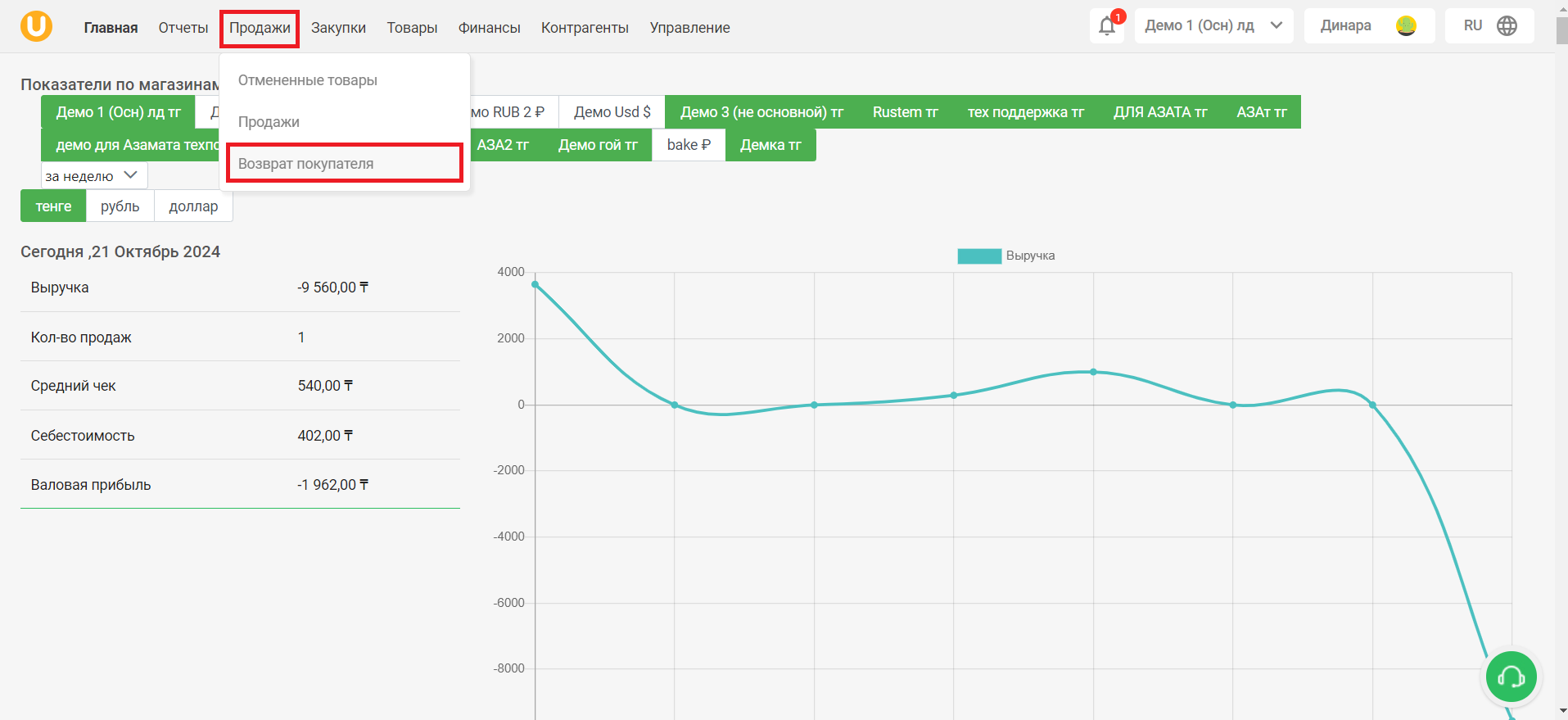
Далее, на странице возврата покупателей нажмите кнопку “➕Возврат” в левом верхнем углу страницы.
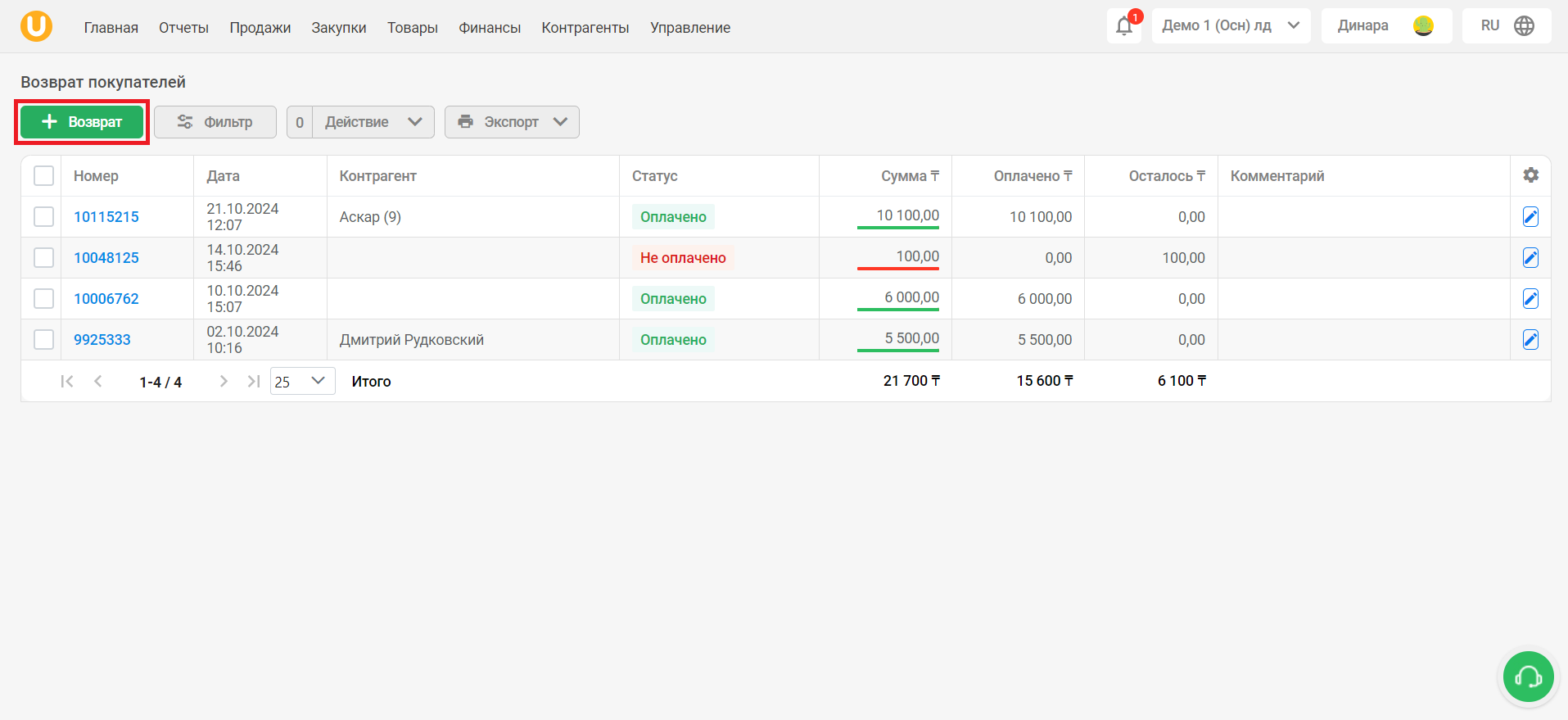
Откроется страница “Возврат покупателя”. Выберите покупателя в открывшейся странице.
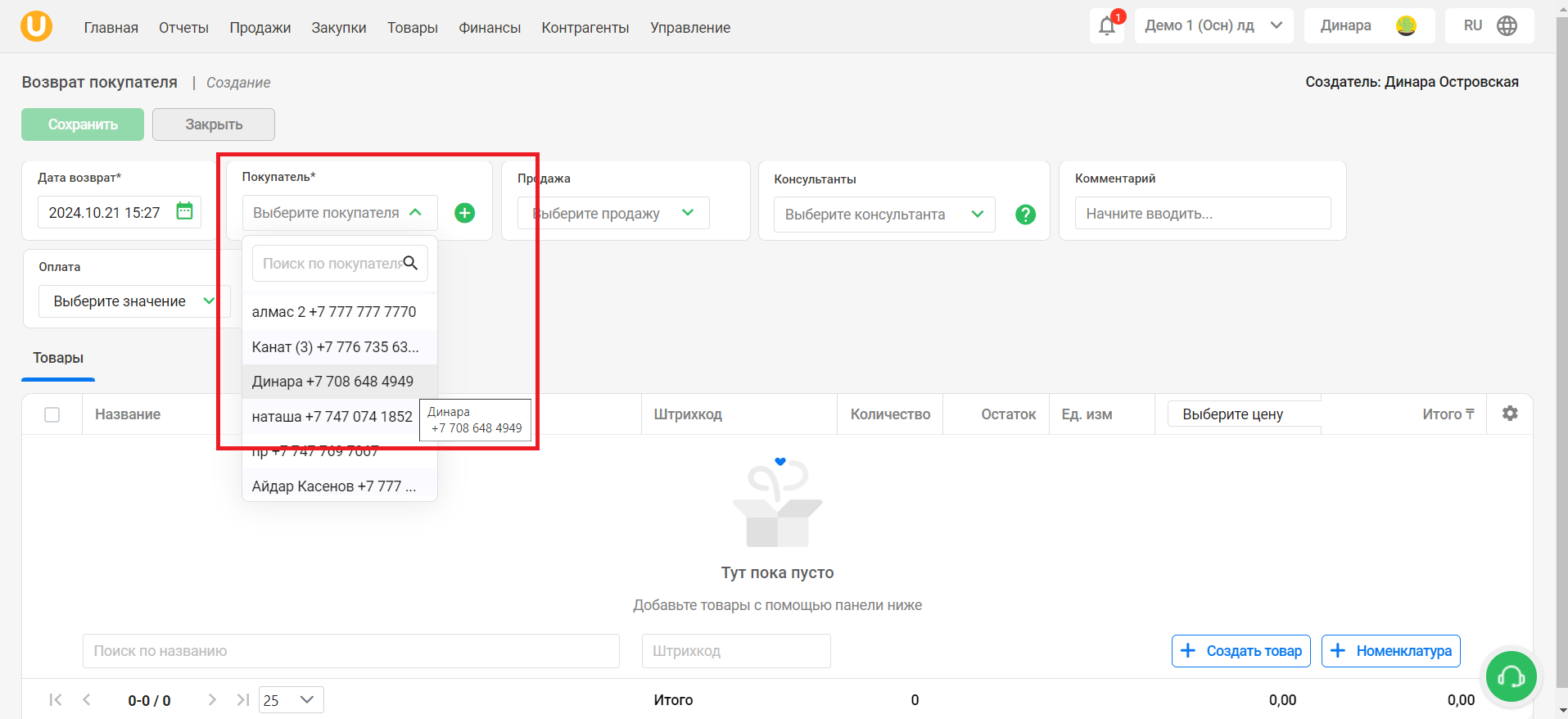
Далее, выберите продажу, по которой вы хотите оформить возврат. Это создаст связь между продажей и возвратом.
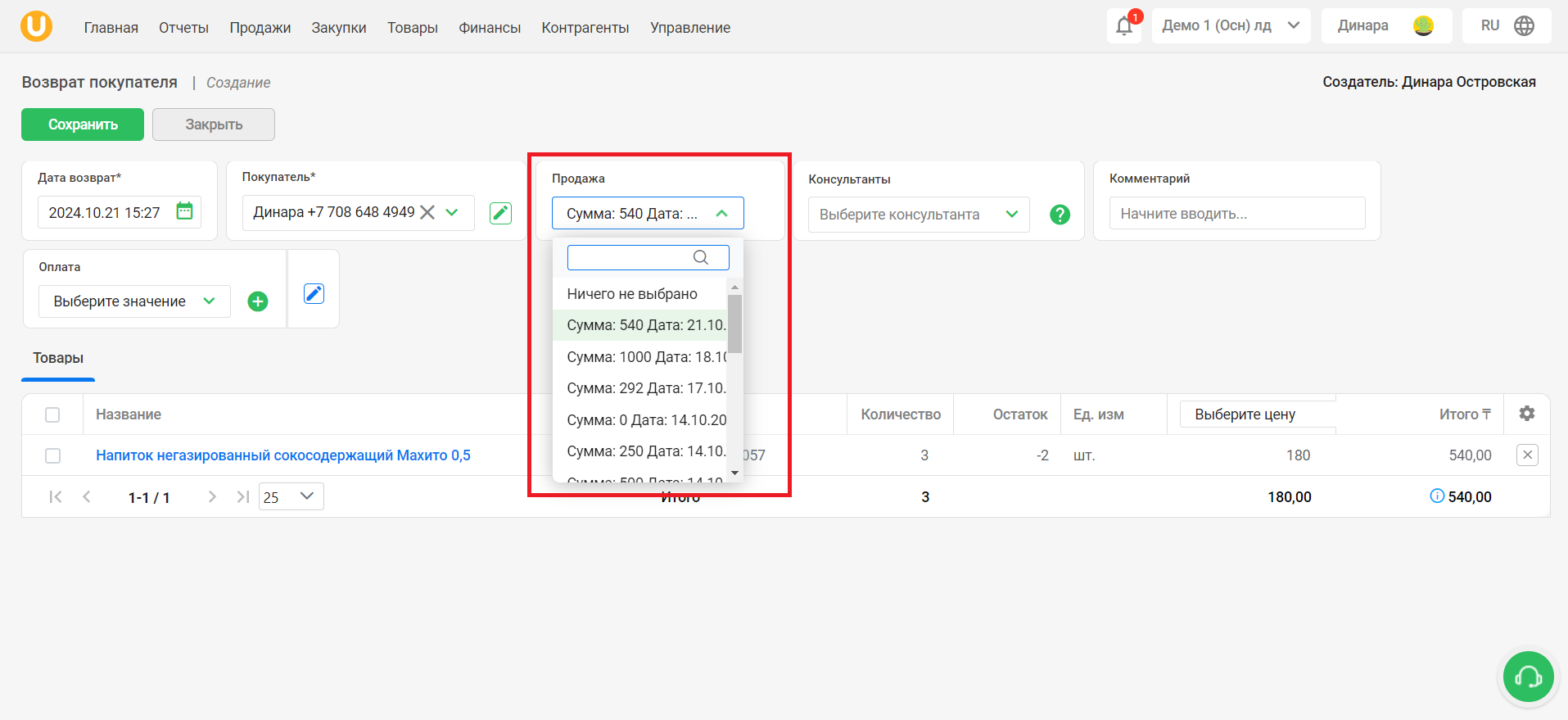
Перейдите в режим редактирования продажи на главной странице. Для этого нажмите на кнопку “📝” в правой части таблицы, либо нажмите на номер продажи.
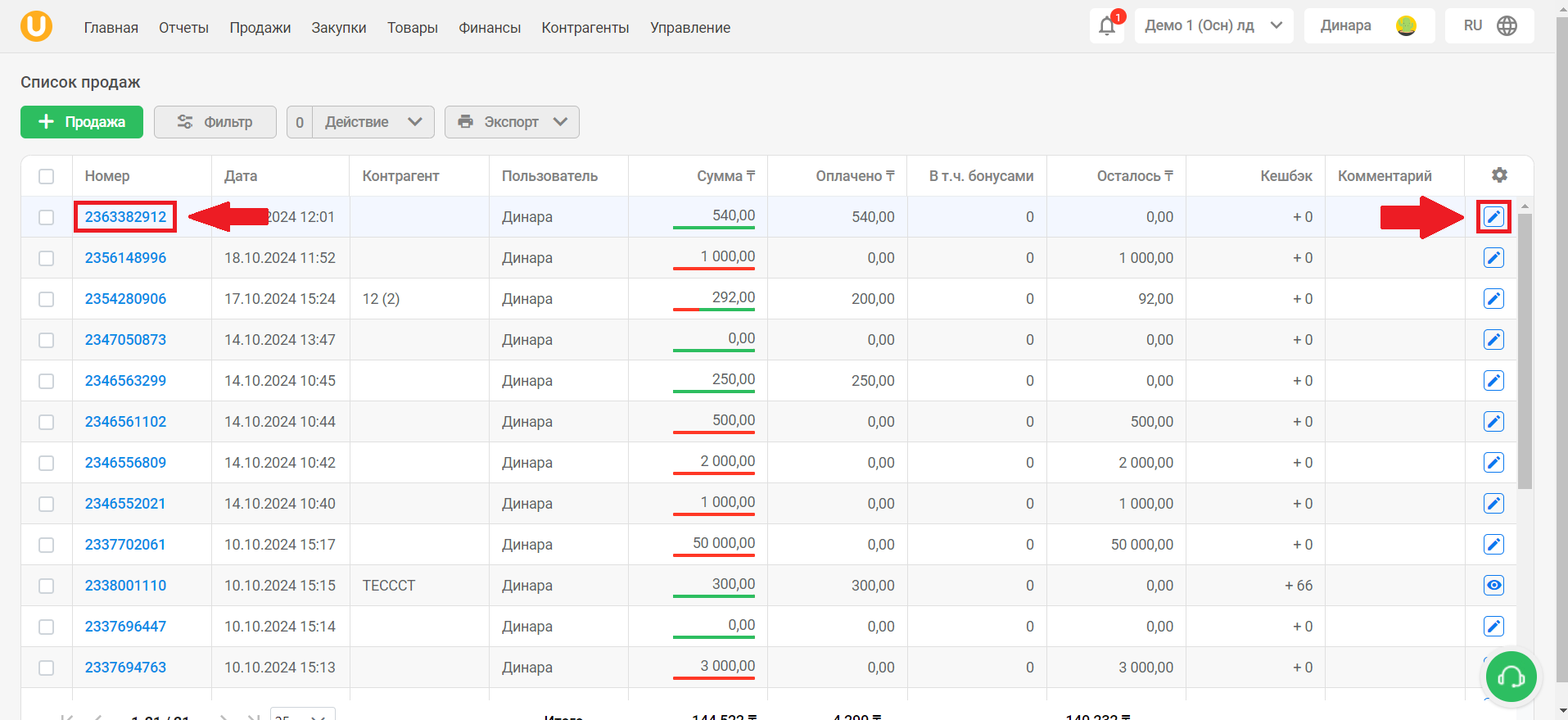
Нажмите на выпадающий список “Создать документ на основе”, выберите “Возврат покупателю”. Это перенаправит вас на страницу оформления возврата покупателя.
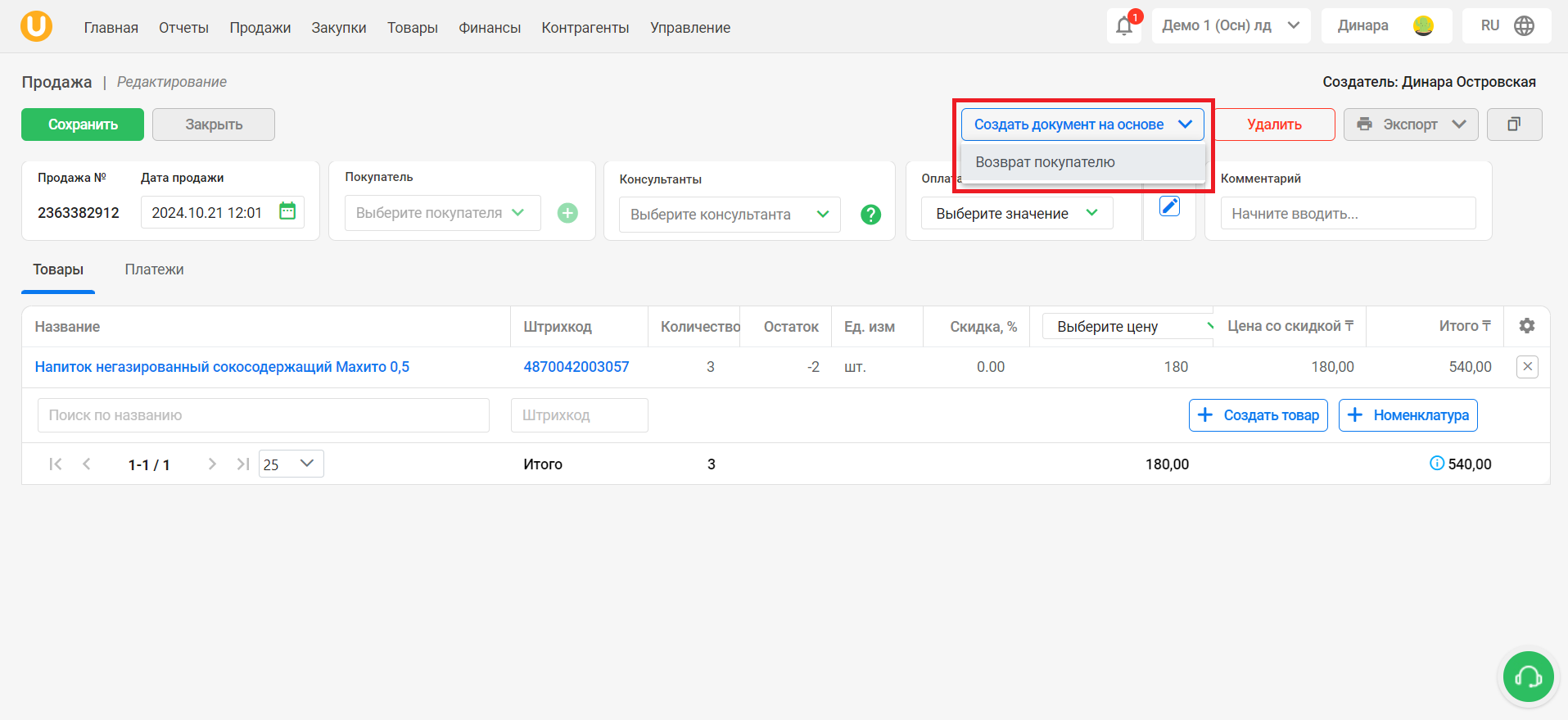
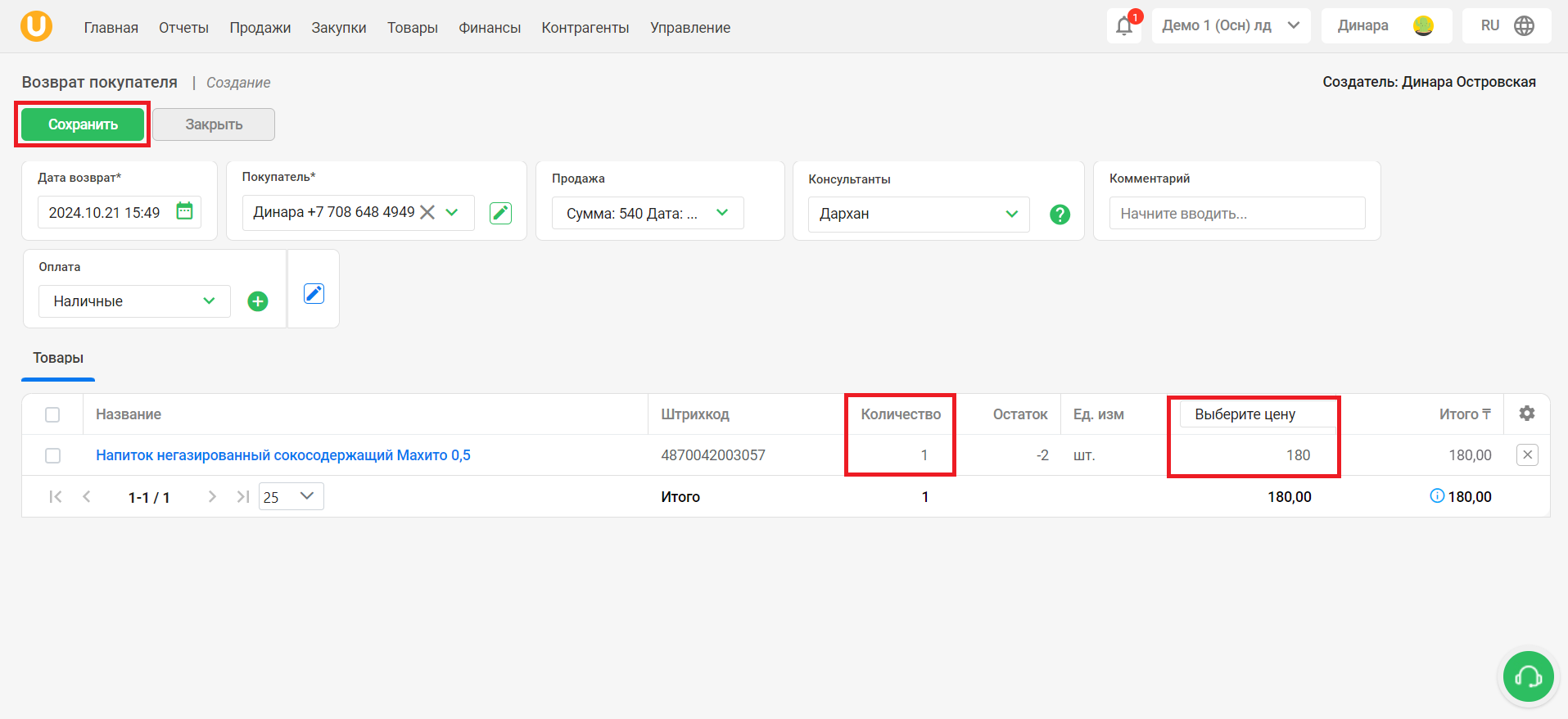
После этого, независимо от выбранного способа, процесс оформления возврата следующий:
- Выберите товары, которые необходимо оформить на возврат.
- Укажите дату и время платежа (обратите внимание, что нельзя указывать будущую дату).
- Укажите количество и цену товара.
Затем, нажмите на кнопку “Сохранить” в левом верхнем углу страницы.
Установите сумму возврата. Платеж может быть частичным, но сумма платежа не может превышать общую сумму долга.
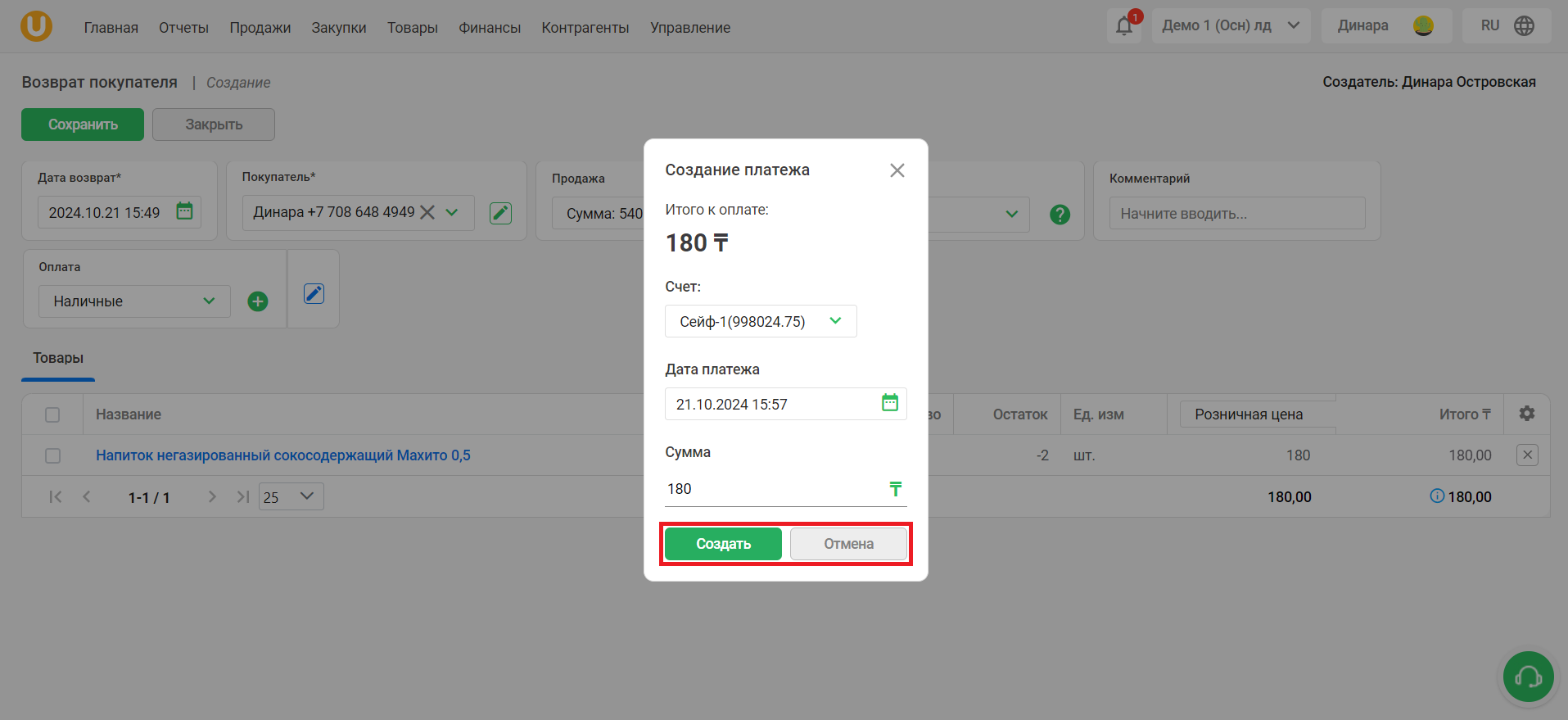
Завершите оформление возврата, нажав кнопку "Создать".
💡 Важно! Возврат по одному чеку можно осуществить только единожды.
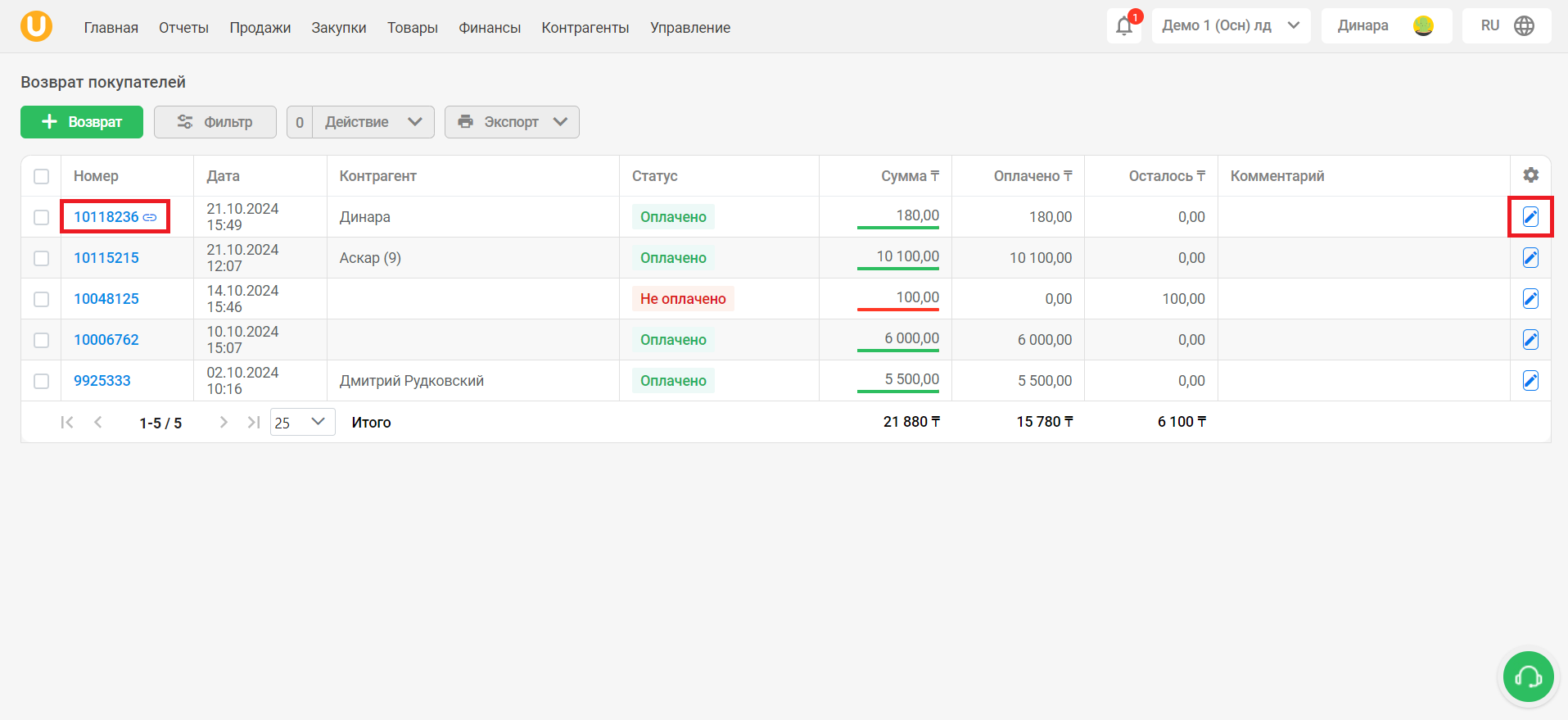
Для удаления возврата перейдите на страницу со списком возвратов. Перейдите в режим редактирования возврата на главной странице. Для этого нажмите на кнопку “📝” в правой части таблицы, либо нажмите на номер возврата.
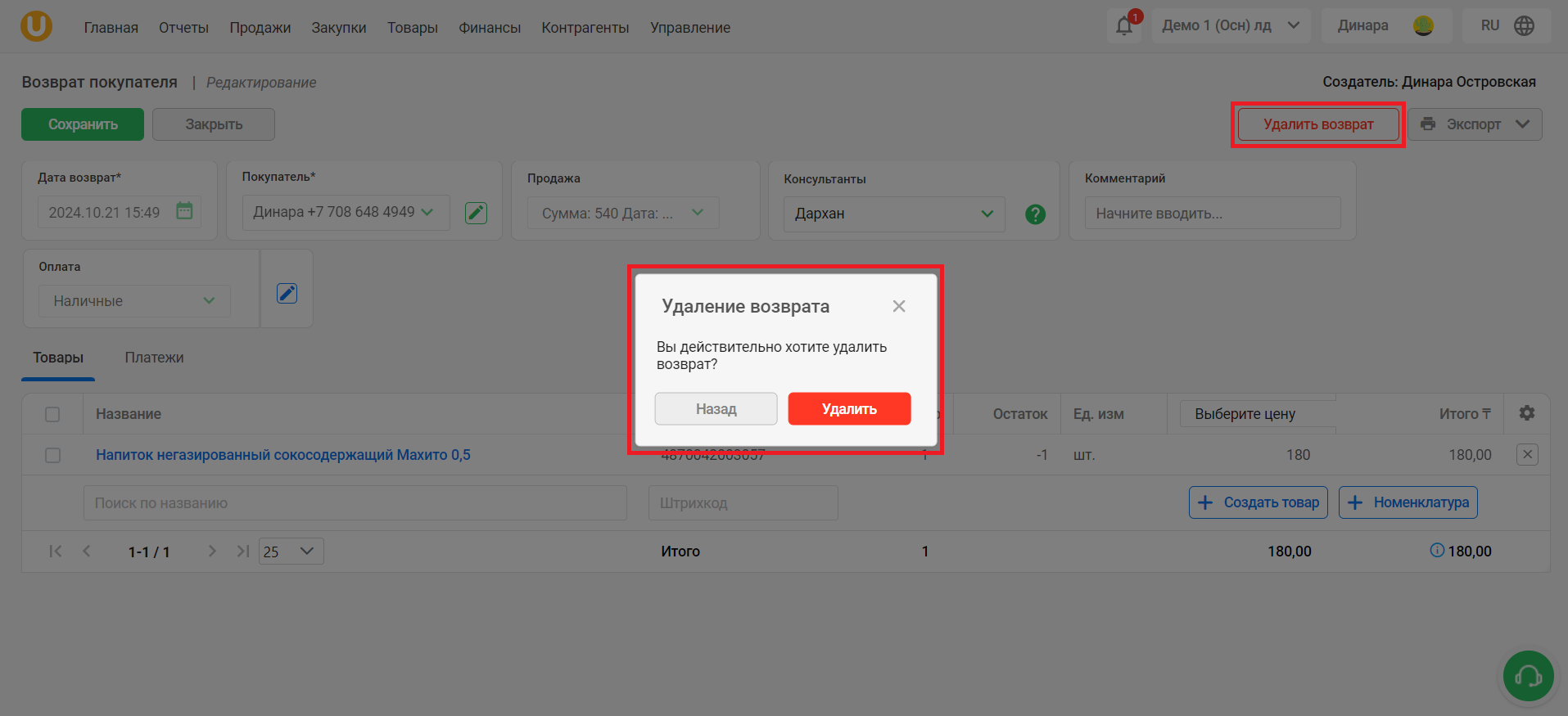
Нажмите кнопку “Удалить возврат” в правом верхнем углу страницы и подтвердите удаление, нажав на кнопку “Удалить”.
Готово! Вы успешно ознакомились с инструкцией по возврату товаров!
Автор: Аймаков Махамбет
Для того, чтобы перейти в раздел “Возвраты покупателей”, откройте боковое меню, нажав на кнопку “≡”, далее в боковом меню перейдите в раздел “Продажи” → “Возвраты покупателей”. Откроется страница “Возвраты покупателей”, где вы можете увидеть список возвратов (если они есть), настроить фильтры, а также создать новый возврат.
.png)
Нажмите на поле “Фильтры" в верхней части экрана, чтобы настроить фильтры. Откроется окно “Фильтры”, в котором вы можете настроить фильтр по дате, покупателю, пользователю, создавшему возврат, а также по товару/штрихкоду. Нажмите на кнопку “Применить” в нижней части окна, чтобы применить фильтр, либо нажмите на кнопку “Очистить” в правом верхнем углу окна, чтобы очистить фильтр.
.png)
Примененные фильтры вы увидите в верхней части экрана.
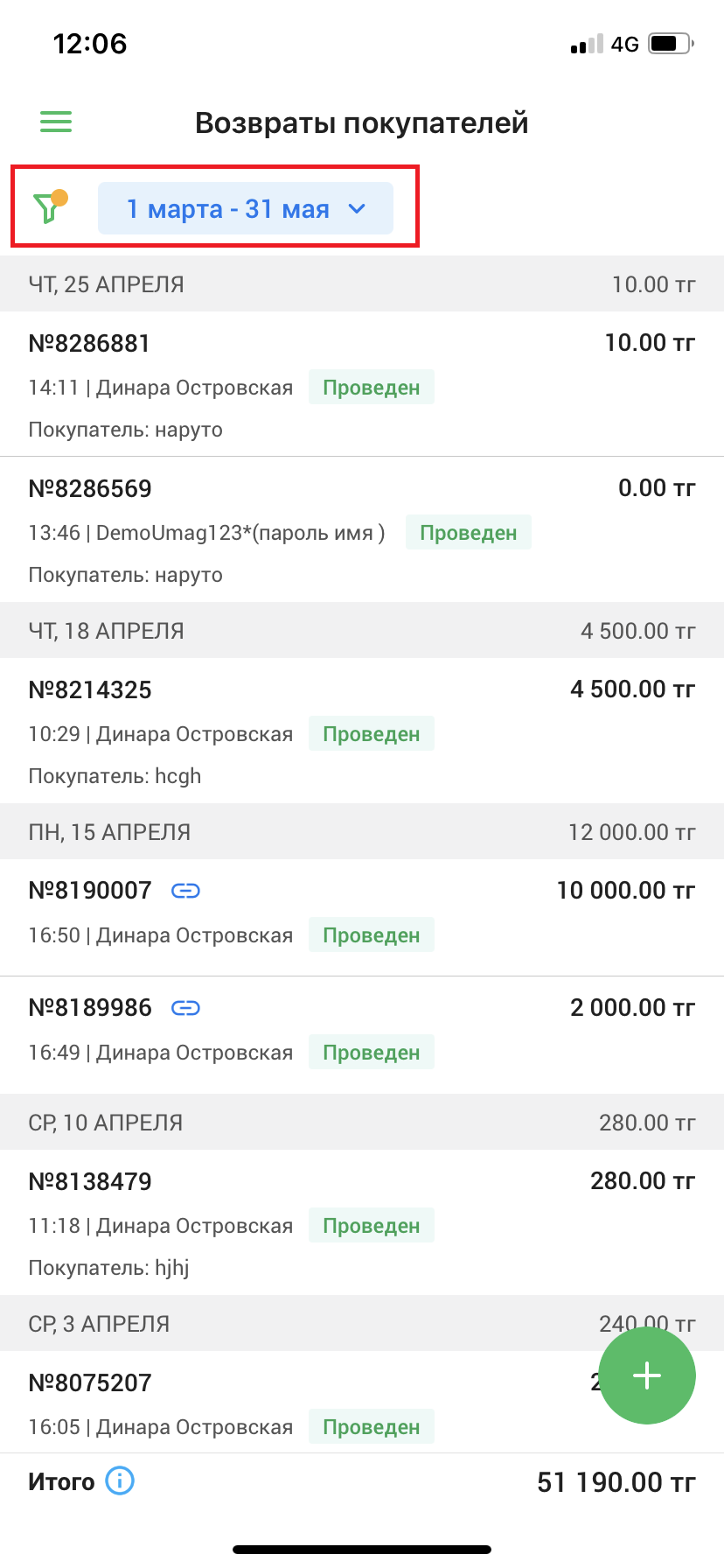
Для того, чтобы создать возврат, нажмите на кнопку “➕” в правом нижнем углу экрана. Откроется страница “Создание возврата покупателю”. На данной странице вы можете выбрать дату возврата, выбрать конкретного покупателя, которому создается возврат товара, а также связать возврат с конкретной продажей покупателю. Во вкладке “Товары” нажмите на поле “Поиск товара/штрихкод”, чтобы добавить товар в возврат с помощью поиска.
.png)
В открывшемся окне “Товары” выберите из списка товар, который вы хотите добавить в возврат. Воспользуйтесь полем “Поиск по товарам” в верхней части окна для удобства. После выбора товара, укажите количество и цену за единицу товара. Нажмите на кнопку “Добавить” в нижней части страницы, чтобы добавить товар в возврат.
.png)
Нажмите на кнопку сканирования штрихкода, чтобы добавить товар, отсканировав штрихкод. Откроется сканер штрихкодов, наведите сканер на штрихкод, чтобы отсканировать штрихкод товара и добавить его в возврат.
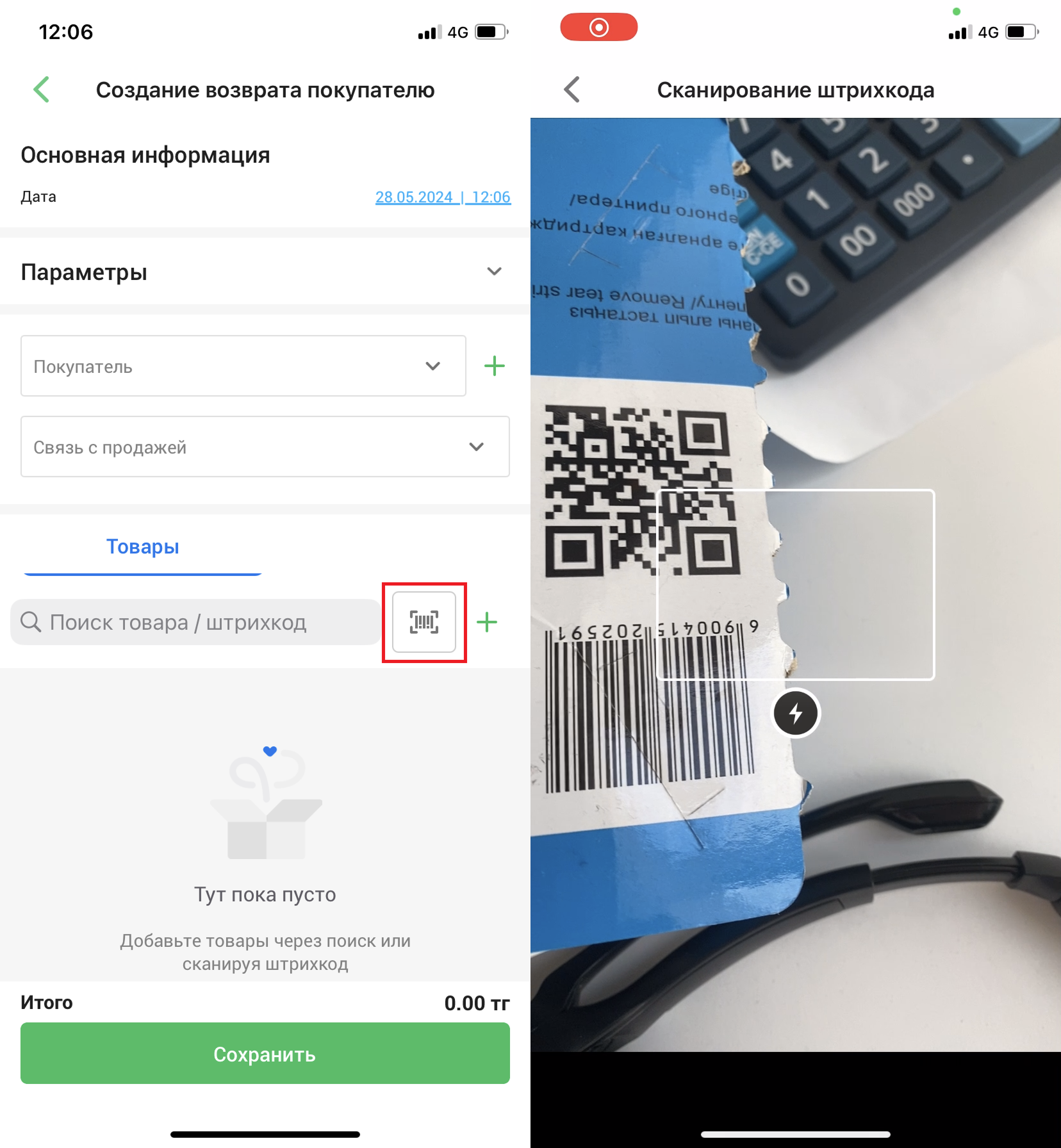
Нажмите на кнопку “➕” во вкладке “Товары”, чтобы создать новый товар и добавить его в возврат.
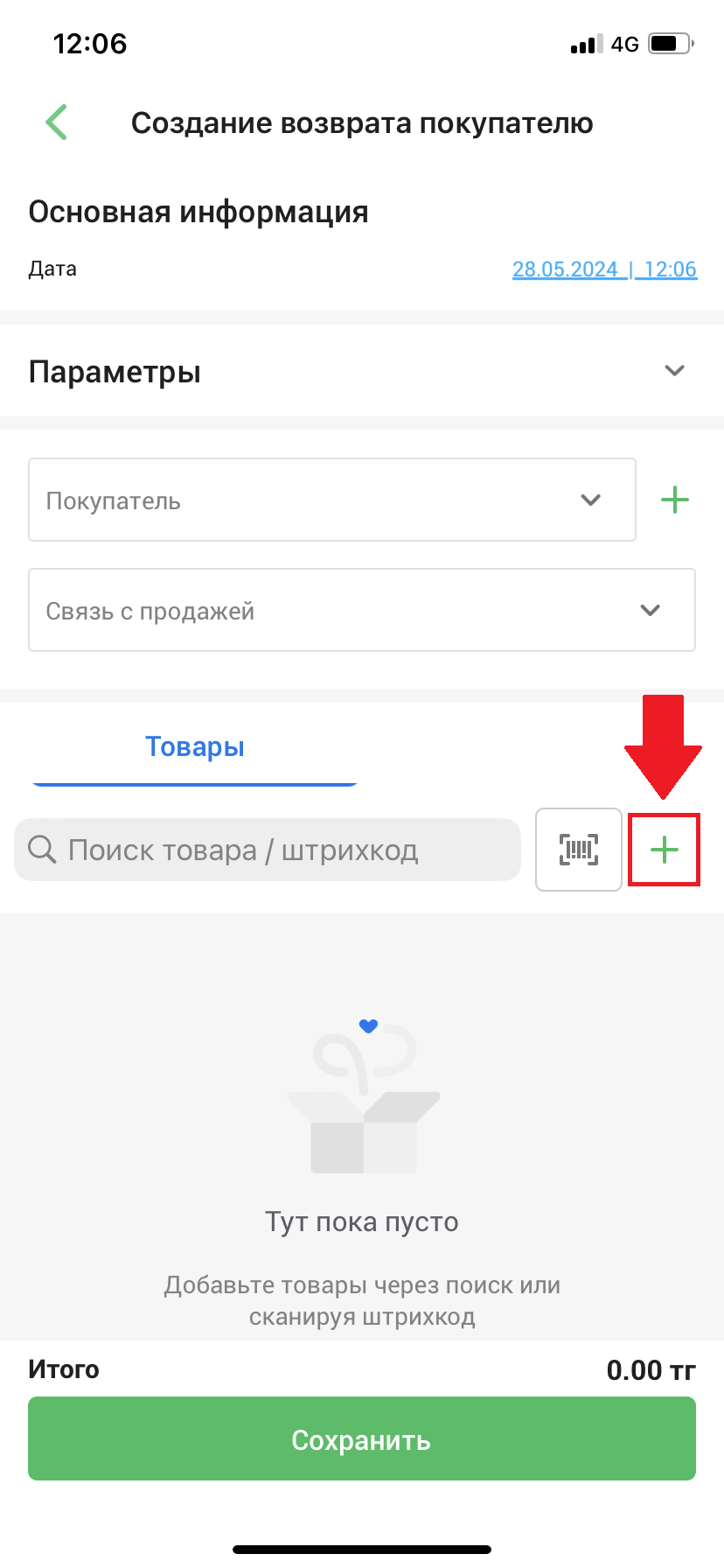
Откроется окно “Создать товар”. Заполните обязательные поля (*****) и нажмите на кнопку “Создать товар” в нижней части окна, чтобы создать товар и добавить его в возврат. В открывшемся окне “Товар” укажите количество и цену за единицу товара и нажмите на кнопку “Добавить” в нижней части окна.
.png)
Добавленные в возврат товары вы увидите в списке. Для того, чтобы удалить товар, зажмите товар, либо сделайте свайп влево и нажмите на кнопку “Удалить”.
.png)
При необходимости, укажите дополнительные данные во вкладке “Параметры”. Нажмите на кнопку “Сохранить” в нижней части экрана, чтобы провести возврат товаров.
.png)
При успешном проведении возврата, вы увидите его в списке, а также уведомление “✅Возврат покупателю успешно создан”. Нажмите на возврат в списке, чтобы посмотреть подробную информацию о возврате. Нажмите на кнопку “📝”, чтобы отредактировать возврат, либо нажмите на кнопку “🗑️”, чтобы удалить возврат.
.png)
Готово! Вы успешно ознакомились с инструкцией по возврату товаров в приложении Umag для iOS!
Автор: Аймаков Махамбет
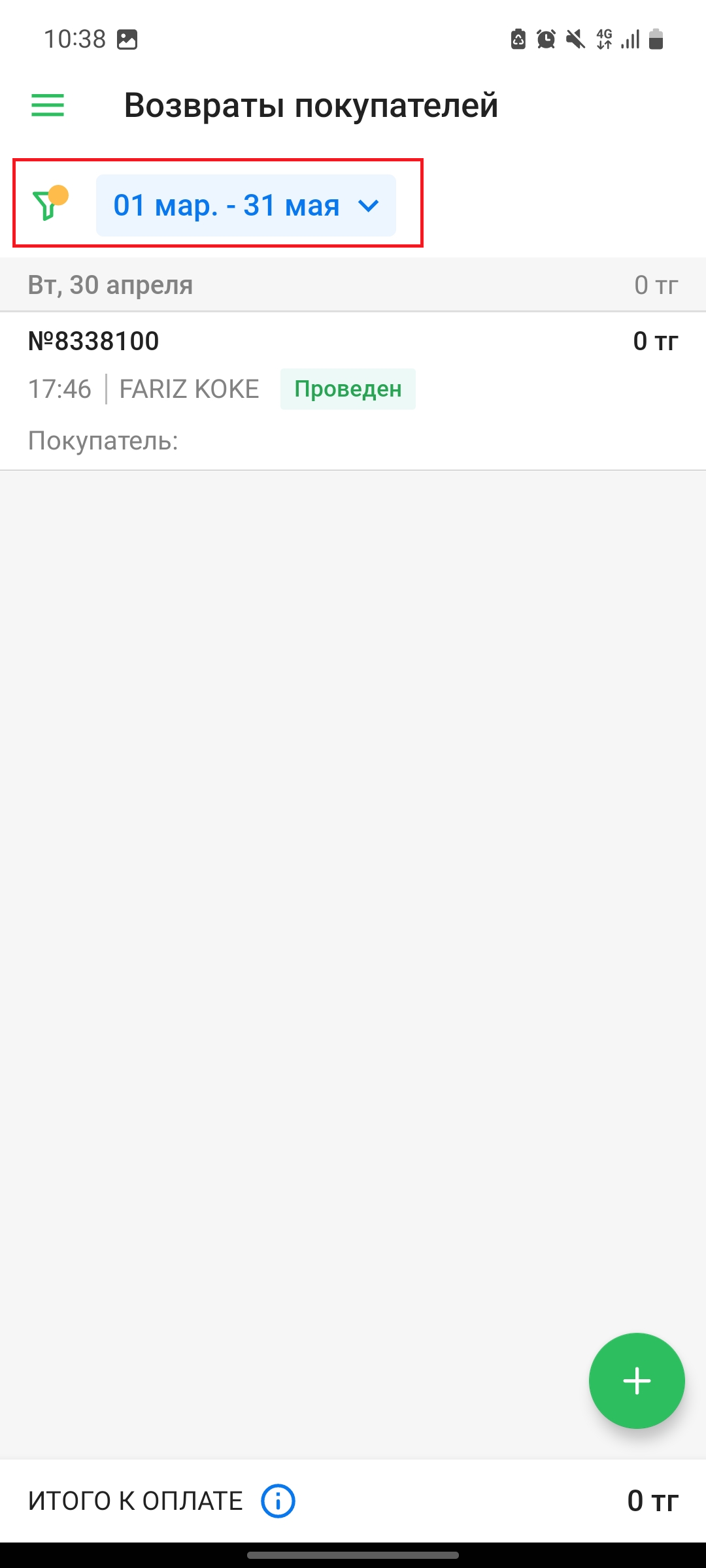
Для того, чтобы перейти в раздел “Возвраты покупателей”, откройте боковое меню, нажав на кнопку “≡”, далее в боковом меню перейдите в раздел “Продажи” → “Возвраты”. Откроется страница “Возвраты покупателей”, где вы можете увидеть список возвратов (если они есть), настроить фильтры, а также создать новый возврат.
.png)
Нажмите на поле “Фильтры" в верхней части экрана, чтобы настроить фильтры. Откроется окно “Фильтры”, в котором вы можете настроить фильтр по дате, покупателю, пользователю, создавшему возврат, а также по товару/штрихкоду. Нажмите на кнопку “Применить” в нижней части окна, чтобы применить фильтр, либо нажмите на кнопку “Очистить” в правом верхнем углу окна, чтобы очистить фильтр.
.png)
Примененные фильтры вы увидите в верхней части экрана.
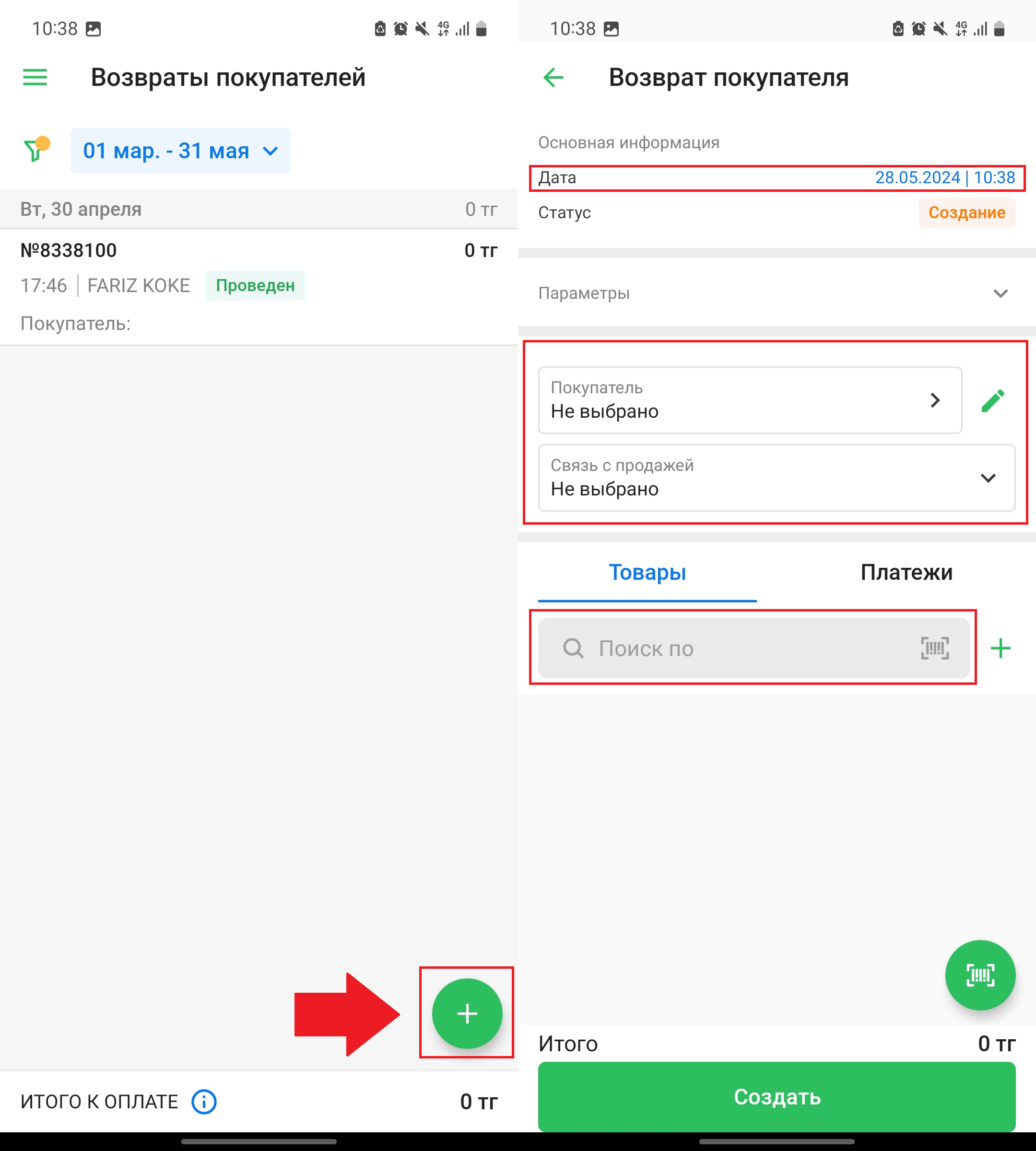
Для того, чтобы создать возврат, нажмите на кнопку “➕” в правом нижнем углу экрана. Откроется страница “Возврат покупателя”. На данной странице вы можете выбрать дату возврата, выбрать конкретного покупателя, которому создается возврат товара, а также связать возврат с конкретной продажей покупателю. Во вкладке “Товары” нажмите на поле “Поиск по названию/штрихкоду”, чтобы добавить товар в возврат с помощью поиска.
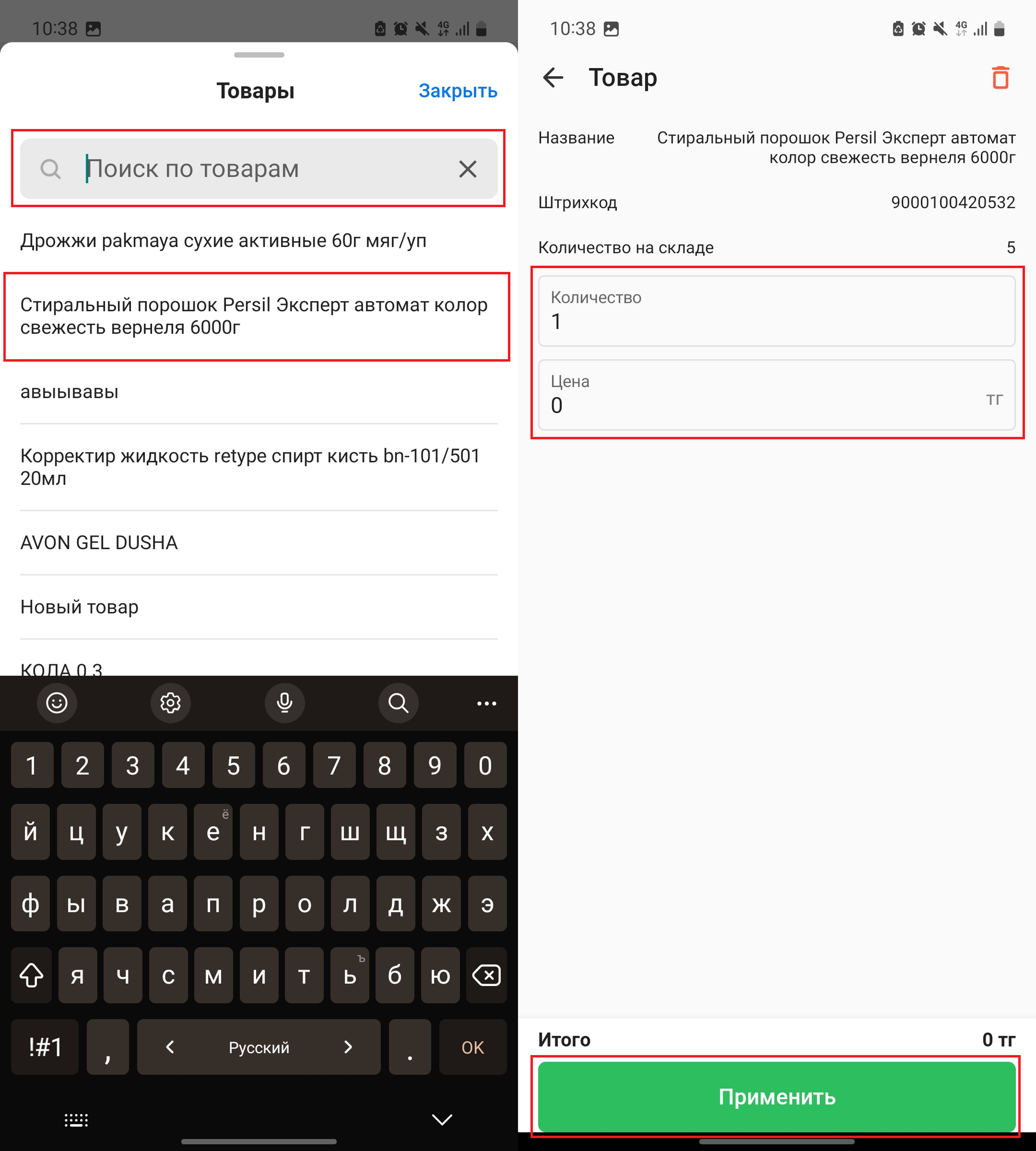
В открывшемся окне “Товары” выберите из списка товар, который вы хотите добавить в возврат. Воспользуйтесь полем “Поиск по товарам” в верхней части окна для удобства. После выбора товара, укажите количество и цену за единицу товара. Нажмите на кнопку “Применить” в нижней части страницы, чтобы добавить товар в возврат.
Нажмите на кнопку сканирования штрихкода в правом нижнем углу экрана, чтобы добавить товар, отсканировав штрихкод. Откроется сканер штрихкодов, наведите сканер на штрихкод, чтобы отсканировать штрихкод товара и добавить его в возврат.
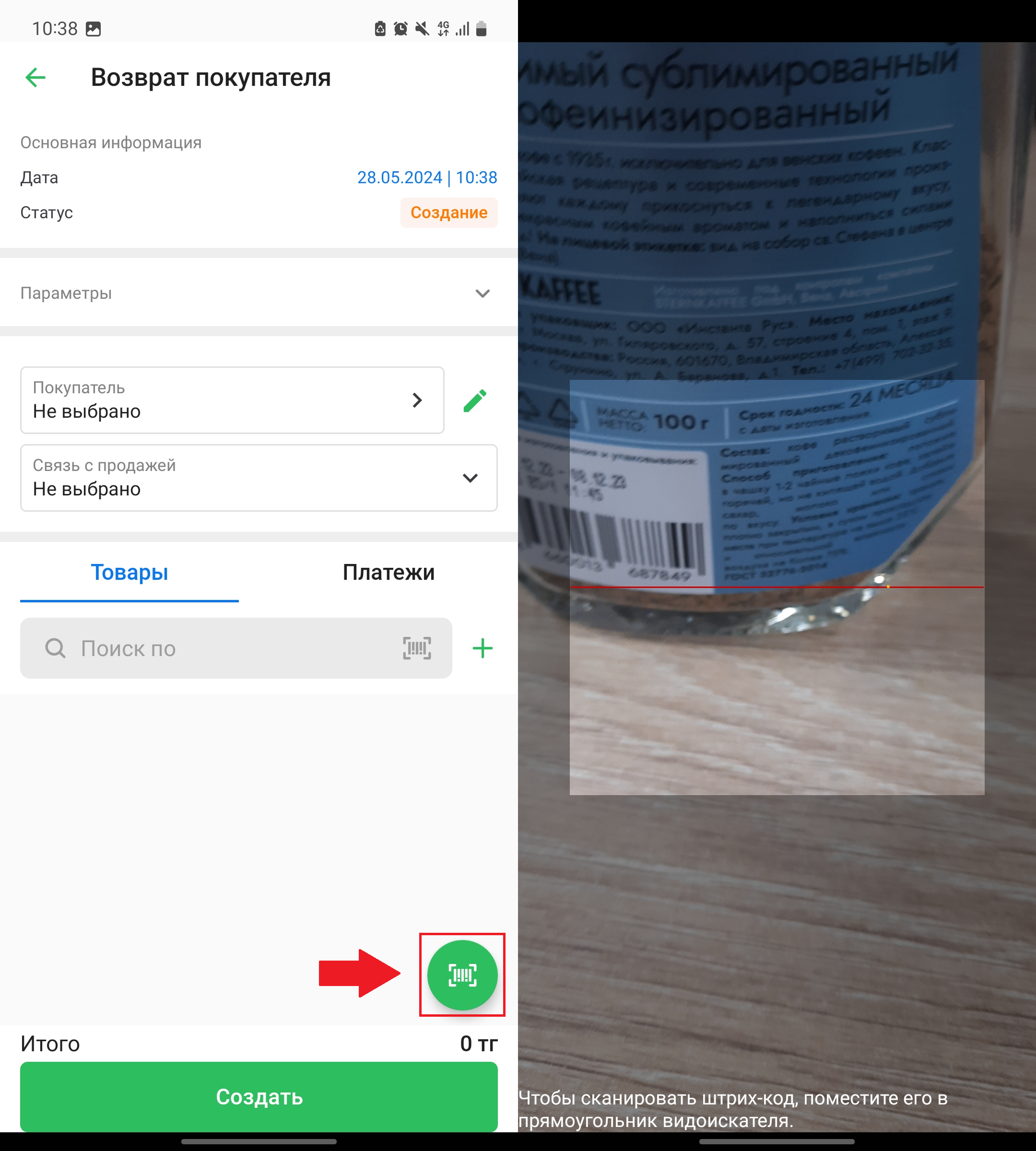
Нажмите на кнопку “➕” во вкладке “Товары”, чтобы создать новый товар и добавить его в возврат. Откроется окно “Создать товар”. Заполните обязательные поля (*****) и нажмите на кнопку “Создать товар” в нижней части окна, чтобы создать товар и добавить его в возврат. В открывшемся окне “Товар” укажите количество и цену за единицу товара и нажмите на кнопку “Применить” в нижней части окна.
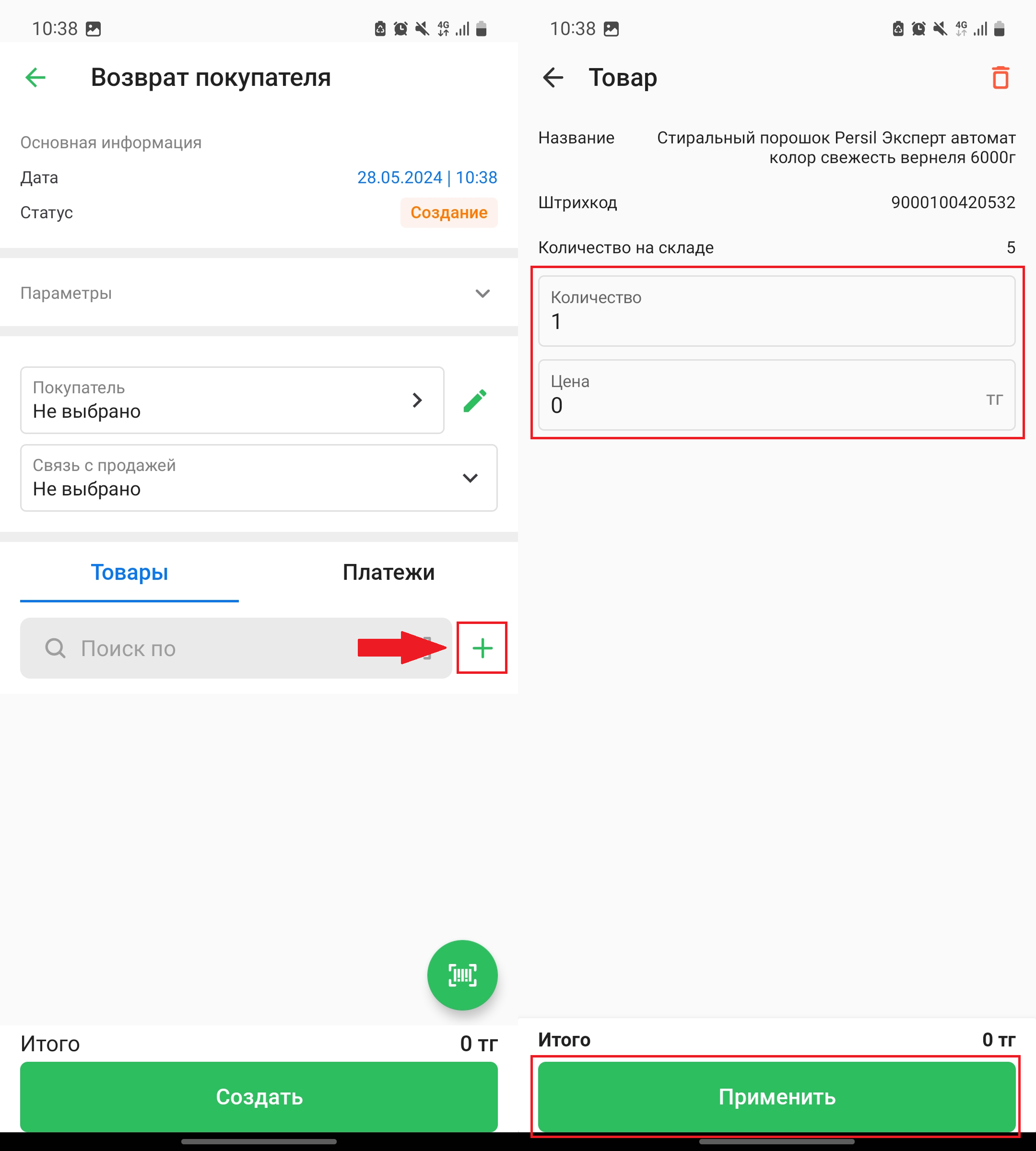
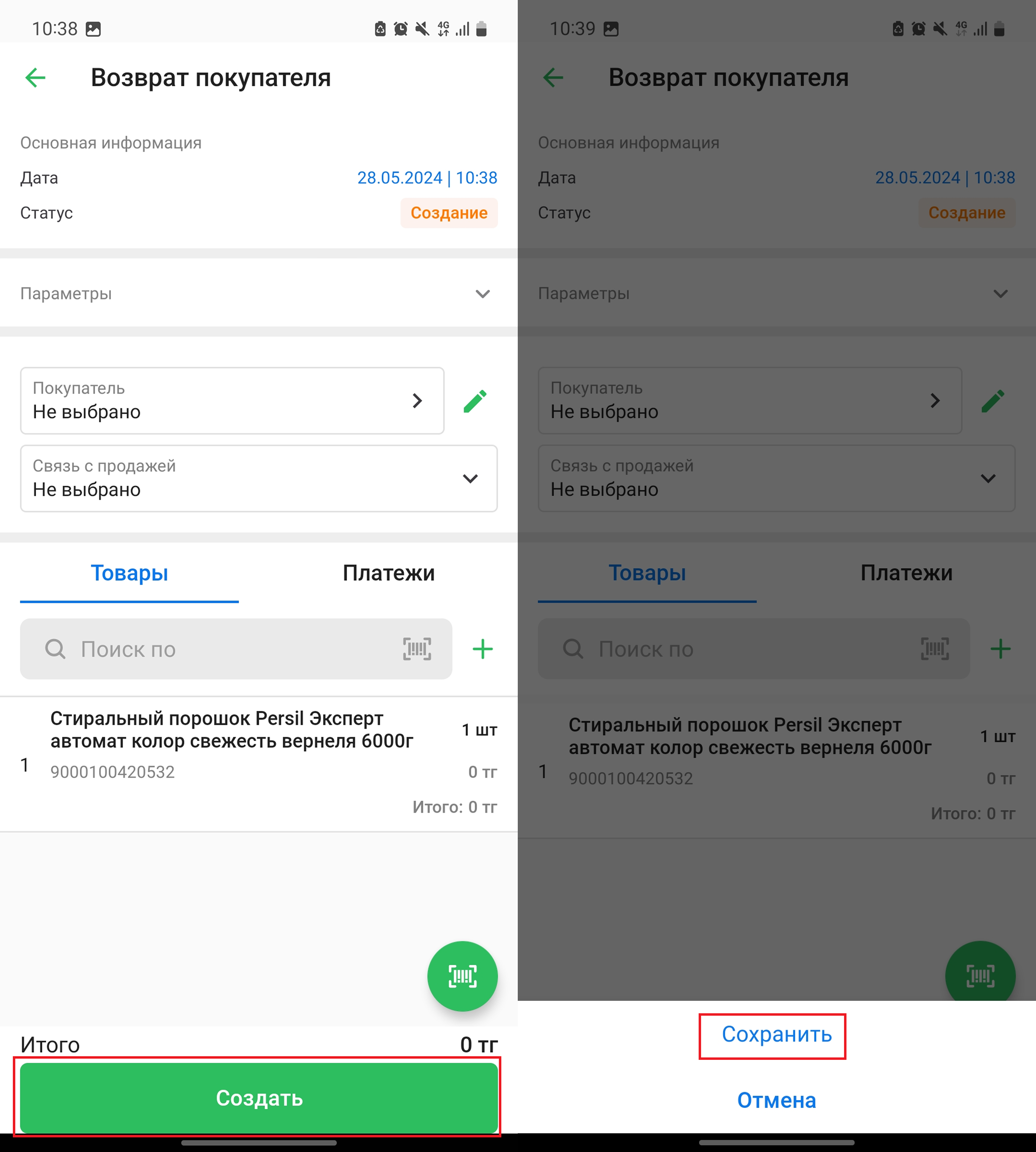
Добавленные в возврат товары вы увидите в списке во вкладке “Товары”. При необходимости, укажите дополнительные данные во вкладке “Параметры”. Нажмите на кнопку “Создать” в нижней части экрана, затем нажмите на кнопку “Сохранить”, чтобы провести возврат товаров.
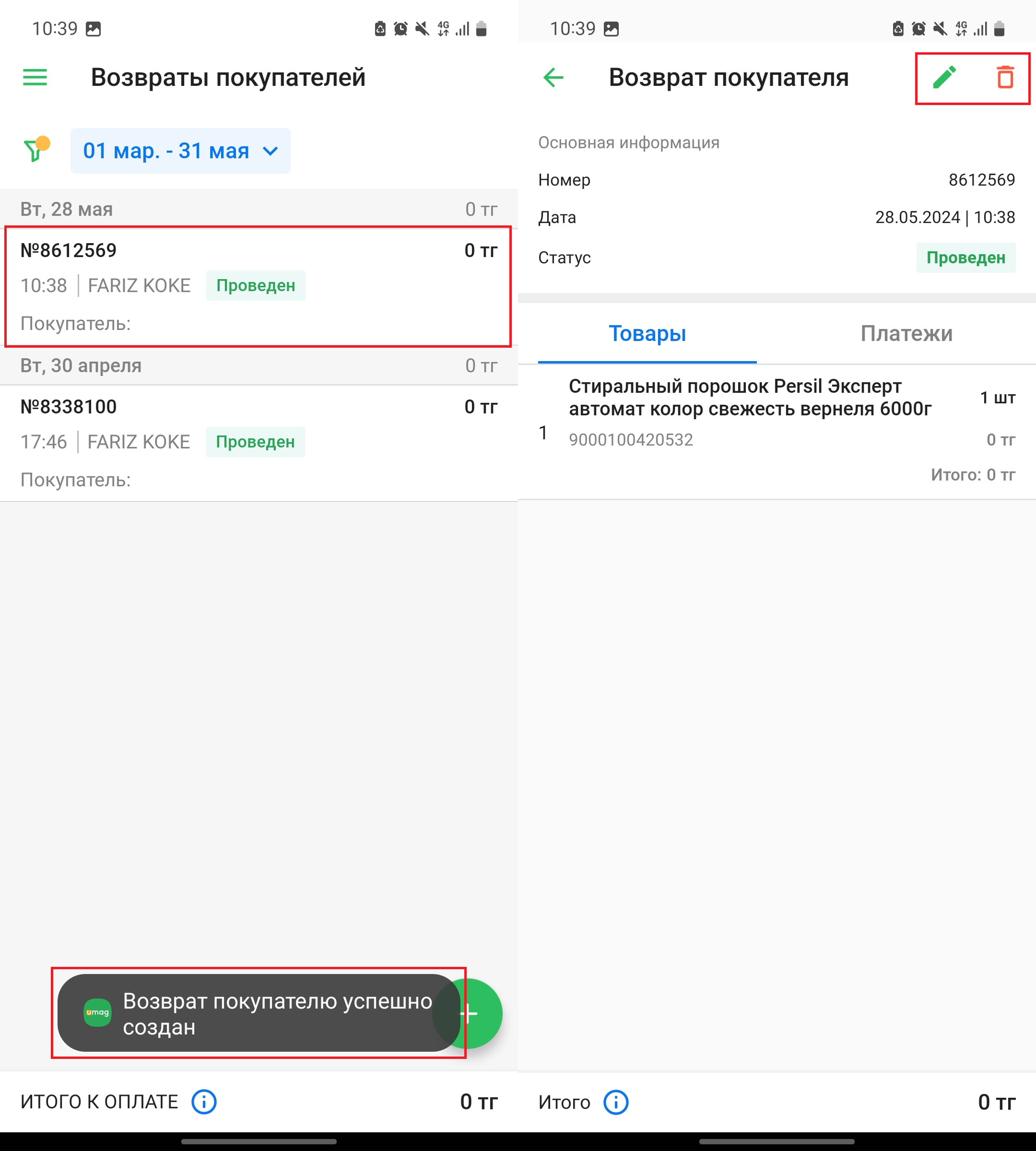
При успешном проведении возврата, вы увидите его в списке, а также уведомление “✅Возврат покупателю успешно создан”. Нажмите на возврат в списке, чтобы посмотреть подробную информацию о возврате. Нажмите на кнопку “📝”, чтобы отредактировать возврат, либо нажмите на кнопку “🗑️”, чтобы удалить возврат.
Готово! Вы успешно ознакомились с инструкцией по возврату товаров в приложении Umag для Android!
Автор: Аймаков Махамбет