

Жеткізушілерге қайтару
Нұсқаулықтар

Бет ашылады «Қатарлар тізімі». Бұл бетте сіз жеткізушіге қайтаруды жасай аласыз, жеткізушілерге қайтарылған кірістер кестесін сүзе аласыз, жоюға, жаппай көшірмеге, жариялауға, жасалған қайтарымдардың жобасына, сондай-ақ қайтарулар тізімін экспорттауға болады.
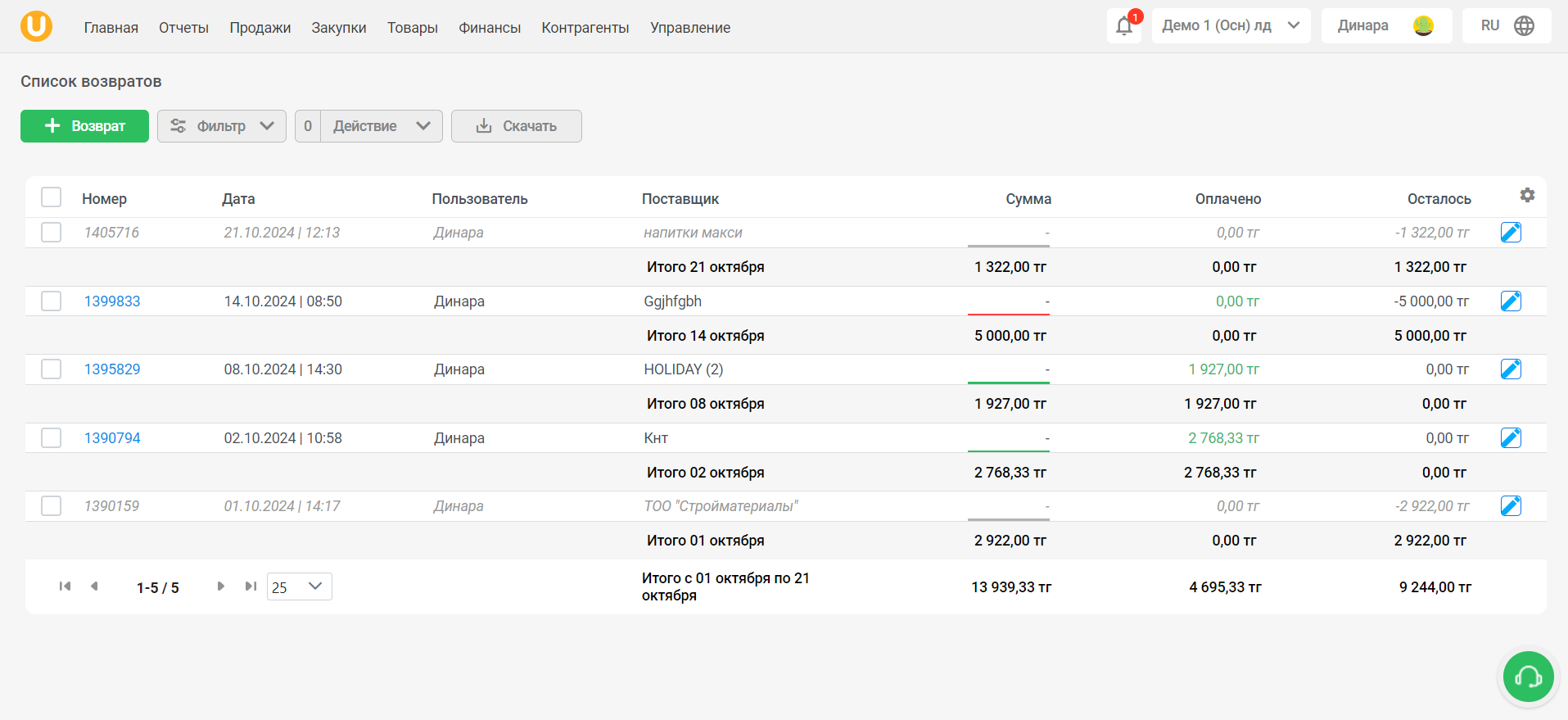
Түймені басыңыз «Сүзгі»қайтарулар тізімін сүзу үшін. Тізімді күні, күйі, қайтаруды жасаған пайдаланушы және жеткізуші бойынша сүзуге болады. Түймені басыңыз «Таза»сүзгіні тазалау үшін немесе түймені басыңыз «Қолдану»сүзгіні қолдану үшін.
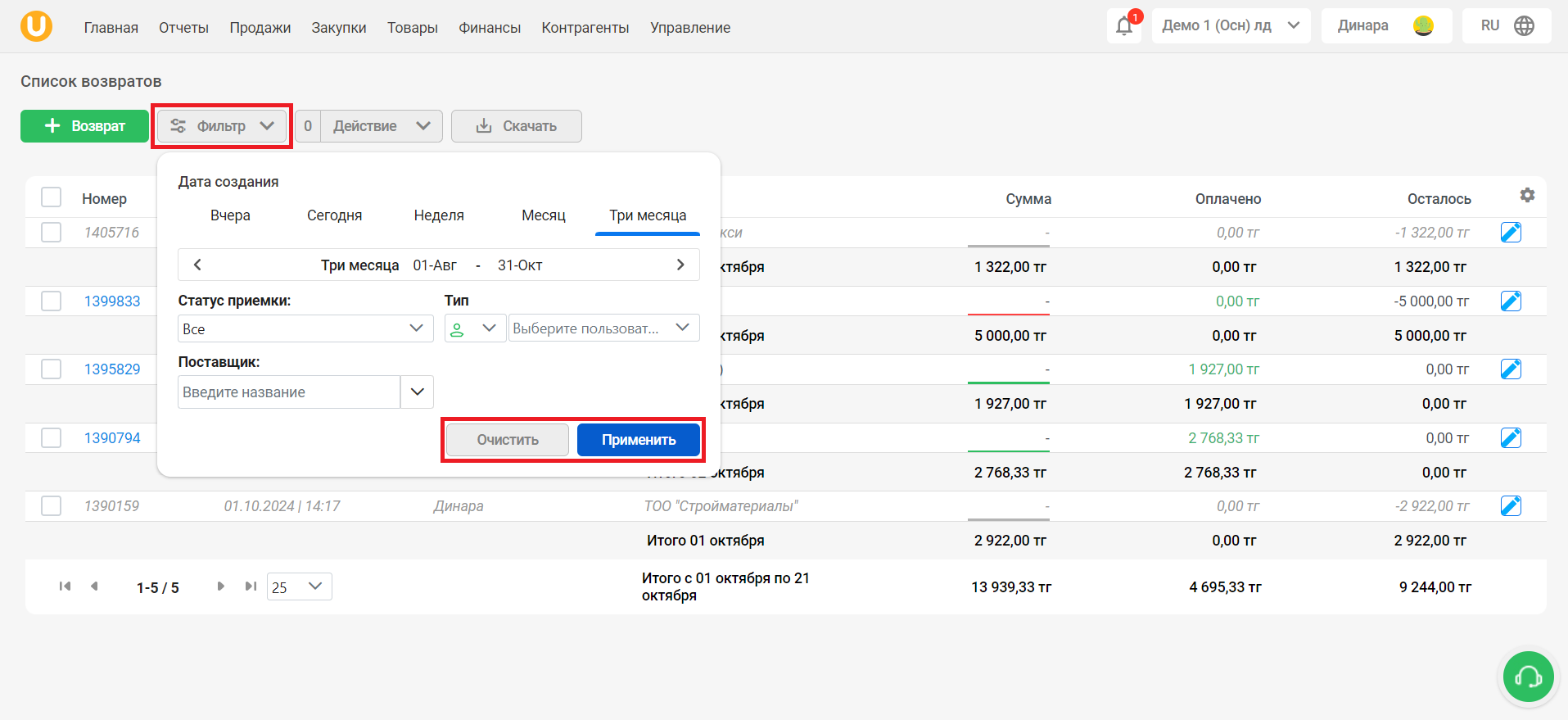
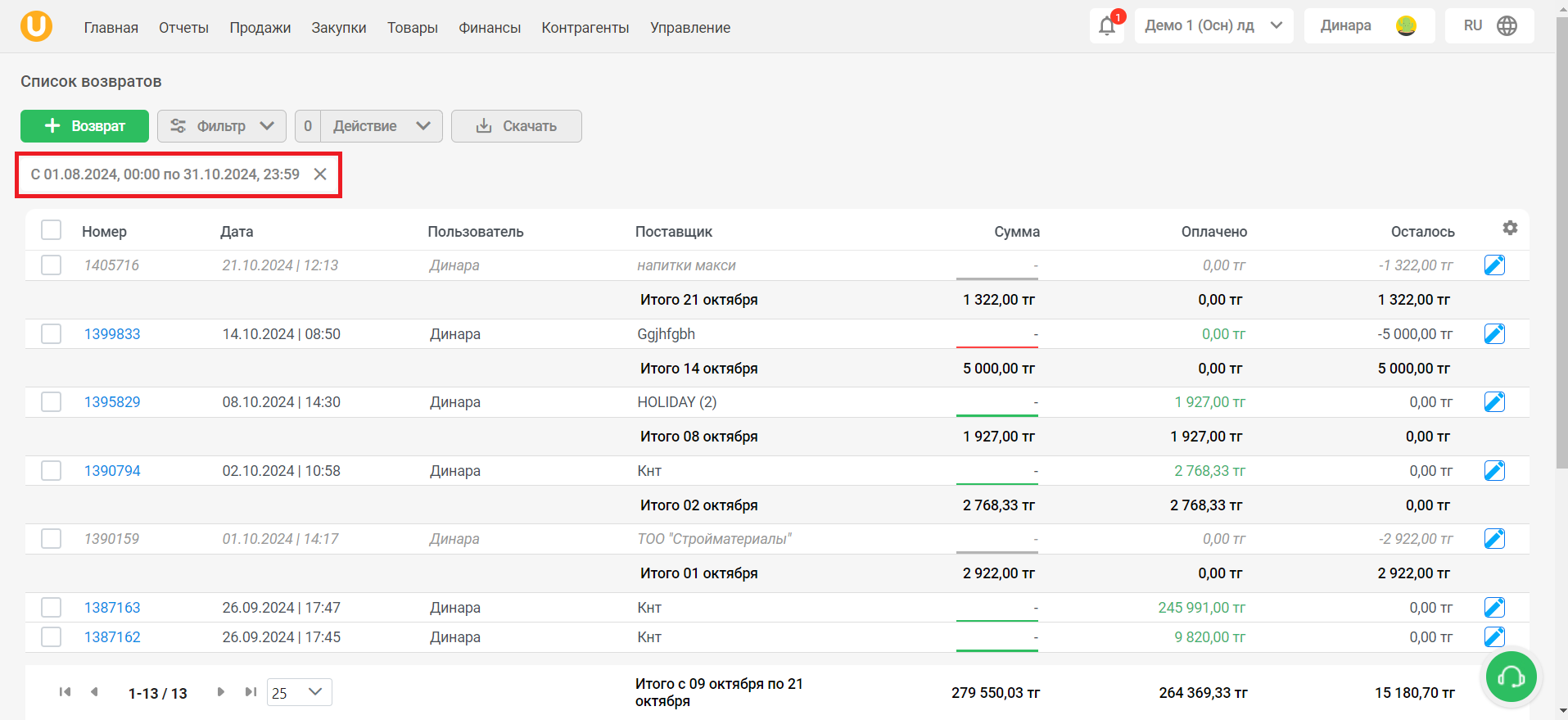
Қолданылған сүзгілерді беттің жоғарғы жағында көресіз.
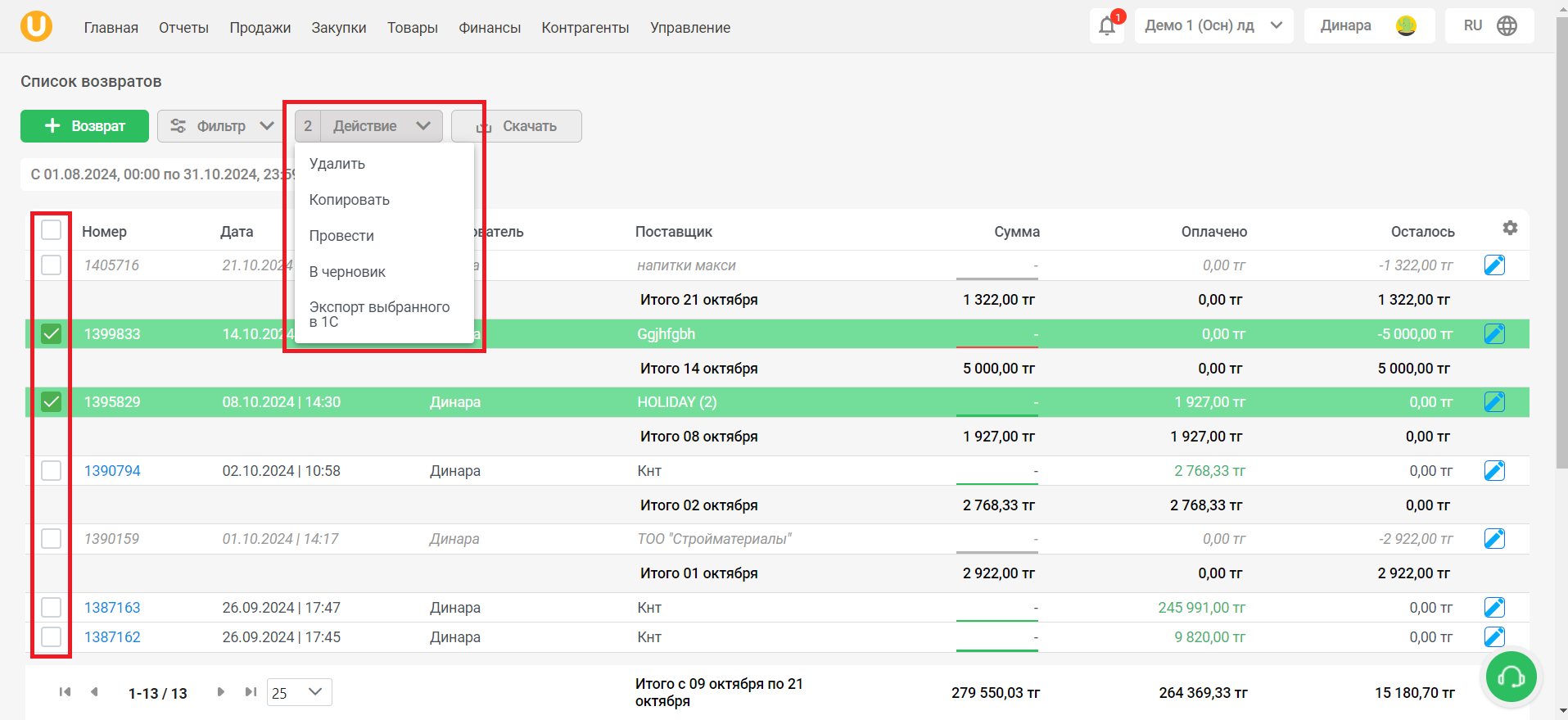
Түймешікті пайдаланып тізімнен қайтаруларды таңдаңыз «Әрекет», қайтару тізімін басқарыңыз. Таңдалған қайтаруларды жоюға, көшіруге, жариялауға, нобайға жіберуге, сондай-ақ таңдалған қайтаруды 1С жүйесіне экспорттауға болады.
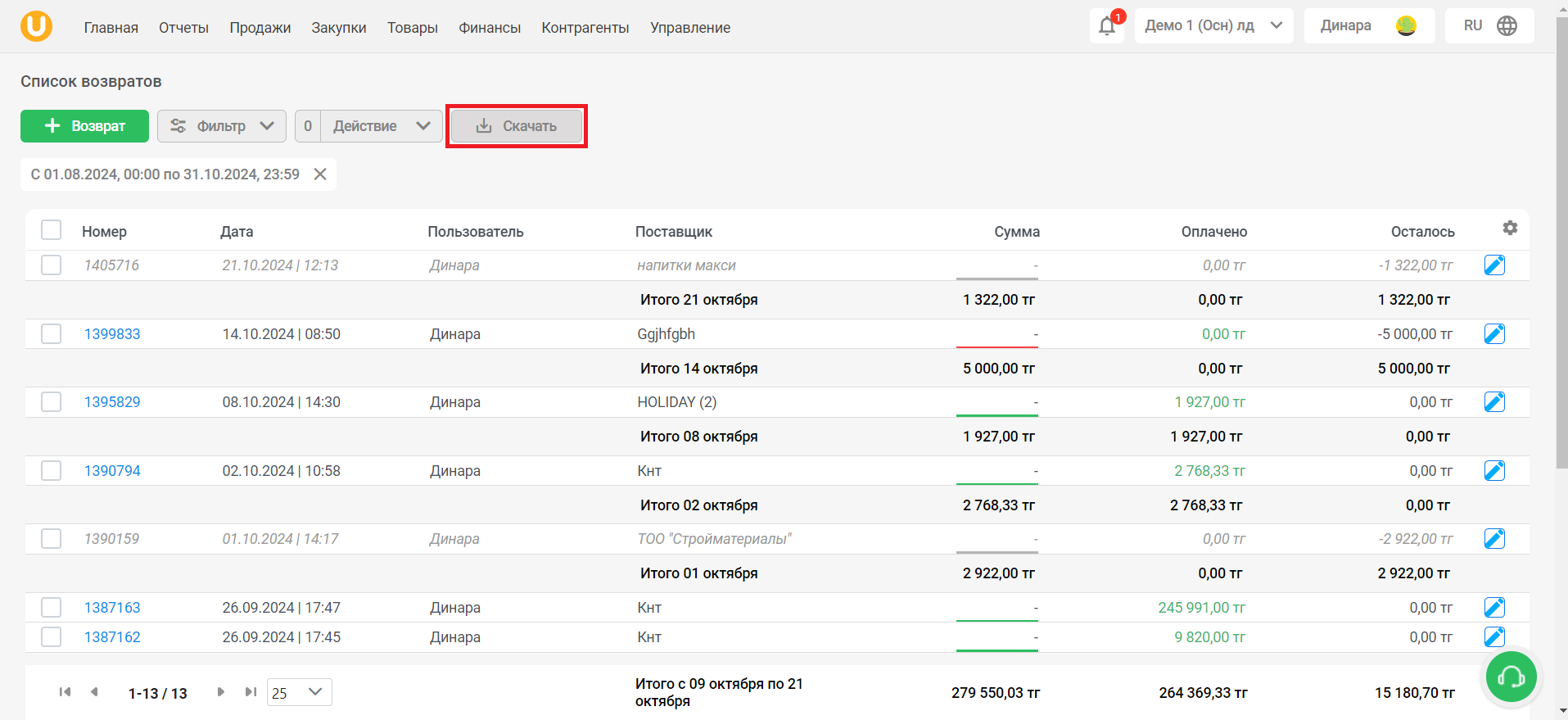
Түймені басыңыз "📥Жүктеп алу"қайтарулар тізімін жүктеп алу үшін.
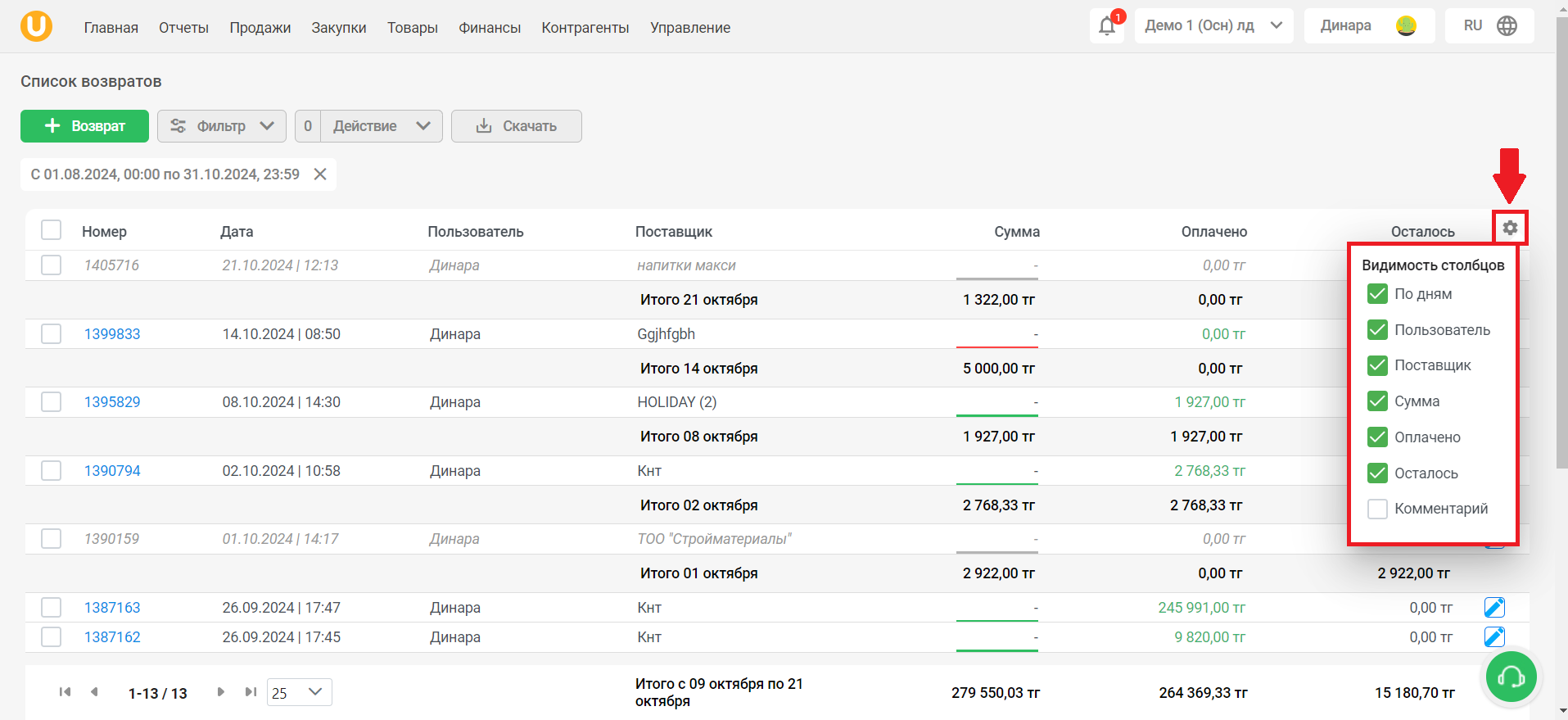
Түймені басу арқылы тізімдегі бағандардың көрінуін өңдеуге болады “⚙️” тізімнің жоғарғы оң жақ бұрышында.
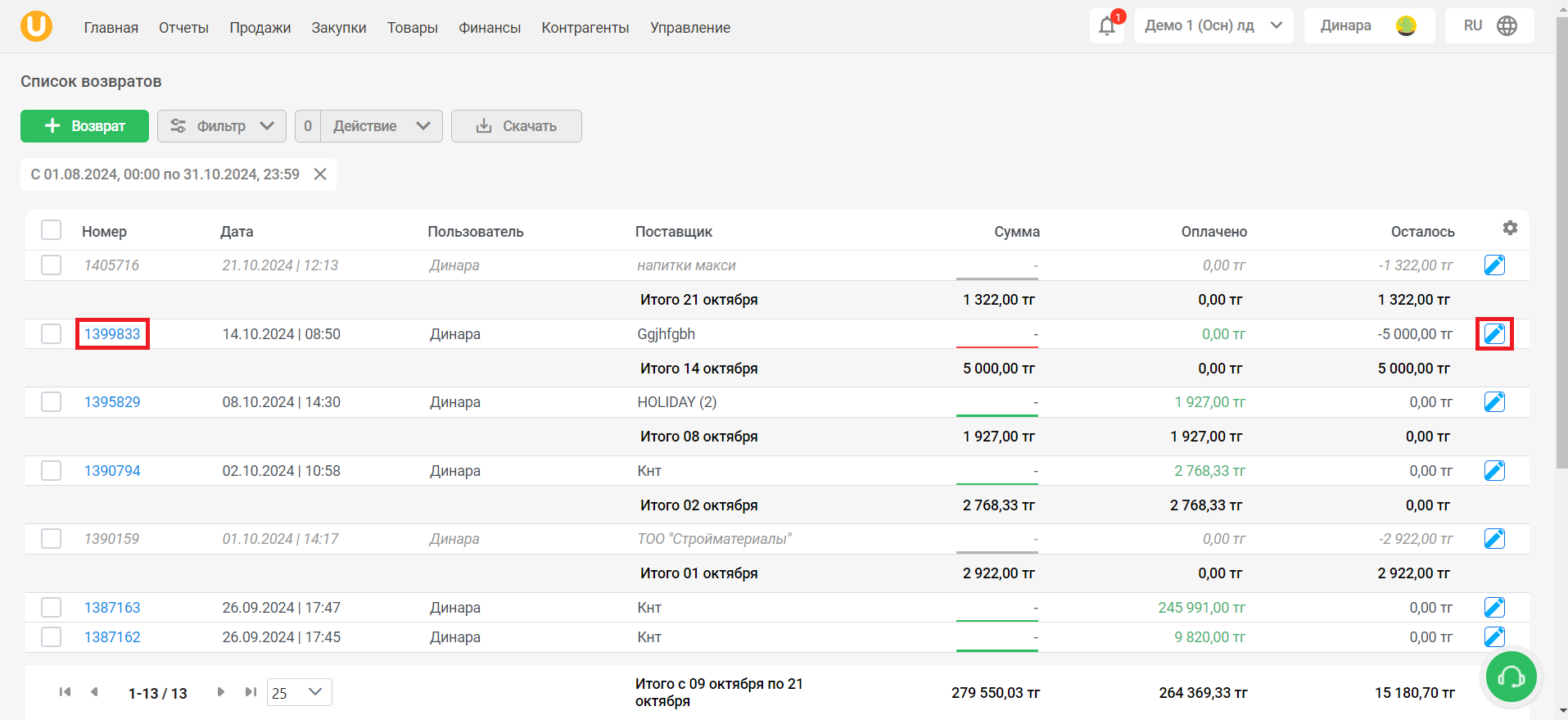
Түймені басу арқылы қайтаруды өңдеуге болады "📝" қайтаруға қарсы немесе қайтару нөмірін басу арқылы.

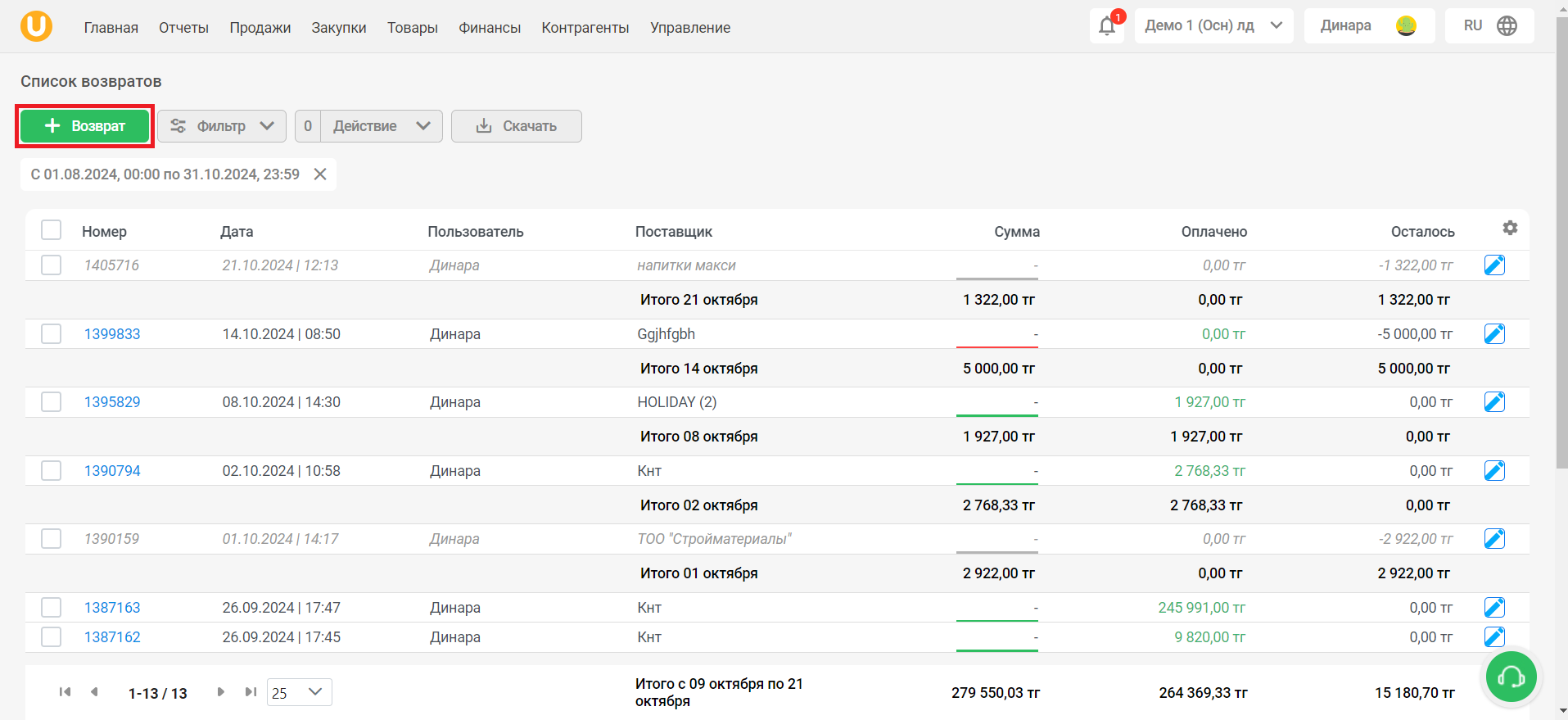
Қайтаруды жасау үшін түймені басыңыз «➕Қайтару».
Бет ашылады «Жабдықтаушыға оралу (Жасау)». Қайтару уақытын жоспарлаңыз, беттің жоғарғы жағындағы сәйкес өрістерді басу арқылы жеткізушіні таңдаңыз.
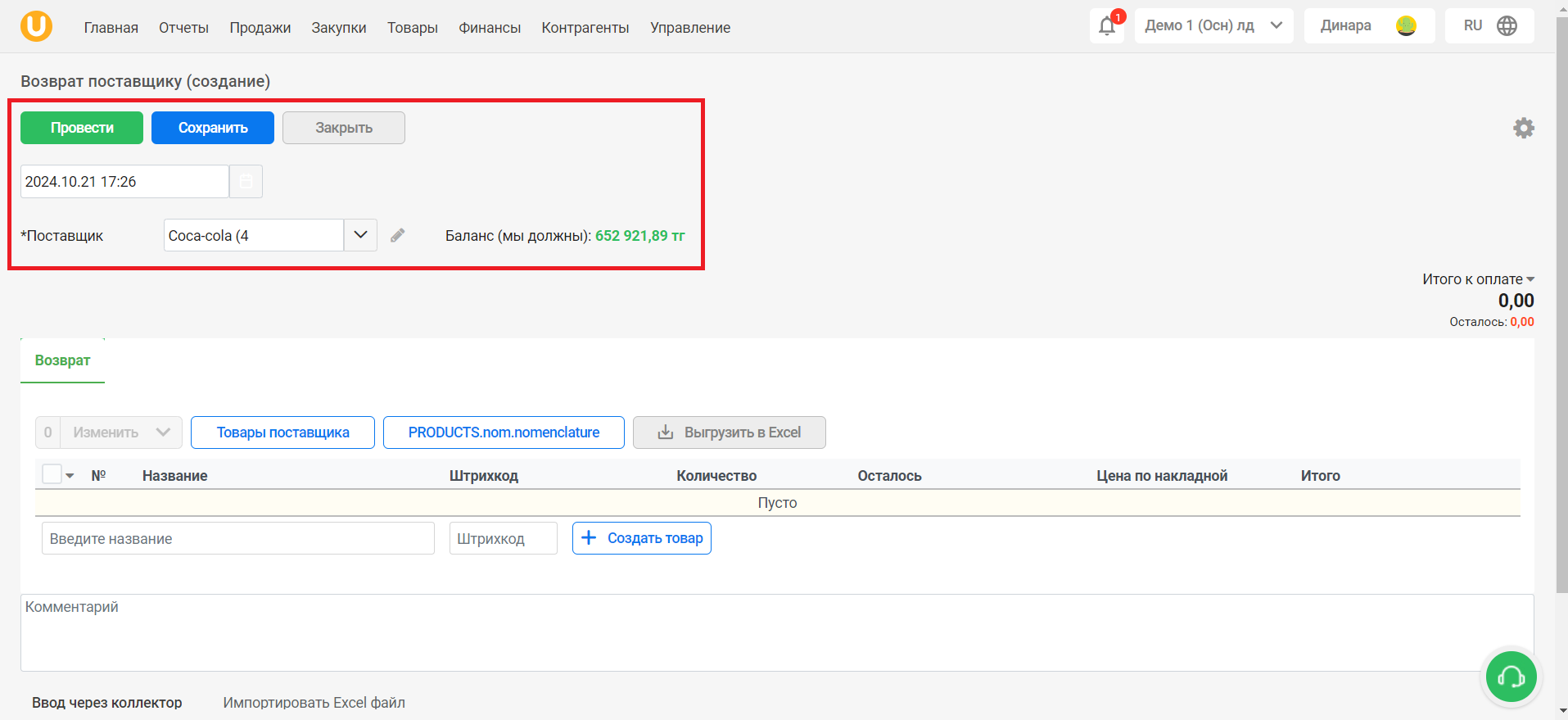
Енді қайтарылатын элементтерді қосыңыз. Мұны істеу үшін түймені басыңыз «Жабдықтаушы өнімдер».
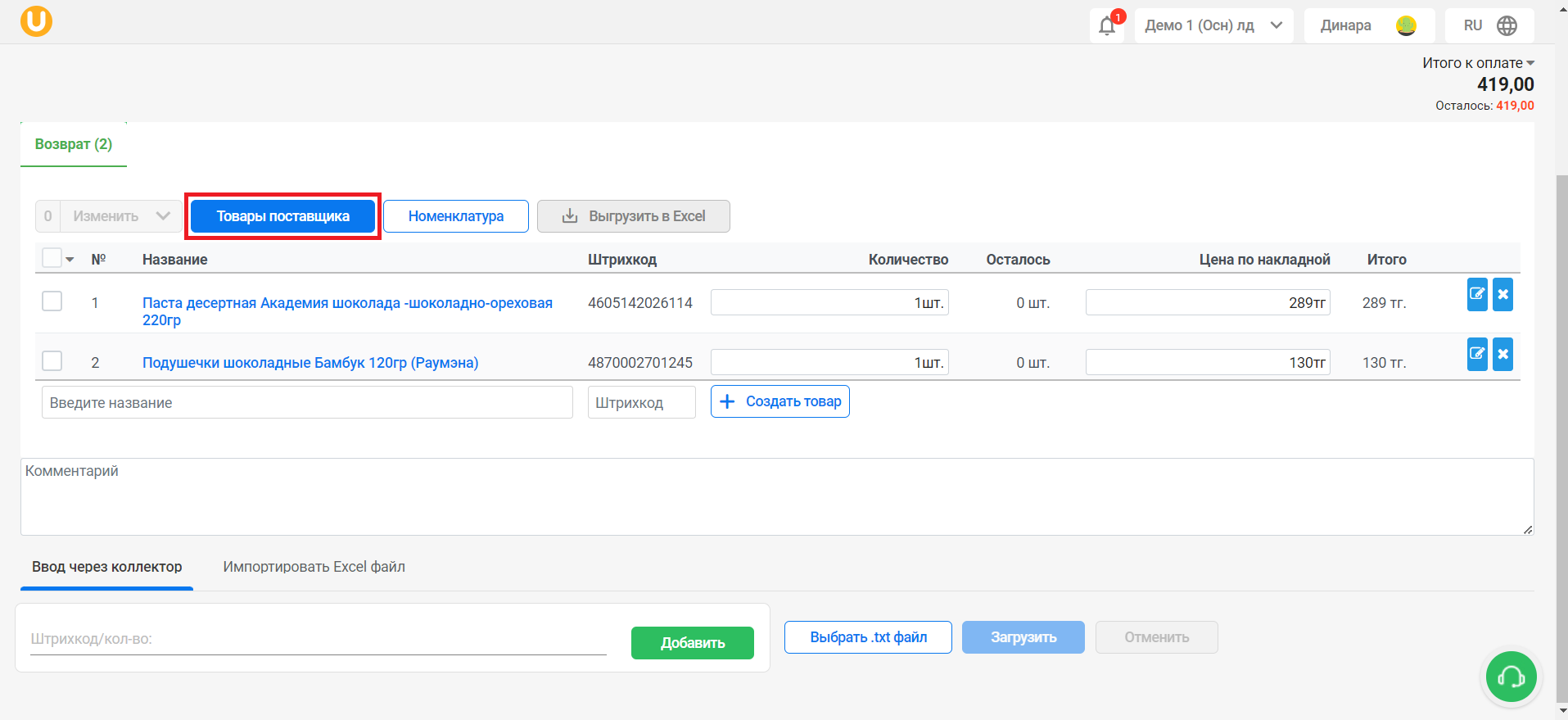
Жеткізушінің өнім ассортименті ашылады. Ұяшықтарды белгілеп, түймені басу арқылы қажетті өнімдерді таңдаңыз «Таңдау». Ыңғайлы болу үшін өнім атауы/штрих-код бойынша іздеуді пайдаланыңыз. Түймені басыңыз «Категориялар» оңай іздеу үшін өнім санаттарын ашу үшін терезенің сол жағында.
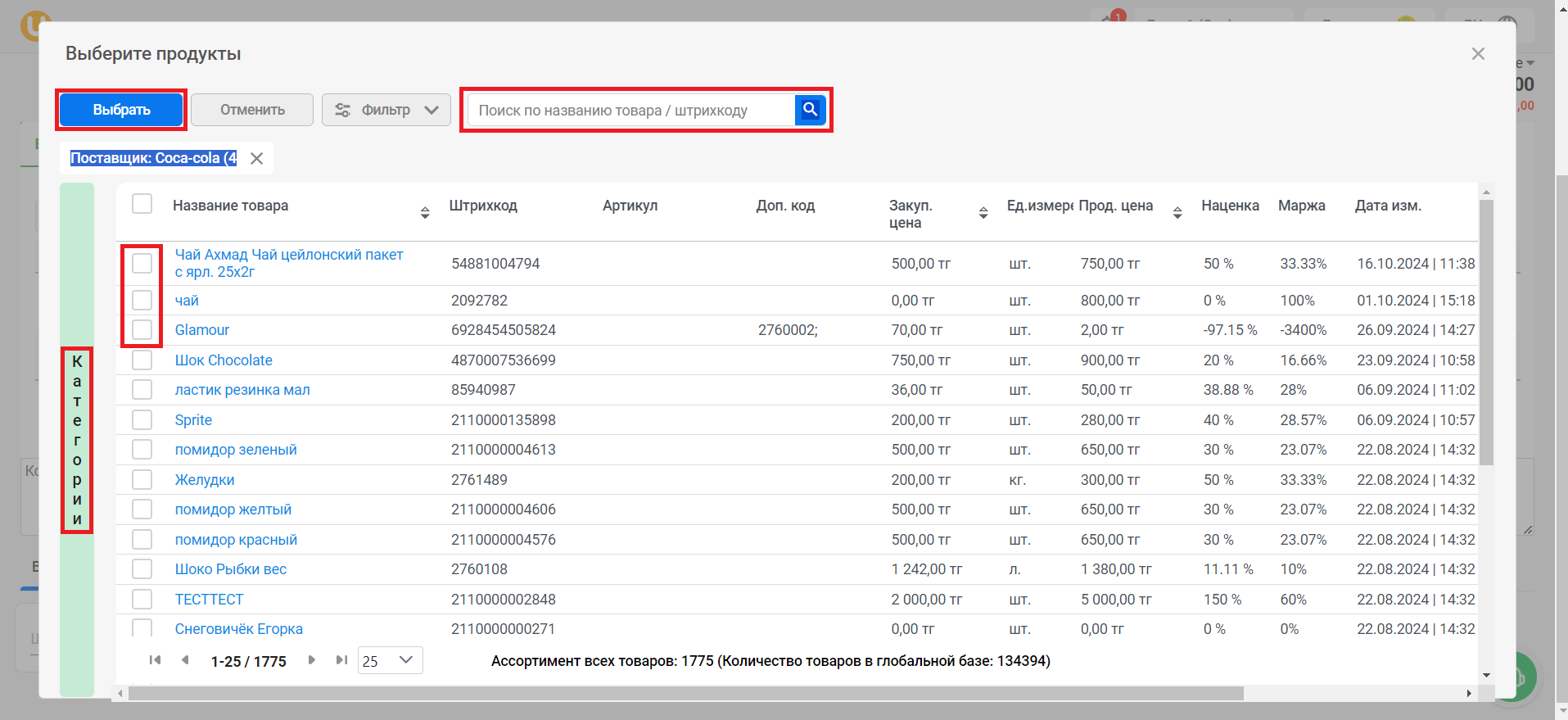
Түймені басыңыз «Сүзгі»өнімдер тізімін сүзу үшін. Түймені басыңыз «Таза»сүзгіні тазалау үшін немесе түймені басыңыз «Қолдану»сүзгіні қолдану үшін.
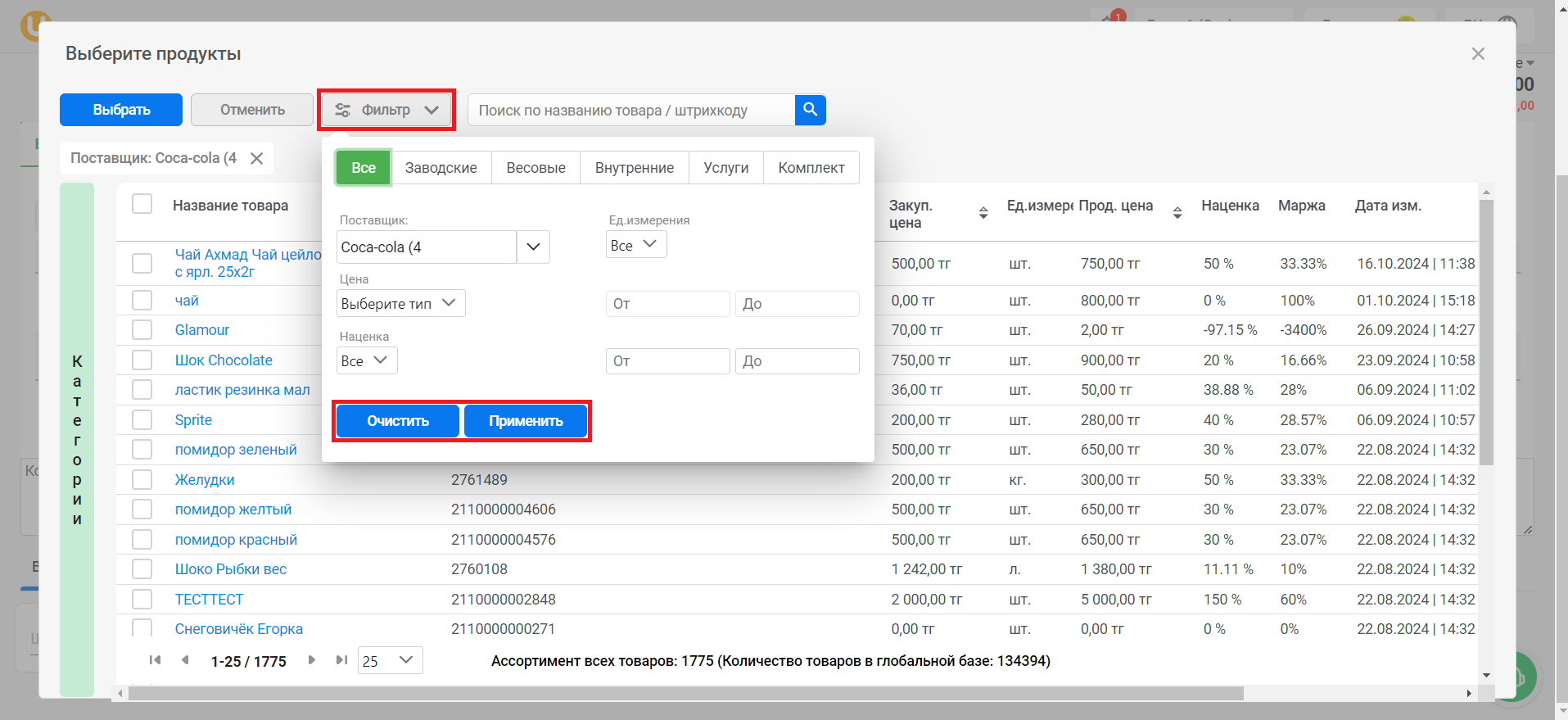
Сондай-ақ түйменің функционалдығына ұқсас ассортименттен өнімдерді таңдауға болады «Жабдықтаушы өнімдер».
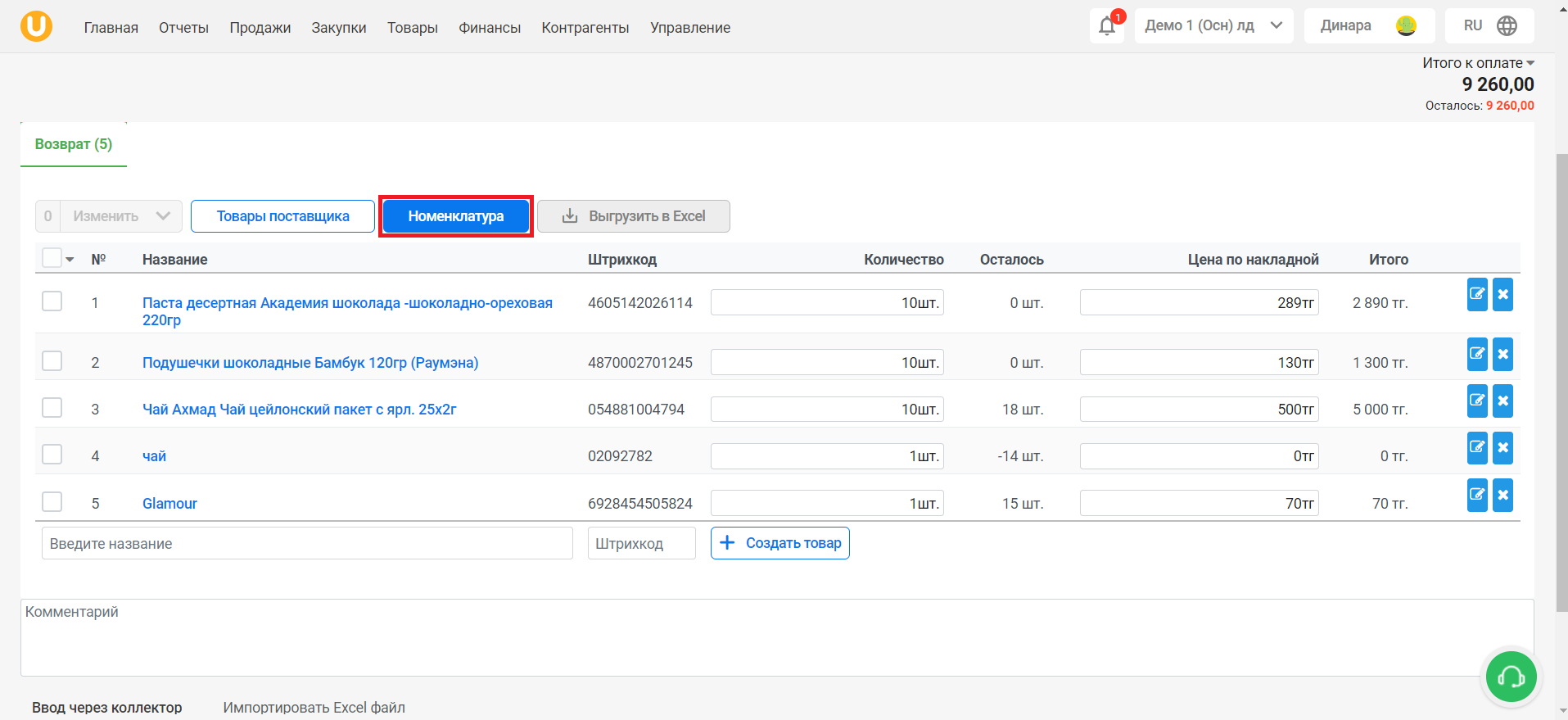
Сондай-ақ, атау/штрих-код бойынша іздеу өрістерін пайдаланып өнімдерді қосуға немесе түймені басу арқылы жаңа өнімді жасауға болады. «Өнім жасау».
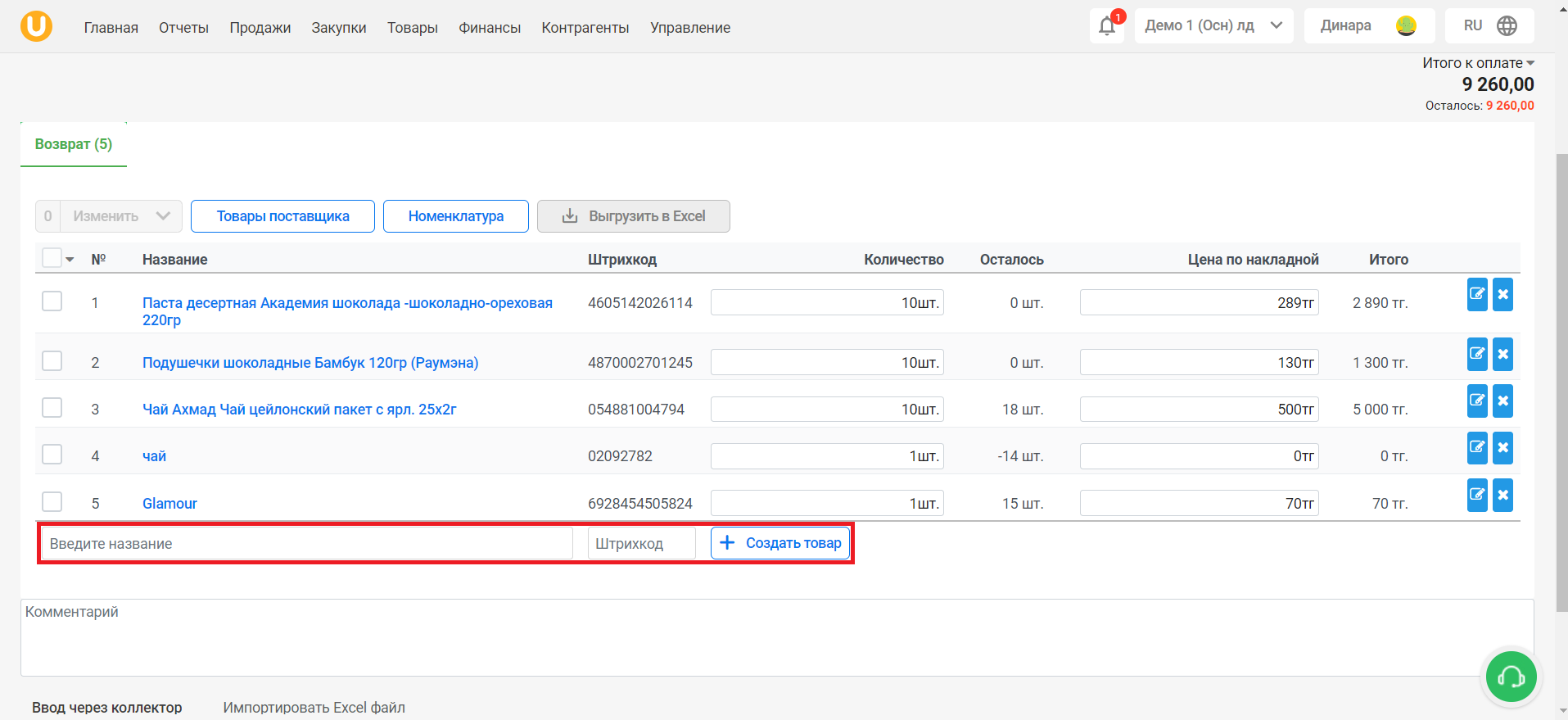
Қойындыларды пайдаланып өнімдерді қосуға болады «Коллектор арқылы енгізу» Және «Excel файлын импорттау» беттің төменгі жағында.
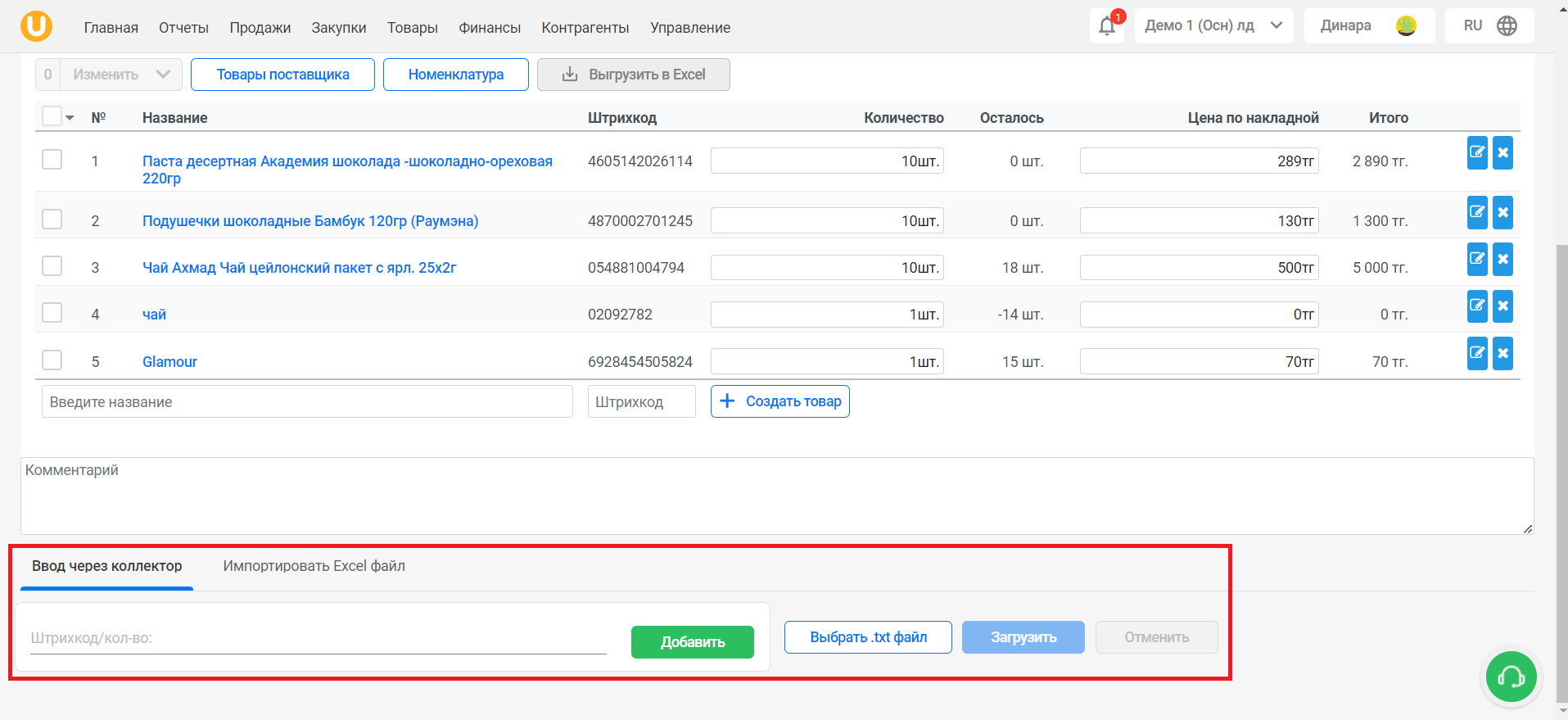
Қайтарылатын барлық элементтерді қосқаннан кейін кестеде олардың саны мен бағасын өңдеңіз. Түймені басыңыз "📥Excelге жүктеп алу"өнімдердің тізімін экспорттау. Түймені басыңыз "📝" өнімді өңдеу үшін өнімге қарама-қарсы. Түймені басыңыз “❌” оны тізімнен алып тастау үшін өнімнің жанындағы түймесін басыңыз. Сондай-ақ, сіз өрісте қайтару туралы пікір қалдыра аласыз «Пікір» тізімнің төменгі жағында.
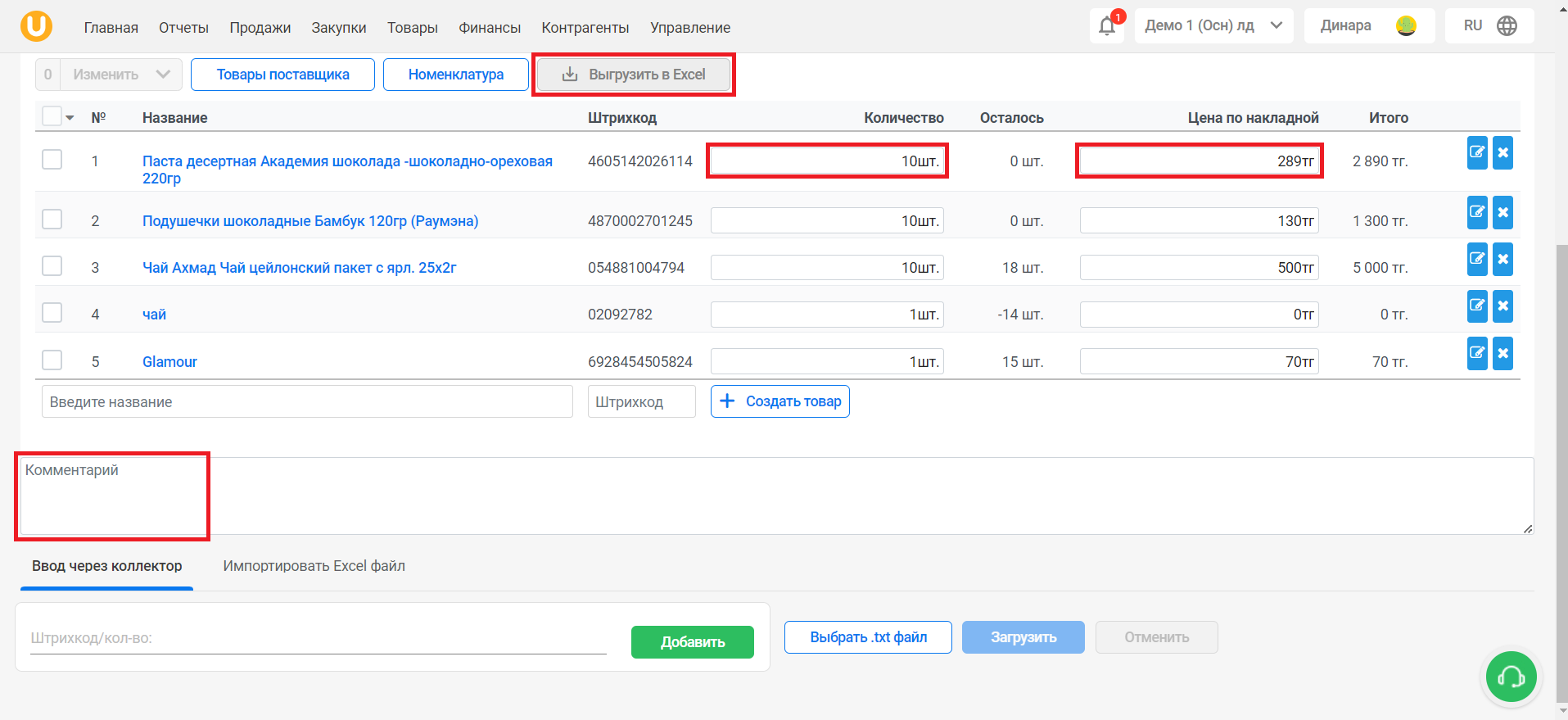
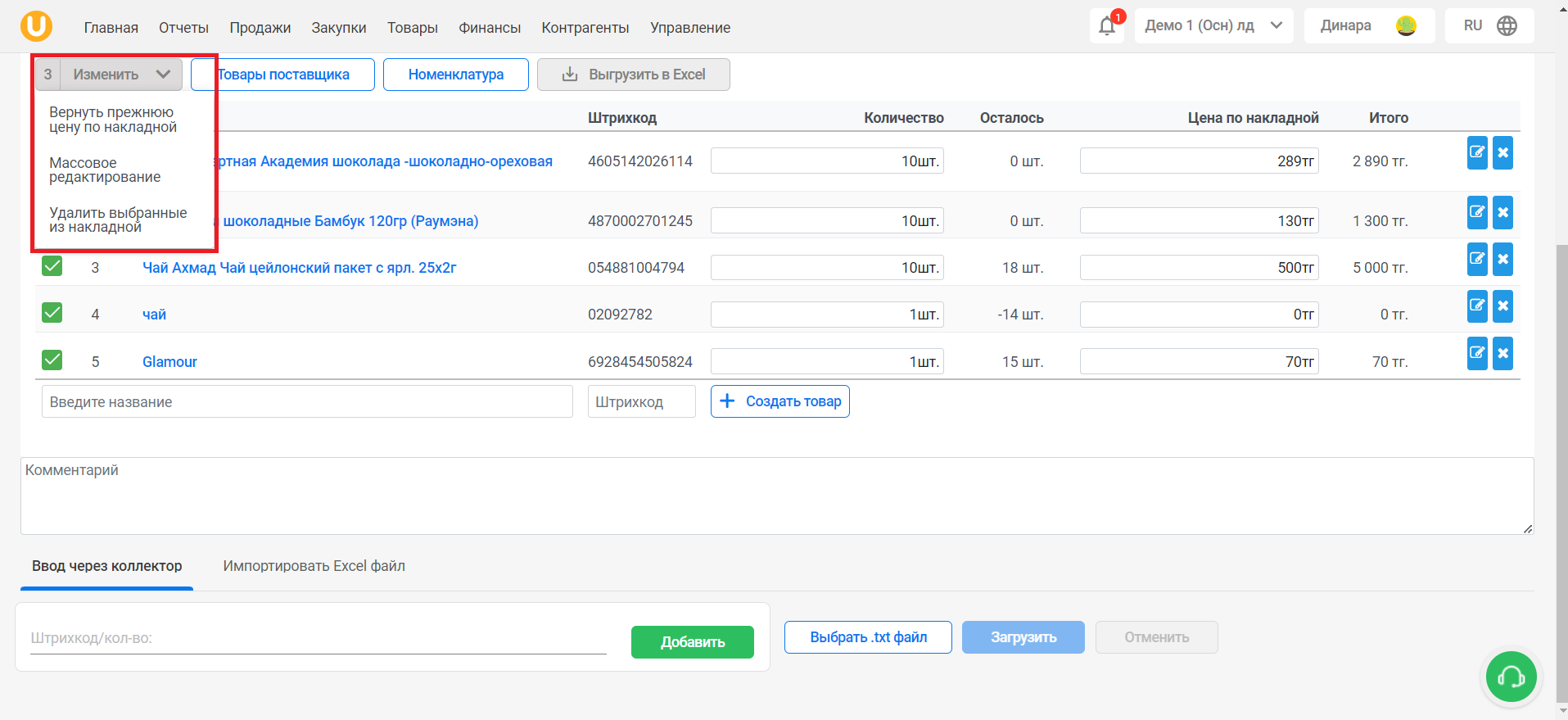
Өнімдерді таңдап, түймені басыңыз «Өзгерту» өнімдерді жаппай өңдеу/жою үшін.
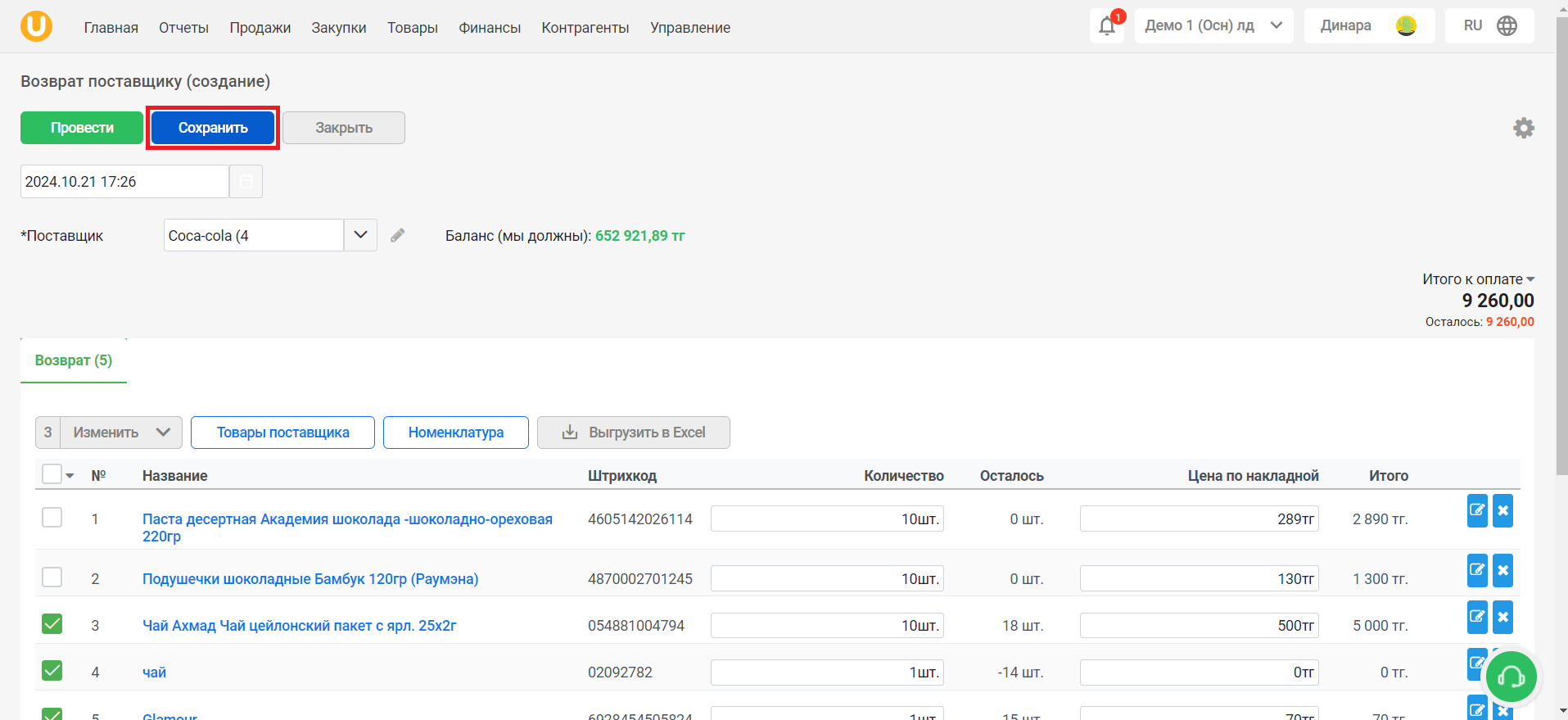
Түймені басыңыз «Сақтау»қайтаруды нобай ретінде сақтау үшін.
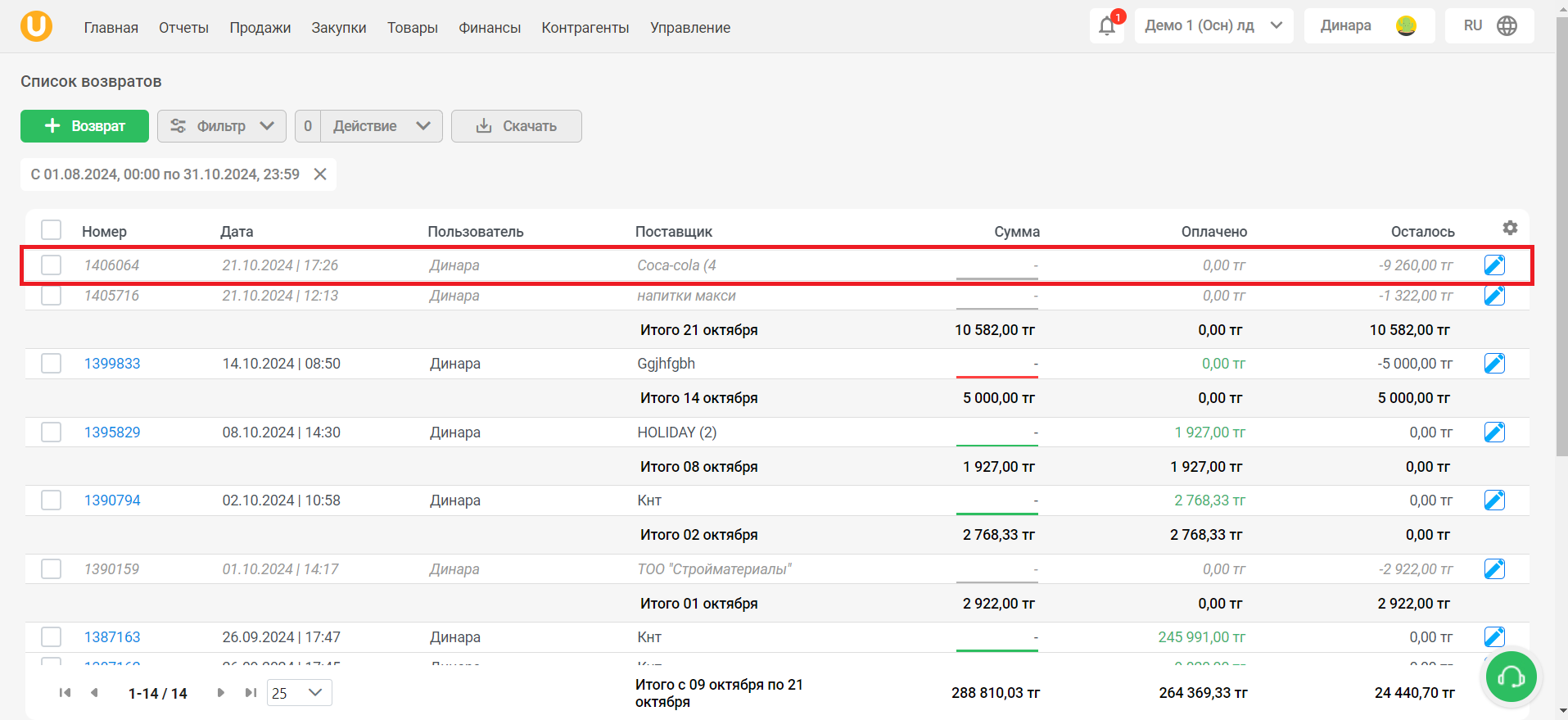
Сәтті сақталған жағдайда, біз тізімдегі қайтару жобасын көреміз. Тізімде сақталған жоба нұсқалар сұр түспен белгіленген.
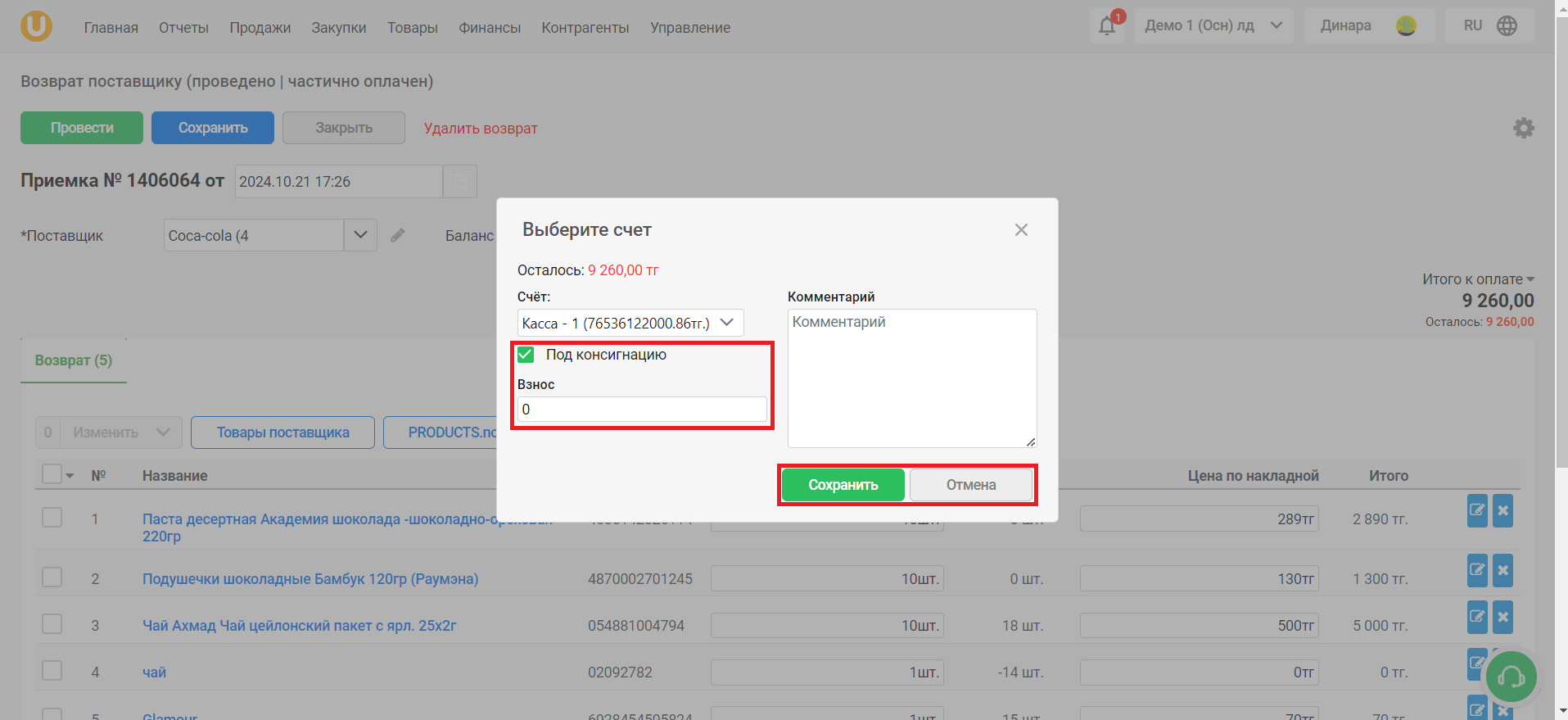
Бұл қайтаруға өтіп, түймені басыңыз «Жұмыс істеу»тауарды жеткізушіге қайтару. Содан кейін, ашылған терезеде қайтару жіберілетін есептік жазбаны таңдаңыз. Түймені басыңыз «Сақтау»өзгертулерді сақтау үшін немесе түймешігін басыңыз «Болдырмау»әрекетті тоқтату үшін.
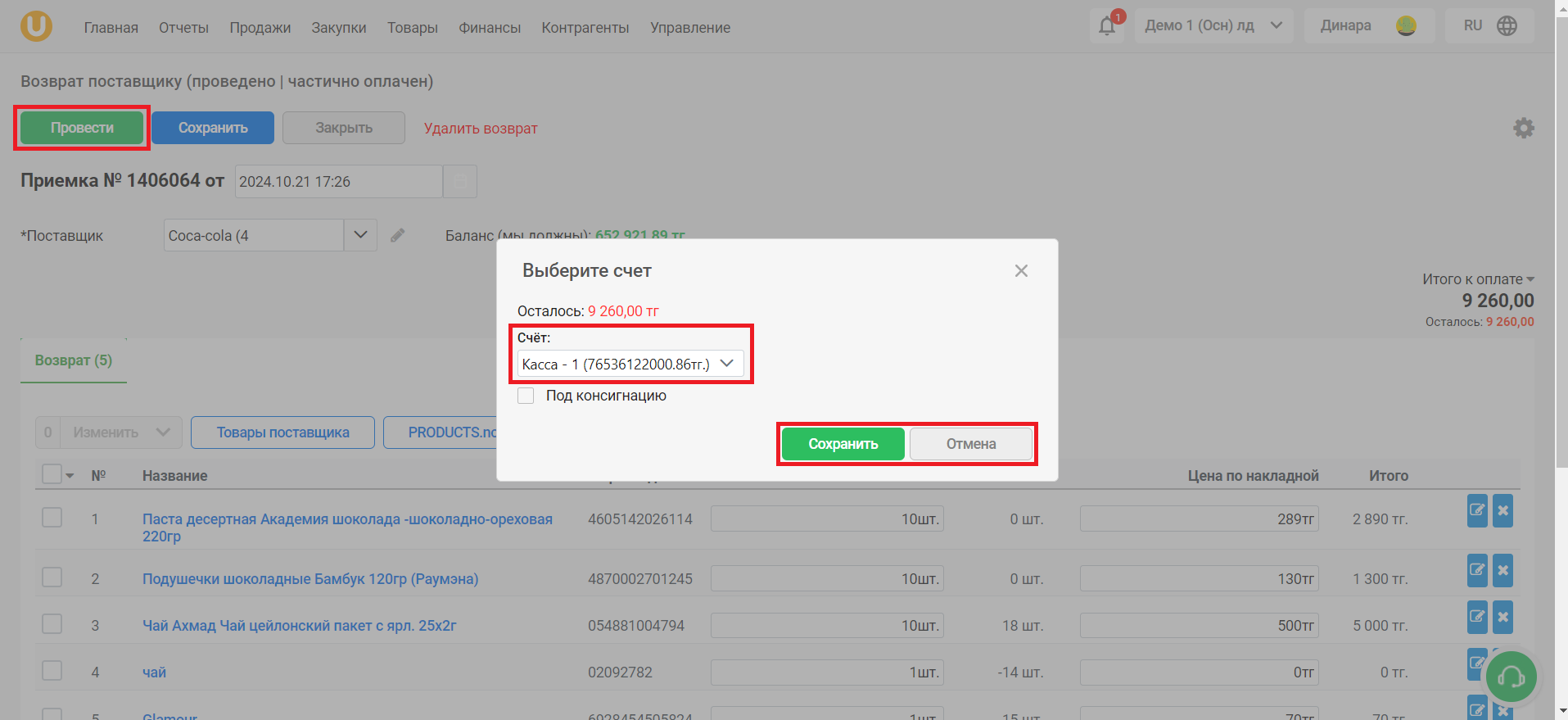
Құсбелгіні қойыңыз «Жөнелтуде», кейінге қалдырылған төлеммен қайтаруды беру қажет болса. Жарна сомасын енгізіңіз, түсініктеме беріңіз (қажет болса) және түймені басыңыз «Сақтау»өзгертулерді сақтау үшін немесе түймешігін басыңыз «Болдырмау»әрекетті тоқтату үшін.
Сәтті төлегеннен кейін сіз хабарламаны көресіз «Элемент сәтті қайтарылды» беттің жоғарғы оң жақ бұрышында. Егер қайтару жөнелтілімде берілген болса, сіз хабарламаны көресіз «жартылай төленген» беттің жоғарғы жағында. Түймені басыңыз «Жобалау»нобайға қайтаруды өзгерту үшін, «Төлем»қайтару үшін төлеуге, және «Жабу»қайтару терезесін жабу үшін.
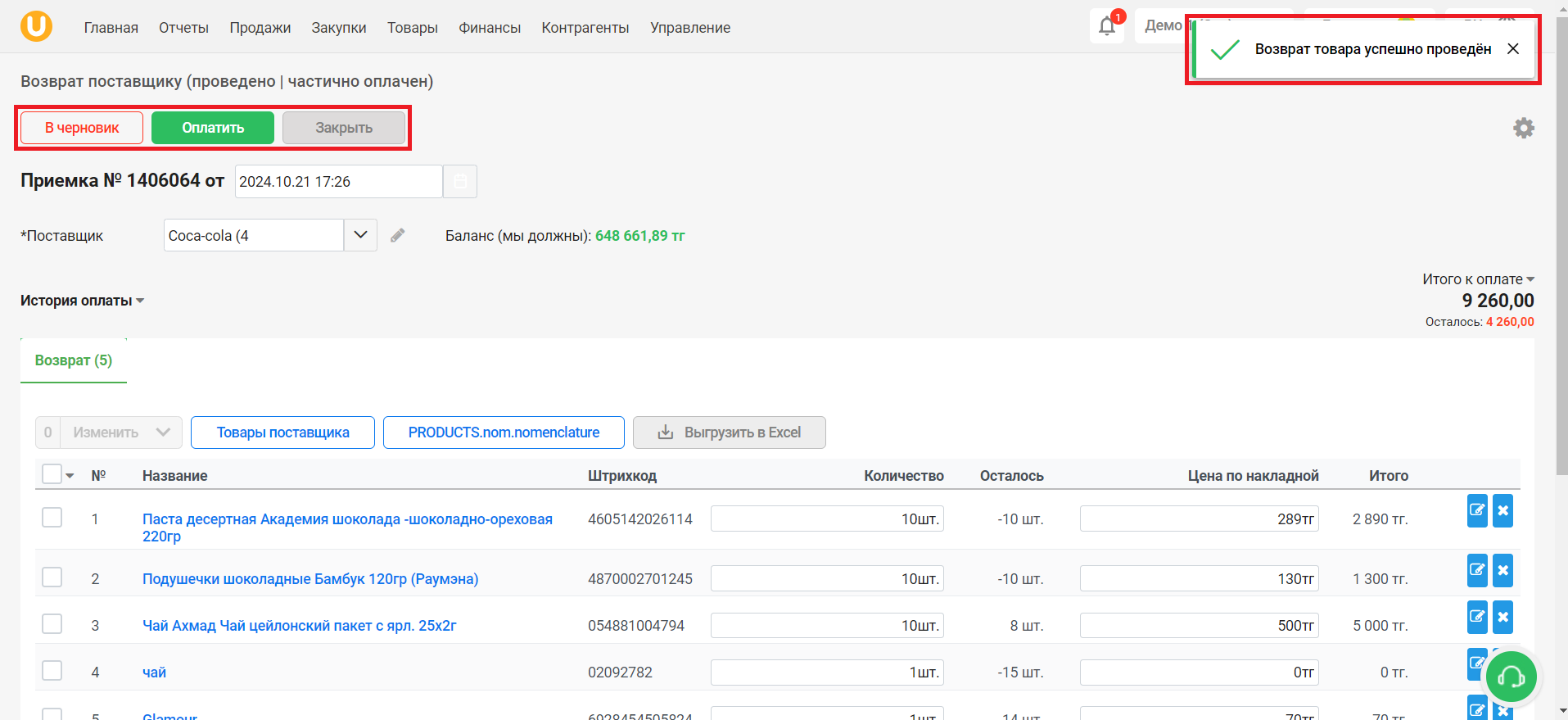
Дайын! Тауар жеткізушіге сәтті қайтарылды!
Автор: Аймаков Махамбет
Бет ашылады «Қатарлар тізімі». Бұл бетте сіз жеткізушіге қайтаруды жасай аласыз, жеткізушілерге қайтарылатын кірістер кестесін сүзе аласыз, жасалған қайтарымды жоюға, жариялауға және жобаға беруге болады.
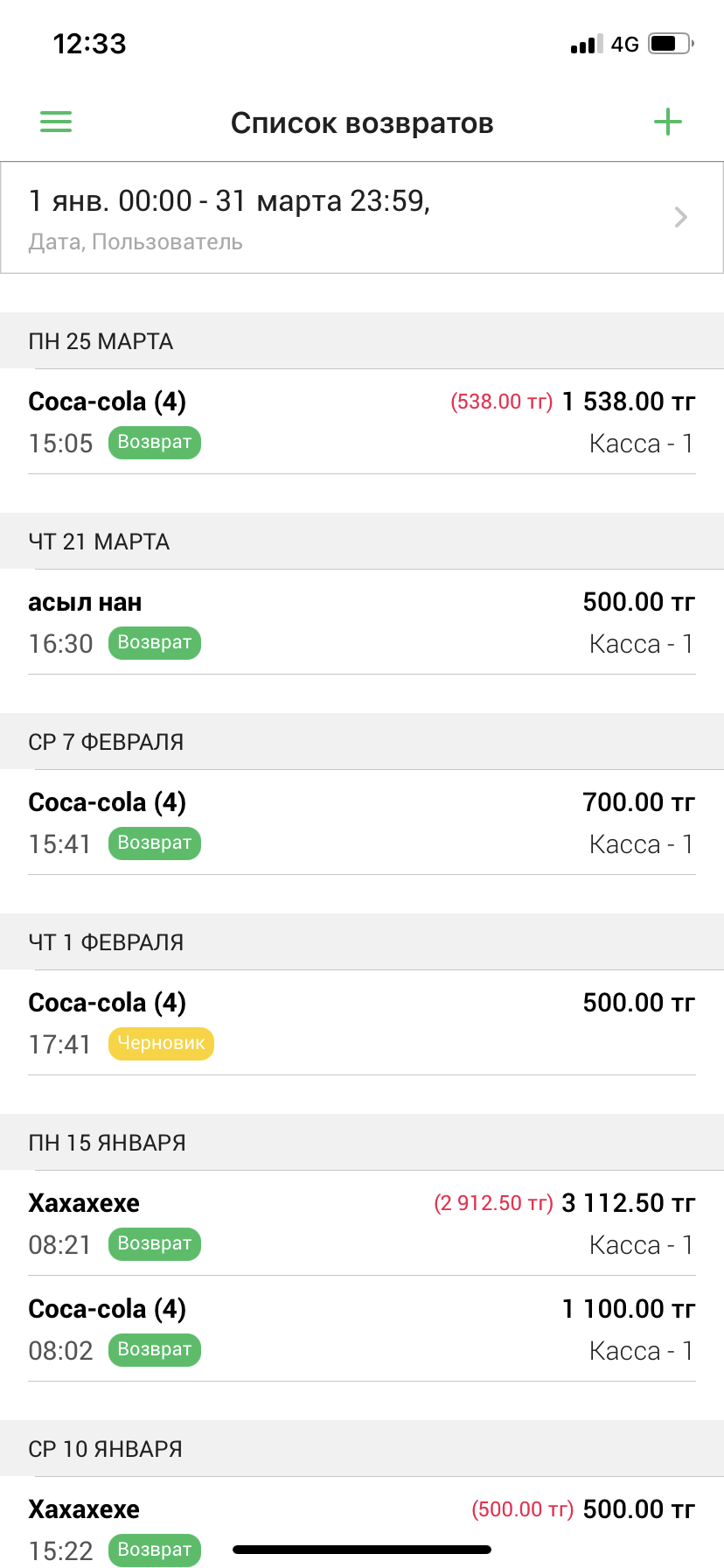
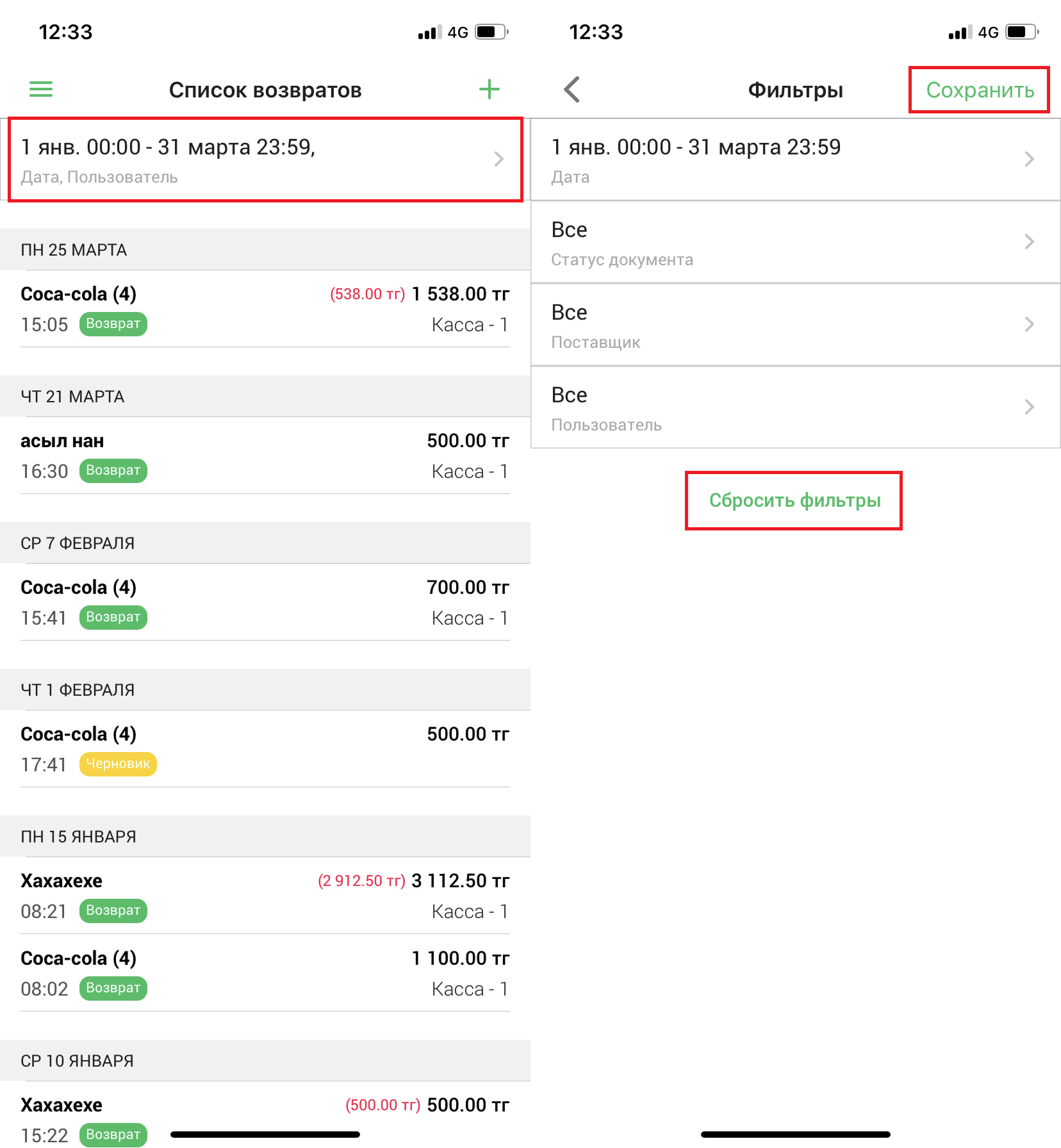
Өрісті басыңыз «Сүзгі» қайтарулар тізімін сүзу үшін беттің жоғарғы жағында. Тізімді күн, күй, жеткізуші және қайтаруды жасаған пайдаланушы бойынша сүзуге болады. Түймені басыңыз «Сүзгілерді қалпына келтіру»сүзгіні тазалау үшін немесе түймені басыңыз «Сақтау» сүзгіні қолдану үшін жоғарғы оң жақ бұрышта басыңыз. Қолданылған сүзгілерді беттің жоғарғы жағында көресіз.
Тізімнен қайтаруды таңдап, түймені басыңыз "📝" қайтаруды өңдеу үшін экранның жоғарғы оң жақ бұрышында.
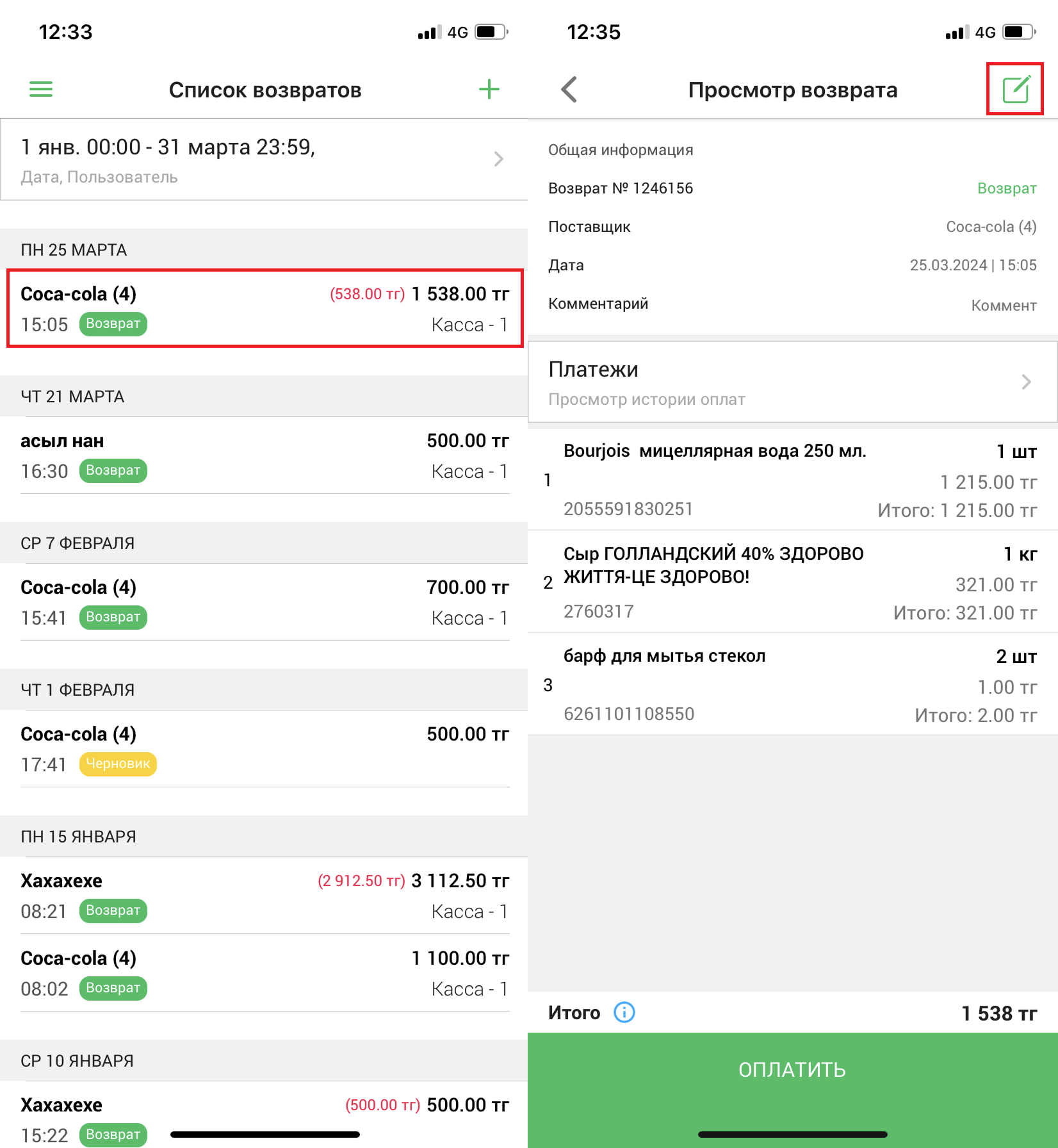
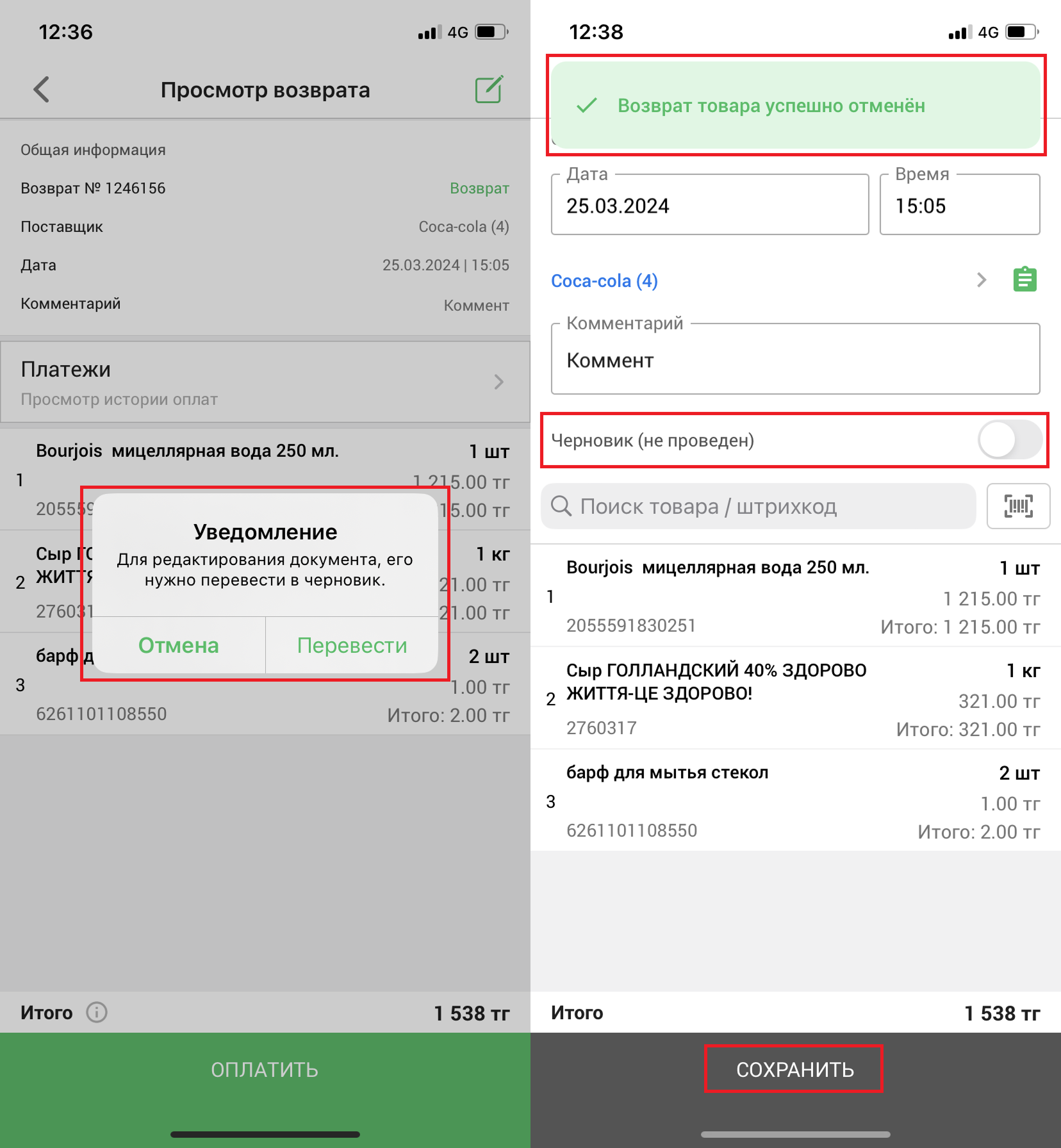
Хабарландыру терезесі ашылады. Қайтаруды өңдеу үшін қайтаруды нобайға түрлендіру керек. Түймені басыңыз «Аудару»нобайға қайтаруды өзгерту үшін немесе түймешігін басыңыз «Болдырмау»әрекетті тоқтату үшін. Осыдан кейін бет ашылады «Қайтаруды өңдеу», және сіз хабарландыруды көресіз «Тауарды қайтару сәтті тоқтатылды». Сондай-ақ, жүгірткі «ӨНІМ (нобай емес)» мүмкін болады «Жоба (жарияланбаған)». Қажетті өзгерістерді енгізіп, түймені басыңыз «Сақтау» беттің төменгі жағында.
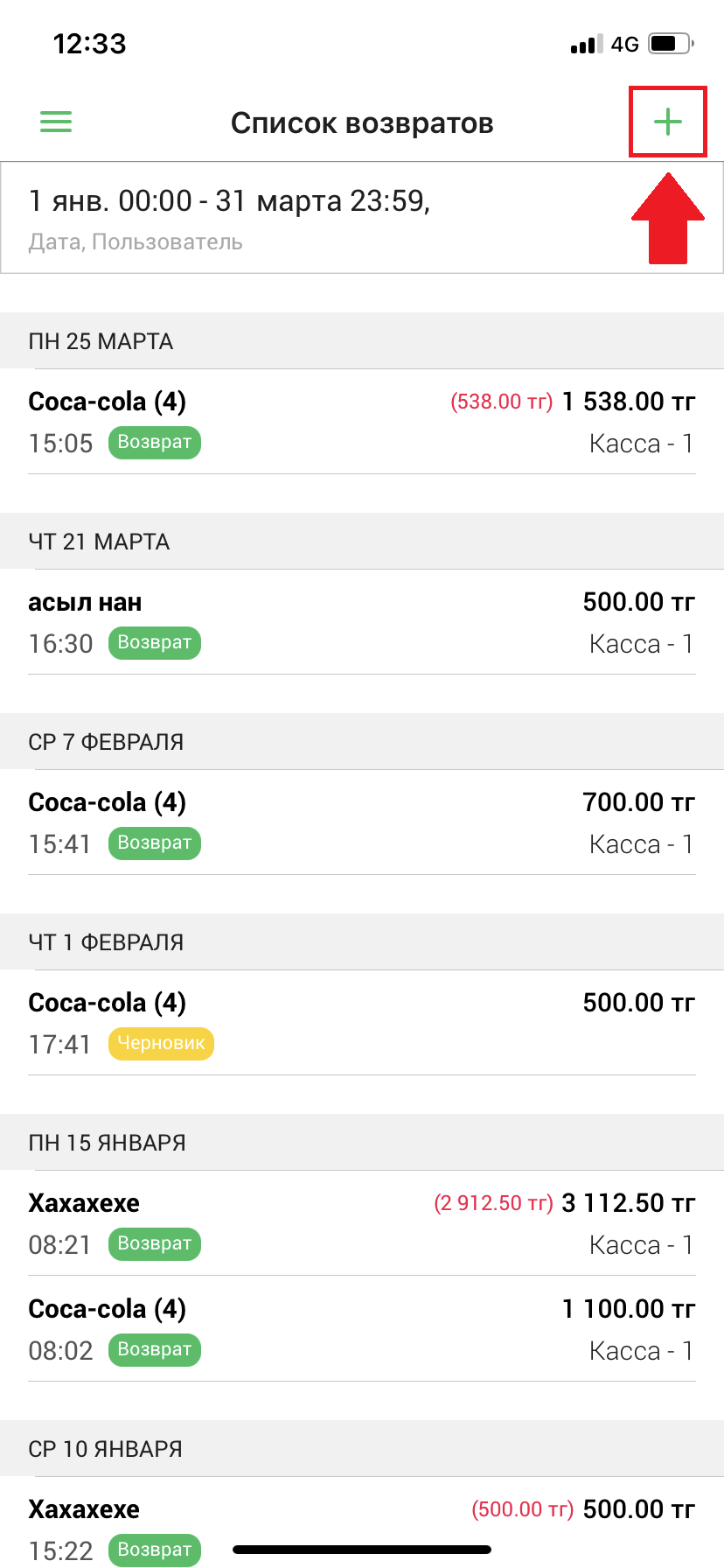
Қайтаруды жасау үшін түймені басыңыз «➕» экранның жоғарғы оң жақ бұрышында.
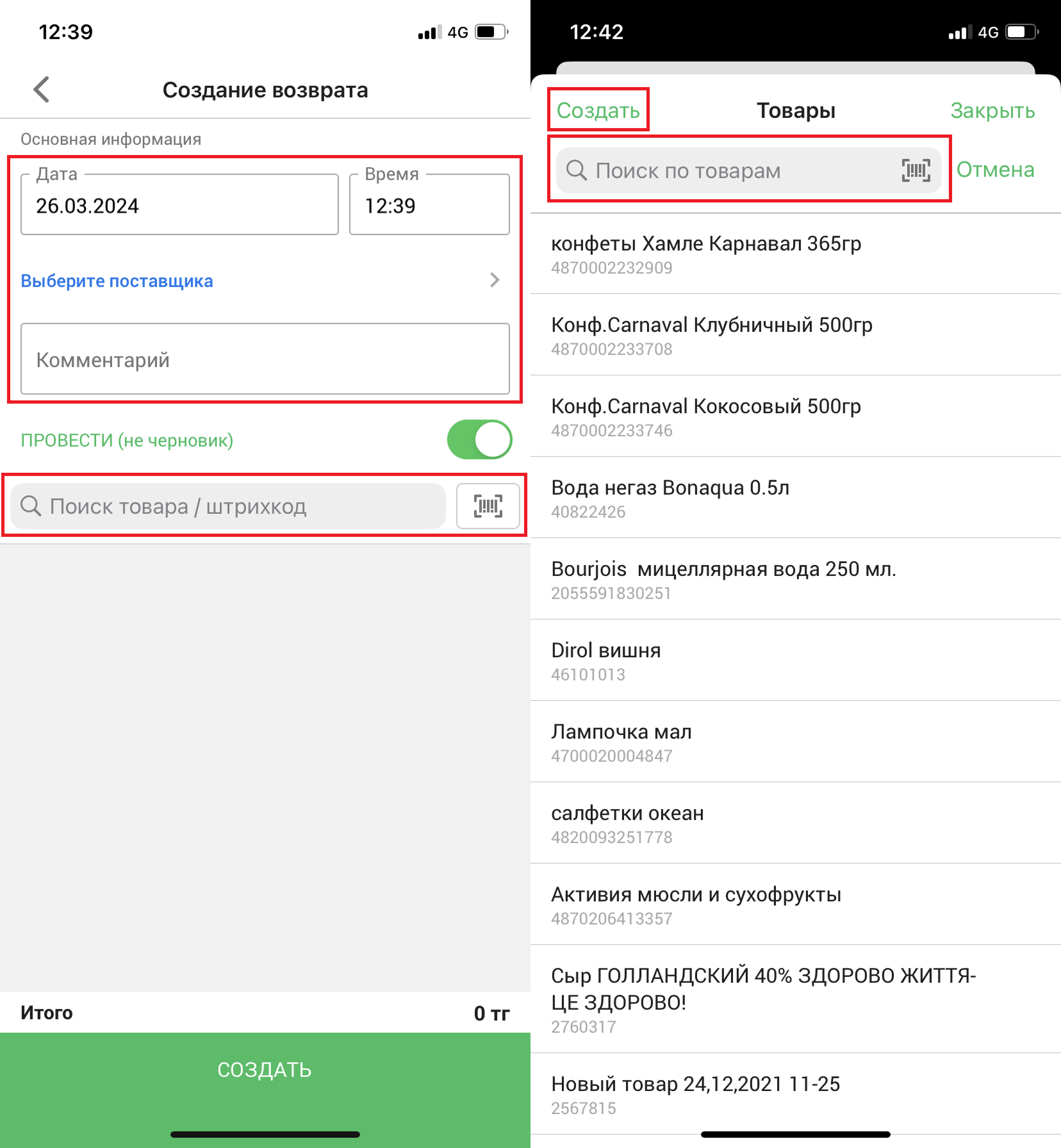
Бет ашылады «Жабдықтаушыға оралу (Жасау)». Қайтару уақытын жоспарлаңыз, беттің жоғарғы жағындағы сәйкес өрістерді басу арқылы жеткізушіні таңдаңыз. Енді қайтарылатын элементтерді қосыңыз. Мұны істеу үшін өрісті пайдаланыңыз «Өнім іздеу / штрих-код», немесе штрих-кодты сканерлеңіз. Терезе ашылады «тауарлар». Қайтаруыңызға қосқыңыз келетін элементтерді таңдаңыз. Ыңғайлы болу үшін іздеуді пайдаланыңыз. Сондай-ақ, түймені басу арқылы жаңа өнімді жасауға болады «Жасау» терезенің жоғарғы сол жақ бұрышында.
Жеткізушіні таңдағаннан кейін жеткізушінің өнім ассортименті түймесі пайда болады. Осы функцияны пайдаланып қажетті өнімдерді таңдауға болады. Барлық өзгертулерді енгізгеннен кейін түймені басыңыз «Жасау» қайтаруыңызды өңдеу үшін беттің төменгі жағында. Терезе ашылады «Төлем». Шотты таңдап, депозит сомасын енгізіп, түймені басыңыз «Төлем» төлем жасау үшін терезенің төменгі жағында.
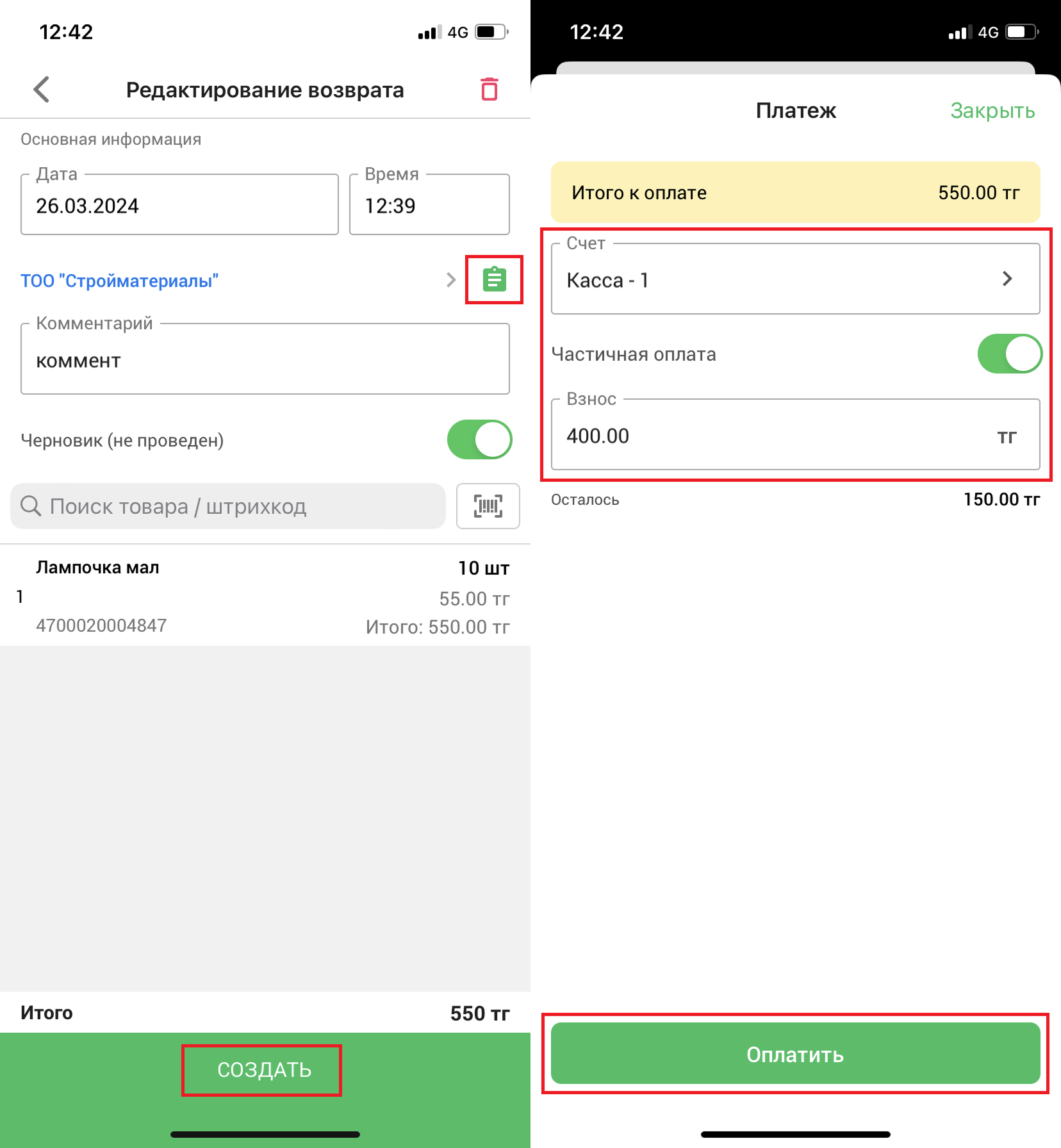
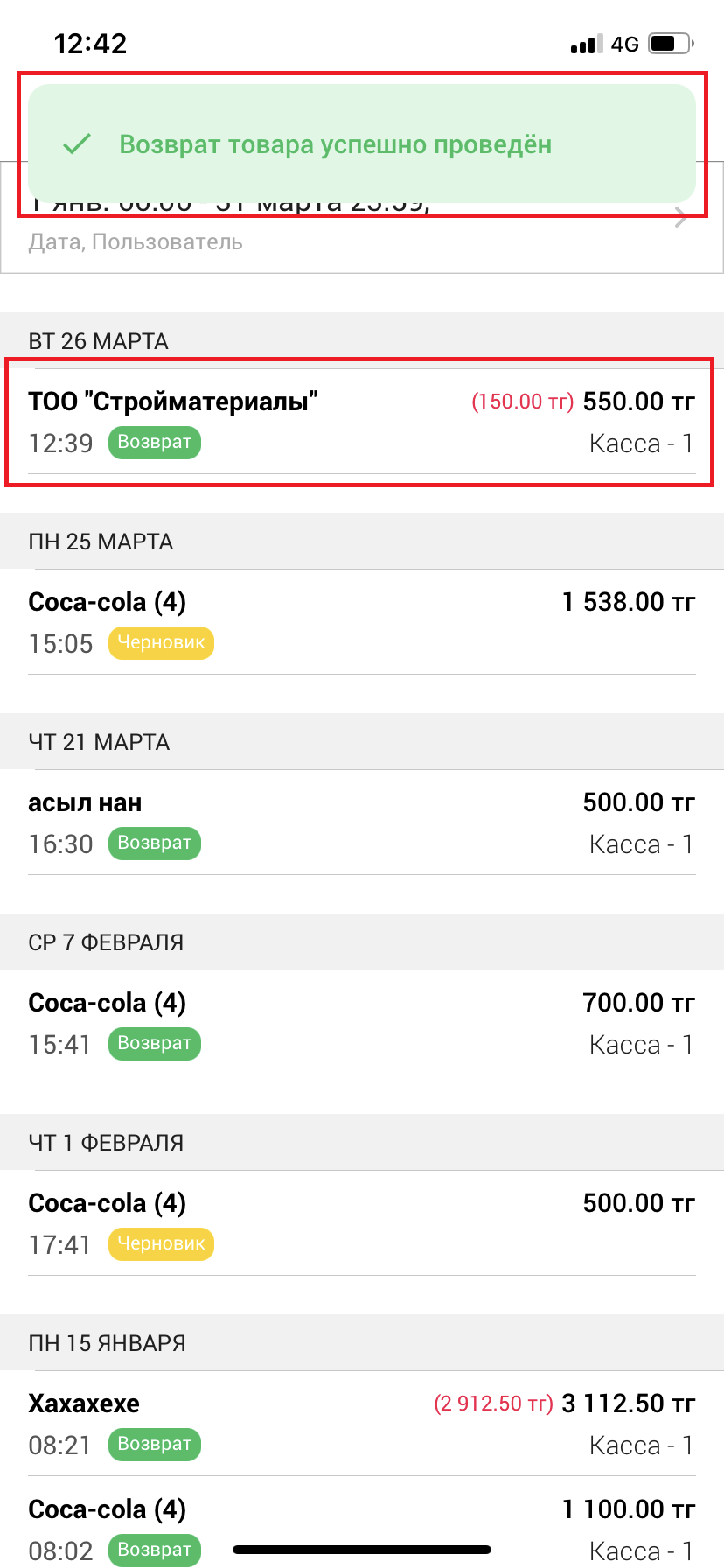
Сәтті төлегеннен кейін сіз хабарламаны көресіз «Элемент сәтті қайтарылды» беттің жоғарғы жағында. Егер қайтару жөнелтілім бойынша берілсе, жалпы төлем сомасының жанында жақша ішінде төлем балансын көресіз.
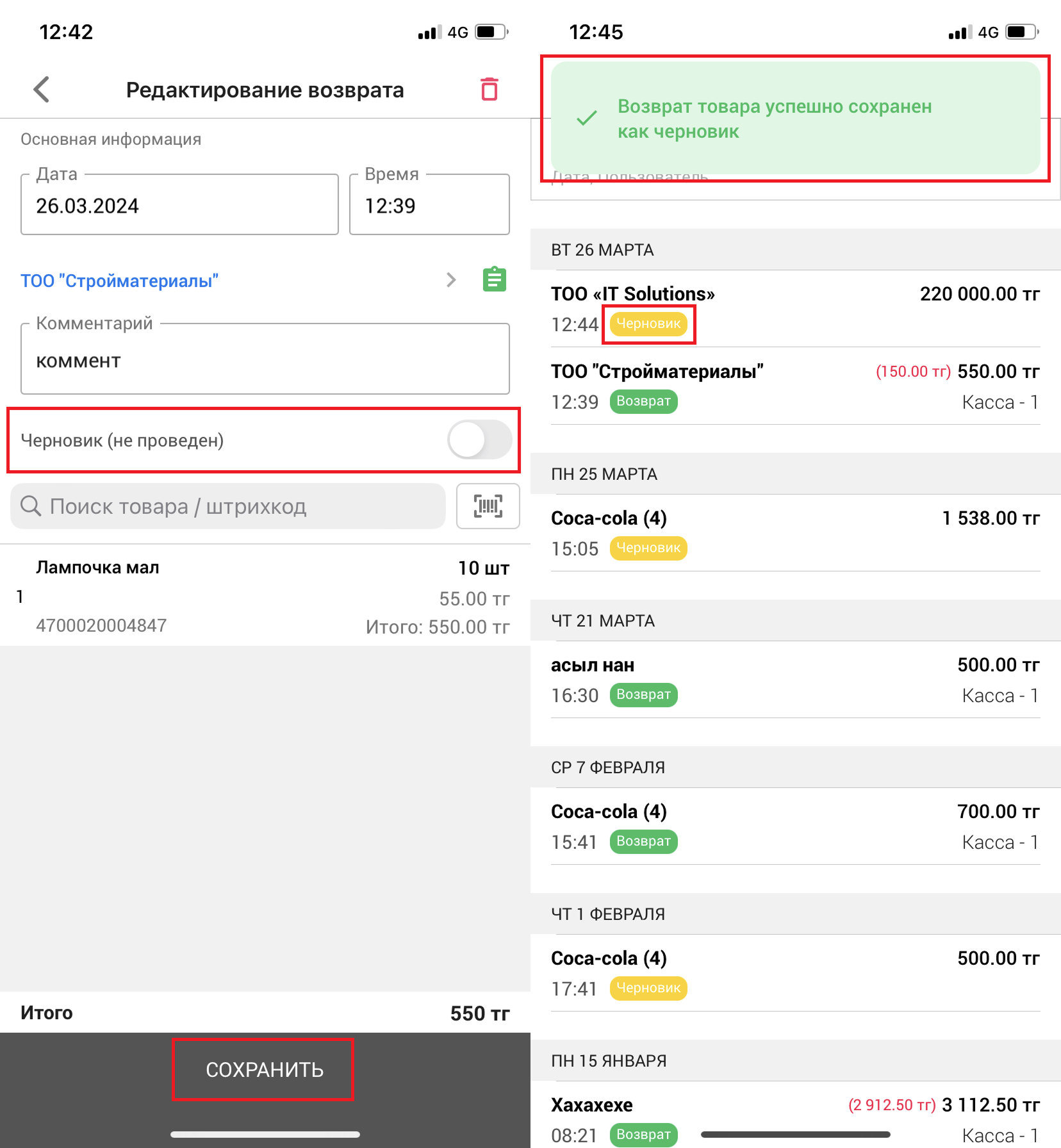
Сондай-ақ, қайтаруды нобай ретінде сақтауға болады. Ол үшін қайтаруды жасау кезінде жүгірткіні жылжытыңыз «ӨНІМ (нобай емес)» күйде «Жоба (жарияланбаған)». Қажетті өзгерістерді енгізіп, түймені басыңыз «Сақтау» беттің төменгі жағында.
Дайын! Тауар жеткізушіге сәтті қайтарылды!
Автор: Аймаков Махамбет
Бет ашылады «Қатарлар тізімі». Бұл бетте сіз жеткізушіге қайтаруды жасай аласыз, жеткізушілерге қайтарылатын кірістер кестесін сүзе аласыз, жасалған қайтарымды жоюға, жариялауға және жобаға беруге болады.
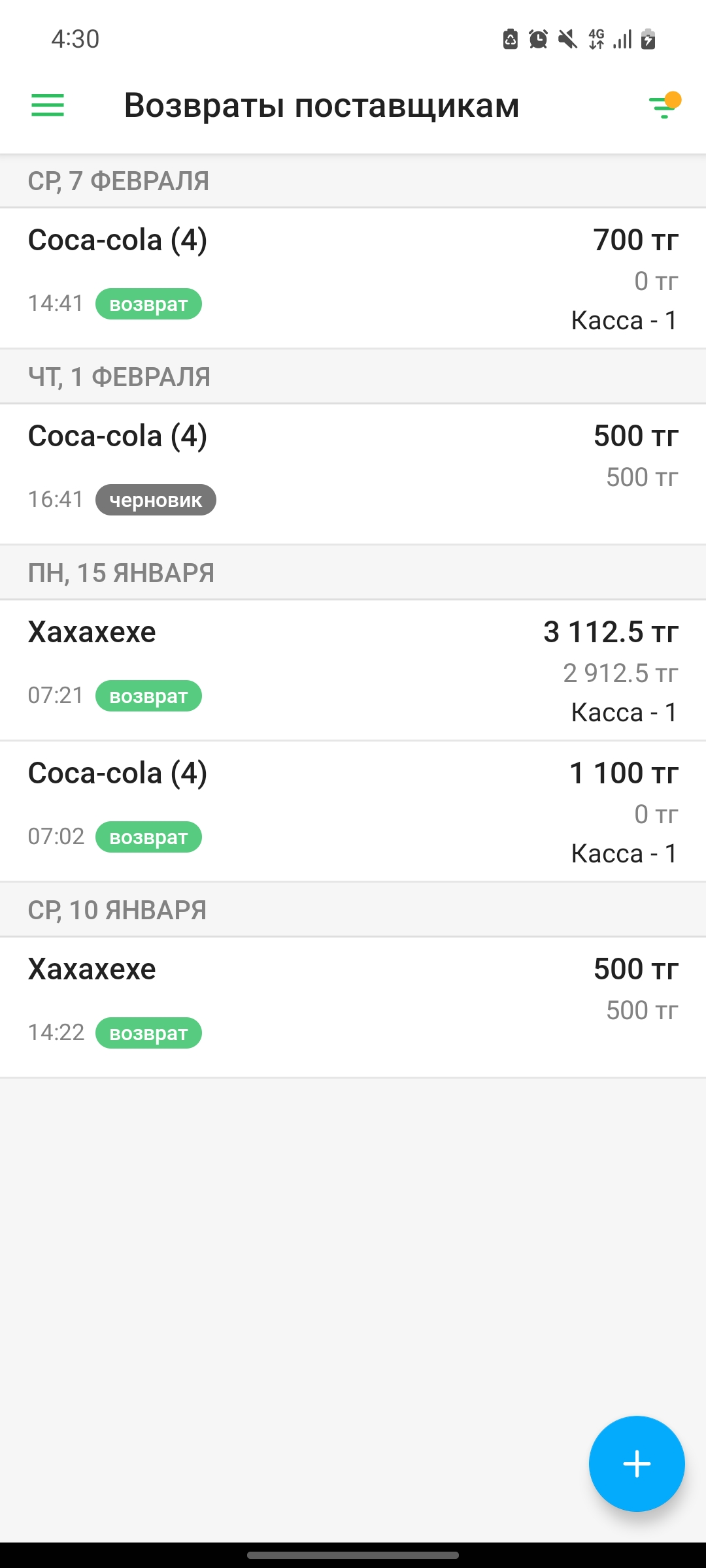
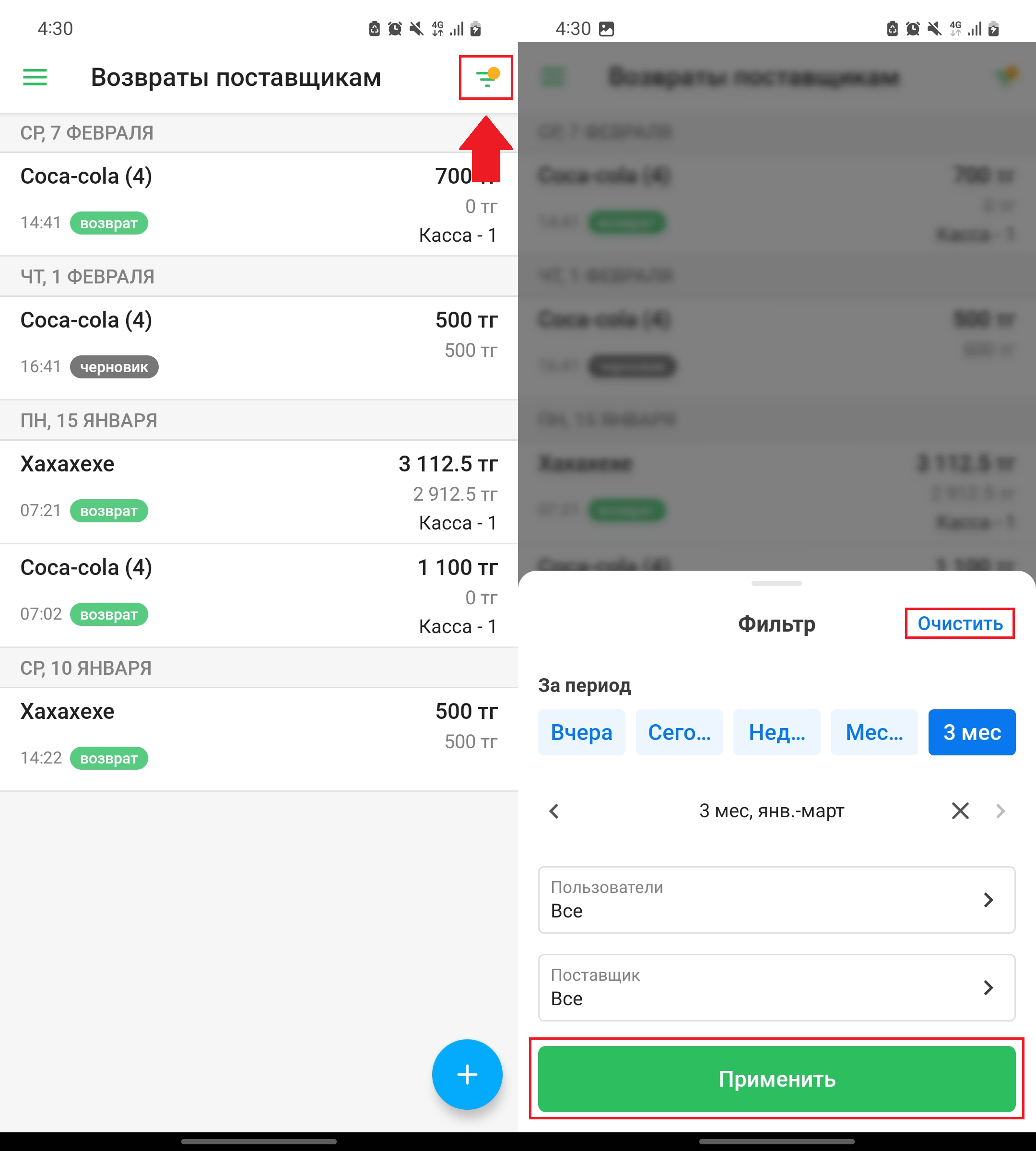
түймесін басыңыз сүзгі түймесі қайтарулар тізімін сүзу үшін экранның жоғарғы оң жақ бұрышында. Терезе ашылады «Сүзгі». Тізімді күні, жеткізуші және қайтаруды жасаған адам бойынша сүзуге болады. Түймені басыңыз «Таза» сүзгіні тазалау үшін терезенің жоғарғы оң жақ бұрышындағы түймешігін басыңыз «Қолдану» сүзгіні қолдану үшін жоғарғы оң жақ бұрышта басыңыз. Қолданылған сүзгілерді беттің жоғарғы жағында көресіз.
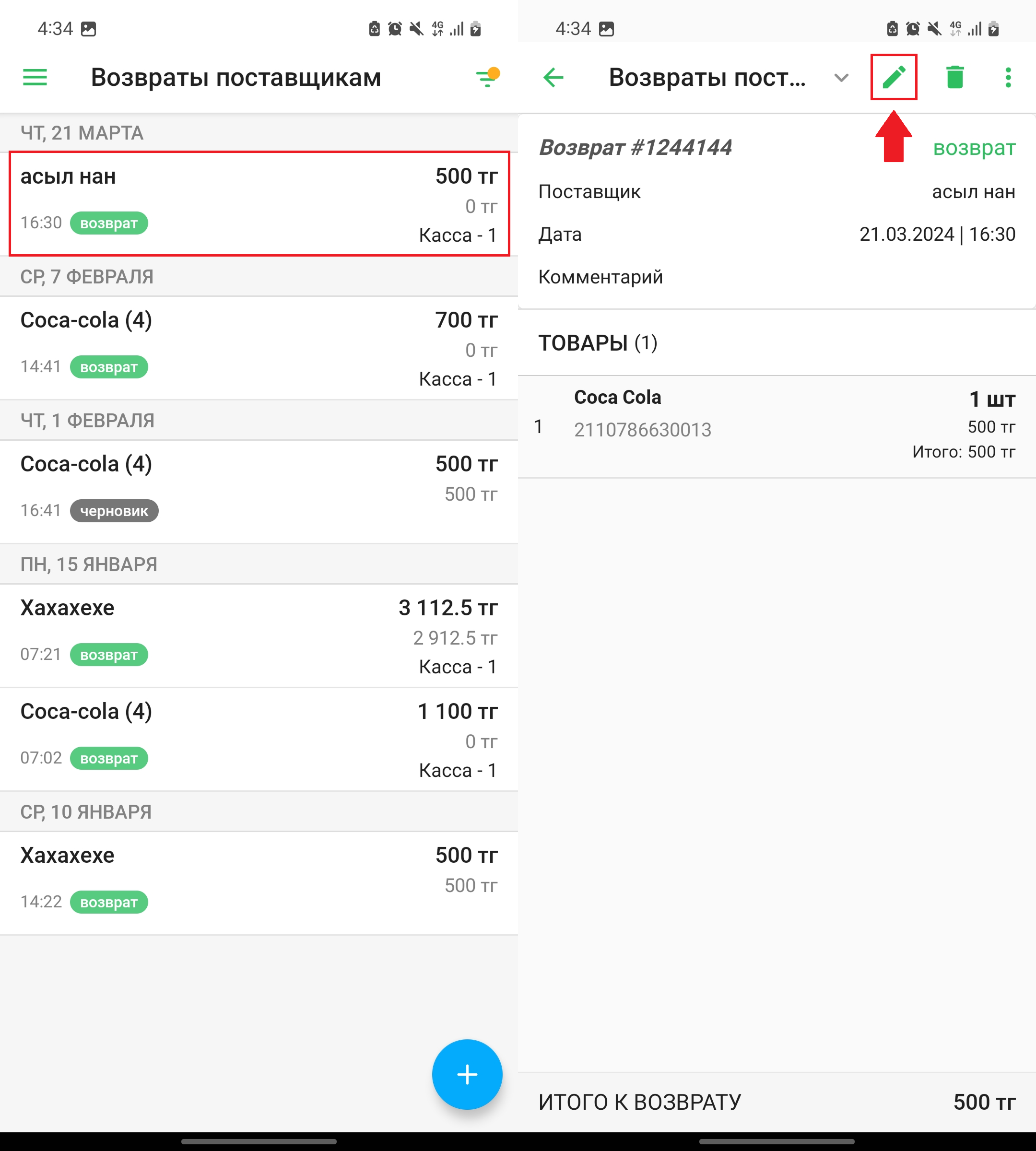
Тізімнен қайтаруды таңдап, түймені басыңыз "📝" қайтаруды өңдеу үшін экранның жоғарғы оң жақ бұрышында.
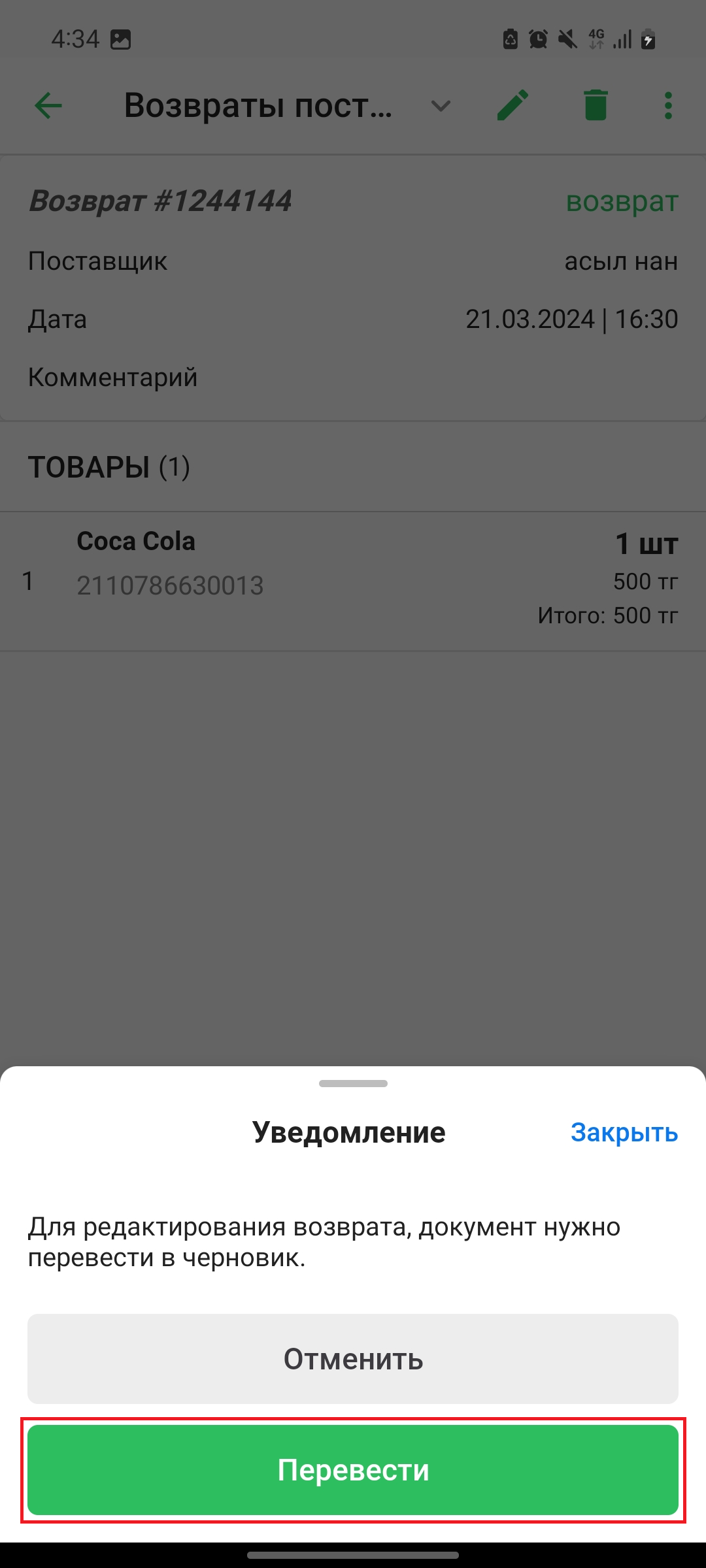
Хабарландыру терезесі ашылады. Қайтаруды өңдеу үшін қайтаруды нобайға түрлендіру керек. Түймені басыңыз «Аудару»нобайға қайтаруды өзгерту үшін немесе түймешігін басыңыз «Болдырмау»әрекетті тоқтату үшін. Қажетті өзгерістерді енгізіп, түймені басыңыз «Сақтау» беттің төменгі жағында.
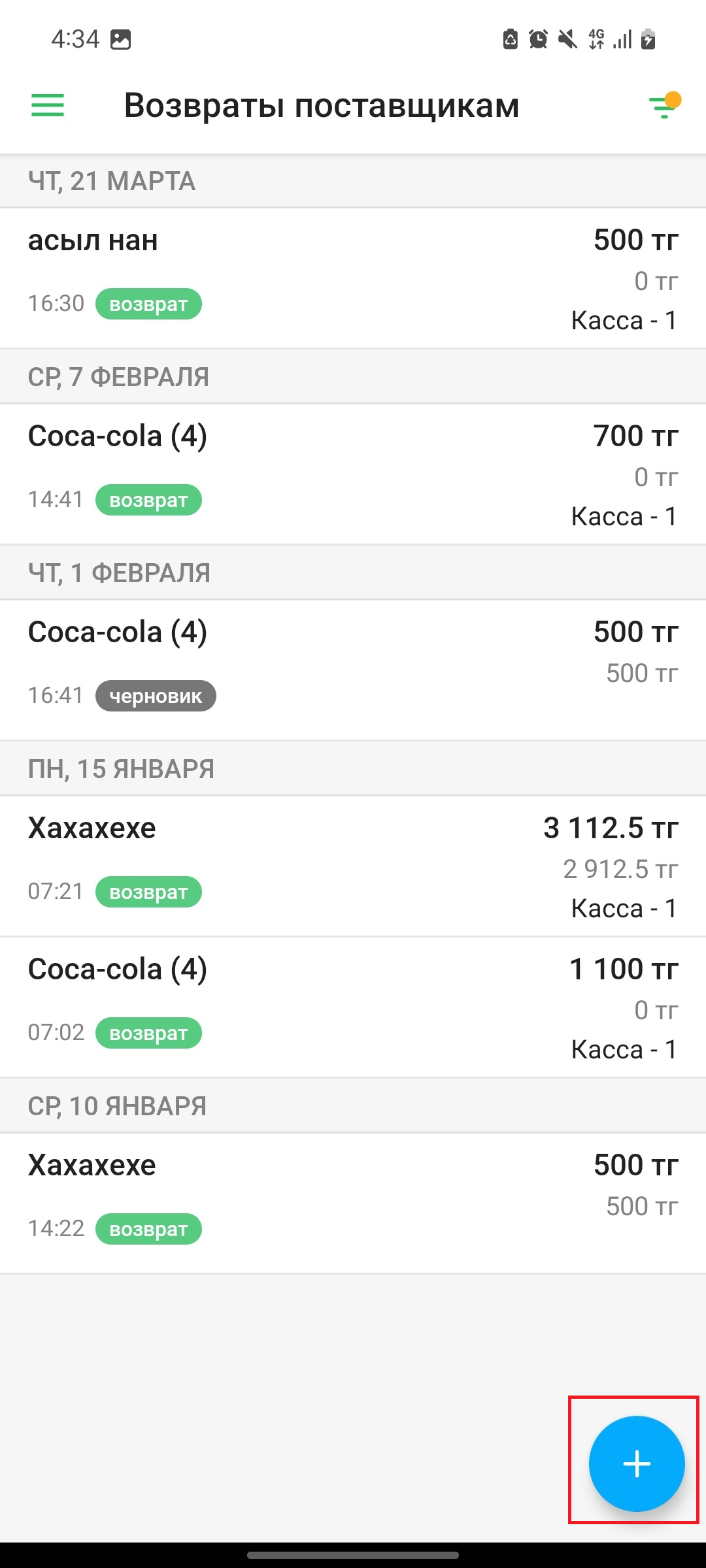
Қайтаруды жасау үшін түймені басыңыз «➕» экранның жоғарғы оң жақ бұрышында.
Бет ашылады «Жабдықтаушыға оралу (Жасау)». Қайтару уақытын жоспарлаңыз, беттің жоғарғы жағындағы сәйкес өрістерді басу арқылы жеткізушіні таңдаңыз. Енді қайтарылатын элементтерді қосыңыз. Мұны істеу үшін өрісті пайдаланыңыз «Элемент бойынша іздеу». Сондай-ақ, сіз жаңа өнімді жасай аласыз немесе түймесін басу арқылы жеткізушінің өнімдер тізімінен өнімді таңдай аласыз үш нүкте іздеу өрісіне қарама-қарсы. Өнімді таңдағаннан кейін Өнімді қосу терезесі ашылады. Барлық өрістерді толтырып, түймені басыңыз «Сақтау»өзгертулерді сақтау үшін немесе түймешігін басыңыз "Болдырмау"әрекетті тоқтату үшін.
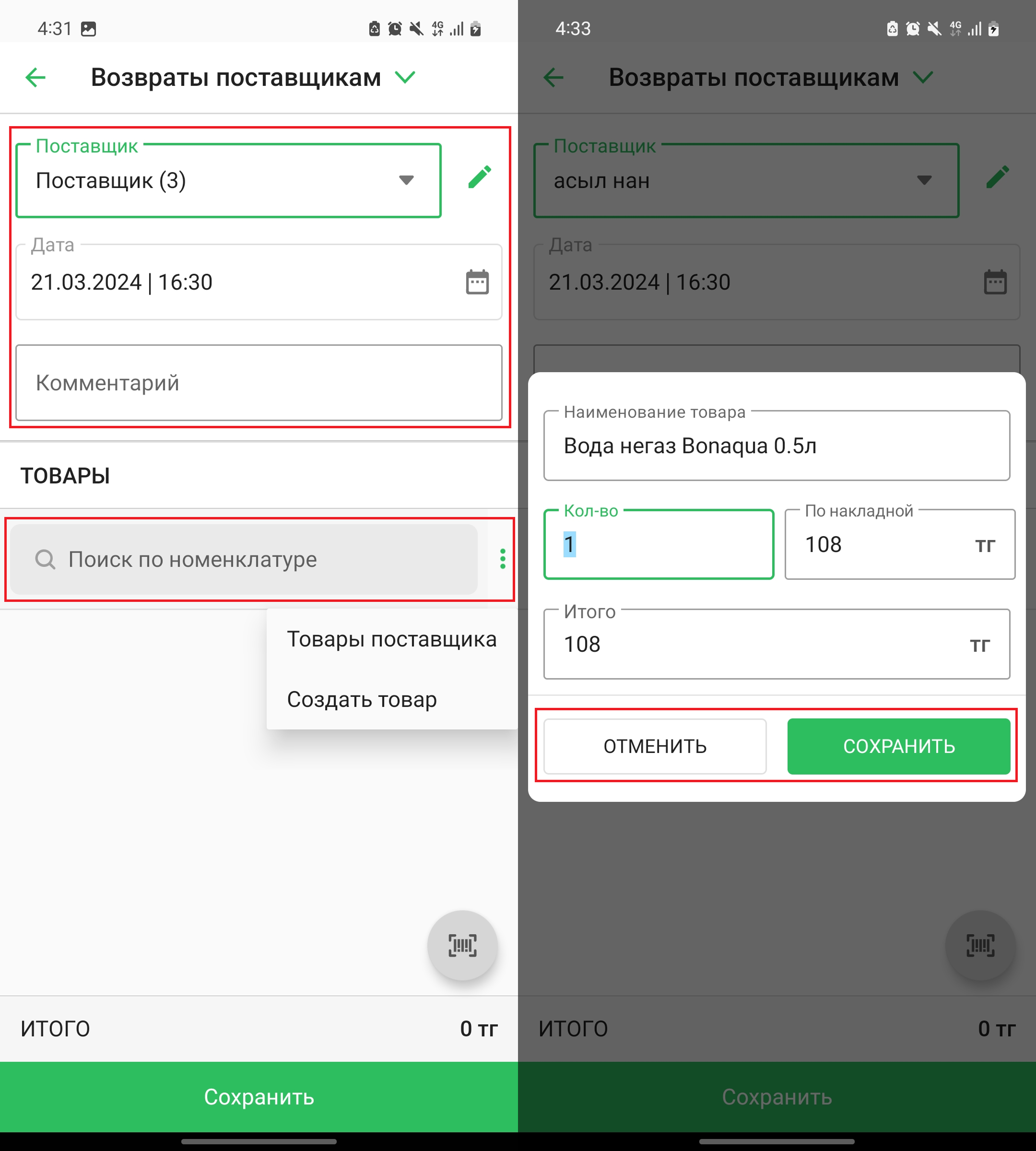
Барлық өзгертулерді енгізгеннен кейін түймені басыңыз «Сақтау» қайтаруыңызды өңдеу үшін беттің төменгі жағында. Ашылған мәзірде таңдаңыз «Жұмыс істеу»тауарды жеткізушіге қайтару үшін немесе түймесін басыңыз «Сақтау»қайтаруды нобай ретінде сақтау үшін.
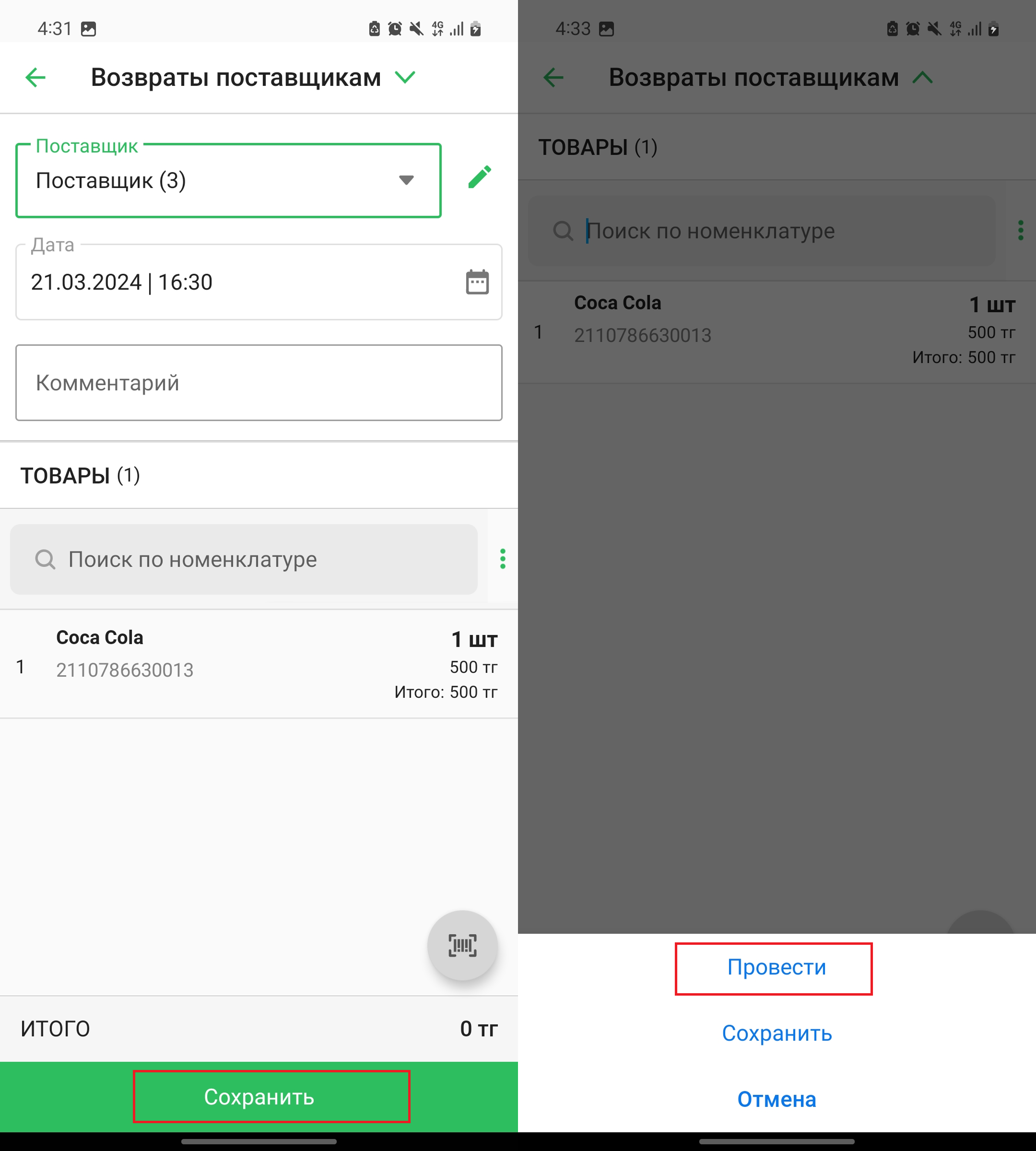
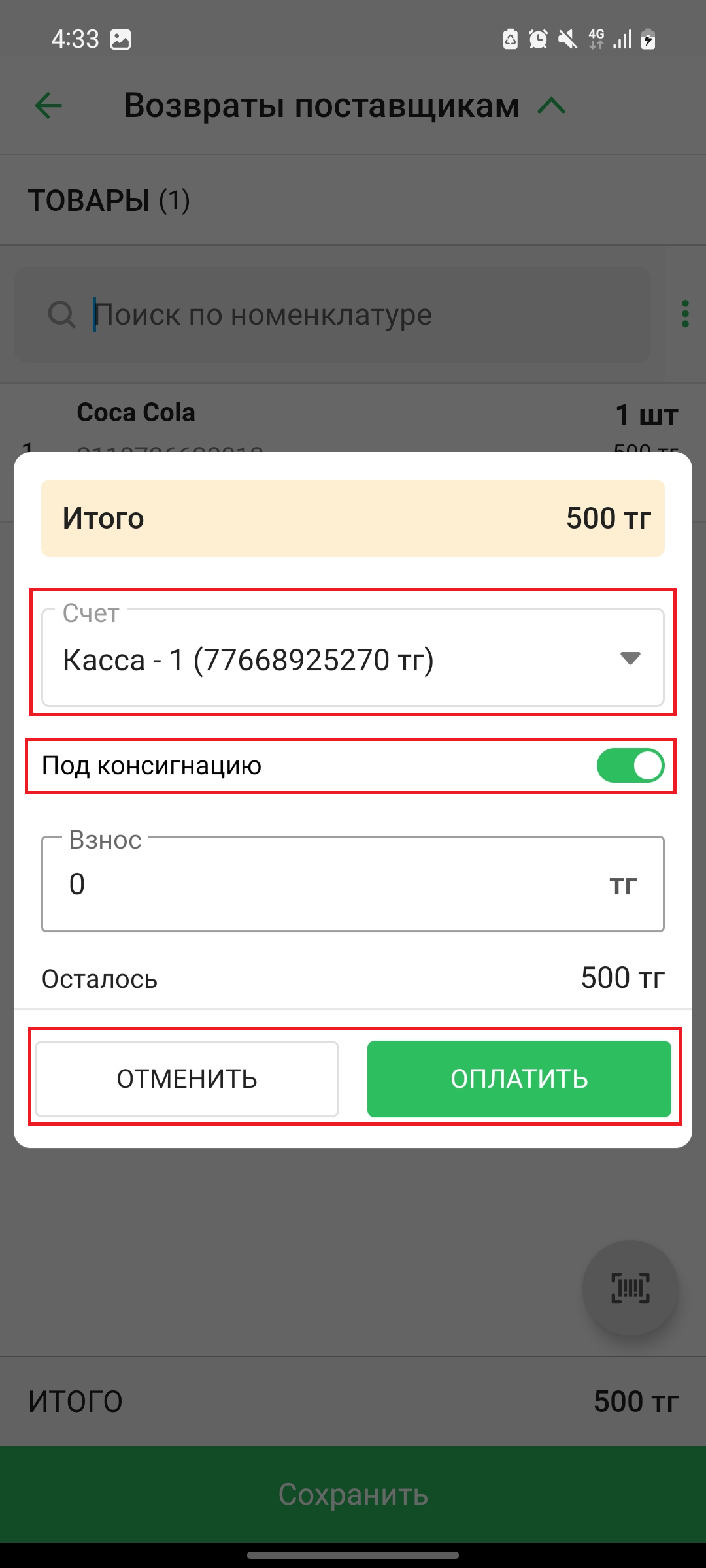
Терезе ашылады «Төлем». Тіркелгіні таңдаңыз, жүгірткіні ауыстырыңыз «Жөнелтуде»Жүкті қайтару үшін жарна сомасын енгізіп, түймені басыңыз «Төлем» төлем жасау үшін терезенің төменгі жағында.
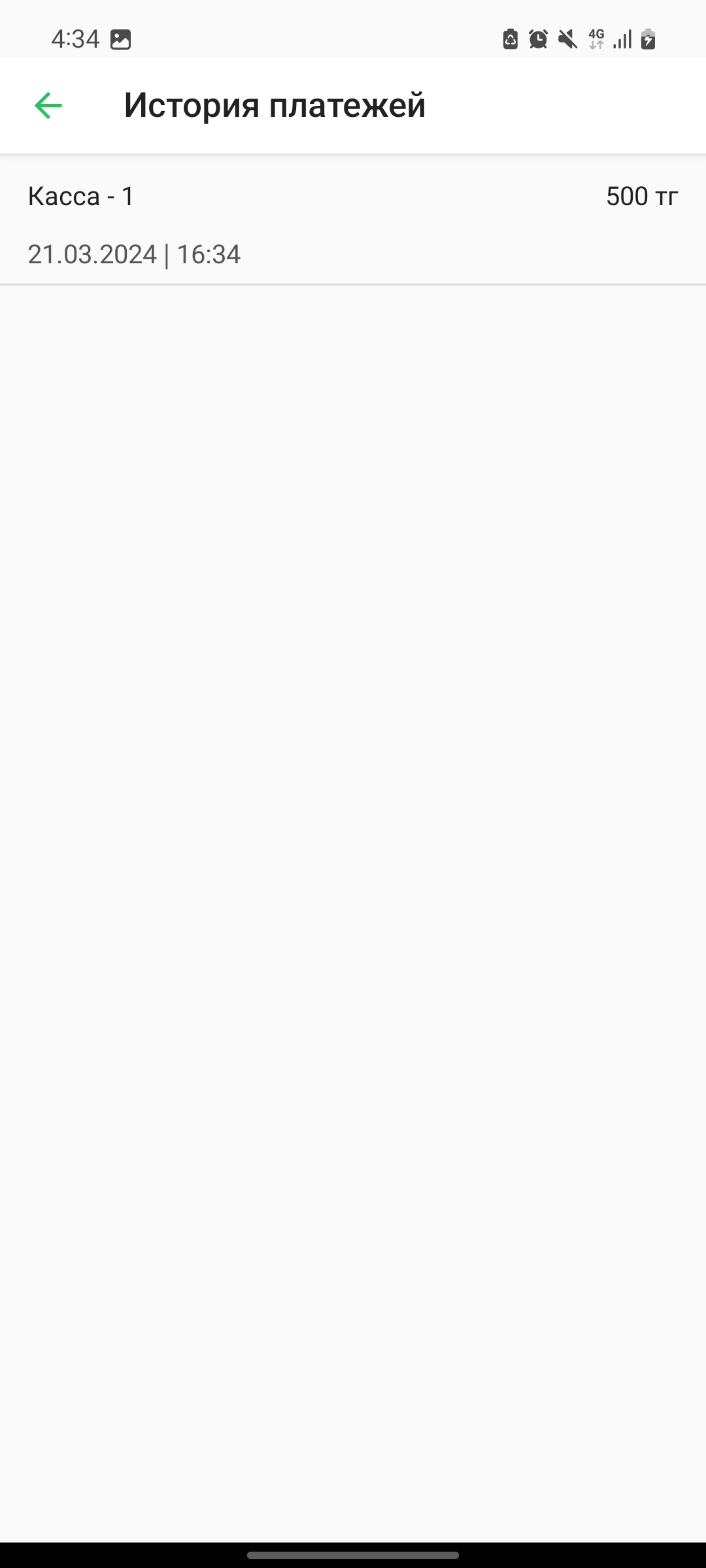
Сәтті төлегеннен кейін сіз тегі бар тізімде қайтарылған элементті көресіз «Қайтару». Егер қайтару жөнелтілім бойынша берілсе, сіз төлемнің жалпы сомасынан төлем балансын көресіз. Толық ақпаратты көру үшін қайтару түймесін басыңыз. Түймені басыңыз “🗑️”қайтаруды жою үшін. Сондай-ақ, сіз өзіңіздің төлем тарихыңызды басу арқылы көре аласыз үш нүкте жоғарғы оң жақ бұрышта → «Төлем тарихы».
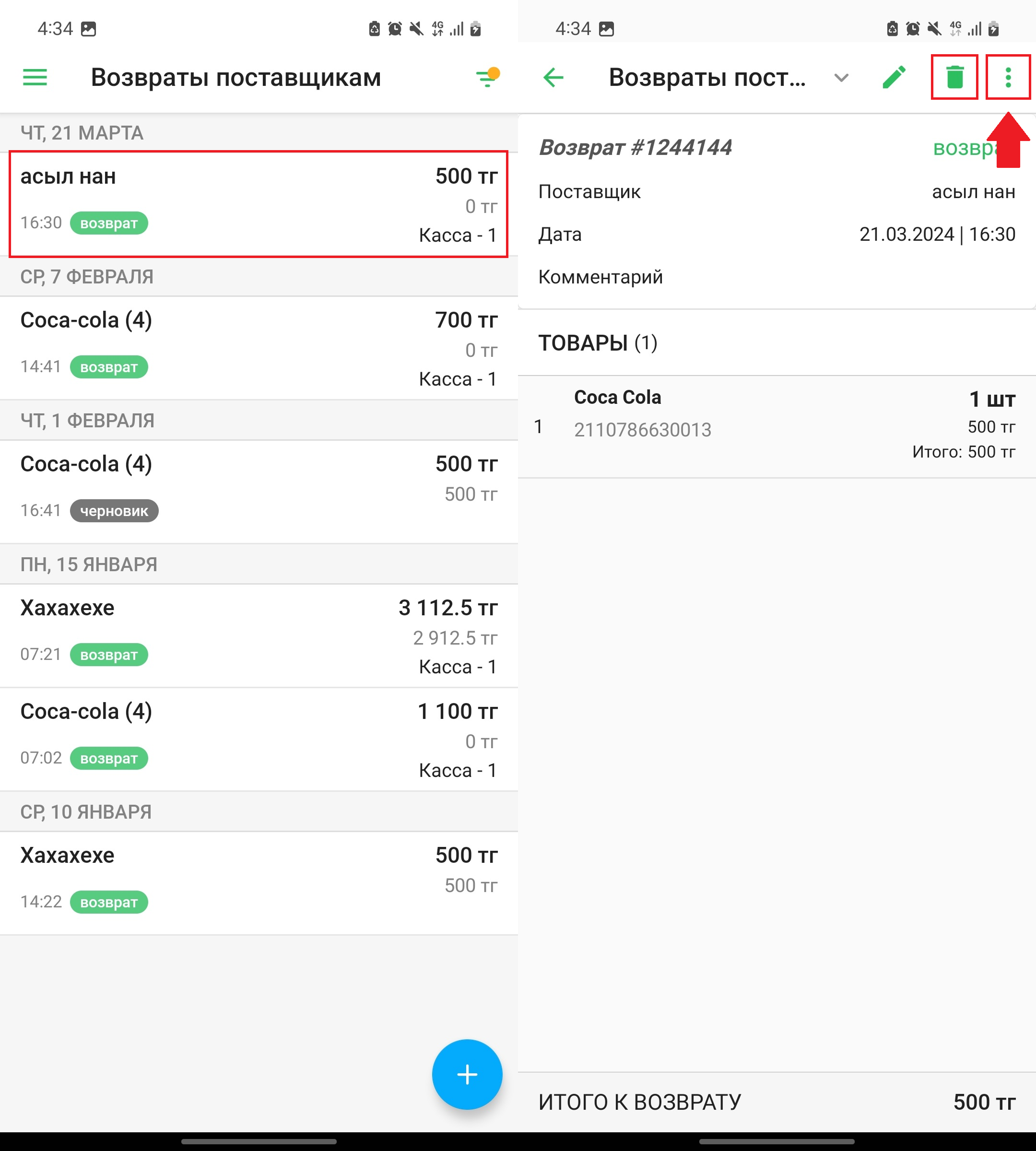
Бет ашылады «Төлем тарихы», мұнда берілген қайтарым бойынша барлық төлемдерді көруге болады.
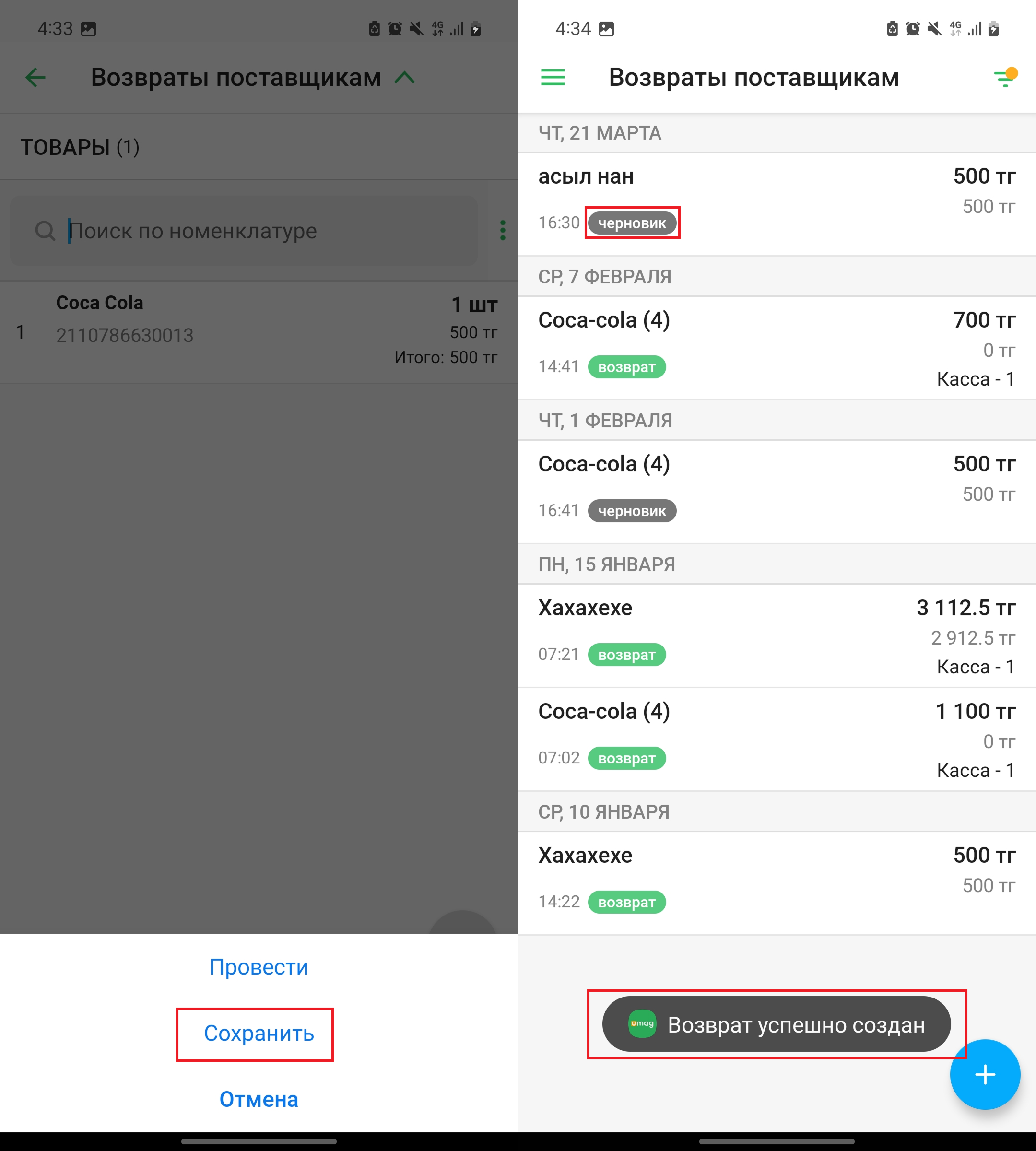
Сондай-ақ, қайтаруды нобай ретінде сақтауға болады. Ол үшін қайтаруды жасау кезінде түймені басыңыз «Сақтау» беттің төменгі жағында. Сақтау сәтті болса, сіз хабарландыру көресіз «Қайтару сәтті жасалды» беттің төменгі жағында, сондай-ақ тегпен қайтарудың өзі «Жоба» тізімде.
Дайын! Тауар жеткізушіге сәтті қайтарылды!
Автор: Аймаков Махамбет