

Возвраты поставщикам
Инструкции

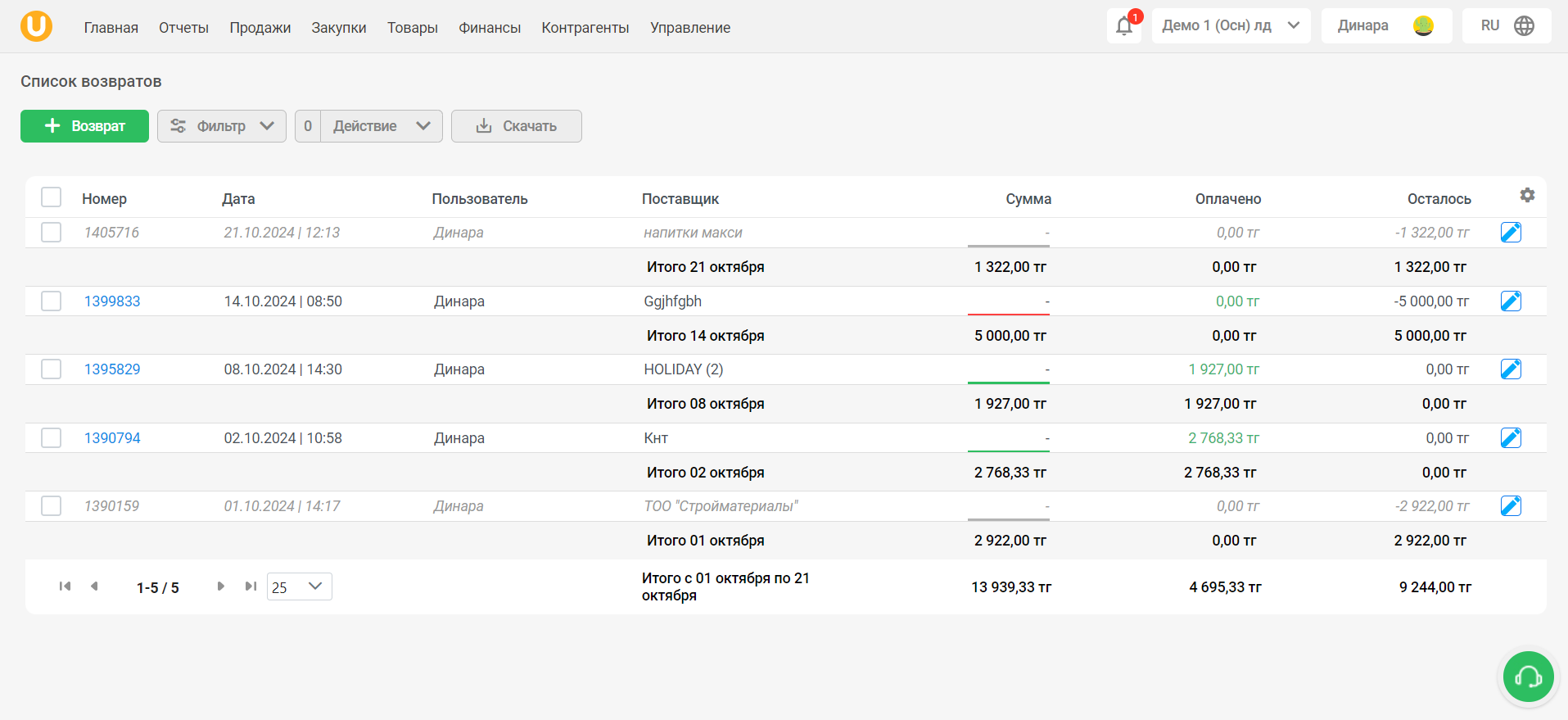
Откроется страница “Список возвратов”. На этой странице вы можете создать возврат поставщику, отфильтровать таблицу возвратов поставщикам, удалять, массово копировать, проводить, переводить в черновик созданные возвраты, а также экспортировать список возвратов.
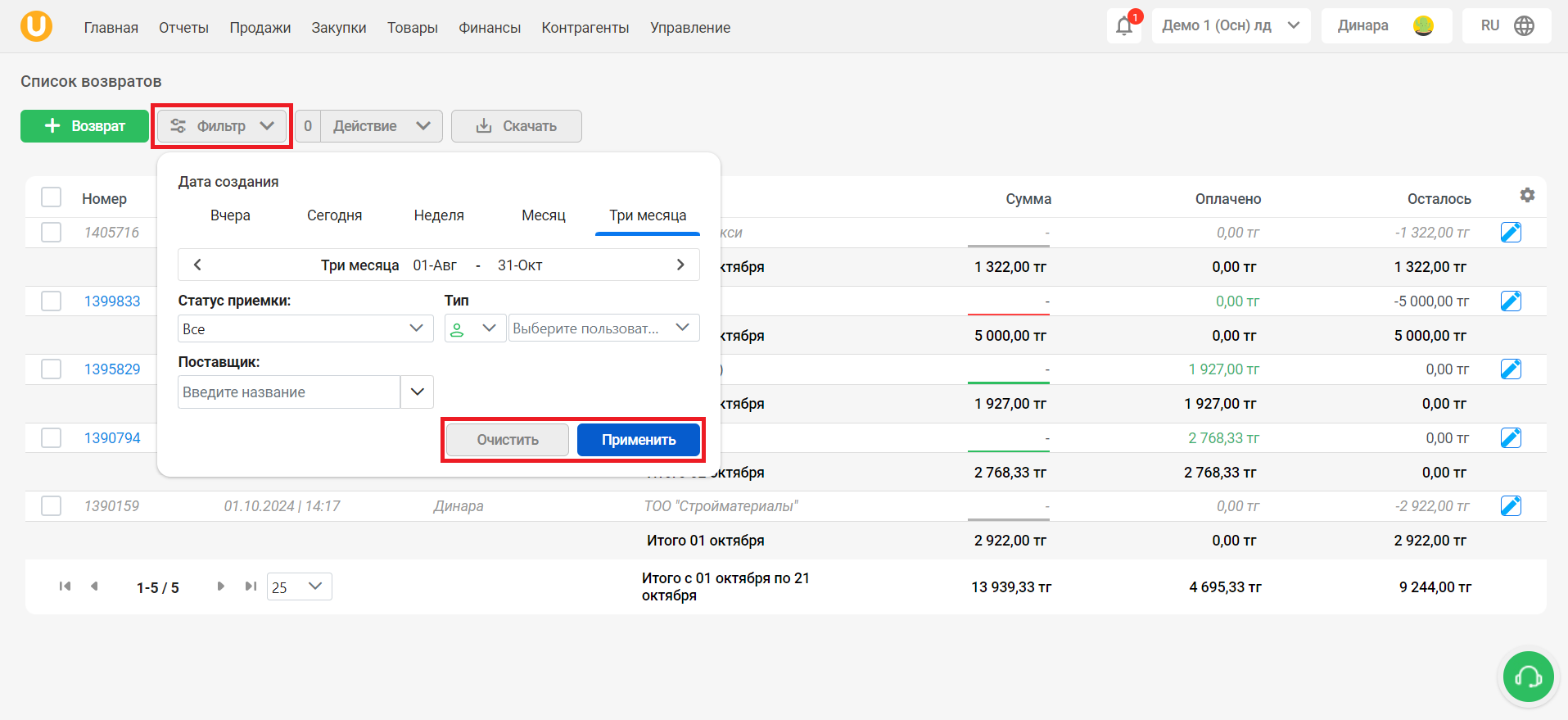
Нажмите на кнопку “Фильтр”, чтобы отфильтровать список возвратов. Вы можете отфильтровать список по дате, статусу, по пользователю, создавшему возврат, и по поставщику. Нажмите на кнопку “Очистить”, чтобы очистить фильтр, либо нажмите на кнопку “Применить”, чтобы применить фильтр.
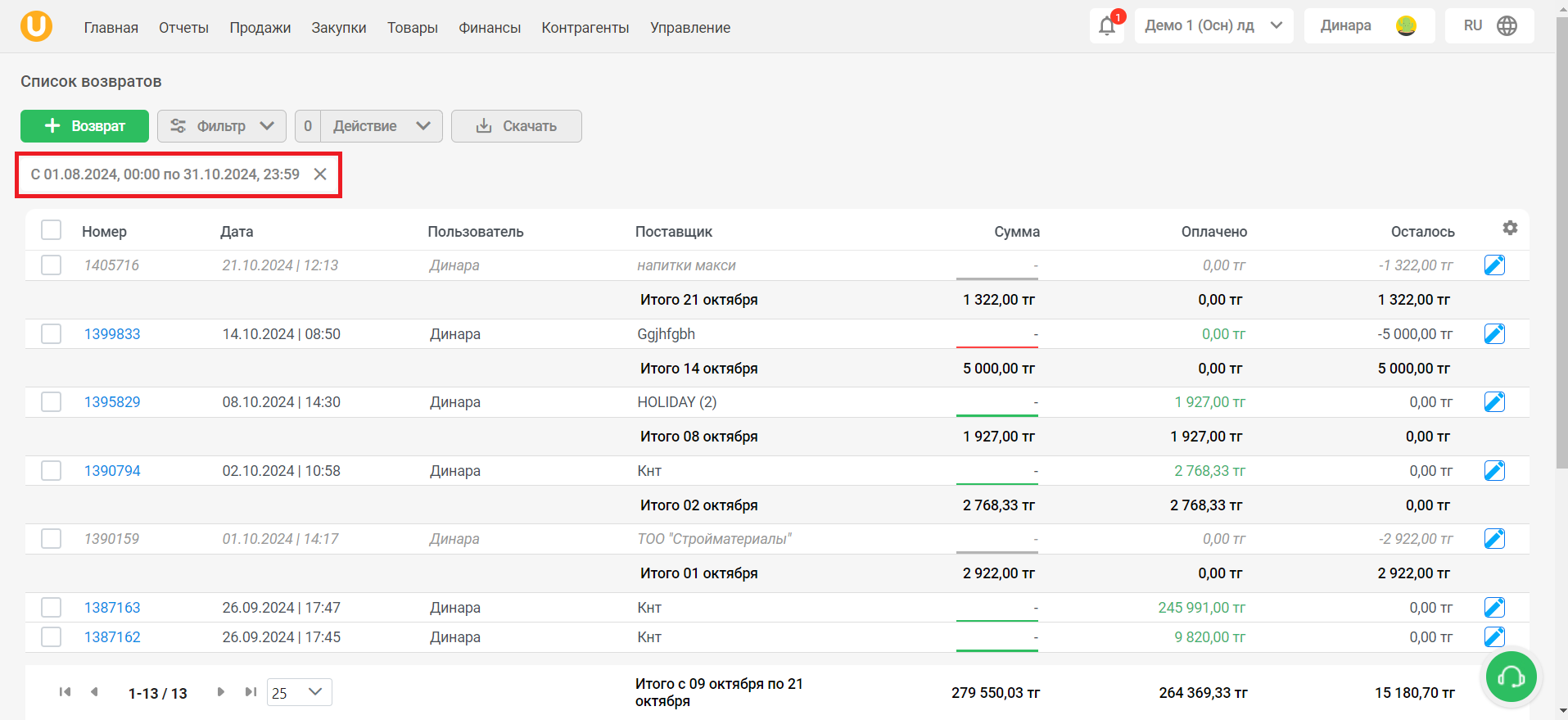
Примененные фильтры вы увидите в верхней части страницы.
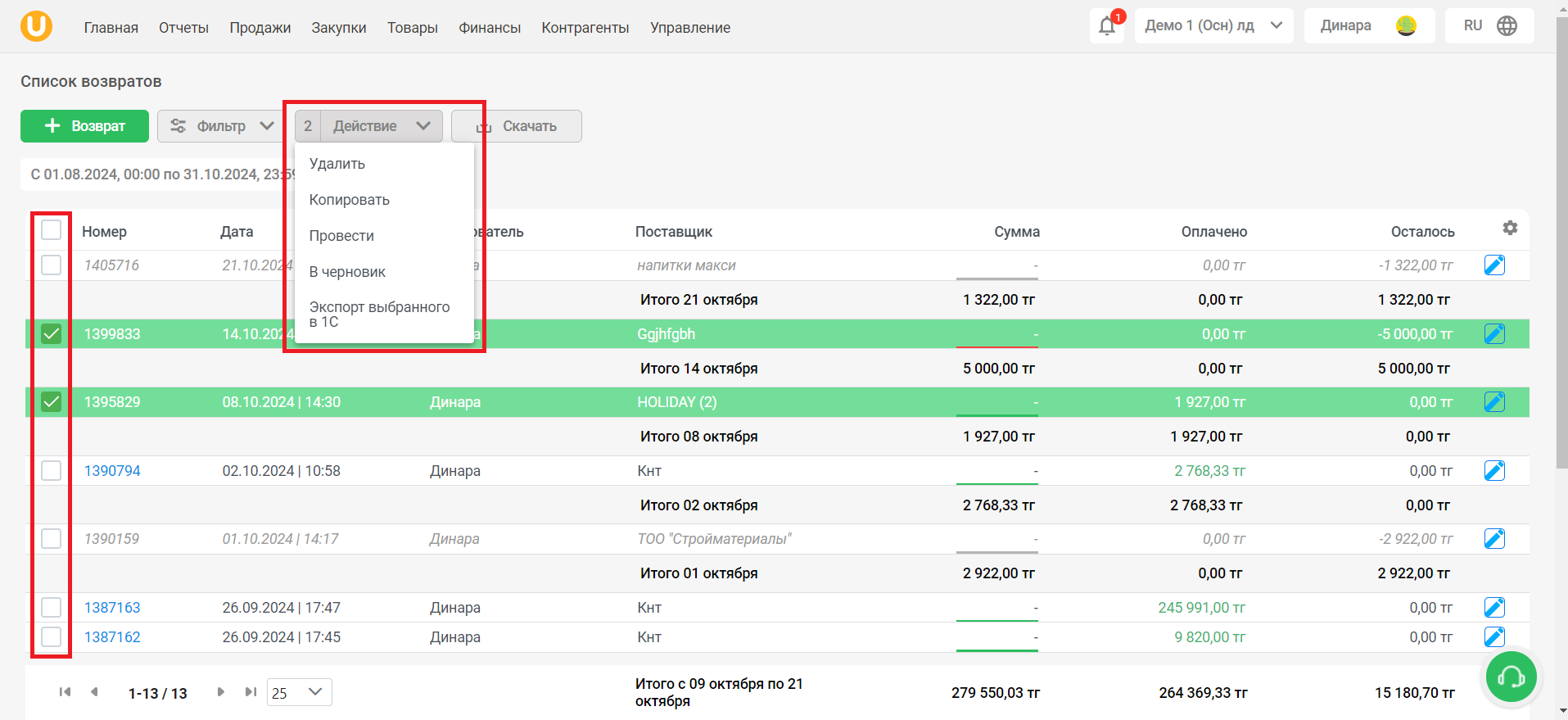
Выделите возвраты из списка и, с помощью кнопки “Действие”, управляйте списком возвратов. Вы можете удалить, скопировать, провести, отправить в черновик выделенные возвраты, а также экспортировать выделенные возвраты в 1С.
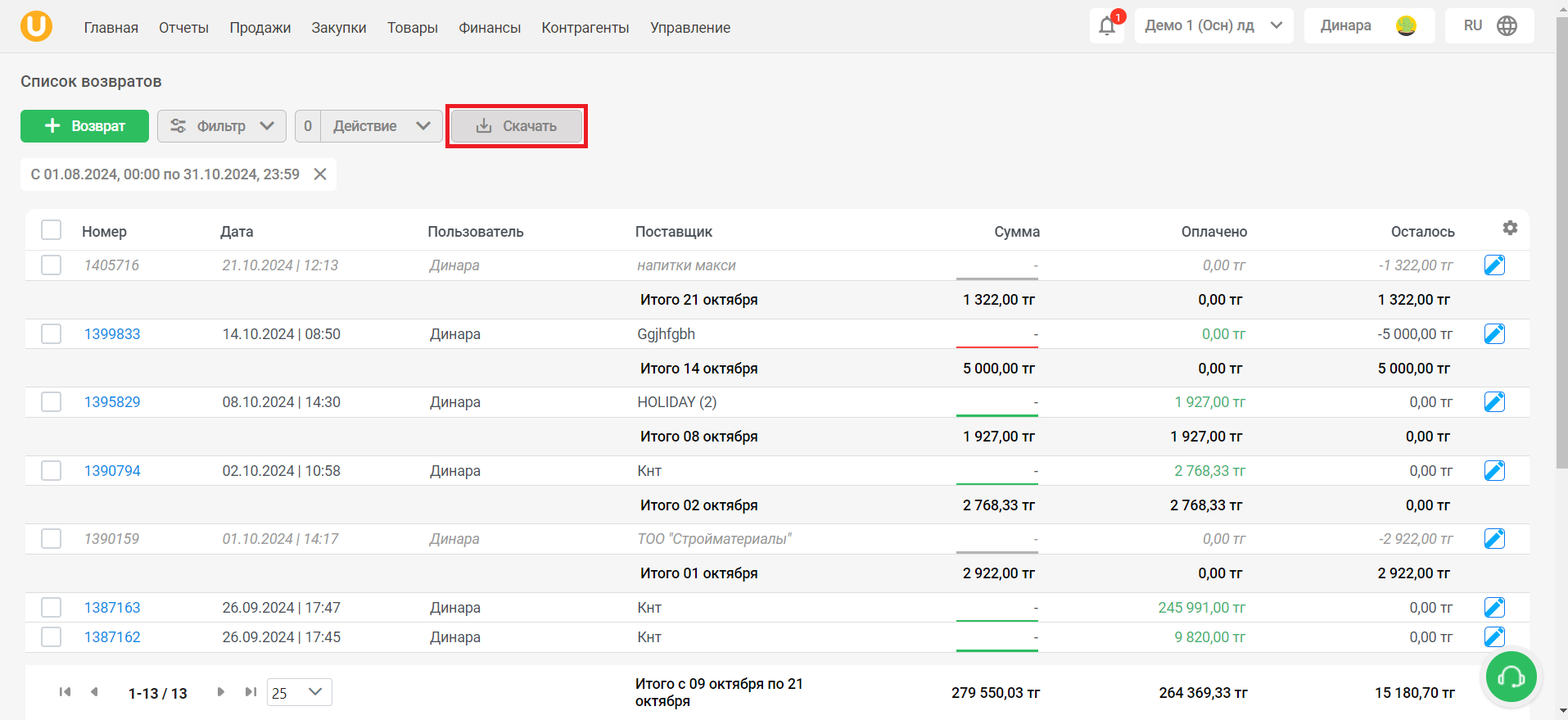
Нажмите на кнопку “📥Скачать”, чтобы скачать список возвратов.
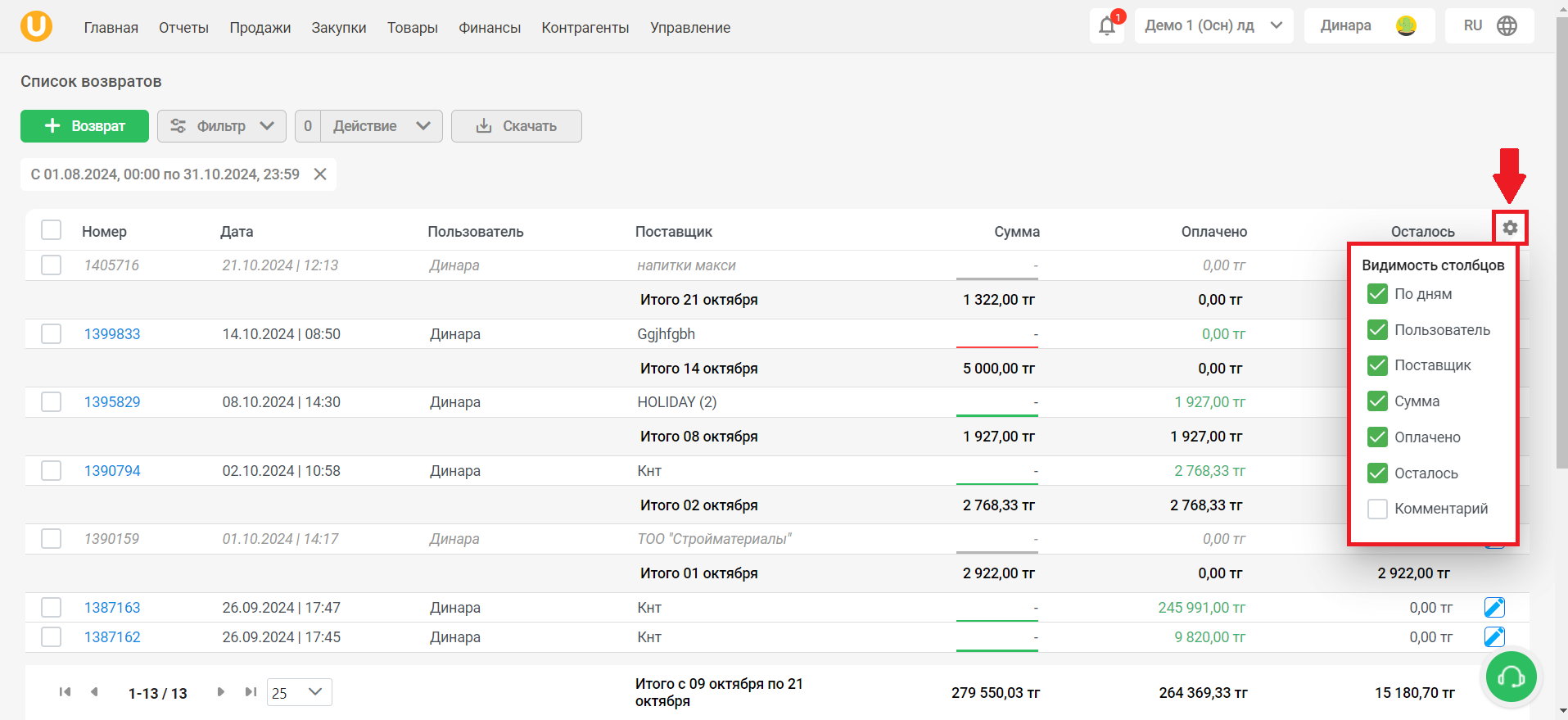
Вы можете отредактировать видимость столбцов в списке, нажав на кнопку “⚙️” в правом верхнем углу списка.
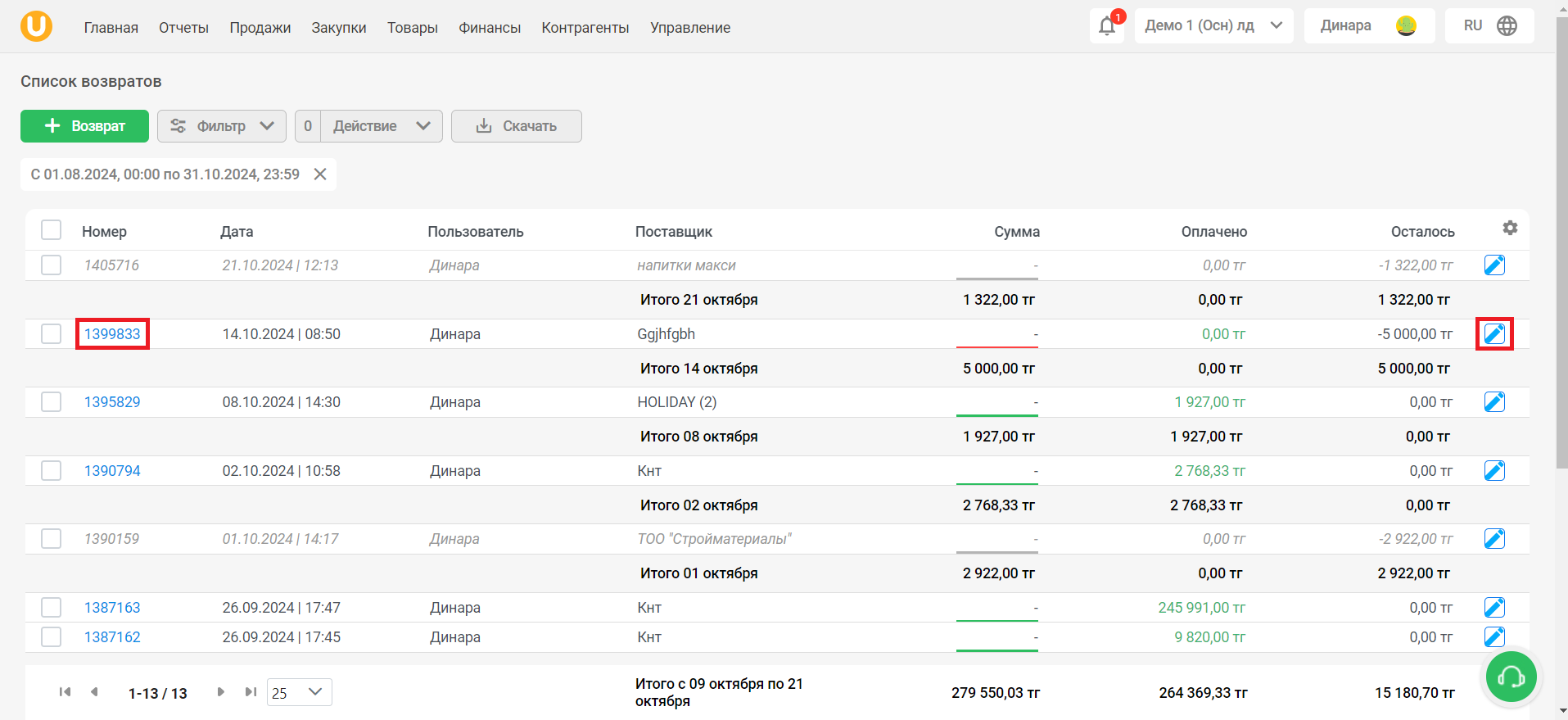
Вы можете отредактировать возврат, нажав на кнопку “📝” напротив возврата, либо нажав на номер возврата.

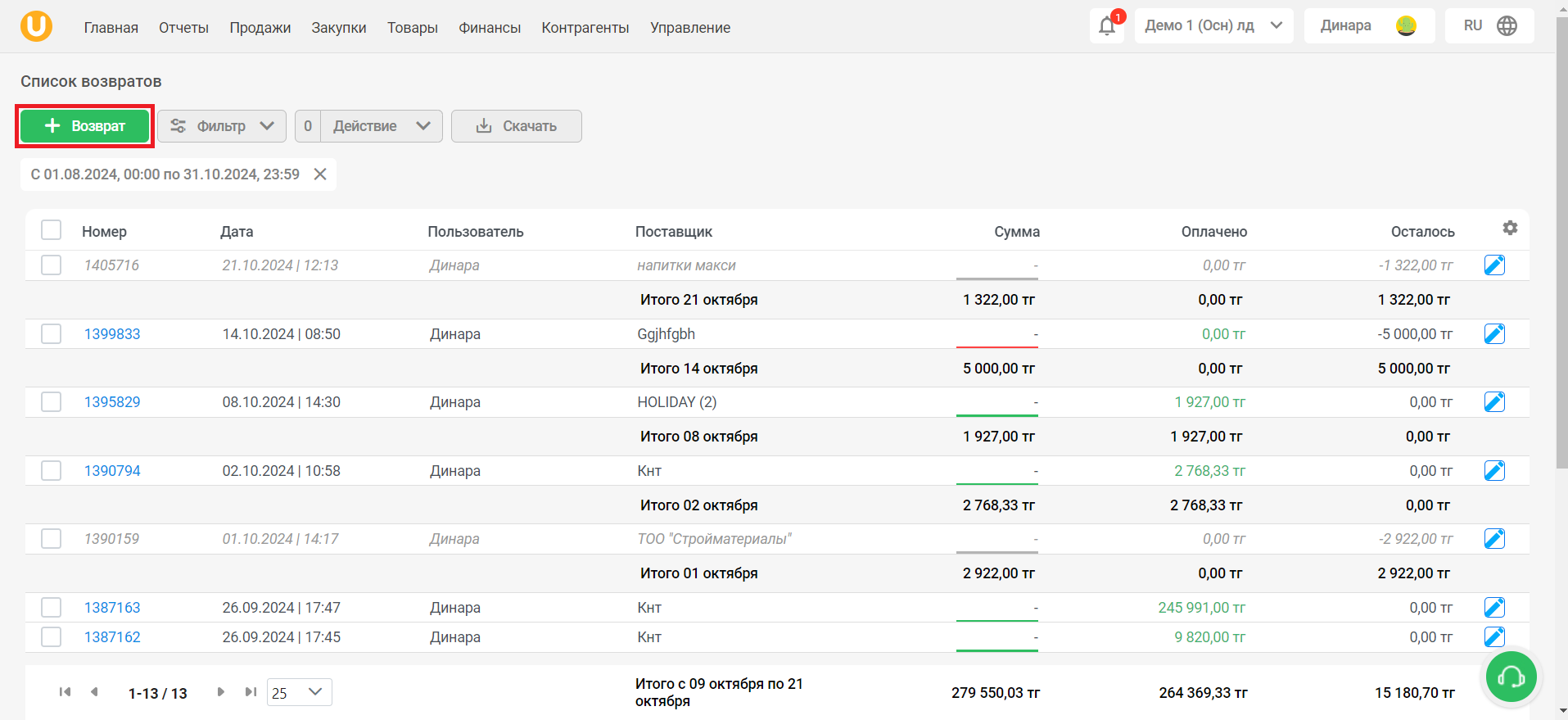
Для того, чтобы создать возврат, нажмите на кнопку “➕Возврат”.
Откроется страница “Возврат поставщику (создание)”. Назначьте время возврата, выберите поставщика, нажав на соответствующие поля в верхней части страницы.
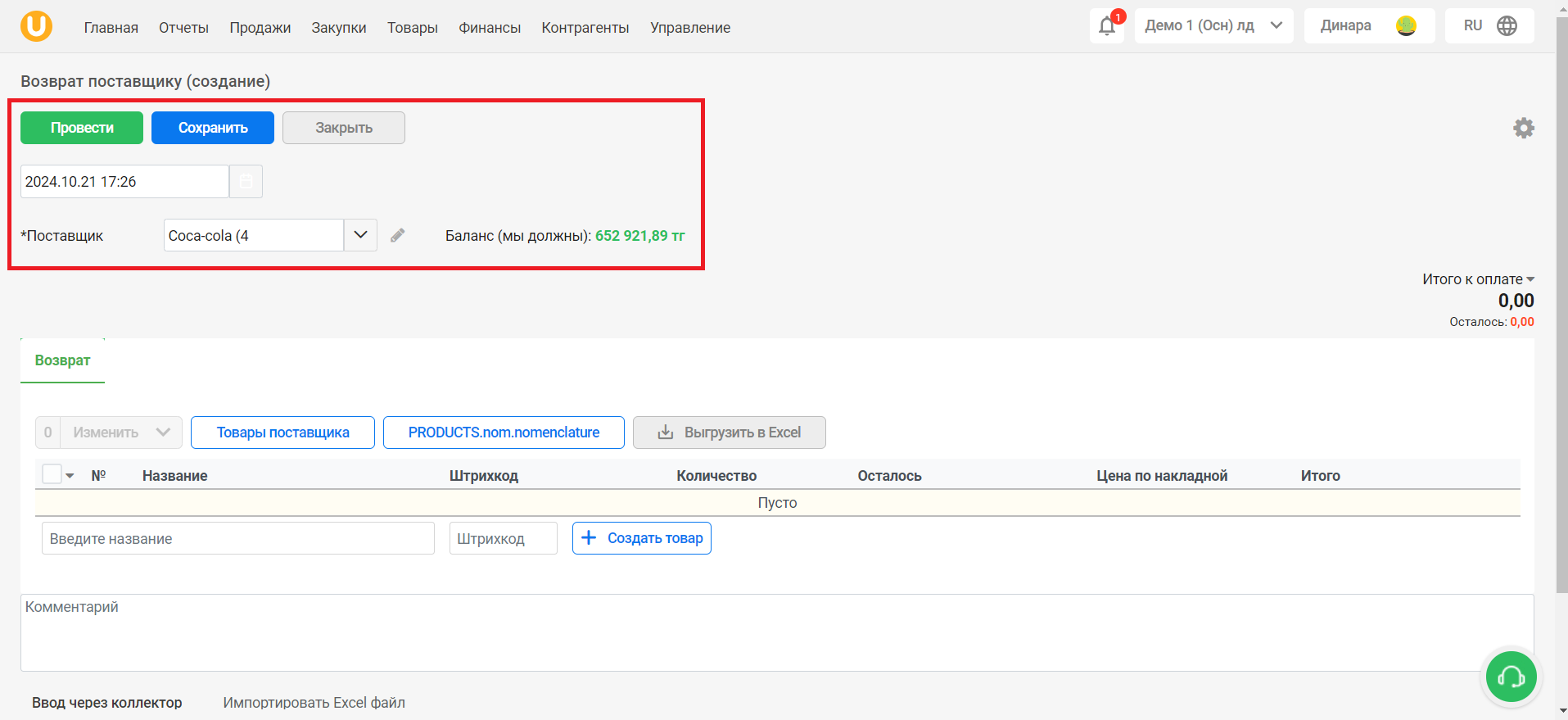
Теперь, добавьте товары для возврата. Для этого, нажмите на кнопку “Товары поставщика”.
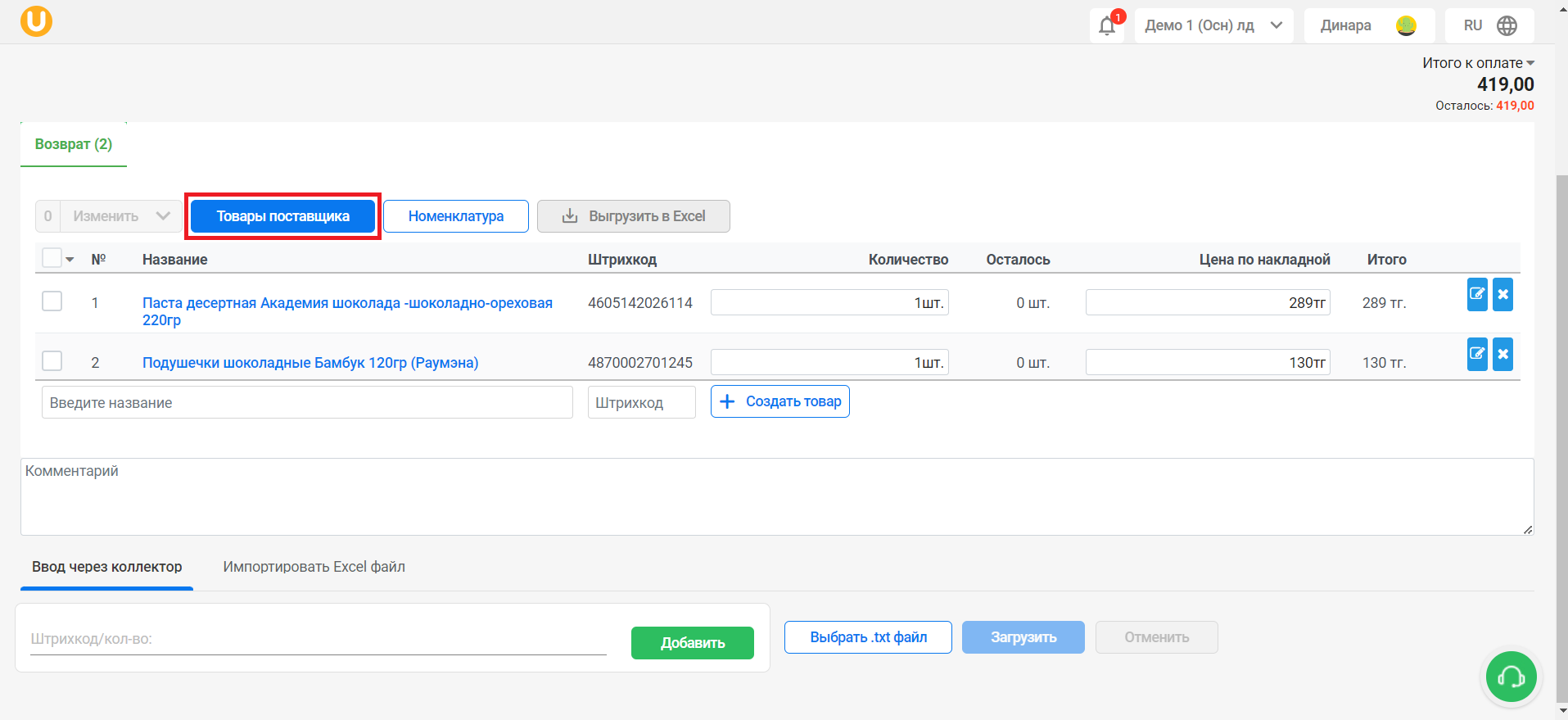
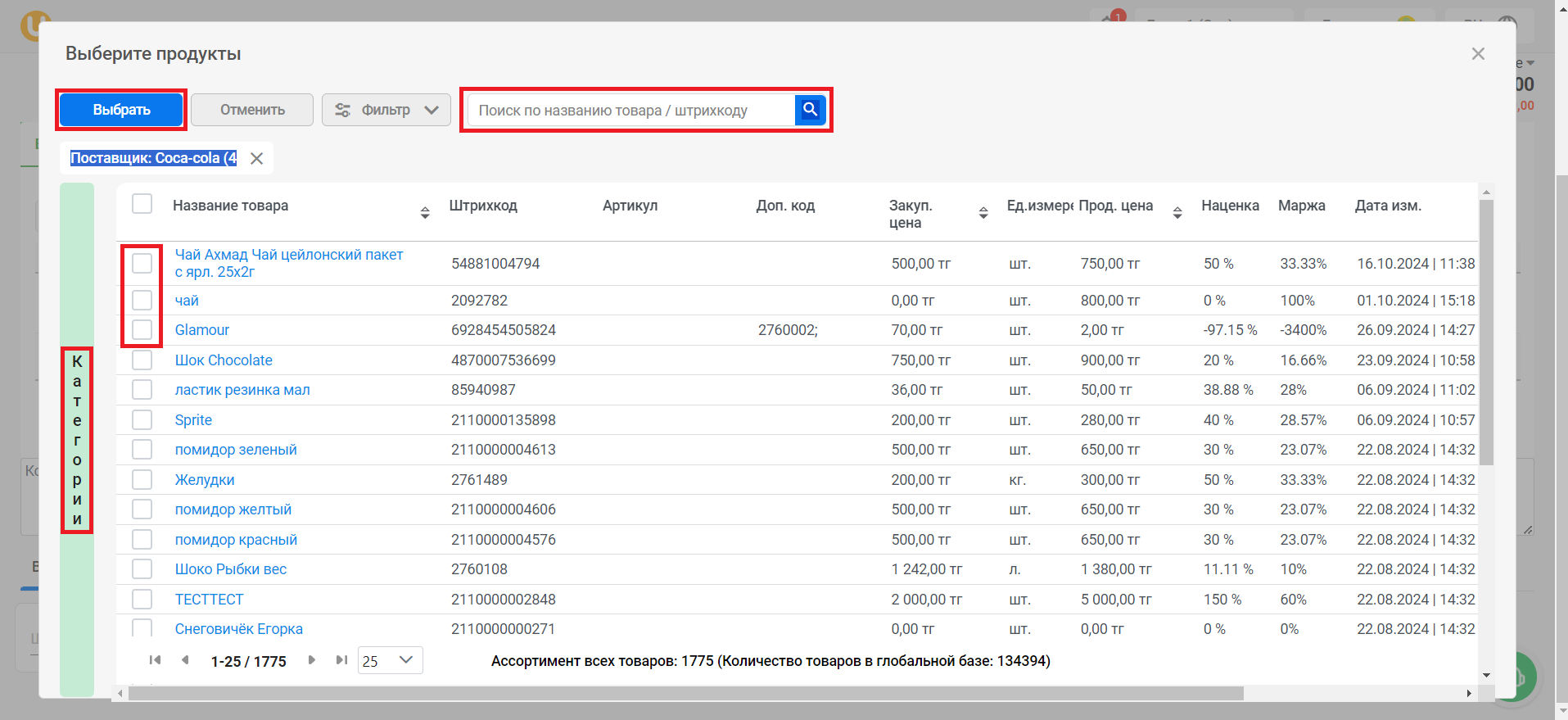
Откроется номенклатура товаров поставщика. Выберите необходимые товары, поставив галочки и нажмите на кнопку “Выбрать”. Воспользуйтесь поисков по названию товара/штрихкоду для удобства. Нажмите на кнопку “Категории” в левой части окна, чтобы открыть категории товаров для удобства поиска.
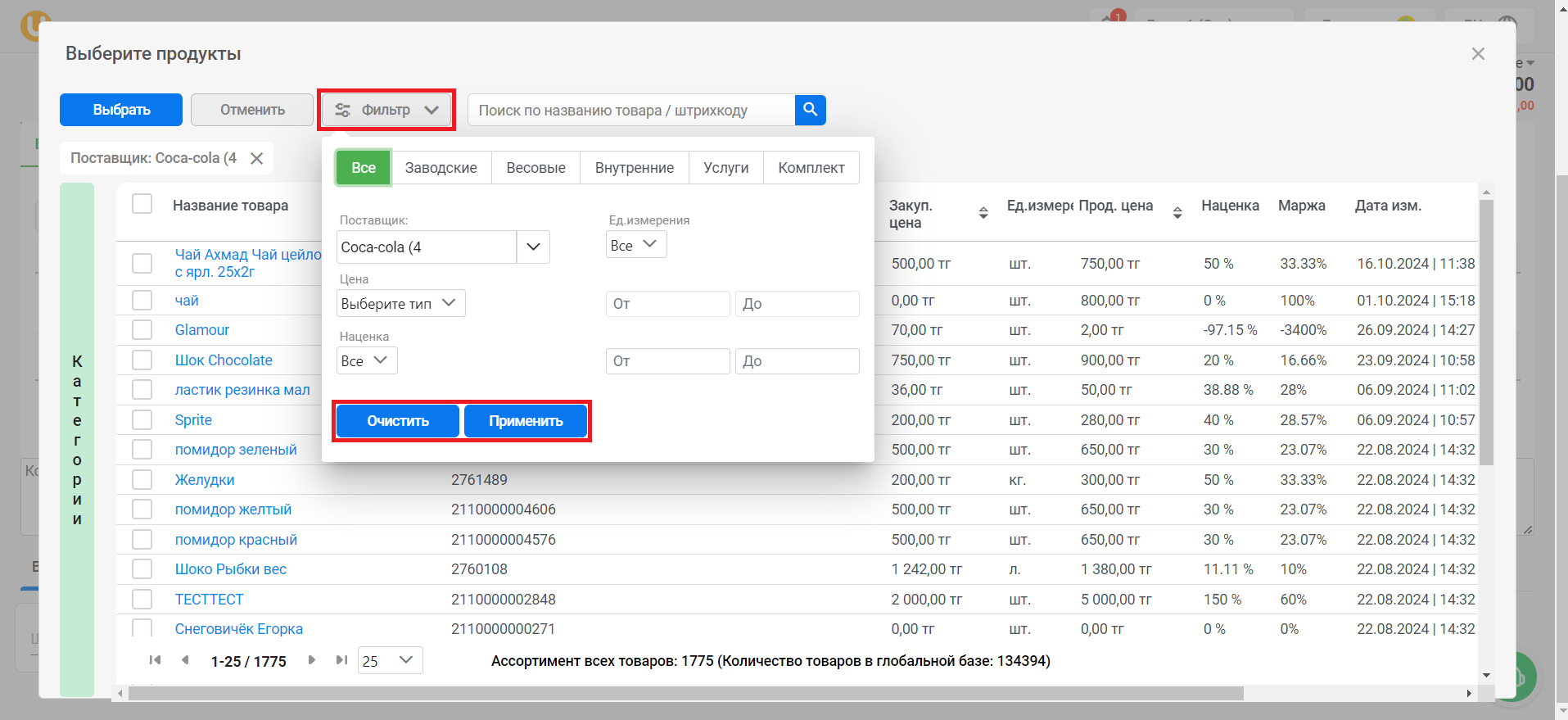
Нажмите на кнопку “Фильтр”, чтобы отфильтровать список товаров. Нажмите на кнопку “Очистить”, чтобы очистить фильтр, либо нажмите на кнопку “Применить”, чтобы применить фильтр.
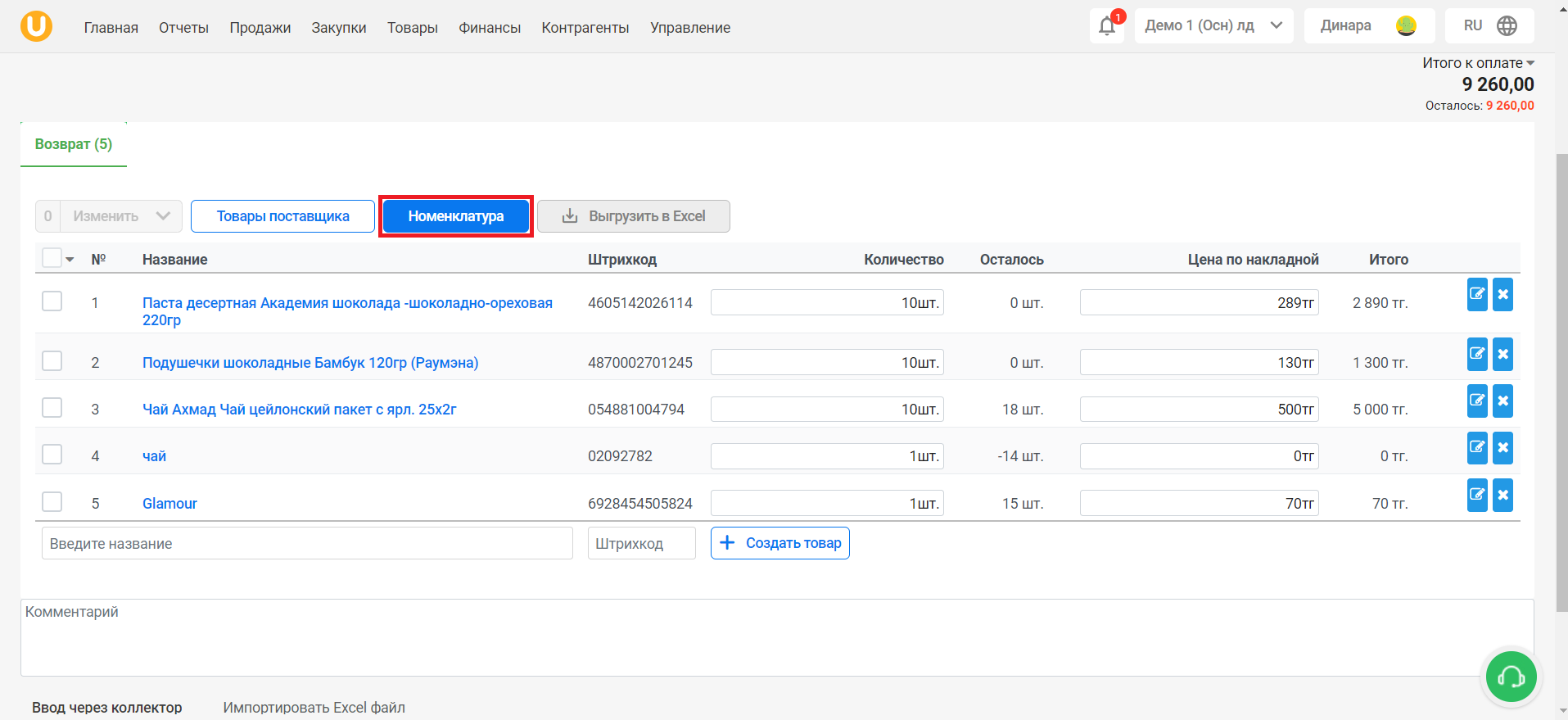
Вы можете также выбрать товары из номенклатуры, аналогично функционалу кнопки “Товары поставщика”.
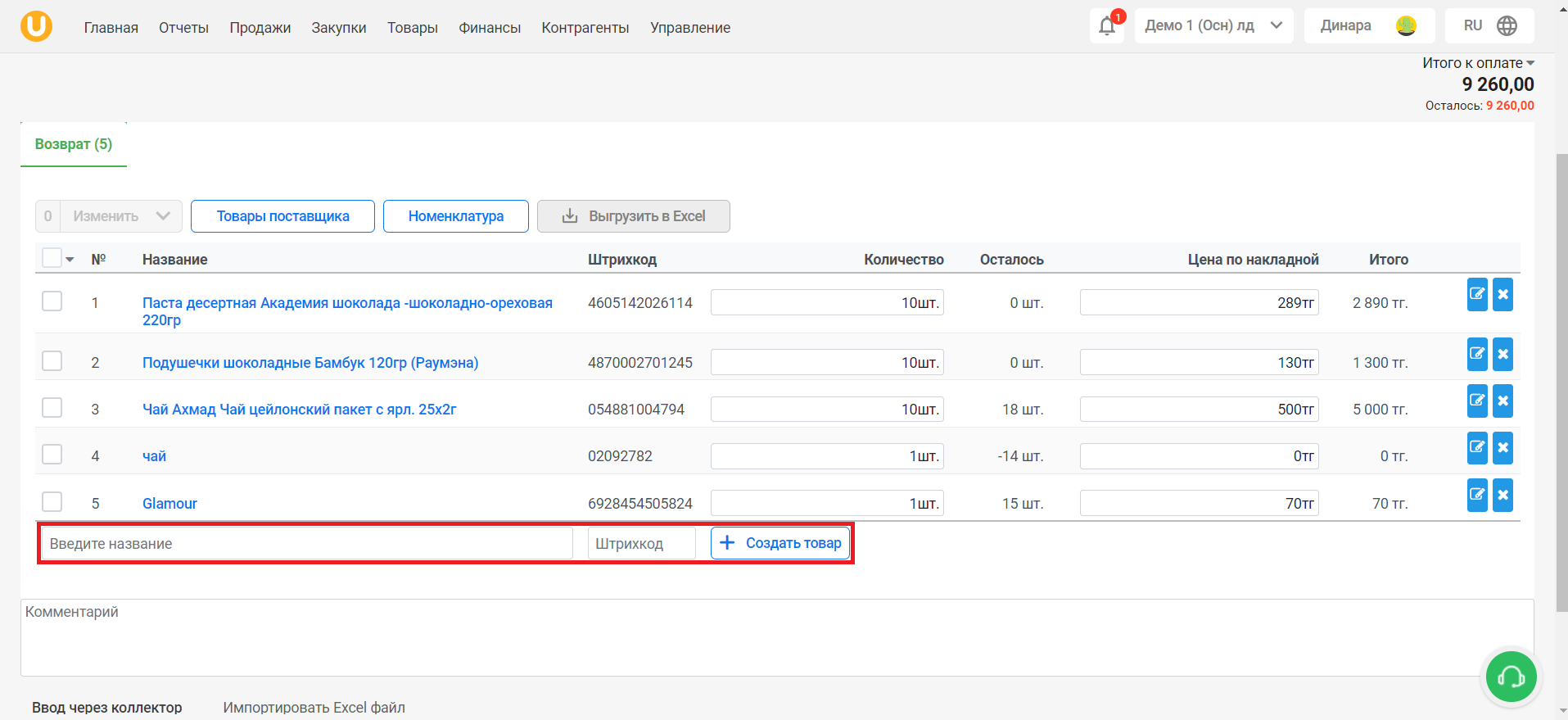
Также, вы можете добавить товары, воспользовавшись полями поиска по названию/штрихкоду, либо создать новый товар, нажав на кнопку “Создать товар”.
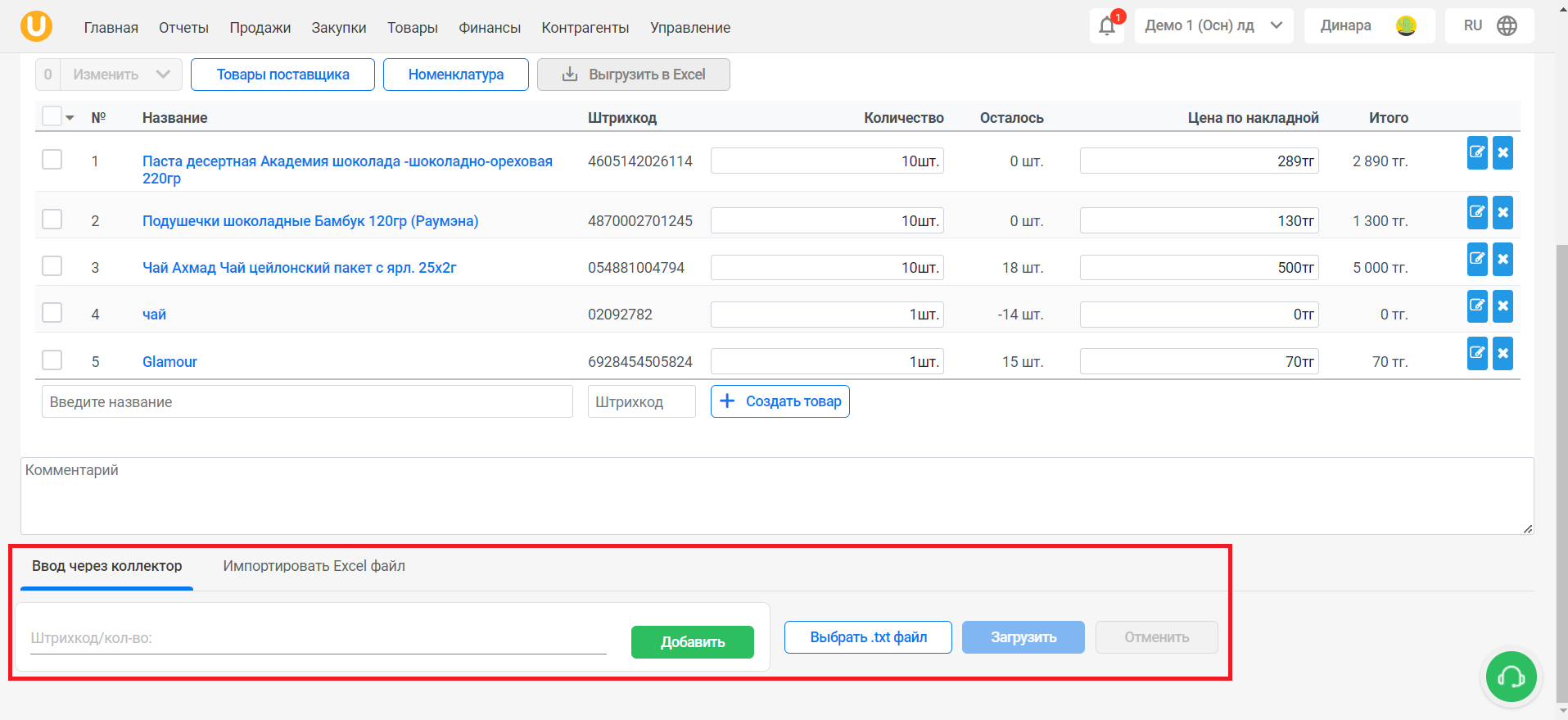
Вы можете добавить товары, воспользовавшись вкладками “Ввод через коллектор” и “Импортировать Excel файл” в нижней части страницы.
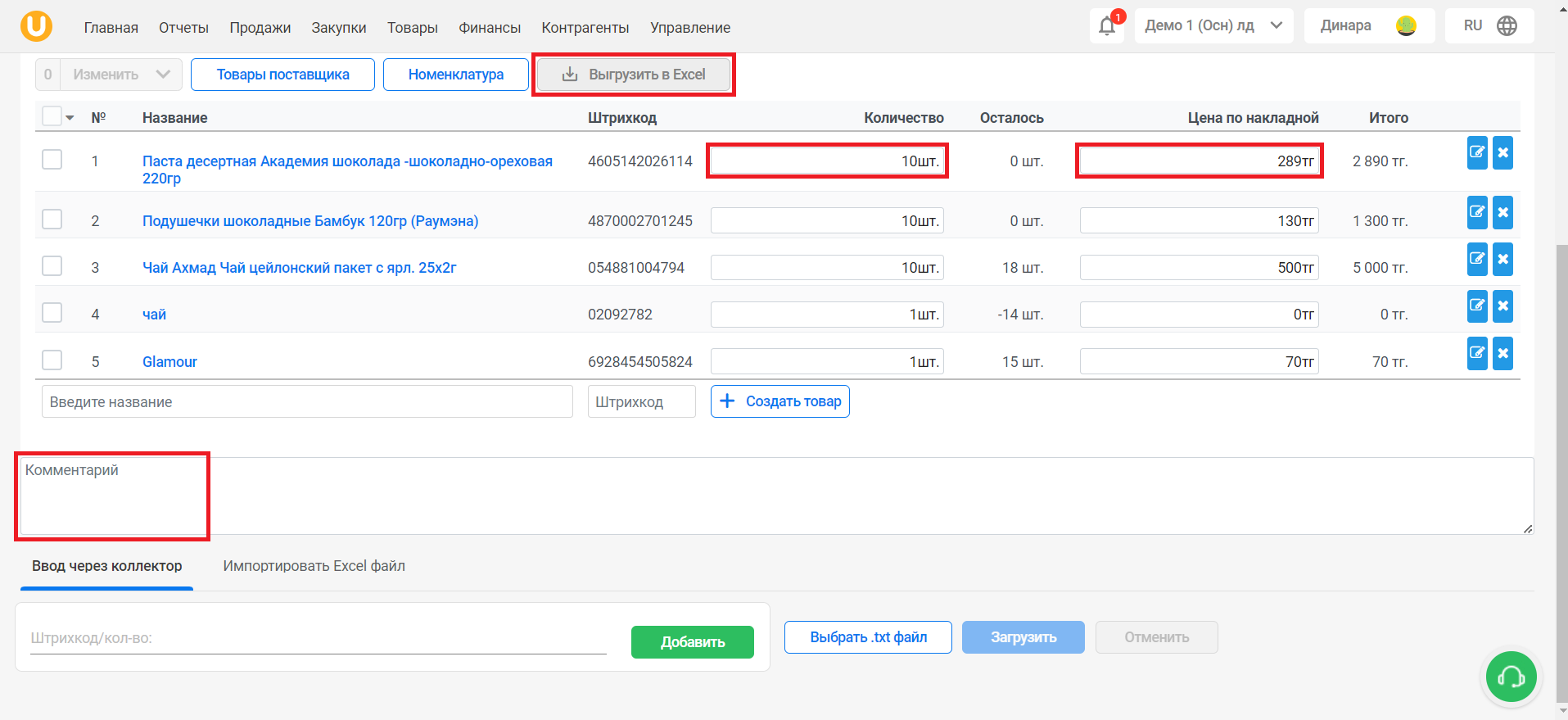
Как только вы добавите все товары для возврата, отредактируйте их количество и цену в таблице. Нажмите на кнопку “📥Выгрузить в Excel”, чтобы экспортировать список товаров. Нажмите на кнопку “📝” напротив товара, чтобы отредактировать товар. Нажмите на кнопку “❌” напротив товара, чтобы удалить его из списка. Также, вы можете оставить комментарий к возврату в поле “Комментарий” внизу списка.
Выберите товары, затем нажмите на кнопку “Изменить” для массового редактирования/удаления товаров.
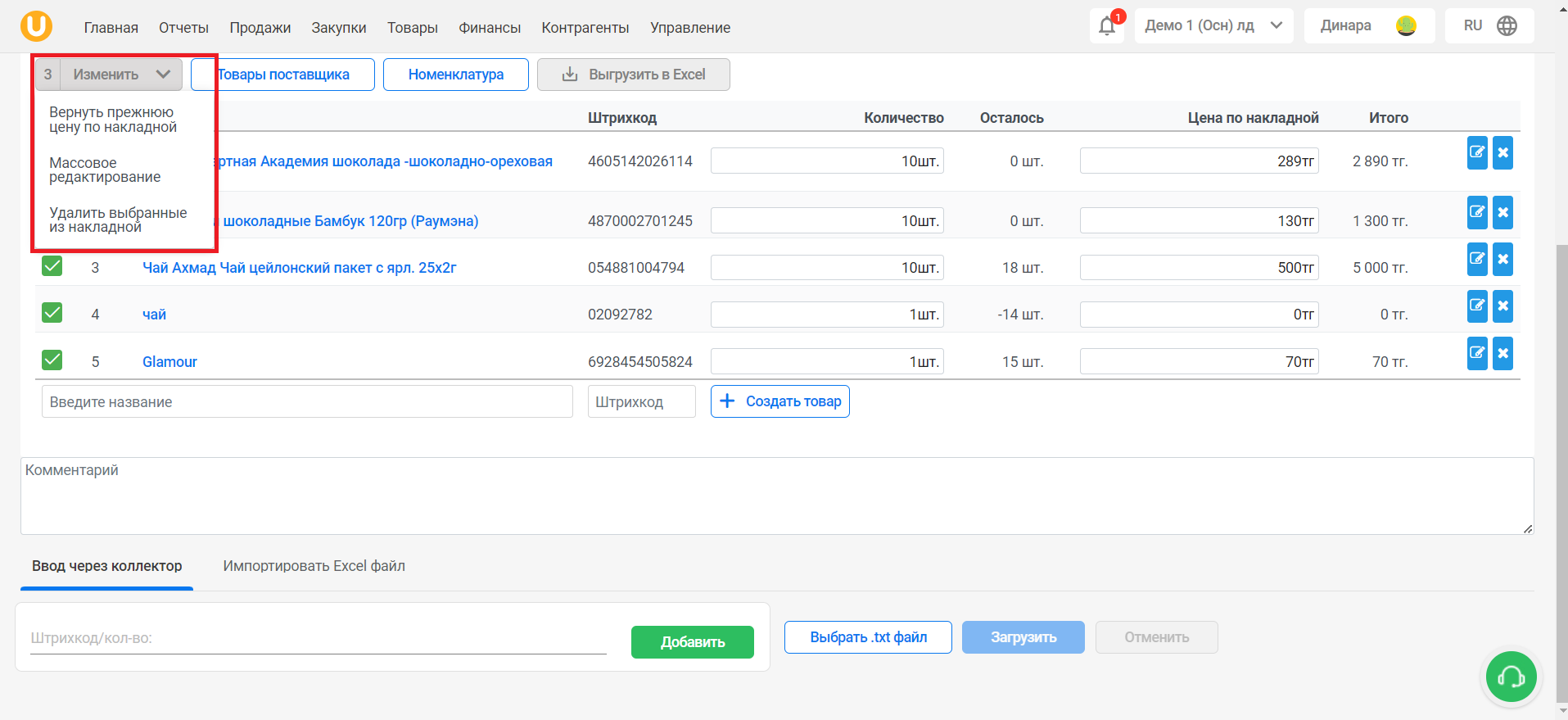
Нажмите на кнопку “Сохранить”, чтобы сохранить возврат как черновик.
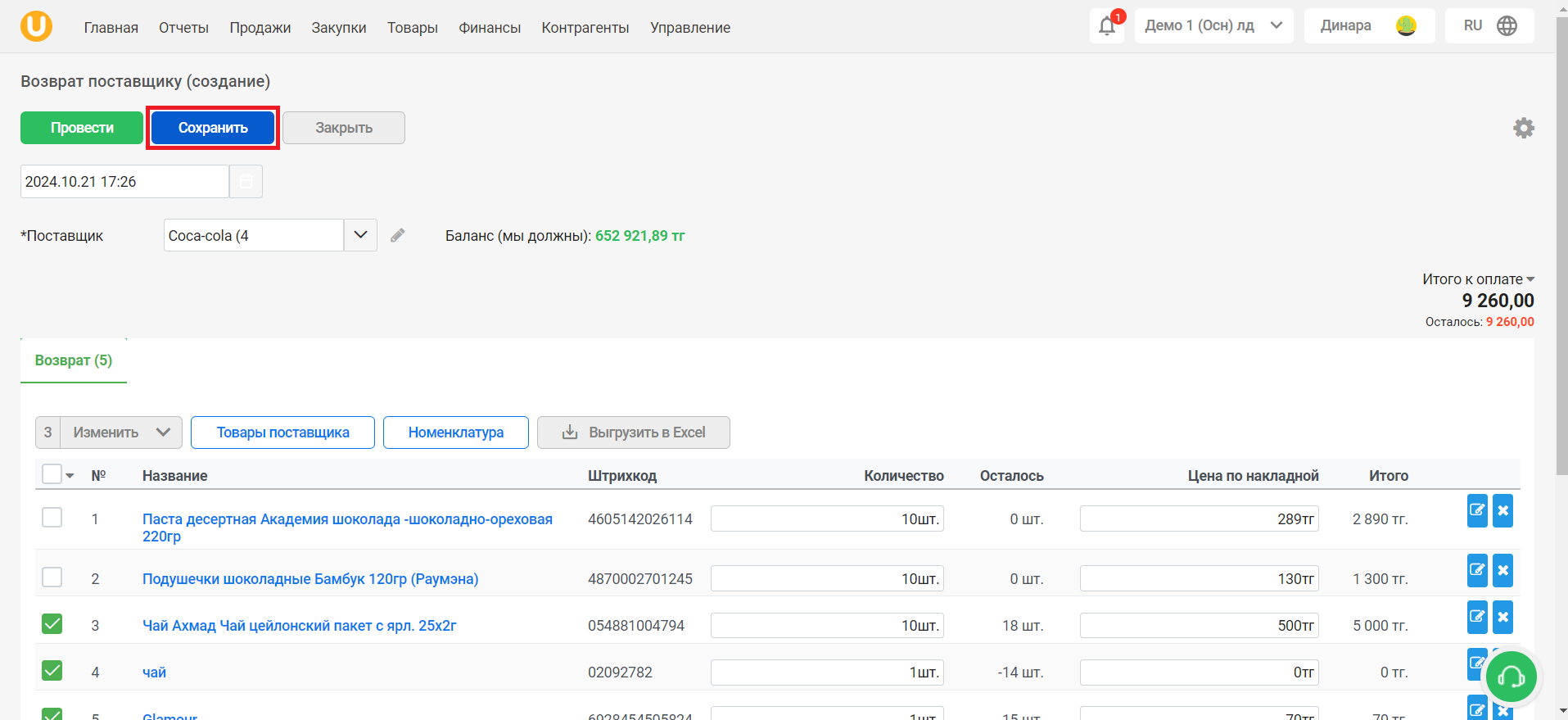
При успешном сохранении, мы увидим черновик возврата в списке. Сохраненные черновики в списке выделены серым цветом.
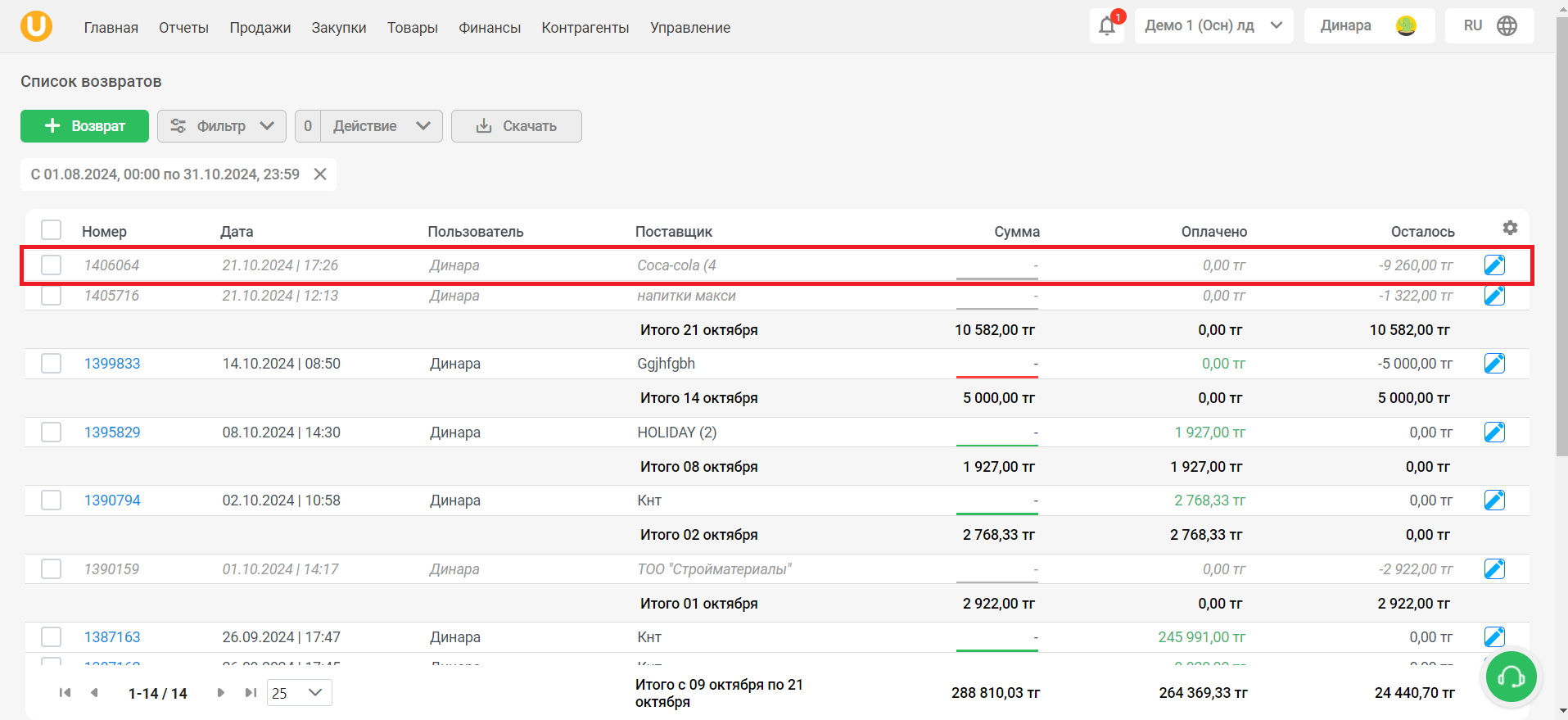
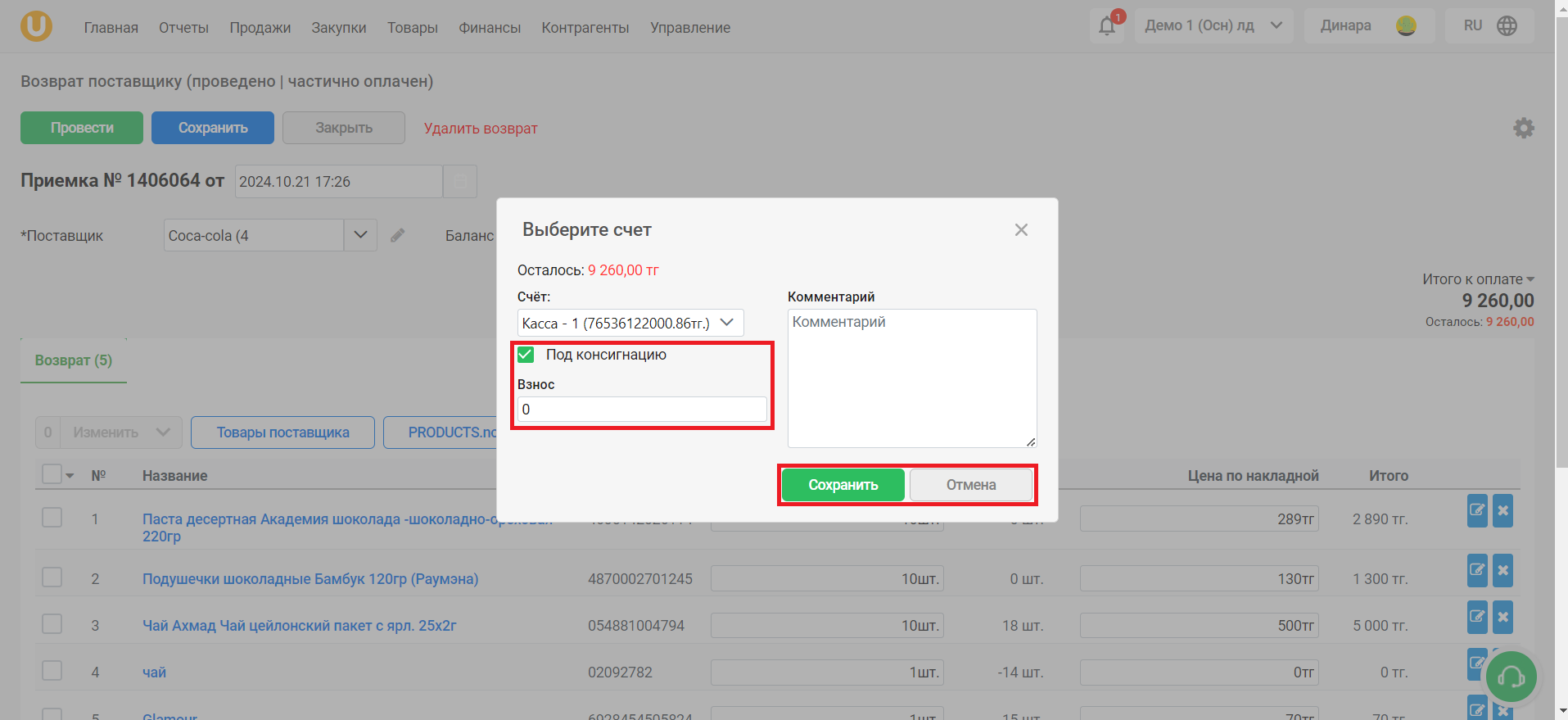
Зайдите в этот возврат и нажмите на кнопку “Провести”, чтобы провести возврат товаров поставщику. Затем, в открывшемся окне, выберите счет, на который поступят средства за возврат. Нажмите на кнопку “Сохранить”, чтобы сохранить изменения, либо нажмите на кнопку “Отмена”, чтобы отменить действие.
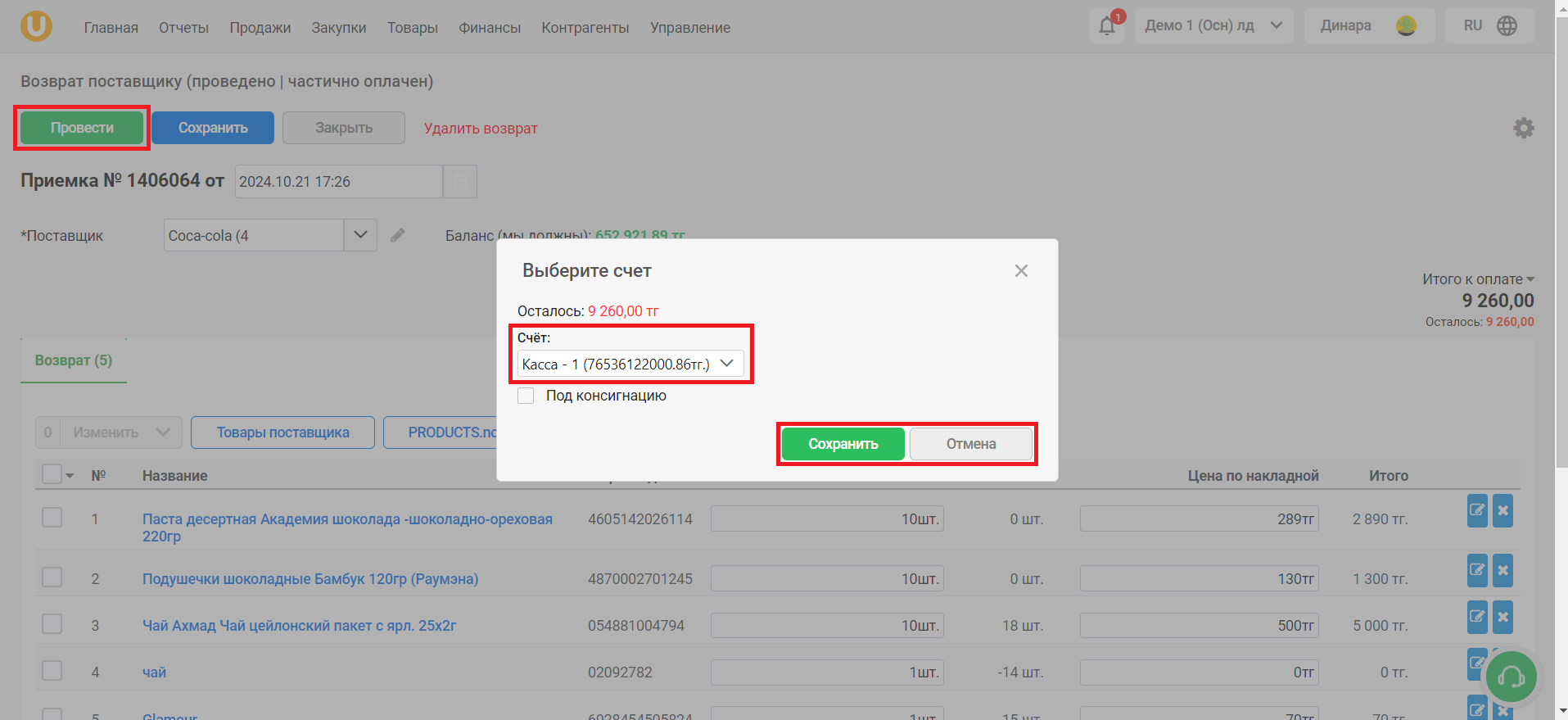
Отметьте галочкой пункт “Под консигнацию”, если вам необходимо оформить возврат с отложенной оплатой. Введите сумму взноса, комментарий (при необходимости) и нажмите на кнопку “Сохранить”, чтобы сохранить изменения, либо нажмите на кнопку “Отмена”, чтобы отменить действие.
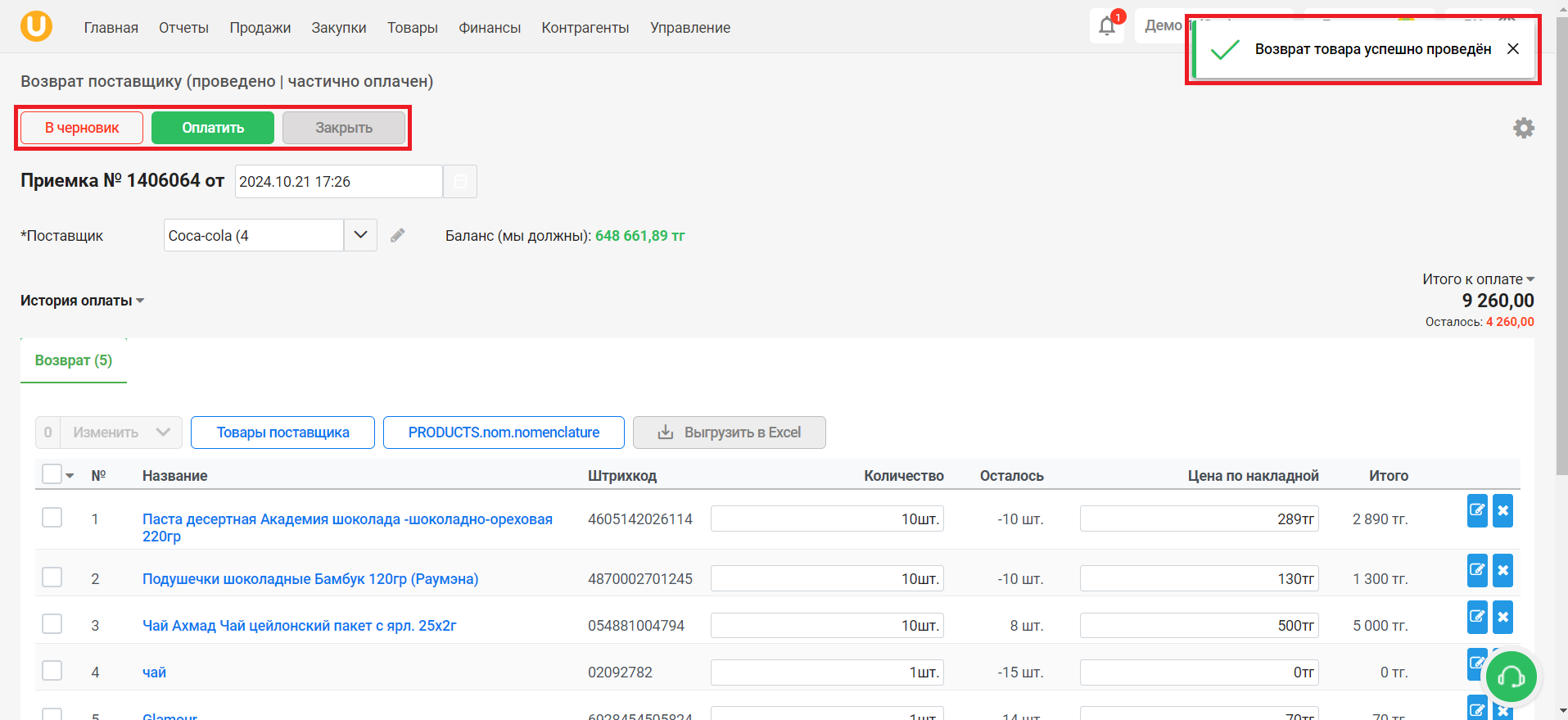
При успешной оплате вы увидите уведомление “Возврат товара успешно проведён” в правом верхнем углу страницы. Если возврат был оформлен под консигнацию, вы увидите надпись “частично оплачен” в верхней части страницы. Нажмите на кнопку “В черновик”, чтобы перевести возврат в черновик, “Оплатить”, чтобы оплатить возврат, и “Закрыть”, чтобы закрыть окно возврата.
Готово! Возврат товара поставщику успешно совершен!
Автор: Аймаков Махамбет
Откроется страница “Список возвратов”. На этой странице вы можете создать возврат поставщику, отфильтровать таблицу возвратов поставщикам, удалять, проводить, переводить в черновик созданные возвраты.
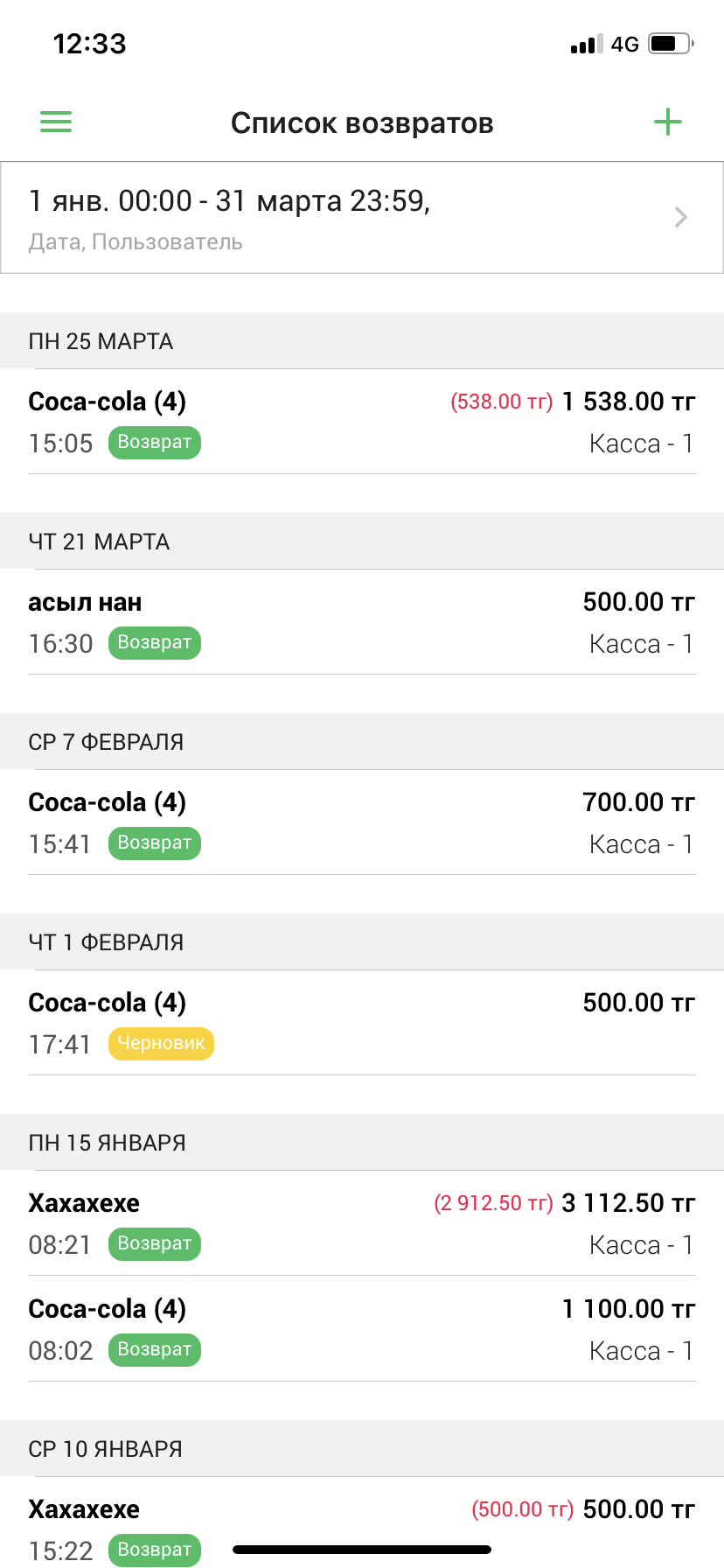
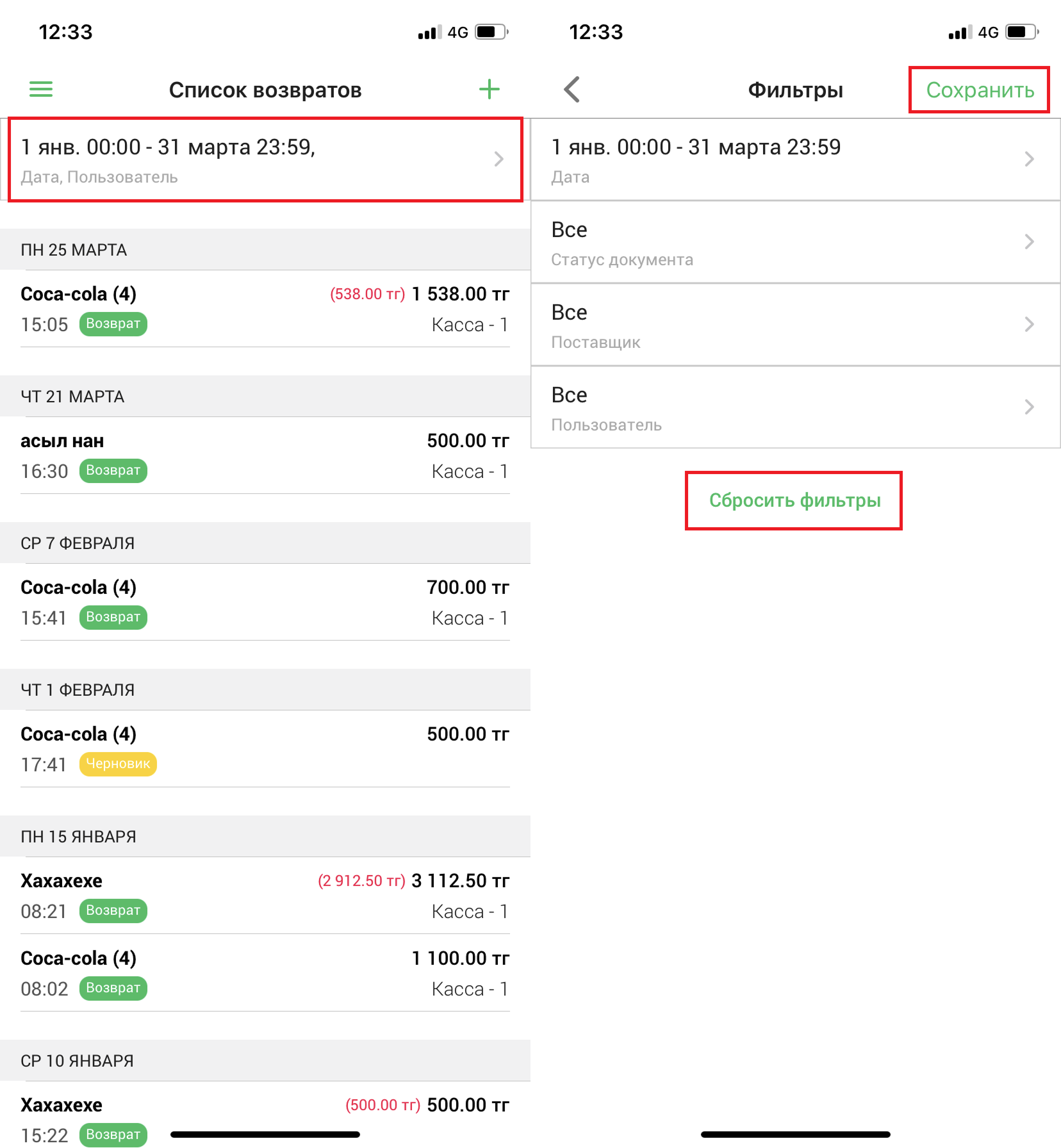
Нажмите на поле “Фильтр” в верхней части страницы, чтобы отфильтровать список возвратов. Вы можете отфильтровать список по дате, статусу, по поставщику, и по пользователю, создавшему возврат. Нажмите на кнопку “Сбросить фильтры”, чтобы очистить фильтр, либо нажмите на кнопку “Сохранить” в правом верхнем углу, чтобы применить фильтр. Примененные фильтры вы увидите в верхней части страницы.
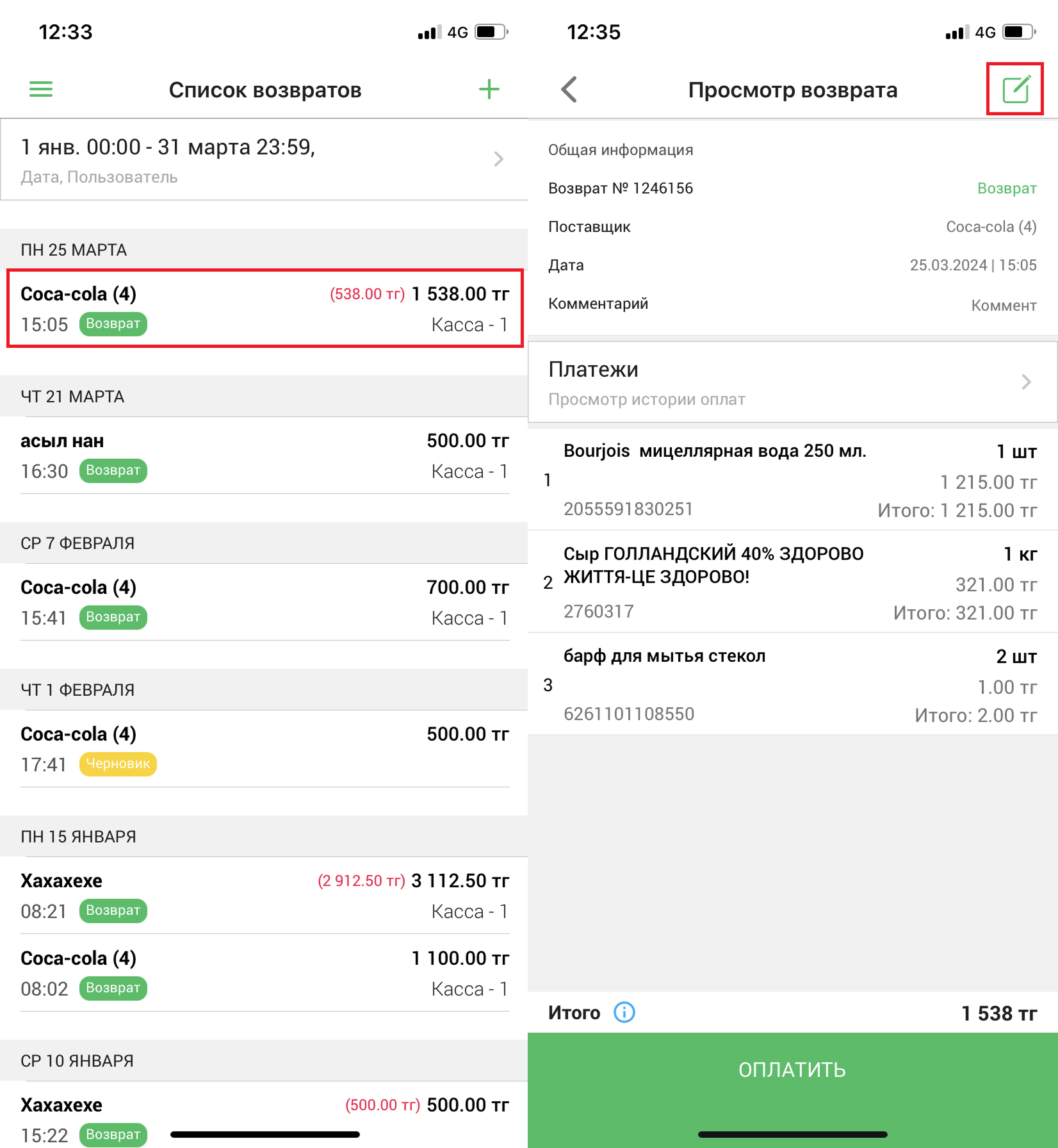
Выберите возврат из списка и нажмите на кнопку “📝” в правом верхнем углу экрана, чтобы отредактировать возврат.
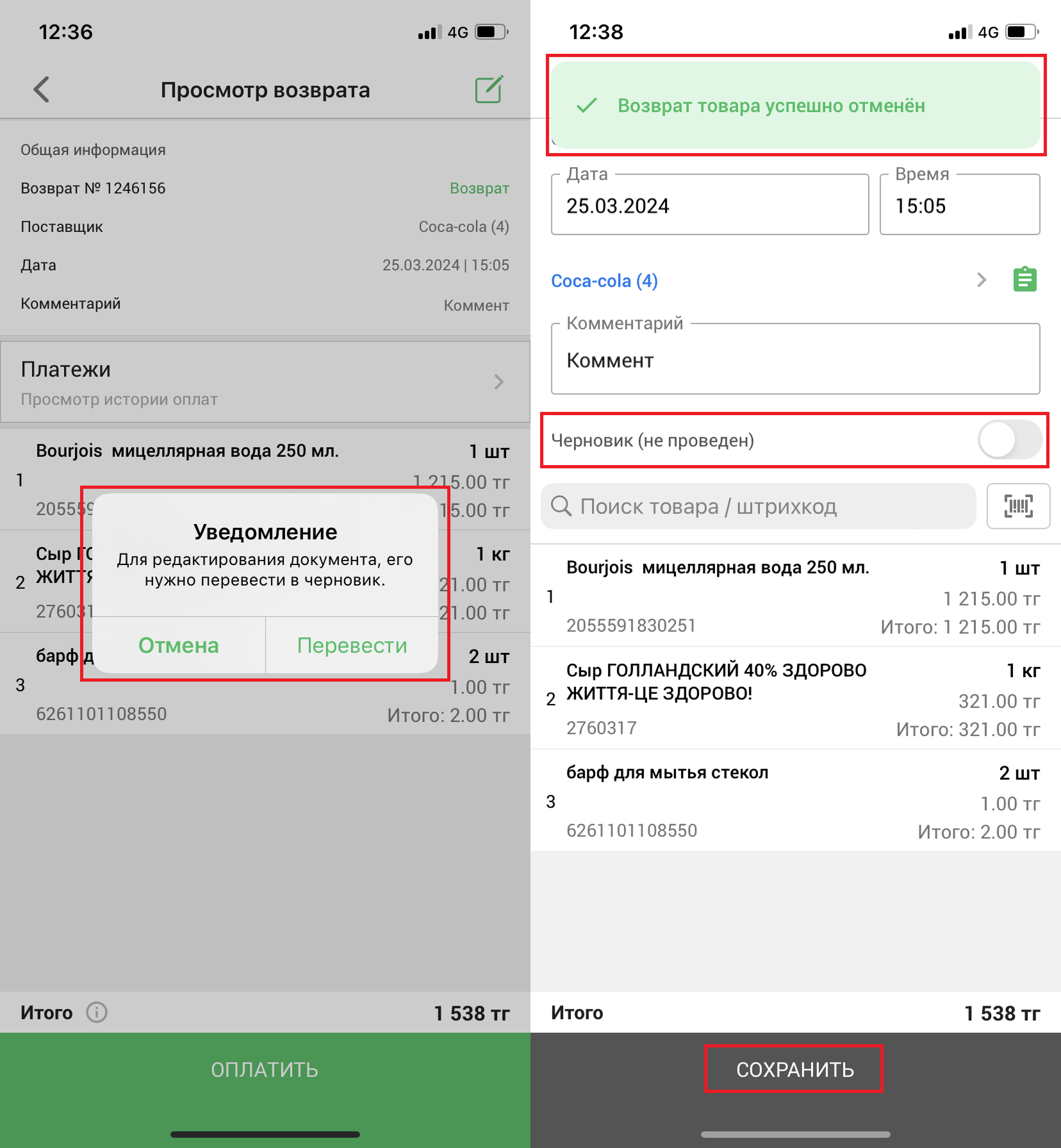
Откроется окно с уведомлением. Для редактирования возврата, необходимо перевести этот возврат в черновик. Нажмите на кнопку “Перевести”, чтобы перевести возврат в черновик, либо нажмите на кнопку “Отмена”, чтобы отменить действие. После, откроется страница “Редактирование возврата”, и вы увидите уведомление “Возврат товара успешно отменён”. Также, ползунок “ПРОВЕСТИ (не черновик)” будет в состоянии “Черновик (не проведен)”. Внесите необходимые изменения и нажмите на кнопку “Сохранить” в нижней части страницы.
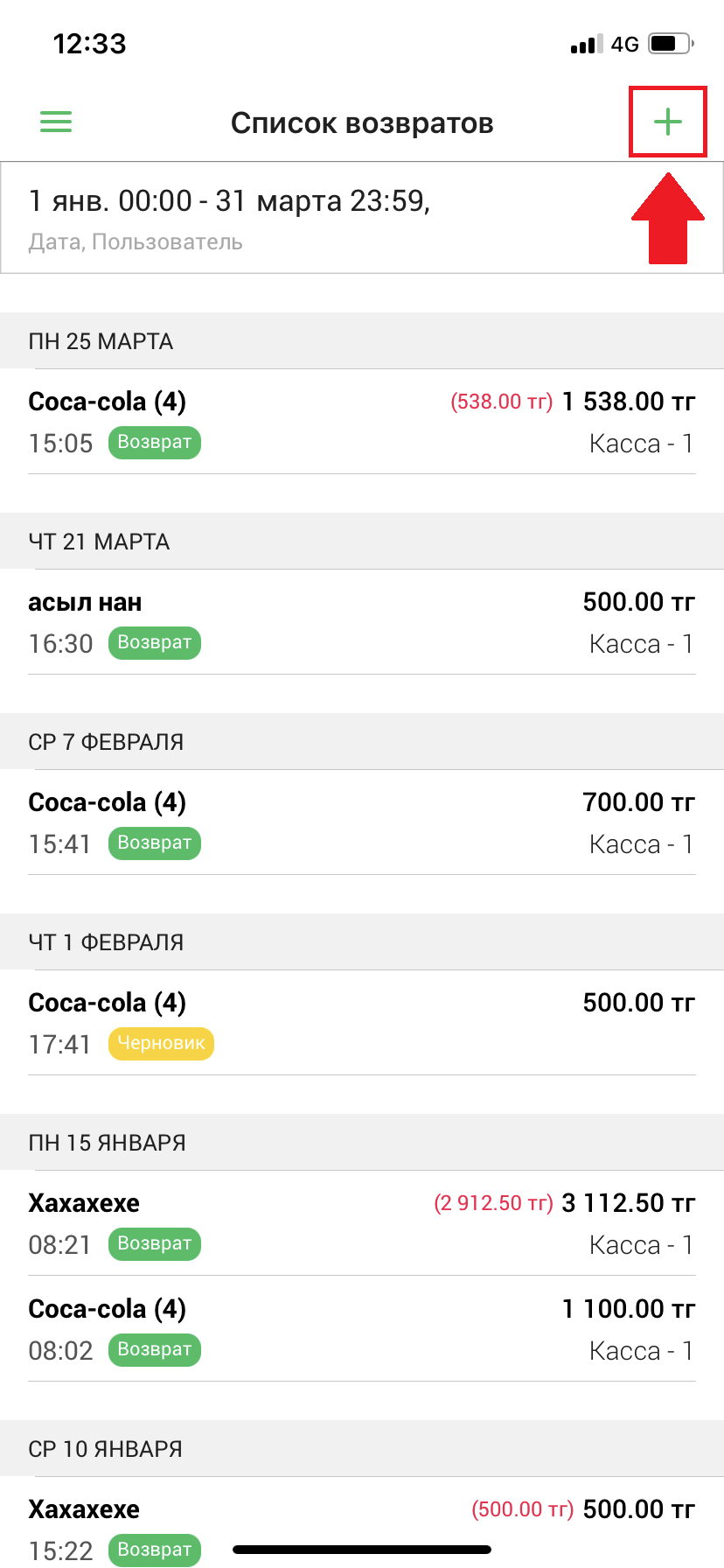
Для того, чтобы создать возврат, нажмите на кнопку “➕” в правом верхнем углу экрана.
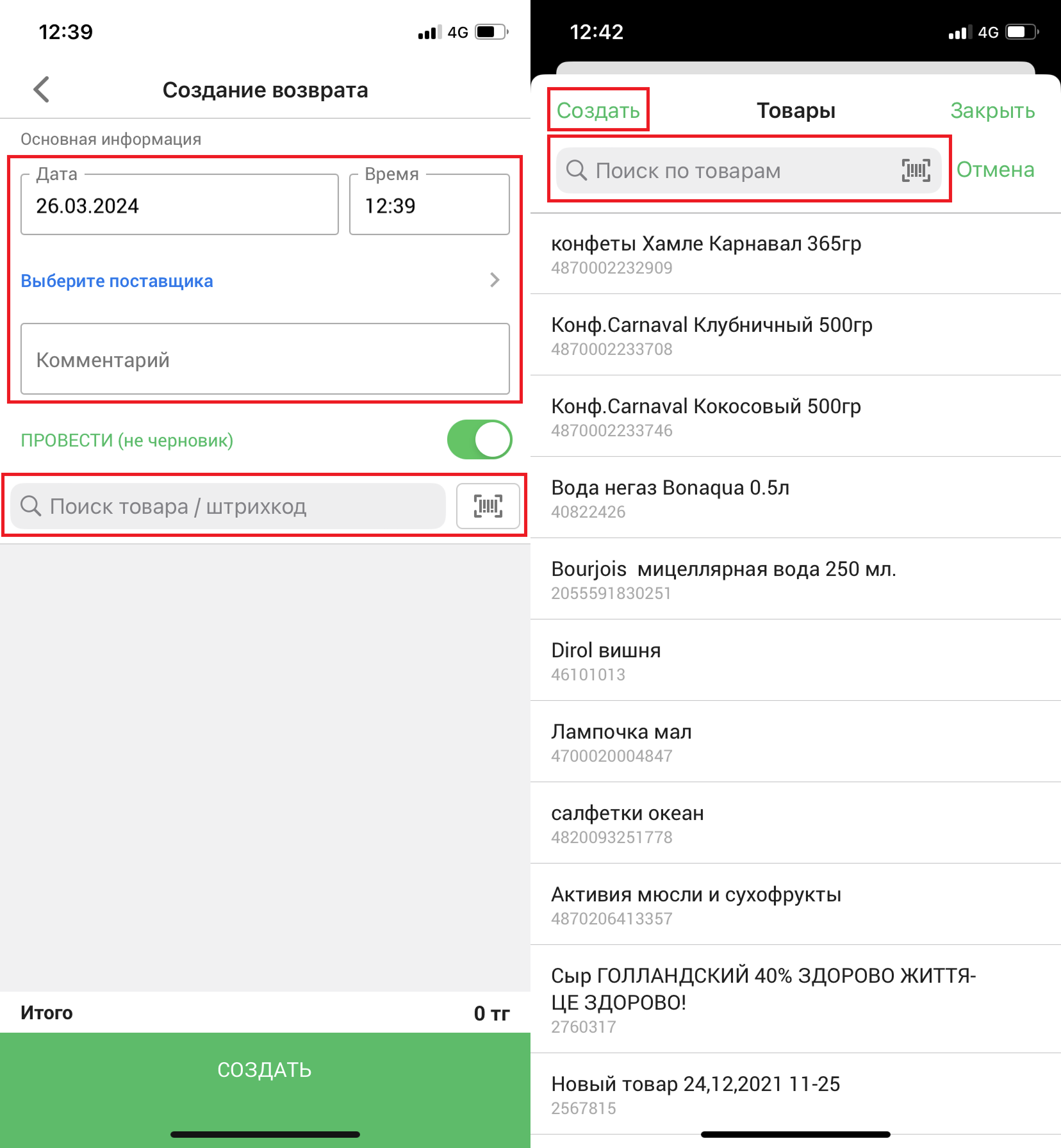
Откроется страница “Возврат поставщику (создание)”. Назначьте время возврата, выберите поставщика, нажав на соответствующие поля в верхней части страницы. Теперь, добавьте товары для возврата. Для этого, воспользуйтесь полем “Поиск товара / штрихкод”, либо отсканируйте штрихкод. Откроется окно “Товары”. Выберите товары, которые вы хотите добавить в возврат. Воспользуйтесь поиском для удобства. Также, вы можете создать новый товар, нажав на кнопку “Создать” в левом верхнем углу окна.
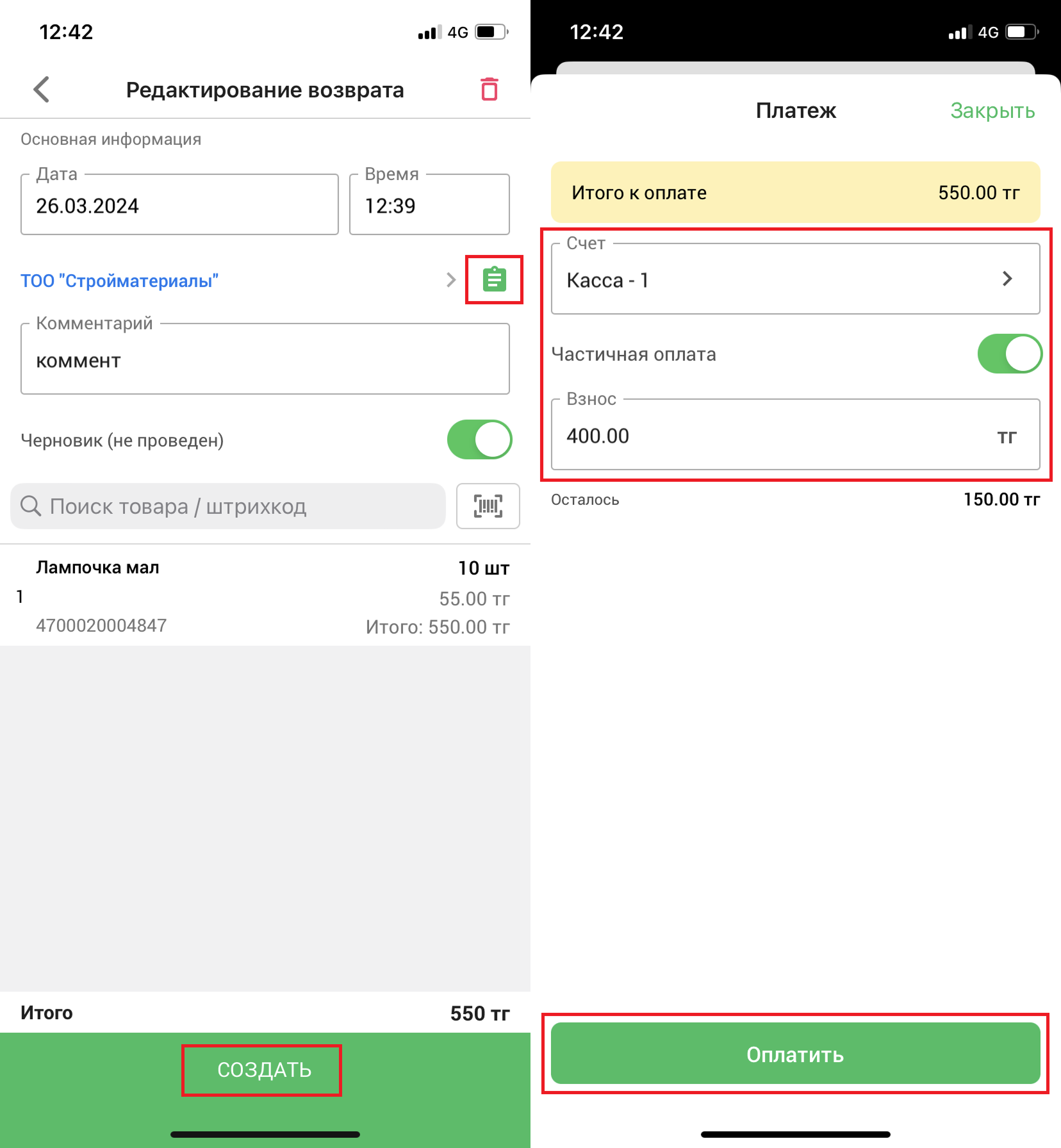
После выбора поставщика, появится кнопка для номенклатуры товаров поставщика. Вы можете выбрать необходимые товары, используя данную функцию. После внесения всех изменений, нажмите на кнопку “Создать” в нижней части страницы, чтобы провести возврат. Откроется окно “Платеж”. Выберите счет, введите сумму взноса и нажмите на кнопку “Оплатить” в нижней части окна, чтобы произвести платеж.
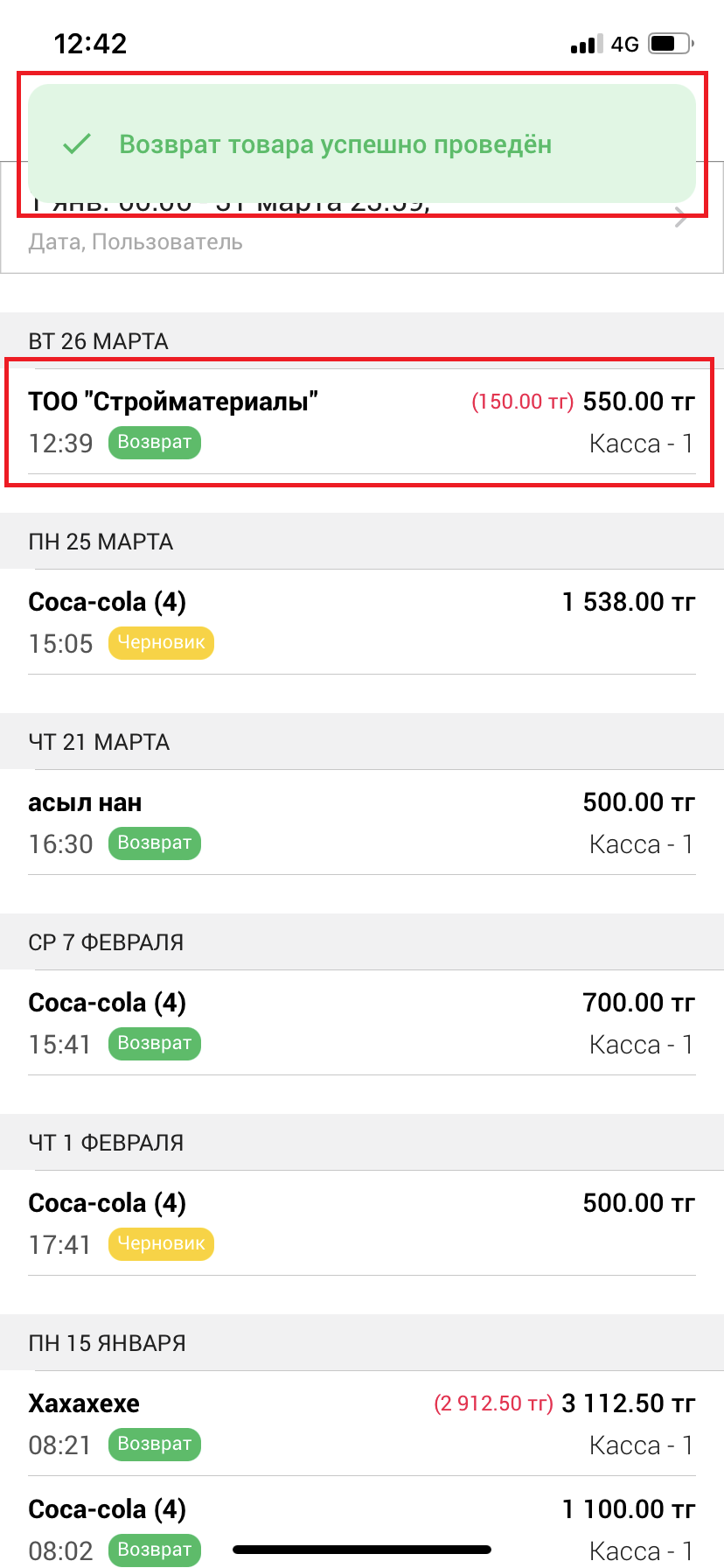
При успешной оплате вы увидите уведомление “Возврат товара успешно проведён” в верхней части страницы. Если возврат был оформлен под консигнацию, вы увидите остаток по платежу в скобках напротив общей суммы платежа.
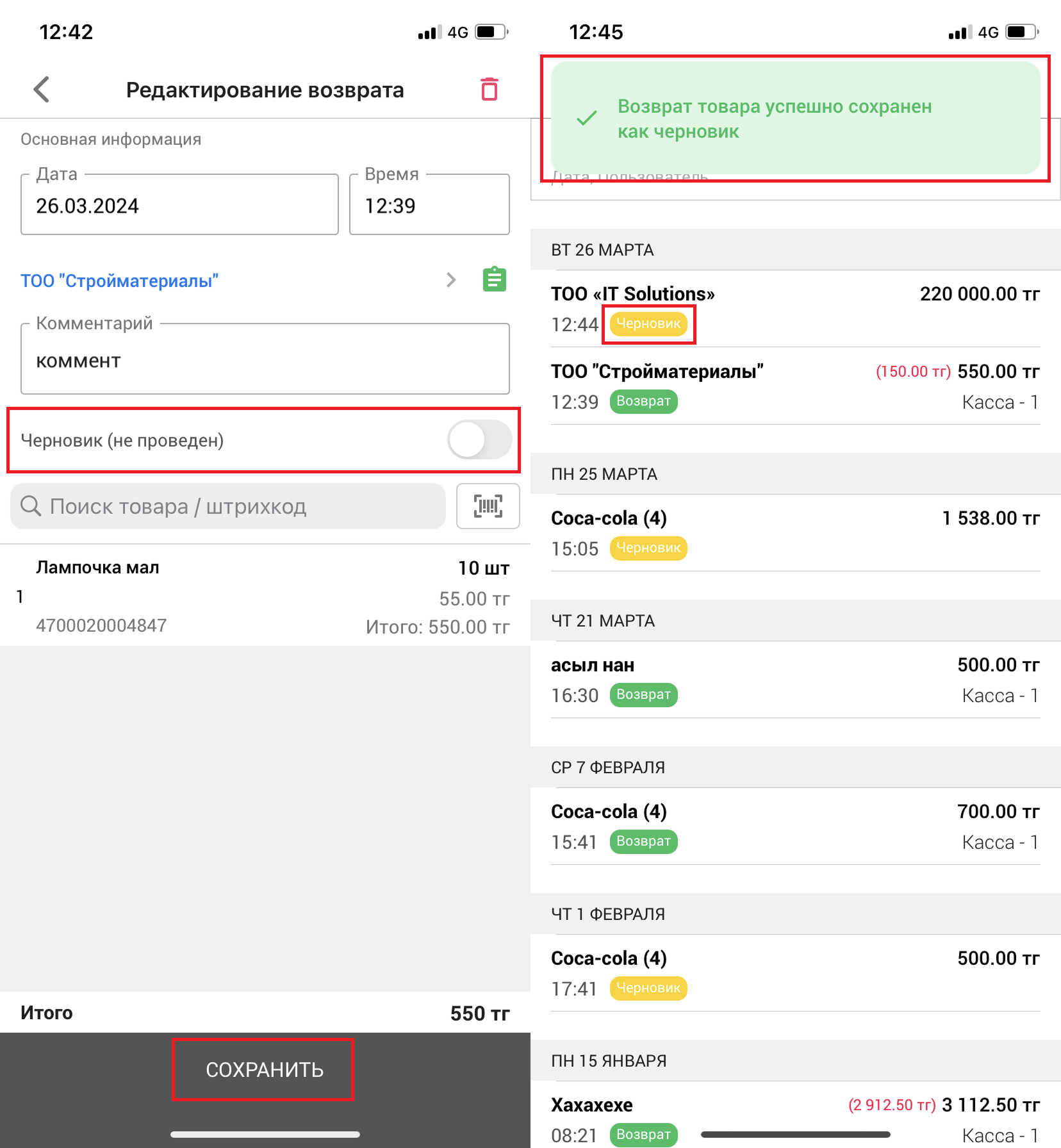
Также, вы можете сохранить возврат как черновик. Для этого, при создании возврата, переведите ползунок “ПРОВЕСТИ (не черновик)” в состояние “Черновик (не проведен)”. Внесите необходимые изменения и нажмите на кнопку “Сохранить” в нижней части страницы.
Готово! Возврат товара поставщику успешно совершен!
Автор: Аймаков Махамбет
Откроется страница “Список возвратов”. На этой странице вы можете создать возврат поставщику, отфильтровать таблицу возвратов поставщикам, удалять, проводить, переводить в черновик созданные возвраты.
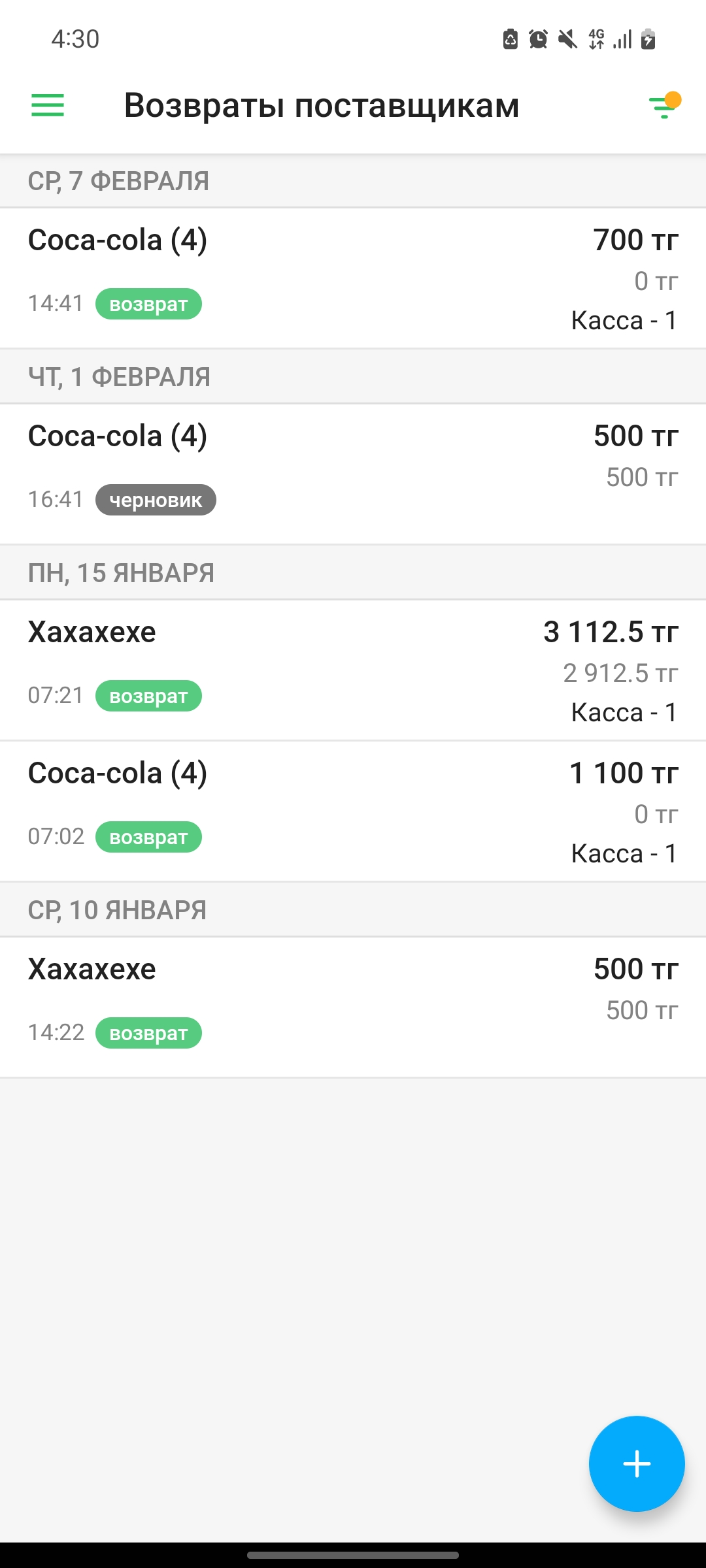
Нажмите на кнопку фильтра в правом верхнем углу экрана, чтобы отфильтровать список возвратов. Откроется окно “Фильтр”. Вы можете отфильтровать список по дате, по поставщику, и по пользователю, создавшему возврат. Нажмите на кнопку “Очистить” в правом верхнем углу окна, чтобы очистить фильтр, либо нажмите на кнопку “Применить” в правом верхнем углу, чтобы применить фильтр. Примененные фильтры вы увидите в верхней части страницы.
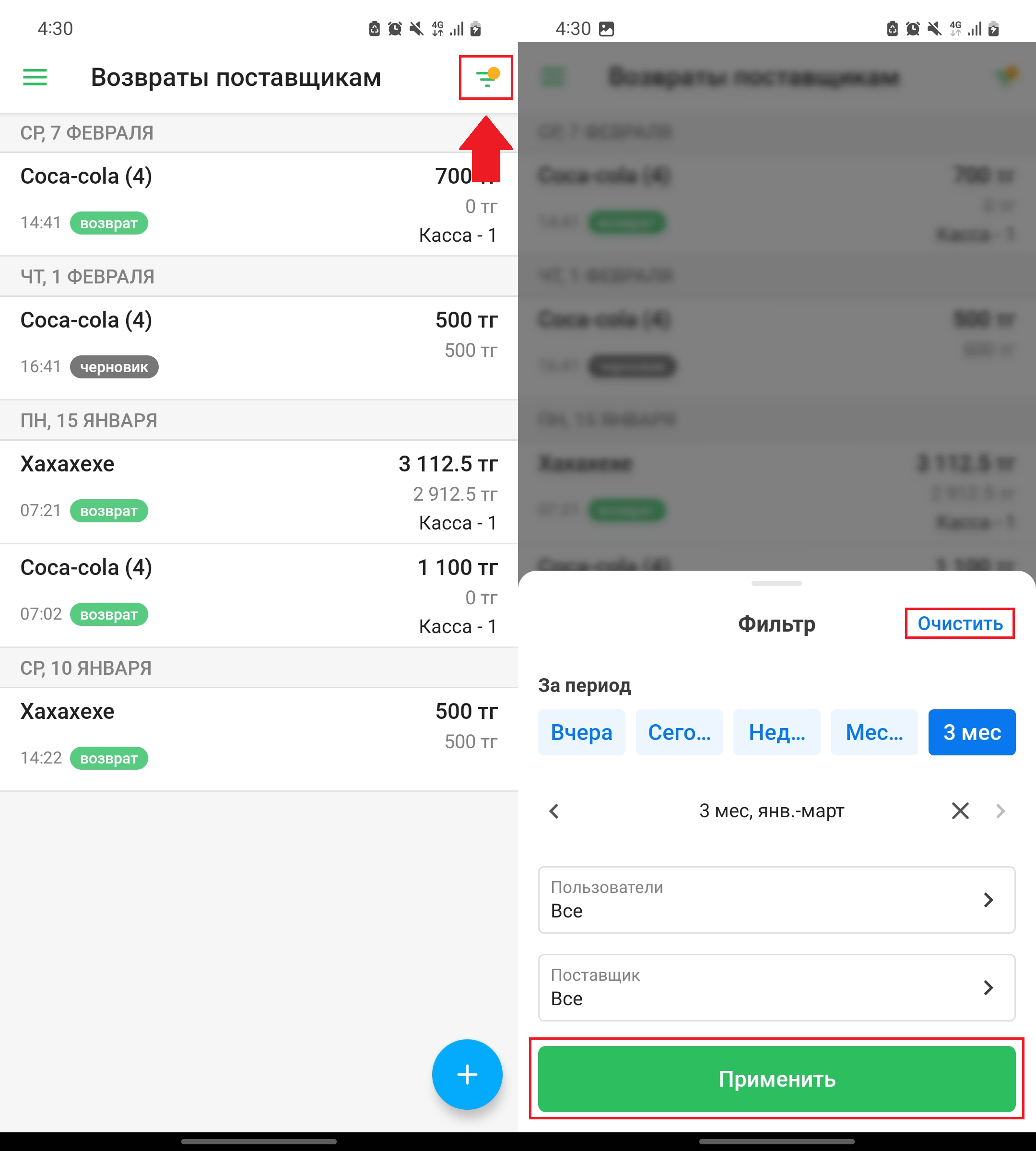
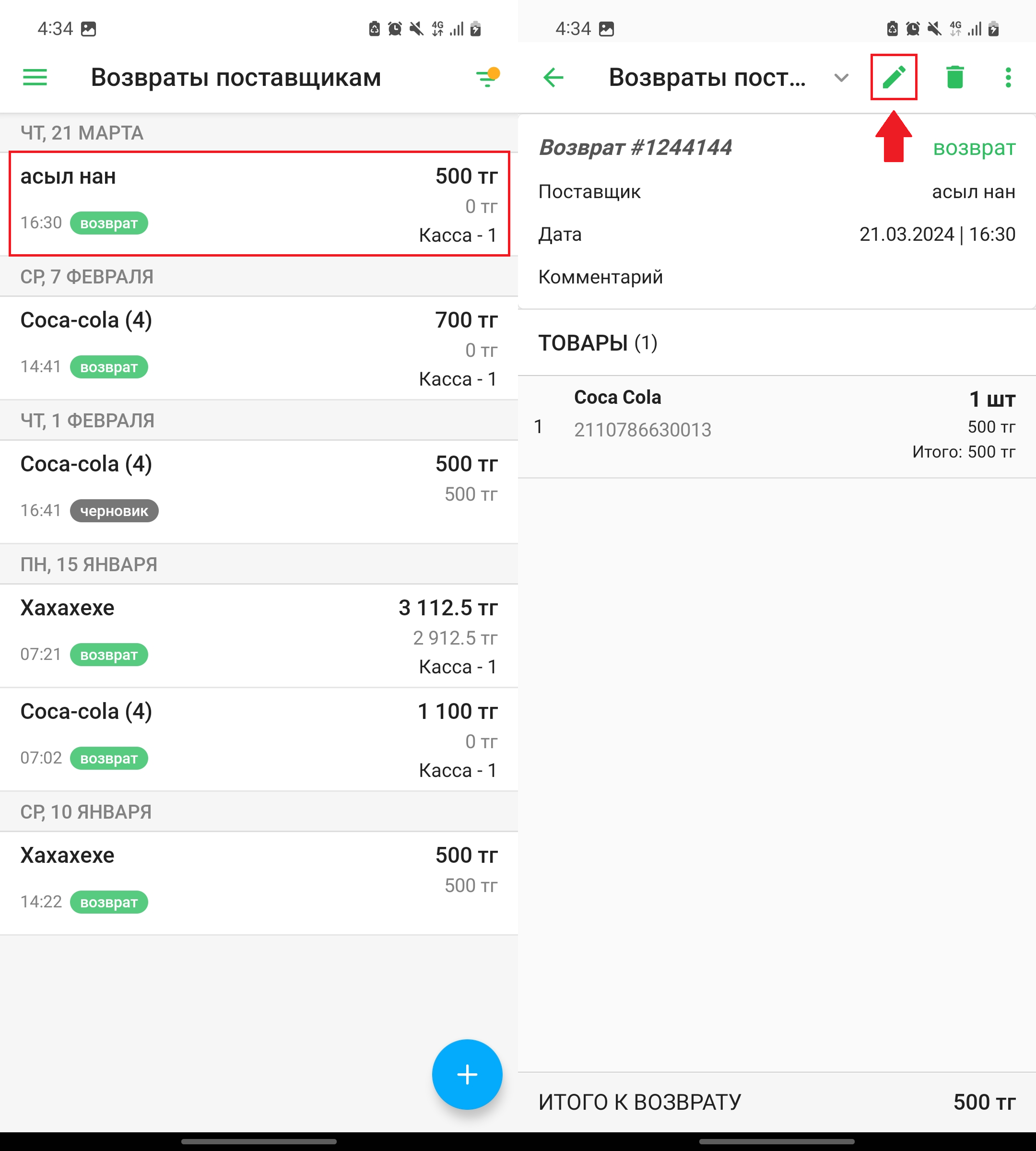
Выберите возврат из списка и нажмите на кнопку “📝” в правом верхнем углу экрана, чтобы отредактировать возврат.
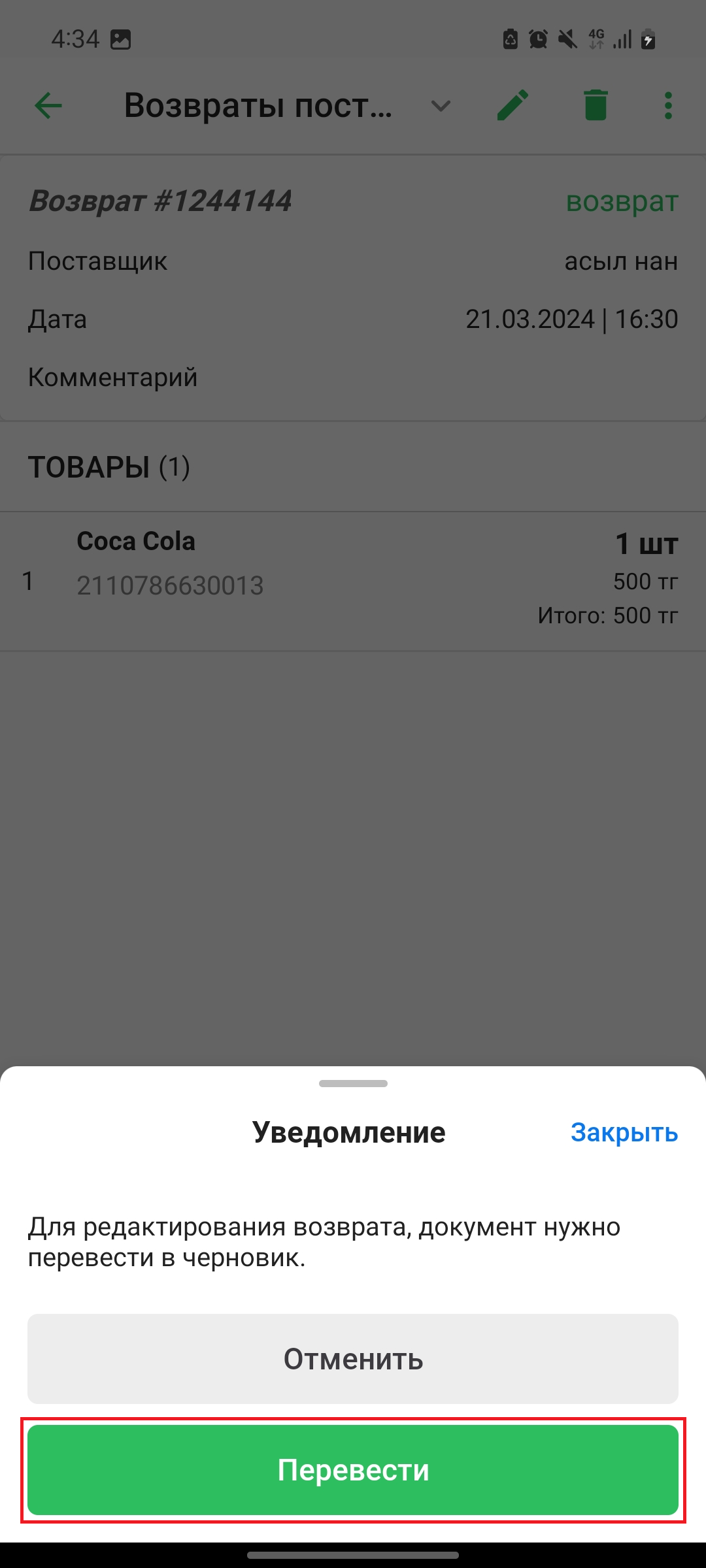
Откроется окно с уведомлением. Для редактирования возврата, необходимо перевести этот возврат в черновик. Нажмите на кнопку “Перевести”, чтобы перевести возврат в черновик, либо нажмите на кнопку “Отмена”, чтобы отменить действие. Внесите необходимые изменения и нажмите на кнопку “Сохранить” в нижней части страницы.
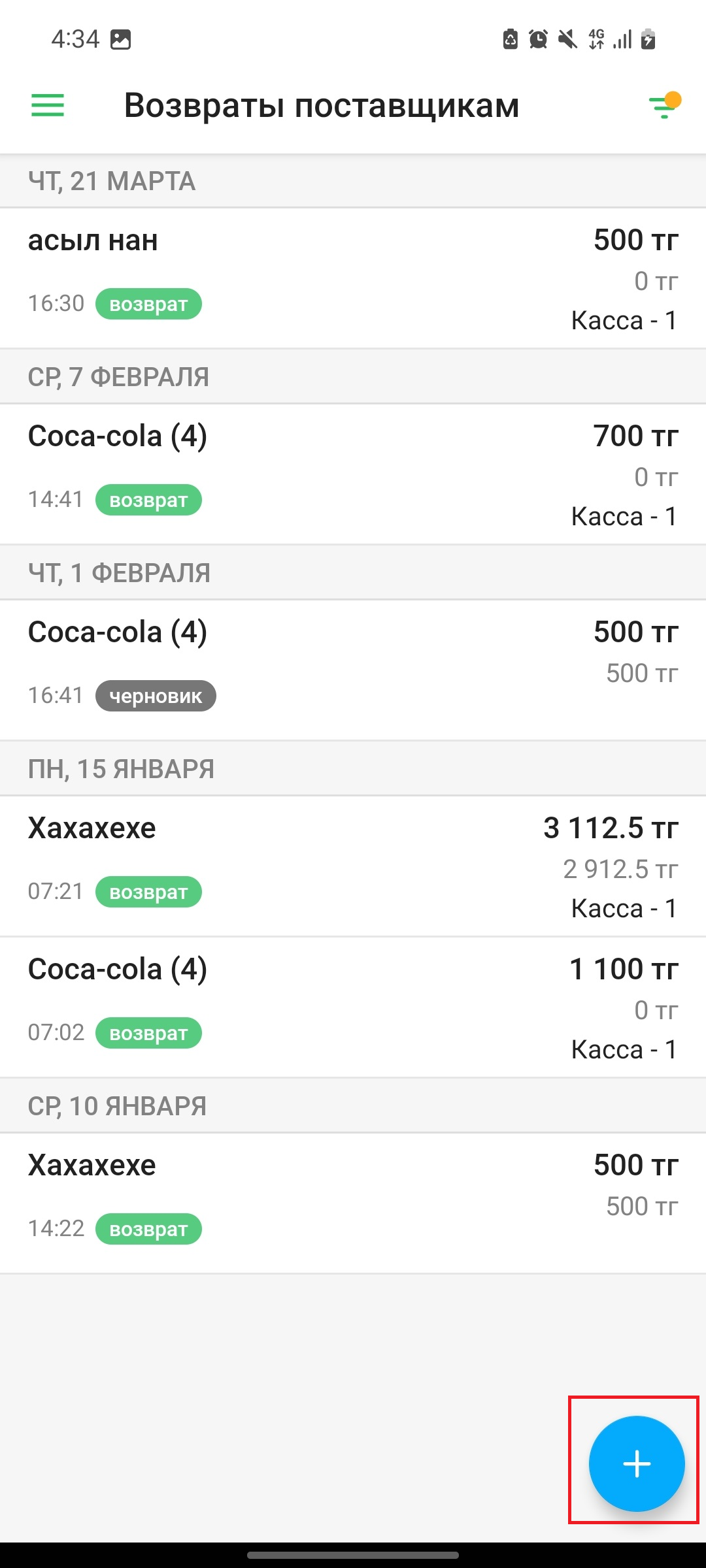
Для того, чтобы создать возврат, нажмите на кнопку “➕” в правом верхнем углу экрана.
Откроется страница “Возврат поставщику (создание)”. Назначьте время возврата, выберите поставщика, нажав на соответствующие поля в верхней части страницы. Теперь, добавьте товары для возврата. Для этого, воспользуйтесь полем “Поиск по номенклатуре”. Также, вы можете создать новый товар, либо выбрать товар из списка товаров поставщика, нажав на три точки напротив поля поиска. После того, как вы выбрали товар, откроется окно добавления товара. Заполните все поля и нажмите на кнопку “Сохранить”, чтобы сохранить изменения, либо нажмите на кнопку “Отменить”, чтобы отменить действие.
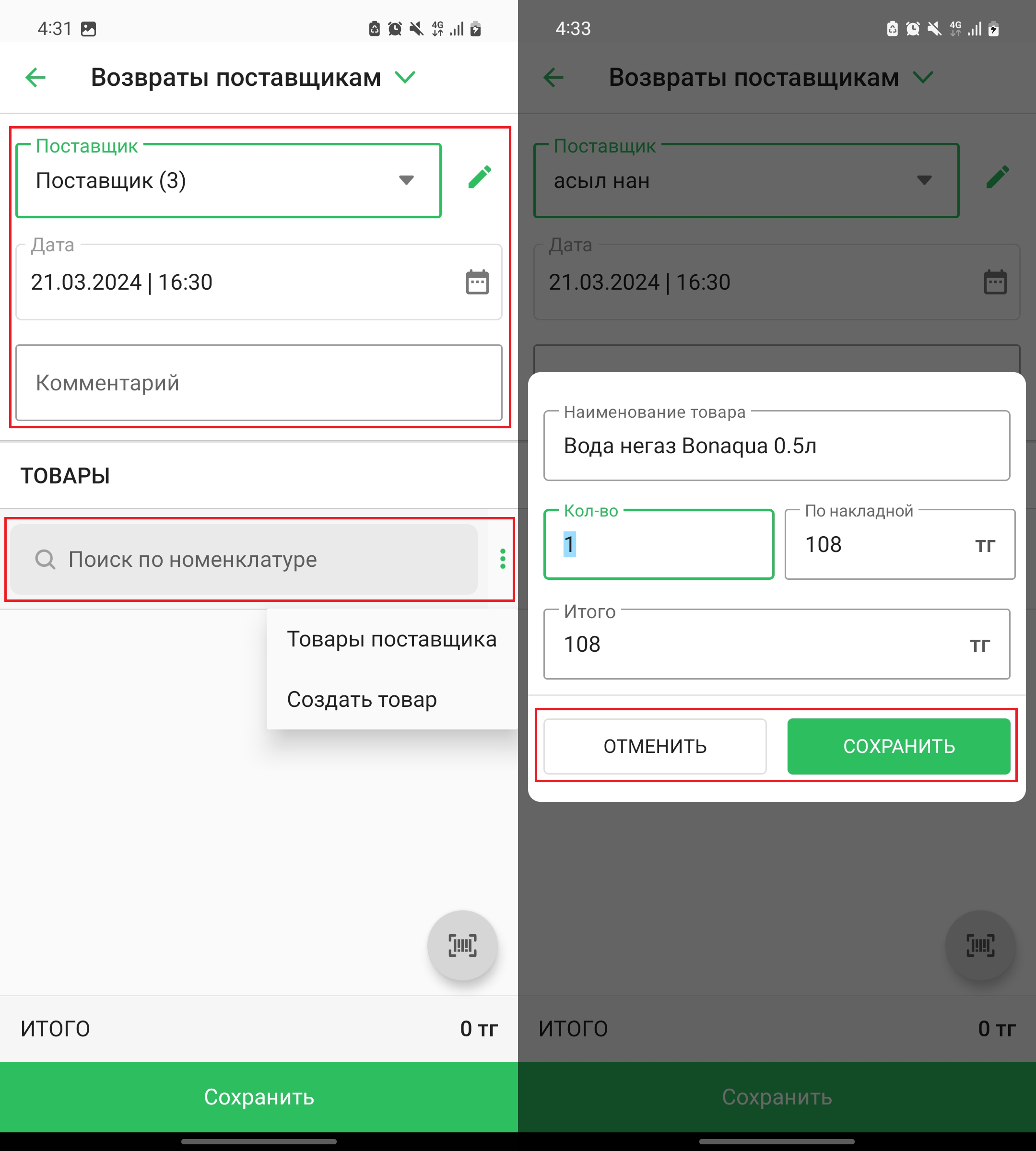
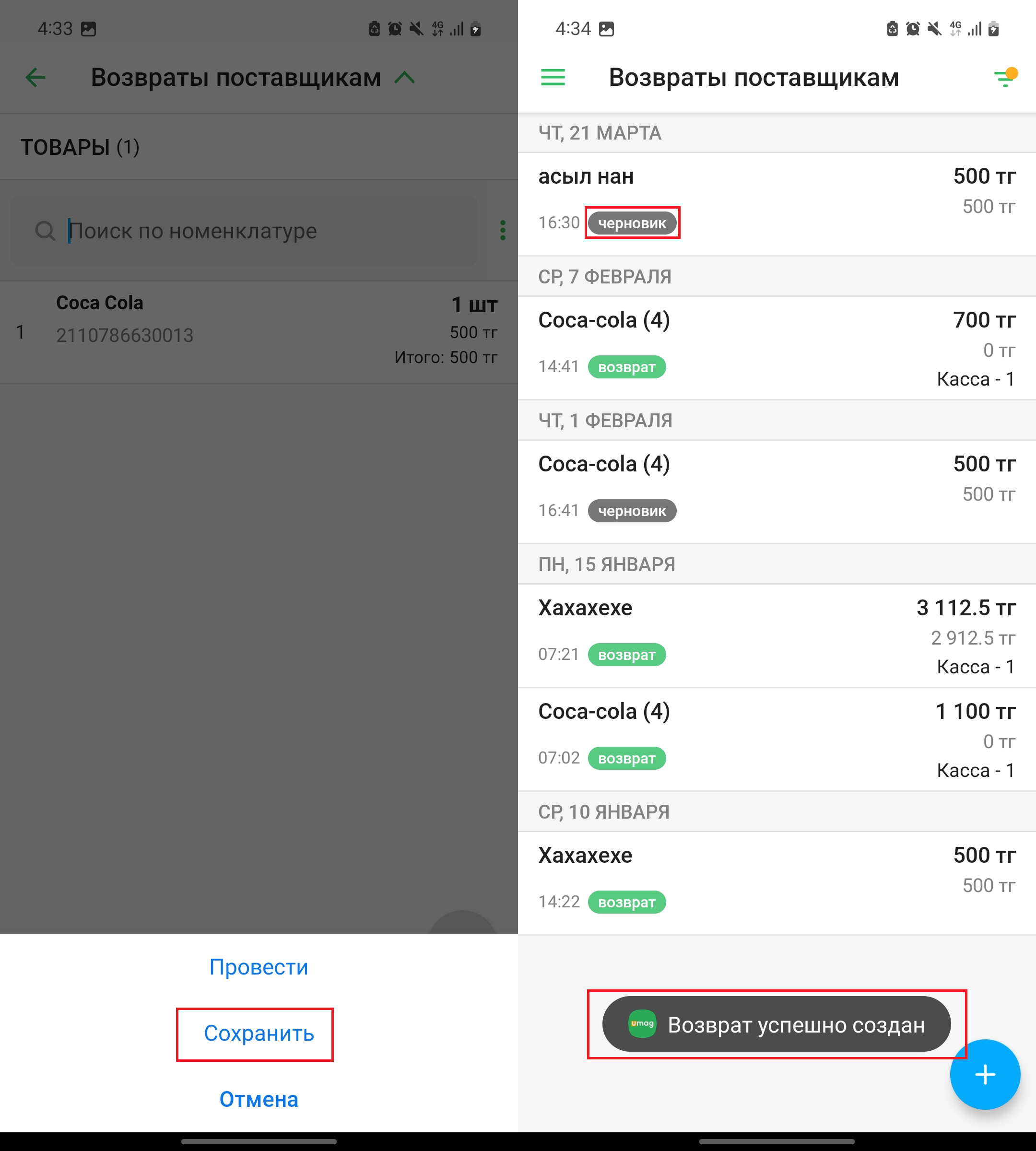
После внесения всех изменений, нажмите на кнопку “Сохранить” в нижней части страницы, чтобы провести возврат. В открывшемся меню выберите “Провести”, чтобы провести возврат товара поставщику, либо нажмите на “Сохранить”, чтобы сохранить возврат как черновик.
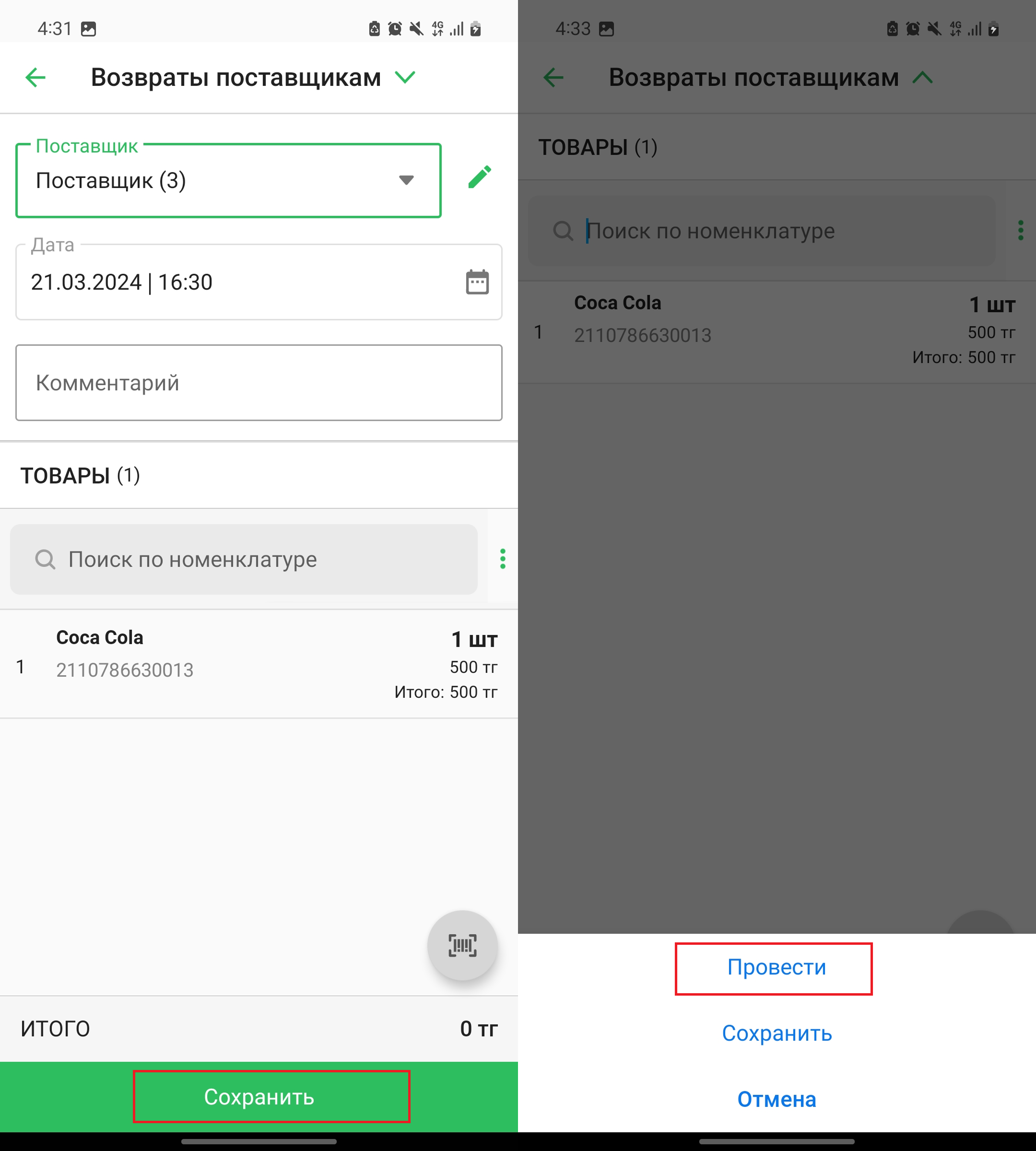
Откроется окно “Платеж”. Выберите счет, переключите ползунок “Под консигнацию”, чтобы оформить возврат под консигнацию, введите сумму взноса и нажмите на кнопку “Оплатить” в нижней части окна, чтобы произвести платеж.
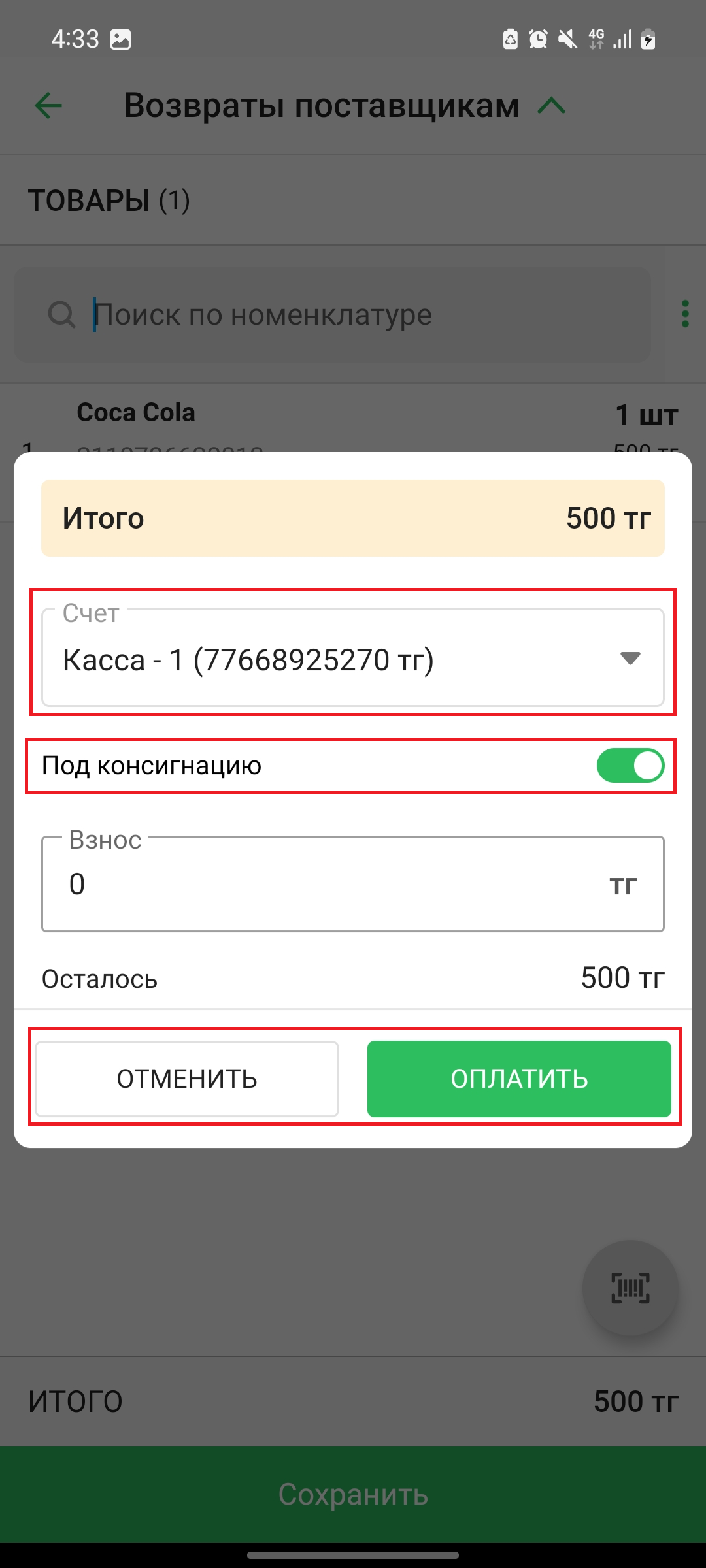
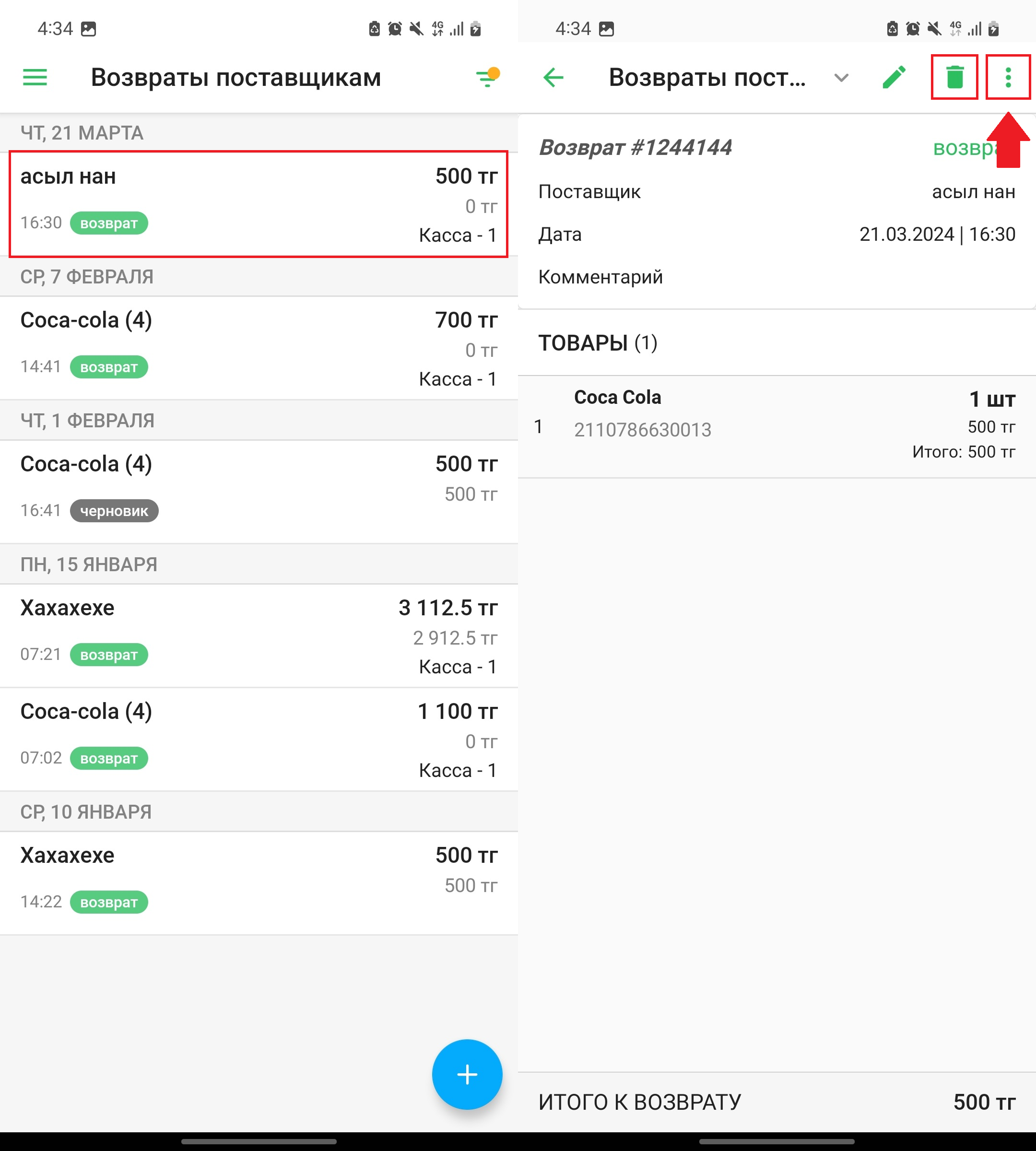
При успешной оплате вы увидите возврат товара в списке с тегом “Возврат”. Если возврат был оформлен под консигнацию, вы увидите остаток по платежу под общей суммой платежа. Нажмите на возврат, чтобы увидеть подробную информацию. Нажмите на кнопку “🗑️”, чтобы удалить возврат. Также, вы можете увидеть историю платежей, нажав на три точки в правом верхнем углу → “История платежей”.
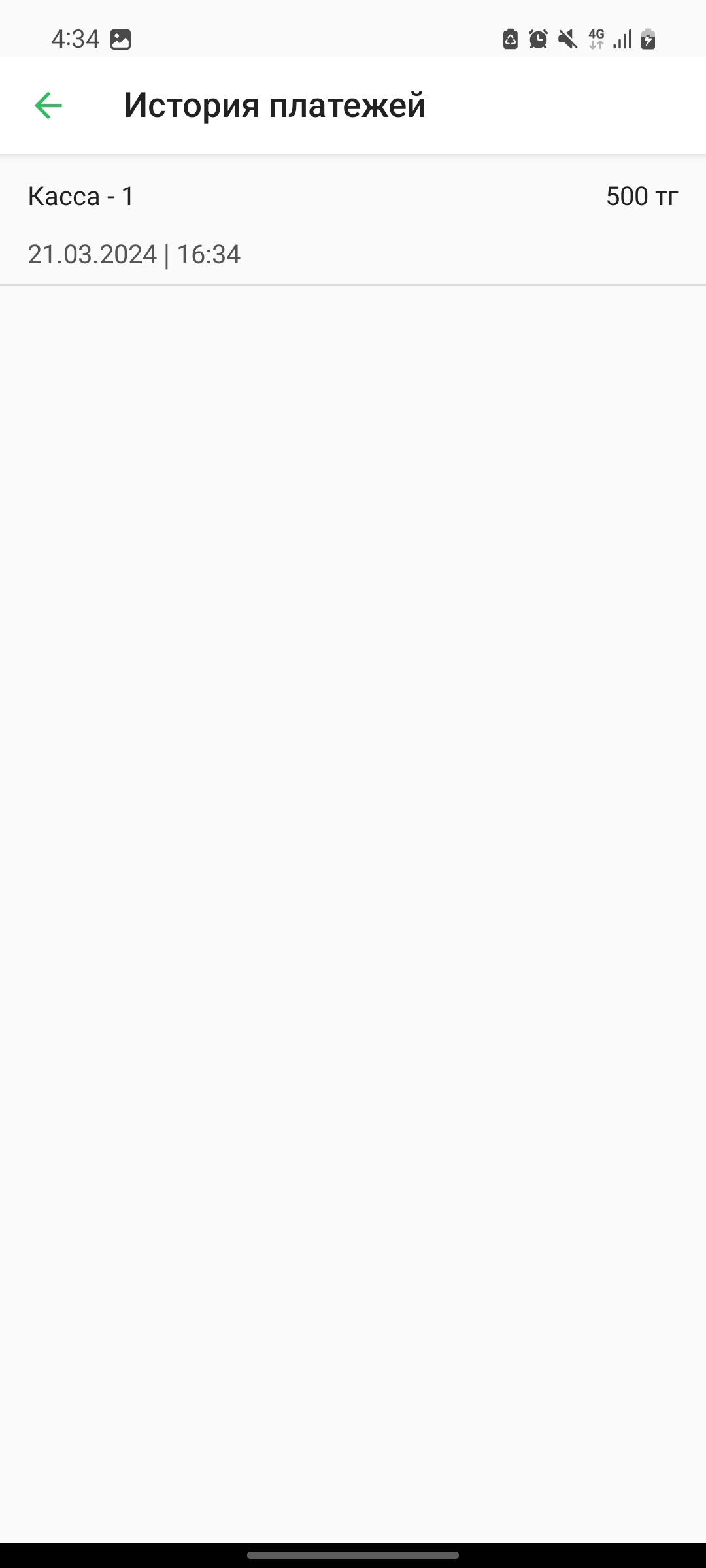
Откроется страница “История платежей”, где вы можете увидеть все платежи по данному возврату.
Также, вы можете сохранить возврат как черновик. Для этого, при создании возврата, нажмите на кнопку “Сохранить” в нижней части страницы. При успешном сохранении вы увидите уведомление “Возврат успешно создан” в нижней части страницы, а также сам возврат с тегом “Черновик” в списке.
Готово! Возврат товара поставщику успешно совершен!
Автор: Аймаков Махамбет