

Артикулы
Инструкции

Для того, чтобы перейти в раздел “Артикул”, в верхнем меню выберите “Товары” → “Артикул”.

Откроется страница “Артикулы”. На данной странице вы можете увидеть имеющиеся артикулы и создать новые.


Нажмите на кнопку “➕Артикулˮ в верхней части страницы, чтобы создать артикул.

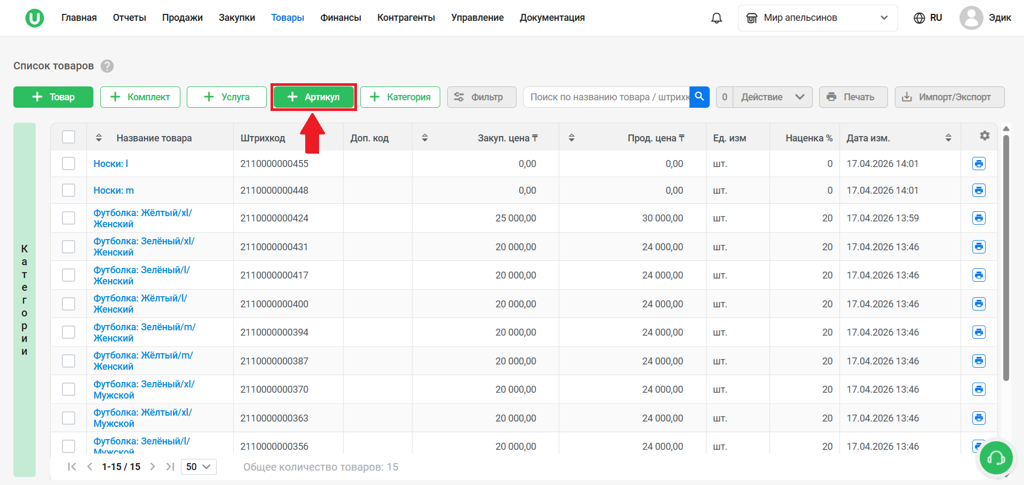
Также, вы можете создать артикул через номенклатуру, для этого перейдите в раздел“Список товаров”, в верхнем меню выберите “Товары” → “Список товаров”.

Откроется страница “Список товаровˮ. Нажмите на кнопку “➕Артикулˮ, чтобы создать новый артикул.
Откроется страница создания артикула. Для того, чтобы создать артикул, необходимо заполнить окно “Основная информация”:
● Название товара- введите название для вашего товара.
● Артикул - это уникальный идентификатор, который присваивается группе товаров.

Для того, чтобы создать артикул, вам необходимо создать характеристики к артикулу. Для этого, в окне “Характеристики и значения” заполните необходимые вам характеристики товара, к примеру, цвет или размер и заполните значения к этим характеристикам. Нажмите на кнопку “Добавить характеристику”, чтобы добавить ещё поля для характеристик.
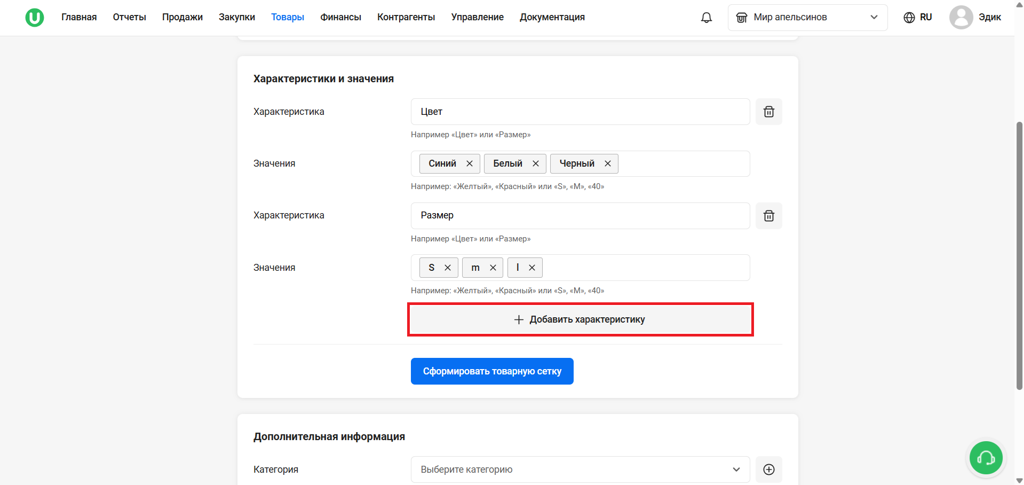
Затем, после внесения всех данных, нажмите на кнопку “Сформировать товарную сетку”,чтобы создать товары по характеристикам. Также, в окне “Дополнительная информация” вы можете выбрать категорию, подкатегорию для товаров, а также выбрать поставщика.

Далее появится товарная сетка с заданными характеристиками артикула. Штрихкод для каждого товара создается автоматически. Задайте цену закупки, цену продажи и наценку для каждого товара. Воспользуйтесь кнопкой “Применить ко всем”, чтобы применить изменения для всех товаров в товарной сетке. Также вы можете массово редактировать или удалить товары, выделив их галочкой.

При необходимости нажмите на кнопку “Редактировать” в правом верхнем углу окна для того, чтобы отредактировать характеристики.

Внесите необходимые изменения и нажмите на кнопку “Обновить таблицу”.

Как только вы внесли всю необходимую информацию, нажмите на кнопку “Сохранить” в нижней части страницы, чтобы создать артикул.

При успешном создании вы увидите уведомление в правом верхнем углу страницы, а также созданные вместе с артикулом товары в списке товаров.

Также, созданный артикул появится в разделе “Товары” на странице “Артикулы”.

Нажмите на название артикула или количество товаров артикула, чтобы открыть страницу редактирования.
Также в меню редактирования вы можете попасть через страницу товара - для этого нажмите на созданный товар в списке товаров.

Откроется страница товара. Нажмите на кнопку “Редактировать” в правом верхнем углу окна “Основная информация”, чтобы отредактировать товар в артикуле.
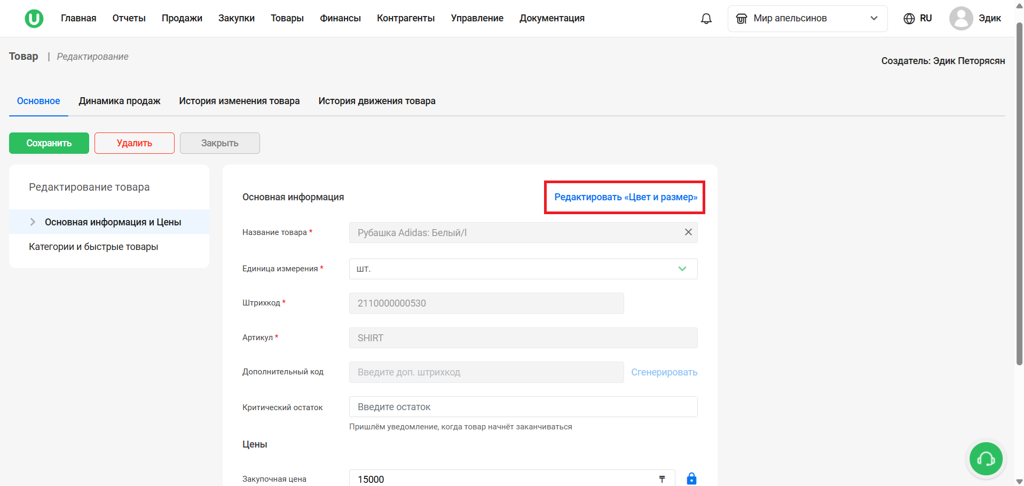
Откроется страница “Редактирование артикула”. На этой странице вы можете отредактировать характеристики, изменить цену товаров, удалить товары, изменить наименование товаров или артикул, а также изменить дополнительную информацию - категорию, подкатегорию и поставщика.Внесите необходимые вам изменения и нажмите на кнопку “Сохранить”, чтобы сохранить изменения. Также, вы можете удалить артикул, нажав на три точки → “Удалить товар”.

Готово! Вы успешно создали артикул в Umag!