

Баланс и подписка
Инструкции

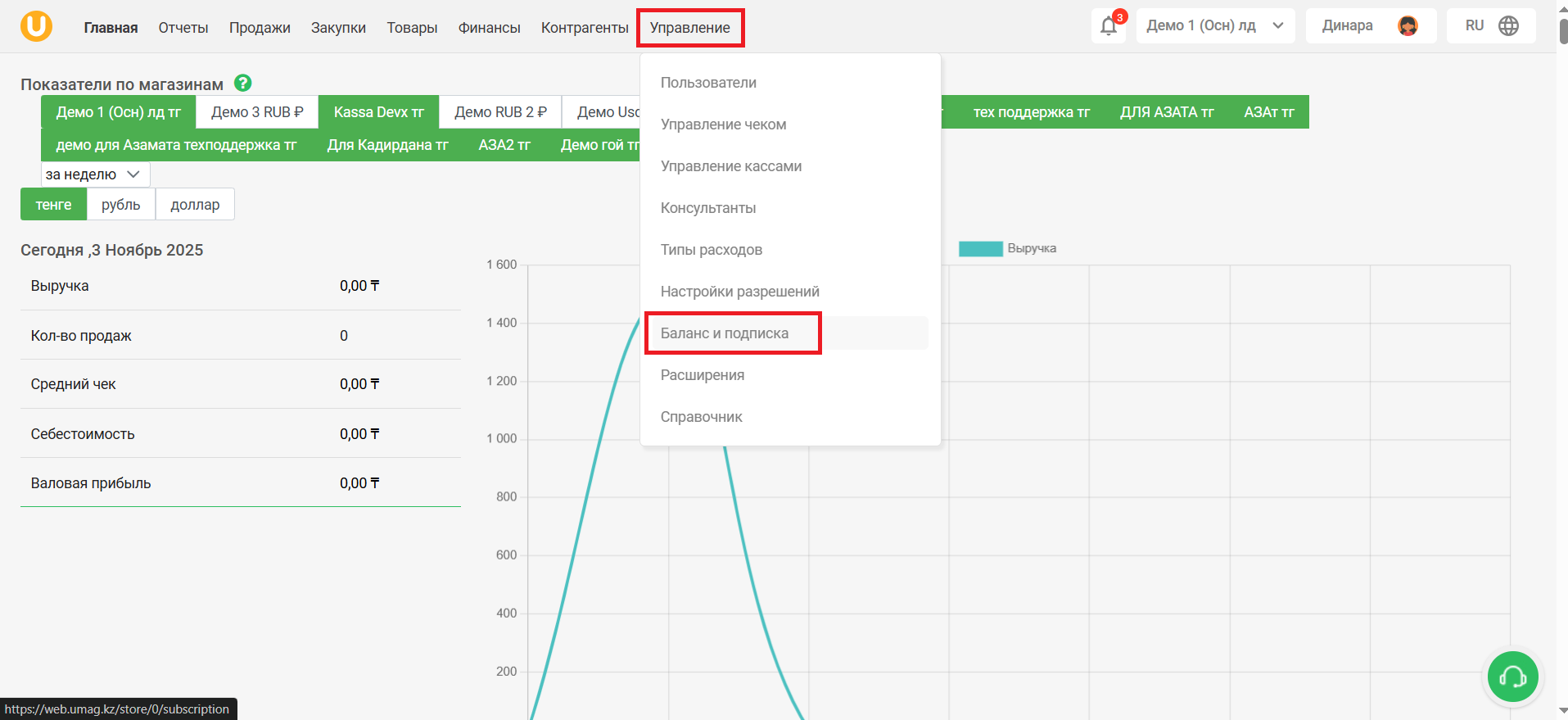
Чтобы перейти на страницу "Баланс и подписка", откройте вкладку "Управление" в верхнем меню, затем в выпадающем списке выберите строку "Баланс и подписка".

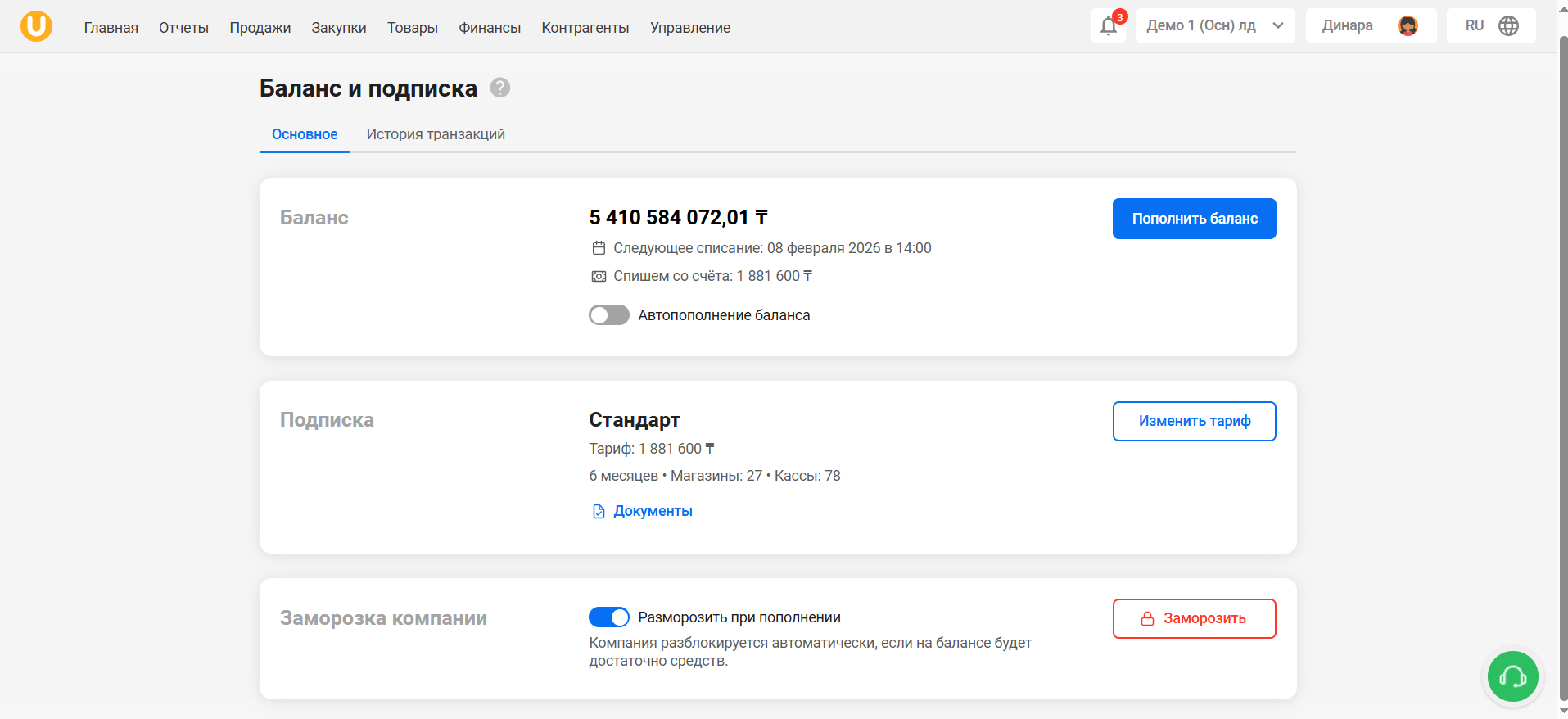
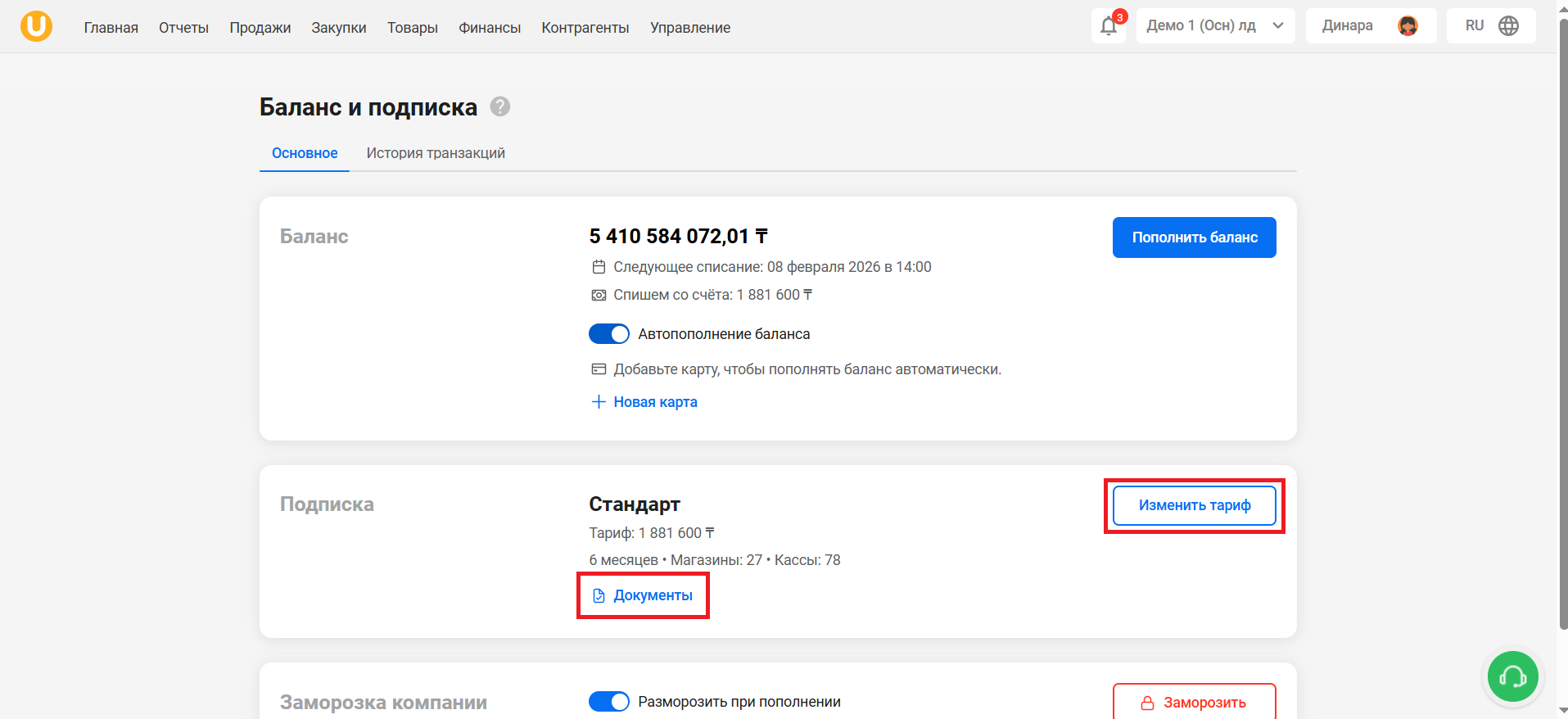
Откроется страница “Баланс и подписка”. Во вкладке “Основное” в блоке “Баланс” вы увидите баланс на счету, дату следующего списания, сумму списания, а также сможете пополнить баланс и включить автопополнение баланса.
В блоке “Подписка” вы увидите свой тариф, стоимость, длительность и количество магазинов и касс по данному тарифу. Также, вы можете изменить тариф и просмотреть документы.
В блоке “Заморозка компании” вы можете заморозить компанию, так же включить или выключить авторазморозку компании при пополнении баланса.
Нажмите на кнопку “Добавить карту” и введите данные, чтобы добавить банковскую карту для пополнения баланса. Далее, нажмите на кнопку “Пополнить баланс” и следуйте указаниям, чтобы пополнить баланс.
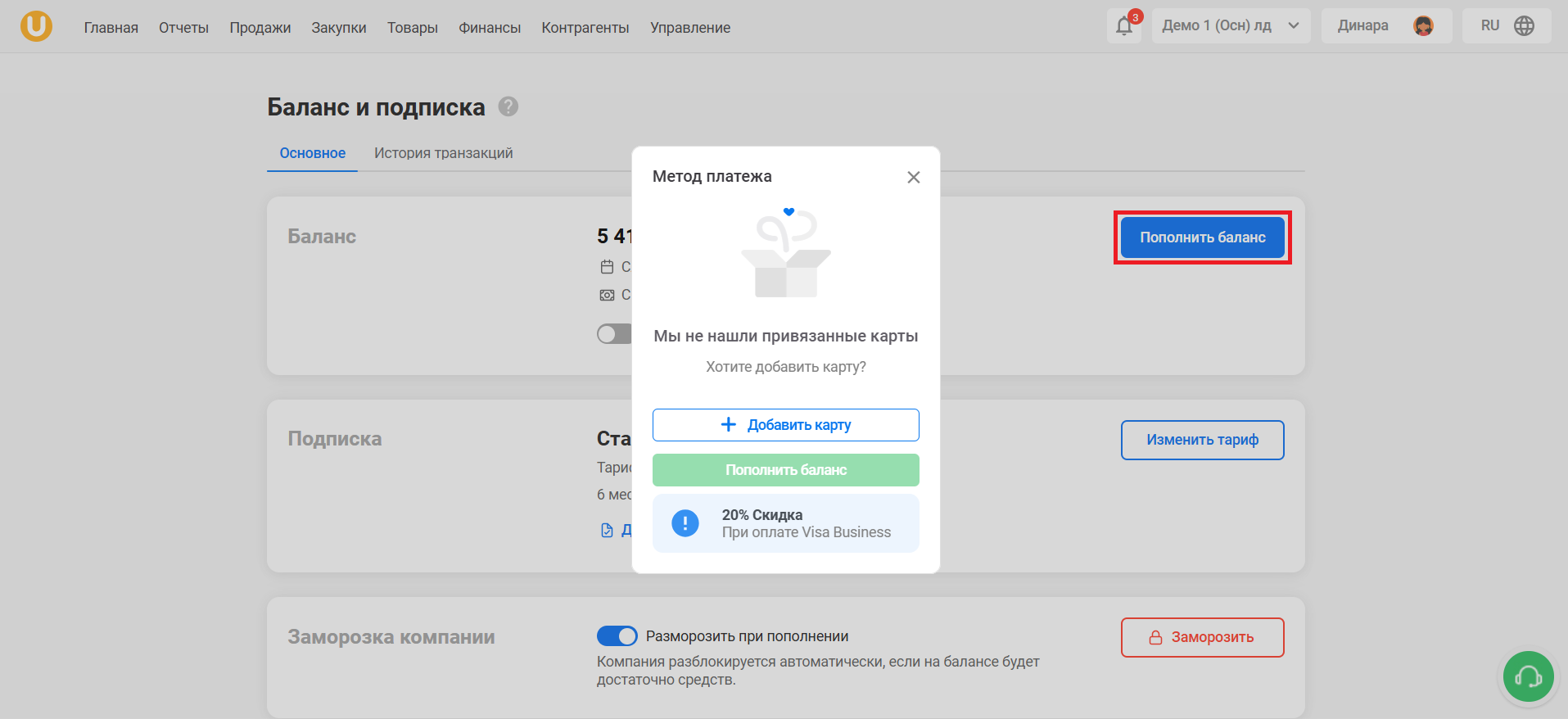
Обратите внимание, что при пополнении баланса с помощью Visa Business вы получите скидку 20%.
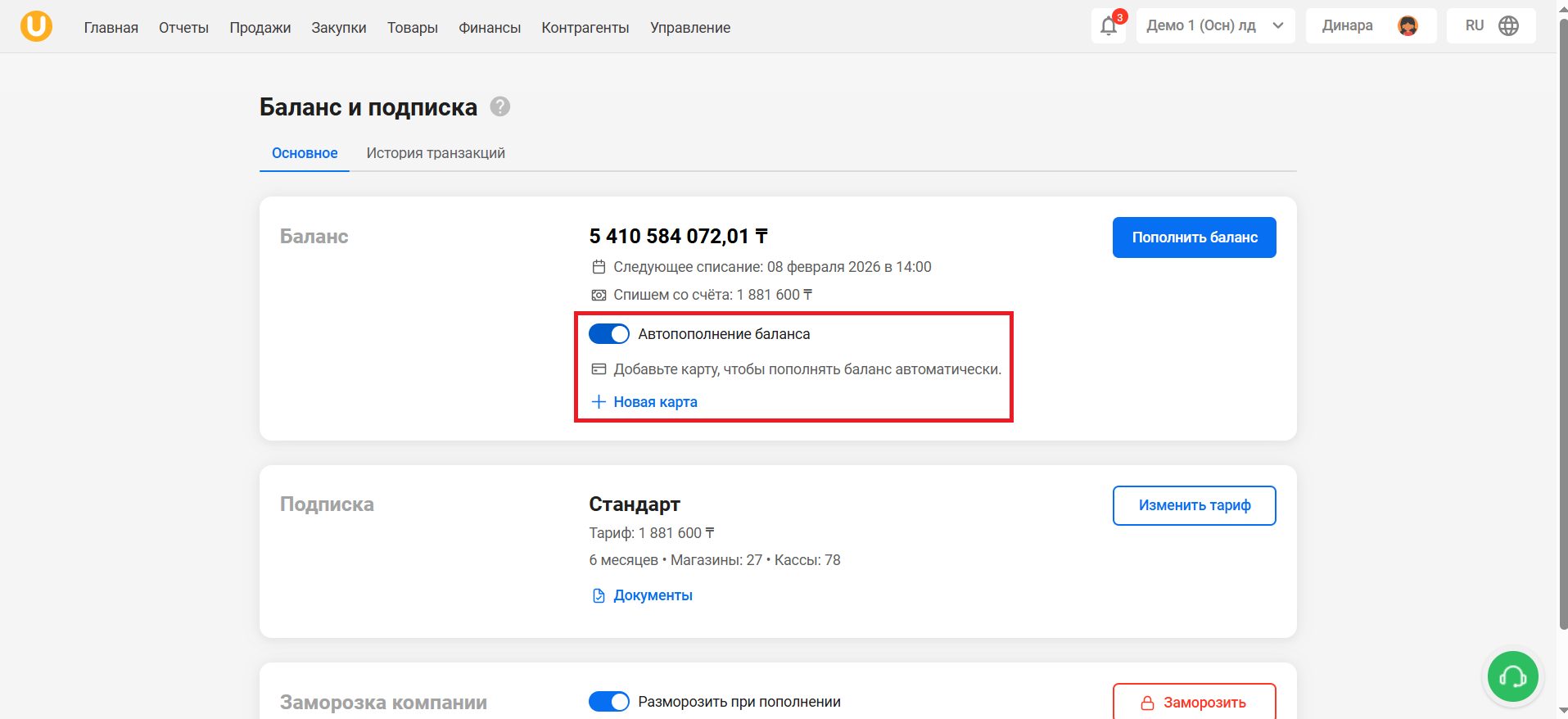
Для того, чтобы включить автопополнение баланса, перетяните ползунок “Автопополнение баланса” и выберите карту, с которой будут списываться средства, либо добавьте новую карту, нажав на кнопку “Новая карта”.
Нажмите на кнопку “Документы” в блоке “Подписка”, чтобы просмотреть документы, а именно: лицензионный договор-оферту, политику конфиденциальности, пользовательское соглашение и согласие на сбор и обработку данных. Нажмите на кнопку “Изменить тариф”, чтобы изменить текущий тариф.
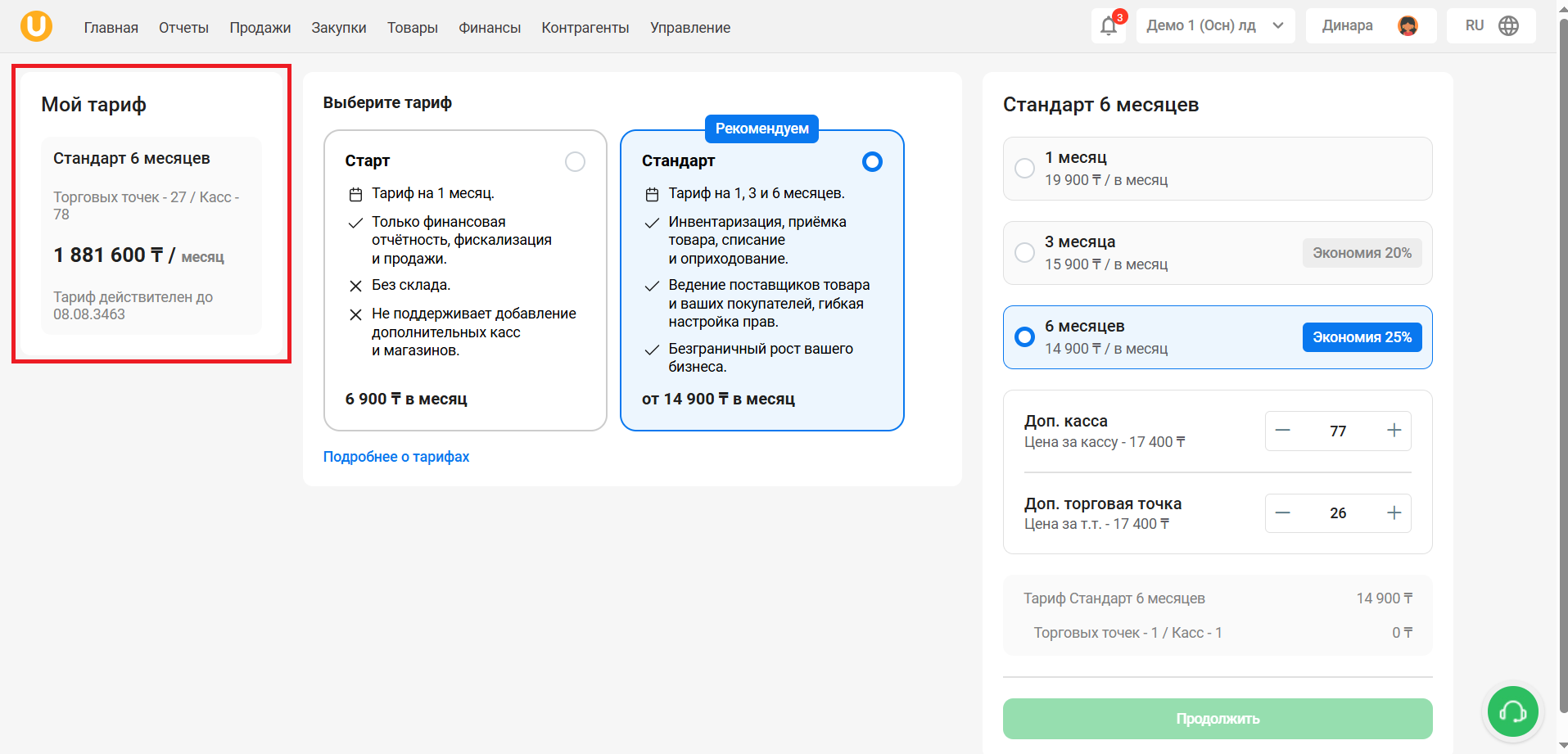
Откроется страница “Мой тариф”. На этой странице вы увидите подробную информацию по текущему тарифу, а также сможете изменить тариф. В блоке “Мой тариф” вы увидите активный на данный момент тариф, количество торговых точек и касс, сумму ежемесячной оплаты за тариф и срок действия тарифа.
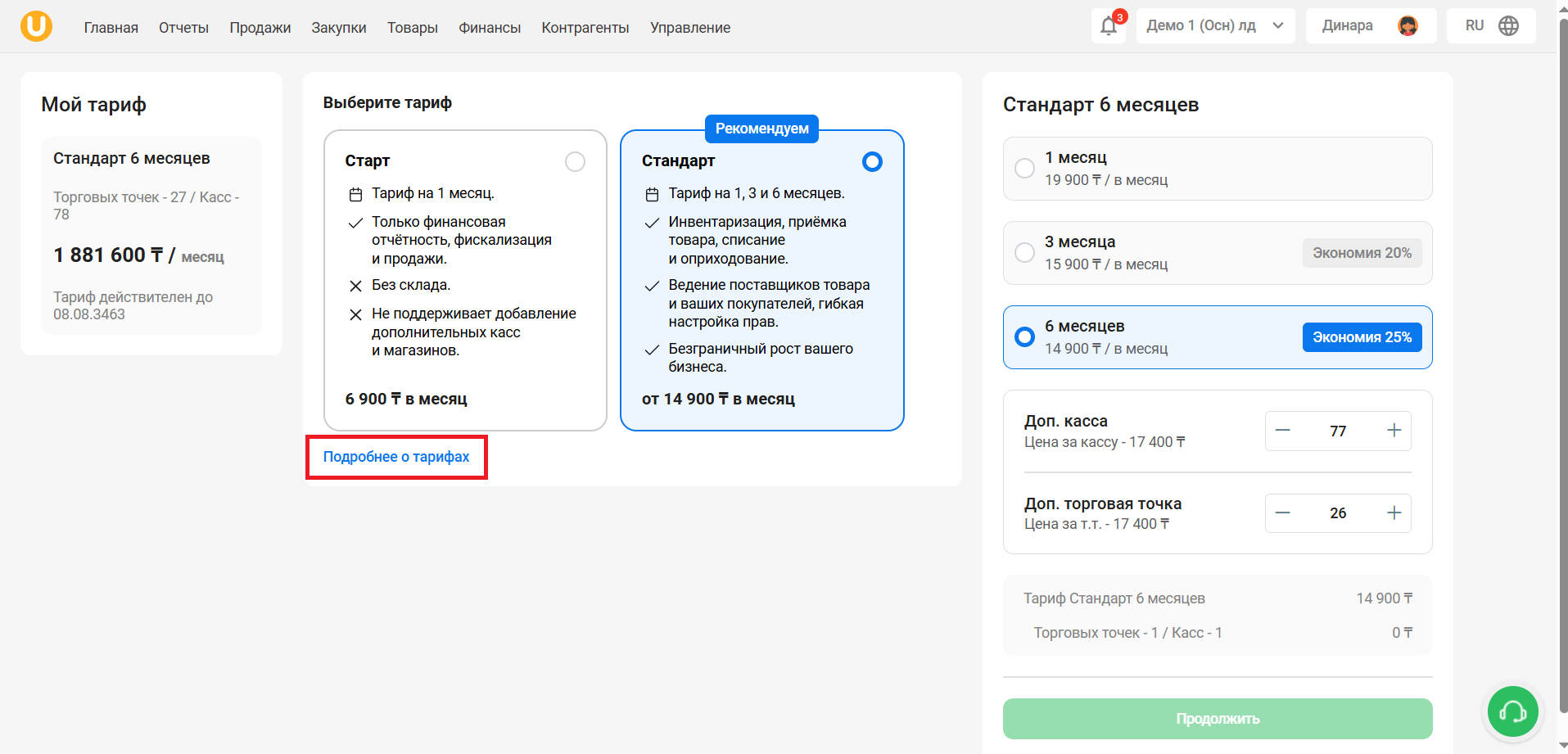
Вы можете выбрать необходимый вам тариф в блоке “Выберите тариф”. В этом блоке вы увидите информацию по каждому доступному тарифу, а также изменить тариф на один из двух существующих - “Старт” или “Стандарт”. Более подробную информацию вы можете получить, нажав на кнопку “Подробнее о тарифах”.
Если вами был выбран тариф “Старт” с ежемесячным платежом 6900 тенге, вам будут доступны:
- 1 Магазин,
- 1 Касса,
- 1 Пользователь.
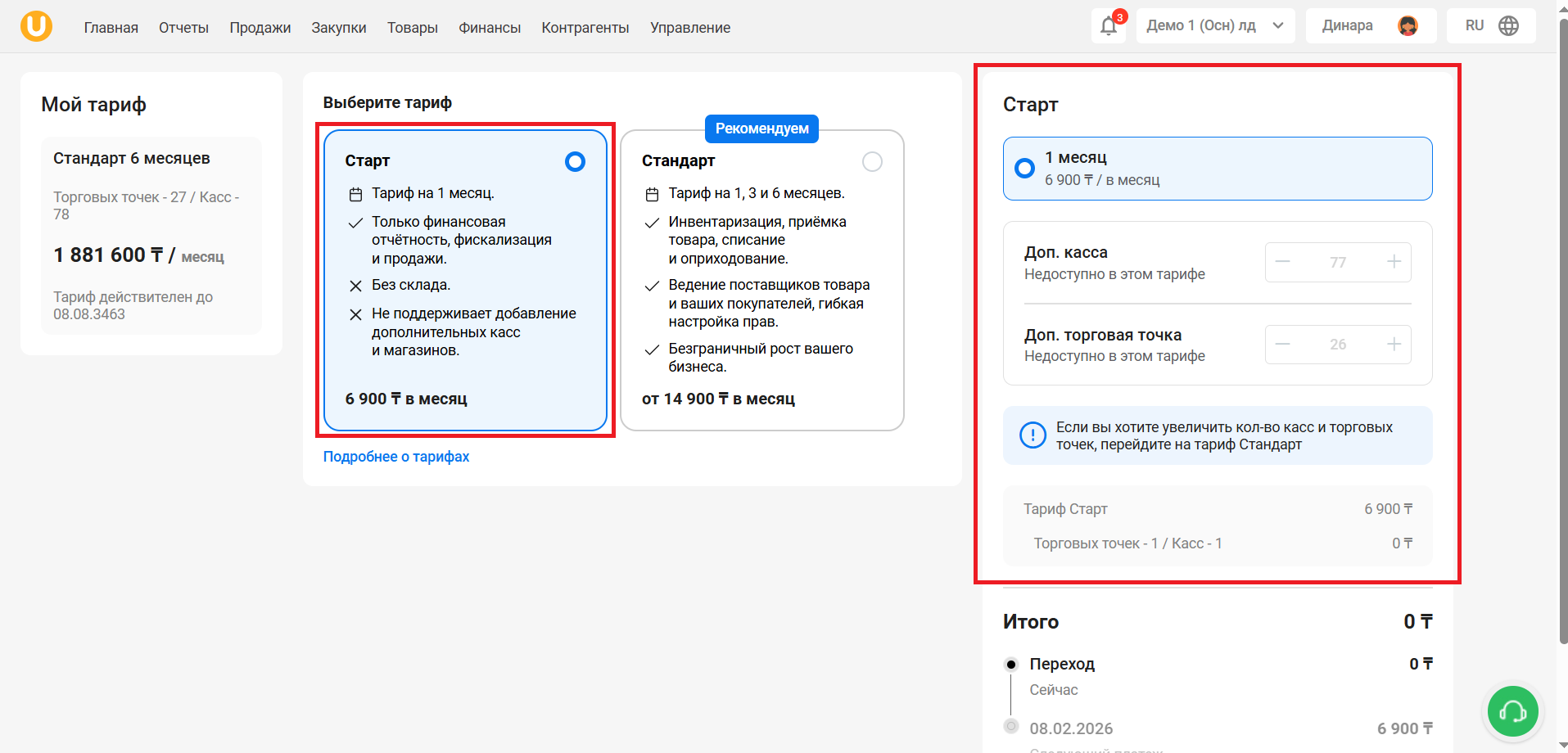
Внимание! Изменить количество касс или магазинов в данном тарифе невозможно, для увеличения необходимо изменить тариф на “Стандарт”.
Тариф “Стандарт” предоставляет более расширенный функционал и предусматривает до 200 пользователей, количество пользователей не тарифицируется, также в тариф входит неограниченное количество касс и торговых точек. Ежемесячная оплата при 1 кассе и 1 торговой точке начинается от 19 900 тенге.
Обратите внимание, что при установке тарифа на 3 или 6 месяцев, система спишет сумму за вычетом уже совершенной вами оплаты за текущий расчетный период и продлит вашу подписку на 3 или 6 месяцев от вашей даты последнего списания за тариф. Сумма и дата будущего списания отражена в сноске “Итого” на странице. В приложении см. калькулятор перерасчета тарифа.
Вы можете увеличить количество касс или торговых точек, нажав на кнопку "➕", или уменьшить, нажав на кнопку "➖" в окне тарифа. Стоимость добавления каждой кассы или торговой точки составляет 2 900 тенге. Общая сумма ежемесячной оплаты изменится автоматически. После внесения изменений, нажмите кнопку "Продолжить".
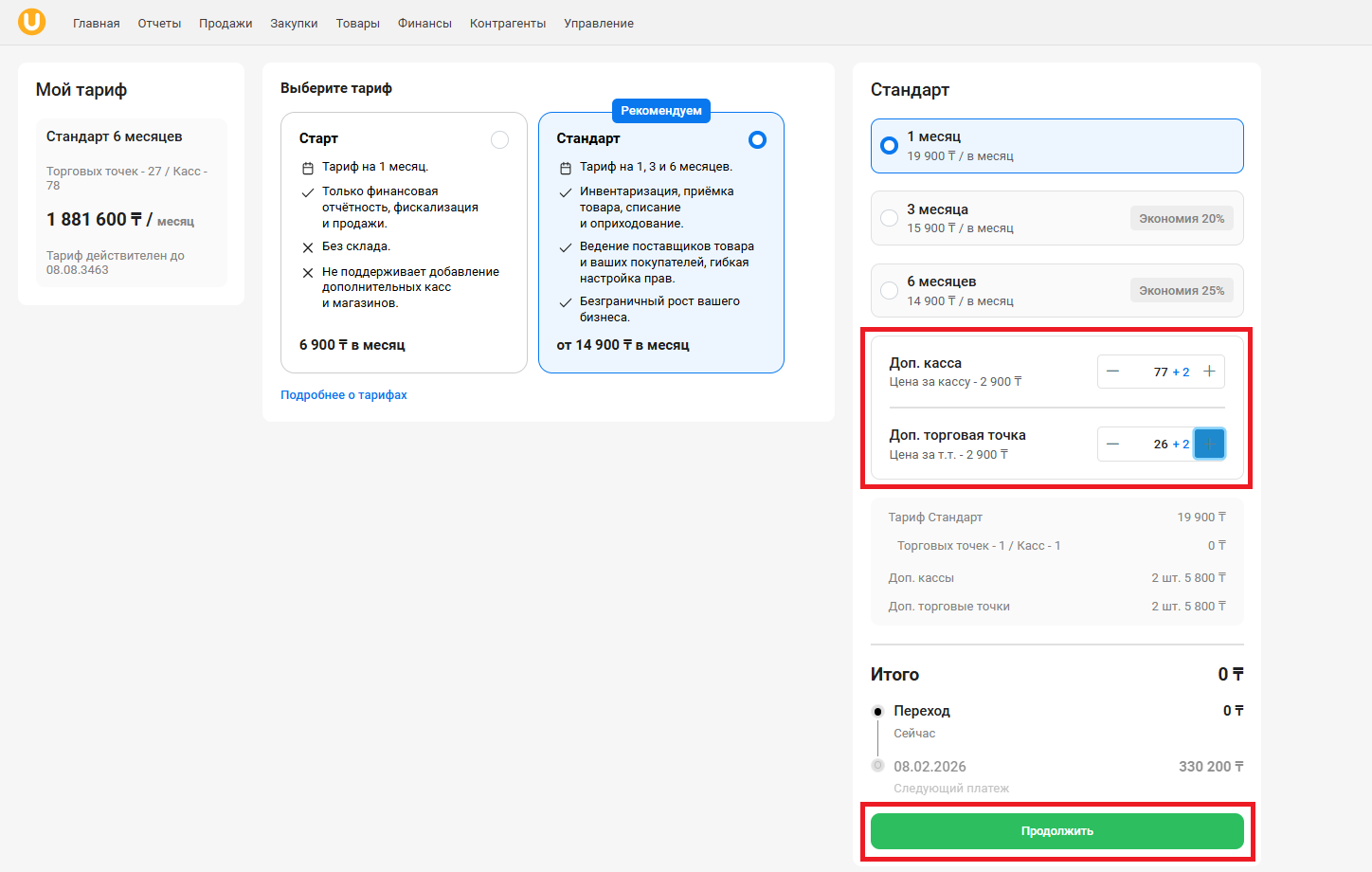
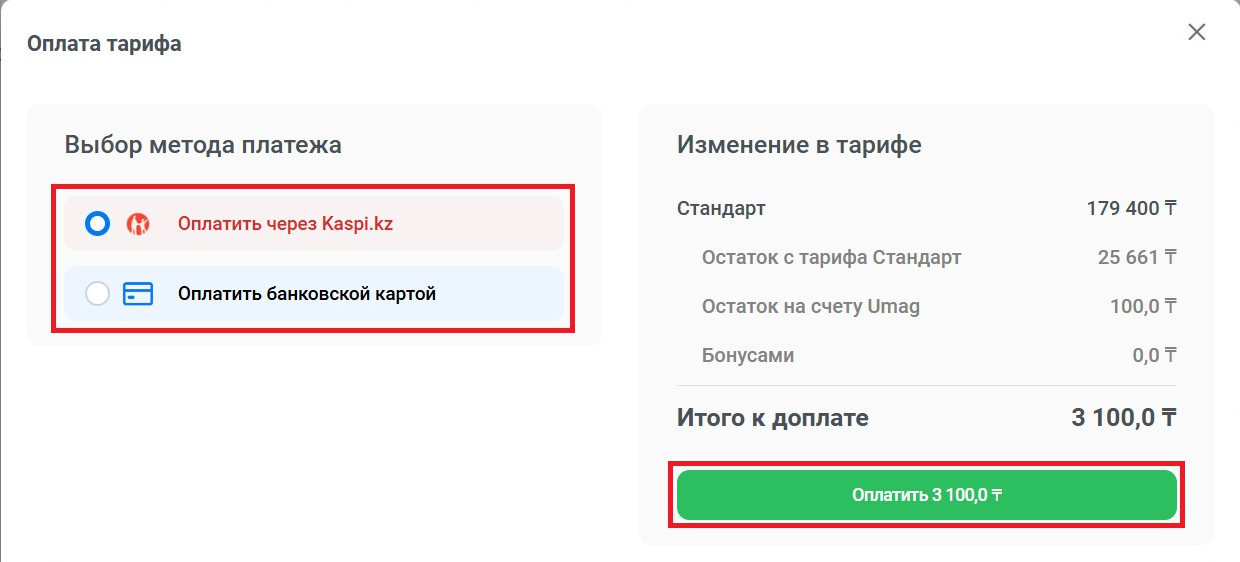
Откроется окно “Оплата тарифа” с подробной информацией о внесенных изменениях. Обратите внимание, что система высчитывает сколько вы должны заплатить с учетом уже оплаченного периода и выставляет счет на нужную сумму. Нажмите на кнопку “Продолжить”, чтобы подтвердить изменения и произвести оплату. Если на вашем счету Umag не хватает средств, система предложит вам доплатить одним из способов - оплатить через Kaspi.kz, либо оплатить банковской картой. Выберите удобный для вас способ и нажмите на кнопку “Оплатить”.
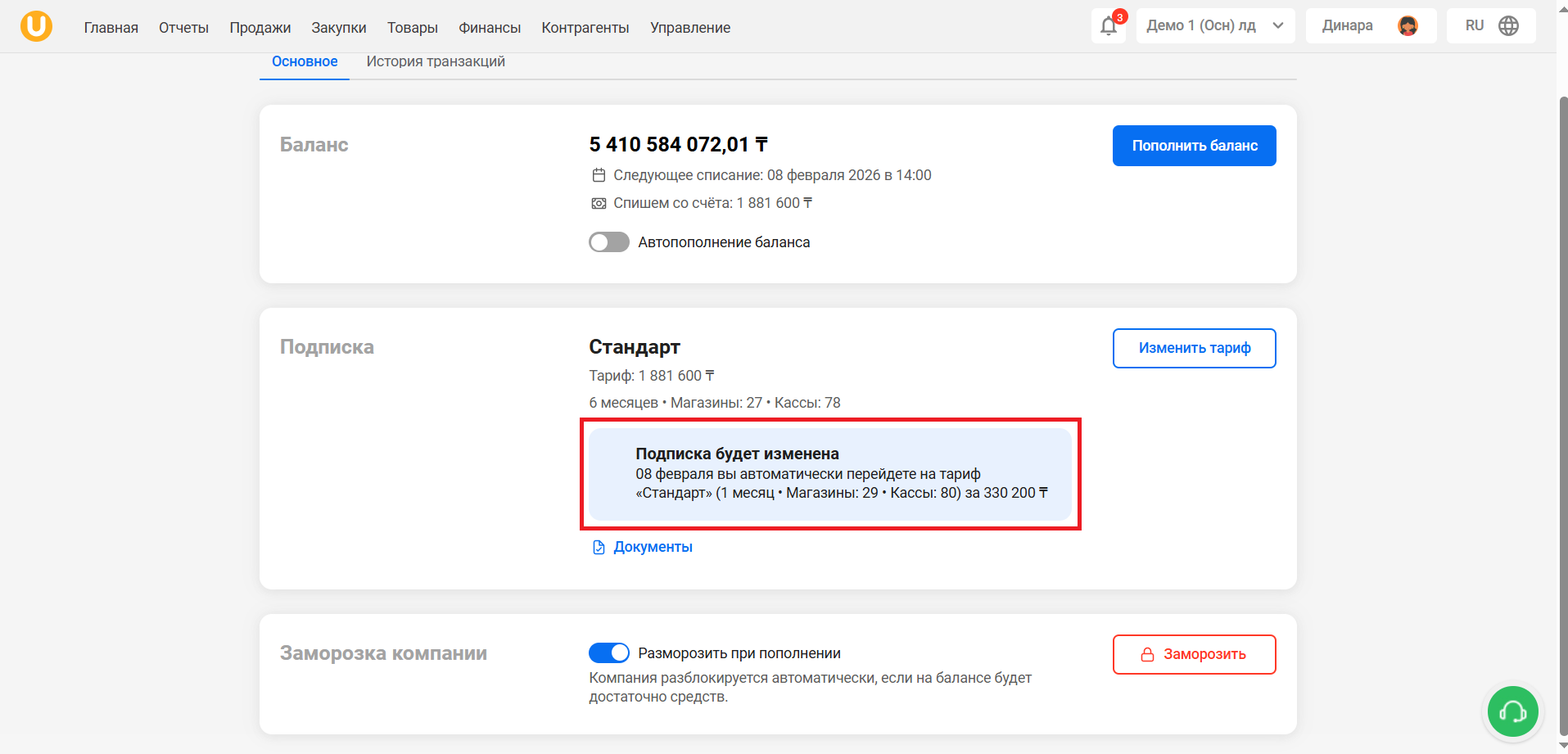
После внесения изменений вы увидите количество выбранных вами касс и торговых точек на странице в блоке “Подписка”.
Для того, чтобы заморозить компанию, нажмите на кнопку “Заморозить” в блоке “Заморозка компании”.
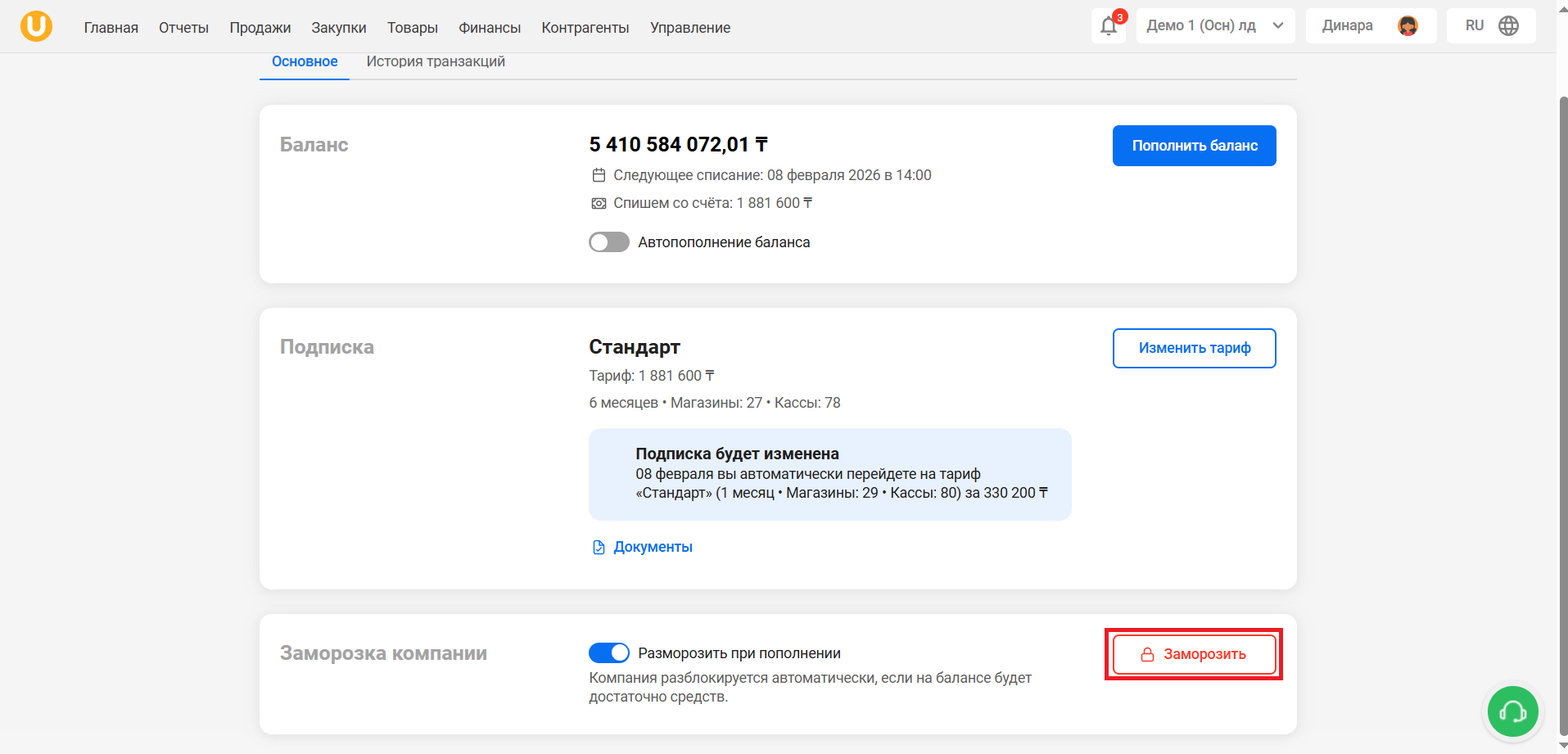
Внимание! Заморозка компании приведет к закрытию всех магазинов, касс и пользователей!
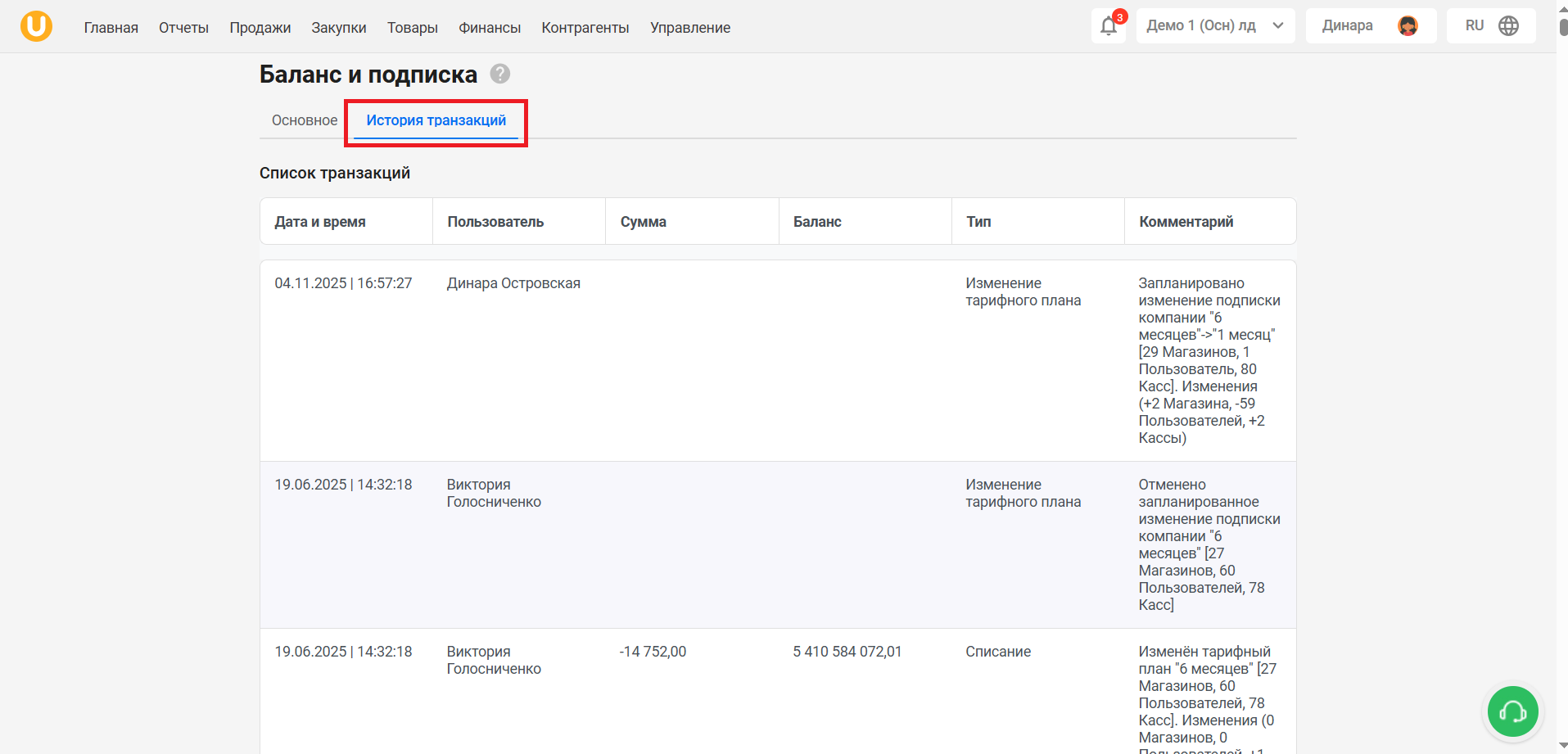
Перейдите во вкладку “История транзакций”. Перед вами появится список ваших транзакций по операциям “Списание”, “Пополнение” и “Изменение тарифного плана” с указанием даты, суммы и комментариев.
Готово! Вы рассмотрели все функции раздела “Баланс и подписка”!