

Быстрые товары
Инструкции

Перейдите в раздел «Быстрые товары». Для этого на сайте Umag, со своего аккаунта, в верхнем меню выберите “Товары” → “Быстрые товары”.
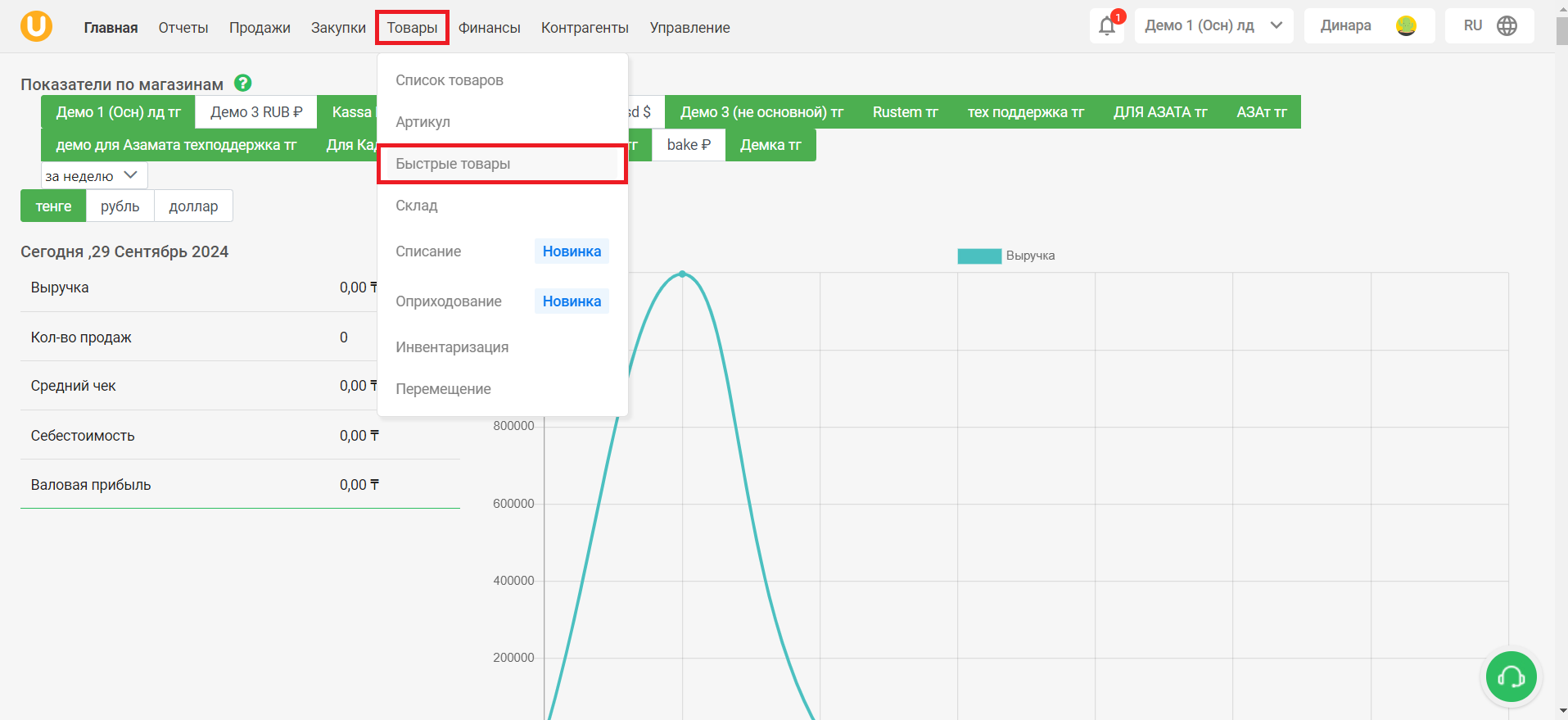
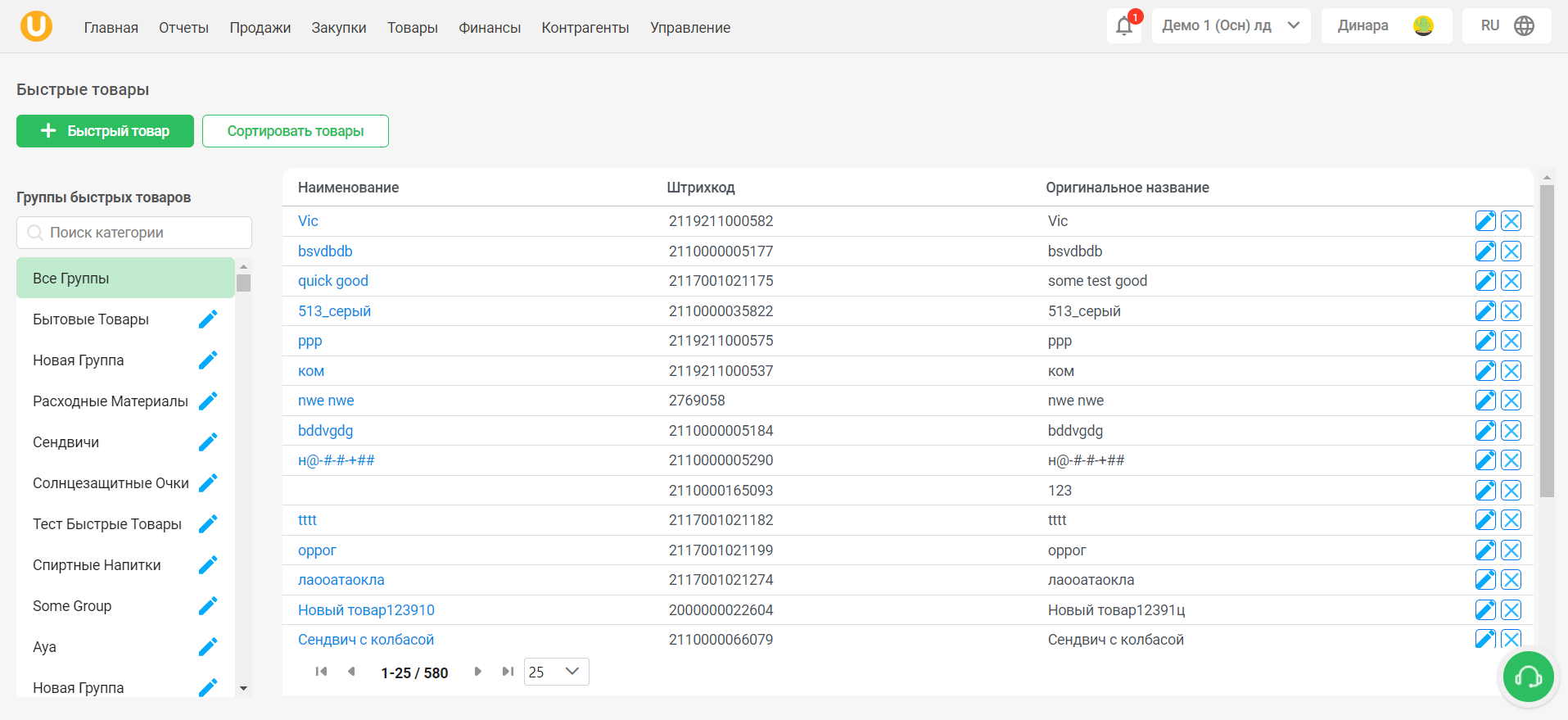
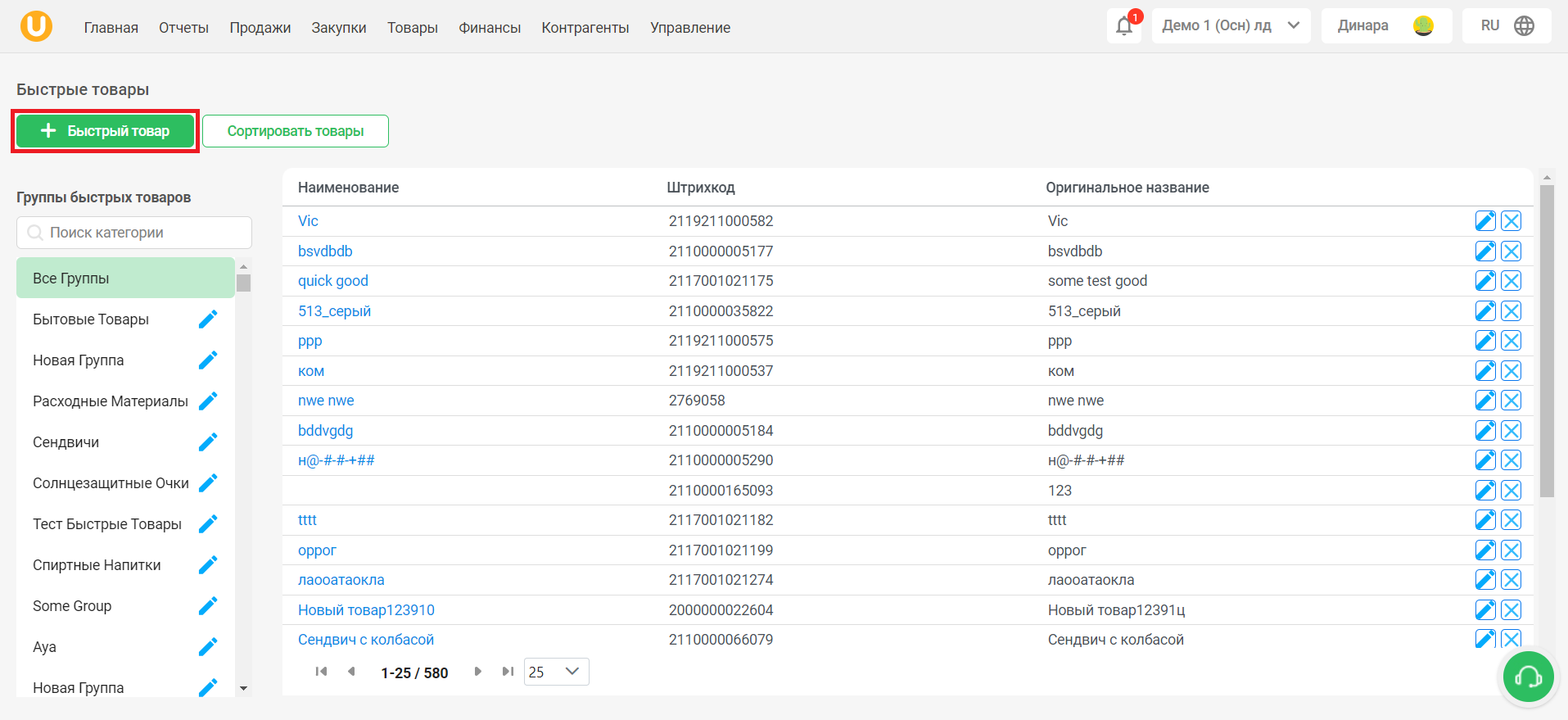
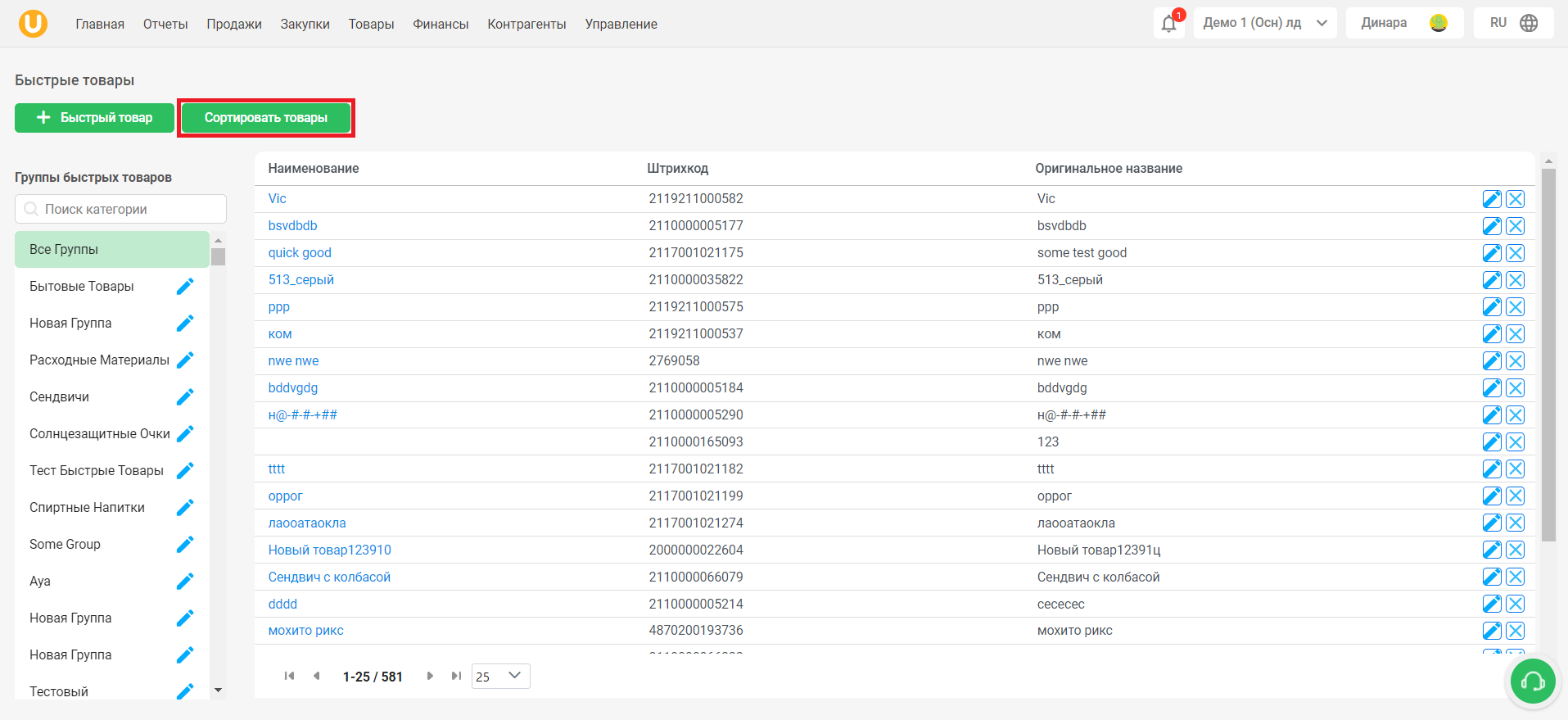
Вы попадёте на страницу “Быстрые товары”, где находится информация о быстрых товарах. На этой странице вы найдёте кнопки “+Быстрый товар”, “Сортировать товары”, также информацию о группах быстрых товаров и о самих быстрых товарах.
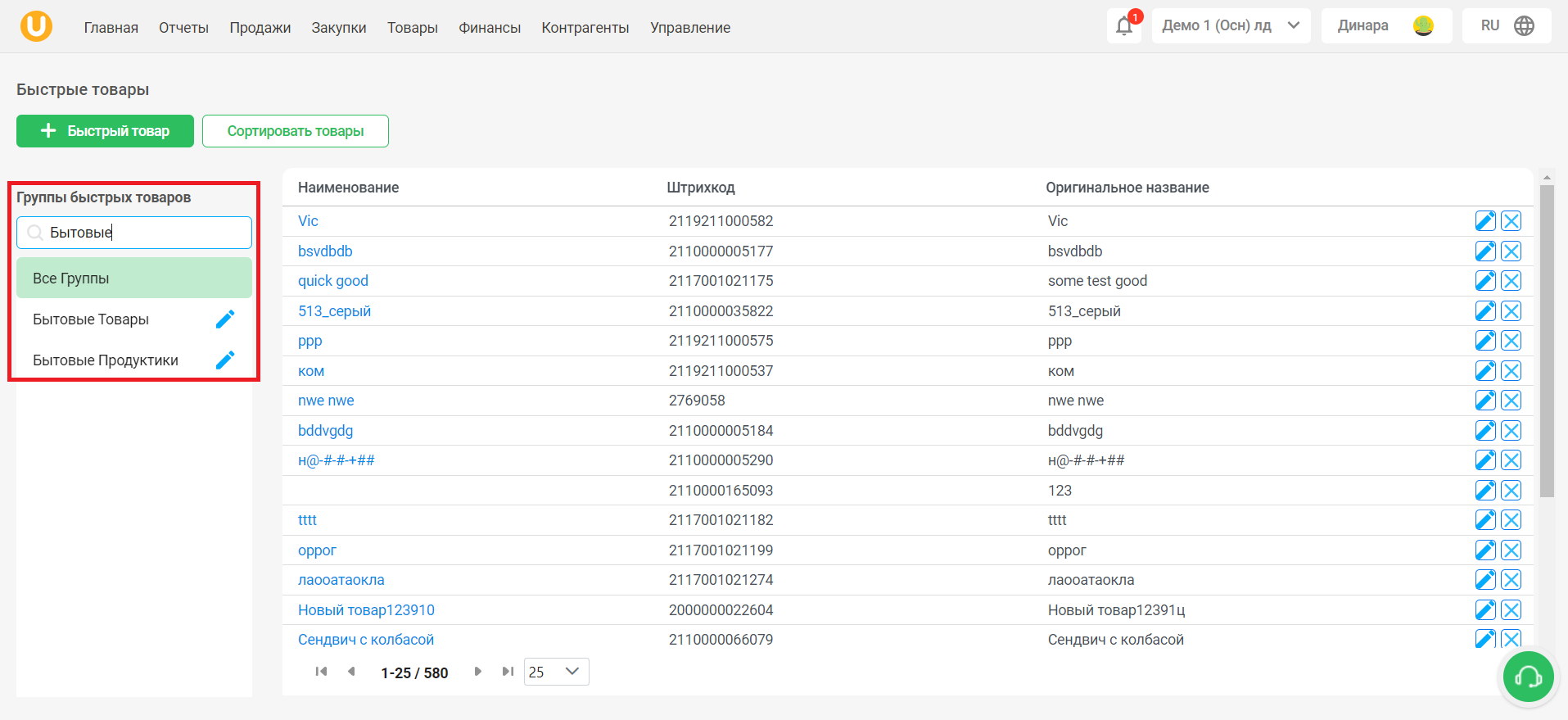
Для того, чтобы выполнить поиск по группам товаров, введите в поле “Поиск категории” название группы быстрых товаров. При нажатии на группу, в поле справа отобразится информация о быстрых товарах, хранящихся в данной группе быстрых товаров.
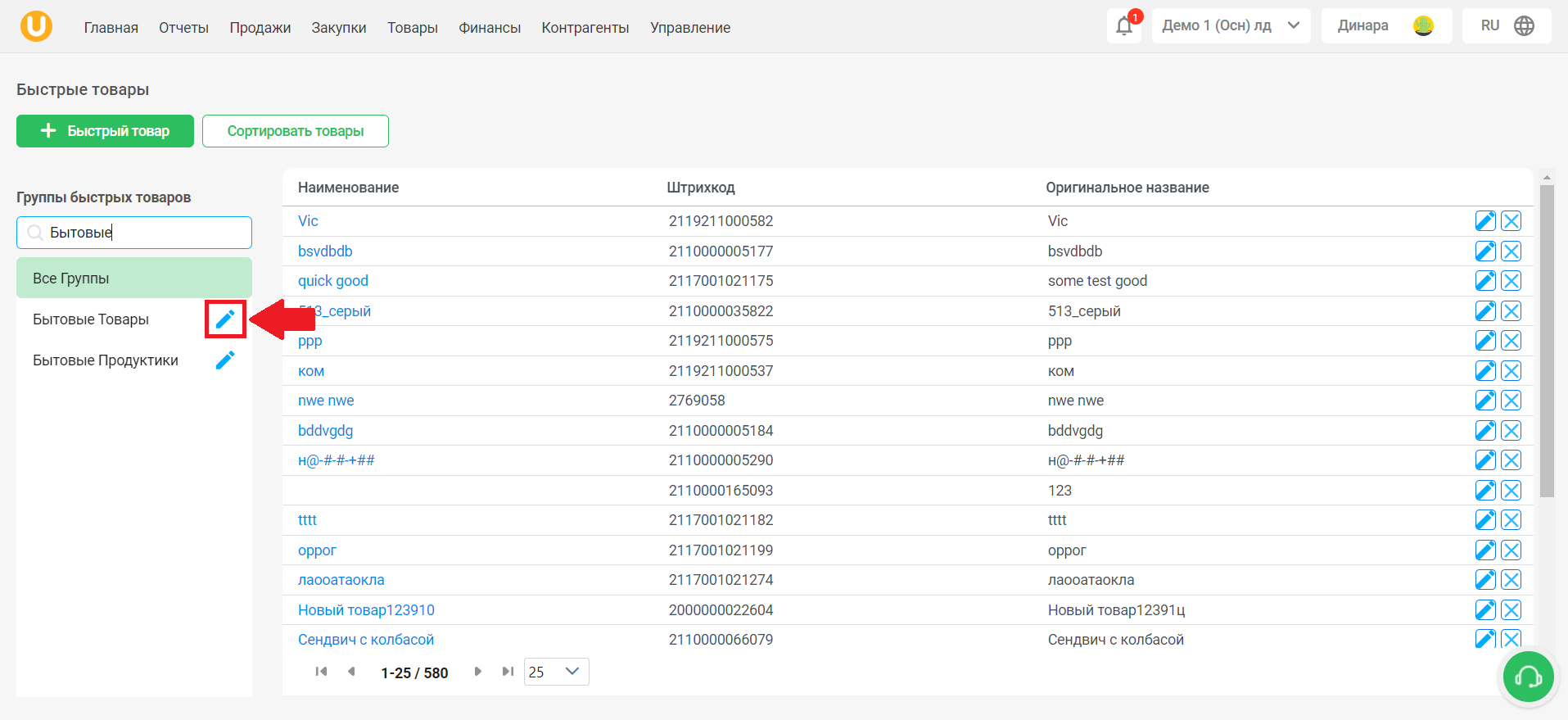
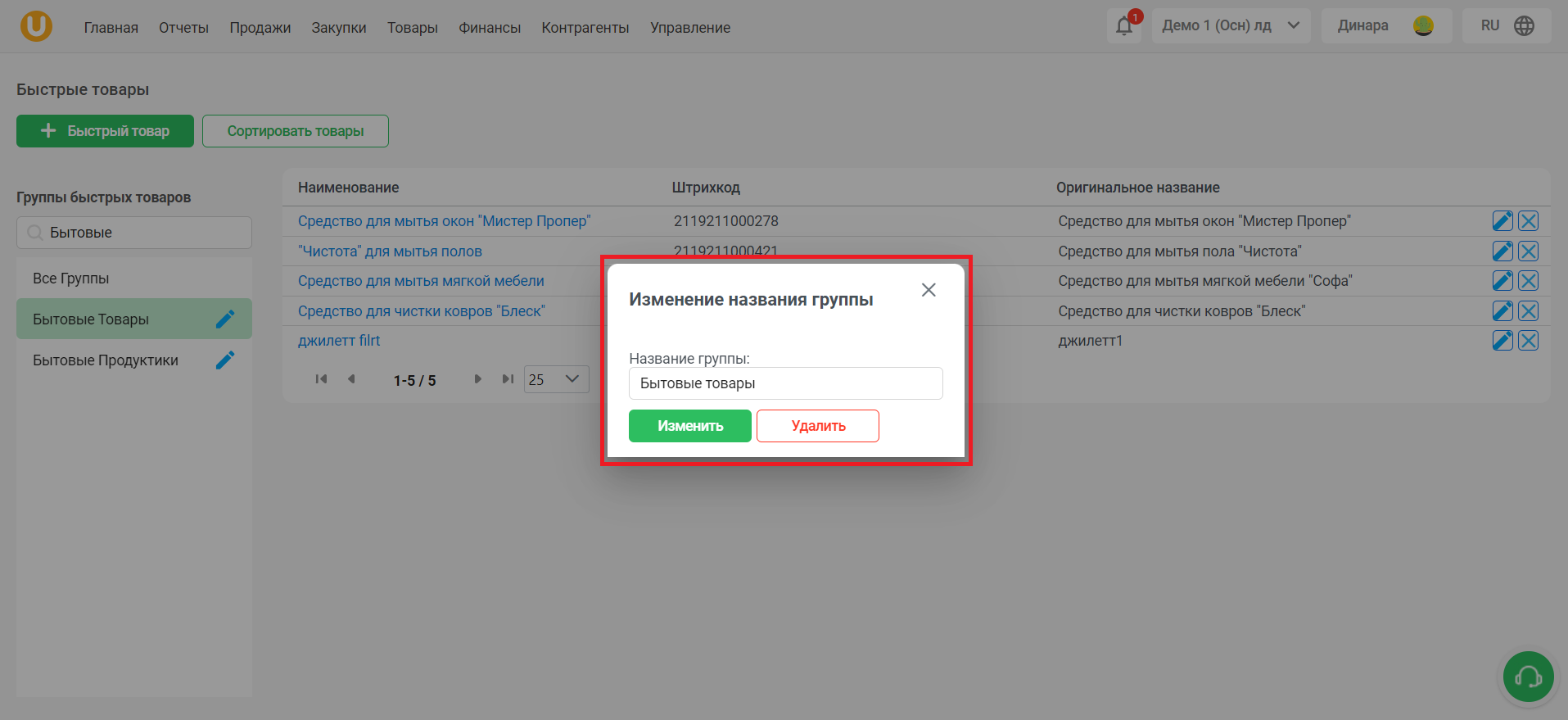
Нажмите на кнопку напротив названия группы для внесения изменений в группу быстрых товаров.
Откроется меню “Изменение названия группы”. Нажмите на “Изменить”, чтобы сохранить изменения, либо “Удалить”, чтобы удалить группу быстрых товаров.
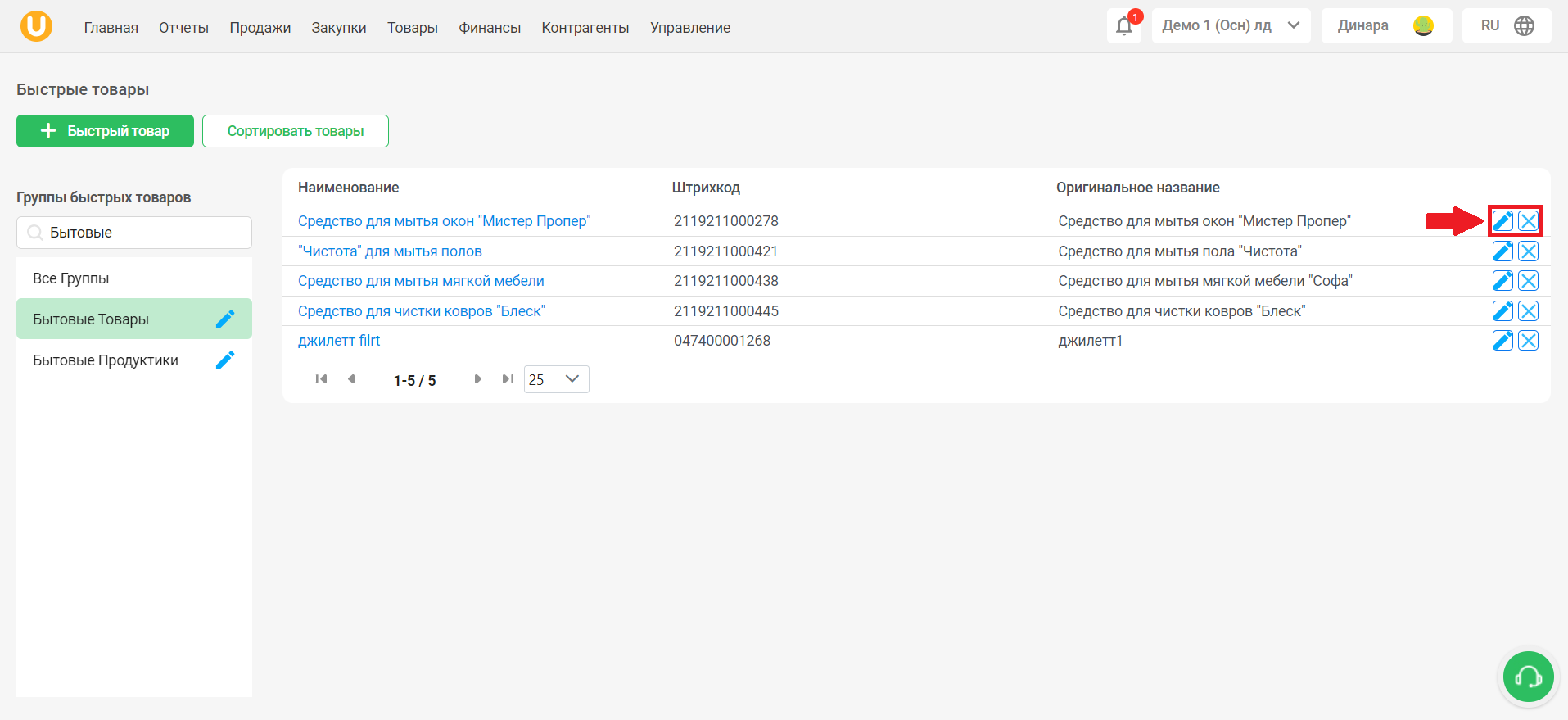
Нажмите на кнопку “✏️” напротив быстрого товара для его редактирования, либо на “❌” для его удаления.
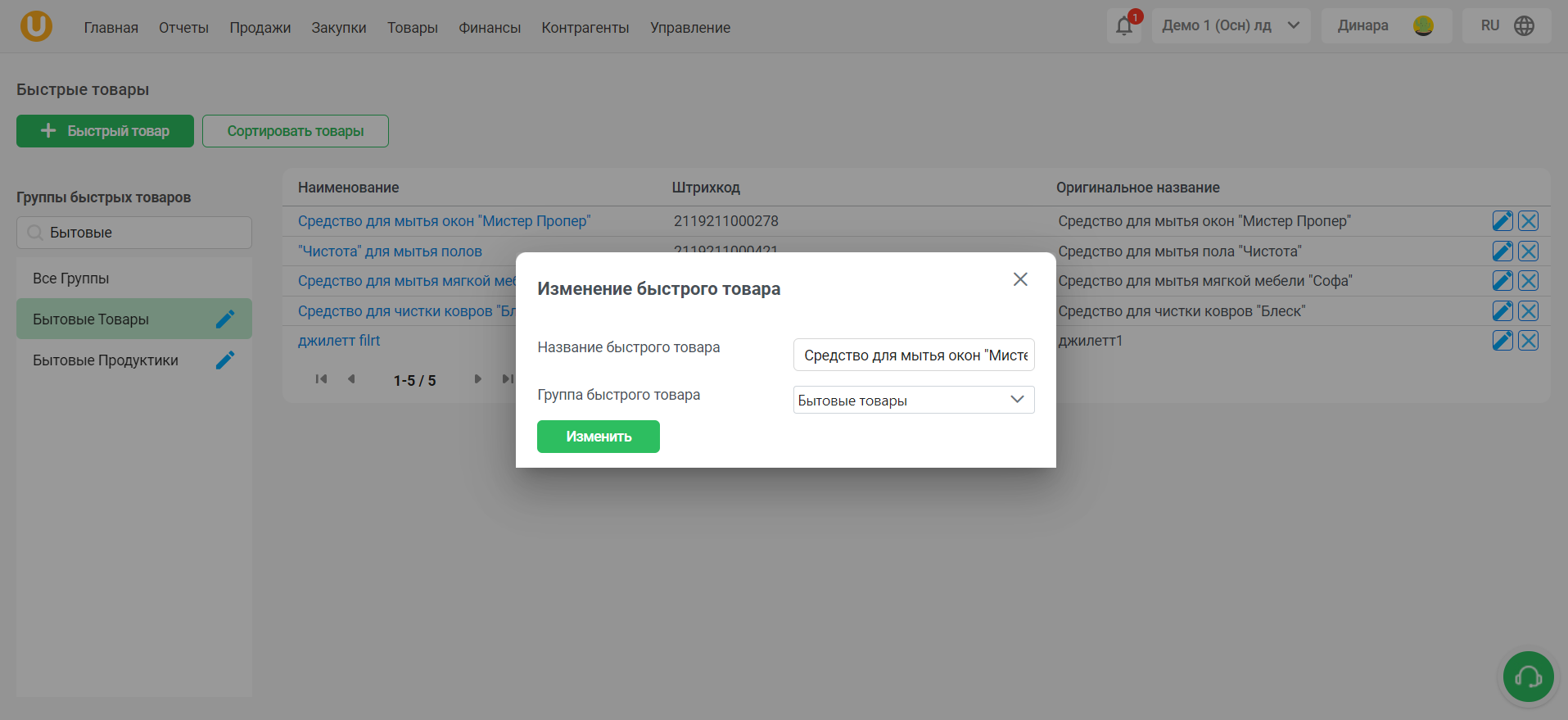
При нажатии на “✏️”, откроется меню “Изменение быстрого товара”, где вы можете поменять название и группу быстрого товара. Нажмите на кнопку “Изменить” для сохранения изменений.

Для того, чтобы создать быстрый товар, нажмите на кнопку “+Быстрый товар”.
Вы попадёте на страницу создания товара. Для того, чтобы создать быстрый товар, заполните обязательные поля(*) и дополнительную информацию о товаре во вкладке “Основная информация и Цены”.
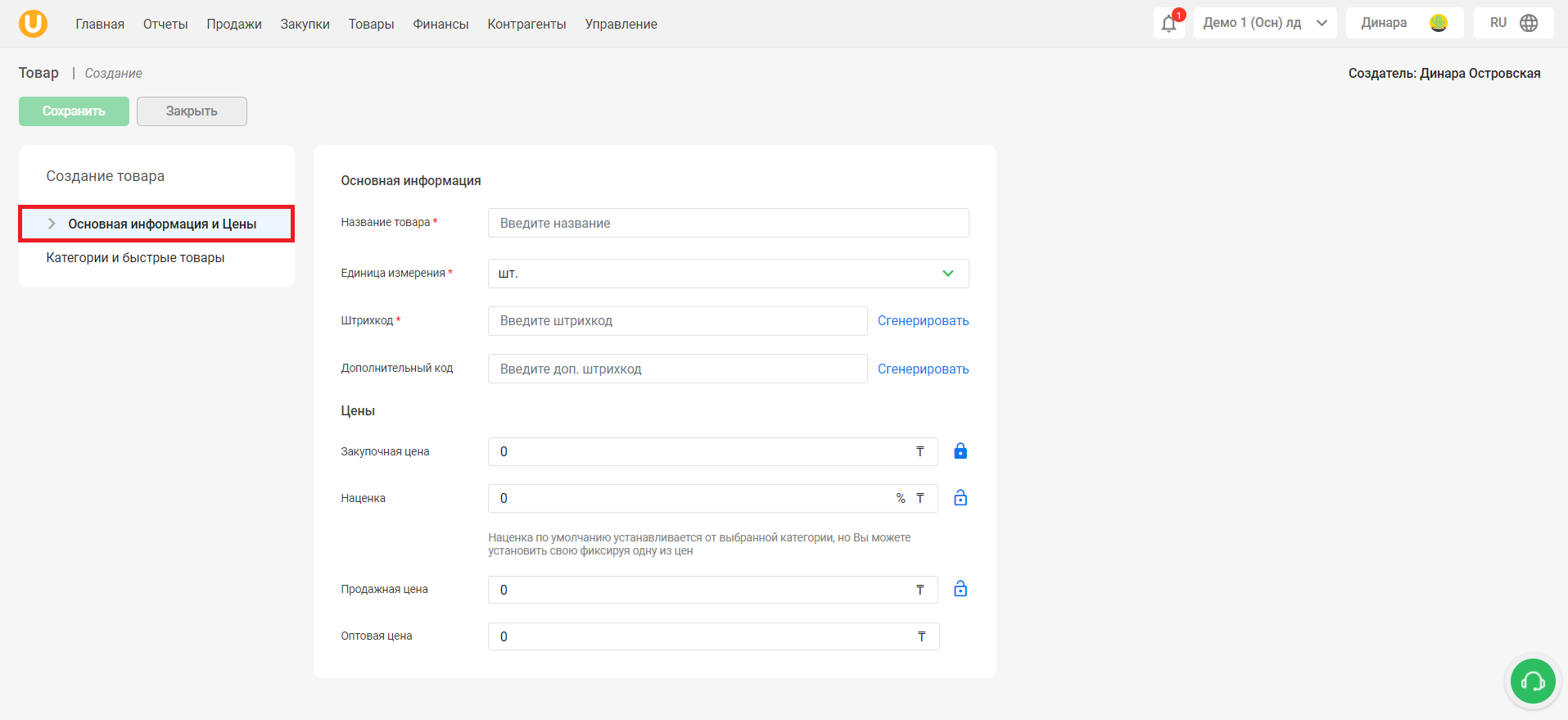
Во вкладке “Категории и быстрые товары” укажите категорию, подкатегорию и поставщика товара. Для того, чтобы создать категорию, нажмите на “➕” напротив категории.
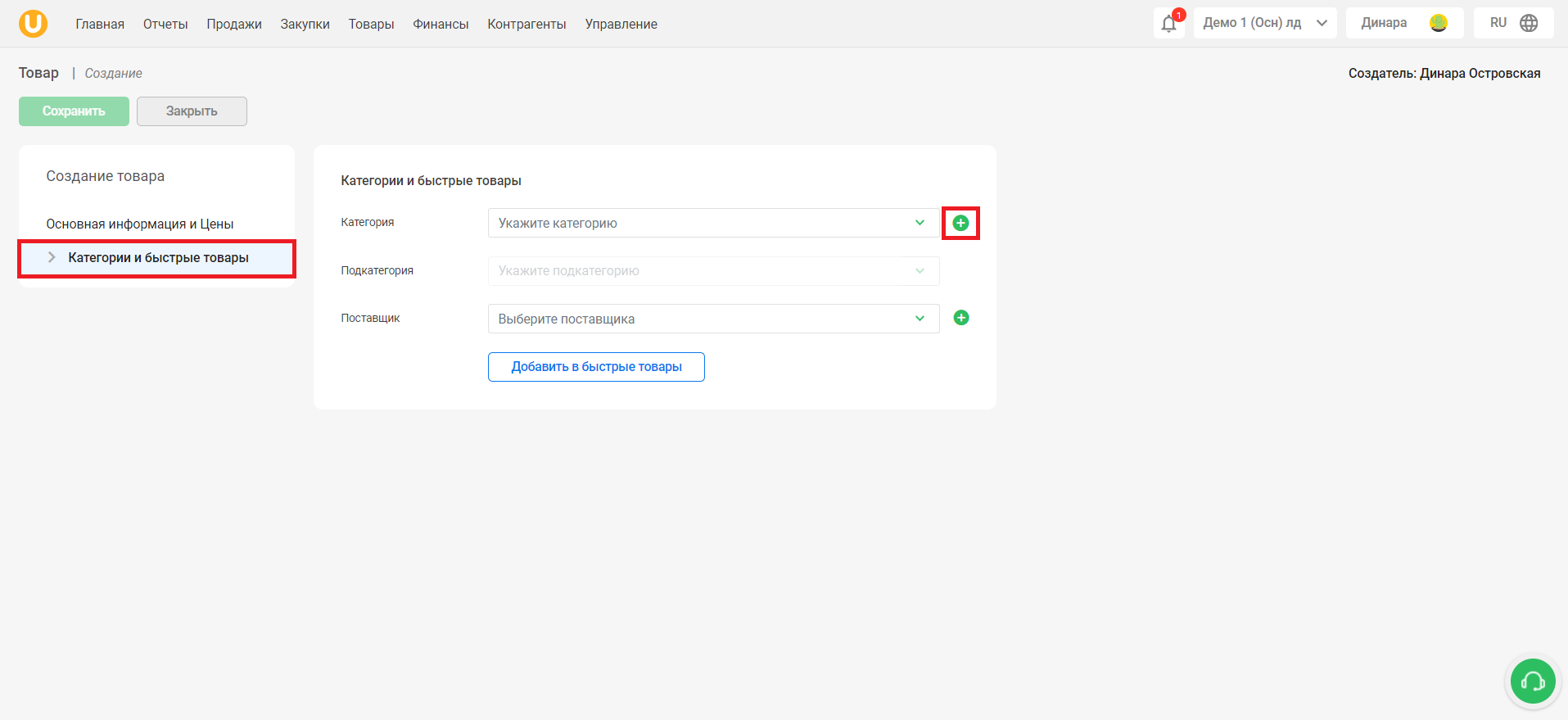
В открывшемся окне “Создание категории” укажите имя категории и наценку на товары данной категории и нажмите “Сохранить”.
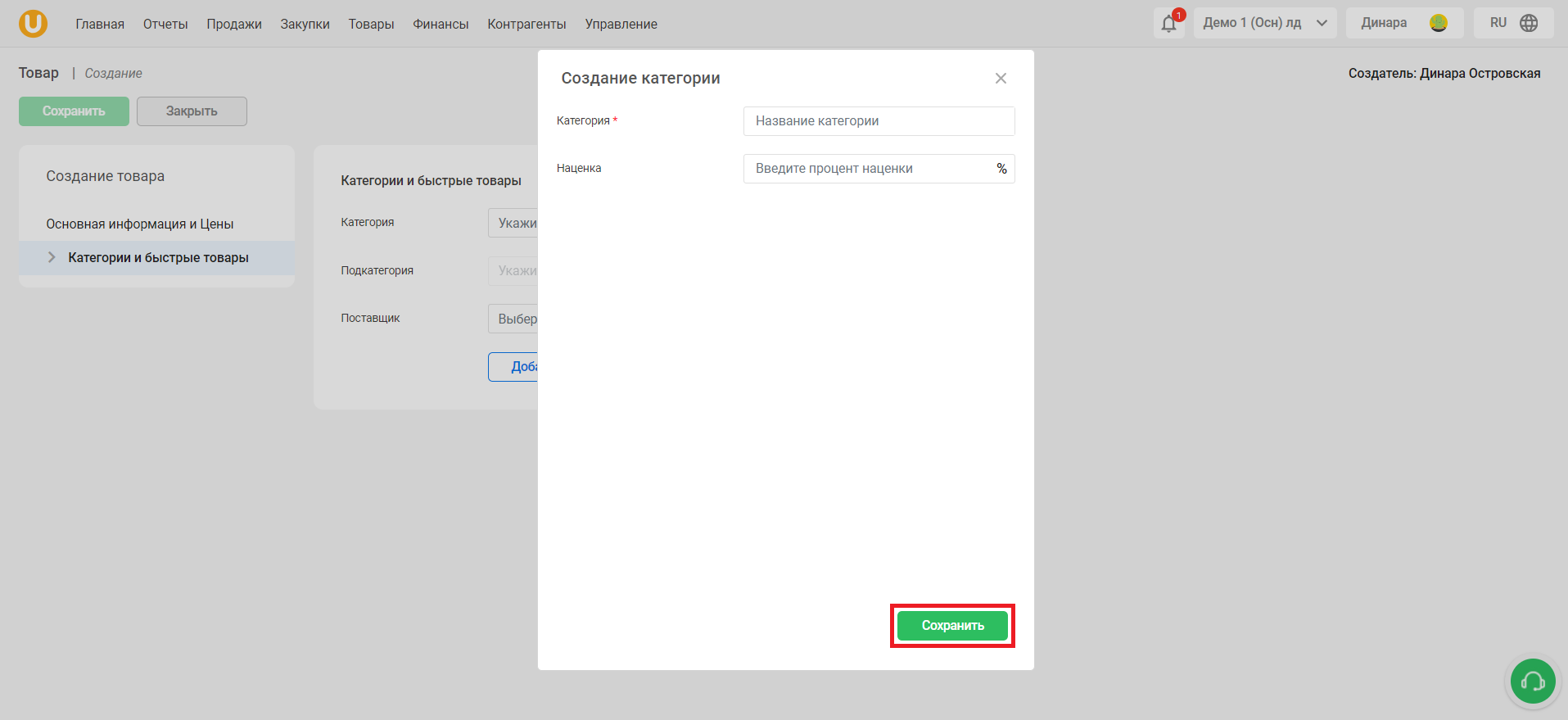
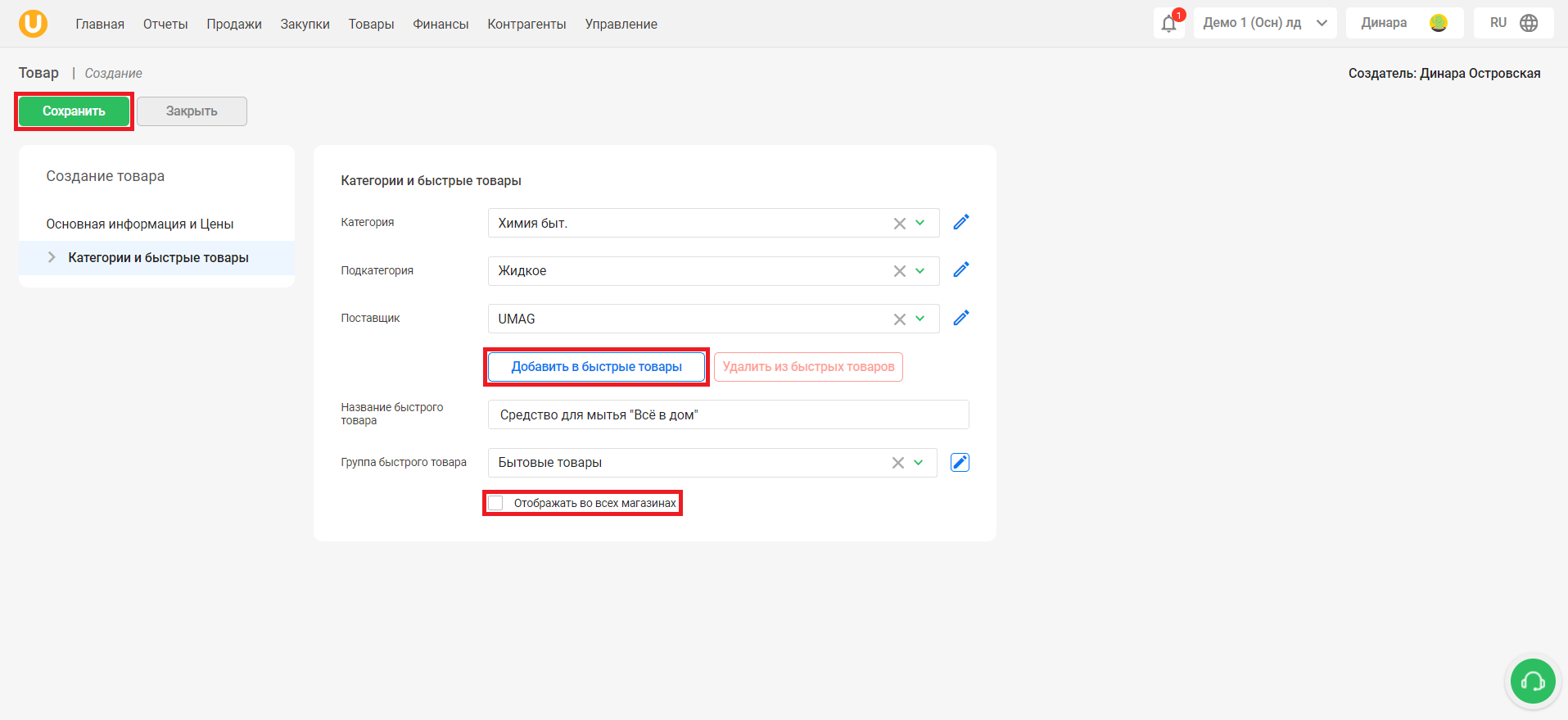
Для того, чтобы добавить товар в быстрые товары, вам необходимо нажать на “Добавить в быстрые товары”, после чего откроется дополнительное меню, где вы указываете название и группу быстрого товара, также можно отображать данный товар во всех магазинах.
После того, как вы заполнили всю необходимую информацию, нажмите на “Сохранить”.
Для того, чтобы сортировать быстрые товары, нажмите на кнопку “Сортировать товары” на странице быстрых товаров.
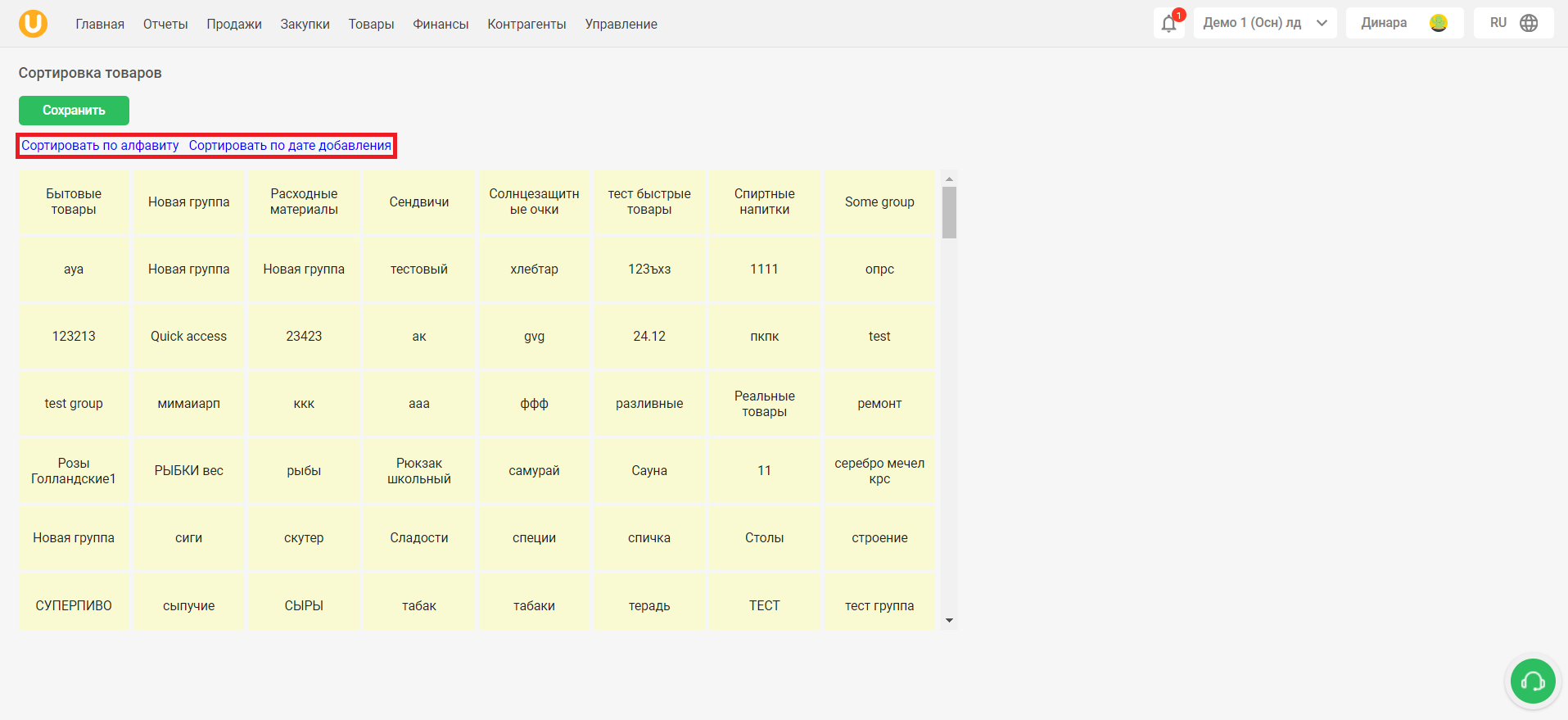
Откроется страница “Сортировка товаров”. Нажмите на “Сортировать по алфавиту” для того, чтобы сортировать категории по алфавиту, либо на “Сортировать по дате добавления”, чтобы сортировать категории по дате добавления. Также, вы можете сортировать категории, меняя их местами, зажав соответствующую категорию левой кнопкой мыши. Нажмите на категорию, чтобы сортировать быстрые товары внутри категории.
Товары внутри категории сортируются аналогичным образом, что и категории. Нажмите “Сохранить” для сохранения внесённых изменений.
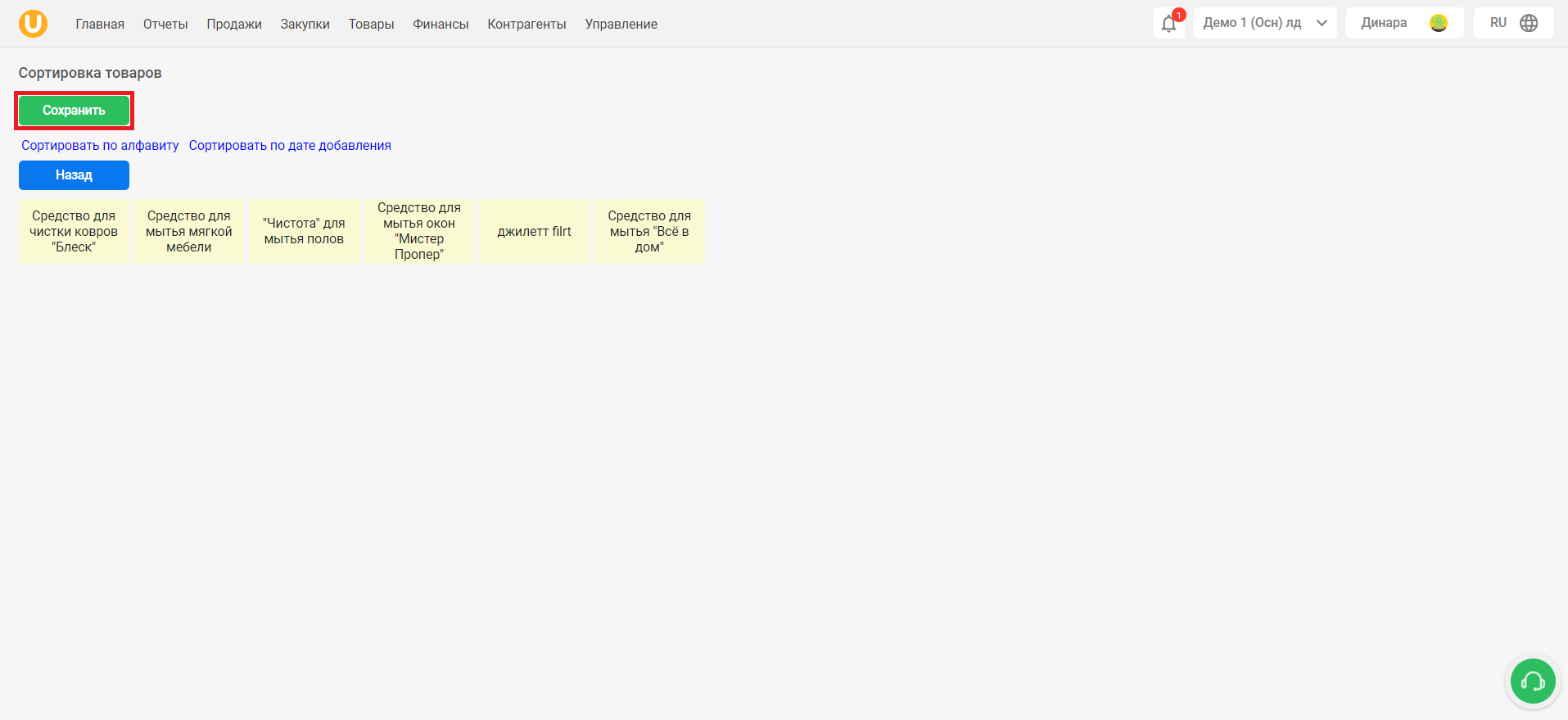
💡 Важно! После внесения правок, необходимо провести синхронизацию кассы для того, чтобы изменения вступили в силу на самой кассе!
Готово! Вы успешно создали быстрый товар!
Автор: Аймаков Махамбет