

Консультанты
Инструкции

Откроется страница “Консультанты”. На данной странице вы можете увидеть список созданных консультантов, а также создавать, редактировать и удалять консультантов.
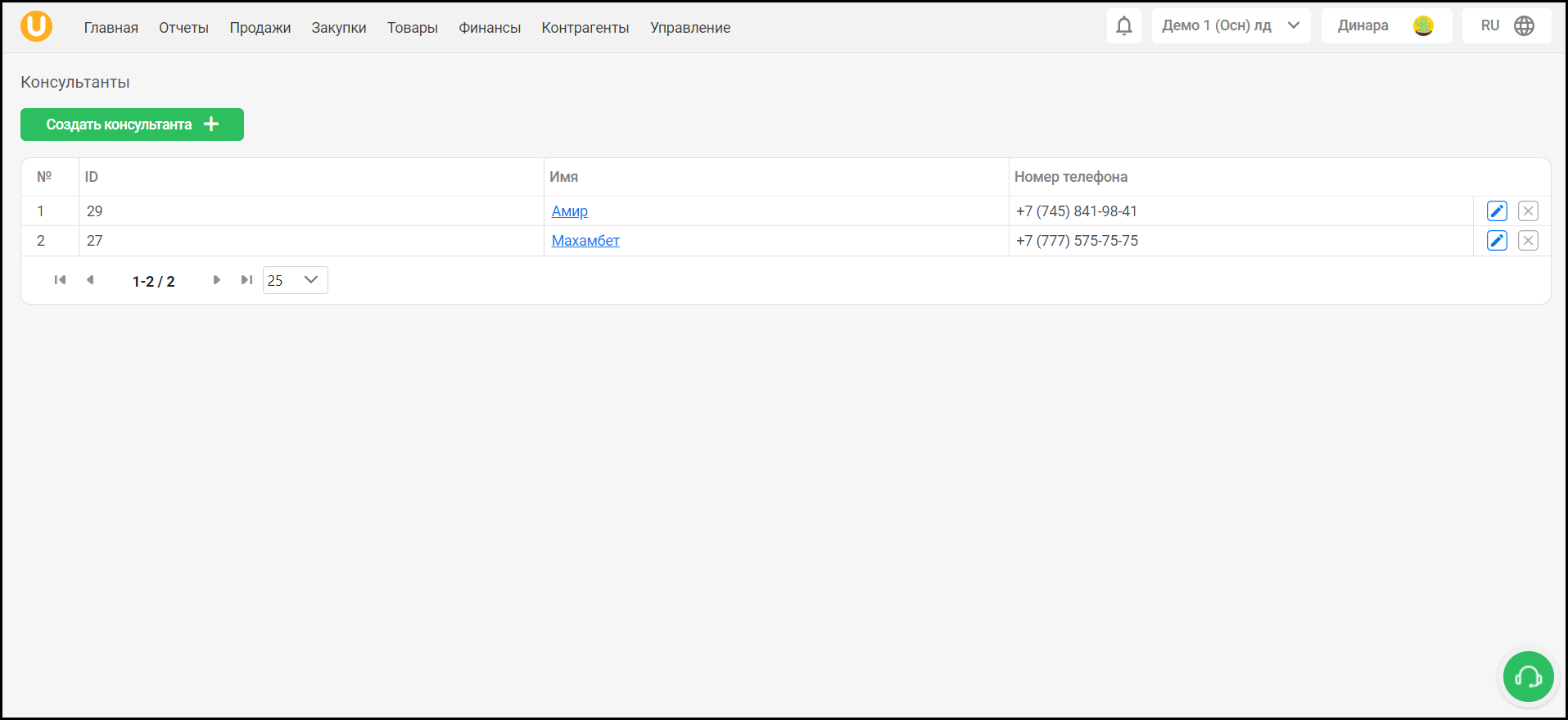
В списке вы можете увидеть ID, имя и номер телефона консультанта.
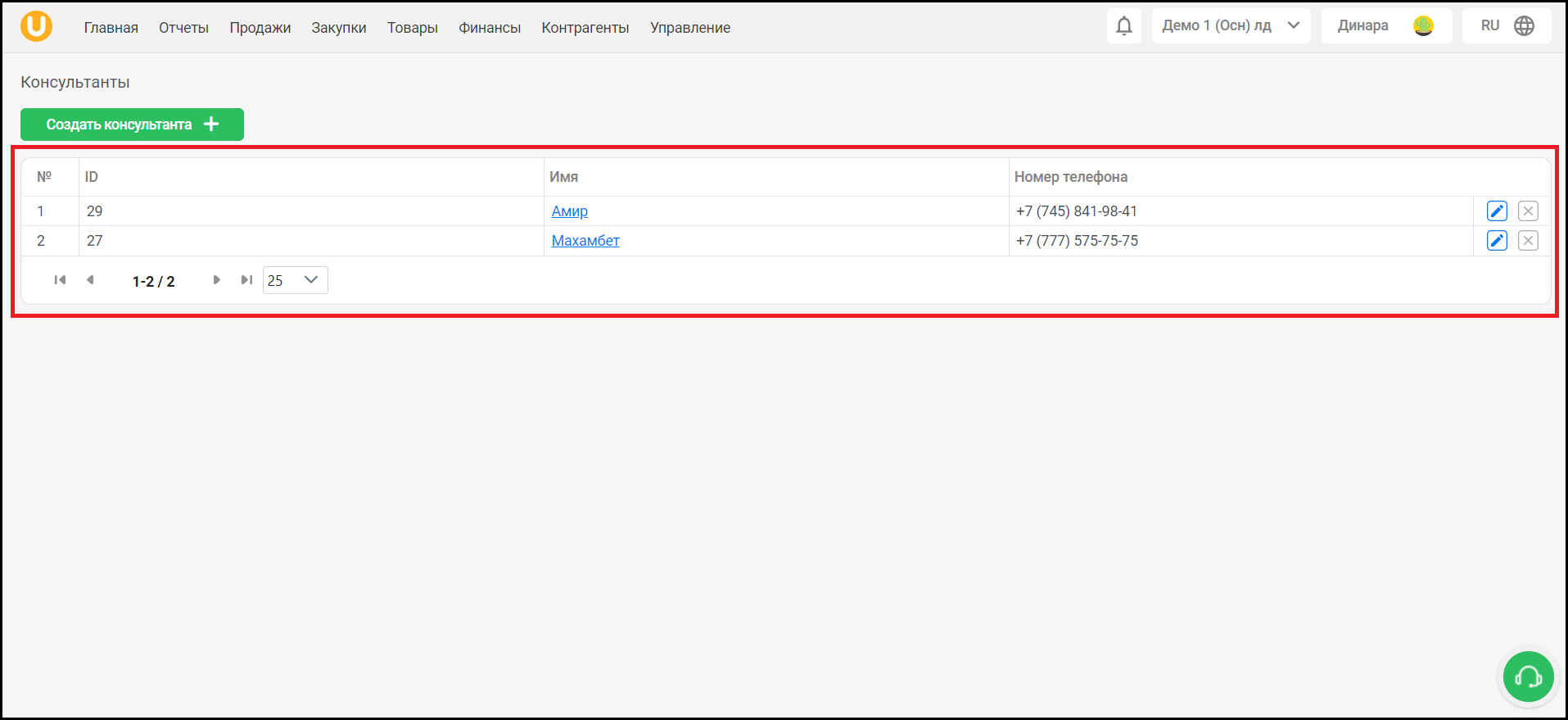

Для того, чтобы создать консультанта, нажмите на кнопку “Создать консультанта ➕**”** в левом верхнем углу страницы.
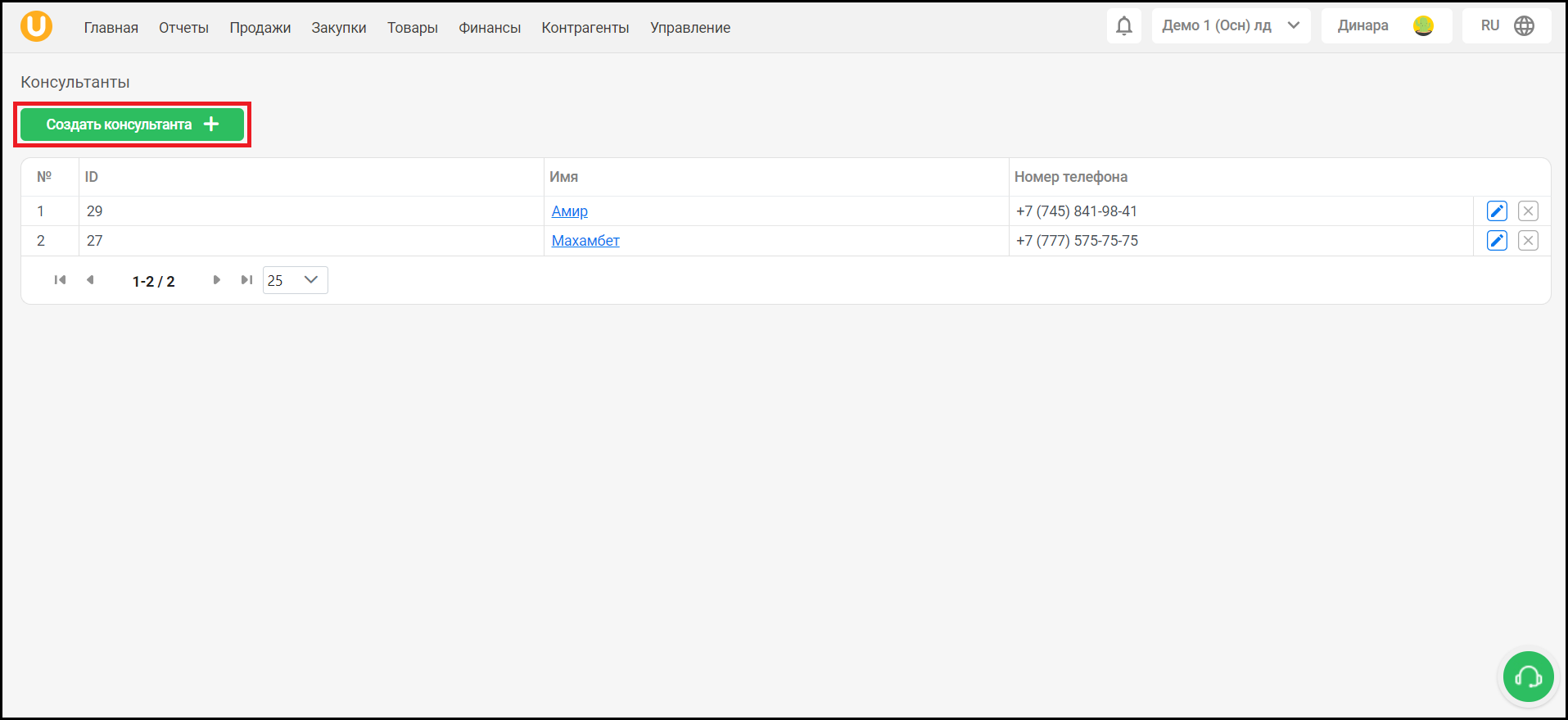
Откроется окно создания консультанта. Добавьте необходимую информацию и нажмите на кнопку “Создать”, чтобы создать консультанта.
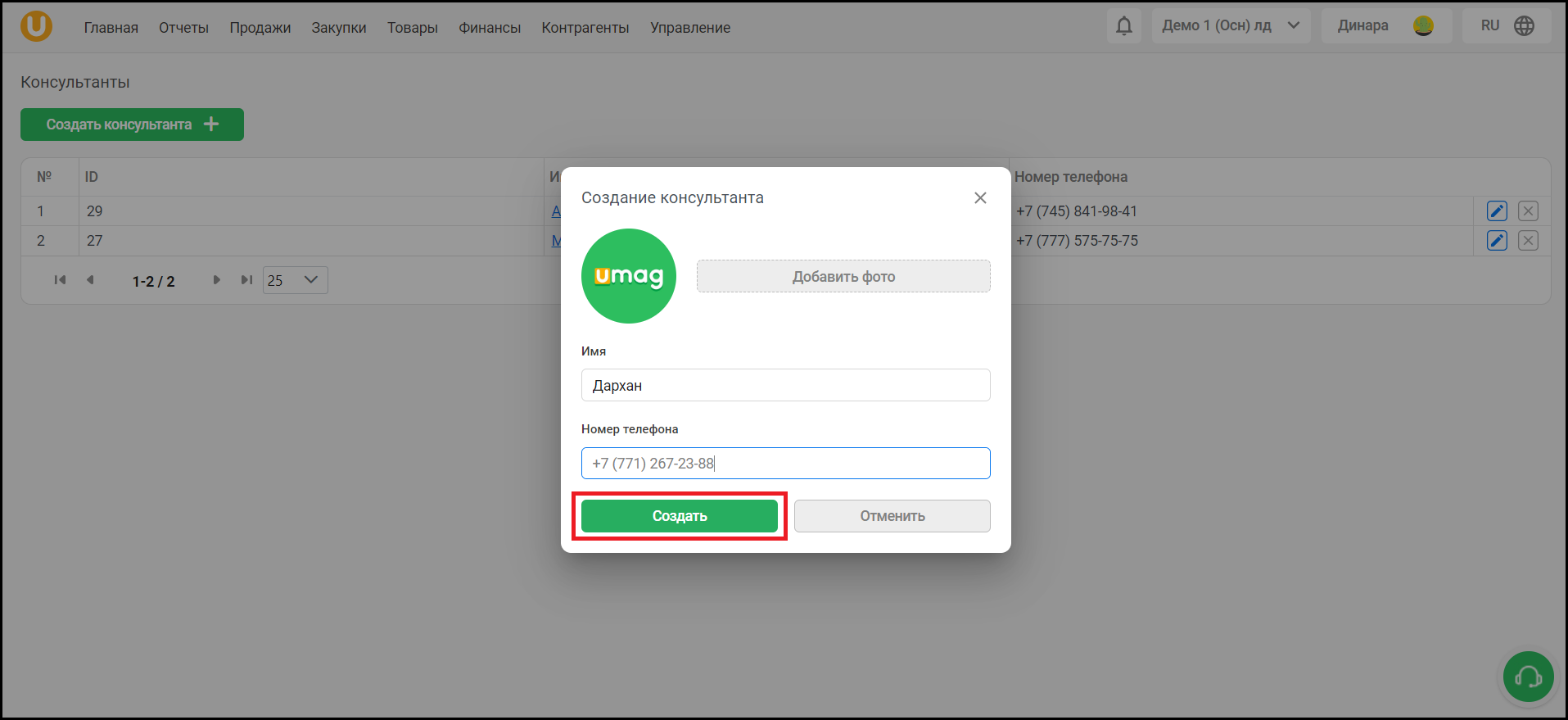
При успешном создании консультанта, вы увидите его в списке.
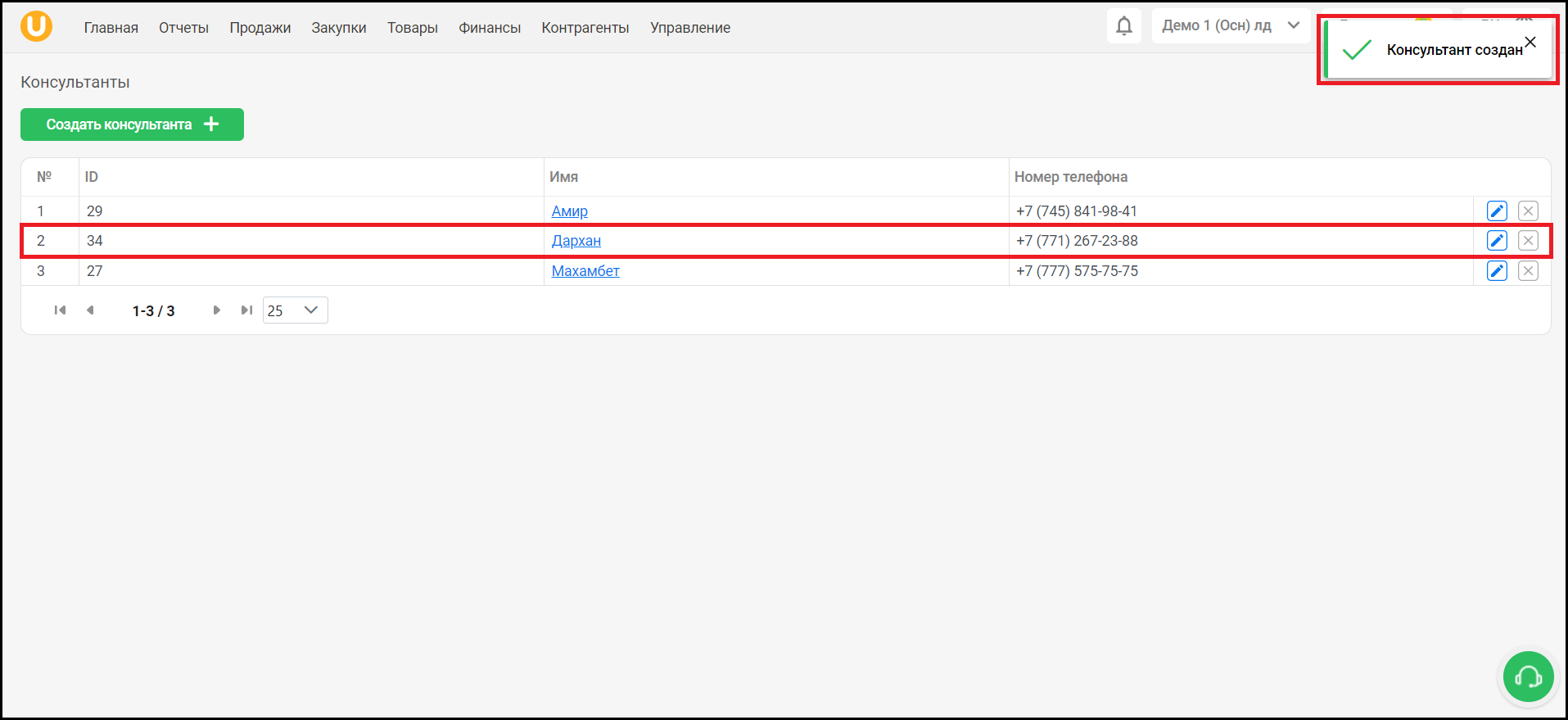
Для того, чтобы отредактировать консультанта, нажмите на его имя в списке, либо на кнопку “✏️” напротив.
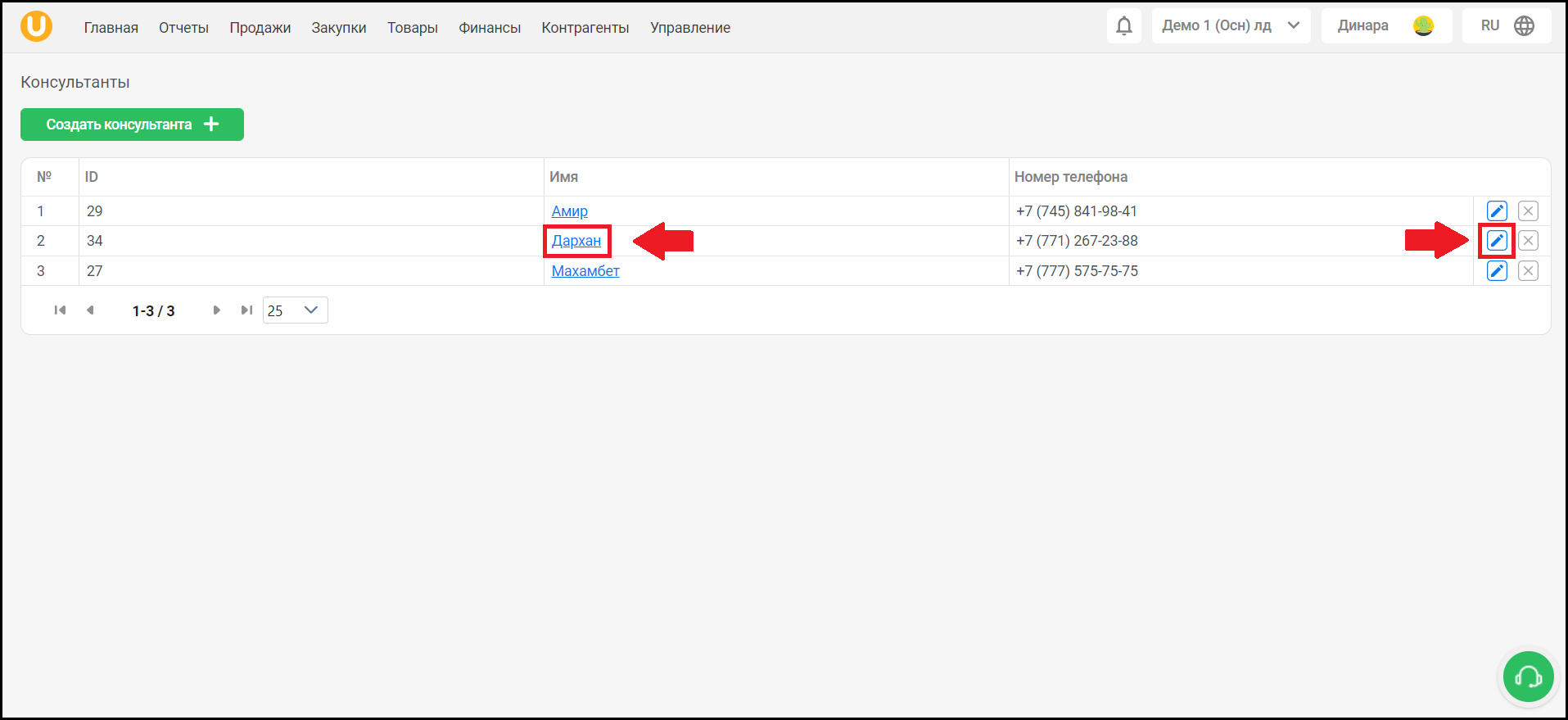
Откроется окно “Редактирование консультанта”. Внесите изменения и нажмите на кнопку “Сохранить”, чтобы сохранить редактирование.
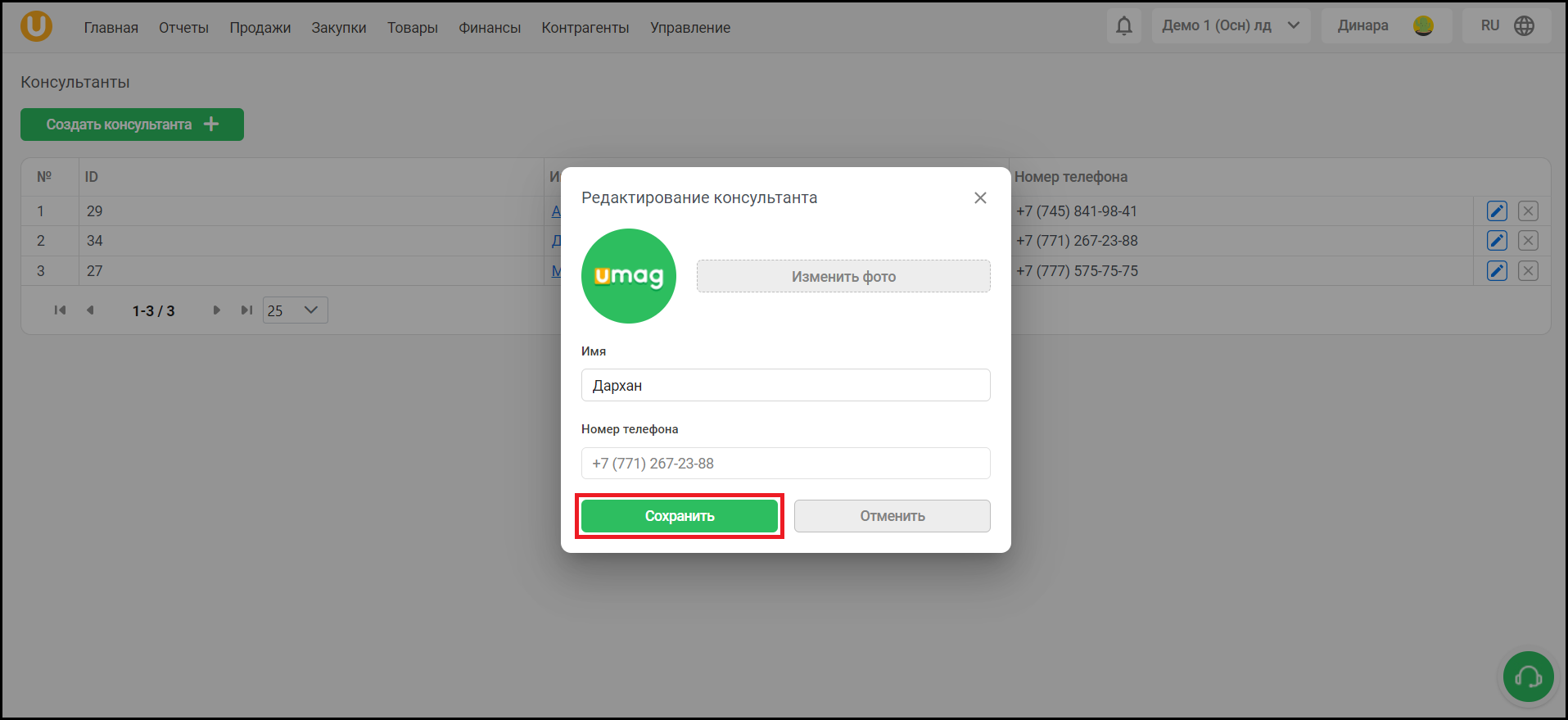
Для того, чтобы удалить консультанта, нажмите на кнопку “❌” в списке. В открывшемся окне подтвердите действие, нажав на кнопку “Удалить”.
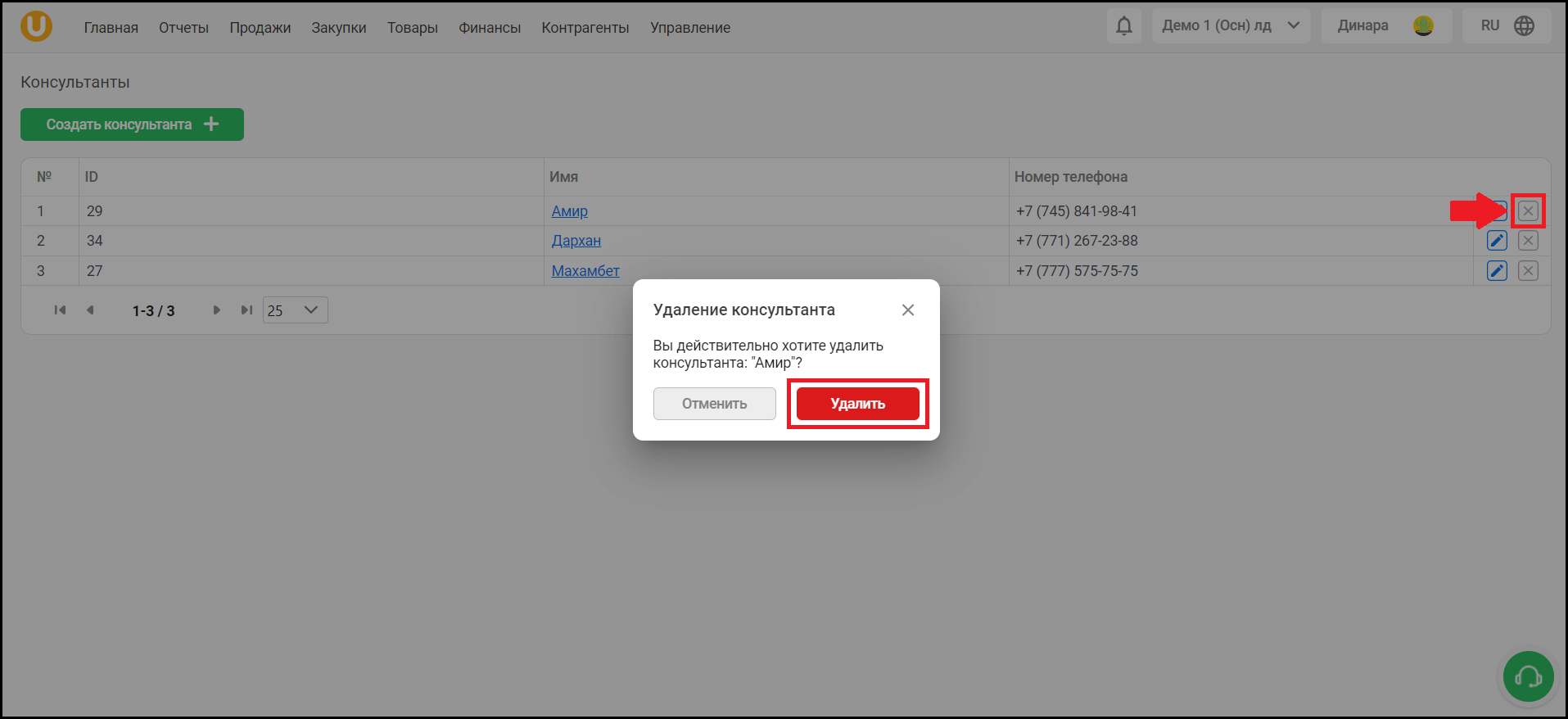
При успешном удалении консультант в списке исчезнет, а вы увидите уведомление в правом верхнем углу экрана.
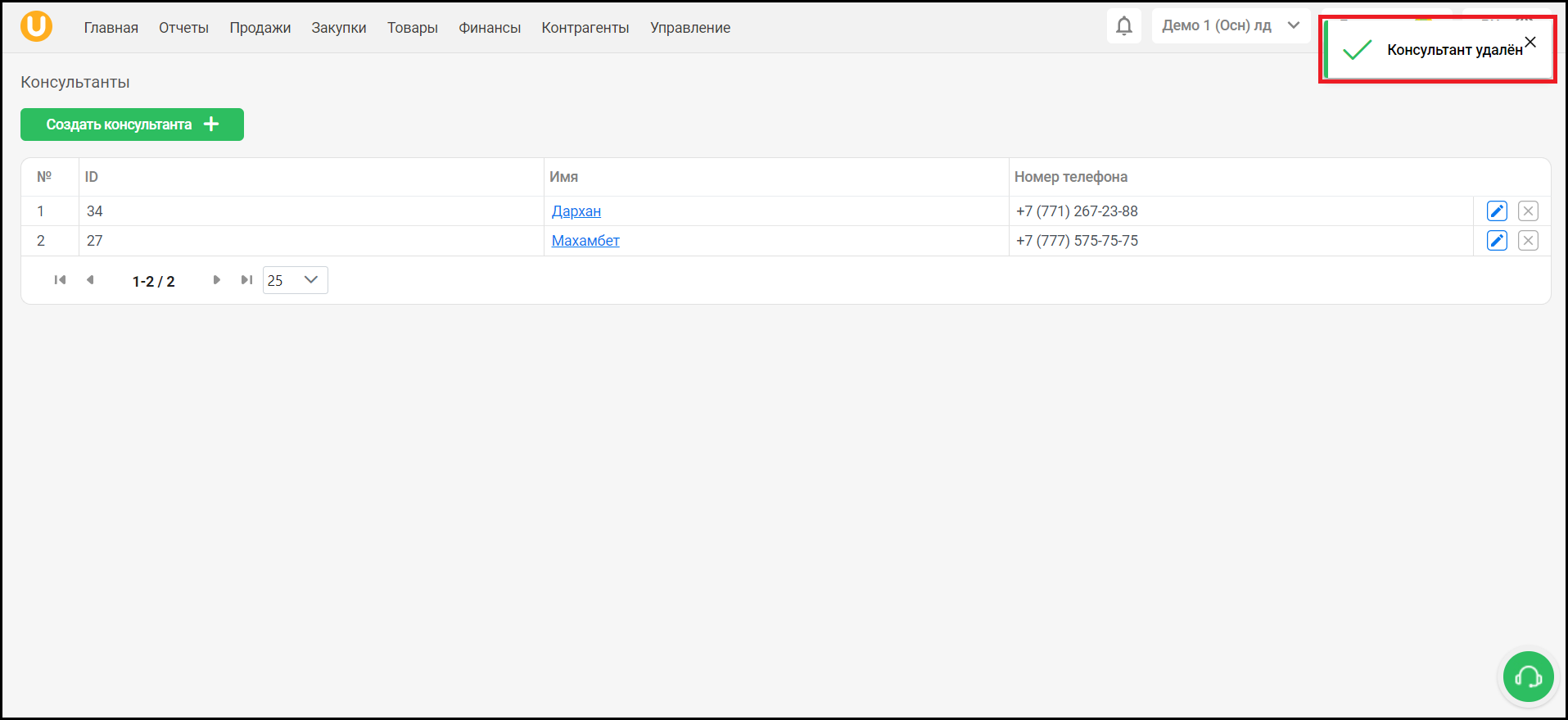
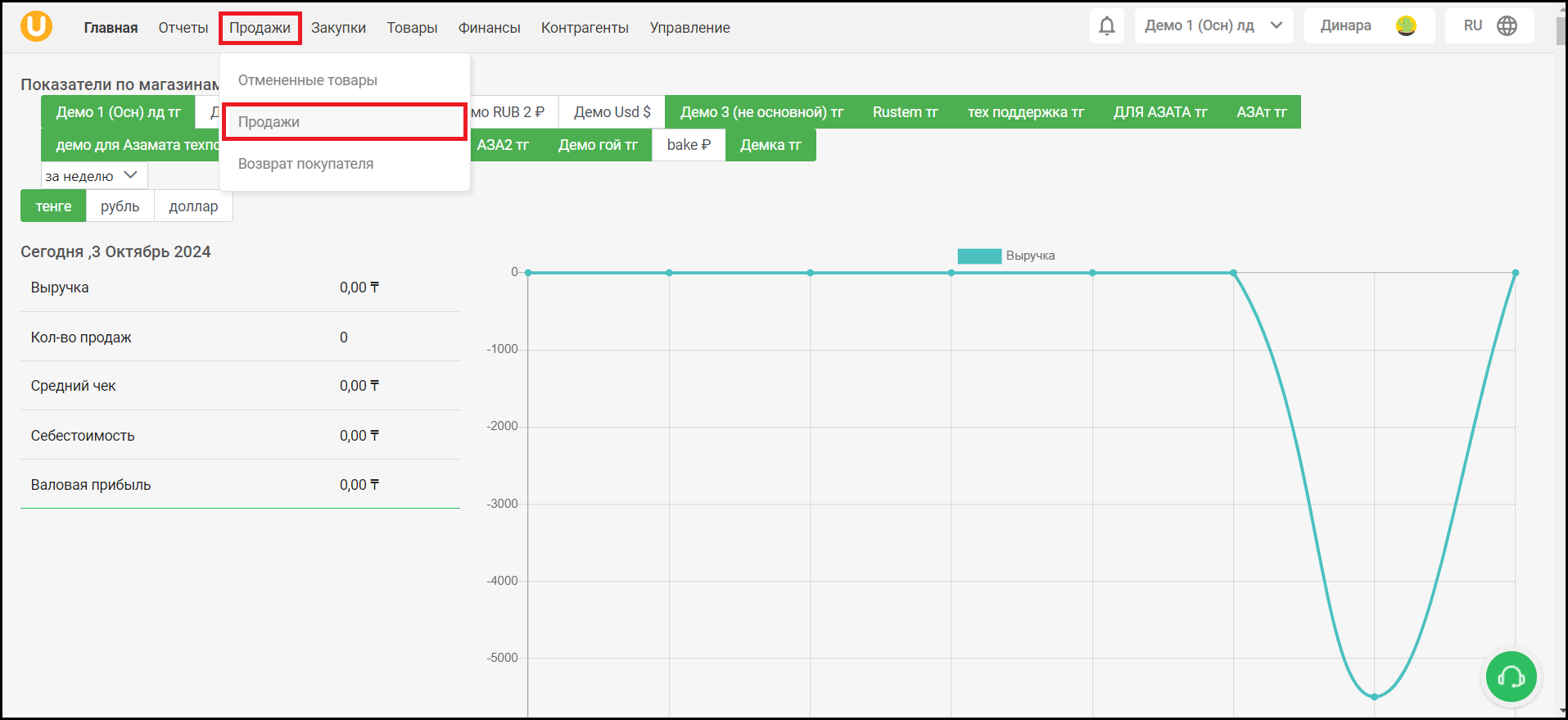
При создании продажи вы можете привязать консультанта к продаже, чтобы вести учет продаж консультантов и составления статистики. Если вы создаете продажу через систему Umag, перейдите в раздел “Продажи” → “Продажи”.
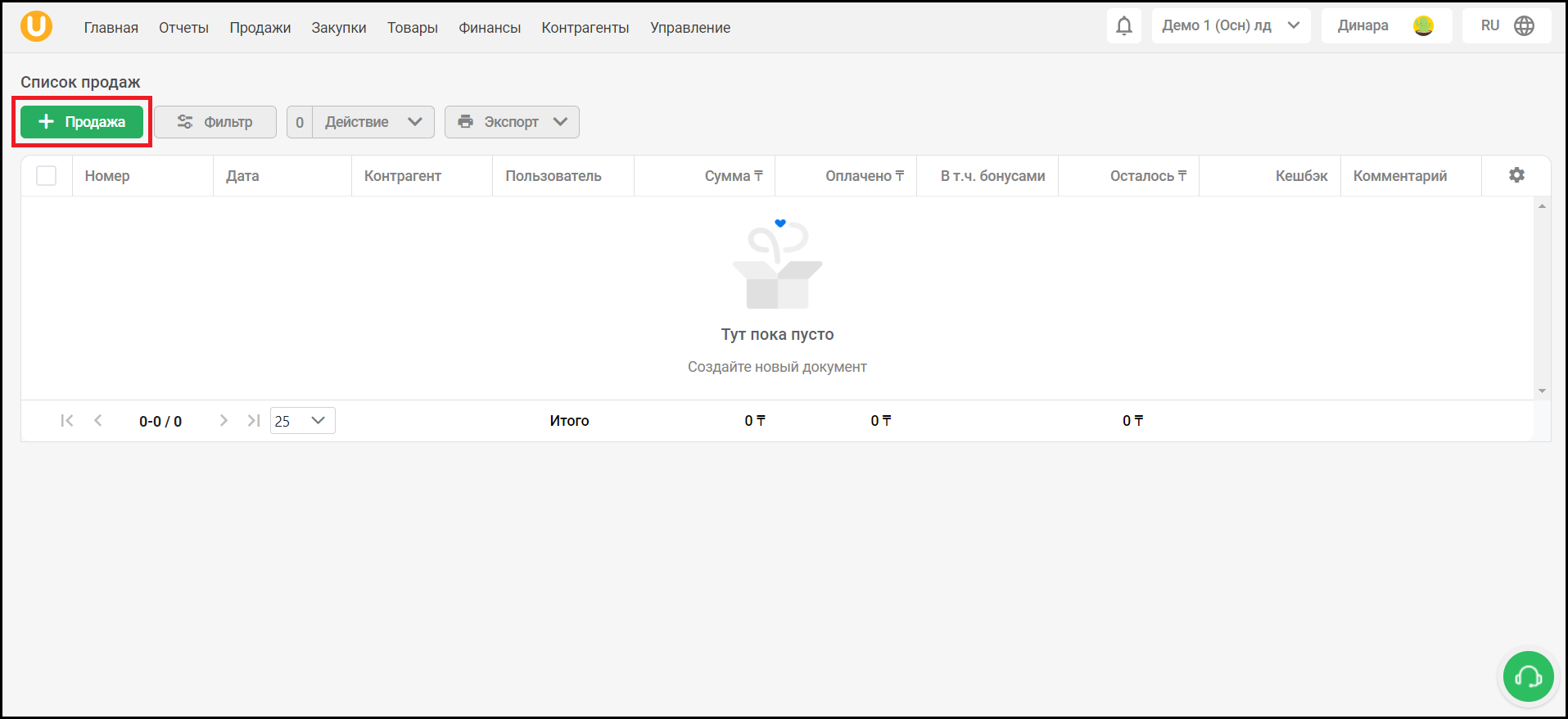
Нажмите на кнопку “➕Продажа”, чтобы создать продажу.
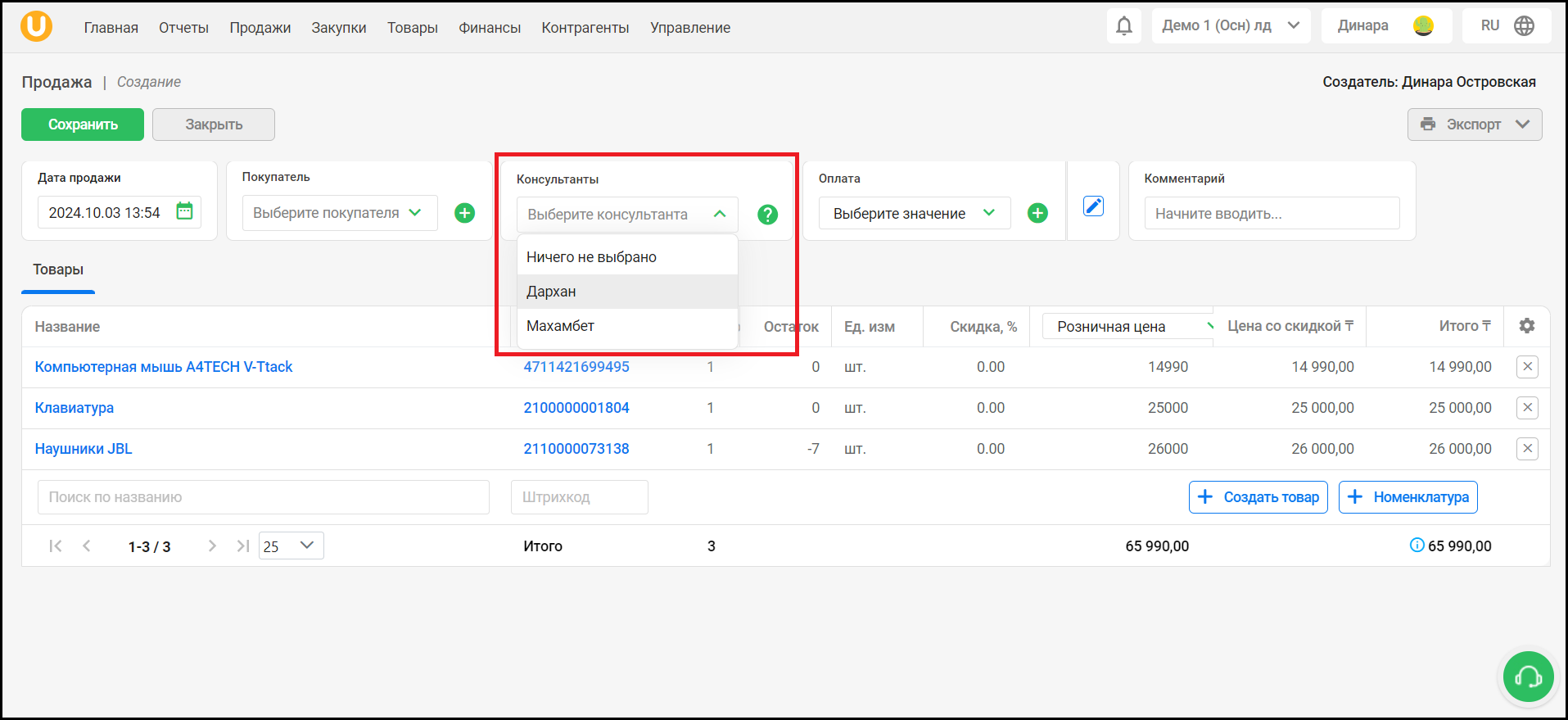
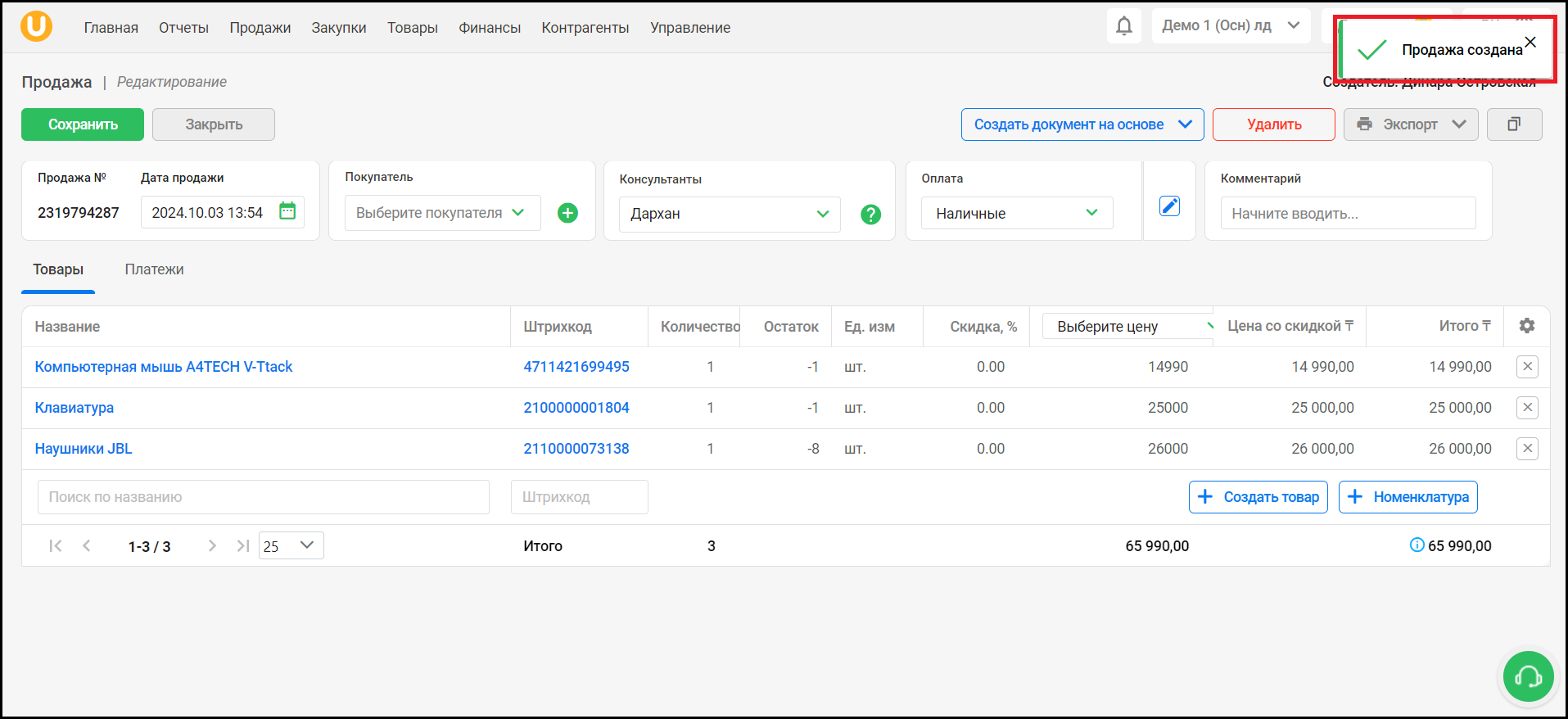
Заполните все необходимые поля (см. инструкцию по продажам), затем, во вкладке “Консультанты” выберите консультанта, которого хотите привязать к продаже и нажмите на кнопку “Сохранить”, чтобы создать продажу.
Готово! При успешном создании продажи вы увидите её в списке, а также вы увидите уведомление в правом верхнем углу экрана.
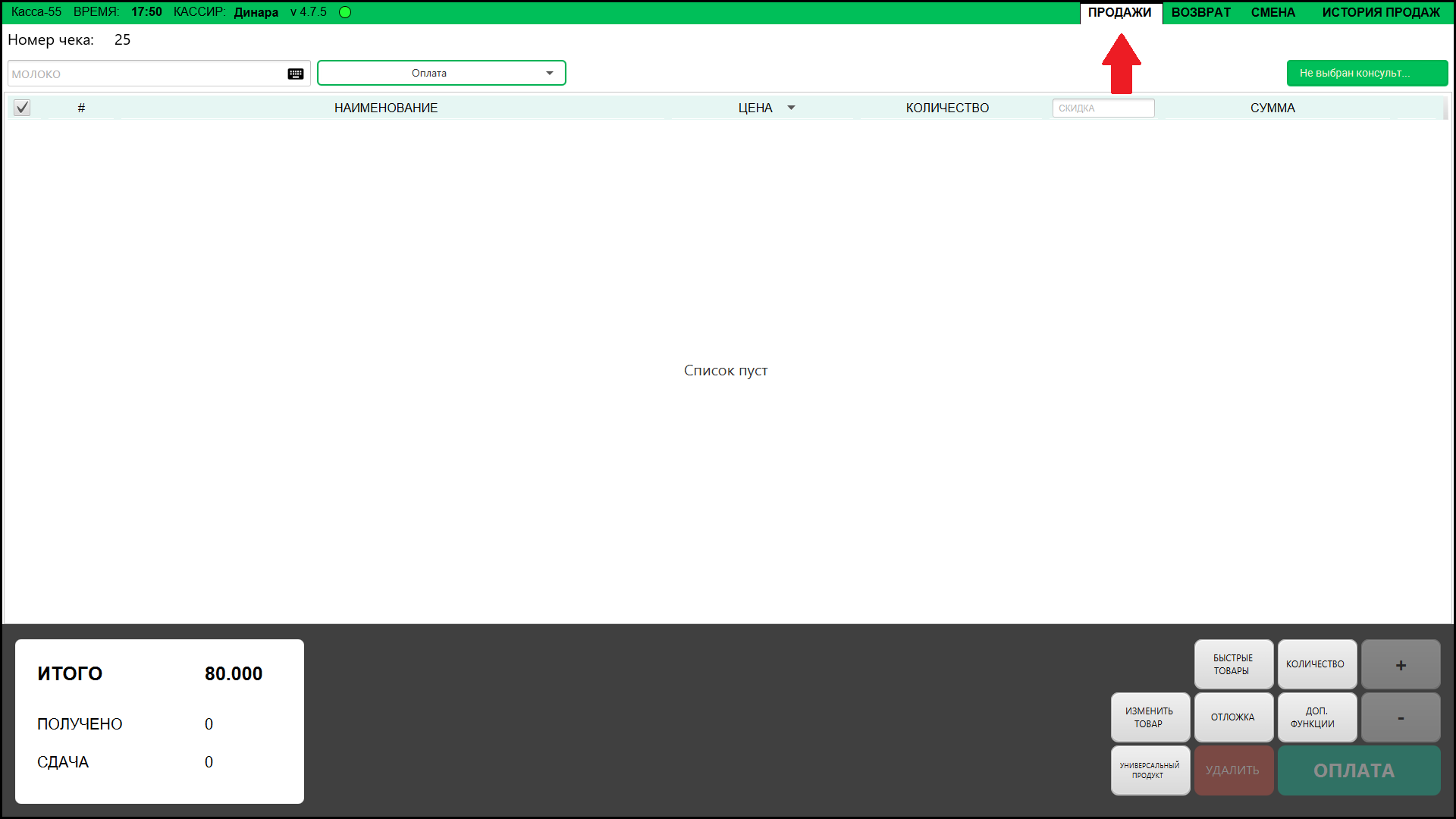
Для того, чтобы привязать консультанта к продаже через кассу, перейдите во вкладку “Продажи” в верхней части экрана.
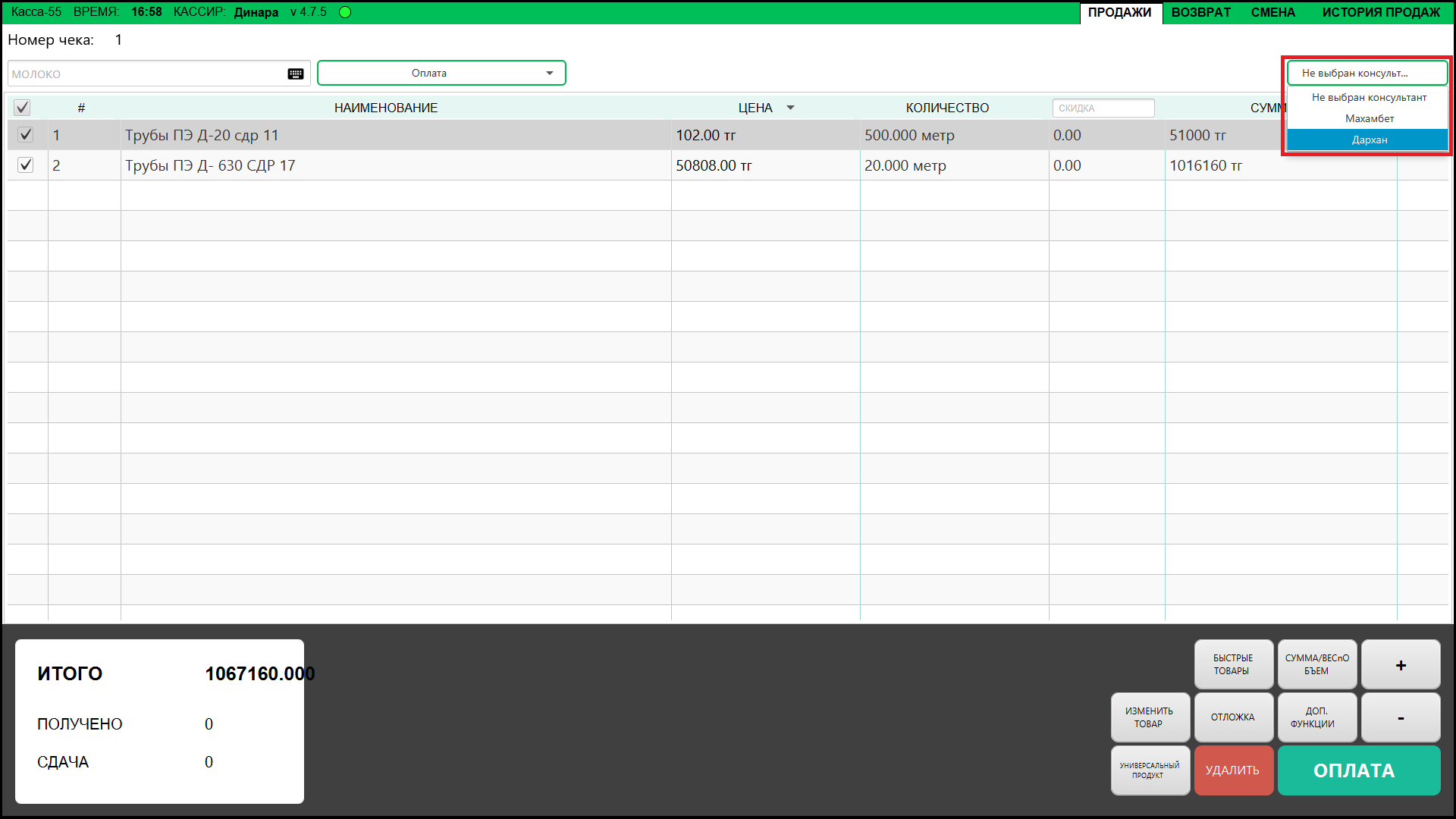
Создайте продажу (см. инструкцию по кассе), затем, выберите консультанта в поле “Не выбран консультант” в правом верхнем углу экрана, чтобы привязать консультанта к текущей продаже.
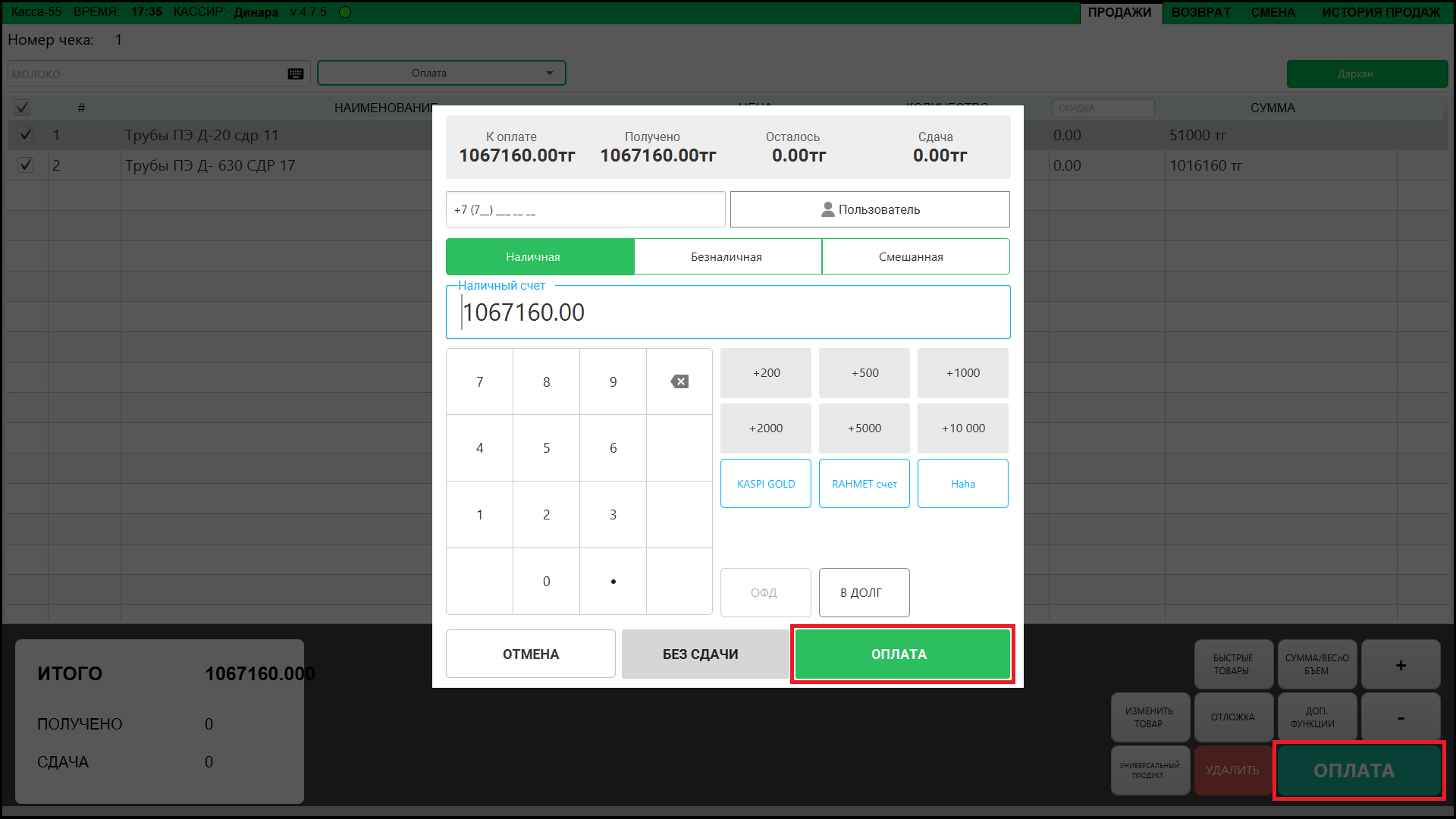
Проведите продажу, нажав на кнопку “Оплата”. В открывшемся окне выберите способ оплаты и нажмите на кнопку “Оплата”, чтобы провести продажу.
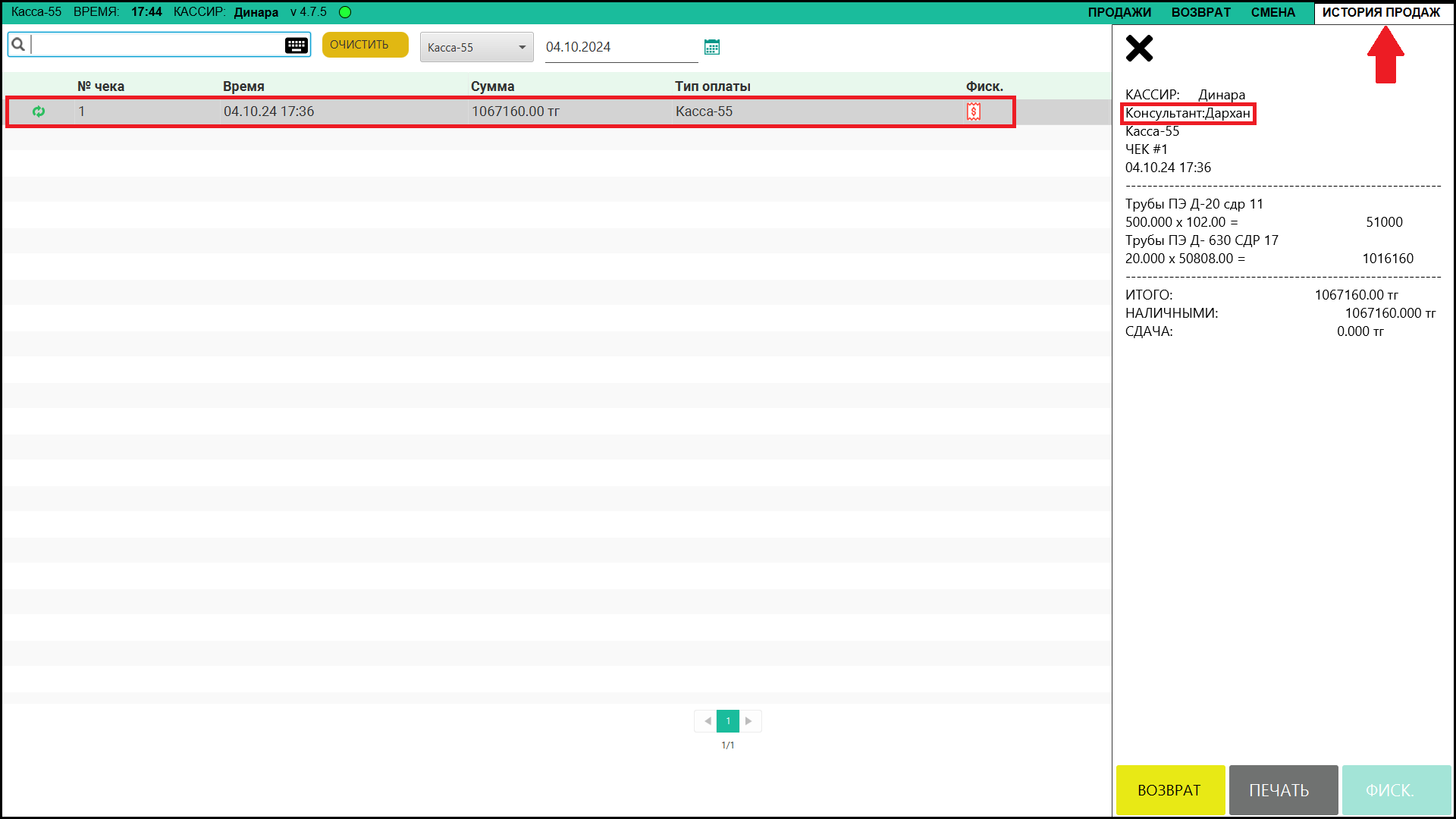
Перейдите во вкладку “История продаж” в правом верхнем углу экрана. Нажмите на продажу, чтобы открыть чек продажи. В продажах, к которым привязан консультант, в чеке в графе "Консультант" указывается имя консультанта.
⚠️
Стоит учесть, что после каждой проведенной продажи, нужно заново выбирать консультанта из списка и проводить продажу.
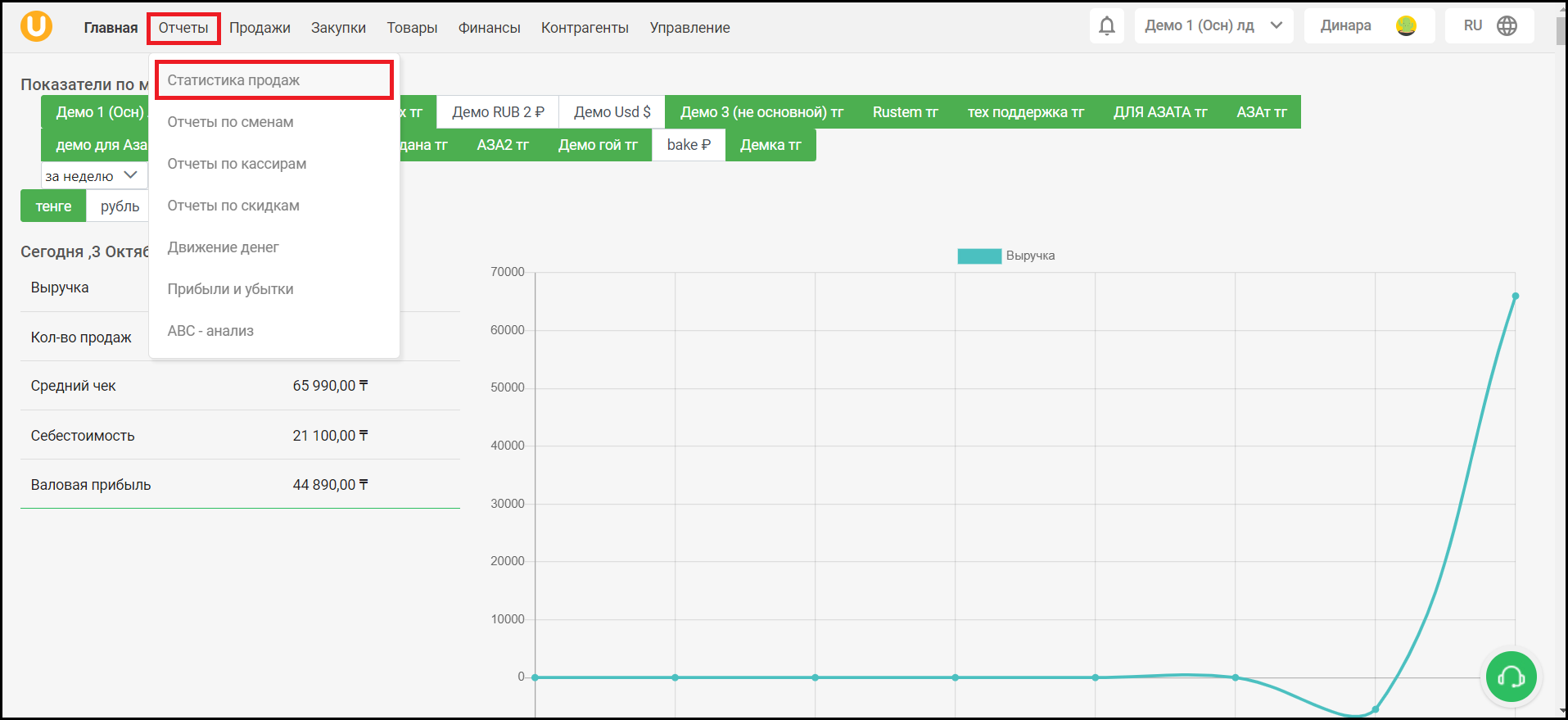
Для того, чтобы просмотреть статистику продаж по консультантам, перейдите в раздел “Отчеты” → “Статистика продаж”.
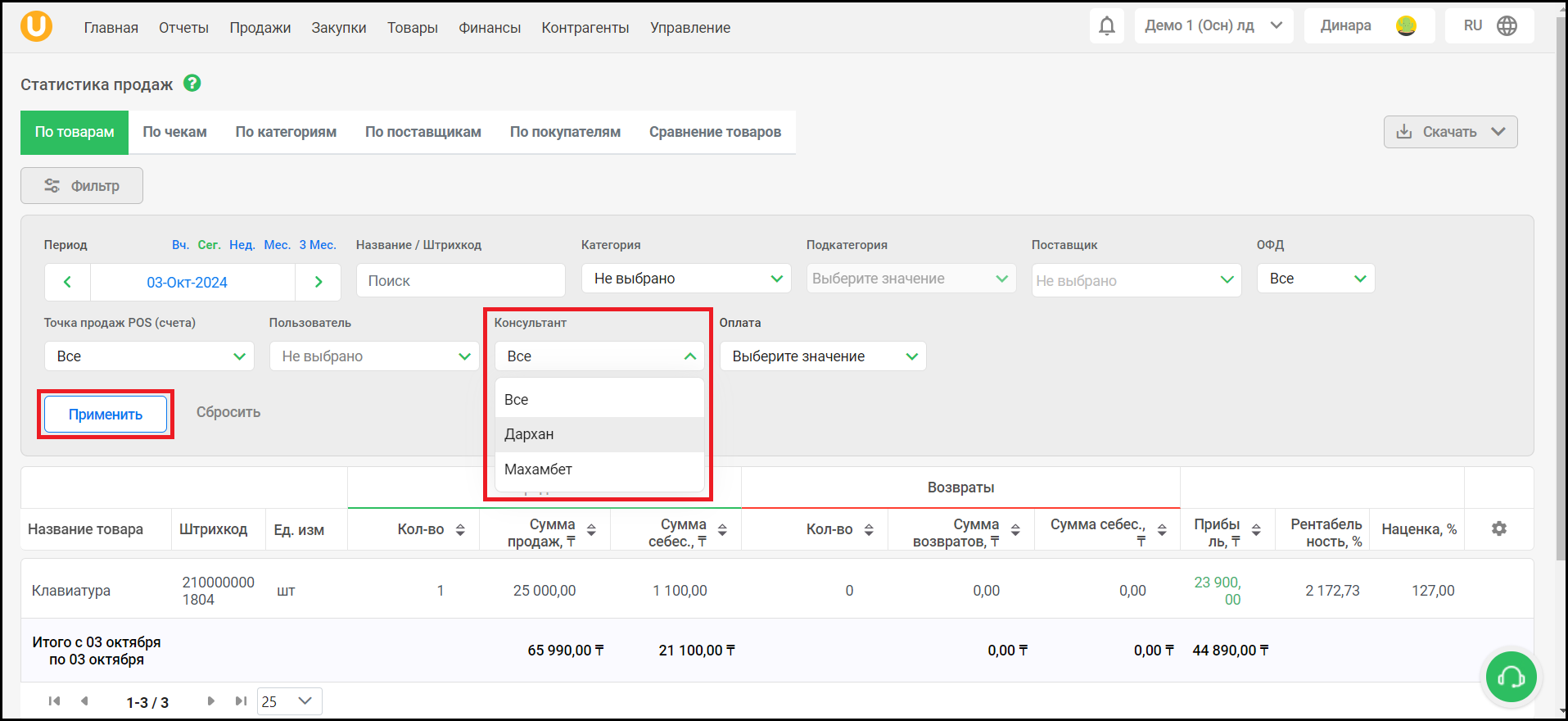
Откроется страница “Статистика продаж”, вкладка “По товарам”. Для того, чтобы просмотреть продажи определенного консультанта по товарам, в фильтре, в поле “Консультант” выберите консультанта и нажмите на кнопку “Применить”, чтобы применить фильтр. При необходимости, настройте прочие фильтры (см. инструкцию по статистике продаж).
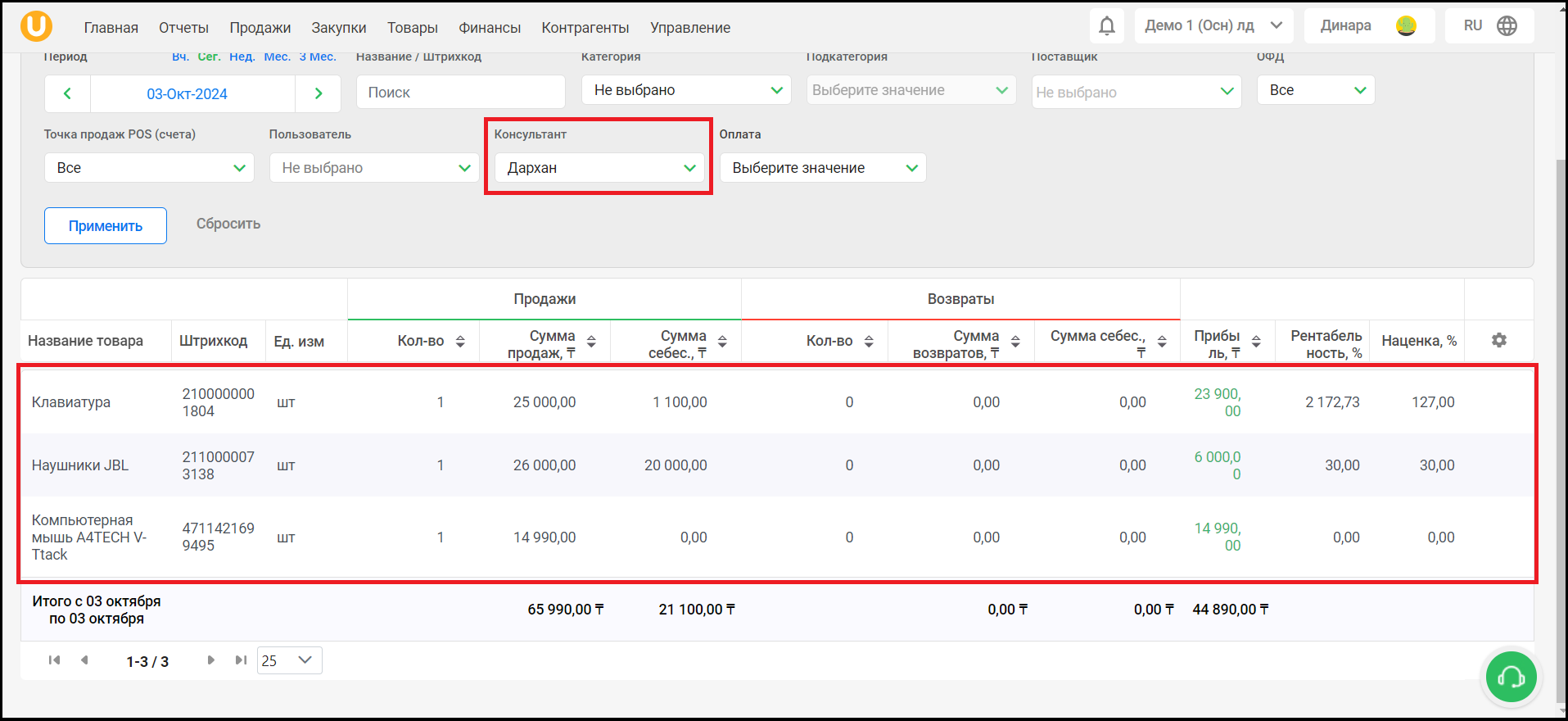
После, в нижней части страницы вы увидите таблицу с продажами определенного консультанта.
Нажмите на вкладку “По чекам”, чтобы просмотреть статистику продаж по чекам. Затем, нажмите на кнопку “Фильтр”, чтобы открыть фильтр.
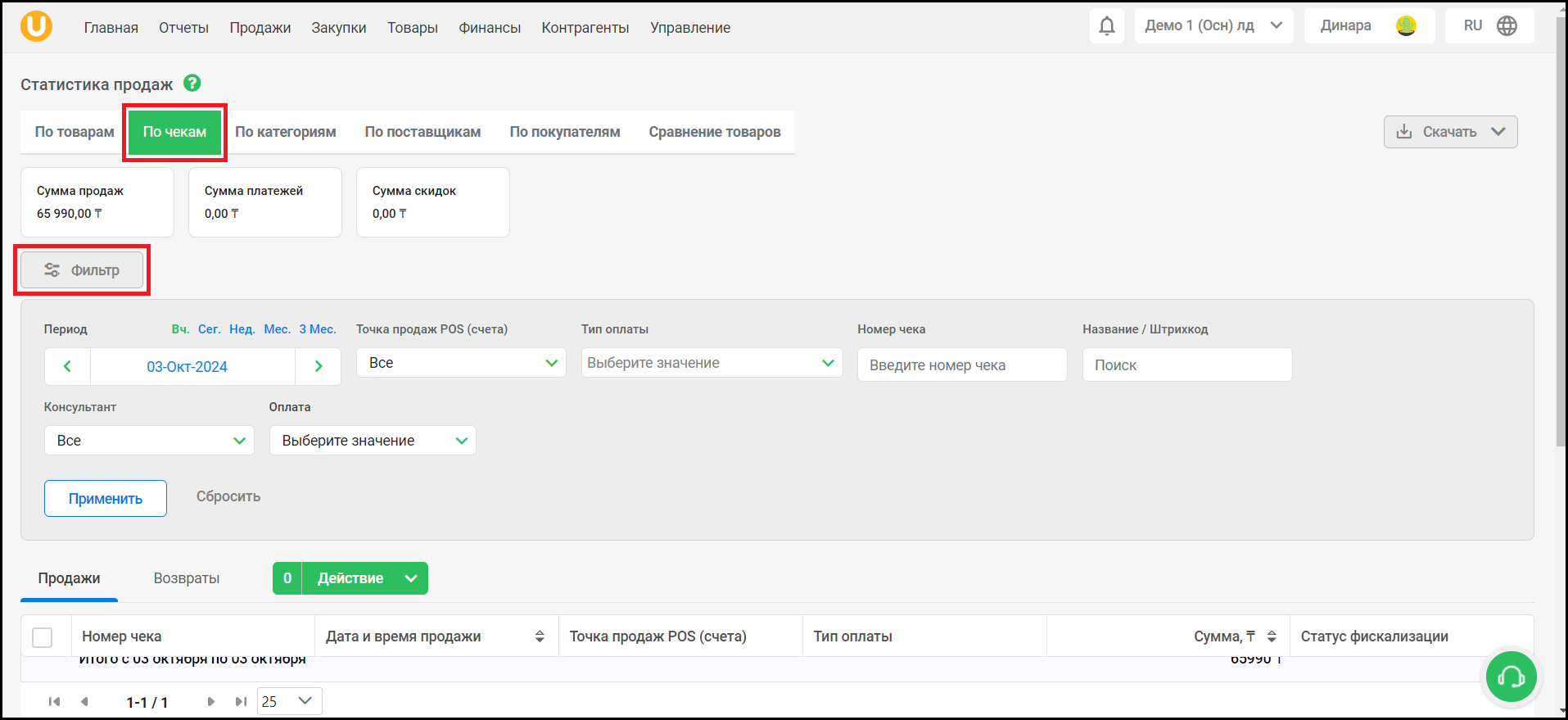
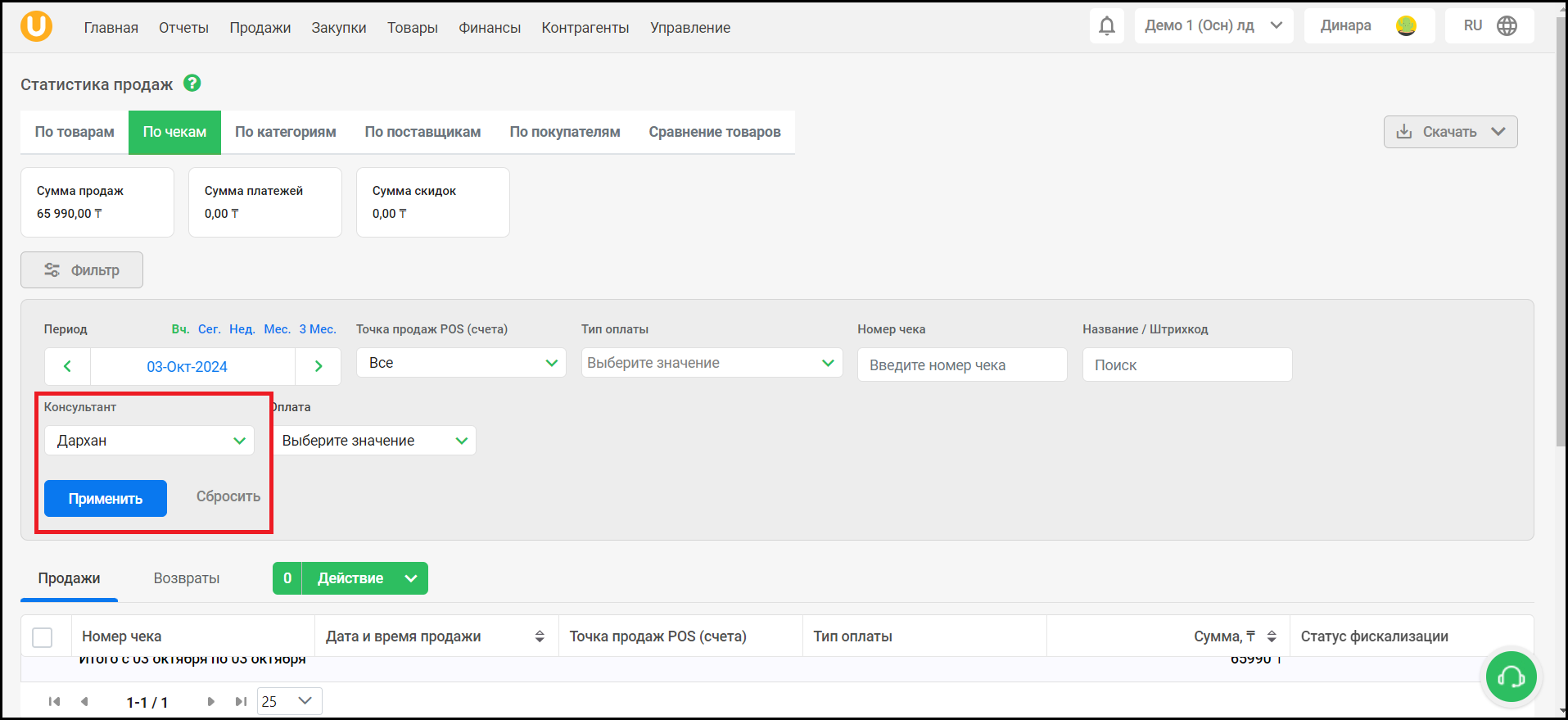
В поле “Консультант” выберите консультанта и нажмите на кнопку “Применить”, чтобы применить фильтр. При необходимости, настройте прочие фильтры (см. инструкцию по статистике продаж).
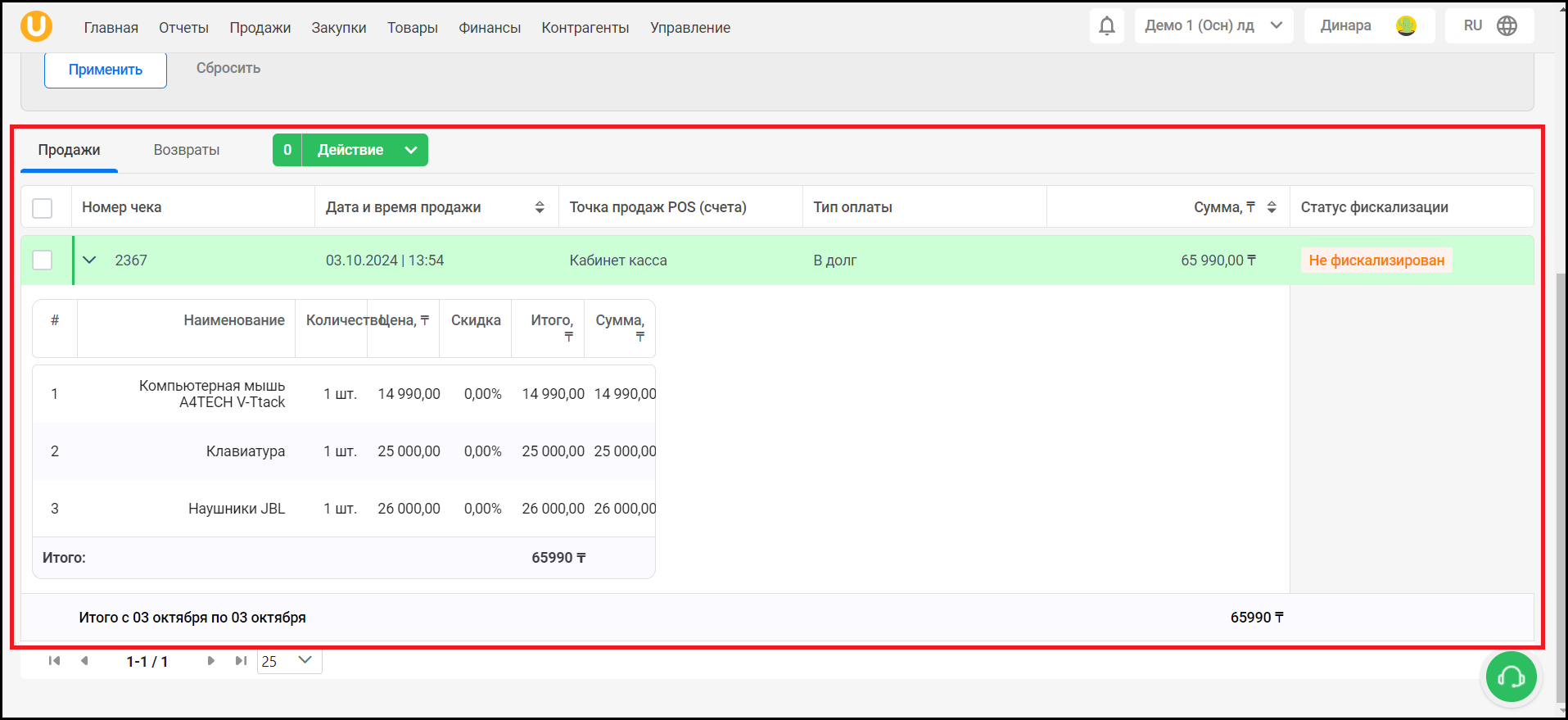
После, в нижней части страницы вы увидите таблицу с продажами/возвратами определенного консультанта.
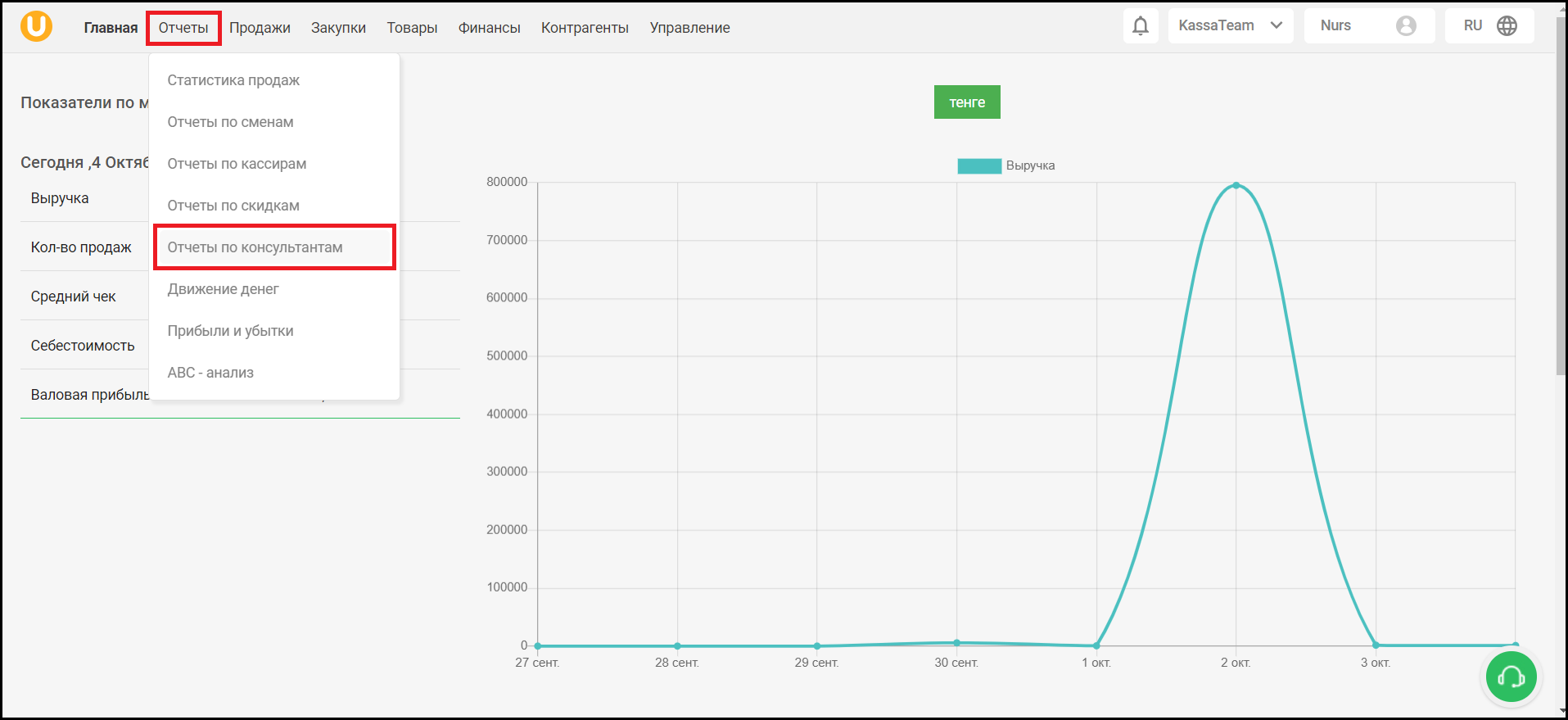
Для того, чтобы просмотреть отчеты по консультантам, перейдите в раздел “Отчеты по консультантам” в разделе “Отчеты” в верхнем меню.
Откроется страница “Отчет по консультантам”. На данной странице вы можете увидеть список консультантов, количество их продаж, суммы продаж, количество возвратов и итоговую сумму.
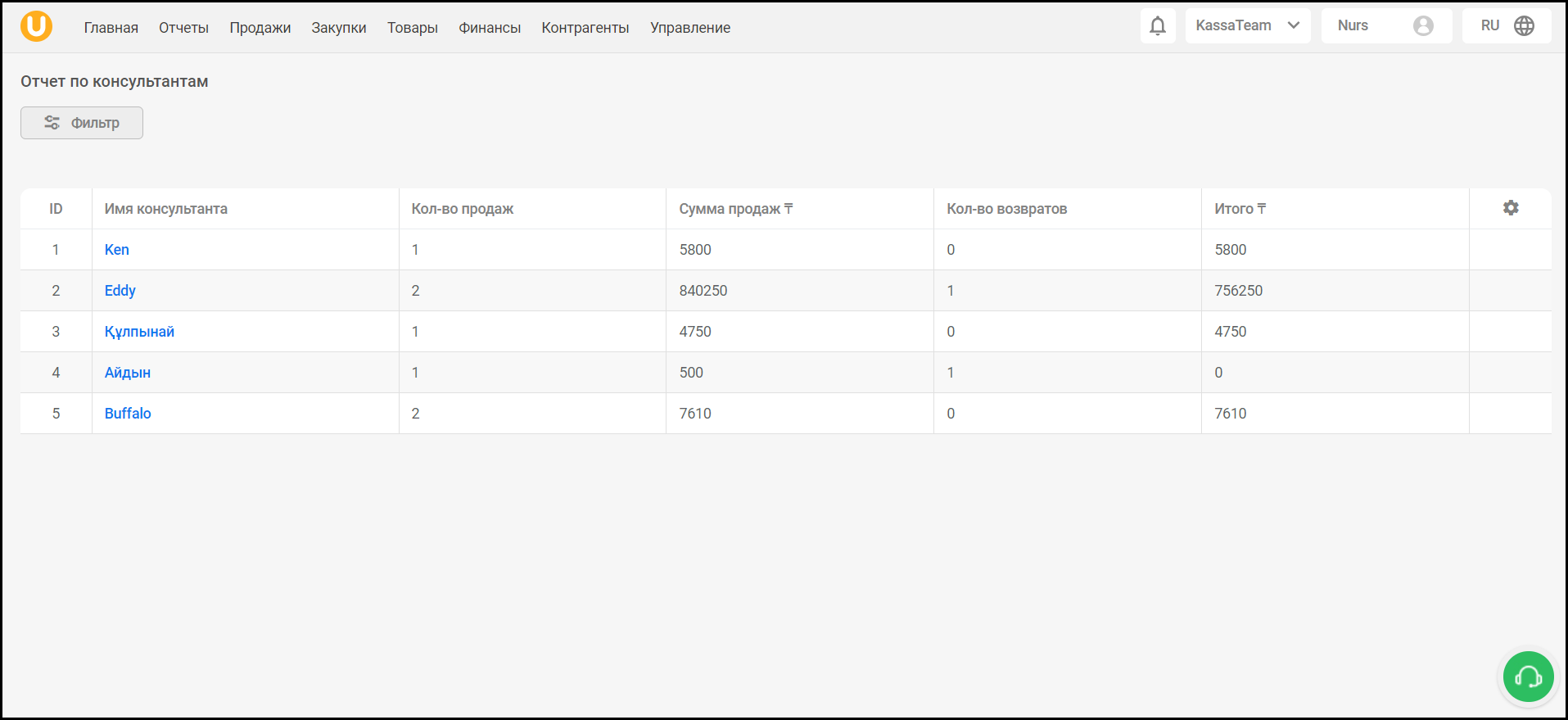
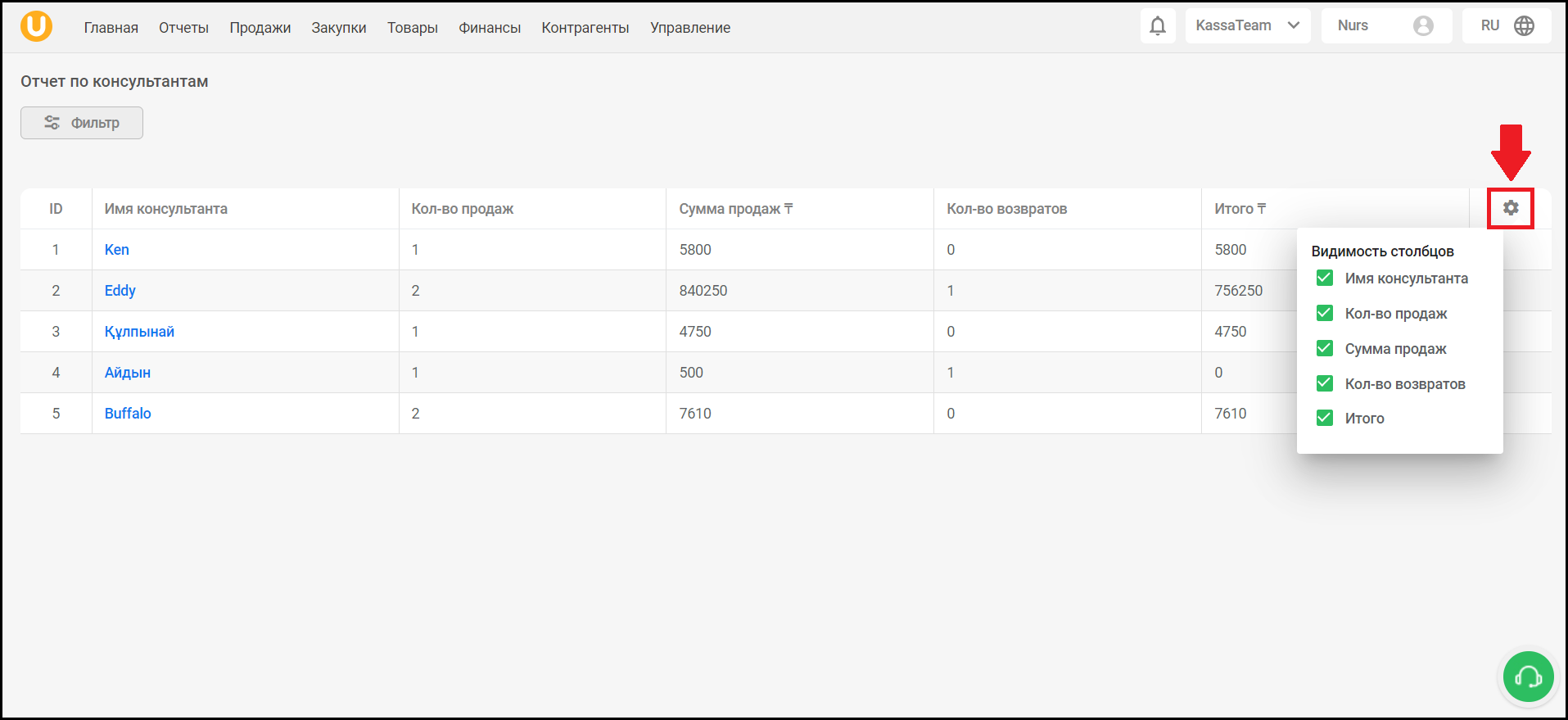
Нажмите на кнопку “⚙️” в правом верхнем углу списка, чтобы отредактировать столбцы.
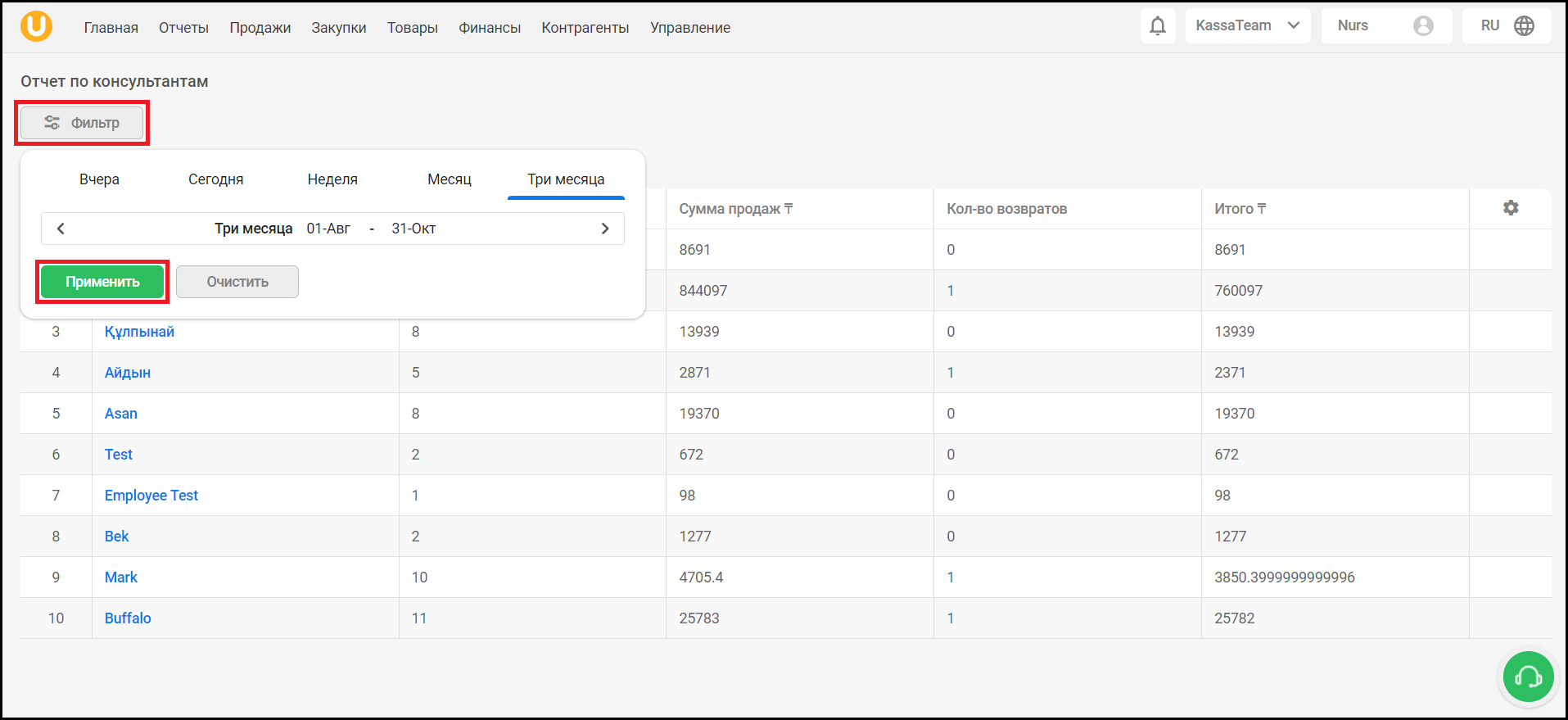
Также, вы можете отфильтровать список, для этого нажмите на кнопку “Фильтр” в левом верхнем углу страницы, настройте фильтр и нажмите на кнопку “Применить”, чтобы применить фильтрацию.
Готово! Вы изучили раздел “Консультанты” в Umag!
Автор: Аймаков Махамбет