

Отчёты по скидкам
Инструкции

Чтобы перейти на страницу "Отчеты по скидкам", откройте вкладку "Отчеты" в верхнем меню, затем в выпадающем списке выберите раздел "Отчеты по скидкам".
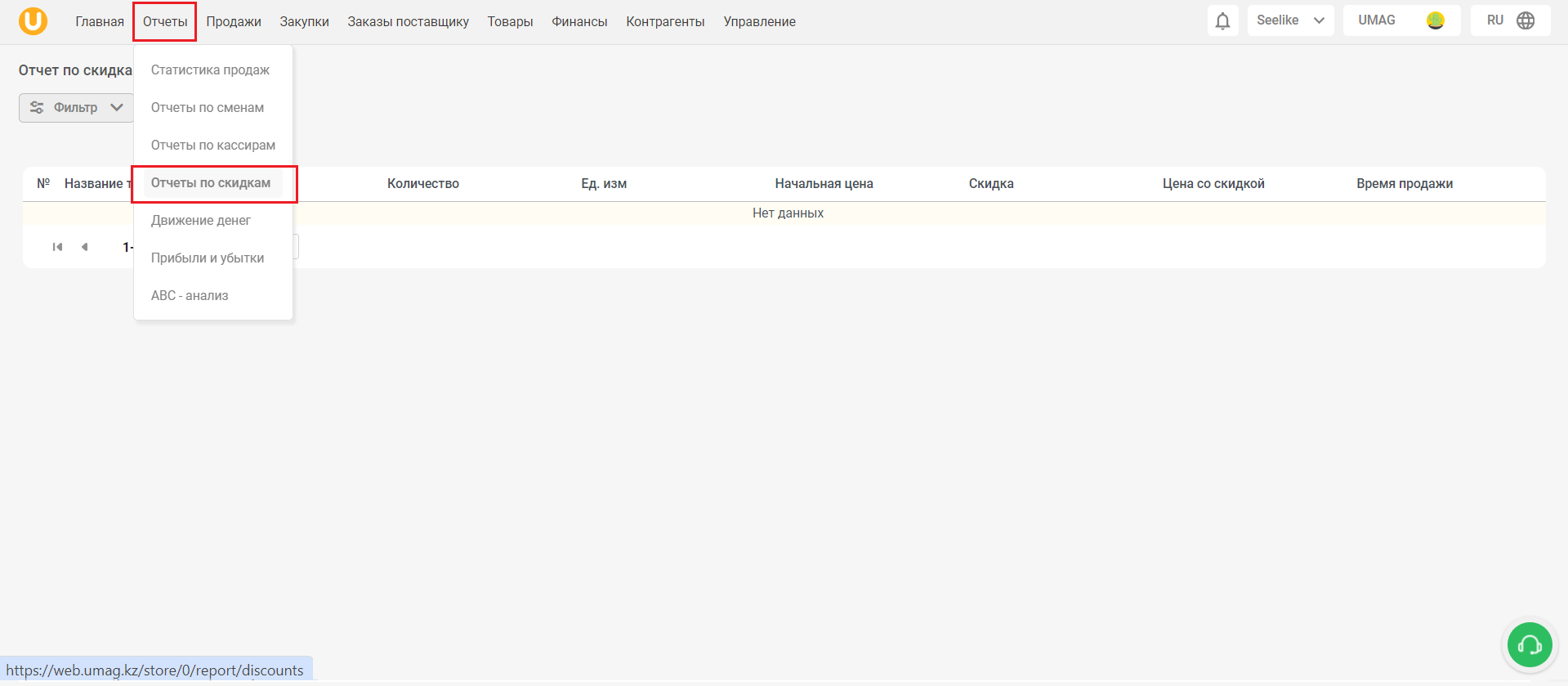

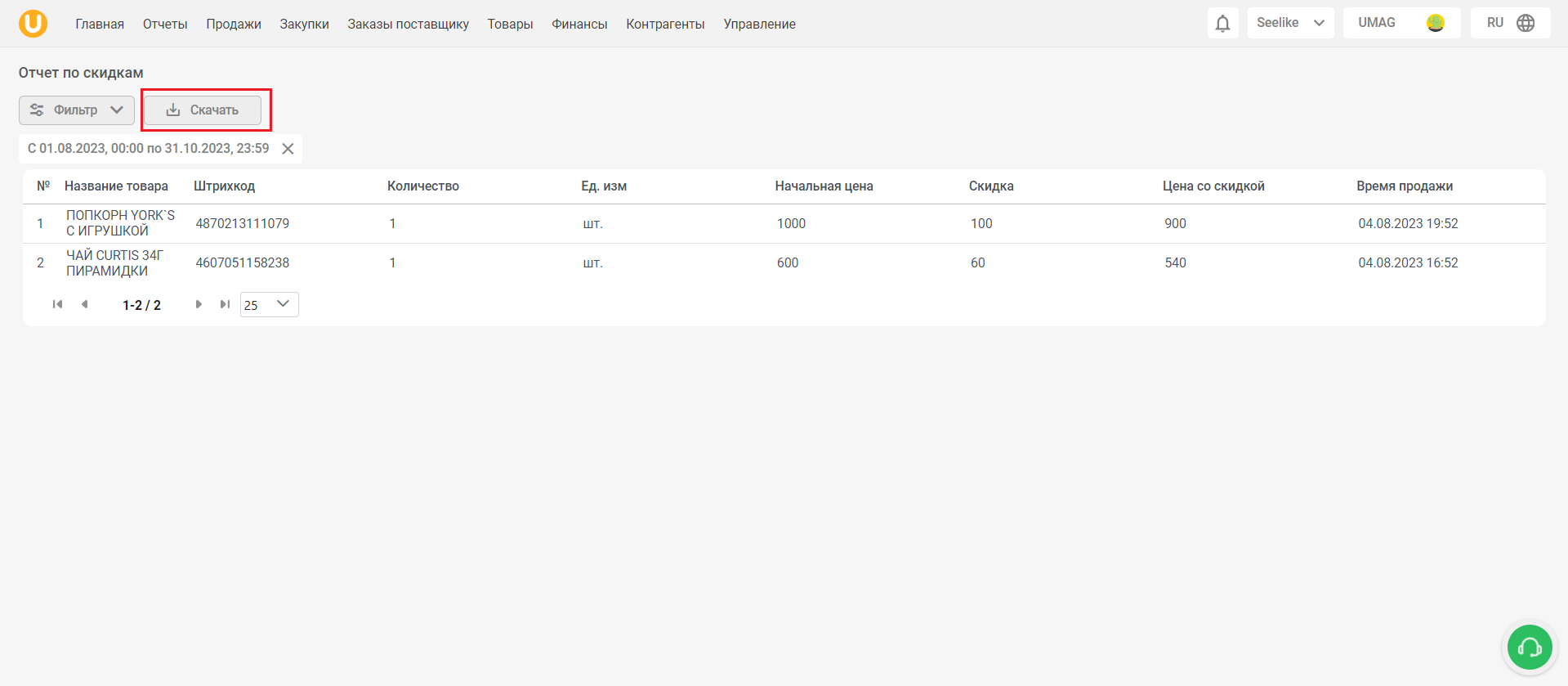
Перед вами появится список товаров продажа по которым проводилась с предоставлением скидок в вашей торговой точке за определенный период. Отчет по скидкам представлен в табличном виде с следующими столбцами:
№- порядковый номер в таблице;
Штрихкод - штрихкод товара из номенклатуры;
Количество - количество данного товара отпущенного со скидкой;
Ед.изм - единица измерения данного товара;
Начальная цена - базовая продажная цена товара без учета скидок;
Скидка - сумма скидки;
Цена со скидкой - сумма при вычете скидки от базовой продажной цены;
Время продажи - дата и время продажи товара со скидкой.
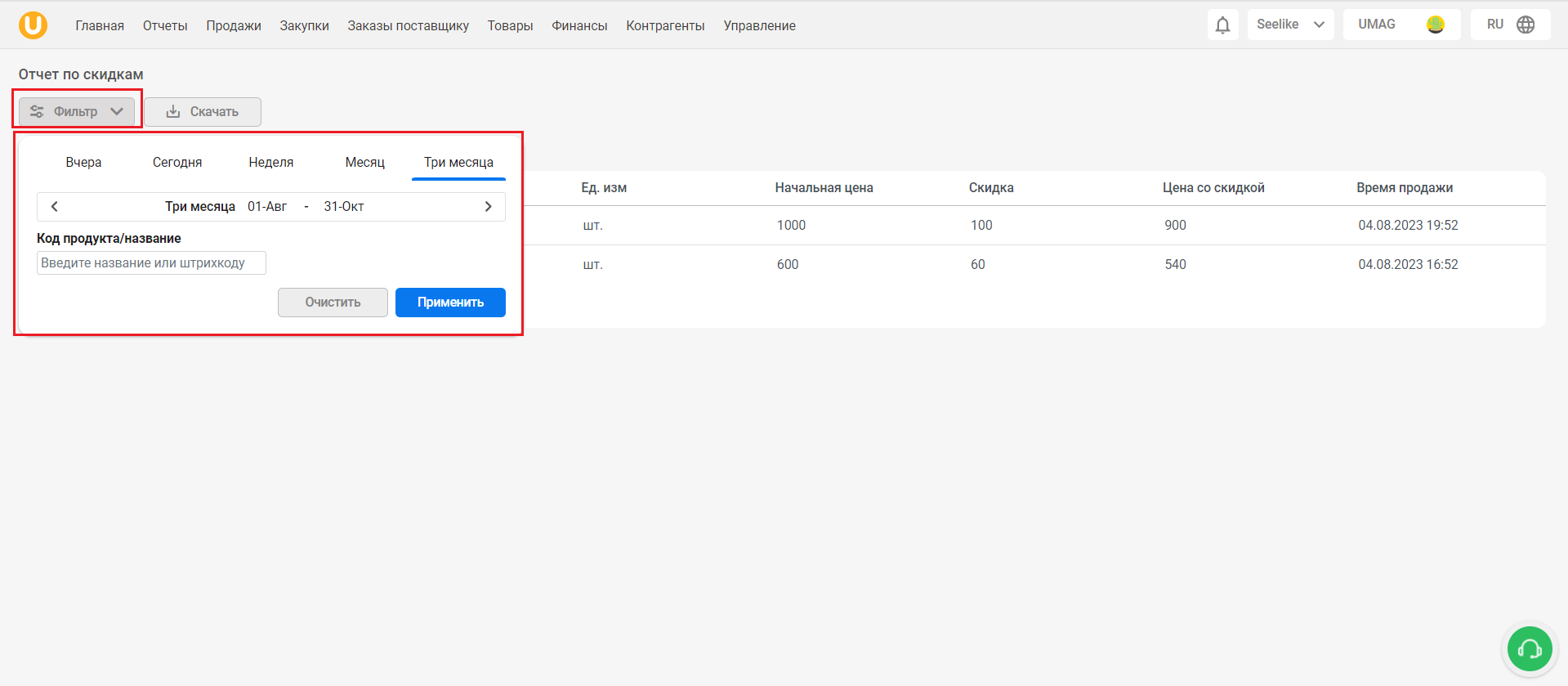
Чтобы выбрать период отображения информации, нажмите кнопку "Фильтр".
Выберите период: за прошедший день, текущий, неделю, месяц или три месяца. Также можно выбрать период в календаре. Можно искать товары по штрихкоду или названию в поисковой строке. После выбора всех критериев нажмите "Применить".
Вы также можете скачать данный отчет в формате Excel, для этого нажмите на кнопку“Скачать”
Готово! Вы ознакомились с разделом Отчет по скидкам!
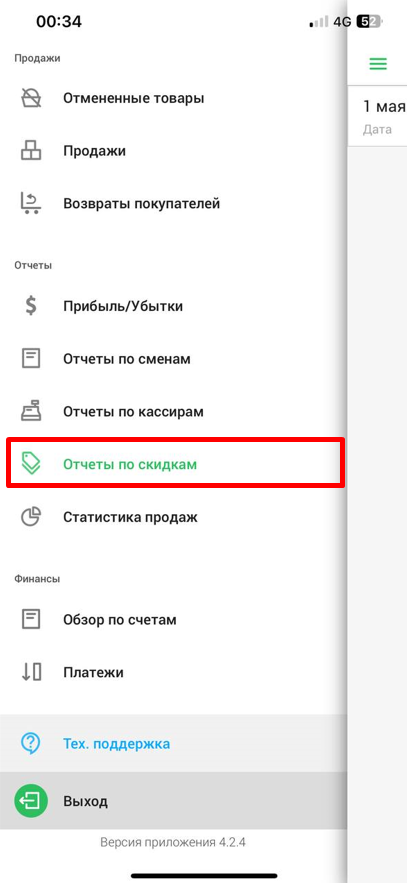
Чтобы перейти на страницу "Отчеты по скидкам", откройте боковое меню, затем в разделе "Отчеты" выберите строку "Отчеты по скидкам".
Перед вами появится список товаров продажа по которым проводилась с предоставлением скидок в вашей торговой точке за определенный период. Отчет по скидкам представлен с следующими данными:
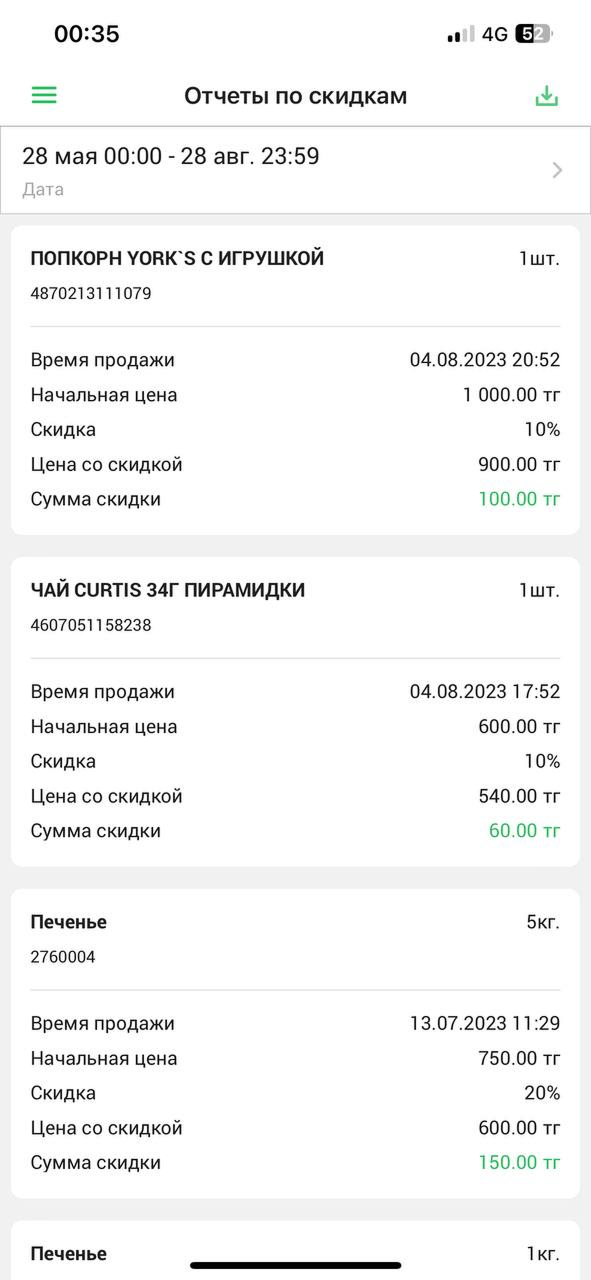
- Название товара - наименование товара из номенклатуры
- Штрихкод - штрихкод товара из номенклатуры;
- Количество - количество данного товара отпущенного со скидкой;
- Ед.изм- единица измерения данного товара;
- Начальная цена - базовая продажная цена товара без учета скидок;
- Скидка - сумма скидки;
- Цена со скидкой - сумма при вычете скидки от базовой продажной цены;
- Время продажи - дата и время продажи товара со скидкой.
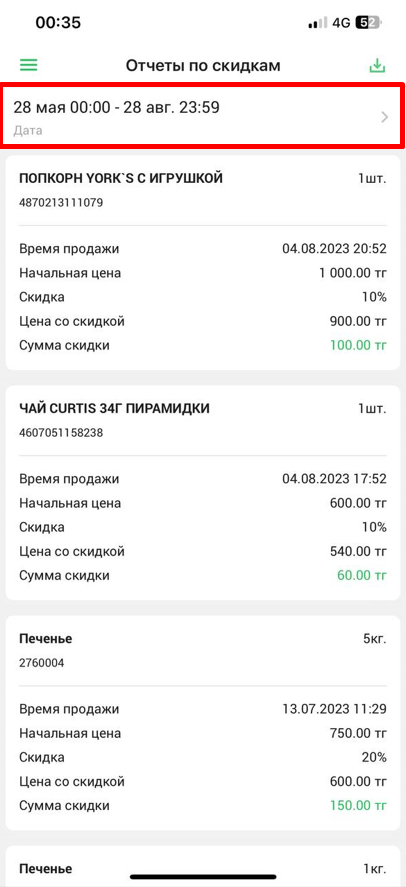
Чтобы выбрать период отображения информации, нажмите на строку с датой. Выберите период: за прошедший день, текущий, неделю, месяц или три месяца. Также можно выбрать период в календаре. Можно искать товары по штрихкоду или названию в поисковой строке. После выбора всех критериев нажмите "Применить".
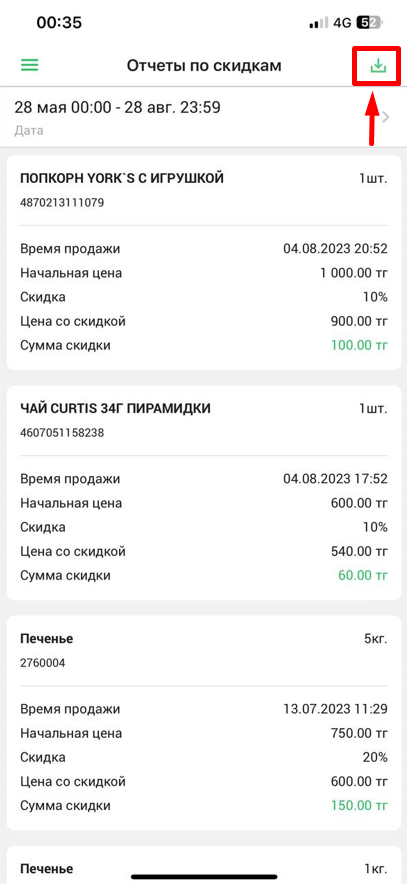
Вы также можете скачать данный отчет в формате эксель, для этого нажмите на иконку скачивания
Готово! Вы ознакомились с разделом Отчет по скидкам!
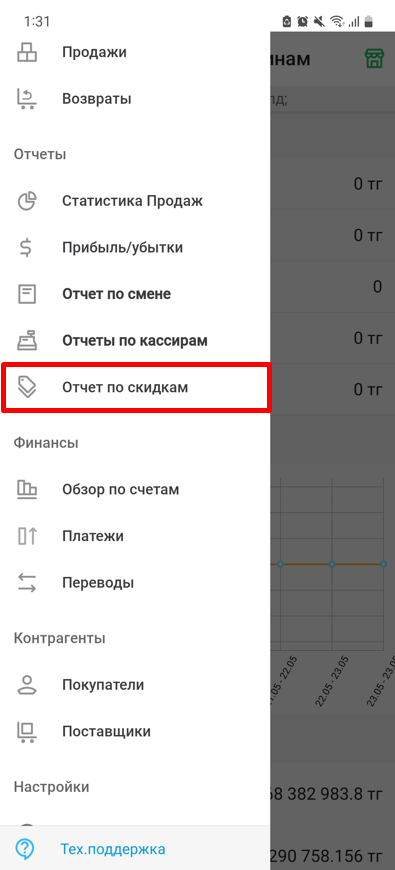
Чтобы перейти на страницу "Отчеты по скидкам", откройте боковое меню, затем в разделе "Отчеты" выберите строку "Отчеты по скидкам".
Перед вами появится список товаров продажа по которым проводилась с предоставлением скидок в вашей торговой точке за определенный период. Отчет по скидкам представлен с следующими данными:
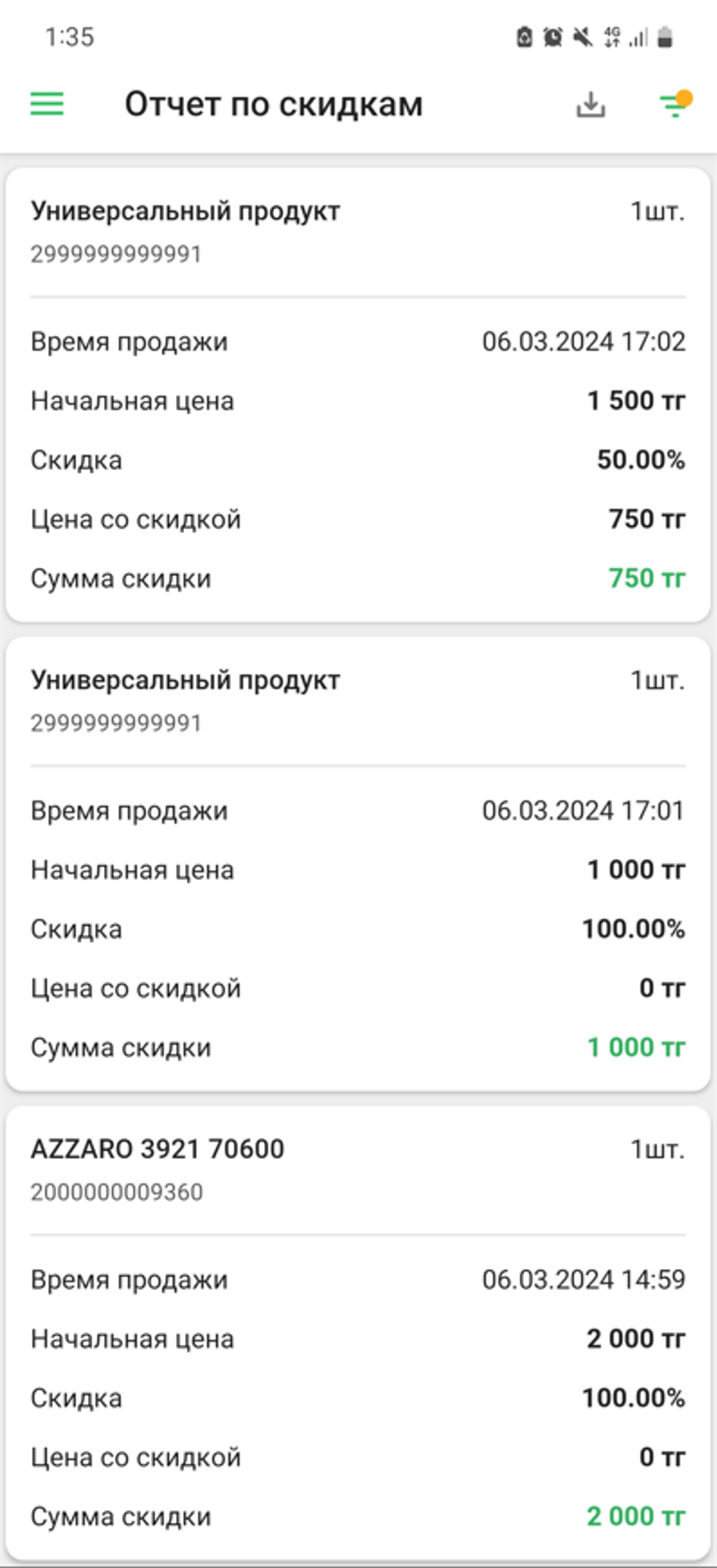
- Название товара - наименование товара из номенклатуры
- Штрихкод - штрихкод товара из номенклатуры;
- Количество - количество данного товара отпущенного со скидкой;
- Ед.изм- единица измерения данного товара;
- Начальная цена - базовая продажная цена товара без учета скидок;
- Скидка - сумма скидки;
- Цена со скидкой - сумма при вычете скидки от базовой продажной цены;
- Время продажи - дата и время продажи товара со скидкой.
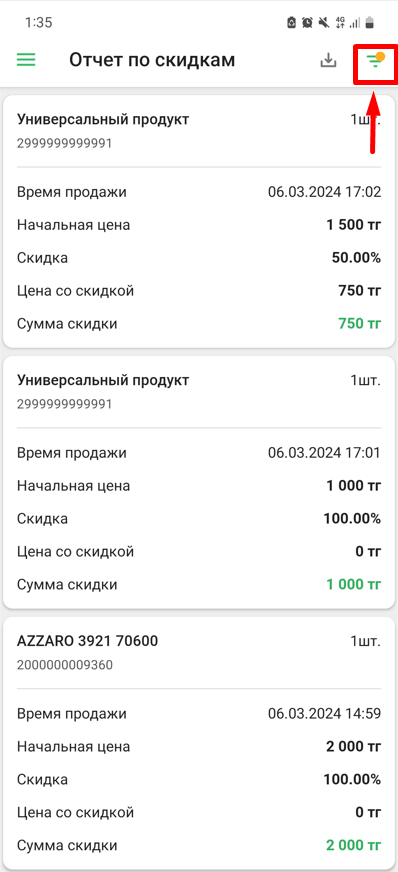
Чтобы выбрать период отображения информации, нажмите иконку фильтр. Выберите период: за прошедший день, текущий, неделю, месяц или три месяца. Также можно выбрать период в календаре. Можно искать товары по штрихкоду или названию в поисковой строке. После выбора всех критериев нажмите "Применить".
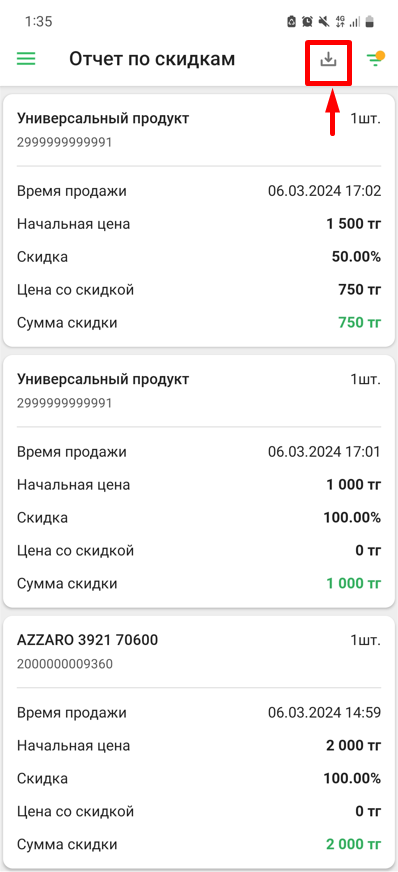
Вы также можете скачать данный отчет в формате эксель, для этого нажмите иконку скачивания
Готово! Вы ознакомились с разделом Отчет по скидкам!