

Поставщики
Инструкции

Раздел "Поставщики" нужен для того, чтобы отслеживать бонусы/долги, список товаров поставщиков. Для того, чтобы перейти в раздел “Поставщики”, в верхнем меню выберите “Контрагенты” → “Поставщики”.
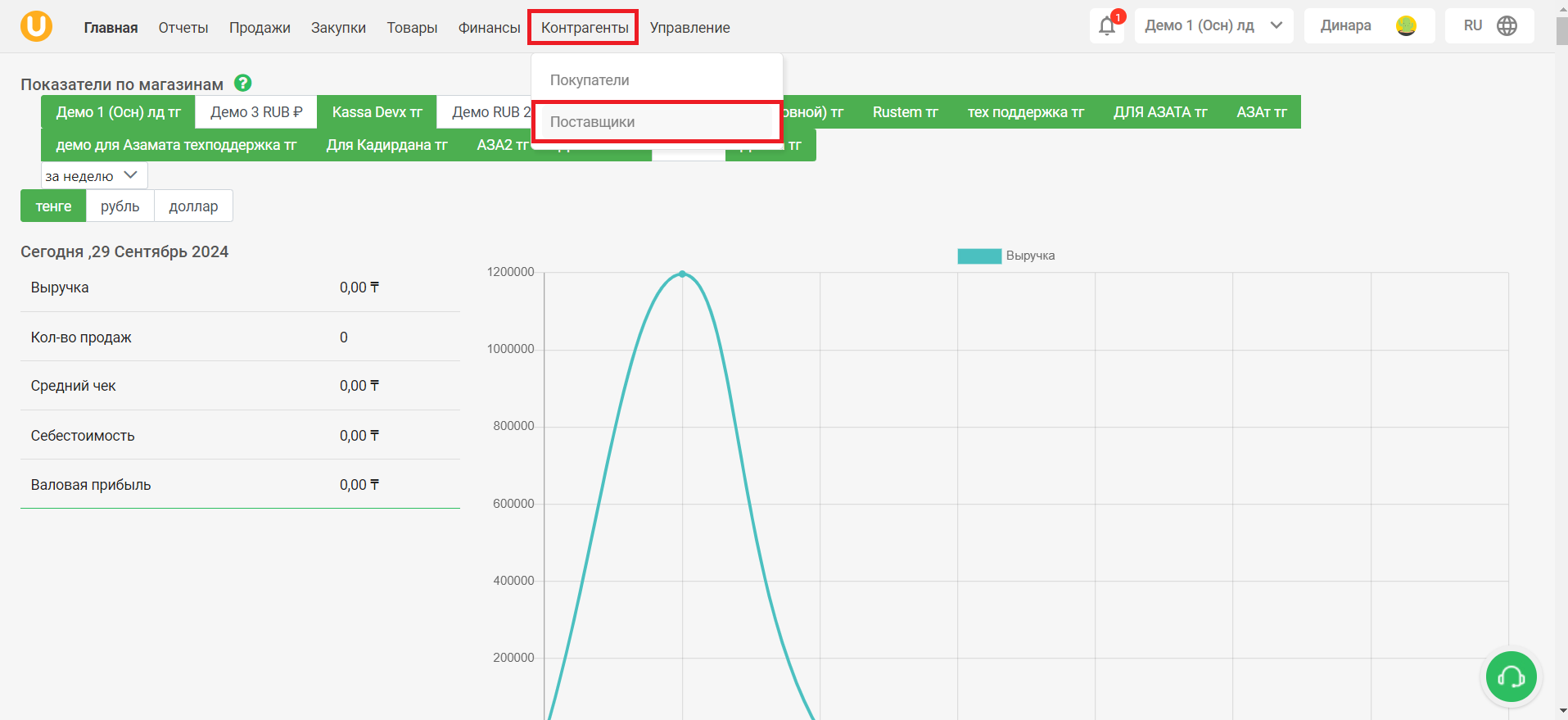
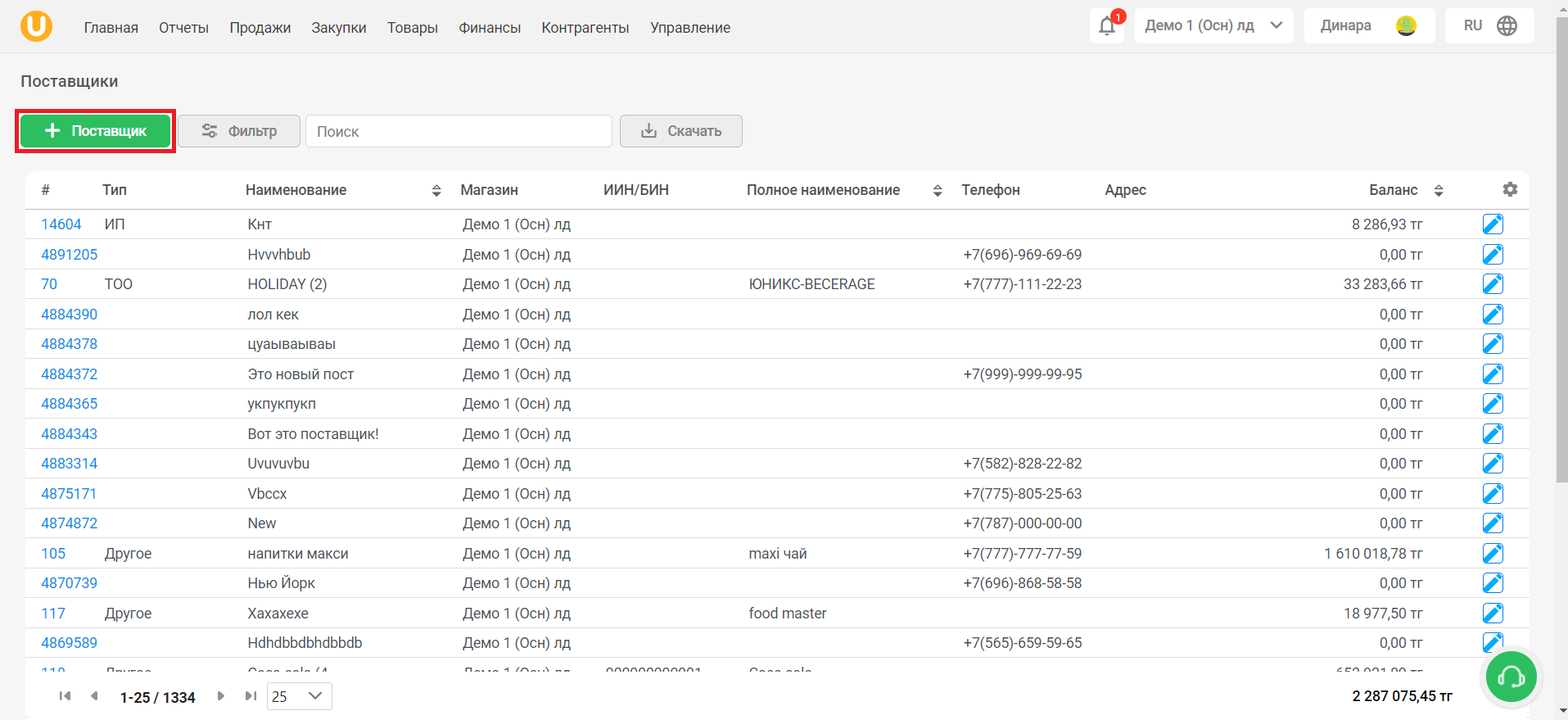
При переходе на страницу "Поставщики" отобразится список поставщиков. На данной странице вы можете добавлять новых поставщиков, осуществлять поиск и скачать список поставщиков.
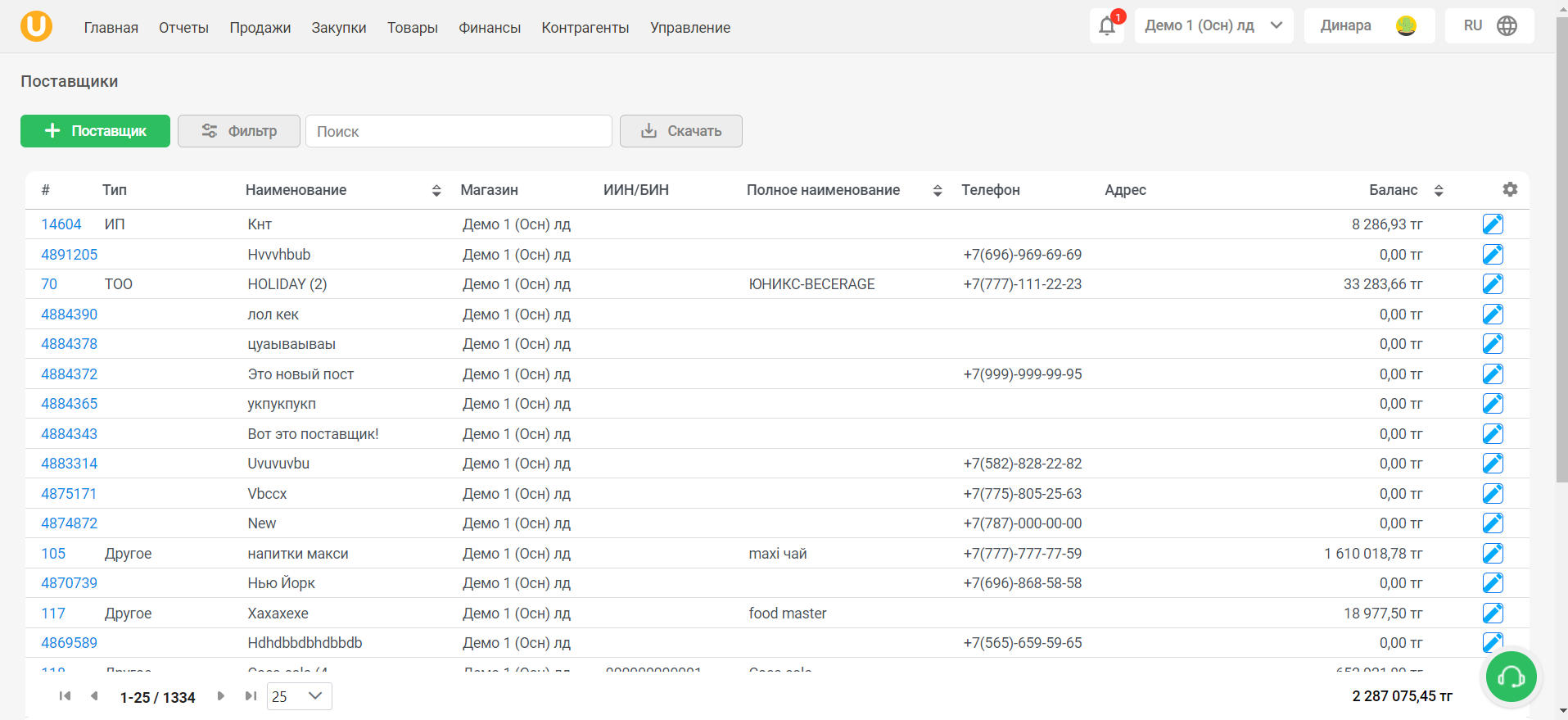

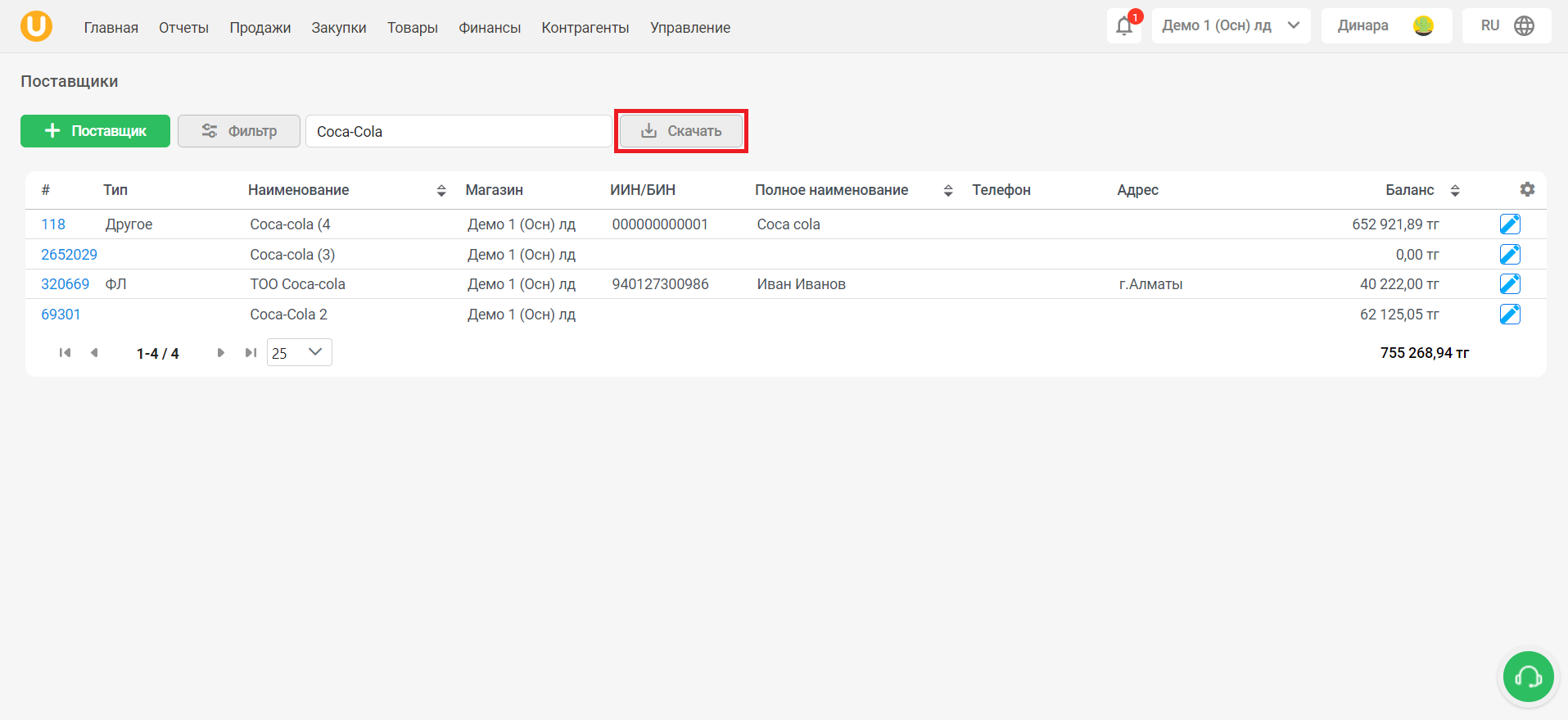
Список поставщиков содержит некоторую информацию о поставщиках - номер, тип, название, магазин, к которому привязан поставщик, ИИН/БИН, полное название, мобильный номер телефона, адрес поставщика, а также баланс. Чтобы убрать лишние столбцы, нажмите на кнопку “⚙️” в правом верхнем углу списка.
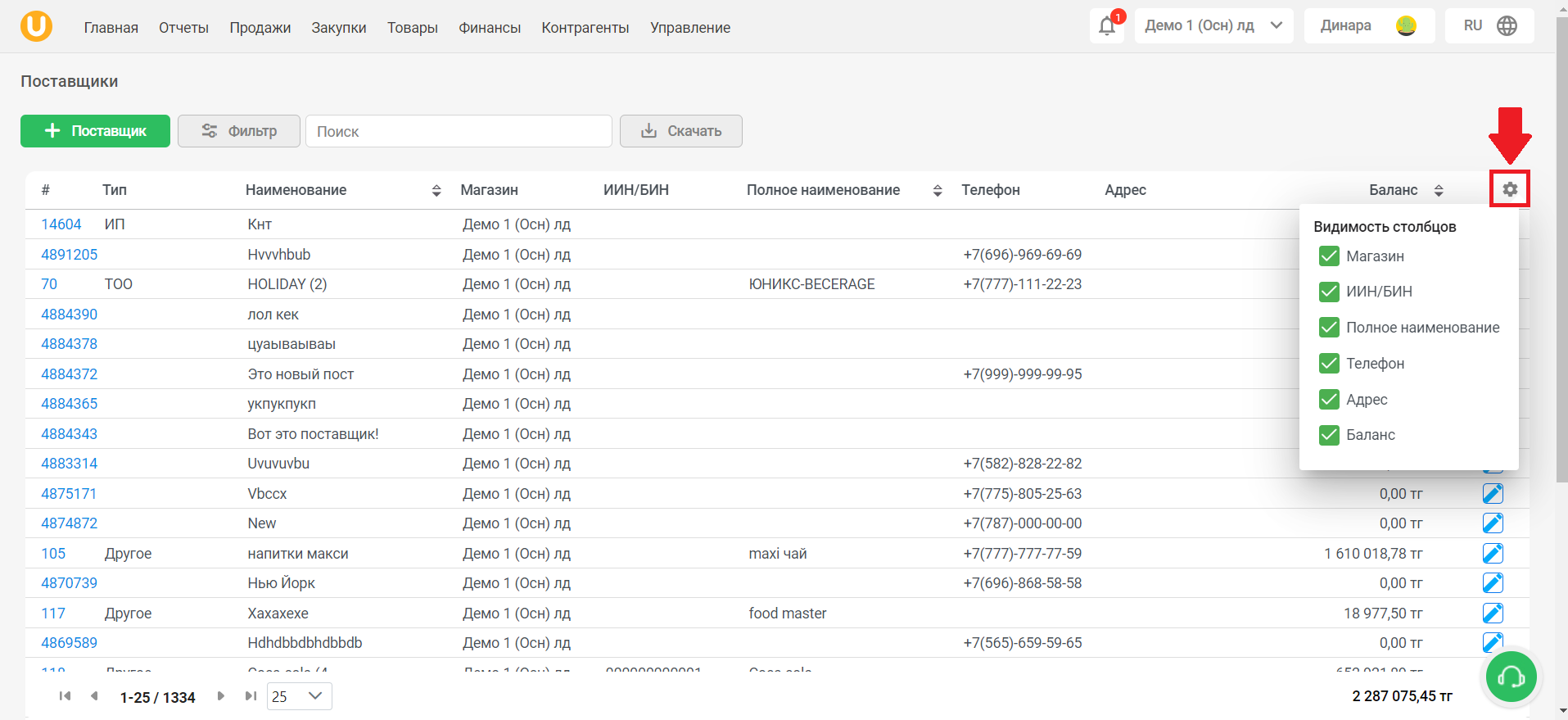
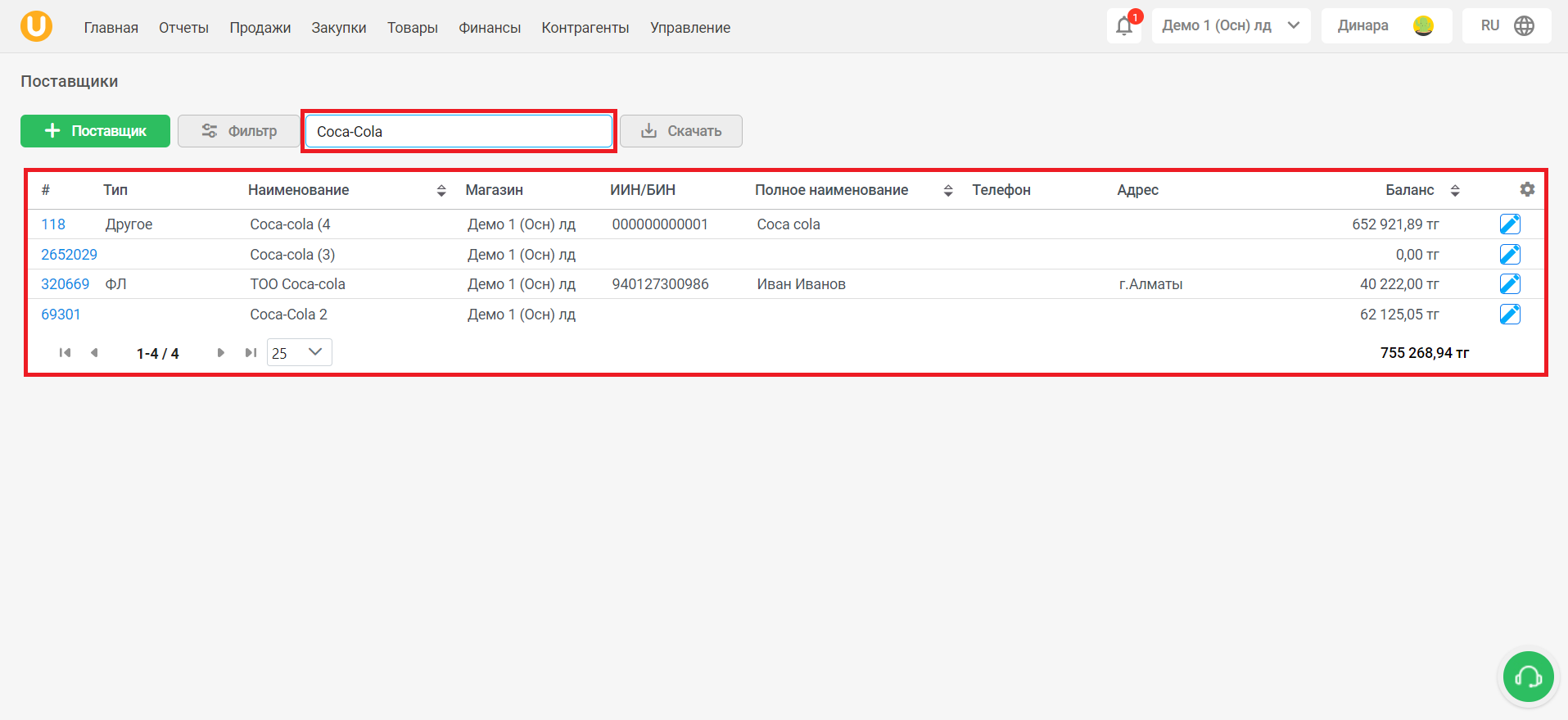
Воспользуйтесь полем “Поиск” для того, чтобы найти определенного поставщика.
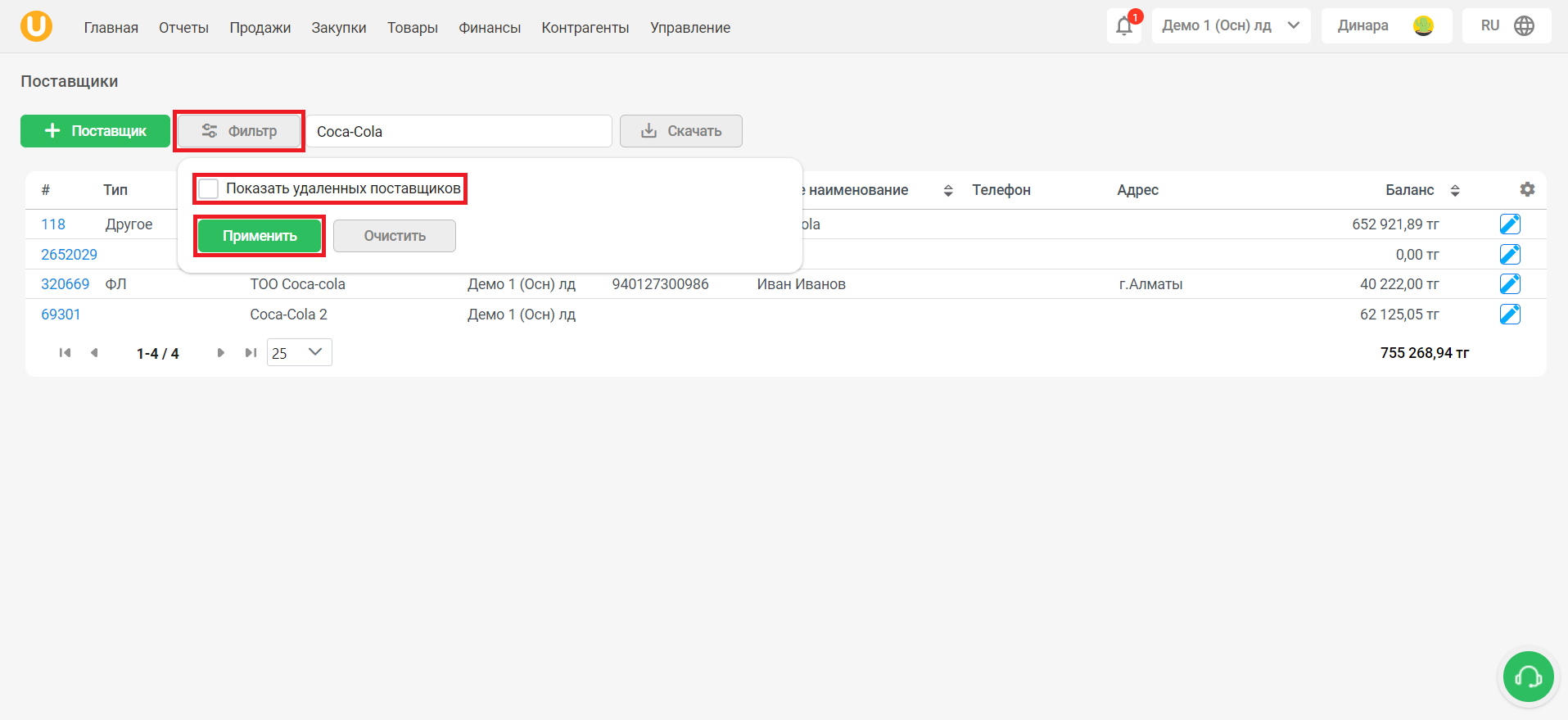
Для того, чтобы показать удаленных поставщиков, нажмите на кнопку “Фильтр”, поставьте галочку в пункте “Показать удаленных поставщиков” и нажмите на кнопку “Применить”. Удаленные поставщики сохраняются в базе данных. Нажмите на кнопку “Очистить”, чтобы очистить фильтр.
Нажмите на кнопку “🖨️Скачать”, чтобы скачать список поставщиков.
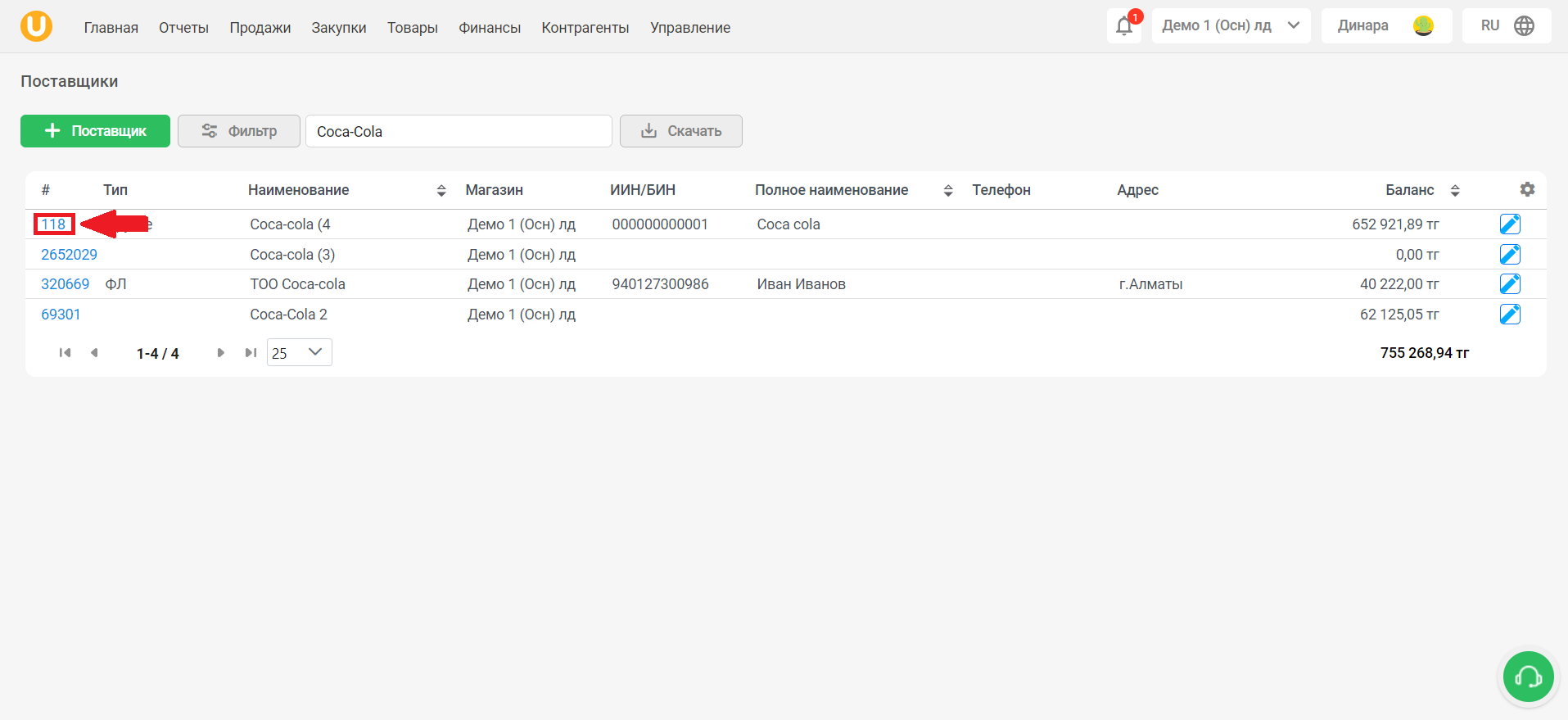
Для того, чтобы отредактировать информацию о поставщике, нажмите на номер поставщика в списке.
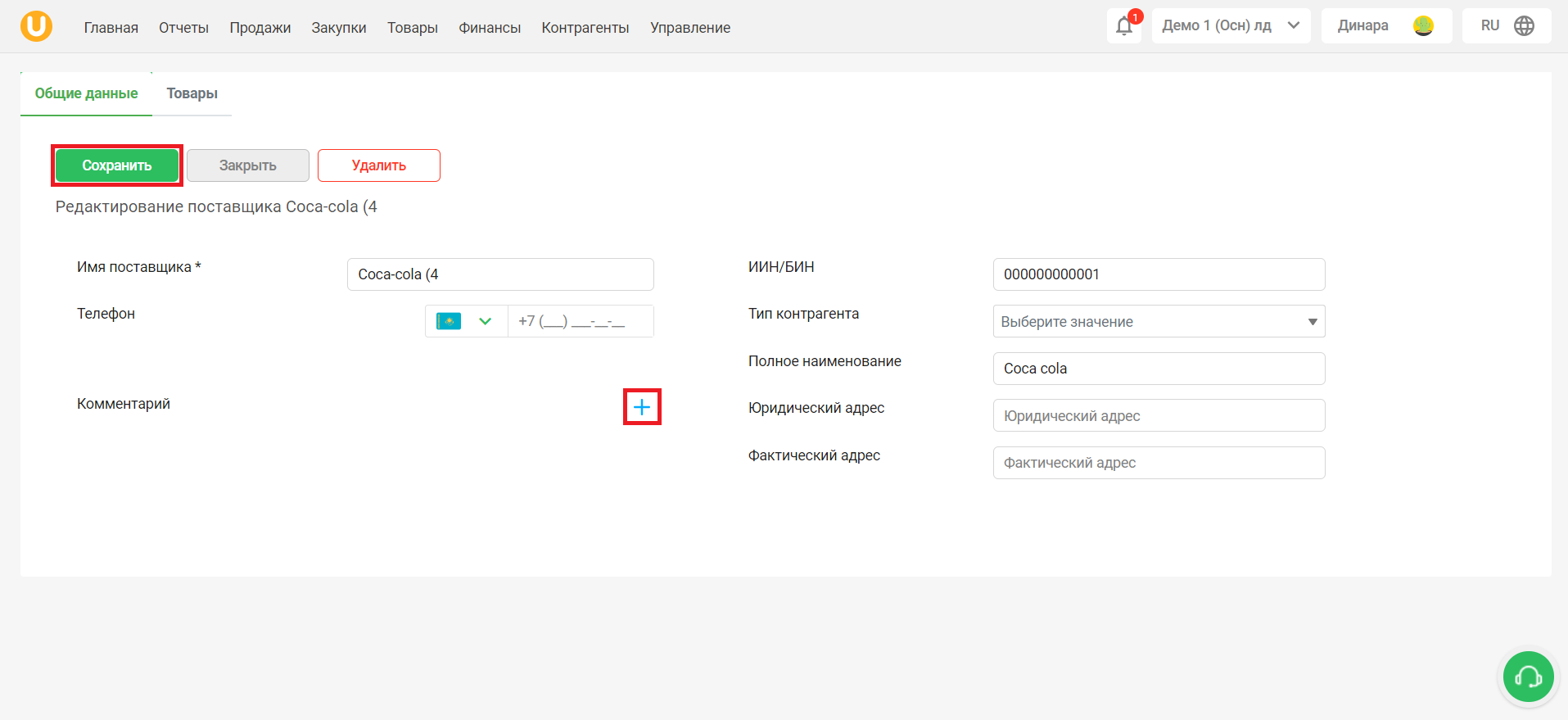
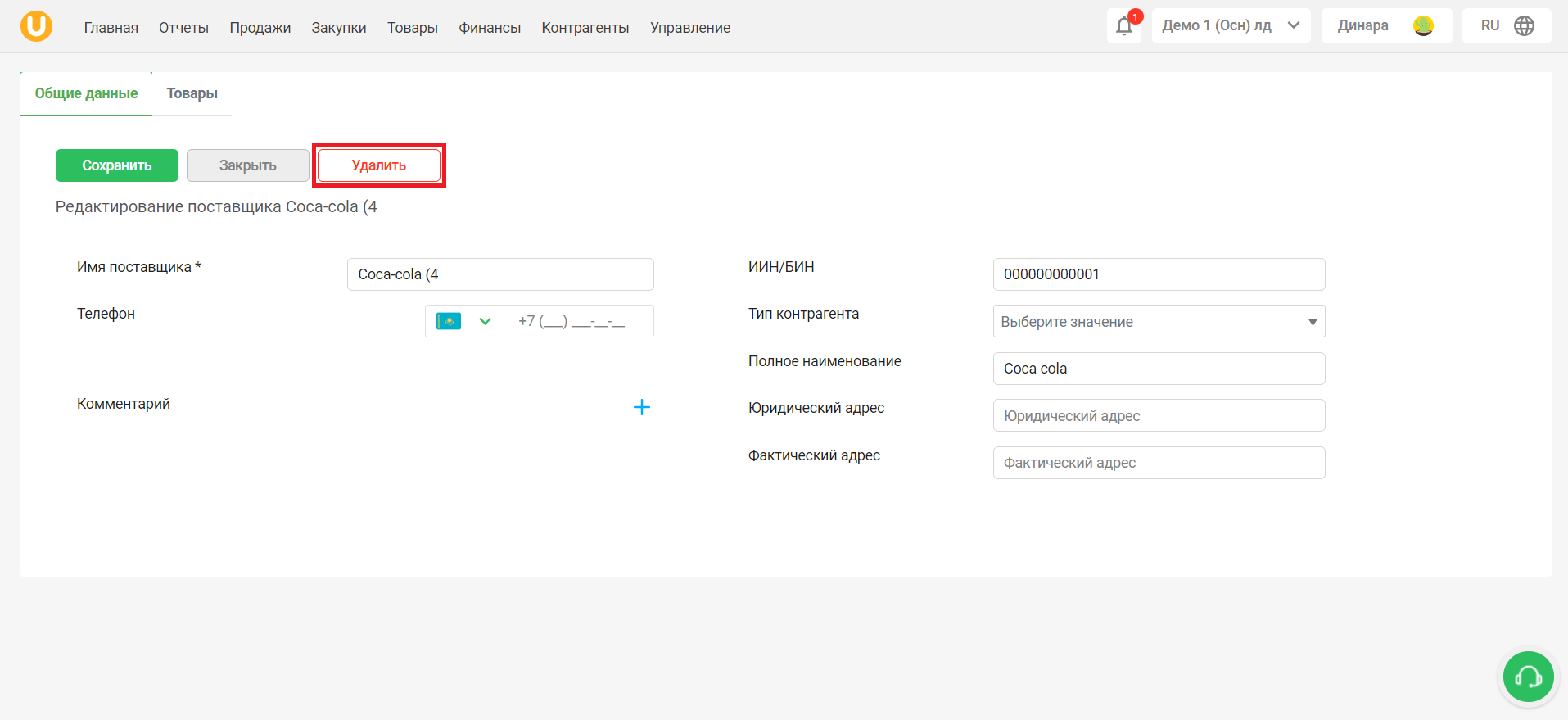
Откроется страница “Редактирование поставщика”, где вы можете найти полную информацию о поставщике - имя поставщика, телефон, ИИН/БИН, тип контрагента, полное название, юридический и физический адреса. Также, вы можете оставить комментарий, нажав на кнопку “➕”. Отредактируйте необходимые данные и нажмите на кнопку “Сохранить”, чтобы сохранить изменения.
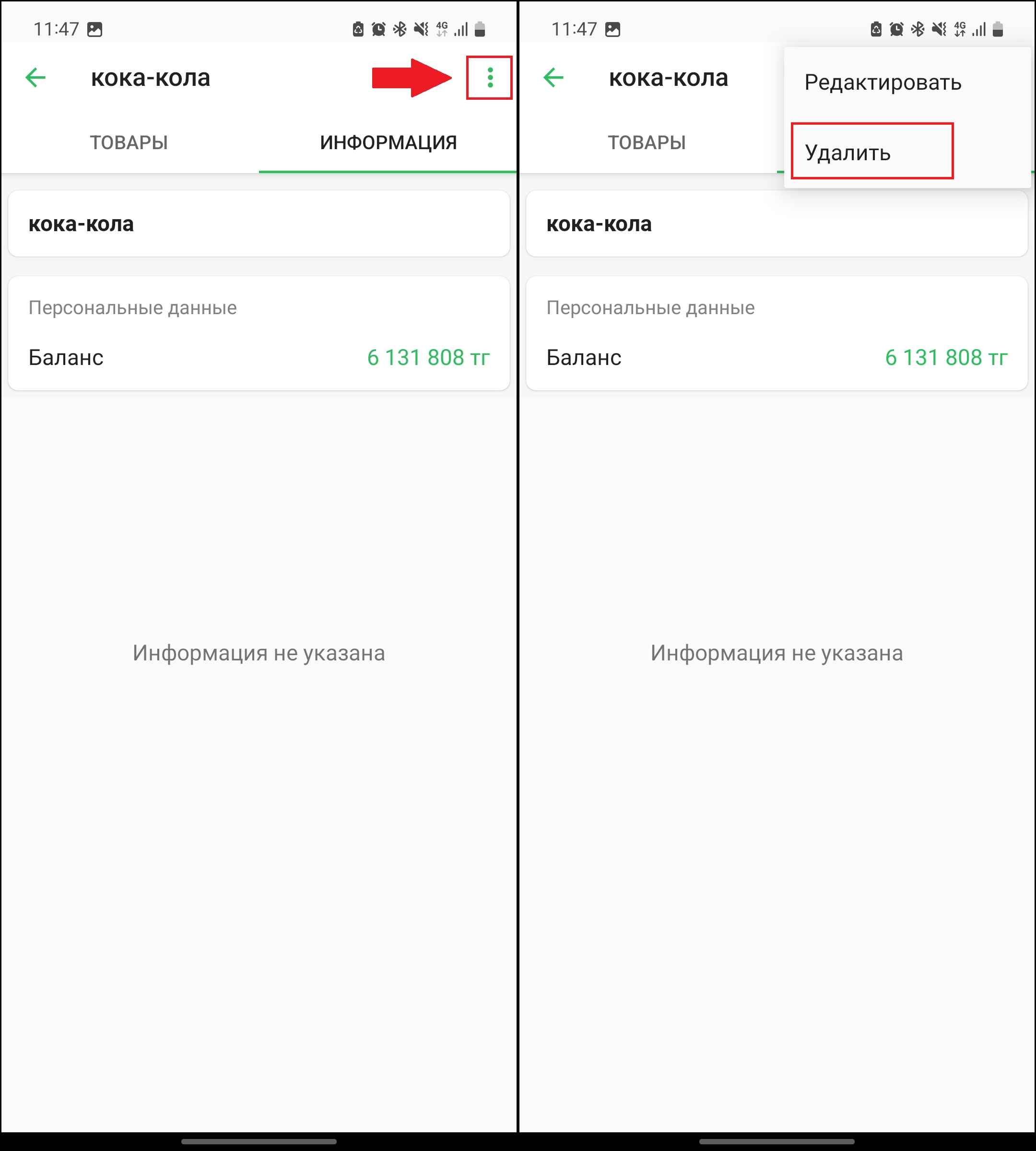
Для того, чтобы удалить поставщика, нажмите на кнопку “Удалить”.
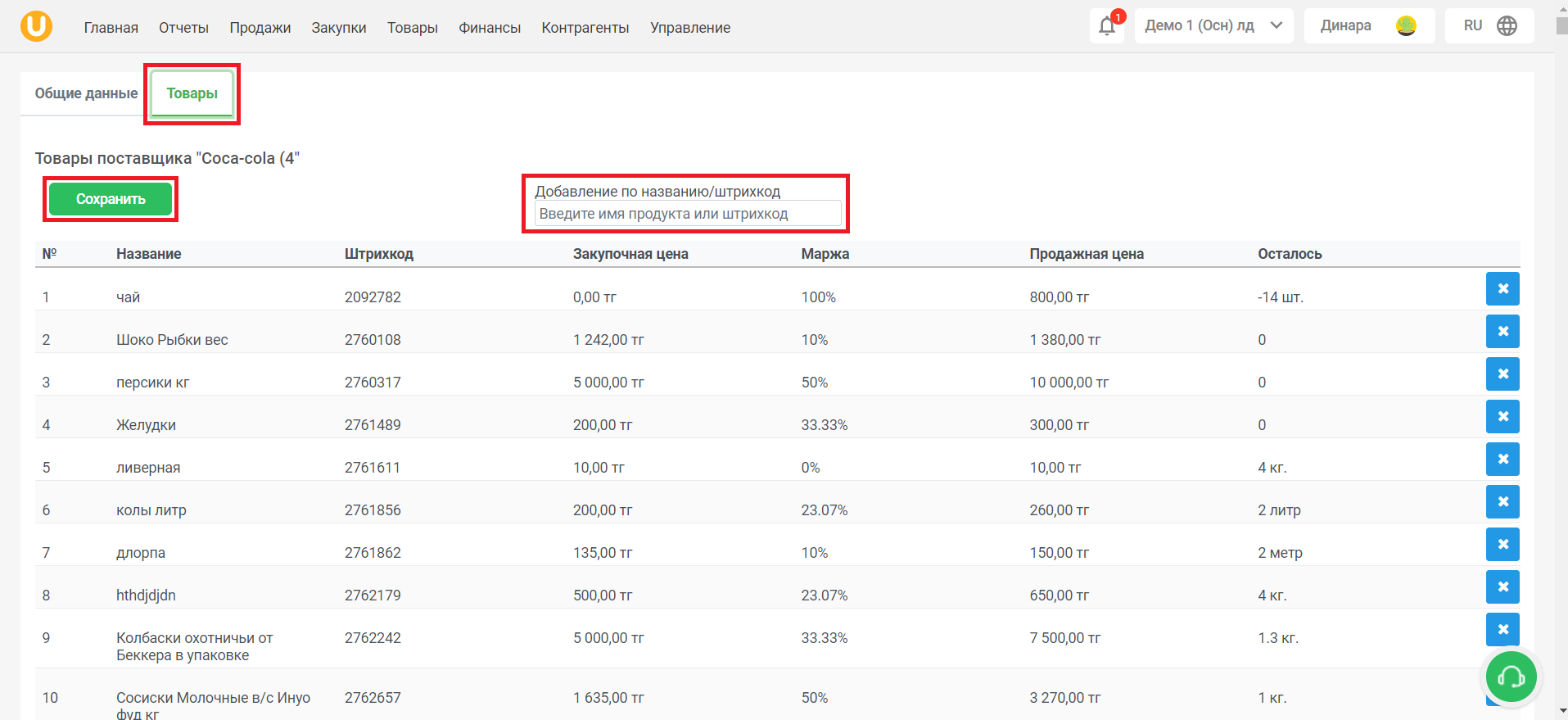
Нажмите на вкладку “Товары”, чтобы просмотреть список товаров поставщика. Откроется список товаров, который содержит название, штрихкод, закупочную цену товаров, маржу - прибыль с продажи каждого товара, продажную цену и остаток товара на складе. Для того, чтобы добавить товар поставщика, воспользуйтесь полем “Добавление по названию/штрихкод”. Нажмите на кнопку “Сохранить”, чтобы сохранить изменения.
Для того, чтобы создать поставщика, нажмите на кнопку “+Поставщик”.
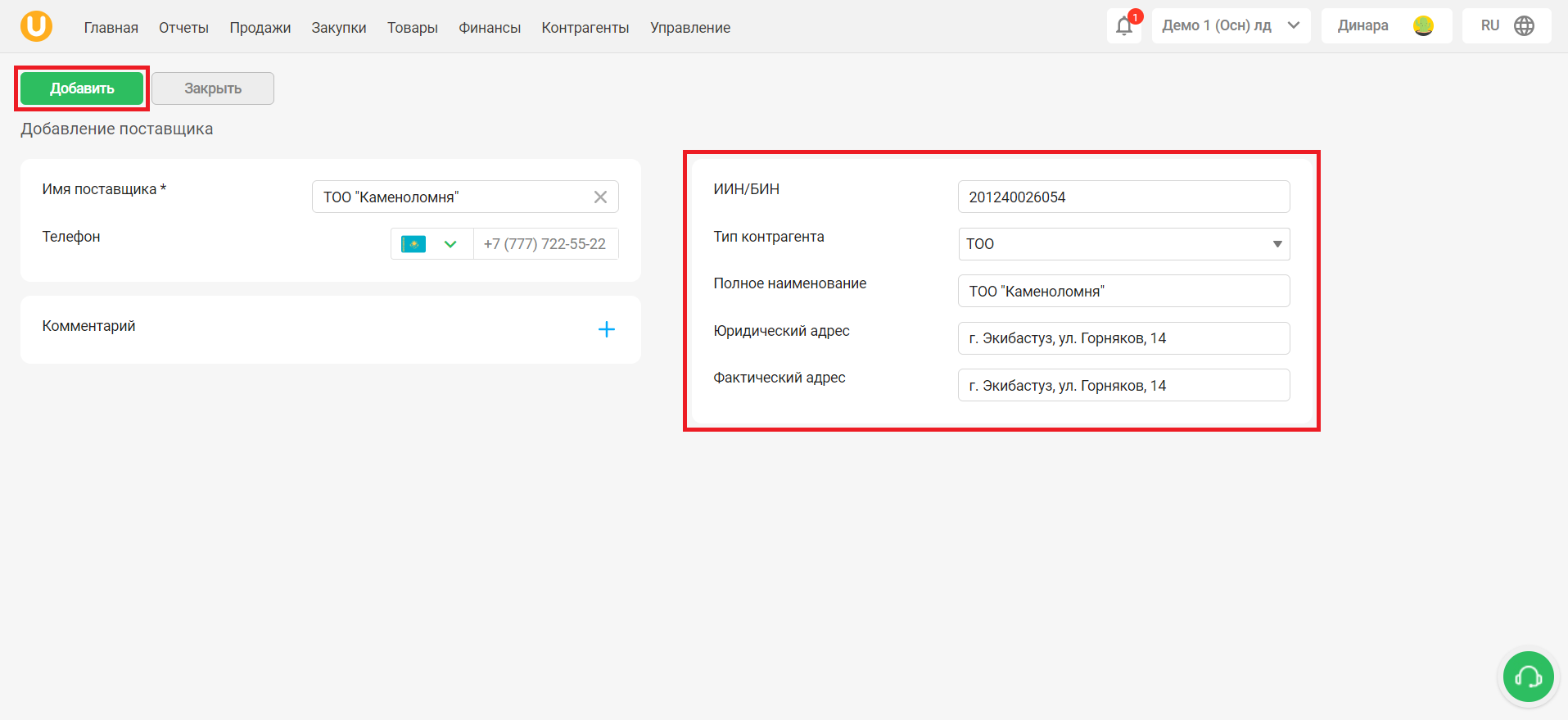
Откроется окно “Создание поставщика”. Заполните необходимые данные для создания поставщика, поле “Имя поставщика” обязательно к заполнению. Нажмите на кнопку “➕”, чтобы добавить комментарий к поставщику.
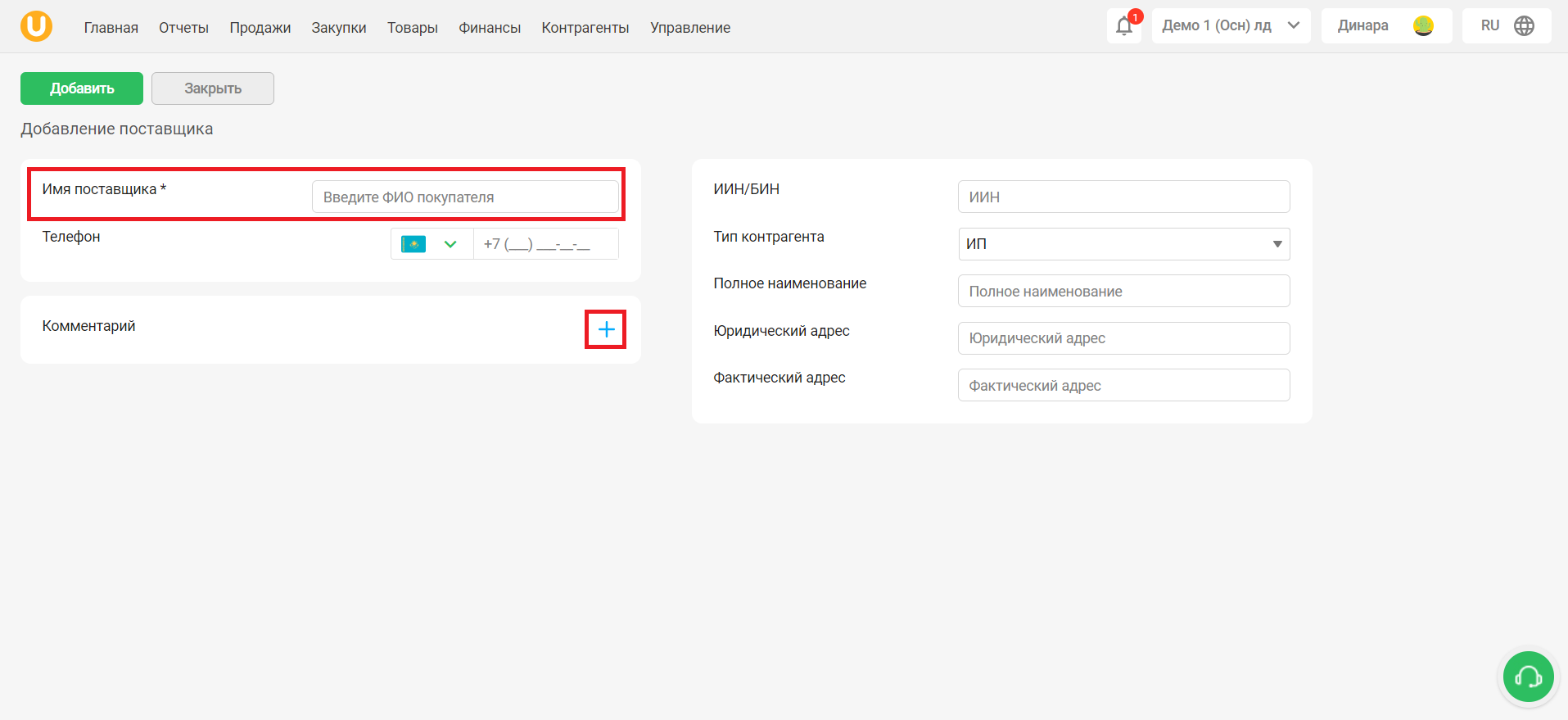
При необходимости заполните юридические реквизиты поставщика. Нажмите на кнопку “Добавить”, чтобы создать нового поставщика.
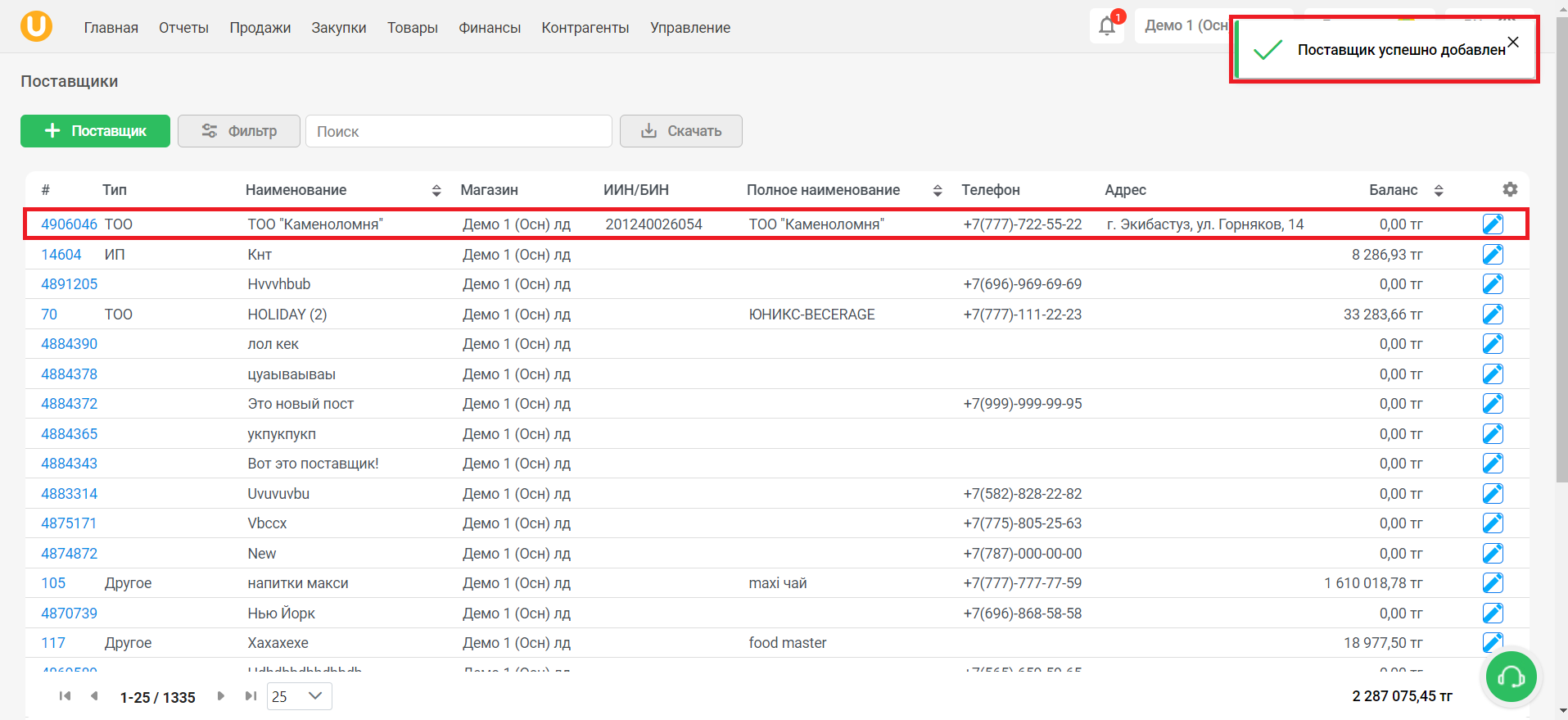
При успешном создании поставщика, вы увидите его в списке.
Готово! Вы рассмотрели “Поставщики” раздела “Контрагенты”!
Автор: Аймаков Махамбет
В разделе "Поставщики" вы можете найти информацию о поставщиках, с которыми вы работаете. Для того, чтобы перейти в раздел “Поставщики”, в боковом меню выберите “Контрагенты” → “Поставщики”. При переходе на страницу "Поставщики" отобразится список поставщиков. На данной странице вы можете добавлять новых поставщиков, осуществлять поиск.
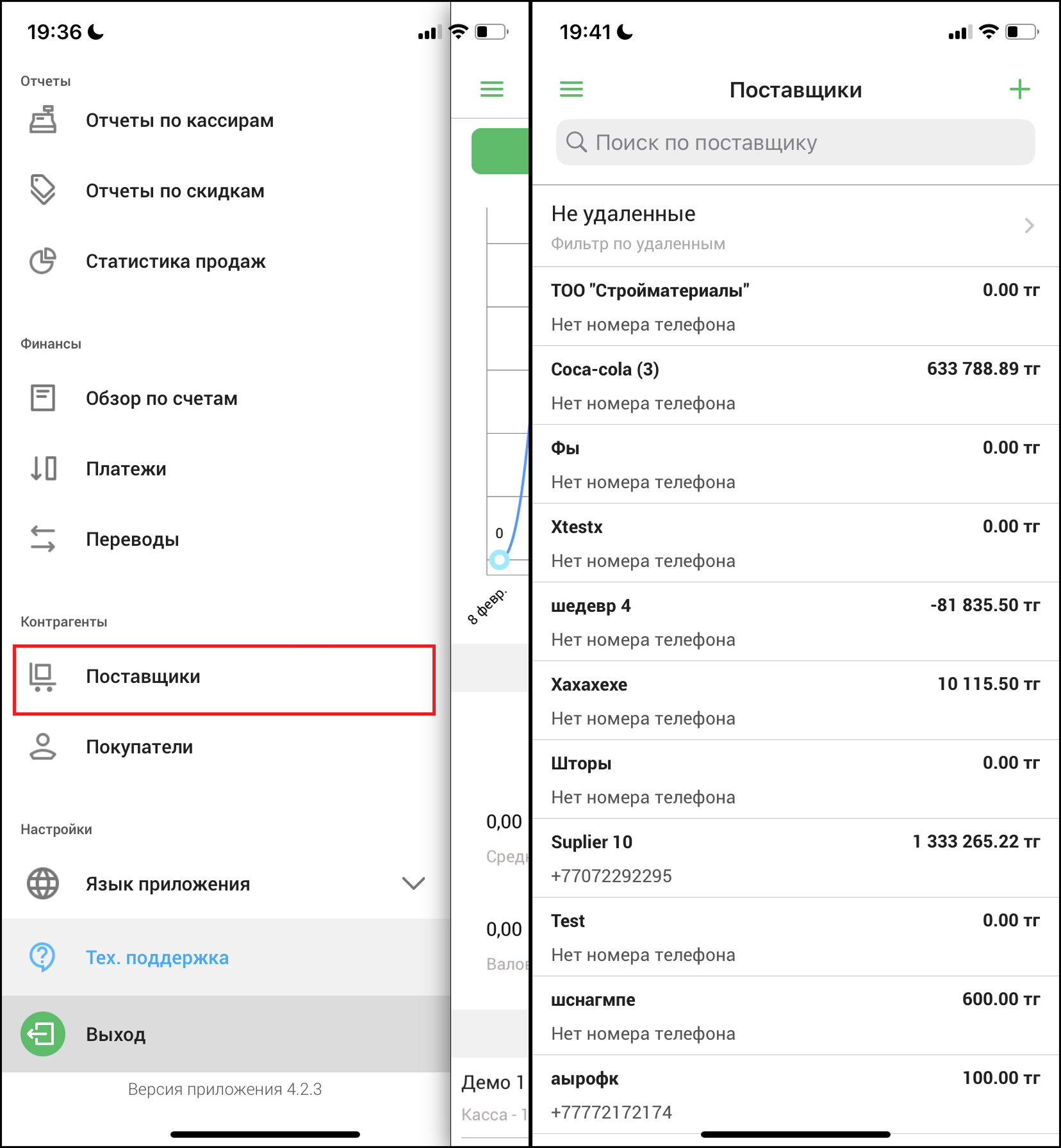
Список поставщиков содержит некоторую информацию о поставщиках - наименование, сотовый номер поставщика, а также баланс.
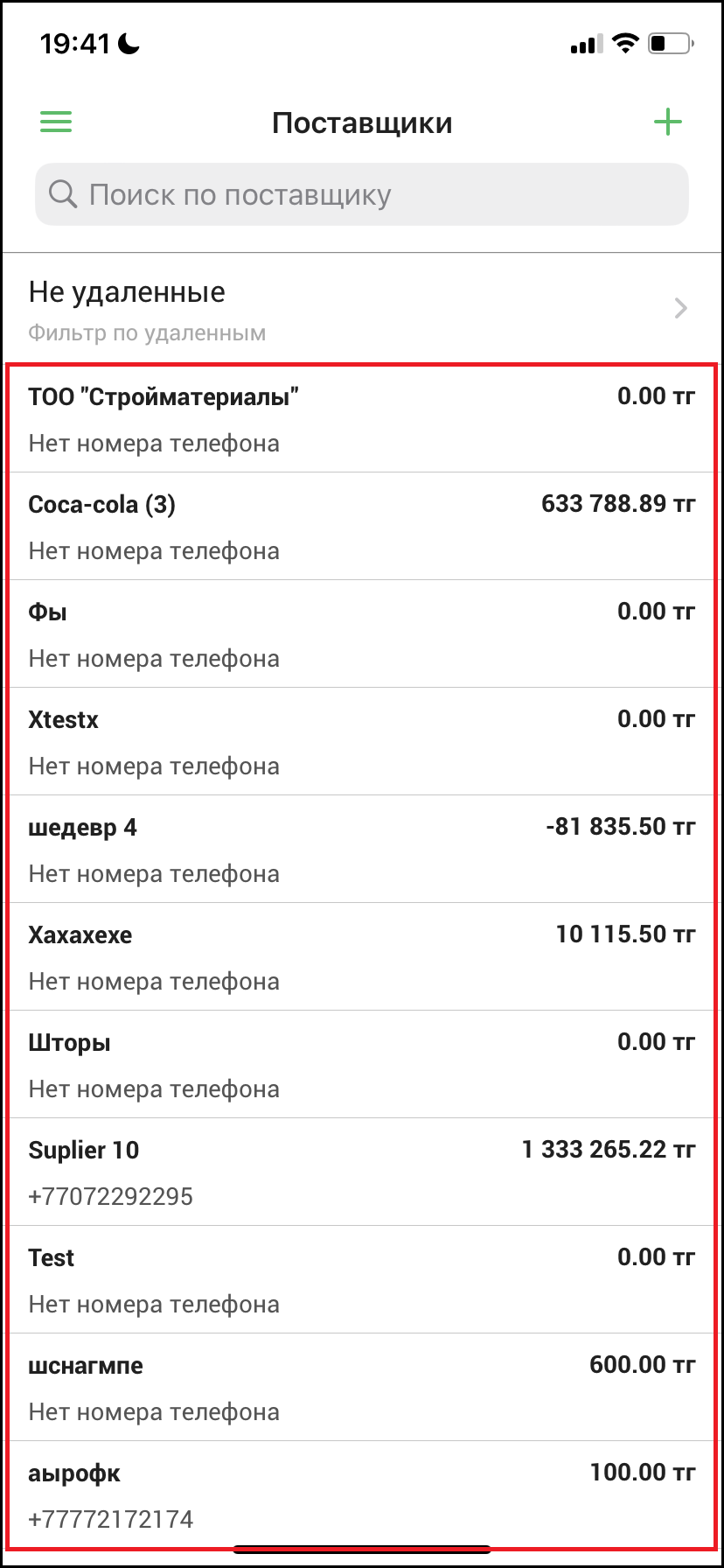
Воспользуйтесь полем “Поиск по поставщику” для того, чтобы найти определенного поставщика.
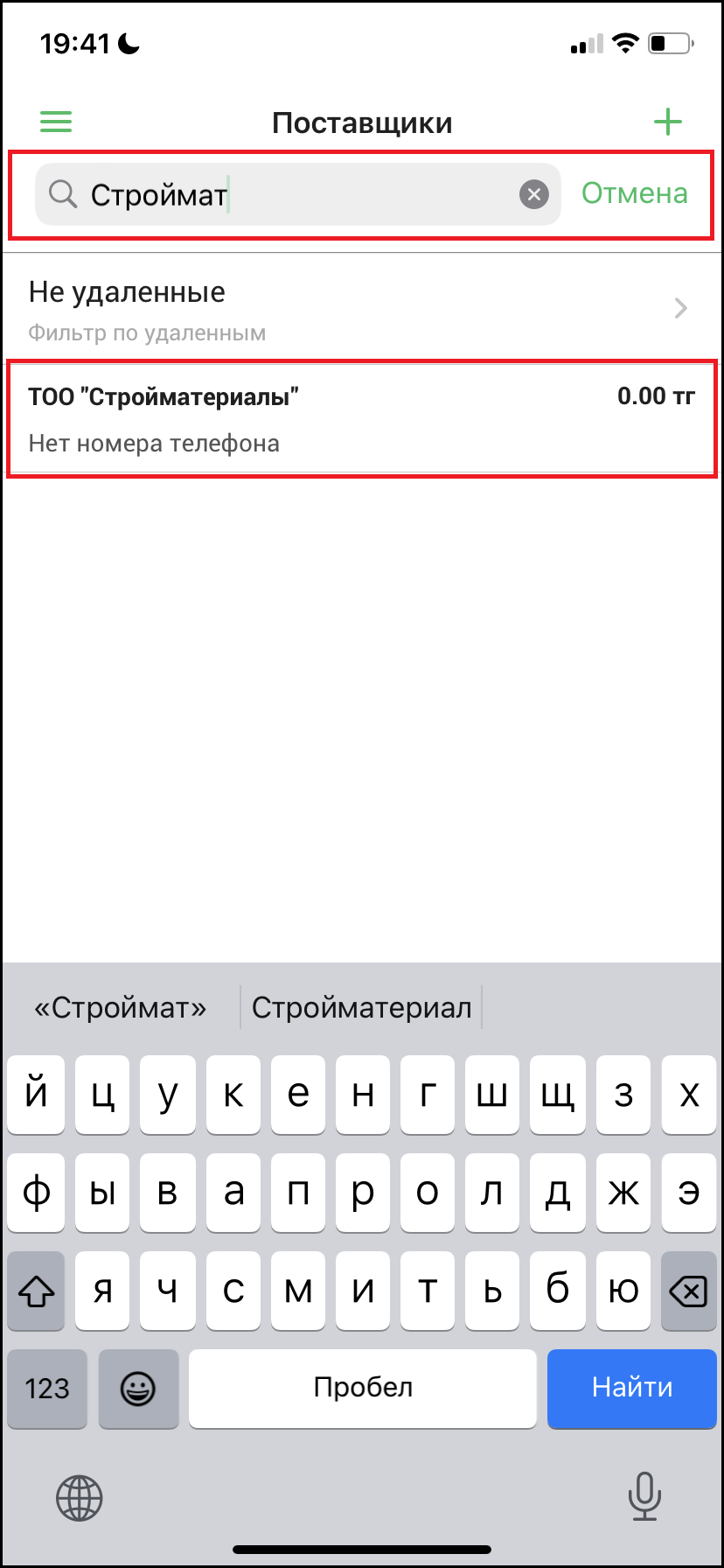
Для того, чтобы показать нужных вам поставщиков в списке, нажмите на поле “Фильтр по удаленным”, поставьте галочку в пунктах “Все”, “Не удаленные”, либо “Удаленные”.
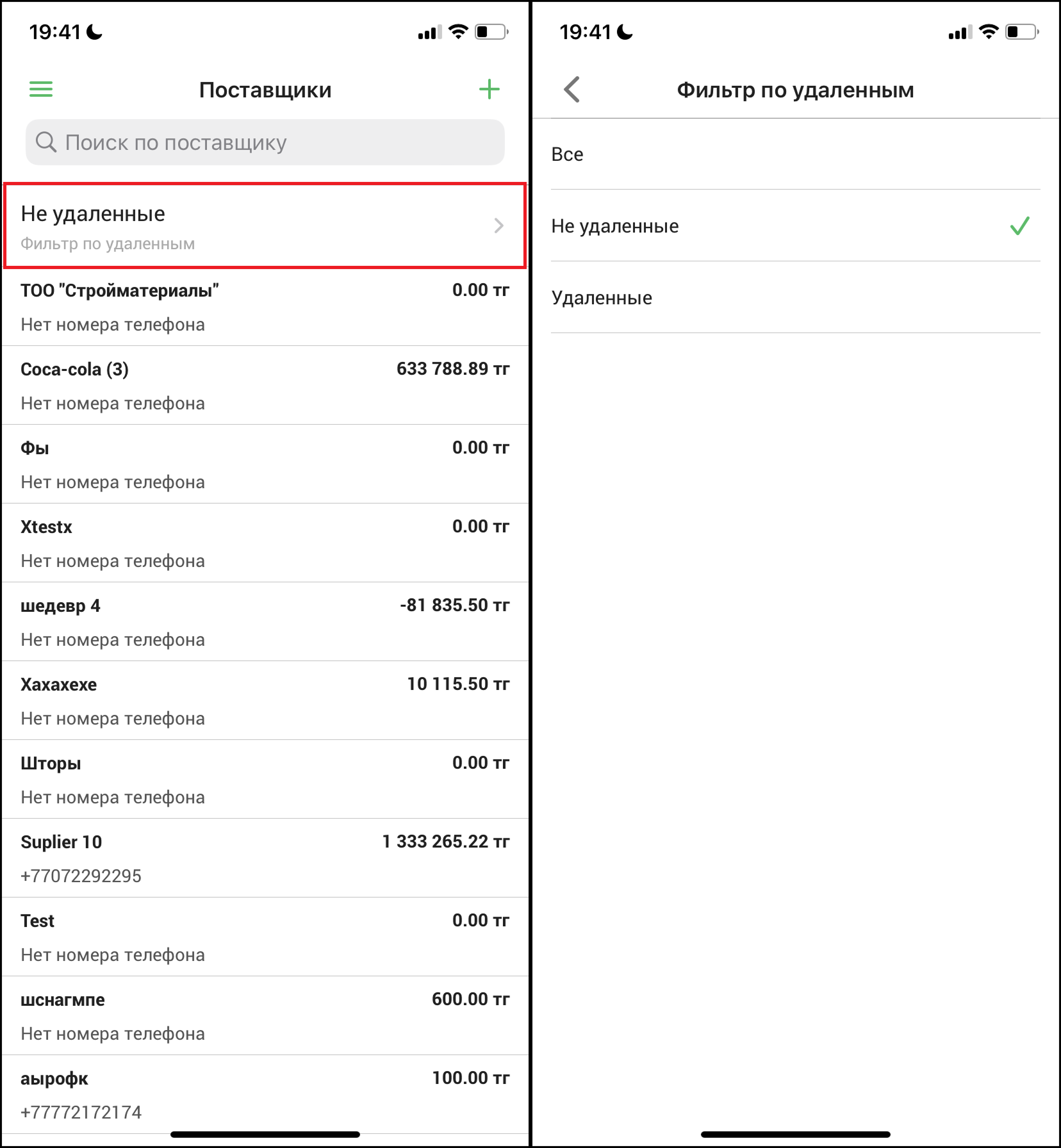
Для того, чтобы отредактировать информацию о поставщике, нажмите на поставщика в списке. Откроется страница “Поставщик”, где вы можете найти полную информацию о поставщике - ФИО поставщика, телефон, комментарий к поставщику, баланс на счету поставщика, тип контрагента, ИИН/БИН, полное название и юридический адрес.
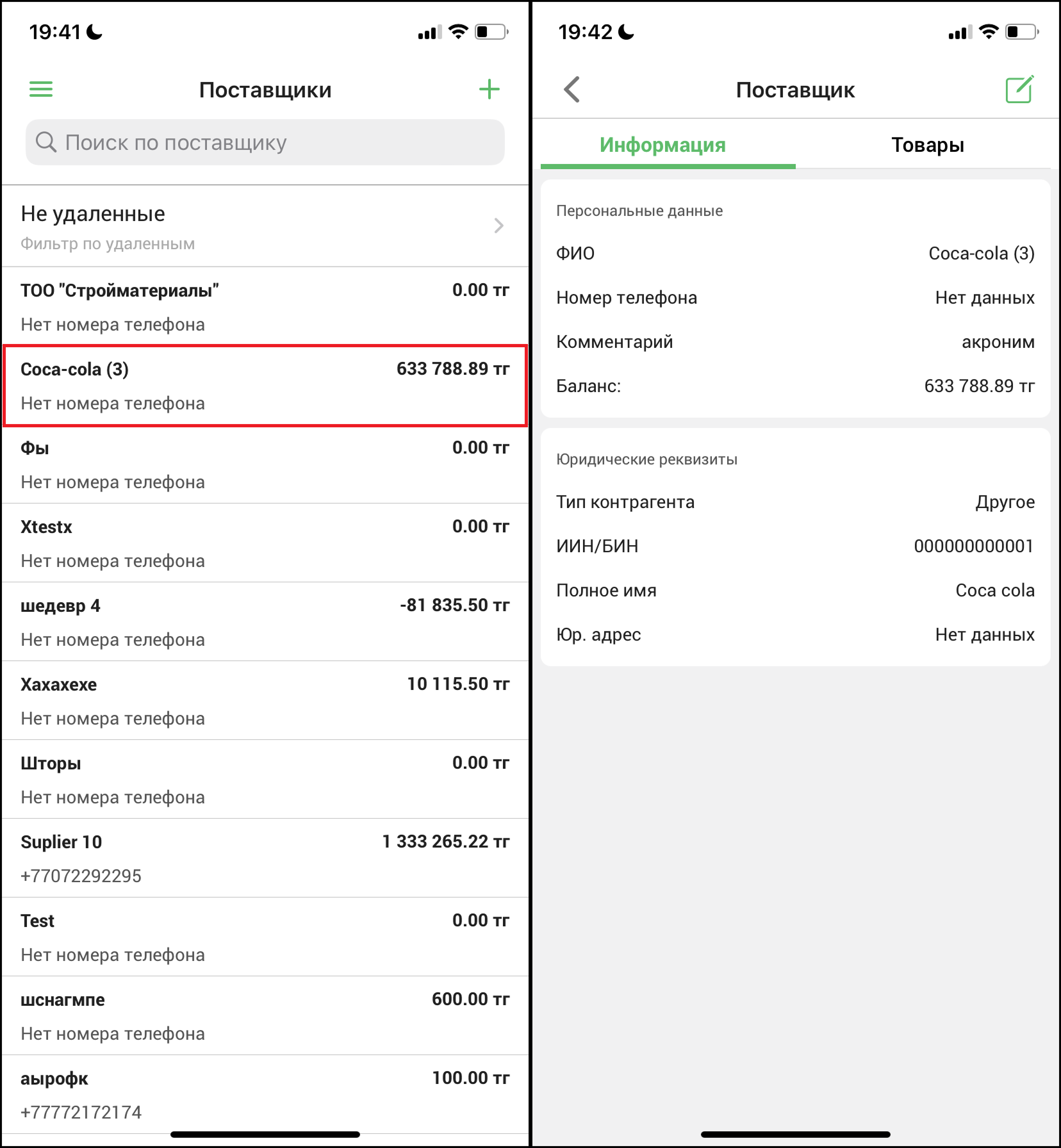
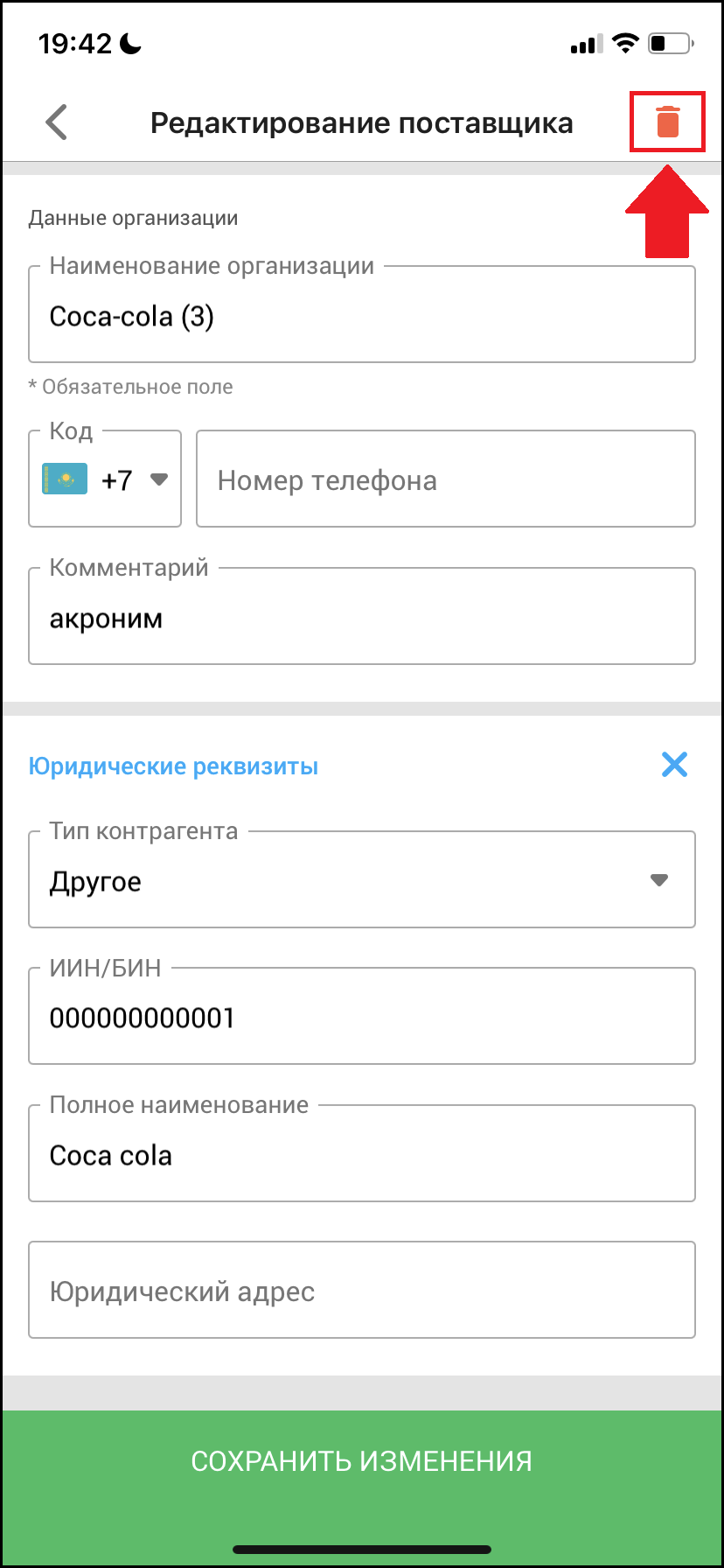
Для того, чтобы отредактировать поставщика, нажмите на кнопку “📝” в правом верхнем углу страницы. Откроется окно “Редактирование поставщика”, где вы можете отредактировать информацию о покупателе - наименование, телефон, юридические реквизиты. Также, вы можете оставить комментарий к покупателю в поле “Комментарий”. Нажмите на кнопку “Сохранить изменения” в нижней части страницы, чтобы сохранить изменения.
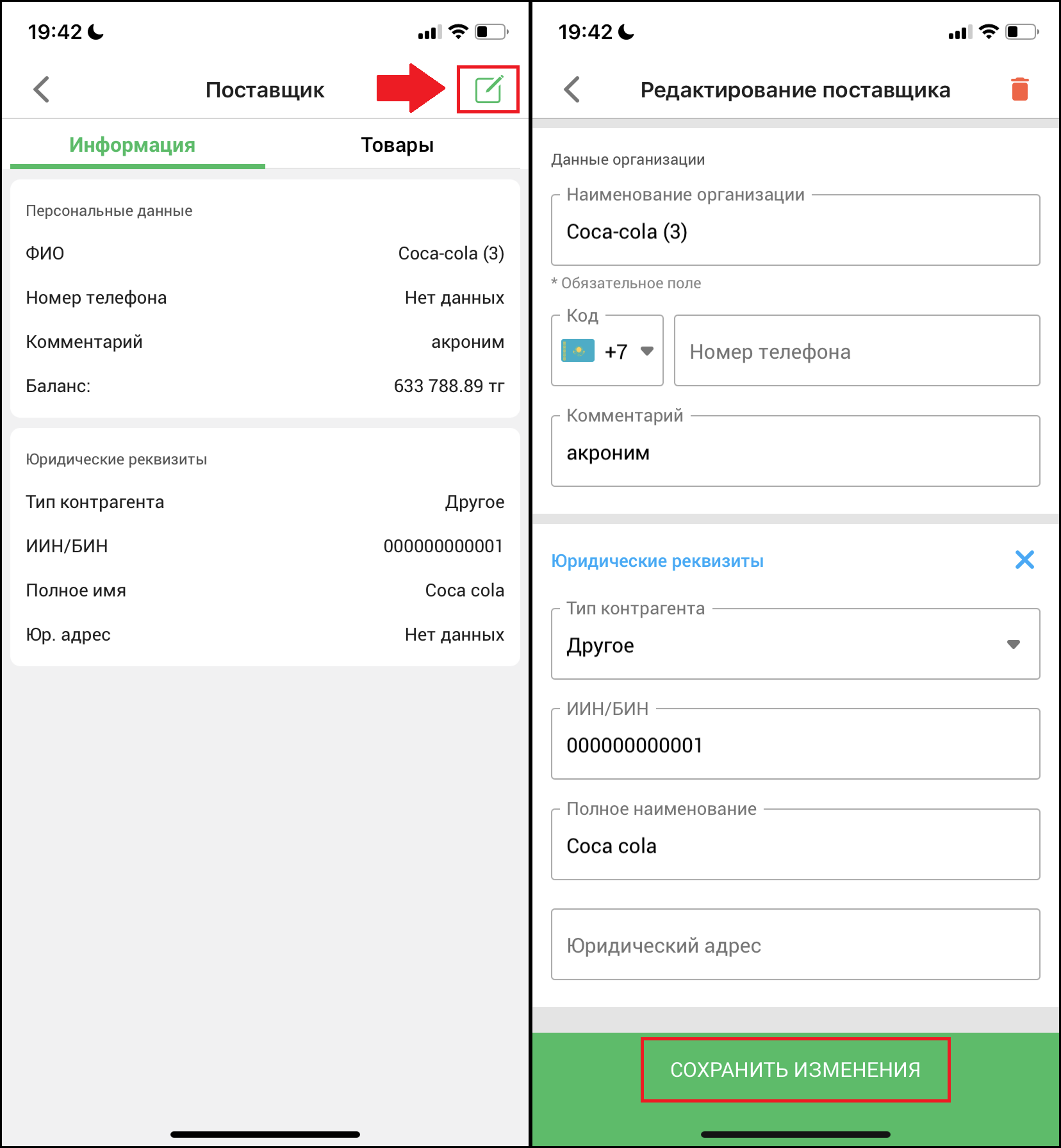
Для того, чтобы удалить поставщика, нажмите на кнопку “🗑️” в правом верхнем углу страницы.
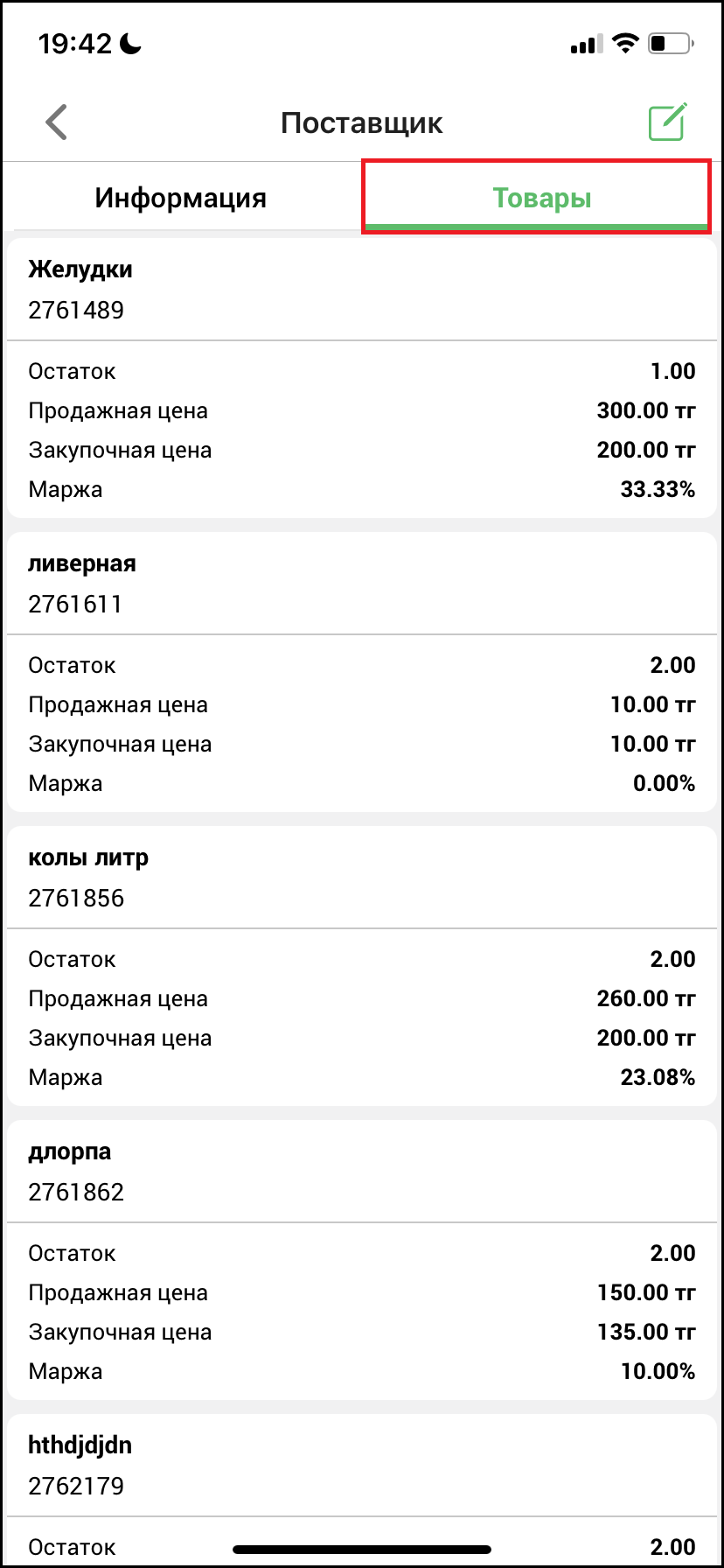
Нажмите на вкладку “Товары”, чтобы просмотреть список товаров поставщика. Откроется список товаров, который содержит название, штрихкод, закупочную цену товаров, маржу - прибыль с продажи каждого товара, продажную цену и остаток товара на складе. Для того, чтобы добавить товар поставщика, воспользуйтесь полем “Добавление по названию/штрихкод”. Нажмите на кнопку “Сохранить”, чтобы сохранить изменения.
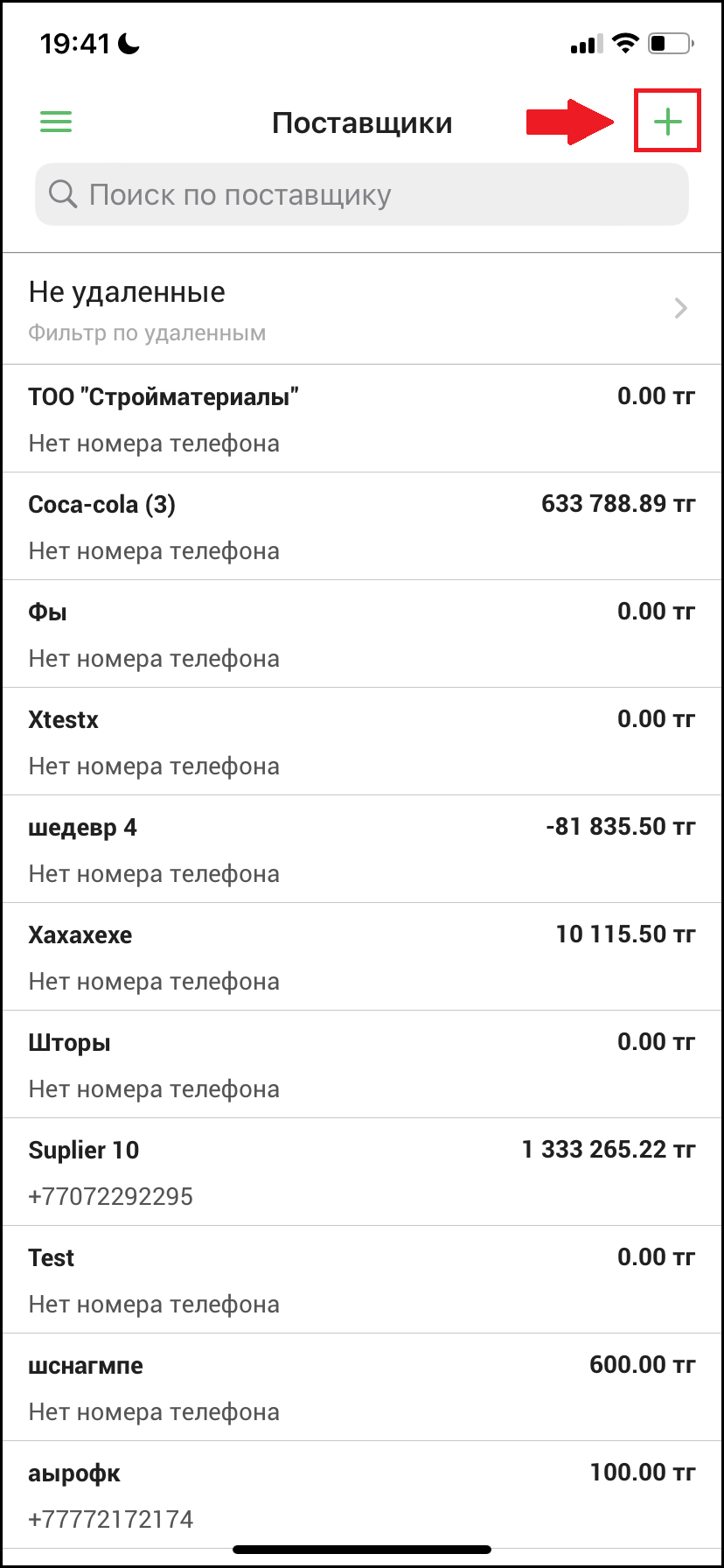
Для того, чтобы создать поставщика, нажмите на кнопку “➕” в правом верхнем углу страницы.
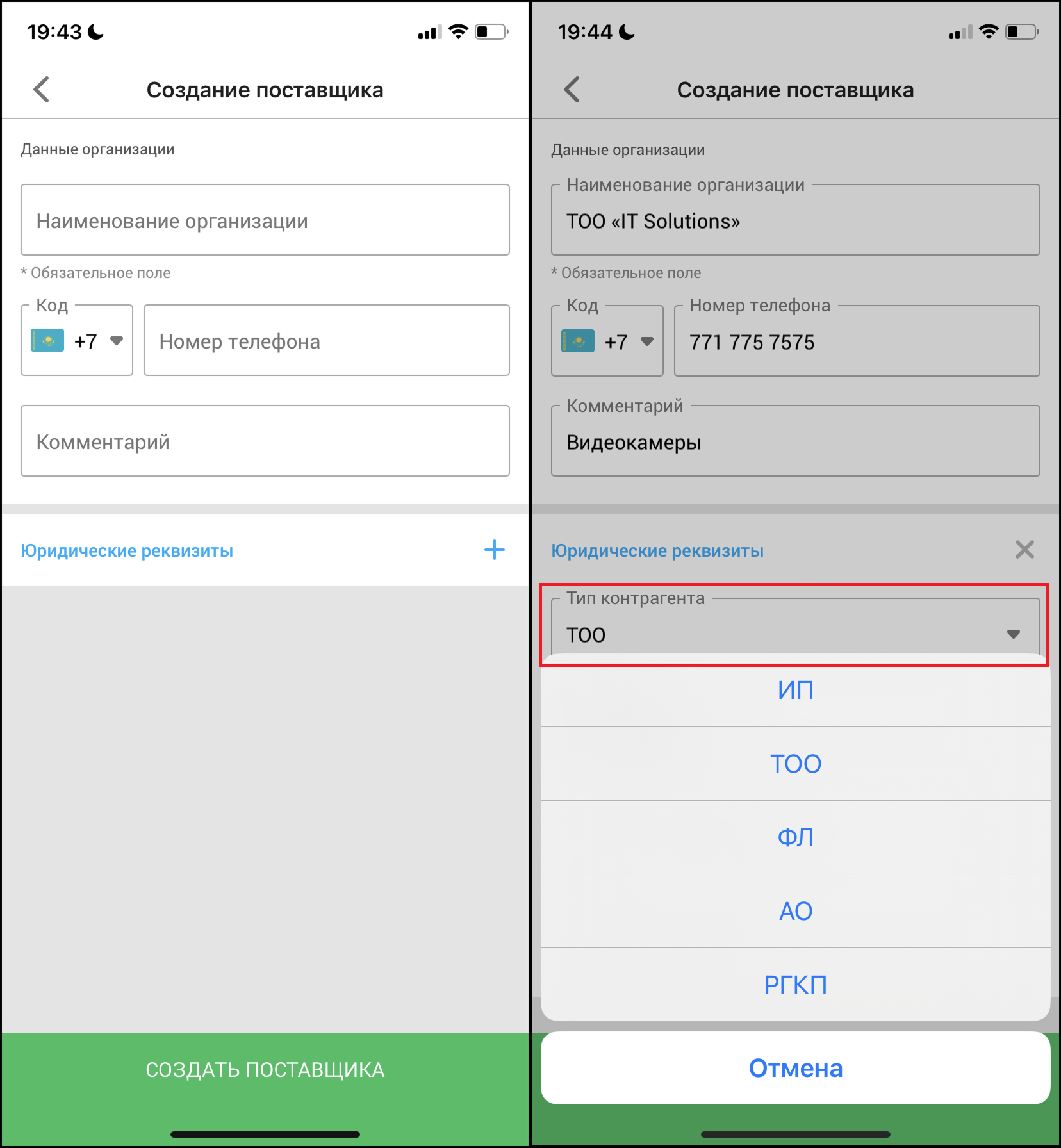
Откроется окно “Создание поставщика”. Заполните необходимые данные для создания поставщика, поле “Имя поставщика” обязательно к заполнению. При необходимости заполните юридические реквизиты поставщика. Нажмите на кнопку “Сохранить поставщика”, чтобы создать нового поставщика.
При успешном создании поставщика, вы увидите его в списке.
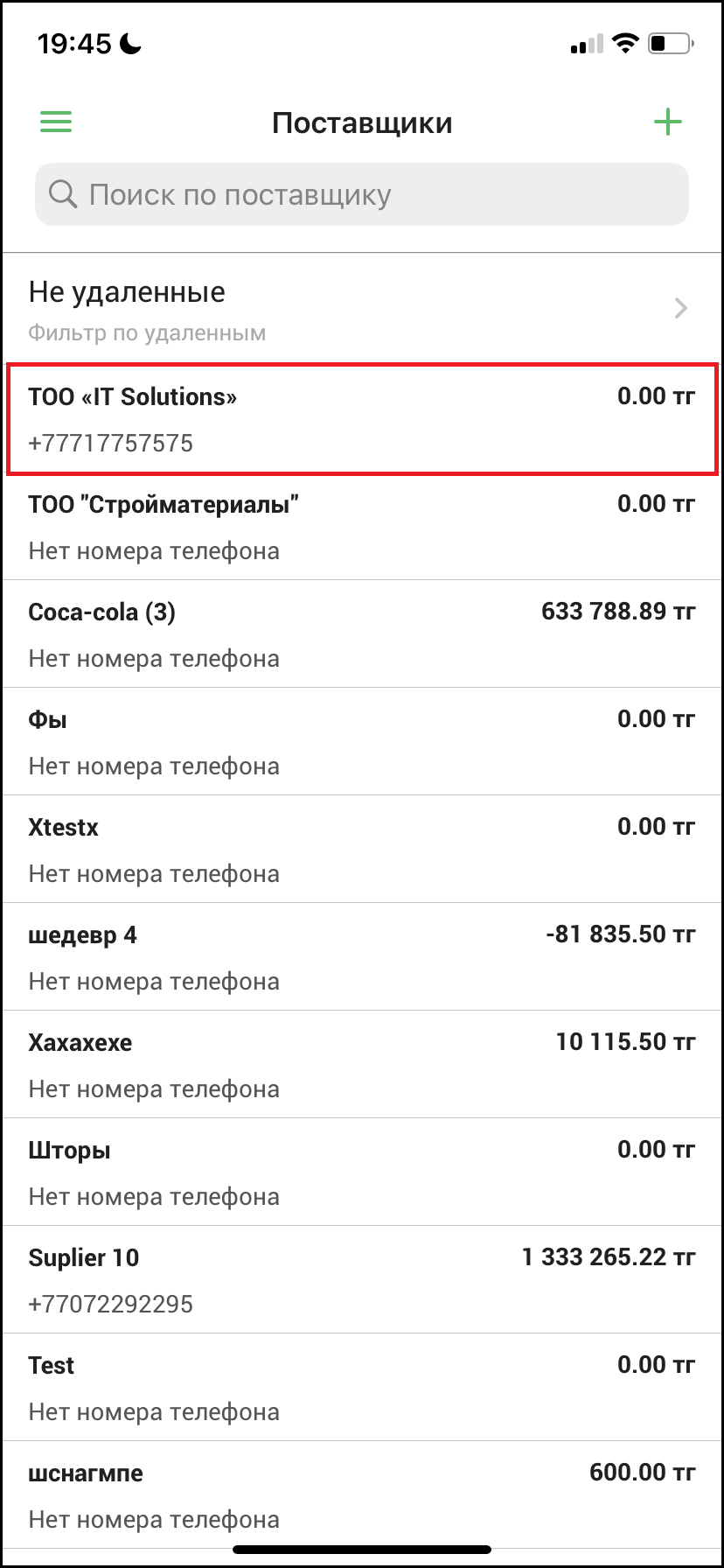
Готово! Вы рассмотрели “Поставщики” раздела “Контрагенты” в приложении Umag для iOS!
Автор: Аймаков Махамбет
В разделе "Поставщики" вы можете найти информацию о поставщиках, с которыми вы работаете. Для того, чтобы перейти в раздел “Поставщики”, в боковом меню выберите “Контрагенты” → “Поставщики”. При переходе на страницу "Поставщики" отобразится список поставщиков. На данной странице вы можете добавлять новых поставщиков, осуществлять поиск.
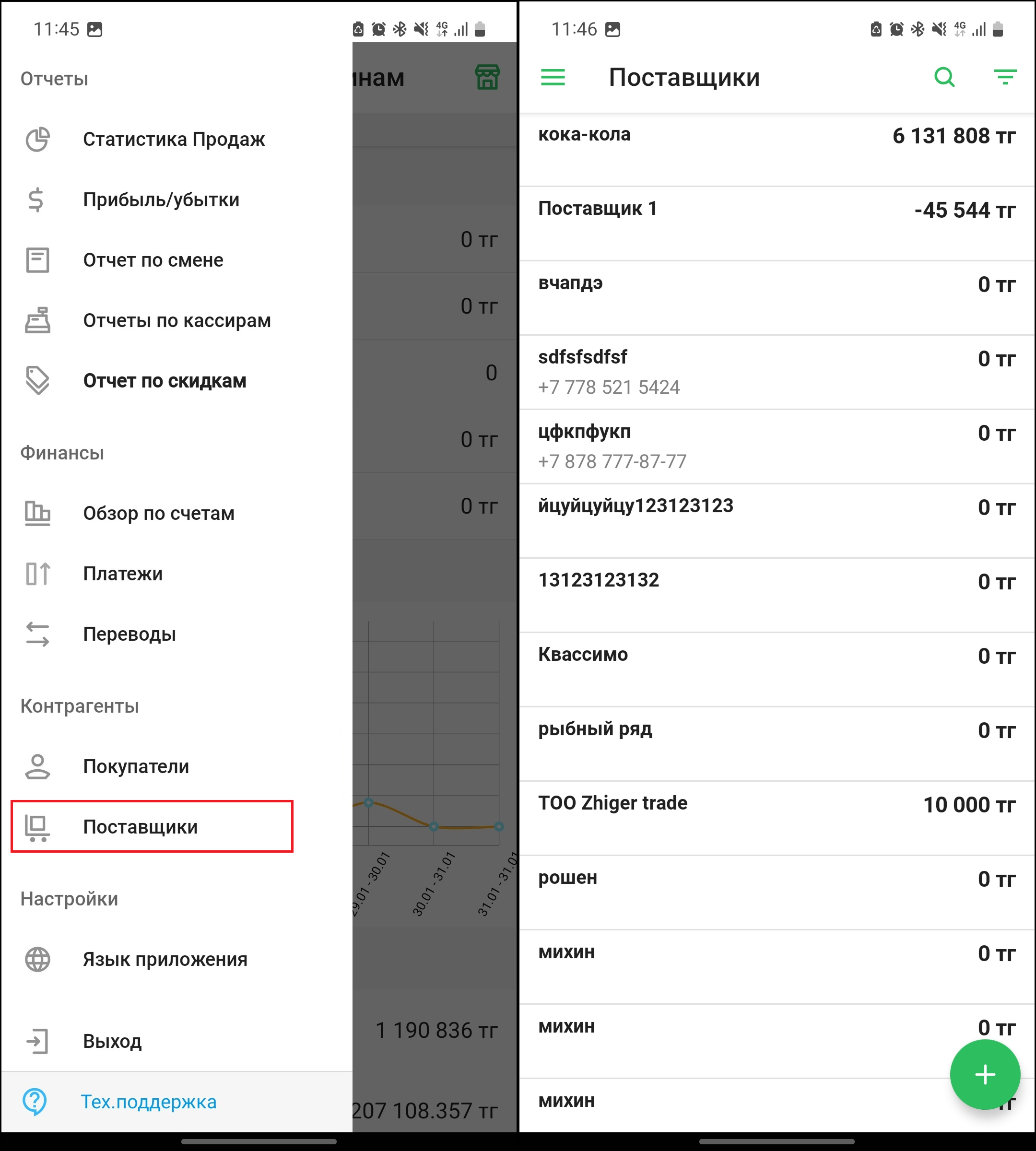
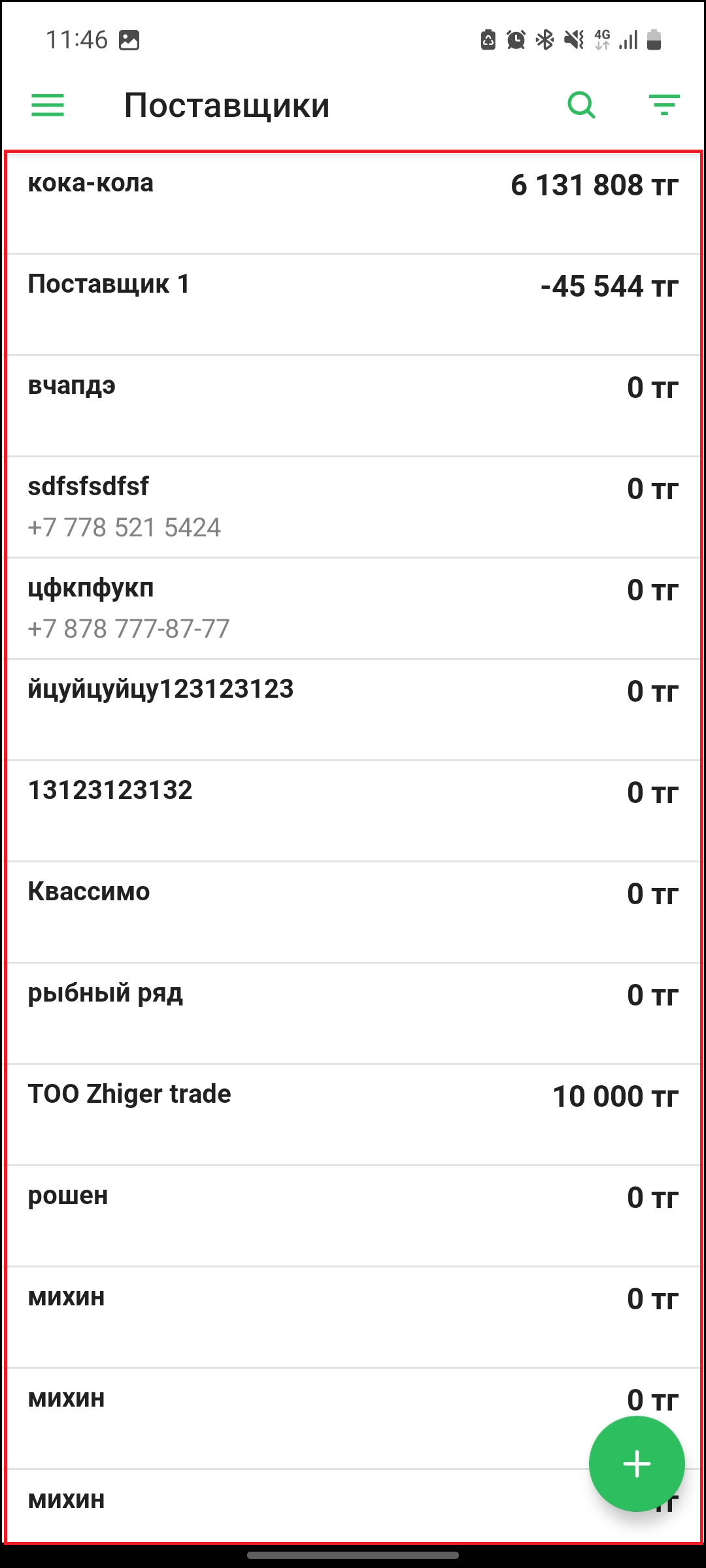
Список поставщиков содержит некоторую информацию о поставщиках - наименование, сотовый номер поставщика, а также баланс.
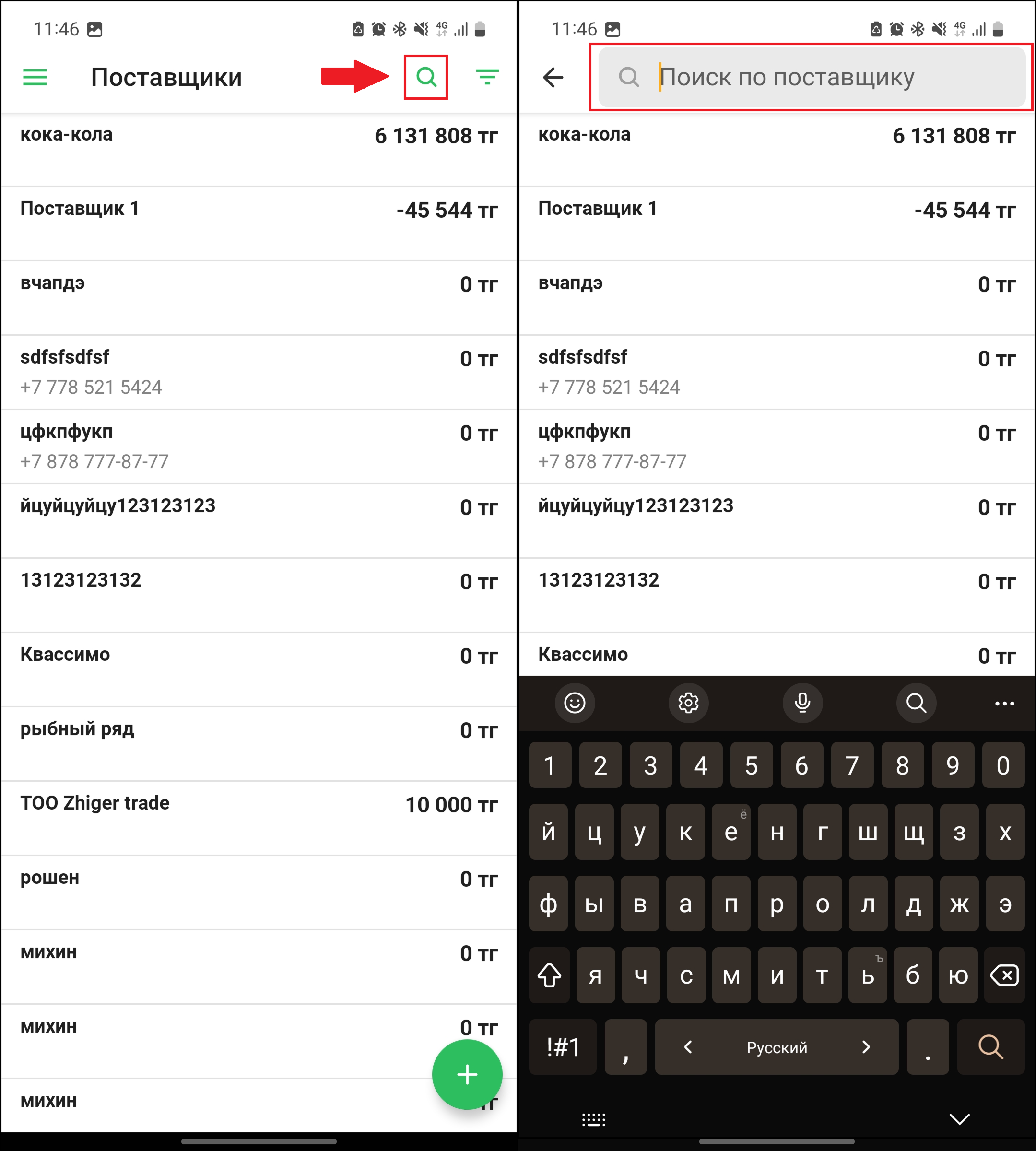
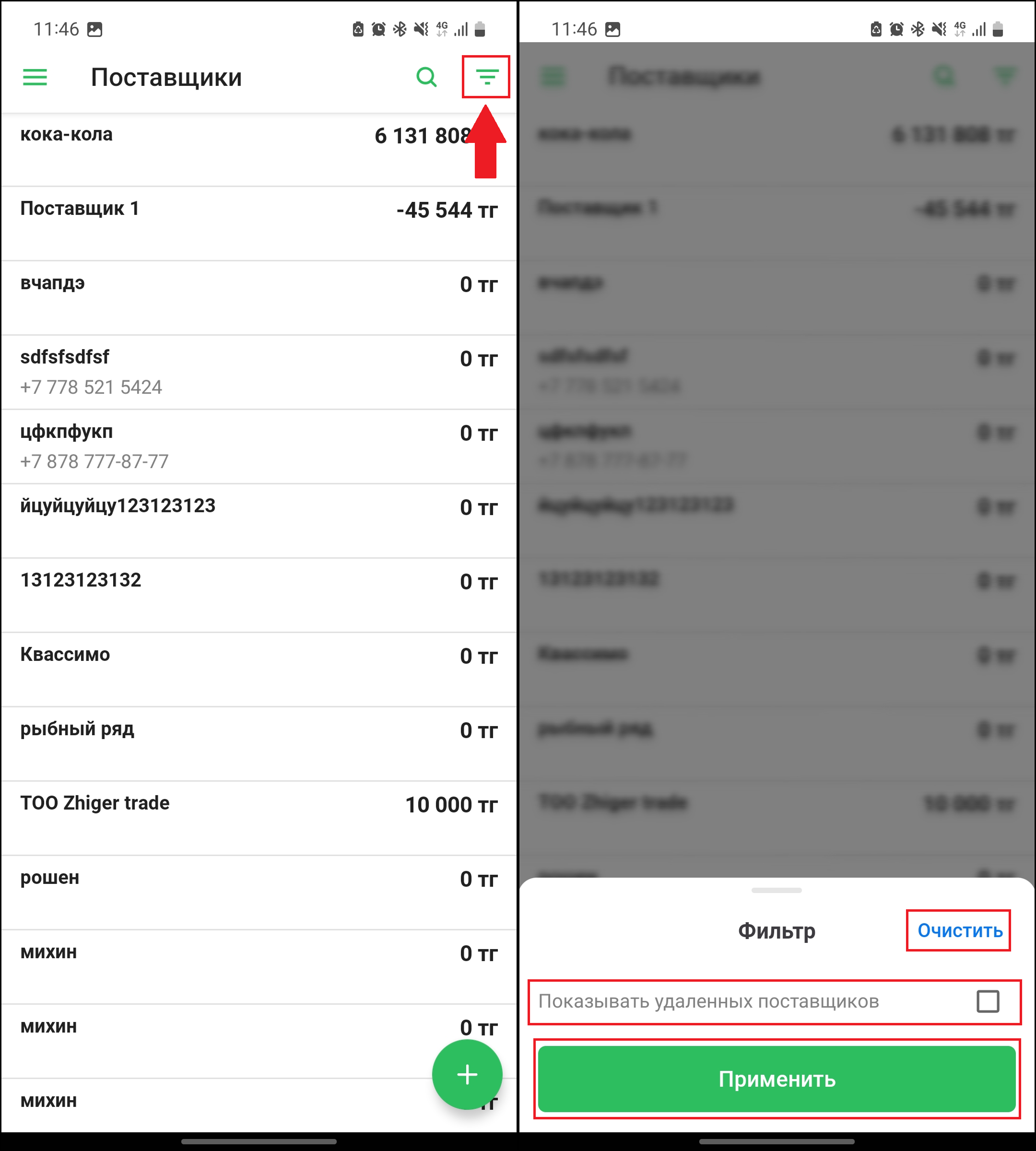
Воспользуйтесь кнопкой поиска “🔍” в правом верхнем углу экрана для того, чтобы найти определенного поставщика.
Для того, чтобы показать нужных вам поставщиков в списке, поставьте галочку в пункте “Показать удаленных покупателей” и нажмите на кнопку “Применить”. Нажмите на кнопку “Очистить”, чтобы очистить фильтр.
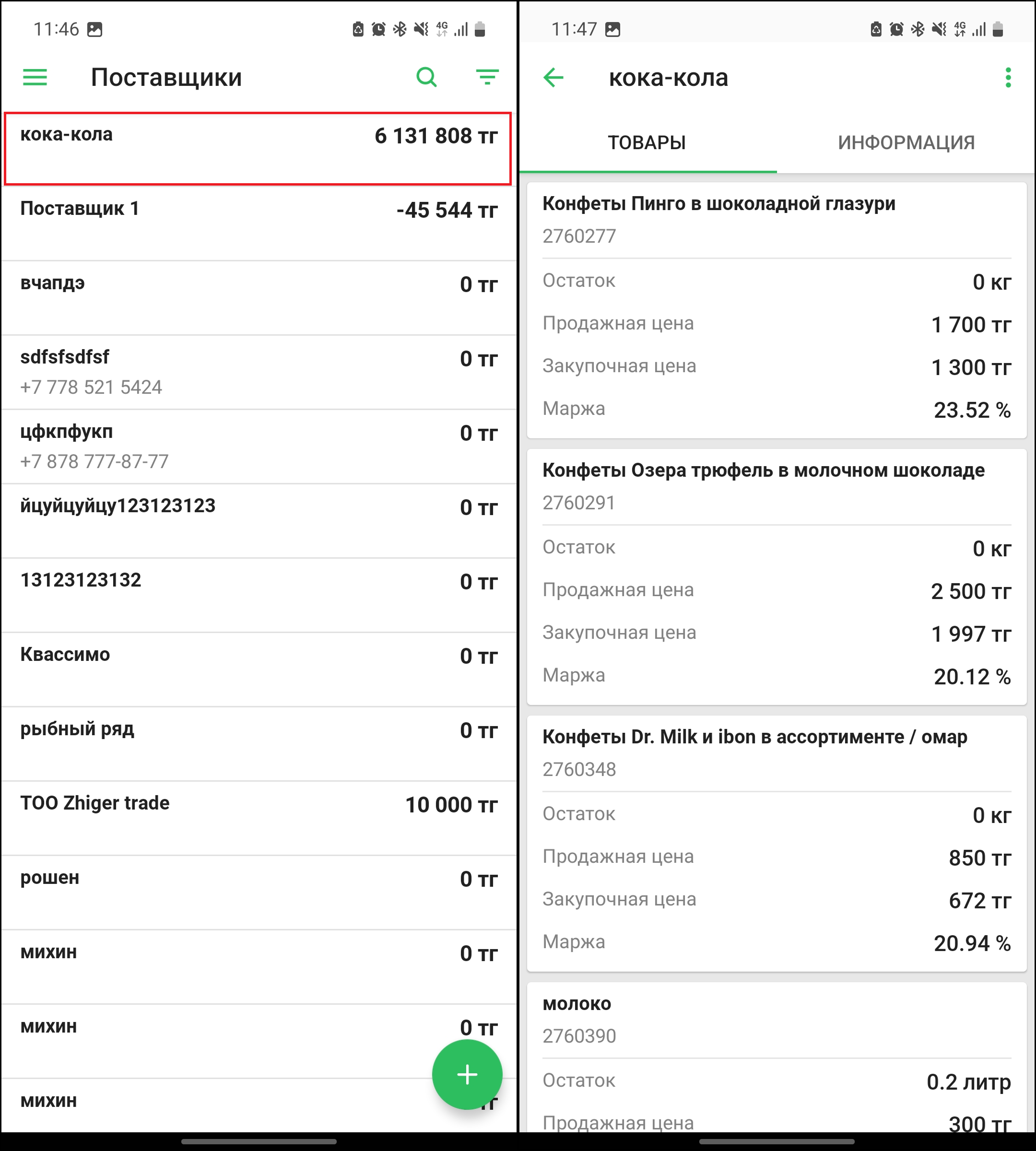
Для того, чтобы посмотреть полную информацию о поставщике, нажмите на поставщика в списке. Откроется вкладка “Товары”, где вы увидите список всех товаров поставщика. Список содержит следующую информацию о товаре - наименование, штрихкод, остаток на торговой точке, продажная цена, закупочная цена и маржа.
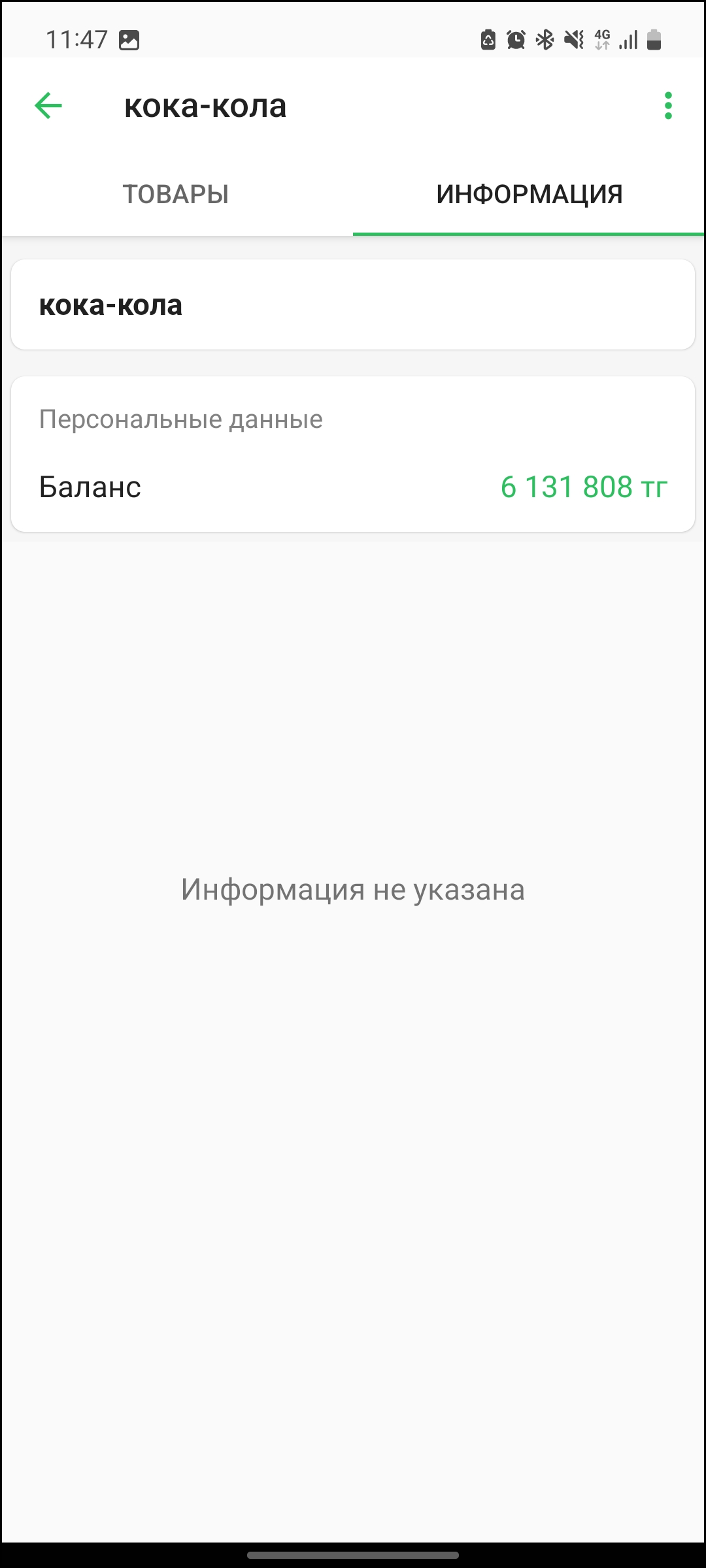
Во вкладке “Информация” вы можете найти полную информацию о поставщике - наименование организации, телефон, комментарий, баланс. Также, вы можете найти юридические реквизиты поставщика - тип контрагента, полное наименование и юридический адрес (если такая информация была записана).
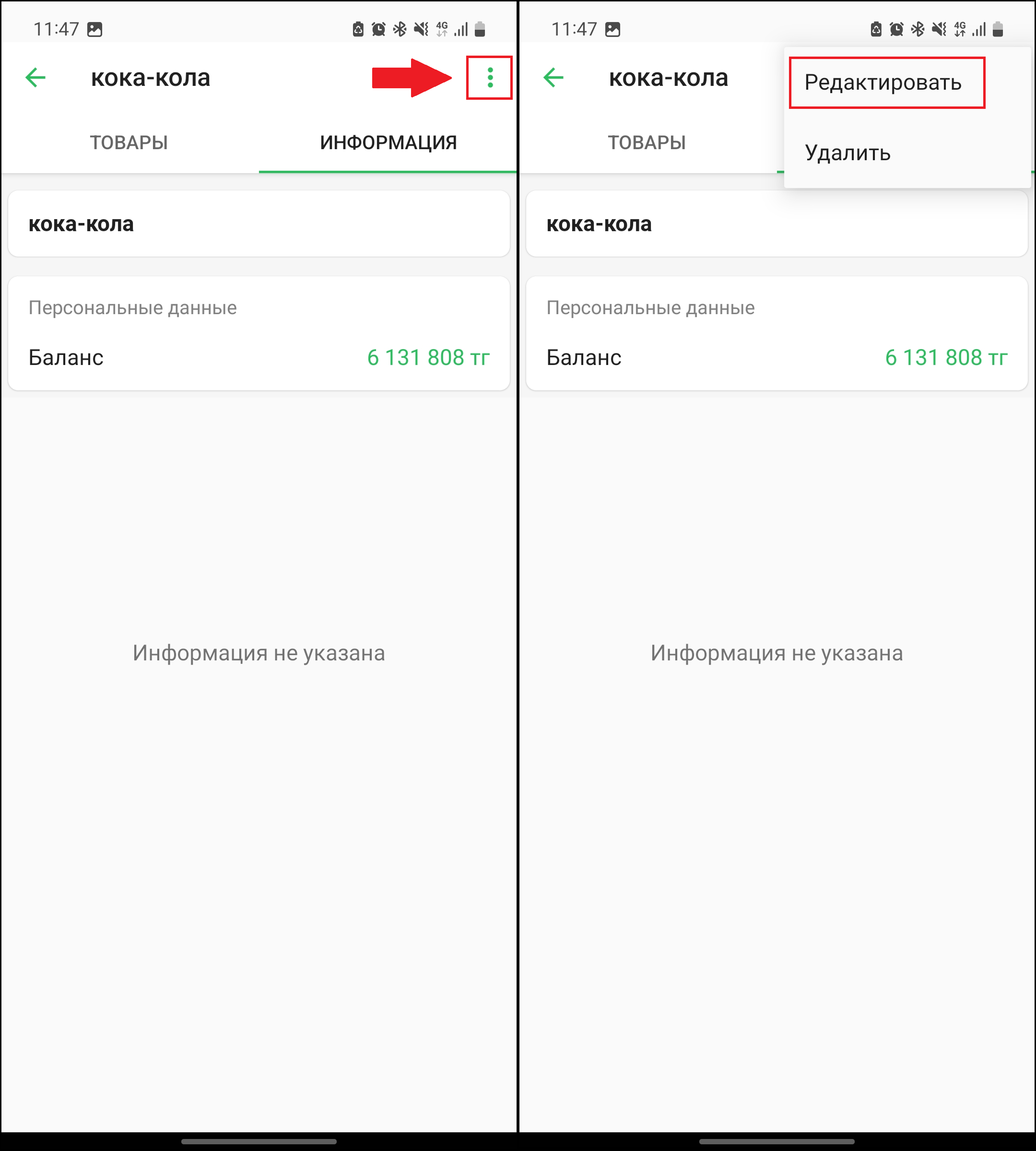
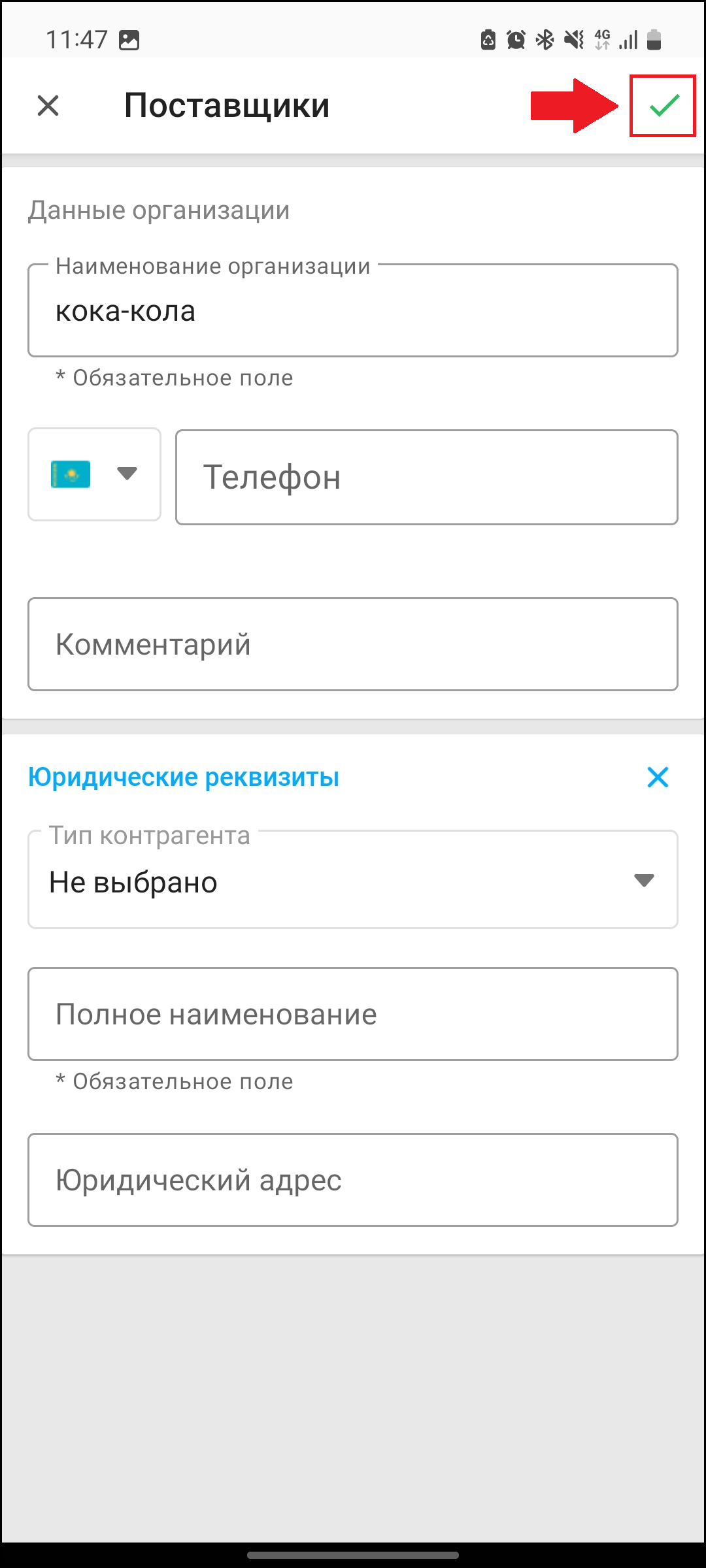
Для того, чтобы отредактировать поставщика, нажмите на три точки в правом верхнем углу страницы и выберите “Редактировать”.
Откроется окно редактирования поставщика, где вы можете отредактировать информацию о поставщике - имя, телефон, юридические реквизиты. Также, вы можете оставить комментарий к покупателю в поле “Комментарий”. Нажмите на кнопку “✅” в правом верхнем углу страницы, чтобы сохранить изменения.
Для того, чтобы удалить поставщика, нажмите на три точки в правом верхнем углу страницы и выберите “Удалить”.
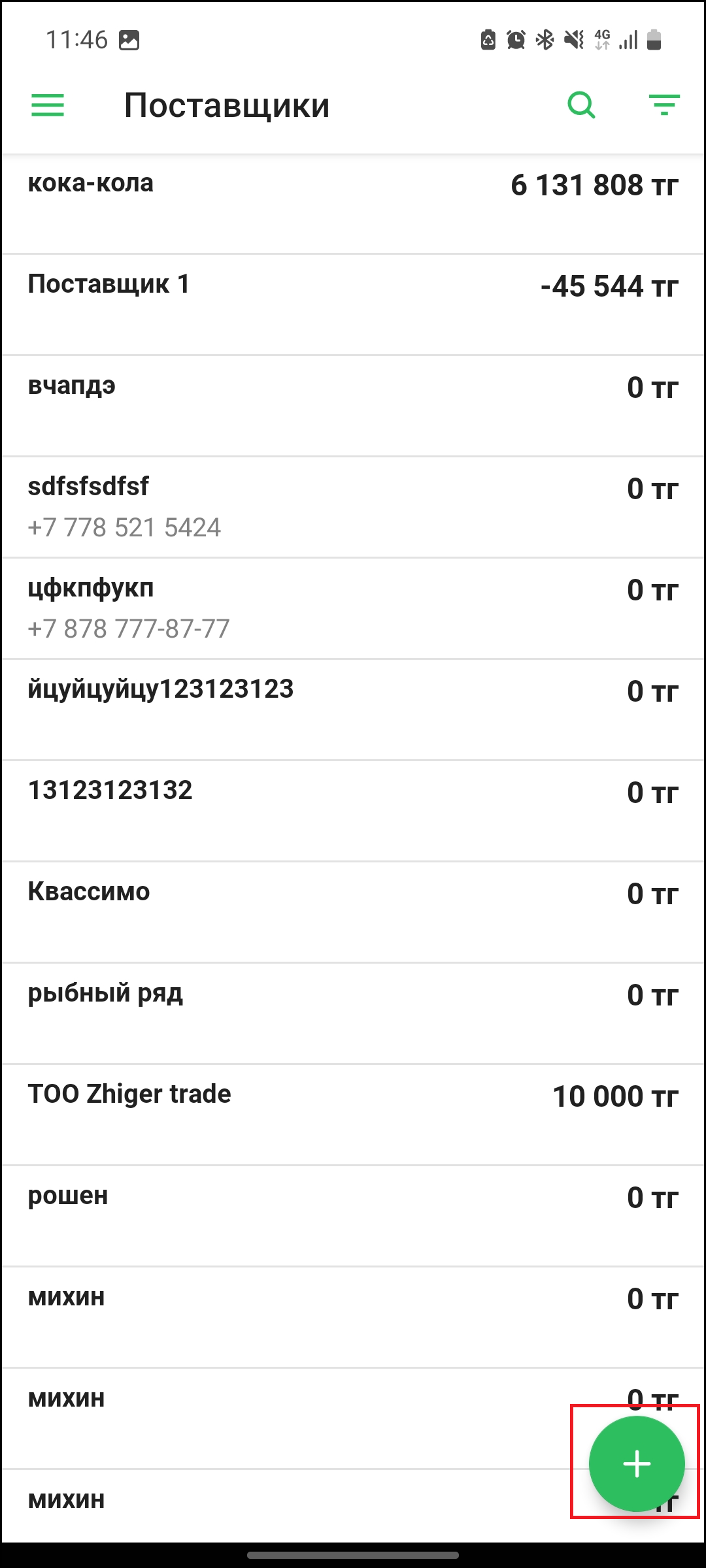
Для того, чтобы создать поставщика, нажмите на кнопку “➕” в правом нижнем углу экрана.
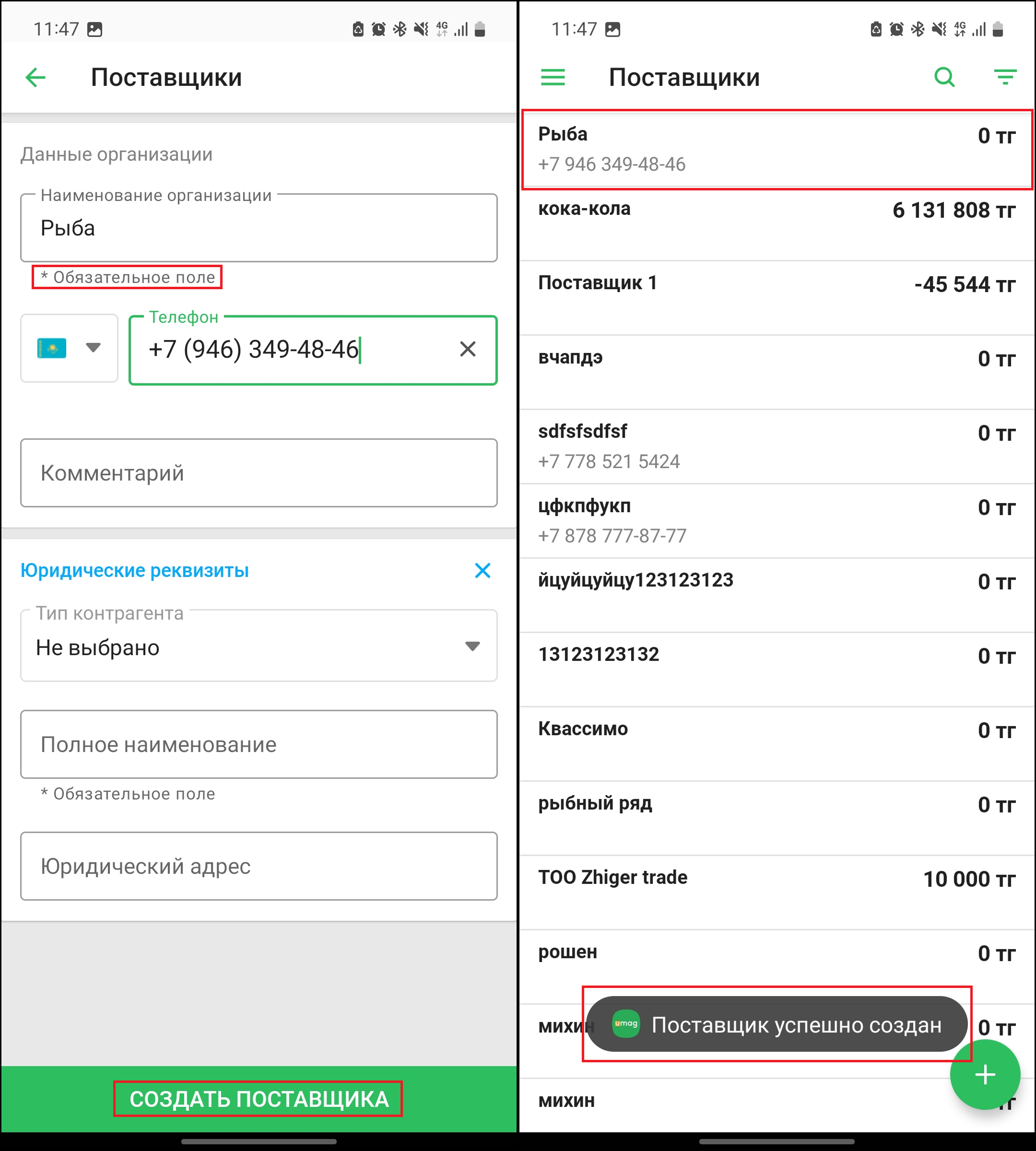
Откроется окно создания поставщика. Заполните необходимые данные для создания поставщика, поле “Наименование организации” обязательно к заполнению. При необходимости заполните юридические реквизиты поставщика. Нажмите на кнопку “Сохранить”, чтобы создать нового поставщика.
Готово! При успешном создании поставщика, вы увидите уведомление в нижней части экрана.
Готово! Вы рассмотрели “Поставщики” раздела “Контрагенты” в приложении Umag для Android!
Автор: Аймаков Махамбет