

Отчёты по сменам
Инструкции

Чтобы перейти на страницу "Отчеты по сменам", откройте вкладку "Отчеты" в верхнем меню, затем в выпадающем списке выберите строку "Отчеты по сменам".
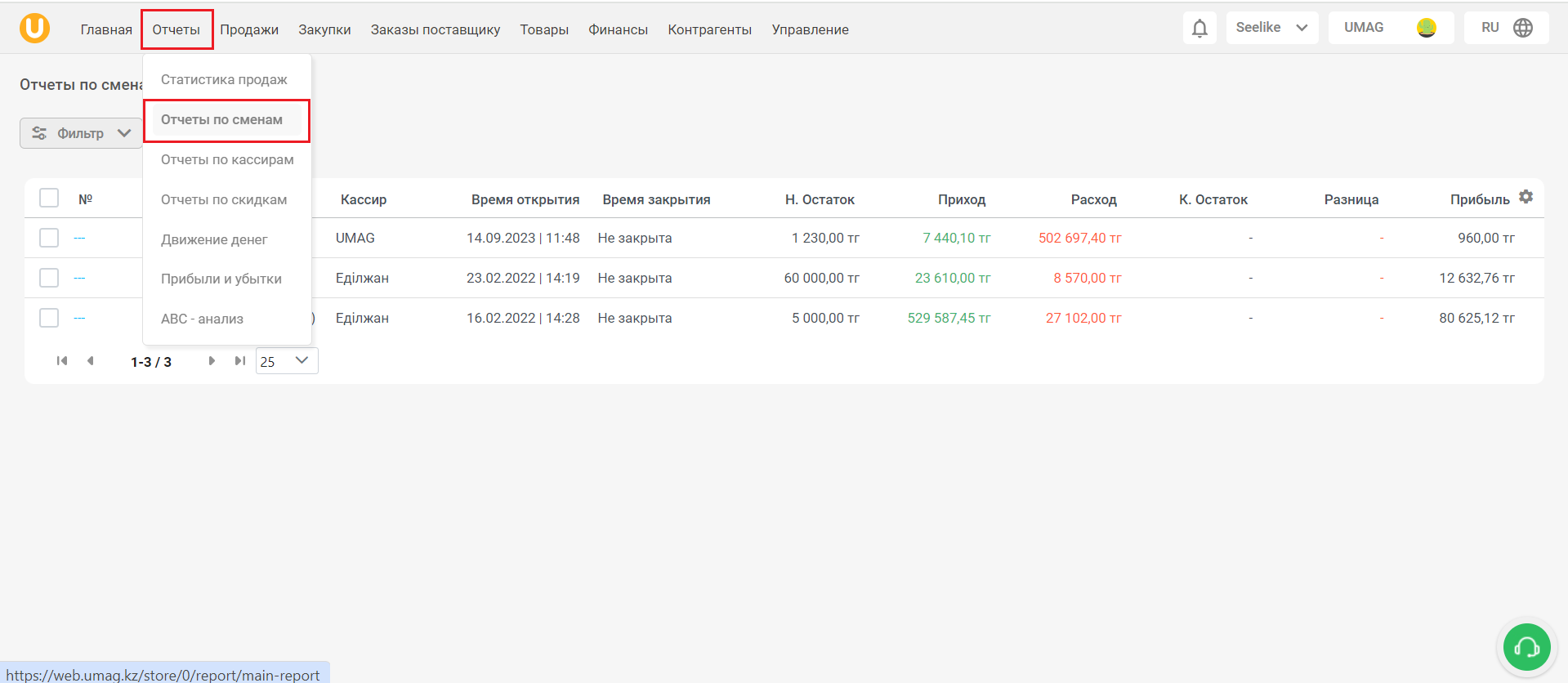
Перед вами список смен в вашей торговой точке за определенный период. Отчет представлен в табличном виде со следующими столбцами: уникальный номер смены, название кассы, имя кассира, время открытия и закрытия смены, начальный остаток денег на кассе, приход (сумма денег, поступивших за смену), расход (сумма денег, израсходованных за смену), конечный остаток денег на кассе, разница между начальным и конечным остатком, и прибыль за смену.
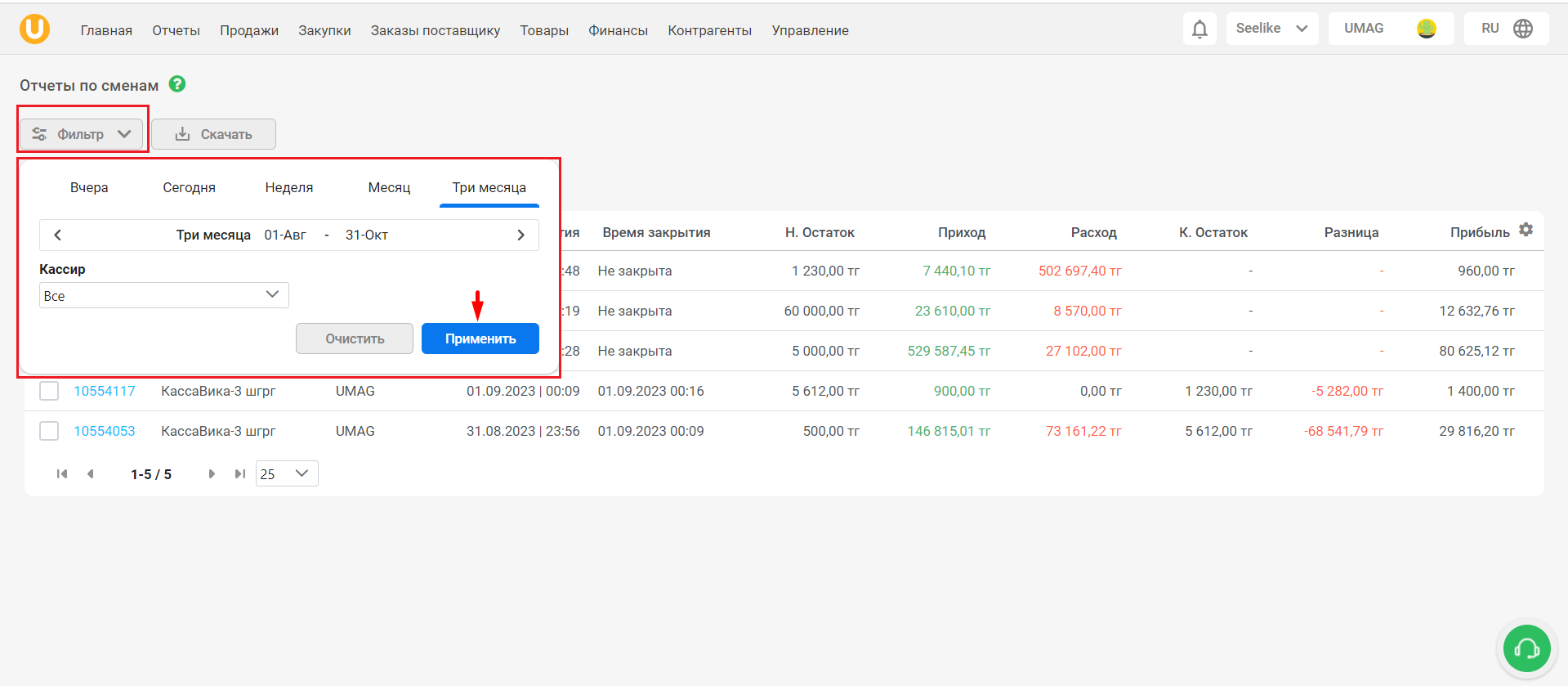
Чтобы выбрать данные за определенный период или кассу, нажмите кнопку "Фильтр". Вы можете отфильтровать записи по датам. После выбора периода и кассы, нажмите "Применить", чтобы отфильтровать данные.
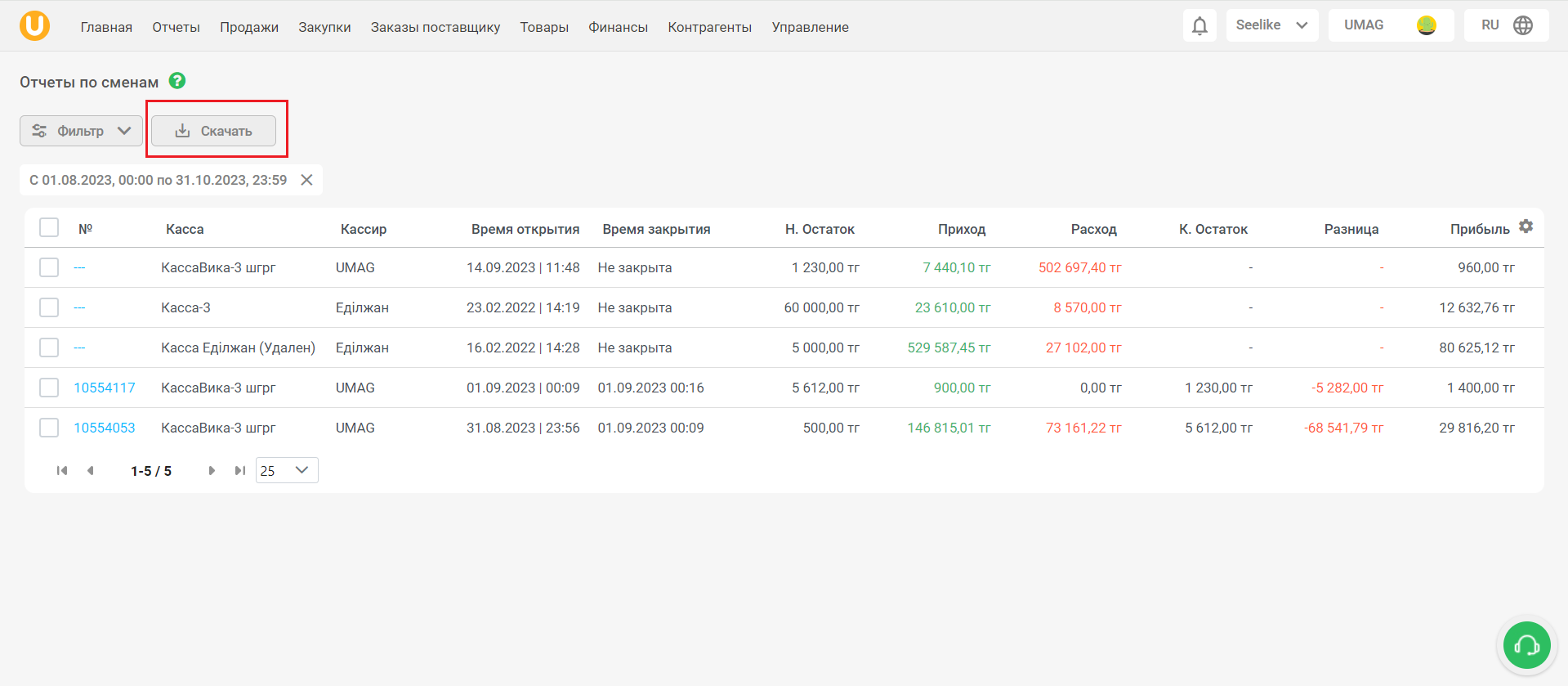
Вы также можете скачать отчеты по сменам нажав на кнопку “Скачать”. После нажатия данной кнопку будет запущено автоматическое скачивание отчета в формате Excel.

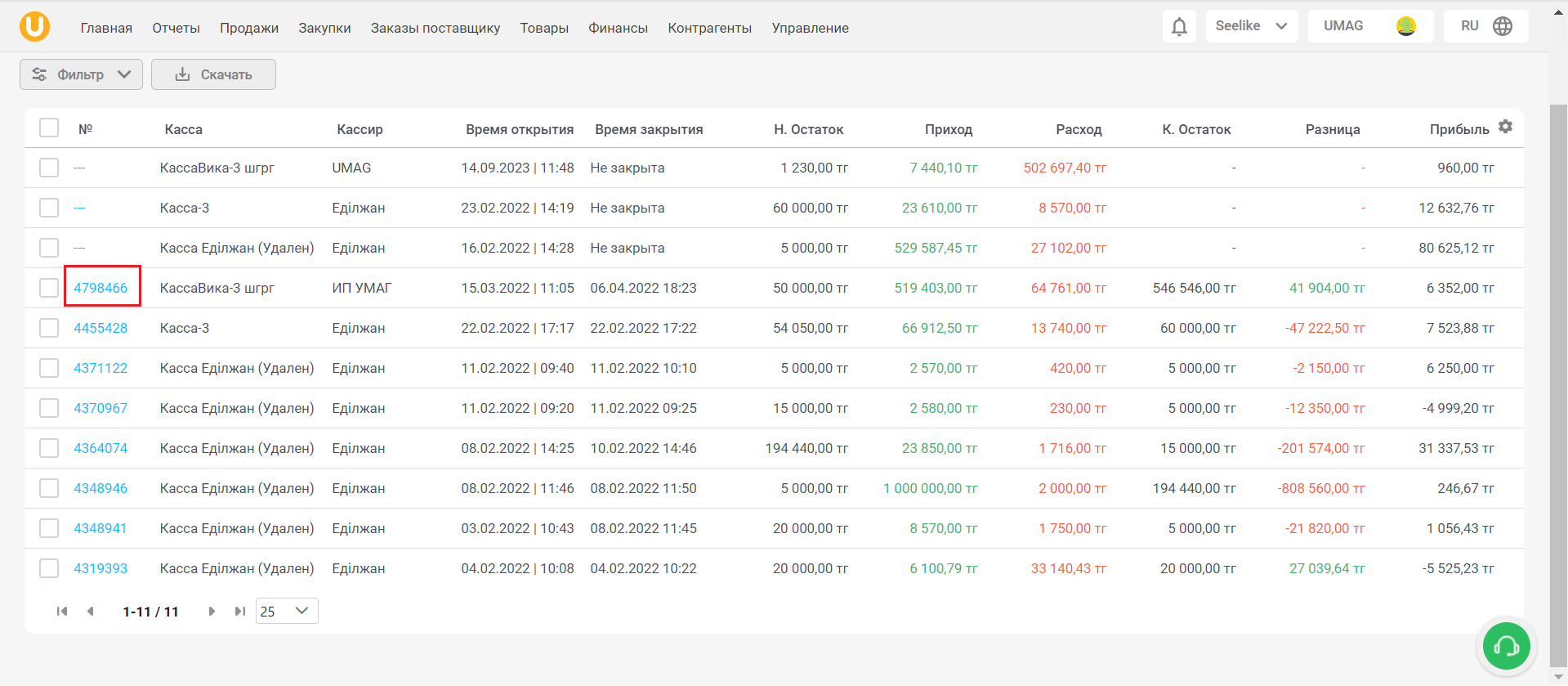
Для просмотра детального отчета по смене нажмите на уникальный номер смены в первом столбце.
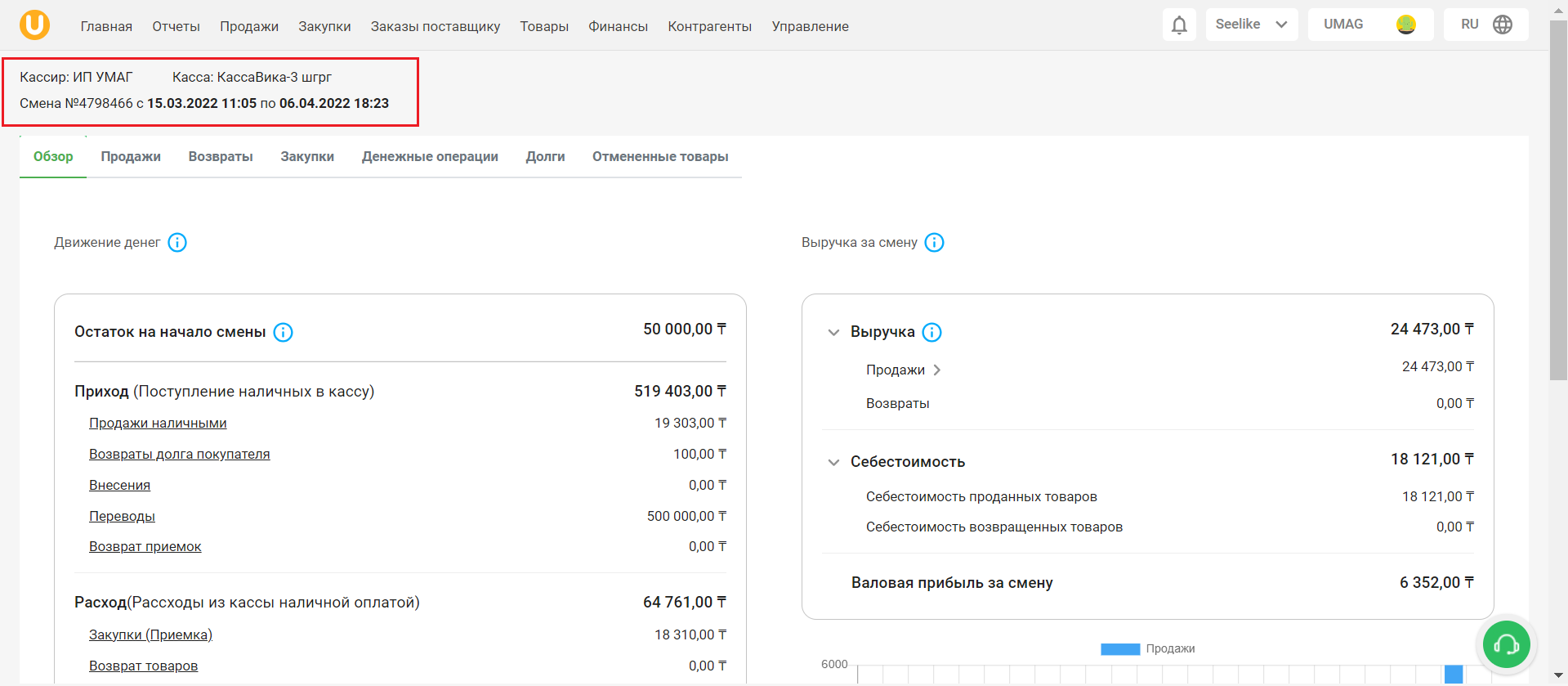
После чего перед вами откроется страница с общей информацией за смену. В верхней части будет указан выбранный кассир, касса, а также дата и время начала смены.
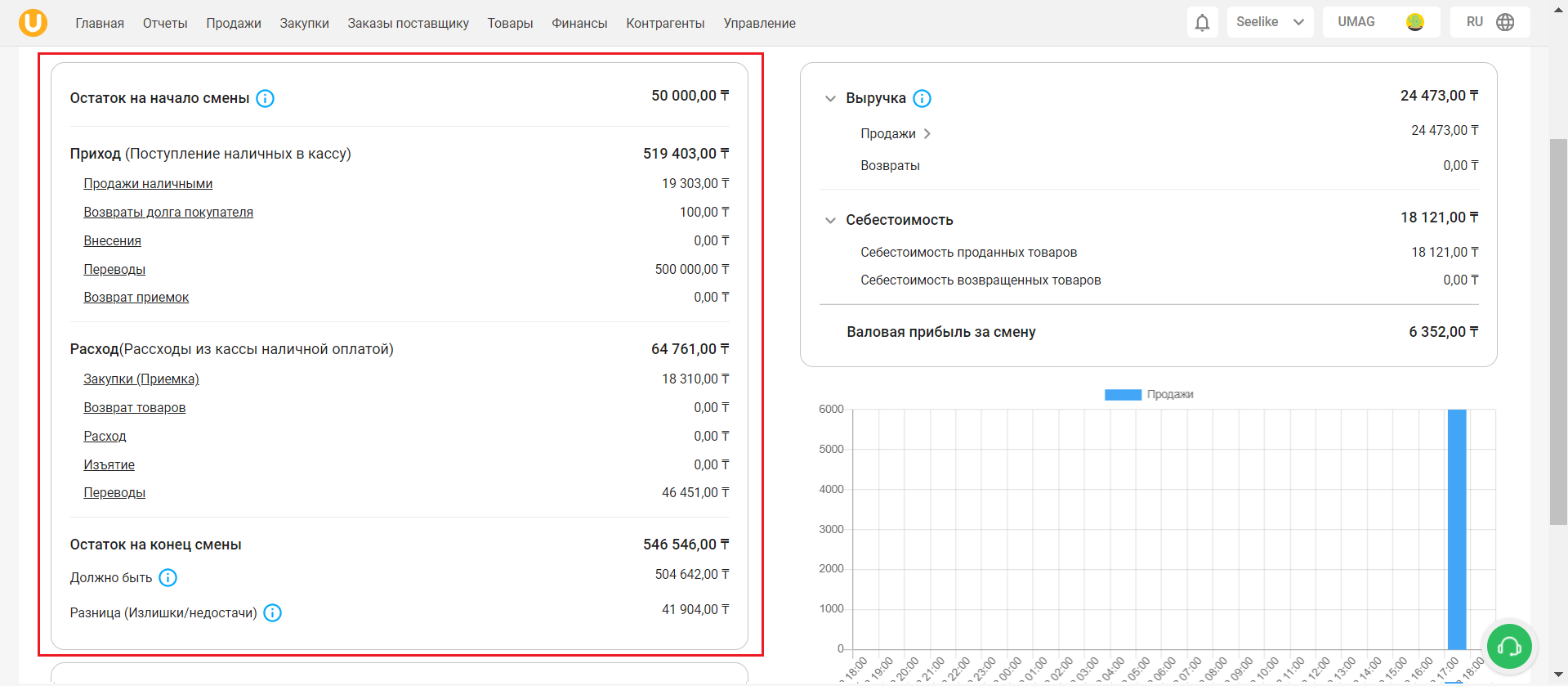
Этот раздел показывает информацию о движении денег за смену. В верхнем левом блоке вы увидите движение или отчет по наличным:
- Остаток на начало смены - сколько денег было в кассе в начале смены;
- Приход - сколько денег поступило на кассу за смену, включая продажи, внесения, возвраты и переводы;
- Расход - сколько денег было потрачено из кассы за смену, включая покупки, расходы, изъятия и переводы;
- Остаток на конец смены - сколько денег осталось в кассе после закрытия смены, включая разницу, если есть.
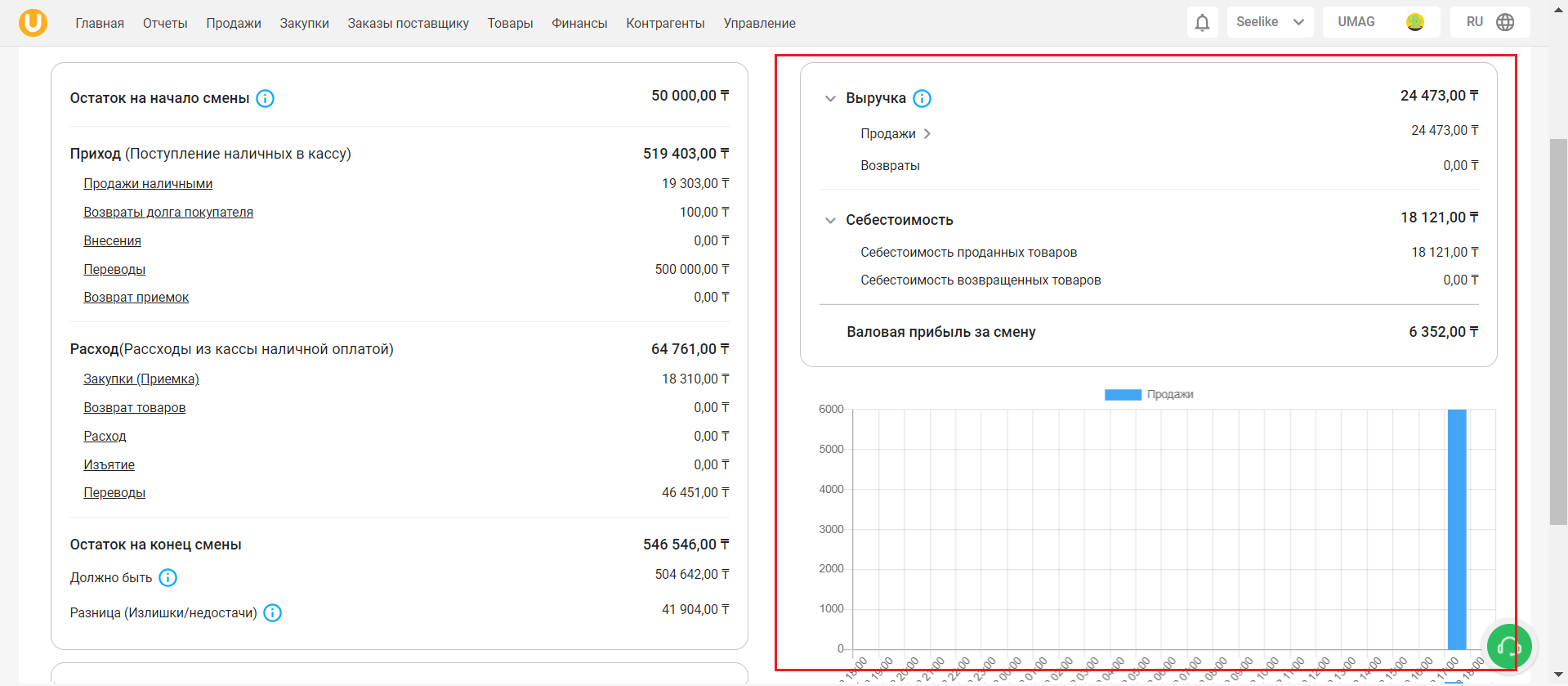
На правой стороне вы увидите информацию о выручке за смену. Выручка - это деньги после вычета возвратов от продаж. В данном пункте вы можете отдельно увидеть выручку наличными, безналичными на разные счета. Также указывается общая себестоимость товаров, разбивка на проданные и возвращенные товары, и общая валовая прибыль за смену. Валовая прибыль - это чистая прибыль от продаж и рассчитывается по формуле: Валовая прибыль = Выручка - Себестоимость
Этот раздел предоставляет информацию о продажах за смену. В верхнем левом блоке отображаются общая сумма продаж, общее количество принятых платежей, сумма начисленных бонусов и общая сумма долга при реализации продаж.
Затем следует список продаж в торговой точке за определенный период, представленный в табличном виде. В таблице указываются уникальный номер чека, дата и время продажи, способ оплаты, счет, на который производилось начисление за продажу, имя кассира, имя покупателя (если он создан в системе, иначе указывается "Розничный") и сумма чека.
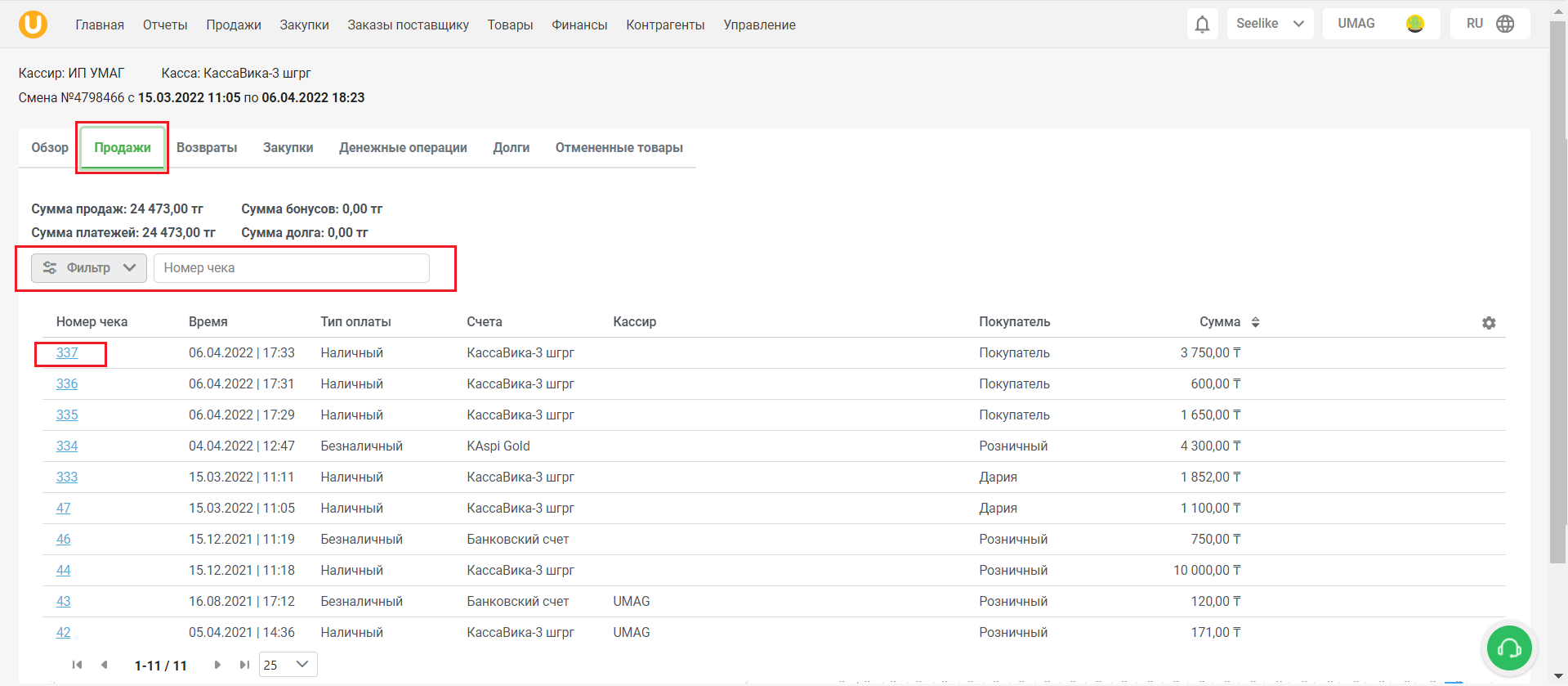
Чтобы выбрать информацию за определенный период или тип оплаты, нажмите кнопку “Фильтр”. Выберите период: прошедший день, текущий, неделю, месяц или три месяца. Можно также выбрать интересующий период в календаре. Затем выберите тип оплаты и нажмите кнопку "Применить", чтобы применить фильтр.
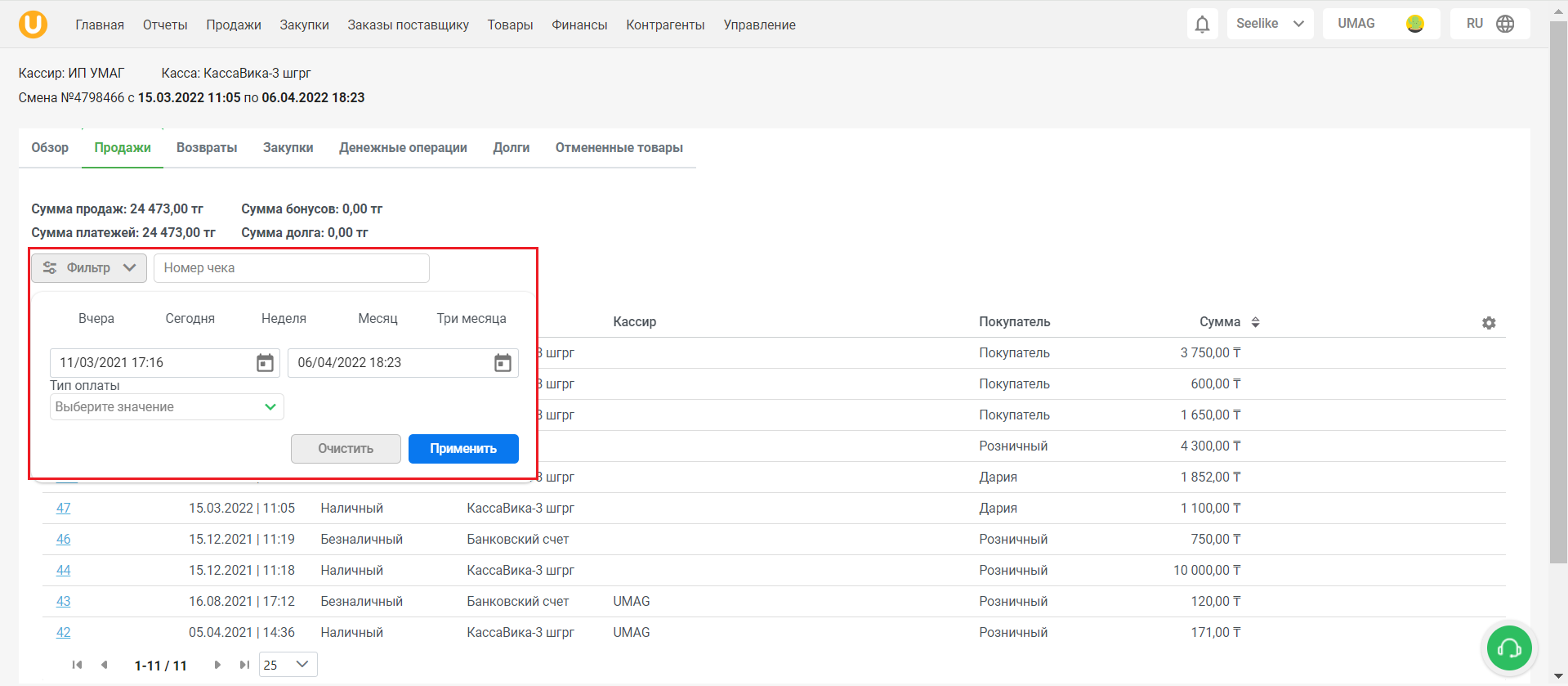
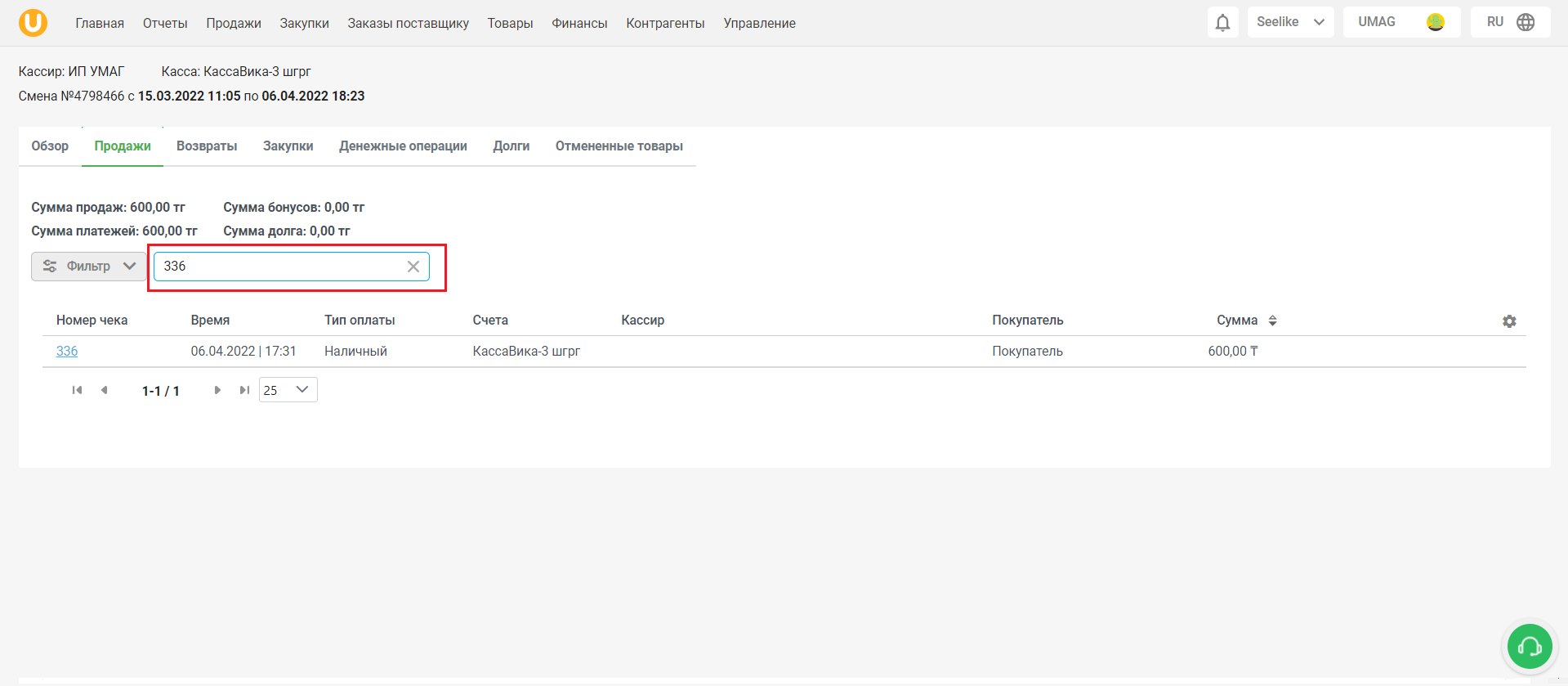
Вы также можете произвести поиск введя номер интересующего вас чека в поисковую строку.
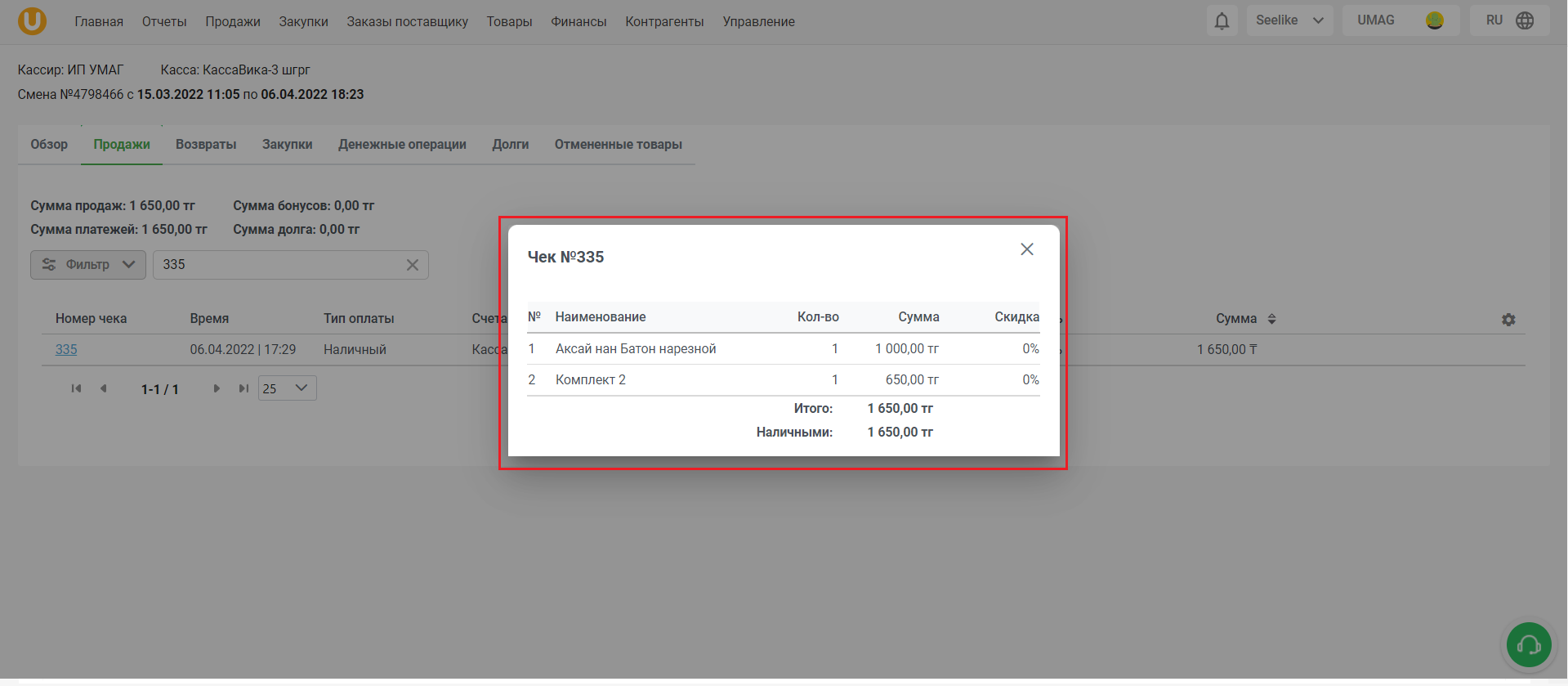
Для просмотра товаров в чеке нажмите на номер интересующего вас чека в первом столбце, в открывшемся окне будут указаны товары проданные по данному чеку.
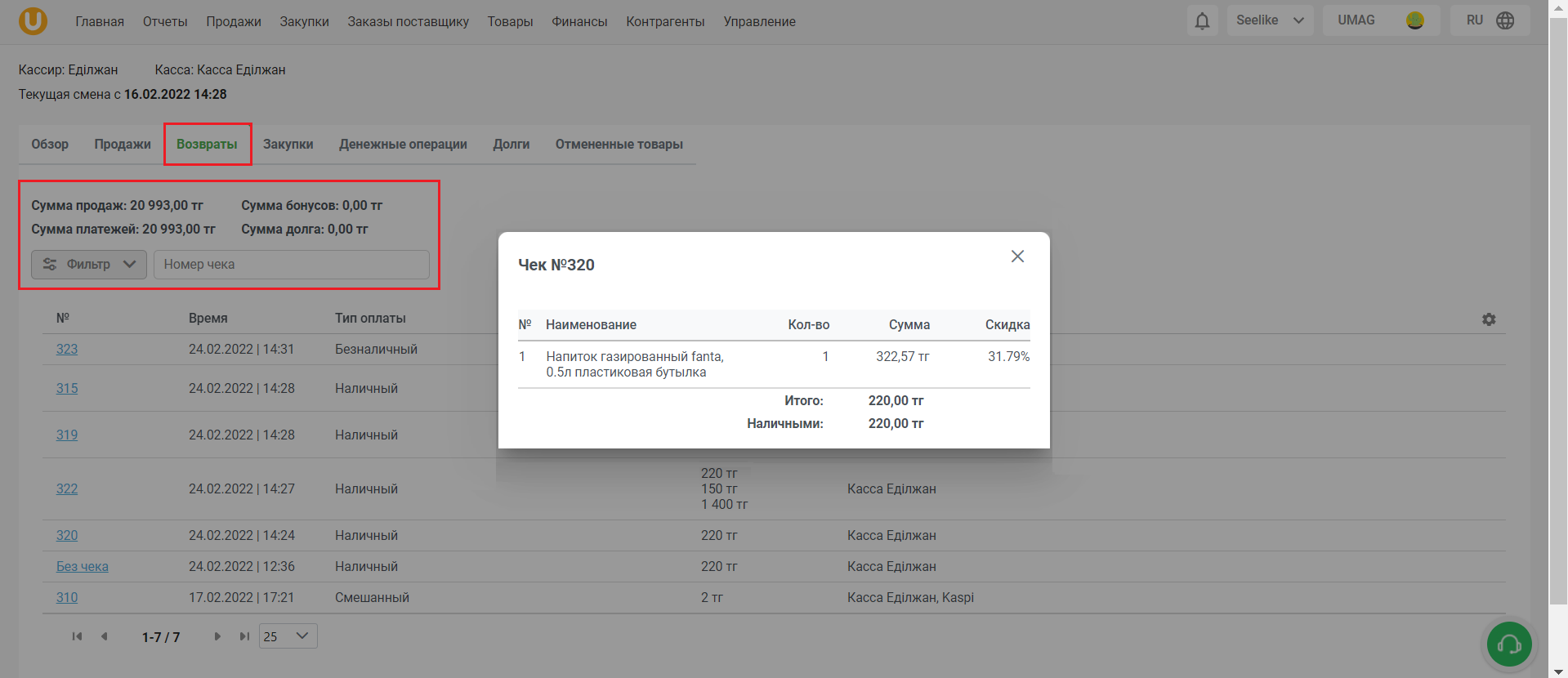
На этой вкладке вы найдете информацию о возвратах за смену. Здесь такой же функционал, как на вкладке "Продажи", но без информации о кассирах и покупателях. Также здесь есть поиск и фильтры по периоду и типу оплаты.
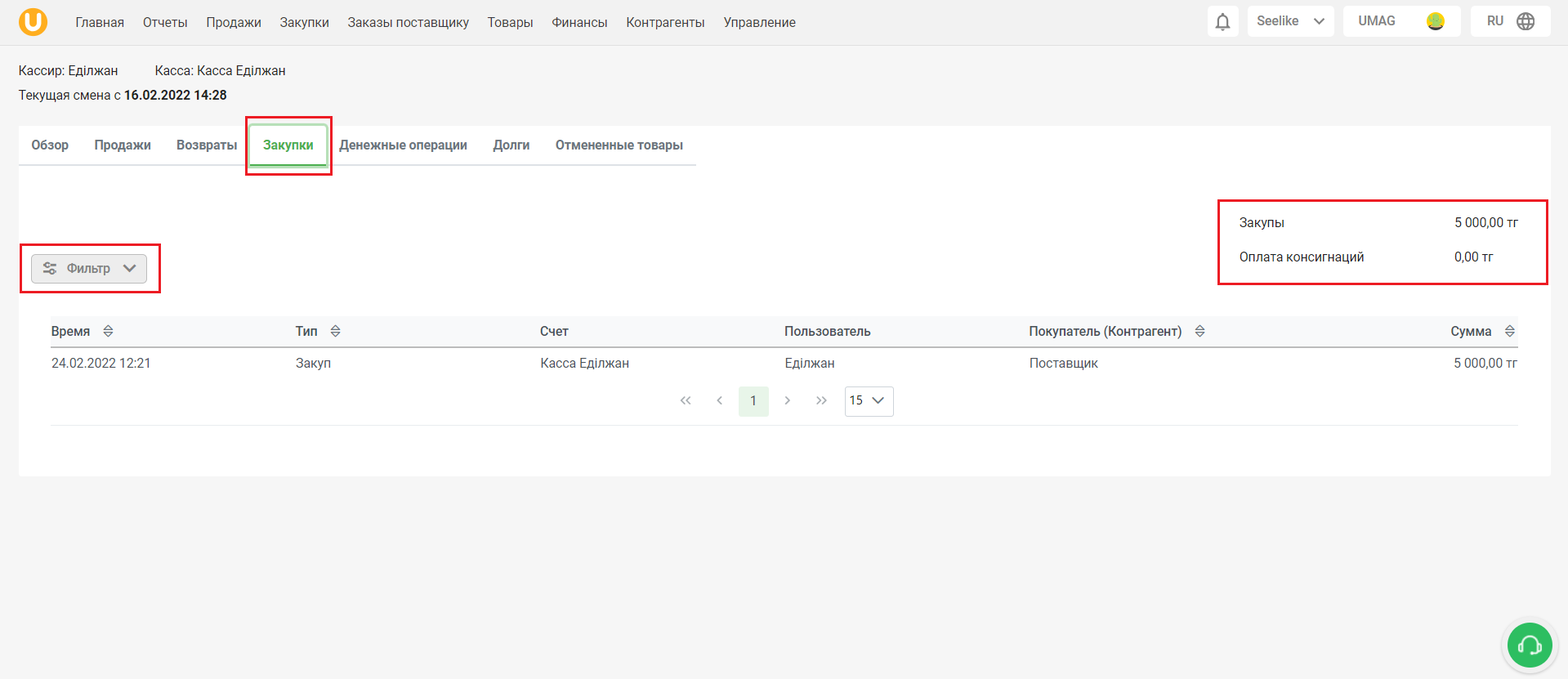
На этой вкладке представлена информация о всех закупках, сделанных за смену. В верхнем правом блоке отображается общая сумма денег за закупки в эту смену и сумма расчета за переданные товары или услуги по консигнационному соглашению.
Далее идет список закупок в торговой точке за определенный период. Отчет представлен в таблице, где каждая строка содержит данные о времени закупки, типе операции (например, "Закуп"), счете, с которого была оплачена закупка, пользователе (имя кассира, проводившего закупку), покупателе (контрагенте) и сумме закупки.
Также доступен фильтр аналогичный предыдущим вкладкам.
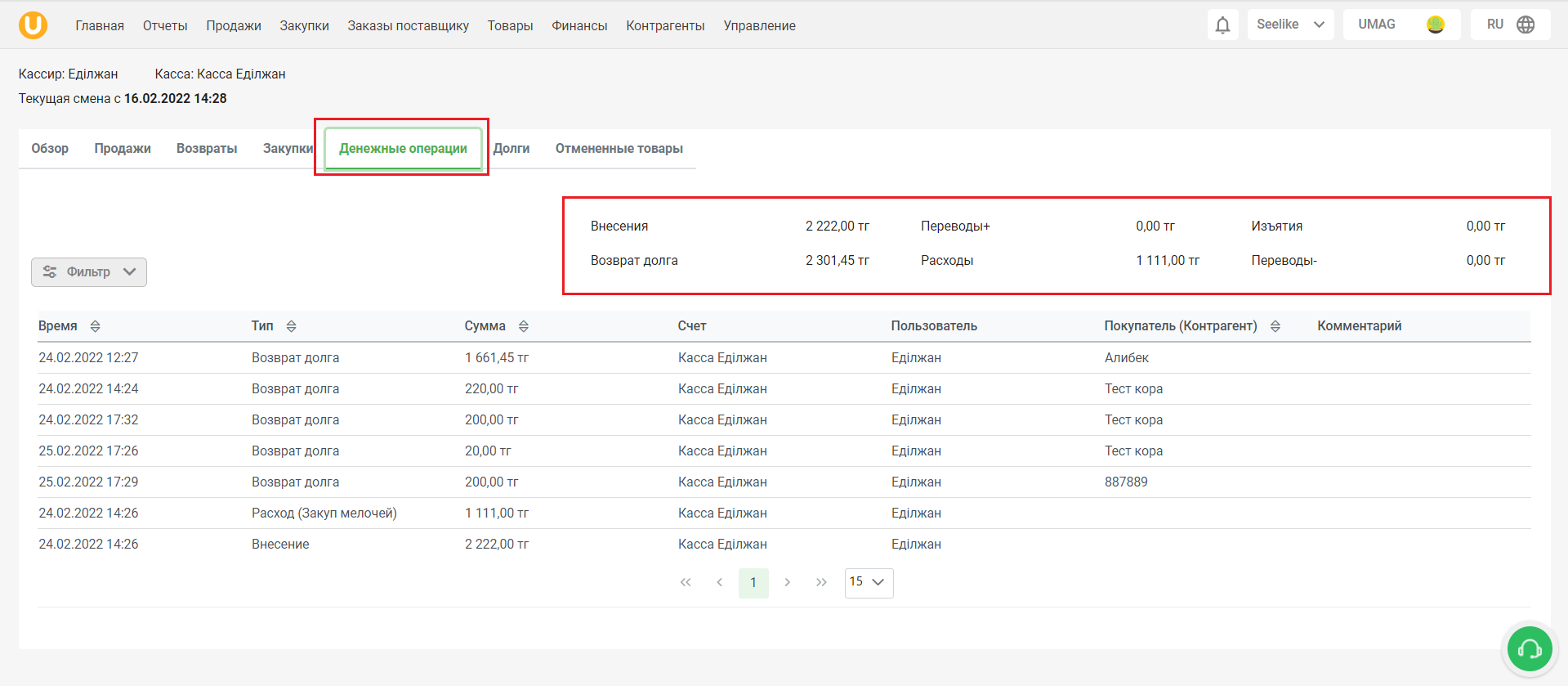
На этой вкладке вы найдете информацию о всех денежных операциях за смену. В верхнем правом блоке отображается общая сумма денег за внесения, возвраты, переводы, расходы, изъятия и переводы плюс.
Далее идет список денежных операций в торговой точке за определенный период. Отчет представлен в таблице со следующими столбцами: время операции, тип операции, сумма операции, счет, по которому производилась операция, пользователь (имя кассира), покупатель (контрагент), и комментарий, сделанный при проведении операции.
Также доступен фильтр аналогичный предыдущим вкладкам.
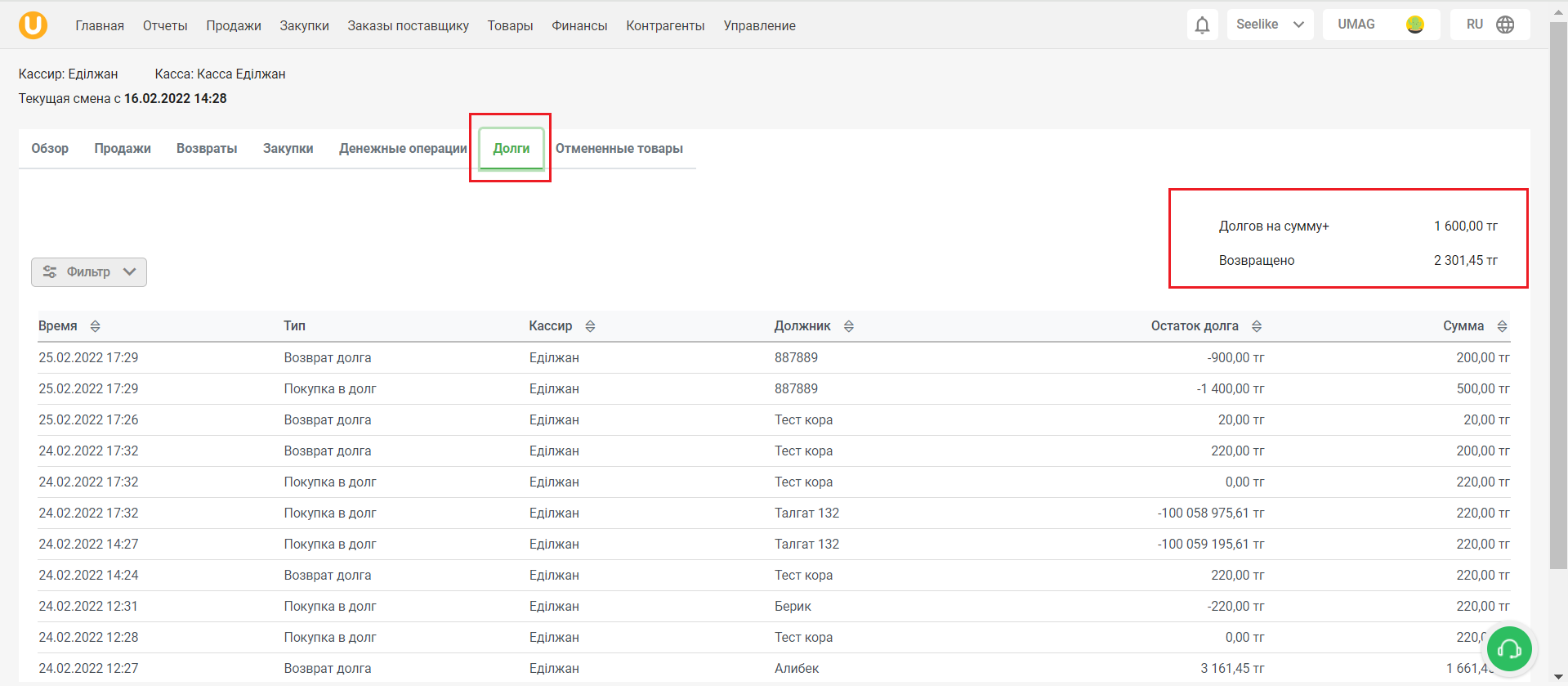
На этой вкладке представлена информация о всех выданных и возвращенных долгах за смену. В верхнем правом блоке отображается общая сумма денег, на которые товар или услуга были выданы в долг, и сумма возвращенных денег.
Далее идет список продаж в долг или возвратов в торговой точке за определенный период. Отчет представлен в таблице со следующими столбцами: время операции, тип операции, кассир, должник (если контрагент не создан в системе, то указывается "Должник"), остаток долга и сумма проведения операции.
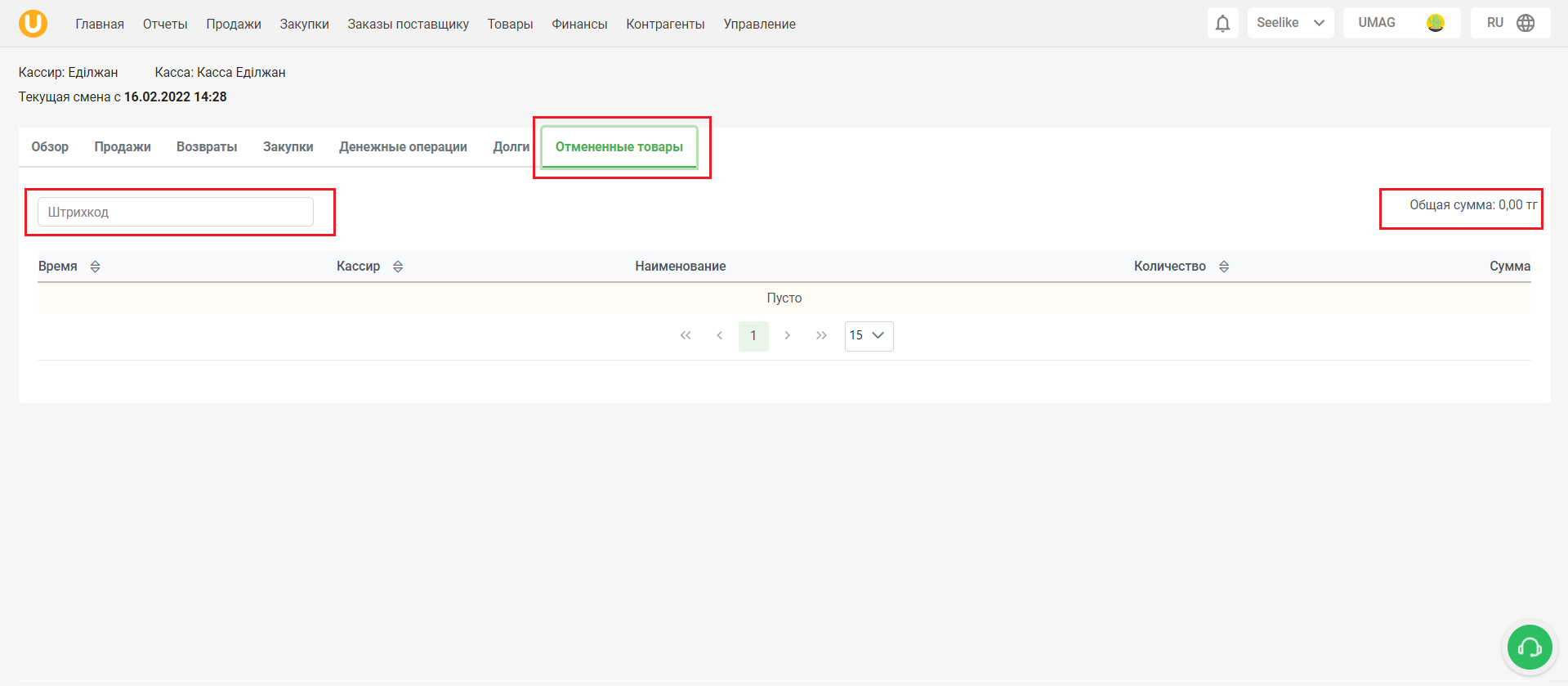
На этой вкладке представлена информация по всем отмененным товарам за смену, то есть по товарам, которые были отсканированы или добавлены иным способом, но не были проданы и были удалены из списка продажи. В верхнем правом блоке отображается общая сумма денег по отмененным товарам.
Далее идет список отмененных товаров в торговой точке за определенный период. Отчет представлен в таблице со следующими столбцами: время отмены, кассир, наименование товара, количество и сумма отмененных товаров.
Готово! Вы ознакомились с разделом Отчет по сменам!
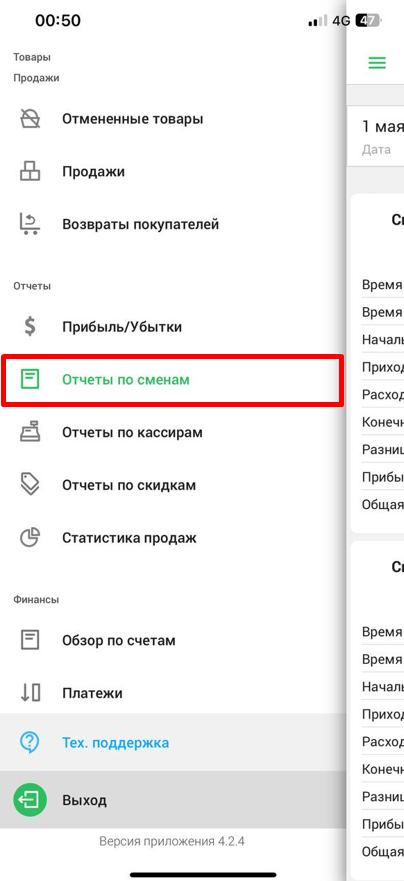
Чтобы перейти на страницу "Отчеты по сменам", откройте боковое меню, затем в разделе "Отчеты" выберите строку "Отчеты по сменам".
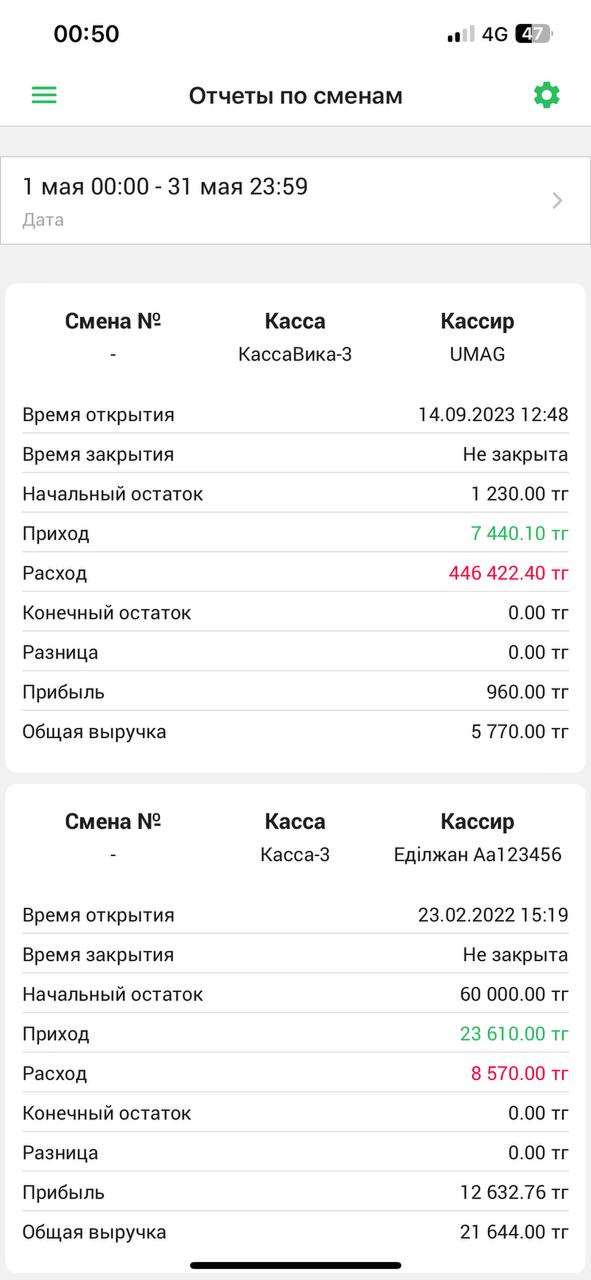
Перед вами список смен в вашей торговой точке за определенный период. Отчет представлен в блочном виде со следующими данными: название кассы, имя кассира, время открытия и закрытия смены, начальный остаток денег на кассе, приход (сумма денег, поступивших за смену), расход (сумма денег, израсходованных за смену), конечный остаток денег на кассе, разница между начальным и конечным остатком, и прибыль за смену.
Чтобы задать параметры отображения отчетов нажмите на иконку шестеренки в правом верхнем углу экрана, затем в открывшемся окне выберите какие данные должны отображаться и поставьте или уберите галочку рядом с ними, после чего нажмите на кнопку “Сохранить”
.png)
Чтобы выбрать данные за определенный период или кассу, нажмите кнопку "Фильтр". Вы можете выбрать прошедший день, текущий день, неделю, месяц или указать свой период в календарях. После выбора периода и кассы, нажмите "Применить", чтобы отфильтровать данные.
.png)
Для просмотра детального отчета по смене нажмите на блок с интересующей вас сменой.
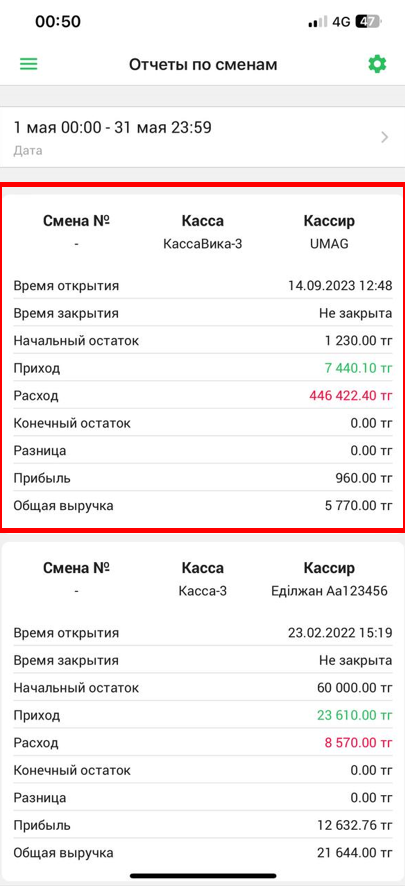
После чего перед вами откроется страница с общей информацией за смену. В верхней части данной страницы вы можете переключать по следующим вкладкам: “Обзор”, “Продажи”, “Возвраты”, “Закупки”, “Денежные операции”, “Долги”, “Отмененные товары”.
Этот раздел показывает информацию о движении денег за смену. В данной вкладке вы увидите:
- Остаток на начало смены - сколько денег было в кассе в начале смены;
- Приход - сколько денег поступило на кассу за смену, включая продажи, внесения, возвраты и переводы;
- Расход - сколько денег было потрачено из кассы за смену, включая покупки, расходы, изъятия и переводы;
- Остаток на конец смены - сколько денег осталось в кассе после закрытия смены, включая разницу, если есть.
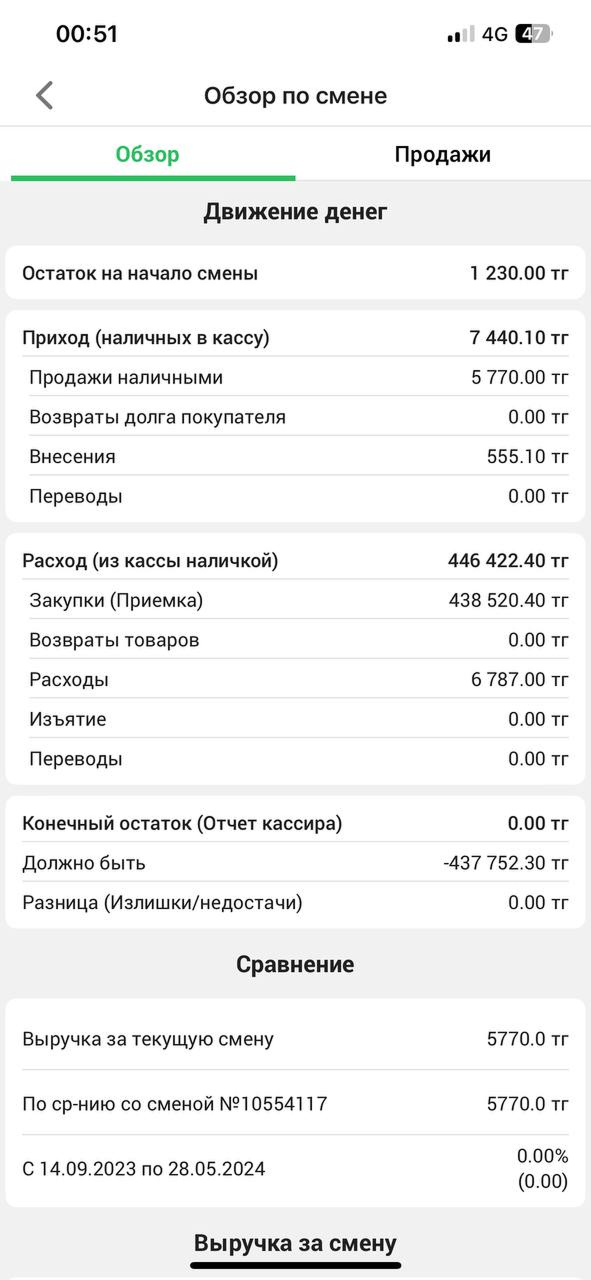
Прокрутив экран ниже вы увидите информацию о выручке за смену. Выручка - это деньги после вычета возвратов от продаж. Также указывается общая себестоимость товаров, разбивка на проданные и возвращенные товары, и общая валовая прибыль за смену.
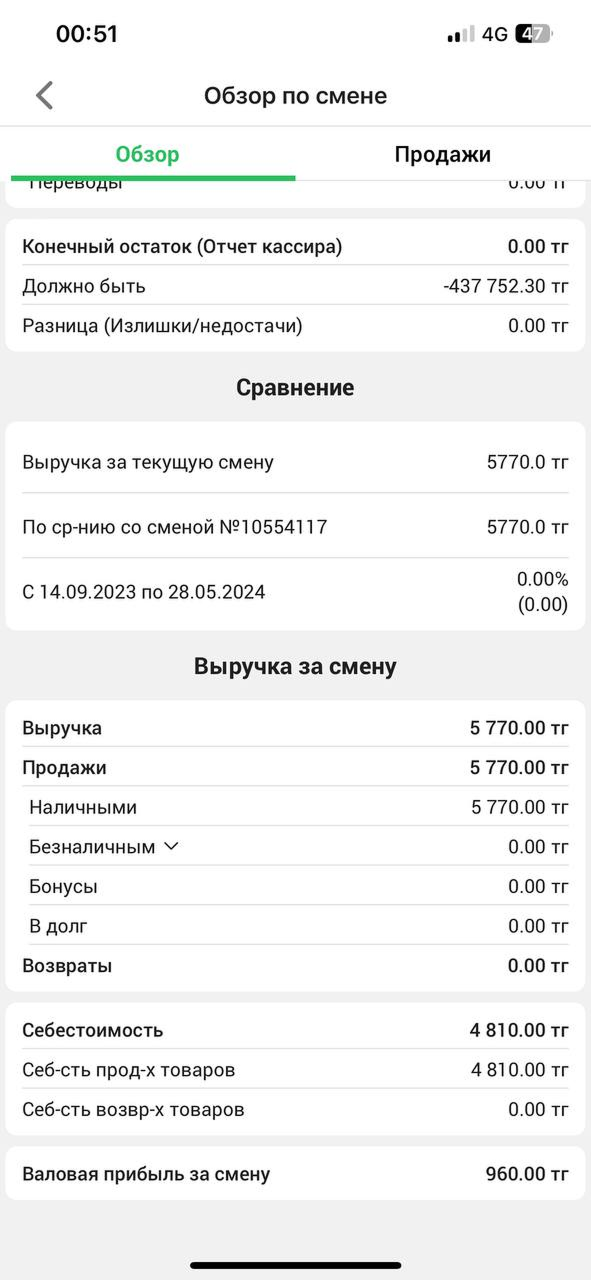
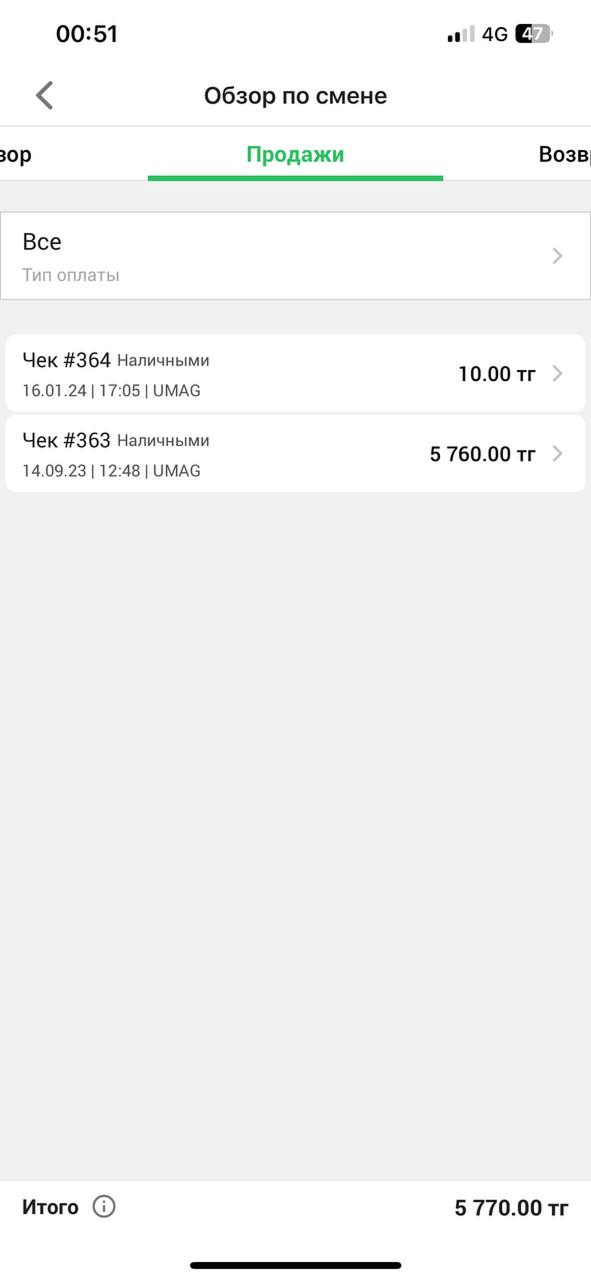
Этот раздел предоставляет информацию о продажах за смену. Перед вами появится список чеков продажи за смену. В списке уникальный номер чека, дата и время продажи, способ оплаты и покупатель.
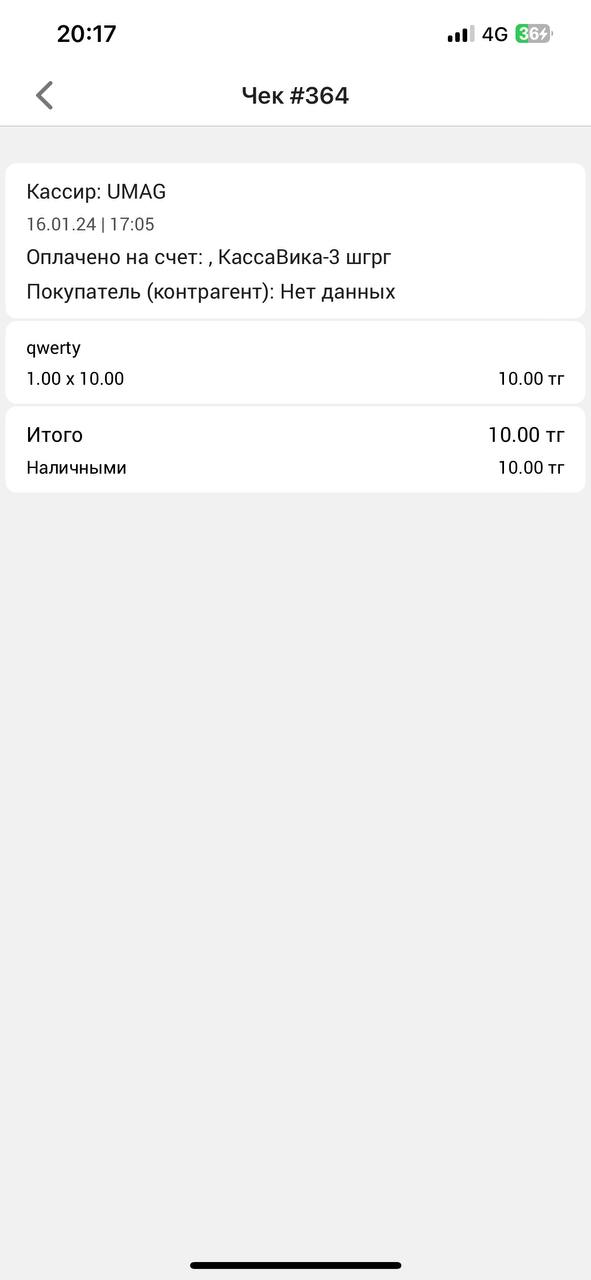
Для просмотра товаров в чеке нажмите на номер интересующего вас чека, на открывшейся странице будут указаны товары проданные по данному чеку.
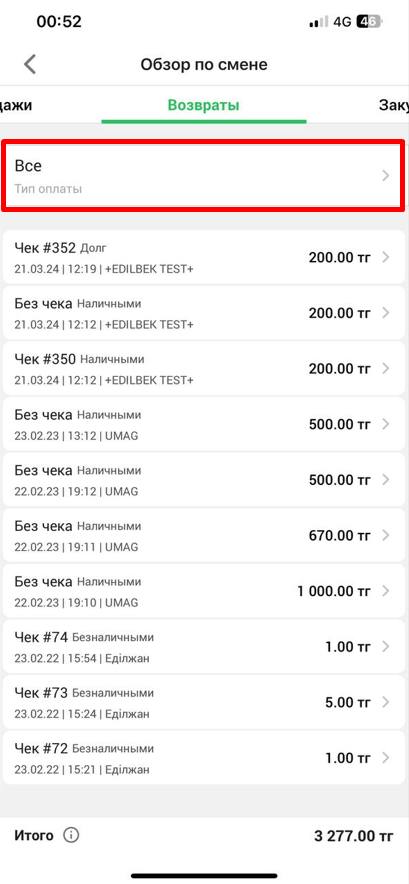
На этой вкладке вы найдете информацию о возвратах за смену. Перед вами появится список чеков по которым были произведены возвраты за смену. Аналогично вкладке продажи в списке указывается уникальный номер чека, дата и время возврата, вид платежа, покупатель (если он создан в системе, иначе указывается "Розничный") и сумма чека.
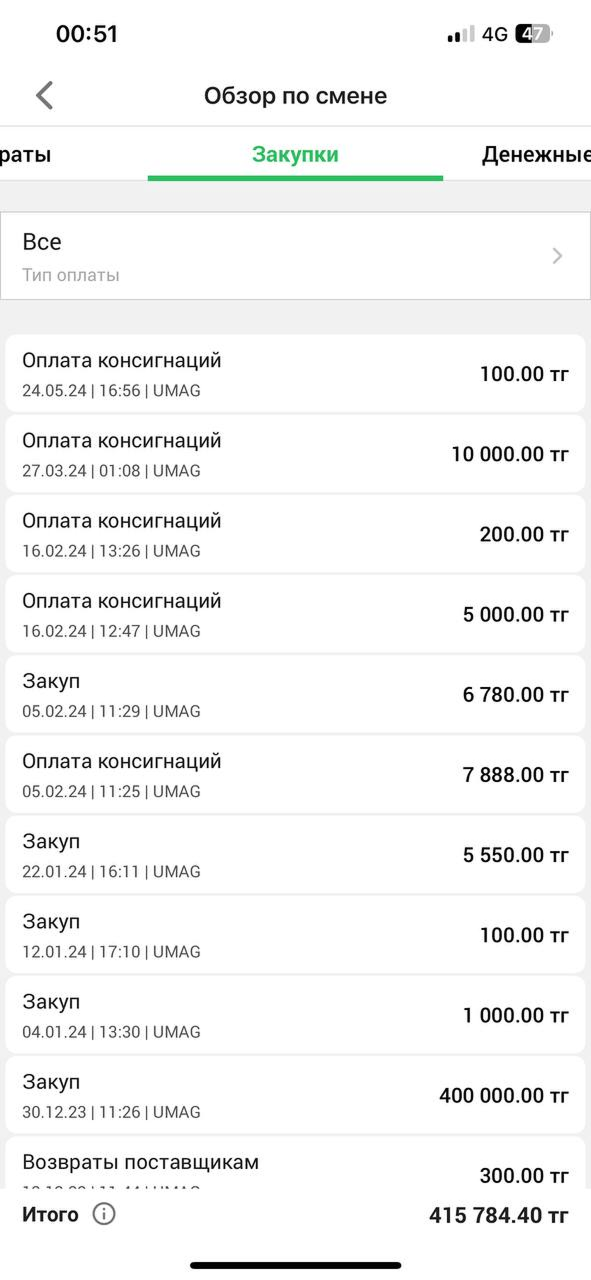
На этой вкладке представлена информация о всех закупках, сделанных за смену, отображается сумма денег за закупки в эту смену и сумма расчета за переданные товары или услуги по консигнационному соглашению.
Далее идет список закупок в торговой точке за определенный период. Каждая строка содержит данные о времени закупки, типе операции (например, "Закуп"), счете, с которого была оплачена закупка, пользователе (имя кассира, проводившего закупку), покупателе (контрагенте) и сумме закупки.
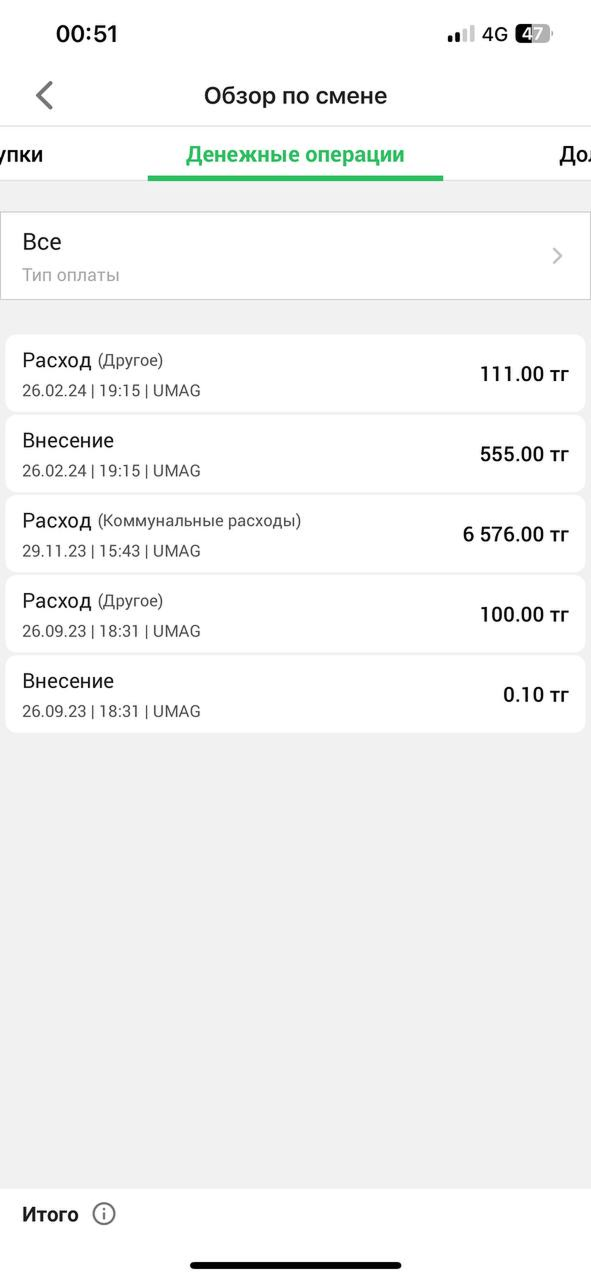
На этой вкладке вы найдете информацию о всех денежных операциях за смену. В верхнем блоке отображается общая сумма денег за внесения, возвраты, переводы, расходы, изъятия и переводы плюс.
Далее идет список денежных операций в торговой точке за определенный период. Отчет представлен со следующими данными: время операции, тип операции, сумма операции, счет, по которому производилась операция, пользователь (имя кассира), покупатель (контрагент), и комментарий, сделанный при проведении операции.
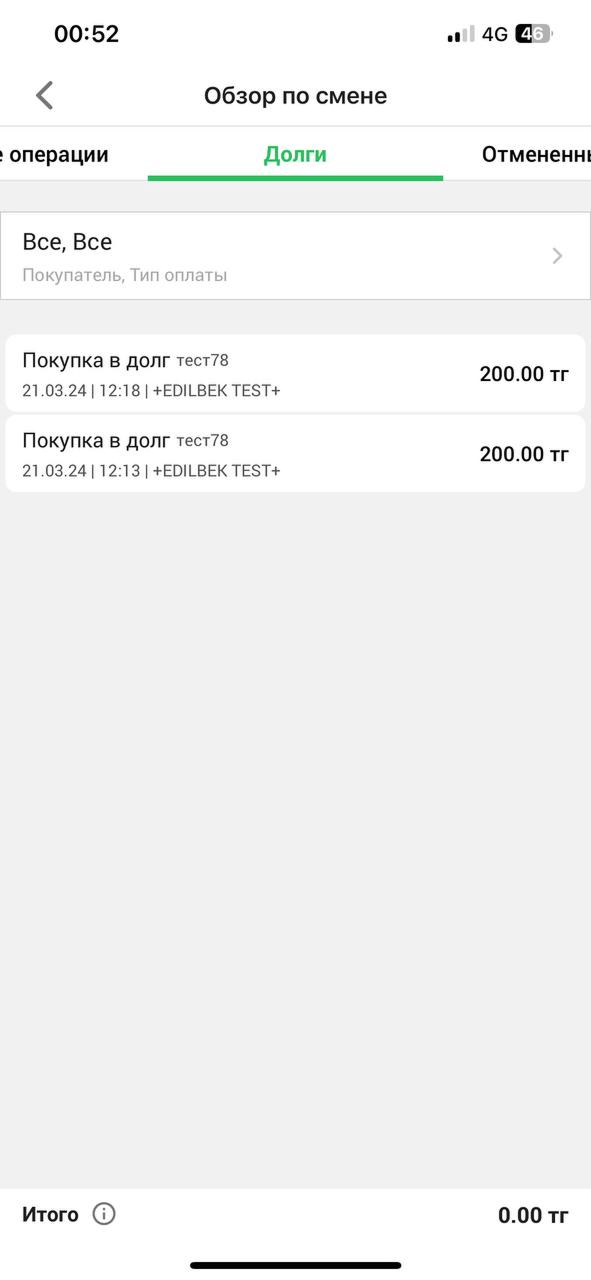
На этой вкладке представлена информация о всех выданных и возвращенных долгах за смену. В верхнем блоке отображается общая сумма денег, на которые товар или услуга были выданы в долг, и сумма возвращенных денег.
Далее идет список продаж в долг или возвратов в торговой точке за определенный период. Отчет представлен со следующими данными: дата операции, тип операции, кассир, должник (если контрагент не создан в системе, то указывается "Должник"), остаток долга и сумма проведения операции.
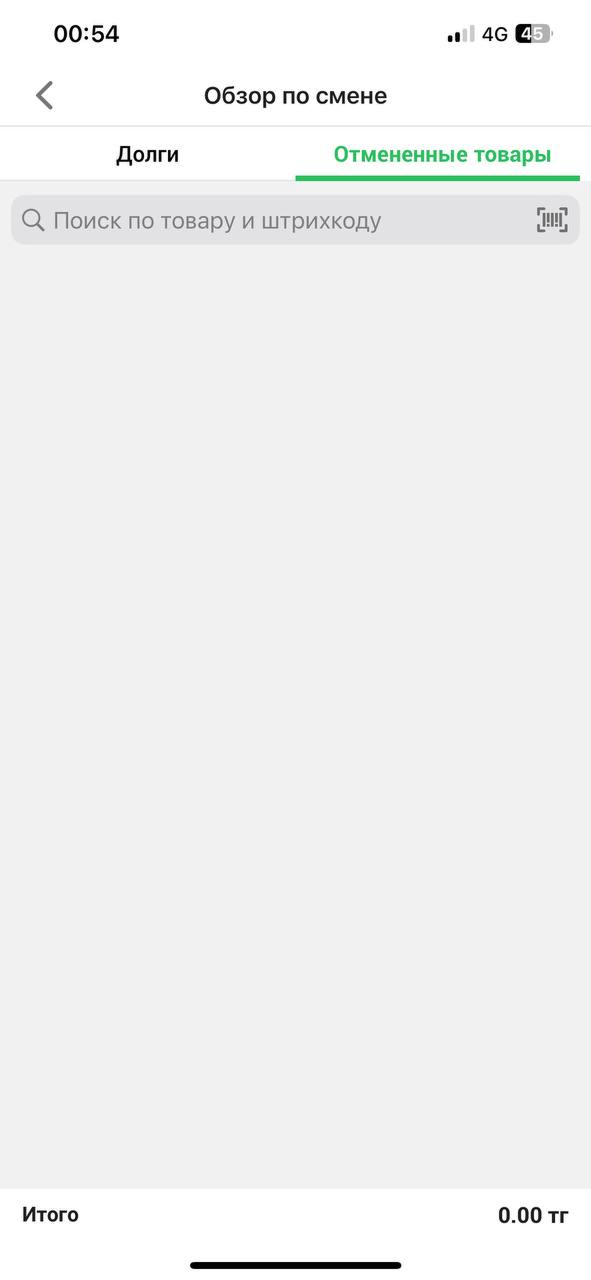
На этой вкладке представлена информация по всем отмененным товарам за смену, то есть по товарам, которые были отсканированы или добавлены иным способом, но не были проданы и были удалены из списка продажи.
Здесь представлен список отмененных товаров в торговой точке за определенный период. Отчет представлен со следующими данными: время отмены, кассир, наименование товара, количество и сумма отмененных товаров.
Готово! Вы ознакомились с разделом Отчет по сменам!
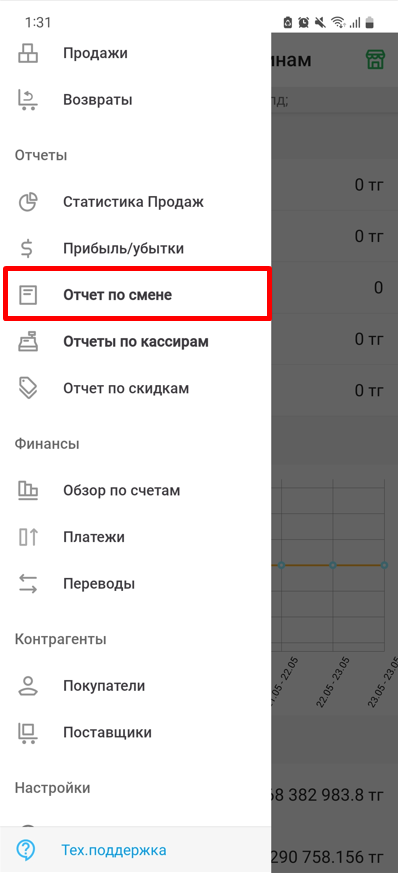
Чтобы перейти на страницу "Отчеты по сменам", откройте боковое меню, затем в разделе "Отчеты" выберите строку "Отчеты по сменам".
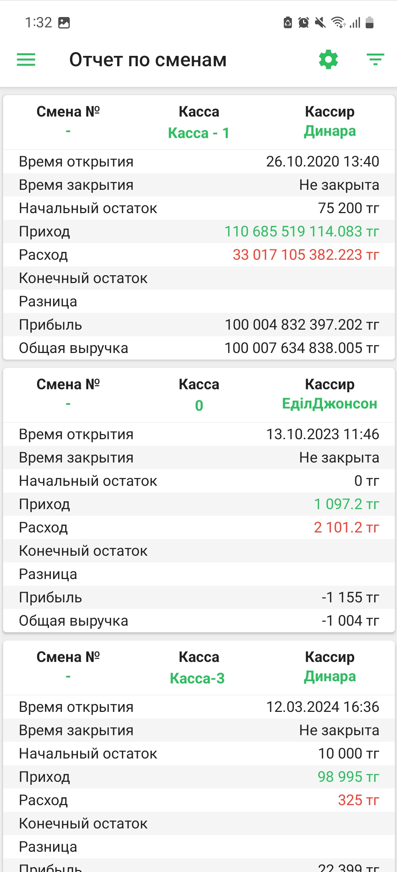
Перед вами список смен в вашей торговой точке за определенный период. Отчет представлен в блочном виде со следующими данными: название кассы, имя кассира, время открытия и закрытия смены, начальный остаток денег на кассе, приход (сумма денег, поступивших за смену), расход (сумма денег, израсходованных за смену), конечный остаток денег на кассе, разница между начальным и конечным остатком, и прибыль за смену.
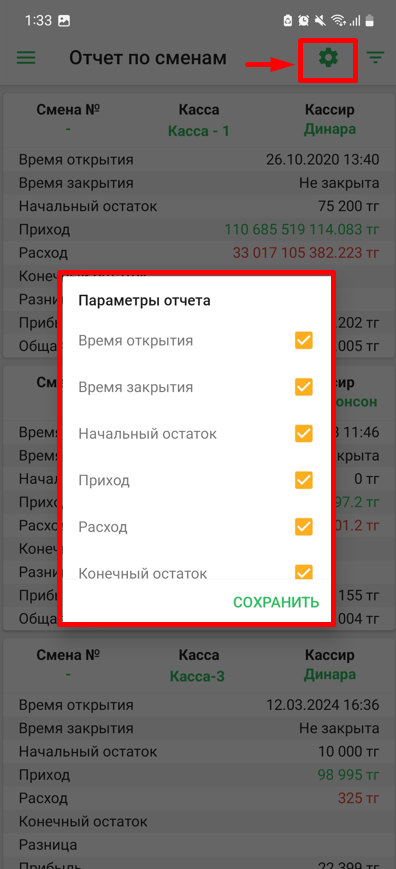
Чтобы задать параметры отображения отчетов нажмите на иконку шестеренки в правом верхнем углу экрана, затем в открывшемся окне выберите какие данные должны отображаться и поставьте или уберите галочку рядом с ними, после чего нажмите на кнопку “Сохранить”
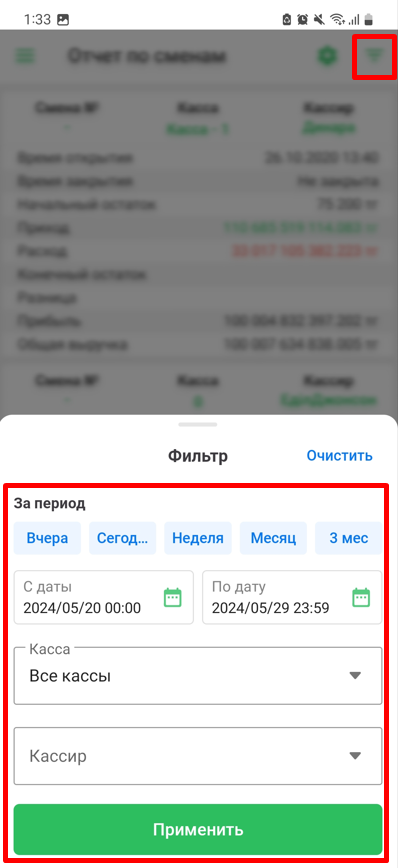
Чтобы выбрать данные за определенный период или кассу, нажмите кнопку "Фильтр". Вы можете выбрать прошедший день, текущий день, неделю, месяц или указать свой период в календарях. После выбора периода и кассы, нажмите "Применить", чтобы отфильтровать данные.
Для просмотра детального отчета по смене нажмите на блок с интересующей вас сменой.
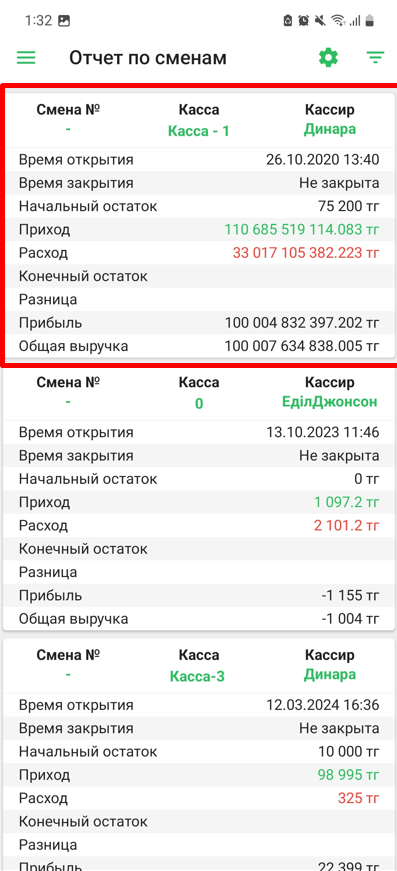
После чего перед вами откроется страница с общей информацией за смену. В верхней части данной страницы вы можете переключать по следующим вкладкам: “Обзор”, “Продажи”, “Возвраты”, “Закупки”, “Денежные операции”, “Долги”, “Отмененные товары”.
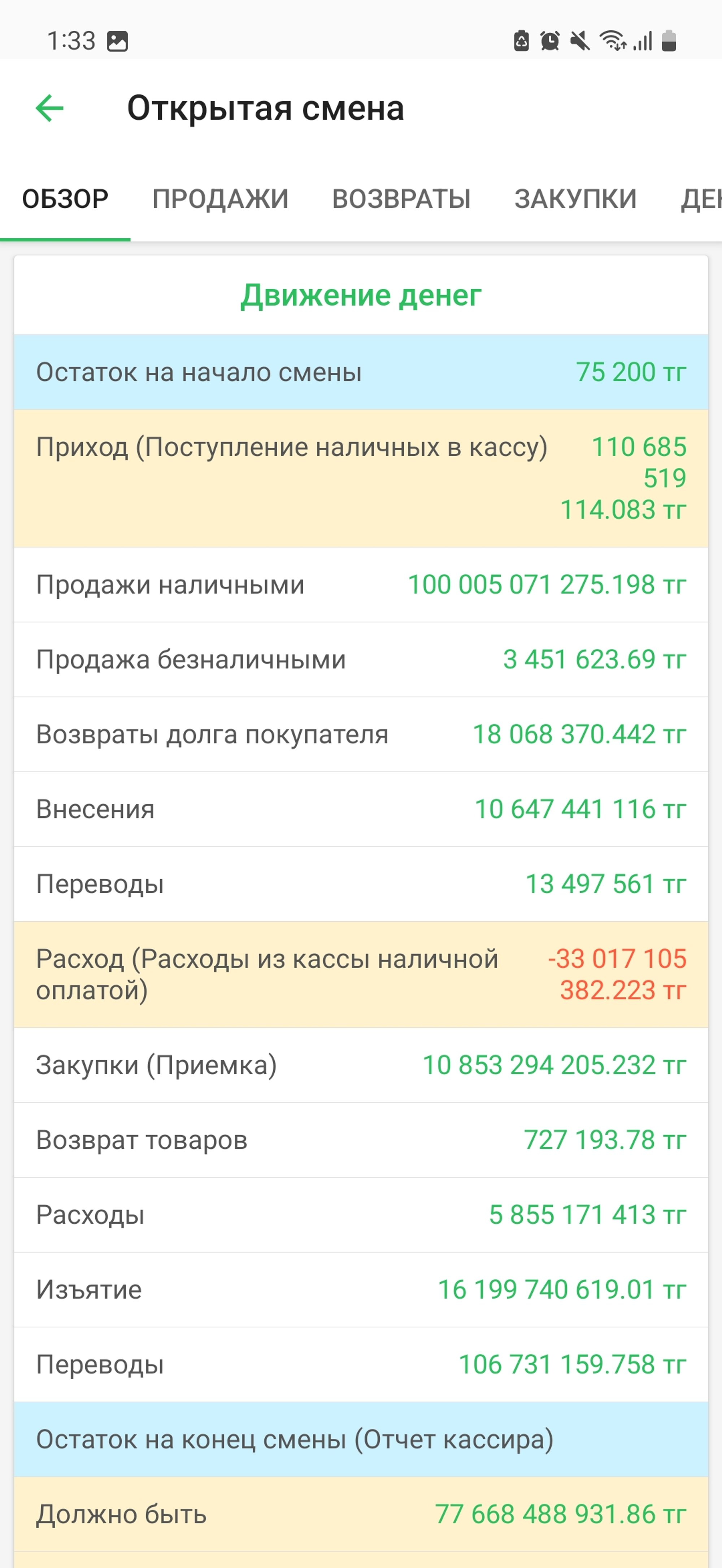
Этот раздел показывает информацию о движении денег за смену. В данной вкладке вы увидите:
- Остаток на начало смены - сколько денег было в кассе в начале смены;
- Приход - сколько денег поступило на кассу за смену, включая продажи, внесения, возвраты и переводы;
- Расход - сколько денег было потрачено из кассы за смену, включая покупки, расходы, изъятия и переводы;
- Остаток на конец смены - сколько денег осталось в кассе после закрытия смены, включая разницу, если есть.
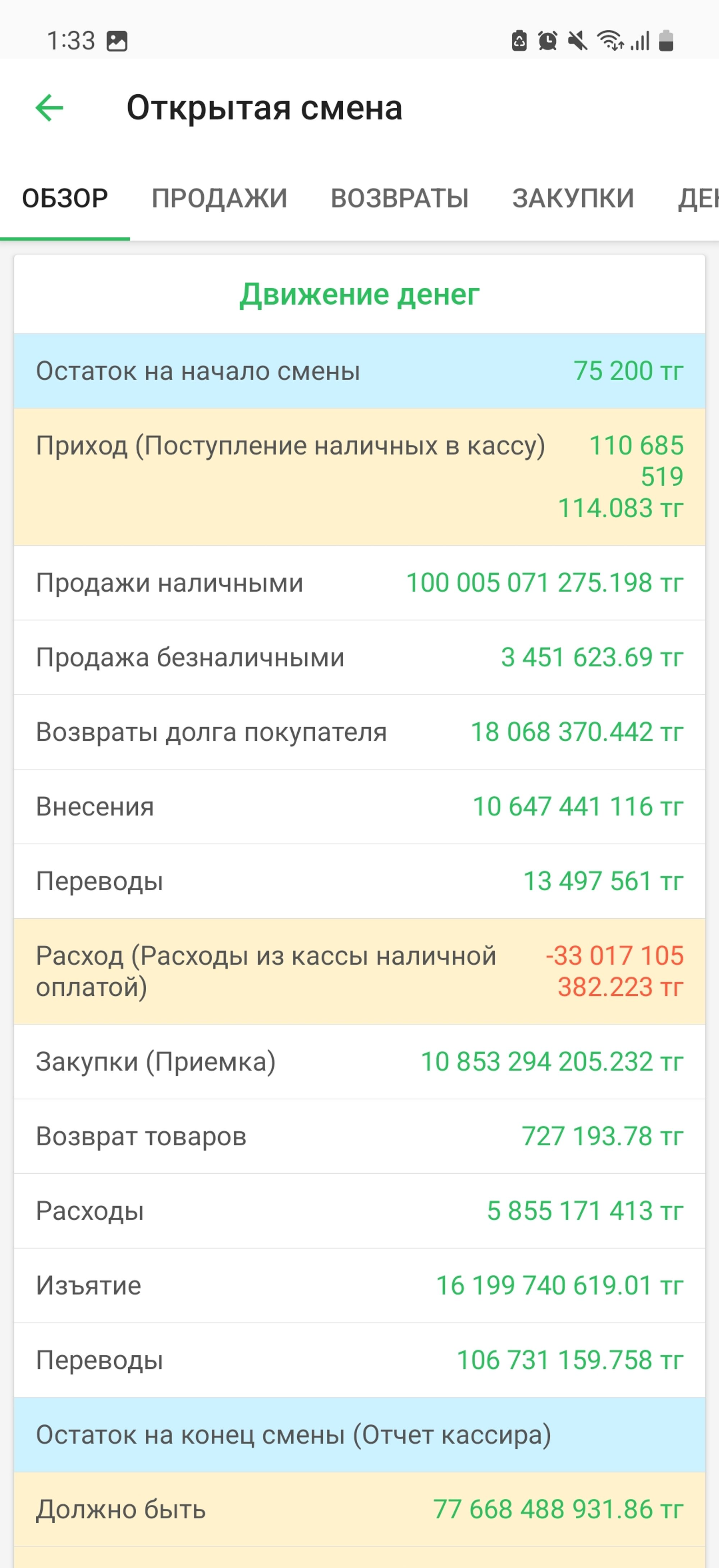
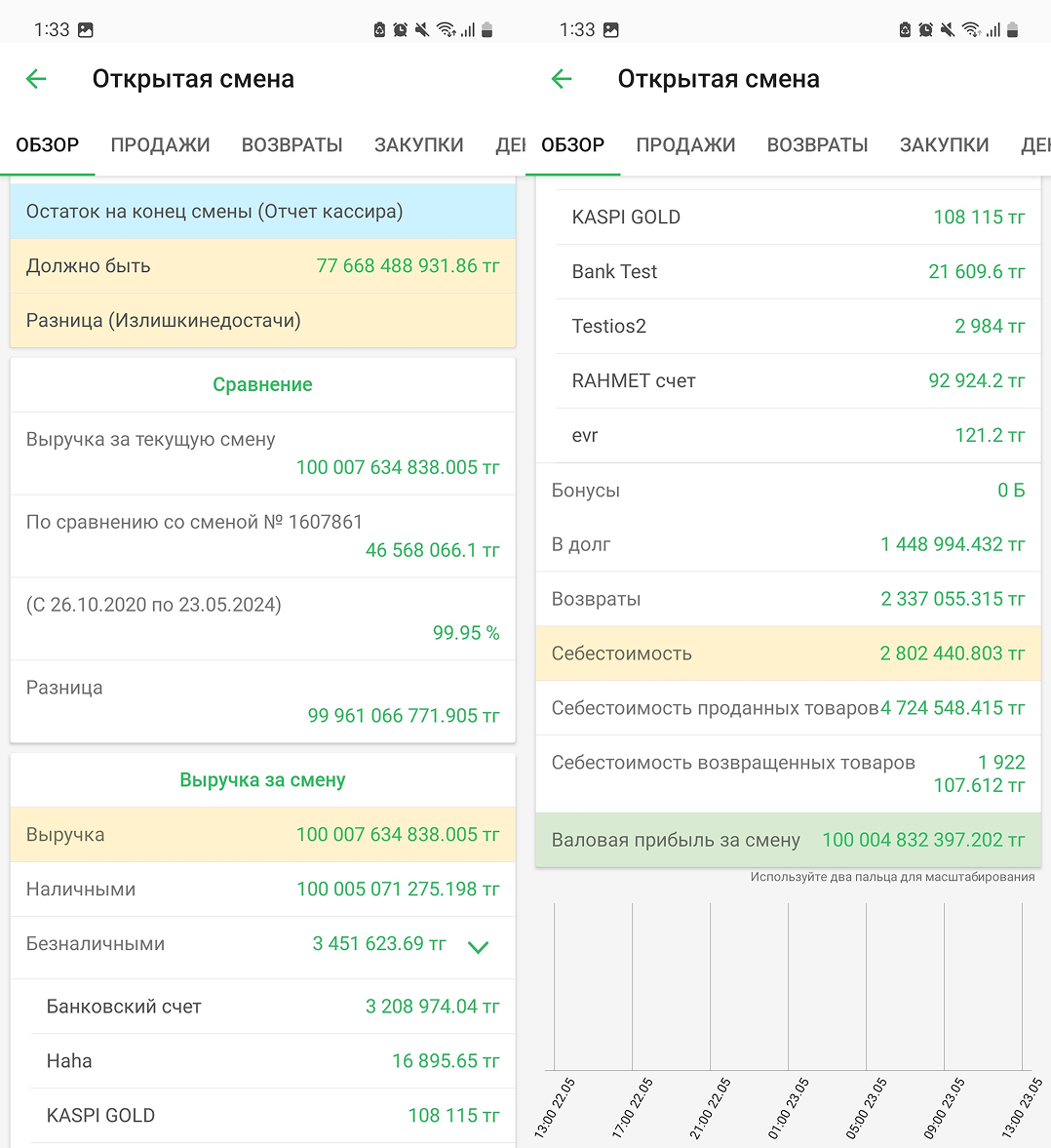
Прокрутив экран ниже вы увидите информацию о выручке за смену. Выручка - это деньги после вычета возвратов от продаж. Также указывается общая себестоимость товаров, разбивка на проданные и возвращенные товары, и общая валовая прибыль за смену.
Этот раздел предоставляет информацию о продажах за смену. Перед вами появится список чеков продажи за смену. В списке уникальный номер чека, дата и время продажи, способ оплаты, счет, на который производилось начисление за продажу, покупатель (если он создан в системе, иначе указывается "Розничный") и сумма чека.
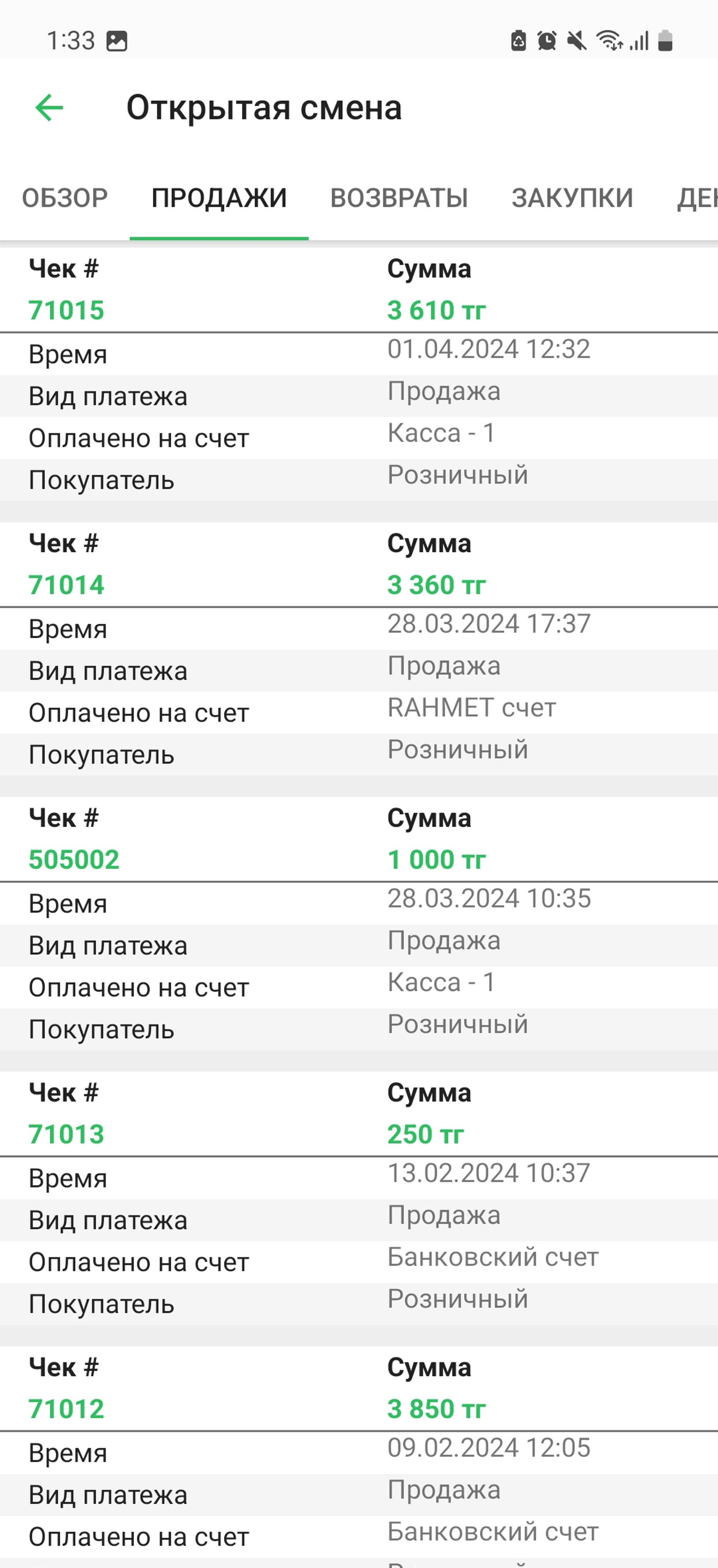
Для просмотра товаров в чеке нажмите на номер интересующего вас чека, на открывшейся странице будут указаны товары проданные по данному чеку.
На этой вкладке вы найдете информацию о возвратах за смену. Перед вами появится список чеков по которым были произведены возвраты за смену. Аналогично вкладке продажи в списке указывается уникальный номер чека, дата и время возврата, вид платежа, покупатель (если он создан в системе, иначе указывается "Розничный") и сумма чека.
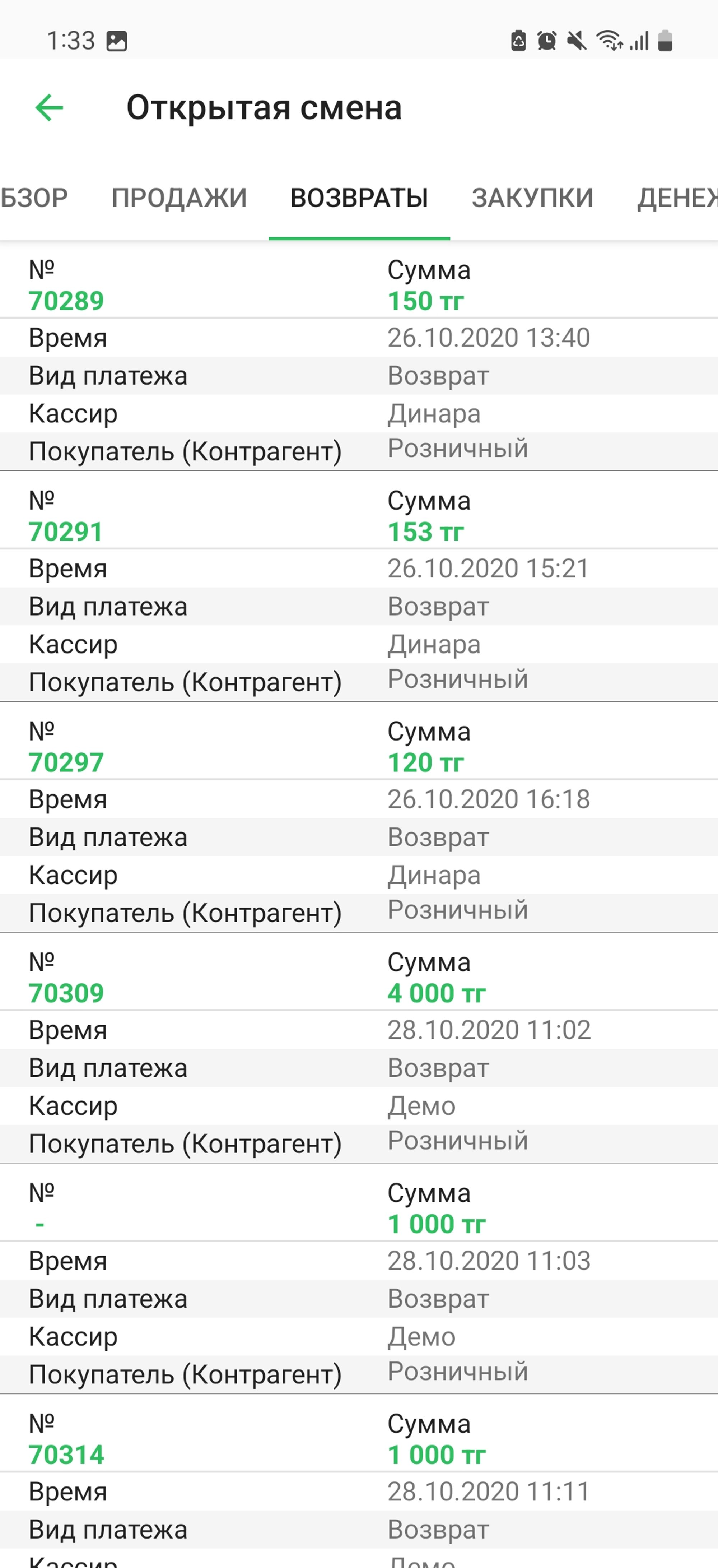
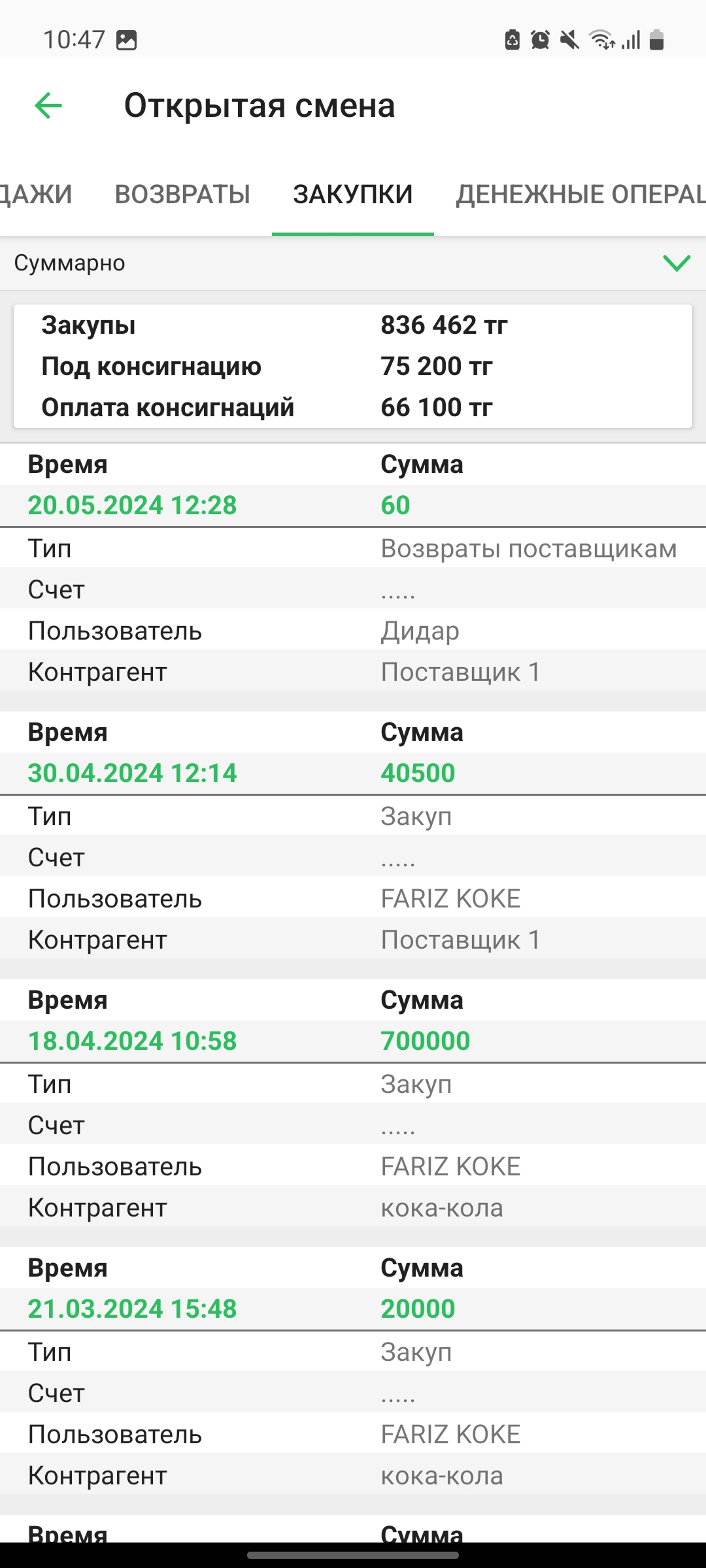
На этой вкладке представлена информация о всех закупках, сделанных за смену, отображается сумма денег за закупки в эту смену и сумма расчета за переданные товары или услуги по консигнационному соглашению.
Далее идет список закупок в торговой точке за определенный период. Каждая строка содержит данные о времени закупки, типе операции (например, "Закуп"), счете, с которого была оплачена закупка, пользователе (имя кассира, проводившего закупку), покупателе (контрагенте) и сумме закупки.
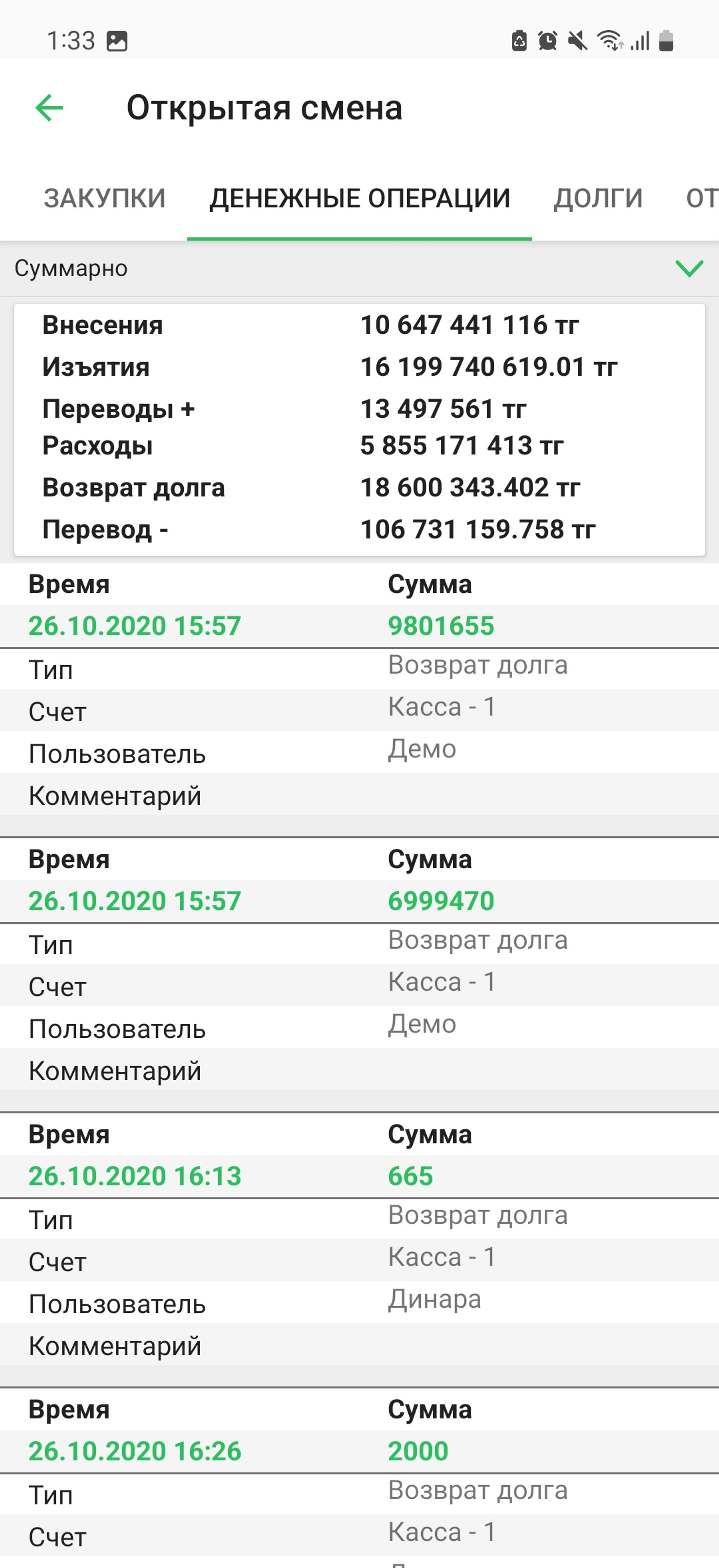
На этой вкладке вы найдете информацию о всех денежных операциях за смену. В верхнем блоке отображается общая сумма денег за внесения, возвраты, переводы, расходы, изъятия и переводы плюс.
Далее идет список денежных операций в торговой точке за определенный период. Отчет представлен со следующими данными: время операции, тип операции, сумма операции, счет, по которому производилась операция, пользователь (имя кассира), покупатель (контрагент), и комментарий, сделанный при проведении операции.
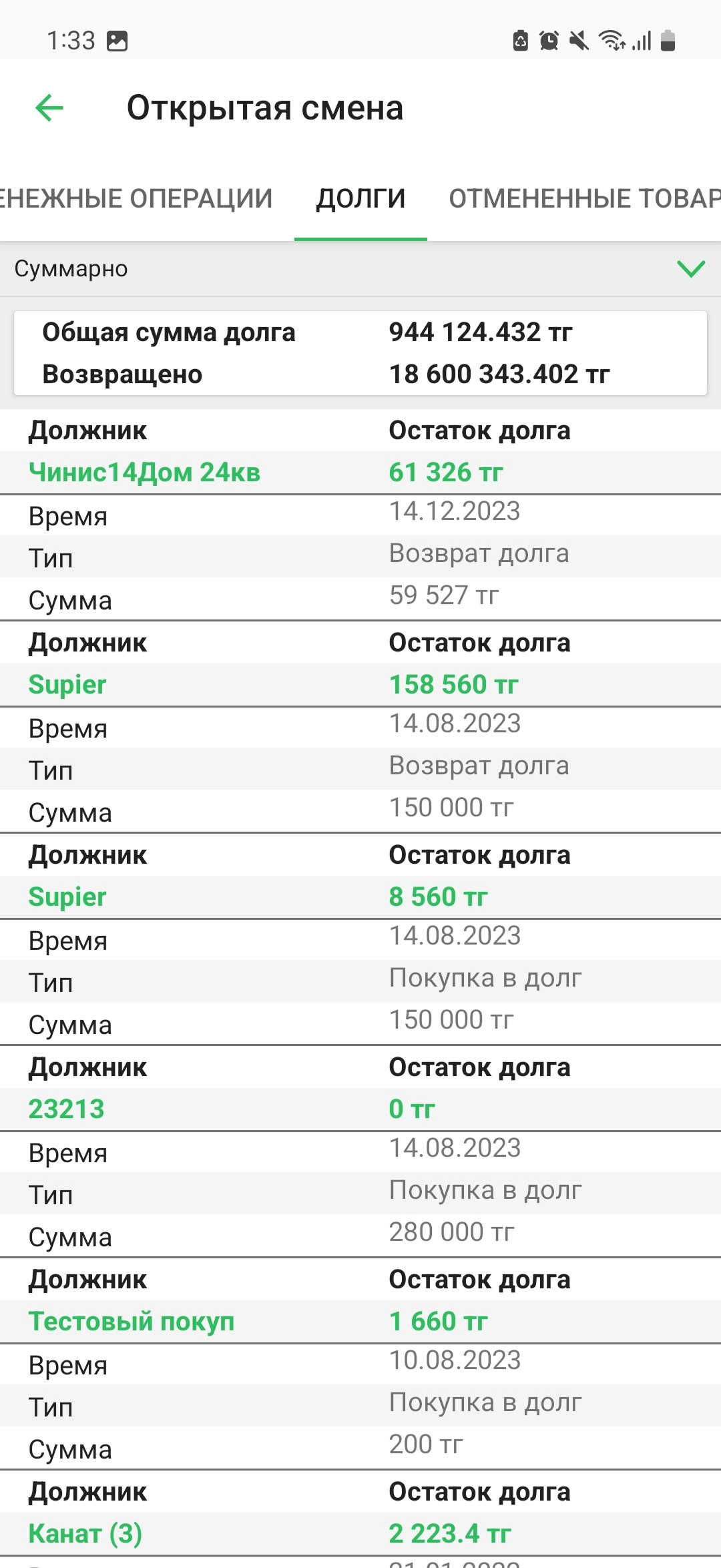
На этой вкладке представлена информация о всех выданных и возвращенных долгах за смену. В верхнем блоке отображается общая сумма денег, на которые товар или услуга были выданы в долг, и сумма возвращенных денег.
Далее идет список продаж в долг или возвратов в торговой точке за определенный период. Отчет представлен со следующими данными: дата операции, тип операции, кассир, должник (если контрагент не создан в системе, то указывается "Должник"), остаток долга и сумма проведения операции.
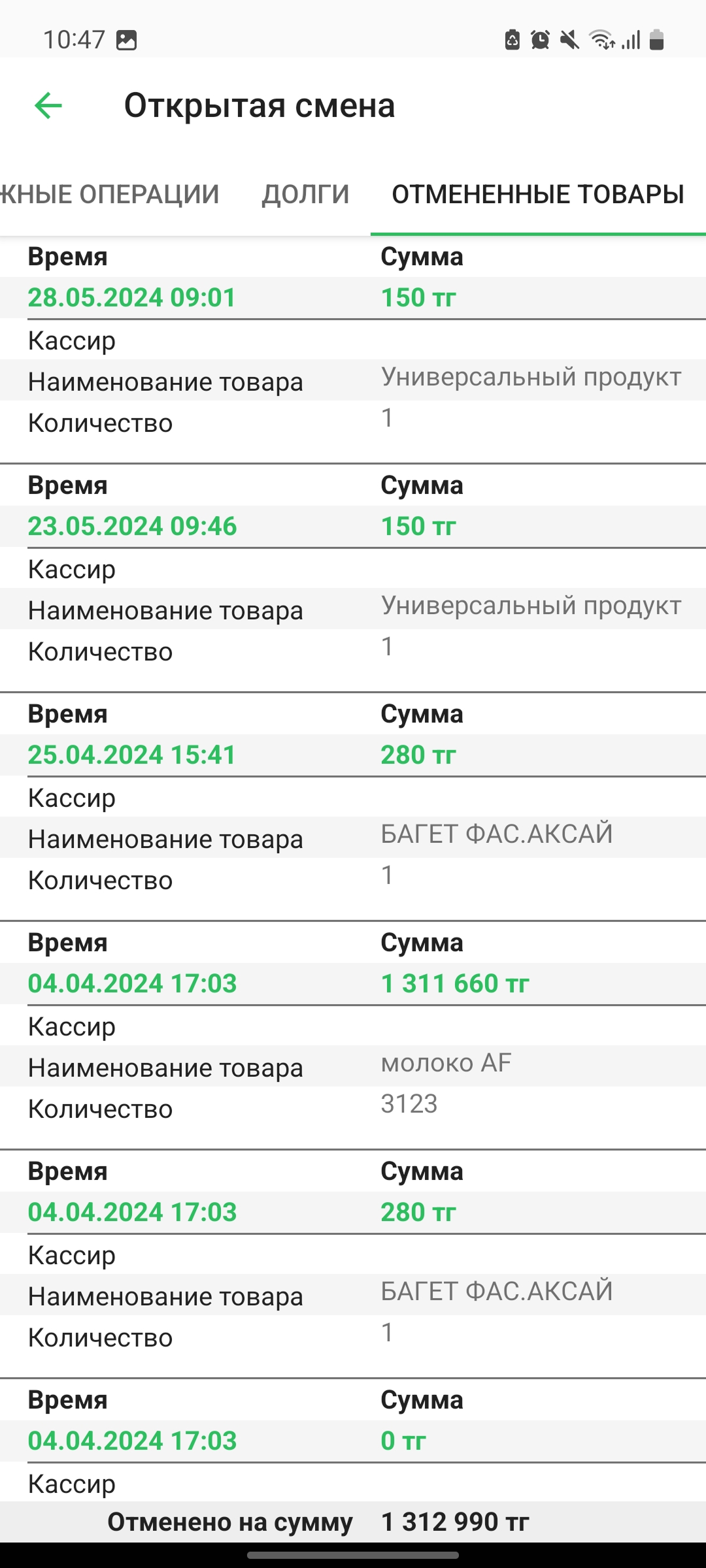
На этой вкладке представлена информация по всем отмененным товарам за смену, то есть по товарам, которые были отсканированы или добавлены иным способом, но не были проданы и были удалены из списка продажи.
Здесь представлен список отмененных товаров в торговой точке за определенный период. Отчет представлен со следующими данными: время отмены, кассир, наименование товара, количество и сумма отмененных товаров.
Готово! Вы ознакомились с разделом Отчет по сменам!